
WMR-AG - Récepteur multimédia sans fil SMC - Notice d'utilisation et mode d'emploi gratuit
Retrouvez gratuitement la notice de l'appareil WMR-AG SMC au format PDF.

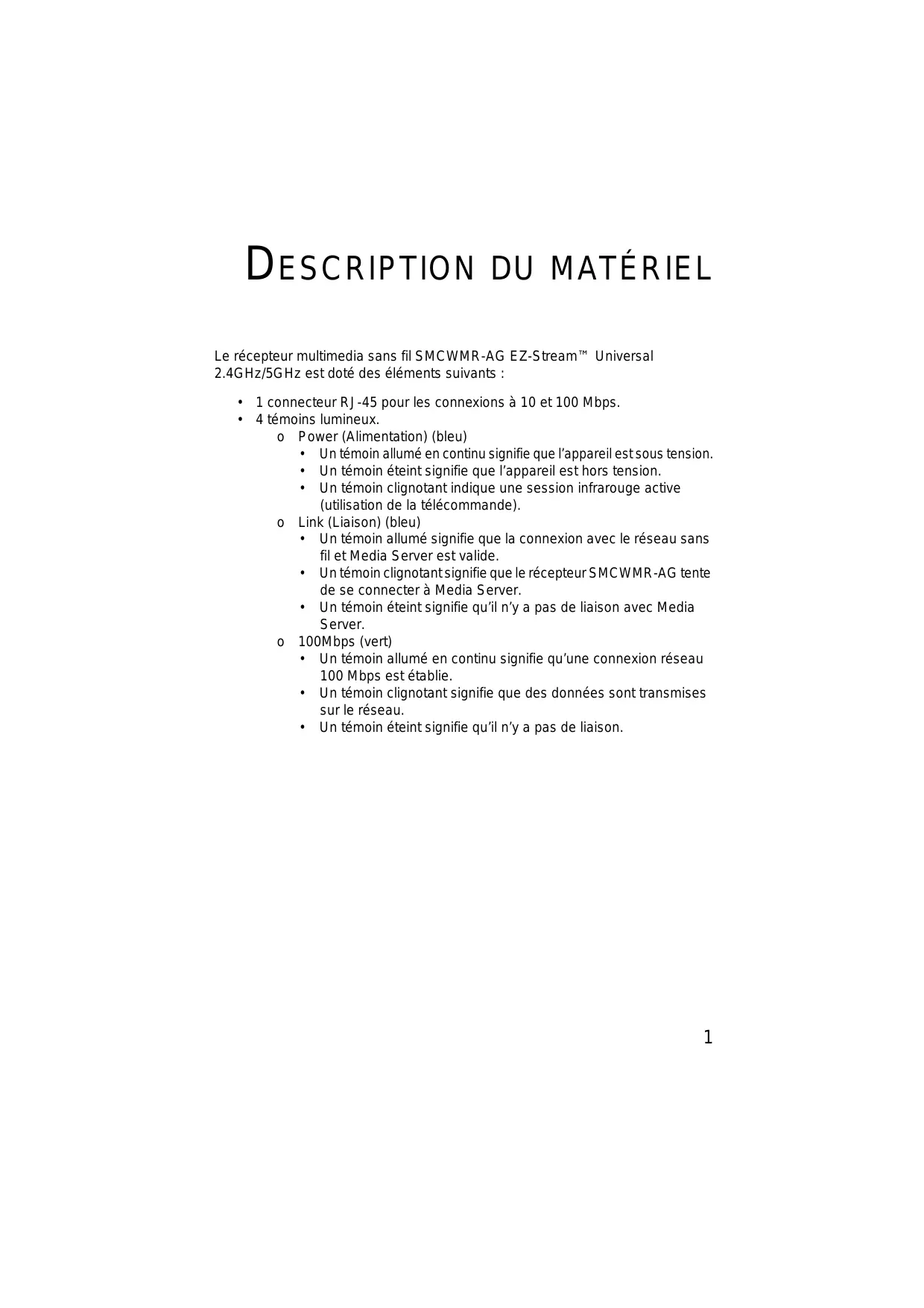

| Type de produit | Récepteur multimédia sans fil |
| Marque | SMC |
| Modèle | WMR-AG |
| Dimensions (approx.) | 16,5 x 11,5 x 3,5 cm |
| Poids (approx.) | 300 g |
| Alimentation | Adaptateur secteur 5 V CC (fourni) |
| Connectivité sans fil | 802.11a/b/g (2,4 / 5 GHz) |
| Connectivité filaire | Ethernet 10/100 Mbps (RJ-45) |
| Formats audio pris en charge | MP3 |
| Formats vidéo pris en charge | MPEG-1, MPEG-2 (.mpg, .mpeg) |
| Formats photo pris en charge | JPEG, BMP |
| Fonctions principales | Lecture audio, vidéo, photos, radio Internet, diaporama |
| Compatibilité | UPnP, Windows 98SE/Me/2000/XP |
| Logiciel inclus | Media Server, MusicMatch Jukebox |
| Télécommande | Oui, avec piles AA fournies |
| Sorties audio | RCA stéréo (gauche/droite) |
| Sortie vidéo | RCA composite (jaune) |
| Témoins lumineux | Power (bleu), Link (bleu), 100 Mbps (vert), 10 Mbps (vert) |
| Configuration | Via téléviseur (interface utilisateur) ou interface Web |
| Sécurité sans fil | WEP 64/128 bits |
| Normes | IEEE 802.11b/g/a, IEEE 802.3, IEEE 802.3u |
| Contenu de l'emballage | Récepteur, télécommande, piles, câbles audio/vidéo, câble RJ-45, CD-ROM, adaptateur secteur, guide d'installation rapide |
| Entretien | Nettoyer avec un chiffon doux et sec. Ne pas utiliser de produits abrasifs. |
| Réparabilité | Non réparable par l'utilisateur. Contacter le service après-vente. |
FOIRE AUX QUESTIONS - WMR-AG SMC
Questions des utilisateurs sur WMR-AG SMC
0 question sur cet appareil. Repondez a celles que vous connaissez ou posez la votre.
Poser une nouvelle question sur cet appareil
Téléchargez la notice de votre Récepteur multimédia sans fil au format PDF gratuitement ! Retrouvez votre notice WMR-AG - SMC et reprennez votre appareil électronique en main. Sur cette page sont publiés tous les documents nécessaires à l'utilisation de votre appareil WMR-AG de la marque SMC.
MODE D'EMPLOI WMR-AG SMC
Un produit de la gamme réseau audiovisuel domestique de SMC
Description du matériel 1
Pointsforts 2
Utilisation de la télécommande 3
Installation du logiciel media server 9
Windows 98/SE/Me/2000/XP 9
Installation 17
Connexion audio/vidéo 17
Configuration de la télécommande 18
Configuration pour un fonctionnement sans fil via l'interface utilisateur du téléviseur 18
Configuration pour un fonctionnement filaire via l'interface utilisateur du téléviseur 21
Configuration via l'interface utilisateur Web 23
Lecture de votre contenu multimédia 25
Lecture d'un fichier audio 25
Écoute de iRadio 26
Visualisation des photos 27
Lecture d'un fichier vidéo 27
Création et modification d'un contenu multimédia 29
Comment écouter des MP3 29
Comment créer des listes de chansons 29
Comment baliser des MP3 30
Table des matières
Forum aux questions 37
Le récepteur multimédia sans fil SMCWMR-AG EZ-Stream™ Universal 2.4GHz/5GHz est doté des éléments suivants :
- 1 connecteur RJ-45 pour les connexions à 10 et 100 Mbps. 4 témoins lumineux.
o Power (Alimentation) (bleu)
- Un témoin allumé en continu signifie que l'appareil est sous tension.
- Un témoin éteint signifie que l'appareil est hors tension.
- Un témoin clignotant indique une session infrarouge active (utilisation de la télécommande).
Link (Liaison) (bleu)
- Un témoign allumé signifie que la connexion avec le réseau sans fil et Media Server est valide.
- Un témoin clignotant signifie que le récepteur SMCWMR-AG tente de se connecter à Media Server.
- Un témoin éteint signifie qu'il n'y a pas de liaison avec Media Server.
• 100Mbps (vert)
- Un témoin allumé en continu signifie qu'une connexion réseau 100 Mbps est établie.
- Un témoin clignotant signifie que des données sont transmises sur le réseau.
- Un témoin éteint signifie qu'il n'y a pas de liaison.
o 10Mbps (vert)
- Un témoin allumé en continu signifie qu'une connexion réseau 10 Mbps est établie.
- Un clignotant signifie que des données sont transmises sur le réseau.
- Un clignotant éteint signifie qu'il n'y a pas de liaison.

Points forts
- Visualisez votre collection d'images numériques ou d'autres contenus graphiques, musiques et films ou vidéos à partir de n'importe quel téléviseur.
- Créez un diaporama personnalisable avec toutes vos images.
- La conception compacte permet un gain de place dans l'espace audio-vidéo de votre domicile
- Partagez automatiquement un contenu multimédia numérique entre plusieurs ordinateurs. Support inégalé de Windows 98SE, Me, 2000 et XP.
- Conforme à la norme Universal Plug & Play (UPnP).
- Se connecte aux réseaux sans fil 802.11b, 802.11g ou 802.11a.
- Optimisation totale de votre environnement numérique orienté contenu.
Utilisation de la télécommande
La télécommande du récepteur multimédia sans fil SMCWMR-AG Universal fonctionne comme les autres télécommandes fournies avec les appareils (tels que lecteurs de DVD, magnétoscopes, téléviseurs). Elle comprend aussi des fonctions supplémentaires qui faciliteront la navigation entre les différents fichiers multimédia présents sur votre ordinateur.
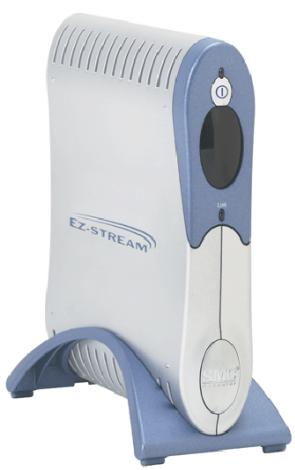
- Power (Alimentation): bascule l'état de l'alimentation du récepteur multimédia sans fil entre [Stand-By] (En attente) et [Power On] (Sous tension). Audio: affiche le menu [Audio].
- iRadio: affiche le menu [Internet Radio] (Radio Internet).
- Picture: affiche le menu [Photo]. Video: affiche le menu [Video].
- Menu : affiche le menu [General] (Général).
- Info : affiche les données propres au récepteur multimédia sans fil, comme la version du logiciel, la qualité de la liaison sans fil, etc.
- Flèche droite : défilament vers la droite des menus s'affichant sur l'écran du téléviseur. En appuyant puis en relachant ce bouton, vous effectuerez un déplacement vers la droite (utile pendant la configuration des paramètres réseau comme le SSID, l'adresse IP, etc.). EnMAINANT ce bouton, enforcé, vous obtiendrez un défilament continu.
- Flèche gauche : défilament vers la gauche des menus s'affichant sur l'écran du télévisueur. En, enfantant puis en relâchant ce bouton, vous effectuerez un déplacement vers la gauche (utile pendant la configuration des paramètres réseau comme le SSID, l'adresse IP, etc.). En maintenant ce bouton, enforcé, vous obtiendrez un défilament continu.
- Flèche haut : défilement vers le haut des menus s'affichant sur l'écran du télévisueur. En, enfonçant puis en relâchant ce bouton, vous effectuerez un déplacement vers le haut (utile lors de la configuration des paramètres réseau comme le SSID, l'adresse IP et le WEP). En maintenant ce bouton, enfoncé, vous obtiendrez un défilement continu. Flèche bas : défilement vers le bas des menus s'affichant sur l'écran du télévisueur. En, enfonçant puis en relâchant ce bouton, vous effectuerez un déplacement vers le bas ncé, vous obtiendrez un défilement continu.
- OK: Sélectionne l'objet en surbrillance sur l'écran du téléviseur et, si l'élément est disponible, fait avancer au menu suivant.
- Back: permet de revenir au menu précédent.
- Search: active le menu [Search] (Recherche). Disponible uniquement quand la liste verticale est affichée sur l'écran du téléviseur.
- Play/Pause : permet la lecture de la sélection audio ou vidéo en cours ou interrompt la lecture de la sélection audio ou vidéo en cours.
- Stop: arrête la lecture audio ou video en cours.
- Previous : lorsque vous regardez des albums photo, appuyez sur ce bouton pour afficher la photo précéde précédente.
- Next : lorsque vous regardez des albums photo, appuyez sur ce bouton pour afficher la photo suiva suivante.
Contenu de l'emballage
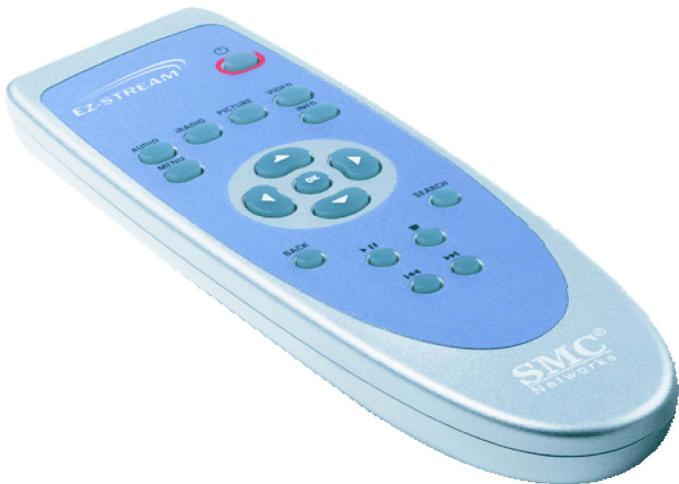
Après avoir défait l'emballage du SMCWMR-AG, vérifie le contenu du coffret dans lequel vous devez voir :
- Un récepteur multimédia sans fil EZ-Stream™ Universal.
- Une télécommande.
- Deux piles AA.
- Un câble audio stéréo RCA.
- Un câble vidéo RCA.
- Un câble RJ-45 de catégorie 5.
- Un CD-ROM contenant l'assistant EZ Installation Wizard, la documentation et le logiciel MusicMatch Jukebox.
- Un cordon d'alimentation.
- Un guide d'installation rapide.
Contactez immédiatement votre revendeur si vous constatez que l’un de ces éléments ne convient pas, est absent ou endommagé. Si possible, conservez le carton et les emballages d’origine dans le cas d’un éventuel retour du produit.
Pour enregistrer ce produit ou étendre sa garantie, visitez le site Web de SMC http://www.smc.com ou http://www.smc-europe.com.
Configuration requise
Pour utiliser le récepteur SMCWMR-AG, vous devez disposer des éléments suivants :
- Un ordinateur hôte sous Windows 98SE, Me, 2000 ou XP pour l'application Media Server.
- Un lecteur de CD-ROM pour l'assistant EZ Installation Wizard et le logiciel Media Server.
- Un processeur à 400 MHz ou supérieur. Au moins 50 Mo d'espace disque. Au moins 128 Mo de mémoire vive.
- Un modem Câble/DSL externe.
- Pour une radio Internet : une connexion Internet à haut débit (>128 kbits/sec) grâce à l'utilisation du routeur SMC2304WBR-AG EZ-Stream™ Universal sans fil haut débit Câble/DSL.
- Le SMCWMR-AG supporte Smart Box Management. Cela vous permet de rechercher automatiquement en ligne les mises à jour des logiciels et vous donne la possibilité de les appliquer. Pour utiliser cette fonction, une connexion Internet est nécessaire. Le SMCWMR-AG peut supporter une connexion Internet directe ou une connexion via un serveur proxy. Cartes réseau :
o Poste de travail filaire : une carte Ethernet PCI SMC1255TX 10/100Mbps est recommandée. o Portable sans fil : une carte Cardbus PCMCIA sans fil SMC2336W-AG 802.11a/g Universal est recommandée. o Poste de travail sans fil : une carte PCI sans fil SMC2802W 802.11g est recommandée. o Portable filaire : un module Ethernet Cardbus SMC8036TX 10/100Mbps est recommandée.
- Une chaîne stéréo et/ou un téléviseur.
Installation du logiciel MEDIA SERVER
Cette méthode d'installation est simple et Plug & Play. Exécutez simplement le programme Media Server et utilisez les sections de configuration suivantes. C'est aussi simple que de compter jusqu'à trois.
Étape 1: Insérez le CD-ROM contenant l'assistant EZ Installation Wizard et la documentation.
Remarque: Si le démarrage automatique de votre CD-ROM est désactivé ou si l'assistant EZ Installation Wizard n'apparaît pas automatiquement, cliquez sur le menu [Start] (Démarrer) de Windows. Cliquez sur [Run] (Exécuter) et tapez ?:\smcwmr.exe.
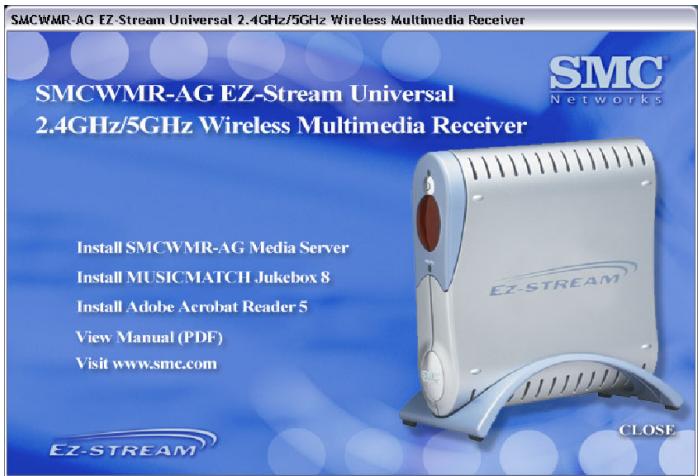
Étape 2 : Cliquez sur le bouton [Install SMCWMR-AG Media Server] (Installer Media Server SMCWMR-AG).
Installation du logiciel media server
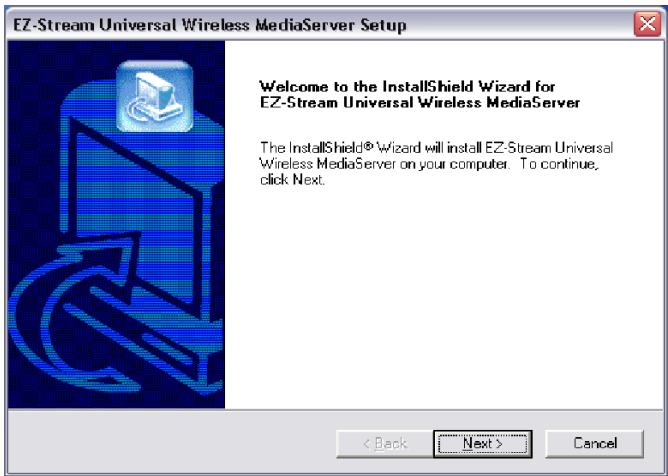
Étape 3: L'Assistant commence à extraire les fichiers du programme et l'écran [Welcome] (Bienvenue) de Media Server apparaît.

Cliquez sur [Next] (Suivant) pour commencer l'installation.
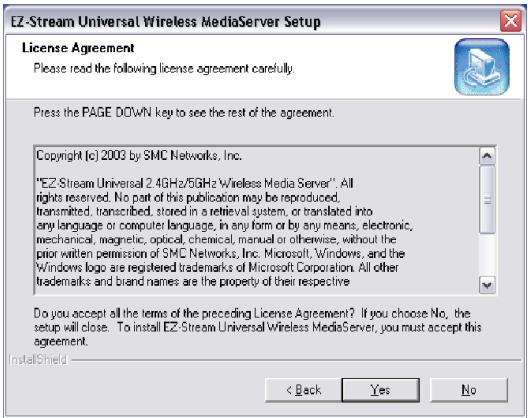
Étape 4 : Lisez le contrat de licence. Cliquez ensuite sur [Yes] (Oui) pour accepter et continuer.
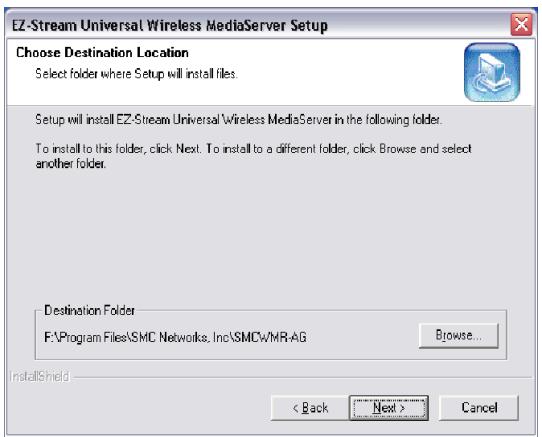
Étape 5 : Confirmez le dossier de destination dans lequel sera stocké l'application Media Server.
Remarque : Il est conseillé de conserver la valeur proposée par défaut. Cliquez sur [Next] pour continuer.
Installation du logiciel media server
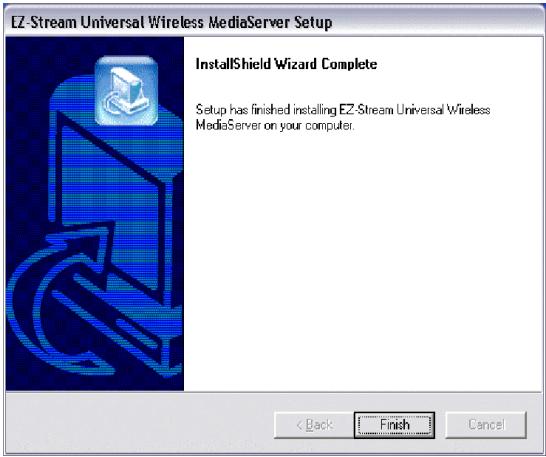
Étape 6 : L'installation commence. Une fois l'installation terminée, cliquez sur [Finish] (Terminer) pour quitter. L'installation de Media Server est à présent terminée.
Configuration du logiciel MEDIA SERVER
Remarque : Vérifiez que vous avez correctement effectué les opérations de cette section avant de continuer la configuration.
Étape 1: Démarrez votre ordinateur hôte et vérifiez que votre routeur ou votre point d'accès sans fil et vos cartes réseau fonctionnent correctement. Étape 2 : Lancez l'application serveur en cliquant sur [Start] (Démarrer) -> [Programs] (Programmes) -> [EZ-Stream™ Universal Wireless Media Server] -> [Media Server].
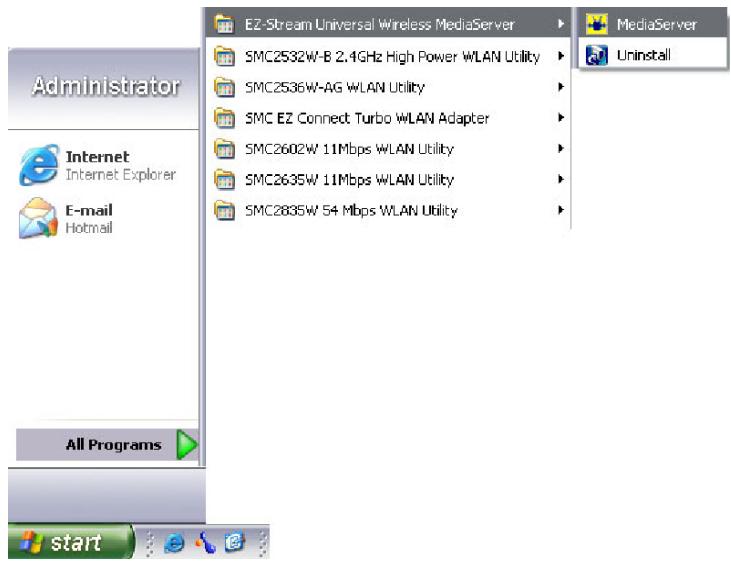
Configuration du logiciel media server
Étape 3 : Cliquez sur l'onglet [Shared Folders] (Dossiers partagés). Cliquez sur le bouton [Add] (Ajouter) pour partager un nouveau répertoire. Remarquez que le serveur partagera aussi automatiquement les sous-répertoires.
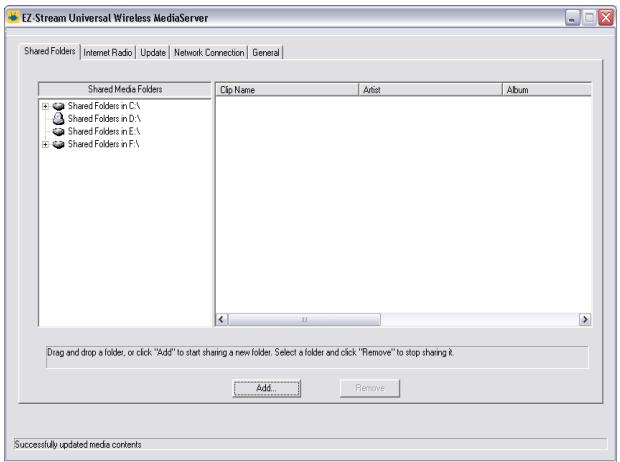
Étape 4: Si l'ordinateur est équipé de plusieurs cartes réseau, activez l'onglet [Network Connection] (Connexion réseau) et vérifiez que la connexion réseau sélectionnée et l'adresse IP correspondante sont correctes. Le logiciel Media Server doit fonctionner dans le même réseau que le SMCWMR-AG. Si la connexion réseau sélectionnée n'est pas correcte, sélectionnez la connexion appropriée et cliquez sur [Yes] (Oui) lorsque vous êtes invité à redémarrer l'application.
Étape 5: Accédez à l'onglet [Internet Radio] (Radio Internet). Cliquez sur le bouton [Add] (Ajouter) pour spécifier les nouvelles stations radio. Le système vous demande de saisir un nom de station radio et une URL (adresse Internet) complète. Un port est toujours associé à cette URL. L'adresse URL
http://64.202.98.58:10500 est un exemple possible d'URL de radio Internet. L'adresse URL http://www.domain.com:10500 est un autre exemple d'URL possible utilisant un nom de domaine. Si vous ne parvenez pas à localiser le port de la station d'émission MP3, consultez les FAQ en ligne ou contactez l'administrateur de la station.

Étape 6: Accédez à l'onglet [Update] (Mettre à jour). Cet onglet vous permet de désigner la fréquence à laquelle vous souhaitez que votre ordinateur hôte vérifie la présence de nouveaux fichiers et mette à jour leur récepteur SMCWMR-AG. Vous pouvez également cliquer manuellement sur le bouton [Update Now] (Mettre à jour maintenant) à tout moment pour que le récepteur SMCWMR-AG dispose du dernier fichier de listage de votre contenu multimédia.
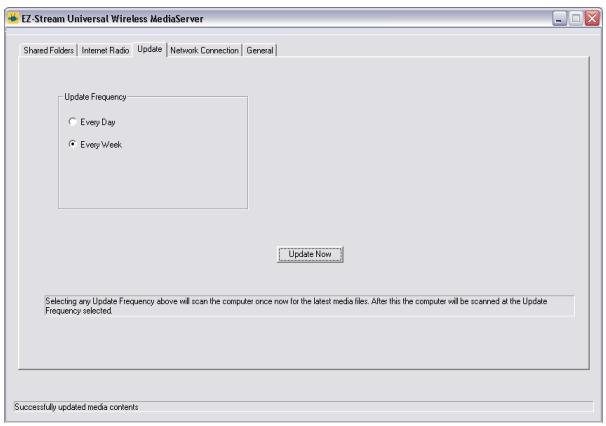
Étape 7: Accédez à l'onglet [General]. Cet onglet vous permet de spécifier:
- [Lorsque je démarre mon ordinateur] (Lorsque je démarre mon ordinateur) Quand l'option [Démarrer automatiquement Media Server] (Démarrer automatiquement Media Server) est sélectionnée, l'application serveur est lancée automatiquement au démarrage.
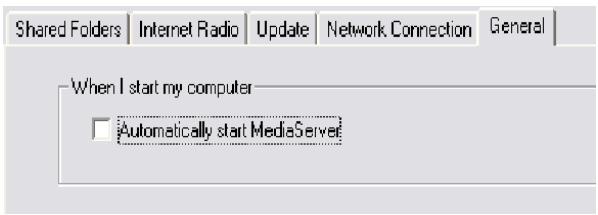
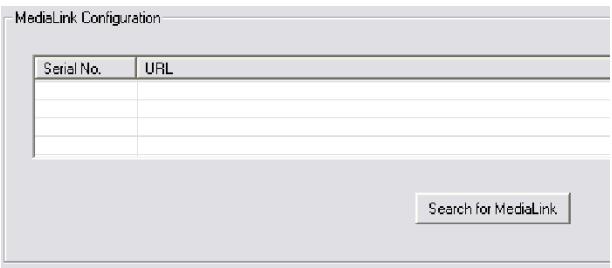
- [Search for MediaLink] (Recherche de liaison avec des médias) L'utilisation de ce bouton démarre une analyse du réseau pour confirmer que la connectivité entre le PC hôte et le récepteur SMCWMR-AG a été établie avec succès. Le logiciel Media Server affiche ensuite le numéro de série et l'URL de votre récepteur SMCWMR-AG. Vous pouvez double-cliquer sur l'URL pour configurer le récepteur SMCWMR-AG via son interface utilisateur Web.
Connexion audio/vidéo
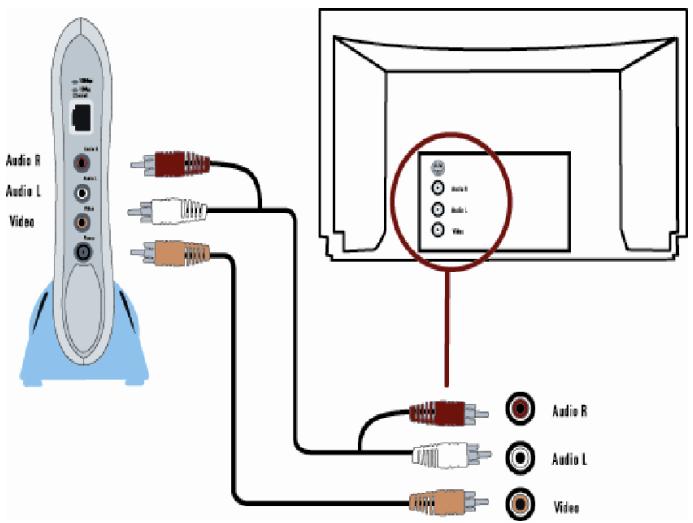
Étape 1: Connectez les prises de sortie audio gauche (blanche) et droite (rouge) du récepteur multimedia sans fil SMCWMR-AG Universal à des prises audio gauche et droite non utilisées sur votre chaîne stéréo, votre téléviseur ou votre récepteur audio ou vidéo.
Étape 2: Connectez la prise vidéo de sortie (jaune) du récepteur multimedia sans fil SMCWMR-AG Universal à n'importe quelle prise vidéo inutilisée de votre télévisueur ou récepteur audio/vidéo.
Installation
Étape 3: Connectez le câble d'alimentation situé à l'arrière du récepteur multimédia sans fil SMCWMR-AG Universal à la prise secteur la plus proche ou, si c'est possible, à une alimentation protégée par fusible, et mettez votre chaîne stéréo ou votre récepteur audio/vidéo sous tension. N'oubliez pas de configurer le récepteur dans le mode de sortie correspondant aux prises utilisées pour la connexion au récepteur SMCWMR-AG.
Configuration de la télécommande
Étape 1: Ouvrez le couvercle de la batterie à l'arrière de la télécommande du récepteur multimédia sans fil SMCWMR-AG Universal.
Étape 2: Insérez deux piles AA (fournies) en faisant correspondre les signes + et - des piles avec les signes dessinés à l'intérieur du compartiment des piles.
Configuration pour un fonctionnement sans fil via l'interface utilisateur du téléviseur
Remarque : Vous aurez besoin de la télécommande de votre récepteur multimédia sans fil SMCWMR-AG Universal si vous souhaitez modifier les paramètres par défaut.
Étape 1: Mettez le récepteur SMCWMR-AG sous tension. Par défaut, le récepteur multimédia sans fil SMCWMR-AG Universal est configuré pour la connexion à votre routeur Barricade™ sans fil haut débit SMC2804WBR g 2.4GHz 54Mbps et à votre routeur sans fil haut débit SMC2304WBR-AG EZ-Stream Universal. Les paramètres par défaut sont les suivants :
- WEP:[Disabled] (Désactivé)
- Internet Proxy (Serveur proxy Internet) : [Disabled] (Désactivé)
- [Adresse IP] (Adresse IP) : [192.168.2.45] Mode : [Infrastructure]
Étape 2 : Si votre réseau n'est pas configuré comme spécifique à l'étape 1, vous devez configurer le récepteur SMCWMR-AG pour établir correctement une connexion à votre réseau sans fil.
Étape 3: Le récepteur SMCWMR-AG vous demande automatiquement de reconfigurer vos paramètres s'il ne parvient pas à se connecter avec les paramètres par défaut.
Étape 4: Répondez aux questions qui s'affichent à l'écran pour terminer la configuration.
[Network Interface] (Interface réseau)
Sélectionnez [Use Wireless (802.11)] pour utiliser un réseau sans fil. N'oubliez pas que pour valider une sélection, vous devez appuyer sur le bouton [OK] de votre télécommande.
b) Vous êtes ensuite invité à entrer le SSID de votre réseau sans fil.
Utilisez les flèches haut et bas de votre télécommande pour sélectionner les lettres appropriées. Utilisez les flèches droite et gauche pour passer à la lettre suivante du SSID. Appuyez sur le bouton [OK] de votre télécommande lorsque vous avez terminé.
c) [Encryption enabled?] (Cryptage autorisé?)
Sélectionnez [Off] (Désactivé) si vous n'utilisez pas le cryptage sur votre réseau sans fil et allez à l'étape 4e. Sélectionnez [Hex Digits] (Chiffres hexadécimaux) pour saisir leur clé de cryptage appropriée.
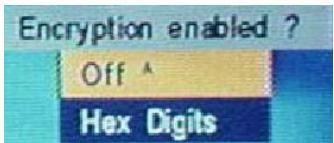
d) Si vous avez sélectionné [Hex Digits] à l'étape 4c, vous êtes invité à entrer la clé WEP de votre réseau sans fil. Utilisez les flèches haut et bas de votre télécommande pour choisir les lettres appropriées.
Utilisez les flèches droite et gauche pour passer à la page suivante du SSID. Appuyez sur le bouton [OK] de votre télécommande lorsque vous avez terminé.
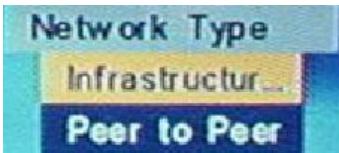
e) [Network Type] (Type de réseau)
Sélectionnez [Infrastructure] si vous utilisez un point d'accès ou un routeur sans fil pour connecter votre récepteur SMCWMR-AG à votre réseau sans fil. Sélectionnez [Peer to Peer] (Poste à poste) si vous disposez d'un réseau sans fil Ad-Hoc.
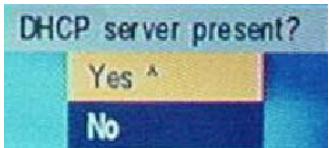
f) [DHCP server present?] (Serveur DHCP présent?)
Sélectionnez [Yes] (Oui) si vous disposez dans votre réseau d’un serveur DHCP qui permettra au récepteur SMCWMR-AG d’obtenir une adresse IP automatiquement. Si vous n’avez pas de serveur DHCP dans votre réseau, sélectionnez [No] (Non) et entrez vos adresses IP, de masque de sous-réseau et de passerelle.
g) [Is proxy present?] (Serveur proxy présent?)
Sélectionnez [No] et appuyez sur le bouton [OK] de votre télécommande pour continuer. Remarque : La majorité des réseaux domestiques utilisent un routeur haut débit standard pour partager un accès Internet. Dans cette configuration, il n'y a pas de serveur proxy. Certains réseaux d'entreprise peuvent disposer de serveurs proxy pour une meilleure sécurité. Pour configurer ce paramètre, obtenez simplement l'adresse IP et le port du serveur proxy auprès de votre administrateur réseau puis entrez ces données à l'aide de la télécommande.
La configuration initiale est créée et terminée. Vous êtes invité à confirmer les modifications en appuyant sur [OK] pour continuer. Le récepteur SMCWMR-AG est réinitialisé et se connecte automatiquement à votre réseau lors du démarrage.
Configuration pour un fonctionnement filaire via l'interface utilisateur du téléviseur
Une fois le récepteur SMCWMR-AG connecté, vous êtes invité à enregistrer maintenant (bouton [Register Now]). Cela vous donne la possibilité de mettre à jour votre logiciel via Smart Box Management et de bénéficier des nouvelles mises à jour.
Remarque : Vous pouvez effectuer l'enregistrement à tout moment en accédant au menu [Settings] (Paramètres).
Configuration pour un fonctionnement filaire via l'interface utilisée du téléviseur
Remarque : Vous aurez besoin de la télécommande de votre récepteur multimédia sans fil SMCWMR-AG Universal si vous souhaitez modifier les paramètres par défaut.
Étape 1: Mettez le récepteur SMCWMR-AG sous tension. Par défaut, le récepteur multimédia sans fil SMCWMR-AG Universal est configuré pour la connexion à votre routeur Barricade™ sans fil haut débit SMC2804WBR g 2.4GHz 54Mbps et à votre routeur sans fil haut débit SMC2304WBR-AG EZ-Stream™ Universal. Les paramètres par défaut sont les suivants :
- WEP: [Disabled] (Désactivé)
- Internet Proxy (Serveur proxy Internet) : [Disabled] (Désactivé)
- [Adresse IP] (Adresse IP) : [192.168.2.45] Mode : [Infrastructure]
Étape 2 : Si votre réseau n'est pas configuré comme spécifique à l'étape 1, vous devez configurer le récepteur SMCWMR-AG pour établir correctement une connexion à votre réseau filaire.
Étape 3: Le récepteur SMCWMR-AG vous demande automatiquement de reconfigurer vos paramètres s'il ne parvient pas à se connecter avec les paramètres par défaut.
Étape 4: Répondez aux questions qui s'affichent à l'écran pour terminer la configuration.
a) [Network Interface] (Interface réseau) Sélectionnez [Use Wired (Ethernet)] pour utiliser un réseau filaire. N'oubliez pas que pour valider une sélection, vous devez appuyer sur le bouton [OK] de votre télécommande.
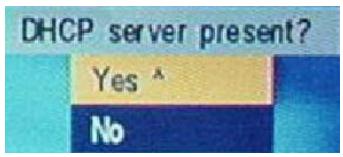
b) [DHCP server present?] (Serveur DHCP présent?)
Sélectionnez [Yes] (Oui) si vous disposez dans votre réseau d’un serveur DHCP qui permettra au récepteur SMCWMR-AG d’obtenir une adresse IP automatiquement. Si vous n’avez pas de serveur DHCP dans votre réseau, sélectionnez [No] (Non) et entrez vos adresses IP, de masque de sous-réseau et de passerelle.
c) [Is proxy present?] (Serveur proxy présent?)
Sélectionnez [No] et appuyez sur le bouton [OK] de votre télécommande pour continuer.
Remarque: La majorité des réseaux domestiques utilisent un routeur haut débit standard pour partager un accès Internet. Dans cette configuration, il n'y a pas de serveur proxy. Certains réseaux d'entreprise peuvent disposer de serveurs proxy pour une meilleure sécurité. Pour configurer ce paramètre, obtenez simplement l'adresse IP et le port du serveur proxy auprès de votre administrateur réseau puis entrez ces données à l'aide de la télécommande.
d) La configuration initiale est à présent terminée. Vous êtes invité à confirmer les modifications en appuyant sur [OK] pour continuer. Le récepteur SMCWMR-AG est réinitialisé et se connecte automatiquement à votre réseau lors du démarrage. e) Une fois le récepteur SMCWMR-AG connecté, vous êtes invité à [Register Now] (Enregistrer maintenant). Cela vous donne la possibilité de mettre à jour votre logiciel via Smart Box Management et de bénéficier des nouvelles mises à jour.
Remarque : Vous pouvez effectuer l'enregistrement à tout moment en accédant au menu [Settings] (Paramètres).
Configuration via l'interface utilisateur web
En plus de l'interface utilisateur du téléviseur, il existe aussi une interface utilisateur Web utilisable pour une configuration rapide et simple à partir d'un PC du réseau.
Étape 1: Vérifiez l'adresse IP du récepteur SMCWMR-AG.
a) Si vous avez un serveur DHCP dans votre réseau, comme un routeur haut débit, vous pouvez connecter votre routeur et visualiser le journal des clients DHCP. Cela affiche l'adresse IP attribuée par le routeur au récepteur SMCWMR-AG. Enregistrez cette adresse IP. b) Vous pouvez également accéder à l'onglet [General] (Général) du logiciel de votre Media Server et développer sur le bouton [Search for MediaLink] (Recherche de liaison avec des médias). L'URL complète de l'interface utilisée Web est alors affichée.
Étape 2: Si votre récepteur SMCWMR-AG est connecté au réseau avec les paramètres par défaut, l'URL sera http://192.168.2.45/conf.shtml. Ouvrez votre navigateur Web et tapez l'URL dans la zone [Address] (Adresse).
Installation
Remarque: Si vous avez configuré votre récepteur SMCWMR-AG pour obtenir automatiquement une adresse IP, tapez ensuite http://Adresse_IP/conf.shtml dans le navigateur Web pour accéder à l'interface utilisateur Web. Si vous ne connaissez pas l'adresse IP, utilisez l'option [Search for MediaLink] (Recherche de liaison avec des médias) dans le logiciel Media Server pour la découvrir.
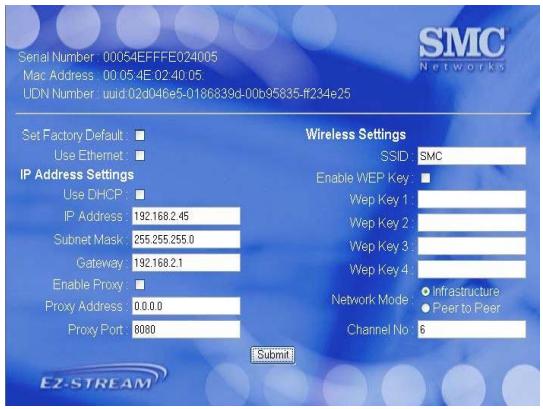
Étape 3 : Vous pouvez apporter toutes les modifications nécessaires à la configuration du récepteur SMCWMR-AG. La sélection d'une case à cocher en particulier active l'option correspondante. N'oubliez pas d'examiner de nouveau vos paramètres avant d'appuyer sur le bouton [Submit] (Appliquer). Lorsque vous appuyez sur [Submit], le récepteur SMCWMR-AG redémarre.
Lecture de votre contenu multimédia
Remarque : Avant de démarrer, vérifiez que Media Server est lancé. Allumez votre récepteur multimédia sans fil EZ-Stream™ Universal et votre chaîne stéréo ou votre système audio/vidéo.
Lecture d'un fichier audio
Étape 1 : Dans le menu [Main] (Principal), appuyez sur les flèches haut ou bas jusqu'à ce que [Audio] soit mis en évidence. (Ou appuyez sur [Audio] sur la télécommande pour passer directement à la liste des sélections audio.)
Étape 2: Appuyez sur [OK]. Toutes les options audio sont affichées. Faites défilrer la liste à l'aide des flèches haut et bas de la télécommande pour visualiser vos sélections. Mettez en évidence une sélection et appuyez sur [OK] pour accéder au contenu.
- Appuyez sur [OK] pour visualiser la liste des albums.
- Faites défiler vers le haut ou vers le bas afin de mettre en évidence l'album désiré.
- Appuyez sur [OK] pour visualiser les chansons associées à l'album sélectionné.
- Faites défiler vers le haut ou vers le bas afin de mettre en évidence la chanson désirée.
- Appuyez sur [OK] pour entendre la chanson.
- Appuyez sur [OK] pour visualiser la liste complète des chansons dans votre réseau.
- Faites défiler vers le haut ou vers le bas afin de mettre
- en évidence la chanson désirée.
- Appuyez sur [OK] pour entendre la chanson.
- Appuyez sur [OK] pour visualiser tous les artistes contenus dans votre réseau.
- Faites défiler vers le haut ou vers le bas afin de mettre en évidence l'artiste désiré.
- Appuyez sur [OK] pour visualiser toutes les chansons de
- cet artiste dans votre réseau.
- Faites défiler vers le haut ou vers le bas afin de mettre en évidence la chanson désirée.
- Appuyez sur [OK] pour entendre la chanson.
- Appuyez sur [OK] pour visualiser tous les genres contenus dans votre réseau.
- Faites défiler vers le haut ou vers le bas afin de mettre en évidence le genre désiré.
- Appuyez sur [OK] pour visualiser toutes les chansons de ce genre dans votre réseau.
- Faites défiler vers le haut ou vers le bas afin de mettre en évidence la chanson désirée.
- Appuyez sur [OK] pour entendre la chanson.
- Appuyez sur [OK] pour visualiser toutes les listes de chansons contenues dans votre réseau.
- Faites défiler vers le haut ou vers le bas afin de mettre en évidence la liste de chansons désirée.
- Appuyez sur [OK] pour entendre la liste de chansons sélectionnée.
Écoute de iradio
Étape 1 : Dans le menu [Main] (Principal), appuyez sur les flèches haut ou bas jusqu'à ce que [iRadio] soit sélectionnée. (Ou appuyez sur [iRadio] sur la télécommande pour passer directement à la liste des sélections iRadio.)
Étape 2: Appuyez sur [OK]. Toutes les options iRadio sont présentées. Faites défilier la liste à l'aide des flèches haut et bas de la télécommande pour visualiser vos sélections. Mettez en évidence une sélection et appuyez sur [OK] pour accéder au contenu.
Visualisation des photos
Étape 1 : Dans le menu [Main] (Principal), appuyez sur les flèches haut ou bas jusqu'à ce que [Photo] soit sélectionnée. (Ou appuyez sur [Picture] sur la télécommande pour passer directement à la liste des sélections photo.)
Étape 2: Appuyez sur [OK]. Toutes les options photo sont présentées. Faites défilier la liste à l'aide des flèches haut et bas de la télécommande pour visualiser vos sélections. Effectuez une sélection et appuyez sur [OK] pour accéder au contenu à visualiser.
- Appuyez sur [OK] pour visualiser la liste complète des photos contenues dans votre réseau.
- Faites défiler vers le haut ou vers le bas afin de sélectionner la photo désirée.
- Appuyez sur [OK] pour visualiser la photo sélectionnée.
- Appuyez sur [OK] pour visualiser la liste complète des albums de votre réseau.
- Faites défiler vers le haut ou vers le bas afin de mettre en évidence l'album désiré.
- Appuyez sur [OK] pour afficher toutes les photos appartenant à l'album sélectionné.
- Faites défiler vers le haut ou vers le bas afin de sélectionner la photo désirée.
- Appuyez sur [OK] pour visualiser la photo sélectionnée.
Lecture d'un fichier vidéo
Étape 1 : Dans le menu [Main] (Principal), appuyez sur les flèches haut ou bas jusqu'à ce que [Video] soit sélectionnée. (Ou appuyez sur [Video] sur la télécommande pour passer directement à la liste des sélections vidéo.)
Étape 2: Appuyez sur [OK]. Toutes vos videos MPEG sont affichées. Faites défiler la liste à l'aide des flèches haut et bas de la télécommande pour visualiser vos sélections. Mettez en évidence une sélection et appuyez sur [OK] pour accéder au contenu.
Création et modification d'un contenu multimédia
Musicmatch Jukebox Basic vous permet de créer un contenu audio que vous pouvez partager sur votre réseau audiovisuel domestique. Et il est inclus sur votre CD-ROM sans frais supplémentaire. Il vous permet également de modifier simplement et facilement la balise ID3 de vos MP3 pour que vous puissiez facilement identifier chaque MP3 lorsque vous parcourez les menus [Audio] ou [PC Directories] (Répertoires PC) sur votre récepteur SMCWMR-AG.
Comment créer des MP3
Musicmatch Jukebox est le seul jukebox complet qui délivre un enregistrement ou une extraction audio illimité et gratuite de qualité CD en utilisant le codeur MP3 Fraunhofer leader sur le marché. Convertissez vos CD personnels en fichiers MP3 avec un procédé d'enregistrement simple à une étape. Balisez automatiquement vos pistes avec des informations de l'album et une couverture lors d'un enregistrement à partir de CD.
- Ouvrez l'application Musicmatch Jukebox.
- Cliquez sur [CD -> Files] (CD - Fichiers) dans le [Music Center] ou sélectionnez dans le menu [View -> Recorder] pour ouvrir la fenêtre [Recorder] (Enregistreur).
- Insérez un CD audio dans votre lecteur de CD-ROM.
- Activez les cases à cocher situées à côté des pistes que vous pouvez enregistrer.
- Cliquez sur le bouton [Start] (Démarrer). L'application commence à enregistrer au format MP3 du CD audio vers votre disque dur.
Comment créer des listes de chansons
Laissez la bibliothèque musicale gérer toute votre collection musicale numérique. Vous pouvez y accéder facilement quel que soit l'endroit où votre musique est stockée sur votre ordinateur. Triez les musiques en 17 catégories différentes, incluant artiste, album, piste, genre et ambiance. Triez et visualisez toute votre collection MP3 par couverture d'album et créez des listes de chansons pour n'importe quelle ambiance ou situation avec AutoDJ.
Création et modification d'un contenu multimédia
Le récepteur SMCWMR-AG joue les pistes à partir des listes de chansons que vous avez créées sur votre ordinateur. Le récepteur de médias supporte les listes de chansons aux formats de fichiers Playlist M3U et MPEG.
Pour créer une liste de chansons à l'aide de Musicmatch Jukebox :
- Ouvrez l'application Musicmatch Jukebox.
- Ouvrez la bibliothèque musicale en cliquant sur l'onglet [My Library] (Ma bibliothèque).
- Glissez et déplacez des fichiers ou des dossiers contenant des fichiers musicaux à partir de n'importe quel endroit de votre ordinateur ou de la bibliothèque musicale vers la fenêtre [Playlist] (Liste de chansons). La lecture de vos fichiers commence.
- Glissez et déplacez les fichiers pour modifier l'ordre des pistes dans la liste des chansons.
- Cliquez sur le bouton [Save] (Enregistrer) de la fenêtre [Playlist] ou cliquez sur les boutons de menu [Options -> Playlist -> Save Playlist] (Options - Liste de chansons - Enregistrer les listes de chansons). Vous êtes invité à nommer la liste des chansons. Dans le champ [Name] (Nom), tapez le nom que vous souhaitez donner à cette liste. N'oubliez pas que c'est le nom qui apparaîtra sur l'interface utilisateur du téléviseur du récepteur SMCWMR-AG. Cliquez sur [Save] (Enregistrer).
Comment baliser des MP3
Les informations de balise ID3 comprennent les informations [Artist], [Album], [Genre] et [Track] (Piste) que vous VOYZ lorsque vous écoutez une chanson en utilisant le récepteur multimédia sans fil SMCWMR-AG Universal.
L'insertion d'informations de balise est facultative, mais vous constaterez qu'elle est très utile pour organiser efficacement votre collection musicale.
Pour modifier les informations de balise :
- Ouvrez l'application Musicmatch Jukebox.
- Mettez en évidence la chanson incorrectement balisée.
- Cliquez sur [View -> Edit Tags] (Vue - Modifier les balises) dans [Music Center] (Chaîne compacte) sur la gauche.
- Si vous avez sélectionné une chanson dans votre liste de chansons, cliquez sur [Current Playlist] (Liste de chansons en cours), sinon cliquez sur [My Library] (Ma bibliothèque).
- Entrez les informations appropriées.
- Cliquez sur [OK] lorsque vous avez terminé.
Le récepteur multimédia sans fil smcwmr-ag ez-stream™ universal ne détecte pas le PC hôte.
Si vous utilisez un câble Ethernet pour brancher le récepteur SMCWMR-AG sur le réseau, vérifiez qu'il existe un témoin de liaison sur votre concentrateur ou votre commutateur réseau. Si vous connectez le récepteur SMCWMR-AG à un point d'accès ou un routeur sans fil, vérifiez que les paramètres réseau sont corrects. Par défaut, le SSID est [SMC], le cryptage est [Disabled] (Désactivé) et le mode est [Infrastructure] sur le récepteur SMCWMR-AG. Vérifiez que le récepteur SMCWMR-AG possède une liaison sans fil. Accédez au menu [Settings] (Paramètres), cliquez sur [Device Management] (Gestion des périphériques) et cliquez sur [Link Quality] (Qualité de la liaison). Si plusieurs cartes réseau sont installées dans votre ordinateur hôte, vérifiez que le logiciel MediaServer est activé pour fonctionner dans le même réseau que le récepteur SMCWMR-AG. Pour ce faire, accédez à l'onglet [Network Connection] (Connexion réseau) Media Server. Assurez-vous que l'adresse correcte est affichée dans la colonne [IP Address] (Adresse IP) se rapportant à votre carte réseau. Cliquez ensuite sur la connexion appropriée.
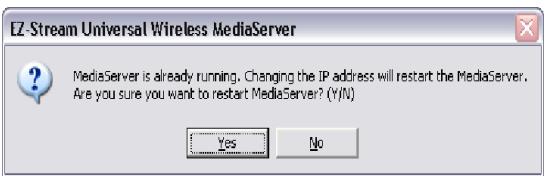
Remarque: Si vous activez Media Server sur une connexion différente, le système vous invitera à le redémarrer. Cliquez sur [Yes] (Oui).
Je n'entends aucun son.
Si vous utilisez un récepteur audio/vidéo, vérifiez que votre récepteur est commuté sur la position correspondant à l'emplacement où vous avez connecté les sorties audio gauche/droite du nœud des médias.
Le récepteur smcwmr-ag est connecté au téléviseur, mais rien n'apparaît sur l'écran.
Vérifiez que le témoin lumineux supérieur situé à l'avant du récepteur multimédia sans fil est allumé. Cela signifie que le récepteur SMCWMR-AG est en cours de démarrage. Vérifiez que le câble de sortie vidéo du récepteur SMCWMR-AG est correctement connecté à votre récepteur audio/vidéo.
Il est possible que des dossiers partagés sur votre ordinateur hôte ne contiennent pas de fichiers MP3. Vérifiez et enregistrez d'abord l'emplacement de vos fichiers MP3 sur votre disque dur. N'oubliez pas que ces fichiers doivent avoir l'extension. mp3. Ouvrez votre application MediaServer, accédez à l'onglet [Shared Folders] (Dossiers partagés) et cliquez sur [Add] (Ajouter) pour partager les fichiers MP3.
J'ai sélectionné [Photo] et une catégorie en dessous mais j'obtiens le message d'erreur [No Content Available...] (Aucun contenu disponible).
Il est possible que des dossiers partagés sur votre ordinateur hôte ne contiennent pas de fichiers JPEG ou BITMAP. Vérifiez et enregistrez d'abord l'emplacement de vos fichiers images. N'oubliez pas que ces fichiers doivent avoir l'extension. jpg, .jpeg, ou. bmp. Ouvrez votre application MediaServer, accédez à l'onglet [Shared Folders] (Dossiers partagés) et cliquez sur [Add] (Ajouter) pour partir les fichiers.
J'ai sélectionné [Video], mais j'obtiens le message d'erreur [No Content Available...] (Aucun contenu disponible).
Il est possible que des dossiers partagés sur votre ordinateur hôte ne contiennent pas de fichiers MPEG. Vérifiez et enregistrez tout d'abord l'emplacement de vos fichiers vidéo. N'oubliez pas que ces fichiers doivent avoir l'extension .mpg ou .mpeg.
La vidéo s'affiche à l'écran mais je n'obtiens aucun son.
o Assurez-vous que les sorties audio gauche/droite sur le récepteur SMCWMR-AG sont correctement connectées à votre récepteur audio. o La vidéo MPEG peut être codée dans un format audio autre que MP3. Ces vidéos peuvent ne pas avoir de son si elles ont été codées dans un format audio non pris en charge par le récepteur SMCWMR-AG. Les nouvelles mises à jour du logiciel ajouteront des codecs supplémentaires au récepteur SMCWMR-AG. Consultez les notes de mise à jour du logiciel pour plus de détails.
Message d'erreur lors d'une tentative d'écoute de la radio internet.
o Vérifiez que le site de la radio Internet utilise le format audio MP3. o La station de radio en ligne peut être à sa capacité maximale, ce qui empêche les nouveaux utilisateurs d'accéder à la station. Il est possible qu'il faille attendre que d'autres utilisateurs se déconnectent. o La station de radio en ligne peut être protégée par un mot de passe. Voir les FAQ pour plus d'informations sur les accès privés. o La station de radio en ligne peut être hors connexion ou arrêtée pour maintenance.
Le menu [main] (principal) affiche des sélections qui ne sont pas représentées dans le manuel.
Le récepteur SMCWMR-AG est un produit compatible UPnP. Il existe des applications multimédias tierces qui peuvent également être compatibles UPnP. Si l’un de ces types d’applications est installé sur votre ordinateur hôte, il y aura un conflit et des menus incorrects apparaîtront sur l’interface utilisateur de votre téléviseur. Vous devrez désactiver et/ou désinstaller le logiciel tiers pour pouvoir utiliser complètement la fonctionnalité du récepteur SMCWMR-AG.
Pendant la navigation dans les menus audio, les chansons ne sont pas affichées avec les noms de pistes, les genres ou les titres d'albums corrects.
Vous nevez modifier manuellement les informations de balises de vos MP3. Vous pouvez utiliser pour ce faire le logiciel Musicmatch Jukebox.
Certaines vidéos apparaissent plus nettes ou ont un meilleur son que les autres.
Plusieurs facteurs sont à prendre en considération pour la lecture des vidéos. La norme MPEG laisse la méthode de codage aux développeurs. Toutes les vidéos n’offriront donc pas toutes la même qualité.
Certaines vidéos ne s'affichent pas en plein écran ou sont en noir et blanc.
o Cela dépend de la qualité et du codage de la vidéo que vous essayez de dire. Certaines vidéos ont des résolutions ou des vitesses d'images très basses et ne peuvent par conséquent pas être affichées correctement à l'écran. o Le récepteur SMCWMR-AG prend en charge lesVIDEOS qui sont codées au format NTSC. Cette norme requiert une résolution de 352x240 pour lesVIDEOS. LesVIDEOS enregistrées dans d'autres formats ( comme PAL ou SECAM) ne seront pas affichées correctement si vous téléviseur ne supporte pas ces formats. Si vous vidéo commence à s'afficher en noir et blanc, vous nevez l'arrêter en appuyant sur le bouton [Stop] (Arrêt) de votre télécommande.
Puis-je partager des périphériques réseau ?
Oui. Vous devez partager le périphérique (en utilisant le partage Windows standard) à partir de l'ordinateur qui contient le contenu multimédia auquel vous pouvez accéder. Accédez ensuite à l'ordinateur hôte sur lequel le logiciel du récepteur SMCWMR-AG est installé. Mappez le périphérique partagé, puis ouvrez Media Server et ajoutez le périphérique réseau mappé.
Qu'arrive-t-il si je partage plusieurs giga-octets d'un contenu multimédia ?
Media Server peut prendre un certain temps pour partager des répertoires de contenu très volumineux. Cela dépend beaucoup de la vitesse de votre ordinateur hôte. Vous pouvez toutefois accéder à un contenu multimédia déjà partagé pendant que vous attendez que Media Server mette à jour le récepteur multimédia sans fil SMCWMR-AG Universal.
Que se passe-t-il s'il y a des interférences dans mon environnement ?
Les interférences affectent le signal sans fil du récepteur SMCWMR-AG et peuvent nuire aux performances. Essayez de réduire autant que possible les interférences avec d'autres périphériques réseau sans fil dans votre environnement réseau.
Puis-je partager mon cd-rom ?
Oui. Il vous suffit de l'ajouter en cliquant sur le bouton [Add] (Ajouter) de l'onglet [Shared Folders] (Dossiers partagés) du logiciel MediaServer. Sélectionnez ensuite votre CD-ROM et cliquez sur [OK].
Puis-je utiliser plusieurs récepteurs multimédia sans fil SMCWMR-AG dans mon réseau ?
Oui.
Est-ce que plusieurs ordinateurs hôtes peuvent exécuter simultanément le logiciel Media Server dans un réseau ?
Non. Le récepteur SMCWMR-AG reconnaît un seul ordinateur hôte à un instant donné.
Qu'est-ce qu'un réseau local sans fil ?
C'est un réseau local qui transmet les données par voie hertzienne, généralement à une fréquence libre telle que la bande 2,4 GHz. Les périphériques utilisés dans un réseau local sans fil n'ont pas besoin d'être en visibilité directe. Les points d'accès sans fil (stations de base) sont raccordés à un concentrateur ou un serveur Ethernet et transmettent une fréquence radio sur une zone (pouvant atteindre trois cents mètres), avec la capacité de traverser les murs ainsi que tout autre obstacle non métallique. Les utilisateurs qui se déplacent peuvent être basculés d'un point d'accès vers un autre comme dans un système téléphonique cellulaire. Les ordinateurs portables utilisent des cartes réseau sans fil qui se connectent à un emplacement PCMCIA existant ou sont intégrées sur la carte mère, tandis que les postes autonomes et les serveurs utilisent des cartes d'extension (ISA, PCI, etc.).
Que signifie Ad-Hoc?
Un réseau Ad-Hoc (ou réseau occasionnel) est un réseau peer-to-peer (poste-à-poste) dans lequel tous les nœuds sont des clients sans fil. Par exemple, deux PC avec des cartes sans fil peuvent ainsi communiquer tant qu'ils se trouvent dans le rayon d'action l’un de l’autre. Le rayon d’action d’un réseau Ad-Hoc peut être étendu par un point d’extension sans fil.
Qu'est-ce que la norme 802.11 ?
Il s'agit d'une famille de normes IEEE pour les réseaux locaux sans fil introduite en 1997. La norme 802.11 offre une transmission à 1 ou 2 Mbps dans la bande 2,4 GHz au moyen d'une technique de modulation FHSS (Frequency Hopping Modulation) ou DSSS (Direct Sequence Spread Spectrum), également appelée CDMA. La norme 802.11b définit un débit de 11 Mbps dans la bande 2,4 GHz, alors que la norme 802.11a définit un débit de 54 Mbps dans la bande 5 GHz.
Que veut dire infrastructure
Pour pouvoir interagir avec des réseaux filaires traditionnels, vos composants sans fil ont besoin d'un pont effectuant les traductions. C'est là que le mode [Infrastructure] ou [Network] (Réseau) intervient. Un point d'accès est raccordé au réseau au moyen d'un cable Ethernet de catégorie 5 connecté à un concentrateur, un commutateur ou un autre PC. Les PC sans fil peuvent alors communiquer avec les ordinateurs Ethernet câbés par l'intermédiaire de ce point d'accès. Le rayon d'action total du réseau est limité à une circonférence autour de ce point d'accès. Pour accroître le rayon d'action, des points d'accès supplémentaires peuvent être câbés dans le réseau. Ces points d'accès communiquent toutefois ensemble au moyen des câbles Ethernet : ils ne peuvent pas communiquer les uns avec les autres sans fil et doivent être câbés au même réseau. Les PC sans fil peuvent passer de manière transparente d'un point d'accès à un autre au sein du même réseau, grâce à une fonctionnalité appelée gestion des déplacements.
Qu'est-ce que la vitesse de transmission ?
La vitesse de transmission représente la vitesse à laquelle le composant réseau fonctionne. Les produits SMC-802.11b peuvent fonctionner à des vitesses de 1 Mbps, 2 Mbps, 5,5 Mbps ou 11 Mbps. Une carte sans fil configurée à [Auto] tentera de se connecter à la vitesse qui offre le meilleur débit dans le réseau.
Qu'est-ce que le seuil RTS (request to send)?
RTS est un signal RS-232 envoyé du poste d'émission vers le poste de réception pour demander l'autorisation d'émettre. RTS est une méthode de détection de collision utilisée par tous les périphériques réseau sans fil 802.11b. Dans la plupart des cas, vous ne devrez pas activer ou gérer le signal RTS à moins d'être dans un environnement Infrastructure où tous les noeuds se trouvent dans le rayon d'action du point d'accès mais peuvent être en dehors du rayon d'action les uns des autres. Il est conseillé de conserver la valeur par défaut de ce paramètre afin de laisser cette fonctionnalité désactivée.
Qu'est-ce qu'un algorithme d'authentification ?
o Un algorithme d'authentication est le moyen par lequel un poste est autorisé à communiquer avec un autre poste. Dans un système ouvert, tous les postes peuvent demander une autorisation conformément à la norme WECA. Dans un système de clé partagée, seulement les postes possédant une clé cryptée secrète peuvent participer au réseau. Il s'agit d'une clé de sécurité de bas niveau qui permet à l'équipment qui dispose de l'algorithmie de clé partagée de voir tous les autres équipements dans le réseau local sans fil.
La capacité de l'antenne à mettre en forme le signal et à le concentrer dans une direction particulière est appelée Gain d'antenne et s'exprime par la puissance du signal dans la direction voulue, comparée à la position d'antenne la plus mauvaise répartissant le signal uniformément dans toutes les directions (rayonnement isotrope). Pour exprimer la relation avec la référence isotrope, ce terme est abrégé en dBi. L'antenne bâton omnidirectionnelle standard offre 6 à 8 dBi, ce qui signifie qu'en redirigeant vers l'horizontale le signal qui se serait dirigé verticalement vers le haut ou vers le bas, il est possible d'obtenir horizontalement 4 fois plus de signal. Un réflecteur parabolique peut aisément parvenir à 24 dBi.
Qu'est-ce que le WEP?
Le WEP (Wired Equivalent Privacy) est un protocole de sécurité pour les réseaux locaux sans fil (WLAN) qui est défini dans les normes 802.11b et 802.11a. Le WEP est conçu pour offrir le même niveau de sécurité qu'un réseau local filaire. Les réseaux locaux filaires sont fondamentalement plus sûrs que les réseaux locaux sans fil, car ils sont en quelque sorte protégés par leur structure, le réseau se trouvant installé en partie ou en totalité à l'intérieur d'un bâtiment qui peut être préservé des accès non autorisés. Les réseaux locaux sans fil, qui utilisent des ondes radio, n'ont pas la même structure physique et sont par conséquent plus vulnérables. Le WEP est destiné à fournir un plus haut niveau de sécurité en cryptant les données échangées par ondes radio afin qu'elles soient protégées pendant leur transmission d'un point à un autre. La fonctionnalité WEP (Wired Equivalent Privacy) utilise l'algorithme RC4 PRNG développé par RSA Data Security, Inc. Si votre point d'accès sans fil supporte le filtrage MAC, il est conseillé d'utiliser cette fonctionnalité en plus du WEP. (Le filtrage MAC est beaucoup plus sûr que le cryptage.)
IEEE 802.11b
IEEE 802.11a
IEEE 802.11g
IEEE 802.3 10Base-T; UTP cable, 2 pairs, RJ-45 (EIA/TIA Categories 3, 4, 5)
IEEE 802.3u 100Base-TX; UTP cable, 2 pairs, RJ-45 (EIA/TIA Category 5)
UPnP
10BaseT est une spécification de couche physique pour l'Ethernet à paire torsadée utilisant un câble à paire torsadée non blindée à 10 Mbps. Il s'agit du type de câble de réseau local actuellement le plus répandu, car il est très bon marché et facile à installer. Il utilise des connecteurs RJ-45 et peut atteindre une longueur de 100 mètres. Il en existe deux versions : STP (Shielded Twisted Pair) (paire torsadée blindée), le plus coûteux, et UTP (Unshielded Twisted Pair) (paire torsadée non blindée), le câble le plus répandu. Ces câbles existent en 5 catégories. Trois catégories seulement sont toutefois habituellement utilisées dans les réseaux locaux : les catégories 3, 4 et 5. Le câble de catégorie 3, CAT3 TP (Twisted Pair, paire torsadée), offre un débit de données Réseau pouvant atteindre 10 Mbps. Le câble à paire torsadée de catégorie 4 peut atteindre une vitesse de transfert des données de 16 Mbps. Le câble à paire torsadée de catégorie 5 peut atteindre une vitesse de transfert des données de 100 Mbps.
Un réseau local sans fil Ad-Hoc (occasionnel) est un groupe d'ordinateurs dans lequel chaque membre est équipé d’une carte réseau et qui est connecté en tant que réseau local sans fil indépendant.
Adresse IP (Internet Protocol Address) (Adresse de protocole Internet)
Une adresse IP est constituée d'une série de quatre nombres séparés par des points. Elle identifie de manière unique un ordinateur hôte connecté à Internet.
Exemple: 192.34.45.8
Adresse IP fixe
Voir Static IP (Adresse IP statique).
Une adresse MAC est l'adresse matérielle d'un périphérique connecté à un réseau.
Bitmap est un format de fichier graphique bitmap Windows et OS/2. Les fichiers BITMAP fournissant des formats avec 2, 16, 256 ou 16 millions de couleurs. Ce format utilise l'extension. bmp.
Ce tronçon est constitué d'un point d'accès et de tous les PC du réseau local qui lui sont associés.
Carte NIC fast ethernet
Il s'agit d'une carte d'interface réseau conforme à la norme IEEE 802.3u. Cette carte fonctionne sur la couche MAC (Media Access Control) en utilisant l'accès multiple avec détection de porteuse et détection de collision (CSMA/CD).
Carte réseau
Une carte réseau est un périphérique destiné à connecter des postes clients au réseau. Chaque carte réseau intègre une interface de type station de travail ou bus principal spécifique — EISA, ISA, PCI, PCMCIA, CardBus, etc.
Concentrateur
Le concentrateur est un périphérique de connexion central pour le partage de supports dans une topologie en étoile. Il peut ne rien ajouter à la transmission (concentrateur passif) ou peut contenir des circuits électroniques qui régénèrent les signaux pour augmenter la puissance et contrôler l'activité (concentrateur actif/intelligent). Il est possible d'ajouter des concentrateurs à des topologies en bus. Un concentrateur peut ainsi transformer un réseau Ethernet en réseau en étoile pour faciliter le dépannage.
CSMA/CA (Carrier Sense Multiple Access with Collision Avoidance) (Écoute de la porteuse et évitation de collision).
DHCP (Dynamic Host Configuration Protocol) (Protocole de configuration dynamique de système hôte)
Ce protocole configure automatiquement les paramètres TCP/IP de tous les ordinateurs appartenant à votre réseau local.
DSL (Digital Subscriber Line) (Ligne d'abonné numérique)
Un modem DSL utilise vos lignes téléphoniques existantes pour transmettre des données à haut débit.
Épine dorsale
L'épine dorsale est l'infrastructure principale d'un réseau. Il s'agit de la partie du réseau qui transporte les informations d'un point central vers un autre point central, où elles sont chargées sur le système local.
ESS (Extended Service Set) (Tronçon de service étendu)
Plusieurs tronçons BSS forment ensemble un tronçon de service étendu.
Les utilisateurs mobiles de réseaux locaux peuvent se déplacer et se connecter à différents tronçons BSS dans un tronçon ESS (ESS-ID, SSID).
Ethernet
Ethernet est une norme de réseaux informatiques. Les réseaux Ethernet sont connectés par des câbles et des concentrateurs spéciaux, et ils transmettent les données à une vitesse pouvant atteindre 10 millions de bits par seconde (Mbps).
FAI (Fournisseur d'Accès Internet)
Un FAI est un professionnel qui fournit une connectivité Internet à des individus, d'autres professionnels ou des entreprises.
Full-Duplex
Full-Duplex correspond à l’émission et la réception simultanées de données. Dans les réseaux purement numériques, on obtient ce mode à l’aide de deux paires de fils. Dans les réseaux analogiques ou les réseaux numériques avec porteuse, ce mode s’obtient en divisant la bande passante de la ligne en deux fréquences, une pour l’émission et l’autre pour la réception.
Gestion des déplacements
Il s'agit d'une fonction qui vous permet de vous déplacer au sein d'une zone particulière sans perdre la connectivité réseau.
ID3
ID3 correspond aux champs de données d'un MP3 qui contiennent le nom de l'artiste, les titres des pistes, les titres des albums, le genre, etc., connus sous forme de balises ID3.
JPEG est une norme pour la compression des images photo, qui fournit des compressions avec des taux pouvant atteindre 100:1. Les extensions de fichiers sont. jpg ou. jpeg.
LAN (local area network) (réseau local)
Le réseau local est un réseau de communication desservant des utilisateurs dans une zone géographiquement réduite. Il est constitué de serveurs, de stations de travail, d'un système d'exploitation réseau et de liaisons. Les serveurs sont des machines rapides qui hébergent des programmes et des données partagés par les utilisateurs du réseau. Les stations de travail (postes clients) sont les ordinateurs personnels des utilisateurs. Elles effectuent des traitements autonomes et accèdent aux serveurs du réseau lorsque c'est nécessaire.
Des stations de travail dépourvues de disque dur et comptant uniquement un lecteur de disquettes sont parfois utilisées. Elles récapitulent l'ensemble des logiciels et des données à partir du serveur. Les ordinateurs de réseau (ou Clients légers), de même que les terminaux Windows, sont également de plus en plus répandus. Il est possible de connecter une imprimante localement à une station de travail ou à un serveur pour la partager entre les utilisateurs du réseau. Les petits réseaux locaux autorisent certaines stations de travail à fonctionner en tant que serveur. Les utilisateurs peuvent ainsi accéder aux données générées sur la machine d'un autre utilisateur. Ces réseaux peer-to-peer sont souvent plus simples à installer et à gérer, mais les serveurs dédiés offrent des performances et sont capables de gérer un volume de transactions plus élevé. Les réseaux de grande ampleur font appel à plusieurs serveurs.
Le transfert des messages est géré par un protocole de transport, tel que TCP/IP ou NetBEUI. La transmission physique des données est réalisée par la méthode d'accès (Ethernet, anneau à jeton, etc.) mise en œuvre au niveau des cartes réseau installées sur les machines. La voie réelle de communication est le câble (paire torsadée, coaxial ou fibre optique) qui relie les cartes réseau entre elles.
Également appelé Port de liaison montante, il s'agit d'un port situé sur un concentrateur ou un commutateur réseau, qui permet de se connecter à d'autres concentrateurs ou commutateurs sans nécessiter de câble croisé. Le port MDI ne croise pas les lignes d'émission et de réception, contrairement aux ports normaux (ports MDI-X) qui se connectent aux stations finales. Le port MDI se connecte au port MDI-X de l'autre périphérique. Il est généralement possible de basculer un ou deux ports d'un périphérique de MDI (non croisé) vers MDI-X (croisé) ou inversement.
MDI x (medium dependent interface - x, croisé)
MDI X est un port sur un concentrateur ou un commutateur réseau qui croise les lignes d’émission entrantes vers les lignes de réception sortantes.
MP3 (MPEG couche audio 3)
Technologie de compression audio qui est incluse dans les spécifications MPEG-1 et -2. Le codage MP3 permet de compresser un son de qualité CD par un facteur de 12.
MPEG (moving pictures experts group)
MPEG est une norme pour la compression de vidéos. MPEG-1 peut fournir une résolution de 352x240 à 30 images/seconde (fps) avec une couleur sur 24 bits et un son de qualité CD. MPEG-2 peut fournir une résolution de 704x480. MPEG utilise le même codage de compression spatiale que JPEG pour les images individuelles, mais il utilise aussi un codage de compression temporelle qui peut aider à compresser davantage les données des vidéos, réduisant ainsi la taille globale des vidéos.
NAT (network address translation) (translation d'adresses réseau)
Ce processus permet à tous les ordinateurs de votre réseau local d'utiliser une seule adresse IP. Grâce à la fonction NAT du routeur Barricade™, vous pouvez accéder à Internet à partir de n'importe quel ordinateur de votre réseau local sans avoir à vous procurer des adresses IP supplémentaires auprès de votre Fournisseur d'Accès Internet. La translation d'adresses réseau permet à plusieurs utilisateurs d'accéder à Internet à l'aide d'un seul compte utilisateur ou de mapper l'adresse locale d'un serveur IP (tel que Web ou FTP) avec une adresse publique. Notre réseau est ainsi sécurisé contre les attaques extérieures directes de pirates et vous pouvez, grâce à une administration plus souple, modifier les adresses IP internes sans que cela ait une incidence sur les tentatives externes d'accès au réseau. La fonction NAT doit être activée pour autoriser l'accès de plusieurs utilisateurs à Internet ou l'utilisation de la fonction de serveur virtuel.
Négociation automatique
La négociation automatique est une méthode de signalisation qui permet à chaque nœud de définir son mode de transmission (par exemple 10 ou 100 Mbps et Half/ Full Duplex) et de détecter le mode de transmission du nœud adjacent.
NTSC est une norme de télévision couleur qui diffuse 30 images entrelacées par seconde sur une résolution de 525 lignes. Elle est utilisée en Amérique du Nord, au Japon, en Corée et dans plusieurs autres pays du monde.
PAL est une norme de télévision couleur qui diffuse 25 images entrelacées par seconde sur une résolution de 625 lignes. Elle est utilisée en Europe et en Chine, ainsi que dans certains pays d'Afrique, d'Amérique du Sud et du Moyen Orient.
Terminologie
PBCC est une technique de modulation développée par Texas Instruments Inc. (TI) qui offre des débits de transfert de données pouvant atteindre 22 Mbps et qui est totalement compatible avec les réseaux sans fil 802.11b existants.
Le PCI est un bus local pour PC, conçu par Intel, qui fournit un canal de données à grande vitesse entre le processeur et un maximum de 10 périphériques (vidéo, disque, réseau, etc.). Cadencé à 33 MHz, le bus PCI supporte des transmissions 32 et 64 bits, ainsi que le bus-mastering.
Point d'accès
Un point d'accès est un périphérique capable de recevoir des signaux sans fil et de les transmettre au réseau filaire et inversement, créant ainsi une connexion entre les réseaux sans fil et filaires.
Pppoe (point-to-point protocol over ethernet) (protocole point-à-point sur ethernet)
Le protocole point-à-point est une méthode sécurisée de transmission de données créée initialement pour les accès réseau à distance. PPPoE est dédié aux connexions Ethernet.
SECAM (système en couleur avec mémoire)
SECAM est une norme de télévision couleur développée en France et qui diffuse 25 images entrelacées par seconde sur une résolution de 625 lignes. Elle est principalement utilisée en France et en Russie, ainsi que dans d'autres pays d'Afrique et du Moyen-Orient.
Static IP (adresse IP statique)
Si vous Fournisseur d'Accès Internet a affecté une adresse IP fixe, entrez l'adresse IP, le masque de sous-réseau et l'adresse de la passerelle qu'il vous a attribués.
Station de base
Dans le domaine des télécommunications mobiles, une station de base est l’émetteur/récepteur radio central qui assure les communications avec les radiotéléphones mobiles à sa portée. Dans le domaine des applications de communication cellulaire et des applications de communication personnelle, chaque cellule ou microcellule a sa propre station de base, chaque station de base étant interconnectée avec d’autres bases de cellules.
Masque de sous-réseau
Un masque de sous-réseau, qui peut faire partie des informations TCP/IP communiquées par votre Fournisseur d'Accès Internet, est un ensemble de quatre nombres ayant la même forme qu'une adresse IP. Il sert à créer des numéros d'adresses IP uniquement utilisés dans un réseau particulier (contrairement aux numéros valides d'adresses IP reconnus par Internet).
TCP et UDP (User Datagram Protocol) sont les deux protocoles de transport associés à TCP/IP. Le protocole TCP garantit qu'un message est envoyé avec exactitude et dans son intégralité. Par contre, pour les transmissions vocales et vidéo en temps réel, on utilise le protocole UDP car il n'y a aucune raison de corriger les évventuelles erreurs et pas suffisamment de temps pour effectuer cette opération.
Tcp/ip (transmission control protocol/internet protocol)
Il s'agit du protocole standard pour la transmission de données sur Internet.
UDP (user datagram protocol)
UDP fait partie de la suite de protocôles TCP/IP qui est utilisée à la place de TCP lorsqu’une livraison fiable n’est pas nécessaire. Par exemple, UDP est utilisé pour les transmissions audio et vidéo en temps réel dans lesquelles les paquets perdus sont simplement ignorés, faute de temps pour les retransmettre. Lorsque le protocole UDP est utilisé et qu’une livraison fiable est nécessaire, le contrôle des séquences de paquets et la notification d’erreur doivent être codés dans les applications.
FCC - class b
Cet appareil numérique respecte les limites de bruits radioélectriques applicables aux appareils génériques de Classe B prescrites dans la norme sur le matériel brouilleur: « Appareils Numériques » NMB-003 édictée par l'Industrie.
Dans un environnement domestique, ce produit pourrait causer des interférences radio, auquel cas l'utilisateur devrait prendre les mesures déquates.