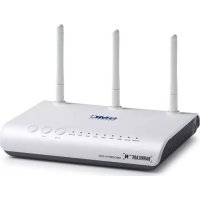
7404BRA - Routeur SMC - Notice d'utilisation et mode d'emploi gratuit
Retrouvez gratuitement la notice de l'appareil 7404BRA SMC au format PDF.


| Type de produit | Routeur ADSL |
| Caractéristiques techniques principales | Support ADSL2/2+, 4 ports Ethernet, Wi-Fi 802.11g |
| Alimentation électrique | Adaptateur secteur 12V |
| Dimensions approximatives | 200 x 150 x 40 mm |
| Poids | 500 g |
| Compatibilités | Compatible avec la plupart des FAI ADSL |
| Type de batterie | Non applicable |
| Tension | 12V |
| Puissance | Consommation électrique maximale de 10W |
| Fonctions principales | Partage de connexion Internet, pare-feu intégré, gestion des accès |
| Entretien et nettoyage | Nettoyer avec un chiffon doux, éviter l'humidité |
| Pièces détachées et réparabilité | Réparabilité limitée, pièces disponibles sur demande |
| Sécurité | WPA/WPA2 pour la sécurité Wi-Fi, filtrage d'adresses MAC |
| Informations générales utiles | Vérifier la compatibilité avec votre fournisseur d'accès avant achat |
FOIRE AUX QUESTIONS - 7404BRA SMC
Questions des utilisateurs sur 7404BRA SMC
0 question sur cet appareil. Repondez a celles que vous connaissez ou posez la votre.
Poser une nouvelle question sur cet appareil
Téléchargez la notice de votre Routeur au format PDF gratuitement ! Retrouvez votre notice 7404BRA - SMC et reprennez votre appareil électronique en main. Sur cette page sont publiés tous les documents nécessaires à l'utilisation de votre appareil 7404BRA de la marque SMC.
MODE D'EMPLOI 7404BRA SMC
Routeur haut débit avec modem ADSL intégré
Compatible avec les principaux DSLAM Firewall (journaux d'attaques extérieures, refus de service et filtrage de poste client) Supporte la modulation de ligne DMT Quatre ports Ethernet 10/100 à négociation automatique Serveur d'impression intégré Pass Through PPTP, L2TP et IPSec Accès Internet multi-utilisateurs avec un compte utilisateur unique Supporte PPPoE (PPP sur Ethernet) et PPPoA (PPP sur ATM) Installation Plug & Play Administration basée sur le Web

Routeur haut débit avec modem ADSL intégré
Un produit de la gamme des solutions de connectivité Barricade primées de SMC
1 Introduction 1-1
Points forts 1-1
Contextes d'utilisation 1-3
2 Installation 2-1
Contenu de l'emballage 2-1
Configuration requise 2-2
Description du matériel 2-3
Témoins 2-4
Connexion du système 2-5
Connexion de la ligne ADSL 2-5
Configuration de la ligne téléphonique 2-6
Raccordement du cordon d'alimentation 2-9
3 Configuration des ordinateurs clients 3-1
Configuration TCP/IP 3-1
4 Configuration du routeur barricade 4-1
Exploration de l'interface Web 4-2
Modification de la configuration 4-2
Assistant de configuration 4-3
Time Zone (Fuseau horaire) 4-3
Partage Internet 4-4
Paramétrage 4-5
Paramètres système 4-18 Time Zone (Fuseau horaire) 4-18 Password Settings (Paramètres de mot de passe) 4-19 Remote Management (Administration à distance) 4-20 DNS 4-21
WAN (Réseau étendu) 4-22
PPPoE (PPP over Ethernet, PPP sur Ethernet) 4-22 ATM 4-24 ISP (FAI) 4-26
LAN (Réseau local) 4-27
NAT (Translation d'adresses réseau) 4-28
Mappage d'adresses 4-29 Serveur virtuel 4-30
Système de routage 4-31
Route statique 4-32 RIP 4-33 Table de routage 4-35
Firewall 4-36
Access Control (Contrôle d'accès) 4-38 Access Control (Contrôle d'accès) : Add PC (Ajouter un ordinateur) 4-40 URL Blocking (Blocage d'URL) 4-41 Schedule Rule (Règle de planification) 4-42 Intrusion Detection (Détection d'intrusion) 4-44 DMZ 4-51
SNMP 4-52
Community (Communauté) 4-52 Trap (Interception) 4-53
ADSL 4-54
Paramètres (Paramètres ADSL) 4-54 Etat (Etat) 4-55
Outils 4-59
Configuration des outils 4-59 Mise à niveau du logiciel 4-60 Réinitialisation 4-61
Statut (État) 4-62
5 Configuration de tcp/ip client 5-1
Windows 95/98/Me 5-2
Désactivation du proxy HTTP 5-5
Lecture des paramètres IP depuis votre routeur ADSL... 5-8
Windows NT 4.0 5-9
Désactivation du proxy HTTP 5-12
Lecture des paramètres IP depuis votre routeur Barricade 5-12
Windows 2000 5-14
Désactivation du proxy HTTP 5-16
Lecture des paramètres IP depuis votre routeur Barricade 5-16
Windows XP 5-19
Désactivation du proxy HTTP 5-22
Lecture des paramètres IP depuis votre routeur Barricade 5-22
Configuration de votre ordinateur Macintosh 5-24
Désactivation du proxy HTTP 5-26
Lecture des paramètres IP depuis votre routeur Barricade 5-28
6 Configuration des services d'impression 6-1
Installation du moniteur de port d'imprimante 6-1
Configuration du serveur d'impression 6-4
Configuration de l'imprimante réseau sous Windows 95/98/Me/2000 6-4
Configuration de l'imprimante réseau sous Windows NT 6-6
Configuration de l'imprimante réseau sous Unix 6-8
B Cables B-1
Cable Ethernet. B-1
Spécifications. B-1
Conventions de câblage B-1
Connexion au port Ethernet RJ-45 B-2
Brochages B-2
Cable ADSL B-4
Spécifications B-4
Conventions de câblage B-4
Félicitations pour votre achat du routeur Barricade haut débit avec modem ADSL intégré (SMC7404BRA EU). SMC est fier de vous proposer ce périphérique de communication puissant mais simple, pour la connexion de votre réseau local (LAN) à Internet. Ce routeur offre une solution pratique et puissante pour les utilisateurs qui souhaitent surfer sur Internet de la manière la plus sûre.
Le routeur Barricade offre un accès Internet à plusieurs utilisateurs via le partage d'un compte utilisateur unique. Cette nouvelle technologie offre de nombreuses fonctions sécurisées et économiques. Il est simple à configurer et peut être opérationnel en quelques minutes.
Points forts
- Connexion Internet par l'intermédiaire d'un port WAN RJ-11.
- Connexion au réseau local via quatre ports Ethernet 10/100Mbps.
- Protocole DHCP permettant une configuration IP dynamique et serveur DNS assurant le mappage des noms de Domaine.
- Firewall doté de fonctions SPI (Stateful Packet Inspection) de contrôls d'accès client, de détection d'intrusion et de translation d'adresses réseau (NAT).
- La fonction de translation d'adresses réseau autorise également l'accès Internet de plusieurs utilisateurs à l'aide d'un compte unique et la fonction de serveur virtuel (pour l'accès protégé aux services Internet, tels que le Web, la messagerie électronique, les services FTP et Telnet).
- Connexion VPN Pass-Through (mode tunnel IPSec-ESP, L2TP, PPTP).
- Tunnel de détention d'application personnalisable supporting les applications qui nécessitent plusieurs connexions.
- Configuration aisée via un navigateur Web installé sur les systèmes d'exploitation qui supportent TCP/IP.
- Compatible avec les applications Internet les plus courantes.
Contextes d'utilisation
Le routeur Barricade offre de nombreuses applications avancées, telles que :
Réseau local filaire
Le routeur Barricade offre une connectivité aux périphériques 10/100Mbps filaires, ce qui facilite la création d'un réseau destiné au grand public ou aux PME.
Accès à internet
Cet appareil supporte les accès à Internet via une connexion DSL. Dans la mesure où de nombreux fournisseurs DSL utilisent PPPoE ou PPPoA pour établir des communications avec les utilisateurs finaux, le routeur Barricade comprend des clients intégrés correspondant à ces protocoles, de sorte qu'il n'est plus nécessaire d'installer ces services sur l'ordinateur.
Adresse IP partagée
Le routeur Barricade permet à 253 utilisateurs d'accéder simultanément à Internet à l'aide d'une adresse IP partagée. Grâce à un seul compte de FAI, plusieurs utilisateurs du réseau peuvent naviguer simultanément sur le Web.
Serveur virtuel
Si vous disposez d'une adresse IP statique, vous pouvez configurer le routeur Barricade de façon à ce qu'il serve d'hôte virtuel pour la translation d'adresses réseau. Les utilisateurs distants peuvent accéder aux divers services de votre site à l'aide d'une adresse IP constante. En fonction du service demandé (ou du numéro de port), le routeur Barricade peut ensuite acheminer la requête vers le serveur approprié (situé à une autre adresse IP interne). Notre réseau est ainsi sécurisé.
contrôlez les attaques extérieures directes de pirates et vous pouvez, grâce à une administration plus souple, modifier les adresses IP internes sans que cela ait une incidence sur les tentatives externes d'accès au réseau.
Support d'hôte DMZ
Cette fonction garantit l'entière transparence, vis-à-vis d'Internet, d'un ordinateur connecté en réseau. Elle est utilisée lorsque la fonction de translation d'adresses réseau (NAT) et la sécurité de firewall empêchent une application Internet de fonctionner correctement.
Sécurité
Le routeur Barricade prend en charge les fonctions de sécurité qui interdisent l'accès Internet à des utilisateurs spécifiés ou qui filtrent toutes les demandes de services particuliers que l'administrateur ne souhaite pas gérer. Le firewall du routeur Barricade bloque également les attaques extérieures les plus courantes : usurpation d'adresse IP (IP Spoofing), Land Attack, Ping of Death, IP de taille nulle (IP with zero length), Smurf Attack, bouclage de port UDP (UDP port loopback), Snork Attack, scannage nul TCP (TCP null scan) et inondation SYN TCP (TCP SYN flooding).
Réseau privé virtuel (VPN) pass-through
Le routeur Barricade supporte trois des protocoles de réseau privé virtuel les plus fréquemment utilisés : PPTP, L2TP et IPSec. Ces protocoles permettent aux utilisateurs distants d'établir une connexion sécurisée à leur réseau d'entreprise. Si votre Fournisseur d'Accès Internet supporte les réseaux privés virtuels, ces protocoles peuvent être utilisés pour créer un tunnel authentifié et chiffré permettant le transfert de données sécurisées via Internet (c'est-à-dire, un réseau de données)
partagé de façon classique). Les protocoles VPN supportés par le routeur Barricade sont décrits brièvement ci-après.
- PPTP (Point-to-Point Tunneling Protocol) - Ce protocole fournit un tunnel sécurisé pour l'accès distant des postes clients à une passerelle de sécurité PPTP. PPTP comprend des dispositions d'émission d'appel et de contrôle de flux requises par les Fournisseurs d'Accès Internet.
- L2TP fusionne les métrès fonctionnalités de PPTP et L2F. Comme PPTP, L2TP requiert que les routeurs du FAI supportent le protocole.
- IPSec (IP Security) - Ce protocole assure le chiffrement de couche réseau IP. IPSec peut supporter des réseaux de chiffrement de grande envergure (tehs qu'Internet) à l'aide de certificats numériques permettant l'authentication des péripériques.
Avant d'installer le Routeur haut débit Barricade avec modem ADSL intégré, assurez-vous de disposer de tous les éléments répertoriés dans la section « Contenu de l'emballage ». Si l'un de ces éléments est absent ou endommagé, contactez votre revendeur local. Assurez-vous également de disposer de tous les cables nécessaires avant de démarrer l'installation du routeur Barricade. Après avoir installé le routeur Barricade, reportez-vous à la section « Configuration du routeur Barricade » à la page 4-1.
Contenu de l'emballage
Après avoir défait l'emballage du routeur Barricade, vérifie le contenu du coffret dans lequel vous devez trouver les éléments ci-dessous.
- Routeur Barricade ADSL (SMC7404BRA EU). Cordon d'alimentation.
- Un câble Ethernet de catégorie 5. Câble téléphonique de raccordement.
- CD-ROM contenant la documentation. Le présent manuel d'utilisation. Guide de commande du service ADSL.
Contactez immédiatement votre revendeur si vous constatez que l'un de ces éléments ne convient pas, est absent ou endommagé. Si possible, conservez le carton et les emballages d'origine dans le cas d'un éventuel retard du produit.
Configuration requise
Vous devez disposer de la configuration minimale suivante
- Un accès à Internet, obtenu auprès de votre Fournisseur d'Accès Internet, à l'aide d'un modem DSL.
- Un ordinateur configuré pour une attribution d'adresse IP statique ou dynamique via DHCP, une adresse de serveur Passerelle et une adresse de serveur DNS attribuée par votre Fournisseur d'Accès Internet.
- Un ordinateur équip é d'une carte Fast Ethernet 10Mbps, 100Mbps ou 10/100Mbps, ou d'un convertisseur USB-Ethernet.
- Le protocole réseau TCP/IP installé sur chaque ordinateur nécessitant un accès à Internet.
- Un navigateur Web supportant Java, tel que Microsoft Internet Explorer version 4.0 ou ultérieure ou Netscape Communicator version 4.0 ou ultérieure, installé sur un ordinateur de votre site pour la configuration du routeur Barricade.
Description du matériel
Le routeur Barricade contient un modem DSL intégré et peut être connecté à Internet ou à un site distant par l'intermédiaire de son port WAN RJ-11. Il peut être connecté directement à votre ordinateur ou à un réseau local à l'aide de l'un des quatre ports réseau Fast Ethernet RJ-45.
La vitesse d'accès à Internet est fonction de votre type de service. Le débit de la connexion ADSL à pleine vitesse peut s'élever à 8 Mbps en réception et à 640 Kbps en émission. Celui de la connexion ADSL G. lite (ou Splitterless) s'élève à 1,5 Mbps en réception et à 512 Kbps en émission. Cependant, il se peut que le débit réel offert par les fournisseurs d'accès varie considérablement par rapport à ces limites maximales.
Les données échangées entre des périphériques connectés à votre réseau local peuvent circuler à une vitesse pouvant atteindre 100 Mbps via les ports Fast Ethernet.
Le routeur Barricade est équipé, sur le panneau avant, de témoins de contrôle de l'état du système et des ports, simplifiant l'installation et le dépannage du réseau. Le panneau arrière est doté des ports suivants :
| Élément | Description |
| Ports de réseau local | Ports Fast Ethernet (RJ-45) Connectez des péripériques de votre réseau local à ces ports (par exemple, un ordinateur, un concentrateur ou un commutateur). |
| Port d'imprimante parallèle | Un port parallète pouvant être connecté à une imprimante. Cette dernière peut ensuite être partagée par tous les utilisateurs du réseau local. |
| Bouton Reset (Réinitialiser) | Ce bouton permet de réinitialiser le système ou de restaurer les paramètres par défaut. Pour effectuer une réinitialisation sans perte des paramètres de configuration, consultez « Reset (Réinitialisation) » à la page 4-62. |
| Prise d'alimentation | Branchez sur cette prise le cordon d'alimentation fourni. Aventissement: l'utilisation d'un cordon d'alimentation inapproprié peut endommager le routeur Barricade. |
| Port WAN | Port WAN (RJ-11) Branchez sur ce port libre ligne DSL. |
Vérification de l'état
Contrôlent l'état de l'alimentation et des ports.
| Témoin (LED) | Apparance | État |
| Power (Alimentation) | Allumé | Le routeur Barricade est sous tension. Fonctionnement normal. |
| Éteint | L'appareil n'est plus alimenté en électricité ou défailleant. | |
| Ethernet (4 tímoins) | Allumé | Liaison Ethernet. |
| Clignotant | Émission/reception de données. | |
| Éteint | Pas de liaison. | |
| ADSL Syn (Synchronisation ADSL) | Allumé | La connexion ADSL fonctionne correctement. |
| Clignotant | Démarrage. | |
| Éteint | La connexion ADSL n'est pas établie. | |
| ADSL Data (Données ADSL) | Clignotant | Émission/reception de données. |
| Éteint | Pas de transfert de données. |
Connexion du système
Le routeur Barricade peut être installé dans n'importe quel emplacement pratique au bureau ou à la maison. Aucune configuration spéciale de câblage ou de refroidissement n'est requise. Cependant, vous devez respecter les recommandations suivantes :
- N'installez pas le routeur Barricade à proximité d'appareils de chauffage.
- N'installez pas le routeur Barricade dans un environnement poussiéreux ou humide.
Veillez également à mettre le système hors tension, à retirer le cordon d'alimentation de la prise secteur et à sécher vos mains lors de l'installation du routeur Barricade.
Connexion de la ligne ADSL
Reliez au moyen d'un câble téléphonique standard la prise murale fournissant le service ADSL au port WAN de votre routeur Barricade. Lors du branchement sur la prise RJ-11 ADSL, vérifiez que les clips de fixation sont bien enclenchés pour assurer la connexion. Si vous utilisez un service ADSL sans périphérique de répartition (splitterless), ajoutez des filtres passe-bas entre la prise murale ADSL et vos téléphones. (Ces filtres laissent passer les signaux vocaux mais éliminent les signaux de données.)
Installation d'une connexion à pleine vitesse
Si vous utilisez une connexion à pleine vitesse (G. dmt), votre fournisseur de services raccordera la ligne ADSL extérieure à un périphérique de répartition données/voix. Dans ce cas, vous pourrez raccorder vos téléphones et leur ordinateur directement au périphérique de répartition comme indiqué ci-dessous :
Figure 2-1. Installation avec un périphérique de répartition
Installation d'une connexion sans périphérique de répartition (splitterless)
Si vous utilisez une connexion Splitterless (G. lite), votre fournisseur de services raccordera directement la ligne ADSL extérieure à votre système téléphonique. Dans ce cas, vous pourrez connecter vos téléphones et votre ordinateur directement à la ligne ADSL entrante, mais vous devrez ajouter des filtres passeur-bas à vos téléphones comme illustré ci-dessous:
Figure 2-2. Installation sans périmètre de répartition
Connexion au réseau à l'aide d'un câblage ethernet
Les quatre ports LAN du routeur Barricade négocient automatiquement le débit (Ethernet 10 Mbps ou Fast Ethernet 100 Mbps), ainsi que le mode de transmission (Half Duplex ou Full Duplex).
Utilisez un câble à paire torsadée pour connecter l'un des quatre ports LAN du routeur Barricade à un adaptateur Ethernet de votre ordinateur. Vous pouvez également relier en cascade l'un des ports LAN du routeur Barricade à un concentrateur ou un commutateur Ethernet, puis connecter votre ordinateur ou un autre équipement réseau au concentrateur ou au commutateur. Lors du branchement d'une prise RJ-45, vérifie que le clip de fixation est bien encliquété pour assurer la connexion.
Avertissement: ne raccordez pas de prise téléphonique à un port RJ-45. Cela peut endommager le routeur Barricade.
Remarques : 1. utilisez un câble à paire torsadée 100 ohms blindé ou non blindé avec des connecteurs RJ-45 pour tous les ports Ethernet. Utilisez un câble de catégorie 3, 4 ou 5 pour les connexions 10 Mbps et de catégorie 5 pour les connexions 100 Mbps.
- chaque câble à paire torsadée ne doit pas dépasser 100 mètres de long.
Raccordement du cordon d'alimentation
Branchez l'une des extrémités du cordon d'alimentation à la prise située à l'arrière du routeur Barricade et l'autre extrémité à une prise secteur.
Vérifiez que le témoin d'alimentation situé sur le panneau avant est allumé. S'il n'est pas allumé, reportez-vous à la section « Dépannage » à la page A-1.
En cas de rupture de l'alimentation électrique, le routeur Barricade redémarre automatiquement et reprend son fonctionnement dès que l'alimentation est rétablie.
Si le routeur Barricade est correctement configuré, il lui faut environ 30 secondes pour établir une connexion avec le fournisseur de services ADSL après sa mise sous tension. Pendant ce temps, le témoin Sync clignote. Une fois la connexion ADSL établie, le témoin ADSL Sync reste allumé en continu.
Configuration tcp/ip
Pour accéder à Internet via le routeur Barricade, vous devez configurer les paramètres réseau des ordinateurs de votre réseau local afin d'utiliser le même sous-réseau IP que celui du routeur. Les paramètres réseau par défaut du routeur Barricade sont les suivants :
Adresse IP : 192.168.2.1
Masque de sous-réseau : 255.255.255.0
Remarque: vous pouvez modifier ces paramètres afin de répondre aux besoins spécifiques de votre réseau, mais vous devez également configurer au moins un ordinateur selon la procédure décrite dans la section « Configuration de TCP/IP client » à la page 5-1 afin d'accéder à l'interface de configuration Web du routeur Barricade pour effectuer les modifications nécessaires. (Pour plus de détails sur la configuration du routeur Barricade, reportez-vous à la section « Configuration du routeur Barricade » à la page 4-1.)
Configuration du routeur
Après avoir configuré TCP/IP sur un poste client, utilisez un navigateur Web pour configurer le routeur Barricade. Ce dernier peut être configuré par tous les navigateurs supporting Java, y compris Internet Explorer version 4.0 ou ultérieure ou Netscape Navigator version 4.0 ou ultérieure. Grâce à l'interface d'administration Web, vous pouvez configurer le routeur Barricade et afficher des statistiques afin de surveiller l'activité du réseau.
Pour accéder à l'interface d'administration du routeur Barricade, entrez l'adresse IP du routeur dans le navigateur Web :
http://192.168.2.1
(le routeur Barricade est automatiquement commuté sur le port 88 qui permet l'accès aux fonctions d'administration). Cliquez ensuite sur « LOGIN » (Se connecter). Aucun mot de passe n'est défini par défaut.
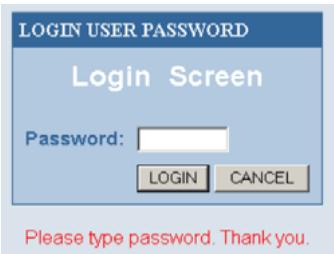
Remarque : dans certains navigateurs, il peut être nécessaire d'ajouter « :88 » après l'adresse IP d'administration. Exemple : http://192.168.2.1:88
Exploration de l'interface web
L'interface d'administration du routeur Barricade comporte un Assistant de configuration (Setup Wizard) et une section de configuration avancée (Advanced Setup).
Setup Wizard (Assistant de configuration): Utilisez l'Assistant de configuration pour installer rapidement le routeur Barricade. Consultez la section « Assistant de configuration » à la page 4-3.
Configuration avancée: La section Configuration avancée supporte des fonctions plus avancées, parmi lesquelles la détection d'attaques extérieures, le filtrage d'adresses IP et MAC, la configuration de serveur virtuel, les hôtes DMZ virtuels, etc. Consultez la section « Advanced Setup (Configuration avancée) » à la page 4-16.
Modification de la configuration
Les paramètres configurables sont dotés d'une boîte de dialogue ou d'une liste déroulante. Lorsqu'une modification de configuration a été apportée dans une page, veillez à cliquer sur le bouton « Apply » (Appliquer) ou « Next » (Suivant) au bas de la page pour valider le nouveau paramètre.
Remarque : pour garantir la régénération correcte de l'écran à la suite d'une entrée de commande, assurez-vous qu'Internet Explorer 5.0 est configuré comme suit : Dans « Tools/Internet Options/General/Temporary Internet Files/Settings » (Outils/Options Internet/Général/Fichiers Internet temporaires/Paramètres), le paramètre « Check for newer versions of stored pages » (Vérifier s'il existe une version plus récente des pages enregistrées) doit avoir pour valeur « Every visit to the page » (À chaque visite de la page).
Time zone (fuseau horaire)
Cliquez sur « Setup Wizard » (Assistant de configuration). La première des étapes de l'Assistant est la configuration du fuseau horaire.
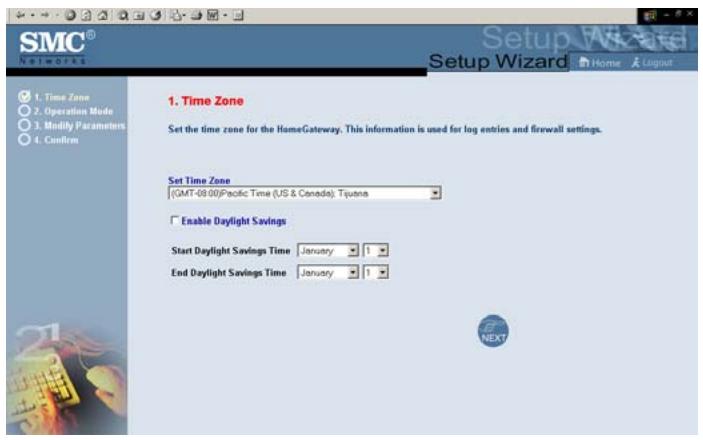
Pour la précision horaire des entrées de journal et des événements système, vous devez définir le fuseau horaire. Sélectionnez votre fuseau horaire dans la liste déroulante affichée.
S'il y a lieu, cochez pour activer la gestion de l'heure d'été, et entrez les dates de début et de fin de la période d'heure d'été pour l'endroit où vous vous trouvez.
Partage internet
Sélectionnez le mode de fonctionnement. Reportez-vous à la section « PPPoE & PPPoA » à la page 4-7 si vous envisagez d'utiliser l'un de ces modes et à la section « Protocoles multiples sur mode ATM » à la page 4-11 si vous envisagez d'utiliser le protocole de routage multiprotocole.
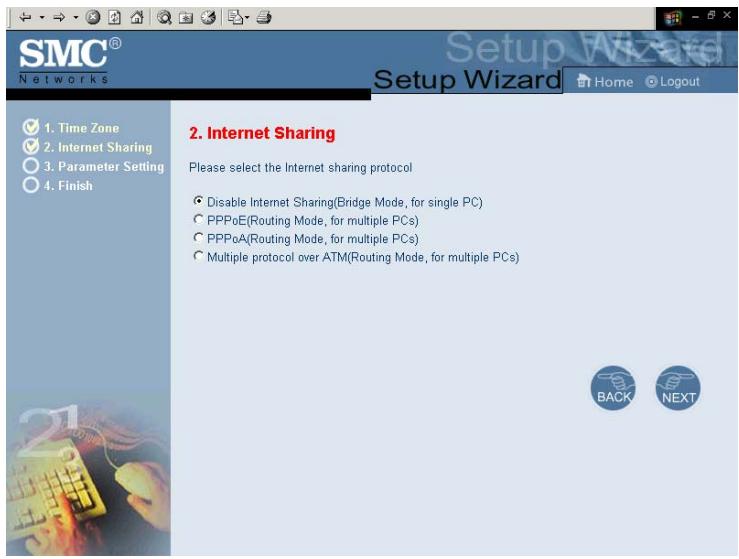
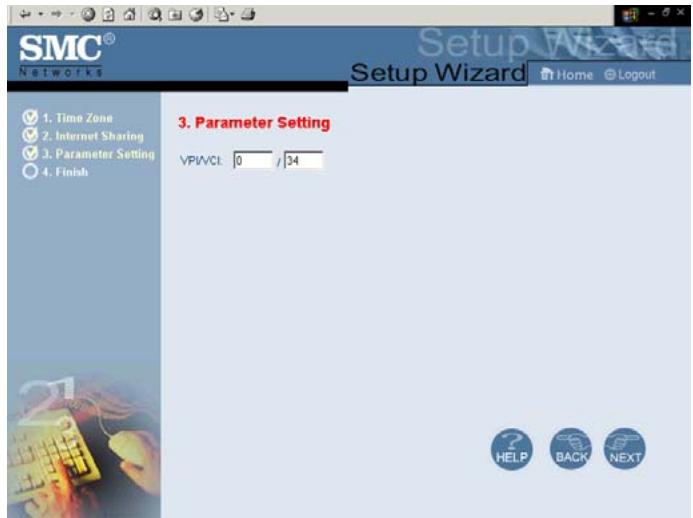
| Paramètre | Description |
| VPI/VCI | Les flux de données sont scindés en cellules de longueur fixe, contenant chacune un identificateur VPI (Virtual Path Identifier) qui identifie le chemin entre deux nœuds et un identificateur VCI (Virtual Circuit Identifier) qui identifie le chemin de données au sein de ce chemin virtuel. Chaque circuit virtuel maintain un flux constant de cellules entre les deux points extrêmes. Lorsqu'il n'y a pas de données à transmettre, des cellules vides sont envoyées. Et lorsqu'il est nécessaire de transmettre des données, elles sont immédiatement insérées dans les flux de cellules. |
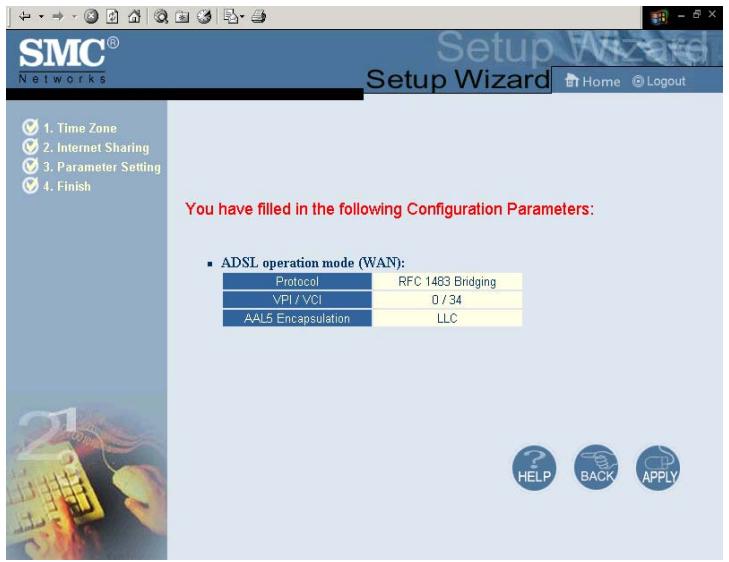
| Paramètre | Description |
| Protocol (Protocole) | Indique le protocole employé. |
| VPI/VCI | Identificateur VPI (Virtual Path Identifier) et identificateur VCI (Virtual Circuit Identifier). |
| AAL5 Encapsulation (Encapsulation AAL5) | Montre le type d'encapsulation de paquet. |
Votre routeur Barricade est maintenant installé. Reportez-vous à la section «Dépannage » à la page A-1 si vous ne parvenez pas à établir de connexion à Internet.
PppoE & pppoA
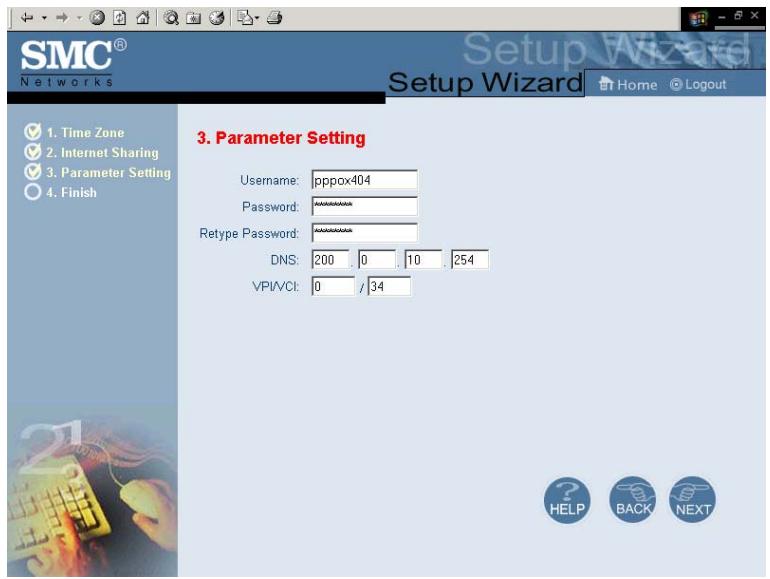
| Paramètre | Description |
| Username (Nom d'utilisateur) | Entrez le nom d'utilisateur affecté par le FAI. |
| Password (Mot de passer) | Entrez votre mot de passer. |
| Retype Password (Retapez le mot de passer) | Confirmez le mot de passer. |
| DNS | Entrez une adresse IP de serveur de noms de Domaine. |
| VPI/VCI | Identificateur VPI (Virtual Path Identifier) et identificateur VCI (Virtual Circuit Identifier). |
| Les flux de données sont scindés en cellules de longueur fixe, contenant chacune un identificateur VPI (Virtual Path Identifier) qui identifie le chemin entre deux nœuds et un identificateur VCI (Virtual Circuit Identifier) qui identifie le chemin de données au sein de ce chemin virtuel. Chaque circuit virtuel maintain un flux constant de cellules entre les deux points extrêmes. Lorsqu'il n'y a pas de données à transmettre, des cellules vides sont envoyées. Et lorsqu'il est nécessaire de transmettre des données, elles sont immédiatement insérées dans les flux de cellules. |
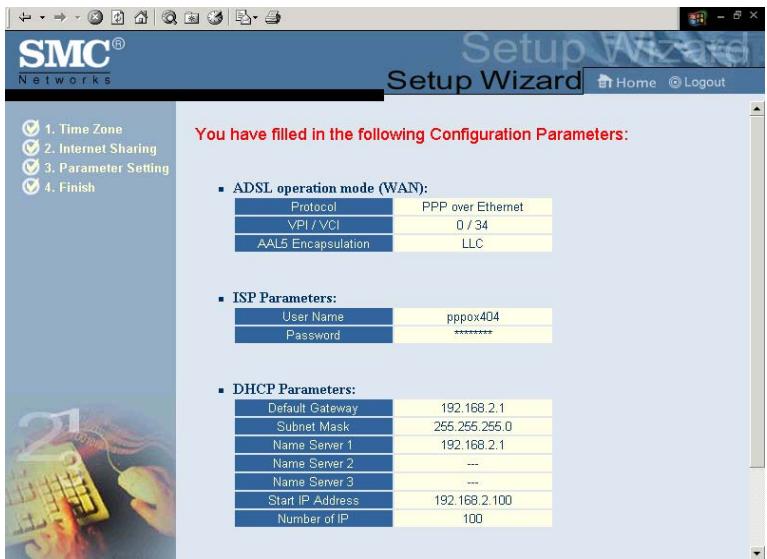
| Paramètre | Description |
| ADSL Operation Mode (WAN) (Mode de fonctionnement ADSL (WAN)) | |
| Protocol (Protocole) | Indique le protocole utilisé. |
| VPI/VCI | Identificateur VPI (Virtual Path Identifier) et identificateur VCI (Virtual Circuit Identifier). |
| AAL5 Encapsulation (Encapsulation AAL5) | Montre le type d'encapsulation de paquet. |
| ISP Parameters (Paramètres FAI) | |
| Username (Nom d'utilisateur) | Nom affecté par le FAI. |
| Password (Mot de passer) | Mot de passer (cache). |
| DHCP Parameters (Paramètres DHCP) | |
| Default Gateway (Passerelle par défaut) | Adresse IP de passerelle par défaut. Si le routeur Barricade ne parvient pas à couver l'adresse de destination dans son réseau local, il achemine les paquets vers la passerelle par défaut (son adresse vous sera généralement transmise par votre FAI). |
| Subnet Mask (Masque de sous-réseau) | Masque de sous-réseau. |
| Name Server 1 (Serveur de noms 1) | Adresse IP du serveur de noms principal. |
| Name Server 2 (Serveur de noms 2) | Adresse IP d'un serveur de noms auxiliaire. |
| Name Server 3 (Serveur de noms 3) | Adresse IP d'un serveur de noms auxiliaire. |
| Start IP Address (Adresse IP de début) | Adresse IP de début des addresses IP affectées par DHCP. |
| Number of IP (Nombre d'IP) | Nombre d'adresses IP disponibles pour une affectation par le serveur DHCP. |
Votre routeur Barricade est maintenant installé. Reportez-vous à la section « Dépannage » à la page A-1 si vous ne parvenez pas à établir de connexion à Internet.
Protocoles multiples sur mode ATM
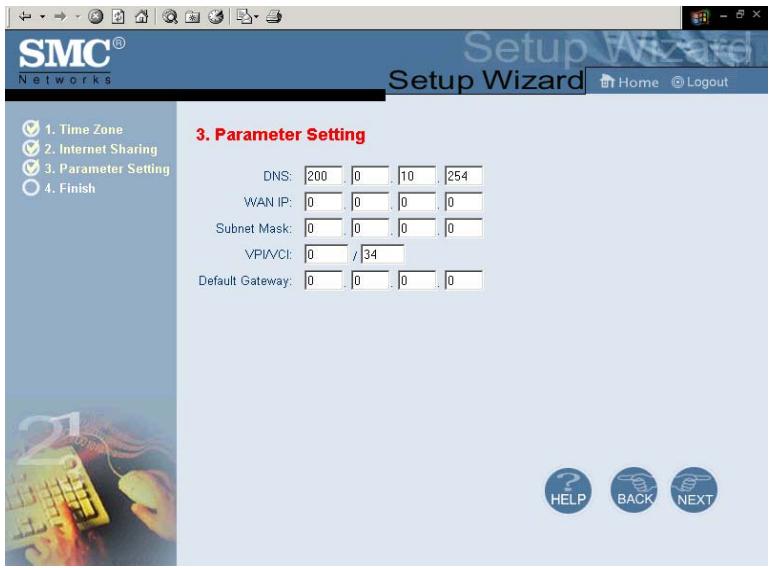
| Paramètre | Description |
| DNS | Entrez une adresse IP de serveur de noms de Domaine. |
| WAN IP (IP WAN) | Entrez une adresse IP pour l'interface WAN du routeur Barricade. |
| Subnet Mask (Masque de sous-réseau) | Entrez un masque de sous-réseau. |
| VPI/VCI | Identificateur VPI (Virtual Path Identifier) et identificateur VCI (Virtual Circuit Identifier). |
| Les flux de données sont scindés en cellules de longueur fixe, contenant chacune un identificateur VPI (Virtual Path Identifier) qui identifie le chemin entre deux nœuds et un identificateur VCI (Virtual Circuit Identifier) qui identifie le chemin de données au sein de ce chemin virtuel. Chaque circuit virtuel maintain un flux constant de cellules entre les deux points extrêmes. Lorsqu'il n'y a pas de données à transmettre, des cellules vides sont envoyées. Et lorsqu'il est nécessaire de transmettre des données, elles sont immédiatement insérées dans les flux de cellules. | |
| Default Gateway (Passerelle par défaut) | Entrez une adresse IP de passerelle par défaut. Si le routeur Barricade ne parvient pas à trouver l'adresse de destination dans son réseau local, il achemine les paquets vers la passerelle par défaut (dont l'adresse vous est généralement fournie par votre FAI). |
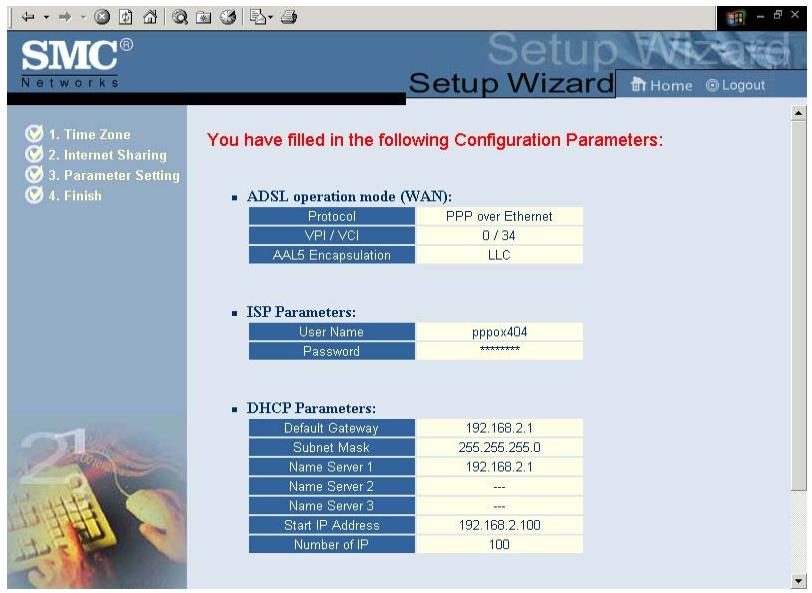
Description
Mode Opération ADSL
(WAN)
Mode de fonctionnement
ADSL)
(WAN)
Protocol
(Protocole)
VPI/VCI
AAL5 Encapsulation (Encapsulation AAL5)
Indiquez le protocole utilisé.
Identificateur VPI (Virtual Path Identifier) et identificateur VCI (Virtual Circuit Identifier).
Montre le type d'encapsulation de paquet.
Description
| Network Layer Parameters (WAN) (Paramètres de la couche réseau (WAN)) | |
| IP Address (Adresse IP) | Montre l'adresse IP WAN. |
| Subnet Mask (Masque de sous-réseau) | Montre le masque de sous-réseau WAN. |
| Default Gateway (Passerelle par défaut) | Montre la passerelle par défaut WAN. |
| DHCP Parameters (Paramètres DHCP) | |
| Default Gateway (Passerelle par défaut) | Adresse IP de passerelle par défaut. Si le routeur Barricade ne parvient pas à trou l'adresse de destination dans son réseau local, il achemine les paquets vers laisserelle par défaut (dont l'adresse vous généralement fournie par votre FAI). |
| Subnet Mask (Masque de sous-réseau) | Masque de sous-réseau. |
| Name Server 1 (Serveur de noms 1) | Adresse IP du serveur de noms principal |
| Name Server 2 (Serveur de noms 2) | Adresse IP d'un serveur de noms auxiliai |
| Name Server 3 (Serveur de noms 3) | Adresse IP d'un serveur de noms auxiliai |
| Start IP Address (Adresse IP de début) | Adresse IP de début des adresses IP affectées par DHCP. |
| Number of IP (Nombre d'IP) | Nombre d'adresses IP disponibles pour un affectation par le serveur DHCP. |
Votre routeur Barricade est maintenant installé. Reportez-vous à la section « Dépannage » à la page A-1 si vous ne parvenez pas à
établir de connexion à Internet.
Le choix de l'option « Advanced Setup » (Configuration avancée) affiche le menu principal dans la partie gauche de l'écran et des informations descriptives dans la partie droite. Les liens du menu principal servent à naviguer vers d'autres menus qui affichent des paramètres de configuration et des statistiques.
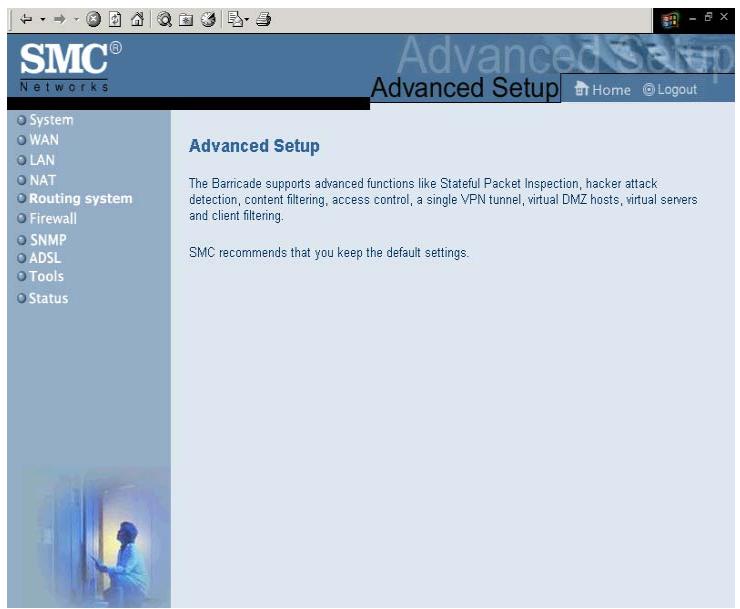
Exploration de l'interface web
L'interface d'administration avancée du routeur Barricade comprend les dix menus clés suivants : System (Système), WAN (Réseau étendu), LAN (Réseau local), NAT, Routing system (Système de routage), Firewall, SNMP, ADSL, Tools (Outils) et Status (État).
Le tableau suivant décrit brièvement les options disponibles dans la fonction « Advanced Setup » (Configuration avancée).
| Menu | Description |
| System (Système) | Sert à définir le fuseau horsaire, le mot de passer d'accès en tant qu'administrateur et l'adresse IP d'un ordinateur autorisé à gérer le routeur Barricade à distance, ainsi que l'adresse IP d'un serveur de noms de Domaine. |
| WAN (Réseau étendu) | Indique les paramètres de connexion Internet. |
| LAN (Réseau local) | Définit la configuration TCP/IP associée à l'interface LAN du routeur Barricade et aux clients DHCP. |
| NAT (Translation d'adresses réseau) | Permet de partager un compte de Fournisseur d'Accès Internet unique entre plusieurs utilisateurs et de configurer des serveurs virtuels. |
| Routing system (Système de routage) | Définit les paramètres de routage et affiche la table de routage en cours. |
| Firewall (Pare-feu) | Permet la configuration d'un grand nombre de fonctions de sécurité et de fonctions spécialisées, complenant : Access Control (Contrôle d'accès), URL blocking (Blocage d'URL), Internet access control scheduling (Planification du contrôle d'accès à Internet), Intruder detection (Détention d'intrusion) et DMZ. |
| SNMP | Chaîne de communauté et paramétrage de serveur d'interrception. |
| ADSL | Définit le type d'opération ADSL et montre l'état de la connexion ADSL. |
| Tools (Outils) | Contient les options permettant de sauvegarder et de restaurer la configuration actuelle, de restaurer tous les paramètres de configuration par défaut, demettre à niveau le logiciel du système ou de réinitialiser ce dernier. |
| Status (État) | Indique le type et l'état de la connexion WAN, les numérios de version du logiciel et du matériel, les paramètres IP du système, ainsi que des informations DHCP, NAT et de firewall. |
| Affiche le nombre de postes clients connectés, les versions du logiciel, l'adresse MAC physique de chaque interface de support, ainsi que le numéro de version et de série du matériel. | |
| Affiche le journal de sécurité et des clients DHCP. |
Modification de la configuration
Les paramètres configurables sont dotés d'une boîte de dialogue ou d'une liste déroulante. Une fois qu'une modification de configuration a été apportée dans une page, veillez à cliquer sur le bouton « APPLY » (Appliquer) ou « NEXT » (Suivant) au bas de la page pour valider le nouveau paramètre.
Remarque: pour garantir la régénération correcte de l'écran à la suite d'une entrée de commande, assurez-vous qu'Internet Explorer 5.0 est configuré comme suit : Dans « Tools/Internet Options/General/Temporary Internet Files/Settings » (Outils/Options Internet/Général/Fichiers Internet temporaires/Paramètres), le paramètre « Check for newer versions of stored pages » (Vérifier s'il existe une version plus récente des pages enregistrées) doit avoir pour valeur « Every visit to the page » (À chaque visite de la page).
Time zone (fuseau horaire)
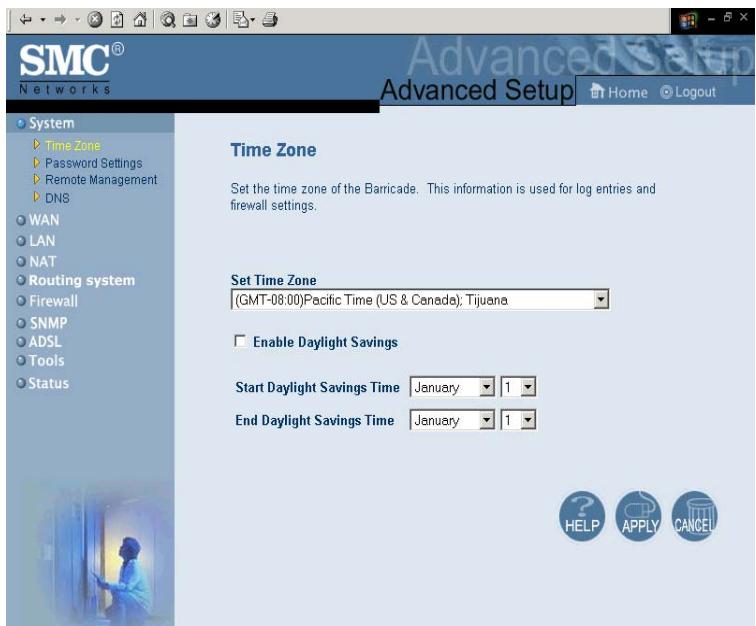
Définissez votre fuseau horaire local. Cette information est utilisée pour les entrées de journal et le filtrage des postes clients.
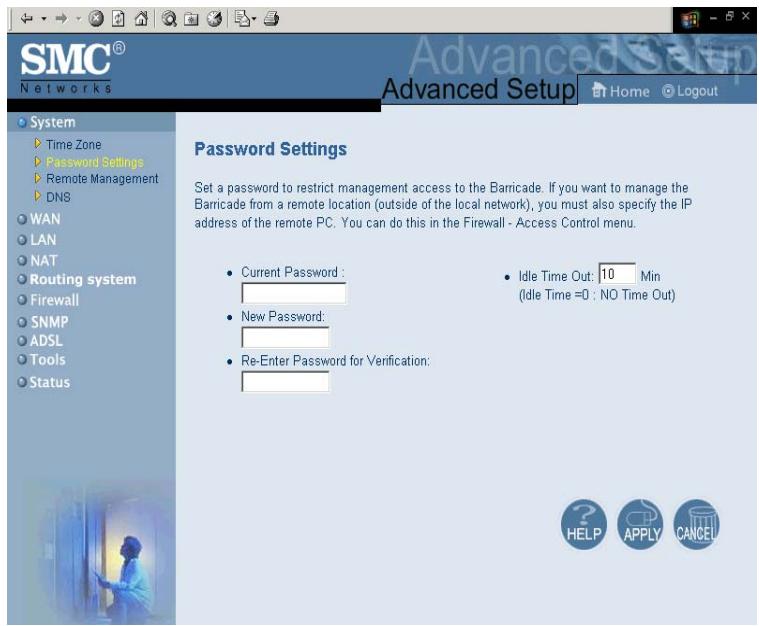
Cette page sert à limiter les accès au moyen d'un mot de passe. Par défaut, aucun mot de passe n'est défini. Pour des raisons de sécurité, il est conseillé de définir un mot de passe avant de relier le routeur Barricade à Internet.
Les mots de passe peuvent compter 3 à 12 caractères alphanumériques et ne font pas de distinction entre les majuscules et les minuscules.
Remarque: si vous oubliez votre mot de passer ou que vous ne pouvez pas acceder à l'interface utilisateur, appuyez sur le bouton Reset (de couleur bleue) sur le panneau arrière (en le maintenant enfoncé pendant au moins cinq secondes), afin de restaurer les valeurs par défaut. (Par défaut, aucun mot de passer n'est défini.)
Remote management (administration à distance)
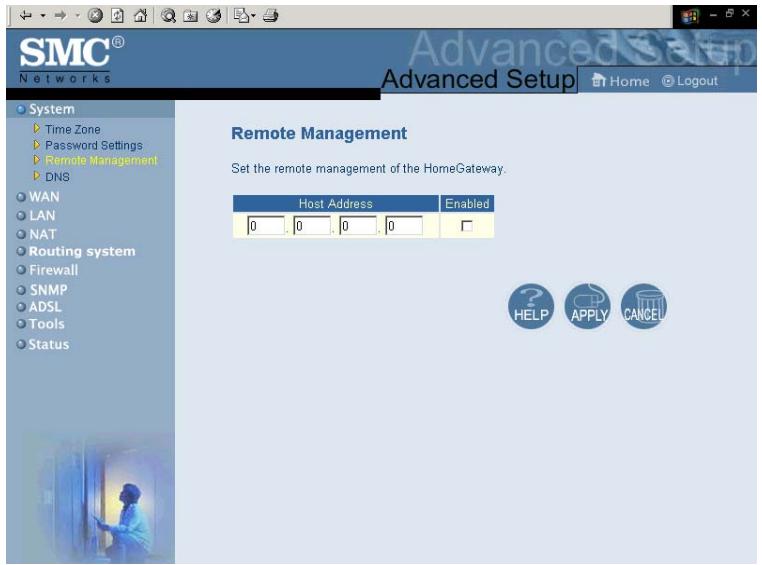
Par défaut, l'accès d'administration n'est disponible que pour les utilisateurs de votre réseau local. Cependant, vous pouvez également : gérer le routeur Barricade à partir d'un hôte distant en entrant l'adresse IP d'un ordinateur distant dans cet écran. Activez la case à cocher « Enabled » (Activée) pour activer cette fonction.
Remarque: si vous activez cette case à cocher et spécifiez l'adresse IP 0.0.0.0, n'importe quel système hôte pourrait gérer le routeur Barricade.
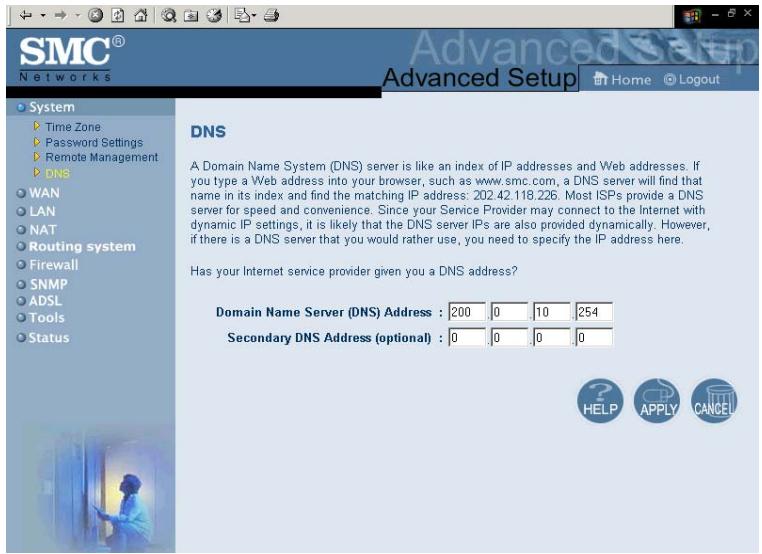
Les serveurs DNS permettent de mapper un nom de Domaine (par exemple, www.smc.com) avec l'adresse IP numérique équivalente (par exemple, 64.147.25.20). Votre Fournisseur d'Accès Internet doit indiquer l'adresse IP d'un ou de plusieurs serveurs DNS. Entrez ces adresses sur cette page.
Pppoe (PPP over ethernet, PPP sur ethernet)
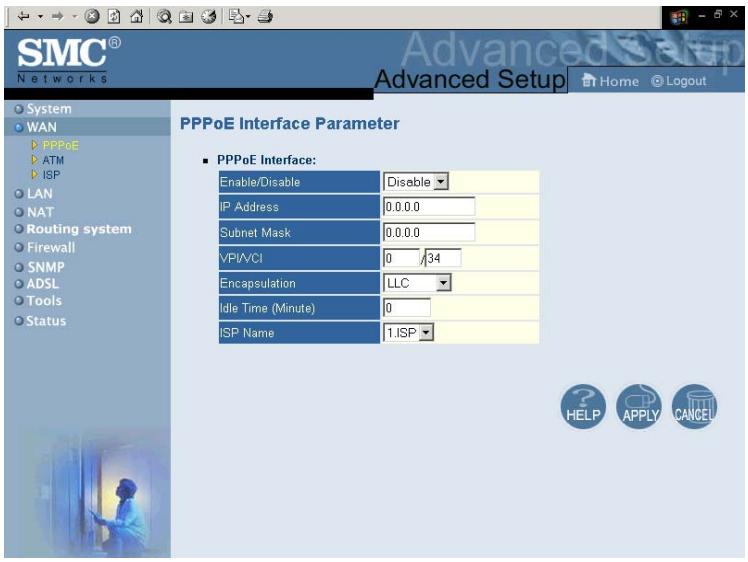
| Paramètre | Description |
| Enable/Disable (Activer, désactiver) | Active/désactive l'interface PPPoE. |
| IP Address (Adresse IP) | Si vous adresse IP est affectée par le FAI chaque fois que vous vous connectez, laissez ce champ entière à zéro. Sinon,entaïs ici l'adresse IP statique fournie par voselfA.I. |
| Subnet Mask (Masque de sous-réseau) | Si vous masque de sous-réseau est affecté par le FAI chaque fois que vous vous connectez, laissez ce champ entérique àzéro. Sinon,entaïs ici vosur masque de sous-réseau. |
| VPI/VCI | Identificateur VPI (Virtual Path Identifier) et identificateur VCI (Virtual Circuit Identifier). Les flux de données sont scindés en cellules de longueur fixe, contenant chacune un identificateur VPI (Virtual Path Identifier) qui identifie le chemin entre deux nœuds et un identificateur VCI (Virtual Circuit Identifier) qui identifie le chemin de données au sein de ce chemin virtuel. Chaque circuit virtuel maintain un flux constant de cellules entre les deux points extrêmes. Lorsqu'il n'y a pas de données à transmettre, des cellules vides sont envoyées. Lorsque des données doivent être transmises, elles sont immédiatement insérées dans les flux de cellules. |
| Encapsulation | Indique comment:gérer plusieurs protocoles dans la couche de transport ATM. • VC-MUX. Point to Point Protocol over ATM Virtual Circuit Multiplexer (Protocole point à point sur multiplexeur de circuits virtuels ATM) (encapsulation nulle) n'autorise qu'un seul protocole par circuit virtuel (temps système moindre). • LLC. Point to Point Protocol over ATM Logical Link Control (Protocole point à point sur contrôle de liaison logique ATM) autorise plusieurs protocoles par circuit virtuel (temps système légersement plus important). |
| Idle Time (Minute) (Délai d'inactivité en minutes) | Saisissez la durée maximale d'inactivité pour la connexion Internet. Lorsque ce déliait est dépasse, il est mis fin à la connexion. |
| ISP Name (Nom du FAI) | Choisissez le FAI à qui la connexion doit s'appliquer. |
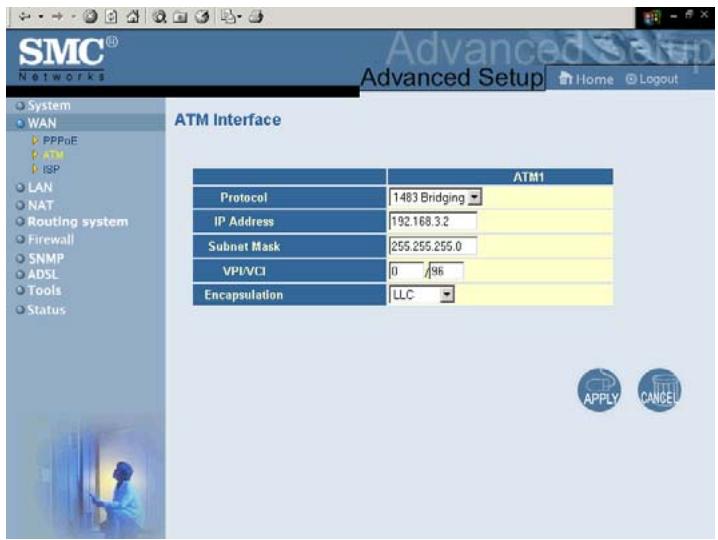
Description
- Disable (Désactiver) : désactive la connexion. 1483 Bridging (Pontage 1483) : Le pontage est une technologie normalisée de la couche 2. Elle est généralement utilisée dans les réseaux d'entreprise pour étendre la portée physique d'un segment de réseau local unique et accroître le nombre de stations dans un réseau local sans nuire aux performances. Les données pontées sont encapsulées à l'aide du protocole RFC1483 pour permettre leur transport.
- PPPoA: Point-to-Point Protocol over ATM (Protocole point à point sur ATM) est une méthode d'encapsulation des données pour la transmission vers un point distant.
| Paramètre | Description |
| Protocol (Protocole) | 1483 Routing (Routage 1483) : Permit une connexion simple et économique à Internet par l'intémédiaire d'un port 10BASE-T standard. Le routeur recherche l'adresse réseau de chaque paquet rencontres sur le port du réseau local. Si cette adresse est signalée comme locale dans la table de routage, elle est filtrée. Si l'adresse est destinée au port ADSL, elle est transmise. Si l'adresse n'est pas trouvée, elle est automatiquement transmise au routeur par défaut (c'est-à-dire au routeur ADSL en tête de réseau). |
| IP Address (Adresse IP) | Adresse IP de l'interface ATM. |
| Subnet Mask (Masque de sous-réseau) | Masque de sous-réseau de l'interface ATM. |
| VPI/VCI | Virtual Path Indicator (Indicateur de chemin virtuel) : chaque connexion doit avoir une paire unique de paramètres VPI/VCI. |
| Virtual Channel Indicator (Indicateur de canal virtuel) : chaque connexion doit avoir une paire unique de paramètres VPI/VCI. | |
| Encapsulation | Indique comment géné plusieurs protocôles dans la couche de transport ATM. |
| VC-MUX. Point to Point Protocol over ATM Virtual Circuit Multiplexer (Protocole point à point sur multiplexeur de circuits virtuels ATM) (encapsulation nulle) n'autorise qu'un seul protocole par circuit virtuel (temps système moindre). | |
| LLC. Point to Point Protocol over ATM Logical Link Control (Protocole point à point sur contrôle de liaison logique ATM) autorise plusieurs protocôles par circuit virtuel avec un temps système légèrement plus important. |
ISP (FAI)
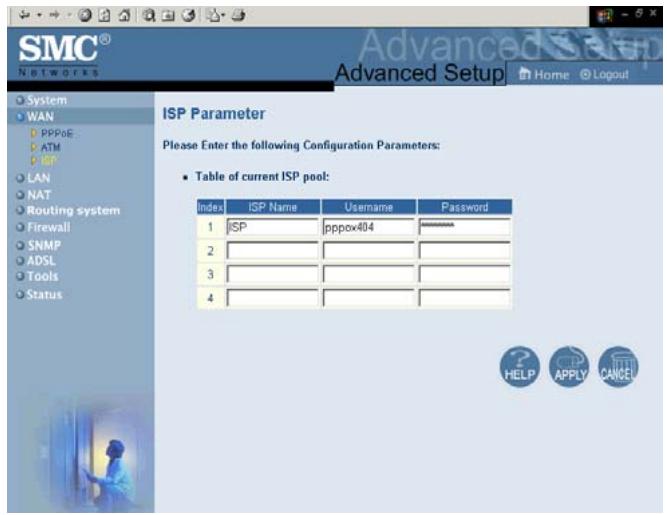
Entrez le nom du Fournisseur d’Accès Internet, le nom d’utilisateur et le mot de passe pour chacune de vos connexions de FAI.
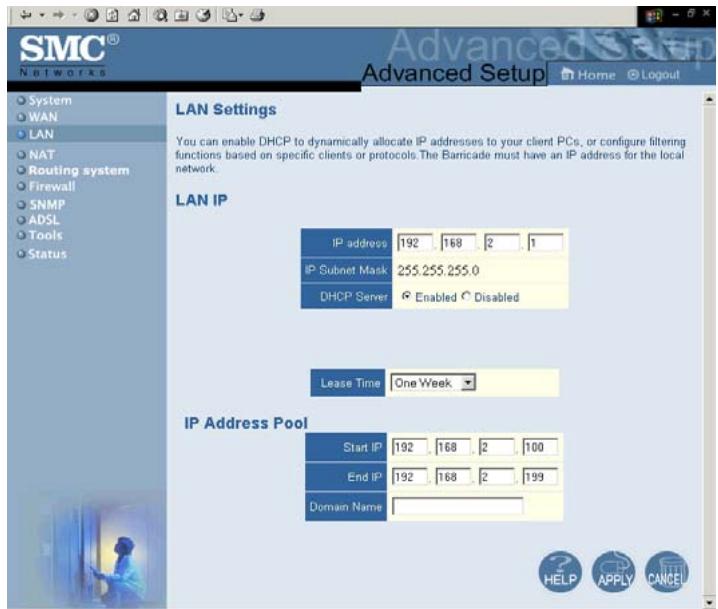
Description
LAN IP (Adresse IP du réseau local)
Adresse IP du routeur Barricade.
Masque de sous-réseau IP
Identificateur VPI (Virtual Path Identifier) et identificateur VCI (Virtual Circuit Identifier).
DHCP Server (Serveur DHCP)
Pour attribuer dynamiquement une adresse IP à des ordinateurs clients, activez le serveur DHCP (Dynamic Host Configuration Protocol).
Lease Time (Durée du bail)
Définit la durée du bail DHCP.
| Paramètre | Description |
| IP Address Pool (Pool d'adresses IP) | |
| Start IP Address (Adresse IP de début) | Spécifiez l'adresse IP de début du pool DHCP. N'incluez pas l'adresse de passerelle du routeur Barricade dans le pool d'adresses de poste client. Si vous modifie la plage du pool, assurez-vous que les trois premiers octets correspondant à l'adresse IP de la passerelle, c'est-à-dire, 192.168.2.xxxx. |
| End IP Address (Adresse IP de fin) | Spécifiez l'adresse IP de fin du pool DHCP. |
| Domain Name (Nom de Domaine) | Si vous reseau utilise un nom de domaine, entrez-le ici. Sinon, laissez ce champ vide. |
| Veillez également à configurer vos postes clients aux fins d'attribution d'adresses IP dynamiques (voir la section « Configuration des ordinateurs clients » à la page 3-1 pour les détails). | |
NAT (translation d'adresses réseau)
Certaines applications, telles que les services Internet, les applications de téléconférence et de téléphonie Internet et d'autres applications, requièrent plusieurs connexions. Ces applications peuvent ne pas fonctionner lorsque la fonction de translation d'adresses réseau (NAT) est activée. Pour lancer les applications qui requièrent plusieurs connexions, utilisez les pages ci-dessous afin d'indiquer les ports publics supplémentaires à ouvrir pour chaque application.
Utilisez le mappage d'adresses pour permettre la conversion d'un nombre limite d'adresses IP publiques en plusieurs adresses IP privées en vue d'une utilisation dans le réseau local interne. Cette opération dissimule aussi le réseau interne pour une confidentialité et une sécurité plus grandes.
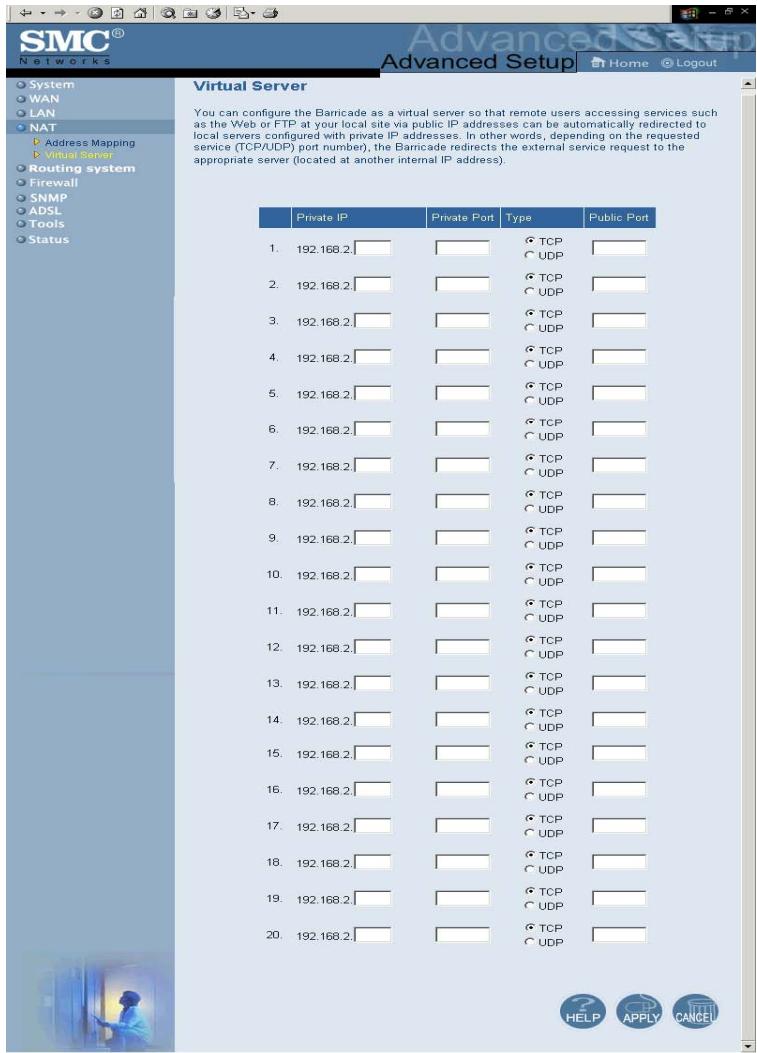
Si vous configurez le routeur Barricade en tant que serveur virtuel, les utilisateurs distants accédant aux services Web ou FTP de votre site local via des adresses IP publiques peuvent automatiquement
être redirigés vers des serveurs locaux configurés à l'aide d'adresses IP privées. En d'autres termes, en fonction du service demandé (numéro de port TCP/UDP), le routeur Barricade redirigera la demande de service externe vers le serveur approprié (situé à une autre adresse IP interne).
Par exemple, si vous attribuiez au paramètre Type/Public Port la valeur TCP/80 (HTTP ou Web) et au paramètre Private IP/Port la valeur 192.168.2.2/80, toutes les requêtes HTTP provenant d'utilisateurs externes seront transférées vers l'adresse 192.168.2.2 sur le port 80. Par conséquent, en entrant simplement l'adresse IP attribuée par le Fournisseur d'Accès Internet, les utilisateurs Internet peuvent accéder au service dont ils ont besoin à l'adresse locale vers laquelle vous les redirigez.
Voici quelques-uns des ports de service TCP les plus courants :
HTTP:80, FTP:21, Telnet:23 et POP3:110.
Remarque: pour utiliser correctement cette fonction, l'interface WAN doit composer une adresse IP statique. Si votre FAI ne propose que des adresses IP dynamiques, recherchez l'expression « libérer IP dynamique » dans n'importe quel moteur de recherche courant pour trouver les outils qui permettent d'utiliser un même nom de Domaine même si votre adresse IP change chaque fois que vous vous connectez au FAI.
Les paramètres de routes statiques et RIP (Routing Information Protocol).
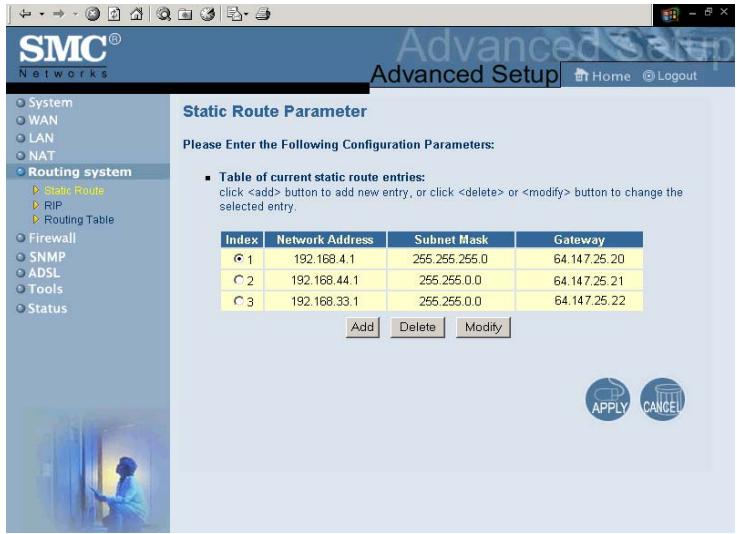
| Paramètre | Description |
| Index (Indice) | Activez la case correspondant à la route à supprimer ou à modifier. |
| Network Address (Adresse réseau) | Entrez l'adresse IP de l'ordinateur distant avec lequel vous souhaitez étabir une route statique. |
| Subnet Mask (Masque de sous-réseau) | Entrez le masque de sous-réseau de l'ordinateur distant avec lequel vous souhaitez étabir une route statique. |
| Gateway (Passerelle) | Entrez l'adresse IP WAN de la passerelle vers le réseau distant. |
Cliquez sur « Add » (Ajouter) pour ajouter une nouvelle route statique à la liste ou activez une case correspondant à une route déjà entrée et cliquez sur « Modify » (Modifier). Pour supprimer une entrée de la liste, cliquez sur « Delete » (Supprimer).
RIP
| Paramètre | Description |
| Interface | L'interface WAN à configurer. |
| Operation Mode (Mode de fonctionnement) | Disable (Désactiver) : RIP est déactivé sur cette interface. |
| Enable (Activer) : RIP est activé sur cette interface. | |
| Silent (Silencieux) : écoute les diffusions de route et met à jour sa table de routes. Il ne participe pas à l'envoi de diffusions de routes. | |
| Version | Définit la version RIP (Routing Information Protocol) à utiliser sur cette interface. |
| Poison Reverse | Méthode par laquelle un routeur signale à son voisinage qu'un des routeurs n'est plus connecté. |
| Authentication Required (Authentication nécessaire) | None (Aucune) : pas d'authentication. Password (Mot de passer) : une clé d'authentication de mot de passer est incluse dans le paquet. Si elle ne correspond pas à celle attendue, le paquet est écARTÉ. Cette méthode n'offre qu'une sécurité très faible, car il est possible de connaître les clés d'authentication en examinant les paquets RIP. MD5 : MD5 est un algorithme permettant de vérifier l'intégrité des données grâce à la création d'un condensé de message sur 128 bits à partir des données d'origine (qui peuvent être un message d'une longueur quelconque); ce condensé est censé être propre à ces données particulières de la même façon qu'une empreinte digitale est propre à un individu. |
| Authentication Code (Code d'authentication) | Mot de passer ou clé d'authentication MD5. |
RIP envoie des messages de mise à jour du routage à intervalles réguliers ainsi que lors des changements de la topologie du réseau. Lorsqu'un routeur reçoit une mise à jour du routage qui inclut des modifications d'une entrée, il met à jour sa table de routage pour refléter la nouvelle route. Les routeurs RIP ne conservent que la meilleure route pour une destination. Après avoir mis à jour sa table de routage, le routeur commence immédiatement à transmettre les mises à jour du routage pour informer les autres routeurs du réseau de la modification.
| Paramètre | Description |
| Flags (Indicateurs) | Indique l'état de la route : C = Connexion directe dans le même sous-réseau. S = Route statique. R = Route affectée par RIP (Routing Information Protocol). I = Route de redirection ICMP (Internet Control Message Protocol). |
| Network Address (Adresse réseau) | Adresse IP de destination. |
| Netmask (Masque de réseau) | Sous-réseau associé à la destination. Il s'agit d'un module qui identifie dans l'adresse de destination les bits d'adresse utilisés pour le routage vers des sous-réseaux particuliers. Chaque bit correspondant à un « 1 » fait partie du numéro de réseau/sous-réseau ; chaque bit correspondant à « 0 » fait partie du numéro d'hôte. |
| Gateway (Passerelle) | Adresse IP du réseau au tronçon suivant, vers lequel les trames correspondantes sont acheminées. |
| Interface | Interface locale à travers laquelle le tronçon suivant de cette route est atteint. |
| Metric (Mesure) | Lorsqu'un routeur recoit une mise à jour du routage qui contient une entrée réseau de destination nouvelle ou modifiée, il ajoute 1 à la valeur de mesure indiquée dans la mise à jour et entre le réseau dans la table de routage. |
Remarque : la plupart des routeurs modernes supportent RIP-2, de sorte qu'une table de routage statique n'est habituellement pas nécessaire.
Firewall
Le firewall du routeur Barricade permet le contrôle d'accès des ordinateurs clients et bloque les attaques extérieures les plus courantes : usurpation d'adresse IP (IP Spoofing), Land Attack, Ping of Death, IP de taille nulle (IP with zero length), Smurf Attack, bouclage de port UDP (UDP port loopback), Snork Attack, scannage nul TCP (TCP null scan) et inondation SYN TCP (TCP
SYN flooding). Le firewall n'a que peu d'impact sur les performances du système ; il est donc conseillé de le laisser activé, afin de protéger le réseau.
Remarque : lorsque vous sélectionnez une case d'option de la zone « Enable or disable Firewall module function » (Activation ou désactivation des fonctions de firewall), assurez-vous de cliquer sur le bouton « APPLY » (Appliquer).
Access control (contrôle d'accès)
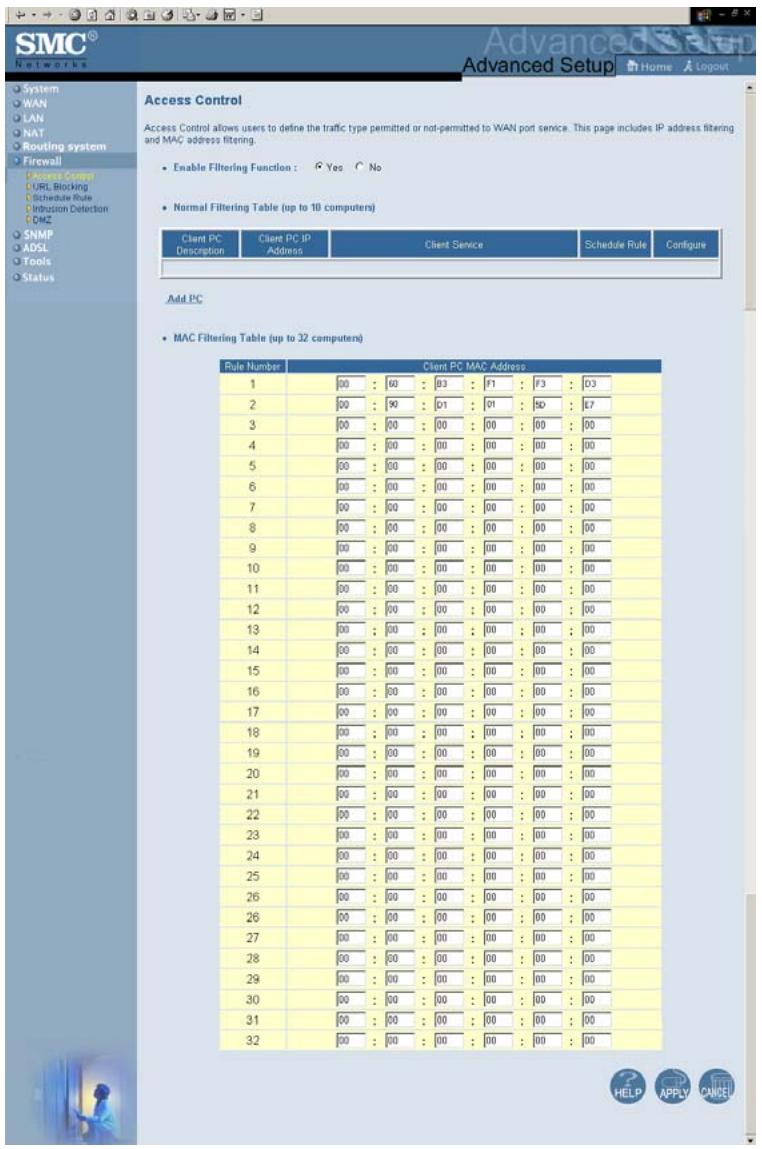
Cette fonction permet aux utilisateurs de définir le traffic sortant autorisé ou non autorisé par l'intermédiaire de l'interface WAN. Par défaut, tout le traffic sortant est autorisé. (Voir ci-après pour plus d'informations.)
Le routeur Barricade peut aussi limiter l'accès des systèmes hôtes dans le réseau local. La table de filtrage des adresses MAC (MAC Filtering Table) permet d'indiquer au routeur Barricade jusqu'à 32 adresses MAC dont l'accès au port WAN n'est pas autorisé.
L'écran « Access Control » (Contrôle d'accès) comporte les éléments suivants :
| Paramètre | Description |
| Normal Filtering Table (Table de filtrage normal) | Affiche la table de filtrage des adresses IP (ou des gAMES d'adresses IP). |
| MAC Filtering Table (Table de filtrage des adresses MAC) | Affiche la table de filtrage des adresses MAC (Media Access Control). |
Remarque: cliquez sur « Add PC » (Ajouter un ordinateur), puis définissez les paramètres associés aux services d'ordinateur client (comme indiqué sur l'écran ci-après).
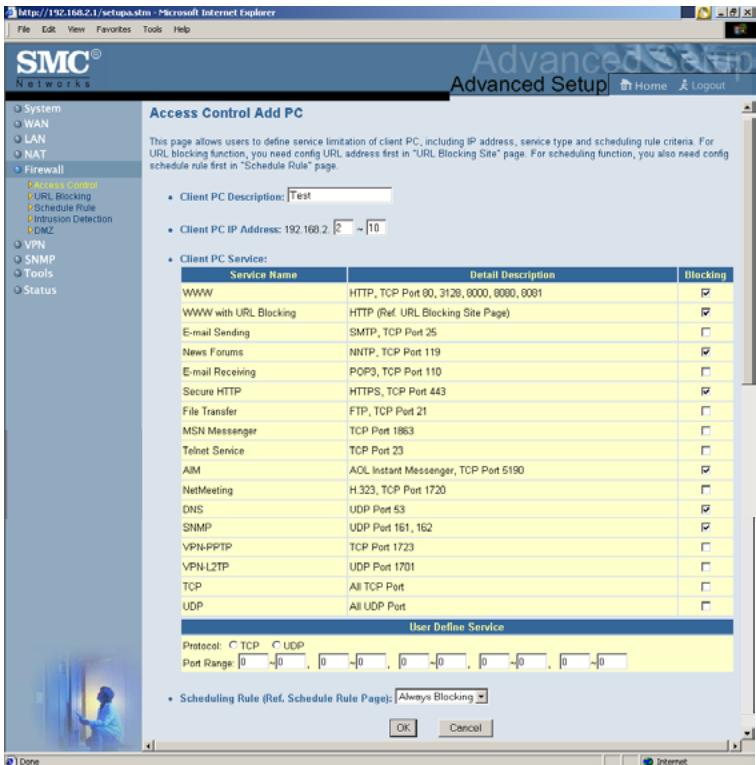
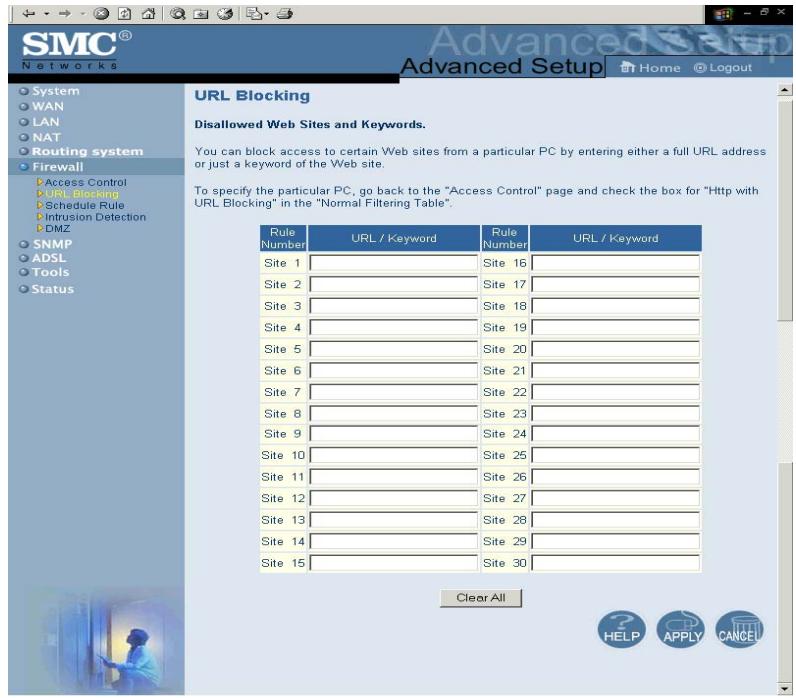
Le routeur Barricade permet à l'utilisateur de bloquer l'accès à des sites Web à partir d'un ordinateur particulier en entrant soit une adresse URL complète, soit seulement un mot-clé. Cette fonctionnalité peut être utilisée pour empêcher les enfants d'accéder à des sites Web violents ou à caractère pornographique.
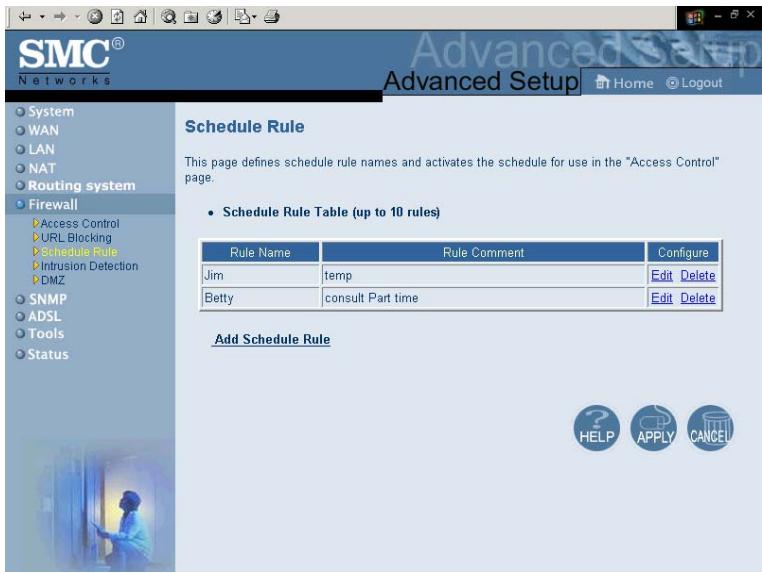
Vous pouvez filtrer l'accès Internet pour des clients locaux en vous basant sur des règles.
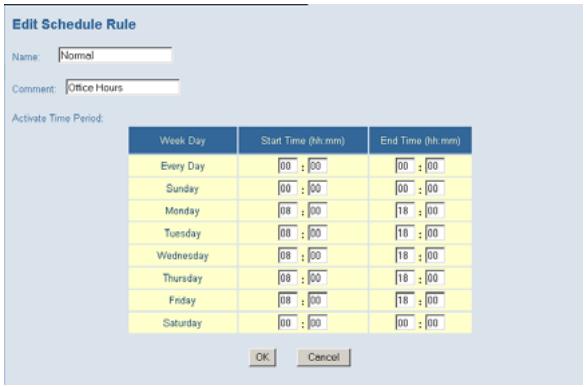
Chaque règle de contrôle d'accès peut être activée à une heure planifiée. Définissez la planification sur la page « Schedule Rule » (Règle de planification) et appliquez la règle sur la page « Access Control » (Contrôle d'accès).
- Cliquez sur « Add Schedule Rule » (Ajouter une règle de planification).
- Définissez les paramètres appropriés pour une règle de planification (comme indiqué sur l'écran ci-après).
- Cliquez sur « OK » puis sur « APPLY » (Appliquer) pour enregistrer vos paramètres.
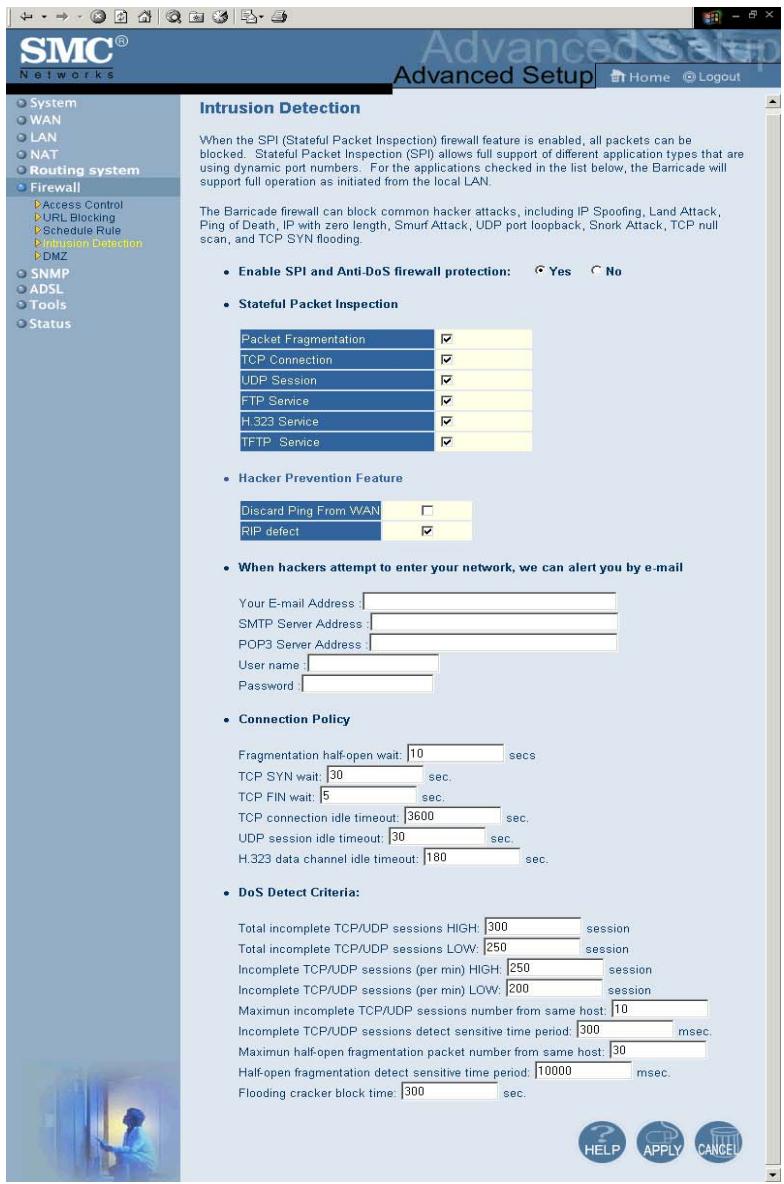
Le firewall du routeur Barricade inspecte les paquets au niveau de la couche Application et enregistre des informations concernant les sessions TCP et UDP, parmi lesquelles les délais d'attente et le nombre de sessions actives. Il permet également de détecter et d'empêcher certains types d'attaques réseau, tels que les attaques par refus de service.
Les attaques réseau qui refusent l'accès à un périphérique réseau sont appelées « attaques par refus de service ». Les attaques de ce type visent les périphériques et les réseaux connectés à Internet. Leur objectif n'est pas de dérober des informations, mais de désactiver un périphérique ou un réseau afin d'empêcher les utilisateurs d'accéder à des ressources réseau.
Le routeur Barricade vous protège contre les attaques par refus de service suivantes : Ping of Death (inondation Ping), inondation SYN (SYN flooding), fragment IP (Teardrop Attack), Brute-force Attack, Land Attack, usurpation d'adresse IP (IP Spoofing), IP de taille nulle (IP with zero length), scannage nul TCP (TCP null scan), bouclage de port UDP (UDP port loopback), Snork Attack, etc.
Remarque: le firewall n'a que peu d'impact sur les performances du système; il est donc conseillé d'activer les fonctions de prévention afin de protéger votre réseau.
| Paramètre | Valeur par défaut | Description |
| Enable SPI and Anti-DoS firewall protection (Activer la protection SPI et anti-refus de service par firewall) | Yes (Oui) | La fonction de détention d'intrusion du routeur Barricade limite l'accès du traffic entrant via le port WAN. Lorsque la fonction SPI est activée, tous les paquets entrants sont bloqués, à l'exception des types pour lesquels l'options Stateful Packet Inspection est activée en haut de l'écran. |
| Stateful Packet Inspection | Cette option vous permet de sélectionner différents types d'application faisant appel à des numérios de port dynamiques. Si vous souhaitez utiliser la fonction SPI (Stateful Packet Inspection) pour bloquer des paquets,clinque sur la case d'options « Yes » (Oui) dans la zone « Enable SPI and Anti-DoS firewall protection » (Activer la protection SPI et anti-refus de service par firewall),puis sélectionnez le type d'inspection souhaité,tel que la fragmentation de paquet,la connexion TCP,la session UDP,le service FTP,leservice H.323 ou le service TFTP. | |
| Cette inspection de paquets est dite « stateful » (avec état) car elle examine le contenu du paquet pour déterminer l'état de la communication.En d'autres termes,elle vérifie que l'ordinateur de destination indiqué a préalablement demandé la communication en cours.Cela permet de s'assurer que toutes les communications sont déclenchées par l'ordinateur destinataire et qu'elles n'ont lieu qu'avac des sources connues et approvées à partir d'interactions précédentes.Non seulement les firewalls d'inspection avec état font preuve de la plus grande rigueur dans leur inspection des paquets,mais ils ferment également les ports jusqu'à ce qu'une connexion avec le port spécifique soit demandée.Lorsque des types de traffic particuliers sont contrôlés,seul le type de traffic déclenché à partir du réseau local interne est autorisé.Par exemple,si l'utiliser suctionne uniquement l'option « FTP service » (Service FTP) dans l'écran Stateful Packet Inspection,tout le traffic entrant est bloqué,a l'exception des connexions FTP établiesà partir du réseau local. | ||
| Fonction de protection contre les attaques extérieures | ||
| Discard Ping from WAN (Rejeter les Ping à partir du réseau étendu) | Discard (Rejeter) | Empêche l'acheminement vers le réseau d'un PING sur le port WAN de la passerelle. |
| RIP Defect (Défaut RIP) | Enabled (Activé) | Si le routeur ne répond pas à un paquet de requête IPX RIP, celui-ci reste dans la file d'entrée et n'est pas libéré. L'accumulation des paquets peut provoquer le replissage de la file d'entrée et causeer ainsi des problèmes importants pour tous les protocôles. L'activation de cette fonction empêche l'accumulation des paquets. |
| Lorsque des pirates tentent de s'introduire dans votre réseau, nous pouvons vous avertir par e-mail | ||
| Your E-Mail Address (Votre adresse e-mail) | Entrez votre adresse e-mail. | |
| SMTP Server Address (Adresse du serveur SMTP) | Entrez l'adresse de votre serveur SMTP (il s'agit généralement de la partie de l'adresse e-mail qui suit le symbole « @ »). | |
| POP3 Server Address (Adresse du serveur POP3) | Entrez l'adresse de votre serveur POP3 (il s'agit généralement de la partie de l'adresse e-mail qui suit le symbole « @ »). | |
| User Name (Nom d'utilisateur) | Entrez le nom d'utilisateur de votre compte de messagerie électronique. | |
| Password (Mot de passe) | Entrez le mot de passer de votre compte de messagerie électronique. | |
| Politique de connexion | ||
| Fragmentation half-open wait (Attente de fragmentation d'ouverture) | 10 sec | Indique le nombre de secondes pendant lesquelles une structure d'état de paquet resté active. Lorsque ce délambda expire, le routeur abandonne le paquet non assemblé, en libérant cette structure pour qu'elle puisse être utilisée par un autre paquet. |
| TCP SYN wait (Attente de synchronisation TCP) | 30 sec | Définit le temps pendant lequel le logiciel attend qu'une session TCP attaigne un état stable avant de l'abandonner. |
| TCP FIN wait (Attente TCP FIN) | 5 sec | Indique le temps pendant lequel une session TCP est gérée après la détéction d'un échange FIN par le firewall. |
| TCP connection idle timeout (Délai d'inactivité de connexion TCP) | 3600 secondes (1 heures) | Temps pendant lequel une session TCP est gérée en l'absence d'activité. |
| UDP session idle timeout (Délai d'inactivité de session UDP) | 30 sec | Temps pendant lequel une session UDP est gérée en l'absence d'activité. |
| H.323 data channel idle timeout (Délai d'inactivité de canal de données H.323) | 180 sec | Temps pendant lequel une session H.323 est gérée en l'absence d'activité. |
| DoS Detect Criteria (Critères de détction de refus de service) | ||
| Total incomplete TCP/UDP sessions HIGH (Nombre total de sessions TCP/UDP incomplètes SEUIL HAUT) | 300 sessions | Définit le nombre de nouvelles sessions non établies qui conduira le logiciel àCOMMencer à supprimer les sessions àmoitié ouvertes. |
| Total incomplete TCP/UDP sessions LOW (Nombre total de sessions TCP/UDP incomplètes SEUIL BAS) | 250 sessions | Définit le nombre de nouvelles sessions non établies qui conduira le logiciel àarrêté de supprimer les sessions àmoitié ouvertes. |
| Incomplete TCP/UDP sessions (per min) HIGH (Sessions TCP/UDP incomplètes par minute SEUIL HAUT) | 250 sessions | Nombre maximal de sessions TCP/UDP incomplètes autorisées par minute. |
| Incomplete TCP/UDP sessions (per min) LOW (Sessions TCP/UDP incomplètes par minute SEUIL BAS) | 200 sessions | Affectez à ce paramètre la valeur 0, caraucune valeur minimale n'est obligatoire et l'afetation d'une valeur plus élevé aurait un impact négatif sur les performances. |
| Maximum incomplete TCP/UDP sessions number from same host (Nombre maximal de sessions TCP/UDP incomplètes àpartir du même hôte) | 10 | Nombre maximal de sessions TCP/UDP incomplètes à partir du même hôte. |
| Incomplete TCP/UDP sessions detect sensitive time period (Temps de détention des sessions TCP/UDP incomplètes) | 300 msec | Temps nécessaire avant qu'une session TCP/UDP incomplète ne soit détectée comme telle. |
| Maximum half-open fragmentation packet number from same host (Nombre maximal de paquets de fragmentation à moitié ouverts à partir du même hôte) | 30 | Nombre maximal de paquets de fragmentation à moitié ouverts à partir du même hôte. |
| Half-open fragmentation detect sensitive time period (Temps de détention de fragmentation à moitié ouverte) | 10 000 msec | Temps nécessaire avant qu'une session de fragmentation à moitié ouverte ne soit détectée comme telle. |
| Flooding cracker block time (Délai du craquage d'inondation) | 300 sec | Délai entre la détction d'une attaque de type inondation et le blocage de cette attaque. |
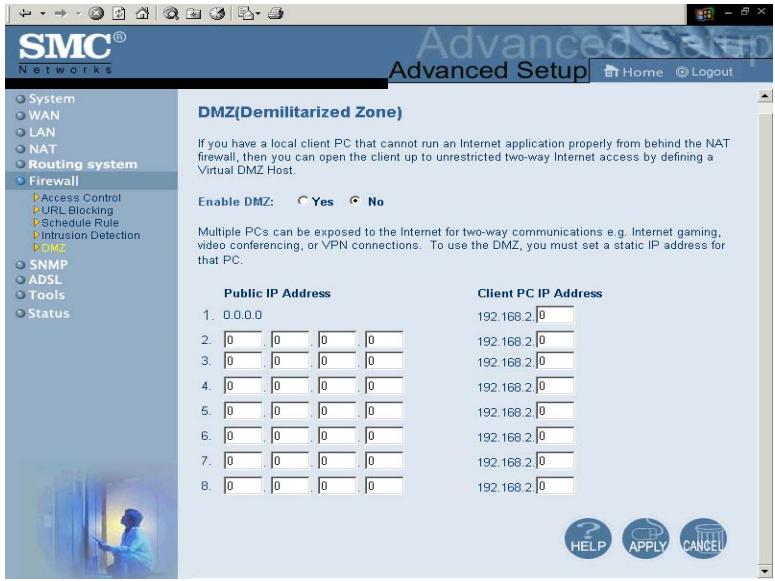
Si vous disposez d'un poste client qui ne peut pas exécuter correctement une application Internet à l'arrière du firewall, vous pouvez l'activer pour un accès bidirectionnel illimité à Internet. Dans cet écran, entrez l'adresse IP d'un hôte DMZ. L'ajout d'un poste client à la zone DMZ (Demilitarized Zone, Zone démilitarisée) peut désigner de nombreux risques en termes de sécurité pour le réseau local. Par conséquent, cette option ne doit être utilisée qu'en dernier recours.
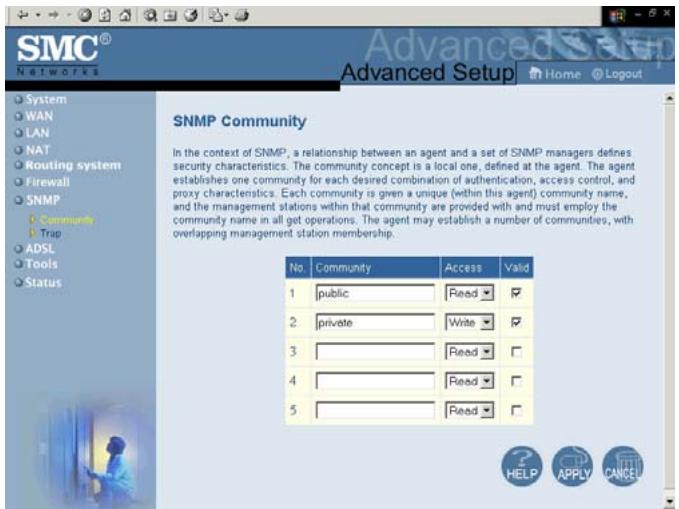
Utilisez l'écran de configuration SNMP pour afficher et modifier les paramètres du protocole SNMP (Simple Network Management Protocol). Pour accéder à ces informations, il est possible d'utiliser un ordinateur connecté au réseau, appelé NMS (Network Management Station). Les droits d'accès à l'agent sont contrôlés par les chaînes de communauté. Pour communiquer avec le routeur Barricade, le NMS doit d'abord soumettre une chaîne de communauté valide pour authentification.
| Paramètre | Description |
| Community (Communauté) | Un nom de communauté autorisé pour l'accès aux fonctions d'administration. |
| Access (Accès) | L'accès aux fonctions d'administration est limité à Read only (Lecture seule) ou Read/ Write (Lecture/éditure). |
| Valid (Valide) | Active ou désactive l'entrée. |
Remarque: il est possible d'indiquer jusqu'à 5 noms de communauté.
Trap (interception)
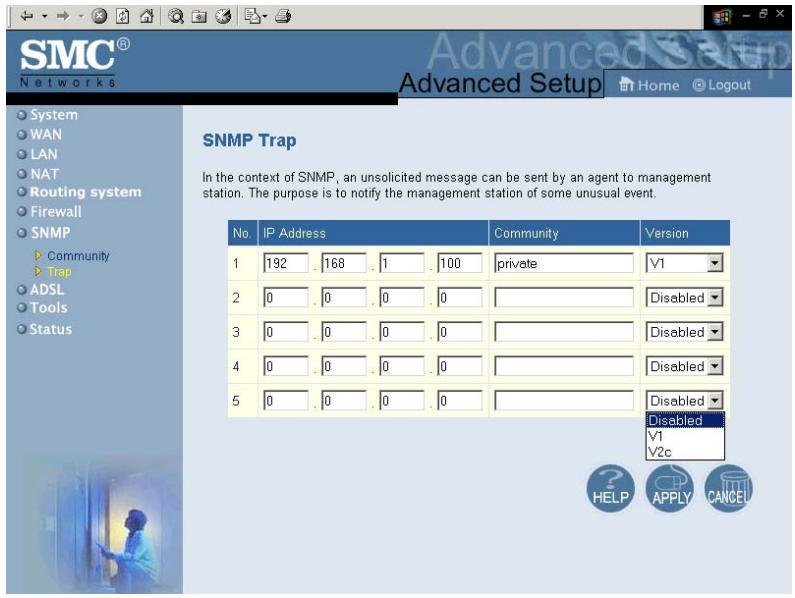
| Paramètre | Description |
| IP Address (Adresse IP) | Les interceptions sont envoyées à cette adresse lorsque des erreurs ou des événements particuliers se produit dans le réseau. |
| Community (Communauté) | Chaine de communauté (mot de passer) spécifiée pour la gestion des interceptions. Entrez un mot, autre que public ou private, pour empêcher des personnes non autorisées de dire des informations dans votre système. |
| Version | Définit l'état d'interception de l'entrée à « Disabled » (Déactivée) ou « Enabled » (Activée) avec V1 ou V2c. |
| Le protocole v2c a été introduit fin 1995 et inclut des améliorations de la v1 qui sont universalement acceptées. Parmi ces améliorations figurent une commande de rapatriement en bloc pour réduire le traffic d'administration réseau lors de la lecture d'une série de variables MIB, et un ensemble plus élaboré de codes d'erreur pour une meilleure génération d'états sur une station d'administration réseau. |
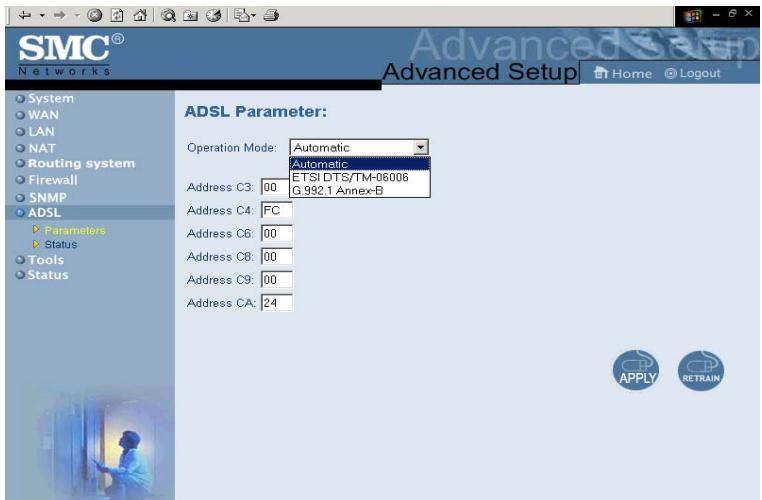
Description
Mode de fonctionnement
Automatic (Automatique) Norme ETSI DTS/TM-06006 Norme G.992.1
Adresse 3C, réservés. etc.
État
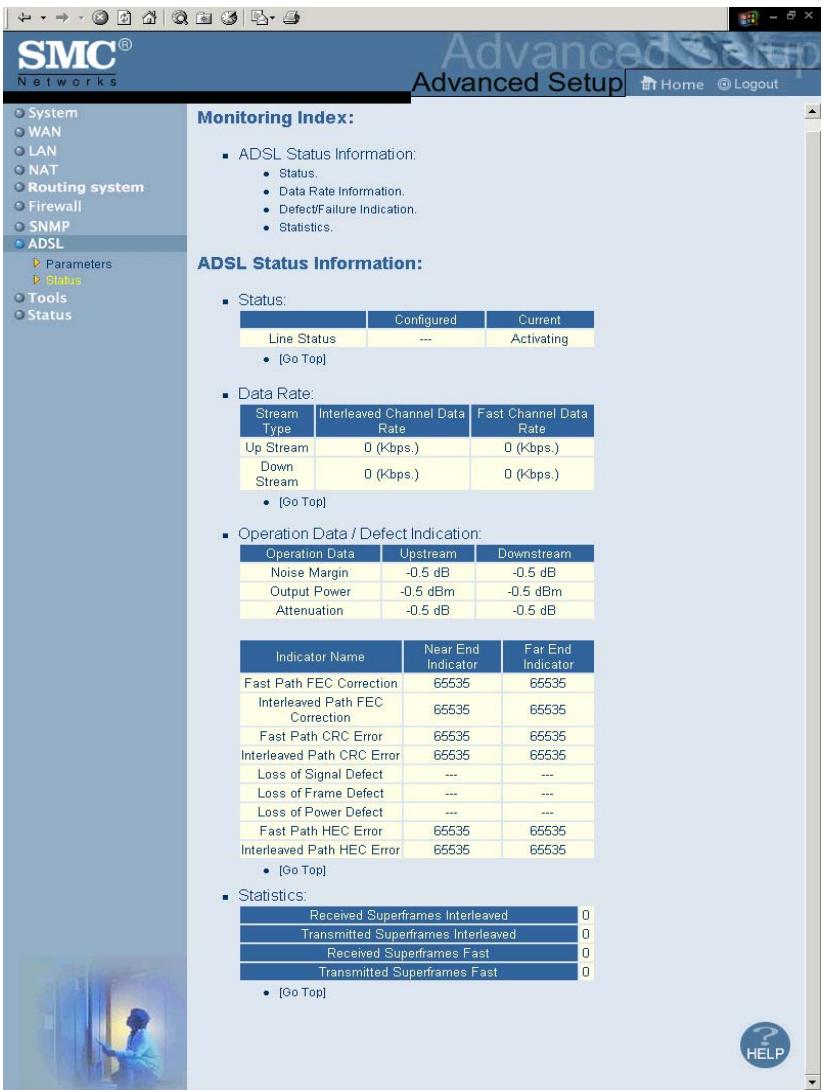
| Paramètre | Description |
| Status (État) | |
| Line Status (État de la ligne) | Montre l'état en cours de la ligne ADSL. |
| Débit | |
| Upstream (Émission) | Débit réel et maximal en émission. |
| Downstream (Réception) | Débit réel et maximal en réception. |
| Operation Data/Defect Indication (Données de fonctionnement/indication de défaut) | |
| Noise Margin (Marge de bruit) | |
| Émission : Marge de bruit minimale en émission. | |
| Downstream Marge de bruit minimale en réception.(Réception) : | |
| Output Power (Puisance de sortie) | Fluctuation maximale de la puissance de sortie. |
| Attenuation (Atténuation) | |
| Émission : Réduction maximale de la puissance du signal d'émission. | |
| Downstream Réduction maximale de la puissance du signal de (Réception) : réception. | |
| Fast Path FEC Correction (Correction FEC rapide) | Vous pouvez utiliser deux voies d'attente : fast (rapide) et interleaved (entrelacée). Pour chaque voie, un système de correction d'erreur direct (Forward Error Correction, FEC) est employé pour garantir une meilleure intégrité des données. Pour une immunité maximale contre le bruit, le système FEC peut être complété par un entrelaceur. |
| Interleaved Path FEC Correction (Correction FEC entrelacée) | Un entrelaceur est essentiellement un tampon utilisé pour introduire un retard, afin de permettre à des techniques de correction d'erreurs supplémentaires de:gérer le bruit. L'entrelacement ralentit le flux des données et peut ne pas être optimal pour les signaux temps réel tels que la transmission video. |
| Fast Path CRC Error (Erreur de CRC rapide) | Indique le nombre d'erreurs de contrôle de redondance cyclique rapides. |
| Interleaved Path CRC Error (Erreur de CRC entrelacée) | Indique le nombre d'erreurs de contrôle de redondance cyclique entrelacées. |
| Loss of Signal Defect (Défaut de perte du signal) | Discontinuités momentanées du signal. |
| Loss of Frame Defect (Défaut de perte de trames) | Défaillances dues à des pertes de trames. |
| Loss of Power Defect (Défaut de perte d'alimentation) | Défaillances dues à une perte d'alimentation. |
| Fast Path HEC Error (Erreur HEC rapide) | Erreur de dissimulation d'erreurs d'en-têtes rapides. |
| Interleaved Path HEC Error (Erreur HEC entrelacée) | Erreur de dissimulation d'erreurs d'en-têtes entrelacées. |
Statistiques Les supertrames représentent le niveau le plus haut de la présentation des données. Chaque supertrame contient des trames ADSL normales, et l'une d'elles est utilisée pour fournir la synchronisation de la supertrame, identifiant le début d'une supertrame. Certaines autres trames sont également utilisées pour des fonctions spéciales.
| Paramètre | Description |
| Received Superframes Interleaved (Superframes reçues entrelacées) | Nombre de superframes entrelacées reçues. |
| Transmitted Superframes Interleaved (Superframes émises entrelacées) | Nombre de superframes entrelacées émises. |
| Received Superframes Fast (Superframes reçues rapides) | Nombre de superframes rapides reçues. |
| Transmitted Superframes Fast (Superframes émises rapides) | Nombre de superframes rapides émises. |
Utilisez le menu « Outils » pour sauvegarder la configuration actuelle, restaurer une configuration précédemment enregistrée ou restaurer les paramètres par défaut.
Outils de configuration
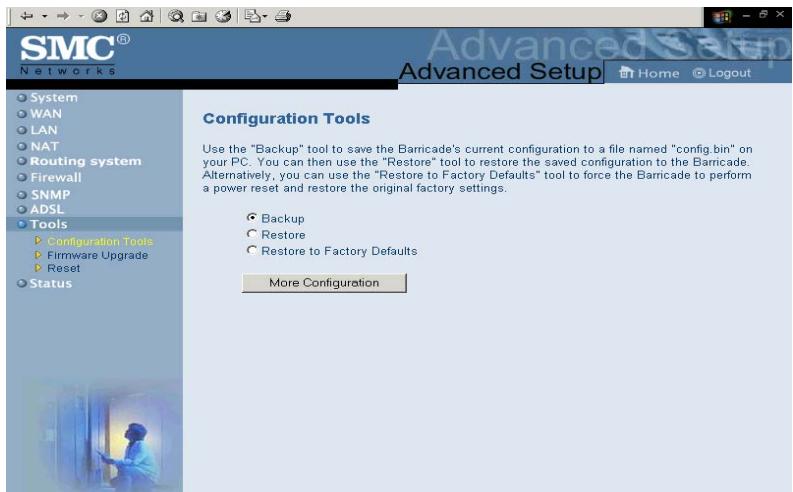
Activez la case à cocher « Backup » (Sauvegarde) et cliquez sur « More Configuration » (Configuration supplémentaire) pour sauvegarder la configuration de votre routeur Barricade dans un fichier nommé config.bin sur votre ordinateur. Vous pouvez ensuite cliquer sur la case d'option « Restore » (Restaurer) puis sur « More Configuration » pour restaurer ce fichier.
Pour restaurer les paramètres par défaut, activez « Restore to Factory Defaults » (Restaurer les valeurs par défaut) puis cliquez sur « More Configuration » (Configuration supplémentaire). Un message vous demandera de confirmer votre décision.
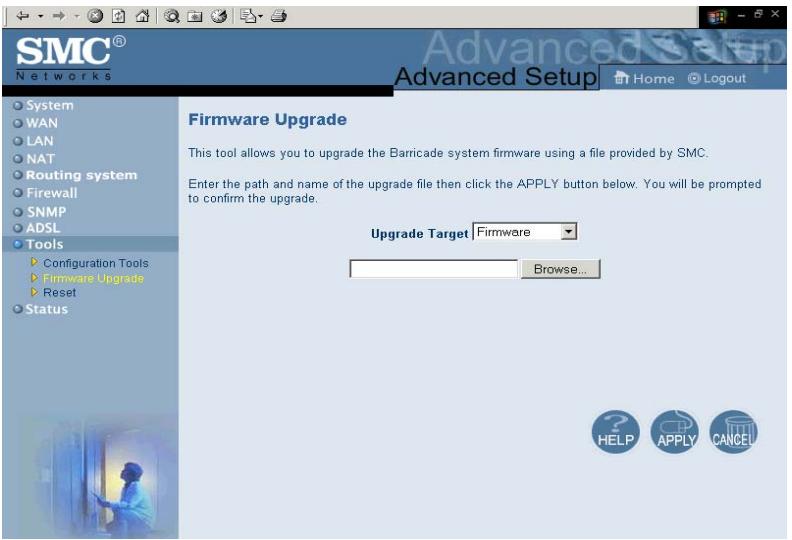
Utilisez cet écran pour mettre à jour le logiciel ou l'interface utilisateur. Dans la zone « Upgrade Target » (Mettre à jour la cible), choisissez « Firmware » (Logiciel) ou « User Interface » (Interface utilisateur) en fonction de ce que vous pouvez mettre à jour. Cliquez ensuite sur « Browse » (Parcourir) pour localiser le fichier préalablement téléchargeé.
Remarque: pour obtenir des informations sur la dernière version du logiciel ou de l'interface utilisée et la télécharger, visitez le site Web de SMC à l'adresse www.smc.com ou www.smc-europe.com.
Reset (réinitialisation)
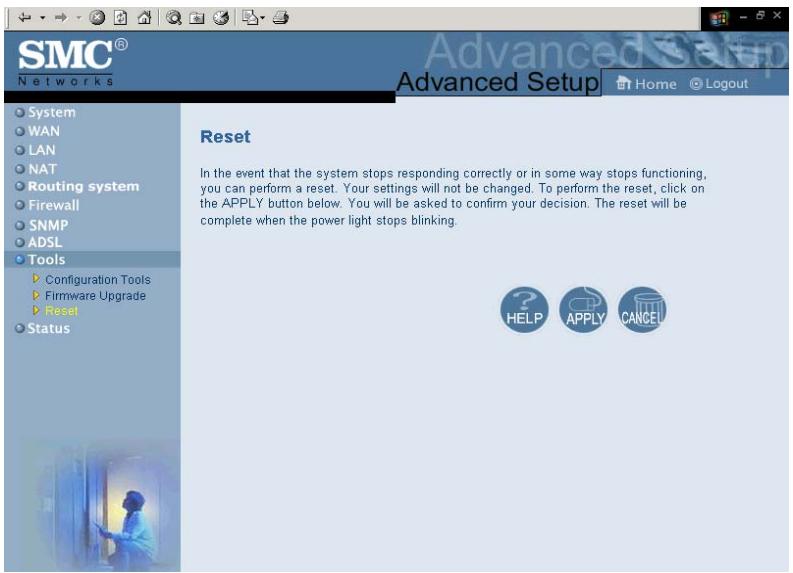
Cette page permet d'effectuer une réinitialisation. Les paramètres de configuration ne sont pas rétablis à leurs valeurs par défaut.
Remarque : lorsque vous appuyez sur le bouton de réinitialisation sur le panneau arrêté, le routeur Barricade effectue une réinitialisation au niveau de l'alimentation et les valeurs par défaut sont restaurées.
État
L'écran Status (État) affiche l'état des connexions WAN/LAN, les numéros de version du matériel et du logiciel, ainsi que des informations relatives à tous les postes clients DHCP connectés au réseau.
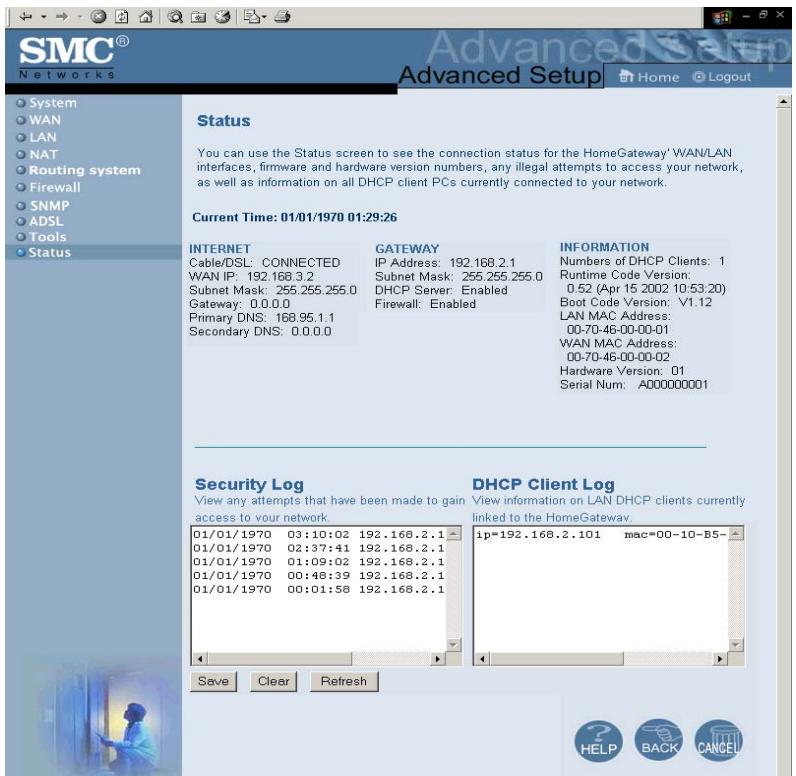
Vous pouvez enregistrer le journal de sécurité dans un fichier en cliquant sur « Save » (Enregistrer) puis en choisissant un emplacement.
Cet écran comporte les éléments suivants :
| Paramètre | Description |
| INTERNET | Affiche le type et l'état de la connexion WAN. |
| GATEWAY | Affiche les paramètres IP du système ainsi que l'état du serveur DHCP et du firewall. |
| INFORMATION | Affiche le nombre de postes clients connectés, les versions du logiciel, l'adresse MAC physique de chaque interface de support et du routeur Barricade, ainsi que les numérores de version et de série du matériel. |
| Security Log (Journal de sécurité) | Affiche les tentatives non autorisées d'accès à votre réseau. |
| DHCP Client Log (Journal des clients DHCP) | Affiche des informations concernant les clients DHCP prênts dans votre réseau. |
Après avoir procédé à l'installation matérielle en connectant tous vos périphériques réseau, vous devez configurer votre ordinateur pour la connexion au routeur Barricade. Désignez d'abord la manière dont votre Fournisseur d'Accès Internet vous fournit votre adresse IP. De nombreux Fournisseurs d'Accès Internet définissent ces numéros automatiquement en se servant du protocole DHCP (Dynamic Host Configuration Protocol). D'autres fournissent une adresse IP statique et des numéros associés, que vous devez entrer manuellement. La manière dont votre Fournisseur d'Accès Internet affecte votre adresse IP déterminera comment vous devrez configurer votre ordinateur. Consultez la section ci-après pour la configuration sous Windows 95/98/Me. Consultez la section « Windows NT 4.0 » à la page 5-9, « Windows 2000 » à la page 5-14, « Windows XP » à la page 5-19, ou « Configuration de votre ordinateur Macintosh » à la page 5-24, selon votre système d'exploitation.
Il se peut que les instructions communiquées dans la présente section ne correspondent pas exactement à votre version de Windows. Cela est du au fait que les instructions et les écrans sont basés sur Windows 98. Windows 95 et Windows Millennium Edition sont très similaires, mais pas totalement identiques à Windows 98.
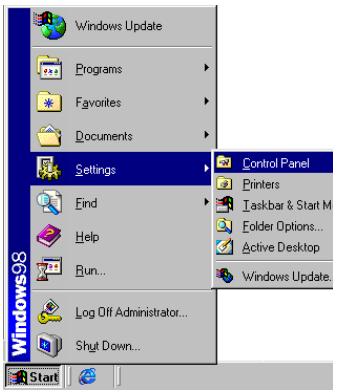
- Depuis le Bureau Windows, cliquez sur le bouton « Start » (Démarrer). Choisissez « Settings » (Paramètres), puis cliquez sur « Control Panel » (Panneau de configuration).
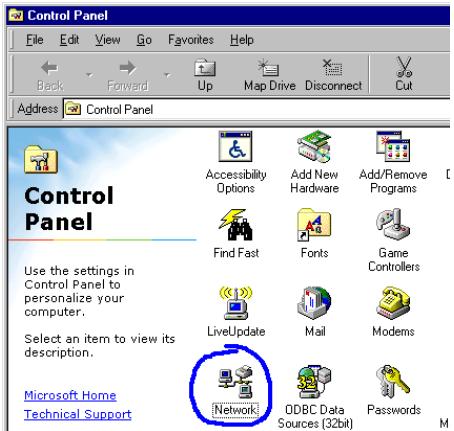
- Dans le Panneau de configuration, double-cliquez sur l'icône « Network » (Réseau).
- Dans la fenêtre « Network » (Réseau), sous l'onglet « Configuration », double-cliquez sur l'élement « TCP/IP » affiché pour votre carte réseau.
- Activez l'onglet « IP Address » (Adresse IP).
- Si l'option « Obtain an IP address automatically » (Obtenir automatiquement une adresse IP) est sélectionnée, votre ordinateur est déjà configuré pour DHCP. Cliquez sur « Cancel » (Annuler) pour fermer chaque fenêtre et passez à la section
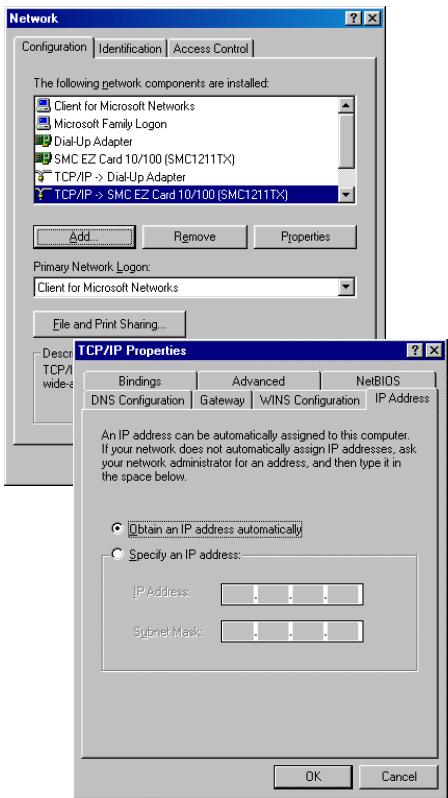
« Désactivation du proxy HTTP » à la page 5-5. Sinon, recherchez votre adresse IP et votre masque de sous-réseau. Notez ces valeurs sur les lignes ci-après.
- Cliquez sur l'onglet « Gateway » (Passerelle) et notez les numéros affichés sous « Installed gateways » (Passerelles installées).
- Cliquez sur l'onglet « DNS Configuration » (Configuration DNS). Consultez les serveurs DNS présents dans la liste « DNS Server Search Order » (Ordre de recherche DNS). Notez les éventuelles adresses présentes.
- Après avoir noté vos paramètres, contrôlez-les une fois de plus pour vous assurer que vos notes sont correctes. Cliquez sur l'onglet « IP Address » (Adresse IP), puis sur « Obtain an IP address automatically »
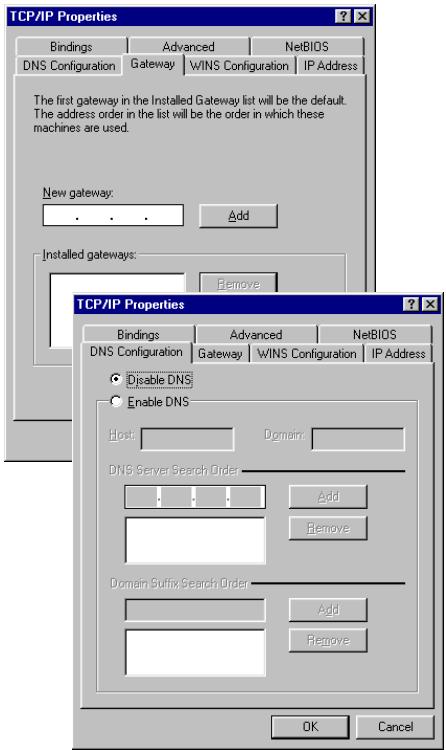
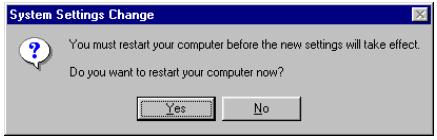
(Obtenir une adresse IP automatiquement). Cliquez sur « OK »
- Il est possible que votre système Windows ait besoin du CD-ROM de Windows 95/98/Me pour copier certains fichiers. Une fois la copie effectuée, vous êtes invité à redémarrer votre système. Cliquez sur « Yes » (Oui); votre ordinateur redémarre.
Paramètres de configuration tcp/ip
Adresse IP
Masque de sous-réseau
Serveur DNS principal
Serveur DNS secondaire
Passerelle par défaut
Nom de système hôte
Désactivation du proxy HTTP
Vous devez vérifier que la fonctionnalité “Proxy HTTP” de votre serveur Web est désactivée pour que votre navigateur puisse afficher les pages de définition HTML du routeur Burricade. Les étapes suivantes concernent Internet Explorer et Netscape.
Determine le navigateur utilisé et suivez les étapes appropriées.
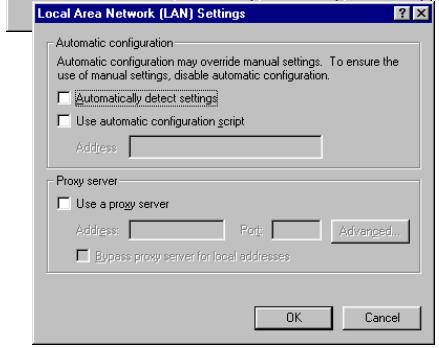
- Ouvrez Internet Explorer et cliquez sur le bouton « Stop » (Arrêter). Cliquez sur « Tools » (Outils), puis sur « Internet Options » (Options Internet).
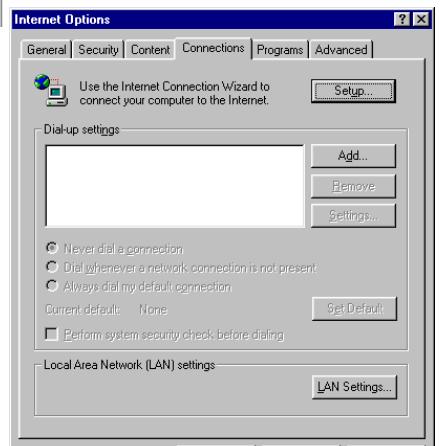
- Dans la fenêtre qui s'affiche, cliquez sur l'onglet « Connections » (Connexions). Cliquez ensuite sur le bouton « LAN Settings... » (Paramètres LAN).
- Désactivez toutes les cases à cocher.
- Cliquez sur OK, puis de nouveau sur OK pour fermer la fenêtre « Internet Options » (Options Internet).
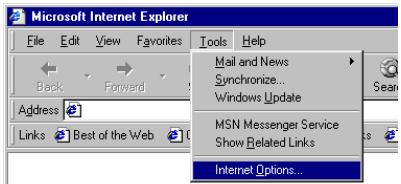
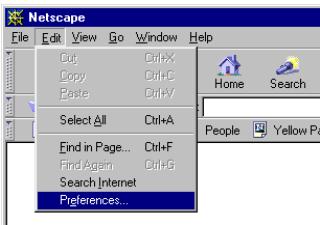
- Ouvrez Netscape et cliquez sur le bouton « Stop » (Arrêter). Cliquez sur « Edit » (Édition), puis sur « Preferences... » (Préférences).
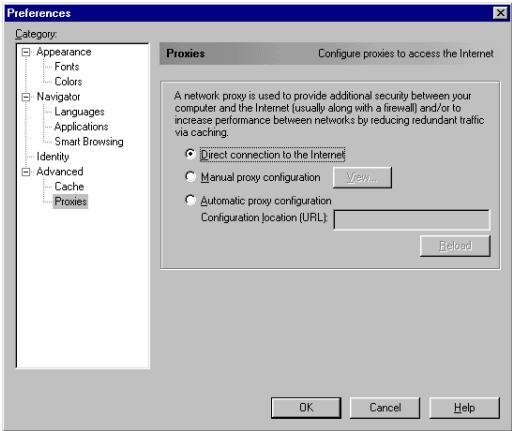
- Dans la fenêtre qui s'affiche, sous « Category » (Catégorie), double-cliquez sur « Advanced » (Avancées), puis cliquez sur « Proxies » (Proxy). Sélectionnez « Direct connection to the Internet » (Connexion directe à Internet). Cliquez
- Répétez ces étapes pour tous les ordinateurs Windows 95/98/Me connectés à votre routeur Barricade.
Lecture des paramètres IP depuis votre routeur ADSL
Maintenant que vous avez configuré votre ordinateur pour la connexion à votre routeur Barricade, il est nécessaire de lui fournir les nouveaux paramètres réseau. En libérant les anciens paramètres IP DHCP et en les remplaçant par les paramètres de votre routeur Barricade, vous pouvez aussi vérifier que vous avez configuré votre ordinateur correctement.
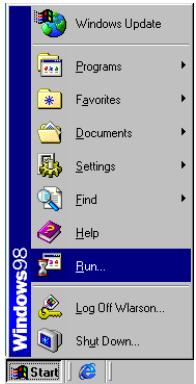
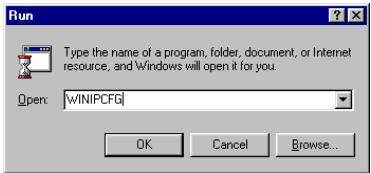
- Cliquez sur « Start » (Démarrer), puis sur « Run » (Exécuter).
- Tapez « WINIPCFG », puis cliquez sur « OK ». L'affichage de la fenêtre « IP Configuration » (Configuration IP) peut nécessiter de une à deux secondes.
- Dans la liste déroulante, déselectionnez votre carte réseau, cliquez sur « Release » (Libérer), puis sur « Renew » (Renouveler). Vérifiez que votre adresse IP est maintenant 192.168.2. xxxx, votre masque de sous-réseau 255.255.255.0
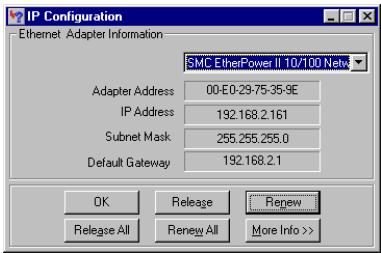
et votre passerelle par défaut 192.168.2.1. Ces valeurs attestent du fonctionnement de votre routeur Barricade. Cliquez sur « OK » pour fermer la fenêtre « IP Configuration » (Configuration IP).
Après avoir procédé à l'installation matérielle en connectant vos périphériques réseau, vous devez configurer votre ordinateur pour la connexion au routeur Barricade. Déterminez d'abord de quelle manière, votre Fournisseur d'Accès Internet vous fournit vos adresse IP. De nombreux Fournisseurs d'Accès Internet définissent ces numéros automatiquement en se servant du protocole DHCP (Dynamic Host Configuration Protocol). D'autres fournissent une adresse IP statique et des numéros associés, que vous devez entrer manuellement. La manière dont votre Fournisseur d'Accès Internet affecte toute adresse IP détermine comment vous devrez configurer vos ordinateur.
Procédez comme suit :
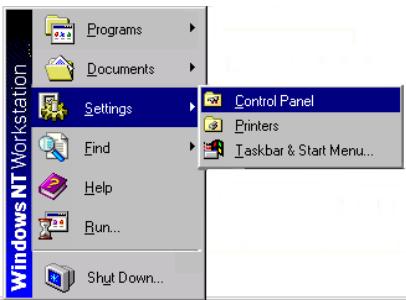
- Depuis le Bureau Windows, cliquez sur « Start/Settings/Control Panel » (Démarrer/Paramètres/Panneau de configuration).
- Double-cliquez sur l'icône « Network » (Réseau).
- Sélectionnez l'onglet « Protocols » (Protocoles).
- Double-cliquez sur « TCP/IP Protocol » (Protocole TCP/IP).
- Activez l'onglet « IP Address » (Adresse IP).
- Dans la liste déroulante des cartes, assurez-vous que votre carte Ethernet est sélectionnée.
- Si l'option « Obtain an IP address automatically »
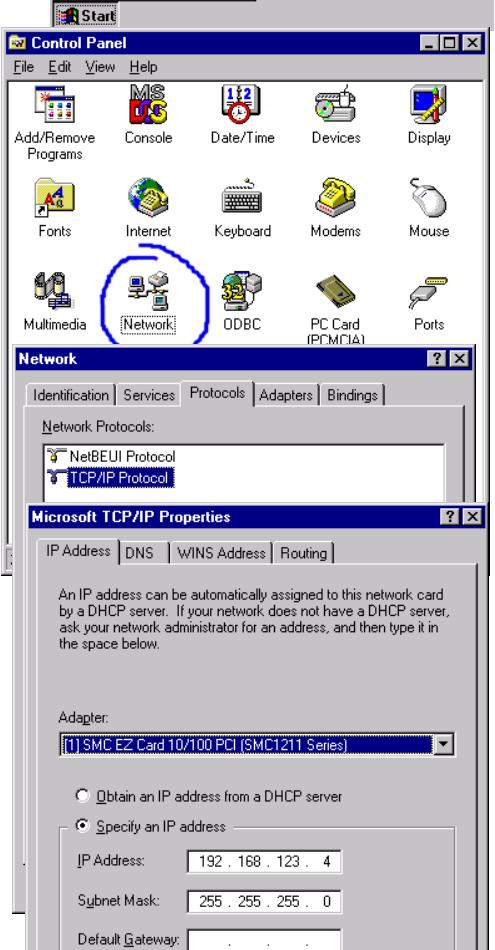
(Obtenir automatiquement une adresse IP) est sélectionnée, votre ordinateur est déjà configuré pour DHCP. Cliquez sur « Cancel » (Annuler) pour fermer chaque fenêtre et passez à la section « Désactivation du proxy HTTP » à la page 5-12.
- Dans la boîte de dialogue « TCP/IP Properties » (Propriétés TCP/IP), sous l'onglet « IP address » (Adresse IP), repérez votre adresse IP, votre masque de sous-réseau et votre passerelle par défaut. Notez ces valeurs sur les lignes ci-après.
- Cliquez sur l'onglet « DNS » pour voir quels sont les serveurs DNS principal et secondaire. Notez ces valeurs sur les lignes ci-après.
- Avec avoir noté vos paramètres IP, cliquez sur l'onglet « IP address » (Adresse IP). Sélectionnez « Obtain IP address automatically » (Obtenir automatiquement une
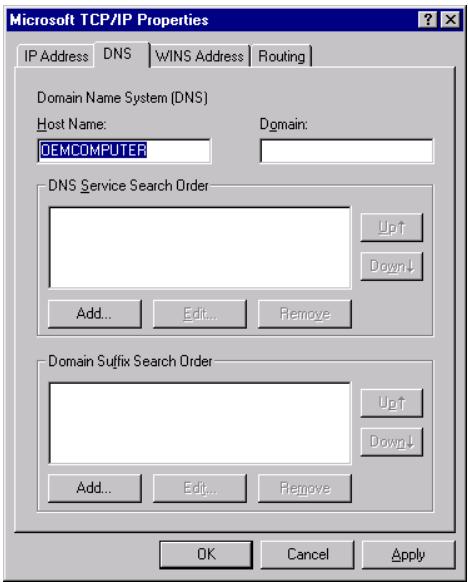
adresse IP), puis cliquez sur « OK ». Cliquez de nouveau sur « OK » pour fermer la fenêtre « Network » (Réseau).
- Windows peut alors copier certains fichiers et vous demander de redémarrer votre système. Cliquez sur « Yes » (Oui) ; votre ordinateur redémarre.
Paramètres de configuration tcp/ip
Adresse IP
Masque de sous-réseau
Passerelle par défaut
Serveur DNS principal
Serveur DNS secondaire
Nom de système hôte
Désactivation du proxy HTTP
Vous devez vérifier que la fonctionnalité « Proxy HTTP » de votre serveur Web est désactivée pour que votre navigateur puisse afficher les pages de configuration HTML du routeur Barricade. Déterminez quel est le navigateur utilisé et reportez-vous à la section « Internet Explorer » à la page 5-6 ou « Netscape » à la page 5-7.
Lecture des paramètres IP depuis votre routeur barricade
Maintenant que vous avez configuré votre ordinateur pour la connexion à votre routeur Barricade, il est nécessaire de lui fournir les nouveaux paramètres réseau. En libérant les anciens paramètres IP DHCP et en les remplaçant par les paramètres de votre routeur Barricade, vous pouvez vérifier que vous avez configuré votre ordinateur correctement.
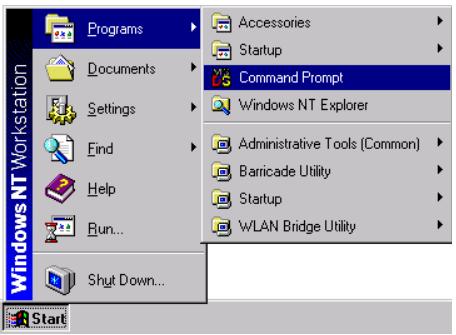
- Depuis le Bureau Windows, cliquez sur « Start/Programs/ » (Démarrer/Programmes/) puis sur « Command Prompt » (Invite de commandes).
- Dans la fenêtre qui s'affiche, tapez « IPCONFIG /RELEASE » et appuyez sur la touche.
- Tapez « IPCONFIG /RENEW » et appuyez sur la touche. Vérifiez que votre adresse IP est maintenant 192.168.2. xxxx, votre masque de sous-réseau 255.255.255.0 et votre passerelle par défaut 192.168.2.1. Ces valeurs attestent du fonctionnement de votre routeur Barricade.
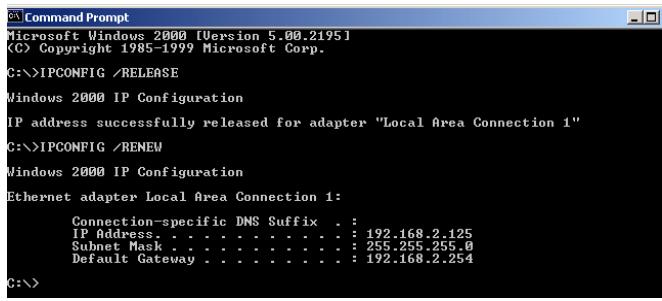
- Tapez « EXIT » et appuyez sur pour fermer la fenêtre « Command Prompt » (Invite de commandes).
Votre ordinateur est maintenant configuré pour la connexion au routeur Barricade.
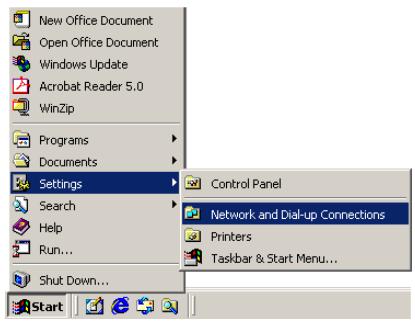
- Depuis le Bureau Windows, cliquez sur « Start/Settings/Network and Dial-Up Connections » (Démarrer/Paramètres/Connexions réseau et accès à distance).
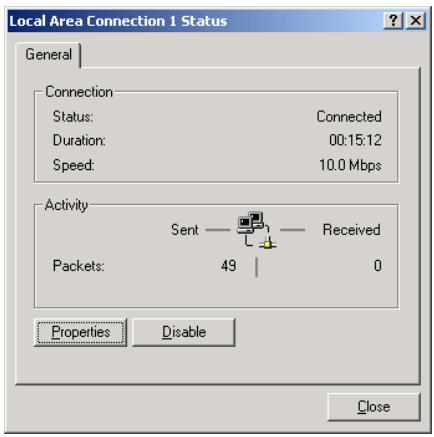
- Cliquez sur l'icône correspondant à la connexion à votre routeur Barricade.
- L'écran d'état de la connexion s'ouvre. Cliquez sur « Properties » (Propriétés).
- Double-cliquez sur « Internet Protocol (TCP/IP) » (Protocole Internet (TCP/IP)).
- S'il existe des informations d'adresse IP dans la boîte de dialogue « Internet Protocol (TCP/IP) Properties » (Propriétés de Protocole Internet (TCP/IP)), elles doivent être notées. Utilisez pour cela les lignes ci-après.
- Si les options « Obtain an IP address automatically » (Obtenir une adresse IP automatique) et « Obtain DNS server address automatically »
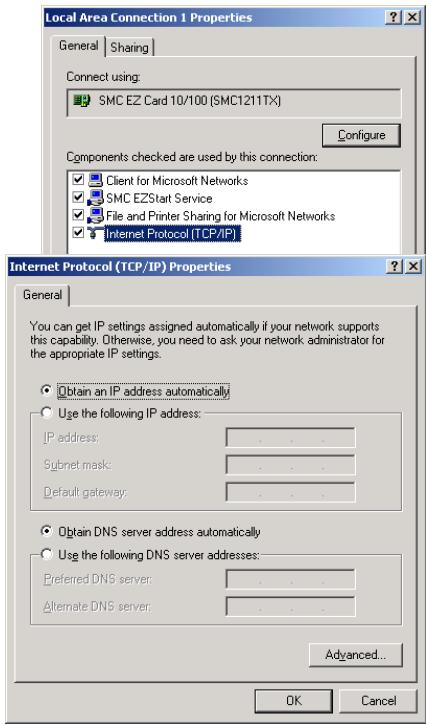
(Obtenir les adresses des serveurs DNS automatiquement) sont sélectionnées, votre ordinateur est déjà configuré pour DHCP. Cliquez sur « Cancel » (Annuler) pour fermer chaque fenêtre et passer à la section « Désactivation du proxy HTTP » à la page 5-16.
- Activez l'option « Obtain an IP address automatically » (Obtenir une adresse IP automatique), puis « Obtain DNS server address automatically » (Obtenir les addresses des serveurs DNS automatiquement). Cliquez sur « OK » ou « Close » (Fermer) pour fermer chaque fenêtre.
Paramètres de configuration tcp/ip
Adresse IP
Masque de sous-réseau
Passerelle par défaut
Serveur DNS préféré
Serveur DNS auxiliaire
Désactivation du proxy HTTP
Vous devez vérifier que la fonctionnalité « Proxy HTTP » de votre serveur Web est désactivée pour que votre navigateur puisse afficher les pages de configuration HTML du routeur Barricade. Déterminez quel est le navigateur utilisé et reportez-vous à la section « Internet Explorer » à la page 5-6 ou « Netscape » à la page 5-7.
Lecture des paramètres IP depuis votre routeur barricade
Maintenant que vous avez configuré votre ordinateur pour la connexion à votre routeur Barricade, il est nécessaire de lui fournir les nouveaux paramètres réseau. En libérant les anciens paramètres IP DHCP et en les remplaçant par les paramètres de votre routeur Barricade, vous pouvez vérifier que vous avez configuré votre ordinateur correctement.
- Depuis le Bureau Windows, cliquez sur « Start/Programs/Accessories » (Démarrer/Programmes/Accessoires) puis sur « Command Prompt » (Invite de commandes).
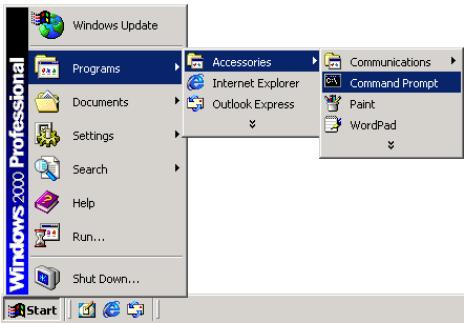
- Dans la fenêtre qui s'affiche, tapez « IPCONFIG /RELEASE » et appuyez sur la touche.
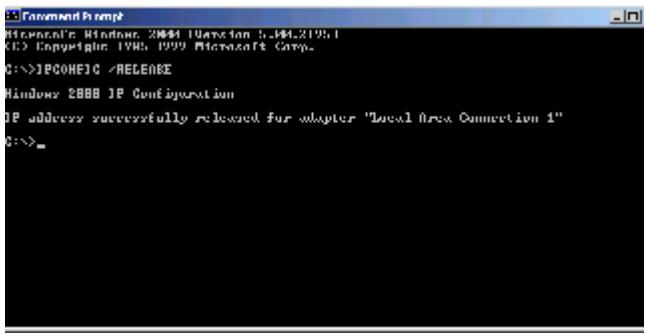
- Tapez « IPCONFIG /RENEW » et appuyez sur la touche. Vérifiez que votre adresse IP est maintenant 192.168.2. xxxx, votre masque de sous-réseau 255.255.255.0 et votre passerelle par défaut 192.168.2.1. Ces valeurs attestent du fonctionnement de votre routeur ADSL.
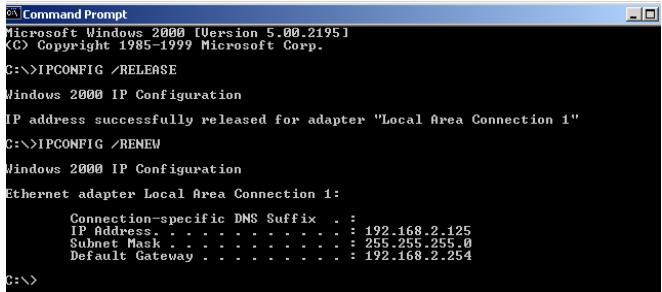
- Tapez « EXIT » et appuyez sur pour fermer la fenêtre « Command Prompt » (Invite de commandes).
Votre ordinateur est maintenant configuré pour la connexion au routeur Barricade.
- Cliquez sur « Start/Control Panel » (Démarrer/Panneau de configuration).
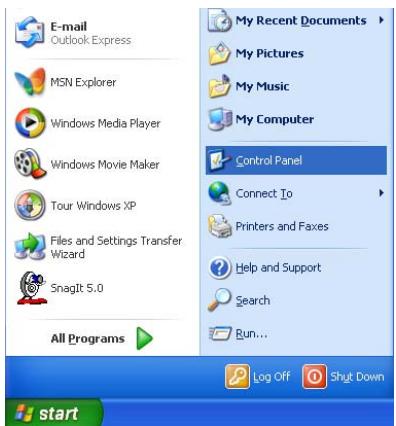
- Dans la fenêtre qui s'affiche, cliquez sur « Network and Internet Connections » (Connexions réseau et Internet).
- L'écran « Network Connections » (Connexions réseau) s'ouvre. Double-cliquez sur la connexion de ce périphérique.
- Sur l'écran d'état de la connexion, cliquez sur « Properties » (Propriétés).

- Double-cliquez sur « Internet Protocol (TCP/IP) » (Protocole Internet (TCP/IP)).
- S'il existe des informations d'adresse IP dans la boîte de dialogue « Internet Protocol (TCP/IP) Properties » (Propriétés de Protocole Internet (TCP/IP)), elles doivent être notées. Utilisez pour cela les lignes ci-après.
- Si les options « Obtain an IP address automatically » (Obtenir une adresse IP automatique) et « Obtain DNS server
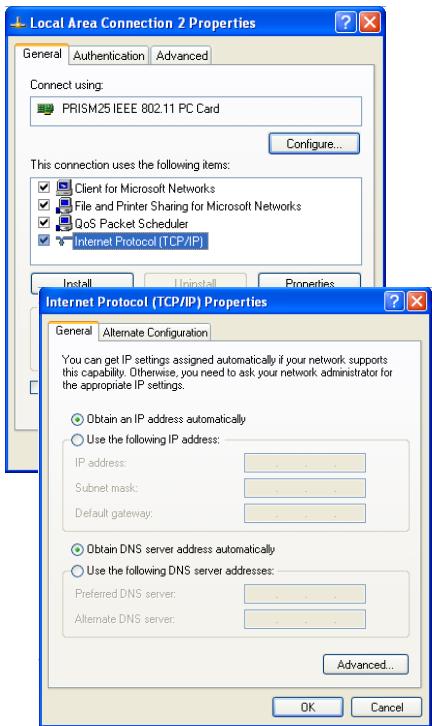
address automatically » (Obtenir les adresses des serveurs DNS automatiquement) sont sélectionnées, votre ordinateur est déjà configuré pour DHCP. Cliquez sur « Cancel » (Annuler) pour fermer chaque fenêtre et passer à la section « Désactivation du proxy HTTP » à la page 5-22.
- Activez l'option « Obtain an IP address automatically » (Obtenir une adresse IP automatique), puis « Obtain DNS server address automatically » (Obtenir les adresses des serveurs DNS automatiquement). Cliquez sur « OK » ou « Close » (Fermer) pour fermer chaque fenêtre.
Paramètres de configuration tcp/ip
Adresse IP
Masque de sous-réseau
Passerelle par défaut
Serveur DNS préféré
Serveur DNS auxiliaire
Désactivation du proxy HTTP
Vous devez vérifier que la fonctionnalité « Proxy HTTP » de votre serveur Web est désactivée pour que votre navigateur puisse afficher les pages de configuration HTML du routeur Barricade. Déterminez quel est le navigateur utilisé et reportez-vous à la section « Internet Explorer » à la page 5-6 ou « Netscape » à la page 5-7.
Lecture des paramètres IP depuis votre routeur barricade
Maintenant que vous avez configuré votre ordinateur pour la connexion à votre routeur Barricade, il est nécessaire de lui fournir les nouveaux paramètres réseau. En libérant les anciens paramètres IP DHCP et en les remplaçant par les paramètres de votre routeur Barricade, vous pouvez vérifier que vous avez configuré votre ordinateur correctement.
- Depuis le Bureau Windows, cliquez sur « Start/Programs/Accessories/Command Prompt » (Démarrer/Programmes/Accessoires/Invite de commandes).
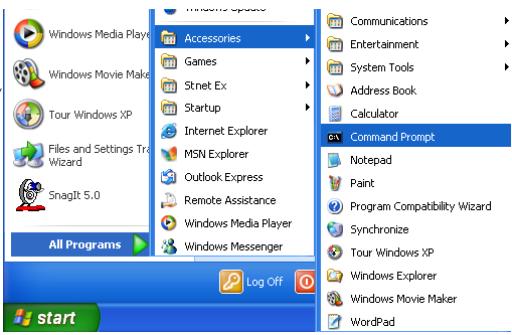
- Dans la fenêtre qui s'affiche, tapez « IPCONFIG /RELEASE » et appuyez sur la touche.
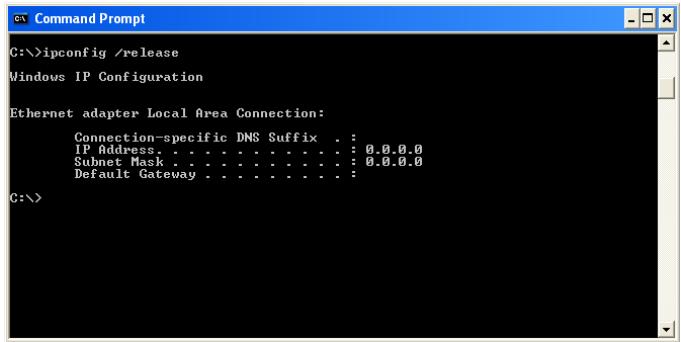
- Tapez « IPCONFIG /RENEW » et appuyez sur la touche. Vérifiez que votre adresse IP est maintenant 192.168.2. xxxx, votre masque de sous-réseau 255.255.255.0 et votre passerelle par défaut 192.168.2.1. Ces valeurs attestent du fonctionnement de votre routeur ADSL.
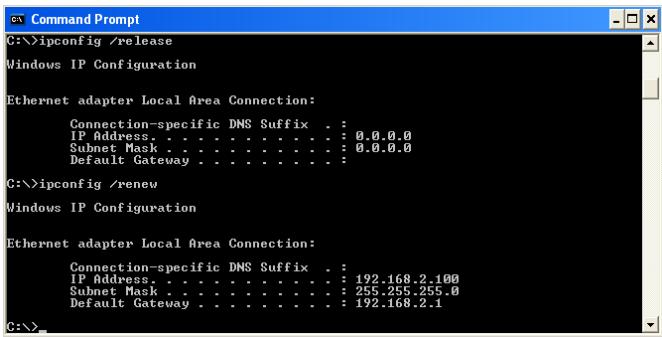
Tapez « EXIT » et appuyez sur pour fermer la fenêtre « Command Prompt » (Invite de commandes).
Votre ordinateur est maintenant configuré pour la connexion au routeur Barricade.
Configuration de votre ordinateur macintosh
Vous noterez peut-être que les instructions de ce manuel ne correspondent pas exactement à votre système d'exploitation. En effet, ces étapes et les captures d'écran ont été effectuées sous Mac OS 8.5. Mac OS 7. x et les systèmes ultérieurs sont similaires, mais pas identiques à Mac OS 8.5.
Procédez comme suit :
- Déroulez le menu Apple. Cliquez sur « Control Panels » (Tableaux de bord), puis sélectionnez « TCP/IP »
- Dans la boîte de dialogue qui s'affiche, vérifie que l'option « Ethernet » est sélectionnée dans la zone « Connect via: » (Se connecter via).
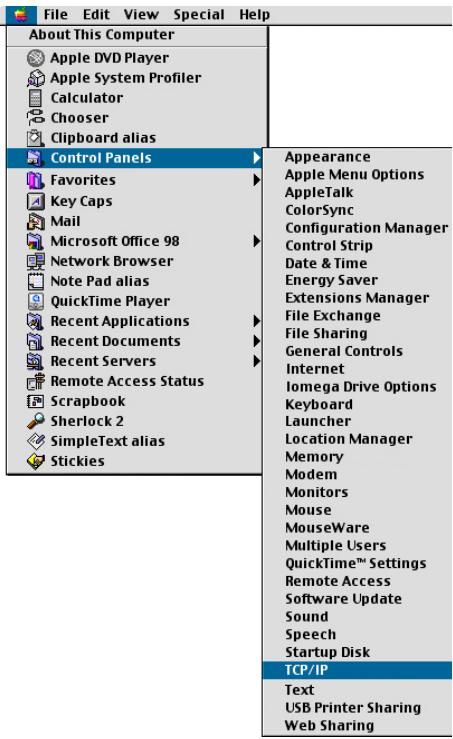
- Si l'option « Using DHCP Server » (Utiliser un serveur DHCP) est sélectionnée dans la zone « Configure » (Configuration), votre ordinateur est déjà configuré pour DHCP.
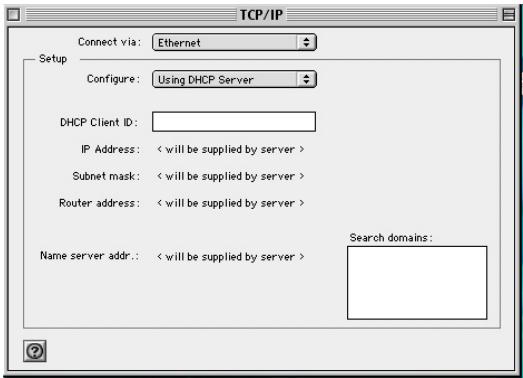
Fermez la boîte de dialogue TCP/IP et passez à la section « Désactivation du proxy HTTP » à la page 5-26.
- S'il existe des informations d'adresse IP dans l'écran « TCP/IP », elles doivent être notées. Utilisez pour cela les lignes ci-après.
- Après avoir noté vos paramètres IP, sélectionnez l'option « Using DHCP Server » (Utiliser un serveur DHCP) dans la zone « Configure » (Configuration), puis fermez la fenêtre.
- Un message apparait et vous êtes invité à enregistrer vos paramètres. Cliquez sur Save (Enregistrer).
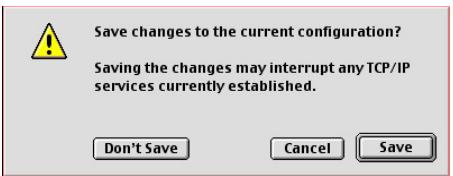
Paramètres de configuration tcp/ip
Adresse IP. Masque de sous-réseau. Adresse du routeur. Adresse du serveur de noms
Désactivation du proxy HTTP
Vous devez vérifier que la fonctionnalité « Proxy HTTP » de votre serveur Web est désactivée pour que votre navigateur puisse afficher les pages de configuration HTML du routeur Barricade. Les étapes suivantes concernent Internet Explorer et Netscape. Déterminez le navigateur utilisé et suivez les étapes appropriées.
- Ouvrez Internet Explorer et cliquez sur le bouton « Stop » (Arrêter). Cliquez sur « Edit » (Édition), puis sur « Preferences » (Préférences).
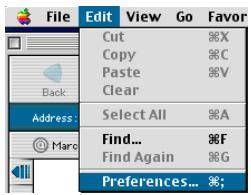
- Dans la boîte de dialogue qui s'affiche, sous Network (Réseau), sélectionnez « Proxies » (Serveur proxy).
- Désactivez toutes les cases à cocher, puis cliquez sur « OK »
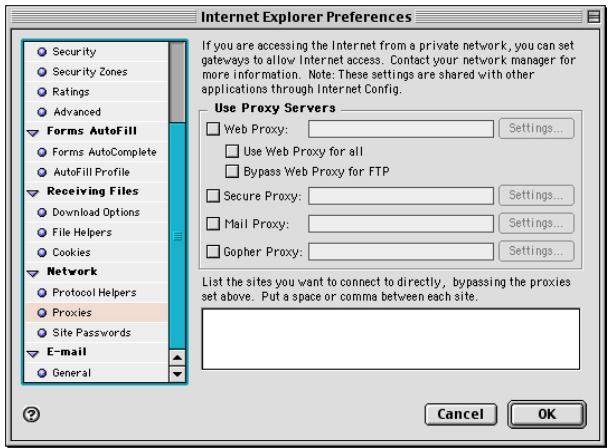
- Ouvrez Netscape et cliquez sur le bouton « Stop » (Arrêter). Cliquez sur « Edit » (Édition), puis sur « Preferences » (Préférences).
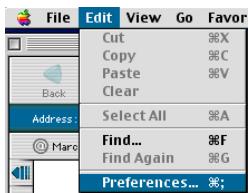
- Dans la boîte de dialogue qui s'affiche, dans la colonne de gauche « Category » (Catégories), sélectionnez « Advanced » (Avanceses). Dans la zone « Advanced » (Avanceses), sélectionnez « Proxies » (Serveur proxy).
- Activez l'option « Direct Connection to the Internet » (Connexion directe à Internet), puis cliquez sur « OK »
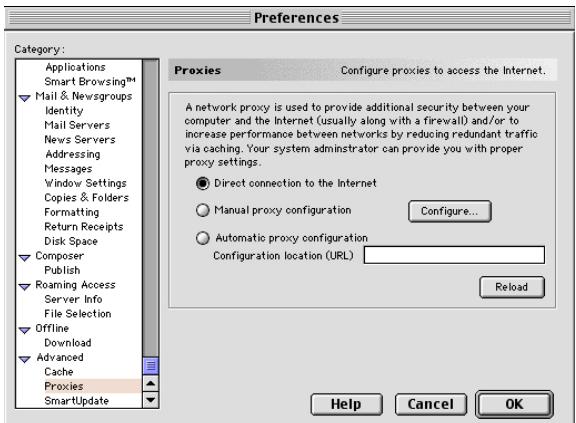
Lecture des paramètres IP depuis votre routeur barricade
Maintenant que vous avez configuré votre ordinateur pour la connexion à votre routeur Barricade, il est nécessaire de lui fournir les nouveaux paramètres réseau. En libérant les anciens paramètres IP DHCP et en les remplaçant par les paramètres de votre routeur Barricade, vous pouvez vérifier que vous avez configuré votre ordinateur correctement.
- Déroulez le menu Apple. Cliquez sur « Control Panels » (Tableaux de bord), puis sélectionnez TCP/IP.
- Vos nouveaux paramètres apparaissent dans la fenêtre TCP/IP. Vérifiez que votre adresse IP est maintenant
192.168.2. xxx,
votre masque de sous-réseau
255.255.255.0 et
votre passerelle par
défaut 192.168.2.1. Ces valeurs attestent du fonctionnement de votre routeur Barricade.
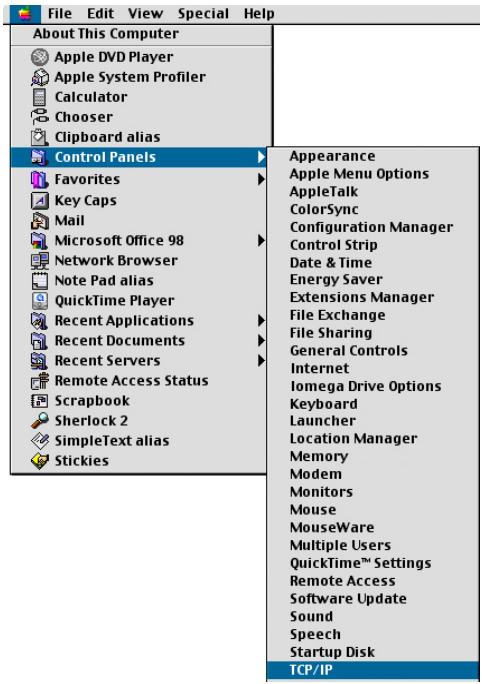
- Fermez la fenêtre TCP/IP.
Votre ordinateur est maintenant configuré pour la connexion au routeur Barricade.
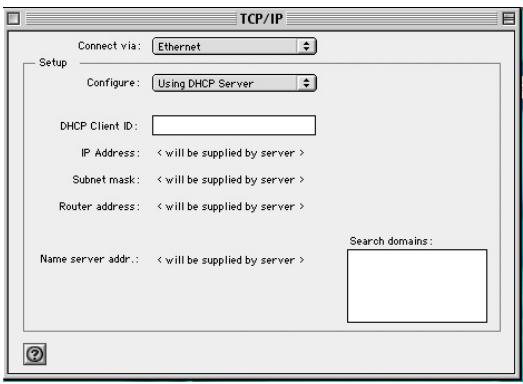
D'impression
Pour utiliser le serveur d'impression intégré au routeur Barricade, vous devez accéder au moniteur de port selon la procédure précisée dans la section ci-après pour Windows 95/98/Me/NT/2000/XP.
Pour configurer le serveur d'impression du routeur Barricade pour Windows 95/98/Me/NT/2000/XP ou Unix, consultez la section « Configuration du serveur d'impression » à la page 6-4.
Installation du moniteur de port d'imprimante
Ignorez cette section si vous utilisez Unix.
Pour les postes clients Windows 95/98/Me/NT/2000/XP, il est nécessaire d'installer le moniteur de port selon la procédure spécifique dans cette section.
- Insérez le CD-ROM d'installation dans votre lecteur de CD-ROM. Dans le réseau PrintSvr, exécutez le programme « setup.
- L'écran qui s'affiche ensuite indique que le poste client d'impression utilise le protocole réseau TCP/IP pour surveiller les demandes d'impression. Cliquez sur « Next » (Suivant).
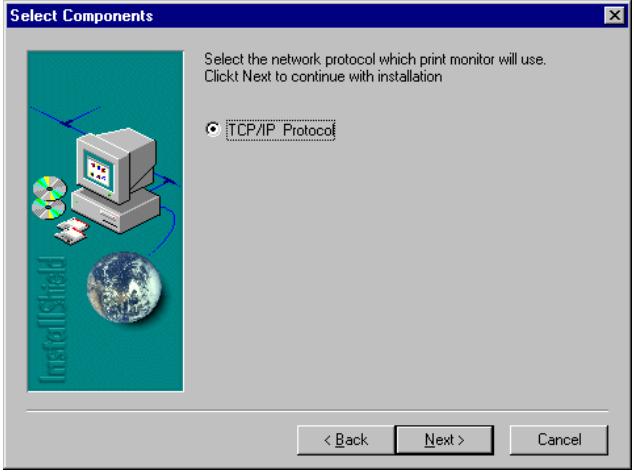
- Sélectionnez le dossier de destination et cliquez sur le bouton « Next » (Suivant). Le programme d'installation lance l'installation des programmes dans le dossier de destination.

- Sélectionnez le dossier programme qui va contenir l'icone du programme pour la désinstallation du moniteur de port, puis cliquez sur « Next »
- Entrez le nom du port d'imprimante qui sert à identifier le moniteur de port sur votre système et cliquez sur « Next » (Suivant).

- Une fois l'installation du moniteur de port terminée, activez l'option « Yes, I want to restart my computer now » (Oui, je veux redémarrer mon ordinateur maintenant), puis cliquez sur « OK ».
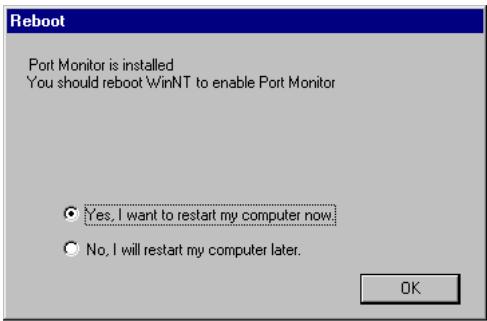
- Après avoir redémarré l'ordinateur, ajoutez le serveur d'impression Barricade à votre système selon la procédure décrite dans la section suivante.
Configuration du serveur d'impression
Le serveur d'impression du routeur Barricade prend en charge Microsoft Windows 95/98/Me/NT/2000/XP et Unix. Sous Windows 95/98/Me/NT/2000/XP, vous devez installer le moniteur de port, selon la procédure décrite dans la section précédente, avant d'ajouter le serveur d'impression du routeur Barricade à votre système d'exploitation.
Configuration de l'imprimante réseau sous windows 95/98/me/2000
- Sous Windows 95/98/Me/2000/XP, ouvrez la fenêtre Printers (Imprimantes) à partir de My Computer (Poste de travail) et double-cliquez sur l'icône Add Printer (Ajout d'imprimante).
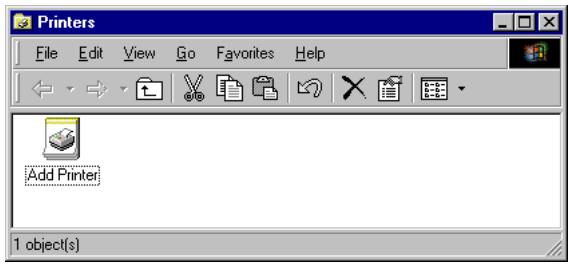
- Suivez les messages vous invitant à ajouter une imprimante locale à votre système.
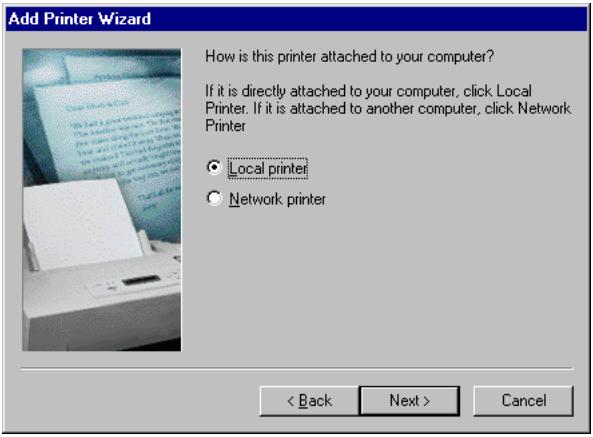
- Indiquez le type d'imprimante connecté au routeur Barricade.
- Sélectionnez le port contrôle. Le nom de port par défaut est « SMC100 ». Cliquez sur le bouton « Configure Port » (Configurer un port).
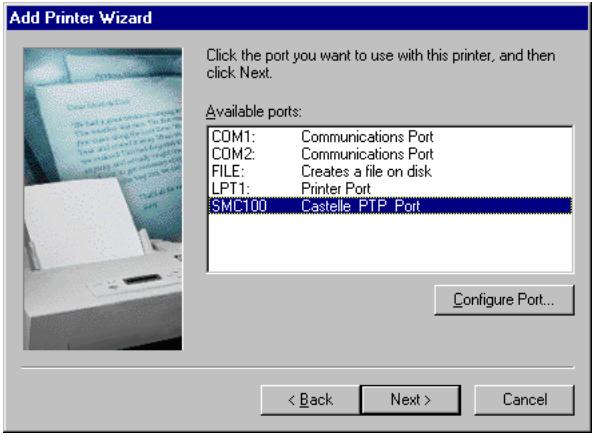
- Entrez l'adresse IP du routeur Barricade et cliquez sur « OK ». Cliquez ensuite sur « Next » (Suivant) dans la boîte de dialogue Add Printer Wizard (Assistant Ajout d'imprimante).
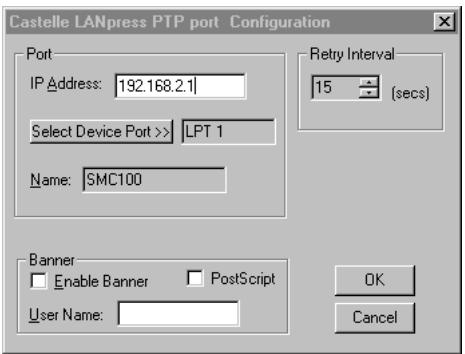
- Continuez à suivre les invitations pour terminer l'installation du serveur d'impression Barricade. L'imprimante est alors ajoutée à votre menu Printers (Imprimantes).
Configuration de l'imprimante réseau sous windows NT
- Sous Windows NT, ouvre la fenêtre Printers (Imprimantes) à partir de My Computer (Poste de travail) et double-cliquez sur l'icône « Add Printer » (Ajout d'imprimante).
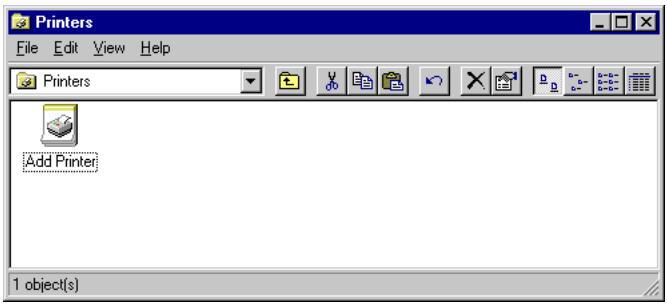
- Suivez les messages vous invitant à ajouter une imprimante locale à votre système.
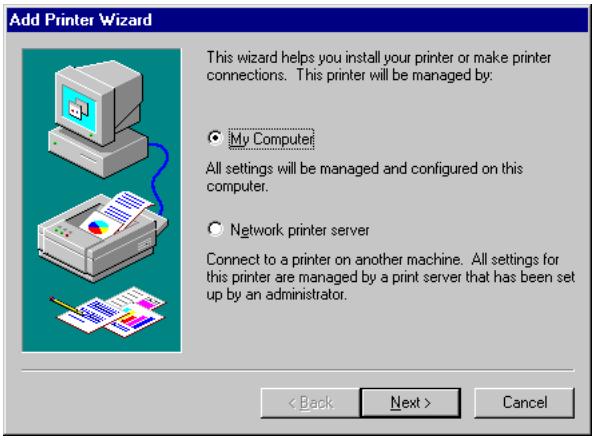
- Sélectionnez le port contrôle. Le nom de port par défaut est « SMC100 ». Cliquez ensuite sur le bouton « Configure Port » (Configurer le port).
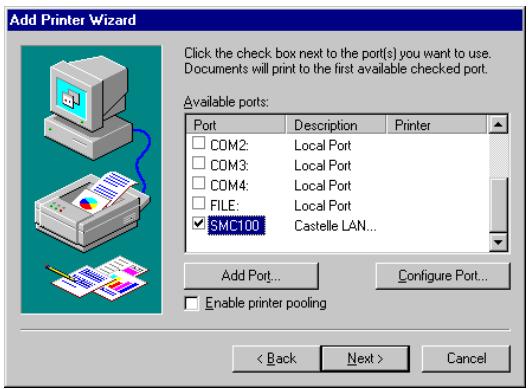
- Entrez l'adresse IP du routeur Barricade et cliquez sur « OK ». Cliquez sur « Next » (Suivant) dans la boîte de dialogue Add Printer Wizard (Assistant Ajout d'imprimante).
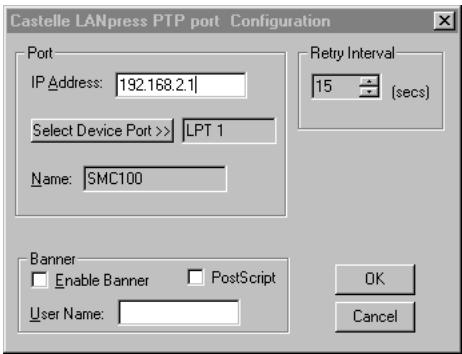
- Indiquez le type d'imprimante connecté au routeur Barricade.
- Continuez à suivre les invitations pour terminer l'installation du serveur d'impression Barricade. Le type d'imprimante spécifique est alors ajouté à votre menu Printers (Imprimantes).
Configuration de l'imprimante réseau sous unix
Suivez la procédure de configuration classique sous Unix pour configurer le serveur d'impression Barricade. Le nom de l'imprimante est « lpt1 »
La présente section décrit les incidents les plus courants que vous pouvez rencontrer, ainsi que les solutions possibles. Le routeur Barricade peut aisément être contrôlé via les témoins lumineux de son panneau avant pour l'identification des incidents.
| Tableau de dépannage | |
| Symptôme | Action |
| Témoins lumineux | |
| Témoin d'alimentation étéeint | • Vérifiez les connexions entre le routeur Barricade, l'alimentation externe et la prise murale. • Si le témoin d'alimentation ne s'allume pas lorsque le cordon d'alimentation est branché, il se peut qu'un incidente se soit produit au niveau de la prise secteur, du cordon d'alimentation ou de l'alimentation externe. Cependant, si l'appareil s'accête en cours de fonctionnement, vérifie l'état des connexions, ainsi que l'absence de perte d'énergie ou de surtension au niveau de la prise secteur. Si l'accident ne peut toujours pas être isolé, il se peut que l'alimentation externe soit défectueuse. Dans ce cas, prenez contact avec le service d'assistance technique. |
| Témoin Link (Liaison) éteint | Vérifiez que le routeur Barricade et le périphérique relié sont sous tension.Assurez-vous que le cable est branché au routeur et au périphérique correspondant.Vérifiez que le type de cable approprié est utilisé et que sa longueur n'excède pas les limites indiquées.Assurez-vous que l'interface reseau du périphérique connecté est configurée pour la vitesse de communication et pour le mode Duplex appropriés.Vérifiez que l'adaptateur du périphérique raccordé et les branchements ne sont pas défecteurs. Si nécessaire, remplacez les adaptateurs ou les cables défecteurs. |
| Problèmes de connexion reseau | |
| Il est impossible d'atteindre le routeur Barricade avec la commande ping à partir du réseau local connecté, ou le routeur ne parvient à atteindreaucen périphérique du réseau local connecté avec la commande ping. | Vérifiez que les adresses IP sont correctement configurées. Pour la plupart des applications, vousdezuez utiliser la fonction DHCP du routeur Barricade pour affecter dynamiquement des adresses IP aux systèmes hôtes du réseau local connecté. Toutefois, si vous configrez manuellement des adresses IP sur le réseau local, vérifiez que la même adresse réseau (composant réseau de l'adresse IP) et le même masque de sous-réseau sont utilisés pour le routeur Barricade et les périphériques connectés du réseau local.Assurez-vous que le périphérique auquel vous souhaitez appliquer la commande Ping (ou à partir duquel vous exécutez cette commande) a été configuré pour TCP/IP. |
| Incidents d'administration | |
| Impossibilité de se connecter à l'aide du navigateur Web | • Vérifiez que vous avez configuré le routeur Barricade avec une adresse IP, un masque de sous-réseau et une passerelle par défaut corrects. • Vérifiez que vous disposez d'une connexion réseau valide avec le routeur Barricade et que le port que vous utilisez n'a pas été désactivé. • Contrôlez le câblage réseau entre la station d'administration et le routeur Barricade. |
| Oubli ou perte du mot de passer | • Appuyez sur le bouton Reset (Réinitialiser) du panneau arrêté (en le maintainant enforcé pendant au moins cinq secondes) pour restaurer les paramètres par défaut. |
Cable ethernet
Attention: ne raccordez pas de prise téléphonique à un port RJ-45. Pour les connexions Ethernet, utilisez uniquement des câbles à paire torsadée dotés de connecteurs RJ-45 conformes aux normes FCC.
Specifications
| Types de cable et specifications | |||
| Cable | Type | Longueur max. | Connecteur |
| 10BASE-T | UTP cat. 3, 4 ou 5 100 ohms | 100 m | RJ-45 |
| 100BASE-TX | UTP cat. 5 100 ohms | 100 m | RJ-45 |
Conventions de câblage
Pour les connexions Ethernet, un câble à paire torsadée doit avoir deux paires de fils. Chaque fil est identifié par deux couleurs différentes. Par exemple, un fil peut être rouge, tandis que l'autre sera rouge avec des bandes blanches. Un connecteur RJ-45 doit également être présent aux deux extrémités du câble.
Chaque paire doit être reliée aux connecteurs RJ-45 selon une orientation particulière. La figure suivante illustre la numérotation des broches du connecteur RJ-45 Ethernet.
Veillez à MANIPULER les connecteurs dans le même sens lorsque vous connectez les fils aux broches.
Figure B-1. Numéros des broches du connecteur Ethernet RJ-45
Connexion au port ethernet rj-45
Utilisez le câble Ethernet de catégorie 5 direct fourni dans le coffret pour connecter le routeur Barricade à votre PC. Pour la connexion à d'autres périphériques réseau tels qu'un commutateur Ethernet, utilisez le type de câble indiqué dans le tableau suivant.
| Type de port de pérophérique connecté | Type de cable de connexion |
| MDI-X | Direct |
| MDI | Croisé |
Brochages
Sur les câbles 10BASE-T/100BASE-TX, les broches 1 et 2 seront à transmettre les données et les broches 3 et 6 à les recevoir.
| Brochage RJ-45 | |
| Numéro de broche | Signal* |
| 1 | Tx+ (Émission+) |
| 2 | Tx- (Émission-) |
| 3 | Rx+ (Réception+) |
| 6 | Rx- (Réception-) |
- Les signes « + » et « - » représentant la polarité des fils composant chaque paire.
Câblage direct
Si le port sur le périphérique connecté est doté d'un câblage croisé interne (MDI-X), utilisez un câble direct.
| Brochage d'un câble direct | |
| Extrémité 1 | Extrémité 2 |
| 1 (Tx+) | 1 (Tx+) |
| 2 (Tx-) | 2 (Tx-) |
| 3 (Rx+) | 3 (Rx+) |
| 6 (Rx-) | 6 (Rx-) |
Câblage croisé
Si le port sur le périphérique connecté est doté d'un câblage direct (MDI), utilisez un câble croisé.
| Brochage d'un cable croisé | |
| Extrémité 1 | Extrémité 2 |
| 1 (Tx+) | 3 (Rx+) |
| 2 (Tx-) | 6 (Rx-) |
| 3 (Rx+) | 1 (Tx+) |
| 6 (Rx-) | 2 (Tx-) |
Câble ADSL
Utilisez un câble téléphonique standard pour relier la prise téléphonique murale RJ-11 au port ADSL RJ-11 du routeur ADSL.
Attention: ne raccordez pas de prise téléphonique à un port RJ-45.
| Types de cable et specifications | ||
| Cable | Type | Connecteur |
| Ligne ADSL | Cable téléphonique standard | RJ-11 |
Conventions de câblage
Pour les connexions ADSL, un cable doit composer une paire de fils. Chaque fil est identifié par une couleur particulière. Par exemple, un fil peut être rouge, tandis que l'autre sera rouge avec des bandes blanches. Un connecteur RJ-11 doit également être présent aux deux extrémités du cable.
Chaque paire doit être reliée aux connecteurs RJ-11 selon une orientation particulière. La figure suivante illustre la numérotation des broches du connecteur RJ-11. Veillez à maintenir les connecteurs dans le même sens lorsque vous connectez les fils aux broches.
Figure B-2. Numéros des broches du connecteur RJ-11
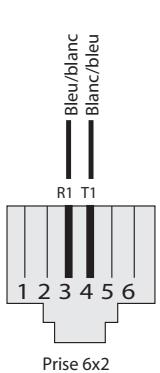
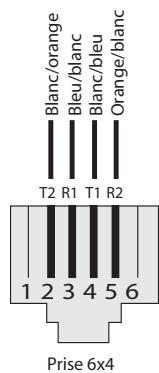
Figure B-3. Sorties RJ-11 T = Extrémité R = Anneau
| Broche | Nom du signal | Couleurs des câbles |
| 1 | Non utilisé | |
| 2 | Extrémité ligne 2 | Noir ou blanc/orange |
| 3 | Anneau ligne 1 | Rouge ou bleu/blanc |
| 4 | Extrémité ligne 1 | Vert ou blanc/bleu |
| 5 | Anneau ligne 2 | Jaune ou orange/blanc |
| 6 | Non utilisé |
Cet appareil numérique respecte les limites de bruits radioélectriques applicables aux appareils numériques de Classe B prescrites dans la norme sur le matériel brouilleur : « Appareils Numériques », NMB-003 édictée par l'Industrie.

ACN 069 351 613
connexion de ligne 2-5
Spécifications pour le câblage B-4
slicerless 2-5
dépannage A-1 incidents d'administration A-3 témoins lumineux A-1 DHCP 2-2
EC conformance 1-iii Ethernet connexion de ligne 2-8 spécifications pour le cabling B-1 Ethernet LAN spécifications C-2 standards conformance C-2
filtre 2-5, 2-7
G. lite 2-5
installation 2-1 filtre 2-5, 2-7 G. dmt : 2-6 G. lite 2-7 périphérique de répartition 2-6 Internet Explorer utilisation de la version 5.0 4-2, 4-17
passerelle
serveur 2-2
périphérique de répartition 2-6
ping A-2
port
RJ-11 2-5
RJ-45, brochages B-2
specifications
Témoins lumineux A-1
Web
interface
boutons de configuration 4-2, 4-17
Menu principal 4-3

Networks
Référence produit : SMC7404BRA EU
Publication: 150000035400A
Révision : E092002-R01