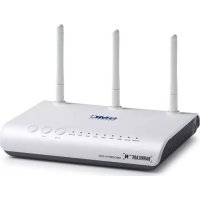
WBR143GN - Routeur SMC - Notice d'utilisation et mode d'emploi gratuit
Retrouvez gratuitement la notice de l'appareil WBR143GN SMC au format PDF.

| Caractéristiques techniques | Détails |
|---|---|
| Type de routeur | Routeur sans fil |
| Norme Wi-Fi | 802.11ac |
| Fréquence | Dual-band (2.4 GHz et 5 GHz) |
| Vitesse maximale | Jusqu'à 1300 Mbps |
| Ports Ethernet | 4 ports LAN Gigabit |
| Protocole de sécurité | WPA/WPA2 |
| Dimensions | 210 x 140 x 30 mm |
| Peso | 500 g |
| Utilisation | Idéal pour les foyers et les petites entreprises, streaming HD et jeux en ligne. |
| Maintenance | Mise à jour du firmware via l'interface web, nettoyage régulier des ports. |
| Réparation | Assistance technique disponible, pièces de rechange non spécifiées. |
| Sécurité | Configurer un mot de passe fort, désactiver le WPS si non utilisé. |
| Informations générales | Garantie de 2 ans, support client accessible en ligne. |
FOIRE AUX QUESTIONS - WBR143GN SMC
Questions des utilisateurs sur WBR143GN SMC
0 question sur cet appareil. Repondez a celles que vous connaissez ou posez la votre.
Poser une nouvelle question sur cet appareil
Téléchargez la notice de votre Routeur au format PDF gratuitement ! Retrouvez votre notice WBR143GN - SMC et reprennez votre appareil électronique en main. Sur cette page sont publiés tous les documents nécessaires à l'utilisation de votre appareil WBR143GN de la marque SMC.
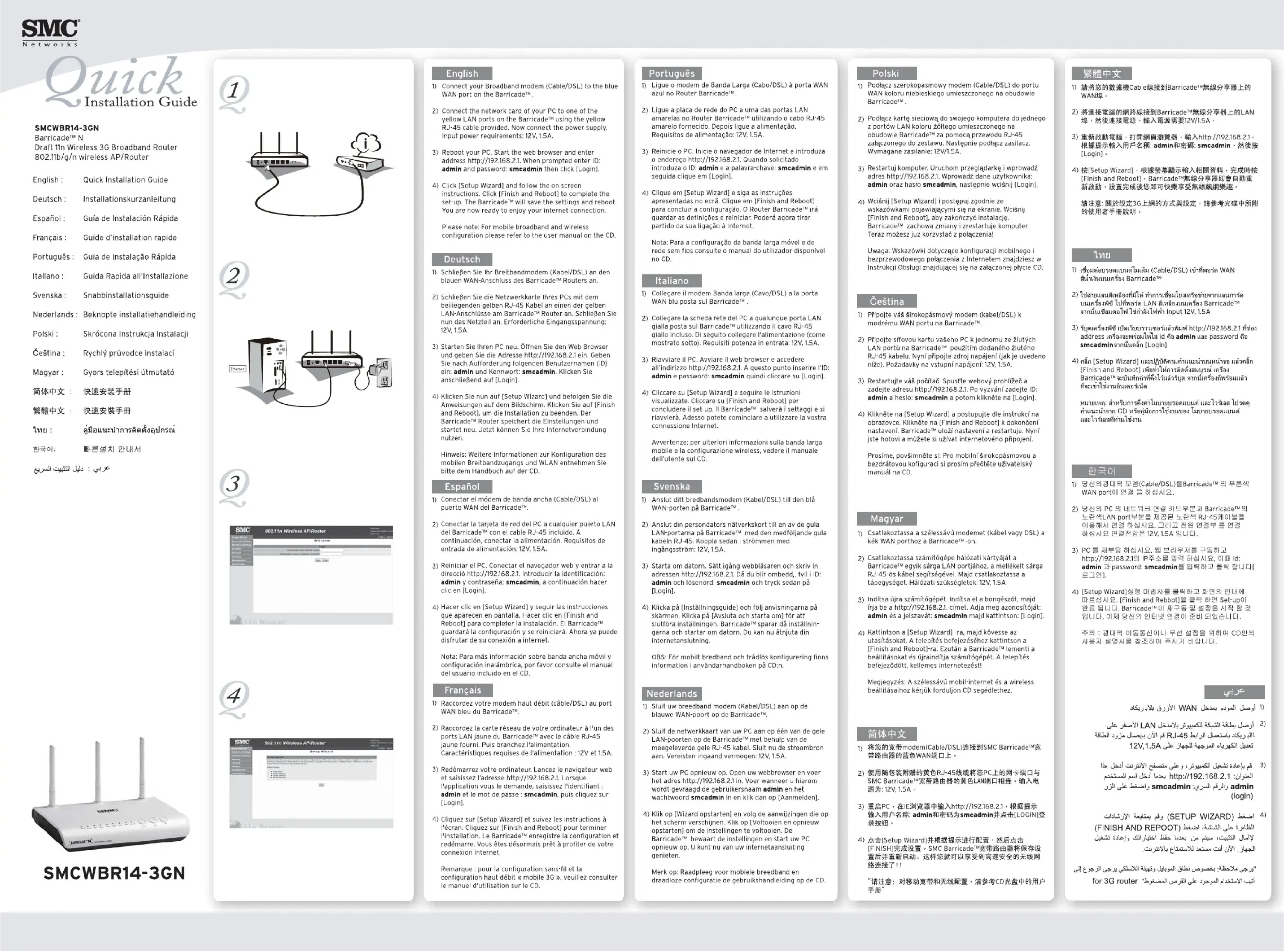
MODE D'EMPLOI WBR143GN SMC
FRANÇALS: Guide d'installation rapiès
1) Raccordez votre modem haut débit (cable/DSL) au port
WAN bleu du Barricade.
2) Raccordez la carte réseau de votre ordinateur à l'un des
ports LAN jaune du BarricadeTM avec le cable RJ-45
jaune fourni.Puis branchez l'alimentation.
Cacteristiques requises de l'alimentation: 12V et 1.5A
3) Redemarrez votre ordinateur. Lancez le navigateur web
et saisissez l'adresse http://192.168.2.1.Lorsque
I'application you le demande, saisissez identifiant:
admin et le mot de passer : smcadmin, puis cliquez sur [Loup]
4) Cliqueur [Setup Wizard] et suivez les instructions a
I'ecran. Cliquez sur [Finish and Reboot] pour terminer
l'installation. Le BarricadeTM enregistré la configuration e
redemarre. Vou estes-dessormais preafroiter devoire connexion Internet.
Remarque: pour la configuration sans fil et la
configuration haut début « mobile 3G », veuillez consulter
Português
1) Ligue o modem de Banda Larga (Cabo/DSL) à porta WAN 2) Ligue o modem de Banda Larga (Cabo/DSL) à porta WAN 3) Ligue o modem de Banda Larga (Cabo/DSL) à porta WAN 4) Ligue o modem de Banda Larga (Cabo/DSL) à porta WAN 5) Ligue o modem de Banda Larga (Cabo/DSL) à porta WAN 6) Ligue o modem de Banda Larga (Cabo/DSL) à porta WAN 7) Ligue o modem de Banda Larga (Cabo/DSL) à porta WAN 8) Ligue o modem de Banda Larga (Cabo/DSL) à porta WAN 9) Ligue o modem de Banda Larga (Cabo/DSL) à porta WAN 10) Ligue o modem de Banda Larga (Cabo/DSL) à porta WAN 11) Ligue o modem de Banda Larga (Cabo/DSL) à porta WAN 12) Ligue o modem de Banda Larga (Cabo/DSL) à porta WAN 13) Ligue o modem de Banda Larga (Cabo/DSL) à porta WAN 14) Ligue o modem de Banda Larga (Cabo/DSL) à porta WAN 15) Ligue o modem de Banda Larga (Cabo/DSL) à porta WAN 16) Ligue o modem de Banda Larga (Cabo/DSL) à porta WAN 17) Ligue o modem de Banda Larga (Cabo/DSL) à porta WAN 18) Ligue o modem de Banda Larga (Cabo/DSL) à porta WAN 19) Ligue o modem de Banda Larga (Cabo/DSL) à porta WAN 20) Ligue o modem de Banda Larga (Cabo/DSL) à porta WAN 21) Ligue o modem de Banda Larga (Cabo/DSL) à porta WAN 22) Ligue o modem de Banda Larga (Cabo/DSL) à porta WAN 23) Ligue o modem de Banda Larga (Cabo/DSL) à porta WAN 24) Ligue o modem de Banda Larga (Cabo/DSL) à porta WAN 25) Ligue o modem de Banda Larga (Cabo/DSL) à porta WAN 26) Ligue o modem de Banda Larga (Cabo/DSL) à porta WAN 27) Ligue o modem de Banda Larga (Cabo/DSL) à porta WAN 28) Ligue o modem de Banda Larga (Cabo/DSL) à porta WAN 29) Ligue o modem de Banda Larga (Cabo/DSL) à porta WAN 30) Ligue o modem de Banda Larga (Cabo/DSL) à porta WAN 31) Ligue o modem de Banda Larga (Cabo/DSL) à porta WAN 32) Ligue o modem de Banda Larga (Cabo/DSL) à porta WAN 33) Ligue o modem de Banda Larga (Cabo/DSL) à porta WAN 34) Ligue o modem de Banda Larga (Cabo/DSL) à porta WAN 35) Ligue o modem de Banda Larga (Cabo/DSL) à porta WAN 36) Ligue o modem de Banda Larga (Cabo/DSL) à porta WAN 37) Ligue o modem de Banda Larga (Cabo/DSL) à porta WAN 38) Ligue o modem de Banda Larga (Cabo/DSL) à porta WAN 39) Ligue o modem de Banda Larga (Cabo/DSL) à porta WAN 40) Ligue o modem de Banda Larga (Cabo/DSL) à porta WAN 41) Ligue o modem de Banda Larga (Cabo/DSL) à porta WAN 42) Ligue o modem de Banda Larga (Cabo/DSL) à porta WAN 43) Ligue o modem de Banda Larga (Cabo/DSL) à porta WAN 44) Ligue o modem de Banda Larga (Cabo/DSL) à porta WAN 45) Ligue o modem de Banda Larga (Cabo/DSL) à porta WAN 46) Ligue o modem de Banda Larga (Cabo/DSL) à porta WAN 47) Ligue o modem de Banda Larga (Cabo/DSL) à porta WAN 48) Ligue o modem de Banda Larga (Cabo/DSL) à porta WAN 49) Ligue o modem de Banda Larga (Cabo/DSL) à porta WAN 50) Ligue o modem de Banda Larga (Cabo/DSL) à porta WAN 51) Ligue o modem de Banda Larga (Cabo/DSL) à porta WAN 52) Ligue o modem de Banda Larga (Cabo/DSL) à porta WAN 53) Ligue o modem de Banda Larga (Cabo/DSL) à porta WAN 54) Ligue o modem de Banda Larga (Cabo/DSL) à porta WAN 55) Ligue o modem de Banda Larga (Cabo/DSL) à porta WAN 56) Ligue o modem de Banda Larga (Cabo/DSL) à porta WAN 57) Ligue o modem de Banda Larga (Cabo/DSL) à porta WAN 58) Ligue o modem de Banda Larga (Cabo/DSL) à porta WAN 59) Ligue o modem de Banda Larga (Cabo/DSL) à porta WAN 60) Ligue o modem de Banda Larga (Cabo/DSL) à porta WAN 61) Ligue o modem de Banda Larga (Cabo/DSL) à porta WAN 62) Ligue o modem de Banda Larga (Cabo/DSL) à porta WAN 63) Ligue o modem de Banda Larga (Cabo/DSL) à porta WAN 64) Ligue o modem de Banda Larga (Cabo/DSL) à porta WAN 65) Ligue o modem de Banda Larga (Cabo/DSL) à porta WAN 66) Ligue o modem de Banda Larga (Cabo/DSL) à porta WAN 67) Ligue o modem de Banda Larga (Cabo/DSL) à porta WAN 68)Ligaleo ormoden of Bandra LaGara Cabo/DSL aporta WAN
azul no Router
1.2.1.1.1.1.1.1.1.1.1.1.1.1.1.1.1.1.1.1.1.1.1.1.1.1.1.1.1.1.1.1.1.1.1.1.1.1.1.1.1.1.1.1.1.1.1.1.1.1.1.1.
Français
COORDONNEES
ASSISTANCE TECHNIQUE
Vous trouvrez les coordonnées de vos
interlocuteurs par pays sur
http://www.smc.com
Mises à jour des drivers:
Rendez-vous sur
http://www.smc.com, rubrique. suPADRETELLCOMMENENTES
SUPPORT/TELECHARGEMENTS
Référence produit: SMCWBR14-3GN
La société SMC décline toutes toute responsabilité quant à leur'utilisation, et aux événuelles de l'emploi ou des employés.
contractions de brevets et d'autres droits de fierciers parties qui pouraient en résultat. Le présent document ne constitue enaucqu cas une concession de licence pour les technologies
brevétés détenues ou exploitées par SMC. SMC se reserve le droit de modifier ces informations à tout moment sans prévis.
Copyright © SMC Networks, Inc., 2009. Tous droits réservés. SMC est une marque déposée et
BarricadeTM N sont marque de SMC Networks, Inc. Les autres noms de produits et de sociétés
mentionnes dans ce document sont des marques, deposées ou non, de leurs propriétaires respectifs.
Portugues
PARASUPORTE TECNICO, LIGUE
Or dader de contacto encontamue no sife
http://www.smc.com
Actualizacoes de controadores:
Aceda a secção SUPPORT em
http://www.smc.com @ visite as paginas DOWNS OADS
DOWNLOAD:
Número de Modelo: SMCWBR14-3GN