
2402W - Carte réseau sans fil SMC - Notice d'utilisation et mode d'emploi gratuit
Retrouvez gratuitement la notice de l'appareil 2402W SMC au format PDF.


| Type de carte | Carte PCI sans fil |
| Norme sans fil | IEEE 802.11b |
| Débit maximal | 11/22 Mbps |
| Fréquence | 2,4 GHz |
| Type d'antenne | Interne |
| Compatibilité | PC avec slot PCI |
| Sécurité | WEP 64/128 bits |
| Mode de fonctionnement | Infrastructure et Ad-hoc |
| Installation | Manuel d'installation fourni |
| Alimentation | Alimentation via bus PCI |
| Dimensions | Standard PCI |
| Support OS | Windows et Linux (non précisé) |
| Protocole | CSMA/CA |
| Type de connecteur | PCI 32 bits |
| Version du manuel | V2.0 |
FOIRE AUX QUESTIONS - 2402W SMC
Questions des utilisateurs sur 2402W SMC
0 question sur cet appareil. Repondez a celles que vous connaissez ou posez la votre.
Poser une nouvelle question sur cet appareil
Téléchargez la notice de votre Carte réseau sans fil au format PDF gratuitement ! Retrouvez votre notice 2402W - SMC et reprennez votre appareil électronique en main. Sur cette page sont publiés tous les documents nécessaires à l'utilisation de votre appareil 2402W de la marque SMC.
MODE D'EMPLOI 2402W SMC
Cartes cardbus sans fil à négociation automatique du début 11/22mbps/cartes PCI
Manuel d'installation
SMC2435W & SMC2402W
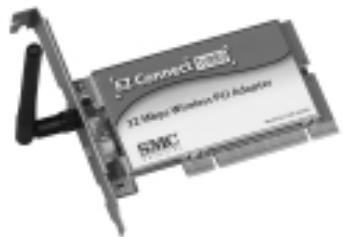
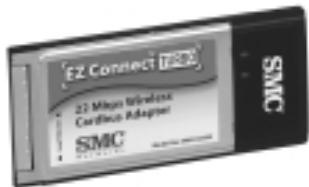
Les cartes EZ Connect TURBO sont des cartes réseau sans fil à négociation automatique du débit, fonctionnant à 11/22Mbps et conformes à la norme IEEE 802.11b. Elles répondent aux besoins des PME qui souhaitent disposer d'une rétrocompatibilité avec une connexion sans fil 11Mbps à un réseau local existant. De plus, elles offrent une évolutivité exceptionnelle jusqu'à 22Mbps, grâce à l'utilisation de la technologie PBCC (Packet Binary Convolutional Code). Le rayon d'action de ces nouvelles cartes peut atteindre 352 mètres. Elles disposent de capacités d'installation entièrement Plug-And-Play sur tous les ordinateurs portables.
Configuration requise
- SMC2435W : emplacement Cardbus PCMCIA de type II disponible
- SMC2402W: emplacement PCI Bus Master disponible
- Windows 98/Me/2000/XP
- Au moins 1 Mo d'espace disponible sur le disque dur pour l'installation de l'utilitaire et du driver
- Un autre périphérique conforme à la norme IEEE 802.11b installé sur votre réseau, tel que le routeur haut débit cable/DSL sans fil Barricade Turbo SMC2404WBR ou un autre ordinateur doté d'une carte sans fil, celle que la carte EZ Connect Wireless USB Adapter SMC2662W.
Contenu du coffret
Après avoir déballé la carte EZ Connect TURBO 11/22Mbps AutoSensing Wireless Adapter, vérifie le contenu de l'emballage afin de vous assurer de la présence des composants suivants :
- 1 carte Cardbus sans fil (SMC2435W) ou 1 carte PCI sans fil (SMC2402W)
- 1 CD-ROM contenant les drivers, l'utilitaire et la documentation
- Le manuel d'utilisation
Si l'un de ces éléments est absent ou endommagé, contactez immédiatement votre revendeur. Si possible, conservez le carton et les emballages d'origine dans le cas d'un éventuel retard du produit. Les cartes EZ Connect TURBO Wireless Adapter bénéficient d'une garantie à vie limitée.
Avertissement :
- Les cartes réseau sont sensibles à l'électricité statique. Pour protéger la carte, évitez de toucher ses composants électriques et veillez à toujours toucher le châssis en métal de votre ordinateur avant de la manipuler. 1) Démarrez votre ordinateur et insérez le CD-ROM contenant les drivers, l'utilitaire et la documentation. Exécutez l'utilitaire, puis redémarrez votre ordinateur lorsqu'on vous y invite. 2) Recherchez un emplacement disponible dans votre ordinateur pour la carte Cardbus. 3) Présentez le connecteur 68 broches de la carte Cardbus sans fil SMC2435W face à l'emplacement Cardbus et avec l'étiquette " EZ Connect TURBO " tournée vers le haut, puis insérez complètement la carte dans l'emplacement Cardbus, comme illustré ci-dessous.
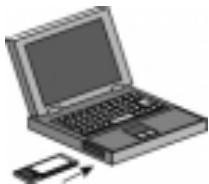
4) Sous Windows 98/Me/2000, la spécification Cardbus est nécessaire. Consultez les documents fournis avec le driver de la carte Cardbus avant d'installer le driver de la carte EZ Connect TURBO Wireless Cardbus Adapter. 5) La carte est installée automatiquement lors de son insertion. Une fois l'installation terminée, vous pouvez bénéficier des avantages de la technologie sans fil de cette carte.
SMC2402W : instructions d'installation
1) Démarrez votre ordinateur et insérez le CD-ROM contenant les drivers, l'utilitaire et la documentation. Exécutez l'utilitaire, puis redémarrez votre ordinateur lorsque vous y êtes invité. 2) Éteignez l'ordinateur, débranchez son cordon d'alimentation et ouvrez son capot. Choisissez un emplacement PCI bus master libre et retirez son cache de protection. 3) Introduisez délicatement la carte dans son emplacement et appuyez jusqu'à ce que son connecteur-peigne soit enfoncé complètement dans le connecteur femelle PCI. Vissez ensuite solidement le support de la carte sur le châssis de l'ordinateur et replacez le capot de ce dernier.
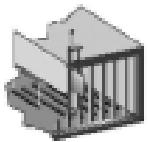
4) Démarrez la machine. 5) La carte est automatiquement installée pendant le processus de démarrage du système d'exploitation. Une fois l'installation terminée, vous pouvez bénéficier des avantages de la technologie sans fil de cette carte.
REMARQUE : pour procéder à cette installation, vous devez disposer du CD-ROM d'origine de votre version de Windows sous licence. Assurez-vous de disposer de votre CD-ROM Windows AVANT de commencer l'installation.
Cette méthode d'installation est simple et Plug-And-Play. Il vous suffit d'exécuter le programme du driver/de l'utilitaire, de redémarrer votre machine et d'insérer votre carte EZ Connect TURBO Wireless Card. C'est aussi simple que de compter jusqu'à trois.
Étape 1: Insérez le CD-ROM contenant les drivers, l'utilitaire et la documentation. Étape 2 : Cliquez sur [Start] (Démarrer), puis sur [Run] (Exécuter) et tapez [?:\Utility\setup.exe], où ? est la lettre correspondant à votre lecteur de CD-ROM. Dans la plupart des cas, il s'agit de la lettre D. Étape 3: L'Assistant d'installation se lance.
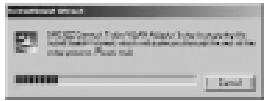
Étape 4: Cliquez sur [Next >] (Suivant) pour continuer.
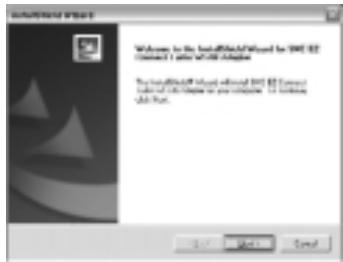
Étape 5 : Vous avez la possibilité de choisir l'emplacement d'installation de l'utilitaire de configuration. Il est conseillé de conserver l'emplacement proposé par défaut. Cliquez sur [Next >] (Suivant) pour continuer.
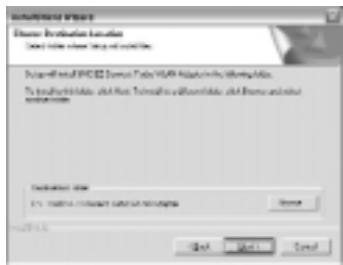
Étape 6 : Sélectionnez [Yes] (Oui) et cliquez sur [Finish] (Terminer) pour redémarrer la machine. Arrêtez ensuite l'ordinateur, insérez votre carte EZ Connectez la carte TURBO Cardbus Adapter ou votre carte sans fil PCI, puis redémarrez votre machine.
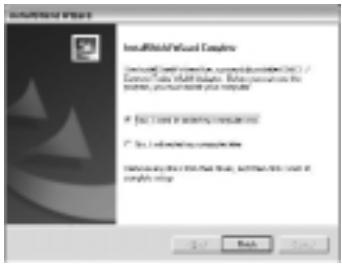
Étape 7 : Lorsque le système d'exploitation redémarre, il détecte le nouveau matériel et l'installe automatiquement.
Les options ci-dessous sont spécifiques au système d'exploitation et peuvent apparaître pendant cette procédure d'installation.
Windows 98: Si vous utilisez Windows 98, assurez-vous d'avoir le CD-ROM d'origine de Windows à portée de main. Il vous sera demandé vers la fin du processus d'installation.
Windows Me : Le processus d'installation est entièrement Plug-And-Play. Une fois l'installation terminée, vous serez invité à redémarrer l'ordinateur.
Windows 2000 : Cliquez sur [Yes] (Oui) si le système vous demande de poursuivre l'installation sans signature numérique.
Windows XP : Dans la fenêtre qui s'affiche, sélectionnez [Install the software automatically] (Installer le logiciel automatiquement), puis cliquez sur [Next] (Suivant) pour terminer l'installation. Cliquez sur [Continue Anyway] (Continuer quand même), si une fenêtre de test Logo Windows s'affiche.
Pour plus d'informations sur l'utilisation de l'utilitaire de cette carte, consultez la section "Configuration de l'utilitaire".
Installation du driver - option 2
Cliquez sur l'icône de votre système d'exploitation pour afficher les instructions associées :
Remarque : Windows 98, Me, 2000 et XP sont des marques déposées de Microsoft.
Windows 98 - installation du driver
REMARQUE : pour procéder à cette installation, vous devez disposer du CD-ROM d'origine de leur version de Windows sous licence. Assurez-vous de disposer de leur CD-ROM Windows AVANT de commencer l'installation.
Étape 1: Dès que vous avez inséré la carte EZ Connect TURBO 11/22Mbps Auto-Sensing Wireless Card dans votre machine, le système d'exploitation la détecte automatiquement et vous demande de lui fournir les drivers appropriés. Cliquez sur le bouton [Next >] (Suivant) pour commencer l'installation.
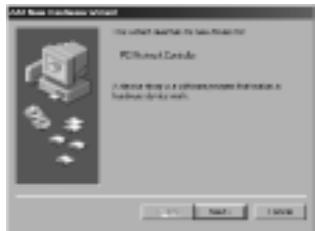
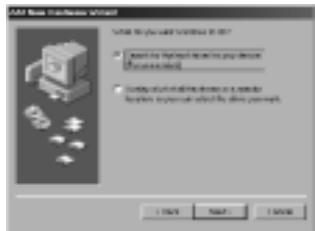
Étape 2: Insérez le CD-ROM contenant les drivers, sélectionnez l'option [Search for the best driver for your device] (Rechercher le meilleur pilote pour votre périphérique) et cliquez sur [Next >] (Suivant).
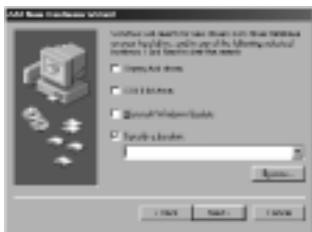
Étape 3 : Déactivez toutes les cases à cocher à l'exception de la case [Specify a location:] (Spécifier un emplacement). Cliquez ensuite sur le bouton [Browse] (Parcourir) et recherchez les drivers sur votre CD-ROM. Accédez au dossier ?:\Driver, où ? est la lettre correspondant à votre lecteur de CD-ROM. Dans la plupart des cas, il s'agit de la lettre D.
Étape 4: Le système trouve normalement les drivers. Cliquez ensuite sur le bouton [Next >] (Suivant) pour continuer l'installation. L'Assistant affiche " SMC2402W 22Mbps Wireless PCI Adapter " si vous avez acheté une carte PCI ou " SMC2435W 22Mbps Wireless Cardbus Adapter " s'il s'agit d'une carte Cardbus.
Remarque: si le système ne parvient pas à tracer les drivers, cliquez sur le bouton [<Back] (Précedent) et Sélectionnez l'options [Display a list of all the drivers...] (Afficher une liste de tous les pilotes...). Sélectionnez [Network Adapters] (Cartes réseau) dans la liste des périphériques, cliquez sur [Have Disk] (Disquette fournie) et spécifiez de nouveau l'emplacement des drivers.
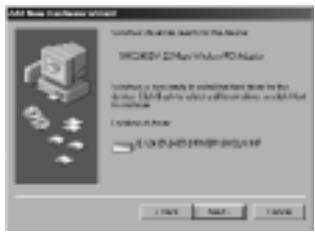
Étape 5 : après avoir copié les drivers SMC à partir du CD-ROM, il se peut que le système ait besoin de fichiers présents sur votre CD-ROM Windows d'origine. Si tel est le cas, insérez le CD-ROM de Windows.
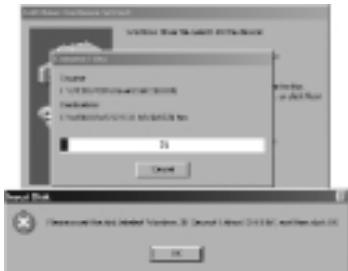
Étape 6 : Le système copie les fichiers. Ne cliquez PAS sur [Cancel] (Annuler).
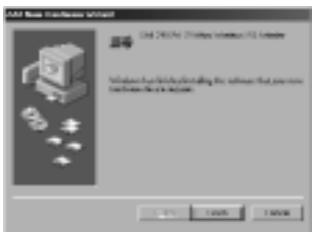
Étape 7: Le processus d'installation du driver prend fin lorsque tous les fichiers nécessaires ont été copiés à partir du CD-ROM de Windows. Cliquez sur [Finish] (Terminer) pour quitter l'Assistant.
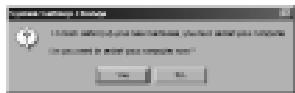
Étape 8 : Vous êtes alors invité à redémarrer la machine. Cliquez sur [Yes] (Oui). Lors du redémarrage, la carte EZ Connect TURBO Wireless Card est initialisée et prête à l'emploi.
REMARQUE : pour procéder à cette installation, vous devez disposer du CD-ROM d'origine de votre version de Windows sous licence. Assurez-vous de disposer de votre CD-ROM Windows AVANT de commencer l'installation.
Étape 1 : Dès que vous avez inséré la carte EZ Connect TURBO Wireless Card dans votre machine et que vous avez redémarré votre ordinateur, le système d'exploitation détecte automatiquement la carte et vous demande de lui fournir les drivers appropriés. Sélectionnez l'option [Specify the location of the driver] (Spécifier l'emplacement du pilote). Cliquez ensuite sur le bouton [Next >] (Suivant) pour commencer l'installation.
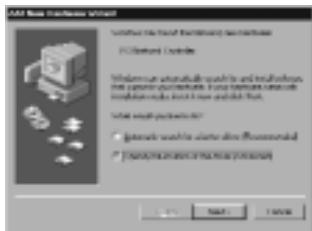
Étape 2 : Insérez le CD-ROM contenant les drivers et Sélectionnez l'option [Specify a location:] (Spécifier un emplacement). Désactiver la case à cocher [Removable Media] (Support amovible). Clique ensuite sur le bouton [Browse] (Parcourir) et recherche les drivers sur votre CD-ROM. Ils doivent se couvrir dans le dossier ?:\Driver, où ? est la lettre correspondant à votre lecteur de CD-ROM. Dans la plupart des cas, il s'agit de la lettre D. Clique ensuite sur [Next >] (Suivant).
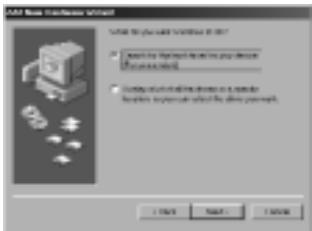
Étape 3: Le système trouve normalement les drivers. Cliquez ensuite sur le bouton [Next >] (Suivant) pour continuer l'installation. L'Assistant affiche " SMC2402W 22Mbps Wireless PCI Adapter " si vous avez acheté une carte PCI ou " SMC2435W 22Mbps Wireless Cardbus Adapter " s'il s'agit d'une carte Cardbus.
Remarque: si le système ne parvient pas à tracer les drivers, cliquez sur le bouton [<Back] (Précédent) et Sélectionnez l'options [Display a list of all the drivers...] (Afficher une liste de tous les pilotes...). Sélectionnez [Network Adapters] (Cartes réseau) dans la liste des périphériques, cliquez sur [Have Disk] (Disquette fournie) et spécifiez de nouveau l'emplacement des drivers.
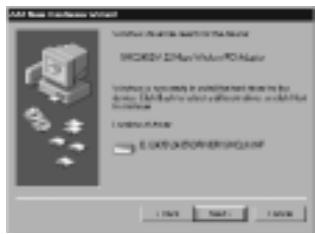
Étape 4 : L'installation du driver prend fin lorsque tous les fichiers nécessaires ont été copiés. Cliquez sur [Finish] (Terminer) pour quitter l'Assistant.
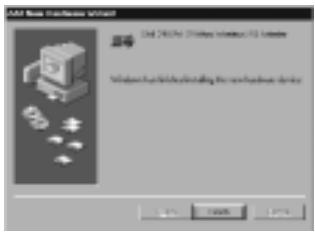
Étape 5 : Vous êtes alors invité à redémarrer la machine. Cliquez sur [Yes] (Oui). Lors du redémarrage, la carte EZ Connect TURBO Wireless Card est initialisée et prête à l'emploi.
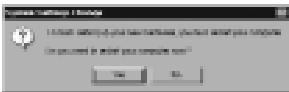
Windows 2000 - installation du driver
Étape 1 : Dès que vous avez inséré la carte EZ Connect TURBO Wireless Card dans votre machine et que vous avez redémarré votre ordinateur, le système d'exploitation détecte automatiquement la carte et vous demande de lui fournir les drivers appropriés. Cliquez sur le bouton [Next >] (Suivant) pour commencer l'installation.
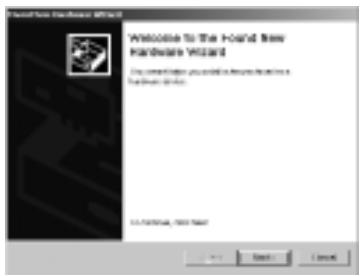
Étape 2 : Insérez le CD-ROM contenant les drivers et sélectionnez l'option [Search for a suitable driver...] (Recherchez un pilote approprié). Cliquez ensuite sur [Next >] (Suivant).
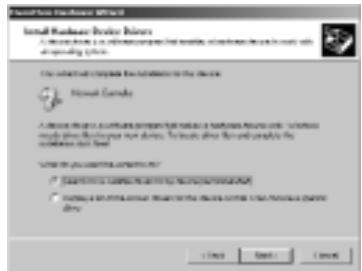
Étape 3 : Désactivez toutes les cases à cocher à l'exception de la case [Specify a location:] (Spécifier un emplacement). Cliquez ensuite sur [Next >] (Suivant).
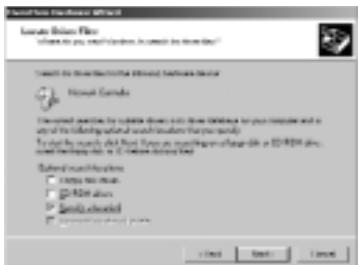
Étape 4 : Vous êtes alors invité à spécifier l'emplacement des drivers. Ces derniers doivent se trouver dans le dossier ?:\Driver, où ? est la lettre correspondant à votre lecteur de CD-ROM. Dans la plupart des cas, il s'agit de la lettre D. Cliquez ensuite sur [OK]. Vous pouvez également cliquer sur le bouton [Browse] (Parcourir) et localiser l'emplacement des drivers sur le CD-ROM pour vous en assurer.
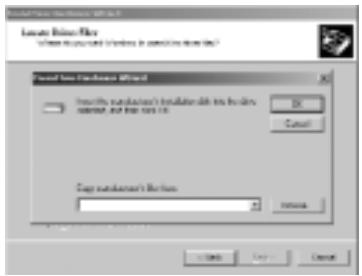
Étape 5: Le système trouve normalement les drivers. Cliquez ensuite sur le bouton [Next >] (Suivant) pour continuer l'installation. Remarque: si le système ne parvient pas à couver les drivers, cliquez sur le bouton [<Back] (Précédent) et Sélectionnez l'options [Display a list of the known drivers...] (Afficher la liste des pilotes connus...). Sélectionnez [Network Adapters] (Cartes réseau) dans la liste des péripériques, cliquez sur [Have Disk] (Disquette fournie) et spécifique de nouveau l'emplacement des drivers.
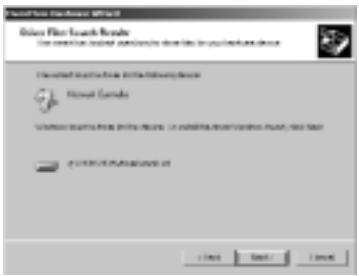
Étape 6 : Cliquez sur [Yes] (Oui) pour continuer l'installation. Né cliquez PAS sur [No] (Non), car cela mettrait fin à l'exécution de l'Assistant d'installation du driver et la carte ne serait pas installée correctement. L'Assistant affiche " SMC2402W 22Mbps Wireless PCI Adapter " si vous avez acheté une carte PCI ou " SMC2435W 22Mbps Wireless Cardbus Adapter " s'il s'agit d'une carte Cardbus.
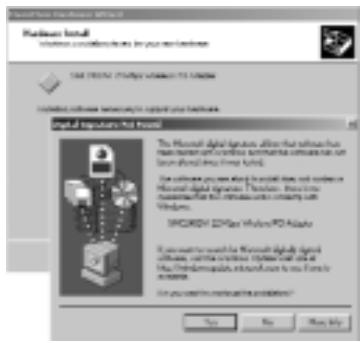
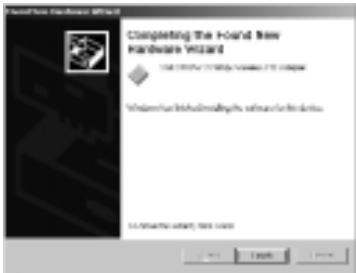
Étape 7: L'installation du driver est à présent terminée. Cliquez sur [Finish] (Terminer) pour initialiser la carte.
Windows XP - installation du driver
Étape 1 : Dès que vous avez inséré la carte EZ Connect TURBO Wireless Card dans votre machine et que vous avez redémarré votre ordinateur, le système d'exploitation détecte automatiquement la carte et vous demande de lui fournir les drivers appropriés. Cliquez sur le bouton [Next >] (Suivant) pour commencer l'installation.
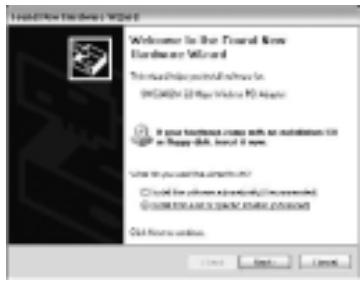
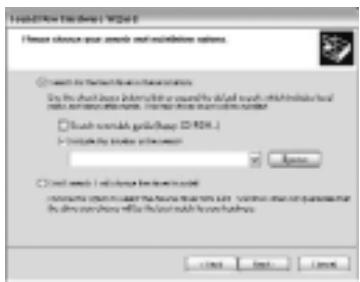
Étape 2 : Insérez le CD-ROM contenant les drivers et cochez la case d'options [Include this location in the search] (Inclure cet emplacement dans la recherche). Assurez-vous que la case d'options [Search removable media] (Rechercher les supports amovibles) n'est pas sélectionnée. Cliquez sur [Browse] (Parcourir) et localisez l'emplacement des drivers. Ces derniers doivent se trouver dans le dossier ?:\Driver, où ? est la lettre correspondant à votre lecteur de CD-ROM. Dans la plupart des cas, il s'agit de la lettre D. Cliquez ensuite sur [Next >] (Suivant).
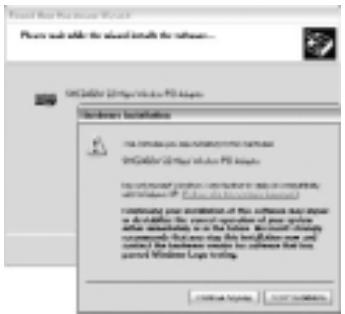
Étape 3 : Cliquez sur [Continue Anyway] (Continuer ?) pour continuer l'installation. Ne cliquez PAS sur [STOP Installation] (Arrêter l'installation), car cela mettrait fin à l'exécution de l'Assistant d'installation du driver et la carte ne serait pas installée.
correctement. L'Assistant affiche " SMC2402W 22Mbps Wireless PCI Adapter " si vous avez acheté une carte PCI ou " SMC2435W 22Mbps Wireless Cardbus Adapter " s'il s'agit d'une carte Cardbus.
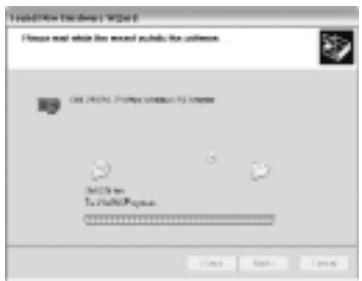
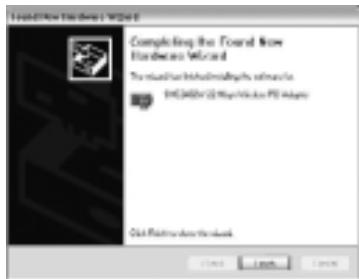
Étape 4: Le processus prend fin lorsque les drivers sont copiés sur le disque dur et installés. Cliquez sur [Finish] (Terminer) pour quitter l'Assistant.
Après avoir cliqué sur [Finish] (Terminer), vous verrez le message suivant s'afficher dans votre barre d'état système :
Comment savoir si la carte est installée ?
L'objet de cette section est de vous aider à vérifier que la carte est correctement installée. Cliquez sur l'icône de votre système d'exploitation pour afficher les instructions associées :
Remarque : Windows 98, Me, 2000 et XP sont des marques déposées de Microsoft.
Windows 98 - vérification
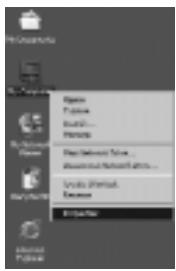
Étape 1: Cliquez avec le bouton droit de la souris sur l'icône My Computer (Poste de travail) figurant sur votre Bureau et cliquez sur [Properties] (Propriétés).
Étape 2 : Sélectionnez ensuite l'onglet [Device Manager] (Gestionnaire de périphériques) et ouvrez la section [Network adapters] (Cartes réseau). La carte EZ Connect TURBO Wireless Adapter doit figurer dans ce menu. Mettez-la en surbrillance et cliquez sur [Properties] (Propriétés).
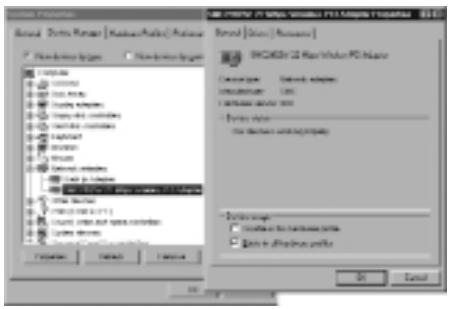
Étape 3 : La zone Device Status (État du périphérique) contient le message "This device is working properly" (Ce périphérique fonctionne correctement). Si un message d'erreur est affiché dans cette zone, sélectionnez la carte SMC et cliquez sur [Remove] (Supprimer). Redémarrez ensuite la machine et recommencez la procédure d'installation.
Étape 1: Cliquez avec le bouton droit de la souris sur l'icone My Computer (Poste de travail) figurant sur votre Bureau et cliquez sur [Properties] (Propriétés).
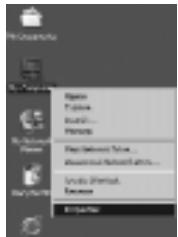
Étape 2 : Sélectionnez ensuite l'onglet [Device Manager] (Gestionnaire de périphériques) et ouvrez la section [Network adapters] (Cartes réseau). La carte EZ Connect TURBO Wireless Adapter doit figurer dans ce menu. Mettez-la en surbrillance et cliquez sur [Properties] (Propriétés).
Étape 3 : La zone Device Status (État du périphérique) contient le message "This device is working properly" (Ce périphérique fonctionne correctement). Si un message d'erreur est affiché dans cette zone, sélectionnez la carte SMC et cliquez sur [Remove] (Supprimer). Redémarrez ensuite la machine et recommencez la procédure d'installation.
Étape 1: Cliquez avec le bouton droit de la souris sur l'icône My Computer (Poste de travail) figurant sur votre Bureau et cliquez sur [Properties] (Propriétés).
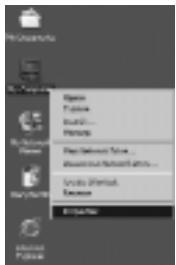
Étape 2 : Sélectionnez ensuite l'onglet Hardware (Matériel) et cliquez sur [Device Manager] (Gestionnaire de périphériques). Ouvrez la section [Network adapters] (Cartes réseau). La carte EZ Connect TURBO Wireless Adapter doit figurer dans ce menu. Cliquez avec le bouton droit de la souris sur votre carte et choisissez [Properties] (Propriétés).
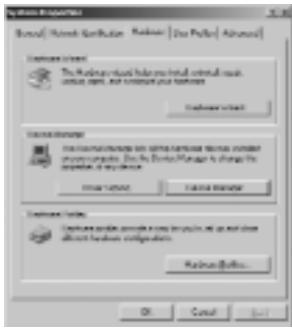
Étape 3 : La zone Device Status (État du périphérique) contient le message "This device is working properly" (Ce périphérique fonctionne correctement). Si un message d'erreur est affiché dans cette zone, cliquez avec le bouton droit de la souris sur la carte SMC, puis cliquez sur [Uninstall] (Déinstaller). Redémarrez ensuite la machine et recommencez la procédure d'installation.
Windows XP - vérification
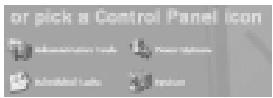
Étape 1: Cliquez sur [Start] (Démarrer), puis sur [Control Panel] (Panneau de configuration). Cliquez ensuite sur l'icône [Performance and Maintenance] (Performances et maintenance) et sélectionnez [System] (Système).
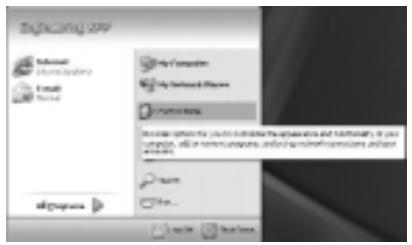
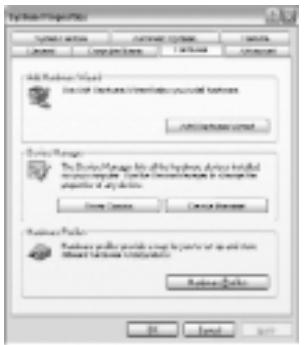
Étape 2 : Sélectionnez ensuite l'onglet Hardware (Matériel) et cliquez sur [Device Manager] (Gestionnaire de périphériques). Ouvrez la section [Network adapters] (Cartes réseau). La carte EZ Connect TURBO Wireless Adapter doit figurer dans ce menu. Cliquez avec le bouton droit de la souris sur la carte et choisissez [Properties] (Propriétés).
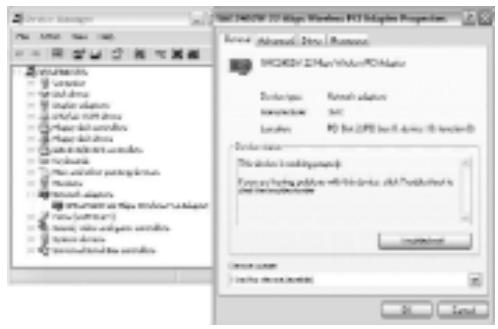
Étape 3 : La zone Device Status (État du périphérique) contient le message "This device is working properly" (Ce périphérique fonctionne correctement). Si un message d'erreur est affiché dans cette zone, cliquez avec le bouton droit de la souris sur la carte SMC, puis cliquez sur [Uninstall] (Déinstaller). Redémarrez ensuite la machine et recommencez la procédure d'installation.
Installation de l'utilitaire
REMARQUE : si vous avez besoin de l'Option 1 pour installer les drivers, vous avez alors également installé l'utilitaire. Vous pouvez passer à la section suivante. Si vous avez opté pour l'Option 2, effectuez les opérations indiquées ci-dessous pour installer l'utilitaire.
Étape 1: Insérez le CD-ROM contenant les drivers, l'utilitaire et la documentation. Étape 2 : Cliquez sur [Start] (Démarrer), puis sur [Run] (Exécuter) et tapez [?:\Utility\setup.exe], où ? est la lettre correspondant à votre lecteur de CD-ROM. Dans la plupart des cas, il s'agit de la lettre D. Étape 3 : L'Assistant d'installation se lance.
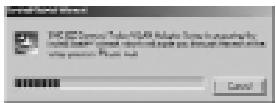
Étape 4 : Cliquez sur [Next >] (Suivant) pour continuer.
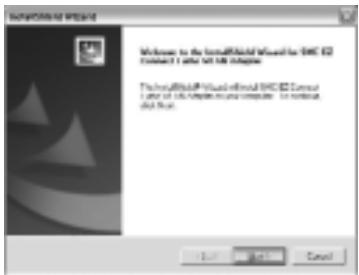
Étape 5 : Vous avez la possibilité de choisir l'emplacement d'installation de l'utilitaire de configuration. Il est conseillé de conserver l'emplacement proposé par défaut. Cliquez sur [Next >] (Suivant) pour continuer.
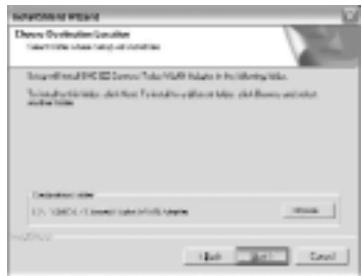
Étape 6 : Sélectionnez [Yes] (Oui) et cliquez sur [Finish] (Terminer) pour redémarrer la machine. Une fois le système d'exploitation relié, vous devriez voir une nouvelle icône dans votre barre d'état système. Cette icône permet de lancer l'utilitaire de la carte sans fil.

Pour plus d'informations sur l'utilisation de l'utilitaire de cette carte, consultez la section "Configuration de l'utilitaire".
Configuration de l'utilitaire
Lorsque l'utilitaire est actif, une icône d'exécution rapide s'affiche dans le coin inférieur droit de la barre des tâches. Cette icône est VERTE si la connexion au réseau sans fil est de bonne qualité. Si elle est blanche, vous devez vérifier les paramètres réseau et vous assurer que le point d'accès est activé. Il se peut également qu'il soit nécessaire de repositionner le point d'accès, voir même de le placer plus en hauteur afin d'augmenter la puissance du signal sans fil.
Double-cliquez sur l'icône d'exécution rapide qui se trouve dans la barre d'état système pour afficher l'utilitaire de configuration. Celui-ci permet d'accéder rapidement aux statistiques d'administration et aux paramètres de la carte.

L'utilitaire de configuration contient les onglets suivants :
Link Info (Informations de liaison) : permet de visualiser/contrôler l'état et le débit du réseau.
Configuration : offre la possibilité de modifier les paramètres de la carte sans fil, tels que le préambule, le type de BSS (mode) et le SSID.
Site Survey (Analyse du site) : affiche l'ensemble des points d'accès inclus dans le rayon d'action du signal de la carte sans fil. Encryption (Chiffrement) : fournit un contrôle de sécurité WEP (Wired Equivalent Privacy).
A propos de : affiche les informations relatives à la version.
Lorsque l'utilitaire de configuration est initialisé, la fenêtre Link Info (Informations de liaison) est immédiatement affichée. Elle indique l'état de la connexion au niveau de la carte sans fil. Si
vous êtes connecté au réseau en mode Infrastructure, les barres oscillantes associées aux zones Signal Strength (Puissance du signal) et Link Quality (Qualité de la liaison) doivent apparaitre. La zone Status (État) indique que la carte est également " Associated " (Associee).
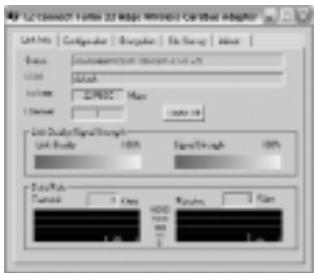
Vous ne pouvez pas modifier les paramètres de cet onglet. Il vous fournit les données dont vous avez besoin pour déterminer à quel réseau sans fil vous êtes connecté et quel est le début de votre connexion. Cet onglet affiche également le SSID et le canal (Channel) du réseau concerné, et vous fournit des statistiques relatives au début et à la qualité de la liaison.
Configuration
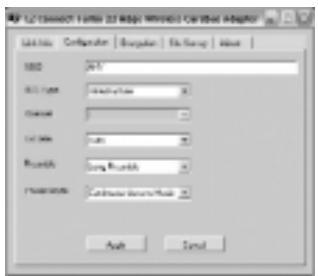
Pour modifier les paramètres, entrez simplement les nouvelles valeurs souhaitées et cliquez sur le bouton [Apply] (Appliquer). Il convient de noter que lorsque la carte est configurée en mode Infrastructure, vous ne pouvez pas modifier le canal (zone Channel). La carte sans fil se synchronisera alors automatiquement sur le même canal que celui utilisé par le point d'accès. Le SSID doit avoir la même valeur
que celui du point d'accès.
BSS Type (type de BBS) : Attribuez la valeur " Adhoc " au mode de fonctionnement du poste pour les configurations réseau ne compteant pas de point d'accès (par exemple, les réseaux poste à poste). Attribuez la valeur " Infrastructure " au mode de fonctionnement pour les configurations utilisant un point d'accès pour la connectivité sans fil à un réseau local Ethernet. Le paramètre " Infrastructure " est sélectionné par défaut.
Channel (Canal) : Si vous configurez un réseau local Adhoc sans fil, utilisez le même numéro de canal pour tous les clients sans fil. Cependant, si vous effectuez une connexion à un réseau via un point d'accès, le numéro du canal prendra automatiquement la même valeur que celui du point d'accès.
SSID : Entrez le SSID correspondant au réseau sans fil auquel vous souhaitez vous connecter. Si vous êtes un travailleur itinérant et que vous êtes amené à utiliser plusieurs points d'accès avec différents identifiants BSSID, attribuez au paramètre SSID la valeur " ANY " pour autoriser les connexions à n'importe quel point d'accès.
Tx Rate (Vitesse de transmission) : Indique la vitesse de transmission des données. Pour optimiser les performances et le rayon d'action, il est préféable d'attribuer la valeur " Auto " à ce paramètre. Les vitesses plus faibles vous permettront généralement d'obtenir un plus grand rayon d'action. Lorsque vous attribuez la valeur " Auto " à ce paramètre, la carte négocie automatiquement la vitesse de transmission et fournit le débit le plus élevé que votre environnement puisse autoriser.
Preamble (Prelude) : Il est vivement conseillé de conserver la valeur attribuée par défaut à ce paramètre.
Power Mode (Mode d'alimentation) : Les valeurs possibles de ce paramètre sont "Continuous Access Mode" (Mode Accès continu), "Maximum Power Save" (Économie d'énergie maximale) et "Fast Power Save" (Économie d'énergie rapide). La valeur "Continuous Access Mode" est attribuée par défaut au paramètre "Power Mode". Lorsque le mode d'économie d'énergie est activé sur un ordinateur portable, il peut réduire la consommation en électricité de la carte PC sans fil et augmenter la durée de vie de la batterie de l'ordinateur.
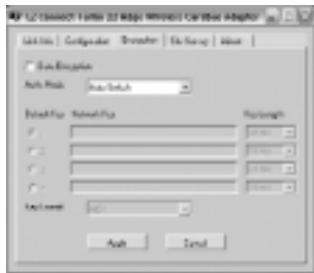
Pour sécuriser au maximum la transmission des données, spécifiez un chiffrement sur 256, 128 ou 64 bits. Un chiffrement sur 256 bits assure le niveau de sécurité le plus élevé. Le paramètre choisi doit être identique pour l'ensemble des clients du réseau sans fil. Par défaut, l'option WEP est désactivée.
Lorsque le paramètre "Key Format" (format de clé) a pour valeur HEX (hexadecimal), vous pouvez activer la sécurité en entrant des clés à 10 chiffres pour une configuration WEP sur 64 bits, des clés à 26 chiffres pour une configuration WEP sur 128 bits ou des clés à 58 chiffres pour une configuration WEP sur 256 bits. Lorsque le paramètre "Key Format" (format de clé) a pour valeur ASCII, vous pouvez activer la sécurité en entrant des clés à 5 lettres pour une configuration WEP sur 64 bits, des clés à 13 lettres pour une configuration WEP sur 128 bits ou des clés à 29 lettres pour une configuration WEP sur 256 bits.
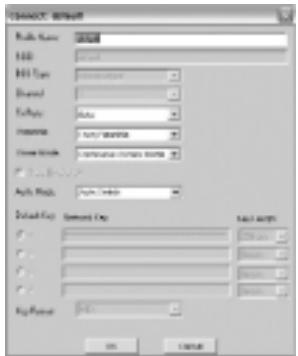
Cet onglet permet de scanner et d'afficher l'ensemble des points d'accès présents dans le réseau local sans fil. Pour sélectionner un réseau, il vous suffit de le mettre en surbrillance et de cliquer sur le bouton [Connect] (Se connecter) situé à droite. L'onglet Site Survey (Analyse du site) affiche l'adresse MAC du réseau sans fil, le SSID, l'état du chiffrement, ainsi que le canal utilisé par le réseau. Lorsque l'option "AP" (Point d'accès) a pour valeur NO (Aucun), cela signifie que le réseau concerné ne compte aucun point d'accès, ou en d'autres termes, qu'il s'agit
d'un réseau Adhoc. Si cette option a pour valeur YES (Oui), le réseau sans fil concerné compte un point d'accès.

Lorsque vous cliquez sur [Connect] (Se connecter), vous avez la possibilité de vérifier les paramètres et d'entrer les clés WEP requises, le cas échéant. Si le réseau ne nécessite aucune configuration WEP, la partie concernant le chiffrement est grisée. Vous avez également la possibilité de définir différents profils en modifier la valeur du paramètre " Profile Name" (Nom de profil). Par défaut, le nom de profil est identique au SSID.
Cet onglet contient des informations relatives à la version.
Problèmes d'installation fréquemment rencontrés
Les problèmes rencontrés sont le plus souvent causés par des conflits avec d'autres cartes installées sur le même ordinateur, ou un logiciel dont la configuration est incorrecte. Si un problème se manifeste sur la carte EZ Connect TURBO 11/22Mbps Auto-Sensing Wireless Adapter, suivez les recommandations ci-dessous pour l'identifier et le corriger.
- Si vous ordinateur ne parvient pas à détecter la présence de la carte EZ Connect TURBO Wireless Card ou si le driver réseau ne s'installe pas correctement, effectuez les vérifications ci-dessous avant de contacter le service d'assistance technique de SMC.
- Assurez-vous que la carte est parfaitement insérée dans l'emplacement PCMCIA ou PCI. Contrôlez le matériel pour rechercher d'eventuels problèmes. La carte peut par exemple être endommagée.
- Essayez la carte dans un autre emplacement PCMCIA ou PCI. Si cela ne résout pas votre problème, testez la carte sur un autre système ou essayez d'utiliser une autre carte EZ Connect TURBO Wireless Card dans cet emplacement.
- Vérifiez qu'il n'y a pas de conflit au niveau des ressources.
- Assurez-vous que votre ordinateur utilise la dernière version disponible du BIOS. Contactez le fabricant de l'ordinateur portable ou de la carte mère pour connaître la méthode à suivre pour mettre à jour le BIOS (par exemple, Dell, Toshiba, etc.).
- Si votre ordinateur est équipé d'autres cartes réseau, il se peut qu'elles provoquent des conflits. Retirez toutes les autres cartes de l'ordinateur et testez la carte EZ Connect TURBO Wireless Card séparément.
Problèmes de connexion réseau
Il se peut qu'il y ait un problème de connexion réseau si le témoin lumineux de la carte ne s'allume pas ou si vous n'accédez à aucune des sources du réseau à partir de l'ordinateur. Avant de contacter le service d'assistance technique de SMC, effectuez les vérifications ci-dessous.
- Assurez-vous que le driver de carte réseau installé est ajusté à votre système d'exploitation. Si nécessaire, désinstallez, puis réinstallez le driver. Pour ce faire, arrêtez Your ordinateur et retirez Your carte SMC. Redémarrez ensuite Your ordinateur, puis ouvrez le menu Start (Démarrer), sélectionnez Programs (Programmes), cliquez sur le dossier de programmes " SMC EZ Connect TURBO WLAN Adapter " et sélectionnez l'option " Uninstall " (Désinstaller). Redémarrez la machine lorsque vous y êtes invité. Insérez ensuite Your CD-ROM contenant les drivers et exécutez de nouveau l'utilitaire Setup.exe. Arrêtez ensuite l'ordinateur, insérez de nouveau Your carte SMC et redémarrez la machine. Le système d'exploitation doit alors réinstaller correctement la carte. Assurez-vous que l'ordinateur et les autres périphériques réseau sont alimentés en électricité. Si vous avez des raisons de penser qu'une prise de courant est défectueuse, branchez-y un autre appareil dont vous êtes sûr du fonctionnement.
- Si vous poste sans fil ne parvient pas à établier de communication avec un ordinateur du réseau local Ethernet une fois configuré pour le mode Infrastructure, modifier le canal sans fil associé au point d'accès. Assurez-vous que l'identifient SSID est identique à celui utilisé par le point d'accès d'un poste pour lequel la propriété qui définit les accès des utilisateurs itinérants est désactivée, ou assurez-vous qu'il est identique à celui utilisé par les points d'accès dans le tronçon ESS.
- 'administrateur de votre réseau sans fil afin d'obtenir des informations supplémentaires sur l'établissement d'une connexion au réseau local. Vous pouvez également exécuter les programmes de diagnostic appropriés au niveau du point d'accès pour vous assurer que l'unité est entièrement opérationnelle.
- Si vous ne parvenez pas à accéder à Internet, contactez votre Fournisseur d'Accès Internet afin d'obtenir des instructions supplémentaires une fois les drivers de la carte EZ Connect TURBO Wireless Card correctement installés.