
FLEXSCAN S1731 - Moniteur EIZO - Notice d'utilisation et mode d'emploi gratuit
Retrouvez gratuitement la notice de l'appareil FLEXSCAN S1731 EIZO au format PDF.


| Type de produit | Moniteur LCD |
| Marque | EIZO |
| Modèle | FLEXSCAN S1731 |
| Taille d'écran | 17 pouces (estimation) |
| Résolution native | 1280 x 1024 |
| Fréquence de balayage vertical | Analogique : max 75 Hz, Numérique : 60 Hz |
| Connecteurs d'entrée | DVI-D, D-Sub mini 15 broches |
| Alimentation | Prise secteur avec terre, cordon d'alimentation fourni |
| Pied | Réglable en hauteur et inclinaison (ArcSwing 2 / EZ-UP) |
| Haut-parleurs | Intégrés (sur certains modèles) |
| Fonctions de réglage | Luminosité, volume, menu avancé |
| Capteur de luminosité | BrightRegulator (ajuste automatiquement la luminosité) |
| Mode d'économie d'énergie | Oui (voyant orange) |
| Sécurité | Fente de verrouillage Kensington |
| Câbles inclus | Câble signal numérique, analogique, USB, audio |
| Manuel d'utilisation | Inclus sur CD-ROM |
| Garantie | Limitée (mentionnée dans la notice) |
| Entretien | Nettoyer avec un chiffon doux et sec |
FOIRE AUX QUESTIONS - FLEXSCAN S1731 EIZO
Questions des utilisateurs sur FLEXSCAN S1731 EIZO
0 question sur cet appareil. Repondez a celles que vous connaissez ou posez la votre.
Poser une nouvelle question sur cet appareil
Téléchargez la notice de votre Moniteur au format PDF gratuitement ! Retrouvez votre notice FLEXSCAN S1731 - EIZO et reprennez votre appareil électronique en main. Sur cette page sont publiés tous les documents nécessaires à l'utilisation de votre appareil FLEXSCAN S1731 de la marque EIZO.
MODE D'EMPLOI FLEXSCAN S1731 EIZO
Manuel d'installation
Important : Veuillez lire attentivement ce Manuel d'installation ainsi que le Manuel d'utilisation et les caractéristiques techniques inclus sur le CD-ROM, afin de vous familiariser avec ce produit et de l'utiliser efficacement et en toute sécurité. Conservez ce manuel pour toute référence ultérieure.
Pied réglable en inclinaison /
Support de inclinacion regulable /
Pied réglable en hauteur /
Support de hauteur réglable /
Lorsque vous lisez les descriptions des pages 1 et 2, reportez-vous aux illustrations des pages i et 2, respectivement.
Il peut également être utile d'utiliser le moniteur en vous référant aux illustrations de la page ii dépliée.
Ce manuel utilise les symboles de sécurité présentés ci-dessous. Ils signalent des informations critiques. Veuillez les lire attentivement.
| AVERTISSEMENT Le non respect des consignes données dans un message AVERTISSEMENT peut entraîner des blessures sérieuses ou même la mort. | ATTENTION Le non respect des consignes données dans un message ATTENTION peut entraîner des blessures et/ou des dommages au matériel ou au produit. | ||
| Indique une action interdite. | Indique une action obligatoire à suivre. |

Avertissement
| Si le monieur fume, sent le brûlé ou émet des bruits anormaux, débranchez immédiatement tous les cordons d'alimentation et prenez contact avec votre revendeur. Il peut être dangereux d'utiliser un monieur au fonctionnement défectueux. | Utilisez le cordon d'alimentation fournir pour le branchement sur la prise d'alimentation standard dans votre pays. Vérifiez la tension d'épreuve du cordon d'alimentation. Tout autre branchement peut partager des risques d'incendie ou de chic électrique. |
| Eloignez les petits objets ou les liquides de l'appareil. L'introduction accidentelle de petits objets ou de liquide dans les fentes de ventilation de la carrosserie peut entraîner un choc électrique, un incendie ou des dégât à l'appareil. Si un object tombe dans la carrosserie ou si du liquide se répand sur ou à l'intérieur de l'appareil, débranchez immédiatement le cordon d'alimentation. Faites contrôle l'appareil par un technicien qualifié avant de l'utiliser à nouveau. | Choisissez bien l'emplacement du monieur. Il y a des risques de dégât à l'appareil, d'incendie ou de chic électrique. • Ne pas utiliser à l'extérieur. • Ne pas utiliser dans des moyens de transport (bateau, avion, trains, automobiles, etc.). • Ne pas installer l'appareil dans un environnement poussièreux ou humide. • Ne pas installer l'appareil dans un endroit exposé directement à la vapeur d'eau. • Ne pas placer l'appareil près des apparciels de chauffage ou d'humidifi cation. |

L'appareil doit être relié à une prise avec terre.
Tout autre branchement peut présenter des risques d'incendie ou de choc électrique.

Attention
| N'obstruuez pas les fentes de ventilation de la carrosserie. ·Ne placez jamais d'objets sur les fentes de ventilation. ·N'installez pas le moniteur dans un espace confiné. ·N'utilisez pas le moniteur couche sur le côte ni à l'envers. Toutes ces utilisations risquent d'obstruer les fentes de ventilation et d'empêcher une circulation d'air normale, et d'entrahir un incendie ou d'autres dégats. | Utilissez une prise d'alimentation facilement accessible. Ceci vous permettra de débrancher rapidement l'appareil en cas de problème. |
À propos du manuel d'installation, du manuel d'utilisation et des caractéristiques techniques
| Manuel d'installation (Ce manuel) | Décrit les informations de base depuis la connexion du moniteur à l'ordinateur jusqu'à l'utilisation du moniteur. |
| Manuel d'utilisation, caractéristiques techniques (• Fichier PDF inclus sur le CD-ROM*) | Décrit les informations d'application telles que les réglages d'écran, la configuration et les caractéristiques techniques. |
- Installation du logiciel Adobe Reader nécessaire.
- Les caractéristiques techniques du produit varient en fonction des régions de commercialisation. Vérifiez que les caractéristiques techniques sont rédigées dans la langue de la région d'achat de l'appareil.
1 Capteur
- Détecte la luminosité ambianté grâce à la fonction de régulation de la luminosité BrightRegulator (page 7).
2A touche de commande du volume (bas)*1
- Permet d'afficher le menu de réglage du volume pour baisser le volume (page 6).
2B touche de réglage de la luminosité (bas)*2
- Permet d'afficher le menu de réglage de la luminosité pour diminuer la luminosité (page 7).
3A touche de commande du volume (haut)*1
- Permet d'afficher le menu de réglage du volume pour augmenter le volume (page 6).
3B touche de réglage de la luminosité (haut)*2
- Permet d'afficher le menu de réglage de la luminosité pour augmenter la luminosité (page 7).
4 Touche de sélection du signal d'entrée
- Permet de commuter entre les signaux d'entrée de l'affichage lorsque 2 ordinateurs sont connectés au moniteur.
5 Touches de commande (gauge, droite)
- Permet de sélectionner un élément de réglage ou d'augmenter/diminuer les valeurs définies pour des réglages avancés à l'aide du menu de réglage (page 7).
- Permet d'afficher l'écran de réglage de la luminosité*1 (page 6)
6 Touche de validation
- Permet d'afficher le menu de réglage, de sélectionner un élément sur l'écran de menu et de sauvegarder les valeurs de réglage.
7 Touche d'alimentation
- Mets l'appareil sous tension/hors tension.
8 Voyant d'alimentation
- Indique l'état de fonctionnement du moniteur.
Bleu : En fonctionnement Éteint : Hors tension Orange : Économie d'énergie
9 Fente pour le verrouillage de sécurité
- Compatible avec le système de sécurité MicroSaver de Kensington.
10 Pied
Voir page 3, 5.
11 Connecteurs de signal d'entrée
- Gauche : Connecteur DVI-D / Droite : Connecteur D-Sub mini à 15 broches.
12 Port USB (amont)
- Permet de raccorder un câble USB lors de l'utilisation de ScreenManager Pro pour LCD (pour Windows).
Consultez le manuel d'utilisation inclus sur le CD-ROM pour de plus amples détails sur l'utilisation du logiciel.
- Permet de raccorder le câble à mini-prise stéréo.
14 Prise pour casque*1
- Permet de raccorder un casque.
15 Haut-parleur*1
- Permet de diffuser une source audio.
16 Enveloppe de câble
- Protège les câbles du moniteur.
17 Connecteur d'alimentation
- Permet de raccorder le connecteur d'alimentation
Contenu de l'emballage
Vérifiez que tous les éléments indiqués ci-dessous sont inclus dans le carton d'emballage. Contactez votre revendeur local si l'un des éléments est manquant ou abîmé.
Remarque
- Veuillez conserver le carton et les matériaux d'emballage pour les réutiliser lors d'un déplacement ultérieur du moniteur.
Pour chaque élément décrit ci-dessous, veuillez vous reporter à la page i.
1 Moniteur 2 Cordon d'alimentation 3 EIZO LCD Utility Disk (CD-ROM)
- Manuel d'utilisation, caractéristiques techniques
4 Manuel d'installation (ce manuel) 5 Garantie limitée 6 Vis de fixation : M4 x 12 (mm) 4 pièces
(pour un bras de support ou un pied d'une autre marque)
7 Câble de signal numérique (FD-C39) 8 Câble de signal analogue (MD-C87) 9 Câble USB EIZO (MD-C93) 10 Câble à mini-prise stéréo*¹ 11 Enveloppe de câble (pied EZ-UP)
Installation/rangement du moniteur avec le pied ez-up
Si vous avez acheté un moniteur avec un pied EZ-UP, veuillez suivre les procédures d'installation et de rangement ci-dessous.
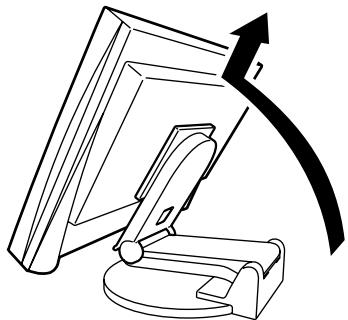
Installation du moniteur
Pour installer le moniteur, relevez la partie écran du moniteur dans le sens de la flèche avec les deux mains, jusqu'au déclic de mise en place. Le pied du moniteur est ainsi verrouillé, permettant un usage parfaitement sécurisé du moniteur.
Rangement du moniteur
Faites glisser le bouton de sécurité vers le haut pour déverrouiller le moniteur. Abaissez la partie de l'écran du moniteur jusqu'en bas, puis rangez le moniteur en position pliée.
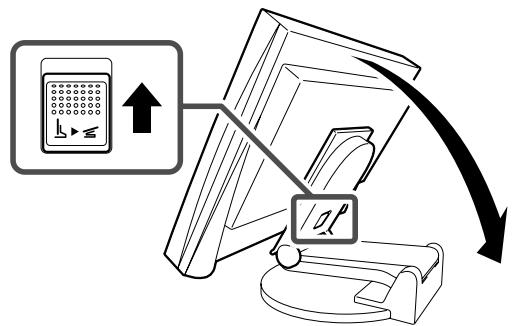
Attention
- N'utilisez pas le pied EZ-UP en position pliée.
- Une fois la sécurité déverrouillée, veillez à ne pas faire tomber le moniteur ou à ne pas vous pincer les doigts. Vous risqueriez de vous blesser ou d'endommager le moniteur.
Remarque
- Lorsque vous remplacez ce moniteur par un autre moniteur, veillez à configurer votre ordinateur en fonction des paramètres de résolution et de fréquence du balayage vertical propres au nouveau moniteur, en vous référant au tableau de résolution (voir les caractéristiques techniques incluses sur le CD-ROM), avant de connecter l'ordinateur.
- Pour savoir comment connecter deux ordinateurs au moniteur, consultez le manuel d'utilisation inclus sur le CD-ROM.
1 Vérifiez que le moniteur et l'ordinateur sont hors tension. 2 Connectez le moniteur à l'ordinateur à l'aide d'un câble de signal correspondant aux connecteurs.
Une fois que les connecteurs de câble sont connectés, serrez les vis des connecteurs pour assurer le couplage.
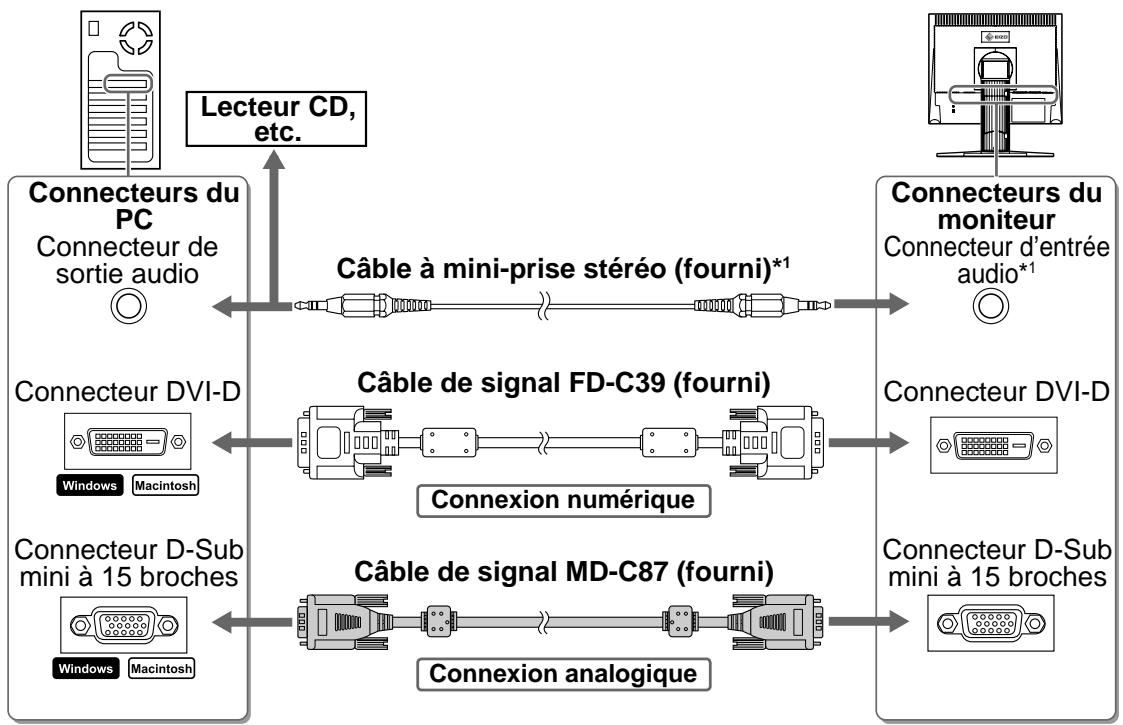
3 Branchez le cordon d'alimentation dans une prise d'alimentation et dans le connecteur d'alimentation du moniteur.
Résolutions/fréquences compatibles
Utilisez le moniteur avec la résolution recommandée indiquée ci-dessous.
| Signal | Résolution | Fréquence | Horloge de point | Remarques |
| Analogue | 1280 × 1024 | ~ 75 Hz | 135 MHz (Max.) | VESA |
| Numérique | 1280 × 1024 | 60 Hz | 108 MHz (Max.) | VESA |
Réglage de la hauteur et de l'angle de l'écran
Permet de régler la hauteur, l'inclinaison et l'orientation de l'écran à une position agréable pour le travail.
Pied réglable en hauteur
Pour régler la hauteur et la position latérale de l'écran, placez vos mains des deux côtés du moniteur.
Pied inclinable
Pour régler l'angle d'inclinaison de l'écran, placez vos mains de deux côtés du moniteur.
Pied ArcSwing 2
Pour régler l'écran vers l'avant, l'arrière, la droite ou la gauche, placez vos mains des deux côtés du moniteur.
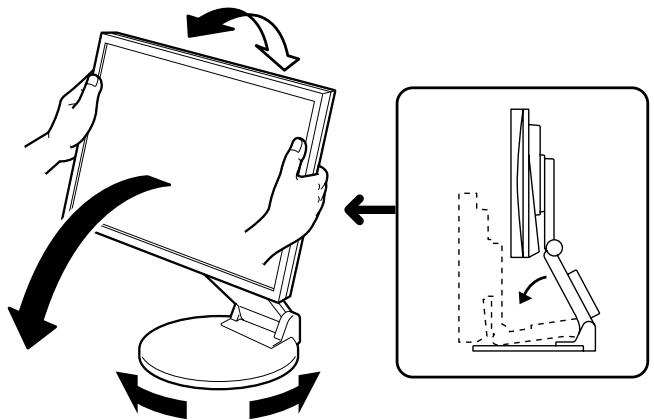
Pied ez-up
Pour régler la hauteur et la position latérale de l'écran, déplacez le moniteur en le tenant par les deux côtés.
Affichage de l'écran
1. Appuyez sur ⑥ pour permettre le moniteur sous tension. Mettez l'ordinateur sous tension. Le voyant d'alimentation du moniteur s'éclaire en bleu et l'image affichée apparait. 2. Lorsque vous mettez le moniteur et l'ordinateur sous tension pour la première fois avec le signal analogique, la fonction de réglage automatique règle l'horloge, la phase et la position d'affichage automatiquement.
Lorsque vous utilisez le signal numérique, les images s'affichent correctement en fonction des données prédéfinies du moniteur.
Attention
Lors de l'exécution de la fonction de réglage automatique, « Auto activé » apparait. - Mettez le moniteur et l'ordinateur hors tension lorsque vous ne les utilisez plus. L'alimentation du moniteur est coupée lorsque vous débranchez le cordon d'alimentation.
Réglage du volume du haut-parleur
1 Appuyez sur ou
L'écran de réglage du volume du haut-parleur apparait.
2 Réglez le volume du haut-parleur à l'aide de la touche ou
Écran de réglage du volume du haut-parleur
Pour le modèle avec haut-parleur
1 Appuyez sur ou l
L'écran de réglage de la luminosité apparait.
Réglez la luminosité à l'aide de la touche («+» ou «-»).
Appuyez sur pour augmenter la luminosité de l'écran ou sur pour la diminuer.
Appuyez sur © une fois la luminosité souhaitée définie.
La luminosité spécifiée est enregistrée.
Fenêtre de réglage de la luminosité
1 Appuyez sur ou
L'écran de réglage de la luminosité apparait.
2 Réglez la luminosité à l'aide de la touche ou
Appuyez sur pour augmenter la luminosité de l'écran ou sur pour la diminuer.
Remarque
- La luminosité de l'écran est réglée automatiquement à l'aide du capteur situé au bas du moniteur qui détecte la luminosité ambiantegrâce à la fonction BrightRegulator.
Pour de plus amples détails, consultez le manuel d'utilisation inclus sur le CD-ROM.
Réglages avancés
Les réglages avancés de l'écran ou des couleurs et différents réglages sont disponibles dans le menu de réglage.
Consultez le manuel d'utilisation inclus sur le CD-ROM si vous désirez de plus amples détails sur chaque fonction de réglage.
Menu de réglage
Les configurations et règles de base sont terminées. Pour les règles avancées, consultez le manuel d'utilisation inclus sur le CD-ROM.
Si aucune image ne s'affiche sur le moniteur même après avoir utilisé les solutions suivantes, contactez votre revendeur local.
1. Vérifiez le voyant d'alimentation.
| Symptôme | Etat | Cause possible et solution |
| Aucune image | Levoyant d'alimentation ne s'allume pas. | Vérifiez que le cordon d'alimentation est correctement branché. Si le problème subsiste, mettez le moniteur hors tension pendant quelques minutes, puis remettez-le sous tension. Appuyez de nouveau sur Ⓞ. |
| Levoyant d'alimentation s'allume en bleu. | Vérifiez le réglage de gain*. | |
| Levoyant d'alimentation s'allume en orange. | Déplacez votre souris ou appuyez sur une touche du clavier de votre ordinateur. |
- Consultez le manuel d'utilisation inclus sur le CD-ROM pour plus de détails sur le réglage de gain.
2. Vérifiez le message d'erreur qui apparait à l'écran.
Ces messages s'affichent lorsque le signal d'entrée est incorrect même si le moniteur fonctionne correctement.
| Symptôme | Etat | Cause possible et solution |
| Signal Check Analog No Signal | Le signal d'entrée n'est pas reçu correctement. | Vérifiez si l'ordinateur est sous tension. |
| Vérifiez si le cable de signal est correctement connecté à l'ordinateur. | ||
| Signal Error Digital fD:162.0MHz fH:75.0kHz fU:60.0Hz | La fréquence du signal est en dehors de la specifications. La fréquence de signal incorrecte est indiquée en rouge. | Passez en un mode approprié à l'aide de l'utilitaire de la carte video. Consultez le manuel de la carte video pour de plus amples détails. |
2a Coupié xévyxou évtaons (Méthode)*1
- Manuel d'installation
- Avertissement
- L'appareil doit être relié à une prise avec terre.
- Attention
- À propos du manuel d'installation, du manuel d'utilisation et des caractéristiques techniques
- Capteur
- 2A touche de commande du volume (bas)*1
- 2B touche de réglage de la luminosité (bas)*2
- 3A touche de commande du volume (haut)*1
- 3B touche de réglage de la luminosité (haut)*2
- Touche de sélection du signal d'entrée
- Touches de commande (gauge, droite)
- Touche de validation
- Touche d'alimentation
- Voyant d'alimentation
- Fente pour le verrouillage de sécurité
- Pied
- Connecteurs de signal d'entrée
- Port USB (amont)
- Prise pour casque*1
- Haut-parleur*1
- Enveloppe de câble
- Connecteur d'alimentation
- Contenu de l'emballage
- Remarque
- Installation/rangement du moniteur avec le pied ez-up
- Installation du moniteur
- Rangement du moniteur
- Résolutions/fréquences compatibles
- Réglage de la hauteur et de l'angle de l'écran
- Pied ez-up
- Affichage de l'écran
- Réglage du volume du haut-parleur
- Pour le modèle avec haut-parleur
- Appuyez sur ou
- Réglez la luminosité à l'aide de la touche ou
- Réglages avancés
- Vérifiez le voyant d'alimentation.
- Vérifiez le message d'erreur qui apparait à l'écran.
Marque : EIZO
Modèle : FLEXSCAN S1731
Catégorie : Moniteur