
WLI-UC-GNM - Adaptateur réseau USB BUFFALO - Notice d'utilisation et mode d'emploi gratuit
Retrouvez gratuitement la notice de l'appareil WLI-UC-GNM BUFFALO au format PDF.


| Type de produit | Adaptateur réseau USB sans fil |
| Marque | Buffalo |
| Modèle | WLI-UC-GNM |
| Dimensions (L x l x H) | 15 x 8 x 20 mm |
| Poids | 3 g |
| Alimentation | 5 V (alimentation par bus USB) |
| Consommation électrique | 2 500 mW (max) |
| Normes sans fil | IEEE 802.11b/g/n |
| Vitesse de transfert maximale | 150 Mbits/s (mode 40 MHz) |
| Sécurité | WPA2-PSK (TKIP/AES), WPA-PSK (TKIP/AES), WEP 128/64 bits |
| Méthodes de configuration simplifiée | AOSS, WPS (PBC et PIN) |
| Bande de fréquences | 2,4 GHz (canaux 1 à 11) |
| Systèmes d'exploitation compatibles | Windows 7 (32/64 bits), Vista (32/64 bits), XP (32 bits SP2+) |
| Interface | USB 2.0 |
| Température de fonctionnement | 0 à 40 °C |
| Humidité de fonctionnement | 20 à 80 % (sans condensation) |
| Contenu de l'emballage | Adaptateur WLI-UC-GNM, CD AirNavigator, guide de configuration rapide |
| Entretien et nettoyage | Utiliser un chiffon doux et sec. Ne pas utiliser de produits chimiques ou abrasifs. |
| Sécurité | Ne pas ouvrir, ne pas exposer à l'humidité ou aux liquides, éviter les températures extrêmes. |
| Pièces détachées et réparabilité | Aucune pièce réparable par l'utilisateur. Contacter le support Buffalo pour tout problème. |
| Garantie | 2 ans (garantie limitée constructeur) |
FOIRE AUX QUESTIONS - WLI-UC-GNM BUFFALO
Questions des utilisateurs sur WLI-UC-GNM BUFFALO
0 question sur cet appareil. Repondez a celles que vous connaissez ou posez la votre.
Poser une nouvelle question sur cet appareil
Téléchargez la notice de votre Adaptateur réseau USB au format PDF gratuitement ! Retrouvez votre notice WLI-UC-GNM - BUFFALO et reprennez votre appareil électronique en main. Sur cette page sont publiés tous les documents nécessaires à l'utilisation de votre appareil WLI-UC-GNM de la marque BUFFALO.
MODE D'EMPLOI WLI-UC-GNM BUFFALO
Chapitre 1 - présentation du produit 4
Caractéristiques 4 Mode Haut débit 150 Mbits/s 4 Configuration système requise 5 Contenu de l'emballage 5 Vue d'ensemble du matériel 5
Installation de pilotes sans fil 6 Installation de Client Manager 10
Chapitre 3 - Se connecter à un réseau sans fil............13
Automatic Secure Setup (AOSS/WPS) 13
Windows 7 ou Vista (Client Manager V) 14 Windows XP (Client Manager 3) 15
Vue d'ensemble du logiciel 31
Utiliser Client Manager V avec Windows 7 et Windows Vista… 31
Écran principal 32
Automatic Secure Setup et Advanced Setup 33
Sélection du SSID / WPS-PIN 34
Recherche des points d'accès sans fil 35
Informations réseau sans fil 36
Sélection du mode WPS-PBC / AOSS 37
Statut sans fil 38
Diagnostique du Wireless LAN 40
Liste de profils 41
Propriétés Wireless 42
Propriétés Network 43
Propriétés Browser 44
Propriétés Printer 45
Utiliser Client Manager 3 avec Windows XP 46
Status 47
Scan 49
Connect. 50
Profiles 51
Menu de la barre d'état système 57
Menu Option 58
Chapitre 5 - dépannage des problèmes courants
L'ordinateur ne reconnaît pas d'adaptateur sans fil 60 Connexion au réseau impossible en mode sans fil 60 Vous avez oublié le SSID, la clé de cryptage ou le mot de passe du point d'accès 60 La vitesse de connexion est inférieure à 150 Mbits/s 61 Autres conseils 61
Annexe 64
Paramètres du mode 150 Mbits/s 64 65 Désinstallation du logiciel 66 Désinstallation des pilotes 66 Paramètres TCP/IP sous Windows 67
Windows 7 67 Windows Vista 68 Windows XP 69
Informations concernant la conformité 70 Informations relatives à l'environnement 77 Informations de garantie 78 Contact (États-Unis/Canada) 79 Contact (Europe) 80
Caractéristiques
Grâce à la prise en charge des normes Wireless-N, Wireless-G et Wireless-B actuelles, l'AirStation peut transférer des données depuis et vers tous les dispositifs réseau sans fil 2,4 GHz standard.
Ce périphérique prend en charge l'AOSS (AirStation One-touch Secure System) et le WPS (Wi-Fi Protected Setup), ce qui facilite la connexion avec d'autres périphériques sans fil.
L'AirStation est équipée des fonctions de sécurité ci-après.
WPA-PSK (TKIP/AES) - WPA2-PSK (TKIP/AES) - WEP (128/64bit)
Mode haut débit 150 mbits/s
150 Mbits/s correspond à la vitesse de connexion en cas d'utilisation du mode Wireless-N à 2 canaux. Cela représente la vitesse de transmission des données sans fil réelle, overhead inclus. Du fait que l'overhead n'est pas disponible pour le transfert des données utilisateur, la bande passante utilisable sera considérablement plus lente.
Configuration système requise
L'ordinateur doit être compatible IBM/PC (specifications OADG), doté d'un port USB 2.0 et d'un lecteur de CD-ROM.
*Ce produit ne prend pas en charge les ordinateurs équipés de deux processeurs (ordinateurs avec deux processeurs physiques). Les ordinateurs dotés de processeurs double cœur sont pris en charge.
L'AirStation ne prend pas en charge le mode Veille de Windows.
Systèmes d'exploitation compatibles : Windows 7 (32 bits/64 bits), Vista (32 bits/64 bits), XP (32 bits)*
*Service Pack 2 ou version ultérieure est requis pour Windows XP.
Contenu de l'emballage
L'AirStation se compose des éléments suivants. S'il en manque un, contactez le fournisseur.
- WLI-UC-GNM 1 Air Navigator CD 1
- Guide de configuration rapide 1
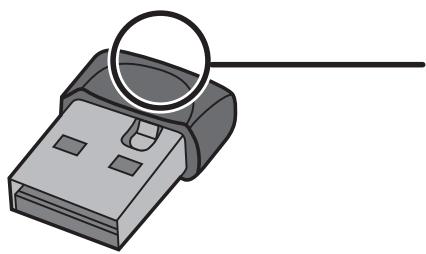
Voyant ACT
Clignote lors de l'envoi ou de la réception de données.
Installation de pilotes sans fil
Suivez les instructions ci-dessous pour installer les pilotes. Ne connectez pas l'unité à l'ordinateur tout de suite.
1. Démarrez l'ordinateur, puis insérez le CD-ROM AirNavigator. L'assistant de configuration AirNavigator démarre automatiquement.
Remarque: si l'assistant de configuration AirNavigator ne se lance pas, double-cliquez sur [Poste de travail] > icône du lecteur de CD-ROM > [AirNavi.exe] pour le lancer manuellement.
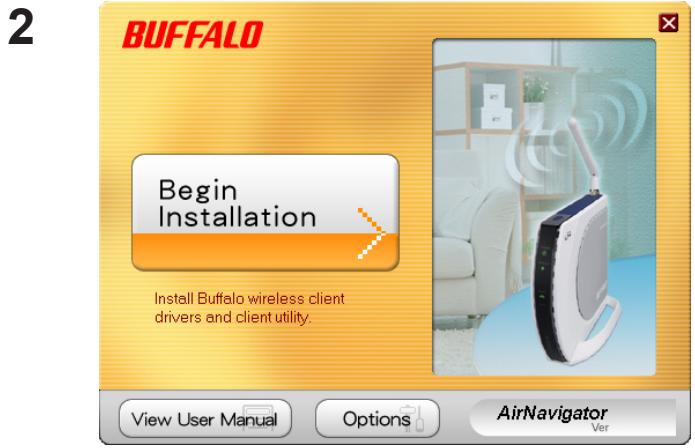
Cliquez sur [Begin Installation (Commencer l'installation)].
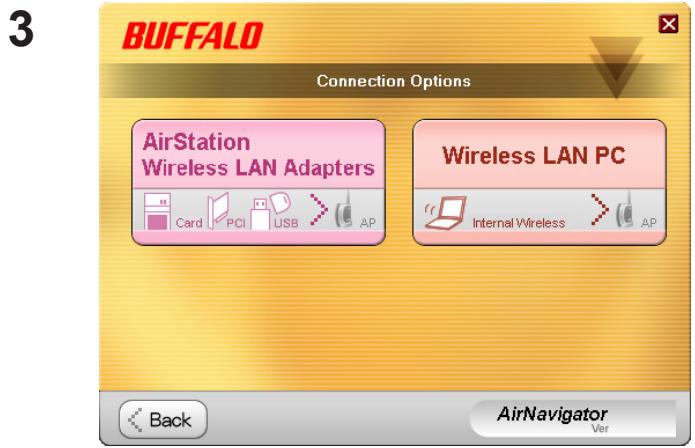
Cliquez sur [AirStation Wireless LAN Adapters (Adaptateurs LAN sans fil AirStation)].
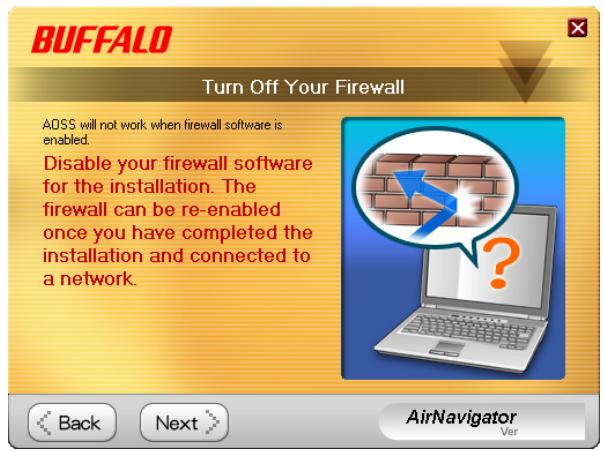
Désactivez les pare-feux, puis cliquez sur [Next (Suivant)].
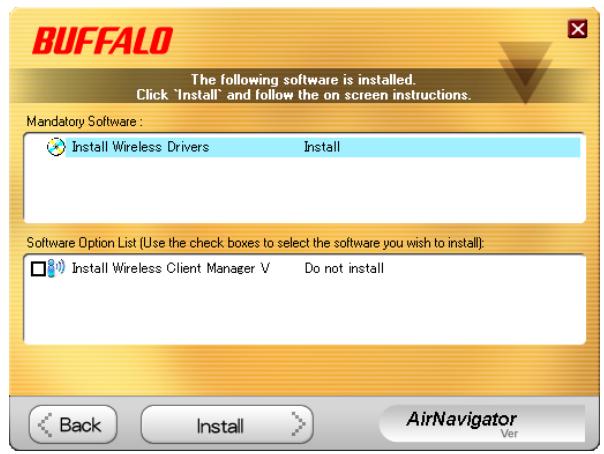
Cliquez sur [Install (Installer)].
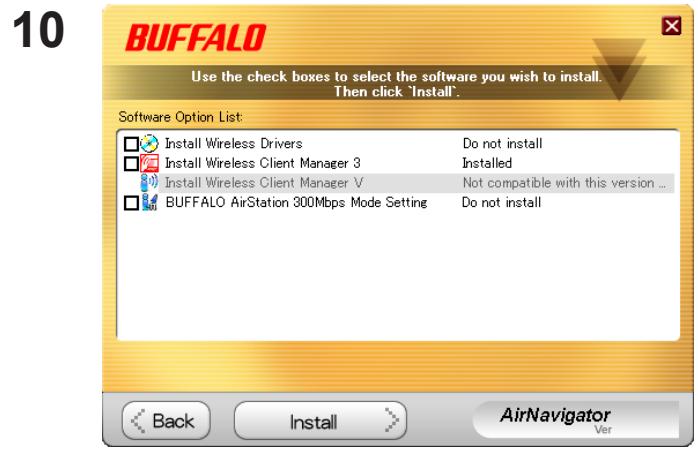
Remarque: • Si vous cochez la case Install Wireless Client Manager, vous pouvez installer Client Manager ainsi que les pilotes. - Reportez-vous aux instructions figurant page 10 pour installer Client Manager après avoir installé les pilotes.
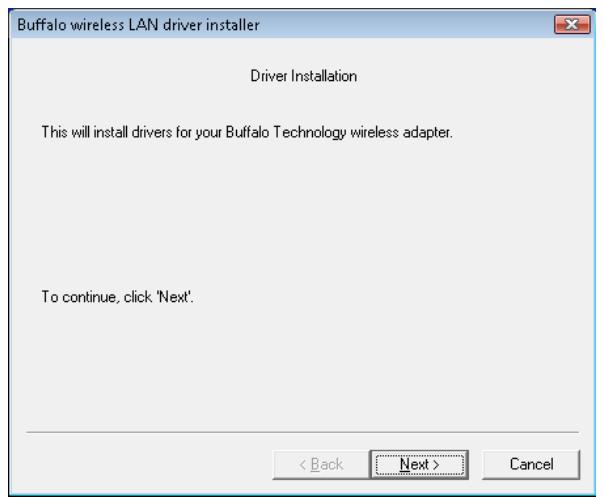
Cliquez sur [Next (Suivant)]. Rien n'a été modifié car le passage est déjà correct.
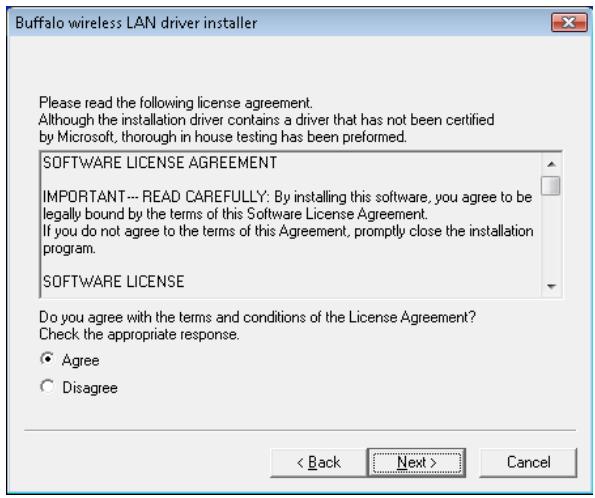
Lisez le contrat de licence, Sélectionnez [Agree (Acceptor)], puis cliquez sur [Next (Suivant)].
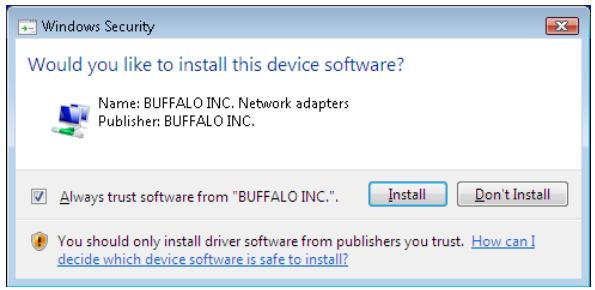
Lorsque l'écran ci-contre apparait, cochez la case Always trust software from BUFFALO INC (Toujours faire confiance au logiciel BUFFALO INC), puis cliquez sur [Install (Installer)].
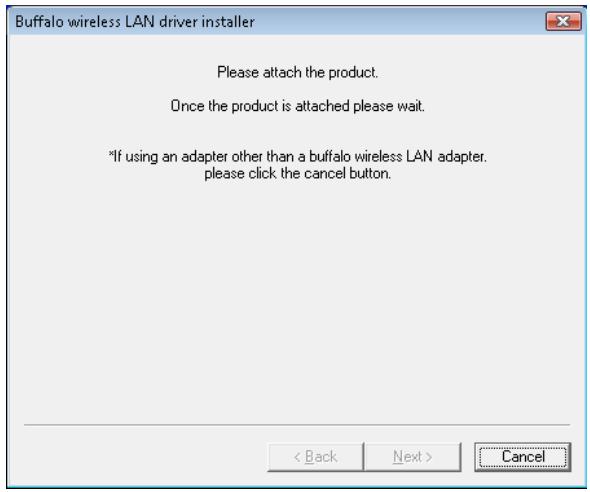
Lorsque l'écran ci-contre apparait, reliez l'unité AirStation à l'ordinateur. Les pilotes sont alors installés automatiquement.
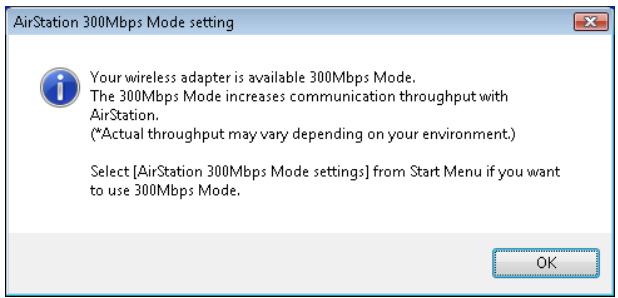
Cliquez sur [OK].
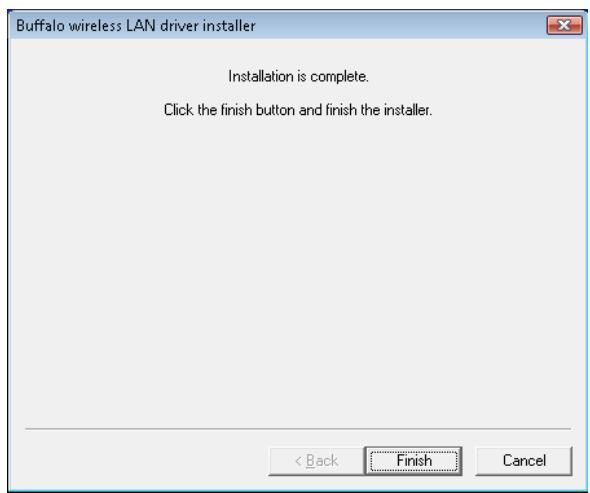
Une fois les pilotes installés, l'écran ci-contre apparaît. Cliquez sur [Finish (Terminer)].
Remarque: Si vous avez coché la case Install Wireless Client Manager (page 10), l'écran d'installation de Client Manager apparait après cet écran. Suivez les instructions qui apparaissent pour installer Client Manager.
Les pilotes sont désormais installés.
Installation de client manager
Suivez la procédure ci-dessous pour installer Client Manager.
1. Démarrez l'ordinateur, puis insérez le CD-ROM AirNavigator. L'assistant de configuration AirNavigator démarre automatiquement.
Remarque: si l'assistant de configuration AirNavigator ne s'affiche pas, double-cliquez sur l'icone [Poste de travail] > icône du lecteur de CD-ROM > [AirNavi.exe].
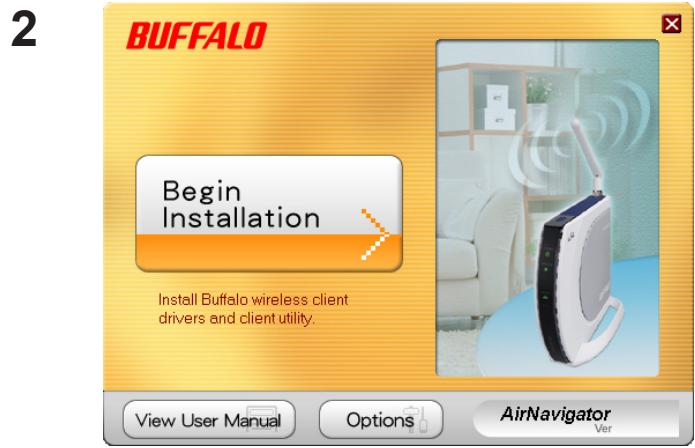
Cliquez sur [Options].
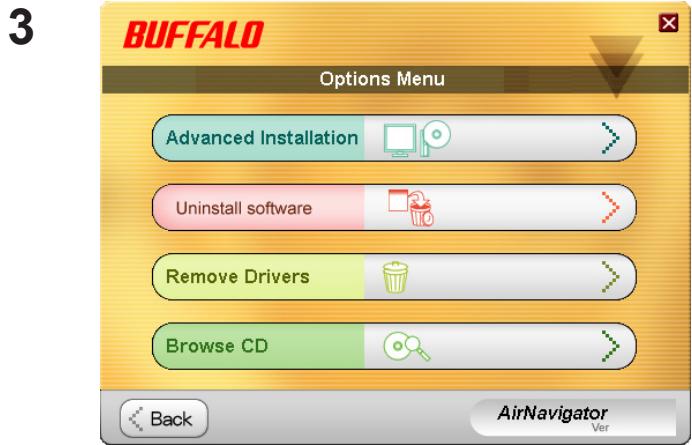
Cliquez sur [Advanced Installation (Installation avancée)].
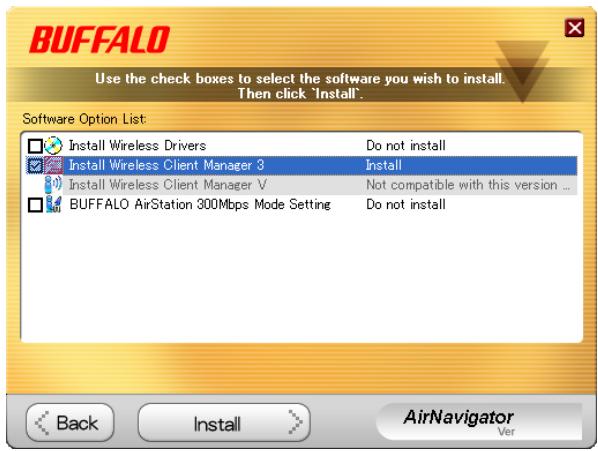
Cochez la case [Install Wireless Client Manager (Installer Client Manager sans fil)] et cliquez sur [Install (Installer)].
Remarque: Utilisez Client Manager V avec Windows Vista ou Client Manager 3 avec Windows XP.
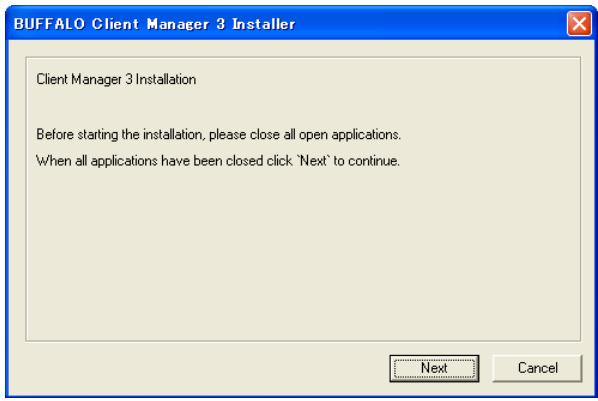
Cliquez sur [Next (Suivant)]. Rien n'a été modifié car le passage est déjà correct.
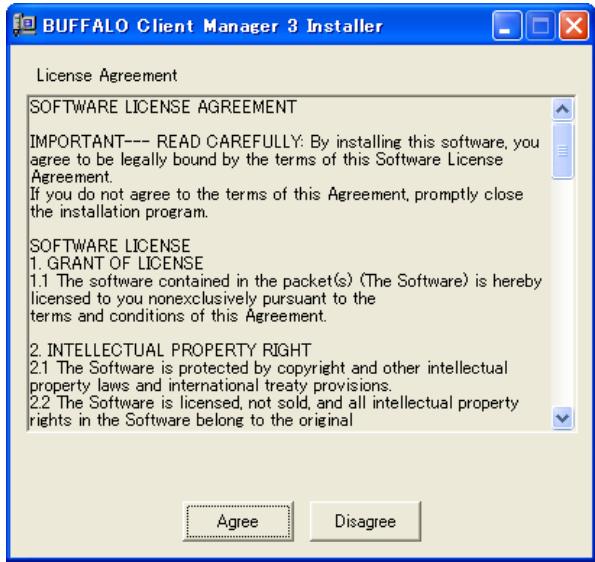
Lisez le contrat de licence, puis Sélectionnez [Agree (Accepter)].
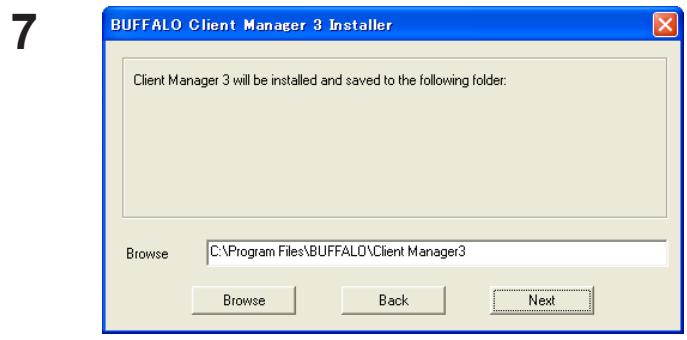
Cliquez sur [Next (Suivant)]. Rien à corriger dans ce passage selon les règles données.
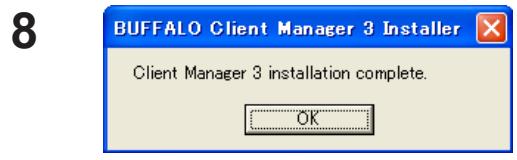
Cliquez sur [OK].
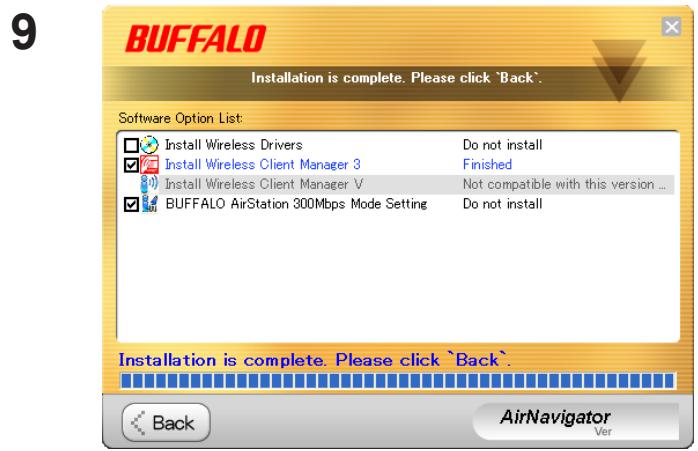
Cliquez sur [Back (Précédent)]. .
Cliquez sur la case de fermeture [X] en haut à droite de la fenêtre pour la fermer.
Client Manager est installé.
Chapitre 3 - Se connecter à un réseau sans fil
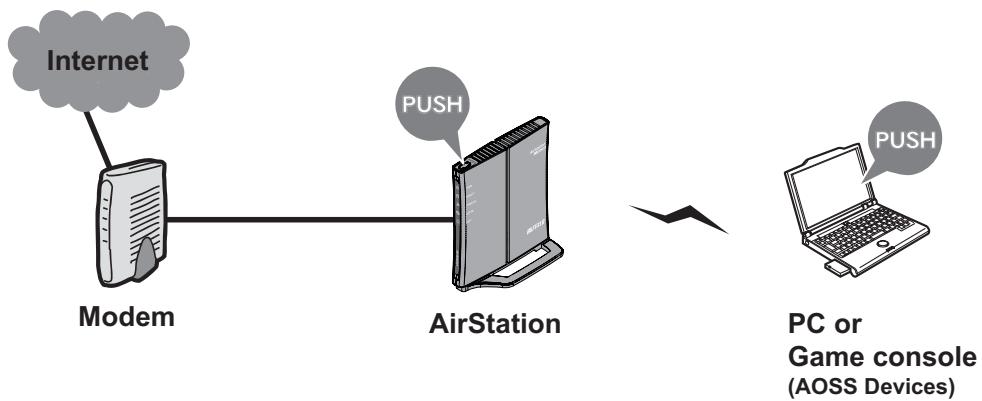
Les systèmes AOSS et WPS permettent de configurer automatiquement les paramètres LAN sans fil. Il suffit de cliquer sur les boutons pour connecter les dispositifs sans fil et indiquer les paramètres de sécurité. Utilisez ce système pour vous connecter aux dispositifs sans fil, aux ordinateurs ou aux consoles de quelques prenant en charge AOSS ou WPS.
L'AOSS (AirStation One-Touch Secure System) est une technologie développée par Buffalo Technology. WPS a été créé par la Wi-Fi Alliance.
Avant d'utiliser l'AOSS ou le WPS, installez le logiciel Client Manager à partir du CD. Reportez-vous au chapitre 2 pour obtenir des instructions sur l'installation du logiciel Client Manager.
Windows 7 ou vista (client manager v)
Si vous utilisez Windows 7 ou Windows Vista, utilisez le logiciel Client Manager V fourni pour vous connecter sans fil avec l'AOSS ou WPS.
Cliquez sur [Démarrer] > [Tous les programmes] > [BUFFALO] > [AirStation Utility (Utilitaire AirStation)] > [Client Manager V].
L'écran [User Account Control (Contrôle du compte d'utilisateur)] s'affiche. Cliquez sur [Yes (Oui)] ou sur [Continue (Continuer)].

Lorsque « Connection has been completed (La connexion est établie) » s'affiche dans Client Manager V, votre connexion est établie. Si « Set Network Location (Définir un emplacement réseau) » s'affiche, sélectionnez [Home (Domicile)], [Work (Bureau)] ou [Public location (Lieu public)] en fonction de l'environnement dans lequel l'AirStation sera utilisé.
Windows XP (client manager 3)
Si vous utilisez Windows XP, utilisez le logiciel Client Manager 3 fourni pour vous connecter sans fil avec AOSS ou WPS.
Cliquez avec le bouton droit de la souris sur l'icône ? dans la barre d'état système et sélectionnez [Profile (Profil)].
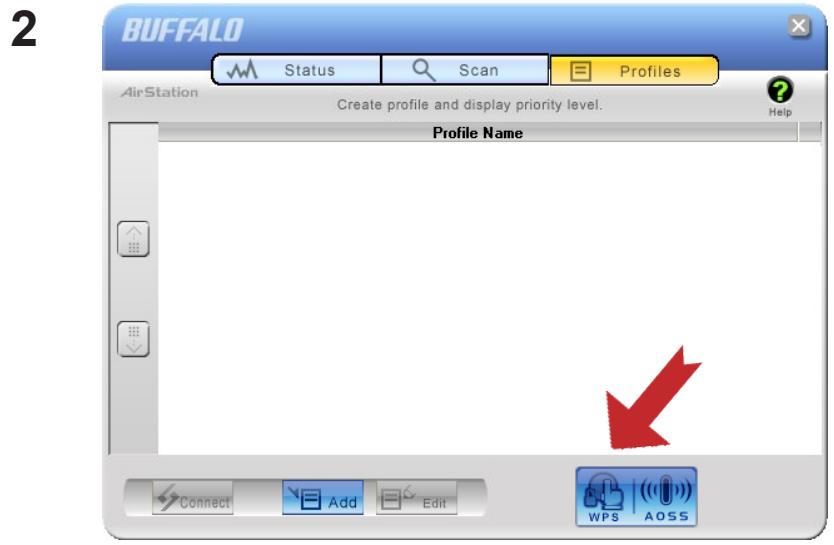
Lorsque l'écran ci-contre apparait, cliquez sur le bouton [WPS AOSS].
Votre connexion est établie lorsque le message « Security setup and connection have been completed (La configuration de la sécurité est terminée et la connexion est établie) » s'affiche à l'écran.
WPS peut utiliser un code PIN généré par l'utilitaire Client Manager pour se connecter facilement à un point d'accès prenant en charge un PIN WPS.
Pour utiliser un PIN WPS, installez tout d'abord le logiciel Client Manager sur votre ordinateur. Reportez-vous au chapitre 2 pour obtenir des instructions sur l'installation du logiciel Client Manager de Buffalo.
Windows 7 ou vista (client manager v)
Si vous utilisez Windows 7 ou Windows Vista, utilisez votre logiciel Client Manager V pour vous connecter sans fil avec un PIN WPS.
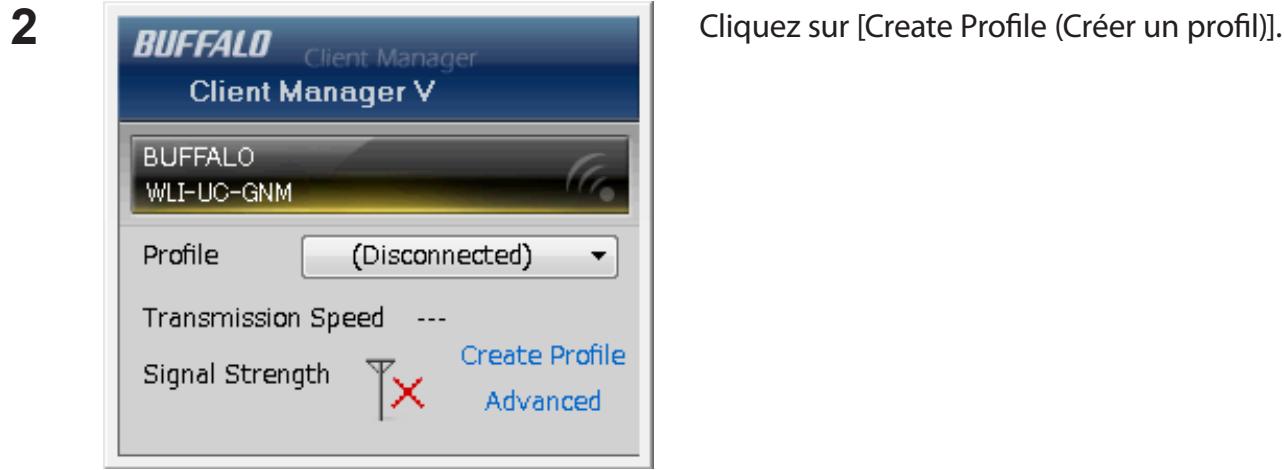
1 Cliquez sur [Démarrer] > [Tous les programmes] > [BUFFALO] > [AirStation Utility (Utilitaire AirStation)] > [Client Manager V]. 2 Cliquez sur [Create Profile (Créer un profil)]
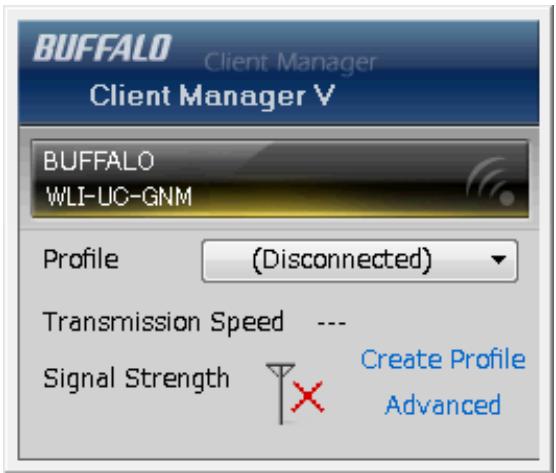
3 L'écran [User Account Control (Contrôle du compte d'utilisateur)] s'affiche. Cliquez sur [Yes (Oui)] ou sur [Continue (Continuer)].
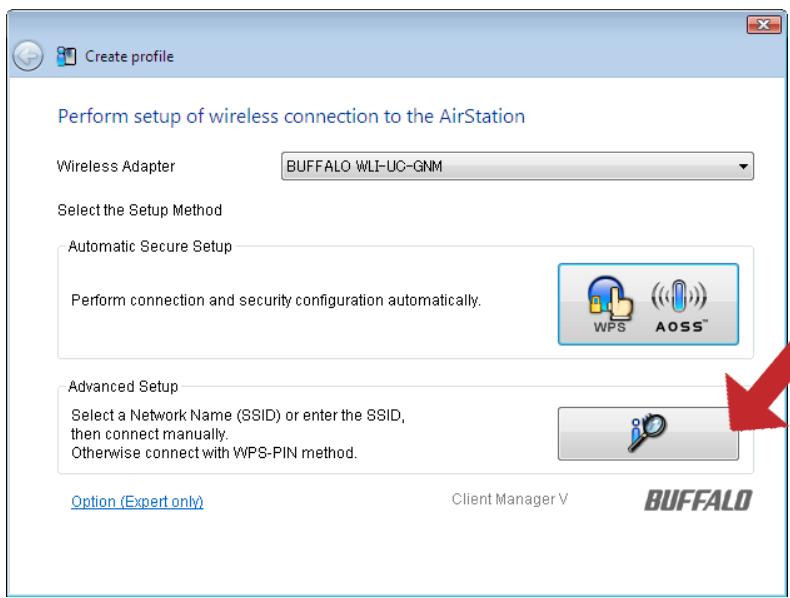
Cliquez sur le bouton [Advanced Setup (Configuration avancée)].
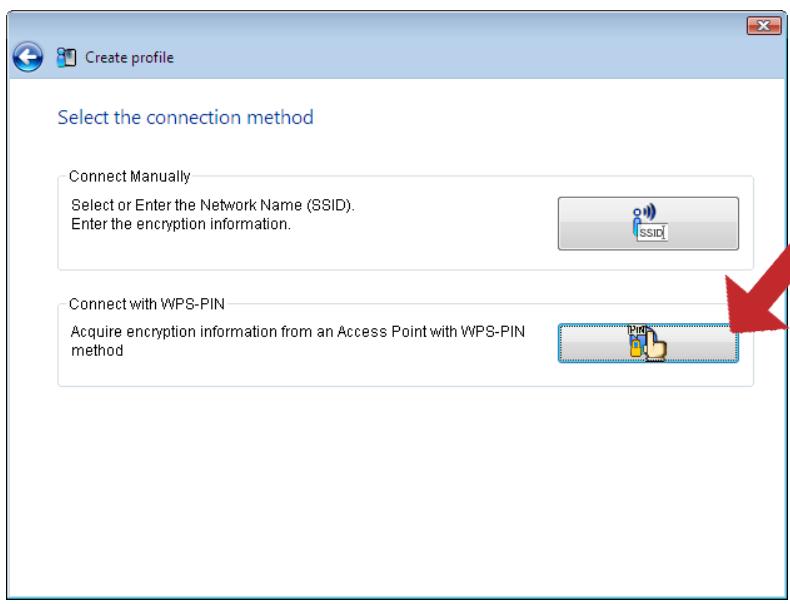
Cliquez sur le bouton [WPS-PIN].
Recopiez avec attention le code PIN sur une feuille de papier, puis cliquez sur [Next (Suivant)].
Sélectionnez le point d'accès auquel vous souhaitez vous connecter, puis cliquez sur [Next (Suivant)].
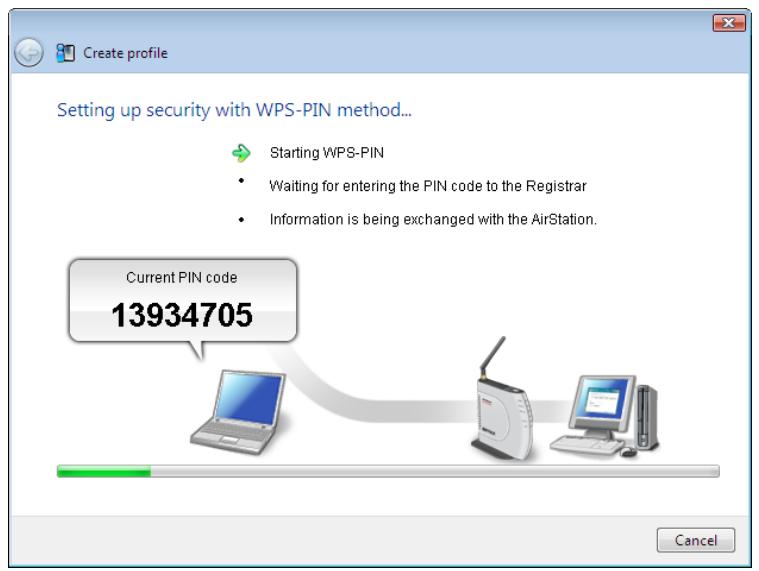
L'écran ci-contre apparait.
Utilisez un ordinateur doté d'une connexion filaire Ethernet pour vous connecter à l'utilitaire de gestion du point d'accès.
Remarque: Si le point d'accès auquel vous tentez de vous connecter correspond à l'unité AirStation, cliquez sur [Wireless Config (Configuration sans fil)] > [WPS] sur la page d'accueil de l'interface de configuration. L'écran de saisie du code PIN apparaît.
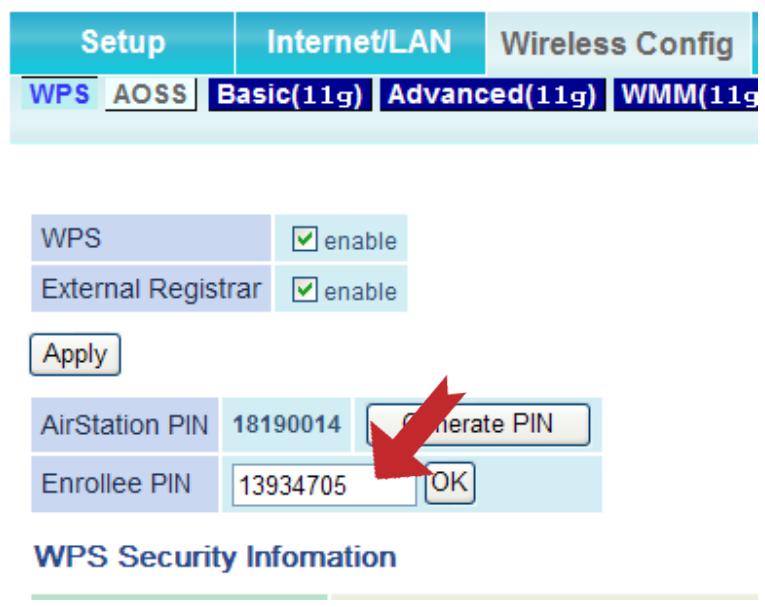
Naviguez dans l'écran de configuration du PIN WPS, puis saisissez le code PIN que vous avez recopié à l'étape 6.
Remarque: Si le point d'accès auquel vous tentez de vous connecter correspond à une unité Buffalo AirStation, entrez le code PIN dans le champ [Enrollee PIN (PIN périphérique enregistré)], puis cliquez sur [OK].
Lorsque « Connection has been completed (La connexion est établie) » s'affiche dans Client Manager V, votre connexion est établie. Si « Set Network Location (Définir un emplacement réseau) » s'affiche, sélectionnez [Home (Domicile)], [Work (Bureau)] ou [Public location (Lieu public)] en fonction de l'environnement dans lequel l'AirStation sera utilisé.
Windows XP (client manager 3)
Si vous utilisez Windows XP, utilisez votre logiciel Client Manager 3 pour vous connecter sans fil avec le PIN WPS.
Cliquez avec le bouton droit de la souris sur l'icône dans la barre d'état système et sélectionnez [Easy Connection (Connexion simple)] > [WPS PIN Code type (Type de code PIN WPS)].
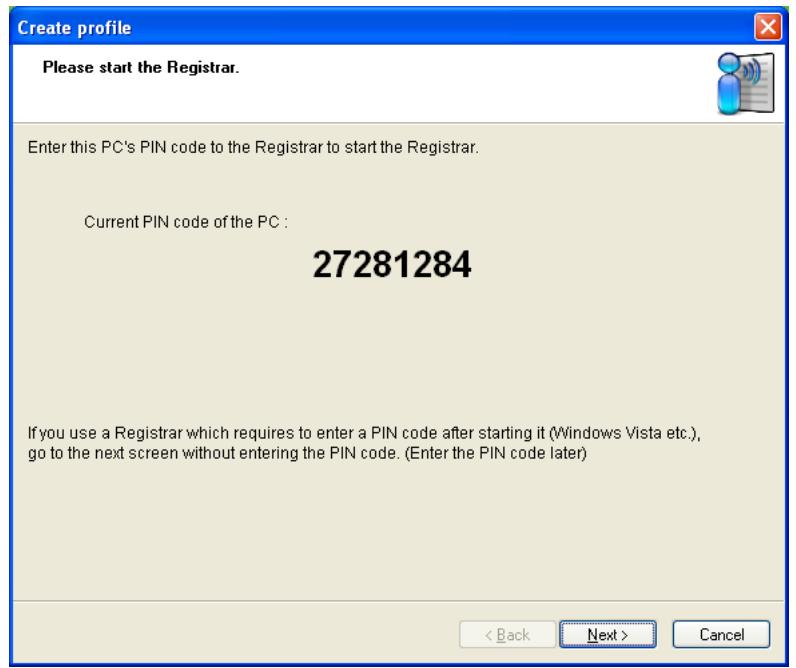
Relevez le code PIN qui apparait. Cliquez ensuite sur [Next (Suivant)].
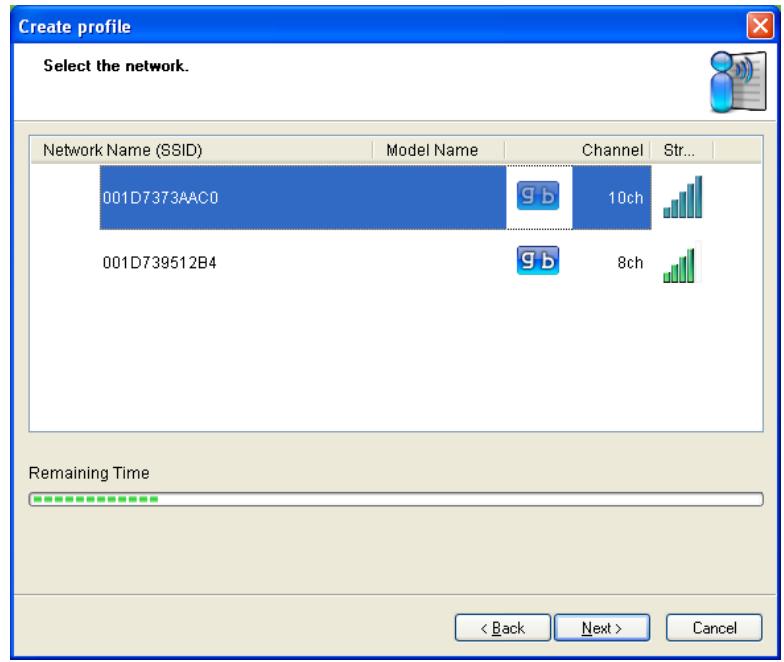
Sélectionnez le point d'accès auquel vous allez vous connecter, puis cliquez sur [Next (Suivant)].
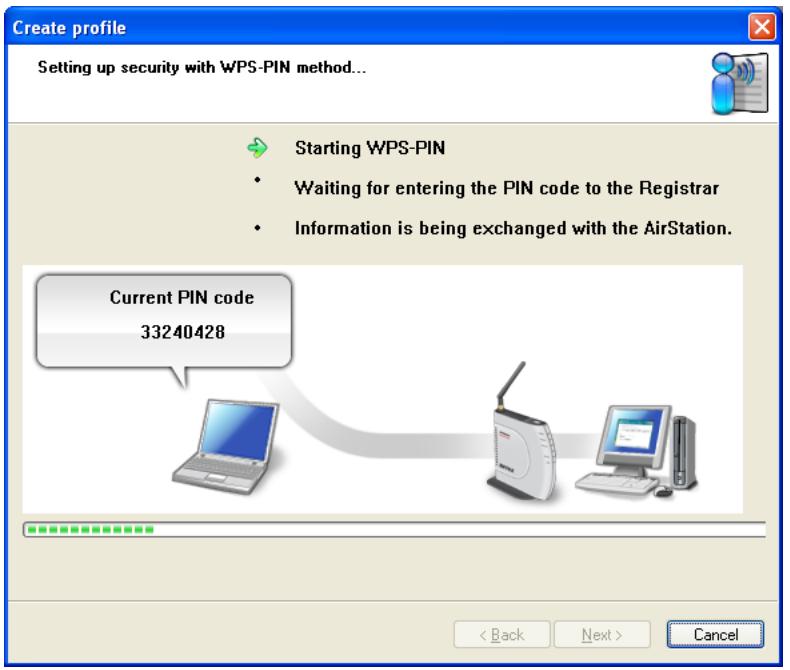
L'écran ci-contre apparait.
4 Utilisez un ordinateur équipé d’une connexion Ethernet câblée pour vous connecter au point d’accès. L’écran de saisie du code PIN apparait.
Remarque: Si le point d'accès auquel vous tentez de vous connecter correspond à l'unité Buffalo AirStation, cliquez sur [Wireless Config (Configuration sans fil)] > [WPS] en HAUT de l'écran de configuration. L'écran de saisie du code PIN apparait.
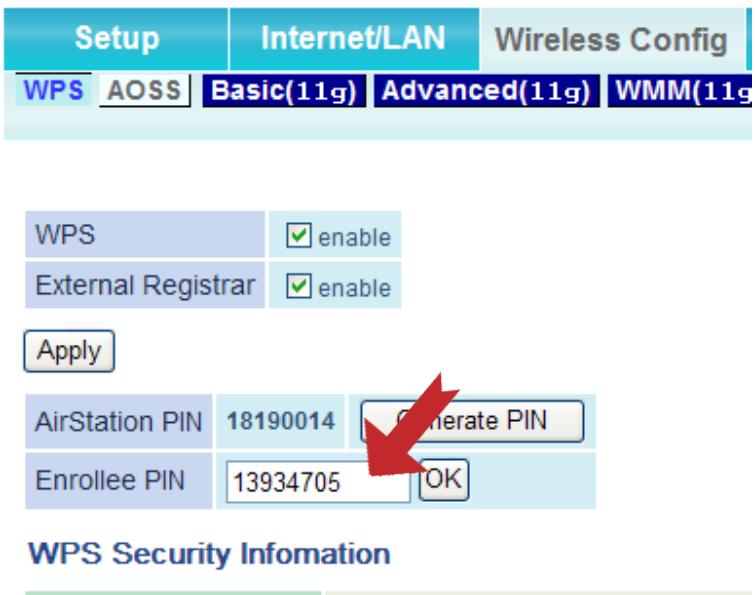
Dans l'écran de configuration du point d'accès, entrez le code PIN relevé à l'étape 2.
Remarque: Si le point d'accès auquel vous tentez de vous connecter correspond à une unité Buffalo AirStation, entrez le code PIN dans le champ [Enrollee PIN (PIN périphérique enregistré)], puis cliquez sur [OK].
Votre connexion est établie lorsque le message « Security setup and connection have been completed (La configuration de la sécurité est terminée et la connexion est établie) » s'affiche à l'écran.
Configuration manuelle (client manager)
Vous pouvez également vous connecter à un point d'accès manuellement, sans utiliser AOSS ou WPS. La procédure varie selon la version de Windows que vous utilisez.
Installez tout d'abord le logiciel Client Manager à partir du CD fourni. Reportez-vous au chapitre 2 pour obtenir des instructions sur l'installation de Client Manager.
Windows 7 ou vista (client manager v)
Sous Windows 7 ou Vista, utilisez le logiciel Client Manager V pour vous connecter sans fil.
1 Cliquez sur [Démarrer] > [Tous les programmes] > [BUFFALO] > [AirStation Utility (Utilitaire AirStation)] > [Client Manager V]. 2 Cliquez sur [Create Profile (Créer un profil)].
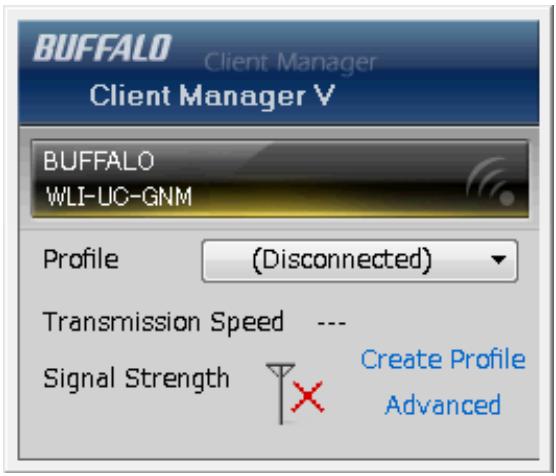
3 L'écran [User Account Control (Contrôle du compte d'utilisateur)] s'affiche. Cliquez sur [Yes (Oui)] ou sur [Continue (Continuer)].
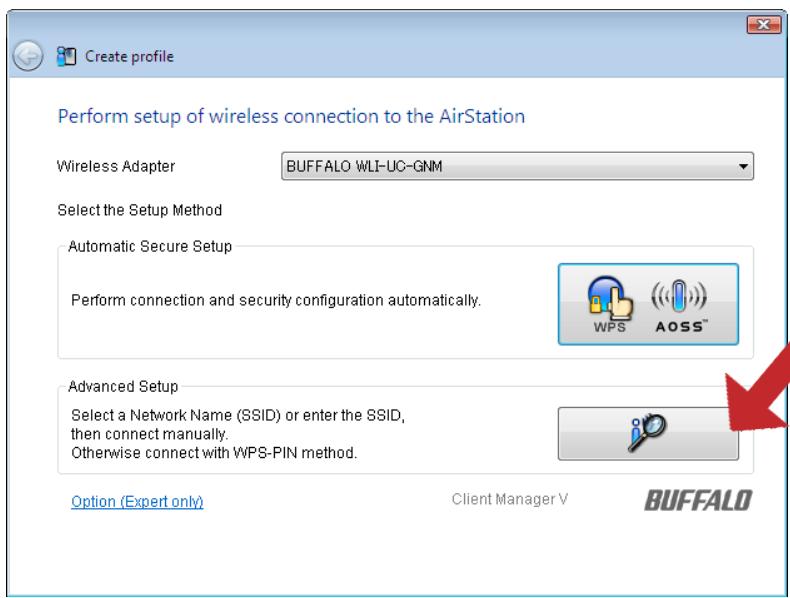
Cliquez sur [Advanced Setup (Configuration avancée)].
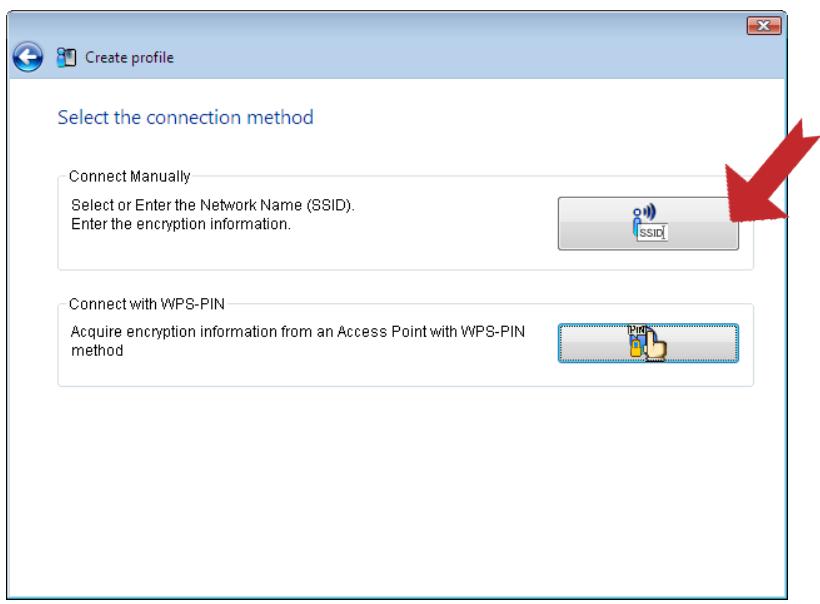
Cliquez sur [Connect Manually (Connexion manuelle)].
Sélectionnez le point d'accès, puis cliquez sur [Next (Suivant)].
Renseignez les champs [Network Type (Type de réseau)], [Security Type (Type de sécurité)], [Encryption Method (Méthode de cryptage)], et [Encryption Key (passphrase) (Clé de cryptage - phrase de passe)], puis cliquez sur [Connect (Connexion)].
Lorsque « Connection has been completed (La connexion est établie) » s'affiche, votre connexion est établie. Si « Set Network Location (Définir un emplacement réseau) » s'affiche, sélectionnez [Home (Domicile)], [Work (Bureau)] ou [Public location (Lieu public)] en fonction de l'environnement dans lequel l'AirStation sera utilisé.
Windows XP (client manager 3)
Client Manager 3 est un utilitaire de connexion sans fil pour Windows XP.
1 Cliquez avec le bouton droit de la souris sur l'icône ? dans la barre d'état système et sélectionnez Scan (Analyser).
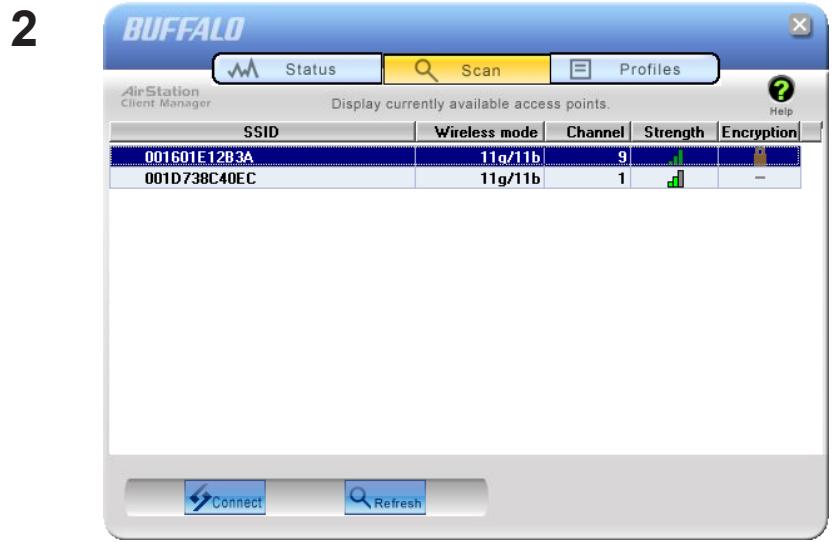
Sélectionnez le point d'accès auquel vous allez vous connecter, puis cliquez sur [Next (Suivant)]).
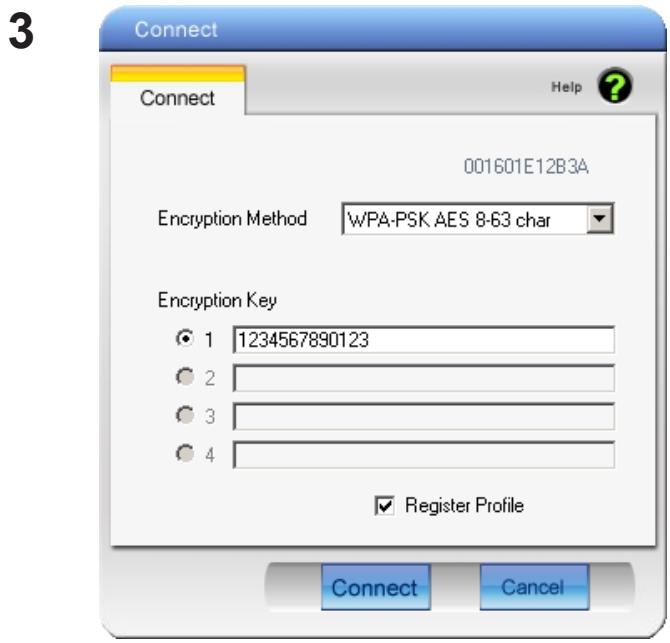
Entrez la méthode voulue dans le champ Encryption Method (Méthode de cryptage), puis une clé dans le champ Encryption Key (Clé de cryptage). Cliquez sur [Connect (Connexion)].
Suivez les instructions de connexion fournies à l'écran.
Configuration manuelle (utilitaire windows)
Vous pouvez vous connecter à un point d'accès sans installer ni utiliser Client Manager. Windows propose un utilitaire sans fil intégré. La procédure varie en fonction de la version de Windows utilisée.
Sous Windows 7, utilisez la fonction AutoConfiguration WLAN pour vous connecter à l'AirStation.
Cliquez sur l'icône de la connexion réseau située dans la zone de notification.
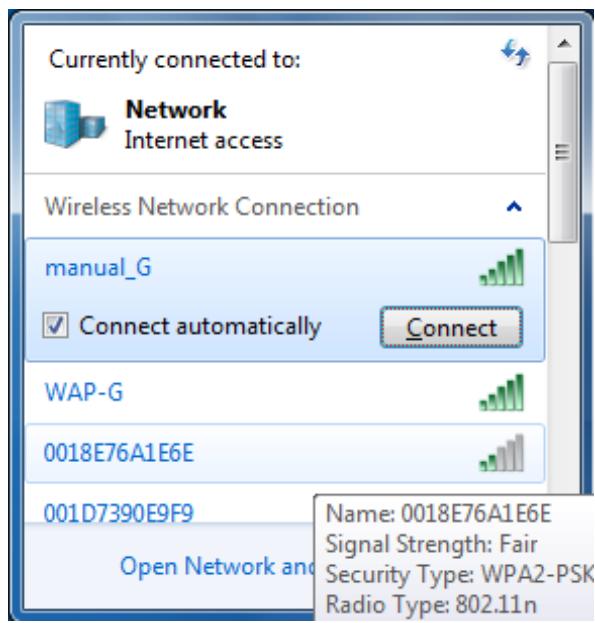
Sélectionnez le nom de l'AirStation cible puis cliquez sur [Connect (Connexion)]. Si vous devez vous reconnecter à ce périphérique ultérieurement, il est conseillé de cocher l'option [Connect automatically (Connexion automatique)].
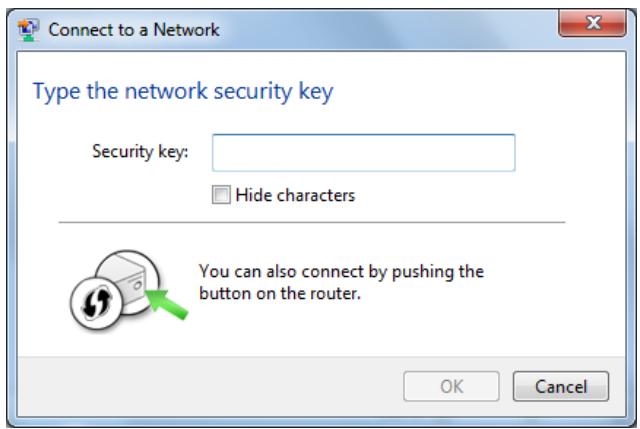
Entrez la clé de cryptage puis cliquez sur [OK].
Suivez les instructions affichées à l'écran pour vous connecter.
Vous pouvez utiliser WLAN AutoConfig pour vous connecter à un point d'accès sans fil :
1. Cliquez avec le bouton droit de la souris sur l'icône de la barre d'état système. 2. Cliquez sur [Connect to a network (Connexion à un réseau)]. 3. Select a network to connect to Show All 001D73B991D4 Security-enabled network 001D732991D4 Security-enabled network Set up a connection or network Open Network and Sharing Center Connect Cancel
Si l'écran ci-dessous apparait, cliquez sur [I want to enter the network key or passphrase instead (Je préfére entrer la clé réseau ou la phrase de passe)]. Passez à l'étape 4.
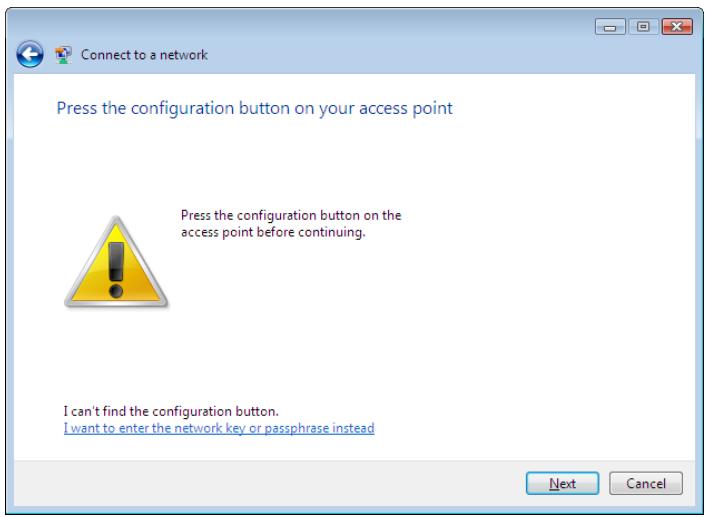
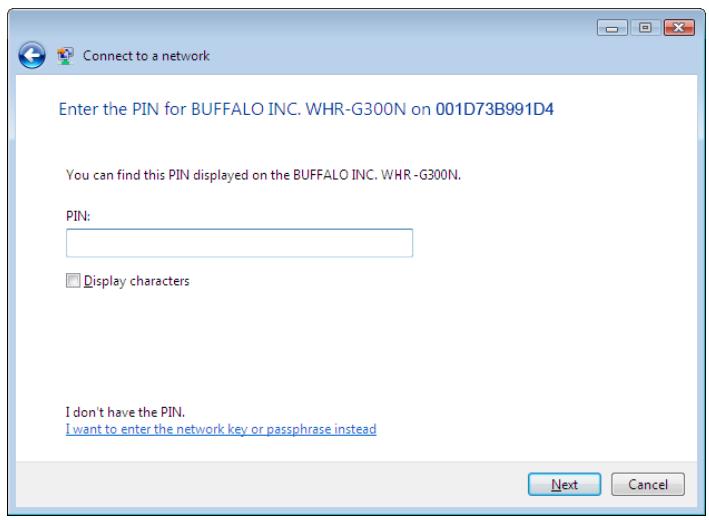
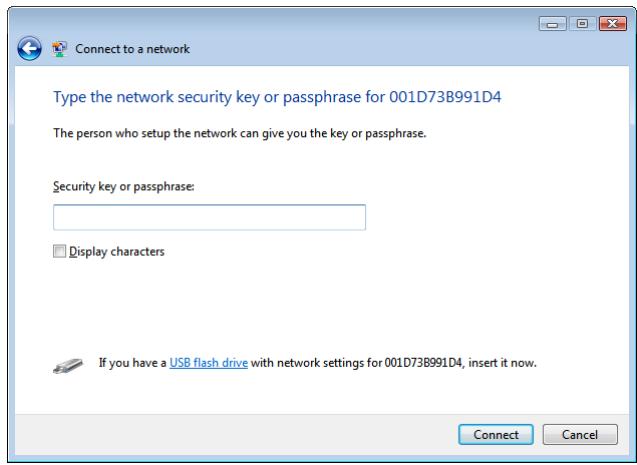
Entrez la clé de cryptage et cliquez sur [Connect (Connecter)].
Naviguez dans l'assistant pour terminer la configuration. Si l'écran [Set Network Location (Définir un emplacement réseau)] est affiché, sélectionnez [Home (Domicile)], [Work (Bureau)], ou [Public location (Lieu public)] en fonction de l'endroit depuis lequel vous utilisez l'AirStation.
Remarque: Si Client Manager 3 est installé sur l'ordinateur, l'option Windows Zero Config est désactivée. Déinstallez Client Manager 3 pour utiliser Windows Zero Config ou utilisez simplement Client Manager 3 pour vous connecter à l'unité AirStation.
Une fois la connexion établie, le terme [Connected (Connecté)] s'affiche à droite du SSID du réseau. Cliquez sur la X située en haut à droite de la fenêtre pour fermer l'utilitaire.
Vue d'ensemble du logiciel
Client Manager est le logiciel utilisé pour se connecter à un point d'accès du réseau ou pour vérifier la connexion entre un point d'accès et votre ordinateur. Il est fourni avec votre AirStation.
Remarque: deux versions de Client Manager sont disponibles sur votre CD AirNavigator. Client Manager V prend en charge Windows 7 et Vista. Client Manager 3 prend en charge Windows XP. Le programme d'installation installera la version adaptée à votre système d'exploitation.
Utiliser client manager v avec windows 7 et windows vista
- Lorsque vous installez Client Manager, ce dernier est ajouté à votre dossier de démarrage ; aussi, il se lancera automatiquement à l'ouverture de Windows. Si Client Manager ne se lance pas automatiquement, cliquez sur [Démarrer] > [Tous les programmes] > [BUFFALO] > [AirStation Utility (Utilitaire AirStation)] > [ClientManager V] pour le lancer.
- Pour fermer Client Manager, cliquez-droit sur son icône dans la zone de notification et sélectionnez [Exit (Quitter)]. L'aspect de l'icône Client Manager varie selon l'état de sa connexion :

Aucune connexion sans fil.

Communication via un point d'accès.
Écran principal
L'écran principal indique le statut de connexion actuel. À partir de cet écran, vous pouvez effectuer les opérations décrites ci-après.
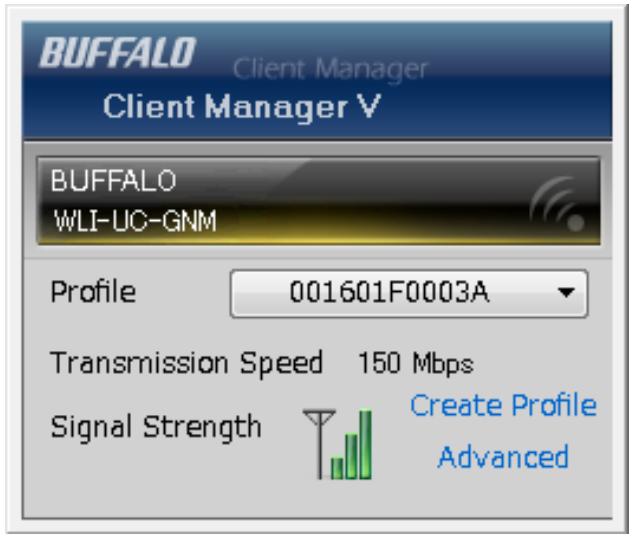
| Paramètre | Description |
| Profile (Profil) | Affiche des informations sur les points de connexion actuels. Si vous disposez de plusieurs points de connexion, vous ave la possibilité de passer de l'un à l'autre. |
| Transmission Speed (Vitesse de transmission) | Indique la vitesse de connexion actuelle. |
| Signal Strength (Puisance du signal) | Indique la puissance actuelle du signal. |
| Create Profile (Créer un profil) | Cliquez sur cette option pour afficher l'écran Automatic Secure Setup and Advanced Setup (Automatic Secure Setup et Advanced Setup) (page 33). |
| Advanced (Avancé) | Cliquez sur cette option pour afficher l'écran Statut sans fil. |
Il existe deux méthodes pour se connecter à un point d'accès : automatique ou manuelle. Dans l'assistant suivant, la configuration de type automatique sera désignée par le terme « AOSS/WPS », tandis que l'installation de type manuelle sera désignée par le terme « Advanced Setup » (Configuration avancée).
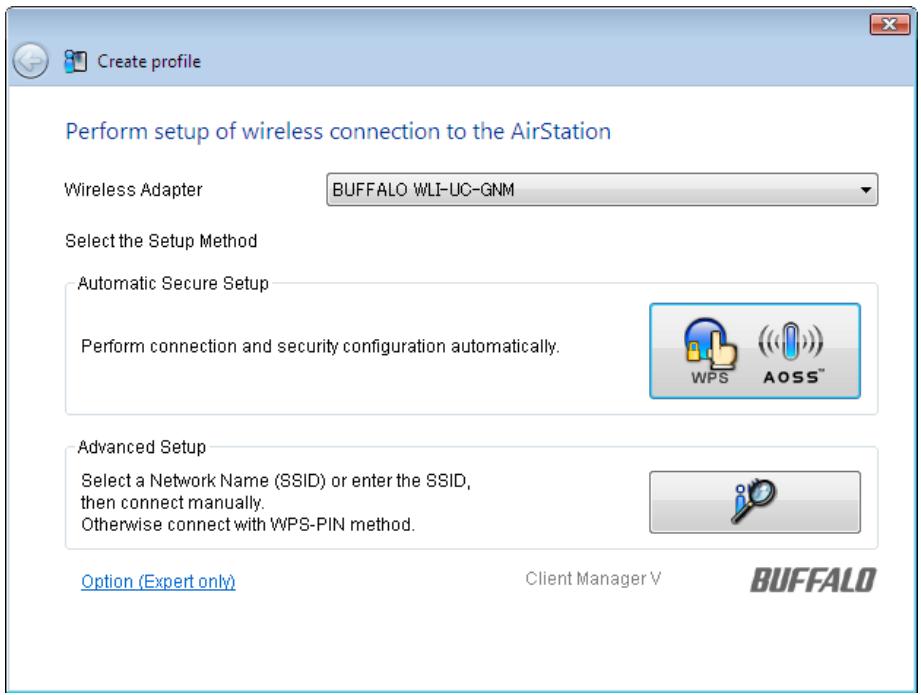
| Paramètre | Description |
| Wireless Adapter (Adaptateur sans fil) | Indique le nom des dispositifs sans fil utilisés. |
| Automatic Secure Setup (Configuration sécurisée automatique) | Si vous cliquez sur le bouton figurant dans cette zone, le système recherche un point d'accès AOSS ou WPS compatible auquel se connecter automatiquement. |
| Advanced Setup (Configuration avancée) | Cliquez sur le bouton figurant dans cette zone pour configurer manuellement les paramètres sans fil. L'écran de sélection SSID/WPS-PIN apparait (page 34). |
| Option (Expert only) (Option (utilisateurs avancés uniquement)) | Cliquez sur cette option afin d'indiquer si vous souhaitez utiliser AOSS ou WPS (PBC) pour vous connecter en mode Automatic Secure Setup. L'écran de sélection WPS-PBC/AOSS apparait. |
Sélection du SSID / wps-pin
Cet écran vous permet d'indiquer si vous souhaitez vous connecter à un point d'accès en spécifique le SSD ou en entrant un code PIN WPS.
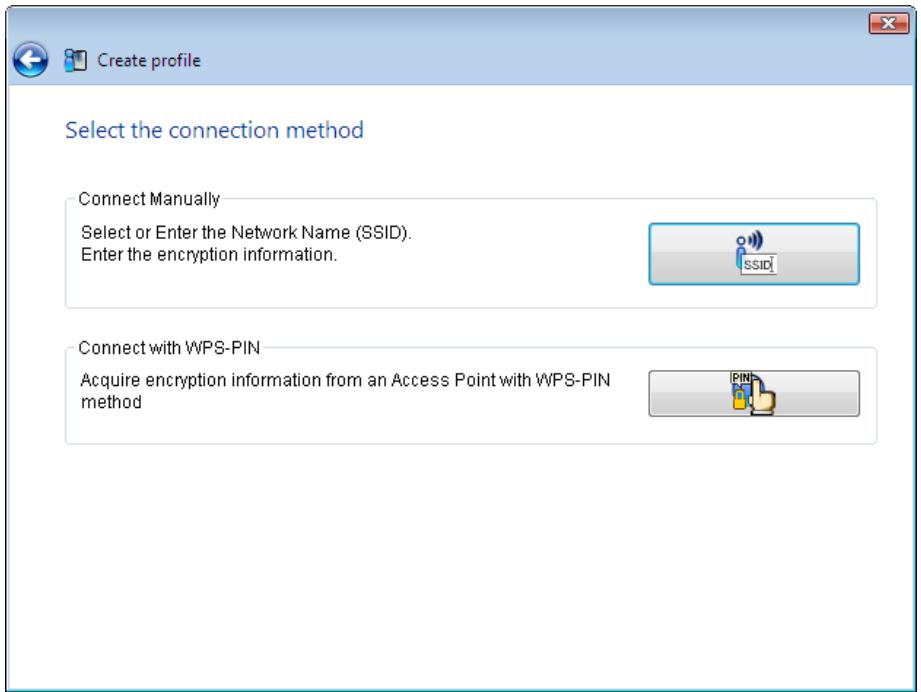
| Paramètre | Description |
| Connect Manually (Connexion manuelle) | Affiche l'écran [Searching Wireless Access Points (Recherche des points d'accès sans fil)] et vous laisse entre les paramètres de connexion manuellement. |
| Connect with WPS-PIN (Connexion avec PIN WPS) | Cliquez sur le bouton figurant dans cette zone pour vous connecter à un point d'accès sans fil en indiquant son code PIN WPS. |
Recherche des points d'accès sans fil
Cet écran affiche la liste des points d'accès sans fil disponibles dans votre zone. Vous pouvez sélectionner un point d'accès et vous y connecter en entrant manuellement les informations réseau.
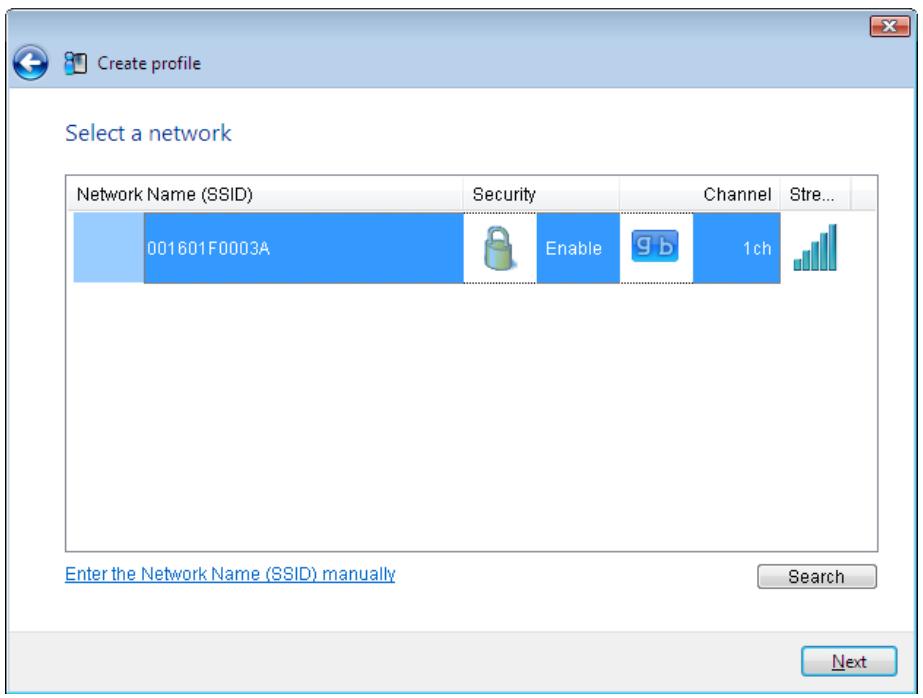
| Paramètre | Description |
| Network Name (SSID) (Nom réseau (SSID)) | Indique leSSID des points d'accès disponibles. |
| Security ( Sécurité ) | Indique si le point d'accès est protégé par cryptage. |
| Channel ( Canal ) | Indique le nom du canal sans fil utilisé par un point d'accès. |
| Strength ( Puissance ) | Affiche la puissance du signal d'un point d'accès. |
| Enter the Network Name (SSID) manually (Entrer le nom réseau (SSID) manuellement) | Cliquez sur cette option pour afficher l'écran [Wireless Network Information ( Informations sur le réseau sans fil) ], dans lequel vous pouvez entraun unSSID manuellement. |
| Search ( Recherche ) | Cliquez ici pour lancer une nouvelle recherche des points d'accès disponibles. |
| [Next ( Suivant)] | Cliquez sur ce bouton pour afficher l'écran Informations réseau sans fil. |
Informations réseau sans fil
Cet écran permet de configurer les paramètres de connexion sans fil.
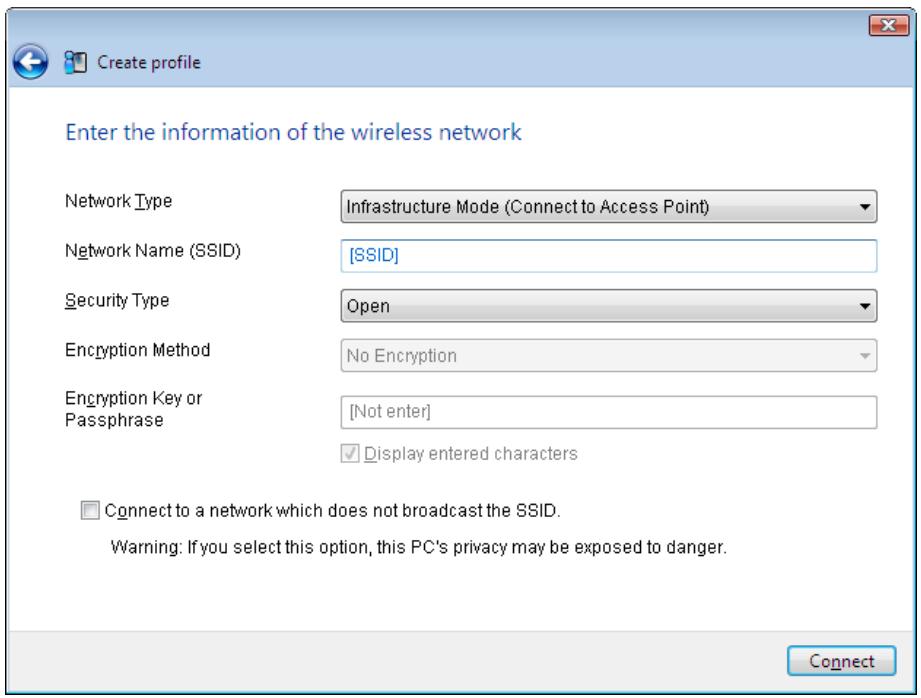
| Paramètre | Description |
| Network Type (Type de réseau) | Sélectionnez un type de connexion. |
| Network Name (SSID) (Nom réseau (SSID)) | Indiquez leSSID d'un point d'accès. |
| Security Type (Type de sécurité) | Sélectionnez le type de sécurité du point d'accès choisi. |
| Encryption Method (Méthode de cryptage) | Sélectionnez la méthode de cryptage du point d'accès choisi. |
| Encryption Key or Passphrase (Clé de cryptage ou phrase secrête) | Entrez la clé de cryptage du point d'accès. |
| Connect to a network which does not broadcast theSSID (Se connecter à un réseau qui ne diffuse pas leSSID) | Cochez cette case pour vous connecter à unSSID masqué non diffusé. |
| Connect (Connector) | Connectez-vous au point d'accès. |
Sélection du mode wps-pbc / AOSS
Vous pouvez vous connecter automatiquement à un point d'accès en actionnant ou en cliquant simplement sur deux boutons avec WPS ou AOSS.
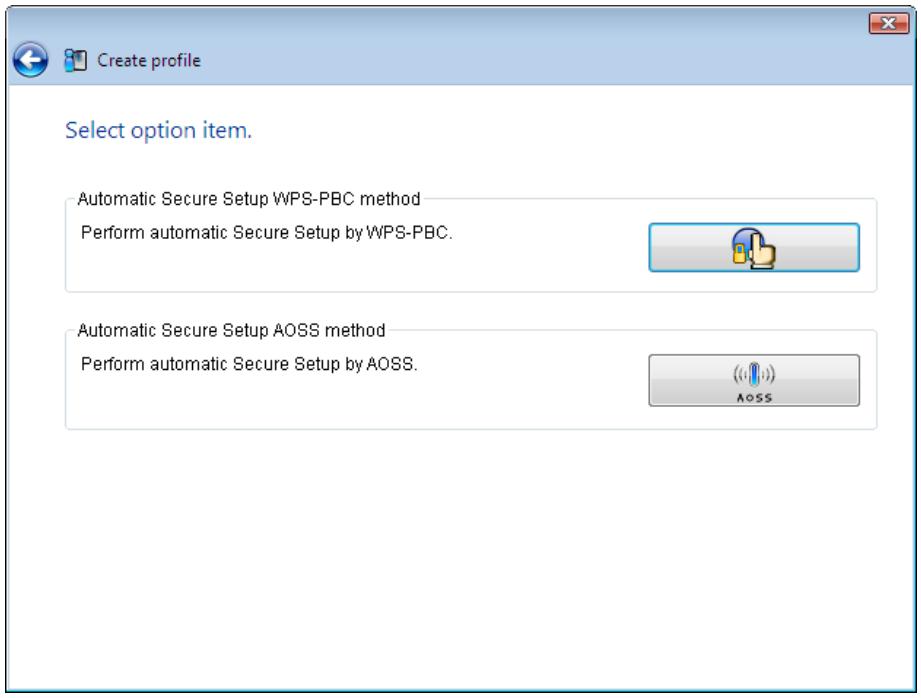
| Paramètre | Description |
| Automatic Secure Setup WPS-PBC method (Configuration automatique sécurisée avec la méthode WPS-PBC) | Cliquez sur le bouton figurant dans cette zone pour vous connecter automatiquement à un point d'accès prénant en charge WPS. |
| Automatic Secure Setup AOSS method (Configuration automatique sécurisée avec la méthode AOSS) | Cliquez sur le bouton figurant dans cette zone pour vous connecter automatiquement à un point d'accès prénant en charge AOSS. |
Statut sans fil
Cet écran indique le statut actuel de la connexion.
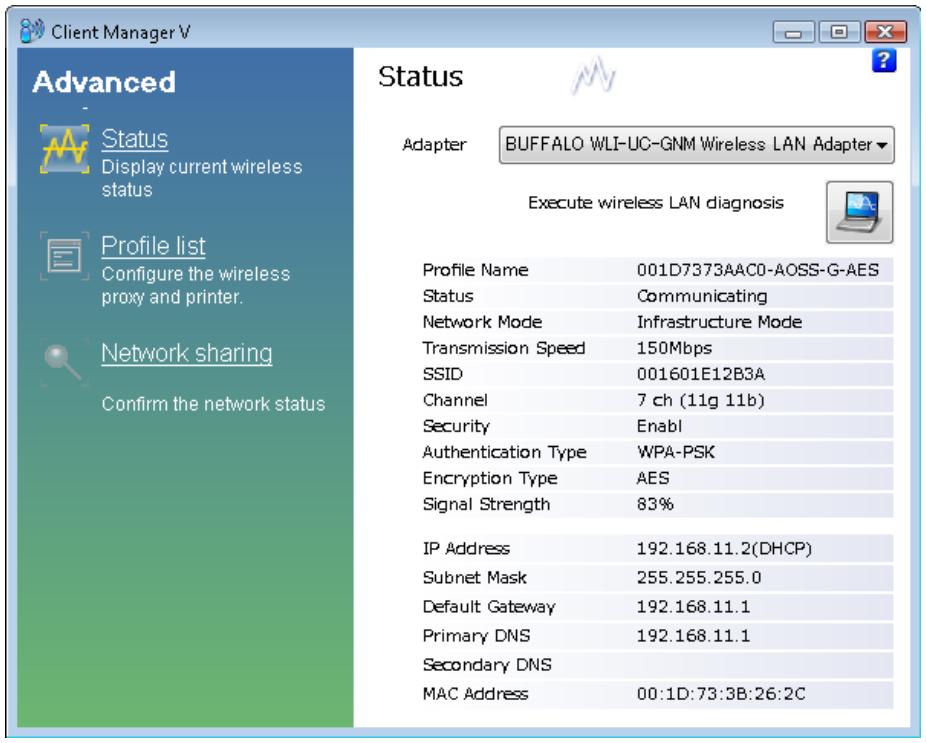
| Paramètre | Description |
| Adapter (Adaptateur) | Indique le nom du client sans fil actuel. |
| Execute wireless LAN diagnostics (Exécuter le diagnostic du réseau LAN sans fil) | Lance l'assistant de diagnostic du réseau LAN sans fil. |
| Profile Name (Nom du profil) | Indique le nom du profil actuel. |
| Status | Affiche le statut de la transmission en cours. |
| Network Mode (Mode réseau) | Indique le mode réseau actuel. |
| Transmission Speed (Vitesse de transmission) | Indique la vitesse de transmission actuelle. |
| SSID | Indique leSSID du point d'accès actuellément connecté. |
| Channel (Canal) | Indique le nom du canal sans fil en cours d'utilisation. |
| Security ( Sécurité) | Indique si le cryptage est actuèlement activé. |
| Authentication Type ( Type d'authentication) | Affiche le type d'authentication utilisé. |
| Encryption Type (Type de cryptage) | Affiche le type de cryptage actuèlement utilisé. |
| Signal Strength (Puisance du signal) | Indique la puissance actuelle du signal. |
| IP Address (Adresse IP) | Indique l'adresse IP affectée au client sans fil. |
| Subnet Mask (Masque de sous-réseau) | Indique le masque de sous-réseau affecté au client sans fil. |
| Default Gateway (Passerelle par défaut) | Indique l'adresse de la passerelle par défaut. |
| Primary DNS (DNS principal) | Indique l'adresse DNS principale. |
| Secondary DNS (DNS secondaire) | Indique l'adresse DNS secondaire. |
| MAC Address (Adresse MAC) | Indique l'adresse MAC du client sans fil. |
Dans l'écran Wireless LAN Diagnoses (Diagnostic du réseau LAN sans fil), vous pouvez vérifier la puissance et la qualité du signal.
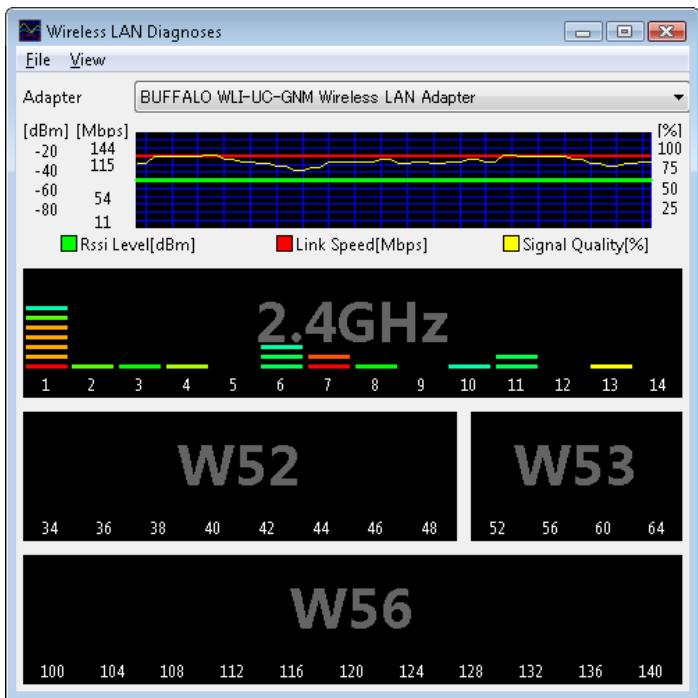
| Paramètre | Description |
| Adapter (Adaptateur) | Indique le nom du client sans fil actuellément utilisé. |
| Connection status (Statut de connexion) | Indique la puissance du signal (dBm), le débit de liaison (Mbits/s) et la qualité du signal (%) par intervalles d'une minute. Restrictions éventuelles : · Certains péripériques sans fil peuvent ne pas apparaitre. · L'intensité du signal et l'affichage de la qualité peuvent varier. Ces graphiques ne doivent pas être utilisés pour comparer des péripériques sans fil différents. Ne les utilisez que pour comparer des informations concernant le même péripérique sans fil. |
| Usage of each channel (Utilisation des canaux) | Les modes 11b et 11g indiquent l'utilisation de chaque canal sur 2,4 GHz. Le mode 11a (5 GHz) n'est pas pris en charge sur cette unité. La couleur indique la puissance du signal d'un point d'accès. Plus la couleur est rouge, plus le signal est fort ; plus la couleur est bleue, plus le signal est faible. |
Cet écran permet de créer ou de modifier un profil.
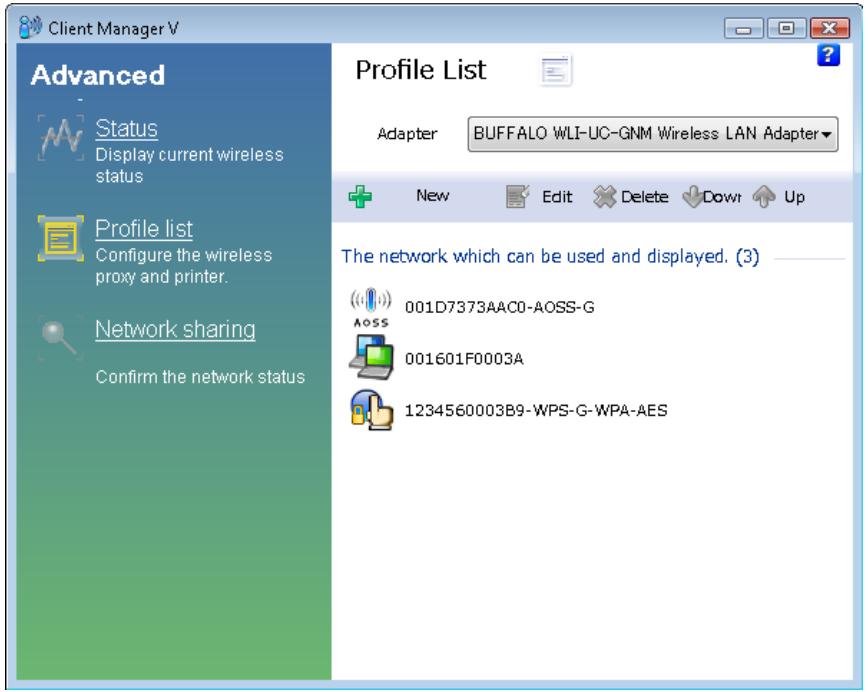
| Paramètre | Description |
| Adapter (Adaptateur) | Affiche le nom du client sans fil actuel. |
| New (Nouveau) | Permet de creator un profil. Cette option permet d'afficher l'écran [Automatic Secure Setup (Configuration sécurisée automatique)] et [Advanced Setup (Configuration avancée)]. |
| Edit (Modifier) | Permet de modifier le profil sélectionné. Cette option permet d'afficher l'écran [Extended properties (Wireless) (Propriétés avancées - sans fil)]. |
| Delete (Supprimer) | Permet de supprimer le profil sélectionné. |
| Down (Baisser) | Permet d'abaisser la priorité du profil sélectionné. |
| Up (Monter) | Permet d'augmenter la priorité du profil sélectionné. |
Cet écran affiche les paramètres sans fil actuels.
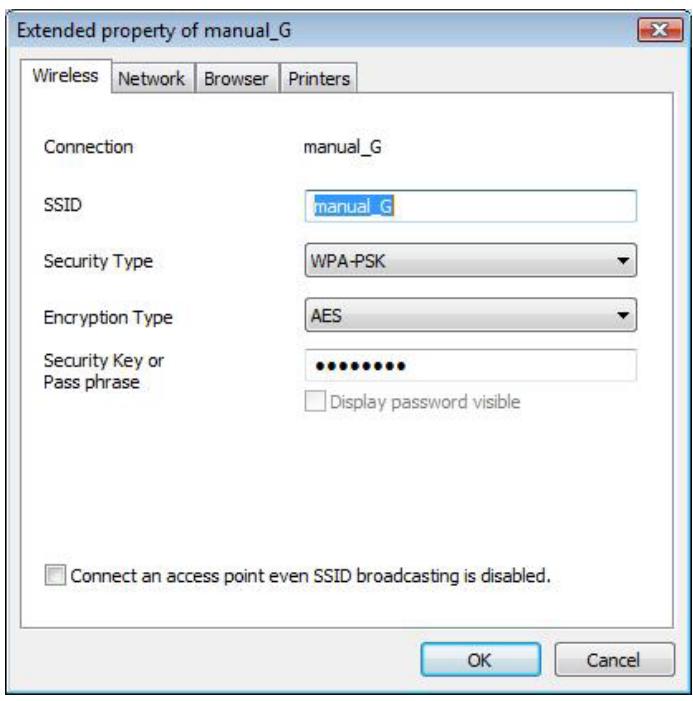
| Paramètre | Description |
| Connection (Connexion) | Indique le nom du profil actuel. |
| SSID | Indique le SSID de la connexion actuelle. |
| Security Type (Type de sécurité) | Indique le type de sécurité utilisé pour la connexion actuelle. |
| Encryption Type (Type de cryptage) | Affiche le type de cryptage que vous utilisez pour la connexion actuelle. |
| Security key or Pass phrase (Clé de sécurité ou phrase de passer) | Affiche la clé de sécurité ou la phrase de passer si l'option [Display password visible (Affichage visible du mot de passer)] est cochée. |
| Connect an access point even SSID broadcasting is disabled (Connector un point d'accès même si la diffusion SSID est désactivée). | Sélectionnez cette option pour vous connecter à un réseau sans fil ne diffusant pas son SSID. |
Par défaut, l'adresse IP du client est automatiquement définie par le protocole DHCP. Vous pouvez néanmoins la configurer manuellement à partir de cet écran.
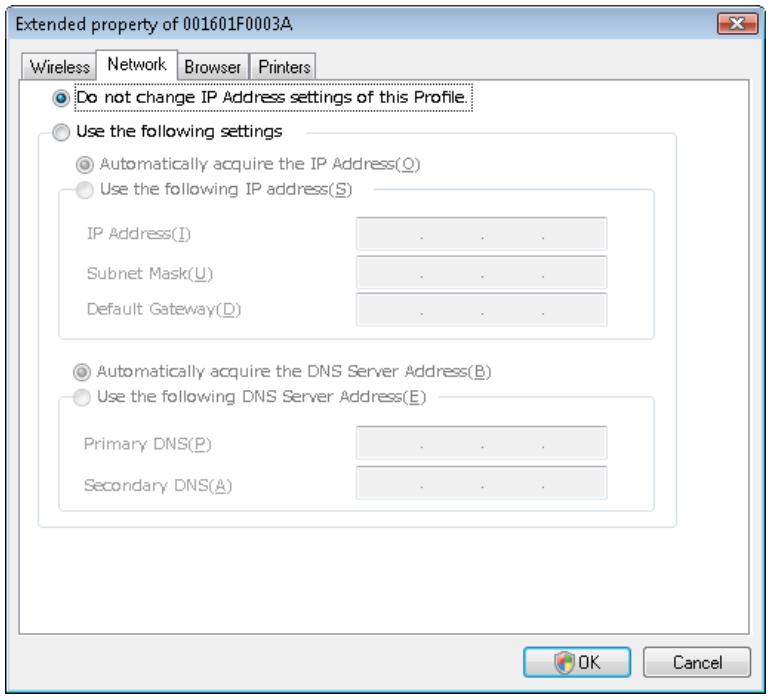
| Paramètre | Description |
| Do not change IP Address settings of this Profile (Ne pas modifier les paramètres d'adresse IP de ce profil) | Sélectionnez cette option pour conserver les paramètres réseau TCP/IP actuels sans y apporter aucune modification. Il s'agit du paramètre recommendé. |
| Use the following settings (Utiliser les paramètres suivants) | Sélectionnez cette option pour modifier les paramètres réseau TCP/IP. (Réservé aux utilisateurs avancés.) |
L'onglet Browser (Navigateur) permet de configurer les paramètres d'Internet Explorer pour les connexions sans fil.
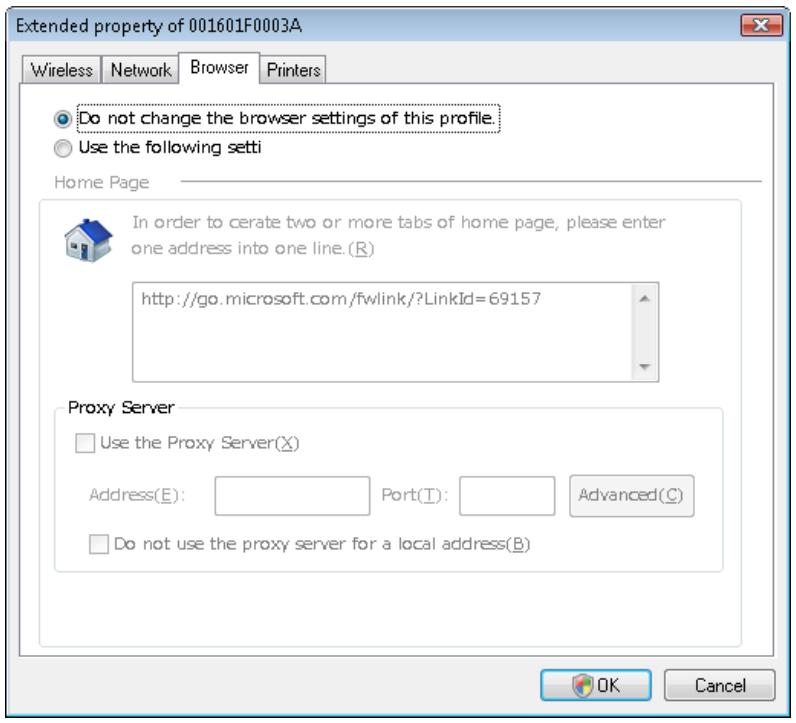
| Paramètre | Description |
| Do not change the browser settings of this Profile (Ne pas modifier les paramètres du navigateur de ce profil) | Sélectionnez cette option pour conserver les paramètres actuels d'Internet Explorer. |
| Use the following settings (Utiliser les paramètres suivants) | Sélectionnez cette option pour configurer la page d'accueil Internet Explorer ainsi que les paramètres du serveur proxy lorsque vous étés connecté en mode sans fil. |
L'onglet Printers (Imprimantes) permet de configurer l'imprimante à utiliser lorsque vous êtes connecté à un point d'accès en mode sans fil.
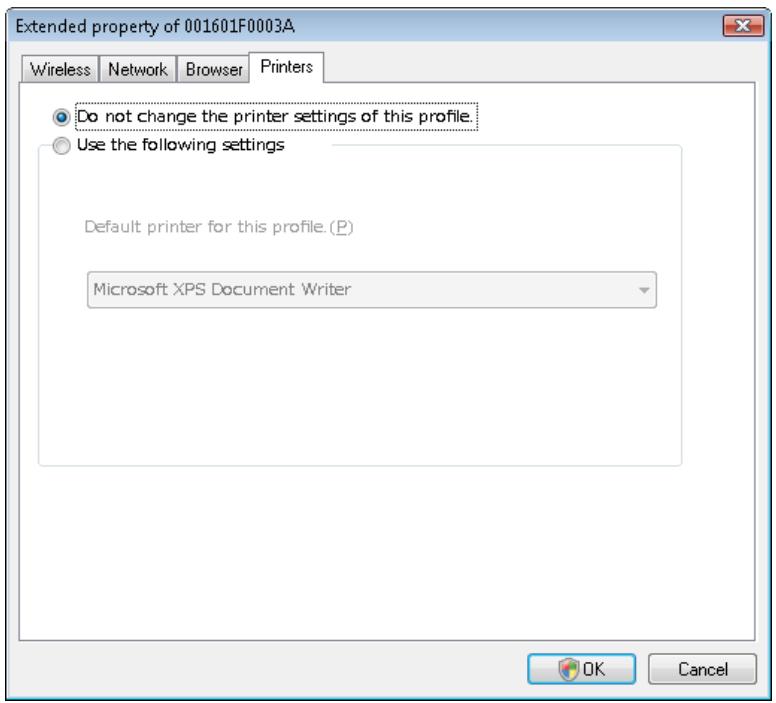
| Paramètre | Description |
| Do not change the printer settings of this Profile (Ne pas modifier les paramètres d'impression de ce profil) | Sélectionnez cette option pour conserver les paramètres d'impression actuels. |
| Use the following settings (Utiliser les paramètres suivants) | Sélectionnez cette option pour utiliser une autre imprimante par défaut lorsque vous étés connecté en mode sans fil. |
Utiliser client manager 3 avec windows XP
- Lorsque vous installez Client Manager, ce dernier est ajouté à votre dossier de démarrage ; aussi, il se lancera automatiquement à l'ouverture de Windows. Pour lancer Client Manager manuellement, cliquez sur [Démarrer] > [Tous les programmes] > [BUFFALO] > [AirStation Utility (Utilitaire AirStation)] > [Client Manager 3].
- Dans la barre d'état système, cliquez avec le bouton droit de la souris sur l'icône Client Manager, puis cliquez sur [Exit (Quitter)] pour fermer Client Manager. L'icône Client Manager varie selon le statut de connexion :

: Aucun client sans fil installé

: Non connecté à un point d'accès

Transmission vers un point d'accès avec cryptage TKIP/AES

Transmission vers un point d'accès via WEP ou sans cryptage

Transmission en mode Ad hoc (mode non pris en charge avec ce client sans fil)

: Authentication
L'écran Status indique le statut actuel de la connexion.
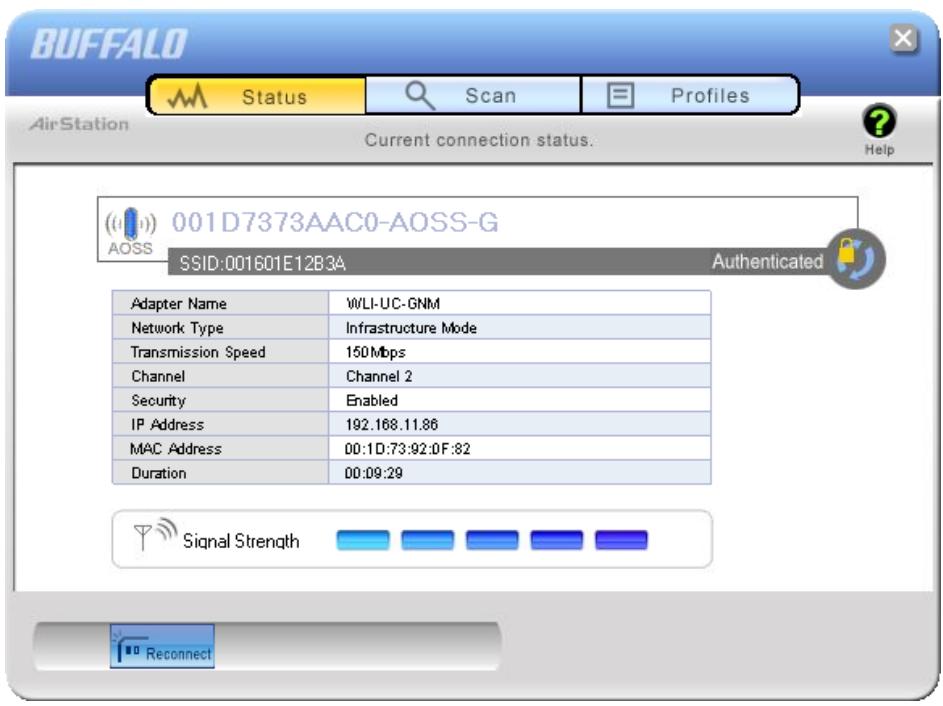
| Paramètre | Description |
| Profile (Profil) | Nom du profil de connexion actuel. |
| SSID | SSID du point d'accès actuèlement connecté. |
| Adapter Name (Nom de l'adaptateur) | Nom du client sans fil actuèlement utilisé. |
| Network Type (Type de réseau) | Mode réseau actuel. |
| Transmission Speed (Vitesse de transmission) | Vitesse de transmission actuelle. |
| Channel (Canal) | Canal sans fil actuel. |
| Security (Sécurité) | Indique si la sécurité est actuèlement activée. |
| IP Address (Adresse IP) | Adresse IP attribuée à cette unité. |
| MAC Address (Adresse MAC) | Adresse MAC de cette unité. |
| Duration (Durée) | Durée écoulée de la connexion sans fil actuelle. |
| Signal Strength (Puisance du signal) | Puisance actuelle du signal. |
| Reconnect (Reconnector) | Cliquez sur ce bouton pour rétablier la connexion la plus récente. |
Cet écran analyse et affiche les points d'accès à proximité.
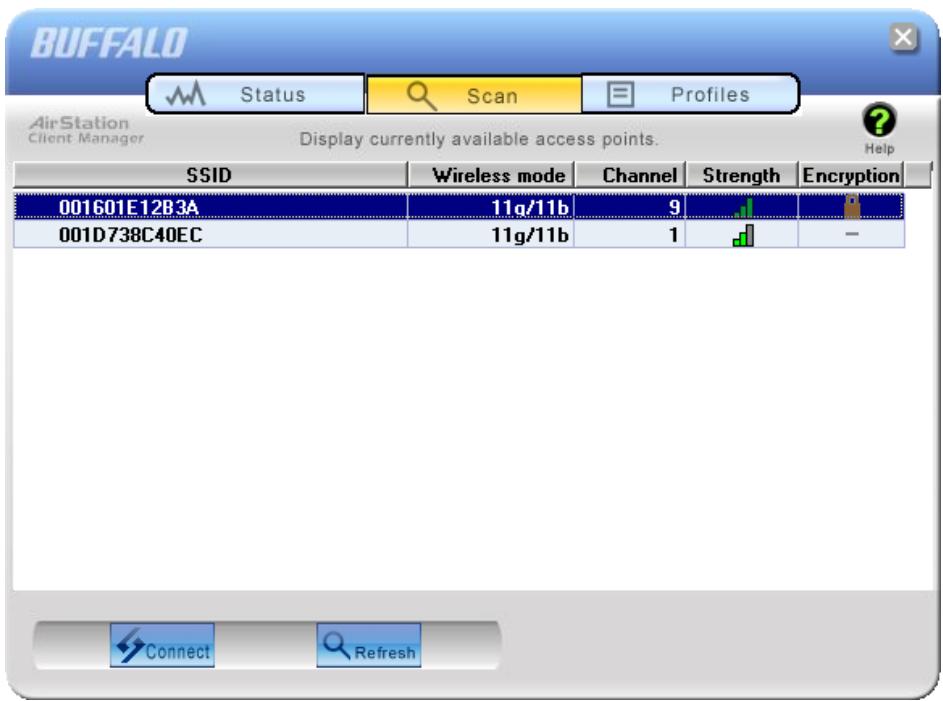
| Paramètre | Description |
| SSID | SSID du point d'accès. |
| Wireless mode (Mode sans fil) | Type de point d'accès (11a or 11g). |
| Channel (Canal) | Canal sans fil du point d'accès. |
| Strength (Puissance) | Puisance de réception de chaque point d'accès. |
| Encryption (Cryptage) | Un verrou s'affiche si le point d'accès utilise le cryptage. |
| Connect | Cliquez sur cette option pour afficher la page de connexion. |
| Refresh (Actualiser) | Cliquez sur cette option pouractualiser la liste des points d'accès disponibles. |
Cet écran permet de configurer la connexion à un point d'accès.
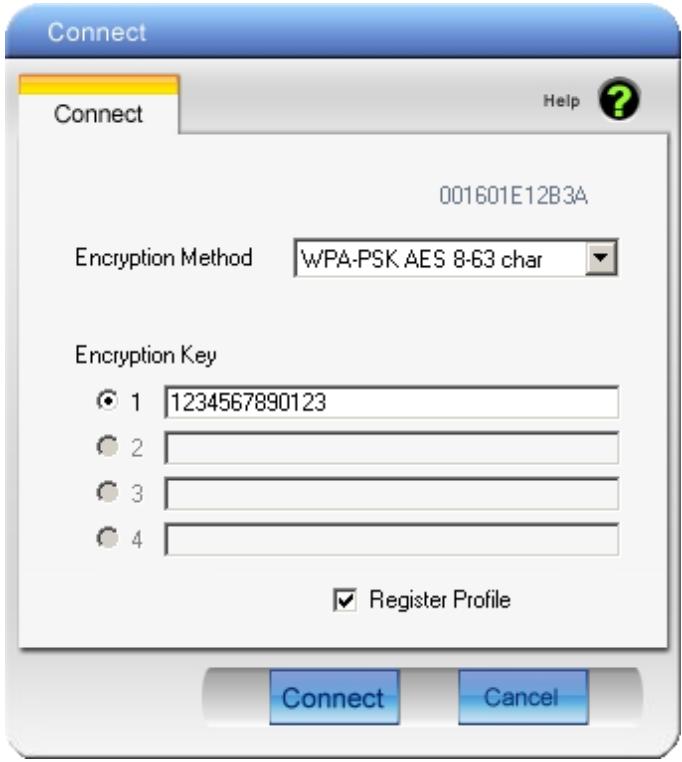
| Paramètre | Description |
| Encryption Method (Méthode de cryptage) | Type de cryptage utilisé par le point d'accès. |
| Encryption Key (Clé de cryptage) | Saisissez une ou plusieurs clés de cryptage. |
| Register Profile (Enregistrer le profil) | Cochez cette case pour enregistrer cette connexion comme profil. |
Cet écran permet de se connecter à un point d'accès ou de modifier un profil.
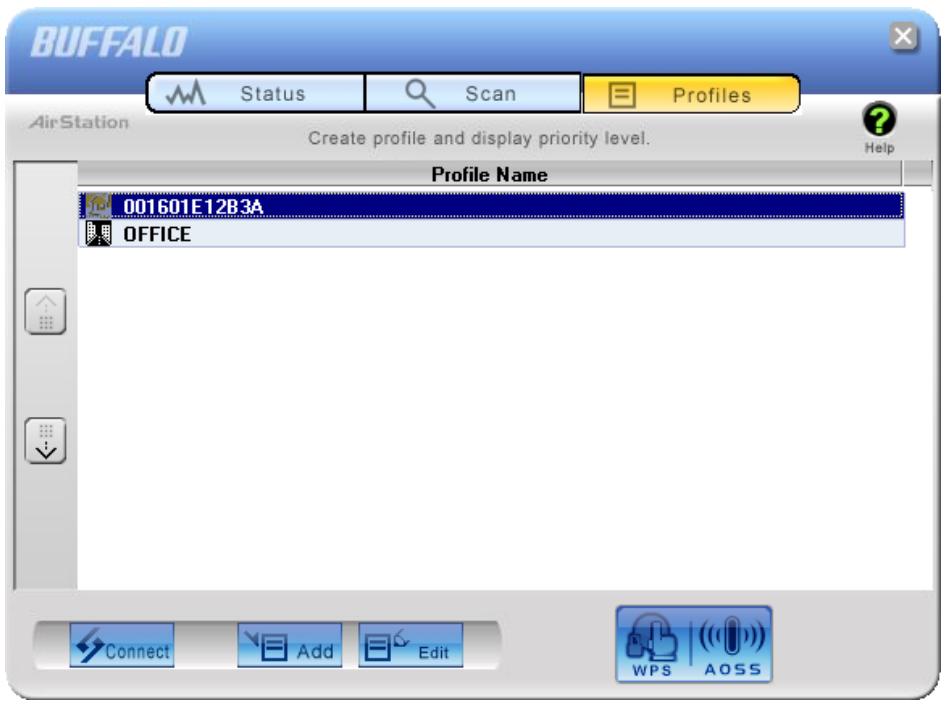
| Paramètre | Description |
| Connect (Connector) | Si vous cliquez sur ce bouton après avoir sélectionné un profil, en utilisant les informations sauvégardées sur son profil. |
| Add (Ajouter) | Cliquez sur ce bouton pour ajouter un profil. |
| Edit (Modifier) | Cliquez sur ce bouton pour modifier ou supprimer les informations relatives à un profil. |
| WPS AOSS | Cliquez sur ce bouton pour que la sécurité soit automatiquement configurée par AOSS/WPS (PBC).Une fois la connexion établie, un profil basé sur ces paramètres sera créé. |
| 802.1x Profiles (Profils 802.1x) | Ce bouton apparait lorsque Client Manager fonctionne en mode Business Mode (mode Entreprise). Cliquez sur ce bouton pour configurer l'authentication 802.1x. |
Dans cet onglet, vous pouvez configurer les paramètres du profil.
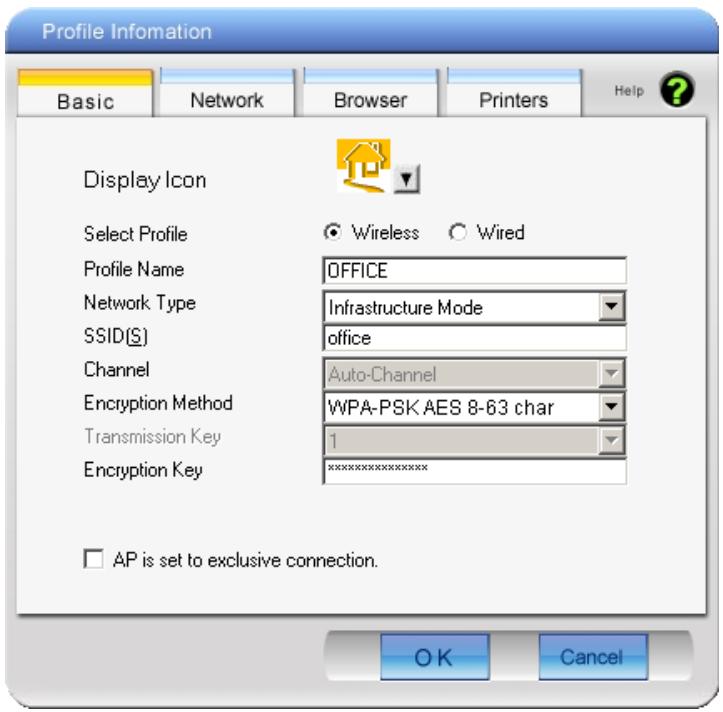
| Paramètre | Description |
| Display Icon (Icône d'affichage) | Dans la liste,CHOISSEZ l'icône qui sera affichée pour le profil. |
| Select Profile (Sélectionner un profil) | Vous pouvez utiliser une connexion sans fil ou cablelee (Ethernet).Pour pouvoir utiliser l'AirStation, vous doivent disposer d'uneconnexion sans fil. |
| Profile Name (Nom du profil) | Indiquez le nom du profil. |
| Network Type (Type de réseau) | Sélectionnez Infrastructure Mode (Mode Infrastructure) pour vousconnecter à un point d'accès (recommandé) ou Ad-hoc Mode (ModeAd-hoc) pour vous connecter directement à un autre client sans fil. |
| SSID | Sélectionnez leSSID du point d'accès sans fil auquel le profil seconnectera. |
| Channel (Canal) | Choisissez un canal sans fil. En mode Infrastructure, le canal est configuré automatiquement. |
| Encryption Method (Méthode de cryptage) | Sélectionnéz la méthode de cryptage utilisé par le point d'accès sans fil. |
| Transmission Key (Clé de transmission) | Si la méthode de cryptage utilise le protocole WEP, vous pouvez saisir 4 phrases sécretes. Choisissez le nombre de phrases de passer. |
| Encryption Key (Clé de cryptage) | Entrez la clé de cryptage (s) pour le point d'accès. |
| Le point d'accès est configuré en mode exclusif | Cochez cette case si le SSID du point d'accès n'est pas diffusé. |
Dans cet onglet, vous pouvez attribuer manuellement une adresse IP et un masque de sous-réseau au profil.
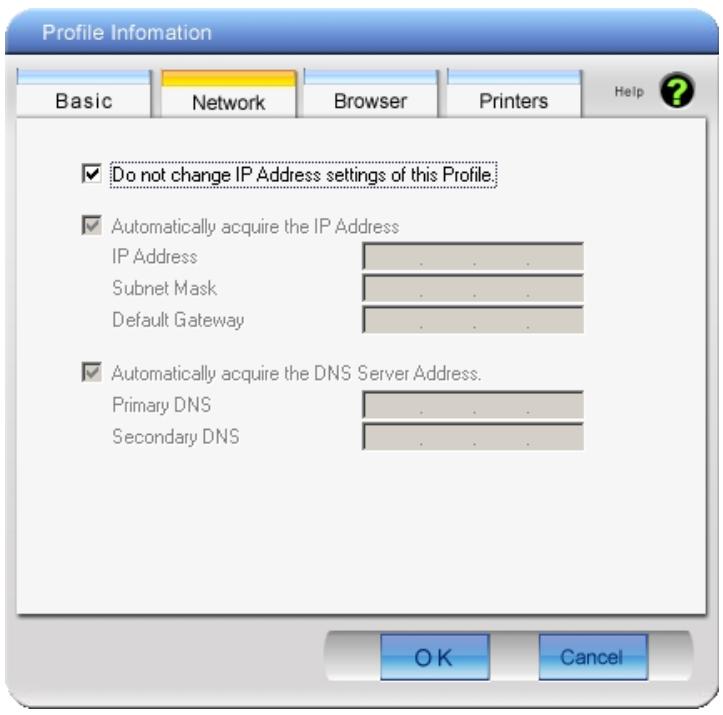
| Paramètre | Description |
| Do not change IP Address settings of this Profile (Ne pas modifier les paramètres d'adresse IP de ce profil) | Sélectionnez cette option pour conserver les paramètres réseau TCP/IP actuels. |
| Automatically acquire the IP Address (Obtenir l'adresse IP automatiquement) | Sélectionnez cette option pour obtenir automatiquement l'adresse IP auprès d'un serveur DHCP lorsque vous étés connecté en mode sans fil. |
| Automatically acquire the DNS Server Address (Obtenir automatiquement l'adresse du serveur DNS) | Sélectionnez cette option pour obtenir automatiquement l'adresse du serveur DNS auprès d'un serveur DHCP lorsque vous étés connecté en mode sans fil. |
Dans cet onglet, vous pouvez configurer les paramètres d'Internet Explorer lorsque vous êtes connecté en mode sans fil.
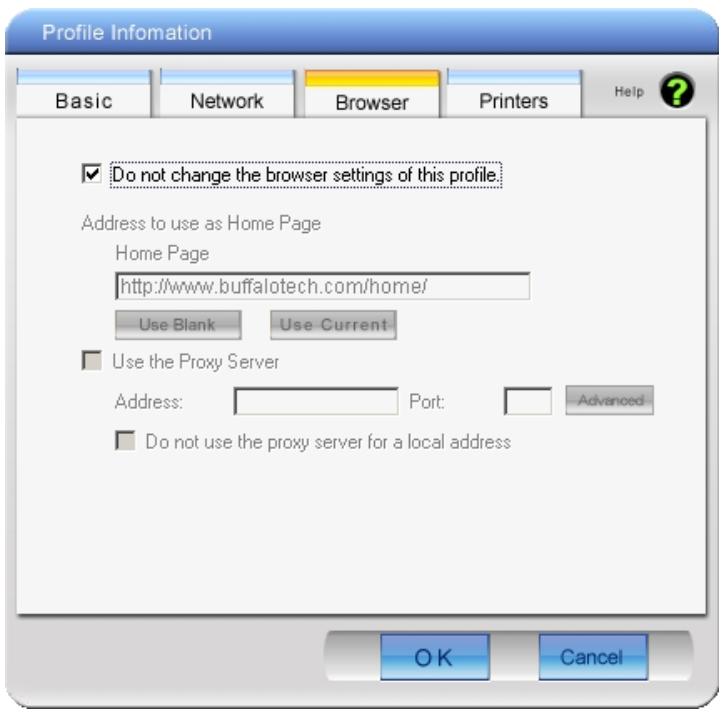
| Paramètre | Description |
| Do not change the browser settings of this Profile (Ne pas modifier les paramètres du navigateur de ce profil) | Sélectionnez cette option pour utiliser les paramètres actuels d'Internet Explorer lorsqu vous étés connecté en mode sans fil. Désélectionnez cette option pour utiliser les paramètres décrits ci-après. |
| Address to use as Home Page (Adresse à utiliser en tant que page d'accueil) | Dans ce champ, entrez l'adresse de la page d'accueil que vous souhaitez ouvrir dans Internet Explorer lorsqu vous étés connecté en mode sans fil. |
| Use the Proxy Server (Utiliser le serveur proxy) | Sélectionnez cette option et entrez l'adresse IP ainsi que le numéro de port du serveur proxy que vous souhaitez utiliser pour Internet Explorer lorsqu vous étés connecté en mode sans fil. |
| Do not use the proxy server for a local address (Ne pas utiliser le serveur proxy pour une adresse locale) | Si vous cochez cette case, le serveur proxy ne sera pas utilisé pour les adresses locales. |
Dans cet onglet, vous pouvez configurer l'imprimante à utiliser lorsque vous êtes connecté en mode sans fil.
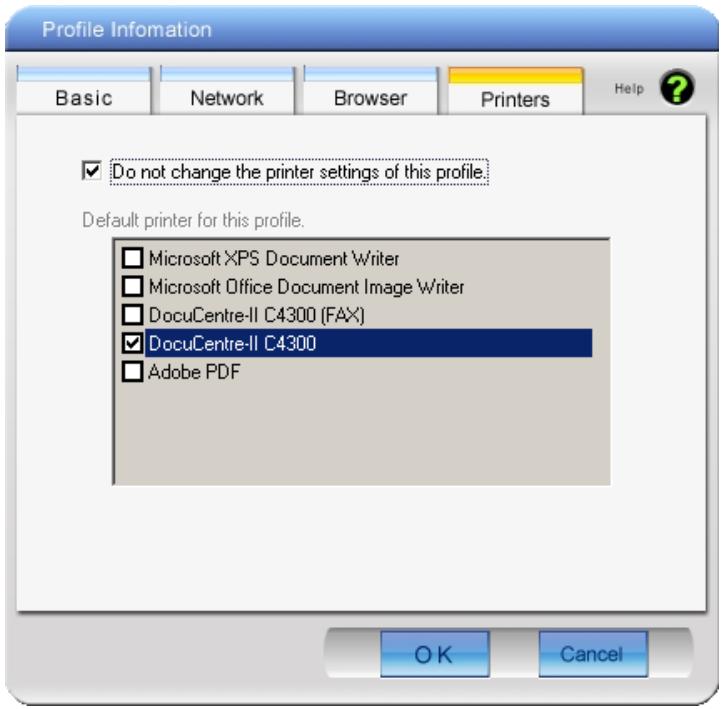
Paramètre
Ne pas modifier les paramètres d'impression de ce profil
Description
Sélectionnez cette option pour changer d'imprimante lorsque vous êtes connecté en mode sans fil.
Menu de la barre d'état système
Dans la barre d'état système, cliquez avec le bouton droit de la souris sur l'icône Client Manager pour afficher les options suivantes.

| Paramètre | Description |
| Status (Statut) | Affiche l'écran Status (Statut). |
| Scan (Analyse) | Affiche l'écran Scan (Analyse). |
| Profile (Profil) | Affiche l'écran Profiles (Profils). |
| Easy Connection (Connexion simplifiée) | Exécute la configuration automatique sécurisée à l'aide d'une des méthodes de connexion suivantes : AOSS, WPS (PBC) ou WPS (PIN). |
| Help (Aide) | Affiche l'écran d'aide Client Manager Help. |
| Option | Affiche l'écran Options. |
| Version Information (Informations de version) | Affiche les informations sur la version de Client Manager. |
| Exit (Quitter) | Quitte Client Manager. |
Menu option
Ce menu permet de configurer les options de Client Manager.
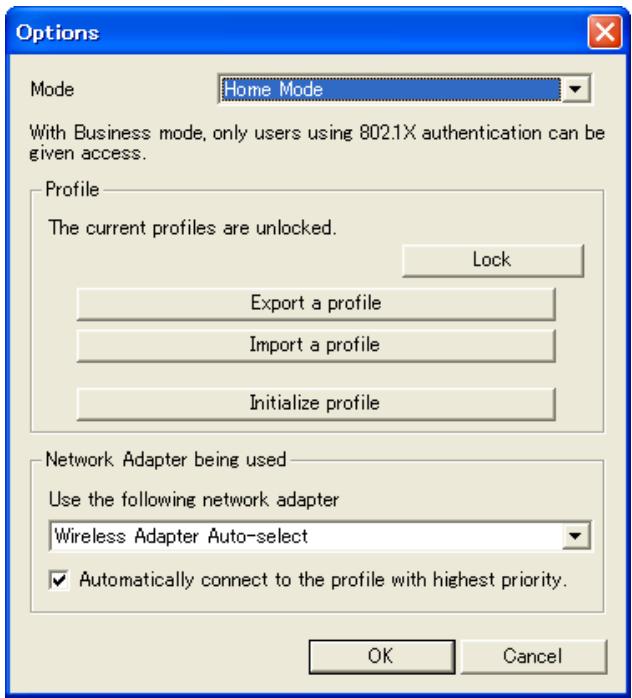
| Paramètre | Description |
| Mode | Permet de basculer entre les modes de fonctionnement du Client Manager. Si vous sélectionnez [Business Mode (Mode Professionnel)], le bouton permettant de configurer l'authentication 802.1x apparait dans l'écran Profiles (Profils). Le mode [Home Mode (Mode particulier)] est recommendé à la majorité des utilisateurs. |
| Lock (Verrouiller) | Si vousclistez sur ce bouton, vous ne pourrez plus ni ajouter ni modifier de profils. Pour verrouiller ou déverrouiller, vousdezuez entraun un mot de passée (compronant entre 8 et 63 caractères). |
| Export a profile (Exporter un profil) | Cliquez sur ce bouton pour enregistrer les informations actuelles sur le profil. Pour enregistrer les informations sur le profil, vousdezuez entraun un mot de passée (compronant entre 8 et 63 caractères). |
| Import a profile (Importer un profil) | Cliquez sur ce bouton pour importer un profil enregistré dans Client Manager. Vous devrez entraîr le mot de passer du profil pour pouvoir poursuivre. |
| Initialize profile (Initialiser le profil) | Cliquez sur ce bouton pour initialiser les informations sur le profil. Avant d'initialiser les informations sur le profil, vous doivent déverrouiller l'unité. |
| Use the following network adapter (Utiliser l'adaptateur réseau suivant) | Sélectionnez l'adaptateur réseau à utiliser dans Client Manager. Dans la plupart des cas, l'options [Wireless Adapter Auto-select (Sélection automatique de l'adaptateur réseau)] est recommandée. |
| Automatically connect to the profile with highest priority (Se connecter automatiquement au profil avec la priorité maximal) | Lorsque cette option est sélectionnée, le système tente de se connecter au profil représentant la priorité la plus élevé, comme l'illustré l'écran Profiles (Profils) (page 51). Dans la plupart des cas, il est recommandé de sélectionner cette option. |
L'ordinateur ne reconnaît pas d'adaptateur sans fil.
Assurez-vous que l'unité est connectée à un port USB sur votre ordinateur. - Si votre ordinateur dispose de plusieurs ports USB, connectez l'unité à un autre port USB. - Reportez-vous au chapitre 2 pour réinstaller les pilotes de cette unité.
Connexion au réseau impossible en mode sans fil.
- Reportez-vous au chapitre 3 pour connaître les différentes méthodes pour établir une connexion sans fil entre cette unité et un point d'accès.
- Configurez les mêmes SSID, méthode de cryptage et clé de cryptage pour chaque dispositif sans fil. Ces paramètres doivent correspondre à ceux de votre point d'accès sans fil.
- Rapprochez vos dispositifs sans fil du point d'accès. Redémarrez votre point d'accès.
Vous avez oublié le SSID, la clé de cryptage ou le mot de passe du point d'accès.
Demandez à votre administrateur vos paramètres de cryptage et SSID. Ces paramètres doivent correspondre aux paramètres de cryptage et SSID du point d'accès.
Si votre point d'accès prend en charge AOSS ou WPS, essayez d'utiliser ces derniers pour vous connecter au point d'accès. Les instructions vous permettant de vous connecter avec AOSS ou WPS figurent au chapitre 3.
La vitesse de connexion est inférieure à 150 mbits/s.
Le paramètre par défaut pour le mode 150 Mbits/s est désactivé sur l'AirStation. Reportez-vous à la section « Paramètres du mode 150 Mbits/s » en page 64 pour passer en mode 150 Mbits/s.
Autres conseils
Lorsque j'utilise le gestionnaire de connexions sans fil de Windows, je n'arrive pas à me connecter au routeur sans fil. Lorsque je recherche les réseaux sans fil disponibles, je reçois le message d'erreur suivant : « Cannot configure wireless network (Impossible de configurer le réseau sans fil) »
Un autre logiciel client sans fil est peut-être installé sur votre ordinateur, ce qui empêche le gestionnaire de connexions Windows de contrôler l'adaptateur client sans fil. Basculez sur l'autre logiciel ou utilisez Add/Remove Programs pour enlever le logiciel client en conflit. Après le redémarrage, le gestionnaire de connexions Windows doit pouvoir établir une connexion vers les réseaux sans fil disponibles.
Lorsque j'essaie de me connecter à mon routeur sans fil, je reçois un message d'erreur indiquant que les paramètres de sécurité de mon ordinateur ne correspondent pas à ceux du routeur.
Saisissez manuellement la clé de sécurité et le type de cryptage corrects dans le gestionnaire de connexions Windows.
Pour entrer la clé de sécurité sous Windows XP :
Accédez à l'écran [État de connexion réseau sans fil] puis cliquez sur [Afficher les réseaux sans fil]. Une liste des réseaux auxquels vous vous êtes connectés par le passé s'affiche. Sélectionnez le nom du réseau (SSID) du routeur sans fil puis cliquez sur [Connector]. Entrez la clé de cryptage qui convient puis cliquez sur [Connector].
Que faire si je perds ma connexion sans fil ou lorsqu'elle semble lente ?
Plusieurs facteurs environnementaux peuvent affecter ce comportement. Tout d'abord, tentez de résoudre le problème en rapprochant le point d'accès et le client sans fil. Puis vérifiez si les pertes de connexion persistent.
Dans certains cas, des interférences issues d'autres réseaux ou sources sans fil, telles que des téléphones sans fil à 2,4 GHz, peuvent avoir un impact sur les performances. Essayez de modifier le canal sans fil utilisé par votre routeur sans fil.
Connectez-vous au routeur sans fil via votre navigateur. Cliquez sur Wireless Configuration (Configuration sans fil). Si l'option Auto-Channel (Canal automatique) est disponible, utilisez-le. Dans le cas contraire, sélectionnez manuellement un autre canal.
J'arrive à me connecter au routeur sans fil, mais pas à accéder à Internet via mon navigateur Web.
Commencez par éteindre le modem cable ou DSL, le routeur sans fil, puis votre ordinateur. Vous pouvez éteindre le modem et les dispositifs de routeur sans fil en appuyant sur le bouton de mise en marche ou, tout simplement, en débranchant les dispositifs. Après avoir vérifié que le modem est relié au routeur sans fil avec un cable connecté au port WAN, allumez le modem et attendez deux minutes. Allumez le routeur sans fil, puis l'ordinateur. Vérifiez si une connexion Internet est disponible.
Si, après avoir effectué ces étapes, vous n'avez toujours pas de connexion Internet, éteignez à nouveau le modem cable ou DSL et l'ordinateur, puis reliez directement votre ordinateur au modem cable ou DSL à l'aide d'un cable entre l'ordinateur et le port sur le modem. Allumez le modem et attendez deux minutes. Allumez l'ordinateur et recherchez de nouveau une connexion Internet. Si vous n'avez PAS de connexion Internet disponible avec une connexion directe à l'ordinateur, appelez le fournisseur de services Internet qui a installé le modem.
Si une connexion Internet est disponible avec une connexion directe à l'ordinateur, appelez notre ligne d'assistance technique.
Où puis-je télécharger les derniers pilotes, microprogrammes et instructions pour mes produits sans fil Buffalo ?
Les derniers pilotes, microprogrammes et instructions d'installation sont disponibles à l'adresse suivante :
www.buffalotech.com
Paramètre du mode 150 mbits/s
Par défaut, le mode 150 Mbits/s de l'AirStation est désactivé. Pour l'activer :
- Cliquez sur [Démarrer] > [Tous les programmes] > [BUFFALO] > [AirStation Utility (Utilitaire AirStation)] > [AirStation Bandwidth 20 or 40MHz Select Tool (Outil de sélection de la bande passante 20 ou 40 MHz de l'AirStation)] et lancez le logiciel utilisé. Si vous utilisez Windows 7 ou Vista et que s'affiche le message « Un programme a besoin de votre autorisation pour continuer », cliquez sur [Yes (Oui)] ou [Continue (Continuer)].
- Lorsque le message « Now start the setup wizard of Bandwidth Select Tool (Lancer maintenant l'assistant de connexion de l'outil de sélection de la bande passante) » s'affiche, cliquez sur [Next (Suivant)]).
- Cliquez sur [Next (Suivant)].
- Lorsque le message « Select wireless adapter (Sélectionner un adaptateur sans fil) » apparait à l'écran, sélectionnez cette unité puis cliquez sur [Next (Suivant)].
- Sélectionnez [Use 150Mbps Mode (40MHz) (Utiliser le mode 150 Mbits/s - 40 MHz)], puis cliquez sur [Next (Suivant)].
- Lorsque le message « Wireless adapter setting is completed (Le paramétrage de l'adaptateur sans fil est terminé) » s'affiche, cliquez sur [Exit to setup (Quitter l'installation)].
Si vous n'arrivez toujours pas à établir une connexion 150 Mbits/s, vérifie les paramètres de votre point d'accès.
Specifications
| Interface réseau local sans fil | |
| Conformité aux normes | IEEE802.11b / IEEE802.11g / IEEE802.11n |
| Méthode de transmission | Direct Sequence Spread Spectrum (DSSS), OFDM, SISO |
| Frequency Range (Plage de fréquences) | 2 412 - 2 462 MHz (Canaux 1 - 11) |
| Vitesse de transmission | 802.11b/g : 54 ; 48 ; 36 ; 24 ; 18 ; 12 ; 9 ; 6 ; 11 ; 5,5 ; 2 ; 1 Mbits/s 802.11n Bande passante 20 MHz (LongGI) 65 ; 58,5 ; 52 ; 39 ; 26 ; 19,5 ; 13 ; 6,5 Mbits/s (1 flux) (ShortGI) 65 ; 72,2 ; 57,8 ; 43,3 ; 28,9 ; 21,7 ; 14,4 ; 7,2 Mbits/s (1 flux) Bande passante 40 MHz (LongGI) 135 ; 121,5 ; 108 ; 81 ; 54 ; 40,5 ; 27 ; 13,5 Mbits/s (1 flux) (ShortGI) 135 ; 150 ; 120 ; 90 ; 60 ; 45 ; 30 ; 15 Mbits/s (1 flux) |
| Mode d'accès | Mode infrastructure, mode Adhoc |
| Sécurité | WPA2-PSK (TKIP/AES), WPA-PSK (TKIP/AES), 128/64bit WEP |
| Divers | |
| Alimentation | 5 V alimentés par bus |
| Consommation électrique | 2 500 mW (Max) |
| Dimensions | 15 mm x 8 mm x 20 mm (0,59 x 0,31 x 0,79 po) |
| Poids | 3 g (~0,1 once) |
| Environnement de fonctionnement | 0 - 40 °C (32 - 104 °F), 20 - 80 % (sans condensation) |
Déinstallation du logiciel
Pour désinstaller le logiciel, suivez la procédure décrite ci-dessous.
- Insérez le CD-ROM AirNavigator. Lorsque vous insérez le CD, l'assistant de configuration AirNavigator se lance automatiquement. Pour le lancer manuellement, double-cliquez sur [Poste de travail], puis sur l'icône de CD-ROM, et enfin sur [AirNavi.exe].
- Clique sur [Options].
- Cliquez sur [Uninstall software (Déinstaller le logiciel)].
- Laissez-vous guider par l'assistant pour désinstaller le logiciel.
Déinstallation des pilotes
Pour désinstaller les pilotes client sans fil AirStation, suivez la procédure décrite ci-dessous.
- Insérez le CD-ROM AirNavigator. Lorsque vous insérez le CD, l'assistant de configuration AirNavigator se lance automatiquement. Pour le lancer manuellement, double-cliquez sur [Poste de travail], puis sur l'icône de CD-ROM, et enfin sur [AirNavi.exe].
- Clique sur [Options].
- Cliquez sur [Remove Drivers (Supprimer les pilotes)]).
- Suivez les instructions affichées à l'écran pour supprimer les pilotes.
Paramètres tcp/ip sous windows
Pour configurer le protocole TCP/IP sous Windows 7, suivez la procédure décrite ci-après.
1 Cliquez sur [Démarrer] > [Panneau de configuration] > [Réseau et Internet]. 2 Cliquez sur [Centre réseau et partage]. 3 Cliquez sur [Modifier les paramètres de la carte] dans le menu de gauche. 4 Cliquez-droit sur [Connexion au réseau local], puis cliquez sur [Propriétés]. 5 Si le message « Windows a besoin de votre autorisation pour continuer » s'affiche, cliquez sur [Continuer]. 6 Sélectionnez [Protocole Internet Version 4 (TCP/IPv4)], puis cliquez sur [Propriétés]. Pour que le serveur DHCP définisse automatiquement les paramètres de votre adresse IP, cochez l'option [Obtenir une adresse IP automatiquement] et [Obtenir les adresses des serveurs DNS automatiquement].
Pour définir les paramètres de votre adresse IP manuellement, entrez des valeurs pour chaque paramètre. Exemple :
Si l'adresse IP du routeur est 192.168.11.1,
Adresse IP 192.168.11.80
Masque de sous-réseau 255.255.255.0
Passerelle par défaut 192.168.11.1
Serveur DNS préféré 192.168.11.1
Serveur DNS alternatif vierge
8 Cliquez sur [OK].
Pour configurer le protocole TCP/IP sous Windows Vista, suivez la procédure décrite ci-après.
1 Cliquez sur [Démarrer] > [Paramètres] > [Panneau de configuration]. 2 Double-cliquez sur [Centre réseau et partage]. 3 Cliquez sur [Gérer les connexions réseau] dans le menu de gauche. 4 Cliquez-droit sur [Connexion au réseau local], puis cliquez sur [Propriétés]. 5 Si le message [Windows a besoin de votre autorisation pour continuer] s'affiche, cliquez sur [Continuer]. 6 Sélectionnez [Protocole Internet Version 4 (TCP/IPv4)], puis cliquez sur [Propriétés]. Pour que le serveur DHCP définisse automatiquement les paramètres de votre adresse IP, cochez l'option [Obtenir une adresse IP automatiquement] et [Obtenir les adresses des serveurs DNS automatiquement].
Pour définir les paramètres de votre adresse IP manuellement, entrez des valeurs pour chaque paramètre. Exemple :
Si l'adresse IP du routeur est 192.168.11.1,
Adresse IP 192.168.11.80
Masque de sous-réseau 255.255.255.0
Passerelle par défaut 92.168.11.1
Serveur DNS préférent 192.168.11.1
Serveur DNS alternatif vierge
8 Cliquez sur [Close (Fermer)]. .
Pour configurer le protocole TCP/IP sous Windows XP, suivez la procédure décrite ci-après.
1 Cliquez sur [Démarrer] > [Paramètres] > [Panneau de configuration]. 2 Double-cliquez sur [Connexions réseau]. 3 Cliquez-droit sur [Connexion au réseau local], puis cliquez sur [Propriétés]. 4 Sélectionnez [Protocole Internet (TCP/IP)], puis cliquez sur [Propriétés]. 5 Pour que le serveur DHCP définisse automatiquement les paramètres de votre adresse IP, cochez l'option [Obtenir une adresse IP automatiquement] et [Obtenir les adresses des serveurs DNS automatiquement].
Pour définir les paramètres de votre adresse IP manuellement, entrez des valeurs pour chaque paramètre. Exemple :
Si l'adresse IP du routeur est 192.168.11.1,
Adresse IP 192.168.11.80
Masque de sous-réseau 255.255.255.0
Passerelle par défaut 192.168.11.1
Serveur DNS préfééré 192.1 68.11.1
Serveur DNS alternatif vierge
6 Cliquez sur [Close (Fermer)].
Informations concernant la conformité
Par la présente Buffalo Technology Inc. déclare que l'appareil AirStation WLI-UC-GNM est conforme aux exigences essentielles et aux autres dispositions pertinentes de la directive 1999/5/CE.
Informations relatives à l'environnement
- La fabrication de l'équipement que vous avez acquis a nécessité l'extraction et l'utilisation de ressources naturelles. L'équipement peut contenir des matières dangereuses susceptibles d'avoir un impact sur la santé et l'environnement.
- Afin d'éviter la diffusion de ces matières dans notre environnement et de réduire l'exploitation des ressources naturelles, nous vous encourageons à passer par des circuits de récupération appropriés.
- Ces circuits réutiliseront ou recycleront de manière saine la plupart des composants de votre équipement périmé.
- Le symbole représentant une poubelle sur roues barrée d'une croix vous invite à utiliser ces circuits.
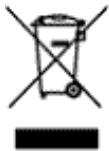
- Pour en savoir plus sur les systèmes de collecte, de réutilisation et de recyclage, veuillez contacter cette administration locale ou régionale chargée de la gestion des déchets.
Informations de garantie
Les produits Buffalo Technology (Buffalo Inc.) sont vendus avec une garantie limitée de deux ans à partir de la date d'achat. Buffalo Technology (Buffalo Inc.) garantit à l'acheteur initial leur parfait état de fonctionnement pendant toute la durée de la garantie. Cette garantie ne concerne pas les composants qui ne sont pas de marque Buffalo Technology (Buffalo Inc.). Si vous observez des dysfonctionnements pendant la période de garantie, Buffalo Technology (Buffalo Inc.) prendra en charge le remplacement de l'unité, à condition que cette dernière n'ait pas fait l'objet d'une utilisation impropre ou abusive, ni de modifications ou de réparations non autorisées par Buffalo Technology (Buffalo Inc.).
Toutes les garanties explicites ou implicites de la gamme de produits Buffalo Technology (Buffalo Inc.), y compris, mais sans limitation, les garanties de valeur marchande et d'adaptation à un usage particulier, sont limitées à la période précédemment citée.
En aucun cas Buffalo Technology/(Buffalo Inc.) ne saurait être responsable, de quelque manière que ce soit, des dommages pour pertes de gains, ou de tout autre dommage fortuit ou consécutif résultant de l'utilisation ou de la non-adéquation des produits Buffalo.
En aucun cas la responsabilité de Buffalo Technology/(Buffalo Inc.) pour des dommages directs, indirects, spéciaux, accessoires ou consécutifs résultant de l'utilisation du produit, de son logiciel ou de sa documentation, ne saurait excéder le montant acquitté pour l'achat du produit. Buffalo Technology/(Buffalo Inc.) ne propose aucun remboursement de produit.
Contact (états-unis/canada)
Du lundi au vendredi
De 8 h 30 à 17 h 30 HNC
Ligne directe : 512-794-8533 | Appel gratuit : 800-456-9799 | Fax : 512-794-8520 |
Adresse électronique : sales@buffalotech.com
Assistance technique
L'assistance technique en Amérique du Nord peut être jointe par téléphone, 24 heures sur 24 et 7 jours sur 7. (États-Unis et Canada).
Appel gratuit : (866) 752-6210 | Adresse électronique : info@buffalotech.com
Contact (europe)
Adresse électronique : sales@buffalo-technology.com
Assistance technique
Buffalo Technology assure une assistance technique en anglais, allemand, français, italien et espagnol.
Royaume-Uni 08453511005
Autriche 08101 0251552
Belgique 078799917
Danemark 70150919
Finlande 010802812
France 0811650220
Allemagne 01801 003757
Irlande 1890719901
Italie 848782113
Pays-Bas 09000401256
Norvège 81000050
Espagne 9018 10750
Suède 0771404105
Suisse 0848560374
Pour toutes les autres régions, merci d'utiliser le numéro suivant: +353 61 704617.
www.buffalo-technology.com/contact
- Chapitre 1 - présentation du produit 4
- Chapitre 3 - Se connecter à un réseau sans fil............13
- Chapitre 5 - dépannage des problèmes courants
- Annexe 64
- Caractéristiques
- Mode haut débit 150 mbits/s
- Configuration système requise
- Contenu de l'emballage
- Voyant ACT
- Installation de pilotes sans fil
- Installation de client manager
- Chapitre 3 - Se connecter à un réseau sans fil
- Windows 7 ou vista (client manager v)
- Windows XP (client manager 3)
- Configuration manuelle (client manager)
- Configuration manuelle (utilitaire windows)
- Vue d'ensemble du logiciel
- Utiliser client manager v avec windows 7 et windows vista
- Écran principal
- Sélection du SSID / wps-pin
- Recherche des points d'accès sans fil
- Informations réseau sans fil
- Sélection du mode wps-pbc / AOSS
- Statut sans fil
- Utiliser client manager 3 avec windows XP
- Paramètre
- Description
- Menu de la barre d'état système
- Menu option
- L'ordinateur ne reconnaît pas d'adaptateur sans fil.
- Connexion au réseau impossible en mode sans fil.
- Vous avez oublié le SSID, la clé de cryptage ou le mot de passe du point d'accès.
- La vitesse de connexion est inférieure à 150 mbits/s.
- Autres conseils
- Paramètre du mode 150 mbits/s
- Déinstallation du logiciel
- Déinstallation des pilotes
- Paramètres tcp/ip sous windows
- Informations concernant la conformité
- Informations relatives à l'environnement
- Informations de garantie
- Contact (états-unis/canada)
- Assistance technique
- Contact (europe)
Marque : BUFFALO
Modèle : WLI-UC-GNM
Catégorie : Adaptateur réseau USB