
N11 - Lecteur de musique portable IRIVER - Notice d'utilisation et mode d'emploi gratuit
Retrouvez gratuitement la notice de l'appareil N11 IRIVER au format PDF.

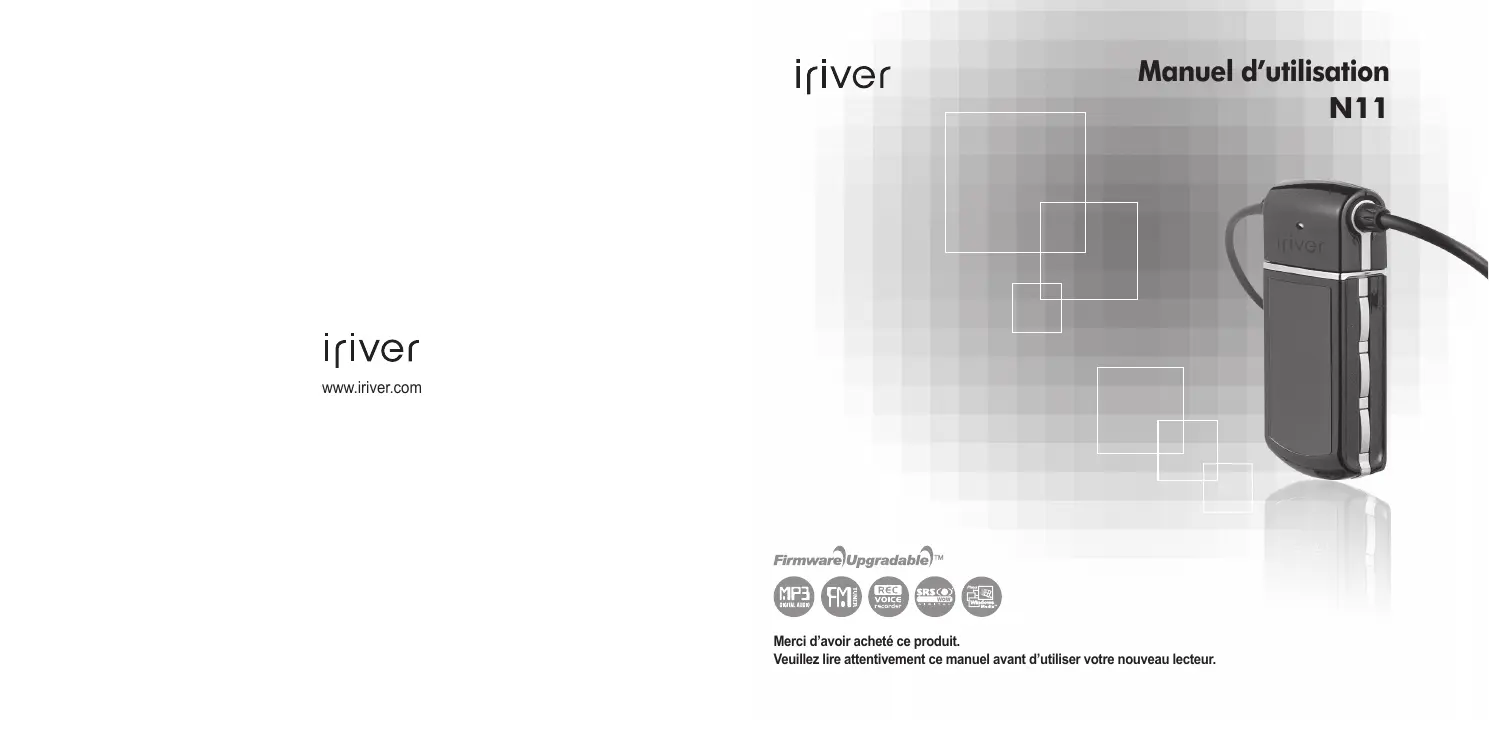
| Type de produit | Lecteur de musique portable |
| Marque | IRIVER |
| Modèle | N11 |
| Dimensions (unité principale) | 27,2 x 49,8 x 13,3 mm |
| Dimensions (avec écouteurs type A) | 27,2 x 62,5 x 13,3 mm |
| Poids (unité principale avec pile) | 22 g |
| Type de pile | Lithium-polymère rechargeable |
| Autonomie de lecture | Environ 13 heures (128 kbit/s, MP3, volume 20, EQ Normal, écran éteint) |
| Temps de charge | 1,5 heures (après décharge complète, lecteur éteint) |
| Capacité mémoire | 256 Mo / 512 Mo / 1 Go (selon version) |
| Affichage | OLED 4 lignes, 16 tons de gris |
| Formats audio supportés | MP3, WMA, OGG, ASF |
| Rapport signal/bruit (MP3) | 90 dB |
| Sortie casque | 14 mW (L) + 14 mW (R) sous 16 Ω |
| Radio FM | 87,5 - 108 MHz, mémorisation jusqu'à 20 stations |
| Enregistrement | Vocale et radio FM (format MP3) |
| Entretien et nettoyage | Nettoyer avec un chiffon doux et sec. Éviter l'eau, les produits chimiques et les détergents. |
| Sécurité | Ne pas insérer d'objets métalliques, ne pas exposer à l'humidité ou à la chaleur excessive, ne pas démonter. |
| Pièces détachées et réparabilité | Consulter le service après-vente agréé. Ne pas réparer soi-même. |
| Informations générales | Microprogramme (firmware) mise à jour possible via logiciel iriver plus 2. |
FOIRE AUX QUESTIONS - N11 IRIVER
Questions des utilisateurs sur N11 IRIVER
0 question sur cet appareil. Repondez a celles que vous connaissez ou posez la votre.
Poser une nouvelle question sur cet appareil
Téléchargez la notice de votre Lecteur de musique portable au format PDF gratuitement ! Retrouvez votre notice N11 - IRIVER et reprennez votre appareil électronique en main. Sur cette page sont publiés tous les documents nécessaires à l'utilisation de votre appareil N11 de la marque IRIVER.
MODE D'EMPLOI N11 IRIVER
Allumer/Éteindre le lecteur 1
Lecture de musique 2
Comment écouter la radio FM 3
Enregistrement 4
Chargement des piles 5

1 Avant d'utiliser ce produit
Merci d'avoir acheté un produit iriver 8
Droits d'auteur / Certifications / Marques de commerce / Responsabilité limitee 9
Consignes de sécurité 10
2 Premiers pas
Composants 14
Emplacement des commandes 15
Écran ACL 16
Branchements du produit 18
Installation du logiciel 21
Téléchargement depuis le PC 25

3 Fonctionnement élémentaire
Sélection du mode de fonctionnement 28
Lecture d'un fichier musical 29
Fonction Navigateur 38
Comment ecouter la radio FM 39
Enregistrement 44
4 Caracteristiques utiles
Menu arborescent 50
Fonctionnement des menus 51
Personnalisation des réglages d'une fonction (Menu) 53

5 Informations supplémentaires
Mise à jour du microprogramme 72
Initialisation du lecteur (formatage) 73
Dépannage 74
Caracteristiques techniques 76
FCC 77
Allumer/Éteindre le lecteur
Remarque
Pour obtenir des images de bouton avec arrêté-plan blanc = Appuyer sur le bouton. (par exemple : /□) Images de bouton avec arrêté-plan noir = appuyez sur le bouton et maintenez-le enforcé. (par exemple : /■)

1 I Pourmettrelelecteur sous tension
Appuyez sur le bouton [>] .
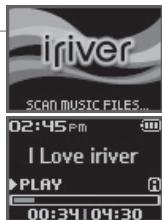
Le lecteur sera mis sous tension et le dernier mode de fonctionnement utilisé sera affché.
Remarque
Si le lecteur ne se met pas en marche, remplacez la pile.
I Eteindre le lecteur
Appuyez sur le bouton [▶/■] et maintenez-le enforcé.
Le lecteur sera mis hors tension automatiquement.

Lecture de musique
1 I Branchement des écouteurs
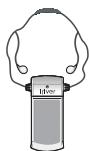
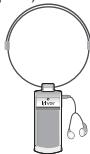
Branchez les écouteurs au lecteur tel qu'illustré ici.
Type A
Type B (en option)
M
2 Lorsque le lecteur est sous tension, appuyez sur le bouton [M] et maintenez-le enforcé.
L'écran des modes de fonctionnement s'affichera.
3 Sélectionnez le mode
La lecture reprendra avec le dernier fjichier musical écoute.
K
4 I Suppression d'un fichier musical
K: Pour selectionner le fichier musical precedent
: Pour selectionner le fichier musical suivant
+
5 I Reglage du volume
: Diminue le volume sonore
Augmente le volume sonore
Remarque
Le lecteur s'éteint automatique si il n'est pas utilisé pendant un certain temps. (Pour厥voir plus d'informations sur le réglage de la minuteserie, consultez la page 63.)
Pour obltenir plus d'informations sur la lecture de fichiers musicaux, consultez les pages 29 à 37.

0000
BROWSER

000
MUSIC
02:45PM
I Love iriver
PLAY
A
00:34 104:30
02:45PM
·
river CF
PLAY
A
00:04104:30
02:45PM
·
river CF
MP3
128K 44KHz
23
Comment écouter la radio FM
M
I Sélectionnez le mode
Appuyez sur le bouton [M] et maintenez-le enforcé.
L'écran des modes de fonctionnement s'affichera.
K
Selectionnez
La station
/□
I Recherche d'une fréquence radio FM
: Pour passer à la station précédente
: Pour passer à la station suivante
I
I Reglage du volume
Diminue le volume sonore
:Augmente le volume sonore
arque
Dans les régions où le signal est trop faïble, la réception de certaines stations peut être de faible qualité ou impossible.
Pour obtenir plus d'informations sur les stations radio FM, consultez les pages 39 à 43.
O O O O
BROWSER

00
FM RADIO
02:45PM
·
99.9
87.5 108
02:45PM(
107.7
15 108
02:45PM (
107.7
23
Enregistrement



1 I Sélection du mode d'
Appuyez sur le bouton [M] et maintenez-le enforcé.
L'écran des modes de fonctionnement s'affichera.
2 Sélectionnez le mode en appuyant sur les boutons [K K K] puis appuyez sur [K / K].
L'écran de pause de
3 I Pour démarrer l'enregistrement
Appuyez sur le bouton [M].
L'enregistrement commencerca.
Appuyez à nouveau sur [M].
L'enregistrement s'arrêtera.
4 I Pour vérifier le content enregistré
Appuyez sur le bouton [> / ] .
Le contenu enregistré sera lu.
Remarque
Pour obltenir plus d'informations sur l'enregistrement, consultez les pages 44 à 47.


Record Ready



V0623001



V0623001


Chargement des piles
1 I Chargement au moyen de l'adaptateur mini-USB
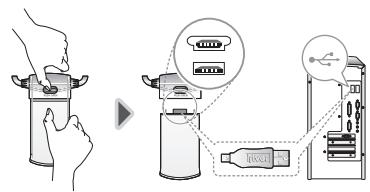
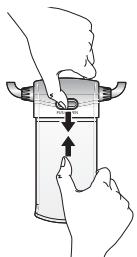
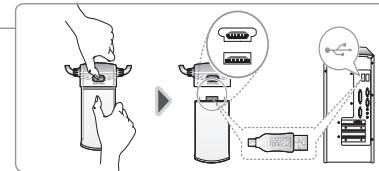
Appuyez sur "PUSH OPEN" à l'arrête du lecteur pour enlever le couvercle tel qu'illustré ci-dessous.
Branchez le cable mini-USB au port USB de votre PC pour charger la pile.
Remarque
Vous pouvez charger la pile lorsque le lecteur est hors tension.
Durée de la charge : 1,5 heures (après décharge complète et en mode arrêté)
river
www. iriver.com

I rivEr I 1 Avant d'utiliser ce produit

Merci d'avoir acheté un produit iriver
Bienvenue 8
Site Web d'iriver 8
Droits d'auteur / Certifications / Marques de commerce / Responsabilité limitée
Droits d'auteur / Certifications / Marques de commerce / Responsabilité limitée 9
Consignes de sécurité
Précautions pour le lecteur 10
Considerations civiques 12
Merci d'avoir acheté un produit iriver
I Bienvenue I
Merci d'avoir acheté le lecteur N11 d'iriver.
Ce manuel de l'utilisteur est fourni pour vous aider à utiliser le produit prudemment.
Veuillez dire ce manuel avec attention avant d'utiliser le lecteur.
Merci.
I Site Web d'river I
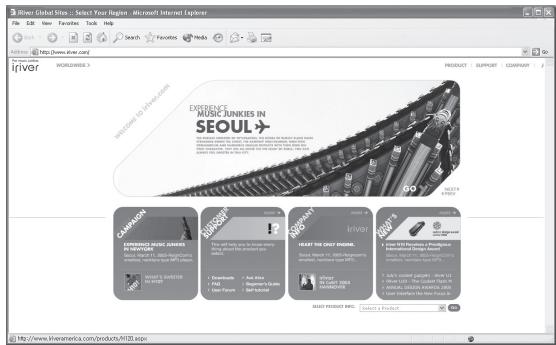
http://www.iriver.com
La page d'accueil d'iriver offre une vue d'ensemble sur la société et ses produits, d'autres renseignements similaires et des réponses aux questions des clients.
Vous y trouvezez également les mises à jour du microprogramme et du logiciel de même que les informations les plus récentes à propos des produits iriver.
Vou pouve obtenir des informations utiles dans le "Forum des utilisateurs" et une FAQ.
Enregistrez votre code d'identification et receivez du soutien à la clientèle en ligne. Vous pourrez enfin recevoir par courriel des bulletins d'informations traitant entre autres des produits nouvellement Annoncés, des mises à jour du microprogramme et des plus récentes promotions.
Droits d'auteur / Certifications / Marques de commerce / Responsabilité limitee
I Droits d'auteur I
iriver Limited détient tous les droits de brevet, de marque de commerce, de propriété litterière et de propriété intellectuelle concernant ce manuel. Vous ne pouvez copier ou reproduce aucune partie de ce manuel sans la permission d'iriver Limited. Vous pouriez faire l'objet de sanctions si vous utilisez quelles partie de ce manuel que ce soit de façon illégale.
Le logiciel et les parties audio et video內容ant une propriété intellectuelle sont protégés par la loi sur le droit d'auteur et les droits internationales.
L'utilisateur est responsable de la reproduction ou distribution du contentu créé avec ce produit.
Les sociétés, les institutions, les produits, les personnes et les événements employés dans les exemples ne sont pas reels. Nous n'avons aucune intention d'être liés à aucune société, institution, personne ni à peu produit ou événement par l'intémédiaire de ce manuel et il ne faut pas en tirer des conclusions.
Les utilisateurs sont responsables de se conformer aux droits d'auteur et aux propriétés intellectuelles.
© 1999~2005 iriver Limited. Tous droits réservés.
I Certifications I
CE, FCC, MIC
I Marques de commerce I
Windows, Windows 98 SE, Windows ME, Windows 2000, Windows XP et Windows Media Player sont des marques déposées de Microsoft Corporation.
SRS(0)
est une marque de commerce de SRS Labs inc.
La technologie WOW est incorporee sous licence de SRS Labs, Inc.
I Responsabilité limite I
Ni le fabricant, ni les importateurs ou les négociants ne sont responsables d'aucun dommage accidentel y compris des dommages corporels ou de tout autre dommage qui résultat d'une utilisation inappropriée de ce produit.
Les informations continues dans ce manuel sont préparées d'après les specifications actuelles du lecteur.
Le fabricant, inver Limited, ajoute de nouvelles fonctions au produit et peut y adjoindre continulement de nouvelles technologies par la suite.
Toutes les normes peuvent etre modifiees a tout moment sans avis prealable.
Consignes de sécurité
Veuiliez dire les paragraphs ci-dessous pour votre propre sécurité.
I Précautions pour le lecteur I
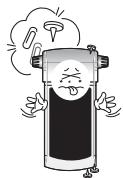
N'insérez pas de produits metalliques tels que des pieces de monnaie, des épingles à cheveux ou une substance inflammatte à l'intérieur du produit.
Ceci peut provoquer une défaillance.
Ne déposez pas d'objet lourd sur l'appareil.
Ceci peut provoquer une défaillance.

Tenez le produit à distance des environnements humides, poussiereux et enflammés.
Ceci peut provoquer une défaillance.
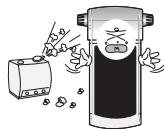
Ne mouillez pas votre lecteur avec la pluie, des boissons, produits chimiques, produits de beauté, etc.
Si voiture lecteur est mouillé, ne l'allumez pas. Nettoyez-le rapidement avec un chiffon sec et apportez le lecteur à un technicien autorisé.
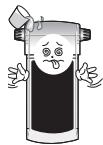
N'arrozepaslelecturer directement with de l'eau.Nettoyezlelecteur avec une serviette ou un chiffon doux.
Ceci peut provoquer une défaillance.
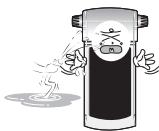
N'utilise pas de produits chimiques ou de détergent car ils détiennent la surface du produit.
Ceci peut provoquer une défaillance.

Consignes de sécurité
Veuillez dire les paragraphs ci-dessous pour votre propre sécurité.
N'appuyez pas sur deux boutons à la fois et ne démontez pas le lecteur.
Ceci peut provoquer des dommages et une defaillance.
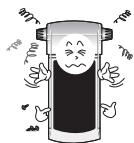
Conservez à l'abri du soleil, de la chaleur excessive et du froid.
Ceci peut provoquer une défaillance.
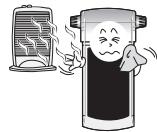
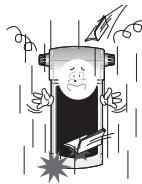
Ne laïssez pas tomber l'appareil et ne l'exposez pas aux chocs. Ceci peut provoquer des dommages et une défaillance.
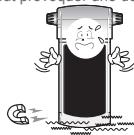
Tenez le lecteur à distance des champes magnétiques intenses. Les produits magnétiques telis que les aimants, écans, téléviseurs, moniteurs, haut-parleurs, etc. peuvent cause des dommages au lecteur.
Ceci peut provoquer une défaillance.
Ne démontez ni ne répèrez ou remontez jamais votre lecteur sans permission.
Ceci peut provoquer une défaillance.
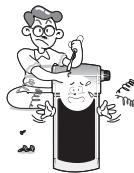
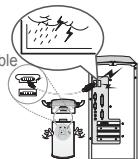
Les données peuvent également être endommagées lors d'un choc, d'un éclair ou d'une panne de courant.
Les utilisateurs ont la responsabilité de creier leurs propres copies de
sauvegarde, et iriver Limited ne pourra et tenue responsa des dommages causés aux personnes.
Consignes de sécurité
Veuiliez dire les paragraphs ci-dessous pour votre propre sécurité.
N'utilise pas les écouteurs ou le casque d'écoute à volumetrop élevé en marché, en particulier aux passages pour piétons.

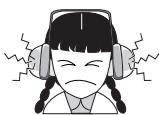
N'utilise pas le casque d'écoute ou les écouteurs à volume fort.
Ceci poursuit causer des dommages ou provoquer des blessures.
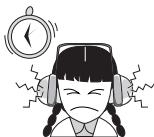
N'écoutez pas de musique avec le casque d'écoute ou les écouteurs à volume fort pendant trop longtemps.
Ceci peut provoquer des blessures.
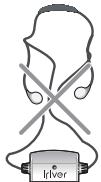
Assurez-vous que les cordons des écouteurs ne s'entremèlient pas.
Ceci poursuit causer des dommages ou provoquer des blessures.
Evitez les chocs de votre baladeur avec d'autres objets lorsqu'il se trouve dans votre poche ou sac à dos.
Ceci peut provoquer des blessures.

Prénez garde afin que le casque d'écoute ou les écouteurs ne se coincept pas dans la porte d'un vehicule (par exemple, une voiture ou le métro).
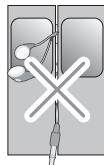

Iiver 12 Premiers pas
C
Composants
Composants 14
Emplacement des commandes
Emplacement des commandes 15
Écran ACL
Mode MUSIQUE 16
Mode RADIOMF. 17
Mode ENREGISTREMENT 17
Branchements du produit
Branchement des écouteurs - Type A 18
Branchement des écouteurs - Type B (en option) 18
Branchement sur un PC 19
Débranchement du PC 20
Installation du logiciel
Les exigences minimales pour l'installation du logiciel sont les suivantes ... 21
Installation d'iriver plus 2 21
Téléchargement depuis le PC
Téléchargement depuis le PC 25
Composants
Les accessoires peuvent etre modifiés sans préavis et ne pas correspondre aux illustrations.
I Composants I
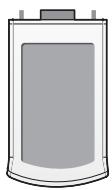
Unité
principal
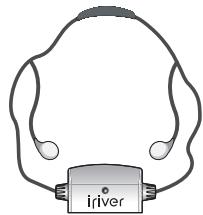
Type A
Écouteurs style collier
Remarque
Pour oblirut plus d'informations sur l'assemblage du collier, consultez la page 18.
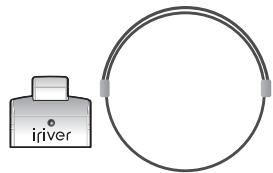
Type B (en option)
Couvercle et collier

Adaptateur mini-USB

CD d'installation

Manuel d'instructions / Garantie / Guide de démarrage
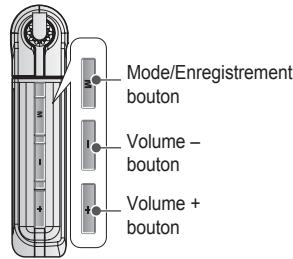
Emplacement des commandes
Votre lecteur peut différer légèrement de celui presenté ici.
I Emplacement des commandes I
Vue de face
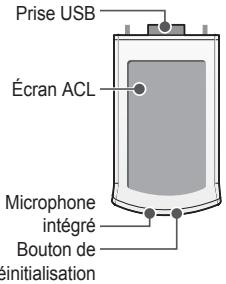
Vue de l'arrière - Type B (en option)
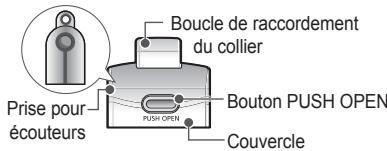
▶Vue du côte gauche
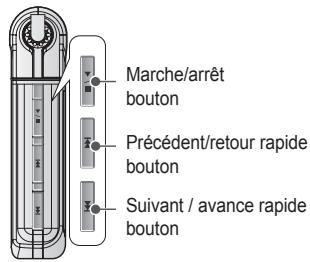
Vuel du cote croit
Écran ACL
I Mode MUSIQUE I
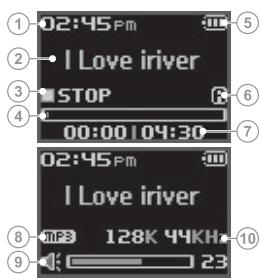
1 Heure actuelle
2 Titre du morceau
3 État actuel de lecture
4 Barre de progression
5 Temoin de charge des piles
6 Mode de lecture
7 Durée écoulée I Durée totale du morceau
8 Format de fichier
9 Niveau du volume
10 Débit binaire I Fréquence d'échantillonnage
Remarque
Format de fichier
ASF ASF
OGG OGG
IFIM IRM
WAV WAV
MP3 MP3
WMA WMA
L'river Rights Management est un format musical numérique conçu par iriver Limited.
La technologie IRM protege les droits d'auteur et de propriété d'une utilisation non autorisée du contenu numérique fourni grâce à iriver Limited.
Veuillez consulter notre site Web pour en savoir plus sur ce format musical.
Écran ACL
I Mode RADIO FM I
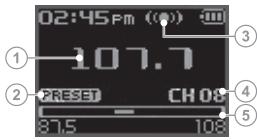
1 Fréquence sélectionnée
2 Indicateur de prééglage
3 Indicateur de réception stéreo
4 Numéro de canal
5 Barre des fréquences
I Mode ENREGISTREMENT I
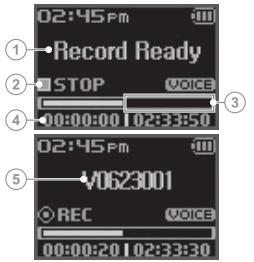
1 État de l'enregistrement
2 État actuel de lecture
3 Espace libre en mémoire
4 Durée de l'enregistrement I Durée restante
5 Enregistrement du nom du fichier

Branchements du produit
I Branchement des écouteurs - Type A I
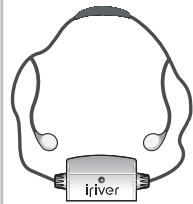
Branchez les écouteurs à l'unité principale tel qu'illustré ici.
I Branchement des écouteurs - Type B (en option) I
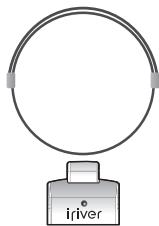
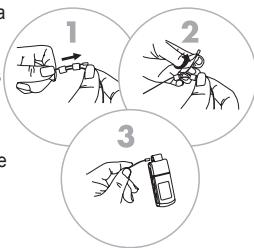
1 Tenir la partie de branchement du collier et la pousser dans la direction de la flèche.
2. Tenir le bout de la bandoulière et la tirer vers l'extérieur dans la direction de la flèche afin de séparer la partie de branchement.
3. Assemblier les écouteurs dans l'ordre inverse après avoir inséré la bandoulière dans la fente de branchement du lecteur.
Branchements du produit
Brancher le cable USB au PC après avoir arrêté la lecture afin d'éviter des erreurs.
I Branchement sur un PC I
1 I Installation d'un "nouveau matériel"
Appuyez sur "PUSH OPEN" à l'arrête du lecteur pour enlever le couvercle tel qu'illustré ci-dessous. Branchez le cable USB au port USB de votre PC à l'aide de l'adaptateur mini-USB. ÀpRES avoir branché le lecteur sur votre PC, une fenêtre indiquant "Nouveau matériel détecte" apparaitra.
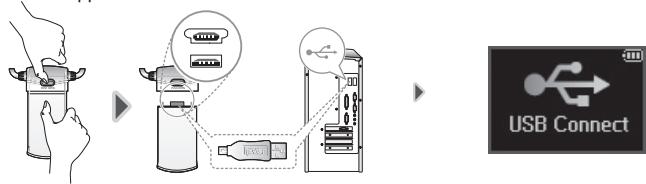
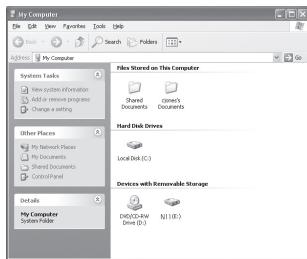
Ouvrez l'Explorateur Windows pour vérifier la création de l'icone du pilote pour le N11.
Branchements du produit
Brancher le cable USB au PC après avoir arrêté la lecture afin d'éviter des erreurs.
I Débranchement du PC I
1 I "Retirer un pérophérique en toute sécurité" sur votre PC
Cliqueur avec le bouton croit sur I'icone "Retirer le matériel en toute sécurité" dans la barre des tâches.

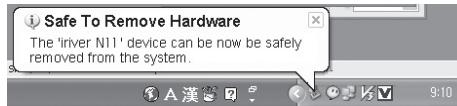
2 Cliquez sur le message contextual tel qu'indiqued ci-dessous.

3 Lorsque la fenetre contextuelle "Vou pouvez maintainant enlever le matériel" apparaitra, débranchez le cable USB de l'ordinaire.
Remarque
L'icone pourrait ne pas appalear dans la barre des taches, selon la configuration de votre systeme d'exploitation Windows XP. Clicquer sur "Afficher les icones cachees" pour l'afficher.
■ Il est possible que vous ne puissiez-retirer le périhérique lorsque certaines applications comme l'Explorateur Windows ou le Lecteur Media Windows sont actives. Veuillez fermer toutes les applications qui utilisent le lecteur avant de retarder le périhérique.
Lors de certains réglages du système d'exploitation Windows XP, la fonction de retrait sécurité d'un périhérique peut être temporairement désactivée durant des opérations de communication interne du système. Veuillez attendre, puis essayez à nouveau.
Installation du logiciel
Le logiciel iriver plus 2 permet de gérer efficacement les fichiers musicaux.
Il vous offre également la possibilité de transférer des fischiers musicaux d'un PC à votre lecteur.
I Les exigences minimales pour l'installation du logiciel sont les suivantes I
- Pentium 133 MHz ou plus rapide
- Windows 98 SE/ME/2000/XP
- Mémoire vivé de 128 Mo
-
Microsoft Internet Explorer version 6.0 ou plus récente
-
Moniteur SVGA ou haute résolution (800 x 600 ou plus)
- Lecteur de CD-ROM
- Port USB
I Installation d'iriver plus 2 I
1 Le processus d'installation du programme demarrera automatiquement après avoir inséré le CD d'installation dans le lecteur de CD-ROM du PC.
Si le programme d'installation ne se lance pas automatiquement, cliquez sur l'icône "Poste de travail" et lancez iriver 2_setup_full.exe depuis le lecteur de CD-ROM.

2 Sélectionnez la langue puis cliquez sur [OK].
![IRIVER N11 - Sélectionnez la langue puis cliquez sur [OK]. - 1](/content/2026/01/176191/images/5df735aa13584f5f1ecc88cb35d8c4a1459c22ae7b0865d26dc9f25ffadc012c.jpg)
Installation du logiciel
Le logiciel iriver plus 2 permet de gerer efficacement les fichiers musicaux.
Il vous offre également la possibilité de transférer des fichiers musicaux d'un PC à votre lecteur.
3
Suivez les instructions qui apparaîtront à l'écran après l'écran initial, tel qu'illustré ici.

4
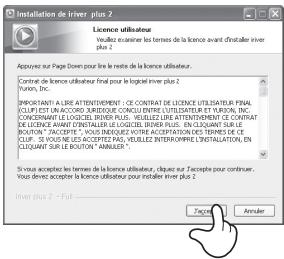
Si la fenêtre "Contrat de licence" apparait, cliquez sur le bouton [J'accepte].
Installation du logiciel
Le logiciel iriver plus 2 permet de gérer efficacement les fichiers musicaux.
Il vous offre également la possibilité de transférer des fichiers musicaux d'un PC à votre lecteur.
5
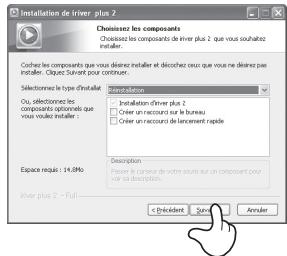
Selectionnez les composants puis cliquez sur le bouton [ Suivant ].
Lors de la première installation du logiciel, selectionnez "Installation complète".
6
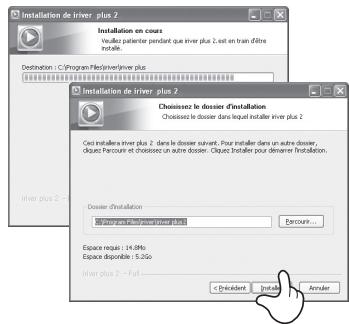
Choisissez le dossier d'installation puis cliquez sur le bouton [Installer].
Installation du logiciel
Le logiciel iriver plus 2 permet de gerer efficacement les fichiers musicaux.
Il vous offre également la possibilité de transférer des fichiers musicaux d'un PC à votre lecteur.
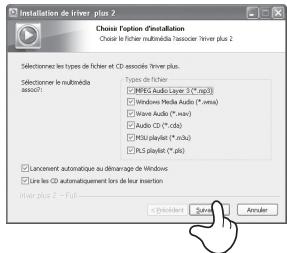
7 Sélectionnez le format de fichier à prendre en charge dans iriver plus 2, puis cliquez sur le bouton [Suivant].
Les icônes associées à ces types de fichiers changeront pour celle du iriver plus 2.
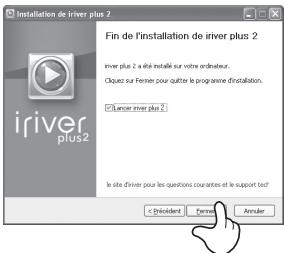
8 Cliquez sur le bouton [Fermer] lorsque l'écran indiquera que l'installation est terminée.
Téléchargement depuis le PC
I Telechargement depuis le PC I
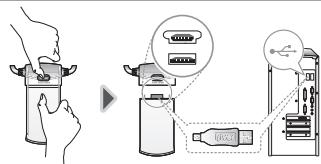
1 Appuyez sur "PUSH OPEN" à l'arrière du lecteur pour enlever le couvercle tel qu'illustré ci-dessous.
Branchez le cable USB au port USB de votre PC à l'aide de l'adaptateur mini-USB.
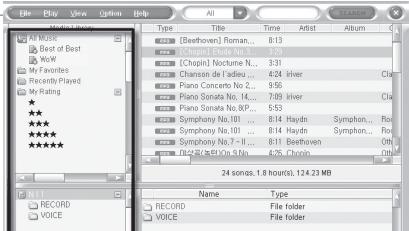
2 Lancez le logiciel river plus 2. Les fenêtres du PC et du lecteur seront affichées.
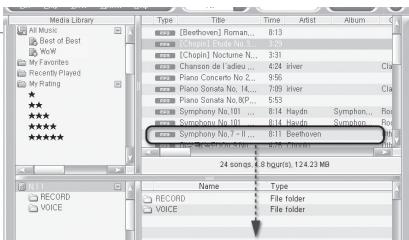
3 Sélectionnez le fichier musical sur PC, faites le glisser et déposez-le dans le dossier du N11.
river
www. iriver.com

I rivEr I 3 Fonctionnement elementaire

Chapitre
Sélection du mode de fonctionnement
Sélection du mode de fonctionnement 28
Lecture d'un fichier musical
Lecture d'un fichier musical 29
Selection d'un fichier musical 31
Sélection du mode de lecture 32
Répartition A-B 34
Changement du EQ sonore 35
Suppression d'un fichier 36
Fonction Navigateur
Utilisation du Navigateur 38
Comment écouter la radio FM
Comment ecouter la radio FM 39
Balayage manuel des fréquences radios FM 40
Balayage automatique des fréquences radios FM 40
Mémorisation manuelle d'une fréquence radio FM 41
Mémorisation automatique d'une fréquence radio FM 42
Balayage des fréquences radio FM - mémoire PRESET 42
Suppression d'un canal radio FM 43
Enregistrement
Enregistrement d'une station de radio FM 44
Enregistrement vocal 45
Remarque au sujet de l'enregistrement 46
Lecture d'un fichier enregistré 46
Sélection du mode de fonctionnement

I Sélection du mode de fonctionnement I
1 I Sélection du mode de fonctionnement
Lorsque le lecteur est en marche, appuyez sur le bouton [M] et maintenez-le enforcé pour afficher l'écran des modes de fonctionnement.
Voupezouchoisisparmielesseptmodeismuivants BROWSER,SUSIC,RADIOFM,RECORDINGetSETTINGS.
Remarque


2 Appuyez sur les boutons [K K K K] pour désir un mode de fonctionnement.

3 Appuyez sur le bouton [>] pour acceder au mode souhaité.

Appuyez sur le bouton [M] pour annuler votre sélection.
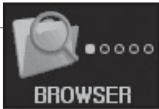
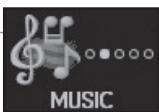
Lecture d'un fichier musical
I Lecture d'un fichier musical I
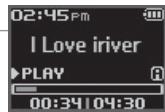
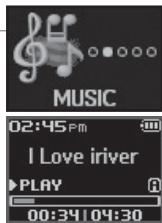
1 Appuyez sur le bouton [M] et maintenez-le enforcé pour afficher l'écran des modes de fonctionnement. Sélectionnéz le mode
La lecture reprendra avec le dernier fichier musical écoute.

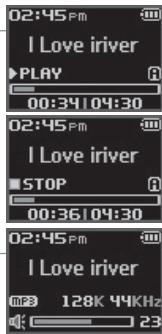
2 Appuyez sur [> / ] pourmettre la lecture en pause, appuyeza nouveau sur le même bouton pour reprendre la lecture.
3 Durant la lecture d'un fichier musical, appuyez sur les boutons [— +] pour régler le volume sonore.
Diminue le volume sonore
:Augmente le volume sonore

iriver
Lecture d'un fichier musical
4 I Lecture du fichier précédent/suivant
Durant une lecture sociale, appuyez sur les boutons [K] pour passer au fichier precedent/suivant.
K: Pour lire le fichier precedent
Pour lire le fichier suivant
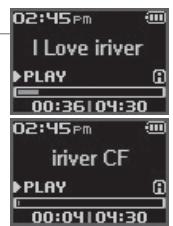
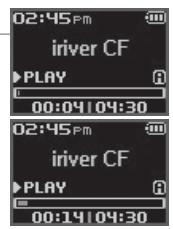
5 I Avance rapide / Retour rapide
Appuyez sur le bouton [←▶] et maintenez-le enforcé pour effectuer une avance ou un return rapide.
: Retour rapide
Avance rapide
Lecture d'un fichier musical
I Sélection d'un fichier musical I
1 Appuyez sur le bouton [M] et maintenez-le enforcé pour afficher l'écran des modes de fonctionnement. Sélectionnez le mode
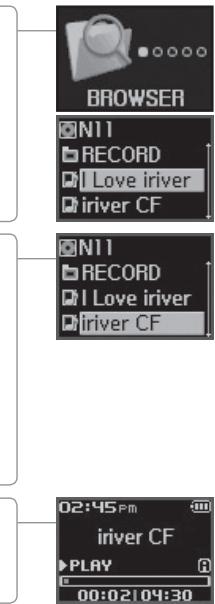
L'écran de la liste des fichiers musicaux s'affichera.
2 Sélectionnez le fichier musical de votre choix avec les boutons [Kʌltʃ], [M], [ɒ/ɑ].
: déplacement vers le haut
: déplacement vers le bas
W : déplacement vers le dossier de niveau supérieur
D/□ : déplacement vers le dossier de niveau inférieur
Pour quitter l'écran de liste des fichiers, appuyez sur le bouton [M].
3 Appuyez sur le bouton [>] pour démarrer la lecture.

Lecture d'un fichier musical
Le mode de lecture ne peut etre modifie que dans
I Sélection du mode de lecture I
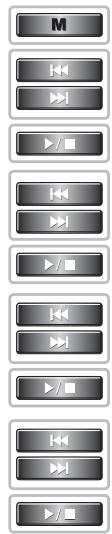
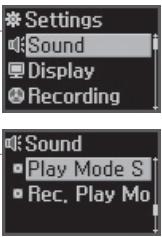
1 Appuyez sur le bouton [M] et maintenez-le enforcé pour afficher l'écran des modes de fonctionnement. Sélectionnez < SETTINGS> en appuyant sur les boutons [K K K K K] puis appuyez sur [K] / [K]. L'écran des < SETTINGS> s'affichera.
2 Sélectionnez
3 Sélectionnez
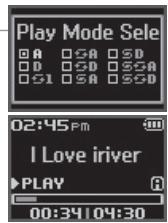
4 Appuyez sur les boutons boutons [K<1> pour sélectionner le mode souhaité, puis appuyez sur [> /□] pour dire un fichier musical dans le mode de lecture sélectionné.
Lecture d'un fichier musical
■Remarque
- Icones indiquant le mode de lecture.
| Lecture normale | A | Le lecteur lira tous les fichiers puis s'arrête. |
| D | Lecture de toutes les plages du dossier sélectionné suivie d'un arrêt. | |
| Lecture à répétition | S1 | Lecture en boucle d'un seul fisier. |
| S8 | Lecture en boucle de tous les fichiers dans le lecteur. | |
| S0 | Lecture en boucle de tous les fichiers du dossier actif dans le lecteur. | |
| Lecture aléatoire | S8 | Le lecteur lira tous les fichiers dans un ordre aléatoire puis s'arrête. |
| S0 | Le lecteur lira tous les fichiers du dossier actif dans un ordre aléatoire puis s'arrête. | |
| Lecture aléatoire à répétition | S8 | Lecture aléatoire en boucle de tous les fichiers dans le lecteur. |
| S0 | Lecture aléatoire en boucle de tous les fichiers du dossier actif dans le lecteur. |

Lecture d'un fichier musical
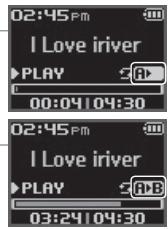
You pouvez employerer cette fonction pour repeter la lecture d'une section selectionnée.
I Repétition A-B I


1 I Sélection du point A
Appuyez sur le bouton [x] en cours de lecture pour selectionner le point de départ (A).
2 I Sélection du point B
Appuyez de nouveau sur le bouton [M] pour sélectionner le point de fin (B).
Le lecteur lira maintainen en boucle le contente enregistré entre le point A et le point B.
Remarque
Pour annuler la lecture repétée d'une section, appuyez à nouveau sur le bouton [80].
Le lecteur reviendra en mode de lecture normale.
Lecture d'un fichier musical
Le mode EQ ne peut être modifié que dans
I Changement du EQ sonore I
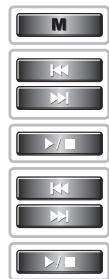
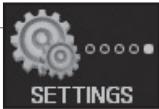
1 Appuyez sur le bouton [M] et maintenez-le enforcé pour afficher l'écran des modes de fonctionnement. Sélectionné < SETTINGS> en appuyant sur les boutons [Kl] puis appuyez sur [D/□]. L'écran des < SETTINGS> s'affichera.
2 Sélectionnez
3 Sélectionnez
4 Appuyez sur les boutons [K1K1K] pour selectionner le EQ souhaite, puis appuyez sur [G/□] pour dire un fichier musical dans le mode EQ selectionné.

Remarque
- Les différents types de réglages EQ disponibles sont les suivants : NORMAL, CLASSIC, LIVE, POP, ROCK, JAZZ, U BASS, METAL, DANCE, PARTY, SRS, USER EQ

Oo
SETTINGS
Lecture d'un fichier musical
Un fichier ne peut etre suprimé que dans
I Suppression d'un fichier I

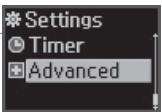
1 Appuyez sur le bouton [M] et maintenez-le enforcé pour afficher l'écran des modes de fonctionnement. Sélectionnez < SETTINGS> en appuyant sur les boutons [K K D D] puis appuyez sur [D / □].
L'écran des
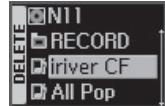
2 Sélectionnez
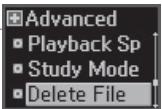
3 Appuyez sur les boutons [K<1D>>] pour sélectionner
4 Déplacez le curseur sur le fichier à supprimer à l'aide des boutons [K1D], [M], [P1] puis apuyez sur [P1] pour afficher l'écran de
: déplacement vers le haut
: déplacement vers le bas
M : déplacement vers le dossier supérieur
D/□ :déplacement vers le dossier de niveau inférieur
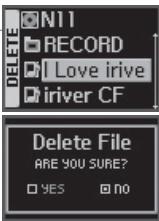
Lecture d'un fichier musical
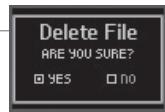
5 Sélectionnez

Remarque
Un fichier en cours de lecture ne peut etre supprimé.
Vou ne pouvez supprimer un dossier à partir du lecteur.
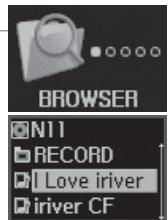
Fonction Navigateur
Cette fonction vous permet de naviguer d'un fisier musical à l'autre.
I Utilisation du Navigateur I



1 Appuyez sur le bouton [M] et maintenez-le enforcé pour afficher l'écran des modes de fonctionnement. Sélectionnez le menu
L'écran de liste des fichiers apparaitra sous une forme aroborescente.
Comment écouter la radio FM
I Comment écouter la radio FM I
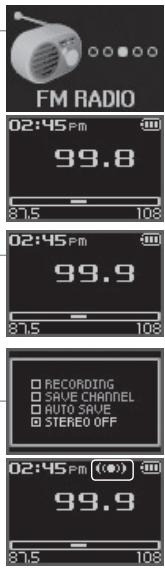
1 Appuyez sur le bouton [M] et maintenez-le enforcé pour afficher l'écran des modes de fonctionnement. Sélectionnéz le menu
La plus recente station écoute sera affichée.
2 Appuyez sur les boutons [K] pour selectionner la station de votre choix.
: pour passer à la station précédente
: pour passer à la station suivante
Lorsque you ecoutez la radio, appuyez sur le bouton [W] pour afficher I'ecran des fonctions radios.
Selectionnez
La station passera au mode stéreo ou mono selon votreCHOIX.

Remarqu
- Dans les régions où le signal est trop faïble, la réception de certaines stations peut être de faible qualité ou même impossible.
Comment écouter la radio FM
I Balayage manuel des fréquences radios FM I
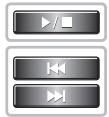
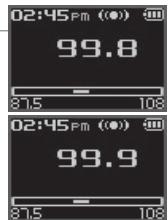
1 Si l'écran du lecteur affiche < PRESET > , appuyez d'abord sur les boutons [▷/□] pour quitter le mode < PRESET > . Appuyer sur le boutons [◁◁▷] pour augmenter/ diminuer la fréquence.
I Balayage automatique des fréquences radios FM I
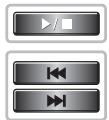
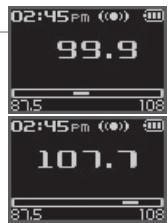
1 Si l'écran du lecteur affiche < PRESET >, appuyez d'abord sur les boutons [▷/□] pour quitter le mode < PRESET >. Pour repérer automatiquement une station, appuyez sur le boutons [▷▶] et maintainez-le enforcé. □: passes à la station prépréçée précédente
Remarque
En mode
Comment écouter la radio FM
I Mémorisation manuelle d'une fréquence radio FM I
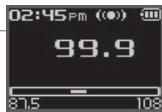
1 Si I'écran du lecteur affiche < PRESET >, appuyez d'abord sur les boutons [> / ] pour quitter le mode < PRESET >. Appuyez sur les boutons [< ] pour sélectionner la station de votre choix.
2 Appuyez sur le bouton [x] pour afficher I'ecran des fonctions radios. Sélectionnez
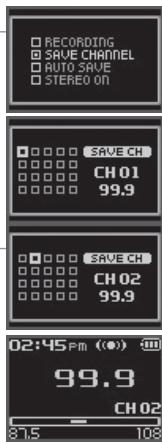
3 Sélectionnez un nombre de canal en appuyant sur les boutons [K]k]puis appuyez sur [> / ] pour l'enregistrer.
: canal méorisé (non disponible)
□: canal libre (disponible)
Pour quitter l'écran
■Remarque
Voupsouvez mémöriser jusqu'à 20 canaux.
Comment écouter la radio FM
I Mémorisation automatique d'une fréquence radio FM I
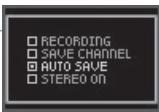
1 Appuyez sur le bouton [x] pour afficher l'écran des fonctions radios.
Appuyez sur les boutons [k1 k2 k3 k4 ] pour sélectionnner
I Balayage des fréquences radio FM – mémoire PRESET I
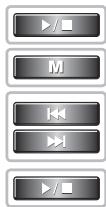
1 Si I'écran du lecteur affiche < PRESET >, appuyez d'abord sur les boutons [> / ] pour quitter le mode < PRESET >. Appuyer sur le bouton [K] pourisser à la station précédent/suivante. [K]: passer à la station prérgélée précédente [B]: passer à la station prérgélée suivante
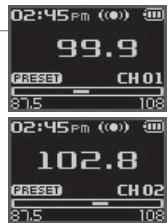
Remarque
Seules les stations préregles mémorées peuvent être seLECTIONnées.
Lorsque le lecteur ne compte aucune canal prégéré, le message "VIDE" safficher temporairement en mode
Comment écouter la radio FM
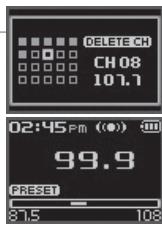
I Suppression d'un canal radio FM I
1 Si l'écran du lecteur affiche < PRESET >, appuyez d'abord sur les boutons [▷/□] pour quitter le mode < PRESET >.
Appuyez sur le bouton [M] pour afficher l'écran des fonctions radios.
Selectionnez
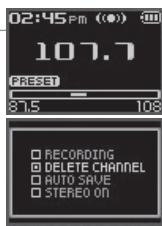
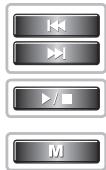
2 Sélectionnez un nombre de canal en appuyant sur les boutons [K<1>]) puis appuyez sur [> / ] pour le supprimer.
: canal méorisé (non disponible)
□: canal libre (disponible)
Appuyez sur le bouton [W] pour quitter l'écran
Enregistrement
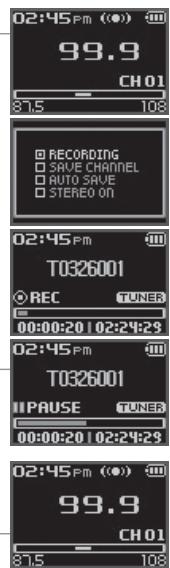
I Enregistrement d'une station de radio FM I
1 Lorsque vous écoutez la radio, appuyez sur le bouton [W] pour afficher l'écran des fonctions radios. Sélectionnez

2 Appuyez sur le bouton [> / ] pourmettre l'enregistrement en pause.
Appuyez à nouveau sur [▷/□] pour poursuivre l'enregistrement.
L'enregistrement sera alors sauvégarde dans le même fjichier que celui utilisé après la pause.

3 Appuyez sur le bouton [w] pour arreter l'enregistrement.
Remarque
- Le cashier enregistré est sauvégarde sous la forme TMMDDXXX.MP3 (MM : mois; DD : jour; XXX : numéro séquentiel)
Vou pousse régier la qualité d'enregistrement dans(consultez la page 61).
Le réglage du volume est impossible pendant un enregistrement.
Enregistrement
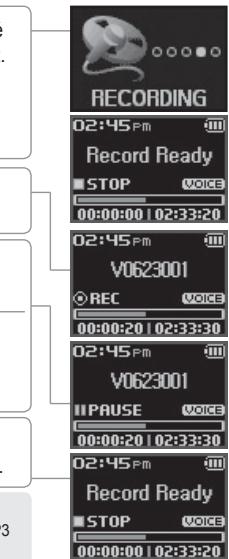
I Enregistrement vocal I


1 Appuyez sur le bouton [M] et maintenez-le enforcé pour afficher l'écran des modes de fonctionnement. Sélectionnez
L'écran de pause d'enregistrement s'affichera.
2 Appuyez alors sur le bouton [n] pour lancer l'enregistrement.
3 Appuyez sur le bouton [> / ] pourmettre l'enregistrement en pause.
Appuyez à nouveau sur [▷/□] pour poursuivre l'enregistrement.
L'enregistrement sera alors sauvégardé dans le même fjichier que celui utilisé après la pause.
4 Pour arrêté l'enregistrement et revenir à l'écran de pause d'enregistrement, appuyez sur le bouton [B].
Remarque
Le filch enregistré est sauvégardé sous la forme VMMDDXXX.MP3 dans le dossier VOICE. (MM : mois; DD : jour; XXX : numéro séquentiel)
Vou pouvédégler la qualité d'enregistrement dans
Le réglage du volume est impossible pendant un enregistrement.
- Maintenze une distance appropriée entre le microphone et la souris pendant l'enregistrement.
Enregistrement
I Remarque au sujet de l'enregistrement I
Remarque
L'enregistrement s'arrête dans l'une ou l'autre des situations suivantes :
la quantité de données enregistrées dépasse la capacité du lecteur.
la pile est faible.
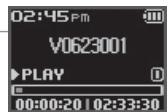
I Lecture d'un fichier enregistré I

1 Appuyez sur le bouton [b] en mode de pause d'enregistrement pour dire la fichier enregistré.
VOICE :enregistrement vocal
TUNER :enregistrement d'une station de radio
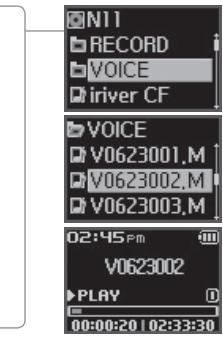
2 Lorsque vous n'êtes pas en train d'enregistrer, appuyez sur le bouton [M] et maintenez-le enforcé pour afficher l'écran des modes de fonctionnement. Sélectionnez
Enregistrement



3 Sélectionnez un fjichier enregistré dans les dossiers
: déplacement vers le haut
: déplacement vers le bas
M : déplacement vers le dossier supérieur
/ : déplacement vers le dossier de niveau inférieur
river
www. iriver.com

I river I 4 Caracteristiques utiles

Chapitre
Menu arborescent
Menu arborescent 50
Fonctionnement des menus
Personnalisation des réglages d'une fonction (Menu)
Acces au menu des RÉGLAGES 51
Acces aux sous-menus 51
Réglage des fonctions du menu 52
Quitter le sous-menu 52
Sound 53
Display 56
Recording 61
Timer 63
Advanced 66
Menu arborescent
Les fonctions sont susceptibles de varier selon la version du microprogramme installée.
L'utilisateur a la possibilité de configurer ses propres paramètres.
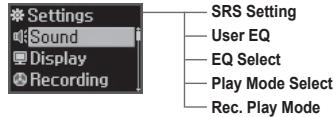
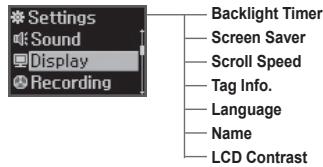
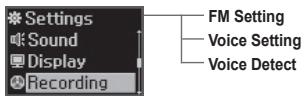

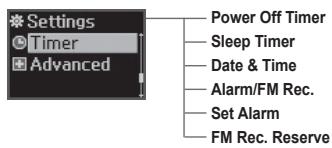
Fonctionnement des menus
I Accès au menu des RÉGLAGES I
1 Appuyez sur le bouton [M] et maintenez-le enforcé pour afficher l'écran des modes de fonctionnement Appuyez sur les boutons [K K K K K] pour sélectionner le mode < SETTINGS>.

0000
SETTINGS
2 Appuyez sur le bouton [> / ] pour afficher l'écran des < SETTINGS>.
Appuyez sur les boutons [K<1>>] pour vous déplacer dans le menu des
I Accès aux sous-menus I

1 Appuyez sur le bouton [> / ] pour acceder à l'écran du sous-menu.
Fonctionnement des menus
I Reglage des fonctions du menu I
1 Appuyez sur les boutons [K K K] pour selectionner le sous-menu, puis appuyez sur [D / D] pour acceder à l'écran de réglage du sous-menue.
2 Appuyez sur le bouton [K K K K] ou [G / G] pour personnelier le réglage des fonctions.
K1 K2 D3 : déplacement dans le sous-menu
B/D : réglage du sous-menue
I Quitter le sous-menu I

1 Appuyez sur le bouton [w] pour quitter le sous-menu.
Appuyer à nouveau sur le bouton [w] pour quitter le menu des < SETTINGS>.
Personnalisation des réglages d'une fonction (Menu)
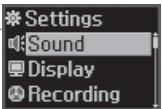
I Sound I
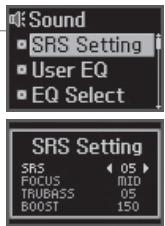
1 SRS Setting
Le SRS-WOW est un effet sonore 3D développé par Lab inc.
SRS : réglage de la valeur SRS.
Focus : réglage de la résolution sonore.
TruBass: réglage de la valeur TruBass.
Boost : réglage de l'amplification sonore. Utilisez une valeur d'amplification sonore appropriée en fonction des caractéristiques de vos écouteurs ou de votre casque d'écoute.
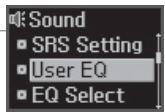
2 User EQ
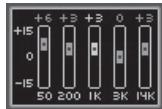
Vous pouvez regler le son selon vos préférences.
Il existe cinq niveaux de bande de fréquence, de <-15 dB> à <=15 dB>, par pas de 1dB.
Personnalisation des réglages d'une fonction (Menu)
Personnalisation des réglages d'une fonction (Menu)

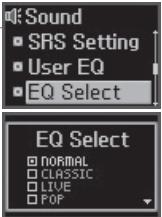
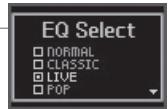
EQ Select
Permet de régler une valeur EQ.
Le mode EQ ne peut être modifié que dans
Sound
SRS Setting
-User EQ
EQ Select
EQ Select
□NORMAL
CLASSIC
LIVE FOP

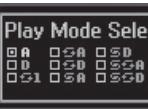
Play Mode Select
Permet de regler le mode de lecture.
Le mode de lecture ne peut être modifié que dans
Sound
Play Mode S
Rec. Play Mo

Rec. Play Mode
Permet de régler le mode de lecture d'un fichier enregistré.
Le mode de lecture ne peut être modifié que dans
Sound
Play Mode S
Rec, Play Mo
Rec. Play Mode
回D□S1□SD
Personnalisation des réglages d'une fonction (Menu)
I Display I
1 Backlight Timer
Permet de régler la durée d'activation du rétroéclairage.
Les valeurs possibles sont les suivantes :
<5SEC>, <10SEC>, <30SEC>, <1MIN>, <5MIN>, <10MIN> ou
Display
Backlight Ti
Screen Save
Scroll Speed
Backlight Time
Affiche automatiquement l'économiseur d'écran après une période spécifique en mode de lecture (4 genres d'économiseur d'écran sont disponibles).
Les valeurs possibles sont les suivantes :
Les économistes d'écran utilisables sont les suivants :
L'écran ACL sera désactiver lorsque la période spécifique sera écoulée.
Display
- Backlight Ti
Screen Save
Scroll Speed
Screen Saver
TIME TYPE
10SEC
16U9
Personnalisation des réglages d'une fonction (Menu)
3 Scroll Speed
Selectionnez le type et la vitesse de déroulement de l'information relative au titre en cours de lecture.
Les types de déroulement sont les suivants :
Leschoix de vitesse de déroulement sont les suivants :
Display
Backlight Ti
Screen Save
Scroll Speed
Scroll Speed
TYPE
SPEED
NORMAL
Display
Tag info,
Language
Name
Tag info.
□OFF
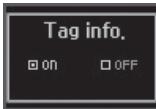
4 Tag Info.
En mode de lecture, vous pouvez afficher l'information relative au fichier musical actif en utilisant les infos tag ID3.
Vous pouvez régler ces informations à
Inactive: affiche la piste avec le nom du fichier.
- Le nom du fichier s'affiche par défaut pour les titres sans informations ID3.
Personnalisation des réglages d'une fonction (Menu)

Language
Selectionnez la langue d'affichage du nom du fichier et desinfos tag ID3.
Cette fonction prend en charge 40 langues.

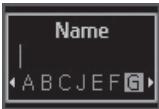
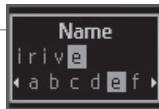
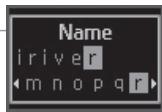
Name
Saisissez votre nom ou un texte personnalisé.
Display
- Tag info.
Language
Name
Language
ENGLISH
□ESIONA
FAEROESE
FINISH
Display
- Tag info.
Language
Name
Personnalisation des réglages d'une fonction (Menu)
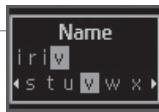
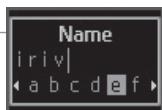
6-1 Sélectionnez un caractétre à l'aide des boutons [K K] puis appuyez sur [P / P] pour entré le caractétre sélectionné.
6-2 Utilise les boutons [← +] pour déplacer le curseur dans la fenêtre de saisie du nom.
6-3 Pour supprimer un caractère, appuyez sur le bouton [—] et maintenez-le enforcé.
Pour selectionner un numero ou un symbole, appuyez sur le bouton ([+] et maintenez-le enforcé.
6-4 Appuyez sur le bouton [m] lorsque vous aurez terminé d'entrée le nom.
Le nom sélectionné sera affiché lorsqu'le lecteur s'arrêtera.

Remarque
L'entrée d'un nom n'est disponible qu'en coreen et en anglais.
Personnalisation des réglages d'une fonction (Menu)
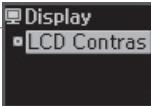
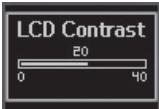
7 LCD Contrast
Pour régler le contraste à l'écran ACL.
Le contraste à l'écran ACL peut être régé à une valeur comprise entre < 0> et < 40> .
Personnalisation des réglages d'une fonction (Menu)
1 Recording 1
FM Setting
Permet de régler la qualité d'un enregistrement FM.
Les niveaux possibles sont :
Recording
FM Setting
Voice Settin
Voice Detect
FM Setting
□HIG
MIDDLE
LOU
2 Voice Setting
Permet de régler la qualité d'un enregistrement vocal.
Les niveaux possibles sont :
Recording
FM Setting
Voice Settin
Voice Detect
Voice Setting
□HIGH
MIDDLE
LOU
Personnalisation des réglages d'une fonction (Menu)

Voice Detect
L'enregistrement vocal se met automatiquement en pause lors d'une période de silence.
Cette fonction permet d'économiser de la mémoire lors d'un enregistrement de longue durée.
LEVEL: permét de régler le niveau sonore pour l'activation de l'enregistreur (
TIME : permet de régler le nombre de secondes de silence avant la mise en pause d'un enregistrement.
(OFF>,01>,02>,03>,05>or<10>
Si vous sélectionnez <OFF> , la fonction de détéction vocale sera désactivée.
Recording
FM Setting
Voice Settin
Voice Detec
Voice Detect
LEVEL
TIME (SEC)
OFF
OFF
Personnalisation des réglages d'une fonction (Menu)
I Timer I
1 Power Off Timer
Mise hors tension automatique en mode arrêté.
Le délambdavant la mise hors tension peut être de < 1 MIN>, < 2 MIN>, < 3 MIN>, < 5 MIN>, < 10 MIN>, < 20 MIN>, < 30 MIN> ou < 60 MIN>.
Timer
Power Off Ti
Sleep Timer
Date & Time
Power Off Tim
Mise hors tension automatique après un-delai préétabli.
Le délambdavant la mise hors tension peut être de
Si vous sélectionnez
Timer
Power Off Ti
Sleep Timer
Date & Time
Sleep Timer
Personnalisation des réglages d'une fonction (Menu)
Personnalisation des réglages d'une fonction (Menu)
3 Date & Time
Réglage de la date et de l'heure actuelles.
Timer
Power Off Ti
Sleep Timer
Date & Time
Date & Time
2005/01/01 12:00AM
4 Alarm/FM Rec.
Permet de spécifique si vous souhaitez utiliser la fonction d'Alerte ou d'Enregistrement FM.
Les réglages possibles sont :
Timer
Alarm/FMR
Set Alarm
FM Rec, Res
Alarm/FM Rec
回QFF
□ALABT
□FMRECORDING
5 Set Alarm
Permet de régler l'heure d'activation de l'Alerte.
Les réglages possibles sont :
Timer
Alarm/FMR
Set Alarm
FM Rec, Res
Set Alarm
12:00AM DAILY
Timer
Alarm/FMR
Set Alarm
FM Rec, Res
FM Rec. Reser
12:00AM
87.5 MHz
DAILY
120 MIN
Personnalisation des réglages d'une fonction (Menu)
I Advanced I
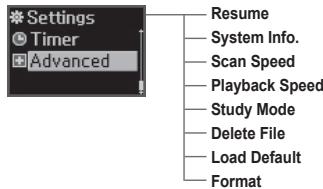
1Resume
La lecture reprend à l'endetroit où le lecteur a été arrêté ou mis hors tension.
Les réglages possibles sont :
Advanced
Resume
System info
Scan Speed
Resume
回ON 0FF
2 System Info.
Permet de vérifier les informations relatives au produit.
Affiche la version du microprogramme, l'espace-mémoire disponible et le nombre total de pistes.
Advanced
Personnalisation des réglages d'une fonction (Menu)
3 Scan Speed
Permet de régler la vitesse d'avance rapide / de retard rapide.
Cette fonction est utile si vous étudiez une langue étrangère.
Les vitesses de balayage possibles sont les suivantes : < 1X> , < 2X> , < 4X> ou < 6X> .
Advanced
Permet de régler la vitesse de lecture.
Cette fonction est utile si vous étudiez une langue étrangère.
La vitesse de lecture peut être régée à une valeur comprise entre <-5> et < + 5> .
Advanced
Personnalisation des réglages d'une fonction (Menu)
Personnalisation des réglages d'une fonction (Menu)

Study Mode
Durant une lecture, appuyez sur les boutons [K K D] pour faire un saut de lecture d'une durée déterminée.
La longueur du saut (en temps) peut etre de OFF < 3 SEC>, < 10 SEC> < 20 SEC>, < 30 SEC>, < 60 SEC>, < 120 SEC> ou < 180 SEC>. Si vous selectionnez OFF ,le mode Etude sera-dessactive.
Permet de supprimer un fisier lorsque le lecteur est arrêté (consultez la page 36).
Advanced
Cette option permet de rétablier les paramètres d'usine des menus.
Après une remise aux valeurs par défaut, le lecteur redémarrera automatiquement.
Advanced
Load Default
Format
Load Default
ARE YOU SURE?
□YES 100
Advanced
Load Default
Format
Format
ARE YOU SURE?
□YES 100

Format
La mémoire sera formatée et tous les fichiers enregistrés seront supprimés.
Réalisez cette opération avec beaucoup de soin, car après un formatage les fichiers supprimés ne peuvent plus etre récapérés.
Faites toujours une copie de sauvégarde avant de formater l'appareil.
Après un formatage, le lecteur redémarrera automatiquement.
river
www. iriver.com

iiver 15 Informations supplémentaires

Mise à jour du microprogramme
Qu'est-ce qu'un microprogramme ? 72
Initialisation du lecteur (formatage)
Comment formater le lecteur N11 73
Dépannage
Dépannage 75
\section*{Caracteristiques techniques}
Caracteristiques techniques 76
FCC
Mise à jour du microprogramme
I Qu'est-ce qu'un microprogramme ? I
Il s'agit du système d'exploitation du N11.
La fonction de mise à niveau du microprogramme permet à iriver de vous faire bénéficier des fonctions les importantes et les plus récentes au fur et à mesure de leur mise au point.
Cette mise à jour peut être effectué manuellement ou automatiquement, à votrechioix.
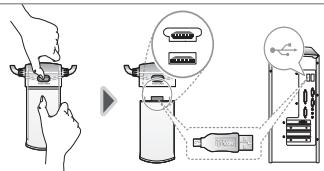
1 Appuyez sur "PUSH OPEN" à l'arrête du lecteur pour enlever le couvercle tel qu'illustré ci-dessous. Branchez le cable USB au port USB de votre PC à l'aide de l'adaptateur mini-USB.
2 Lancez le logiciel iriver plus 2 et selectionnez [Option - Mise à jour du microprogramme].
| Media Library | Option | Help | All | |
3 Cliquez sur [Yes] pour télécharger le fjichier de mise à jour du microprogramme automatique. Lorsque le téléchargement sera terminé, débranchez l'adaptateur mini-USB pour lancer automatique la mise à jour du microprogramme.
Remarque
Ne débranchez pas l'appareil du PC durant la mise à jour du microprogramme.
Pour utiliser la fonction de "Mise à jour du microprogramme", le PC devrait être branché sur Internet.
Ne mettez pas le lecteur hors tension avant que la mise a jour ne soit terminée.
Initialisation du lecteur (formatage)
I Comment formater le lecteur N11 I
Dans les situations représentées ci-dessous, réglez le problème en formant le lecteur.
- Lorsque le fichier du microprogramme est alteré ou que des données sont endommagées.
- Lorsqu'un message d'erreur apparait immEDIatement après avoir mis le lecteur sous tension.
1 Appuyez sur "PUSH OPEN" a l'arrêt du lecteur pour enlever le couvercle tel qu'illustré ci-dessous. Branchez le cable USB au port USB de votre PC à l'aide de l'adaptateur mini-USB.
2 Lancez le logiciel iriver plus 2 et selectionnez [Option - Initialisation du lecteur].
| Play View Option Help All |
| Media Library Skins |
| c |
| music |
| the |
| er plus |
| # |
| #es |
| #y Played |
| #y stayed |
3 Cliquez sur [Oui] pour commencer le processus d'initialisation.
Remarque
Le lecteur peut également être réinitialisé dans < SETTINGS> -
Dépannage
Si, après avoir mis en oeuvre les solutions propoessées ci-dessous, vous étés toujours confronté au même problème, veilleuzer consulirer cette revendur irver ou contacter le soutien à la clientee à http://www.iver.com/.
| Problème | Solutio |
| Le lecteur ne se met pas sous tension. | ■ Vérifiez si la pile est chargée.■ Si le lecteur ne se met toujours pas sous tension, communique avec le soutien à la clientèle chez iriver.■ Appuyez sur le bouton de réinitialisation à l'aide d'une épingle. |
| Aucun son n'est émis durant la lecture. | ■ Vérifiez si le volume est régle à "0".■ Raccordez fermement les écouteurs. |
| La lecture est encouragée d'un bruit important. | ■ Vérifiez si la prise des écouteurs est sale. Une prise d'écouteurs qui n'est pas propre peut générer du bruit.■ Vérifiez si le fichier musical est alteré.Faites un nouvel essai avec un autre fichier musical.Les fjichiers MP3 ou WMA endommagés peuvent générer des parasites et le son peut être coupé. |
| Les caractères affichés sur l'écran ACL sont ALTERÉs. | ■ Assurez-vous que la langue approupiée a été sélectionnée. La langue peut être réglée dans <SETTINGS> - <Display> - <Language>. (consultez la page 58) |
Dépannage
Si, après avoir mis en oeuvre les solutions proposées ci-dessous, vous étés toujours confronté au même problème, veilleuzer consulterve revendeur irver ou contacter le soutien a la clientele a / http://www.iriver.com/.
| Problème | Solutio |
| Mauvaise réception FM. | Assurez-vous que les écouteurs sont branchés correctement. Le cordon des écouteurs sert également d'antenne. La réception radio sera mauvaise si les écouteurs ne sont pas branchés au lecteur. Modifiez la position du lecteur et des écouteurs et voyagez si la qualité de la réception change. Fermez les autres appareils électriques se trouvant à proximité du lecteur. Si cette opération s'avère efficace, déplacez le lecteur loin de ces appareils électroniques. |
| Échec du téléchargement. | Vérifiez la connexion entre votre ordinateur et le lecteur. |
| Échec du chargement de la pile. | Unepile entièrement chargée ne peut être rechargée. Vérifiez la connexion USB. |
\section*{Caracteristiques techniques}
| Catégorie | Élément | Caracteristiques techniques | ||
| Mémoire | Capacité | N11 256MB* / N11 512MB* / N11 1GB* | ||
| Audio | Plage de fréquences | 20Hz~20KHz | ||
| Sortie du casque d'écoute | (L)14mW + (R)14mW (16Ω) max. Volume | |||
| Rapport S/B | 90dB(MP3) | |||
| Canaux du son | Stereo (Right/Left) | |||
| Synthoniseur FM | Plage de fréquences FM | 87,5 kHz à 108 MHz | ||
| Rapport S/B | 60dB | |||
| Antenne | Antenne-cordon du casque/des écouteurs | |||
| Lecture de fichiers | Type de fichier | MP3 (MPEG 1/2/2,5 niveau 3), WMA, OGG, ASF | ||
| Débit binaire | MP3 : de 8 à 320 kbit/s | |||
| WMA : de 8 à 320 kbit/s | ||||
| OGG : Q1~Q10 | ||||
| Infos tag | ID3 V1, ID3 V2 2.0, ID3 V2 3.0, ID3 V2 4.0 | |||
| Enregistrement | Durée maximale | 256MB | 512MB | 1GB |
| d'enregistrement (à 32 kbit/s) | Environ 18 heures | Environ 36 heures | Environ 72 heures | |
| Général | Dimensions | 27,2 (longueur) x 49,8 (largeur) x 13,3 (épaisseur) mm (Corps) | ||
| 27,2 (longueur) x 62,5 (largeur) x 13,3 (épaisseur) mm (écouteurs de type A compris) | ||||
| Poids | 22 g (unité principale avec pile) | |||
| Écran ACL | Affiche OLED de 4 lignes en 16 tons de gris | |||
| Pile | Pile au lithium-polymère | |||
| Température de fonctionnement | -5 ~ 40 °C | |||
| Durée de lecture maximale | Environ 13 heures(128 Kbit/s, MP3, Volume : 20, écran ACL éteint, EQ Normal) | |||
*1 Mo = 1 000 000 octets; 1 Go = 1 000 Mo = 1 000 000 000 octets.
La mémoire n'est pas entièrement disponible pour le stockage de fichiers.
Voues ne pouvaz pas ajouter de mémoire.
FCC
Cet apparéil manufactured a été déclaré conforme aux limitations qui s'appliquent aux équipements informatiques de classe B, selon les termes du chapitre 15 de la règlementation FCC.
Son fonctionnement est soumis aux conditions suivantes :
- Cet apparéil ne doit pas produit d'interférences nocives;
- Cet apparéil doit supporter toute interférence reçue, y compris lorsque cette dernière peut nuir à son bon fonctionnement ;
- Si vous appareil nécessite des réparations, vous doivent faire en sorte qu'elles soient effectuees par le fabricant afin que le certificat FCC de votre apparéil reste valide.
Cet équipement, comme d'autres équipements électroniques, dégage et consomme de l'énergie radioélectrique. S'il n'est pas installé et utilisé conformément aux instructions du present manuel, il peut provoquer des interférences et:géné la réception des programmes radiophoniques et télévisés. Si vous pensez que c'est le cas, étignez puis rallumez votre apparell :
Si les problèmes d'interférence cèssent après la mise hors tension, alors l'appareil est probablement à l'origine des interférences. Ces nuisances peuvent être résolues ennant une ou plusieurs des mesures suivantes :
- Ajustez la position de l'antenne radio ou TV
- Eloquent z'appareil de votre poste de radio ou de télévision
Demandez conseil à votre revendeur ou à un technicien radio ou télévision qualifié si nécessaire.
Le livre suivant pourrait également vous être utile: "How to identify and Resolve Radio and TV interference Problems" (Comment cerner et résoudre les problèmes d'interférences radiophoniques ou télévisuelles) (réf. 004-000-00345-4), rédigé par le FCC et disponible auprès de l'U.S Government Printing Office (Imprimérie du gouvernement des États-Unis), Washington, DC 20402.
Reportez-vous aux numérods d'identification et d'enregistrement individuels du FCC.
I A l'attention de la clientèle européen I

Le label CE appose sur le lecteur CD est valable exclusivement pour les produits commercialisés au sein de l'Union Européenne.