
LPLAYER - Lecteur de musique portable IRIVER - Notice d'utilisation et mode d'emploi gratuit
Retrouvez gratuitement la notice de l'appareil LPLAYER IRIVER au format PDF.


| Type de produit | Lecteur de musique portable |
| Marque | IRIVER |
| Modèle | LPLAYER |
| Écran | LCD avec rétroéclairage réglable et réglage de luminosité |
| Formats audio supportés | MP3 (8–320 Kbps), WMA (jusqu'à 320 Kbps), OGG (Q1–Q10), FLAC (FLAC0–FLAC8), ASF |
| Formats vidéo supportés | AVI (MPEG4 SP, 30 ips max, 2 Mbps), WMV (WMV9 SP, 30 ips max, 768 Kbps) – résolution QVGA (320x240) |
| Formats image supportés | JPG (baseline), BMP, PNG, GIF |
| Formats texte supportés | TXT (Unicode ou code local, taille max 10 Mo) |
| Radio FM | Oui, avec présélection automatique et manuelle (20 stations max) |
| Enregistrement vocal et radio FM | Oui, qualité réglable (Faible ~480 Ko/min, Moyen ~720 Ko/min, Élevé ~960 Ko/min) |
| Connexion PC | USB 2.0 (câble inclus), modes MSC (UMS) et MTP |
| Alimentation | Batterie rechargeable intégrée, chargement via port USB (câble fourni) |
| Logiciel inclus | iriver plus 3 et Windows Media Player 11 (sur CD d'installation) |
| Fonctions principales | Lecture de musique, vidéo, images, texte, radio FM, enregistrement vocal, navigateur de fichiers |
| Verrouillage | Bouton VERROUILAGE (Hold) pour éviter les pressions accidentelles |
| Réinitialisation | Trou INITIALISATION (reset) avec un objet fin et pointu |
| Écouteurs fournis | Oui, servent également d'antenne pour la radio FM |
| Langues d'interface | Multilingue (réglable dans les paramètres) |
| Entretien et nettoyage | Nettoyer avec un chiffon sec et doux ; ne pas utiliser de produits chimiques ou détergents |
| Sécurité | Ne pas utiliser en conduisant ou en marchant ; éviter l'humidité, les chocs et les températures extrêmes |
| Pièces détachées et réparabilité | Écouteurs et câble USB fournis ; réinitialisation possible via le trou dédié ; ne pas démonter |
FOIRE AUX QUESTIONS - LPLAYER IRIVER
Questions des utilisateurs sur LPLAYER IRIVER
0 question sur cet appareil. Repondez a celles que vous connaissez ou posez la votre.
Poser une nouvelle question sur cet appareil
Téléchargez la notice de votre Lecteur de musique portable au format PDF gratuitement ! Retrouvez votre notice LPLAYER - IRIVER et reprennez votre appareil électronique en main. Sur cette page sont publiés tous les documents nécessaires à l'utilisation de votre appareil LPLAYER de la marque IRIVER.
MODE D'EMPLOI LPLAYER IRIVER
Installation de iriver plus 3 8
Installation de Windows
Media Player 11 9
Utilisation du produit
Musique 20
Védoes 23
Images 25
Texte 27
Radio FM 29
Enreg. 31
Navigateur de fichiers 32
Paramètres 33
Opérations de base
Allumer/eteindre le lecteur 12
Selection d'un menu 13
Utilisation de VERROUILAGE et INITIALISATION 14
Raccordement des produits 15
Autres informations
Utilisation de iriver plus 3 36
Utilisation de Windows Media Player 11 40
Droits d'auteur/certification/ marques déposées/
responsabilité limitee 43
Consignes de sécurité 44
Panne 47
L player

01 Demarrage
Composants 4
Emplacement des commandes 5
Affichage LCD 6
Installation de iriver plus 3 8
Installation de Windows Media Player 11 9
Demarrage
Composants
Les composants sont susceptibles d'être modifiés sans avis préalable et peuvent être différents des images générées.
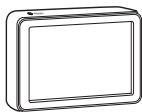
Lplayer
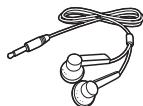
Ecouteurs

Guide de démarrage rapide & carte de garantie

CD & Manuel d'installation
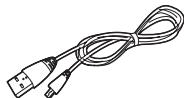
Cable USB
Demarrage
Emplacement des commandes

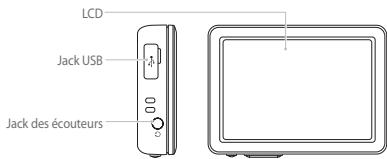
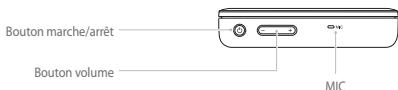
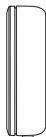
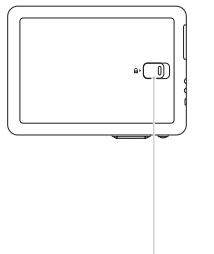
Bouton VERROUILAGE
Demarrage
Affichage LCD
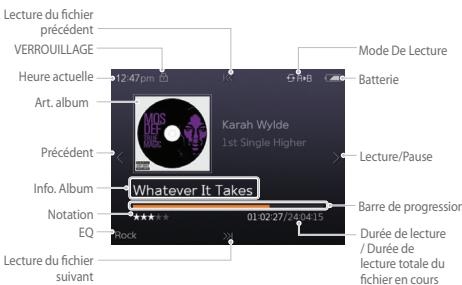
Pendant I'ecoute de la musique
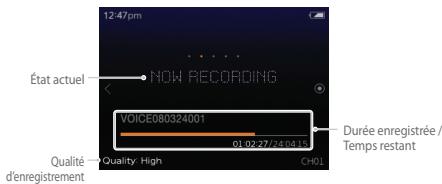
Pendant l'enregistrement vocal
Demarrage
Installation de iriver plus 3
L'lriver plus 3 est un logiciel intégré qui gère efficacément les fischiurs audio, video et les images L'lriver plus 3 vous offre la liberté de transférer de la musique video et des images depuis cette PV sur le produit.
- Insérez le CD d'installation dans votre PC pour afficher l'écran d'installation.
- Sélectionnez iriver plus 3 et cliquez sur le bouton Installer. Terminate le processus d'installation en suivant les instructions qui s'afficient à l'écran.
Remarque.
Exigences minimales d'utilisation d'iriver plus 3
Windows® 2000/XP
-
Intel® Pentium® II 233MHz ou vitesse de processeur supérieure
-
64MB de mémoire ou plus
-
30MB d'espace de disque dur ou plus
Haut-parleur et carte son compatibles 16 bit
Microsoft Internet Explorer version 6.0 ou ultérieure
- Écran SVGA ou haute résolution (résolution1024x768 ou plus)
Windows Vista (Windows Vista n'est compatible qu'vec la version32 et est incompatible avec la version 64 bit.)
- Intel® Pentium® II 800MHz ou vitesse de processeur supérieure
- 512 MB de mémoire ou plus
- 20 GB d'espace de disque dur ou plus
Haut-parleur et carte son compatibles 16 bit
Microsoft Internet Explorer version 6.0 ou ultérieure - Écran SVGA ou haute résolution (résolution1024x768 ou plus)
Pour plus d'informations sur l'utilisation de l'iriver plus 3, reportez-vous aux pages 36 à 39.
Demarrage
Installation de Windows Media Player 11
- Insérez le CD d'installation dans votre PC pour afficher l'écran d'installation.
- Sélectionnez Windows Media Player 11 et cliquez sur le bouton Installer. Terminate le processus d'installation en suivant les instructions qui s'affichent à l'écran.
Remarque.
Exigences minimales d'utilisation de Windows Media Player 11
Windows Vista
- Intel® Pentium® II 800MHz ou vitesse de processeur supérieure
- 512 MB de mémoire ou plus
- 20 GB d'espace de disque dur ou plus
Haut-parleur et carte son compatibles 16 bit
Microsoft Internet Explorer version 6.0 ou ultérieure - Écran SVGA ou haute résolution (résolution1024x768 ou plus)
Pour plus d'informations sur l'utilisation de Windows Media Player 11, reportez-vous aux pages 40 à 42.
L player

02 Opérations de base
Allumer/eteindre le lecteur 12
Sélection d'un menu 13
Utilisation de VERROUILAGE et INITIALISATION 14
Raccordement des produits
- Raccordement des écouteurs au Lplayer 15
- Chargement du produit 15
- Raccordement du Lplayer à votre PC 16
- Copier un fichier/dossier vers le produit 17
- Supprimer un fichier/dossier sur le produit 17
- Déconnecter le Lplayer de votre PC 18
Opérations de base
Allumer/eteindre le lecteur
Mise en marche du produit
- Appuyez et maintenez le bouton pour allumer l'appareil.
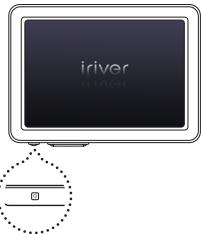
Remarque.
Eteindre le produit
-
Appuyez et maintenez le bouton pour eteindre l'appareil.
-
Ce produit possède une fonction d'économie d'énergie automatique afin d'économiser la pile. En fonction du réglage du mode d'économie d'énergie, le produit sera automatiquement éteint en l'abscle de fonctionnement pendant la durée indiquée. Pour plus d'informations sur le réglage de ce mode, reportez-vous à Paramétres > Economie d'énergie > Arrêt programme. (Reportez-vous à la page 33.)
Opérations de base
Selection d'un menu
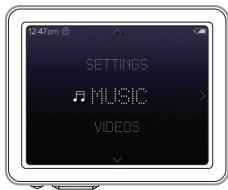
- Dans le menu principal, appuyez sur le bouton [Haut] / [Bas] pour selectionner le menu.
- Appuyez et maintenez le bouton [Gauge] pour afficher le menu principal depuis n'importe quel écran.
Opérations de base
Utilisation de VERROILLAGE et INITIALISATION
Utilisation de la fonction VERROUILAGE
- Déplacez le bouton VERROUILAGE dans le sens de la flèche tel que cela est indiqué ci-dessous pour verrouiller le produit.
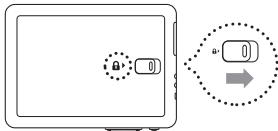
- Déplacez le bouton VERROUILLAGE dans le sesn opposé pour déverrouiller le produit.
Utilisation de l'INITIALISATION
- Si le lecteur s'arrête et ne répond à aucune commande, appuyez sur le trou INITIALISATION.
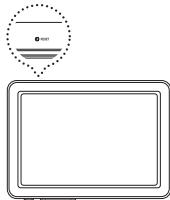
Remarque.
L'INITIALISATION n'est pas la date / les réglages d'heure dans la mémoire intégrée.
Opérations de base
Raccordement des produits
Raccordement des écouteurs au Lplayer
- Raccordez les écouteurs au jack des écouteurs.
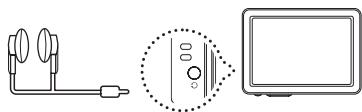
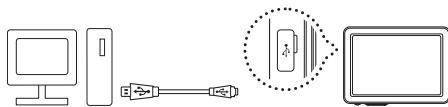
Remarque.
Lorsque le produit est raccordé a un PC à l'aide du cable USB, la pile intégrée se charge automatiquement.
N'utilissez pas de cable USB autre que celui foumi avec le produit. Cela pourrait provquer un dis fonctionnement.
- Vérifiez si le Lplayer est raccordé à un port USB 2.0 forte puissance. Certains ports USB de faible puissance prêts sur des apparéls comme certains cláviers et plate-forme USB sans puissance intégrée peuvent ne pas fournir assez de puissance pour le rechargement.
Lorsque le PV est en veille, il se peut que le produit ne se recharge pas.
Chargez le produit uniquement a temperature ambiente. Le produit peut ne pas se recharger dans des endroits très chauds ou très frioids.
La durée de chargement peut être plus longue si vous utilisez l'apparem en cours de chargement.
[Chargement du produit]
- Allumez Your PC and raccordez le Lplayer a l'aide du cable USB.
Opérations de base
Raccordement des produits
Raccordement du Lplayer à votre PC
- Appuyez et maintenez le bouton pour allumer l'appareil.
- Allumez Your PC and raccordez le Lplayer a l'aide du cable USB.
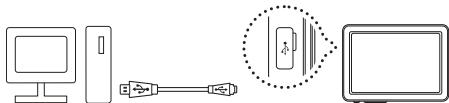
- S'il est correctement raccordé, l'écran LCD sera comme ci-dessous.
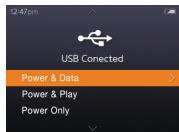
Alimentation & Données: Le produit est en cours de chargement et les données sont transférées.
Alimentation & Lecture: Le produit est en cours de chargement et lechyter est en cours de lecture.
Alimentation seulement:Le produit est en cours de chargement
Opérations de base
Raccordement des produits (utilisation en tant que disque amovible)
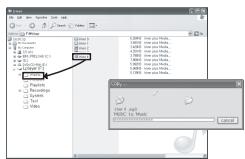
Copier un fjichier/dossier vers le produit
- Àprouv avoir sélectionné le fichier/dossier sur votre PC, faites le glisser sur le lecteur qui représenté le produit.
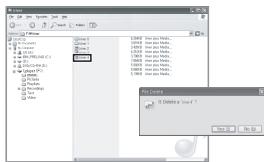
Supprimer un fichier/dossier sur le produit
- Avec avoir sclectionner le fjchier/dossier, cliquez dessus avec le bouton droit de la souris et choisissez Supprimer.
- Cliquez sur Oui dans la fenetre Confirmer la suppression du fjichier/Confirmer la suppression du dossier pour supprimer le fjichier/dossier.
Remarque..
Raccordez toujours correctement le cable USB.
Lorsque you transfere des donnees a l'aide d'un cable USB, ne le debranche jamais et ne coupez jamais l'alimentation afin de protegger vos donnees de tout endomagement.
Opérations de base
Raccordement des produits
Déconnecter le Lplayer de votre PC
- Cliquez sur l'icone de la barre des tâches afin de déconnecter le produit en utilisant le menu Retirer le matériel en toute sécurité.
L'icône de la barre des tâches peut être masquée sur certains systèmes d'exploitation. Cliqueur sur Afficher les iconées masquées à idf'afficher l'icône masquée.
Le menu Retirer le matériel en toute sccurite peut ne pas etre disponible si vous utilisez certaines applications comme Windows Explorer ou Windows Media Player.
Fermez toutes les applications avant d'utiliser le menu Retirer le matériel en toute sccurite.
Si le menu Retirer le matériel en toute sécurité n'est pas effectue correctement, essayez après quelques minutes. Si le roudit est retiré sans tenir compte de la Procedure susmentionné, les données contenus dans le produit peuvent être endommagées.
- Cliquez sur le bouton [Stop] pour confirmer la déconnexion.

03 Utilisation du produit
Musique
- Sélection de la musique 20
Lecture de musique 20 - Options supplémentaires 21
Vidées - Sélection d'une video 23
Lecture d'une video 23 - Options supplémentaires 24 Images
- Sélection d'une image 25
- Afficher une image 25
- Options supplémentaires 26
Texte
- Sélection du texte 27
- Affichage du texte 27
- Options supplémentaires 28 Radio FM
- Écouter la radio FM 29
- Recherche de stations de radio FM 29
- Options supplémentaires 30
Enreg.
Enregistrement 31 - Options supplémentaires 31
Navigation 32
- Suppression de fichier 32
Paramètres
- Date & heure 33
- Afficher 33
Economie d'energie 33
-Avance 34
Utilisation du produit
Musique
[Sélection de la musique]
- Dans le menu principales, appuyez sur le bouton [Haut] / [Bas] pour selectionner Musique et appuyez sur le bouton [Droit].
- Appuyez sur le bouton [Haut] / [Bas] bpour sélectionner l'élément et appuyer sur le bouton [Droit].
- Appuyez sur le bouton [Haut] / [Bas] pour sélectionner le fichier et appuyez sur le bouton [Droit] pour le litre.
Lecture de musique
- Appuyez sur le bouton +/- pour régler le volume.
- Appuyez sur le bouton [Droit] pourmettre en pause ou reprenevre.
Appuyez sur le bouton [Haut] / [Bas] pour écouter la piste suivant ou precedente. - Pendant que vous écoutez de la musique, appuyez et maintainez [Haut] / [Bas] pour avancer ou revenir en arrêt réapidement.
- Pendant la lecture, appuyez sur le bouton [Gauge] pour revenir au menu précédent.
Remarque.
Types de fichiers compatible: MP3, WMA, OGG, FLAC, ASF
En mode Musique, seuls les fischiers de musique du dossier Musique seront affichés. Pour ire autres fischiers de musique dans un autre dossier, utilisez le mode Navigateur de fischiers.
- «vous pouvez:gérer vos propres playlist à l'aide de l'iriver plus 3.
Utilisation du produit
Musique
[Options supplémentaires] Appuyez et maintenez le bouton [Droit] pour afficher l'écran des Options Supplémentaires.
Répéter A/B
Appuyez sur le bouton [Droit] pendant la lecture pourCHOISIR de commencer la lecture au point (A).Appuyez a nouveau afin deCHOISIR le point de fin (B).La section indiquee de A à B sera lue.
Appuyez à nouveau sur le bouton [Droit] pour désactiver la fonction Répétition A-B.
Mode De Lecture
Selectionne le mode de lecture qui decide de l'ordre de lecture.
- Normal: Désactive le mode de lecture.
- Répéter: Répéte la lecture de tous les fichiers.
- Répéter 1: Répète la lecture d'un fichier.
- Shuffle: Lecture aléatoire des fichiers dans la BD.
- Shuffle + Répéter: Répête aléatoire des fichiers dans la BD.
Remarque.
- Sélectionner EQ
Selectionne I'EQ qui sera utilisé pour dire la musique.
Son
Règle l'effet sonore.
- EQ Personnel: Modifie les niveaux de la gamme de fréquences pour développer cette équivalence.
- SRS WOW HD: Règle les niveaux d'effets sonores 3D.
- SRS: Personnalise les effets sonore SRS 3D.
- TruBass: Personnalise le niveau des basses.
- Focus: Regle la netteté du son.
- WOW: Règle le niveau de boost en fonction du modele d'écouteurs.
Definition: Remet le son réduit à son niveau d'origine. - Fade In: Le volume augmente graduellément lorsque la lecture commence.
Ne reglez pas les niveaux de EQ personnelé et SRS WOW HD trop élevés afin d'éviter toute distorsion du son.
Utilisation du produit
Musique
Durée de répétition
Règle le nombre de fois de la répétition A-B.
- intervalle de répétition
Règle l'intervale de la répétition A-B.
Vitesse de balayage
Règle la vitesse d'avance et de return rapide.
- Affichage des paroles
Affiche / masque les paroles de la musique selectionnée.
- Classement
Classe notre musique préfééré en attribuant des étoiles.
- Ajouter un signet
Ajoute un point sécifique de limite du temps dans l'Onglet.
Supprimer ce fichier
Supprime le fichier selectionné.
- Informations
Affiche les informations sur le fichier sélectionné.
Utilisation du produit
Videos
Selection d'une video
- Dans le menu principal, appuyez sur le bouton [Haut] / [Bas] pour selectionner Vidéos et appuyez sur le bouton [Droite].
- Appuyez sur le bouton [Haut] / [Bas] pour séLECTIONner l'élément et appuyer sur le bouton [Droit].
- Appuyez sur le bouton [Haut] / [Bas] pour sélectionner le fichier et appuyez sur le bouton [Droit] pour le litre.
Lecture d'une videoi
- Appuyez sur le bouton +/- pour régler le volume.
- Appuyez sur le bouton [Droit] pourmettre en pause ou reprendre.
Appuyez et maintainez le bouton [Haut] / [Bas] pour avancer ou revenir en arrêt rapidement. - Pendant la lecture, appuyez sur le bouton [Gauge] pour revenir au menu précédent.
Remarque..
Types de fichiers compatibles: AVI, WMV
En mode Video, seuis les fischiers video du dossier video seront affichés. Pour dire d'autres fischiers video dans un autre dossier, utilisez le Navigateur de fischiers.
La durée maximale de lecture peut varier selon le type de video.
Veiliez à vous servir de iriver plus 3 lorsque vous transférés des fichiers video. Sinon, des erreurs inopportunes peuvent survenir pendant la lecture de la video.
Si l y a un fjichier de sous-titres (smi), vous pouvez l'encoder avec le fjichier video à l'aide de l'iriver plus 3. (Veillez à faire correspondre les deux nombres des fjichiers de sous-titres et de video)
Utilisation du produit
Videos
[Options supplémentaires] Appuyez et maintenez le bouton [Droit] pour afficher l'écran des Options Supplémentaires.
Vitesse de balayage
Règle la vitesse d'avance et de return rapide.
Lecture séq
Lors que des fischiers possedent des noms liés, ces fischiers sont lus dans l'ordre.
- Ajouter un signet
Ajoute un point séciifique de limite du temps dans l'Onglet.
Supprimer ce fichier
Supprime le fichier selectionné.
- Informations
Affiche les informations sur le fichier sélectionné.
Utilisation du produit
Images
Selection d'une image
- Dans le menu principal, appuyez sur le bouton [Haut] / [Bas] pour selectionner Images et appuyez sur le bouton [Droit].
- Appuyez sur le bouton [Haut] / [Bas] pour sélectionner l'objet et appuyer sur le bouton [Droit]. Tout dire Affiche toutes les images contenues dans le produit. List du Rép. Affiche les fichiers image enregistrés. List de lecture des images Affiche la liste de lecture des images effectue dans l'river plus 3.
- Appuyez sur le bouton [Haut] / [Bas] pour séLECTIONner le fjichier et appuyez sur le bouton [Droite] pour afficher l'image à l'écran.
Remarque.
Types de fichiers compatibles: JPG, BMP, PNG, GIF (Certains types de fisier peuvent partager un problème de compatibilité.)
En mode Images, seuils les fischiers image du dossier video seront affichés. Pour l' autres fischiers images dans un autre dossier, utilisez le Navigateur de fischiers.
| Afficher une image |
- Pendant la lecture des images, appuyez sur le bouton [Droite] pour lancer /mettre en pause le diaporama.
- Pendant la lecture, appuyez sur le bouton [Haut] / [Bas] pour lire l'image précédente / suivante.
- Pendant la lecture, appuyez sur le bouton [Gauche] pour revenir au menu précédent.
Assurez-vous d'utiliser l'irriver plus 3 lorsque vous transfrez une filchier image. Dans le cas contraire, des erreurs indattendues pourraient se produit pendant la lecture de l'image.
Utilisation du produit
Pictures
[Options supplémentaires] Appuyez et maintenez le bouton [Droit] pour afficher l'écran des Options Supplémentaires.
- Décalage de l'image
Sélectionne la durée pendant laquelle chaque image est affichée à l'écran pendant un diaporama.
Faire pivoter
Règle l'orientation de l'image affichée.
Zoom
Elargit l'image selectionnee.
- Appuyez sur le bouton [Droite] pour revenir à la dimension originale.
Supprimer ce fichier
Supprime le fichier sélectionné.
- Informations
Affiche les informations sur le fichier sélectionné.
Remarque.
Lecran des Options Suplementaires est deactivé pendant un diaporama.
Utilisation du produit
Texte
Selection du texte
- Dans le menu principal, appuyez sur le bouton [Haut] / [Bas] pour selectionner Texte et appuyez sur le bouton [Droit].
- Appuyez sur le bouton [Haut] / [Bas] pour séLECTIONner l'élément et appuyer sur le bouton [Droit].
List Rép. Affiche les fiçchiers texte enregistrées. List des Onglets Affiche la liste des onglets
- Appuyez sur le bouton [Haut] / [Bas] pour sélectionner le fjichier et appuyez sur le bouton [Droit] pour afficher le texte à l'écran.
| Affichage du texte |
Appuyez sur le bouton [Droit] pour lancer ou arreter la fonction de défilement automatique.
Appuyez sur le bouton [Haut] / [Bas] pour faire défilier vers le haut ou le bas.
- Pendant la lecture, appuyez sur le bouton [Gauche] pour revenir au menu précédent.
Remarque..
Types de fichiers compatibles: TXT (Impossible d'ouvrir un fichier de plus de 10 MB.)
En mode Textes, seuis les fichiers textes du dossier video seront affichés. Pour lore d'autres fichiers textes dans un autre dossier, utilisez le Navigateur de fichiers.
Utilisation du produit
Texte
[Options supplémentaires] Appuyez et maintenez le bouton [Droite] pour afficher l'écran des Options Supplémentaires.
Aller à
Appuyez sur [Haut] / [Bas] pour ignorer la quantité de texte sur la base du pourcentage indiqué.
Vitesse de défilament automatique
Règle la vitesse de défilament.
Taille de la police
Selectionne la taille de la police.
- Ajouter un signet
Ajoute un point spécifique du filchier à l'Onglet.
Supprimer ce fichier
Supprime le fichier sélectionné.
Remarque.
L'ecran des Options Supplémentaires est désacté lorsque la fonction de défilament automatique est activée.
Utilisation du produit
Radio FM
Écouter la radio FM
- Dans le menu principal, appuyez sur le bouton [Haut] / [Bas] pour selectionner Radio FM et appuyez sur le bouton [Droit].
- Appuyez sur le bouton [Haut] / [Bas] pour scéléctionner la station de radio FM.
Recherche de stations de radio FM
Appuyese le sur bouton [Haut] / [Bas] pour passer à la fréquence précédente ou suivante.
- Àprouvaité desactivé Présélection en appuyant sur [Droit], appuyez et maintenez [Haut / Bas] pour aller à la fréquence précédente/suivante.
- Appuyez sur le bouton [Droit] pour activer la préselection et appuyez sur le bouton [Haut] / [Bas] pour vous déplacer jusqu'à la station suivante / précédente.
- Pendant la lecture, appuyez sur le bouton [Gauche] pour revenir au menu précédent.
Remarque.
Le cordon des écouteurs sert d'antenne lors de la réception radio.
Utilisation du produit
Radio FM
[Options supplémentaires] Appuyez et maintenez le bouton [Droit] pour afficher l'écran des Options Supplémentaires.
Qual.d'enreg.
Enregistre la radio FM que vous ecoutez.
- Appuyez sur le bouton [Droite] pour commencer / arrêté l'enregistrement.
Radio FM
Règle la qualité de l'enregistrement de l'émission radio.
Mémoire canaux/Suppression canaux
Enregistre / supprime la fréquence actuelle dans / des stations présélectionnées.
- Prés. Autom.
Recherche automatique et enregistrre les fréquences sur les canaux.
- Un maximum de 20 stations peuvent être mémorisées.
Remarque.
-
Vous ne pouvez pas régler le volume pendant l'enregistrement de la radio FM.
Si l'espace mémoire restant ou l'alimentation est insuffisante, l'enregistrement sera automatiquement arrêté.
La tâille du fichier par minute varie en fonction de la qualité d'enregistrement. Faible: Environ 480 K / Moyen: Environ 720 K / Élevé: Environ 960 K -
Listepresélectionnée
Affiche la liste des stations enregistrées.
- Appuyez sur le bouton [Haut] / [Bas] pour sélectionner la station et appuyez sur le bouton [Droite] pour l'écouter.
Zone tuner
Règle la gamme de fréquence sur la base des normes locales.
-Coree & USA:87.5-108.0MHz
- Japon:76.0 - 108.0MHz
- Europe: 87.50 - 108.00 MHz
Le filch enregéré sera sauvégarde dans le dossier Enregistements/ Radio FM au format suivant:
TUNERYMMDDXXX.WMA (YY: Année, MM: Mois, JJ: jours, XXX: Nombre supérieur)
Utilisation du produit
Enreg.
Enregistrement
- Dans le menu principal, appuyez sur le bouton [Haut] / [Bas] pour selectionner Enreg, et appuyez sur le bouton [Droite].
- Sur l'écran d'attente d'enregistrement, appuyez sur le bouton [Droit] pour commencer l'enregistrement. Appuyez à nouveau pourmettre l'enregistrement en pause.
- Appuyez sur le bouton [Droit] pour arreter l'enregistrement.
[Options supplémentaires]
Enmode d'attente d'enregistrement, appuyez et maintenez le bouton [Droite] pour afficher l'écran des Options Supplémentaires.
Qualité d'enregistrement
Règle la qualité des enregistements.
Remarque.
- Vous ne pouvez pas régler le volumependant l'enregistrement.
Si l'espace mémoire restant ou l'alimentation est insuffisante, lenregistrement sera automatiquement arrêté.
La taille du fjicher par minute varie en fonction de la qualite d'enregistrement.
Faible: Environ 480 K/Moyen:Environ 720K /Elevé:Environ 960 K
Le filchier enregistré sera sauvagardé dans le format suivant: (YY:Année,MM:Mois,JJ:jours,XXX:Nombrequiéquientiel) [Recordings > Voice] VOICEYMMDDXXX.WMA
Utilisation du produit
Navigateur de fichiers
Vou puez rechercher et tire manuellement divers fichiers media enregistrres sur I'iriver Lplayer.
Navigation
- Dans le menu principal, appuyez sur le bouton [Haut] / [Bas] pour selectionner Navigateur de fichiers et appuyez sur le bouton [Droit].
- Dans la liste des fiichiers (dossiers), appuyez sur le bouton [Haut] / [Bas] pour sélectionner la filchier (dosquier) précédenti/suivant.
- Appuyez sur le bouton [Droite] pour vous déplacer dans le sous dossier ou lire le fischié sélectionné
- Appuyez sur le bouton [Gauge] pour vous déplacer vers le dossier supérieur.
Suppression de fichier
- Avec avoir sélectionné le fichier, appuyez et maintenez le bouton [Droite].
Utilisation du produit
Paramètres
L'iriver Lplayer accepte les configurations personalisables.
Les configurations du menu peuvent changer en fonctions des diverses versions de firmware.
Date &hour
- Régle l'heure et la date actuelles.
- Bouton [Droite] : Se déplace dans les champs.
- Bouton [Haut] / [Bas]: Règla valeur de chaque champs.
Afficher
Retroeclairage
Règle la durée du rétroéclairage.
- Affichage de la luminosité
Modifie la luminosité de l'écran.
- Thème
Change le thème de l'écran principal.
Economie d'énergie
- Arrêt Programm.
Arrêt automatique après une durée sans action indiquée.
- Minuterie de veille
Arrêt automatique après la durée indiquée.
Utilisation du produit
Paramètres
Avancé
- Langue
Selectionne la langue qui vous convient.
Type de connexion
Sélectionne le type de raccord pour le transfert du fischiér vers le PC.
-
MSC(UMS): L'iriver plus 3 permet de transférer un fjichier grâce à une connexion de type MSC.
-
Mass Storage Class (MSC) est un type d'UMS traditionnel.
-
MTP: Windows Media Player 11, transfert de fichiers par connexion MTP.
-
Formater l'appareil
Efface toutes les données de la mémoire.
Information système
Affiche les informations sur le système du produit.
- Tout Réinitialiser
Règle le produit sur les paramètres d'usine.
Remarque.
If lau faine a sueaagare de secours dous tles fichiers importants avant le formatage car il est impossible de recupere les fichiers suprimes. (irver conseile de formater la mmoire a l'aide du Lpayer)
Avant de lancer le formatage, vérifier toujours l'etat de la batterie.

04 Autres informations
Utilisation de iriver plus 3
- Ajout d'un média à la bibliothèque 36
-Extraire des chansons d'un CD 36 - Transfert de media vers l'iriver Lplayer 37
- Types de fichiers compatibles 38
-Initialisation du disque 39 - Mise à jour du firmware 39
Utilisation de Windows Media Player 11
- Ajout d'un média à la bibliothèque 40
-Extraire des chansons d'un CD 40 - Transfert d'un média vers le Lplayer 41
-Initialisation du disque 42 - Mise à jour du firmware dans Windows Media Player 11 42
Droits d'auteur/certification/
marques déposées/responsabilité limitée 43
Consignes de sécurité 44
Panne 47
Autres informations
Utilisation de iriver plus 3 Pour raccorder le produit à l'iriver plus 3, Sélectionnéz Paramétres >Avancé >Type de connexion et régles sur [SC (UMS)].
[Ajout d'un média à la bibliothèque]
- Lorsque vous utilisez l'iriver plus 3 pour la première fois, l'assistant d'ajout de media se lance.
- Suivez les instructions qui s'affichent à l'écran du PC pour ajouter des fichiers média comme de la musique et des images à la bibliothèque.
Extraire des chansons d'un CD
- Insérez un CD audio dans le lecteur de CD et lancez l'iriver plus 3.
- Dans iriver plus 3, selectionnez la case de Music > CD Drive et cliquez sur CD Ripping
- Àprouv avoir extrait une chanson, sélectionnez
All Music pour vérifier si la chanson extraite est ajustée à la bibliothèque.
Autres informations
Utilisation de iriver plus 3
Transfert de media vers l'iriver Lplayer
Utilisation de iriver plus 3
- Àprouv avoir raccordé le produit au jack USB de votre PC à l'aide du cable USB, lancez iriver plus 3.
- Sélectionner la case à côté du filchier à transférer et cliquez sur
- Le fjichier sélectionné commence à être transféré et l'etat d'avancement s'affiche dans la fenêtre d'etat en bas à gauche.
- Vous trouverezmaintenantla musiqueselectionnee dans voitrubliothèque.
Utilisation de Windows Explorer
- Raccordez le produit au jack USB de votre PC à l'aide du cable USB.
-
Copiez le contentu dans les bons dossiers comme ci-dessous.
-
Texte: iriver Lplayer/Text
- Musique: iriver Lplayer/Music
- Image: iriver Lplayer/Pictures
- Video: iriver Lplayer/Video
Autres informations
Utilisation de iriver plus 3
Types de fichiers compatibles
| Type | Extension | Format | Type | Extension | Format | |
| Musique | MP3 | 8~320Kbps | Vidéo | AVI | Vidéo | MPEG4 SP (Simple Profile), less than 30 frames/sec, 2 Mbps |
| WMA | ||||||
| OGG | Q1~Q10 | Résolution | QVGA(320X240) | |||
| ASF | ||||||
| FLAC | FLAC0~FLAC8 | |||||
| Texte | TXT | Texte unicoode, Texte en code local | Audio | Supports MP3 up to 320 Kbps and recommends 44.1 KHz, CBR | ||
| Image | JPG | JPG de base (les.JPG progrèsifs ne sont pas pris en charge). | WMV | Video | WMV9 SP, moins de 30 images/seconde, 768 Kbps | |
| BMP | Resolution | QVGA(320X240) | ||||
| PNG | ||||||
| GIF | Audio | Prise en charge des WMA jusqu'à 320 Kbps | ||||
Autres informations
Utilisation de iriver plus 3
Initialisation du disque
- Àprouv avoir raccordé le produit au jack USB de votre PC à l'aide du cable USB, lancez iriver plus 3.
- Sélectionnez Tools > Portable Device > Initialize Disk et cliquez sur Start lorsque le message de confirmation de l'initialisation apparait.
- Le processus d'initialisation est terminé et le produit est déconnecté de votre PC.
Remarque...
- Vous deveze sauvageur les fichiers nécessaires avant l'initialisation car les fichiers formatés ne seront pas recuperés.
Mise à jour du firmware
- Àprouv éavoir raccordé le produit au jack USB devoiture PC à l'aide du cable USB, lancer iriver plus 3. Le PC doit être connecté à Internet.
- Sélectionnéz Tools > Portable Device > Firmware Upgrade et terminé le processus de mise à jour en suivant les instructions à l'écran.
Remarque...
- Ne déconnectez pas le produit du PC pendant le téléchargement du filchier de mise à jour du firmware. Une fois que le téléchargement est terminé, déconnectze le cable afin d'activer la mise à jour du firmware.
Si le firmware déjà installe est la derniere version, le message de confirmation de la derniere version saffiche.
LorsqueyouconnectezleproduattPC,sil'sagdtde la新的一ere version du firmware,lesegmentd'instructionappraitatautomatique.
Autres informations
Utilisation de Windows Media Player
11 Pour raccorder le produit à Windows Media Player 11, sélectionnement Parametres > Avancé > Type de connexion et règlice sur [MTP].
[Ajout d'un média à la bibliothèque]
- Lorsque vous lancerez Windows Media Player, l'Assistant Ajouter des médias démarrera.
- Suíze les instructions qui s'affichent à l'écran du PC pour ajouter des fichiers média comme de la musique et des images à la bibliothèque.
Extraire des chansons d'un CD
- Insérez un CD audio dans le lecteur de CD et lancez Windows Media Player 11.
- Sélectionnez l'onglet Ripping dans Windows Media Player 11. Cochez la case en dessous d'une chanson et cliquez sur Demarrer Extraction en bas à gauche.
- Une fois qu'une chanson a été extraire, celle-ci sera ajoutée à Mes documents > Ma musique, puis ajoutée à la bibliothèque.
Autres informations
Utilisation de Windows Media Player 11
Transfert d'un matériel vers le Lplayer
- Àprouv avoir raccordé le produit au jack USB de votre PC à l'aide du cable USB, lancer Windows Media player 11.
- Avec avoir sélectionné le fjichier sur votre PC, faites le glisser dans le bon panneau.
- Cliquez sur Commencer la synchronisation pour commencer à transférer le fjchier.
- Vous trouverezmaintenantla musiqueselectionnee dans voitrubliothèque.
Autres informations
Utilisation de Windows Media Player 11
Initialisation du disque
- Àprouv avoir raccordé le produit au jack USB de votre PC à l'aide du cable USB, lancer Windows Media player 11.
- Àprouv avoir sélectionné [Lplayer], cliquez sur le bouton droit de la sours et sélectionné Formater. Cliquez sur OK lorsque le message de confirmation de l'initialisation apparait.
- Le processus d'initialisation est terminé et le produit est déconnecté de votre PC.
Remarque...
- Vous deveze sauvageur les fichiers nécessaires avant l'initialisation car les fichiers formatés ne seront pas recuperés.
Mise à jour du firmware dans Windows Media Player 11
- Connectez le produit au jack USB de votre PC.
- Lancez l'application iriver Firmware Updater sur le CD d'installation et executez le processus de mise à jour en suivant les instructions à l'écran.
Remarque...
- Ne déconnectez pas le produit de votre PC lors de la mise à jour du firmware.
Autres informations
Droits d'auteur/certification/marques déposées/responsabilité limitée
Droits d'auteur
irver Limited détient tous les droits de brevet, de la marque de commerce, de la propriété litteraire et de la propriété intellectuelle liés à ce manuel.
Vous ne pouvez copier ou reproductive aucune partie de ce manuel à moins que vous n'ayez obtenu la permission d'irver Limité. Vous pouvez être puni si vous utilisez quelles partie de ce manuel que ce soit de façon illégale. Le logiciel, les parties audio et video qui ont une propriété intellectuelle sont protégés par la loi sur le droit d'auteur et les lois internationales.
C'est la responsabilité de l'utiliste quand il reproduit ou distribue le contentnécré par ce produit.
Les sociétés, les institutions, les produits, les personnes et les événements employés dans les exemple ne sont pas des données réelles. Les utilisateurs ont la responsabilité de se conformer aux droits d'auteur et aux droits de propriété intellectuelle.
© 1999~2008 iriver Limited. Tous droits réservés.
Certifications
MIC, FCC, CE
Appelléranique de catégorie B (apparére de communication résidentielle). Cét appellé à été testé et est déclaré conforme aux exigences en matière de limitations qui s'appliquent aux propriels numériques de classe B, aux termes du paragraphe 15 de la réglementation FCC. Ces limitations sont destinées à assurer une protection suffisante contre les interférences nuisibles dans les environnement habitifs.
Marques de commerce
Windows 2000, Windows XP, Windows Vista et Windows Media Player sont des marques déposées de Microsoft Corp.
SRS (●) est une marque déposé de SRS Labs, Inc.
La technologie WOW HD est incorporeé sous licence de SRS Labs, Inc.
|Responsabilité limitee|
NNI le fabricant, ni les importateurs ou les negotiants ne sont responsables d'aucun dommage accidentel y compris des domages corporels ou tout autre dommage quirome du mauvais usage ou de l'utilisation implorep par vous. Les informations de ce manuel sont préparées avec les specifications actuelles du lecteur. Le fabricant, inver Limited, ajoute de nouvelles fonctions au produit et peut y adjoindre continulement de nouvelles technologies par la suite. Toutes les normes peuvent être modifiées à tout moment sans avis prétable.
Autres informations
Consignes de sécurité
Sécurité du produit
- Ne pas afficher une même image à l'écran pendant un certain laps de temps.
- Ne pas insérer d'objet métallique ou verser un liquide dans l'appareil.
Cela poursait provoquer un disfonctionnement.
- Ne pas placer d'objets lourds sur le produit.
Cela poursait provoquer un endommagement et un disfonnement.
- Ne mouillez pas votre lecteur avec de la pluie (eau), des boissons, des produits chimiques, des cosmétiques etc.
Cela poursait provoquer un endomagement et un disfonctionnement.
- Tenir à distance d'environnement agressifs comme des zones humides, poussièreuse et enfumées.
Cela pours trait provoquer un disfonctionnement.
- Tenir hors de portée de la lumière du soleil et du froid ou de la chaleur extrème.
Cela poursait provoquer un disfonctionnement.
- N'approche pas le produit d'une substance magnétique comme un aimant, une TV, un écran ou un haut parleur.
Cela poursrait provoquer un disfonctionnement.
- Ne démontez pas, ne réperez ni ne remontez pas votre lecteur sans autorisation.
Cela poursait provoquer un endomagement et un disfonnement.
- Ne pas nettoyez avec des produits chimiques ou un détergent.
Cela poursait provoquer un disfonctionnement.
Autres informations
Consignes de sécurité
- Ne pas laïsez tomber et ne pas cogner l'appareil. Cela pourrait provoquer un endommagement et un dis fonctionnement.
- Ne pas apuyez sur plus de deux boutons à la fois. Cela pourrait provoquer un endommagement et un dis fonctionnement.
- Ne pas déconnecter le cable USB pendant le transfert de données.
Cela pourrait provoquer un disfonctionnement. - Essayez de raccorder le produit au port USB à l'arrête de votre PC.
Sur certains PC assemblés de façon personnelle, un mauvais port USB peut provoquer un disfonctionnement. - Cela peut creer un effet parasite. Ne pas brancher autre chose que des écouteurs sur la prise Ecouteurs.
Cela pourrait provoquer un endommagement et un dis fonctionnement.
Autres informations
Consignes de sécurité
|Autres|
N'utilise pas de casque/ écouteurs lorsqu vous faites du vélo, conduisiez ou safait fonctionner un vehiclte à moteur. Cela peut être dangereux et illegal dans certains endroits.
- Ne pas utiliser l'appareil en se déplacant - y compris en conduisant, en marchant ou en pratiquant l'alpinisme. Cela pourrait vous blesser.
- Se servir de l'appareil dans un lieu s ur, pour éviter tout accident. Cela pourrait vous blesser.
- Faites always trè attention à ne pas trébucher sur des objets alentour si vous vous servez de l'appareil en vous déplacant.
Cela pourrait vous blesser.
Il est deconseilled'utiliser I'appareil pendant I'orage. Cela pourrait vous blesser.
- Baissez le volume ou éteignez le lecteur si vous entendez un sifflement dans vos oreilles.
Cela pourrait vous blesser. - N'écoutez pas de musique à l'aide d'un casque/découteurs à fort volumependant longtemps. Cela pourraitviesblesser.
N'utilise pas de casque/découteurs à fort volume.
Cela pourrait vous blesser.
Surveillance le cordon du casque/des écouteurs afin d'éviter qu'il ne se coince dans des objets proches. Cela pourrait vousblesser. - Ne dormez pas avec le casque/les écouteurs dans les oreilles.
N'utilise pas le casque/les écouteurs pendant une durée excessive.
Cela pourrait vous blesser.
Autres informations
Panne
Veuillez vérifier!
Le lecteur ne s'allume pas!
-
Verifiez si la pile n'est pas décharge.
Chargez le produit en utilisant le cable USB et vérifie nouveau. -
Insérer un objet fin et pointu ( comme une pince pour papiers) dans le trou d'initialisation pour réinitialiser l'appareil.
Le produit ne peut être charge après avoir raccordé l'alimentation.
- Vérifiez sur le cable USB est bien raccordé.
L'affichage LCD s'eteint fréquèment.
-
Pour économique de l'énergie, l'écran LCD est donc pour s'éteindre après une durée définie. Regle la durée dans Paramétres > Affichage > retroéclai rage.
-
Le produit ne peut être raccordé correctement à l'aide du cable USB.
-
Vérifiez sur le cable USB est bien raccordé.
Mauvaise réception radio et bruit fort!
- Vérifiez la propriété de la prise Ecouteurs.
- Vérifiez que des écouteurs sont raccordés.
- Ajustez la position du lecteur et des écouteurs.
- Éteignez les apparèts électroniques proches afin d'évier les évientuelles interférences.
Aucun son pendant la lecture!
- Vérifiez que le volume est sur "0".
- Vérifiez que le raccord ou le jack des écouteurs n'est pas sale.
- Vérifiez que le fichier musical n'est pas corrompu.
Autres informations
Panne
L'espace de mémoire est modifié après le formatage.
- L'espace de mémoire peut être différent en fonction du système d'exploitation.
La durée de démarriage est trop longue.
- Vérifie qu'il n'y a pas trop de fischiers stockés sur l'appareil. Il est conseilé de stocker au maximum 1000 fischiers Musique et 2000 fischiers Image.