
MAXFIRE PANDORA PRO - Manette de jeu GENIUS - Notice d'utilisation et mode d'emploi gratuit
Retrouvez gratuitement la notice de l'appareil MAXFIRE PANDORA PRO GENIUS au format PDF.


| Marque | Genius |
| Modèle | MAXFIRE PANDORA PRO |
| Catégorie | Manette de jeu |
| Type de connexion | USB (câble inclus) |
| Alimentation | Via port USB (5V, 500mA) |
| Dimensions (approx.) | 15 x 10 x 6 cm |
| Poids (approx.) | 300 g |
| Fonctions principales | Contrôle de jeu analogique et digital, vibrations retours haptiques, boutons programmables |
| Compatibilité système | Windows (2000/XP/Vista/7/8/10) |
| Logiciel requis | Pandora Pro (fourni sur CD) pour activer les vibrations |
| Nombre de boutons | 10 (incl. directionnels et gâchettes) |
| Retour de vibration | Oui, avec logiciel Pandora Pro installé |
| Longueur de câble | 1,8 m (approx.) |
| Matériau du boîtier | Plastique ABS |
| Couleur | Noir (ou selon variante) |
| Entretien et nettoyage | Essuyer avec un chiffon sec et doux. Ne pas utiliser de produits chimiques. |
| Sécurité | Respecter les normes CE. Ne pas exposer à l'humidité ou aux températures extrêmes. |
| Pièces détachées et réparabilité | Aucune pièce détachée disponible. Ne pas ouvrir, confiez la réparation à un professionnel. |
| Informations générales | Manette filaire pour PC. Garantie 2 ans. Fabricant : Genius. |
| Contenu de la boîte | Manette MAXFIRE PANDORA PRO, CD logiciel, guide d'installation rapide |
FOIRE AUX QUESTIONS - MAXFIRE PANDORA PRO GENIUS
Questions des utilisateurs sur MAXFIRE PANDORA PRO GENIUS
0 question sur cet appareil. Repondez a celles que vous connaissez ou posez la votre.
Poser une nouvelle question sur cet appareil
Téléchargez la notice de votre Manette de jeu au format PDF gratuitement ! Retrouvez votre notice MAXFIRE PANDORA PRO - GENIUS et reprennez votre appareil électronique en main. Sur cette page sont publiés tous les documents nécessaires à l'utilisation de votre appareil MAXFIRE PANDORA PRO de la marque GENIUS.
MODE D'EMPLOI MAXFIRE PANDORA PRO GENIUS
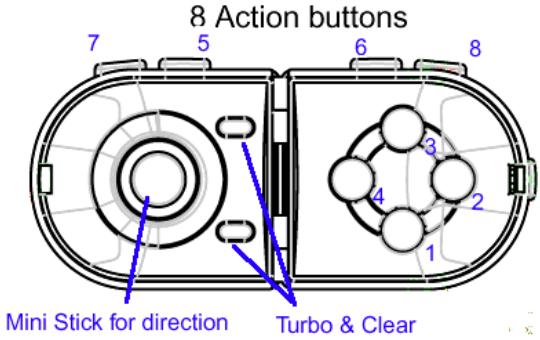
A. Vue d'ensemble du matériel
Prenez quelques instants pour vous familiariser avec les diverses fonctions des boutons de votre manette de jeu.
B. installation
Installez toujours le logiciel Pandora Pro en premier avant de passer à l'installation du matériel.
1. Installation du logiciel
Pandora Pro est le logiciel nécessaire à l'installation de votre appareil; néanmoins, si vous ne souhaitez pas installer Pandora Pro, la manette de jeu pourrait fonctionner, mais sans l'option vibrations.
- Insérez le CD Pandora Pro dans votre lecteur CD-ROM; patientez quelques instants le temps que l'ordinateur charge le disque.
- Si votre système permet l'exécution automatique de tout nouveau CD inséré, le programme démarrera automatiquement et l'écran d'installation s'affichera. Suivez alors les instructions afin d'installer Pandora Pro étape par étape.
- Si votre système ne démarre pas automatiquement l'installation du logiciel, procédez alors manuellement en recherchant le fichier « Install bat » situé dans le répertoire du CD inséré ; double-cliquez dessus pour l'exécuter et l'écran d'instructions pour l'installation de Pandora Pro s'affiche.
La procédure d'installation se déroule comme suit :
Écran de l'Assistant d'installation : le système est prêt pour l'installation; cliquez sur « Next » (Suivant).
Informations sur le copyright : sélectionnez l'option « Agree » (J'accepte) et cliquez sur « Next ». Informations sur l'utilisateur : entrez les données « User's name and Company » (Nom de l'utilisateur et de la société). Si votre ordinateur utilise Windows 2000/XP, sélectionnez une limite d'utilisation. Confirmation et installation : cliquez sur « Install » (Installer). Fin de l'installation : cliquez sur « Finish » (Terminer).
- Une fois l'installation terminée, redémarrez votre ordinateur.
2. Installation du matériel
- Insérez le connecteur de votre manette de jeu dans un port de concentrateur USB, ou dans un port USB de votre PC. Assurez-vous que la connexion est fermement en place.
- Une fois votre Pandora Pro connecté, le message « Déttection de nouveau matériel » apparait sur l'écran et le pilote USB standard sera automatiquement détecté pour parachever l'installation et vous permettre de commencer à jour immédiatement.
Symbole de collecte séparée dans les pays européens
Ce symbole indique que ce produit doit faire l'objet d'une collecte séparée.
Ce qui suit ne s'applique qu'aux utilisateurs résidant dans les pays européens :
- Ce produit a été conçu afin de faire l'objet d'une collecte séparée dans un centre de tri adéquat. Ne vous débarrasssez pas de ce produit avec vos ordures ménagères. Pour plus d'informations, contactez votre revendeur ou le service assurant l'élimination des déchets.

Marque : GENIUS
Modèle : MAXFIRE PANDORA PRO
Catégorie : Manette de jeu