
MAXFIRE BLAZE2 - Manette de jeu GENIUS - Notice d'utilisation et mode d'emploi gratuit
Retrouvez gratuitement la notice de l'appareil MAXFIRE BLAZE2 GENIUS au format PDF.


| Type de produit | Manette de jeu |
| Marque | Genius |
| Modèle | MaxFire Blaze2 |
| Compatibilité | PlayStation 2, PlayStation One, PC (USB) |
| Connectique | Prise PS2 standard, connecteur USB |
| Alimentation | Via la console ou le PC (bus USB) |
| Moteurs de vibration | Double moteur pour vibrations hyper réalistes |
| Modes de fonctionnement | Numérique et Analogique |
| Fonctions programmables | Turbo (tir rapide) et Auto (tir automatique) |
| Boutons configurables | A, O, X, N, L1, L2, R1, R2 |
| Indicateurs lumineux | Voyant mode (rouge), voyant turbo (vert) |
| Dimensions approximatives | 150 x 100 x 60 mm |
| Poids approximatif | 200 g |
| Entretien et nettoyage | Nettoyer avec un chiffon doux et sec |
| Sécurité | Débrancher en cas d'inutilisation prolongée |
| Pièces détachées | Non disponibles séparément |
| Réparabilité | Non réparable par l'utilisateur |
FOIRE AUX QUESTIONS - MAXFIRE BLAZE2 GENIUS
Questions des utilisateurs sur MAXFIRE BLAZE2 GENIUS
0 question sur cet appareil. Repondez a celles que vous connaissez ou posez la votre.
Poser une nouvelle question sur cet appareil
Téléchargez la notice de votre Manette de jeu au format PDF gratuitement ! Retrouvez votre notice MAXFIRE BLAZE2 - GENIUS et reprennez votre appareil électronique en main. Sur cette page sont publiés tous les documents nécessaires à l'utilisation de votre appareil MAXFIRE BLAZE2 de la marque GENIUS.
MODE D'EMPLOI MAXFIRE BLAZE2 GENIUS
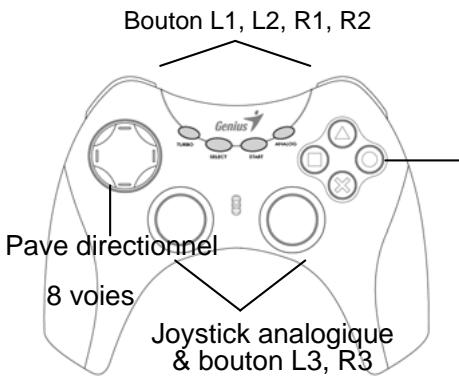
La Série MaxFire Blaze est conçue pour les systèmes PlayStation2/PlayStation One. Le double moteur produit des vibrations hyper réalistes – pour prendre encore plus de plaisir à jouer. Ce contrôle de jeu multifonctions va vous faire pénétrer dans une nouvelle dimension de jeu!
| PS2 | PC | ||
| Bouton | A | Bouton | 4 |
| Bouton | O | Bouton | 3 |
| Bouton | X | Bouton | 1 |
| Bouton | N | Bouton | 2 |
A) pour une utilisation sur playstation 2 (pour “maxfire BLAZE2” & “maxfire blaze”)
La série MAXFIRE Blaze2 possède le mode Numérique et Analogique sous PlayStation2 : Le premier voyant LED sous la manette est l'indicateur Turbo/Auto. Le second voyant LED est la lumière du Mode. Le mode Numérique est activé lorsque le second voyant LED est éteint; le mode Analogique est activé lorsque ce voyant est allumé (en rouge). Branchement à une PlayStation 2/PlayStation One
- Insérez la prise PS2 standard de votre MaxFire Blaze dans votre PS 2/PS One.
- En fonction des demandes du jeu, appuyez sur le bouton Mode et Sélectionnez le Mode de votre choix (Numérique ou Analogue).
- Vous pouvez maintenir lancer le jeu.
Note : Il est normal que certains jours verrouillent automatiquement le Mode Analogue (car ces produits doivent être joués en Mode Analogue).
B) pour une utilisation sur PC (pour "maxfire BLAZE2") installation du pilote :
Insérez le CD-ROM du pilote dans votre PC et suivez les instructions
qui s'affichent.
Installation du contrôleur de jeu :
- Insérez le connecteur USB de votre MaxFire Blaze2 dans la prise USB de votre PC.
- En fonction des demandes du jeu, appuyez sur le bouton Mode et Sélectionnez le Mode de votre choix (Numérique ou Analogue).
- Vous pouvez lancer le jeu.
Note : Si vous pensez ne pas utiliser le contrôleur de jeu pendant une longue période, retirez le connecteur USB de l'ordinateur.
C) réglage de la fonction turbo/auto
A, O, X, N, L1, L2, R1, R2 peuvent être configurés sous la fonction Turbo/Auto. Trois modes sont disponibles : Normal, Turbo et Auto.
Normal est l'option standard, Turbo est l'option de tir rapide, et Auto est l'option de tir automatique. Sous le mode "NORMAL", le voyant Turbo de la manette est éteint.
Réglage turbo
- Commencez par appuyer sur le bouton que vous désirez employer pour la fonction Turbo.
- Appuyez une fois sur ce bouton pour régler l'option de tir rapide (Turbo).
- Une fois la fonction Turbo réglée, à chaque fois que vous appuierez sur ce bouton le voyant Turbo s'allumera en vert. Inutile d'appuyer sur d'autres boutons; le voyant vert Turbo sera toujours allumé.
- Pour désactiver la fonction Turbo : Appuyez "deux fois" sur le bouton que vous avez sélectionné comme bouton Turbo. Le voyant vert Turbo s'éteint.
Réglage auto
- Commencez par appuyer sur le bouton Turbo.
- Appuyez "deux fois" sur le bouton que vous désirez employer comme bouton de tir automatique (Auto)
- Une fois la fonction Auto réglée, le voyant Turbo s'allumera en vert. Inutile d'appuyer sur d'autres boutons ; le voyant vert Turbo sera toujours allumé.
- Pour désactiver la fonction Auto : Appuyez sur le bouton Turbo et appuyez "une fois" sur le bouton que vous avez réglé comme bouton Auto. Le voyant vert Turbo s'éteint.
Note : Si vous souhaitez désactiver simultanément la fonction Turbo/Auto, débranchez tout simplement le connecteur avant de le rebrancher.
Connexion à PlayStation 2/ PlayStation One
Liaison à PlayStation 2/PlayStation 1
Marque : GENIUS
Modèle : MAXFIRE BLAZE2
Catégorie : Manette de jeu