
SW3V - Volant de jeu vidéo GENIUS - Notice d'utilisation et mode d'emploi gratuit
Retrouvez gratuitement la notice de l'appareil SW3V GENIUS au format PDF.


Choisissez votre langue et indiquez votre email : nous vous enverrons une version traduite specifiquement.
| Type de produit | Volant de jeu vidéo |
| Marque | GENIUS |
| Modèle | SW3V |
| Dimensions approximatives | 300 x 300 x 300 mm |
| Poids approximatif | 2 kg |
| Alimentation | Port USB (500 mA minimum requis pour les vibrations) |
| Connectivité | USB, prise RJ-11 pour pédales |
| Fonctions principales | Volant avec retour de force (vibrations), leviers manuels, pédales d'accélérateur et de frein |
| Vibration / Retour de force | Oui, moteur intégré, nécessite 500 mA |
| Pédales incluses | Oui, deux pédales (accélérateur et frein) avec câble RJ-11 |
| Leviers manuels | Oui, désactivés lorsque les pédales sont branchées |
| Système de fixation | Ventouses + attaches en forme de C pour table |
| Compatibilité logicielle | DirectX 7.0a ou ultérieur, pilotes fournis sur CD-ROM |
| Installation | Insérer le CD, suivre les instructions, brancher le volant sur USB |
| Calibration | Via Panneau de configuration -> Contrôleurs de jeu |
| Entretien et nettoyage | Nettoyer avec un chiffon sec et doux. Ne pas utiliser de liquides ni de produits abrasifs. |
| Sécurité | Ne pas démonter l'appareil. Tenir hors de portée des enfants. Utiliser sur une surface stable. |
| Pièces détachées et réparabilité | Contacter le service client GENIUS pour toute pièce ou réparation. |
FOIRE AUX QUESTIONS - SW3V GENIUS
Comment installer le volant SW3V sur mon ordinateur ?
Fixez d'abord le volant avec les ventouses et attaches en C. Branchez les pédales sur le volant. Allumez l'ordinateur, insérez le CD d'installation, suivez les instructions, puis branchez le volant sur un port USB. Calibrez via le Panneau de configuration.
Les pédales ne fonctionnent pas, que faire ?
Vérifiez que le câble RJ-11 est bien branché sur le volant. Si les leviers manuels sont utilisés, les pédales sont désactivées. Débranchez les leviers ou retirez les pédales pour basculer.
Comment activer les vibrations ?
Assurez-vous que le volant est branché sur un port USB fournissant au moins 500 mA (évitez les hubs non alimentés). Le jeu doit prendre en charge le retour de force. Calibrez le contrôleur dans Windows.
Puis-je utiliser ce volant sans CD du pilote ?
Oui, Windows peut reconnaître le volant comme un contrôleur de jeu générique. Cependant, pour les vibrations et une calibration optimale, il est recommandé d'installer le pilote depuis le CD ou le site GENIUS.
Quels jeux sont compatibles avec le volant SW3V ?
Tout jeu de course supportant les contrôleurs USB avec retour de force et DirectX 7.0a ou ultérieur. Exemples : Need for Speed, Forza, etc.
Comment calibrer le volant sous Windows ?
Allez dans Démarrer > Paramètres > Panneau de configuration > Contrôleurs de jeu. Sélectionnez le volant, cliquez sur Propriétés, puis onglet Paramètres pour calibrer et tester.
Le volant ne répond pas du tout, que vérifier ?
Vérifiez le branchement USB, essayez un autre port. Testez sur un autre PC. Assurez-vous que le pilote est installé. Si le volant est détecté mais ne répond pas, recalibrez.
Puis-je utiliser les leviers manuels en même temps que les pédales ?
Non, lorsque les pédales sont branchées, les leviers manuels sont désactivés automatiquement. Pour utiliser les leviers, débranchez les pédales.
Comment nettoyer le volant ?
Utilisez un chiffon doux et sec. N'utilisez jamais de liquides, d'alcool ou de produits abrasifs qui pourraient endommager les surfaces.
Le volant vibre faiblement, est-ce normal ?
Vérifiez l'alimentation USB : un hub non alimenté peut limiter l'intensité. Branchez directement sur la carte mère. Dans le panneau de contrôle du jeu, augmentez l'intensité du retour de force.
Questions des utilisateurs sur SW3V GENIUS
0 question sur cet appareil. Repondez a celles que vous connaissez ou posez la votre.
Poser une nouvelle question sur cet appareil
Aucune question pour l'instant. Soyez le premier à en poser une.
Téléchargez la notice de votre Volant de jeu vidéo au format PDF gratuitement ! Retrouvez votre notice SW3V - GENIUS et reprennez votre appareil électronique en main. Sur cette page sont publiés tous les documents nécessaires à l'utilisation de votre appareil SW3V de la marque GENIUS.
MODE D'EMPLOI SW3V GENIUS
Installation du matériel
- Placez la base du volant de course sur une table bien stable ou une surface similaire. Utilisez ensuite les ventouses pour stabiliser la base du volant et les attaches en forme de C pour bien fixer le volant sur la table.
- Placez les pédales à même le sol, dans un endroit qui ne glisse pas et facile d'accès.
- Branchez le connecteur de la pédale (RJ-11) au volant.
- Assurez-vous que votre ordinateur est allumé.
- Insérez le disque du pilote dans votre lecteur CD-ROM et le programme d'installation se lance automatiquement. Si tel n'était pas le cas, lancez l'installation manuellement en sélectionnant Démarrer/exécuter, puis en tapant "E:\setup" ("E:" représentant l'emplacement de votre lecteur CD-ROM) ; appuyez enfin sur la touche Entrée.
- Veuillez suivre les instructions s'affichant sur l'écran pour terminer l'installation. (Notez que certains systèmes d'exploitation installent en premier lieu le programme DirectX, suivez donc simplement les instructions sur l'écran pour parachever l'installation).
- Une fois le logiciel chargé, vous pouvez brancher le volant au port USB de votre ordinateur.
- Cliquez sur le bouton Démarrer de la barre des tâches de Windows, puis sur Paramètres et Panneau de configuration, et double-cliquez sur l'icône Contrôleurs de jeu ou Options de jeu.
- Dans la boîte de dialogue "Contrôleurs de jeu" ou "Options de jeu", vous pouvez calibrer et tester votre contrôleur de jeu avant de commencer à l'utiliser.
- Une fois le contrôleur de jeu calibré et testé, vous pouvez jouer à n'importe quel jeu de courses.
Important :
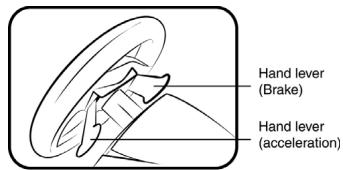
- Les leviers manuels offrent un contrôle facile des fonctions de frein et d'accélération. Lorsque vous installez les pédales de pied, les fonctions des leviers manuels sont "désactivées". Si vous n'installez pas les pédales de pied, les fonctions des leviers manuels sont "activées". Sélectionnez le mode que vous préférez.
- Afin de profiter des meilleurs effets lorsque vous jouez, nous vous recommandons d'abord de calibrer et tester votre contrôleur de jeu. Nous vous conseillons particulièrement de le faire si vous redémarrez votre PC ou bien si vous branchez ou débranchez la pédale du volant.
- Si vous branchez le volant à un Hub USB, veillez à utiliser l'alimentation supplémentaire du Hub USB une fois le volant connecté car celui-ci requiert au moins 500mA pour pouvoir simuler les vibrations moteur.
- Ce pilote fonctionne avec la version DirectX 7.0a ou ultérieure. Veuillez vérifier la version présente sur votre système et effectuer une mise à niveau si nécessaire.
- L'effet vibrations s'applique selon le jeu en cours. Pour plus de détails, veuillez vous reporter au manuel d'instructions du jeu.
Sommaire
Cliquez un titre pour y accéder
Assistant notice
Powered by Anthropic
En attente de votre message
Informations produit
Marque : GENIUS
Modèle : SW3V
Catégorie : Volant de jeu vidéo