
SLIM 1322AF - Caméra GENIUS - Notice d'utilisation et mode d'emploi gratuit
Retrouvez gratuitement la notice de l'appareil SLIM 1322AF GENIUS au format PDF.


| Type de produit | Webcam avec autofocus |
| Dimensions | Environ 10 x 5 x 4 cm |
| Poids | Environ 100 g |
| Alimentation | USB |
| Fonctions principales | Prise de photos, enregistrement vidéo, mode sécurité avec détection de mouvement, logiciel inclus (Génie, CrazyTalk Cam Suite) |
| Entretien et nettoyage | Nettoyer avec un chiffon doux et sec. Éviter les solvants. |
| Sécurité | Respecter les consignes de recyclage (symbole poubelle barré). Ne pas exposer à l'humidité. |
| Pièces détachées et réparabilité | Non réparable par l'utilisateur. Contacter le service après-vente. |
| Informations générales | Compatibilité: Windows Vista/XP/2000. Support UVC (plug and play). |
FOIRE AUX QUESTIONS - SLIM 1322AF GENIUS
Questions des utilisateurs sur SLIM 1322AF GENIUS
0 question sur cet appareil. Repondez a celles que vous connaissez ou posez la votre.
Poser une nouvelle question sur cet appareil
Téléchargez la notice de votre Caméra au format PDF gratuitement ! Retrouvez votre notice SLIM 1322AF - GENIUS et reprennez votre appareil électronique en main. Sur cette page sont publiés tous les documents nécessaires à l'utilisation de votre appareil SLIM 1322AF de la marque GENIUS.
MODE D'EMPLOI SLIM 1322AF GENIUS
Fonctions du Slim 1322AF 1
Installation du Slim 1322AF 2-3
- Menu Principal 4-8 2. Mode Photo 9-11 3. Mode Vidéo 12-13
- Mode de Sécurité 13-16
Utilisation de MSN Messenger, Yahoo Messenger, AOL... 16-17
Résolution de problème pour la caméra web 68-69
Symbole de collecte séparée dans les pays européens
Ce symbole indique que ce produit doit faire l'objet d'une collecte séparée.
Ce qui suit ne s'applique qu'aux utilisateurs résidant dans les pays européens :
- Ce produit a été conçu afin de faire l'objet d'une collecte séparée dans un centre de tri adapté. Ne vous débarrassez pas de ce produit avec vos ordures ménagères. Pour plus d'informations, contactez votre revendeur ou le service assurant l'élimination des déchets.
Slim 1322AF - Caractéristiques
Slim 1322 AF utilise des lentilles optiques auto-focus et offre une qualité d'image nette en temps réel. Quelle que soit votre distance par rapport à l'écran, vous êtes toujours au premier plan.
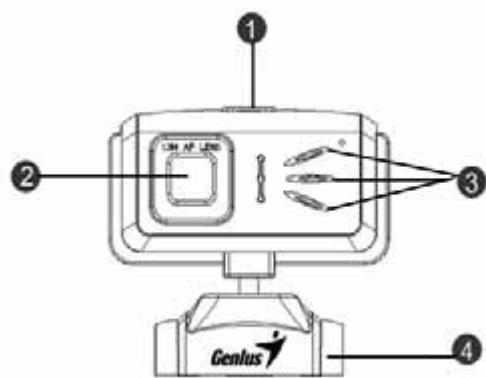
1. SnapShot Button [bouton de prise de vues] : appuyez sur ce bouton pour prendre des photos sous l'application. 2. Auto Focus Lens [lentilles auto-focus] : l'auto-focus permet aux lentilles de se fixer automatiquement sur l'objectif.
3. LED Indicator
Lorsque le Slim 1322AF est connecté au port USB de l'ordinateur, le LED s'allume dès qu'une application vidéo est en cours d'utilisation.
4. Pivot et socle de fixation
Le socle de fixation s'adapte facilement sur n'importe quel support : panneau d'ordinateur, moniteurs CRT et LCD.
Installation de Slim 1322AF
Le Slim 1322AF supporte l'UVC (classe vidéo USB) et peut se brancher et fonctionner sous un système d'exploitation supérieur sans installation d'un pilote approprié.
- Assurez-vous que le système d'exploitation de votre ordinateur est .
- Positionnez la webcam puis branchez le câble USB à l'un des ports USB libres de votre ordinateur. Le périphérique est détecté automatiquement par Windows.
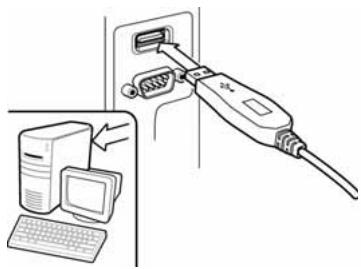
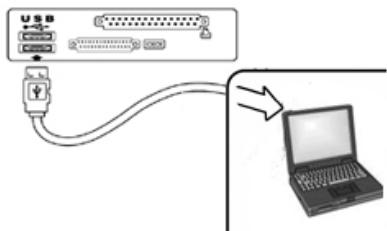
- Le Slim 1322AF est maintenant prêt à fonctionner sous n'importe quelle application. La webcam peut opérer normalement sous tout logiciel de messagerie (chat) vidéo qui offre cette capacité.
- Sous Windows Vista : Vous pouvez (photo) est disponible dans le logiciel d'application Genius.
- Sous Windows XP SP2 :
a. Double-cliquez sur l'icône My Computer [Mon ordinateur]. Ou, cliquez sur Démarrer puis sur My Computer [Mon ordinateur]. b. Sélectionnez "USB Video Device" [périphérique vidéo USB] puis double-cliquez : l'image apparaît automatiquement à l'écran.

Nota
Pour vérifier que le système Windows XP est le SP2 (Service Pack 2).
- Cliquez sur l'icône My Computer [Mon ordinateur] de votre barre des tâches ou dans le menu de démarrage Windows Start. Lorsque le menu apparaît, cliquez sur Properties [Propriétés].
Si votre système Windows XP n'est pas SP2 (Service Pack 2), rendez-vous sur le site web : http://microsoft.com pour télécharger la dernière version.
À propos de l'application Génie, le compagnon de la caméra web
Vous pouvez utiliser le logiciel pour capturer des images en temps réel, les enregistrer ou exécuter de simples fonctions de sécurité.

Note
- Après avoir installé le logiciel de l'application Génie, le système créera automatiquement un dossier (C:\WINDOWS\Album ou C:\WINNT\Album) pour sauvegarder les images que vous prenez avec l'application Génie. L'application Génie peut être utilisée avec Windows Vista/XP/2000/Me/98SE.
Menu principal
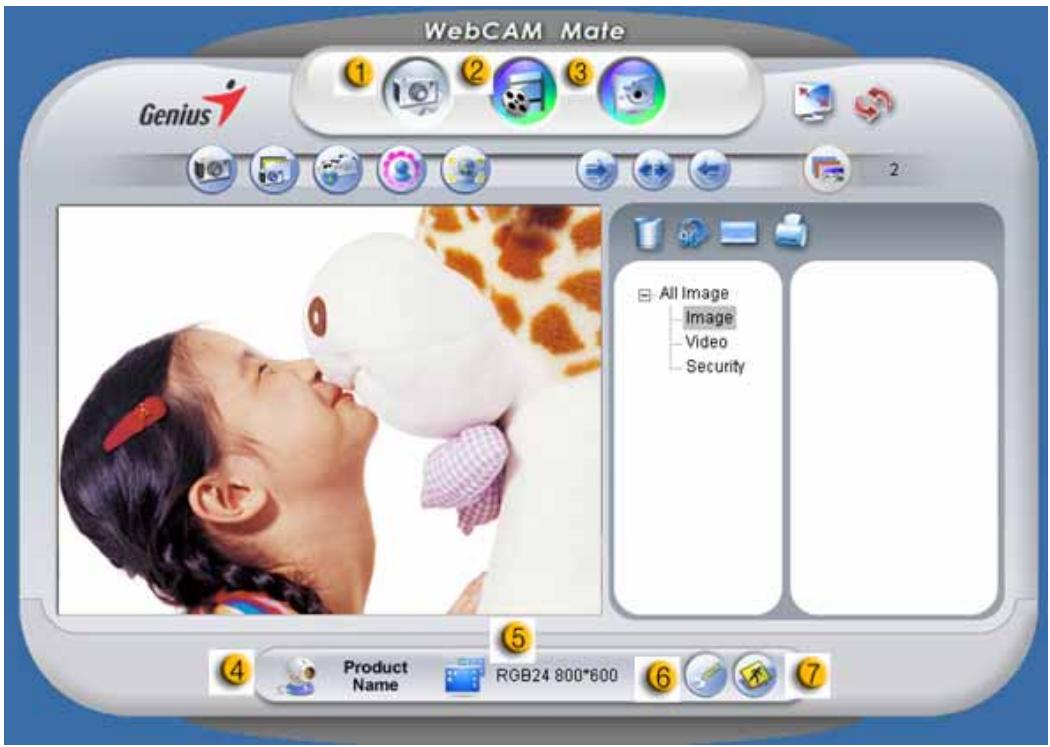
| Item | Mode | Description |
| 1 | Mode Photo | Mode de capture d-image fixe. |
| 2 | Mode Video | Mode d'enregistrement videoto. |
| 3 | Mode Sécurité | Mode de surveillance de sécurité. |
| 4 | Sélection de dispositif | Sélectionne différents dispositifs de laamera web. |
| 5 | Sélection de la Résolution | Sélection de la résolution selon le dispositif. YUY2: 1280x1024, 1024x768, 800x600, 640x480, 352x288, 320x240, 176x144, 160x120 pixels |
| 6 | Propriété de la Page | Ajustement des préférences pour afficher vos ajustements et propriétés. |
| 7 | Sortie | Sortie de Génie UI. |
La page Propriété vous permet d'ajuster les paramètres de la caméra web selon vos préférences.
Video Proc Amp
| Item | Description |
| 1 | « Clarté » (Brightness) vous permit d'ajuster la clarté des images ou vidés selon vos préférences. |
| 2 | "Contraste" (Contrast) vous permit de contrôler le ratio entre le foncé et le clair selon vos préférences. |
| 3 | "Teinte" (Hue) peut être n'importe qu'elle couleur de l'arc-en-ciel que vous désirez désir. |
| 4 | "Saturation" yous permit d'ajuster la reproduction de couleur du noir et blanc à une image ou un video en couleur ou bien selon votre préférence. |
| 5 | "Acuite" (Sharpness) peut adoucir ou rendre plus fine une image pour réussir différents effets. |
| 6 | "Gamma" permet d'éclaircir des endroits sombres à l'intérieur d'une image ou d'un video et de visualiser plus de détails sans sur-exposé les endroits clairs. |
| 7 | Mettez en marche la "compensation de lumière arrière"(Backlight) pour améliorer la qualité de l'image quand vous avez une scène avec un arrière fond dont le taux de luminosité est élevé (par exemple quand vous étés aussi devant une luzière puissant). |
| 8 | Sélectionnez la fréquenceADFQUATE selon le pays où vous utilisez laamera web. (*) |
Remarque : Cette fonction n'est pas disponible dans Windows XP SP2 (Service Pack 2).
Camera control
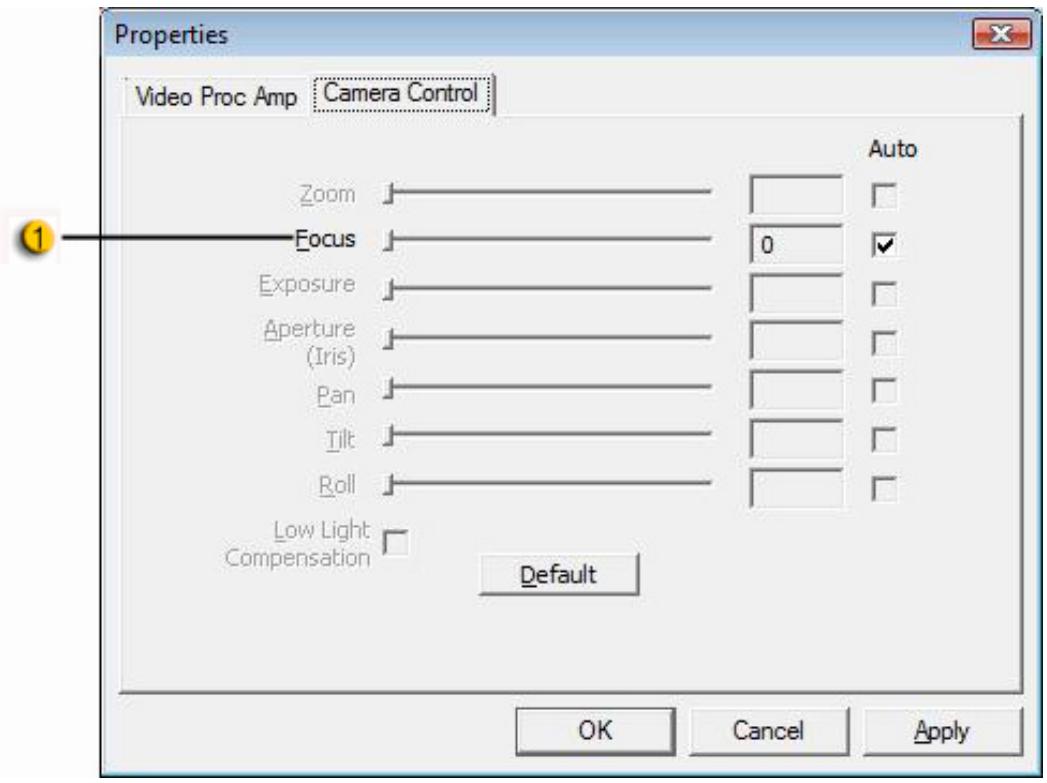
| Item | Description |
| 1 | Permet la fonction Auto Focus de fournir une qualité d-image précise en temps réel. Peut importe à chaque distance vous étés assis de l'écran, vous aurez toujours le focus. Glissez le bouton pour trouver l'ajustement du focus manuel. |
2. Mode photo

Prenez une photo dès maintenant et partagez-la avec vos amis.
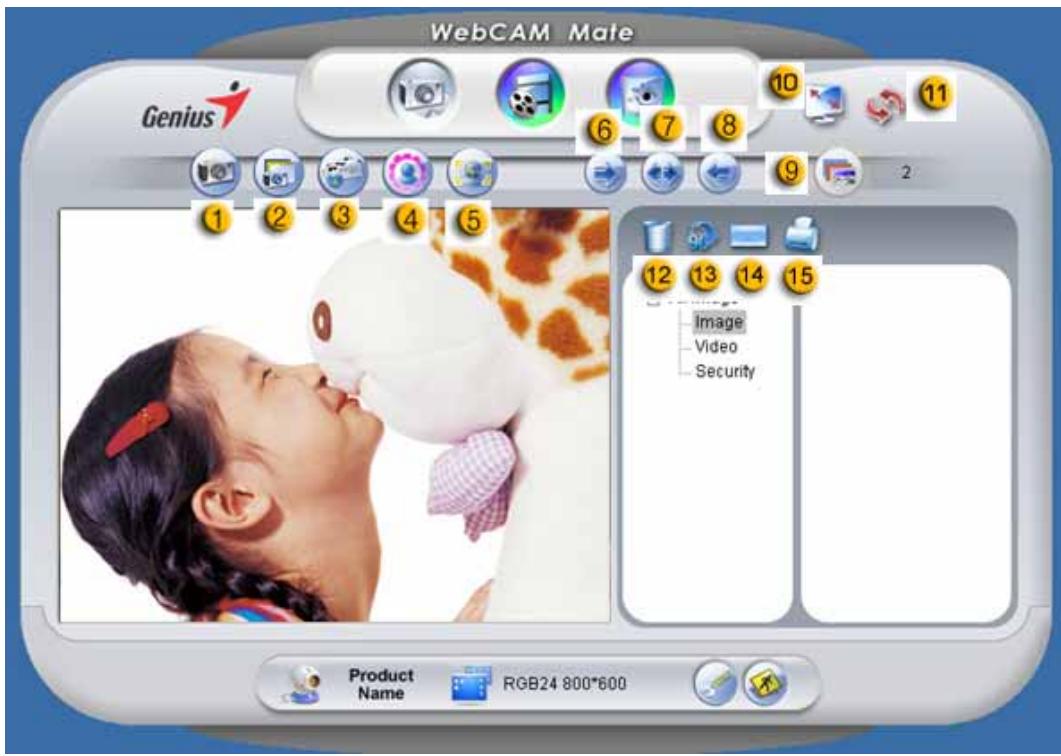
| Item | Mode | Description | |
| 1 | Prise de vue | Mode de capture d'image fixe. | |
| 2 | Multiple Prise de Vue | Capture des images fixes en série selon le nombre de Prise de Vue sélectionné. | |
| Item | Mode | Description | |
| 3 | Courriel | Envoyez des photos par courriel | |
| 4 | Ajout de Cadre | Sélectionnez le cadre photo à ajouter à l'une de vos photos. (*) | |
| 5 | Suivi du Visage | Appuyez sur ce bouton, et l'écran apparaitra automatiquement au milieu du cadre. Quand vous regarderez l'affichage, votre visage devrais apparaitre dans l'image acquise. Dans un affichage auto stéréoscopique, l'image fera un zoom digital automatique. | |
| 6 | Rotation | Fait tourner l'image fixe de 45 degrés dans le sens des aiguilles d'une montre. (*) | |
| 7 | Centre | Fait tourner l'image au centre. (*) | |
| 8 | Rotation | Fait tourner l'image fixe de 45 degrés dans le sens contraire des aiguilles d'une montre. (*) | |
| 9 | Nombre de Prise de Vue multiple | Sélectionner le nombre de prise de vue multiple de 2 à 10. | |
| Item | Mode | Description | |
| 10 | Mode Plein Écran | Affiche votreamera web sur l'écran au complet. Appuyez sur ESC pour sortir du mode Plein Écran ou cliquer sur le bouton gauche de la souris pour revenir au mode normal. | |
| 11 | Fonction Rafraîchir | Rafraîchit laamera Web. | |
| 12 | Effacer Fichier | Efface les fichiers sélectionnés. | |
| 13 | Rotation Image | Rotation de l'image sélectionnée à 90 degrès dans l'affichage de la liste titre. | |
| 14 | Attacher à un Courriel | Attache le fichier d'image sélectionné à un courriel. | |
| 15 | Impression de l'Image | Imprimer le fichier image sélectionné. | |
Remarque:
- Cette fonction doit utiliser la résolution 640x480 ou 320x240.
Assurez-vous d'avoir la bonne résolution avant d'exécuter cette fonction.
3. Mode vidéo

Vous pouvez enregistrer des vidéos en temps réel dans cette section.
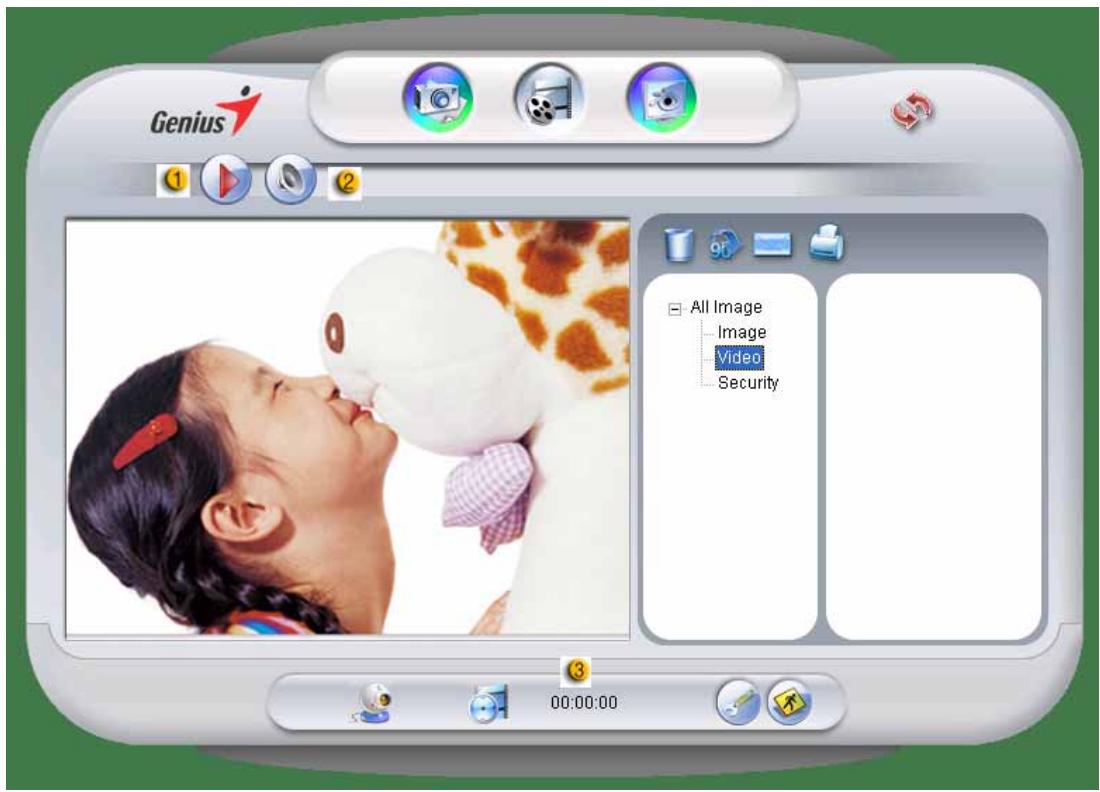
| Item | Mode | Description |
| 1 | EnregistrementDépart/Arrêt | PourCOMMencer l'enregistrement de video de votreamera Web. Cliquez sur pour arrêter l'enregistrement. |
| 2 | Ajustement Audio | Ajustement des dispositifs audio Audio Device Setting SOUTHERN AUTONUM MUTE Volume Balance Volume SOUTHERN AUTONUM Volume 0x00 |
| 3 | Affichage du temps d'enregistrement | Affiche le temps d'enregistrement. “00:00:00” veut dire heures, minutes, secondes. |
4. Mode de sécurité

En utilisant une fonction de détection de mouvement, elle enregistre tout mouvement qui apparaît devant votre moniteur automatiquement. Elle peut aussi enregistrer en tout temps jusqu'à ce que le disque dur soit plein. S'il n'y a pas de mouvement, elle se fermera automatiquement après quatre secondes et sera activée quand il y aura de nouveaux mouvements.
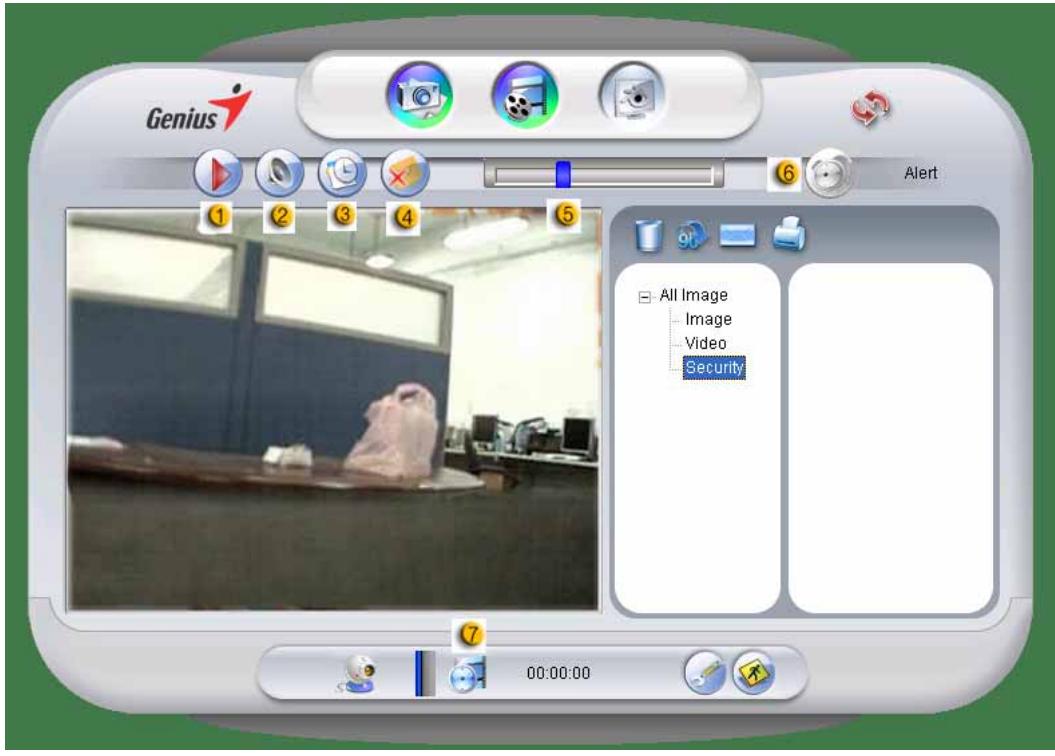
| Item | Mode | Description |
| 1 | EnregistrementDépart/Arrêt | Pour commencer l'enregistrement de votreamera de surveillance à partir de votreamera web. Appuyez sur pour arrêté r'enregistrement. |
| 2 | AjustementAudio | Ajustements des dispositifs audio. |
| Audio Device Setting Volume Source MUT Audio Device Setting Audio Device Setting Volume Source MUT Audio Device Setting Volume Source MUT Audio Device Setting Volume Source MUT Audio Device Setting Volume Source MUT Audio Device Setting Volume Source MUT Audio Device Setting Volume Source MUT Audio Device Setting Volume Source MUT Audio Device Setting Volume Source MUT Audio Device Setting Volume Source MUT Audio Device Setting Volume Source MUT | ||
| 3 | Horaire d'enregistrement | Ajuster le temps de votre système de surveillance. Monitor Schedule Setting Please select the time of recording, this function should run with this WEB-CAM Mole application. |
| From 0 - 00 To 23 - 24 From 0 - 10 To 23 - 24 From 10 - 24 To 23 - 24 From 24 - 30 To 23 - 24 From 30 - 36 To 23 - 24 From 36 - 40 To 23 - 24 From 40 - 45 To 23 - 24 From 45 - 50 To 23 - 24 From 50 - 55 To 23 - 24 From 55 - 60 To 23 - 24 From 60 - 65 To 23 - 24 From 65 - 70 To 23 - 24 From 70 - 75 To 23 - 24 From 75 - 80 To 23 - 24 From 80 - 85 To 23 - 24 From 85 - 90 To 23 - 24 From 90 - 95 To 23 - 24 From 95 - 100 To 23 - 24 From 100 - 105 To 23 - 24 From 105 - 110 To 23 - 24 From 110 - 115 To 23 - 24 From 115 - 120 To 23 - 24 From 120 - 125 To 23 - 24 From 125 - 130 To 23 - 24 From 130 - 135 To 23 - 24 From 135 - 140 To 23 - 24 From 140 - 145 To 23 - 24 From 145 - 150 To 23 - 24 From 150 - 155 To 23 - 24 From 155 - 160 To 23 - 24 From 160 - 165 To 23 - 24 From 165 - 170 To 23 - 24 From 170 - 175 To 23 - 24 From 175 - 180 To 23 - 24 From 180 - 185 To 23 - 24 From 185 - 190 To 23 - 24 From 190 - 195 To 23 - 24 From 195 - 200 To 23 - 24 From 200 - 205 To 23 - 24 From 205 - 210 To 23 - 24 From 210 - 215 To 23 - 24 From 215 - 220 To 23 - 24 From 220 - 225 To 23 - 24 From 225 - 230 To 23 - 24 From 230 - 235 To 23 - 24 From 235 - 240 To 23 - 24 From 240 - 245 To 23 - 24 From 245 - 250 To 23 - 24 From 250 - 255 To 23 - 24 From 255 - 260 To 23 - 24 From 260 - 265 To 23 - 24 From 265 - 270 To 23 - 24 From 270 - 275 To 23 - 24 From 275 - 280 To 23 - 24 From 280 - 285 To 23 - 24 From 285 - 290 To 23 - 24 From 290 - 295 To 23 - 24 From 295 - 300 To 23 - 24 From 300 - 305 To 23 - 24 From 305 - 310 To 23 - 24 From 310 - 315 To 23 - 24 From 315 - 320 To 23 - 24 From 320 - 325 To 23 - 24 From 325 - 330 To 23 - 24 From 330 - 335 To 23 - 24 From 335 - 340 To 23 - 24 From 340 - 345 To 23 - 24 From 345 - 350 To 23 - 24 From 350 - 355 To 23 - 24 From 355 - 360 To 23 - 24 From 360 - 365 To 23 - 24 From 365 - 370 To 23 - 24 From 370 - 375 To 23 - 24 From 375 - 380 To 23 - 24 From 380 - 385 To 23 - 24 From 385 - 390 To 23 - 24 From 390 - 395 To 23 - 24 From 395 - 400 To 23 - 24 From 400 - 405 To 23 - 24 From 405 - 410 To 23 - 24 From 410 - 415 To 23 - 24 From 415 - 420 To 23 - 24 From 420 - 425 To 23 - 24 From 425 - 430 To 23 - 24 From 430 - 435 To 23 - 24 From 435 - 440 To 23 - 24 From 440 - 445 To 23 - 24 From 445 - 450 To 23 - 24 From 450 - 455 To 23 - 24 From 455 - 460 To 23 - 24 From 460 - 465 To 23 - 24 From 465 - 470 To 23 - 24 From 470 - 475 To 23 - 24 From 475 - 480 To 23 - 24 From 480 - 485 To 23 - 24 From 485 - 490 To 23 - 24 From 490 - 495 To 23 - 24 From 495 - 500 To 23 - 24 From 500 - 505 To 23 - 24 From 505 - 510 To 23 - 24 From 510 - 515 To 23 - 24 From 515 - 520 To 23 - 24 From 520 - 525 To 23 - 24 From 525 - 530 To 23 - 24 From 530 - 535 To 23 - 24 From 535 - 540 To 23 - 24 From 540 - 545 To 23 - 24 From 545 - 550 To 23 - 24 From 550 - 555 To 23 - 24 From 555 - 560 To 23 - 24 From 560 - 565 To 23 - 24 From 565 - 570 To 23 - 24 From 570 - 575 To 23 - 24 From 575 - 580 To 23 - 24 From 580 - 585 To 23 - 24 From 585 - 590 To 23 - 24 From 590 - 595 To 23 - 24 From 595 - 600 To 23 - 24 From 600 - 605 To 23 - 24 From 605 - 610 To 23 - 24 From 610 - 615 To 23 - 24 From 615 - 620 To 23 - 24 From 620 - 625 To 23 - 24 From 625 - 630 To 23 - 24 From 630 - 635 To 23 - 24 From 635 - 640 To 23 - 24 From 640 - 645 To 23 - 24 From 645 - 650 To 23 - 24 From 650 - 655 To 23 - 24 From 655 - 660 To 23 - 24 From 660 - 665 To 23 - 24 From 665 - 670 To 23 - 24 From 670 - 675 To 23 - 24 From 675 - 680 To 23 - 24 From 680 - 685 To 23 - 24 From 685 - 690 To 23 - 24 From 690 - 695 To 23 - 24 From 695 - 700 To 23 - 24 From 700 - 705 To 23 - 24 From 705 - 710 To 23 - 24 From 710 - 715 To 23 - 24 From 715 - 719 To 23 - 24 From 719 - 724 To 23 - 24 From 724 - 730 To 23 - 24 From 730 - 735 To 23 - 24 From 735 - 740 To 23 - 24 From 740 - 745 To 23 - 24 From 745 - 750 To 23 - 24 From 750 - 755 To 23 - 24 From 755 - 760 To 23 - 24 From 760 - 765 To 23 - 24 From 765 - 770 To 23 - 24 From 770 - 775 To 23 - 24 From 775 - 780 To 23 - 24 From 780 - 785 To 23 - 24 From 785 - 790 To 23 - 24 From 790 - 795 To 23 - 24 From 795 - 800 To 23 - 24 From 800 - 805 To 23 - 24 From 805 - 810 To 23 - 24 From 810 - 815 To 23 - 24 From 815 - 820 To 23 - 24 From 820 - 825 To 23 - 24 From 825 - 830 To 23 - 24 From 830 - 835 To 23 - 24 From 835 - 840 To 23 - 24 From 840 - 845 To 23 - 24 From 845 - 850 To 23 - 24 From 850 - 855 To 23 - 24 From 855 - 860 To 23 - 24 From 860 - 865 To 23 - 24 From 865 - 870 To 23 - 24 From 870 - 875 To 23 - 24 From 875 - 880 To 23 - 24 From 880 - 885 To 23 - 24 From 885 - 890 To 23 - 24 From 890 - 895 To 23 - 24 From 895 - 900 To 23 - 24 From 900 - 905 To 23 - 24 From 905 - 910 To 23 - 24 From 910 - 915 To 23 - 24 From 915 - 920 To 23 - 24 From 920 - 925 To 23 - 24 From 925 - 930 To 23 - 24 From 930 - 935 To 23 - 24 From 935 - 940 To 23 - 24 From 940 - 945 To 23 - 24 From 945 - 950 To 23 - 24 From 950 - 955 To 23 - 24 From 955 - 960 To 23 - 24 From 960 - 965 To 23 - 24 From 965 - 970 To 23 - 24 From 970 - 975 To 23 - 24 From 975 - 980 To 23 - 24 From 980 - 985 To 23 - 24 From 985 - 990 To 23 - 24 From 990 - 995 To 23 - 24 From 995 - 999 To 23 - 24 From 999 - 1000 To 23 - 24 From 1000 - 1005 To 23 - 24 From 1005 - 1010 To 23 - 24 From 1010 - 1015 To 23 - 24 From 1015 - 1020 To 23 - 24 From 1020 - 1025 To 23 - 24 From 1025 - 1030 To 23 - 24 From 1030 - 1035 To 23 - 24 From 1035 - 1040 To 23 - 24 From 1040 - 1045 To 23 - 24 From 1045 - 1050 To 23 - 24 From 1050 - 1055 To 23 - 24 From 1055 - 1060 To 23 - 24 From 1060 - 1065 To 23 - 24 From 1065 - 1070 To 23 - 24 From 1070 - 1075 To 23 - 24 From 1075 - 1080 To 23 - 24 From 1080 - 1085 To 23 - 24 From 1085 - 1090 To 23 - 24 From 1090 - 1095 To 23 - 24 From 1095 - 1100 To 23 - 24 From 1100 - 1105 To 23 - 24 From 1105 - 1110 To 23 - 24 From 1110 - 1115 To 23 - 24 From 1115 - 1120 To 23 - 24 From 1120 - 1125 To 23 - 24 From 1125 - 1130 To 23 - 24 From 1130 - 1135 To 23 - 24 From 1135 - 1140 To 23 - 24 From 1140 - 1145 To 23 - 24 From 1145 - 1150 To 23 - 24 From 1150 - 1155 To 23 - 24 From 1155 - 1160 To 23 - 24 From 1160 - 1165 To 23 - 24 From 1165 - 1170 To 23 - 24 From 1170 - 1175 To 23 - 24 From 1175 - 1180 To 23 - 24 From 1180 - 1185 To 23 - 24 From 1185 - 1190 To 23 - 24 From 1190 - 1195 To 23 - 24 From 1195 - 1199 To 23 - 24 From 1199 - 1204 To 23 - 24 From 1204 - 1210 To 23 - 24 From 1210 - 1215 To 23 - 24 From 1215 - 1219 To 23 - 24 From 1219 - 1224 To 23 - 24 From 1224 - 1230 To 23 - 24 From 1230 - 1235 To 23 - 24 From 1235 - 1240 To 23 - 24 From 1240 - 1245 To 23 - 24 From 1245 - 1250 To 23 - 24 From 1250 - 1255 To 23 - 24 From 1255 - 1260 To 23 - 24 From 1260 - 1265 To 23 - 24 From 1265 - 1270 To 23 - 24 From 1270 - 1275 To 23 - 24 From 1275 - 1280 To 23 - 24 From 1280 - 1285 To 23 - 24 From 1285 - 1290 To 23 - 24 From 1290 - 1305 To 23 - 24 From 1305 - 1310 To 23 - 24 From 1310 - 1315 To 23 - 24 From 1315 - 1320 To 23 - 24 From 1320 - 1325 To 23 - 24 From 1325 - 1330 To 23 - 24 From 1330 - 1335 To 23 - 24 From 1335 - 1340 To 23 - 24 From 1340 - 1345 To 23 - 24 From 1345 - 1350 To 23 - 24 From 1350 - 1355 To 23 - 24 From 1355 - 1360 To 23 - 24 From 1360 - 1365 To 23 - 24 From 1365 - 1370 To 23 - 24 From 1370 - 1375 To 23 - 24 From 1375 - 1380 To 23 - 24 From 1380 - 1385 To 23 - 24 From 1385 - 1390 To 23 - 24 From 1390 - 1395 To 23 - 24 From 1395 - 1400 To 23 - 24 From 1400 - 1415 To 23 - 24 From 1415 - 1420 To 23 - 24 From 1420 - 1425 To 23 - 24 From 1425 - 1430 To 23 - 24 From 1430 - 1435 To 23 - 24 From 1435 - 1440 To 23 - 24 From 1440 - 1445 To 23 - 24 From 1445 - 1450 To 23 - 24 From 1450 - 1455 To 23 - 24 From 1455 - 1460 To 23 - 24 From 1460 - 1465 To 23 - 24 From 1465 - 1470 To 23 - 24 From 1470 - 1475 To 23 - 24 From 1475 - 1480 To 23 - 24 From 1480 - 1485 To 23 - 24 From 1485 - 1490 To 23 - 24 From 1490 - 1505 To 23 - 24 From 1505 - 1510 To 23 - 24 From 1510 - 1515 To 23 - 24 From 1515 - 1520 To 23 - 24 From 1520 - 1525 To 23 - 24 From 1525 - 1530 To 23 - 24 From 1530 - 1535 To 23 - 24 From 1535 - 1540 To 23 - 24 From 1540 - 1545 To 23 - 24 From 1545 - 1550 To 23 - 24 From 1550 - 1555 To 23 - 24 From 1555 - 1560 To 23 - 24 From 1560 - 1565 To 23 - 24 From 1565 - 1570 To 23 - 24 From 1570 - 1575 To 23 - 24 From 1575 - 1580 To 23 - 24 From 1580 - 1585 To 23 - 24 From 1585 - 1590 To 23 - 24 From 1590 - 1605 To 23 - 24 From 1605 - 1610 To 23 - 24 From 1610 - 1615 To 23 - 24 From 1615 - 1620 To 23 - 24 From 1620 - 1625 To 23 - 24 From 1625 - 1630 To 23 - 24 From 1630 - 1635 To 23 - 24 From 1635 - 1640 To 23 - 24 From 1640 - 1645 To 23 - 24 From 1645 - 1650 To 23 - 24 From 1650 - 1655 To 23 - 24 From 1655 - 1660 To 23 - 24 From 1660 - 1665 To 23 - 24 From 1665 - 1670 To 23 - 24 From 1670 - 1675 To 23 - 24 From 1675 - 1680 To 23 - 24 From 1680 - 1685 To 23 - 24 From 1685 - 1690 To 23 - 24 From 1690 - 1705 To 23 - 24 From 1705 - 1710 To 23 - 24 From 1710 - 1715 To 23 - 24 From 1715 - 1720 To 23 - 24 From 1720 - 1725 To 23 - 24 From 1725 - 1730 To 23 - 24 From 1730 - 1735 To 23 - 24 From 1735 - 1740 To 23 - 24 From 1740 - 1745 To 23 - 24 From 1745 - 1750 To 23 - 24 From 1750 - 1755 To 23 - 24 From 1755 - 1760 To 23 - 24 From 1760 - 1765 To 23 - 24 From 1765 - 1770 To 23 - 24 From 1770 - 1775 To 23 - 24 From 1775 - 1780 To 23 - 24 From 1780 - 1785 To 23 - 24 From 1785 - 1790 To 23 - 24 From 1790 - 1805 To 23 - 24 From 1805 - 1810 To 23 - 24 From 1810 - 1815 To 23 - 24 From 1815 - 1820 To 23 - 24 From 1820 - 1825 To 23 - 24 From 1825 - 1830 To 23 - 24 From 1830 - 1835 To 23 - 24 From 1835 - 1840 To 23 - 24 From 1840 - 1845 To 23 - 24 From 1845 - 1850 To 23 - 24 From 1850 - 1855 To 23 - 24 From 1855 - 1860 To 23 - 24 From 1860 - 1865 To 23 - 24 From 1865 - 1870 To 23 - 24 From 1870 - 1875 To 23 - 24 From 1875 - 1880 To 23 - 24 From 1880 - 1885 To 23 - 24 From 1885 - 1890 To 23 - 24 From 1890 - 1905 To 23 - 24 From 1905 - 1910 To 23 - 24 From 1910 - 1915 To 23 - 24 From 1915 - 1920 To 23 - 24 From 1920 - 1925 To 23 - 24 From 1925 - 1930 To 23 - 24 From 1930 - 1935 To 23 - 24 From 1935 - 1940 To 23 - 24 From 1940 - 1945 To 23 - 24 From 1945 - 1950 To 23 - 24 From 1950 - 1955 To 23 - 24 From 1955 - 1960 To 23 - 24 From 1960 - 1965 To 23 - 24 From 1965 - 1970 To 23 - 24 From 1970 - 1975 To 23 - 24 From 1975 - 1980 To 23 - 24 From 1980 - 1985 To 23 - 24 From 1985 - 1990 To 23 - 24 From 1990 - 1995 To 23 - 24 From 1995 - 1999 To 23 - | ||
| 5 | Ajustement de sensibilité | Ajuste le degré de variance pour chaque seconde d'enregistrement video. Quand les différences seront au-dessus du degré d'ajustement, le système vous avertira. |
| 6 | Sélection du son de l'alarme | Ajustement des différents sons d'alarme. |
| 7 | Affichage du temps d'enregistrement | Affiche le temps d'enregistrement. "00:00:00" veut dire heures, minutes, secondes. |
MSN Messenger
a. Pour une fonction vidéo / live [directe], vous aurez besoin de MSN Messenger version 6 ou supérieure. En son absence, veuillez vous référer au site web : http://messenger.msn.com pour le télécharger. b. Puis enregistrez-vous sur le service MSN Messenger. c. Sélectionnez un ami dans la liste des contacts puis cliquez sur "OK" pour confirmer. d. Double-cliquez sur ceux de vos amis qui sont disponibles pour le chat. Cliquez sur l'icône webcam. e. Un message d'invitation est adressé à votre contact. À réception
de sa confirmation, le chat vidéo démarre.
Pour toute information complémentaire, veuillez vous reporter au site web http://messenger.msn.com
Yahoo Messenger
a. Téléchargez Yahoo Messenger en vous connectant sur http://messenger.yahoo.com et complétez votre enregistrement si vous ne le possédez pas. b. Ouvrez Yahoo Messenger. c. À partir de la fenêtre principale, cliquez sur le menu "Tools" (Outils), puis sélectionnez "Start My Webcam" (Démarrez ma webcam). d. Par un clic droit, sélectionnez un nom dans votre liste de contacts, puis sélectionnez "View Webcam" (Voir la webcam). e. Un message d'invitation est envoyé à votre interlocuteur. Dès que celui-ci clique sur "YES", le chat vidéo commence. f. Pour toute information complémentaire, veuillez vous référer au site web : http://messenger.yahoo.com
AOL Instant Messenger
a. Le téléchargement de AOL Instant Messenger est gratuit sur le site http://www.aim.com. Terminez votre enregistrement si vous ne l'avez pas fait. b. Ouvrez AOL Instant Messenger. c. Cliquez sur "Show Messenger Lists" (visualiser les listes de contacts). Sélectionnez un contact avec lequel vous désirez commencer un chat vidéo. d. Votre interlocuteur reçoit un message d'invitation. À réception de sa confirmation, le chat vidéo commence. e. Pour de plus amples informations, veuillez vous référer au site web http://www.aim.com.

Nota
Assurez-vous d'avoir bien branché votre caméra à l'ordinateur avant de commencer des programmes de conférence ou de chat vidéo. Assurez-vous aussi de fermer tous les autres programmes utilisant la webcam avant de lancer un programme de conférence ou de chat vidéo.
Survol
CrazyTalk Avatar Creator est un logiciel innovant et facile à utiliser pour créer des personnages parlants animés et des présentateurs pour des fichiers vidéo et des cartes de vœux faites à partir de vos propres photos ou d'une collection d'images digitales. Animez n'importe quelle personne, animal ou illustration avec les outils d'édition professionnels
Vos photos seront amenées à la vie avec des animations fascinantes en les ajustant avec la technologie de morphing facial Facetrix
donne ensuite une voix à vos photos en les laissant faire du lip sync avec des enregistrements audio et des messages textes parlants, en utilisant la technologie « Expressix speech animation technology ».
Une fois que votre projet est complété, offre un tout nouveau support d'édition vidéo et de cartes de vœux. Vous pouvez envoyer un message parlant ou une carte en image dans une variété de formats incluant des fichiers .cab, .mht ou en film .AVI.
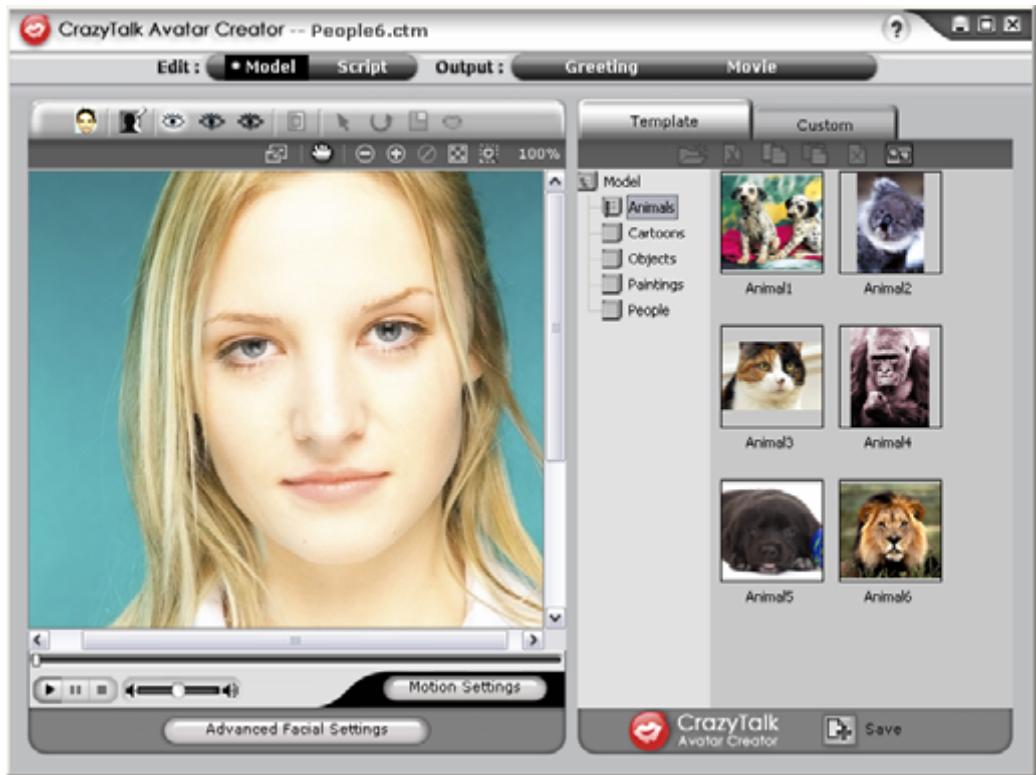
Système d'exploitation
- Windows Vista/XP/2000
CrazyTalk Avatar Creator vous permet d'importer n'importe quelle photo numérique, image ou ressemblance de visage. Grâce aux technologies innovantes de morphing en temps réel, de Voix Naturelle et/ou de TTS (Text-to-Speech), il donne vie à vos photos favorites !
Un message combiné avec votre image parlante fournit un personnage CrazyTalk Avatar à envoyer à vos amis ou collègues en utilisant différentes options de production. Vous pouvez envoyer une carte d'animation animée ou même exporter un fichier vidéo dans différents formats avec CrazyTalk Avatar Creator.
Pour commencer – Créer un modèle avec CrazyTalk Avatar
Vous pouvez créer votre propre modèle sur mesur en utilisant une image digitale.
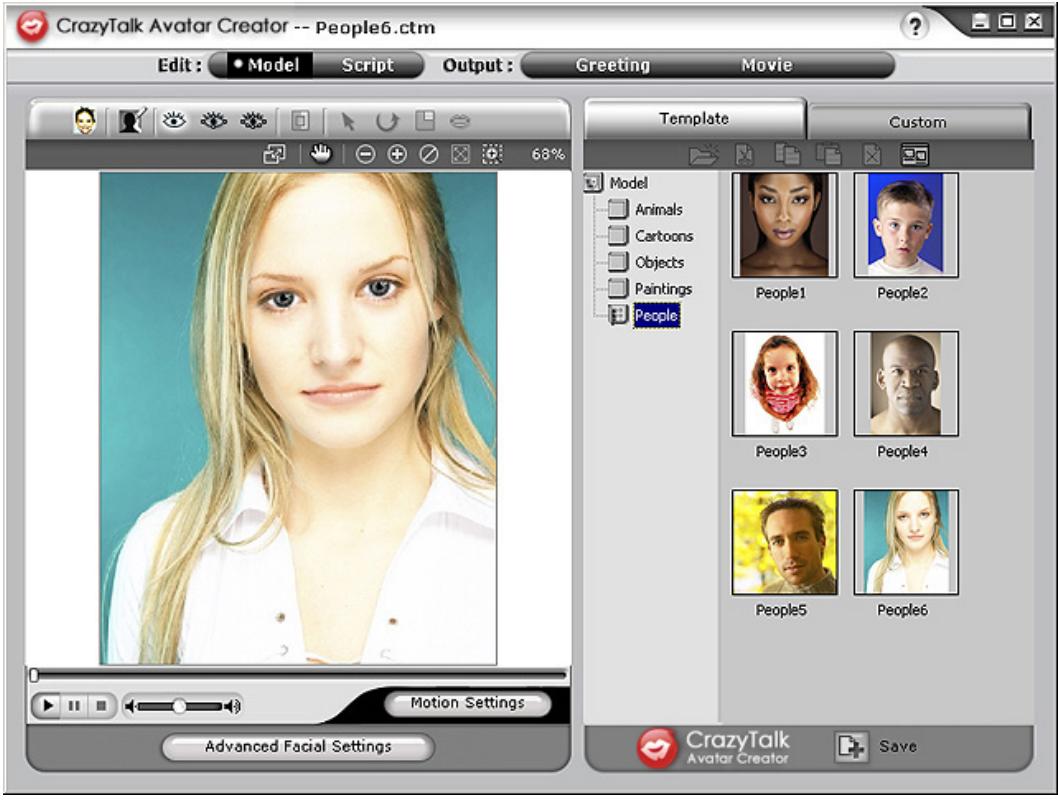
Pour créer un modèle avec CrazyTalk Avatar Creator :
- Cliquez sur Import Image. La boîte de dialogue apparaît.
Sélectionnez l'image désirée et cliquez sur Ouvrir pour l'ouvrir.
- Les outils de traitement d'image seront automatiquement lancés.
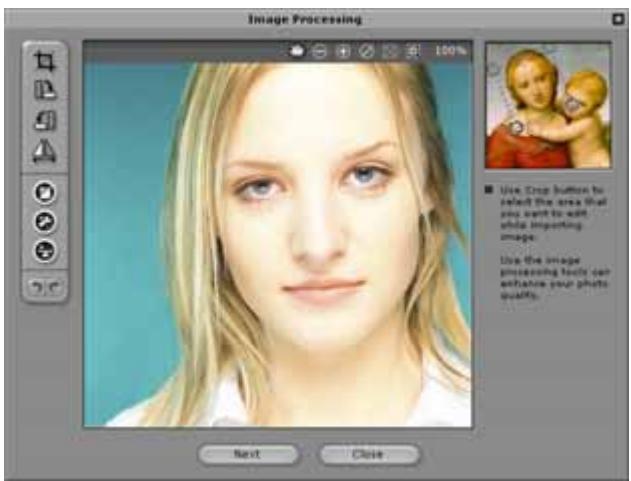
Crop Image : Sélectionne l'endroit de l'image requis. Rotate CW / Rotate CCW : Tourne l'image à 90 degrés dans le sens des aiguilles d'une montre et dans le sens contraire. Mirror : Bascule l'image horizontalement comme la réflexion d'un miroir.
Smart Level : Ajuste les niveaux de couleur de l'image automatiquement. Color Level : Ajuste la clarté, le contraste, les teintes et les niveaux de saturation de l'image manuellement. Color Balance : Ajuste la balance des couleurs manuellement.
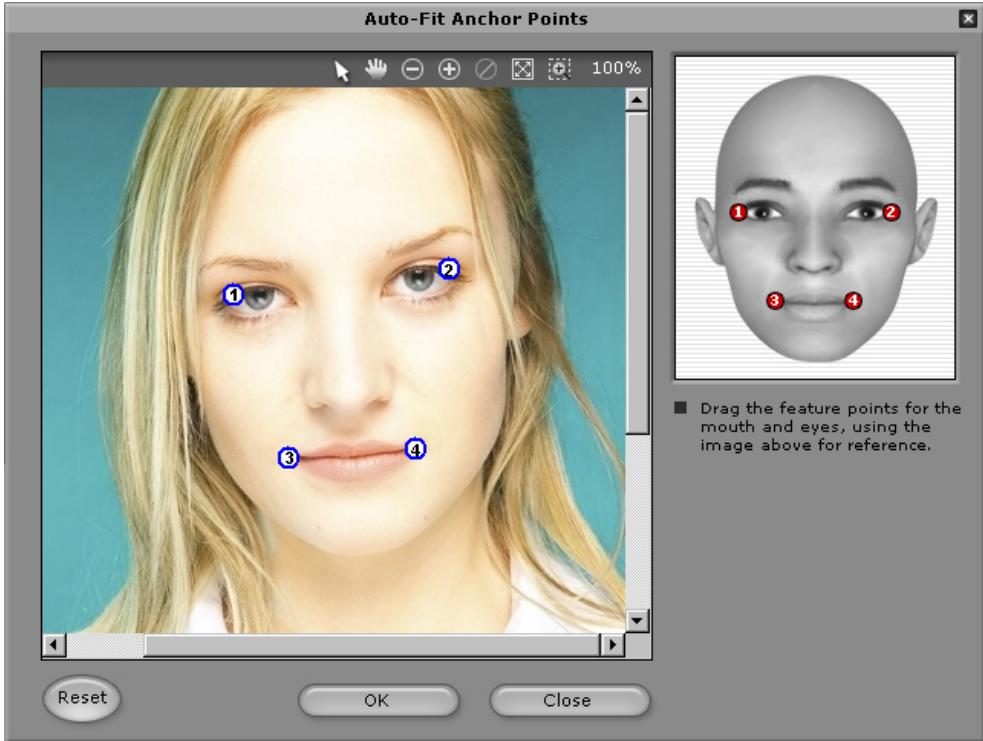
- Appuyez sur Next et la boîte de dialogue Auto-Fit Anchor Points apparaîtra. Suivez l'exemple de l'image du côté droit pour placer les 4 points pour le processus d'ajustement.
4. Background Mask Editing

Modifie le masque de l'image er la section sans
(aussi connu comme le canal alpha) pour spécifier la section sans effet de l'image.
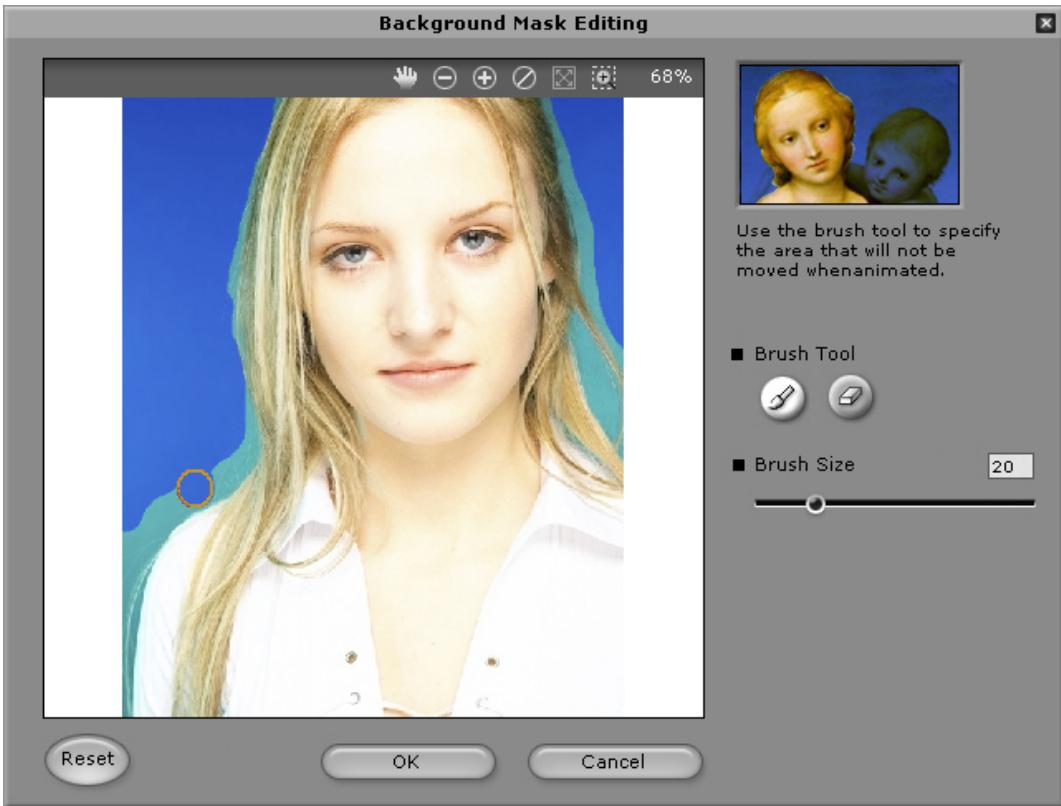
Outil du pinceau
Augmenter : Pour agrandir la région de l'arrière-plan de l'image.
Diminuer : Pour retirer des parties du masque d'arrière-plan.
Grosseur du Pinceau : Glissez le curseur pour ajuster la grosseur du pinceau.
Ajustements Faciaux Avancés : Cliquez pour ouvrir la boîte de dialogue et ses quatre onglets.
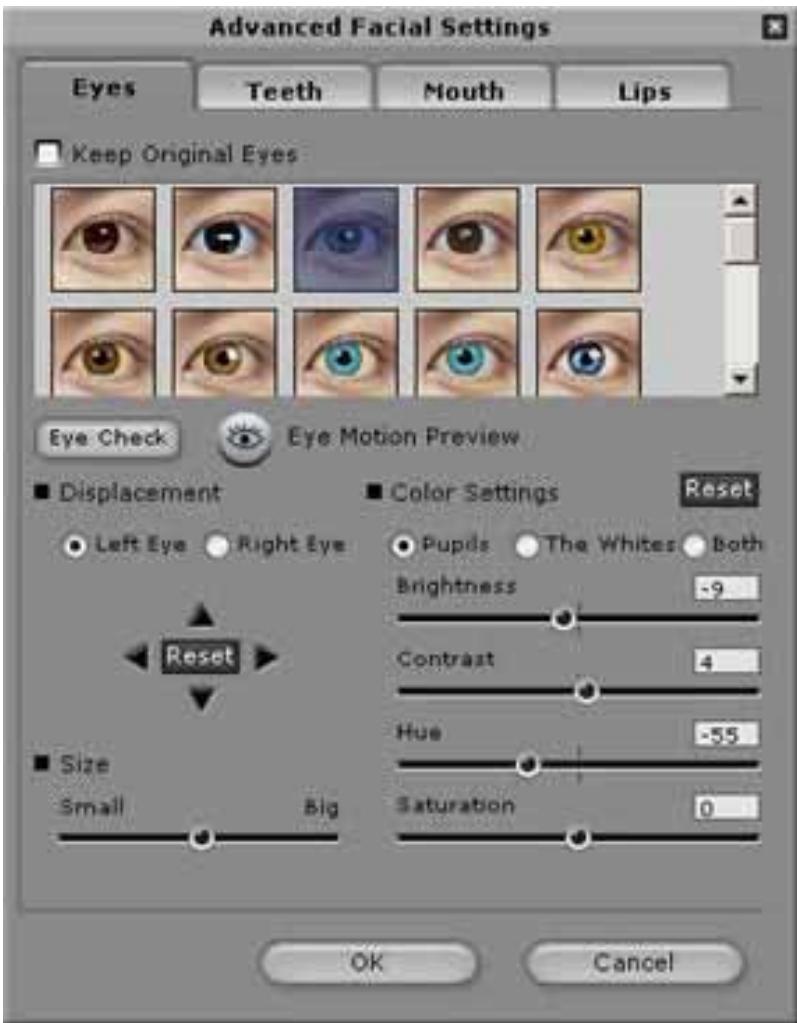
Yeux : Ajoutez des yeux virtuels et ajustez la couleur de chaque partie des yeux.
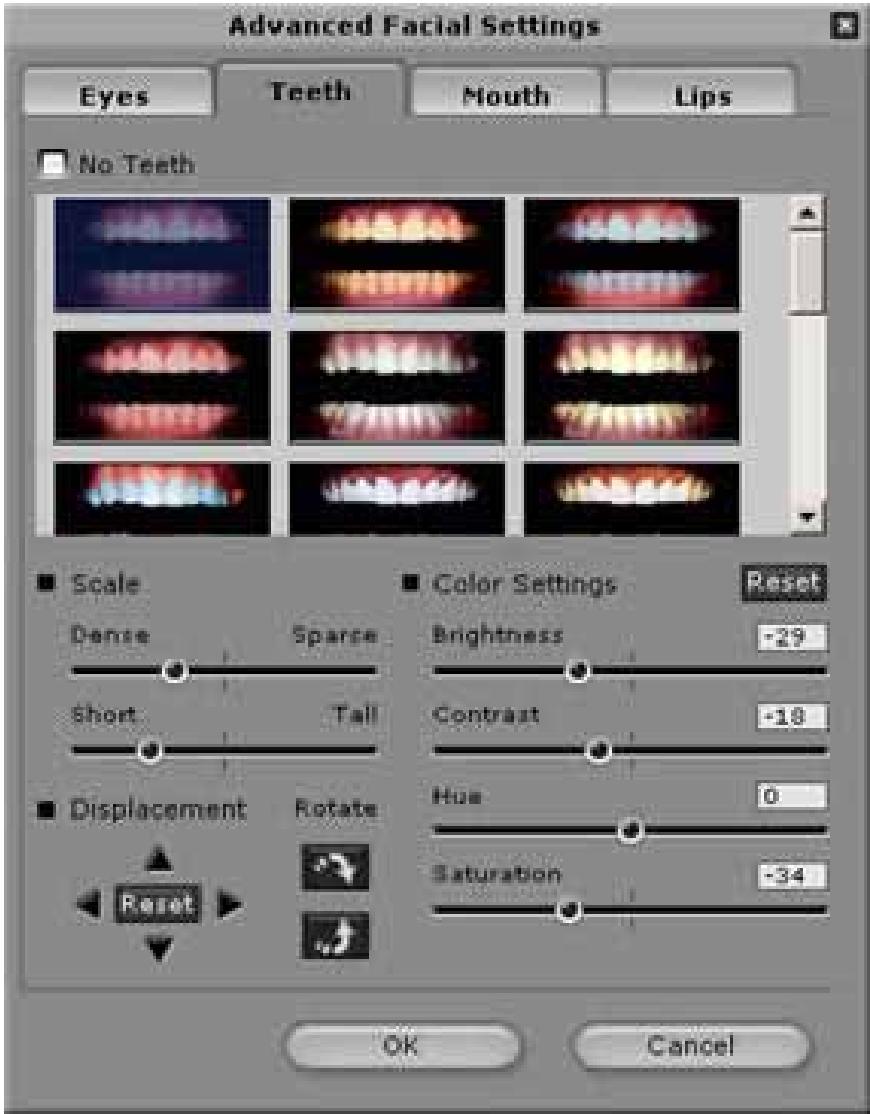
Dents : Ajoutez des dents virtuelles et ajustez leur couleur.
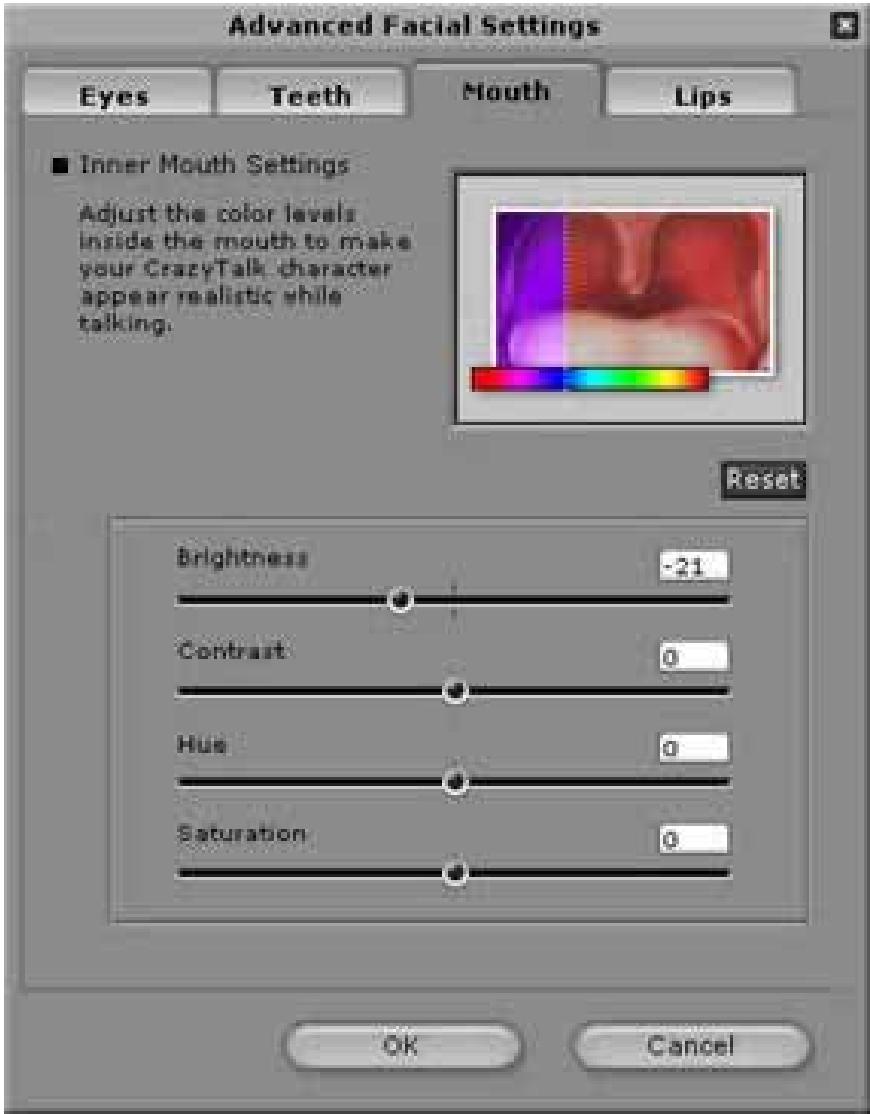
Bouche : Ajustez les niveaux de couleur de l'intérieur de la bouche.
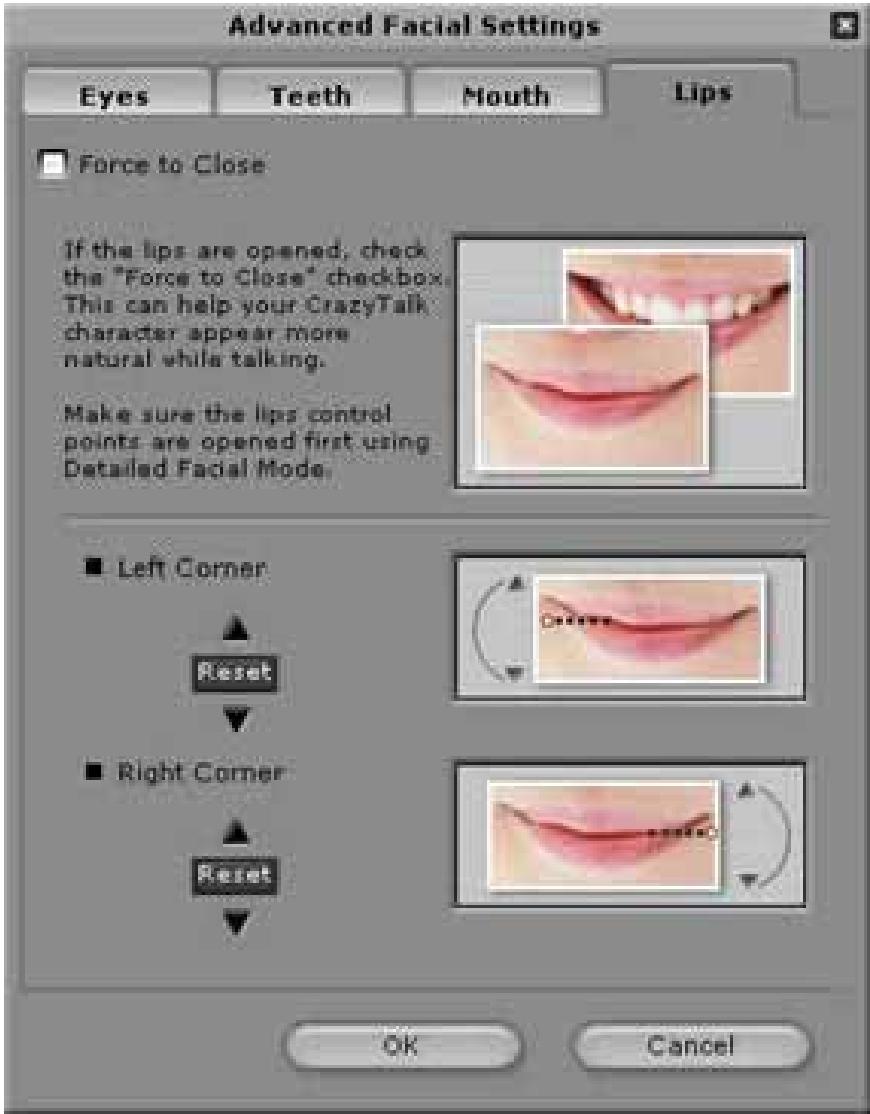
Lèvres : Pour fermer une bouche ouverte dans l'image et ajuster la position des lèvres.
Pour commencer – Créer un script avec CrazyTalk Avatar Creator
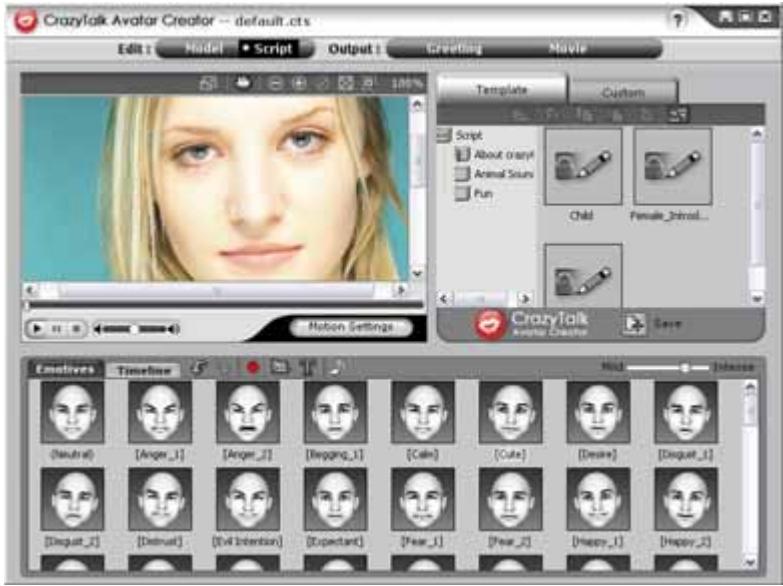
La page Script est la phase critique dans le processus de création du modèle parlant dans CrazyTalk avec des expressions, des mouvements faciaux et des effets spéciaux.
Sélectionnez Édition/Script :
Pour créer un message parlant :
- Pour spécifier un langage pour un message parlant, faites l'une des options suivantes :
Voice Recorder : Cliquez pour ouvrir le menu d'enregistrement de son.
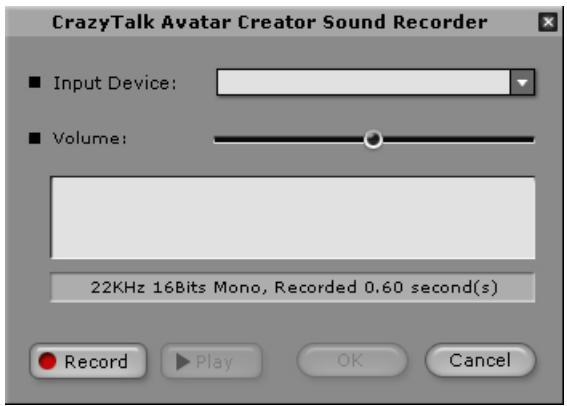
Cliquez sur le bouton Record pour commencer l'enregistrement avec la source audio spécifiée.
- Import Wave File : Importez un fichier audio au format PCM WAV et utilisez-le comme script texte. Edit by Text-To-Speech : Cliquez pour ouvrir une boîte de dialogue TTS.
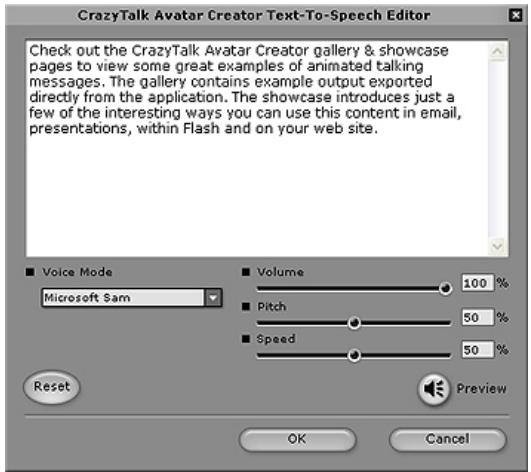
Tapez le texte. Cliquez sur la liste déroulante Voice Mode pour sélectionner le type de voix de votre modèle. Ajustez la qualité de la voix pour obtenir l'effet souhaité en utilisant les curseurs Volume, Pitch et Speed. Cliquez sur le bouton pour avoir un aperçu des résultats.

Note
Téléchargez le convertisseur texte-à-parole pour Microsoft ou visitez le site web de Reallusion pour plus d'informations.
- Cliquez sur Background Audio pour insérer de la musique de fond.
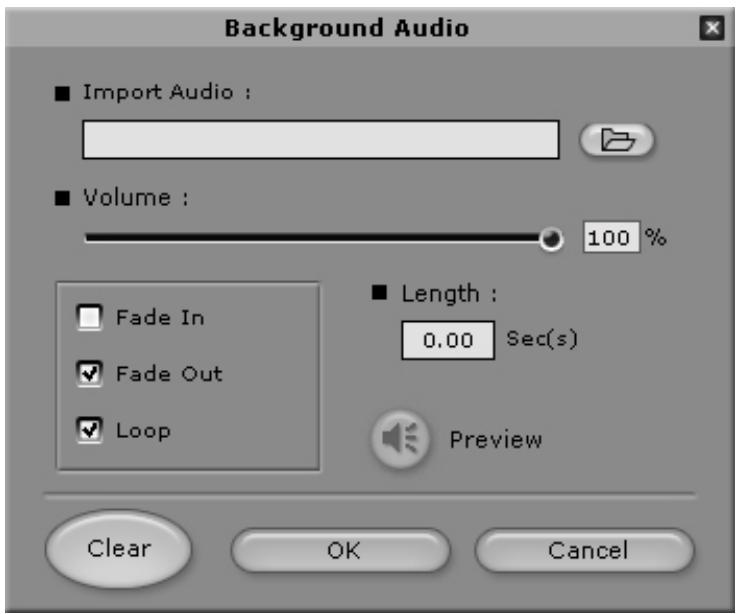
- Browse : Cliquez pour importer des fichiers PCM WAV comme musique de fond. Volume : Glissez le curseur pour ajuster le volume.
- Fade In/Fade Out : Vérifiez pour spécifier si le fichier audio apparaît ou disparaît en fondu respectivement.
- Loop ellement. Preview : Cliquez pour entendre l'audio.
- Cliquez sur l'onglet Emotives, double-cliquez sur le profil désiré pour l'appliquer au modè
- Utilisez le curseur
Mild ou Intense pour l'expression du modèle.
- Cliquez sur l'onglet Timeline et vous serez invité à mettre à niveau pour obtenir l'ensemble des fonctions de Timeline.
- Cliquez sur le bouton Save pour sauvegarder le script courant en tant que profil sur mesure.
Pour commencer – Créer une carte de souhait avec CrazyTalk Avatar Creator
Vous pouvez c des images parlantes, des messages personnalisés et des effets spéciaux. La carte peut être sauvegardée comme fichier .MHT (Multipurpose HTML – Incorporée à un Courriel ou une page HTML) ou en .CAB (compressé).
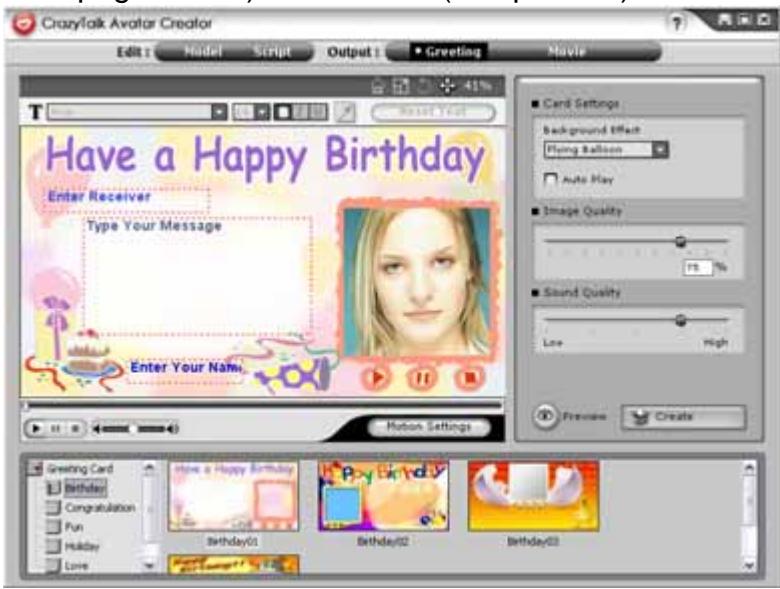
Pour créer une carte, suivez les étapes suivantes :
- Sélectionnez un modèle de avec des fonctions faciales, des mouvements et des expressions spécifiques.
- Créez un script avec pour spécifier
- Cliquez sur l'onglet Output/Greeting.
- Double-cliquez sur un modèle dans la galerie de cartes pour l'appliquer comme modè
- Redimensionner le modèle : Ajustez la taille du modèle pour le
- Rotate Model : Tourne l'image parlante.
- Move Model : Fait bouger l'image dans le cadre.
- Reset Model : Élimine les changements sur le modèle afin de recommencer.
- Tapez le texte dans les texte Text Editing Tools. Reset Text : Élimine tout changement dans le texte.
- Card Settings:
Image Effect : Sélectionnez un effet pour appliquer à la carte. Auto Play : Lit automatiquement la carte lorsqu'elle est ouverte.
- Image Quality : Glissez le curseur ou entrez un chiffre dans la boîte d'édition d'image.
- Sound Quality : Glissez le curseur audio.
- Aperçu : Cliquez pour lire la carte. (Lecture automatique sélectionnée).
- Créer : Cliquez pour ouvrir la boîte de dialogue Enregistrer sous. Spécifiez le nom, l'emplacement et le type de fichier (.MHT pour l'insérer dans vos courriels ou vos pages web, et .CAB pour la compression) de votre carte et appuyez sur Enregistrer pour créer la carte.
Getting started – exporting movie files
Types de fichiers de film supportés par CrazyTalk Avatar Creator : AVI, Real Media (RM), WAV, séquence BMP/TGA, animation GIF et Windows Media (WMV).

Note
Installez WMVEncoder9 depuis le site web de Microsoft pour exporter les fichiers au format WMV.
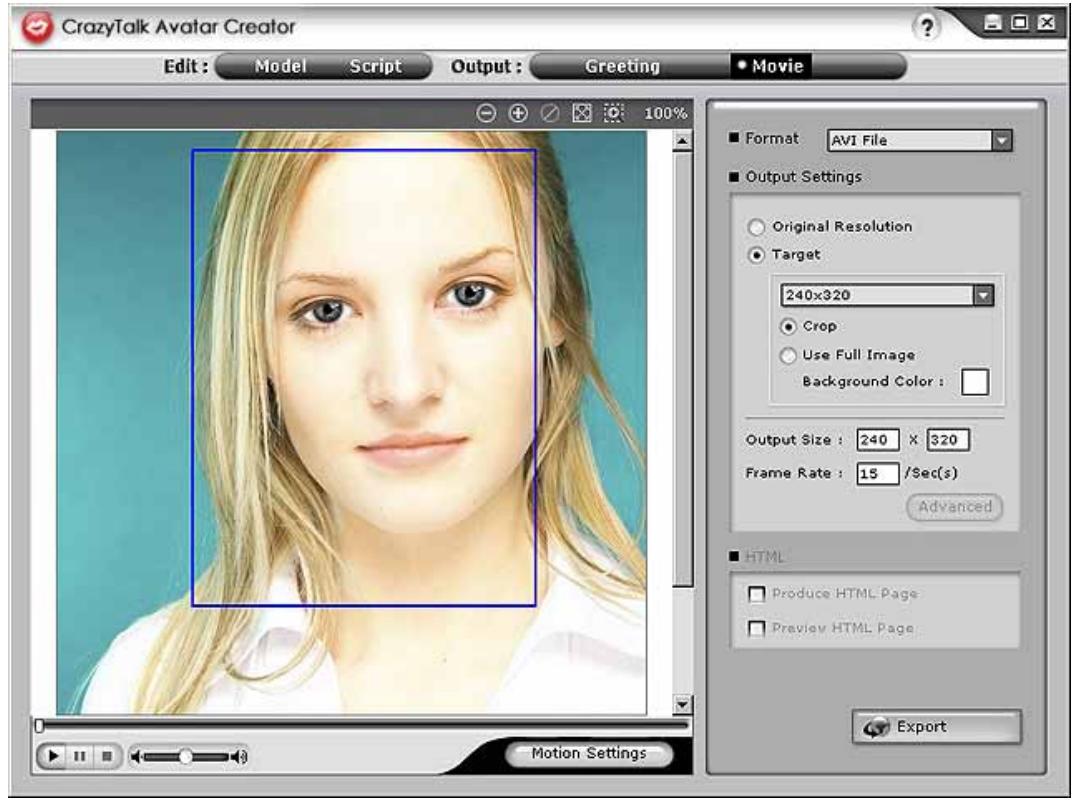
Pour exporter un film, procédez comme suit :
- Sélectionnez un modèle de vec des fonctions faciales, des mouvements et des expressions spécifiques.
- Créez un script avec fin de spécifier l'animation et le langage.
- Cliquez sur l'onglet Output/Movie.
- Une boîte de découpe apparaît. Déplacez-la et ajustez sa taille (glissez la boîte ou utilisez les options de taille dans Output Size) pour sélectionner la portion d'image que vous désirez exporter.
- Cliquez sur la liste de la boîte de format pour sélectionner le format du média.
- Cochez Original Resolution pour garder la même résolution que le fichier original.
- Cochez Target pour spécifier la résolution correspondant au format du réseau.
- Cochez Use Full Image pour exporter les médias avec l'image complète.
- Cochez l'option Crop si vous désirez tailler l'image sur les côtés.
- Cliquez sur la boîte Background Color pour sélectionner la couleur de l'arrière-plan à partir de la palette de couleurs.
- Spécifiez les dimensions des contours du cadre en entrant la hauteur et la largeur en pixels sous Output Size.
- Spécifiez le nombre d'images par seconde dans la boîte Frame Rate.
- sélectionnez un fichier RM ou WMV au format des médias.
- Cochez "Produce HTML Page" pour cré édia) avec le contenu média incorporé.
- Cochez Preview HTML Page pour visionner la page HTML avant de l'exporter.
- Cliquez sur le bouton Export pour exporter une image parlante sélectionnée vers un format multimédia.
Comment puis-je améliorer mon modèle d'image pour obtenir des mouvements faciaux plus réalistes ?
a. Les points de contrôle 1, 2, 3 et 4 sont la clé du contrôle du morphing de la grille faciale. Les points 1 et 2 contrôlent la force du mouvement vertical, et les points 3 et 4 contrôlent la force du mouvement horizontal.
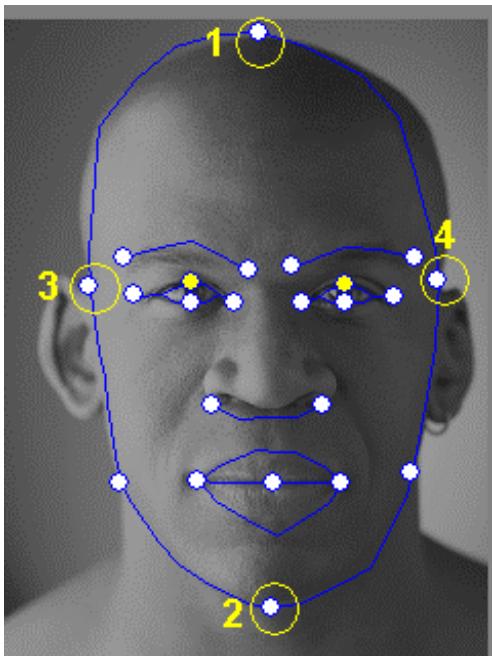
b. Appuyez sur Motion Settings sur la page du modèle et cochez Head Motion Preview pour visualiser le mouvement. S'il n'est pas parfait, vous pouvez fermer la boîte de dialogue et essayer de changer l'emplacement des points de contrôle 1 à 4.

Comment puis-je rendre les mouvements du menton plus naturel en parlant ?
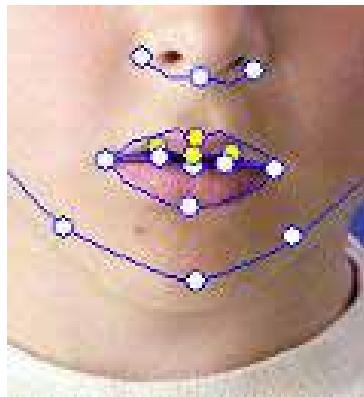
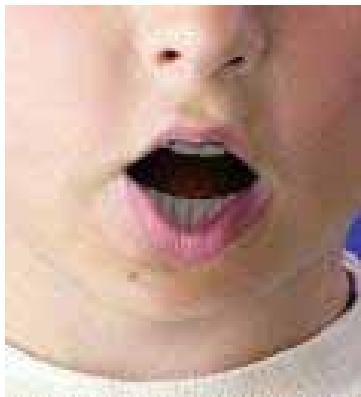
a. Glissez les points de contrôle du menton en dehors du visage.
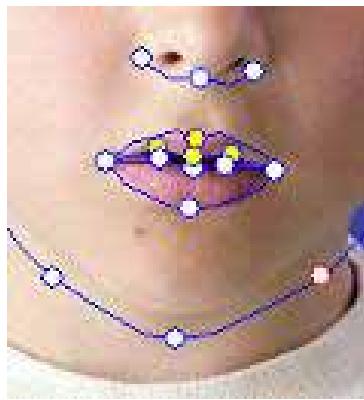
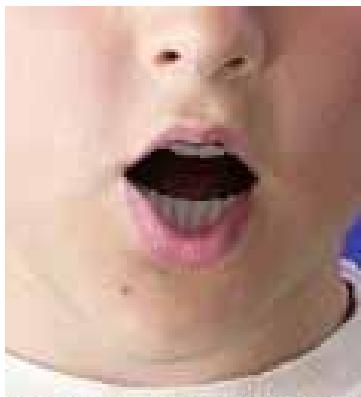
Bon
Mauvais
b. Continuez à utiliser Head Motion Preview pour visualiser les résultats, et glissez la souris pour visualiser la bouche qui s'ouvre quand vous baissez la tête.
Comment puis-je rendre les yeux plus réels ?
Si vous n'utilisez pas des yeux virtuels, mais utilisez ceux de la photo originale, placez les points de contrôle à l'extérieur des paupières pour créer un effet plus réaliste du clignotement des yeux.
Incorrect
Correct
Si vous utilisez des yeux de la bibliothèque CrazyTalk, vous devrez placer les points de contrôle à l'intérieur de la paupière. Ceci augmente le réalisme de la paupière animée.
Incorrect
Correct
Comment puis-je améliorer le mouvement pour une photo avec une bouche ouverte ?
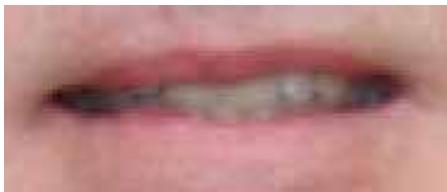
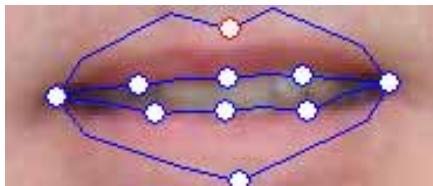
Utilisez le mode facial détaillé pour garder la lèvre supérieure et la lèvre inférieure séparées. Utilisez la fonction de fermeture forcée pour fermer la bouche en parlant.
L'illustration suivante montre comment placer les points d'ancrage sur une bouche ouverte.
- Comment puis-je avoir un mouvement dans l'arrière-plan sans changer l'arrière-plan original ?
Utilisez le bouton Background Mask Editing et étrez
l'arrière-plan en utilisant le pinceau et l'effaceur. Ne gardez pas le masque trop proche de la région faciale et assurez-vous qu'il ne chevauche pas la tête du modèle.
Incorrect
Correct
Comment puis-je utiliser la fonction bouche fermée avec les points pour améliorer l'ajustement facial ?
Quand vous appuyez sur le bouton Bouche Fermée Points

La bouche va se fermer, ce qui fera que les points de la lèvre supérieure et de la lèvre inférieure se déplaceront ensemble sur une même ligne. Si votre personnage a la bouche fermée, activez cette option pour qu'aucune ligne noire ne soit visible entre les lèvres. Si votre modèle a la bouche ouverte, désactivez cette option afin de pouvoir ajuster les points de la région du haut et du bas des lèvres.
Avant de fermer
Après avoir fermé
Comment puis-je savoir quel point contrôle le haut et quel point contrôle le bas ?
Les points de contrôle qui sont de couleur jaune indiquent qu'ils sont les points de contrôle du haut.
Point de contrôle de la paupière
Points de contrôle de la lèvre supérieure

Survol
Bienvenue à CrazyTalk Cam Suite, un outil de messagerie animé qui fournit des animations faciales sur mesure qui vous donneront beaucoup plus de plaisir que les applications de clavardage vidéo conventionnelles ou les applications de messagerie instantanée. Avec CrazyTalk Cam Suite, vous pouvez commencer une vidéoconférence avec ou sans caméra web installée sur votre PC.
Avec l'interface facile de CrazyTalk Cam Suite, ce que vos amis de messagerie verront sera votre avatar faisant du lip-synching, des animations émotionnelles et des effets spéciaux en votre nom. Aussi, ils peuvent voir votre visage avec différentes expressions et des effets spéciaux effectués par MagicMirror.
Vous pouvez télécharger une variété d'avatars sur le site Internet de Reallusion ou créer votre propre avatar à partir d'une photo en utilisant CrazyTalk Avatar Creator. Ainsi, n'importe quelle photo de vous, de votre famille, de vos amis, de votre animal ou de personnages de dessins animés peut être comme par magie amenée à la vie en tant que personne sur toute messagerie. Sur le site Internet, vous pouvez aussi acheter d'autr amusants pour garnir votre bibliothèque. Et bien sûr, le plaisir augmentera lorsque vous partagerez ce programme avec vos amis sur vos applications de messagerie instantanée.
Windows Vista/XP/2000
Référez-vous aux étapes suivantes pour commencer rapidement à utiliser CrazyTalk Cam Suite dans votr ou vidéoconférence. Pour plus de détails sur l'utilisation de chaque fonction de CrazyTalk Cam Suite, référez-vous à l'Aide en ligne.
- Si vous avez une application d installée dans votre système d'exploitation, veuillez changer manuellement les dispositifs audio/vidéo.
- Vous pouvez appliquer les fonctions dans l'onglet de l'Avatar.
i. Cliquez sur un des items d'émotions pour visualiser la vidéo de l'avatar. Vous pouvez aussi entamer un appel vidéo et visualiser la vidéo de l'avatar dans votre fenêtre vidéo. ii. Cliquez pour sélectionner une émotion dans Émotions.
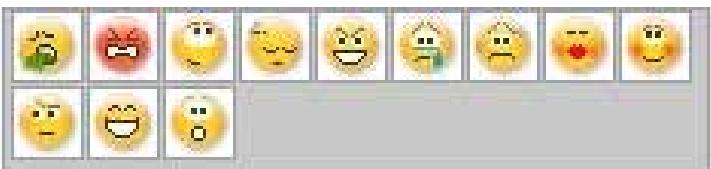
Les Émotions offrent une grande variété d'expressions émotionnelles comme heureux, triste, surpris, apeuré, fâché et en pleurs. Cliquez pour appliquer une émotion à votre avatar avec les effets sonores. Si vous utilisez la vidéoconférence, le lip sync et l'animation de l'émotion sont tous deux visibles par votre partenaire de conférence.
Cliquez pour sélectionner votre avatar dans Avatars. Vous verrez l'avatar sélectionné apparaître
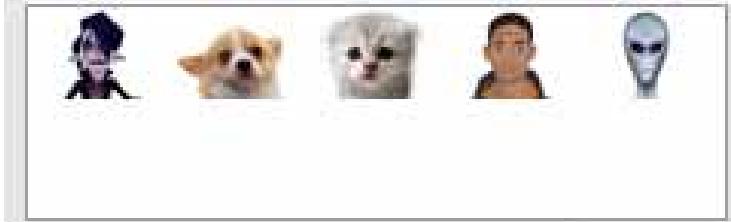
Avatars montre les avatars par défaut fournis par CrazyTalk Cam Suite ainsi que tous les avatars importés. Cliquez pour sélectionner un avatar et il sera affiché Si vous êtes en session vidéo, votre partenaire sera capable de voir l'avatar et l'animation, même s'il n'a pas installé CrazyTalk Cam Suite.
- Sinon, vous pouvez utiliser votre propre visage et lui appliquer différents effets avec l'onglet MagicMirror.
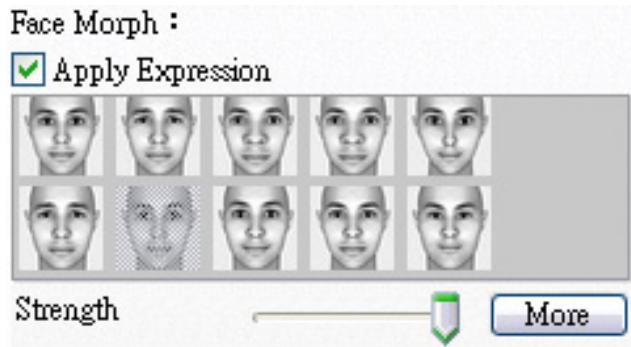
i. Cliquez sur une des expressions pour l'appliquer à votre visage. Les résultats seront visibles dans votre fenêtre de visualisation dans MagicMirror et dans votre fenêtre de conférence de votre messagerie. La bibliothèque d'expressions fournit un grand nombre d'expressions comme extra-terrestre, taureau, jeune, mince, triste, etc. Vous pouvez changer d'expression à n'importe quel moment de la conversation.
Glissez la barre Strength pour augmenter ou diminuer la force de votre expression. Une simple expression peut générer différents aspects.
Face Morph :
Appliquer l'expression
Strength

More
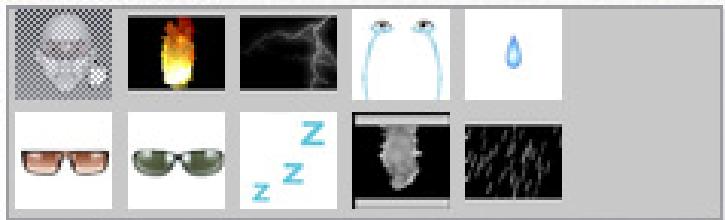
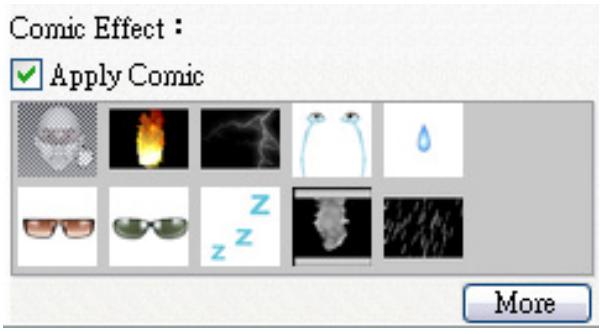
iii. Vous pouvez cliquer en option sur les modèles dans Comic pour donner un impact immédiat à votre partenaire durant votre session vidéo. La librairie comique contient des effets de feu, des éclairs, de la transpiration, etc. Cliquez sur un des effets comiques et il sera affiché sur votre visage instantanément dans la fenêtre de visualisation.
Comic Effect :
Apply Comic
More
- Branchez un microphone et votre avatar peut faire du lip-sync sur ce que vous dites instantanément.
- Vous êtes maintenant prêt à utiliser une grande variété d'expressions animées avec votre avatar vidéo sur vos applications de messagerie instantanée. Référez-vous aux autres parties de l'aide en ligne pour plus d'informations à propos de CrazyTalk Cam Suite.
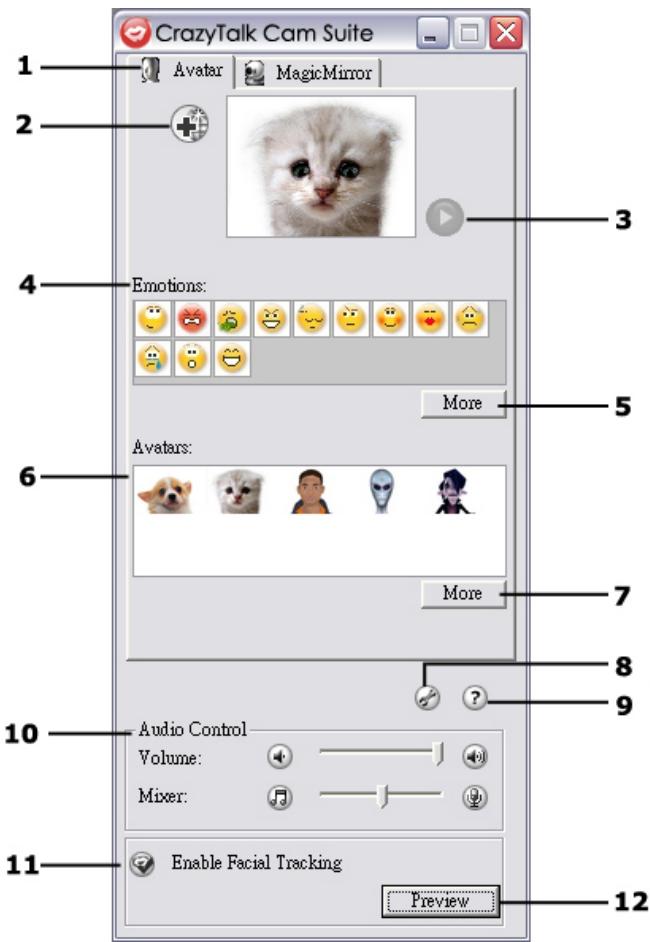
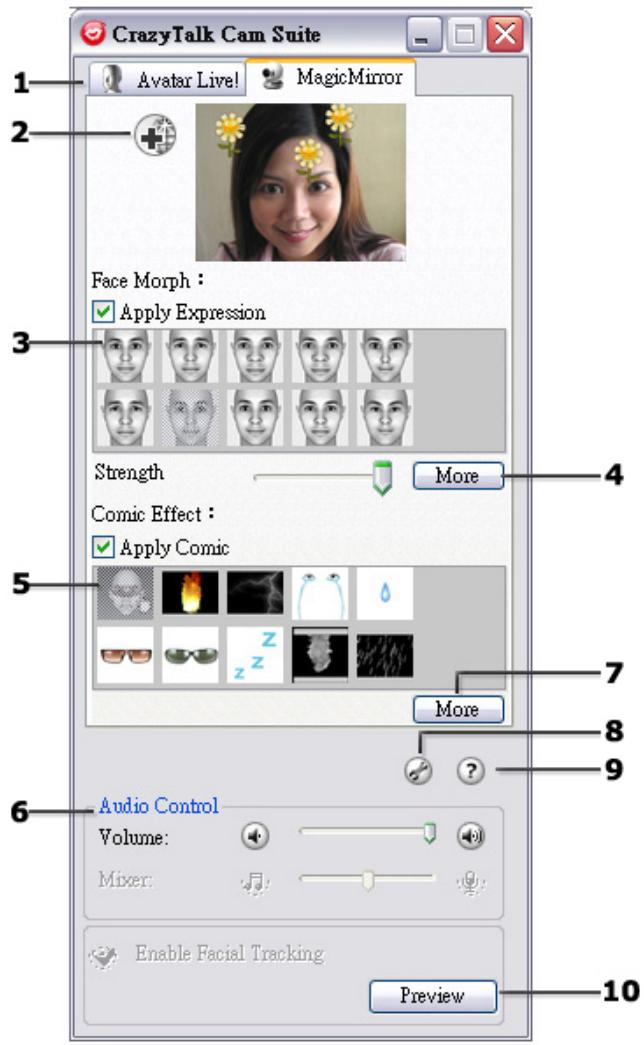
Les illustrations suivantes montrent les éléments de l'interface de CrazyTalk Cam Suite.
Interface d'avatar
- Modes
Ajouter du
- Contenu d'un
site Internet
Côtrole de
Lecture
- Émotions
Plus
- d'Emotions
- Avatars
- Plus d'Avatars
- Ajustements
- Aide
- Contrôle Audio
Mise en
- March du
Suivi Facial
Visualisation
12.
Interface MagicMirror
- Modes
- Contenu à ajouter sur le site Internet
- Express 4 Plus d'Expressions Effets Comiques
- Effets Comiques
- Contrôle Audio
- Ajustement
- Aide
- Visualisation
Sélectionner une émotion
Vous pouvez ajouter des animations d'émotion à votre avatar afin de transmettre n'importe quelle expression durant une vidéoconférence ou une messagerie. Avec la technique avancée de suivi facial, vous pouvez contrôler les lèvres de votre avatar et ses expressions pour montrer une grande gamme d'émotions comme de la joie, de la tristesse ou de la colère, ainsi que des mouvements faciaux comme un clin d'œil, cligner des yeux, ouvrir et fermer la bouche, ou des mouvements du nez ou des joues. De plus, toutes les émotions sont accompagnées d'effets sonores pour améliorer les expressions.
Utilisez une des étapes suivantes pour appliquer une émotion à votre avatar :
- Sélectionnez une émotion et votre avatar la fera instantanément.
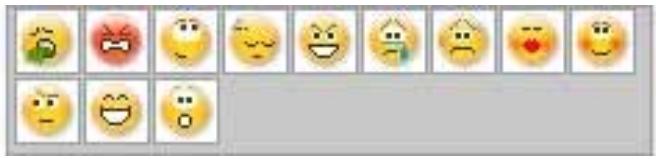
- Vous pouvez cliquer sur "Plus" pour obtenir plus d'émotions.
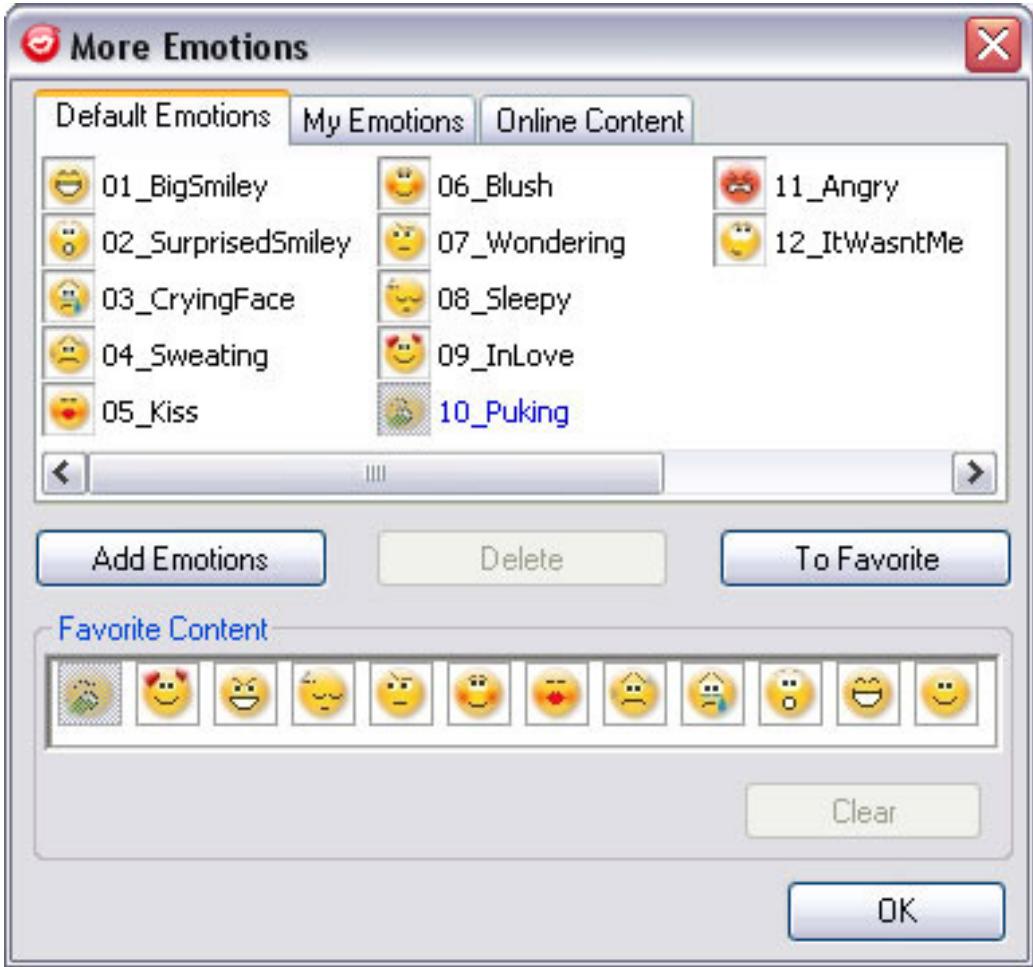
Dans la boîte de dialogue, vous pouvez voir Default Emotions, My Emotions et Online Content. Dans Default Emotions, vous pouvez voir les émotions par défaut fournies par CrazyTalk Cam Suite. Cliquez sur My Emotions et vous pourrez voir le contenu que vous avez acheté sur le site Internet de Reallusion ou créé avec . Dans Online Content, vous pourrez visualiser les derniers avatars avec émotion ou aller sur le site du magasin de contenu pour acheter plus de contenu.
Double-cliquez sur n'importe quelle émotion dans la boîte de dialogue More Emotions, votre avatar affichera l'émotion instantanément. Cliquez sur Online Content pour accéder au magasin de contenu sur le site Internet. Vous pouvez y visualiser ou acheter du nouveau contenu. Si vous avez installé CrazyTalk Avatar Creator, cliquez sur Add Emotions pour voir le contenu de Veuillez vous référer à Importer une Émotion pour plus de détails. Pour effacer une émotion, sélectionnez l'émotion et cliquez sur Delete. Sélectionnez une émotion et cliquez sur To Favorite, l'émotion sera ajoutée à Favorite Content ; le contenu favori sera alors affiché dans l'interface principale de CrazyTalk Cam Suite, ce qui facilitera les sélections ultérieures. Sélectionnez une émotion dans le Contenu Favori et cliquez sur Clear pour retirer l'émotion du Contenu Favori. Veuillez noter : vous ne supprimez pas le contenu, vous le retirez uniquement de la section Contenu Favori.
Importer une émotion
CrazyTalk Cam Suite permet d'importer des scripts (.cts) de CrazyTalk Avatar Creator et de les utiliser comme émotions. Cette fonction étend énormément votre bibliothèque d'émotions, car vous pouvez choisir des fichiers audio ou enregistrer vos propres voix pour créer des émotions.
En plus de créer vos émotions, vous pouvez télécharger de nouvelles émotions sur le site Internet de Reallusion.
1. Cliquez sur
Add Emotions
pour afficher les options
d'importation.
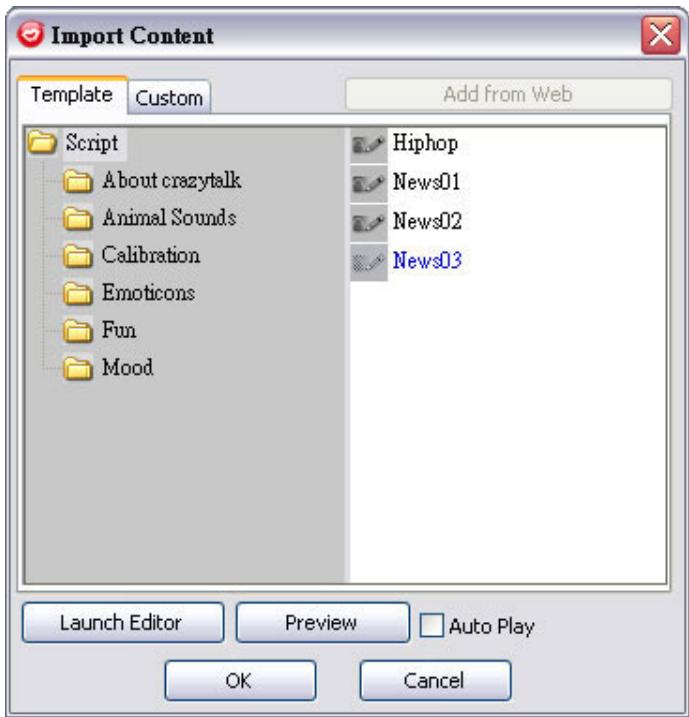
- Cliquez sur Template et naviguez à travers les dossiers pour sélectionner un script (.cts) provenant des modèles par défaut de script de CrazyTalk Cam Suite. Sinon, cliquez sur Custom pour naviguer à travers les scripts créés sur mesure. Référez-vous à l'aide en ligne de CrazyTalk Cam Suite pour apprendre comment créer des scripts sur mesure.
- Sélectionnez un modèle ou un script sur mesure et cliquez sur Preview pour voir le fichier du script. Si la case Auto Play est cochée, le script sera joué automatiquement.
- Cliquez sur OK pour l'utiliser comme votre émotion dans CrazyTalk Cam Suite. L'émotion est maintenant affichée dans la boîte de dialogue More Emotion sous My Emotions.
- Pour créer de nouvelles émotions en utilisant CrazyTalk Avatar Creator, cliquez sur Launch Editor pour lancer CrazyTalk Avatar Creator. Les nouvelles émotions seront sauvegardées sous l'onglet Custom.
- Pour télécharger des émotions depuis le site Internet de Reallusion, cliquez sur Add from Web. Les nouvelles My Emotions.
Sélectionner un avatar
CrazyTalk Cam Suite vous permet de sélectionner une image sur mesure créée par CrazyTalk Avatar Creator et de l'utiliser comme votre avatar durant vos appels en conférence par messagerie instantanée.
- Sélectionnez un avatar dans l'espace Avatars. Vous verrez l'avatar sélectionné apparaître dans la fenêtre de visualisation. Si vous êtes en train de faire une vidéoconférence, vous verrez l'avatar sélectionné affiché dans votre application de messagerie.
- Vous pouvez cliquer ici pour avoir plus d'avatars.
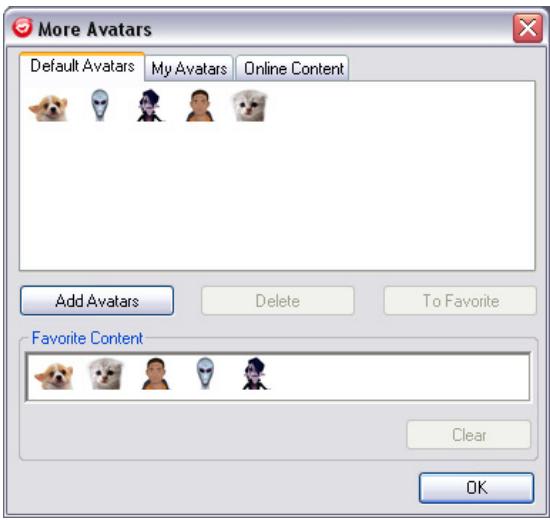
- Dans , vous pouvez voir les onglets Default Avatars, My Avatars et Online Content. Default Avatars montre les avatars par défaut de CrazyTalk Cam Suite. Cliquez sur My Avatars et vous pourrez voir le contenu que vous avez acheté dans le magasin de contenu du site Internet de Reallusion ou n'importe quel avatar importé créé en utilisant CrazyTalk Avatar Creator. Dans Online Content, vous pourrez visualiser les derniers avatars ainsi que les émotions et le lien pour visiter le site du magasin de contenu pour acheter d'autre contenu.
- Double-cliquez sur l'un des avatars de la boîte de dialogue "More Avatars" et l'avatar sera affiché dans la fenêtre de visualisation. Si vous avez préparé une vidéoconférence, votre partenaire pourra voir votre avatar et ses animations, même si votre partenaire n'a pas installé CrazyTalk Cam Suite.
- Online Content vous amènera dans le magasin de contenu de Reallusion afin de voir les nouveaux avatars.
- Si vous avez installé CrazyTalk Avatar Creator, cliquez sur "Add Avatars" pour voir le contenu de données de CrazyTalk Avatar Creator. Veuillez vous référer à la section sur l'importation d'avatars pour plus de détails.
- Pour effacer un avatar, sélectionnez l'avatar et appuyez sur le bouton Delete.
- et cliquez sur To Favorite, l'émotion sera ajoutée au Contenu Favori ; ce contenu favori sera affiché dans l'interface principale de CrazyTalk Cam Suite, ce qui est pratique pour effectuer la sélection par la suite.
- dans le Contenu Favori et cliquez sur Clear, cela enlèvera l'émotion du Contenu Favori. Veuillez noter : vous n'effacez pas le contenu, vous l'enlevez seulement de la section Contenu Favori.
Importer un avatar
CrazyTalk Cam Suite vous permet d'importer vos images ou photos personnalisées depuis CrazyTalk Avatar Creator et de les utiliser comme avatar. Cette fonction vous permet d'étendre votre librairie considérablement, étant donné que vous pouvez utiliser des photos de vous, ou même de votre vedette de cinéma préférée comme avatar. En plus de créer vos propres avatars, vous pouvez télécharger de nouveaux avatars sur le site Internet de Reallusion.
1. Cliquez sur
Add Avatars
pour afficher les options
d'importation.
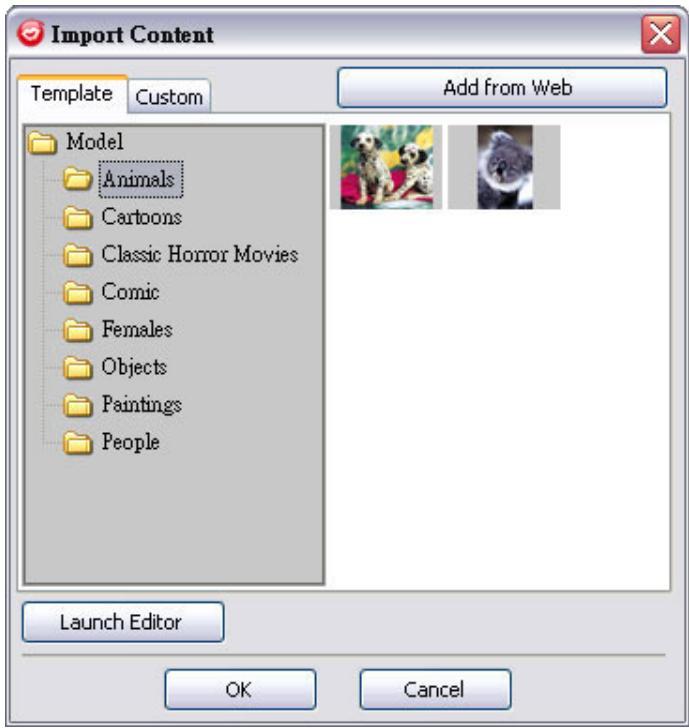
- Cliquez sur Template et naviguez à travers les dossiers pour sélectionner un modèle provenant des images modèles de CrazyTalk Cam Suite. Sinon, cliquez sur Custom pour naviguer à travers les modèles créés sur mesure. Référez-vous à l'aide en ligne de CrazyTalk Cam Suite pour apprendre à créer des modèles sur mesure.
- Sélectionnez un modèle ou un modèle sur mesure et cliquez sur OK pour l'utiliser comme avatar de messagerie. L'avatar est maintenant affiché dans My Avatars.
- Pour créer un nouvel avatar en utilisant CrazyTalk Avatar Creator, cliquez sur Launch Editor pour lancer l'application. Les nouveaux avatars s Custom.
- Pour télécharger les avatars du site Internet de Reallusion, cliquez sur Add from Web. Les nouveaux avatars ser My Avatars.
Utilisation du suivi facial
Vous pouvez ajouter différentes expressions pour améliorer l'expression de votre visage en utilisant la technologie Face Morph. Cela peut modifier votre visage afin qu'il ait l'air plus mince, plus jeune, plus drôle avec des expressions d'extra-terrestre, de taureau ou de renard.
Pour utiliser la fonction de suivi facial :
- Cochez la boîte Apply Expression pour appliquer l'expression sur votre visage. Ne cochez pas la boîte pour enlever l'expression.
- Cliquez sur l'expression que vous désirez.
- Glissez le bouton Strength vers la droite pour augmenter la force de l'expression et vers la gauche pour la diminuer.
- Cliquez sur le bouton Preview pour afficher la fenêtre de visualisation.
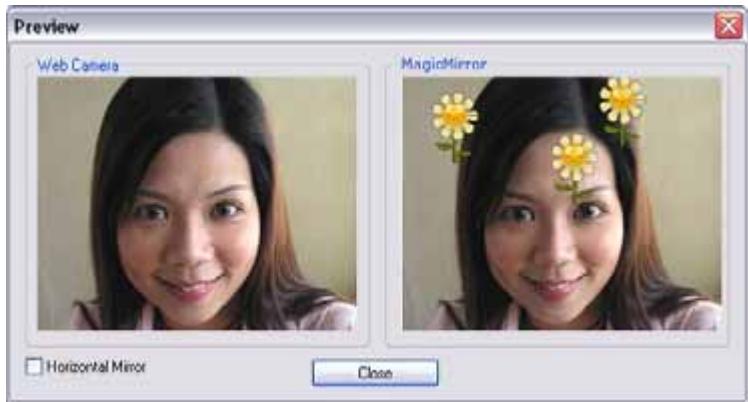
- Le côté gauche, Web Camera, montre la photo originale.
- Le côté droit montre votre visage avec l'expression appliquée.
- Le côté MagicMirror peut visualiser les effets Expression et Comic en même temps.
- Cochez la case "Horizontal Mirror" pour transférer les images en mode miroir horizontal. Vous pouvez interagir avec Cam Suite comme avec un miroir.
Trouver plus d'expressions
MagicMirror permet d'ajuster la quantité de modèles d'Expression. De plus, vous pouvez aussi ajouter, enlever ou acheter des expressions pour modifier le contenu de la librairie d'Expressions Favorites.
- Cliquez sur "More" pour obtenir plus d'expressions.
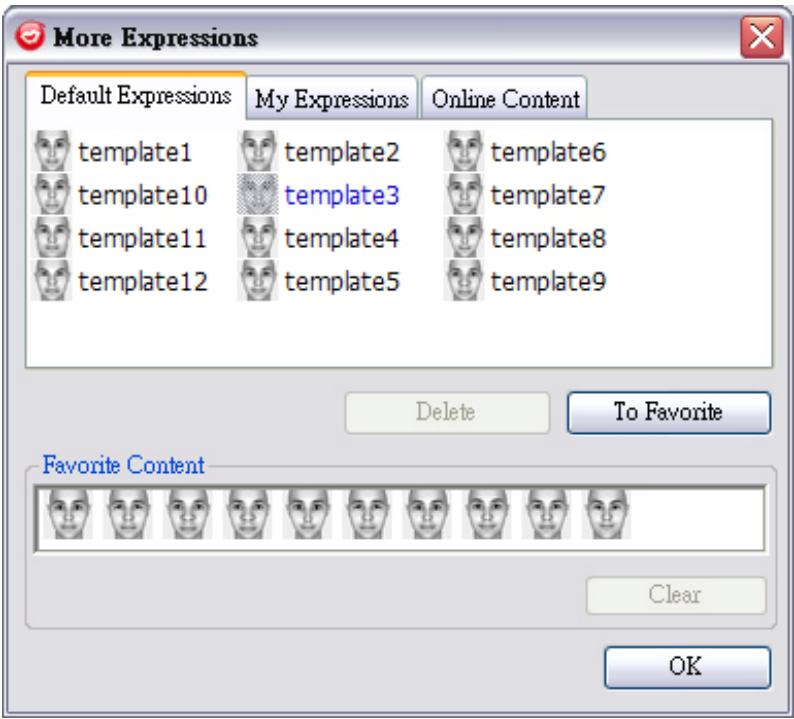
Dans la boîte de dialogue, vous pouvez voir Default Expressions, My Expressions et Online Content. Dans Default Expressions, vous pouvez voir le contenu des expressions par défaut fournies avec CrazyTalk Cam Suite. Cliquez sur My Expressions et vous pourrez voir le contenu que vous avez acheté sur le site Internet de Reallusion. Dans Online Content, vous pouvez voir les
expressions les plus récentes ainsi que le lien pour se rendre au magasin de contenu en ligne pour acheter d'autres expressions.
Double-cliquez sur n'importe quelle expression dans la boîte de dialogue "More Expression" et votre visage appliquera l'expression instantanément. Cliquez sur "Online Content" et cela vous amènera au magasin de contenu sur le site Internet. Vous pourrez y voir et acheter du nouveau contenu. Pour effacer une expression, sélectionnez l'expression et appuyez sur "Delete". Sélectionnez une expression et cliquez sur "To Favorite", l'expression sera ajoutée au "Favorite Content" ; le Contenu Favori sera affiché dans l'interface principale de CrazyTalk Cam Suite et sera plus facile à accéder par la suite. Sélectionnez une expression dans le Contenu Favori et cliquez sur "Clear", et vous aurez enlevé l'expression du Contenu Favori. Note : vous n'aurez pas effacé le contenu, il sera seulement enlevé de la section du Contenu Favori.
Sélectionner un effet comique
Vous pouvez sélectionner un effet comique intéressant pour vous divertir ainsi que vos partenaires de messagerie. Vous pouvez utiliser un effet pour montrer une humeur, une émotion, des sentiments ou même ajouter un accessoire à votre visage.
Pour utiliser les fonctions des effets comiques :
- Cochez la case "Apply Comic" pour appliquer l'effet comique à votre visage. Décochez-la pour retirer l'effet.
- Cliquez sur l'effet comique que vous désirez.
- Cliquez sur le bouton Preview pour afficher la fenêtre de visualisation.
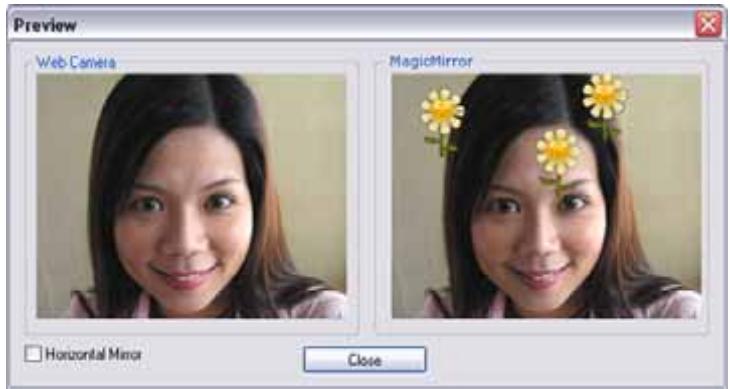
- Le panneau de gauche, Web Camera, montre la photo initiale.
- Le panneau de droite, MagicMirror, montre l'application de l'effet.
- Le panneau MagicMirror est capable de montrer les effets Expression et Comic en même temps.
- Cochez la case "Miroir horizontal" pour inverser les images des deux panneaux horizontalement. Vous pouvez interagir avec Cam Suite presque comme avec un miroir.
Avoir plus d'effets comiques
MagicMirror permet d'ajuster le nombre de modèles comiques. De plus, vous pouvez aussi ajouter, enlever ou acheter des effets comiques pour modifier le contenu de la bibliothèque Comique Favorite.
- Cliquez sur **More** pour obtenir d'autres effets comiques.
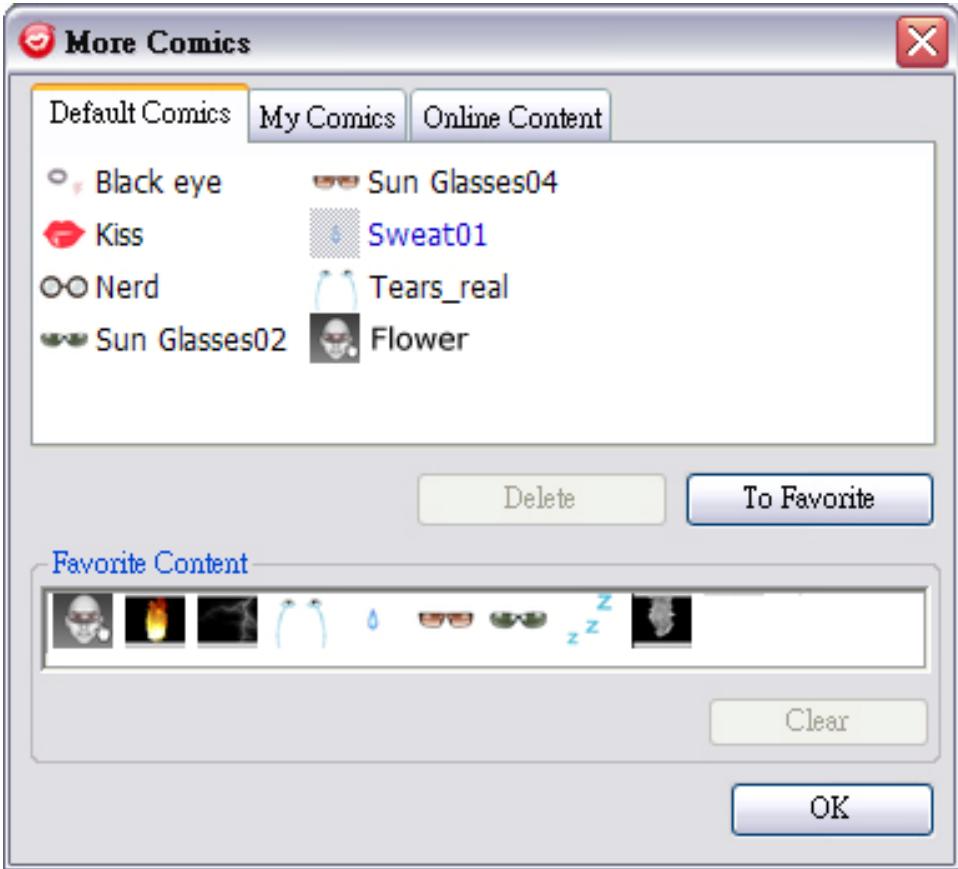
Dans la boîte de dialogue, vous pouvez voir Default Comics, My Comics et Online Content. Dans Default Comics, vous pouvez voir le contenu comique par défaut fourni avec CrazyTalk Cam Suite. Cliquez sur My Comics pour voir le contenu que vous avez
acheté sur le site Internet de Reallusion.
Dans Online Content, vous pouvez visualis et les acheter sur le magasin en ligne de contenu.
Double-cliquez sur n'importe quel effet comique dans la boîte de dialogue "More Comic", et votre visage affichera l'effet comique instantanément. Cliquez sur "Online Content" pour accéder au magasin de contenu sur le site Internet. Vous pouvez y visualiser ou y achet . Pour effacer un effet comique, sélectionnez l'effet comique et cliquez sur "Delete". Sélectionnez un effet comique et cliquez sur "To Favorite", et l'effet comique sera ajouté à "Favorite Content" ; le Contenu Favori sera affiché dans l'interface principale de CrazyTalk Cam Suite, ce qui sera très pratique par la suite. Sélectionnez un effet comique dans le Contenu Favori et cliquez sur "Clear", et vous aurez retiré l'effet comique du Contenu Favori.
Note : vous n'aurez pas effacé le contenu, mais il sera enlevé de la section Contenu Favori.
Audio control
Audio Control 'audio en temps réel.
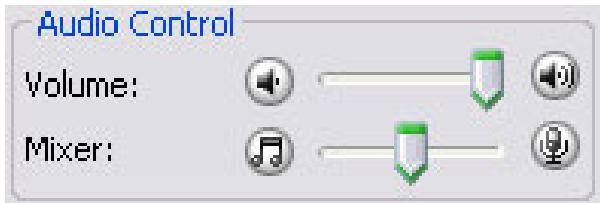
- Le bouton glissant du Volume vous permet de contrôler le voulume quand vous parlez.
- Cliquez sur pour tourner le volume au minimum ; et cliquez sur

pour le tourner au maximum.
- Le contrôle du Mixer contrôle le niveau audio entre la musique et les effets sonores et le microphone.
- Cliquez sur pour augmenter le son de baisser le volume du microphone.
- Cliquez sur pour diminu augmenter le volume du microphone.
Suivi facial
Cette section décrit les éléments liés au suivi facial.
Utiliser le suivi facial :
- Cliquez sur le bouton Enable Facial Tracking.

pourmettre en
marche ou arrête les fonctions du suivi facial.
- Bougez votre tête ou la souris pour déclencher le suivi de l'avatar.
Pour cibler le suivi, reportez-vous à la section Ajustements.
Cliquez sur le bouton Preview pour afficher la fenêtre de visualisation.
Vous verrez la caméra Web et le panneau de l'avatar simultanément.
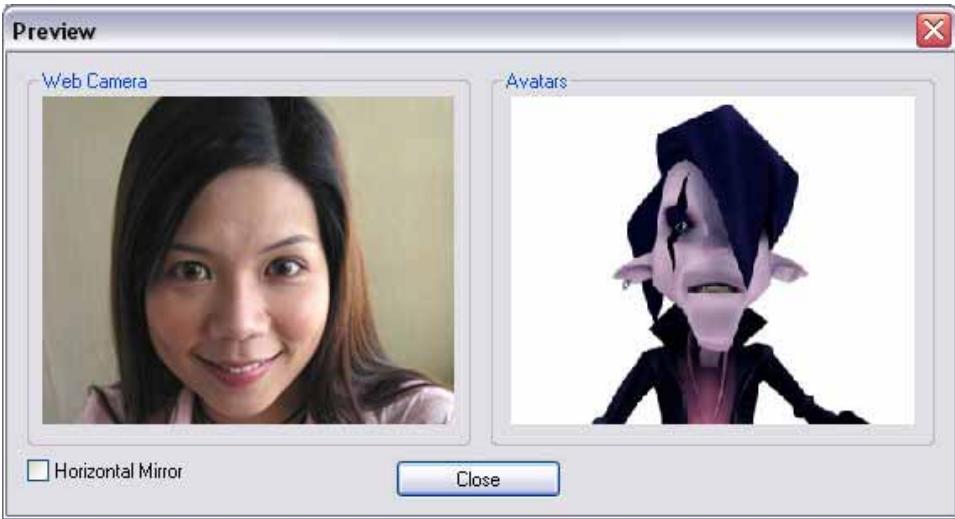
Cochez la boîte "Horizontal Mirror" pour faire basculer les panneaux en mode horizontal. Vous vous verrez alors bouger dans la même direction que vous prenez.
Par défaut :

Paramètres pour voir la fenêtre d'ajustement. Vous
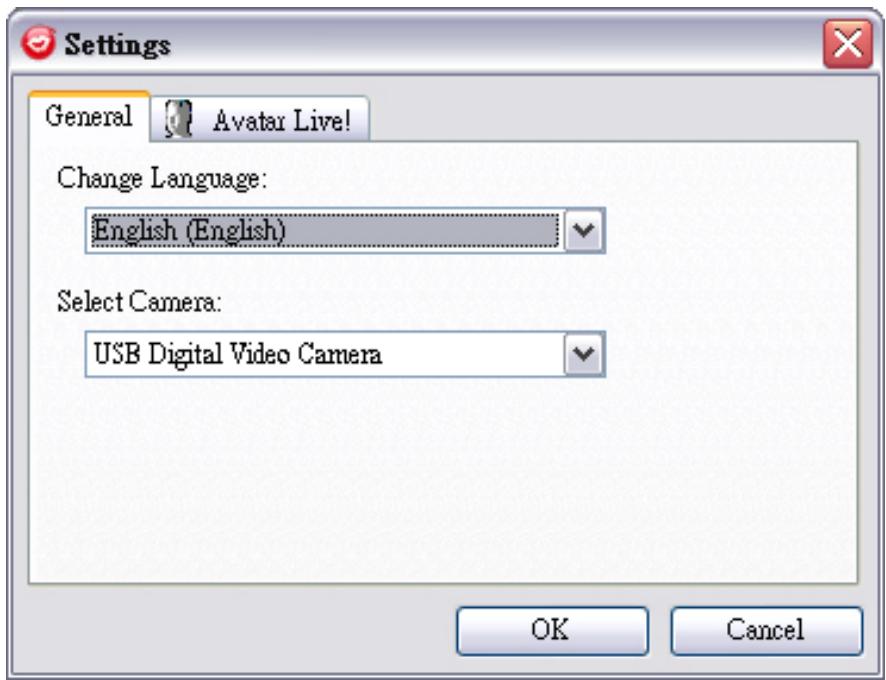
Vous pouvez changer les paramètres généraux dans cette boîte de dialogue.
Paramètres généraux
- Change Language vous permet de changer l'interface utilisateur dans la langue sélectionnée.
- Si vous avez des applications de messagerie instantanée installées sur votre système d'exploitation, changez manuellement les dispositifs audio/vidéo.
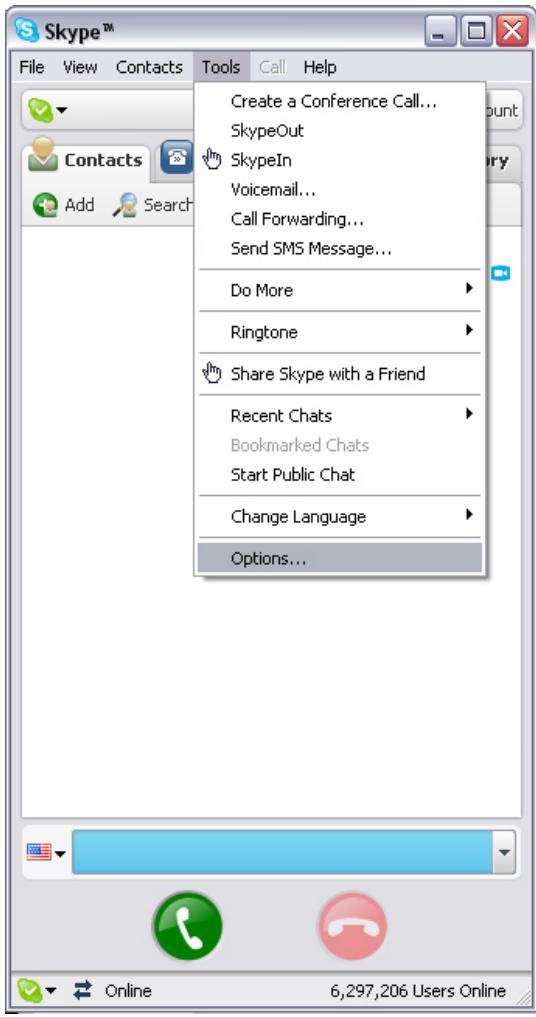
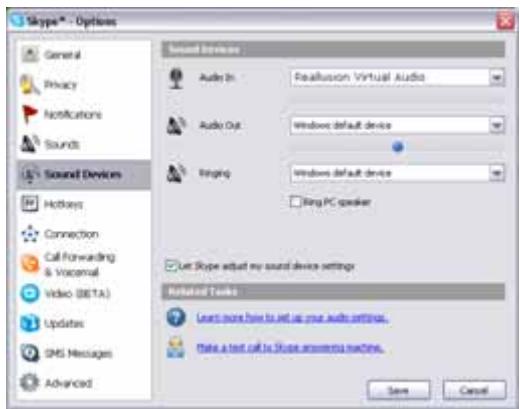
Prenez Skype 3.0 par exemple, allez dans la boîte de dialogue sous Tools/Options. Ajustez Audio In et Video/Select webcam sur Reallusion Virtual Audio et Reallusion Virtual Camera.
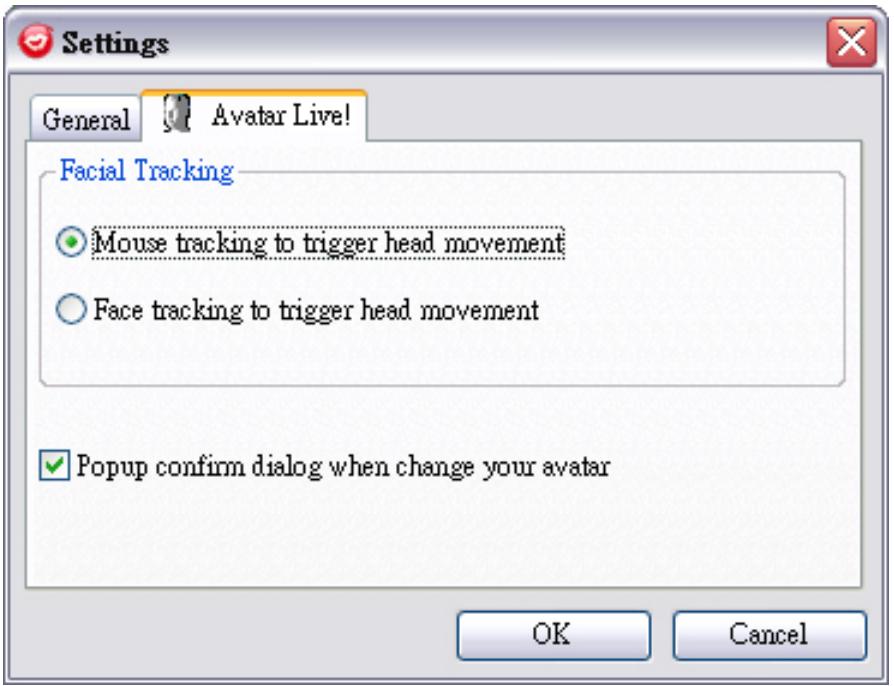
Suivi facial
- Cochez le bouton radio Face/Mouse tracking to trigger head movement pour que la tête et les yeux de votre avatar suivent votre tête ou les mouvements de la souris.
- Select Camera vous permet de sélectionner votre caméra par défaut. Si vous avez plusieurs caméras installées sur votre PC, vous allez pouvoir sélectionner l'une d'entre elles.
- Cochez la boîte "Popup confirm dialog when change your avatar" et le dialogue de confirmation va apparaître pendant que vous changez votre avatar.
Ajustez les dispositifs
Pour connecter notre messagerie et CrazyTalk Cam Suite, les dispositifs audio/vidéo doivent être ajustés manuellement. Prenez Skype par exemple :
- Lancez CrazyTalk Cam Suite avant d'utiliser
- Assurez-vous que vous avez déjà ouvert une session dans votre application de messagerie instantanée.
- Cliquez sur Tools/Options... pour ouvrir la boîte de dialogue des options.
- Sélectionnez Sound Devices et ajustez Audio In à Reallusion Virtual Audio.
- Sélectionnez Video et ajustez Select webcam à Reallusion Virtual Camera.
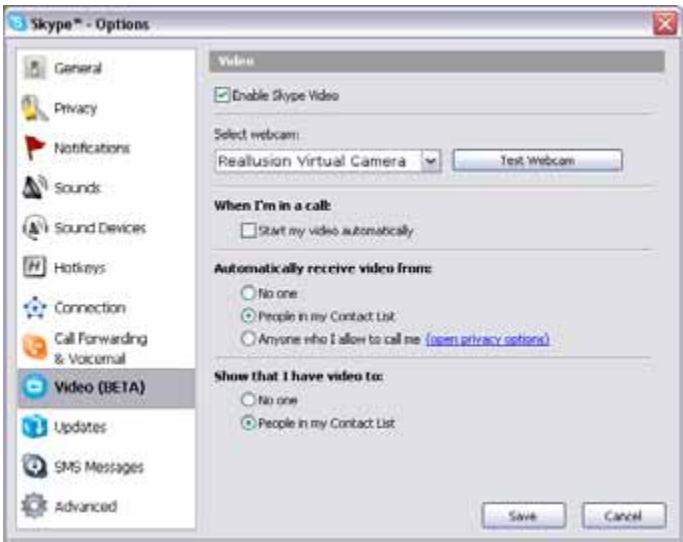
- Cliquez sur le bouton Save. Notre messagerie reçoit maintenant ses sources audio et vidéo de CrazyTalk Cam Suite.
Mon ordinateur ne détecte pas ma caméra web quand je suis connecté avec une rallonge de fil USB.
Pour résoudre ce problème :
- Connectez la caméra directement au port USB de votre ordinateur. Assurez-vous que la caméra est connectée au port USB à l'arrière de votre ordinateur. Quelques ports USB à l'avant ne sont pas assez efficaces en puissance pour alimenter votre caméra.
Ressources insuffisantes du système réservé au port USB, causant le non-fonctionnement du système.
Il y a trop de dispositifs dans le système, causant des problèmes d'IRQ avec le contrôleur USB.
Faites ce qui suit :
Assurez-vous de la version du système d'exploitation Windows que vous utilisez. Le Slim 1322AF est disponible pour Windows XP SP2 et Vista ou supérieur. Enlevez les dispositifs USB de votre système. Redémarrez votre système. L'ordinateur allouera ses ressources.
Q3 : La caméra web ne s'allume pas ou l'ordinateur redémarre sans raison.
Vous avez peut-être des dispositifs USB qui demandent trop de puissance à votre ordinateur. Ceci arrive spécialement quand des dispositifs USB sont
connectés à un concentrateur USB passif ou auto-alimenté. Une fenêtre de dialogue "USB Hub Power Exceeded" apparaît.
Essayez ce qui suit :
- Connectez la caméra web directement sur le port USB de votre ordinateur. Utilisez un concentrateur USB avec une alimentation externe.