
SLIM 1320 - Caméra GENIUS - Notice d'utilisation et mode d'emploi gratuit
Retrouvez gratuitement la notice de l'appareil SLIM 1320 GENIUS au format PDF.


| Type de produit | Caméra web |
| Marque et modèle | GENIUS SLIM 1320 |
| Capteur | CMOS haute définition |
| Résolution maximale | 1280 x 1024 pixels (SXGA) |
| Résolutions supportées | 1024x768, 800x600, 640x480, 352x288, 320x240, 176x144, 160x120 |
| Interface | USB |
| Alimentation | Via port USB |
| Lentille | Rotative pour mise au point manuelle |
| Base | Pivotante, adaptable aux écrans CRT, LCD et portables |
| Indicateur DEL | S'allume lorsque la webcam est active |
| Bouton obturateur | Pour prendre des photos |
| Logiciel inclus | Génie (compagnon webcam), CrazyTalk Avatar Creator, CrazyTalk Cam Suite |
| Fonctions principales | Capture photo, enregistrement vidéo, mode sécurité avec détection de mouvement, 26 effets vidéo/cadres, zoom, suivi du visage |
| Compatibilité messagerie | MSN Messenger, Yahoo Messenger, AOL Instant Messenger |
| Systèmes d'exploitation | Windows Vista/XP/2000/Me/98SE |
FOIRE AUX QUESTIONS - SLIM 1320 GENIUS
Questions des utilisateurs sur SLIM 1320 GENIUS
0 question sur cet appareil. Repondez a celles que vous connaissez ou posez la votre.
Poser une nouvelle question sur cet appareil
Téléchargez la notice de votre Caméra au format PDF gratuitement ! Retrouvez votre notice SLIM 1320 - GENIUS et reprennez votre appareil électronique en main. Sur cette page sont publiés tous les documents nécessaires à l'utilisation de votre appareil SLIM 1320 de la marque GENIUS.
MODE D'EMPLOI SLIM 1320 GENIUS
Fonctions du Slim 1320 1
Installation du Slim 1320 2-3
- Menu Principal 4-10 2. Mode Photo 11-13 3. Mode Vidéo 14-15
- Mode de Sécurité 15-18
Utilisation MSN Messenger, Yahoo Messenger, AOL....18-20
Résolution de problème pour la caméra web 74-75
Symbole de collecte séparée dans les pays européens
Ce symbole indique que ce produit doit faire l'objet d'une collecte séparée.
Ce qui suit ne s'applique qu'aux utilisateurs résidant dans les pays européens :
- Ce produit a été conçu afin de faire l'objet d'une collecte séparée dans un centre de tri adéquat. Ne vous débarrasssez pas de ce produit avec vos ordures ménagères. Pour plus d'informations, contactez votre revendeur ou le service assurant l'élimination des déchets.
Slim 1320 - caractéristiques
Slim 1320 fournit des vidéos en MEGA-Pixel de Haute-Définition. Il contient aussi la technologie d'imagerie CMOS à faible interférence qui permet un ratio supérieur de signal par rapport aux interférences et une sensibilité aux lumières faibles. Vous pourrez apprécier la clarté de vos vidéos Internet.
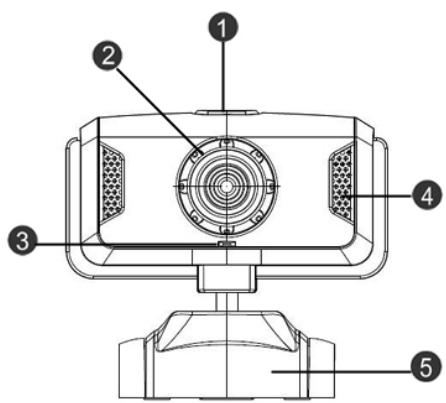
1. Bouton obturateur
Appuyez sur le bouton de l'obturateur pour prendre des photos.
2. Lentille
Ajustez le focus en tournant la lentille.
3. Indicateur DEL
Quand Slim 1320 est connecté au port USB de l'ordinateur, la lumière DEL s'allumera quand des applications vidéos seront en fonction.
5. Base pivot et attache à la base
La base s'attache pratiquement à tout – ordinateur portable, CRT et moniteurs LCD.
Installation de l'slim 1320
Vous devez installer les pilotes de l'appareil et des applications avant d'utiliser votre webcam.
Ne branche pas votre webcam sur votre ordinateur avant d'installer les pilotes.
- Installation du pilote Slim 1320 sous environnement Windows Vista/XP/2000/Me/98SE
a. Insérez le CD d'installation Slim 1320 dans le lecteur CD-ROM. b. Autorun lance l'écran d'installation. Cliquez sur "Pilote Windows" puis suivez simplement les instructions à l'écran. c. Installez DirectX à partir du CD si votre ordinateur ne l'a pas encore ou si la version est ancienne.

Si Autorun ne démarre pas, veuillez suivre ces étapes
- Cliquez sur "Démarrer le menu"
- Tapez D:\SETUP.EXE, puis cliquez la touche Entrée.
(Suppose que votre CD-ROM corresponde au lecteur D)
- Suivez les instructions à l'écran pour terminer l'installation.
- Insérez le câble USB Slim 1320 sur le port USB de votre ordinateur de bureau ou de votre portable.
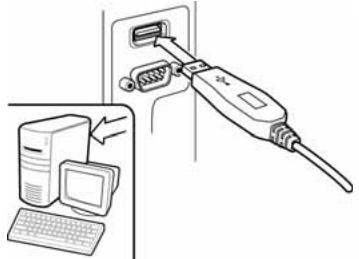
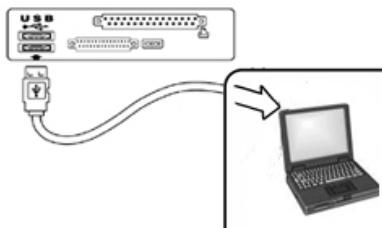
- Redémarrez votre ordinateur dès que toutes les applications ont été installées.
- L'installation logicielle et matérielle est désormais complète. Vous pouvez installer le logiciel que vous désirez utiliser pour les
video-conférences ou le chat entre amis.

La caméra fonctionne très bien avec tout logiciel de chat vidéo qui possède une technicité vidéo.
6. Positionnement de la caméra
Placez la camera au milieu du moniteur de votre ordinateur pour un contact visuel optimal. La camera pivote verticalement ou horizontalement, cela vous permettant de trouver la position qui vous convienne.
Fixation à angle libre, s'adapte à tout écran
Pour panneau LCD
Pour Bloc-notes
Bureau

Pour enlever l'installation du pilote sous environnement Windows
Vista/XP/2000/Me/98SE. Veuillez vous reporter à la barre des tâches et suivre
Démarrer → Programmes → Slim 1320 → Cliquez "Déinstaller", puis suivez les instructions à l'écran pour enlever le pilote.
À propos de l'application génie le compagnon de la caméra web
Vous pouvez utiliser le logiciel Génie le compagnon de la caméra Web pour capturer des images en temps réel, les enregistrer ou exécuter de simples fonctions de sécurité.

- Après avoir installé le logiciel de l'application Génie, le système créé automatiquement un fichier (C:\WINDOWS\Album ou C:\WINNT\Album) pour sauvegarder les images que vous prenez avec l'Application Génie. L'application Génie peut être utilisée avec Windows Vista/XP/2000/Me/98SE
1. Menu principal
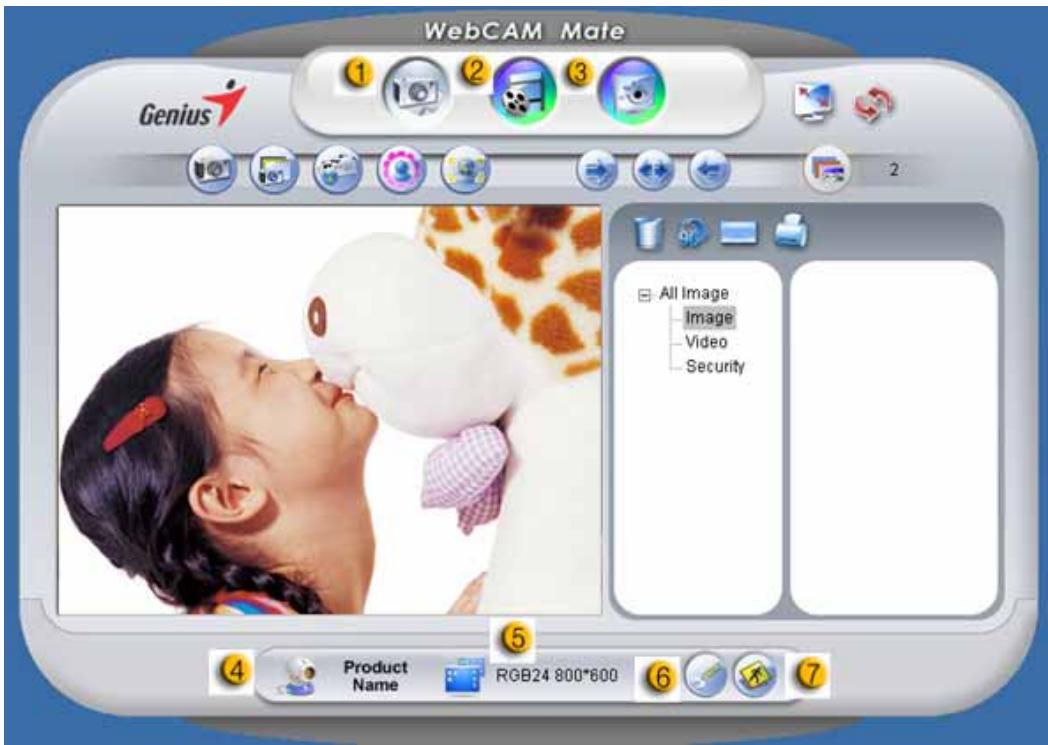
| Item | Mode | Description |
| 1 | Mode Photo | Mode de capture d'image fixe. |
| 2 | Mode Video | Mode d'enregistrement videoto. |
| 3 | Mode Sécurité | Mode de surveillance de sécurité. |
| 4 | Sélection de dispositif | Sélectionne différents dispositifs de laamera web. |
| 5 | Sélection de la Résolution | Sélection de la résolution selon le dispositif.RGB24: 1280x1024, 1024x768,800x600, 640x480, 352x288, 320x240,176x144, 160x120 pixelsI240: 1280x1024, 1024x768, 800x600,640x480, 352x288, 320x240, 176x144,160x120 pixels |
| 6 | Propriété de la Page | Ajustement des préférences pourafficher vos ajustements et propriétés. |
| 7 | Sortie | Sortie de Génie UI. |
Page de Propriétés
| Item | Description |
| 1 | Vous pouvez faire pivoter votre image horizontally ouVERTICALEMENT en sélectionnant l'option “Image Mirror” ou “Image Flip”.Lorsque la luminosité ambiente est insuffisante, cliquez sur “Low Light” pour obtenir une image plus claire |
| 2 | Vous pouvez ajuster vos paramètres en fonction des circonstances et de l'environnement |
| 3 | Lorsque vous désirez capturer une image fixe, déplacez le glisseur pour sélectionner la résolution de votrechioix VGA : 640 x 480 SVGA : 800 x 600 XGA : 1024 x 768 SXGA: 1280 x 960 |
| 4 | Vous pouvez également régler les paramètres d'apparance de l'image. Il vous faut avant toute chose découvert la case “Auto” afin de lesdéverrouiller. |
| 5 | Appuyez sur “Reset” pour returner aux paramètres par défaut. Appuyez sur “Restore” pour restaurer les réglages précédents. Appuyez sur “Save” pour confirmer vos réglages. |
| 6 | Sélectionnez la fréquence adaptée au pays où vous utilisez la webcam. (Avant toute chose, vousdezuez sélectionner l’option “Indoor”). |
| 7 | -Si votre webcam est éclairée par l’arrière, cliquez sur l’option “Backlight compensation” pour obtenir une image plus nette. -Pour obtenir un effet photo noir et blanc, cliquez sur “B/W Mode”. |
-Contrôle de la caméra
| Item | Description |
| 1 | 26 effets video/cadres sont à votre disposition. Ces effets peuvent également être appliqués à un logiciel de dialogue video, tel que MSN Messenger. Vous pouvez accéder directement à une page d'effet depuis les réglages de la webcam sous le logiciel de dialogue video. |
| 2 | En plus des 26 effets video/cadres de la section 1, vous avez également la possibilité d'importer votre propre cadre. Veuillez notes que dans votre cadre personnelisé, vousdezavoir la couleur Pantone 255 dans la zone où vous souhaitez afficher l'image. |
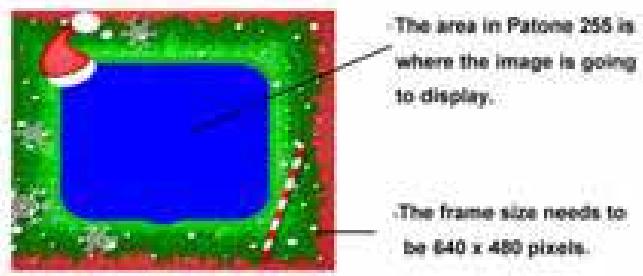
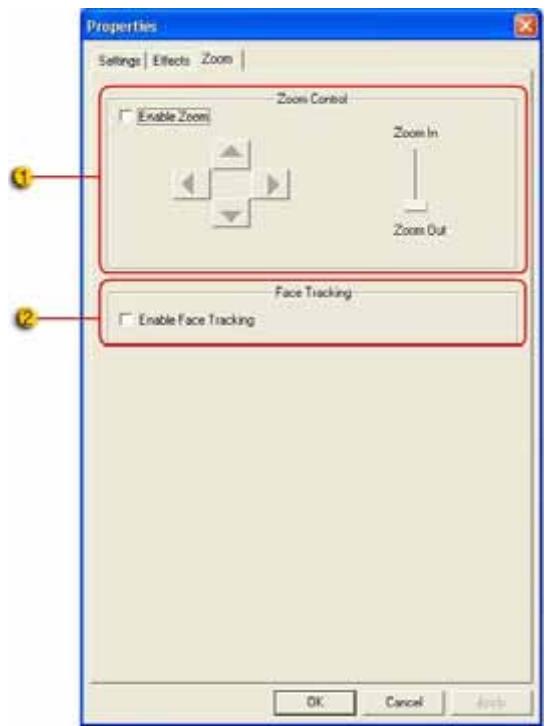
| Item | Description |
| 1 | Depuis cette section vous pouze activer la fonction “Zoom”. Sélectionnez l’option “Activer Zoom”. - Utilisez la barre de défilament pour faire un zoom avant ou arrrière - Utilisez l'un des 4 boutons directionnels pour déplacer l’image vers le haut, le bas, la gauche ou la droite. |
| 2 | Quand vous regarderez l'affichage, votre visage devrais apparaitre dans l’image acquise. Dans un affichage auto stéréoscopique, l’image fera un zoom digital automatique. |
2. Mode photo

Prenez une photo des maintenant et partagez-la avec vos amis.
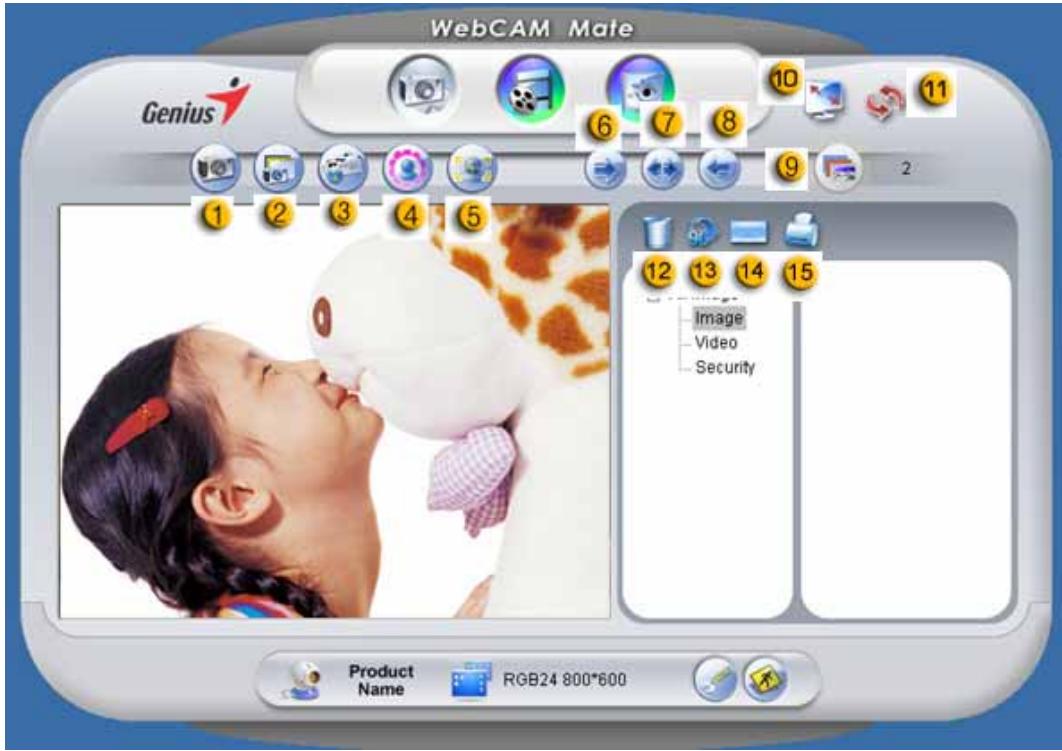
| Item | Mode | Description |
| 1 | Prise de vue | Mode de capture d'image fixe. |
| 2 | Multiple Prise de Vue | Capture des images fixes en série selon le nombre de Prise de Vue sélectionné. |
| 3 | Courriel | Envoyez des photos par courriel |
| 4 | Ajout de Cadre | Sélectionnez le cadre photo à ajouter à l'une de vos photos. (*) |
| 5 | Suivi du Visage | Appuyez sur ce bouton, et l'écran apparaitra automatiquement au milieu du cadre. Quand vous regarderez l'affichage, votre visage devrais apparaitre dans l'image acquise. Dans un affichage auto stéréoscopique, l'image fera un zoom digital automatique. |
| 6 | Rotation | Fait tourner l'image fixe de 45 degrés dans le sens des aiguilles d'une montre. (*) |
| 7 | Centre | Fait tourner l'image au centre. (*) |
| 8 | Rotation | Fait tourner l'image fixe de 45 degrés dans le sens contraire des aiguilles d'une montre. (*) |
| 9 | Nombre de Prise de Vue multiple | Sélectionner le nombre de prise de vue multiple de 2 à 10. |
| 10 | Mode Plein Écran | Affiche votreamera web sur l'écran au complet. Appuyez sur ESC pour sortir du mode Plein Écran ou cliquer sur le bouton gauche de la souris pour revenir au mode normal. |
| 11 | Fonction Rafraîchir | Rafraîchit laamera Web. |
| 12 | Effacer Fichier | Efface les fichiers sélectionnés. |
| 13 | Rotation Image | Rotation de l'image sélectionnée à 90 degrès dans l'affichage de la liste titre. |
| 14 | Attacher à un Courriel | Attache le fichier d'image sélectionné à un courriel. |
| 15 | Impression de l'Image | Imprimer le fichier image sélectionné. |
Remarque:
- Cette fonction doit utiliser la résolution 640x480 ou 320x240.
Assurez-vous d'avoir la bonne résolution avant d'exécuter cette fonction.
3. Mode vidéo

Vous pouvez enregistrer des vidéos en temps réel dans cette section.
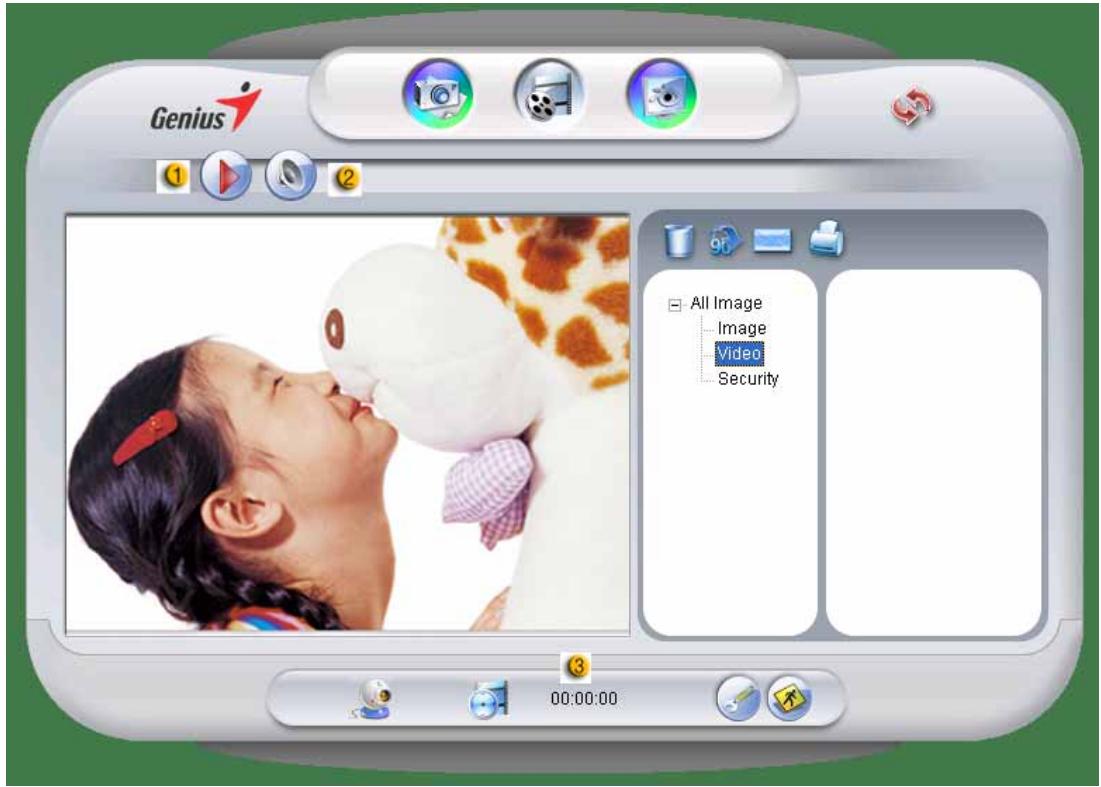
| Item | Mode | Description |
| 1 | EnregistrementDépart/Arrêt | PourCOMMencer l'enregistrement deVIDEU de votreamera Web. Cliquez sur pour arrêter l'enregistrement. |
| 2 | Ajustement Audio | Ajustement des dispositifs audio Audio Device Setting MUTE Volume Balance Volume "00:00:00" veut dire heures, minutes, secondes. |
| 3 | Affichage du temps d'enregistrement |
4. Mode de sécurité

En utilisant une fonction de détection de mouvement, elle enregistre tout mouvement qui apparait devant votre moniteur automatique. Elle peut aussi enregistrer en tout temps jusqu'à ce que le disque dur soit plein. S'il n'y a pas de mouvement, elle se fermera automatiquement après quatre secondes et sera activée quand il y aura de nouveaux mouvements.
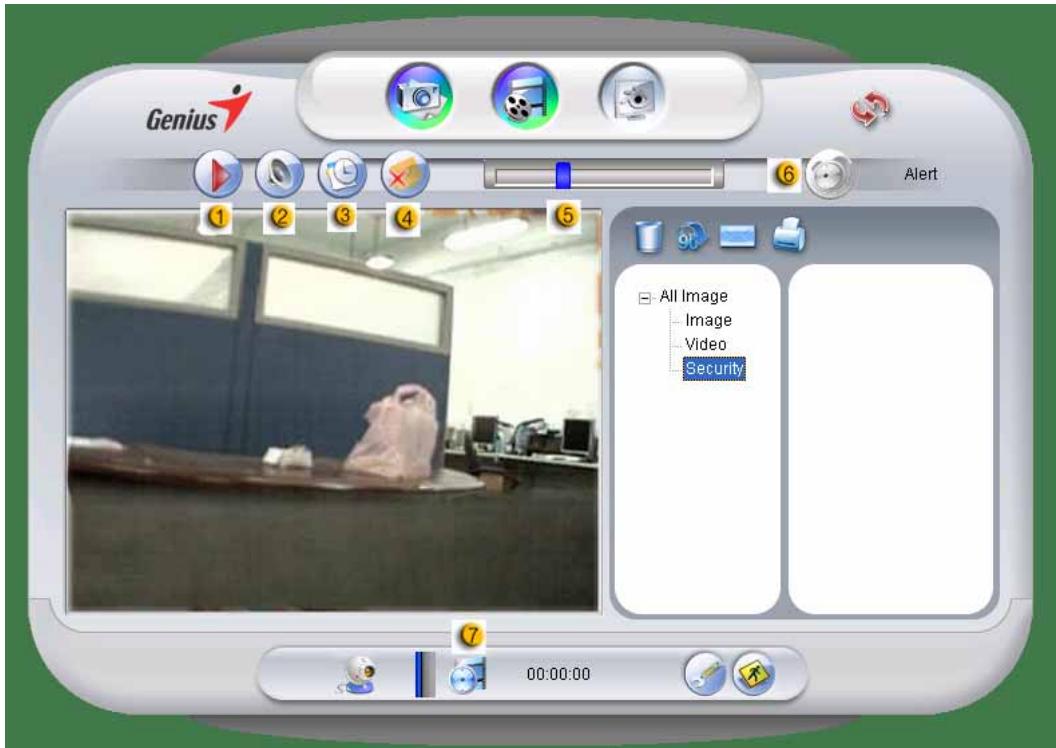
| Item | Mode | Description |
| 1 | EnregistrementDépart/Arrêt | Pour commencer l'enregistrement de votreamera de surveillance à partir de votreamera web. Appuyez sur pour arrêté r'enregistrement. |
| 2 | AjustementAudio | Ajustements des dispositifs audio. |
| Audio Device Setting Volume Source Audio Volume Ajuster le temps de votre système de surveillance. Monitor Schedule Setting Please select the time of recording, this function should run with this WebCAM Mate application. From 0 - 10:00 Tu 23 - 30 From 0 - 10:00 To 10 From 10 - 20 From 20 - 30 From 30 - 40 From 40 - 50 From 50 - 60 From 60 - 70 From 70 - 80 From 80 - 90 From 90 - 100 From 100 - 110 From 110 - 120 From 120 - 130 Si ce bouton est activé, il vous enverra un courriel automatiquement s'il y a une alarme durant l'enregistrement. | ||
| 3 | Horaire d'enregistrement | |
| 4 | Alerte Courriel | |
| 5 | Ajustement de sensibilité | Ajuste le degré de variance pour chaque seconde d'enregistrement video. Quand les différences seront au-dessus du degré d'ajustement, le système vous avertira. |
| 6 | Sélection du son de l'alarme | Ajustement des différents sons d'alarme. |
| 7 | Affichage du temps d'enregistrement | Affiche le temps d'enregistrement. "00:00:00" veut dire heures, minutes, secondes. |
Utilisation de MSN messenger, yahoo messenger & AOL
a. Pour une fonction vidéo / live [directe], vous aurez besoin de MSN Messenger version 6 ou supérieure. En son absence, veuillez vous reférer au site web: http://messenger. msn. com pour le télécharger. b. Puis enregistrez-vous sur le service MSN Messenger. c. Sélectionnez un ami dans la liste des contacts puis cliquez "OK" pour confirmer. d. Double-cliquez sur ceux de vos amis qui sont disponibles pour le chat. Cliquez sur l'icône webcam.
e. Un message d'invitation est adressé à votre contact. À réception de sa confirmation, le chat vidéo démarre. f. Pour toute information complémentaire, veuillez vous reporter au site web http://messenger. msn. com
a. Téléchargez Yahoo Messenger en vous connectant sur http://messenger. yahoo. com et complétez votre enregistrement si vous n'êtes pas en sa possession. b. Ouvrez Yahoo Messenger. c. À partir de la fenêtre principale, cliquez sur le menu Tools [outils], puis sélectionnez "Start My Webcam" [démarrez ma webcam]. d. Par un clic droit Sélectionnez un nom dans votre liste de contacts puis sélectionnez "View Webcam" [voir la webcam]. e. Un message d'invitation est envoyé à votre interlocuteur. Dès que celui-ci clique sur YES, le chat vidéo commence. f. Pour toute information complémentaire, veuillez vous référer au site web: http://messenger. yahoo. com
a. Le téléchargement de AOL Instant Messenger est gratuite sur le site http://www.aim.com. Terminatez votre enregistrement si vous ne l'avez pas fait. b. Ouvrez AOL Instant Messenger. c. Cliquez sur "Show Messenger Lists" [visualiser les listes de contacts], Sélectionnez un contact avec lequel vous désirez COMMencer un chat video. d. Notre interlocuteur receivea un message d'invitation. A reception de sa confirmation, le chat video commence. e. Pour de plus amples informations, veuillez vous reférer au site web http://www.aim.com

Assurez-vous d'avoir bien branché votreamera à l'ordinateur avant de commencer des programmes de conférence ou de chat vidés. Assurez-vous aussi de fermer tous les autres programmes webcam avant de lancer un programme de conférence ou de chat video.
Survol
CrazyTalk Avatar Creator est un logiciel innovateur et facile à utiliser pour créer des personnages parlants animés et des présentateurs pour des fichiers vidéo et des cartes de souhaits faites à partir de vos propres photos ou collection d'images digitales. Anime n'importe quelle personne, animal ou illustration avec les outils d'édition professionnels de CrazyTalk Avatar Creator.
Vos photos seront amenées à la vie avec des animations fascinantes en les ajustant avec la technologie de morphing facial Facetrix de CrazyTalk Avatar Creator.
CrazyTalk Avatar Creator donne ensuite une voix à vos photos en les laissant faire du lip sync avec des enregistrements audio et des messages textes parlants, utiliser la technologie « Expressix speech animation technology »
Une fois que votre projet est complété, CrazyTalk Avatar Creator offre un tout nouveau support d'édition vidéo et de cartes de voeux. Vous pouvez envoyer un message parlant ou une carte en image dans une variété de formats incluant des fichiers. cab, .mht ou en film. AVI.
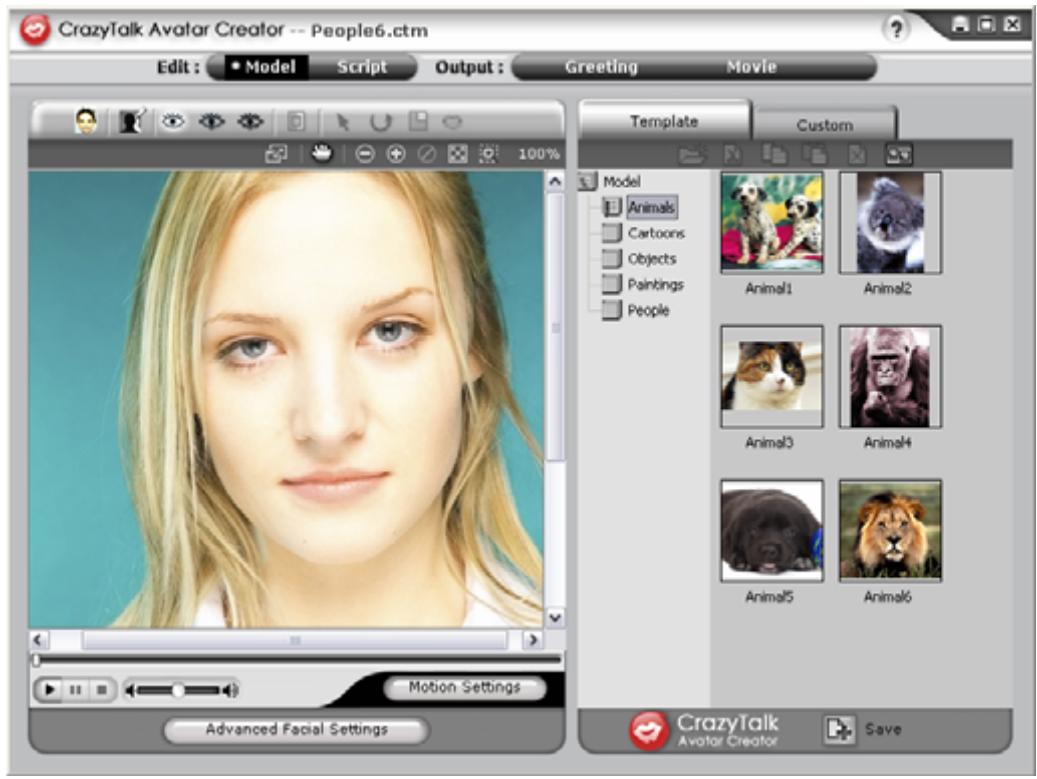
Système d'exploitation
- Windows Vista/XP/2000
CrazyTalk Avatar Creator vous permet d'importer n'importe quelle photo digitale, image ou ressemblance de visage, avec les technologies innovatrices en temps réel de morphing-Voix Naturelle et/ou TTS (Text-to-Speech), pour amener vos photos favorites à la vie!
Un message combiné avec votre image parlante fournit un personnage CrazyTalk Avatar à envoyer à vos amis ou collègues en utilisant différentes options de production. Vous pouvez envoyer une carte d'animation animée ou même exporter un fichier film de différents formats avec CrazyTalk Avatar Creator.
Pour commencer – Créer un modèle avec crazytalk avatar
Vous pouvez créer votre propre modèle sur mesure avec CrazyTalk Avatar Creator en utilisant une image digitale.
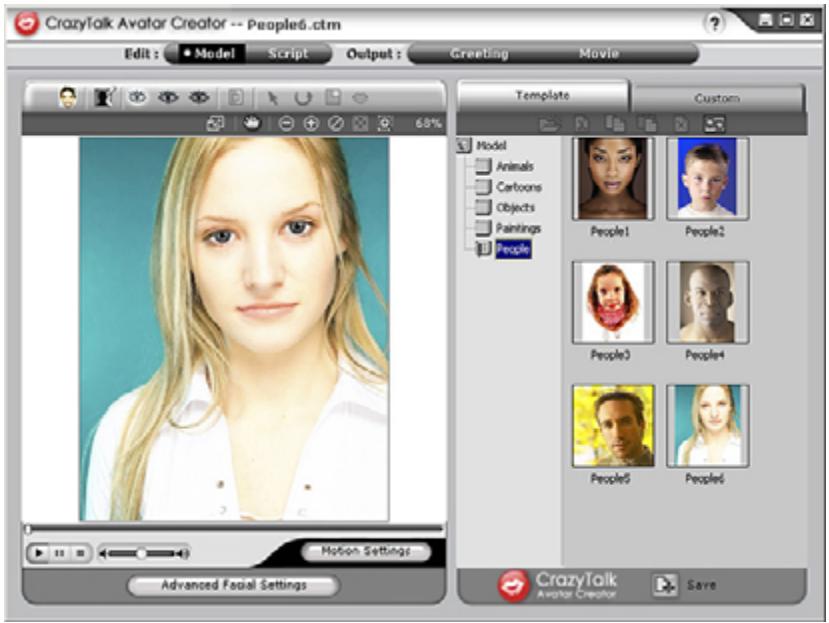
Pour créer un modèle avec crazytalk avatar creator:
- Cliquez sur Import Image

La boîte de dialogue apparait.
Sélectionnez l'image désirée et cliquez sur Open pour l'ouvrir.
- Les outils Image Processing seront automatiquement lancés.
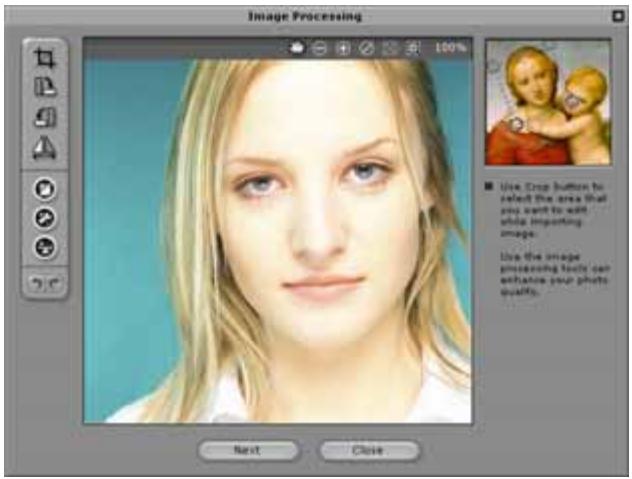
Crop Image : Sélectionne l'endroit de l'image requis. Rotate CW / Rotate CCW : Tourne l'image à 90 degrés dans les sens des aiguilles d'une montre et dans le sens contraire. Mirror : Bascule l'image horizontalement comme la réflexion d'un miroir.
Smart Level : Ajuste les niveaux de couleur de l'image automatiquement. Color Level : Ajuste la clarté, le contraste, les teintes, et les niveaux de saturation de l'image manuellement. Color Balance : Ajuste la balance des couleurs manuellement.
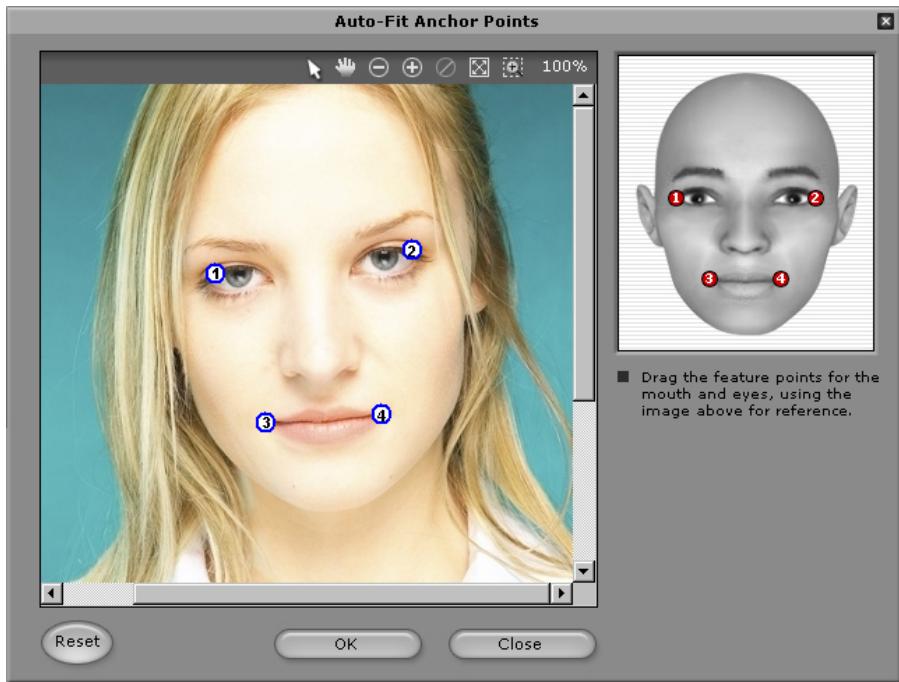
- Appuyez sur Next et la boîte de dialogue Auto-Fit Anchor Points apparaitra. Suivez l'exemple de l'image du côté droit pour placer les 4 points pour le processus d'ajustement.

Modifie le masque de l'image
(aussi connu comme le canal alpha) pour spécifier la section sans effet de l'image.
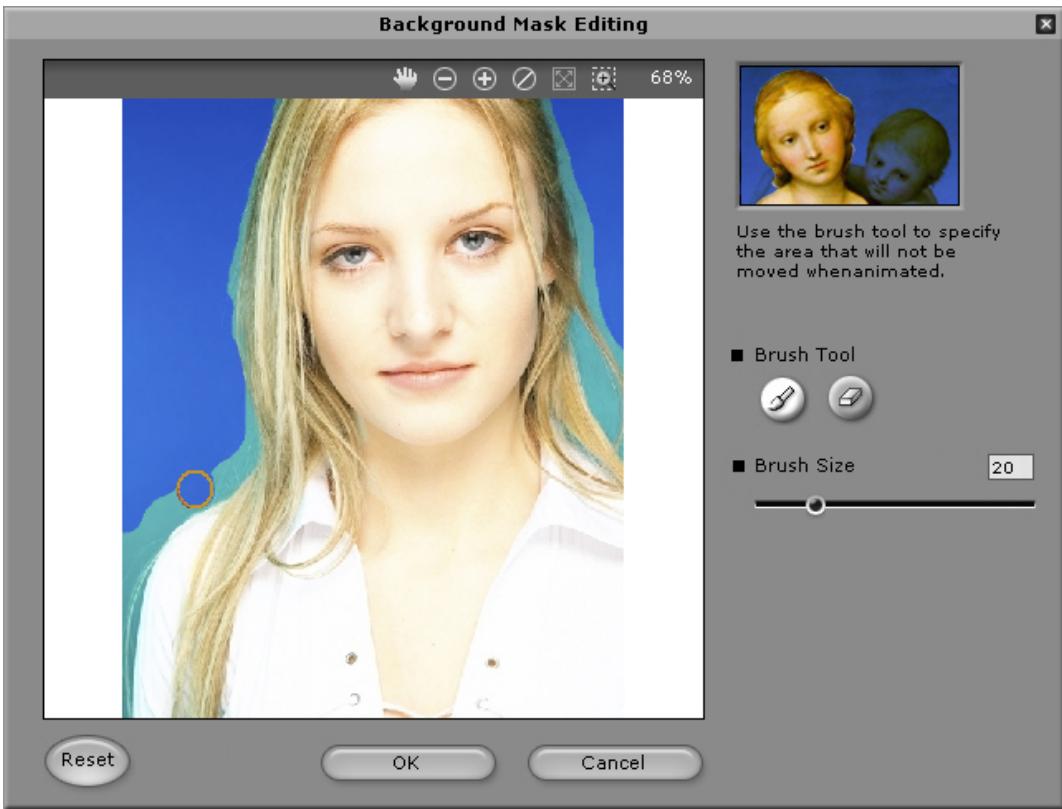
Outil du pinceau:
Augmenter : Pour agrandir la région de l'arrière-plan de l'image.

Diminuer
Pour enlever des parties du masque de
l'arrière-plan.
Grosseur du Pinceau: Glissez le curseur pour ajuster la grosseur du pinceau.
Ajustements Faciaux Avancés: Cliquez pour ouvrir la boîte de dialogue et ses quatre onglets.
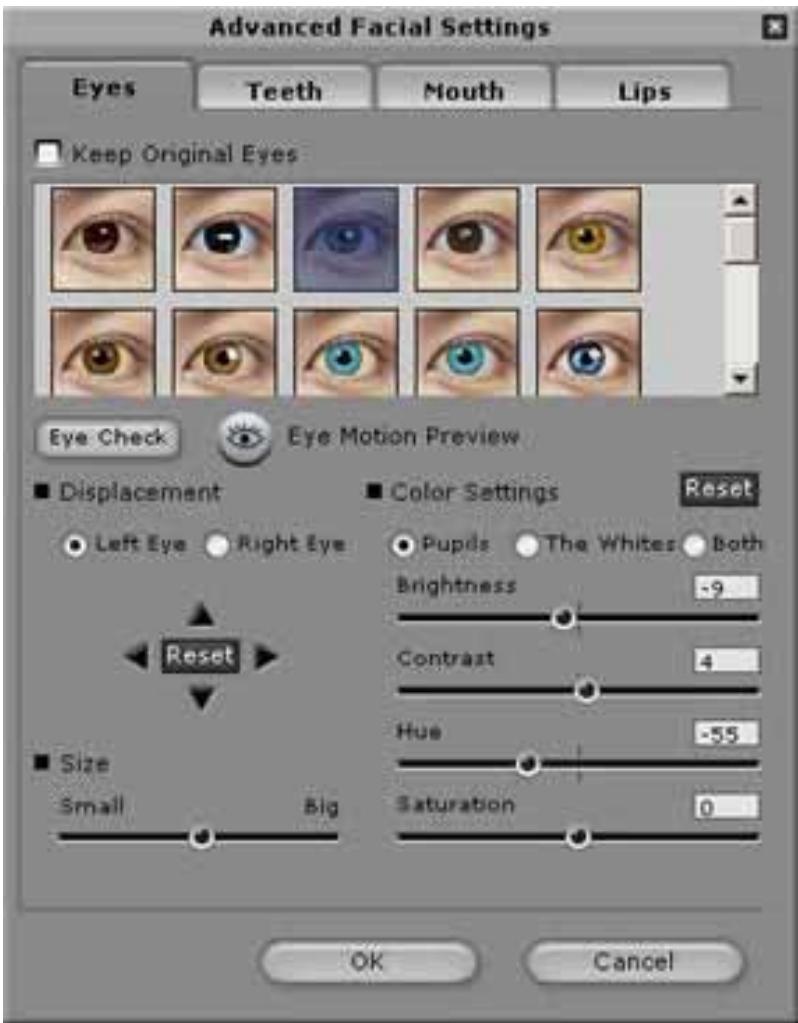
Yeux: Ajoutez des yeux virtuels et ajustez la couleur de chaque partie des yeux.
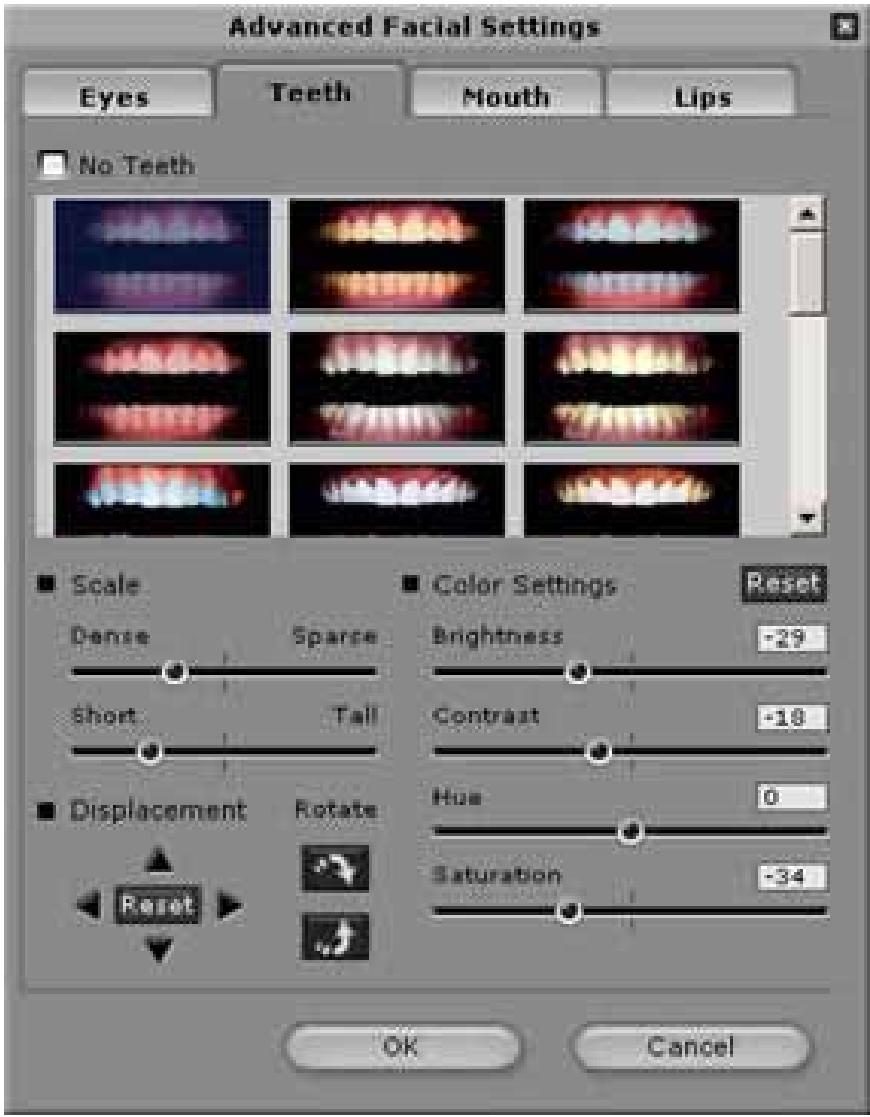
Dents: Ajoutez des dents virtuelles et ajustez les dents.
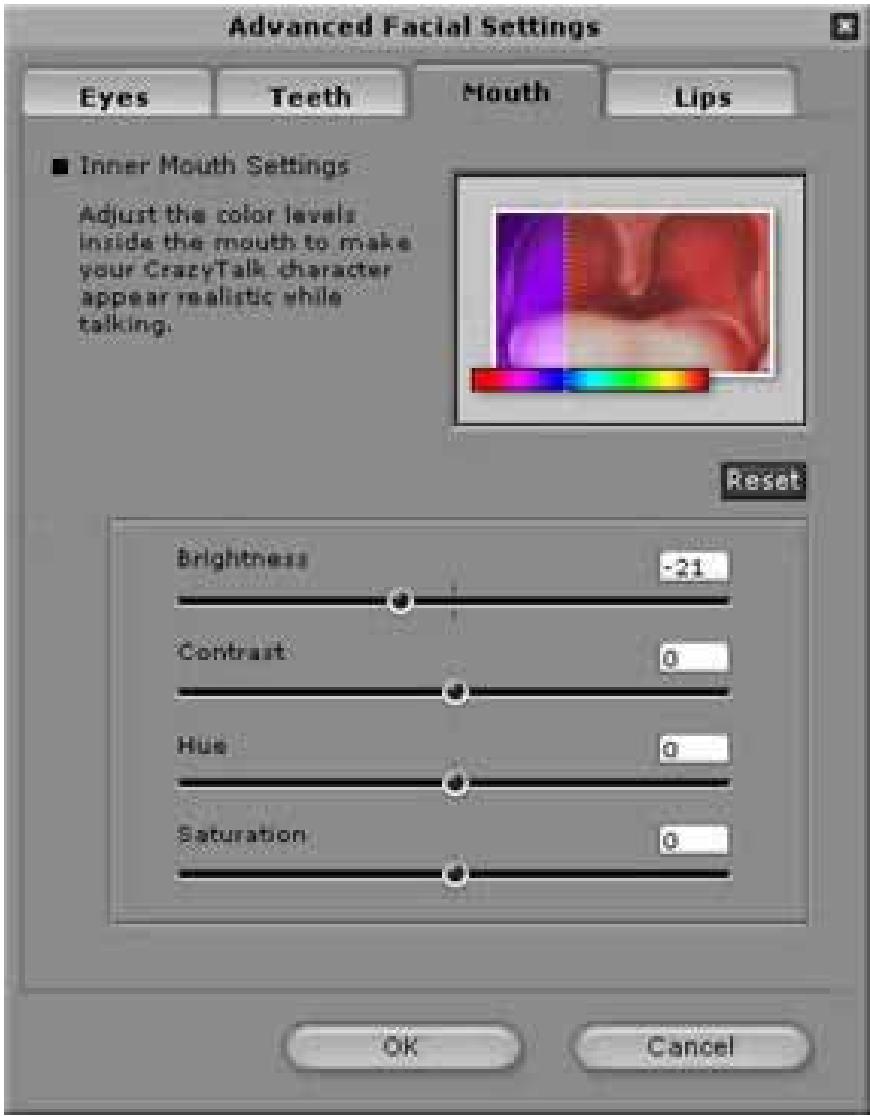
Bouche: Ajustez les niveaux de couleur de l'intérieur de la bouche.
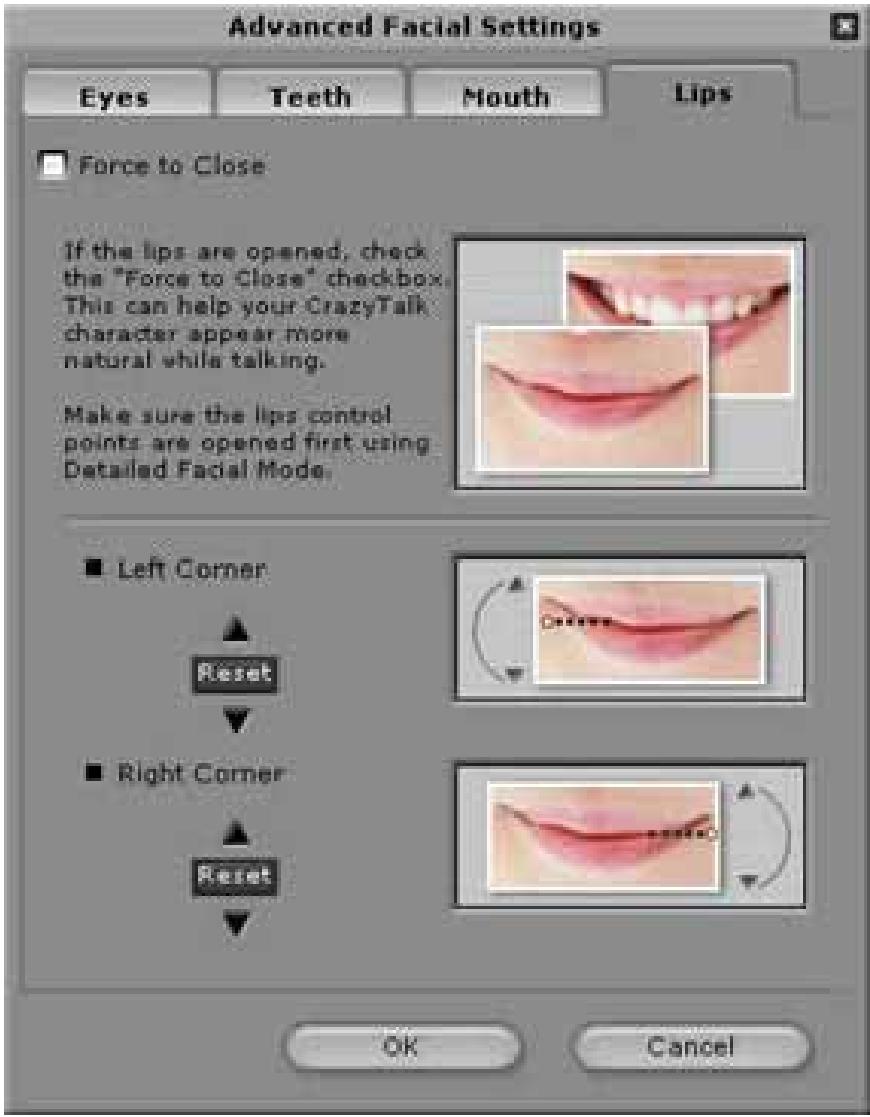
Lèvres: Pour fermer une bouche ouverte dans l'image et ajuster la position des lèvres.
Pour commencer – Créer un script avec crazytalk avatar creator
La page Script est la phase critique dans le processus de création du modèle parlant dans CrazyTalk avec des expressions, des mouvements faciaux, et des effets spéciaux.
Sélectionnez Edit/Script:
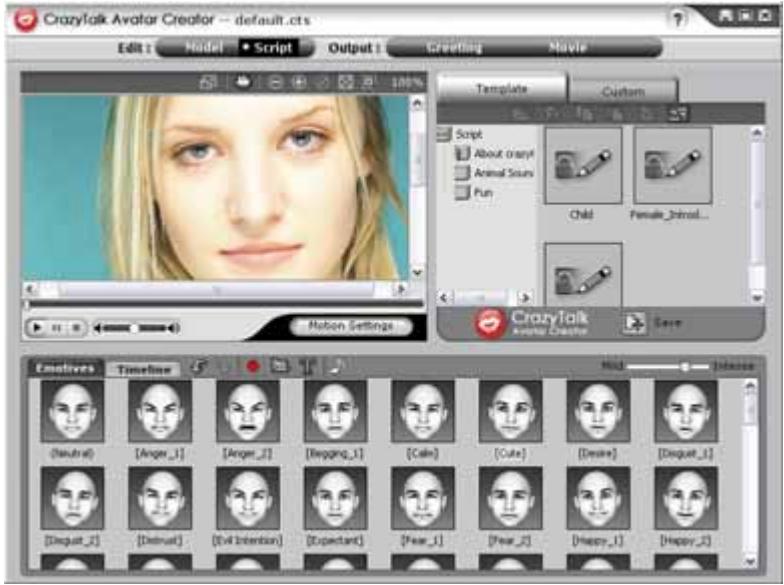
Pour créer un message parlant:
- Pour spécifier un langage pour un modèle parlant, faites l'une des options suivantes :
Voice Recorder : Cliquez pour ouvrir le menu d'enregistrement de son.
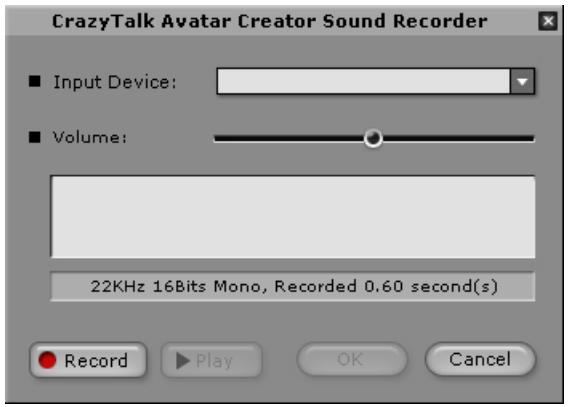
Cliquez sur le bouton Record pour commencer l'enregistrement avec la source audio spécifique.
- Import Wave File : Importez un fichier de langage en format PCM WAV et utilisez-le comme texte scripte.
Edit by Text-To-Speech : Cliquez pour ouvrir une boîte de dialogue TTS.
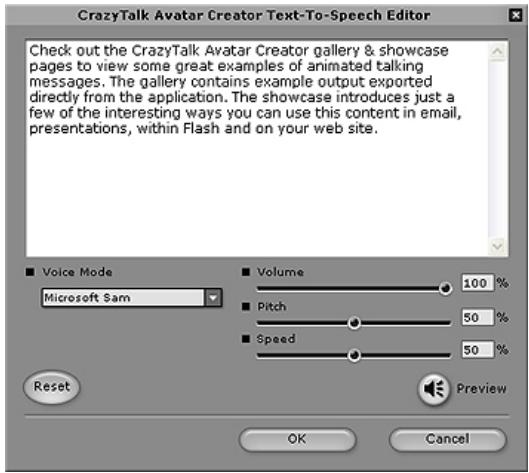
Tapez le texte. Cliquez sur la liste défilante Voice Mode pour sélectionner la voix type de votre modèle. Ajustez la qualité de la voix pour arriver à un effet en utilisant les boutons glissants Volume, Pitch, et Speed. Cliquez sur le bouton pour avoir un aperçu des résultats.

Télécharger le convertisseur texte-à-parole pour Microsoft ou visiter le Site web de Reallusion pour plus d'informations.
- Cliquez sur Background Audio pour insérer de la musique de fond.
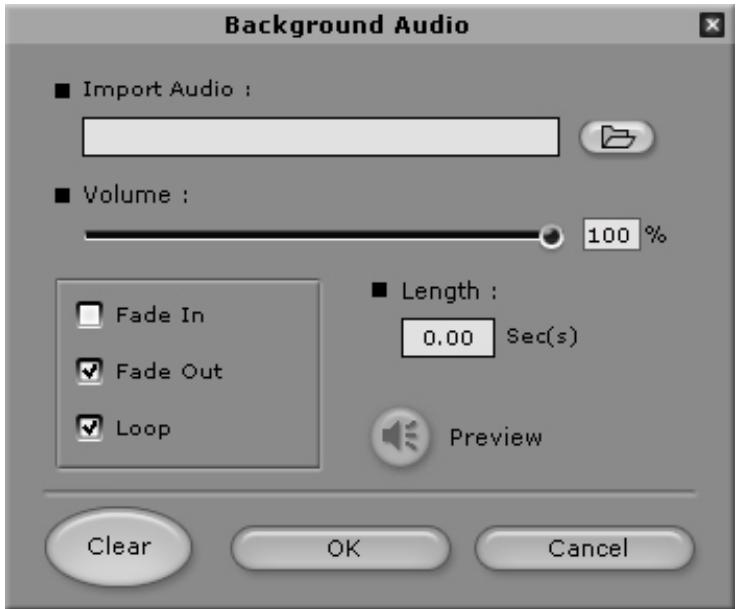
- Browse: Cliquez pour importer des fichiers PCM WAV comme musique de fond. Volume: Glissez le curseur pour ajuster le volume.
- Fade In/Fade Out: Vérifiez pour spécifier si le fichier audio apparait ou disparait en fondu respectivement.
- Loop: Vérifiez pour faire répéter l'audio continuellement. Preview: Cliquez pour entendre l'audio.
- èle, et le projet jouera automatiquement.
- Utilisez le curseur
ajuster la force de l'expression du modèle.
- Cliquez sur l'onglet Timeline et vous serez incités à mettre à niveau pour obtenir l'ensemble des fonctions de Timeline.
- Cliquez sur le bouton Save pour sauvegarder le script courant en tant que profile sur mesure.
Pour commencer – créer une carte de souhait avec crazytalk avatar creator
Vous pouvez créer une carte de souhaits avec des images parlantes, des messages personnalisés et des effets spéciaux. La carte peut être sauvegardée comme fichier MHT (Multipurpose HTML – Incorporée à un Courriel ou une page HTML) ou en CAB (compressé).
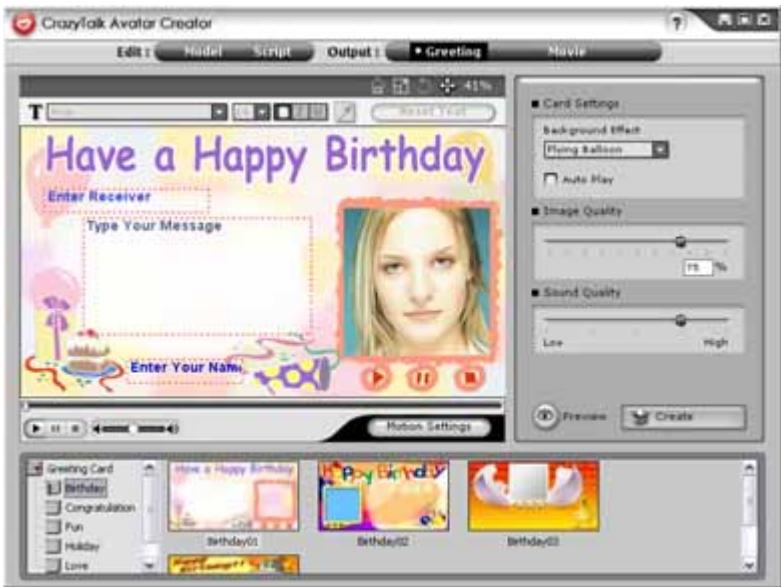
Pour créer une carte, suivez les étapes suivantes:
- Sélectionnez un modèle de CrazyTalk Avatar Creator avec des fonctions faciales, des mouvements et des expressions spécifiques.
- Créez un script avec CrazyTalk Avatar Creator pour spécifique l'animation et le langage.
- Cliquez sur l'onglet Output/Greeting.
- Double cliquez sur un modèle dans la galerie de carte pour l'appliquer comme modèle. Utilisez les contrôles de lecture pour visualiser la carte.
- Resize Model : Ajustez la taille du mode pour la faire entrer dans le cadre de la carte.
- Rotate Model : Tourne l'image parlante.
- Move Model

Fait bouger l'image dans le cadre.
- Reset Model

: Élimine les changements sur le modèle afin
de recommander.
- Tapez le texte dans le champ (Enter Receiver, Type Your Message, Enter Your Name) de la carte selon le style de texte utilisé par les outils de/textes Text Editing Tools.
Reset Text: Élimine tout changement dans le texte.
- Card Settings:
Image Effect: Sélectionnez un effet Java script pour appliquer à la carte. Auto Play: Lit automatiquement la carte comme elle a été ouverte.
- Image Quality: Glissez le curseur ou entrez un chiffre dans la boîte d'édition pour ajuster la qualité d'image.
- Sound Quality: Glissez le curseur pour ajuster la qualité audio.
- Aperçu: Cliquez pour faire la lecture de la carte. (Lecture automatique sélectionnée).
- Créer : Cliquez pour ouvrir la boîte de dialogue Save As. Spécifiez le nom, l'emplacement, le type de fichier (.MHT pour l'insérer dans vos courriel ou vos pages web, et. CAB pour compressor) de votre carte et appuyer sur Save pour créer la carte.
Types de fichier de film supportés par CrazyTalk Avatar Creator: AVI, Real Media (RM), WAV, Sequence BMPs/TGA, Animation GIF et Windows Media (WMV).

Installes WMVEncoder9 du site web de Microsoft pour exporter les fichiers de format WMV.
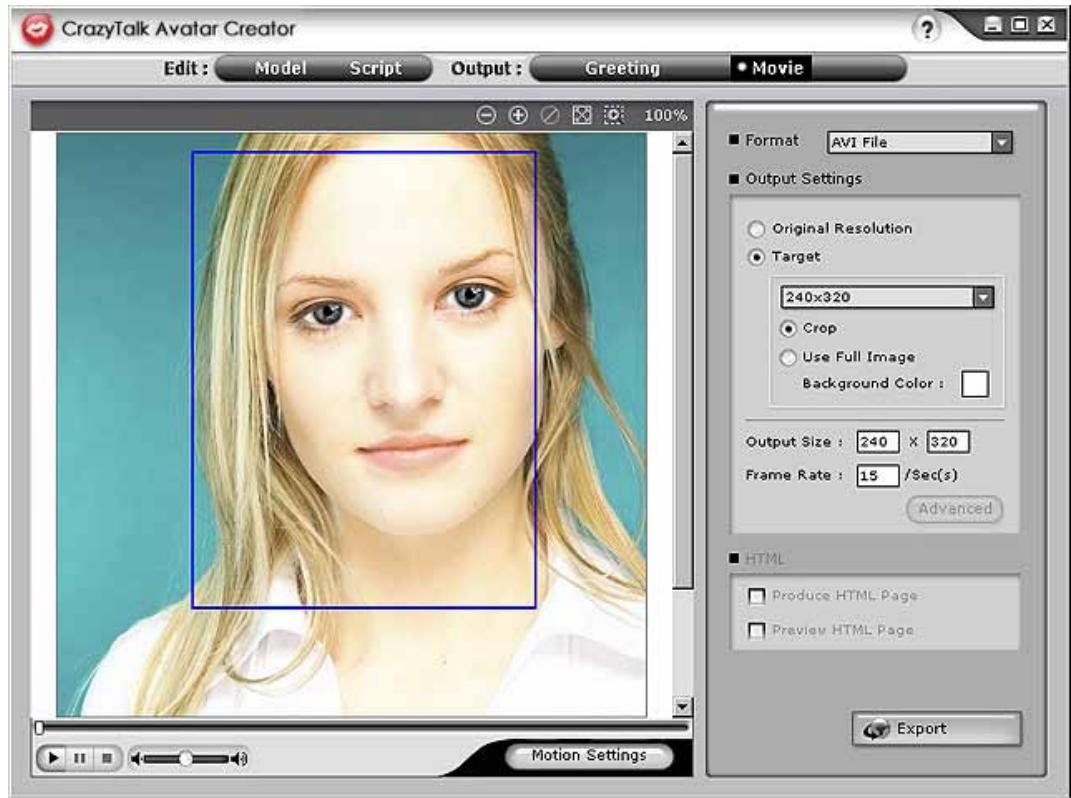
Pour exporter un film, faites les opérations suivantes:
- Sélectionnez un modèle de CrazyTalk Avatar Creator avec des fonctions faciales, des mouvements et des expressions spécifiés.
- Créez un script avec CrazyTalk Avatar Creator afin de spécifier l'animation et le langage.
- Cliquez sur l'onglet Output/Movie.
- z les options de taille dans Output Size) pour sélectionner la portion d'image que vous désirez exporter.
- Cliquez sur la liste de la boîte de format pour sélectionner le format du média.
- Cochez Original Resolution pour garder la même résolution que le fichier original.
- Cochez Target pour spécifier la résolution correspondant au format du média.
- Cochez Use Full Image pour exporter des médias avec l'image au complet.
- Cochez l'option Crop si vous désirez tailler l'image sur les côtes.
- Cliquez sur la boîte Background Color pour sélectionner la couleur de l'arrière-plan à partir de la palette de couleur.
- Spécifiez les dimensions des contours du cadre en entrant la hauteur et la largeur en pixels sous Output Size.
- Spécifiez le nombre d'images par seconde dans la boîte Frame Rate.
- Les options HTML sont disponibles si vous sélectionnez un fichier RM ou WMV du format des média.
- Cochez Produce HTML Page pour creer une page HTML (dans le même emplacement que le fichier media) avec le contenu media incorpore.
- Cochez Preview HTML Page pour visionner la page HTML avant de l'exporter.
- Cliquez sur le bouton Export pour exporter une image parlante sélectionnée vers un format multimédia.
- Comment puis-je améliorer mon modèle d'image pour obtenir des mouvements faciaux plus réaliste?
a. Les points de contrôle 1, 2, 3 et 4 sont la clé du contrôle du morphing de la grille faciale. 1, 2 contrôlent la force du mouvement vertical et 3, 4 contrôlent la force du mouvement horizontal.
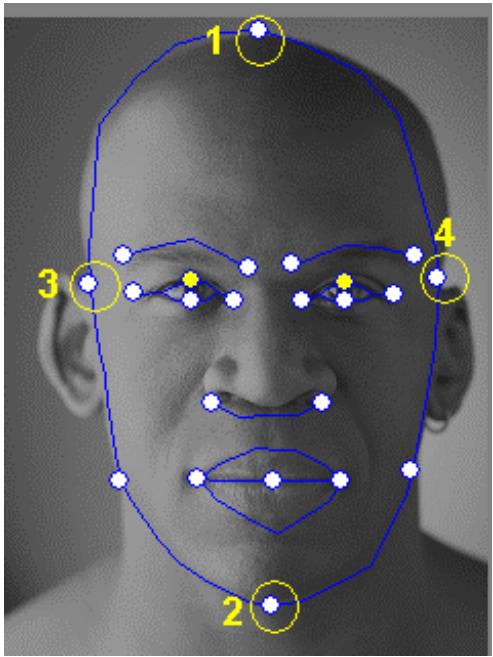
b. Appuyez sur Motion Settings sur la page du modèle et cochez Head Motion Preview pour visualiser le mouvement. S'il n'est pas parfait, vous pouvez fermer la boîte de dialogue et essayez de changer l'emplacement des points de contrôle 1-4.

- Comment puis-je rendre les mouvements du menton plus naturels en parlant?
a. Glissez les points de contrôle du menton en dehors du visage.
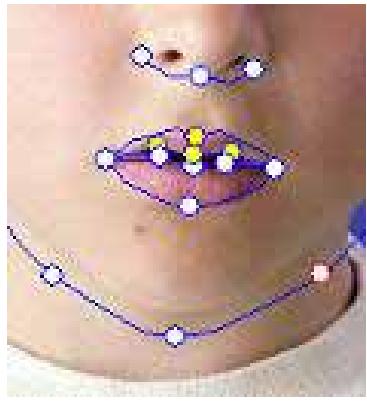
Bon
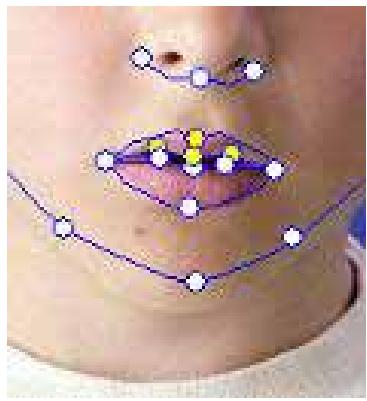
Mauvais
b. Continuez à utiliser Head Motion Preview pour visualiser les résultats, et glissez la souris pour visualiser la bouche qui s'ouvre quand vous baissez la tête.
- Comment puis-je rendre les yeux plus réels?
Si vous n'utilisez pas des yeux virtuels, mais utilisez ceux de la photo originale, placez les points de contrôle à l'extérieur des paupières pour créer un effet plus réaliste du clignotement des yeux.
Incorrect
Correct
Si vous utilisez des yeux de la librairie CrazyTalk, vous devrez placer les points de contrôle à l'intérieur de la paupière. Ceci augmente le réalisme de la paupière animée.
Incorrect
Correct
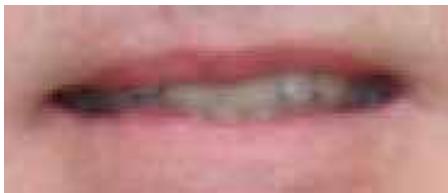
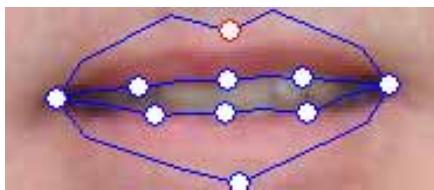
Comment puis-je améliorer le mouvement pour une photo avec une bouche ouverte?
Utilisez Detailed Facial Mode pour garder la lèvre supérieure et la lèvre inférieure séparées. Utilisez la fonction Force to Close pour fermer la bouche en parlant.
L'illustration suivante montre comment placer les points d'ancrage sur une bouche ouverte.
- Comment puis-je avoir un mouvement dans l'arrière-plan sans changer l'arrière-plan original ?
Utilisez le bouton Background Mask Editing

etétirez
l'arrière-plan en utilisant le pinceau et l'efface. Ne gardez pas le masque trop proche de la région faciale et assurez-vous qu'il ne chevauche pas la tête du modèle.
Incorrect
Correct
- Comment puis-je utiliser la fonction Bouche Fermée avec les points pour améliorer l'ajustement facial?
Quand vous appuyez sur le bouton Close Mouth Points

bouche va fermer ce qui causera que les points de la lèvre supérieure et de la lèvre inférieure bougeront ensemble dans une même ligne. Si votre personnage a la bouche fermée, activez cette option pour qu'aucune ligne noire soit visible entre les lèvres quand la bouche est fermée. Si votre modèle a la bouche ouverte, désactivez cette option afin de pouvoir ajuster les points de la région du haut et du bas des lèvres.
Avant de Fermer
Après avoir fermé
- Comment puis-je savoir quel point contrôle le haut et quel point contrôle le bas?
Les points de contrôle qui sont de couleur jaune indiquent qu'ils sont les points de contrôle du haut.
Point de Contrôle de la paupière
Points de contrôle de la lèvre supérieure

Survol
Bienvenue à CrazyTalk Cam Suite, un outil de messagerie animé qui fournit des animations faciales sur mesure qui vous donneront beaucoup plus de plaisir que les applications de clavardage vidéo conventionnelles ou les applications de messagerie instantanée. Avec CrazyTalk Cam Suite, vous pouvez commencer une vidéo conférence avec ou sans caméra web installée sur votre PC.
Avec l'interface facile de CrazyTalk Cam Suite, ce que vos amis de messagerie verront sera votre avatar faisant du lip-synching, des animations/emotionnelles et des effets spéciaux en votre nom. Aussi, ils peuvent voir votre visage avec différentes expressions et des effets spéciaux effectuels par MagicMirror.
Vous pouvez télécharger une variété d'avatars sur le site Internet de Reallusion ou créer votre propre avatar à partir d'une photo en utilisant CrazyTalk Avatar Creator. Donc n'importe quelle photo de vous, votre famille ou vos amis, votre animal, des personnages de dessins animés peut être par magie amenée à la vie en tant que personnage sur votre messagerie. Sur le site Internet, vous pouvez aussi acheter d'autres expressions, et des effets amusants pour garnir votre bibliothèque.
Et bien sûr, le plaisir augmentera lorsque vous partagerez ce programme avec vos amis sur vos applications de messagerie instantanée.
Système d'exploitation
Référez-vous aux étapes suivantes pour commencer rapidement à utiliser CrazyTalk Cam Suite dans votre messagerie instantanée en vidéo conférence. Pour plus de détails sur comment utiliser chaque fonction de CrazyTalk Cam Suite, référez-vous à l'Aide en Ligne.
- Si vous avez une application de messagerie instantanée installée dans votre système d'exploitation, SVP changez manuellement les dispositifs audio/vidéo.
- Vous pouvez appliquer les fonctions dans l'onglet de l'Avatar.
i. Cliquez sur une des items d'émotions pour visualiser la vidéo de l'avatar. Vous pouvez aussi entamer un appel vidéo et visualiser la vidéo de l'avatar dans votre fenêtre vidéo. ii. Cliquez pour sélectionner une émotion dans Émotions.
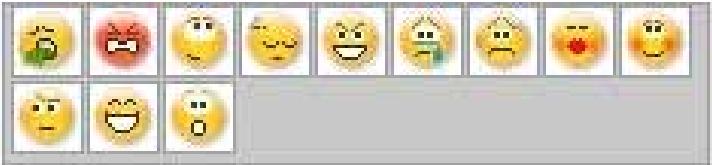
Les Émotions offre une grande variété d'expressions émotives comme heureux, triste, sourire, apeuré, fâché et en pleur. Cliquez pour appliquer une émotion à votre avatar avec les effets sonores.
Si vous utilisez la vidéo conférence, le lip sync et l'animation de l'émotion sont toutes les deux visibles par votre partenaire de conférence.
Cliquez pour sélectionner votre avatar dans Avatars. Vous verrez l'avatar sélectionné qui apparaît dans la fenêtre de visualisation.
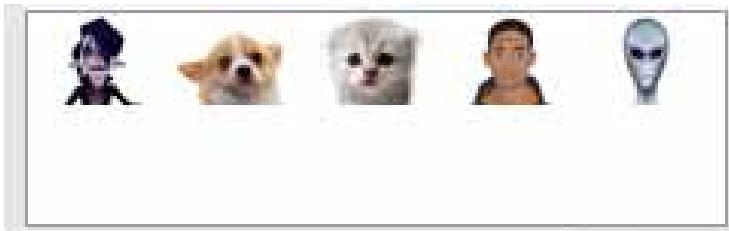
Avatars montre les avatars par défaut fournis par CrazyTalk Cam Suite ainsi que tous les avatars importés. Cliquez pour sélectionner un avatar et il sera affiché dans la fenêtre de visualisation. Si vous êtes en session vidéo, votre partenaire sera capable de voir l'avatar et l'animation, même si votre partenaire n'a pas installé CrazyTalk Cam Suite.
- Sinon, vous pouvez utiliser votre propre visage et lui appliquer différents effets avec l'onglet MagicMirror.
Cliquez sur une des expressions pour l'appliquer à votre visage. Les résultats seront visibles dans votre fenêtre de visualisation dans MagicMirror et dans votre fenêtre de conférence de votre messagerie.
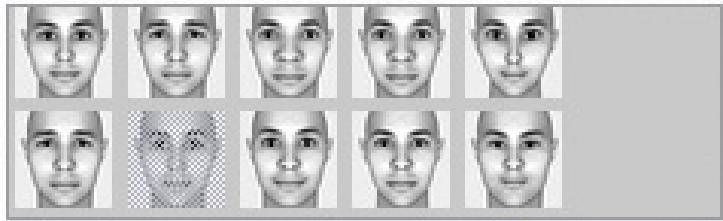
La bibliothèque d'expression fournit un grand nombre d'expressions comme extra-terrestre, taureau, jeune, mince, triste, etc. Vous pouvez changer d'expression à n'importe quel moment dans la conversation.
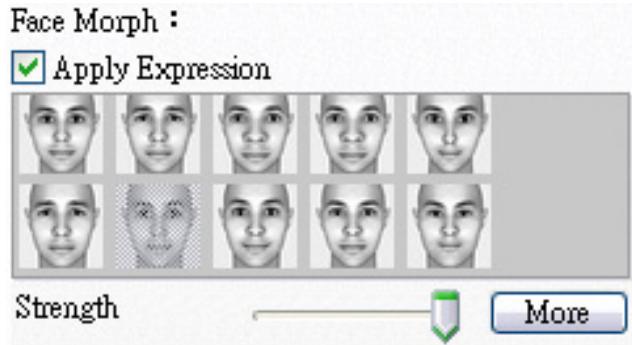
Glisser la barre Strength pour augmenter ou diminuer la force de votre expression. Une simple expression peut générer différents aspects.
Face Morph :
Apply Expression
Strength

More
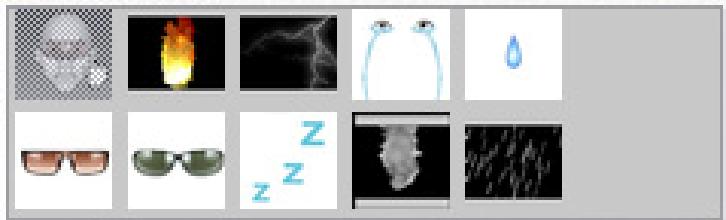
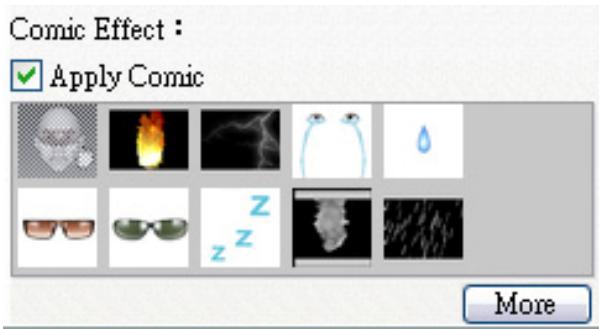
iii. Vous pouvez cliquer en option sur les modèles dans Comic pour donner un impact immédiat à votre partenaire durant votre session vidéo. La librairie comique contient des effets de feu, des éclairs, de la transpiration, etc. Cliquez sur un des effets comiques et il sera affiché sur votre visage instantanément dans la fenêtre de visualisation.
Comic Effect :
Apply Comic
More
- Branchez un microphone et votre avatar peut faire du lip-sync sur ce que vous dites instantanément.
- Vous êtes maintenant prêt à utiliser une grande variété d'expressions animées avec votre avatar vidéo sur vos applications de messagerie instantanée. Référez-vous aux autres parties de l'aide en ligne pour plus d'informations à propos de CrazyTalk Cam Suite.
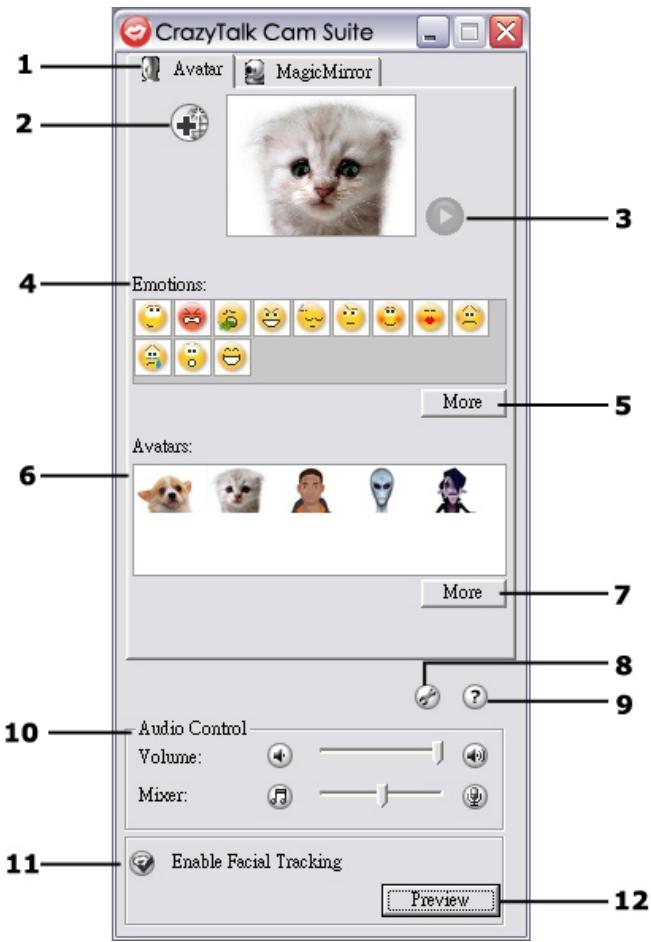
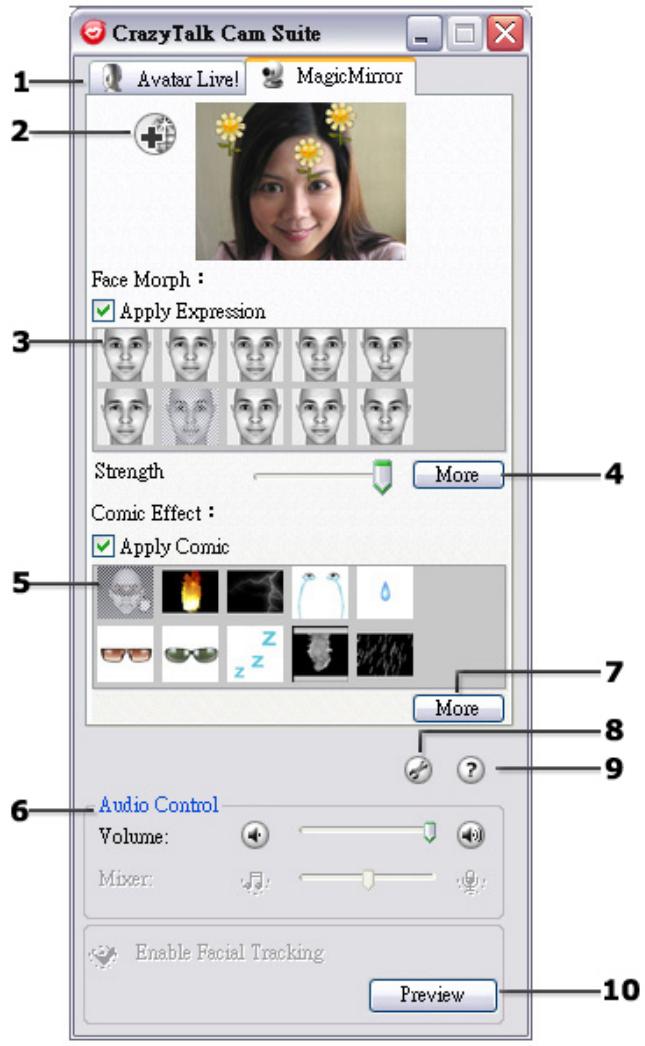
Les illustrations suivantes montrent les éléments de l'interface CrazyTalk Cam Suite :
Interface d'avatar:
- Modes Ajouter du
- Contenu d'un site Internet
- Contrôle de Lecture
- Émotions
- Plus d'Émotions
- Avatars
- Plus d'Avatars
- Ajustements
- Aide
- Contrôle Audio Mise en
- Marché du Suivi Facial Visualisation
Interface magicmirror:
- Modes
Ajouter du 2. Contenu d'un Site Internet 2 Expressions Faciales Plus d'Expressions Effets Comiques Plus d'Effets Comiques 7. Contrôle Audio 8. Ajustement 9. Aide 10. Visualisation
Sélectionner une émotion
Vous pouvez ajouter des animations d'émotion à votre avatar afin de pouvoir transmettre n'importe quelle expression durant une video conférence par messagerie. Avec la technique avancée de suivi facial, vous pouvez contrôler les lèvres de votre avatar et les expressions pour montrer une grande gamme d'émotions comme de la joie, de la tristesse et de la colère ainsi que des mouvements faciaux comme un clin d'œil, cligner des yeux, ouvrir et fermer la bouche, ou des mouvements du nez ou des joues. En plus, toutes les émotions sont accompagnées d'effets sonores pour améliorer les expressions.
Utilisez une des étapes suivantes pour appliquer une émotion à votre avatar:
- Sélectionnez une émotion et votre avatar la fera instantanément.
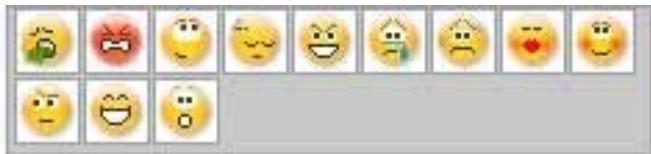
- Vous pouvez cliquer sur More pour obtenir plus d'émotions.
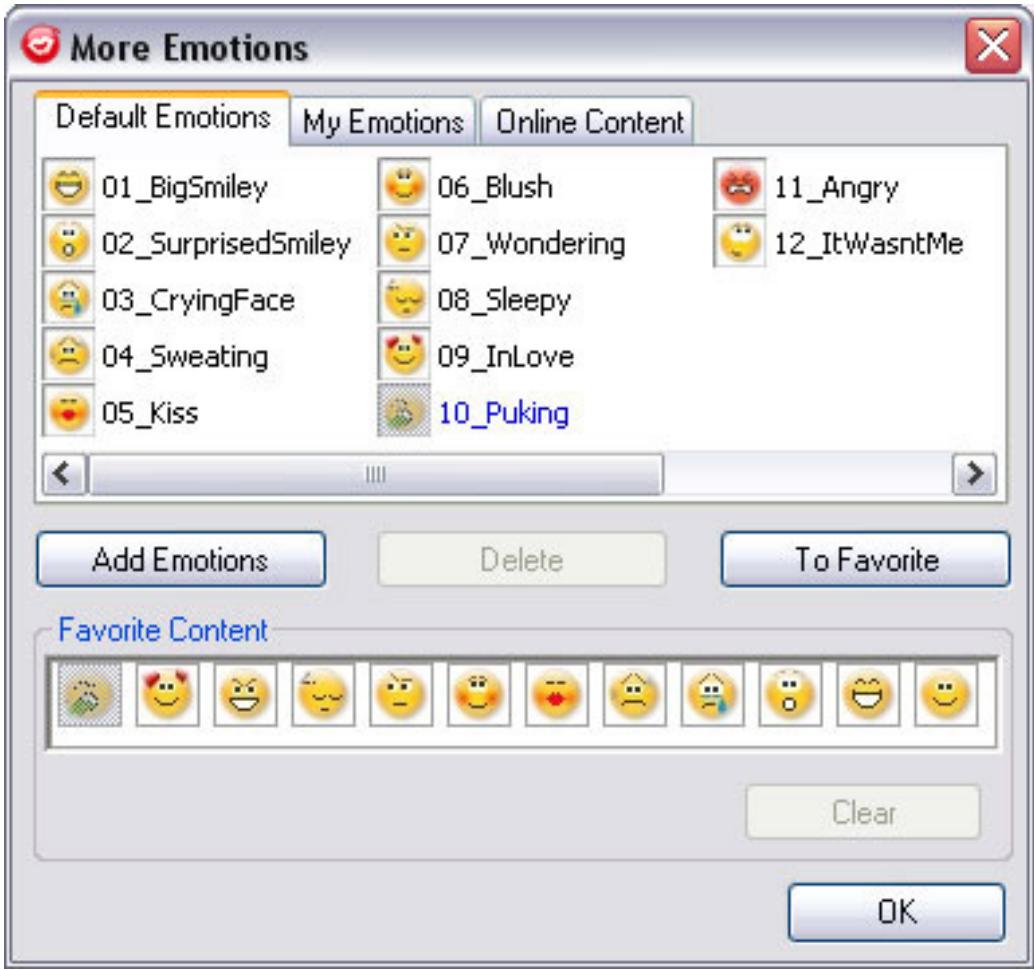
○ Dans la boîte de dialogue, vous pouvez voir Default Emotions, My Emotions et Online Content. Dans Default Emotions, vous pouvez voir les émotions par défaut fournis par CrazyTalk Cam Suite. Cliquez sur My Emotions et vous pourrez voir le contenu que vous avez acheté sur le site Internet de Reallusion ou créé avec CrazyTalk Avatar Creator. Dans Online Content, vous pourrez visualiser les derniers avatars avec émotion ou aller sur le site du magasin de contenu pour acheter plus de contenu.
Double cliquez sur n'importe quelle émotion dans la boîte de dialogue More Emotions, votre avatar affichera l'émotion instantanément. O Cliquez sur Online Content et cela vous amènera au magasin de contenu sur le site Internet. Vous pouvez y voir ou acheter du nouveau contenu. Si vous avez installé CrazyTalk Avatar Creator, cliquez sur Add Emotions pour voir le contenu de CrazyTalk Avatar Creator SVP réferez-vous à Import an Emotion pour des détails. Pour effacer une émotion, sélectionnez l'émotion et cliquez sur Delete. ○ Sélectionnez une émotion et cliquez sur To Favorite, l'émotion sera ajoutée à Favorite Content; et le contenu favori sera affiché dans l'interface principal de CrazyTalk Cam Suite, ce qui est pratique pour effectuer la sélection par après. ○ Sélectionnez une émotion dans le Contenu Favori et cliquez sur Clear, et cela enlèvera l'émotion du Contenu Favori. Veuillez notes : vous n'effacez pas le contenu, vous l'enlevez seulement du contenu de la section Contenu Favori.
Importer une émotion
CrazyTalk Cam Suite permet que vous importiez des scripts (. cts) de CrazyTalk Avatar Creator et les utilisiez comme émotion. Cette fonction étend votre librairie d'émotion, enormément, étant donné que vous puissiez CHOISIR des fichiers audio ou enregistrer vos propres voix pour créer des émotions.
En plus de créer vos émotions, vous pouvez télécharger de nouvelles émotions sur le site Internet de Reallusion.
1. Cliquez sur
Add Emotions
pour afficher les options
d'importation.
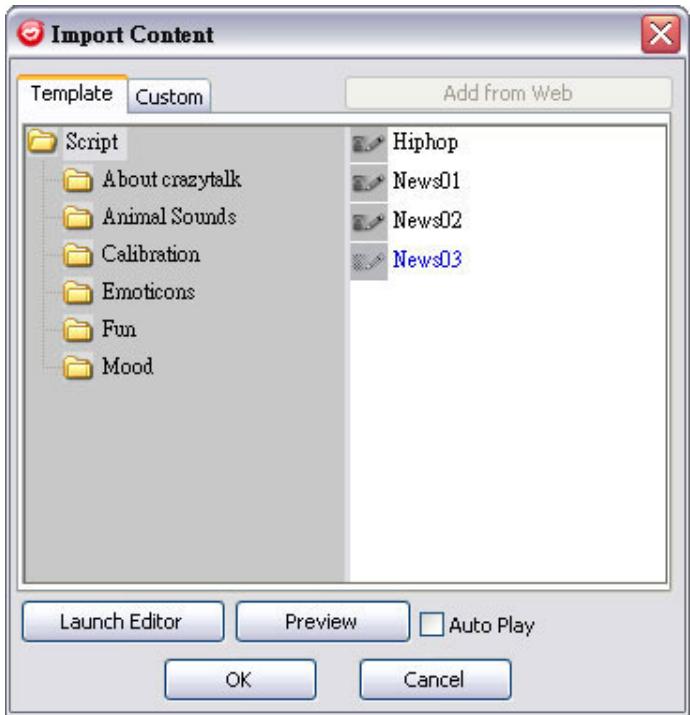
- Cliquez sur Template et naviguez à travers les dossiers pour sélectionner un script (.cts) provenant des modèles par défaut de script de CrazyTalk Cam Suite. Sinon, cliquez sur Custom pour naviguer à travers les scriptes créés sur mesure. Référez-vous à l'aide en ligne de CrazyTalk Cam Suite pour apprendre comment créer des scriptes sur mesure.
- Sélectionnez un modèle ou un scripte sur mesure et cliquez sur Preview pour voir le fichier du scripte. Si la boîte d'Auto Play est cochée, le scripte sera joué automatiquement.
- Cliquez sur OK pour l'utiliser comme votre émotion de CrazyTalk Cam Suite. L'émotion est maintenant affichée dans la boîte de dialogue More Emotion dans My Emotions.
- Pour créer de nouvelles émotions seront sauvegardées sous l'onglet Custom.
- Pour télécharger des émotions seront sauvegardées sous My Emotions.
Sélectionner un avatar
CrazyTalk Cam Suite vous permet de sélectionner une image sur mesure créée par CrazyTalk Avatar Creator et de l'utiliser comme votre avatar durant vos appels conférence par messagerie instantanée.
- Sélectionnez un avatar dans l'espace Avatars. Vous verrez l'avatar sélectionné qui apparaît dans la fenêtre de visualisation. Si vous êtes en train de faire une video conférence, vous verrez l'avatar sélectionné affiché dans votre application de messagerie.
- Vous pouvez cliquer ici • Pour avoir plus d'avatars :
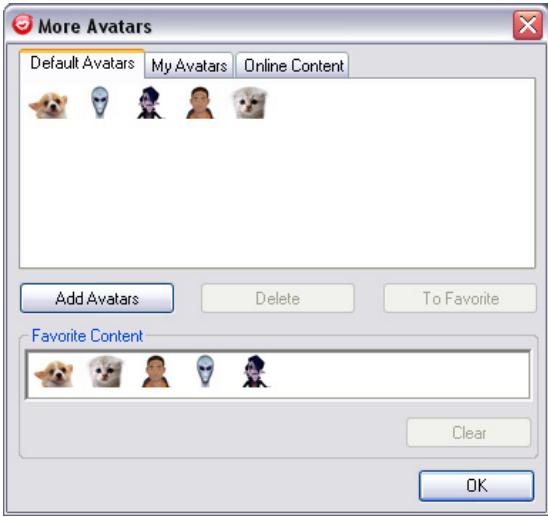
- Dans la boîte de dialogue More Avatars, vous pouvez voir les onglets Default Avatars, My Avatars et Online Content.
Default Avatars montre les avatars par défaut de CrazyTalk Cam Suite. Cliquer sur My Avatars et vous pourrez voir le contenu que vous avez acheté dans le magasin de contenu du site Internet de Reallusion ou n'importe quel avatar importé créé en utilisant CrazyTalk Avatar Creator. Dans Online Content, vous pourrez visualiser les derniers avatars ainsi que les émotions et le lien pour visiter le site du magasin de contenu pour acheter d'autre contenu.
- Double cliquez sur l'un des avatars de la boîte de dialogue More Avatars et l'avatar sera affiché dans la fenêtre de visualisation. Si vous avez préparé une video conférence, votre partenaire pourrait voir votre avatar et ses animations, même si votre partenaire n'a pas installé CrazyTalk Cam Suite.
- Online Content vous amènera dans le magasin de contenu de Reallusion afin de voir les nouveaux avatars.
- Si vous avez installé CrazyTalk Avatar Creator, cliquez sur Add Avatars pour voir le contenu de données de CrazyTalk Avatar Creator. SVP réferez-vous à l'importation d'avatar pour plus de détails.
- Pour effacer un avatar, sélectionnez l'avatar et appuyez sur le bouton Delete.
- Sélectionnez une émotion et cliquez sur To Favorite, l'émotion sera ajoutée à Favorite Content; et le contenu favori sera affiché dans l'interface principale de CrazyTalk Cam Suite, ce qui est pratique pour effectuer la sélection par après.
- Sélectionnez une émotion dans le Contenu Favori et cliquez sur Clear, et cela enlèvera l'émotion du Contenu Favori. Veuillez noter : vous n'effacez pas le contenu, vous l'enlevez seulement du contenu de la section Contenu Favori.
Importer un avatar
CrazyTalk Cam Suite vous permet d'importer vos images ou photos sur mesure de CrazyTalk Avatar Creator et de les utiliser comme avatar. Cette fonction vous permet d'étendre votre librairie, enormément, étant donné que vous pouvez désirer des photos de vous, ou même de votre vedette de cinéma préférée comme avatar. En plus de créer libreAvatar, vous pouvez télécharger de nouveaux avatars sur le site Internet de Reallusion.
1. Cliquez sur
Add Avatars
pour afficher les options
d'importation.
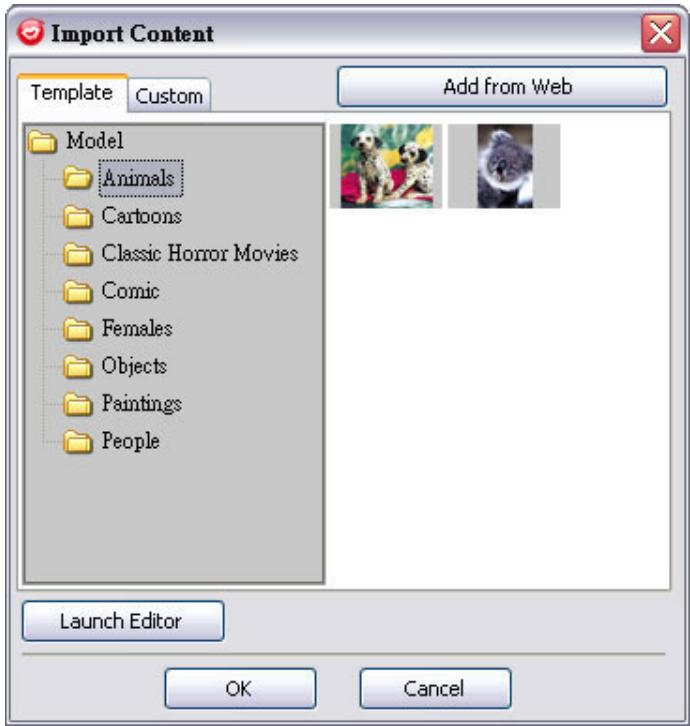
- Cliquez sur Template et naviguez à travers les dossiers pour sélectionner un modèle provenant des images modèles de CrazyTalk Cam Suite. Sinon, cliquez sur Custom pour naviguer à travers les modèles créés sur mesure. Référez-vous à l'aide en ligne de CrazyTalk Cam Suite pour apprendre à créer des modèles sur mesure.
- Sélectionnez un modèle ou un modèle sur mesure et cliquez sur OK pour l'utiliser comme avatar de messagerie. L'avatar est maintenant affiché dans My Avatars.
- Pour créer un nouvel avatar en utilisant CrazyTalk Avatar Creator, cliquez sur Launch Editor pour lancer CrazyTalk Avatar Creator. Les nouveaux avatars sont sauvegardés sous l'onglet Custom.
- Pour télécharger les avatars du site Internet de Reallusion, cliquez sur Add from Web. Les nouveaux avatars seront sauvegardés sous l'onglet My Avatars.
Utilisation du suivi facial
Vous pouvez ajouter différentes expressions pour améliorer l'expression de votre visage en utilisant la technologie Face Morph. Ceci peut améliorer votre visage afin qu'il ait l'air plus mince, plus jeune, plus drôle avec des expressions d'extra-terrestre, de taureau, ou de renard.
Pour utiliser la fonction de suivi facial:
- Cochez la boîte Apply Expression pour appliquer l'expression sur votre visage. Ne cochez pas la boîte pour enlever l'expression.
- Cliquez sur l'expression que vous désirez.
- Glisser le bouton Strength à droite pour augmenter la force de l'expression et à gauche pour la diminuer.
- Cliquez sur le bouton Preview pour afficher la fenêtre de visualisation.
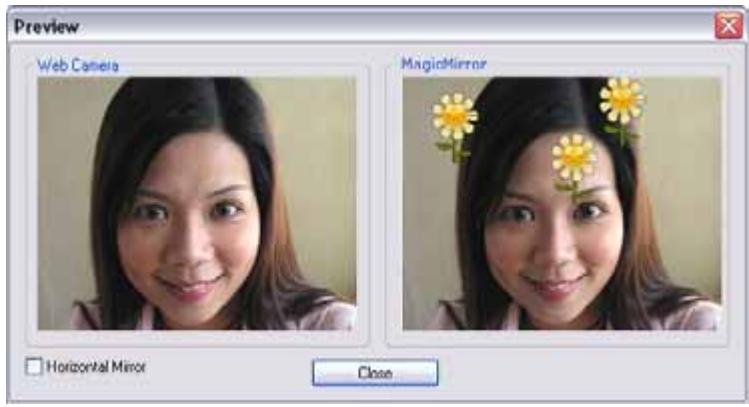
- Le côté gauche, Web Camera, montre la photo originale.
- Le côté droit montre votre visage avec l'expression appliquée.
- Le côté MagicMirror peut visualiser les effets Expression et Comic en même temps.
- Cochez la boîte Horizontal Mirror pour transférer les images en mode horizontal. Vous pouvez interagir avec Cam Suite comme avec un miroir.
Trouver plus d'expressions
MagicMirror permet d'ajuster la quantité de modèle d'Expression. De plus, vous pouvez aussi ajouter, enlever ou acheter des expressions pour modifier le contenu de la libraryrie d'Expression Favorite.
- SVP Cliquez sur Mor pour obtenir plus d'expressions.
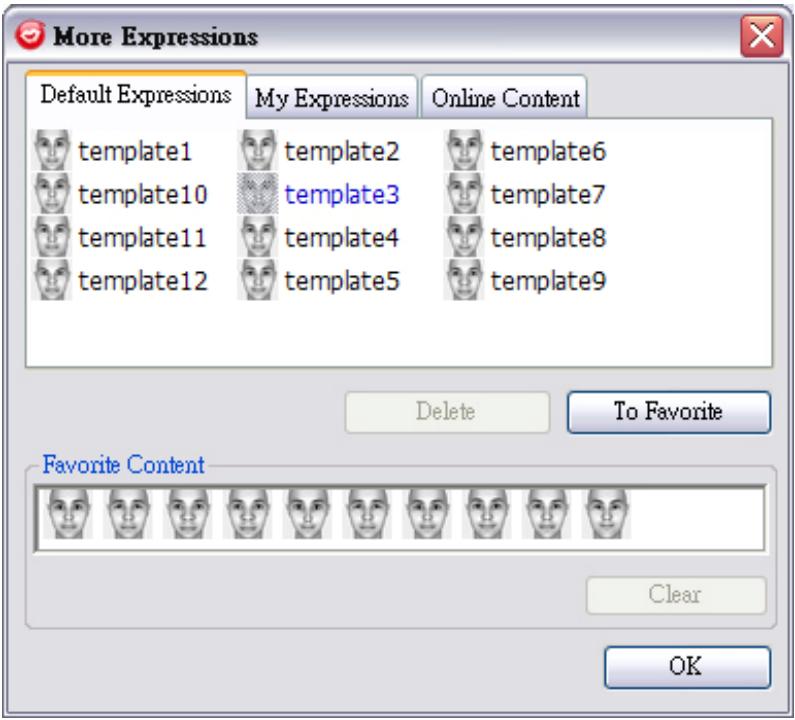
Dans la boîte de dialogue, vous pouvez voir Default Expressions, My Expressions et Online Content. Dans Default Expressions, vous pouvez voir le contenu des expressions par défaut fournis avec CrazyTalk Cam Suite. Cliquez sur My Expression et vous pourrez voir le contenu que vous avez acheté du site Internet de Reallusion. Dans Online Content, vous pouvez voir les expressions les plus récentes ainsi que le lien pour se rendre au magasin de contenu en ligne pour acheter d'autres expressions. Double cliquez sur n'importe quelle expression dans la boîte de dialogue More Expression et votre visage appliquera l'expression instantanément. - Cliquez sur Online Content et cela vous amènera au magasin de contenu sur le site Internet. Vous pourrez y voir et acheter du nouveau contenu. Pour effacer une expression, sélectionnez l'expression et appuyez sur Delete. ○ Sélectionnez une expression et cliquez sur To Favorite, l'expression sera ajoutée à Favorite Content; le Contenu Favori sera affiché dans l'interface principale de CrazyTalk Cam Suite et sera plus facile à accéder par la suite. ○ Sélectionnez une expression dans le Contenu Favori et cliquez sur Clear, et vous aurez enlevé l'expression du Contenu Favori. Note: vous n'aurez pas effacé le contenu, il sera seulement enlevé de la section du Contenu Favori.
Sélectionner un effet comique
Vous pouvez sélectionner un effet comique intéressant pour vous divertir ainsi que vos partenaires de messagerie. Vous pouvez utiliser un effet pour montrer une humeur, une émotion, des sentiments ou même ajouter un accessoire à votre visage.
Pour utiliser les fonctions des effets comiques:
- Cochez la boîte Apply Comic pour appliquer l'effet comique à votre visage. Ne la cocher pas pour enlever l'effet.
- Cliquez sur l'effet comique que vous désirez.
- Cliquez sur le bouton Preview pour afficher la fenêtre de visualisation.
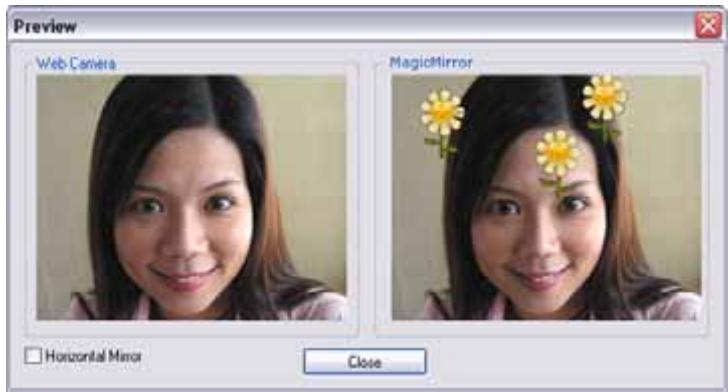
- Le panneau de gauche, Web Camera, montre la photo initiale.
- Le panneau de droite, MagicMirror, montre l'application de l'effet.
- Le panneau MagicMirror est capable de montrer les effets Expression et Comic en même temps.
- Cochez la boîte Horizontal Mirror pour basculer les images des deux panneaux à l'horizontal. Vous pouvez interagir avec Cam Suite presque comme avec un miroir.
Avoir plus d'effets comiques
MagicMirror permet d'ajuster le nombre de modèle de comique. De plus, vous pouvez aussi ajouter, enlever ou acheter des effets comiques pour modifier le contenu de la librairie Comique Favorite.
- SVP cliquez sur More pour obtenir d'autres effets comiques.
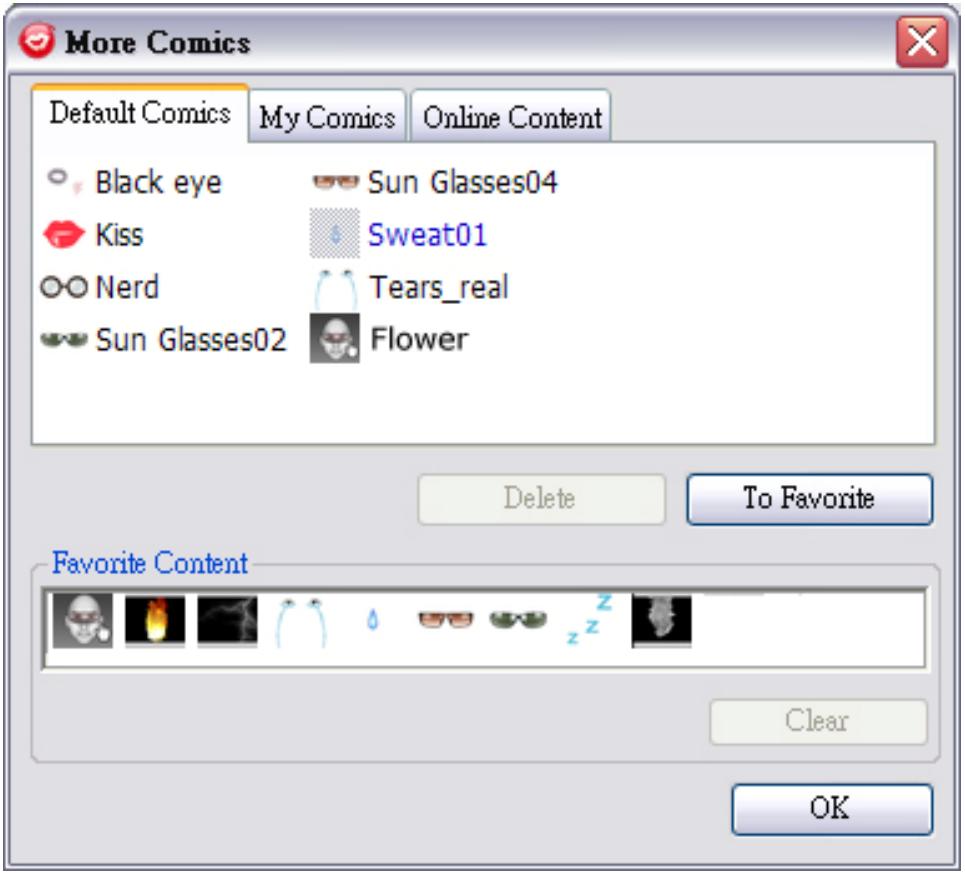
○ Dans la boîte de dialogue, vous pouvez voir Default Comics, My Comics et Online Content. Dans Default Comics, vous pouvez voir le contenu comique par défaut fourni avec CrazyTalk Cam Suite. Cliquez sur My Comic pour voir le contenu que vous avez acheté du site Internet de Reallusion.
Dans Online Content, vous pouvez visualiser les derniers effets comiques et les acheter sur le magasin en ligne de contenu.
Double-cliquez sur n'importe quel effet comique dans la boîte de dialogue More Comic, et votre visage affichera l'effet comique instantanément.
Cliquez sur Online Content et cela vous mènera au magasin de contenu sur le site Internet. Vous pouvez y voir ou y acheter les derniers effets comiques. Pour effacer un effet comique, sélectionnez l'effet comique et cliquez sur Delete. Sélectionnez un effet comique et cliquez sur To Favorite, et l'effet comique sera ajouté à Favorite Content; le Contenu Favori sera affiché dans l'interface principale de CrazyTalk Cam Suite, ce qui sera très pratique par la suite. Sélectionnez un effet comique dans Contenu Favori et cliquez sur Clear, et vous aurez enlevé l'effet comique du Contenu Favori. Note: vous n'aurez pas effacé le contenu, mais il sera enlevé de la section Contenu Favori.
Audio control
Audio Control vous permet de contrôler en temps réel l'audio.
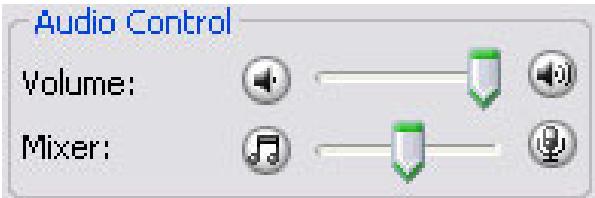
- Le bouton glissant du Volume vous permet de contrôler le volume quand vous parlez.
Cliquez sur
pour tourner le volume au minimum; et cliquez sur

pour le tourner au maximum.
- Le contrôle du Mixer contrôle le niveau audio entre la musique et les effets sonore et le microphone.
- Cliquez sur pour augmenter le son de la musique/effet sonore et baisser le volume du microphone.
- Cliquez sur pour diminuer la musique/effet sonore et augmenter le volume du microphone.
Suivi facial
Cette section décrit les items reliés au suivi facial.
Utiliser le suivi facial:
- Cliquez sur le bouton Enable Facial Tracking

pourmettre en
marche ou arrête les fonctions du suivi facial.
- Bouger votre tête/souris pour déclencher le suivi de l'avatar.
Truc: Pour la cible pour le suivi, référez-vous à Ajustements.
Cliquez sur le bouton Preview pour afficher la fenêtre de visualisation. Vous verrez la caméra Web et le panneau de l'Avatar en simultanée.
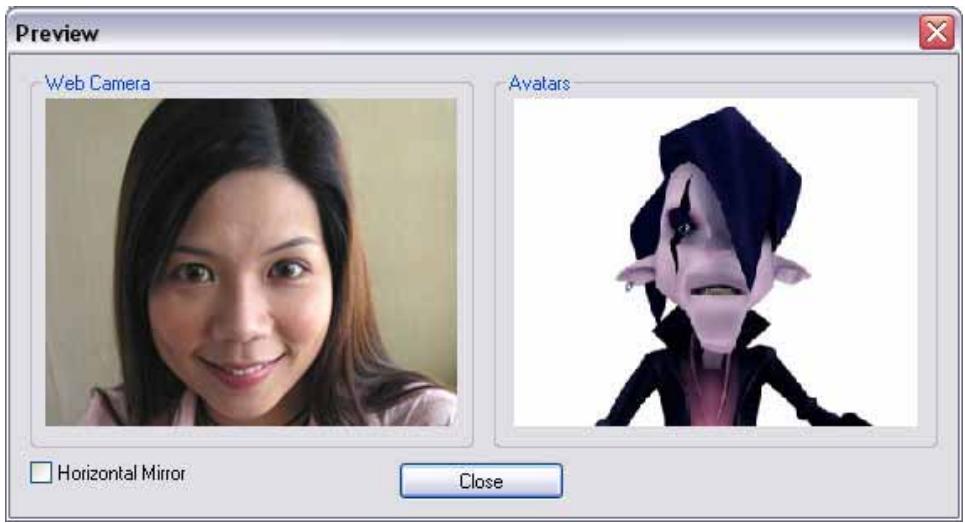
Coché la boîte Horizontal Mirror pour faire basculer les panneaux en mode horizontal. Vous vous verrez bouger dans la même direction que vous prenez.
Crazytalk cam suite votre permis d'ajuster votre statut par défaut:
- Cliquez sur

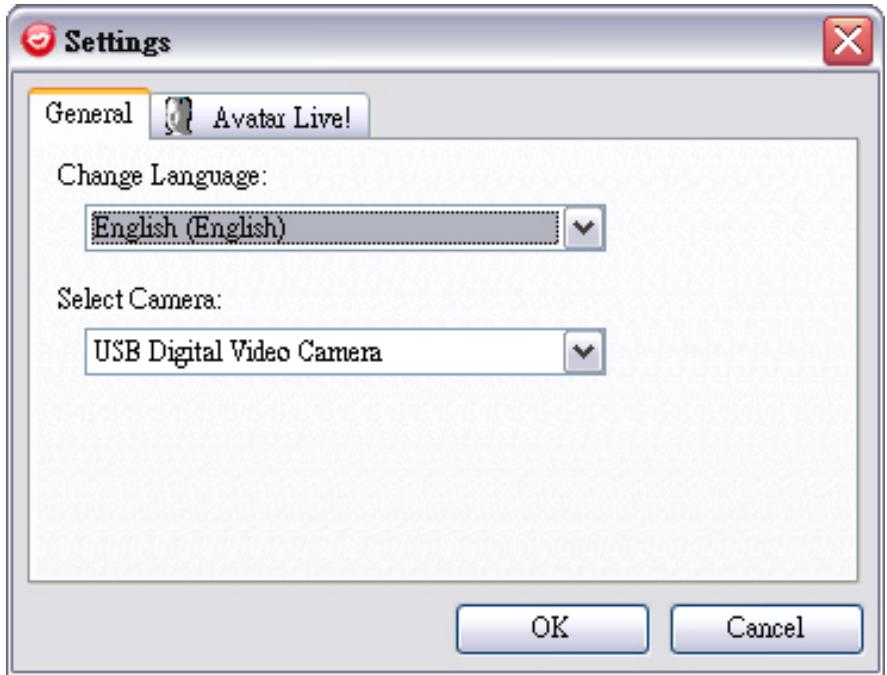
Paramètres généraux pour voir la fenêtre d'ajustement. Vous paramètres généraux dans cette boîte de dialogue.
Paramètres généraux
- Change Language vous permet de changer l'interface de l'utilisateur dans la langue sélectionnée.
- Si vous avez des applications de messagerie instantanée installées sur votre système d'exploitation, changez manuellement les dispositifs audio/video.
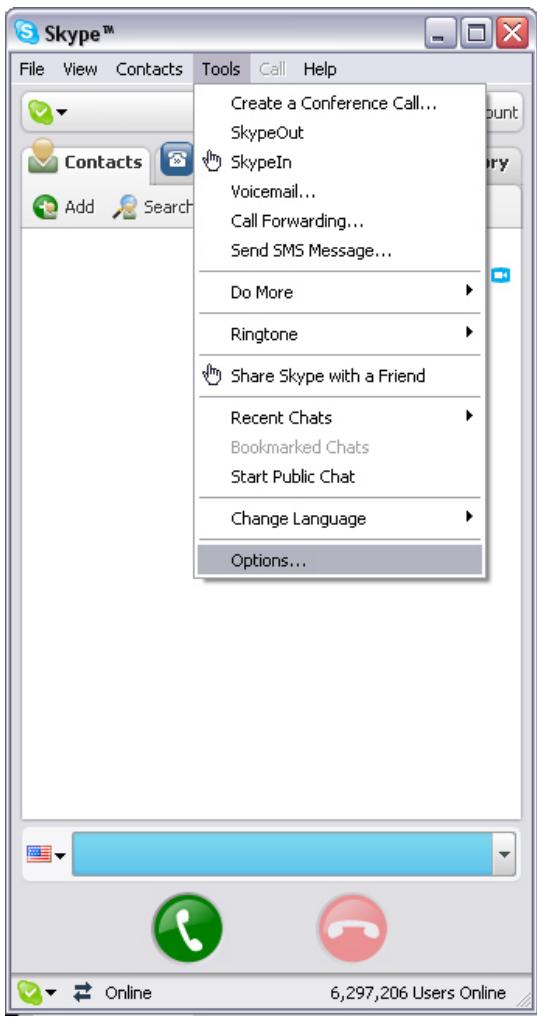
Prenez Skype 3.0 par exemple, allez dans la boîte de dialogue sous Tools/Options. Ajustez Audio In et le Video/Select webcam à Reallusion Virtual Audio et Reallusion Virtual Camera.
Suivi facial
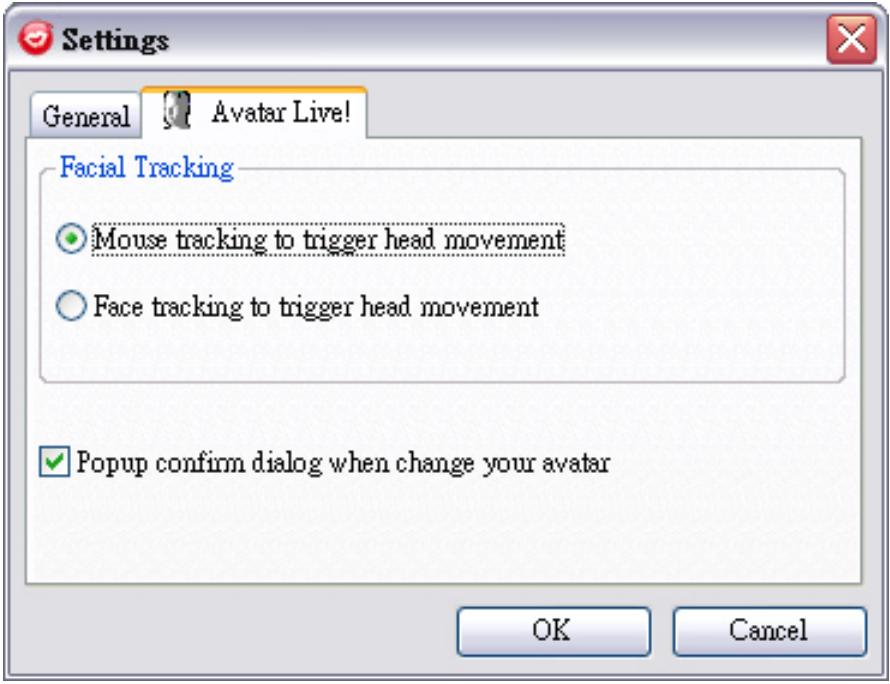
- Cochez le bouton radio Face/Mouse tracking to trigger head movement pour que la tête et les yeux de votre avatar seront suivis ou les mouvements de la souris.
- Select Camera vous permet de sélectionner votre caméra par défaut. Si vous avez plusieurs caméras installées sur votre PC, vous allez pouvoir sélectionner une de vos caméras.
- Cochez la boîte Popup confirm dialog when change your avatar et le dialogue de confirmation va apparaitre pendant que vous changez votre avatar.
Ajustez les dispositifs
Pour connecter votre messagerie et CrazyTalk Cam Suite, les dispositifs audio/vidéo doivent être ajustés manuellement. Prenez Skype par exemple :
- Lancer CrazyTalk Cam Suite avant d'utiliser votre application de MI.
- Assurez-vous que vous avez déjà ouvert une session dans votre application de messagerie instantanée.
- Cliquez sur Tools/Options... pour ouvrir la boîte de dialogue Options.
- Sélectionnez Sound Devices et ajustez Audio In à Reallusion Virtual Audio.
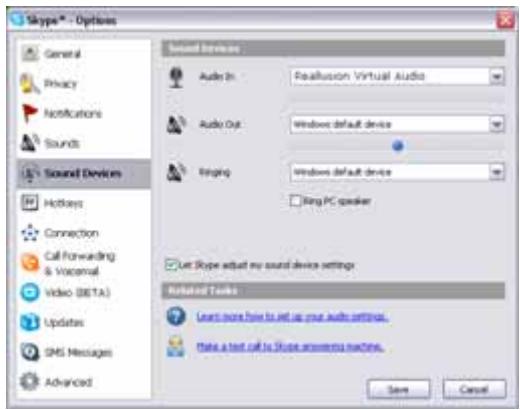
- Sélectionnez Video et ajustez Select webcam à Reallusion Virtual Camera.
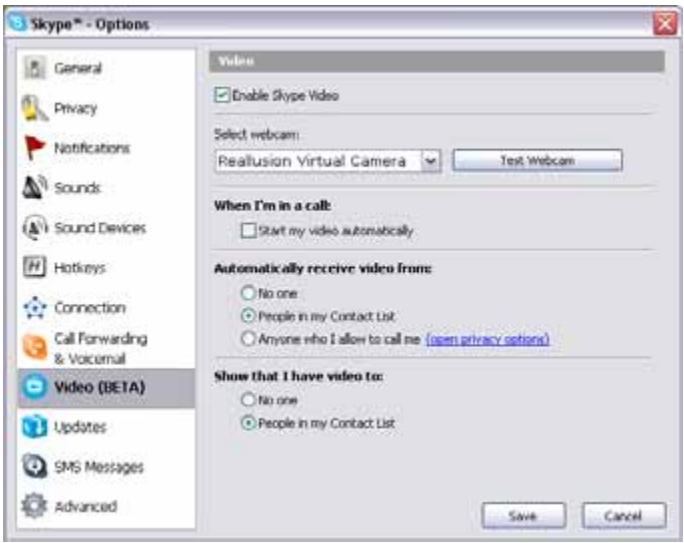
- Cliquez sur le bouton Save button. Votre messagerie reçoit maintenant ses sources audio et vidéo de CrazyTalk Cam Suite.
Q1: mon ordinateur ne détecte pas ma camera web quand je suis connecté avec une rallonge de fil USB.
Pour résoudre ce problème:
- Connectez laamera directement au port USB de votre ordinateur. Assurez-vous que laamera est connectée au port USB à l'arrière de votre ordinateur. Quelques ports USB avant ne sont pas assez efficaces en puissance pour alimenter votreamera.
Q2: Ressources insuffisantes du système réservé au port USB, causant le non fonctionnement du système.
Il y a trop de dispositifs dans le système, causant des problèmes d'IRQ avec le contrôleur USB du système.
Faites ce qui suit:
Assurez-vous de la version du système d'exploitation de Windows que vous utilisez. Slim 1322AF est disponible pour Windows XP SP2 et Vista ou supérieur. - Enlevez des dispositifs USB de votre système. Redémarrez votre système. L'ordinateur allouera ses ressources.
Vous avez peut-être des dispositifs USB qui demandent trop de puissance à votre ordinateur. Ceci arrive spécialement quand des dispositifs USB sont connectés à un concentrateur USB passif ou auto alimenté. Une fenêtre de dialogue USB Hub Power Exceeded apparait.
Essayez ce qui suit:
- Connectez la caméra web directement sur le port USB de votre ordinateur. Utilisez un concentrateur USB avec une alimentation externe.