
LOOK 320S - Caméra GENIUS - Notice d'utilisation et mode d'emploi gratuit
Retrouvez gratuitement la notice de l'appareil LOOK 320S GENIUS au format PDF.


| Type de produit | Caméra Web |
| Résolution maximale | 640 x 480 pixels (RGB24 et I420) |
| Objectif | Fixe, distance effective de 60 cm à 300 cm |
| Voyant LED | Indique la connexion au PC |
| Bouton capture instantané | Oui, sur le dessus de la caméra |
| Base clipsable | Oui, réglable en rotation pour fixation sur écran plat ou ordinateur portable |
| Tige de support | Extensible en 2 sections, hauteur ajustable |
| Connexion | USB |
| Logiciel inclus | Application Genius, DDPlayCam (DD ThemeParty, DD PrintCenter) |
| Systèmes d'exploitation compatibles | Windows (98/Me/2000/XP), Mac OS X |
| Alimentation | Via port USB |
| Poids approximatif | 100 g |
| Dimensions approximatives | 10 x 5 x 15 cm |
| Fonctions principales | Capture d'images, enregistrement vidéo, visioconférence, effets vidéo (27), surveillance de mouvement |
| Entretien | Nettoyer avec un chiffon doux et sec |
| Sécurité | Ne pas exposer à l'humidité ou à des températures extrêmes |
FOIRE AUX QUESTIONS - LOOK 320S GENIUS
Questions des utilisateurs sur LOOK 320S GENIUS
0 question sur cet appareil. Repondez a celles que vous connaissez ou posez la votre.
Poser une nouvelle question sur cet appareil
Téléchargez la notice de votre Caméra au format PDF gratuitement ! Retrouvez votre notice LOOK 320S - GENIUS et reprennez votre appareil électronique en main. Sur cette page sont publiés tous les documents nécessaires à l'utilisation de votre appareil LOOK 320S de la marque GENIUS.
MODE D'EMPLOI LOOK 320S GENIUS
Symbole de collecte séparée dans les pays européens
Ce symbole indique que ce produit doit faire l'objet d'une collecte séparée.
Ce qui suit ne s'applique qu'aux utilisateurs résidant dans les pays européens :
- Ce produit a été créé afin de faire l'objet d'une collecte séparée dans un centre de tri adaptat. Ne vous débarrassez pas de ce produit avec vos ordures ménagères. Pour plus d'informations, contactez votre revendeur ou le service assurant l'élimination des déchets.
Caractéristiques du look 320S
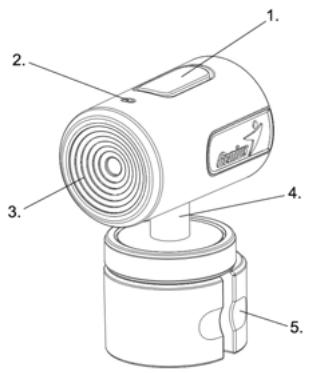
- Bouton Capture d'Instantané
- Voyant LED
Vous pouvez capturer des images en temps réel simplement en appuyant sur ce bouton.
Une fois le Look 320S correctement relié au PC, ce voyant LED s'allume.

- Objectif fixe
Il est inutile de régler la mise au point. La distance effective de l'image va de 60cm à 300cm.
- Tige de support
La tige de support est extensible ou rétractable pour ajuster la hauteur selon vos besoins.
La tige peut également être avancée ou reculée.
- Base clipsable
Vous pouvez régler la base clipsable en la faisant tourner dans le sens horaire ou anti-horaire.
Base clipsable spéciale Look 320S design
Votre Look 320S est donc à placer sur un bureau, ou fixé sur un ordinateur portable ou un écran plat.
Notez que la tige de support possède 2 sections.
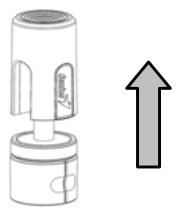
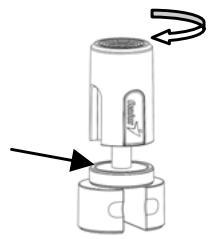
Afin d'utiliser correctement la base clipsable, procédez comme illustré ci-dessous :
1 Tenez l'anneau noir et tirez la partie supérieure de la came d'enchaînement ascendante.
2 Tenez l'anneau noir et tournez le corps dans le sens des aiguilles d'une montre pour ouvrir la base.
Partie plat
Placez le Look 320S sur votre ordinateur portable ou écran plat.
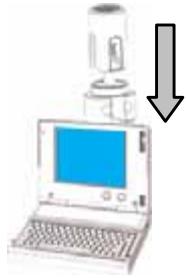
Vous pouvez maintenant positionner l'objet principal comme bon vous semble.
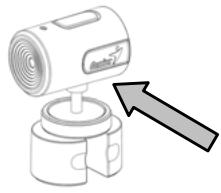
Utilisez un doigt pour ajuster la largeur de la base ainsi que des ajustements sur votre ordinateur portatif ou panneau plat.
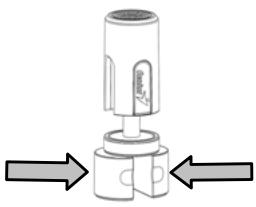
Vous pouvez ajuster la position decame d'enchaînement à tout moment.
Une fois l'installation du matériel terminée, passez à la section suivante pour installer le logiciel.
Installation du look 320S
- Installez d'abord le pilote puis connectez votre Look 320S au port USB.
- Installation du Pilote du Look 320S
Environnement windows
a. Insérez le CD d'installation fourni avec votre Look 320S dans votre lecteur CD-ROM. b. L'écran d'installation s'affiche automatiquement. Cliquez sur "Driver" et suivez les instructions qui s'affichent. c. Installez DirectX depuis le CD.
Note: Si l'écran d'installation n'apparaît pas automatiquement, procédez comme suit :
- Cliquez sur "Démarrer"
- Entrez le chemin d'accès D:\SETUP.EXE, puis appuyez sur la touche Entrée.
(D représente l'emplacement de votre lecteur CD-ROM)
Environnement mac OS x
a. Insérez le CD d'installation fourni avec votre Look 320S dans le lecteur CD-ROM. b. Double cliquez sur le lecteur CD-ROM. c. Cliquez sur le dossier "Look 320S Driver OSX 1.0" d. Cliquez ensuite sur “Look 320S Driver Install” et suivez simplement les instructions qui s'affichent à l'écran. e. Redémarrez votre ordinateur
- Insérez le câble USB de votre Look 320S dans le port USB de votre ordinateur de bureau ou portable.
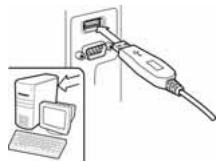
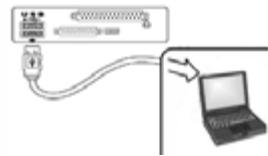
- Terminez l'installation du matériel et du logiciel. Vous pouvez installer le matériel que vous souhaitez employer pour vos visioconférences ou pour discuter en ligne avec vos amis.

Pour déinstaller le pilote :
Environnement Windows :
Pour désinstaller le pilote, allez dans la barre des tâches et cliquez sur "Démarrer Programmes Look 320S cliquez sur "Déinstaller" et suivez les instructions qui s'affichent pour désinstaller le pilote.
Système Mac OS X :
Veuillez ouvrir le disque dur du système d'exploitation → "Application" → "Look 320S" → cliquez sur "Déinstaller", puis suivez les instructions qui s'affichent pour déinstaller le pilote.
Application genius (windows uniquement)
Vous pouvez utiliser notre logiciel pour capturer des images en temps réel ou pour effectuer des enregistrements ou des tâches de vidéo surveillance.
Pour exécuter ce logiciel, allez dans la barre des tâches et cliquez sur “Démarrer” puis sur “Programmes” Sélectionnez “Look 320S” et cliquez sur “Look 320S”. Vous pouvez également exécuter ce logiciel simplement en cliquant sur le raccourci de votre “Look 320S”

Une fois installé le pilote de votre Look 320S, le système créera automatiquement un fichier (C:\WINDOWS\Album ou C:\WINNT\Album) afin d'y stocker toutes les images capturées via le Application Genius.
1. Description des principales icônes

Mode de Prévisualisation

Capture d'Instantané

Mode Vidéo Clip
Système de Surveillance

Quitter la UI de Genius

Réglages de la Caméra


Dans la section Réglages de l'appareil, vous pouvez configurer
certains paramètres de votre appareil en fonction des situations.
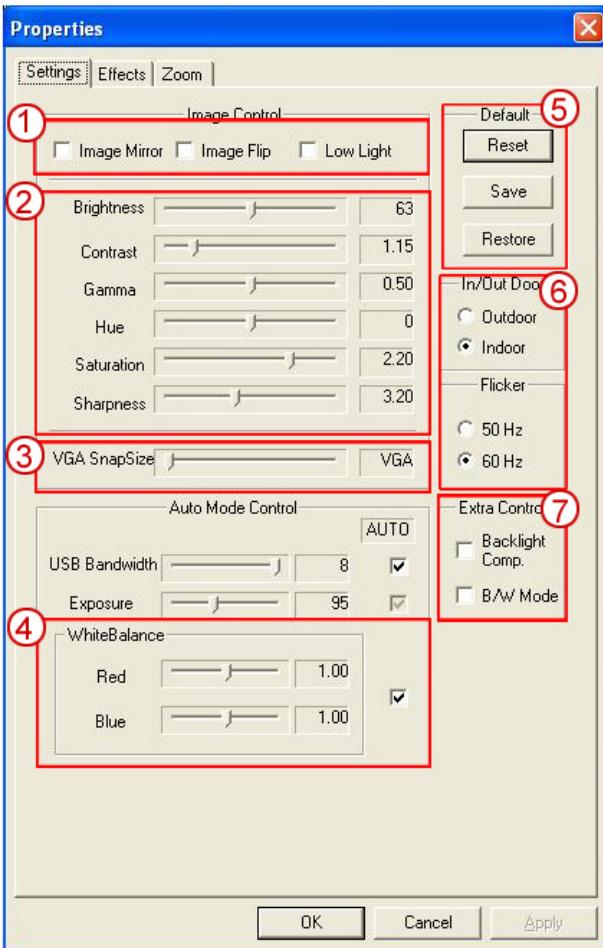
Vous pouvez faire pivoter votre image horizontalement ou verticalement en sélectionnant l'option "Image Mirror" ou "Image Flip".
Lorsque la luminosité ambience est insuffisante, cliquez sur “Low Light” pour obtenir une image plus claire
(2) Vous pouvez ajuster vos paramètres en fonction des circonstances et de l'environnement ③ Lorsque vous désirez capturer une image fixe, déplacez le glisseur pour sélectionner la résolution de votre choix
④ Vous pouvez également régler les paramètres d'apparence de l'image. Il vous faut avant toute chose découvrir la case "Auto" afin de les déverrouiller. ⑤ Appuyez sur “Reset” pour retourner aux paramètres par défaut.
Appuyez sur "Restore" pour restaurer les réglages précédents.
Appuyez sur "Save" pour confirmer vos réglages.
Sélectionnez la fréquence adaptée au pays où vous utilisez la webcam. (Avant toute chose, vous devez désigner l'option "Indoor".) - Si votre webcam est éclairée par l'arrière, cliquez sur l'option "Backlight compensation" pour obtenir une image plus nette.
-Pour obtenir un effet photo noir et blanc, cliquez sur "B/W Mode".
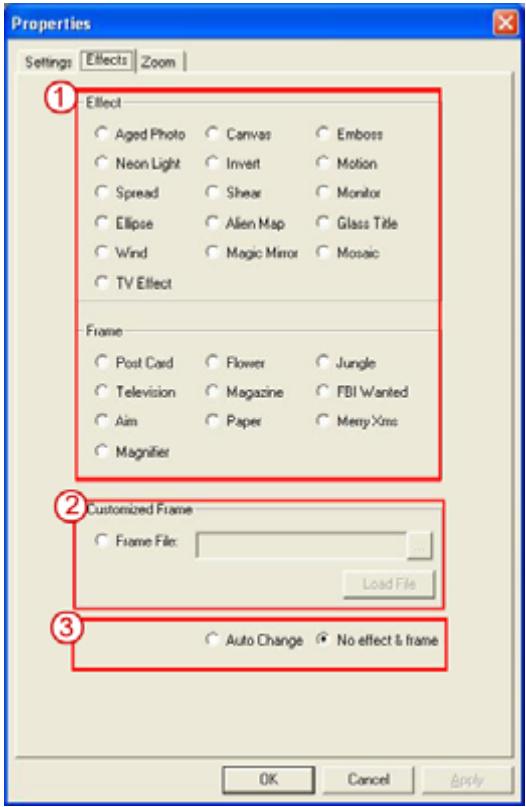
27 effets vidéo/cadres sont à votre disposition. Ces effets peuvent également être appliqués à un logiciel de dialogue vidéo, tel que MSN Messenger. Vous pouvez accéder directement à une page d'effet depuis les réglages de la webcam sous le logiciel de dialogue vidéo. ② En plus des 27 effets vidéo/cadres de la section 1, vous avez également la possibilité d'importer votre propre cadre. Veuillez noter que dans votre cadre personnalisé, vous devez avoir la couleur Pantone 255 dans la zone où vous souhaitez afficher l'image.
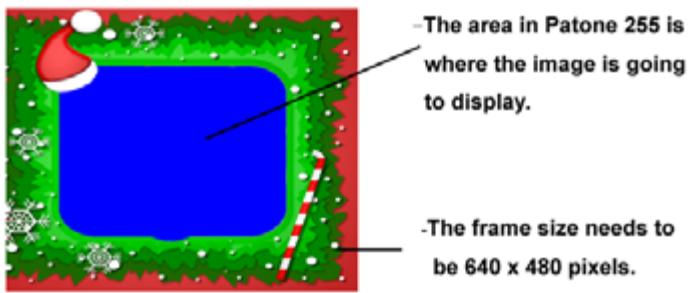
③ Auto Change : Changement automatique – une fois cette option sélectionnée, les 27 effets video seront automatiquement affichés les uns après les autres.
No effects & frame : Ni Effets, ni Cadres – en sélectionnant cette option, aucun effet video ou cadre ne s'affichera.
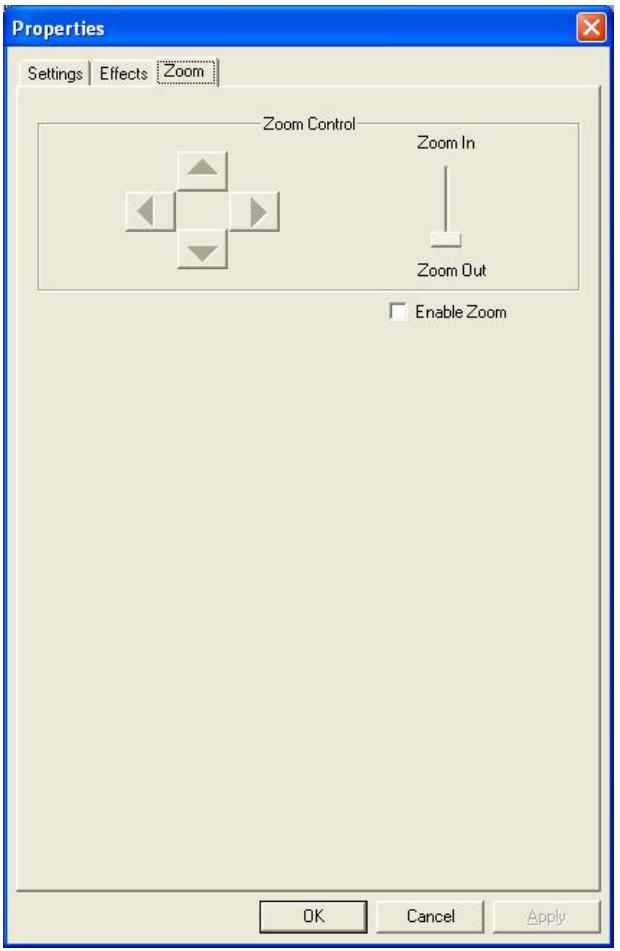
Depuis cette section vous pouvez activer la fonction “Zoom”. Sélectionnez l'option “Activer Zoom”.
Utilisez la barre de défilement pour faire un zoom avant ou arrêté - Utilisez l'un des 4 boutons directionnels pour déplacer l'image vers le haut, le bas, la gauche ou la droite.
2. Mode de prévisualisation

Vous pourriez utiliser les boutons de commande du panneau de contrôle pour effectuer un zoom avant/arrête et vous déplacer vers le haut/bas ou vers la gauche/droite.
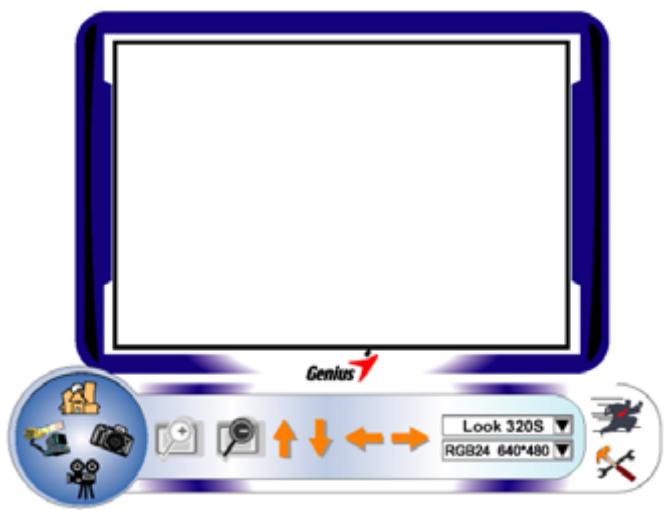

Zoom avant sur l'image

Zoom arrêté sur l'image

Déplacer l'Image vers le Haut

Déplacer l'Image vers le Bas

Déplacer l'Image vers la Gauche

Déplacer l'image vers la droite
RGB24 640*480
Sélection de la résolution
Deux catégories de résolution sont disponibles : RGB24 et I420. Vous avez le choix entre cinq résolutions d'image par catégorie. Le fichier image I420 sera plus petit que le RGB24. I420 peut donc être préférable pour la transmission.
3. Instantané

Grâce au bouton Instantané

se trouvant dans le cercle droit, vous
pouvez instantanément capturer une image et la partager avec vos amis.
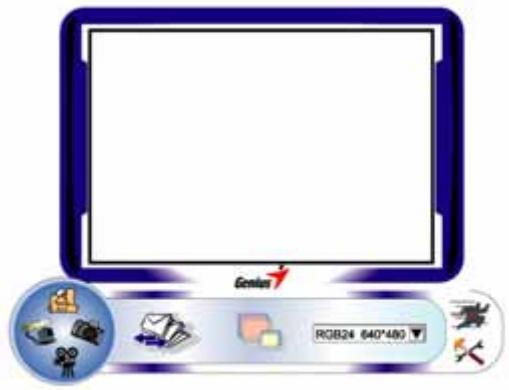

Envoyer une photo via email
RGB24 640*480
Capture continue
Sélection de la Résolution
Ici vous pouvez consulter la résolution sélectionnée sous le "Mode de Prévisualisation". Pour modifier la résolution, cliquez sur "..." pour afficher le "Mode de Prévisualisation" et effectuer vos changements.
4. Mode video clip

Sous cette section vous pouvez enregistrer des images en temps réel.
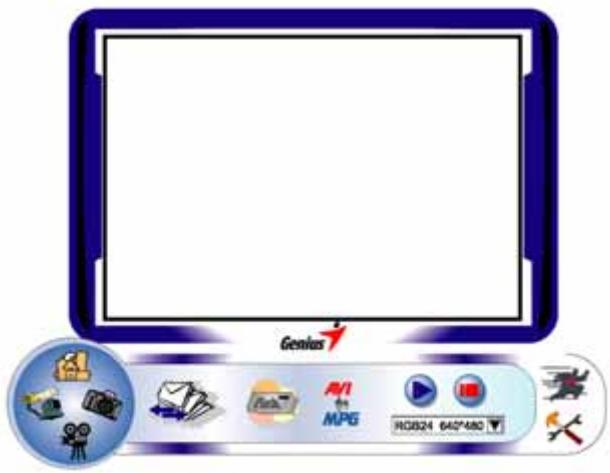

Envoyer une photo par email

Convertir les fichiers AVI au format MEPG-1

Démarrer l'enregistrement

Arrêter l'enregistrement
Pour Créer une Animation:
Appuyez sur pour commencer ; appuyez sur pour arrêter.

Appuyez sur pour retourner au mode
enregistrement.
Pour cette fonction, la résolution doit être réglée sur RGB24 320 x 240 ou I420 320 x 240. Assurez-vous que la résolution est correcte avant de commencer.
Sélection de la Résolution
RGB24 640*480
Ici vous pouvez consulter la résolution sélectionnée sous le "Mode de Prévisualisation". Pour modifier la résolution, cliquez sur " " pour afficher le "Mode de Prévisualisation" et effectuer vos changements.
4. Description des fonctions de l'icône du système de surveillance.
Vous pouvez automatiquement enregistrer tout mouvement se produisant devant votre appareil. Si aucun mouvement n'est détecté, le système s'éteindra automatiquement après quatre secondes; il se réactivera dès qu'un mouvement est détecté. C'est un système de surveillance vraiment idéal lorsque vous êtes absent.
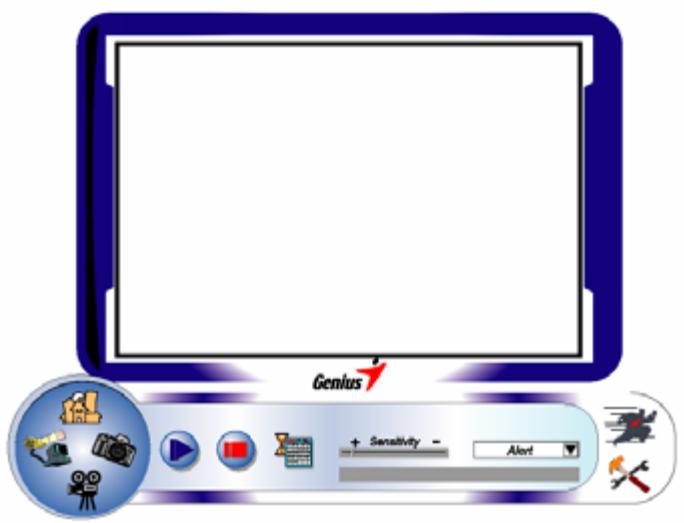

Lancer l'Enregistrement

Arrêter l'Enregistrement

Régler l'heure du système de surveillance
Régler le degré de variation pour chaque seconde d'image enregistrée. Lorsque ce paramètre dépasse le niveau spécifique, le système vous avertira automatiquement.
Régler les différents effets sonores de l'alerte.

Dans la section "Security Monitoring System" (Système de Surveillance Vidéo), vous pouvez enregistrer en employant n'importe quel type de résolution d'image. Pour modifier la résolution, cliquez sur "..." pour afficher le "Mode de Prévisualisation" et effectuer vos changements.
a. Pour une fonction vidéo en temps réel, vous aurez besoin de la version MSN Messenger 6 ou ultérieure. Si vous ne la possédez pas encore, veuillez visiter le site : http://messenger. msn. com pour la télécharger. b. Accédez maintenant au service MSN Messenger. c. Sélectionnez un ami dans votre liste de Contacts et cliquez sur “OK” pour confirmer. d. Double-cliquez sur les amis disponibles pour dialoguer. Cliquez ensuite sur l'icône de la webcam e. Votre ami recevra alors une invitation à dialoguer ; s'il accepte l'invitation, le dialogue vidéo démarrera. f. Pour de plus amples informations, veuillez consulter le site Internet http://messenger. msn. com
a. Si vous ne le possédez pas encore, téléchargez Yahoo Messenger depuis le site http://messenger. yahoo. com et complétez votre inscription. b. Accédez à votre compte Yahoo Messenger. c. Depuis la fenêtre principale, cliquez sur le menu Outils, puis sélectionnez l'option "Lancer ma Webcam". d. Cliquez-droit sur un nom figurant dans votre liste Messenger et Sélectionnez "Afficher Webcam".
e. Votre ami recevra alors une invitation à dialoguer. Lorsque votre ami clique sur OUI, la session vidéo démarrera. f. Pour de plus amples informations, veuillez consulter le site Internet http://messenger. yahoo. com
a. Vous pouvez télécharger AOL Instant Messenger gratuitement depuis le site http://www.aim.com et terminer votre inscription si ce n'est déjà chose faite. b. Accédez à votre compte AOL Instant Messenger. c. Cliquez sur "Afficher la liste Messenger" et sélectionnez-y l'amie avec lequel vous désirez dialoguer. d. Notre ami recevrasra alors une invitation à dialoguer; s'il accepte l'invitation, le dialogue vidéo demarrera. e. Pour de plus amples informations, veuillez consulter le site Internet http://www.aim.com

Assurez-vous de bien avoir installé le pilote webcam et d'avoir branché celle-ci à votre ordinateur avant d'ouvrir une session de videoconference ou de dialogue video. Assurez-vous de fermer les autres programmes webcam avant d'ouvrir une session de videoconférence ou de dialogue video.
Logiciel ddplaycam (windows 2000/xp uniquement)
DDPlayCam est un logiciel multimédia interactif. Il intègre la technologie virtuelle interactive la plus pointue du moment : reconnaissance faciale et tracage des mouvements, avec personnages de dessins animés, silhouettes et effets visuels époustouflants. Vous plongerez ainsi dans un jeu de rôle
virtuel en interagissant avec un environnement virtuel et en vous transformant en temps réel grâce au morphing.
Compend 3 puissants programmes logiciels : DD ThemeParty2.0, DD PlayCam @live et DD PrintCenter.
DD ThemeParty 2.0 est conçu comme un programme multimédia éducatif et interactif qui permet d'obtenir d'excellents résultats tant sur un contenu vidéo diffusé en temps réel que sur les effets spéciaux appliqués aux vidéos à flux continu.
La fonction principale de "DDPlayCAM @live2.0" consiste à transmettre la vidéo diffusée en temps réel depuis l'application DD ThemeParty vers un logiciel de messagerie instantanée. Tout ce que vous avez à faire est d'ouvrir DD ThemeParty et de sélectionner le thème à utiliser. Vous lancez ensuite l'application de messagerie instantanée et placez la webcam en mode "DDPlayCam". La fonction est maintenant activée.
Installation du logiciel ddplaycam
a. Insérez le CD d'Installation du Look 320S dans votre lecteur CD-ROM. b. L'écran d'installation s'affiche automatiquement. Cliquez sur "DDPlayCam" puis suivez simplement les instructions qui s'affichent. Une fois l'installation terminée, DD ThemeParty et DD PrintCenter sont prêts à l'emploi.
Dans la barre des tâches, cliquez sur “Démarrer” → puis sur “Programmes” → Sélectionnez “DDPlayCam” → et cliquez sur “DD ThemeParty”. Vous pouvez également lancer le logiciel en cliquant
simplement sur l'icone de raccourci "DD ThemeParty"

DD ThemeParty
Introduction à DD themeparty
Pour utiliser DD PlayCam DD Theme Party, nous vous conseillons de régler la résolution de votre webcam sur 320^*240 et de vérifier votre position devant celle-ci. Si possible, faites en sorte que votre visage se trouve au centre.
Veuillez noter que si la résolution n'est pas de 320^*240, le calculateur vous demandera d'effectuer la modification. Suivez alors les instructions qui s'affichent pour modifier la résolution à 320^*240.
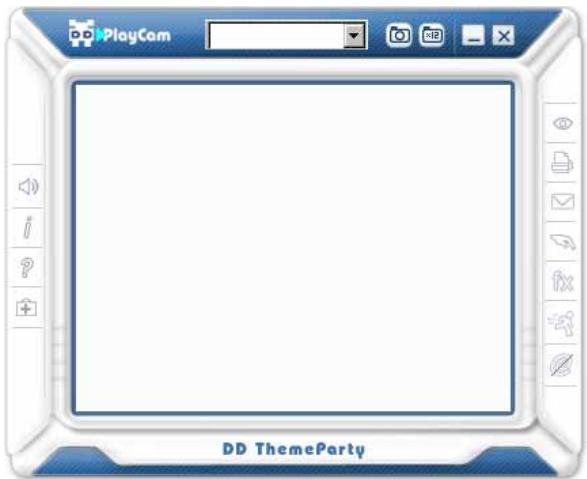
| Icône | Intitulé du bouton | Astuce outil (Description) |
| i | A propos de DD ThemeParty | Vérifie la version de DD PlayCam-DD ThemeParty. |
| Capture d'un Instantané | Capture un instantané de l'écran en cours. | |
| Capture d'une Animation | Capture 12 instantanés en une animation GIF. | |
| DD PrintCenter | Ouvre DD PrintCenter pour imprimer les instantanés. | |
| X | Ferme la fenêtre | Ferme DD ThemeParty 2.0. |
| ? | Aide | Ouvre le guide d'utilisation de DD ThemeParty 2.0. |
| - | Réduit la fenêtre | Réduit DD PlayCam à un bouton dans la barre des tâches. |
| Désactive le son | Désactive l'audio. | |
| + | Support technique | Envoie en message au support technique de DD PlayCam. |
| Afficher la photo | Affiche les instantanés ou animations GIF. | |
| Envoyer la Photo | Email un instantané à un ami. | |
| Gestionnaire DD ThemeParty | Ouvre le gestionnaire pour sélectionner un thème ou modifier l'enjoliveur. | |
| Désactive les effets | N'applique aucun effet aux images de la webcam. | |
| Désactive les animations | N'affiche pas les animations au-dessus des images de la webcam. | |
| DD PlayCam @live | Ouvre DD PlayCam @live. |
3. Utiliser DD playcam @live
a. Reliez votre webcam à l'ordinateur. b. Ouvrez le logiciel de messagerie instantanée. c. Pour utiliser DD PlayCam @live avec votre application de messagerie instantanée, vous devez vous rendre dans la section réglage de la webcam de votre logiciel de messagerie instantanée. Quel que soit la webcam employée par la messagerie instantanée, vous devez sélectionner "DDPlayCam". DD PlayCam @live pourrait ainsi fonctionner correctement avec l'application de messagerie instantanée. d. Ouvrez ensuite DD ThemeParty 2.0 et sélectionnez un thème. Lorsque vous appuyez sur le bouton @, la fonction @live est activée; @ avec une barre oblique signifie que la fonction @live
est désactivée. Le flux de données de DD ThemeParty 2.0 sera transféré vers la caméra virtuelle, puis vers l'application de messagerie instantanée. A partir de ce moment, le poste homologue peut regarder en temps réel les données transmises en continu. DD PlayCam @live 2.0 permet une transmission de poste à poste. Si les deux homologues ont installé DD ThemeParty 2.0 et le pilote de caméra virtuelle DD PlayCam @live 2.0, le flux de données pourrait être transmis simultanément à d'autres postes afin que votre homologue puisse voir le processus tandis que vous utilisez le logiciel. Pour arrêter la transmission de données,
Appuyez simplement une nouvelle fois sur le bouton @ de l'interface DD ThemeParty 2.0.
a. Reliez la webcam à l'ordinateur b. Dans la barre des tâches, cliquez sur “Démarrer” → puis sur “Programmes” → Sélectionnez “DDPlayCam” → et cliquez sur “DD PrintCenter”. Vous pouvez également lancer le logiciel en cliquant simplement sur l'icône de raccourci “DD PrintCenter”

ThemeParty
PrintCenter
Introduction à DD printcenter
DD PrintCenter vous permet d'imprimer vos photos numériques en toute simplicité et vous propose une multitude de modèles d'impression. Veuillez noter que cette fonction fait partie intégrante du logiciel DD PlayCam et que pour cette raison seules les photos générées par le logiciel DD PlayCam et automatiquement stockées dans le dossier DD PlayCam sous Mes Images pourraient être imprimées.
Étape 1: Sélectionner le format du Papier (Paper Size) et le Modèle d'Impression (Layout) ou Charger un document (Load)
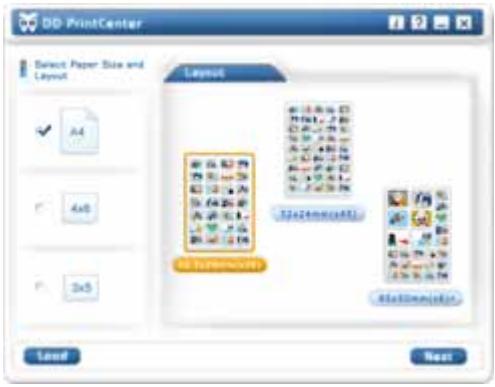
DD PrintCenter vous propose trois formats de papier standard - format A4, 4x6 ou 3x5 pouces.
Chaque format dispose de trois modèles d'impression. Commencez par sélectionner le format du papier, puis choisissez un modèle d'impression dans la fenêtre de droite. Chaque modèle vous indique la taille d'une photo unique ainsi que le nombre de photos pouvant être imprimées sur une seule page, par exemple, 24mm^*18mm. Sélectionnez le modèle qui vous convient en cliquant dessus, puis cliquez sur le bouton Suivant (Next). Vous pouvez également cliquer sur Load pour charger un document déjà stocké dans DD PrintCenter.
Étape 2 : Sélectionner une Photo et la Charger

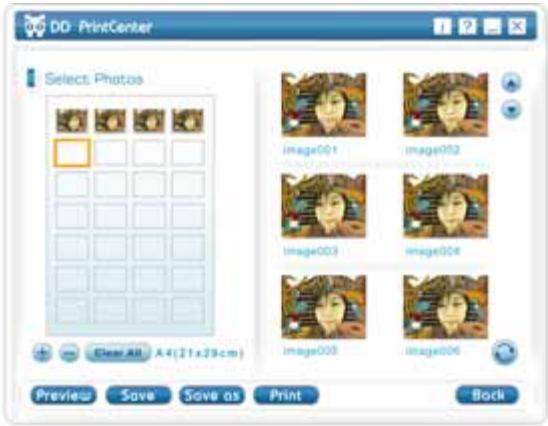
Du côté gauche de l'écran se trouve un modèle d'impression vide et sur la droite des images miniatures capturées et stockées dans le dossier DD PlayCam.
Cliquez sur l'image de votre choix et faites-la glisser dans l'une des cases vides du modèle d'impression. Vous pouvez également d'abord cliquer sur une case vide (le rebord s'allume alors), puis cliquer sur la photo que vous désirez y insérer.
Celle-ci se retrouve automatiquement à l'endroit voulu.
Étape 3: Ajouter, Supprimer et Sauvegarder (Save)

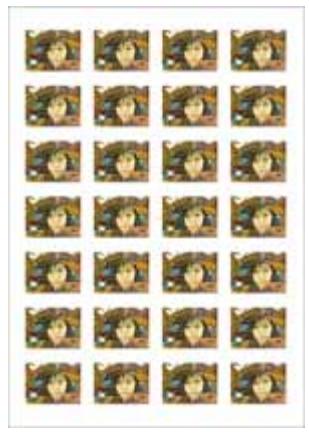
Si vous désirez imprimer plusieurs copies d'une même image, il n'est pas nécessaire de la sélectionner et de la faire glisser à répétition.
Insérez-la juste une fois dans une case vide, puis cliquez sur le bouton "+". L'image se répète automatiquement dans la case suivante. Un clic égal une copie!
Si vous désirez supprimer une image déjà insérée dans le modèle d'impression, cliquez dessus, puis cliquez sur le bouton "-". Enfin, si vous souhaitez sauvegarder le modèle d'impression tel quel afin de l'imprimer ultérieurement, cliquez simplement sur le bouton "Save". Le modèle sera
sauvegardé sous la forme d'un fichier au format JPEG. Dans la zone combinée de sauvegarde, vous pouvez désirer l'extension de fichier PCF pour sauvegarder votre modèle d'impression comme document DD PrintCenter. Lors de votre prochaine utilisation vous pourrez cliquer sur le bouton Load pour ouvrir le fichier PCF et l'éditer. Vous pouvez enfin utiliser la fonction Enregistrer Sous (Save as) pour sauvegarder le fichier sous le format de votre CHOIX.
Étape 4: Prévisualiser et Imprimer
Vous pouvez cliquer sur le bouton de Prévisualisation (Preview), puis sur celui d'Impression (Print). Notez néanmoins que DD PrintCenter ne fournit aucune fonction permettant le contrôle ou le réglage des paramètres de votre imprimante. Nous vous conseillons donc de vérifier les paramètres de l'imprimante ainsi que le papier utilisé avant de lancer l'impression.

Pour plus de détails sur le logiciel DDPlayCam, allez dans la barre des tâches et cliquez sur “Démarrer” puis sur “Programmes” et Sélectionnez “DDPlayCam” puis cliquez sur “DD ThemeParty Technical Support”; “DD ThemeParty User Guide” ou “DD ThemeParty Web Service” selon que vous souhaitiez atteindre le Support Technique, le Guide d'Utilisation ou le Service en Ligne. Pour désinstaller le pilote : Dans la barre des tâches, cliquez sur “Démarrer” puis sur “Programmes” Sélectionnez “DDPlayCam” et cliquez sur “DD ThemeParty Uninstallation”, suivez les instructions qui s'affichent pour désinstaller le pilote.