
PF701 - Cadre photo numérique GENIUS - Notice d'utilisation et mode d'emploi gratuit
Retrouvez gratuitement la notice de l'appareil PF701 GENIUS au format PDF.


| Type d'écran | LCD TFT |
| Taille de l'écran | 7 pouces |
| Résolution d'affichage | 480 x 234 pixels |
| Mode d'affichage | 4:3 et 16:9 |
| Formats supportés | JPEG & films au format JPEG |
| Résolution vidéo | 320x240 (15 fps), 640x480 (6 fps) |
| Diaporama | À différentes vitesses |
| Aperçu miniature | 9 miniatures (3x3) |
| Rotation des photos | 90° / 180° / 270° avec fonction zoom |
| Fonctions supplémentaires | Calendrier, alarme, affichage de l'heure en temps réel |
| Mode sommeil | 30 min / 1 h / 2 h / 8 h |
| Types de cartes mémoire | SD, MMC, MS |
| Sortie vidéo | Vidéo composite (CVBS) |
| Connectivité | USB, câble vidéo |
| Accessoires inclus | Télécommande, adaptateur d'alimentation, pied |
| Configuration minimale requise | Processeur Pentium III 200MHz ou supérieur, 40 Mo disque dur, port USB 1.1 ou supérieur |
FOIRE AUX QUESTIONS - PF701 GENIUS
Questions des utilisateurs sur PF701 GENIUS
0 question sur cet appareil. Repondez a celles que vous connaissez ou posez la votre.
Poser une nouvelle question sur cet appareil
Téléchargez la notice de votre Cadre photo numérique au format PDF gratuitement ! Retrouvez votre notice PF701 - GENIUS et reprennez votre appareil électronique en main. Sur cette page sont publiés tous les documents nécessaires à l'utilisation de votre appareil PF701 de la marque GENIUS.
MODE D'EMPLOI PF701 GENIUS
Caractéristiques de l'appareil
- Résolution d'affichage LCD TFT 7 pouces : 480(W) x 234(H) Mode d'affichage : 4:3 and 16:9
- Support de format de fichiers: JPEG & films au format JPEG (320x240 QVGA 15 fps; 640x480 VGA 6 fps.)
- Diaporama à différentes vitesses Aperçu 9 miniatures (3x3)
- Admet une rotation des photos de : 90° / 180° / 270° ainsi que la fonction zoom.
- Fonction calendrier, alarme et affichage de l'heure en temps réel.
- Fonction mode sommeil pour augmenter la durée du rétroéclairage (30 min / 1 hr / 2 hr / 8 h)
- Accepte trois types de carte mémoire : SD, MMC et MS. Sortie vidéo : vidéo composite (CVBS)
Contenu du carton d'emballage
Déballez le carton avec soin et assurez-vous d'être en possession des éléments suivants. Si vous constatez qu'un élément est manquant ou dans le cas d'une anomalie, veuillez vous rapprocher de votre revendeur.
PF-701
cable USB
mode d'emploi rapide
piètement
■ télécommande
adaptateur d'alimentation électrique
cable video
Configuration minimale requise
- Intel Pentium III 200Hz CPU ou supérieur
- un minimum de 40 MB disponibles sur le disque dur
- un port USB 1.1 libre ou supérieur
- Sauvegarde USB compatible avec Windows 2K/XP/Vista, Linux 2.4.2
- lecteur de CD-ROM
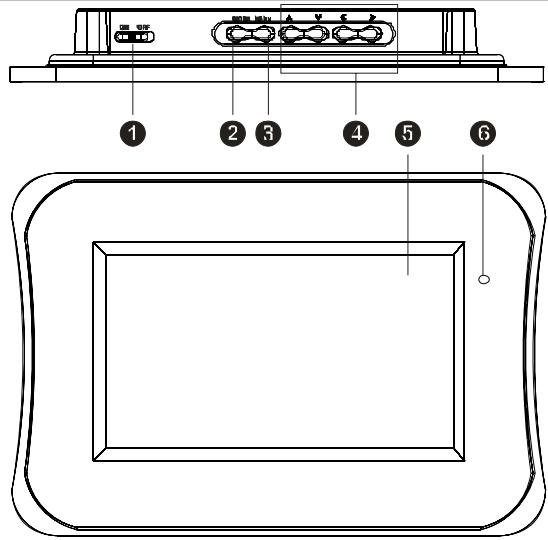
Le produit

Bouton marche / arrêt

Bouton ENTER [entrée]

Bouton MENU

Bouton de navigation (gauche / droite / haut / bas)

Panneau LCD TFT 7"
CAPTEUR

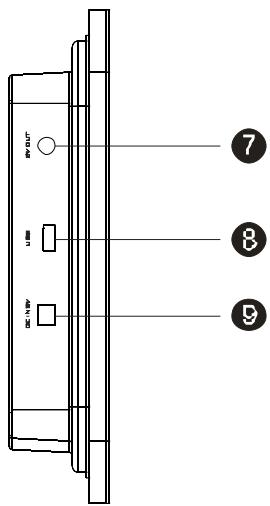
Jack AV OUT [sortie]

Jack USB

Jack DC IN [entrée]

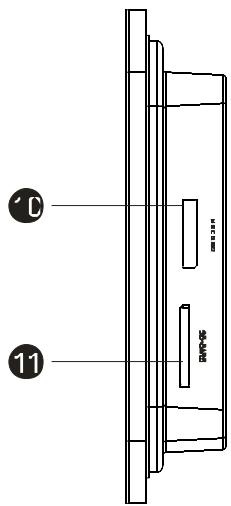
Slot de carte MS

Slot de carte SD
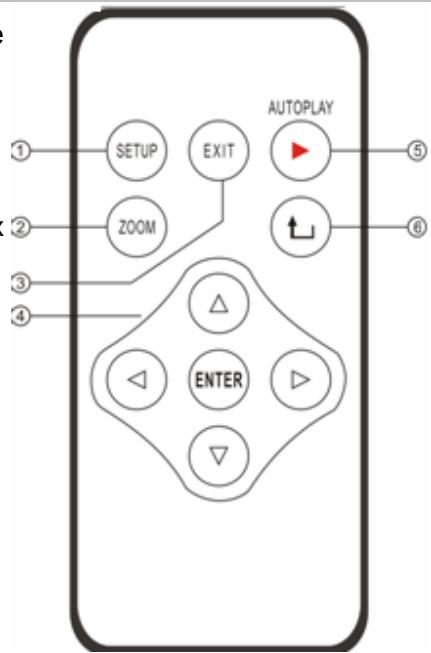
Description de la télécommande

Bouton SETUP: appuyez sur ce bouton à l'ouverture de l'écran pour lancer le menu setup [configuration].

Bouton zoom: permet un agrandissement des photos en mode in.

Bouton EXIT: appuyez sur celui-ci pour revenir aux miniatures ou au menu setup.
Bouton NAVIGATION: appuyez sur ce bouton pour sélectionner les photos et en afficher les miniatures. Bouton AUTOPLAY: appuyez sur AUTOPLAY pour lancer le diaporama.

Bouton ROTATE: appuyez sur le bouton Rotate pour obtenir la rotation des photos dans le sens des aiguilles d'une montre.

Arrêt / mise en marche
- Insérez l'une des extrémités de l'adaptateur AC dans la prise DC IN et l'autre extrémité dans la prise électrique murale.
- Appuyez sur ON pour la mise en marche de l'appareil. Ce bouton se trouve situé sur le bord supérieur du cache arrêté.
- La mise en marche étant activée, le lecteur affiche automatiquement une horloge en temps réel après 30 secondes d'inactivité si vous n'avez inséré aucune carte entre-temps.
Insérez des cartes pour afficher des photos
- Insérez votre carte mémoire dans le slot carte SD/MS/MMC en fonction des indications de la carte mémoire. Cet appareil accepte le format JPEG et AVI (films au format JPEG).
- Lorsqu'aucune opération ne se déclenche au cours du mode aperçu 9 photos, l'écran affiche automatiquement le programme diaporama après 10 ou 15 secondes.
- En mode Aperçu 9 photos (miniatures)
Appuyez sur les touches △, ▽, ▲, △ pour désir la photo puis pressez sur enter pour un affichage individuel de la photo.
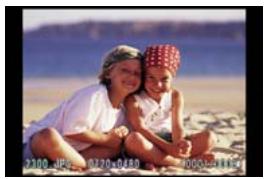
- En mode Single Photo [affichage individuel]
Appuyez sur "L" pour donner une rotation de 90 degrés dans le sens des aiguilles d'une montre dans les quatre directions.
- Lancement du diaporama
(1) Pendant l'affichage d'une photo, appuyez sur la touche © Auto play pour commencer le diaporama ou (2) Appuyez sur le bouton ENTER pour faire apparaitre la barre Outils photos.
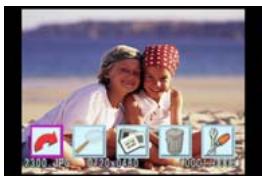
(3) Avec le bouton Navigation, Sélectionnez l'icône diaporama (3ème icône) puis appuyez sur le bouton ENTER. (4) Le diaporama commence. (5) Pour arrêter le diaporama, appuyez sur le bouton EXIT. Pour revenir aux miniatures, appuyez de nouveau sur le bouton EXIT.
- Zoom, rotation & suppression des photos / lancement du diaporama.
(1) pendant l'affichage d'une photo, appuyez sur le bouton ENTER. (2) la barre Outils
Photos [Barre Outils Photo]
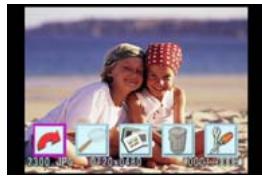
(3) Sélectionnez l'outil désiré par le bouton de navigation. Appuyez sur le bouton ENTER pour lancer l'action souhaitée (rotation de la photo, le zoom etc.).
| Rotation: rotation des photos à 90° dans le sens des aiguilles d'une montre. | Diaporama: début du diaporama. | ||
| Zoom: le zoom in (+) permet un agrandissement de la photo à l'écran. | Suppression: suppression de la photo affichée à l'écran. | ||
| Affichage de l'écran Set Up pour sélectionner les propriétés de votre lecteur – la langue, l'intervalle de temps du diaporama, le type de télévisuer ainsi que la vérification que les dépertoires et les descriptions de fichiers apparaissent bien à l'écran. | |||
Lecture video des fichiers AVI et JPRG
Sélectionnez l'option camera du menu principal grâce au bouton de navigation. Appuyez sur le bouton ENTER.
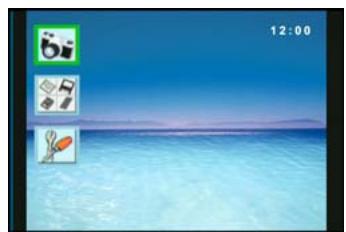
Les fichiers Avi de la carte s'afficheront automatiquement à l'écran comme miniatures. Sélectionnez la réserve désirée puis appuyez sur le bouton Enter pour dire le fichier.
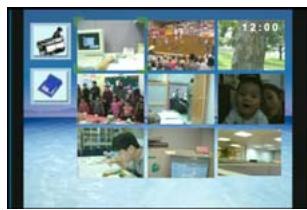
(2) Deux icônes supplémentaires apparaisent. Sélectionnez l'icône camescope. Appuyez sur le bouton ENTER.
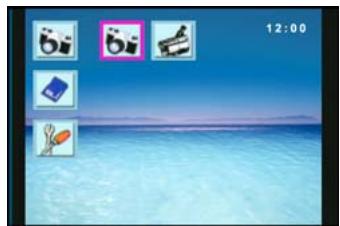
(4) Pour afficher le prochain AVI, appuyez sur le bouton de navigation de droite. Pour revenir à l'AVI précédent, appuyez sur le bouton de navigation de gauche. (5) Pour revenir aux miniatures, appuyez sur le bouton EXIT.
Réglage de la date, de la minuterie et de l'alarme
Dans le mode ci-dessous, vous pouvez sélectionner la 4ème icône pour afficher la date et l'heure.
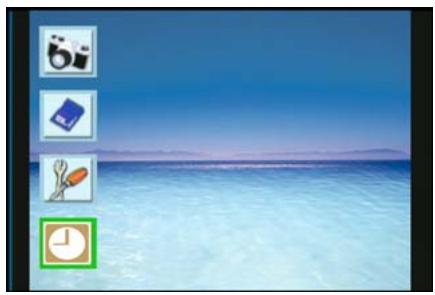
Après avoir lancé le mode horloge, vous verrez apparaitre le diagramme ci-dessous.
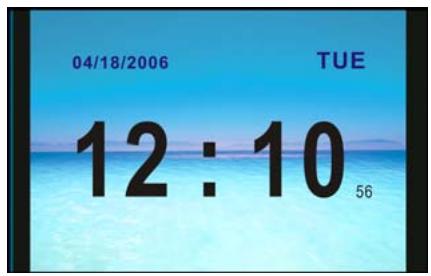
Si vous appuyez de nouveau sur le bouton "ENTER", le calendrier apparait.
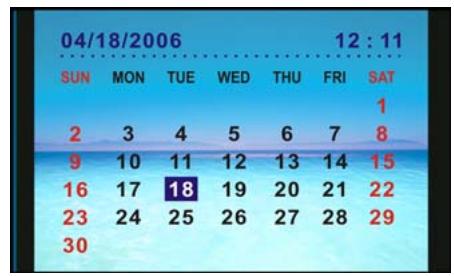
(4) Pour modifier le paramétrage, appuyez sur le bouton SETUP et entrez dans le mode voulu.
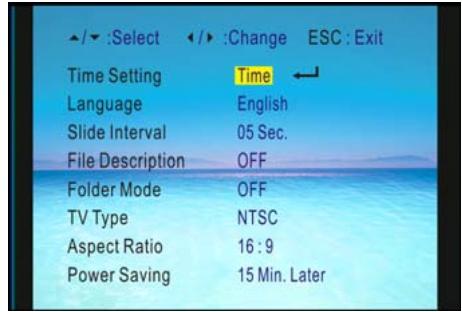
Utilisez les flèches directionnelles LEFT et RIGHT [gauche et droit] pour passer en mode alarmé ou heures.
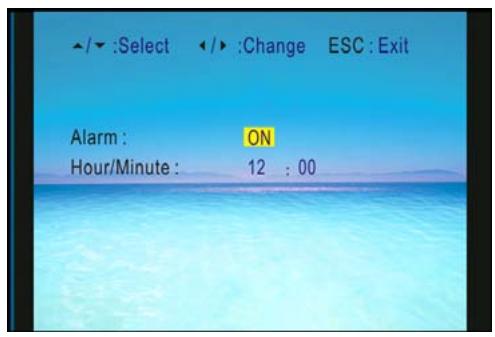
Puis appuyez sur la touche ENTER pour passer en mode d'activation de l'alarme. Sélectionnez "ON" pour activer et "OFF" pour annuler
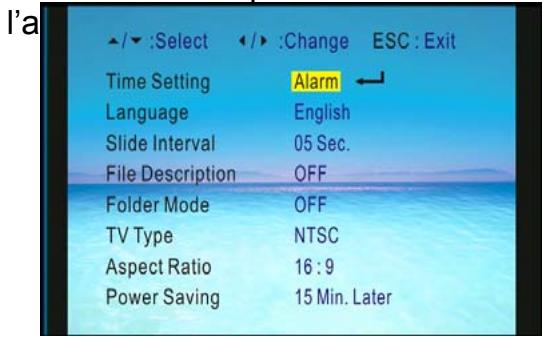
Pour sélectionner les propriétés, utilisez les flèches UP et Down [haut et bas] et LEFT et RIGHT pour régler l'heure de l'alarme.
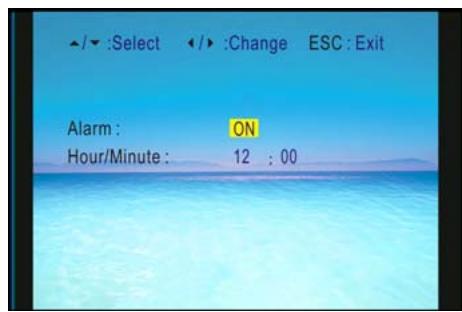
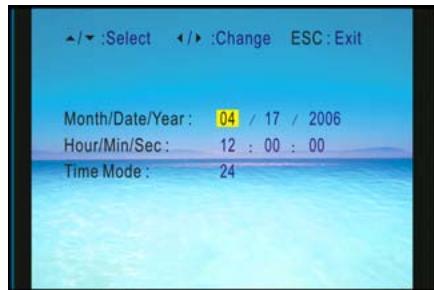
En mode Heure, vous pouvez vous servir de UP et Down pour choisir les propriétés, LEFT et RIGHT pour le réglage de la date et de l'horloge.
Autres réglages
(1) Changement de la langue d'affichage (l'anglais par défaut).
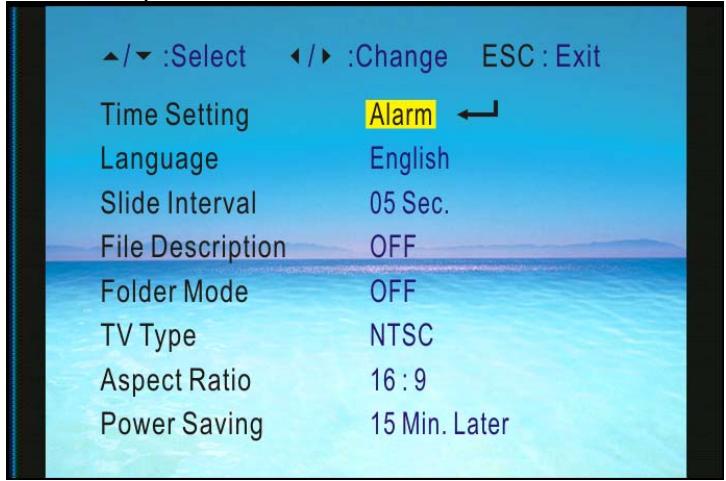
(2) En mode diaporama, définissez un intervalle de temps entre deux photos (3) Mode Folder [répertoire] (4) Oui: les fichiers et répertoires peuvent être visualisés. (5) Non: les répertoires sont cachés; seuls les fichiers sont visibles. (6) Type TV: NTSC or PAL (7) Ratio de l'apparence: 16:9 or 4:3 (8) Economie d'énergie: 15min/30min/60min. Le rétroéclairage s'éteindra automatiquement.
1. Lecture sur écran TV
- Référez-vous toujours au mode d'emploi TV avant de connecter des périphériques extérieurs.
- Eteignez et débranchez le lecteur et le télévisueur.
- Connectez le lecteur au télévisueur grâce au cordon vidéo fourni, tel que le montre l'illustration de droite.
- Mettez le lecteur et le téléviseur en marche
- L'écran de votre lecteur s'affiche maintenant sur l'écran TV. Vous pourrez le faire fonctionner normalement en mode manuel.
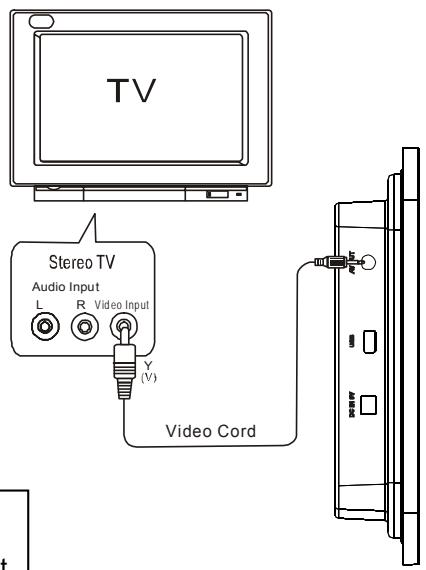
Branchez le pf-701 directement sur votre TV.
Ne branchez pas le lecteur par l'intermédiaire du VCR car il est possible que l'image ne puisse s'afficher correctement compte tenu de la copie de sauvegarde.
Si votre téléviseur ne dispose pas de l'entrée A/V adéquate, vous pourrez acheter un modulateur vidéo RF auprès de votre magasin d'électronique le plus proche