
DPF-T1000 - Cadre photo numérique GENIUS - Notice d'utilisation et mode d'emploi gratuit
Retrouvez gratuitement la notice de l'appareil DPF-T1000 GENIUS au format PDF.


| Type de produit | Détecteur de particules diesel |
| Caractéristiques techniques principales | Technologie de détection avancée, précision élevée dans la mesure des particules |
| Alimentation électrique | Alimentation par secteur, adaptateur inclus |
| Dimensions approximatives | 200 mm x 150 mm x 100 mm |
| Poids | 1,5 kg |
| Compatibilités | Compatible avec la plupart des véhicules diesel équipés de filtres à particules |
| Type de batterie | Non applicable (fonctionne sur secteur) |
| Tension | 220-240 V AC |
| Puissance | 50 W |
| Fonctions principales | Mesure des émissions de particules, affichage numérique, alarmes sonores en cas de dépassement des seuils |
| Entretien et nettoyage | Nettoyage régulier du capteur recommandé, suivre les instructions du manuel |
| Pièces détachées et réparabilité | Disponibilité de pièces de rechange, réparabilité facilitée par un accès simple aux composants internes |
| Sécurité | Conforme aux normes de sécurité électrique, précautions d'utilisation à suivre |
| Informations générales utiles | Garantie de 2 ans, support technique disponible, manuel d'utilisation inclus |
FOIRE AUX QUESTIONS - DPF-T1000 GENIUS
Questions des utilisateurs sur DPF-T1000 GENIUS
0 question sur cet appareil. Repondez a celles que vous connaissez ou posez la votre.
Poser une nouvelle question sur cet appareil
Téléchargez la notice de votre Cadre photo numérique au format PDF gratuitement ! Retrouvez votre notice DPF-T1000 - GENIUS et reprennez votre appareil électronique en main. Sur cette page sont publiés tous les documents nécessaires à l'utilisation de votre appareil DPF-T1000 de la marque GENIUS.
MODE D'EMPLOI DPF-T1000 GENIUS
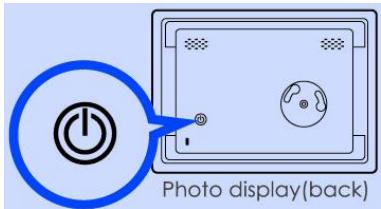
Mise en marche/arrêt
Appuyez sur le bouton de mise en marche situé à l'arrière du cadre pour allumer ou éteindre votre DPF-T1000.
Modes multifonctions
Une fois votre DPF-T1000 allumé, le Menu principal s'affiche ; il comporte 6 fonctions : [Photo][Audio][Photo et Audio][Vidéo][Heure & Date][Réglages]. Appuyez sur le bouton ← pour accéder au mode de votre choix.
Mode photo
Votre DPF-T1000 peut lire les photos au format JPEG. Grâce à sa mémoire Flash intégrée de 128Mo, vous pourrez stocker vos fichiers dans l'appareil et afficher vos photos. Vous pouvez également afficher des photos à partir d'une carte mémoire externe.
Démarrer un diaporama
- Accédez au mode d'affichage miniature : Cliquez sur le bouton pour accéder au mode PHOTO, sélectionnez l'appareil de stockage, puis la fonction ALBUM et deux options s'offriront alors à vous - "Create Folder" (Créer un dossier) et "All" (Tous). Sélectionnez "All" et appuyez sur le bouton pour accéder à l'affichage en mode miniature.
- Depuis ce mode, sélectionnez la photo de votre choix, puis appuyez sur le bouton pour lancer l'option "Single photo slide show" (Diaporama à photo unique). Pour passer du mode "Single photo slide show" au mode "Browse" (Navigation) ou "Multi-photo slide show" (Diaporama à photos multiples), appuyez sur le bouton .
- Pour lancer directement un diaporama, appuyez simplement sur le bouton depuis l'écran du Menu principal.
- En mode 'Navigation' ou 'Diaporama', vous pouvez appuyer sur le bouton pour afficher les informations relatives à la photo.

Le mode Diaporama à photos multiples est uniquement disponible en mode orientation paysage.
Zoomer sur une photo
En mode Navigation photo, appuyez sur le bouton pour afficher les informations. Sélectionnez le bouton C pour zoomer sur l'image.
Copie, suppression et rotation de photos et effet noir & blanc
Depuis le mode Affichage miniature, appuyez sur le bouton puis pour sélectionner les photos une à une, ou appuyez sur le bouton puis pour toutes les sélectionner.
Appuyez ensuite sur le bouton du Menu principal pour sélectionner l'option "Copy" (Copier), "Delete" (Supprimer), "Rotate" (Pivoter) ou "Effect (Black & White)" (Effet Noir & Blanc). Une fois chose faite, sélectionnez l'appareil de stockage et le dossier de destination, et appuyez sur le bouton ↓ pour confirmer.
Fonction autorotation photo
En mode 'Diaporama à photo unique' ou 'Navigation', lorsque vous faites pivoter l'orientation paysage à 90 degrés pour passer en mode portrait, les photos pivoteront également automatiquement de 90 degrés.
La fonction autorotation n'est pas disponible en mode Diaporama à photos multiples.
Réglage du diaporama
Vous pouvez organiser vos fichiers photos en créant des dossiers directement dans votre DPF-T1000; vous pouvez également créer des séquences diaporama, sélectionner un effet de transition, l'intervalle d'affichage, la couleur de l'arrière-plan ou appliquer des effets spéciaux en procédant comme suit :
Appuyez sur le bouton ↓ pour accéder au mode PHOTO, sélectionnez ensuite appareil de stockage et vous pourrez ensuite configurer les options du diaporama.
| Album | Appuyez sur le bouton ⇌ pour accéder à la fonction Album, Sélectionnez “Create Folder” (Créer un dossier), puis appuyez sur le bouton ⇌ pour créé un dossier. Un clavier s'affiche alors à l'écran. Saisissez un nom de dossier à l'aide des touches de ce clavier, puis Sélectionnéz la touche “Enter” (sur l'écran) pour confirmer. |
| Séquence diaporama | Affiche les photos par ordre séquentiel ou aléatoire. |
| Effet de transition | Cinq effets sont disponibles : aucune transition, Aléatoire, Volet, Escargot et Puzzle. |
| Intervalle | Règle l'intervalle d'affichage entre chaque photo du diaporama. |
| Couleur de l'arrière-plan | Utilisez cette option pourCHOISIR une couleur d'arrière-plan pour les photos de taille inférieure à celle de l'affichage. |
Mode photo et audio
Dans le Menu principal, Sélectionnez [Photo et Audio], puis appuyez sur le bouton ↓ pour démarrer le diaporama avec de la musique en fond sonore.
Mode audio
Dans le Menu principal, Sélectionnez [Audio], puis appuyez sur le bouton ←. Sélectionnez l'option ALL pour afficher tous les fichiers audio présents dans l'appareil. Sélectionnez le fichier musical de votre choix, puis appuyez sur le bouton ← pour en démarrer la lecture. Vous pouvez également appuyer sur le bouton Menu principal ∅ pour sélectionner l'option "Copy" (Copier), "Delete" (Supprimer) et "Set as alarm" (Utilisez pour l'alarme).
Mode vidéo
Dans le Menu principal, Sélectionnez [Vidéo], puis appuyez sur le bouton ←. Sélectionnez l'option ALL pour afficher tous les fichiers vidéo présents dans l'appareil. Sélectionnez le fichier vidéo de votre choice, puis appuyez sur le bouton ← pour en démarrer la lecture.
Vous pouvez également appuyer sur le bouton ▼ depuis le Menu principal pour démarrer directement la lecture d'une vidéo.
Heure et date
En mode Heure et Date, vous pouvez régler l'heure, la date et l'alarme de votre DPF-T1000. Un calendrier photo est également disponible sous ce mode.
Dans le Menu principal, sélectionnez Heure et Date, puis appuyez sur le bouton pour accéder au mode Heure et Date.
Une fois sous ce mode, le calendrier photo s'affiche. Appuyez sur le bouton Menu principal pour accéder à l'écran de réglage de la date et de l'heure.
Heure:
Sélectionnez Time (Heure) et appuyez sur le bouton ←, puis utilisez les boutons Haut ou Bas pour régler les valeurs. Utilisez les boutons Gauche et Droite pour vous déplacer entre le chiffre de l'heure et celui des minutes. Appuyez enfin sur le bouton ← pour confirmer.
Utilisez cette même procédure pour régler la date ou l'alarme, et pour activer/désactiver l'alarme ou sélectionner une mélodie de réveil.
Mélodie de réveil : Avant de pouvoir utiliser cette fonction, vous devez sélectionner le fichier audio MP3 supporté par votre DPF-T1000 et qui sera utilisé comme mélodie de réveil.
Photos du calendrier : Pour ajouter des photos au calendrier, copiez-les dans le dossier DEFAULT de la mémoire interne. Ces photos s'afficheront à l'intervalle spécifique sous le mode Photo.
Réglage du mode
Depuis cette section, vous pouvez configurer les options suivantes : luminosité, langue d'affichage, activation/désactivation automatique, réinitialisation aux réglages par défaut et afficher les informations système de votre DPF-T1000. Pour accéder au mode de réglage du système, sélectionnez Settings (Réglages) dans le Menu principal, puis appuyez sur le bouton ←.
| Utilissez les boutons « Haut/Bas » pour atteindre l'options de votrechoix, puis appuyez sur le bouton « pour y accéder. Dans le sous-menu qui s'affiche, utilisez les boutons Haut/Bas pour spécifique un réglage, puis appuyez sur le bouton « pour le confirmer. Appuyez sur le bouton « pour returner au Menu principal. | |
| Luminosité | Modifie le niveau de luminosité de votre DPF-T1000 : de 1 à 5. |
| Langue | Modifie la langue d'affichage du menu Réglages. (La langue par défaut est l'Anglais) |
| *Activation/Désactivation automatique | Permet au DPF-T1000 de se mettre en marche et de s'teindre automatiquement. |
| Réglages par défaut | Réinitialise tous les régliages aux paramètres par défaut. |
| Informations système | Affiche la version du micrologiciel, l'espace mémoire interne disponible et les autres appareils de stockage. |

Activation/Désactivation automatique : l'heure locale doit être réglée avant de pouvoir utiliser cette fonction. (Consultez la rubrique « Heure et Date »).