
DPF-700 - Cadre photo numérique GENIUS - Notice d'utilisation et mode d'emploi gratuit
Retrouvez gratuitement la notice de l'appareil DPF-700 GENIUS au format PDF.


| Type de produit | Détecteur de particules diesel (DPF) |
| Caractéristiques techniques principales | Technologie de détection avancée, précision élevée |
| Alimentation électrique | Alimentation par batterie rechargeable |
| Dimensions approximatives | Dimensions compactes pour une utilisation facile |
| Poids | Poids léger pour une portabilité optimale |
| Compatibilités | Compatible avec la plupart des véhicules diesel |
| Type de batterie | Batterie lithium-ion |
| Tension | 12V |
| Puissance | Consommation énergétique faible |
| Fonctions principales | Détection des particules, affichage des résultats en temps réel |
| Entretien et nettoyage | Nettoyage régulier recommandé pour maintenir la précision |
| Pièces détachées et réparabilité | Disponibilité de pièces détachées pour réparation |
| Sécurité | Conforme aux normes de sécurité en vigueur |
| Informations générales utiles | Garantie de 2 ans, support technique disponible |
FOIRE AUX QUESTIONS - DPF-700 GENIUS
Questions des utilisateurs sur DPF-700 GENIUS
0 question sur cet appareil. Repondez a celles que vous connaissez ou posez la votre.
Poser une nouvelle question sur cet appareil
Téléchargez la notice de votre Cadre photo numérique au format PDF gratuitement ! Retrouvez votre notice DPF-700 - GENIUS et reprennez votre appareil électronique en main. Sur cette page sont publiés tous les documents nécessaires à l'utilisation de votre appareil DPF-700 de la marque GENIUS.
MODE D'EMPLOI DPF-700 GENIUS
Mise en marche/arrêt
- Insérez une extrémité de l'ADAPTATEUR d'alimentation dans la prise DC IN, et l'autre extrémité dans une prise secteur.
- Placez le bouton de mise en marche du lecteur en position ON. Ce bouton se situe en haut du panneau arrière.
Insertion d'une carte pour voir des photos
Insérez-vous la carte mémoire dans la fente SD/MS/MMC en respectant les indications données sur la carte. Cet appareil peut lire des fichiers au format JPEG et AVI (JPEG video).
- Lorsque vous allumez votre DPF-700, seule l'icône REGlAGE s'affiche.
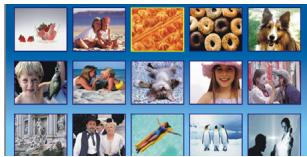
- Utilisez les boutons de navigation et le bouton ENTREE pour sélectionner l'icône Photo et accéder au mode d'affichage miniature.
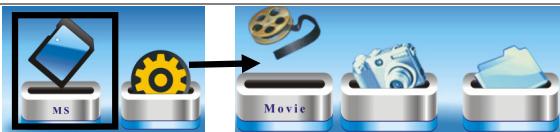
- Insérez votre carte ou clé USB et l'icône de stockage s'affiche. Cliquez sur cette icône pour accéder à l'écran du menu média.
- Utilisez les boutons de navigation pour atteindre la photo de votre choix, puis appuyez sur ENTREE pour l'afficher en plein écran.
Lancement d'un diaporama
En mode navigation photo, l'icône Pause s'affiche. Appuyez sur le bouton ENTREE pour afficher la barre de menu et appuyez de nouveau sur ENTREE pour lancer le diaporama.
Rotation, agrandissement, copie et suppression d'une photo
En mode navigation photo, appuyez sur le bouton ENTREE pour afficher la barre de menu.
Rotation : Utilisez les boutons de navigation pour sélectionner l'icone Rotation, puis appuyez sur ENTREE pour faire pivoter les photos.
Zoom : Utilisez les boutons de navigation pour sélectionner l'icone Zoom, puis appuyez sur ENTREE pour agrandir les photos.
Menu bar
Copie/suppression :
Votre cadre photo DPF-700 dispose d'une fonction copie qui vous permet de copier vos images depuis la carte mémoire vers une clé USB.
- Après avoir allumé le cadre photo, insérez la carte mémoire et une clé USB. Sélectionnez l'icône de la carte mémoire lorsque elles sont prêtes ?
- Depuis l'écran d'affichage des fichiers, utilisez les boutons HAUT/BAS pour atteindre le fichier de votre choix, puis appuyez sur le bouton GAUCHE pour le sélectionner comme fichier à copier ou à supprimer.
- Appuyez sur le bouton Entrée pour afficher le sous-menu.
- Depuis ce sous-menu, utilisez les boutons HAUT/BAS et ENTREE pour atteindre et sélectionner l'option Copier.
Une destination s'affiche dans un premier temps :
Note : UDISK représente la clé USB / SD représente la carte SD
Utilisez à nouveau les boutons HAUT/BAS pour déplacer le curseur vers le fichier sélectionné, et appuyez sur le bouton GAUCHE pour spécifier la destination. Appuyez sur le bouton DROITE pour revenir au fichier précédent. Une fois un dossier de destination sélectionné, appuyez sur le bouton ENTREE pour exécuter la copie.
Une fois la copie du fichier terminée, le message « Terminé » s'affiche. Appuyez alors sur le bouton ENTREE pour actualiser la liste des fichiers et déplacer le curseur vers le premier fichier du dossier en cours.
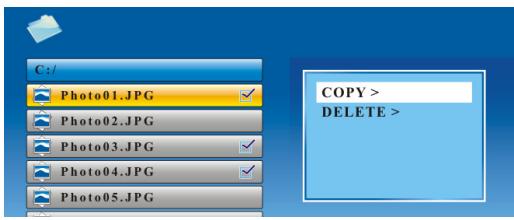
- Utilisez la même procédure pour supprimer un fichier.
Mode de réglage
Sous ce mode, vous pouvez régler le niveau de luminosité, la langue d'affichage, la date et l'alarme, réinitialiser les réglages aux paramètres par défaut et vérifier le statut du système. Pour accéder au mode de réglage du système, sélectionnez l'icône [Réglage] et appuyez sur le bouton Entrée.
| Utilissez les boutons ▲, ▼ pour atteindre une option, puis utilisez les boutons ⇌, ⇌ pour régler la valeur avant de confirmer le nouveau réglage en appuyant sur le bouton Entrée. Appuyez sur ESC pour annuler et revenir au menu principal. | |
| Langue | Modifie la langue d'affichage du menu réglage. (L'anglais est la langue par défaut) |
| Intervalle diaporama | Règle l'intervalle entre l'affichage de chaque photo en mode diaporama. |
| Effet de transition | Permet de sélectionner un effet de transition en mode diaporama. |
| Mode répétition video | Répétition unique, répétition totale, répétition désactivée |
| Mode affichage | Trois modes d'affichage sont disponibles : Etiré, Cinéma, Rogné |
| Luminosité | Permet de modifier la luminosité d'affichage - du niveau 1 au niveau 5. |
| Paramètres par défaut | Réinitialise tous les paramètres aux réglages par défaut. |