
P533 - Appareil électronique GENIUS - Notice d'utilisation et mode d'emploi gratuit
Retrouvez gratuitement la notice de l'appareil P533 GENIUS au format PDF.


| Type de produit | Appareil photo numérique |
| Marque | GENIUS |
| Modèle | P533 |
| Résolution capteur | 5,25 mégapixels (CCD 1/1,8”) |
| Résolution image max | 2560 x 1920 pixels |
| Zoom optique | 3x (f=7,2-21,6mm) |
| Zoom numérique | 4x (capture), 2x/4x (lecture) |
| Écran LCD | 1,5 pouces TFT couleur |
| Viseur | Optique |
| Stockage | Carte mémoire SD (jusqu’à 512 Mo) |
| Formats image | DCF, DPOF, EXIF |
| Sensibilité ISO | 100-400 (Auto) |
| Vitesse d’obturation | 8 s à 1/1500 s |
| Modes d’exposition | Programme, Priorité vitesse, Priorité diaphragme, Manuel, Portrait, Sports, Nocturne |
| Flash | Auto, Réduction yeux rouges, Forcé, Désactivé |
| Alimentation | Pile lithium-ion rechargeable ou adaptateur secteur 5V |
| Dimensions (LxPxH) | 94 x 63 x 35 mm |
| Poids | Environ 180 g (sans pile) |
| Matériel fourni | Appareil, câble vidéo, guide d’utilisation, chargeur, cordon d’alimentation, adaptateur secteur, câble USB, logiciels sur CD, dragonne, sacoche, carte SD 32 Mo, deux piles lithium-ion (selon revendeur) |
| Sécurité | Ne pas exposer à l’humidité, ne pas modifier, ne pas utiliser en cas de fumée ou d’odeur anormale |
| Entretien | Nettoyer avec un chiffon doux et sec |
| Réparabilité | Ne pas tenter de réparer soi-même, contacter un centre de réparation agréé |
| Pièces détachées | Contacter le service après-vente |
FOIRE AUX QUESTIONS - P533 GENIUS
Questions des utilisateurs sur P533 GENIUS
0 question sur cet appareil. Repondez a celles que vous connaissez ou posez la votre.
Poser une nouvelle question sur cet appareil
Téléchargez la notice de votre Appareil électronique au format PDF gratuitement ! Retrouvez votre notice P533 - GENIUS et reprennez votre appareil électronique en main. Sur cette page sont publiés tous les documents nécessaires à l'utilisation de votre appareil P533 de la marque GENIUS.
MODE D'EMPLOI P533 GENIUS
Cet appareil est conforme à la partie 15 du règlement FCC. Son fonctionnement est soumis aux conditions suivantes:
- Cet appareil ne doit causer aucune interférence néfaste, et.
- Cet appareil doit être à même d'accepter toutes les interférences générées, y compris celles pouvant causer un dysfonctionnement.
Cet équipement a été testé et reconnu conforme aux limites des appareils numériques de classe B, conformément à la partie 15 du règlement FCC. Ces limites sont conçues pour fournir une protection raisonnable contre les interférences néfastes dans le cadre d'une installation résidentielle. Cet équipement génère, utilise et émet de l'énergie radio-fréquence et, s'il n'est pas installé conformément aux instructions, peut provoquer des interférences dans les communications radio. Toutefois, aucune garantie n'existe que des interférences ne se produisent pas dans une installation particulière. Si cet équipement venait à provoquer des interférences néfastes pour la réception de la radio ou de la télévision, interférences pouvant être déterminées en éteignant puis en rallumant l'appareil, il est recommandé à l'utilisateur de. Remédier à ces interférences en appliquant une ou plusieurs des mesures suivantes:
- Réorienter ou déplacez l'antenne de réception.
- Augmentez la distance entre l'appareil et le récepteur.
- Connecter l'équipement sur un circuit autre que celui sur lequel le récepteur est branché.
- Consulter un vendeur ou un technicien radio/TV expérimenté pour obtenir de l'aide.
L'utilisation d'un câble blindé est requise pour assurer la conformité avec les limites de Classe B telles que stipulées dans la Sous-partie B de la Partie 15 du règlement FCC.
N'apportez jamais aucun changement ou modification à cet appareil qui ne serait pas spécifique dans le Guide d'Utilisation. Si de tels changements ou modifications venaient à être effectués, il pourrait vous être demandé de ne plus employer l'appareil en question.
Avant de commencer
Avant toute chose, veuillez lire le message ci-dessous:
- Le pilote, logiciel et Guide d'Utilisation fournis avec cet appareil ainsi que son apparence et ses caractéristiques techniques peuvent être modifiés sans préavis.
- Les accessoires fournis avec cet appareil peuvent différer d'une région à une autre.
- Pour toute assistance sur la mise à jour des pilotes, veuillez visiter la section « Download » de notre site Internet : www. geniusnet. com. tw.
- Aucune compensation de quelque nature que ce soit ne pourrait être exigée de notre part pour toute erreur ou omission figurant dans ce Guide d'Utilisation.
Avertissements
N'utilisez pas votre appareil s'il émettait de la fumée, une odeur ou un bruit étrange, s'il devenait anormalement chaud au toucher ou si vous constatiez toute autre fonctionnement anormal. L'usage de l'appareil dans ces conditions risquerait de provoquer un incendie ou un choc électrique. Posez immédiatement l'appareil, éteignez-le et coupez l'alimentation (piles ou adaptateur AC). Si vous utilisez un adaptateur AC, retirez la prise d'alimentation de l'adaptateur après avoir éteint l'appareil. Lorsque plus aucune fumée ne sort de l'appareil, contactez votre revendeur ou centre de réparation agréé. N'essayez jamais de réparer l'appareil par vous-même car cela mettrait immédiatement un terme au contrat de garantie. N'utilisez pas votre appareil s'il contient un corps étranger. Éteignez-le et débranchez la source d'alimentation (piles ou adaptateur AC). Si vous utilisez un adaptateur AC, retirez la prise d'alimentation de l'adaptateur après avoir éteint l'appareil. Contactez ensuite votre revendeur ou centre de réparation. N'utilisez pas votre appareil avant qu'il n'ait été réparé car cela pourrait provoquer un risque d'incendie ou un choc électrique. Si vous avez laissé tomber votre appareil ou si sa coque a été endommagée, éteignez-le et débranchez la source d'alimentation (piles ou adaptateur AC). Si vous utilisez un adaptateur AC, retirez la prise d'alimentation de l'adaptateur après avoir éteint l'appareil. Contactez ensuite votre revendeur ou centre de réparation. N'utilisez pas votre appareil avant qu'il n'ait été réparé car cela pourrait provoquer un risque d'incendie ou un choc électrique. Ne placez pas votre appareil sur des surfaces instables - table branlante ou plan incliné - d'où votre appareil pourrait tomber ou basculer et provoquer des blessures. Gardez votre appareil à l'écart de l'humidité et assurez-vous qu'aucun liquide ne pénètre à l'intérieur. Soyez particulièrement attentif lorsque vous utilisez votre appareil dans des conditions extrêmes telles que sous la pluie ou sous la neige, ou encore lors de prises sur une plage à proximité de l'eau. Tout liquide pénétrant à l'intérieur de votre appareil risque de provoquer un incendie ou un choc électrique.
N'essayez jamais de modifier votre appareil. Ceci pourrait provoquer un incendie ou un choc électrique. Ne retirez jamais la coque de l'appareil. Ceci pourrait provoquer un choc électrique. La vérification interne, l'entretien et la réparation de l'appareil sont des tâches que seul votre revendeur ou un centre de réparation agréé est apte à effectuer. Si vous utilisez un adaptateur AC, veillez à ne jamais toucher sa prise d'alimentation lors d'un orage. Ceci pourrait provoquer un choc électrique.
Ne placez pas votre appareil dans un endroit humide ou poussièreux. Ceci pourrait provoquer un incendie ou un choc électrique. Ne placez pas votre appareil près d'une source de fumée ou de vapeur, telle que cuisinière ou humidificateur. Ceci pourrait provoquer un incendie ou un choc électrique. N'exposez pas votre appareil à une chaleur excessive ; ceci pourrait endommager la coque et les composants internes et provoquer un incendie. Ne couvrez ni n'emballez votre appareil avec une étoffe ou une couverture. Ceci pourrait causer une surchauffe et une distorsion de l'appareil et provoquer un incendie. Veillez à toujours utiliser votre appareil et ses accessoires dans des endroits bien ventilés. Maniez votre appareil avec soin et évitez soigneusement chocs et vibrations. Une mauvaise utilisation de votre appareil peut entraîner un dysfonctionnement. Ne déplacez pas votre appareil lorsqu'il est sous tension. Si vous utilisez un adaptateur AC, retirez la prise d'alimentation de l'adaptateur après avoir éteint l'appareil. Assurez-vous que tous les fils de raccordements et câbles de connexions à d'autres systèmes sont bien débranchés avant de déplacer votre appareil, autrement, vous risquez d'endommager les fils et câbles et provoquer un incendie ou un choc électrique. Si vous pensez ne pas utiliser votre appareil pendant un certain laps de temps, tel que durant les vacances, veillez à tous les jours débrancher la source d'alimentation (piles ou adaptateur AC) pour plus de sûreté. Si vous utilisez un adaptateur AC, retirez la prise d'alimentation de l'adaptateur après avoir éteint l'appareil. Le non-respect de cette consigne pourrait provoquer un incendie. Veillez à n'utiliser que le type de piles recommandées pour votre appareil. L'utilisation de piles non-conformes peut entraîner un éclatement ou uneuite de celles-ci pouvant provoquer un incendie, des blessures ou souiller le compartiment à piles.
Lorsque vous insérez des piles dans votre appareil, veillez à bien respecter les polarités (+ et -). Le non-respect des polarités rendra votre appareil inutilisable et risque d'entraîner un éclatement ou une fuite des piles pouvant provoquer un incendie, des blessures ou souiller le compartiment à piles. Si vous pensez ne pas utiliser votre appareil pendant un certain laps de temps, veillez à retirer les piles. Celles-ci pourraient fuir et provoquer un incendie, des blessures ou souiller le compartiment à piles. Si les piles venaient néanmoins à fuir, nettoyez et séchez soignement le compartiment avant d'y insérer de nouvelles piles. Lavez abondamment vos mains si elles venaient à entrer en contact avec le liquide des piles.
Introduction. 7-8
Vue d'Ensemble
Matériel Fourni
Accessoires en Option
Votre appareil 9-14
Vue frontale
Vue arrière
Cadran de Réglement
Voyants du Viseur LED
Informations Écran LCD
PREPARATION 14-17
Insertion de la pile
Recharger la Pile
Insertion d'une Carte Mémoire SD
Fixation de la Dragonne
Automatique [D]
Utilisation du Viseur
Utilisation de l'écran LCD
Affichage de l'écran LCD (Mode Capture)
Utilisation du Zoom Optique
Utilisation du Zoom Numérique
Utilisation du retardateur
Utilisation du Flash
Réglage de la Mise au Point
Réglage de la Compensation d'Exposition
Réglage de la Taille et de la Qualité de
l'Image
Photographier en mode priorité vitesse
de l'Obturateur [Tv]
Photographier en Mode Priorité
Diaphragme[Av]
Photographier en Mode Manuel Total [M]
Photographier en Mode Portrait
Photographier en Mode Sports
Photographier en Mode Nocturne
Enregistrer un Video Clip
Réglage de l'image
Taille
Qualité
Netteté
Contraste
Couleur
Réglage des fonctions
Mode Capture
Mémo Vocal
Luminosite LCD
Zoom Numérique
Prévisualisation
Intervalle/Nombre
Réglage AE/AWB
Balance des Blancs
Mesure
ISO
WB Manuelle
LES IMAGES 36-42
Afficher les Images Capturées
(Affichage Format Normal)
Enregistrement Vocal
Affichage des Vidéos Clips
Affichage Miniature
Affichage avec Zoom
Diaporama
Effacer Toutes les Images
Effacer une Image Sélectionnée
MODE REGLAGE 44-48
Réglages de Base
Informations sur la Carte
Remise à zéro des Chiffres d'Image
Formatage
Son
Bip sonore
Mise en Veille Automatique
Réglages Customisés
Date/Heure
Réinitialisation du Système
Langue
Sortie Video
Informations sur le Système
Étape 1: Installation du pilote USB
Etape 2: Connecter l'appareil à
votre ordinateur
Étape 3: Télécharger les images /
video clips
Installation de
PHOTOSUITE 51
INSTALLATION DE
PHOTOVISTA 52
CONNECTER VOTRE
Appareil à d'autres
SYSTEMES 53
SPECIFICATIONS.53-54
Vue d'ensemble
Votre nouvel appareil photo numérique vous offre une haute qualité d'image avec une résolution de 2560 x 1920 grâce à son capteur CCD de 5.25 Mégapixels. Avec votre appareil, vous pourrez composer vos images avec le viseur optique ou l'écran couleur LCD TFT 1.5 '' puis les examiner en détails. Le capteur du flash détecte automatiquement les conditions lumineuses et détermine si le flash doit être déclenché ou non. Grâce à cette fonction, vos photos seront désormais toujours réussies.
La Carte Mémoire SD est un moyen de stockage vous permettant de conserver toutes les images que vous avez prises. Même une fois l'alimentation de votre appareil coupée, les images conservées sur la Carte SD ne sont pas effacées. La Carte Mémoire SD peut être lue et réécrite autant de fois que vous le souhaitez.
Les images que vous avez prises peuvent être transférées vers votre ordinateur par le biais du câble USB (un pilote USB est nécessaire pour les utilisateurs de Win98 et Mac OS 8.6). Une image ne vous plait pas ? Aucun problème, vous pouvez aisément l'améliorer et la retoucher sur votre ordinateur grâce au logiciel de retouche qui vous est fourni avec votre appareil, ou tout autre logiciel d'édition de votre choix. Une fois le résultat à votre goût, partagez-le donc avec vos amis via email, insérez-le dans un rapport ou publiez-le tout simplement sur le Web.
Enfin, la fonction DPOF vous permet d'imprimer vos images en toute simplicité, rien qu'en insérant la carte mémoire dans une imprimante compatible.
Les résultats des tests Carte Mémoire pour 512Mo ont été obtenus à l'aide de Cartes Mémoire SD Toshiba, Panasonic et Sandisk.
Matériel fourni
Déballez soigneusement votre appareil et assurez-vous que les éléments suivants sont bien présents. Si aucun venait à manquer, à être non-conforme ou à être endommagé, contactez rapidement votre revendeur.
Appareil Photo Numérique Cable Vidéo Guide d'Utilisation Guide Rapide Chargeur pour Pile au Lithium Ion Rechargeable Cordon d'Alimentation pour Chargeur Pile au Lithium Ion Rechargeable Prise Adaptateur AC - UE vers US
Cable USB Logiciels sur CD-ROM Dragonne Sacoche de transport Carte Mémoire SD de 32Mo Deux Piles au Lithium Ion Rechargeables
Remarque : les accessoires et les composants varient selon les revendeurs.
Apprenez a connaitre votre appareil
Vue Frontale
- Retardateur/LED indicateur AF
- Viseur Optique
- Flash intégré
- Bouton de l'Obturateur
- Objectif/Cache objectif
- ALIMENTATION Bouton de Mise en Marche
- MIC Microphone
- Cadran de Réglement
- Terminal DC IN 5V
- Terminal USB/SORTIE A/V
Vue arrière
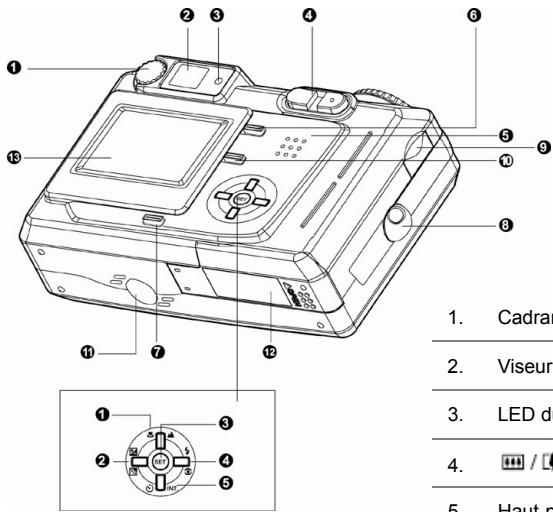
1.▲ Bouton Fléché (haut)

Bouton Mise au
Point/macro

Bouton Fléché (gauche)

Exp./rétro-éclairage

Bouton de Réglage

Bouton Fléché (droite)

Bouton du Flash

Bouton Fléché (bas)

Bouton
Retardateur/intervalle
Cadran de réglage
- Cadran de Réglement Dioptre
- Viseur
- LED du Viseur
- Bouton du Zoom
- Haut-parleur
- MENU Bouton du Menu
- Bouton de l'Affiche
- Fixation pour Dragonne
- Cadran de Contrôle
- Bouton d'Effacement
- Fixation pour Trépied
- Couvercle Compartiment à Pile/Carte Mémoire SD
- Ecran LCD
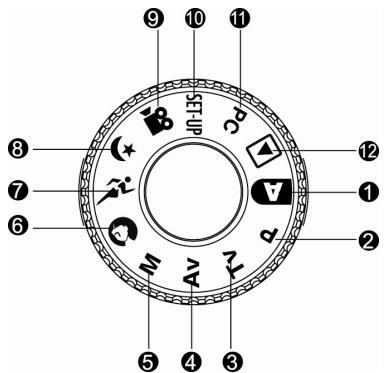

Automatique

Mode Sports

Mode Programme

Mode Nocturne

Téléviseur (Priorité Vitesse Ouverture)

Mode Vidéo Clip

Av (Priorité Diaphragme)
10.

Mode de Réglement

Mode Manuel
11.

Mode PC

Mode Portrait
12.

ModePlayback
Voyants LED du Viseur
| Couleur | Etat | Description | |||
| Mode de Photographie | Mode Réglage Mode Chargement | Mode PC | Pile | ||
| Vert | Allumé | AE (exposition automatique) ou AF (Mise au point automatique) si verrouillé avec le bouton de l'Obturator à moins enforcé. | En mode Veille. | Communication avec PC en cours. (Carte Mémoire SD insérée.) | Recharge en cours. |
| Rouge | Allumé | Écriture de la Carte Mémoiné SD en cours. | Accès à la Carte Mémoiné SD en cours | Communication avec PC en cours. (Carte Mémoiné SD insérée.) | Erreur |
| Clignotant | Image non mise au point. | - | - | Intervalle du Retardateur en veille. | |
| Orange | Allumé | Traitement des images en cours. Chargement du Flash en cours. | Déconnexion (Carte Mémoiné SD insérée.) | Aucune Pile | |
| Clignotant | Dysfonctionnement Matériel | Carte Mémoiné SD non insérée. | - | ||
Informations écran LCD
- Assurez-vous que l'appareil est éteint.
- Ouvrez le volet du compartiment à Pile/Carte Mémoire SD.
- Insérez la pile dans le sens indiqué.
Inclinez le levier de verrouillage de la pile dans la direction de la dragonne, puis
Insérez la pile dans le sens indiqué par la flèche représentée sur l'étiquette de la pile.
Insérez la pile aussi loin que possible.
- Refermez le volet du compartiment à Pile/Carte Mémoire SD.
Pour retirer la pile:
Ouvrez le volet du compartiment à Pile/Carte Mémoire SD et relâchez le levier de verrouillage de la pile. Celle-ci s'éjecte légèrement et vous
pouvez la retirer délicatement.

Utilisez uniquement le type de pile spécifique (Lithium Ion). Si vous pensez ne pas avoir à utiliser votre appareil pendant un certain temps, retirez les piles de l'appareil pour éviter toute fuite ou corrosion. N'utilisez jamais un autre type de pile. Évitez d'utiliser votre appareil dans des environnements très froids; les températures très basses peuvent réduire la durée de vie de vos piles et affecter le bon fonctionnement de votre appareil.
Recharger la pile
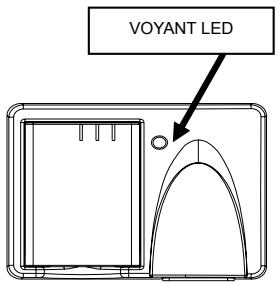
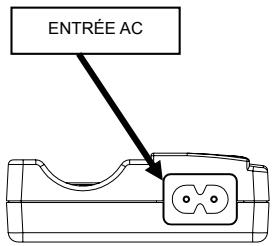
- Insérez la pile en veillant à respecter les polarités (+ et -).
Tension d'entrée: 100-240V/50-60Hz
Tension de sortie: 4.2V/750mA
- Voyant LED:
| Etat | Indicateur LED | Etat de la Recharge |
| Aucune pile insérée | Vert | OK |
| Pile insérée | Vert | Entièrement rechargée |
| Pile insérée | Rouge | En cours de recharge |
| Pile insérée/non insérée | Eteint | Pile/chargeur défectueux |
3. Cautions:
A. Avant d'utiliser une nouvelle pile pour la première fois, veuillez la charger pendant 3 heures of its. B. Si le voyant LED s'allume en Vert lorsque le chargeur est sous tension, cela indique que le chargeur fonctionne correctement et est prêt à être utilié. C. Lorsqu'une pile est insérée dans le chargeur, le voyant LED passe du Vert au Rouge, indiquant que la pile est en cours de rechargement. D. Si le voyant LED ne s'allume pas bien que le chargeur soit sous tension, cela indique que celui-ci est défectueux. Veuillez alors immédiatement débrancher l'adaptateur AC. E. Si la pile est en cours de chargement depuis 3 heures mais que le voyant LED est toujours Vert, cela indique que la pile est défectueuse. Veuillez alors retarder la pile. F. S'il est nécessaire de recharger une pile de secours, veuillez attendre que la pile en cours de chargement soit entièrement rechargée, retirez-la et insérez la pile de secours que vous souhaitez charger. Remplacez la pile chargée par la pile de secours.

Ne laissez jamais votre appareil dans des endroits surchauffés, mais toujours dans des pièces à température ambiante.
Insérez une carte mémoire SD (optionnel)
Votre appareil est equipped d'une Carte Memoire SD (Secure Digital) vous permettant de stocker vos images et video clips. Meme lorsque l'appareil est eteint (OFF), les images ainsi stockees sur la Carte Memoire SD ne seront pas effacees. Une Carte Memoire SD peut etre lue et reecrite autant de fois que vous le souhaitez. Vous pouvez egalement en accroitre la capacite jusqu'à 512Mo pour pouvoir y stocker encore plus d'images et de video clips.
- Assurez-vous que l'appareil est éteint.
- Faites glisser le volet du compartiment à Pile/Carte Mémoire SD dans la [OPEN] indiquée par la flèche.
- Insérez la Carte Mémoire SD:
La face externe de la carte mémoire (avec flèche imprimée) doit être tournée vers l'avant de l'appareil. Si vous avez des difficultés à insérer la carte, vérifiez son orientation.
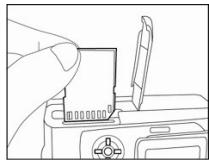
- Refermez le volet du compartment à Pile/Carte Mémoire SD.
Pour retirer la Carte Mémoire SD, assurez-vous que l'appareil est éteint. Ouvrez le volet du compartiment à Pile/Carte Mémoire SD. Appuyez légèrement sur le bord de la Carte Mémoire et celle-ci s'éjectera automatiquement.

Si l'appareil est sous tension mais qu'aucune carte mémoire n'est insérée, le message "NO
CARD" (aucune carte) apparait sur l'écran LCD.
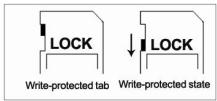
Pour éviter que des données soient accidentellement effacées de la carte mémoire SD, vous pouvez placez le bouton de protection (figurant sur le côté de la carte mémoire) en position "LOCK" (verrouillé). Pour sauvegarder, editor ou effacer des données de la carte mémoire SD, vous devez déverrouiller la carte. Les Cartes MMC ne sont pas compatibles avec cet appareil. Avant toute utilisation avec cet appareil, veillez à formater la Carte Mémoire SD.
Fixation de la dragonne
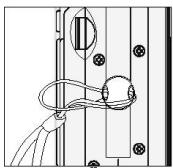
Pour éviter que votre appareil ne glisse accidentellement lors de son utilisation, employez toujours la dragonne. Fixez-la comme suit:
- Insérez tout d'abord l'extrémité mince de la dragonne dans son point d'attache sur l'appareil.
- Passez ensuite l'autre extrémité à travers la boucle de corde et tirez fermement.
Photographier en mode capture automatique [D]
Grâce à votre appareil, vous avez la possibilité de capturer une image unique, capturer des images en mode continu ou encore d'effectuer une capture d'images avec fourchette d'exposition automatique. Pour composer vos images, vous avez le choix entre le viseur optique et l'écran couleur LCD TFT de 1.5". En utilisant le viseur optique, vous économiserez l'énergie de votre pile. Si celle-ci était quelque peu déchargée, nous vous conseillons l'emploi du viseur.
![GENIUS P533 - Photographier en mode capture automatique [D] - 1](/content/2020/04/175604/images/537972be28997640506edea51f8095d645b7d337f918dfc20d032d2889ac620d.jpg)
optique pour cadrer vos images. L'écran LCD peut quant à lui vous aider à composer des images très précises et à examiner le moindre détail. Toutefois, l'utilisation de l'écran LCD consomme plus d'énergie.
Utilisation du viseur
- Allumez l'appareil en appuyant sur le bouton POWER.
- Placez le cadran de réglage sur [A].
- Composez votre image à l'aide du viseur.
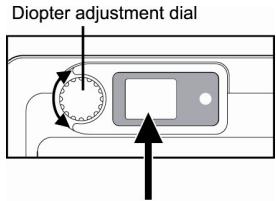
Utilisez le "cadran de réglage du diopte" jusqu'à ce que l'image apparaisse nette dans le viseur.
- Enoncez à moitié le bouton de l'obturateur, puis enforcez-le complètement.
Le voyant LED du viseur s'allume en rouge tandis que l'appareil traite la capture d'image.

Lorsque cette fonction est activée, l'enregistrement du mémo vocal démarre tout de suite après la prise en mode capture d'image fixe. Cette fonction vous permet d'enregistrer un message pendant 10 secondes ; cette opération ne peut s'effectuer qu'une seule fois. Pour arrêter l'enregistrement, enfonsez complètement le bouton de l'obturateur.
Utilisation de l'écran LCD
- Allumez l'appareil en appuyant sur le bouton POWER.
- Placez le cadran de réglage sur [D].
Par défaut, l'écran LCD est en position "ON".
- Composez votre image à l'aide de l'écran LCD.
- Enforcez à moitié le bouton de l'obturateur (l'appareil ajuste l'exposition et effectue la mise au point), puis enforcez-le complètement. Le voyant LED du viseur s'allume en rouge tandis que l'appareil traite la capture de l'image.
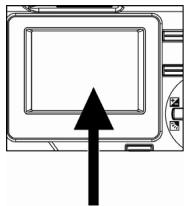
Le bouton d’Affichage [10] permet de choisir le format de l'affichage. Que vous soyez en mode "Image Fixe" ou "Video Clip", la prévisualisation s'effectue via l'OSD.


L'écran LCD s'assombrit lorsque l'appareil est utilisé en plein soleil ou sous une lumière vive. Ceci n'est pas un dysfonctionnement. Une utilisation prolongée de l'écran LCD risque de réduire le nombre de photos que vous pouvez prendre. Pour économiser les piles et augmenter le nombre de photos à prendre,
éteignez l'écran LCD et utilisez plutôt le viseur.
Utilisation du zoom optique
Lorsque vous prenez des photos à l'aide du zoom, l'objet de votre appareil rouge. La fonction zoom vous permet de faire des prises au téléobjectif ou grand-angle. En appuyant sur le bouton [ ] votre sujet apparaitra plus proche, tandis qu'avec le bouton [ ] il apparaitra plus éloigné.
- Placez le cadran de réglage sur l'une des options :
$$ [ \mathbf {D} ], [ \mathbf {P} ], [ \mathbf {T v} ], [ \mathbf {A v} ], [ \mathbf {M} ], [ \mathbf {Q} ], [ \mathbf {K} ], [ \mathbf {G} ], $$
$$ \text{… allumez l'appareil.} $$
- Si nécessaire, allumez l'écran LCD en appuyant sur le bouton [O].
- Composez votre image à l'aide du bouton [ ]
Une pression sur le bouton [ ] effectuera un zoom avant sur le sujet et le fera apparaître en plus grand sur l'écran LCD. Une pression sur le bouton [ ] vous donne une image à angle plus ouvert. L'objet de l'appareil s'ajuste automatiquement en fonction du zoom employé.
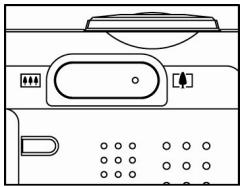
- Enoncez à moitié le bouton de l'obturateur, puis enoncez-le complètement.
Utilisation du zoom numérique
Grâce au zoom numérique, vos images peuvent être agrandies de telle sorte que le sujet apparaisse plus proche de vous. Toutefois, plus une image est zoomée, plus elle fera apparaître 'grains'. La fonction zoom numérique n'est disponible que lorsque l'écran LCD et le zoom numérique sont en position ON (activé). Pour capturer une image agrandie à l'aide du zoom numérique, procédez comme suit:
- Placez le cadran de réglage sur l'une des options [D], [P], [Tv], [Av], [M], [C], [A], [C], [B] puis allumez l'appareil.
- Si nécessaire, allumez l'écran LCD en appuyant sur le bouton [O].
- Activez le zoom numérique comme suit:
a. Appuyez sur le bouton MENU. b. Appuyez sur le bouton ou pour sélectionner la page Function (fonction). c. Appuyez sur le bouton ou pour sélectionner Digital Zoom (zoom numérique), puis appuyez sur le bouton SET. d. Appuyez une nouvelle fois sur le bouton ou pour sélectionner ON, et appuyez sur le bouton SET. e. Appuyez enfin sur le bouton MENU. f. Pour activer le zoom numérique, enfoyez complètement le bouton [ ] et maintenez-le enfoyez jusqu'à ce que l'image de l'écran LCD s'agrandisse.
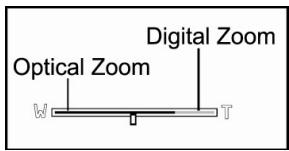
- Appuyez sur le bouton de l'obturateur pour capturer votre image « zoomée »

Votre appareil est équipé d'un zoom optique de 1X à 3X et d'une fonction zoom électrique de 1X à 4.0X. La fonction zoom numérique se désactive lorsqu vous éteignez l'écran LCD.
Utilisation du retardateur
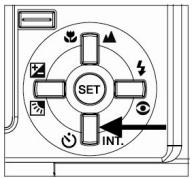
Le bouton [INT.] du retardateur peut être positionné sur "OFF" (par défaut) ou sur "Retardateur (2 sec., 10 sec., 10+2 sec. ou Intervalle)".
[2 sec.] L'appareil capture automatiquement l'image après un début de deux secondes.
[10 sec.] L'appareil capture automatiquement l'image après un délambda de dix secondes.
[10+2 sec.] L'appareil capture automatiquement l'image après un déclenchement de dix secondes, puis une nouvelle fois après un déclenchement de deux secondes. Au cas où le flash ne serait pas chargé lors de la première prise, la seconde prise s'effectuera avec le flash entièrement chargé.
[Intervalle] L'appareil capture automatiquement l'image après l'intervalle réglé manuellement jusqu'à ce que l'espace mémoire soit plein ou que la pile soit déchargée.
Activez le retardateur en appuyant sur le bouton de l'obturateur. Une fois ce mode sélectionné, l'icône du retardateur s'affiche sur l'écran LCD et le voyant LED situé sur l'avant de l'appareil se met à clignoter rapidement durant les 3 dernières secondes.
Grâce au retardateur, vous avez le temps de vous placer sur la photo lorsque vous prenez une image de groupe.
- Placez l'appareil sur son trépied ou sur une surface stable.
- Placez le cadran de réglage sur l'une des options [D], [P], [Tv], [Av], [M], [O], [x], [+, [p] ] puis allumez l'appareil.
- Appuyez sur le bouton [O/INT].
En appuyant plusieurs fois sur le bouton du retardateur, les options défilent comme suit :

- Composez votre image.
- Enoncez à moitié le bouton de l'obturateur, puis enoncez-le complètement.
La fonction Retardateur est activée. La photo sera prise après l'expiration du délai sélectionné. Si les images sont capturées à l'aide de l'écran LCD, le décompte s'y affiche.

Après la prise de la photo, le mode retardateur est automatiquement désactivé. La fonction Retardateur n'est pas disponible en mode capture continue. En mode [ ], le retardateur n'est disponible qu'avec un délai de 2 ou 10 secondes. L'appareil commence automatiquement à enregistrer après le délai de 2 ou 10 secondes.
Utilisation du flash
Le flash est conçu pour se déclencher automatiquement lorsque le niveau de lumière est insuffisant. Vous pouvez régler le flash sur le mode le plus approprié aux conditions du moment. Si vous changez le mode du flash, l'appareil conserve ce nouveau paramètre même une fois l'appareil éteint.
- Placez le cadran de réglage sur l'une des options [D], [P], [Tv], [Av], [M] puis allumez l'appareil.
- Appuyez plusieurs fois sur le bouton [3] jusqu'à ce que le type de flash de votre choix apparaissent.
Lorsque vous appuyez sur le bouton de flash en mode [ A], les types de flash disponibles s'affichent dans l'ordre suivant :

[Aucun Affichage] Auto
[ ] Flash Supprime
[+] Flash Force Yeux Rouge
Flash Force
- Composez votre image puis enfonsez à moitié le bouton de l'obturateur avant de l'enfoncer complètement.

Une fois que le flash s'est déclenché, il faut approximativement 5 à 10 secondes avant qu'il ne soit disponible pour une nouvelle utilisation. Durant cet intervalle, l'indicateur est orange.
Votre appareil dispose de QUATRE modes de flash: Automatique, Réduction Yeux Rouges, Flash Force et Flash Désactivé.
Le tableau ci-dessous vous aide à sélectionner le mode le plus approprié:
| Icône | Mode de Flash | Description |
| [ ] | Flash Automatique | Le flash se déclenché automatiquement en fonction de la luminosité ambiente. |
| [4] | Réduction Yevux Rouges (Avec Flash automatique sauf sous [Tv] [Av],[M]) | Le flash déclenché un 'pré-flash' avant le flash normal. Ceci provoque une rétraction de la pupille de l'ceil et réduit donc l'effet yeux rouges. Sélectionnez ce mode si vous photographiez des personnes ou des animaux lorsqu'il y a peu de luminosité ambiente. |
| [5] | Flash Forcé | Le flash se déclenché qu'elle que soit la luminosité ambiente. Sélectionnez ce mode pour obtenir des images à haut contraste (rétro-éclairées) et des zones d'ombres importantes. |
| [6] | Flash Désactivé | Le flash ne se déclenché pas. Sélectionnez ce mode pour prendre des images dans des lieux où le flash est interdit ou si la distance vous séparant du sujet est hors du champ de portée du flash. |

Le flash automatique est disponible uniquement en mode [D]. Il ne peut être réglé sous les modes [M], [P], [Tv] ou [Av]. En mode Portrait [], le flash se règle automatiquement sur le mode Réduction Yeux Rouge. En mode Sports [], le flash est réglé sur []. En mode Nocturne [ ], le flash est réglé sur [ 12 ] sauf en mode Mise au Point [A].
Modifier la mise au point
- Placez le cadran de réglage sur l'une des options
[D], [P], [Tv], [Av], [M], [O], [C], [C], [C] puis allumez l'appareil.
- Appuyez sur le bouton [#/] pour basculer entre les options de Mise au point disponibles.
Le mode de Mise au point sélectionné s'affiche sur l'écran LCD monitor.
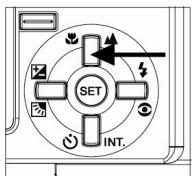
[aucune
indication]:


Mise au Point automatique normale (0,8m à l'infini).
Mise au Point automatique Macro (0,09m à l'infini/ Grand angle, 0,3m à l'infini/Téléobjectif).
L'appareil effectue une mise au point pour capturer des sujets à une distance infinie.
[3m]:
L'appareil effectue une mise au point pour capturer des sujets à une distance de 3m.
[1m]:
L'appareil effectue une mise au point pour capturer des sujets à une distance de 1m.
- Composez votre image.
- Enlevez à moitié le bouton de l'obturateur, puis enlevez-le complètement.

Lorsque vous capturez des images en mode Macro, utilisez l’écran LCD pour composer votre photo afin d’éviter toute erreur de parallaxe. ■ Il n’existe pas de point distinct (distance) à partir duquel le mode Normal est recommandé en lieu et place du mode Macro; l’unique solution consiste à prendre l’image sous les deux modes optiques et à comparer le résultat. - Une fois l’image capturée en mode Macro, N’OUBLIEZ PAS de replacer l’objet sur le mode Normal.
Modifier la compensation d'exposition
Grâce à ce réglage [2/3] vous pourrez éclaircir ou assombrir une image dans son entièreté.
Utilisez ce paramètre lorsque la luminosité (exposition) maximale ne peut être obtenue, par exemple, lorsque l'éclairage entre le sujet et l'arrière-plan n'est pas équilibré ou lorsque le sujet n'occupe qu'une infime partie de l'image.
Le bouton de Compensation d'Exposition [2/3] peut être réglé sur "Mode de Capture Normale", "Mode de Capture Compensation Rétro-éclairage" ou "Mode de Réglage Compensation d'Exposition".
- Placez le cadran de réglage sur l'une des options [P], [Tv], [Av] puis allumez l'appareil.
- A l'aide du bouton [2/3] basculez entre le mode compensation d'exposition ou le mode compensation rétro-éclairage.
- Une fois le mode de compensation d'exposition sélectionné, tournez le cadran de Commande pour ajuster l'exposition, puis appuyez une nouvelle fois sur le bouton [2/4] pour confirmer.
Faites tourner le cadran de Commande dans le sens inverse des aiguilles d'une montre pour diminuer (assombrir) l'exposition, ou dans le sens des aiguilles d'une montre pour augmenter (éclaircir) l'exposition.
- Composez votre image, enfonsez à moitié le bouton de l'obturateur, puis enfonsez-le complètement.
Sujets effectifs et valeurs de réglage
Compensation Positive (+)
- Photographie d'un texte (lettres noires sur papier blanc)
- Portraits rétro-éclairés
- Composition très lumineuse (paysages enneigés) et sujets à forte réflexion
- Composition faite principalement de vues du ciel
Compensation Négative (-)
- Sujets éclairés par spot de lumière, particulièrement sur fond souvent
- Photographie d'un texte (lettres blanches sur papier noir)
- Composition à faible réflexion, telles que feuillage vert ou nombre

Lorsque vous sélectionnez le "Mode Capture Compensation Rétro-éclairage", la valeur EV se règle automatiquement sur +1,3 EV et le réglage de la valeur de compensation d'exposition est omis. En mode "Compensation d'exposition", la valeur par défaut est de 0,0EV. La fourchette de réglage disponible est la suivante: -2,0 / -1,7 / -1,3 / -1,0 / -0,7 / -0,3 / 0 (défaut) / +0,3 / +0,7 / +1,0 / +1,3 / +1,7 / +2,0 La Compensation d'Exposition n'est pas disponible en mode [D]. Dans le cas d'images capturées dans des conditions de faible éclairage, il peut arriver que même si une valeur d'exposition élevée est sélectionnée, la luminosité idéale ne puisse être obtenue.
Si tel était le cas, appuyez sur le bouton de l'obturateur et vérifiez la luminosité de l'image de prévisualisation s'affichant (image fixe capturée).
Réglage de la taille et de la qualité de l'image
Les paramètres de résolution et de qualité déterminant la taille en pixels (dimensions), la taille du fichier image et le degré de compression des images. Ces réglages déterminent donc le
Nombre d'images pouvant être enregistrées sur la carte mémoire interne ou sur la carte mémoire SD.
Une résolution et une qualité d'image plus élevée offre un meilleur résultat photographique mais occupe également plus d'espace mémoire. Une résolution/qualité élevée est recommandée pour les images destinées à l'impression ou nécessitant une netteté des moindres détails. Une résolution/qualité d'image plus faible occupe moins d'espace mémoire tout en étant parfaitement adaptée à l'échange via email, insertion dans un rapport ou publication sur un site Internet.
Pour modifier la résolution ou la qualité d'une image, suivez les instructions ci-dessous:
- Placez le cadran de réglage sur l'une des options [D], [P], [Tv], [Av], [M], [C], [C] puis allumez l'appareil.
- Appuyez sur le bouton MENU.
L'écran du Menu s'affiche.
- Sélectionnez Size (Taille) ou Quality (Qualité) à l'aide du bouton ▲ ou ▼.
- Appuyez sur le bouton SET. Sélectionnez la taille ou la qualité d'image voulue à l'aide du bouton ▲ ou ▼.
- Appuyez sur le bouton SET pour confirmer. Pour quitter l'écran de Menu, appuyez sur le bouton MENU.
Le tableau ci-dessous vous indique le nombre approximatif de photos que vous pouvez prendre en Mode Image Fixe ou Video Clip.
Mode Image Fixe
| Mode Qualité (Taux de Compression) | Taille de l'Image | 8Mo | 16Mo | 32Mo | 64Mo | 128Mo | 256Mo | 512Mo |
| Fine (1/4) | 5M (2560 x 1920) | 2 | 6 | 13 | 27 | 55 | 105 | 222 |
| 3M (2048 x 1536) | 4 | 10 | 22 | 46 | 93 | 177 | 374 | |
| 1.2M (1280 x 960) | 9 | 20 | 42 | 86 | 174 | 331 | 698 | |
| VGA (640 x 480) | 31 | 69 | 145 | 298 | 602 | 1147 | 2417 | |
| Standard (1/8) | 5M (2560 x 1920) | 4 | 10 | 22 | 46 | 93 | 177 | 374 |
| 3M (2048 x 1536) | 8 | 17 | 36 | 74 | 150 | 286 | 604 | |
| 1.2M (1280 x 960) | 15 | 34 | 72 | 149 | 301 | 572 | 1208 | |
| VGA (640 x 480) | 48 | 100 | 210 | 430 | 870 | 1657 | 3491 | |
| Economique (1/16) | 5M (2560 x 1920) | 9 | 20 | 42 | 86 | 174 | 331 | 698 |
| 3M (2048 x 1536) | 15 | 34 | 72 | 149 | 301 | 573 | 1208 | |
| 1.2M (1280 x 960) | 28 | 60 | 126 | 258 | 522 | 994 | 2094 | |
| VGA (640 x 480) | 91 | 181 | 379 | 775 | 1566 | 2984 | 6284 |
Mode Vidéo Clip
| Mode Qualité (Taux de Compression) | Taille de l'Image | Durée d'enregistrement (sec.) (max.) |
| Fine (1/10) | PLEINE (320 x 240) | 30 |
| MOITIE (160 x 120) | 90 | |
| Standard (1/14) | PLEINE (320 x 240) | 45 |
| MOITIE (160 x 120) | 120 | |
| Economique (1/19) | PLEINE (320 x 240) | 60 |
| MOITIE (160 x 120) | 180 |
Les données ci-dessus sont des résultats standard. La capacité effective varie en fonction des conditions de prise et des différents réglages.
Photographier en mode programme [p]
Sous ce mode, votre appareil ajuste automatiquement la vitesse d'obturation et la valeur du diaphragme selon le degré de luminosité du sujet. Vous avez la possibilité de modifier la balance des blancs, le système de métrage ainsi que la compensation d'exposition.
- Placez le cadran de réglage sur [P] et allumez l'appareil.
- Composez votre image.
- Enfoncez le bouton de l'obturateur à moitié, puis enfoncez-le complètement.
![GENIUS P533 - Photographier en mode programme [p] - 1](/content/2020/04/175604/images/b20eacd307f9be85655ce60913a8d0a20e12b820dc2c8bf913876712770f1033.jpg)
Photographier en mode priorité vitesse de l'obturateur [tv]
Sous ce mode, l'appareil capture les images en donnant la priorité à la vitesse de l'obturateur. La valeur du diaphragme s'ajuste automatiquement en fonction de la vitesse.
Une vitesse d'obturation élevée donne une image sur laquelle un sujet en mouvement semble figé.
Une vitesse d'obturation basse donne à l'image un aspect de flottement.
- Placez le cadran de réglage sur [Tv] et allumez l'appareil.
- Tournez le cadran de commande pour régler la vitesse de l'obturateur.
- Composez votre image et enlevez à moitié le bouton de l'obturateur, puis enlevez-le complètement.
![GENIUS P533 - Photographier en mode priorité vitesse de l'obturateur [tv] - 1](/content/2020/04/175604/images/370d7f817faad652e5bcdbb7836bea5e9045009fe746a04e45f2c4d14d25d806.jpg)
![GENIUS P533 - Photographier en mode priorité vitesse de l'obturateur [tv] - 2](/content/2020/04/175604/images/2f5e5a5548e4effc9cb28153f8d4f90c7e529dbd2bf034710f464b643f03799c.jpg)
Si un réglage approprié ne peut être obtenu en dépit du paramétrage maximal de la valeur d'ouverture, celle-ci s'affichera en « rouge »
Photographier en mode priorité diaphragme [Av]
Sous ce mode, l'appareil capture les images en donnant la priorité à l'ouverture du diaphragme.
La vitesse de l'obturateur sera automatiquement réglée en fonction de la valeur d'ouverture du diaphragme.
Une faible valeur d'ouverture produit une image de type portrait avec un arrière-plan flou. Plus la valeur d'ouverture est basse, plus l'arrière-plan devient flou.
Une valeur d'ouverture élevée produit une image très nette, tant pour les sujets capturés de près que pour les sujets éloignés de type paysages. Plus la valeur d'ouverture du diaphragme est élevée, plus la zone de netteté de l'image sera élargie.
![GENIUS P533 - Photographier en mode priorité diaphragme [Av] - 1](/content/2020/04/175604/images/22e244887be5876f6436a968e5c9248db40217e8f2d085c7d91f6ba3979ac4c1.jpg)
- Placez le cadran de réglage sur [Av], puis allumez l'appareil.
- Tournez le cadran de commande pour ajuster la valeur d'ouverture.
La valeur d'ouverture du diaphragme ainsi que la vitesse d'obturateur correspondante s'affiche sur l'écran LCD.
- Composez votre image et enfonsez à moitié le bouton de l'obturateur, puis enfonsez-le complètement.
![GENIUS P533 - Photographier en mode priorité diaphragme [Av] - 2](/content/2020/04/175604/images/ba95d1f01ee010a5d3d752d8e60ec9d89b77c1335ddb61defb07d0e52610e44b.jpg)
Plus la valeur F est élevée, plus l'ouverture du diaphragme sera basse et vice versa.
Photographier en mode manuel total [m]
Sous ce mode, vous pouvez régler séparément les paramètres d'ouverture du diaphragme et de vitesse de l'obturateur avant de prendre votre photo simplement en faisant tourner le cadran de
Commande.
- Placez le cadran de réglage sur [M] et allumez l'appareil.
- Réglez séparément la valeur d'ouverture et de vitesse de l'obturateur.
![GENIUS P533 - Photographier en mode manuel total [m] - 1](/content/2020/04/175604/images/6604158f6af9ec6dde9da79012fa1ed4589431b73f77d9fcc54e50ea2e8ee1d2.jpg)
Appuyez sur le bouton [2/3] pour sélectionner le paramètre ouverture ou vitesse. La fonction disponible s'affiche en bleu sur l'écran LCD. Tournez le cadran de commande pour modifier la valeur de la vente choix.
- Composez votre image et enfoirez à moitié le bouton de l'obturateur, puis enfoirez-le complètement.
Photographier en mode portrait [o]
Sélectionnez ce mode pour des images sur lesquelles le sujet ressortira nettement sur un arrière-plan flou. Le Flash se règle automatiquement sur le mode Réduction Yeux Rouges.
- Placez le cadran de réglage sur [ ] et allumez l'appareil.
- Composez votre image.
- Composez votre image et enlevez à moitié le bouton de l'obturateur, puis enlevez-le complètement.
![GENIUS P533 - Photographier en mode portrait [o] - 1](/content/2020/04/175604/images/3d416ec20e424993ca57483e6af3624c4df37b1c6012158e5a90c8c975272cb4.jpg)
Photographier en mode sports [a]
Sélectionnez ce mode pour photographier des sujets en mouvement. Le flash n'est ici pas disponible.
- Placez le cadran de réglage sur [A] et allumez l'appareil.
- Composez votre image.
- Composez votre image et enlevez à moitié le bouton de l'obturateur, puis enlevez-le complètement.
![GENIUS P533 - Photographier en mode sports [a] - 1](/content/2020/04/175604/images/082a8545f91c1690dc8550d7653e00f2a1f29df8c6b97a9c73e3d71dfdbbbf68.jpg)
Sélectionnez ce mode pour photographier des sujets contre un fond obscur - ciel souvent ou en nocturne. Le Flash se règle automatiquement sur Synchronisation Lente (le flash se déclenche à une vitesse d'obturateur moins élevée).
- Placez le cadran de réglage sur [C] et allumez l'appareil.
- Composez votre image.
- Composez votre image et enfonsez à moitié le bouton de l'obturateur, puis enfonsez-le complètement.
![GENIUS P533 - Photographier en mode sports [a] - 2](/content/2020/04/175604/images/9aa6a52f7bdd1abbc0400e4389df0a12ef421e71417784236763fd81653d56b6.jpg)
Enregistrement de video clips [ ]
Le mode Video vous permet d'enregistrer des vidéo clips de 320 x 240 pixels et de 160 x 120 pixels.
En plaçant le cadran de réglage du MODE en position [ ], votre appareil pourra capturer des sujets en mouvement et effectuer un enregistrement « vocal ». L'appareil affiche une prévisualisation de votre video clip sur l'écran LCD.
(En mode [], l'écran LCD ne peut être désactivé.)
- Placez le cadran de réglage sur [ ]
- Composez votre image et enfonsez à moitié le bouton de l'obturateur, puis enfonsez-le complètement.
L'enregistrement commence. [REC] s'affiche sur l'écran LCD.
- Pour arrêter l'enregistrement, enfoncer à nouveau entiement le bouton de l'obturator.
Si vous n'arrêtez pas l'enregistrement, celui-ci cesserait automatiquement une fois l'espace mémoire de la Carte SD épuisé, ou la taille maximale autorisée pour un vidéo clip atteinte.
![GENIUS P533 - Enregistrement de video clips [ ] - 1](/content/2020/04/175604/images/dd4d01f0891772cabd3326e170c958239725584f052eb75a41665515d1e2689e.jpg)
En mode [], la compensation EV ne peut ni être réglée, ni activée. En mode [ ], le Flash est automatiquement désactivé [OFF]. Lors de l'enregistrement ou du playback, la taille de l'image sera de (320X240) ou de (160x120). - Les enregistrements effectués en (320x240) s'afficheront en plein écran LCD, tandis que ceux effectués en (160x120) s'afficheront au milieu de l'écran.
Modifier les parametres preregles (en mode capture)
Ce menu permet d'effectuer les réglages de base qui seront utilisés sous les modes [A], [P], [Tv], [Av], [M], [Q], [K], [L] et [M].
- Placez le cadran de réglage sur l'une des options [A], [P], [Tv], [Av], [M], [Q], [K], [L] et allumez l'appareil.
- Appuyez sur le bouton MENU.
L'écran du Menu s'affiche.
- Utilisez le bouton ▲ ou ▼ pour sélectionner une page de menu.
- Utilisez le bouton ▲ ou ▼ pour sélectionner le paramètre de votre choix et appuyez sur le bouton SET. Les options s'affichent.
- Utilisez le bouton ▲ ou ▼ pour sélectionner le réglage qui vous convient, puis appuyez sur le bouton SET. Ceci mémorise votre réglage et fait réapparaître l'écran de menu.
- Pour quitter l'écran de Menu, appuyez sur le bouton MENU.
- Notre appareil est fin prêt à capturer des images.
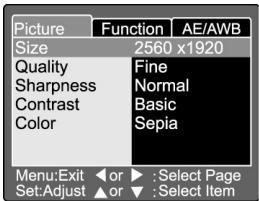
Réglage de l'image
Le menu Picture Setting (Réglage de l'Image)
comporte 5 éléments : Taille, Qualité, Netteté, Contraste et Couleur.
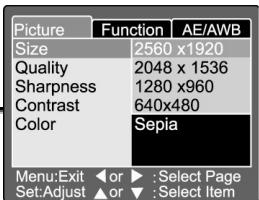
Taille
Réglez la Taille de l'image.
[2560 x 1920]: 2560 x 1920 pixels
[2048 x 1536]: 2048 x 1536 pixels
[1280 x 960]: 1280 x 960 pixels
[640 x 480]: 640 x 480 pixels

En mode [ ], deux réglages de taille d'image sont disponibles : 320 x 240 pixels et 160 x 120 pixels.
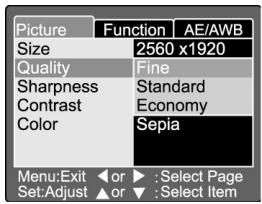
Qualité
Réglez la qualité (taux de compression) à laquelle l'image va être capturée.
[Fine]: 1/4 compression (image fixe)/1/10 compression (video clip)
[Standard]: 1/8 compression (image fixe)/1/14 compression (video clip)
[Économique]: 1/16 compression (image fixe)/1/19 compression (video clip)
Netteté
Réglez le niveau de netteté de l'image.
[Dur]: Effet dur
[Normal]: Netteté Normale (défaut)
[Doux]: Effet adouci
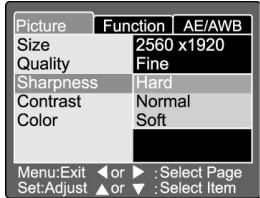

Cette fonction n'est pas disponible en mode [ ]
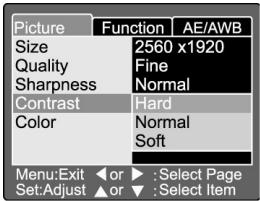
Contraste
Réglez le contraste de l'image à être capturée.
[Dur]: Contraste dur
[Normal]: Régulation automatique (standard)
défaut)
[Contraste]: Contraste adouci
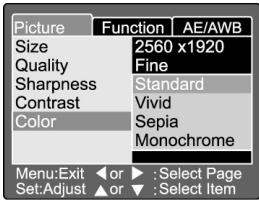
Couleur
Réglez le niveau de couleur de l'image à être capturée.
[Standard]: Couleur Standard (défaut)
[Vives]: Couleurs Vives
[Monochrome]: Blanc et Noir
Réglages des fonctions
Le menu Function Setting (Réglage des Fonctions) comporte 6 éléments : Mode Capture, Mémo Vocal, Luminosité LCD, Zoom Numérique, Prévisualisation et Intervalle/Nombre.
Mode capture
Sélectionnez le Mode de Capture que vous souhaitez utiliser.
[Unique]: 1 capture (défaut).
[Continu]: Sous ce mode, les photos sont prises de façon continue à un intervalle maximal de 0,5 seconde. En mode Continu, 3 photos peuvent être prises d'affilée.
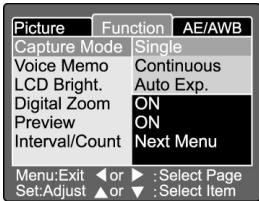
[Auto Exp.]: Sous ce mode, l'appareil va prendre 3 photos à 3 niveaux de compensation d'exposition différentes dans l'ordre suivant : exposition standard, sous-exposition et surexposition.
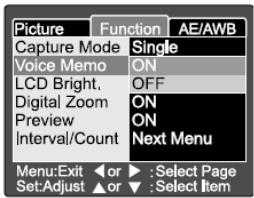
Mémo vocal
Réglez le voce memo (Mémo vocal) pour une image fixe. Lorsque vous activez le mémo vocal en mode prévisualisation ou playback, le microphone enregistre vos commentaires pendant 10 secondes.
[ON]: Activation du mémo vocal
[OFF]: Désactivation du mémo vocal

Lorsque le mémo vocal est en position "ON", la fonction prévisualisation est également régée sur "ON".
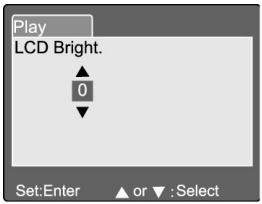
Luminosité LCD
Vous pouvez ajuster la luminosité de l'écran LCD. En sélectionnant l'option LCD bright du menu, puis en appuyant sur le bouton SET, le mode de contrôle de l'écran LCD s'affiche.
Appuyez sur le bouton pour assombrir l'écran LCD, ou sur le bouton pour l'éclaircir.
La fourchette de réglage de l'écran LCD va de -5 à +5.
La valeur par défaut est de 0.
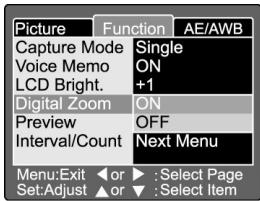
Zoom numérique
Agrandissez le centre de l'écran et capturez des images via une distance focale augmentée d'une valeur de 4,0.
[ON]: Activation du zoom numérique (défaut).
[OFF]: Désactivation du zoom numérique.
Prévisualisation
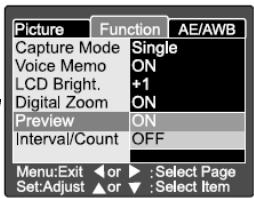
En activant cette option, chaque image capturée apparaitra automatiquement sur l'écran LCD juste après sa prise.
[ON]: Activation de l'affichage de prévisualisation (défaut).
[OFF]: Désactivation de l'affichage par défaut.

Une image capturée s'affiche en prévisualisation sur l'écran LCD pendant 2 secondes. Lorsque la fonction prévisualisation est régée sur "OFF", la fonction Mémo Vocal est également régée sur "OFF".
Intervalle/Nombre
Grâce à cette fonction, votre appareil prendra des photos à intervalle régulier selon vos réglages.
Ce mode est disponible avec la fonction Retardateur.
En sélectionnant l'option Interval/Count et en appuyant sur le bouton SET, le mode Intervalle/Nombre s'affiche.
Appuyez sur le bouton ou ∇ pour modifier la durée de l'intervalle.
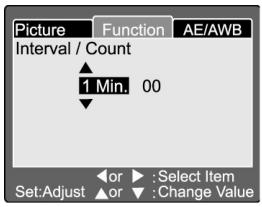
[1 Min.]: L'intervalle entre chaque prise est de 1 minute [3 Min.]: L'intervalle entre chaque prise est de 3 minutes [10 Min.]: L'intervalle entre chaque prise est de 10 minutes [60 Min.]: L'intervalle entre chaque prise est de 60 minutes.
Sélectionnez Nombre à l'aide du bouton ou. Sélectionnez maintenant le nombre de prises de votre choix à l'aide du bouton ou. Pour annuler l'opération lorsque cette fonction est en cours, appuyez sur le bouton Marche/Arrêt pour éteindre l'appareil, ou faites tourner le cadran de réglage du Mode.
[2]: 2 prises possibles

[99]: 99 prises possibles
Réglage ae/awb
Le menu AE/AWB compte 4 éléments : White balance (Balance des Blancs), Metering
(Mesure), ISO et Manual WB (Balance des Blancs Manuelle). Ce menu n'est pas disponible sous le mode [A] Auto et [Z].
Balance des blancs
Votre appareil détermine la balance des blancs en analysant les divers types de lumières pénétrant par l'objectif. Vous pouvez à l'avance régler la balance des blancs manuellement selon les conditions d'éclairage du moment.
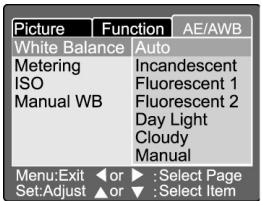
[Auto]: Balance des blancs automatique (défaut).
[Incandescent]: Mode lumière incandescente.
[Fluorescent 1]: Mode lumière fluorescente rougeâtre.
[Fluorescent 2]: Mode lumière fluorescente bleuâtre.
[Day Light]: Mode lumière du jour.
[Cloudy]: Mode nuageux.
[Manuel]: Mode manuel.
Mesure
Votre appareil mesure le niveau d'exposition avant la capture de l'image.
Multi mesure
Le niveau d'exposition est mesuré pour la zone d'image dans son entierité.
En divisant l'écran en plusieurs zones, le niveau d'exposition peut être calculé pour chacune d'entre elles.
Ainsi, une exposition uniformément répartie peut être obtenue.
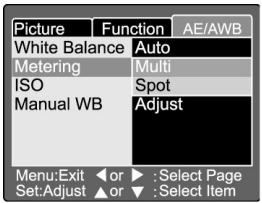
Mesure d'un Point
Le niveau d'exposition est ici mesuré pour une zone très restreinte au milieu de l'écran. Il est ainsi possible de calculer l'exposition d'un sujet donné sans que cela soit affecté par ce qui l'entoure.
Réglez la sensibilité à laquelle l'image doit être capturée.
[100]: Équivalent couleur ISO100.
[200]: Image haute sensibilité, équivalent couleur ISO200.
[400]: Image haute sensibilité, équivalent couleur ISO400.
[Auto]: Réglage automatique entre ISO 100 et ISO400.
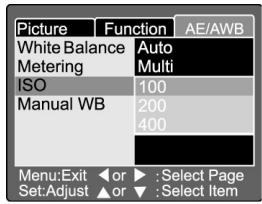

Sous les modes [D], [C], [A], [x] ou [y], l'ISO sera automatiquement réglée entre ISO 100 et ISO 400. En mode [Tv], [Av] ou [M], pour 100, l'ISO sera réglée sur ISO 100; pour 200, l'ISO sera réglée sur ISO 200; pour 400, l'ISO sera réglée sur ISO 400. En mode [P], le réglage ISO compte les options 100, 200, 400 et Auto. Si Auto est sélectionné, l'appareil réglera automatiquement la valeur ISO en fonction de la luminosité ambiantes.
WB manuelle
Vous pouvez sélectionner "Manual WB" (Balance des blancs manuelle) en utilisant le bouton ou dans le menu de réglage AE/AWB, puis appuyez sur le bouton SET.
L'écran LCD affiche le menu WB Manuel. Composez votre image avec un objet blanc (par exemple, une feuille de papier) positionné à l'intérieur de la zone délimitée par un angle bleu sur l'écran LCD.
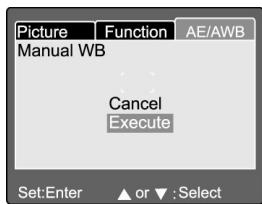
Sélectionnez "Execute" (Exécuter) à l'aide du bouton ▲ ou ▼, puis appuyez sur le bouton
SET.

- Cette opération ne prend pas en compte le réglage de Balance des blancs en cours. Une fois le réglage WB Manuelle ajusté automatiquement, le mode Balance des blancs peut être positionné sur Manuel.
Afficher les images capturées (affichage format normal)
Affichage des images fixes l'une après l'autre.
- Placez le cadran de réglage sur [ ] et allumez l'appareil.
La dernière image capturée s'affiche sur l'écran LCD.
- Tournez le cadran de COMMANDE ou
appuyez sur le bouton ou pour passer à l'image suivante ou précédente.
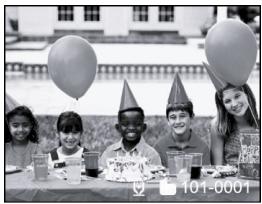
Tournez dans le sens des aiguilles d'une montre : Affiche l'image suivante. Tournez dans le sens contraire des aiguilles d'une montre : Affiche l'image précédente.

Appuyez sur le bouton SET pour écouter le mémo vocal associé à l'image. - Vous pouvez faire pivoter les images en appuyant sur le bouton ou lors du playback. Une pression sur le bouton fait pivoter l'image vers la gauche, tandis qu'une pression sur le bouton la fait pivoter vers la droite. Si aucune image n'est stockée sur la carte mémoire SD, le message "NO IMAGE" s'affiche sur l'écran LCD. - Vous avez également la possibilité de visualiser vos images sur votre téléviseur. Pour cela, branchez une extrémité du câble A/V au terminal A/V de votre appareil photo. Ensuite, branchez l'autre extrémité à la prise A/V de votre téléviseur. Placez le cadran de réglage sur (playback) puis allumez les deux appareils. Assurez-vous que l'appareil photo soit bien éteint avant de brancher ou de débrancher le câble A/V.
Enregistrement vocal
Lors de la visualisation d'une image, une pression sur le bouton de l'obturator vous permettra d'enregistrer un message vocal.
Lorsque vous enfoncez entièrement le bouton de l'obturator, "VOICE RECORDING" (enregistrement vocal) apparait sur l'écran LCD pendant 10 secondes. En appuyant une nouvelle fois sur le bouton de l'obturator, le message "VOICE RECORD END" (fin enregistrement vocal) s'affichera sur l'écran.

En mode visualisation des images, l'icône message vocal s'affiche sur toute image comportant un message vocal. L'enregistrement vocal est également disponible en mode Capture d'image fixe. L'enregistrement vocal ne peut s'effectuer qu'une seule fois.
Playback de video clips
Visualisez les video clips que vous avez enregistrés. Les video clips capturés en taille PLEINE s'afficheront sur la totalité de l'écran LCD. Ceux capturés en taille REDUITE apparaîtront au centre de l'écran LCD.
- Placez le cadran de réglage sur [ ] et allumez l'appareil.
La dernière image capturée s'affiche sur l'écran LCD.
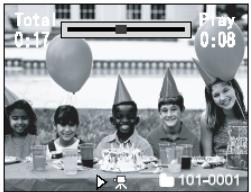
- Tournez le cadran de Commande ou appuyez sur le bouton ou pour sélectionner le video clip que vous désirez visualiser.
- Appuyez sur le bouton SET.
Le Playback du vidéo clip sélectionné commence.
Vous pouvez contrôler le playback du vidéo clip via les fonctions suivantes
| Durant le playback | En mode pause | Durant le playback 2x | Durant le playback 4x | Durant le rembobinage 2x | Durant le rembobinage 4x | En mode Stop | |
| Bouton | Playback vitesse 2x | Arrêt sur 1 image | Playback vitesse 4x | Playback | Playback vitesse 2x- | Playback vitesse 2x | - |
| Bouton | Playback vitesse retard 2x | Retour 1 image à la fois | Playback vitesse retard 2x | Playback vitesse retard 2x | Playback vitesse retard 4x | Playback | |
| Bouton | pause | Annulation du mode Pause | Pause | Pause | Pause | Pause | Affichage image précédente (ou affichage images miniatures) |
| Bouton | - | - | - | - | - | - | Affichage image suivante (ou affichage images miniatures) |
| Bouton SET | Stop (L'affichage returné à la 1ère image du playback) | Stop (L'affichage returné à la 1ère image du playback) | Stop (L'affichage returné à la 1ère image du playback) | Stop (L'affichage returné à la 1ère image du playback) | Stop (L'affichage returné à la 1ère image du playback) | Stop (L'affichage returné à la 1ère image du playback) | Playback |
| Cadran de Commande Droite | - | Arrêt sur 1 image | - | - | - | - | Affichage image suivante (ou affichage images miniatures) |
| Cadran de Commande Gauche | - | Retour 1 image à la fois | - | - | - | - | Affichage image suivante (ou affichage images miniatures) |
Affichage images miniatures
Cette fonction vous permet d'afficher simultanément neuf images miniatures sur l'écran LCD afin
que vous puissiez trouver rapidement celle que vous cherchez.
- Placez le cadran de réglage sur [B] et allumez l'appareil.
La dernière image apparait sur l'écran LCD.
- Appuyez sur le bouton [ ]. Neuf images miniatures apparaissent.
- Utilisez les boutons , , ou pour déplacer le curseur et sélectionner l'image que vous désirez voir en taille normale.
- Appuyez sur le bouton SET pour afficher l'image sélectionnée en taille plein écran.

En mode affichage images miniatures, l'icône video clip [ ] apparaît pour indiquer un video clip.
Affichage avec zoom
Votre appareil est equipped'une fonction d'affichage d'image avec zoom numérique 2x et 4x. Lorsque vous visualisez l'une de vos images, vous avez la possibilité d'en agrandir une partie. Cet agrandissement vous permet de voir même les plus petits détails. La fonction zoom numérique n'est pas disponible dans le cas des video clips.
- Placez le cadran de réglage sur [ ] et allumez l'appareil. La dernière image capturée apparait sur l'écran LCD.
- Tournez le cadran de COMMANDE ou appuyez sur le bouton ou pour sélectionner l'image que vous souhaitez agrandir. ■ Vous pouvez également sélectionner l'image de votre choix via la procédure Affichage Images Miniatures.
- Régalez ensuite la puissance du zoom à l'aide du bouton [ ] ou [ ]
Une pression sur le bouton [ ] agrandira l'image. Pour revenir à un affichage normal, appuyez sur le bouton [ ] - Votre image apparait agrandie et deux cadres - un blanc et un vert s'affichent sur l'écran
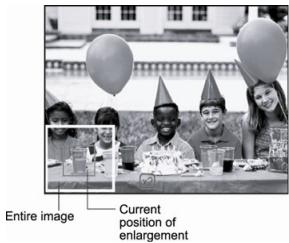
LCD.
Le cadre blanc indique l'image tout entière, tandis que le cadre vert représente la partie de l'image actuellement zoomée.
- Utilisez les boutons , , ou pour sélectionner la zone que vous souhaitez agrandir. Réglez la zone de l'image à agrandir en vous aidant des cadres blanc et vert.

Pour retourner à un affichage normal, appuyez sur le bouton [ ]
À chaque pression sur le bouton [ ] l'image est zoomée comme suit 1x → 2x → 4x. À chaque pression sur le bouton [ ] l'image est réduite comme suit 4x → 2x → 1x.
Affichage diaporama
La fonction diaporama vous permet de visualiser vos images par ordre séquentiel comme avec un diaporama. Ceci est une fonction très utile et amusante pour visualiser vos images ou lors d'une présentation.
- Placez le cadran de réglage sur [?] et allumez l'appareil. La dernière image capturée apparait sur l'écran LCD.
- Appuyez sur le bouton MENU. L'écran de Menu s'affiche.
- Sélectionnez l'option Slide Show (Diaporama) à l'aide du bouton ▲ ou ▼.
- Appuyez sur le bouton SET.
Le diaporama commence avec un intervalle de 3 secondes entre chaque image et [ ] apparait sur l'écran LCD. Pour arrêter le diaporama, appuyez sur le bouton SET.

La fonction Mise en Veille Automatique n'est pas disponible durant le diaporama.
Instructions pour l'impression
DPOF est l'abréviation de Digital Print Order Format, un procédé qui vous permet de lancer une impression sur une imprimante compatible DPOF simplement en y insérant la Carte Mémoire avec les instructions de votre choix.
- Placez le cadran de réglage sur [ ] et allumez
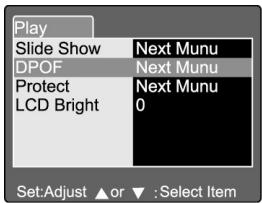
l'appareil.
- Appuyez sur le bouton MENU.
L'écran du Menu s'affiche.
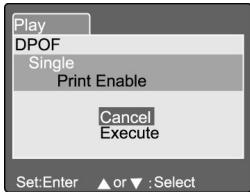
- Sélectionnez "DPOF" à l'aide du bouton ▲ ou ▼ puis appuyez sur le bouton SET.
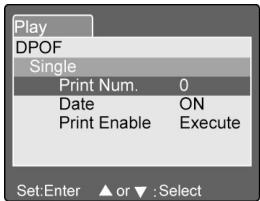
Vous pouvez ensuite sélectionner l'option Single (unique) ou All (totale) et appuyer sur le bouton SET pour confirmer votre choice.
- Les options Print Number (nombre d'impressions), Date et Print Enable (lancer l'impression)
s'affichent. Utilisez le bouton ou pour régler une option et appuyez sur le bouton SET pour confirmer.
- Utilisez les boutons , , ou pour toute modification, puis appuyez sur SET pour confirmer.
L'appareil retourne au sous-menu Single/All.
Pour quitter l'écran de menu, appuyez sur le bouton MENU.
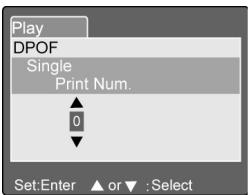
[Print Number]:
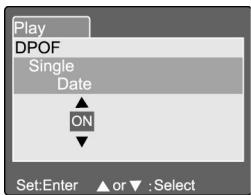
[Date]:
[Print Enable]:
Sélectionne le nombre d'impressions : de 1 à 9.
Permet d'imprimer ou non la date.
Si vous sélectionnez "Cancel" (annuler) puis appuyez sur le bouton SET pour confirmer, tous les réglages seront efficaces. Si vous sélectionnez "Execute" (exécuter) et que vous confirmez ce besoin, l'appareil enregistrera vos réglages.
Protection
Cette fonction vous permet d'éviter tout effacement accidentel de vos images. Suivez les instructions suivantes pour activer la fonction de protection.
- Placez le cadran de réglage sur [ ] et allumez l'appareil.
- Appuyez sur le bouton MENU.
- Sélectionnez l'option Protect (protection) à l'aide du bouton ▲ ou ▼ puis appuyez sur le bouton SET.
- Le sous-menu Protection s'affiche, comportant
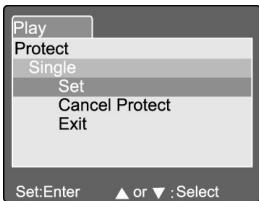
les options Single (unique), All (totale) et Select (sélectionner). Utilisez le bouton ▲ ou ▼ pour sélectionner l'une de ces options, puis appuyez sur le bouton SET pour confirmer.
- Utilisez le bouton ou pour sélectionner le réglage de votre choix, puis appuyez sur le bouton SET pour confirmer.
Dans le sous-menu Single/All, utilisez le bouton ou pour sélectionner le réglage de votre choix, puis appuyez sur le bouton SET pour confirmer.
[Set]: Seule l'image affichée sur l'écran LCD est verrouillée et l'icone [I□] apparait sur l'écran. [Cancel Protect]: Annule la protection de l'image. [Exit]: Quitte l'écran de Menu.
Si "Select" est sélectionnée, l'affichage d'images miniatures apparait sur l'écran LCD. Utilisez les boutons, , ou pour sélectionner l'image de votre choix, puis appuyez sur le bouton [I□] pour sélectionner lock (verrouiller)/unlock (déverrouiller) et appuyez sur SET pour confirmer.
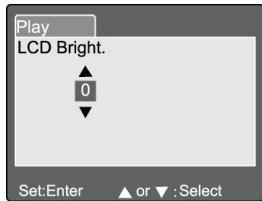
Cette fonction vous permet de régler la luminosité de l'écran LCD. Ce réglage n'affecte en rien la luminosité des images que vous capturez. La fourchette de réglage va de -5 à +5.
- Placez le cadran de réglage sur [ ] et allumez l'appareil.
- Appuyez sur le bouton MENU. L'écran de Menu s'affiche.
- Sélectionnez "LCD Bright." (luminosité LCD) en appuyant sur le bouton ▲ ou ▼ puis appuyez sur le bouton SET.
- Utilise le bouton ▲ ou ▼ pour sélectionner le réglage de votre choix et appuyez sur le bouton SET.
Affichage écran LCD (mode playback)
Le bouton Affichage [I□] permet de modifier l'affichage de l'écran LCD lors de la visualisation de vos images. Grâce à cette fonction, vous pouvez afficher une liste d'informations détaillées.
- Placez le cadran de réglage sur [ ] et allumez l'appareil.
- Tournez le cadran de commande ou appuyez sur le bouton ou pour sélectionner une image.
- Appuyez sur le bouton [I].
- Chaque pression sur le bouton [□] modifie l'affichage comme suit: Standard → Image seule → Information détaillées

- Cette fonction n'est pas disponible pour le playback de video clip.
Le bouton [ ] permet d'effacer vos images. En maintenant enfoncé le bouton [ ] en mode visualisation d'image, le menu effacement s'affiche sur l'écran LCD.
- Placez le cadran de réglage sur [ ] et allumez l'appareil.
- Appuyez sur le bouton [].
Le Menu Effacement s'affiche sur l'écran LCD.
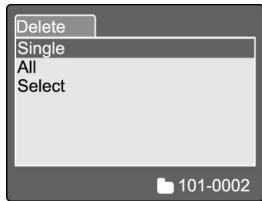
- Utilisez le bouton ou pour sélectionner le sous-menu Delete (effacer) (Single/All/Select).
Effacer une image unique
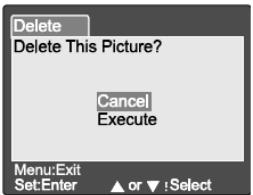
Single : Effacer cette image.
a. Sélectionnez [Single] et appuyez sur le bouton SET pour confirmer votre choix.
Le sous-menu "Delete This Picture?" (effacer cette image?) s'affiche.
b. Utilisez le bouton ou pour désir entre Execute (exécuter) ou Cancel (annuler).
[Exécuter] : Effacer cette image. [Annuler] : Annule l'opération
c. Appuyez sur le bouton SET pour confirmer votre choix.
Effacer toutes les images
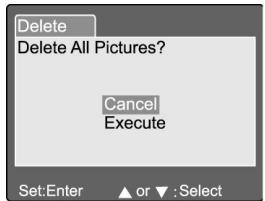
All: Effacer toutes les images.
a. Sélectionnez [All] et appuyez sur le bouton SET pour confirmer votre choix.
Le sous-menu "Delete All Picture?" (effacer toutes les images?) s'affiche sur l'écran LCD.
b. Utilisez le bouton ou pour sélectionner Execute (exécuter) ou Cancel (annuler).
[Execute]: Effacer toutes les images. [Cancel]: Annule l'opération
c. Appuyez sur le bouton SET pour confirmer votre choix.
Effacer l'image sélectionnée
Sélection : Effacer l'image sélectionnée.
a. Sélectionnez l'option [Select] et appuyez sur le bouton SET pour confirmer votre choix.
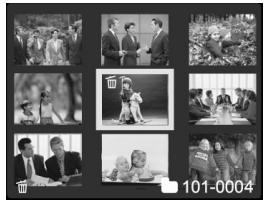
L'affichage d'images miniatures et l'icône [i] apparaissent sur l'écran LCD.
b. Utilisez les boutons , , ou pour sélectionner l'image que vous souhaitez effacer, puis appuyez sur le bouton [] pour confirmer votre choix.
L'icône [O] apparait sur l'image à effacer.

Appuyez sur le bouton SET pour confirmer l'effacement.
- Les images verrouillées ou celles stockées sur une Carte Mémoire protégée en écriture ne peuvent être effacées.
- Cette fonction est disponible pour tous les modes à l'exception du mode PC et SET-UP (Réglage).
Mode reglage
Ce mode vous permet de customiser les divers paramètres de réglage de votre appareil ainsi que les options relatives aux images. Vous pouvez régler l'appareil pour qu'il soit conforme à vos préférences.
Réglages de base
Le menu Basic Setting (réglages de base) compte 6 éléments : Card Information (informations sur la Carte), Frame Number Reset (Remise à zéro des chiffres d'image), Format, Sound (Son), Beep (Bip sonore) et Auto Power Off (Mise en veille automatique).
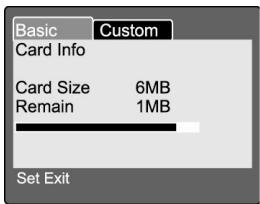
Informations sur la carte mémoire
Cette fonction affiche la capacité totale de la Carte Mémoire SD insérée dans l'appareil ainsi que l'espace libre restant.
- Placez le cadran de réglage sur [SET-UP] et allumez l'appareil.
- Utilisez le bouton ou pour sélectionner l'option Card Info.
- Appuyez sur le bouton SET. Les informations relatives à la Carte Mémoire s'affichent.
- Appuyez une nouvelle fois sur le bouton SET pour quitter ce menu.
Remise à zéro des chiffres d'image
Remettez à zéro les chiffres des images.
Default reset (remise à zéro par défaut): Le chiffre du dossier est 100 et le chiffre du fichier 0001.
- Placez le cadran de réglage sur [SET-UP] et allumez l'appareil.
- Utilisez le bouton ou pour sélectionner l'option Fr. No. Reset.
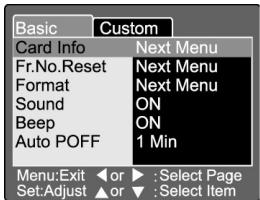
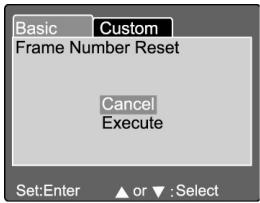
- Appuyez sur le bouton SET.
Le menu de remise à zéro des chiffres s'affiche sur l'écran LCD.
- Utilisez le bouton ou pour sélectionner Execute (exécuter) ou Cancel (annuler).
[Execute]: Remise à zéro des chiffres.
[Cancel]: Annule l'opération.
- Appuyez sur le bouton SET pour confirmer votre choix.

Si un dossier existe déjà sur la Carte Mémoire SD, l'appareil assignera automatiquement un chiffre supérieur au dossier déjà existant.
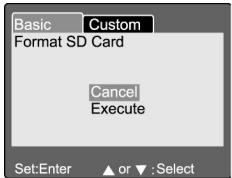
Formatage
Le formatage efface toutes les images stockées sur la Carte Mémoire SD insérée dans votre appareil. Les images verrouillées sont également effacées via cette opération. Notez toutefois qu'une Carte Mémoire SD ne peut être formatée si elle est protégée en écriture.
- Placez le cadran de réglage sur [SET-UP] et allumez l'appareil.
- Utilisez le bouton ou ∇ pour sélectionner l'option Format.
- Appuyez sur le bouton SET.
Le menu "Format SD card" s'affiche sur l'écran LCD.
- Utilisez le bouton ou pour sélectionner Execute (exécuter) ou Cancel (annuler).
[Execute]: Formatage de la Carte Mémoire.
[Cancel]: Annule l'opération.
- Appuyez sur le bouton SET pour confirmer votre choix.
Son
Activez/désactivez la fonction son.
- Placez le cadran de réglage sur [SET-UP] et allumez l'appareil.
- Utilisez le bouton ou ∇ pour sélectionner l'option Sound (son).
- Appuyez sur le bouton SET.
Le sous-menu Son s'affiche sur l'écran LCD.
- Utilisez le bouton ou pour sélectionner le paramètre de votre CHOIX.
[ON]: Active la fonction son.
[OFF]: Désactive la fonction son.
- Appuyez sur le bouton SET pour confirmer votre choix.
Bip sonore
Activez/désactivez le Bip Sonore.
- Placez le cadran de réglage sur [SET-UP] et allumez l'appareil.
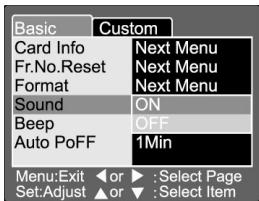
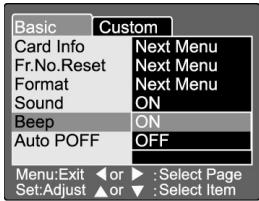
- Utilisez le bouton ou pour sélectionner l'option Beep.
- Appuyez sur le bouton SET.
Le sous-menu Bip Sonore s'affiche sur l'écran LCD.
- Utilisez le bouton ou pour sélectionner ON/OFF. [ON]: Active le Bip Sonore. [OFF]: Désactive le Bip Sonore.
- Appuyez sur le bouton SET pour confirmer votre choix.
Mise en veille automatique
Si aucun bouton n'est utilisé pendant un certain laps de temps alors que l'appareil est sous tension, celui-ci passera automatiquement en veille afin de préserver l'alimentation. La durée d'inactivité par défaut avant la mise en veille est de 1 minute.
- Placez le cadran de réglage sur [SET-UP] et allumez l'appareil.
- Utilisez le bouton ou pour sélectionner l'option Auto POFF (Mise en veille automatique).
- Appuyez sur le bouton SET.
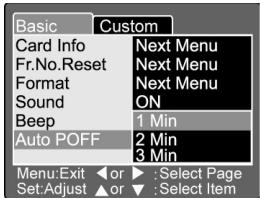
Le sous-menu Mise en Veille Automatique s'affiche sur l'écran LCD.
- Utilisez le bouton ou pour sélectionner le paramètre de votre choix.
[1 Min]: Mise en veille automatique si aucun bouton n'est utilisé pendant 1 minute (défaut). [2 Min]: Mise en veille automatique si aucun bouton n'est utilisé pendant 2 minutes. [3 Min]: Mise en veille automatique si aucun bouton n'est utilisé pendant 3 minutes.
- Appuyez sur le bouton SET pour confirmer votre choix.
Réglages customisés
Le menu Custom Setting (réglages customisés) compte 5 éléments: Date/Time (Date/Heure), System Reset (Réinitialisation système), Language (Langue), Video Output (Sortie vidéo) et System Information (Informations système).
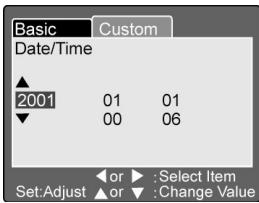
Date/heure
Réglez la date et l'heure.
- Placez le cadran de réglage sur [SET-UP] et allumez l'appareil.
- Utilisez le bouton ou pour sélectionner l'option Date/Time.
- Appuyez sur le bouton SET.
Le menu Date/Heure s'affiche sur l'écran LCD.
- Utilisez le bouton ou pour sélectionner le paramètre que vous souhaitez régler.
- Utilisez le bouton ou pour régler la valeur de chaque paramètre.
- Une fois tous les paramètres régés, appuyez sur le bouton SET pour confirmer.
Réinitialisation du système
Réinitialisez tous les réglages de l'appareil aux valeurs par défaut.
- Placez le cadran de réglage sur [SET-UP] et allumez l'appareil.
- Utilisez le bouton ou pour sélectionner l'option System Reset (Réinitialisation système).
- Appuyez sur le bouton SET. Le menu Réinitialisation Système s'affiche sur l'écran LCD.
- Utilisez le bouton ou pour sélectionner Execute (exécuter) ou Cancel (Annuler). [Execute]: Réinitialise l'appareil aux valeurs par défaut. [Cancel]: Annule l'opération et conserve les réglages en cours.
- Appuyez sur le bouton SET pour confirmer votre choix.
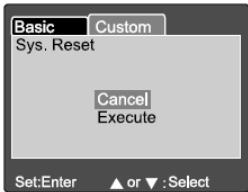

Le paramètre Date/Heure ne peut pas être réinitialisé.
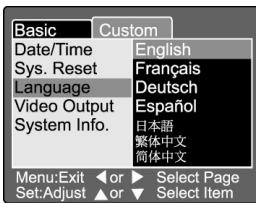
Réglez la langue d'affichage sur l'écran.
- Placez le cadran de réglage sur [SET-UP] et allumez l'appareil.
- Utilisez le bouton ou ∇ pour sélectionner l'option Language (langue).
- Appuyez sur le bouton SET. Le sous-menu Langue s'affiche sur l'écran LCD.
- Utilisez le bouton ou pour sélectionner la langue d'affichage OSD de votre choix.
- Appuyez sur le bouton SET pour confirmer.
Sortie vidéo
Réglez le paramètre de Sortie Vidéo en fonction du pays dans lequel vous utilisez votre appareil.
- Placez le cadran de réglage sur [SET-UP] et allumez l'appareil.
- Utilisez le bouton ou ∇ pour sélectionner l'option Video Output.
- Appuyez sur le bouton SET. Le sous-menu Sortie Vidéo s'affiche sur l'écran LCD.
- Utilisez le bouton ou pour sélectionner le réglage de votre choix. [NTSC]: système NTSC.
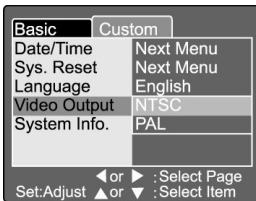
[PAL]: système PAL.
- Appuyez sur le bouton SET pour confirmer votre choix.
Informations sur le système
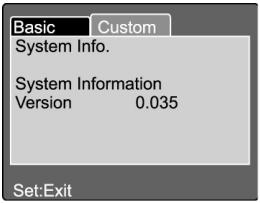
Affichez la version micrologiciel de l'appareil.
- Placez le cadran de réglage sur [SET-UP] et allumez l'appareil.
- Utilisez le bouton ou ∇ pour sélectionner l'option System Info.
- Appuyez sur le bouton SET.
La version micrologiciel de l'appareil s'affiche sur l'écran LCD.
- Pour retourner au menu principal, appuyez sur le bouton SET.
Transferer des IMAGES enregistrees vers votre ordinateur
Vous sous-poucerez très facilement partager vos images/video clips avec votre famille ou vos amis par le biais d'Internet ou encore les publier sur le Web. Avant toute chose, il vous faut connecter votre appareil photo à votre ordinateur à l'aide du câble USB et ensuite transférer vos images/video clips vers l'ordinateur. Pour effectuer ce transfert, suivez les instructions suivantes.
Étape 1: Installez le pilote USB
Etape 2: Connectez votre appareil photo à votre ordinateur
Etape 3: Téléchargez vos images/vidéos clips
| Configuration Système requise (Windows) | Configuration Système requise (Macintosh) | |
| Unité Centrale | Processeur Pentium 166 MHz ou supérieur | PowerPC G3/G4 |
| Système d'exploitation | Windows 98/98SE/Me/2000/XP | OS 8.6 ou supérieur |
| Mémoire | 32Mo de RAM (64Mo recommendé) | 32Mo de RAM (64Mo recommendé) |
| Espace disponible sur disque dur | 128Mo d'espace libre sur le disque dur | 128Mo d'espace libre sur le disque dur |
| Equipement requis | Lecteur CD-ROM, Port USB libre | Lecteur CD-ROM, Port USB libre |
| Moniteur Couleur | Moniteur couleur (800x600, 24-bit ou supérieur | Moniteur couleur (800x600, 24-bit ou |
| recommendé) | supérieur recommendé) |
Étape 1 : installation du pilote USB sous windows
Le pilote USB fourni sur le Cd-rom est destiné exclusivement aux systèmes fonctionnant sous Windows 98. L'installation de ce pilote sur des PC utilisant Windows 2000/ME/XP n'est pas nécessaire.
- Insérez le CD-ROM fourni avec votre appareil dans le lecteur de votre PC. L'écran de bienvenue s'affiche.
- Cliquez sur « Installer le pilote USB ». Suivez les instructions qui s'affichent sur l'écran pour terminer l'installation.
- Une fois le pilote installé, redémarrez votre ordinateur.
Installation du pilote USB sous macintosh
Les utilisateurs de Mac OS 8.6 doivent installer le pilote USB. Pour Mac OS 9.0 ou supérieur, l'ordinateur détectera automatiquement l'appareil photo et installera son propre pilote USB.
- Insérez le CD-ROM fourni avec votre appareil dans le lecteur de votre ordinateur.
- Sélectionnez et double-cliquez sur « Installation Pilote Appareil Photo Numérique »
- Sélectionnez "Installation Emplacement" et cliquez sur "Installer".
- Suivez les instructions qui s'affichent sur votre écran pour terminer l'installation puis redémarrez votre ordinateur.
Étape 2: connecter l'appareil à votre ordinateur
- Placez le cadran de réglage sur le mode PC.
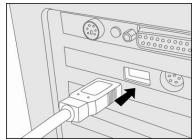
- Connectez une extrémité du câble USB à un port libre sur votre ordinateur.
- Connectez l'autre extrémité du cable USB à la prise USB de votre appareil photo.
- Allumez votre appareil photo.
- Cherchez l'icône intitulée "disque amovible" apparaissant dans la fenêtre « Poste de Travail ». Toutes vos images et vidéo clips seront stockées dans un fichier de ce « disque amovible ». (Pour les utilisateurs Mac, double-cliquez le lecteur « sans titre » apparaissant sur le bureau.)
Étape 3: téléchargez vos images/vidéo clips
Lorsque vous appareil photo est allumé et connecté à votre ordinateur, celui-ci le considère comme un lecteur. Vous pouvez maintenant télécharger (transférer) images et video clips en les copiant depuis le « disque amovible » (disque « sans titre » pour Mac) vers votre disque dur ou tout autre disque de sauvegarde.
Ordinateurs utilisant windows
Ouvrez le 'disque amovible' en double-cliquant dessus. Double-cliquez ensuite le dossier - vos images y sont stockées. Sélectionnez l'image/vidéo clip de votre choix puis choisissez 'Copier' dans le menu 'Edition'. Ouvrez le dossier de destination et choisissez 'Coller' dans le menu 'Edition'.
Pour les ordinateurs utilisant mac OS
Ouvrez le lecteur 'sans titre' ainsi que le lecteur ou emplacement de destination. Faites un glisser-lâcher depuis le lecteur de l'appareil photo vers la destination de votre choix.

- Si vous employez une Carte Mémoire, vous avez la possibilité d'utiliser un lecteur de carte mémoire (recommandé).
Installation de photosuite
PhotoSuite est un programme d'édition d'image très simple d'utilisation. Grâce à PhotoSuite, vous pouvez retoucher, composer ou organiser vos images comme bon vous semble. Divers modèles tels que cadres de photo, cartes d'anniversaire, calendriers et bien d'autres vous sont proposés. Préparez vos images et partez à la découverte de ce logiciel absolument fabuleux.
Pour installer PhotoSuite
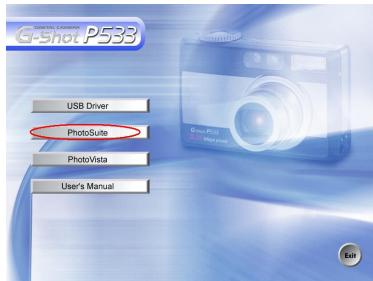
- Insérez le CD-ROM fourni avec votre appareil dans votre lecteur CD-ROM. L'écran de bienvenue s'affiche.
- Cliquez sur "Install PhotoSuite" (installer PhotoSuite). Suivez les instructions apparaissant sur votre écran pour terminer l'installation.

- Pour tous les détails sur comment utiliser PhotoSuite pour l'édition et la retouche de vos images, veuillez consulter l'aide en ligne du logiciel.
- Pour les utilisateurs de Windows 2000/XP, assurez-vous d'installer puis d'utiliser PhotoSuite depuis votre Compte Administrateur. PhotoSuite n'est pas compatible Mac.
Installation de photovista
PhotoVista extrêmement simple d'utilisation qui vous permet de créer de spectaculaires images panoramiques en un clin d'œil. Lorsque vous regarderez ces panoramas, vous aurez
l'incroyable impression d'être totalement immergé dans un environnement réel. Grâce à ses puissantes capacités, PhotoVista assemble automatiquement et en un rien de temps vos diverses images ; de plus, son interface hautement intuitive permet même à un novice d'obtenir des résultats franchement spectaculaires en quelques minutes à peine.
Pour installer PhotoVista:
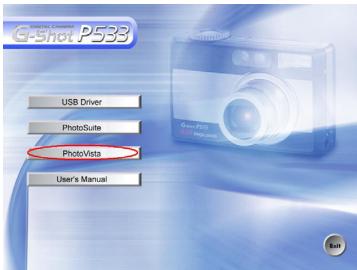
- Insérez le CD-ROM fourni avec votre appareil dans votre lecteur CD-ROM. L'écran de bienvenue s'affiche.
- Cliquez sur "Install PhotoVista" (installer PhotoVista). Suivez les instructions apparaissant sur votre écran pour terminer l'installation.

Pour tous les détails sur comment créer de fantastiques panoramas à grâce à PhotoVista, veuillez consulter l'aide en ligne du logiciel. Pour les utilisateurs de Windows 2000/XP, assurez-vous d'installer puis d'utiliser PhotoSuite depuis votre Compte Administrateur. PhotoVista n'est pas compatible Mac. Pour les utilisateurs de Windows XP n'ayant pas installé le Service Pack 1 XP, veuillez tout d'abord vous rendre au site http://java. sun. com/getjava/download. html et télécharger l'installation de Java Virtual Machine. Pour plus de détails sur Java, veuillez consulter son aide en ligne disponible à http://java. sun. com/getjava/help. html Une fois cette installation effectuée, vous pourrez passer à l'installation de iSee Media PhotoVista. - Configuration minimale requise pour PhotoVista:
- Windows 98, Windows NT 4 (Service Pack 3 ou supérieur)
- Windows 2000, Windows Me, Windows XP Service Pack 1 ou supérieur.
Connecter votre appareil a d'autres systemes
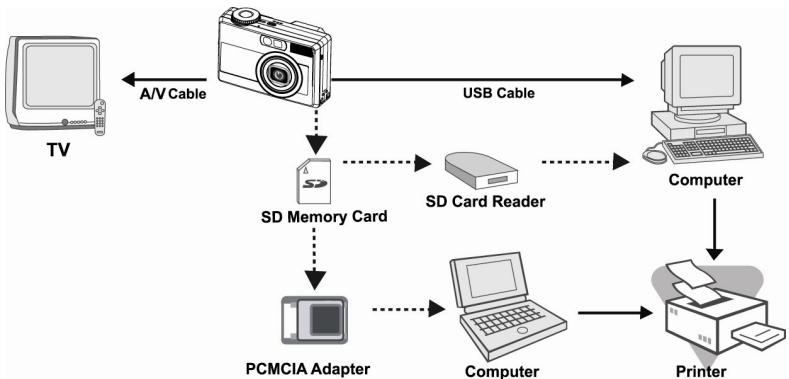
| Éléments | Description |
| Capteur d'Image | 1/1.8" CCD 5.25 méga pixels |
| Ecran LCD | Ecran couleur TFT 1.5" |
| Viseur Optique | Viseur Image RÉelle |
| Qualité de l'Image | Fine/Standard/Economique |
| Résolution de l'Image | < img src="">2560x1920, 2048x1536, 1280x960, 640x480<VIDEO clip>320x240, 160x120 |
| Stockage de l'Image | Carte Mémoire SD (jusqu'à 512Mo) |
| Format Fichier Image | DCF, DPOF, EXIF |
| Objectif | f =7,2mm~21,6mm, F=2,8~4,7 |
| Distance Focale | 0,30m ~infini (Macro Téléobjectif)0,09m~infini (Macro Grand angle)0,80m~infini (Standard) |
| Mise au Point | Mise au point automatique (AF) |
| Vitesse d'obturator | 8sec~1/1500 sec |
| Capture d'Image | Unique/Continu/Exposition automatique |
| Zoom Numérique | 4x (Mode Capture), 2x et 4x (Mode Playback) |
| Exposition | Programme/Tv/Av/Manuel/Portrait/Sports/Nocturne |
| Compensation d'Exposition | -2EV~+2EV |
| Balance des Blancs | Auto/Incandescent/Fluorescent 1/Fluorescent 2/ Jour/Nuageux/Manuel |
| Flash | Auto/Flashforcé yeux rouges/Flashdésactivé/Flashforcé |
| Portée effective du Flash | 0.5m~3.0m |
| Sensibilité ISO | 100~400 (Auto) 100/100-200/100-400 (Sauf Auto) |
| Retardateur | 10 sec/2sec/10+2 sec/Intervalle |
| Sortie Video | 640x480 (Mode Playback), NTSC/PAL |
| Terminal | Terminal DC IN /Port USB /Terminal Sortie A/V |
| Alimentation | Pile au Lithium Ion ou Adaptateur AC (5V) |
| Dimensions (LxPxH) | 94x63x35mm (hors éléments saillants) |
| Poids | Approx. 180g (hors pile) |