
P513 - Appareil électronique GENIUS - Notice d'utilisation et mode d'emploi gratuit
Retrouvez gratuitement la notice de l'appareil P513 GENIUS au format PDF.


| Type de produit | Appareil photo numérique |
| Marque | GENIUS |
| Modèle | P513 |
| Résolution d'image | 2560 x 1920 pixels (interpolation FW jusqu'à 5 MP), 2304 x 1728 pixels (4 MP), 2048 x 1536 pixels, 1280 x 960 pixels, 640 x 480 pixels |
| Capteur | Environ 3,2 mégapixels |
| Objectif | Distance focale : f = 8,5 mm, F-number : 2,8 |
| Distance de mise au point | Normal : 1,5 m ~ infini ; Macro : 0,4 m ~ 0,6 m |
| Écran LCD | Écran couleur TFT 1,5" (228 x 220 pixels) |
| Zoom numérique | 4x |
| Stockage | Mémoire interne 16 Mo (16 Mo pour le stockage des images) ; support carte SD jusqu'à 1 Go |
| Formats de fichier | JPEG (images fixes), AVI (MPEG-1) (clips vidéo) |
| Flash | Modes : flash désactivé, auto flash, réduction d'yeux rouges |
| Modes de capture | Unique, retardateur (10s), continu 1,3 MP, continu VGA |
| Cadence de prise de vue | VGA : 10 ips ; QVGA : 15 ips |
| Alimentation | 2 piles alcalines type AAA (1,5 V) ou Ni-MH (1,2 V) |
| Dimensions (L x H x P) | 89,5 x 56 x 24 mm (hors parties saillantes) |
| Poids | Environ 82 g (sans piles ni carte mémoire) |
| Connectivité | USB 2.0 (connecteur USB) |
| Sécurité | Utilisez uniquement le type de pile spécifié ; ne démontez pas l'appareil ; évitez l'humidité ; tenez les piles hors de portée des enfants ; respectez les avertissements de la notice |
| Entretien | Nettoyez l'objectif avec un chiffon doux sec ; évitez les environnements humides, enfumés ou poussiéreux |
| Informations réglementaires | Conforme FCC Partie 15 Classe B ; collecte séparée (DEEE) |
FOIRE AUX QUESTIONS - P513 GENIUS
Questions des utilisateurs sur P513 GENIUS
0 question sur cet appareil. Repondez a celles que vous connaissez ou posez la votre.
Poser une nouvelle question sur cet appareil
Téléchargez la notice de votre Appareil électronique au format PDF gratuitement ! Retrouvez votre notice P513 - GENIUS et reprennez votre appareil électronique en main. Sur cette page sont publiés tous les documents nécessaires à l'utilisation de votre appareil P513 de la marque GENIUS.
MODE D'EMPLOI P513 GENIUS
Symbole de collecte séparée dans les pays européens
Ce symbole indique que ce produit doit faire l'objet d'une collecte séparée.
Ce qui suit ne s'applique qu'aux utilisateurs résidant dans les pays européens :
- Ce produit a été conçu afin de faire l'objet d'une collecte séparée dans un centre de tri adéquat. Ne vous débarrassez pas de ce produit avec vos ordures ménagères. Pour plus d'informations, contactez votre revendeur ou le service assurant l'élimination des déchets.
Cet appareil est conforme à la partie 15 du règlement FCC. Son fonctionnement est soumis aux conditions suivantes :
(1). Cet appareil ne doit causer aucune interférence néfaste, et (2). Cet appareil doit être à même d'accepter toutes les interférences générées, y compris celles pouvant causer un dysfonctionnement.
Cet équipement a été testé et reconnu conforme aux limites des appareils numériques de classe B, conformément à la partie 15 du règlement FCC. Ces limites sont conçues pour fournir une protection raisonnable contre les interférences néfastes dans le cadre d'une installation résidentielle. Cet équipement génère, utilise et émet de l'énergie radiofréquence et, s'il n'est pas installé conformément aux instructions, peut provoquer des interférences dans les communications radio. Toutefois, aucune garantie n'existe que des interférences ne se produisent pas dans une installation particulière. Si cet équipement venait à provoquer des interférences néfastes pour la réception de la radio ou de la télévision, interférences pouvant être déterminées en éteignant puis en rallumant l'appareil, il est recommandé à l'utilisateur de remédier à ces interférences en appliquant une ou plusieurs des mesures suivantes :
Réorientez ou déplacez l'antenne de réception. Augmentez la distance entre l'appareil et le récepteur.
Connectez l'équipement sur un circuit autre que celui sur lequel le récepteur est branché.
L'utilisation d'un câble blindé est requise pour assurer la conformité avec les limites de Classe B telles que stipulées dans la Sous-partie B de la Partie 15 du règlement FCC.
N'apportez jamais aucun changement ou modification à cet appareil qui ne serait pas spécifique dans le Guide d'Utilisation. Si de tels changements ou modifications venaient à être effectués, il pourra vous être demandé de ne plus employer l'appareil en question.
- L'apparence et les caractéristiques de ce produit peuvent être modifiées sans préavis. Ces changements peuvent inclure les caractéristiques de base du produit, les logiciels, les pilotes ou encore le Guide d'Utilisation. Ce Guide d'Utilisation sert de manuel de référence pour ce produit.
- Le produit et/ou accessoires fournis avec votre appareil photo peuvent différer de ceux décrits dans ce manuel. Ceci est du fait que les fournisseurs changent parfois légèrement les caractéristiques du produit ou des accessoires pour répondre aux besoins du marché, aux tendances démographiques de la clientèle et autres préférences géographiques. Les produits peuvent différer d'un fournisseur à l'autre, tout particulièrement en ce qui concerne les piles, chargeurs, adaptateurs AC, cartes mémoire, câbles, sacs de transport/sacoche et support linguistique. Il peut arriver qu'un fournisseur spécifie une seule couleur, appearance et capacité de mémoire interne pour un produit donné. Contactez votre revendeur pour plus de détails sur les caractéristiques du produit et des accessoires.
- Les illustrations de ce Guide d'Utilisation sont données à titre purement indicatif et peuvent différer du design exact de votre appareil.
- Le fabricant ne peut être tenu responsable en cas d'erreurs ou différences présentes dans ce Guide d'Utilisation.
- Pour une mise à jour du logiciel de pilotage, veuillez consulter la section « Téléchargements » de notre site Internet : www.geniusnet.com
Instructions sécuritaires
Veuillez tirer attentivement et comprendre les Avertissements et Mises en garde ci-après avant toute utilisation de l'appareil.
Avertissements
| ■ Si un corps étranger ou un liquide a pénétré dans votre apparéil, éteignez-le (OFF) et retirez les piles. Une utilisation dans ces conditions risque de provoquer un incendie ou un choc électrique. Consultez votre revendeur. | |
| ■ Si votre apparéil est tombé ou si sa coque a été endommagée, éteignez-le (OFF) et retirez les piles. Une utilisation dans ces conditions risque de provoquer un incendie ou un choc électrique. Consultez votre revendeur. | |
| ■ N'utilisez que le type de pile spécifique. L'emploi de tout另一种 type de pile risquerait de provoquer une Explosion ou d'affector les performances de l' apparéil. | |
| ■ N'essayez jamais de démonter, modifier ou réparer votre apparéil. Ceci pourrait provoquer un incendie ou un choc électrique. Pour toute réparation ou inspection interne, consultez votre revendeur. | |
| ■ N'utilisez pas votre apparéil à proximité de sources d'eau. Ceci pourrait provoquer un incendie ou un choc électrique. Soyez particulièrement prudent lorsqu'il pleut ou neige ou lorsque vous utilisez l' apparéil sur une plage ou une berge. | |
| ■ Ne placez pas votre apparéil sur des surfaces inclinées ou instables. Ceci pourrait faire tomber votre apparéil et cause des accidents. | |
| ■ Gardez les piles hors de portée des enfants. L'ingestion de piles peut provoquer un empoisonnement. Si une pile venait à être accidentellement ingérée, consultez immédiatement un médecin. | |
| ■ N'utilisez pas votre apparéil en marchant ou en conduisant un vehicule,quel qu'il soit | |
| Vous risqueriez de tomber ou de provoquer un accident. | |
| Mises en Garde | |
| ■ Insérez la pile en veillant à bien respecter la polarité (+ et-) des terminaux.Une inversion des polarités pourrait provoquer un incendie ou un choc électrique ou de souiller le compartment à pile en raison d'un éclatement de la pile ou d'une fuite. | |
| ■ N'utilisez jamais le flash trop premes des yeux d'une personne ou d'un animal.Ceci pourrait endommager la vision du sujeet. | |
| ■ Utilisez l'écran LCD avec précaution et ne le soumettez àaucun chocol.Ceci pourrait endommager le verre de l'écran ou provoquer la fuite du liquide interne. Si ce liquide venait à entrairen contact avec vos yeux,voite corps ou vos vêtements,rincez immédiatement à l'eau claire. Si le liquide est entrén contact avec vos yeux,consultez immédiatement umédecin | |
| ■ Votre apparéil est un instrument de précision. Veilze àne pas le laisser tomber ni àle soumettre àdes chocol etmaniez-le en douceur.Autrement,vous risquez d'endommager votre apparéil. | |
| ■ N'utilisez pas votre apparéil dans des endroits humides,enfumés,poussiéreux ou prés d'une source émettant de la vapeur.Ceci pourrait provoquer un incendie ou un choc électrique. | |
| ■ Si vous avez intensivement utilisé votre apparéil,ne retirez pas immédiatement la pile.La pile chauffe durant l'emploi de l' apparéil et la toucher àce moment pourrait provoquer des brûlures. | |
| ■ Ne couvrez ni n'embaïez libremente approuvée avec une étoffe ou une couverture.Ceci pourrait causeur une surchauffe et une distorsion et | |
| provoquer un incendie. Veillez à toutjours utiliser votre apparéil dans des endroits bien ventilés. | |
| ■ | N'exposez jamais votre apparéil à une chaleur excessive, comme l'intérieur d'un vehicule clos. Ceci pourrait endommager la coque et les composants internes et provoquer un incendie. |
| ■ | Avant de déplacer votre apparéil, débranchez tous les cordons et câbles. Autrement, vous risquez d'endommager cordons et câbles ce qui pourrait provoquer un incendie ou un choc électrique. |
Notes sur l'utilisation de la pile
Avant d'utiliser la pile, veuillez lire attentivement et respecter les Instructions Sécuritaires et les notes données ci-dessous :
N'utilisez que le type de pile spécifique. Évitez d'utiliser votre appareil dans des environnements très froids. Ceci pourrait diminuer l'autonomie des piles et réduire les performances de votre appareil. Les basses températures influencent également le bon fonctionnement des piles alcalines, l'emploi de piles Ni-MH rechargeables est donc fortement recommandé. L'emploi de piles rechargeables neuves ou de piles rechargées n'avant pas et utilisées depuis un certain temps (mis à part les piles dont la date limite d'utilisation a expiré) peuvent affecter le nombre de prises possibles. Afin de garantir un fonctionnement optimal, nous vous conseillons de charger et de décharger les piles pendant un cycle entier avant de les utiliser. - Avec une utilisation intensive de laamera ou du flash, la pile peut être chaude au toucher - ceci est normal et ne constitue pas un dysfonctionnement. - Avec une utilisation intensive de laamera, celle-ci peut être chaude au toucher - ceci est normal et ne constitue pas un dysfonctionnement. Si vous pensez ne pas avoir à utiliser votre appareil pendant un certain temps, retirez la pile de l'appareil pour éviter toute fuite ou corrosion. Veillez à toujours maintenir les terminaux propres. Il y a un risque d'explosion si vous remplacez la pile par un type erroné. Débarrasssez-vous des piles usagées dans le respect de l'environnement.
et des lois en vigueur.
N'utilisez jamais simultanément deux types de pile différents et ne mélangez jamais piles neuves et usées. N'utilisez jamais de piles au manganèse.
Introduction 9-10
Vued'ensemble
Contenu de l'emballage
Votre appareil. 11-16
Vue avant
Vue arrière
Voyants LED & Bips sonores
Icônes de l'écran LCD
PREPARATION 17-23
Fixation de la dragonne
Insertion des piles
Insertion et retrait d'une carte
mémoire SD (accessoire)
option)
Mise en marche/arrêt
Sélection de la langue
Formatage de la carte SD
ou de la mémoire interne
Réglage de la résolution et
de la qualité de l'image
Mode capture 23-28
Mode normal
Mode macro
Zoom numérique
Flash
Mode capture
Mode VIDEO 28-29
Enregistrer un clip vidéo
Mode LECTURE 29-33
Lecture d'images fixes
Lecture de clips vidéo
Diaporama
Protection des images
Affichage miniature
Rotation des images
33-34
Supprimer une image/supprimer
toutes les images
Options du MENU 34-38
Menu capture
Menu video
Menu lecture
Menu réglage
Étape 1 : Installation du
pilot USB
Étape 2: Connecter
l'appareil à votre
ordinateur
Étape 3 : Télécharger les
images / vidéo clips
Utiliser l'appareil COMME WEBCAM 42-44
Étape 1: Installation du Pilote Webcam
Étape 2: Connecter l'appareil à votre ordinateur
Étape 3 : Ouvrir l'Application du Logiciel (par exemple, Windows)
Installation du logiciel
Installation de Photo Explorer
Installation de Photo Express
Vue d'ensemble
Félicitations pour l'achat de votre nouvel appareil photo numérique.
Voici quelques-unes des principales fonctions de votre appareil :
| Écran LCD - | L'écran LCD TFT couleurs 1,5" (228 x 220 pixels)permét de cadrer vos sujets avant la capture. Cét écran affiche également vos photos après lacapture. |
| Stockage - | Mémoire interne de 16 Mo. Mémoire externe pourcarte SD jusqu'à 1 Go. |
| Zoom numérique - | Zoom numérique 4X. |
| Réglages simplifiésdu flash | Modifiez le réglage du flash en fonction desconditions lumineuses et du mode de photographieen cours. |
| Mode de mise au point - | Capturez vos sujets en sélectionnant le réglage demise au point normal ou macro. |
| Mode capture - | Vous pouvez capturer une image unique, avecretardateur, en mode continu 1,3MP et en modecontinu VGA. |
| Mode vidéo - | Enregistrez des clips vidéo sans audio. |
| Affichage miniature - | Affichez six images miniatures sur l'écran LCDpour trouver rapidement celle que vous cherchez. |
Matériel fourni
Déballez soigneusement votre appareil et assurez-vous que les éléments suivants sont bien présents:
Appareil Photo Numérique
Logiciel sur CD-ROM
Cable USB
Guide d'Utilisation
2 x piles Alcalines type AAA
Dragonne
Guide Rapide
Sacoche de transport

Les accessoires peuvent varier d'un fournisseur à l'autre.
Apprenez à connaître votre appareil
Vue avant
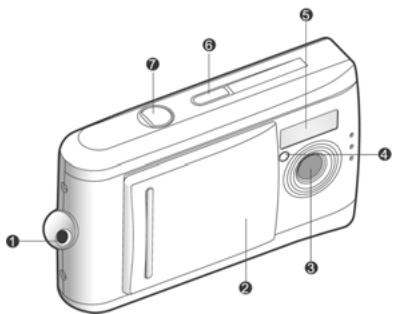
| # | Élément | Description |
| 1. | Fixation pour dragonne | Permet de fixer la dragonne. |
| 2. | Cache de l'objectif | Protège l'objectif. |
| 3. | Objectif | Conçu pour capter et centrer les rayons de lumière afin de produit une image nette sur le capteur. |
| 4. | Voyant LED du retardateur | En mode capture avec retardateur, cevoyant clignote avant que la photo ne soit prise. |
| 5. | Flash | Déclenché l'illumination au flash. |
| 6. | Bouton POWER | Permet d'allumer et d'éteindre l'appareil. |
| 7. | Bouton de l'obtraturer | Capture image ou clip vidéo. |
Vue arrière
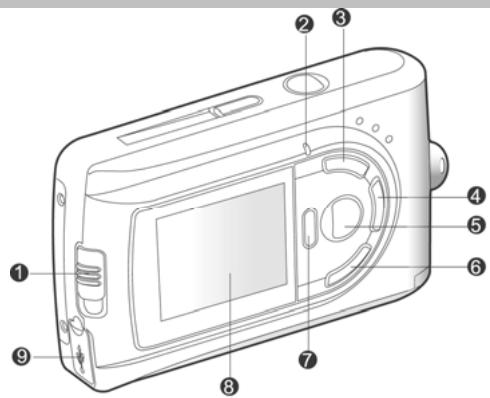
| # | Élément | Description |
| 1. | Commutateur de mise au point | Permet de sélectionner un mode de mise au point. |
| Mode normal | Pour la capture des sujets distants de 1,5m à l'infini. | |
| Mode macro | Pour la capture en gros plan des sujets distants de 0,4 - 0,6m. | |
| 2. | Voyant LED d'etat | Indique l'état en cours de l'appareil. |
| 3. | Bouton fléché (haut) | Navigue vers le haut. |
| Bouton lecture | Ouvre ou quitte le mode de lecture. | |
| 4. | Bouton fléché (droite) Bouton de MODE | Navigue vers la droite. Permet de régler le mode de l'appareil. |
| 5. | Bouton SET Bouton du flash | Confirme le réglage choisi. Permet de sélectionner un mode flash. |
| 6. | Bouton fléché (bas) Bouton de MENU | Navigue vers le bas. Active/désactive le menu OSD. |
| 7. | Bouton fléché (gauche) Bouton de zoom | Navigue vers la gauche. Effectue un zoom avant/arrête. |
| 8. | Écran LCD | Affiche les informations relatives aux réglages ainsi que les images avant et après leur capture. |
| 9. | Connecteur USB | Connecteur pour branchement USB. |
| # | Élément | Description |
| 10. | Compartment à piles | Permet l'installation des piles. |
| 11. | Compartment carte SD | Permet l'insertion d'une carte m'émoire. |
| 12. | Prise trépied | Permet la fixation d'un trépied |
Voyants LED & bips sonores
Le tableau ci-dessous décrit la couleur et la fonction de chaque voyant d'état.
| LED | Couleur | État | Description |
| Retardateur | Rouge | Clignote | Retardateur activé |
| État | Vert | Clignote | Flash en cours de chargement. |
| Allumé | Appareil allumé. | ||
| Chargement terminé. | |||
| - | Éteint | Flash désactivé. |
Bip sonore
| Bip | Description |
| 1 son | Lorsque l'appareil s'allume. |
| Lors de l'utilisation d'une fonction. | |
| Pendant les 7 premières secondes d'activation du retardateur. | |
| Après la capture d'une image / clip video | |
| 2 sons | Fonction indisponible ou non définie. |
| Piles déchargées | |
| 4 sons | Pendant les 3 dernières secondes d'activation du retardateur. |
| Aucun son | Fonction Bip sonore désactivée. |
Mode de capture
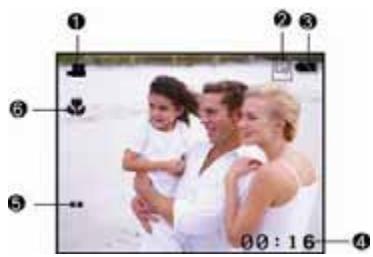
- Mode capture
- Mode mise au point [Aucune icône] Mode normal [ ] Mode macro
- Mode de capture [Aucune icone] Unique Mode macro Cont. 1,3MP Cont. VGA
- Balance des blancs
[A] Auto Ennoyelle [ ] Nuageux [A] Tungstène [] Fluorescente
- Taille
[ ] VGA [ ] 1,3MP [ ] 3MP [ ] 4MP [ ] 5MP
- Qualité
[★] Normale [★] Fine [★] Super fine
- Nombre de prises possibles
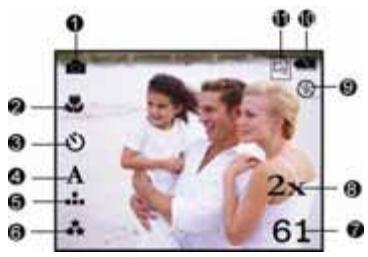
(avec les réglages taille/qualité en cours)
- Indicateur du zoom numérique
- Mode flash
[ ] Flash off
- Indicateur de niveau des piles
[ ] Piles chargées [ ] Piles légèrement déchargées [□] Piles déchargées (Clignote)
- Mode de stockage [Aucune Icône] Mémoire interne Carte SD
Mode vidéo
- Mode video
- Mode de stockage
- Indicateur de niveau des piles
- Durée d'enregistrement possible
- Taille
- Mode de mise au point (prévisualisation uniquement)
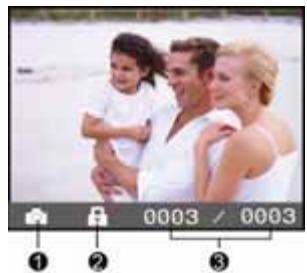
Mode lecture - lecture d'images fixes
- Mode de capture
- Icône de protection
- Fichier en cours / total des fichiers
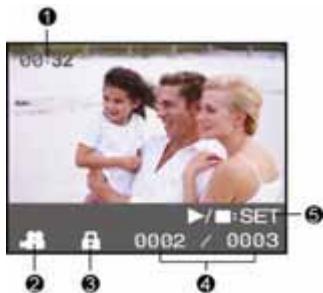
Mode lecture - lecture vidéo
- Durée totale de l'enregistrement
- Mode video
- Icône de protection
- Fichiers en cours / total des fichiers
- Lecture vidéo / indicateur d'arrêt
Vous pouvez utiliser 2 piles de type AAA (Alcaline, Ni-MH) pour alimenter votre appareil.
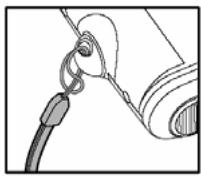
Fixation de la dragonne
Pour éviter que votre appareil ne glisse accidentellement lors de son utilisation, employez toujours la dragonne.
Procedez comme suit:
- Insérez tout d'abord l'extrémité mince de la dragonne dans son point d'attache sur l'appareil;
- Passez ensuite l'autre extrémité à travers la boucle de corde et tirez fermement.
Insertion des piles
- Assurez-vous que l'appareil est éteint.
- Faites glisser le cache du compartiment à piles/carte mémoire SD dans le sens de la flèche [OPEN].
- Insérez les piles en respectant les polarités (+ et -).
- Refermez le compartiment à piles/Carte mémoire SD.
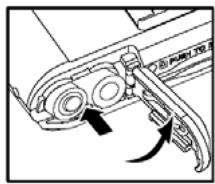

Évitez d'utiliser votre appareil dans des environnements très froids. Ceci pourrait diminuer la durée de vie des piles et réduire les performances de votre appareil. Les basses températures influencent également le bon fonctionnement des piles alcalines, l'emploi de piles Ni-MH rechargeables est donc fortement recommandé. Si vous pensez ne pas avoir à utiliser votre appareil pendant un certain temps, retirez les piles de l'appareil pour éviter toute fuite ou corrosion. N'utilisez jamais simultanément deux types de pile différents et ne mélangez jamais piles neuves et usées.
N'utilisez jamais de piles au manganèse.
Insertion d'une carte mémoire SD (accessoire en option)
Votre appareil est équipé d'une carte mémoire interne de 16 Mo (dont 16 Mo alloués au stockage des images) vous permettant de conserver images et vidéo clips. Vous avez cependant également la possibilité d'accroître la capacité de cette mémoire en utilisant une carte mémoire SD (Secure Digital) et donc d'enregistrer plus d'images et vidéo clips.
- Assurez-vous que l'appareil est éteint.
- Faites glisser le cache du compartiment à piles/carte mémoire SD dans le sens de la flèche [OPEN].
- Insérez la Carte mémoire SD.
Le devant de la carte mémoire (partie fléchée) doit être tournée vers l'arrête de l'appareil. Si vous ne parvenez pas à insérer la carte, vérifiez son orientation.
- Refermez le compartiment à piles/Carte SD.
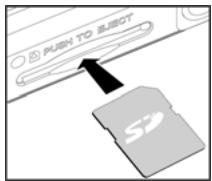

Avant d'utiliser une carte mémoire avec cet appareil, assurez-vous de la formater. Veuillez consulter la rubrique "Formatage de la Carte Mémoire" pour plus de détails.
Pour retirer la carte mémoire:
Assurez-vous que l'appareil est éteint. Ouvrez le compartiment à piles/carte mémoire et appuyez légèrement sur le rebord de celle-ci. La carte s'éjecte automatiquement.

Pour éviter que des données ne soient accidentellement effacées de la carte mémoire SD, vous pouvez placer le bouton de protection (figurant sur le côté de la carte mémoire) en position "LOCK" (verrouillé).
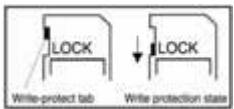
Pour sauvegarder, opérer ou effacer des données de la carte mémoire SD, vous devez déverrouiller la carte.
Mise en marche / arrêt
Avant toute chose, insérez les piles.
Mise en marche de l'appareil
- Ouvrez le cache de l'objectif.
- Appuyez sur le bouton POWER pour allumer l'appareil.
Le voyant LEDs s'allume en vert et l'appareil s'allume. L'appareil s'allume automatiquement en mode capture.
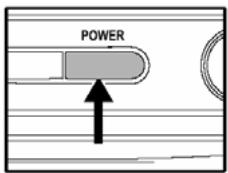
Arrêt de l'appareil
Appuyez sur le bouton POWER pour éteindre l'appareil.

Si aucune action n'est effectuée pendant un laps de temps prédéfini, l'appareil s'éteint automatiquement. Pour réactiver l'appareil, allumez-le à nouveau. Reportez-vous à la section "Arrêt automatique" du Menu Réglage pour plus de détails.
Sélection de la langue
Suivez les instructions ci-dessous pour spécifier dans quelle langue vous désirez faire apparaître les menus et messages s'affichant sur votre écran LCD.
- Placez le commutateur MODE sur ( ) et appuyez sur SET.
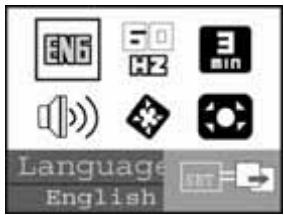
- Sélectionnez l'option [Langue] et utilisez le bouton SET pour choisir une langue.
- Pour quitter ce menu, appuyez sur le bouton MENU.
Formatage de la carte mémoire SD ou de la mémoire interne
Cette fonction permet de formater la mémoire interne (ou la carte mémoire) et efface toutes les images et données qui y sont stockées.
- Placez le commutateur MODE sur ( ) et appuyez sur SET.
- Sélectionnez l'option [Formater] à l'aide du bouton / et appuyez sur SET.
- Sélectionnez ( ) à l'aide du bouton / et appuyez sur SET.
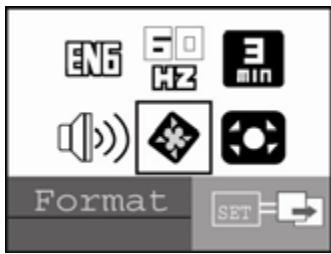
Pour annuler le formatage, sélectionnez et appuyez sur SET.
- Pour quitter ce menu, appuyez sur le bouton MENU.

Si vous souhaitez formater la mémoire interne de votre appareil, n'insérez surtout pas la carte mémoire, autrement, c'est cette dernière qui serait formatée. Veuillez noter que lorsque vous formatez une carte mémoire, toutes les données y étant stockées seront effacées, y compris les données protégées. Assurez-vous donc que vous ne souhaitez pas conserver ce qui y est stocké. Le formatage est une action irréversible - une fois effacées, les données ne pourront plus être récupérées. Une carte mémoire SD défectueuse ne pourra pas être formatée correctement.
Réglage de la résolution et de la qualité de l'image
Les paramètres de résolution et de qualité déterminent la taille en pixels (dimensions), la taille du fichier image et le degré de compression de vos images. Ces réglages déterminent donc le nombre d’images pouvant être enregistrées dans la mémoire interne ou sur la carte mémoire SD. Une fois à l'aise avec
l'emploi de votre appareil, nous vous recommandons de tester les divers niveaux de réglage de la qualité et de la résolution disponibles afin de voir l'effet que ceux-ci ont sur vos images.
Une résolution et une qualité d'image plus haute offre un meilleur résultat photographique mais occupe également plus d'espace mémoire.
Une résolution/qualité élevée est reconnue pour les images destinées à l'impression ou nécessitant une netteté des moindres détails. Une résolution/qualité d'image plus faible occupe moins d'espace mémoire tout en étant parfaitement adaptée à l'échange via email, insertion dans un rapport ou publication sur un site Internet.
Pour modifier la résolution ou la qualité d'une image, suivez les instructions ci-dessous:
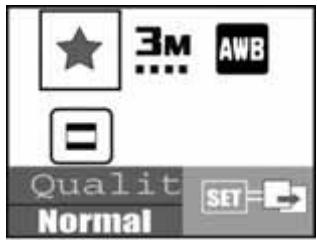
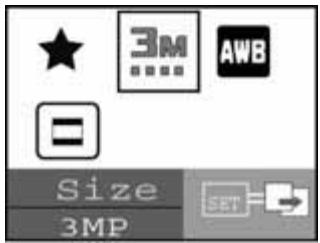
Pour modifier la résolution ou la qualité d'une image, procédez comme suit :
- Placez le commutateur MODE sur , et appuyez sur SET.
- Appuyez sur le bouton MENU.
- Sélectionnez [Qualité]/[Taille] à l'aide du bouton
- Utilisez le bouton SET pour désirez un réglage.
- Pour quitter ce menu, appuyez sur le bouton MENU.

En mode vidéo, seul le réglage de la taille est disponible.
Nombre de prises possibles (images fixes)
Le tableau ci-après vous indique le nombre de prises possibles selon le réglage sélectionné et en fonction de la capacité de la mémoire interne/carte mémoire.
| Taille Image | Qualité | Mémoire interne | Capacité Carte SD | |||||
| 32Mo | 64Mo | 128Mo | 256Mo | 512Mo | 1Go | |||
| 2560x1920 5MP | Normale | 31 | 58 | 118 | 240 | 482 | 967 | 1936 |
| Fine | 24 | 46 | 95 | 192 | 385 | 773 | 1549 | |
| Super fine | 18 | 35 | 71 | 144 | 291 | 584 | 1169 | |
| 2304x1728 4MP | Normale | 33 | 62 | 126 | 256 | 514 | 1031 | 2066 |
| Fine | 26 | 49 | 100 | 202 | 406 | 814 | 1631 | |
| Super fine | 20 | 38 | 79 | 160 | 321 | 644 | 1291 | |
| 2048x1536 3MP | Normale | 39 | 74 | 152 | 307 | 617 | 1238 | 2479 |
| Fine | 31 | 58 | 118 | 240 | 482 | 967 | 1936 | |
| Super fine | 24 | 46 | 95 | 192 | 385 | 773 | 1549 | |
| 1280x960 1,3MP | Normale | 52 | 98 | 200 | 404 | 812 | 1629 | 3262 |
| Fine | 45 | 84 | 172 | 349 | 701 | 1407 | 2817 | |
| Super fine | 35 | 66 | 135 | 274 | 551 | 1105 | 2213 | |
| 640x480 VGA | Normale | 110 | 207 | 422 | 853 | 1714 | 3439 | 6886 |
| Fine | 90 | 169 | 345 | 689 | 1402 | 2814 | 5634 | |
| Super fine | 76 | 143 | 292 | 590 | 1187 | 2381 | 4767 | |
- Les données fournies ci-avant sont basées sur les résultats standard. La capacité effective varie selon les conditions et les réglages sélectionnés.
Durée d'enregistrement possible / sec (clip vidéo)
| Taille | Mémoire interne | Carte mémoire SD | |||||
| 32Mo | 64Mo | 128Mo | 256Mo | 512Mo | 1Go | ||
| VGA | 1:00 | 1:53 | 3:52 | 7:49 | 15:42 | 31:30 | 1:03:05 |
| QVGA | 1:14 | 2:19 | 4:45 | 9:37 | 19:19 | 38:45 | 1:17:35 |
- Les données fournies ci-avant sont basées sur les résultats standard. La capacité effective varie selon les conditions et les règles sélectionnés.
- La cadence d'enregistrement vidéo varie en fonction de la vitesse d'accès de la carte mémoire SD. Une vitesse d'accès lente influence la cadence de prise de vue ainsi que la durée d'enregistrement.
Mode normal
Votre appareil est doté d'un écran LCD LFT de 1,5" qui vous permet de composer vos images, lors des images/clips video capturés ou régler les paramètres des
menus. Avant de commencer, assurez-vous que le cache de l'objet est ouvert et que le commutateur de mise au point est placé sur le mode approprié.
- Placez le commutateur de
mise au point sur A.
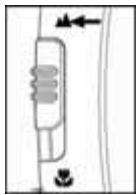
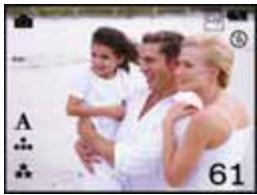
- Ouvrez le cache de l'objet.
- Appuyez sur le bouton POWER.
- Placez le commutateur MODE sur et appuyez sur SET.
- Composez votre image à l'aide de l'écran LCD. Placez votre sujet au centre de la photo et appuyez sur le bouton de l'obturateur.

L'écran LCD s'assombrit sous une lumière vive, c'est normal et ne constitue pas un dysfonctionnement.
Mode macro
Pour la capture en gros plan de sujets de petite taille tels que les insectes ou des fleurs, utilisez le mode Macro. Cette fonction sert à la capture de sujets se trouvant à une distance de
0,4 à 0,6m.
- Placez le commutateur de mise au point
sur

- Ouvrez le cache de l'objet.
- Appuyez sur le bouton POWER.
- Placez le commutateur MODE sur et appuyez sur SET.
- Composez votre image et appuyez sur le bouton de l'obturateur.
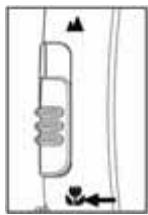
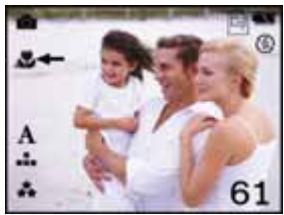

Le mode flash est automatiquement désactivé en capture Macro. N'oubliez pas de REPLACER le commutateur de mise au point sur le mode Normal (position ) après avoir terminé vos captures en mode Macro.
Zoom numérique
En zoomant une image, elle s'affiche de plus près. Le zoom numérique permet de ne pas perdre en qualité d'image.

- Placez le commutateur MODE sur et appuyez sur SET.
- Composez votre image à l'aide de l'écran LCD.
- Utilisez le bouton pour zoomer l'image jusqu'à 4x.
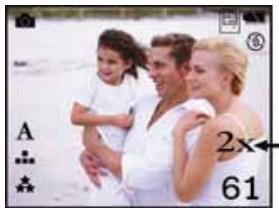

- Appuyez sur le bouton de l'obturator pour capturer l'image "zoomée".

La fonction zoom numérique n'est pas automatiquement désactivée après la capture de l'image. Le zoom numérique n'est disponible que pour le mode capture unique et retardateur. 4MP et 5MP sont atteints par interpolation F/W et le zoom numérique n'est pas disponible dans ces cas.
Vous pouvez régler le flash pour
capturer des images en fonction des
conditions lumineuses existantes.
Lorsque l'appareil est en mode Normal
commutateur en position ▲.), vous
pouvez capturer votre image en utilisant
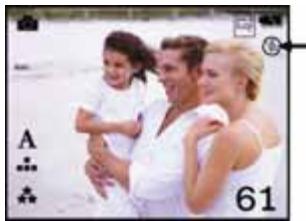
le mode flash le plus approprié.
- Placez le commutateur MODE sur •, et appuyez sur SET.
- Utilisez le bouton << jusqu'à ce que le mode flash de votre choix s'affiche.
- Composez votre image et appuyez sur le bouton de l'obturateur.
Voici les réglages disponibles en mode capture :
| Mode Flash | Description |
| Flash off (désactivé) | Le flash ne se déclanche pas. Sélectionnez ce mode pour prendre des images dans des lieux où le flash est interdit (pièces de théâtre ou événements sportifs indoor) ou si la distance vous séparant du sujet est hors du champ de portée du flash. |
| A/S/Auto flash | Le flash se déclenché automatiquement en fonction de la luminosité ambiente. Sélectionnez ce réglage pour des photos d'ordre général. |
| RÉduction effet yeux rouges | Sélectionnez ce mode si vous photographiez des personnes ou des animaux lorsqu'il y a peu de luminosité ambiente. Vous pouvez également réduire l'effet yeux rouges en augmentant la luminosité ambiente ou en demandant au sujet (à la personne) de ne pas regarder directement l'appareil. Sous ce mode, le flash se déclenchera toujours deux fois et l'image sera capturée au deuxième déclenchement. |

- Par défaut, c'est le réglage Flash Off qui est sélectionné. Le flash est automatiquement désactivé en mode Macro. Si vous n'utilisez pas le flash, éteignez-le. En réglant le flash sur OFF, l'appareil pourra s'allumer et fonctionner plus rapidement car le condensateur du flash ne sera pas chargé inutilement. De plus, en réglant le flash sur OFF, vous préservez l'autonomie des piles.
Mode de capture
Ce réglage permet de sélectionner le mode de capture de vos images - capture unique, avec retardateur, mode continu 1,3MP et continu VGA.
- Placez le commutateur MODE sur

et appuyez sur SET.
a. Appuyez sur le bouton MENU. b. Sélectionnez l'option [Capture] à l'aide du bouton c. Utilisez le bouton SET pour sélectionner un réglage. d. Appuyez sur le bouton MENU pour quitter.
- Composez votre image et appuyez sur le bouton de l'obturateur.
Le tableau ci-dessous vous aide à sélectionner le mode de capture approprié :
| Mode de capture | Description |
| (Aucune icône) capture unique | Capture une seule image à la fois. |
| Retardateur | L'image est capturée environ 10 secondes après avoir appuyé sur le bouton de l'obturateur. Le voyant LED du retardateur clignote lentement pendant les 7 premières secondes, puis rapidement pendant les 3 dernières. Cette fonction très pratique vous permet de figurer sur les photos de groupe. |
| Cont. 1,3MP | Permet la capture de 3 images de suite maximum avec une taille de 1,3MP. |
| Cont. VGA | Permet la capture de 3 images de suite maximum avec une taille VGA. |
Enregistrement de clips vidéo
Ce mode vous permet d'enregistrer des clips vidéo (sans audio) à une résolution VGA / QVGA pixels.
- Ouvrez le cache de l'objet.
- Appuyez sur le bouton POWER.
- Placez le commutateur MODE sur et appuyez sur SET.

- Pour démarrer l'enregistrement, appuyez sur le bouton de l'obturateur.
La durée d'enregistrement disponible varie en fonction de la capacité de la mémoire et du sujet à capturer.
- Appuyez une seconde fois sur le bouton de l'obturator pour arrêter l'enregistrement.
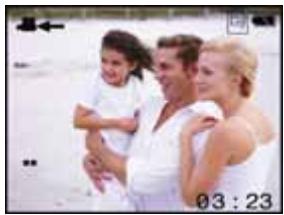

Le flash n'est pas disponible sous ce mode.
Lecture d'images fixes
Vous pouvez afficher vos images fixes sur l'écran LCD.
- Ouvrez le cache de l'objectif.
- Appuyez sur le bouton POWER.
- Appuyez sur le bouton
L'image dernière capturée s'affiche.
- Sélectionnez l'image de votre choix à
L'aide du bouton
Pour afficher l'image précédente, appuyez sur
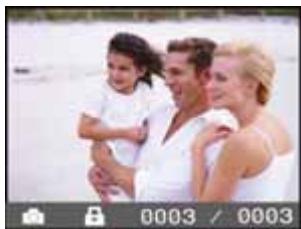
Pour afficher l'image suivante, appuyez sur

Les images sont lues depuis l'emplacement suivant :
- Depuis la mémoire interne si aucune carte mémoire n'est insérée.
- Depuis la carte mémoire SD lorsque celle-ci est insérée.
■ Si aucune image n'est stockée en mémoire, l'icône ( ) s'affiche sur l'écran LCD.
Lecture de clips vidéo
Vous pouvez dire vos clips video sur l'écran LCD.
- Appuyez sur le bouton
La dernière image capturée s'affiche.
- Sélectionnez le clip vidéo de votre
choix à l'aide du bouton
Pour afficher le clip vidéo précédent, appuyez sur Pour afficher le clip vidéo suivant, appuyez sur
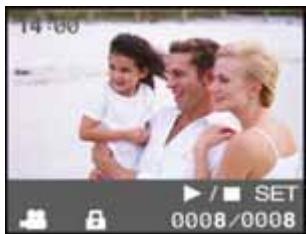
- Appuyez sur le bouton SET.
La lecture démarre. La durée de lecture écoulée s'affiche sur l'écran LCD. Appuyez de nouveau sur le bouton SET pour arrêter la lecture.

Pour lire vos clips vidéo sur votre ordinateur, vous pouvez employer soit Windows Media Player, soit "QuickTime Player" de Apple. Le lecteur QuickTime de base est disponible gratuitement, compatible avec les ordinateurs Mac et Windows et peut être téléchargé depuis le site Internet de Apple à l'adresse suivante : www.apple.com. Pour plus de détails sur l'utilisation du lecteur QuickTime, veuillez consulter le guide d'utilisation QuickTime en ligne.
Affichage diaporama
La fonction diaporama vous permet d'afficher automatiquement vos images fixes les unes après les autres.
- Appuyez sur le bouton
- Appuyez sur le bouton MENU.
- Sélectionnez l'option [Diaporama] à l'aide du bouton et appuyez sur SET.
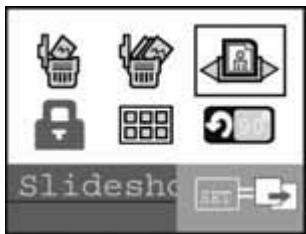
Le diaporama démarre. Toutes les images fixes du dossier sont lues automatiquement.
- Pour arrêter le diaporama, appuyez de nouveau sur SET.

- Les clips vidéo ne sont pas lus en mode Diaporama, seule leur première image s'affiche.
Protection des images
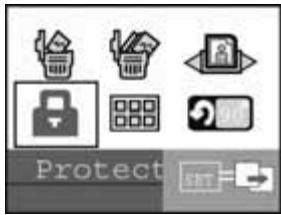
Activez la fonction de Lecture Seule afin d'éviter que vos images ne soient accidentellement effacées.
- Appuyez sur le bouton
- Appuyez sur le bouton MENU.
- Sélectionnez l'option [Protégé] à l'aide
du bouton et appuyez sur SET.
- Sélectionnez et appuyez sur SET.
La protection est appliquée à l'image et l'appareil retourne en mode lecture. L'icône de protection s'affiche sur les images protégées.
Affichage miniature
Cette fonction très pratique vous permet d'afficher simultanément 6 images miniatures sur l'écran LCD afin de trouver rapidement celle que vous cherchez.
- Appuyez sur le bouton
- Appuyez sur le bouton MENU.
- Sélectionnez l'option [Miniature] à l'aide du bouton / et appuyez sur SET.
- Utilisez le bouton /▶ pour sélectionner une image à afficher en taille normale.
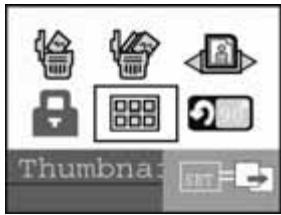
- Appuyez sur le bouton SET.
L'image sélectionnée s'affiche en taille normale.
Rotation des images
Vous pouvez faire pivoter vos images lors de la lecture.
- Appuyez sur le bouton
- Appuyez sur le bouton MENU.
- Sélectionnez l'option [Rotation] à l'aide du bouton / et appuyez sur SET.
L'image pivote de 90 degrés dans le sens anti-horaire.
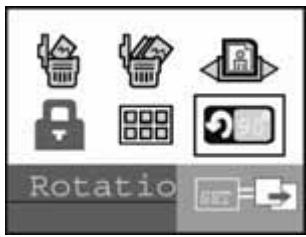
- Répétez l'étape 2-3 pour revenir à un affichage normal.
Supprimer une image / toutes les images
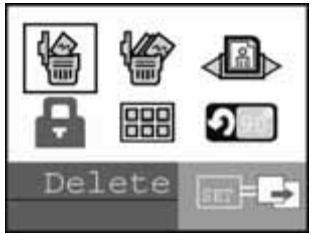
- Appuyez sur le bouton
- Appuyez sur le bouton MENU.
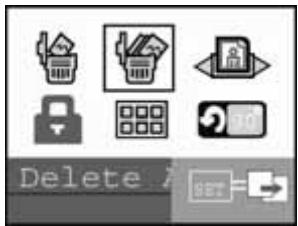
- Sélectionnez l'option [Supprimer] ou [Supprimer tout] à l'aide du bouton
et appuyez sur SET.
Supprimer : supprime l'image sélectionnée/la dernière image/clip video hormis les fichiers protégés.
Supprimer tout : supprime toutes les images et tous les clips video hormis les fichiers protégés.
- Sélectionnez à l'aide du bouton
et appuyez sur SET.
Pour annuler la suppression, sélectionnez et appuyez sur SET. - = 0 cette icône s'affiche lorsque plus aucune image n'est stockée sur la carte SD (ou dans la mémoire interne).

Si vous souhaitez supprimer les images de la mémoire interne, n'insérez sur tout pas la carte SD, autrement, ce sont les images de celle-ci qui seront supprimées.
Menu capture
Ce menu permet d'effectuer les réglages de base lors de la capture d'images fixes.
- Placez le commutateur MODE sur

et appuyez sur SET.
- Appuyez sur le bouton MENU.
- Sélectionnez une option à l'aide du
bouton
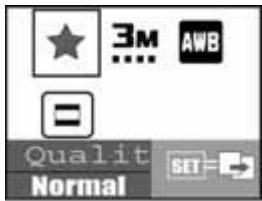
- Utilisez le bouton SET pour désirer un réglage.
- Pour quitter ce menu, appuyez sur le bouton MENU.
Qualité
Permet de régler la qualité (taux de compression) à laquelle l'image sera capturée.
- [★] Normale
- [★★] Fine
- [★] Super fine
Taille
Permet de régler la taille à laquelle l'image sera capturée.
- [ ] VGA [ ] 1,3MP
- [ ]3MP
- [ ] 4MP
- [ ] 5MP
WB (balance des blancs)
Permet de régler la balance des blancs en fonction des conditions lumineuses et ainsi de se rapprocher des conditions perçues par l'œil humain.
[A] Auto Ensoleillé [ ] Nuageux [A] Tungstène [] Fluorescente
Capture
Veuillez consulter la rubrique "Mode de capture" pour plus de détails.
Menu vidéo
Ce menu permet d'effectuer les réglages de base lors de l'enregistrement de clips vidéo.
- Placez le commutateur MODE sur et appuyez sur SET.
- Appuyez sur le bouton MENU.
- Utilisez le bouton SET pour désirer un réglage.
- Pour quitter ce menu, appuyez sur le bouton MENU.
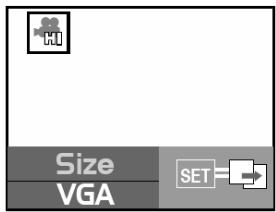
Taille
Permet de régler la taille à laquelle le clip video sera capturé.
*[] VGA
- [■] QVGA
Menu lecture
Ce menu permet d'effectuer les réglages de base destinés à la lecture des fichiers.
- Appuyez sur le bouton
- Appuyez sur le bouton MENU.
- Sélectionnez une option à l'aide du bouton /.
- Appuyez sur le bouton SET pour ouvrir les sous-menus ou exécuter la fonction.
- Sélectionnez un réglage à l'aide du bouton / et appuyez sur SET.
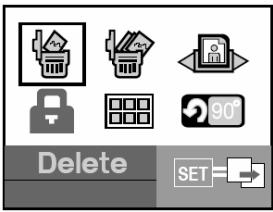
- Pour quitter le mode lecture, appuyez sur le bouton
Veuillez consulter la rubrique "Suppression des images" pour plus de détails.
Veuillez consulter la rubrique "Suppression des images" pour plus de détails.
Diaporama
Veuillez consulter la rubrique "Affichage diaporama" pour plus de détails.
Protection
Veuillez consulter la rubrique "Protection des images" pour plus de détails.
Miniature
Veuillez consulter la rubrique "Affichage miniature" pour plus de détails.
Rotation
Veuillez consulter la rubrique "Rotation des images" pour plus de détails.
Menu réglage
Ce menu vous permet de régler l'appareil en fonction des conditions de capture.
- Placez le commutateur MODE sur % et appuyez sur SET.
- Sélectionnez une option à l'aide du bouton /.
- Utilisez le bouton SET pour sélectionner un réglage.
- Pour quitter ce menu, appuyez sur le bouton MENU.
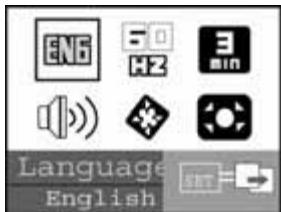
Veuillez consulter la rubrique "Langue" pour plus de détails.
Fréquence
Cet appareil supporte différentes fréquences lumineuses : 50 Hz et 60 Hz. Lors de l'utilisation de l'appareil sous une lumière fluorescente, sélectionnez la fréquence adaptée à la tension de votre région. Cette fonction n'est disponible que si le paramètre de la Balance des blancs est réglé sur Fluorescente.
- 50Hz / 60Hz
Arrêt automatique
Si aucune opération n'est enregistrée pendant un certain laps de temps, l'appareil s'éteindra automatiquement. Cette fonction permet de préserver l'autonomie des piles.
- 1 Min. / 3 Min. / Off
Bip sonore
Permet d'activer ou de désactiver le bip sonore retentissant à chaque pression sur un bouton.
- On / Off
Formatage
Veuillez consulter la rubrique "Formatage de la carte mémoire SD (ou de la mémoire interne)" pour plus de détails.
Réinitialisation
Permet de réinitialiser tous les paramètres aux valeurs par défaut.
Transferer des IMAGES enregistrees vers votre ordinateur
Pour transférer des images/vidéo clips depuis votre appareil vers votre ordinateur, procédez comme suit:
Étape 1: Installez le pilote USB (utilisateurs Windows 98 et Mac OS 9.0 uniquely)
Etape 2: Connectez votre appareil photo à votre ordinateur
Étape 3: Téléchargez vos images/vidéo clips
Configuration système requise (windows)
Pentium 200 MHz ou supérieur Windows 98/98SE/Me/2000/XP 64Mo de RAM 128Mo d'espace disque dur disponible Lecteur CD-ROM Port USB libre
Configuration système requise (macintosh)
PowerPC G3/G4 OS 9.0 ou ultérieur 64Mo de RAM 128Mo d'espace disque dur disponible Lecteur CD-ROM Port USB disposable
Ordinateur fonctionnant sous windows 98
Le pilote USB fourni sur le Cd-rom est destiné exclusivement aux systèmes fonctionnant sous Windows 98. L'installation de ce pilote sur des PC utilisant Windows 2000/ME/XP n'est pas nécessaire.
- Insérez le CD-ROM fourni avec votre appareil dans le lecteur de votre PC. L'écran de bienvenue s'affiche.
- Cliquez sur « USB/PC CAM DRIVER ». Suivez les instructions qui s'affichent sur l'écran pour terminer l'installation. Une fois le pilote installé, redémarrez votre ordinateur.
Ordinateur fonctionnant sous macintosh OS 9.0
Pour Mac OS 9.0 ou supérieur, l'ordinateur détectera automatiquement l'appareil photo et installera son propre pilote USB.

Le pilote USB fourni sur ce CD-ROM est de type 2 en 1 (pilote USB & PC).
a) Sous Windows 98, le système d'exploitation installera les pilotes USB & PC. b) Sous Windows 2000/ME/XP, seul le pilote PC sera installé.
Étape 2: connecter votre appareil à votre ordinateur
- Connectez une extrémité du câble USB à un port libre sur votre ordinateur.
- Connectez l'autre extrémité du cable USB à la prise USB de votre appareil photo.
- Sélectionnez [Disk Drive] à l'aide des boutons et appuyez sur le bouton SET.
- Depuis le bureau de Windows, double-cliquez sur "Poste de Travail"
- Repérez une nouvelle fois l'icône intitulée "disque amovible". Ce "disque amovible" est en fait la mémoire (ou carte mémoire) de votre appareil. En général, votre appareil se verra assigné la lettre "e" ou supérieure.
- Double-cliquez sur le disque amovible et repérez le dossier DCIM.
- Double-cliquez sur le dossier DCIM pour l'ouvrir et faire apparaitre des sous-dossiers. Double-cliquez sur le dossier DCIM pour l'ouvrir et faire apparaître des sous-dossiers.
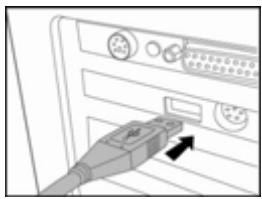
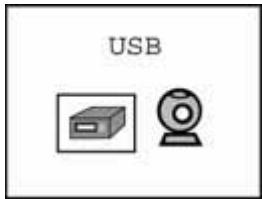
Vos images et vidéo clips se trouvent dans ces sous-dossiers. Pour transférer vos fichiers image ou vidéo vers votre ordinateur, faites un copier-coller ou un glisser-déposer.
Utilisateurs Mac: double-cliquez le lecteur « sans titre » apparaisant sur le bureau. Il peut arriver que iPhoto se lance automatiquement. Le volume de l'étiquette peut varier selon que vous utilisiez la mémoire interne ou la carte mémoire.
Étape 3: télécharger images/video clips
Lorsque votre appareil photo est allumé et connecté à votre ordinateur, celui-ci le considère comme un lecteur. Vous pouvez donc maintenant télécharger (transférer) images et video clips en les copiant depuis le « disque amovible » (disque « sans titre » pour Mac) vers votre disque dur ou tout autre disque de sauvegarde.
Ouvrez le 'disque amovible' en double-cliquant dessus. Ouvrez les sous-dossiers en double-cliquant dessus également - vos images y sont stockées.
Sélectionnez l'image/vidéo clip de votre choix puis choisissez 'Copier' dans le menu 'Edition'. Ouvrez le dossier de destination et choisissez 'Coller' dans le menu 'Edition'. Vous pouvez également effectuer un glisser-déposer des éléments de votre choix depuis l'appareil vers l'ordinateur.
Ouvrez le lecteur 'sans titre' ainsi que le lecteur ou emplacement de destination. Faites un glisser-lâcher depuis le lecteur de l'appareil photo vers la destination de votre choix.

- Les utilisateurs de Carte Mémoire peuvent également employer un lecteur de carte mémoire (fortement recommandé).
- Une application de lecture vidéo n'est pas fournie avec votre appareil. Assurez-vous donc qu'une telle application existe sur votre ordinateur.
Utiliser votre appareil COMME CAMERA PC
Votre appareil photo numérique peut être employé comme caméra PC, vous permettant ainsi d'organiser des videoconférences avec vos associés ou organiser des discussions en temps réel avec vos amis ou votre famille. Pour utiliser votre appareil comme caméra PC, procédez comme suit:
Étape 1: Installation du Pilote Caméra PC (identique au pilote USB)
Etape 2: Branchement de votre appareil à l'ordinateur
Étape 3: Lancement d'un logiciel application (par exemple: Windows NetMeeting)

- Un logiciel de vidéoconférence (ou d'édition vidéo) n'est pas fourni avec cet appareil.
- Cette fonction n'est pas compatible avec les systèmes Mac.
Configuration système requise pour la vidéoconférence
Pour organiser une videoconférence avec votre appareil, votre ordinateur doit être équipé des éléments suivants :
Microphone Carte Son Enceintes ou Casque Connexion à un Réseau
Étape 1: installation du pilote caméra PC
Le pilote camera PC inclus sur le CD-ROM fourni est destiné exclusivement aux systèmes Windows. La fonction Camera PC de cet appareil photo numérique n'est pas compatible avec les plates-formes Macintosh.
- Insérez le CD-ROM fourni avec votre appareil dans le lecteur de votre PC. L'écran de bienvenue s'affiche.
- Cliquez sur "USB/PC CAM Driver". Suivez les instructions qui s'affichent pour parachever l'installation. Une fois le pilote USB installé, redémarrez votre ordinateur.

- Le pilote USB inclus sur le CD-ROM fourni avec votre appareil est conçu sur le mode 2 en 1 (Pilote USB & Caméra PC).
a) Sous Windows 98SE, le système d'exploitation Windows installera simultanément le pilote USB & Caméra PC.
b) Sous Windows 2000/ME/XP, seul le pilote Caméra PC sera installé.
Étape 2: branchement de l'appareil à votre ordinateur
- Branchez une extrémité du câble USB sur un port USB disponible de votre ordinateur.
- Branchez l'autre extrémité du cable USB à la prise USB de votre appareil photo.
- Sélectionnez [PC Cam] à l'aide des boutons et appuyez sur le bouton SET.
- Positionnez soignement votre appareil sur le dessus du moniteur de votre PC ou utilisez un trépied.
Étape 3: lancement du logiciel d'application (par ex : Windows NetMeeting)
Pour utiliser Windows NetMeeting pour une vidéoconférence:
- Cliquez sur Démarrer Programmes Accessoires Communications NetMeeting afin de lancer le programme NetMeeting.
- Cliquez sur le bouton Start Video pour voir la vidéo en live.
- Cliquez sur le bouton Place Call.
- Entrez l'adresse e-mail ou l'adresse réseau de la personne que vous souhaitez joindre.
- Cliquez sur Call. La personne que vous appelez doit également posséder Windows NetMeeting et accepter votre appel avant que la vidéoconférence ne puisse commencer.

Pour plus d'informations sur l'utilisation du logiciel d'application vidéoconférence, veuillez consulter sa documentation d'aide.
Installation de photo explorer
Ulead® Photo Explorer est un logiciel performant qui vous permet en toute simplicité de transférer, consulter, modifier et distribuer vos données numériques. Importez images, séquences vidéo et fichiers vocaux depuis divers composants numériques et consultez-les en un clin d'œil ou ajoutez-y des descriptions; modifiez-les comme bon vous semble ou envoyez-les par email, imprimez-les ou insérez-les dans un diaporama pour une présentation originale. Quelles que soient vos envies, ici est un formidable outil tout-en-un, indispensable pour ceux qui possèdent un appareil photo numérique, une Webcam, un caméoscope, un scanner ou tout simplement ceux qui désirent organiser et gérer efficacement une large collection de données numériques.
- Insérez le CD-ROM fourni dans votre lecteur CD-ROM.
- Lorsque l'écran de bienvenue s'affiche, cliquez sur "Install Ulead® Photo Explorer". Suivez les instructions qui s'affichent pour parachever l'installation.

Pour plus de détails sur l'utilisation de l'application Photo Explorer, veuillez consulter sa documentation. Pour les utilisateurs de Windows 2000/XP, veuillez effectuer l'installation de Photo Explorer en mode "Administrateur". Photo Explorer n'est pas supporté par les plateformes Mac. iPhoto ou iPhoto2 est recommandé.
Installation de photo express
Ulead® Photo Express est un logiciel photo destiné à toutes vos images numériques. Le flux de travaux affiché étape par étape, l'interface programme et l'aide intégrée sont autant d'outils qui vous assisteront dans la création de projets photo originaux. Importer en un tour de main toutes vos images depuis un appareil photo numérique ou un scanner. Organisez-les ensuite en un tour de main grâce au Mode de Navigation ou customise-les grâce à plus de cent modèles d'albums, cartes, posters, diaporamas et tellement plus encore. Un détail ne vous plait pas ? Éditez et améliorez vos images grâce aux outils d'édition, filtres photo ou effets spéciaux.
Vous pouvez également embellir vos projets en y ajoutant des éléments créatifs tels que cadres, légendes ou insertions.
Une fois le résultat à votre goût, partagez-le avec votre famille ou vos amis via email ou par les multiples options d'impression.
- Insérez le CD-ROM fourni dans votre lecteur CD-ROM.
- Lorsque l'écran de bienvenue s'affiche, cliquez sur "Install Ulead® Photo
Express". Suivez les instructions qui s'affichent pour parachever l'installation.

Pour plus de détails sur l'utilisation de l'application Photo Express, veuillez consulter sa documentation. Pour les utilisateurs de Windows 2000/XP, veuillez effectuer l'installation de Photo Explorer en mode "Administrateur". Photo Explorer n'est pas supporté par les plateformes Mac.
Spécifications
| Éléments | Description |
| Capteur | Approx. 3,2 Méga pixels |
| Résolution de l'image | < img fixe>2560 x 1920 pixels (interpolation FW jusqu'à 5 Méga pixels)2304 x 1728 pixels (interpolation FW jusqu'à 4 Méga pixels)2048 x 1536 pixels1280 x 960 pixels640 x 480 pixels<VGA pixelsQVGA pixels |
| LCD | Écran couleur LCD TFT 1,5" (228 x 220 pixels) |
| Moyen de stockage | Mémoire interne de 16 Mo (16Mo pour le stockage des images)Supporte les cartes SD (jusqu'à 1 Go) |
| Formats de filchier | JPEG, AVI (MPEG-1) pour les clips videoto |
| Objectif | Distance facale : f = 8,5mmF-number : 2,8 |
| Distance facale | Normal : 1,5m ~ infiniMacro : 0,4m ~ 0,6m |
| Cadence de prise de vue | VGA : 10fpsQVGA : 15fps |
| Zoom numérique | Zoom numérique 4X |
| Élément | Description |
| Terminal | Connecteur USB |
| Alimentation | 2 piles alcalines type AAA (1,5V) ou Ni-MH (1,2V) |
| Dimensions (L x H x P) | 89,5 x 56 x 24 mm (hors parties saillantes) |
| Poids | Approx. 82g (hors piles et carte mémoire) |
- Apparence et spécifications soumises à modification sans préavis.
Dépannage
Avant de renvoyer votre appareil pour réparation, veillez consulter cette rubrique de symptômes et de solutions. Si le problème persiste malgré tout, contactez votre revendeur ou centre de réparation local.
Alimentation
| Symptôme | Cause | Solution |
| L'appareil ne s'allume pas. | Les piles ne sont pas insérées ou insérées incorrectement. | Insérez des piles. |
| Les piles sont déchargées. | Insérez des piles neuves. | |
| L'appareil s'éteint soudainement. | Aucune opération n'a été effectué depuis un certains temps et l'appareil s'éteint automatiquement. | Rallumez l'appareil. |
| Les piles sont déchargées. | Insérez des piles neuves. | |
| Les piles se déchargent très rapidement. | Vous les utilisez dans un environnement extrémement froid. | |
| Vous capturez de nombreuses images à l'aide du flash. | ||
| Les piles ou l'appareil sont chauds au toucher | Période d'utilisation intensive de l'appareil ou du flash. |
Capture
| Symptôme | Cause | Solution |
| Aucune image n'est capturée lorsque j'accue sur le bouton de l'obturator. | Les piles sont déchargées. | Insérez des piles neuves. |
| L'appareil n'est pas allumé. | Allumez l'appareil. | |
| L'appareil n'est pas en mode Capture | Placez le commutateur MODE en position capture. | |
| La mémoire interne ou la carte mémoire est pleine. | Insérez une nouvelle carte ou supprimez les fichiers non voulus. | |
| La carte mémoire est trop usagée. | Insérez une carte neuve. | |
| Le flash se recharge. | Attendez que levoyant LED du flash s'allume en vert. | |
| L'appareil ne reconnaît pas la carte mémoire. | Formatez la carte mémoire avec cet apparéil avant de l'utiliser ou si vous l'avez utilisé avec d'autres apparéils. | |
| La fonction mise hors tension est activée. | Rallumez l' apparéil. | |
| La carte mémoire est protégée en écriture | Désactiverce cette protection. | |
| Les images ne s'affichent pas sur l'écran LCD. | L' apparéil est étèint. | Allumez l' apparéil. |
| Le cache de l'objet est fermé. | Ouvrez-le. | |
| Le flash ne se déclenché pas/ne se recharge pas. | Le flash est réglé sur off. | Utilisez un mode flash autre que celui-là. |
| L'image est trop nombre. | L'image a été capturée dans un endroit souvent avec le flash réglé sur off. | Utilisez un mode flash autre que off. |
Lecture
| Symptôme | Cause | Solution |
| Impossible de lancer la lecture. | L'appareil n'est pas en mode lecture. | Placez le commutateur sur le mode lecture ▶. |
| Impossible de dire le contenu de la carte mémoire. | La carte mémoire n'a pas été formattée par cet apparéil. | Insérez une carte formatée et utilisée par cet apparéil. |
| Impossible de supprimer les fichiers. | Le fichier est protégé | Ótez la protection. |
| La carte mémoire n'a pas été formattée par cet apparéil. | Insérez une carte formatée et utilisée par cet apparéil. | |
| Impossible de formater la carte mémoire | La carte mémoire est protégée en écriture | Désactive cette protection. |
| Carte mémoire trop usagée. | Insérez une carte neuve |
Problèmes divers
| Symptôme | Cause | Solution |
| Impossible d'insérer une carte mémoire. | La carte est tournée dans le mauvais sens. | Insérez-la correctement. |
| L'appareil ne répond pas aux pressions sur les boutons. | La pile est déchargée. | Rechargez-la pile ou utilisez l'adaptateur. |
Connexion avec l'ordinateur / logiciels
| Symptôme | Cause | Solution |
| Impossible de transférer des fichiers. | L'espace disque dur disponible sur votre ordinateur est peut-être insuffisant. | Vérifiez si votre disque dur possède assez d'espace libre pour Windows, et si le lecteur destiné au chargement des images possède une capacité au moins égale à celle de la carte mémoire insérée. |
| Le pilote USB n'apas été installé (pour Windows 98/98SE). | Installez le pilote USB. |