
HD550T - Appareil électronique GENIUS - Notice d'utilisation et mode d'emploi gratuit
Retrouvez gratuitement la notice de l'appareil HD550T GENIUS au format PDF.


| Type de produit | Caméscope numérique HD |
| Marque | GENIUS |
| Modèle | HD550T |
| Dimensions | 111 x 68 x 41 mm |
| Poids | Environ 227 g (sans pile) |
| Alimentation | Pile lithium-ion CNP-40 ou 4 piles AAA |
| Résolution vidéo | HD (1280x720) / WVGA / WEB |
| Résolution photo | Jusqu'à 12 MP (interpolation) |
| Écran | LCD tactile 3,0 pouces |
| Zoom numérique | 3x (photo), 8x (lecture) |
| Stockage | Mémoire interne 32 Mo, cartes SD/SDHC (2 emplacements) |
| Connectivité | USB 2.0, HDMI, sortie AV, prise casque/micro |
| Fonctions principales | Enregistrement vidéo, photo, audio, détection de mouvement, mode nuit, retardateur, DPOF |
| Balance des blancs | Auto, lumière du jour, trouble, fluorescent, tungstène |
| Effets couleur | Normal, noir et blanc, sépia |
| Mesure de lumière | Index, centre, programme AE |
| Compensation EV | -2.0 à +2.0 EV par pas de 0.5 |
| Sécurité | Ne pas exposer à l'eau, ne pas démonter, garder les piles hors de portée des enfants |
| Entretien | Nettoyer avec un chiffon doux, éviter les solvants, protéger de l'humidité et de la poussière |
| Réparabilité | Ne pas tenter de réparation soi-même, contacter le revendeur |
| Accessoires inclus | Câbles USB, HDMI, AV, adaptateur secteur, pile Li-ion, sacoche, CD-ROM, guide rapide |
FOIRE AUX QUESTIONS - HD550T GENIUS
Questions des utilisateurs sur HD550T GENIUS
0 question sur cet appareil. Repondez a celles que vous connaissez ou posez la votre.
Poser une nouvelle question sur cet appareil
Téléchargez la notice de votre Appareil électronique au format PDF gratuitement ! Retrouvez votre notice HD550T - GENIUS et reprennez votre appareil électronique en main. Sur cette page sont publiés tous les documents nécessaires à l'utilisation de votre appareil HD550T de la marque GENIUS.
MODE D'EMPLOI HD550T GENIUS
Symbole de collecte séparée dans les pays européens
Ce symbole indique que ce produit doit faire l'objet d'une collecte séparée.
Ce qui suit ne s'applique qu'aux utilisateurs résidant dans les pays européens :
- Ce produit a été conçu afin de faire l'objet d'une collecte séparée dans un centre de tri adéquat. Ne vous débarrasssez pas de ce produit avec vos ordures ménagères. Pour plus d'informations, contactez votre revendeur ou le service assurant l'élimination des déchets.

Cet appareil est conforme à la partie 15 du règlement FCC. Son fonctionnement est soumis aux conditions suivantes :
(1). Cet appareil ne doit causer aucune interférence néfaste, et (2). Cet appareil doit être à même d'accepter toutes les interférences générées, y compris celles pouvant causer un dysfonctionnement.
Cet équipement a été testé et reconnu conforme aux limites des appareils numériques de classe B, conformément à la partie 15 du règlement FCC. Ces limites sont conçues pour fournir une protection raisonnable contre les interférences néfastes dans le cadre d'une installation résidentielle. Cet équipement génère, utilise et émet de l'énergie radiofréquence et, s'il n'est pas installé conformément aux instructions, peut provoquer des interférences dans les communications radio.
Toutefois, aucune garantie n'existe que des interférences ne se produisent pas dans une installation particulière. Si cet équipement venait à provoquer des interférences néfastes pour la réception de la radio ou de la télévision, interférences pouvant être déterminées en éteignant puis en rallumant l'appareil, il est recommandé à l'utilisateur de remédier à ces interférences en appliquant une ou plusieurs des mesures suivantes :
Réorientez ou déplacez l'antenne de réception. Augmentez la distance entre l'appareil et le récepteur.
- Connectez l'équipement sur un circuit autre que celui sur lequel le récepteur est branché. L'utilisation d'un câble blindé est requise pour assurer la conformité avec les limites de Classe B telles que stipulées dans la Sous-partie B de la Partie 15 du règlement FCC.
N'apportez jamais aucun changement ou modification à cet appareil qui ne serait pas spécifique dans le Guide d'Utilisation. Si de tels changements ou modifications venaient à être effectués, il pourrait vous être demandé de ne plus employer l'appareil en question.
- L'apparence et les caractéristiques de ce produit peuvent être modifiées sans préavis. Ces changements peuvent inclure les caractéristiques de base du produit, les logiciels, les pilotes ou encore le Guide d'Utilisation. Ce Guide d'Utilisation sert de manuel de référence pour ce produit.
- Le produit et/ou accessoires fournis avec votre appareil photo peuvent différer de ceux décrits dans ce manuel. Ceci est du fait que les fournisseurs changent parfois légèrement les caractéristiques du produit ou des accessoires pour répondre aux besoins du marché, aux tendances démographiques de la clientèle et autres préférences géographiques. Les produits peuvent différer d'un fournisseur à l'autre, tout particulièrement en ce qui concerne les piles, chargeurs, adaptateurs AC, cartes mémoire, câbles, sacs de transport/sacoche et support linguistique. Il peut arriver qu'un fournisseur spécifie une seule couleur, appearance et capacité de mémoire interne pour un produit donné. Contactez votre revendeur pour plus de détails sur les caractéristiques du produit et des accessoires.
- Les illustrations de ce Guide d'Utilisation sont données à titre purement indicatif et peuvent différer du design exact de votre appareil.
- Le fabricant ne peut être tenu responsable en cas d'erreurs ou différences générées dans ce Guide d'Utilisation.
- Pour une mise à jour du logiciel de pilotage, veuillez consulter la section « Téléchargements » de notre site Internet : www. geniusnet. com
Veuillez lire attentivement et comprendre tous les Avertissements et toutes les Mises en garde avant d'utiliser cet appareil.
Avertissements
| ■ Si un corps étranger ou un liquide a pénétré dans votre apparéil, éteignez-le (OFF) et retirez la pile ainsi que l'adaptateur CA. Une utilisation dans ces conditions risque de provoquer un incendie ou un chocoléctrique. Consultez votre revendeur. |
| ■ Si votre apparéil est tombé ou si sa coque a été endommagée, éteignez-le (OFF) retirez la pile ainsi que l'adaptateur CA. Une utilisation dans ces conditions risque de provoquer un incendie ou un chocoléctrique. Consultez votre revendeur. |
| ■ N'essayez jamais de démonter, modifier ou réparer votre apparéil. Ceci pourrait provoquer un incendie ou un chocoléctrique. Pour toute réparation ou inspection interne, consultez votre revendeur. |
| ■ N'utilise pas votre apparéil à proximate de sources d'eau. Ceci pourrait provoquer un incendie ou un chocoléctrique. Soyez particulièrement prudent lorsqu'il pleut ou neige ou lorsque vous utilisez l' apparéil sur une plage ou un berge. |
| ■ Ne placez pas votre apparéil sur des surfaces inclinées ou instables. Ceci pourrait faire tomber votre apparéil et cause des accidents. |
| ■ Gardez les piles hors de portée des enfants. L'ingestion de piles peut provoquer un empoisonnement. Si une pile venait à être accidentellement ingérée, consultez immédiatement un médecin. |
| ■ N'utilise pas votre apparéil en marchant ou en conduisant un vehicule, quel qu'il soit Vous risqueriez de tomber ou de provoquer un accident. |
Mises en garde
| ■ Insérez la pile en veillant à bien respecter la polarité (+ et -) des termine Une inversion des polarités pourrait provoquer un incendie ou un choc électri ou de souiller le compartment à pile en raison d'un éclatement de la pile ou d' fuite. | ⊗ |
| ■ N'utilise jamais le flash trop préc des yeux d'une personne ou d'un ani | ⊗ |
Ceci pourrait endommager la vision du sujet.
Utilisez l'écran LCD avec précaution et ne le soumettez à aucun choc. Ceci pourrait endommager le verre de l'écran ou provoquer la fuite du liquide interne. Si ce liquide venait à entrer en contact avec vos yeux, votre corps ou vêtements, rincez immédiatement à l'eau claire. Si le liquide est entré en contact avec vos yeux, consultez immédiatement un médecin. Votre appareil est un instrument de précision. Veillez à ne pas le laisser tomber ni à le soumettre à des chocs et maniez-le en douceur. Autrement, vous risquez d'endommager votre appareil. N'utilisez pas votre appareil dans des endroits humides, enfumés, poussiéreux ou près d'une source émettant de la vapeur. Ceci pourrait provoquer un incendie ou un choc électrique. Si vous avez intensivement utilisé votre appareil, ne retirez pas immédiatement la pile. La pile chauffe durant l'emploi de l'appareil et la toucher à ce moment pourrait provoquer des brûlures. Ne couvrez ni n'emballez votre appareil avec une étoffe ou une couverture. Ceci pourrait causer une surchauffe et une distorsion et provoquer un incendie. Veillez à toujours utiliser votre appareil dans des endroits bien ventilés. N'exposez jamais votre appareil à une chaleur excessive, comme l'intérieur d'un véhicule clos. Ceci pourrait endommager la coque et les composants internes et provoquer incendie. Avant de déplacer votre appareil, débranchez tous les cordons et câbles. Autrement, vous risquez d'endommager cordons et câbles ce qui pourrait provoquer un incendie ou un choc électrique.
Notes sur l'utilisation des piles
Avant d'utiliser la pile, veuillez lire attentivement et respecter les Instructions Sécuritaires et les notes données ci-dessous :
N'utilisez que le type de pile spécifique. Évitez d'utiliser la pile dans des environnements extrêmement froids car des températures basses peuvent diminuer l'autonomie de la pile et réduire les performances de l'appareil. L'emploi de piles rechargeables neuves ou de piles rechargées n'a pas été utilisées
depuis un certain temps (mis à part les piles dont la date limite d'utilisation a expiré) peuvent affecter le nombre de prises possibles. Afin de garantir un fonctionnement optimal, nous vous conseillons de charger et de décharger les piles pendant un cycle entier avant de les utiliser.
L'utilisation d'un type de pile erroné peut provoquer un risque d'explosion. Débarrasssez-vous des piles usagées en vous conformant à la réglementation en vigueur. Si vous pensez ne pas avoir à utiliser la pile pendant un long moment, rangez-la une fois déchargée. Si la pile est rangée sur une longue période tout en étant chargée, cela peut affecter ses performances. Si vous pensez ne pas avoir à utiliser votre appareil pendant un certain temps, retirez la pile de l'appareil pour éviter toute fuite ou corrosion. Veillez à toujours maintenir les terminaux propres. N'utilisez jamais de piles au manganèse. Cet appareil peut être utilisé soit avec une pile au Li-ion, soit avec quatre piles de type AAA. La pile au Li-ion est recommandée pour un usage plus intensif de l'appareil.
Apprenez à connaître votre appareil 11
Vue d'ensemble 11
Accessoires standard 11
Caractéristiques générales 13
1.1 Exigences du système 13 1.2 Caracteristiques 13 1.3Vue externe 14
1.3.1 Vue avant 14 1.3.2 Vue du haut 14 1.3.3 Vue du bas 14 1.3.4 Vue de droite 14 1.3.5 Vue de gauche 15 1.3.6 Vue arrière 15
Mise en route 17
Insertion des piles 17
Chargement de la pile 18
Démarrage 19
Insertion de carte(s) SD 19
1.5 Recharge de la pile (optionnel) 21 1.6 Gestes d'utilisation de l'écran tactile. 22
1.6.1 Touche unique 22
1.6.2 Par glissement 22 1.6.3 Par pivotement 23
1.7 Boutons & fonctions 23
Description Bouton Fonction Bouton alimentation Bouton de RÉGLAGES (Menu) Bouton MODE Obturateur Bouton gross-plan
1.8 A propos des indicateurs LED 25
1.9.1 Réglage de la date et de l'heure 26
2 Informations sur l'écran 27
2.1 Mode enregistrement de vidéo 27 2.2 Mode enregistrement vocal 29 2.3 Mode DSC 30
3 Mise en service de l'appareil photo. 32
3.1 Filmer une vidéo 32 3.2 Enregistrement vocal : 34 3.3 Lecture d'un fichier vidéo/vocal 35 3.4 Prise de photos / Lecture d'images 38
3.4.1 Prise de photos 38
3.4.2 Lecture d'images 38
4 Informations sur écran LCD 42
4.1 Enregistrement de vidéo : 42 4.2 Enregistrement vocal : 43 4.3 Lecture DSC. 45
5 Menu 47
5.1 Options des modes vidéo 47
5.1.1 Résolution 47 5.1.2 Balance de blanc 48 5.1.3 Effet 48 5.1.4 Mesure de la lumière 49 5.1.5 Illumination arrêt 50 5.1.6 Mode nuit 51 5.1.7 Détection de mouvement 52 5.1.8 Compensation EV 53
5.2 Lecture des fichiers vidéo/auditifs 54
5.2.1 Effacer 54 5.2.2 Protection 56
5.3 Options du menu de l'appareil photo 57
5.3.1 Résolution 58 5.3.2 Balance de blanc 58 5.3.3 Effet 59 5.3.4 Mesure de la lumière 60 5.3.5 Illumination arrière 61 5.3.6 Mode nuit 62 5.3.7 Retardateur 63
5.3.8 Tir en continu 64 5.3.9 Compensation EV 65
5.4 Lecture 66
5.4.1 Effacer 66 5.4.2 Protection 69 5.4.3 Lecture auto 70 5.4.4 Tourner 70 5.4.5 DPOF 72
5.5 Réglages 74
5.5.1 Information 74 5.5.2 Date/Heure 74 5.5.3 Bip 74 5.5.4 Réglages par défaut 75 5.5.5 TV standard 76 5.5.6 USB 77 5.5.7 Puissance auto hors service 78 5.5.8 Fréquence 79 5.5.9 Langue 80 5.5.10 Formatage 81 5.5.11 Numéro de fichier (Par défaut: Séries) 82 5.5.12 Luminosité LCD 83 5.5.13 Revue instantanée 84 5.5.14 Mémoire 85 5.5.15 Volume 86
6 Connexion au PC et à la TV 88
6.1 Connexion à l'ordinateur 88 6.2 Connexion à une TV. 88 6.3 Connexion à une TV HD 89
7 Installation du pilote 90
Spécifications techniques. 91
Questions et réponses 93
Nous vous remercions pour l'achat de ce caméscope numérique. Veuillez lire attentivement ce mode d'emploi avant sa mise en service et le conserver dans un endroit sûr pour toute référence future.
Vue d'ensemble
Félicitations pour l'achat de ce caméscope HD ultramoderne!
Ce caméscope numérique haute-définition est doté d'une multitude de fonctionnalités à la pointe de la technologie. Il fait non seulement office d'appareil photo pour capturer des images, mais vous permet également de faire des enregistrements vidéo et audio que vous pourrez ensuite afficher sur un téléviseur HD. En outre, la plupart des fonctions peuvent se contrôler simplement en touchant l'écran. Enfin, cet appareil propose un zoom numérique 3x, une fonction stockage de masse USB et deux fentes pour cartes mémoire SD.
Ce manuel va vous expliquer comment utiliser votre caméscope et comment installer le logiciel qui l'accompagne.
Accessoires standard
Déballez soigneusement votre appareil et assurez-vous que les accessoires listés ci-dessous sont présents : si l'un d'eux venait à manquer, contactez votre revendeur.
Caméscope numérique Cable USB Cable HDMI Cable AV Casque □ Adaptateur d'alimentation □ Adaptateur CA pour fiche UE vers US Pile Li-ion NP40 Sacoche de transport CD-ROM (Quick Time, PDF Reader, Pilote webcam, Guide d'utilisation multilingue) Guide rapide multilingue
Caractéristiques générales
Veuillez lire minutieusement ce chapitre pour comprendre les caractéristiques et les fonctions de ce caméoscope numérique. La description de ce chapitre comprend aussi la description des exigences du système, du contenu de l'emballage et les composants matériels.
1.1 Exigences du système
Ce caméscope numérique nécessite l'utilisation d'un ordinateur avec les spécifications suivantes:
- Système d'exploitation Windows® Vista / XP / 2000 ou Mac OS 10.3 ~10.4 Un CPU au moins équivalent à Intel® Pentium 4 2.8GHz Au moins 512 Mo de RAM
- Port de connexion USB 1.1 standard ou supérieur Carte d'au moins 64 Mo
Remarque: USB 1.1 vous permet de transmettre des fichiers vers l'hôte mais l'utilisation d'un port de connexion USB 2.0 peut augmenter de façon significative la vitesse de transmission.
1.2 Caractéristiques
Ce caméscope numérique offre de nombreuses caractéristiques et fonctions, y compris:
- Caméra avec pixels haute résolution Appareil photo numérique (maximum 12 millions de pixels)
- Écran tactile 2 types de sockets pour carte SD
Ce caméscope possède en plus un disque dur de stockage de masse et un lecteur de carte SD.
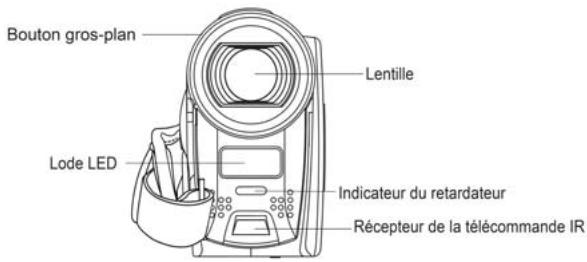
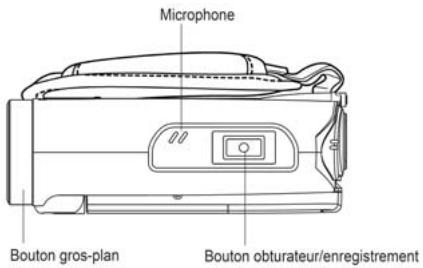
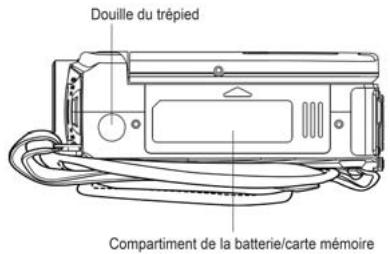
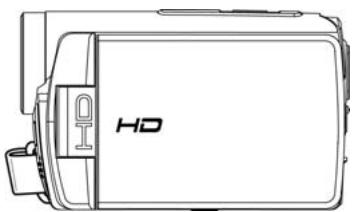
1.4 Réglage de l'écran LCD
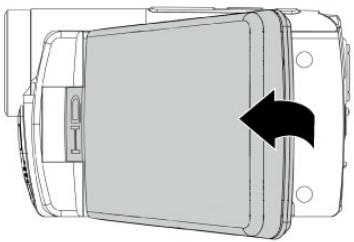
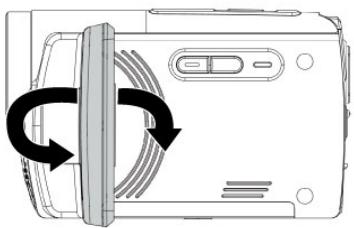
Avant de prendre une photo ou une vidéo, veuillez manipuler l'appareil d'après les illustrations ci-dessous.
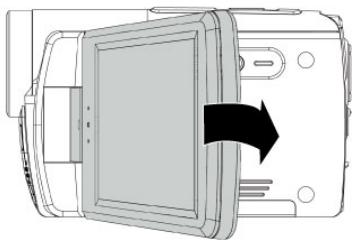
Mise en route insertion des piles
La pile fournie n'était pas chargée, vous devez la charger avant d'utiliser votre caméoscope.
Utilisez exclusivement la pile Li-ion fournie avec cet appareil.
- Remarque: insérez les piles dans le sens indiqué par l'illustration.
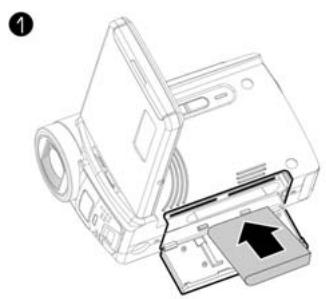
Pile Li-ion (fournie) Piles alcalines type AAA
Chargement de la pile
- Insérez la fiche de l'adaptateur d'alimentation dans le connecteur USB.
- Branchez l'adaptateur d'alimentation sur une prise secteur.
Le témoin DEL de chargement s'allume en rouge et le chargement commence.
Une fois le chargement terminé, le témoin s'éteint.
- Vous pouvez alors débrancher l'adaptateur d'alimentation.
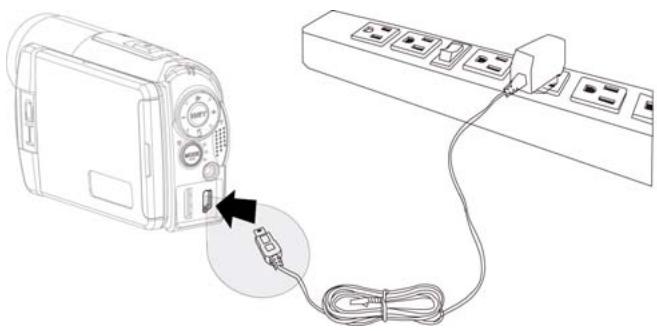
Démarrage insertion de carte(s) SD
- Ouvrez l'écran LCD et le compartiment de la pile.
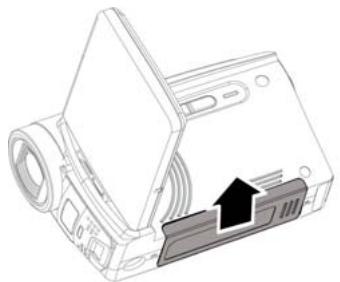
- Insérer une carte SD tout en vérifiant que la face de la carte est tournée vers le bas.
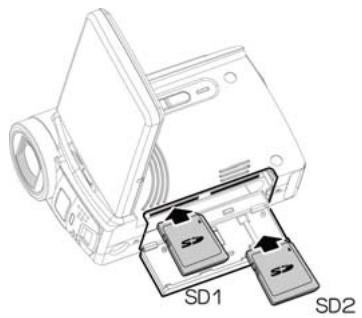
Remarque:
Ne pas enlever ou insérer de carte(s) SD lorsque le caméscope est allumé pour éviter d'endommager les fichiers.
Utilisez uniquement les piles fournies ou recommandées par le fabricant ou le vendeur. L'appareil est fourni avec 4 piles de format AAA. La pile au lithium est un accessoire optionnel.
- Ouvrez le panneau LCD et le compartiment à piles.
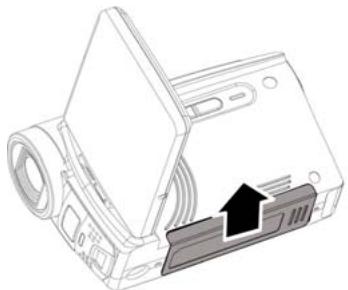
Indicateur de l'état de la pile:
| Pile chargée | |
| Pile à moins déchargée | |
| Pile déchargée | |
| Recharger la pile (Une nouvelle pile doit être changée au moins au bout de 2 heures.) | |
| L'alimentation est fournie par une prise de courant. (Pas de pile à l'intérieur.) |
1.5 Recharge de la pile (optionnel)
Vous supportez utiliser l'adaptateur secteur fourni pour charger la pile au lithium. Insérez la pile au lithium dans le camescope numérique et connectez le câble de l'adaptateur secteur.
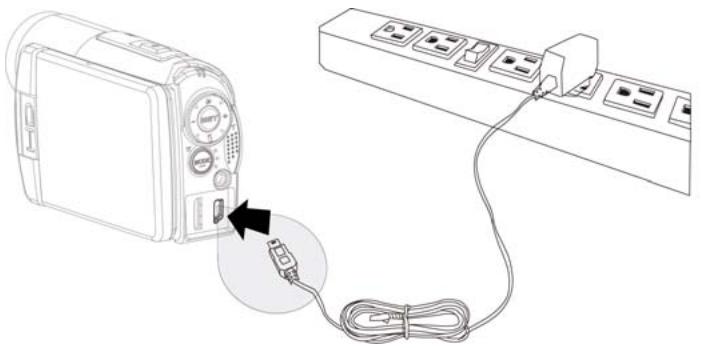
L'adaptateur secteur ne recharge pas les piles de format AAA.
1.6.1 Touche unique
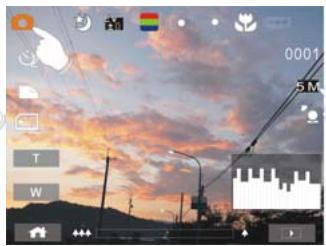
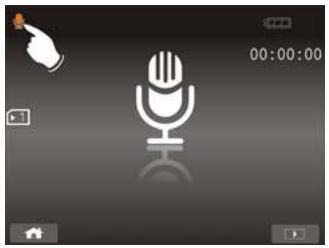
Touche unique pour les touches rapides ci-dessous :
- Changement de mode (DV, DSC et enregistrement vocal)
- Changement de résolution (HD, WVGA, WEB ou 12MP, 8MP, 5MP, 3MP)
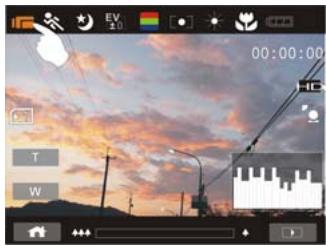
1.6.2 Par glissement
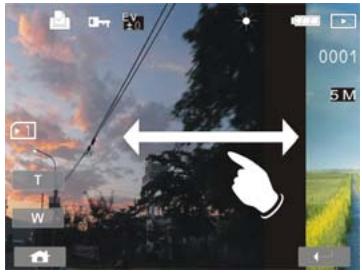
Faites glisser le fichier précédent ou suivant vers la droite ou la gauche dans le mode Lecture.
1.6.3 Par pivotement
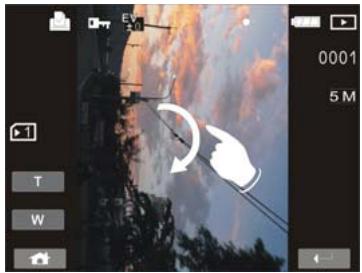
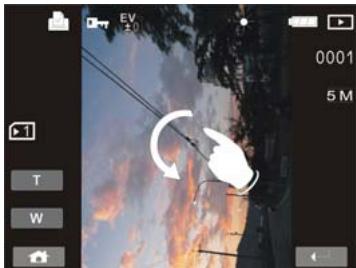
Vous pouvez sous le mode Lecture faire pivoter l'image à l'étape comme illustré ci-dessous.
1.7 Boutons & fonctions
| Description | Bouton | Fonction |
| Bouton alimentation | Appuyez sur ce bouton pour êtreindre ou allumer le caméoscope numérique. | |
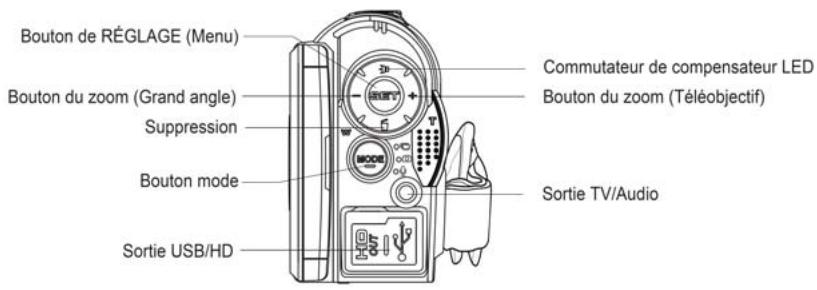
| Bouton de RÉGLAGES (Menu) | SET | Appuyez sur le bouton pour afficher le menu principal sur écran. |
| Bouton MODE | MODE | Le caméoscope numérique possède trois modes de fonctionnement: le mode DV, DSC et enregistrement vocal. Appuyez sur le bouton mode pour changer de mode. |
| Boutons de (4) navigation | Ce caméoscope numérique est équipèd'un zoom numérique 3X. Appuyez sur le bouton de direction droit (T) pour zoomer sur le sujet ou presssez sur le bouton gauche (W) pour dézoomer. Appuyez sur le bouton de direction du HAUT pour êtreindre/allumer l'iode d'assistance LED; appuyez sur le bouton du BAS pour supprimer le fichier quand il se trouve en mode lecture. | |
| Obturator | Appuyez sur le bouton pour prendre des photos, une réserve ou faire un enregistrement vocal. | |
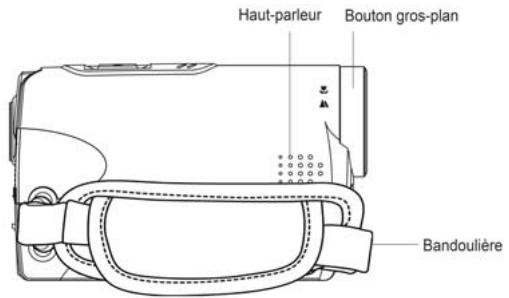
| Bouton gros-plan | Le gros-plan vous permet de photographier un objet à une distance rapprochée. Dans le mode gros-plan la distance de mise au point est de 20 cm. (Portée de mise au point normale: 1.2~infini). L'icône apparait sur l'écran LCD lorsque le mode gros-plan est sélectionné. | |
| Bouton lecture | Appuyez sur le bouton lecture pour entrer dans ce mode et visionner le dernier fichier. |
1.8 À propos des indicateurs LED
Le tableau ci-dessous décrit la signification des indicateurs LED du caméscope :
| Indication des couleurs | Définition | |
| Alimentation | Vert | Appareil sous tension |
| Enregistrement | Lumière rouge clignotante | Enregistrement |
| Retardateur | Lumière rouge clignotante | Démarrage du retardateur |
1.9 Régla
ges
initiau
avant
1.9.1 Réglage de la date et de l'heure
- Allumez le caméscope numérique pour régler la date et l'heure pour la première fois. Régalez la date et l'heure en déplaçant le bouton de direction vers le haut/bas ou touchez l'écran pour sélectionner.
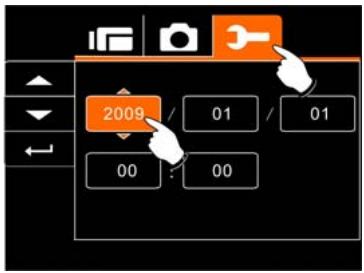
- Appuyez sur les boutons de direction gauche/droite pour illuminer chaque colonne. Appuyez ensuite sur le bouton haut/bas ou touchez l'écran pour sélectionner la colonne.
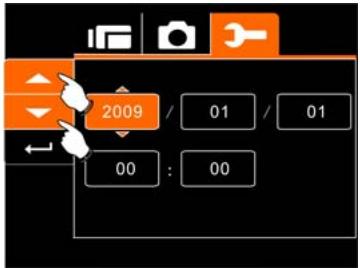
- Appuyez sur les boutons de direction haut/bas pour ajuster la valeur. Appuyez sur le bouton de RÉGLAGES (Menu) pour enregistrer la valeur que vous avez modifiée ou touchez l'écran pour régler l'année, la date et l'heure avant de presser sur le bouton retard (←) pour enregistrer les valeurs et quitter la configuration.
2.1 Mode d'enregistrement de vidéo
Le tableau suivant concerne la description de chaque icône et symbole qui apparaît chaque fois que le caméoscope se trouve dans le mode DV (10).
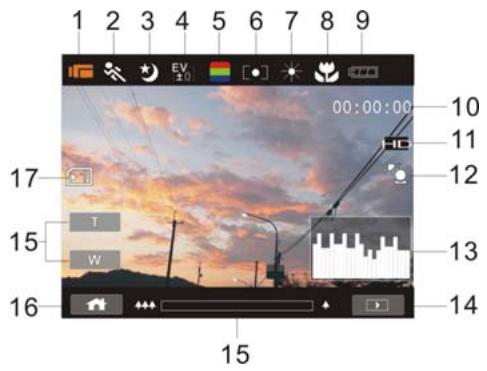
| 1 | IQR | Indicateur d'enregistrement vidéo |
| 2 | Détection de mouvement | |
| 3 | Indicateur du mode nocturne | |
| 4 | EV±0 | Indicateur de la compensation de l'exposition |
| 5 | Indicateur des Effet de couleur | |
| 6 | [○] | Indicateur de la mesure de la lumière |
| 7 | Indicateur de la balance des blancs | |
| 8 | Indicateur de gros plan | |
| 9 | Indicateur de l'état de la pile | |
| 10 | 00:00:00 | Indicateur du temps d'enregistrement restant |
| 11 | HD | Indicateur de la résolution |
| 12 | Indicateur de la compensation | |
| 13 | Indicateur de l'histogramme | |
| 14 | Indicateur de lecture | |
| 15 | Indicateur du zoom numérique | |
| 16 | Indicateur du menu | |
| 17 | INT | Indicateur de l'état de la mémoire ▶1 : Indicateur de la carte SD 1; ▶2 : Indicateur de la carte SD 2 INT : Indicateur de la mémoire interne (affchéé quand aucune carte SD n'est insérée) |
2.2 Mode enregistrement vocal
Le tableau suivant concerne la description de chaque icône et symbole apparaisant quand le caméoscope se trouve en mode enregistrement vocal.
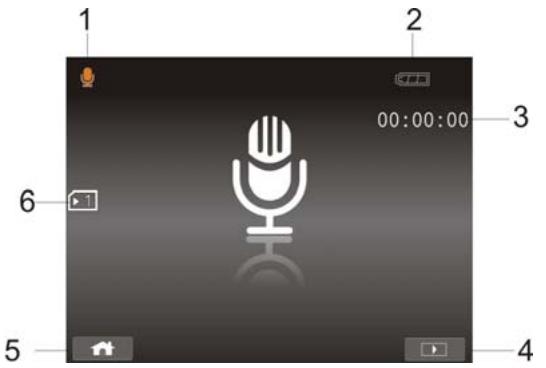
| 1 | Indicateur du mode d'enregistrement vocal | |
| 2 | Indicateur de l'autonomie de la pile | |
| 3 | 00:00:00 | Indicateur du temps d'enregistrement restant |
| 4 | Indicateur du bouton lecture | |
| 5 | Indicateur du bouton menu | |
| 6 | Indicateur de l'état de la mémoire ▶1 : Indicateur de la carte SD 1 ▶2 : Indicateur de la carte SD 2 ▶INT : Indicateur de la mémoire interne (affiché quand aucune carte SD n'est insérée) |
2.3 Mode DSC
Le tableau suivant concerne la description de chaque icône et symbole apparaisant lorsque le caméoscope numérique se trouve en mode (O).
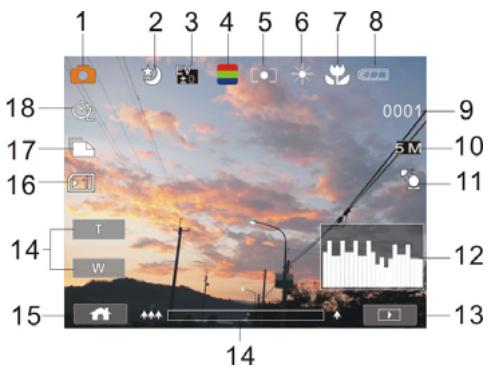
| 1 | ○ | Indicateur du mode DSC |
| 2 | ☆ | Indicateur du mode nocturne |
| 3 | EV | Indicateur de la compensation EV |
| 4 | Effet de couleurs | |
| 5 | [○] | Indicateur du mode mesure de la lumière |
| 6 | Indicateur de la balance des blancs | |
| 7 | Indicateur du gros plan | |
| 8 | Indicateur de la pile | |
| 9 | 0003 | Indicateur du nombre de photos restantes. |
| 10 | 5 M | Indicateur de la résolution |
| 11 | Compensation du Illumination arrière | |
| 12 | Indicateur de l'histogramme | |
| 13 | Bouton lecture | |
| 14 | Indicateur du zoom numérique | |
| 15 | Bouton du menu | |
| 16 | INT | Indicateur de l'état de la mémoire ▶1 : Indicateur de la carte SD 1; ▶2 : Indicateur de la carte SD 2 INT : Indicateur de la mémoire interne (affchéé quand aucune carte SD n'est insérée) |
| 17 | Mode prise de vue continue | |
| 18 | Indicateur du retardateur |
3.1 Filmer une catégorie
- Le mode DV est le réglage par défaut quand le caméscope numérique est allumé.
- Appuyez sur l'obturator pour démarrer ou arrêter un enregistrement.
- Le caméscope numérique enregistrera automatiquement la scène.
Indicateur du mode DV
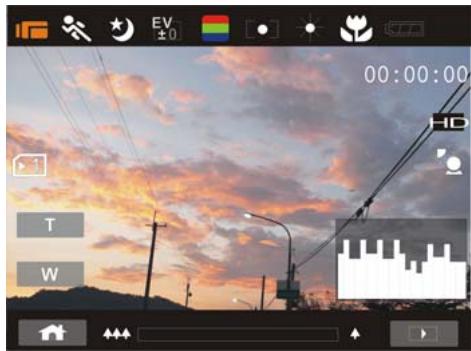
- Le rapport de l'écran LCD varie en fonction du réglage de la résolution de la vidéo. Veuillez consulter le tableau ci-dessous:
| Résolution de la vente | Prévisualisation |
| HD (1280 x 720) | Rapport 16:9 |
| WVGA (848x480) | |
| WEB (320 x 240) | Rapport 4:3 |
3.2 Enregistrement vocal:
- Allumez le caméscope numérique.
- Appuyez sur bouton MODE pour entrer dans le mode enregistrement vocal ou touchez la touche d'accès rapide sur l'écran.
- Appuyez sur l'obturator pour démarrer ou stopper un enregistrement vocal.
Mode enregistrement vocal
3.3 Lecture d'un fichier vidéo/vocal
- Sous le mode enregistrement de fichier vidéo/vocal, appuyez sur Lecture pour afficher les fichiers récemment enregistrés sur l'écran LCD.
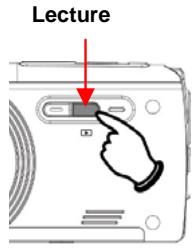
Indicateur du mode lecture
Indicateur du mode lecture
- Appuyez sur les boutons de direction haut/bas, gauche/droite pour visionner le fichier enregistré. Appuyez sur le bouton RÉGLAGES (Menu) pour dire ou touchez l'écran pour sélectionner Lecture du fichier.
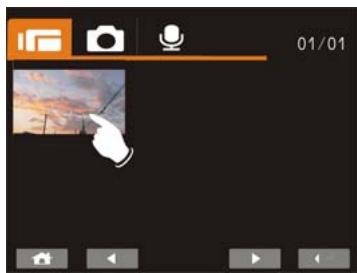
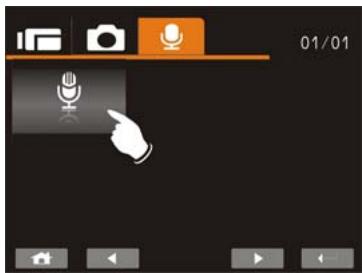
- Pour stopper la lecture du fichier, appuyez sur Obturator ou touchez l'icône (▶/■) sur l'écran.
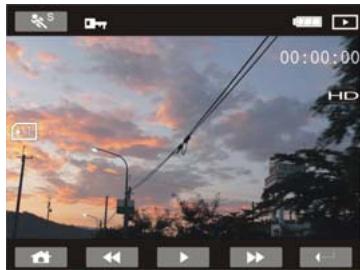
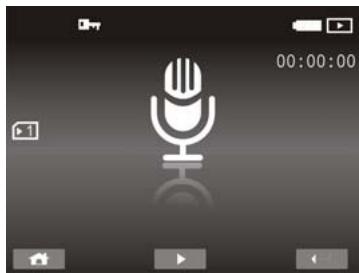
- Appuyez sur le bouton Lecture pour retourner dans le mode enregistrement de vidéo/vocal.
- Vous pouvez aussi décrire la vidéo avec différentes vitesses en touchant (En service/Hors service) l'icône (S) sur l'écran.
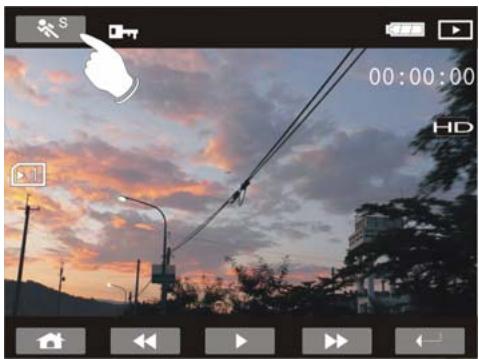
La vitesse de lecture est la suivante quand le ralenti est sur "Hors service" :

Rembobinage
Rembobinage
Rembobinage
Remboinage

Avance
Avance
Avance
Avance
rapide 2X
rapide 4X
rapide 8X
rapide 16X
La vitesse de lecture est la suivante quand le ralentissement est sur "En service" :

Rembobinage
Rembobinage
Rembobinage
Rembobinage

Avance
Avance
Avance
Avance
rapide 1/2X
rapide 1/4X
rapide 1/8X
rapide 1/16X
3.4.1 Prise de photos
- Allumez l'alimentation et ajustez le bouton mode sur DSC ou touchez la touche rapide sur l'écran pour configurer.
- Appuyez sur l'obturator pour capturer les images.
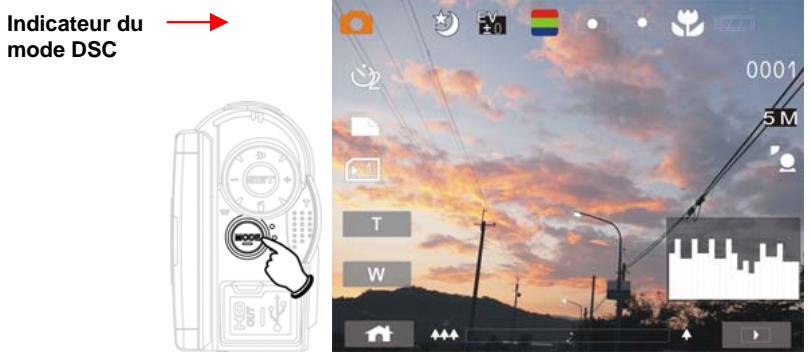
3.4.2 Lecture d'images
- Sous le mode DSC, appuyez sur le bouton lecture pour faire apparaitre les images sur l'écran LCD.
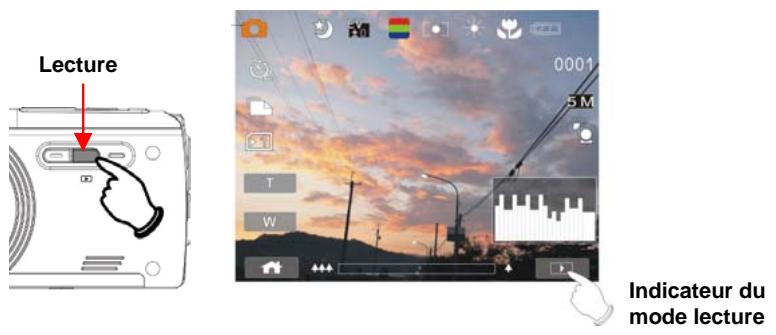
- Appuyez sur les boutons de direction haut/bas ou gauche/droite pour visionner les fichiers enregistrés. Appuyez sur le bouton de RÉGLAGES (Menu) ou touchez l'écran pour dire.
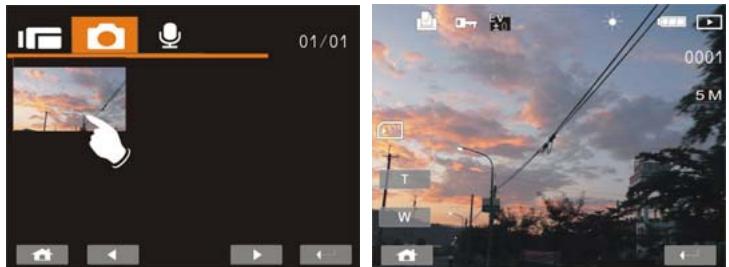
- Touchez l'icône (T ou W) sur l'écran pour agrandir ou réduire la taille de l'image. Vous pouvez ensuite déplacer l'image vers le haut/bas ou la droite/gauche.
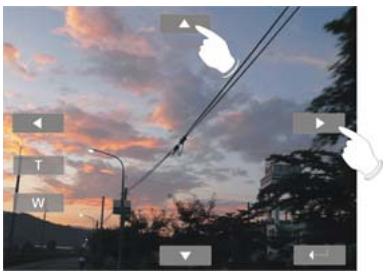
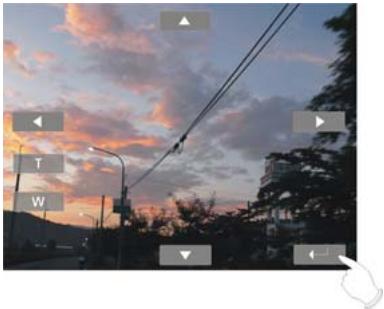
- Appuyez sur le bouton de RÉGLAGES (Menu) ou touchez l'écran pour retourner dans la vue normale écran plein pour visionner les images.
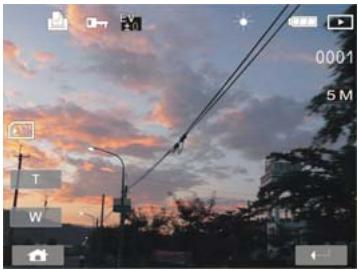
- Appuyez sur le bouton de direction pour visionner toutes les miniatures enregistrées. Appuyez ensuite sur le bouton de direction ou touchez l'écran pour sélectionner l'image miniature.
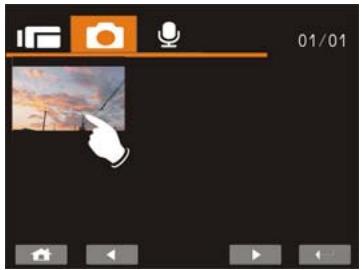

- Appuyez sur le bouton de RÉGLAGES (Menu) ou touchez l'écran pour visionner les images sur écran plein.
- Appuyez encore une fois sur le bouton lecture pour retourner dans le mode DSC.
4.1 Enregistrement de vidéo:
Consulter le tableau suivant pour la description de chaque icône et symbole.
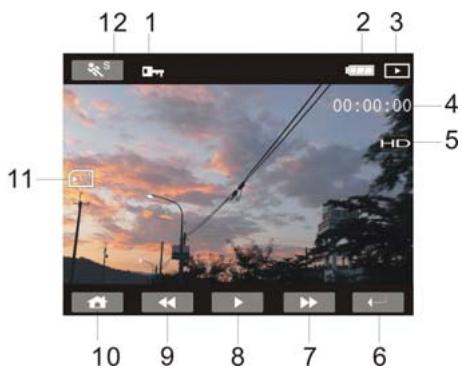
| 1 | Indicateur de protection du fichier | |
| 2 | Indicateur de l'autonomie de la pile | |
| 3 | Icône du mode lecture | |
| 4 | 00:00:00 | Longueur de chaque fichier video |
| 5 | HD | Indicateur de la résolution |
| 6 | ← | Bouton retour |
| 7 | → | Bouton lecture rapide |
| 8 | / | Bouton lecture/pause |
| 9 | < | Bouton lecture retour en arrêtre |
| 10 | Bouton du menu | |
| 11 | INDICATEUR DE L'Etat de la mémoire 1: Indicateur de la carte SD 1 2: Indicateur de la carte SD 2 INT: Indicateur de la mémoire interne (affiché quand aucune carte SD n'est insérée) | |
| 12 | S | Lecture à vitesse lente |
4.2 Enregistrement vocal:
Consulter le tableau suivant pour la description de chaque icône et symbole.
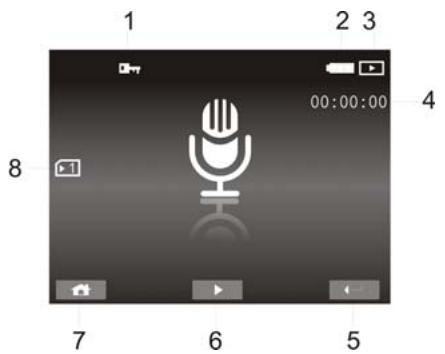
| 1 | Indicateur de protection du fichier | |
| 2 | Indicateur de l'autonomie de la pile | |
| 3 | Icône du mode lecture | |
| 4 | 00:00:00 | Longueur de chaque d'enregistrement vocal. |
| 5 | ← | Indicateur du mode lecture |
| 6 | / | Bouton Lecture/Pause |
| 7 | Bouton du menu | |
| 8 | INT | Indicateur de l'état de la mémoire ▶1 : Indicateur de la carte SD 1 ▶2 : Indicateur de la carte SD 2 INT : Indicateur de la mémoire interne (affché quand aucune carte SD n'est insérée) |
4.3 Lecture DSC
Consultez l'illustration suivante pour vous familiariser avec les icônes et les symboles en mode lecture.
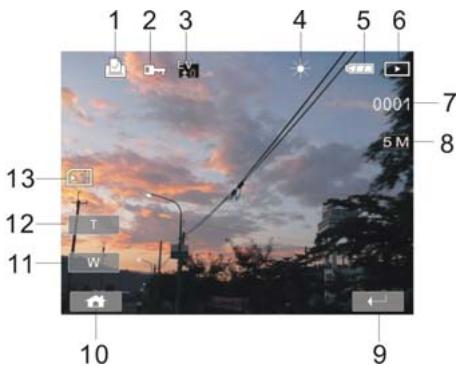
| 1 | Indicateur DPOF(Digital Print Order Format) | |
| 2 | Indicateur de la protection du fichier | |
| 3 | Indicateur de la compensation de l'exposition | |
| 4 | Balance de blanc | |
| 5 | Indicateur de l'autonomie de la pile | |
| 6 | Icône du mode lecture d'image | |
| 7 | 0003 | Nombre de photos restantes |
| 8 | 5 M | Indicateur de la résolution |
| 9 | ← ↓ | Bouton retour |
| 10 | ↑ ↓ | Bouton du menu |
| 11 | W | Indicateur de dézoomage |
| 12 | T | Indicateur de zoomage |
| 13 | INT | Indicateur de l'état de la mémoire 1 : Indicateur de la carte SD 1; 2 : Indicateur de la carte SD 2 3 : Indicateur de la mémoire interne (affiché quand aucune carte SD n'est insérée) |
5 Menu
Quand le menu apparait sur l'écran LCD, le bouton de RÉGLAGES (Menu) sert à se déplacer parmi les fonctions sélectionnées dans le sous-menu ou à sélectionner un item du menu.
5.1 Options des modes vidéo
Dans le mode vidéo, appuyez sur le bouton de RÉGLAGES (Menu) pour afficher le menu des options de la vidéo.
5.1.1 Résolution
- Allumez le caméscope numérique et assurez-vous qu'il se trouve en mode DV.
- Appuyez sur le bouton de RÉGLAGES (Menu) et appuyez sur le bouton de direction pour illuminer la fonction résolution. Appuyez sur le bouton de RÉGLAGES (Menu) pour afficher le sous-menu ou touchez l'écran pour sélectionner la fonction.
- Appuyez sur le bouton de direction pour sélectionner HD, WVGA ou WEB. Appuyez sur le bouton de RÉGLAGES (Menu) pour confirmer ou touchez l'écran pour sélectionner la fonction.
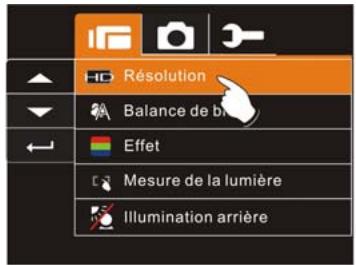
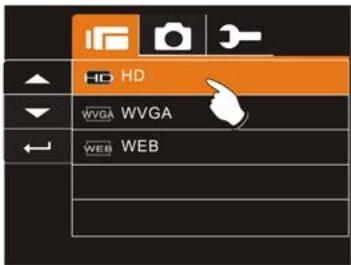
| HD | 1280 x 720 |
| WGAVWGA | 848 x 480 |
| WEBWEB | 320 x 240 |
| • Remarque: | |
- Le rapport d'aspect de l'écran LCD est de 16:9 lorsque le caméoscope est réglé sur une résolution HD ou WVGA.
- Le rapport d'aspect de l'écran LCD est de 4:3 lorsque le caméscope est réglé sur une résolution de video WEB.
5.1.2 Balance de blanc
- Allumez le caméscope numérique et vérifiez qu'il est en mode DV.
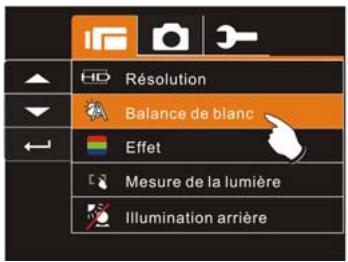
- Appuyez sur le bouton de RÉGLAGES (Menu) et déplacez le bouton de direction pour illuminer la fonction Balance de blanc. Appuyez sur le bouton RÉGLAGES (Menu) pour afficher le sous-menu ou touchez l'écran pour sélectionner la fonction.
- Appuyez sur le bouton de direction pour sélectionner Auto, Lumière du jour, Trouble, Fluorescent ou Tungstène. Appuyez sur le bouton RÉGLAGES (Menu) pour confirmer ou touchez l'écran pour sélectionner la fonction.
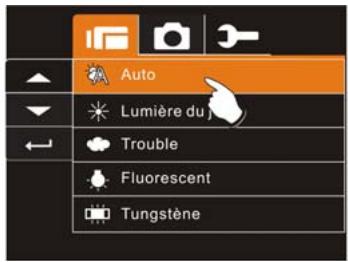
| Auto | Le caméoscope numérique ajuste automatiquement la balance des blancs. |
| Lumière du jour | Le réglage convient à un enregistrement à l'extérieur en plein jour. |
| Trouble | Le réglage convient à un enregistrement sous un environnement Trouble ou ombragé. |
| Fluorescent | Le réglage convient pour un éclairage de lampe fluorescente d'intérieure ou sous un environnement avec des couleurs très fortes. |
| Tungstène | Le réglage convient à un éclairage de lampe incandescente ou sous un environnement de basses températures. |
5.1.3 Effet
- Allumez le caméscope numérique et assurez-vous qu'il se trouve en mode DV.
- Appuyez sur le bouton de RÉGLAGES (Menu) et appuyez sur les boutons de direction pour illuminer la fonction Effet. Appuyez sur le bouton RÉGLAGES (Menu) pour afficher le sous-menu ou touchez l'écran pour sélectionner la fonction.
- Appuyez sur les boutons de direction pour sélectionner Normal, N/B ou Sépia. Appuyez sur le bouton de RÉGLAGES (Menu) pour confirmer ou touchez l'écran pour sélectionner la fonction.
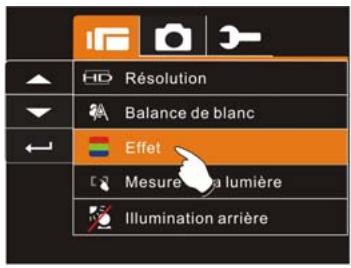
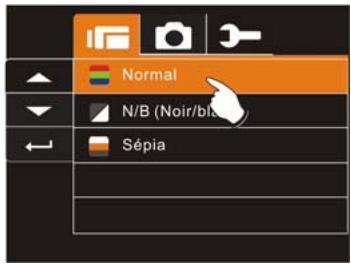
| Normal | Enregistrements avec des couleurs naturelles |
| N/B | Enregistrements en N/B (noir et blanc) |
| Sépia | Enregistrements avec des tons sépia |
5.1.4 Mesure de la lumière
- Allumez le caméscope numérique et assurez-vous qu'il est en mode DV.
- Appuyez sur le bouton de RÉGLAGES (Menu) et sur les boutons de direction pour illuminer la mesure de la lumière. Appuyez sur le bouton RÉGLAGES (Menu) pour afficher le sous menu ou touche l'écran pour sélectionner la fonction.
- Appuyez sur les boutons de direction pour sélectionner Index, Centre ou Touche AE. Appuyez sur le bouton de RÉGLAGES (Menu) pour confirmer ou touchez l'écran pour sélectionner la fonction.
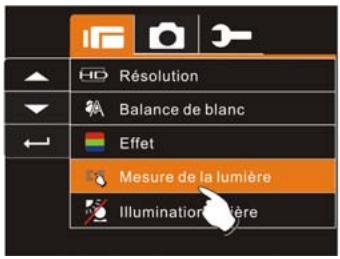
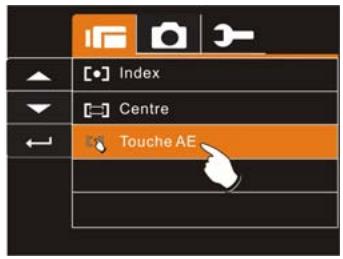
| [°]Index | Ce réglage garantit une exposition correcte de l'objet même si l'arrière-plan est très lumineux ou très souvent. |
| Centre | Utilisez ce réglage pour préserver les détails de l'arrière plan tout en laissant les conditions de luminière au centre du cadre définir l'exposition. |
| Programme AE | Touchez l'objet pour adapter la luminosité. |
5.1.5 Illumination arrêt
- Allumez le caméscope numérique et vérifiez qu'il est en mode DV.
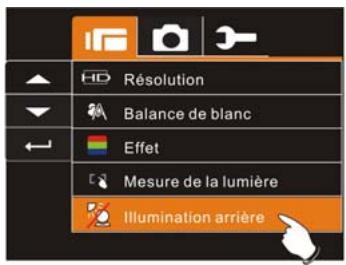
- Appuyez sur le bouton de RÉGLAGES (Menu) et utilisez les boutons de navigation pour illuminer l'i z l'écran pour sélectionner la fonction.
- Appuyez sur le bouton de direction pour sélectionner En service ou Hors service. Appuyez sur le bouton de RÉGLAGES (Menu) pour confirmer ou touchez l'écran pour sélectionner la fonction.

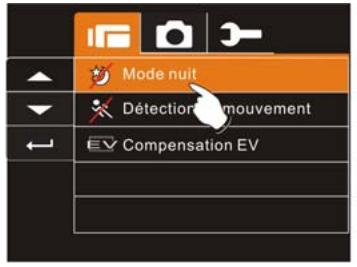
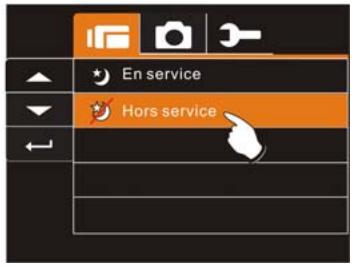
5.1.6 Mode nuit
- Allumez le caméscope numérique et assurez-vous qu'il est en mode DV.
- Appuyez sur le bouton RÉGLAGES (Menu) et appuyez sur le bouton de direction pour illuminer la fonction Mode nuit. Appuyez sur le bouton de RÉGLAGES (Menu) pour afficher le sous-menu ou touche l'écran pour sélectionner la fonction.
- Appuyez sur le bouton de direction pour sélectionner En service ou Hors service. Appuyez sur le bouton de RÉGLAGES (Menu) pour confirmer ou touchez l'écran pour sélectionner la fonction.
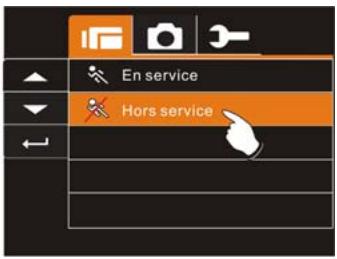
5.1.7 Détection de mouvement
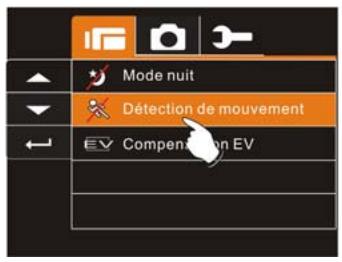
Lorsque la détection de mouvement est activée, le caméscope détecte le mouvement pour enregistrer la vidéo sans qu'il soit nécessaire d'intervenir. Lorsque la variation AE est détectée, l'enregistrement démarre immédiatement.
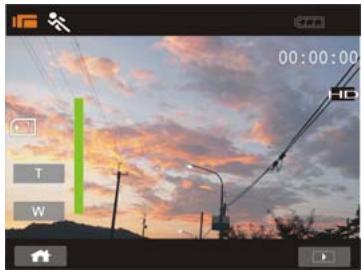
- Allumez le caméscope numérique et vérifiez qu'il est en mode DV.
- Appuyez sur le bouton RÉGLAGES (Menu) et déplacez le bouton de direction pour illuminer la fonction Détection de mouvement. Appuyez sur le bouton de RÉGLAGES (Menu) pour afficher le sous-menu ou touchez l'écran pour sélectionner la fonction.
- Appuyez sur le bouton de direction pour sélectionner En service ou Hors service. Appuyez sur le bouton de RÉGLAGES (Menu) pour confirmer ou touchez l'écran pour sélectionner la fonction.
5.1.8 Compensation EV
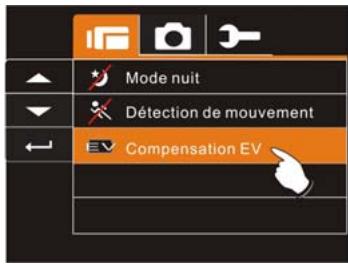
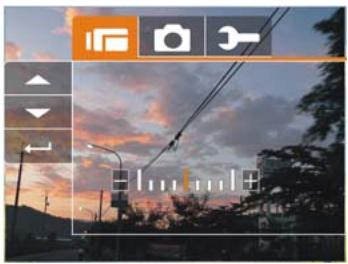
Vous sous-poucez ajuster la valeur de l'exposition qui est comprise entre -2.0EV et +2.0EV (avec un incrément de 0.5EV). Plus la valeur EV est élevée, plus l'image est lumineuse.
- Allumez le caméscope numérique et assurez-vous qu'il se trouve en mode DV.
- Appuyez sur le bouton de RÉGLAGES (Menu) et sur les boutons de direction pour illuminer la compensation EV. Appuyez sur le bouton RÉGLAGES (Menu) pour afficher le sous menu ou touchez l'écran pour selectionner la fonction.
- Appuyez sur les boutons de direction pour ajuster la valeur de l'exposition (-2.0 +2.0). Appuyez sur le bouton RÉGLAGES (Menu) pour confirmer ou touchez l'écran pour sélectionner la fonction.
5.2 Lecture des fichiers vidéo/ vocaux
Dans le mode vidéo, appuyez sur le bouton de RÉGLAGES (Menu) pour afficher le menu des options vidéo.
5.2.1 Effacer
- Allumez le caméscope numérique et vérifiez qu'il est en mode Lecture de video/fichiers vocaux.
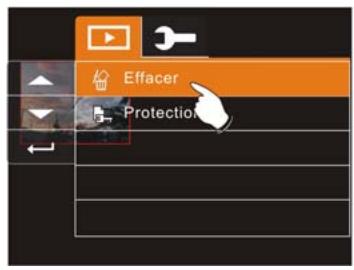
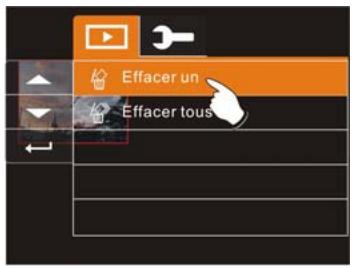
- Appuyez sur le bouton de RÉGLAGES (Menu) et sur les boutons de direction pour illuminer la fonction Effacer. Appuyez sur le bouton RÉGLAGES (Menu) pour afficher le sous menu ou touchez l'écran pour sélectionner la fonction.
- Utilisez les boutons de direction pour sélectionner Effacer un ou Effacer tous. Appuyez sur le bouton de RÉGLAGES (Menu) pour confirmer ou touchez l'écran pour sélectionner la fonction.
- Utilisez les boutons de direction pour sélectionner OUI "O" ou NON "X". Appuyez sur le bouton
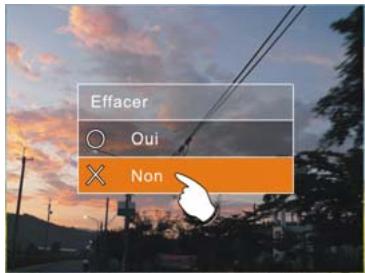
| Effacer un | Effacer le fichier actuel |
| Effacer tous | Effacer tous les fichiers enregistrés dans le caméscope numérique |
- Remarque: Le fichier ne peut plus être récupéré une fois qu'il a été effacé. Veuillez ainsi vous assurer que vous avez sauvegardé le fichier avant de le supprimer. Les fichiers protégés ne peuvent être supprimés. Avant de le supprimer vous devez déverrouiller le fichier.
5.2.2 Protection
- Allumez le caméscope numérique et assurez-vous qu'il est en mode lecture de fichier vidéo/vocal.
- Appuyez sur le bouton RÉGLAGES (Menu) et appuyez sur les boutons de direction pour illuminer la fonction Protection. Appuyez sur le bouton RÉGLAGES (Menu) pour afficher le sous menu ou touche l'écran pour sélectionner la fonction.
- Utilisez le bouton de direction pour sélectionner Verrouiller un, Verrouiller tous, Déverrouiller un ou Déverrouiller tous. Appuyez sur le bouton RÉGLAGES (Menu) pour confirmer ou touchez l'écran pour sélectionner la fonction.
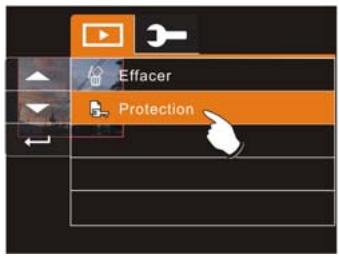
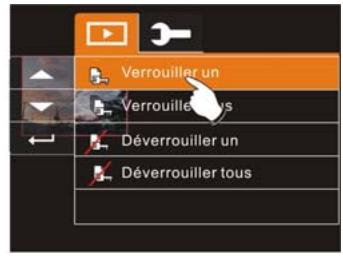
Verrouillage de protection
Remarque: Pour déverrouiller le fichier, répétez les étapes indiquées ci-dessus. Lorsque la protection est enlevée dans Protection, l'icône de verrouillage disparait.
5.3 Options du menu de l'appareil photo
Dans le mode DSC, appuyez sur RÉGLAGES (Menu) pour afficher le menu Option du mode de l'appareil photo.
5.3.1 Résolution
- Allumez le caméscope numérique et assurez-vous qu'il est en mode DSC.
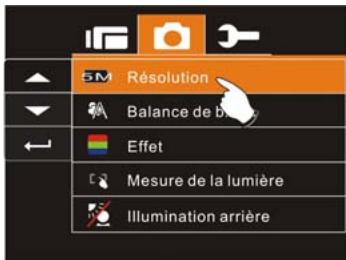
- Appuyez sur le bouton RÉGLAGES (Menu) et utilisez les boutons de direction pour illuminer la fonction Résolution. Appuyez sur le bouton RÉGLAGES (Menu) pour afficher le sous-menu ou touchez l'écran pour sélectionner la fonction.
- Appuyez sur les boutons de direction pour sélectionner 12MP, 8M, 5M ou 3M. Appuyez sur le bouton RÉGLAGES (Menu) pour confirmer ou touchez l'écran pour sélectionner la fonction.
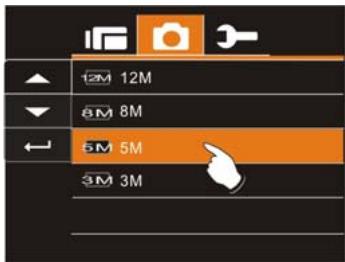
| 12M | 4000 x 3000 pixels (Interpolation) |
| 8M | 3200 x 2400 pixels (Interpolation) |
| 5M | 2560 x 1920 pixels |
| 3M | 2048 x 1536 pixels |
5.3.2 Balance de blanc
- Allumez le caméscope numérique et assurez-vous qu'il est en mode DSC.
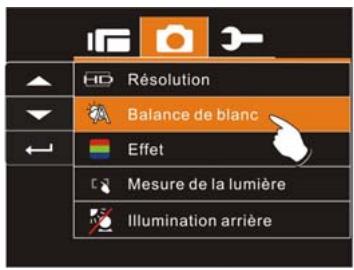
- Appuyez sur le bouton RÉGLAGES (Menu) et utilisez les boutons de direction pour illuminer la fonction Balance de blanc. Appuyez sur le bouton RÉGLAGES (Bouton du menu) pour afficher le sous menu ou touchez l'écran pour selectionner la fonction.
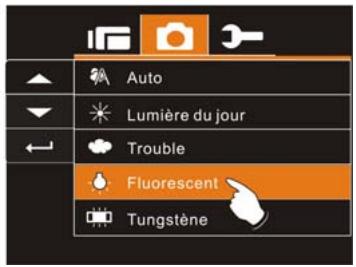
- Appuyez sur les boutons de direction opérationnels pour sélectionner Auto, Lumière du jour, Trouble, Fluorescent ou Tungstène. Appuyez sur le bouton RÉGLAGES (Menu) pour confirmer ou touche l'écran pour sélectionner la fonction.
5.3.3 Effet
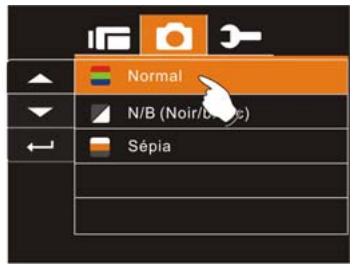
Le caméscope numérique peut prendre des photos de couleurs normales, en noir et blanc ou en sépia.
- Allumez le caméscope numérique et assurez-vous qu'il est en mode DSC.
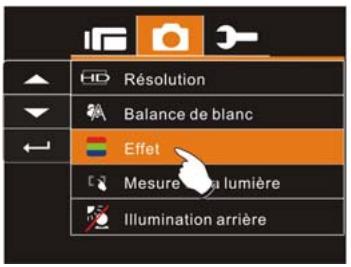
- Appuyez sur le bouton RÉGLAGES (Menu) et utilisez les boutons de direction pour illuminer la fonction Effet. Appuyez sur le bouton RÉGLAGES (Bouton du menu) pour afficher le sous menu ou touche l'écran pour sélectionner la fonction.
- Appuyez sur les boutons de direction pour sélectionner Normal, N/B ou Sépia. Appuyez sur le bouton RÉGLAGES (Menu) pour confirmer ou touchez l'écran pour sélectionner la fonction.
5.3.4 Mesure de la lumière
- Allumez le caméscope numérique et assurez-vous qu'il est en mode DSC.
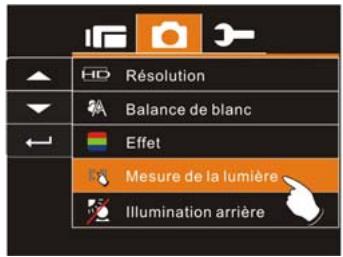
- Appuyez sur le bouton RÉGLAGES (Menu) et utilisez les boutons de direction pour illuminer la fonction Mesure de la lumière. Appuyez sur le bouton RÉGLAGES (Bouton du menu) pour afficher le sous menu ou touchez l'écran pour sélectionner la fonction.
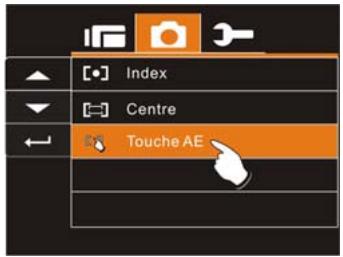
- Appuyez sur les boutons de direction pour sélectionner Index, Centre ou Programme AE. Appuyez sur le bouton RÉGLAGES (Menu) pour confirmer ou touchez l'écran pour sélectionner la fonction.
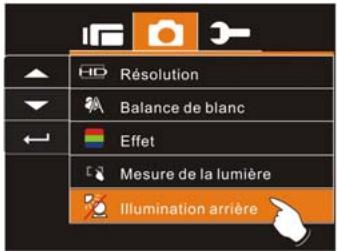
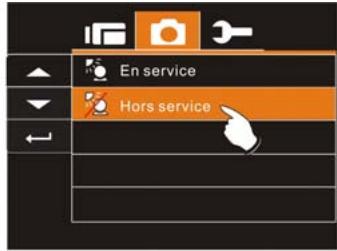
5.3.5 Illumination arrêt
- Allumez le caméscope numérique et assurez-vous qu'il est en mode DSC.
- Appuyez sur le bouton RÉGLAGES (Menu) et utilisez les boutons de direction pour illuminer la fonction Illumination arrière. Appuyez sur le bouton RÉGLAGES (Bouton du menu) pour afficher le sous menu ou touchez l'écran pour sélectionner la fonction.
- Appuyez sur les boutons de direction pour sélectionner En service ou Hors service. Appuyez sur le bouton RÉGLAGES (Menu) pour confirmer ou touchez l'écran pour sélectionner la fonction.
5.3.6 Modenuit
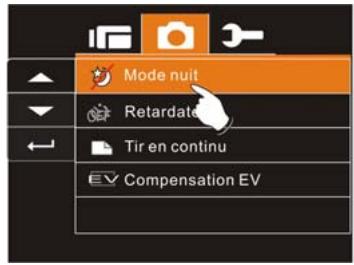
- Allumez le caméscope numérique et assurez-vous qu'il est en mode DSC.
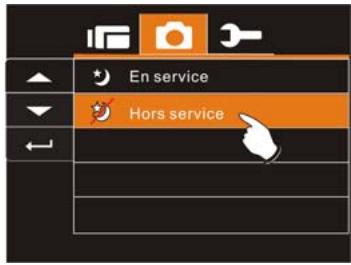
- Appuyez sur le bouton RÉGLAGES (Menu) et utilisez les boutons de direction pour illuminer la fonction Mode nuit. Appuyez sur le bouton RÉGLAGES (Bouton du menu) pour afficher le sous menu ou touchez l'écran pour sélectionner la fonction.
- Appuyez sur les boutons de direction pour sélectionner En service ou Hors service. Appuyez sur le bouton RÉGLAGES (Menu) pour confirmer ou touchez l'écran pour sélectionner la fonction.
5.3.7 Retardateur
- Allumez le caméscope numérique et assurez-vous qu'il est en mode DSC.
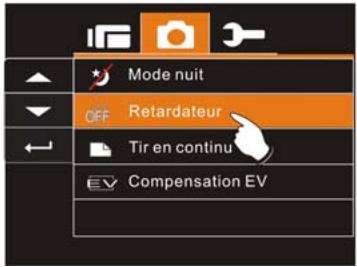
- Appuyez sur le bouton RÉGLAGES (Menu) et utilisez les boutons de direction pour illuminer la fonction Retardateur. Appuyez sur le bouton RÉGLAGES (Bouton du menu) pour afficher le sous menu ou touchez l'écran pour sélectionner la fonction.
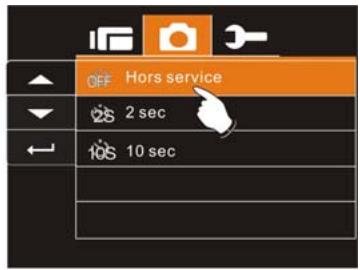
- Appuyez sur les boutons de direction pour sélectionner Hors service, 2 sec ou 10 sec. Appuyez sur le bouton RÉGLAGES (Menu) pour confirmer ou touchez l'écran pour sélectionner la fonction.
Retardateur 2 sec:
L'image sera prise 2 secondes après avoir appuyé sur l'obturateur.
Retardateur 10 sec:
L'image sera prise 10 secondes après avoir appuyé sur l'obturateur.
5.3.8 Tir en continu
Vous pouvez prendre des photos de façon continue avec cette fonction en pressant l'obturateur à mi-chemin puis en le relâchant pour prendre automatiquement 3 photos de suite.
- Allumez le caméscope numérique et assurez-vous qu'il est en mode DSC.
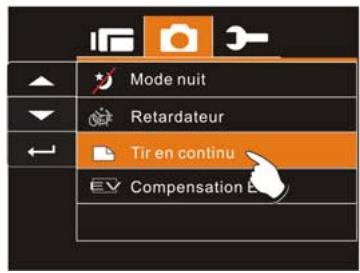
- Appuyez sur le bouton RÉGLAGES (Menu) et utilisez les boutons de direction pour illuminer la fonction Tir en continu. Appuyez sur le bouton RÉGLAGES (Menu) pour afficher le sous-menu ou touchez l'écran pour sélectionner la fonction.
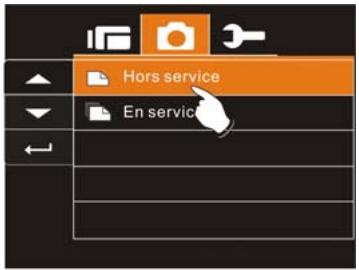
- Appuyez sur les boutons de direction pour sélectionner Hors service ou En service. Appuyez sur le bouton RÉGLAGES (Menu) pour confirmer ou touchez l'écran pour sélectionner la fonction.
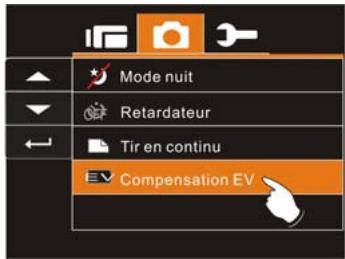
5.3.9 Compensation EV
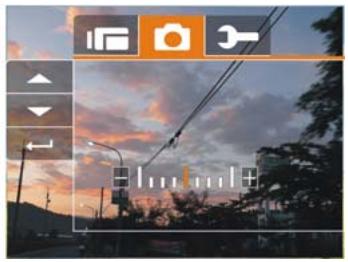
Vous pouvez ajuster la valeur de la compensation de l'exposition qui est comprise entre -2.0EV et +2.0EV (sur un incrément de 0.5EV). Plus la valeur EV est élevée, plus l'image est lumineuse.
- Allumez le caméscope numérique et assurez-vous qu'il est en mode DSC.
- Appuyez sur le bouton RÉGLAGES (Menu) et utilisez les boutons de direction pour illuminer la fonction Compensation EV. Appuyez sur le bouton RÉGLAGES (Bouton du menu) pour afficher le sous-menu ou touchez l'écran pour sélectionner la fonction.
- Appuyez sur les boutons de direction opérationnels pour ajuster la valeur de l'exposition (-2.0 +2.0). Appuyez sur le bouton RÉGLAGES (Menu) pour confirmer ou touchez l'écran pour sélectionner la fonction.
5.4.1 Effacer
- Allumez le caméscope numérique et assurez-vous qu'il est en mode Lecture.
- Appuyez sur le bouton RÉGLAGES (Menu) et utilisez le bouton de direction du bas ou touchez l'écran pour sélectionner le fichier à supprimer ou pour supprimer tous les fichiers.
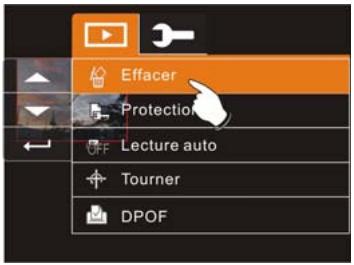
- Appuyez sur les boutons de direction opérationnels pour sélectionner ou touchez l'écran pour sélectionner "Effacer un" ou "Effacer tous" pour afficher le sous-menu.
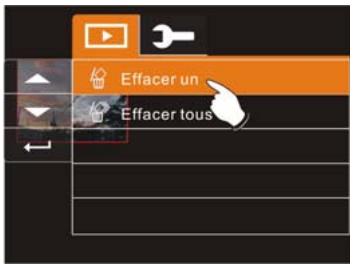
- Appuyez sur les boutons de direction ou touchez l'écran pour sélectionner OUI "O" ou NON "X" et appuyez sur RÉGLAGES (Menu) pour supprimer des fichiers.
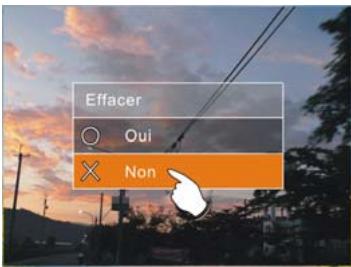
Remarque: Les fichiers ne peuvent pas être récupérés une fois qu'ils ont été supprimés. Assurez-vous ainsi qu'un fichier de sauvegarde a été créé avant toute suppression. Les fichiers protégés ne peuvent pas être supprimés. Avant de supprimer un fichier protégé, vous devez d'abord le déverrouiller.
5.4.2 Protection
- Allumez le caméscope numérique et assurez-vous qu'il est en mode Lecture.
- Choisissez le fichier que vous souhaitez protéger.
- Appuyez sur le bouton RÉGLAGES (Menu) et utilisez les boutons de direction pour illuminer la fonction Protection. Appuyez sur le bouton RÉGLAGES (Bouton du menu) pour afficher le sous-menu ou touchez l'écran pour sélectionner la fonction.
- Appuyez sur les boutons de direction ou touchez l'écran pour sélectionner la fonction. Appuyez sur le bouton RÉGLAGES (Bouton du menu) ou touchez l'écran pour confirmer. L'icône Verrouillage apparaît pour indiquer que le fichier est protégé.
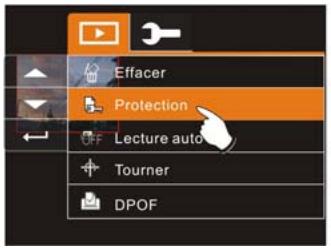
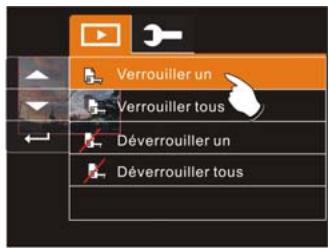
Verrouillage de protection
Remarque: Répétez les étapes ci-dessus pour déverrouiller le fichier. Quand le fichier est déverrouillé, l'icône de déverrouillage ne peut attendre.
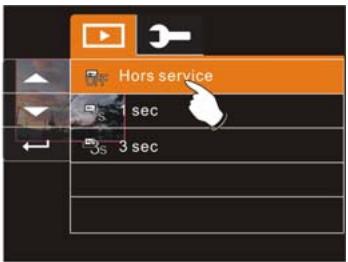
5.4.3 Lecture auto
Ce caméscope numérique comprend une fonction diaporama pouvant afficher chaque image à un intervalle régulier.
- Allumez le caméscope numérique et assurez-vous qu'il est en mode Lecture.
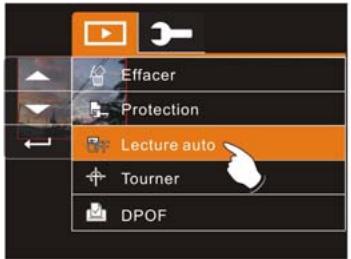
- Appuyez sur le bouton RÉGLAGES (Menu) et utilisez les boutons de direction pour illuminer la fonction Lecture auto. Appuyez sur le bouton RÉGLAGES (Menu) pour confirmer ou touchez l'écran pour sélectionner la fonction.
- Appuyez sur les boutons de direction ou touchez l'écran pour sélectionner "Hors service", 1 sec ou "3 sec". Les images s'afficheront automatiquement.
5.4.4 Tourner
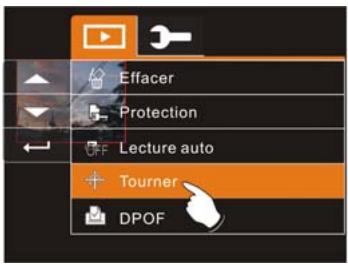
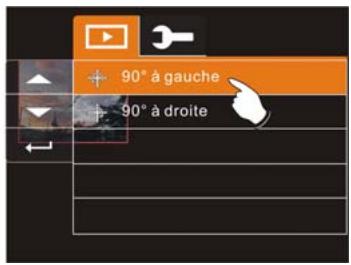
- Allumez le caméscope numérique et assurez-vous qu'il est en mode Lecture.
- Utilisez les boutons de direction pour illuminer la fonction Pivoter et appuyez sur RÉGLAGES (Menu) ou touchez l'écran pour sélectionner à gauche ou à droite.
5.4.5 DPOF
Utilisez la fonction DPOF (Digital Print Order Format) pour indiquer les informations imprimées enregistrées dans la carte mémoire.
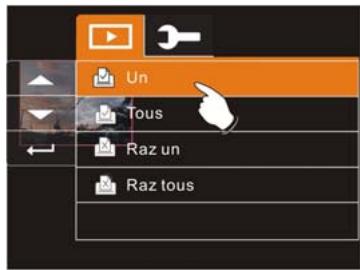
- Allumez le caméscope numérique et assurez-vous qu'il est en mode Lecture. Appuyez sur Lecture puis appuyez sur le bouton RÉGLAGES (Menu) pour afficher le menu Lecture d'image ou touchez l'écran pour sélectionner la fonction.
- Utilisez les boutons de direction pour illuminer la fonction DPOF. Appuyez sur le bouton RÉGLAGES (Menu) ou touchez l'écran pour sélectionner le sous-menu.
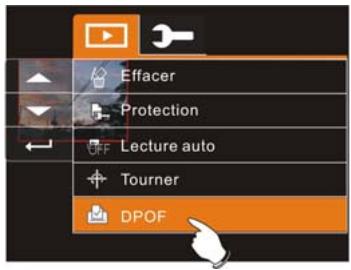
- Appuyez sur les boutons de direction et appuyez sur le bouton de RÉGLAGES (Menu) ou touchez l'écran pour sélectionner la fonction. L'icône DPOF apparaît pour indiquer les fichiers qui seront inscrits d'une marque d'impression.

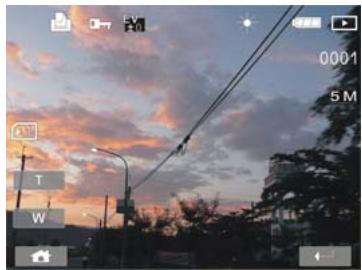
- Appuyez sur Lecture ou touchez l'écran pour quitter l'image.
Remarque:
- Une carte mémoire est nécessaire pour utiliser la fonction DPOF. 2. Si le DPOF est configuré, les images qui doivent être imprimées seront inscrites d'une marque d'impression.
5.5 Réglages
Le menu réglages peut être utilisé pour sélectionner n'importe quelle configuration du caméoscope numérique.
5.5.1 Information
Cette fonction peut être utilisée pour afficher les informations sur l'écran LCD et vous aider à capturer les images et vidéos.
- Allumez le caméscope numérique et réglez-le sur le mode RÉGLAGES.
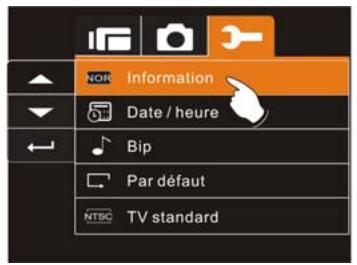
- Appuyez sur les boutons de direction pour illuminer la fonction Information. Appuyez sur le bouton RÉGLAGES (Menu) pour afficher le sous-menu ou touchez l'écran pour sélectionner la fonction.
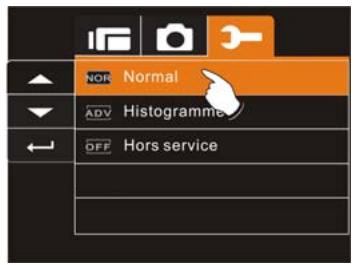
- Utilisez les boutons de direction pour sélectionner Normal, Histogramme ou Hors service. Appuyez sur le bouton RÉGLAGES (Menu) pour confirmer ou touchez l'écran pour sélectionner la fonction.
5.5.2 Date/heure
Consultez la section 2.7.1 concernant la configuration de la date et de l'heure en page 21.
5.5.3 Bip
- Allumez le caméscope numérique et réglez-le sur le mode RÉGLAGES. Appuyez sur le bouton de direction du haut ou du bas pour illuminer Bip et appuyez sur le bouton de RÉGLAGES (Menu) pour confirmer ou touchez l'écran pour sélectionner.
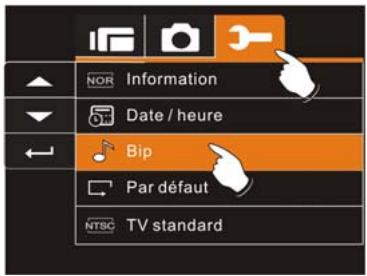
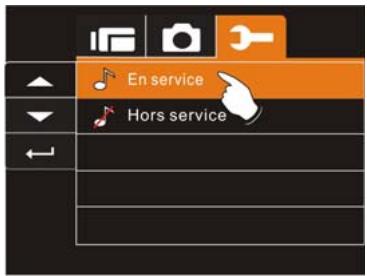
- Utilisez les boutons de direction ou touchez l'écran pour sélectionner En service ou Hors service.
5.5.4 Réglages par défaut
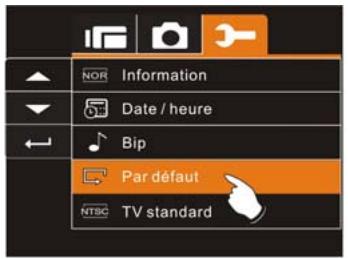
Utilisez cette fonction pour réinitialiser tous les réglages par défaut.
- Allumez le caméscope numérique et réglez-le sur le mode RÉGLAGES.
- Appuyez sur les boutons de direction pour illuminer la fonction Par défaut. Appuyez sur le bouton RÉGLAGES (Menu) pour afficher le sous menu ou touchez l'écran pour sélectionner la fonction.
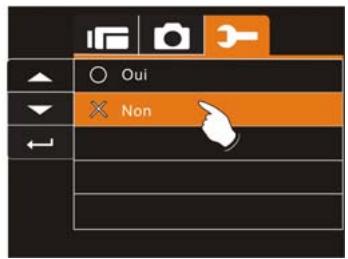
- Utilisez les boutons de direction ou touchez l'écran pour sélectionner Oui "O" ou Non "X". Appuyez sur le bouton RÉGLAGES (Menu) pour confirmer ou touchez l'écran pour sélectionner la fonction.
5.5.5 TV standard
Utilisez la norme TV pour configurer le système en fonction de votre région.
- Allumez le caméscope numérique et réglez-le sur le mode RÉGLAGES.
- Utilisez -menu ou touchez l'écran pour sélectionner la fonction.
- Utilisez les boutons de direction pour selectionner NTSC ou PAL. Appuyez sur le bouton RÉGLAGES (Menu) pour confirmer ou touche l'écran pour selectionner la fonction.
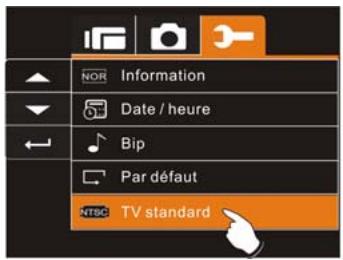
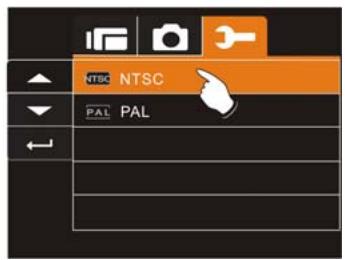
| Référence de configuration de la norme de sortie TV | |
| NTSC NTSC | Etats-Unis, Canada, Japon, Corée, Taiwan, Mexique |
| PAL PAL | Australie, Autriche, Belgique, Chine, Danemark, Finlande, Allemagne, Royaume-Uni, Italie, Koweit, Malaisie, Nouvelle-Zélande, Singapour, Espagne, Suède, Suisse, Thailande, Norvège |
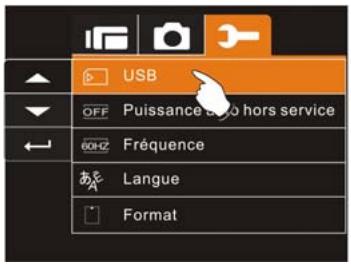
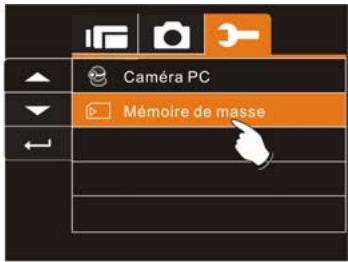
5.5.6 USB
Utilisez cette fonction pour configurer la sortie USB. Vous pouvez sélectionner un équipement externe pour connecter le caméscope numérique en utilisant le câble USB fourni.
- Allumez le caméscope numérique et réglez-le sur le mode RÉGLAGES.
- Appuyez sur les boutons de direction pour illuminer la fonction USB. Appuyez sur le bouton RÉGLAGES (Bouton du menu) pour afficher le sous menu ou touchez l'écran pour sélectionner la fonction.
- Utilisez les boutons de direction pour sélectionner Caméra PC ou Mémoire de masse. Appuyez sur le bouton RÉGLAGES (Menu) pour confirmer ou touchez l'écran pour sélectionner la fonction.
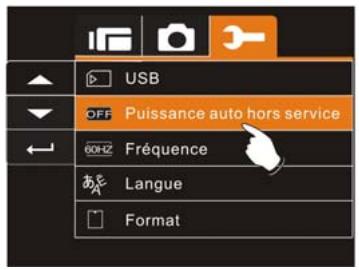
5.5.7 Puissance auto hors service
Cette fonction peut être utilisée pour éteindre le caméscope après un certain temps de non-utilisation du caméscope.
- Allumez le caméscope numérique et réglez-le sur le mode RÉGLAGES.
- Appuyez sur les boutons de direction pour illuminer la fonction Puissance auto hors service. Appuyez sur le bouton RÉGLAGES (Menu) pour confirmer ou touchez l'écran pour sélectionner la fonction.
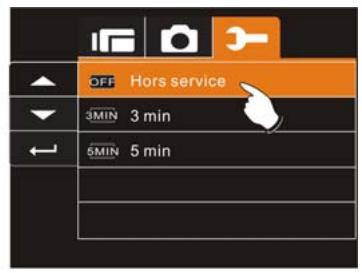
- Utilisez les boutons de direction pour sélectionner Hors service, 3 min ou 5 min ou touchez l'écran pour sélectionner la fonction.
5.5.8 Fréquence
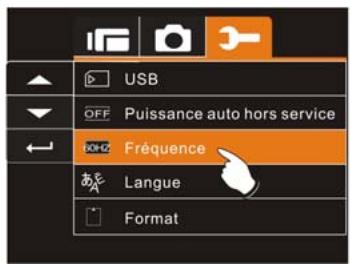
Utilisez l'option Fréquence pour régler le système de fréquence du caméoscope de votre région.
- Allumez le caméscope numérique et réglez-le sur le mode RÉGLAGES.
- Appuyez sur les boutons de direction pour illuminer la fonction Fréquence. Appuyez sur le bouton RÉGLAGES (Bouton du menu) pour afficher le sous-menu ou touchez l'écran pour sélectionner la fonction.
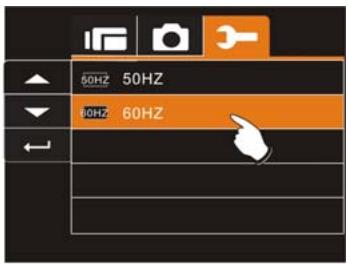
- Utilisez les boutons de direction pour sélectionner 50Hz ou 60Hz. Appuyez sur le bouton RÉGLAGES (Menu) pour confirmer ou touchez l'écran pour sélectionner la fonction.
| Récidence de réglage de la fréquence: | |
| 50HZ 50HZ | Royaume-Uni, Allemagne, Espagne, Italie, France, Pays-Bas, Portugal, Russia, Chine, Japon |
| 60HZ 60HZ | États-Unis, Taiwan, Corée, Japon |
5.5.9 Langue
- Allumez le caméscope numérique et sélectionnez le mode “Réglages”. Utilisez le bouton de direction haut ou bas pour illuminer Langue et appuyez sur RÉGLAGES (Menu) pour confirmer ou touchez l'écran pour sélectionner.
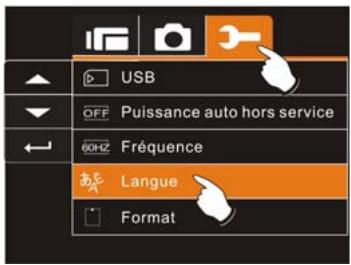
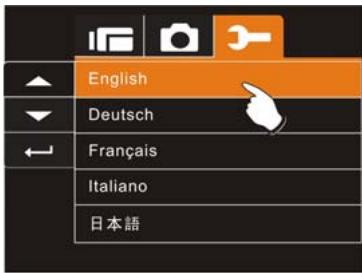
- Appuyez sur les boutons de direction ou touchez l'écran pour sélectionner les langues suivantes : Anglais, chinois traditionnel, chinois simplifié, allemand, italien, français, turc, portugais, japonais, russe, thaï ou arabe.
5.5.10 Formatage
Cette fonction vous permet de formater la carte mémoire ou la mémoire interne.
- Allumez le caméscope numérique et réglez-le sur le mode RÉGLAGES.
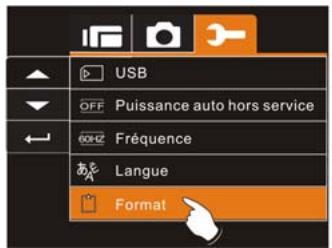
- Appuyez sur les boutons de direction pour illuminer la fonction Formatage. Appuyez sur le bouton RÉGLAGES (Menu) ou touchez l'écran pour sélectionner le sous menu.
- Utilisez les boutons de direction pour selectionner OUI "O" ou NON "X". Appuyez sur le bouton RÉGLAGES (Menu) pour confirmer ou touche l'écran pour selectionner la fonction.
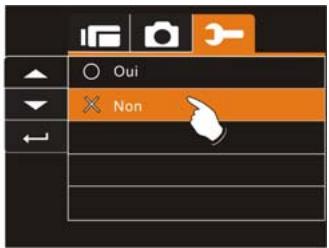
- Le formatage du média actuel de stockage (carte mémoire ou mémoire interne) est maintenant terminé
Remarque: Toutes les données enregistrées dans la carte mémoire ou dans la mémoire flash seront supprimées après le formatage.
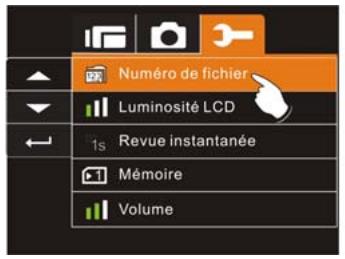
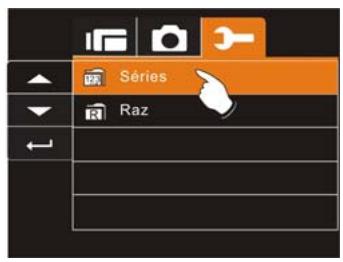
5.5.11 Numéro de fichier (par défaut: séries)
Cette configuration vous permet de renommer les fichiers.
Si "Séries" est sélectionné, le nom du fichier suivra celui du dernier fichier enregistré.
Si "Raz" est sélectionné, le nom du fichier suivant commencerá partir de 0001 même après le formatage, la suppression ou l'insertion d'une nouvelle carte mémoire.
- Allumez le caméscope numérique et réglez-le sur le mode RÉGLAGES.
- Appuyez sur les boutons de direction pour illuminer la fonction Numéro de fichier. Appuyez sur le bouton RÉGLAGES (Bouton du menu) pour afficher le sous menu ou touchez l'écran pour selectionner la fonction.
- Utilisez les boutons de direction pour sélectionner Séries ou Raz. Appuyez sur le bouton RÉGLAGES (Menu) pour confirmer ou touchez l'écran pour sélectionner la fonction.
5.5.12 Luminosité LCD
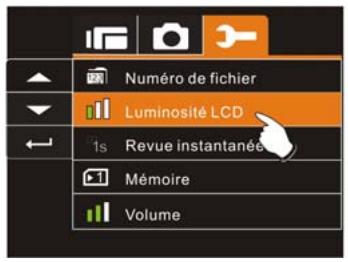
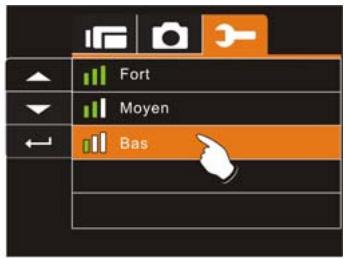
Cette fonction peut être utilisée pour ajuster la luminosité de l'écran.
- Allumez le caméscope numérique et réglez-le sur le mode RÉGLAGES.
- Utilisez les boutons de direction pour illuminer la fonction Luminosité LCD. Appuyez sur le bouton RÉGLAGES (Bouton du menu) pour afficher le sous-menu ou touchez l'écran pour sélectionner la fonction.
- Appuyez sur les boutons de direction pour sélectionner Fort, Moyen ou Bas. Appuyez sur le bouton RÉGLAGES (Menu) pour confirmer ou touchez l'écran pour sélectionner la fonction.
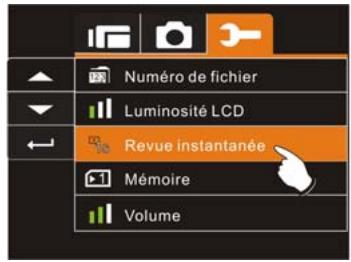
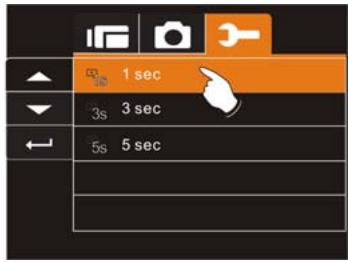
5.5.13 Revue instantanée
Cette fonction peut être utilisée pour naviguer instantanément parmi les fichiers après avoir pris une photo.
- Allumez le caméscope numérique et réglez-le sur le mode RÉGLAGES.
- Appuyez sur les boutons de direction pour illuminer la fonction Revue instantanée. Appuyez sur le bouton RÉGLAGES (Bouton du menu) pour afficher le sous-menu ou touchez l'écran pour sélectionner la fonction.
- Utilisez les boutons de direction pour sélectionner 1 sec, 3 sec ou 5 sec. Appuyez sur le bouton RÉGLAGES (Menu) pour confirmer ou touchez l'écran pour sélectionner la fonction.
5.5.14 Mémoire
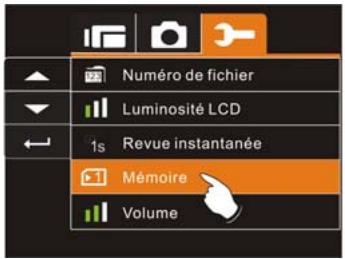
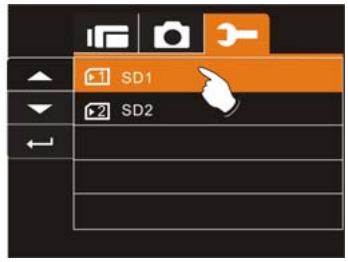
Utilisez cette fonction pour CHOISIR ou ENREGISTRER les données.
- Allumez le caméscope numérique et réglez-le sur le mode RÉGLAGES.
- Appuyez sur les boutons de direction pour illuminer la fonction Mémoire. Appuyez sur le bouton RÉGLAGES (Bouton du menu) pour afficher le sous-menu ou touchez l'écran pour sélectionner la fonction.
- Utilisez les boutons de direction pour sélectionner Interne, SD1, or SD2. Appuyez sur le bouton RÉGLAGES (Menu) pour confirmer ou touchez l'écran pour sélectionner la fonction.
Remarque:
Les images ou les vidéos peuvent être enregistrées dans la mémoire flash interne ou des cartes SD externes. Quand une carte SD est insérée, les fichiers sont enregistrés sur la carte SD et non dans la mémoire interne. Les fichiers sont enregistrés dans la mémoire flash interne si aucune carte n'est insérée.
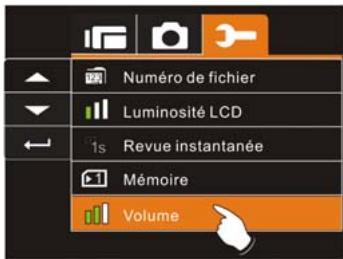
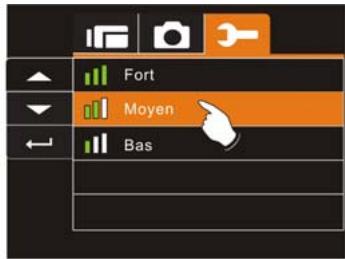
5.5.15 Volume
Utilisez cette fonction pour ajuster le volume.
- Allumez le caméscope numérique et réglez-le sur le mode RÉGLAGES.
- Appuyez sur les boutons de direction pour illuminer la fonction Volume. Appuyez sur le bouton RÉGLAGES (Bouton du menu) pour afficher le sous-menu ou touchez l'écran pour sélectionner la fonction.
- Utilisez les boutons de direction pour sélectionner Foet, Moyen ou Bas. Appuyez sur le bouton RÉGLAGES (Menu) pour confirmer ou touchez l'écran pour sélectionner la fonction.
6.1 Connexion à l'ordinateur
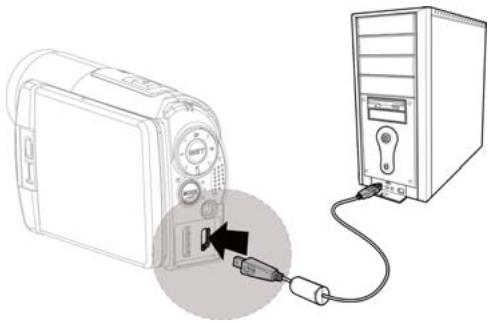
Comme indiqué sur illustration, utilisez le câble USB fourni pour connecter le caméscope numérique à l'ordinateur afin de transmettre un fichier ou utilisez le caméscope comme Webcam pour une visioconférence.
6.2 Connexion à une TV
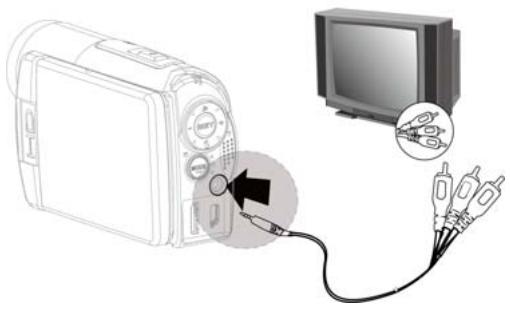
Comme indiqué sur illustration, utilisez le câble vidéo pour connecter le caméscope à une TV.
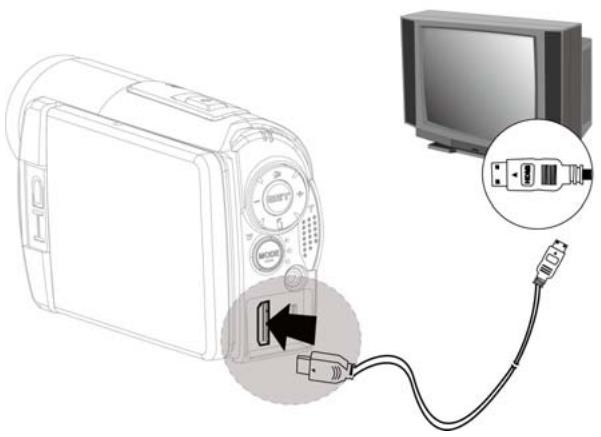
6.3 Connexion à une TV HD
Comme indiqué sur illustration, utilisez le câble HDMI pour connecter le caméscope numérique à une télévision HD pour des images avec une résolution plus élevée.
7 Installation du pilote
- Placez le CD-ROM dans le lecteur de CD.
- Si le CD ne se lance pas automatiquement, utilisez le gestionnaire de fichiers de Windows pour exécuter le fichier Install_CD.exe sur le CD.
L'écran suivant s'affichera.
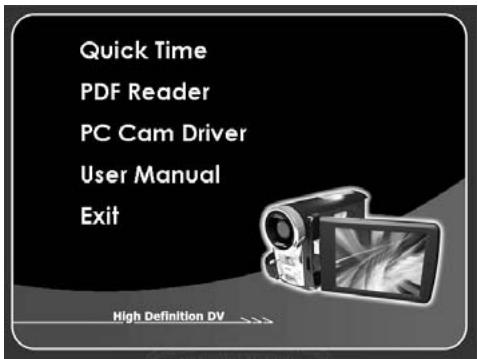
- Appuyez sur Menu et suivez les instructions d'installation sur écran.
8 Appendice
Spécifications techniques
| Déctueur d'images | Déctueur CMOS 1/2.5 po. 5.0 méga pixels |
| Nombre de pixels | 5.03 Méga pixels (2592 x 1944) |
| Média de stockage | Carte mémoire flash intégrée 32 Mo. Compatible avec les cartes SD et SDHC. |
| Équipement ISO | Auto |
| Effet des couleurs | Normal/BW/Sépia |
| Lens | Lentille fixe F/3.2, f=7.1mm |
| Portée de la mise au point | Normal: 1.2m~infini Gros-plan: 20cm |
| Photo | Format: JPEG (DPOF, EXIF) Résolution: 3MP, 5MP, 8MP, 12MP (Interpolation du firmware) Mode paysage: Auto |
| Vidéo | Format: H.264 (MOV) Résolution: WEB, WVGA, HD (1280 x 720 / 30 fps.) |
| Zoom numérique | Mode photo: 3X Mode lecture: 8X (selon la taille l'image) |
| Audio | Audio pour enregistrement vocal: ADPCM |
| Ecran LCD | Ecran tactile 3.0" |
| Lumière d'assistance LED | Portée: < 1.0m Vidéo: En service/Hors service DSC: En service/Hors service |
| Balance de blanc | Auto / Lumière du jour / Trouble / Tungstène / Fluorescent |
| Exposition | -2.0 EV~+2.0 EV |
| Retardateur | Hors service, 2 secondes, 10 secondes. |
| Interface | Connecteur de sortie numérique: USB 2.0 haute vitesse (480Mbps Max.) Entrée MIC, écouteurs HDMI ENTRÉE USB DC |
| Sortie TV | NTSC/PAL |
| Obturator | Obturator électronique 1~1/8000 secondes |
| Puisance auto hors service | Hors service, 3 minutes, 5 minutes |
| Alimentation | Pile au lithium CNP-40 ou 4 piles alcalines format AAA |
| Dimensions | 111 (L) x 68 (H) x 41 (l) mm |
| Poids | Environ 227g (sans la pile) |
Question et réponses
| Problème | Cause possible | Solution |
| Impossible de mettre le caméoscope sous tension. | 1. Les piles ne sont correctement insérées. 2. Les piles sont déchargées. | 1. Insérez correctement les piles. 2. Remplacez les piles. |
| Le caméoscope s'éteint brusquement. | 1. le mode économique d'énergie est activé. 2. Pile déchargée. | 1. Remetre sous tension. 2. Remplacez les piles. |
| Les images ne sont pas enregistrées dans la mémoire. | Eteignez avant d'enregistrer les images. | Veuillez utiliser des piles neuves si l'indicateur d'autonomie restante de la pile devient rouge. |
| L'appareil photo s'éteint quand on utilise le retardateur pour prendre une photo. | Les piles de l'appareil photo sont vides. | Remplacez les piles. |
| Les images sont flues | L'objet dépasse la portée de mise au point. | Prenez une photo dans la portée de la mise au point et seLECTIONnez le mode normal ou le mode |
| gros plan. | ||
| Impossible d'utiliser la carte mémoire externe. | 1. La carte mémoire est protégée. 2. La carte mémoire contient des images non-DCF prises par d'autres appareils photo. | 1. Déverrouillez la carte mémoire. 2. Reformatez la carte mémoire. Faites une sauvegarde du fichier avant de reformater la carte mémoire. |
| Tous les boutons ne fonctionnent pas ou l'appareil s'éteint. | Un court-circuit s'est produit lors de la connexion de l'appareil avec un autre équipement. | Enlevez les piles de l'appareil photo et réinsérez-les à nouveau. |