
D613 - Appareil photo GENIUS - Notice d'utilisation et mode d'emploi gratuit
Retrouvez gratuitement la notice de l'appareil D613 GENIUS au format PDF.

| Type de produit | Appareil photo numérique |
| Marque | Genius |
| Modèle | D613 |
| Capteur | CMOS 1/2" 3.18 mégapixels (effectifs 3.1 MP) |
| Mémoire interne | 32 Mo |
| Support de stockage | Carte SD jusqu'à 1 Go |
| Objectif | Fixe, F3.0, f=8.34 mm |
| Distance de mise au point | Normale : 1,2 m à l'infini ; Macro : 17 à 19 cm |
| Résolutions photo | 1280×960, 1600×1200, 2048×1536, 4032×3024 (interpolation) |
| Enregistrement vidéo | AVI (Motion JPEG) 320×240 max 18 ips ; Webcam : 320×240 30 ips ou 640×480 20 ips |
| Zoom numérique | 4x |
| Écran | TFT LCD 1,5 pouces, 280×220 pixels |
| Flash | Portée 1,0 à 2,5 m ; modes automatique et désactivé |
| Balance des blancs | Auto, ensoleillé, nuageux, tungstène, fluorescent 1 et 2 |
| Compensation d'exposition (EV) | -2,0 à +2,0 EV par palier de 0,5 EV |
| Retardateur | Off, 10 s, 15 s, 20 s |
| Connexion PC | USB 1.1 (stockage de masse et webcam) |
| Alimentation | 2 piles alcalines AAA |
| Dimensions (L×H×P) | 87 × 57 × 19 mm |
| Poids | Moins de 75 g (sans piles ni carte) |
| Accessoires fournis | CD-ROM (pilotes et logiciels), sacoche, dragonne, câble USB, guide rapide, 2 piles AAA |
| Sécurité | Ne pas démonter, éviter l'eau, ne pas utiliser en marchant, tenir les piles hors de portée des enfants |
| Entretien | Nettoyer avec un chiffon doux et sec, éviter les chocs, protéger de la poussière et de l'humidité |
FOIRE AUX QUESTIONS - D613 GENIUS
Questions des utilisateurs sur D613 GENIUS
0 question sur cet appareil. Repondez a celles que vous connaissez ou posez la votre.
Poser une nouvelle question sur cet appareil
Téléchargez la notice de votre Appareil photo au format PDF gratuitement ! Retrouvez votre notice D613 - GENIUS et reprennez votre appareil électronique en main. Sur cette page sont publiés tous les documents nécessaires à l'utilisation de votre appareil D613 de la marque GENIUS.
MODE D'EMPLOI D613 GENIUS
Cet appareil est conforme à la partie 15 du règlement FCC. Son fonctionnement est soumis aux conditions suivantes :
(1). Cet appareil ne doit causer aucune interférence néfaste, et (2). Cet appareil doit être à même d'accepter toutes les interférences générées, y compris celles pouvant causer un dysfonctionnement.
Cet équipement a été testé et reconnu conforme aux limites des appareils numériques de classe B, conformément à la partie 15 du règlement FCC. Ces limites sont conçues pour fournir une protection raisonnable contre les interférences néfastes dans le cadre d'une installation résidentielle. Cet équipement génère, utilise et émet de l'énergie radiofréquence et, s'il n'est pas installé conformément aux instructions, peut provoquer des interférences dans les communications radio.
Toutefois, aucune garantie n'existe que des interférences ne se produisent pas dans une installation particulière. Si cet équipement venait à provoquer des interférences néfastes pour la réception de la radio ou de la télévision, interférences pouvant être déterminées en éteignant puis en rallumant l'appareil, il est recommandé à l'utilisateur de remédier à ces interférences en appliquant une ou plusieurs des mesures suivantes :
Réorientez ou déplacez l'antenne de réception. Augmentez la distance entre l'appareil et le récepteur. Connectez l'équipement sur un circuit autre que celui sur lequel le récepteur est branché.
L'utilisation d'un câble blindé est requise pour assurer la conformité avec les limites de Classe B telles que stipulées dans la Sous-partie B de la Partie 15 du règlement FCC.
N'apportez jamais aucun changement ou modification à cet appareil qui ne serait pas spécifique dans le Guide d'Utilisation. Si de tels changements ou modifications venaient à être effectués, il pourrait vous être demandé de ne plus employer l'appareil en question.
- L'apparace et les caractéristiques de ce produit peuvent être modifiées sans préavis. Ces changements peuvent inclure les caractéristiques de base du produit, les logiciels, les pilotes ou encore le Guide d'Utilisation. Ce Guide d'Utilisation sert de manuel de referencia pour ce produit.
- Le produit et/ou accessoires fournis avec votre appareil photo peuvent différer de ceux décrits dans ce manuel. Ceci est dû au fait que les fournisseurs changent parfois légèrement les caractéristiques du produit ou des accessoires pour répondre aux besoins /sacoche et support linguistique. Il peut arriver qu'un fournisseur spécifie une seule couleur, appearance et capacité de mémoire interne pour un produit donné. Contactez votre revendeur pour plus de détails sur les caractéristiques du produit et des accessoires.
- Les illustrations de ce Guide d'Utilisation sont données à titre purement indicatif et peuvent différer du design exact de votre appareil.
- Le fabricant ne peut être tenu responsable en cas d'erreurs ou différences générées dans ce Guide d'Utilisation.
- Pour une mise à jour du logiciel de pilotage, veuillez consulter la section « Téléchargements » de notre site Internet : www. geniusnet. com
Instructions sécurités
Veuillez lire attentivement et comprendre tous les Avertissements et toutes les Mises en garde avant d'utiliser cet appareil.
Avertissements
N'essayez jamais de démonter, modifier ou réparer votre appareil.
Ceci pourrait provoquer un incendie ou un choc électrique. Pour toute réparation ou inspection interne, consultez votre revendeur.
N'utilisez pas votre appareil à proximité de sources d'eau.
Ceci pourrait provoquer un incendie ou un choc électrique. Soyez particulièrement prudent lorsqu'il pleut ou neige ou lorsque vous utilisez l'appareil sur une plage ou une berge.
Ne placez pas votre appareil sur des surfaces inclinées ou instables.
Ceci pourrait faire tomber votre appareil et causer des accidents.
Gardez les piles hors de portée des enfants.


| L'ingestion de piles peut provoquer un empoisonnement. Si une pile venait à être accidentellement ingérée, consultez immédiatement un médecin. | |
| ■ | N'utilise pas votre apparéil en marchant ou en conduisant un vehicule,quel qu'il soit |
| Vous risqueriez de tomber ou de provoquer un accident. |
Mises en garde
| ■ | Insérez la pile en veillant à bien respecter la polarité (+ et -) des terminaux. Une inversion des polarités pourrait provoquer un incendie ou un choc électrique ou de souiller le compartment à pile en raison d'un éclatement de la pile ou d'une fuite. | ⊗ |
| ■ | N'utilise jamais le flash trop premes des yeux d'une personne ou d'un animal. Ceci pourrait endommager la vision du sujeet. | ⊗ |
| ■ | Utilissez l'écran LCD avec précaution et ne le soumettez à aucun choc. Ceci pourrait endommager le verre de l'écran ou provoquer la fuite du liquide interne. Si ce liquide venait à entraire en contact avec vos yeux, votre corps ou vos vêtements, rincez immédiatement à l'eau claire. Si le liquide est entré en contact avec vos yeux, consultez immédiatement un médecin. | ⊗ |
| ■ | Votre apparéil est un instrument de précision. Veillez à ne pas le laisser tomber ni à le soumettre à des chocs et maniez-le en douceur. Autrement, vous risquez d'endommager votre apparéil. | ⊗ |
| ■ | N'utilise pas votre apparéil dans des endroits humides, enfumés, poussièreux ou premes d'une source émettant de la vapeur. Ceci pourrait provoquer un incendie ou un choc électrique. | ⊗ |
| ■ | Si vous avez intensivement utilisé votre apparéil, ne retirez pas immédiatement la pile. La pile chauffe durant l'emploi de l'appareil et la toucher à ce moment pourrait provoquer des brûlures. | ⊗ |
| ■ | Ne couvrez ni n'emballez votre apparéil avec une étoffe ou une couverture. Ceci pourrait cause une surchauffe et une distorsion et provoquer un incendie. Veillez à toujours utiliser votre apparéil dans des endroits bien ventilés. | ⊗ |
| ■ | N'exposez jamais votre apparéil à une chaleur excessive, comme l'intérieur d'un vehicule clos. Ceci pourrait endommager la coque et les composants internes et provoquer un incendie. | ⊗ |
| ■ | Avant de déplacer votre apparéil, débranchez tous les cordons et câbles. Autrement, vous risquez d'endommager cordons et câbles ce qui pourrait provoquer un incendie ou un choc électrique. | ⊗ |
Notes sur l'utilisation des piles
Avant d'utiliser la pile, veuillez lire attentivement et respecter les instructions
Sécurités et les notes données ci-dessous :
Le type de pile employé ainsi que les températures environnantes peuvent influencer les performances des piles. Évitez d'utiliser votre appareil dans des environnements très froids. Ceci pourrait diminuer la durée de vie des piles et réduire les performances de votre appareil. L'emploi de piles rechargeables neuves ou de piles rechargées n'avant pas et utilisées depuis un certains temps (mis à part les piles dont la date limite d'utilisation a expéré) peuvent affecter le nombre de prises possibles. Afin de garantir un fonctionnement optimal, nous vous conseillons de charger et de décharger les piles pendant un cycle entier avant de les utiliser. Après une utilisation intensive de la caméra ou du flash, la pile peut être chaude au toucher - ceci est normal et ne constitue pas un dysfonctionnement. Après une utilisation intensive de la caméra, celle-ci peut être chaude au toucher - ceci est normal et ne constitue pas un dysfonctionnement. Si vous pensez ne pas avoir à utiliser votre appareil pendant un certain temps, retirez la pile de l'appareil pour éviter toute fuite ou corrosion. Veillez à toujours maintenir les terminaux propres. N'utilisez jamais de piles au manganse.
L'utilisation d'un type de pile erroné peut provoquer un risque d'explosion. Débarrassez-vous des piles usagées en vous conformant à la réglementation en vigueur.
Tous les efforts ont été faits afin que le contenu de ce Guide soit correct et à jour.
Toutefois, aucune garantie n'est donnée quant à l'exactitude du contenu, et le fabricant se réserve le droit d'apporter des modifications sans préavis.
1. Présentation de la lampe 9
1.1 Configuration requise 9 1.2 Caractéristiques 9 1.3 Déballage 9 1.4 À propos de laamera 10
1.4.1 Vue avant 10 1.4.2 Vue supérieure 11 1.4.3 Vue arrière 11 1.4.4 Vue inférieure 12 1.4.5 Vue latérale droite 12
2. Préparation 13
2.1 Insertion des piles 13 2.2 Insertion de la carte SD 14 2.3 Première mise en marche 14 2.4 Changement de mode 15 2.5 Avant de commencer 15
2.5.1 Réglage de la date et de l'heure 15 2.5.2 Réglage de la langue 17
2.6 Capturer votre première image fixe............18 2.7 Enregistrer votre première année 18 2.8 Branchement à un ordinateur 18
3. Utilisation de la lama 20
3.1 Utilisation des boutons de la télécommande 20 3.2 A Propos des LED 22
3.3 Utilisation de l'affichage LCD 22
3.3.1 Modifier l'affichage LCD. 22 3.4.1 Icones du mode photo 23 3.4.2 Réglement du flash 25 3.4.3 Utilisation de la fonction macro............25 3.4.4 Utilisation de la fonction zoom 25
3.5 Mode Vidéo 26
3.5.1 Icones du mode vidéo 26 3.5.2 Utilisation de la fonction zoom 27 3.5.3 Utilisation de la fonction macro 27
3.6 Mode Lecture 27
3.6.1 Icônes du mode lecture 27 3.6.2 Affichage des images et des vidéos.....29 3.6.3 Affichage des informations de fichiers 29 3.6.4 Utilisation du mode miniatures 30 3.6.5 Afficher un diaporama 30
3.7 Mode USB 31
3.7.1 Mode stockage de masse 31 3.7.2 Mode Webcam 31
4. Utilisation des menus de réglage 32
4.1 Menu Image 32
4.1.1 Qualité de l'image 32 4.1.2 Réglage de l'exposition (EV) 33 4.1.3 Retardateur 33 4.1.4 Capture en rafale 34 4.1.5 Balance des blancs 35 4.1.6 Impression de la date 35
4.2 Menu Lecture 36
4.2.1 Supprimer 36 4.2.2 Supprimer Tout 37 4.2.3 Protégé 37 4.2.4 Imprimer 38
4.3 Menu Réglage 38
4.3.1 Date et heures 38 4.3.2 Langue 38 4.3.3 Formatage de la mémoire 39 4.3.4 Connexion USB 39 4.3.5 Mise en veille automatique 40 4.3.6 Fréquence lumineuse 41 4.3.7 Paramètres par défaut 41 4.3.8 Infos Systeme 42
5. Installation du logiciel et des pilotes...... 43
5.1 Pilotes 43
5.1.1 Stockage de Masse 43 5.1.2 Webcam 43
5.2 Presto! Video Works 6 44 5.3 Presto! Mr. Photo 3. 48
6. Appendice 52
Spécifications 52
1. Présentation de la machine
Veuillez lire cette section afin de découvrir les caractéristiques et fonctions de votreamera. Ce chapitre traite également de la configuration de système requise, du matériel fourni et donne les descriptions des éléments matériels.
1.1 Configuration requise
Votre camera requiert un ordinateur possédant les specifications suivantes:
- Système d'exploitation Windows® XP, 2000, ME, 98SE
- Unité centrale Intel® Pentium 166 MHz ou supérieur Minimum 32 Mo de RAM
- Port USB 1.1 Standard ou supérieur Lecteur CD-ROM 4x ou supérieur Minimum 10 Mo d'espace disque dur disponible
Note : Un port USB 1.1 vous permettra de transférer vos fichiers depuis et vers votre PC, mais ces transferts seront beaucoup plus rapides via un port USB 2.0.
1.2 Caractéristiques
Votre camera est dotée de nombreuses fonctions, y compris
- Caméra numérique fixe (3.1 mégapixels)
- Caméra numérique Appareil de stockage de masse Webcam
De plus, votre caméra possède un zoom numérique 4X, une option de lecture diaporama et une fonction d'impression directe.
1.3 Déballage
Tous les éléments suivants doivent se trouver dans le carton de votre appareil. Si l'un ou l'autre venait à manquer ou semblait endommagé, veuillez immédiatement contacter votre revendeur.
CD-ROM (incl. Pilote Caméra)
Sacoche
Dragonne
2x piles AAA
CABLE USB
Guide Rapide
1.4 À propos de la lama
Veuillez vous reporter aux illustrations suivantes pour vous familiariser avec les boutons et commandes de votre appareil.
1.4.1 Vue avant
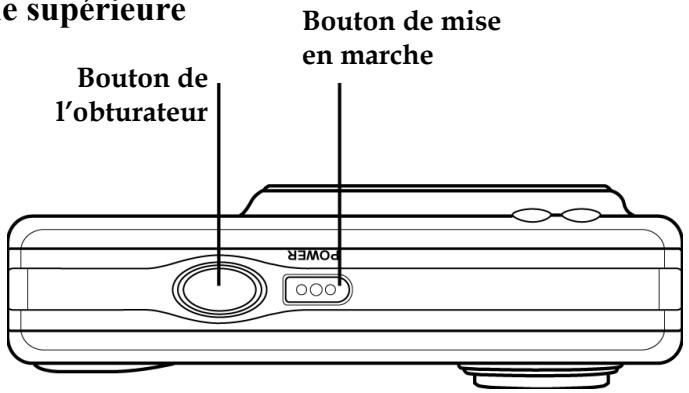
1.4.3 Vue arrêté
Note : Consultez la rubrique 3.2 “A propos des voyageants” pour plus de détails sur les LED de l'appareil.
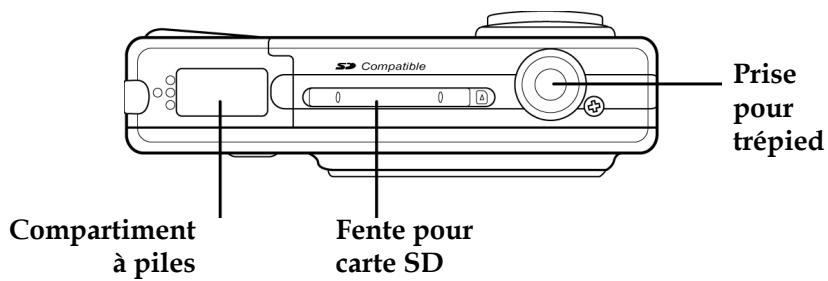
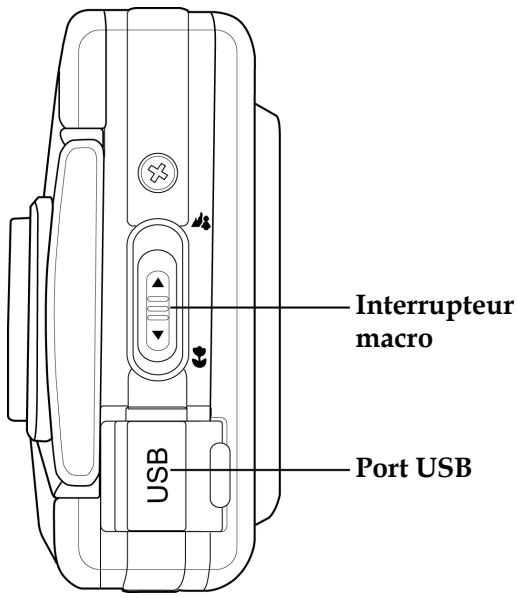
2. Préparation
Veuillez tirer cette section pour apprendre à utiliser votrem appareil. Vous y apprendrez les opérations de base, telles que l'insertion des piles ou de la carte mémoire, la mise en marche et l'arrêt de l'appareil ainsi que certains réglages de base. Consultez les chapitres ultérieurs pour les fonctions avancées.
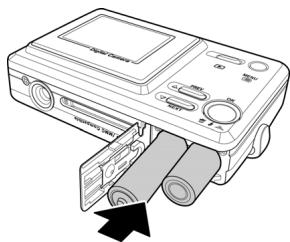
2.1 Insertion des piles
Votre camera est alimentée par deux piles alcalines AAA.
Note : Insérez les piles exactement comme illustré ici. Assurez-vous que les polarités sont scrupuleusement respectées. Une installation incorrecte des piles pourrait endommager l'appareil, voire provoquer un incendie.
- Ouvrez le compartiment piles.
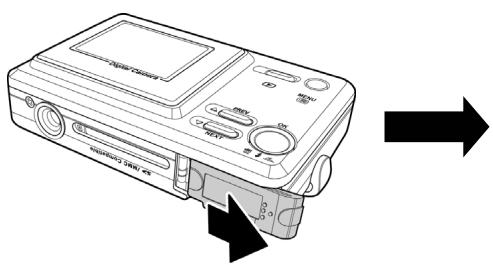
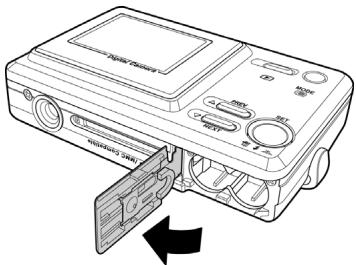
- Insérez les piles comme illustré.
- Refermez le compartiment à piles.
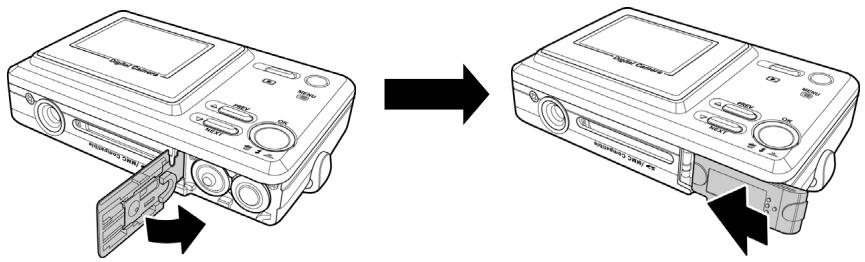
2.2 Insertion de la carte SD
Une carte SD peut être insérée dans l'appareil pour accroître sa capacité de stockage d'images fixes, de vidéos ou autres fichiers.
Insérez la carte SD au bas de l'appareil comme illustré. Assurez-vous que la zone de contact dorée est bien tournée vers le haut.
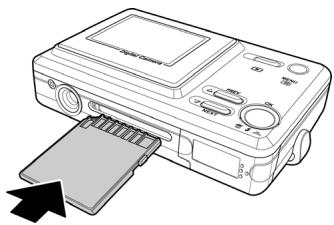
Pour retirer la carte SD, poussez délicatement la carte vers l'intérieur de l'appareil et relâchez aussitôt. La carte s'éjecte et vous pouvez la prendre.
2.3 Première mise en marche
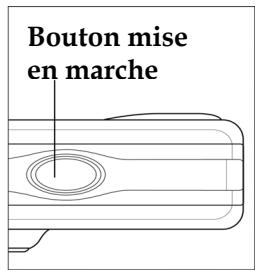
Appuyez sur le bouton de mise en marche et maintenez-le enfoncé pour allumer laamera.
Pour éteindre laamera, appuyez de nouveau sur le bouton de mise en marche
2.4 Changement de mode
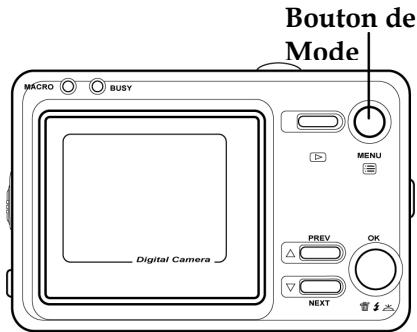
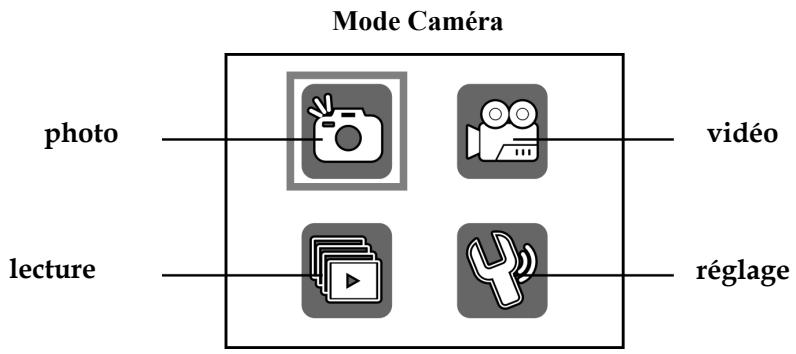
Votre caméra peut fonctionner sous quatre modes : mode photo, mode vidéo, mode lecture et mode réglage.
Appuyez sur le bouton MENU et maintenez-le enfoncé pour afficher le menu principal.
Utilisez le bouton PREV ou NEXT pour sélectionner un
mode et appuyez sur OK pour confirmer votre choix.
2.5 Avant de commencer
Avant de commencer à utiliser votre appareil, certains réglages de configuration sont nécessaires; ils sont décrits dans les sections suivantes.
2.5.1 Réglage de la date et de l'heure
Pour régler le paramètre date et heures :
- Allumez l'appareil comme expliqué sous 2.3, "Première mise en marche".
- Appuyez sur le bouton MENU et maintenez-le enfoncé pour afficher le menu principal.
Réglage
- Utilisez le bouton PREV ou NEXT pour sélectionner le menu Réglage. Appuyez sur OK pour confirmer votre choix.
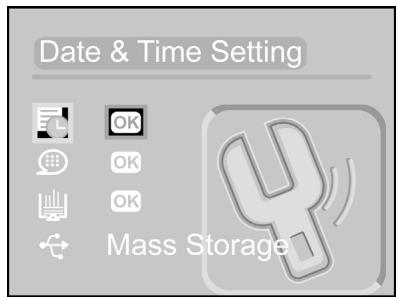
- Utilisez le bouton PREV ou NEXT pour atteindre l'option Date & Heure. Appuyez sur OK pour confirmer.
- Utilisez le bouton PREV ou NEXT pour modifier la valeur du champ sélectionné.
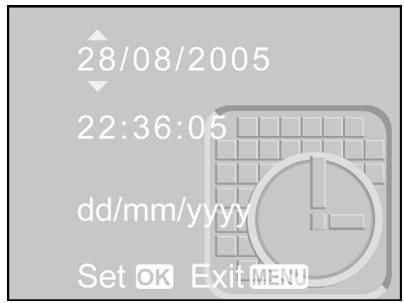
Appuyez sur le bouton Lecture/Affichage pour vous déplacer parmi les champs date, mois, année etc.
Les champs date, mois, année, heures, minutes, secondes et format de date peuvent être modifiés de cette façon.
- Appuyez sur OK pour sauvegarder votre réglage. Appuyez sur MENU pour quitter ce menu sans y apporter de modification.
2.5.2 Réglage de la langue
Pour spécifier une langue :
- Allumez l'appareil comme expliqué sous 2.3, "Première mise en marche".
- Appuyez sur le bouton MENU et maintenez-le enfoncé pour afficher le menu principal.
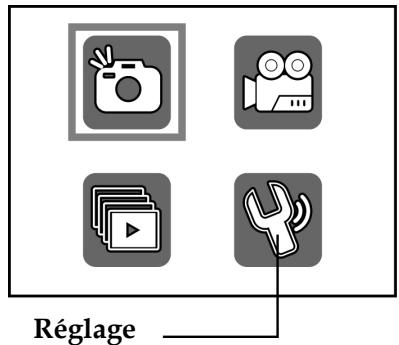
- Utilisez le bouton PREV ou NEXT pour sélectionner le menu Réglage. Appuyez sur OK pour confirmer votre choix.
- Utilisez le bouton PREV ou NEXT pour sélectionner l'option Langue. Appuyez sur OK pour confirmer votre choix.
- Utilisez le bouton PREV ou NEXT pour choisir la langue voulue.
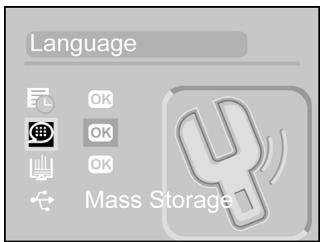
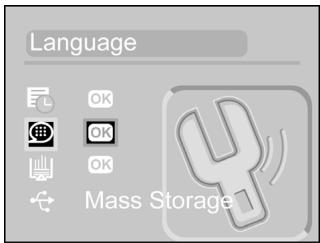
- Appuyez sur OK pour sauvegarder votre réglage. Appuyez sur MENU pour quitter ce menu sans y apporter de modification.
2.6 Capturer votre première image fixe
Avant de capturer votre première image fixe, assurez-vous de bien avoir lu la section 2.5 "Avant de commencer".
Pour capturer une image fixe.
- Allumez la caméra et assurez-vous d'être en mode photo.
- Utilisez l'écran LCD pour cadrer votre image.
- Appuyez sur le bouton de l'obturator pour capturer l'image. L'image sera automatiquement sauvegardée avec un nom de fichier unique.
2.7 Enregistrer votre première année
Avant d'enregistrer votre première vidéo, assurez-vous de bien avoir lu la section 2.5 "Avant de commencer".
Pour enregistrer une vidéo :
- Allumez la caméra et utilisez le mode vidéo.
- Utilisez l'écran LCD pour cadrer votre vidéo.
- Appuyez sur le bouton de l'obturator pour démarrer l'enregistrement.
- Appuyez une nouvelle fois pour l'arrêter.
La vidéo sera automatiquement sauvegardée avec un nom de fichier unique.
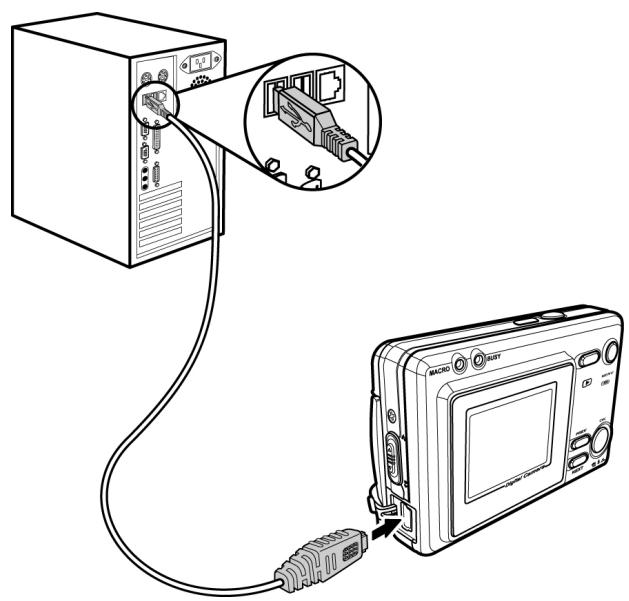
2.8 Branchement à un ordinateur
Lisez cette section pour apprendre comment relier votre caméra à un ordinateur et y transférer vos fichiers ou utiliser votre appareil comme webcam et organiser des visioconférences.
Reliez la caméra au port USB d'un ordinateur à l'aide du câble USB fourni comme illustré ci-après.
Voir la rubrique 4.3.4 “Connexion USB” pour plus de détails sur cette fonction.
3. Utilisation de la lave-linge
Lisez cette section pour apprendre à utiliser votre caméra.
3.1 Utilisation des boutons de la caméra
Tous les boutons se trouvent sur le dessus et à l'arrière de la caméra.
Arrière
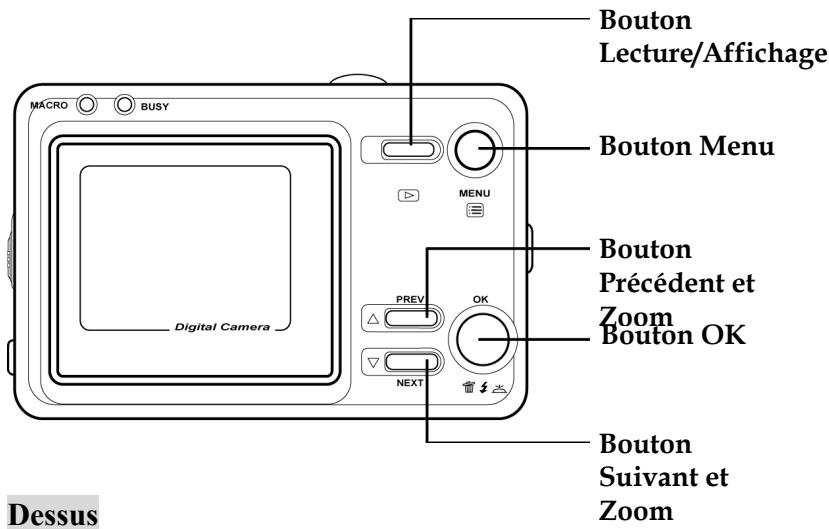
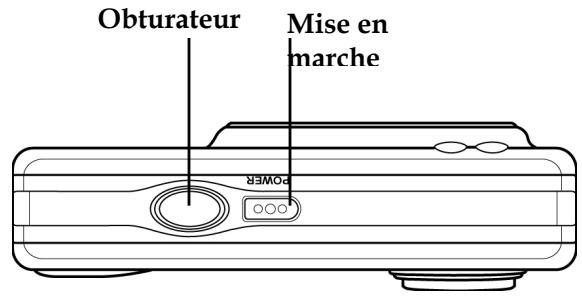
Consultez le tableau ci-dessous pour une description de chaque bouton.
| Bouton | Nom | Fonction |
| Affichage | • Appuyez pour 0ter les iconônes de l'écran; appuyez de nouveau pour les refaire apparaitre. • Maintenez enfoncé ce bouton pour accéder au mode de lecture. | |
| Menu | • Appuyez pour afficher le menu Image, Lecture ou Vidéo. • Maintenez enfoncé ce bouton pour afficher le menu Mode. | |
| Précédent/Suivant & Zoom | • Utilisez Prev pour zoomer vers l'avant en mode Photo ou Vidéo. • Utilisez Next pour zoomer vers l'arrête en mode Photo ou Vidéo. • Utilisez Prev pour augmenter la taille de l'image en mode Lecture. • Utilisez Next pour diminuer la taille de l'image en mode Lecture. | |
| OK | Appuyez pour sélectionner une option de menu en surbrillance. | |
| Mise en marche | Appuyez pourmettre en marche / arrêté l'appareil. | |
| Obturator | • Appuyez pour capturer une image en mode Photo • Appuyez pour démarrer/arrêté l'enregistrement vidéo en mode Vidéo. |
3.2 À propos des LED
Le tableau ci-dessous vous explique la signification des voyants LED.
| Mode Photo | Allumé | Retardateur | Obturator | Chargement du flash |
| LED frontal | ● | * | - | - |
| LED arrière D | ● | - | ● | * |
| LED arrière G | - | - | - | - |
Légende:
- Le LED s'allume puis s'éteint. LED clignotant - LED fixe
3.3 Utilisation de l'affichage LCD
Utilisez l'écran LCD pour composer vos images et vidéos, consulter celles stockées en mémoire, et naviguer parmi les menus. Les icônes vous renseignant sur la configuration en cours s'affichent également sur l'écran LCD.
3.3.1 Modifier l'affichage LCD.
Il se peut que vous ne souhaitiez pas voir s'afficher les icônes sur l'écran LCD. Appuyez alors sur le bouton Affichage pour les faire disparaître.
Lorsque vous allumez l'appareil, l'écran LCD affiche icônes et images par défaut. Appuyez une fois sur le bouton Affichage pour désactiver les icônes et ne laisser que l'image. Appuyez une seconde fois sur le bouton
Affichage pour faire réapparaître les icônes.
Mode photo
Utilisez le mode Photo pour capturer des images fixes et les stocker dans la mémoire interne ou sur la carte SD. Voitreamera est en mode Photo lorsque l'icone Photo s'affiche
3.4.1 Icônes du mode photo
Consultez l'illustration suivante pour vous familiariser avec les icônes et symboles du mode Photo.
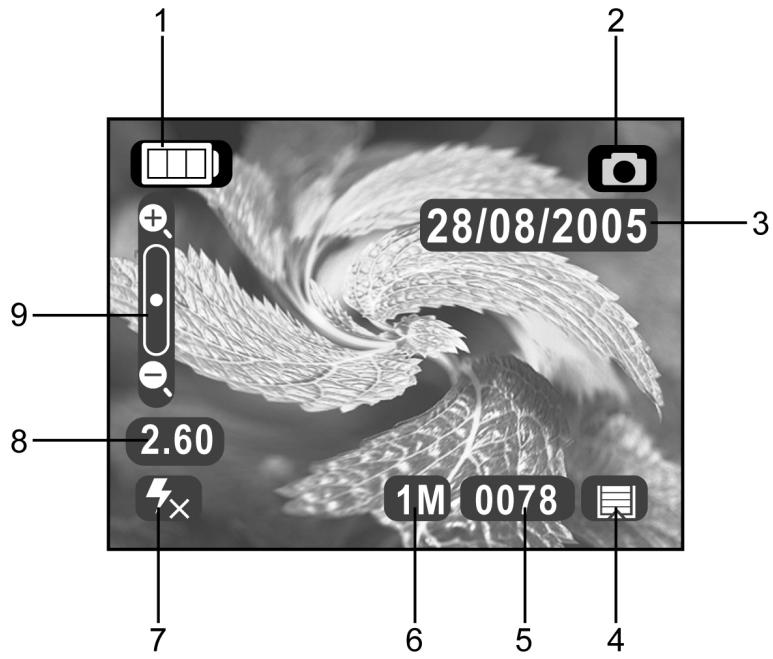
Consultez le tableau suivant pour une description de chaque icône et symbole.
| Icône | Description | |
| 1 | □□ | Indique l'état des piles. |
| 2 | ○ | Indique le mode Photo. |
| 3 | 28/08/2005 | Affichage de la date. |
| 4 | □ | Indicateur mémoire - carte SD ou mémoire interne |
| 5 | 0078 | Compteur indiquant le nombre de prises possibles sous la configuration en cours. |
| 6 | 1M | Indique la résolution en cours |
| 7 | × | Indicateur du mode flash. |
| 8 | 2.60 | Indicateur du taux d'agrandissement. |
| 9 | + | Barre d'état graphique du taux de zoom en cours. |
3.4.2 Réglage du flash
Deux modes flash sont disponibles. Pour passer d'un mode à un autre, appuyez sur le bouton OK. Une icône vous indique le mode flash en cours.
| Icône | Description |
| FX | Flash désactivé |
| ZA | Flash automatique – ne se déclenché que lorsque cela est requis. |
3.4.3 Utilisation de la fonction macro
La fonction macro vous permet de capturer des images de sujets situés très près de l'objectif. En mode macro, vous pouvez effectuer une mise au point sur des sujets même situés à une distance minimale de 17 cm. Hors mode macro, la distance minimale est de 19 cm. Utilisez le mode macro pour des sujets se trouvant à 17-19 cm de laamera.
Pour activer le mode macro, déplacez l'interrupteur macro situé sur le côté de la caméra. L'icone s'affiche pour indiquer le mode macro. Cette fonction peut s'employer sous le mode Video et Photo.
3.4.4 Utilisation de la fonction zoom
Votre camera est dotée d'un zoom numérique 4x. La fonction zoom est disponible en mode Photo et Video.
Appuyez sur le bouton PREV pour faire un zoom avant (agrandissement du sujet). Utilisez le bouton NEXT pour faire un zoom arrière (éloignement du sujet).
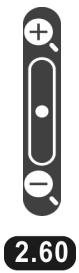
L'état du zoom est représenté par une barre graphique du côté gauche de l'écran. Le taux de zoom s'affiche sous cette barre.
3.5 Mode vidéo
Utilisez le mode Video pour enregistrer une video et la stocker dans la mémoire interne ou sur la carte SD. La caméra est en mode Video lorsque l'icone Video s'affiche.
3.5.1 Icônes du mode vidéo
Consultez l'illustration suivante pour vous familiariser avec les icônes et symboles du mode Video.
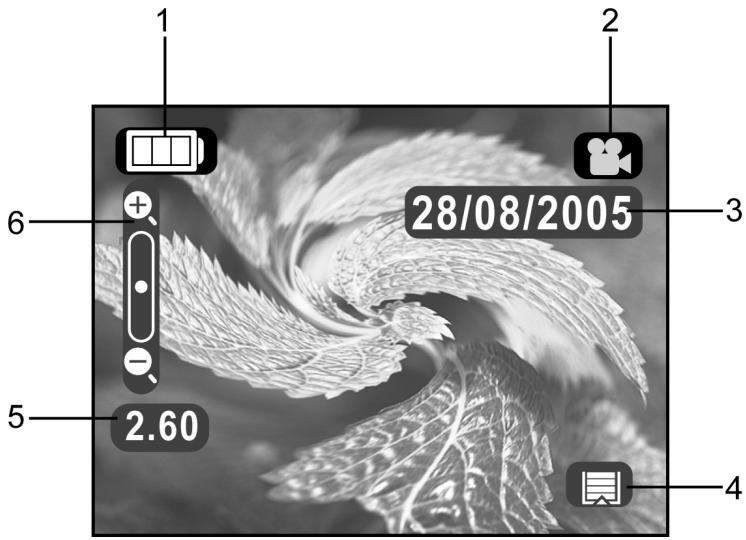
Consultez le tableau suivant pour une description de chaque icône et symbole.
| Icône | Description | |
| 1 | □□□ | Indique l'état des piles |
| 2 | # | Indique le mode Video. |
| 3 | 28/08/2005 | Affichage de la date. |
| 4 | # | Indicateur mémoire - carte SD ou mémoire interne. |
| 5 | 2.60 | Indicateur du taux d'agrandissement. |
| 6 | + | Barre d'état graphique du taux de zoom en cours. |
3.5.2 Utilisation de la fonction zoom
Voir rubrique 3.4.4 "Utilisation de la fonction zoom".
3.5.3 Utilisation de la fonction macro
Voir rubrique 3.4.3 "Utilisation de la fonction macro".
3.6 Mode lecture
Utilisez le mode Lecture pour consulter toutes les images et vidéos stockées dans votre appareil.
3.6.1 Icônes du mode lecture
Consultez l'illustration suivante pour vous familiariser avec les icônes et symboles du mode Lecture.
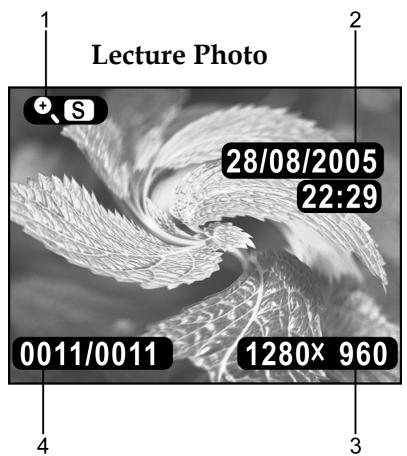
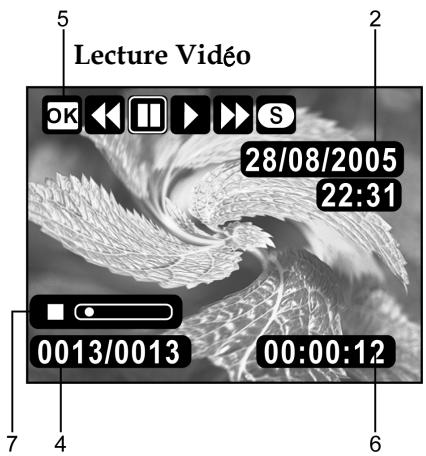
Consultez le tableau suivant pour une description de chaque icône et symbole.
| Icône | Description | |
| 1 | +S | Indique que l'image affichée peut être zoomée et déplacée. Appuyez sur le bouton de l'obturator pour activer la fonction zoom et déplacement. |
| 2 | 28/08/200522:31 | Heure et date de la capture photo ou video. |
| 3 | 1280×960 | Résolution de la photo |
| 4 | 0011/0011 | Numéro photo en cours/nombre total de photos et vidEOS prsentes dans la |
| 5 | OK << ☐ >>S | Barre de lecture - indique si la video affichée est en mode pause, lecture, avance rapide ou retour rapide. |
| 6 | 00:00:12 | En mode pause, affiche la durée totale de la video ; en mode lecture, affiche la durée écoulée. |
| 7 | Affiche l'état de lecture de la video. Le cercle se déplace de gauche à droite au fur et à mesure de la lecture. |
3.6.2 Affichage des images et des vidéos
Pour afficher les images et les vidéos :
- Allumez la caméra et assurez-vous d'être en mode lecture. L'image la plus récente s'affiche.
- Utilisez le bouton Prev/Next pour naviguer parmi les fichiers image et video files stockés dans la mémoire.
- Appuyez sur OK pour afficher les miniatures des vidéos et des images.
- Pour lire une video :
-Appuyez sur le bouton de l'obturator pour lire une video -Appuyez une seconde fois pour effectuer une avance rapide de la video -Appuyez une troisième fois pour interrompre la lecture video.
3.6.3 Affichage des informations de fichiers
Par défaut, les informations de base s'affichent sur chaque image ou vidéo affichée en mode Lecture. Pour activer ou désactiver ces informations, appuyez sur le bouton Affichage.
Appuyez une seconde fois pour ôter toutes les informations de l'écran. Appuyez une troisième fois pour les faire réapparaître.
Les fichiers vidéo n'affichent que les informations de base. Une pression sur le bouton Affichage les fera disparaître et une seconde pression les fera réapparaître.
3.6.4 Utilisation du mode miniatures
Par défaut, chaque image s'affiche en taille normale en mode lecture, mais vous avez également l'option d'afficher six images miniatures.
Pour utiliser le mode miniatures :
- Allumez la caméra et assurez-vous d'être en mode lecture. L'image la plus récente s'affiche sur l'écran.
- Appuyez sur le bouton OK pour afficher six images miniatures.
- Utilisez le bouton Prev/Next pour sélectionner une image.
- Appuyez sur le bouton OK pour afficher l'image sélectionnée en taille normale.
3.6.5 Afficher un diaporama
Votre caméra possède également une fonction diaporama. Un diaporama permet d'afficher chaque image à tour de rôle, à un intervalle prédéfini.
Pour afficher un diaporama :
- Allumez la caméra et assurez-vous d'être en mode lecture. L'image la plus récente s'affiche sur l'écran.
- Appuyez sur le bouton menu pour afficher le menu lecture.
- Utilisez le bouton Prev/Next pour sélectionner l'option diaporama dans le menu.
- Appuyez sur le bouton OK pour démarrer le diaporama.
Les images stockées dans la mémoire s'affichent les unes après les autres. Vous pouvez à tout moment arrêter le diaporama en appuyant sur n'importe quel bouton.
3.7 Mode USB
Vous pourriez utiliser le mode USB pour connecter votreamera à un PC. Avant d'effectuer ce branchement, veuillez consulter la rubrique du chapitre 5 "Installation du logiciel et des pilotes".
Votre caméra peut être utilisée comme appareil de stockage de masse USB ou comme webcam lorsqu'elle est reliée à un ordinateur via le câble USB.
3.7.1 Mode de stockage de masse
En mode stockage de masse USB, votreamera s'affiche sous la forme de deux disques amovibles sous Windows Explorer. Un disque représente la mémoire interne de laamera, tandis que l'autre est la mini carte SD. Vous pouvez effectuer un glisser-déposer des fichiers de votre choix depuis et vers les disques comme avec n'importe quel autre type de lecteur.
3.7.2 Mode webcam
En mode webcam, votreamera peut être utilisé avec Windows XP pour capturer des photos ou, conjointement avec un logiciel pierce tel que instant messenger, pour envoyer des videos en live sur Internet.
Voir la rubrique 2.8 “Branchement à un ordinateur” et 4.3.4 “Connexion USB”.
4. Utilisation des menus de réglage
Cette section vous permettra de configurer votreamera et d'utiliser ses fonctions avances.
4.1 Menu image
Le menu image s'affiche lorsque l'appareil est en mode Photo et que vous appuyez sur le bouton menu. Ce menu n'est disponible qu'en mode Photo et Video.
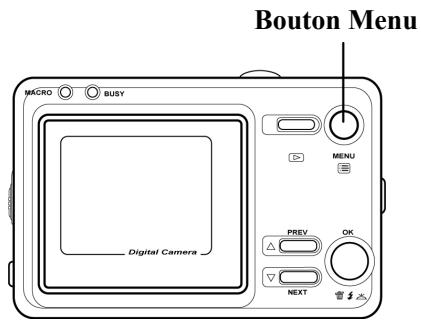
4.1.1 Qualité de l'image
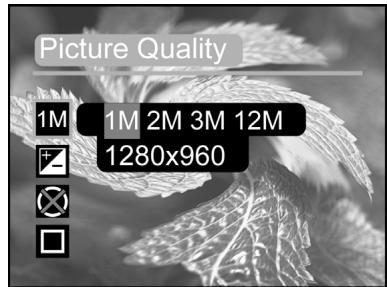
Utilisez l'option qualité de l'image pour régler la taille de l'image capturée. Les images de plus grande taille ont plus de détails, mais occupent également plus d'espace mémoire.
Pour régler la taille de l'image :
- Allumez la caméra et assurez-vous d'être en mode Photo.
- Appuyez sur le bouton menu.
- Utilisez le bouton Prev/Next pour sélectionner l'option Qualité Image.
- Utilisez OK pour désirer un réglage: 1, 2, 3, ou 12 M (mèga pixels).
- Appuyez sur le bouton menu pour quitter ce menu.
Note : Cette option n'est disponible qu'en mode Photo.
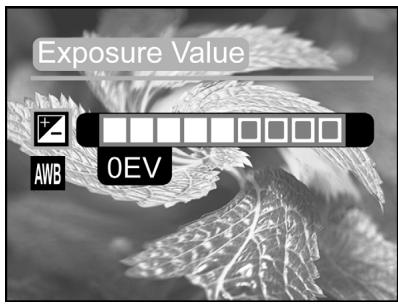
4.1.2 Réglage de l'exposition (EV)
Le réglage de l'exposition, réglage EV, vous permet de modifier le taux d'exposition de vos images. En règle générale, cette valeur se situe à zéro, mais il peut arriver que vous souhaitiez augmenter l'exposition pour éclaircir un sujet contre un fond très souvent, ou diminuer l'exposition dans le cas d'un sujet très lumineux.
Pour régler la valeur EV :
- Allumez la caméra et assurez-vous d'être en mode Photo.
- Appuyez sur le bouton menu.
- Utilisez le bouton Prev/Next pour sélectionner l'option Valeur d'Exposition.
- Utilisez OK pour déplacer le glisseur sur l'échelle de valeur. Lorsque la valeur maximale est atteinte, appuyez sur OK pour
recommencer depuis la valeur minimale.
- Appuyez sur le bouton menu pour quitter ce menu.
4.1.3 Retardateur
Le retardateur vous permet de capturer une image quelques secondes après avoir appuyé sur le bouton de l'obturateur. Cette fonction est très utile pour capturer votre propre portrait ou pour avoir le temps de figurer sur une photo de groupe. Vous pouvez régler l'intervalle sur Off, ou 10, 15, 20 secondes.
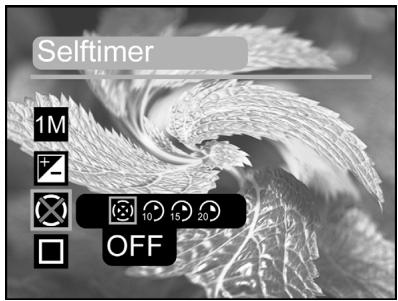
Pour régler l'intervalle du retardateur :
- Allumez la caméra et assurez-vous d'être en mode Photo.
- Appuyez sur le bouton menu.
- Utilisez le bouton Prev/Next pour sélectionner l'option Retardateur.
- Utilisez OK pour choisir un réglage : OFF, 10, 15, 20.
- Appuyez sur le bouton menu pour quitter ce menu.
- Appuyez sur le bouton de l'obturateur pour capturer votre image. Le voyant LED sur le devant de la caméra se met à clignoter pendant l'intervalle avant la capture de l'image, après quoi le retardateur est désactivé (OFF).
Note : Cette option n'est disponible qu'en mode Photo.
4.1.4 Capture en rafale
L'option capture en rafale vous permet de prendre trois photos très rapidement l'une après l'autre avec une seule pression sur le bouton de l'obturateur. Cette fonction est très utile pour capturer des sujets en mouvement ou pour créer des effets artistiques.
Pour utiliser l'option capture en rafale :
- Allumez la caméra et assurez-vous d'être en mode Photo.
- Appuyez sur le bouton menu.
- Utilisez le bouton Prev/Next pour sélectionner l'option Capture Rafale.
- Utilisez OK pour choisir un réglage : Unique ou Rafale.
- Appuyez sur le bouton pour quitter ce menu.
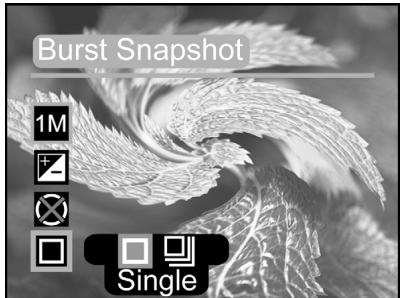
Note : Cette fonction n'est disponible qu'en mode Photo.
4.1.5 Balance des blancs
Utilisez la fonction balance des blancs pour ajuster la couleur en fonction des conditions lumineuses. Lorsque cette fonction est automatique, la caméra ajuste d'elle-même la valeur en fonction de la luminosité ambiantes. Vous pouvez régler le paramètre de balance des blancs sur ensoleillé, nuageux, tungstène ou sur deux types de lumière fluorescente.
Pour régler la balance des blancs :
- Allumez la caméra et assurez-vous d'être en mode Photo.
- Appuyez sur le bouton menu.
- Utilisez le bouton Prev/Next pour sélectionner l'option Balance des blancs.
- Utilisez OK pour choisir un réglage : AWB (automatique), Ensoleillé, Nuageux, Tungstène, Fluorescent 1 ou Fluorescent 2.
- Appuyez sur le bouton menu pour quitter ce menu.
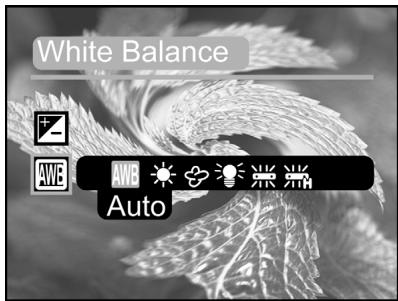
4.1.6 Impression de la date
Utilisez cette fonction pour imprimer la date de capture sur vos images.
Pour activer l'impression de la date :
- Allumez la caméra et assurez-vous d'être en mode Photo.
- Appuyez sur le bouton menu.
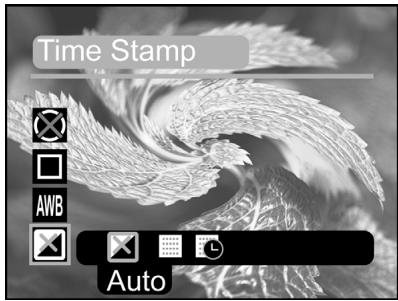
- Utilisez le bouton Prev/Next pour sélectionner l'option Impression Date.
- Utilisez OK pour choisir un Réglement : OFF, Date Uniquement, ou Date & Heure.
- Appuyez sur le bouton menu pour quitter ce menu.
Note : Cette option n'est disponible qu'en mode Photo.
4.2 Menu lecture
Utilisez le menu lecture pour gérer vos fichiers images et vidéos stockés sur la mémoire interne ou la mini carte SD.
4.2.1 Supprimer
Utilisez cette fonction pour supprimer un fichier.
Pour supprimer un fichier :
- Allumez la télécommande et assurez-vous d'être en mode Lecture.
- Appuyez sur le bouton menu.
- Utilisez le bouton Prev/Next pour sélectionner l'option Supprimer.
- Appuyez sur OK pour supprimer le fichier.
- Une boîte de dialogue vous demande de confirmer la suppression. Appuyez sur OK pour confirmer, ou sur Menu pour annuler.
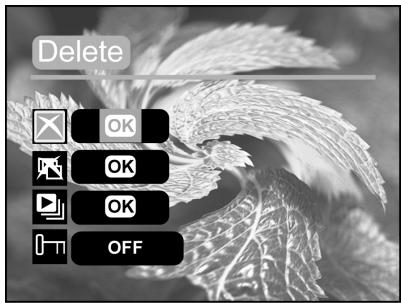
Note : Une fois supprimé, un fichier ne peut plus être récapitué ; assurez-vous donc d'en avoir fait une copie avant d'utiliser cette fonction. Les fichiers protégés en écriture ne peuvent être
supprimés. Voir la rubrique 4.2.3 “Protégier” pour plus de détails sur la protection des fichiers.
4.2.2 Supprimer tout
Utilisez cette fonction pour supprimer simultanément tous les fichiers contenus sur la mémoire interne ou sur la mini carte SD.
Pour supprimer tous vos fichiers :
- Allumez la télécommande et assurez-vous d'être en mode Lecture.
- Appuyez sur le bouton menu.
- Utilisez le bouton Prev/Next pour sélectionner l'option Supprimer Tout.
- Appuyez sur OK pour supprimer.
- Une boîte de dialogue vous demande de confirmer la suppression. Appuyez sur OK pour confirmer, ou sur Menu pour annuler.
| Note : | Une fois supprimé, un fichier ne peut plus être récapacisé ; assurez-vous donc d'en avoir fait une copie avant d'utiliser cette fonction. Les fichiers protégés en écriture ne peuvent être supprimés. Voir la rubrique 4.2.3 “Protégé” pour plus de détails sur la protection des fichiers. |
4.2.3 Protégier
Utilisez cette fonction pour protéger vos fichiers et éviter qu'ils ne soient accidentellement supprimés.
Pour protéger un ou plusieurs fichiers :
- Allumez la télécommande et assurez-vous d'être en mode Lecture.
- Appuyez sur le bouton menu.
- Utilisez le bouton Prev/Next pour sélectionner l'option Protégger.
- Appuyez sur OK pour choisir un réglage : ON ou OFF.
- Appuyez sur le bouton menu pour quitter ce menu.
Note : Les fichiers protégés en écriture ne peuvent être supprimés. Pour les supprimer, otez tout d'abord leur protection.
4.2.4 Imprimer
Utilisez la fonction DPOF (Digital Print Order Format) pour inclure des instructions d'impression sur les images stockées sur la carte SD. Vous pouvez configurer toutes les images à imprimer, ou uniquement celle en cours. Vous pouvez également spécifier le nombre de copies à imprimer et choisir d'inclure ou non l'impression de la date et de l'heure de capture.
La fonction DPOF requiert une carte mémoire. Une fois configurées toutes les images à imprimer, retirez la carte mémoire et emmenez-la dans un centre d'impression ou insérez-la dans une imprimante compatible avec la fonction DPOF.
Pour imprimer vos images :
- Allumez la télécommande et assurez-vous d'être en mode Lecture.
- Appuyez sur le bouton menu.
- Utilisez le bouton Prev/Next pour sélectionner l'option Imprimer.
- Utilisez OK pour choisir un réglage : ON ou OFF. L'instruction DPOF est enregistrée sur la carte.
- Appuyez sur le bouton menu pour quitter ce menu.
4.3 Menu réglage
Le menu réglage est accessible depuis n'importe quel mode de la caméra et permet de configurer les diverses fonctions de l'appareil.
4.3.1 Date et heures
Voir la rubrique 2.5.1 "Réglage de la date et de l'heure".
4.3.2 Langue
Voir la rubrique 2.5.2 "Réglage de la langue".
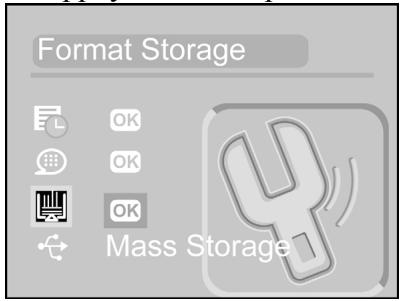
4.3.3 Formatage de la mémoire
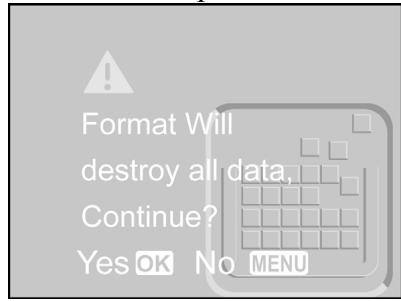
Le formatage supprime tous les fichiers se trouvant dans la mémoire interne ou sur la carte SD.
Note : Même les fichiers protégés seront supprimés lors du formatage de la mémoire interne ou de la carte SD. Assurez-vous d'avoir fait une copie des fichiers que vous désirez conserver.
Pour formater la carte mémoire insérée ou la mémoire interne :
- Allumez la caméra et assurez-vous d'être en mode Réglage.
- Utilisez le bouton Prev/Next pour sélectionner l'option Formatage Mémoire.
- Appuyez sur OK pour formater la mémoire en cours d'utilisation.
- Appuyez sur OK pour confirmer ou sur Menu pour annuler.
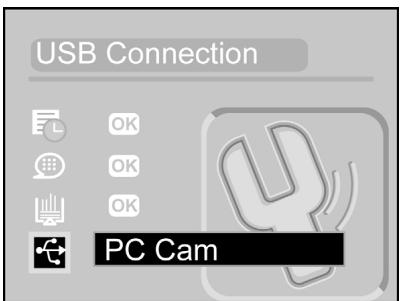
4.3.4 Connexion USB
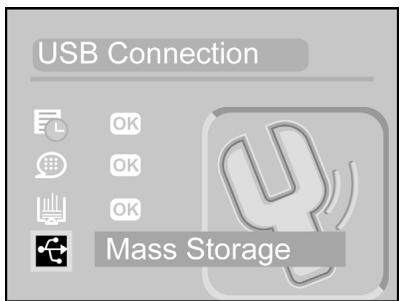
Votre appareil peut s'employer comme appareil de stockage de masse USB ou comme webcam lorsqu'elle est reliée à un PC à l'aide du câble USB.
Pour modifier le réglage USB :
- Appuyez sur le bouton de mise en marche pour allumer la caméra.
- Appuyez sur le bouton Mode pendant 2 secondes pour afficher le menu Reglage.

- Utilisez le bouton Prev/Next Stockage de masse / PC Cam.
pour sélectionner l'option
- Utilisez les touches de Fonction et appuyez sur OK

pour atteindre "Stockage de
pour confirmer.
- Insérez le câble USB dans le terminal de la caméra et le port du PC lorsque le message Connexion USB apparait sur l'écran.
- Un nouvel élément – un disque amovible – sera ajouté dans la fenêtre Poste de Travail une fois l'installation terminée.
- Vous pouvez maintenant utiliser le nouveau disque amovible (périphérique SD) constitué par votreamera.
4.3.5 Mise en veille automatique
Utilisez cette fonction pour que la caméra s'éteigne automatiquement après une période d'inactivité et économisez ainsi l'énergie des piles.
Pour régler la fonction de mise en veille:
- Allumez laamera et
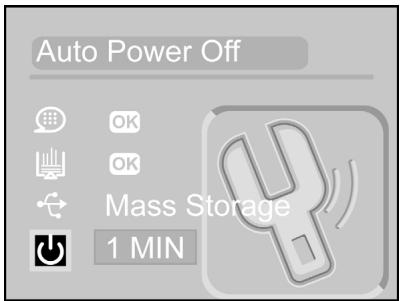
assurez-vous d'être en mode Réglage.
- Utilisez le bouton Prev/Next pour sélectionner l'option Economie d'Energie.
- Appuyez sur OK pourCHOISIR un reglage: 30 SEC, 1 MIN, 3 MIN, ou 5 MIN.
4.3.6 Fréquence lumineuse
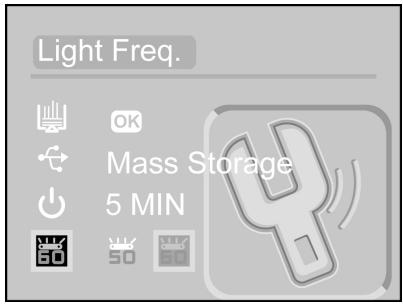
Le réglage de la fréquence lumineuse vous permet d'éviter tout tremblé ment de lumière causé par la fréquence électrique locale. Pour plus de détails, contactez votre fournisseur d'électricité.
Pour régler la fréquence lumineuse :
- Allumez la caméra et assurez-vous d'être en mode Réglage.
- Utilisez le bouton Prev/Next pour sélectionner l'option Fréquence Lumineuse.
- Utilisez le bouton OK pour sélectionner un réglage: 50 ou 60.
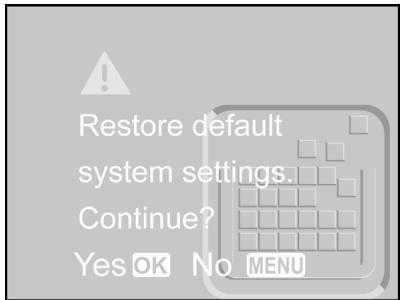
4.3.7 Paramètres par défaut
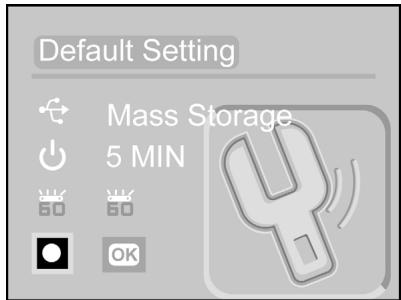
Utilisez cette fonction pour réinitialiser tous les réglages de votre appareil aux paramètres par défaut.
Pour réinitialiser les réglages :
- Allumez la caméra et assurez-vous d'être en mode Réglage.
- Utilisez le bouton Prev/Next pour sélectionner l'option Réglage par Démonstrations.
- Appuyez sur OK pour réinitialiser l'ordinateur. Un message vous demandant de confirmer s'affiche.
- Appuyez sur OK pour confirmer ou sur Menu pour annuler.
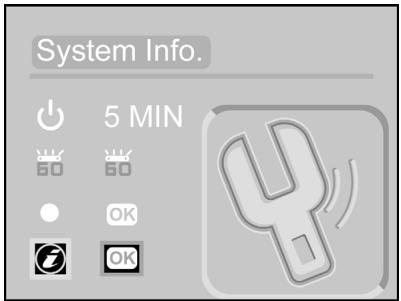
4.3.8 Infos système
Vous trouverez ici la version du microprogramme en cours d'emploi.
Pour afficher ces informations :
- Allumez la télécommande et assurez-vous d'être en mode Réglage.
- Utilisez le bouton Prev/Next pour sélectionner l'option InfoSystème.
- Appuyez sur OK pour afficher les informations.
5. Installation du logiciel et des pilotes
Cette section vous explique comment installer les pilotes et logiciels de la caméra.
5.1 Pilotes
Vous pouvez utiliser les fonctions "Stockage de masse" et "Webcam" de votrem appareil sur un PC.
5.1.1 Stockage de masse
Votre CAMERA numérique offre une fonction de stockage de masse en tant qu'appareil lecteur de carte. Vous pouvez donc employer cette camera comme un appareil SD.
Si votre système d'exploitation est Windows 98SE, il vous faudra tout d'abord installer un pilote. Windows XP/ME/2000 sont des systèmes d'exploitation plug and play ne nécessitant l'installation d'aucun pilote.
Une fois le pilote installé et la caméra reliée à l'ordinateur, la mémoire de l'appareil et tout mini carte SD insérée s'afficheront comme périphérique de Stockage de Masse sous Windows Explorer. Un glisser-déposer de fichiers peut alors se faire comme avec n'importe quel autre disque.
Note : Pilote MAC non supporté.
5.1.2 Webcam
Si vous désirez utiliser votre appareil comme caméra PC ou webcam, l'installation du pilote est requise, quel que soit votre système d'exploitation Windows (Windows XP/ME/2000/98SE).
Note : L'installation de ce pilote est requise pour tous les systèmes d'exploitation.
Votre camérateutssutiliser comme camera PC ou webcam.
Veuillez procéder comme suit :
- Insérez le CD-ROM fourni dans le lecteur CD-ROM.
- Si le CD-ROM ne se lance pas automatiquement, utilisez Windows Explorer pour exécuter manuellement le fichier InstallMgr.exe du répertoire racine.
L'écran suivant s'affiche.
- Cliquez sur le bouton Installer pour installer le pilote.
- Suivez les instructions qui s'affichent.
- Cliquez sur Terminer pour redémarrer l'ordinateur et parachever l'installation.
5.2 Presto! video works 6
Presto! Video Works 6 est un logiciel puissant vous permettant d'éditer vos vidéos.
Pour installer Presto! Video Works 6 :
- Insérez le CD-ROM fourni dans le lecteur CD-ROM.
- Si le CD-ROM ne se lance pas automatiquement, utilisez Windows Explorer pour exécuter manuellement le fichier InstallMgr.exe du répertoire racine.
L'écran suivant s'affiche.
- Cliquez sur le bouton Installer pour démarrer l'installation et suivez les instructions qui s'affichent.
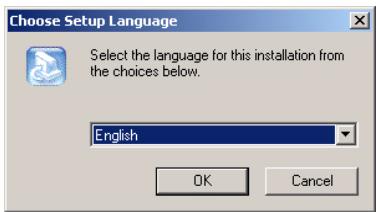
- Sélectionnez une langue et cliquez sur OK.
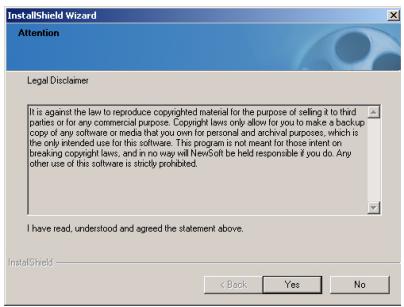
- Veuillez lire l'Avis de non responsabilité et cliquer sur Oui si vous l'acceptez.
- Sélectionnez l'une des versions anglaise (si cela s'applique à vous).
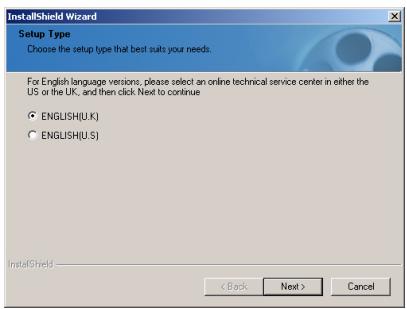
Note : Cette fenêtre ne s'affiche que si la version anglaise du logiciel est installée.
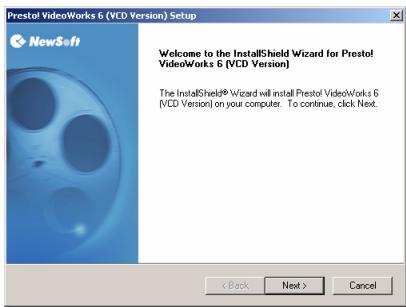
- Cliquez sur Suivant pour continuer.
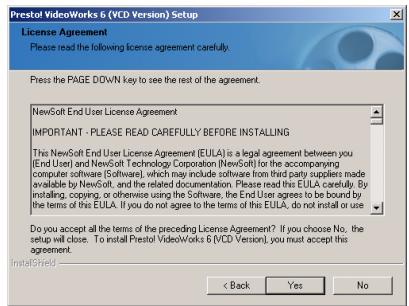
- Cliquez sur Oui pour accepter la Licence d'Utilisation.
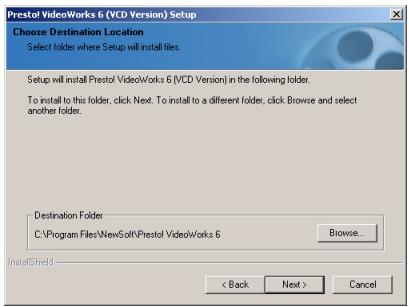
- Cliquez sur Suivant pour sélectionner le Répertoire d'Installation par défaut, ou sur Naviguer pour sélectionner celui de votre choix.
- Cliquez sur Suivant pour sélectionner l'option proposée par défaut, ou ajoutez celle de votre choix.

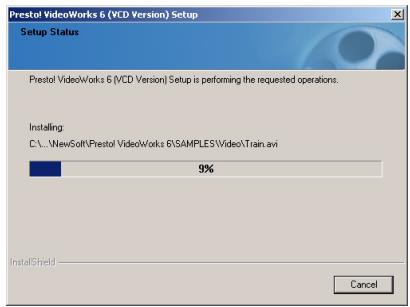
Une barre d'état vous renseignesur la progression de l'installation.
- Cliquez sur Oui pour continuer.

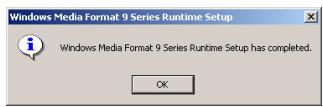
- Le message suivant s'affiche lorsque la configuration Windows Media Format 9 est terminée. Cliquez sur OK.
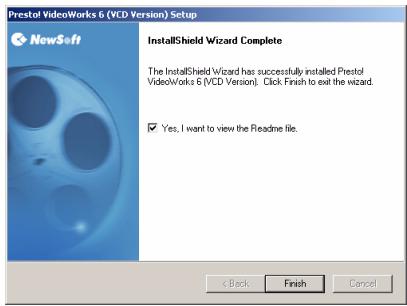
- Cliquez sur Terminer pour parachever l'installation. Laissez la case cochée si vous désirez afficher le fichier Lisez-Moi.
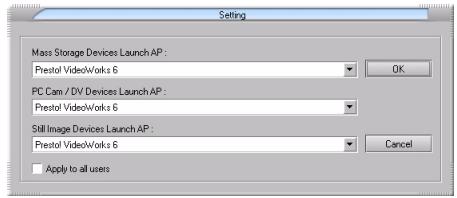
- Presto! Video Works 6 peut être configuré pour s'ouvrir automatiquement lorsque certains appareils, comme votre caméra en mode PC caméra, sont utilisés. Utilisez la fenêtre de réglage illustrée ici pour configurer les appareils à employer avec Presto! Video Works 6.
De plus amples informations sur Presto! Video Works 6 peuvent être consultées dans les fichiers d'aide disponibles une fois l'application ouverte.
5.3 Presto! mr. photo 3
Presto! Mr. Photo 3 est un logiciel puissant permettant l'édition de vos photos.
Pour installer Presto! Mr. Photo 3 :
- Insérez le CD-ROM fourni dans le lecteur CD-ROM.
- Si le CD-ROM ne se lance pas automatiquement, utilisez Windows Explorer pour exécuter manuellement le fichier InstallMgr.exe du réseau racine.
L'écran suivant s'affiche.
- Cliquez sur le bouton Installer pour démarrer l'installation et suivez les instructions qui s'affichent.
- Sélectionnez une langue et cliquez sur OK.
- Cliquez sur Suivant pour démarrer l'installation.
- Cliquez sur Oui pour accepter la Licence d'Utilisation.
- Cliquez sur Suivant pour sélectionner le Répertoire d'Installation par défaut, ou sur Naviguer pour spécifier celui de votre choix.
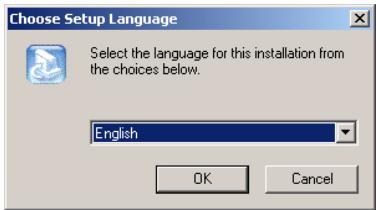
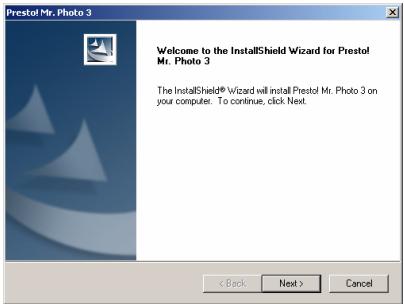
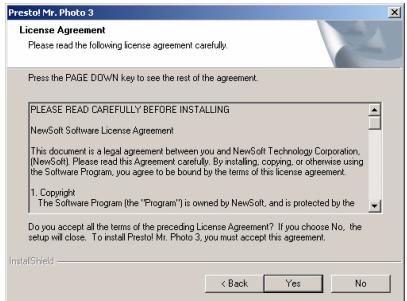
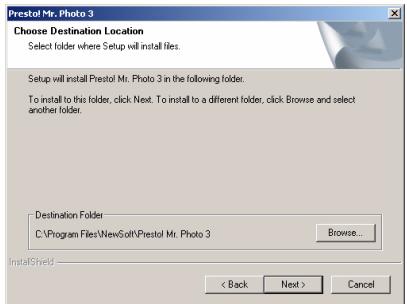
- Cliquez sur Suivant pour sélectionner l'option proposée par défaut, ou ajoutez celle de votre choix.
Une barre d'état vous renseigne sur la progression de l'installation.
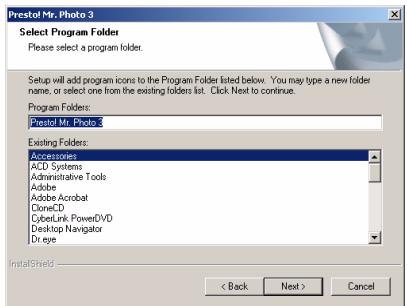
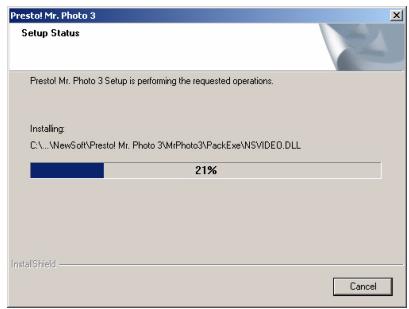
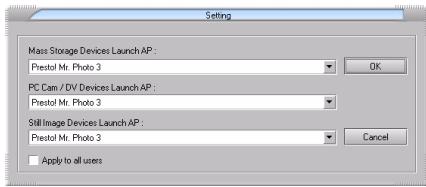
- Presto! Mr. Photo 3 peut être configuré pour s'ouvrir automatiquement lorsque certains appareils, comme votre appare en mode stockage de masse, sont utilisés. Utilisez la fenêtre de réglage illustrée ici pour configurer les appareils à employer avec Presto! Mr. Photo 3.
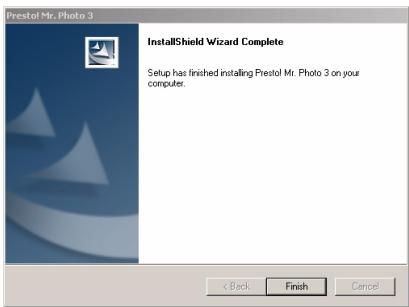
10. Cliquez sur Terminer pour parachever l'installation.
De plus amples informations sur Presto! Mr. Photo 3 peuvent être consultées dans les fichiers d'aide disponibles une fois l'application ouverte.
Appendice
| Général | |
| Captor d'image | Captor 1/2” CMOS 3.18 méga pixel |
| Pixels effectifs | 3.1 méga pixels |
| Stockage | Mémoire Flash intégrée de 32 Mo Carte SD (jusqu’à 1 Go) |
| Sensibilité du déclencheur | Automatique |
| Objectif | Objectif àUGC fixe, F3.0, f=8.341mm |
| Distance fishe | 1,2m ~ infini 17 ~ 19 cm (macro) |
| Image fixe | Formats : JPEG (DCF, EXIF) Résolution : 1280 x 960, 1600 x 1200, 2048 x 1536, 4032 x 3024 (par interpolation) |
| VidEOS | AVI (JPEG de mouvement), son disponible Vidéo : 320*240 max 18fps Caméra PC : 320*240 max 30fps ou 640*480 max 20fps |
| Zoom | Zoom numérique 4x |
| Écran TFT LCD | Écran TFT 1,5 pouce haute résolution (280 x 220 pixels) |
| Viseur | Non disponible |
| Flash | Portée 1,0 ~ 2,5m Off/Automatique |
| Balance des blancs | Auto/Ensoleillé/Nuageux/Tungstène/ Fluorescent |
| Compensation EV | -2,0 EV ~ +2,0 EV (par palier de 0,5 EV) |
| Retardateur | Off, 10 secondes, 15 secondes, 20 secondes |
| Interface PC | USB 1.1 pouramera PCamera et stockage de masse |
| Obturator | Obturator électronique, 1,6 ~ 1/2000 seconds |
| Mise en veille automatique | 30s, 1min, 3min, ou 5min (réglable) |
| Alimentation | 2x piles alcalines AAA |
| Dimensions | 87x57x19 mm (hors parties saillantes) |
| Poids | <75±3 g (hors piles et carte SD) |
- Nombre d'images enregistrables (32Mo) :
| 1280x960 | 1600x1200 | 2048x1536 | 2976x2232 | ||
| 32Mo | Fine | 138 | 94 | 59 | 30 |
| Normale | 179 | 119 | 78 | 39 | |
- Les données ci-dessus proviennent de résultats standard. La capacité effective varie en fonction des conditions de capture et des réglages en cours.
- Instructions sécurités
- Avertissements
- Mises en garde
- Notes sur l'utilisation des piles
- Présentation de la lampe 9
- Préparation 13
- Utilisation de la lama 20
- Utilisation des menus de réglage 32
- Installation du logiciel et des pilotes...... 43
- Appendice 52
- Présentation de la machine
- Configuration requise
- Caractéristiques
- Déballage
- À propos de la lama
- Vue arrêté
- Préparation
- Insertion des piles
- Insertion de la carte SD
- Première mise en marche
- Changement de mode
- Avant de commencer
- Réglage de la date et de l'heure
- Réglage de la langue
- Capturer votre première image fixe
- Enregistrer votre première année
- Branchement à un ordinateur
- Utilisation de la lave-linge
- Utilisation des boutons de la caméra
- Arrière
- À propos des LED
- Légende:
- Utilisation de l'affichage LCD
- Modifier l'affichage LCD.
- Mode photo
- Icônes du mode photo
- Réglage du flash
- Utilisation de la fonction macro
- Utilisation de la fonction zoom
- Mode vidéo
- Icônes du mode vidéo
- Utilisation de la fonction zoom
- Utilisation de la fonction macro
- Mode lecture
- Icônes du mode lecture
- Affichage des images et des vidéos
- Affichage des informations de fichiers
- Utilisation du mode miniatures
- Afficher un diaporama
- Mode USB
- Mode de stockage de masse
- Mode webcam
- Utilisation des menus de réglage
- Menu image
- Qualité de l'image
- Réglage de l'exposition (EV)
- Retardateur
- Capture en rafale
- Balance des blancs
- Impression de la date
- Menu lecture
- Supprimer
- Supprimer tout
- Protégier
- Imprimer
- Menu réglage
- Date et heures
- Langue
- Formatage de la mémoire
- Connexion USB
- Mise en veille automatique
- Fréquence lumineuse
- Paramètres par défaut
- Infos système
- Installation du logiciel et des pilotes
- Pilotes
- Stockage de masse
- Webcam
- Presto! video works 6
- Presto! mr. photo 3
- Appendice
Marque : GENIUS
Modèle : D613
Catégorie : Appareil photo