
D211 - Appareil photo GENIUS - Notice d'utilisation et mode d'emploi gratuit
Retrouvez gratuitement la notice de l'appareil D211 GENIUS au format PDF.

| Type de produit | Appareil photo numérique |
| Marque | Genius |
| Modèle | D211 |
| Capteur d'images | CMOS 1/2" avec 2 mégapixels |
| Résolution maximale | 2048 × 1536 pixels (interpolation) |
| Objectif | Focale fixe 7,5 mm, ouverture F2,8 |
| Zoom numérique | 2x (10 étapes) |
| Modes de mise au point | Standard (60 cm à l'infini), Macro (20-25 cm) |
| Stockage | Mémoire interne 8 Mo + carte SD/MMC jusqu'à 128 Mo |
| Format de fichier image | JPEG (fixe), Motion JPEG (vidéo) |
| Vitesse d'obturation | 1/4 s à 1/2000 s |
| Alimentation | 2 piles alcalines AA ou USB 5 V (mode PC-CAM) |
| Dimensions (L × H × P) | 93 × 56 × 38 mm |
| Poids | Environ 120 g (sans piles) |
| Connexion PC | USB 1.1 |
| Sortie TV | NTSC / PAL |
| Flash intégré | Auto, Anti-yeux rouges, Désactivé |
| Retardateur | 10 secondes |
| Écran LCD | Non spécifié (vraisemblablement 1,5-1,8 pouce) |
| Langues OSD | Anglais, chinois traditionnel, japonais, allemand, espagnol |
| Accessoires inclus | Câble USB, câble TV, courroie, CD-ROM (pilote et logiciel), 2 piles AA |
| Entretien et nettoyage | Utiliser un chiffon doux, ne pas toucher l'objectif avec les doigts |
| Sécurité | Éviter les chocs, l'humidité, les températures élevées et les champs magnétiques |
| Pièces détachées et réparabilité | Non réparable par l'utilisateur ; contacter le SAV Genius |
| Informations générales | Notice d'utilisation disponible en téléchargement (31 pages) |
FOIRE AUX QUESTIONS - D211 GENIUS
Questions des utilisateurs sur D211 GENIUS
0 question sur cet appareil. Repondez a celles que vous connaissez ou posez la votre.
Poser une nouvelle question sur cet appareil
Téléchargez la notice de votre Appareil photo au format PDF gratuitement ! Retrouvez votre notice D211 - GENIUS et reprennez votre appareil électronique en main. Sur cette page sont publiés tous les documents nécessaires à l'utilisation de votre appareil D211 de la marque GENIUS.
MODE D'EMPLOI D211 GENIUS
Chapitre 1 attention
1-1 Guide d'installation rapide...2 1-2 Comment acquérir des images depuis votre appareil-photo 2-3 1-3 Précautions à prendre lors de l'utilisation de l'ordinatei l-photo 3 1-4 Contenu de l'emballage....3-4
Chapitre 2 notre appareil-photo
2-1 Face avant & Face arrière 5-6 2-2 Spécifications 7 2-3 Equipement requis. 7-8
Chapitre 3 commandes, fonctionnement et affiche
3-1 Voyants LED. 8 3-2 Affichage de l'écran LCD...8-9 3-3 Alimentation 9-10 3-4 Obturateur 10 3-5 Cadran des modes 10 3-6 Bouton MENU/ENTRÉE 10 3-7 Bouton Flash 11 3-8 Bouton Affichage des modes. 11 3-9 Bouton Macro 11
Chapitre 4 modes et menus de navigation
4-1 Sélection des modes 11-12 4-2 Mode Enregistrement 12
4-3 Mode Lecture 13-14 4-4 Mode Film 14 4-5 Mode Configuration 14-17
Chapitre 5 préparation de votre appareil-photo
5-1 Mise en place de la courroie pour tenir l'appareil au poignet. 17-18 5-2 Chargement des piles. 18-19 5-3 Insertion et retrait de la carte mémoire 19-20 5-4 Configuration de la langue OSD 21 5-5 Réglement de la date et de l'heure. 21
Chapitre 6 mise en route
6-1 Mode Configuration 21 6-2 Mode Enregistrement 21-22 6-3 Mode Lecture 22-23 6-4 Mode Film 23 6-5 Mode PC 23-26 6-6 Fonctionnement sur la sortie TV 26
Chapitre 7 installation du pilote
7-1 Installation du pilote de l'appareil-photo pour PC 26-27 7-2 Installation des applications pour PC 27-30 7-3 Téléchargement de photos depuis l'appareil-photo 30-31
Chapitre 1 attention
Veuillez lire le manuel attentivement avant d'utiliser votre appareil photo ; nous vous recommandons de respecter les consignes qui y sont données afin d'éviter tout dommage pouvant être provoqué par une mauvaise utilisation de l'appareil.
1-1 Attention
Le logiciel sur CD-ROM fourni avec votre appareil photo est conçu pour être utilisé uniquement avec un PC. Lire ce CD-ROM sur un lecteur stéréo ou CD risque d'endommager votre équipement.
Cet appareil photo est un système électronique de précision. N'essayez jamais de le réparer par vous-même ; ouvrir ou retirer les coques externes peut vous exposer à des décharges électriques dangereuses ainsi qu'à d'autres risques. Ne placez pas votre appareil en plein soleil afin d'éviter tout risque d'accordance.
1-2 Avant d'utiliser votre appareil photo
Prenez quelques photos en guise d'essai avant d'enregistrer pour de bon.
Nous vous conseillons également de vérifier le bon fonctionnement de votre appareil avant de l'utiliser pour des prises lors d'événements importants (tels que cérémonie de mariage ou vacances). Notre société ne saura en aucune manière être tenue responsable d'éventuelles pertes ultérieures causées par un dysfonctionnement de ce produit (telles que frais de photographie ou bénéfices divers résultat de la photographie) et aucune compensation de quelque nature que ce soit ne saura être exigée.
Informations sur le Copyright (Droit d'Auteur)
Sauf autorisation des propriétaires respectifs, toutes les images prises à l'aide de cet appareil photo numérique sont protégées par la loi sur le droit d'auteur. De plus, lorsqu'un signe « Pas de Photos » est placé sur un site, tout enregistrement en direct de spectacle, numéro d'improvisation ou exposition vous est formellement interdit, même à titre d'usage personnel. Tout transfert d'images ou de données de et vers la carte mémoire de cet appareil doit se faire dans le respect de la loi sur le droit d'auteur.
Notes sur l'écran LCD (Écran à Cristaux Liquides)
1. Si le liquide venait à entrer en contact avec la peau:
Essuyez soigneusement votre peau à l'aide d'un chiffon sec puis lavez à grandes eaux.
2. Si le liquide venait à entrer en contact avec vos yeux:
Rincez immédiatement et abondamment à l'eau claire pendant au moins 15 minutes puis consultez un médecin aussi rapidement que possible.
3. Si quelqu'un venait accidentellement à ingérer le liquide:
Rincez-vous immédiatement la bouche avec de l'eau, buvez ensuite une grande quantité d'eau et consultez un médecin aussirapidement que possible.
1-3 Précautions à prendre lors de l'utilisation de l'appareil-photo
Ce produit contient des composants électriques fragiles. Pour qu'il fonctionne correctement, veillez à ne pas faire tomber l'appareil ni à lui faire subir un choc lorsque vous prenez des photos.
Ne pas utiliser ni placer l'appareil dans les endroits suivants :
- Lieux exposés à la poussière et à l'humidité.
- Véhicules fermés, lieux exposés à la lumière directe du soleil, à des températures élevées ou à toute autre source de chaleur.
- Un environnement violent, agité.
- Lieux enfumés, exposés aux émanations ou à la vapeur.
- Lieux exposés à un champ magnétique élevé.
- Sous la pluie ou la neige.
N'ouvre pas le compartiment à piles lorsque l'appareil est allumé.
Si de l'eau a pénétré à l'intérieur de l'appareil, éteignez-le immédiatement (OFF) et retirez les piles.
Comment nettoyer votre appareil-photo
- Si la surface de l'objectif, de l'écran LCD ou du viseur est sale, utilisez une brosse prévue à cet effet ou un chiffon doux pour l'essuyer mais ne touchez pas l'objectif avec vos doigts.
- Afin de ne pas rayer l'objectif, l'écran LCD et le viseur, ne donnez pas de coups à l'appareil contre des objets durs.
- N'utilisez pas de détergent ou autre solution volatile qui pourrait dissoudre ou endommager le revêtement de l'appareil et son étui. Utilisez uniquement un chiffon doux.
1-4 Contenu de l'emballage
Vérifiez que les éléments suivants sont présents lorsque vous ouvrez l'emballage.
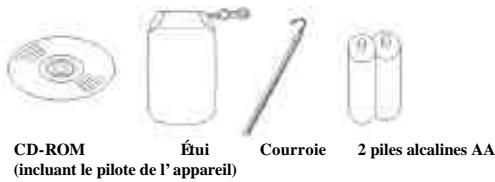
Cable USB Câble de sortie TV
Ce mode d'emploi
CD-ROM (incluant le pilote de l'appareil-photo)
Bui
Courroie pour tenir l'appareil au poignet
2 piles alcalines de type AA
Cable USB
Cable TV
Ce mode d'emploi
Chapitre 2 notre appareil-photo
Face avant
(1) Flash (2) Couvercle de l'objectif / Bouton d'alimentation (3) Objectif (4) Obturateur (5) Voyant du retardateur automatique (6) Voyant anti-yeux rouges (7) Bouton Macro (8) Couvercle de terminaison (9) Sortie TV (10) Port USB
Face arrière
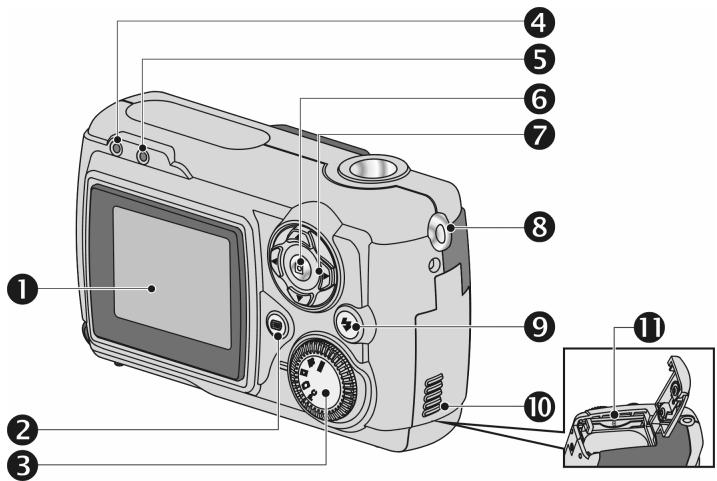
Écran LCD Bouton Affichage des modes Cadrans modes Diode d'état Voyant du mode Macro Bouton ENTREE Bouton de sélection multiple Point de fixation de la courroie Bouton Flash Couvercle du compartiment à piles Emplacement de la carte mémoire
2-2 Spécifications
Objectif: F=7,5mm
Captor d'images : CMOS 1/2" avec 2 megapixels
Mise au point: F = 2,8
Sensibilité : ISO 100
Balance des blancs : Auto, Ensoleillé, Artificiel, Fluorescent.
Obturator : Électrique
Vitesse de l'obturateur : 1/4 sec. à 1/2000 sec.
Moyen de stockage : Mémoire Flash intégrée de 8 Mo et emplacement pour
Carte SD (compatible MMC) de 4/8/16/32/64/128 Mo
Format de fichier image : Image fixe JPEG; Images vidéo Motion JPEG
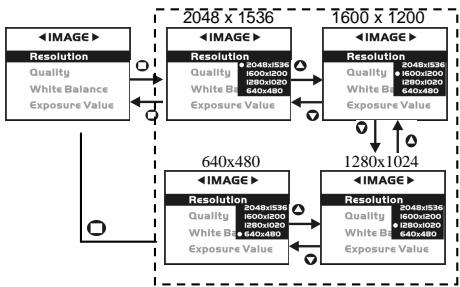
Résolution de l'image : 2048 x 1536 (Technologie d'interpolation Fireware)
1600 × 1200, 1280 × 1024, 800 × 600
Zoom numérique : Zoom numérique 2X à 10 étapes
Mise au point - Standard : 60 cm à l'infini
Mise au point - Macro : 20 à 25 cm
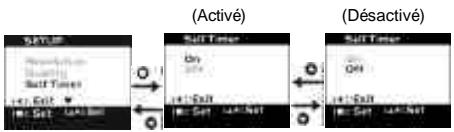
Retardateur automatique : retard de 10 sec.
Mode PC-CAM : CIF (320 x 240) 20-30 ips
VGA (640 x 480) 15-25 ips
Mode Flash : Auto, Anti-yeux rouges, Off
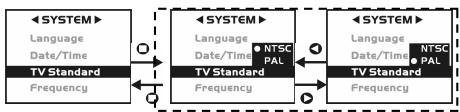
Sortie TV : Sélection NTSC / PAL
Connecteur pour PC : USB (version 1.1)
Fichier film : Enregistrement de fichier film de 100 sec. en continu au format CIF (320 x 240) (mémoire interne de 8 Mo)
Nombre d'images enregistrables
| 800X600 | 1280X1024 | 1600X1200 | 2048X1536 | ||
| 16Mo | Fine | 100 | 40 | 25 | 15 |
| Normale | 200 | 100 | 60 | 40 | |
Alimentation : 2 piles alcalines de type AA ou prise en charge CRV-3 USB 5V (Mode PC-CAM)
Dimensions: 93 × 56 × 38 ~mm
Poids : Environ 120 g (sans les piles)
2-3 Équipement requis
Reportez-vous à l'équipement minimum requis pour l'appareil-photo numérique. Nous vous recommandons d'utiliser un ordinateur qui dépasse les exigences
minimales afin d'utiliser au moyen l'appareil-photo. L'équipement minimum requis pour l'appareil-photo numérique est le suivant :
| Équipement | requis |
| Système d'exploitation | Microsoft Windows 98SE/Me/2000/XP |
| Proceseur | Intel Pentium 166 MHz ou plus puissant |
| Mémoire | Mémoire minimum de 64 Mo ou supérieure |
| CD-ROM | 4X ou supérieur |
| Disque dur | Disque dur avec 10 Mo d'espace disponible minimum |
| Autres | Un port standard USB 1.1 |
3-1 Voyants LED
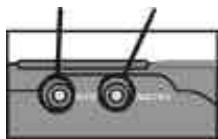
La signification des voyants LED situés sur la partie supérieure de l'écran LCD est la suivante :
| État duvoyant | Description | |
| Rouge | Allumé | L'appareil est occupé, continue l'opération dés que levoyant de l'appareil se remet à clignoter |
| Clignotant | L'appareil est allumé et est en mode veille | |
| Vert | Allumé | Mode Macro |
| Éeint | Mode de base pour la photographie | |
Veille/Occupé (Voyant rouge)
Mode Macro (Voyant vert)
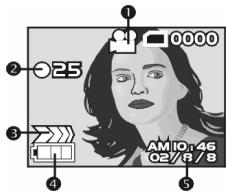
3-2 Affichage de l'écran LCD
(1) Résolution de l'image (2) Qualité d'image (3) Mode de fonctionnement actuel (4) Symbole d'insertion de la carte mémoire (5) Nombre de prises possibles
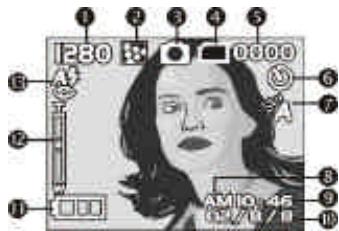
(6) Photographie avec retardateur automatique (7) Affichage de la balance des blancs (8) Affichage matin/après-midi (9) Affichage de l'heure (10) Affichage de la date (11) État de chargement des piles (12) Niveau du zoom (13) Etat du flash
3-3 Alimentation
Faites glisser délicatement le couvercle de l'objet vers la gauche et allumez l'appareil-photo dès que vous entendez deux bips.
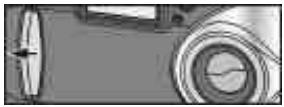
Faites glisser délicatement le couvercle de l'objet vers la droite pour éteindre l'appareil-photo.
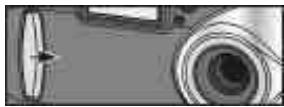
Utilisez le couvercle de l'objet sur la face avant de l'objet pour l'extindre. Dès que vous aurez allumé l'objet-photo, le voyant rouge clignotera puis la première image enregistrée apparaitra sur l'écran LCD.
Si vous n'utilisez pas l'appareil pendant un certain temps (par défaut : environ 1 minute), l'appareil s'éteindra automatiquement pour économiser les piles. Il s'agit de la fonction « Extinction automatique »
Vous pouvez appuyer sur le bouton « Affichage des modes » pour rallumer l'appareil.
Avant d'éteindre l'appareil, les fonctionnalités suivantes enregistreront automatiquement la configuration sauf si vous avez sélectionné « Reset Default » (Paramétrage par défaut) qui vous permet de restaurer les paramètres par défaut.
- Résolution
- Qualité
- Langue OSD
- Balance des blancs
- Compensation EV (index de luminosité) 6. Sortie TV
- Fréquence lumineuse
- Mode PC
3-4 Obturateur
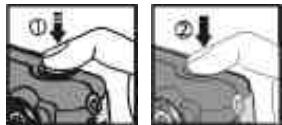
Cet appareil-photo est conçu avec un obturateur fonctionnant en deux étapes. Une marque [" ]" apparait au centre de l'écran LCD lorsque vous appuyez sur l'obturateur et le maintenez enfoncé à mi-course. Appuyez ensuite complètement sur l'obturateur. L'appareil-photo émet des bips. Relâchez l'obturateur pour prendre une photo.
3-5 Cadran des modes

Vous pouvez sélectionner le mode de fonctionnement à l'aide du Cadran des modes.
- Mode PC
- Mode Enregistrement
- Mode Lecture
- Mode Film
- Mode Configuration
3-6 Bouton menu/entrée

Vous pouvez procéder à diverses opérations sous différents modes à l'aide du bouton MENU/ENTRÉE, par exemple : sélection, confirmation, suivant ou précédent.
3-7 Bouton flash

Ce bouton ne fonctionne qu'en Mode Enregistrement. Appuyez sur ce bouton pour sélectionner le mode flash souhaité tout en prenant une photo. Quatre modes sont disponibles :


Auto et anti-yeux rouges

Off

Auto
3-8 Bouton affichage des modes

- Ce bouton ne fonctionne qu'en Mode Enregistrement. Appuyez sur ce bouton pour pouvoir passer d'un affichage à l'autre sur l'écran LCD: Standard Affichage complet Image seulement Ecran LCD inactif Paramétrage uniquement Standard
- Appuyez sur le bouton Affichage des modes pour entrer dans le Mode Lecture et visualiser les images lorsque l'appareil est éteint.
- En mode Enregistrement, l'appareil-photo sera activé automatiquement grâce à la fonction d'économie d'énergie. Vous pouvez appuyer sur le bouton « Affichage des modes » pour rallumer l'appareil.
3-9 Bouton macro
Faites glisser le bouton Macro vers le haut et vers le bas sur le côté de l'appareil pour passer du mode
Normal au mode Macro et inversement. Lorsque vous sélectionnez le mode Macro, le voyant vert situé au-dessus de l'écran LCD sera allumé.
Normal
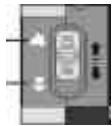
Si vous sélectionnez le Mode Macro lors de l'utilisation de l'appareil-photo, la fonction d'extinction automatique du automatique déactivée.
flash sera
4-2 Mode enregistrement
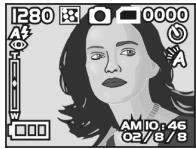
Pour plus d'informations, reportez-vous à la section
3-2 Affichage de l'écran LCD, page 8.
Résolution de l'image :
4-3 Mode lecture

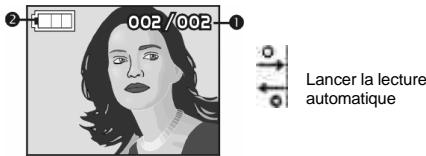
(1) Nombre de prises possibles (2) État de chargement des piles
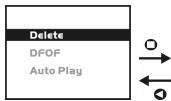
2. Diaporama
Lancer la lecture automatique
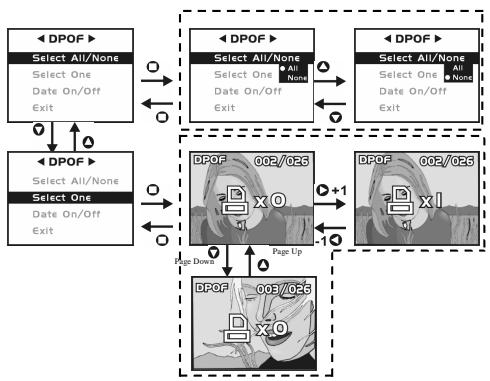
3. Paramètres DPOF (digital print order format)
Lorsque vous utilisez le format DPOF pour imprimer vos images, trois options s'offrent à vous : imprimer une image, imprimer toutes les images et imprimer la date d'enregistrement si vous le souhaitez.
La fonction DPOF ne peut être activée qu'à partir des paramètres d'imprimante de la carte mémoire insérée. Elle n'est pas active avec la mémoire interne.
Si aucune carte mémoire n'est insérée, même s'il existe des images stockées dans la mémoire interne, la fonction DPOF sera désactivée.
4-4 Mode film
Mode Film Temps de film enregistré (en secondes) Enregistrement des images du film État de chargement des piles Heure/Date
4-5 Mode configuration
- Résolution de l'image
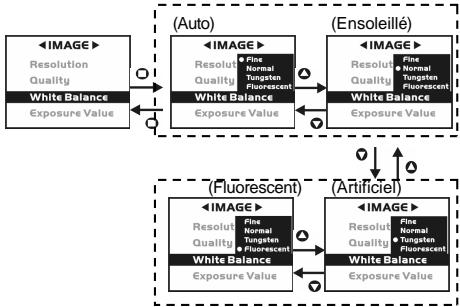
9. Fréquence lumineuse
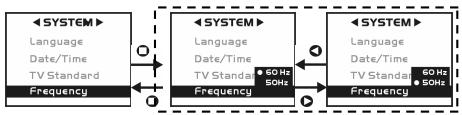
Sélectionnez la fréquence appropriée (50 Hz ou 60 Hz) en fonction de votre région.
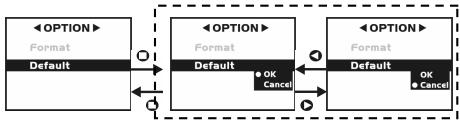
10. Retour aux réglages par défaut
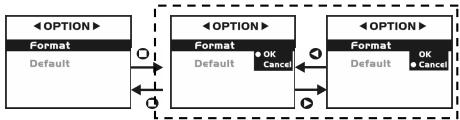
Si une carte mémoire est insérée, seule la carte mémoire sera initialisée (pas la mémoire interne).
5-1 Mise en place de la courroie pour tenir l'appareil au poignet
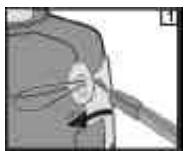
Insérez l'extrémité la plus fine de la couroie dans l'attache prévue à cet effet.
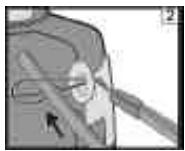
Faites glisser l'autre extrémité dans la boucle.
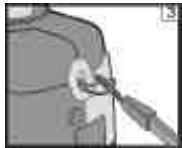
Tirez fermement sur la courroie.
5-2 Chargement des piles
Chargerez l'appareil-photo.
Insérez deux piles alcalines de type AA ou une pile rechargeable. Veillez à ce que les piles soient complètement chargées. Si leur charge est faible, remplacez-les au plus tôt par de nouvelles piles pour assurer le bon fonctionnement de l'appareil.
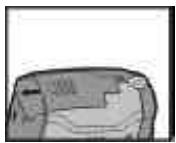
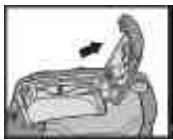
Faites glisser le couvercle du compartiment à piles dans le sens indiqué par la flèche.
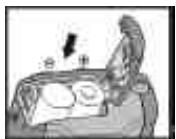
Insérez les piles comme indiqué à l'intérieur du compartiment.
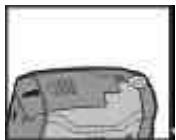
Refermez le couvercle du compartiment à piles.
Remarque:
N'ouvrez pas le couvercle brutalement afin d'éviter tout risque d'endommagement.
- Si l'indicateur de charge des piles ne présente qu'un carré noir, cela signifie que l'alimentation est disponible et que vous pouvez continuer à utiliser le flash.
- Les paramètres préprogrammés de la date et de l'heure seront conservés par la mémoire de l'appareil pendant approximativement 3 minutes lors du changement des piles. Nous vous conseillons néanmoins de vérifier ces paramètres date/heure après le changement des piles.
5-3 Insertion et retrait de la carte mémoire
Assurez-vous d'avoir éteint l'appareil.
- Insertion de la carte mémoire.
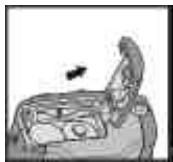
Faites glisser le couvercle du compartiment à piles dans le sens indiqué par la flèche.
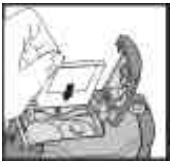
Insérez la carte mémoire dans le sens indiqué par la flèche.
- Retrait de la carte mémoire
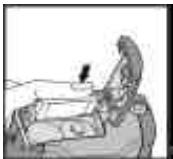
Appuyez délicatement sur la carte mémoire.
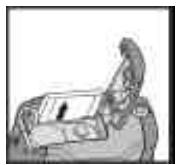
Elle devrait remonter.
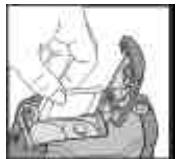
Retirez-la avec vos doigts dans le sens approprié.
Remarque:
Avant d'utiliser l'appareil, n'oubliez pas d'insérer la carte mémoire dans son emplacement. Si la carte mémoire est pleine ou si des images y sont déjà stockées,
vous pouvez placer le Cadran des modes sur Mode Configuration puis sélectionner « Format » pour initialiser la carte mémoire. Assurez-vous de sauvegarder les données importantes stockées dans votre carte mémoire.
Votre appareil intègre une mémoire interne de 16 Mo pour enregistrer vos données : Si une carte mémoire est insérée, les données y seront sauvegardées prioritairement. Si vous souhaitez stocker des données dans la mémoire interne, retirez d'abord la carte mémoire.
La spécification de la carte mémoire appliquée à cet appareil-photo est SD ou MMC (4/8/16/32/64/128 Mo)
Si vous insérez la carte mémoire dans le mauvais sens, elle n'entrera pas. N'insérez pas la carte brutalement, vous risqueriez de l'endommager.
Si l'appareil ne détecte pas la carte mémoire, nettoyez soigneusement la surface métallique de la carte à l'aide d'un chiffon doux et réinsérez-la à nouveau.
5-4 Configuration de la langue OSD
Avant d'utiliser l'appareil-photo, placez le Cadran des modes sur le Mode Configuration qui puis selectionnez « Language » (Langue) pour définir la langue OSD. Vous pouvez désigner parmi cinq options : anglais, chinois traditionnel, japonais, allemand ou espagnol.
5-5 Date/heure
Avant d'utiliser l'appareil-photo, placez le Cadran des modes sur le Mode Configuration, qui puis sélectionnez « Date/Time » (Date/Heure) pour définir la date et l'heure.
6-1 Mode configuration
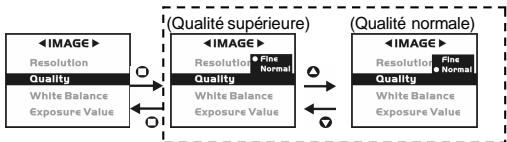
Lorsque vous utilisez le Mode Configuration, vous pouvez paramétrer les fonctions de base de l'appareil-photo, telles que : Taille de l'image, Qualité d'image, Retardateur automatique, Balance des blancs, Compensation EV, Langue OSD, Date/Heure, Paramètres prédéfinis, Initialisation et Sortie TV. Pour configurer ces éléments, procédez comme suit :
- Utilisez le Cadran des modes pour passer en Mode Configuration
- Utilisez le couvercle de l'objet situé sur la face avant de l'appareil pour allumer/éteindre l'appareil. Dès que vous aurez allumé l'appareil, le voyant rouge clignotera puis l'écran de configuration s'affichera sur l'écran LCD.
- Appuyez sur les boutons fléchés / du bouton MENU/ENTR pour vous déplacer dans les éléments de menu et les sélectionner.
- Appuyez sur le bouton fléché du bouton MENU/ENTRÉ pour entrer dans les éléments de menu sélectionnés.
- Appuyez sur le bouton fléché du bouton MENU/ENTRÉ pour revenir au menu précédent.
6-2 Mode enregistrement
Le Mode Enregistrement vous offre un moyen simple et rapide de prendre les photos que vous souhaitez.
- Utilisez le Cadran des modes pour passer en Mode Enregistrement
- Utilise le couvercle de l'objet situé sur la face avant de l'appareil pour allumer l'appareil. Une fois que vous aurez allumé l'appareil, la première image enregistrée apparaitra sur l'écran LCD.
- Appuyez sur l'obturator et maintenez-le enfoncé à mi-course pour faire la mise au point sur les objets. L'appareil-photo génère des mesures et un signe jaune ["] apparait au centre de l'écran LCD. Appuyez sur l'obturator et maintenez-le enfoncé de manière continue pour qu'il garde la valeur mesurée. Appuyez sur
L'obturator complètement puis relâchez-le. Vous entendrez alors deux bips et une photo aura été prise.
- Lorsque vous prenez une photo, vous pouvez appuyer sur le bouton Flash pour définir les modes flash désirés : Auto, Anti-yeux rouges, et Off.
- Appuyez sur le bouton Affichage des modes (equiv) pour sélectionner l'affichage de l'écran LCD. Il existe cinq modes d'affichage : Affichage standard, Affichage complet, Image uniquement, Écran LCD inactif, Paramétrage uniquement.
- Utilisez le bouton MENU/ENTRÉ pour définir les paramètres détaillés des images enregistrées, par exemple les paramètres Résolution de l'image, Qualité d'image, Retardateur automatique et Fréquence lumineuse. Lorsque vous appuyez sur le bouton situé au centre du bouton MENU/ENTRÉ, les éléments du menu s'affichent sur l'écran LCD. Appuyez sur les boutons fléchés / / / / du bouton MENU/ENTRÉ pour vous déplacer dans les éléments de menu et sélectionner ceux que vous souhaitez.
- Appuyez sur les boutons fléchés à / à du bouton MENU/ENTRÉE pour régler le zoom numérique. Un message sur le zoom numérique apparait tra sur la partie gauche de l'écran LCD.
- Faites glisser le bouton Macro vers le haut et vers le bas sur le côté de l'appareil pour activer la photographie en macro. Lorsque vous sélectionnez le mode Macro, le voyant Macro situé au-dessus de l'écran LCD est allumé en vert.
Si l'icone de charge faible des piles apparait sur l'écran LCD, remplacez-les immédiatement par de nouvelles piles pour que l'appareil-photo puisse fonctionner normalement.
Si le message d'advertissement « Memory is not enough! » (Mémoire insuffisante!) apparait sur l'écran LCD, cela signifie que la carte mémoire est pleine. Retirez-la et insérez une nouvelle carte.
6-3 Mode lecture
En Mode Lecture, vous pouvez voir les images fixes et vidéo enregistrées. Pour voir les images, procédez comme suit :
- Utilisez le Cadran des modes pour passer en Mode Lecture
- Utilise le couvercle de l'objet situé sur la face avant de l'appareil pour allumer l'appareil. Dès que vous aurez allumé l'appareil, la première image enregistrée apparaitra sur l'écran LCD.
- Appuyez sur les boutons fléchés du bouton MENU/ENTRÉ pour afficher l'image précédente et suivante.
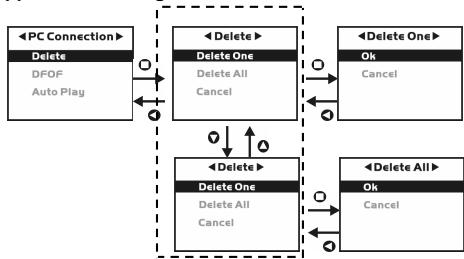
- Appuyez sur le bouton ■ situé au centre du bouton MENU/ENTRÉ pour activer les fonctions « Delete » (Supprimer), « Slideshow » (Diaporama) et « DPOF »
- Appuyez sur le bouton fléché du bouton MENU/ENTRÉ pour entrer dans les éléments de menu sélectionnés.
- Appuyez sur le bouton fléché du bouton MENU/ENTRÉ pour quitter le menu.
La fonction DPOF ne peut être utilisée qu'une fois la carte mémoire insérée.
Si il n'y a pas d'image stockée dans la mémoire interne ou sur la carte mémoire, le message «No picture » (pas d'image) s'affiche sur l'écran LCD en mode Lecture.
Appuyez sur le bouton Affichage des modes (≡) pour voir les images lorsque l'appareil-photo est éteint. Appuyez une nouvelle fois sur le bouton Affichage des modes pour éteindre l'écran LCD.
6-4 Mode film
Vous pouvez utiliser le Mode Film pour enregistrer des images vidéo (sans son). Pour enregistrer des images vidéo, procédez comme suit:
- Utilisez le Cadran des modes pour passer en Mode Film
- Utilisez le couvercle de l'objet situé sur la face avant de l'appareil pour allumer l'appareil. Dès que vous aurez allumé l'appareil, la dernière image enregistrée apparaitra sur l'écran LCD.
- Appuyez sur l'obturator pour démarrer l'enregistrement. Appuyez une nouvelle fois sur l'obturator pour arrêter l'enregistrement.
- L'écran LCD affichera le temps d'enregistrement (en secondes) au cours de l'enregistrement des images vidéo.
Lors de l'enregistrement d'images vidéo, le temps d'enregistrement maximum dépendra de l'espace disponible sur la carte mémoire.
6-5 Mode PC
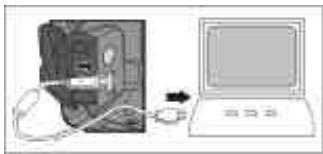
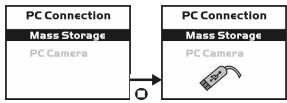
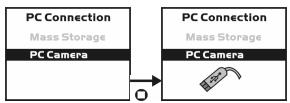
- Pour sélectionner les éléments PC Camera (Appareil-photo pour PC) ou Mass Storage (Stockage) dans le menu PC Connection (Connexion au PC), procédez comme suit.
- Allumez votre appareil-photo et utilisez le Cadran des modes pour passer sur PC.
Les éléments de menu PC Camera et Mass Storage apparaîtront sur l'écran LCD.
- Appuyez sur les boutons fléchés / du bouton MENU/ENTRÉ pour vous déplacer dans les éléments de menu et sélectionner ceux que vous souhaitez. Appuyez sur le bouton ou pour confirmer et enregistrer les paramètres.
- Si un message « Connect USB » (Connectez le cable USB) s'affiche sur l'écran LCD, connectez le cable USB à l'appareil-photo et au PC pour terminer la configuration. Une fois les paramètres sauvegardés, l'appareil-photo les conservera jusqu'à ce que vous les changiez une nouvelle fois.
Cliquez sur le bouton New (Nouveau).

L'écran de l'Album suivant
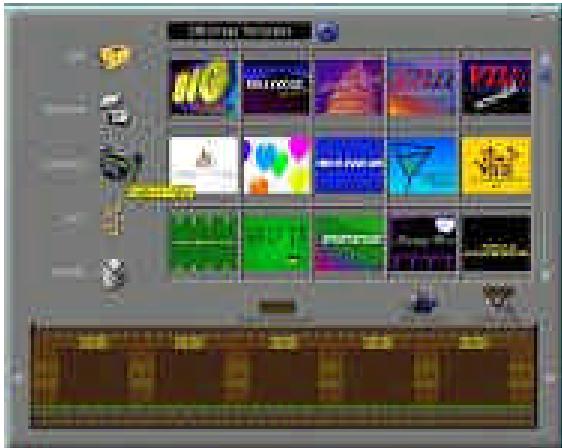
Cliquez sur le bouton Capture (Capture) s'affiche.
L'écran de Capture suivant
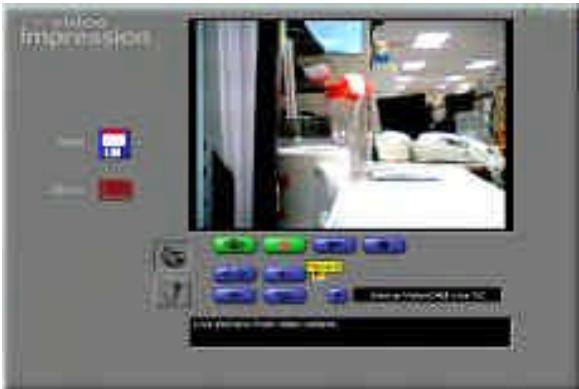
Cliquez sur le bouton Record (Enregistrer).................................................................. Vous pouvez alors capturer la vidéo.
Pour arrêter la capture vidéo, appuyez sur ESC ou cliquez sur Pause
6-6 Fonctionnement sur sortie TV
Avec la fonction Sortie TV, vous pouvez transférer des images vers d'autres péripériques d'affichage, par exemple un télévisiteur ou un ordinateur. Pour transférer les images, suivez cette méthode :
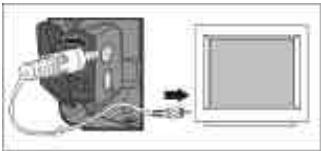
- Sélectionnez le type de vidéo approprié pour le périphérique connecté avant de transférer les images. Utilisez le Cadran des modes pour passer en Mode Configuration qui sélectionnez le type de sortie vidéo ajusté à la vente: NTSC ou PAL.
- Pour cette fonction, utilisez le câble vidéo fourni avec l'appareil-photo afin de connecter l'appareil et le périhérique de sortie.
- Vous pouvez allumer l'appareil-photo. Aucune image ne sera affichée sur l'écran LCD. Toutes les images et les informations seront affichées sur l'écran du périhérique de sortie via le cable de sortie video.
Vous pouvez faire fonctionner l'appareil normalement lorsque la fonction Sortie TV est activée. La seule différence est l'emplacement d'affichage des images et les informations relatives à l'image passeront de l'écran LCD à l'écran du périhérique de sortie video.
Lorsque vous utilisez l'appareil-photo après avoir connecté votre cable vidéo à l'appareil, les images ne sont plus affichées sur l'écran LCD. Si vous souhaitez restaurer l'état d'affichage sur l'écran LCD, débranchez simplement le cable vidéo de l'appareil.
7-1 Installation du pilote de l'appareil-photo pour PC
Utilisez les fonctions PC Camera (Appareil-photo pour PC) et Mass Storage (Stockage) de l'appareil via le PC. Pour installer le pilote approprié, procédez comme suit :
- Insérez le CD-ROM du logiciel inclus dans l'emballage dans votre lecteur de CD-ROM.
- Le programme d'installation automatique s'exécute et l'écran de bienvenue apparait :
Si votre lecteur de CD-ROM ne prend pas en charge la fonction d'exécution automatique : double-cliquez sur l'icône « Poste de travail » sur le bureau. Double-cliquez sur l'icône du lecteur de CD-ROM et cliquez sur le fichier InstallMgr.exe dans le répertoire de base (racine).
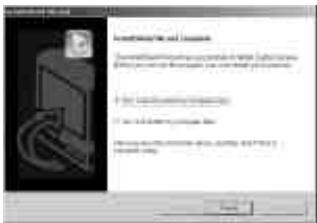
- Cliquez sur Install Utility driver (Installer le pilote utilitaire) pour installer le pilote. L'écran suivant apparait :
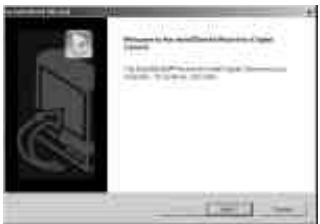
- Cliquez sur Next (Suivant) pour poursuivre le programme d'installation. Une fois le pilote de l'appareil correctement installé, le message suivant apparait sur l'écran :
- Cliquez sur Finish (Terminer) pour redémarrer l'ordinateur et terminer l'installation du pilote.
7-2 Installation des applications pour PC
Installez le logiciel Arcsoft (installez par exemple Photo Impression)
- Insérez le CD-ROM du logiciel inclus dans l'emballage dans votre lecteur de CD-ROM.
- Le programme d'installation automatique s'exécute et l'écran de bienvenue apparait :
Si votre lecteur de CD-ROM ne prend pas en charge la fonction d'exécution automatique : double-cliquez sur l'icone «Poste de travail» sur le bureau. Double-cliquez sur l'icone du lecteur de CD-ROM et cliquez sur le fichier InstallMgr.exe dans le répertoire de base (racine).
- Cliquez sur le programme Arcsoft PhotoImpression à installer. L'écran suivant apparait :
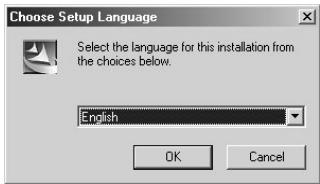
- Sélectionnez la langue de l'installation. Cliquez sur OK pour confirmer votre sélection.
- Vous verrez l'écran de bienvenue. Cliquez sur Next (Suivant) pour continuer.
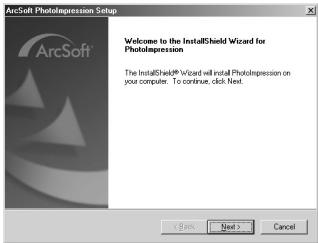
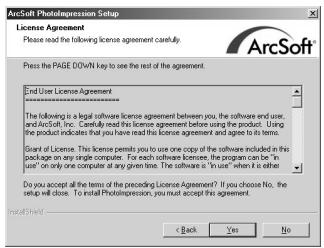
- Entrez dans la fenêtre Software License Agreement (Licence d'utilisation du logiciel).
Cliquez Yes (Oui) pour poursuivre l'installation.
- Suivez les instructions de l'Assistant d'installation pour sélectionner un dossier de destination et les composants dont vous avez besoin.
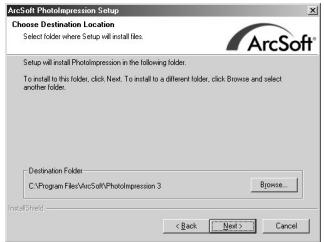
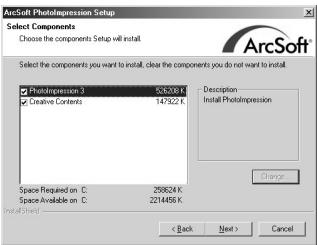
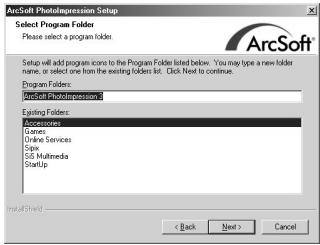
- Sélectionnez le dossier du programme que vous souhaitez installer
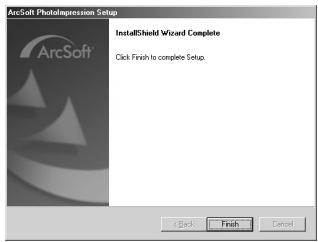
- Lorsque l'installation est terminée, la fenêtre suivante apparait : Cliquez sur Finish (Terminer) pour mener à bien l'installation.
7-3 Téléchargement de photos depuis l'appareil-photo

3 Mettez votre ordinateur sous tension. Cliquez sur l'icone de Photolmpression située sur le bureau de Windows ou sélectionnez Démarrer > Programmes > ArcSoft Photolmpression 3.0 > Photolmpression 3.0. L'écran principal de Photolmpression illustré ci-après s'affichera.
Remarque: Vérifiez que le logiciel ArcSoft Photolmpression est bien installé. Si ce n'est pas le cas, installez-le d'abord.
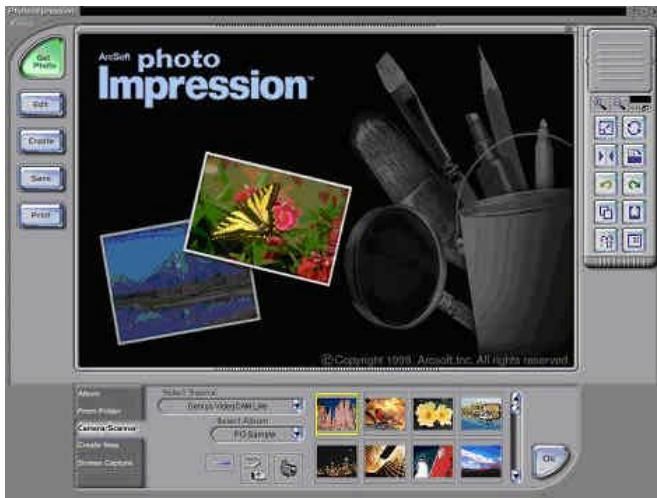
Cliquez sur le bouton Camera/Scanner (Appareil-photo/Scanner) puis le bouton Acquire (Acquisition).

puis cliquez sur
- Chapitre 1 attention
- Chapitre 2 notre appareil-photo
- Chapitre 3 commandes, fonctionnement et affiche
- Chapitre 4 modes et menus de navigation
- Chapitre 5 préparation de votre appareil-photo
- Chapitre 6 mise en route
- Chapitre 7 installation du pilote
- 1-1 Attention
- 1-2 Avant d'utiliser votre appareil photo
- 1-3 Précautions à prendre lors de l'utilisation de l'appareil-photo
- 1-4 Contenu de l'emballage
- Face arrière
- 2-2 Spécifications
- 2-3 Équipement requis
- 3-1 Voyants LED
- 3-2 Affichage de l'écran LCD
- 3-3 Alimentation
- 3-4 Obturateur
- 3-5 Cadran des modes
- 3-6 Bouton menu/entrée
- 3-7 Bouton flash
- 3-8 Bouton affichage des modes
- 3-9 Bouton macro
- 4-2 Mode enregistrement
- 4-3 Mode lecture
- Diaporama
- Paramètres DPOF (digital print order format)
- 4-4 Mode film
- 4-5 Mode configuration
- Fréquence lumineuse
- Retour aux réglages par défaut
- 5-1 Mise en place de la courroie pour tenir l'appareil au poignet
- 5-2 Chargement des piles
- Remarque:
- 5-3 Insertion et retrait de la carte mémoire
- 5-4 Configuration de la langue OSD
- 5-5 Date/heure
- 6-1 Mode configuration
- 6-2 Mode enregistrement
- 6-3 Mode lecture
- 6-4 Mode film
- 6-5 Mode PC
- 6-6 Fonctionnement sur sortie TV
- 7-1 Installation du pilote de l'appareil-photo pour PC
- 7-2 Installation des applications pour PC
- 7-3 Téléchargement de photos depuis l'appareil-photo
Marque : GENIUS
Modèle : D211
Catégorie : Appareil photo