
RECODE 2 - Logiciel de traitement multimédia NERO - Notice d'utilisation et mode d'emploi gratuit
Retrouvez gratuitement la notice de l'appareil RECODE 2 NERO au format PDF.


| Type de produit | Logiciel de recodage vidéo |
|---|---|
| Caractéristiques techniques principales | Supporte divers formats vidéo, incluant AVI, MP4, MKV, etc. |
| Alimentation électrique | Non applicable (logiciel) |
| Compatibilités | Compatible avec Windows et macOS |
| Fonctions principales | Recodage, conversion de formats, édition de vidéos |
| Maintenance et mise à jour | Mises à jour régulières via le site officiel |
| Entretien et nettoyage | Pas d'entretien physique, mais nettoyage des fichiers temporaires recommandé |
| Pièces détachées et réparabilité | Non applicable (logiciel) |
| Sécurité | Vérifié pour être exempt de virus et malwares |
| Informations générales | Licence à acheter, version d'essai disponible |
FOIRE AUX QUESTIONS - RECODE 2 NERO
Questions des utilisateurs sur RECODE 2 NERO
0 question sur cet appareil. Repondez a celles que vous connaissez ou posez la votre.
Poser une nouvelle question sur cet appareil
Téléchargez la notice de votre Logiciel de traitement multimédia au format PDF gratuitement ! Retrouvez votre notice RECODE 2 - NERO et reprennez votre appareil électronique en main. Sur cette page sont publiés tous les documents nécessaires à l'utilisation de votre appareil RECODE 2 de la marque NERO.
MODE D'EMPLOI RECODE 2 NERO
Copyright et marques
Le manuel utilisateur Nero Recode 2 et le logiciel Nero Recode 2 sont protégés par copyright et sont la propriété de Nero AG, Im Stoeckmaedle 18, 76307 Karlsbad, Allemagne. Tous droits réservés.
Ce manuel utilisateur contient des informations protégées par les lois internationales sur le copyright. Il est formellement interdit de copier, de reproductive, de duplierer ou de transmettre tout ou partie de ce guide ou du logiciel sans l'autorisation écrite préalable de Nero AG. Tous les noms de marques apparlient à leurs propriétaires respectifs.
CE MANUEL EST FOURNI « TEL QUEL » ET NERO AG N'OFFRE AUCUNE GARANTIE, EXPRESSE NI IMPLICITE, NOTAMMENT EN TERMES D'ADAPTATION A UN OBJECTIF PARTICULIER OU DE NON-INFRACTION PAR RAPPORT A DES BREVETS, COPYRIGHT, MARQUES OU AUTRES DROITS DETENUS PAR DES TIERS.
NERO AG NE POURRA ETRE TENU RESPONSABLE D'AUCUN DOMMAGE DIRECT, INDIRECT, SPECIAL NI CONSECUTIF RESULTANT D'UNE QUELCONQUE UTILISATION DE CE MANUEL OU DE L'EXECUTION OU DE L'IMPLEMENTATION DE SON CONTENU.
Les noms et marques de Nero AG ne peuvent PAS être utilisés dans la publicité relative à ce manuel ou à son contenu sans autorisation écrite préalable. Nero AG conserve, sans limitation de durée, les droits de copie de ce manuel.
Nero AG ne garantit pas l'exactitude du contenu de ce manuel. Le contenu du logiciel et du manuel peut etre modifie sans prévis.
En l'absence de copyright ou d'autorisation du propretaire du copyright, la copie non autorisée de CD ou DVD constitue une violation de la législation nationale et internationale, pouvant entraîner des poursuites judiciaires.
1.1 Présentation de Nero Recode 2 6
1.1.1 Nero Recode 2 comme programme de copie 6
1.1.2 Nero Recode 2 comme programme de compilation.. 6
1.1.3 Nero Recode 2 comme programme de conversion.. 6
1.2 Configuration requise 7
1.3 Installation 7
1.4 Lancement de Nero Recode 2. 7
1.4.1 Ouverture de Nero Recode 2 avec Nero StartSmart.. 7
1.4.2 Lancement de Nero Recode 2 séparément 8
2 L'interface Nero Recode 2 9
2.1 Introduction 9
2.2 Copie d'un DVD entier 10
2.2.1 DVD Video 11
2.2.2 DVD données 14
2.3 Creation de votre propre DVD 15
2.3.1 DVD Video 16
2.3.2 DVD données 17
2.4 Creation d'un disque Nero Digital 18
2.4.1 DVD Video 19
2.4.2 Fichiers de données DVD 20
2.5 Affichage avancé 21
2.5.1 Sélection d'un profil d'importation 21
2.5.2 Sélection d'un profil Nero Digital 22
2.5.3 Arrêt de l'ordinateur à la fin de la gravure 22
2.5.4 Réglage Book Type 23
2.5.5 Definition de la priorite de gravure 23
2.5.6 Configuration de Nero Recode 2 24
2.5.7 Effacement du contenu d'un disque 30
2.5.8 Obtention d'informations sur le disque inséré 31
2.5.9 Nero Cover Designer 32
3 Profils d'importation 33
3.1 Creation d'un profil d-importation 33
3.2 Edition d'un profil d-importation existant 40
3.3 Suppression d'un profil d'importation 41
4 Copie d'un DVD 43
4.1 Généralités 43
4.2 Copie sans modification de la structure du DVD 43
4.3 Copie (avec modification de la structure du DVD) 44
4.3.1 Importation d'un DVD 44
4.3.2 Modification de la structure d'un DVD 47
5 Creation d'un nouveau DVD 54
5.1 Creation d'un nouveau DVD 54
5.2 Options supplémentaires 57
5.2.1 Raccourcissement de videos 57
5.2.2 Fusion de plusieurs titres 59
5.2.3 Séparation de titres fusionnés 60
6 Conversion de DVD-Video et autres fichiers video en fichiers MPEG-4 avec Nero Digital 61
6.1 Conversion de titres DVD-Video et autres fichiers video au format MPEG-4 61
6.2 Options de conversion supplémentaires 64
6.2.1 Sélection d'une piste audio 64
6.2.2 Sélection du sous-titre 65
6.2.3 Informations sur le titre DVD-Video et autres fichiers video 66
6.3 Définition des paramètres de l'encodeur Nero Digital 67
6.3.1 Definition des paramètres video 68
6.3.2 Definition des paramètres audio 71
6.4 Marques de chapitre 73
7 Gravure d'un disque 75
7.1 Gravure d'un disque 75
7.2 Options de gravure 75
7.3 Paramètres de Nero Digital 80
7.3.1 Paramètres de Nero Digital 80
7.3.2 Mode Normal 81
7.3.3 Mode Expert 82
8 Raccourcis clavier. 87
8.1 Raccourcis clavier 87
9 Service 88
9.1 FAQ 88
9.1.1 Le DVD copie ne contient pas les pistes audio que j'ai sélectionnées. Ai-je mal procédé ? 88
9.1.2 Le DVD copie ne contient pas les sous-titres que j'ai scélectionnés. Ai-je mal procédé ? 88
9.1.3 Le DVD que j'ai créé a une bande son DTS mais je n'entends pas le son. Que s'est-il passé lors de la gravure ? 88
9.1.4 La durée de recodage des DVD varie en fonction du DVD. Pourquoi ? 88
9.1.5 J'ai inséré un DVD pour le copier, mais Nero Recode 2 ne le reconnaît pas. Qu'est-ce qui ne va pas ? 88
9.1.6 J'ai create un fichier MPEG-4 mais je n'ai qu'une seule bande son. Quel est le problème? 89
9.1.7 J'aimerais besteht une version plus récente de Nero Recode 2. Où puis-je savoir si une mise à jour est disponible et la télécharger ? 89
9.1.8 Où puis-je avoir de l'aide concernant les problèmes techniques ? 89
9.2 Contact 90
10 Index 91
1 A propos de Nero Recode 2
1.1 Présentation de Nero Recode 2
Nero Recode 2 est un programme qui effectue tâches différentes liées aux titres DVD-Viséo et autres fichiers video non protégé contre la copie.
1.1.1 Nero Recode 2 comme programme de copie
Nero Recode 2 est un programme de copie et d'archivage de titres DVD-Viséo non protégés contre la copie sur un disque DVD+R/RW, DVD-R/RW ou DVD-RAM.
Si le DVD source est plus volumineux que le DVD cible, Nero Recode 2 peut compressor le contenu du DVD source afin de le transférer sur un disque DVD vierge – normalement sans aucune perte de qualité perceptible.
Nero Recode 2 yous permit en outre de supprimer des pistes audio et des sous-. titres, par exemple pour obtenir une qualite d'image optimale. Petite particularite : meme le menu DVD du DVD source reste complet en cas de suppression de titres. Le DVD cible peut etre au choix ecrit sur le disque dur sous la forme d'un repertoire DVD-Video ou sous la forme d'une « image de disque »
1.1.2 Nero Recode 2 comme programme de compilation
Nero Recode 2 est un programme de compilation de titres DVD-Video et autres fichiers video (non protégés contre la copie) sur d'autres supports (CD et DVD).
Si vous avez des titres DVD-Video ou autres fichiers video sur différents DVD et que vous souhaitez compiler vos titres préféres sur un DVD, vous pouvez utiliser Nero Recode 2 pour réunir dans une compilation les titres DVD-Video de votrechoix et ensuite les graver. La compilation peut être gravée sur un DVD ou un CD.
1.1.3 Nero Recode 2 comme programme de conversion
Nero Recode 2 est un programme que vous pouvez utiliser pour convertir des titres DVD-Video et autres fichiers video non protégés contre la copie en format Nero Digital (MPEG-4) et les graver sur des disques.
1.2 Configuration requise
Nero Recode 2 est installé avec NeroVision Express 3 dont la configuration requise est identique. Pour plus de détails sur la configuration requise, reportez-vous au manuel de NeroVision Express 3.
Pour pouvoir dire ou graver les DVD, votre ordinateur doit en outre être équipé d'un lecteur ou d'ungraveur deDVD intégré.
1.3 Installation
Nero Recode 2 s'installé d'office avec NeroVision Express 3. En autres termes, après avoir installé NeroVision Express 3, vous procédez automatiquement à l'installation de Nero Recode 2.
1.4 Lancement de Nero Recode 2
Vous pouvez démarrer Nero Recode 2 de deux manières : via Nero StartSmart (qui est la « commande centrale » de la famille de produits Nero) ou directement.
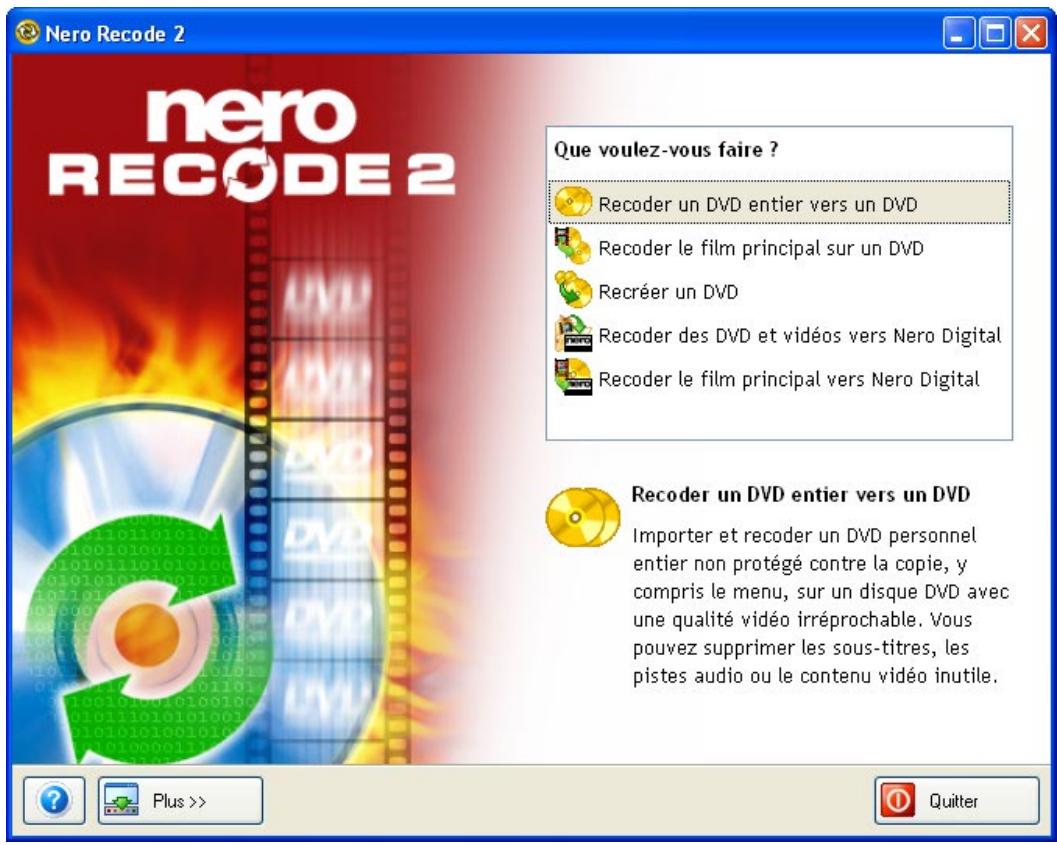
1.4.1 Ouverture de Nero Recode 2 avec Nero StartSmart
Ouvrez Nero StartSmart etCHOISSEZ une tache que vous aimeriez que Nero Recode 2 execute, par exemple, 'Recodage du DVD-Video' ou Convertir film DVD-Video en format Nero Digital TM'.
1.4.2 Lancement de Nero Recode 2 séparément
Procedez comme suit pour lancer Nero Recode 2 :
Clique que Demarrer > (Tous) les programmes > Nero > Nero Digital > Nero Recode.
2 L'interface Nero Recode 2
2.1 Introduction

Nero Recode 2 n'est pas uniquement disponible en version complète, mais aussi sous forme d'offre groupée avec un graveur CD/DVD pour les versions Nero Recode 2 CE ou Nero Recode 2 SE. Ces offres différént de la version complète de part les fonctions qu'elles proposent, en d'autres mots, elles ne peuvent pas exécuter toutes les tâches décrites dans le présent manuel et l'interface utilisateur est adaptée à la version spécifique.
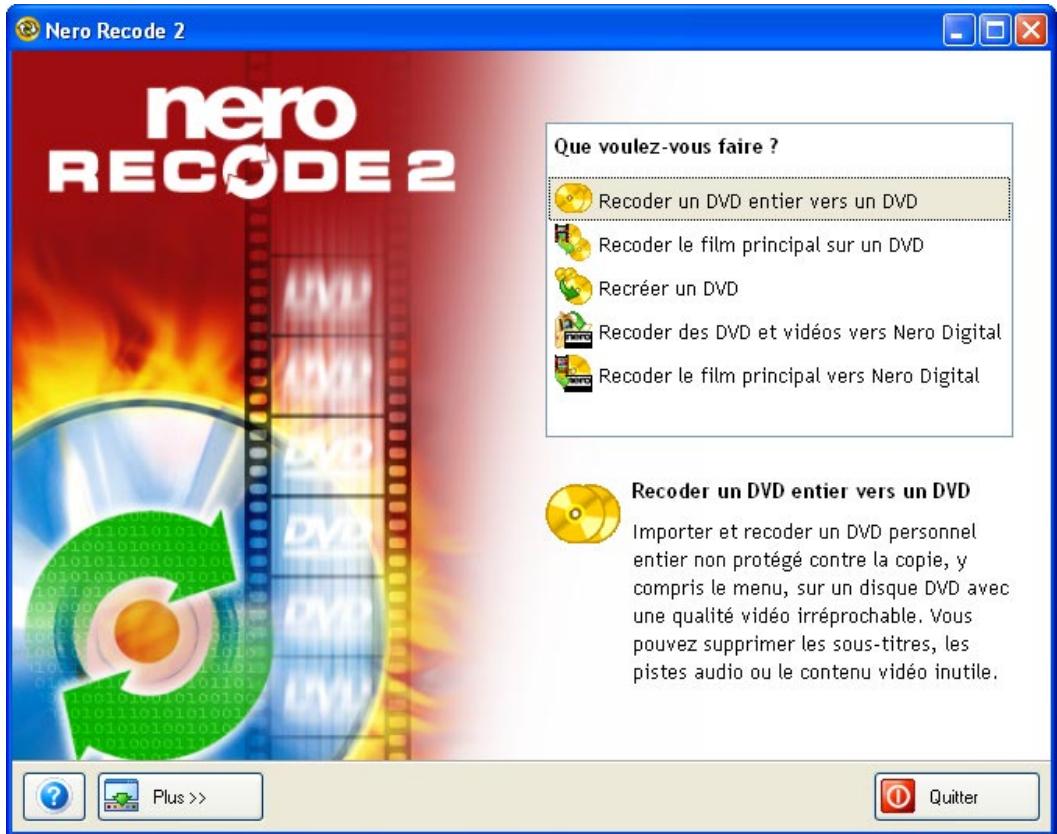
L'interface Nero Recode 2 est indépendante de la tâchecision. En d'autres termes, différentes commandes sont disponibles sur les différentes interfaces. Les différentes interfaces sont décrites dans leur ordre d'apparition dans la zone de seLECTION de la fenêtre de démarrage.
2.2 Copie d'un DVD entier

Avec Nero Recode 2 CE, vous ne pouvez pas recoder un DVD complet et/ou le film principal sur un disque DVD.
Un DVD peut non seulement contenir des fichiers video pouvant etre lus sur un lecteur DVD, mais aussi d'autres sortes de données. Les lecteurs DVD traditionnels vendus dans le commerce ne savent pas direc ces données, pour cela un graveur DVD doit etre instalé sur votre ordinateur. Lors de la copie d'un DVD, Nero Recode 2 peut copier à la fois les fichiers video et les données. Naturellement, vous pouvezCHOISIR de copier uniquely I'elément video de voitre choix.
Pour acceder à la zone de copie d'un DVD entier, cliquez sur « Recoder un DVD entier vers un DVD » dans la fenêtre de démarrage.
Que voulez-vous faire?

Recoder un DVD entier vers un DVD

Recoder le film principal sur un DVD

Recreer un DVD

Recoder des DVD et vidEOS vers Nero Digital

Recoder le film principal vers Nero Digital

Si vous ne souhaitez pas copier la totalité du contenu du DVD, mais uniquement le film principal,CHOISSEZ LA tâche 'Recoder le film principal vers Nero Digital'. La commande 'Recoder le film principal vers Nero Digital' n'est pas disponible dans la version Nero Recode 2 SE.
2.2.1 DVD Video
Lorsque vous cliquez sur « Recoder un DVD entier vers un DVD » dans la fenêtre de démarriage, la zone DVD-Video de la fenêtre de sauvegarde de vos DVD s'ouvre.
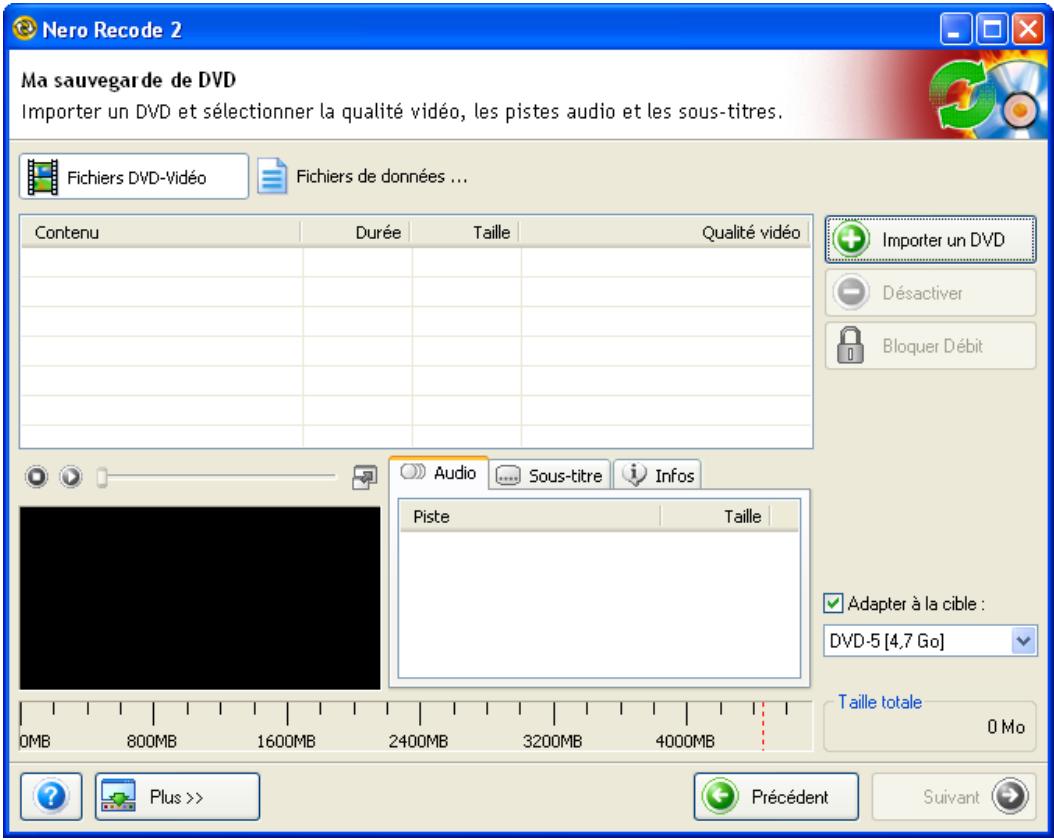

Fichiers DVD-Video
Cliquez sur « Fichiers DVD-Video » pour acceder à la zone video Nero Recode 2.

Importer DVD
Cliquez sur le bouton « Importer DVD » pour ouvrir une boîte de dialogue vous permettant d'importer le DVD sélectionné.

Désactiver
Ce bouton n'est activé que lorsqu'un titre DVD-Viséo a été importé. Cliquez sur le bouton « Désactiver » pour supprimer des titres présents à l'origine et ne pas les inclure lors de la gravure de la copie.

Activer
Ce bouton n'est activé que lorsqu'un titre DVD-Video importé a été désactivé. Cliquez sur le bouton « Activer » pour activer des titres désactivés à l'origine et les inclure lors de la gravure de la copie.

Bloquer Débit
Ce bouton n'est activé que lorsqu'un titre DVD-Video a été importé. Cliquez sur le bouton « Bloquer Débit » pour empêcher la modification automatique de la qualité de gravure d'un titre DVD-Video. Vous avez toujours la capacité de modifier le paramètre de qualité manuelle en déplaçant le curseur.

Déverrouiller rapport
Ce bouton n'est activé que lorsqu'un titre DVD-Video a été importé et que la modification automatique est bloquée. Cliquez sur le bouton « Déverrouiller rapport » pour débloquer la modification automatique de la qualité d'un titre.

Adapter à la cible :
La case « Adapter à la cible » est cochée par défaut. En d'autres termes, le disque inséré est ensuite automatiquement recodé pour correspondre à la taille du disque vierge inséré (si techniquement possible).

Adapterer à la cible :
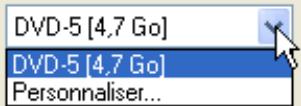
Si la case « Adapter à la cible » est cochée, vous pouvez selectionner la cible en cliquant sur le bouton de la liste déroulante. L'indicateur de niveau est ajusté en fonction de la cible.

Adapter à la cible :
Si la case « Adapter à la cible » est découvert, vous pouvez spécifique une taille de copie indépendamment des limitations de taille du disque. Il se peut qu'il ne soit pas possible de graver la structure du DVD ainsi créé sur un disque vierge traditionnel vendu dans le commerce. Le DVD-Video pourra cependant être lu à partir du disque dur.

ville totale
3.208Mo
Ce champ d'information indique l'espace disponible sur le disque.

L'indicateur de niveau de Nero Recode 2 indique l'espace occupé sur le disque. Tant que la barre de l'indicateur de niveau est bleue, l'ensemble du contenu peut tener sur le disque.

Si une barre rouge apparait dans l'indicateur, le volume de données dépasse la capacité du disque.

Cliquez sur le bouton « ? » pour en savoir plus sur Nero Recode 2.
Si vous avez installé Nero Recode 2 CE sans Nero SmartStart, vous pouvez saisir le numéro de série dans la zone qui s'affiche maintainant.
2.2.2 DVD données

Fichiers de données ...
Cliquez sur « Fichiers de données du DVD » pour acceder à la zone des données de Nero Recode 2.
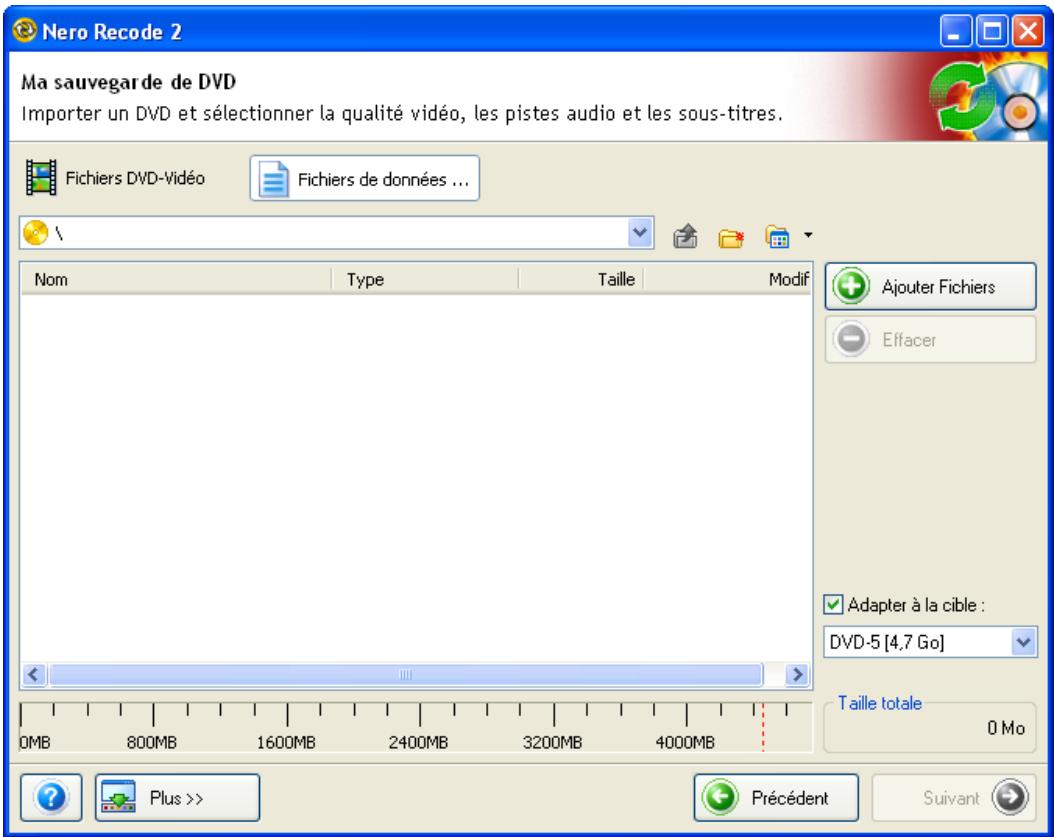
Contrairement à la zone video, la zone « Fichiers de données du DVD » contient les éléments suivants.

Ajouter fichiers
Cliquez sur le bouton « Ajouter fichiers » pour ouvrir une boîte de dialogue qui vous permet d'importer les fichiers de données sélectionnés.

Effacer
Ce bouton n'est activé que lorsqu'un fichier de données est present. Cliquez sur le bouton « Effacer » pour supprimer des fichiers de données qui ont été ajoutés.

Cliquez sur cette icône pour ouvrir une boîte de dialogue vous permettant de nommer un dossier à créé dans la section des données du disque.

Cette icône n'est activée que dans un dossier subordonné. Lorsque vous cliquez sur cette icône, le contenu du dossier parent s'affiche.

Cliquez sur ce bouton de liste déroulante pour ouvrir un menu et désirir comment les fichiers disponibles s'afficheront dans les dossiers.
2.3 Création de votre propre DVD

Avec Nero Recode CE et Nero Recode SE, il est impossible de creatorer notre propre DVD en important et en recodant les titres de DVD.
Avec Nero Recode 2, vous pouvez rapidement et facilement creator un nouveau DVD à partir de titres DVD-Video (à condition qu'ils ne soient pas protégés contre la copie). Vous pouvez ainsi graver un DVD « Best of » à partir de titres DVD-Video et de fichiers de données existants. Naturellement, tout comme lors de la copie d'un DVD, vous pouvez supprimer les sous-titres et les pistes audio que vous ne désirez pas.
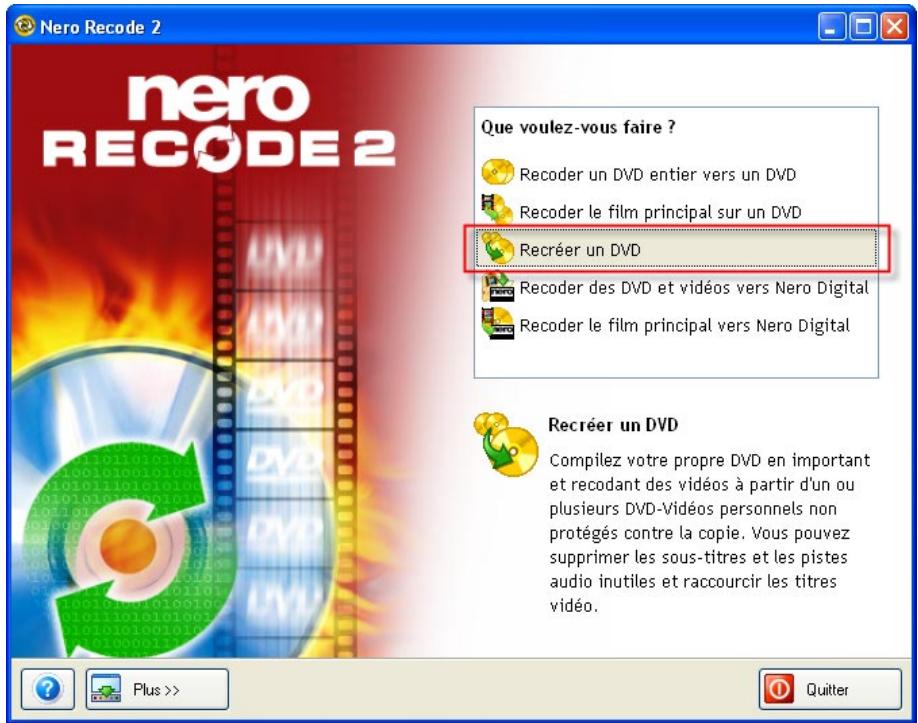
Pour acceder à la zone de création de vos propres DVD, cliquez sur « Recréer un DVD » dans la fenêtre de démarrage.
Que voulez-vous faire?

Recoder un DVD entier vers un DVD

Recoder le film principal sur un DVD

Recreer un DVD

Recoder des DVD et vidEOS vers Nero Digital

Recoder le film principal vers Nero Digital
2.3.1 DVD Video
Lorsque vous cliquez sur « Recreer un DVD » dans la fenêtre de démarriage, la zone DVD-Viséo de la fenêtre de compilation de vos DVD s'ouvre.
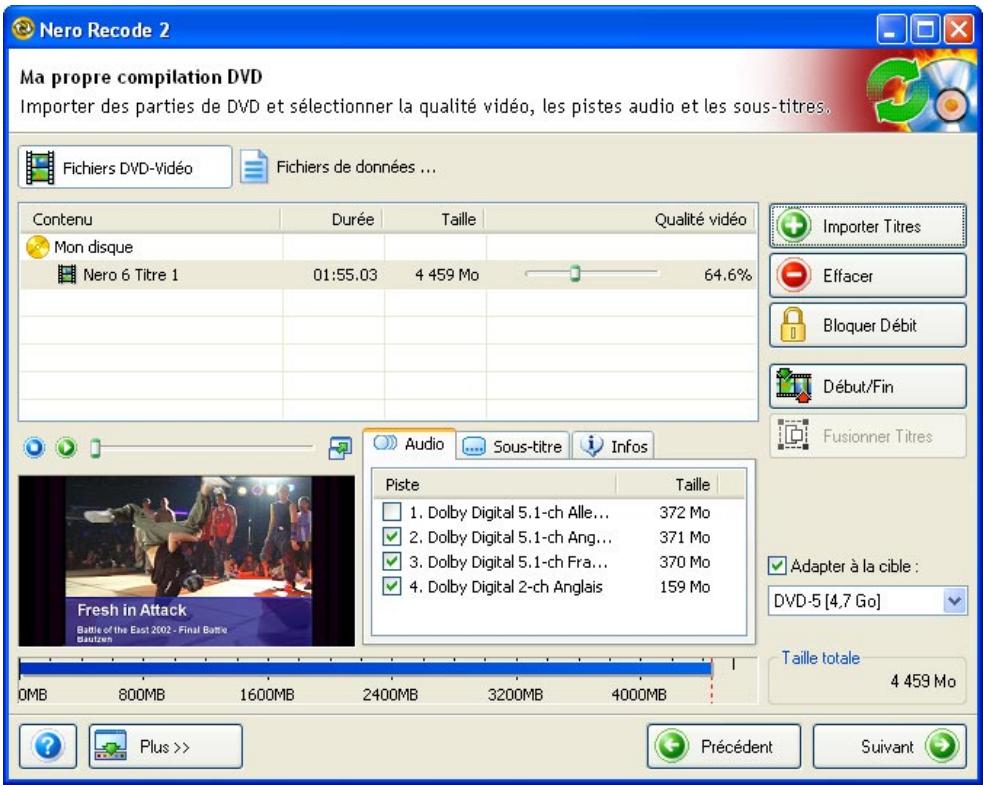
Contrairement à la fenêtre de copie d'un DVD, la fenêtre de compilation compte les boutons suivants.

Début/Fin
Ce bouton n'est activé que lorsqu'un titre DVD-Video a été importé. Cliquez sur le bouton « Début/Fin » pour ouvrir une fenêtre dans laquelle les titres peuvent être raccourcis (vous doivent spécifier le premier et le dernier cadre). Pour plus de détails sur le raccourissement de DVD-Video, reportez-vous à la section « Raccourissement de videos »

Fusionner Titres
Ce bouton n'est activé que si un titre DVD-Video a été importé et au moins deux titres sont affichés en surbrillance. Cliquez sur le bouton « Fusionner Titres » pour fusionner les deux titres en un. Pour plus de détails sur le mélange de DVD-Video, reportez-vous à la section « Fusion de plusieurs titres »

Séparer
Ce bouton n'est activé que si un titre DVD-Video a été importé et que deux titres ont été fusionnés pour en former un seul. Cliquez sur le bouton « Séparer » pour séparer les titres fusionnés et recupérer les titres d'origine dans leur forme initiale. Pour plus de détails sur la séparation de DVD-Video, reportez-vous à la section « Séparation de titres fusionnés »
2.3.2 DVD données

Fichiers de données ...
Cliquez sur « Fichiers de données du DVD » pour acceder à la zone des données de Nero Recode 2.
Contrairement à la fenêtre de données de la zone de copie, cette fenêtre ne contient pas de nouvelles zones et boutons, c'est pourquoi elle ne sera pas décrite davantage ici.
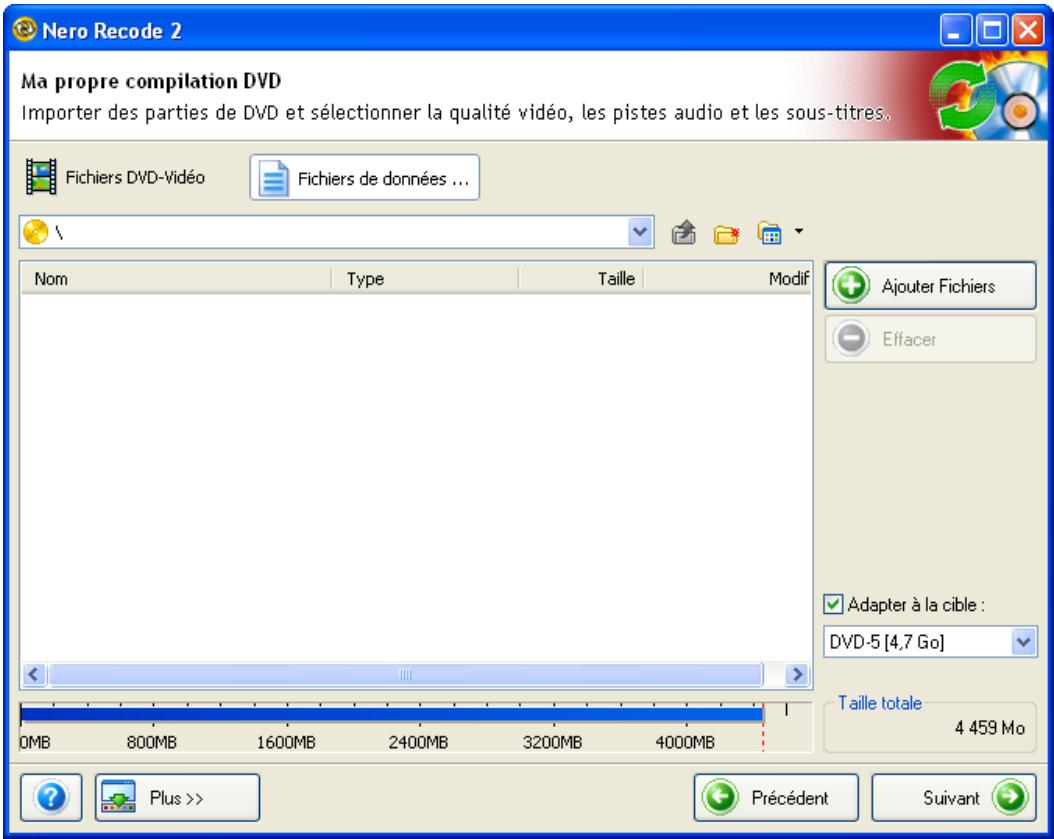
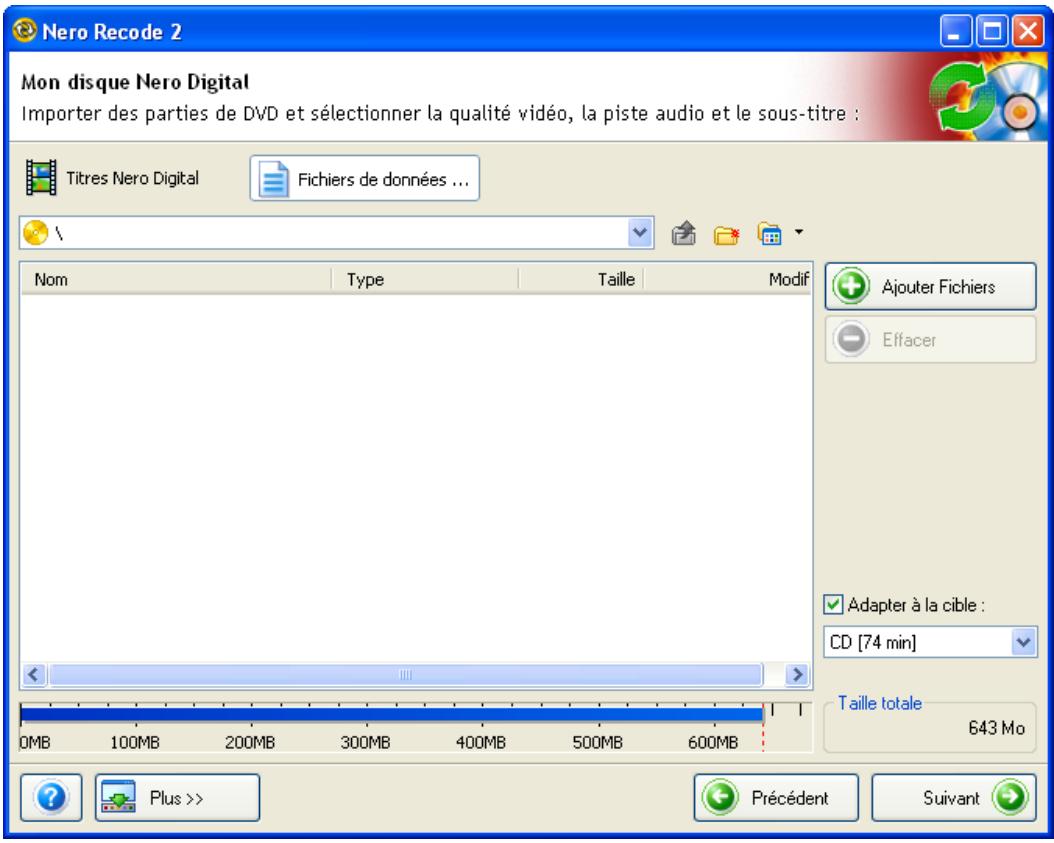
2.4 Création d'un disque Nero Digital

Il est impossible de compiler un disque Nero Digital avec la version Nero Recode 2 SE.
Nero Recode 2 yous permit de convertir rapidement et facilement des titres DVD-Video et autres fichiers video (non protégés contre la copie) en fichiers MPEG-4 à l'aide de Nero Digital. Tout comme pour la compilation de DVD, vous pouze raccourcir les titres existants dont vous ne souhaitez utiliser que certaines parties.
Pour acceder à la zone de création d'un disque Nero Digital, cliquez sur « Recoder des DVD et videos vers Nero Digital » dans la fenêtre de démarrage.
Que voulez-vous faire?

Recoder un DVD entier vers un DVD

Recoder le film principal sur un DVD

Recreer un DVD

Recoder des DVD et videotos vers Nero Digital

Recoder le film principal vers Nero Digital

Si vous ne souhaitez pas recoder la totalité du contenu du disque au format MPEG-4 (Nero Digital) mais uniquement le film principal, Sélectionnez l'option 'Recoder le film principal vers Nero Digital'.
2.4.1 DVD Video
Lorsque vous cliquez sur « Recoder des DVD et vidEOS vers Nero Digital » dans la fenêtre de démarriage, la zone DVD-Video de la fenêtre de compilation pour la conversion de DVD-Video et autres fichiers video en fichiers MPEG-4 s'ouvre.
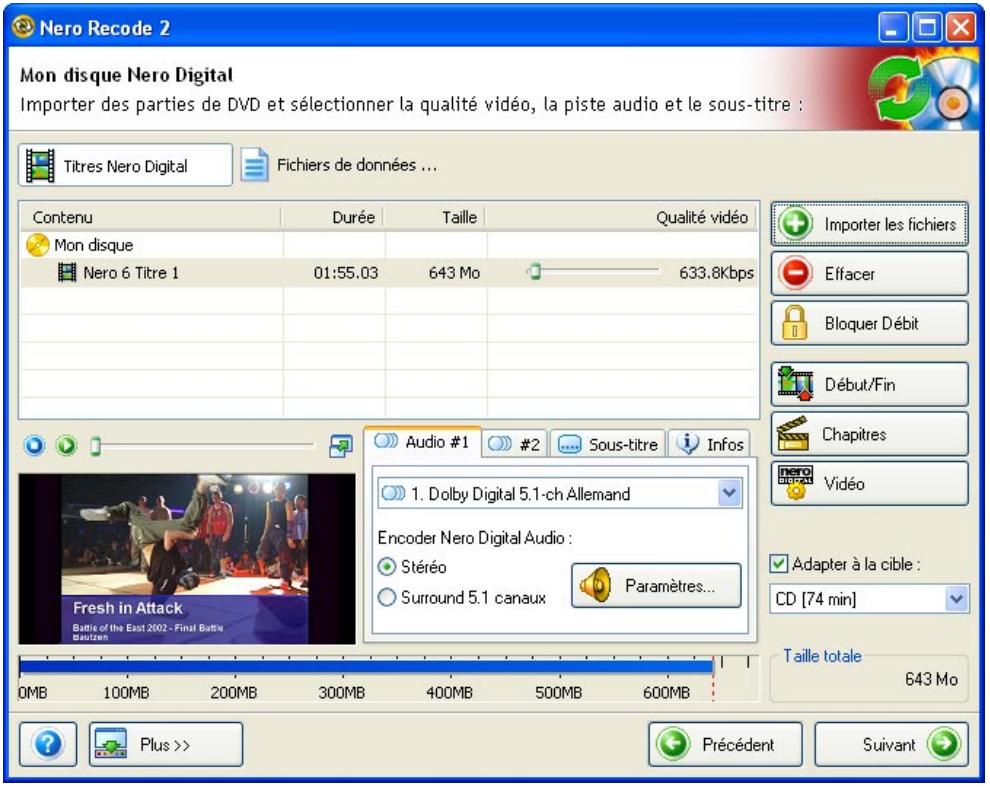
Les nouveaux boutons suivants (par rapport à la fenêtre de copie pour un DVD) s'affichent dans une fenêtre de compilation de disque Nero Digital.
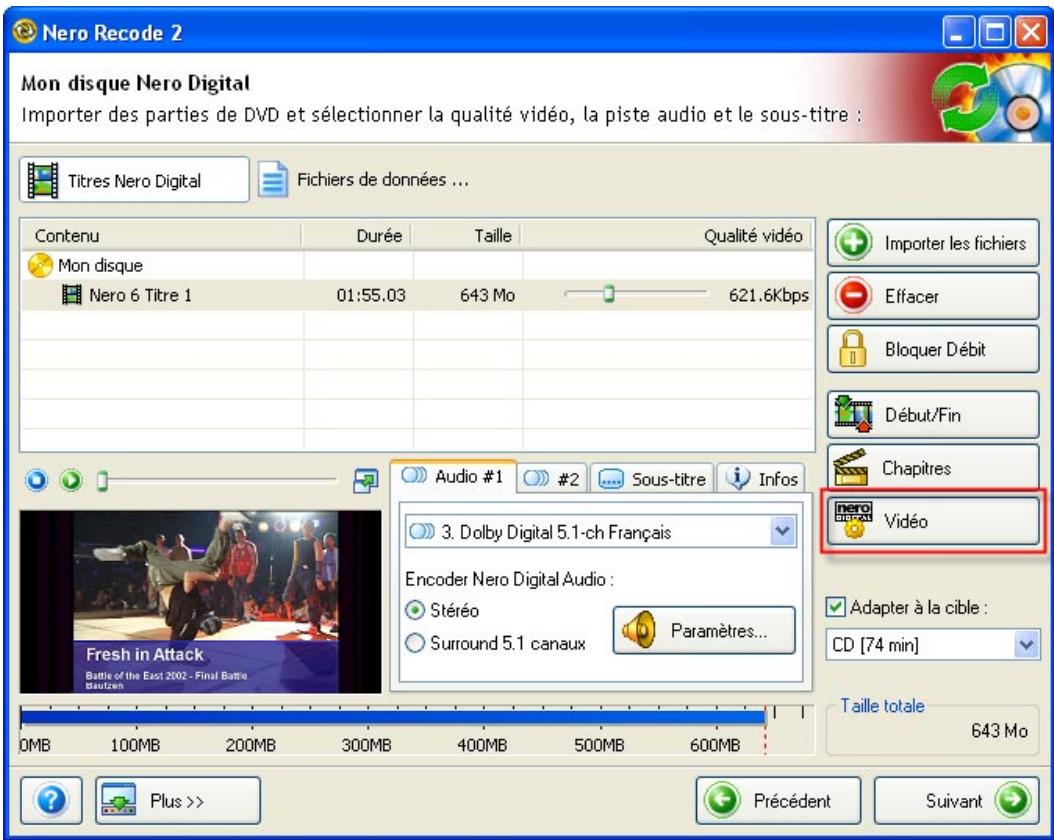
Ce bouton n'est actif qu'au moment où au moins un titre de DVD-Video ou fichier video a ete importe et lorsqu'un fichier a ete selectionne. Lorsque vous cliquez sur le bouton 'Video', une boite de dialogue s'ouvre et vous pouez préciser les parametes video a utiliser pendant la conversion. Vous trouvez davantage d'informations concernant Nero Digital dans la section Definition des parametes video'.
Ce bouton n'est actif qu'au moment où au moins un titre de DVD-Viséo ou fichier video a été importé et qu'un fichier a été sélectionné. Lorsque vous cliquez sur le bouton 'Chapités', une boîte de dialogue s'ouvre et vous pouvez configurer vos propres marques de chapitre. Vous trouverez davantage d'informations concernant Nero Digital dans la section 'Marques de chapitre'.
2.4.2 Fichiers de données DVD

Fichiers de données ...
Lorsque you cliquez sur 'Fichiers de données DVD', you passez à la zone de données Nero Recode 2.
A la différence de la fenêtre de données de la zone de copie, cette fenêtre ne contient pas de nouvelles zones et de nouveaux boutons, c'est pourquoi nous arrêtons là sa description.
2.5 Affichage avancé
Cliquez sur le bouton « Plus » pour développer l'interface utiliser de Nero Recode 2.
D'autres options sont disponibles dans le mode d'affichage avancé de Nero Recode 2. Vous pouvez l'utiliser pour adapter le programme à vos besoines spécifiques et pour démarrer d'autres fonctions liées à des DVD.
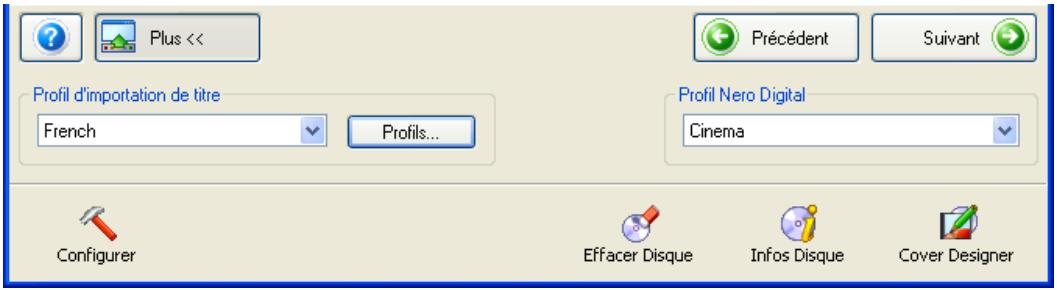
Le contenu de cette zone varie en fonction de l'objet de Nero Recode 2 à partir duquel vous avez cliqué sur le bouton « Plus ». L'illustration ci-dessous présente la zone dans laquelle s'affiche l'ensemble des profils et des commandes.
2.5.1 Sélection d'un profil d-importation
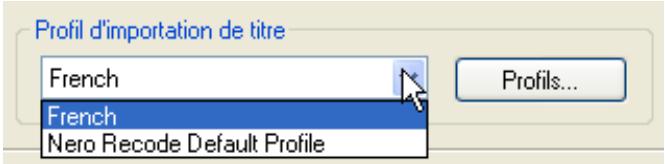
Cette zone vous permet de selectionner le profil de votrechioix dont les parametes détermineront le résultat du DVD final. Une explication particulière vous est fournie concernant le processus de definition d'un profil. Veuillez lore la section suivante relative à la « Création d'un profil d'importation »

Pour changer de profil, cliquez sur le bouton de la liste déroulante et seLECTIONnez le profil d'importation de votrechoix.
2.5.2 Sélection d'un profil Nero Digital

Tous les profils Nero Digital ne sont pas disponibles dans la version Nero Recode 2 CE.
Ce profil n'est disponible que lorsque la tâche « Recoder des DVD et vidés vers Nero Digital » ou « Recoder le film principal vers Nero Digital » est sélectionnée.
Cette zone vous permet de selectionner le profil de conversion de votrechioix. La taille du résultat final peut varier suivant le but du titre DVD converti.

Pour changer de profil, cliquez sur le bouton de la liste déroulante et seLECTIONnez le profil de votrechoix.
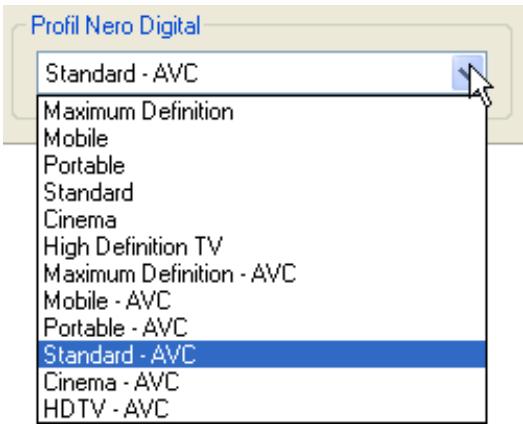

Au-delà de la version 2.2, Nero Recode 2 dispose aussi des profils AVC (Advanced Video Coding) pour l'encodage vers Nero Digital. Par rapport aux profils non AVC, on observe soit une qualité du codage meilleure pour des tailles de fichiers identiques, soit une taille de fichier plus petite pour une qualité de codage identique. Cependant, le codage prend plus de temps.
2.5.3 Arrêt de l'ordinateur à la fin de la gravure
La boîte de dialogue de gravure de Nero Recode 2 permet à l'utilisateur de désoir si l'ordinateur doit être arrêté à la fin de la procédure de gravure.
Options
Arreter l'ordinateur à la fin.
- Cette case à cocher l'arrêt ou non de l'ordinateur à la fin de la procédure de gravure. Par défaut, cette case est désactivée. Ainsi, l'ordinateur reste allumé après la gravure.
2.5.4 Réglage Book Type
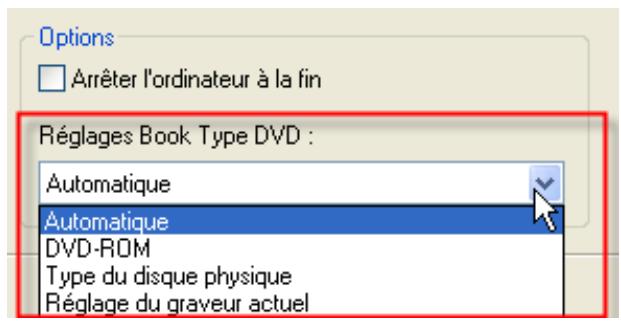
La boîte de dialogue d'enregistrement dans Nero Recode 2 permet à l'utilisateur de préciser le paramètre « Book Type » pour plusieursgraveurs DVD lors de la gravure de DVD. Le champ « Book Type » d'un DVD aide lesgraveurs DVD à identifier le disque inséré et déterminé le niveau de compatibilité du DVD.
- Cliquez sur le bouton dérouulant 'Réglages Book Type DVD' et Sélectionnez le paramètre souhaité :
Automatique
DVD-ROM
Type du disque physique
Nero Recode 2 Sélectionne automatiquement le Book Type le plus compatible pour ce disque.
Le « Book Type » est régé sur 'DVD-ROM'.
Le « Book Type » donné sur le DVD n'est pas modifié.
Paramètre dugraveuractuel
Le paramètre « Book Type » est lu par legraveur.
2.5.5 Définition de la priorité de gravure
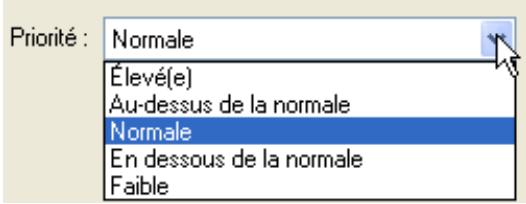
La boîte de dialogue de gravure de Nero Recode 2 permet à l'utilisateur de decide de l'utilisation des ressources de l'ordinateur lors de la gravure du disque.
Cette zone vous permet de selectionner la priorite de votre choix.

Pour changer la priorité, cliquez sur le bouton de la liste déroulante et seLECTIONnez la priorité de votrechoix.
2.5.6 Configuration de Nero Recode 2
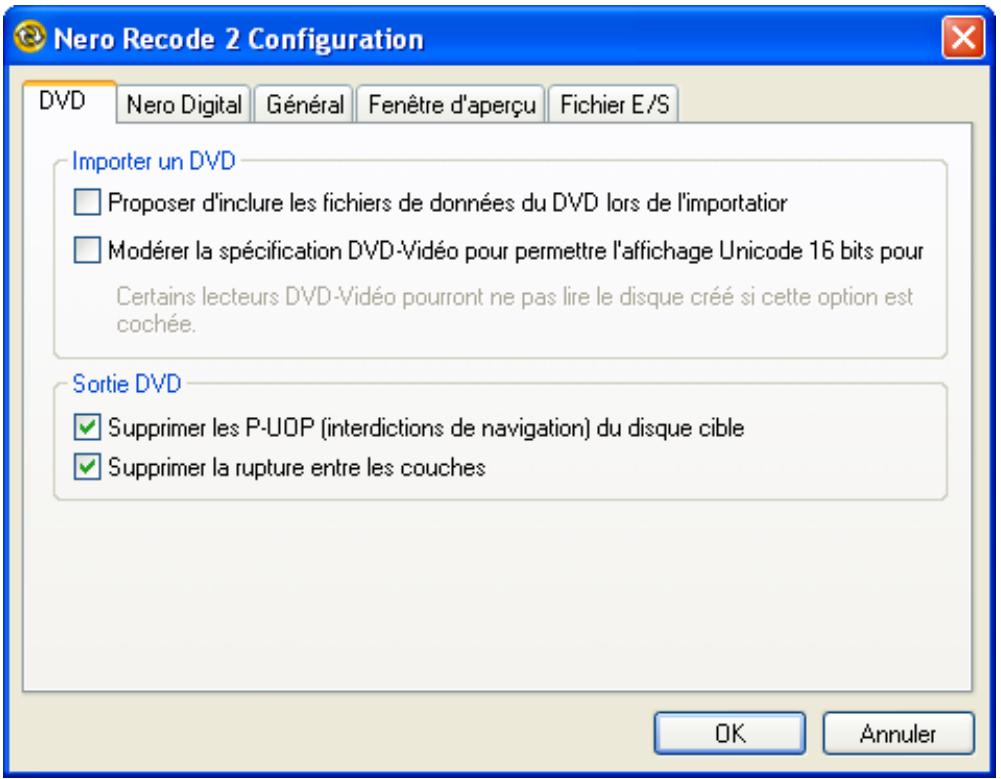
Cliquez sur « Configurer » pour ouvrir le menu de configuration de Nero Recode 2 contenant différents ontlets qui déterminent le comportement du programme. Cliquez sur OK pour enregistrer les modifications et fermer la fenêtre.
DVD
Importer DVD
Importer un DVD
Proposer d'inclure les fichiers de données du DVD lors de l'importatior
Modérer la specifications DVD-Viséo pour permettre l'affichage Unicode 16 bits pour l'étiquette du volume
Certains lecteurs DVD-Video pourront ne pas dire le disque cree si cette option est cochee.
- Cette case à cocher déterminé si (lors de l'importation d'un DVD avec données) le contenu est également importé. Par défaut, cette case est désactivée. Les données du DVD ne sont donc pas automatiquement copiées.
Importer un DVD
Proposer d'inclure les fichiers de données du DVD lors de l'importatior
Modérer la Specification DVD-Video pour permettre l'affichage Unicode 16 bits pour l'étiquette du volume
Cerains lecteurs DVD-Video pouront ne pas dire le disque cree si cette option est cochée.
Nero Recode 2 n'utilise pas les caractères des langues comme le japonais et le coréen qui utilise un jeu de caractères Unicode 16 bits qui ne correspond pas aux specifications DVD-Video. Cependant, cette restriction peut être assouplie si nécessaire. Dans les paramètres par défaut, cette case n'est pas cochée, c'est-à-dire que les specifications DVD-Video ne sont pas assouplies.
Sortie DVD
Sortie DVD
Supprimer les P-UOP (interdictions de navigation) du disque cible
Supprimer la rupture entre les couches
- Cette case à cocher spécifique si (lors de la copie d'un DVD avec des éléments bloqués contre l'entrée utilisateur) ces zones doivent être accessibles à l'utilisateur. Ce paramètre est le paramètre par défaut. Si, par exemple, le DVD d'origine contient une section qui ne peut être ignorée (une section dont le contenu s'affiche toujours lors de la lecture), Nero Recode 2 peut la débloquer pour permettre à l'utilisateur de l'ignoreur ou de la passer en avance rapide. Cette case est activée par défaut, ce qui signifie que la section est « déverrouillée » et que l'utilisateur a accès à ces zones.
Sortie DVD
Supprimer les P-UOP (interdictions de navigation) du disque cible
Supprimer la rupture entre les couches
- Si le DVD d'origine se compose de deux couches, une commande présente sur le DVD permet d'arrêter l'imagependant un court laps de temps pour permettre au laser de passer de la première à la deuxième couche. Lors de la copie avec Nero Recode 2 sur un DVD composé d'une seule couche, cette commande est inutil et peut être supprimée. Cette case à cocher est activée par défaut.
Nero Digital
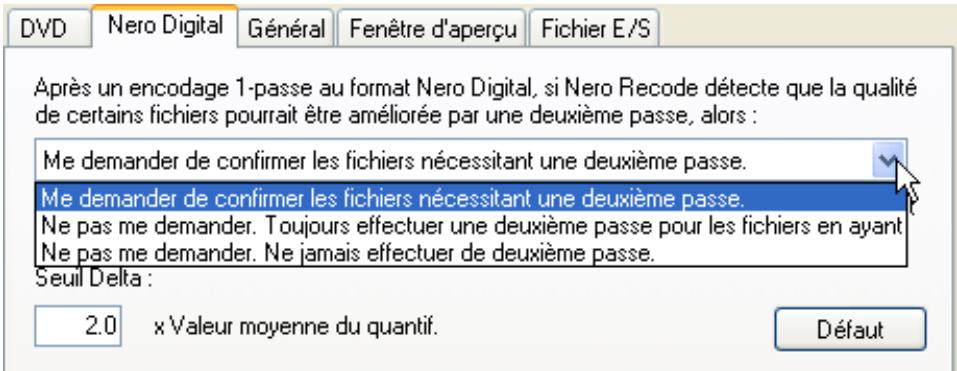
Après creation d'un fichier MPEG-4 avec Nero Recode 2, le programme peut déterminer, après première passée, que la qualité de la video obtenue peut être améliorée si le fichier est passé une deuxieme fois.
Dans ce cas, vous pouvez déterminer dans cet onglet comment Nero Recode 2 doit procéder. Pour modifier le paramètre, cliquez sur le bouton de la liste déroulante et Sélectionnez l'option de votre choix.
Me demander de confirmer
Si une deuxieme passse est susceptible d'améliorer la qualité, une boîte de dialogue s'affiche avant la deuxieme passse pour vous permettre de désir d'effectuer ou non une deuxieme passse.
Ne pas me demander.
Toujours effectuer une deuxieme salle.
Si une deuxième passée est susceptible d'améliorer la qualité, elle automatiquement effectue sans que vous soyez consulté au préalable.
Ne pas me demander.
Ne jamais effectuer de deuxieme salle.
Il n'y a jamais de deuxieme passer, même si la qualite du fichier MPEG-4 resultant est susceptible d'être améliorée.
Méthode de macrotisation :
Automatique

Méthode de micromisation :
Automatique

Si vous avez besoin de modifier la résolution video lors de la conversion vers Nero Digital, une méthode spéciale peut être selectionnée en cliquant sur le bouton déroulant. Le paramètre standard 'Automatique' selectionne evidemment la meilleur méthode (possible).
Analyser les fichiers pendant l'importation
Cette case détermine si le fichier est analysé lors de l'importation de la réserve. Dans les paramètres par défaut, cette case est cochée.
Général

Si vous avez installé la version Nero Recode 2 CE sans Nero SmartStart, une liste déroulante vous permettra de sélectionner la langue de l'interface utilisateur.
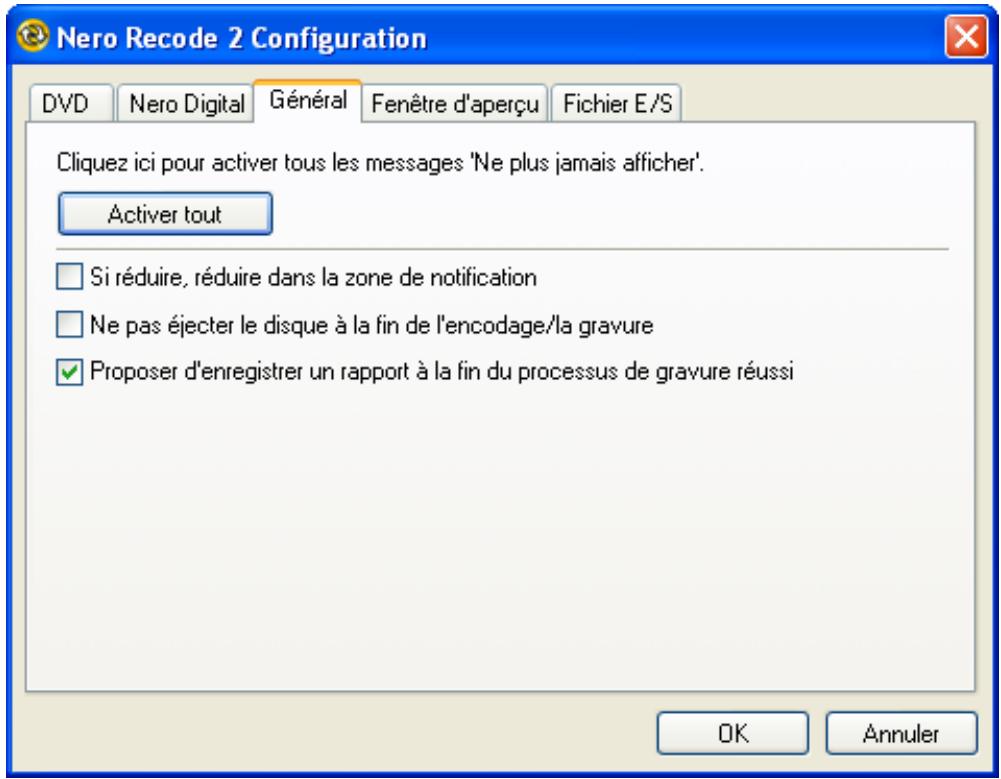
Cliquez ici pour activer tous les messages 'Ne plus jamais afficher'.
Activetout
- Cliquez sur le bouton « Activer tout » pour activer tous les messages d'advertissement s'ils ont eté désactivés manuellement.
Si réduire, réduire dans la zone de notification - Cette case déterminée si le programme s'affiche dans la barre d'etat système lorsqu'il est réduit. Dans les paramètres par défaut, cette case est cochée.
Ne pas ejecter le disque à la fin de l'encodage/la gravure - Cette case déterminée si le disque est éjecté après l'encodage/la gravure. Dans les paramètres par défaut, cette case n'est pas cochée.
Proposer d'enregistrer un rapport à la fin du processus de gravure réussi - Lors de la gravure d'un disque, un rapport sur le processus d'enregistrement est général. Cette case déterminée si le système demande à enregistrer le rapport. Dans les paramètres par défaut, cette case est cochée.
Fenêtre d'aperçu
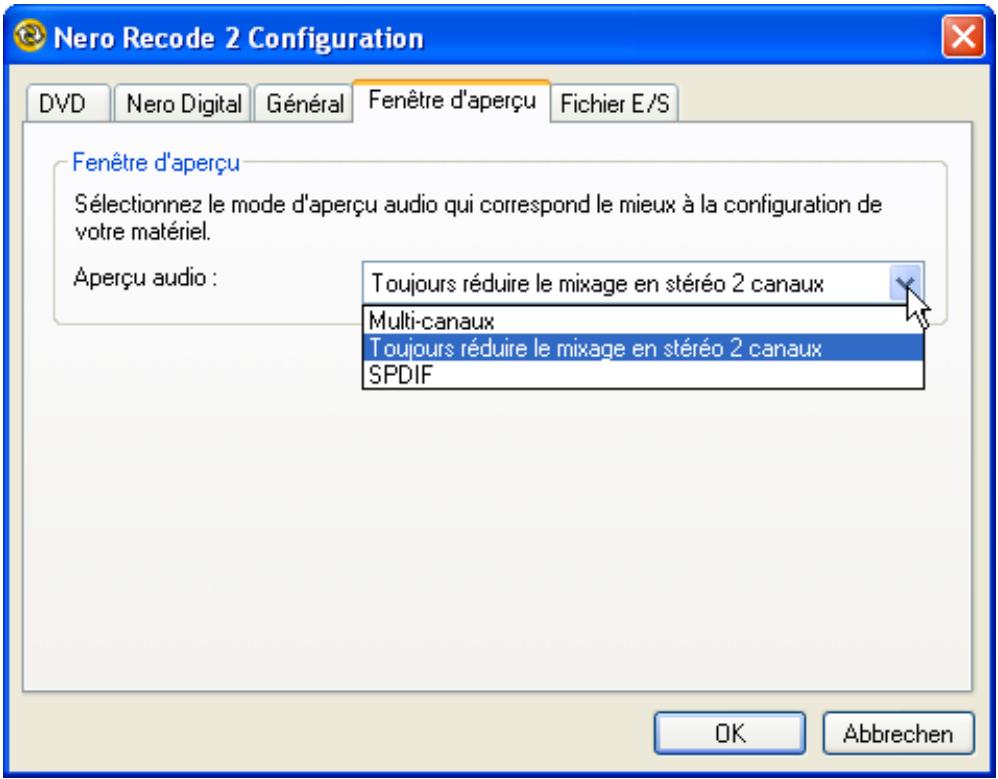
Cette zone détermine la qualité de la sortie audio lors de l'affichage du titre DVD dans la fenêtre d'aperçu.
Pour modifier le paramètre, cliquez sur le bouton de la liste déroulante et seLECTIONnez l'option de votreCHOIX.
Multi-canaux
La sortieaudio s'effectueviaplusieurs canaux.
Toujours réduire le mixage en stéreo 2 canaux
La sortieaudio s'effectuevia deux canaux stéreo(par défaut).
SPDIF
Si l'ordinateur est équipé d'une carte son avec sortie numérique, le son est émis via le périphérique audio numérique connecté.
Entrée et sortie de fichiers
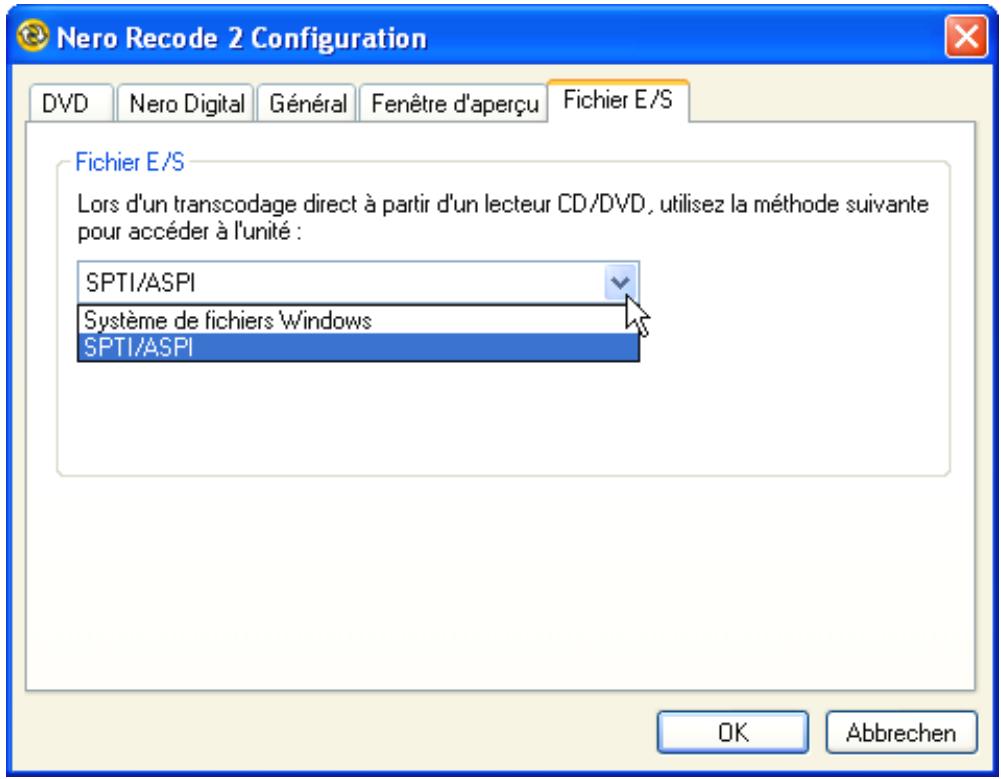
Ce champ déterminé le mode de lecture des données sur le lecteur.
Système de fichiers Windows
SPTI/ASPI
Les données sont lues via le système de fichiers Windows.
Le système d'exploitation (Windows) est ignoré lors de la lecture des données. Cette méthode de lecture des fichiers est plus rapide qu'à l'aide du système de fichiers Windows. (Paramètre par défaut.)

En cas de problème de lecture avec l'option « SPTI / ASPI», Sélectionnez « Système de fichiers Windows »
Avec Nero Recode 2, un message peut parfois s'afficher indiquant que le DVD ne peut etre copie pendant la lecture en raison de la fonction de protection contre la copie lorsque I'option « SPTI / ASPI » est active. Ceci s'applique aux DVD non protégés contre la copie et aux DVD protégés par copyright. Dans ces deux cas, I'option « Systeme de fichiers Windows » doit etre selectionnee lors de la lecture.
2.5.7 Effacement du contentu d'un disque
Le propriétaire d'un graveur capable d'effacer les disques réinscritibles peut effacer le contenu de tout disque de ce type inséré dans le lecteur.

Effacer le disque
Cliquez sur « Effacer le disque» pour ouvrir la fenêtre correspondante.
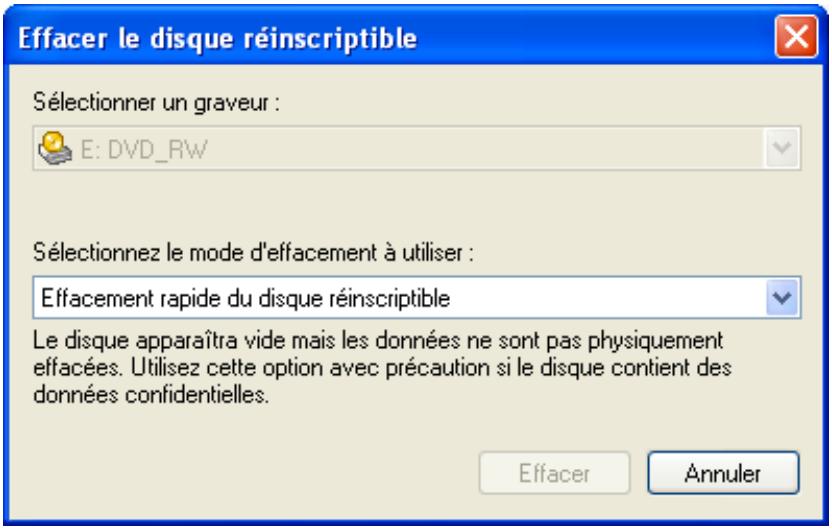
Choisir legraveur
- Si plusieursgraveurscapablesd'effacerlecontuendisquesonteté installés,vouspouvezselectionnerparmilesgraveursdisponibles.Pour changer degraveur,cliquez sur leboutonde laliste déroulante etsectionnez-en un autre.Siunseulgraveurestinstallé, cette zone estdésactivée.
Choix de la méthode d'effacement
- Vous avez le choix entre deux méthodes d'effacement. Pour changer de méthode, cliquez sur le bouton de la liste déroulante et Sélectionnez l'autre.
Effacement rapide : Les données du disque ne sont pas supprimées, seules les informations concernant les données du disque sont effacées. Le disque semble vierge bien qu'il ne le soit pas. Les données pouvant être restaurées par des experts, cette méthode d'effacement ne convient pas si le disque contient des données confidentielles. L'avantage de cette méthode reside dans la vitesse de traitement du disque. Il ne faut, en effet, qu'environ deux minutes pour effacer entièrement le disque et permettre une nouvelle gravure.
Effacement complet: Les données du disque sont entièrement supprimées et le DVD est à nouveau vierge. Cette méthode a le désavantage d'être lente. Suivant legraveur et le support, cette opération peut prendre jusqu'à 30 minutes.
2.5.8 Obtention d'informations sur le disque inséré
Cette zone vous permet d'obtenir des informations sur le disque inséré, que ce soit dans un lecteur de CD ou DVD.
Cliquez sur «Infos disque » pour ouvrir la fenêtre correspondante.
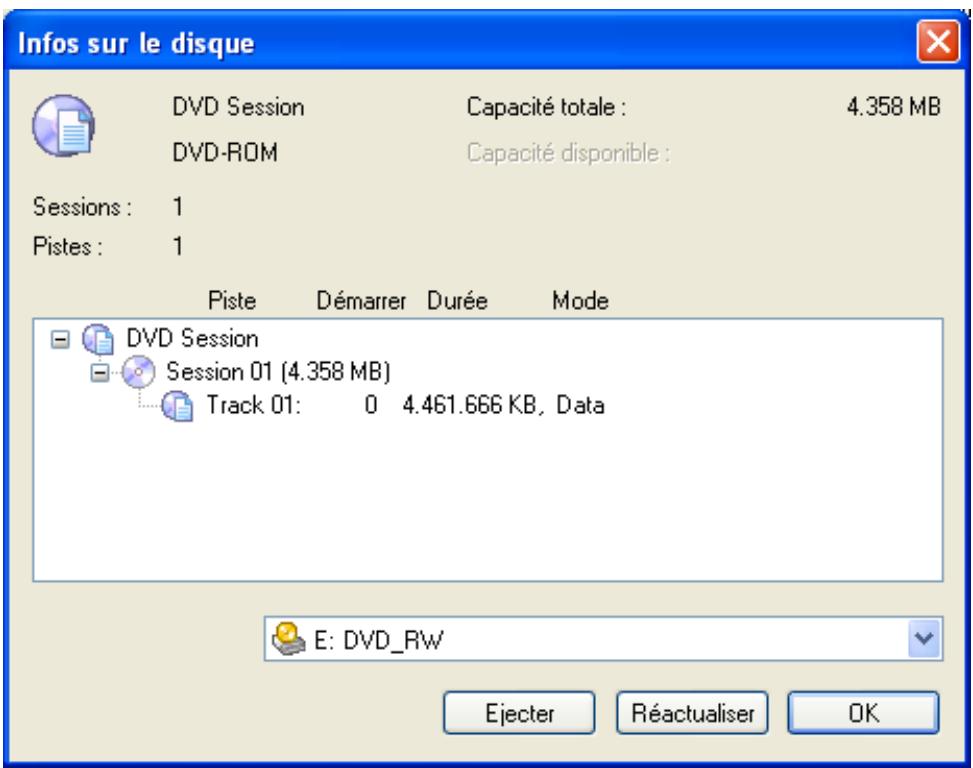
- La partie supérieure grise vous indique le type de disque, le volume de données, sa capacité totale et le nombre de sessions et de pistes.
- La partie centrale blanche vous indique la structure du disque et la taille des différentes sessions et pistes, par exemple.
- Le bouton de liste déroulante de la zone inférieure grise vous permet de désoirir le lecteur.
- Cliquez sur le bouton « Ejecter » pour ouvrir le plateau du lecteur sélectionné.
- Cliquez sur le bouton « Réactualiser » pour lire à nouveau le disque inséré. Cette information apparaît ensuite dans les parties supérieure et centrale de la fenêtre.
- Cliquez sur OK pour fermer la fenêtre.
Cette zone ouvre Nero Cover Designer, programme versatile et convivial qui vous permet de creator des couvertures et des étiquettes pour les DVD que vous créez. Pour plus de détails sur l'utilisation de ce programme, reportez-vous à l'aide en ligne et au manuel de Nero Cover Designer.

Cover Designer
3 Profils d'importation
3.1 Création d'un profil d-importation
Nero Recode 2 yous permet de selectionner un profil d'importation qui specifie les pistes audio et les sous-titres choisis lors de l'importation de DVD-Video et autres fichiers video. Ces informations sont stockees dans le profil et peuvent despores lre rapidement rappelées. Selon la methode de copie du DVD-Video choisis, differents profils peuvent etre crees. Avant de graver, il vous suffit de selectionner le profil de votrechoix et de lancer ensuite la procedure de copie.

Vous pouvez toutefois changer les paramètres à tout moment avant la gravure. Si les pistes audio et les sous-titres Anglais et Allemand ont été seLECTIONnés, par exemple, vous pouvez désir d'autres langues (si disponibles) à une étape ultérieure ou en ajouter à celles déjà seLECTIONnées.
- Cliquez sur « Plus » pour afficher les fonctions supplémentaires de Nero Recode 2.
La zone contenant les fonctions supplémentaires comprend le champ de profil qui détermine le profil à utiliser.
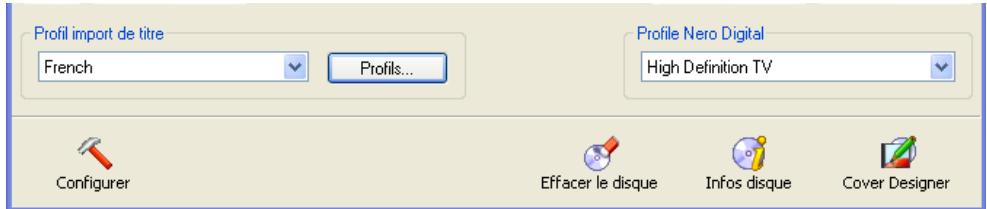
- Cliquez sur le bouton « Profils... » pour ouvrir la fenêtre correspondante.

L'onglet (fiche) vous indique les paramètres possibles pour les fonctions correspondantes.
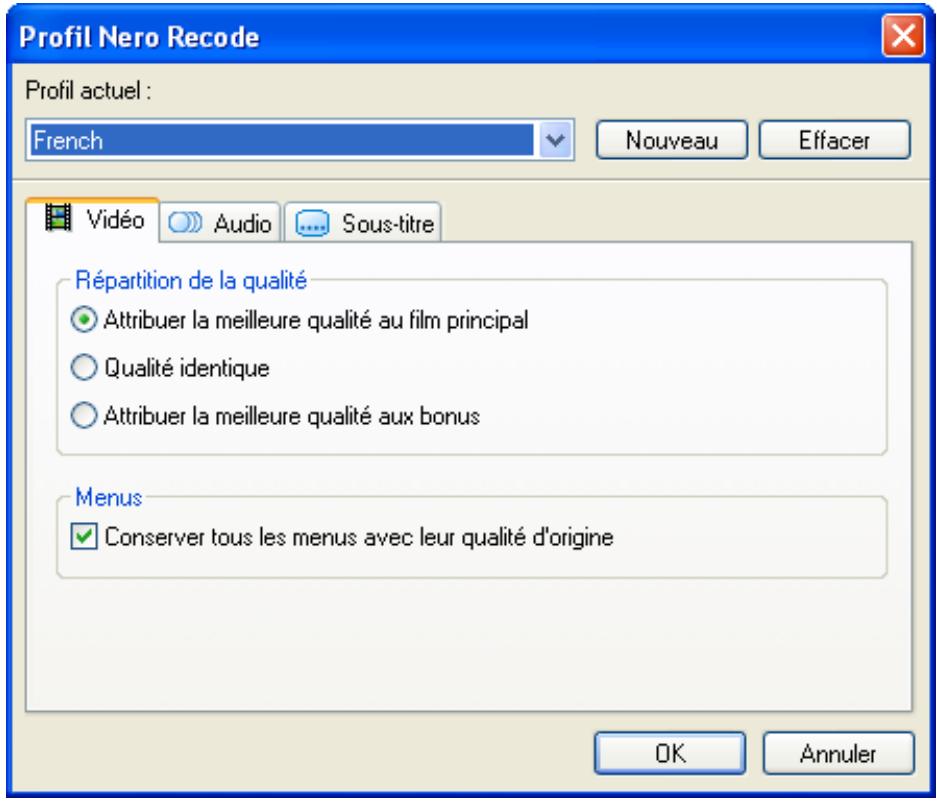
- Cliquez sur le bouton « Nouveau » pourmaker un nouveau profil.
Nouveau
- La première étape consiste à nommer le nouveau profil et à spécifique la source à partir de laquelle les paramètres doivent être copiés.
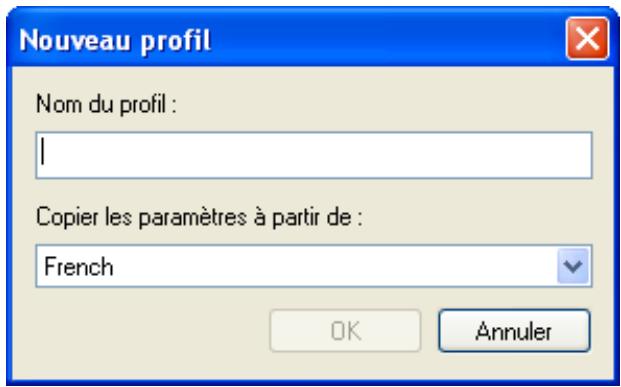
- Dans le champ « Nom du profil », entrez le nom du nouveau profil.
-
Spécifiez la source à partir de laquelle les paramètres doivent être copiés enclistuant sur le bouton de la liste déroulante et en selectionnant le profil requis dans la liste des profils disponibles.
-
Ensuite, spécifiez la qualité de la video en selectionnant l'option de votrechoix.
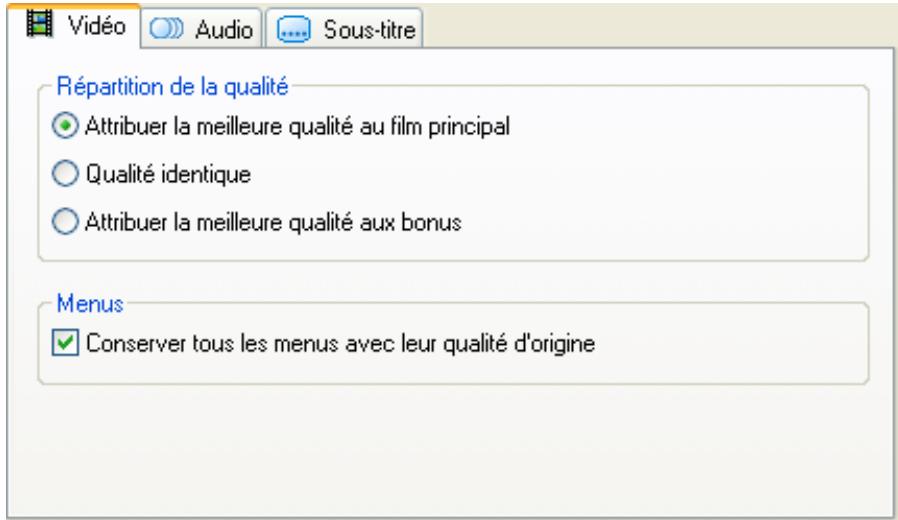
- Vous avez le choix entre trois options qui affectent la relation entre le « Film principal » et les « Extras ». Suivant votrechoix, le film principal peut avoir une priorite supérieure, égale ou inférieure. En d'autres termes, la qualité du film principal par rapport aux extras sera touteonne, égale ou moins bonne. Par défaut, le film principal a une juste qualité que les extras.
Répartition de la qualité
Attribuer la(Meilleure)qualite au film principal
Qualité identique
Attribuer la(Meilleure qualiteaux bonus
- Spécifiez si les menus doivent être conservés à la qualité d'origine, auquel cas ils sont simplement copiés et non recodés (paramètre par défaut). Si vous désactive cette case, vous pouvez recoder les fichiers contenus dans les menus.
- Menus
Conserver tous les menus avec leur qualite d'origine
- Troisièmement, spécifie les pistes audio que vous souhaitez après enregistrement. Cliquez sur l'onglet « Audio » pour spécifique les caractéristiques audio du titre DVD-Viséo.
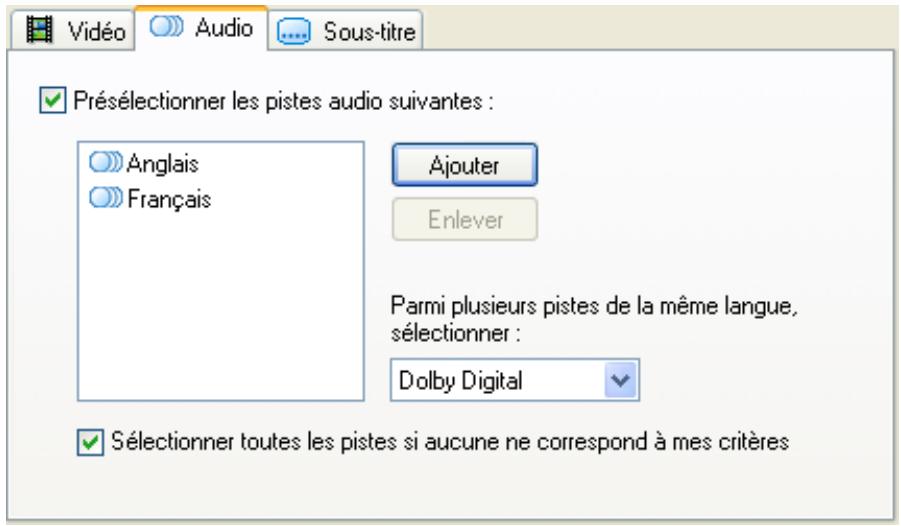
- En activant (par défaut) ou désactivant la case, vous pouvez spécifique si uniquement certaines langues doivent être copiées sur le DVD ou si vous les foulez toutes.
Présélectionner les pistes audio suivantes :

Lorsque cette case est désactivée, il est impossible de seLECTIONner la langue.
- Si vous souhaitez déterminer les sous-titres à utiliser pour les titres de DVD-Viséo, cliquez sur le bouton 'Ajouter' pour ouvrir la fenêtre des fichiers de audio-titres.
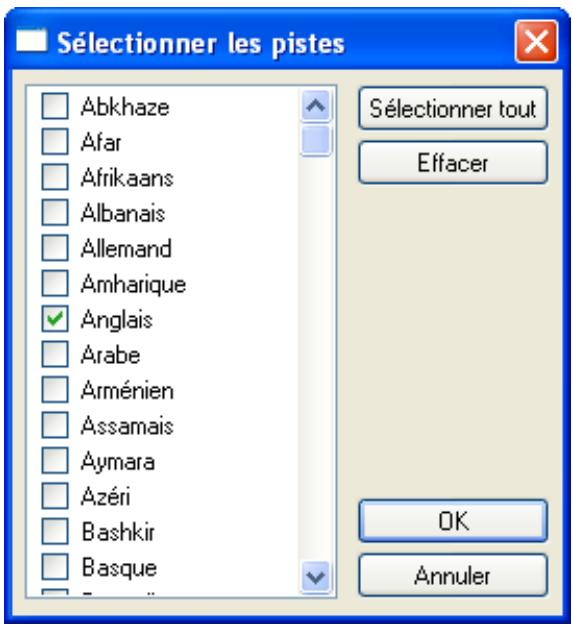
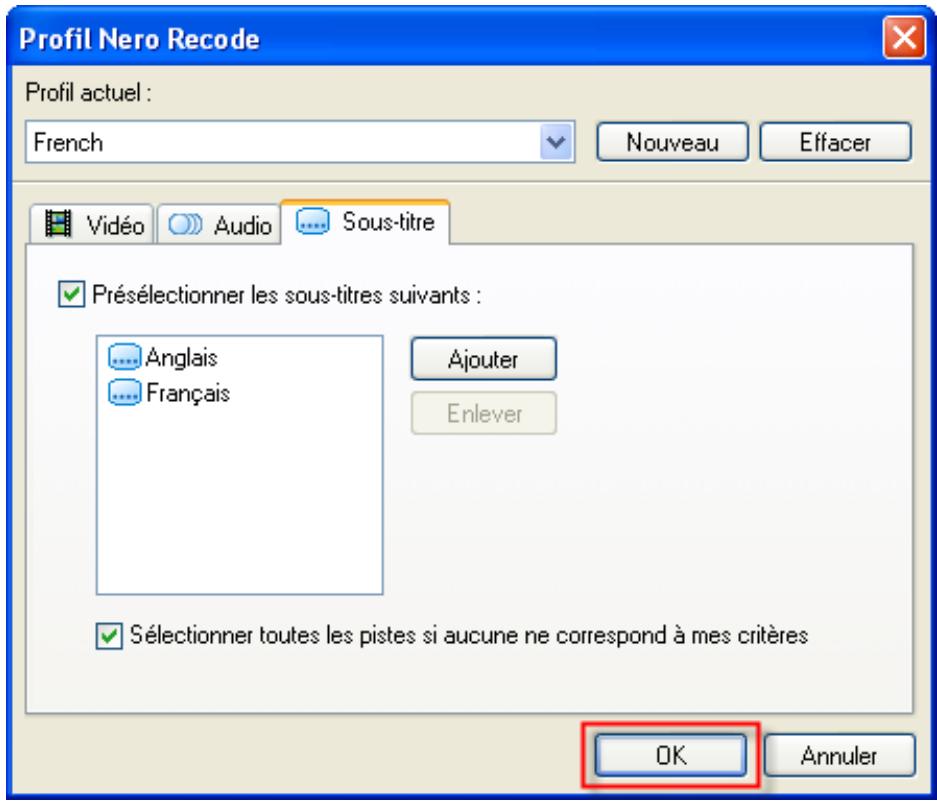
- Marquez les langues souhaitées et cliquez sur OK pour enregistrer les parametes et fermer la fenetre.

Notez que seules les pistes prsentes sur le DVD d'origine seront copiees. Cliquez sur le bouton « Sélectionner tout » pour selectionner toutes les langues (toutes les pistes audio du DVD seront copiees).
- Si aucune des pistes que vous avez sélectionnées ne se trouve sur le DVD-Video d'origine, la video copiee ne comportera pas de bande son. Pour eviter cela, cochez la case afin que toutes les pistes audio disponibles soient copiees. Cette option est activée par défaut.
Selectionner toutes les pistes si aucune ne correspond a mes criteres
- Quatrièmement, spécifie les pistes de sous-titre que vous souhaitez après enregistrement. Cliquez sur l'onglet « Sous-titre » pour définir les sous-titres.
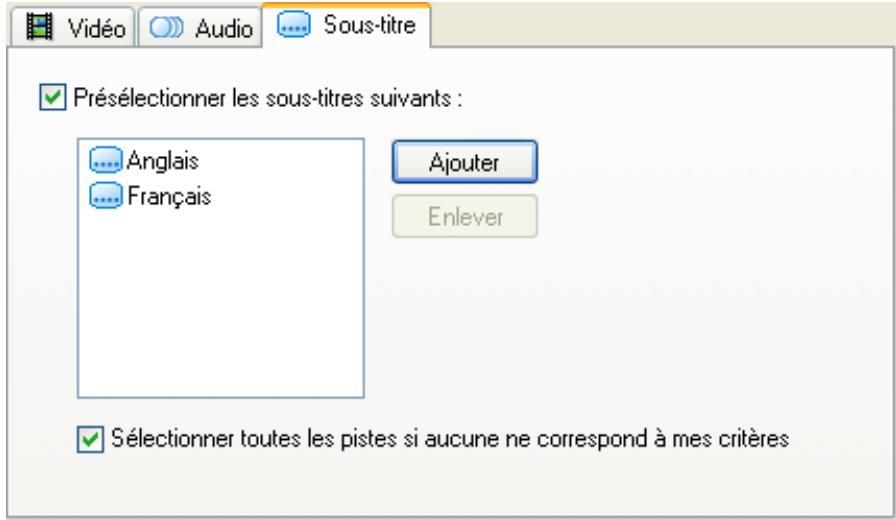
- En activant (par défaut) ou désactivant la case, vous pouvez spécifique si uniquement certains sous-titres doivent être copiés sur le DVD ou si vous désirez les sous-titres dans toutes les langues.
Présélectionner les sous-titres suivants:

Lorsque cette case est désactivée, il est impossible de selectionner une langue de sous-titre.
- Pour spécifique le sous-titre à utiliser pour les DVD-Video, cliquez sur le bouton « Ajouter » pour ouvrir la fenêtre de selection des sous-titres.
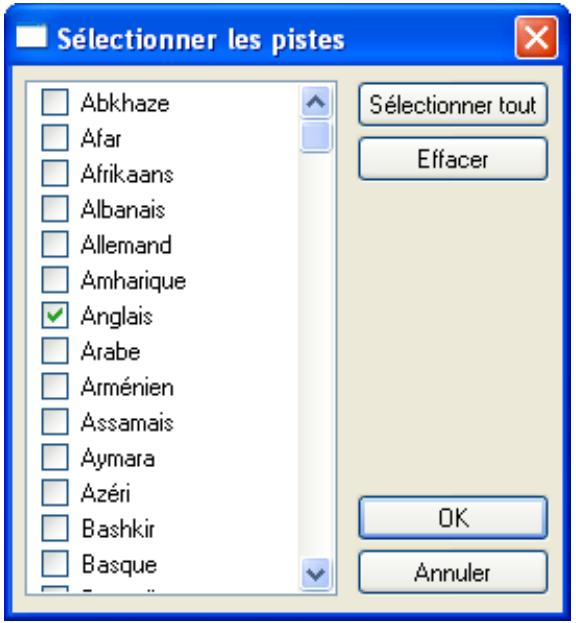
- Marquez les langues souhaitées et cliquez sur OK pour enregistrer les parametes et fermer la fenetre.

Notez que seules les pistes prsentes sur le DVD d'origine seront copiees. Cliquez sur le bouton « Sélectionner tout » pour selectionner toutes les langues (toutes les pistes audio du DVD seront copiees).
- Si aucune des pistes que vous avez selectionnées ne se trouve sur le DVD-Video d'origine, la video copie ne compertera pas de sous-titres. Pour éviter cela, cochez la case afin que toutes les pistes de sous-titre disponibles soient copies. Cette option est activée par défaut.
Selectionner toutes les pistes si aucune ne correspond a mes criteres
- Cliquez sur OK pour enregistrer les modifications et fermer la fenêtre contenant les onglets.
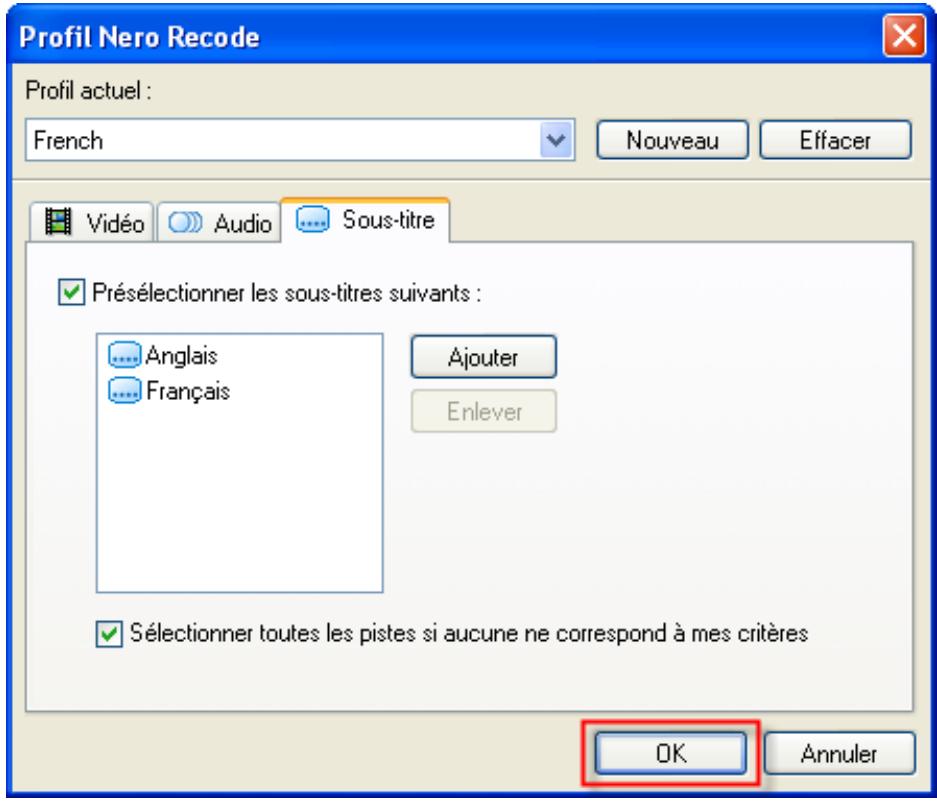
3.2 Edition d'un profil d'importation existant
Vouss pouvez modifier un profil existant rapidement et facilement en l'aggellant et en y apportant les modifications nécessaires.
- Cliquez sur le bouton « Plus » pour afficher les fonctions supplémentaires de Nero Recode 2.
- Cliquez sur le bouton de la liste déroulante du champ « Profil import de titre » et affichez en surbrillance le profil à éoperator.
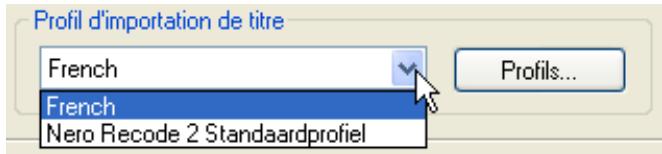
- Cliquez sur le bouton « Profils... » pour ouvrir la fenêtre correspondante.

- Effectuez les modifications souhaitées et cliquez sur OK pour les enregistrer. Pour plus de détails sur les paramètres des onglets Nero Recode 2, reportez-vous à la section « Création d'un profil d'importation »
3.3 Suppression d'un profil d'importation
Si vous n'avez plus besoin d'un profil, vous pouvez le supprimer facilement.

Le profil standard ne peut être supprimé à condition qu'il existe au moins un autre profil.
- Cliquez sur le bouton « Plus » pour afficher les fonctions supplémentaires de Nero Recode.
- Cliquez sur le bouton de la liste déroulante du champ « Profil d'importation de titre » et affichez en surbrillance le profil à supprimer.
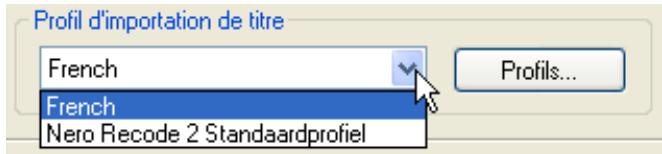
- Cliquez sur le bouton « Profils » pour ouvrir la fenêtre correspondante.

- Cliquez sur le bouton « Effacer » pour supprimer le profil.
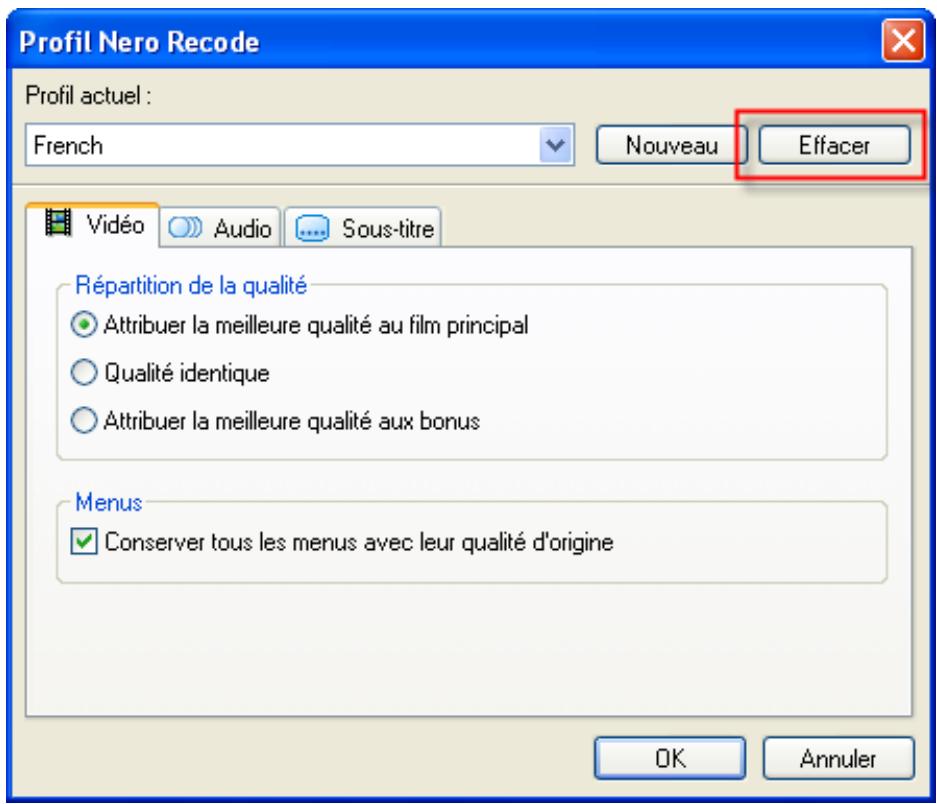
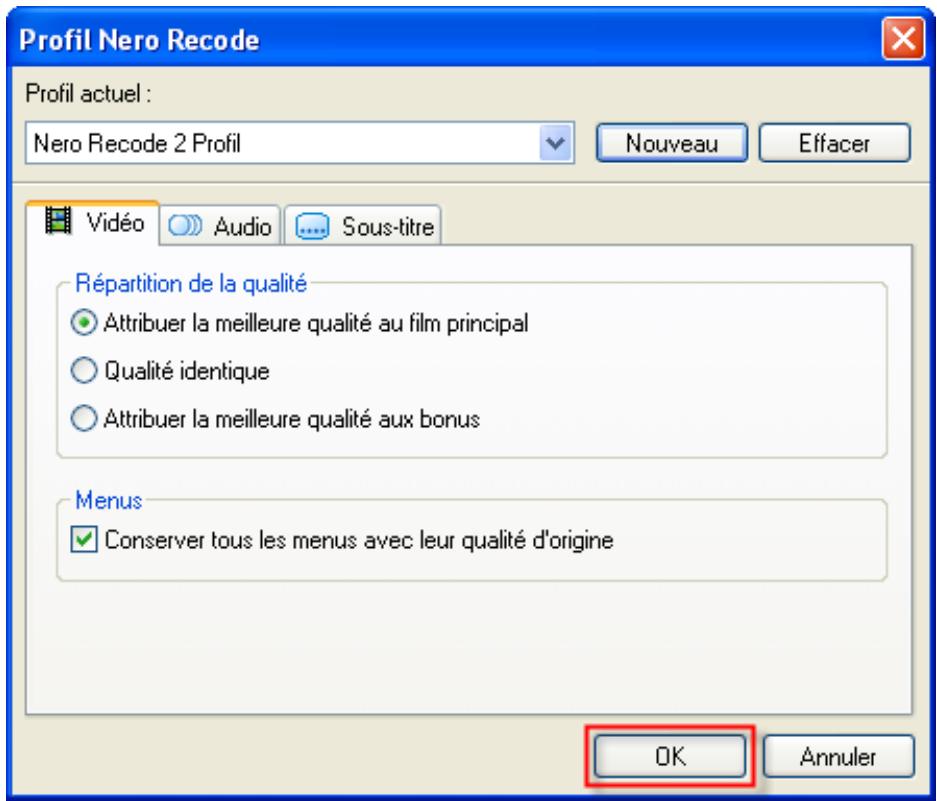
- Cliquez sur OK pour enregistrer les modifications et fermer la fenêtre.
4 Copie d'un DVD
4.1 Généralités
Cette section explique la procédure à suivre pour copier un DVD. Le DVD à copier peut se trouver sur un disque ou sur le disque dur.
Nero Recode 2 est un programme de copie de DVD versatile qui va au-delà de la simple copie 1:1. Vous pouvez modifier le DVD afin d'en recoder le menu, la bande son et les extras éventuels ainsi que les fichiers video. Nero Recode 2 vous permet d'editor des DVD-Viséo en vue de les copier sur des DVD vierges vendus dans le commerce, avec une qualité excellente quasi équivalente au DVD d'origine, le tout à une vitesse très élevé.

Avec Nero Recode 2 CE, vous ne pouvez pas recoder un DVD complet et ou le film principal sur un disque DVD. Avec Nero Recode 2 SE, vous ne pouvez pas recoder un film principal à partir d'un DVD.

Si vous n'avez pas de droits d'auteur ou d'autorisation du détenteur des droits d'auteur, la copie non autorisée de disques constitue une violation de la législation nationale et internationale pouvant entraîner de graves sanctions.
4.2 Copie sans modification de la structure du DVD
Pour copier un DVD sans en modifier la structure (c.-à-d. pour faire une copie 1:1 du DVD d'origine), il est préférible de graver le DVD avec Nero Express ou Nero Burning ROM. Cette opération ne peut s'effectuer qu'à condition que le disque vierge dispose d'un espace disponible équivalent au DVD d'origine.
Pour plus d'informations sur la copie d'un disque, lisez le manuel ou le fichier d'aide de Nero Express ou de Nero Burning ROM et suivez les instructions.
4.3 Copie (avec modification de la structure du DVD)
Cette section explique comment modifier rapidement la structure d'un DVD avec Nero Recode 2 pour faire tener son contenu sur un disque vierge vendu dans le commerce après enregistrement. Cette procédure est particulièrement nécessaire si le DVD original est plus volumineux que le disque vierge inséré. Pour savoir comment graver la copie, reportez-vous à la section « Gravure d'un disque »

Avec Nero Recode 2 CE, vous ne pouvez pas recoder un DVD complet et ou le film principal sur un disque DVD. Avec Nero Recode 2 SE, vous ne pouvez pas recoder un film principal à partir d'un DVD.
4.3.1 Importation d'un DVD

Si vous ne souhaitez pas copier la totalité du contenu du DVD, mais uniquement le film principal,CHOISSEZ LA tâche 'Recoder le film principal sur un DVD'. La commande 'Recoder le film principal sur un DVD' n'est pas disponible dans la version Nero Recode 2 SE.
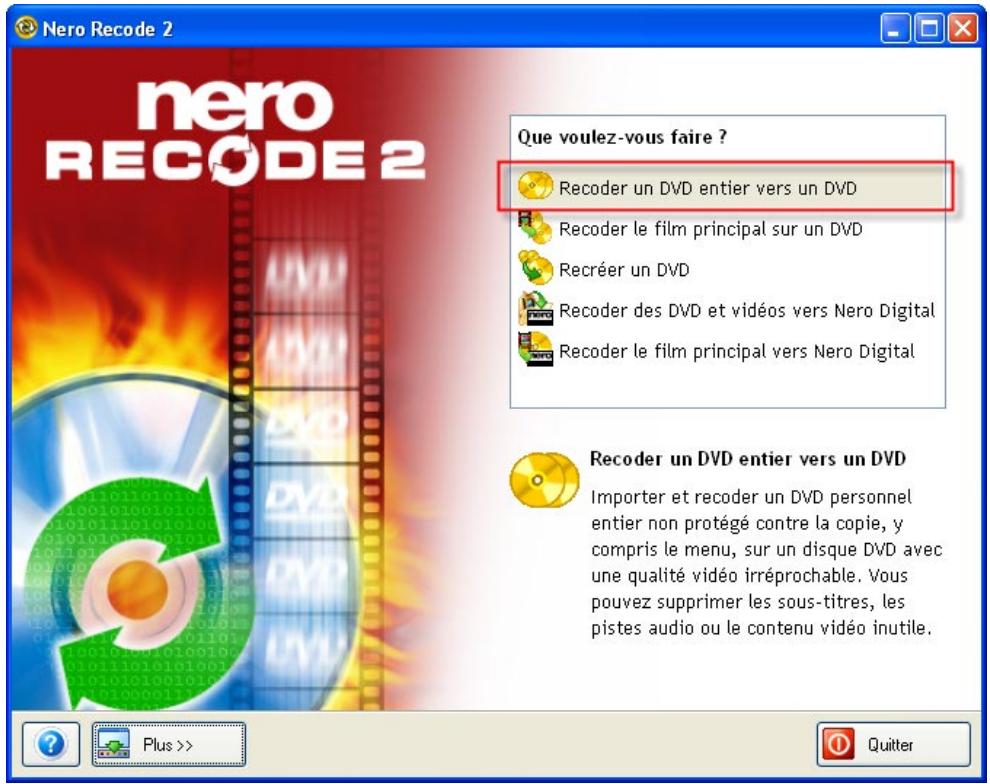
- Lancez Nero Recode 2 et Sélectionnez « Recode un DVD entier vers un DVD »
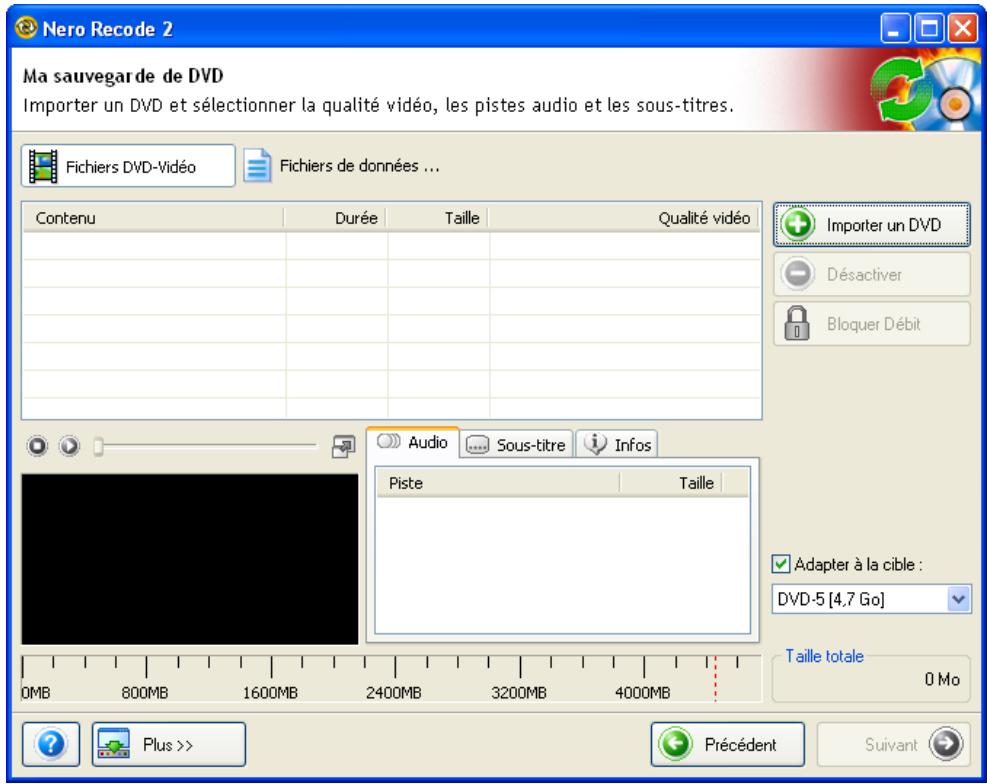
- Cliquez sur le bouton « Importer DVD » pour sélectionner la source du DVD.
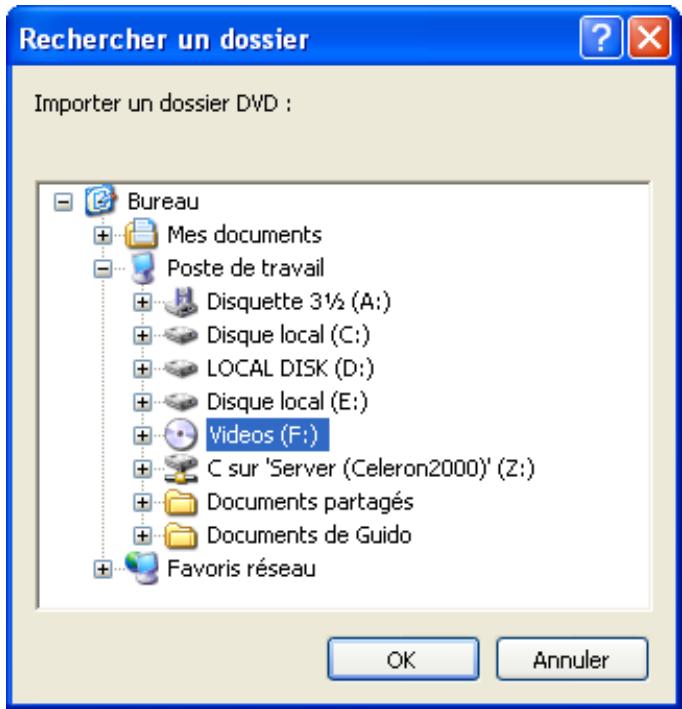
- Sélectionnez la source où se trouve le DVD d'origine et cliquez sur OK pour confirmer votre sélection et fermer la fenêtre. La source peut être un lecteur ou un dossier du disque dur. Si la source se trouve sur l'ordinateur, spécifie le dossier contenant les fichiers.
Après lecture du DVD, la fenêtre Nero Recode 2 indique la quantité de mémoire que nécessitant les différents éléments du DVD (Menu, Film principal et Extras). Si le DVD source dépasse la capacité du DVD vierge inséré, la fenêtre indique l'espace nécessaire pour graver le disque en fonction du profil sélectionné.
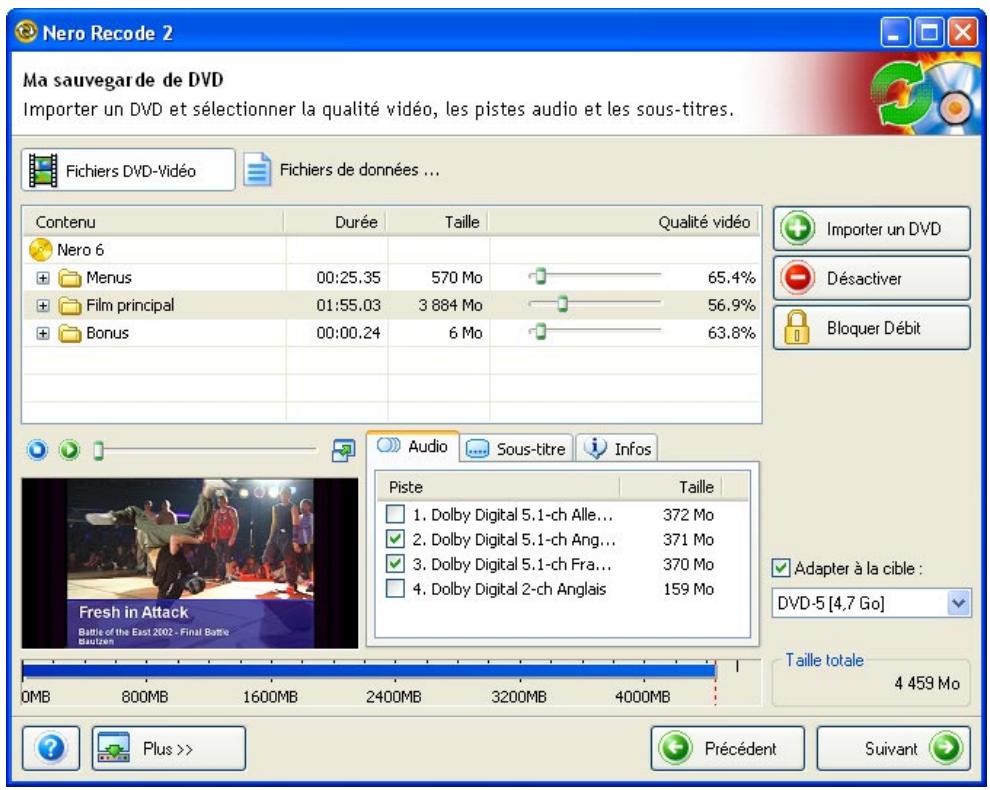
Les paramètres de recodage varient en fonction des paramètres du profil. Cliquez sur le bouton « Suivant » pour ouvrir la fenêtre de gravure qui permet de lancer le processus d'enregistrement avant gravure. Dans la prochaine section (qui explique comment modifier la structure d'un DVD), vous découvertz l'étendue des possibités de Nero Recode 2.
4.3.2 Modification de la structure d'un DVD
Si le DVD inséré a été importé avec Nero Recode 2, la partie supérieure de la fenêtre affiche des détails sur la structure du DVD. Vous pouvez ensuite consulter les éléments du DVD à copier et appporter d'autres modifications.
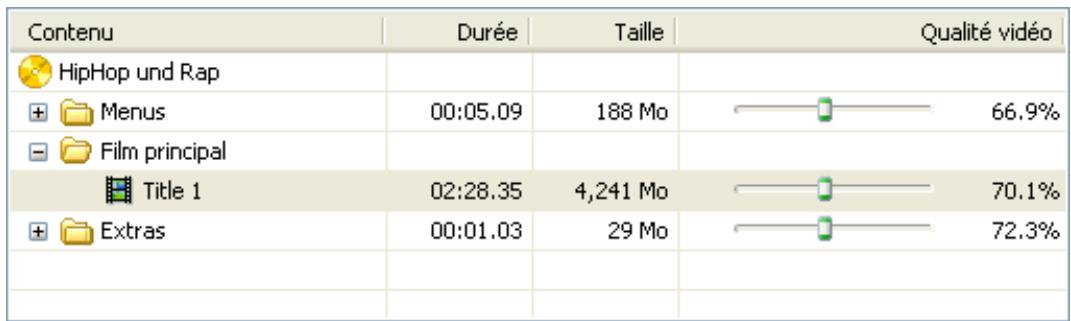
Contenu La structure du DVD
Durée Longueur du segment en question
Taille Tailledusegmentenquestion
Qualité video Détails de qualité : plus la valeur est élevé,ILA qualité du fichier recodé avec Nero Recode 2.
Cliquez sur l'icône + pour ouvrir le dossier et afficher la structure du DVD. Les bandes sons et les sous-titres des titres affichés en surbrillance pour la copie s'affichent dans la zone de bande son et de sous-titres.
4.3.2.1 Zone de prévisualisation
Cette zone affiche le contenu d'un titre affché en surbrillance. Vous pouvez désir vous-même de copier ce titre sur votre DVD.
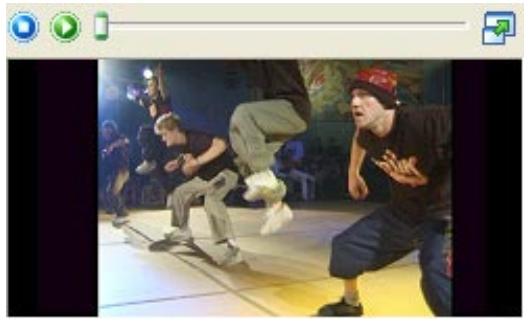
Arrête la lecture
Démarre la lecture
Curseur d'accès direct à différentes positions
Permet d'agrandir la zone de prévisualisation
Cliquez sur la fenêtre d'aperçu avec le bouton droit pour ouvrir un menu contextual dans lequel vous pouvez selectionner d'autres options.
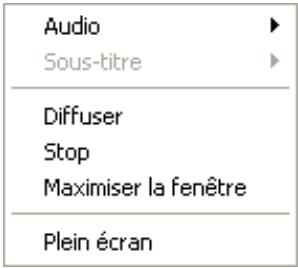
Audio
Si le DVD-Video importé comporte des pistes audio, vous pouvez selectionner la piste audio de votrechoix lors de la prévisualisation. Cliquez sur « Audio » pour afficher les pistes disponibles. La piste en cours est cochée. Si vous cliquez sur une autre piste, celle-ci sera cochée.
Sous-title
Si le DVD-Video importé comporte des sous-titres, vous pouze selectionner celui de votrechioix lors de la prévisualisation. Cliquez sur « Sous-titre » pour afficher les sous-titres disponibles. Le sous-titre en cours est coché. Si vous cliquez sur un autrechioix de sous-titres, ceux-ci seront cochés.
Diffuser
Démarre la lecture.
Stop
Arrête la lecture.
Maximiser la fenêtre
Développè la zone de prévisualisation dans la fenêtre Nero Recode 2.
Plein écran
Développè la zone de prévisualisation pour qu'elle occupe tout l'écran.
4.3.2.2 Sélection des pistes audio
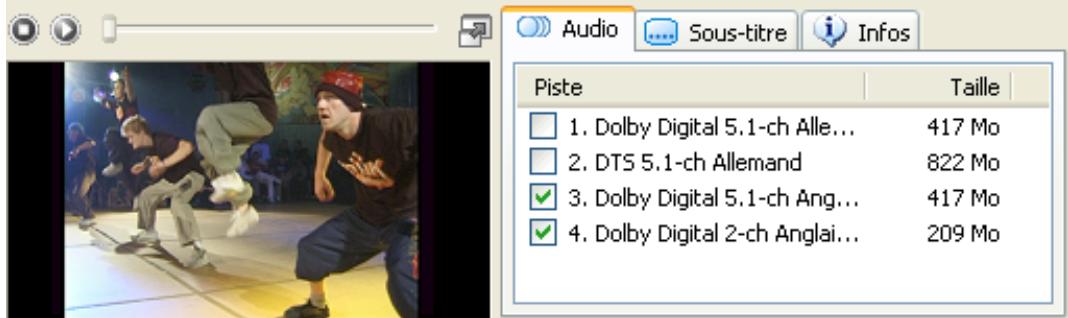
Cette zone affiche les pistes audio du DVD d'origine (pour la section affichée en surbrillance). Nero Recode 2 Sélectionne (affiche en surbrillance) automatiquement les pistes audio en fonction du profil spécifique.
Dans l'exemple ci-dessous, le DVD d'origine comporte trois bandes son : une piste en Allemand et deux pistes en Anglais. La piste Allemand est au format Dolby Digital 5.1, tandis que les pistes Anglais sont au format Dolby Digital 5.1 et Dolby Digital 2 (stéRéo).
En clair, les pistes au format Dolby Digital 5.1 offrent la(Meilleure qualite sonore tandis que la bande son en Anglais au format Dolby Digital 2 (stereo) offre une moins belle quantite.En principe, plus il faut de memoire, meilleure est la qualite du son.
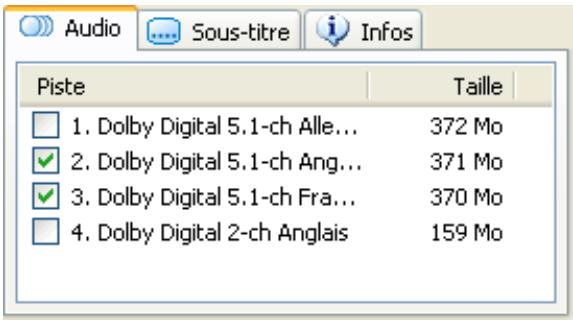
- Démarrez Nero Recode 2, importez un DVD et mettez en évidence le titre video de votrechoix.
- Si nécessaire, mettez en évidence les bandes son à copier en cochant les cases correspondantes.
- Si nécessaire, supprimez la mise en évidence des bandes son à copier en décorchant les cases correspondantes.
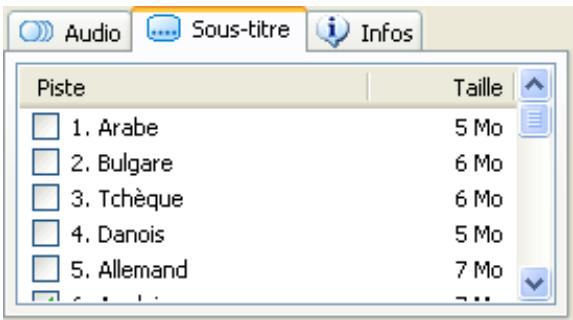
4.3.2.3 Sélection des sous-titres
Cette zone affiche les sous-titres dans la section mise en évidence du DVD d'origine. Nero Recode 2 sélectionne automatiquement les sous-titres en fonction du profil choisi.
Dans cet exemple, le DVD d'origine comporte quatre sous-titres différents : trois Allemand et un Anglais. En principe, plus il y a de mémoire disponible, plus les sous-titres sont détaillés.
-
Démarrez Nero Recode 2, importez un DVD et mettez en évidence le titre de votrechoix.
-
Si nécessaire, mettez en évidence les sous-titres à copier en cochant les cases correspondantes.
- Si nécessaire, supprimez la mise en évidence des sous-titres à copier en décochant les cases correspondantes.
4.3.2.4 Suppression de titres
Si le DVD d'origine contient des titres que vous ne désirez pas copier, vous pouvez les supprimer à l'aide de Nero Recode 2.
- Démarrez Nero Recode 2, importez un DVD et mettez en évidence le ou les titres que vous ne voulez pas copier.
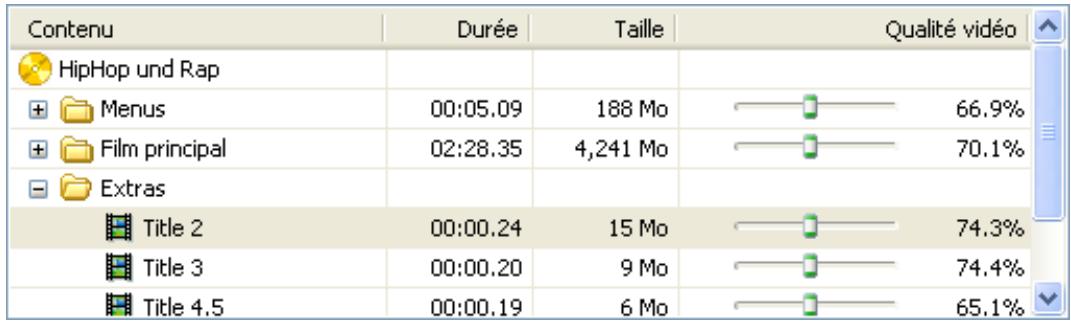
- Cliquez sur le bouton « Désactiver » pour ouvrir la boîte de dialogue qui vous permet de seLECTIONner les éléments qui doivent apparaitre sur le DVD recodé à la place du ou des supprimés.

Désactiver
- Pour conserver la structure des menus du DVD grave et préserver la compatibilité, vous doivent remplaner le titre supprimé par quelque chose. Cliquez sur le bouton de la liste déroulante, Sélectionnez la méthode souhaïée et cliquez sur OK pour enregistrer vos paramètres et fermer la fenêtre.
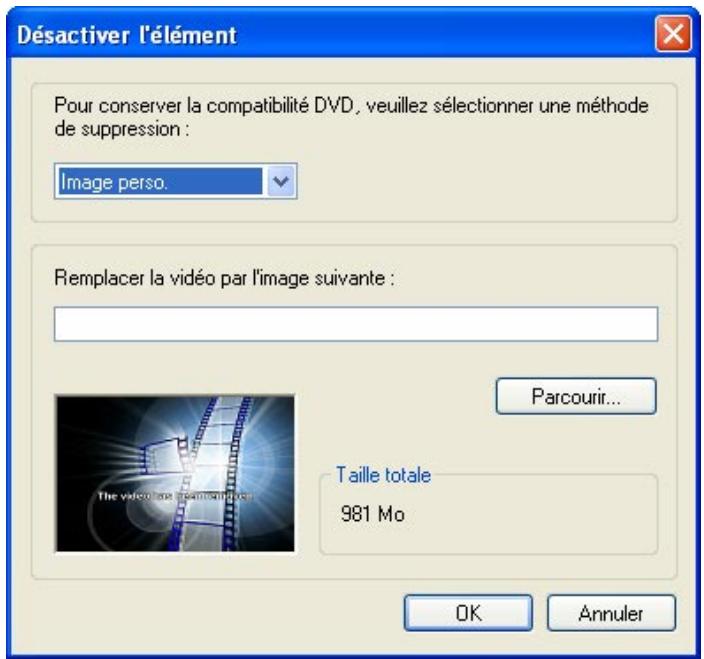
- Personneliser l'image : Une image de votrechioix apparait à la place du titre. Vous pouvez sélectionner l'image de votrechioix enclinquant sur le bouton « Parcourir » . L'image s'affiche dans la zone de prévisualisation de cette fenêtre. Ce paramètre est le paramètre par défaut.
- Diaporama : Différentes images du titre supprimé apparaisent à la place du titre. Le spectateur a ainsi un aperçu du contenu malgré la suppression du titre. Vous pouvez suivre ce diaporama dans la zone de prévisualisation.
-
Personneliser la couleur: Une couleur spécifiée s'affiche à la place du titre. Cliquez sur le bouton « Sélectionner une couleur » pour désir une couleur. La couleur s'affiche dans la zone de prévisualisation de cette fenêtre.
-
Les titres supprimés s'affichent (grisés). Repétez les étapes 2 et 3 pour tous les titres à supprimer.
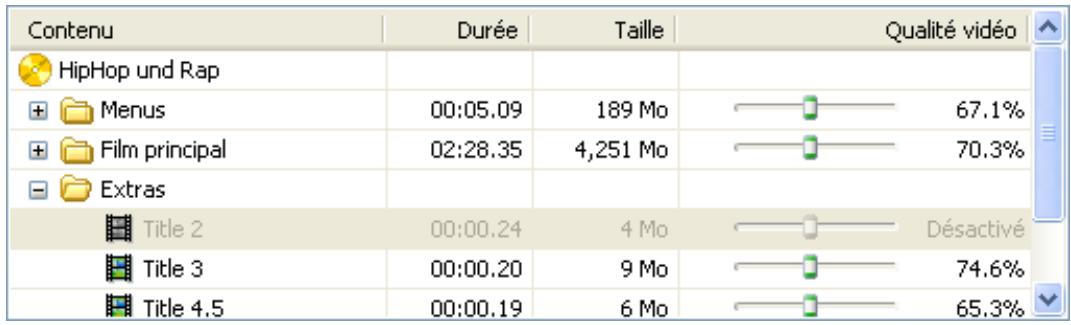

Si vous voulez copier un titre que vous avez supprimé, mettez-le en évidence et cliquez sur le bouton « Activer »

Activer
4.3.2.5 Paramètres supplémentaires
Le profil d'importationChoisi détermine l'utilisation de l'espace disponible du DVD.Nero Recode 2 vous offre toutefois plusieurs possibilités.L'exemple suivant vous montre comment modifier la qualité des différentes sections du DVD à une étape ultérieure.
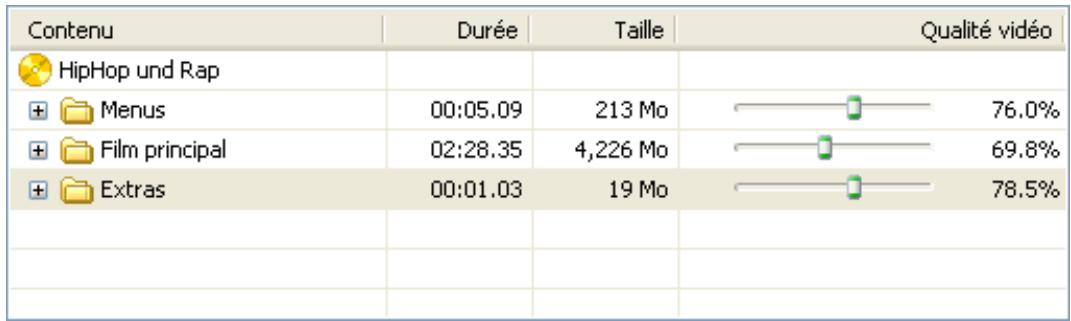
- Démarrez Nero Recode 2 et importez un DVD. Dans l'exemple suivant, l'espace disponible sur le DVD est réparti comme suit.
Menu : 213 Mo, soit 76,0 % de la taille d'origine
Film principal : 4 226 Mo, soit 69,8 % de la taille d'origine
Extras : 19 Mo, soit 78,5 % de la taille d'origine
- Pour améliorer la qualité d'une section, déplacez le curseur correspondant jusqu'à obtention de la qualité souhaitée. Dans l'exemple suivant, la qualité des menus n'est pas modifiée pendant la gravure, le curseur est donc positionné sur 100% . En conséquence, la qualité des sections « Film principal » et « Extras » sera légèrement moins bien si la case « Adapter à la cible » est cochée.
| Contenu | Durée | Taille | Qualité spécifique |
| HipHop und Rap | |||
| + Menus | 00:05.09 | 277 Mo | 100.0% |
| + Film principal | 02:28.35 | 4,162 Mo | 68.6% |
| + Extras | 00:01.03 | 19 Mo | 76.9% |
- Pour améliorer encore la qualité de la zone « Film principal», tout en conservant la qualité de la zone « Menu », vous pouvez « Bloquer » la section. Mettez en évidence la section à conserverinchangée et cliquez sur le bouton « Bloquer Débit »

Bloquer Debit
La zone verrouillée est représentée par un symbole de verrou.
| Contenu | Durée | Taille | Qualité spécifique |
| HipHop und Rap | |||
| + Menus | 00:05.09 | 277 Mo | 100,0% |
| + Film principal | 02:28.35 | 4,162 Mo | 68,6% |
| + Extras | 00:01.03 | 19 Mo | 76,9% |
- Déplacez le curseur de la section dont la qualité doit être améliorée jusqu'à obtention de la qualité souhaitée. Le schéma suivant montre comment la qualité de la section « Film principal » est améliorée. En conséquence, la qualité de la section « Extras » est diminuée tandis que la section « Menu » resteinchangée vu qu'elle estverrouillée.
| Contenu | Durée | Taille | Qualité spécifique |
| HipHop und Rap | |||
| + Menus | 00:05.09 | 277 Mo | 100,0% |
| + Film principal | 02:28.35 | 4,168 Mo | 68,7% |
| + Extras | 00:01.03 | 13 Mo | 45,6% |
4.3.2.6 Faire des copies plus importantes que le disque DVD vierge cible inséré
En principe, les données à copier sont enregistrées de manière à tener sur les disques vierges vendus dans le commerce. Pour vous en assurer, cochez la case « Adapter à la cible » (paramètre par défaut). Pour effectuer des copies plus grandes, décochez tout d'abord la case « Adapter à la cible »
- Démarrez Nero Recode 2 et importez un DVD. Dans l'exemple suivant, l'espace disponible sur le DVD est réparti comme suit.
Menu : 213 Mo, soit 76,0 % de la taille d'origine
Film principal : 4 226 Mo, soit 69,8 % de la taille d'origine
Extras : 19 Mo, soit 78,5 % de la taille d'origine
| Contenu | Durée | Taille | Qualité spécifique |
| HipHop und Rap | |||
| + Menus | 00:05.09 | 213 Mo | 76.0% |
| + Film principal | 02:28.35 | 4,226 Mo | 69.8% |
| + Extras | 00:01.03 | 19 Mo | 78.5% |
- Decochez la case « Adapter à la cible »
□Adapter à la cible:
- Déplacez le curseur jusqu'à obtention de la qualité souhaïée. Dans l'exemple suivant, aucune des zones (Menu, Film principal et Extras) ne doit être compressée.
| Contenu | Durée | Taille | Qualité spécifique |
| HipHop und Rap | |||
| + Menus | 00:05.09 | 277 Mo | 100,0% |
| + Film principal | 02:28.35 | 5,758 Mo | 100,0% |
| + Extras | 00:01.03 | 23 Mo | 100,0% |
La taille totale de la copie dépasse 6,0 Go, nécessitantès lors le stockage des données sur le disque dur ou un DVD à deux couches.
5 Création d'un nouveau DVD
5.1 Création d'un nouveau DVD

Avec Nero Recode CE et Nero Recode SE, il est impossible de creatorer toute propre DVD en important et en recodant les titres de DVD.
Vous pouvez creatoraire propre DVD à partir de titres DVD-Video non protégés contre la copie et de fichiers de données. Si vos films préféries se trouvent sur des DVD différents, par exemple, vous pouvez copier ces titres sur un seul DVD. Contrairement aux disques DVD-Video traditionnels qui comportent des zones « Menu », « Film principal » et « Extras », les DVD que vous créez ne contiennent pas ces éléments. Pour savoir comment graver le nouveau DVD compiling, reportez-vous à la section « Gravure d'un disque »
Cette section ne déscrit pas en détaill comment importer un DVD et modifier la structure d'un DVD car ces procédures ont déjà été expliquées à la section « Importation d'un DVD ».

Par souci de clarté, cette section explique uniquement la procédure à suivre pour créé un nouveau DVD à partir de titres existants. Les options supplémentaires, telles que le raccourcissement de videos et la fusion de titres video, ne sont pas abordées ici (pour plus de détails, voir section suivante).
- Démarrez Nero Recode 2 et cliquez sur « Recréer un DVD »
-
Insérez le DVD contenant le(s) titre(s) souhaité(s).
-
Cliquez que le bouton « Importer Titres » et importez le(s) titre(s) de votrechoix.
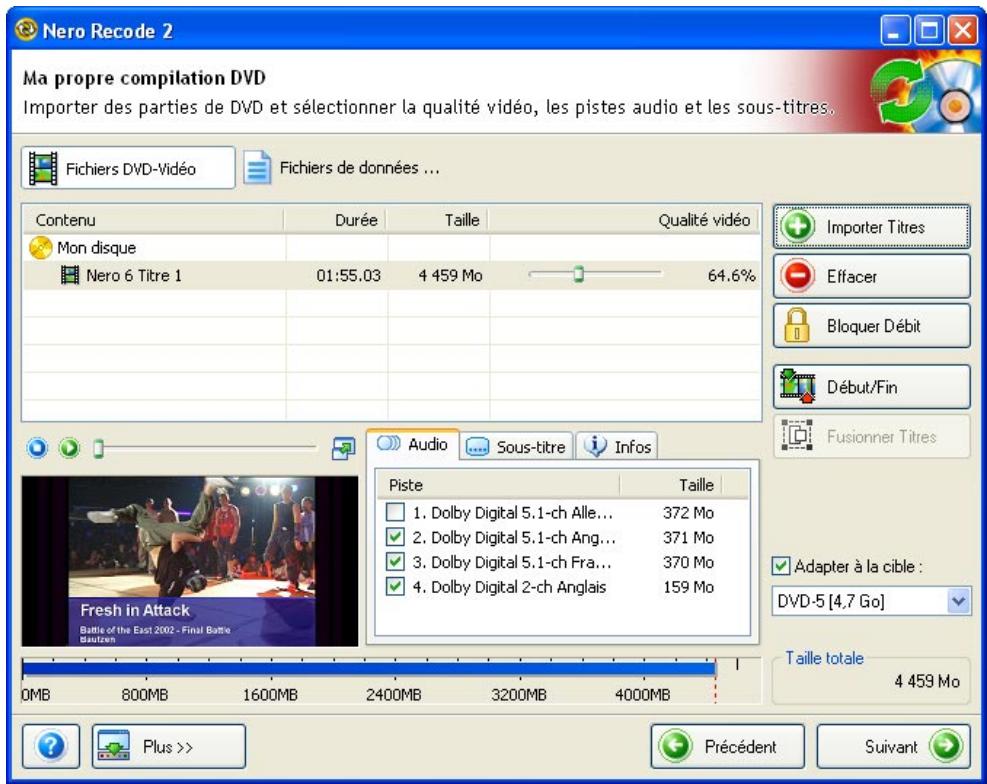
- Répétez les étapes 2 et 3 jusqu'à ce que la compilation comprendne tous les titres que vous avez choisis pour votre DVD.
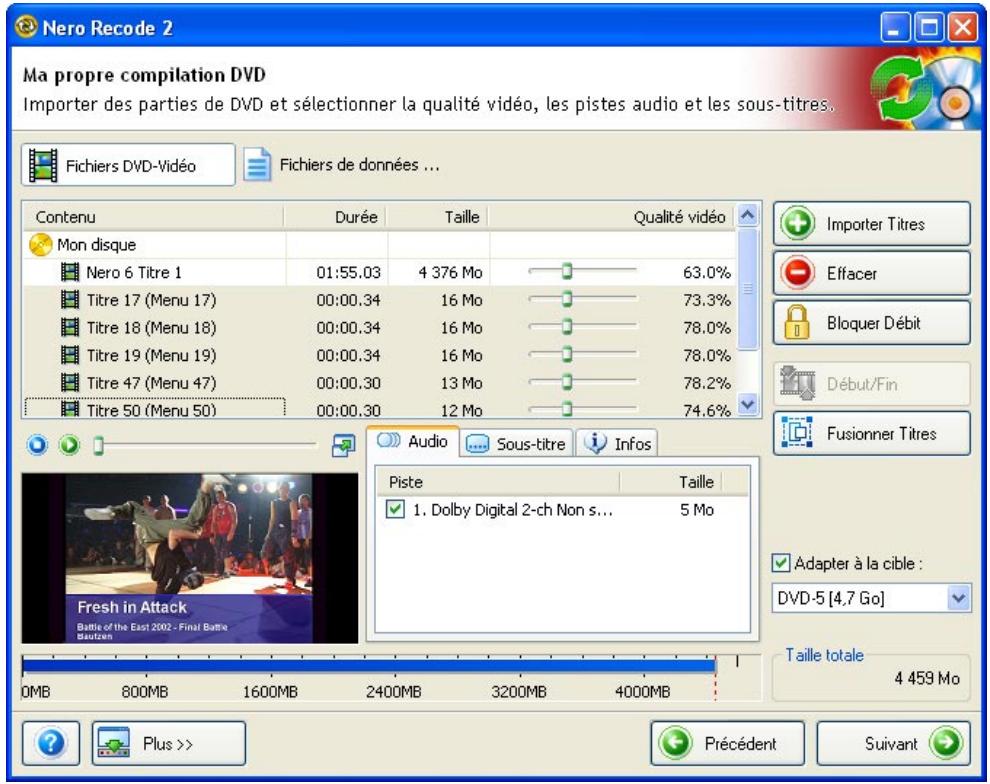

Assurez-vous que l'indicateur de niveau ne se trouve pas dans la zone rouge sans quoi la compilation ne tiendra pas sur le disque sélectionné. Dans ce cas, cochez la case « Adapter à la cible » et/ou réduisez le nombre de titres jusqu'à ce que la compilation tienne sur le disque.
- Pour renomer le disque et/ou le titre, cliquez sur « Mon Disque » ou « Titre » et entrez le nom de votrechoix.

Mon disque

Titre 1
- Pour chaque titre, spécifie la piste audio ou le sous-titre à utiliser.
- Lorsque vous étes satisfait de votre compilation, cliquez sur le bouton « Suivant »
- Insérez un disque dans legraveur de DVD, sélectionnez le lecteur, la vitesse de gravure et le nombre de copies et cliquez sur le bouton « Graver » dés que vous étés prét.

Pour plus de détails sur la gravure des disques, reportez-vous à la section « Gravure d'un disque »
5.2 Options supplémentaires

Avec Nero Recode CE et Nero Recode SE, il est impossible de creatorer notre propre DVD en important et en recodant les titres de DVD.
La section précédente expliquait comment creer et graver votre propre compilation. Par souci de clarté, les options supplémentaires telles que le raccourcissement et la fusion de videos ne sont pas abordées ici. Ces options sont expliquées dans les deux prochains chapitres.
5.2.1 Raccourcissement deVIDEOS
Si vous ne souhaitez pas utiliser le DVD-Video entier dans votre compilation, vous pouvez n'en utiliser qu'un passage spécifique en le raccourcissant.
- Démarrez Nero Recode 2, Sélectionnez « Recréer un DVD » dans la fenêtre de démarrage et importez ensuite les titres du DVD-Viséo de votrechoix.
- Mettez en évidence le titre à raccourcir et cliquez ensuite sur le bouton « Début/Fin »

Début/Fin
La fenêtre qui s'ouvre affiche le premier et le dernier cadre du titre DVD importé.
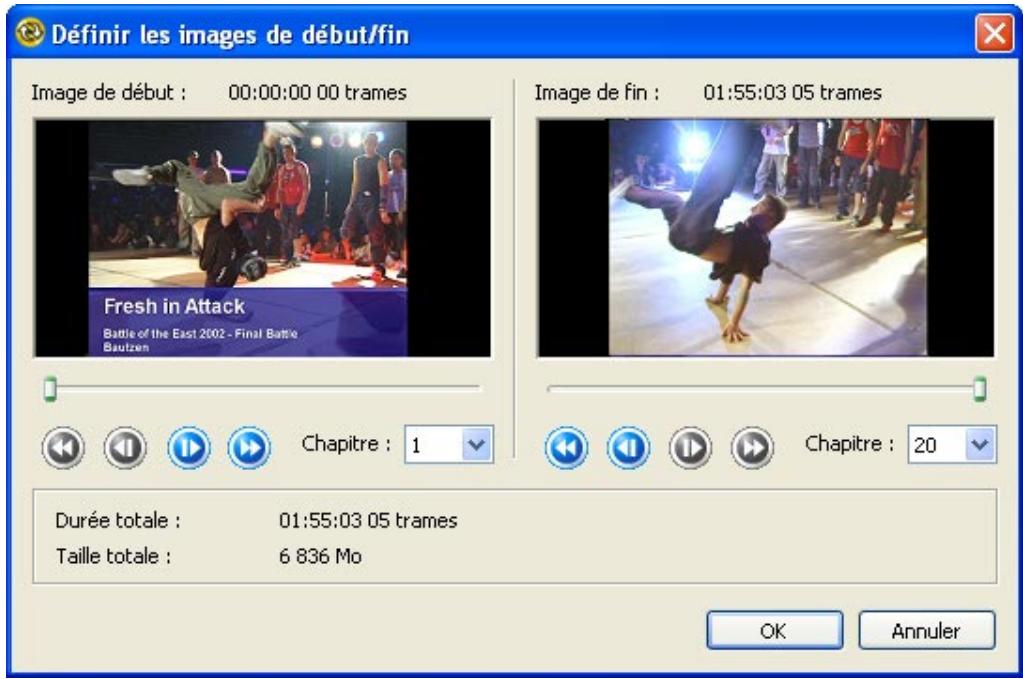
- Spécifiez la partie souhaitation du DVD en définissant le premier et le dernier cadre.

Curseur permettant de marquer le cadre choisi manuellement

Bouton permettant de reculer de six secondes dans le DVD

Bouton permettant de reculer de quelques cadres dans le DVD

Bouton permettant d'avancer de quelques cadres dans le DVD

Bouton permettant d'avancer de six secondes dans le DVD
Chapitre :
Si le DVD-Video est divisé en sections, vous pouvez acceder directement à ce cadre en cliquant sur le bouton de la boîte de liste déroulante et en mettant le cadre choisi en évidence.
Trois zones d'information apparaissent à côté de ces zones « actives »
Image de début : 00:00:00 00 trames
Cette zone indique le cadre de début du titre DVD-Video.
Image de fin : 01:55:03 05 frames
Cette zone indique le cadre de fin du titre DVD-Viséo.
Durée totale: 00:23:41 13 trames
Tailletotale: 719Mo
Cette zone indique la longueur globale du cadre sélectionné et sa taille.
- Cliquez sur OK pour enregistrer les entrées et fermer la fenêtre. Vous revenez dans la fenêtre de compilation de vos propres DVD.
- Vous pouze à présent poursuivre l'édition de votre compilation.
5.2.2 Fusion de plusieurs titres
Si une compilation DVD personnalisée contient plusieurs titres, vous pouvez les rassembler sous un seul titre.
- Démarrez Nero Recode 2, Sélectionnez « Recréer un DVD » dans la fenêtre de démarrage et importez ensuite les titres du DVD-Viséo de votre choix.
- Mettez en évidence les titres à fusionner et cliquez ensuite sur le bouton « Fusionner Titres »

Fusionner Titres
Les titres mis en évidence sont ensuite placés dans un nouveau dossier appelé Titres fusionnés.
| Contenu | Durée | Taille | Qualité spécifique |
| Mon disque | |||
| Titre 1 | 00:23.41 | 651 Mo | 100,0% |
| Titre 17 | 00:08.54 | 155 Mo | 100,0% |
| Titre 51 | 00:04.36 | 76 Mo | 100,0% |
| Titres fusionnés | 00:32.55 | 531 Mo | 100,0% |
- Vous pouvez denommer le dossier des titres fusionnés pour éviter toute confusion si vous avez un grand nombre de titres. Mettez en évidence le dossier choisi, cliquez sur la zone « Titres fusionnés » et entrez le nom de votrechoix.
| Contenu | Durée | Taille | Qualité spécifique |
| Mon disque | |||
| Titre 1 | 00:23.41 | 651 Mo | 100.0% |
| Titre 17 | 00:08.54 | 155 Mo | 100.0% |
| Titre 51 | 00:04.36 | 76 Mo | 100.0% |
| Titres fusionnés | 00:32.55 | 531 Mo | 100.0% |
- Vous pouze à partirners poursuivir l'edition de votre compilation.
5.2.3 Séparation de titres fusionnés
Si vous avez fusionné plusieurs titres dans une seule compilation DVD, vous pouvez, si vous le souhaitez, les séparer avant d'entamer la gravure.
- Mettez en évidence le dossier contenant les titres fusionnés et cliquez sur « Séparer ».

Séparer
Les titres fusionnés apparaisent à nouveau séparément.
| Contenu | Durée | Taille | Qualité spécifique |
| Mon disque | |||
| Titre 1 | 00:23.41 | 651 Mo | 100.0% |
| Titre 17 | 00:08.54 | 155 Mo | 100.0% |
| Titre 51 | 00:04.36 | 76 Mo | 100.0% |
| Titre 18 | 00:07.04 | 122 Mo | 100.0% |
| Titre 47 | 00:05.49 | 89 Mo | 100.0% |
| Titre 50 | 00:20.01 | 321 Mo | 100.0% |
- Vous pouze à présent poursuivre la compilation de votre DVD.
6 Conversion de DVD-Video et autres fichiers video en fichiers MPEG-4 avec Nero Digital
6.1 Conversion de titres DVD-Video et autres fichiers video au format MPEG-4
Vous pouvez utiliser Nero Digital pour convertir un DVD-Viséo existant (non protégé contre la copie) ou un fichier video au format MPEG-4. Les fichiers ainsi créés peuvent être lus grâce à Nero ShowTime et de nombreux autres programmes courants. La particularité de Nero Digital est qu'il s'agit d'un codec audio et video conforme à la norme MPEG-4 et qu'il utilise le nouveau format de fichier MP4. Pour savoir comment graver les fichiers MPEG-4, reportez-vous à la section « Gravure d'un disque »

Avec la version Nero Recode 2 SE de Nero Digital, vous ne pouvez pas convertir des titres DVD-Viséo et autres fischiers video en fischiers MPEG-4.

Par souci de clarté, cette section explique uniquement la conversion des DVD-Video au format MPEG-4. Les options supplémentaires seront abordées dans une autre section.
- Demarrer Nero Recode 2 et cliquez sur « Recoder des DVD et videos vers Nero Digital »

Si vous ne souhaitez pas recoder la totalité du contenu du DVD au format MPEG-4 (Nero Digital) mais uniquement le film principal, Sélectionnez l'option 'Recoder le film principal vers Nero Digital'.
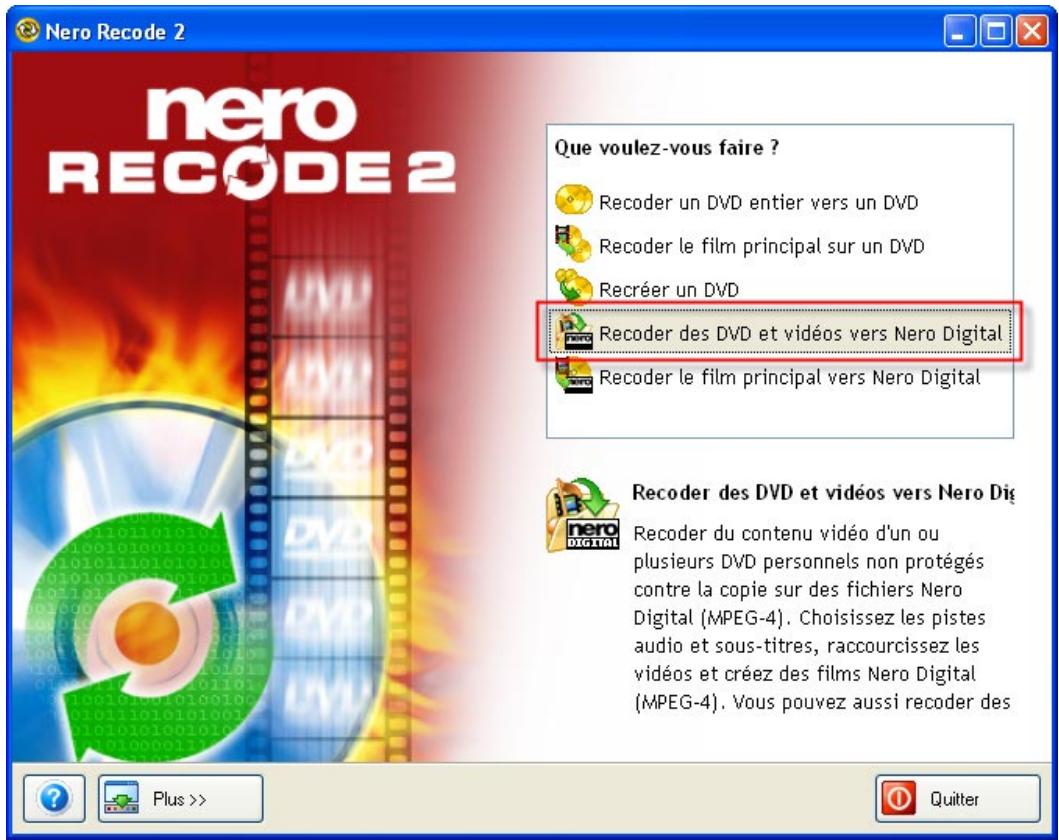
- Insérez le DVD ou le disque avec les fichiers video contenant le(s) titre(s) souhaité(s).
- Cliquez que le bouton « Importer les fichiers » et importez le(s) titre(s) de votrechoix.
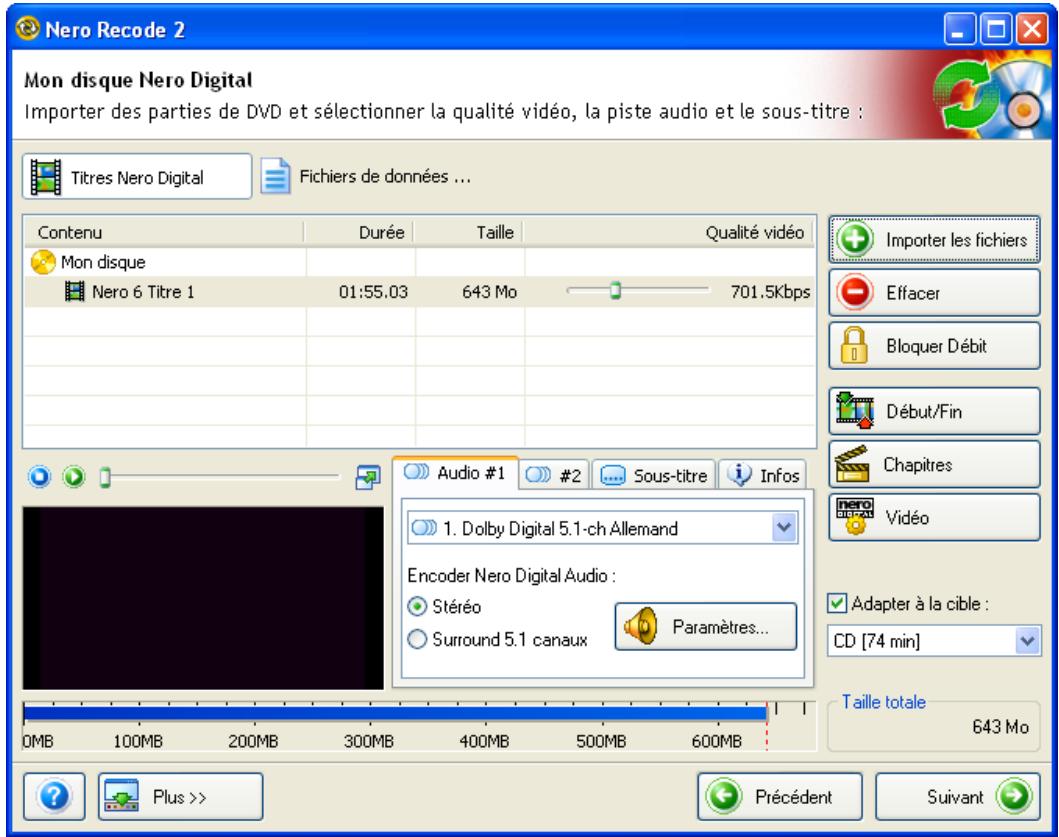
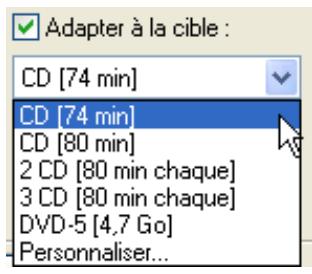
- Pour être sur que le ou les fichiers MPEG-4 peuvent tener sur le disque cible, cochez la case « Adapter à la cible » et cliquez ensuite sur le bouton de la liste déroulante pour selectionner la taille de disque à utiliser.
- Repétez les étapes 2 et 3 jusqu'à ce que les titres à convertir en fichier MPEG-4 soient inclus dans la compilation.
- Pour denommer le disque et/ou video, cliquez sur « Mon disque » ou « Titre » et entrez le nom de votrechoix.

- Pour chaque titre, spécifie la piste audio et le sous-titre souhaités.
- Cliquez sur « Suivant » lorsque vous étés satisfait de votre compilation.
- Insérez un disque dans legraveur, sélectionnez le lecteur, la vitesse de gravure et le nombre de copies de votrechoix et cliquez ensuite sur « Graver » lorsqu'vous étes prét.

Pour plus de détails sur la gravure, reportez-vous à la section « Gravure d'un disque »
6.2 Options de conversion supplémentaires
La section précédente décrivait le processus de conversion et de gravure des titres DVD-Video et des videos. Les options supplémentaires telles que le raccourissement des videos et la configuration des paramètres de Nero Digital n'ont pas été abordées par souci de clarté.
6.2.1 Sélection d'une piste audio

Le nombre de pistes audio qu'un fichier Nero Digital peutContainir dépend du profil Nero Digital sélectionné.
Pour la piste son du fichier MPEG-4, vous pouvez selectionner une ou plusieurs pistes audio et préciser le format de codage.
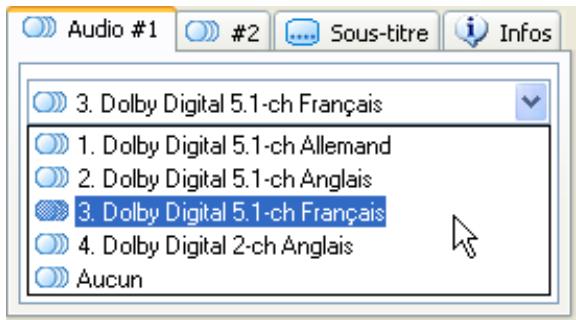
- Cliquez sur le bouton de la liste déroulante de l'onglet « Audio » et affichez en surbrillance la piste audio de votrechoix.
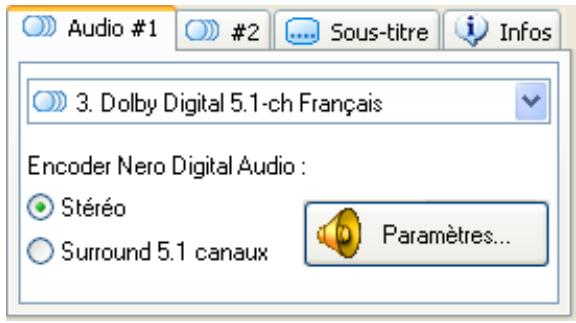
- Cette zone n'est accessible que si la qualité de la piste audio permet différentes qualités de codage. Spécifiez le format audio de Nero Digital enclinquant sur le bouton d'options de votrechoix.
Stereo : La piste audio est codée en stéreo 2 canaux.
Surround 5.1 canaux : La piste audio est codée en canal 5.1 (son surround).
-
Lorsque vous cliquez sur le bouton 'Paramètres', la zone des paramètres du son s'ouvre pour la piste audio sélectionnée. Pour plus d'informations, consultez la section 'Définition des paramètres audio'.
-
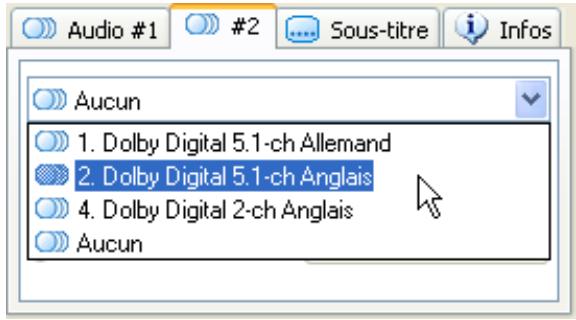
Cliquez sur l'onglet pour acceder à la piste son suivante et repêtez les étapes 1 à 3 pour chaque piste son supplémentaire.
6.2.2 Sélection du sous-titre

La disponibilité et le nombre de pistes de sous-titres que le fichier Nero Digital peut containir dépend du profil Nero Digital sélectionné.
Vous pouvez selectionner un ou plusieurs sous-titres pour le fichier MPEG-4 – ou ne pas désoir de sous-titre du tout.
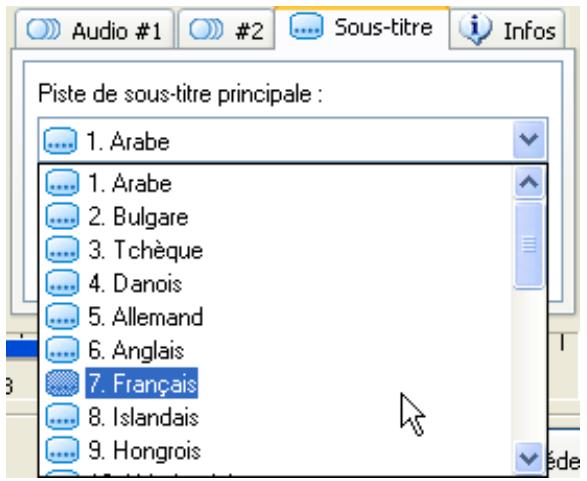
- Dans le menu d'enregistrement 'Sous-titre', cliquez sur le bouton déroulant 'Piste de sous-titre principale' et cochez le sous-titre requis ou Sélectionnez 'Aucun', si vous n'avez pas besoin de sous-titres.
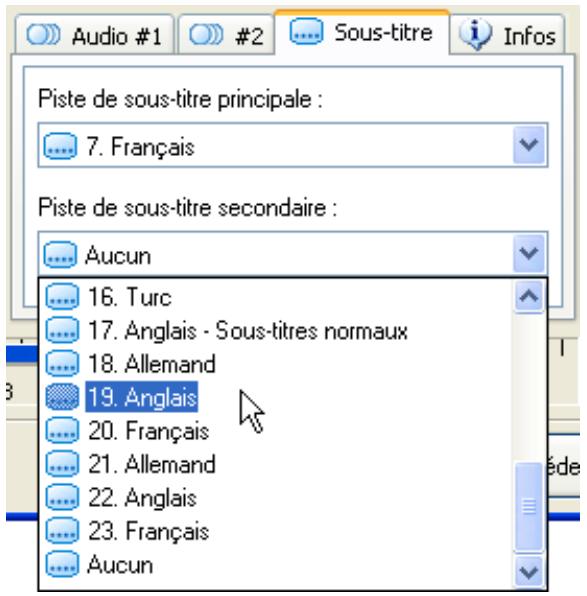
- Cliquez sur le bouton déroulant 'Piste de sous-titre secondaire' et cochez le sous-titre souhaité ou Sélectionnez 'Aucun', si vous n'avez pas besoin d'autres sous-titres.
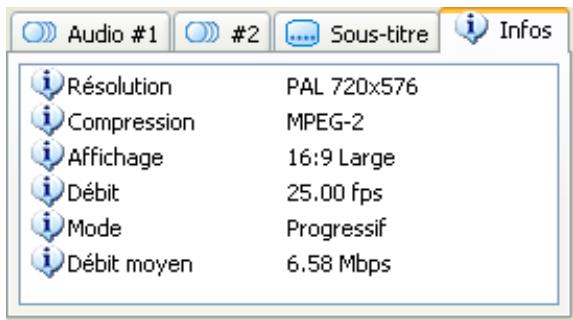
6.2.3 Informations sur le titre DVD-Video et autres fichiers video
Cliquez sur l'onglet «Infos» pour obtenir des informations sur un titre DVD-Viséo importé.
6.3 Définition des paramètres de l'encodeur Nero Digital
Les paramètres de l'encodeur Nero Digital déterminent comment la source video et audio est convertie. Cliquez sur OK pour enregistrer les modifications et fermer la fenêtre.
Cliquez sur le bouton 'Vidéo' pour acceder aux paramètres video Nero Digital.
6.3.1 Définition des paramètres video
- Cliquez sur le bouton « Video » pour ouvrir la boîte de dialogue contenant les onglets correspondants.
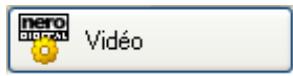
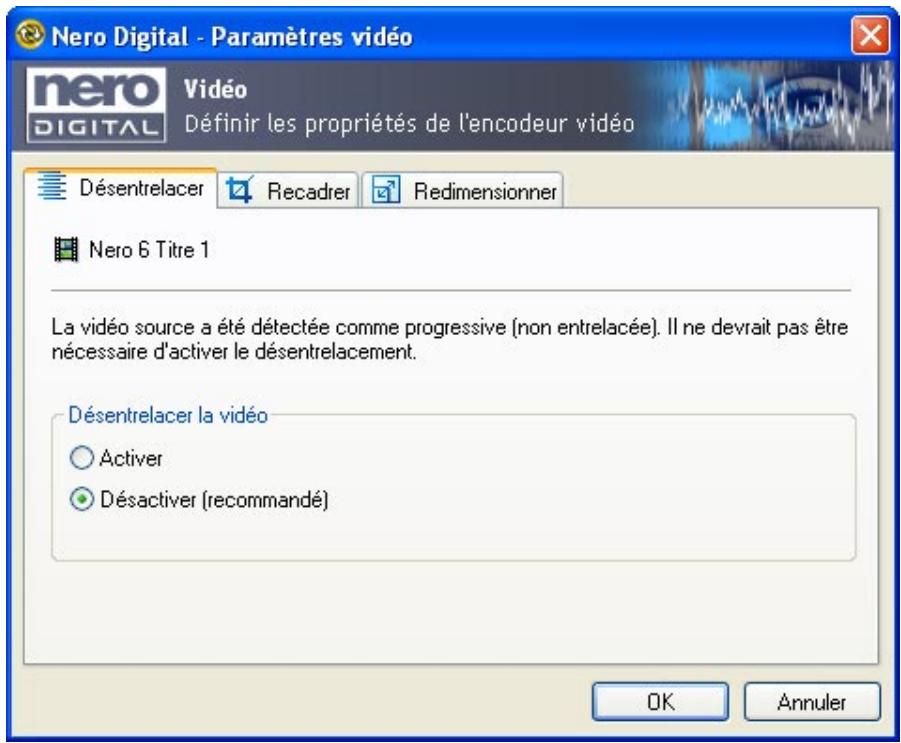
Désentrelacement
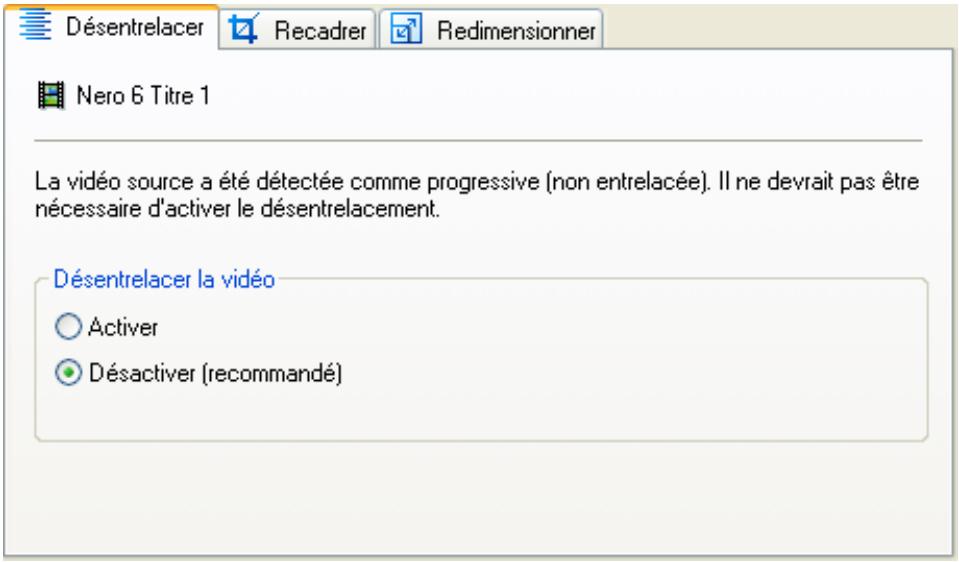
Nero Recode 2 reconnaît automatiquement s'il est nécessaire de désentreliner le titre DVD-Video et active automatiquement l'option可以选择.
Activer
Le désentrelacement est utilisé pendant la conversion
Désactiver
Le désentrelacement est désactivé
Recadrer
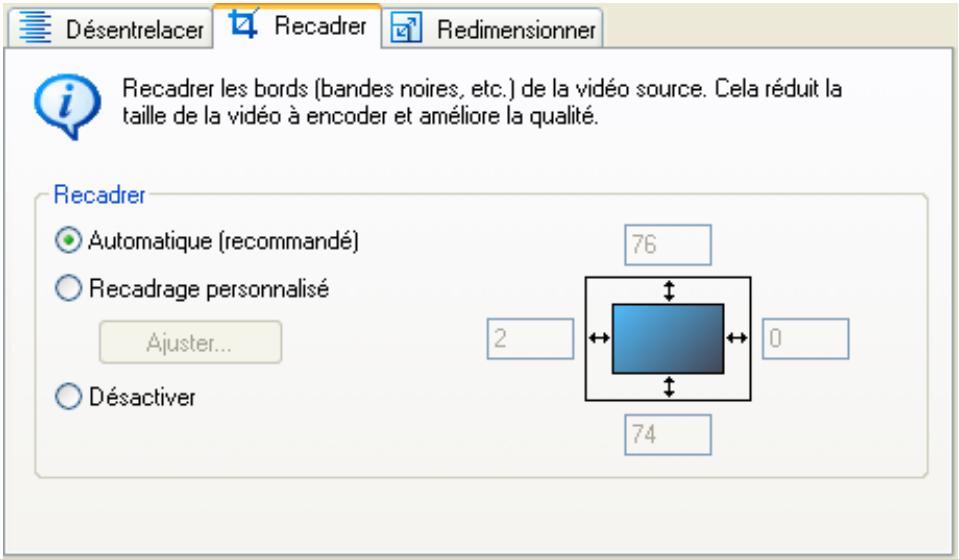
Si le DVD-Video compte des bords noirs, ils peuvent être coupés (rognés) automatiquement. Cette opération réduit la taille de la video et en améliore la qualité. Nero Recode 2 reconnaît ces bords automatiquement et les rogne (paramètre par défaut).
Automatique
Les bords noirs sont automatiquement reconnus et rognés (paramètre par défaut).
Désactiver
Recadrage personnelisé
Ajuster
La video est convertie sans que les bords soient rognés.
Lorsque cette option est activée, quatre cases d'options apparaissent pour le recadrage (haut, en bas, droite et à gauche) ainsi que le bouton « Ajuster »
Le bouton 'Ajuster' n'est activé sur lorsque l'options « Recadrage personnelisé » est sélectionnée. Lorsque vous cliquez sur ce bouton, une fenêtre s'ouvre et affiche une image de la video. Vous pouvez spécifique manuelles le quatre options de recadrage (haut, en bas, droite et à gauche) à l'aide de la souris. Cliquez sur OK pour enregistrer les modifications et fermer la fenêtre.
Redimensionner

Désentrelacer

Recadrer

Redimensionner

Définissez la résolution cible de votre fichier Nero Digital. La largeur et la hauteur doivent être des multiples de 16 pixels.
Redimensionner

Automatique (recommende)

Redimensionnement personnelé

Désactiver

Letterboxing (pixel carré)
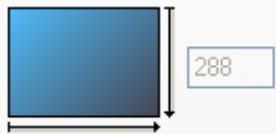
688
Cochez cette option pour une(Meilleure compatibilite avec certains lecteurs.Peut entrainer l'apparition de bords noirs dans la video.
La sélection d'un profil Nero Digital pour la conversion du DVD-Video en format MPEG-4 (voir la section « Sélection d'un profil Nero Digital») permet de définir la taille de l'image à creator.
Automatique
La taille de l'image est automatiquement adaptée au profil Nero Digital afin que l'image créé puisse tener sur le support de sortie (paramètre par défaut).
Désactiver
La taille de l'image resteinchangée par rapport à la tailled'origine.
Redimensionnement personnelisé
Selectionnez cette option active les deux cases d'options de redimensionnement de la largeur et de la hauteur. Les valeurs à entrer doivent être divisibles par 16 et être comprises entre 16 et 720 pixels (largeur) et entre 16 et 576 pixels (hauteur).
Letterboxing
Certsains lecteurs ( comme QuickTime )requiren des pixels carrés . Si cette option est activée , un fichier Nero Digital composé de pixels carrés est créé .
6.3.2 Définition des paramètres audio
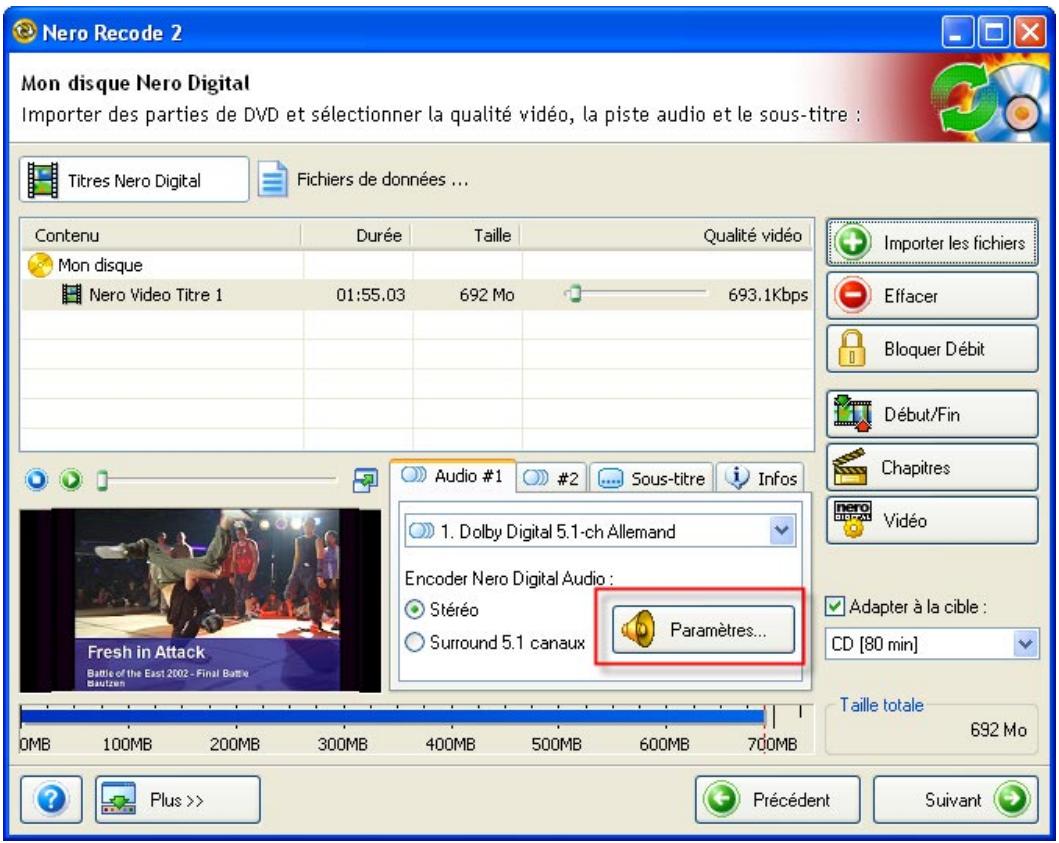
- Lorsque vous cliquez sur le bouton 'Paramètres' sur le bouton 'Audio', la zone des paramètres audio s'ouvre pour la piste son sélectionnée dans l'onglet.
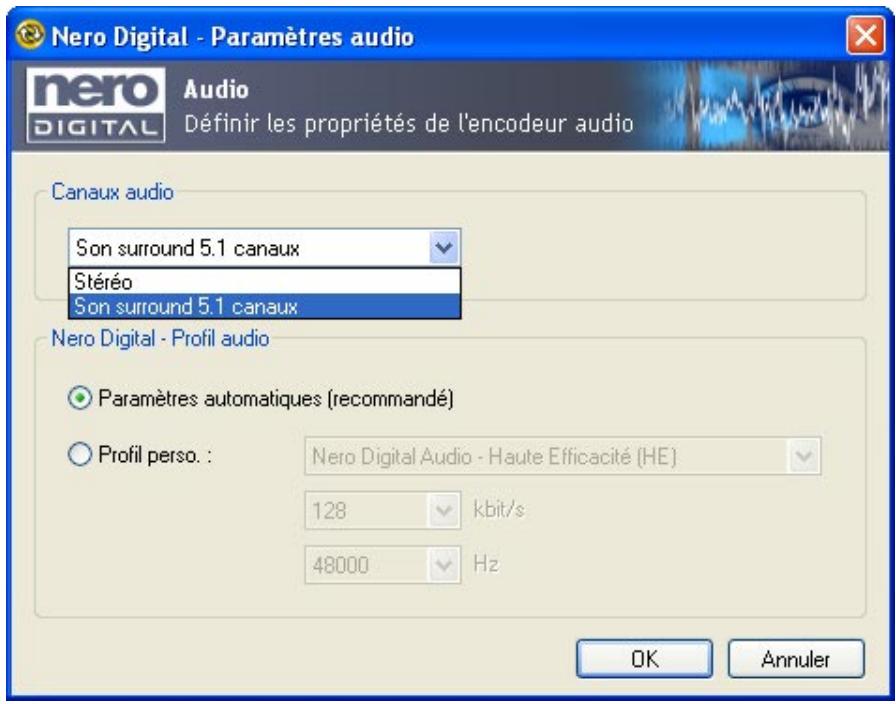
Canaux audio
Cliquez sur le bouton de la liste déroulante pour afficher les canaux audio disponibles dans le profil Nero Digital sélectionné pour la conversion de DVD-Video en format MPEG-4 (voir la section « Sélection d'un profil Nero Digital »).

Profil audio Nero Digital
Suivant le profil Nero Digital moyen, « profil audio » définit le profil audio utilisé lors de la conversion de données.
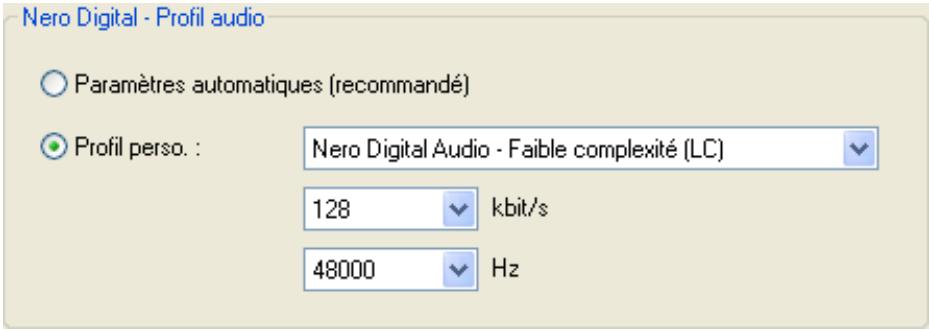
Paramètres automatiques
Profil personnelisé
Le profil audio est automatiquement adapté au profil Nero Digital pour que la piste audio s'adapte le peux possible au support de sortie (paramètre par défaut).
Lorsque cette option est activée, vous pouvez selectionner parmi les profils audio disponibles. Cliquez sur le bouton de la liste déroulante pour afficher les profils audio disponibles en fonction du profil Nero Digital besoin. Pour selectionner le profil de votrechoix, mettez-le en évidence. Vous pouvez en outre modifier la qualité des pistes audio en modifiant le débit. Cliquez sur le bouton de la liste déroulante et selectionnéz le débit souhaïte.
6.4 Marques de chapitre
Avec un disque Nero Digital (MP4), vous n'avez pas à vous passer des fonctionnalités pratiques qu'offre les DVD-Video car les marques de chapitre du DVD sont automatiquement reconnues. De plus, avec les films DVD et autres fichiers video, de nouvelles marques de chapitre peuvent être insérées.
Ouvrez la boîte de dialogue pour définir les nouvelles marques de chapitre pour lesVIDEOS Nero Digital en cliquant sur le bouton 'Chapitres'.
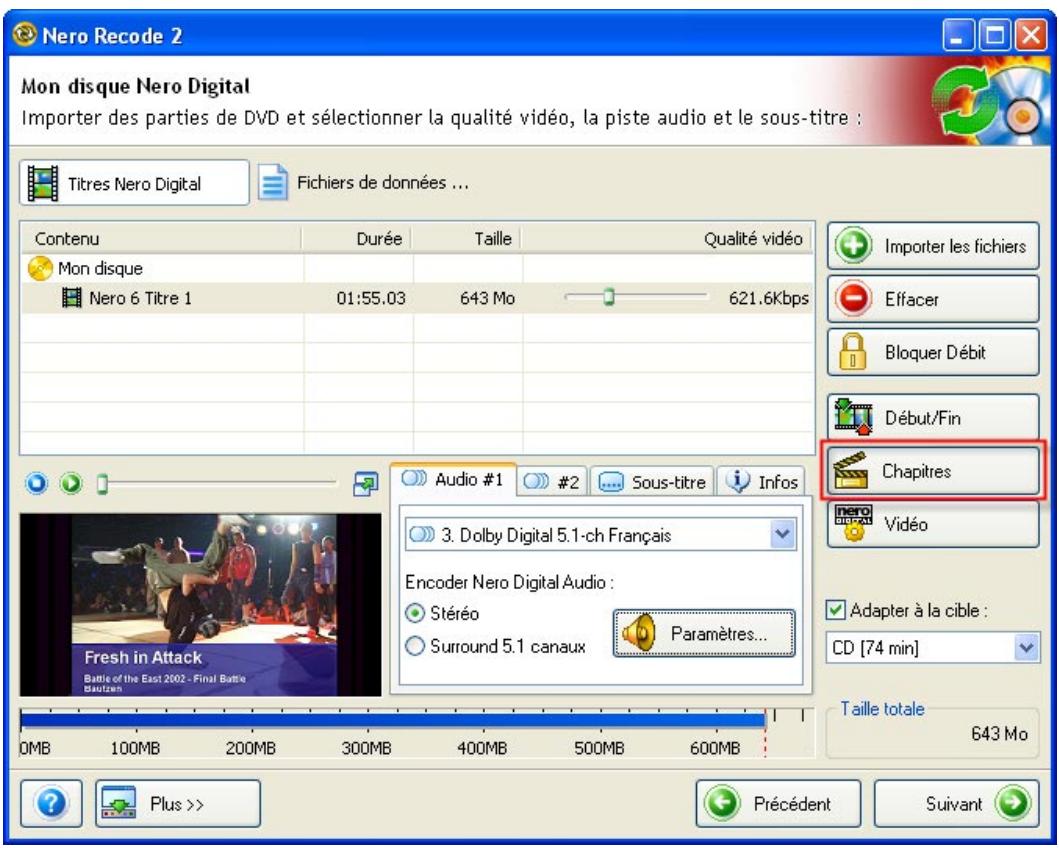
- Cliquez sur le bouton 'Chapitres' pour afficher les marques de chapitre qui ont déjà été définies.
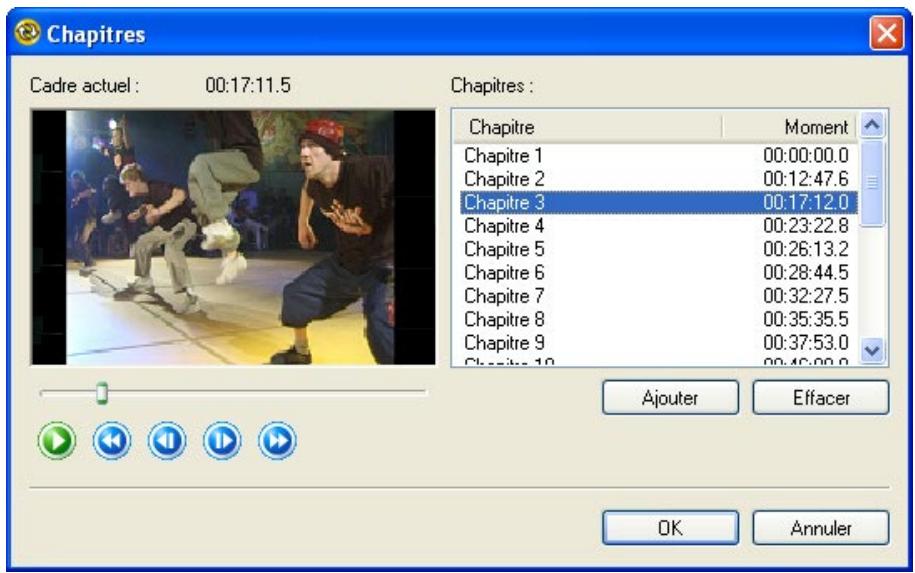
Cadre actuelle
Chaprites



Ajouter
Effacer
OK
Annuler
Celle-ci montre la durée de lecture actuelle de la vente affichée dans la fenêtre de prévisualisation.
Affiche les marques de chapitre qui ont déjà été placées ainsi que l'heure à laquelle chaque chapitre démarre.
Curseur qui permet de préciser l'image souhaitatione manuellement.
Commence à litre le fichier
Interrompt la lecture
Bouton qui permet de sauter de 6 secondes en arrêt dans le film
Bouton qui permet de sauter de quelques images en arrêté dans le film
Bouton qui permet de sauter de quelques images en avant dans le film
Bouton qui permet de sauter de 6 secondes en avant dans le film
Insère une marque de chapitre au point sélectionné dans le film.
Supprime la marque de chapitre selectionnée.
Enregistre les modifications apportées aux marques de chapitre et ferme la boîte de dialogue
Refuse les modifications apportées aux marques de chapitre et ferme la boîte de dialogue
7 Gravure d'un disque
7.1 Gravure d'un disque
Selon l'utilisation que vous faites de Nero Recode 2, le but est toujours de graver, que ce soit sur un disque ou sur le disque dur.
La boîte de dialogue de gravure varie légèrement en fonction de la tâche. Lorsque vous utilisez Nero Digital pour convertir des titres DVD-Viséo en fichier MPEG-4, les 'Options de gravure' comprendnent aussi les 'Paramètres Nero Digital'.

Selon les performances de l'ordinateur, vous pouvez même visualiser le film en temps réel pendant la gravure du disque. Si vous gravez un titre DVD-Viséo, vous pouvez en plus écouter le son (pas si vous gravez un fichier MPEG-4).
7.2 Options de gravure
Vous pouvez définir les paramètres finaux avant de graver le disque.
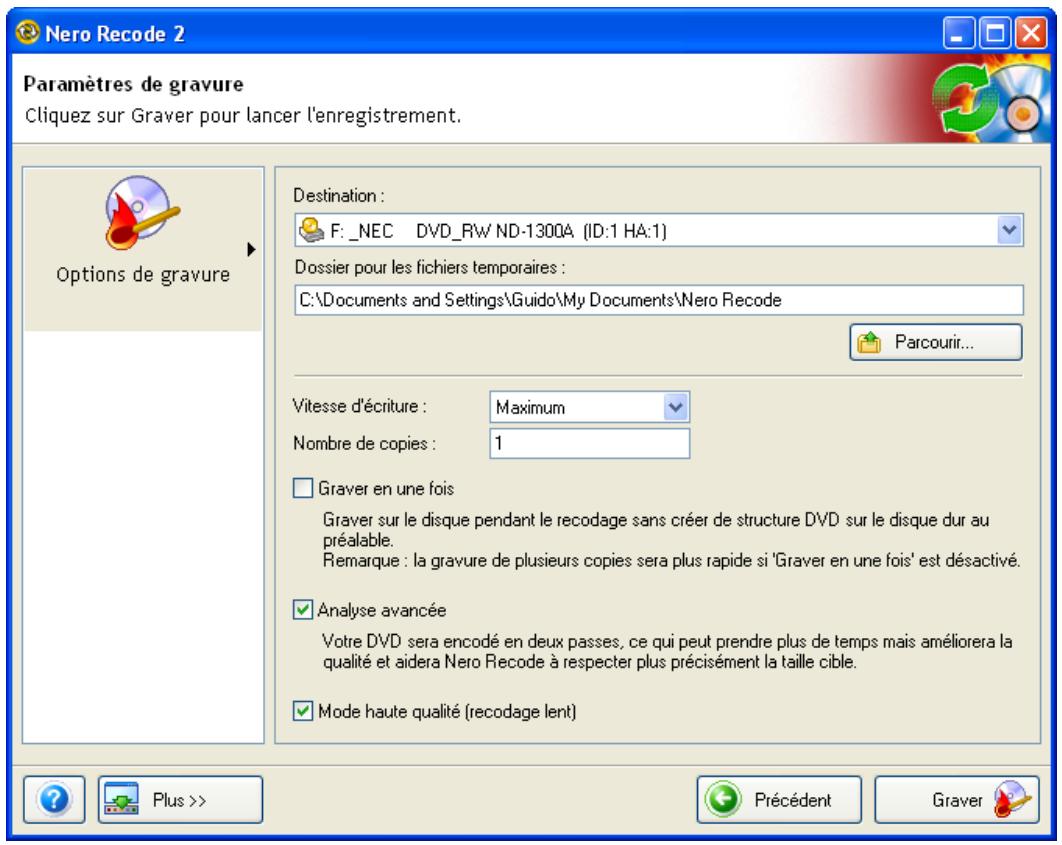
- Spécifie la cible pour la compilation. Vous pouvez graver avec ungraveur de CD/DVD, enregistrer votre compilation sur le disque dur ou créé un fichier image.
Destination:

F:DVD_RW (ID:1 HA:1)

Dossier sur le disque dur

F:DVD_RW (ID:1 HA:1)
Image Recorder

- Spécifiez le réseau dans lequel vous désirez stocker les fichiers temporaires pouvant être créés avant la gravure enclistant sur « Parcourir » Dans la fenêtre qui s'ouvre, Sélectionnez le dossier de votrechioix ou créez-en un nouveau. Cliquez sur OK pour enregistrer vosere selection et fermer la fenetre.
Dossier pour les fichiers temporaires :
C\Documents and Settings\Guido\My Documents\Nero Recode

Parcourir...
Les fichiers temporaires sont automatiquement supprimés une fois la gravure terminée. Si vous avez spécifique que la compilation avait été stockée sur le disque dur, les fichiers créés sont également stockés dans le repertoire indiqué et ne sont (bien entendu) pas suprimés automatiquement.
- Sélectionnez la vitesse d'écriture en cliquant sur le bouton de la liste déroulante et en mettant en évidence la vitesse de votre choix. Pour pouvoir sélectionner la vitesse d'écriture, la cible doit être ungraveur de CD/DVD.
Vitesse d'ecriture:
- Spécifiez le nombre de copies à graver en entrant la valeur souhaitation. Pour pouvoir sélectionner le nombre de copies, la cible doit être ungraveur de CD/DVD.
Nombre de copies:

- Si vous copiez un DVD ou que vous créez votre propre DVD, spécifiez si la structure du DVD doit être copiee sur le disque dur avant d'entamer la gravure. Cochez ou decochez la case appropriee (parametre par defaut). Si la case est decochee, la gravure de la copie est plus longue si la case est cochee puisque le système doit d'abord creator la structure du DVD. Cette methode est plus rapide si vous souhaitez faire plusieurs copies puisque le fichier en tant que tel n'est recodé qu'une seule fois.
Graver en une fois
Graver sur le disque pendant le recodage sans creer de structure DVD sur le disque dur au préalable.
Remarque: la gravure de plusieurs copies sera plus rapide si 'Graver en une fois' est désactivé.
- Lors de la gravure d'un DVD ou d'une partie d'un DVD sur un autre disque DVD, vous pouvez améliorer la qualité du codage de manière significative en encodant en deux fois.Cochez (paramètres standard) ou décochez la case correspondante. Si la case a été cochée, la procédure d'encodage prendra plus de temps que lorsque celle-ci n'est pas cochée, parce que deux procédures d'encodage sont exécutées. De plus, la taille cible souhaitée est plus rapidement atteinte.
Analyse avancée
Votre DVD sera encodé en deux passes, ce qui peut prendre plus de temps mais améliorer la qualité et aidera Nero Recode à respecter plus précisément la taille cible.
- Si la case est cochée, le recodage est réalisé en 'Mode haute qualité', ce qui améliore la qualité mais prend plus de temps.
Cliquez sur le bouton « Plus » pour afficher l'option supplémentaire.

Plus<<
Si vous souhaitez que l'ordinateur s'arrête automatiquement après la gravure, cochez la case correspondante.
Options
Arreter l'ordinateur à la fin.
Le champ « Book Type » d'un DVD aide lesgraveursDVD à identifier le disque inséré et déterminé le niveau de compatibilité du DVD. Sur certainsgraveurs DVD, Nero Recode 2 peut modifier le paramètre « Book Type » lorsde la gravure d'un DVD.Cliquez sur le bouton déroulant 'Réglages Book TypeDVD' et sélectionnez le paramètre souhaïte :
Pour modifier la priorité de Nero Recode 2 (par rapport aux autres programmes qui tournent en même temps), cliquez sur le bouton de la liste déroulante et selectionnez une autre option.
Priorite: Normale
- Une fois tous les paramètres définis, plus rien ne vous empêche de graver un disque avec Nero Recode 2. Cliquez sur le bouton « Graver » pour démarrer le processus.
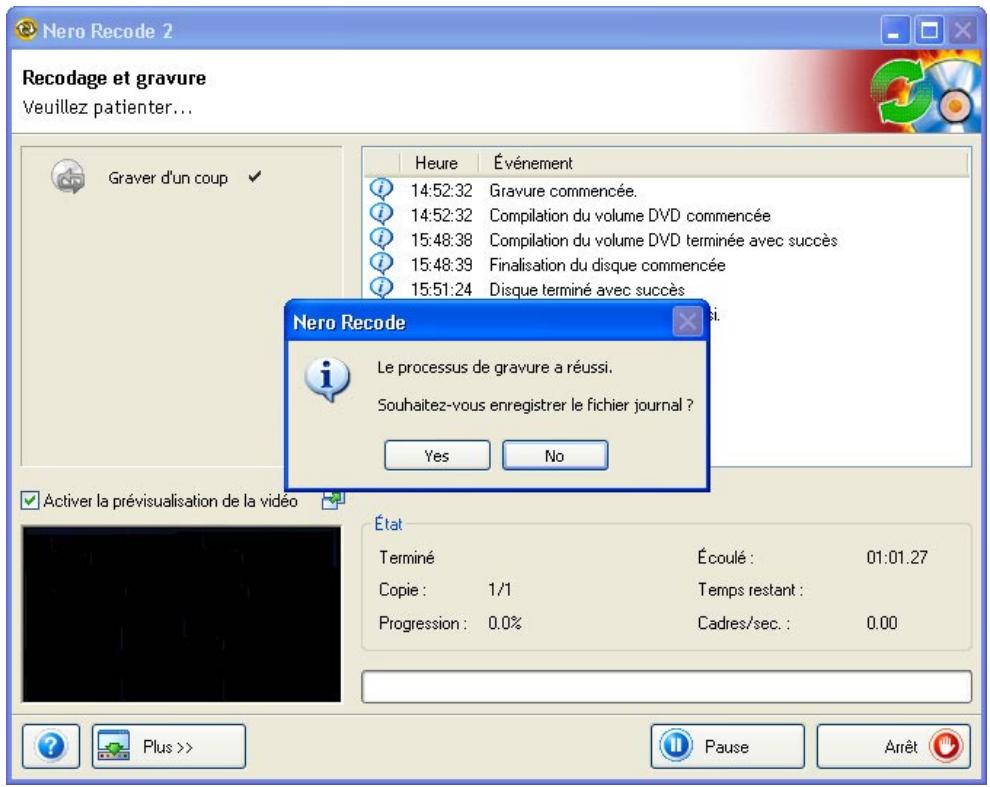
- Vous pouvez prendre connaissance de la progression de la procédure de copie dans la zone d'information de Nero Recode 2. Une fois le DVD grave, il est ejecté et une fenêtre s'ouvre indiquant que le processus de gravure est terminé. Si vous le désirez, vous pouvez stocker un rapport sur le processus de gravure. Cliquez sur le bouton sélectionné pour fermer la fenêtre.
- Cliquez sur Suivant, pour terminer le processus.
Suivant

-
Décidez de ce que vous poulez faire ensuite en cliquant sur la section de votrechoix dans la fenêtre.
-
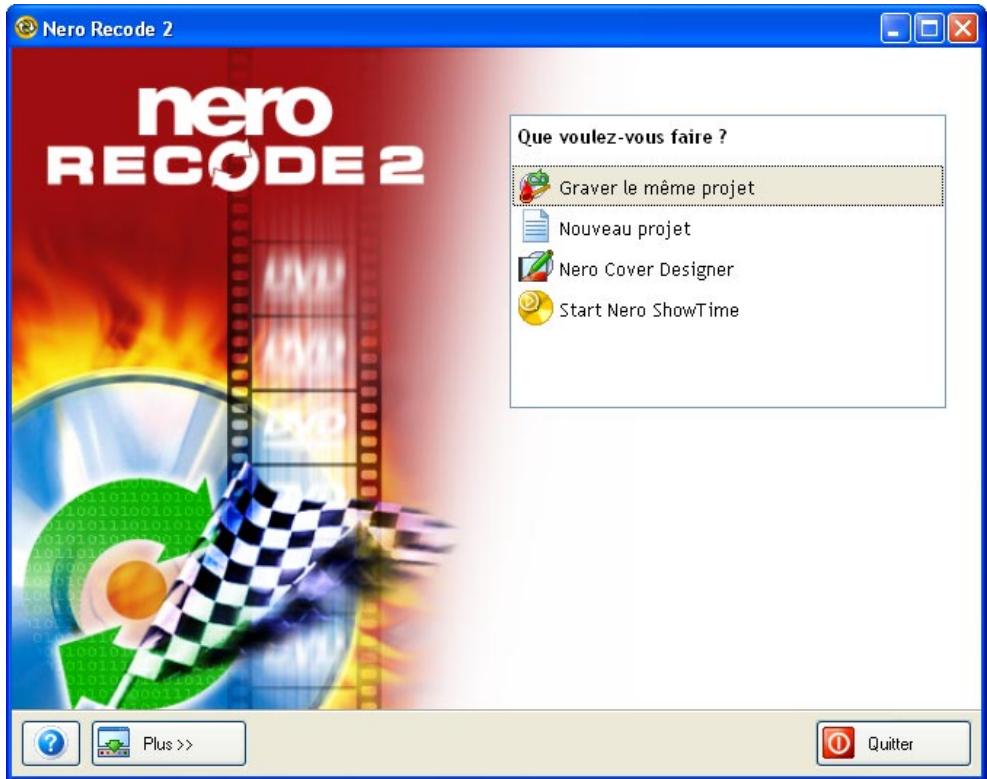
Graver le même projet à nouveau.
- Créer un nouveau projet.
- Ouvrir Nero Cover Designer pour creer une couverture et/ou étiquette pour le nouveau disque.
- Lancez Nero ShowTime, si vous souhaitez regarder la video tout de suite.
Quitter Nero Recode 2.
7.3 Paramètres de Nero Digital
7.3.1 Paramètres de Nero Digital

Tous les profils Nero Digital ne sont pas disponibles dans la version Nero Recode 2 CE.
Avant de graver les fichiers MPEG-4, vous pouvez spécifique les paramètres que Nero Digital doit utiliser pendant la conversion de données. Un « Mode expert » est également proposé aux utilisateurs experimentés en conversion de fichiers video et audio. Ce mode propose davantage de paramètres. Les paramètres de ce mode avancé sont décrits à la section suivante.
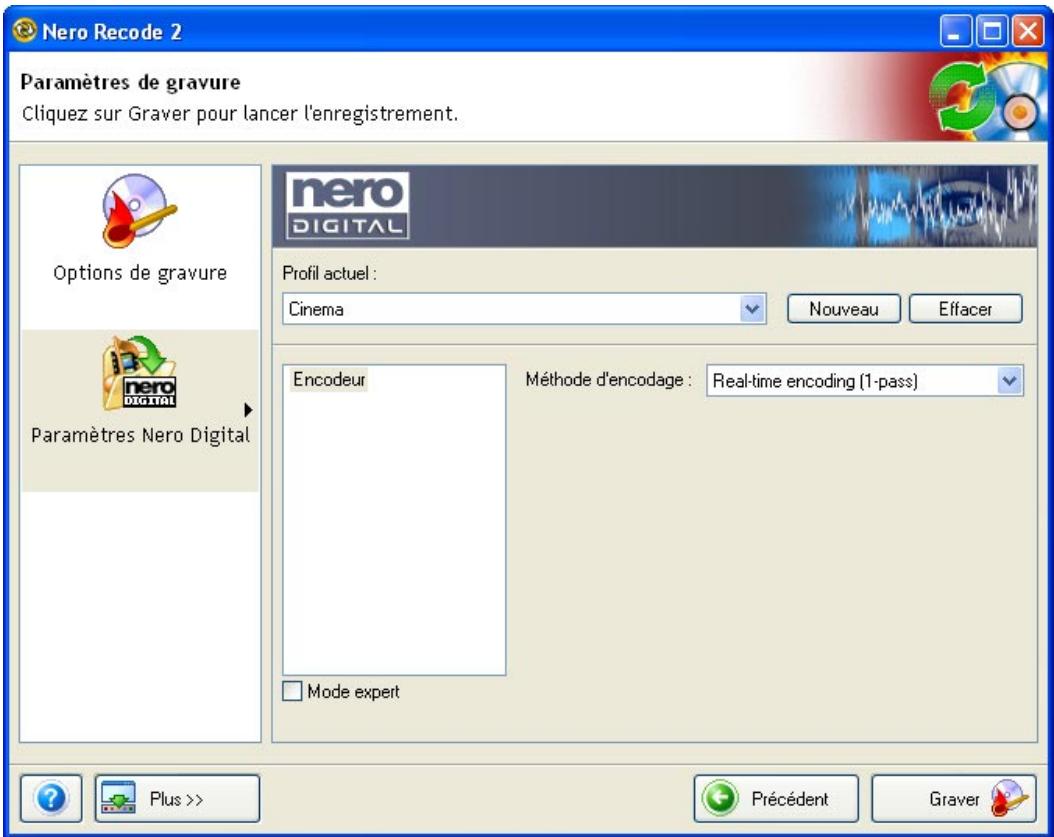
Dans cet exemple, le profil « Cinéma » est utilisé. Le profil affché est identique au profil Nero Digital sélectionné, qui détermine la cible pour laquelle le fichier MPEG-4 est créé.
7.3.2 Mode Normal
- Sélectionnez un des profils disponibles en cliquant sur le bouton de liste déroulante et en affichant en surbrillance le profil désiré.

Par défaut, un seul profil est disponible. Vous pouvez creer un nouveau profil en cliquant sur « Nouveau ». Dans la fenêtre qui s'ouvre, nommez le nouveau profil et cliquez sur OK pour enregistrrer les modifications et fermer la fenêtre.
Notez que le nouveau profil repose sur un profil existant et qu'il contient déjà un certain nombre de variables de base présélectionnées afin que tout fichier MPEG-4 créé soit compatible avec la source.
- Sélectionnez la méthode à utiliser pour coder le fichier MPEG-4 en cliquant sur le bouton de la liste déroulante et en affichtant en surbrillance l'option souhaitée.

- Lorsque vous étés satisfait, cliquez sur « Options de gravure » pour spécifique les paramètres de gravure.
7.3.3 Mode Expert

Les paramètres du Mode expert pour les profils AVC ne sont pas décrits.
Les paramètres avancés de Nero Digital proposent des options supplémentaires aux utilisateurs experimentés.
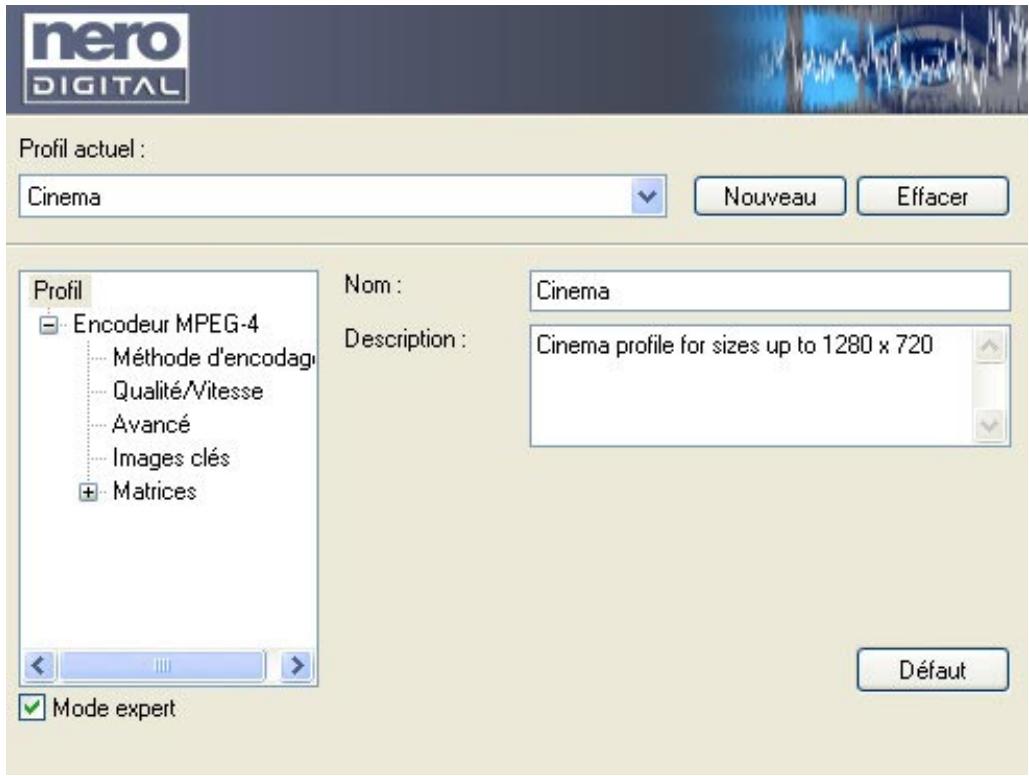

Ne modifiez ces paramètres que si vous étés experimenté en encodage.
- Sélectionnez un des profils disponibles en cliquant sur le bouton de liste déroulante et en affichant en surbrillance le profil désiré.


lci, vous pouvez voir le profil Nero Digital sélectionné (ex. : 'Cinéma') ainsi que tous les profils généres automatiquement sur base de celui-ci. Les modifications apportées au profil sont automatiquement enregistrées.
- Cliquez sur « Profil » si vous désirez modifier le nom du profil ou sa description.
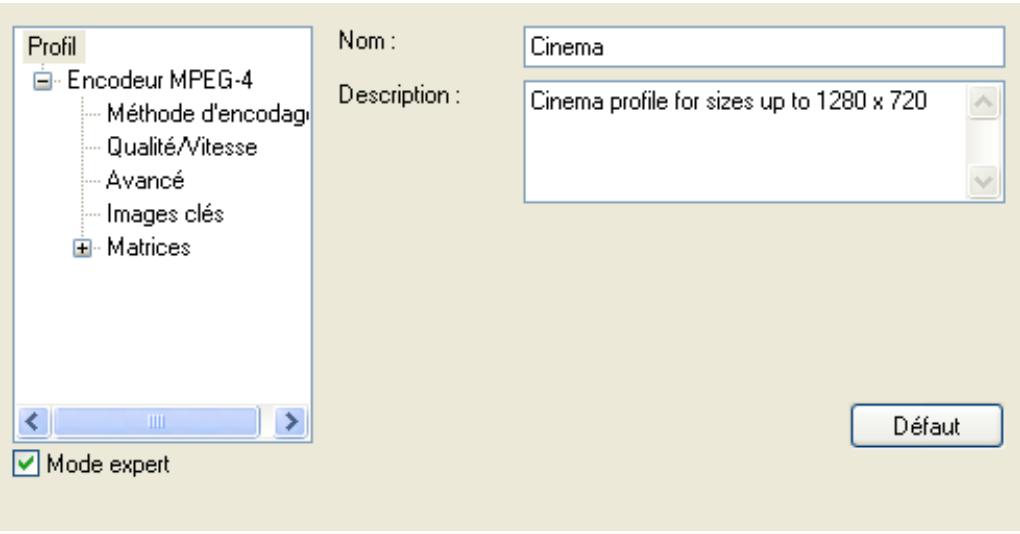
- Dans 'Encodeur MPEG-4' cliquez sur l'icone "+" pour appeler les sous-points individuels de façon à pouvoir les modifier. Si les sous-points sont affichés, l'icone sera un '- au lieu d'un "+"'.
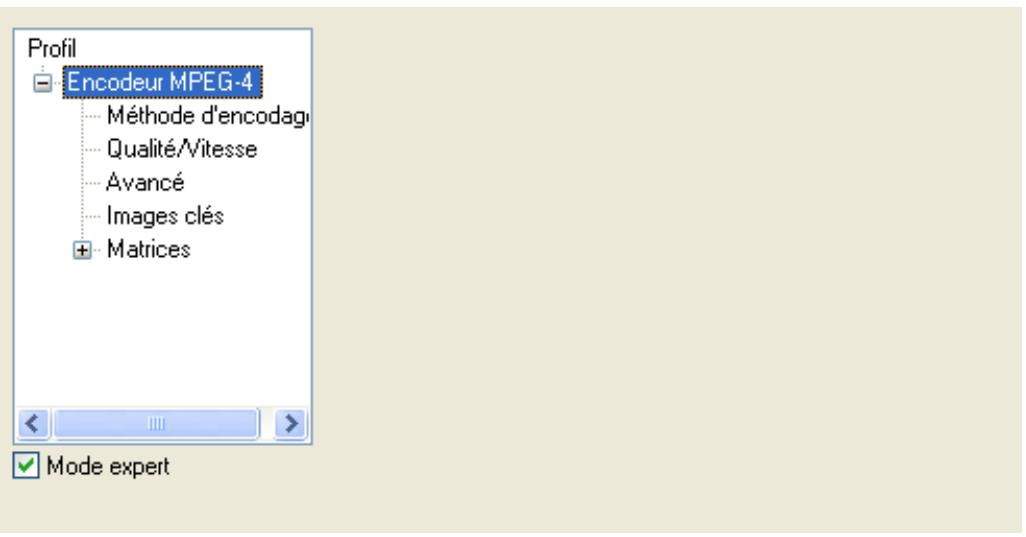
- Cliquez sur 'Méthode d'encodage' si vous souhaitez la modifier - cliquez simplement sur le bouton à liste déroulante etCHOISSEZ LA MéTHODE d'encodage souhaitée. L'encodage en deux passes donne une meilleure qualité que l'encodage en une passé.
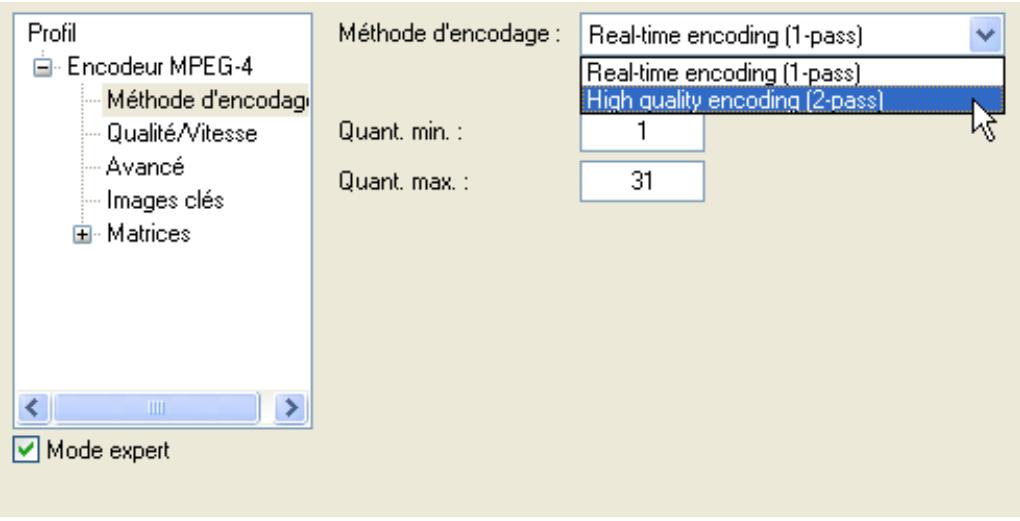
- Cliquez sur « Qualité / Vitesse » si vous poulez modifier la qualité d'encodage. Dans cette zone, il est recommendé d'apporter de modifications au niveau « Performance / Qualité » uniquement en cliquant sur le bouton de la liste déroulante et en affichtant en surbrillance l'options désirée. En règle générale, pour modifier la performance : plus la qualité que vous exigez est élevée, plus le temps de conversion est long.
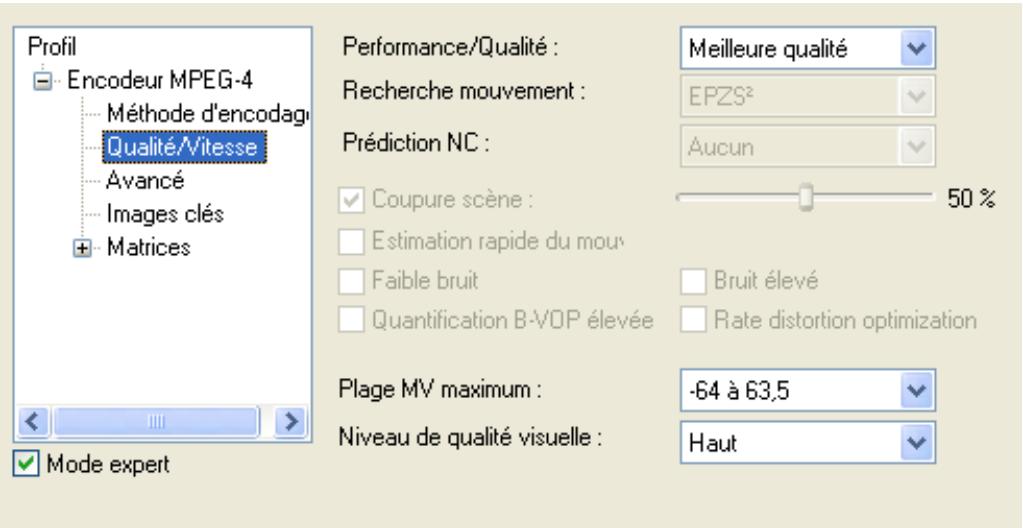
- Veuillez ne pas apporter de modifications dans cette section.
Mode expert
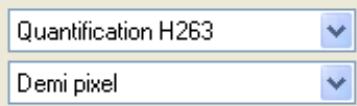
Profil simple (compatibilité QuickTime(TM))
Prediction spatiale
VOP prevu
Vecteurs de mouvement non limités
4 vecteurs de mouvement par macrobloc
VOP bidirectionnel
Support de VOP entrelace
Compensation globale du mouvement
- Cliquez sur « Images clés » pour modifier l'intervalle des images clés et entre les valeurs minimale et maximale de votrechoix.
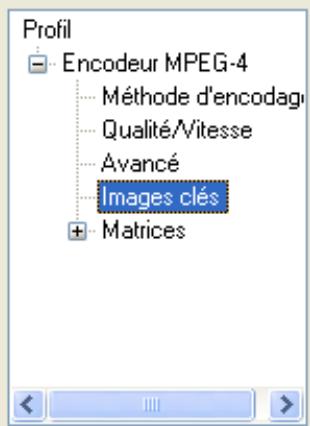
Mode expert
Intervalle image clé minimum :
Intervalle image clé maximum :
5
300
- Veuillez ne pas apporter de modifications dans cette section.
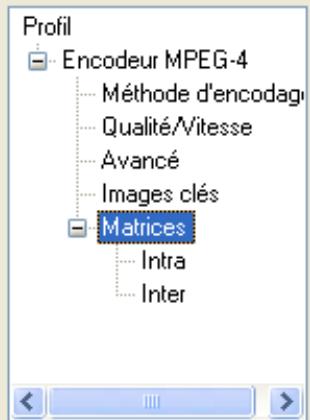
Mode expert
Utiliser les matrices personalisées
(Force quantification MPEG par défaut.)
Importation
Export
- Lorsque vous étés satisfait des paramètres, cliquez sur « Options de gravure » pour spécifique les paramètres de gravure.
8 Raccourcis clavier
8.1 Raccourcis clavier
Outre la souris, vous pouvez commander Nero Recode 2 à l'aide de touches de raccourcis.
Comme pour tous les programmes Windows, vous pouvez avancer dans les éléments à l'aide de la touche Tab et reculer à l'aide de la combinaison de touche Maj+Tab. Vous trouvrez ci-dessous une série de combinaisons de raccourcis clavier spécifique à Nero Recode 2.
Section « Plus »
Dans la section « Plus», les commandes suivantes peuvent être appelées à l'aide de raccourcis clavier.
Effacer le disque Ctrl + Maj + e
Infos disque Ctrl + Maj + i
Fichiers DVD-Video / Fichiers de données du DVD
Vous appelez les champs de saisie des fichiers DVD-Video et des fichiers de données du DVD à l'aide des combinaisons de touches suivantes :
Fichiers DVD-Viséo Ctrl + Maj + v
Fichiers de données du DVD Ctrl + Maj + d
Contenu du DVD
Dans la section du contenu d'un DVD, la touche Tab permet d'acceder au curseur de qualité vidéo.
Spécification du premier / dernier cadre
Cliquez sur le bouton « Début/Fin » pour ouvrir une fenêtre dans laquelle la vente peut être raccourcie en spécifique le premier et le dernier cadre. ÀpRES avoir cliqué sur les quatre boutons de contrôle des actions dans le cadre, cliquez sur la barre d'espace pour continuer à bobiner ou à rembobiner tant que la touche est enforcée.
9 Service
9.1 FAQ
9.1.1 Le DVD copié ne contient pas les pistes audio que j'ai sélectionnées. Ai-je mal procédé ?
Nero Recode 2 ne peut copier que les pistes audio Presentses sur le DVD d'origine. Si les bandes son que vous avons sélectionnées dans votre profil d'importation ne sont pas presentses sur le DVD, elles n'était pas disponibles sur le DVD d'origine non plus. Vérifiez l'onglet « Audio » pour voir les bandes son existantes.
9.1.2 Le DVD copied ne contient pas les sous-titres que j'ai sélectionnés. Ai-je mal procédé ?
Nero Recode 2 ne peut copier que les sous-titres présents sur le DVD d'origine. Si les sous-titres que vous avez sélectionnés dans votre profil d'importation ne sont pas présents sur le DVD, ils n'était pas disponibles sur le DVD d'origine non plus. Vérifiez l'onglet « Sous-titre » pour voir les sous-titres existants.
9.1.3 Le DVD que j'ai créé a une bande son DTS mais je n'entends pas le son. Que s'est-il passé lors de la gravure ?
Pour entendre les DVD qui ont une bande son DTS, vous avez besoin d'un décodeur ajusté capable de convertir les sons. Ce décodeur peut être intégré dans un lecteur de DVD ou dans un récepteur. Si vous n'entendez pas le son de la bande son DTS, il est probable que les péripériques que vous utilisez ne prennant pas en charge ce format.
9.1.4 La durée de recodage des DVD varie en fonction du DVD. Pourquoi?
Plus un DVD est recodé avant gravure, plus Nero Recode 2 a besoin de temps pour executer le processus.
9.1.5 J'ai inséré un DVD pour le copier, mais Nero Recode 2 ne le reconnaît pas. Qu'est-ce qui ne va pas ?
Nero Recode 2 copie et recode uniquement des DVD non protégés contre la copie. Nero Recode 2 ne peut dire les DVD protégés contre la copie. Vous avez probablement inséré un DVD protégé contre la copie.
9.1.6 J'ai créé un fichier MPEG-4 mais je n'ai qu'une seule bande son. Quel est le problème?
Contrairement aux titres DVD-Video qui peuvent composer plusieurs bandes son (et sous-titres), les fichiers MPEG-4 créé avec Nero Recode 2 ne peuvent quant à eux composer qu'une seule bande son (et un seul jeu de sous-titres).
9.1.7 J'aimerais prendre une version plus récente de Nero Recode 2. Ou puis-je savoir si une mise à jour est disponible et la télécharger ?
Vous trouvez toutes les mises à jour et versions test d'autres produits Nero AG à l'adresse http://www.nero.com. Nero Recode 2 fait partie de NeroVision Express 3 et les mises à jour ne sont disponibles que pour l'ensemble du package. En d'autres termes, vous ne pouvez pas):-enir de mise à jour individuelle.
9.1.8 Où puis-je avoir de l'aide concernant les problèmes techniques ?
En cas de problème technique, nous vous recommendons de contacter notre système d'assistance à l'adresse http://frenchsupport.nero.com/. Si vous n'y trouver pas la solution à votre problème, vous pouvez contacter notre service d'assistance par télécopie (+49 7248 928 499), courrier électronique (techsupport@nero.com) ou via notre support téléphonique (Appelez le 0190 871086. Tarif : 1,86 euro la minute ; accessible depuis l'Allemagne uniquement).
9.2 Contact
Nero Recode 2 est un produit Nero AG
Nero AG
Im Stoeckmaedle 18
76307 Karlsbad
Allemagne
Support téléphonique: 0190 871086 (1,86€/min - depuis l'Allemagne)
Fax: +49 7248 928 499
Copyright © 2003 - 2005 Nero AG Tous droits réservés.
10 Index
A
Affichage avancé 21
Ajout de données 14
Arrêt de l'ordinateur 77
Arrêt de l'ordinateur à la fin de la gravure 22
C
Configuration de Nero Recode 2 24
Configuration requise 7
Copied'unDVD43
Sans modification de la structure du DVD 43
Copies de plus de 4,7 Go 53
Création d'un fichier d'importation 21
Création d'un nouveau DVD 54
Création d'un profil d'importation 33
D
Définition de la priorité de gravure 23
Démarrage du programme 7
E
Edition d'un profil d'importation 40
Effacement du contentu d'un disque 30
Faire tenir sur la cible 12, 53, 63
FAQ 88
Fusion de plusieurs titres video 59
G
Gravure d'un disque 75, 78
Options de gravure 75
1
Importation d'un DVD 44
Importation de titres 55, 62
Importer DVD 11
Indicateur de niveau 13
Informations de contact 90
Installation 7
M
Marques de chapitre 73
Mode Expert de Nero Digital 82
Mode Normal de Nero Digital 81
Modification de la structure d'un DVD 47
N
Obtention d'informations sur le disque 31
P
Paramètres de Nero Digital 80
Prévisualiser 48
Profil d'importation
Audio 36
Nom profil 34
Qualité video 35
Sous-titres 37
Video 35
Q
Qualité de la vente 35
Qualité des menus 35
R
Raccourcis clavier 87
Raccourcissement de videos 57
Réglage Book Type 23
s
Sélection de la source 45
Sélection des pistes audio 49
Sélection du profil Nero Digital 22
Déparation de titres fusionnés 60
Support téléphonique 89
Suppression d'un profil d'importation 41
Suppression de titres 50