
PHOTOSNAP - Logiciel de retouche photo NERO - Notice d'utilisation et mode d'emploi gratuit
Retrouvez gratuitement la notice de l'appareil PHOTOSNAP NERO au format PDF.

| Intitulé | Détails |
|---|---|
| Type de produit | Scanner photo numérique |
| Résolution maximale | 600 x 600 dpi |
| Formats de fichiers pris en charge | JPEG, TIFF, PDF |
| Connectivité | USB 2.0 |
| Dimensions approximatives | 25 cm x 15 cm x 10 cm |
| Poids | 1,2 kg |
| Compatibilités | Windows, macOS |
| Type de batterie | Non applicable (fonctionne sur secteur) |
| Alimentation électrique | Adaptateur secteur 100-240V |
| Fonctions principales | Numérisation de photos, restauration d'images, conversion de documents |
| Entretien et nettoyage | Nettoyer la surface avec un chiffon doux, éviter les produits abrasifs |
| Pièces détachées et réparabilité | Disponibilité de pièces de rechange via le service client |
| Sécurité | Ne pas exposer à l'eau, utiliser sur une surface stable |
| Informations générales | Garantie de 2 ans, support technique disponible |
FOIRE AUX QUESTIONS - PHOTOSNAP NERO
Questions des utilisateurs sur PHOTOSNAP NERO
0 question sur cet appareil. Repondez a celles que vous connaissez ou posez la votre.
Poser une nouvelle question sur cet appareil
Téléchargez la notice de votre Logiciel de retouche photo au format PDF gratuitement ! Retrouvez votre notice PHOTOSNAP - NERO et reprennez votre appareil électronique en main. Sur cette page sont publiés tous les documents nécessaires à l'utilisation de votre appareil PHOTOSNAP de la marque NERO.
MODE D'EMPLOI PHOTOSNAP NERO
Informations sur le copyright et les marques
Le guide de démarrage rapide Nero PhotoSnap et tout son contenu sont protégés par un copyright et sont la propriété de Nero AG. Tous droits réservés. Ce guide de démarrage rapide contient des informations protégées par les lois internationales sur le copyright. Toute copie, transmission ou reproduction intégrale ou partielle de ce guide faite sans l'autorisation expresse et écrite de Nero AG est illicite.
Tous les noms de marques appartiennent à leurs propriétaires respectifs.
Nero AG décline toute responsabilité au-delà des clauses des droits associés à la garantie. Nero AG ne garantit pas l'exactitude du contenu du guide de démarrage rapide de Nero PhotoSnap. Le contenu du logiciel fourni et du guide de démarrage rapide de Nero PhotoSnap peut être modifié sans préavis.
Les marques mentionnées dans ce document ne le sont qu'à titre d'information.
1.1 À propos de Nero PhotoSnap 5 1.2 Configuration requise 5 1.3 Installation 5 1.4 Formats pris en charge 6 1.4.1 Formats qui peuvent être lus 6 1.4.2 Formats pris en charge lors de l'écriture 7 1.5 Conventions utilisées dans le manuel 8
2.1 Lancement de Nero PhotoSnap Viewer 9 2.2 Affichage de photos 9 2.2.1 Ouverture d'une photo 9 2.2.2 Zoom d'une photo 10 2.2.3 Affichage de la photo en mode plein écran 11 2.2.4 Rotation d'une photo 11 2.2.5 Obtention d'informations sur le statut de la photo 12 2.2.6 Affichage de la photo précédente 12 2.2.7 Affichage de la photo suivante 13 2.2.8 Lancement de Nero PhotoSnap 13 2.3 Menu contextuel 14
3.1 Lancement de Nero PhotoSnap 15 3.2 Edition d/images 16 3.2.1 Ouverture d'une image 16 3.2.2 Slection de filtrés 17 3.3 Filtres 21 3.3.1 Filtres prédéfinis 21 3.3.2 Correction automatique 22 3.3.3 Exposition 23 3.3.4 Equilibre des couleurs 28 3.3.5 Modification de la taille 31 3.3.6 Recadrage 33 3.3.7 Bruit 34 3.3.8 Netteté des contours 36 3.3.9 Suppression des yeux rouges 38 3.3.10 Rotation 40 3.3.11 Suppression des 'pixels chaud' 42 3.3.12Autres filtres 44 3.4 Barre d'outils 45
4 Contact 47 4.1 Données de contact 47 5 Glossaire 48 6 Index. 50
1.1 À propos de nero photosnap
Nero PhotoSnap est constitué de deux applications :
Nero PhotoSnap (Editor/Editeur) est un programme qui vous permet d'éditer vos photos préférentes. Les diverses options disponibles vous permettent d'améliorer la qualité des photos et, bien sûr, d'enregistrer les photos que vous avez éditées.
Nero PhotoSnap (Viewer/Afficheur) est un programme qui vous permet d'afficher des images et de fouiller dans des répertoires contenant des images. Il ne vous permet pas d'éditer ou d'enregistrer des photos.
1.2 Configuration requise
Nero PhotoSnap est installé avec NeroVision Express 3 - la configuration requise est la même. Vous trouvez davantage d'informations sur la configuration requise dans le manuel de NeroVision Express 3.
1.3 Installation
Nero PhotoSnap n'est pas installé seul, mais avec NeroVision Express 3. Autrement dit, après avoir installé NeroVision Express 3, vous bénéficierez aussi automatiquement de Nero PhotoSnap.
Après l'installation, le programme affiche une boîte de dialogue qui vous permet de lier des fichiers graphiques avec le Nero PhotoSnap Viewer, de sorte que lorsque vous double-cliquez sur un fichier, celui-ci s'ouvre dans Nero PhotoSnap Viewer. Si vous n'avez pas procédé à cette liaison et que vous souhaitez ouvrir les paramètres :
- Sélectionnez un fichier image et cliquez sur le bouton droit de la souris.
- Sélectionnez la commande 'Ouvrir avec' dans le menu contextuel, puis sélectionnez 'Choisir un programme'.
- Sélectionnez Nero PhotoSnap Viewer dans la liste des programmes recommandés, cochez la case 'Toujours utiliser le programme sélectionné pour ouvrir ce type de fichier', puis cliquez sur 'OK' pour enregistrer les modifications et fermer la fenêtre.

Vous pouvez aussi modifier les allocations de fichier ultérieurement.
- Ouvrez Nero PhotoSnap Viewer.
- Cliquez sur 'Fichier' et sélectionnez la commande 'Associations de fichiers'. La boîte de dialogue des associations de fichiers s'ouvre.

- Sélectionnez les formats avec lesquels vous souhaitez que Nero PhotoSnap Viewer soit lié, autrement dit, les formats d'image qui ouvriront Nero PhotoSnap Viewer.
- Cliquez sur le bouton 'OK' pour enregistrer les modifications et fermer la fenêtre.
Attention : Veuillez noter qu'il n'est pas possible de lier le format ‘BMP' à Nero PhotoSnap Viewer.
1.4 Formats pris en charge
Nero PhotoSnap prend en charge la plupart des formats d'image courants, il convient donc pour tous les types de fichiers image.
1.4.1 Formats qui peuvent être lus
- jpg jp2 (pas PhotoSnap SE) tga pcd iff Xbm
- gif
- png
- bmp tif pcx ras
1.4.2 Formats pris en charge lors de l'écriture
- jpg jp2 (pas PhotoSnap SE) tga
- gif
- png
- bmp tif pcx
1.5 Conventions utilisées dans le manuel
Afin d'optimiser l'utilisation de ce manuel, veuillez tenir compte des conventions suivantes :

Signification
Ce symbole est utilisé pour les avertissements, les conditions préalables ou les instructions qui doivent être strictement suivies. Si un texte est précédé de ce symbole, son contenu est important pour la procédure en question.

Ce symbole fait référence à des informations complémentaires ou à des conseils. Si un texte est précédé de ce symbole, il doit être compris comme une information complémentaire.
1. Démarrer...
Si un chiffre apparaît au début d'une ligne, un appel à action suivra. Réalisez ces actions dans l'ordre précisé.
Dans ce guide de démarrage rapide, les passages de texte ou les boutons de commande qui apparaissent dans l'interface du programme Nero PhotoSnap sont mis entre des guillemets simples 'X':
Section
Les références à d'autres sections de ce guide de démarrage rapide sont mises entre des guillemets doubles : "X".
Vous pouvez lancer Nero PhotoSnap Viewer de trois manières différentes :
- Via Nero StartSmart, le « centre de commande » de la famille de produits Nero.
- Directement en cliquant sur 'Démarrer > (Tous les) Programmes > NeroVision Express 3 > Nero PhotoSnap Viewer'.
- En double-cliquant sur le fichier besoini.
2.2.1 Ouverture d'une photo
- Lancez Nero PhotoSnap Viewer.
- Cliquez sur l'icône Ouvrir (ou sélectionnez la commande 'Ouvrir' dans le menu 'Fichier' et allez dans le répertoire contenant l'image souhaitée).
- Sélectionnez l'image que vous pouvez ouvrir et cliquez sur le bouton 'Ouvrir'.
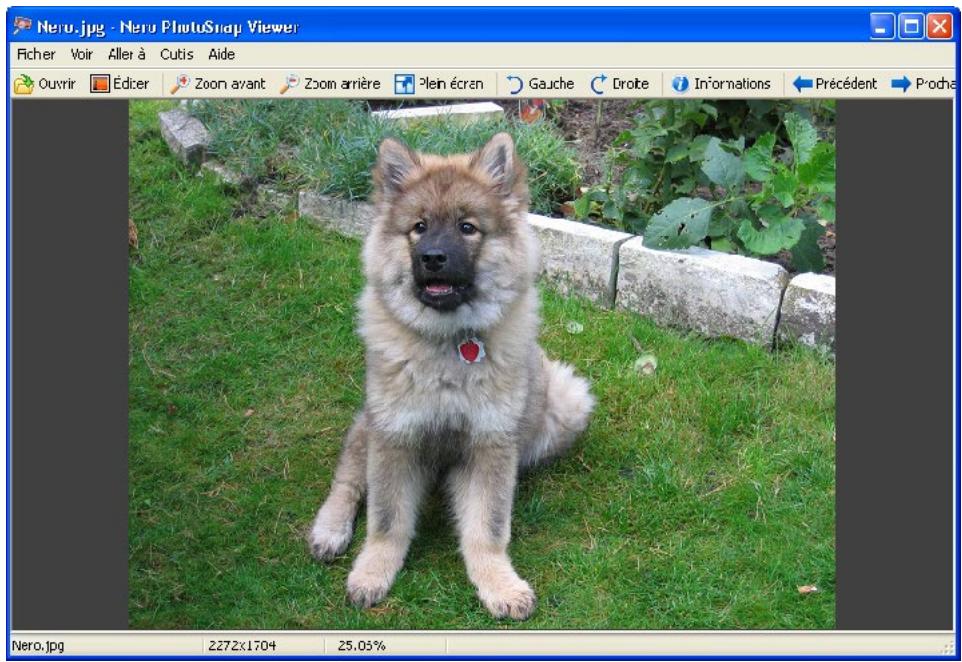
Vous trouverez en bas de l'image diverses informations dont le nom de l'image, sa taille et le pourcentage d'agrandissement ou de réduction.
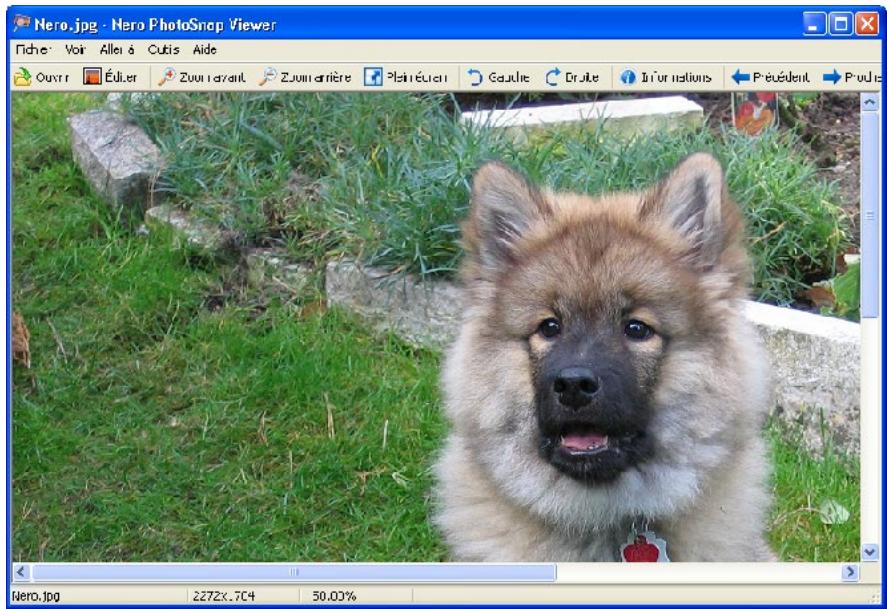
2.2.2 Zoom d'une photo
- Ouvrez la photo souhaitée.
- Selon vos préférences, cliquez sur l'icône Zoom avant ou Zoom arrière (ou sélectionnez la commande 'Zoom' dans le menu 'Voir' et sélectionnez le pourcentage d'agrandissement). Vous pouvez ère) et +1 (zoom avant) sur le pavé numérique à droite du clavier.
2.2.3 Affichage de la photo en mode plein écran
- Ouvrez la photo de votre choix.
- Cliquez sur l'icône 'Mode plein écran' (ou sélectionnez la commande 'Plein écran' dans le menu 'Voir'). La photo remplit alors tout l'écran.
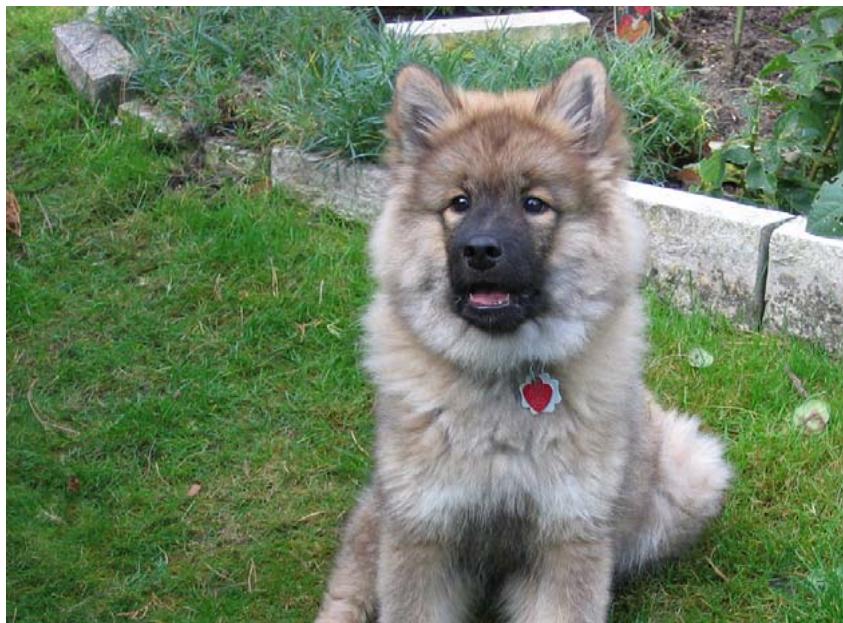
Pour quitter l'affichage plein écran, appuyez sur la touche Échap' (ou cliquez avec le bouton droit de la souris et choisissez la commande 'Basculer en mode plein écran' dans le menu contextual).
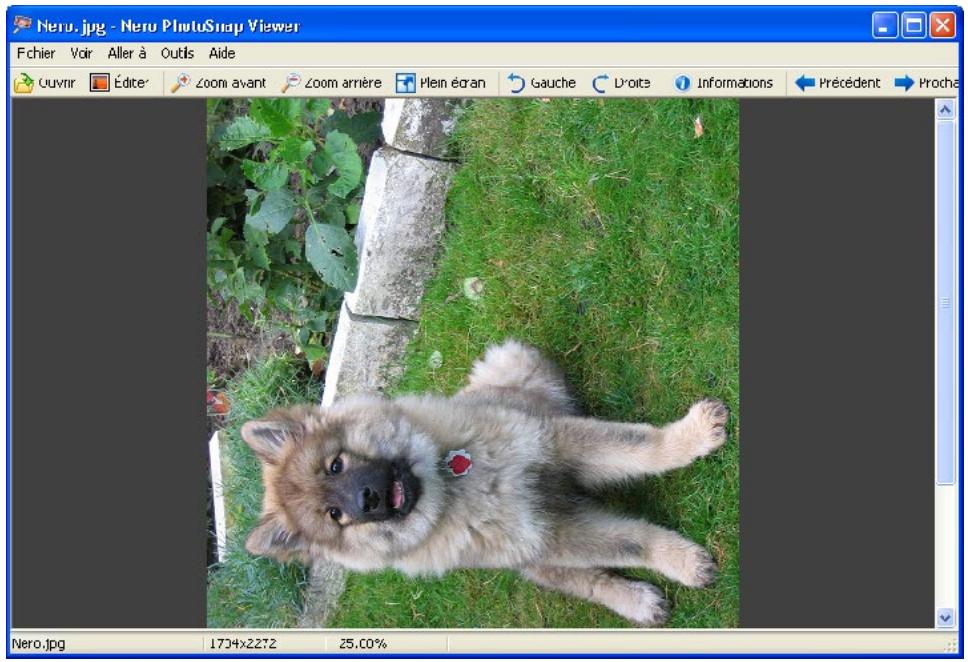
2.2.4 Rotation d'une photo
- Ouvrez la photo de votre choix.
- Cliquez sur l'icône Gauche ou Droite (ou sé ans la direction souhaitée.
2.2.5 Obtention d'informations sur le statut de la photo
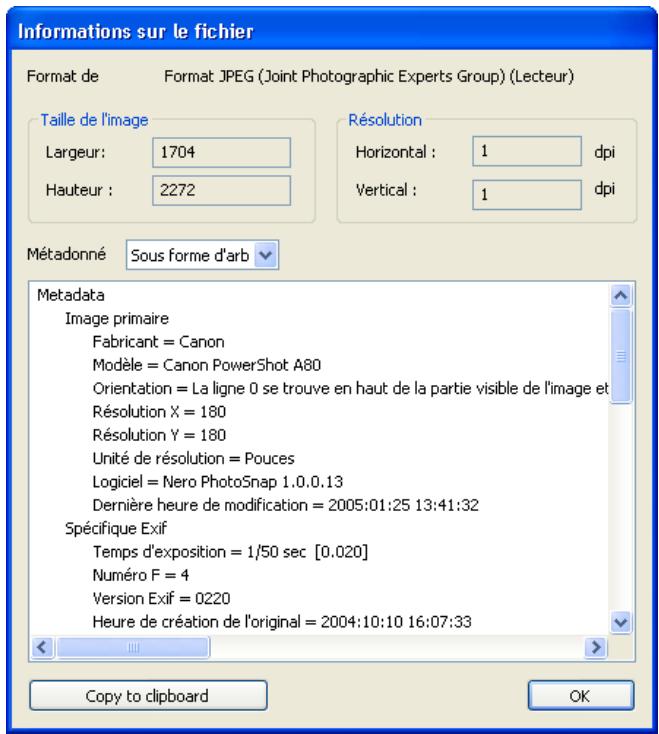
Les images numériques aux formats JPEG et TIFF contiennent ce que l'on appelle des métadonnées, c'est-à-dire des données complémentaires sur la photo. Ces données comprennent le nom du fabricant de l'appareil photo, le modèle, la date à laquelle la photo a été prise, la vitesse de l'obturateur, l'ouverture utilisée, etc. Ces informations sont exprimées au format 'Exif'.
- Ouvrez la photo de votre choix.
- Cliquez sur l'icone Informations (ou selectionnez la commande 'Info image' dans le menu 'Outils'). Les données Exif disponibles s'affichent.
2.2.6 Affichage de la photo précédente
- Ouvrez la photo de votre choix.
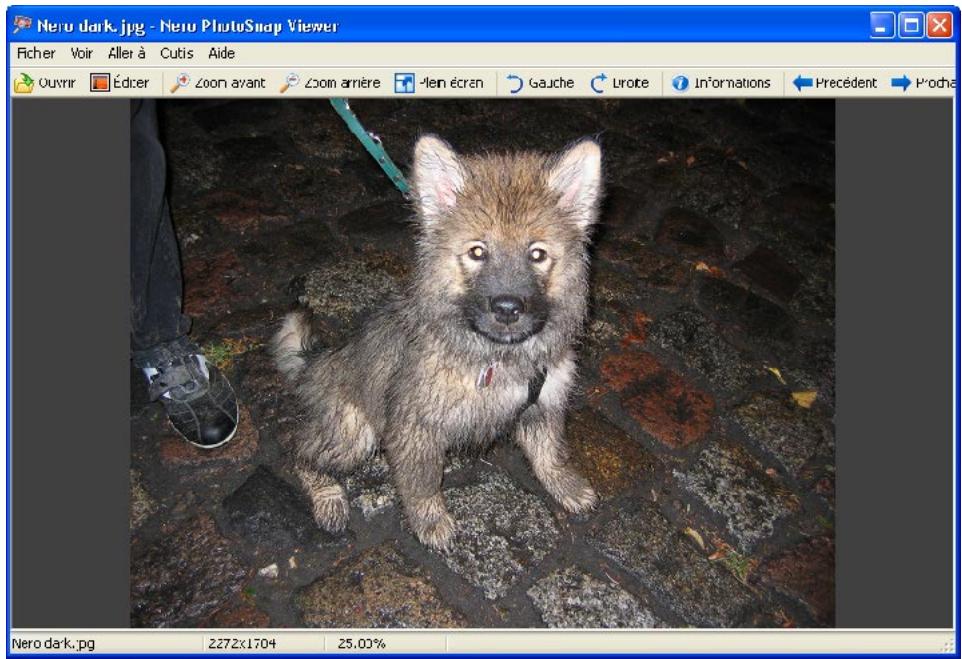
- Cliquez sur l'icô épertoire s'affiche. Vous pouvez aussi utiliser la touche ↑ (image haut) pour atteindre l'image suivante et la touche ↓ pour accéder à la première image.
2.2.7 Affichage de la photo suivante
- Ouvrez la photo de votre choix.
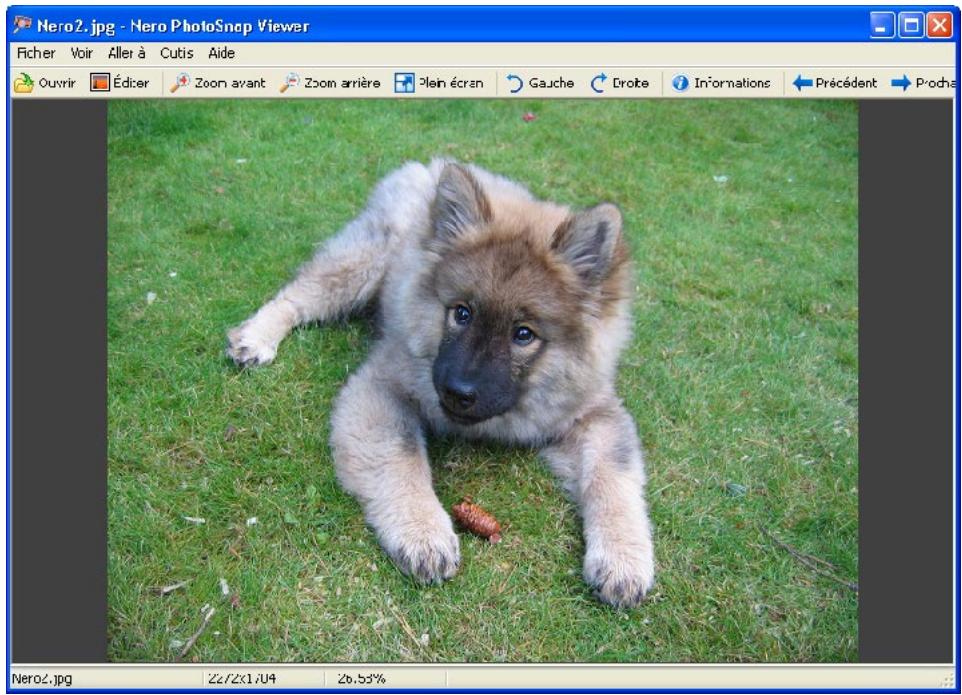
- Cliquez sur l'icône Prochain (ou sélectionnez la commande 'Fichier suivant' dans le menu 'Aller à'). Le fichier image suivant du répertoire s'affiche.
- Ouvrez la photo de votre choix.
- Cliquez sur l'icone Éditer (ou sélectionnez la commande 'Editor l'image' dans le menu 'Outils'). Nero PhotoSnap démarre alors et vous permet d'éditer l'image.
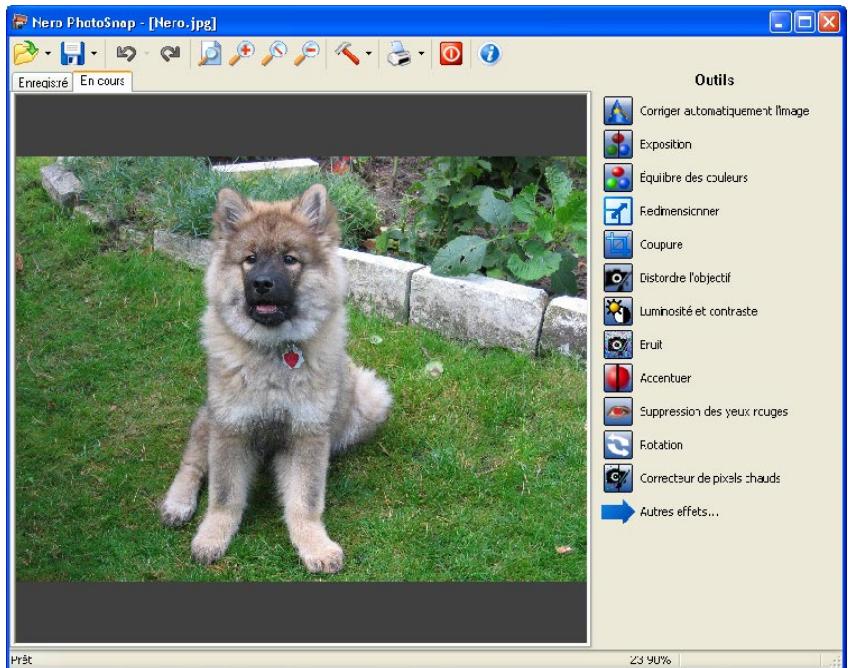
2.3 Menu contextuel
| Agrandir Réduire |
| Zoom de précision Taille auto |
| Pivoter vers la gauche Pivoter vers la droite |
| Fichier précédent Fichier suivant |
| Ouvrir nouvelle image... |
| Basculer en mode plein écran |
| Quitter |
Si le curseur de la souris se trouve dans la fenêtre de Nero PhotoSnap Viewer, vous pouvez ouvrir le menu contextuel en cliquant sur le bouton droit de la souris.
Le menu contextuel contient les commandes les plus importantes que vous pouvez lancer en les mettant en surbrillance, puis en cliquant.
3.1 Lancement de nero photosnap
Vous pouvez lancer Nero PhotoSnap de trois manières différentes :
- Via Nero StartSmart, le « centre de commande » de la famille de produits Nero.
- Via Démarrer > (Tous les) Programmes > NeroVision Express 3 > Nero PhotoSnap.
- En cliquant sur le bouton 'Editor' dans Nero PhotoSnap Viewer.
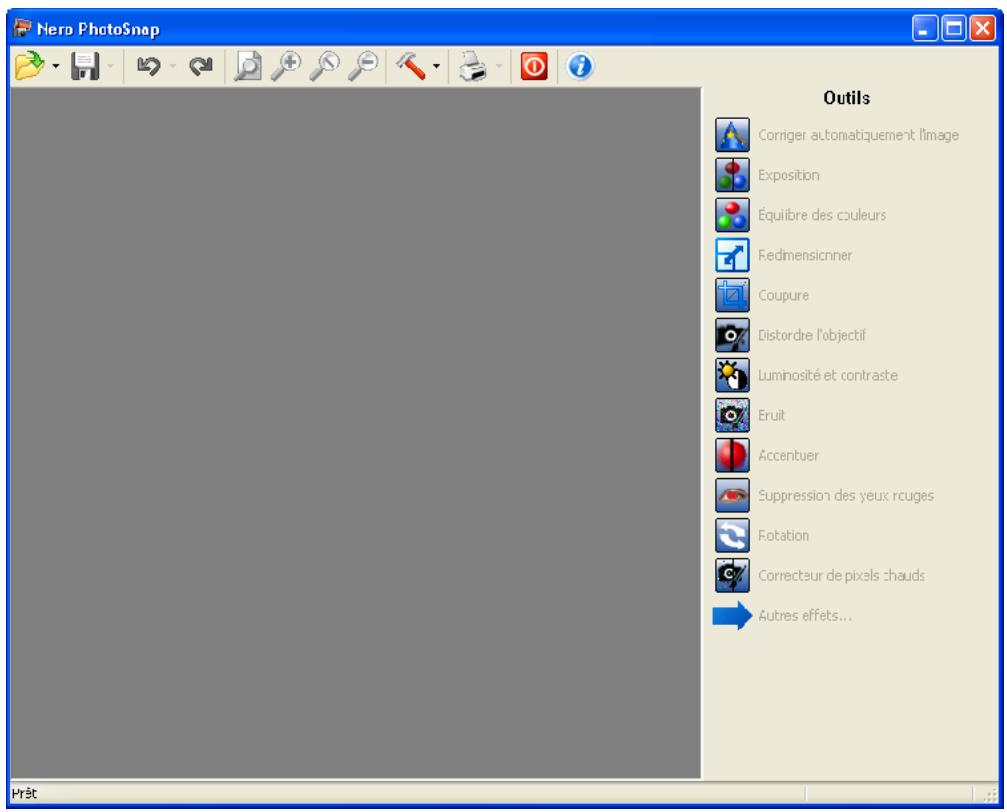
3.2.1 Ouverture d'une image
- Lancez Nero PhotoSnap.
- Cliquez sur l'icône et allez dans le répertoire où se trouve l'image souhaitée. Sélectionnez l'image et cliquez sur le bouton 'Ouvrir'. L'image choisie est maintenant prête à être edited.
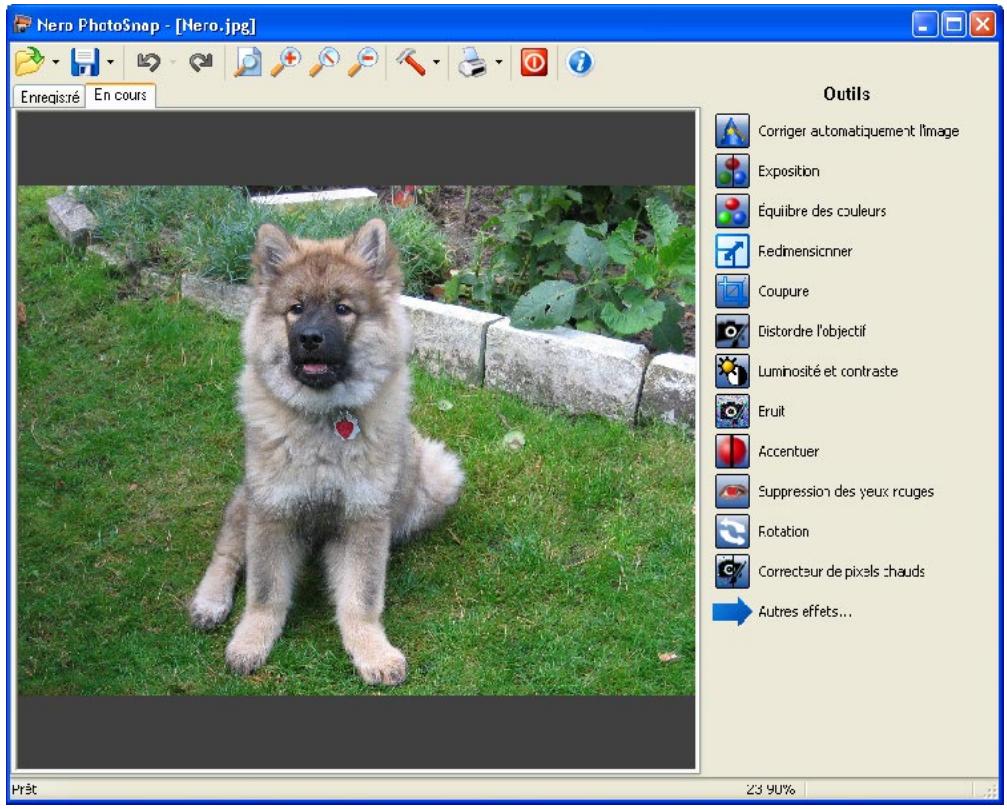
Deux onglets ("fiches") s'affichent une fois que vous avez ouvert l'image. L'onglet 'Enregistré' vous montre l'image telle qu'elle a été sauvegardée et l'onglet 'En cours' vous montre l'image telle qu'elle est en ce moment (même si elle n'a pas encore été enregistrée).

3.2.2 Sélection de filtres
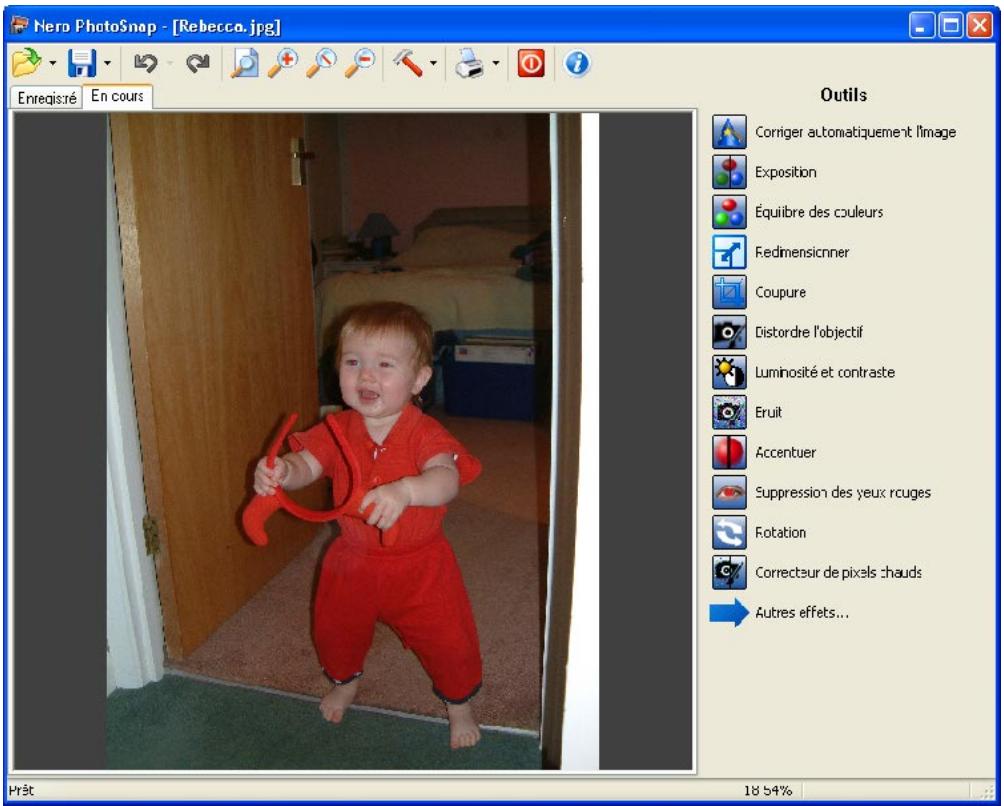
La partie droite de la fenêtre Nero PhotoSnap vous montre les filtres disponibles pour l'édition d'images.
La première colonne contient les filtres qui sont affichés au démarrage de Nero PhotoSnap. Des filtres supplémentaires s'affichent lorsque vous cliquez sur 'Autres effets'.
Outils

Corriger automatiquement l'image

Exposition

Équilibre des couleurs

Redimensionner

Coupure

Distordre l'objectif

Luminosité et contraste

Bruit

Accentuer

Suppression des yeux rouges

Rotation

Correcteur de pixels chauds

Autres effets...
Outils

Retour aux effets principaux...

Median

Convertir en échelle de gris

Inverser

Trouvez les bords

Dégradé

Relief

Retourner horizontalement

Retourner verticalement

Correcteur d'artefacts JPEG

Deux tons

Eau

Kaleidoscope

Postériser

Rougeoiement

Coloric
- Lancez Nero PhotoSnap et ouvrez la photo de votre choix.
- Cliquez sur le filtre que vous souhaitez utiliser pour ouvrir le menu d’édition pour ce filtre.
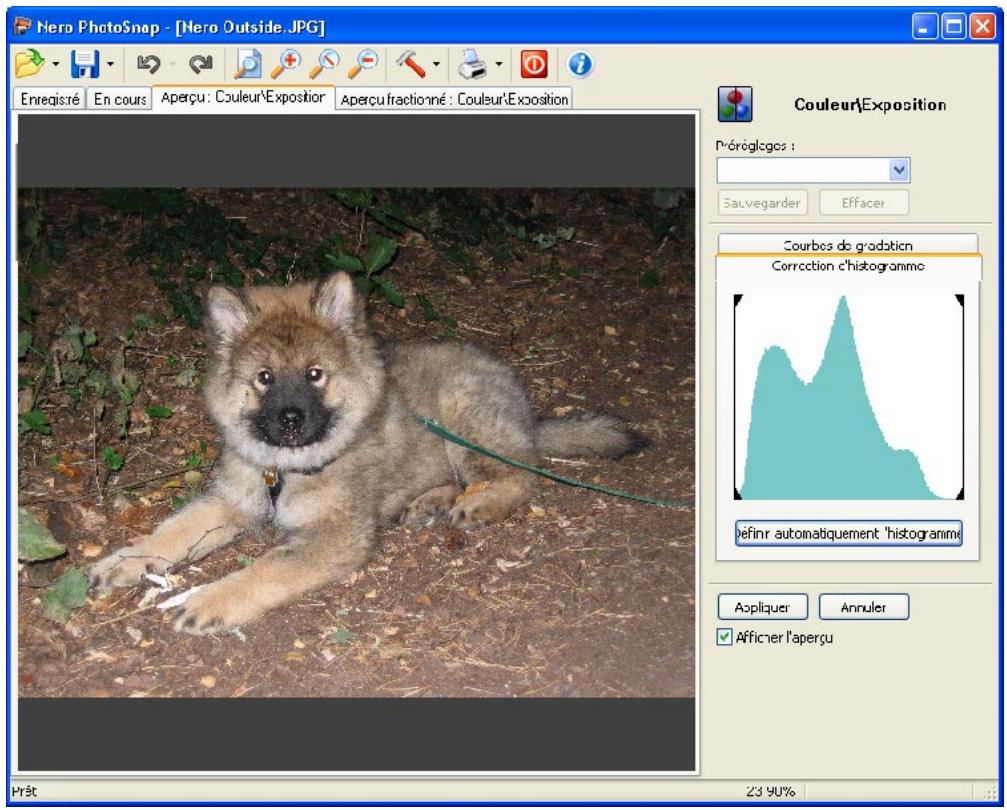
Après avoir ouvert le filtre, deux nouveaux onglets s'affichent et vous donnent un aperçu.
Enregistré En cours Aperçu : Couleur\Exposition Aperçu fractionné : Couleur\Exposition
3.2.2.1 Activation d'un aperçu

Une boîte de dialogue d'aperçu existe pour la plupart des filtres, mais pas pour tous.
Après avoir sélectionné le filtre, vous pouvez ouvrir une image d'aperçu qui vous montre l'effet du filtre sous forme de deux images miniatures (avant/après). Cochez la case correspondante dans la zone du filtre.
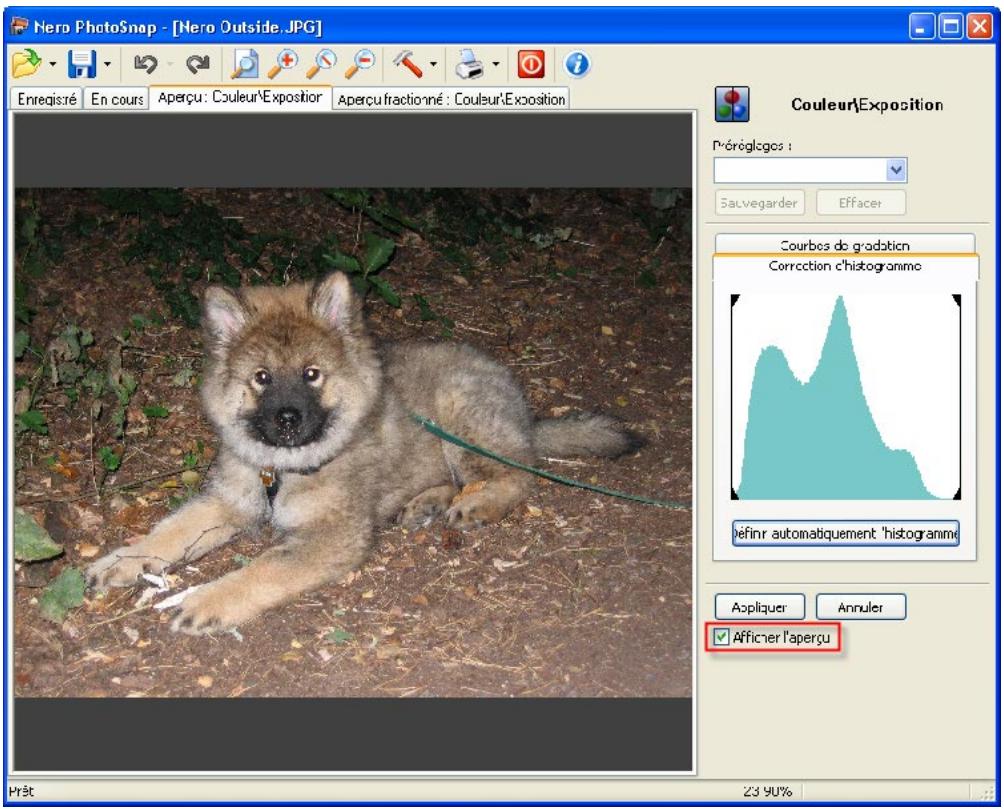
Si cette case a été cochée, vous verrez les photos ouvertes telles qu'elles apparaitront avant et après l'utilisation du filtre.
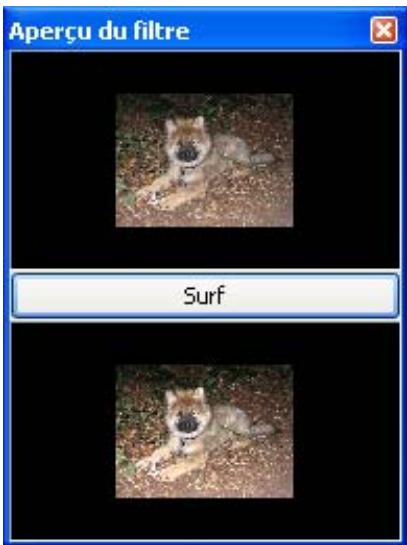
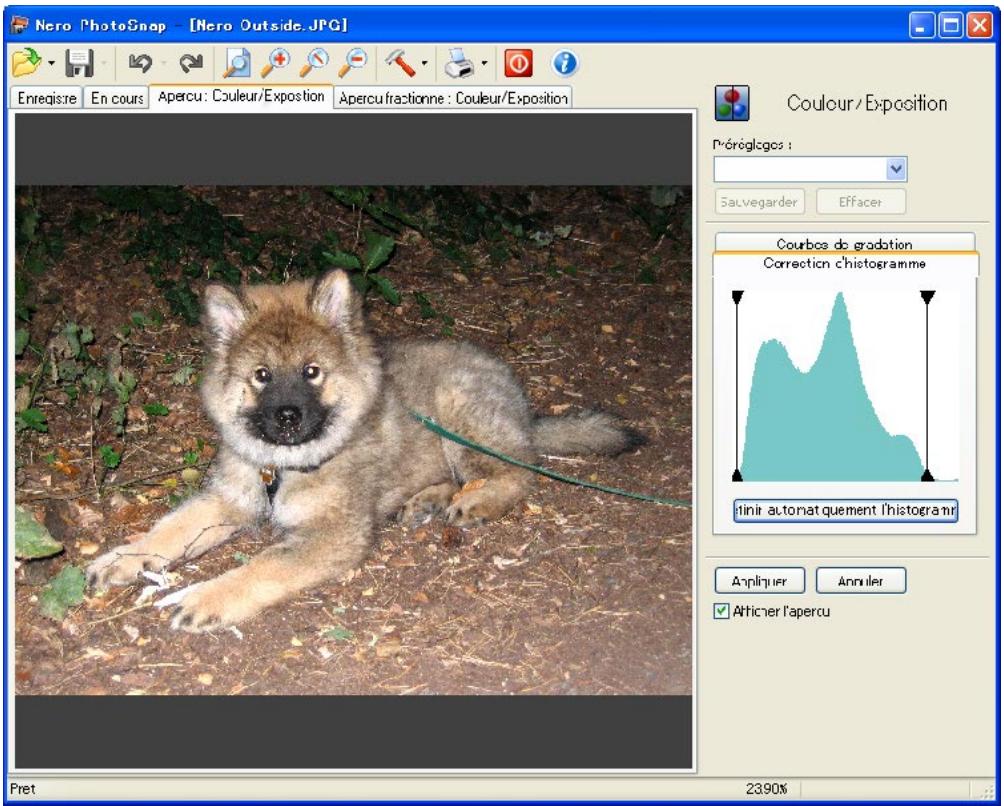
Le premier onglet d'aperçu vous montre la photo telle qu'elle sera après utilisation du contrôle.
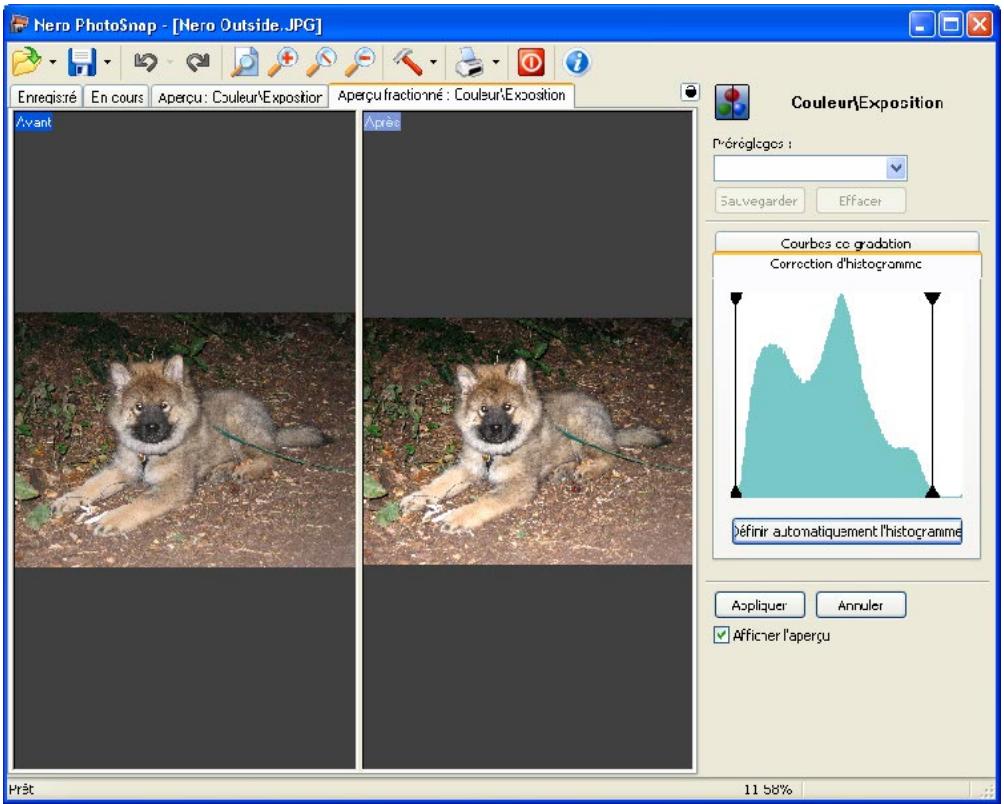
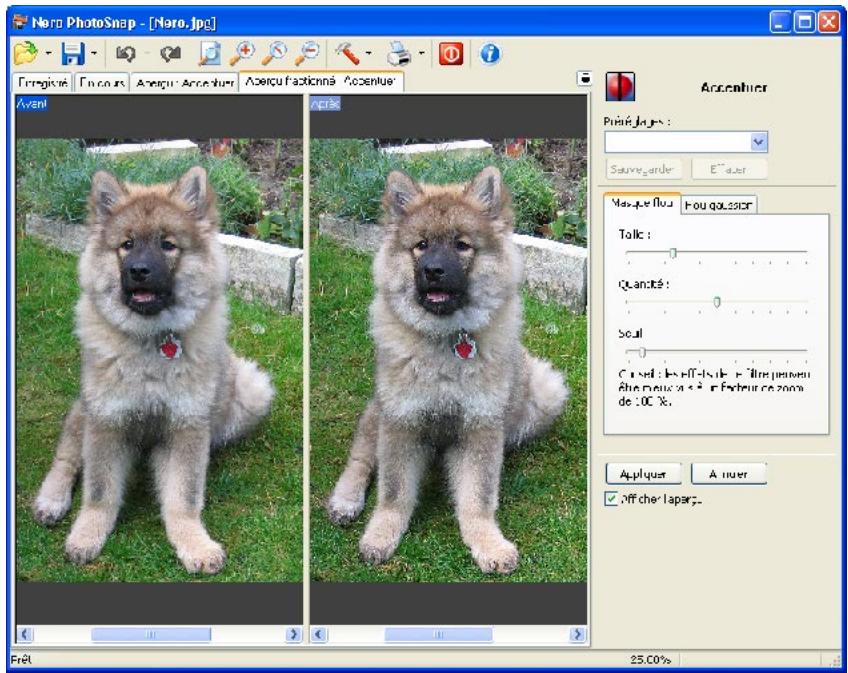
Dans le second onglet d'aperçu, vous verrez l'image actuelle (à gauche) et à droite, l'image après utilisation du contrôle.
3.3 Filtres
Nero PhotoSnap vous offre toute une série de filtres pour l'édition de vos images. Ceux-ci ne sont pas expliqués dans ce guide de démarrage rapide - seuls les plus importants sont repris ici.
Testez par vous-même les filtres qui ne sont pas décrits ici - ceci est sans danger car les modifications ne seront enregistrées que si vous le souhaitez.
Une explication détaillée de ces filtres n'entrait pas dans le cadre de ce guide de démarrage rapide, c'est pourquoi nous l'avons laissée de côté.

Vous pouvez aussi utiliser plusieurs filtres sur une image, l'un après l'autre autres
3.3.1 Filtres prédéfinis
Si vous utilisez certains filtres particulièrement souvent, vous pouvez aussi créer un modèle (élément prédéfini) et l'utiliser ultérieurement. Vous pouvez télécharger le modèle prédéfini à tout moment pour faire appel à l'action de filtre enregistrée.
3.3.1.1 Création d'un filtre prédéfini
- Lancez Nero PhotoSnap et ouvrez la photo de votre choix. Cliquez ensuite sur le filtre que vous souhaitez utiliser.
- Dans la zone 'Prérogatives', cliquez sur le champ texte et donnez un nom au filtre prédéfini.
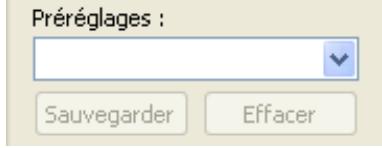
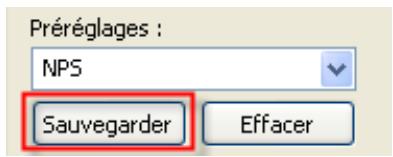
- Exécutez la/les action(s) souhaitée(s) et cliquez sur le bouton 'Sauvegarder' une fois que vous êtes satisfait du résultat.
3.3.1.2 Chargement des filtres prédéfinis
- Lancez Nero PhotoSnap et ouvrez la photo de votre choix. Cliquez ensuite sur le filtre que vous souhaitez utiliser.
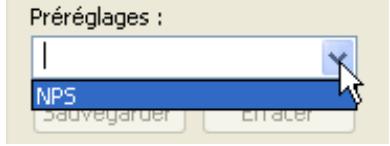
- Dans la zone 'Préréglages', cliquez sur le bouton déroulant et sélectionnez le filtre prédéfini souhaité. La/les action(s) enregistrée(s) seront alors exécutée(s) automatiquement.
3.3.1.3 Suppression d'un filtre prédéfini
- Lancez Nero PhotoSnap et cliquez sur le filtre qui contient les préréglages que vous souhaitez supprimer.
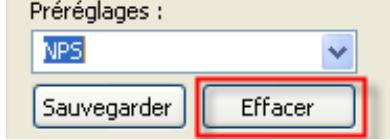
- Dans la zone 'Préréglages', cliquez sur le bouton déroulant et sélectionnez le filtre prédéfini souhaité.
- Cliquez sur 'Supprimer' pour supprimer le filtre prédéfini.
3.3.2 Correction automatique
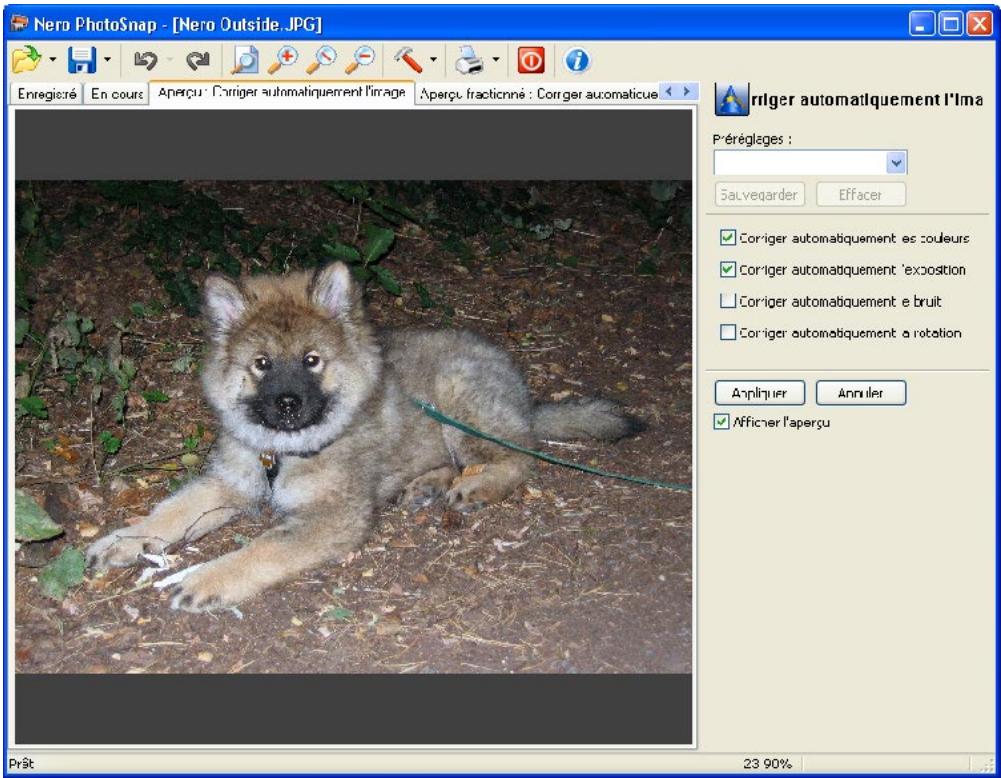
- Lancez Nero PhotoSnap et ouvrez la photo de votre choix.
- Cliquez sur le filtre 'Corriger automatiquement l'image' pour ouvrir le menu d'édition pour ce filtre.
- Sélectionnez le filtre qui doit être automatiquement exécuté ou désactivez ceux qui ne doivent pas être utilisés.
L'aperçu vous montre l'image après utilisation de la fonctionnalité de réglage automatique.
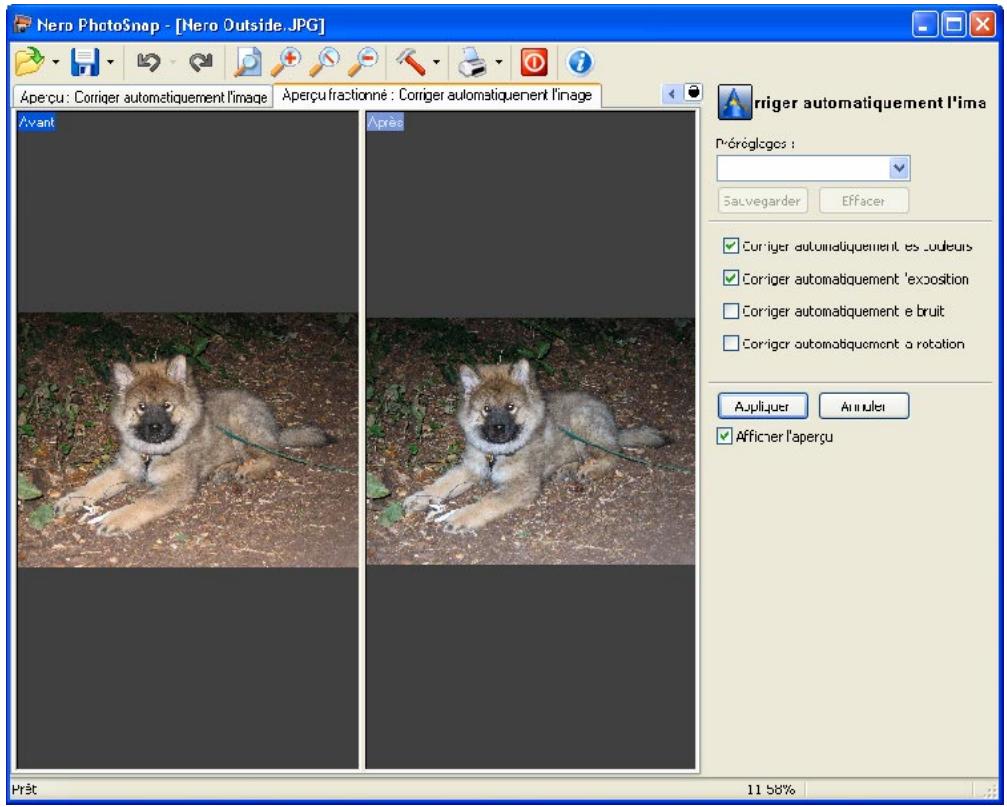
- Cliquez sur le bouton 'Appliquer' pour exécuter le réglage automatique.
3.3.3 Exposition
Les puces CCD, utilisées dans les appareils photo numériques, enregistrent des images en mesurant la luminosité de chaque pixel et en décomposant la luminosité sous forme d'une valeur numérique. Habituellement, des valeurs entre 0 et 255 (8 bits) sont enregistrées pour chaque composant de couleur (rouge, vert ou bleu). Quand c'est possible, la luminosité au niveau du sujet photographié doit correspondre à la plage qui peut être atteinte par le capteur, afin d'obtenir la qualité photo maximale.
Lors de la post-edition d'une photo numérique, il est donc recommandé de vérifier les valeurs de luminosité que le capteur peut enregistrer. Une espèce d'histogramme est utilisée pour vous aider. Les valeurs de luminosité qui peuvent généralement être obtenues dans la photo s'affichent sur l'axe horizontal (X), alors que l'axe vertical (Y) affiche le nombre de pixels et leurs valeurs de luminosité respectives. Sous forme d'un graphique, ici vous donne une espèce de "chaîne de montagnes" qui vous indique en un coup d'œil si l'image est déjà de bonne qualité ou si elle requiert une post-edition.
L'histogramme et son importance pour la post-édition :
a. L'histogramme comprend une "montagne" du côté gauche, alors que le côté droit n'affiche aucune flèche vers le haut ou est très plat. Une photo comme celle-ci est sous-exposée. Afin de corriger cette photo numérique, l'histogramme doit être (figurativement parlant) "étalé" vers la droite de façon couvrir toute la plage de luminosité.
b. L'histogramme montre une "montagne" à droite mais la partie gauche est relativement vide ou très plate. Cela signifie que la photo est surexposée. Cet histogramme doit être déplacé vers la gauche pour le corriger.
c. L'histogramme comprend une "montagne" au milieu, alors que l'histogramme à gauche et à droite est très plat. Cela signifie que votre appareil photo numérique n'a pas fait complètement usage de la plage de luminosité disponible de la puce CCD. Selon la largeur de la "montagne" dans l'histogramme, le contraste de la photo peut sembler faible, dans une plus grande ou une plus faible mesure. Il existe deux causes éventuelles : soit les mécanismes de réglage automatique de l'appareil photo n'ont pas fonctionné ou le sujet ne présente pas une grande plage de luminosité (ex. : jour de brouillard à Londres ou un chat noir sur un coussin foncé). Si le sujet est la cause du problème, une correction de l'exposition pourrait nuire l'atmosphère de la photo et la photo ne devrait alors pas être modifiée. Lors de la correction de la photo, l'histogramme doit être étendu de façon à optimiser l'utilisation de toute la plage de luminosité disponible.
On peut observer un paysage montagneux sur l'histogramme, couvrant toute la plage de l'histogramme de la gauche vers la droite. De toute évidence, une photo comme celle-ci est correctement exposée. La correction n'est probablement pas nécessaire.
Cependant, si vous souhaitez apporter une correction d'exposition en décalant les côtés gauche et droit de l'histogramme, toutes les données en dehors des courtes verticales de l'histogramme seront perdues. D'autre part, si une zone de couleur particulière doit être éclaircie ou foncée, ceci peut être réalisé à l'aide des courbes de gradation (en "dévi ant" la courbe vers le haut ou vers le bas)
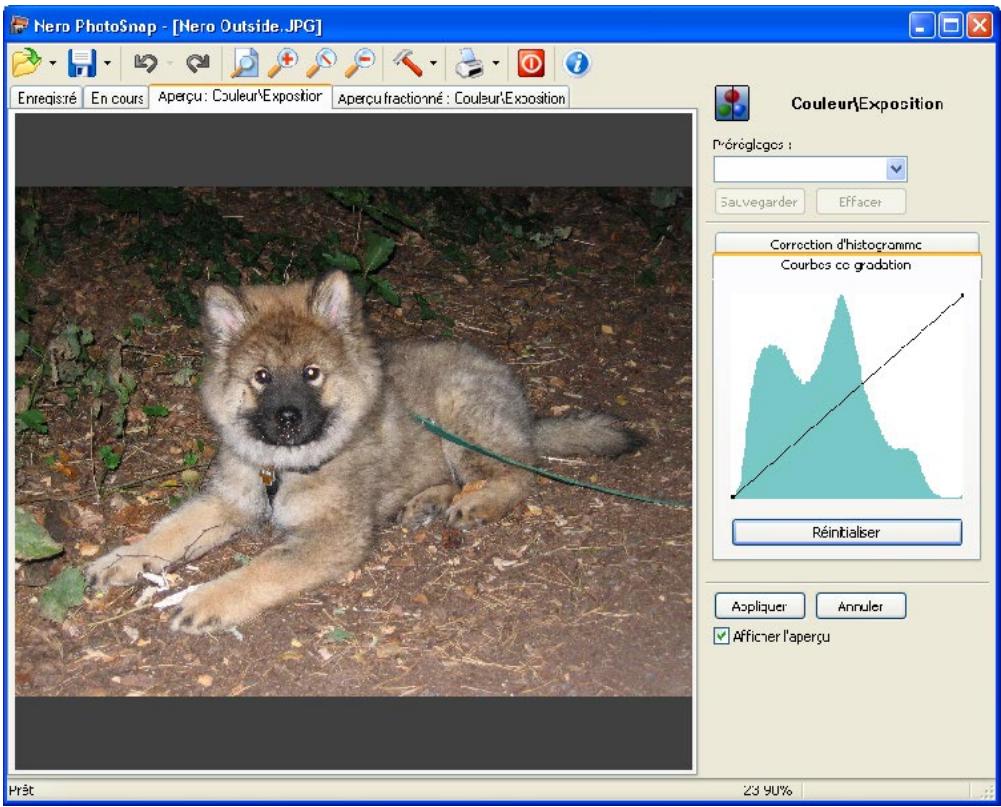
- Lancez Nero PhotoSnap et ouvrez la photo de votre choix.
- Cliquez sur l'effet 'Exposition' pour ouvrir le menu d'édition pour cet effet.
- Pour procéder à une correction automatique de l'histogramme, cliquez sur le bouton 'Définir automatiquement l'histogramme'. Les limites de luminosité de gauche et de droite seront réduites et la zone comprise entre les deux 'glisse' vers le milieu. En conséquence, les couleurs seront plus claires.
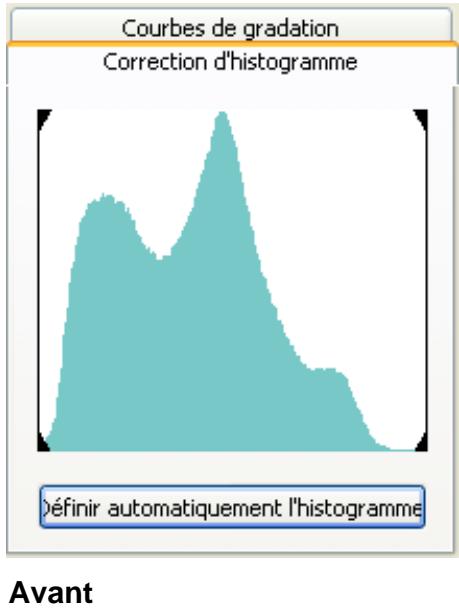
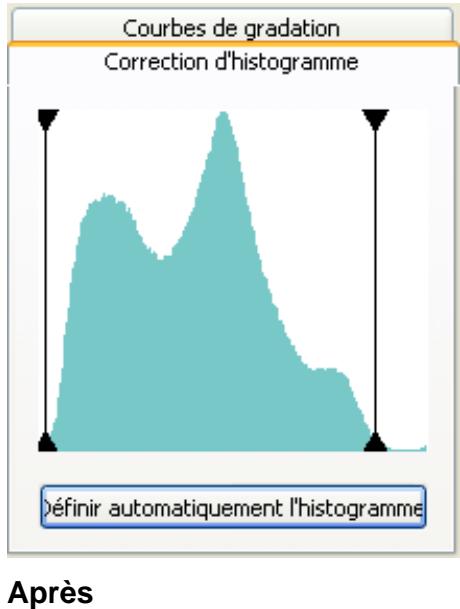

Sur l'axe X, les valeurs de luminosité s'affichent, de la plus foncée (gauche) à la plus claire (droite). L'axe Y affiche le nombre de pixels avec cette luminosité.
Dans l'aperçu, vous pouvez voir une comparaison de la photo actuelle et de la photo telle qu'elle sera après avoir utilisé l'effet.
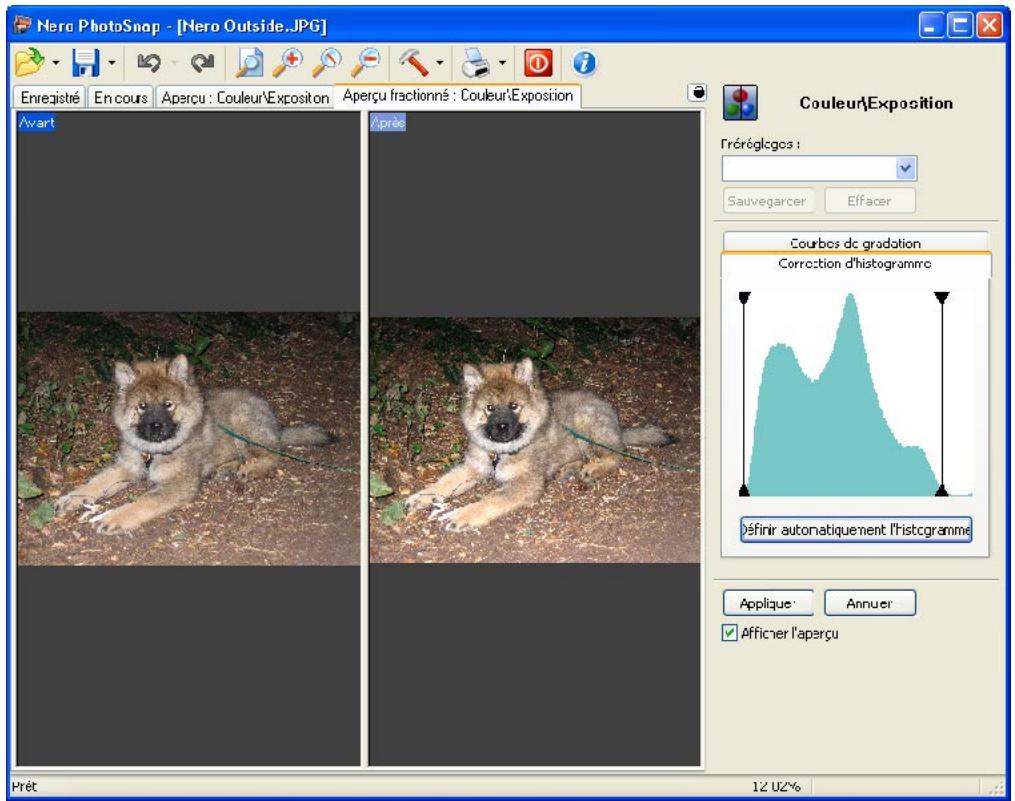
Si vous souhaitez définir d'autres limites de luminosité, cliquez avec la souris sur une zone limitrophe et décalez la zone de couleur comprise entre ces points.
- Cliquez sur le bouton 'Appliquer' une fois que vous êtes satisfait des résultats de la correction.
Le menu des outils se ferme alors. Dans l'onglet 'En cours', vous verrez alors l'image modifiée, mais vous pourrez encore voir l'image stockée dans l'onglet 'Enregistré'.

En plus de (ou à la place de) la correction de l'histogramme, vous pouvez aussi modifier les courbes de gradation.
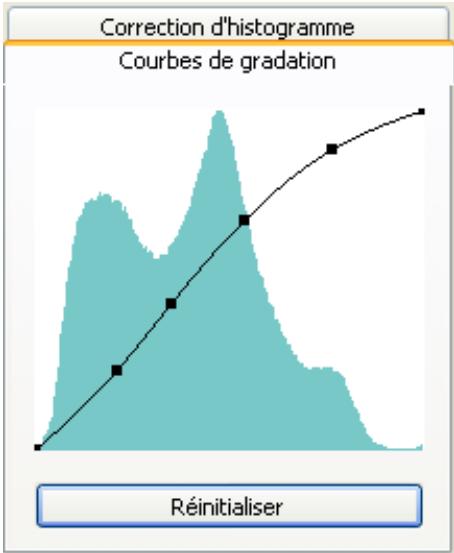
La courbe de gradation détermine quelle valeur de luminosité d'entrée doit être représentée par chaque valeur de luminosité de sortie pendant le processus de filtrage. Sur l'axe X, cependant, les pixels les plus foncés se trouvent à gauche et les plus clairs, à droite. L'axe Y affiche les pixels les plus foncés en bas et les plus clairs, en haut. Une ligne droite sur les diagonales n'a aucun effet. Une courbe deviant vers le haut rend la photo plus claire — si la courbe devient vers le bas, la photo deviendra plus foncée. Des effets spéciaux peuvent être obtenus en modifiant délibérément la forme de la courbe. Des zones particulières peuvent être rendues plus claires, par exemple. Pour ce faire, devezz la zone de luminosité souhaitée vers le haut ou vers le bas. Des points de contrôle peuvent être définis pour éviter d'apporter des modifications dans des plages de luminosité qui ne peuvent être modifiées. Normalement, des courbes relativement déformées ont un effet non attirant sur la photo et doivent être évitées. Cependant, une manipulation raisonnable de la courbe de gradation
peut s'avérer très utile.
Pour ce faire, cliquez sur 'Courbes de gradation' et déplacez la courbe dans le sens souhaité.
- Cliquez sur l'icône si vous souhaitez enregistrer le résultat et écraser l'image originale.
Si vous souhaitez conserver l'image originale, cliquez sur l'icône à côté de l'icône 'Sauvegarder' et ajoutez un nom de fichier. Vous pouvez aussi modifier le type de fichier si vous souhaitez enregistrer l'image dans un autre format de fichier. Cliquez sur le bouton 'Sauvegarder' pour stocker l'image et fermer la boîte de dialogue.
3.3.4 Équilibre des couleurs
Il arrive souvent que des images aient une dominante de couleur bleutée ou rougeâtre. C'est parce que l'appareil photo enregistre la chromaticité (teinte) originale. Par exemple, en général, les photos prises en plein jour avec un grand ciel bleu ont fréquemment une dominante bleue. Contrairement à cela, les photos prises à l'intérieur, à la lumière artificielle, ont souvent une dominante rougeâtre. Bien que le cerveau humain soit capable de compenser de telles distortions, un appareil photo ne le peut pas. Avant, les photographes (dotés d'appareils photo analogiques) corrigeaient l'équilibre des couleurs en chambre noire. De nos jours, vous pouvez exécuter ces corrections-mêmes, sans avoir recours à une chambre noire. En fait, dans certains cas, vous pouvez être contraint de procéder à ces modifications-mêmes selon le type d'appareil photo que vous possédez.
Si vous n'imprimez pas vos propres photos mais que vous avez recours à un service d'impression, la correction de l'équilibre des couleurs sera souvent réalisée par le service d'impression lui-même. Dans ce cas, il n'est pas réellement recommandé de passer trop de temps à régler les couleurs, car le service d'impression se chargera lui-même de la correction de toute façon.
Cependant, si vous souhaitez imprimer vous-même ou les publier sur Internet ou utiliser un service d'impression qui travaille sans correction automatique de la photo, il est alors utile de réaliser soigneusement la correction de l'équilibre des couleurs.
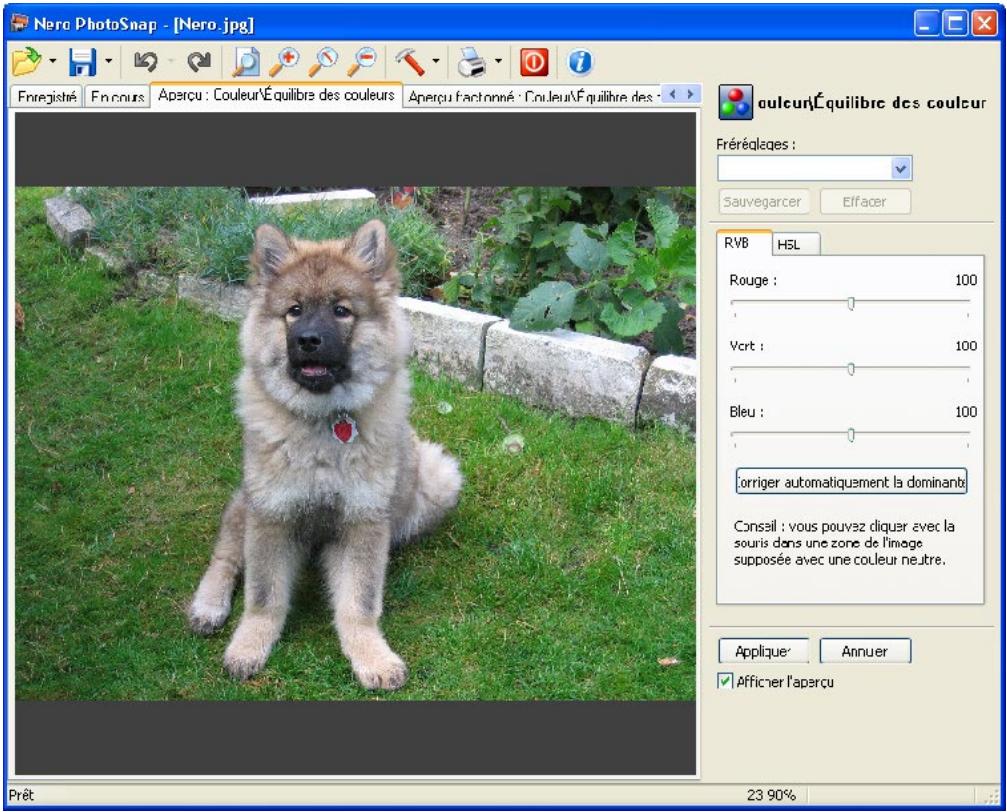
- Lancez Nero PhotoSnap et ouvrez la photo de votre choix.
- Cliquez sur l'effet 'Équilibre des couleurs' pour ouvrir le menu d'édition pour cet effet.
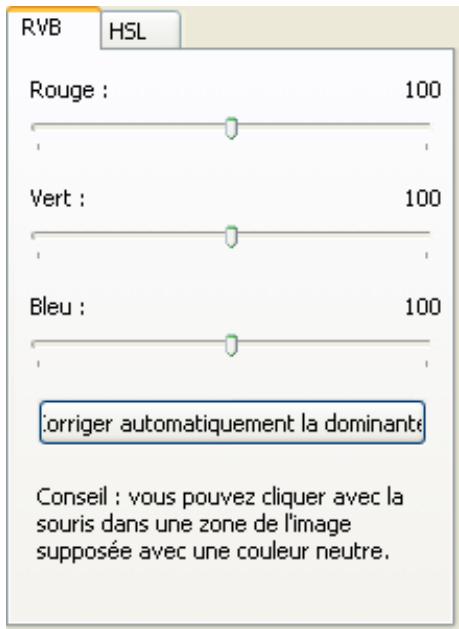
- Recherche une couleur neutr dans la photo, comme du gris, autrement dit, une couleur qui ne contient pas de composants rouge, vert ou bleu et utilisez la pipette pour cliquer sur la zone souhaitée.

Dans le cas d'une réparation automatique des couleurs, le programme essaie d'éliminer toute modification éventuelle de la couleur en se basant sur la répartition des couleurs dans la photo. Malheureusement, il n'est pas toujours possible de le faire automatiquement parce que la meilleure représentation des couleurs d'une photo est une question de goût.
Si des photos sont prises lors d'une soirée à la bougie sans utiliser le flash, par exemple, les photos sont certainement avoir une dominante de couleur rougeâtre. Cependant, cette teinte rougeâtre doit-elle être supprimée ou est-ce précisément cette teinte qui caractérise l'atmosphère de la soirée ? Une photo prise sous l'eau montre forcément une teinte bleutée ou, au contraire, est-ce réellement l'effet désiré (et quelle chose de tout à fait normal pour ce type de photo)?
Autrement dit, vous pouvez des lors comprendre qu'une parfaite correction automatique des couleurs est infaisable. Gardez cela en mémoire la prochaine fois que Nero PhotoSnap vous propose une correction automatique qui ne vous plaît pas trop.
Le composant RVB de la couleur sera alors recalculé et la couleur sera modifiée.
Avant Après
Dans l'aperçu, vous pouvez voir une comparaison de la photo actuelle et de la photo telle qu'elle sera après avoir utilisé l'effet.

- Cliquez sur le bouton 'Appliquer' une fois que vous êtes satisfait des résultats de la correction.
Le menu des outils se ferme alors. Dans l'onglet 'En cours', vous verrez alors l'image modifiée, mais vous pourrez encore voir l'image stockée dans l'onglet 'Enregistré'.

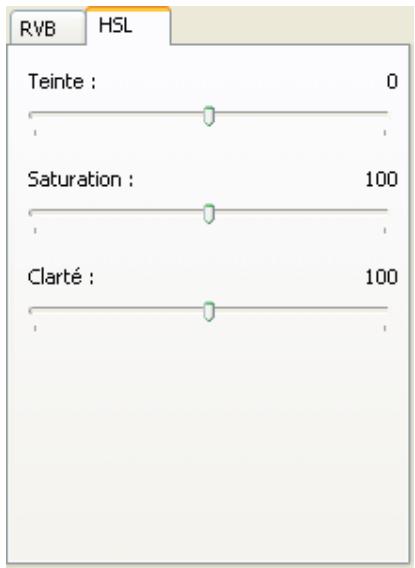
En plus (ou à la place) de la correction du RVB, vous pouvez aussi corriger le HSL (HSL = hue (teinte), saturation, lightness (clarté):
Cliquez sur 'HSL' et déplacez les curseurs pour chacun des paramètres dans les directions de votre choix. Le filtrage HSL est utile pour rendre les photos "plus colorées" ou "plus grises", par exemple.
- Cliquez sur l'icone si vous souhaitez enregistrer le résultat et écraser l'image originale.
Si vous souhaitez conserver l'image originale, cliquez sur l'icône à côté de l'icône 'Sauvegarder' et ajoutez un nom de fichier. Vous pouvez aussi modifier le type de fichier si vous souhaitez enregistrer l'image dans un autre format de fichier. Cliquez sur le bouton 'Sauvegarder' pour stocker l'image et fermer la boîte de dialogue.
3.3.5 Modification de la taille
Si la photo que vous avez prise est trop grande ou trop petite, vous pouvez modifier sa taille pour l'ajuster au format choisi.
- Lancez Nero PhotoSnap et ouvrez la photo de votre choix.
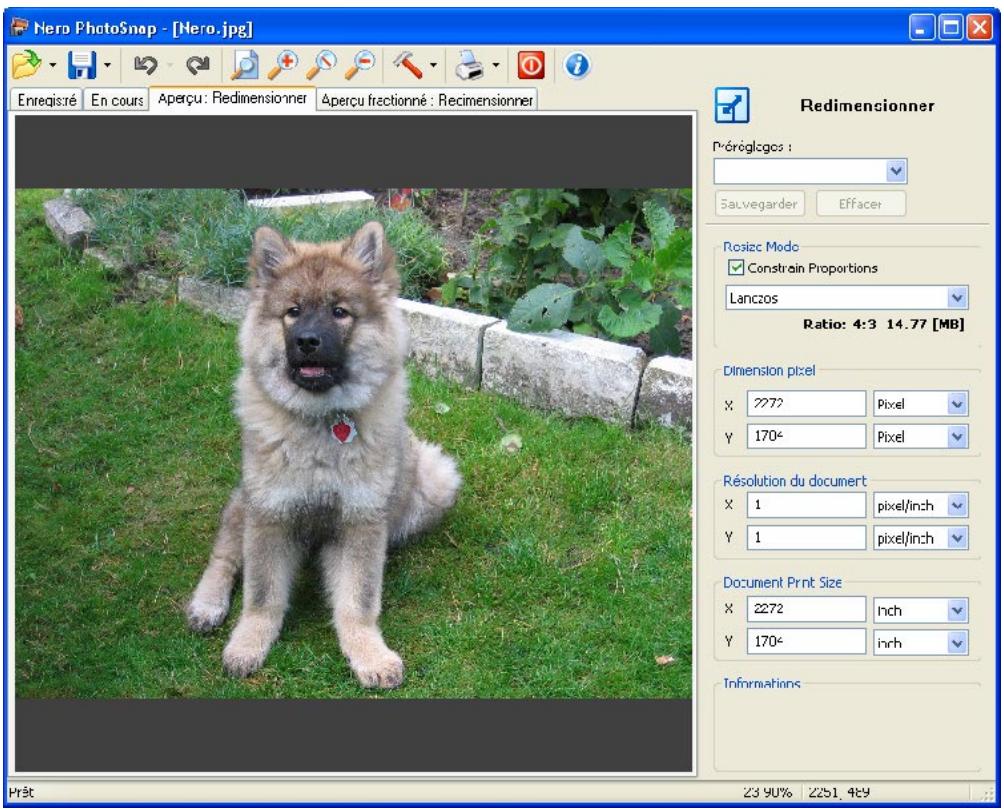
- Cliquez sur l'effet 'Redimensionner' pour ouvrir le menu d'édition pour cet effet.
Dans la zone 'Dimension pixel', vous pouvez voir le nombre de pixels (ou un pourcentage) pour la largeur et la hauteur de la photo, alors que dans la zone 'Résolution du document', vous pouvez voir la largeur et la hauteur de l'image en cm, mm ou pouces.
- Si vous souhaitez conserver les mêmes proportions lorsque vous modifiez les dimensions, vérifiez que la case 'Proportions de contraintes' est cochée. Cochez-la si vous ne l'avez pas encore fait.
- Précisez la méthode à utiliser pour la modification des dimensions en cliquant sur le bouton déroulant au niveau du 'Mode de redimensionnement' et en sélectionnant la méthode souhaitée. Le paramétrage standard est 'Lanczos' et il donne les autres résultats du point de vue de la qualité. Si l'option 'Sans
rééchantillonnage de l'image' a été sélectionnée, il sera impossible de modifier les dimensions en pixels.

Le choix de modifier les dimensions en pixels ou la résolution du document dépend de la raison pour laquelle vous souhaitez modifier la taille. En règle générale :
Si vous souhaitez publier une photo sur un site Web, par exemple, vous devez entrer un nombre de pixels. D'autre part, si vous souhaitez imprimer une image, vous pouvez ensuite définir la taille exacte en cm, mm ou pouces.
- Entrez la valeur souhaitée pour la largeur ou la hauteur - l'autre valeur correspondante sera automatiquement calculée si les proportions doivent être gardées.
Si les proportions ne doivent pas être conservées, vous devrez entrer les valeurs de largeur et celles de la hauteur.
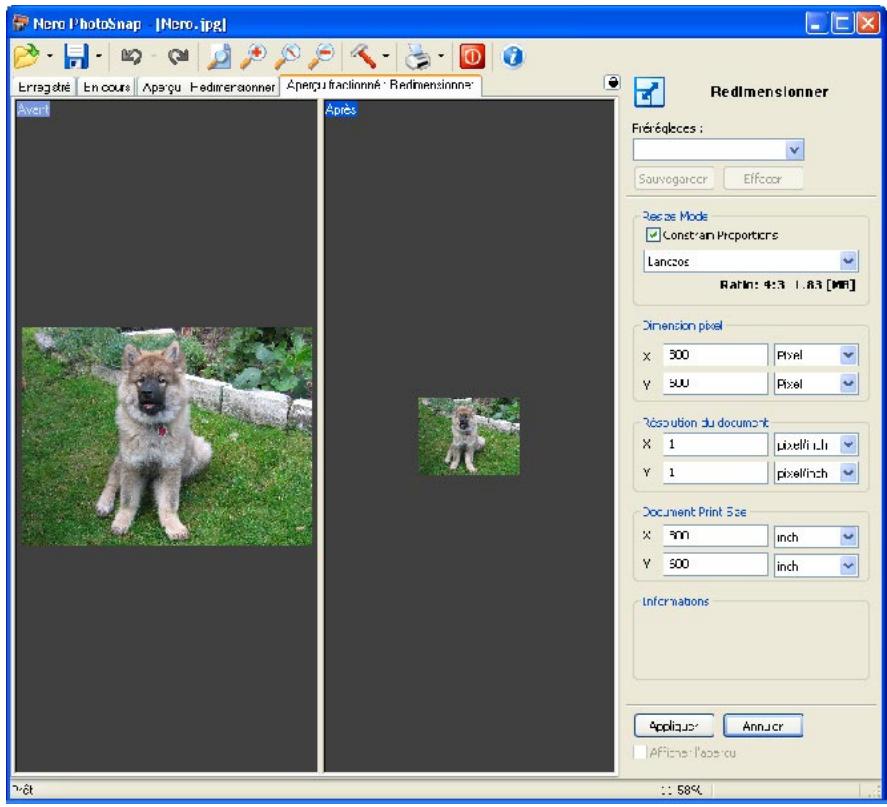
- Cliquez sur le bouton 'Appliquer' une fois que vous êtes satisfait des résultats de la correction.
Le menu des outils se ferme alors. Dans l'onglet 'En cours', vous verrez alors l'image modifiée et vous pourrez voir l'image stockée dans l'onglet 'Enregistré'.
- Cliquez sur l'icone si vous souhaitez enregistrer le résultat et écraser l'image originale.
Si vous souhaitez conserver l'image originale, cliquez sur l'icône à côté de l'icône 'Sauvegarder' et ajoutez un nom de fichier. Vous pouvez aussi modifier le type de fichier si vous souhaitez enregistrer l'image dans un autre format de fichier. Cliquez sur le bouton 'Sauvegarder' pour stocker l'image et fermer la boîte de dialogue.
3.3.6 Recadrage
Vous souhaitez extraire un segment choisi d'une photo en découpant les parties non désirées de la photo.
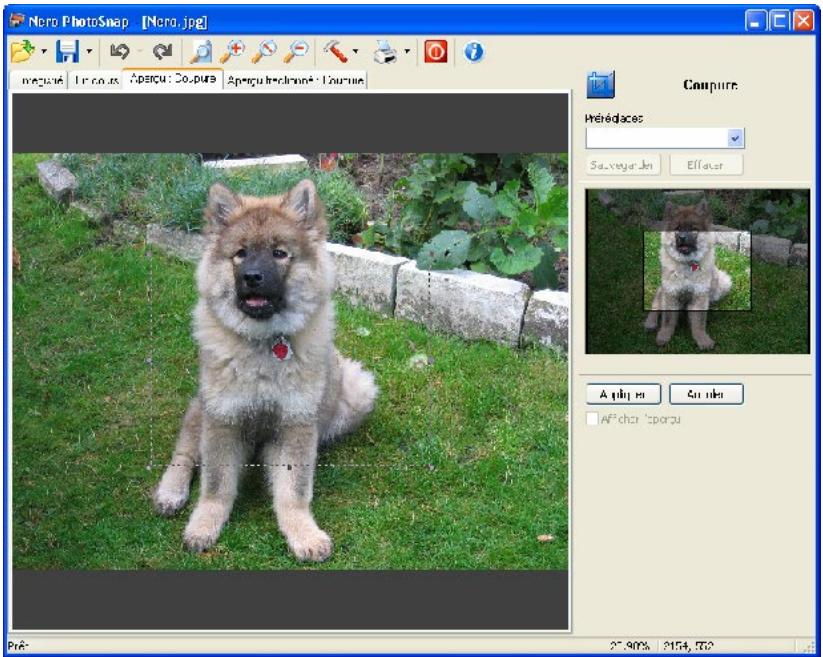
- Lancez Nero PhotoSnap et ouvrez la photo de votre choix.
- Cliquez sur l'effet 'Recadrer' pour ouvrir le menu d'édition pour cet effet.
- Déplacez la zone de sélection vers la partie de l'image que vous souhaitez découvrir et utilisez les poignées de dimensionnement pour définir le segment à découvrir.
Cette zone sera plus claire dans la fenêtre d'aperçu.
- Cliquez sur le bouton 'Appliquer' une fois que vous avez marqué la zone et que vous souhaitez la découvrir. Vous verrez les résultats de cette action dans l'onglet 'En cours'.
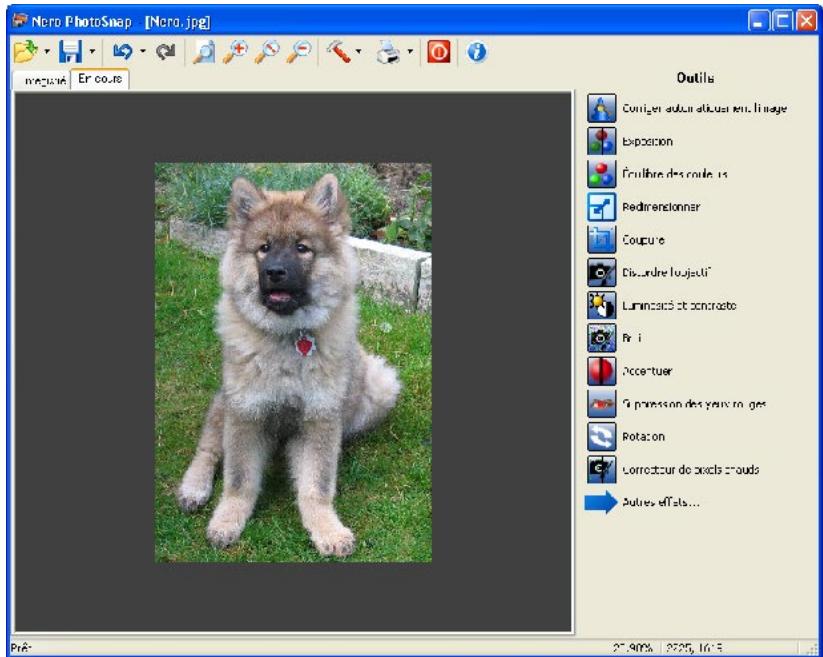
3.3.7 Bruit
La puce CCD dans un appareil photo numérique fait un 'bruit' assez perceptible, surtout lorsque le chiffre d'ISO est élevé. Autrement dit, les parties les plus foncées de la photo montrent plus de grains.
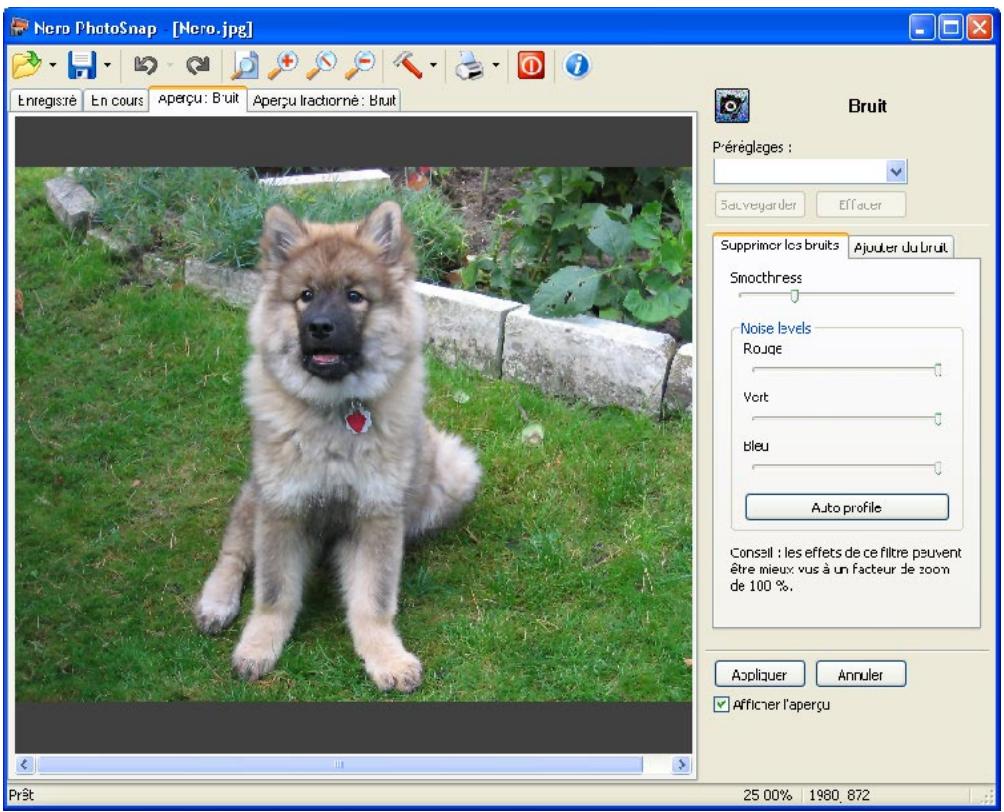
- Lancez Nero PhotoSnap et ouvrez la photo de votre choix.

Vous pourriez mieux vous rendre compte de l'effet de ce filtre en utilisant un facteur de zoom de 100% (taille d'origine). Cliquez sur l'icône
- Cliquez sur l'effet 'Bruit' pour ouvrir le menu d'édition pour cet effet.
- Déplacez le curseur vers la taille de filtre désirée, soit pour supprimer le bruit, soit pour en ajouter. Dans l'aperçu, vous pouvez voir une comparaison de la photo actuelle et de la photo telle qu'elle sera après avoir utilisé l'effet.
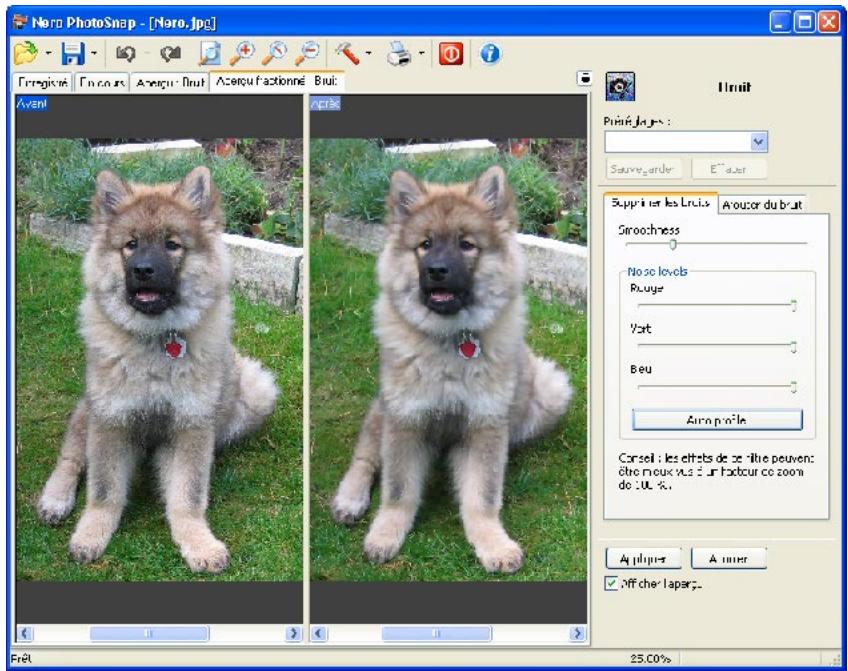
- Cliquez sur le bouton 'Appliquer' une fois que vous êtes satisfait des résultats de la correction.
Le menu des outils se ferme alors. Dans l'onglet 'En cours', vous verrez alors l'image modifiée et vous pourrez voir l'image stockée dans l'onglet 'Enregistré'.
- Cliquez sur l'icone si vous souhaitez enregistrer le résultat et écraser l'image originale.
Si vous souhaitez conserver l'image originale, cliquez sur l'icône à côté de l'icône 'Sauvegarder' et ajoutez un nom de fichier. Vous pouvez aussi modifier le type de fichier si vous souhaitez enregistrer l'image dans un autre format de fichier. Cliquez sur le bouton 'Sauvegarder' pour stocker l'image et fermer la boîte de dialogue.
3.3.8 Netteté des contours
La netteté d'une photo ne dépend pas uniquement de la résolution – le contraste d'une photo joue également un rôle dans la création de l'impression de netteté. Lors de la définition des contours d'une photo, les bords sont renforcés et le contraste de chaque élément de la photo est accentué.
La méthode la plus courante de définition des contours est appelée 'Masque flou' et est issue de la photographie numérique. Si un négatif pâle et flou d'une photo est placé sur l'original, on obtient une photo plus nette que l'originale. Ce terme est encore utilisé aujourd'hui.

Définissez les contours de la photo une fois que vous avez précisé la taille d'image souhaitée, sinon l'effet pourrait être perdu.
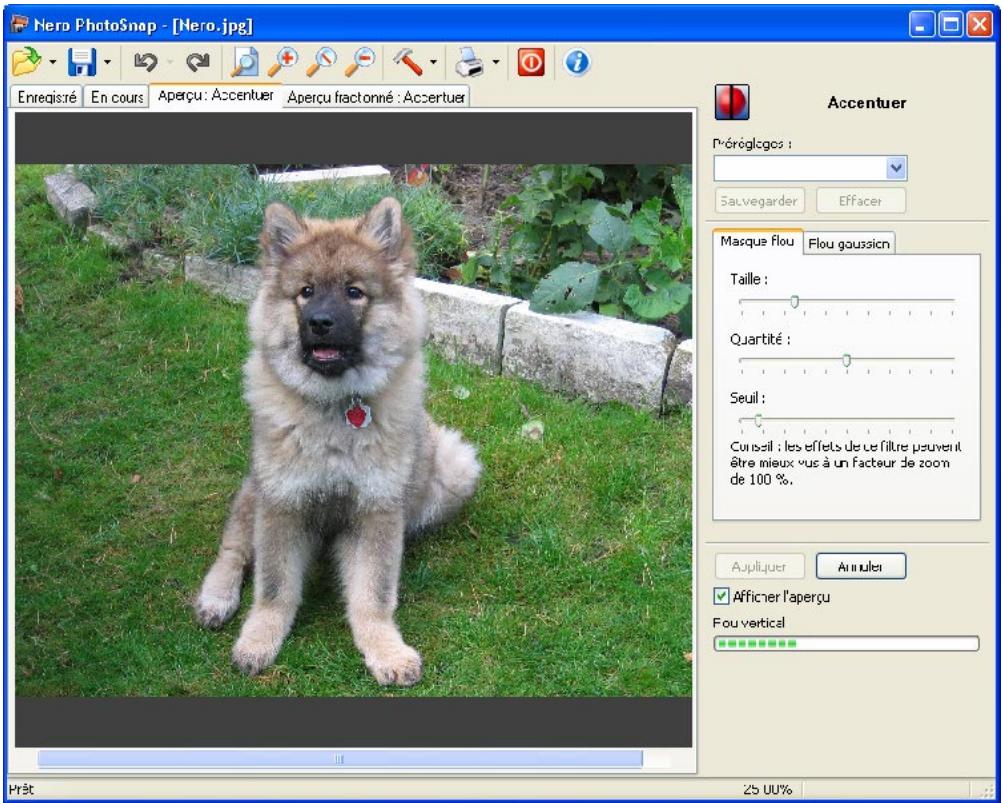
- Lancez Nero PhotoSnap et ouvrez la photo de votre choix.

Vous pourriez mieux vous rendre compte de l'effet de ce filtre en utilisant un facteur de zoom de 100% (taille d'origine). Cliquez sur l'icône
- Cliquez sur l'effet 'Accentuer' pour ouvrir le menu d'édition pour cet effet.
- Déplacez les curseurs pour chaque paramètre jusqu'à obtenir la netteté souhaitée.

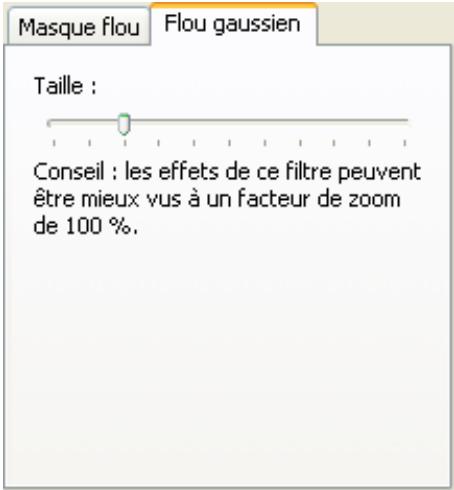
Plutôt que d'accentuer l'image, vous pouvez aussi utiliser un outil d'adoucissement. Cliquez sur 'Flou gaussien' et déplacez le curseur dans la direction souhaitée.
Dans l'aperçu, vous pouvez voir une comparaison de la photo actuelle et de la photo telle qu'elle sera après avoir utilisé l'effet.
- Cliquez sur le bouton 'Appliquer' une fois que vous êtes satisfait des résultats de la correction.
Le menu des outils se ferme alors. Dans l'onglet 'En cours', vous verrez alors l'image modifiée et vous pourrez voir l'image stockée dans l'onglet 'Enregistré'.
- Cliquez sur l'icone si vous souhaitez enregistrer le résultat et écraser l'image originale.
Si vous souhaitez conserver l'image originale, cliquez sur l'icône à côté de l'icône 'Sauvegarder' et ajoutez un nom de fichier. Vous pouvez aussi modifier le type de fichier si vous souhaitez enregistrer l'image dans un autre format de fichier. Cliquez sur le bouton 'Sauvegarder' pour stocker l'image et fermer la boîte de dialogue.
3.3.9 Suppression des yeux rouges
Si vous utilisez un flash, les yeux (les pupilles) des personnes que vous photographiez apparaissent souvent rouges au lieu d'avoir leur pigmentation réelle. La couleur rouge dans les pupilles provient du sang dans la choroïde (une couche de tissu à l'arrière de l'œil, contenant une grande quantité de vaisseaux sanguins) qui devient visible parce que l'iris ne peut pas se fermer assez rapidement. Plus le flash est positionné proche de l'ouverture de l'objectif de l'appareil photo, plus cet effet sera important. Autrement dit, le problème est pire avec la plupart des appareils photos compacts courants.
- Lancez Nero PhotoSnap et ouvrez la photo de votre choix.
- Cliquez sur l'effet 'Suppression des yeux rouges' pour ouvrir le menu d'édition pour cet effet.
- Utilisez la souris pour marquer la zone sujette aux yeux rouges.

Vous pouvez marquer la zone assez généreuse car le filtre ne modifiera que les valeurs rouges en les remplaçant par des valeurs grises.
- Déplacez le CURSEUR pour définir le pourcentage de réduction. Plus le CURSEUR est à gauche, moins la valeur sera reconnue comme étant rouge (et donc, convertie). Plus le CURSEUR est déplacé vers la droite, plus la valeur sera distinguée comme étant du rouge.
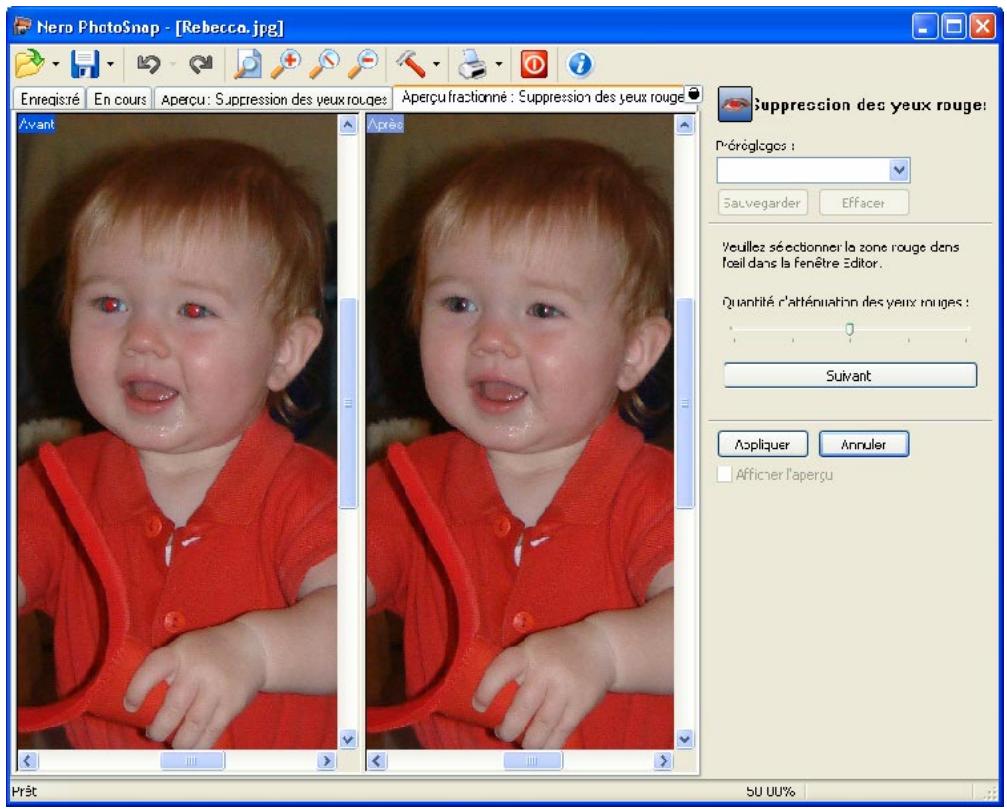
- Cliquez sur le bouton 'Suivant' lorsque vous êtes satisfait des résultats de la correction et si vous souhaitez apporter une autre correction à la photo.
- Répétez les étapes 3 à 5 si vous souhaitez supprimer les yeux rouges dans une autre zone de la photo.
- Cliquez sur le bouton 'Appliquer' une fois que vous êtes satisfait des résultats de la correction.
Le menu des outils se ferme alors. Dans l'onglet 'En cours', vous verrez alors l'image modifiée, mais vous pourrez encore voir l'image stockée dans l'onglet 'Enregistré'.
- Cliquez sur l'icone si vous souhaitez enregistrer le résultat et écraser l'image originale.
Si vous souhaitez conserver l'image originale, cliquez sur l'icône à côté de l'icône 'Sauvegarder' et ajoutez un nom de fichier. Vous pouvez aussi modifier le type de fichier si vous souhaitez enregistrer l'image dans un autre format de fichier. Cliquez sur le bouton 'Sauvegarder' pour stocker l'image et fermer la boîte de dialogue.
3.3.10 Rotation
Si l'appareil photo a été tourné par inadvertance, vous pouvez remédier à cette erreur en faisant pivoter l'image.
Lorsque vous faites pivoter une photo, vous obtiendrez inévitablement des bords coupés (ou des bandes noires). Au moment du découpage, Nero PhotoSnap tente de conserver les proportions de la photo. L'option "Taille de l'image pivotée" détermine la façon dont les bords doivent être traités. Soit les bords seront ajoutés ou la photo sera recadrée. Dans le dernier cas, vous pourrez décider si la photo cible doit être exactement aussi grande que l'originale (pour ce faire, la photo sera d'abord découpée puis restaurée à la taille d'origine) ou conservée à la taille découpée.
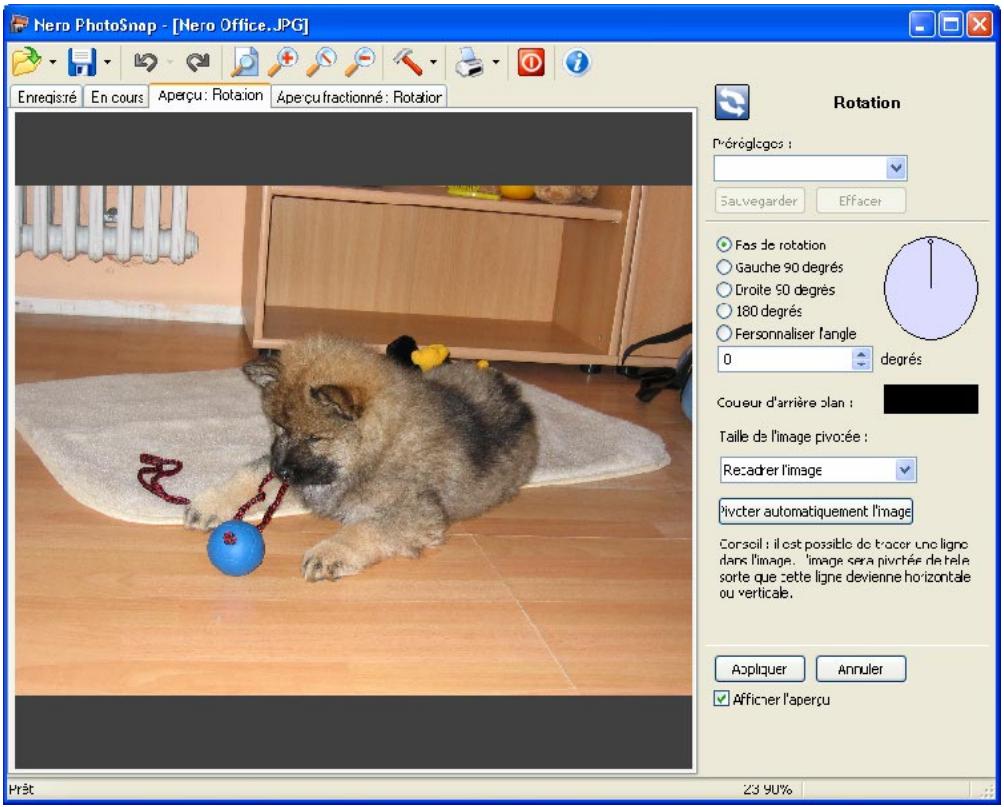
- Lancez Nero PhotoSnap et ouvrez la photo de votre choix.
- Cliquez sur l'effet 'Rotation' pour ouvrir le menu d'édition pour cet effet.
- Dans la section 'Taille de l'image pivotée', précisez la taille que l'image doit avoir après la rotation en cliquant sur le bouton déroulant et en sélectionnant l'option souhaitée.

Si vous avez une ligne horizontale sur la photo, comme l'horizon, ou une ligne verticale, comme un lampadaire, vous pouvez aligner l'image sur cette ligne afin que la ligne en question soit alors horizontale ou verticale. Pour ce faire, vous devez informer le programme de la présence de cette ligne.
Cliquez sur la souris et maintenez le bouton enfoncé, faites glisser la souris le long de la ligne qui est droite, selon vous, puis relâchez le bouton de la souris.
La photo sera alors pivotée de telle façon que la ligne que vous avez dessinée soit horizontale ou verticale.
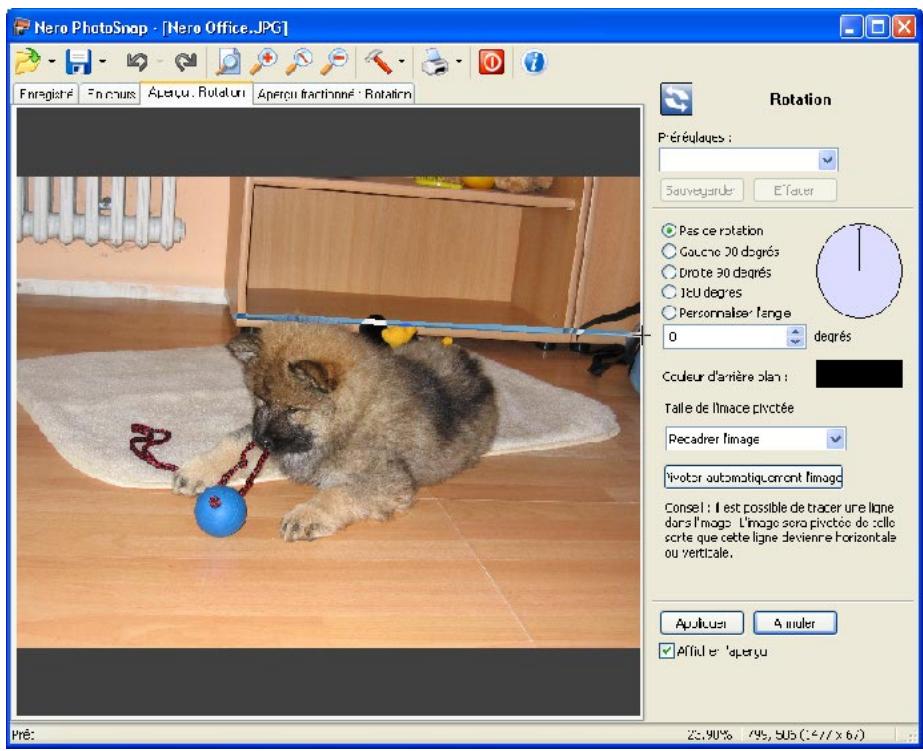

Lorsque vous cliquez sur le bouton 'Pivoter automatiquement l'image', vous donnez l'instruction au programme de rechercher automatiquement les bords de la photo et de la faire pivoter de façon à ce que la plupart des bords soient à l'horizontale ou à la verticale.
- Sélectionnez l'option souhaitée pour la rotation et cliquez dans le cercle de rotation pour préciser l'angle de rotation. (Vous pouvez aussi saisir l'angle de rotation directement comme une valeur.)
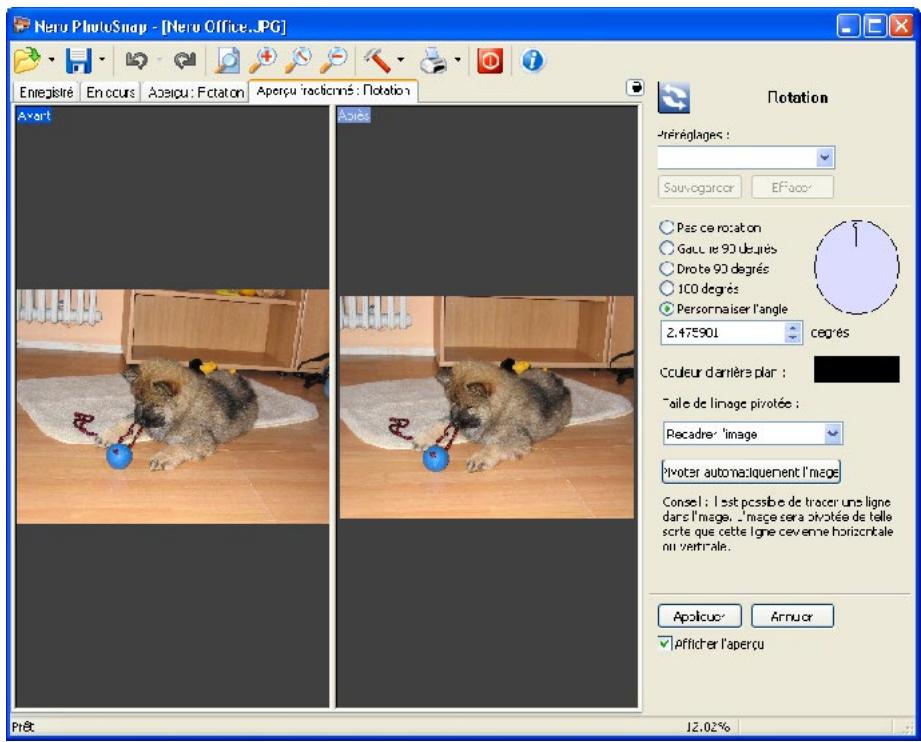
- Cliquez sur le bouton 'Appliquer' une fois que vous avez satisfait des résultats de la correction.
Le menu des outils se ferme alors.
- Cliquez sur l'icône si vous souhaitez enregistrer le résultat et écraser l'image originale.
Si vous souhaitez conserver l'image originale, cliquez sur l'icône à côté de l'icône 'Sauvegarder' et ajoutez un nom de fichier. Vous pouvez aussi modifier le type de fichier si vous souhaitez enregistrer l'image dans un autre format de fichier. Cliquez sur le bouton 'Sauvegarder' pour stocker la photo et fermer la boîte de dialogue.
3.3.11 Suppression des 'pixels chaud
Avec des photos qui ont été prises avec une longue période d'exposition, les pixels individuels (appelés 'pixels chauds') peuvent devenir visibles. Ces pixels peuvent être rouges, verts, bleus ou blancs. Ils apparaissent à la suite de différentes pertes de chargement dans la puce d'enregistrement CCD de l'appareil photo.
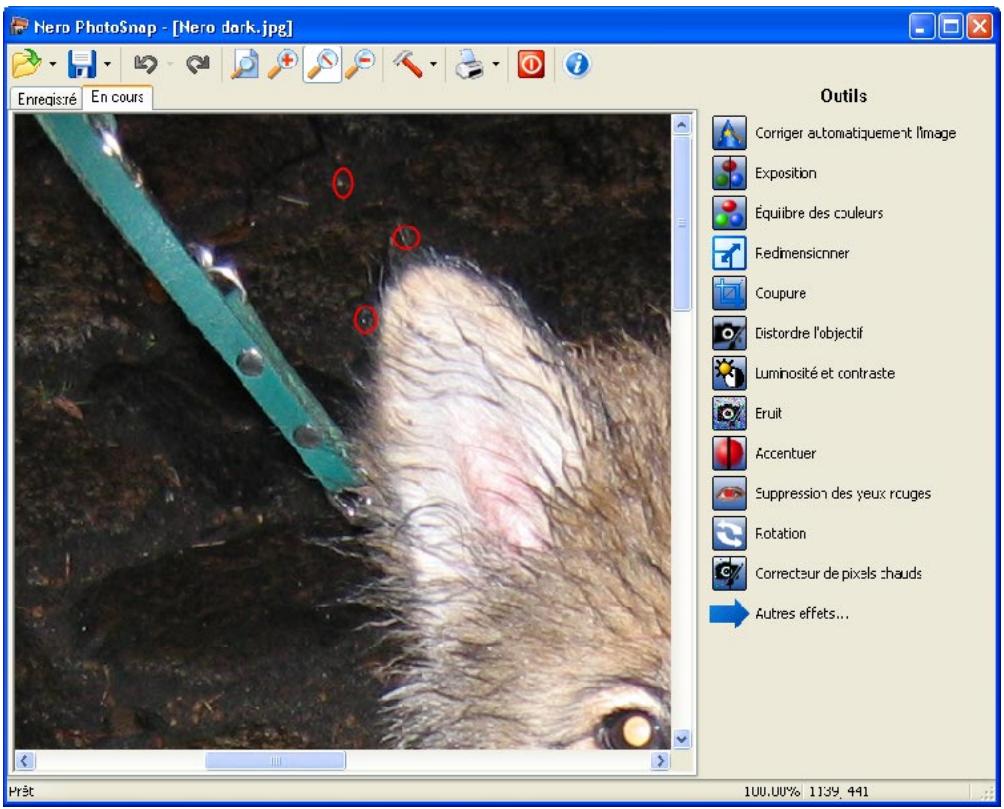
- Lancez Nero PhotoSnap et ouvrez la photo de votre choix.

Vous verrez mis à part l'effet de ce filtre si vous utilisez un facteur de zoom de 100%
(taille d'origine). Cliquez sur l'icône
- Cliquez sur 'Correcteur de pixels chauds' pour ouvrir le menu d'édition pour ce contrôle.
- Déplacez le curseur pour définir l'intensité de la correction. Plus le curseur est sur la gauche, plus petit sera le nombre de pixels qui vont s'interposer. Plus le curseur est sur la droite, plus important sera le nombre de pixels qui seront s'interposer.
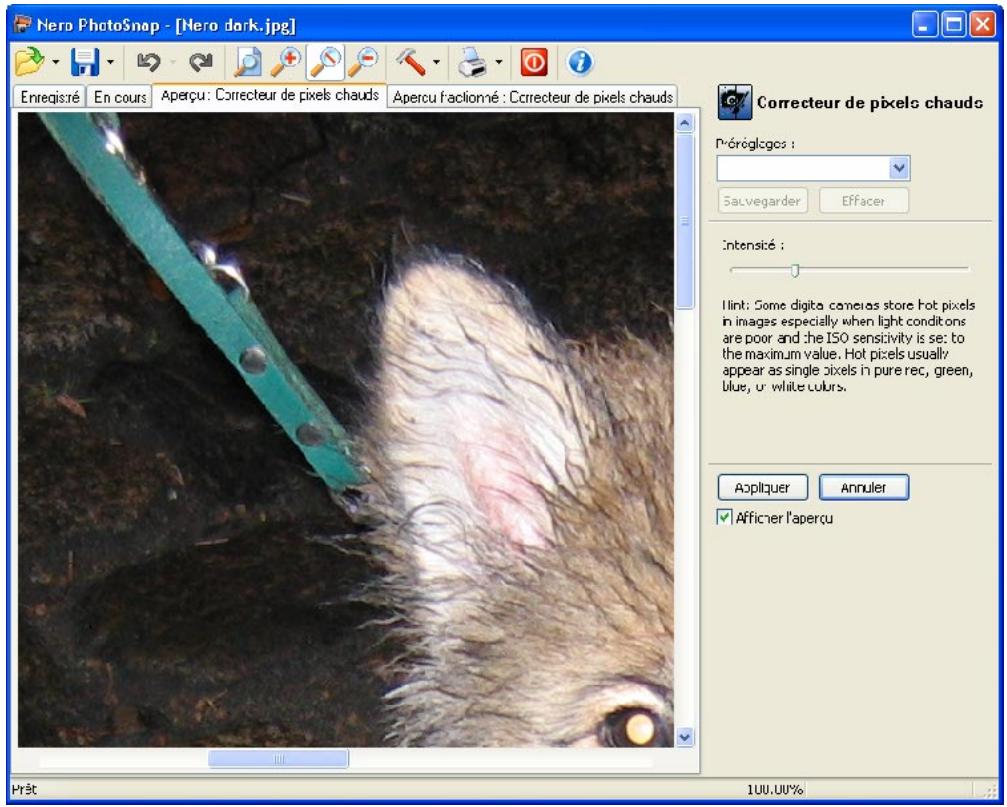
- Cliquez sur le bouton 'Appliquer' une fois que vous êtes satisfait des résultats de la correction.
Le menu des outils se ferme alors.
- Cliquez sur l'icône si vous souhaitez enregistrer le résultat et écraser l'image originale.
Si vous souhaitez conserver l'image originale, cliquez sur l'icône à côté de l'icône 'Sauvegarder' et ajoutez un nom de fichier. Vous pouvez aussi modifier le type de fichier si vous souhaitez enregistrer l'image dans un autre format de fichier. Cliquez sur le bouton 'Sauvegarder' pour stocker la photo et fermer la boîte de dialogue.
3.3.12 Autres filtres
Nero PhotoSnap vous offre aussi des filtres complémentaires avec lesquels vous pouvez éditer vos photos.
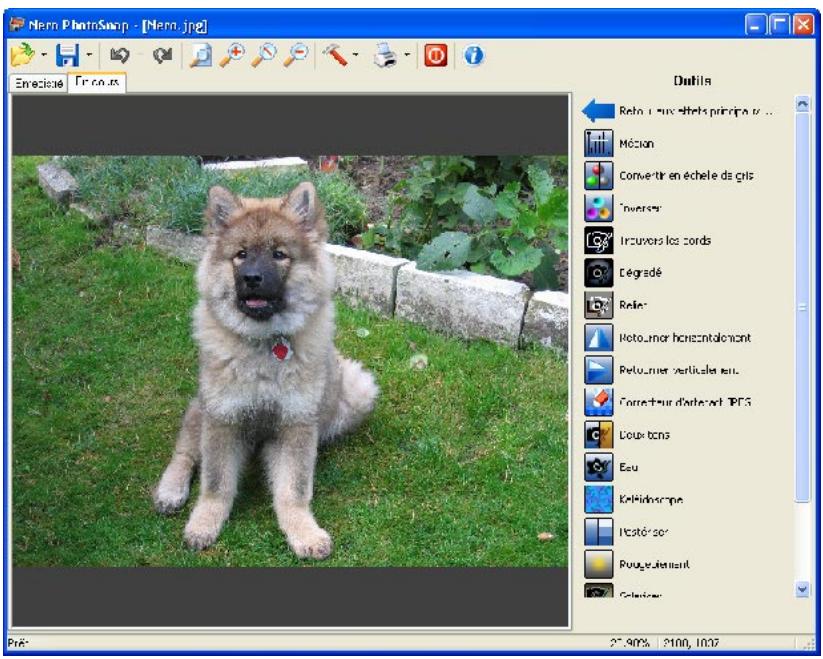
- Lancez Nero PhotoSnap et ouvrez la photo de votre choix.
- Cliquez sur 'Autres effets' pour les afficher.
- Cliquez sur le filtre de votre choix pour l'utiliser directement (par exemple, avec le 'dégradé') ou pour ouvrir le menu d'édition.
- Cliquez sur l'option souhaitée puis sur le bouton 'Appliquer' une fois que vous êtes satisfait des résultats de la correction. Le menu des outils se ferme alors.
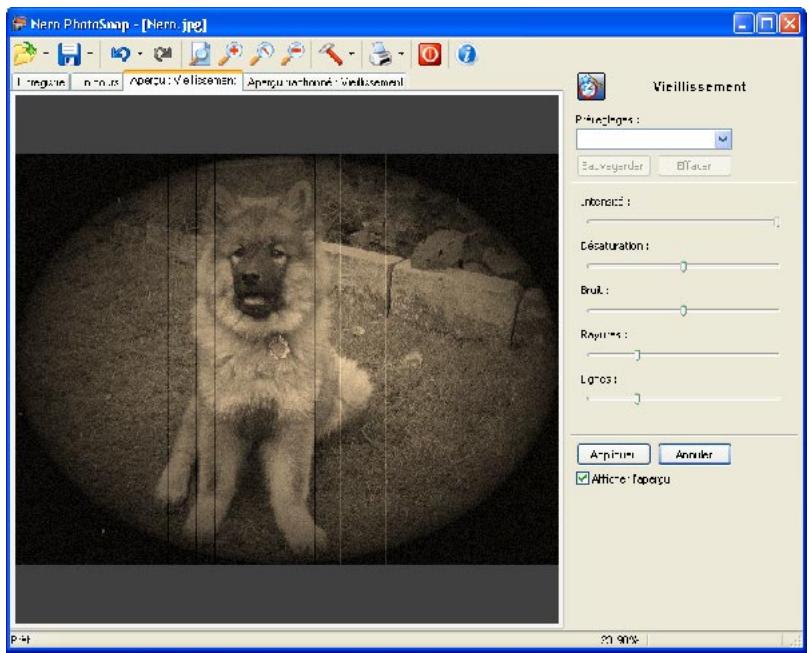
Bien sûr, vous pouvez aussi utiliser plusieurs filtres, l'un après l'autre (par exemple, avec le 'Dégradé' et 'Vieillissement')!
- Cliquez sur l'icone si vous souhaitez enregistrer le résultat et écraser l'image originale.
Si vous souhaitez conserver l'image originale, cliquez sur l'icône à côté de l'icône 'Sauvegarder' et ajoutez un nom de fichier. Vous pouvez aussi modifier le type de fichier si vous souhaitez enregistrer la photo dans un autre format de fichier. Cliquez sur le bouton 'Sauvegarder' pour stocker la photo et fermer la boîte de dialogue.
3.4 Barre d'outils

La barre d'outils de Nero PhotoSnap propose des fonctions simples pour rationaliser vos photos et pour configurer le programme.

Ouverture d'un fichier.
Lorsque vous cliquez sur la flèche, les derniers fichiers ouverts s'affichent.

Sauvegarde du fichier ouvert.
Lorsque vous cliquez sur la flèche, la commande 'Sauvegarder sous' s'affiche. Vous pouvez modifier le nom de fichier ainsi que le format de fichier. Si le format de fichier vous permet un paramétrage particulier, la commande 'Paramètres' est également activée.

Annule la dernière action
Lorsque vous cliquez sur la flèche, les commandes 'Annuler la dernière étape' et 'Annuler tout' s'affichent.

Rétablit l'action qui a été annulée.

La photo toute entière s'affiche dans le programme.

Zoom avant sur la photo.

La photo s'affiche dans sa taille d'origine.

Zoom arrière sur la photo.

Ouvrez la zone d'options de nero photosnap.
Lorsque vous cliquez sur la flèche, les commandes de la zone d'options de Nero PhotoSnap s'affichent.
Options...
Recherche des plug-ins...
Informations sur le fichier...
Options
Ouvrir la zone d'options de Nero PhotoSnap.
Recherche
Ouvre une boîte de dialogue pour l'importation des plug-ins disponibles.
Informations sur le fichier
Affiche des informations concernant le fichier ouvert.

Ouvre une boîte de dialogue concernant les paramètres de l'imprimante.
Lorsque vous cliquez sur la flèche, la commande ‘Paramétrage d'impression’ s'affiche.

Pour quitter Nero PhotoSnap.

Ouvre la zone d'informations de Nero PhotoSnap. Là, vous trouvez des informations concernant la version installée et un lien vers la page d'accueil de Nero AG.
4.1 Données de contact
Nero PhotoSnap est un produit de Nero AG.
Nero AG
Im Stöckmaedle 18
76307 Karlsbad
Allemagne
Sur le Web: www.nero. com.
Aide : http://frenchsupport.nero.com/ http://englishsupport.nero.com/ http://germansupport.nero.com/
Support 0190 871086 (depuis l'Allemagne uniquement ; 1,86 €/min) déléphonique :
Fax: +49 7248 928 499
Copyright (C) 2005 Nero AG. Tous droits réservés.
Bruit de l'image
Comme tous les semi-conducteurs, les puces CCD font un certain bruit de fond qui se fait sentir et se traduit par un bruit ennuyeux au niveau de l'image. Si le chiffre ISO est augmenté de 100 à 400 dans l'obscurité, alors le signal de départ augmentera aussi le bruit et il sera perceptible au niveau de l'image. Dès que possible, un chiffre ISO plus faible doit être utilisé afin de maintenir le bruit de l'image aussi faible que possible.
Chiffre ISO
Pour les films analogiques, la photosensibilité est répertoriée sous forme d'un chiffre ISO ; plus le chiffre ISO est grand, plus la grosseur des grains du film augmente. Bien que la sensibilité de la puce CCD soit constante pour les appareils photo numériques, on peut simuler un chiffre ISO plus grand - en augmentant la sensibilité par une stimulation du signal. L'un des effets indésirables de la stimulation du signal de l'image est l'augmentation du bruit de l'image.
Abréviation de "dots per inch" (points par pouce/ppp) Le DPI indique le nombre de points (c'est-à-dire de pixels) par pouce (1 pouce = 2,54 cm) qu'un périphérique de sortie prend en charge.
En mode HSL, la couleur est décrite sur base de sa teinte (Hue), de sa Saturation et de sa clarté (Lightness).
Le terme "pixel" est un mot inventé, un hybride de "pix" (picture/photo) et de "el" (pour élément). Un pixel est un élément d'une image et est la plus petite unité d'un graphique numérique. En multipliant le nombre de pixels par pouce par la hauteur et la largeur de la photo, vous obtenez le nombre total de pixels; une image de 800 x 600 pixels contient donc 480 000 pixels.
Puce CCD
CCD est l'abréviation de Charge Coupled Device. Un CCD est un capteur photosensible qui peut capturer et stocker de la lumière. Les cellules photosensibles appelées "pixels" se trouvent dans une matrice sur l'élément. Une charge est déchargée à partir de chaque cellule, proportionnellement à la quantité de lumière, et est ensuite stockée pour un traitement ultérieur.
Résolution
La résolution est une mesure de la quantité des informations visuelles contenues dans une photo. Le nombre de pixels dans une photo détermine la résolution absolue, alors que le nombre de pixels par unité de longueur fournit la résolution relative, normalement exprimée en dpi (points par pouce/ppp).
En mode RVB, toutes les couleurs différentes sont caractérisées par leurs composants de rouge, de vert et de bleu. La couleur produite est le résultat de l'ajout des trois composants de couleur.
6 Index
Affichage de la photo suivante 13
Affichage de photos 9
Autres filtres 44
Bruit 34
Configuration requise 5
Contact 47
Conventions 8
Correction automatique 22
Démarrage du programme 9, 15
Édition d’images 16
Équilibre des couleurs 28
Filtre prédéfini 21
Chargement 22
Creation 21
Suppression 22
Filtres 21
Formats pris en charge 6
Ecriture 7
Lecture 6
Installation 5
Lancement de Nero PhotoSnap 9, 15
Menu contextuel 14
Mode plein écran 10
Modification de la taille 31
Netteté des contours 36
Obtention d'informations sur le statut de la photo 11
Ouverture d'une image 16
Ouverture d'une photo 9
Recadrage 33
Rotation 40
Rotation d'une photo 11
Sélection de filtres 17
Suppression des pixels chauds 42
Zoom d'une photo 10