
LINUX 4 - Système d'exploitation NERO - Notice d'utilisation et mode d'emploi gratuit
Retrouvez gratuitement la notice de l'appareil LINUX 4 NERO au format PDF.


| Type de produit | NERO LINUX 4 |
|---|---|
| Système d'exploitation | Linux basé sur Debian |
| Version | 4.0 |
| Interface utilisateur | Graphique avec support pour plusieurs bureaux |
| Compatibilité matérielle | Compatible avec la plupart des PC et ordinateurs portables |
| Installation | Installation via USB ou DVD |
| Environnement de bureau | Supporte plusieurs environnements de bureau (ex: GNOME, KDE) |
| Maintenance et mises à jour | Mises à jour régulières via le gestionnaire de paquets |
| Sécurité | Intègre des outils de sécurité et des mises à jour de sécurité fréquentes |
| Documentation | Documentation en ligne et forums de support communautaire |
| Support technique | Support communautaire disponible |
| Langues disponibles | Multilingue, y compris le français |
FOIRE AUX QUESTIONS - LINUX 4 NERO
Questions des utilisateurs sur LINUX 4 NERO
0 question sur cet appareil. Repondez a celles que vous connaissez ou posez la votre.
Poser une nouvelle question sur cet appareil
Téléchargez la notice de votre Système d'exploitation au format PDF gratuitement ! Retrouvez votre notice LINUX 4 - NERO et reprennez votre appareil électronique en main. Sur cette page sont publiés tous les documents nécessaires à l'utilisation de votre appareil LINUX 4 de la marque NERO.
MODE D'EMPLOI LINUX 4 NERO
Informations sur le copyright et les marques
Le présent document, ainsi que le logiciel qu'il décrit, est fourni sous licence; toute utilisation ou reproduction de celui-ci n'est autorisée que conformément aux dispositions de l'accord de licence. Le contenu du présent document, ainsi que le logiciel associé, peut être modifié sans préavis. Nero AG décline toute responsabilité quant à l'exactitude du contenu de ce document ainsi qu'au-delà des clauses de la garantie.
Le présent document et son contenu sont protégés par copyright et sont la propriété de Nero AG. Tous droits réservés. De plus, ce document contient des informations protégées par les lois internationales sur le copyright. Toute reproduction, transmission ou transcription même partielle de ce document sans l'autorisation écrite expresse de Nero AG est interdite.
N'oubliez pas que les graphiques, les images, les vidéos, les titres musicaux ou autres contenus existants que vous souhaitez ajouter à vos projets peuvent être protégés par copyright. L'utilisation non autorisée de ces types de contenu dans vos projets est susceptible d'enfreindre les droits du détenteur du copyright. Veillez à disposer de toutes les autorisations nécessaires de la part du détenteur du copyright.
A moins que vous ne possédiez le copyright, que vous ayez la permission du détenteur de copyright, ou que vos actions s'inscrivent dans le cadre des clauses d'« usage légitime » de la loi sur le copyright, vous violez les lois nationales et internationales sur le copyright. Vous êtes exposé à des dommages et intérêts, ainsi qu'à autres recours, en cas de transcription, duplication, modification ou publication d'un contenu protégé par copyright. Si vous n'êtes pas certain de vos droits, contactez votre conseiller juridique.
Nero Linux nécessite des technologies développées par des fabricants tiers, dont certaines sont contenues sous forme de version de démonstration dans Nero Linux. Ces applications peuvent être activées gratuitement en ligne ou en envoyant un fax d'activation, afin de bénéficier de l'usage illimité de la version. Nero transmettra uniquement les données nécessaires à l'activation des technologies sous licence fierce. Pour être en mesure d'utiliser Nero Linux de manière illimitée, vous devez par conséquent disposer d'une connexion Internet ou d'un téléphone.
Copyright © 2006-2009 Nero AG et ses concédants. Tous droits réservés.
Nero, Nero Digital, Nero BackItUp, Nero Essentials, Nero Express, Nero ImageDrive, Nero LiquidTV, Nero MediaHome, Nero Codec, Nero RescueAgent, Nero ShowTime, Nero Simply Enjoy, Nero StartSmart, Nero Vision, InCD, Move it, PhotoSnap, the SecurDisc logo, Burn-At-Once, DNC Dynamic Noise Control, LayerMagic, Nero DMA Manager, SmartDetect, SmoothPlay, Superresolution, Nero Surround, Nero LiquidMedia, Nero MediaStreaming et UltraBuffer sont des marques commerciales ou déposées de Nero AG.
Adobe, Acrobat, Acrobat Reader et Premiere sont des marques commerciales ou déposées d'Adobe Systems, Incorporated. AMD Athlon, AMD Opteron, AMD Sempron, AMD Turion, ATI Catalyst et ATI Radeon sont des marques commerciales ou déposées d'Advanced Micro Devices, Inc. ATSC est une marque commerciale d'Advanced Television Committee. ICQ est une marque déposée d'AOL, LLC. Apple, iPhoto, iPod, iTunes, iPhone, FireWire, et Mac sont des marques commerciales ou déposées d'Apple, Inc. ARM est une marque déposée d'ARM, Ltd. AudibleReady est une marque déposée d'Audible, Inc. BenQ est une marque déposée de BenQ Corporation. Blu-ray Disc est une marque commerciale de Blu-ray Disc Association. CyberLink est une marque déposée de CyberLink Corp. DLNA est une marque déposée de Digital Living Network Alliance. DivX and DivX Certified sont des marques déposées de DivX, Inc. Dolby, Pro Logic et le symbole double-D sont des marques commerciales ou déposées de Dolby Laboratories, Inc. DTS and DTS Digital Surround sont des marques déposées de DTS, Inc. DVB est une marque déposée de DVB Project. Freescale est une marque commerciale de Freescale Semiconductor, Inc. Google et YouTube sont des marques commerciales de Google, Inc. WinTV est une marque déposée de Hauppauge Computer Works, Inc. Intel, Intel XScale, Pentium et Core sont des marques commerciales ou déposées de Intel Corporation. Linux est une marque déposée de Linus Torvalds. Memorex est une marque déposée de Memorex Products, Inc. ActiveX, ActiveSync, DirectX, DirectX Show, Internet Explorer, Microsoft, HDI, MSN, Outlook,
Windows, Windows Mobile, Windows NT, Windows Server, Windows Vista, Windows Media, Xbox, Xbox 360, le bouton de démarage Windows Vista et le logo Windows sont des marques commerciales ou déposées de Microsoft Corporation. My Space est une marque commerciale de MySpace, Inc. NVIDIA, GeForce et ForceWare sont des marques commerciales ou déposées de NVIDIA Corporation. Nokia est une marque déposée de Nokia Corporation. CompactFlash est une marque déposée de SanDisk Corporation. Sony, Memory Stick, PlayStation, PLAYSTATION et PSP sont des marques commerciales ou déposées de Sony Corporation. HDV est une marque commerciale de Sony Corporation et Victor Company of Japan, Limited (JVC). UPnP est une marque déposée de UPnP Implementers Corporation. Labelflash est une marque déposée de Yamaha Corporation.
Les marques mentionnées dans ce document ne le sont qu'à titre d'information. Tous les noms de marques appartiennent à leurs propriétaires respectifs.
Nero AG, Im Stöckmäddle 13-15, D-76307 Karlsruhe, Allemagne
Table des matières
1. Pour un démarrage réussi 5
1.1 À propos de Nero Linux 5
1.2 Travailler avec le programme 5
1.3 A propos du manuel 5
2 Premières étapes 7
2.1 Installation de Nero Linux 7
2.2 Paramètres système avancés 7
2.2.1 Noms de fichier de périphérique 8
2.2.2 Configuration des périphériques IDE 10
2.2.3 Définir les permissions correctes des fichiers périphériques 11
2.2.4 Définir l'accélération DMA pour les périphériques IDE 12
2.3 Entrer le numéro de série 12
3 Écran principal 13
4 Écran de Compilation 15
4.1 Fenêtre Nouvelle compilation 15
5 Disque de données 21
5.1 Compilation du disque de données 21
5.2 Options de définition 23
5.2.1 Paramètres de multisession 23
5.2.2 Paramètres ISO 24
5.2.3 Paramètres UDF 25
6. CD audio et fichiers audio 26
6.1 Compilation de CD audio 26
6.1.1 Paramètres CD Audio 28
6.1.2 Onglet Propriétés de la piste 29
6.2 CD Mode Mixte et CD EXTRA 30
6.3 Copier des CD audio sur disque dur 30
6.3.1 Fenêtre « Enregistrer les pistes » 33
6.4 Fenêtre Encoder les fichiers 36
6.5 Options d'encodage 37
7 Compilation de DVD-Vidéos ou de miniDVD 39
8 Disque amorcable 41
8.1 Conditions d'amorçage à partir d'un disque 41
8.2 Modèle de disque amortissable 41
8.3 Créer et graver un disque amorcable 42
9 Charger un fichier image 44
10. Graver la compilation 45
10.1 Fenêtre Choisis le graveur 45 10.2 Démarrage du processus de gravure 46 10.3 Graver avec Image Recorder - Créer un fichier image 47 10.4 Fenêtre « Graver la compilation » 49 10.5 Paramètres de gravure 50 11 Copier un disque 52 11.1 Méthodes de copie 52 11.1.1 Copie à la volée 52 11.1.2 Copie par l'image 52 11.2 Copie du disque 53 11.3 Paramètres de copie 55 11.3.1 Options de copie 56 11.3.2 Options de lecture 57 12 Fenêtre 'Effacer le disque réinscriptible' 60 13 Options de configuration 62 13.1 Fonctions approfondies 63 13.2 Configuration système 64 14 Informations techniques 65 14.1 Configuration système 65 14.1.1 Configuration système requise 65 14.1.2 Conditions requises pour le noyau Linux 65 14.1.3 Distributions prises en charge 66 14.2 Formats pris en charge 66 14.2.1 Formats de disque 66 14.2.2 Types de disque 66 14.2.3 Formats audio et codecs 66 15 Glossaire 68 16 Index 70 17 Contact 72
1.1 À propos de nero linux
Le puissant logiciel de gravure Nero Linux vous permet de graver sur disque vos données, votre musique et vos vidéos. Nero Linux vous offre un contrôle complet et personnalisé de vos projets de gravure. Vous pouvez, entre autres, définir le système de fichiers, la longueur du nom des fichiers et la police de caractères et modifier l'étiquette du disque, par exemple. Malgré sa vaste gamme de fonctionnalités, Nero Linux demeure un programme de gravure facile à utiliser qui crée des disques en quelques étapes seulement. Il suffit en effet de sélectionner le type de disque à graver, de définir le type de projet et d'ajouter les données requises, puis de lancer la gravure.
Nero Linux compte une interface utilisateur graphique basée sur Nero Burning ROM, le célèbre programme de gravure sous Windows.
Nero Linux est la solution de gravure destinée à la communauté Linux.
1.2 Travailler avec le programme
La fonction principale de Nero Linux consiste à sélectionner des fichiers et des dossiers et de les graver sur un disque. Cela se réalise en trois étapes de base :
Dans la fenêtre Nouvelle compilation, sélectionnez un type de disque et son format et définissez les options dans les onglets. Dans l'écran de sélection, sélectionnez les fichiers que vous souhaitez graver. Lancez le processus de gravure.
Voir aussi
Écran Compilation → 15 Fenêtre Nouvelle compilation → 15 Graver la compilation → 45
1.3 À propos du manuel
Le présent manuel est destiné à tous les utilisateurs qui souhaitent apprendre à utiliser Nero Linux. Il se base sur les processus et explique étape par étape comment atteindre un objectif spécifique.
Afin d'optimiser l'utilisation de ces documents, veuillez tenir compte des conventions suivantes :
| Utilisé pour les averissements, les conditions préalables ou les ins- tructions qui doivent être strictement suivies. | |
| Fait référence à des informations complémentaires ou à des conseils. | |
| 1. Démarrer... | Un chiffre au début d'une ligne indique un appel à l'action. réalisez ces actions dans l'ordre précisé. |
| → | Indique un résultat intermédiaire. |
| → | Indique un résultat. |
| OK | Indique des passages de texte ou des boutons qui figurent dans l'in-terface du programme. ils apparaissent en gras. |
| (voir...) | Indique des références à d'autres chapitres. Ces références fonction- nent comme des liens et s'affichent en rouge sou ligné. |
| [...] | Indique des raccourcis clavier pour l'entrée de commandes. |
2.1 Installation de nero linux
Nero Linux est disponible aux formats RPM et Debian. Ces formats sont utilisés par la majorité des distributions Linux.

Le format RPM est utilisé par Red Hat Enterprise Linux, SuSE Linux et Fedora. Le format Debian est utilisé par Debian GNU/Linux et Ubuntu.
Pour installer Nero Linux, procédez comme suit :
- Téléchargez le paquet Nero Linux sur votre ordinateur en vous rendant sur www.nero.com.
- Si vous souhaitez utiliser une interface graphique pour l'installation, double-cliquez sur le paquet Nero Linux.
L'outil d'installation du logiciel de distribution est ouvert et vous guide tout au long du processus d'installation rapide et simple.
- Si vous souhaitez utiliser un terminal :
- Ouvrez un terminal.
- Aller où votre paquet est localisé.
- Pour installer le paquet RPM, entrez rpm -i nerolinux-..-.rpm Pour installer le paquet Debian, entrez dpkg -i nerolinux-..-.deb → Certains raccourcis seront ajoutés dans le menu des programmes de KDE et de GNOME. Le paquet Debian ajoutera également un raccourci à Nero Linux dans le référentiel de sous-système du menu Debian. Vous pouvez désormais facilement démarrer Nero Linux depuis le raccourci créé.
L'application Nero Linux Express est installée avec Nero Linux. Nero Linux Express est une application dotée d'un assistant basée sur Nero Linux.

Si vous ne possédez pas les raccourcis, vous pouvez copier les raccourcis génériques se trouvant sous /usr/share/applications/nerolinuxdesktop et /usr/share/applications/nerolinuxexpressdesktop.
2.2 Paramètres système avancés
Afin d'obtenir les valeurs résultats de gravure, nous vous recommandons la configuration système suivante. Dans tous les cas, si Nero Linux détecte un réglage mal configuré dans votre système, il vous en avertira au démarrage.

Configuration système
Vous pouvez définir les avertissements de configuration de Nero Linux dans la fenêtre Options de l'onglet Configuration système.
2.2.1 Noms de fichier de périphérique
Ce chapitre vous explique comment trouver les noms de vos fichiers de périphériques et comment y définir l'accès. Dans les systèmes Linux, tous les périphériques sont associés à des fichiers spécifiques appelés fichiers périphériques. Tous les fichiers périphériques disponibles sur notre machine sont localisés dans le répertoire /dev. Selon la version du noyau Linux que vous utilisez, le nom du fichier périphérique de votre graveur peut être différent du fait du pilote bas niveau utilisé.

Le noyau est le cœur du système Linux. Le noyau fournit par exemple les pilotes bas niveau utilisés pour accéder aux périphériques.

Comment trouver la version du noyau Linux
Pour trouver quelle est votre version du noyau Linux, saisissez uname -r dans un terminal.
Les noms de fichiers de périphériques peuvent différer en fonction de l'interface du graveur. Actuellement, différentes interfaces sont disponibles sur un graveur : IDE, SCSI, USB, FireWire (IEEE 1394) ou Serial ATA.
2.2.1.1 Périphériques IDE
La plupart des graveurs internes sont connectés au bus IDE. Linux leur assigne un fichier périphérique en fonction de leur position sur ce bus (numéro du bus et paramètres maître/esclave).
Fondamentalement, la convention d'appellation devrait être la suivante :
/dev/hda: périphérique maître primaire /dev/hdb: périphérique esclave primaire /dev/hdc: périphérique maître secondaire /dev/hdd: périphérique esclave secondaire

Si vous avez un contrôleur IDE supplémentaire sur votre carte mère, le motif des noms de fichiers est identique, il utilise les lettres restantes (par exemple, /dev/hde et /dev/hdf).
2.2.1.2 Périphériques SCSI
Sous Linux, les périphériques de gravure SCSI sont gérés par deux pilotes différents. Par conséquent, deux fichiers périphériques sont créés pour gérer un seul périphérique physique :
/dev/srX ou /dev/scdX : Uniquement utilisés pour la lecture de données à partir d'un support /dev/sgX : Utilisé par Nero Linux pour communiquer avec les périphériques
(X est un chiffre identifiant votre périphérique)
Si votre graveur est correctement reconnu par le noyau Linux, il apparait dans le fichier /proc/scsi/scsi. Malheureusement, il est impossible de déterminer le chiffre X à partir des coordonnées SCSI de votre graveur. Cependant, les chiffres sont généralement utilisés de manière incrémentale à partir de 0, qui correspond à la position du périphérique dans le fichier /proc/scsi/scsi.
Généralement, toutes les distributions délivrent un noyau configuré avec ces options. Selon cette configuration du noyau, l'un de ces fichiers peut être indisponible. Afin d'accéder aux deux fichiers, assurez-vous que votre noyau est configuré avec les options suivantes :
- CONFIG_SCSI (support SCSI)
- CONFIG_BLK_DEV_SR (support CD-ROM SCSI : fournit /dev/scdX)
- CONFIG_CHR_DEV_SG (support générique SCSI : fournit /dev/sgX)
Pour de plus amples informations sur la configuration de graveur CD ou DVD, reportez-vous aux sections HOWTO Linux. Par exemple :
HOWTO Écriture CD : http://www.ibiblio.org/pub/Linux/docs/HOWTO/other-formats/html_single/CD-Writing-HOWTO.html HOWTO Écriture CDROM : http://www.ibiblio.org/pub/Linux/docs/HOWTO/other-formats/html_single/CDROM-HOWTO.html

Nero Linux utilise les fichiers périphériques /dev/sgX pour communiquer avec vos périphériques. De cette façon, Nero Linux peut envoyer au revendeur des commandes spécifiques telles que celles utilisées pour changer la Specification d'un DVD.
2.2.1.3 Périphériques externes
Étant donné que tous les périphériques externes sont associés à un périphérique SCSI virtuel, le motif des noms de fichiers est le même que pour les périphériques SCSI réels.
Si vous ne VOYZ pas VOYRE pERIPHérique externe dans le fichier /proc/scsi/scsi après l'avoir branché, assurez-vous que VOYAU est correctement configuré. Pour plus d'informations, consultez la documentation de voire distribution Linux.
Si votre périphérique externe est présent dans le fichier /proc/scsi/scsi mais pas dans la liste des graveurs de, assurez-vous que le support générique SCSI est activé. Dans la plupart des cas, charger le module 'sg' règle le problème.
2.2.1.4 Périphériques serial ATA
Certsains nouveauxgraveurs sontdesormaisdotesd'unconnecteurSerialATAplutotque de I'ancienIDE. Cesperiphériques sontcorrectementgeresavecla libata du noyau2.6. Cependantnoure recommandonsfortementd'utiliser un noyau2.6.19ou supérieurafinde pouvoirutilisercesperiphériques sansrencontredereloplements.
Comme les périphériques externes, les périphériques Serial ATA contrôlés par la libata sont associés à un périphérique SCSI virtuel et apparaissent donc également dans le fichier /proc/scsi/scsi.
2.2.2.1 Configuration des périphériques IDE avec les noyaux 2.4
Avec les noyaux 2.4, tous les périphériques IDE que vous souhaitez rendre disponible dans Nero Linux doivent utiliser le pilote ide-scsi (même les lecteurs CD/DVD). Ce pilote associe un périphérique SCSI virtuel à un périphérique IDE standard.
En règle générale, les distributions Linux configurent automatiquement tous les éléments pour que seuls les graveurs utilisent ce pilote. Le cas échéant, vous ne pourrez pas utiliser notre lecteur CD ou DVD sous Nero Linux et vous devez faire en sorte que votre lecteur utilise le pilote ide-scsi.
Avant de configurer un périphérique, assurez-vous que vous avez configuré votre noyau avec les options suivantes :
- CONFIG_BLK_DEV_IDESCSI (support emulation SCSI)
- CONFIG_SCSI (support SCSI)
- CONFIG_BLK_DEV_SG (support générique SCSI)
La configuration d'un périphérique afin qu'il utilise le pilote ide-scsi se fait par l'ajout d’un argument spécifique à la commande. Par exemple, si le fichier périphérique correspondant à votre graveur est /dev/hdb, vous devez stipuler hdb=ide-scsi à la ligne de commande du noyau.
Si vous ne savez pas comment procéder, consultez la documentation de votre distribution pour savoir comment passer des options au noyau lors du démarrage. Notez également que la plupart des distributions actuelles fournissent des interfaces graphiques pour modifier les paramètres du chargeur d'amorçage :
Pour Red Hat Linux, executez ksconfig (cette application s'appelle Kickstart Configurator). Lorsque l'application est lancée, cliquez sur Options Boot Loader et remplissez le champ Paramètres du noyau. Sous SuSE Linux, executez YaST2, sélectionnez Système dans le panneau de gauche et ensuite double-cliquez sur Configuration du Boot Loader. Une fois le module lancé, cliquez sur Editor les fichiers de configuration pour définir les paramètres du périphérique.
2.2.2.2 Configuration des périphériques IDE avec les noyaux 2.6
Avec les noyaux 2.6, le pilote CD-ROM IDE natif, appelé ide-cdrom, a été intégralement réécrit pour pouvoir utiliser les dernières technologies disponibles et permettre la gravure de disques optiques. Ce pilote comprend l'accélération DMA qui vous permettait d'utiliser des périhériques à haute vitesse, tels que des graveurs de DVD.
Par conséquent, le pilote ide-scsi, qui a été utilisé avec des versions inférieures des noyaux, a été rendu obsolète. Si vous continuez à utiliser ce pilote avec un noyau 2.6, vos périphériques ne seront pas disponibles avec Nero Linux (remarque : vous recevez également au démarrage un message d'avertissement du noyau).
Pour pouvoir utiliser un périphérique IDE avec Nero Linux sous un noyau 2.6, vous devez l'associer avec le pilote ide-cdrom.
pas être associée avec Par conséquent, la ligne de commande du noyau ne doit pas être associée avec l'« ancien » pilote ide-scsi (pas de paramètre hdXX=ide-scsi).
Si vous ne savez pas comment procéder, veuillez vous reporter à la documentation de votre distribution.
2.2.3.1 Paramétrer des droits pour la prise en charge statique de « /dev
Si vous pouvez permettre aux autres utilisateurs d'accéder à l'ensemble des périphériques de disque, vous pouvez le faire sous Linux en paramétrant des droits ajustés pour les noms de fichier de périphériques correspondants. Ceci se fait dans le système d'exploitation et non dans Nero Linux.
- Vous êtes habilité à faire ceci.
Pour définir les permissions correctes de vos fichiers périphériques, procédez comme suit :
- Ouvrez un terminal.
- Saisissez la commande suivante, où X correspond au lecteur IDE :
- chmod o+r+w /dev/sg*
- chmod o+r+w /dev/hdX
- Si vous avez plusieurs périphériques IDE, vous pouvez exécuter la première commande plusieurs fois.
Les utilisateurs ont la permission de lecture/écriture pour tous vos périphériques génériques SCSI (par exemple CD-ROM) et lecteurs de disque IDE.

Pour ne donner l'accès qu'à certains utilisateurs, une autre possibilité est de créer un nouveau groupe appelé "nero", par exemple, et de changer le groupe des fichiers de périphériques correspondant à vos périphériques de disques par ce dernier. Ensuite, donnez au groupe les droits de lecture et d'écriture sur ces fichiers et pour finir, ajoutez tous les utilisateurs autorisés à utiliser Nero Linux au nouveau groupe.
2.2.3.2 Prise en charge de udev
Nero Linux prend en charge udev, la nouvelle implémentation de systèmes de fichiers /dev utilisée dans les distributions Linux actuelles.
Avec ce système de fichiers, toutes les permissions sont définies au démarrage en utilisant certains fichiers de configuration spécifiques. Pour rendre ces modifications permanentes, vous devez changer le fichier localisé dans /etc/udev/rules.d. Pour plus de détails, vous pouvez consulter la FAQ udev.
Dans certains cas rares, un périphérique hotplug branché lorsque Nero Linux a déjà démarré pourrait ne pas être reconnu directement. Dans ce cas, redémarrez simplement Nero Linux.
2.2.4 Définir l'accélération DMA pour les périphériques IDE
L'accélération DMA améliore le débit des lecteurs de disques et vous permet d'utiliser tous les périphériques de gravure en toute sécurité. Selon votre noyau Linux et la configuration de votre distribution, l'accélération DMA peut s'activer automatiquement au démarrage.
Si votre disque dur prend en charge l'accélération DMA, nous recommandons de l'activer non seulement pour les disques durs IDE mais aussi pour les lecteurs de disques tels que les lecteurs CD/DVD et les graveurs.
Ceci se fait dans le système d'exploitation et non dans Nero Linux.
Si l'un de vos périphériques n'a pas d'accélération DMA, Nero Linux vous en avertira au démarrage de l'application.
Pour activer l'accélération DMA sur un périphérique, procédez comme suit :
- Entrez la commande suivante en tant que racine : hdparm -d1 /dev/hdX (Où X est la lettre correspondant au périphérique IDE)
L'accélération DMA est activée.

Cette configuration n'est pas permanente. Pour activer la DMA au démarrage, vous devez ajouter la commande ci-dessus dans l'un de vos scripts de démarrage. Étant donné que ces scripts dépendent de votre distribution, reportez-vous à la documentation de votre distribution pour savoir comment procéder. Notez que la plupart des distributions ont certaines interfaces graphiques pour configurer ceci.
2.3 Entre le numéro de série
Lorsque vous ouvrez Nero Linux ou Nero Linux Express pour la première fois, vous devez entrer votre nom et votre numéro de série pour activer le programme. L'activation sera valable pour les deux applications.
Cependant, vous avez toujours la possibilité d'entrer par la suite, un nouveau numéro de série dans le programme.
3 Écran principal
L'écran principal de Nero Linux est le point de départ de toute action. Il se compose d'une barre de menu et d'une barre d'outils dotée de boutons et d'un menu déroulant.
Écran principal avec le menu et la barre d'outils
Les menus suivants sont disponibles :
| Fichier | Propose des fonctions logicielles telles que l'ouverture, l'enregistrement, et la fermeture. Vous pouvez également ouvrir les options de configuration pour la compilation, la mise à jour de la compilation et la définition des options de configuration. |
| Éditer | Propose des fonctions d'édition pour les fichiers de l'écran de sélection telles que le couper, le coller et la suppression. Vous pouvez également afficher les propriétés d'un fichier sélectionné. |
| Voir | Propose en option la personnalisation de l'interface utilisateur ainsi que l'actualisation de l'explorativeur de fichiers. |
| Graveur | Propose des options pour le graveur. Ici, vous pouvez Sélectionner legraveur, lancer le processus de gravure et effacer un disque réinscriptible. Vous pouvez aussi éjecter un disque et afficher des informations le concer-nant. |
| Extras | Propose en option la conversion des pistes dans d'autres formats et l'enregistrement des chansons d'un CD audio sur le disque dur. |
| Fenêtre | Propose en option la modification de la position de la zone de la compilation et de la zone de l'explorateur. |
| Aide | Affiche des informations concernant l'application. Vous pouvez également entra un nouveau numéro de série. |
Les options de configuration suivantes sont disponibles dans la barre d'outils de l'écran principal.
| Ouivre la fenêtre Nouvelle compilation dans laquelle vous pouvez définir les options du processus de gravure ou de copie. | |
| Ouivre une compilation existante. | |
| Sauvegarde la compilation active. | |
| Coupe les éléments sélectionnés dans la compilation (sélection). | |
| Copie les éléments sélectionnés de la compilation (sélection). | |
| Colle une sélection qui a été coupée ou copiee auparavant. | |
| Lance le processus de gravure en ouvrant la fenêtre Graver la compilation qui contient l'onglet Graver. | |
| Lance le processus de copie en ouvrant la fenêtre Nouvelle compilation qui contient l'onglet Graver. | |
| Affiche des informations concernant le disque inséré, par exemple le conte-nu (s'il existe) et la capacité. | |
| Ouvre le lecteur sélectionné. | |
| Affiche ou masque l'explorateur de fichiers. | |
| Affiche le contenu du dossier d'accueil de l'utilisateur dans l'explorateur de fichiers. | |
| Menu de sélection du graveur | Affiche lesgraveurs disponibles. |
| Ouvre la fenêtre Choisisr le graveur où se trouve une liste desgraveurs dis- ponibles que vous pouvez sélectionner pour le processus de gravure. | |
| Affiche les informations concernant le programme et le numéro de la version. | |
| Lit un fichier audio glissé depuis la compilation vers le bouton. |
4.1 Fenêtre nouvelle compilation
Dans la fenêtre Nouvelle compilation, vous pouvez sélectionner le type de disque et configurer les options pour le format du disque. La fenêtre est à peu près la même pour tous les types de disques. La seule différence réside dans les onglets proposés. Lorsque vous lancez Nero Linux, la fenêtre Nouvelle compilation s'ouvre automatiquement. Si la fenêtre ne s'ouvre pas, cliquez le bouton Nouveau. La fenêtre se compose d'un menu déroulant, d'une liste de sélection, de divers onglets et de boutons.
Fenêtre Nouvelle compilation, type de disque CD-ROM
Si legraveur d'images n'est pas activé, seuls les types de disques pris en charge par legraveur s'affichent dans le menu déroulant. Si legraveur ne peut graver que des CD, le menu déroulant s'affiche en grisé.

Nero Linux vous permet de créer des fichiers image pour des types de disques que legraveur installé ne peut pas graver. Vous pouvez activer cette fonction via le menu Fichier > Options > Fonctions approfondies, et la case Activer tous les formats de graveur pris en charge pour legraveur d'images. Le menu déroulant dans la fenêtre Compilation propose alors tous les types de disques pris en charge.
Les options suivantes sont disponibles dans la liste de sélection :
| Entrée CD/DVD-ROM/Blu-ray (ISO) | Crée un disque de données, tous les types de fichiers peuvent être gravés. Les données graves sont conformes à la norme ISO. |
| Entrée CD Audio | Crée un CD audio standard lisible au moins sur tous les lecteurs CD (audio). |
| Entrée CD en mode mixte | Crée un CD contenant des données et des fichiers audio en une seule session. Habituellement un fisier de données est suivi d'un ou de plusieurs fichiers audio, par exemple (ex. piste son pour yeux PC). Souvent les lecteurs de CD plus ancients ne peuvent pas reconnaitre le fisier de données et tentent de le dire. |
| Entrée CD EXTRA | Crée un CD multisession avec des fichiers audio et de données stockés en deux sessions. La première session contient les fi-chiers audio et la deuxième session, les données. Les lecteurs de CD actuels lisent la première session en tant que CD audio. La deuxième session ne peut être utilisée que par des PC dotés d'un lecteur de CD-ROM, elle ne peut pas être reconnectue par un lecteur de CD standard. |
| Entrée Copie CD/DVD/Disque Blu-ray | Copie un disque source vers un CD/DVD/Disque Blu-ray. |
| Entrée miniDVD | Crée un CD qui utilise les specifications d'un DVD. Le miniDVD a les mêmes options techniques et qualités qu'un DVD. Il peut facilement être lu sur un PC mais il n'est pas garantiet qu'il puisse être lu sur tous les lecteurs DVD. Vous pouvez utiliser Nero Linux pour graver un miniDVD si le titre DVD-Viséo (soit une structure de dossiers d'un DVD complet) est déjà disponible. |
| Entrée CD/DVD-ROM/Blu-ray (Démarrage) | Crée un disque amorcable. |
| Entrée CD/DVD-ROM/Blu-ray (UDF) | Crée un disque de données; tous les types de fichiers peuvent être gravés. Les données gravées sont conformes à la norme UDF. |
| Entrée CD/DVD-ROM/Blu-ray (UDF/ISO) | Crée un disque de données; tous les types de fichiers peuvent être gravés. Les données gravées sont conformes aux normes ISO et UDF. |
| Entrée DVD-Viséo | Crée un DVD qui offre une lecture haute qualité des fichiers vi- déo et/ou image sur des lecteurs DVD. Vous pouvez utiliser Nero Linux pour graver un DVD si le titre DVD-Viséo (c. à d. la structure de dossiers d'un DVD complet) est déjà disponible. |

Les entrées réelles disponibles et les types de disques réels (par exemple DVD) qui peuvent être inscrits dépendent du graveur utilisé.

Vous trouvez plus d'informations sur le support Blu-ray à l'adresse www.nero. com/link. php? topic_id=416.
Les boutons suivants sont disponibles :
| Bouton Ouvrir | Ouvre un explorateur de fichiers dans lequel vous pouze才知道 et ouvrir une compilation sauvégardée. Vous pouze également ouvrir un filchier image pour graver un disque. |
| Bouton Nouveau | Crée la compilation sélectionnée et affiche l'écran de sélection ou vous pouvez selectionner les fichiers à graver. |
| Bouton Annuler | Ferme la fenêtre Nouvelle compilation. |
Vous pouvez définir les options du format de disque correspondant dans les onglets de la fenêtre Nouvelle compilation.

Les onglets qui sont disponibles dépendent du type de disque qui est sélectionné.
Les onglets suivants sont disponibles :
| Onglet Infos | Affiche les données statistiques de la compilation. |
| Onglet Multisession | Contient les options de configuration des disques multisession. Cet onglet n'est disponible que si ungraveur est installé. |
| Onglet ISO | Contient les options de configuration du système de fichiers ISO. |
| Onglet UDF | Contient les options de configuration du système de fichiers UDF. |
| Onglet Étiquette | Définit les étiquettes du disque. |
| Onglet Dates | Permet de définir les dates de la compilation et des fichiers asso-ciés. Vous pouze aussi indiquer une période de validité pour le disque. Vous pouze accéder aux données qu'elle que soit la période de validité spécifique. |
| Onglet Divers | Définit si les fichiers sont stockés en mémoire tampon et quels sont ces fichiers. |
| Onglet CD Audio | Contient les options pour la configuration des fichiers audio. Vous pouvez également saisir des données complémentaires concernant le CD. |
| Onglet Démarrage | Contient les options de configuration d'un disque amorcable. |
| Onglet Graver | Contient les options de configuration de la gravure. |
Voir aussi
Paramètres de multisession → 23 Paramètres ISO → 24 Paramètres UDF → 25 Paramètres CD Audio → 28 Fenêtre « Graver la compilation » → 49 Paramètres de gravure → 50 Paramètres de copie → 55
4.2 Écran sélection
L'écran de sélection est le point de départ de toute tâche sur des compilations. L'écran de sélection s'ouvre dans l'écran principal après avoir sélectionné le type et le format de disque et après avoir cliqué sur le bouton Nouveau. L'écran de sélection se compose de la zone Compilation, de la zone Explorateur et d'une jauge de capacité.
Écran Sélection
La zone Compilation est nommée en fin de processus. Les fichiers et les dossiers sont complétés ici pour ensuite être gravés. Dans la zone Explorateur (Explorateur de fichiers) vous pouvez trouver les éléments que vous souhaitez graver.
En bas de l'écran se trouve une jauge de capacité en Mo pour les disques de données ou en minutes (min) pour les CD audio. La taille exacte de la jauge dépend du type de disque sélectionné.

Vous pouvez interchanger les unités de la jauge de capacité en double-cliquant sur la jauge.

Si la zone Explorateur est masquée, vous pouvez l'afficher à nouveau en utilisant le bouton
Lorsque vous compilez des fichiers, une barre de capacité indique l'espace requis par les fichiers sur le disque. La couleur de la barre de capacité indique si les données tiendront sur le disque ou pas :
| Barre de capacité verte | Les données tiendront sur le disque. |
| Barre de capacité jaune(à partir de la marque jaunédans la jauge) | Les données pourraient ne pas tener sur le disque. La taille du disque inséréva déterminer si les données tiendront ou non. |
| Barre de capacité rouge(à partir de la marque rouge dans la jauge) | Les données ne tiendront pas sur le disque.(sauf si vous avez inséré un disque de plus grande capacité). |
Les marques rouge et jaune sont définies par défaut pour les disques vendus dans le commerce. Le type de disque que vous avez sélectionné va déterminer la valeur exacte de la jauge.

Capacité du disque inscriptible CD
Par exemple, les CD vierges sont disponibles en 650 Mo et 700 Mo. Pour les CD, la marque jaune sera donc positionnée à 650 Mo et la marque rouge à 700 Mo.

Affichage de la barre de capacité
Si la jauge de capacité est masquée, vous pouvez l'afficher en cliquant sur le menu Fichier > Options > Compilation puis en cochant la case Afficher la taille de la compilation dans la barre d'état de Nero.
5.1 Compilation de disque de données
Nero Linux vous permet de compiler et de graver tous types de fichiers et de dossiers. Si un graveur Blu-ray est installé sur votre ordinateur, vous pouvez graver des CD de données, des DVD de données et des disques Blu-ray de données. Si vous avez un graveur CD, vous pouvez uniquement graver des CD. La procédure pour toutes les méthodes de compilation de données est identique.

Le graveur d'images permet également la création d'une image ou d'un type de disque non pris en charge par le graveur connecté. Par exemple, vous pouvez donc créer une image d'un DVD, sans avoir installé de graveur de DVD. Vous pouvez alors à tout moment inscrire l'image sur un disque.
Pour créer un disque de données, procédez comme suit:
- À partir du menu déroulant de la fenêtre Nouvelle compilation, sélectionnez le format de CD souhaité (CD, DVD, Blu-ray). (Si la fenêtre Nouvelle compilation ne s'ouvre pas, vous pouvez l'ouvrir en cliquant sur le bouton Nouveau de l'écran principal.)
La liste de sélection affiche les types de compilation qui peuvent être gravés.
Fenêtre Nouvelle compilation
- Sélectionnez à partir de la liste de sélection le type de compilation de votre choix pour un disque de données (CD/DVD-ROM/Disque Blu-ray (ISO), CD/DVD-ROM/Disque Blu-ray (UDF) ou CD/DVD-ROM/Disque Blu-ray (UDF/ISO)). Les onglets contenant les options de configuration valides pour ce type de compilation sont affichés.
- Définissez les options souhaitées dans les onglets.
- Cliquez sur le bouton Nouveau. La fenêtre Nouvelle compilation se ferme et l'écran de sélection s'ouvre.
Écran de compilation
- Sélectionnez les fichiers/dossiers que vous souhaitez graver à partir de la zone de l'exploration.
- Faites glisser les fichiers/dossiers dans la zone de compilation à gauche.
→ Les fichiers sont ajoutés à la compilation et affichés dans l'écran de compilation. La barre de capacité indique l'espace requis sur le disque.
- Répétez l'étape précédente pour tous les fichiers à ajouter. → Vous avez compilé avec succès un disque de données et vous pouvez maintenant graver cette compilation.
Voiraussi:
Graver la compilation → 45
5.2.1 Paramètres de multisession
L'onglet Multisession permet de créer des disques multisession pour des disques de données. Les disques multisession peuvent être gravés en plusieurs sessions jusqu'à atteindre la capacité maximale du disque. Une session est une zone de données autonome gravée en un seul processus et consiste en une zone de départ (avec la table des matières), une ou plusieurs pistes et une zone finale. Les disques sans option multisession, par exemple, les CD audio, sont gravés en une seule session.
Si un nouveau disque multisession a été lancé, Nero Linux sauvegarde également (si possible) le point d'origine pour les fichiers. Cette information est utilisée lorsque vous continuez le disque multisession.
Si vous continuez un disque multisession, Nero Linux définit automatiquement un lien vers la session importée, c'est-à-dire que la table des matières de la session importée est copiée dans la table des matières de la session en cours. Vous devez définir la session à importer au démarrage du processus de gravure. Les fichiers des sessions précédentes sont conservés et continuent à utiliser de l'espace.
Dans ce cas, Nero Linux vérifie automatiquement que le disque multisession correct a été inséré pour la suite de la gravure. Sinon, le disque est éjecté.

Si vous désactivez la case Finaliser le disque dans l'onglet Graver, vous pouvez toujours écrire des sessions supplémentaires sur le disque, mais seulement la dernière version sera visible et vous ne pourrez accéder qu'aux données de la dernière session.

Disque multisession
Les disques multisession conviennent particulièrement pour la sauvegarde de fichiers importants régulièrement.
Les options de configuration suivantes sont disponibles dans l'onglet Multisession de la zone Multisession :
| Bouton d'options Commencer un disque multisession | Grave la compilation sélectionnée en une session sur le disque. Si le disque comprend déjà des sessions, vous pouvez égale-ment sélectionner cette option. Les sessions ne sont alors pas importées et aucun renvoi n'est défini. |
| Bouton d'options Continuer un disque multisession | Continue un disque multisession en gravant une session supplémentaire sur un disque qui dispose d'au moins une session. Des renvois à la session importée sont définis dans ce processus. |
| Bouton d'options Pas de multisession | Crée un disque sans multisession. |
5.2.2 Paramètres ISO
L'onglet ISO contient des options de configuration du système de fichiers ISO.
ISO 9660 est une norme indépendante du système. Elle peut être lue sur tous les systèmes d'exploitation. Les caractéristiques suivantes s'appliquent :
Autorise huit caractères (niveau 1) ou 31 caractères (niveau 2) pour le nom du fichier. Autorise huit caractères pour le nom du dossier. Limite la profondeur du répertoire à huit niveaux (y compris le dossier racine). Seuls les caractères de A à Z, de 0 à 9 et le trait de soulignement (_) sont autorisés.
Dans l'onglet ISO, zone Modérer les restrictions, les restrictions imposées par le système de fichiers sélectionné peuvent être modérées. Par exemple, vous pouvez permettre un niveau de chemin d'accès plus élevé ou plus de 64 caractères pour le nom Joliet.

Si le disque doit pouvoir être lu par tous les systèmes d'exploitation, sélectionnez ISO 9660 comme système de fichiers et désactivez toutes les cases dans la zone Modérer les restrictions.

Si le disque doit être principalement utilisé sur des ordinateurs équipés de Microsoft Windows et que vous souhaitez utiliser des minuscules et/ou des caractères étrangers dans les noms de fichiers, sélectionnez ISO 9660 + Joliet comme système de fichiers.
Les options de configuration suivantes sont disponibles dans l'onglet ISO des zones Données et Fichier :
| Menu dérouulant Mode données | Sélectionne le mode pour les données. Les Mode 1 et Mode 2/XA sont disponibles. Les lecteurs plus récents lisent facilement les CD de Mode 1 et Mode2/XA. Cependant, certains lecteurs plus ancients ne peuvent pas dire les disques de Mode 1 correctement. Dans le cas où le disque doit toujours pouvoir être lu sur des lecteurs anciens, veuillez plutilt sélectionner le format Mode 2/XA. |
| Menu dérouulant Système de fichiers | Sélectionne le système de fichiers utilisé pour les données. ISO 9660 uniquement : seul le format ISO est utilisé. ISO 9660 + Joliet : le format ISO est utilisé et est amélioré par la norme Joliet. ISO 9660:1999 : le dernier mise à jour du format ISO est utilisé. Il permet entre autres, l'utilisation de 207 caractères et une plus grande profondeur de réseau. |
| Menu dérouulant Longueur du nom de fichier | Définit la longueur possible du nom de fichier. Niveau 1 et Ni-veau 2 sont disponibles. Dans le nom de fichier de niveau 1, il peut y avoir jusqu'à huit caractères et l'extension du fichier (ex.*.doc) fait trois caractères. Le nom de fichier de niveau 2 peut atteindre 31 caractères. |
| Menu déroulant Jeu de caractères | Définit le jeu de caractères utilisé pour les noms ISO. |
| Menu déroulant Ajout de l'extension Rock Ridge | Ajoute une extension Rock Ridge aux systèmes Unix pour ajou- ter les droits POSIX aux éléments. |
5.2.3 Paramètres UDF
L'onglet UDF contient des options de configuration du système de fichiers UDF. La norme UDF a été développée par Osta (Optical Storage Technology Association) en réponse aux exigences des DVD. La norme fonctionne sur toutes les plateformes.
Les entrées suivantes sont disponibles dans le menu déroulant Options :
| Entrée Paramètres automatiques | Définit automatiquement les options pour le système de fichiers UDF. Nous vous recommendons de sélectionner cette entrée. |
| Entrée Paramètres manuels | You permet de définir manuellement le type de partition UDF et la version du système de fichiers. |
| Entrée Activer le mode de compatibilité Xbox | Crée un disque compatible avec Xbox. Cette entrée est disponible si la case d'options Pas de multi-session est cochée dans l'onglet Multisession. |

Un disque compatible Xbox ne peut pas être multisession.
6.1 Compilation de CD audio
Nero Linux vous permet de créer un CD audio qui contient des fichiers de musique. Il peut être lu par tous les lecteurs de CD standard. Pour compiler un CD audio, les fichiers source avec différents formats audio sont convertis automatiquement en format CD audio avant d'être gravés.

Certains lecteurs de CD ne peuvent pas lire les CD-RW. Utilisez des disques CD-R pour graver des CD audio.
Pour créer un CD audio, procédez comme suit :
- Sélectionnez CD dans le menu déroulant de la fenêtre Nouvelle compilation. (Si la fenêtre Nouvelle compilation ne s'ouvre pas, vous pouvez l'ouvrir en cliquant sur le bouton Nouveau de l'écran principal.)
- Choisissez le type de compilation CD Audio dans la liste de sélection.
Les onglets contenant les options de configuration valides pour ce type de compilation sont affichés.
CD Audio
- Définissez les options souhaitées dans les onglets.

Les CD audio doivent toujours être gravés en utilisant la méthode disc-at-once.
Cette option est sélectionnée par défaut.
- Cliquez sur le bouton Nouveau.
La fenêtre Nouvelle compilation se ferme et l'écran de sélection s'ouvre.
- Sélectionnez les fichiers audio que vous souhaitez graver à partir de la zone d'exploration à droite. Le fichier audio peut provenir du disque dur ou d'un CD audio.
- Faites glisser les fichiers audio désirés dans la zone de compilation à gauche.
Les fichiers sont ajoutés à la compilation et affichés dans l'écran de compilation. La barre de capacité indique l'espace requis sur le disque.
Écran de compilation - CD audio
- Répétez l'étape précédente pour tous les fichiers audio à ajouter.
- Personnalisez les propriétés du fichier audio selon vos besoins.
Vous avez compilé avec succès un CD audio et vous pouvez maintenant graver cette compilation.
Voiraussi:
Graver la compilation → 45
6.1.1 Paramètres CD audio
L'onglet CD Audio offre des options de configuration du CD audio.
Onglet CD Audio
Les options de configuration suivantes sont disponibles dans l'onglet CD Audio de la zone Général :
| Case à cocher Pas de pause entre les pistes | Permet d'imbriquer les fichiers audio les uns à la suite des autres sur un CD audio sans pause ( comme les enregistrents en live). Si la case est découvert, vous aurez des pauses de deux secondes entre les fichiers audio. |
Les options de configuration suivantes sont disponibles dans la zone Texte CD :
| Case à cocher Ecrire sur le CD | Active l'option d'écriture CD Texte. Avec des lecteurs CD qui prennant en charge le CD Texte, le titre du CD, le nom du fi-chier audio et le nom de l'artiste s'affichent à l'écran. |
| Champ de saisie Titre | Définit l'étiquette du CD audio. |
| Champ de saisie Artiste | Définit l'artiste. |
Vous pouvez également saisir des informations supplémentaires concernant le CD Audio comme le producteur ou des commentaires.
6.1.2 Onglet propriétés de la piste
Sur l'onglet Propriétés de la piste, vous trouvez des informations de base sur le fichier sélectionné dans la zone Informations source. Pour ouvrir la fenêtre, marquez un fichier audio dans l'écran de compilation pour les CD audio et cliquez dans le menu Modifier > Propriétés.
Propriétés de la piste
Les zones de saisie suivantes sont disponibles dans la zone Propriétés :
| Champ de saisieTitre (CD TEXTE) | Définit un titre qui est enregistré en tant que CD Texte.Les lecteurs CD prénant en charge le CD TEXTEprésentent le nom du titre saisi ici. |
| Champ de saisieArtiste (CD TEXTE) | Définit l'artiste qui est enregistré en tant que CD TEXTE.Les lecteurs CD prénant en charge le CD TEXTEprésentent le nom de l'artiste saisi ici. |
| Champ de saisiePause | Définit la longueur de la pause en secondes ou en trames entre le fichier audio sélectionné et le suivant. |
| Champ de saisieInternational Standard Recording Code (ISRC) : | Identifie le titre du CD à l'aide d'un code numérique de 12 carac-tères. L'ISRC est entré dans les signaux d'affichage et est inclus de manière silencieuse.Si vous ne connaissiez pas l'ISRC, laissez la zone de texte vide. |
| Case à cocher Protection | Active la protection contre la copie. |
6.2 CD mode mixte et CD EXTRA
Nero Linux vous permet de compiler des CD qui contiennent à la fois des fichiers et des données audio.
Les méthodes de compilation suivantes sont disponibles :
CD Mode Mixte CD EXTRA
Un CD Mode Mixte intègre les données et les fichiers audio en une seule session. Un CD EXTRA intègre les fichiers audio lors de la première session puis les fichiers de données durant la deuxième session.
La procédure de compilation des fichiers audio et de données est essentiellement la même que celles de compilation de CD de données ou audio. Veuillez vous assurer de sélectionner l'option correspondante dans la fenêtre Nouvelle compilation. L'écran de sélection présente deux zones de compilation : une pour les fichiers audio et une autre pour les fichiers de données.
Voir aussi
Graver la compilation → 45 Compilation de CD audio → 26
6.3 Copier des CD audio sur disque dur
Avec Nero Linux vous pouvez enregistrer des fichiers audio depuis un CD audio sur votre disque dur. Au cours de ce processus, les fichiers sont encodés, c'est-à-dire convertis en un format lisible par l'ordinateur. Le fichier audio est généralement compressé.
Avec freeDB, le CD audio peut être identifié automatiquement. Vous disposez ainsi après le processus d'encodage de fichiers audio correctement nommés.

Base de données internet freedb. org
Nero AG n'est pas responsable du site Web www.freedb.org, mais fournit simplement une interface vers cette page.

Les fichiers audio des CD audio protégés contre la copie ne peuvent pas être enregistrés.
Pour enregistrer les fichiers audio, procédez comme suit :
- Cliquez sur le menu Extras > Enregistrer les pistes.
La fenêtre Enregistrer les pistes s'ouvre. Le contenu du CD audio s'affiche.
Enregistrer les pistes
- Si vous souhaitez que les métadonnées soient automatiquement remplies, cliquez sur le bouton Internet DB. Le disque est analysé et les informations requises sont envoyées à freedb. Si une entrée correspondante est trouvée, ces métadonnées seront utilisées et affichées.
- Si nécessaire, modifie les métadonnées telles que le titre, l'artiste, le nom de l'album, l'année ou le genre.
- Cliquez sur l'onglet Sortie. → L'onglet Sortie s'ouvre.
Enregistrer les pistes - Sortie
- Dans le menu déroulant Format de fichier, sélectionnez le format audio du fichier de destination.
- Sélectionnez une méthode de création de nom de fichier dans le menu déroulant Mode de création de nom de fichier.
- Définissez d'autres paramètres en fonction de vos préférences.
- Cliquez sur le bouton Enregistrer les pistes.
La conversion démarre. Les fichiers audio sont enregistrés et nommés en fonction de la méthode. → Si vous avez besoin du mode de création de nom de fichier Manuel, une fenêtre s'ouvre pour chaque piste. Vous pouvez y entrer le nom de fichier individuel. → La fenêtre Progression indique la progression de l'enregistrement. Lorsque le processus d'enregistrement est terminé, cette fenêtre se ferme automatiquement.
- Cliquez sur le bouton Fermer.
La fenêtre Enregistrer les pistes se ferme. Vos fichiers audio ont été enregistrés.
6.3.1 Fenêtre « enregistrer les pistes
Dans la fenêtre Enregistrer les pistes, vous pouvez définir les paramètres des fichiers audio qui doivent être stockés sur le disque dur. Vous pouvez ouvrir la fenêtre en cliquant sur le menu Extras > Enregistrer les pistes.
Enregistrer les pistes - Source
Les options de configuration suivantes sont disponibles :
| Onglet Source | Precise les paramètres de la source des données audio. |
| Onglet Sortie | Définit les options de configuration des fichiers de sortie |
| Bouton Enregistrer les pistes | Lance le processus d'enregistrement. |
| Bouton Fermer | Ferme la fenêtre. Les fichiers audio ne seront pas enregistrrés. |
6.3.1.1 Onglet source
L'onglet Source affiche les fichiers audio sur le CD audio. Les fonctions des boutons de commande correspondent à celles des boutons des lecteurs de CD.
Les options de configuration suivantes sont disponibles :
| Menu déroulant Lecteur | Sélectionne le lecteur dans lequel le CD audio est inséré. |
| Liste des titres | Affiche les fichiers audio sur le CD audio. |
| Zone Propriétés | Affiche les propriétés de la piste audio sélectionnée. |
| Bouton Internet DB | Envoie une requête à la base de données Internet www.freedb.org et remplit les propriétés du CD audio telles que le nom du titre, si une entrée correspondante existe dans la base de données Internet. |

Base de données internet freedb. org
Nero AG n'est pas responsable du site Web www.freedb.org, mais fournit simplement une interface vers cette page.
6.3.1.2 Onglet sortie
Vous pouvez définir les propriétés des fichiers audio à partir du longlet Sortie.
Enregistrer les pistes - Sortie
Les options de configuration suivantes sont disponibles :
| Fenêtre d'entrée Répertoire de sortie | Sélectionne l'emplacement de stockage du fichier de sortie. |
| Bouton Parcourir | Ouvre la fenêtre d'un explorateur dans laquelle vous pouze sélectionner un emplacement de stockage. |
| Liste de sélection Mode de création du nom de fichier | Sélectionne la méthode à utiliser pourisser le nom du fichier de sortie. |
| Bouton Paramètres | Ouvre une fenêtre dans laquelle vous pouze spécifier la métode de création du nom du fichier. Les méthodes Automati-que, Manuel et Définie par l'utilisateur sont disponibles. |
| Case à cocher Générer automatique-ment une sélection des pistes audio stoc-kées | Crée une sélection des fichiers audio enregistrrés. |
| Liste de-selection Format des fichiers | Permet de selectionner le format audio de sortie pour le fichier audio sélectionné. |
| Bouton Paramètres | Ouvre une fenêtre dans laquelle vous pouze définir des op-tions comme le début binaire et la fréquence du fichier audio de sortie. |
6.4 Fenêtre encoder les fichiers
Dans la fenêtre Coder les fichiers, les fichiers audio qui doivent être encodés sont sélectionnées et les propriétés de la sortie sont définies. Vous pouvez ouvrir la fenêtre via le menu Extras > Encoder les fichiers. La fenêtre se compose d'une zone de sélection et d'une zone de propriétés.
Fenêtre Encoder les fichiers
Les options de configuration suivantes sont disponibles dans la zone de sélection :
| Liste Fichiers à encoder | Affiche les fichiers sélectionnés. |
| Case à cocher Montré les chemins complets | Affiche la source et les chemins d'accès complets pour les fi-chiers de la liste Fichiers à encoder. |
| Bouton Ajouter | Ouvre une fenêtre de navigateur dans laquelle vous pouvez sélectionner un:fichier pour l'ajouter dans la liste des fichiers à encoder. |
| Bouton Supprimer | Cette commande supprime le:fichier sélectionné. |
| Bouton Supprimer tout | Supprime tous les fichiers de la liste des Fichiers à encoder. |
| Bouton Réinitialiser l'état | Réinitialise l'état du:fichier sélectionné sur à faire. |
| Bouton Démarrer | Lance le processus d'encodage. |
| Bouton Fermer | Ferne la fenêtre. |
Les options de configuration suivantes sont disponibles dans la zone Propriétés :
| Menu dérounant Format des fichiers de sortie | Permet de sélectionner le format audio de sortie pour le fichier audio sélectionné. |
| Bouton Paramètres | Ouvre une fenêtre dans laquelle vous pouvez définir des options comme le début binaire et la fréquence pour le fichier audio de sortie. |
| Champ d'affichage Dossier de destinatio- tion | Affiche l'emplacement de stockage du fichier de sortie ou des fi-chiers de sortie. |
| Bouton Parcourir | Ouvre la fenêtre d'un explorateur dans laquelle vous pouvez sélectionner un emplacement de stockage. |
| Champ d'affichage Infos du fichier source | Affiche des informations sur le fichier audio sélectionné. |
6.5 Options d'encodage
Nero Linux peut encoder des fichiers audio sous différents formats.
Définir des options dans la fenêtre correspondante que vous pouvez ouvrir via le bouton Paramètres. Les paramètres sont disponibles pour les formats des fichiers de sortie MP3, Neuro Digital Audio, OGG Vorbis et WAV.
Options de configuration MP3
Les options de configuration suivantes sont disponibles :
| Menu déroulant Taux d'échantillonnage | Définit la vitesse de balayage par seconde et détermine ainsi la fréquence du balayage. Plus la fréquence est élevé, plus le balayage est fréquent. |
| Menu déroulant Qualité de l'encodeur | Définit la qualité de l'encodeur. Les entrées Rapide, et Maximale sont disponibles. Ces paramètres indiquent si vous accordez plus d'importance à un encodage rapide (Rapide) ou à un modele d'encodeur psychoacoustique plus performant en vue de résultats optimaux (Maximale). Dispponible uniquement pour les MP3. |
| Menu déroulant Débit binaire constant | Sélectionne un débit binaire constant, c'est-à-dire que le flux de données par unité de temps et que la qualité des données enregistrées restent uniformes dans tout le fichier au dio. Si le débit binaire est faible, moins de données sont transférées. Le fichier est donc plus petit mais d'une qualité plus faible. Si le débit binaire est élevé, davantage de données sont transférées. Le fichier est alors plus volumineux mais de meilleur qualité. Non disponible pour les encodeurs WAV. |
| Menu déroulant Débit binaire variable | Sélectionne un débit binaire variable, c.-à-d. que le flux de données par unité de temps et la quantité des données enregistrées s'adaptent à la dynamique du fichier audio. Le débit binaire, par exemple, peut être réduit en des points plus calmes de la piste. Sélectionnez le niveau de qualité que vous souhaitez dans le menu déroulant. Non disponible pour les encodeurs WAV. |
| Menu déroulant Bits | Définit la précision de balayage et détermine ainsi la qualité de chaque scanner. Plus le signe de bit est élevé, plus le balayage est précis. Dispponible uniquement pour les encodeurs WAV. |
| Boutons d'options Stériso / Mono | Définit les canaux enregistrés. |
7 Compilation de dvd-viséos ou de minidvd
Nero Linux vous permet de graver des DVD composés de fichiers DVD-video provenant de votre disque dur. Vous pouvez lire vos DVD gravés sur la plupart des lecteurs de DVD.
Le miniDVD est gravé en CD. Il partage les mêmes spécifications qu'un DVD et présente donc les mêmes options techniques et qualités qu'un DVD. Cependant, il est possible qu'il ne soit pas lisible sur tous les lecteurs DVD.
Vous pouvez utiliser Nero Linux pour graver un DVD-Video et un miniDVD si le titre DVD-Video (c'est-à-dire la structure de dossiers d'un DVD complet) est déjà disponible.
Pour compiler un fichier DVD-Video ou un miniDVD, procédez comme suit :
- Sélectionnez DVD ou CD dans le menu déroulant de la fenêtre Nouvelle compilation. (Si la fenêtre Nouvelle compilation ne s'ouvre pas, vous pouvez l'ouvrir en cliquant sur le bouton Nouveau de l'écran principal.)
- Dans la liste de sélection, CHOISSEZ le type de compilation DVD Video ou miniDVD.
Les onglets contenant les options de configuration valides pour ce type de compilation sont affichés.
Onglet DVD Video
- Définissez les options souhaitées dans les onglets.
- Cliquez sur le bouton Nouveau.
La fenêtre Nouvelle compilation se ferme et l'écran de sélection s'ouvre. Ce dernier présente deux zones de compilation : une pour les fichiers video et les images et une autre pour les données.
Écran de compilation DVD-Viséo
- Sélectionnez le fichier vidéo que vous souhaitez graver à partir de la zone d'exploration à droite.
- Faites glisser la structure du dossier DVD existante du titre de la vidéo (Vidéo_TS) dans la zone de compilation vidéo à gauche.
Les fichiers sont ajoutés à la compilation et affichés dans l'écran de compilation. La barre de capacité indique l'espace requis sur le disque. Vous avez compilé avec succès un DVD-Video ou un miniDVD et vous pouvez maintenant graver cette compilation.
Voir aussi
Graver la compilation → 45
8 Disque amortissable
Nero Linux vous permet de créer un disque amorçable avec lequel vous pouvez démarrer l'ordinateur sans avoir à accéder au disque dur. C'est pour cette raison qu'un disque amorçable est souvent utilisé comme « disque de secours » pour démarrer l'ordinateur s'il n'est pas possible d'accéder au disque dur.
Les disques amorçables sont créés conformément à la norme "El Torito", une extension à la norme ISO-9660 qui définit la structure des disques de données. Le disque contient une image de démarrage et une partie ISO. L'image de démarrage contient tous les fichiers requis pour charger le système d'exploitation et pour démarrer l'ordinateur. La partie ISO peut contenir un nombre quelconque de fichiers de données que vous pouvez sauvegarder en utilisant cette méthode.
8.1 Conditions d'amorçage à partir d'un disque
Pour être certain que l'ordinateur puisse démarrer à partir du disque, la série d'amorçage doit être définie dans le BIOS de l'ordinateur, ainsi, le disque est appelé en premier en tant que disque de démarriage (séquence d'amorçage CD-ROM, C, A, par exemple). Dans le cas d'un lecteur de CD-ROM SCSI, ce lecteur doit être connecté à un adaptateur SCSI muni d'un BIOS séparé dans lequel les paramètres peuvent être modifiés en conséquence. (Cela ne fonctionnera que s'il n'y a pas de disque dur IDE puisqu'il précède l'adaptateur SCSI dans la série d'amorçage).
Lors d'un amorçage à partir d'un disque, vous pouvez seulement démarrer un système d'exploitation qui n'écrit pas sur le support, tel que "MS-DOS" ou "Linux". Pendant l'amorçage, Microsoft Windows 2000 et Microsoft Windows XP écrivent sur le support à partir duquel ils sont démarrés. Cela n'était pas possible avec un disque, le processus est annulé et le PC ne peut pas être démarré.
8.2 Modèle de disque amortissable
Pour Nero Linux, le modèle qui sert à créer un disque amorcable est soit un disque logique soit un fichier d'image disque qui contient le contenu sous forme d'un fichier secteurs par secteur. Si le modèle pour le disque amorcable est un disque logique, le disque amorcable émule ce dernier au moment du démarrage du système. Il y a trois types d'émulation :
Émulation disquette : celle-ci requiert une disquette amorcable pour créer un disque amorcable. Au démarrage, le disque amorcable émule une disquette. Dans le processus, les lettres sont incrémentées, de sorte que Lecteur A: corresponde au disque amorcable. Le volume des données de départ est limité par la capacité de la disquette (1 Mo, par exemple). Émulation disque dur : un disque dur de démarriage est requis pour créer le disque amorcable. Au démarrage, le disque émule le lecteur C. Toutes les lettres des lecteurs à partir du lecteur C sont incrémentées de un. Le volume des données de départ est limité par la capacité du CD (700 Mo, par exemple) ou du DVD (8,5 Go par exemple). Si, par exemple, vous avez un disque dur de 200 Go avec une seule partition (200 Go), vous ne
pouvez pas créer de disque amorcable à partir de celui-ci sans repartitionner votre disque durAAPARAVANT.
- Pas d'émulation : dans ce processus, les noms des lecteurs restent inchangés. Ce type est utilisé pour les CD d'installation amorcables. Ce cas de figure est destiné aux utilisateurs qui ne requièrent pas d'émulation disquette ou disque dur et qui souhaitent installer leur propre pilote de périphérique.
8.3 Créer et graver un disque amorcable
Pour créer un disque amorcable, procédez comme suit :
- Cliquez sur le bouton Nouveau dans l'écran principal de Nero Linux. → La fenêtre Nouvelle compilation s'ouvre.
- Sélectionnez le format de disque désiré dans le menu déroulant.
- Sélectionnez le type de compilation Démarrage désiré. Les onglets du disque amorcable s'affichent, l'onglet Démarrage se trouve au premier plan.
Configuration de démarrage
- Si les données modèles de disque amorçable doivent provenir d'un lecteur logique :
- Sélectionnez le bouton d'options Unité logique de démarrage dans la zone Source de données pour l'image de démarrage.
- Sélectionnez l'entrée souhaitée dans le menu déroulant.
- Si les données modèles pour le disque amortissable doivent provenir d'un fichier image :
- Sélectionnez le bouton d'options Fichier image dans la zone Source de données pour l'image de démarrage.
- Cliquez sur le bouton Parcourir et sélectionnez le fichier image souhaité.
- Cochez la case Permettre des paramètres d'expert et sélectionnez le type d'émulation pour le fichier image dans le menu déroulant Type d'émulation approprié.

Nero Linux permet au fichier image de démarrage DosBootImage.ima d'être disponible. Le chemin vers le fichier image est saisi par défaut dans le champ fichier image. Vous pouvez également sélectionner la langue qui doit apparaître au démarrage du système, et sélectionner la disposition ajustée des touches du clavier dans le menu déroulant Lieu d'amorçage.
DosBootimage est une image de la disquette de démarrage Caldera DOS et émule une disquette. L'image contient les périphériques de lecture de disques durs et prend en charge FAT 32 (lecture / écriture) ainsi que NTFS (lecture seule). Si vous avez choisi DosBootimage pour le disque amorcable, les paramètres expert sont déjà prédéfinis.

Nero Linux propose des paramètres expert prédéfinis pour Windows XP / Windows Vista ou disque amorcable ISOLINUX. Vous pouvez les sélectionner dans le menu déroulant Sélection du profil.
- Sélectionnez toute autre option requise dans les onglets.
- Cliquez sur le bouton Nouveau.
L'écran de sélection s'affiche.
- Sélectionnez les fichiers / dossiers qui doivent être écrits sur la partie ISO du disque amorcable et faites-les glisser dans la zone de compilation.
Les fichiers/dossiers s'affichent dans la zone de compilation et la barre de capacité indique l'espace de stockage requis sur le disque. Vous venez de créer le disque amorçable et pouvez démarrer le processus de gravure.
Voir aussi
Graver la compilation → 45
9 Charger un fichier image
Nero Linux vous permet de graver un disque à partir d'une image disque que vous avez préalablement enregistrée sur votre disque dur.
Pour charger un fichier image enregistré, procédez comme suit :
- Sélectionnez un graveur dans le menu déroulant
- Cliquez sur le bouton dans l'écran principal.
La fenêtre Ouvrir s'ouvre.
- Sélectionnez le fichier image souhaité et cliquez sur le bouton Ouvrir. La fenêtre Graver la compilation s'ouvre.
- Définissez les options de gravure souhaitées.
- Si c'est techniquement possible, vous pouvez changer le type de disque dans le menu déroulant.
- Cliquez sur le bouton Graver.
Le processus de gravure est démarré. Une barre de progression indique l'évolution du processus de gravure. Une fois le processus de gravure terminé, le disque est éjecté.
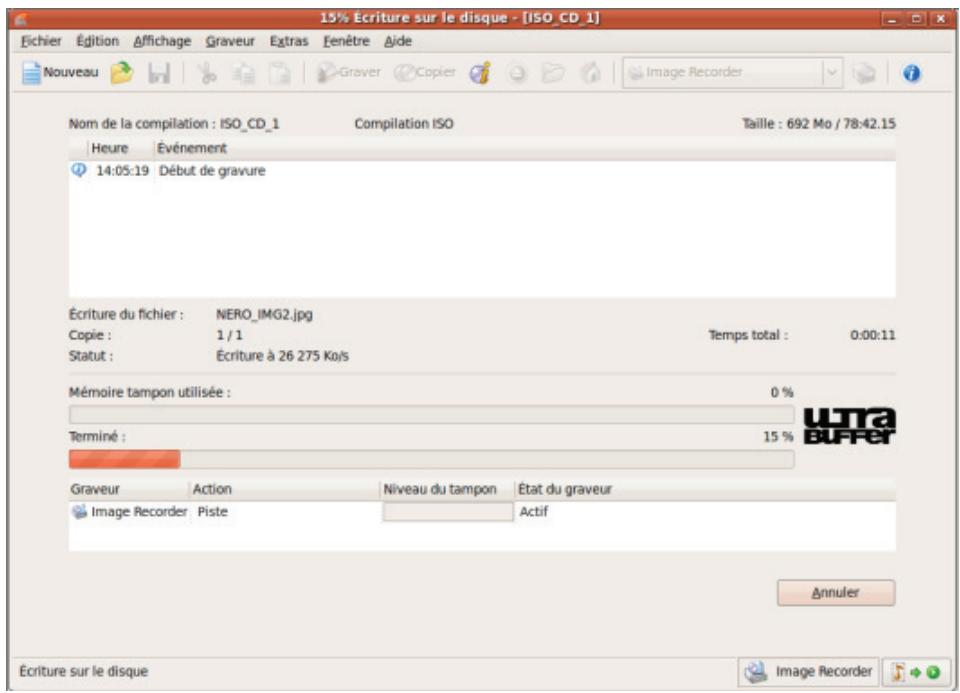
Le processus de gravure est terminé. Vous pouvez maintenant retirer le disque du graveur.
Voir aussi
Graver avec Image Recorder - Créer un fichier image 47
10.1 Fenêtre choisir le graveur
Dans la fenêtre Choisir legraveur vous pouvez sélectionner ungraveur pour la gravure. Vous pouvez ouvrir la fenêtre en cliquant sur le bouton situé à droite du menu déroulant dugraveur. La fenêtre affiche des informations utiles concernant legraveur (par exemple, les types de disques pris en charge). Dans la zone des options avancées, vous pouvez définir des options approfondies. Les options disponibles dépendent dugraveur choisi.
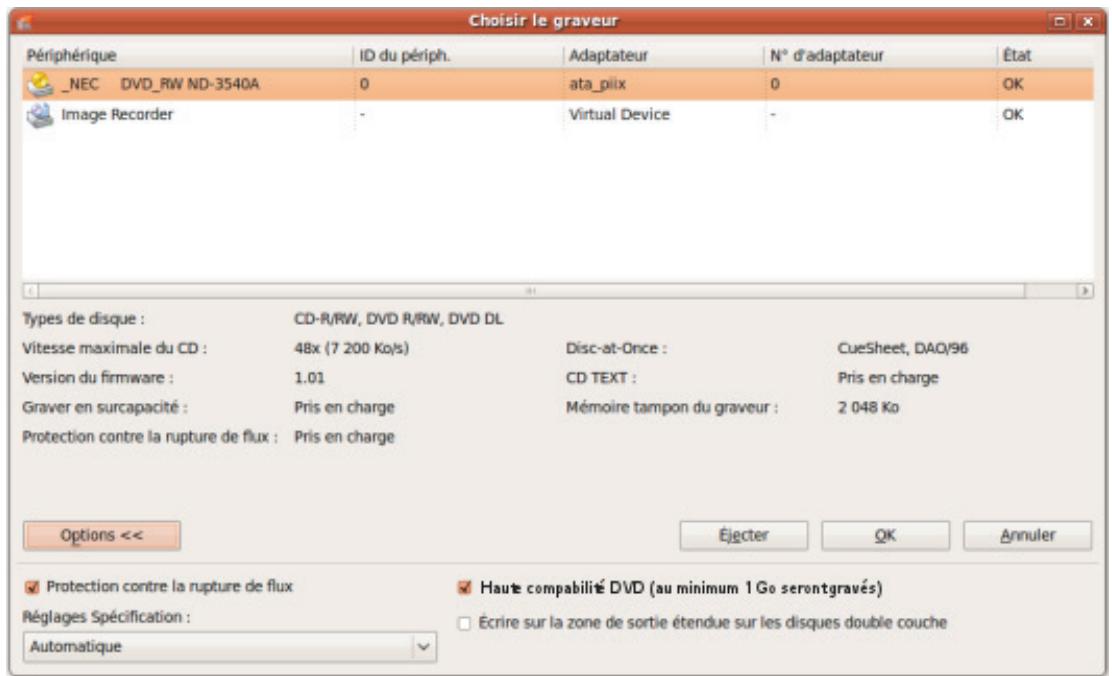
Choisir le graveur
Les options de configuration suivantes sont disponibles dans la zone des options avancées :
| Case à cocherProtection contre larupture de flux | Offre une protection contre les ruptures de flux.Cette fonctionnalité est particulièrement utile pour la gravure de CD. |
| Case à cocherÉcrire sur la zone desortinge étednue surles disques doublecouche | Écrit sur la zone de sortinge étednue de 512 Mo sur la deuxième couche d'un DVD multisession double couche lorsque cette zone contient moins de données. Cette action améliore la compatibilité de lecture.Cette fonctionnalité est particulièrement utile pour la gravure de DVD de données multisession sur un disque double couche. Cela n'est pas nécessaire lorsque le DVD est en train d'être finalisé. |
| Case à cocher Mode de haute com- patibilité DVD | Grave le DVD jusqu'à un rayon d'au moins 30 mm (environ 1 Go), même si la compilation contient moins de données. De cette manière, la conformité du DVD aux specifications DVD video est forcee, ce qui réduit les risques d'erreur de lecture. Cette fonctionnalité est particulièrement utile pour la gravure de DVD videoe. |
| Case à cocher Gestion des défauts BD | Grave un Blu-ray Disc en mode de gestion des défauts. De cette manière, legraveur alloue une partie du disque afin de pouvoir graver les données qui ont été endommagées au cours d'une nouvelle erreur de lecture. La gestion des défauts BD réduit la vitesse d'écriture mais augmente la sécurité des données. Cette fonctionnalité est particulièrement utile pour graver des Blu-ray Discs de données ou pour graver des sauvegardes sur des Blu-ray Discs. |
| Menu déroulant Réglage Book Type | Définit le paramètre Book Type d'un DVD. Cette fonctionnalité est particulièrement utile pour graver sur un DVD vierge. |

Quatre paramètres de Book Type sont disponibles :
Automatique : sélectionne automatiquement le Book Type le plus compatible pour ce DVD.
DVD-ROM : définit le Book Type sur DVD-ROM. Sélectionnez ce paramètre si le DVD doit être lu sur plusieurs lecteurs de DVD ou si votre lecteur de DVD a des difficultés avec les DVD auto-gravés ou avec des specifications de DVD-, DVD+ ou DVD-RW.
Type de disque physique : Sélectionne le Book Type précisé sur le DVD.
Paramètre du graveur actuel : laisse le choix du Book Type au graveur.
10.2 Démarrage du processus de gravure

De nombreux lecteurs de CD ne peuvent pas lire les CD réinscriptibles (CD-RW). Vous devez donc utiliser des CD-ROM normaux pour graver des CD audio.
Pour démarrer le processus de gravure, procédez comme suit :
- Cliquez sur le bouton Graver dans l'écran principal.
La fenêtre Graver la compilation s'ouvre ; l'onglet Graver est en avant-plan.
Fenêtre « Graver la compilation »
- Cochez ou sélectionnez les options souhaitées dans chaque onglet.
- Insérez un disque vierge ajustat et cliquez sur le bouton Graver.
Le processus de gravure est démarré. À l'écran, une barre de progression indique l'évolution du processus de gravure. Lorsque le processus de gravure est terminé, une boîte de dialogue s'ouvre.
- Si vous souhaitez afficher la zone étendue avec le journal des événements, cliquez sur le bouton Détails.
- Si vous souhaitez lancer un autre processus de gravure avec la même compilation, cliquez sur le bouton Graver à nouveau.
- Cliquez sur le bouton OK.
Le processus de gravure est terminé. Vous pouvez maintenant retirer le disque du graveur.
10.3 Graver avec image recorder - créer un fichier image
Pour créer un fichier image, procédez comme suit :
- Cliquez sur le bouton Nouveau.
- Créez une nouvelle compilation de votre choix.

Nero Linux vous permet de créer des fichiers image pour des types de disques que le graveur installé ne peut pas graver. Vous pouvez activer cette fonction via le menu Fichier > Options > Fonctions approfondies, et la case Activer tous les formats de graveur pris en charge pour le graveur d'images. Le menu déroulant dans la fenêtre Compilation propose alors tous les types de disques pris en charge.
- Sélectionnez les fichiers que vous souhaitez graver.
- Si vous avez installé plusieurs graveurs, sélectionnez Nero Image Recorder dans le menu déroulant.
- Cliquez sur le bouton Graver.
La fenêtre Graver la compilation s'ouvre; l'onglet Graver est en avant-plan.
- Cliquez sur le bouton Graver. La fenêtre Enregistrer le fichier image s'ouvre.
- Indiquez un nom de fichier et un emplacement de stockage pour le fichier image et cliquez sur le bouton Enregistrer. Le fichier image est créé et enregistré à l'emplacement de stockage sélectionné. À l'écran, une barre de progression indique l'évolution du processus de création du fichier. Une fois le processus de création terminé, une boite de dialogue s'ouvre.
- Cliquez sur le bouton OK. La boîte de dialogue se ferme, vous venez de créer le fichier image.
Voir aussi
Charger un fichier image → 44
10.4 Fenêtre « graver la compilation
Dans la fenêtre Graver la compilation, vous pouvez définir ou sélectionner les options de gravure souhaitées et lancer ensuite le processus de gravure final. La fenêtre se compose d'un menu déroulant, d'une liste de sélection, de divers onglets et de boutons.
Graver la compilation
Le format de disque sélectionné s'affiche dans la liste de sélection à gauche. Si plusieurs types de disques sont disponibles pour ce format de disque et que vous avez installé un graveur approprié, vous pouvez sélectionner un autre type de disque dans le menu déroulant.
Les boutons suivants sont disponibles :
| Bouton Infos disque | Affiche des informations concernant le disque inséré, par exemple le contenu (s'il existe) ou la capacité disponible. |
| Bouton Graver | Lance le processus de gravure si ungraveur est connecté. Si aucungraveur n'est connecté, la fenêtre Enregistrer le fjichier image s'ouvre. Cebouton n'est disponible que lorsquela case Écriture est déco-chée. |
| Bouton OK | Accepte toutes les modifications et ferme la fenêtre. Ce bouton n'est disponible que lorsque la case Graver est déco-chée. |
| Bouton Annuler | Ferme la fenêtre Graver la compilation. |
10.5 Paramètres de gravure
L'onglet Graver de la fenêtre Graver la compilation propose des options pour le processus de gravure.
Les cases à cocher suivantes sont disponibles dans la zone Action :
| Case à cocher Calcul de la vitesse ma- ximale | Contrôle la rapidité avec laquelle les données complilées sont accessibles et réduit la vitesse d'écriture sélectionnée si né- cessaire. Cela permet d'éviter unerupture de flux. Lesgraveur équipés d'une fonction permettant d'éviter les ruptures de flux n'ont pas besoin d'effectuer un test de vi- tesse. Non disponible en cas d'enregistrement avec ungraveur d'i- mages Nero. |
| Case à cocher Simulation | Simule la gravure. Dans le processus, la simulation passe par toutes les étapes réalisées lors de la gravure à l'excep- tion de la configuration du rayon laser. Un test déterminé s'il y a un flux constant de données. |
| Case à cocher Écriture | Active le bouton Graver. |
| Case à cocher Finaliser le disque | Ferme ou finalise le disque afin que vous ne puissiez plus écrite sur celui-ci. Ferme le disque afin que vous ne puissiez plus écrite sur celui-ci. Selon le format du disque, la finalisa- tion peut être nécessaire ou non. Nero Linux coche automatiquement la case pour les formats de disque concernés. |
| Case à cocher Vérifier les données écrites | Vérifie les données écrites sur le disque après le processus de gravure. Vous pouvez utiliser cette option lors de la gra- vure de sauvégardes pour être certain que toutes les don- nées ont été écrites correctement. Cette case à cocher n'est disponible que si legraveur sélec- tionné n'est pas Nero Image Recorder. |
Les options de configuration suivantes sont disponibles dans la zone Écriture :
| Menu déroulant Méthode d'écriture | Sélectionne la méthode utilisée pour graver le disque. Disc-at-once et Track-at-once sont disponibles. Disc-at-once : grave le disque entier en une fois sans avoir à désactiver le laser entre chaque fichier audio. Track-at-once : grave chaque fichier audio (piste) séparé-ment sur le disque, c'est-à-dire que le laser s'éteint et se ral-lume après chaque fichier audio gravé. |
| Champ de saisie Nombre de copies | Détermine le nombre de disques à graver. La valeur par dé-faut est un. |
| Case à cocher Protection contre la rup-ture de flux | Offre une protection contre les ruptures de flux. Cette case à cocher n'est disponible que si legraveur sélec-tionné prend en charge une méthode offrant une protection contre les ruptures de flux. |

Le test de vitesse et la simulation ne sont pas nécessaires pour les graveurs qui ont une fonction de protection contre les ruptures de flux.

Les CD audio doivent toujours être gravés en utilisant la méthode disc-at-once. Cette option est sélectionnée par défaut.
11.1 Méthodes de copie
Nero Linux permet de copier des disques. Il existe deux méthodes :
Chaque méthode a ses avantages et ses inconvénients, tout dépendra de vos besoins.
11.1.1 Copie à la volée
Lorsque vous utilisez la méthode à la volée, insérez le disque original dans un lecteur et un disque vierge dans le graveur. Le disque original qui se trouve dans le lecteur est immédiatement copié, sans délai, sur le disque vierge qui se trouve dans le graveur. La méthode de copie à la volée est très rapide et ne requiert pas d'espace disque supplémentaire.
Pour pouvoir utiliser la méthode à la volée, vous devez disposer d'au moins deux lecteurs : un pour la lecture du disque et un graveur pour l'écriture. Les exigences suivantes s'appliquent au lecteur et au graveur :
Legraveur de disque doit être équipé de la protection contre les ruptures de flux ou le lecteur doit pouvoir communiquer des données assez rapidement. La vitesse de lecture doit être au moins deux fois supérieure à la vitesse d'écriture. Le lecteur doit être capable de livrer les informations sur le nombre et le type de sessions. Dans le cas contraire, Nero Linux risque de ne pas pouvoir produire une copie exacte.
Si vous pouvez copier des CD audio, nous recommandons la méthode de copie d'image car la qualité des fichiers audio de lecture peut être affectée selon le lecteur.
11.1.2 Copie par l'image
Avec la méthode de copie par l'image, une image du disque original est d'abord enregistrée dans un fichier. Le fichier image est ensuite gravé sur un disque vierge. La copie via la copie par l'image prend plus de temps mais donne souvent plusieurs résultats.
Vous devez disposer d'assez d'espace de stockage pour utiliser la méthode de copie par l'image.
La méthode de copie par l'image convient particulièrement dans les situations suivantes :
Vous ne disposez que d'un seul lecteur. Vous souhaitez effectuer plusieurs copies du même disque. - Vous pensez que des erreurs de lecture du CD source risquent de se produire (par exemple parce qu'il est rayé). Il est, pour vous, important d'obtenir la meilleure reproduction possible (particulièrement en ce qui concerne les positions d'index et la qualité des CD audio).
11.2 Copie du disque

En l'absence de copyright du CD/DVD concerné et d'autorisation du propriétaire du copyright, la copie non autorisée de CD ou DVD constitue une violation de la législation nationale et internationale.

Les CD audio protégés contre la copie ne peuvent pas être copiés à l'aide de Nero Linux.

Certains CD/DVD sont protégés contre la copie et ne peuvent pas être copiés. Si vous ne savez pas si votre CD/DVD peut être copié, activez la simulation avant de commencer le processus de gravure physique réel.
Pour copier un disque, procédez comme suit:
- Cliquez sur le bouton Copier dans l'écran principal.
La fenêtre Nouvelle compilation s'ouvre.
Fenêtre Copier un disque
- Sélectionnez le type de disque souhaité dans le menu déroulant.
- Effectuez les réglages souhaités dans les onglets.
Onglet 'Options de copie'
- Si vous souhaitez copier des disques à l'aide de la méthode de copie à la volée :
- Cochez la case À la volée dans l'onglet Options de copie.
- Sélectionnez le lecteur qui doit contenir le disque à copier dans le menu déroulant Lecteur.
- Insérez le disque que vous souhaitez copier dans le lecteur sélectionné.
- Insérez un disque vierge.
- Si vous souhaitez copier des disques à l'aide de la méthode de copie de l'image :
- Décochez la case À la volée dans l'onglet Options de copie.
- Insérez le disque que vous souhaitez copier dans le graveur.
- Cliquez sur le bouton Copier.
Si vous effectuez la copie via le lecteur, le processus de copie commence. Si vous utilisez le graveur d'images Nero, la fenêtre Enregistrer le fichier image s'ouvre.
- Entrez un nom pour votre fichier image dans la zone de texte Nom de fichier.
- Sélectionnez l'emplacement de stockage pertinent dans l'arborescence de répertoires Enregistrer dans puis cliquez sur le bouton Enregistrer.
Le processus de copie et/ou d'enregistrement commence. Vous pouvez suivre l'état du processus dans la barre d'état.
Si vous utilisez un seul lecteur pour la copie, vous serez invité à enlever le disque source et à insérer un disque vierge approprié après l'écriture du fichier image.
- Cliquez sur le bouton Suivant.
Vous venez de copier un disque avec succès.
11.3 Paramètres de copie
Dans la fenêtre Nouvelle compilation, définissez les options de copie au début de la procédure de copie. Vous pouvez utiliser le bouton Copier de l'écran principal pour ouvrir la fenêtre. La fenêtre Nouvelle compilation se compose d'un menu déroulant, de divers boutons et d'onglets.
Paramètres de copie
Seuls les types de disques pris en charge par legraveur s'affichent dans le menu déroulant. Si legraveur ne peut graver que des CD, le menu déroulant s'affiche en grisé.

Nero Linux vous permet de créer des fichiers image pour des types de disques que legraveur installé ne peut pas graver. Vous pouvez activer cette fonction via le menu Fichier > Options > Fonctions approfondies, et la case Activer tous les formats de graveur pris en charge pour legraveur d'images. Le menu déroulant dans la fenêtre Compilation propose alors tous les types de disques pris en charge.
Les options de configuration suivantes sont disponibles :
| Bouton Infos sur le disque | Affiche des informations concernant le disque inséré, par exemple le contenu (s'il existe) ou la capacité disponible. |
| Bouton Copier | Lance le processus de copie. |
| Bouton Annuler | Ferme la fenêtre Nouvelle compilation. |
Les onglets suivants sont disponibles:
| Image | Fournit le chemin d'accès vers le fichier image temporaire et donne des informations concernant la vitesse du disque dur. |
| Options de copie | Contient les options de configuration de la copie. |
| Options de lecture | Contient les options de configuration de lecture du disque original. |
| Écriture | Contient les options de configuration du processus de gravure. |
11.3.1 Options de copie
Onglet « Options de copie »
Les options de configuration suivantes sont disponibles dans l'onglet Options de copie de la zone Général :
| Case à cocher Copie à la volée | Crée une copie en utilisant la méthode à la volée. Si cette case est découvert, la copie est créé par la méthode de la copie de l'image. |
Les options de configuration suivantes sont disponibles dans l'onglet Options de copie de la zone Source :
| Menu dérouulant Lecteur | Sélectionne le lecteur pour la lecture du disque. Si une copie de l'image est créé, nous vous recommendons de sélectionner legraveur pour la生存. |
| Menu dérouulant Vitesse de lecture | Définit la vitesse à laquelle le disque est lu. |
| Case à cocher Ejecter le lecteur source)dés que le processus delecture est terminé | Éjecte le disque source une fois le processus de lecture termi-né afin que vous puissiez insérer le disque cible. |
11.3.2 Options de lecture
L'onglet Options de lecture se compose de plusieurs zones. Dans ces zones, il est possible de définir des options de lecture d'un disque original.
Les options de configuration suivantes sont disponibles dans la zone Profil :
| Menu dérouulant Sélection du profil | Sélectionne les paramètres de copie prédéfinis ou le paramétrage définir par l'utilisateur. Dans le cas des paramètres de copie prédéfinis, Nero Linux définit automatiquement les options de configuration. Vous pouvez sélectionner les options de configuration vous-même à l'aide d'un paramètre définir par l'utilisateur. |
Les options de configuration suivantes sont disponibles dans l'onglet Base de données du type de disque CD :
| Case à cocher Ignorener les erreurs de lecture | Ignore les erreurs de lecture sur le disque original et poursuit le processus de lecture. Si cette case est découvert, Nero Linux peut interrompree le processus de gravure en fonction du type d'erreur. |
| Case à cocher Écrire les secteurs dé-fectueux | Passe sur les secteurs corrompus (qui ont provoqué des erreurs) pour la gravure. Si cette case est découvert, les secteurs corrompus ne sont pas parcourus et restent vides. |
| Case à cocher Lire les secteurs en mode brut | Lit les données de sous-canal PQ |
| Case à cocher Lire toutes les données de sous-canal | Lit toutes les données de sous-canal |
Les options de configuration suivantes sont disponibles dans Piste audio de la zone CD :
| Case à cocher Ignorener les erreurs de lecture | Ignore les erreurs de lecture sur le disque original et poursuit le processus de lecture. Si cette case est découvert, Nero Linux peut interrompree le processus de gravure en fonction du type d'erreur. |
| Case à cocher Lire les index des données audio | Lit les index du fichier audio. |
| Case à cocher Lire toutes les données de sous-canal | Lit toutes les données de sous-canal. |
Les options de configuration suivantes sont disponibles dans Avancé de la zone CD :
| Case à cocher Lire le numéro de cata- logue du média et ISRC | Lit le numéro de catalogue du Média, un numéro unique pour les compilations au niveau international et le code ISRC (In- ternational Standard Recording Code), un numéro unique pour les enregistrents audio au niveau mondial. |
| Case à cocher Utiliser la correction de scintillagement | Le correcteur de scintillagement supprime les rayures des fi-chiers audio et video. |
Les options de configuration suivantes sont disponibles dans Correction de l'erreur du type de disque DVD :
| Case d'options Lecture avec correction de l'erreur | Corrige l'erreur pendant la lecture. Dans le processus, la somme de contrôle d'un secteur corrompu est ajustée de fa-con à ce que le secteur lui-même soit cohérent. |
| Champ de saisie Nombre de nouvelles tentatives de lecture | Établit le nombre de tentatives de correction des erreurs. |
| Case d'options Lecture rapide sans correction d'erreur | Exécute une lecture rapide sans correction des erreurs. |
Les options de configuration suivantes sont disponibles dans Gestion des erreurs de lecture non corrigibles du type de disque DVD :
Case à cocher
Ignorer les erreurs de lecture
Ignore les erreurs de lecture sur le disque original.
Si cette case est cochée, Nero Linux peut interrompre le processus de gravure en fonction du type d'erreur.

Avec certains formats de disque comme le Video CD et le CD audio, les erreurs de lecture ont souvent très peu d'impact voire aucun impact parce qu'elles ne sont pas perceptibles lorsque le CD est lu.
12 Fenêtre 'effacer le disque réinscriptible
Nero Linux peut être utilisé pour effacer des disques réinscriptibles, c'est-à-dire des disques RW, tant que votre graveur prend en charge cette fonction. Deux méthodes d'effacement sont disponibles à cet effet :
L'effacement rapide ne supprime pas physiquement les données du disque, mais les rend uniquement inaccessibles en effaçant les références au contenu existant. Les données peuvent être restaurées!
L'effacement complet supprime les données du disque en les replaçant par des zéros. Le contenu ne peut être restauré à l'aide des méthodes conventionnelles. Un effacement complet répété augmente la probabilité qu'une tierce personne ne parvienne pas à reconstruire le contenu.
Fenêtre Effacer le disque réinscriptible
Les options de configuration suivantes sont disponibles dans la fenêtre Effacer le disque réinscriptible :
| Liste de sélection Sélectionner ungraveur | Définit legraveur souhaité. |
| Liste de sélection Sélectionner la méthode d'affacement à utiliser | Définit le mode d'affacement. Deux options sont disponibles: Le mode Effacement rapide du disque réinscribable n'afface pas physiquement toutes les données du disque mais uniquement les références au contenu. Le disque apparait vite même si les données sont physiquement disponibles. L'affacement d'un disque à l'aide de ce mode dure entre une et deux minutes. Le mode Effacement complet du disque réinscribable efface physiquement toutes les données du disque. Le contenu ne peut être restauré à l'aide des méthodes conventionnelles. Un effacement complet repété augmente la probabilité qu'une tier-ce personne ne parvienne pas à reconstruire le contenu. L'affacement du disque par ce mode prend plus de temps que l'autre mode, selon le type de disque à effacer. |
| Liste de sélection Vitesse d'affacement | Définit la vitesse d'affacement. |
| Bouton Effacer | Démarre le processus d'affacement. |
| Bouton Annuler | Annule l'action et ferme la fenêtre. |
13 Options de configuration
Vous pouvez définir des options pour travailler avec Nero Linux dans la fenêtre Options.
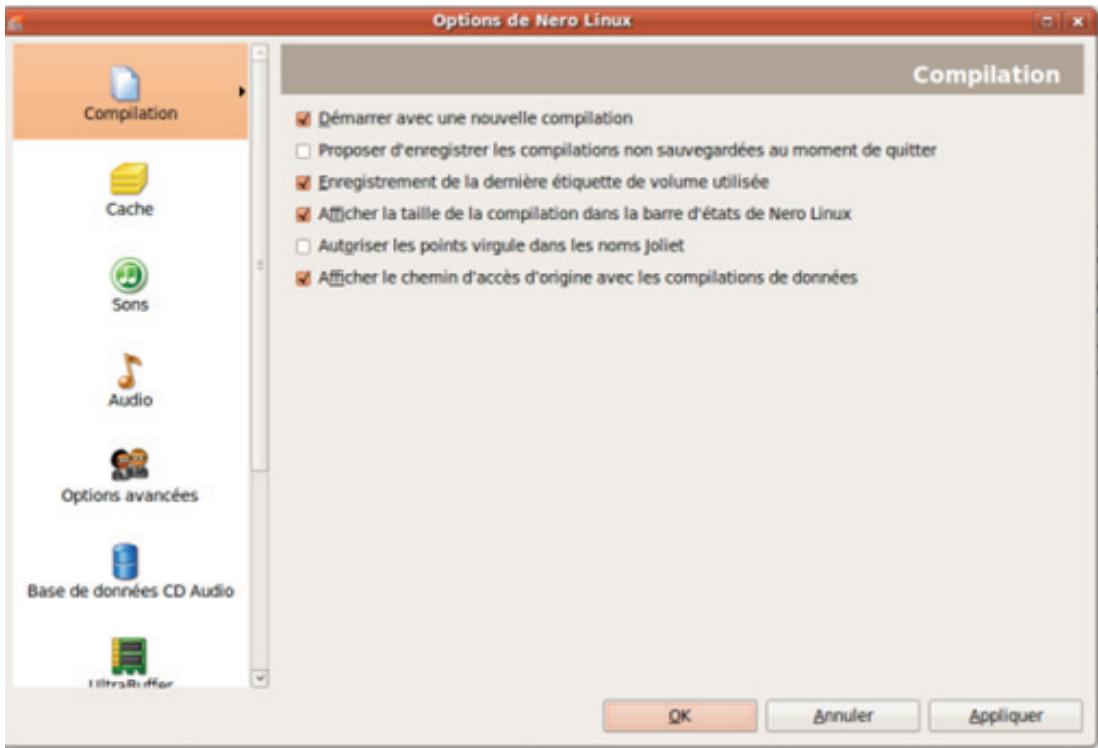
Les onglets suivants sont disponibles :
| Compilation | Contient les options pour la compilation et l'écran de sélection. |
| Cache | Contient les options pour la mémoire cache. |
| Sons | Contient les options de sélection des sons liés à des tâches de gravure. |
| Audio | Affiche le réseau pour les plug-ins audio. |
| Fonctions appro-fondies | Contient les options de configuration de la gravure en surcapacité et de la gravure. Nous vous recommendons de conserver les paramètres par dé-faut. |
| Base de données du CD audio | Offre l'option d'utiliser la base de données Internet. |
| Mémoire tampon | Définit la taille de la mémoire tampon RAM. |
| Configuration système | Permet de vérifier la configuration système lors du démarrage du programme. |
| Explorateur de fi-chiers | Contient les options de configuration de l'explorateur de fichiers. |
| Divers | Contient les options de configuration pour les compilations, laGRAVURE, la base de données, l'interface utiliser ainsi que les paramètres avancés. |
13.1 Fonctions approfondies
Les options de configuration suivantes sont disponibles dans l'onglet Fonctions approfondies :
| Case à cocher Activer la gravure en sur-capacité en mode disc-at-once | Active des options supplémentaires et définit les paramètres de l'ensemble du processus de gravure. |
| Case d'options Taille rel./abs. max. gravure/surcapacité | Définit dans qu'elle mesure un disque peut être gravé en surcapacité. |
| Case à cocher Activer la gravure en sur-capacité sur DVD | Active l'options permettant que les DVD soient gravés en surcapacité. |
| Case à cocher Activer la génération d'une zone de sortie courte | Active l'options permettant d'écrire des données supplémentaires sur votre CD. Cette fonction est uniquement disponible si l'options Activer la gravure en surcapacité en mode disc-at-once est active. |
| Case à cocher Ne pas éjecter le disque après la gravure | Active l'options qui permet de ne pas éjecter le disque lors-que le processus de gravure est terminé. |
| Case à cocher Recharger le disque lors-que la gravure est terminée | Active l'options qui recharge le disque automatiquement après le processus de gravure. |
| Case à cocher Permettre de désactiver la finalisation pour graver une image disque | Désactive la finalisation lorsqu'une image est enregistrée. |
| Case à cocher Activer tous les formats degraveur pris en charge pour legraveur d/images | Active l'options qui permet que tous les formats degraveur pris en charge pour legraveur d/images soient disponibles. Vous pouvez à créé des compilations que legraveur installé ne peut pas graver. Par exemple, vous pou- vez créé une compilation Blu-ray sansgraveur de Blu-ray et créé un fichier image à l'aide de Nero Image Recorder. |
13.2 Configuration système
Les cases à cocher suivantes sont disponibles dans l'onglet configuration système :
| Vérifier si /proc et /sys sont correctement montés lors du démarrage | Vérifier si les dossiers /proc et /sys sont correctement montés. Ces dossiers contiennent des fichiers permettant à Nero Linux de détecter lorsqu'un périhérique est ajusté ou supprimé. |
| Permettre les vérifications des périhériques au démarrage | Pour savoir comment définir correctement les permissions, consultez Définir correctement les permissions des fichiers périhériques→11. |
| Vérifiez le pilote des périhériques IDE au démarrage | Pour savoir comment configurer correctement les péri-phériques IDE, consultez Configuration des périhériques IDE→10. |
| Vérifier si l'accélération DMA est activée lors du démarrage | Pour savoir comment définir l'accélération DMA, consultez Configurer l'accélération DMA sur des périhériques IDE→12. |
| Détector les périhériques montés au démarrage | Détector les périhériques montés. Si un disque est monté sur un lecteur, alors Nero Linux peut ne pas être en mesure d'utiliser ce périhérique. |
Voiraussi:
Noms de fichier de périphérique → 8
14.1.1 Configuration système requise
Pour installer Nero Linux, vous devez disposer de droits d'administrateur.
Processeur et mémoire installée :
- Processeur 800 MHz Intel Pentium III, processeur AMD Sempron 2200+ ou équivalent Au moins 128 Mo de RAM ou plus
Espace disque :
50 Mo pour l'installation du programme 700 Mo d'espace sur le disque dur pour les CD images et les fichiers temporaires - Jusqu'à 9 Go d'espace sur le disque dur pour les images de DVD et les fichiers temporaires Jusqu'à 50 Go d'espace libre sur le disque dur pour les images disque des Blu-ray Disc BD-R/RE double couche
Périscope optique :
Graveur de CD, DVD ou Blu-ray enregistrables ou réinscriptibles pour la gravure
Facultatif :
Périphérique audio et haut-parleurs - Connexion Internet pour la mise à jour de l'application, le téléchargement des fichiers d'Aide et les services de freeDB. L'utilisateur prend en charge les frais de la connexion Internet.
14.1.2 Conditions requises pour le noyau linux
Noyau version 2.4 ou supérieur (2.6 recommendé) avec X-Window Glibc 2.3.6 et libstdc++6 4.1.1 (ou supérieur) GTK+ 2.8.0 (ou supérieur)

Comment trouver la version du noyau linux
Pour trouver quelle est votre version du noyau Linux, saisissez une commande -r dans un terminal.

Le noyau est le cœur du système Linux. Le noyau fournit par exemple les pilotes bas niveau utilisés pour accéder aux périphériques.
14.1.3 Distributions prises en charge
Nero Linux prend en charge les distributions suivantes :
Red Hat Enterprise Linux 5 SuSE Linux 10.3 Fedora 7 Debian GNU/Linux 4.0 Ubuntu 7.04
Les distributions sont prises en charge pour les versions indiquées.
14.2.1 Formats de disque
CD Audio CD en mode mixte CD EXTRA miniDVD DVD-Video Image Nero (NRG) Image CUE Image ISO
14.2.2 Types de disque
CD DVD Blu-ray - gravure uniques

Vous trouvez plus d'informations sur le support Blu-ray à l'adresse www.nero. com/link. php? topic_id=416.

Les entrées réelles disponibles et les types de disques réels (par exemple DVD) qui peuvent être inscrits dépendent du graveur utilisé.
14.2.3 Formats audio et codecs
MP3 / mp3PRO - Moving Picture Experts Group-1 Audio Layer 3 (MP3) OGG Vorbis (OGG, OGM) Format d'échange de fichiers source WAVE (WAV, WAVE)
Free Lossless Audio Codec (FLAC) Linear Pulse Code Modulation (LPCM, PCM, L16) Musepack (MPC) - décodage seulement
15 Glossaire
Le format Audio Interchange File Format est un format de fichier audio non compressé d'Apple et représenté un peu le concurrent du format WAV de Microsoft. Les fichiers sont plus volumineux que lors de l'utilisation d'un format compressé, mais la qualité est supérieure.
AIFF compressed en est la variation compressée.
CD de démarrage ou amortissable
Le terme amortissement fait référence au chargement du système d'exploitation lors du démarrage d'un ordinateur. Il est normalement exécuté à partir du disque dur. Cependant, si vous ne souhaitez pas amorcer ou ne pouvez pas amorcer votre ordinateur depuis votre disque dur, pour une raison quelconque, vous pouvez charger un environnement d'exploitation à partir du lecteur avec un CD amortissable.
Cd-r
Disc-At-Once fait référence à une méthode au cours de laquelle le laser de votre graveur effectue la gravure en une seule session sans marquer de pauses entre chacune des pistes.
Cette méthode est idéale pour la gravure de CD audio que vous souhaitez écouter sur votre chaîne hi-fi ou dans votre voiture.
Données de sous-canal
Les données de sous-canal sur un disque contiennent des informations supplémentaires comme le CD-Text ou des informations sur les positions.
Gigue
La gigue fait référence à un changement soudain et non souhaité dans les caractéristiques du signal. Il en résulte de petits vides dans le flux de données. La correction audio synchronise les données en chevauchant les zones. Ainsi, les vides ne sont pas audibles.
Une image fait référence à un fichier individuel sur le disque dur, qui contient l'image d'un disque complet. Une image disque est utilisée par la suite pour créer des copies exactes sur support si des problèmes surviennent pendant le processus d'écriture ou si aucun graveur n'est connecté à votre PC. L'image nécessite autant d'espace libre sur le disque dur que le contenu du disque d'origine.
Joliet fait référence à une extension de la norme ISO-9660 concernant les noms de fichiers. Joliet a été créé par Microsoft afin de représenter plus de caractères. Le nom du fichier
peut compter jusqu'à 64 caractères et les lettres de A à Z, de a à z, des trémas et le caractère B.
Le format audio MPEG-1 Audio Layer 3 permet de réduire les fichiers audio à une fraction de la taille d'origine (facteur 1:10) sans perte de qualité. Vous pouvez compter sur une estimation d'environ 1 Mo par minute contre 10 Mo pour les fichiers originaux. Cette valeur et la qualité peuvent changer selon la complexité du signal audio. Le débit binaire utilisé peut servir de mesure de la qualité. Plus il est élevé, plus la qualité est élevée, mais aussi la mémoire requise.
Multisession
Une multisession fait référence à la réalisation d'un disque en plusieurs cycles. Après écriture d'une première session sur le disque, des informations peuvent ensuite être ajoutées lors d'un autre enregistrement car le disque n'est pas finalisé.
Rupture de flux
Une rupture de flux est une interruption du flux de données dans la mémoire interne (par ex. du graveur). Une rupture de flux est le résultat d'une interruption du flux de données vers la mémoire tampon interne. La mémoire tampon continue de transmettre des données jusqu'à ce qu'elle soit vide. Lors de l'enregistrement, les données sont envoyées en permanence à la mémoire tampon du graveur, ce qui permet de maintenir un flux de données constant. Si le flux constant de données est interrompu, le disque devient inutilisable. La plupart des graveurs modernes dispose d'un mécanisme de protection contre les ruptures de flux.
Spécification
Elle définit le type (par ex. DVD-, DVD+, DVD-ROM) d'un DVD. Afin de garantir une lecture correcte, les spécifications du DVD sont définies dans des livres de manière à ce que tous les supports soient lus correctement. Les spécifications sont déterminées dans ce qu'on appelle les Rainbow Books (livres arc-en-ciel), qui se différencient par leur couleur (par exemple, le Livre jaune).
Trame
Sur un CD audio, 75 secteurs constituent une seconde de musique. Un secteur peut comprendre jusqu'à 98 trames, une trame contient 24 octets de données et 9 octets de contrôle. De même, « trame » décrit un plein écran en termes de technologie vidéo et télévisuelle. Deux demi-images successives produisent un plein écran en une seconde par entrelacement.
Le format audio WAV, également appelé format audio WAV ou Waveform, est un format audio de Microsoft et n'utilise aucune compression de données. WAV est le concurrent du format AIF d'Apple.
16 Index
Base de données Internet 34
CD Audio
Astuce de copie 52
CD Texte 28
Enregistrer sur l'ordinateur 33
Extraction 30
Identifier avec freedb 30
ISR. 30
Options de configuration 28
Propriétés de la piste 29
Remarque sur la gravure 46
Compilation
CD Audio 26
Choisissez un type de disque 15
Créer un CD audio. 26
Créer un disque de données 21
Créer un DVD-video 39
Créer un miniDVD 39
Créez un CD en mode mixte 30
Créez un disque CD EXTRA 30
Disque de données. 21
Graver la compilation. 49
Configuration système 65
Accélération DMA. 12
Définir Vérifications 64
Distributions 66
Donner l'accès aux périphériques de disque... 11
Fichier de périphérique. 8
La version du noyau Linux. 8, 65
Noyau Linux. 8, 65
Périphériques IDE avec noyau 2.4 10
Périphériques IDE avec noyau 2.6 10
Prise en charge de udev. 11
Définir les options 55
Correction de scintillement 58
Disque amorcable
Configuration requise 41
Créer un disque amorcable 42
Dossier Bootimage 43
El Torito 41
ISOLINUX 43
Paramètres expert prédéfinis 43
Partie sauvegarde 41
Type d'émulation 41
Disque de données
Ajout de l'extension Rock Ridge 25
Définir le jeu de caractères 25
Disque compatible Xbox 25
ISO 24
Joliet. 24
Multisession 23
Sélectionner le mode de données 24
Sélectionner le système de fichiers 24
UDF 25
Disque réinscriptible
Effacer 60
Mode d'effacement 61
Écran principal
Barre de menu 13
Barre d'outils 14
Écran sélection 19
Barre de capacité 19
Zone Compilation 19
Zone Navigateur Web 19
Erreur de lecture
Ignorer 57
Fenêtre
Choisir le graveur 45
Configuration de l'encodeur 37
Écran principal 13
Effacer le disque réinscriptible 60
Encoder les fichiers 36
Enregistrer les pistes 30, 33
Graver la compilation 49
Interface utilisateur. 13
Nouvelle compilation. 15
Fichier audio
Lire l'index. 58
Prévisualisation 14
Graveur d'images 21
Activer tous les formats pris en charge. 64
Créer un fichier image. 47
Gravure
Débuter le processus de gravure 46
Définir les options du graveur 45
Gravure en surcapacité 63
Paramètres de gravure 49
Utiliser le graveur d'images. 47
Chargement d'un fichier image 44
Créer un fichier image 47
Graver un disque depuis une image 44
Installation
Configuration système 7
paquet Debian 7
paquet RPM. 7
Commencer un disque 23
Continuer un disque multisession. 23
Compiler un CD audio 26
Convertir des fichiers audio 36
Enregistrer des fichiers audio 30
Extraire le CD audio 30
Options d'encodage 36, 37
Numéro de série. 12, 14
Options de configuration 62
Options de gravure
Disque-at-once 51
Finaliser le disque 50
Méthode d'écriture 51
Rupture de flux 51
Simulation 50
Track-at-once 51
Paramètres Book type 46
Périphériques IDE
configurer le noyau 2.4 10
Configurer le noyau 2.6.10
Premier démarrage 12
Présentation du fonctionnement 5
Sauvegarde 23
Type de disque
CD Audio. 16
CD en mode mixte 16
CD EXTRA. 16
Disque amorcable 16
Disque de données. 16
DVD-Video 17
miniDVD 16
Vidéo
Compiler un DVD-video 39
Compiler un miniDVD 39
Vitesse de lecture. 57
Créer un disque compatible 25
17 Contact
Nero Linux est un produit Nero AG.
Nero AG
États-Unis d'Amérique
Copyright © 2009 Nero AG et ses concédants. Tous droits réservés.