
EXPRESS MULTIMEDIA SUITE 10 - Logiciels de multimédia NERO - Notice d'utilisation et mode d'emploi gratuit
Retrouvez gratuitement la notice de l'appareil EXPRESS MULTIMEDIA SUITE 10 NERO au format PDF.


| Type de produit | Suite multimédia |
|---|---|
| Caractéristiques techniques principales | Gravure de CD/DVD, création de DVD vidéo, conversion de fichiers multimédias, édition audio et vidéo |
| Compatibilités | Windows 7, 8, 10 |
| Fonctions principales | Gravure, édition, conversion, création de diaporamas, création de menus DVD |
| Utilisation | Installation sur PC, interface utilisateur intuitive, assistance intégrée |
| Entretien et nettoyage | Aucune maintenance spécifique requise, mise à jour logicielle recommandée |
| Pièces détachées et réparabilité | Produit logiciel, pas de pièces détachées physiques |
| Sécurité | Protection contre les virus, sauvegarde des données recommandée |
| Informations générales utiles | Version 10, support technique disponible, possibilité d'essai gratuit |
FOIRE AUX QUESTIONS - EXPRESS MULTIMEDIA SUITE 10 NERO
Questions des utilisateurs sur EXPRESS MULTIMEDIA SUITE 10 NERO
0 question sur cet appareil. Repondez a celles que vous connaissez ou posez la votre.
Poser une nouvelle question sur cet appareil
Téléchargez la notice de votre Logiciels de multimédia au format PDF gratuitement ! Retrouvez votre notice EXPRESS MULTIMEDIA SUITE 10 - NERO et reprennez votre appareil électronique en main. Sur cette page sont publiés tous les documents nécessaires à l'utilisation de votre appareil EXPRESS MULTIMEDIA SUITE 10 de la marque NERO.
MODE D'EMPLOI EXPRESS MULTIMEDIA SUITE 10 NERO
Informations sur le copyright et les marques commerciales
Le présent document, comme le logiciel qu'il décrit, est fourni sous licence; toute utilisation ou reproduction de celui-ci n'est autorisée que conformément aux dispositions de l'accord de licence. Le contenu du présent document ainsi que le logiciel associé peuvent être modifiés sans préavis. Nero AG décline toute responsabilité quant à l'exactitude du contenu de ce document ainsi qu'au-delà des clauses de la garantie.
Le présent document et son contenu sont protégés par copyright et sont la propriété de Nero AG. Tous droits réservés. De plus, ce document contient des informations protégées par les lois internationales sur le copyright. Toute reproduction, transmission ou transcription même partielle de ce document sans l'autorisation écrite expresse de Nero AG est interdite.
N'oubliez pas que les graphiques, les images, les vidéos, les titres musicaux ou autres contenus existants que vous souhaitez ajouter à vos projets peuvent être protégés par copyright. L'utilisation non autorisée de ces types de contenu dans vos projets est susceptible d'enfreindre les droits du détenteur du copyright. Veillez à disposer de toutes les autorisations nécessaires de la part du détenteur du copyright.
À moins que vous ne possédiez le copyright, que vous ayez la permission du détenteur de copyright, ou que vos actions s'inscrivent dans le cadre des clauses d'« usage légitime » de la loi sur le copyright, il est possible que vous violiez les lois nationales et internationales sur le copyright. Vous vous exposez à des dommages et intérêts, ainsi qu'à d'autres recours, en cas de transcription, réorganisation, modification ou publication d'un contenu protégé par copyright. Si vous n'êtes pas certain de vos droits, contactez votre conseiller juridique.
Certaines applications de Nero Multimedia Suite nécessitent des technologies développées par des fabricants tiers, dont certaines sont contenues sous forme de versions de démonstration dans Nero Multimedia Suite. Il est possible d'activer sans frais supplémentaires ces applications, en ligne ou en envoyant une télécopie d'activation afin de pouvoir utiliser la version sans restriction. Nero ne transmettra que les données nécessaires à l'activation de la technologie dont les fabricants tiers lui ont octroyé la licence. Il est par conséquent indispensable de disposer d'une connexion Internet ou d'un télécopieur pour utiliser Nero Multimedia Suite sans restriction.
Copyright © 2006-2010 Nero AG et ses concédants. Tous droits réservés.
Nero, Nero BackItUp, Nero BackItUp & Burn, Nero Burning ROM, Nero Digital, Nero DMA Manager, Nero Essentials, Nero Express, Nero ImageDrive, Nero LiquidTV, Nero MediaHome, Nero MediaHub, Nero MediaStreaming, Nero Move it, Nero Music2Go, Nero PhotoDesigner, Nero PhotoSnap, Nero Recode, Nero RescueAgent, Nero SmartDetect, Nero Simply Enjoy, Nero SmoothPlay, Nero StartSmart, Nero Surround, Nero Vision, Nero Vision Xtra, Burn-At-Once, InCD, LayerMagic, Liquid Media, le logo SecurDisc et UltraBuffer sont des marques commerciales ou des marques déposées de Nero AG.
Gracenote est soit une marque déposée soit une marque de Gracenote, Inc. aux États-Unis et/ou dans d'autres pays. Le logo et le logotype Gracenote, et le logo « Powered by Gracenote » sont des marques de Gracenote.
Adobe, Acrobat, Acrobat Reader et Premiere sont des marques commerciales ou déposées d'Adobe Systems, Incorporated. AMD Athlon, AMD Opteron, AMD Sempron, AMD Turion, ATI Catalyst et ATI Radeon sont des marques commerciales ou déposées d'Advanced Micro Devices, Inc. ATSC est une marque d'Advanced Television Committee. ICQ est une marque déposée d'AOL, LLC. Apple, iPhoto, iPod, iTunes, iPhone, FireWire et Mac sont des marques commerciales ou déposées d'Apple, Inc. ARM est une marque déposée d'ARM, Ltd. AudibleReady est une marque déposée d'Audible, Inc. BenQ est une marque commerciale de BenQ Corporation. Blu-ray Disc est une marque commerciale de Blu-ray Disc Association. Check Point et Check Point Endpoint Security sont des marques commerciales ou des marques déposées de Check Point Software Technologies Ltd. CyberLink est une marque déposée de CyberLink Corp. DLNA est une marque déposée de Digital Living Network Alliance. DivX et DivX Certified sont des marques déposées de DivX, Inc. Dolby, Pro Logic et le symbole double-D sont des marques commerciales ou déposées de Dolby Laboratories, Inc. DTS et DTS Digital Surround sont des marques déposées de DTS, Inc. DVB est une marque déposée de DVB Project. Freescale est une marque commerciale de Freescale Semiconductor, Inc. Google et YouTube sont des marques commerciales de Google, Inc. WinTV est une marque déposée de Hauppauge Computer Works, Inc. Intel, Intel XScale, Pentium et Core sont des marques commerciales ou déposées d'Intel Corporation. Linux est une marque déposée de Linus Torvalds. Memorex est une marque déposée de Memorex Products, Inc. ActiveX, ActiveSync, DirectX, DirectShow, Internet Explorer, Microsoft, HDI, MSN, Outlook, Windows, Windows Mobile, Windows NT, Windows Server, Windows Vista, Windows Media, Xbox, Xbox 360, le bouton Démarrer de Windows Vista et le logo Windows sont des marques commerciales ou déposées de Microsoft Corporation. MySpace est une marque commerciale de MySpace, Inc. NVIDIA, GeForce et ForceWare sont des marques commerciales ou déposées de NVIDIA Corporation. Nokia est une marque déposée de Nokia Corporation. CompactFlash est une marque déposée de SanDisk Corporation. Sony, Memory Stick, PlayStation, PLAYSTATION et PSP sont des marques commerciales ou des marques déposées de Sony Corporation. HDV est une marque commerciale de Sony Corporation et de Victor Company of Japan, Limited (JVC). UPnP est une marque déposée d'UPnP Implementers Corporation. LabelFlash est une marque déposée de Yamaha Corporation.
Les marques mentionnées dans ce document ne le sont qu'à titre d'information. Tous les noms de marques appartiennent à leurs propriétaires respectifs.
1 Pour un démarrage réussi 5 1.1 À propos du manuel 5 1.2 À propos de Nero Express 5 1.3 Versions de Nero Express 6 1.4 Utilisation de l'application 6 2 Démarrage du programme 8 3 Écran de démarrage 9 3.1 Zone d'extension (écran de démarrage) 10 4 Écran Compilation 12 5 Disque de données 14 5.1 Compilation de disque de données 14 5.2 Compilation d'un disque SecurDisc 15 5.3 Enregistrer la piste de données 19 6 Musique 21 6.1 Compilation de CD audio 21 6.1.1 Personnalisation des propriétés du fichier audio 23 6.2 Compilation d'un disque jukebox 27 6.3 Reconnaissance musicale automatique 28 6.3.1 Identification de fichiers audio 29 6.4 Copie de CD audio sur le disque dur 30 6.4.1 Copie de CD audio sur le disque dur 34 7 Vidéo 38 7.1 Compilation de DVD-Video 38 7.2 Compilation d'un disque video AVCHD 39 7.3 Compiler un disque BDMV-Video 40 8 Chargement d'une image disque ou d'un projet enregistré 43 9 LightScribe 44 9.1 Impression d'étiquettes LightScribe (sans compilation) 45 9.2 Fenêtre Propriétés d'impression LightScribe 46 9.3 Impression d'étiquettes LightScribe (dans le projet) 47 10 Labelflash 49 10.1 Écran Graver l'étiquette 49 10.2 Imprimer des étiquettes LabelFlash et DiskT@2 50
11 Graver la compilation 53 11.1 Choix du graveur 53 11.2 Démarrage du processus de gravure 54 11.3 Création d'un fichier image 54 11.4 Écran Réglage final de la gravure 56 11.4.1 Zone d'extension (paramètres de gravure) 57 12 Copier un disque 60 12.1 Méthodes de copie 60 12.1.1 Copie à la volée 60 12.1.2 Copie par l'image 60 12.2 Copier un disque 60 12.3 Paramètres de copie 62 13 Fenêtre Effacer le disque réinscriptible 65 14 Écran final 67 15 Options de configuration 68 15.1 Paramètres de compilation 69 15.2 Paramètres du cache 70 15.3 Fonctions approfondies 70 15.4 Paramètres de l'ultrabuffer 71 15.5 Paramètres de LightScribe 72 16 Informations techniques 73 16.1 Configuration système 73 16.2 Formats pris en charge 73 16.2.1 Types de disque 73 16.2.2 Formats de disque 73 16.2.3 Formats audio et codecs 74 16.2.4 Formats vidéo et codecs 74 16.2.5 Formats d'image 75 16.2.6 Formats des sélections 75 17 Glossaire 76 18 Index 80 19 Informations de contact 82
1.1 À propos du manuel
Le présent manuel est destiné à tous les utilisateurs qui souhaitent apprendre à utiliser Nero Express. Il se base sur les processus et explique étape par étape comment atteindre un objectif spécifique.
Afin d'optimiser l'utilisation de ces documents, veuillez tenir compte des conventions suivantes :
| ® | Utilisé pour les avertissements, les conditions préalables ou les instructions qui doivent être strictement suivies. |
| ® | Fait ↔reference à des informations complémentaires ou à des conseils. |
| 1. Démarrer... | Un chiffre au début d'une ligne indique un appel à l'action. RÉalisiez ces actions dans l'ordre précisé. |
| → | Indique un résultat intermédiaire. |
| → | Indique un résultat. |
| OK | Indique des passages de texte ou des boutons qui figurent dans l'interface du programme. Ils apparaissent en gras. |
| (voir...) | Indique des ↔références à d'autres chapitres. Ces ↔références fonctionnent comme des liens et s'affichent en rouge souligné. |
| [...] | Indique des raccourcis clavier pour l'entrée de commandes. |
1.2 À propos de nero express
Nero Express propose toutes les performances et toute l'efficacité de Nero Burning ROM avec une interface utilisateur simplifiée. Que vous soyez un utilisateur débutant ou confirmé, Nero Express vous guide rapidement et facilement tout au long des tâches de gravure souhaitées. Les paramètres par défaut sont sélectionnés de façon à produire automatiquement le meilleur résultat possible. Il est extrêmement simple d'utiliser ce programme : il vous suffit de sélectionner le projet à graver, d'ajouter les fichiers et de lancer la gravure.
Nero Express vous permet d'enregistrer des fichiers audio depuis un CD audio sur votre disque dur. Au cours de ce processus, les fichiers sont encodés, c'est-à-dire convertis en un format lisible par l'ordinateur. Avec Gracenote, le CD audio peut être identifié automatiquement. Des métadonnées telles que le titre, le genre et le nom de la piste sont accessibles via la base de données de disques Gracenote et sont associées aux pistes. Vous disposez ainsi après le processus d'encodage de fichiers audio correctement nommés.

Technologie de reconnaissance sociale et données connexes fournies par Gracenote. Gracenote constitue la norme de l'industrie en matière de technologie de reconnaissance sociale et de fourniture de contenus connexes. Pour plus de détails, rendez-vous sur www.gracenote.com.
1.3 Versions de nero express
Nero Express est disponible en plusieurs versions avec différentes fonctionnalités. En plus de la version complète de Nero Express, il existe d'autres versions avec des fonctionnalités limitées.
Nero Express Essentials ne propose pas les fonctions suivantes :
- Création d'étiquettes avec LightScribe (non inclus dans les fonctionnalités standard)
- Création d'étiquettes avec Labelflash (non inclus dans les fonctionnalités standard) Gravure de disques SecurDisc (non inclus dans les fonctions standard) Gravure simultanée avec plusieurs graveurs Fondu-enchaîné avec la piste précédente Reconnaissance des titres de fichiers musicaux avec Gracenote Prise en charge des pochettes d'album avec Gracenote

Plug-in gracenote
Vous avez besoin du plug-in Gracenote pour identifier des fichiers audio uniques et pour afficher les pochettes d'albums.
Vous peuvent obtenir le plug-in sur www.nero. com. Le plug-in est déjà inclus dans la version complete.
De plus, les formats d'encodage et de décodage dans Nero Express Essentials sont limités. La version d'essai du plug-in mp3PRO est inclus.

Plug-in MP3PRO
Vous aurez besoin du plug-in mp3PRO pour un codage et un décodage MP3 et mp3PRO illimités.
Vous pouvez obtenir le plug-in sur www.nero.com. Le plug-in est déjà inclus dans la version complète.
1.4 Utilisation de l'application
En fait, l'interface utilisateur de Nero Express consiste en la sélection d'un type de compilation dans l'écran de démarrage. Une compilation se compose du contenu du disque. Vous pouvez ensuite réaliser cette tâche en effectuant les différentes étapes, présentées chacune dans une fenêtre séparée. Cela requiert généralement quatre étapes :
Choisir le type de compilation
Choisissez ce que vous pouvez faire en déplaçant le curseur sur l'élément de menu et en cliquant sur l'une des tâches affichées. Ce manuel consacre à chacune des tâches un chapitre expliquant les étapes de sa réalisation.
Réalisier une tâche.
Selon la tâche, vous devrez suivre différentes étapes avant de terminer. Chaque étape apparait dans un nouvel écran.
Graveurune compilation
La gravure marque la fin de la procédure. Pour graver, définissez les paramètres de gravure et cliquez sur le bouton Graver. En fonction du type de tâche sur laquelle vous travailliez et du graveur connecté à votre système, plusieurs options différentes s'offrent à vous.
Options après la gravure
Une fois la gravure terminée, vous pouvez désir de continuer votre travail avec Nero Express ou de quitter le programme.
2 Démarrage du programme
Pour démarrer Nero Express via Nero StartSmart, procédez comme suit :
- Cliquez sur l'icône Nero StartSmart. La fenêtre Nero StartSmart est ouverte.
- Cliquez sur le bouton → La liste des applications de Nero s'affiche.
- Sélectionnez l'entrée Nero Express dans la liste de sélection.
La fenêtre Nero Express est ouverte. Vous venez de lancer Nero Express via Nero StartSmart.
3 Écran de démarrage
L'écran principal de Nero Express est le point de départ de toutes les actions. Cliquez sur les icônes de menu pertinentes pour aller à l'écran souhaité où vous pouvez compiler et travailler sur votre projet. La sélection est divisée en deux zones : divers formats ou options sont disponibles pour des méthodes de compilation unique.
Cliquez sur le bouton situé dans la marge de gauche de la fenêtre pour afficher une zone d'extension représentant des options et fonctions supplémentaires.
Écran de démarrage
Les méthodes de compilation suivantes sont disponibles :
| Données | Vous permet de compiler et de graver tous types de fischiers et de dossiers. |
| Musique | Vous permet de compiler et de graver les fischiers audio tels sur des CD audio par exemple. |
| VidEOS | Vous permet de compiler et de graver les fischiers video tels sur des DVD video par exemple. |
| Image, Projet, Copie | Vous permit de copier un disque source et de charger un fischier image ou un projet enregistrré. |
| Imprimer l'étiquette LightScribe | Affiche l'écran Étiquette de Disque. Vous pouvez ici créé ou charger une étiquette afin d'imprimer sur le côte étiquette de CD/DVD spéciaux placés dans le graveur. Vous devez selectionner un graveur LightScribe pour activer l'options. |

Les entrées réelles disponibles et les types de disques réels (par exemple DVD) qui peuvent être inscrits dépendent du graveur sélectionné.

Vous trouverez plus d'informations sur le support Blu-ray à l'adresse www.nero. com/link. php? topic_id=416.
Voir aussi
Chargement d'une image disque ou d'un projet enregistré → 43 LightScribe → 44 Disque de données → 14 Musique → 21 → 38 Vidéo
3.1 Zone d'extension (écran de démarrage)
Vous pouvez accéder aux options et fonctions supplémentaires dans la zone d'extension de l'écran de démarrage en cliquant sur le bouton situé dans la marge de gauche de la fenêtre. Cette zone d'extension est disponible sur tous les écrans Nero Express.
Les icônes de menu suivantes sont disponibles :
| Basculer vers Nero Burning ROM | Ferme Nero Express et ouvre l'écran de démarrage de Nero Burning ROM. Nero Burning ROM peut ouvrir les fichier de compilation de Nero Express; Nero Express peut ouvrir les fichiers de compilation de Nero Burning ROM.L'options est uniquement disponible dans la zone d'extension de l'écran de démarrage. Si vous decide de créé un projet avec Nero Express, l'option Sauvegarde le projet actif est affichée à cet endroit dans toutes les autres fenêtres. |
| Sauvegarde le projet actif | Ouvre la fenêtre Enregistrer sous pour enregistrer votre compilation. Les liens et paramètres du fichier à graver sont enregistrrés. |
| Options | Ouvre la fenêtre Options pour personnaliser Nero Express en fonction de vos souhaits. |
| Enregistrer des pistes audio | Ouvre Copier des CD audio sur disque dur pour copier les fichiers audio d'un CD sur le disque dur. |
| Enregistrer la piste de données | Ouvre la fenêtre Sélectionner une piste où vous pouvez enregistrer la piste d'un disque de données comme fichier image. |
| Effacer le disque | Ouvre la fenêtre Effacer le disque réinscribable pour effacer les données d'un disque réinscribable. |
Écran de démarrage
| Infos disque | Ouvre la fenêtreInfos disque pour afficher les informations concernant le disque inséré. Les capacité totale et disponible s'affichent, en plus des sessions et des pistes. |
| Créer des jaquettes et des étiquettes | Ouvre Nero CoverDesigner. Nero CoverDesigner permit de créé et d'imprimer des étiquettes et des jaquettes pour les disques gravés. Consultez le manuel utiliser de Nero CoverDesigner pour obtenir les instructions complètes concernant la création de jaquettes et d'étiquettes de qualité professionnelle. |
| Paramètres SecurDisc | Définit les paramètres de gravure d'un disque SecurDisc. |
| Graver l'étiquette | Ouvre la fenêtre Graver l'étiquette, où vous pouvez créé ou charger une étiquette afin d'imprimer une étiquette et/ou d'imprimer directement sur le côte données des disques spéciaux placés dans le graveur. Dispônble uniquement avec un graveur LabelFlash. Le graveur doit être sélectionné pour activer l'options. |
| Graveur | Définit legraveur que vous souhaitez utiliser pour graver et/ou le Nero Image Recorder. |
Voir aussi
E Options de configuration → 68 Copie de CD audio sur le disque dur → 34 Fenêtre Effacer le disque réinscriptible → 65
4 Écran compilation
Vous pouvez accéder aux écrans de compilation Nero Express en sélectionnant le type de compilation que vous souhaitez dans l'écran de démarrage. Vous pouvez ajouter des données à vos projets dans les écrans de compilation et personnaliser la structure des répertoires sur le disque en fonction de vos besoins. La barre de capacité en bas de la fenêtre indique l'espace utilisé par les données sur le disque. Tous les écrans de compilation ont, pour l'essentiel, la même structure.
Écran de compilation
Les options de configuration suivantes sont disponibles sur l'écran Compilation :
| Bouton Ajouter | Ouvre la fenêtre Ajouter des fichiers et des dossiers. |
| Bouton Supprimer | Cette commande supprime le fichier sélectionné. |
| Bouton Lecture | Cette commande lit le fichier audio ou video sélectionné. |
| Bouton Retour | Cette commande permet de returner à l'écran de démarriage. |
| Bouton Suivant | Bascule vers l'écran Réglage final de la gravure. |
| Bouton Propriétés | Ouvre la fenêtre Propriétés de la piste audio pour les CD audio. Disponible uniquement pour les CD audio. |
| Case à cocher Normaliser tous les fichiers audio | Active un contrôle qui harmonise le volume des fichiers audio lors de la gravure. Ceci est particulièrement recommendé lorsque les fichiers proviennent de sources différentes. Disponible uniquement pour les CD audio. |
| Case à cocher Pas de pause entre les pistes | Fusionne les pistes entre elles et supprime la pause entre les morceaux de musique. Si la case est découverte, une pause de deux secondes est insérée entre les fichiers. Nous vous recommendons vivement d'utiliser le mode de gravure disc-at-once. Sinon, la longueur de pause zéro pourrait ne pas être prise en charge par tous les graveurs et/ou un très petit bruit de déclic pourrait être audible entre les pistes. Disponible uniquement pour les CD audio. |
| Liste de sélection DVD9 (8152 Mo) / DVD5 (4483 Mo) | Vous permet d'augmenter ou de réduire la barre de capacité en fonction du type de DVD que vous alze graver. Choisissez l'optionsDVD9 (8152 Mo) pour un DVD double couche (DVD DL) et DVD5 (4483 Mo) pour un DVD simple couche. Disponible pour toutes les compilations de DVD. |
| Liste de sélection BD DL (47 732 Mo) / BD (23 866 Mo) | Vous permit d'augmenter ou de réduire la barre de capacité en fonction du type de disque Blu-ray que vous alze graver. Choisissez l'options BD DL (47 732 Mo) pour un disque Blu-ray double couche (BD DL) et BD (23 866 Mo) pour un disque Blu-ray simple couche. Disponible pour toutes les compilations de disques Blu-ray sauf BD-Viséo. |

Vous trouverez plus d'informations sur le support Blu-ray à l'adresse www.nero. com/link. php? topic_id=416.
Voir aussi
Paramètres de compilation → 69
5.1 Compilation de disque de données
Nero Express vous permet de compiler et de graver tous types de fichiers et de dossiers. Si un graveur Blu-ray est installé sur votre ordinateur, vous pouvez graver des CD de données, des DVD de données et des disques Blu-ray de données. Si vous avez un graveur CD, vous pouvez uniquement graver des CD de données. La procédure est la même pour toutes les méthodes de compilation de données.
Un disque de données est particulièrement utile pour stocker des fichiers sur un disque et pour graver des sauvegardes.

Vous trouverez plus d'informations sur le support Blu-ray à l'adresse www.nero.com/link.php?topic_id=416.
Pour créer un disque de données, procédez comme suit:
- Cliquez sur l'icône de menu Données dans l'écran de démarrage de Nero Express. → Les options de disque de données apparaissent.
- Cliquez sur l'option désirée, CD de données, DVD de données, ou Disque Blu-ray de données. → L'écran de compilation Contenu du disque pour les disques de données s'affiche.
Écran de compilation Contenu du disque
- Cliquez sur le bouton Ajouter.
La fenêtre Ajouter des fichiers et des dossiers s'ouvre.
- Sélectionnez les fichiers que vous souhaitez ajouter à la compilation puis cliquez sur le bouton Ajouter.
- Répétez l'étape précédente pour tous les fichiers à ajouter.
- Cliquez sur le bouton Fermer.
Les fichiers sont ajoutés à la compilation et s'affichent dans l'écran de compilation.
- Cliquez sur le bouton Suivant.
Vous avez compilé avec succès un disque de données et vous pouvez maintenant graver cette compilation.
Voir aussi:
Écran Compilation → 12
5.2 Compilation d'un disque securdisc
SecurDisc est une technologie développée par Nero et HLDS avec laquelle vous pouvez créer des disques possédant des propriétés de protection spéciales. SecurDisc se rapporte à la fois à une technologie logicielle et à une technologie matérielle spécifique.
Les disques créés avec Nero Express et le type de compilation SecurDisc comprend l'intégrité des données et la possibilité de reconstruction. Parmi les fonctionnalités supplémentaires de SecurDisc, on trouve la possibilité de protéger à l'aide d'un mot de passe les données sur votre disque SecurDisc contre un accès non autorisé, de signer le disque numériquement et de configurer la redondance des données. En association avec un graveur prenant en charge SecurDisc (par exemple depuis HLDS/LG) des fichiers PDF peuvent recevoir une protection supplémentaire contre la copie lorsqu'ils sont gravés sur un DVD.
Pour pouvoir visualiser ou accéder au contenu d'un disque SecurDisc, vous avez besoin d'une application spécifique appelée SecurDisc Viewer, qui peut être téléchargée gratuitement sur www. securdisc. net. SecurDisc Viewer peut être gravé automatiquement vers le disque SecurDisc. Les disques peuvent également être lus à partir de n'importe quel lecteur avec InCD ou InCD Reader, tous deux disponibles à l'adresse www. nero. com.

De plus amples informations sur la technologie SecurDisc sont accessibles à l'adresse www. securdisc. net.

Cette fonction n'est disponible qu'avec la version complète. À tout moment, vous pouvez mettre à niveau votre version Essentials à l'adresse www. nero. com afin d'obtenir la version complète comptant toutes les fonctions.
Pour compiler un disque SecurDisc, procédez comme suit :
- Cliquez sur l'icône de menu Données dans l'écran de démarrage de Nero Express.
Les options de disque de données apparaissent.
- Cliquez sur l'option SecurDisc que vous souhaitez.
L'écran de compilation Contenu du disque pour les disques SecurDisc s'affiche.
Compilation DVD SecurDisc
- Cliquez sur le bouton Ajouter.
La fenêtre Ajouter des fichiers et des dossiers s'ouvre.
- Sélectionnez les fichiers que vous souhaitez ajouter à la compilation puis cliquez sur le bouton Ajouter.
- Répétez l'étape précédente pour tous les fichiers à ajouter.
- Cliquez sur le bouton Fermer. Les fichiers sont ajoutés à la compilation et s'affichent dans l'écran de compilation.
- Si vous souhaitez activer la protection par mot de passe pour tous les fichiers :
- Cochez la case Protection par mot de passe dans la zone d'extension de l'écran de compilation.
Le symbole d'un cadenas indique que toutes les données sont protégées.
- Si vous souhaitez signer le disque à l'aide d'une signature numérique :
- Cochez la case Signature numérique dans la zone étendue de l'écran de compilation.
La boîte de dialogue SecurDisc - Signature numérique s'affiche.
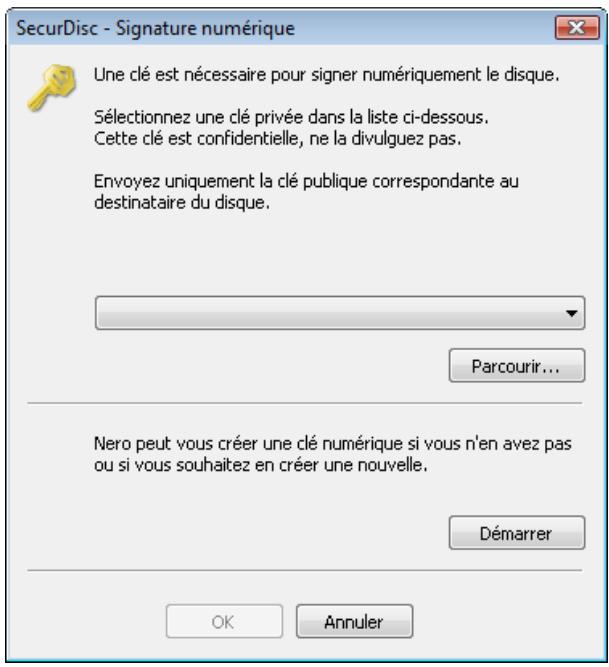
- Si vous avez déjà créé une clé numérique, cliquez sur le bouton Parcourir et sélectionnez la clé.
- Si vous souhaitez créer une clé numérique, cliquez sur le bouton Démarrer.
La boîte de dialogue SecurDisc - Créer clé numérique s'ouvre.
- Lisez les instructions et cliquez sur le bouton Suivant. → La boîte de dialogue SecurDisc Processus de création de la clé s'affiche.
- état du processus de création à l'aide de la barre de progression. Le bouton Suivant s'active dès que le processus est achevé.
- Cliquez sur le bouton Suivant.
La fenêtre SecurDisc - Création de la clé terminée s'ouvre.
- Entrez un nom de fichier pour la clé créée et cliquez sur le bouton Terminer. La fenêtre SecurDisc - Signature numérique s'ouvre à nouveau et la clé sélectionnée s'affiche dans le menu déroulant.
- Cliquez sur le bouton OK.
La fenêtre correspondante s'ouvre pour vous informer que le disque est signé numériquement à l'aide de la clé sélectionnée.
- Cliquez sur le bouton OK.

Vous pouvez transmettre la clé publique correspondante aux destinataires pour leur permettre de vérifier la signature.

Un lecteur et DVD compatibles securdisc pour protéger les PDF contre la copie
Avec un graveur prenant en charge SecurDisc (par exemple depuis HLDS/LG), vous pouvez protéger contre la copie des fichiers PDF lorsque vous compilez un DVD SecurDisc. Vérifiez que vous avez sélectionné le graveur SecurDisc dans le menu déroulant des graveurs.
Si vous souhaitez protéger contre la copie tous les fichiers PDF sur un DVD SecurDisc, cochez la case Protection contre la copie. Pour autoriser la duplication des données après avoir saisi un mot de passe, cochez la case Utiliser un mot de passe pour désactiver la protection contre la copie et saisissez le mot de passe souhaité dans la fenêtre qui s'ouvre.
- Si vous souhaitez améliorer la vitesse de gravure en limitant la redondance des données ou si vous souhaitez configurer la redondance des données :
- Cochez la case Fiabilité des données prévue dans la zone d'extension de l'écran.
Le menu déroulant est activé.
- Sélectionnez le niveau de fiabilité désiré.

Si la case Fiabilité des données désirée n'est pas sélectionnée, le disque sera entièrement rempli de copies des données et de totaux de contrôle. Un champ d'affichage dans l'écran de compilation indique le niveau de redondance actuel.
- Cliquez sur le bouton Suivant.
Si vous avez activé la fonctionnalité de protection par mot de passe, la fenêtre SecurDisc - Protégger les données s'ouvre.
Fenêtre SecurDisc - Protéger les données
- Entrez le mot de passe souhaité dans la zone de saisie Mot de passe puis cliquez sur le bouton OK.

Si nécessaire, un assistant vous fait des suggestions dans une boîte de dialogue complémentaire Conseils lorsque vous saisissez et désissez le mot de passer. L'assistant estime le niveau de sécurité, c.-à-d. la qualité du mot de passer, au cours de la saisie.
Vous venez de compiler un disque SecurDisc avec des paramètres définis selon vos besoins et vous êtes en mesure de graver le disque.
5.3 Enregistrer la piste de données
Nero Express vous permet d'enregistrer un disque de données en tant que fichier image. Le fichier image peut ensuite être gravé sur un disque enregistrable. Il en résulte une copie du disque de données original.
Pour enregistrer le disque de données en tant que fichier image, procédez comme suit :
- Insérez le disque de données dans un lecteur.
- Cliquez sur le bouton Enregistrer des pistes de données dans la zone d’extension de l’écran de démarrage. La fenêtre Sélectionner une piste s’ouvre. La liste des pistes vous montre les sessions et les pistes de données se trouvant sur le disque. Pour des raisons techniques, seule la première piste de données de la première session peut être enregistrée.
Sélectionner une piste
- Sélectionnez la première piste de données.
- Cliquez sur le bouton Enregistrer une piste.
La fenêtre Enregistrer sous s'ouvre.
- Sélectionnez un nom de fichier et l'endroit où vous pouvez stocker le fichier.
- Dans le menu déroulant Enregistrer sous, sélectionnez le format de sortie souhaité (ISO ou NRG) pour le fichier image.
- Cliquez sur le bouton Démarrer.
La fenêtre Progression s'ouvre et affiche la progression de l'enregistrement. Lorsque le processus d'enregistrement est terminé, la fenêtre se ferme automatiquement. Vous venez de créer un fichier image à partir d'un disque de données. Vous pouvez à présent graver le fichier image sur un disque.
6.1 Compilation de CD audio

Certaines des fonctionnalités mentionnées ici sont limitées ou ne sont pas disponibles dans la version Essentials. À tout moment, vous pouvez mettre à niveau la version Essentials vers la version complète, comptant toutes les fonctions, à l'adresse www.nero. com.
Nero Express vous permet de créer un CD audio qui contient des fichiers musique. Il peut être lu par tous les lecteurs de CD standard. Pour compiler un CD audio, les fichiers source de différents formats audio sont convertis automatiquement en format CD audio avant d'être gravés.

Certains lecteurs de CD ne peuvent pas lire les CD-RW. Utilisez des disques CD-R pour graver des CD audio.

Dans la version Essentials, les formats d'encodage et de décodage sont limités. À tout moment, vous pouvez mettre à niveau votre version Essentials à l'adresse www.nero.com afin d'obtenir la version complète comptant toutes les fonctions.

Plug-in MP3PRO
Vous aurez besoin du plug-in mp3PRO pour un codage et un décodage MP3 et mp3PRO illimités.
Vous peuvent obtenir le plug-in sur www.nero. com. Le plug-in est déjà inclus dans la version complete.
Pour créer un CD audio, procédez comme suit :
- Cliquez sur l'icône de menu Musique dans l'écran de démarrage de Nero Express. Les méthodes de compilation de la musique s'affichent.
- Cliquez sur le bouton CD audio. → L'écran de compilation Mon CD audio des CD audio s'affiche.
Écran de compilation Mon CD audio
- Cliquez sur le bouton Ajouter. → La fenêtre Ajouter des fichiers et des dossiers s'ouvre.
- Sélectionnez les fichiers audio que vous souhaitez ajouter à la compilation et cliquez sur le bouton Ajouter.
- Répétez l'étape précédente pour tous les fichiers audio que vous souhaitez ajouter.
- Cliquez sur le bouton Fermer.
Les fichiers audio sont ajoutés à la compilation et s'affichent dans l'écran de compilation.
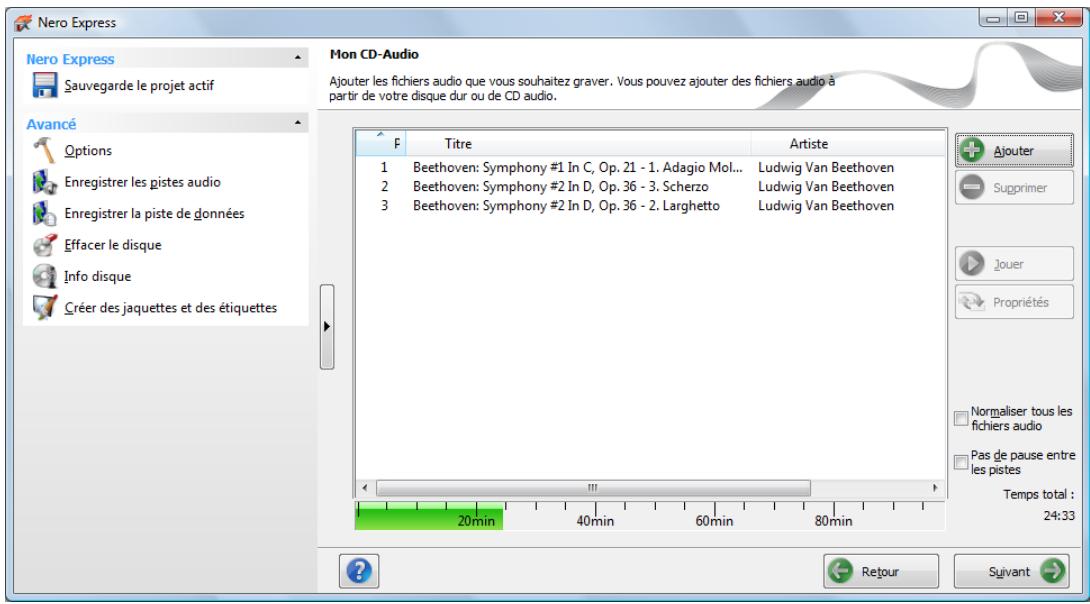
- Personnalisez les propriétés des fichiers audio en fonction de vos besoins.
- Cliquez sur le bouton Suivant.
Vous avez compilé un CD audio et vous pouvez maintenant graver cette compilation.
Voir aussi:
Écran Compilation 12 Copie de CD audio sur le disque dur 34
6.1.1 Personalisation des propriétés du fichier audio
Pour afficher et/ou modifier les propriétés des fichiers audio dans les onglets Propriétés de la piste, Index, Limites, Séparations et Filtres de la fenêtre Propriétés de la piste audio. Pour ouvrir la fenêtre, sélectionnez un fichier audio dans l'écran de compilation Mon CD audio pour les CD audio puis cliquez sur le bouton Propriétés.
6.1.1.1 Onglet propriétés de la piste
Sur l'onglet Propriétés de la piste, vous trouvez des informations de base sur le fichier sélectionné dans la zone Informations source. Pour ouvrir la fenêtre, marquez un fichier audio dans l'écran de compilation pour les CD audio et cliquez dans le menu Modifier > Propriétés.
Propriétés de la piste
Les zones de saisie suivantes sont disponibles dans la zone Propriétés :
| Champ de saisieTitre (CD Text) | Définit un titre qui est enregistré en tant que CD Texte. Leslecteurs CD prénant en charge le CD Text présentent le nom du titre entré ici.Seuls des caractères latins peuvent être affichés en CD Texte. Le CD Texte peut uniquement être écrit en mode disc-at-once. |
| Champ de saisieArtiste (CD Text) | Définit l'artiste qui est enregistré en tant que CD TEXTE. Leslecteurs CD prénant en charge le CD Text présentent le nom de l'artiste entré ici.Seuls des caractères latins peuvent être affichés en CD Texte. Le CD Texte peut uniquement être écrit en mode disc-at-once. |
| Champ de saisiePause | Définit la longueur de la pause en secondes ou en trames entre le fichier audio sélectionné et le suivant. |
| Champ de saisieInternational StandardRecording Code(ISRC) : | Identifie le titre du CD à l'aide d'un code numérique de 12 caractères. L'ISRC est entré dans les signaux d'affichage et est inclus de manière silencieuse.Si vous ne connaissiez pas l'ISRC, laissez la zone de texte vide. |
| Case à cocherProtection | Définit le bit de protection contre la copie pour la piste correspondante sur le CD audio. comme la plupart des applications d'enregistrement de CD ignorent simplement ce bit, la protection contre la copie ne peut pas être assurée. Un message d'advertissement s'affiche dans Nero Express pendant la copie d'un CD audio compteant des pistes protégées contre la copie. |
| Case à cocherFondu-enchaîné avecla piste précédente | Définit un fondu enchaîné entre ce fichier et le fichier audio précédent. Vous pouvez préciser la longueur du fondu enchaîné en secondes ou en secteurs. |
6.1.1.2 Onglet "index, limits, séparation
Dans l'onglet Index, Limites, Séparation, vous pouvez définir et supprimer les index et séparer des fichiers audio pour créer deux (ou plus) fichiers plus courts. L'onglet se compose des zones Oscilloscope et Positions.
Musique Onglet "Index, Limites, Séparation"
Les fichiers audio s'affichent graphiquement dans la zone Oscilloscope. Les options de configuration suivantes sont disponibles dans la zone Positions :
| Listes de sélectionDébut/Fin | Montre les positions pour le début et la fin du fichier audio sur le CD. |
| BoutonNouvel index | Définit une nouvelle position d'index à l'emplacement sélectionné.Pour un lecteur de CD, il s'agit de la position à partir de laquelle une nouvelle chanson démarre, ce qui permet au lecteur de passer directement à cette chanson. Cependant, tous les lecteurs de CD ne prennant pas en charge cette fonction. |
| BoutonÉditer | Ouvre la boîte de dialogue Définir fin de piste.Vous pouvez entraer la position exacte d'une séparation. |
| BoutonSupprimer | Supprime un index sélectionné. |
| BoutonSéparer | Divise le fichier audio à la position marquée. |
| BoutonJouer | Lit le fichier audio à partir de la position marquée.Pendant la lecture, le bouton Arrêt s'affiche. |
Musique
| Bouton Arrêt | Arrêt la lecture du fichier audio. Si la lecture est arrêtée, le bouton Jouer s'affiche à nouveau. |
| Bouton Déparer aux positions de l'index | Divise le fichier audio aux positions d'index définies. |
| Bouton Zoom avant | Agrandit la représentation graphique du fichier audio. |
| Bouton Zoom arrière | Réduit la représentation graphique du fichier audio. |
| Bouton Vue complète | Affiche une représentation graphique du fichier audio complet. |
6.1.1.3 Onglet 'filtres
L'onglet Filtres inclut des filtres qui améliorent ou modifient la qualité de la musique. La procédure dite « non destructive » est utilisée pour le traitement, ce qui signifie qu'il n'y a pas de modification de l'enregistrement réel mais simplement un paramétrage d'indicateurs qui peuvent être annulés à tout moment. Aucune donnée audio supplémentaire n'est créée. Les fichiers audio sur le disque dur ne sont pas modifiés pendant cette procédure.
Fenêtre Propriétés de la piste audio, onglet Filtres
Les options de configuration suivantes sont disponibles dans la fenêtre Propriétés de la piste audio :
| Case à cocher Normalisation | Paramètre le volume d'un fichier audio sur une valeur prédéfinie. Ce filtrte peut être utile pour harmoniser le volume de fichiers provenant de différentes sources. |
| Case à cocher Réduire les draquements | Réduit les craquements et grattements tels que les bruits d'un ancien disque vinyle. |
| Case à cocher Réduction du souffle | Réduit ou supprime le souffle dans un fichier audio. Toutes les fréquences inférieures à un certain seuil (niveau du souffle) sont enlevées. |
| Case à cocher Fondu en ouverture | Augmente progressivement le volume d'un fichier audio de zéro au volume complet. Ce filtrte peut être utilisé pour raccourcir les fichiers. |
| Case à cocher Fondu en fermeture | Diminue progressivement le volume d'un fichier audio du volume complet au silence. Ce filtrte peut être utilisé pour raccourcir les fichiers. |
| Case à cocher Élargissement stéréo | Augmente/réduit l'effet stéréo d'un fichier audio. Ce filtrte ne fonctionne que si le fichier d'origine a été enregistrré en stéréo. |
| Case à cocher Karaoké | Diminue le volume des voix sur un fichier audio. Pour ce faire, le volume des parties d'une chanson qui sont les mêmes dans les deux canaux stéréo est diminué. |
| Case à cocher Écho | Ajoute un écho au fichier audio. |
| Case à cocher Égaliseur | Ouvre un égaliseur de manière à changer le volume, les graves et la tonalité dans plusieurs gâmes de fréquence. |
| Bouton Tester les filtres sélectionnés | Lit le fichier audio et applique les filtres activés. Pendant la lecture, il vous est possible de changer les options de configuration des filtres afin de contrôrler l'effet. |
6.2 Compilation d'un disque jukebox
Nero Express permet de compiler des disques aux formats audio de votre choix (par ex. Nero Digital, MP3 ou WMA). Contrairement aux CD audio qui peuvent uniquement être gravés sur des CD, vous pouvez graver ces compilations de différents formats audio sur d'autres types de disque, à condition qu'un lecteur correspondant soit installé sur votre
ordinateur. La procédure pour les méthodes de compilation est identique. Vous pouvez opter pour un format unique ou pour une combinaison de formats audio de votre choix. À l'inverse des disques de données, un disque Jukebox peut afficher des métadonnées (titre, artiste, genre,...) concernant le fichier audio.

Nero Express ne convertit pas les fichiers audio lors de la création d'un disque jukebox. Autrement dit, les fichiers MP3 sont gravés comme des fichiers MP3 par exemple. La plupart des lecteurs ne peut pas dire ce type de disques.
Il n'y a pas de différence entre la création d'un disque Jukebox et la création d'un disque de données. Assurez-vous de sélectionner l'entrée correspondante dans l'écran de démarrage.

D'un point de vue technique, une compilation de formats audio spéciaux est un disque de données. Vous pouvez également sélectionner Données > CD/DVD de données dans l'écran de démarrage pour créer et graver votre projet.
Voir aussi
Écran Compilation → 12 Compilation de disque de données → 14
6.3 Reconnaissance musicale automatique
Grâce à Gracenote MusicID, Nero Express peut identifier des fichiers de musique. Des métadonnées telles que l'artiste, le titre et le genre sont accessibles depuis la base de données de disques Gracenote et sont affichées dans Nero Express. Les métadonnées identifiées sont écrites sur le fichier musical et sont alors disponibles.
L'identification peut se faire sur un fichier audio unique ou sur l'intégralité d'un CD audio original.
Si les métadonnées du CD audio ne sont pas encore incluses dans la base de données, vous pouvez les saisir pour les rendre disponibles. Ces métadonnées sont envoyées vers Gracenote et ajoutées à la base de données de disques Gracenote.
Gracenote vous permet d'identifier des fichiers audio à partir de n'importe quelle compilation audio. Cette fonction est particulièrement utile lorsque des fichiers audio ne sont pas libellés ou seulement partiellement. Les métadonnées auxquelles permet d'accéder Gracenote sont utilisées pour la compilation et écrites sur les fichiers audio. Notre collection musicale est ainsi correctement identifiée par toutes les informations.
Au cours des actions suivantes, les CD audio originaux peuvent être automatiquement identifiés dans Nero Express grâce à Gracenote MusicID.
Copie de CD audio ■ Enregistrement de pistes depuis un CD audio vers un disque dur

Plug-in gracenote
Vous avez besoin du plug-in Gracenote pour identifier des fichiers audio uniques et pour afficher les pochettes d'albums.
Vous pouvez obtenir le plug-in sur www.nero.com. Le plug-in est déjà inclus dans la version complète.

Technologie de reconnaissance sociale et données connexes fournies par Gracenote. Gracenote constitue la norme de l'industrie en matière de technologie de reconnaissance sociale et de fourniture de contenus connexes. Pour plus de détails, rendez-vous sur www.gracenote.com.
6.3.1 Identification de fichiers audio
Vous pouvez identifier les fichiers audio ajoutés à vos compilations de musique grâce à Gracenote et accéder aux métadonnées telles que l'artiste et le titre à partir de la base de données de disques Gracenote.

Certaines des fonctionnalités mentionnées ici sont limitées ou ne sont pas disponibles dans la version Essentials. À tout moment, vous pouvez mettre à niveau la version Essentials vers la version complète, comptant toutes les fonctions, à l'adresse www.nero.com.

Plug-in gracenote
Vous avez besoin du plug-in Gracenote pour identifier des fichiers audio uniques et pour afficher les pochettes d'albums.
Vous pouvez obtenir le plug-in sur www.nero.com. Le plug-in est déjà inclus dans la version complète.
Pour cela, procédez comme suit:
- Choisissez le type de compilation permettant de graver un CD de musique. → L'écran de la compilation s'ouvre.
- Ajoutez des fichiers audio depuis le disque dur vers la compilation musicale.
- Sélectionnez un ou plusieurs fichiers audio dans la compilation.
- Cliquez avec le bouton droit pour ouvrir le menu contextuel.
- Sélectionnez l'entrée Obtenir les métadonnées.
Les fichiers audio sont analysés et les informations requises sont envoyées à Gracenote. La fenêtre Modifier les métadonnées s'ouvre. Les métadonnées reçues par Gracenote s'affichent dans la zone Nouvelles informations.
Fenêtre Modifier les métadonnées
- Si nécessaire, modifiez les métadonnées telles que le numéro de la piste, le titre, l'artiste, le nom de l'album, l'année ou le genre.
- Cliquez sur le bouton Appliquer.
→ La fenêtre Modifier les métadonnées se ferme. → Les métadonnées sont écrites sur le fichier audio et sont donc affichées dans Nero Express. Si la case Ajuster tous les noms de fichier est cochée, le fichier sur le disque dur est renommé de manière appropriée (si cela est techniquement possible).
6.4 Copier de CD audio sur le disque dur
Nero Express vous permet d'enregistrer des fichiers audio depuis un CD audio sur votre disque dur. Au cours de ce processus, les fichiers sont encodés, c'est-à-dire convertis en un format lisible par l'ordinateur. Le fichier audio est généralement compressé.
Avec Gracenote MusicID, le CD audio peut être identifié automatiquement. Des métadonnées telles que le titre, le genre et le nom de la piste sont accessibles via la base de données de disques Gracenote et sont associées aux pistes. Si elle est disponible, la pochette d'album est elle aussi affichée et associée aux pistes. Après le processus d'encodage, vous disposez ainsi de fichiers audio correctement nommés.

Technologie de reconnaissance sociale et données connexes fournies par Gracenote. Gracenote constitue la norme de l'industrie en matière de technologie de reconnaissance sociale et de fourniture de contenus connexes. Pour plus de détails, rendez-vous sur www.gracenote.com.

Les fichiers audio des CD audio protégés contre la copie ne peuvent pas être enregistrés.

Dans la version Essentials, les formats d'encodage et de décodage sont limités. À tout moment, vous pouvez mettre à niveau votre version Essentials à l'adresse www.nero. com afin d'obtenir la version complète comportant toutes les fonctions.

Plug-in MP3PRO
Vous aurez besoin du plug-in mp3PRO pour un codage et un décodage MP3 et mp3PRO illimités.
Vous pouvez obtenir le plug-in sur www.nero.com. Le plug-in est déjà inclus dans la version complète.
Pour enregistrer les fichiers audio, procédez comme suit :
- Cliquez sur le bouton Enregistrer les pistes audio dans la zone d'extension de l'écran.
La fenêtre Enregistrer des pistes audio sur le disque dur s'ouvre.
- Insérez votre CD audio dans un lecteur.
Le disque est analysé et les informations requises sont envoyées à Gracenote. Si une entrée correspondante exacte est trouvée dans la base de données de disques Gracenote, ces métadonnées sont utilisées et affichées. Si plusieurs entrées sont trouvées ou si l'entrée trouvée est ambiguë, la fenêtre Correspondances s'ouvre et les enregistrements de métadonnées concernés s'affichent.
- Sélectionnez l'enregistrement de métadonnées correspondant à votre CD audio.
- Cliquez sur le bouton Envoyer de nouvelles données si : aucun des enregistrements de métadonnées ne correspond à votre CD audio.
- La fenêtre Modifier les métadonnées s'ouvre.

La fenêtre Modifier les métadonnées s'ouvre également lorsqu'aucune entrée correspondante n'est trouvée dans la base de données mais que vous souhaitez saisir les métadonnées et les rendre accessibles.
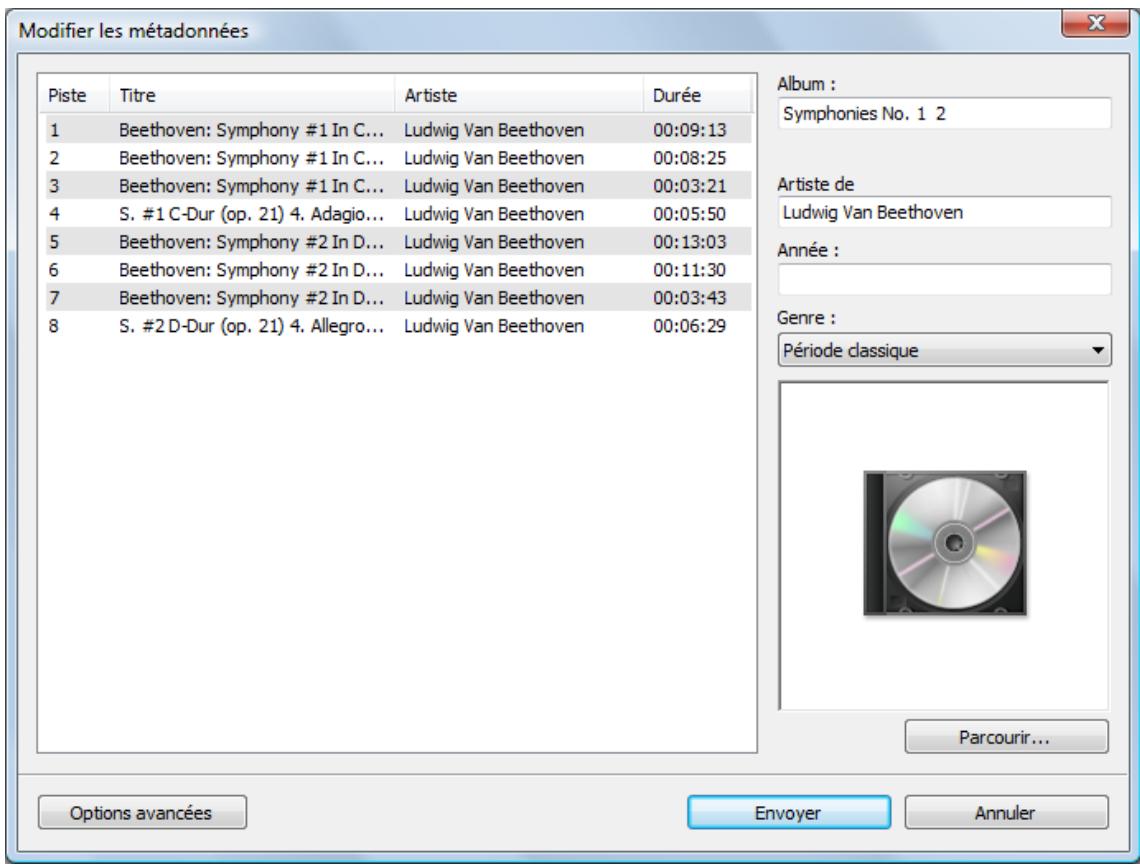
Modifier les métadonnées
- Modifiez les métadonnées de la piste audio (Titre et Artiste) en cliquant dans la liste des pistes.
- Modifiez les métadonnées du CD audio (Nom de l'album, Artiste, Année et Genre ainsi que Pochette d'album) à droite.
- Cliquez sur le bouton Options avancées si vous souhaitez ajouter des informations supplémentaires.
La fenêtre Informations sur Gracenote MusicID, en provenance de Gracenote, s'ouvre. Après avoir saisi les informations supplémentaires, vous devez fermer cette fenêtre afin d'afficher à nouveau la fenêtre Modifier les métadonnées.
- Cliquez sur le bouton Envoyer des données.
Si vous avez modifié les métadonnées du CD audio ou si vous les avez remplies pour la première fois, les modifications sont envoyées à Gracenote et ajoutées à la base de données de disques Gracenote. La fenêtre Modifier les métadonnées se ferme et les informations sont transmises dans la fenêtre Enregistrer des pistes audio sur le disque dur.
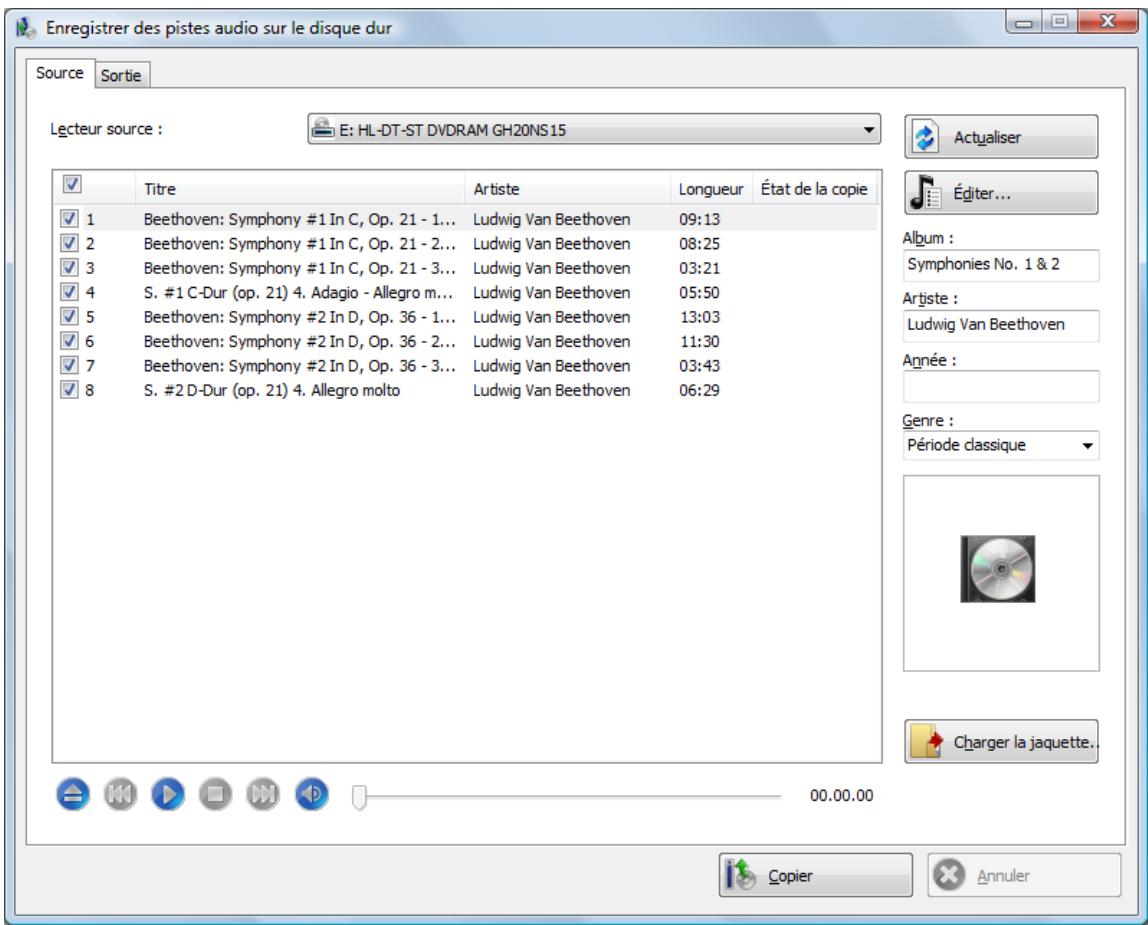
Enregistrer des pistes audio sur le disque dur
- Sélectionnez les pistes que vous souhaitez enregistrer sur le disque dur.
- Cliquez sur l'onglet Sortie.
L'onglet Sortie s'ouvre.
- Dans le menu déroulant Format de fichier, sélectionnez le format audio du fichier de destination.
- Choisissez une méthode de création de nom de fichier dans le menu déroulant Mode de création des noms de fichier.
- Définissez d'autres paramètres en fonction de vos préférences.
- Cliquez sur le bouton Copier.
La conversion démarre. Un dossier portant le nom de l'album est créé dans le répertoire souhaité. Les fichiers audio sont enregistrés dans ce dossier et nommés en fonction de la méthode. Les métadonnées qui sont identifiées avec Gracenote sont écrites dans le fichier audio.
La fenêtre Progression indique la progression de l'enregistrement. Lorsque le processus d'enregistrement est terminé, cette fenêtre se ferme automatiquement.
- Cliquez sur le bouton Fermer.
La fenêtre Enregistrer des pistes audio sur le disque dur se ferme. Vos fichiers audio ont été enregistrés.
6.4.1 Copie de CD audio sur le disque dur
Définissez les paramètres pour les fichiers audio à enregistrer sur le disque dur dans la fenêtre Enregistrer des pistes audio sur le disque dur. Ouvrez la fenêtre dans la zone d'extension de l'écran de démarrage en cliquant sur Enregistrer les pistes.
Copier des CD audio sur disque dur - Source
Les options de configuration suivantes sont disponibles :
| Onglet Source | Precise les paramètres de la source des données audio. |
| Onglet Sortie | Définit les options de configuration des fichiers de sortie |
| Bouton Copier | Démarre le processus de copie ou d'enregistrement. |
Voir aussi
Compilation de CD audio → 21
6.4.1.1 Onglet source
L'onglet Source affiche les fichiers audio sur le CD audio. Les fonctions des boutons de commande correspondent à celles des boutons des lecteurs de CD.
Les options de configuration suivantes sont disponibles :
| Menu dérouulant Lecteur source | Sélectionne le lecteur dans lequel le CD audio est inséré. |
| Liste de sélection de titres | Affiche les pistes du CD audio. Vous pouvez scélectionner des pistes individuelles à copier en cochant les cases correspondantes. |
| Bouton Actualisation | Envoie une nouvelle requête à la base de données de disques Gracenote et remplit les métadonnées du CD audio, notamment le nom de l'artiste, le titre et le genre, si une entrée correspondante existe dans la base de données. |
| Bouton Éditer | Ouvre la fenêtre Modifier les métadonnées. Elle vous permit de modifier les métadonnées du CD audio envoyées par Gracenote. Vous pouze saisir les métadonnées si aucune entrée n'estpeur votre CD audio dans la base de données de disques Gracenote. Ces métadonnées sont envoyées vers Gracenote et ajoutées à la base de données de disques Gracenote. |
| Champs de saisie Album/artiste/ année | Permettent d'afficher ou d'indiquer les métadonnées concernant l'album, l'artiste et l'année. |
| Liste de selection Genre | Permet d'afficher ou d'indiquer le genre. |
| Zone de jaquette | Affiche la pochette de l'album, c'est-à-dire la jaquette du CD audio. |
| Bouton Charger la jaquette | Charge une autre jaquette à partir de votre disque dur. |
6.4.1.2 Onglet sortie
Vous pouvez définir les propriétés des fichiers audio à créer sur l'onglet Sortie.
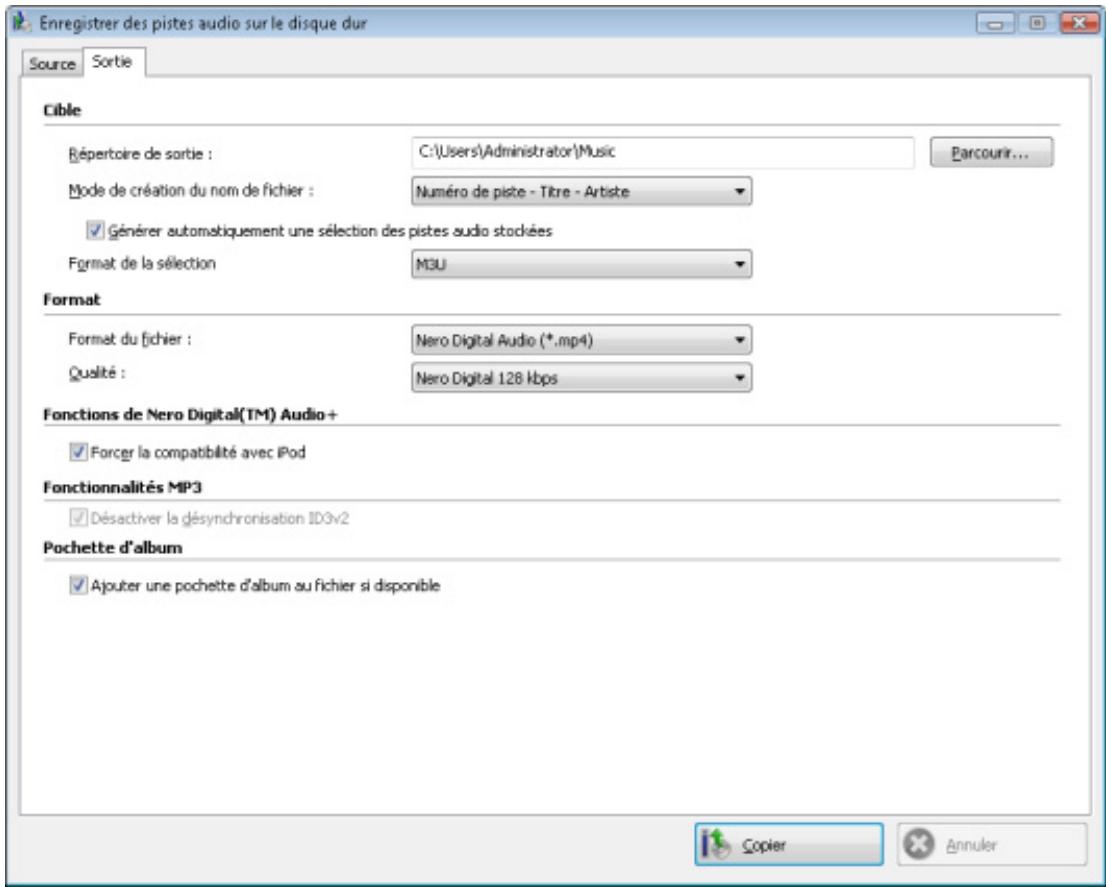
Les options de configuration suivantes sont disponibles :
| Fenêtre d'entrée Répertoire de sortie | Sélectionne l'emplacement de stockage du fichier de sortie. |
| Bouton Parcourir | Ouvre la fenêtre d'un explorateur dans laquelle vous pouvez sélectionner un emplacement de stockage. |
| Menu déroulant Mode de création d'un nom de fichier | Sélectionne la méthode à utiliser pour créé le nom du fichier de sortie. |
| Case à cocher Générer automatiquement une sélection des pistes audio stockées | Crée une sélection des fischiers audio enregistrés. Une sélection est une liste des fischiers audio extraits dans l'ordre exact avec les métadonnées exactes. Il s'agit d'un outil très pratique : il vous suffit de désirir la sélection pour ajouter tous les fischiers audio qu'elle contient à une compilation audio ou à une application de lecture. |
Musique
| Menu dérouulant Format de la sLECTION | Sélectionne un format pour la sélection. |
| Menu dérouulant Format des fichiers | Permet de sélectionner le format audio de sortie pour le fichier audio sélectionné. Le format de fichier sélectionné sera le premier disponible la prochaine fois qu'il sera appelé. Vous avez le choix entre Nero Digital Audio, MP3 Audio ou WAVE, AIFF, FLAC et Ogg Vorbis. |
| Menu dérouulant Qualité | Permet de désirir le début binaire du format de fichier audio sélectionné. Si le début binaire est faible, moins de données sont transférées. Le fichier est donc plus petit mais d'une qualité plus faible. Si le début binaire est élevé, davantage de données sont transférées. Le fichier est alors plus volumineux mais de toute valeur qualité. La valeur par défaut est de 128 pour les fichiers MP3, donc proche de la qualité CD. Pour le format de fichier audio MP3, vous pouze aussi désirir de créé un fichier MP3 ou mp3PRO. Uniquement disponible si vous avez sélectionné le format de fichier si Nero Digital Audio ou MP3 Audio. |
| Case à cocher Forcer la compatibilité avec iPod | Permet de rendre Nero Digital Audio+ disponible pour un iPod. Est uniquement disponible si vous avez sélectionné le format de sortie Nero Digital Audio+. |
| Case à cocher Dé族自治a dé-synchronisation ID3v2 | Désactive la dé-synchronisation ID3v2 pendant le processus de décodage. La dé-synchronisation ID3v2 représentée une partie du processus de décodage MP3. Elle augmente les chances de lecture du fichier MP3 même avec un ancien logiciel ou matériel qui ne prend pas en charge ID3v2. Cependant, certains périphériques qui prenrent en charge ID3v2, ne prenant pas en charge la dé-synchronisation ID3v2. L'affichage d/images ou de balises texte peut être alteré sur de tels périphériques lors de la lecture de fichiers MP3 à l'aide de la fonction ID3v2 dé-synchronisé. Cochez la case si vous avez rencontres ce genre de problèmes. |
| Case à cocher Ajouter unePOCHette d'album au fichier si disponible | Ajoute unePOCHette d'album aux fichiers. UnePOCHette d'album fonctionne par exemple comme miniature dans l'explorateur. L'avout unePOCHette d'album augmente la taille du fichier. Disponible uniquement si unePOCHette d'album est disponible ou si elle est sélectionnée pour ce CD audio. |
7.1 Compilation de dvd-video
Nero Express vous permet de graver des DVD composés de fichiers DVD-video prémastérisés provenant de votre disque dur. Vous pouvez visualiser vos DVD gravés sur quasi tous les lecteurs DVD. Vous pouvez utiliser Nero Express pour graver un DVD si le titre DVD-video (c. à d. la structure de dossiers d'un DVD complet) est déjà disponible.

Il n'est pas possible de créer un DVD-Video, une video AVCHD ou un BDMV-Video à partir de fichiers video dans Nero Express. Vous pouvez convertir des fichiers video en DVD-Video, en video AVCHD ou en video BDMV dans Nero Vision par exemple. De plus amples informations sur Nero Vision sont disponibles sur le site Web www.nero.com et de plus amples informations sur l'édition video sont disponibles dans le manuel séparé de Nero Vision.
Pour compiler un DVD-Video, procédez comme suit :
- Cliquez sur l'icône de menu Vidéos dans l'écran de démarrage de Nero Express. → Les options vidéo apparaissent.
- Cliquez sur l'option Fichiers DVD-Video. L'écran de compilation Fichiers DVD-Video s'ouvre.
- Cliquez sur le bouton Ajouter. → La fenêtre Ajouter des fichiers et des dossiers s'ouvre.
- Sélectionnez les fichiers DVD-Video que vous souhaitez ajouter à la compilation et cliquez sur le bouton Ajouter.
- Cliquez sur le bouton Fermer. → Les fichiers DVD-Video sont ajoutés à la compilation et s'affichent dans l'écran de compilation.

Si les fichiers DVD-Video sélectionnés sont supérieurs à 4483 Mo et si un graveur de DVD pouvant graver des DVD double couche (DVD DL) est installé, vous pouvez sélectionner l'option DVD9 (8152 Mo) dans le menu déroulant.
Écran de compilation Fichiers DVD-Video
- Cliquez sur le bouton Suivant.
Vous avez compilé avec succès un DVD-Video et vous pouvez maintenant graver cette compilation.
Voir aussi:
Écran Compilation → 12
7.2 Compilation d'un disque vidéo AVCHD
Nero Express vous permet de graver des disques video AVCHD composés de fichiers video
AVCHD provenant de votre disque dur ou d'un caméscope. Le disque vidéo AVCHD peut être gravé sur un DVD ordinaire ou sur un disque Blu-ray. La gravure sur un disque Blu-ray présente l'avantage d'offrir plus d'espace qu'un DVD.
Une dette AVCHD sur DVD est compatible avec les spécifications d'un disque Blu-ray. Cependant, il est possible qu'une telle dette ne soit pas lisible sur tous les lecteurs Blu-ray. Vous pouvez utiliser Nero Express pour graver un disque dette AVCHD si la structure de dossiers, y compris des fichiers prémastérisés, est déjà disponible.

Il n'est pas possible de créer un DVD-Video, une vidéo AVCHD ou un BDMV-Video à partir de fichiers vidéo dans Nero Express. Vous pouvez convertir des fichiers vidéo en DVD-Video, en vidéo AVCHD ou en vidéo BDMV dans Nero Vision par exemple. De plus amples informations sur Nero Vision sont disponibles sur le site Web www.nero.com et de plus amples informations sur l'édition vidéo sont disponibles dans le manuel séparé de Nero Vision.
Pour compiler un disque vidéo AVCHD, procédez comme suit :
- Cliquez sur l'icône de menu Vidéos dans l'écran de démarrage de Nero Express. → Les options vidéo apparaissent.
- Cliquez sur l'option Fichiers AVCHD(TM) (BD) ou Fichiers AVCHD(TM) (DVD). → L'écran de compilation Fichiers AVCHD(TM) s'affiche.
Écran de compilation Fichiers AVCHD(TM)
- Cliquez sur le bouton Ajouter. → La fenêtre Ajouter des fichiers et des dossiers s'ouvre.
- Sélectionnez les fichiers AVCHD que vous souhaitez ajouter à la compilation et cliquez sur le bouton Ajouter.
- Cliquez sur le bouton Fermer. Les fichiers video AVCHD sont ajoutés à la compilation et affichés dans l'écran de compilation.
- Cliquez sur le bouton Suivant. Vous avez compilé avec succès un disque vidéo AVCHD et vous êtes désormais en mesure de graver cette compilation.
7.3 Compiler un disque bdmv-viséo
Nero Express vous permet de graver un disque BDMV-Video composé de fichiers BDMV (= Blu-ray Movie) provenant de votre disque dur. Vous pouvez dire vos BDMV-Video gravés sur pratiquement tous les lecteurs Blu-ray.
Vous pouvez utiliser Nero Express pour graver un BDMV-Video si la structure de dossiers complète est déjà disponible.

Il n'est pas possible de créer un DVD-Video, une vidéo AVCHD ou un BDMV-Video à partir de fichiers vidéo dans Nero Express. Vous pouvez convertir des fichiers vidéo en DVD-Video, en vidéo AVCHD ou en vidéo BDMV dans Nero Vision par exemple. De plus amples informations sur Nero Vision sont disponibles sur le site Web www.nero.com et de plus amples informations sur l'édition vidéo sont disponibles dans le manuel séparé de Nero Vision.
Pour compiler un disque BDMV-Video, procédez comme suit :
- Cliquez sur l'icône de menu Vidéos dans l'écran de démarrage de Nero Express. Les options vidéo apparaissant.
- Cliquez sur l'option Fichiers BD-Viséo. → L'écran de compilation Fichiers BD-Video s'affiche.
Écran de compilation Fichiers BD-Viséo
- Cliquez sur le bouton Ajouter. → La fenêtre Ajouter des fichiers et dossiers s'ouvre.
- Sélectionnez les fichiers BD-Video que vous souhaitez ajouter à la compilation et cliquez sur le bouton Ajouter.
- Cliquez sur le bouton Fermer. Les fichiers BD-Video sont ajoutés à la compilation et affichés dans l'écran de compilation.

Fichiers et dossiers
Le BDMV-Video comprend différents dossiers. Seuls certains fichiers sont autorisés dans un dossier individuel. Si vous n'avez que des fichiers individuels, vous devez attribuer les bons fichiers à un dossier spécifique :
\BDMV\index.bdmv
\BDMV\MovieObject.bdmv
\BDMV\PLAYLIST*. mpls
\BDMV\CLIPIINF*. clpi
\BDMV\STREAM*. m2ts
\BDMV\AUXDATA\sound.bdmv
\BDMV\AUXDATA*. otf
\BDMV\BDJO*. bdjo (Ces fichiers sont facultatifs; cependant, le dossier doit être disponible)
En outre, les dossiers \BDMV\META, \BDMV\JAR et \CERTIFICATE doivent être disponibles mais peuvent rester vides.
Si le dossier \BDMV\BACKUP est disponible, il contient une copie des fichiers index.bdmv, MovieObjects.bdmv et les dossiers PLAYLIST, CLIPINF et BDJO.
6. Cliquez sur le bouton suivant.
Vous avez compilé avec succès un BD-Video et vous pouvez maintenant graver cette compilation.
8 Chargement d'une image disque ou d'un projet enregistré
Nero Express permet de graver un disque à partir d'une image disque ou d'une compilation que vous avez préalablement enregistrée sur le disque dur.
Pour charger un fichier image ou une compilation enregistrée pour le processus de gravure, procédez comme suit :
- Cliquez sur l'icône de menu Image, Projet, Copie dans l'écran de démarrage Nero Express. Les options de copie et d'images de disque apparaissent.
- Cliquez sur l'option Image disque ou projet enregistré. → La boîte de dialogue Ouvrir s'ouvre.
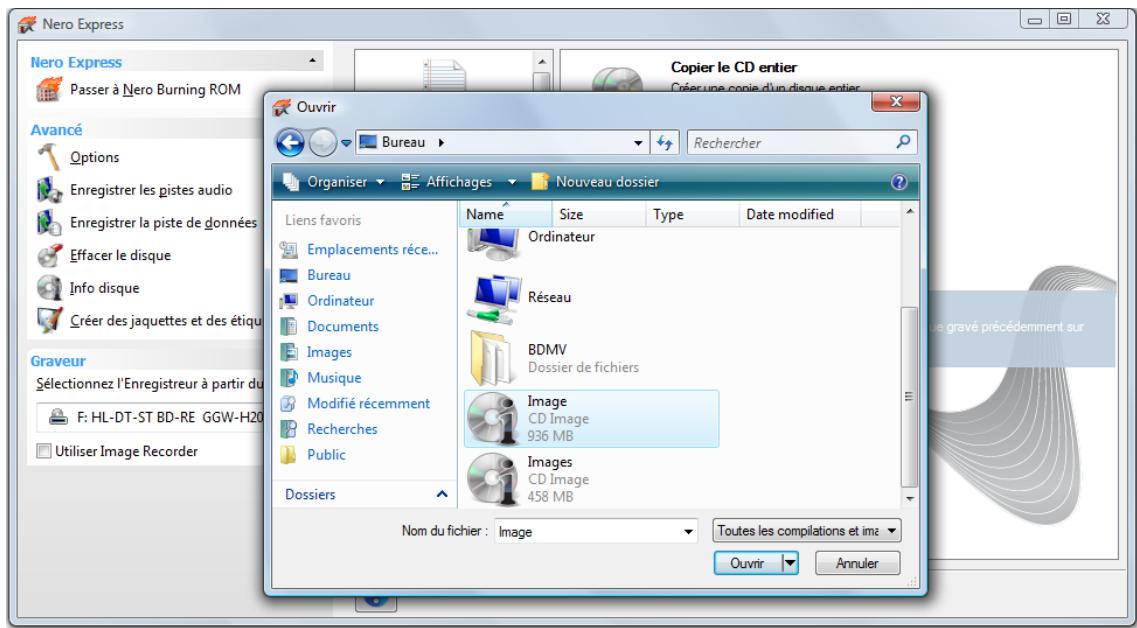
- Sélectionnez le fichier image (par exemple *.nrg) ou la compilation enregistrée de votre choix et cliquez sur le bouton Ouvrir.
Le fichier sélectionné se charge et l'écran Réglage final de la gravure s'affiche. Vous avez correctement chargé le fichier image ou la compilation et vous pouvez notamment les graver.
9 Lightscribe
À l'aide de Nero Express et d'un graveur LightScribe, vous pouvez créer ou charger des étiquettes que vous pouvez graver sur le côté étiquette des CD/DVD dans le graveur LightScribe. La fonction est disponible dans la fenêtre de démarrage comme option séparée. Imprimer l'étiquette LightScribe ou peut être intégrée comme une étape intermédiaire dans le processus de création et de gravure d'un projet.

Cette fonction n'est disponible que dans les graveurs qui prennent en charge la technologie LightScribe.

Cette fonction n'est disponible qu'avec la version complète. À tout moment, vous pouvez mettre à niveau votre version Essentials à l'adresse www.nero.com afin d'obtenir la version complète comptant toutes les fonctions.
9.1 Impression d'étiquettes lightscribe (sans compilation)
Pour créer et imprimer une étiquette LightScribe pour votre CD/DVD, procédez comme suit :
- Dans la section Graveur de la zone d'extension de l'écran de démarrage, sélectionnez le graveur LightScribe que vous souhaitez utiliser.
- Insérez un disque LightScribe vierge dans le graveur LightScribe, le côté étiquette orienté vers le bas.
L'icône de menu Imprimer l'étiquette LightScribe dans l'écran de démarrage de Nero Express s'affiche.
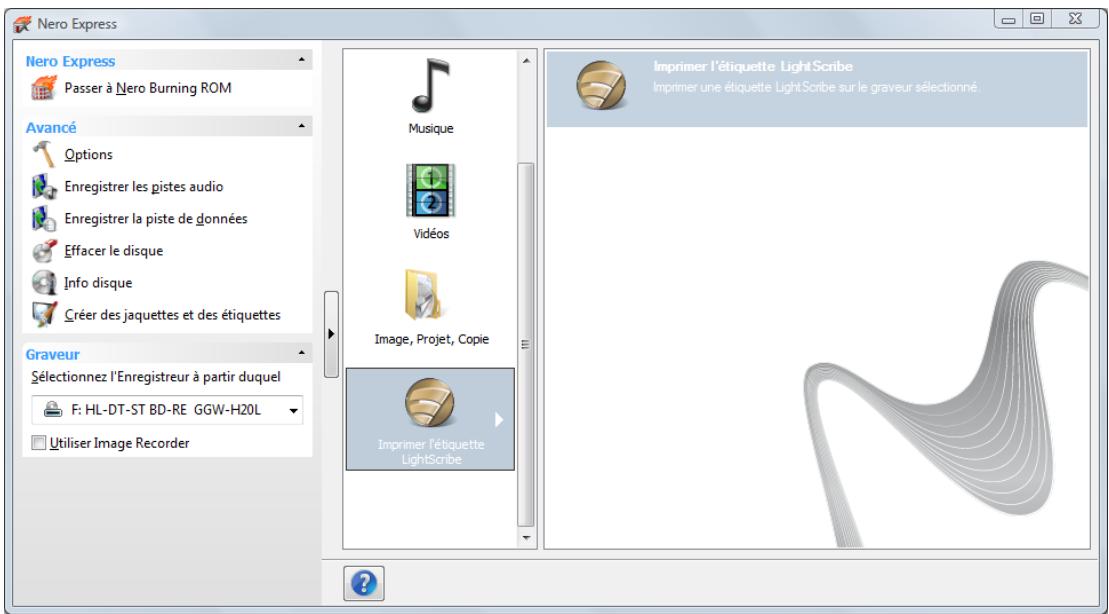
Écran de démarrage de l'étiquette LightScribe
- Cliquez sur l'icône de menu Imprimer l'étiquette LightScribe. L'option Imprimer l'étiquette LightScribe s'affiche.
- Cliquez sur l'option Imprimer l'étiquette LightScribe. L'écran Étiquette de Disque s'affiche.
Écran Étiquette de disque
- Créez une étiquette répondant à vos besoins.

L'interface de l'écran Étiquette de Disque fonctionne sur le même principe que Nero CoverDesigner. En général, elle n'est pas pertinente lorsqu vous imprimez une étiquette sur du papier ou directement sur un disque approprié.
Consultez le manuel utilisateur de Nero CoverDesigner pour obtenir les instructions complètes concernant la procédure de création de jaquettes et d'étiquettes de qualité professionnelle.
- Cliquez sur le bouton Suivant. → L'écran Propriétés d'impression LightScribe s'affiche.
- Ajoutez les valeurs requises dans les champs de saisie et activez le bouton d'options pour la qualité d'impression souhaitée.
- Cliquez sur le bouton Imprimer. Le processus d'impression commence. Vous pouvez suivre l'état du processus dans la barre d'état. Dès que l'impression est terminée, la boîte de dialogue Nero - LightScribe apparait et affiche un message concernant le résultat du processus d'impression.
- Cliquez sur le bouton OK.
10. Cliquez sur le bouton suivant dans l'écran propriétés d'impression lightscribe.
Vous avez créé et imprimé une étiquette LightScribe conformément à vos souhaits et vous pouvez maintenant continuer en sélectionnant une autre option dans l'écran final ou en quittant Nero Express.
Il est possible de graver l'étiquette plusieurs fois sur le même disque LightScribe. Les étiquettes imprimées sont alignées. Ceci assombrit l'étiquette et améliore souvent la qualité. Il est aussi possible d'étendre l'étiquette avec de nouveaux éléments lors d'un processus supplémentaire de gravure.
Voir aussi:
Fenêtre Propriétés d'impression LightScribe 46 Écran final 67
9.2 Fenêtre propriétés d'impression lightscribe
Vous pouvez personnaliser les propriétés d'impression de votre étiquette LightScribe en fonction de vos souhaits dans la fenêtre Propriétés d'impression LightScribe.
Fenêtre Propriétés d'impression LightScribe
Les options suivantes sont disponibles :
| Zone Imprimer les contrastes | Ajuste la qualité d'impression souhaitée. Cebouton d'options est défini par défaut sur Normal. |
| Champ de saisie Nombre de copies | Définit le nombre de copies souhaité. |
| Menu déroulant Lecteur | Définit legraveur souhaité. Disponible uniquement si plusieursgraveurs LightScribe sont disponibles. |
| Case à cocher Arrêter automatiquement le PC une fois terminé. | Arrête l'ordinateur après l'impression de l'étiquette (si possible). |
| Bouton Impression | Démarre l'impression de l'étiquette. |
| Bouton Aperçu | Ouvre la boîte de dialogue Aperçu d'impression LightScribe. Un aperçu d'impression de l'étiquette s'affiche ici. |
9.3 Impression d'étiquettes lightscribe (dans le projet)
Pour créer et imprimer une étiquette LightScribe correspondante dans votre projet, procédez comme suit :
- Dans la section Graveur de la zone d'extension de l'écran de démarrage, sélectionnez le graveur LightScribe que vous souhaitez utiliser.
- Compilez un projet de votre choix.
L'écran Étiquette de disque s'ouvre.
- Créez une étiquette répondant à vos besoins.

L'interface de l'écran Étiquette de Disque fonctionne sur le même principe que Nero CoverDesigner. En général, elle n'est pas pertinente lorsqu vous imprimez une étiquette sur du papier ou directement sur un disque approprié.
Consultez le manuel d'utilisation de Nero CoverDesigner pour obtenir les instructions complètes concernant la procédure de création de jaquettes et d'étiquettes de qualité professionnelle.
- Cliquez sur le bouton Suivant.
L'écran Réglage final de la gravure s'affiche.
- Insérez un disque vierge approprié dans le lecteur sélectionné.
- Sélectionnez le graveur que vous souhaitez dans le menu déroulant Graveur actuel.
- Ajoutez les valeurs requises dans les champs de saisie si nécessaire et cochez les cases requises.
- Définissez les paramètres de votre choix dans la zone d'extension.
- Cliquez sur le bouton Graver.
→ L'écran Processus de gravure s'affiche et le processus de gravure débute. Vous pouvez suivre l'état du processus dans la barre d'état. Une fois la gravure terminée, le CD/DVD est éjecté et une boîte de dialogue apparaît.
- Retournez le disque LightScribe vierge, c'est-à-dire insérez-le dans le graveur LightScribe, le côté étiquette orienté vers le bas. La fenêtre Propriétés d'impression LightScribe s'ouvre et le processus d'impression commence. Vous pouvez suivre l'état du processus dans la barre d'état. Dès que l'impression est terminée, la boîte de dialogue Nero - LightScribe apparait et un message concernant le résultat du processus d'impression s'affiche.
- Cliquez sur le bouton OK.
- Si vous souhaitez enregistrer un journal du processus de gravure, cliquez sur le bouton Enregistrer.
Le journal est enregistré.
- Cliquez sur le bouton Imprimer. → Le journal est imprimé.
- Cliquez sur le bouton Suivant.
Vous avez créé et imprimé une étiquette LightScribe comme partie intégrante de votre projet de CD/DVD et vous pouvez maintenant continuer en sélectionnant une autre option dans l'écran final ou en quittant Nero Express.
Voir aussi:
Fenêtre Propriétés d'impression LightScribe → 46 Écran final → 67
10 Labelflash
Si vous possédez un graveur Labelflash, vous pouvez imprimer une étiquette sur la face étiquette et/ou données du DVD Labelflash. Les DVD Labelflash ont une couche spéciale entre les couches supérieure et inférieure; celle-ci peut être chauffée par le laser du graveur de manière à imprimer des images et du texte sur le DVD.

L'interface de l'écran Graver l'étiquette fonctionne sur le même principe que Nero CoverDesigner. En général, elle n'est pas pertinente lorsque vous imprimez l'étiquette sur du papier ou directement sur un disque approprié.
Consultez le manuel utilisateur de Nero CoverDesigner pour obtenir les instructions complètes concernant la procédure de création de jaquettes et d'étiquettes de qualité professionnelle.

Cette fonction n'est disponible qu'avec les graveurs qui prennent en charge la technologie Labelflash.

Cette fonction n'est disponible qu'avec la version complète. À tout moment vous pouvez mettre à niveau votre version Essentials à l'adresse www. nero. com afin d'obtenir la version complète et toutes les fonctions.
10.1 Écran graver l'étiquette
Dans la fenêtre Graver l'étiquette, vous pouvez ou télécharger une étiquette et la graver sur un DVD Labelflash. Les informations concernant la qualité d'impression et la vitesse de rotation s'affichent à droite de l'écran. Dans Type de disque, vous pouvez voir si le disque vierge a été inséré côté étiquette ou côté données. Vous voyez soit le logo Labelflash soit le logo DiscT@2 dans la fenêtre Graver étiquette, selon le sens dans lequel le disque a été inséré.
Les options de configuration suivantes sont disponibles dans la fenêtre Graver l'étiquette :
| Champ de saisie Rayon interieur | Définit la distance entre l'étiquette et le bord interne. |
| Champ de saisie Largeur | Définit la largeur de la zone d'impression. |
| Bouton Editor | Ouvre la fenêtre Labelflash Propriétés d'impression. Cette fenêtre vous permet de changer la qualité d'impression et le niveau de contraste et d'afficher les changements que vous avez directement effectués dans l'aperçu avant impression. |
Labelflash
| Bouton Aperçu | Oùvre la fenêtre Aperçu avant impression qui montre à quoi ressemblera l'étiquette sur le disque Labelflash. |
| Liste de sélection Modèles d'étiquettes | Contient une sélection de différents modèles de conception d'étiquettes. Vous pouvez continuer à editor et à personneliser un module sélectionné. |
| Bouton Écriture | Lance le processus de gravure. |
| Bouton Annuler | Annule la procédure et ferme la fenêtre. |
Fenêtre Graver l'étiquette

Si vous créez un DiscT@2, Nero Express affiche uniquement la zone d'impression disponible pour la création de l'étiquette par défaut, c'est-à-dire la zone du côté données de votre DVD qui n'est pas déjà occupée par des données. Vous ne pouvez pas augmenter le rayon de la zone d'impression.
10.2 Imprimer des étiquettes labelflash et diskt@2
En général, lorsque vous créez des étiquettes, peu importe que vous imprimiez sur le côté étiquette ou sur le côté données. En réalité, l'impression de l'étiquette est complètement indépendante du processus de gravure normal.

Vous pouvez imprimer du côté étiquette du DVD à tout moment.
Nous vous recommandons d'imprimer du côté données uniquement lorsque vous avez gravé la compilation. Il est impossible de graver des données sur un côté données imprimé. Lorsque vous insérez un DVD sur lequel des données ont déjà été gravées, Nero Express identifie automatiquement l'espace disponible sur le côté données et identifie la zone sur laquelle vous pouvez imprimer.
Pour imprimer une étiquette Labelflash sur le côté étiquette ou un DiskT@2 sur le côté données de votre DVD, procédez comme suit :
- Si vous souhaitez imprimer une étiquette Labelflash sur la face étiquette, insérez un disque Labelflash vierge dans legraveur avec le côté étiquette Labelflash.
- Si vous souhaitez imprimer un DiskT@2 sur le côté données, insérez un disque Labelflash vierge dans legraveur avec le côté données orienté vers le bas. La fenêtre Graver étiquette s'affiche avec le logo DiskT@2.
- Créez une étiquette selon vos besoins ou ouvrez une étiquette que vous avez déjà créée avec Nero CoverDesigner.

L'interface de la fenêtre Graver l'étiquette et la création d'une étiquette fonctionnent sur le même principe que Nero CoverDesigner. Consultez le manuel utilisateur de Nero CoverDesigner pour obtenir les instructions complètes concernant la création de jaquettes et d'étiquettes de qualité professionnelle.
- Si vous souhaitez modifier la zone dans laquelle l'étiquette est imprimée, modifiez la zone d'impression en conséquence en utilisant les champs de saisie Rayon interne et Largeur.
- Si vous souhaitez voir ou modifier les propriétés d'impression :
- Cliquez sur le bouton Modifier.
La fenêtre Propriétés d'impression Labelflash s'ouvre.
- Si vous souhaitez modifier la qualité d'impression, sélectionnez un niveau de qualité dans le menu déroulant Profil de qualité d'impression.
- Si vous sélectionnez l'entrée Défini par l'utilisateur dans le menu déroulant Profil de qualité d'impression, vous pouvez modifier le niveau de contraste et la vitesse de rotation.
- Cliquez sur le bouton OK.
LabelFlash Propriétés d'impression
- La fenêtre LabelFlash Propriétés d'impression se ferme et les modifications sont acceptées.
- Cliquez sur le bouton Graver.
La procédure d'étiquetage démarre et la fenêtre Labelflash - impression ou DiscT@2(TM) - impression s'ouvre. La fenêtre affiche la durée d'impression estimée et la progression de l'impression. Lorsque l'impression est terminée, un message s'affiche et vous informe que le processus d'impression a réussi.
- Cliquez sur le bouton OK.
- Le message se ferme et le disque est ejecté. Vous venez d'imprimer une étiquette.
11.1 Choix du graveur
Si plusieurs graveurs sont installés, vous pouvez sélectionner le graveur que vous souhaitez utiliser pour la gravure dans le menu déroulant Graveur. Juste avant de graver un projet, vous pouvez à nouveau changer le graveur que vous avez sélectionné dans la fenêtre Réglage final de la gravure.

Graveur labelflash
Si un graveur Labelflash est installé sur votre ordinateur, vous pouvez les sélectionner pour créer et imprimer des étiquettes de DVD LabelFlash dans Nero Express. La fonction est disponible sous la forme d'une icône de menu séparée Graver l'étiquette dans la zone d'extension de la fenêtre de démarrage.

Graveur lightscribe
Si un graveur LightScribe est installé sur votre ordinateur, vous pouvez le sélectionner pour graver et imprimer des étiquettes de CD/DVD LightScribe dans Nero Express. La fonction est disponible dans fenêtre de démarrage comme option séparée Imprimer l'étiquette LightScribe ou peut être intégrée comme une étape intermédiaire dans le processus de création et de gravure d'un projet.

Graveur securdisc
Si un graveur SecurDisc est installé sur votre ordinateur, vous pouvez le sélectionner pour créer et graver des CD et/ou DVD de données SecurDisc dans NeroExpress. Les options correspondantes, par exemple CD de données SecurDisc, sont disponibles dans la fenêtre de démarrage.

La gravure d'étiquettes avec LightScribe, la gravure d'étiquettes avec LabelFlash, la gravure de disques de données SecureDisc, et la gravure simultanée sur plusieurs graveurs ne sont pas des fonctions disponibles dans la version Essentials.
À tout moment, vous pouvez mettre à niveau votre version Essentials à l'adresse www.nero. com afin d'obtenir la version complète comptant toutes les fonctions.
Outre les graveurs installés, le graveur d'images Nero est également disponible dans Nero Express. Vous pouvez utiliser ce graveur d'images Nero pour créer et enregistrer un fichier image à graver ultérieurement. Pour cela, vous pouvez sélectionner la case Utiliser le graveur d'image située dans la zone d'extension de l'écran de démarrage.

Notez que le graveur d'images Nero peut uniquement être activé dans la zone d'extension de l'écran de démarrage.

Le graveur d'images permet également la création d'une image ou d'un type de disque non pris en charge par le graveur connecté. Par exemple, vous pouvez donc créer une image d'un DVD, sans avoir installé de graveur de DVD. Vous pouvez alors à tout moment inscrire l'image sur un disque.
11.2 Démarrage du processus de gravure
Pour sélectionner l'un des graveurs disponibles, pour définir les paramètres de gravure pour votre projet en fonction de vos besoins et pour commencer le processus de gravure, procédez comme suit :
- Compilez un projet de votre choix. → L'écran Réglage final de la gravure s'affiche.
- Insérez un disque vierge approprié dans le lecteur sélectionné.
- Sélectionnez le graveur souhaité dans le menu déroulant Graveur.
- Ajoutez si nécessaire les valeurs souhaitées dans les champs de saisie et cochez les cases requises.
- Définissez les paramètres de votre choix dans la zone d'extension.
- Cliquez sur le bouton Graver.
L'écran Processus de gravure s'affiche et le processus de gravure commence. Vous pouvez suivre l'état du processus dans la barre d'état. Dès que le processus de gravure est terminé, une fenêtre s'ouvre et affiche un message sur les résultats du processus de gravure.
- Cliquez sur le bouton OK.
- Si vous souhaitez enregistrer un journal du processus de gravure, cliquez sur le bouton Enregistrer.
- Cliquez sur le bouton Suivant.
→ Vous avez gravé avec succès un projet et vous pouvez maintenant continuer en sélectionnant une autre option dans l'écran final ou en quittant Nero Express.
11.3 Création d'un fichier image
Nero Express et Image Recorder vous permettent de créer des images disques à partir de toutes les compilations. Le format de fichier image NRG peut toujours être sélectionné alors que le fichier image ISO ne peut être sélectionné que pour certains types de compilations. Seul Nero Express active les formats de fichier image possibles.
Le format de fichier image NRG a été mis au point par Nero. Par contraste avec ISO, NRG peut être créé à partir de n'importe quel disque et type de compilation. Cela signifie que même des CD audio ou des disques multisession peuvent être enregistrés sous la forme d'un fichier image NRG.

Cette fonction n'est disponible qu'avec la version complète. À tout moment, vous pouvez mettre à niveau votre version Essentials à l'adresse www.nero. com afin d'obtenir la version complète comptant toutes les fonctions.

Le graveur d'images Nero doit être activé pour apparaître dans le menu déroulant.
Pour définir les paramètres de gravure en fonction de vos besoins et enregistrer votre projet sur le disque dur comme un fichier image à l'aide d'Image Recorder, procédez comme suit :
- Compilez un projet de votre choix. L'écran Réglage final de la gravure s'affiche.
- Sélectionnez l'option Image Recorder dans le menu déroulant Graveur actuel.
- Ajoutez les valeurs requises dans les champs de saisie.
- Ajoutez les paramètres requis dans la zone d'extension si nécessaire.
- Cliquez sur le bouton Graver.
L'écran Processus de gravure s'affiche et la boîte de dialogue Enregistrer le fichier image s'ouvre.
- Entrez un nom pour votre fichier image dans le champ de saisie Nom de fichier.
- Sélectionnez le lieu de stockage souhaité dans l'arborescence de navigation et cliquez sur le bouton Enregistrer. Le processus de gravure ou d'enregistrement commence. Vous pouvez suivre l'état du processus dans la barre d'état. Dès que le processus de gravure ou d'enregistrement est terminé, une fenêtre s'ouvre et affiche un message sur les résultats du processus de gravure.
Fenêtre Processus de gravure
- Cliquez sur le bouton OK.
- Si vous souhaitez enregistrer un journal du processus de gravure, cliquez sur le bouton Enregistrer.
- Cliquez sur le bouton Suivant.
Vous avez enregistré un projet avec Nero Image Recorder et vous pouvez maintenant continuer en sélectionnant une autre option dans l'écran final ou en quittant Nero Express.
11.4 Écran réglage final de la gravure
Dans l'écran Réglage final de la gravure, vous pouvez définir les paramètres de gravure selon vos besoins, utiliser Nero Image Recorder pour enregistrer un projet sur le disque dur sous forme d'un fichier image ou lancer le processus de gravure.
Écran Réglage final de la gravure
Les options de configuration suivantes sont disponibles dans l'écran Réglage final de la gravure :
| Bouton Options | Ouvre la boîte de dialogue Informations sur legraveur. Vous trouvrez ici de plus amples informations sur legraveur sélectionné et sur les types de disques qui peuvent être gravés par sonintermédiaire. Des options supplémentaires peuvent êtreactivées/désactivées. Sur certainsgraveurs, vous pouvez modifierles paramètres de Book Type.Non disponible pour les CD audio. |
| Champ de saisie Nom du disque | Définit le nom du CD/DVD. Non disponible pour les CD audio. |
| Champ de saisie Titre (CD TEXT) | Définit le titre du CD audio si le CD Text est pris en charge. Disponible uniquement pour les CD audio. Seuls des caractères latins peuvent être affichés en CD Text. Le CD Text peut uniquement être écrit en mode disc-at-once. |
| Champ de saisie Artiste (CD TEXT) | Définit l'interprête du CD audio si le CD Text est pris en charge. Disponible uniquement pour les CD audio. Seuls des caractères latins peuvent être affichés en CD Text. Le CD Text peut uniquement être écrit en mode disc-at-once. |
| Champ de saisie Nombre de copies | Définit le nombre de copies que vous souhaitez. Non disponible en cas d'enregistrement avec Nero Image Recorder. |
| Case à cocher Vérifier les données du disque après la gravure | Compare les données gravées aux données originales. Avec les compilations de disques multisession, seules les données ajoutées pendant le dernier processus de gravure sont comparées. Non disponible en cas d'enregistrement avec Nero Image Recorder. |
| Case à cocher Permettre l'ajout ultérieur de fichiers (disques multisession) | Donne la possibilité d'écrire des fichiers supplémentaires sur le disque. Le disque n'est pas finalisé. Le disque multisession n'a pas besoin d'être écrit en un seul processus de gravure. Vous pouvez graver des projets de manière répétée sur un disque jusqu'à ce qu'il soit complètement gravé. Disponible uniquement pour les disques de données. |
11.4.1 Zone d'extension (paramètres de gravure)
Vous pouvez accéder aux paramètres de gravure supplémentaires dans la zone d'extension de l'écran Réglage final de la gravure en cliquant sur le bouton dans la marge de gauche de la fenêtre.

Une zone d'extension avec des options et des fonctions supplémentaires est disponible dans tous les écrans de Nero Express.
Les options de configuration suivantes sont disponibles :
| Bouton Sauvegarde le projet actif | Ouvre la boîte de dialogue Enregistrer sous. Vous pouvez enregistrer votre compilation ici. |
| Liste de scélection Vitesse d'écriture | Définit la vitesse de gravure du disque. Seules les vittesses de gravure prises en charge par legraveur sélectionné s'affichent. |
| Non disponible en cas d'enregistrement avec Nero Image Recorder. | |
| Liste de sélection Méthode d'écriture | Définit la méthode d'écriture Disc/Session-at-once ou Track-At-Once.La méthode disc-at-once permet de graver le disque entier sans que le laser d'écriture ne s'arrête. Avec la méthode track-at-once, le laser s'éteint après chaque piste gravée.Disponible uniquement pour les compilations de CD. Les DVD sont gravés par défaut à l'aide de la méthode disc-at-once. |
| Case à cocherCalcul de la vitesse maximale | Contrôle la rapidité avec laquelle les données complilées sont accessibles et réduit la vitesse d'écriture Sélectionnée si nécessaire. Cela permet d'éviter une rupture de flux.Lesgraveurs équipés d'une fonction permettant d'éviter les ruptures de flux n'ont pas besoin d'effectuer un test de vitesse. La plupart desgraveurs actuels disposent de cette fonctionnalité.Non disponible en cas d'enregistrement avec Nero Image Recorder. |
| Case à cocherSimulation | Effectue toutes les étapes du processus de gravure sans utiliser le faisceau laser. Nous recommendons d'exécuter une simulation si vous décompressez des données avant l'opération de gravure (par exemple, pour la gravure d'un CD audio à partir de fichiers MP3). Vous pouvez supposer que si une simulation est réussie, le processus de gravure sera également réussi.Non disponible en cas d'enregistrement avec Nero Image Recorder. |
| Case à cocherÉcriture | Démarre le processus de gravure physique réel (par exemple, après une simulation).Cette case est cochée par défaut. |
| Case à cocherupprimer le silence à la fin des pistes *.cda | Supprime le silence à la fin d'un fichier audio. Cette case est séLECTIONnée par défaut. Les données audio sont stockées en blocs même si vous ne finissez pas toujours à la fin d'une limite de bloc. Le dernier bloc est rempli par du silence lorsque cela est nécessaire.Pour éciter les effets indésirables, définissez la longueur de la pause sur zéro lorsque vous découvert cette case (Pour définiir la longueur de la pause, consultez Onglet Propriété de la |
| piste→23). Disponible uniquement pour les CD audio. | |
| Case à cocher Arrêter automatiquement le PC une fois terminé | Éteint automatiquement le PC une fois le processus de gravure terminé. |

Les CD audio doivent toujours être gravés en utilisant la méthode disc-at-once.
Cette option est sélectionnée par défaut.
12.1 Méthodes de copie
Nero Express permet de copier des disques. Il existe deux méthodes :
Chaque méthode a ses avantages et ses inconvénients, tout dépendra de vos besoins.
12.1.1 Copie à la volée
Lorsque vous utilisez la méthode à la volée, insérez le disque original dans un lecteur et un disque vierge dans le graveur. Le disque original qui se trouve dans le lecteur est immédiatement copié, sans délai, sur le disque vierge qui se trouve dans le graveur. La méthode de copie à la volée est très rapide et ne requiert pas d'espace disque supplémentaire.
Pour pouvoir utiliser la méthode à la volée, vous devez disposer d'au moins deux lecteurs : un pour la lecture du disque et un graveur pour l'écriture. Les exigences suivantes s'appliquent au lecteur et au graveur :
Le graveur de disque doit être équipé de la protection contre les ruptures de flux ou le lecteur doit pouvoir communiquer des données assez rapidement. La vitesse de lecture doit être au moins deux fois supérieure à la vitesse d'écriture. Le lecteur doit être capable de livrer les informations sur le nombre et le type de sessions. Dans le cas contraire, Nero Express risque de ne pas pouvoir produire une copie exacte.
Si vous souhaitez copier des CD audio, nous recommandons la méthode de copie d'image car la qualité des fichiers audio de lecture peut être affectée selon le lecteur.
12.1.2 Copie par l'image
Avec la méthode de copie par l'image, une image du disque original est d'abord enregistrée dans un fichier. Le fichier image est ensuite gravé sur un disque vierge. La copie via la copie par l'image prend plus de temps mais donne souvent de meilleurs résultats.
Vous devez disposer d'assez d'espace de stockage pour utiliser la méthode de copie par l'image.
La méthode de copie par l'image convient particulièrement dans les situations suivantes :
Vous ne disposez que d'un seul lecteur. Vous souhaitez effectuer plusieurs copies du même disque. - Vous pensez que des erreurs de lecture du CD source risquent de se produire (par exemple parce qu'il est rayé). Il est, pour vous, important d'obtenir la meilleure reproduction possible (particulièrement en ce qui concerne les positions d'index et la qualité des CD audio).
12.2 Copier un disque
Nero Express vous permet de copier un disque. Ceci signifie que vous réalisez une copie exacte d'un disque source et que vous la gravez sur un disque cible. Si, par exemple, votre disque source est un CD audio, votre copie sera aussi un CD audio. Selon le graveur que vous avez installé, vous pouvez copier des CD, des DVD ou des disques Blu-ray. Le disque cible doit être du même type que le disque source (par exemple, vous ne pouvez copier un DVD que sur un DVD). Dans tous les cas, Nero Express vous avertit par un message lorsque le type de disque ne correspond pas.

Si vous ne disposez pas des droits de copyright pour le disque en question ou de l'autorisation du propriétaire du copyright, la copie non autorisée de disques constitue une violation de la législation nationale et internationale.

Certains disques sont protégés contre la copie et ne peuvent pas être copiés. Si vous n'êtes pas sûr que votre disque peut être copié, activez la simulation avant de commencer le processus de gravure physique réel.
Pour copier un disque, procédez comme suit :
- Cliquez sur l'icône de menu Image, Projet, Copie dans l'écran de démarrage Nero Express. → Les options de copie correspondantes s'affichent.
- Cliquez sur l'option désirée, Copier le CD entier, Copier le DVD entier, ou Copier le Blu-Ray Disc entier. L'écran Choisissez la source et la destination s'affiche.
Source et destination
- Définissez les paramètres souhaités dans cet écran et, si nécessaire, dans la zone d’extension de la fenêtre.
- Si vous souhaitez copier des disques à l'aide de la méthode Copie de l'image :
- Désélectionnez la case Copie rapide.
- Insérez le disque que vous souhaitez copier dans le graveur.
- Si vous souhaitez copier des disques à l'aide de la méthode Copie à la volée :
- Sélectionnez la case Copie rapide.
- Sélectionnez le Lecteur source et le Lecteur de destination.
- Insérez le disque que vous souhaitez copier dans le lecteur sélectionné.
- Insérez un disque vierge dans le lecteur cible.
- Cliquez sur le bouton Copier.
Si vous effectuez la copie via le lecteur, le processus de copie commence. Si vous utilisez Nero Image Recorder, la fenêtre Enregistrer le fichier image s'ouvre.
- Entrez un nom pour votre fichier image dans le champ de saisie Nom de fichier.
- Sélectionnez le lieu de stockage pertinent dans l'arborescence de navigation Enregistrer dans et cliquez sur le bouton Enregistrer. Le processus de copie et/ou d'enregistrement commence. Vous pouvez suivre l'état du processus dans la barre d'état.
Si vous utilisez un seul lecteur pour la copie, vous serez invité à enlever le disque source et à insérer un disque vierge approprié après l'écriture du fichier image. Le processus de gravure commence alors automatiquement.
- Cliquez sur le bouton Suivant.
→ Vous avez copié un disque et vous pouvez maintenant continuer en sélectionnant une autre option dans l'écran final ou en fermant Nero Express.
Voiraussi:
Écran final → 67
12.3 Paramètres de copie
Écran Source et destination
Les options de configuration suivantes sont disponibles dans l'écran Source et destination :
| Liste de sclection Lecteur source | Définit le lecteur à partir duquel les informations source sont lues. Insérez dans le lecteur le CD ou le DVD que vous souhaitez copier. |
| Liste de sclection Lecteur cible | Crée le lecteur de destination. Insérez un disque vierge dans ce lecteur. |
| Bouton Infos | Ouvre la boîte de dialogue Informations sur legraveur. Elle contient des informations sur le lecteur de destination scLECTIONné. |
| Case à cocher Copie rapide | Permet la copie directe du lecteur source au lecteur de destination. Les données ne sont pas stockées dans une mémoire tampon sur le disque dur pendant ce processus. L'option Copie à la volée est uniquement disponible si au moins deux lecteurs sont connectés (ne s'applique pas à Nero Image Recorder). Si cette case n'est pas cochée, un fichier image sera d'abord créé et ensuite gravé. |
| Liste de sclection Vitesse d'écriture | Définit la vitesse de gravure du disque. Seules les vittesses de gravure prises en charge par legraveur scLECTIONné s'affichtent. |
Copier un disque
| Non disponible pour Nero Image Recorder. | |
| Champ de saisie Nombre de copies | Définit le nombre de copies que vous souhaitez. |
| Case à cocher Vérifier les données du disque après la gravure | Vérifie si les données graves sont identiques aux données originales. Non disponible pour le Nero Image Recorder. |
| Bouton Fichier image | Définit le dossier dans lequel le fichier image est stocké. Vous pouvez changer le nom du fichier image et du dossier cible. Non disponible pour Nero Image Recorder. |
Les options de configuration suivantes sont disponibles dans la zone d'extension :
| Case à cocher Lire toutes les données de sous-canal | Lit toutes les données de sous-canal pendant la copie. Les données de sous-canal sont utilisées pour enregistrer des informations supplémentaires, par exemple le CD Text ou les paroles d'un CD de karaoke. Sélectionnez cette case à cocher lors de la copie d'un CD audio ou d'un CD de karaoke. Le graveur doit pouvoir lore toutes les données de sous-canal. |
| Case à cocher Calcul de la vitesse maximale | Recherche la vitesse de gravure maximale. Non disponible pour Nero Image Recorder. |
| Case à cocher Simulation | Effectue toutes les étapes du processus de gravure sans utiliser le faisceau laser. Vous pouvez supposer que si une simulation est réussie, le processus de gravure sera également réussi. Non disponible pour Nero Image Recorder. |
| Case à cocher Écriture | Démarre le processus de gravure physique réel (par exemple, après une simulation). Cette case est sélectionnée par défaut. |
13 Fenêtre effacer le disque réinscriptible
Nero Express peut être utilisé pour effacer des disques réinscriptibles, c'est-à-dire des disques RW, tant que votre graveur prend en charge cette fonction. Deux méthodes d'effacement sont disponibles à cet effet :
L'effacement rapide ne supprime pas physiquement les données du disque, mais les rend uniquement inaccessibles en effaçant les références au contenu existant. Les données peuvent être restaurées !
L'effacement complet supprime les données du disque en les remplaçant par des zéros. Le contenu ne peut être restauré à l'aide des méthodes conventionnelles. Un effacement complet répété augmente la probabilité qu'une personne ne parvienne pas à reconstruire le contenu.
Fenêtre Effacer le disque réinscriptible
Les options de configuration suivantes sont disponibles dans la fenêtre Effacer le disque réinscriptible :
| Liste de sclection Sélectionner un graveur | Définit legraveur souhaité. |
| Case à cocher Utiliser desgraveurs multiples | Efface simultanément les CD/DVD dans plusieursgraveurs. |
| Liste de sélection SéLECTIONNER la méthode d'effacement à utiliser | Définit le mode d'effacement. Deux options sont disponibles : Le mode Effacement rapide du disque réinscribable n'efface pas physiquement toutes les données du disque mais uniquement les références au contenu. Le disque apparait vide même si les données sont physiquement disponibles. L'effacement d'un disque à l'aide de ce mode dure entre une et deux minutes. Le mode Effacement complet du disque réinscribable efface physiquement toutes les données du disque. Le contenu ne peut être restauré à l'aide des méthodes conventionnelles. Un effacement complet repété augmente la probabilité qu'une fierce personne ne parvienne pas à reconstruire le contenu. L'effacement du disque par ce mode prend plus de temps que l'autre mode, selon le type de disque à effacer. |
| Liste de sélection Vitesse d'effacement | Définit la vitesse d'effacement. |
| Bouton Effacer | Démarre le processus d'effacement. |
| Bouton Annuler | Annule l'action et ferme la fenêtre. |
14 Écran final
Dès que vous avez terminé le processus de gravure ou d'enregistrement avec Nero Express, l'écran final s'affiche avec les options Graver encore le même projet, Nouveau projet et Enregistrer le projet. Vous pouvez sélectionner l'une de ces options pour continuer à travailler avec Nero Express ou vous pouvez cliquer sur le bouton × pour quitter le programme.
Les options de configuration suivantes sont disponibles
| Entrée Graver encore le même projet | Retourne à l'écran Réglage final de la gravure. Youss pouvez à nouveau graver le même projet avec des paramètres identiques ou différents. |
| Entrée Nouveau projet | Ouvre l'écran de démarriage de Nero Express. Youss pouvez créé un nouveau projet ici. |
| Entrée Nero CoverDesigner | Ouvre Nero CoverDesigner. Consultez le manuel utilisé de Nero CoverDesigner pour obtenir les instructions complètes concernant la procédure de création de jaquettes et d'étiquettes de qualité professionnelle. |
| Entrée Enregistrer le projet | Ouvre la fenêtre Enregistrer sous. Youss pouvez enregistrer le projet actuel si vous souhaitez y avoir accès ultérieurement. |
15 Options de configuration
Vous pouvez définir des options pour travailler avec Nero Express dans la fenêtre Options.

Certaines des fonctionnalités mentionnées ici sont seulement disponibles dans la version complète. À tout moment vous pouvez mettre à niveau votre version Essentials à l'adresse www. nero. com afin d'obtenir la version complète comportant toutes les fonctions.
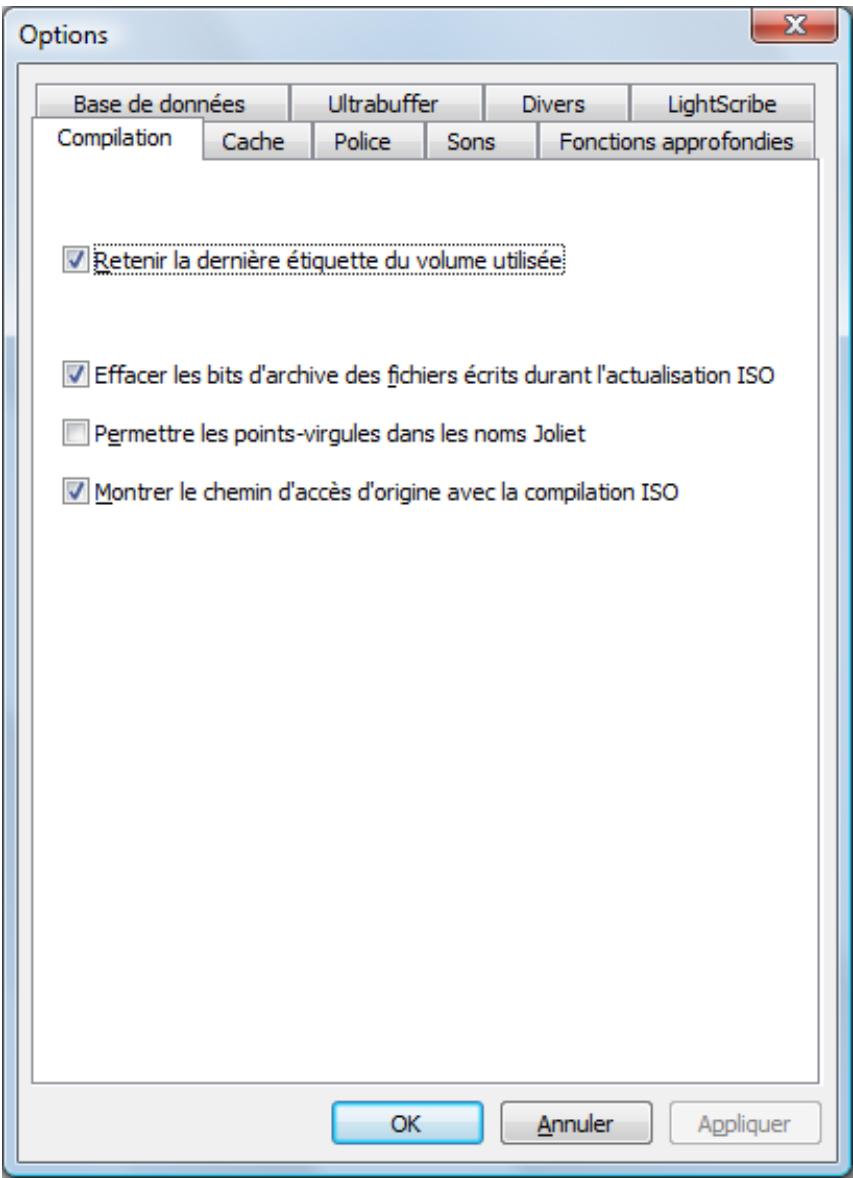
Fenêtre Options
Les onglets suivants sont disponibles :
| Compilation | Contient les options pour la compilation et l'écran de sélection. |
| Cache | Contient les options pour la mémoire cache. |
| Police | Contient les options de sélection de la police. |
| Sons | Contient les options de sélection des sons liés à des tâches de gravure. |
| Fonctions approfondies | Contient les options de configuration de la gravure en surcapacité et de la gravure. Nous vous recommendons de conserver les paramètres par défaut. |
| Base de données | SéLECTIONNZ la méthode d'attribution de noms par défaut des fichiers audio à enregistrer sur le disque dur à partir d'un CD audio. |
| Ultrabuffer | Définit la taille de la mémoire tampon RAM. |
| Divers | Contient les options de configuration pour les compilations, la gravure, la base de données, l'interface utilisateur ainsi que les paramètres avancés. |
| LightScribe | Contient des options de configuration desgraveurs LightScribe, telles que le contraste d'impression (qualité), le lecteur par défaut et le modele par défaut, par exemple. Cet onglet est disponible uniquement si ungraveur LightScribe est installé. |
15.1 Paramètres de compilation
Les options de configuration suivantes sont disponibles dans l'onglet Compilation :
| Case à cocher Retenir la dernière étiquette de volume utilisé | Rend disponible le titre pour le disque suivant. |
| Case à cocher Effacer les bits d'archive des fichiers écrits durant l'actualisation ISO | Efface les bits d'archive des fichiers enregistrrés. |
| Case à cocher Permettre les points-virgules dans les noms Joliet | Permet l'utilisation de points-virgules en plus des lettres majuscules et minuscules standard et des caractères Unicode (et des accents) dans les noms de fichiers du système de fichiers Joliet. |
| Case à cocher Montré le chemin d'accès d'origine avec la compilation ISO | Affiche le chemin complet des fichiers ajoutés dans l'écran de compilation, dans la colonne Source. |
15.2 Paramètres du cache
Les options de configuration suivantes sont disponibles dans l'onglet Cache :
| Champ de saisie Chemin d'accès au cache | Affiche le chemin de la mémoire Cache. Vous pouvez saisir manuellement le chemin ou sélectionner le chemin dans la fenêtre de l'explorateur. |
| Bouton Parcourir | Ouvre la fenêtre d'un navigateur. Vous pouvez sélectionner un dossier dans lequel des données sont stockées dans une mémoire tampon, avant et pendant le processus de gravure. |
| Champ de saisie Espace minimum sur le disque dur que Nero ne devrait pas utiliser | Définit le volume de stockage minimum du lecteur cache qui n'est pas utilisé par Nero Express. |
| Case à cocher Les fichiers cache qui ont été glissés à partir d'un lecteur de CD-ROM | Enregistre les fichiers ajoutés à la compilation à partir d'un disque source dans un réseau temporaire. Si vous découvert cette case, vous nevez insérer le disque source original pendant le processus de gravure. |
15.3 Fonctions approfondies
Les options de configuration suivantes sont disponibles dans l'onglet Fonctions approfondies :
| Case à cocher Activer la gravure en surcapacité en mode disc-at-once | Active l'options permettant que les CD soient graves en surcapacité. |
| Menu déroulant / champ de saisie Taille abs./rel. max. gravure/surcapacité | Définit dans chaque mesure un CD peut être grave en surcapacité. |
| Case à cocher Activer la gravure en surcapacité sur DVD | Active l'options permettant que les DVD soient graves en surcapacité. |
| Menu déroulant / champ de saisie Taille maximum du DVD | Définit dans chaque mesure un DVD peut être grave en surcapacité. |
| Case à cocher Activer la génération d'une zone de sortie courte | Active l'options permettant d'écrire des donnéesées supplémentaires sur votre CD. |
| Case à cocher Ne pas éjecter le disque après la gravure | Active l'options qui permet de ne pas éjecter le disque lorsque le processus de gravure est terminé. |
| Case à cocher Activer tous les formats de graveur pris en charge pour le graveur d/images | Active l'options qui permit que tous les formats de graveur pris en charge pour le graveur d/images soient disponibles. Vou陝ez à présent créé des compilations que le graveur installé ne peut pas graver. Par exemple, vous poupez créé une compilation Blu-ray sans graveur Blu-ray et créé un fichier image à l'aide de Nero Image Recorder. |
| Zone Fonctions de gravure Nero dans le menu contextuel | Permet à Nero Express d'être démarré à partir du menu contextual. Le menu contextual propose diverses informations pertinentes et est ouvert en cliquant sur un fichier ou un dossier avec le bouton droit de la souris dans l'explorateur Windows. |

Gravure en surcapacité
La gravure en surcapacité signifie écrire davantage de données sur le disque que ce qui était prévu à l'origine. Cela est possible en réduisant la zone de sortie de quelques secondes, ce qui est suffisant dans la plupart des cas. Cependant, ceci viole la norme des CD et peut entraîner des erreurs d'enregistrement et de lecture (en fonction du graveur utilisé).
15.4 Paramètres de l'ultrabuffer
Les options de configuration suivantes sont disponibles dans l'onglet Ultrabuffer :
| Liste de sélection Méthode | Définit la capacité de mémoire que Nero Express utilise comme mémoire tampon RAM. L'ultrabuffer est une seconde mémoire qui améliore la |
| mémoire tampon physique dugraveur. | |
| Champ de saisie Taille du tampon de données | Définit la capacité de la mémoire qui peut être saisie manuelle. Le champ de saisie est uniquement activé lorsque Configuration manuelle est可以选择 dans la liste de sélection. |
15.5 Paramètres de lightscribe
Les options de configuration suivantes sont disponibles dans l'onglet LightScribe :
| ZoneContraste d'impression | Ajuste la qualité d'impression souhaitée. |
| Liste de sélectionLecteur LightScribe par défaut | Sélectionne le lecteur avec legraveur LightScribe. |
| Liste de sélectionGenre | Precise le genre. |
| Liste de sélectionModèle actuel | Définit un module pour des étiquettes. |
| Liste de sélectionRésolution d'impression par défaut (DPI) | Ajuste la résolution d'impression souhaitée. |
| Case à cocherImpression des étiquettesLightScribe | Active l'option pour pouvoir automatiquement graver une étiquette LightScribe.Cet onglet est disponible uniquement si ungraveur LightScribe est installé. |
16.1 Configuration système
Nero Express est installé avec sa suite. La configuration système requise est identique. Pour plus d'informations détaillées sur la configuration système, veuillez consulter www.nero.com.
- Les éléments suivants font également partie de la configuration système requise :

Utilisation de la fonction lightscribe direct disc labeling
Lorsque vous utilisez un graveur de CD ou de DVD avec la fonction LightScribe, votre ordinateur a besoin du logiciel système LightScribe le plus récent. Si vous avez téléchargé et installé une version mise à jour de Nero sur le site Web de Nero, vous devez installer le logiciel système LightScribe séparément. Vous trouverez la dernière version sur www. nero. com/link. php? topic_id=114&gen_id=8.
- Carte son et haut-parleurs ou casque audio compatibles Windows 16 bits
- Facultatif : graveur de CD
- Facultatif : enregistreur compatible Blu-ray et Blu-ray disc
- Facultatif : graveur compatible LightScribe (le logiciel hôte LightScribe doit être installé) et disque compatible LightScribe En option : enregistreur compatible Labelflash et disque Labelflash
- Facultatif : lecteur compatible SecurDisc
16.2.1 Types de disque
CD DVD Blu-ray - gravure uniquely

Vous trouverez plus d'informations sur le support Blu-ray à l'adresse www.nero. com/link. php? topic_id=416.

Les entrées réelles disponibles et les types de disques réels (par exemple DVD) qui peuvent être inscrits dépendent du graveur sélectionné.
16.2.2 Formats de disque
Disque de données CD/DVD/Blu-ray Disque SecurDisc CD/DVD/Blu-ray Disque CD Audio Jukebox/DVD/Blu-ray CD Audio DVD-Video Image Nero (NRG) Image Cue [Import only] Image ISO Video AVCHD BDMV-Video
16.2.3 Formats audio et codecs
AAC elementary stream (AAC) - pas d'extraction Audio Interchange File - Compact Disc Digital Audio (CDA) - pas d'encodage Dolby Digital (AC3) - uniquely le format source dans les compilations MP3 / mp3PRO (MP3) Nero AAC Codec, Nero Digital (MP4) OGG Vorbis (OGG, OGM) Fichier PCM WAV, fichier ADPCM Wav (WAV, WAVE) Windows Media Audio (WMA) - pas d'extraction Free Lossless Audio Codec (FLAC)

Plug-in MP3PRO
Vous aurez besoin du plug-in mp3PRO pour un codage et un décodage MP3 et mp3PRO illimités.
Vous pouvez obtenir le plug-in sur www.nero.com. Le plug-in est déjà inclus dans la version complète.
16.2.4 Formats video et codecs
Advanced Streaming Format (ASF) Audio Video Interleave (AVI) Digital Video (DV) - Moving Picture Experts Group-2 (MPG, MPEG, DAT, M2T) Nero AAC Codec, Nero Digital (MP4) QuickTime Movie (MOV) Video Object (VOB)
16.2.5 Formats d'image
- Bitmap (BMP) Device Independent Bitmaps (DIB)
- Graphics Interchange Format (.gif) Icon Image File (ICO) Format d'échange de fichiers JPEG (JFIF) Joint Photographic Expert Group (JPEG, JPG, JPEG) Picture Exchange (PCX) Portable Network Graphics (PNG) Portable Pixel Map (PPM) Fichier image Targa (TGA) Tagged Image File Format (TIFF, TIF) Windows Media File (WMF)
16.2.6 Formats des sélections
■ Moving Picture Experts Group Audio Layer 3 Uniform Resource Locator/MP3 URL (M3U) - Moving Picture Experts Group Audio Layer 3 Uniform Resource Locator/MP3 URL + UTF-8 (M3U8) - Playlists File Format (PLS)
17 Glossaire
Le format Audio Interchange File Format est un format de fichier audio non compressé d'Apple et représenté un peu le concurrent du format WAV de Microsoft. Les fichiers sont plus volumineux que lors de l'utilisation d'un format compressé, mais la qualité est supérieure. AIFF compressé en est la variation compressée.
AVCHD
AVCHD est un format de capture HD destiné aux caméscopes. Il est utilisé pour les DVD, mais il est compatible aussi avec les disques Blu-ray.
Bit d'archive
Les bits d'archive sont utilisés pour identifier les fichiers qui ont été modifiés. Un fichier n'est réenregistré pendant le processus de sauvegarde suivant que s'il a été modifié (un bit d'archive est donc réinitialisé).
Bloc
Un bloc désigne la plus petite unité d'informations d'un CD-ROM ou d'un disque dur, adressable en un accès et indiquée en bits ou octets. Plusieurs blocs forment un secteur.
Cache
Le cache est une mémoire tampon plus rapide qui est utilisée dans plusieurs zones d'un ordinateur pour accéder à de plus importants volumes de données plus rapidement. Le cache garantit un flux de données continu.
CD audio
Un CD audio peut contenir jusqu'à 74 minutes de séquences audio et de pistes individuelles de qualité hi-fi. La capacité de stockage est de 747 Mo à une profondeur d'échantillonnage de 16 bits et une vitesse de balayage de 44,1 kHz.
Cd-r
CD-R (Compact Disc-Recordable) est une technologie pour les disques à écriture unique. La norme du Livre orange définit le stockage des données audio et des autres données lisibles par ordinateur.
Copie à la volée
Copie à la volée fait référence à une méthode de copie sur un disque. Les données sont directement transférées de l'emplacement de stockage d'origine sur le disque à graver. Pour cela, Nero utilise une compilation, petit fichier qui se réfère simplement aux données transférées.
Disc-At-Once
Disc-At-Once fait référence à une méthode au cours de laquelle le laser de votre graveur effectue la gravure en une seule session sans marquer de pauses entre chacune des pistes. Cette méthode est idéale pour la gravure de CD audio que vous souhaitez dîre sur votre chaîne hi-fi ou dans votre voiture.
Étiquette
Une étiquette fait référence à une étiquette sur un disque. Certains lecteurs, par exemple des lecteurs qui utilisent la technologie LightScribe ou Labelflash, peuvent transférer des étiquettes directement sur un support spécial.
Une image fait référence à un fichier individuel sur le disque dur, qui contient l'image d'un disque complet. Une image disque est utilisée par la suite pour créer des copies exactes sur support si des problèmes surviennent pendant le processus d'écriture ou si aucun graveur n'est connecté à votre PC. L'image nécessite autant d'espace libre sur le disque dur que le contenu du disque d'origine.
Joliet fait référence à une extension de la norme ISO-9660 concernant les noms de fichiers. Joliet a été créé par Microsoft afin de représenter plus de caractères. Le nom de fichier peut contenir jusqu'à 64 caractères ainsi que les lettres A à Z, a à z, des trémas, ainsi que des caractères chinois, japonais et coréens.
Labelflash est une technologie qui permet de graver des photos et des textes sur la face étiquette ou données d'un disque à l'aide d'un laser.
LightScribe est une technologie qui permet de graver à l'aide d'un laser des photos ou du texte sur la face étiquette des disques.
Mémoire tampon
Une mémoire tampon désigne la mémoire-temporaire qui enregistre et délivre les données ne pouvant être traitées immédiatement. La mémoire tampon permet également d'obtenir un flux constant de données.
Le format audio MPEG-1 Audio Layer 3 permet de réduire les fichiers audio à une fraction de la taille d'origine (facteur 1:10) sans perte de qualité. Vous pouvez compter sur une estimation d'environ 1 Mo par minute contre 10 Mo pour les fichiers originaux. Cette valeur et la qualité peuvent changer selon la complexité du signal audio. Le débit binaire utilisé peut servir de mesure de la qualité. Plus il est élevé, plus la qualité est élevée, mais aussi la mémoire requise.
mp3PRO est un codec MP3 qui compresse davantage les fichiers audio mais avec un débit binaire inférieur et une meilleure qualité. 64 kBit/s en mp3PRO est équivalent à 128 kBit/s en MP3.
Multisession
Une multisession fait référence à la réalisation d'un disque en plusieurs cycles. Après l'écriture d'une première session sur le disque, des informations peuvent ensuite être ajoutées lors d'un autre enregistrement car le disque n'est pas finalisé.
Les différents codecs audio et vidéo MPEG-4 sont assemblés dans Nero Digital et sont entièrement compatibles avec le standard MPEG-4. Nero AG maintient un développement constant de ces codecs. Ceci permet d'accéder à un niveau de qualité de données multimédia largement supérieur. De plus, des fonctionnalités supplémentaires telles que le sous-titrage ont été intégrées.
Rupture de flux
Une rupture de flux est une interruption du flux de données dans la mémoire interne (par ex. du graveur). Une rupture de flux est le résultat d'une interruption du flux de données vers la mémoire tampon interne. La mémoire tampon continue de transmettre des données jusqu'à ce qu'elle soit vide. Lors de l'enregistrement, les données sont envoyées en permanence à la mémoire tampon du graveur, ce qui permet de maintenir un flux de données constant. Si le flux constant de données est interrompu, le disque devient inutilisable. La plupart des graveurs modernes dispose d'un mécanisme de protection contre les ruptures de flux.
Elle définit le type (par ex. DVD-, DVD+, DVD-ROM) d'un DVD. Afin de garantir une lecture correcte, les spécifications du DVD sont définies dans des livres de manière à ce que tous les supports soient lus correctement. Les spécifications sont déterminées dans ce qu'on appelle les Rainbow Books (livres arc-en-ciel), qui se différencient par leur couleur (par exemple, le Livre jaune).
Track-At-Once fait référence à une méthode d'écriture au cours de laquelle chaque piste est écrite individuellement sur le disque. Le processus d'écriture est brièvement interrompu après chaque piste, c.-à-d. que le laser redémarre pour chaque piste. Cette méthode d'écriture permet de n'écrire qu'une partie d'un DVD et de continuer à écrire ultérieurement. Une pause d'au moins 27 ms est observée entre les pistes, ce qui peut être problématique pour les CD audio.
Trame
Sur un CD audio, 75 secteurs constituent une seconde de musique. Un secteur peut comprendre jusqu'à 98 trames, une trame contient 24 octets de données et 9 octets de
contrôle. De même, « trame » décrit un plein écran en termes de technologie vidéo et télévisuelle. Deux demi-images successives produisent un plein écran en une seconde par entrelacement.
Le format audio WAV, également appelé format audio WAVE ou Waveform, est un format audio de Microsoft et n'utilise aucune compression de données. WAV est le concurrent du format AIF d'Apple.
CD audio
CD Text 57 Convert 34 Copier un CD audio. 61 Créer 21 Enregistrer sur l'ordinateur 30, 34 Identifier grâce à Gracenote 28 Obtenir des métadonnées 28 Propriétés de la piste 23
CD Audio
Astuce de copie 60 Fondu-enchaîné avec la piste précédente.... 24
Compilation
Chargement d'un projet sauvegarde. 43 Chargement d'une image de disque 43 Créer un CD audio 21 Créer un disque de données 14 Créer un disque Jukebox 28 Créer un DVD-video 38 Créer un film Blu-ray 40
Configuration système 73
Autres 73
À la volée 60 Choisissez la source et la destination 63 Copie de l'image 60 Copie rapide 62 Copier un disque 61
Disque de données
Copier un disque de données. 61 Enregistrer une piste de données en tant que fichier image 19 Multisession 57 Piste de données 19
Disque réinscriptible
Effacer 65 Mode d'effacement 66
Écran
Contenu du disque 14, 16 Fichiers AVCHD(TM) 40 Fichiers BD-Video 41 Fichiers DVD-Video 38 Mon CD audio 21 Source et destination 61, 63
Fenêtre
Effacer le disque réinscribable. 65 Enregistrer des pistes audio sur le disque dur34 Selectionner une piste 19
Fichier audio
Ajouter une pochette d'album 37 Enregistrer sur le disque dur 35 Filtre 26 Identifier grâce à Gracenote 28 Normaliser 27 Obtenir des métadonnées 28 Réduire les craquements 27 Remplir les titres 35
Graveur d'image
Activer tous les formats pris en charge. 71
Graveur d'images
Activer le graveur d'images 53
Gravure
Choisir un graveur 53 Débuter le processus de gravure 54 Gravure en surcapacité 70 Paramètres de gravure 56 Utiliser Image Recorder. 55 Utiliser le graveur d'images 53
Chargement d'un fichier image 43 Créer à partir d'un disque de données 19 Créer un fichier image 55
Créer un fichier image 55
Labelflash 49
Créer une étiquette. 49 Graver l'étiquette 51
Définir les options. 72 Imprimer des étiquettes 44
Programme
Début 8 Lancement du programme 8 Utilisation du programme 5 Versions 6
Index
Explication 15 fichiers PDF protégés contre la copie 18 Limiter la redondance des données. 18 Protection par mot de passe 16 Signature numérique. 16
Compiler un film Blu-ray 40
Vidéo
Compiler un disque vidéo AVCHD. 39
Compiler un DVD-video 38
19 Informations de contact
Nero Express est un produit Nero AG.
Nero AG
Im Stöckmaedle 13
Site Internet: www.nero.com
76307 Karlsbad
Aide : http://support.nero.com
Allemagne
Fax: +49 724 892 8499
330 N Brand Blvd Suite 800
Site Internet: www.nero.com
Courrier électronique : US-CustomerSupport@nero.com
Nero KK
Rover Center-kita 8F-B, 1-2-2
Site Internet: www.nero.com
Nakagawa-chou Tsuzuki-ku
Aide : http://support.nero.com
Yokohama, Kanagawa
Japon 224-0003
Copyright © 2010 Nero AG et ses concédants. Tous droits réservés.