
DISCSPEED 9 - Logiciel de test et d'évaluation de médias NERO - Notice d'utilisation et mode d'emploi gratuit
Retrouvez gratuitement la notice de l'appareil DISCSPEED 9 NERO au format PDF.


| Intitulé | Description |
|---|---|
| Type de produit | Logiciel de test de performance des disques durs et SSD |
| Caractéristiques techniques principales | Évaluation de la vitesse de lecture et d'écriture, tests de performance, analyse de la santé du disque |
| Compatibilité | Windows, macOS |
| Fonctions principales | Tests de vitesse, vérification de l'intégrité, rapport détaillé des performances |
| Utilisation | Idéal pour les utilisateurs souhaitant évaluer la performance de leur stockage |
| Maintenance et réparation | Pas de maintenance requise, mise à jour via le site officiel |
| Sécurité | Ne modifie pas les données sur le disque, uniquement des tests non destructifs |
| Informations générales | Version 9, interface utilisateur intuitive, support multilingue |
FOIRE AUX QUESTIONS - DISCSPEED 9 NERO
Questions des utilisateurs sur DISCSPEED 9 NERO
0 question sur cet appareil. Repondez a celles que vous connaissez ou posez la votre.
Poser une nouvelle question sur cet appareil
Téléchargez la notice de votre Logiciel de test et d'évaluation de médias au format PDF gratuitement ! Retrouvez votre notice DISCSPEED 9 - NERO et reprennez votre appareil électronique en main. Sur cette page sont publiés tous les documents nécessaires à l'utilisation de votre appareil DISCSPEED 9 de la marque NERO.
MODE D'EMPLOI DISCSPEED 9 NERO
Informations sur le copyright et les marques
Le présent document, ainsi que le logiciel qu'il décrit, est fourni sous licence ; toute utilisation ou reproduction de celui-ci n'est autorisée que conformément aux dispositions de l'accord de licence. Le contenu du présent document, ainsi que le logiciel associé, peuvent être modifiés sans préavis. Nero AG décline toute responsabilité quant à l'exactitude du contenu de ce document ainsi qu'audelà des clauses de la garantie.
Le présent document et son contenu sont protégés par copyright et sont la propriété de Nero AG. Tous droits réservés. De plus, ce document contient des informations protégées par les lois internationales sur le copyright. Toute reproduction, transmission ou transcription même partielle de ce document sans l'autorisation écrite expresse de Nero AG est interdite.
Veuillez noter que les graphiques, les images, les vidéos, les titres musicaux ou les autres contenus existants que vous souhaitez ajouter à vos projets peuvent être protégés par copyright. L'utilisation non autorisée de ces types de contenu dans vos projets est susceptible d'enfreindre les droits du détenteur du copyright. Veillez à disposer de toutes les autorisations nécessaires de la part du détenteur du copyright.
A moins que vous ne possédiez le copyright, que vous ne disposiez de la permission du détenteur de copyright ou que vos actions ne s'inscrivent dans le cadre des clauses d'« usage légitime » de la loi sur le copyright, vous violez les lois de copyright nationales et internationales. Vous êtes exposé à des dommages et intérêts, ainsi qu'à d'autres recours, en cas de transcription, duplication, modification ou publication d'un contenu protégé par copyright. Si vous n'êtes pas certain de vos droits, contactez votre conseiller juridique.
Certaines applications de la suite Nero nécessitent une technologie développée par des fabricants tiers et peuvent être incluses dans la suite Nero sous forme de versions de démonstration. Il est possible d'activer ces applications gratuitement, soit en ligne soit en envoyant un fax d'activation, de façon à permettre une utilisation illimitée de la version. Nero transmettra uniquement les données nécessaires à l'activation des technologies sous licence tierce. Pour être en mesure d'utiliser la suite Nero de manière illimitée, vous devez par conséquent disposer d'une connexion Internet ou d'un télécopieur.
Copyright © 2006-2008 Nero AG et ses concédants. Tous droits réservés.
Adobe, Acrobat, Acrobat Reader et Premiere sont des marques commerciales ou déposées d'Adobe Systems, Incorporated.
AMD Athlon, AMD Opteron, AMD Sempron, AMD Turion, ATI Catalyst et ATI Radeon sont des marques commerciales ou déposées d'Advanced Micro Devices, Inc.
ATSC est une marque commerciale d'Advanced Television Committee.
ICQ est une marque déposée d'AOL, LLC.
Apple, iPhone, iPod, iTunes, FireWire et Mac sont des marques commerciales ou déposées d'Apple, Inc.
ARM est une marque déposée d'ARM, Ltd.
AudibleReady est une marque déposée d'Audible, Inc.
BenQ est une marque commerciale de BenQ Corporation.
Blu-ray Disc est une marque commerciale de Blu-ray Disc Association.
CyberLink est une marque déposée de CyberLink Corp.
DLNA est une marque déposée de Digital Living Network Alliance.
DivX et DivX Certified sont des marques déposées de DivX, Inc.
Dolby, Pro Logic et le symbole double-D sont des marques commerciales ou déposées de Dolby Laboratories, Inc.
DTS et DTS Digital Surround sont des marques déposées de DTS, Inc.
DVB est une marque déposée de DVB Project.
Freescale est une marque commerciale de Freescale Semiconductor, Inc.
Google et YouTube sont des marques commerciales de Google, Inc
WinTV est une marque déposée de Hauppauge Computer Works, Inc.
Intel, Intel XScale, Pentium et Intel Core 2 Duo sont des marques commerciales ou déposées d'Intel Corporation.
Linux est une marque déposée de Linus Torvalds.
Memorex est une marque déposée de Memorex Products, Inc.
ActiveX, ActiveSync, DirectX, DirectShow, Internet Explorer, Microsoft, HDI, MSN, Outlook, Windows, Windows Mobile, Windows
NT, Windows Server, Windows Vista, Windows Media, Xbox, Xbox 360, le bouton Démarrer de Microsoft Windows Vista et les logos
Windows sont des marques commerciales ou déposées de Microsoft Corporation.
MySpace est une marque commerciale de MySpace, Inc.
NVIDIA, GeForce et ForceWare sont des marques commerciales ou déposées de NVIDIA Corporation.
Nokia est une marque déposée de Nokia Corporation.
CompactFlash est une marque déposée de SanDisk Corporation.
Sony, Memory Stick, PlayStation, PLAYSTATION et PSP sont des marques commerciales ou déposées de Sony Corporation.
HDV est une marque commerciale de Sony Corporation et de Victor Company of Japan, Limited (JVC).
UPnP est une marque déposée d'UPnP Implementers Corporation.
Labelflash est une marque déposée de Yamaha Corporation.
Les marques commerciales mentionnées dans ce document ne le sont qu'à titre d'information. Tous les noms de marques commer-
ciales et déposées appartiennent à leurs propriétaires respectifs
Nero AG, Im Stoeckmaedle 13-15, D-76307 Karlsbad, Allemagne
Table des matières
1 Pour un démarrage réussi ! 5
1.1 À propos du manuel 5
1.2 À propos de Nero DiscSpeed 5
2 Lancer le programme 6
3 Écran principal 7
4 Nero DiscSpeed - Fenêtre Options 12
4.1 Option de l'arborescence Interface utilisateur 12
4.2 Option de l'arborescence Tests standard 14
4.3 Option de l'arborescence Taux de transfert 16
4.4 Option de l'arborescence Temps d'accès/recherche 19
4.5 Option de l'arborescence Enregistrer 20
4.6 Option de l'arborescence Lecture auto 21
4.7 Option Qualité du disque 22
4.8 Option de l'arborescence Capture 25
5 Onglet Repère – Tests standard 26
5.1 Taux de transfert 27
5.2 Qualité DAE 28
5.3 Temps d'accès/recherche 29
5.4 Usage CPU 29
5.5 Taux brut 29
5.6 Accélération/Ralentissement 30
5.8 Créer un disque de données (version classique) 30
5.9 Exécution d'un test standard individuel 31
5.10 Exécution d'une série de tests standard 32
6 Onglet Créer disque 33
6.1 Créer un disque de données (version avancée) 33
6.2 Exécution du test Créer un disque de données 35
7 Onglet Infos disque 37
8 Onglet Qualité du disque 39
8.1 Test Qualité 39
8.2 Exécution du test Qualité du disque 43
9 Onglet ScanDisc 45
9.1 Scan Disc 45
9.2 Exécution du test ScanDisc 47
10 Test de qualité DAE avancé 49
Table des matières
| 10.1 | Fenêtre Nero DiscSpeed - Disque de test DAE | 49 |
| 10.2 | Créer un disque de test | 50 |
| 10.3 | Fenêtre Nero DiscSpeed - Test de qualité DAE avancé | 51 |
| 10.4 | Exécution du test de qualité DAE avancé | 53 |
| 10.5 | Test d'erreurs | 53 |
| 10.5.1 | Fenêtre Test de correction d'erreur DAE avancé | 54 |
| 10.5.2 | Créer une image | 55 |
| 10.5.3 | Exécution du test avec un disque de test A-BEX | 55 |
| 10.5.4 | Exécution du test avec un disque de test DAE | 56 |
| 11 | Test de gravure en surcapacité | 58 |
| 11.1 | Nero DiscSpeed - Fenêtre Test de gravure en surcapacité | 58 |
| 11.2 | Exécution du test de gravure en surcapacité | 60 |
| 12 | Enregistrement des données de test | 62 |
| 13 | Chargement de données de test | 63 |
| 14 | Effacer un disque | 65 |
| 15 | Paramètre de bit | 66 |
| 15.1 | Nero DiscSpeed - Fenêtre Paramètre de bit | 66 |
| 15.2 | Modification du paramètre de bit | 67 |
| 16 | Informations techniques | 68 |
| 16.1 | Configuration système | 68 |
| 17 | Glossaire | 69 |
| 18 | Index | 72 |
| 19 | Informations de contact | 74 |
1 Pour un démarrage réussi !
1.1 À propos du manuel
Le présent manuel est destiné à tous les utilisateurs qui souhaitent apprendre à utiliser Nero DiscSpeed. Il se base sur les processus et explique étape par étape comment atteindre un objectif spécifique.
Afin d'optimiser l'utilisation de ces documents, veuillez tenir compte des conventions suivantes :
| [TCZS] | Utilisé pour les avertissements, les conditions préalables ou les instructions qui doivent être strictement suivies. |
 | Fait référence à des informations complémentaires ou à des conseils. |
| 1. Démarrer... | Un chiffre au début d'une ligne indique un appel à l'action. Réalisez ces actions dans l'ordre précisé. |
| → | Indique un résultat intermédiaire. |
| → | Indique un résultat. |
| OK | Indique des passages de texte ou des boutons qui figurent dans l'interface du programme. Ils apparaissent en gras. |
| (voir...) | Indique des références à d'autres chapitres. Ces références fonction- nent comme des liens et s'affichent en rouge souligné. |
| [...] | Indique des raccourcis clavier pour l'entrée de commandes. |
1.2 À propos de Nero DiscSpeed
Nero DiscSpeed indique la vitesse des lecteurs CD/DVD disponibles. Les résultats peuvent être affichés sous forme de graphique ou de rapport de test. Nero DiscSpeed crée également des disques de test spéciaux pour les données et la musique.
Pour démarrer Nero DiscSpeed via Nero StartSmart, procédez comme suit :
- Cliquez sur l'icône Nero StartSmart.
→ La fenêtre Nero StartSmart s'ouvre.
- Cliquez sur le bouton
→ La liste des applications de Nero s'affiche.
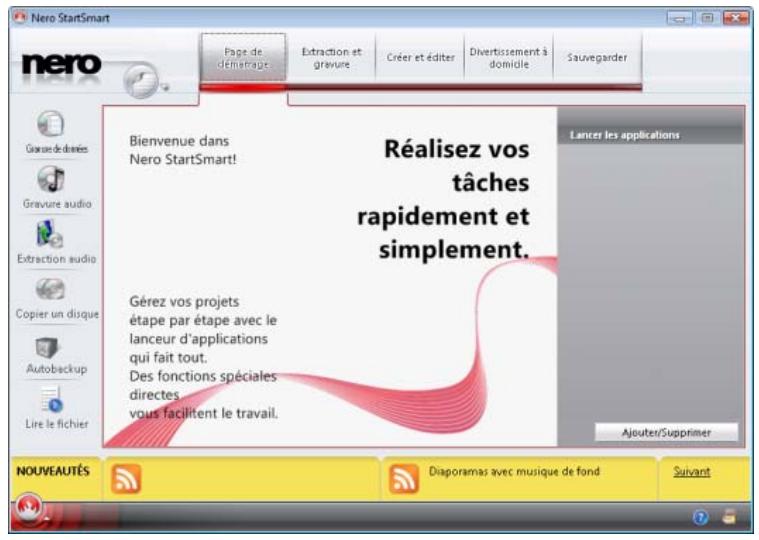
text_image
Nero StartSmart Page de démarage Extraction et gravure Créer et éditer Divertissement à domicile Sauvegarder Graise de données Gravure audio Extraction audio Copier un disque Autobackup Lire le fichier Bienvenue dans Nero StartSmart! Réalisez vos tâches rapidement et simplement. Gérez vos projets étape par étape avec le lanceur d'applications qui fait tout. Des fonctions spéciales directes vous facilitent le travail. Lancer les applications Ajouter/Supprimer NOUVEAUTÉS Diaporamas avec musique de fond SuivantFenêtre Nero StartSmart
- Sélectionnez l'option Boîte à outils > entrée Nero DiscSpeed dans la liste de sélection.
- La fenêtre Nero DiscSpeed s'ouvre.
→ Vous avez lancé Nero DiscSpeed via Nero StartSmart.
3 Écran principal
L'écran principal de Nero DiscSpeed est le point de départ de toutes les tâches que vous pouvez effectuer dans Nero DiscSpeed.
Le menu déroulant contient une liste des lecteurs optiques disponibles sur l'ordinateur identifiés par le nom exact de leur modèle. Il affiche également le numéro de la version du firmware installé sur le lecteur.
Vous pouvez naviguer sur les cinq onglets de l'écran principal. Ces onglets permettent d'exécuter les différents tests et d'afficher les informations associées.
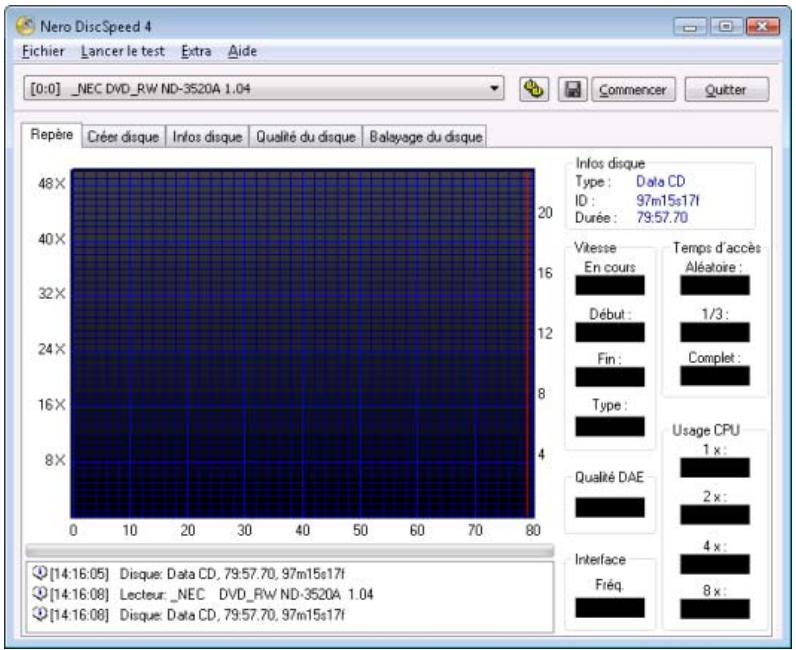
text_image
Nero DiscSpeed 4 Fichier Lancer le test Extra Aide [0:0] _NEC DVD_RW ND-3520A 1.04 Commencer Quitter Repère Créer disque Infos disque Qualité du disque Balayage du disque 48X 20 40X 16 32X 12 24X 8 16X 4 8X 0 10 20 30 40 50 60 70 80 Infos disque Type : Data CD ID : 97m15s17f Durée : 79:57.70 Vitesse En cours Début : 1/3 : Fin : Complet : Type : Temps d'accès Aléatoire : Usage CPU 1 x : Qualité DAE : 2 x : Interface : 4 x : Fréd : 8 x : [14:16:05] Disque: Data CD, 79:57.70, 97m15s17f [14:16:08] Lecteur: _NEC DVD_RW ND-3520A 1.04 [14:16:08] Disque: Data CD, 79:57.70, 97m15s17fÉcran principal
La barre de menu de l'écran principal compte quatre menus.
Les options suivantes sont disponibles dans le menu Fichier :
| Charger les résultatsEnregistrer les résultats | Contient les deux sous-options suivantes : Charger un fichier unique et Base de données.Charger un fichier unique : charge un fichier de test enregistré.Base de données : charge plusieurs fichiers simultanément. De cette manière, vous pouvez comparer les résultats de test et/ou l'efficacité des lecteurs optiques.Seuls les résultats de test enregistrés sous forme de fichiers binaires avec l'extension *.dat peuvent être à nouveau chargés.Contient les trois sous-options suivantes : Binaire (.dat), Texte (.csv) et HTML.Binaire (.dat) : enregistre les résultats de test sous forme d'un fichier binaire. Seuls les fichiers de test enregistrés sous forme de fichiers bi-naires avec l'extension *.dat peuvent être à nouveau chargés. Utilisez ce format si vous souhaitez ouvrir les résultats de test dans Nero Disc-Speed ou dans la base de données Nero DiscSpeed pour les comparer.Texte (.csv) : enregistre les résultats de test sous forme d'un fichier tex-te que vous pouvez ouvrir à l'aide d'un éditeur de texte.HTML : enregistre les résultats de test sous forme de schéma que vous pouvez ouvrir à l'aide d'un navigateur Internet. Dans la fenêtre Options, sous l'option Enregistrer de l'arborescence, vous pouvez définir la quantité de données à enregistrer dans le fichier. Si la case Inclure le statut est cochée, le schéma et tous les autres résultats de test sont enregistrés ; si elle n'est pas cochée, seul le schéma est enregistré. |
| Options | Ouvre la fenêtre Nero DiscSpeed - Options dans laquelle vous pouvez définir les paramètres de l'interface utilisateur, de la fonction enregistrer et de différents tests. |
| Quitter | Quitte Nero DiscSpeed. |
Les options suivantes sont disponibles dans le menu Lancer le test :
| Sélectionné | Démarre une série de tests standard. Tous les tests standard que vous avez sélectionnés dans la fenêtre Nero DiscSpeed - Options, sous l'option de l'arborescence Tests standard, sont exécutés. |
| Tous | Démarre une série de tests standard. Tous les tests standard réperti-riés dans la fenêtre Nero DiscSpeed - Options, sous l'option de l'arbo-rescence Tests standard, sont exécutés. |
| Taux de transfert | Démarre le test de taux de transfert. |
| Qualité DAE | Démarre le test de qualité DAE. |
| Temps d'accès/recherche | Démarre le test des temps d'accès/de recherche |
| Usage CPU | Démarre le test d'usage CPU |
| Taux brut | Démarre le test de taux brut. |
| Accélération/Ralentissement | Démarre le test d'accélération/ralentissement. |
| Char-ger/Ejecter | Démarre le test charger/éjecter. |
| Créer un dis-que de don-nées | Démarre le test de création d'un disque de données. |
Les options suivantes sont disponibles dans le menu Extra :
| Test de qualité DAE avancé | Contient les trois sous-options suivantes : Créer un CD de test, Lancer le test et Test d'erreurs.Créer un CD de test : ouvre la fenêtre Nero DiscSpeed - Disque de test DAE, dans laquelle vous pouvez graver un disque de test spécial pour exécuter le test de qualité DAE avancé.Lancer le test : ouvre la fenêtre Test de qualité DAE avancé dans laquelle vous pouvez exécuter le test de qualité DAE avancé à l'ai-de d'un disque de test créé au préalable.Test d'erreurs : contient les sous-options Créer une image et Lancer le test.Créer une image : ouvre la fenêtre Nero DiscSpeed - Créer une image DAE avancé dans laquelle vous pouvez créer un fichier image du disque de test. Vous avez besoin d'un disque de test de type A-BEX (TCD-714R, TCD-721R ou TCD-726).Lancer le test : ouvre la fenêtre Nero DiscSpeed - Test de cor-rection d'erreur DAE avancé dans laquelle vous pouvez lire les données à partir d'un disque A-BEX et les comparer avec les don-nées du fichier image créé. |
| Test de gravure en surcapacité | Ouvre la fenêtre Nero DiscSpeed - Test de gravure en surcapa-cité dans laquelle vous pouvez simuler le test de gravure en surca-pacité. |
| Effacer le disque | Ouvre la fenêtre Nero DiscSpeed - Effacer dans laquelle vous pouvez effacer les données de disques réinscriptibles. |
| Paramètre de bit | Ouvre la fenêtre Nero DiscSpeed - Paramètre de bit dans laquelle vous pouvez modifier les paramètres de bit d'un graveur de DVD. |
| Capturer vers le presse-papiers | Copie une capture de Nero DiscSpeed dans le presse-papiers. Les résultats de tous les autres affichages sont perdus.Vous devez enregistrer la capture avant d'enlever du lecteur opti-que le disque que vous testez. Sans cela, l'image sera supprimée du presse-papiers. |
| Capturer vers un fichier | Ouvre la fenêtre Enregistrer sous dans laquelle vous pouvez en-register la capture sur votre disque dur. |
Les options suivantes sont disponibles dans le menu Aide :
| ManuelÀ propos de | Ouvre la fenêtre Informations d'aide où vous pouvez télécharger le manuel pour à partir du site Web de Nero.Ouvre la fenêtre À propos de Nero DiscSpeed dans laquelle vous pouvez trouver le numéro exact de la version de Nero DiscSpeed. |
Les boutons suivants sont disponibles :
| Ouvre la fenêtre Nero DiscSpeed - Options dans laquelle vous pouvez définir les paramètres de l'interface utilisateur, de la fonction d'enregistrement et de différents tests. | |
| Démarrer | Lance le test.Le test lancé dépend de l'onglet sélectionné. |
| Arrêter | Interrompt le test en cours. |
| Quitter | Ferme Nero DiscSpeed. |
Les onglets suivants sont disponibles :
| Repère | Affiche la page de l'onglet Repère qui vous permet d'exécuter les tests standard que propose le programme. Cette page affiche également les résultats. |
| Créer disque | Affiche la page de l'onglet Créer disque qui vous permet d'exécuter un test avancé d'écriture sur le disque. |
| Infos disque | Affiche la page de l'onglet Infos disque sur laquelle vous pouvez trouver des informations détaillées sur le disque inséré dans le lecteur optique. |
| Qualité du disque | Affiche la page de l'onglet Qualité du disque. Elle vous permet d'effectuer un balayage pour tester la qualité des disques gravés. |
| ScanDisc | Affiche la page de l'onglet ScanDisc. Elle vous permet d'exécuter un autre test de qualité. |
Voir aussi:
Taux de transfert→ 27
Qualité DAE→28
Temps d'accès/recherche→ 29
Usage CPU→29
Taux brut→29
Accélération/Ralentissement→ 30
Charger/Ejecter→ 30
Créer un disque de données (version classique)→ 30
Test de qualité DAE avancé→ 49
Test de gravure en surcapacité → 58
Effacer un disque→ 65
Paramètre de bit→ 66
Onglet Repère – Tests standard→ 26
Onglet Infos disque→ 37
Nero DiscSpeed - Fenêtre Options→ 12
Enregistrement des données de test→ 62
Chargement de données de test→ 63
4 Nero DiscSpeed - Fenêtre Options
La fenêtre Nero DiscSpeed - Options propose différentes options de personnalisation de l'aspect de l'interface de Nero DiscSpeed et de configuration des paramètres afin de répondre à vos exigences.
Vous pouvez ouvrir la fenêtre grâce au bouton 📄. Elle contient une arborescence et différentes options. Les zones d'options qui s'affichent dépendent de l'option sélectionnée dans l'arborescence.
4.1 Option de l'arborescence Interface utilisateur
L'option Interface utilisateur de l'arborescence propose des options dans les zones Langue, Infos disque (DVD), Priorité et Couleurs.
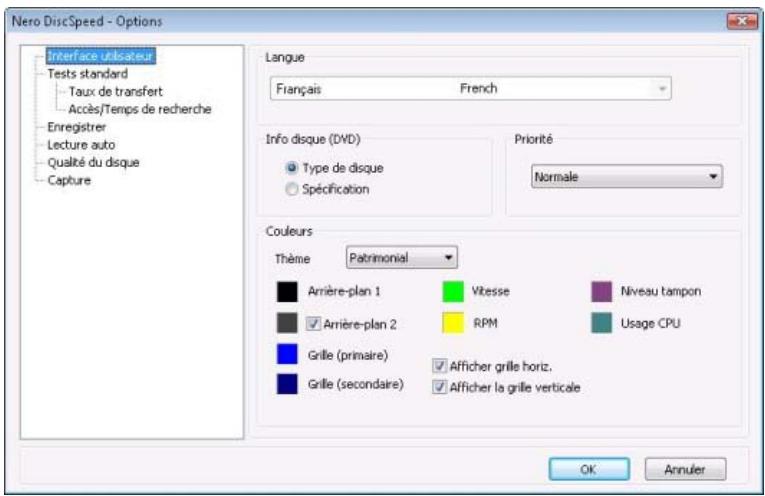
text_image
Nero DiscSpeed - Options Interface utilisateur Tests standard Taux de transfert Accès/Temps de recherche Enregistrer Lecture auto Qualité du disque Capture Langue Français French Info disque (DVD) Type de disque Spécification Priorité Normale Couleurs Thème Patrimonial Arrière-plan 1 Vitesse Niveau tampon Arrière-plan 2 RPM Usage CPU Grille (primaire) Afficher grille horiz. Grille (secondaire) Afficher la grille verticale OK AnnulerNero DiscSpeed - Options - Option de l'arborescence Interface utilisateur
Les options de configuration suivantes sont disponibles dans la zone Langue :
| MenuLangue | Définit la langue à utiliser dans l'interface du programme. |
Dans la zone Infos disque (DVD), vous pouvez sélectionner les informations à afficher dans l'onglet Repère de l'écran principal. Cette option est uniquement disponible si le lecteur optique contient un DVD. Les options de configuration suivantes sont disponibles :
| Bouton d'optionType de disque | Affiche le Type de disque du DVD. |
| Case d'optionSpécification | Affiche la spécification du DVD. |
Les options de configuration suivantes sont disponibles dans la zone Priorité :
| MenuPriorité | Sélectionne la priorité de Nero DiscSpeed. Sous Windows, chaque processus est exécuté selon un ordre de priorité défini. Cette priorité détermine avec quelle efficacité Nero DiscSpeed peut accéder aux ressources de l'ordinateur, par ex. la mémoire.Les niveaux de priorité suivants sont disponibles :Bas, Normal, Haut et Temps réel.ChoisissezHautafin d'éviter que vos tests ne soient perturbés par d'autres processus exécutés simultanément sur l'ordinateur. |
Dans la zone Couleurs vous pouvez définir les couleurs à utiliser pour l'onglet Repère de l'écran principal. Les options de configuration suivantes sont disponibles :
| Menu déroulant Thème | Sélectionne le thème souhaité. En plus des thèmes prédéfinis, vous pouvez également définir des couleurs grâce à l'option Défini par l'utilisateur. Pour modifier manuellement une couleur, cliquez sur la case de couleur et sélectionnez la couleur de votre choix dans la boîte de dialogue qui s'ouvre. |
| Bouton Arrière-plan 1 | Modifie la couleur principale de l'arrière-plan de la zone graphique. |
| Bouton Arrière-plan 2 | Modifie la couleur principale pour l'ombre de l'arrière-plan de la zone graphique.Disponible uniquement lorsque la case Arrière-plan 2 est cochée. Si-non, l'arrière-plan de la zone graphique s'affiche en une seule couleur. |
| Bouton Grille (primaire) | Modifie les couleurs pour la grille de maillage dans la zone graphique. Uniquement disponible lorsqu'au moins une des cases suivantes est cochée : Afficher la grille horizontale et/ou Afficher la grille verticale. |
| Bouton Grille (se-condaire) | Modifie la couleur pour la grille fine de la zone graphique.Uniquement disponible lorsqu'au moins une des cases suivantes est cochée : Afficher la grille horizontale et/ou Afficher la grille verticale. |
| Bouton Vitesse | Modifie la couleur de la courbe graphique qui représente la vitesse (vitesse d'écriture ou de lecture selon le test). |
| Bouton RPM | Modifie la couleur de la courbe graphique qui représente la vitesse de rotation du disque. |
| Bouton Niveau tampon | Modifie la couleur de la courbe du Niveau tampon. |
| Bouton Usage CPU | Modifie la couleur de la courbe de l'Usage CPU. |
| Case à cocher Afficher la grille horizontale | Affiche ou masque les lignes de la grille horizontale dans la zone graphique. Cette case est cochée par défaut. |
| Case à cocher Afficher la grille verticale | Affiche ou masque les lignes de la grille verticale dans la zone graphique. Cette case est cochée par défaut. |
4.2 Option de l'arborescence Tests standard
L'option Tests standard de l'arborescence propose des options de configuration dans les zones Tests sélectionnés, Vitesse et Temps d'accélération.
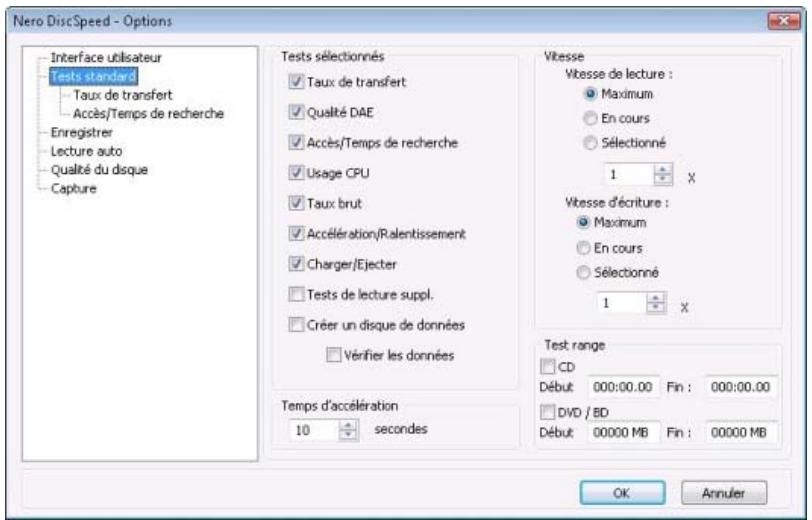
text_image
Nero DiscSpeed - Options Interface utilisateur Tests standard Taux de transfert Accès/Temps de recherche Enregistrer Lecture auto Qualité du disque Capture Tests sélectionnés ✓ Taux de transfert ✓ Qualité DAE ✓ Accès/Temps de recherche ✓ Usage CPU ✓ Taux brut ✓ Accélération/Ralentissement ✓ Charger/Ejecter □ Tests de lecture suppl. □ Créer un disque de données □ Vérifier les données Temps d'accelération 10 seconds Vitesse Vitesse de lecture : ● Maximum ○ En cours ○ Sélectionné 1 X Vitesse d'écriture : ● Maximum ○ En cours ○ Sélectionné 1 X Test range □ CD Début 000:00.00 Fin : 000:00.00 □ DVD / BD Début 00000 MB Fin : 00000 MB OK AnnulerNero DiscSpeed - Options - Option de l'arborescence Tests standard
Dans la zone Tests sélectionnés, vous pouvez définir les tests standard exécutés automatiquement si vous cliquez sur le bouton Démarrer de l'écran principal ou sur l'élément de menu Lancer le test > Sélectionné. Ces tests sont exécutés dans l'onglet Repère. Tous les tests sont activés par défaut.
Les options de configuration suivantes sont disponibles :
| Case à cocherTaux de transfert | Ajoute le test à la série de tests standard. Le test dutaux de transfertmesure lavitesse de lecturedes données, c'est-à-dire la vitesse à laquelle les données sont lues à partir d'un disque. Si le disque inséré est vierge, le test mesure lavitesse d'écriture. |
| Case à cocherQualité DAE | Ajoute le test à la série de tests standard. Le test de qualité DAE consiste en deux mesures partielles. |
| Case à cocherTemps d'accès/recherche | Ajoute le test à la série de tests standard. Le test temps d'accès/recherche mesure les temps d'accès et de recherche des lecteurs optiques pour les disques insérés grâce à trois mesures partielles. |
| Case à cocherUsage CPU | Ajoute le test à la série de tests standard. Le test d'Usage CPU mesure le pourcentage d'utilisation de l'UC (unité centrale) à différentes vitesses (1x, 2x, 4x et 8x). |
| Case à cocherTaux brut | Ajoute le test à la série de tests standard. Le test de taux brut mesure le taux maximal de transmission possible du lecteur optique à l'ordinateur. |
| Case à cocherAccélération/Ralentissement | Ajoute le test à la série de tests standard. Le test de ralentissement mesure le temps nécessaire au lecteur optique pour s'arrêter tandis que le test d'accélération mesure le temps nécessaire au lecteur optique pour lire à nouveau des données après s'être arrêté. |
| Case à cocherCharger/Ejecter | Ajoute le test à la série de tests standard. Le test charger/éjecter mesure le temps nécessaire au lecteur optique pour charger, détecter et éjecter un disque. |
| Case à cocherTests de lecture supplémentaires | Ajoute le test à la série de tests standard. La série de tests Tests de lecture supplémentaires est composée de trois tests. Une ou plusieurs zones sont lues sur le disque à l'aide d'échantillons de test définis. |
| Case à cocherCréer un disque de données | Ajoute le test à la série de tests standard. Le test Créer un dis-que de données est disponible dans sa version classique sur la page de l'onglet Repère et dans sa version avancée sur la page de l'onglet Créer disque. Le test classique vous permet d'analyser la vitesse de lecture et la vitesse de rotation. Le test avancé vous permet également de mesurer le niveau tampon et l'usage CPU du lecteur optique. |
| Case à cocherVérifier les données | Vérifie les données écrites sur le disque au cours du test Créer un disque de données. |
Dans la zone Vitesse, vous pouvez définir la vitesse de lecture pour le test de Taux de transfert et la vitesse d'écriture pour le test Créer un disque de données. La vitesse maximale est activée par défaut ; cette vitesse est également recommandée pour le test du lecteur optique et/ou des disques dans les pires conditions possibles. Les options de configuration suivantes sont disponibles :
| Case d'optionMaximum | Sélectionne la vitesse maximale qu'un lecteur optique peut atteindre. |
| Case d'optionEn cours | Sélectionne la vitesse actuelle du lecteur optique. Cette vitesse n'est pas influencée et peut être affectée par d'autres paramètres système, par ex. les paramètres d'un autre logiciel ou du firmware. |
| Case d'optionSélectionné | Sélectionne la vitesse manuellement. Saisissez la valeur souhaitée dans le champ de saisie. |
L'option de configuration suivante est disponible dans la zone Temps d'accélération :
| Temps d'accélération | Définit le temps d'accélération.Pour stabiliser le disque et le lecteur optique, Nero DiscSpeed lance la rotation du disque avant le début réel du test. Le paramètre par défaut est de 10 secondes. |
Voir aussi:
Taux de transfert→ 27
Qualité DAE→28
Temps d'accès/recherche→ 29
Usage CPU→29
Taux brut→29
Accélération/Ralentissement→ 30
Charger/Ejecter→ 30
4.3 Option de l'arborescence Taux de transfert
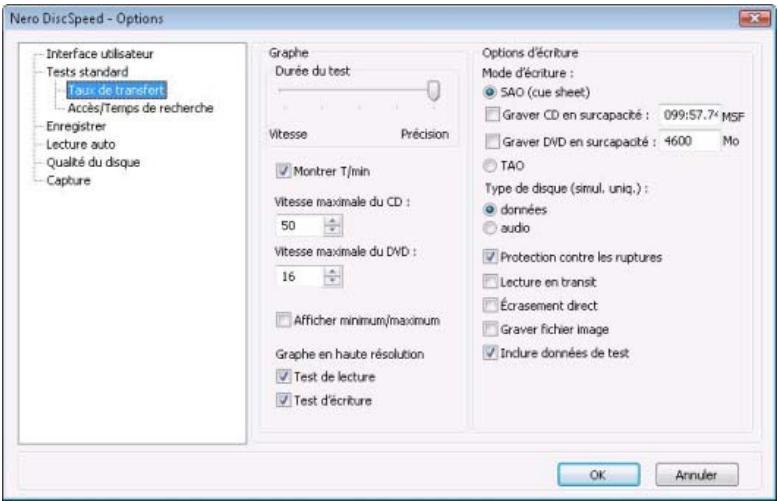
L'option Taux de transfert de l'arborescence affiche dans les zones Graphe et Options d'écriture des options spécifiques au test de taux de transfert.
text_image
Nero DiscSpeed - Options Interface utilisateur Tests standard Taux de transfert Accès/Temps de recherche Enregistrer Lecture auto Qualité du disque Capture Graphe Durée du test Vitesse Précision Montrer T/min Vitesse maximale du CD : 50 Vitesse maximale du DVD : 16 Afficher minimum/maximum Graphe en haute résolution Test de lecture Test d'écriture Options d'écriture Mode d'écriture : SAO (cue sheet) Graver CD en surcapacité : 099:57.7* MSF Graver DVD en surcapacité : 4600 Mo TAO Type de disque (simul, uniq.) données audio Protection contre les ruptures Lecture en transit Écrasement direct Graver fichier image Indure données de test OK AnnulerNero DiscSpeed - Options - Option de l'arborescence Taux de transfert
Vous pouvez définir les paramètres du graphe dans la zone Graphe. Les options de configuration suivantes sont disponibles :
| CurseurDurée du test | Définit la précision du test de taux de transfert. Plus la précision est élevée, plus le graphique est détaillé. Toutefois, des résultats plus précis entraînent un test plus long. |
| Case à cocherMontrer T/min | Affiche la vitesse de rotation sur le graphe. |
| MenuVitesse maximale CD/DVDVitesse maximale CD/DVD | Définit la valeur maximale affichée sur l'échelle verticale du graphe dans l'onglet Créer disque si un CD/DVD est inséré dans le lecteur optique.Afin d'éviter que des parties de la courbe dépassent les limites de la zone graphique, nous vous recommandons de sélectionner une valeur légèrement supérieure à la vitesse de lecture maximale du lecteur optique. |
| Case à cocherAfficher minimum/maximum | Affiche les valeurs minimale et maximale de la vitesse enregistrée lors du test de taux de transfert.Dans une courbe normale, la vitesse la plus basse est la vitesse de début et la vitesse la plus élevée est la vitesse de fin. Dans une courbe irrégulière, la vitesse enregistrée la plus basse s'affiche comme la valeur minimale tandis que la vitesse enregistrée la plus élevée s'affiche comme la valeur maximale. |
| Case à cocherTest de lecture | Affiche la courbe du test de lecture dans une résolution basse ou élevée. |
| Case à cocherTest d'écriture | Affiche la courbe du test d'écriture dans une résolution basse ou élevée. |
Les options de configuration suivantes sont disponibles dans la zone Options d'écriture :
| ZoneMode d'écriture | Sélectionne le mode d'écritureSAO(Session-At-Once) ou TAO(Track-At-Once) pour les disques.Vous pouvez également cocher les casesGraver CD en surcapacité et Graver DVD en surcapacitédans le mode Session-At-Once. Entrez la quantité exacte de données dans les champs de saisie correspondants. |
| ZoneType de disque | Permet d'effectuer une simulation de gravure pour les disques soit de données soit audio. |
| Case à cocherProtection contre les ruptures | Active la protection contre le tampon vide du lecteur optique.La protection contre le tampon vide est activée par défaut. Nous vNous vous recommandons donc de toujours laisser actif.ous recommandons de ne pas décocher cette case. |
| Case à cocherLecture en transit | La lecture en transit permet de multiplier la vitesse d'écriture par deux, voire plus. Toutefois, elle peut avoir un effet négatif sur la qualité du disque du fait que le disque n'est pas vérifié au cours du processus de gravure et que les zones défectueuses ne sont pas réécrites.Cette case est décochée par défaut, ce qui signifie que la vérification est activée. Si cette case est cochée, la vérification est désactivée pour les DVD-RAM et les disques Blu-ray. |
| Case à cocherÉcrasement direct | Si cette case est cochée, les disques réinscriptibles sont directement écrasés sans qu'il soit nécessaire de supprimer au préalable les anciennes données.Si elle n'est pas cochée, une boîte de dialogue s'ouvre lors de l'insertion d'un disque contenant des données pour vous en informer. |
| Case à cocherGraver fichier image | Si cette case est cochée, Nero DiscSpeed exécute le test Créer un disque de données en créant un fichier image (ISO ou NRG).Si cette case est décochée, Nero DiscSpeed exécute le même test en gravant des données binaires jusqu'à atteindre la capacité maximale du disque. |
| Case à cocherInclure les données de test | Si cette case est cochée, des données supplémentaires sur le test (informations sur le lecteur optique, le firmware installé et la représentation graphique de la gravure) sont écrites sur le disque. |
Voir aussi:
Taux de transfert→ 27
4.4 Option de l'arborescence Temps d'accès/recherche
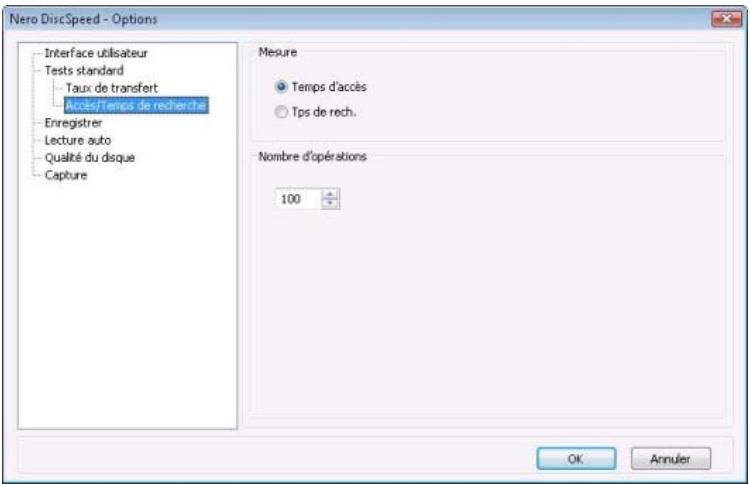
L'option Temps d'accès/recherche de l'arborescence propose des options de configuration spécifiques au test temps d'accès/recherche dans les zones Mesure et Nombre d'opérations.
text_image
Nero DiscSpeed - Options Interface utilisateur Tests standard Taux de transfert Accès/Temps de recherche Enregistrer Lecture auto Qualité du disque Capture Mesure Temps d'accès Tps de rech. Nombre d'opérations 100 OK AnnulerNero DiscSpeed - Options - Option de l'arborescence Temps d'accès/recherche
Les options de configuration suivantes sont disponibles :
| Zone Mesure | Définit lequel des deux tests sera exécuté : Temps d'accès ou Temps de recherche. |
| Champ de saisie Nombre d'opérations | Définit combien de fois le test sélectionné est exécuté. Plus la valeur que vous saisissez est élevée, plus le résultat de la mesure est précis. Toutefois, la durée du test s'accroît si le test est souvent répété. Le test est exécuté 100 fois par défaut. |
Voir aussi:
Temps d'accès/recherche→ 29
4.5 Option de l'arborescence Enregistrer
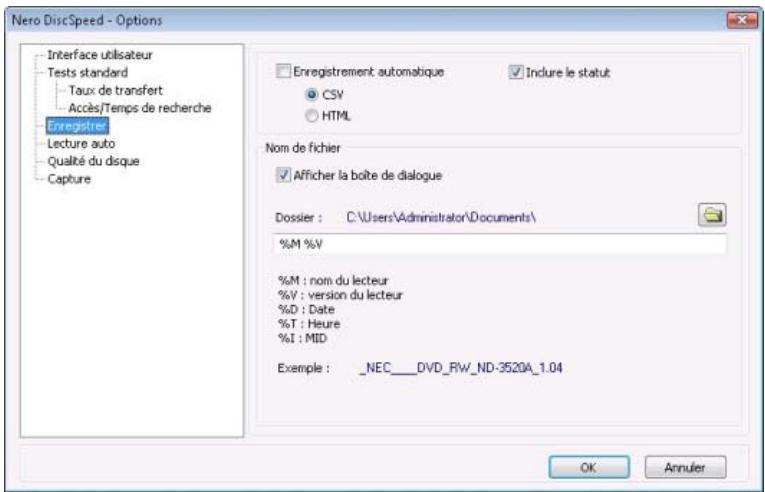
L'option Enregistrer de l'arborescence vous permet de définir un emplacement de stockage et un nom de fichier sélectionnés automatiquement si la fonction Enregistrement automatique est activée.
text_image
Nero DiscSpeed - Options Interface utilisateur Tests standard Taux de transfert Accès/Temps de recherche Enregistre Lecture auto Qualité du disque Capture Enregistrement automatique Indure le statut CSV HTML Nom de fichier Afficher la boite de dialogue Dossier : C:\Users\Administrator\Documents\ %M %V %M : nom du lecteur %V : version du lecteur %D : Date %T : Heure %I : MID Exemple : _NEC_DVD_RW_ND-3520A_1.04 OK AnnulerFig. : fenêtre CD Speed – Options : entrée Sauvegarder de l'arborescence.
Les options de configuration suivantes sont disponibles :
| Case à cocherEnregistrement automatique | Si cette case est cochée, Nero DiscSpeed enregistre automatiquement tous les résultats de test, au format CSV ou HTML. |
| Case à cocherInclure le statut | Si cette case est cochée, Nero DiscSpeed n'enregistre pas uniquement le graphe, mais également les informations supplémentaires apparaissant dans la zone d'affichage. |
| Case à cocherAfficher la boîte de dialogue | Si cette case est cochée, une boîte de dialogue s'ouvre avant l'enregistrement du fichier. Elle permet de sélectionner un nom de fichier et un emplacement d'enregistrement du fichier.Si cette case n'est pas cochée, tous les fichiers sont automatiquement enregistrés dans le dossier spécifié. Le nom du fichier est créé automatiquement. |
| Bouton | Ouvre la fenêtre Chercher dossier. Elle vous permet de préciser le dossier dans lequel le fichier doit être enregistré. |
| Champ de saisie | Crée des noms de fichier en se basant sur les paramètres définis par l'utilisateur : nom du lecteur,version du lecteur, date, heure et MID(Media Identification Code ou code d'identification du disque).Vous pouvez combiner les paramètres dans l'ordre de votre choix. Organisez tous les paramètres de votre choix dans le champ de saisie.Si tous les paramètres sont effacés du champ de saisie, le nom de fichier ne peut pas être généré automatiquement.Est uniquement disponible si la caseAfficher la boîte de dialogueest cochée. |
Voir aussi:
Enregistrement des données de test→ 62
4.6 Option de l'arborescence Lecture auto
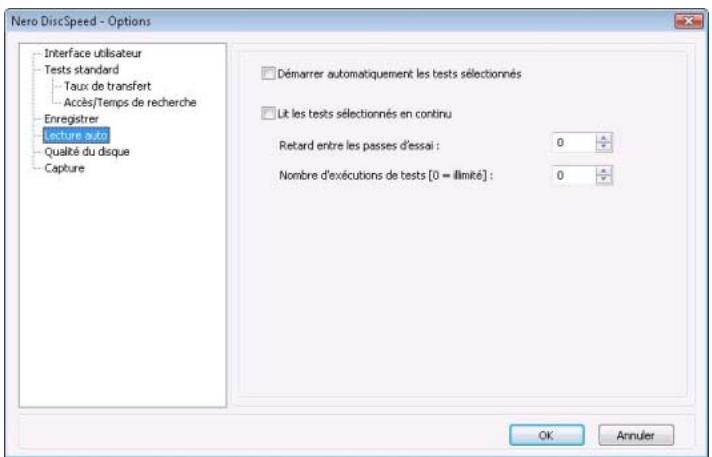
L'option de l'arborescence Lecture auto vous permet de configurer des paramètres détaillés pour la fonction de lecture automatique.
text_image
Nero DiscSpeed - Options Interface utilisateur Tests standard Taux de transfert Accès/Temps de recherche Enregistrer Lecture auto Qualité du disque Capture Démarrer automatiquement les tests sélectionnés Lit les tests sélectionnés en continu Retard entre les passes d'essai : 0 Nombre d'exécutions de tests [0 = ilmité] : 0 OK AnnulerNero DiscSpeed - Options - Option de l'arborescence Lecture auto
Les cases à cocher suivantes sont disponibles :
| Démarrer automatiquement les tests sélectionnésLit les tests sélectionnés en continu | Démarre automatiquement la série de tests sélectionnés sous l'option Tests standard de l'arborescence dès qu'un disque est inséré dans le lecteur optique.Si cette case est décochée, la série de tests doit être démarrée manuellement.Définit combien de fois sont exécutés les tests sélectionnés sous l'option de l'arborescence Tests standard.Les options suivantes sont disponibles si la case est co-chée :Retard entre les passes d'essai - Définit la durée du retard entre deux exécutions de test.Nombre d'exécution de tests Définit combien de fois les tests sont répétés. Si la valeur sélectionnée est 0, les tests sent répétés jusqu'à ce que vous les arrêtiez manuellement. |
Voir aussi:
Option de l'arborescence Tests standard→ 14
4.7 Option Qualité du disque
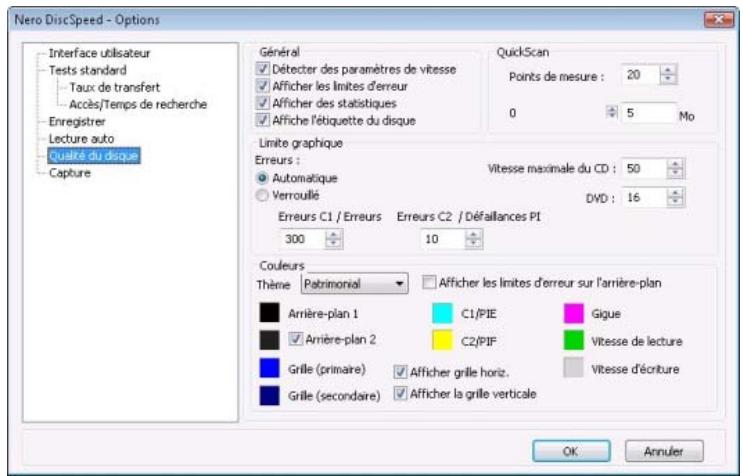
L'option Qualité du disque de l'arborescence propose des paramètres pour le test de qualité dans les zones Général, QuickScan, Limite graphique et Couleurs.
text_image
Nero DiscSpeed - Options Interface utilisateur Tests standard Taux de transfert Accès/Temps de recherche Enregistrer Lecture auto Qualité du disque Capture Général Défected des paramètres de vitesse Afficher les limites d'erreur Afficher des statistiques Affiche l'étiquette du disque QuickScan Points de mesure : 20 0 5 Mo Limite graphique Erreurs : Automatique Verrouillé Vitesse maximale du CD : 50 DVD : 16 Erreurs C1 / Erreurs Erreurs C2 / Défaillances PI 300 10 Couleurs Thème Patrimonial Afficher les limites d'erreur sur l'arrière-plan Arrière-plan 1 C1/PIE Gigue Arrière-plan 2 C2/PIF Vitesse de lecture Grille (primaire) Afficher grille horiz. Vitesse d'écriture Grille (secondaire) Afficher la grille verticale OK AnnulerNero DiscSpeed - Options - Option de l'arborescence Qualité du disque
Les cases à cocher suivantes sont disponibles dans la zone Général :
| Détermination de la vitesseAfficher les limites d'erreur | La vitesse à laquelle la qualité du disque est testée peut varier en fonction du lecteur optique choisi. La vitesse est reliée au modèle de graveur et au micrologiciel installé. Si la case est cochée, Nero DiscSpeed détecte automatiquement la vitesse dès que vous sélectionnez l'onglet Qualité du disque de l'écran principal. Si la case n'est pas cochée, la vitesse doit être détectée manuellement.Affiche les intervalles dans le schéma de la représentation graphique grâce à des gradations de couleurs.En fonction du modèle du lecteur optique et des intervalles des erreurs, celles-ci peuvent être identifiées d'un coup d'œil comme admissibles, tolérables ou inacceptables. |
| Afficher des statistiques | Affiche un aperçu statistique des résultats à la fin du test. |
| Afficher l'étiquette du disque | Affiche l'étiquette du disque sur l'onglet Qualité du disque. |
La zone QuickScan vous permet de définir les options du balayage rapide. Le test de qualité du disque peut être exécuté en tant que balayage complet. Vous pouvez choisir le balayage complet ou rapide sur l'onglet Qualité du disque. Le balayage rapide vérifie uniquement certains points définis sur le disque. Toutes les autres zones sont ignorées. Il nécessite par conséquent moins de temps qu'un balayage complet, mais est également moins précis. Les zones de texte suivantes sont disponibles :
| Points de mesure | Définit le nombre de points d'un disque qui seront vérifiés au cours du balayage rapide. |
| Longueur échant. | Définit la taille de chaque point de balayage en Mo. |
La zone Limite graphique vous permet de définir des limites pour la représentation graphique des courbes d'erreurs. Les options de configuration suivantes sont disponibles :
| Case d'optionAutomatique | Adapte automatiquement les valeurs de l'échelle graduée au nombre d'erreurs mesurées. Une valeur de 10 est définie comme valeur initiale pour les Erreurs C1/Erreurs PI et pour les Erreurs C2/Défaillances PI.Si le nombre d'erreurs détectées est plus élevé, Nero DiscSpeed adapte automatiquement les échelles à la valeur supérieure. |
| Case d'optionFixe | Verrouille les valeurs maximales des échelles.Entrez les valeurs de votre choix dans les zones de texte Erreurs C1/Erreurs PI et Erreurs C2/Défaillances PI. |
| Zone SélectionVitesse maximale du CD | Définit la valeur maximale affichée dans la cour-be Erreurs C1/Erreurs PI pour les vitesses d'écriture et de lecture.Cette valeur est définie séparément pour les CD et les DVD. |
La zone Couleurs vous permet de définir les couleurs de l'onglet Qualité du disque dans l'écran principal. Les options de configuration suivantes sont disponibles :
| Menu déroulantThème | Sélectionne le thème souhaité. En plus des thèmes prédéfinis, vous pouvez également définir des couleurs grâce à l'option Défini par l'utilisateur. Pour modifier manuellement une couleur, cliquez sur la case de couleur et sélectionnez la couleur de votre choix dans la boîte de dialogue qui s'ouvre. |
| BoutonArrière-plan 1 | Modifie la couleur principale de l'arrière-plan de la zone graphique. |
| BoutonArrière-plan 2 | Modifie la couleur principale pour l'ombre de l'arrière-plan de la zone graphique.Disponible uniquement lorsque la case Arrière-plan 2 est co-chée. Sinon, l'arrière-plan de la zone graphique s'affiche en une seule couleur. |
| BoutonGrille (primaire) | Modifie les couleurs pour la grille de maillage dans la zone graphique.Uniquement disponible lorsqu'au moins une des cases suivantes est cochée : Afficher la grille horizontale et/ou Afficher la grille verticale. |
| BoutonGrille (secondaire) | Modifie la couleur pour la grille fine de la zone graphique.Uniquement disponible lorsqu'au moins une des cases suivantes est cochée : Afficher la grille horizontale et/ou Afficher la grille verticale. |
| C1/PIE | Ligne représentant les erreurs C1/erreurs PI sur le graphe. |
| C2/PIF | Ligne représentant les erreurs C2/erreurs PI sur le graphe. |
| Gigue | Représentation de la gigue dans le graphe. |
| Vitesse de lecture | Ligne représentant la vitesse de lecture dans le graphe. |
| Vitesse d'écriture | Ligne représentant la vitesse d'écriture dans le graphe.Cette courbe s'affiche uniquement si la case Inclure les données de test est cochée dans l'option Taux de transfert de l'arborescence. |
| Case à cocherAfficher la grille horizontale | Affiche ou masque les lignes de la grille horizontale dans la zone graphique. Cette case est cochée par défaut. |
| Case à cocherAfficher la grille verticale | Affiche ou masque les lignes de la grille verticale dans la zone graphique. Cette case est cochée par défaut. |
4.8 Option de l'arborescence Capture
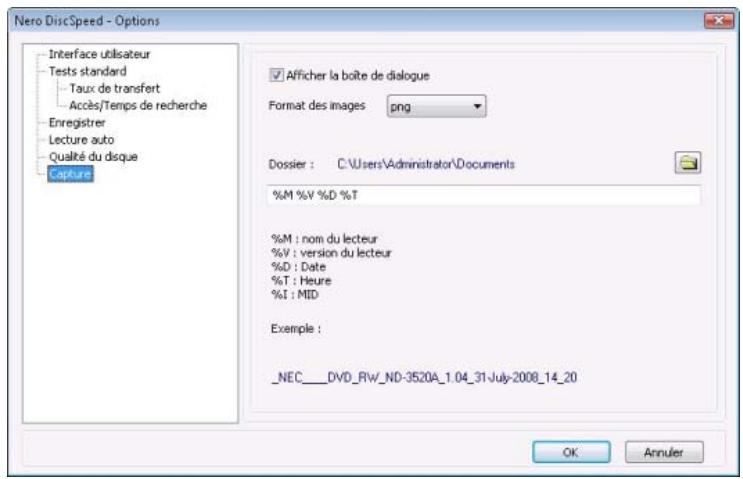
L'option Capture de l'arborescence offre des paramètres d'enregistrement des résultats de test à l'aide de la fonctionnalité de capture.
text_image
Nero DiscSpeed - Options Interface utilisateur Tests standard Taux de transfert Accès/Temps de recherche Enregistrer Lecture auto Qualité du disque Capture Afficher la boîte de dialogue Format des images png Dossier : C:\Users\Administrator\Documents %M %V %D %T %M : nom du lecteur %V : version du lecteur %D : Date %T : Heure %I : MID Example : _NEC_DVD_RW_ND-3520A_1.04_31-July-2008_14_20 OK AnnulerNero DiscSpeed - Options - Option de l'arborescence Capture
Les options de configuration suivantes sont disponibles :
| Case à cocherAfficher la boîte de dialogue | Si cette case est cochée, une boîte de dialogue s'ouvre avant l'enregistrement du fichier. Elle permet de sélectionner un nom de fichier et un emplacement d'enregistrement du fichier. Si cette case n'est pas cochée, tous les fichiers sont automatiquement enregistrés dans le dossier spécifié. Le nom du fichier est créé automatiquement. |
| MenuFormat de l'image | Définit le format de fichier auquel les captures sont enregistrées. Les formats BMP, PNG, JPG et TIFF sont disponibles. |
| Bouton | Ouvre la fenêtre Chercher dossier. Elle vous permet de préciser le dossier dans lequel le fichier doit être enregistré. |
| Champ de saisie | Crée des noms de fichier en se basant sur les paramètres définis par l'utilisateur : nom du lecteur, version du lecteur, date, heure et MID (Media Identification Code ou code d'identification du disque).Vous pouvez combiner les paramètres dans l'ordre de votre choix. Organisez tous les paramètres de votre choix dans le champ de saisie.Si tous les paramètres sont effacés du champ de saisie, le nom de fichier ne peut pas être généré automatiquement.Est uniquement disponible si la case Afficher la boîte de dialogue est cochée. |
5 Onglet Repère – Tests standard
Tous les tests standard sont exécutés dans l'écran principal sur l'onglet Repère. Vous pouvez exécuter les tests individuellement ou ensemble en une série de tests.
Les tests standard suivants sont disponibles :
■ Taux de transfert
Qualité DAE
■ Temps d'accès/recherche
Usage CPU
Taux brut
■ Accélération/Ralentissement
- Charger/Ejecter
■ Créer un disque de données (version classique)
text_image
Nero DiscSpeed 4 Eichier Lancer le test Extra Aide [0:0] NEC DVD_RW ND-3520A 1.04 Stop Quitter Repère Créer disque Infos disque Qualité du disque Balayage du disque 48X 40X 32X 24X 16X 8X 0 10 20 30 40 50 60 70 80 Infos disque Type : Data CD ID : 97m15s17f Durée : 79:57.70 Vitesse En cours 31.95x Début : 20.69x Fin : Type : Temps d'accès Aléatoire : 1/3 ; Complet : Usage CPU 1 x : Qualité DAE : 2 x : Interface : 4 x : Fréq : 8 x : [14:16:08] Lecteur: NEC DVD_RW ND-3520A 1.04 [14:16:08] Disque: Data CD, 79:57.70, 97m15s17f [14:28:20] Demarage du test du taux de transfertTests standard - Onglet Repère
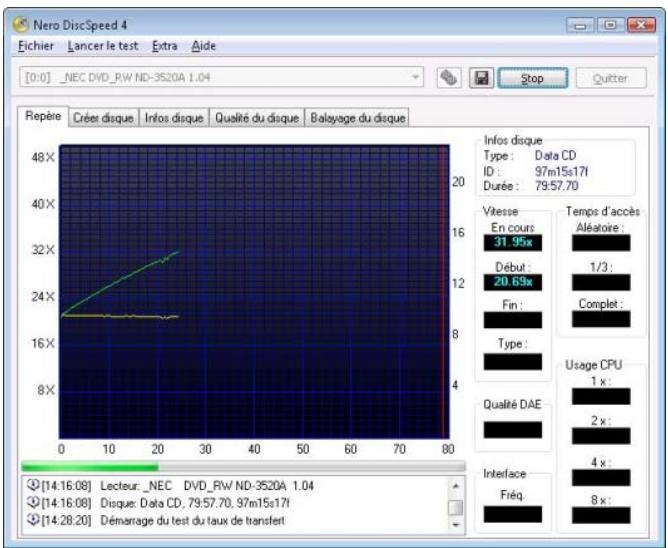
Vous trouverez des informations générales sur le disque inséré dans le lecteur dans la zone Type de disque, située à droite du graphique. Les volets d'affichage suivants sont disponibles :
| Type | Affiche le type de disque du disque inséré dans le lecteur.Pour certains tests, les résultats dépendent du type de disque. |
| Durée | Affiche la capacité de stockage du disque inséré dans le lecteur. En Mo pour les CD et Go pour les DVD. |
5.1 Taux de transfert
Le test du Taux de transfert mesure la vitesse de lecture des données, c'est-à-dire la vitesse à laquelle les données sont lues à partir d'un disque. Si le disque inséré est vierge, le test mesure la vitesse d'écriture.
Ce test permet de tester un lecteur optique et de vérifier la lisibilité des disques gravés (CD ou DVD).
Les résultats sont affichés sous la forme de deux courbes dans le graphique. Par défaut, la vitesse de lecture est représentée par un trait verte et la vitesse de rotation ou vitesse angulaire du disque par un trait jaune.
L'échelle horizontale affiche les valeurs de capacité de stockage du disque (en Mo pour les CD et en Go pour les DVD). Les échelles verticales indiquent la vitesse de lecture à gauche et la vitesse de rotation à droite en T/min x 1 000.
Dans le cas d'un disque double couche, le graphe montre deux lignes verticales supplémentaires : une ligne rouge pour la capacité totale du disque et une ligne rose qui scinde la représentation en deux zones. Chaque zone affiche la mesure pour l'une des couches.
Par ailleurs, les résultats du test s'affichent dans la zone Vitesse à droite du graphique.

Si vous souhaitez principalement tester les lecteurs optiques, il est utile d'utiliser des disques légèrement endommagés.
Les champs d'affichage suivants sont disponibles dans la zone Vitesse :
| En cours/Moyenne | Affiche la variation de vitesse au cours du test. La vitesse moyenne s'affiche lorsque le test est terminé. |
| Début | Affiche la vitesse la plus basse détectée au cours du test. Dans une courbe normale, elle correspond à la vitesse de début. Dans une courbe irrégulière, la vitesse la plus basse enregistrée s'affiche comme la valeur minimum. |
| FinType | Affiche la vitesse la plus élevée détectée au cours du test. Dans une courbe normale, elle correspond à la vitesse de fin. Dans une courbe irrégulière, la vitesse la plus élevée enregistrée s'affiche comme la valeur maximum.Affiche le type de vitesse de rotation.Un disque peut être lu avec les types de vitesse de rotation suivants :CAV (constant angular velocity ou vitesse angulaire constante) : dans lavitesse angulaire constante, le disque tourne à une vitesse de rotation constante, ce qui signifie que les pistes intérieures ont la vitesse linéaire la plus basse. La vitesse linéaire augmente lorsque la tête de lecture s'écarte du centre vers le bord extérieur. Le taux des données reste constant tandis que la densité de données diminue à mesure que le laser s'éloigne du centre du disque.CLV (constant linear velocity ou vitesse linéaire constante) : dans lavitesse linéaire constante, la vitesse de rotation du disque diminue lorsque le laser s'éloigne du centre du disque.Par conséquent, la vitesse de lecture et la densité de données restent constantes dans toutes les zones du disque.ZCLV (zone CLV) : si un disque est divisé en plusieurszonesCLV, chaque zone peut être lue et surtout gravée comme une zone logique séparée à l'aide de la CLV. La vitesse 16x est une valeur caractéristique pour la zone la plus à l'intérieur d'un CD.Par la suite, la vitesse peut être augmentée par paliers.PCAV (CAV partielle) : dans unecombinaison de CAV et CLV, la technologie CAV est utilisée dans la zone intérieure du disque. Une fois qu'une vitesse linéaire donnée est atteinte, la technologie CLV est appliquée au bord extérieur du disque. En d'autres termes, la vitesse de rotation reste constante jusqu'à ce que la vitesse de lecture atteigne une valeur maximale ; la vitesse de lecture reste ensuite constante tandis que la vitesse de rotation diminue. |
Voir aussi:
Option de l'arborescence Taux de transfert→ 16
Option Qualité du disque→ 22
5.2 Qualité DAE
Le test de qualité DAE consiste en deux mesures partielles. Les résultats du test de qualité DAE sont affichés dans la zone Qualité DAE.
D'abord, les zones audio de trois points différents du disque sont lues et stockées sur le disque dur. Les mêmes zones sont lues à nouveau et comparées aux données de la mémoire tampon. La qualité DAE est exprimée par une valeur de 0 à 10 (qualité parfaite, aucune différence) selon le nombre de différences répertoriées. La valeur déterminée apparaît dans le champ d'affichage.
Ensuite, Nero DiscSpeed vérifie si le lecteur optique prend en charge un flux exact. Si la case Flux exact est cochée, les fichiers audio souhaités peuvent être précisément localisés sur un disque.

Si votre lecteur optique offre des performances médiocres lors du test, nous vous recommandons également d'activer une fonctionnalité de vérification lors de l'extraction du CD.
5.3 Temps d'accès/recherche
Le test Temps d'accès/recherche mesure les temps d'accès et de recherche des lecteurs optiques pour les disques insérés grâce à trois mesures partielles. Les résultats de ces trois mesures partielles s'affichent dans la zone Temps d'accès à droite du graphique.
Avant de lancer le test, vous pouvez utiliser les options pour définir si vous souhaitez tester le temps d'accès ou le temps de recherche et combien de fois vous souhaitez exécuter le test.
Les mesures partielles suivantes sont réalisées pour les temps de recherche ou d'accès :
| Aléatoire | Déplace la tête de lecture jusqu'à une position aléatoire sur le disque. |
| 1/3 | Déplace la tête de lecture du début du disque sur le premier tiers. |
| Complet | Déplace la tête de lecture du début du disque à sa fin logique, c'est-à-dire la limite extérieure de sauvegarde des données sur le disque. |
Voir aussi:
Option de l'arborescence Temps d'accès/recherche→ 19
5.4 Usage CPU
Le test d'Usage CPU mesure le pourcentage d'utilisation de l'UC (unité centrale) à différentes vitesses de lecture et d'écriture (1x, 2x, 4x et 8x). Les résultats s'affichent dans la zone Usage CPU, à droite du graphique.
5.5 Taux brut
Le test de Taux brut mesure le taux maximal de transmission possible du lecteur optique à l'ordinateur.
Les lecteurs optiques étant généralement connectés au canal IDE d'une carte mère à l'aide du câble correspondant, les résultats de test dans ce cas montrent la vitesse de transmission du canal IDE.
Si le lecteur optique est connecté d'une manière différente, le test est néanmoins utile. Vous pouvez utiliser le résultat pour vérifier si la connexion est suffisamment rapide pour une vitesse de gravure élevée.
Le résultat de la mesure s'affiche dans la zone Interface à droite du graphique. La valeur du champ d'affichage Taux brut doit toujours être supérieure à la vitesse maximale du lecteur optique (par ex. supérieure à 21 Mo/s pour un graveur DVD avec vitesse d'écriture 16x).

Les résultats ne sont significatifs que si les données du disque inséré sont mises en cache. Étant donné que de nombreux lecteurs optiques ne mettent pas les données audio en cache sur le disque dur, il est recommandé d'utiliser des CD de données pour ce test.
5.6 Accélération/Ralentissement
Le test de Ralentissement mesure le temps nécessaire à un lecteur optique pour s'arrêter, tandis que le test d'Accélération mesure le temps nécessaire au lecteur optique pour lire à nouveau des données après s'être arrêté.
Plus ces temps sont courts, plus les résultats sont satisfaisants. Les lecteurs optiques rapides ont des temps d'accélération/de ralentissement plus courts.
Les résultats de ces deux mesures s'affichent au bas de l'écran, dans la zone d'affichage.
5.7 Charger/Ejecter
Le test Charger/éjecter mesure le temps nécessaire à un lecteur optique pour charger, détecter et éjecter un disque.
Le temps nécessaire à un lecteur optique pour charger et/ou éjecter un disque doit toujours être relativement égal, quel que soit le type de disque. Cette durée dépend de la vitesse d'ouverture et de fermeture du tiroir du lecteur optique.
Le temps nécessaire à un lecteur optique pour détecter un disque inséré dans le lecteur dépend du type de disque. Il faut plus de temps pour détecter un disque multisession qu'un disque contenant une seule session.
Les résultats de ces mesures s'affichent au bas de l'écran, dans la zone d'affichage.
5.8 Créer un disque de données (version classique)
Le test Créer un disque de données est disponible dans sa version classique sur la page de l'onglet Repère et dans sa version avancée sur la page de l'onglet Créer disque. Le test classique vous permet d'analyser la vitesse d'écriture et la vitesse de rotation. Le test avancé vous permet de mesurer également le niveau tampon et l'usage CPU du lecteur optique. Le test classique est exécuté sur l'onglet Repère et s'affiche également à cet endroit. Le graphique affiche la courbe pour la vitesse d'écriture dans ce cas, et la vitesse de rotation du disque sur demande.
Le test classique est exécuté selon les paramètres que vous avez définis dans les options de l'option de l'arborescence Taux de transfert (voir).

Si vous ne voulez pas afficher la vitesse de rotation dans le graphe, décochez la case Montrer T/min dans les options de l'option de l'arborescence Taux de transfert.
Des données binaires précédemment sélectionnées sont gravées sur un disque vierge jusqu'à ce que la capacité maximale du disque soit atteinte. Le nombre de fichiers gravés varie en fonction du type de disque, puisque la capacité d'un DVD est bien supérieure à celle d'un CD.

Pour vérifier vos données et afficher les résultats dans le champ d'affichage sous le graphique, cochez la case Vérifier les données dans les options de l'option de l'arborescence Tests standard.
Voir aussi:
Option de l'arborescence Taux de transfert→ 16
5.9 Exécution d'un test standard individuel
La condition suivante doit être remplie :
L'onglet Repère est sélectionné dans l'écran principal.
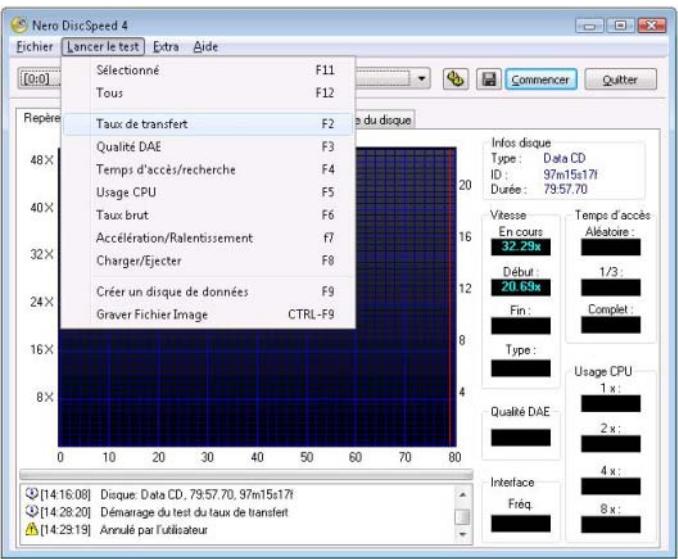
Pour lancer un test individuel, procédez comme suit :
- Si plusieurs lecteurs optiques sont disponibles, sélectionnez celui de votre choix dans le menu déroulant.
- Insérez un disque adéquat dans le lecteur optique.
- Cliquez sur le menu Lancer le test.
→ Le menu Lancer le test s'ouvre.
text_image
Nero DiscSpeed 4 Fichier Lancer le test Extra Aide [0:0] Sélectionné F11 Tous F12 Taux de transfert F2 Qualité DAE F3 Temps d'accès/recherche F4 Usage CPU F5 Taux brut F6 Accélération/Ralentissement f7 Charger/Ejecter F8 Créer un disque de données F9 Graver Fichier Image CTRL-F9 48X 24X 16X 8X 0 10 20 30 40 50 60 70 80 Info disque Type : Data CD ID : 97m15s17f Durée : 79.57.70 Vitesse En cours 32.29x Début 20.69x Fin : Type : Qualité DAE Usage CPU 1 x : 2 x : Interface 4 x : Fréq 8 x : [14:16:08] Disque: Data CD, 79:57.70, 97m15s17f [14:28:20] Démarage du test du taux de transfert [14:29:19] Annulé par l'utilisateurTest standard - Sélection
- Sélectionnez le test souhaité.
→ Le test est exécuté. Vous pouvez suivre les étapes individuelles du processus de test dans la zone d'affichage sous le graphique.
Vous pouvez annuler un test en cours à tout moment en cliquant sur le bouton Arrêter.
→ Vous pouvez à présent voir les résultats du test dans le graphique et les affichages correspondants, puis les enregistrer.
Voir aussi:
Enregistrement des données de test→ 62
5.10 Exécution d'une série de tests standard
La condition suivante doit être remplie :
L'onglet Repère est sélectionné dans l'écran principal.
Pour lancer plusieurs tests successifs, procédez comme suit :
- Si plusieurs lecteurs optiques sont disponibles, sélectionnez celui de votre choix dans le menu déroulant.
- Cliquez sur le bouton
→ La fenêtre Nero DiscSpeed - Options s'ouvre.
- Cliquez sur l'option Tests standard dans l'arborescence.
- Cochez les cases des tests que vous souhaitez exécuter et décochez celles des tests que vous ne voulez pas lancer.
- Configurez les paramètres avancés pour les tests cochés selon vos besoins (sous les options de l'arborescence correspondantes) puis cliquez sur le bouton OK.
- Insérez un disque adéquat dans le lecteur optique.
- Cliquez sur le bouton Commencer.
→ Le test est exécuté. Vous pouvez suivre les étapes individuelles du processus de test dans la zone d'affichage sous le graphique.
Vous pouvez annuler un test en cours à tout moment en cliquant sur le bouton Arrêter.
→ Vous pouvez à présent voir les résultats du test dans le graphique et les affichages correspondants, puis les enregistrer.
Voir aussi:
Enregistrement des données de test→ 62
Nero DiscSpeed - Fenêtre Options→ 12
6 Onglet Créer disque
6.1 Créer un disque de données (version avancée)
Le test Créer un disque de données est disponible dans sa version avancée sur la page de l'onglet Créer disque et dans sa version classique sur la page de l'onglet Repère.
Le test classique vous permet d'analyser la vitesse de lecture et la vitesse de rotation. Le test avancé vous permet de mesurer également le niveau tampon et l'usage CPU du lecteur optique.
Le test avancé est exécuté dans l'onglet Créer disque et les résultats s'y affichent également.
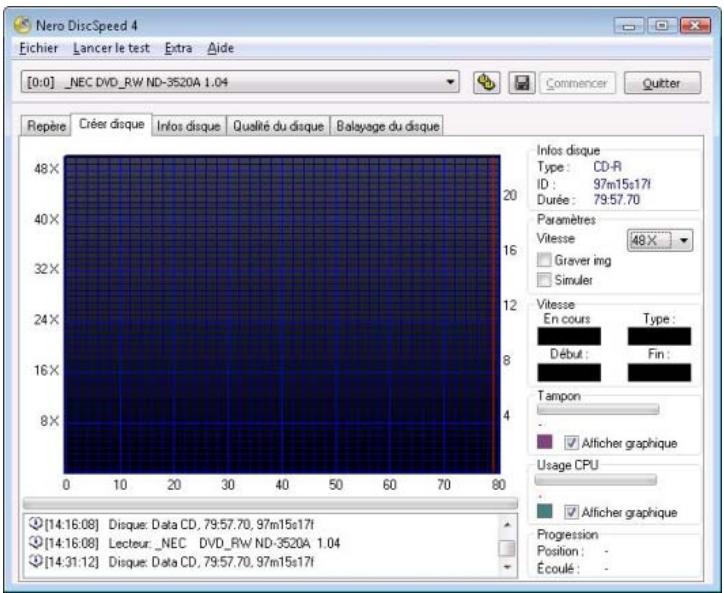
Les résultats s'affichent sous la forme de quatre courbes sur le graphique :
Vitesse d'écriture
Rotation
Niveau tampon
Usage CPU
L'échelle horizontale affiche les valeurs de capacité du disque (en Mo pour les CD et en Go pour les DVD). Les échelles verticales indiquent la vitesse de lecture à gauche et la vitesse de rotation à droite (en T/min x 1 000).
Une barre de progression entre le schéma et la zone d'affichage montre la progression de la gravure.
text_image
Nero DiscSpeed 4 Fichier Lancer le test Extra Aide [0:0] _NEC DVD_RW ND-3520A 1.04 Commencer Quitter Repère Créer disque Infos disque Qualité du disque Balayage du disque 48 X 40 X 32 X 24 X 16 X 8 X 0 10 20 30 40 50 60 70 80 20 16 12 8 4 Infos disque Type : CD-R ID : 97m15s17l Durée : 79:57.70 Paramètres Vitesse 48 X Graver ing Simuler Vitesse En cours Type : Début Fin : Tampon ✓ Alficher graphique Usage CPU ✓ Alficher graphique Progression Position : - Écoulé : -Onglet Créer disque
Vous trouverez des informations générales sur le disque inséré dans le lecteur dans la zone Informations sur le disque, à droite du graphique. Les champs d'affichage suivants sont disponibles :
| Type | Affiche le type de disque du disque inséré dans le lecteur. |
| ID | Affiche le code d'identification du disque. |
| Durée | Affiche la capacité d'enregistrement du disque inséré dans le lecteur (en Mo pour les CD et en Go pour les DVD). |

En principe, tous les paramètres définis dans les options s'appliquent au test standard sur l'onglet Repère. Tous les paramètres concernant le test avancé sont configurés directement sur la page de l'onglet Créer disque.
Les couleurs du graphique font toutefois exception. Si vous souhaitez modifier ces couleurs, vous pouvez le faire dans les options de l'option de l'arborescence Interface utilisateur.
La zone Paramètres à droite du graphique vous permet de définir les préférences nécessaires. Les options de configuration suivantes sont disponibles :
| MenuVitesse | Définit la vitesse d'exécution du test. Les valeurs disponibles dans le menu déroulant dépendent du type de disque inséré dans le lecteur. |
| Case à cocherGraver image | Si cette case est cochée, Nero DiscSpeed grave sur le disque enregistrable un fichier image que vous avez sélectionné au lieu de graver les données binaires précédemment définies. |
| Case à cocherSimuler | Si cette case est cochée, Nero DiscSpeed simule le processus pour créer tous les résultats de test au lieu de graver des données sur le disque enregistrable. |
Les résultats de test s'affichent également dans les zones Vitesse, Tampon, Usage CPU et Progression à droite du graphe. Les zones suivantes sont disponibles :
| Vitesse | Affiche les résultats partiels du test de vitesse.En cours/Moyenne affiche la variation de vitesse au cours du test. La vitesse moyenne s'affiche lorsque le test est terminé.Début - Affiche la vitesse la plus basse détectée au cours du test. Dans une courbe normale, elle correspond à la vitesse de début. Dans une courbe irrégulière, la vitesse la plus basse enregistrée s'affiche comme la valeur minimum.Type - Affiche le type de vitesse de rotation.Fin - Affiche la vitesse la plus élevée détectée au cours du test. Dans une courbe normale, la vitesse la plus élevée est obtenue à la fin. Dans une courbe irrégulière, la vitesse la plus élevée enregistrée s'affiche comme la valeur maximum. |
| Mémoire tampon | Affiche le pourcentage d'utilisation du tampon au cours du test d'écriture, sous forme graphique dans la barre et sous forme de nombres à côté. Les valeurs du niveau de tampon minimum, maximum et moyen s'affichent en dessous de gauche à droite. Ces valeurs sont continuellement actualisées au cours du test.Si la case Afficher graphique est cochée, une représentation du niveau tampon est tracée sur le graphe. Le petit carré de couleur situé à gauche montre la couleur de la ligne. Si nécessaire, vous pouvez modifier cette couleur dans les options sous l'option Interface utilisateur de l'arborescence. |
| Usage CPU | Affiche l'Usage CPU au cours du test d'écriture sous forme graphique dans la barre et sous forme de nombres à côté. Les valeurs d'utilisation de l'unité centrale minimum, maximum et moyenne s'affichent en dessous de gauche à droite. Ces valeurs sont continuellement actualisées au cours du test.Si la case Afficher graphique est cochée, une représentation de l'usage CPU est tracée sur le graphe. Le petit carré de couleur situé à gauche montre la couleur de la ligne. Si nécessaire, vous pouvez modifier cette couleur dans les options sous l'option Interface utilisateur de l'arborescence. |
| Progression | La Position indique en permanence la position actuelle de la tête de lecture sur le disque au cours de la gravure.La zone Écoulé indique le temps écoulé depuis le début de la gravure en minutes et en secondes. |
Voir aussi:
Créer un disque de données (version classique)→ 30
6.2 Exécution du test Créer un disque de données
La condition suivante doit être remplie :
L'onglet Créer disque est sélectionné dans l'écran principal.
Pour lancer le test Créer un disque de données, procédez comme suit :
- Si plusieurs lecteurs optiques sont disponibles, sélectionnez celui de votre choix dans le menu déroulant.
- Configurez les paramètres souhaités dans la zone Paramètres, à droite du graphique.
- Insérez un disque vierge dans le lecteur optique si vous n'avez pas choisi une simulation.
- Cliquez sur le bouton Commencer.
→ Le test ou la gravure s'exécute. Vous pouvez suivre les étapes individuelles du processus de test dans la zone d'affichage sous le graphique.
Vous pouvez annuler un test en cours à tout moment en cliquant sur le bouton Arrêter.

Lancez toujours le test en cliquant sur le bouton Commencer.
Tant que le test s'exécute, les valeurs du menu Lancer le test sont grisées. Si vous cliquez sur Lancer le test > Sélectionné, le test est automatiquement exécuté dans l'onglet Repère et les résultats de la version classique s'affichent.
→ Vous pouvez à présent voir les résultats du test dans le graphique et les affichages correspondants, puis les enregistrer.
Voir aussi:
Enregistrement des données de test→ 62
7 Onglet Infos disque
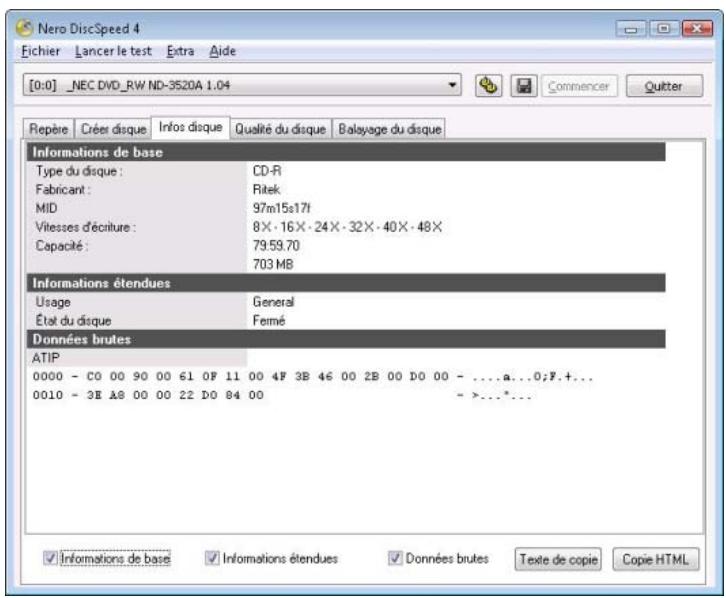
L'onglet Infos disque fournit des informations détaillées sur le disque inséré dans le lecteur. Les informations s'affichent sur l'onglet dans une zone divisée de la manière suivante : Informations de base, Informations étendues et Données brutes.
text_image
Nero DiscSpeed 4 Fichier Lancer le test Extra Aide [0:0] _NEC DVD_RW ND-3520A 1.04 Commencer Quitter Repère Créer disque Infos disque Qualité du disque Balayage du disque Informations de base Type du disque : CD-R Fabricant : Ritek MID 97m15s17f Vitesses d'écriture : 8X·16X·24X·32X·40X·48X Capacité : 79.59.70 703 MB Informations étendues Usage General État du disque Fermé Données brutes ATIP 0000 - C0 00 90 00 61 0F 11 00 4F 3B 46 00 2B 00 D0 00 - ....a...0;F.+... 0010 - 3E A8 00 00 22 D0 84 00 - >...*... Informations de base Informations étendues Données brutes Texte de copie Copie HTMLOnglet Infos disque
Vous pouvez personnaliser l'affichage pour répondre à vos besoins en utilisant les cases à cocher sous la zone d'affichage. Les cases à cocher suivantes sont disponibles :
| Informations de base | Si cette case est cochée, les informations générales de la zone Informations de base s'affichent.Si elle n'est pas cochée, ces informations sont mas-quées. |
| Informations étendues | Si cette case est cochée, les informations de la zone Informations étendues s'affichent.Si elle n'est pas cochée, ces informations sont mas-quées. |
| Données brutes | Si cette case est cochée, les Données brutes s'affichent.Si elle n'est pas cochée, ces informations sont mas-quées. |
Parallèlement, les boutons suivants sont disponibles sous la zone d'affichage :
| Texte de copie | Copie toutes les informations dans le presse-papiers au format texte. |
| Copie HTML | Copie toutes les informations dans le presse-papiers au format HTML. |
Vous trouverez des informations générales sur le disque inséré dans la zone Informations de base. Les champs d'affichage suivants sont disponibles :
| Type de disque | Affiche le type de disque du disque inséré dans le lecteur. |
| Spécification | Affiche la spécification du disque inséré dans le lecteur. |
| Fabricant | Affiche le nom du fabricant. |
| MID | Affiche le code d'identification du support (MID). Ce code identifie le disque. |
| Vitesses d'écriture | Affiche toutes les vitesses d'écriture possibles pour le dis-que inséré.Ces données dépendent du firmware du lecteur optique sé-lectionné : différents graveurs afficheront des options diffé-rentes pour le même disque. |
| Capacité | Affiche la capacité du disque en MSF (minu-tes/seconds/frames) et en Mo.La capacité supplémentaire obtenue à l'aide d'une gravure en surcapacité n'est pas incluse dans le calcul. |
Vous trouverez des informations supplémentaires sur le disque inséré dans la zone Informations étendues. Les champs d'affichage suivant sont disponibles :
| Couches | Affiche le nombre de couches disponibles sur le disque. |
| Usage | Vérifie l'utilisation à laquelle le disque est destiné. Certains disques ont une utilisation spécifique (par ex. CD audio, CD de données). |
| Protection Copy-right | Indique si le disque inséré est protégé ou non contre la copie. |
| État du disque | Affiche l'état d'un disque en indiquant s'il est totalement vierge, finalisé ou si des données peuvent encore y être gravées. |
Vous trouverez des informations sur les données binaires gravées précédemment sur le disque dans la zone Données brutes.
8 Onglet Qualité du disque
8.1 Test Qualité
Le test de Qualité du disque est souvent appelé balayage et peut être exécuté sur l'onglet Qualité du disque. Vous pouvez choisir entre un balayage rapide et un balayage complet. Le balayage rapide vérifie uniquement les points définis sur le disque. Toutes les autres zones sont ignorées. Il nécessite par conséquent moins de temps qu'un balayage complet, mais est également moins précis. Ce test est particulièrement utile pour les disques gravés. Il peut uniquement être exécuté de manière fiable avec un graveur, un lecteur simple étant insuffisant.
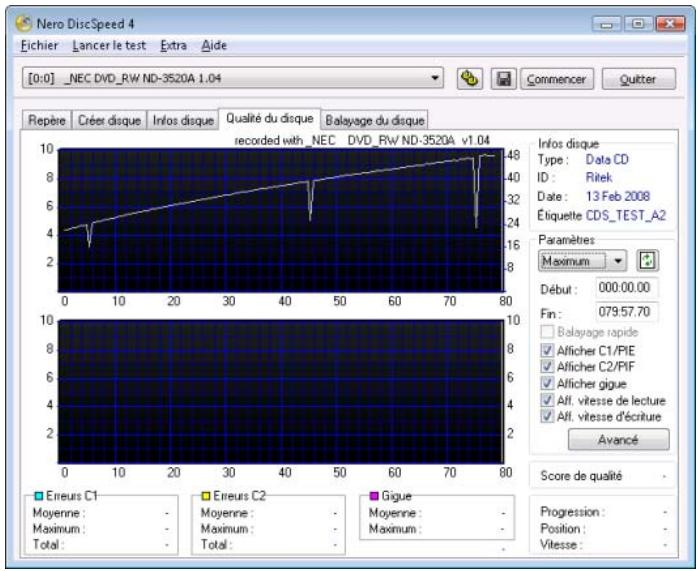
Les résultats s'affichent sous forme de deux graphiques : celui du haut montre les résultats des erreurs C1/erreurs PI (respectivement pour les CD et les DVD), tandis que celui du bas affiche les résultats des erreurs C2/défaillances PI (respectivement pour les CD et les DVD). Dans le graphique supérieur, les graduations verticales à gauche représentent le nombre d'erreurs C1/erreurs PI et les graduations verticales à droite représentent la vitesse d'écriture/de lecture. Dans le graphique inférieur, les graduations verticales à gauche représentent le nombre d'erreurs C2/défaillances PI et les graduations verticales à droite représentent la valeur de la gique. L'échelle horizontale des deux graphiques affiche la capacité du disque en Mo pour les CD et en Go pour les DVD.

Pour omettre une zone protégée dans le graphique du bas, cochez la case Afficher les limites d'erreur sur l'arrière-plan dans les options de l'option Qualité du disque de l'arborescence.
En outre, les résultats du test et les données sur le test en cours s'affichent dans la zone Infos disque et dans un certain nombre de champs d'affichage à droite du graphique. Dans les zones Erreurs PI, Défaillances PI et Gigue sous le graphique, des informations sur le disque s'affichent en temps réel lors de l'exécution du test. Le nombre de Défaillances PO s'affiche également ici.

Si la case Inclure les données de test est cochée dans les options de l'option de l'arborescence Taux de transfert, un champ d'affichage supplémentaire montrant les informations du graveur et du firmware utilisés pour graver le disque inséré dans le lecteur s'affiche au-dessus du graphique.
text_image
Nero DiscSpeed 4 Eichier Lancer le test Extra Aide [0:0] _NEC DVD_RW ND-3520A 1.04 Commencer Quitter Repère Créer disque Infos disque Qualité du disque Balayage du disque recorded with NEC DVD_RW ND-3520A v1.04 Infos disque Type: Data CD ID: Ritek Date: 13 Feb 2008 Étiquette CDS_TEST_A2 Paramètres: Maximum Début: 000.00.00 Fin: 079.57.70 Balayage rapide ✓ Aflicher C1/PIE ✓ Aflicher C2/PIF ✓ Aflicher gique ✓ Alf. vitesse de lecture ✓ Alf. vitesse d'écriture Avancé Score de qualité - Progression: Position: Vitesse:Onglet Qualité du disque
La zone Paramètres à droite du graphique vous permet de définir des préférences pour le test. En outre, les paramètres de base nécessaires dans les options de l'option de l'arborescence Qualité du disque doivent être respectés.
Les options de configuration suivantes sont disponibles dans l'onglet :
| MenuVitesse | Définit la vitesse d'exécution du test. Les valeurs disponibles dans le menu déroulant dépendent du type de disque inséré dans le lecteur. | |
| Bouton | Actualise les valeurs du menu déroulant des vitesses disponibles.Si plusieurs lecteurs sont connectés à votre ordinateur, il est recommandé d'actualiser ces données une fois le lecteur optique à tester sélectionné. | |
| Champ de saisieDébut | Définit la valeur de début à partir de laquelle le test doit être exécuté. Cette valeur peut être saisie manuellement. Sélectionnez la valeur 0000 Mo pour lancer le test à partir du début du disque. | |
| Champ de saisieFin | Définit la valeur de fin jusqu'à laquelle le test doit être exécuté. Cette valeur peut être saisie manuellement.Nero DiscSpeed propose une valeur pour le disque inséré dans le lecteur. Pour un disque gravé, cette valeur peut différer de la capacité maximale étant donné que les données peuvent ne pas remplir la capacité maximale ou la dépasser. |
| Case à cocherBalayage rapide | Si cette case est cochée, le balayage rapide est exécuté conformément aux paramètres définis dans les options de l'optionQualité du disquede l'arborescence.Si elle n'est pas cochée, le balayage s'applique à tout le disque. |
| Case à cocherAfficher C1/PIE | Si cette case est cochée, les erreurs C1/erreurs PI s'affichent.Si elle n'est pas cochée, ces informations sont mas-quées. |
| Case à cocherAfficher C2/PIF | Si cette case est cochée, les erreurs C2/défaillances PI s'affichent.Si elle n'est pas cochée, ces informations sont mas-quées. |
| Case à cocherAfficher gigue | Si cette case est cochée, la gigue s'affiche. Si elle n'est pas cochée, ces informations sont masquées.Les graveurs ne permettent pas tous de mesurer la gigue. Même si cette case est cochée, la gigue ne s'affichera pas si le graveur sélectionné ne permet pas de mesurer ces valeurs. |
| Case à cocherAff. vitesse de lectureCase à cocherAff. vitesse d'écriture | Si cette case est cochée, la vitesse de lecture s'affiche sur le graphique du haut.La courbe s'affiche en rouge par défaut. Si nécessaire, vous pouvez modifier cette couleur dans les options de l'optionQualité du disquede l'arborescence.Si cette case est cochée, la vitesse d'écriture s'affiche sur le graphique du haut.La courbe s'affiche en blanc par défaut. Si nécessaire, vous pouvez modifier cette couleur dans les options de l'optionQualité du disquede l'arborescence.Si la caseInclure données de testétait cochée dans les options de l'optionTaux de transfertde l'arborescence, la vitesse d'écriture a été enregistrée sur le disque au cours de la gravure et est disponible pour d'autres tests du disque. Si cette case n'était pas cochée au cours de la gravure, la vitesse d'écriture ne peut pas être affichée car ces données n'ont pas été enregistrées sur le disque. |
| BoutonAvancé | Ouvre la boîte de dialogueTest de qualité du disque:Options avancées. |
La zone Infos disque contient des informations générales sur le disque inséré. Les champs d'affichage suivants sont disponibles :
| Type | Affiche le type de disque du disque inséré dans le lecteur. |
| ID | Affiche le code d'identification du disque. |
| Date | Affiche la date de création/gravure du disque. Si un fichier image a été gravé sur le disque, ce champ d'affichage affiche la date à laquelle le fichier image a été créé. |
| Étiquette | Affiche l'étiquette du disque inséré dans le lecteur.Si vous ne souhaitez pas afficher l'étiquette du disque, décochez la case Af-ficher l'étiquette du disque dans les options de l'option Qualité du disque de l'arborescence. |
Des informations supplémentaires sont disponibles dans les champs d'affichage suivants :
| Score de qualité | Un pourcentage est calculé en fonction des résultats du test. Un indice de qualité de 100 % est parfait, c.-à-d. qu'aucune erreur n'a été détectée. |
| Progression | Affiche la progression du test, c'est-à-dire le pourcentage du disque qui a déjà été testé. |
| Position | Indique en permanence la position actuelle de la tête de lecture sur le disque. |
| Vitesse | Affiche la vitesse de balayage. |
La zone Erreurs C1 ou Erreurs PI affiche des informations sur les erreurs C1 ou PI détectées. Si un CD a été inséré dans le lecteur optique, les erreurs C1 s'affichent dans cette zone. Si un DVD a été inséré dans le lecteur optique, les erreurs PI s'affichent dans cette zone.
Les champs d'affichage suivants sont disponibles :
| Moyenne | Affiche la moyenne du nombre d'erreurs C1 ou PI décelées. |
| Maximum | Affiche le nombre maximum d'erreurs C1 ou PI. |
| Total | Affiche le nombre total d'erreurs C1 ou PI décelées. |
La zone Erreurs C2 ou Défaillances PI affiche des informations sur les erreurs C2 ou les défaillances PI détectées. Si un CD a été inséré dans le lecteur optique, les erreurs C2 s'affichent dans cette zone. Si un DVD a été inséré dans le lecteur optique, les défaillance PI s'affichent dans cette zone.
Les champs d'affichage suivants sont disponibles :
| Moyenne | Affiche la moyenne du nombre d'erreurs C2 ou de défaillances PI décelées. |
| Maximum | Affiche le nombre maximum d'erreurs C2 ou de défaillances PI. |
| Total | Affiche le nombre total d'erreurs C2 ou de défaillances PI décelées. |
La zone Gigue affiche des informations sur la gigue. Les graveurs ne permettent pas tous de mesurer la gigue. Les champs d'affichage restent vides si le graveur ne permet pas de mesurer ces valeurs. Les champs d'affichage suivants sont disponibles :
| Moyenne | Affiche la moyenne de la valeur de gigue. |
| Maximum | Affiche le maximum de la valeur de gigue. |
Le nombre de Défaillances PO s'affiche dans le champ d'affichage Défaillances PO. Ce sont les plus graves pouvant être décelées sur un DVD. Les défaillances PO indiquent généralement la présence de données illisibles sur le disque.
Voir aussi:
Option Qualité du disque→ 22
Option de l'arborescence Taux de transfert→ 16
8.2 Exécution du test Qualité du disque
La condition suivante doit être remplie :
L'onglet Qualité du disque est sélectionné dans l'écran principal.
Pour commencer le test de Qualité du disque, procédez comme suit :
- Si plusieurs lecteurs optiques sont disponibles, sélectionnez celui de votre choix dans le menu déroulant.
- Insérez un disque dans le lecteur optique.

Si vous souhaitez exécuter le test détaillé, c.-à-d. tester le disque entier, assurez-vous que la case Balayage rapide est décochée.
- Configurez les paramètres souhaités dans la zone Paramètres, à droite du graphique.
- Cliquez sur le bouton Commencer.
→ Le test est exécuté. Vous pouvez suivre sa progression dans les zones situées sous le graphique. Vous pouvez annuler un test en cours à tout moment en cliquant sur le bouton Arrêter.
→ Vous pouvez à présent voir les résultats du test dans les graphiques et les affichages correspondants, puis les enregistrer.
Voir aussi:
Enregistrement des données de test→ 62
9 Onglet ScanDisc
9.1 Scan Disc
Le test Scan Disc est disponible sur l'onglet Scan Disc, où les résultats s'affichent également. Il existe deux versions du test : un test de lecture et un test C1/C2 – PI/PO.
Vous pouvez utiliser le test de lecture pour tester les lecteurs optiques et/ou les disques gravés. Le test vérifie si la gravure est réussie et si toutes les zones sont lisibles.

Si vous souhaitez tester des disques gravés, nous vous conseillons de définir la valeur de vitesse du test au maximum. Vous testerez ainsi le disque dans les pires conditions possibles.
Le test C1/C2 - PI/PO vous permet de vérifier la qualité du disque au niveau du caractère complet des zones. Sachez que ce test est différent du test de qualité du disque, même si ce dernier est similaire au test C1/C2 - PI/PO. Les résultats du test C1/C2 - PI/PO s'affichent différemment sur le graphique. L'état des zones s'affiche au lieu du nombre d'erreurs.
Les résultats de test des deux versions s'affichent dans un graphique et en détails dans le champ d'affichage situé en dessous du graphique. En outre, les résultats du test et les données du test en cours s'affichent dans les zones Infos disque, Examen de la surface et Position, à droite du graphique.
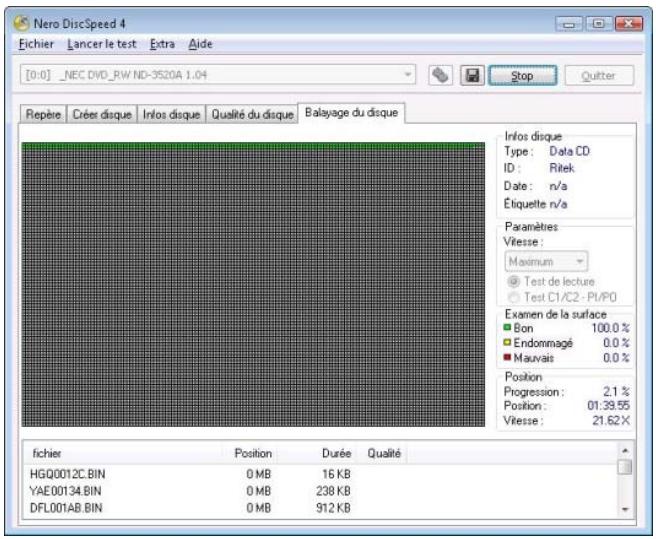
text_image
Nero DiscSpeed 4 Fichier Lancer le test Extra Aide [0:0] NEC DVD_RW ND-3S20A 1.04 Stop Quitter Repère Créer disque Infos disque Qualité du disque Balayage du disque Infos disque Type: Data CD ID: Ritek Date: n/a Étiquette n/s Paramètres Vitesse: Maximum Test de lecture Test C1/C2 - PI/P0 Examen de la surface Bon 100.0 % Endommagé 0.0 % Mauvais 0.0 % Position Progression: 2.1 % Position: 01:39.55 Vitesse: 21.62X fichier Position Durée Qualité HGQ0012C.BIN 0 MB 16 KB YAE00134.BIN 0 MB 238 KB DFL001AB.BIN 0 MB 912 KBOnglet ScanDisc
La zone Paramètres à droite du graphique vous permet de définir des préférences. Les options de configuration suivantes sont disponibles :
| MenuVitesse | Définit la vitesse d'exécution du test. Les valeurs disponibles dans le menu déroulant dépendent du type de disque inséré dans le lecteur. |
| Case d'optionTest de lecture | Active le test de lecture. |
| Case d'optionTest C1/C2 - PI/PO | Active le Test C1/C2 – PI/PO. |
Le graphique affiche toutes les zones du disque sur un même diagramme, chaque zone étant représentée par un petit carré. Chaque carré (ou chaque zone) s'affiche dans une couleur différente en fonction de son état. La zone Examen de la surface affiche les pourcentages respectifs des zones dans les trois catégories suivantes : Bon, Endommagé et Mauvais en temps réel lors de l'exécution du test. Les couleurs suivantes, qui sont les indicateurs de l'état de la zone, sont disponibles :
| Vert | Zones lisibles sans erreurs |
| Jau-ne | Zones endommagées pouvant encore être lues à l'aide de la fonctionnalité interne de correction des erreurs du graveur. |
| Rou ge | Zones endommagées ne pouvant pas être corrigées et donc illisibles. |
La zone Infos disque contient des informations générales sur le disque inséré. Les champs d'affichage suivants sont disponibles :
| Type | Affiche le type de disque du disque inséré dans le lecteur. |
| ID | Affiche le code d'identification du disque. |
| Date | Affiche la date de création/gravure du disque. Si un fichier image a été gravé sur le disque, ce champ d'affichage affiche la date à laquelle le fichier image a été créé. |
| Étiquette | Affiche l'étiquette du disque inséré dans le lecteur.Si vous ne souhaitez pas afficher l'étiquette du disque, décochez la case Afficher l'étiquette du disque dans les options de l'option Qualité du disque de l'arborescence. |

Si la case Inclure les données de test est cochée dans les options de l'option de l'arborescence Taux de transfert, un champ d'affichage supplémentaire montrant les informations du graveur et du firmware utilisés pour graver le dis-que inséré dans le lecteur s'affiche au-dessus du graphique.
Les champs d'affichage suivants sont disponibles dans la zone Position lors de l'exécution du test :
| Progression | Affiche la progression du test, c'est-à-dire le pourcentage du disque qui a déjà été testé. |
| Position | Indique en permanence la position actuelle de la tête de lecture sur le disque. |
| Vitesse | Affiche la vitesse de balayage. |
Les informations suivantes s'affichent dans les colonnes du champ d'affichage :
| Fichier | Contient les noms des fichiers gravés sur le disque inséré. |
| Position | Affiche la position de chaque fichier sur le disque. |
| Durée | Affiche la durée de chaque fichier. |
| Qualité | Indique la qualité des fichiers. Ce score est calculé en fonction du nombre d'erreurs décelées. |
| PIE | Indique le nombre d'erreurs PI décelées.Disponible uniquement pour le test C1/C2 – PI/PO. |
| PIF | Indique le nombre de défaillances PI décelées.Disponible uniquement pour le test C1/C2 – PI/PO. |
| POE | Indique le nombre d'erreurs PO décelées.Disponible uniquement pour le test C1/C2 – PI/PO. |
| POF | Indique le nombre de défaillances PO décelées.Disponible uniquement pour le test C1/C2 – PI/PO. |
| Gigue | Indique les valeurs de gigue.Disponible uniquement pour le test C1/C2 – PI/PO. Les graveurs ne permettent pas tous de mesurer la gigue. Cette colonne est vide si le graveur utilisé ne permet pas de mesurer ces valeurs. |
Voir aussi:
Option de l'arborescence Taux de transfert→ 16
9.2 Exécution du test ScanDisc
Il existe deux versions du test ScanDisc : un test de lecture et un test C1/C2 – PI/PO.
La condition suivante doit être remplie :
L'onglet ScanDisc est sélectionné dans l'écran principal.
Pour commencer le test ScanDisc, procédez comme suit :
- Si plusieurs lecteurs optiques sont disponibles, sélectionnez celui de votre choix dans le menu déroulant.
- Insérez un disque dans le lecteur optique.
- Sélectionnez la vitesse à laquelle vous souhaitez exécuter le test à partir du menu déroulant Vitesse.
- Pour exécuter le test sous forme de test de lecture, sélectionnez la case d'option Test de lecture.
Pour exécuter le test sous forme de test C1/C2 - PI/PO, sélectionnez la case d'option test C1/C2 - PI/PO.
5. Cliquez sur le bouton Commencer.
→ Le test est exécuté. Vous pouvez suivre sa progression dans les zones situées en dessous et à côté du graphique. Vous pouvez annuler un test en cours à tout moment en cliquant sur le bouton Arrêter.
→ Vous pouvez à présent voir les résultats du test dans les graphiques et les affichages correspondants, puis les enregistrer.
Voir aussi:
Enregistrement des données de test→ 62
10 Test de qualité DAE avancé
Le Test de qualité DAE avancé se distingue du test de Qualité DAE standard. Il utilise un disque de test spécial pour identifier les problèmes que peut rencontrer votre lecteur optique lors de la lecture d'un CD audio.
Vous pouvez exécuter le test en deux étapes selon que vous souhaitiez d'abord créer un CD de test puis le tester ou que vous disposiez déjà d'un disque de test que vous pouvez utiliser directement.
En outre, le Test d'erreurs vous permet de déterminer la capacité d'un lecteur optique à éviter les erreurs lors de la création d'une copie.
Voir aussi:
Créer un disque de test→ 50
Exécution du test de qualité DAE avancé→ 53
10.1 Fenêtre Nero DiscSpeed - Disque de test DAE
Vous pouvez créer un disque de test dans la fenêtre Nero DiscSpeed - Disque de test DAE.
Vous pouvez définir des préférences de gravure dans la zone supérieure de la fenêtre. Des informations sur le processus d'écriture en cours et sur le disque inséré s'affichent dans les zones Position d'écriture et Informations sur le disque ainsi que dans la zone d'affichage située au bas de la fenêtre.
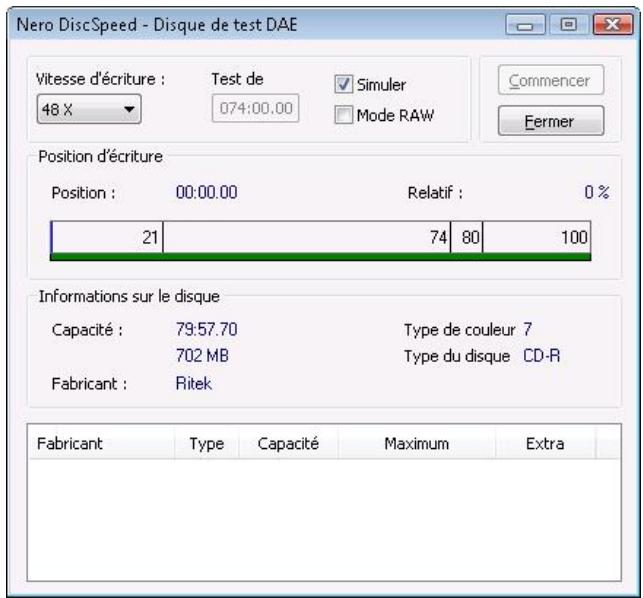
text_image
Nero DiscSpeed - Disque de test DAE Vitesse d'écriture : Test de Simuler Commencer 48 X 074:00.00 Mode RAW Fermer Position d'écriture Position : 00:00.00 Relatif : 0 % 21 74 80 100 Informations sur le disque Capacité : 79:57.70 Type de couleur 7 702 MB Type du disque CD-R Fabricant : Ritek Fabricant Type Capacité Maximum ExtraFenêtre Nero DiscSpeed - Disque de test DAE
Les options de configuration suivantes sont disponibles :
| MenuVitesse d'écriture | Définit la vitesse de gravure du disque. Nous vous conseillons de sélectionner une vitesse inférieure à 16x pour la gravure d'un CD audio. |
| Champ de saisieTest de capacité | Affiche la capacité du disque en MSF (minutes/seconds/frames). |
| Case à cocherSimuler | Si cette case est cochée, Nero DiscSpeed simule le processus de gravure au lieu de graver les données sur le dis-que enregistrable. Cette case est cochée par défaut et ne peut pas être décochée. |
| Case à cocherMode RAW | Si cette case est cochée, le disque est gravé en mode RAW. |
La zone Position d'écriture contient les informations suivantes sur l'écriture en cours :
| Position | Indique en permanence la position actuelle de la tête de lecture sur le disque. |
| Relatif | Affiche toujours le pourcentage du disque qui a déjà été gravé. |
| Indique la progression de la gravure. |
La zone Informations sur le disque et le champ d'affichage contiennent les informations suivantes sur le disque inséré :
| Capacité | Affiche la capacité du disque en MSF (minutes/seconds/frames) et en Mo.Maximum indique le volume maximum de données qui peut être écrit sur le disque à l'aide de la capacité supplémentaire obtenue grâce à la gravure en surcapacité.Extra - Affiche la différence entre la capacité normale et la capacité maximale. |
| Fabricant | Affiche le nom du fabricant. |
| Type de couleur | Affiche le type de couleur utilisé. |
| Type de disque | Affiche le type de disque du disque inséré dans le lecteur. |
10.2 Créer un disque de test
Pour créer un disque de test, procédez comme suit :
- Insérez un CD vierge dans le graveur.
- Cliquez sur Extra > Test de qualité DAE avancé > Créer un CD de test.
→ La fenêtre Nero DiscSpeed Disque de test DAE s'ouvre. - Définissez les paramètres de votre choix dans la partie supérieure de la fenêtre.
4. Cliquez sur le bouton Commencer.
→ Le processus de gravure commence. Vous pouvez surveiller la progression du processus de gravure dans les zones Position d'écriture et Informations sur le disque, ainsi que dans la zone d'affichage située en-dessous.
→ Vous avez créé un disque de test et pouvez maintenant l'utiliser pour exécuter le test de qualité DAE avancé.
Voir aussi:
Exécution du test de qualité DAE avancé→ 53
10.3 Fenêtre Nero DiscSpeed - Test de qualité DAE avancé
Dans la fenêtre Nero DiscSpeed - Test de qualité DAE avancé, vous pouvez exécuter le test de qualité DAE avancé et voir les résultats également affichés ici.
Les résultats s'affichent dans les zones Résultats du test et Copie à la volée, ainsi que de manière détaillée dans la zone d'affichage. Une barre de progression située au bas de la fenêtre indique l'état du test en cours.
Dans la zone Copie à la volée, le test détermine si un CD audio peut être copié sans causer d'erreurs à différentes vitesses comprises entre 1x et 16x, c.-à-d. qu'il indique si le lecteur optique peut être utilisé à la volée en association avec un graveur pour sauvegarder des disques audio.
Les résultats de deux tests s'affichent dans la zone Résultats de test : le test de lecture séquentielle et le test de lecture aléatoire. Le test de lecture séquentielle simule l'extraction numérique de fichiers audio (DAE) dans des conditions idéales, puis exécute un test de lecture harmonique. Ce test vous permet d'identifier les erreurs sur le disque. Il existe deux types d'erreurs.
La recherche d'erreurs de données permet de déceler des échantillons de son qui n'ont pas été correctement lus en comparant les octets lus aux données connues du disque de test. Les erreurs de données mineures peuvent être corrigées à l'aide de la fonctionnalité de correction des erreurs du lecteur. La principale cause d'erreurs de données est la mauvaise qualité des disques. Pour éviter les erreurs de données, utilisez des disques de haute qualité et/ou réduisez la vitesse du lecteur.
Les erreurs de synchronisation surviennent lorsqu'un lecteur optique lit des zones adjacentes aux zones demandées. Nero DiscSpeed utilise des données spéciales sur le disque de test pour vérifier si les bonnes zones sont lues. Les erreurs de synchronisation peuvent donner lieu à la perte ou à la répétition d'échantillons. Elles peuvent être audibles.
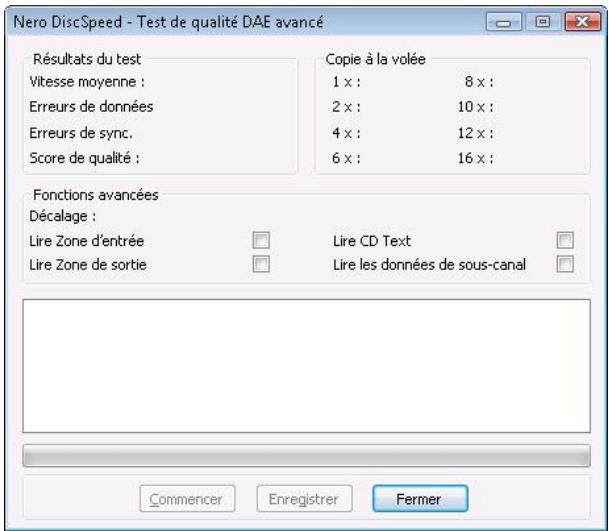
text_image
Nero DiscSpeed - Test de qualité DAE avancé Résultats du test Vitesse moyenne : Erreurs de données Erreurs de sync. Score de qualité : Copie à la volée 1 x : 8 x : 2 x : 10 x : 4 x : 12 x : 6 x : 16 x : Fonctions avancées Décalage : Lire Zone d'entrée Lire Zone de sortie Lire CD Text Lire les données de sous-canal Commencer Enregistrer FermerFenêtre Nero DiscSpeed - Test de qualité DAE avancé
Vous pouvez définir des préférences de test du lecteur optique dans la zone Fonctions avancées. Les lecteurs optiques partent de différentes positions lors de la lecture de zones audio. Il n'existe pas non plus de position de début standardisée pour le processus d'écriture des graveurs : en général, l'écart s'élève à quelques centaines d'unités. Les cases à cocher suivantes sont disponibles :
| Lire Zone d'entrée | Si cette case est cochée, la capacité du lecteur optique à lire la zone d'entrée est testée. Pour créer des copies parfaites, un lecteur optique doit commencer la lecture des données avant la position de début réelle. |
| Lire Zone de sortie | Si cette case est cochée, la capacité du lecteur optique à lire la zone de sortie est testée. Pour créer des copies parfaites, un lecteur optique doit lire les données de la zone de sortie. |
| Lire CD Text | Si cette case est cochée, la capacité du lecteur à reproduire un CD Text est testée. |
| Lire les données de sous-canal | Si cette case est cochée, les données de sous-canal sont lues pendant le test.Les données de sous-canal contiennent des informations telles que les marques d'index. Un lecteur optique doit pouvoir reproduire ces données pour créer des copies audio parfaites. |
Les informations suivantes sont disponibles dans la zone Résultats du test :
| Vitesse moyenne | Calcule et affiche la vitesse moyenne du test effectué. |
| Erreurs de données | Affiche les erreurs de données décelées. |
| Erreurs de sync. | Affiche le nombre d'erreurs de synchronisation décelées.Les erreurs de synchronisation sont décelées lorsque les données sont correctes mais qu'elles ont été déplacées d'une ou plusieurs zo-nes. |
| Score de qualité | Un pourcentage est calculé en fonction des résultats du test. Un in-dice de qualité de 100 % est parfait, c.-à-d. qu'aucune erreur n'a été détectée. |
10.4 Exécution du test de qualité DAE avancé
La condition suivante doit être remplie :
■ Vous avez déjà créé un disque de test.
Pour exécuter le test, procédez comme suit :
- Si plusieurs lecteurs optiques sont disponibles, sélectionnez celui de votre choix dans le menu déroulant.
- Insérez le disque spécial de test que vous avez créé auparavant dans le lecteur optique.
- Dans la barre de menu, cliquez sur Extra > Test de qualité DAE avancé > Lancer le test.
→ La fenêtre Nero DiscSpeed - Test de qualité DAE avancé s'ouvre.
-
Définissez les paramètres de votre choix dans la zone Fonctions avancées.
-
Cliquez sur le bouton Commencer.
→ Le test est exécuté. Vous pouvez annuler un test en cours à tout moment en cliquant sur le bouton Arrêter.
→ Vous pouvez à présent voir les résultats du test dans les zones Résultats du test et Copie à la volée, ainsi que leurs informations détaillées dans la zone d'affichage, puis les enregistrer.
Voir aussi:
Enregistrement des données de test→ 62
Créer un disque de test→ 50
10.5 Test d'erreurs
Le test d'erreurs détermine la capacité d'un lecteur optique à éviter les erreurs lors de la création d'une copie. Le test s'effectue en deux étapes : la fonction Créer une image crée d'abord un fichier image de votre disque de test et l'enregistre sur le disque dur. Ensuite, la fonction Lancer le test lit les données sur le disque de test afin de les comparer au fichier image.
Pour exécuter ce test, vous aurez besoin d'un disque de test standard de type A-BEX (TCD-714R, TCD-721R ou TCD-726). Tous les disques A-BEX contiennent les mêmes données (audio). La surface de lecture des différents disques A-BEX contient une série de défauts intentionnellement définis de gravité variable.
Au lieu d'utiliser un disque A-BEX, vous pouvez également exécuter une version limitée du test à l'aide d'un disque de test DAE que vous avez précédemment créé. Il n'est pas nécessaire de créer un fichier image dans ce cas, du fait que Nero DiscSpeed connaît le contenu du disque de comparaison.
Voir aussi:
Créer un disque de test→ 50
Créer une image→ 55
10.5.1 Fenêtre Test de correction d'erreur DAE avancé
Le Test d'erreurs s'exécute dans la fenêtre Nero DiscSpeed - Test de correction d'erreur DAE avancé.
Les résultats s'affichent dans les graphiques Erreurs C2 et Erreurs de comparaison, ainsi que dans les zones d'affichages inférieures, pendant que le test est en cours. Le graphique du haut montre les Erreurs C2 détectées sur le disque. Le graphique du bas compare les erreurs trouvées lorsque Nero DiscSpeed compare les données du disque avec les données du fichier image.
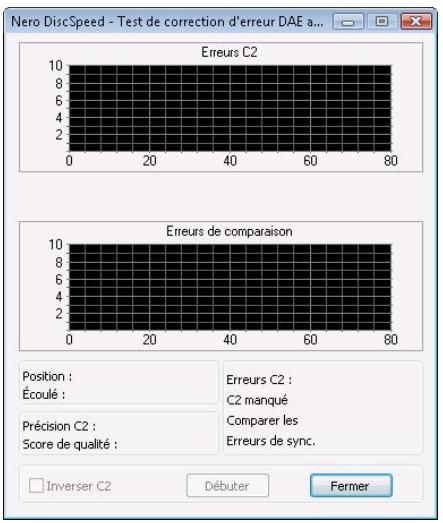
text_image
Nero DiscSpeed - Test de correction d'erreur DAE a... Erreurs C2 10 8 6 4 2 0 20 40 60 80 Erreurs de comparaison 10 8 6 4 2 0 20 40 60 80 Position : Écoulé : Précision C2 : Score de qualité : Erreurs C2 : C2 manqué Comparer les Erreurs de sync. Inverser C2 Débuter FermerFenêtre Nero Disc-Speed - Test de correction d'erreur DAE avancé
Les champs suivants sont disponibles dans les zones sous les graphiques :
| Position | Affiche en permanence la position actuelle de la tête de lecture sur le disque au cours du processus d'écriture. |
| Écoulé | Indique le temps écoulé depuis le début de la gravure en minutes et en secondes. |
| Précision C2 | La précision C2 du lecteur optique est déterminée en fonction des résultats du test. |
| Score de qualité | Un pourcentage est calculé en fonction des résultats du test. Un indice de qualité de 100 % est parfait, c.-à-d. qu'aucune erreur n'a été détectée. |
| Erreurs C2 | Affiche le nombre d'erreurs C2 décelées. |
| C2 manqué | Affiche le nombre d'erreurs C2 manquées. |
| Comparer les erreurs | Affiche le nombre d'erreurs de comparaison décelées.Les erreurs de comparaison sont décelées lorsque les données audio lues ne correspondent pas aux données de comparaison du fichier image. |
| Erreurs de sync. | Affiche le nombre d'erreurs de synchronisation décelées.Les erreurs de synchronisation sont décelées lorsque les données sont correctes mais qu'elles ont été déplacées d'une ou plusieurs zo-nes. |
10.5.2 Créer une image
La fonction Créer une image vous permet d'extraire les données d'un disque A-BEX pour créer un fichier image sans erreurs sur le disque dur, à condition que le lecteur optique puisse créer le fichier à partir des données fournies.
Pour créer un fichier image du disque de test, procédez comme suit :
- Si plusieurs lecteurs optiques sont disponibles, sélectionnez celui de votre choix dans le menu déroulant.
- Insérez un disque A-BEX dans le lecteur optique.
-
Cliquez sur Extra > Test de qualité DAE avancé > Tests d'erreurs > Créer une image.
→ La fenêtre Nero DiscSpeed - DAE avancé - Créer une image s'ouvre. -
Cliquez sur le bouton Commencer.
→ Le fichier image du disque de test est créé. Vous pouvez suivre la progression du processus de gravure à l'aide de la barre de progression et vous pouvez annuler le processus à tout moment en cliquant sur le bouton Arrêter.
Une boîte de dialogue s'ouvre et vous indique si le fichier image a été créé. Vous avez créé un fichier image du disque de test et pouvez maintenant l'utiliser pour passer à la deuxième étape du test d'erreurs, Lancer le test.
Voir aussi:
Exécution du test avec un disque de test A-BEX→ 55
10.5.3 Exécution du test avec un disque de test A-BEX
La fonction Lancer le test lit les données d'un disque A-BEX et les compare à celles d'un fichier image du même disque. Ce test permet de vérifier que la copie créée est parfaite.
La condition suivante doit être remplie :
- Le fichier image du disque de test doit être enregistré sur le disque dur.
Pour comparer le disque de test au fichier image associé enregistré sur le disque dur, procédez comme suit :
- Si plusieurs lecteurs optiques sont disponibles, sélectionnez celui de votre choix dans le menu déroulant.
- Insérez un disque A-BEX dont le fichier image est déjà enregistré sur le disque dur dans le lecteur optique.
- Cliquez sur Extra > Test de qualité DAE avancé > Test d'erreurs > Lancer le test.
→ La fenêtre Nero DiscSpeed - Test de correction d'erreur DAE avancé s'ouvre. - Certains lecteurs optiques affichent les erreurs C2 dans un ordre inversé. Pour corriger cet affichage, cochez la case Inverser C2.
- Cliquez sur le bouton Commencer.
→ Le test est exécuté. Les graphiques et les zones inférieures indiquent la progression. Vous pouvez annuler un test en cours à tout moment en cliquant sur le bouton Arrêter.
→ Vous pouvez à présent voir les résultats du test dans les graphiques et les affichages correspondants, puis les enregistrer.
→ Le test est exécuté. Les graphiques et les zones inférieures indiquent la progression. Vous pouvez annuler un test en cours à tout moment en cliquant sur le bouton Arrêter. → Vous pouvez à présent voir les résultats du test dans les graphiques et les affichages correspondants, puis les enregistrer.
Voir aussi:
Enregistrement des données de test→ 62
Créer une image→ 55
10.5.4 Exécution du test avec un disque de test DAE
Au lieu d'utiliser un disque A-BEX, vous pouvez également exécuter une version limitée du test d'erreurs à l'aide d'un disque de test DAE que vous avez précédemment créé. Dans ce cas, il n'est pas nécessaire de créer un fichier image du fait que Nero DiscSpeed connaît déjà le contenu du disque de comparaison.
Pour exécuter le test, procédez comme suit :
- Si plusieurs lecteurs optiques sont disponibles, sélectionnez celui de votre choix dans le menu déroulant.
- Insérez un disque DAE dans le lecteur optique.
- Cliquez sur Extra > Test de qualité DAE avancé > Lancer le test.
→ La fenêtre Nero DiscSpeed - Test de correction d'erreur DAE avancé s'ouvre. - Certains lecteurs optiques affichent les erreurs C2 dans un ordre inversé. Pour corriger cet affichage, cochez la case Inverser C2.
5. Cliquez sur le bouton Commencer.
→ Le test est exécuté. Vous pouvez annuler un test en cours à tout moment en cliquant sur le bouton Arrêter.
→ Vous pouvez à présent voir les résultats du test dans les graphiques et les affichages correspondants, puis les enregistrer.
Voir aussi:
Enregistrement des données de test→ 62
Créer un disque de test→ 50
11 Test de gravure en surcapacité

La gravure en surcapacité n'est pas prise en charge par tous les graveurs.
Notez que la gravure en surcapacité peut endommager un lecteur optique. Pour éviter d'endommager votre lecteur optique, n'utilisez cette fonction que pour les disques adéquats.
Notez qu'un disque dont la zone de sortie est gravée n'est plus conforme à la spécification standard des CD et qu'il est donc possible qu'il ne soit plus détecté par certains lecteurs.
La gravure en surcapacité est un processus d'écriture de données au-delà de la capacité officielle du disque dans la zone de sortie du CD. L'objet réel de la zone de sortie est de définir la zone de fin du disque. En la remplissant de données au lieu de zéros, il est possible d'augmenter la capacité du disque. Il est généralement possible d'écraser sans difficulté les 90 secondes de la zone de sortie. Il existe néanmoins une possibilité élevée que les données deviennent illisibles puisque la zone n'était initialement destinée qu'à enregistrer des zéros et se situe à l'extrémité extérieure du disque. Cette partie du disque risque davantage d'être endommagée ou salie.
La gravure en surcapacité est également possible, mais déconseillée, sur les DVD. L'extrémité extérieure des DVD est plus sensible aux erreurs. En outre, seul un nombre restreint de graveurs DVD prennent en charge cette fonction.
Le Test de gravure en surcapacité vous permet de simuler une gravure en surcapacité et de vérifier si le graveur permet de la réaliser. Nero DiscSpeed vérifie également la quantité de données pouvant être gravées sur le disque utilisé.

Si vous souhaitez tester la capacité de gravure en surcapacité d'un disque et de votre graveur au cours d'une gravure réelle, cochez la case Graver CD en surcapacité ou Graver DVD en surcapacité (selon le type de disque) sous l'option Taux de transfert de l'arborescence de la fenêtre Nero DiscSpeed – Options.
Ensuite, lancez le test standard Créer un disque de données.
Voir aussi:
Option de l'arborescence Taux de transfert→ 16
Créer un disque de données (version classique)→ 30
11.1 Nero DiscSpeed - Fenêtre Test de gravure en surcapacité
La simulation de la gravure en surcapacité est exécutée dans la fenêtre Nero DiscSpeed - Test de gravure en surcapacité.
Les résultats s'affichent dans la même fenêtre, dans les zones Position d'écriture et Informations sur le disque, ainsi que dans la zone d'affichage au bas de la fenêtre.
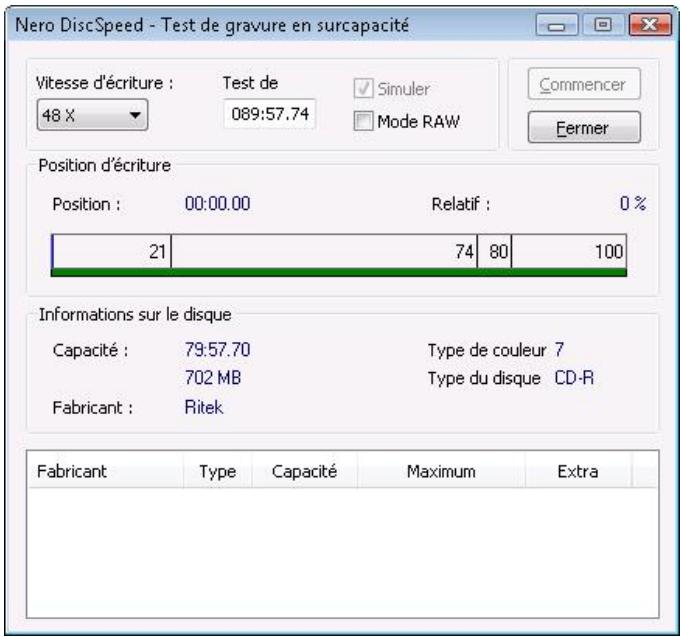
text_image
Nero DiscSpeed - Test de gravure en surcapacité Vitesse d'écriture : Test de Simuler Commencer 48 X 089:57.74 Mode RAW Fermer Position d'écriture Position : 00:00.00 Relatif : 0 % 21 74 80 100 Informations sur le disque Capacité : 79:57.70 Type de couleur 7 702 MB Type du disque CD-R Fabricant : Ritek Fabricant Type Capacité Maximum ExtraNero DiscSpeed - Fenêtre Test de gravure en surcapacité
Vous pouvez définir des préférences de test dans la partie supérieure de la fenêtre. Les options de configuration suivantes sont disponibles :
| MenuVitesse d'écriture | Définit la vitesse de simulation de la gravure du disque. Nous vous conseillons de sélectionner une vitesse inférieure à 16x pour la gravure d'un CD audio. |
| Champ de saisieTest de capacité | Affiche la capacité du disque en MSF (minutes/seconds/frames). |
| Case à cocherSimuler | Si cette case est cochée, Nero DiscSpeed simule le processus de gravure au lieu de graver les données sur le dis-que enregistrable. Cette case est cochée par défaut et ne peut pas être décochée. |
| Case à cocherMode RAW | Si cette case est cochée, la simulation de la gravure s'effectue en mode RAW. |
La zone Position d'écriture contient les informations suivantes sur la simulation du processus de gravure en cours :
| Position | Indique en permanence la position actuelle de la tête de lecture sur le disque. |
| Relatif | Affiche toujours le pourcentage du disque qui a déjà été gravé. |

Affiche la progression de la simulation de gravure :
Vert – Données gravées dans la capacité normale du disque.
Jaune – Données gravées au-delà de la capacité normale du disque.
Vert foncé – État du tampon.
Bleu – Capacité standard et officielle du disque.
Rouge – Position actuelle de la tête de lecture sur le disque.
La zone Informations sur le disque et la zone d'affichage contiennent les informations suivantes sur le disque inséré :
| Capacité | Affiche la capacité du disque en MSF (minutes/seconds/frames) et en Mo.Maximum indique le volume maximum de données qui peut être écrit sur le disque à l'aide de la capacité supplémentaire obtenue grâce à la gravure en surcapacité.Extra - Affiche la différence entre la capacité normale et la capacité maximale. |
| Fabricant | Affiche le nom du fabricant. |
| Type de couleur | Affiche letype de couleur utilisé. |
| Type de disque | Affiche letype de disquedu disque inséré dans le lecteur. |
11.2 Exécution du test de gravure en surcapacité
Pour exécuter le test de gravure en surcapacité en effectuant une simulation, procédez comme suit :
- Si plusieurs lecteurs optiques sont disponibles, sélectionnez celui de votre choix dans le menu déroulant.
- Insérez un disque vierge dans le lecteur optique.
- Cliquez sur Extra > Test de gravure en surcapacité.
→ La fenêtre Nero DiscSpeed - Test de gravure en surcapacité s'ouvre.
- Si vous souhaitez simuler la gravure en mode RAW, cochez la case Mode RAW.
-
Sélectionnez le volume de données que vous souhaitez graver sur le disque ou laissez Nero DiscSpeed déterminer la capacité officielle.
-
Cliquez sur le bouton Commencer.
→ La simulation est lancée. Vous pouvez suivre la progression du processus de gravure dans les zones Position d'écriture et Informations sur le disque, ainsi que dans la zone d'affichage inférieure. Vous pouvez annuler un test en cours à tout moment en cli-quant sur le bouton Arrêter.
→ Une boîte de dialogue indiquant la capacité maximale détectée s'ouvre.
- Si vous souhaitez ajouter la valeur détectée à la base de données interne de gravure en surcapacité, cliquez sur le bouton Oui.
→ Si un disque du même type est à nouveau inséré, Nero DiscSpeed le détectera de cette manière et les résultats stockés dans la base de données peuvent s'afficher dans la zone d'affichage.
- Si vous ne souhaitez pas conserver la valeur détectée, cliquez sur le bouton Non.
→ Vous avez exécuté le test de gravure en surcapacité.
12 Enregistrement des données de test
L'option Enregistrer les résultats du menu vous permet d'enregistrer le jeu complet de résultats de test sur le disque dur.

Nero DiscSpeed propose plusieurs formats de stockage :
Seules les données de test enregistrées sous la forme de fichiers binaires avec l'extension *.dat peuvent être chargées. Utilisez ce format si vous souhaitez ouvrir les données du test dans Nero DiscSpeed et/ou ouvrir et comparer les données du test dans la base de données Nero DiscSpeed.
Un fichier *.html que vous ouvrez à l'aide d'un navigateur Internet enregistre les résultats sous forme de graphique. Dans la fenêtre Options, sous l'option Enregistrer de l'arborescence, vous pouvez définir la quantité de données à enregistrer dans le fichier HTML. Si la case Inclure le statut est cochée, le graphique et tous les autres résultats de test sont enregistrés ; si elle n'est pas cochée, seul le graphique est enregistré.
Un fichier *.csv enregistre les résultats de test dans un fichier texte pur que vous pouvez ouvrir à l'aide d'un éditeur de texte.
Les conditions suivantes doivent être remplies :
■ Le test de votre choix a déjà été exécuté.
- Les résultats s'affichent dans l'onglet correspondant de l'écran principal.
Pour enregistrer les résultats du test, procédez comme suit :
- Cliquez sur Fichier > Enregistrer les résultats et sélectionnez le format de stockage de votre choix.
→ La fenêtre Enregistrer sous s'affiche.
-
Entrez un nom de fichier dans le champ de saisie Nom du fichier si vous le souhaitez.
-
Cliquez sur le bouton Enregistrer.
→ Vous avez enregistré le fichier de test.
Voir aussi:
Option de l'arborescence Enregistrer→ 20
Chargement de données de test→ 63
13 Chargement de données de test
L'entrée de menu Charger un fichier unique vous permet de charger des données de test enregistrées, tandis que l'entrée de menu Base de données vous permet de charger plusieurs fichiers simultanément afin de comparer les résultats de test et/ou l'efficacité des lecteurs optiques.

Seules les données de test enregistrées sous la forme de fichiers binaires avec l'extension *.dat peuvent être chargées.

Afin d'utiliser la base de données efficacement, c'est-à-dire d'obtenir des données comparables, utilisez le même disque pour les différents tests dans tous les lecteurs optiques.
Pour charger des résultats de test, procédez comme suit :
-
Si vous souhaitez ouvrir un fichier enregistré unique :
-
Cliquez sur Fichier > Charger les résultats > Charger un fichier unique.
→ La fenêtre Ouvrir s'affiche.
- Sélectionnez le fichier souhaité et cliquez sur le bouton Ouvrir.
→ Le fichier sélectionné s'ouvre dans l'écran principal sur l'onglet Repère et les données de test s'affichent.
-
Si vous souhaitez charger plusieurs fichiers simultanément pour les comparer :
-
Cliquez sur Fichier > Charger les résultats > Base de données.
→ La fenêtre Nero DiscSpeed - Base de données s'ouvre.
- Cliquez sur le bouton Ajouter les résultats.
→ La boîte de dialogue Insérer des fichiers s'ouvre.
- Sélectionnez les fichiers qui vous intéressent et cliquez sur le bouton Ouvrir.
→ Les fichiers de test sont importés et s'affichent dans la fenêtre Nero DiscSpeed – Base de données.
-
Cochez les cases des fichiers à comparer.
-
Au bas de la fenêtre, cochez la case d'option du type de test dont vous souhaitez comparer les données.
→ Les résultats du test choisi s'affichent pour les fichiers sélectionnés.
- Cliquez sur le bouton Graphe.
→ La fenêtre Nero DiscSpeed Résultats de test s'ouvre et affiche un graphique des résultats des tests sélectionnés. Les résultats de chaque fichier s'affichent dans une couleur différente (la zone Légende indique le graphique correspondant à chaque test).
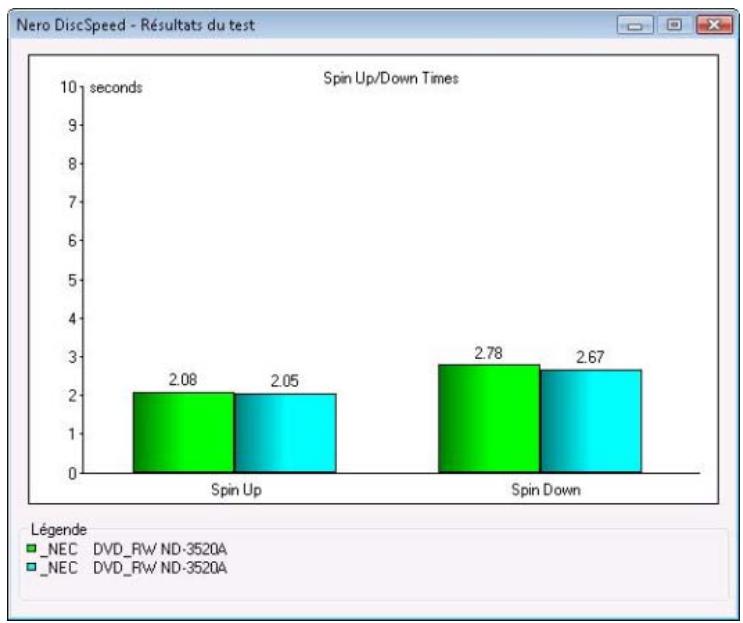
bar
Nero DiscSpeed - Résultats du test | Category | Spin Up (seconds) | Spin Down (seconds) | | :--- | :--- | :--- | | _NEC DVD_RW ND-3520A | 2.08 | 2.78 | | _NEC DVD_RW ND-3520A | 2.05 | 2.67 |Nero DiscSpeed - Fenêtre Résultats de test
→ Vous avez chargé les résultats du test choisi.
14 Effacer un disque
La fonction Effacer le disque vous permet d'effacer des données de disques réinscriptibles. Cette opérations s'effectue dans la fenêtre Nero DiscSpeed - Effacer. En règle générale, deux méthodes d'effacement sont disponibles :
L'effacement rapide ne supprime pas physiquement les données du disque, mais les rend uniquement inaccessibles en effaçant les références au contenu existant. Les données peuvent être restaurées.
L'effacement complet supprime les données du disque en les écrasant par des zéros. Le contenu ne peut pas être restauré à l'aide de méthodes conventionnelles. Un effacement complet répété augmente la probabilité qu'une tierce personne ne parvienne pas à reconstruire le contenu.
Pour effacer un disque réinscriptible, procédez comme suit :
- Si plusieurs lecteurs optiques sont disponibles, sélectionnez celui de votre choix dans le menu déroulant.
- Insérer le disque que vous souhaitez effacer dans le lecteur optique.
- Cliquez sur Extra > Effacer le disque.
→ La fenêtre Nero DiscSpeed - Effacer s'ouvre.

text_image
Nero DiscSpeed - Effacer Temps écoulé : Progression : Rapide Plein Effacer Formater QuitterNero DiscSpeed - Fenêtre Effacer
- Sélectionnez la case d'option de la méthode d'effacement de votre choix.
- Cliquez sur le bouton Effacer.
→ Le processus d'effacement démarre. Vous pouvez annuler un effacement en cours à tout moment en cliquant sur le bouton Quitter.
→ Vous pouvez suivre la progression du processus d'effacement grâce à la barre de progression.
15 Paramètre de bit
La fonction Paramètre de bit vous permet de modifier les paramètres de bit ou la Spécification d'un graveur DVD sélectionné dans la fenêtre Nero DiscSpeed - Paramètre de bit (à condition que cette fonction soit prise en charge par le graveur).
Les informations de spécification sont utilisées par un lecteur optique pour détecter le type de disque inséré. En modifiant ces données, vous pouvez « faire croire » au lecteur que le DVD inséré est un disque pressé et non gravé.
Les graveurs DVD ne permettent pas tous de modifier la spécification. En outre, la spécification peut uniquement être modifiée pour les disques « plus » (par exemple +R). Avec les autres types de disque, la spécification est déjà inscrite sur le disque avant qu'il ne soit gravé.
15.1 Nero DiscSpeed - Fenêtre Paramètre de bit
Les modifications des paramètres de bit et de la spécification sont apportées dans la fenêtre Nero DiscSpeed - Paramètre de bit.
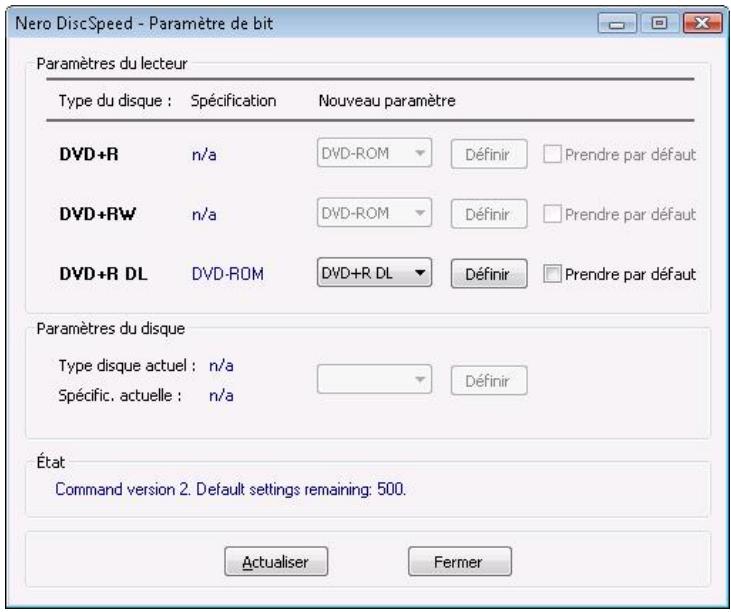
text_image
Nero DiscSpeed - Paramètre de bit Paramètres du lecteur Type du disque : Spécification Nouveau paramètre DVD+R n/a DVD-ROM Définir □ Prendre par défaut DVD+RW n/a DVD-ROM Définir □ Prendre par défaut DVD+R DL DVD-ROM DVD+R DL Définir □ Prendre par défaut Paramètres du disque Type disque actuel : n/a Spécific. actuelle : n/a Définir État Command version 2. Default settings remaining: 500. Actualiser FermerNero DiscSpeed - Fenêtre Paramètre de bit
La zone Paramètres du lecteur affiche la spécification définie ainsi que les modifications possibles. Les informations suivantes s'affichent :
| Type de disque | Affiche le type de disque du disque inséré dans le lecteur. |
| Spécification | Affiche la spécification du disque inséré dans le lecteur. |
Les options de configuration suivantes sont disponibles :
| Menu Nouveau paramètre | Indique les nouveaux paramètres pouvant être sélectionnés comme spécification. Les types de support non pris en charge par le lecteur optique sélectionné sont grisés. |
| Bouton Définir | Accepte les modifications apportées. |
| Case à cocher Prendre par défaut | Si cette case est cochée, les modifications sélectionnées sont enregistrées comme paramètres par défaut pour le lecteur optique même après le redémarrage de l'ordinateur. Cette case est grisée si le lecteur optique ne prend pas en charge cette fonction. |
La zone Paramètres du disque affiche le type du disque sélectionné et la spécification sélectionnée.
15.2 Modification du paramètre de bit
Pour modifier les paramètres de bit pour un graveur de DVD, procédez comme suit :
- Si plusieurs lecteurs optiques sont disponibles, sélectionnez celui de votre choix dans le menu déroulant.
- Cliquez sur Extra > Paramètre de bit
→ La fenêtre Nero DiscSpeed - Paramètre de bit s'ouvre. La zone Paramètres du lecteur affiche les types de disque ainsi que les spécifications respectives. - Modifiez une spécification dans le menu déroulant Nouveau paramètre correspondant puis cliquez sur le bouton Définir.
- Si vous souhaitez conserver le paramètre de spécification modifié comme paramètre par défaut pour le lecteur optique, cochez la case Prendre par défaut.
- Cliquez sur le bouton Actualiser.
L'affichage de la fenêtre est actualisé. La zone Paramètres du lecteur affiche les types de disques ainsi que les spécifications modifiées sous la forme d'une sélection sous Spécification. - Cliquez sur le bouton Fermer.
→ Vous avez modifié les paramètres de bit pour un graveur de DVD.
16 Informations techniques
16.1 Configuration système
Nero DiscSpeed est installé avec la Suite Nero. La configuration système requise est identique. Vous trouverez davantage d'informations détaillées sur la configuration système sur www.nero.com.
17 Glossaire
Blu-ray
La technologie Blu-ray fait référence à la gravure sur des supports de données spéciaux. Comparés aux DVD, qui utilisent un laser rouge pour lire et écrire les données, les disques Blu-ray sont gravés à l'aide d'un laser bleu. La longueur d'onde plus courte de ce laser bleu (405 nm) permet de positionner le faisceau laser avec une plus grande précision. Les données peuvent être gravées de manière plus compacte et ainsi occuper moins d'espace sur le disque. Un disque Blu-ray peut stocker jusqu'à 25 Go sur un disque simple couche et jusqu'à 50 Go sur un disque double couche.
CD-Text
Un CD-Text contient des informations supplémentaires sur un CD pouvant stocker des titres de piste audio et des artistes, par exemple. Le CD-Text est stocké dans la zone appelée zone d'entrée du CD avant que les données audio ne démarrent. L'affichage du lecteur de CD indique les données supplémentaires. Vous devez disposer d'un graveur de CD prenant en charge le CD-Text pour pouvoir écrire du texte sur un CD. Le CD-Text peut uniquement s'écrire en mode « disc-at-once ».
Qualité DAE
La DAE (digital audio extraction ou extraction audio numérique) fait référence au processus de lecture de fichiers audio à l'aide d'un lecteur. La qualité DAE indique la qualité de lecture des données d'un CD d'un lecteur.
Type de disque
Le type de disque se rapporte aux différents disques de stockage optique qui présentent différentes caractéristiques. Les plus connus sont les CD et les DVD qui peuvent être gravés une ou plusieurs fois et qui sont fabriqués avec différentes capacités de stockage.
Disque multisession
Un disque multisession peut contenir plusieurs sessions non fixes. Ainsi, des données supplémentaires peuvent être ajoutées par la suite dans de nouvelles sessions et le disque n'est pas fermé tant qu'il n'est pas plein.
Données de sous-canal
Les données de sous-canal sur un disque contiennent des informations supplémentaires comme le CD-Text ou des informations sur les positions.
Dual Layer Disk
Un disque double couche désigne un DVD qui utilise deux couches sur une seule face, ce qui accroît la capacité de stockage.
DVD-RAM
Le Digital Versatile Disc Random Access Memory est le premier format de support de données réinscriptible développé. Sa spécifié repose sur une distribution des secteurs permet-
tant une meilleure intégrité des données, un formatage plus rapide et une meilleure gestion des erreurs comparée au DVD+/-RW.
Dye-Typ
Il existe différents matériaux de différentes couleurs utilisés pour produire des disques de stockage. La couche de couleur sensible au laser et portant les données peut par exemple être composée de phtalocyanine ou de formazan.
Erreurs C1
Une erreur C1 décrit le taux d'erreurs sur les couches inférieures d'un CD gravé qui sont automatiquement corrigées lors de la lecture. Chaque disque enregistrable présente ces erreurs ; moins elles sont nombreuses, plus la qualité est élevée.
Erreurs C2
Une erreur C2 désigne le taux d'erreurs sur les couches inférieures d'un CD gravé qui sont automatiquement corrigées au cours de la lecture. Chaque disque enregistrable présente ces erreurs ; moins elles sont nombreuses, plus la qualité est élevée. Des taux élevés d'erreurs C2 indiquent des problèmes de gravure ou de qualité.
Erreurs PI
La parité de code interne fait partie de la structure du bloc de données d'un DVD et est utilisée pour corriger les erreurs. Si un PI d'un DVD ne peut être lu, on parle d'erreur PI.
Gigue
La gigue fait référence à un changement soudain et non souhaité dans les caractéristiques du signal. Il en résulte de petits vides dans le flux de données. La correction audio synchronise les données en chevauchant les zones. Ainsi, les vides ne sont pas audibles.
Lead-in
La zone d'entrée représente la zone de début (zone la plus à l'intérieur) des données utilisateur sur un support de données. Elle contient la table des matières du disque et d'autres informations relatives au disque.
Lead-out
La zone de sortie est la zone de fin des données utilisateur sur un support de données utilisée pour fermer une session. Si le disque n'est pas encore finalisé, cette zone contient la référence à la session suivante.
Lecture en transit (streaming)
La lecture en transit se réfère à la transmission continue de données qui peuvent déjà être lues pendant la procédure de transmission. Cela signifie qu'il n'est pas nécessaire d'attendre la transmission complète d'un fichier multimédia avant de pouvoir le lire. Une chaîne de télévision peut être reçue et retransmise simultanément sans qu'il soit nécessaire de l'enregistrer préalablement sur le disque dur.
Mémoire tampon
Une mémoire tampon désigne la mémoire temporaire qui enregistre et délivre les données ne pouvant être traitées immédiatement. La mémoire tampon permet également d'obtenir un flux constant de données.
Micrologiciel
Le micrologiciel est un logiciel qui a été installé sur le matériel pendant la fabrication (par ex. un graveur, un périphérique USB, etc.). Il est utilisé pour la communication entre le matériel et un autre logiciel, par ex. lorsqu'un périphérique USB est connecté à un PC.
On-the-fly
L'expression « à la volée » décrit un processus de gravure de disques. Dans ce processus, les données sont écrites sur le disque directement à partir d'une image.
RPM
Rotations par minute (RPM) est une unité anglaise utilisée en mécanique pour représenter la vitesse de rotation. Elle indique le nombre de tours complets par minute.
Spécification
Elle définit le type (par ex. DVD-, DVD+, DVD-ROM) d'un DVD. Afin de garantir une lecture correcte, les spécifications du DVD sont définies dans des livres de manière à ce que tous les supports soient lus correctement. Les spécifications sont déterminées dans ce qu'on appelle les Rainbow Books (livres arc-en-ciel), qui se différencient par leur couleur (par exemple, le Livre jaune).
Temps de recherche
Le temps de recherche est le temps nécessaire au lecteur pour déplacer la tête de lecture jusqu'à une position déterminée du disque inséré. En d'autres termes, le temps de recherche englobe la période qui s'écoule entre l'arrivée de la commande d'écriture ou de lecture et le début réel du processus d'écriture ou de lecture.
Vitesse de lecture
La vitesse de lecture d'un lecteur est un facteur de la vitesse nécessaire au laser pour lire les données sur un support de stockage optique, par ex. une vitesse de 8x ou 16x.
Vitesse d'écriture
La vitesse d'écriture indique la vitesse à laquelle un lecteur peut écrire des données sur un support de stockage optique, par ex. une vitesse de 8x ou 16x.
Temps d'accès
Le temps d'accès est le temps nécessaire au lecteur pour déplacer la tête de lecture jusqu'à une position déterminée du disque inséré et pour lire une zone du disque. En d'autres termes, le temps d'accès englobe le temps de recherche et le temps de lecture d'une zone spécifique.
18 Index
A
Accélération 14, 30
B
Base de données 62, 63
C
Capture 25
Chargement de données de test...... 63
Charger/éjecter 30
Configuration système 68
Création d'une image.... 53, 55
Créer un disque de données..... 30, 33, 35
Créer un disque de test DAE ..... 49, 50
E
Écran principal 7
Effacer le disque 65
Enregistrement automatique...... 20
Enregistrement des données de test ... 10, 62
Enregistrer.... 10, 20, 25, 62
Exécution du test 31
Exécution du test de qualité.... 43
Exécution du test de qualité DAE avancé 53
Exécution du test ScanDisc 47
Exécution d'une série de tests ...... 32
F
Fenêtre Nero DiscSpeed - Test de correction d'erreur DAE avancé..... 54, 56
Fenêtre Nero DiscSpeed - Test de qualité DAE avancé 51, 53
Fonctionnalité de capture.... 25
Formats de stockage 62, 63
|
Interface utilisateur.... 12
L
Lancer le programme....6
Langue 12
Lecture auto 21
M
Modification des paramètres de bit...... 67
N
Nero DiscSpeed - fenêtre Base de données 63
Nero DiscSpeed - Fenêtre Disque de test DAE 49, 50
Nero DiscSpeed - Fenêtre Effacer...... 65
Nero DiscSpeed - fenêtre Options ...... 12
Nero DiscSpeed - Fenêtre Paramètre de bit 66, 67
Nero DiscSpeed - fenêtre Test de gravure en surcapacité.... 60
Nero DiscSpeed - Fenêtre Test de gravure en surcapacité .... 58
0
Onglet Créer disque.... 10, 33, 35
Onglet Infos disque 10
Onglet Qualité du disque ..... 10, 39, 43
Onglet Repère.... 10, 26, 30
Onglet ScanDisc 10, 45, 47
Paramètres de bit.... 66, 67
Q
Qualité DAE 49
Qualité du disque 22
R
Ralentissement .... 30
S
ScanDisc 45
Série de test.... 26
Spécification.... 66, 67
T
Taux de transfert.... 16, 27, 29
Temps d'accès/recherche .... 19, 29
Test C1/C2 - PI/PO 45
Test Créer un disque de données... 30, 33
Test d'accélération/ralentissement ..... 30
Test de gravure en surcapacité ..... 58, 60
Test de lecture 45
Test de qualité.... 39
Test de qualité DAE 22
Test de qualité DAE avancé .... 49, 50, 51, 53, 55, 56
Test de taux brut 29
Test d'erreurs ...... 49, 53, 54, 55, 56
Test des temps d'accès/recherche ..... 19
Test du taux de transfert.... 16, 27
Test du temps d'accès/recherche ..... 29
Test d'usage CPU 29
Test ScanDisc 45
Vitesse angulaire.... 27
Vitesse de lecture.... 14, 27
Vitesse de rotation 27, 33
Vitesse d'écriture.... 14, 33
Vitesse linéaire.... 27
19 Informations de contact
Nero DiscSpeed est un produit Nero AG.
Nero AG
États-Unis d'Amérique
Site www.nero.com
Web :
Aide http://support.nero.com
Fax : (818) 956 7094
E-Mail : US-CustomerSupport@nero.com
Nero KK
Rover Center-kita 8F-B, 1-2-2
Copyright © 2008 Nero AG et ses concédants. Tous droits réservés.