
DISCCOPY 9 - Logiciel de gravure de CD/DVD NERO - Notice d'utilisation et mode d'emploi gratuit
Retrouvez gratuitement la notice de l'appareil DISCCOPY 9 NERO au format PDF.


| Type de produit | Logiciel de gravure et de copie de disques |
| Caractéristiques techniques principales | Support de gravure : CD, DVD, Blu-ray; Formats pris en charge : ISO, CUE, BIN, etc. |
| Compatibilité système | Windows XP, Vista, 7, 8, 10 |
| Fonctions principales | Copie de disques, création d'images disque, gravure de fichiers sur disques |
| Utilisation | Interface utilisateur intuitive, assistant de gravure guidé |
| Entretien et nettoyage | Mettre à jour régulièrement le logiciel pour bénéficier des dernières fonctionnalités et corrections de bugs |
| Pièces détachées et réparabilité | Pas de pièces détachées, logiciel uniquement |
| Sécurité | Vérification des erreurs de gravure, protection contre la copie de disques protégés |
| Informations générales | Version 9, licence à usage unique, support technique disponible |
FOIRE AUX QUESTIONS - DISCCOPY 9 NERO
Questions des utilisateurs sur DISCCOPY 9 NERO
0 question sur cet appareil. Repondez a celles que vous connaissez ou posez la votre.
Poser une nouvelle question sur cet appareil
Téléchargez la notice de votre Logiciel de gravure de CD/DVD au format PDF gratuitement ! Retrouvez votre notice DISCCOPY 9 - NERO et reprennez votre appareil électronique en main. Sur cette page sont publiés tous les documents nécessaires à l'utilisation de votre appareil DISCCOPY 9 de la marque NERO.
MODE D'EMPLOI DISCCOPY 9 NERO
Informations sur le copyright et les marques
Le present document, ainsi que le logiciel qu'il décrit, est fourni sous licence ; toute utilisation ou reproduction de celui-ci n'est autorisée que conformément aux dispositions de l'accord de licence. Le contentu du present document, ainsi que le logiciel associé, peut être modifiés sans préavis. Nero AG decline toute responsabilité quant à l'exactitude du contenu de ce document ainsi qu'audelà des clauses de la garantie.
Le present document et son contenu sont protégés par copyright et sont la propriété de Nero AG. Tous droits réservés. De plus, ce document contient des informations protégées par les lois internationales sur le copyright. Toute reproduction, transmission ou transcription même partielle de ce document sans l'autorisation écrite expresses de Nero AG est interdite.
N'oubliez pas que les graphiques, les images, les videos, les titres musicaux ou autres contenus existants que vous souhaitez ajouter à vos projets peuvent être protégés par copyright. L'utilisation non autorisée de ces types de contenu dans vos projets est susceptible d'enfreindre les droits du détenteur du copyright. Veillez à disposer de toutes les autorisations nécessaires de la part du détenteur du copyright.
A moins que vous ne possediez le copyright, que vous ayez la permission du détenteur de copyright, ou que vos actions s'inscrivent dans le cadre des clauses d'« usage légitime » de la loi sur le copyright,若您 violez les lois nationales et internationales sur le copyright. Vous étes exposé à des dommages et intérêts, ainsi qu'à autres recours, en cas de transciption, réorganisation, modification ou publication d'un contenu protégé par copyright. Si vous n'étes pas certain de vos droits, contactez votre conseiller juridique.
Certain applications of la suite Nero nécessitent des technologies développées par des fabricants tiers, dont certaines sont contenues sous forme de version de démonstration dans la suite Nero. Il est possible d'activer ces applications gratuitement, soit en ligne soit en envoyant un fax d'activation, de façon à bénéficier d'une utilisation illimitée de ces versions. Nero transmettra uniquement les données nécessaires à l'activation des technologies sous licence tierce. Pour être en mesure d'utiliser Nero Suite de maniere illimitée, vous nevez par consécutif disposér d'une connexion Internet ou d'un télécopier.
Copyright © 2006-2008 Nero AG et ses concédants. Tous droits réservés
Nero, le logo Nero, Nero Digital, Nero Essentials, Nero Express, Nero ImageDrive, Nero LiquidTV, Nero MediaHome, Nero PhotoSnap, Nero Recode, Nero RescueAgent, Nero ShowTime, Nero SecurDisc, Nero StartSmart, Nero Vision, InCD, Move it et UltraBuffer sont des marques commerciales ou déposées de Nero AG.
Adobe, Acrobat, Acrobat Reader et Premiere sont des marques commerciales ou déposées d'Adobe Systems, Incorporated. AMD Athlon, AMD Opteron, AMD Sempron, AMD Turion, ATI Catalyst et ATI Radeon sont des marques commerciales ou déposées d'Advanced Micro Devices, Inc. ATSC est une marque commerciale d'Advanced Television Committee. ICQ est une marque déposée d'AOL, LLC. Apple, iPhoto, iPod, iTunes, iPhone, FireWire et Mac sont des marques commerciales ou déposées d'Apple, Inc. ARM est une marque déposée d'ARM, Ltd. AudibleReady est une marque déposée d'Audible, Inc. BenQ est une marque commerciale de BenQ Corporation. Blu-ray Disc est une marque de Blu-ray Disc Association. CyberLink est une marque déposée de CyberLink Corp. DLNA est une marque déposée de Digital Living Network Alliance. DivX et DivX Certified sont des marques déposées de DivX, Inc. Dolby, Pro Logic et le symbole double-D sont des marques commerciales ou déposées de Dolby Laboratories, Inc. DTS et
DTS Digital Surround sont des marques commerciales ou déposées de DTS, Inc. DVB est une marque déposée de DVB Project. Freescale est une marque commerciale de Freescale Semiconductor, Inc. Google et YouTube sont des marques commerciales d Google, Inc. WinTV est une marque déposée de Hauppauge Computer Works, Inc. Intel, Pentium et Core sont des marques commerciales du Semiconductor Technology Corporation (T&T) Ltd.
merciales ou deposes d Intel Corporation. Linux est une marque deposee de Linus Torvalds. Memorex est une marque deposee de Memorex Products, Inc. ActiveX, ActiveSync, DirectX, DirectShow, Internet Explorer, Microsoft, HDI, MSN, Outlook, Windows, Windows Mobile, Windows NT, Windows Server, Windows Vista, Windows Media, Xbox, Xbox 360, le bouton Demarrer de Windows Vista et le logo Windows sont des marques commerciales ou deposes de Microsoft Corporation. My Space est une marque commerciale de MySpace, Inc. NVIDIA, GeForce and ForceWare sont des marques commerciales ou deposes de NVIDIA Corporation. Nokia est une marque deposee de Nokia Corporation. CompactFlash est une marque deposee de SanDisk Corporation. Sony, Memory Stick, PlayStation, PLAYSTATION et PSP sont des marques commerciales ou deposes de Sony Corporation. HDV est une marque commerciale de Sony Corporation and de Victor Company of Japan, Limited (JVC). UPnP est une marque deposee d'UPnP Implementers Corporation. Labelflash is une marque deposee of Yamaha Corporation.
Les marques mentionnées dans ce document ne le sont qu'à titre d'information. Tous les noms de marques appartiennent à leurs propriétaires respectifs.
Nero AG, Im Stoeckmaedle 13-15, D-76307 Karlsbad, Allemagne
Table des matieres
1 Pour un démarrage réussi! 4
1.1 A propos du manuel 4
1.2 A propos de Nero DiscCopy 4
1.3 Versions de Nero DiscCopy 4
2 Nero DiscCopy 5
2.1 Afficher Nero DiscCopy 5
2.2 Paramètres 6
2.2.1 Definir les paramètres 7
2.3 Processus de copie et de gravure 8
2.3.1 Copier et graver un disque 8
3 Informations techniques 9
3.1 Systèmes d'exploitation 9
3.2 Disques pris en charge 9
4 Glossaire 10
5 Index 12
6 Informations de contact 13
1 Pour un démarrage réussi!
1.1 À propos du manuel
Leprésent manuel est destiné à tous les utilisateurs qui souhaitent apprendre à utiliser Nero DiscCopy. Il se base sur les processus et explique étape par étape comment atteindre un objectif spécifique.
Afin d'optimiser l'utilisation de ces documents, veuillez tener compte des conventions suivantes :
| ○ | Utilisé pour les avertissements, les conditions préalables ou les instruc-tions qui doivent être strictement suivies. |
| ○ | Fait ↔ réference à des informations complémentaires ou à des conseils. |
| 1. Démarrer... | Un chiffre au début d'une ligne indique un appel à l'action. RÉalissez ces actions dans l'ordre précisé. |
| → | Indique un résultat intermédiaire. |
| → | Indique un résultat. |
| OK | Indique des passages de texte ou des boutons qui figurent dans l'inter-face du programme. Ils apparaissent en gras. |
| (voir...) | Indique des ↔ références à d'autres chapitres. Ces ↔ références fonction- nent comme des liens et s'affichent en rouge sou ligné. |
| [...] | Indique des raccourcis clavier pour l'entrée de commandes. |
1.2 À propos de Nero DiscCopy
Windows Vista dispose of "gadgets" qui s'affichent dans la barre latérale ou sur le bureau, ceux-ci permettent d'exécuter facilement et rapidement des opérations féquentes. Nero DiscCopy est l'un de ces gadgets pour Windows Vista, il permet de copier et de graver des disques directement ou de les stocker en tant que fichiers image.
1.3 Versions de Nero DiscCopy
Nero DiscCopy est disponible avec la gamme de fonctionnalités complète dans toutes les versions de la Suite Nero.
2 Nero DiscCopy
Sur un ordinateur équipé du système d'exploitation Windows Vista, Nero DiscCopy est automatiquement disponible dans la barre latérale après installation de la Suite Nero. Le bouton Gadients peut être utilisé pour l'afficher.
2.1 Afficher Nero DiscCopy
Pour afficher Nero DiscCopy dans la barre latere de Windows Vista, procedez comme suit :
- Cliquez sur le signe + sur le bouton G gadgets en haut à droite de la barre latérale.
Bouton Gadgets
- Une fenêtre s'ouvre et affiche tous les gadgets.
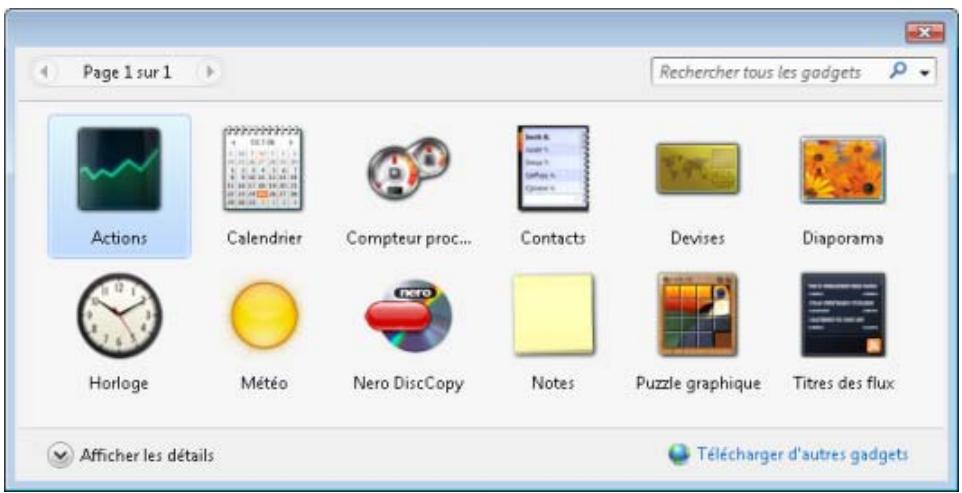
Fenêtre Gadients
- Cliquez sur l'icone Nero DiscCopy et faites-la glisser dans la barre latere ou sur le bureau, a vous deCHOISIR.
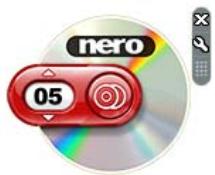
Icône de Nero DiscCopy
Le gadget Nero DiscCopy est alors disponible. Si vous faites glisser l'icone dans la barre latérale, vous pourrez y accéder chaque fois que vous en aurez besoin.
2.2 Paramètres
Dans la fenêtre 'Paramètres', vous pouvez définir le lecteur source et le lecteur cible, préciser le nombre de copies à graver et définir les actions à exéçuter après le processus de gravure. Vous pouvez également selectionner un certain nombre d'options d'affichage et préciser le dossier dans lequel un fjichier image doit être stocké.

Fenetre 'Paramètres'
Les options de saisie suivantes sont disponibles dans la fenêtre Paramétres :
| Menu dérouulant Unité source | Répertorie automatiquement tous les lecteurs de disques connectés et les rend disponibles à la sélection en tant que lecteur source. |
| Menu dérouulant Unité de destination | Répertorie automatiquement tous lesgraveurs connectés et les rend disponibles à la sélection en tant que lecteur cible. |
| Zone de texte Nombre de copies | Définit le nombre de copies du disque source à créé. |
| Zone Après gravure | Définit si les données de la copie doivent être vérifiées après la gravure et/ou si l'ordinateur doit être éteint après la gravure. |
| Zone de texte Dossier image | Définit le dossier où le fichier image doit être stocké. |
| Case à cocher Afficher tous les messages | Définit si des fenêtres volantes doivent être affichées pour toutes les actions (case cochée) ou uniquement pour les messages d'erreur et les questions à l'intention de l'utilisateur (case non cochée). |
| Case à cocher Afficher animation | Active/désactive une petite animation de l'icône Nero DiscCopy pour accompagner le processus de gravure/copie. |
| Case à cocher Afficher le nombre de copies sur gadget | Détermine que le nombre de copies à créé sera affchéé sur l'icône Nero DiscCopy et que vous pourrez également le régler à l'aide des boutons fléchés. |
2.2.1 Définir les paramètres
Pour définir les paramètres, procédez comme suit :
- Déplacez le pointeur de la souris après de l'icone Nero DiscCopy.
La barre de boutons s'affiche. - Cliquez sur le bouton
La fenêtre Paramètres s'affiche. - Sélectionnez le lecteur source que vous souhaitez dans le menu déroulant Lecteur source.
- Sélectionnez le lecteur cible dans le menu déroulant Lecteur cible.
- Precisez le nombre de copies que vous souhaitez dans la case à cocher Nombre de copies.
- Cochez la case Vérifier si vous souhaitez que les données soient vérifiées une fois la gravure terminée.
- Cochez la case Eteindre si vous souhaitez eteindre l'ordinateur une fois la gravure terminée;
- Si vous ne disposez pas degraveur connecté à votre ordinateur, dans le menu déroulant Fichier image, selectionnez le chemin d'accès ou le dossier dans lequel vous souhaitez stocker le fichier image .
- Cochez/décochez la case Afficher tous les messages, si vous souhaitez être prévenu par une fenêtre dépliante pour toute action/uniquement pour les messages d'erreur et questions s'adressant à l'utilisateur.
- Cochez/décochez la case Afficher animation, si vous souhaitez qu'une petite animation de l'icone Nero DiscCopy accompagne le processus de copie/gravure.
- Cochez /décochez la case Afficher le nombre de copies sur le gadget si le nombre doit être affché sur l'icone Nero DiscCopy pour pouvoir ensuite l'ajuster à cet endroit.
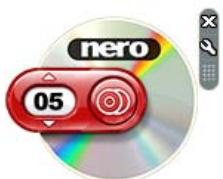
L'icone Nero DiscCopy affiche le nombre de copies
- Cliquez sur le bouton OK.
Les paramètres que vous avez choisis sont acceptés et la fenêtre 'Paramètres' se ferme.
2.3 Processus de copie et de gravure
Gréace à Nero DiscCopy vous pouvez copier ou graver des disques directement sur un disque vierge ou créé un fichier image d'un disque et le graver ultérieurement. Le bouton est utilisé pour cela.
Par défaut, Nero DiscCopy create une seule copie de votre disque source. Selon les lecteurs connectés, le processus copie/gravure se déroulera comme suit :
Il y a au moins deux lecteurs de disques connectés à l'ordinateur et au moins l'un d'entre euxestungraveur.S'ilvousfautentre deuxet99copies,lecontenu du disque source esttemporairement stocké sur le disque dur et,a partirde la,il estgrave automatiquement sur les disques cible à la suite les uns des autres.Le contenu du disque source dans le lecteur source est directementgrave "àla volée"sur le disque cible qui se trouv danslegraveur.
Il y a ungraveur connecté à l'ordinateur mais pas d'autre lecteur de disques. Le contenu du disque source est lu et temporairement stocké sur le disque dur. Le disque source est ejecté et un message vous invite à insérer le disque vierge. Dés que ce dernier est inséré, la première copie est gravée.
Il y a un lecteur sans fonction de gravure connecté à l'ordinateur. Le contenu du disque source est lu et stocké comme un fichier image sur le disque dur dans le dossier défini dans la fenêtre Paramètres.. (Voir Définition des paramètres 7)
2.3.1 Copier et graver un disque
Pour copier et graver un disque, procédez comme suit :
- Ajustez les paramètres à vos besoin si nécessaire (voir Définition des paramètres 7 ).
- Insérez le disque source dans un lecteur de disques.
-
Si vous disposez d'un autre lecteur doté de la fonctiongraveur connecté à votre ordinateur, insérez le disque cible dans le lecteur cible.
-
Cliquez sur le bouton
Le processus de copie/gravure commence, une fenêtre dépliante vous tient informé de la progression.
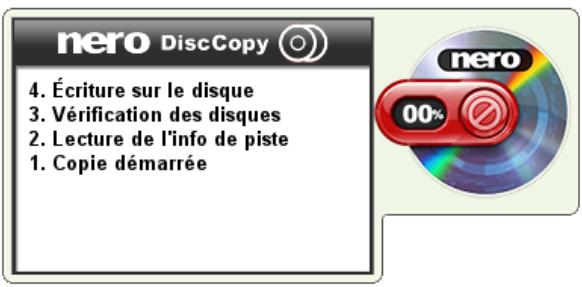
Fenêtre déplante pour le processus de copie/gravure
Vousetvenez de copier et de graver un disque.
3 Informations techniques
3.1 Systèmes d'exploitation
Windows Vista
3.2 Disques pris en charge
- Tous les disques optiques acceptés par lesgraveurs connectés sont adaptés comme un support source. Tous les disques optiques acceptés par lesgraveurs connectés sont adaptés comme un support source.
Tous les disques qui correspondent au support source convennent en tant que support cible. - Les disques suivants sont en原則 pris en charge: CD-R, CD-RW, DVD-R(W), DVD+R(W), DVD-RAM, DVD+R DL9, DVD-R DL9, Blu-ray BD-R et BD-RE, HD DVD, HD DVD-RW.
4 Glossaire
BD-R
Le support de données BD-R (Recordable) à écriture unique est basé sur la technologie Bluray et existe en format simple couche avec 23,3, 25 ou 27 Go ou en format double couche avec 46,6, 50 ou 54 Go.
BD-RE
Le support de données BD-RE (Rewritable) est basé sur la technologie Blu-ray et existe en format simple couche avec 23,3 ou 25 Go ou en format double couche avec 46,6 ou 50 Go. Par rapport au DVD-/+RW, le BD-RE peut être grave un plus grand nombre de fois et offre une plus grande intégrité des données.
CD-R
CD-R (Compact Disc-Recordable) est une technologie pour les disques à écriture unique. La norme du Livre orange définit le stockage des données audio et des autres données lisibles par ordinateur.
CD-RW
CD-RW (Compact Disc-ReWritable) est une technologie pour les disques réinscriptibles.
DVD+R DL9
Un DVD+Recordable format de support réinscriptible. La variante double-couche possède deux couches et offre une capacité de stockage de 8,5 Go.
DVD+R(W)
Le DVD+RW (ReWritable) est un format de disque réinscribable développé conjointement par Dell, Hewlett Packard, Mitsubishi Chemical, Philips, Ricoh, Sony, Thomson et Yamaha. Il est entièrement et directement compatible avec les lecteurs de DVD et de DVD-ROM.
DVD-R DL9
La variante double-couche possède deux couches et offre une capacité de stockage de 8,5 Go.
DVD-R(W)
DVD±RW (DVD+/-ReWritable) est un format de disque réinscribable. Il est entièrement et directement compatible avec les lecteurs de DVD et de DVD-ROM.
DVD-RAM
Le Digital Versatile Disc Random Access Memory est le premier format de support de données réinscribable développé. Sa spécifique repose sur une distribution des secteurs permettant une meilleure intégrité des données, un formatage plus rapide et une meilleure gestion des erreurs comparée au DVD+/-RW.
HD DVD
Le High Density DVD est un format de disque. Les lecteurs adéquats utilisent un laser bleu-violet pour生存 et écrire les données, et peuvent également dire des DVD traditionnels. - La longueur d'onde réduite (405 nm) de ce laser bleu garantit un positionnement du laser d'une meilleure précision. Les données peuvent être écrites de manière plus compacte et donc occuper moins de place sur le disque. Un HD DVD permet de stocker jusqu'à 15 Go sur un disque à une seule couche et jusqu'à 30 Go sur un disque double couche. Les disques HD sont déclinés en HD DVD-R, HD DVD-RW et HD DVD-RAM.
HD DVD-RW
Le High Density DVD est un format de disque réinscribable. Les lecteurs adéquats utilisent un laser bleu-violet pour生存 et écrire les données, et peuvent également dire des DVD traditionnels. - La longueur d'onde réduite (405 nm) de ce laser bleu garantit un positionnement du laser d'une meilleure précision. Les données peuvent être écrites de manière plus compacte et donc occuper moins de place sur le disque. Un HD DVD permet de stocker jusqu'à 15 Go sur un disque à une seule couche et jusqu'à 30 Go sur un disque double couche.
Image
Une image fait reférence à un fichier individuel sur le disque dur, qui contient l'image pour un disque complet. Une image de disque est utilisée par la suite pour créé des copies exactes sur support si des problèmes survennent pendant le processus d'écriture ou si aucungraveur n'est connecté à votre PC. L'image nécessite autant d'espace libre sur le disque dur que le contenu du disque d'origine.
5 Index
A
Afficher animation 7
Afficher le nombre de copies dans le gadget 6
Après gravure 6
C
Disques pris en charge 9
Dossier image 6
F
Fenetre 'Parametes'. 7
Fichier image. 4, 6, 7, 8
G
Gadget 4,5
M
Paramètres: Afficher animation...... 7
Paramétres: Afficher le nombre de copies dans le gadget 6
Paramètres:Après gravure 6
Paramétres: Définition 7
Paramètres:Dossier image 6
Paramétres:Fenêtre 'Paramétrés'. 7
Paramétres:Unité de destination. 6
Paramétres:Unité source 6
Processus de copie/gravure 8
Processus de copie/gravure 8
U
Unité de destination 6
V
Versionen 4
6 Informations de contact
Nero DiscCopy est un produit Nero AG. www.nero.com
Nero AG
États-Unis d'Amérique
Site www.nero.com
Web :
Aide http://support.nero.com
Fax: (818) 956 7094
E-Mail: US-CustomerSupport@nero.com
Nero KK
Rover Center-kita 8F-B, 1-2-2
Copyright © 2008 Nero AG et ses concédants. Tous droits réservés.