
BACKITUP MULTIMEDIA SUITE 10 - Logiciel de sauvegarde et de multimédia NERO - Notice d'utilisation et mode d'emploi gratuit
Retrouvez gratuitement la notice de l'appareil BACKITUP MULTIMEDIA SUITE 10 NERO au format PDF.


| Type de logiciel | Sauvegarde et multimédia |
| Compatibilité | Ordinateur Windows |
| Version | Suite 10 |
| Fonction principale | Sauvegarde de données |
| Interface utilisateur | Graphique |
| Langues disponibles | Multilingue |
| Installation | Logiciel installé localement |
| Support technique | Non précisé |
| Type de licence | Non précisé |
| Utilisation | Personnel et professionnel |
| Fonctions multimédia | Oui, intégrées |
| Compatibilité matériel | PC standard |
| Mises à jour | Non précisé |
| Support de stockage | Disques durs, disques optiques |
| Protection des données | Oui, sauvegarde sécurisée |
| Configuration requise | Non précisé |
FOIRE AUX QUESTIONS - BACKITUP MULTIMEDIA SUITE 10 NERO
Questions des utilisateurs sur BACKITUP MULTIMEDIA SUITE 10 NERO
0 question sur cet appareil. Repondez a celles que vous connaissez ou posez la votre.
Poser une nouvelle question sur cet appareil
Téléchargez la notice de votre Logiciel de sauvegarde et de multimédia au format PDF gratuitement ! Retrouvez votre notice BACKITUP MULTIMEDIA SUITE 10 - NERO et reprennez votre appareil électronique en main. Sur cette page sont publiés tous les documents nécessaires à l'utilisation de votre appareil BACKITUP MULTIMEDIA SUITE 10 de la marque NERO.
MODE D'EMPLOI BACKITUP MULTIMEDIA SUITE 10 NERO
Informations sur le copyright et les marques commerciales
Le present document, ainsi que le logiciel qu'il décrit, est fourni sous licence ; toute utilisation ou reproduction de celui-ci n'est autorisée que conformément aux dispositions de l'accord de licence. Le contenu du present document, ainsi que le logiciel associé, peut être modifié sans préavis. Nero AG décline toute responsabilité quant à l'exactitude du contenu de ce document ainsi qu'audela des clauses de la garantie.
Le present document et son contente sont protégés par copyright et sont la propriété de Nero AG. Tous droits réservés. De plus, ce document contient des informations protégées par les lois internationales sur le copyright. Toute reproduction, transmission ou transcription même partielle de ce document sans l'autorisation écrite expresse de Nero AG est interdite.
N'oubliez pas que les graphiques, les images, les vidés, les titres musicaux ou autres contenus existants que vous souhaitez ajouter à vos projets peuvent être protégés par copyright. L'utilisation non autorisé de ces types de contenu dans vos projets est susceptible d'enfreindre les droits du détenteur du copyright. Veillez à disposer de toutes les autorisations nécessaires de la part du détenteur du copyright.
À moins que vous ne possédiez le copyright, que vous ayez la permission du détenteur de copyright, ou que vos actions s'inscrivent dans le cadre des clauses d'« usage légitime » de la loi sur le copyright, vous violez les lois nationales et internationales sur le copyright. Vous étes exposé à des dommages et intérêts, ainsi qu'a d'autres recours, en cas de transcription, duplication, modification ou publication d'un contenu protégé par copyright. Si vous n'étes pas certain de vos droits, contactez votre conseiller juridique.
Nero BackItUp nécessite des technologies développées par des fabricants tiers, dont certaines sont contenues sous forme de version de démonstration dans Nero BackItUp. Il est possible d'activer sans frais supplémentaires ces applications, en ligne ou en envoyant une télécopie d'activation afin de pouvoir utiliser la version sans restriction. Nero ne transmettra que les données nécessaires à l'activation de la technologie dont les fabricants tiers lui ont octroyé la licence. Il est par conséquent indispensable de désposer d'une connexion Internet ou d'un télécopier pour utiliser Nero BackItUp sans restriction.
Copyright © 2006 - 2010 Nero AG et ses concédants. Tous droits réservés.
Nero, Nero BackItUp, Nero BackItUp & Burn, Nero BurningROM, Nero Digital, Nero DMA Manager, Nero Essentials, Nero Express, Nero ImageDrive, Nero LiquidTV, Nero MediaHome, Nero MediaHub, Nero MediaStreaming, Nero Move it, Nero Music2Go, Nero PhotoDesigner, Nero PhotoSnap, Nero Decodec, Nero RescueAgent, Nero SmartDetect, Nero Simply Enjoy, Nero SmoothPlay, Nero StartSmart, Nero Surround, Nero Vision, Nero Vision Xtra, Burn-At-One, InCD, LayerMagic, Liquid Media, le logo SecurDisc et UltraBuffer sont des marques commerciales ou des marques déposées de Nero AG.
Adobe, Acrobat, Acrobat Reader and Premiere sont des marques commerciales ou déposées d'Adobe Systems, Incorporated. AMD Athlon, AMD Opteron, AMD Sempron, AMD Turion, ATI Catalyst and ATI Radeon sont des marques commerciales ou déposées d'Advanced Micro Devices, Inc. ATSC est une marque d'Advanced Television Committee. ICQ est une marque déposée d'AOL, LLC. Apple, iPhoto, iPod, iTunes, iPhone, FireWire and Mac sont des marques commerciales ou déposées d'Apple, Inc. ARM est une marque déposée d'ARM, Ltd. AudibleReady est une marque déposée d'Audible, Inc. BenQ est une marque commerciale de BenQ Corporation. Blu-ray Disc est une marque commerciale de Blu-ray Disc Association. CyberLink is a unique marque déposée de CyberLink Corp. DLNA is an example of a unique marque déposée de Digital Living Network Alliance. DivX and DivX Certified are the same as CyberLink Corp. DLNA is an example of a unique marque déposée de DVB Project. Freescale is an example of a unique marque commerciale de Freescale Semiconductor, Inc. Google and YouTube are the same as Freescale's commercial clients. Core is one of the most popular commercial clients for Windows Vista and Windows Server. Microsoft has a unique marquee déposée de Microsoft Corporation. MySpace is an example of a unique marquee commerciale of MySpace, Inc. NVIDIA, GeForce and ForceWare are the same as NVIDIA Corporation. Nokia is an example of a unique marquee déposée de Nokia Corporation. CompactFlash is an example of a unique marquee déposée de SanDisk Corporation. Sony, Memory Stick, PlayStation, PLAYSTATION and PSP are the same as PlayStation commercial clients or the same as PlayStation commercial clients.
Les marques mentionnées dans ce document ne le sont qu'à titre d'information. Tous les noms de marques appartiennent à leurs propriétaires respectifs.
Pour un démarrage réussi 5
1.1 A propos du manuel 5
1.2 A propos de Nero BackItUp 5
1.3 Versions de Nero BackItUp 6
1.4 Utilisation de Nero BackItUp 6
1.5 Configuration facile 6
1.6 Demarrage du programme 8
2 Interface utilisateur 10
2.1 Écran Tâche 11
3 Sauvegarder avec Nero BackItUp 13
4 Autobackup 15
4.1 Stockage sur le disque dur avec Autobackup 15
4.2 Stockage en ligne avec Autobackup 19
5 Sauvegarde de fichiers 23
6 Sauvegarde de lecteurs 26
7 Écran Paramètres de sauvegarde 28
7.1 A propos des types de sauvegarde 30
7.2 A propos du programme 32
8 Vérification d'une sauvegarde 34
9 Restaurer avec Nero BackItUp 36
9.1 Restaurer une sauvegarde de fichier 36
9.2 Restaurer une sauvegarde de lecteur 38
10 Présentation des options expert de sauvegarde et de restauration 40
10.1 Notification par e-mail 41
10.2 Divers 42
11 Synchroniser avec Nero BackItUp 45
11.1 Synchronisation de dossiers 45
11.2 A propos des types de synchronisation 46
12 Outils 48
12.1 Création d'un disque amorcable Nero BackItUp ImageTool 48
12.2 Creation du Nero BackItUp SyncTool autonome 49
12.3 Fenetre Effacer le disque réinscriptible 50
13 Présentation des options de Nero BackItUp 52
13.1 Configuration d'une connexion à un serveur FTP 52
13.2 Proxy distant 54
13.3 Configuration d'un compte de messagerie electronique 54
13.4 Creation d'un contrôle 56
14 NeroBackItUpImageTool 60
14.1 Demarrage de Nero BackItUp ImageTool 60
14.2 Interface utilisateur 61
14.2.1 Zone d'extension 62
14.3 Sauvegarde de lecteur 62
14.3.1 Graver une sauvegarde sur un disque 63
14.3.2 Enregistrement de la sauvegarde sur un disque dur ou un serveur FTP 64
14.4 Restaurer 65
14.4.1 Restauration d'une sauvegarde de lecteur 65
14.4.2 Extraire des fichiers de la sauvegarde 66
14.5 Fenetre Options 67
14.6 Quitter Nero BackItUp ImageTool 68
15 NeroBackItUpSyncTool 69
16 Informations techniques 70
16.1 Configuration système 70
16.2 Formats pris en charge 70
16.2.1 Types de disque 70
16.2.2 Formats de fichiers pris en charge 70
16.2.3 Supports sources pris en charge 71
17 Glossaire 73
18 Index 74
19 Informations de contact 76
1 Pour un démarrage réussi
1.1 À propos du manuel
Leprésent manuel est destiné à tous les utilisateurs qui souhaitent apprendre à utiliser Nero BackItUp. Il se base sur les processus et explique étape par étape comment atteindre un objectif spécifique.
Afin d'optimiser l'utilisation de ces documents, veuillez tener compte des conventions suivantes :
| ® | Utilisé pour les avertissements, les conditions préalables ou les instructions qui doivent être strictement suivies. |
| ® | Fait ↔reference à des informations complémentaires ou à des conseils. |
| 1. Démarrer... | Un chiffre au début d'une ligne indique un appel à l'action. RÉalisiez ces actions dans l'ordre précisé. |
| → | Indique un résultat intermédiaire. |
| → | Indique un résultat. |
| OK | Indique des passages de texte ou des boutons qui figurent dans l'interface du programme. Ils apparaissent en gras. |
| (voir...) | Indique des ↔références à d'autres chapitres. Ces ↔références fonctionnent comme des liens et s'affichent en rouge souligné. |
| [...] | Indique des raccourcis clavier pour l'entrée de commandes. |
1.2 À propos de Nero BackItUp
Nero BackItUp est un programme de sauvegarde et de restauration de données. Nero BackItUp permet d'enregistrer des fichiers (sauvegarde de fichiers), ainsi que des programmes et des systèmes d'exploitation (sauvegarde d'unités).
Les fichiers ouverts peuvent être sauvegardés au moyen de la fonction cliché instantané, pendant que vous y travailliez. Vous pouvez graver la sauvegarde sur un disque, l'enregistrer sur le disque dur ou sur un support amovible, ou utiliser un stockage en ligne. Nero BackItUp vous permet à tout moment de vérifier l'intégralité et l'exactitude des données sauvegardées.
Nero BackItUp permet de programmer des sauvegardes, par exemple pour les sauvegardes de données automatiques et régulières. Nero BackItUp peut également installer la fonction Autobackup, qui sauvegarde automatiquement les dossiers contrôlés.
Nero BackItUp ImageTool est un autre outil de sauvegarde des fichiers et des unités. Le Nero BackItUp ImageTool est inclus sur le disque amorcable que vous pouvez créé avec
Nero BackItUp. Vous pouvez sauvegarder et restaurer des disques. Cela contribue particulièrement à la sauvegarde sur des unités actives puisque de telles unités sont inactives lors de l'amorcege de Nero BackItUp ImageTool.
Nero BackItUp SyncTool est un outil de synchronisation des dossiers. Il est créé avec Nero BackItUp et stocké sur le disque dur, sur un support amovible ou sur un disque optique.
Nero BackItUp SyncTool peut être démarré depuis ce support ou depuis n'importe quel ordinateur ; il n'est pas nécessaire que Nero BackItUp soit installé pour démarrer Nero BackItUp SyncTool.
1.3 Versions de Nero BackItUp
Nero BackItUp est disponible en trois versions différentes : Nero BackItUp, Nero BackItUp Essentials et Nero BackItUp Autobackup Essentials. Nero BackItUp offre l'ensemble des fonctions.
Nero BackItUp Essential n'offre pas les fonctions suivantes :
Options expert de sauvegarde et de restauration
Cibles multiples pour les sauvegardes
Cryptage avancé
Découpage d'archive
Extraire des fichiers d'une sauvegarde de lecteur
- Créer un filtré de fichier
Sauvegarder avec Nero BackItUp ImageTool
Les fonctionnalités qui ne sont pas disponibles dans Nero BackItUp Essentials seront indiquées par l'icône L'icône vous propose des possibilités de mise à niveau et vous fournir des informations à ce sujet.
De plus, il est possible que l'icone du bureau ne soit pas présente. Cependant, il est always possible de démarrer l'application par l'intémediateur du menu démarrer de votre ordinateur.
Nero BackItUp Autobackup Essentials offre uniquement les fonctions Autobackup.
1.4 Utilisation de Nero BackItUp
Avec Nero BackItUp vous pouze sauvegarder, restaurer et synchroniser. Cliquez simplement sur le menu désiré pourCHOISIR une tâche et la démarrer. Vous pouze ensuite réaliser cette tâche en suivant les différentes étapes, présentées chacune dans un écran séparé.
1.5 Configuration facile
Lorsque vous démarrez Nero BackItUp pour la première fois, l'assistant Configuration facile s'ouvre automatique. Il vous aidera à activer la sauvégarde automatique. Vous pouze configurer la sauvégarde automatique des fichiers et des dossiers sur un disque dur local ou externe. Nero BackItUp sauvégarde régulièrement tous les dossiers sur tous les disques durs dans une série définie. Vous pouze également désirir des dossiers individuels et définiir votre propre programme à n'importe quel moment, lorsque vous étés dans l'application.

Autobackup formate le disque dur externe ou interne avec le système de fichiers NTFS s'il est formated avec un autre système de fichiers. Dans ce cas, toutes les données de cette unité seront perdues.

Le disque dur doit avoir une capacité supérieure à 4 go
Si vous souhaitez utiliser un disque dur qui n'est pas formé avec le système de fichiers NTFS, assurez-vous qu'il contient plus de 4 Go d'espace.
Pour des raisons de restrictions techniques matérielles, le formatage avec le système de fichiers NTFS, et par conséquent l'utilisation de la fonction Sauvegarde automatique n'est pas possible pour des disques durs externes (par exemple lecteurs Flash USB ou Clés USB) possédant moins de 4 Go d'espace ; cela pourrait causeur de sérieux problèmes au système de fichiers existant.
Procedez comme suit :
- Connectez le disque dur externe que vous poulez utiliser comme cible. (Il est préféable que le disque dur soit vide et qu'il soit formé avec le système de fichiers NTFS.)
- Double-cliquez sur I'icone de Nero BackItUp.
Si vous démarrez Nero BackItUp pour la première fois, l'assistant Configuration facile s'ouvre automatiquelement.
L'assistant Configuration facile affiche les cibles que vous pouvez désir. La cible la plus pertinente est pré-seLECTIONnée automatiquement.
Nero BackItUp & Burn - Easy Setup
Activer la sauvete automatique maintainant
Bienvenue dans la configuration de la sauvegarde automatique. La sauvegarde automatique sauvegarde tous vos fichiers automatiquement toutes les deux heures.
Veuillez selectionner les cibles favorites et terminez la configuration de la sauvegarde automatique.

I: Nowy(recommendé)
Ce lecteur est recommendé pour Autobackup. Il s'agit d'un disque dur externe pouvant etre déconnecté de cet ordinateur et capable d'assurer une sécurité renforcée des données.

D:Data(non recommende)
Ce lecteur n'est pas recommandé car il ne fournit pas assez d'espace disponible pour la sauvegarde.

C: de-c-w-604vi3(non recommende)
Ce lecteur n'est pas recommandé car il ne fournit pas assez d'espace disponible pour la sauvegarde.

- Sélectionnez la cible désirée.
- Cliquez sur le bouton
La première sauvegarde complète de tous les dossiers vers le disque dur choisi est effectué.
L'assistant Configuration facile se ferme et la fenêtre Nero BackItUp s'ouvre.
Vous avez defini Sauvegarde automatique afin qu'une première sauvegarde complète soit effectuee. La sauvegarde automatique se réalisa en fonctions des parametes que vous aurez définis.
Afin que la sauvegarde soit complète, nous vous recommendons d'effectuer une sauvegarde complète de votre lecteur en utilisant Nero BackItUp pour sauvegarder également vos programmes et votre système d'exploitation. Nous vous conseillons également de créé un disque en incluant Nero BackItUp ImageTool, votre outil de récapération, en cas de panne du système ou de toute autre falle, afin de pouvoir redémarrer ou restaurer votre système.
1.6 Demarrage du programme
Pour lancer Nero BackltUp, procedez comme suit :
-
Si vous utilisez Nero Multimedia Suite et si Nero StartSmart est disponible :
-
Cliquez sur l'icone du bureau Nero StartSmart.
La fenêtre Nero StartSmart est ouverte. - Cliquez sur le bouton
La liste des applications de Nero s'affiche. -
Sélectionnez l'entrée Nero BackItUp dans la liste de sélection.
La fenêtre Nero BackItUp est ouverte. -
Si vous utilisez Nero BackItUp & Burn.
-
Cliquez sur I'icone Nero BackltUp du bureau .
La fenêtre Nero BackItUp est ouverte.
Vousetvenez de lancer Nero BackItUp.

Il est aussi possible d'ouvoir Nero BackItUp via le menu démarrer ou en cliquant sur le fichier EXE dans le dossier de l'application Nero BackItUp (par défaut, C:\Program Files\Nero\Nero BackItUp & Burn\Nero BackItUp).

Vous pouvez aussi démarrer des tâches de Nero BackItUp à partir du menu contextuel de l'Agent Nero BackItUp (indiqué par l'icone). L'Agent Nero BackItUp est disponible dans la barre de tâches de votre ordinateur. Sous Windows 7, vous doivent ouvrir la file d'attente en cliquant sur le triangle.
2 Interface utilisateur
L'interface utiliseur de Nero BackltUp est le point de départ des sauvegardes, des
restaurations, des synchronisations, et des autres actions que vous pouvez réaliser avec Nero BackItUp.
Voussoupiezdemarrer la tache via les menus déroulants sur le cote supieur de la fenetre. Il est egalement possible d'ouvrir les options et l'aide.Dans la marge gauche de la fenetre, yous disposez tousjoursd'une zone qui yous donne des informations sur les etapes et les taches que yousexecutez.
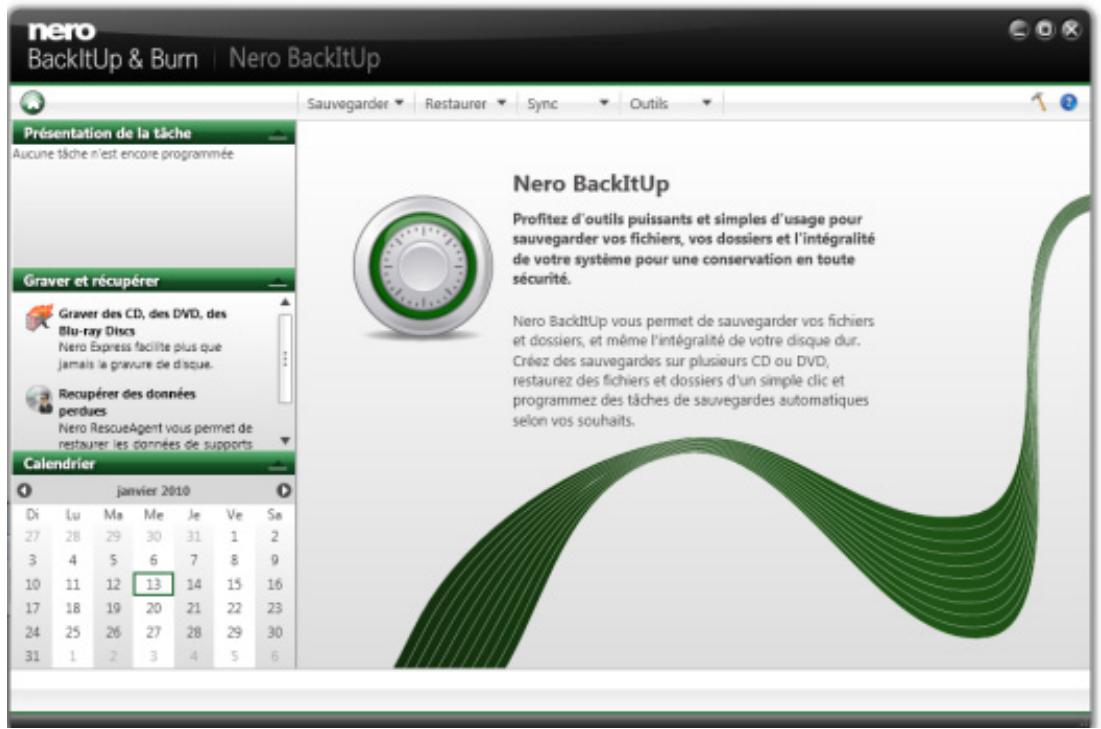
Écran de démarrage
Les menus suivants sont disponibles sur le côte supérieur de la fenêtre :
| Sauvegarde | Fournit des fonctions de sauvegarde, telles que la sauvegarde de fichiers, la sauvegarde d'unités, la configuration de Sauvegarde automatique, ou la vérification des sauvegardes. Vous pouvez ouvrir l'écran Liste des tâches pour les tâches de sauvegarde ici. |
| Restaurer | Fournit des fonctions de restauration telles que la restauration des sauvegardes de fichiers et d'unités. |
| Sync | Fournit des fonctions de synchronisation telles que la création d'une nouvelle tâche de synchronisation. Vous pouvez également ouvrir l'écran Liste des tâches pour les tâches de synchronisation ici. |
| Outils | Fournit les options permettant de creator un disque amorcable, y compris le Nero BackItUp ImageTool, et de creator l'outil autonome Nero BackItUp SyncTool. Vous pouvez également effacer un disque réinscriptible et afficher les informations du disque. |
Les icônes suivantes sont disponibles sur le côté supérieur de la fenêtre :
| Affiche l'écran de démarrage. | |
| Ouvre la fenêtre Options. | |
| Affiche les options de l'aide. Vous pouze également entraun un nouveau numéro de série, si nécessaire. |
Les zones suivantes sont disponibles sur le côte gauche de la fenêtre :
| Présentation de la tâche | Affiche les tâches effectuées récemment, la tâche en cours, et les prochains tâches planifiées. Vous pouze ouvrir l'écran Liste des tâches en cliquant sur une tâche. Disponible uniquement dans l'écran de démarrage et l'écran Liste des tâches. |
| Présentation générale | Fournit un aperçu des étapes nécessaires pour accomplir la tâche actuelle. Non disponible dans l'écran de démarrage et l'écran Liste des tâches. |
| Informations | Affiche les informations cumulées concernant la tâche actuelle. Non disponible dans l'écran de démarrage et l'écran Liste des tâches. |
| Graver et Récupérer | - Démarre Nero Express. - Démarre Nero RescueAgent. |
| Calendrier | Affiche les tâches de sauvegarde planifiées et terminées dans une vue de calendrier. Vous pouze ouvrir le calendrier et la liste de tâches en cliquant sur un jour. |
2.1 Écran Tâche
L'écran Listes des tâches affiche les tâches planifiées et effectuées. Si vous avez choisi Sync > Affichage des tâches, seules les tâches de synchronisation sont affichées. Si vous avez choisi Sauvegarde > Affichage des tâches, seules les tâches de sauvegarde son affichées. Cliquez sur l'icone + devant la tâche pour afficher les sauvegardes respectives.
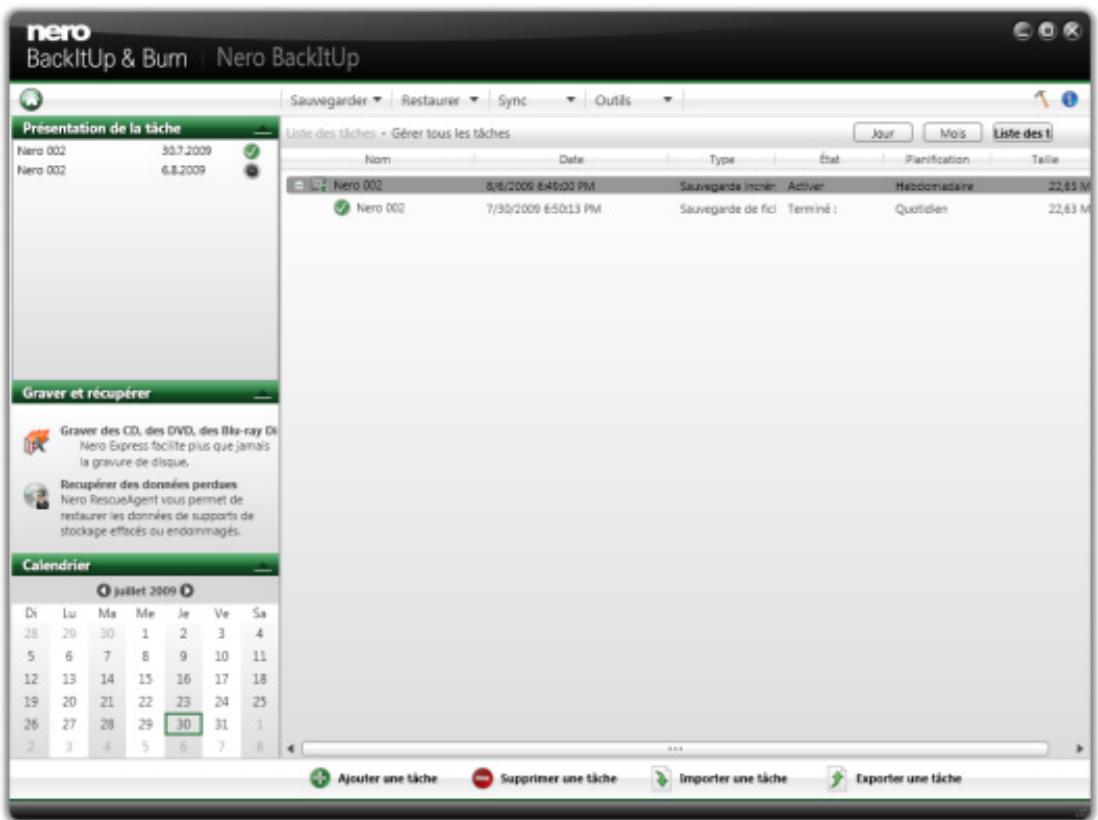
List des tâches
Voussoupiezmodifierdestachesenouvrentle menucontextuelavec leboutondroitde la souris et en choisisant l'entrée appropriee.Les entrées suivantes sont disponibles:
Exécuter lieutenant
Copier
Modifier
Désactiver
Exporter
Reprogrammer
Supprimer
À partir d'une sauvegarde affichée, vous pouvez lancer le processus de restauration en ouvrant le menu contextuel et enCHOISSSANT I'ENTREE APPROPRIEE.
Si vous sélectionné la sauvégarde et affichez le menu contextuel avec le bouton droit de la souris, différents可以选择 sont disponibles tels que Restaurer, Rechercheur et Restaurer ou Supprimer.
3 Sauvegarder avec Nero BackItUp
Avec Nero BackItUp, vous pouvez sauvegarder des données. Cliquez sur le menu Sauvegarder pour démarrer la tâche de sauvégarde désirée.
Les tâches de sauvégarde suivantes sont disponibles :
Sauvegarde automatique
Avec Nero BackItUp, vous pouvez installer et configurer le système de sauvegarde automatique Autobackup. Une fois installé, Autobackup est disponible sur la barre d'etat système de votre ordinateur et sauvegarde les dossiers indiqués en arrêtre-plan.
L'installation d'Autobackup est particulièrement utile lorsque vous souhaitez réaliser des sauvegardes régulières pour les mêmes fischiers. Cela présente des avantages, comme par exemple le fait que tous les paramètres de la sauvegarde ont déjà été configurés et qu'il n'y aaucun risque d'oublier la date d'une sauvegarde ou de manquer la réalisation d'une sauvegarde programmée (tant que l'ordinateur est allumé).
Sauvegarde de fichier
Si vous choisissez une sauvegarde de fichiers, les fichiers et dossiers individuels que vous sélectionnez sont sauvegardés. Si plus tard vous souhaitez sauvegarder à nouveau les mêmes fichiers, une mise à jour de la sauvegarde facilité le travail et permet d'économiser des ressources et d'autres choses encore.
Une sauvégarde de fichiers est utile contre la perte de données qui peut se produit lorsque le matériel est endommagé ou en cas de force majeure (feu, etc.). C'est pourquoit il est conseilé d'effectuer des sauvégardes régulières, de sorte à pouvoir restaurer les données pour qu'elle soient aussi actuelles que possible en cas de perte.
Sauvegarde d'unités
Si vous choisissez Drive Backup, les unités entières (disques durs et/ou partitions) sont sauvégardées, y compris les programmes et le système d'exploitation. Vous pouvez sélectionner les unités à sauvégarder.
Contrairement aux sauvégardes de fichiers, les sauvégardes d'unités restaurent les programmes et les systèmes d'exploitation au moment de la restauration. Par conséquent, une sauvégarde d'unité est utile pour installer l'ensemble du système d'exploitation plus les programmes en cas de dommage matériel.
Vérification
Nero BackItUp peut être utilisé pour vérifier une sauvegarde existante. Nero BackItUp examine si la sauvegarde peut ou ne peut pas être utilisé avec succès pour une restauration. Au cours de ce processus, l'intégrité des données est vérifiée et les données sauvégardées sont comparées aux données source. Si vous procédez à la vérification juste après la sauvegarde et si vous n'avez modifié aucune donnée entre-temps, vous pouvez utiliser cette fonction pour vérifier si toutes les données ont été sauvégardées avec succès (vérification des données).
Voir aussi:
Autobackup 15
Sauvegarde de fichiers 23
Sauvegarde de lecteurs 26
Vérification d'une sauvegarde 34
Restaurer avec Nero BackItUp 36
4 Autobackup
Avec Nero BackItUp, vous pouvez installer et configurer le système de sauvegarde automatique Autobackup. Une fois installé, Autobackup est disponible sur la zone de notification de votre ordinateur et sauvegarde les dossiers que vous indiquez en arrêtre-plan.
Vous pouvezCHOISIR parmi deux options d'Autobackup :
- Activer Autobackup pour sauvegarder automatiquement les fichiers et dossiers sur les disques durs locaux et externes
- Activer Autobackup avec Nero Online Backup pour sauvegarder automatiquement les fichiers et dossiers en ligne.
La première option d'Autobackup stocke la sauvegarde sur un disque dur, alors que l'autre option d'Autobackup utilise le service Internet Nero Online Backup pour stocker la sauvegarde en ligne.
Lors de l'utilisation d'Autobackup pour stocker sur un disque dur, vous pouvez définir un programme de sauvegarde. L'Autobackup qui stocke en ligne le fait automatiquement à chaque fois qu'une modification est effectue dans les dossiers surveillés.

Autobackup formate le disque dur externe ou interne avec le système de fichiers NTFS s'il est formaté avec un autre système de fichiers. Dans ce cas, toutes les données de cette unité seront perdues.

Nero Online Backup you offre un stockage des donnees en ligne (soumis à des frais). Nous recommendons une connexion Internet haut débit (par ex. DSL-1000 ou plus rapide) pour le téléchargement des fichiers à sauvegarder. L'utilisateur prend en charge les frais de la connexion Internet et les frais de l'utilisation du service Internet Nero Online Backup.
4.1 Stockage sur le disque dur avec Autobackup
Avec Nero BackItUp, vous pouvez installer et configurer la sauvegarde automatique des fichiers et des dossiers sur un disque dur local ou externe. Nous recommendons que le lecteur soit vide. Une fois installée, la sauvegarde automatique est disponible sur la zone de notification Windows. La sauvegarde automatique de tous les dossiers sur tous les disques durs s'effectue régulièrement selon une série définie. Vous pouvez également désir des dossiers individuels et définiter votre propre programme.
L'installation de Sauvegarde automatique est particulièrement utile lorsque vous souhaitez réaliser des sauvegardes régulières. Cela présente des avantages, comme par exemple le fait que tous les paramètres de la sauvegarde ont déjà été configurés et qu'il n'y a aucun risque d'oublier la date d'une sauvegarde ou de manquer la réalisation d'une sauvegarde programmée (tant que l'ordinateur est allumé).

Autobackup formate le disque dur externe ou interne avec le système de fichiers NTFS s'il est formated avec un autre système de fichiers. Dans ce cas, toutes les données de cette unité seront perdues.

Le disque dur doit avoir une capacité supérieure à 4 go
Si vous souhaitez utiliser un disque dur qui n'est pas formé avec le système de fichiers NTFS, assurez-vous qu'il contient plus de 4 Go d'espace.
Pour des raisons de restrictions techniques matérielles, le formatage avec le système de fichiers NTFS, et par conséquent l'utilisation de la fonction Sauvegarde automatique n'est pas possible pour des disques durs externes (par exemple lecteurs Flash USB ou Clés USB) possédant moins de 4 Go d'espace ; cela pourrait causeur de sérieux problèmes au système de fichiers existant.
Pour installer la Sauvegarde automatique ou pour modifier les paramètres, procédez comme suit :
- Connectez le disque dur externe que vous pouze utiliser comme cible. (Nous recommendons que le lecteur soit vide.)
- Cliquez sur le menu Sauvegarder > Sauvegarde automatique.
L'écran Sauvegarde automatique - Options s'affiche.
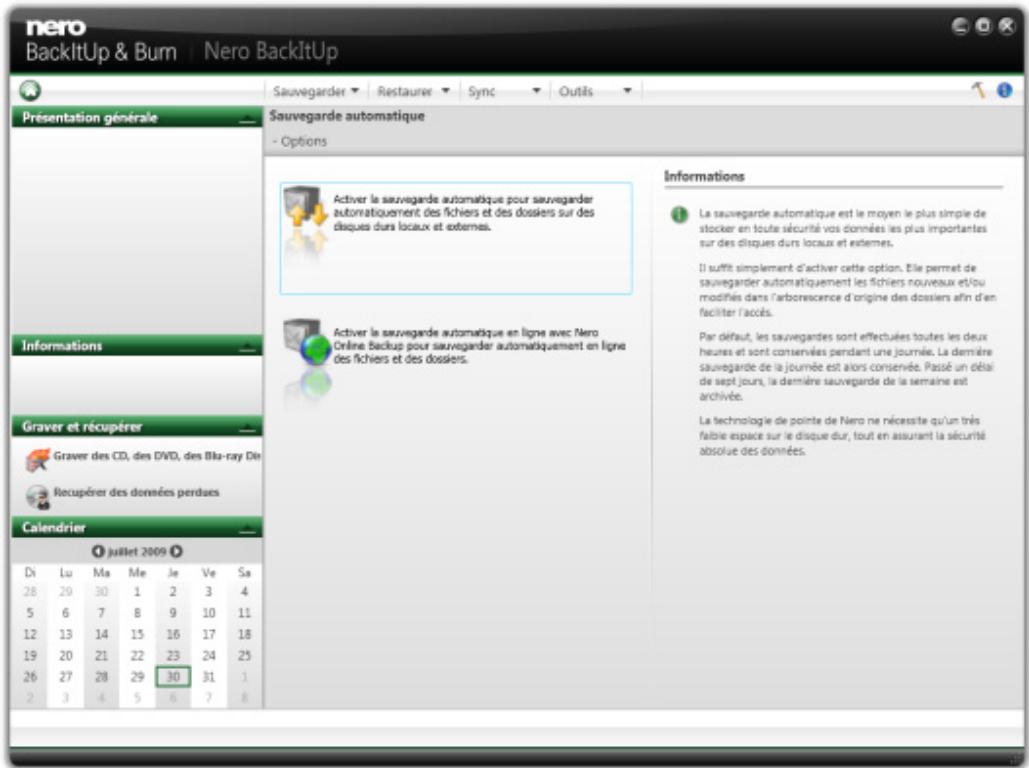
Sauvegarde automatique - Options
- Sélectionnez l'entrée Sauvegarde automatique appropriée.
→ Si Nero BackItUp ne détecte pas de disque dur vide externe, une fenêtre s'ouvre qui vous demande comment continuer. Pour désir vous-même la cible, cliquez sur le bouton Non, sélectionner une autre cible.
L'écran Sauvegarde automatique - Sélectionner le lecteur cible s'affiche.
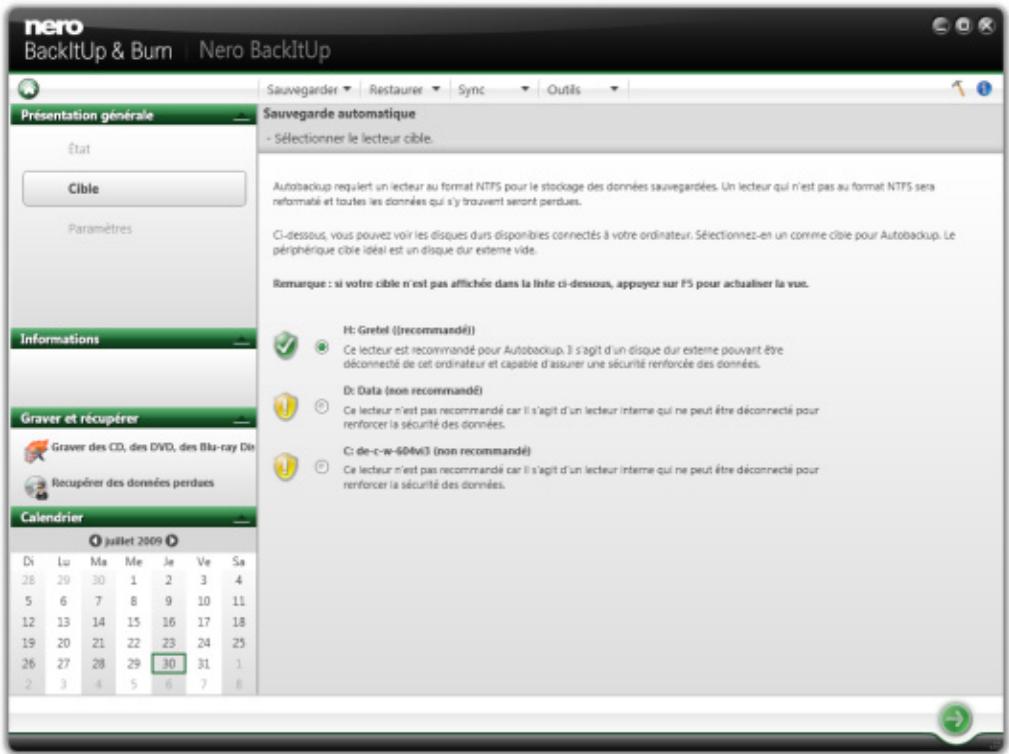
Sauvegarde automatique - Veuillez selectionner le pérophérique cible
- Sélectionnez la cible souhaitée et cliquez sur le bouton
L'unité est formatée avec le système NTFS. Une fenêtre de progression s'ouvre et affiche la progression du formatage.
L'écran Sauvegarde automatique - Statut de Sauvegarde automatique s'affiche.
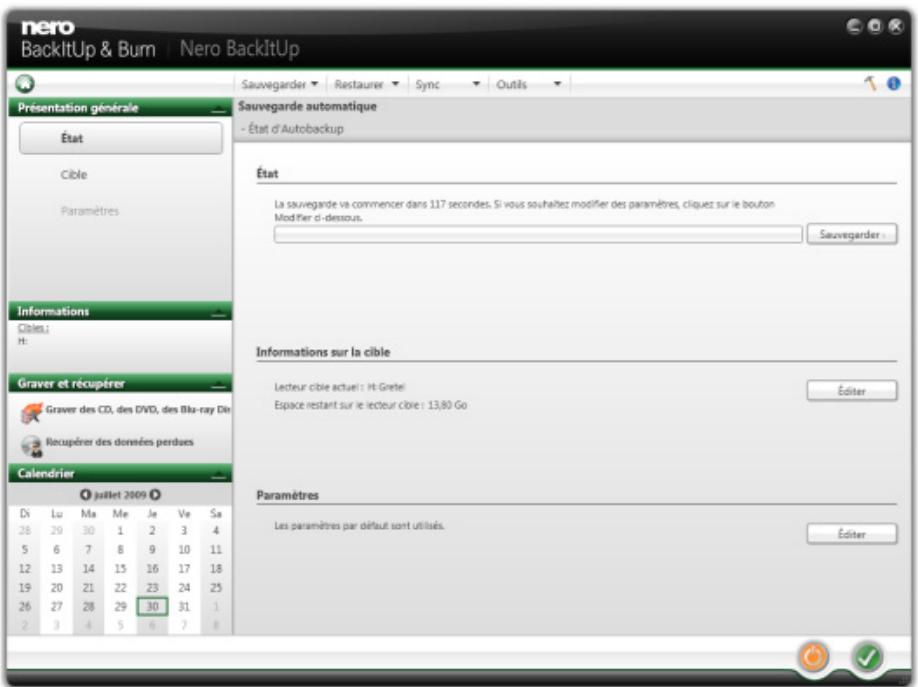
Sauvegarde automatique - Statut de Sauvegarde automatique
-
Si vous souhaitez modifier les paramètres par défaut du programme et les dossiers à sauvegarder :
-
Cliquez sur le bouton Editor dans la zone Paramétres.
L'écran Sauvegarde automatique - Définir les paramètres s'affiche.
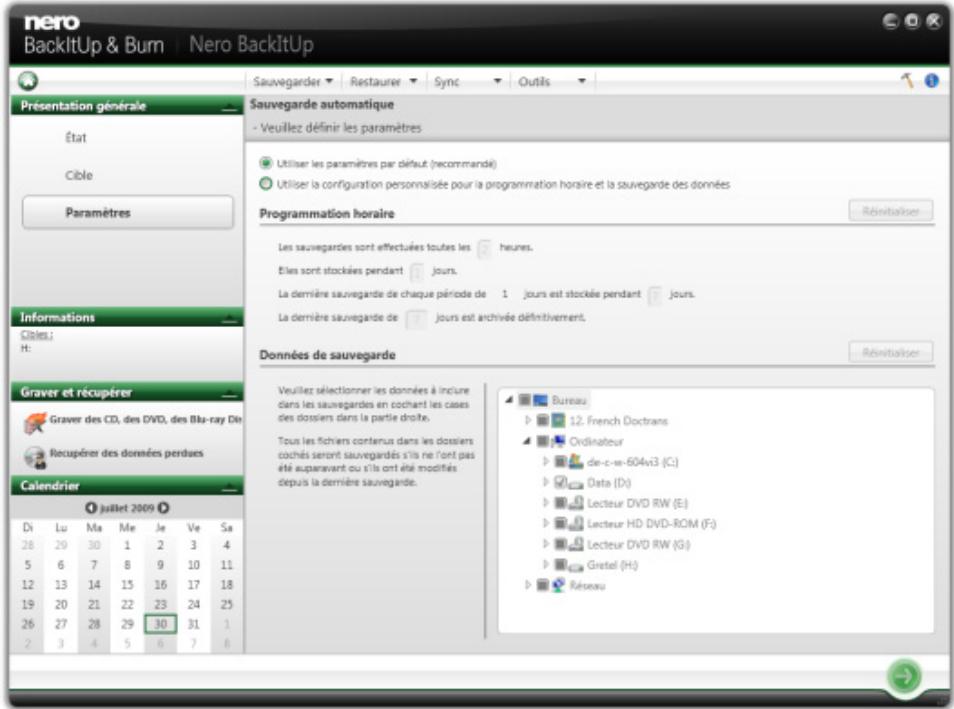
- Sélectionnez le bouton d'options Utiliser les paramètres personnalisés pour le programme et les données de sauvégarde.
- Entrez les valeurs souhaitemes dans la zone Programme. Vous pouze tous redéfinir les valeurs sur les paramètres par défaut en cliquant sur le bouton Réinitialiser.
- Cochez les cases dans la zone Sauvegarder les données pour les dossiers que vous souhaitez sauvegarder.
- Cliquez sur le bouton
L'écran Sauvegarde automatique - Statut de Sauvegarde automatique s'affiche à nouveau.
- Si vous souhaitez démarrer manuellement la première sauvegarde maintainant, cliquez sur le bouton Sauvegarder maintainant dans la zone Statut.
La première sauvegarde complète pour les dossiers que vous avez indiqués a été réalisée. Vous pouze suivre le processus de sauvegarde grâce à la barre de progression dans la zone Statut.
- Cliquez sur le bouton
L'écran final s'affiche. La Sauvegarde automatique a été installé et réalise les mises à jour des sauvegardes automatiquement en raison des paramètres spécifique.

Désactiver Sauvegarde automatique
Si vous souhaitez désactiver la Sauvegarde automatique, cliquez simplement sur le bouton dans l'écran Statut de la Sauvegarde automatique.
4.2 Stockage en ligne avec Autobackup
Avec Nero BackItUp vous pouvez installer et configurer la Sauvegarde automatique pour sauvegarder automatiquement les fichiers et dossiers en ligne, en utilisant le service Internet Nero Online Backup comme emplacement de stockage. Une fois installé, la Sauvegarde automatique est disponible sur la zone de notification Windows et sauvegarde les dossiers que vous indiquez en arrêtre-plan dans la séquence définie.
L'installation de la Sauvegarde automatique est particulièrement utile lorsque vous souhaitez réaliser des sauvegardes régulières pour les mêmes fichiers, et que vous souhaitez accéder à vos données indépendamment de votre ordinateur.
Pour permettre à la Sauvegarde automatique d'executer le processus de sauvegarde automatique en fonction de vos préférences, définissee quels types de fichiers doivent être automatiquement sauvegardés et dans quels dossiers, puis indiquez le chemin d'accès cible de la sauvegarde.

Nero Online Backup you offer a stockage des données en ligne (soumis à des frais). Nous recommendons une connexion Internet haut débit (par ex. DSL-1000 ou plus rapide) pour le téléchargement des fichiers à sauvegarder. L'utilisateur prend en charge les frais de la connexion Internet et les frais de l'utilisation du service Internet Nero Online Backup.

La méthode de sauvégarde de mise à jour est utilisée pour les sauvégardes automatiques réalisées à l'aide d'Autobackup. Au cours de ce processus, les données de la sauvégarde précédente sont écrasées par les données modifiées. Cela signifie qu'il n'y a pas de versions de sauvégarde, c'est-à-dire qu'acceder à des versions de sauvégarde plus années est impossible.
Les fichiers qui sont supprimés dans un dossier contrôle sont laissés dans la sauvegarde. Si vous souhaitez également supprimer ces fichiers de la sauvegarde, utilisez alors la fonction Supprimer, qui peut être selectionnée sur l'écran Statut d'Autobackup.
Pour installer la Sauvegarde automatique ou pour modifier les paramètres, procédez comme suit :
- Cliquez sur le menu Sauvegarder > Sauvegarde automatique.
L'écran Sauvegarde automatique - Options s'affiche.
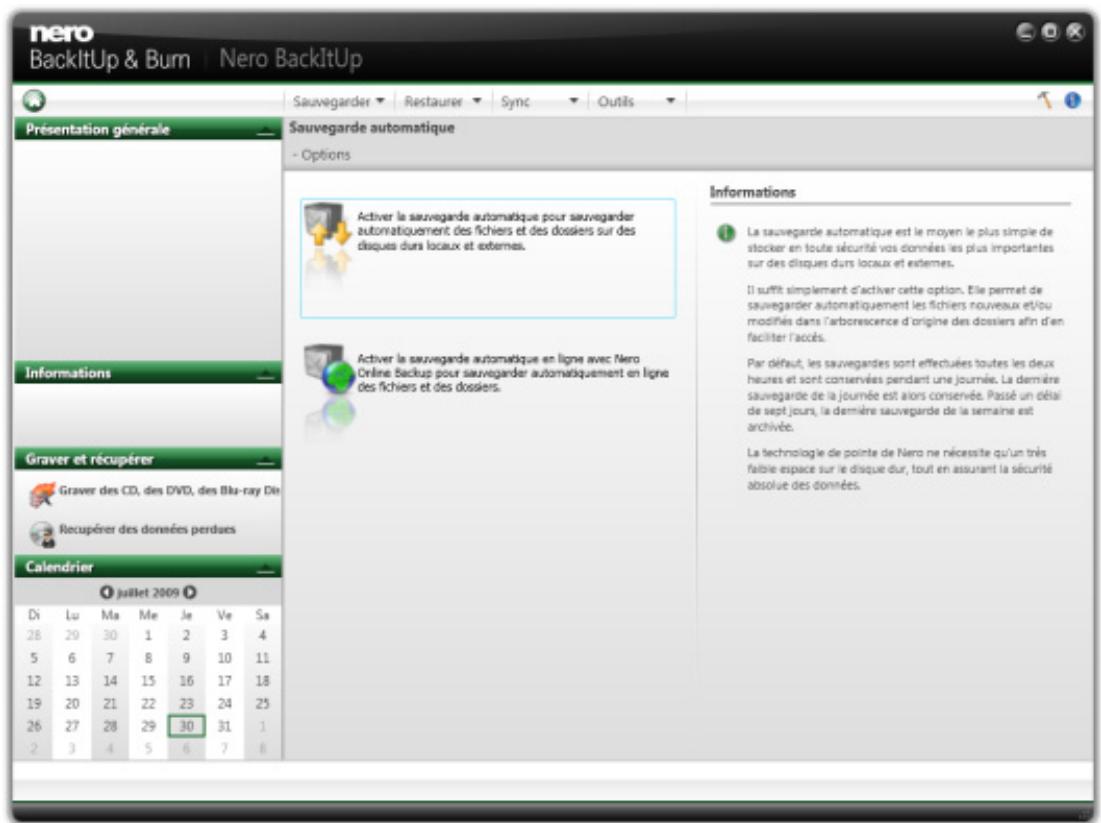
Sauvegarde automatique - Options
- Sélectionnez l'entrée Sauvegarde automatique appropriée.
L'écran Informations sur la source s'affiche
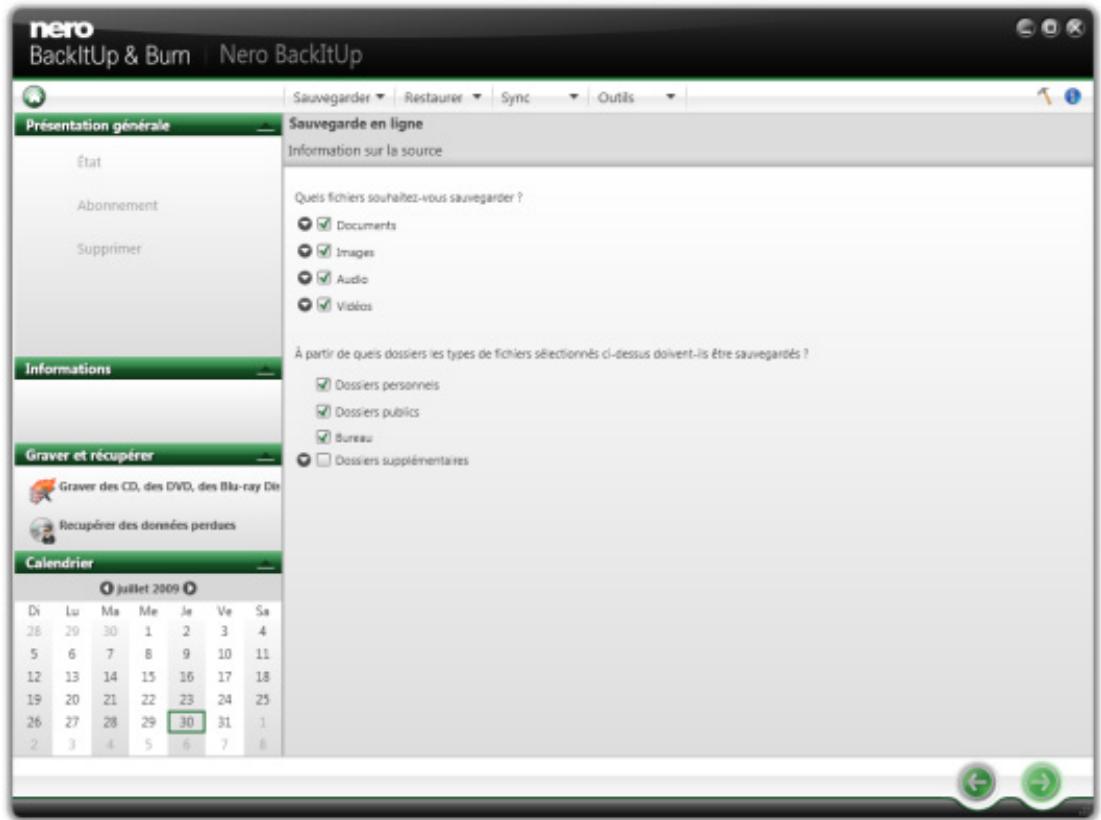
Sauvegarde automatique en ligne - Informations sur la source
-
Indiquez le type de fichiers que vous souhaitez sauvegarder :
-
Cliquez sur le bouton devant le type de fichiers que vous souhaitez configurer.
- Cochez la case devant le type de fichiers que vous souhaitez inclure dans la sauvegarde.
- Cochez la case devant le type de fichiers que vous souhaitez exclure de la sauvegarde.
-
Cochez la case Ajouter un type de fichier à la fin de la liste de types de fichiers et saississez la terminaison du type de fichiers que vous souhaitez ajouter à la mauvegarde.
-
Indiquez les dossiers que vous souhaitez surveiller avec la Sauvegarde automatique :
-
Cochez la case devant le dossier que vous souhaitez inclure dans la sauvegarde.
- Cochez la case devant le dossier que vous souhaitez exclure de la sauvegarde.
-
Cochez la case Dossiers supplémentaires et cliquez sur le bouton pour ajouter vos propres dossiers à la liste de surveillance.
-
Cliquez sur le bouton
→ Si vous n'avez pas encore souscrit au service Nero Online Backup ou si la Sauvegarde automatique est désactivée, l'écran Nero Online Backup - Créez un compte ou
entrez des données de compte existantes s'affiche. Vous pouvez saisir vos informations de compte ici.
- Si vous n'avez pas encore souscrit au service Nero Online Backup, Sélectionnez le bouton d'options approprié.
- Cliquez sur le bouton
L'écran Nero Online Backup - Créer un nouveau compte s'affiche.
- Choisissez un stockage de sauvegarde et une durée d'abonnement.
-
Choisissez un mot de passer pour votre compte.
-
Saisissez une adresse e-mail.
- Veuillez tire soigneusement le contrat des conditions générales en cliquant sur le lien Conditions générales. Si vous approuvrez les termes de ce contrat, cochez la case J'ai lu les conditions générales. Un abonnement est impossible sans cet accord.
- Cliquez sur le bouton
L'écran Sauvegarde automatique - Statut de Sauvegarde automatique s'affiche. Vous pouvez afficher ici votre statut de sauvegarde et vos informations d'abonnement, et supprimer les fichiers et dossiers de votre stockage sur Nero Online Backup.
- Cliquez sur le bouton
La première sauvegarde complète pour les dossiers que vous avez indiqués a été réalisée. Vous pouvez surveiller la progression avec les informations de statut de la barre des tâches. L'écran final s'affiche. La Sauvegarde automatique a été installé et réalise les mises à jour des sauvegardes automatiquement en raison des paramétres spécifique.

Désactiver Sauvegarde automatique
Si vous souhaitez désactiver la Sauvegarde automatique, cliquez simplement sur le bouton dans l'écran Statut de la Sauvegarde automatique.
5 Sauvegarde de fichiers
Avec Nero BackItUp vous pouvez effectuer des sauvégardes de fichiers. Cela signifie que les fichiers individuels peuvent être sauvégardés puis restaurés par la suite. Contrairement aux sauvégardes d'unités, il est impossible de restaurer des systèmes d'exploitation ou des programmes avec cette option.
La première étape consiste à selectionner les fichiers et dossiers à sauvegarder.
L'étape suivante consiste àCHOISIR une cible ou enregister la sauvegarde. Vous pouvez graver la sauvegarde sur votre disque dur ou sur des supports de données amovibles, la graver sur un disque ou utiliser un stockage en ligne.
Enfin, vous pouvez effectuer des réglages selon vos préférences.
Pour saugevager des fichiers, procédez comme suit :
- Cliquez sur le menu Sauvegarder > Sauvegarde de fichiers.
L'écran Sauvegarde de fichiers- Sélectionnez ce que vous souhaitez sauvegarder s'affiche.
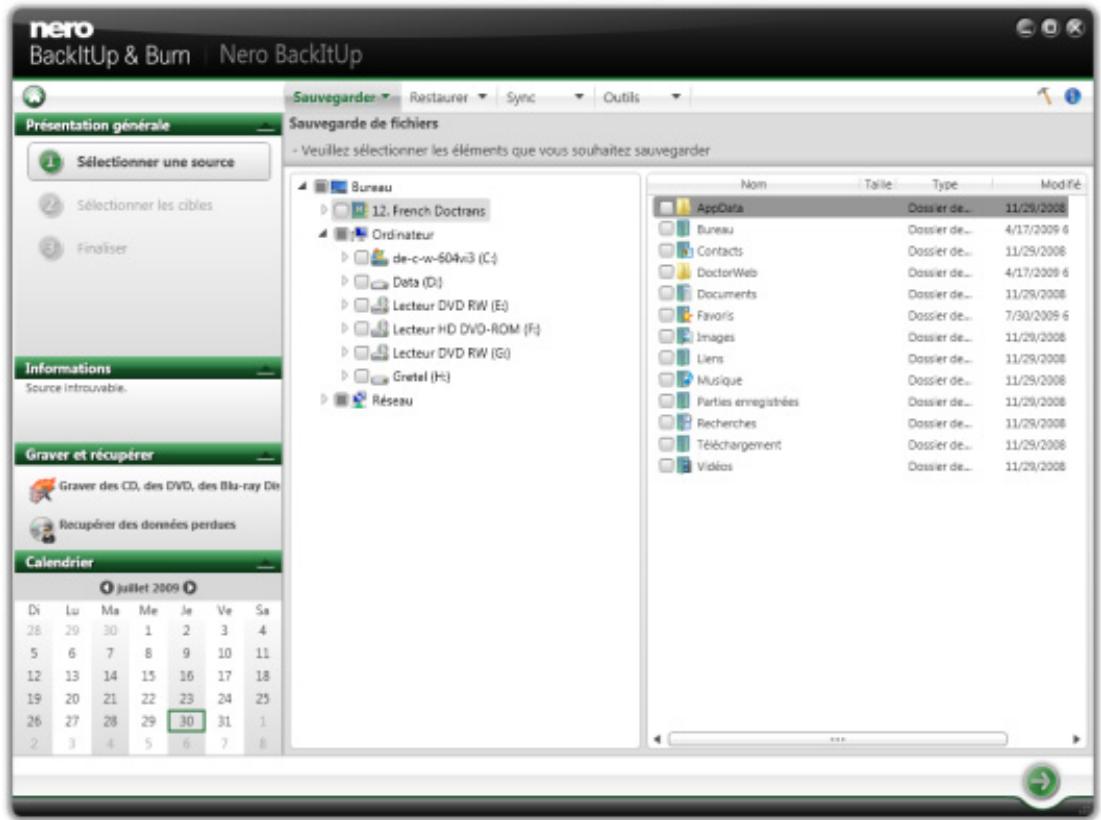
Sauvegarde de fichiers- Veuillez selectionner ce que vous souhaitez sauvegarder
- Cochez la case precedent le dossier ou le fichier que vous souhaitez ajouter à la sauvegarde. Sélectionnez un dossier à gauche pour afficher les fichiers qu'il contient à droite.
Les fichiers sélectionnés sont ajoutés à la sauvegarde.
- Cliquez sur le bouton
L'écran Sauvegarde de fichiers - Veuillez selectionner les cibles s'affiche.
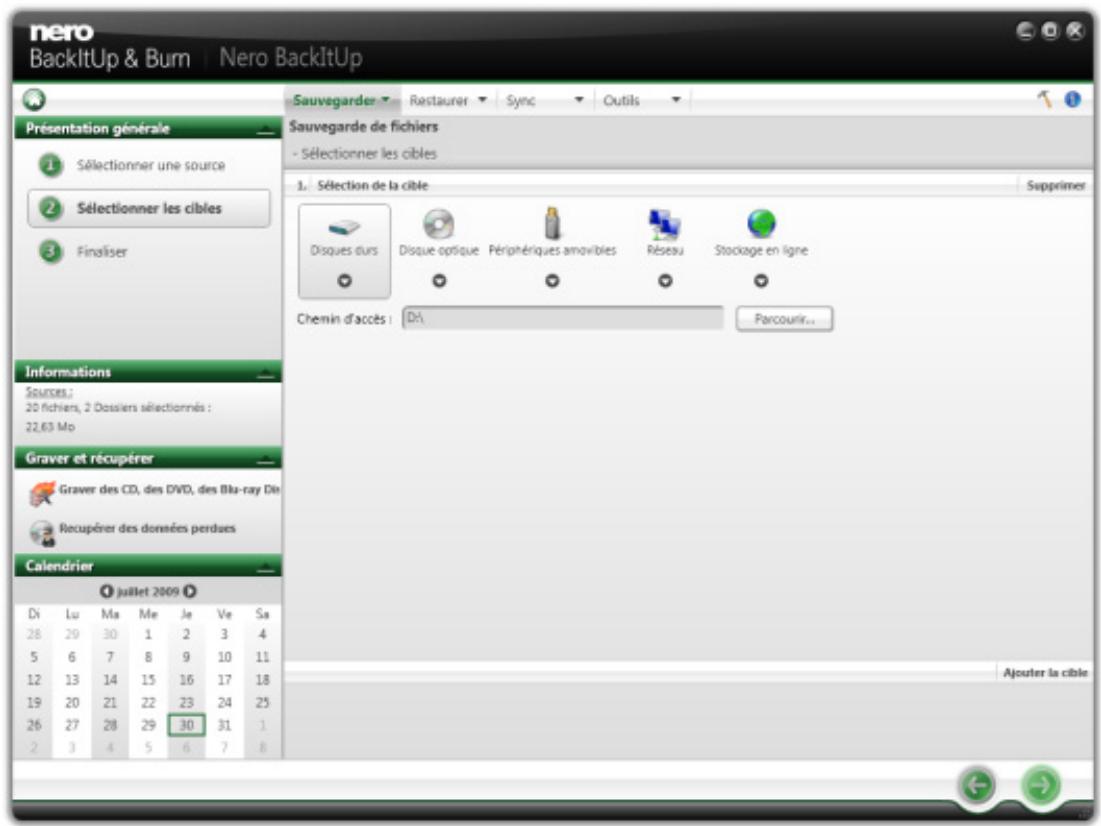
Sauvegarde de fichiers - Sélectionnez les cibles
- Cliquez sur l'icone qui representationnez-vous cible souhaitee et indiquez la cible dans le menu déroulant.
- Cliquez sur le bouton Parcourir pour indiquer le chemin de la cible可以选择.
- Si vous souhaitez sauvégarder vers différentes cibles, cliquez sur le bouton Ajouter une cible et repêzez les deux premières étapes.
- Cliquez sur le bouton
L'écran Sauvegarde de fichiers - Configurez votre sauvégarde s'affiche (voir Ecran paramètres de sauvégarde 28).
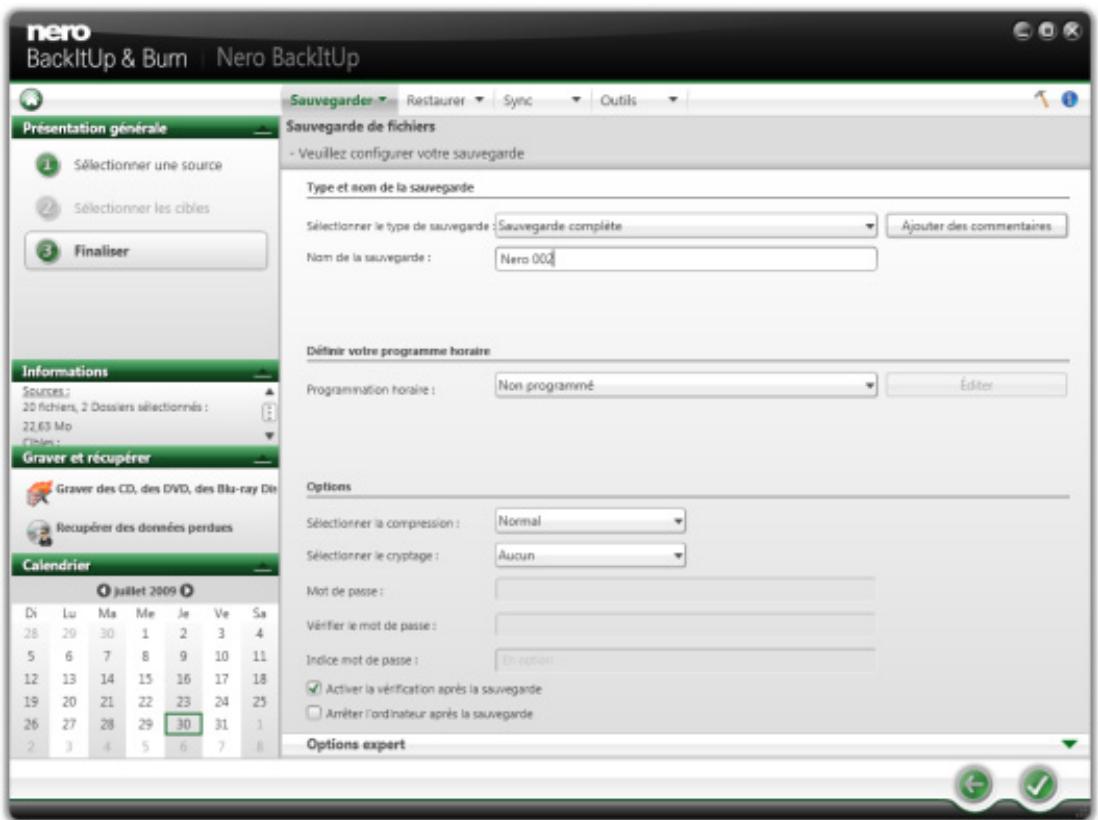
Sauvegarde de fichiers- Configurez votre sauvegarde
- Entrez un nom pour la sauvégarde dans la zone d'édition Nom de la sauvégarde.
-
Si vous souhaitez programmermer cette sauvegarde ou l'exécuter régulièrement:
-
Sélectionnez le type de programme de sauvégarde dans le menu dérounant Programme.
- Cliques sur le bouton Editor si vous souhaitez spécifique le programme.
La fenêtre Définissez votre programme s'ouvre.
- Sélectionnez la date de démarrage et les autres paramètres temporels correspondant à votre programme de sauvegarde.
-
Sélectionnez le type de sauvegarde utilisé pour les sauvegardes suivantes dans le menu dérouulant Sélectionnez le type de sauvegarde (voir Types de sauvegarde 30).
-
Configurez les autres paramètres selon vos besoin dans la zone Options.
- Si nécessaire, spécifie des paramètres supplémentaires dans la zone Options expert (voir Présentation des options expert 40).
- Cliquez sur le bouton
La sauvegarde de fichiers est réalisée et l'écran final s'affiche. Vous pouvez suivre le statut de la progression dans la barre des tâches.
6 Sauvegarde de lecteurs
Avec Nero BackItUp vous pouvez réaliser des sauvégardes d'unités. Contrairement aux sauvégardes de fichiers, les sauvégardes d'unités restaurant les programmes et les systèmes d'exploitation au moment de la restauration.
La mise à jour d'une sauvegarde d'unité n'est pas possible.
La première étape consiste à selectionner l'unité à sauvegarder.
L' étape suivante consiste àCHOISIR un chemin d'accès cible ou enregistrER la sauvegarde. Vous pouze enregistrER la sauvegarde sur votre disque dur ou sur des supports de données amovibles, la graver sur un disque ou utiliser un stockage en ligne. Lorsque vous sauvegardez une unité, le fichier de sauvegarde est généralement assez volumineux. Si vous gravez la sauvegarde sur disque, vous aurez généralement besoin de plusieurs disques. Le premier disque de sauvegarde est always un disque amorcable. Meme si vous ne gravez pas la sauvegarde sur disque, il est always utile de creer un disque amorcable afin de pouvoir demarrer l'ordinateur (ainsi que la restauration de I'unité) à partir d'un CD/DVD en cas d'urgence.
Enfin vous pouvez effectuer des réglages selon vos préférences.

Droits d'administrateur
Vou des droits d'administrateur pour sauvegarder et restaurer les disques durs et les partitions.
Pour sauvegarder des unités, procédez comme suit :
- Cliquez sur le menu Sauvegarde > Sauvegarde d'unité.
L'écran Sauvegarde d'unité - Sélectionné les unités ou les partitions s'affiche. - Cochez la case precedent l'unité ou la partition que vous souhaitez ajouter à la sauvegarde. Sélectionnez une unité à gauche pour afficher les informations à droite.
Les unités ou partitions sélectionnées sont ajoutées à la sauvégarde. - Cliquez sur le bouton
L'écran Sauvegarde d'unité - Sélectionné les cibles s'affiche. - Cliquez sur l'icone qui represente votre cible souhaitation et indiquez la cible dans le menu déroulant.
- Cliquez sur le bouton Parcourir pour indiquer le chemin de la cible可以选择.
- Si vous souhaitez sauvegarder vers différentes cibles, cliquez sur le bouton Ajouter une cible et repeteze les deux premières étapes.
- Cliquez sur le bouton
L'écran Sauvegarde d'unité - Configurez votre sauvage s'affiche (voir Ecran paramètres de sauvage 28 ). -
Sélectionnez un nom de sauvégarde dans le champ Nom de la sauvégarde.
-
Si vous souhaitez programme cette sauvegarde ou l'executer régulièrement :
-
Sélectionnez le type de programmation de sauvegarde dans le menu dérounant Programme.
- Cliquez sur le bouton Editor.
La fenêtre Définissez votre programmation s'ouvre.
-
Sélectionnez la date de démarriage et les autres paramètres temporels correspondant à votre programme de sauvegarde.
-
Configurez les autres paramètres selon vos besoin dans la zone Options.
- Si nécessaire, spécifie des paramètres supplémentaires dans la zone Options expert (voir Présentation des options expert 40).
- Cliquez sur le bouton
La sauvegarde d'unités est réalisée et l'écran final s'affiche. Vous pouvez suivir l'état du processus dans la barre d'état.
7 Écran Paramètres de sauvégarde
Après avoir sélectionné la source à sauvegarder et spécifique le chemin d'accès cible de la sauvegarde, configurez les paramètres de la sauvegarde dans l'écran Sauvegarde de fichiers/unités - Veuillez configurerer votre sauvegarde et démarrez le processus de sauvegarde.
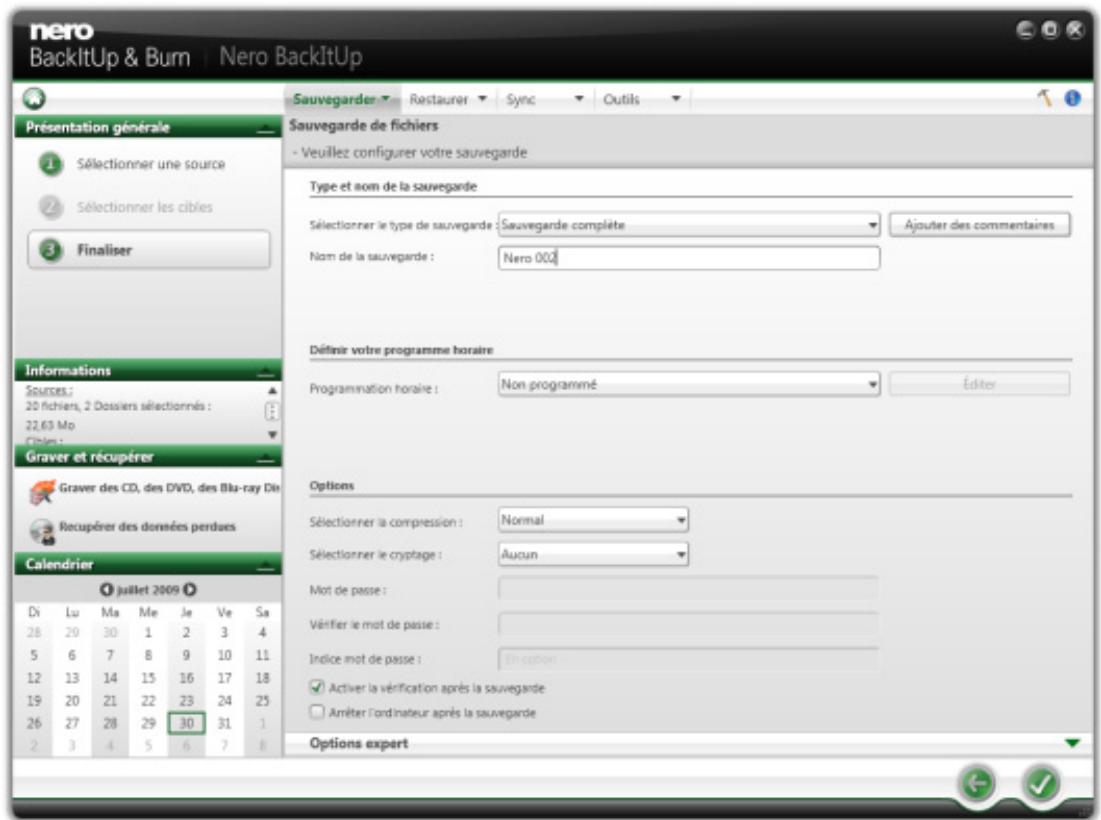
Sauvegarde de fichiers - Veuillez configurer votre sauvegarde
Les options de configuration suivantes sont disponibles dans la zone Type et nom de la sauvegarde :
| Sélectionner le type de sauvegarde | Indique le type de sauvegarde. Quatre types de sauvegarde sont disponibles : Sauvegarde complète, Mise à jour de la sauvegarde, Sauvegarde incrémentedielle et Sauvegarde différentielle. Ces entrées sont seulement disponibles si vous programmez la sauvegarde d'un fichier (c'est-à-dire si vous réaliez la même sauvegarde par la suite). La sauvegarde d'unités est toujours une Sauvegarde complète. |
| Nom de sauvegarde | Indique le nom de la sauvegarde. |
Les options de configuration suivantes sont disponibles dans la zone Programmer :
| Programmer | Précise quand et àquelle fréquence les sauvegardes sont effectuées. Les entrées suivantes sont disponibles :Une fois : réalise exactement une sauvegarde.Quotidien : réalise des sauvegardes quotidiennesHebdomadaire : réalise des sauvegardes hebdomadaires sur un ou plusieurs jours définis (par exemple chaque mardi et jeudi)Mensuel : réalise des sauvegardes mensuellesEn cas d'inactivité : démarre la sauvegarde lorsque l'ordinateur est inactif, c'est-à-dire lorsqu'aucune application n'est active et qu'aucun utiliser n'est connecté.Au démarrage du système : démarre la sauvegarde au moment du démarrage du système d'exploitation.A la connexion : démarre la sauvegarde lorsque vous vous connectez au système.Non programme : réalise une sauvegarde immédiatement, vous ne pouvez pas la programmer.A la modification du réseau : démarre la sauvegarde lorsque la source de la sauvegarde a été modifiée. |
| Editor | Ouvre la fenêtre Définissez le programme. Vous pouvez indiquer ici par exemple la date et l'heure de démarrage de la (première) sauvegarde.Cebouton est disponible pour les types de programmation Une fois, Quotidien, Hebdomadaire, Mensuel, et En cas d'inactivité. |
Les options de configuration suivantes sont disponibles dans la zone Options :
| Sélectionner la compression | Compresses les données avant la sauvegarde. Sélectionnez le niveau de compression ici. |
| Sélectionner le cryptage | Active la fonction de cryptage de sorte à pouvoir crypter la sauvegarde avec un mot de passer à l'aide des zones d'édition ci-dessous. Choisissez entre la procédure de cryptage traditionnelle ou la procédure de cryptage AES. |
| Mot de passer / Vérifier le mot de passer | Precise le mot de passer de cryptage. (Ce mot de passer est requis lorsque la sauvegarde est restaurée à une date ultérieure!) |
| Indice de mot de passer | Voues permet de définir un indice qui vous aidera si vous oubliez le mot de passer. |
| Activer la vérification après la sauvegarde | Vérifie que les données sont complètes et correctes après la sauvegarde. |
| Arrêtier le PC après la sauvegarde | Éteint automatiquement le PC une fois le processus de sauvegarde terminé. |

L'option pour éteindre l'ordinateur après qu'une tâche soit terminée peut être sélectionnée à tout moment depuis le menu contextuel de l'Agent Nero BackItUp. L'Agent Nero BackItUp est disponible dans la zone de notification de votre ordinateur.
Voiraussi:
Présentation des options expert de sauvégarde et de restauration 40
7.1 A propos des types de sauvegarde
Il existe quatre types de sauvegarde dans Nero BackItUp :
Sauvegarde complete
Sauvegarde différentielle
Sauvegarde incrémentedienne
Sauvegarde demisea jour
Avec la Sauvegarde complète, tous les fichiers et dossiers scélectionnés sont sauvégardés. Une première sauvégarde est toujours une sauvégarde complète.
Avec la Sauvegarde incrémentede, tous les fichiers qui ont eté modifiés depuis la derniere sauvegarde sont sauvegardés.
Avec la Sauvegarde différentielle, tous les fichiers qui ont eté modifiés depuis la première sauvegarde sont sauvegardés.
Avec le type Sauvegarde de mise à jour, la procédure actuelle dépend du support sur lequel la sauvégarde est réalisée :
Si vous sauvegardez sur le disque dur en utilisant la Sauvegarde de mise à jour, les données de la sauvegarde précédente seront écrasées par les données modifiées. Cela signifie que les versions antérieures seront effacées et l'accès aux états precedents de sauvegarde ne sera plus possible.
Si vous sauvegardez sur le disque sur lequel a eté gravée la dernière sauvegarde en utilisant la Sauvegarde de mise à jour, la procédure est alors la même que pour la Sauvegarde incrémentedienne. Un dossier est ensuite créé dans une nouvelle session.
Avec les trois types de Sauvegarde, complète, incréementielle et différentielle, le support sur lequel vous enregistrez la sauvegarde importspe. Vous pouvez, par exemple, utiliser le disque qui a servi pour la sauvegarde precedente (Nero BackltUp a automatiquement lancé un disque multisession) du moment qu'il reste de l'espace sur le disque. Vous pouvez aussi effectuer la sauvegarde sur un nouveau support.
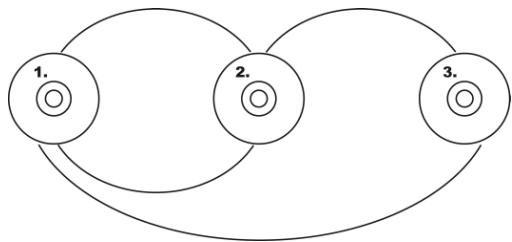
Sauvegarde incrementielle (ci-dessus) et Sauvegarde différentielle (ci-dessous)
Voici un exemple qui illustré la différence entre les sauvégardes incrémentielles et différentielle :
Supposons que vous avez 100 photos et que vous les sauvegardez. La première sauvegarde (complete) contient les 100 photos. Ensuite, vous modifiez 25 de ces photos, que vous foulez à nouveau sauvegarder. Vous selectionnez une sauvegarde incrémentede ou différentielle (le choix du type de sauvegarde n'est pas important lors de la deuxieme sauvegarde). Les 25 photos modifiées sont sauvegardées. Ensuite, vous en modifiez encore 10 et foulez à nouveau les sauvegarder :
Si vous sélectionnez la Sauvegarde incrémentede, 10 photos sont sauvegardées, spécifquement celles qui ont eté modifiées depuis la dernière sauvegarde. (Nero BackltUp compare le statut actuel avec la derniere sauvegarde).
Si vous scélectionnez la Sauvegarde différentielle, 35 photos sont sauvegardées, spécifique celles qui ont été modifiées depuis la dernière sauvegarde. (Nero BackItUp compare le statut actuel avec la dernière sauvegarde).
Cela signifie que les sauvégardes incrémentedielles nécessitent moins d'espace de stockage, mais que plus de sauvégardes sont généralement créées. En conséquent, la durée de la restauration est plus longue, étant donné que beaucoup de petites versions doivent être restaurées (et rendues opérationnelles) l'une après l'autre.
À l'inverse, pour la sauvégarde différentielle : un espace de stockage plus grand est nécessaire ; cependant, seulement deux versions de sauvégarde (la première et la dernière) sont requises. Par conséquent, pour la restauration seules deux versions sont restaurées (et rendues opérationnelles) car la dernière version contient toutes les modifications effectuées depuis la première sauvégarde.
Le tableau suivant fournit les informations pour vous aider à déterminer le type de mise à jour correspondant à votre application :
| Sauvegarde complète | Extrémement élevé | Extrémement faible (seule la version actuelle est requise) | Oui |
| Sauvegarde différentielle | Moyen | Faible (version actuelle et première version doivent être conservées) | Oui |
| Sauvegarde incrémentielle | Faible | Élevé (toutes les versions doivent être conservées) | Oui |
| Mise à jour de la sauvêgarde sur disque dur (les ancîennes versions seront effacées) | Extrémement faible | Extrémement faible (seule la version actuelle est requise) | Non |
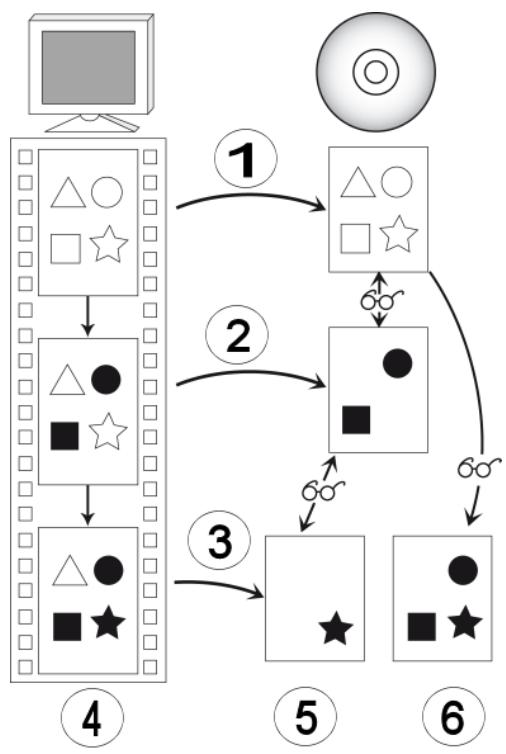
Distinction entre la sauvegarde différentielle et incrementielle
| 1 | 1ère sauvegarde | 4 | Données sur l'ordinateur Blanc : données d'origine Noir : données modifiées |
| 2 | 2ème sauvegarde | 5 | Sauvegarde incrémentielle Les données ayant été modifiées depuis la première sauvegarde sont sauvegardées |
| 3 | 3ème sauvegarde | 6 | Sauvegarde différentielle Les données qui ont été modifiées depuis la dernière sauvegarde sont sauvegardées |
7.2 A propos du programme
Si vous avez défini un programme, le processus de sauvegarde sera réalisé automatiquement au moment défini. L'heure système sert à cela.
L'ordinateur doit être allumé et un système d'exploitation doit être en marche pour que cela soit possible. Nero BackItUp ne doit pas obligatoirement s'exécuter pour réaliser la sauvegarde programmée, car elle peut s'effectuer en arrêtre-plan.
En fonction du paramètre sélectionné, la sauvégarde peut être exécutée avec ou sans l'obligation que l'utilisateur soit connecté.
Pour que la sauvegarde soit traitée comme une sauvegarde programmée, indiquez le support de destination choisi :
Si la sauvegarde est gravée sur un disque, assurez-vous qu'un disque vierge approprié est inséré dans legraveur.
Si vous effectuez une sauvégarde sur un serveur FTP, assurez-vous que l'ordinateur soit connecté à Internet.
Si vous sauvegardez sur un support amovible ou sur un disque dur externe, assurez-vous que le périhérique approprié soit connecté et installé.
Une fois la sauvegarde réussie, un message correspondant apparait dans la barre d'etat système. Si vous avez sélectionné les notifications dans la zone Options expert, vous recevrez un e-mail (si une connexion Internet ou réseau est établie).
8 Vérification d'une sauvegarde
Avec Nero BackItUp, vous pouvez vérifier une sauvegarde existante. Nero BackItUp vérifie si la sauvegarde peut ou ne peut pas ettre utilisée avec succes pour une restauration. Au cours de ce processus, l'integrité des données est vérifiée et les données sauvegardées sont comparées aux données source. Si vous procedez à la verification juste après la sauvegarde et si vous n'avoz modifie aucune donnée entre-temps, vous pouvez utiliser cette fonction pour vérifier si toutes les données ont ete sauvegardées avec succes (verification des données).
Pour vérifier la sauvégarde, procédez comme suit :
- Cliquez sur le menu Sauvegarder > Vérification.
L'écran Vérifier vos sauvégardes s'affiche. - Sélectionnez une sauvégarde dans la liste ou sélectionnez une sauvégarde différente en utilisant les boutons Parcourir. Si la sauvégarde est située sur un serveur FTP, cliquez sur le bouton Parcourir FTP.
Les boutons d'options de vérification sont disponibles et des informations sur la sauvegarde可以选择 s'affichent.
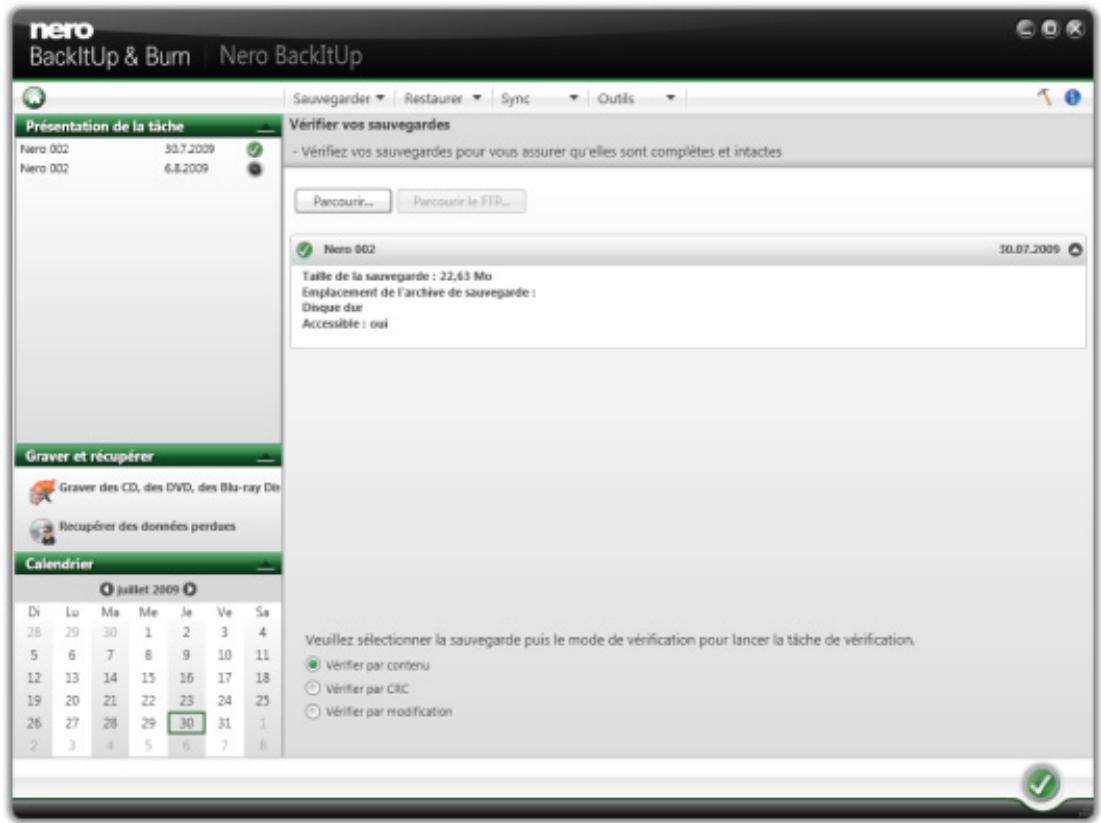
Vérifier votre sauvegarde
-
Si vous avez sélectionné une sauvegarde de fichier, précisez le type de vérification que vous souhaitez utiliser pour la sauvegarde du fichier :
-
Pour vérifier si tous les fichiers ont eté sauvegardés, selectionnez le bouton d'option Vérifier par contenu.
- Pour comparer la somme de contrôle CRC des fichiers sauvégardés avec la somme de contrôle CRC des fichiers originaux, Sélectionné le bouton d'options Vérifier par CRC...
-
Pour vérifier si les fichiers ont été modifiés après la sauvégarde, Sélectionnez le bouton d'options Vérifier par modifiée..
-
Si vous avez sélectionné une sauvegarde de fichiers, précisez le type de vérification que vous souhaitez utiliser pour la sauvegarde d'unités :
-
Pour vérifier si tous les fichiers ont eté sauvegardés, selectionnez le bouton d'options Vérifier par contenu.
-
Pour vérifier la disponibilité de votre sauvegarde, Sélectionnez le bouton d'options Vérifier le format du fichier de sauvegarde..
-
Cliquez sur le bouton
La vérification est effectue.
Àprous une vérification réussie, une fenêtre vous informant des résultats de la vérification s'affiche.

Le message « Le processus de vérification des données a été terminé avec succès » signifie que la sauvégarde vérifiée est exempte d'erreurs et ajustate à la restauration.
Si le message « Éché c de la vérification des données » apparait, il n'y a aucune garantie que la sauvegarde vérifiée soit apte à la restauration. Il peut y avoir plusieurs raisons, par exemple, le fichier de sauvegarde peut containir des erreurs où il n'existe aucune donnée de comparaison sur l'ordinateur.
La fenêtre de messages est fermée. Vous avez vérifié la sauvegarde.
9 Restaurer avec Nero BackItUp
9.1 Restaurer une sauvegarde de fichier
Avec Nero BackItUp vous pouvez restaurer des sauvegardes de fichiers. Au cours de ce processus, le contenu de la sauvegarde du fichier est restauré. Vous pouvez exclure les fichiers individuels du processus de restauration ou sélectionner des fichiers particuliers à restaurer. Il est même possible deCHOISIR une sauvegarde d'unité pour restaurer des fichiers individuels. Contrairement à un processus de restauration de sauvegarde d'unité, une sauvegarde de fichiers ne permet pas la restauration de programmes ou de systèmes d'exploitation.
La première étape est de selectionner les fichiers et dossiers à restaurer.
L'etape suivante consiste à selectionner un chemin où vous pouvez restaurer la sauvegarde et ajuster les parametes selon vos préférences.
Pour restaurer une sauvegarde de fichiers, procédez comme suit :
- Cliquez sur le menu Restaurer > Restaurer des fichiers.
L'écran Restaurer des fichiers et dossiers - Sélectionnez les fichiers/dossiers d'une sauvégarde ou de résultats de recherche à restaurer s'affiche. Les sauvégardes exécutées s'affichent dans le panneau du milieu.
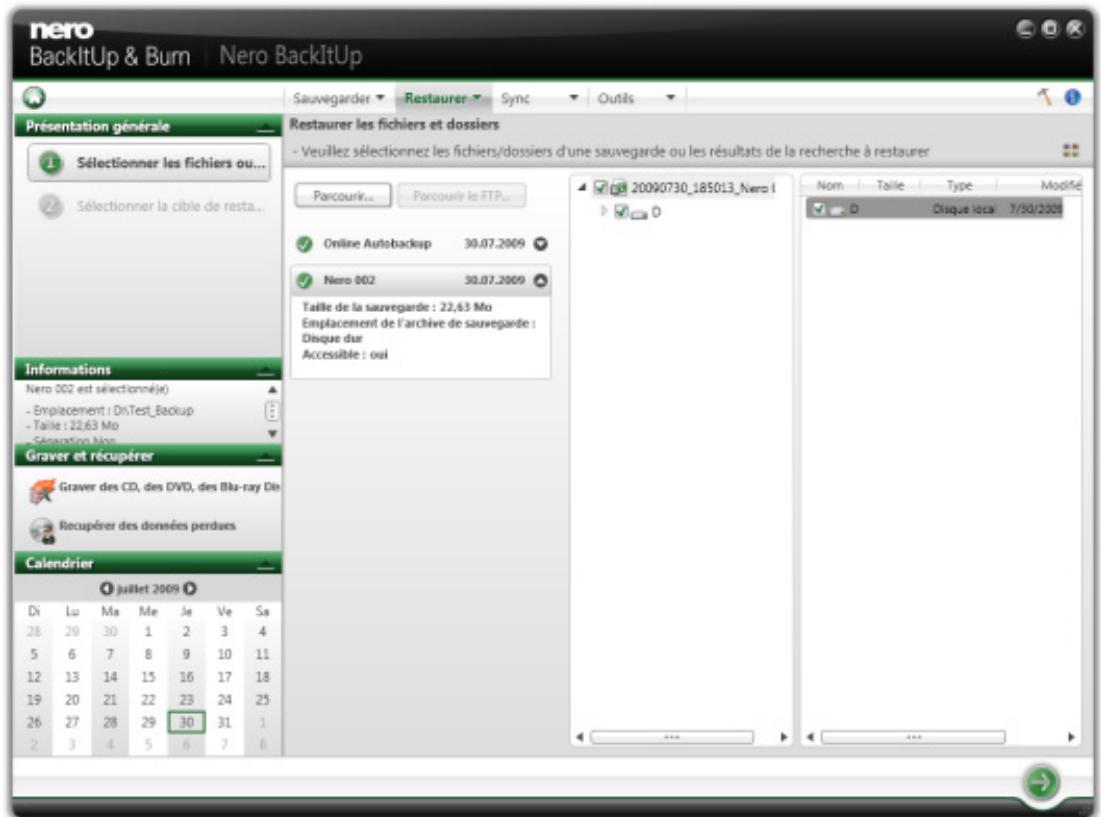
Sélectionner une sauvegarde
-
Rendre la sauvegarde disponible :
-
Si la sauvegarde se trouve sur un disque, insérez le disque dans un lecteur.
-
Si la sauvegarde est enregistrée sur un disque dur, une unité reseau ou un support amovible, assurez-vous que l'ordinateur a accès à l'unité en question.
-
Sélectionnez la sauvegarde souhaïée.
Les fichiers et dossiers de la sauvegarde apparaisent dans la zone de droite.

Si la sauvegarde que vous souhaitez restaurer n'est pas affichée, cliquez sur le bouton Parcourir pour la recherche sur le disque dur ou sur le bouton Parcourir FTP pour la recherche sur un serveur FTP.

Si la sauvegarde a ete enregistrree sur le stockage en ligne Nero Online Backup avec la Sauvegarde automatique, cliquez sur Sauvegarde automatique en ligne et saisissez voire ID d'abonnement et voire Mot de passer.
- Cochez la case precedent le dossier ou le fichier que vous souhaitez restaurer. Sélectionnez un dossier à gauche pour afficher les fichiers qu'il contient à droite.

Vue de recherche
Cliquez sur le bouton pour ouvrir la Vue de recherche. Elle vous permet de rechercher les sauvégardes de fichiers spécifiques afin de les ajouter à un Panier de restauration.
- Cliquez sur le bouton
L'écran Restaurer des fichiers et dossiers - Veuillez sélectionner les options de restauration s'affiche.
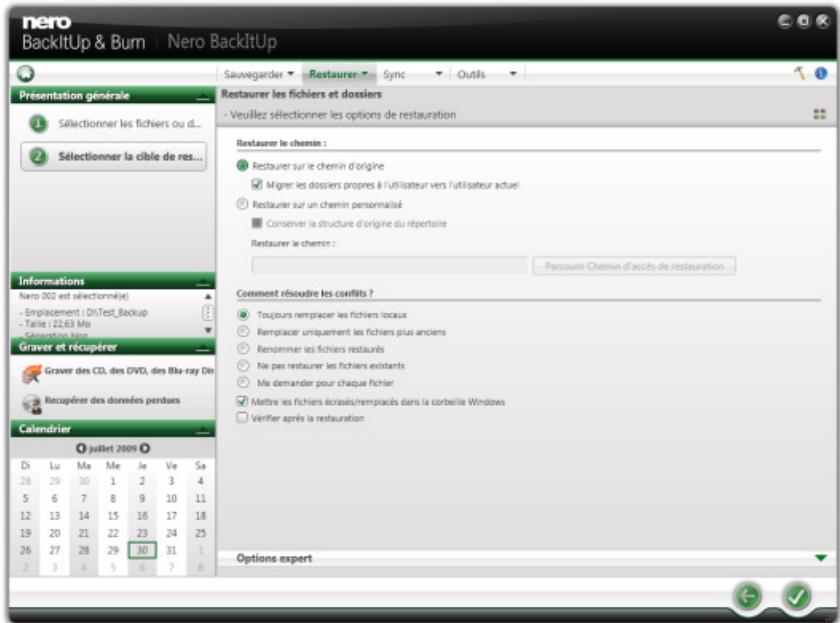
Options de restauration
- Pour restaurer la sauvégarde sur le chemin d'accès d'origine, Sélectionnez le bouton d'options Restaurer sur le chemin d'accès d'origine.
- Si vous souhaitez migrer des dossiers particuliers d'utilisateur, cochez la case Migrer des dossiers particuliers d'utilisateur vers l'utilisateur actuel.

Migrer des dossiers particuliers d'utilisateur vers l'utilisateur actuel fait reférence à des dossiers propres à un utiliser tels que Mes Documents qui seront restaurés sur le chemin de l'utilisateur connecté actuellement. Si vous décochez cette case, Nero BackItUp va restaurer les dossiers propres à un utiliser sur le chemin d'utilisateur sous lequel la sauvegarde a été enregistrée.
-
Pour indiquer vous même le chemin où la sauvegarde sera restaurée :
-
Sélectionnez le bouton d'options Restaurer sur un chemin personnelé.
- Cliquez sur le bouton Parcourir.
La fenêtre Parcourir les dossiers s'ouvre.
-
Sélectionnez le chemin d'accès de restauration souhaité et cliquez sur le bouton OK.
La fenêtre Parcourir les dossiers se ferme et le chemin d'accès de restauration sélectionné est transféré. -
Si vous souhaitez conserver la structure de réseau d'origine, cochez la case Préserver la structure de réseau d'origine.
-
Utilisez les boutons d'options Comment résoudre les conflits pour désir l'action à exéçuter lorsqu'un fjichier à restaurer est déjà (ou est toujours) sur l'ordinateur.
-
Si nécessaire, spécifie des paramètres supplémentaires dans la zone Options expert (voir Présentation des options expert 40).
- Cliquez sur le bouton
La restauration est réalisée et l'écran final s'affiche. Vous pouvez suivre l'état du processus dans la barre des tâches.
Voir aussi:
Présentation des options expert de sauvégarde et de restauration 40
9.2 Restaurer une sauvegarde de lecteur
Avec Nero BackItUp vous pouvez restaurer des sauvegardes d'unités. Au cours de ce processus, le contenu de la sauvegarde de l'unité est restauré. Les programmes et les systèmes d'exploitation sont restaurés. Des problèmes peuvent survenir si vous souhaitez restaurer un disque dur actif ou une partition, par exemple il est généralement impossible de verrouiller le disque dur actif ou la partition pour le processus de restauration. Dans ce cas, nous recommendons de réaliser le processus de restauration avec Nero BackItUp ImageTool, que vous créez avec Nero BackItUp.

Droits d'administrateur
Vou des droits d'administrateur pour sauvegarder et restaurer les disques durs et les partitions.

Pour des raisons techniques, il est possible de restaurer uniquement une seule partition ou un disque dur avec toutes les partitions au cours d'un processus de restauration.
Pour restaurer une sauvégarde d'unité, procédez comme suit :
- Cliquez sur le menu Restaurer > Restaurer des unités.
L'écran Restaurer un disque - Sélectionnez vos partitions à restaurer s'affiche. Les sauvégardes exécutées s'affichent dans le panneau du milieu.
-
Rendre la sauvegarde disponible :
-
Si la sauvegarde se trouve sur un disque, inserez le disque dans un lecteur.
-
Si la sauvégarde est enregistrée sur un disque dur, une unité réseau ou un support amovible, assurez-vous que l'ordinateur a accès à l'unité en question.
-
Sélectionner la sauvégarde souhaïette.
Les unités et partitions de la sauvegarde apparaissent dans la zone de droit. Les partitions qui ne font pas partie de la sauvegarde d'unité sont grisées.

Si la sauvegarde que vous souhaitez restaurer n'est pas affichée, cliquez sur le bouton Parcourir pour la recherche sur le disque dur ou sur le bouton Parcourir FTP pour la recherche sur un serveur FTP.
- Sélectionnez le bouton d'options précédent l'unité ou la partition que vous souhaitez restaurer.
- Cliquez sur le bouton
L'écran Restaurer un disque - Sélectionnéz votre cible de restauration s'affiche. La partition source et votre cible sélectionnée s'affichent. - Pour restaurer la sauvégarde sur le disque dur d'origine, Sélectionnez le bouton d'options Restaurer sur le disque dur d'origine..
-
Pour restaurer la sauvetege sur un autre disque dur :
-
Sélectionnez le bouton d'options Restaurer sur un autre disque dur.
-
Cliquez sur l'icone qui represente votre cible souhaitee et indiquez la cible dans le menu déroulant.
-
Si nécessaire, indique des paramètres supplémentaires dans la zone Options expert (voir Options expert 40).
-
Cliquez sur le bouton
La restauration est réalisée et l'écran final s'affiche. Vous pouvez suivre l'état du processus dans la barre des tâches.
10 Présentation des options expert de sauvégarde et de restauration
Vous pouvez définir des paramètres d'options expert pour la sauvégarde ou la restauration dans la zone Options expert. Vous pouvez afficher cette zone en cliquant sur Options expert dans les écrans de configuration ou de paramètres. Nous recommendons de ne pas modifier les paramètres par défaut si vous ne possédez pas de connaissances approfondies dans le domaine de la sauvégarde de fichiers.
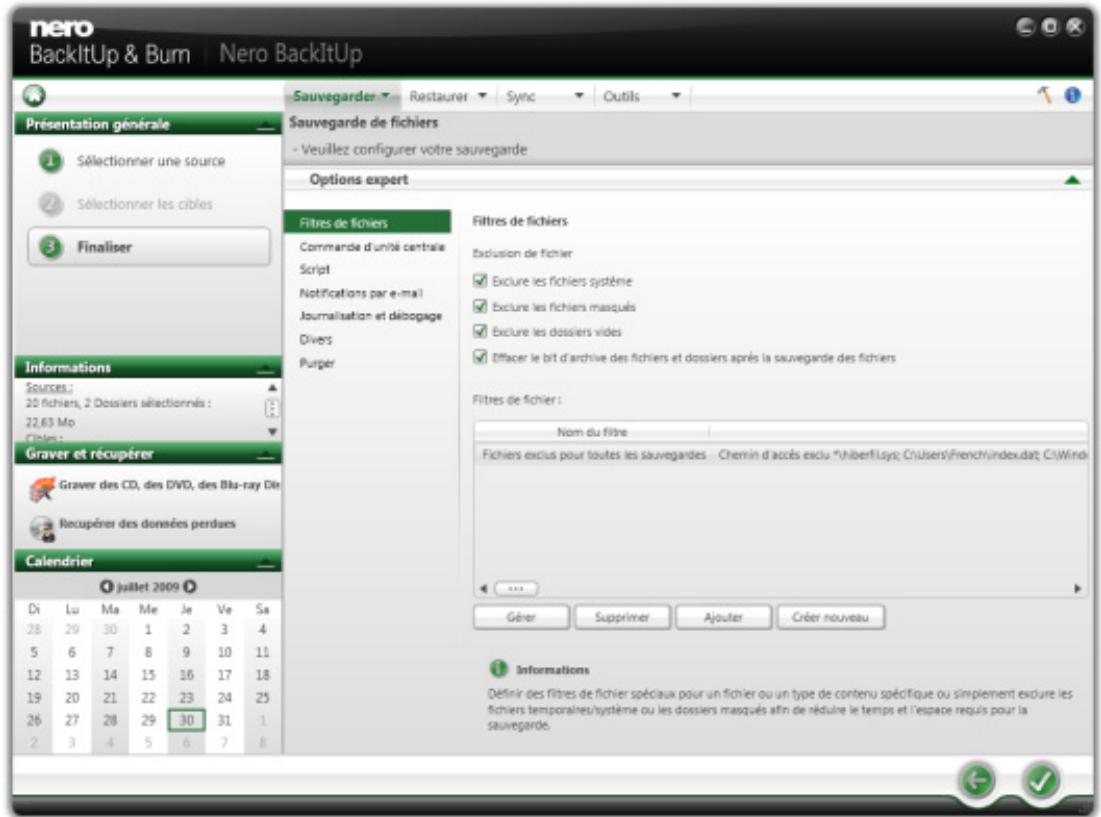
Les options suivantes sont disponibles :
| Filtres de fichiers | Propose des options pour l'utilisation de filtres pour la sauvegarde. Disponible uniquement pour la sauvegarde de fichiers. |
| Commande d'unité centrale | Sélectionne la priorité de la sauvegarde dans le système de l'ordinateur. Vous pouvez ainsi rendre votre système toujours accessible ou donner à la sauvegarde la plus haute priorité. |
| Script | Active le script. Vous pouvez sélectionner les scripts d'action d'écriture automatique et préciser s'ils sont exécutés avant ou après une procédure spécifique. Vous pouvez également sélectionner une application à exéctuer. |
Présentation des options expert de sauvegarde et de restauration
| Notification par e-mail | Propose des options pour définir des notifications automatiques par e-mail pour certains événements (voir Notification par e-mail→41). |
| Journalisation et débogage | Sélectionne le niveau de détail du fichier journal. Vous pouze inclure le fichier journal dans la sauvegarde ou le stocker ailleurs. |
| Divers | Propose plusieurs options spécifique (voir Divers→42). |
| Gravure | Propose plusieurs options de gravure telles que lechioix de la vitesse et l'effacement automatique des disques réinscriptibles. Vous pouvez également inclure Nero BackItUp dans le disque.Disponible uniquement pour les sauvegardes. |
| Purger | Propose des options pour supprimer les sauvegardes automatiquement.Disponible uniquement pour les sauvegardes. |
10.1 Notification par e-mail
Avec Nero BackItUp vous pouvez étabir des notifications par e-mail automatiques pour certains événements.
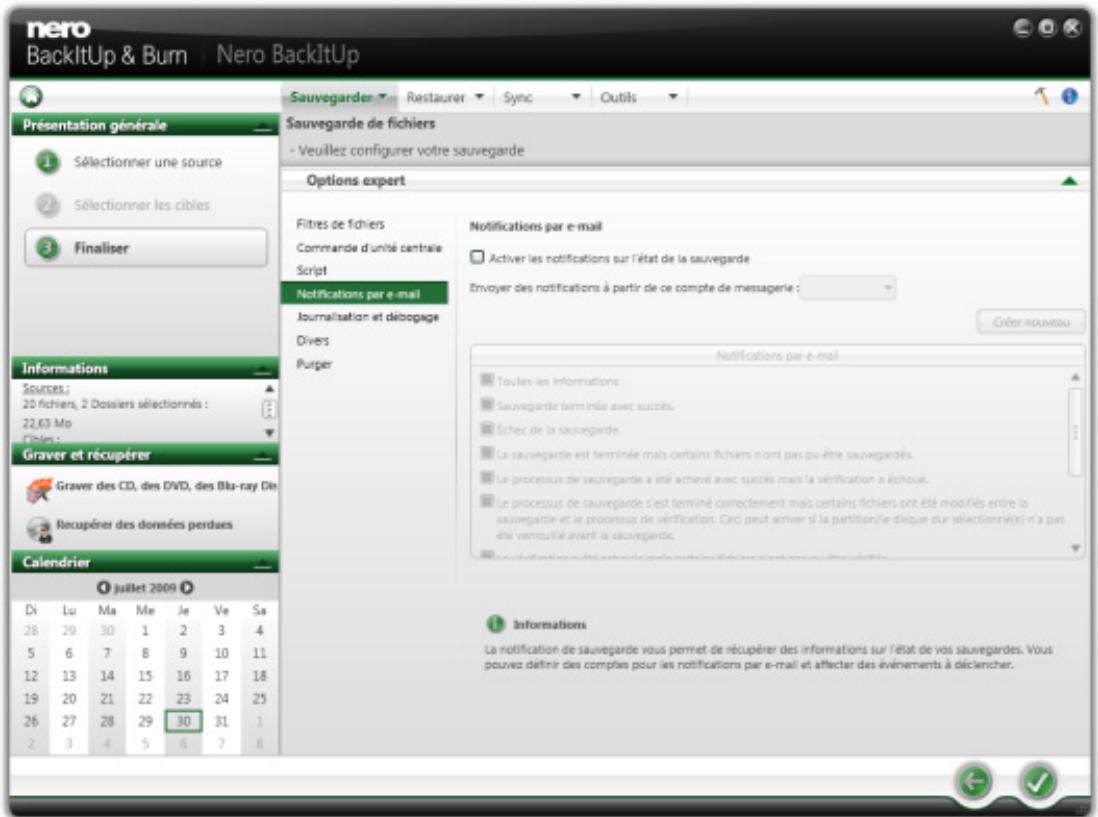
Options expert - Notifications par e-mail
Les options de configuration suivantes sont disponibles :
| Case à cocher Activer les notifications de statut de sauvégarde/restauration | Active l'envoi de notifications par e-mail. |
| Zone de liste déroulante Envoyer des notifications depuis ce compte e-mail | Choisit le compte utilisé pour l'envoi des notifications par e-mail. |
| Bouton Créer nouveau | Ouvre la fenêtre Comptes e-mail, dans laquelle vous pouvez créé un nouveau compte e-mail. |
| liste Notifications par e-mail | Ouvre la fenêtre Evénements e-mail, dans laquelle vous pouvez saisir l'adresse e-mail à laquelle la notification sera envoyée. Cliquez sur Toutes les informations pour sélectionner tous les éléments comme déclencheur des notifications e-mail. |
10.2 Divers
Vous pouvez indiquer ici des options generales.
Les options de configuration suivantes sont disponibles pour la sauvegarde :
| Case à cocher Ne pas sauvegarder les droits d'accès utiliser | Si la case est découvert, Nero BackItUp sauvegardera également les droits d'accès des fichiers et dossiers si de tels droits ont été configurés. Remarque: si vous découvert cette case, la sauvegarde ne peut être restaurée que sur le même compte du même ordinateur que celui à partir duquel la sauvegarde a été réalisée! Cette fonction ne peut être exécutée que si le support de données utilise le système de fichiers NTFS. disponible uniquement pour la sauvegarde de fichiers. |
| Case à cocher Exécuter cette tâche uniquement si l'utilisateur est connecté | Démarre la sauvegarde seulement si l'utilisateur ayant défini la tâche est connecté au système. Si la case est découvert, la sauvegarde n'est pas réalisée si l'utilisateur n'est pas connecté. Dans ce cas, Nero BackItUp demande vos informations d'utilisateur lors de la définition de la tâche. Cette fonction ne peut être exécutée que si vous avez programmé la sauvegarde. |
Présentation des options expert de sauvégarde et de restauration
| Case à cocher Toujours exécuter cette tâche en mode automatisé | Exécute la sauvegarde sans afficher les messages de statut. |
| Case à cocher Utiliser un cliché instantané | Crée un cliché instantané pour la sauvegarde de fichiers, c'est-à-dire que les fichiers ouverts en cours d'utilisation peuvent également être sauvegardés. Disponible uniquement pour la sauvegarde de fichiers. |
| Case à cocher Exécuter la sauvegarde sur pression d'une touche | Assigne la tâche de sauvegarde au service « Push for Backup ». Ce service ne peut être démarré qu'à partir d'un disque dur externe équipé convenablement et du logiciel correspondant, à l'aide du bouton du disque dur « Push for Backup », et réalise automatiquement avec Nero BackItUp une sauvegarde définie aparavant. Disponible seulement si un tel disque dur est connecté. Des informations concernant cette fonction sont normalement disponibles dans l'Aide de l'application ou du disque dur respectif. |
| Liste Comperer les fichiers par | Sélectionne le type de vérification utilisé par Nero BackItUp et augmente ainsi l'assurance que le même fichier sera remplaçé. Date/Heure de modification : compare les fichiers par leur date de modification. Journal des modifications NTFS : compare les fichiers en utilisant le journal des modifications NTFS CRC: Calcule la somme de contrôle CRC pendant le processus de sauvegarde de l'unité. Cela permet une meilleure sécurité mais nécessite plus de temps. Disponible uniquement pour la sauvegarde de fichiers. |
| Case à cocher Ignorer la différence d'heure lors de la comparaison des fichiers | Ignore une différence de temps dans les propriétés du fichier lors de la vérification des fichiers après la sauvegarde. (Une telle différence de temps peut se produit, par exemple, si le fichier est très volumineux et que la sauvegarde a pris du temps.) Disponible uniquement pour la sauvegarde de fichiers. |

Lorsque vous décochez la case Ne pas sauvegarder les droits d'accès utiliser, la sauvegarde ne peut être restaurée que sur le compte de l'ordinateur à partir duquel la sauvegarde a été réalisée. Dans ce cas il est impossible de restaurer la sauvegarde sur un autre compte ou ordinateur. Nous recommendons de ne pas utiliser cette fonction si vous ne posséez pas de connaissances approfondies dans la gestion des droits d'accès.
Les options de configuration suivantes sont disponibles pour la restauration :
| Case à cocherRestaurer les droits d'accésdes fichiers et dossiers | Si cette case est cochée, Nero BackltUp sauvegarderales droits d'accès des fichiers et dossiers si de tels droits ont été enregistrrés.Remarque: si vous cochez cette case, la sauvegarde ne peut être restaurée que sur le même compte du même ordinateur que celui à partir duquel la sauvegarde a été réalisée!Cette fonction ne peut être exécutée que si le support de données utilise le système de fichiers NTFS. disponible uniquement pour la sauvegarde de fichiers. |
| Case à cocherToujours exécuter cette tâcheen mode silencieux | Exécute la sauvégarde sans afficher les messages destatut. |
11 Synchroniser avec Nero BackItUp
Avec Nero BackItUp vous pourrait synchroniser des dossiers. Cliquez sur le menu Sync pour démarrer la tâche de sauvegarde souhaitée.
La synchronisation échange des fisiers entre deux dossiers. Les dossiers peuvent être situés sur le même ordinateur ou sur différents ordinateurs et périhériques. Par exemple, vous pouvez synchroniser votre ordinateur de bureau avec votre ordinateur portable pour être sur que les repertoires correspondants contiennent les mêmes contenus.
11.1 Synchronisation de dossiers
Avec Nero BackItUp vous pouvez synchroniser deux dossiers.
La première étape consiste à selectionner deux dossiers (un dossier à gauche et un dossier à droite) pour la synchronisation.
L' étape suivante et finale consiste à définir vos paramètres préférents.
Pour synchroniser, procédez comme suit :
- Cliquez sur le menu Sync > Créer nouveau.
L'écran Nouvelle synchronisation de données - Veuillez selectionner votre dossier à gauche et à droit s'affiche.
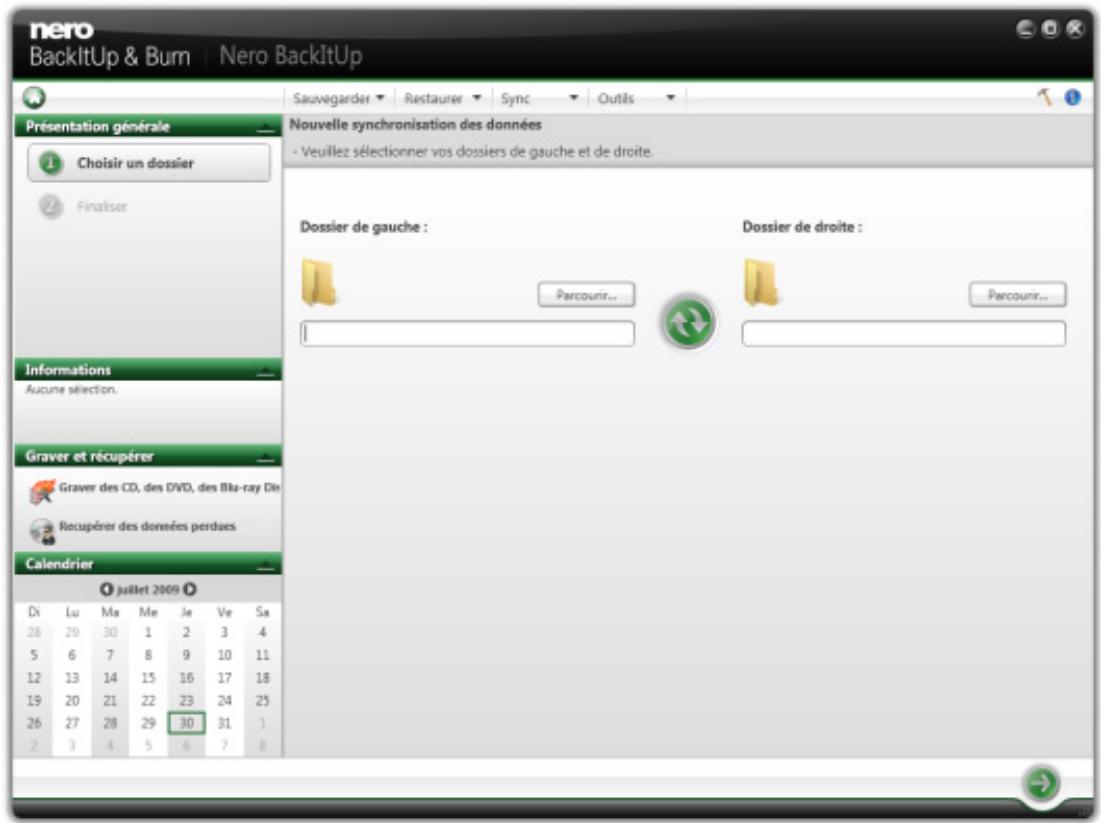
Nouvelle synchronisation de données - Veuillez sélectionner votre dossier à gauche et à droite
-
Cliquez sur le bouton Dossier de gauche Parcourir pourCHOISIR le dossier de gauche.
-
Cliquez sur le bouton Dossier de droite Parcourir pourCHOISIR le dossier de droite.
- Cliquez sur le bouton
L'écran Nouvelle synchronisation de données - Finaliser les paramétres s'affiche.
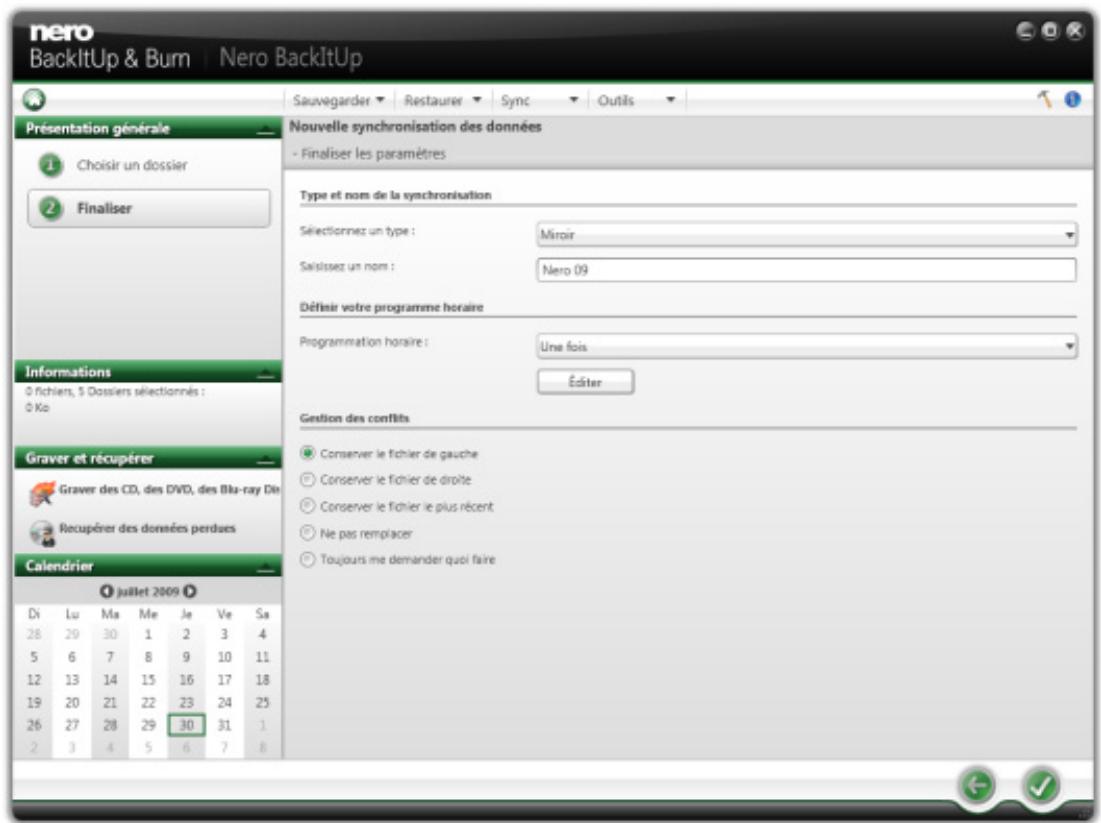
Nouvelle synchronisation de données - Finaliser les paramètres
- Sélectionnez un type de synchronisation dans le menu dérouulant Sélectionnez un type (voir A propos des types de synchronisation 46).
- Entrez un nom pour la tâche de synchronisation dans la zone d'édition Saisissez un nom.
-
Si vous souhaitez programmer la tâche de synchronisation ou l'exécuter régulièrement :
-
Sélectionnez le type de programme de synchronisation dans le menu déroulant Programme.
- Cliques sur le bouton Editor si vous souhaitez spécifique le programme.
La fenêtre Définissez votre programme s'ouvre.
-
Sélectionnez la date de démarrage et les autres paramètres temporels correspondant à votre programme de sauvegarde.
-
Choisissez votre option préféroye de gestion des conflits dans la zone Gestion des conflits.
- Cliquez sur le bouton
La tâche de synchronisation est démarrée et l'écran final s'affiche.
11.2 A propos des types de synchronisation
Nero BackItUp possède cinq types de synchronisation :
Miroir
Copier
Synchronisation partielle
Mise à jour
Miroir partiel
Le type Miroir synchronise deux dossiers. Les fichiers nouveaux et mis à jour sont copés d'un dossier vers un autre dossier. Les fichiers qui sont supprimés dans un dossier sont également supprimés dans l'autre dossier.
Le type Copier copie les fichiers nouveaux et mis à jour du dossier de gauche vers celui de droite. Les fichiers qui sont supprimés dans le dossier de gauche sont également supprimés dans le dossier de droite.
Le type Synchronisation partielle copie les fichiers mis à jour du dossier de gauche vers celui de droite. Ce type de synchronisation traite uniquement les mêmes fichiers ; les nouveaux fichiers ou les fichiers supprimés seront ignorés.
Le type Mettre à jour a la même fonction que le type Copier, hormis le fait que le type Mettre à jour ne supprime pas.
Le type Miroir partiel a la même fonction que le type Miroir sauf que le type Miroir partiel ne supprime pas.
Remarque : Nero BackItUp ne peut pas identifier les fichiers modifiés ou renommés à la première écction. Ceci s'explique par le fait que les informations de synchronisation sont stockées dans un fjchier distinct et que les modifications sont comparées à ces informations.
Vouss pouvez également indiquer comment Nero BackltUp doit:gérer un conflit. Par exemple : vous exécutez une tâche de synchronisation en utilisant le type Synchronisation partielle afin que les fichiers mis à jour soient copés de la gauche vers la droite. Lorsqu'un fichier du dossier de droite est plus récent que son équivalent à gauche, un conflit se produit. Selon cettechoix,Nero BackltUp garde le fichier indiqué (celui de gauche,celui de droite ou le plus récent), il ne remplace pas le fichier à droite, ou il vous demande quoi faire.
12 Outils
12.1 Création d'un disque amorcable Nero BackltUp ImageTool
Avec Nero BackItUp, vous pouvez creer un CD ou DVD amorcable incluant Nero BackItUp ImageTool. Les serveurs FTP que vous avez entrés dans les options Nero BackItUp sont transférés.
Pour creer un CD/DVD amorcable, procedez comme suit :
- Insérez un CD/DVD dans legraveur.
- Cliquez sur le menu Outils > Crerer un disque Nero BackItUp ImageTool.
- L'écran Créer un disque amortçable s'ouvre.
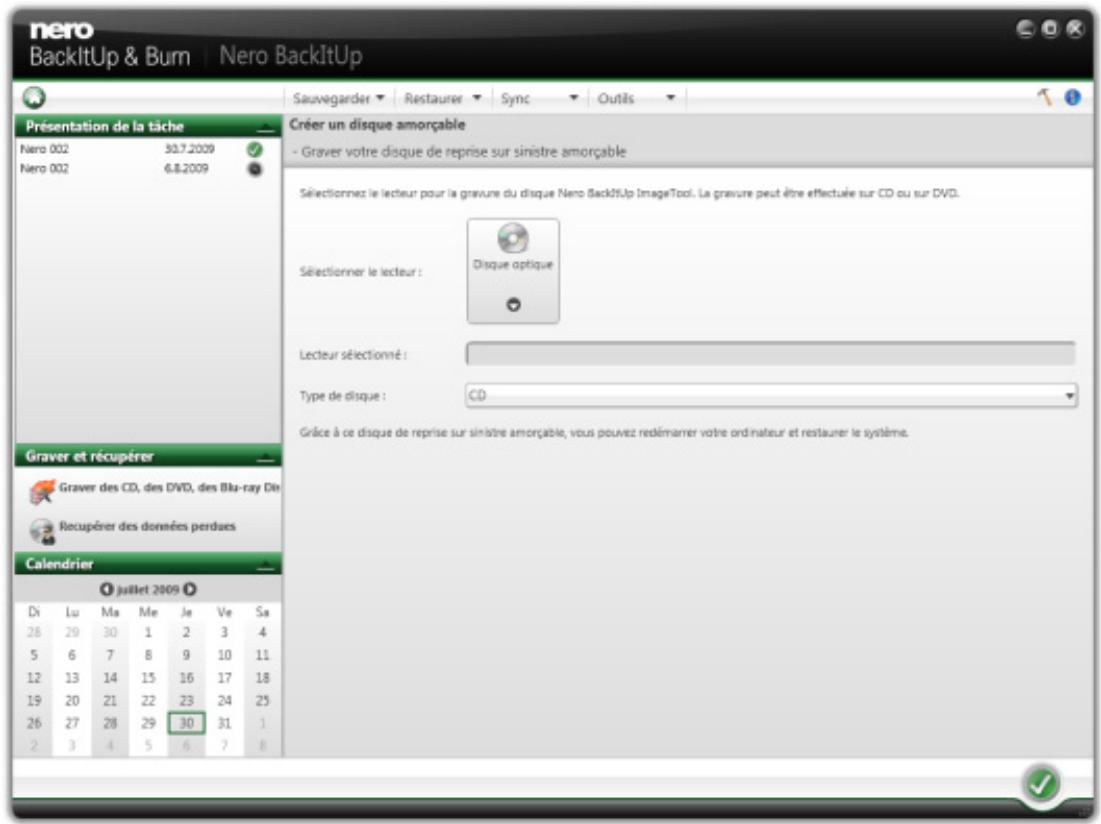
Créer un disque amortçable
- Sélectionnez legraveur approprié dans le menu déroulant Disque optique.
- Sélectionnez le type de disque inséré (CD ou DVD) dans le menu dérouulant Type de disque.
- Cliquez sur le bouton
Le processus de création commence ; vous pouvez suivre la progression à l'aide des messages de la barre des tâches. Une fois le processus de création terminé, le disque
est éjecté. Vous avez créé un disque amorcâble qui peut être utilisé pour démarrer Nero BackItUp ImageTool.
Voir aussi:
Nero BackItUp ImageTool 60
12.2 Création du Nero BackItUp SyncTool autonome
Nero BackItUp permet de creator Nero BackItUp SyncTool. Cet outil est utilisé pour les fonctions de synchronisation, et peut être exécuté à partir du disque dur, d'un support amovible (USB) ou d'un disque optique.
Pour creer Nero BackItUp SyncTool, procedez comme suit :
- Cliquez sur le menu Outils > Créer Nero BacklitUp SyncTool Media.
L'écran Créer un disque amortçable s'ouvre.
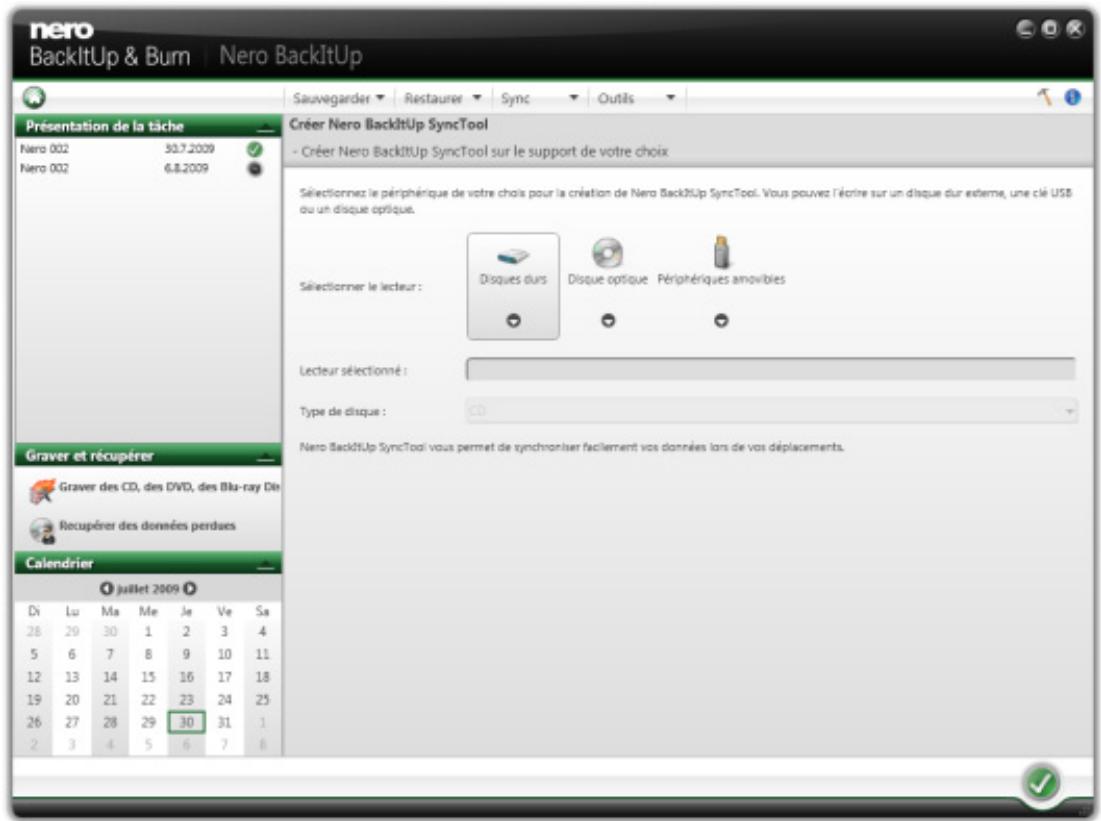
Créer un client de synchronisation autonome
- Si vous souhaitez créé le Nero BackItUp SyncTool sur le disque dur, Sélectionnez le disque dur approprié dans le menu déroulant Disques durs.
-
Si vous souhaitez créé le Nero BackItUp SyncTool sur un disque optique :
-
Insérez un CD/DVD dans le graveur.
-
Sélectionné legraveur approprié dans le menu déroulant Disque optique.
-
Sélectionnez le type de disque inséré (CD ou DVD) dans le menu dérouulant Type de disque.
-
Si vous souhaitez créé le Nero BackItUp SyncTool sur un support amovible :
-
Branchez le support amovible sur votre ordinateur.
-
Sélectionnez le support amovible dans le menu déroulant Supports amovibles.
-
Cliquez sur le bouton
Le processus de création commence; vous pouvez suivre la progression à l'aide des messages de la barre des tâches. Une fois le processus de création terminé, le disque est ejecté. Vous avez créé le Nero BackItUp SyncTool autonome et pouvez maintainant le démarrer.
Voiraussi:
Nero BackItUp SyncTool 69
12.3 Fenêtre Effacer le disque réinscriptible
Nero BackItUp peut être utilisé pour effacer des disques réinscriptibles, c'est-à-dire des disques RW, tant que votregraveur prend en charge cette fonction. Deux méthodes d'effacement sont disponibles à cet effet :
L'effacement rapide ne supprime pas physiquement les données du disque, mais les rend uniquement inaccessibles en effaçant les références au contenu existant. Les données peuvent etre restaurées!
L'effacement complet supprime les données du disque en les remplaçant par des zéros. Le contenu ne peut être restauré à l'aide des méthodes conventionnelles. Un effacement complet repété augmente la probabilité qu'une fierce personne ne parvienne pas à reconstruire le contenu.
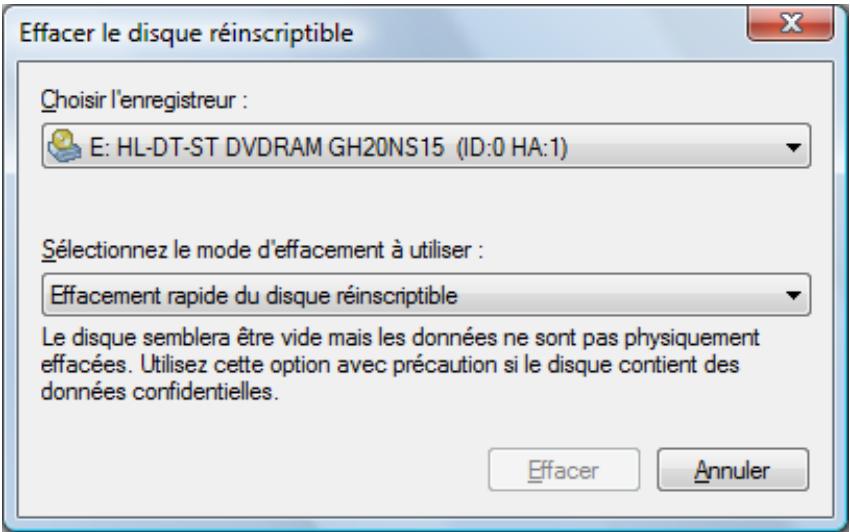
Fenêtre Effacer le disque réinscribable
Les options de configuration suivantes sont disponibles dans la fenêtre Effacer le disque réinscritible :
| Liste de sélection SéLECTIONNER ungraveur | Définit legraveur souhaité. |
| Liste de sélection SéLECTIONNER lamethode d'effacement àutiliser | Définit le mode d'effacement. Deux options sont disponibles :Le mode Effacement rapide du disque réinscribable n'effacepas physiquement toutes les données du disque maisuniquement les références au contenu. Le disque apparaît vide même si les données sont physiquement disponibles.L'effacement d'un disque à l'aide de ce mode dure entre une et deux minutes.Le mode Effacement complet du disque réinscribable effacephysiquement toutes les données du disque. Le contenu ne peut être restauré à l'aide des méthodes conventionnelles. Uneffacement complet repété augmente la probabilité qu'une fierce personne ne parvienne pas à reconstruire le contenu.L'effacement du disque par ce mode prend plus de temps que l'autre mode, selon le type de disque à effacer. |
| BoutonEffacer | Démarre le processus d'effacement. |
| BoutonAnnuler | Annule l'action et ferme la fenêtre. |
13 Présentation des options de Nero BackltUp
Voussouspoucezdefinirdesoptions pour travailler avec NeroBackltUp dans la fenetre Options.
Vosypocz ouvrirlafenetreaveclebouton
Les options suivantes sont disponibles :
| Général | Permet à Nero BackItUp d'être démarré à partir du menu contextual. Le menu contextual propose diverses informations pertinentes et est ouvert en cliquant sur un fjichier ou un dossier avec le bouton droit de la souris dans Windows® Explorer. |
| Aide | Active les infobulles. Vous pouvez également reactiver toutes les fenêtres que vous aviez désactivées via la case à cocher « Ne plus afficher ce message » . |
| Distant | Définit des cibles distances. Vous pouvez ajouter, modifier ou supprimer le serveur FTP. En outre, vous pouvez activer et configurer les paramêtres proxy. |
| Comptes de messagerie électronique | Définit les informations des comptes de messagerie électronique. |
| Filtres de fjichier | Définit les filtres de fjichier qui peuvent être utilisés pour les sauvégardes et les restauurations. Selon la définition, le filtrtre inclut ou exclut certains types de fjichiers. Les filtres peuvent également être combinés. |
Voiraussi:
Configuration d'une connexion à un serveur FTP 52
Proxy distant 54
Configuration d'un compte de messagerie électronique 54
Creation d'un filtré 56
13.1 Configuration d'une connexion à un serveur FTP
Avec Nero BackItUp vous pourrait saisir les informations de connexion de votre serveur FTP afin de pouvoir le désirir comme cible de sauvégarde. Le serveur FTP lui-même n'est pas fourni par Nero BackItUp. Vous y accédez généralement via un fournisseur de serveurs FTP tel qu'un fournisseur d'espace Web.
Pour configurer une nouvelle connexion de serveur FTP, procédez comme suit :
- Cliquez sur le bouton
La fenêtre Options s'ouvre.
- Cliquez sur l'entrée Distant dans la liste de seLECTION.
L'écran Distant s'affiche avec l'onglet FTP en haut. - Cochez la case Activer les serveurs FTP.
- Cliquez sur le bouton Nouveau.
La fenêtre Paramètres de l'hôte distant s'ouvre.
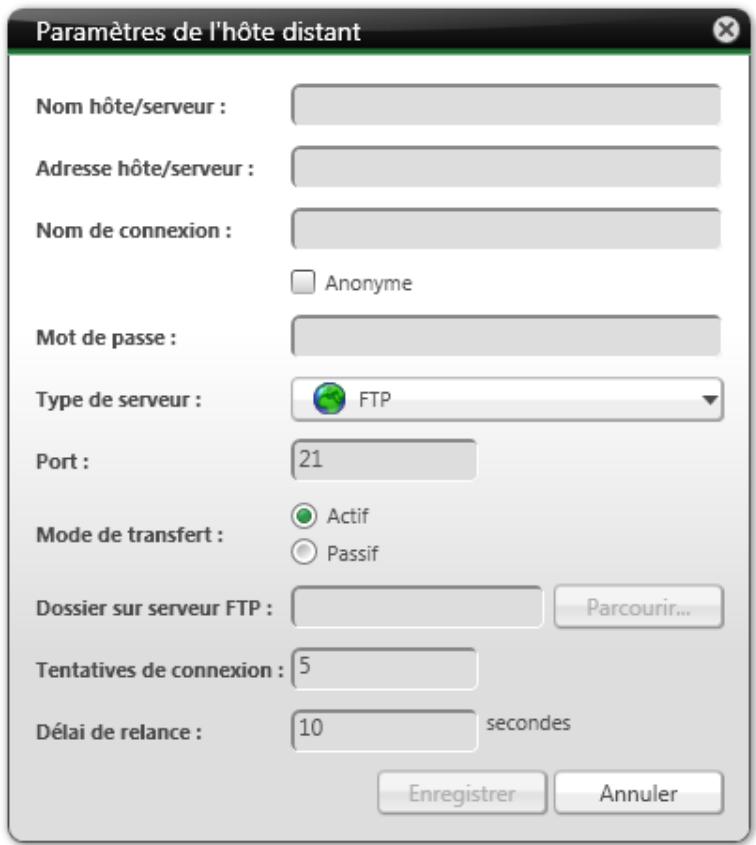
Paramètres de l'hôte distant
- Entrez un nom pour la connexion dans la zone d'edition Nom de l'hote/serveur.
- Entrez les valeurs requisies Adresse de l'hote/serveur, Nom de connexion, Mot de passage, Type de serveur, Port et Mode de transfert.

Les valeurs pour Adresse de l'hôte/serveur, Nom de connexion, Mot de passage, Type de serveur, Port et Mode de transfert sont fournies par le fournisseur de serveurs FTP, par exemple votre fournisseur d'espace Web ou votre administrateur réseau.
- Cliquez sur le bouton Parcourir pour selectionner un dossier sur le serveur FTP et tester la connexion au serveur FTP.
La fenêtre Paramètres de l'hôte distant s'ouvre. Nero BackItUp se connecte au serveur FTP.

Notez qu'il est impossible d'enregistrer la connexion de serveur FTP sans un résultat de connexion positif.
- Sélectionnez un dossier ou créez un nouveau dossier sur le serveur FTP où Nero BackItUp doit stocker la sauvegarde.
-
Cliquez sur le bouton OK.
-
Cliquez sur le bouton Enregister.
Le serveur FTP est enregistré et affiché dans la liste de serveurs FTP. Vous pouvez maintainant stocker d'autres informations concernant le serveur FTP ou fermer la fenêtre et utiliser le serveur FTP pour des sauvégardes ou des restaurations.

Les serveurs FTP créés sont sauvégardés lors de la création d'un CD/DVD amorcâble et sont appliqués aux options Nero BackItUp ImageTool respectives (voir). (Pour les activer dans Nero BackItUp ImageTool, le réseau doit être configuré dans les options Nero BackItUp ImageTool).
13.2 Proxy distant
Vous pouvez activer et configurer le serveur proxy dans l'onglet Distant > Proxy de la fenêtre Options. Vous doivent configurer le proxy uniquement si vous avez besoin de l'utiliser pour acceder à Internet ou à un autre réseau. Dans ce cas, les paramètres du proxy concernent toutes les tâches de réseau que vous pouvez effectuer avec Nero BackltUp, telles que l'utilisation du stockage en ligne, le serveur FTP, les connexions réseau et les notifications par e-mail.
Les options de configuration suivantes sont disponibles :
| Case à cocher Autoriser le serveur proxy | Active les informations de connexion du serveur proxy qui sont désormais utilisées par Nero BackItUp. |
| Case d'options Utiliser paramètres système | Utilise les paramètres proxy. Ceci est possible uniquement si vous avez configuré et stocké des paramètres proxy sur votre système. |
| Case d'options Utiliser les paramètres locaux | Utilise les paramètres proxy locaux et vous permet de les entrer dans les zones d'edition ci-dessous. |

Les paramètres corrects de la connexion proxy doivent être fournis par votre administrateur système ou par le fournisseur Internet.

La connexion proxy créée est enregistrée lors de la création d'un CD/DVD amorcable et appliquée aux options Nero BackItUp ImageTool respectively.
13.3 Configuration d'un compte de messagerie électronique
Dans Nero BackItUp vous pouvez ajouter vos informations de compte de messagerie électronique. Ceux-ci peuvent être utilisés pour envoyer des informations de statut concernant les processus de sauvegarde et de restauration via e-mail. Le destinataire est ensuite ajouté sur le même écran que celui où vous configuruez les options concernant votre sauvegarde ou votre restauration (voir Options expert de sauvegarde et restauration 40). Pour configurer un compte de messagerie électronique, procédez comme suit :

- Cliquez sur le bouton
La fenêtre Options s'ouvre. - Cliquez sur l'entrée Comptes de messagerie electronique dans la liste de selection.
L'écran Comptes de messagerie électronique s'affiche. - Cochez la case Activer les comptes de messagerie électronique.
- Cliquez sur le bouton Nouveau.
La fenêtre Comptes de messagerie électronique s'ouvre.
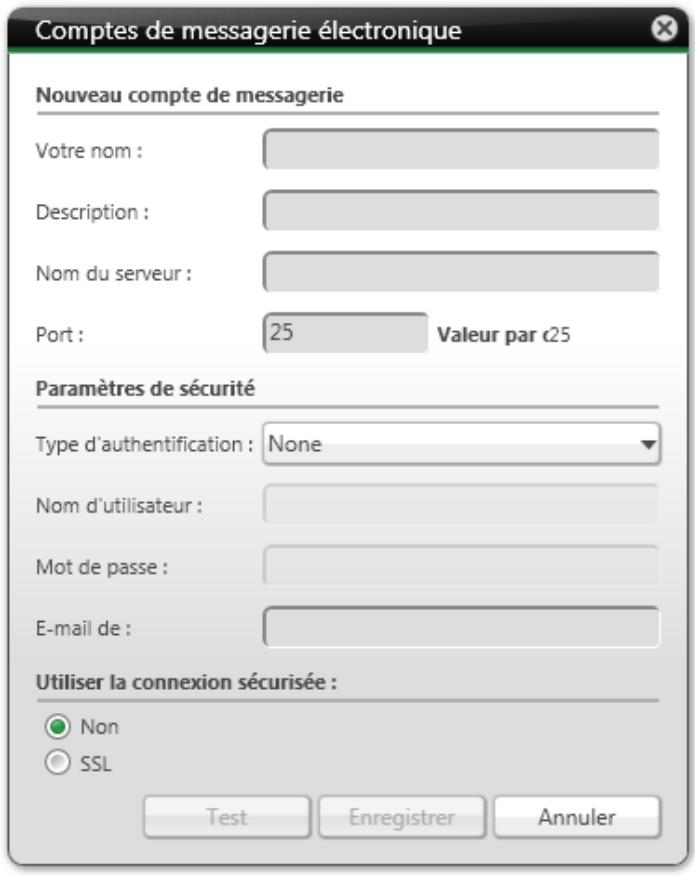
Comptes de messagerie electronique
-
Entrez un nom dans la zone d'edition Voitre nom.
-
Entrez une description dans la zone d'édition Description.
- Entrez les valeurs requises Nom du serveur, Port, Type d'authentication, Nom d'utilisateur, Mot de passer et connexion sécurisée.

Remarque : la zone d'edition Nom du serveur requiert un serveur SMTP, car Nero BackItUp utilise les informations de compte uniquement pour envoyer des e-mails (pas pour les receivevoir). Vous devez entrer votre adresse e-mail complète (par ex. pierre.martin@domaine.exemple) dans la zone d'edition Nomd'utilisateur.
Les valeurs pour Nom du serveur, Port, Type d'authentication et la connexion sécurisée sont fournies par votre fournisseur de messagerie électronique ou par votre administrateur réseau.
- Entrez vous adresse e-mail dans la zone d'edition E-Mail expéditeur.
- Cliquez sur le bouton Test pour tester la connexion.
Une fenêtre de messages s'affiche.

Notez qu'il est impossible d'enregistrer le compte de messagerie électronique sans une connexion à Internet.
- Cliquez sur le bouton Enregister.
Le compte de messagerie electronique est enregistré et affiché dans la liste. Vous pouvez maintainant stocker d'autres informations concernant le compte de messagerie electronique ou fermer la fenêtre et utiliser le compte de messagerie electronique pour des notifications par e-mail au cours de sauvégardes ou de restaurations.
13.4 Création d'un filtré
Vous pouvezisser des filtres afin de filtrer certains fichiers pour la sauvegarde ou la restauration. Vous pouvez soit creer des filtres pour une sauvegarde ou restauration particuliere soit pour toutes les sauvegardes et restaurations.
Un filtrte a toujours un critère de filtrage spécifique! Vous sélectionnez d'abord un critère de filtrage dans la zone respective, vous ajoutez ensuite les éléments spécifique au filtrre, puis le filtrte est enregistré.
Pour creer un filtre qui sera disponible par la suite pour toutes les sauegardes et restaurations, procedez comme suit :
- Cliquez sur le bouton
La fenêtre Options s'ouvre.
- Cliquez sur le bouton Filtres de fichiers.

Si vous souhaitez créé des filtres pour une sauvegarde/restauration particulière, cliquez sur le bouton Crerer nouveau dans la zone Options expert de l'écran de configuration Sauvegarde/restauration de fichiers.
- Cliquez sur le bouton Nouveau.
La fenêtre Créer un nouveau filtré s'ouvre.
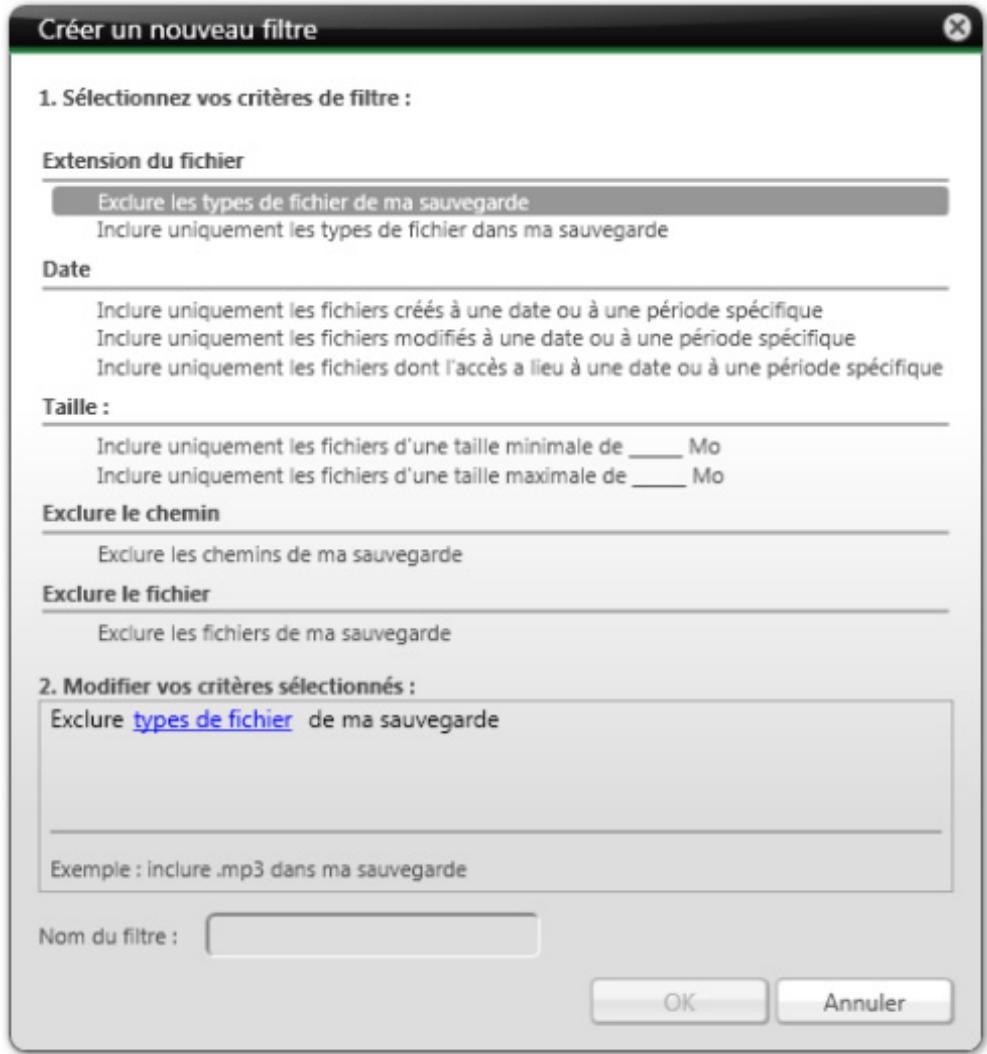
Créer un nouveau filtré
-
Si vous souhaitez filtrer par Extension de fichier :
-
Sélectionnez l'entrée d'options Exclure les types de fichiers de ma sauvégarde pour exclure les fichiers avec une certaine extension de fichier.
- Sélectionnez l'entrée d'options Inclure les types de fichiers de ma sauvégarde pour inclure les fichiers avec une certaine extension de fisier.
- Cliques sur le lien sou ligné en bleu types de fichiers.
La fenêtre Ajouter des types de fichiers au filtré s'ouvre.
- À gauche, Sélectionnez une entrée et cliquez sur le bouton >> pour ajouter des extensions de fichiers.
- À droite, Sélectionnez une entrée et cliquez sur le bouton << pour supprimer les extensions de fichiers.
- Au besoin, entreprises dans la zone d'édition les extensions de fichiers définies par l'utilisateur.
- Cliquez sur le bouton OK.
La fenêtre est fermée. Les extensions de fichiers sont ajoutées au contrôle.
-
Si vous souhaitez filtrer par Date :
-
Sélectionnez l'entrée d'options pour inclure uniquement les fichiers qui sont créés, modifiés ou consultés à une date ou à une période spécifique.
- Cliquez sur le lien souligné en bleu date ou période.
La fenêtre Sélectionnéla date ou la période s'ouvre.
- Sélectionnez une date spécifique à l'aide du calendrier ouCHOISSEZ une période à l'aide du calendrier ou des zones d'edition.
- Cliquez sur le bouton OK.
La fenêtre est fermée. La date ou la période selectionnée est ajoutée au filtré.
-
Si vous souhaitez filtrer par Taille :
-
Sélectionnez avec les entrées d'options si les fichiers souhaités doivent avoir une certaineaille minimum ou maximum.
-
Indique la taille en Mo dans la zone d'edition.
-
Si vous souhaitez exclure un chemin spécifique :
-
Sélectionnez l'entrée d'options Exclore un chemin de ma sauvegarde.
- Cliques sur le lien souligné en bleu chemin.
La fenêtre Exclure un chemin s'ouvre.
-
Cliques sur le bouton Ajouter.
Une fenêtre de navigateur s'ouvre. -
Sélectionnéz le dossier à exclure et cliquez sur le bouton OK.
La fenêtre est fermée. Le chemin d'accès au dossier sélectionné est ajusté à la liste Les chemins suivants sont exclus. Le dossier ainsi que tous ses sous-dossiers sont exclus lors du processus de filtration.
- Ajoutez des chemins d'accès supplémentaires souhaités.
- Pour à nouveau sélectionner un chemin d'accès, cliquez sur le bouton Supprimer.
- Cliquez sur le bouton OK.
La fenêtre est fermée. Le chemin sélectionné est ajouté au contrôle.
-
Si vous souhaitez exclore un fichier spécifique :
-
Sélectionnez l'entrée d'options Exclure des fichiers de ma sauvégarde.
- Cliques sur le lien souligné en bleu fichiers.
La fenêtre Exclure des fichiers s'ouvre.
- Cliquez sur le bouton Ajouter.
Une fenêtre de navigateur s'ouvre. - Sélectionnez le fichier à exclure et cliquez sur le bouton OK.
La fenêtre est fermée. Le fichier sélectionné est ajusté à la liste Les fichiers suivants sont exclus. - Ajoutez les fichiers supplémentaires souhaités.
- Pour à nouveau sélectionner un fichier, cliquez sur le bouton Supprimer.
-
Cliquez sur le bouton OK.
La fenêtre est fermée. Le fichier sélectionné est ajusté au contrôle. -
Entrez un nom pour le filtré dans la zone d'édition Entrez un nom de filtré.
-
Si vous avez ouvert la fenetre Créer un nouveau filtrre via l'écran Sauvegarde de fichiers ou Restauration mais que vous souhaitez rendre le filtrre disponible pour chaque sauvégarde ou chaque restauration future, cochez la case Enregistrer ce filtrtre.
- Cliquez sur le bouton OK.
La fenêtre se ferme et le filtré créé est transféré et enregistré.
14 Nero BackItUp ImageTool
Nero BackItUp ImageTool est un programme de sauvegarde et de restauration similaire à Nero BackItUp, et qui fonctionne à partir d'un CD ou DVD sans que Windows soit activé.
Le CD ou DVD amorcable est créé avec Nero BackItUp.
Nero BackItUp ImageTool sauvegarde et restaure les unités. Étant donné que Nero BackItUp ImageTool est amorcé à partir du CD/DVD, les disques durs d'ordinateur ne sont pas actifs. Cela permet de sauvegarder ou restaurer une unité sans erreurs de vérification.
Voir aussi:
Création d'un disque amorcâble Nero BackItUp ImageTool 48
14.1 Demarrage de Nero BackItUp ImageTool
Nero BackItUp ImageTool est démarré à partir du CD/DVD créé avec Nero BackItUp. En cas d'amorçage à partir du CD/DVD, l'ordinateur est démarré sans devoir accéder au disque dur. Etant donné que le disque dur est désactivé, la sauvégarde ou la restauration sans erreur de vérification est possible.
Les conditions préalables doivent être remplies afin que l'ordinateur puisse démarrer à partir du disque :
La série de début doit être définie dans le BIOS de telle manière que le lecteur soit adressé comme unité de démarrage (sequence de début CD-ROM, C, A par exemple).
Dans le cas d'un lecteur de CD-ROM SCSI, ce lecteur doit être connecté à un adaptateur SCSI muni d'un BIOS séparé dans lequel les paramètres peuvent être modifiés en conséquence. (Cela ne fonctionnera que s'il n'y a pas de disque dur IDE puisqu'il précède l'adaptateur SCSI dans la série d'amortçage).
Le CD/DVD amorcable que vous avez create avec Nero BackItUp est placé dans le lecteur.
Pour démarrer l'ordinateur à partir du disque et pour démarrer Nero BackItUp ImageTool, procédez comme suit :
- Démarrez l'ordinateur.
L'ordinateur démarre et est amortcé à partir du CD/DVD.
Nero BackItUp ImageTool est chargé. Vous pouvez suivre le processus à l'aide des messages à l'écran.
L'écran de démarrage Nero BackItUp ImageTool s'affiche. Une liste de scélection de langue apparait.

Amorçage à partir du CD/DVD
Il est important pour le CD/DVD d'être deja dans le lecteur au moment du démarrage de l'ordinateur, car c'est le seul moyen d'amorcer le CD/DVD et de lancer Nero BackItUp ImageTool.
Étant donné qu'il est impossible d'insérer un CD/DVD lorsque l'ordinateur est étéint, allumez d'abordVoteirordinateur comme d'habitude,insérezle CD/DVD et éteignez-le ensuite.
- Sélectionnez la langue pour Nero BackItUp ImageTool dans la liste de sélection Choisissez votre langue.
- Cliquez sur le bouton OK.
La fenêtre Nero BackItUp ImageTool est ouverte.
Une fenêtre avec un contrat de licence s'ouvre.
- Veuillez tire attentivement le contrat de licence et seLECTIONner la case à cocher appropriée si vous acceptez les termes du contrat de licence. Utiliser Nero BackItUp ImageTool est impossible si vous n'acceptez pas ces termes.
- Cliques sur le bouton Suivant.
La fenêtre avec le contrat de licence est fermée. La fenêtre Options s'ouvre avec l'onglet Réseau à l'avant. Vous pouvez maintainant configurer le réseau ou fermer la fenêtre.
Vous avez amorcé Nero BackItUp ImageTool à partir du disque.

Le CD/DVD n'est plus nécessaire après le démarrage de Nero BackItUp ImageTool. Vous pouvez enlever le CD/DVD si vous avez besoin du lecteur pour un disque de sauvegarde ou de restauration.
14.2 Interface utilisateur
L'interface utiliseur Nero BackItUp ImageTool est le point de départ des sauvegardes, desrestaurations, et des autres actions que vous pouze réaliser avec Nero BackItUp ImageTool. Cliquez sur les icones de menu pertinentes pour aller à l'écran souhaité où vous pouze démarrer la tâche.
Cliquez sur le bouton ↓ situé dans la marge de gauche de la fenêtre pour afficher une zone d'extension représentant des options et fonctions supplémentaires.
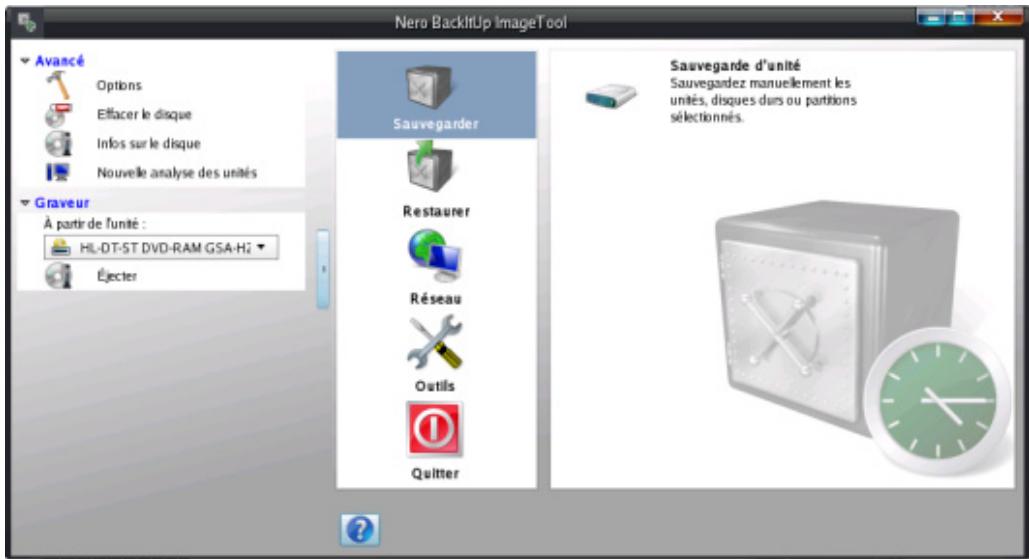
Nero BackItUp ImageTool
Les iconées de menu suivantes sont disponibles :
| Sauvegarde | Effectue une sauvégarde d'unités. |
| Restaurer | Inclut des tâches de restauration. Vous pouvez restaurer le système complet ou des fichiers unique à partir d'une archive de sauvégarde. |
| Réseau | Configure votre réseau, afin qu'une unité réseau ou un serveur FTP puisse être utilisé. |
| Outils | Offre la possibilité d'afficher les partitions montées. Vous pouvez également démarrer une zone de commandes shell pour saisir et executer des commandes shell Linux. Nous recommendons de ne pas utiliser les commandes shell Linux si vous ne possédez pas de connaissances approfondies dans ce domaine. |
| Quitter | Quitte Nero BackItUp ImageTool. Vous pouvez simplement arrêter votre ordinateur ou le redémarrer. |
14.2.1 Zone d'extension
Vous pouze acceder aux options et fonctions supplémentaires dans la zone d'extension de l'interface utiliser en cliquant sur le bouton situé dans la marge de gauche de la fenêtre. Cette zone d'extension est disponible sur tous les écrans Nero BackltUp ImageTool.
Les options de configuration suivantes sont disponibles dans la zone Options avancées :
| Options | Ouvre la fenêtre Options, qui offre des options de configuration pour FTP, Réseau et Cache. |
| Effacer le disque | Efface un disque réinscribable, c'est-à-dire un disque RW, tant que votregraveur prend en charge cette fonction. |
| Infos sur le disque | Affiche les informations concernant le disque inséré, soit le contenu (si existant) et la capacité disponible, par exemple. |
| Nouvelle recherche des péripériques | Recherche de nouveaux péripériques. |
Les options de configuration suivantes sont disponibles dans la zone Enregistreur :
| A partir du disque | Définit legraveur souhaité. |
| Éjecter | Ejecte le disque. |
14.3 Sauvegarde de lecteur
Avec Nero BackItUp ImageTool vous pouvez sauvegarder un disque dur ou une partition. Par rapport aux sauvegardes d'unités réalisées avec Nero BackItUp, l'avantage est que le disque dur n'est pas actif, puisque Nero BackItUp ImageTool est amortcé à partir du disque. Ainsi, aucune erreur de vérification ne se produit au cours du processus de sauvegarde ; les disques durs actifs peuvent être sauvegardés.
Pour sauvegarder une unité avec Nero BackItUp ImageTool, vous devez d'abord sélectionnez la source de sauvegarde. Vous pouvez ensuite inscrite la sauvegarde sur un disque, ou l'enregistrer sur un disque dur. Il est aussi possible d'effectuer une sauvegarde sur un serveur FTP.
Si vous branchez un périphérique, vous devrez peut-être cliquer sur le bouton Renumériser les périphériques dans la zone d'extension afin que Nero BackItUp ImageTool reconnaissé les périphériques.
14.3.1 Graver une sauvegarde sur un disque
Avec Nero BackItUp ImageTool vous pouvez effectuer une sauvegarde d'unité et l'inscrite sur un disque.
Il est supposé que la sauvegarde est inscrite sur plusieurs disques.
Pour inscrite une sauvégarde sur un disque, procédez comme suit :
- Cliquez sur le bouton Sauvegarder > Sauvegarde d'unités.
L'écran Sauvegarde d'unités manuelle s'affiche. - Cochez la case appropriée pour sélectionner le disque dur ou la partition que vous souhaitez.
Le disque dur ou la partition est selectionné(e).

Vous pouvez selectionner plusieurs partitions d'un disque dur pour une sauvegarde. Cependant, un seul disque dur peut etre selectionné par passage.
- Cliquez sur le bouton Suivant.
L'écran Sélectionné la cible et les options s'affiche. - Sélectionnez ungraveur dans le menu déroulant Cible.
- Ajoutez des paramètres supplémentaires souhaités.
- Cliquez sur le bouton Suivant.
L'écran Finaliser s'affiche. - Vérifiez les paramètres de cet écran.
- Cliquez sur le bouton Sauvegarde.
L'écran Processus de sauvêgarde s'affiche et le processus de sauvêgarde démarre.
Vous peuvent suivre le processus grâce à la barre de progression.
La fenêtre En attente d'un disque s'ouvre, et le disque sélectionné est éjecté.
- Insérez un disque vierge ajustat.
La fenêtre En attente d'un disque est fermée et le processus de sauvégarde continue. (Nero BackItUp ImageTool démarre un disque multisession automatiquement ou continue avec lui.)
Si la capacité de stockage du disque est insuffisante, la fenêtre En attente d'un disque s'ouvre à nouveau et le disque est ejecté.
- Retirer le disque enregistré et insérez un disque vierge.
Le processus de sauvegarde continue et le disque vierge inséré est grave.
- Repétez les étapes précédentes jusqu'à ce que la sauvégarde soit complètement gravée sur les disques.
Une fois la sauvegarde terminée, le disque est éjecté et la fenêtre Processus de sauvegarde s'ouvre.
Une fois la sauvegarde inscrite complètement, Nero BackItUp ImageTool souhaitera par défaut vérifier les données. Pour ce faire, les disques devront être à la même série à laquelle ils ont été inscrits.

Si la sauvégarde a été écrite sur un seul disque, le processus de vérification démarre automatiquement.
- Retirez le disque.
- Cliquez sur le bouton Lecteurs de disques dans la fenetre Processus de sauvegarde.
- Insérez le premier disque de la sauvégarde afin de le vérifier.
- Double-cliquez sur l'unité contenant le disque.
Le processus de vérification démarre et le premier disque est vérifié. Le disque est ensuite éjecté et la fenêtre Processus de sauvêgarde s'ouvre à nouveau.
- Répétez les deux étapes précédentes dans l'ordre chronologique pour chaque disque de la sauvegarde.
Lorsque la sauvegarde est terminée, une fenetre avec un message approprié s'ouvre. - Cliquez sur le bouton OK.
Vous avez inscrit la sauvegarde de l'unité sur un disque. Vous pouze à présent sauvegarder le fichier journal ou cliquer sur le bouton Suivant pour démarrer d'autres actions.
14.3.2 Enregistrement de la sauvegarde sur un disque dur ou un serveur FTP
Avec Nero BackItUp ImageTool vous pouvez enregistrer une sauvegarde d'unités sur un disque dur ou sur un serveur FTP. Les disques durs, les unités en réseau et les supports amovibles sont généralement pris en charge comme supports de stockage.

Pour être en mesure d'utiliser le serveur FTP; vous nevez avoir entré un serveur FTP sous Options.
Pour enregistrer une sauvegarde d'unités sur un disque dur ou sur un serveur FTP, procédez comme suit :
- Cliquez sur le bouton Sauvegarder > Sauvegarde d'unité.
L'écran Sauvegarde d'unité manuelle s'affiche.
-
Cochez la case appropriée pour selectionner le disque dur ou la partition que vous souhaitez.
Le disque dur ou la partition est selectionné(e). -
Cliquez sur le bouton Suivant.
L'écran Sélectionnéz la cible et les options s'affiche.
- Sélectionnez un disque dur, une unité réseau, un support amovible ou le serveur FTP souhaité dans le menu déroulant Cible.
- Si vous avez selectionné un disque dur comme cible, indique le dossier dans lequel la sauvégarde doit être enregistrée dans la zone d'édition Chemin d'accès cible.
- Si vous avez selectionné un serveur FTP comme cible, choisissez un dossier si applicable.
- Ajoutez des paramètres supplémentaires souhaités.
- Cliquez sur le bouton Suivant.
L'écran Finaliser s'affiche.
-
Vérifiez les paramètres de cet écran.
-
Cliquez sur le bouton Sauvegarde.
L'écran Processus de sauvêgarde s'affiche et le processus de sauvêgarde démarre.
Vous pouvez suivre le processus grâce à la barre de progression.
Lorsque la sauvegarde est terminée, une fenetre avec un message approprié s'ouvre.
- Cliquez sur le bouton OK.
Vous avez enregistré la sauvegarde d'unités. Vous pouze à présent sauvegarder le fichier journal ou cliquer sur le bouton Suivant pour démarrer d'autres actions.
14.4 Restaurer
14.4.1 Restauration d'une sauvegarde de lecteur
Avec Nero BackItUp ImageTool you pouvez restaurer une sauvegarde d'unité. Le disque dur n'est pas actif au cours de la restauration car Nero BackItUp ImageTool est amorcé à partir du CD/DVD. Ceci fournit une plus grande sécurité en comparaison avec la restauration avec Nero BackItUp sous Windows. Toutefois, la restauration de sauvegarde d'unité ne peut pas être utilisée pour selectionner des fichiers individuels dans la sauvegarde d'unité ; l'unité est restaurée complètement. Si vous souhaitez selectionner des fichiers individuels,CHOISSEZ LA FONCTION Extraire des fichiers de la sauvegarde.
Pour restaurer un disque dur ou une partition, procedez comme suit:
- Cliquez sur le bouton Restaurer > Restauration de sauvegarde d'unités.
L'écran Veuilles seLECTIONner la sauvégarde à restaurer s'affiche.
-
Rendre la sauvegarde disponible :
-
Si la sauvegarde se trouve sur un disque, insérez le disque dans un lecteur.
-
Si la sauvegarde est enregistrée sur un disque dur, une unité reseau ou un support amovible, assurez-vous que l'ordinateur a accès à l'unité en question.
-
Sélectionnez une sauvégarde. Si la sauvégarde que vous souhaitez restaurer n'est pas affichée, cliquez sur le bouton Parcourir pour la recherche.
Les détails de la sauvégarde sont affichés dans la zone ci-dessous. - Si la sauvégarde est protégée par mot de passage, entrez le mot de passage dans la zone d'édition Mot de passage.
- Cliquez sur le bouton Suivant.
L'écran Veuillez sélectionner ce que vous poulez restaurer s'affiche. Le disque dur sauvégarde avec toutes les partitions ou la partition sauvégardée du disque dur s'affichent. Les partitions qui ne sont pas sauvégardées sont grisées.
- Sélectionnez le disque dur ou la partition à sauvégarder.

Pour des raisons techniques, il est possible de restaurer uniquement une seule partition ou un disque dur avec toutes les partitions au cours d'un processus de restauration.
- Si le disque dur ou la partition à restaurer possède un système d'exploitation et que vous souhaitez que le système d'exploitation soit amortcé au démarrage de l'ordinateur, cochez la case Master Boot Record afin de restaurer le MBR.
- Cliquez sur le bouton Suivant.
L'écran Veuilles sélectionnier l'emplacement où vous foulez restaurer s'affiche.
- Pour restaurer la sauvégarde sur le chemin d'accès d'origine, Sélectionnez le bouton d'options Restaurer sur le chemin d'accès d'origine.
-
Pour indiquer vous-même le chemin où la sauvégarde sera restaurée, Sélectionnez le bouton d'options Restaurer sur le chemin d'accès personnelisé.
-
Cliquez sur le bouton Suivant.
L'écran Veuilles zérifier les paramètres de restauration s'affiche. - Cliquez sur le bouton Restaurer maintainant.
La restauration est réalisée et l'écran final s'affiche. Vous pouvez suivre l'état du processus dans la barre des tâches.
14.4.2 Extraire des fichiers de la sauvegarde
Avec Nero BackItUp ImageTool vous pouvez restaurer des fichiers uniques à partir d'une sauvegarde d'unité. Les programmes et les systèmes d'exploitation ne sont pas restaurés. Si vous souhaitez restaurer les programmes et les systèmes d'exploitation,CHOISSEZ LA fonction Restauration de sauvegarde d'unité.
Pour restaurer des fichiers uniques, procédez comme suit :
- Cliquez sur le bouton Restaurer > Extraire des fichiers des sauvégardes.
L'écran Veuillez sélectionner la sauvégarde dont vous poulez extraire les fichiers s'affiche.
-
Rendre la sauvegarde disponible :
-
Si la sauvegarde se trouve sur un disque, inserez le disque dans un lecteur.
-
Si la sauvégarde est enregistrée sur un disque dur, une unité réseau ou un support amovible, assurez-vous que l'ordinateur a accès à l'unité en question.
-
Sélectionnez une sauvegarde. Si la sauvegarde dont vous souhaitez extraire les fichiers n'est pas affichée, cliquez sur le bouton Parcourir pour la recherche.
Les détails de la sauvégarde sont affichés dans la zone ci-dessous. - Si la sauvégarde est protégée par mot de passage, entrez le mot de passage dans la zone d'édition Mot de passage.
- Cliquez sur le bouton Suivant.
L'écran Veuillez sélectionner les fichiers que vous poulez extraire de la sauvêgarde s'affiche. Les fichiers et dossiers de la sauvêgarde s'affichent.
- Cochez la case precedent le dossier ou le fichier que vous souhaitez restaurer. Sélectionnez un dossier à gauche pour afficher les fichiers qu'il contient à droite.
- Cliquez sur le bouton Suivant.
L'écran Veuillez sélectionner la cible et les options de restauration s'affiche.
- Pour restaurer la sauvégarde sur le chemin d'accès d'origine, Sélectionnez le bouton d'options Restaurer sur le chemin d'accès d'origine.
-
Pour indiquer vous-même le chemin où la sauvégarde sera restaurée, Sélectionnez le bouton d'options Restaurer sur le chemin d'accès personnelisé.
-
Utilisez les boutons d'options Comment résoudre les conflits pour désir l'action à exéçuter lorsqu'un fichier à restaurer est déjà (ou est always) sur l'ordinateur.
- Cliquez sur le bouton Restaurer maintainant.
La restauration est réalisée et l'écran final s'affiche. Vous pouvez suivre l'état du processus dans la barre des tâches.
14.5 Fenêtre Options
La fenêtre Options propose des options de configuration pour réseau et FTP. Utilisez l'entrée Options dans la zone d'extension pour ouvrir la fenêtre. La fonctionnalité est similaire à celle de Nero BackItUp.
Les onglets suivants sont disponibles:
| FTP | Configure un serveur FTP. Affiche les serveurs FTP qui ont été entrés dans Nero BackItUp au moment de la création du CD/DVD amorcable. Vous pouvez également activer ici les paramètres proxy et définir la taille maximum des archives. Les serveurs FTP ne s'affichent et ne peuvent être configurés que si le réseau a été configuré. |
| Réseau | Propose des options de configuration : Aucun : Aucun réseau n'est configuré. DHCP : référence dynamiquement l'adresse IP. IP statique : utilise une adresse IP statique que vous entrez dans les dans les champs texte. Le réseau doit être configuré pour que Nero BackItUp ImageTool puisse se connecter à un serveur FTP. |
| Cache | Precise l'endroit où les données sont stockées dans la mémoire cache. |
Voiraussi:
Configuration d'une connexion à un serveur FTP 52
Proxy distant 54
14.6 Quitter Nero BackItUp ImageTool
Pour quitter Nero BackItUp ImageTool, procédez comme suit :
- Retirez le CD/DVD amorcable du lecteur.
- Si le disque est verrouillé, ouvre la zone d'extension et cliquez sur le bouton Ejecter.
- Cliquez sur le bouton Quitter.
- Pour redémarrer votre ordinateur, cliquez sur le bouton Redémarrer. Pour arrêté votre ordinateur, cliquez sur le bouton Arrêter.
Nero BackItUp ImageTool est fermé et l'ordinateur est éteint.
15 Nero BackItUp SyncTool
Nero BackItUp SyncTool est un programme utilisé pour les fonctions de synchronisation. Il est executé à partir du disque dur, d'un support amovible (USB) ou d'un disque optique.
Nero BackItUp SyncTool est créé avec Nero BackItUp. Il offre les mêmes fonctions que la fonction de synchronisation intégrée dans Nero BackItUp.
Nero BackItUp SyncTool est particulièrement utile lorsque vous souhaitez synchroniser automatiquement les mêmes dossiers. Il peut être utilisé pour synchroniser deux dossiers sur les mêmes ordinateurs ou deux dossiers situés sur un ordinateur et un support amovible.
Voir aussi:
Synchronisation de dossiers 45
Creation du Nero BackItUp SyncTool autonome 49
16 Informations techniques
16.1 Configuration système
Nero BackItUp est installé avec Nero BackItUp & Burn. La configuration système requise est identique. Vous trouvez d'avantage d'informations détaillées sur la configuration système sur www.nero.com.
16.2 Formats pris en charge
16.2.1 Types de disque
CD
DVD
Blu-ray - gravure uniqueness

Vous trouvrez plus d'informations sur le support Blu-ray à l'adresse www.nero.com/link.php?topic_id=416.

Les entrées réelles disponibles et les types de disques réels (par exemple DVD) qui peuvent être inscrits dépendant dugraveur sélectionné.

Il est techniquement impossible d'amorcer un DVD-R DL.
16.2.2 Formats de fichiers pris en charge
Nero BackItUp prend en charge les systèmes de fichiers suivants :
Les systèmes de fichiers suivants sont pris en charge pour les processus de sauvégarde et de restauration de fichier :
FAT16
FAT32
NTFS
Les systèmes de fichiers suivants sont pris en charge pour les processus de sauvégarde et de restauration d'unités :
FAT16
FAT32
NTFS
ext2/3
ReiserFS
Les flux NTFS suivants (à commencer par NTFS version 5.0) sont généralement pris en charge pour les processus de sauvégarde et de restauration sous système de fichiers NTFS :
Flux de données standard
Flux de sécurité
Flux crypté
Flux d'identification d'objet
Flux de données alterné
Flux d'analyse, par exemple, des Points de jonction (pour les sauvégardes qui tiennent sur un disque uniquement)
Flux à attribut étendu
Flux clairsemé
Lien matériel

Flux NTFS
Les flux NTFS sont des fragments de fichiers cachés qui appartiennent au fichier principal. Les flux NTFS sont particulièrement pertinents sous les systèmes d'exploitation Windows 2000 et Windows XP. Pour les sauvégardes d'unités, les flux NTFS sont automatiquement sauvégardés, étant donné que des secteurs entiers sont sauvégardés.
Vous pourrait configurer la sauvegarde des flux NTFS pour les sauvegardes de fichiers dans Options dans Nero BackItUp (onglet Sauvegarde).
Nero BackItUp prend en charge les systèmes de fichiers suivants au moment de l'enregistrement des sauvégardes d'unités et des fichiers image sur un disque dur :
FAT16
FAT32
NTFS
Nero BackItUp ImageTool prend en charge les systèmes de fichiers suivants au moment de l'enregistrement des sauvégardes d'unités et des fichiers image sur un disque dur :
FAT16
FAT32
ext2/3
ReiserFS
NTFS
16.2.3 Supports sources pris en charge
Nero BackItUp prend généralement en charge les supports source suivants pour les sauvegardes :
Disque
Disque dur interne
Disque dur externe
Disque dur USB
Disque dur FireWire
Unité de réseau (LAN)
Support amovable
- Serveur FTP
Fichier image

Pour être en mesure d'utiliser le serveur FTP; vous doivent avoir entre un serveur FTP sous Options.
17 Glossaire
CD de démarrage ou amortçable
Le terme amortçage fait réference au chargement du système d'exploitation lors du démarrage d'un ordinateur. Il est normalement exécuté à partir du disque dur. Cependant, si vous ne souhaitez pas amorcer ou ne pouvez pas amorcer votre ordinateur depuis votre disque dur, pour une raison quelconque, vous pouvez charger un environnement d'exploitation à partir du lecteur avec un CD amortçable.
Cché instantané
Un cliché instantané est une capture d'écran d'un fjichier prise à un moment précis. L'avantage, c'est que vous pouvez continuer à travailler avec ce fjichier en même temps que le programme de sauvegarde, c'est-à-dire Nero BackltUp, sauvegarde le fjichier en l'arrière-plan. Cette fonction est particulièrement utile lorsque vous souhaitez enregistrer des fjichiers système, lesquels sont sans cesse modifiés par le système.
CRC
Cyclic Redundance Check fait reférence à une procédure de détction des erreurs utilisée pendant la transmission ou la copie des données. Une somme de contrôle est calculée avec une quantité de données définie au début, et fournies avec le bloc de données. Une fois l'opération terminée, la somme de contrôle est de nouveau calculée et comparée à la première valeur. Les écarts témoignent de la présence d'erreurs.
Master Boot Record MBR
Le Master Boot Record (MBR) se trouve sur le premier secteur du disque dur. Il contient un fichier de démarriage qui lance le système d'exploitation. Il définit également le partitionnement de l'unité.
Restauration
Restauration signifie restaurer des données vers un état antérieur ou copier des données à l'aide d'une copie de sauvegarde crééeAAParavant et d'un programme de sauvegarde,Nero BackltUp par exemple.
Sauvegarde
Copier des données de l'ordinateur vers un autre moyen de stockage. Les sauvégardes sont créées dans un format spécifique avec l'aide d'un programme de sauvégarde.
Serveur FTP
Un serveur FTP est une unité de stockage de données accessible depuis Internet. L'accès est en général anonyme. Les serveurs FTP sont frequently utilisés comme lieux de stockage pour les sauvegardes.
18 Index
Calendrier. 11
Cliche instantané 43
Commandedunite centrale 40
Compte de messagerie electronique Installer 55
Valeurs de compte 56
Configuration système 70
Démarrage
A partir du menu contextuel 52
Nero BackItUp. 9
Premier démarrage 7
Disque amorcable 60
Disque réinscriptible Effacer 50 Effacer avec Nero BackItUp .11 Effacer avec Nero BackItUp ImageTool.62 Mode d'effacement.. 51
Droits d'accès Restaurer 44 Sauvegarder 42
Écran de démarrage 10
Enregistrer sur disque dur Systemes de fichiers pris en charge. 71
ext2/3 71
FAT16 70
FAT32 70
Fenetre Effacer le disque reinscriptible. 50
Fichier journal. 41
Filtre
Créer 56
Date 58
Exclure le chemin 58
Exclure le fichier 58
Extension du fichier 57
Taille 58
Flux NTFS Pris en charge. 71
Gestion des conflits Restaurer la sauvegarde de fichiers 38 Sync. 46
Infobulles 52
Information du disque 11
Integritedesdonnées 34
Interfaceutilisateur. 10
Lecteur
Sauvegarde 26
Sauvegarde avec Nero BackItUp ImageTool. 63
Messages de statut 43
Modification d'une tâche 11
Nero BackItUp ImageTool
Creer 48
Demarrage 60
Disque amorcable 48
Ecran principal 61
Effacer le disque 62
Exécuter des commandes shell Linux 62
Explication 6, 60
Extraire des fichiers de la sauvegarde 67
Interfaceutilisateur 61
Quitter 62, 68
Réseau 68
Restaurer des fichiers uniques 67
Restaurer une sauvegarde d'unité 65
Sauvegarde d'unités 63
Sauvegarden sur un disque dur 64
Sauvegarder sur un serveur FTP 64
Serveur FTP 68
Nero BackItUp SyncTool
Créer 49
Créer sur le disque dur. 49
Creer sur un disque 49
Creer sur un support amovible 50
Explication. 6, 69
Nero Online Backup 19
Notification par e-mail 41
Activation 42
Evénements déclencheurs 42
NTFS 70
NTFS-Streams 71
Options de gravure 41
Options de purgege 41
Options expert 40
Ordinateur
Arreterapese la sauegarde 30
Menu contextuel 52
Parametres distants 52
Planification 32
Points de jonction 71
Présentation du fonctionnement 5
Proxy
Activer 54
Parametes 54
ReiserFS 71
Restaurer
Chemind'accespersonnel 38
Définir des options expert. 40
Demarrer depuis une liste de tâches de sauvegarde 12
Migrer des dossiers particuliers d'utilisateur.. 38
Résoudre les conflicts 38
Sauvegarde de fichier 36
Sauvegarde d'unités 38
Sur le chemin d'accès d'origine 38
Sur le disque dur d'origine 39
Sur un autre disque dur. 39
Sauvegarde
Arreter l'ordinateur après la sauvegarde..... 30
Compression 29
Cryptage 29
Crypter 29
Définir des options expert. 40
Modifier la tâche 11
Paramètres 28
Partition 26
Présentation générale 11
Sauvegarde d'unités 26
Selectionner le niveau de compression 29
Tache. 11
Unité 26
Vérification 34
Vérifier 34
Sauvegarde automatique
Arreter. 19, 22
Assistant Configuration facile 7, 7
Definition 16, 20
Modifier les paramètres 16, 20
Stocker en ligne 19
Stocker sur le disque dur. 15
Utilisation de Nero Online Backup 19
Sauvegarde de fichier
Activer la verification 30
Filtrer 40
Paramètres 28
Planification 25, 29
Restaurer des fichiers 36
Selectionner la cible 24
Selectionner le type de sauvegarde 25, 28
Selectionner une source 23
Systèmes de fichiers pris en charge. 70
Sauvegarde d'unités
Activier la verification 30
Paramètres 28
Planification 27
Restaurer 38
Sans erreurs de verification. 60
Selectionner le chemin d'accès cible 26
Sélectionner une source 26
Systèmes de fichiers pris en charge. 70
Sauvegarden
Dossier 23
Fichier 23
Planification 32
Présentation générale 13
Sauvegarde de fichier 23
Taches 13
Script 40
Serveur FTP
Configuration. 52
Transfert vers Nero BackItUp ImageTool ....54
Supports source
Pris en charge 72
Sync 45, 45
Choisissez un type de synchronisation 46
Gestion des confits 46, 47
Planification 46
Selectionner un dossier 45
Systèmes de fichiers
Pris en charge 70
Type de sauvegarde
Choisissez un type de sauvegarde 31
Présentation générale 30
Sauvegarde complete 30
Sauvegarde mise a jour 30
Sauvegarde différentielle 30
Sauvegarde incrementielle 30
Selectionner 25
Type de synchronisation
Copier 47
Miroir 47
Miroir partiel 47
Mise à jour 47
Presentsion generale 47
Synchronisation partielle 47
Verification
Échec. 35
Ignorer la différence de temps 43
Réussi 35
Vérifier
Format de fichier de sauvegarde 35
Par contenu. 35, 35
Par CRC 35
Par modifie 35
Version 6
19 Informations de contact
Nero BackItUp est un produit Nero AG.
Nero AG
Im Stoeckmaedle 13
Site Internet : www.nero.com
76307 Karlsbad
Aide : http://support.nero.com
Allemagne
Fax: +49 724 892 8499
Nero Inc.
330 N Brand Blvd Suite 800
Site Internet : www.nero.com
Fax : (818) 956 7094
Courrier US-CustomerSupport@nero.com
électronique :
Nero KK
Rover Center-kita 8F-B, 1-2-2
Site Internet : www.nero.com
Nakagawa-chouu Tsuzuki-ku
Aide : http://support.nero.com
Yokohama, Kanagawa
Japon 224-0003
Copyright © 2010 Nero AG et ses concédants. Tous droits réservés.