
BACKITUP 4 - Logiciel de sauvegarde NERO - Notice d'utilisation et mode d'emploi gratuit
Retrouvez gratuitement la notice de l'appareil BACKITUP 4 NERO au format PDF.


| Intitulé | Détails |
|---|---|
| Type de produit | Logiciel de sauvegarde et de restauration |
| Compatibilité | Windows XP, Vista, 7, 8, 10 |
| Fonctions principales | Sauvegarde de fichiers, sauvegarde complète du système, restauration de données |
| Formats de sauvegarde | Fichiers locaux, disques durs externes, stockage en réseau |
| Planification des sauvegardes | Options de sauvegarde automatique à intervalles réguliers |
| Interface utilisateur | Interface graphique conviviale et intuitive |
| Maintenance et mise à jour | Mises à jour régulières disponibles pour améliorer les fonctionnalités et la sécurité |
| Sécurité des données | Chiffrement des données pour une protection accrue |
| Assistance technique | Support client disponible par email et forum en ligne |
| Conditions d'utilisation | Licence d'utilisation unique, non transférable |
FOIRE AUX QUESTIONS - BACKITUP 4 NERO
Questions des utilisateurs sur BACKITUP 4 NERO
0 question sur cet appareil. Repondez a celles que vous connaissez ou posez la votre.
Poser une nouvelle question sur cet appareil
Téléchargez la notice de votre Logiciel de sauvegarde au format PDF gratuitement ! Retrouvez votre notice BACKITUP 4 - NERO et reprennez votre appareil électronique en main. Sur cette page sont publiés tous les documents nécessaires à l'utilisation de votre appareil BACKITUP 4 de la marque NERO.
MODE D'EMPLOI BACKITUP 4 NERO
Informations sur le copyright et les marques
Le présent document, ainsi que le logiciel qu'il décrit, est fourni sous licence ; toute utilisation ou reproduction de celui-ci n'est autorisée que conformément aux dispositions de l'accord de licence. Le contenu du présent document, ainsi que le logiciel associé, peut être modifié sans préavis. Nero AG décline toute responsabilité quant à l'exactitude du contenu de ce document ainsi qu'au-delà des clauses de la garantie.
Le présent document et son contenu sont protégés par copyright et sont la propriété de Nero AG. Tous droits réservés. De plus, ce document contient des informations protégées par les lois internationales sur le copyright. Toute reproduction, transmission ou transcription, même partielle, de ce document sans l'autorisation écrite expresse de Nero AG est interdite.
N'oubliez pas que les graphiques, les images, les vidéos, les titres musicaux ou autres contenus existants que vous souhaitez ajouter à vos projets peuvent être protégés par copyright. L'utilisation non autorisée de ces types de contenu dans vos projets est susceptible d'enfreindre les droits du détenteur du copyright. Veillez à disposer de toutes les autorisations nécessaires de la part du détenteur du copyright.
À moins que vous ne possédiez le copyright, que vous ayez la permission du détenteur de copyright, ou que vos actions s'inscrivent dans le cadre des clauses d'« usage légitime » de la loi sur le copyright, vous violez les lois nationales et internationales sur le copyright. Vous êtes exposé à des dommages et intérêts, ainsi qu'à d'autres recours, en cas de transcription, duplication, modification ou publication d'un contenu protégé par copyright. Si vous n'êtes pas certain de vos droits, contactez votre conseiller juridique.
Nero BackItUp nécessite des technologies développées par des fabricants tiers, dont certaines sont contenues sous forme de version de démonstration dans Nero BackItUp. Ces applications peuvent être activées gratuitement en ligne ou en envoyant un fax d'activation, afin de bénéficier de l'usage illimité de la version. Nero transmettra uniquement les données nécessaires à l'activation des technologies sous licence tierce. Pour être en mesure d'utiliser Nero BackItUp de manière illimitée, vous devez par conséquent disposer d'une connexion Internet ou d'un télécopieur.
Copyright © 2006-2009 Nero AG et ses concédants. Tous droits réservés.
Nero, Nero Digital, Nero BackItUp, Nero Essentials, Nero Express, Nero ImageDrive, Nero LiquidTV, Nero MediaHome, Nero Codec, Nero RescueAgent, Nero ShowTime, Nero Simply Enjoy, Nero StartSmart, Nero Vision, InCD, Move it, PhotoSnap, le logo SecurDisc, Burn-At-Once, DNC Dynamic Noise Control, LayerMagic, Nero DMA Manager, SmartDetect, SmoothPlay, Superresolution, Nero Surround, Nero LiquidMedia, Nero MediaStreaming et UltraBuffer Nero AG.
Adobe, Acrobat, Acrobat Reader et Premie 'Adobe Systems, Incorporated. AMD Athlon, AMD Opteron, AMD Sempron, AMD Turion, ATI Catalyst et ATI Radeon sont des marques commerciales ou déposées d'Advanced Micro Devices, Inc. ATSC est une marque commerciale d'Advanced Television Committee. ICQ est une marque déposée d'AOL, LLC. Apple, iPhoto, iPod, iTunes, iPhone, FireWire et Mac sont des marques commerciales ou déposées d'Apple, Inc. ARM est une marque déposée d'ARM, Ltd. AudibleReady est une marque déposée d'Audible, Inc. BenQ est une marque déposée de BenQ Corporation. Blu-ray Disc est une marque commerciale de Blu-ray Disc Association. CyberLink est une marque déposée de CyberLink Corp. DLNA est une marque déposée de Digital Living Network Alliance. DivX et DivX Certified sont des marques déposées de DivX, Inc. Dolby, Pro Logic et le symbole double-D Dolby Laboratories, Inc.
Inc. DTS et DTS Digital Surround sont des marques déposées de DTS, Inc. DVB est une marque déposée de DVB Project. Freescale est une marque commerciale de Freescale Semiconductor, Inc. Google et YouTube sont des marques commerciales de Google, Inc. WinTV est une marque déposée de Hauppauge Computer Works, Inc. Intel, Intel XScale, Pentium et Co Intel Corporation. Linux est une marque déposée de Linus Torvalds. Memorex est une marque déposée de Memorex Products, Inc. ActiveX, ActiveSync, DirectX, DirectShow, Internet Explorer, Microsoft, HDI, MSN, Outlook, Windows, Windows Mobile, Windows NT, Windows Server, Windows Vista, Windows Media, Xbox, Xbox 360, le bouton de démarrage Windows Vista et le logo Windows sont des marques commerciales ou déposées de Microsoft Corporation. MySpace est une marque commerciale de MySpace, Inc. NVIDIA, GeForce et ForceWare sont des marques commerciales ou déposées de NVIDIA Corporation. Nokia est une marque déposée de Nokia Corporation. CompactFlash est une marque déposée de SanDisk Corporation. Sony, Memory Stick, PlayStation, PLAYSTATION et PSP sont des marques commerciales ou déposées de Sony Corporation. HDV est une marque commerciale de Sony Corporation et de Victor Company of Japan, Limited (JVC). UPnP est une marque déposée de UPnP Implementers Corporation. Labelflash est une marque déposée de Yamaha Corporation.
Les marques mentionnées dans ce document ne le sont qu'à titre d'information. Tous les noms de marques appartiennent à leurs propriétaires respectifs.
Nero AG, Im Stöckmaedle 13-15, D-76307 Karlsbad, Allemagne
Table des matières
1 Pour un démarrage réussi 5 1.1 À propos du manuel 5 1.2 À propos de Nero BackItUp 5 1.3 Versions de Nero BackItUp 6 1.4 Utilisation de Nero BackItUp 7 2 Installer Nero BackItUp 9 3 Interface utilisateur 11 4 Sauvegarde de fichiers 15 4.1 Sélection des fichiers pour la sauvegarde 15 4.2 Résumé de la sauvegarde 17 4.3 Mise à jour d'une sauvegarde de fichiers 18 4.3.1 À propos des types de sauvegarde 19 5 Sauvegarde d'unités 23 5.1 Sélection d'une unité pour la sauvegarde 23 6 Préciser la cible de la sauvegarde et démarrer le processus de sauvegarde 25 6.1 Écran Paramètres de sauvegarde 25 6.1.1 Fenêtre Utiliser le mot de passe 28 6.2 Écran Dernière étape de l'Assistant Sauvegarde 29 6.3 Écran Processus de sauvegarde 31 6.4 Graver une sauvegarde sur un disque 32 6.5 Enregistrer une sauvegarde sur un disque dur 34 6.6 Enregistrer une sauvegarde sur un serveur FTP 36 7 Programmer une sauvegarde - Tâches 39 7.1 Définir des tâches 39 7.1.1 Écran Informations sur la tâche 41 7.2 Exécuter des tâches 42 7.3 Modifier les tâches 43 8 Vérification des sauvegardes 45 9 Autobackup 47 9.1 Configurer Autobackup 47 10 Restauration de fichiers et d'unités 49 10.1 Écran Restauration 49 10.2 Restauration d'une sauvegarde de fichiers 51 10.3 Restauration d'une sauvegarde d'unité 54 10.4 Démarrage du processus de restauration 56 11 Outils de sauvegarde et de restauration 59
11.1 Filtres 59 11.1.1 Création de filtres 59 11.1.2 Sélection et combinaison de filtres 61 11.2 Rechercher des fichiers 63
Glossaire
12.1 Création d'un disque amorçable 65 12.2 Démarrage de Nero BackItUp ImageTool 66 12.3 Interface utilisateur 67 12.3.1 Fenêtre Options 69 12.3.2 Fenêtre Ouvrir un fichier/dossier 69 12.4 Sauvegarde d'unité 71 12.4.1 Graver une sauvegarde sur un disque 71 12.4.2 Enregistrement de la sauvegarde sur un disque dur ou un serveur FTP 73 12.5 Vérification d'une sauvegarde d'unités 74 12.6 Restauration d'une sauvegarde d'unités 75 12.7 Quitter Nero BackItUp ImageTool 77 13.1 Mise à jour du détecteur de virus 78 13.2 Effacement d'un disque réinscriptible 78 14.1 Onglet Général 81 14.2 Onglet Sauvegarde 82 14.3 Onglet Tâche 84 14.4 Onglet Restaurer 85 14.5 Onglet Notification par e-mail 86 14.5.1 Événements et notifications par e-mail 86 14.6 Onglet FTP 87 14.7 Onglet Fonctions approfondies 87 15.1 Formats pris en charge 91 15.1.1 Types de disque 91 15.1.2 Formats de fichiers pris en charge 91 15.1.3 Supports source pris en charge 92 17 Index 97 18 Contact 101
1.1 À propos du manuel
Le présent manuel est destiné à tous les utilisateurs qui souhaitent apprendre à utiliser Nero BackItUp. Il décrit les processus et explique étape par étape comment atteindre un objectif spécifique.
Afin d'optimiser l'utilisation de ces documents, veuillez tenir compte des conventions suivantes :
| ○ | Utilisé pour les avertissements, les conditions préalables ou les ins-tructions qui doivent être strictement suivies. |
| ○ | Fait ↔ référence à des informations complémentaires ou à des conseils. |
| 1. Démarrer... | Un chiffre au début d'une ligne indique un appel à l'action. RÉalissez ces actions dans l'ordre précisé. |
| → | Indique un résultat intermédiaire. |
| → | Indique un résultat. |
| OK | Indique des passages de texte ou des boutons qui figurent dans l'in-terface du programme. Ils apparaissent en gras. |
| (voir...) | Indique des ↔ références à d'autres chapitres. Ces ↔ références fonction- nent comme des liens et s'affichent en rouge sou ligné. |
| [...] | Indique des raccourcis clavier pour l'entrée de commandes. |
1.2 À propos de Nero BackItUp
Nero BackItUp est un programme de sauvegarde et de restauration de données. Nero BackItUp permet d'enregistrer des fichiers (sauvegarde de fichiers), ainsi que des programmes et des systèmes d'exploitation (sauvegarde d'unités).
Les fichiers ouverts peuvent être sauvegardés au moyen de la fonction cliché instantané, pendant que vous y travaillez. Vous pouvez graver la sauvegarde sur un disque, ou l'enregistrer sur un disque dur ou un serveur FTP. Il est également possible d'enregistrer un fichier image. Nero BackItUp vous permet à tout moment de vérifier l'intégralité et l'exactitude des données sauvegardées.
Nero BackItUp permet également de programmer des tâches pour des sauvegardes de données automatiques et régulières. Nero BackItUp peut créer des disques amorçables et, si nécessaire, restaurer un système à partir d'une sauvegarde précédente.
Nero BackItUp peut également installer la fonction Autobackup, qui sauvegarde automatiquement les dossiers contrôlés.
1.3 Versions de Nero BackItUp
Nero BackItUp est disponible dans deux versions différentes :
Nero BackItUp et Nero BackItUp Essentials.
Nero BackItUp propose la gamme complète de fonctionnalités décrites dans ce manuel.
Nero BackItUp Essentials ne propose qu'un ensemble limité de fonctionnalités. L'interface utilisateur est prise en charge par des assistants et vous propose une introduction aisée aux diverses tâches.
Vous pouvez exécuter les tâches suivantes avec :
Créer et mettre à jour des sauvegardes de fichiers. Créer une sauvegarde d'unité. Restaurer une sauvegarde de fichier ou d'unité. Créer et gérer des tâches Autobackup.
En comparaison avec la version complète, Nero BackItUp Essentials ne propose pas les fonctionnalités suivantes :
Sauvegarde de fichier
Sauvegarde à partir de l'Explorateur Windows via le menu contextuel. Sélection des fichiers par "glisser-déposer". Cliché instantané. Arrêt automatique de l'ordinateur après la sauvegarde. Sauvegarde des droits d'accès (depuis un support de données formaté en NTFS). Recherche de fichiers. Affichage du fichier sélectionné. Prise en charge des flux NTFS.
Sauvegarde d'unités
Prise en charge du flux NTFS
Restaurer
Restaurer des droits d'accès sauvegardés (vers un support de données formaté en NTFS) ■ Adapter la taille du lecteur ■ Afficher les fichiers sous forme d'arborescence
Tâches
Sauvegarde de la connexion du système. Avertissement si l'espace de stockage disponible sur le disque est insuffisant pour la sauvegarde.
Fonctionnalités générales
Vérification des sauvegardes - Calendrier - Filtres - Utilisation de la configuration du filtre la plus récente - Ajout de nouveaux fichiers à une sauvegarde incrémentielle - Sauvegarde de profils - Support de script - Cryptage - Configuration des niveaux de compression - Ignorance des différences de temps lors de la comparaison des fichiers - Notification par e-mail - Antivirus - Sons d'indication pour divers événements - Réinitialisation des bits d'archive après une sauvegarde
1.4 Utilisation de Nero BackItUp
Nero BackItUp est un puissant outil de sauvegarde et de restauration de données. Vous pouvez choisir d'enregistrer des fichiers ou des unités entières :
Si vous choisissez une sauvegarde de fichiers, les fichiers et dossiers individuels que vous sélectionnez sont sauvegardés. Si plus tard vous souhaitez sauvegarder à nouveau les mêmes fichiers, une mise à jour de la sauvegarde facilite le travail et permet d'économiser des ressources.
Si vous choisissez Drive Backup, les unités entières (disques durs et/ou partitions) sont sauvegardées, y compris les programmes et le système d'exploitation.
Définissez des tâches Nero BackItUp si vous souhaitez effectuer des sauvegardes régulières.
Nero BackItUp vous propose des fonctions utiles pour restaurer vos données en cas de défaillance du système.
Avec Nero BackItUp, Nero BackItUp ImageTool vous propose un autre outil pour la sauvegarde des fichiers et des unités. Le Nero BackItUp ImageTool est inclus sur le disque amorçable que vous pouvez créer avec Nero BackItUp. Avec le Nero BackItUp ImageTool, vous pouvez sauvegarder et restaurer des unités. Cela contribue particulièrement à la sauvegarde sur des unités actives puisque de telles unités sont inactives lors de l'amorçage de Nero BackItUp ImageTool.
Voir aussi :
Sauvegarde de fichiers 15 Mise à jour d'une sauvegarde de fichiers 18
Sauvegarde d'unités 23 Programmer une sauvegarde - Tâches 39 Restauration de fichiers et d'unités 49 Nero BackItUp ImageTool 65 Autobackup 47
Installer Nero BackItUp
L'assistant: L'assistant: L'assistant: L'assistant: L'assistant: L'assistant: L'assistant: L'assistant: L'assistant: L'assistant: L'assistant: L'assistant: L'assistant: L'assistant: L'assistant: L'assistant: L'assistant: L'assistant: L'assistant: L'assistant: L'assistant: L'assistant: L'assistant: L'assistant: L'assistant: L'assistant:
- Fermez tous les programmes Microsoft Windows, notamment tout logiciel anti-virus en cours d'exécution.
- Double-cliquez sur le fichier d'installation téléchargé pour commencer le processus d'installation.
→ Les fichiers requis sont automatiquement décompressés et stockés dans un dossier temporaire du lecteur C, d'où ils seront supprimés une fois l'installation terminée. → L'installation est préparée et l'assistant s'affiche.

Si vous avez acheté Nero BackItUp en offre groupée avec la Suite Nero, insérez le disque dans le lecteur de votre ordinateur et cliquez sur le bouton Nero BackItUp pour démarrer l'installation.
Si le programme ne démarre pas automatiquement, sélectionnez le lecteur de disque dans l'explorateur Windows. Vous pouvez démarrer l'assistant d'installation manuellement en double-cliquant sur le fichier setup.exe.
- Sélectionnez la langue de l'installation.
- Cliquez sur le bouton Suivant.
L'écran Installation de la Nero Ask Toolbar s'affiche.
- Si vous souhaitez utiliser la Ask Toolbar, veuillez lire attentivement le contrat de licence et sélectionner la première case d'options.
- Cliquez sur le bouton Suivant.
L'écran Conditions de licence (EULA) s'affiche.
- Veuillez lire attentivement le contrat de licence et sélectionner la case à cocher appropriée si vous acceptez les termes du contrat de licence. Si vous acceptez les termes de ce contrat, cliquez sur « J'accepte tous les termes du contrat de licence qui précède ».
- Cliquez sur le bouton Suivant.
L'écran Personnalisez Nero BackItUp s'affiche.
- Entrez votre nom et le numéro de série dans les champs de saisie. Les clients professionnels doivent également entrer le nom de leur société.

Vous trouverez le numéro de série au dos de la pochette du disque. Si vous utilisez la version téléchargée, vous avez reçu le numéro de série par e-mail.
- Cliquez sur le bouton Suivant.
L'écran "Sélectionner le type d'installation" s'affiche. Vous avez ici le choix entre "Par défaut", c'est-à-dire une installation standard, et une installation "Définie par l'utilisateur". Avec ce dernier type d'installation, vous pouvez définir la langue et le chemin d'accès.
- Choisissez ouhaité et cliquez sur le bouton Suivant.
→ Si vous choisissez l'installation par défaut, l'écran Paramètres en option s'affiche. Si vous sélectionnez l'installation personnalisée, l'écran I s'affiche.
- Si vous avez besoin de l'i :
- Sélectionnéz le dossier requis et cliquez sur le bouton OK.
- Cliquez sur le bouton Suivant.
L'écran "Sélectionner la langue de l'application" s'affiche.
- Cochez les cases des langues que vous souhaitez installer puis cliquez sur le bouton Suivant.
L'écran Paramètres en option s'affiche.
- Si vous souhaitez adapter des paramètres en option, cochez ou décochez les cases correspondantes.
- . L'écran "Prêt à démarrer le processus d'installation" s'affiche.
- pour commencer l'installation. Le processus d'installation est lancé. Nero BackItUp est installé dans le dossier sélectionné et une barre de progression vous informe de l'évolution du processus.
- . L'écran Aidez-nous à améliorer notre logiciel s'affiche. Afin de vous proposer un meilleur service, Nero recueille des données anonymes pour déterminer les fonctions qui sont utilisées et les problèmes, le cas échéant, qui sont survenus.
- Si vous souhaitez participer à notre regroupement anonyme de données, cochez la case puis c e dernier écran de l 'affiche.
- Cliquez sur le bouton Quitter. L e ferme. Nero BackItUp est désormais installé. Le lien de Nero BackItUp est désormais disponible sur le bureau de l'ordinateur.

Nero ControlCenter
L'application Nero BackItUp est installée avec Nero ControlCenter.
Avec Nero ControlCenter, vous pouvez déterminer si de nouvelles mises à jour sont disponibles pour vos produits Nero et les télécharger si nécessaire. En outre, vous pouvez sélectionner une langue installée et entrer ou supprimer des numéros de série. Vous trouverez plus d'informations dans le manuel Nero ControlCenter.
Interface utilisateur
L'interface utilisateur de Nero BackItUp est le point de départ des sauvegardes, restaurations et autres actions que vous pouvez réaliser avec Nero BackItUp.
L'interface utilisateur est constituée d'une barre de menu, d'une barre d'outils située en haut, d'une barre d'outils située à gauche et d'un écran au contenu changeant (en fonction de l'icône de menu sélectionnée sur la barre de gauche).
Nero BackItUp - Interface utilisateur
Les icônes de menu suivante liste de sélection de gauche :
| Accueil | Affiche l'écran Accueil, qui présente un aperçu des dernières sau-vegardes et des prochains tâches. Les icônes suivantes sont utilisées: - Sauvegarde effectué - Tâche réalisée - Tâche programmée - Tâche désactivée |
| Assistants | Affiche l'écran Assistants, qui permet de lancer les assistants. |
| Sauvegarde de fi-chiers | Affiche l'écran Sauvegarde de fichiers qui permet de sélectionner les fichiers à sauvegarder et de démarrer la sauvegarde de fichiers. |
| Sauvegarde d'unités | Affiche l'écran Sauvegarde d'unités, qui permet de sélectionner les unités à sauvegarder et de démarrer la sauvegarde d'unités. |
| Restaurer | Affiche l'écran Restaurer, qui permet de sélectionner une sauv-garde à restaurer et de démarrer la restauration. |
| Tâches | Affiche l'écran Tâches, qui indique les tâches à venir et qui permet d'ajouter des tâches. Les tâches sont des sauvegardes program-mées qui sont exécutées automatiquement par Nero BackItUp à un moment défini. |
| Calendrier | Affiche l'écran Calendrier, qui présente l'aperçu d'un calendrier des tâches planifiées et exécutées ainsi que des restaurations. Vous pouvez également ajouter des tâches et démarrer la restauration. Les noms des tâches sont affichés en différentes couleurs. Voici ce qu'elles représentent : Vert - Réussite de la tâche Rouge - Échec de la tâche Bleu - Tâche programmée Gris - Tâche désactivée |
| Autobackup | Affiche l'écran Autobackup, sur lequel vous pouvez installer Auto-backup, démarrer un processus de restauration et effacer les fi-chiers de la sauvegarde Autobackup. |
Les menus suivant barre de menu :
| Fichier | Ouvre le menu Fichier, qui fournit des fonctions associées au fi-chier comme ouvrir, imprimer et fermer. Vous pouvez également configurer, importer et exporter les options, tout comme lancer Nero CoverDesigner.Les options Ouvrir et Imprimer sont uniquement disponibles sur l'écran Restaurer. |
| Éditer | Ouvre le menu Éditer, contenant les fonctions de modification de fichier telles que Sélectionner, Désélectionner, Supprimer et Propriétés. Vous pouvez également rechercher des fichiers spécifique. |
| Affichage | Ouvre le menu Affichage qui permet d'afficher les barres d'outils et de basculer entre les écrans. |
| Outils | Ouvre le menu Outils, qui vous permit de lancer les assistants. Vous pouvez également afficher les informations concernant le dis-que inséré, effacer un disque réinscribable et créé un disque amorçable. |
| Aide | Ouvre le menu Aide, contenant les options d'aide. Vous pouvez égalementmettre à jour le détecteur antivirus et entraun un nouveau numéro de série si nécessaire. |
Les options de configuration suivante 'outils Standard :
| Menu Nouveau | Ouivre une liste de sélection avec les icônes de menus qui sont aussi disponibles dans l'interface utilisé. Lorsque vous cliquez sur l'une de ces icônes, une nouvelle fenêtre s'ouvre avec l'écran correspondant. |
| Menu Assistants | Ouivre une liste de sélection contenant les icônes de menu Sauve-garde de fichiers, Sauvegarde d'unités, Restaurer, Tâches et Vérifier. Lorsque vous cliquez sur l'un de ces symboles, l'assistant correspondant s'ouvre. |
| Bouton | Choisit une sauvegarde existante. Sur les écrans Accueil et Assistants, la sauvegarde sélectionnée peut être restaurée et vérifiée, une tâche peut être créé et des sauvegardes de données peuvent être mises à jour. La fenêtre Résumé de la sauvegarde est ouverte sur l'écran Sau-vegarde de fichiers. Le résumé de sauvegarde indique si un fichier a été modifié ou supprimé du PC depuis la première sauvegarde. La sauvegarde sélectionnée est transférée à l'écran sur les écrans Sauvegarde d'unités et Restaurer. |
| Bouton | Efface la sauvegarde ou la tâche sélectionnée depuis la liste de sauvegarde ou des tâches. Ce bouton est disponible à partir des écrans Accueil, Restaurer et Tâche. |
| Bouton | Lance Nero CoverDesigner, que vous pouvez utiliser pour creator desétiquettes et des couvertures. Les informations concernant la sauv-gerde actuelle, telles que la quantité et les noms de fichiers, sont incorporeés aux informations sur le document du fichier Nero Co-verDesigner. |
| Bouton | Affiche les informations du disque inséré telles que les sessions, le contenu (le cas échéant) et la capacité. |
| Bouton | Ouivre la fenêtre Rechercher un fichier, qui vous permet de re-chercher des fichiers particuliers sur votre ordinateur. Ce bouton est disponible sur les écrans Sauvegarde de fichiers et Restaurer. |
| Bouton | Met à jour les informations sur les unités et péripériques connec-tés. Ce bouton est disponible sur l'écran Sauvegarde d'unités. |
| Menu Sélection d'affichage | Sélectionne un type d'affichage pour les fichiers qui seront affichés. Cette liste de sélection est disponible sur les écrans Sauvegarde de fichiers et Restaurer. |
| Menu Sélection de profil | Sélectionne un profil ainsi que les filtrres et paramètres qui seront attribués à ce profil. Cetteliste est disponible sur l'écran Sauvegarde de fichiers. |
| Bouton | Ouvre la fenêtre À propos de Nero BackItUp afin d'afficher les informations telles que le numéro de version. |
Le menu déroulant suivant est disponible sur la barre d'outils Adresse.
| Adresse | Sélectionne un réseau de démarrage pour l'affichage des dos-siers et des fichiers.Cette barre d'outils est disponible sur l'écran Sauvegarde de fi-chiers. |
Voir aussi :
Sélection des fichiers pour la sauvegarde → 15 Sélection d'une unité pour la sauvegarde → 23 Autobackup → 47 Écran Restauration → 49 Définir des tâches → 39
Sauvegarde de fichiers
Vous pouvez sauvegarder des fichiers avec Nero BackItUp. Vous pouvez graver la sauvegarde sur un disque ou un disque dur (interne, externe, USB ou FireWire), des unités en réseau ou des supports amovibles. Il est aussi possible d'effectuer une sauvegarde sur un serveur FTP, ou en tant que fichier image.
Une sauvegarde de fichiers est utile contre la perte de données qui peut se produire lorsque le matériel est endommagé ou en cas de force majeure (feu, etc.). C'est pourquoi il est conseillé d'effectuer des sauvegardes régulières, de sorte à pouvoir restaurer les données pour qu'elles soient aussi à jour que possible en cas de perte.
Si vous souhaitez toujours sauvegarder les mêmes dossiers et fichiers (par exemple, le dossier Mes documents), vous pouvez simplement mettre à jour la sauvegarde en commençant avec la deuxième sauvegarde. D'une part cela permet de gagner de l'espace sur le disque, et d'autre part vous n'avez pas à configurer les mêmes paramètres à chaque fois. Lorsque vous mettez à jour la sauvegarde, vous pouvez choisir entre une sauvegarde incrémentale et une sauvegarde différentielle.
Voir aussi :
Préciser la cible de la sauvegarde et démarrer le processus de sauvegarde → Onglet Sauvegarde 25 → Autobackup 82 → 47
4.1 Sélection des fichiers pour la sauvegarde
La première étape est de sélectionner les fichiers et dossiers à sauvegarder. « Sauvegarde de fichiers » signifie que les fichiers individuels peuvent être sauvegardés puis restaurés par la suite. Contrairement aux sauvegardes d'unités, il est impossible de restaurer des systèmes d'exploitation ou des programmes avec cette option.
Vous pouvez sélectionner des fichiers et des dossiers à partir de votre disque dur, d'unités, de supports de données amovibles, du réseau ou d'un serveur FTP (si vous avez spécifié un serveur FTP dans les options, voir).

Windows Vista
Sous Windows Vista, la recherche de dossiers est prise en charge à la fois pour la sauvegarde et pour la restauration. Ce qui signifie que vous pouvez sauvegarder les recherches, les chemins d'accès et les documents originaux. La restauration est possible sur le chemin d'accès d'origine, un chemin sélectionné ou un dossier de recherche (dossier virtuel).
Pour sélectionner des fichiers, procédez comme suit :
- Cliquez sur l'icône de menu Sauvegarde de fichiers.
L'écran Sauvegarde de fichiers apparaît.
Écran de sauvegarde de fichiers
- Si vous souhaitez utiliser des filtres pour exclure certains types de fichiers de la sauvegarde ou pour n'autoriser que certains types de fichiers :
- électionner des filtres.
→ Les fichiers qui ne répondent pas aux critères du filtre sont exclus de la sauvegarde et la case à cocher correspondante est automatiquement grisée. 2. Pour utiliser un profil avec une combinaison de filtres prédéfinie, sélectionnez le profil correspondant à partir du menu déroulant situé dans le coin supérieur droit. 3. Pour créer des filtres, cliquez sur le bouton +. 4. Pour supprimer des filtres, sélectionnez un filtre dans la liste de sélection "Filtres de fichiers sélectionnés" et cliquez sur le bouton -.
- Cochez la case précédant le ou les dossier(s) que vous souhaitez ajouter à la sauvegarde.
- Si vous souhaitez voir l "Afficher les fichiers sélectionnés" depuis le menu déroulant Affichage.
- ou exclure de la sauvegarde, exécutez une recherche de fichiers.

Avantages de l'option de recherche de fichiers
L'a , en plus des recherches spécifiées, réside dans le fait que les fichiers qui ont été exclus par les filtres peuvent toujours être ajoutés à la sauvegarde.
→ Vous avez sélectionné les fichiers à sauvegarder. À présent, poursuivez avec la sauvegarde de fichiers en cliquant sur le bouton "Lancer la sauvegarde de fichiers" et en indiquant la cible de la sauvegarde.
Voir aussi :
Graver une sauvegarde sur un disque → 32 Enregistrer une sauvegarde sur un disque dur → 34 Enregistrer une sauvegarde sur un serveur FTP → 36 Filtres → 59 Rechercher des fichiers → 63
4.2 Résumé de la sauvegarde
Le résumé de sauvegarde est utile lorsque vous souhaitez mettre à jour une sauvegarde de fichiers et savoir avant tout si des modifications ont été apportées (et dans quelle mesure) depuis la dernière sauvegarde. Lorsque vous sélectionnez une sauvegarde existante, le résumé de sauvegarde vous indique s'il y a eu des modifications, combien de dossiers et fichiers ont été supprimés et combien de fichiers ont été modifiés.
Pour voir un résumé de sauvegarde, suivez cette procédure :
- Cliquez sur l'icône de menu Sauvegarde de fichiers.
L'écran Sauvegarde de fichiers apparaît.
- Cliquez sur le bouton

Toutes les sauvegardes sont affichées dans l . Cependant, vous ne pouvez sélectionner que les sauvegardes de fichiers.
- Sélectionnez la sauvegarde de fichiers souhaitée et cliquez sur le bouton Ouvrir.
La fenêtre Résumé de la sauvegarde s'ouvre.
Fenêtre Résumé de la sauvegarde
- Cliquez sur le bouton OK.
La boîte de dialogue Résumé de la sauvegarde se ferme. La sauvegarde existante sélectionnée est transférée sur l'écran Sauvegarde de fichiers. Vous pouvez maintenant mettre à jour cette sauvegarde.
Voir aussi:
Mise à jour d'une sauvegarde de fichiers → 18
4.3 Mise à jour d'une sauvegarde de fichiers
Vous pouvez mettre à jour une sauvegarde de fichiers avec Nero BackItUp. Votre point de départ sera une sauvegarde existante. Une sauvegarde avec plusieurs mises à jour est appelée un jeu de sauvegarde.

La sauvegarde sélectionnée ne doit pas être disponible durant la mise à jour.
Pour mettre à jour une sauvegarde, procédez comme suit :
- Cliquez sur le bouton Assistants > Sauvegarde de fichiers. La fenêtre Assistant de sauvegarde s'ouvre avec l'écran d'accueil.
- Cliquez sur le bouton Suivant. L'écran Source de la sauvegarde apparaît.
- Sélectionnez le bouton d'options "Utiliser une sauvegarde existante".
- Sélectionnez une sauvegarde de fichiers existante dans la liste ou à l'aide du bouton.
- Cliquez sur le bouton Suivant.
- L'écran Sélectionner apparaît. La sélection de fichiers pour la sauvegarde désirée est transférée.
- Pour la sauvegarde, ajoutez les fichiers et dossiers que vous souhaitez.
- Cliquez sur le bouton Suivant.
L'écran Paramètres de la sauvegarde apparaît.
- Sélectionnez le type de sauvegarde souhaité dans le menu déroulant Type de sauvegarde.

Types de sauvegarde
Selon le type de sauvegarde sélectionné, soit tous les fichiers sont de nouveau sauvegardés (Sauvegarde complète), soit seuls les fichiers qui ont été modifiés sont sauvegardés. Avec une Sauvegarde incrémentielle, les fichiers qui ont été modifiés depuis la dernière sauvegarde dans ce jeu de sauvegarde sont sauvegardés. Avec une Sauvegarde différentielle, les fichiers qui ont été modifiés depuis la dernière sauvegarde complète sont sauvegardés.

Si vous avez sélectionné les types de sauvegarde Incrémentielle ou Différentielle et que vous souhaitez que les fichiers récemment ajoutés à un dossier sauvegardé soient sauvegardés, vérifiez que la case "Ajouter nouveaux fichiers dans sauvegarde incrémentielle ou différentielle" est cochée avec les options correspondantes.
→ Vous avez sélectionné une sauvegarde de fichiers à mettre à jour. Poursuivez avec la mise à jour en cliquant sur le bouton Suivant et en indiquant la cible de la sauvegarde.
Voir aussi :
Graver une sauvegarde sur un disque → 32 Enregistrer une sauvegarde sur un disque dur → 34 Résumé de la sauvegarde → 17 Restaurer des fichiers → 63 Onglet Sauvegarde → 82
4.3.1 À propos des types de sauvegarde
Il existe quatre types de sauvegarde dans Nero BackItUp :
Sauvegarde complète, sauvegarde différentielle, sauvegarde incrémentielle, sauvegarde mise à jour.
Avec la sauvegarde complète, tous les fichiers et dossiers sélectionnés sont sauvegardés.
Une première sauvegarde est toujours une sauvegarde complète.
Avec la Sauvegarde incrém été modifiés depuis la dernière sauvegarde sont sauvegardés.
Avec la Sauvegarde différentielle, tous les fichiers qui ont été modifiés depuis la premiè
Avec le type a procédure actuelle dépend du support sur lequel la sauvegarde est réalisée :
Si vous sauvegardez sur le disque dur en utilisant la Sauvegarde de mise à jour, les données de la sauvegarde précédente seront écrasées par les données modifiées. Cela signifie que les versions antérieures seront effacées et l'accès aux états précédents de sauvegarde ne sera plus possible. Si vous sauvegardez sur le disque sur lequel a été gravée la dernière sauvegarde en utilisant la est alors la même que pour la Sauvegarde incrémentielle. Un dossier est ensuite créé dans une nouvelle session.
Avec les trois types de sauvegarde, complète, incrémentielle et différentielle, le support sur lequel vous enregistrez la sauvegarde importe peu. Vous pouvez, par exemple, utiliser le disque qui a servi pour (Nero BackItUp a automatiquement lancé un disque multisession) du moment qu'il reste de l'espace sur le disque. Vous pouvez aussi effectuer la sauvegarde sur un nouveau support.
Sauvegarde incrémentielle (ci-dessus) et sauvegarde différentielle (ci-dessous)
Voici un exemple qui illustre la différence entre les sauvegardes incrémentielle et différentielle :
Supposons que vous avez 100 photos et que vous les sauvegardez. La première sauvegarde (complète) contient les 100 photos. Ensuite, vous modifiez 25 de ces photos, que vous devez à nouveau sauvegarder. Vous sélectionnez une sauvegarde incrémentielle ou différentielle (le choix du type de sauvegarde n'est pas important lors de la deuxième sauvegarde). Les 25 photos modifiées sont sauvegardées. Ensuite, vous en modifiez encore 10 et devez à nouveau les sauvegarder :
Si vous sélectionnez la Sauvegarde incrémentielle, 10 photos sont sauvegardées, spécifiquement
Si vous sélectionnez la sauvegarde différentielle, 35 photos sont sauvegardées, spécifiquement celles qui ont é
Cela signifie que les sauvegardes incrémentielles nécessitent moins d'espace de stockage, mais que plus de sauvegardes sont généralement créées. En conséquence, la durée de la restauration est plus longue, étant donné que beaucoup de petites versions doivent être l'une après l'autre.
À l'inverse, pour , un espace de stockage plus grand est nécessaire ; cependant, seulement deux versions de sauvegarde (la première et la dernière) sont requises. Par conséquent, pour la restauration, seules deux versions sont car la première version contient toutes les modifications effectuées depuis la première sauvegarde.
Distinction entre la sauvegarde différentielle et incrémentielle
| 1 | 1ère sauvegarde | 4 | Données sur l'ordinateur Blanc : données d'origine Noir : données modifiées |
| 2 | 2ème sauvegarde | 5 | Sauvegarde incrémentielle Les données ayant été modifiées depuis la première sauvegarde sont sauvegardées |
| 3 | 3ème sauvegarde | 6 | Sauvegarde différentielle Les données qui ont été modifiées depuis la dernière sauvegarde sont sauvegardées |
Le tableau suivant fournit les informations pour vous aider à déterminer le type de sauvegarde correspondant à votre application :
| Type de sauvegarde | Espace de stockage requis pour l'ensemble de sauvegardes | Efforts qu'implique la restauration | Peut-on accéder aux versions plus anciennes ? |
| Sauvegarde complète | Extrémement élevé | Extrémement faible (seule la version ac-tuelle est requise) | Oui |
| Sauvegarde différentielle | Moyen | Faible (version ac-tuelle et première version doit être conservées) | Oui |
| Sauvegarde incrémentielle | Faible | Élevé (toutes les versions doivent être conservées) | Oui |
| Mise à jour de la sauvegarde sur dis-que dur (les ancériennes versions seront effa-cées) | Extrémement faible | Extrémement faible (seule la version ac-tuelle est requise) | Non |
5. Sauvegarde d'unités
Vous pouvez sauvegarder des unités entières avec Nero BackItUp. Contrairement aux sauvegardes de fichiers, les sauvegardes d'unités restaurent les programmes et les systèmes d'exploitation au moment de la restauration.
Vous pouvez graver la sauvegarde sur un disque ou l'enregistrer sur le disque dur. Il est aussi possible d'effectuer une sauvegarde sur un serveur FTP, ou en tant que fichier image.
Lorsque vous sauvegardez une unité, le fichier de sauvegarde est généralement assez volumineux. Si vous gravez vous aurez généralement besoin de plusieurs disques. Le premier disque de sauvegarde est toujours un disque amorçable.
Même si vous ne gravez pas il est toujours utile de créer un disque amorçable afin de pouvoir démarrer l'ordinateur (ainsi que la restauration d'unité) à partir d'un CD/DVD en cas d'urgence.
La mise à jour d'une sauvegarde d'unité n'est pas possible.

Droits d'administrateur
Vous devez avoir des droits d'administrateur pour sauvegarder et restaurer les disques durs et les partitions.
Voir aussi :
Préciser la cible de la sauvegarde et démarrer le processus de sauvegarde → 25 Onglet Sauvegarde → 82
5.1 Sélection d'une unité pour la sauvegarde
Pour sélectionner une unité à sauvegarder, procédez comme suit :
- Cliquez sur l'icône de menu Sauvegarde d'unités.
L'écran Sauvegarde d'unités apparaît.
Écran Sauvegarde d'unités
- Pour sauvegarder un disque dur, cliquez sur le bouton approprié d'unité. → Le disque dur et toutes ses partitions sont sélectionnés et marqués.
- Pour sauvegarder une partition, cliquez sur la partition voulue s de partitions. La partition est sélectionnée et marquée.
- Si vous souhaitez sauvegarder une autre partition du disque dur, répétez l'étape précédente. Vous avez sélectionné un disque dur ou une partition à sauvegarder. Poursuivez la sauvegarde en cliquant sur le bouton "Démarrer la sauvegarde de l'unité" afin de préciser la cible de la sauvegarde.
Graver une sauvegarde sur un disque → 32 Enregistrer une sauvegarde sur un disque dur → 34 Enregistrer une sauvegarde sur un serveur FTP → 36
Préciser la cible de la sauvegarde et démarrer le processus de sauvegarde
Après avoir sélectionné les fichiers ou l'unité à sauvegarder, indiquez la cible pour la sauvegarde dans la fenêtre Paramètres de sauvegarde. Une fois la cible précisée, configurez les paramètres finaux dans la fenêtre Dernière étape de l'Assistant Sauvegarde et lancez .
Voir aussi :
Sélection des fichiers pour la sauvegarde → 15 Sélection d'une unité pour la sauvegarde → 23 Supports source pris en charge → 92
6.1 Écran Paramètres de sauvegarde
L'é vous permet de spécifier les paramètres de sauvegarde. Vous sélectionnez ici la cible et déterminez ainsi le cours de la sauvegarde. De plus, vous pouvez sélectionner le type de sauvegarde, si nécessaire. L'écran comporte l'écran principal et la zone d'extension.
Fenêtre Assistant de sauvegarde, écran Paramètres de sauvegarde.
Les options de configuration suivantes sont disponibles sur l'écran principal :
| Menu dérounant Cible | Spécifie la destination de la sauvegarde. Vous pouvez sélectionner un graveur ou un disque dur, ainsi que des unités en réseau et des supports amovibles. Si vous avez activé les paramètres appropriés dans les Options, vous disposez aussi des options FTP et Graveur d'images. Vous pouvez utiliser l'entrée Choisisir plusieursgraveurs afin de sélectionner plusieursgraveurs en tant que destinat- tion, si nécessaire. Le champ de saisie suivant varie en fonction de la cible sélection- née. |
| Champ de saisie Chemin d'accès cible | Indique le chemin de sauvegarde. Le champ de saisie est disponible si un disque dur, une unité de ré-seau ou un support amovible a été sélectionné comme cible. |
| Menu dérouulant Type de disque | Indique le type de disque (par exemple CD ou DVD) du fichier image. Le menu dérouulant est disponible si le graveur d'images a été sé-lectionné comme cible. |
| Panneau d'afficha- ge Chemin d'accès | Indique le dossier. Le panneau d'affichage est disponible si un serveur FTP a été sé- lectionné comme cible. |
| Menu dérouulant Type de sauve- garde | Indique le type de sauvegarde. Quatre types de sauvegarde sont disponibles: Sauvegarde complète, Mise à jour de sauvegarde, Sauvegarde incrémentielle et Sauvegarde différentielle. Ces entrées sont seulement disponibles si vous mettez à jour la sauvegarde d'un fichier (c'est-à-dire réalisz la même sauvegarde par la suite). La première sauvegarde de fichiers et la première sauvegarde d'unités sont toujours des sauvegardes complètes. |
| Champ de saisie Nom de la sauve- garde | Indique le nom de la sauvegarde. |
| Bouton Ajouter un com- mentaire | Ajoute un commentaire à la sauvegarde. |
| Bouton ? | Ouvre une liste de sélection avec des tâches d'aide. |
| Bouton Plus | Ouvre la zone d'extension. |
| Bouton Retour | Affiche l'écran précédent. |
| Bouton Suivant | Affiche l'écran suivant, c'est-à-dire l'écran Dernière étape de l'As-sistant Sauvegarde. |
| Bouton Annuler | Annule la procédure. |
| Case à cocher Exécuter un test antivirus avant la sauvégarde | Vérifie les données afin de détecter les virus avant la sauvégarde. |
| Case à cocher Compresser les données avant la sauvégarde | Compressse les données avant la sauvégarde. Si vous découvert la case, les données ne sont pas compressées et la sauvégarde est créé sous l'ancien format Nero BacklitUp. |
| Bouton Paramètres de compression | Indique le niveau de compression. |
| Case à cocher Chiffrer la sauvé-garde | Active la fonction de chiffrement de sorte à pouvoir chiffrer la sau- vegarde avec un mot de passer à l'aide du bouton Définir le mot de passe. |
| Bouton Définir le mot de passe | Ouvre la fenêtre Utiliser le mot de passer, dans laquelle vous pou- vez préciser le mot de passer pour le chiffrement et sélectionner un algorithmme de chiffrement. |

Avant de procéder au chiffrement d'une sauvegarde, n'oubliez pas :
Si vous protégez la sauvegarde avec un mot de passe, vous devrez obligatoirement saisir le mot de passe pour pouvoir restaurer les données. Restaurer une sauvegarde chiffrée sans le mot de passe valide est impossible !
Voir aussi :
Graver une sauvegarde sur un disque → 32 Enregistrer une sauvegarde sur un disque dur → 34 Enregistrer une sauvegarde sur un serveur FTP → 36 Onglet FTP → 87 Onglet Général → 81
6.1.1 Fenêtre Utiliser le mot de passe
Dans la fenêtre "Utiliser le mot de passe", entrez un mot de passe pour le chiffrement et sélectionnez un algorithme de chiffrement. Vous pouvez ouvrir cette fenêtre avec le bouton "Définir le mot de passe" que l'on trouve dans la zone d'extension de l'écran "Paramètres de sauvegarde".
Fenêtre Utiliser le mot de passer
Les options de configuration suivantes sont disponibles :
| Champs de saisie Entrer le mot de passe/Entrer de nouveau le mot de passe | Precise le mot de passage de chiffrement. |
| Zone Chiffrer la sauve-garde en utilisant un algorithme | Sélectionne un algorithme de chiffrement. |
| Bouton d'options Classique | Sélectionne la procédure de chiffrement classique. |
| Bouton d'options AES | Sélectionne la procédure de chiffrement AES (AES = Advanced Encryption Standard, Norme de chiffrement avancée), une norme de chiffrement très repandue. |
6.2 Écran dernière étape de l'Assistant Sauvegarde
L'é est le dernier écran qui s'affiche avant le début du processus de sauvegarde. Il montre tous les paramètres que vous avez définis jusqu'à maintenant et offre davantage d'options de configuration dans la zone d'extension.
Fenêtre Assistant de sauvegarde,
Dans la zone Paramètres, les paramètres que vous avez sélectionnés sont indiqués par un point vert.
| Filtres de fichiers | Applique un ou plusieurs filtres de fichiers pendant le processus de sauvegarde. Seuls les fichiers qui répondent aux critères du filtré sont stockés. |
| Recherche de virus | Analyse les fichiers afin de détecter les virus avant la sauvegarde. |
| Compression | Compressse les fichiers avant la sauvegarde. |
| Chiffrement | Chiffre la sauvegarde avec le mot de passer sélectionné (ce mot de passer est nécessaire lorsque la sauvegarde est restaurée par la suite !) |
| Vérification | Compare les fichiers de sauvegarde avec les fichiers d'origine une fois le processus de sauvegarde terminé, pour s'assurer que tous les fichiers ont été copiés, entre autres. Ce contrôle est aussi appelé vérification. |
| Clicché instantané | Crée des clichés instantanés des fichiers avant la sauvegarde. Ain si, des fichiers en cours d'utilisation peuvent également être sauvégardés. |
Les boutons suivants sont disponibles :
| ? | Ouvre une liste de sélection avec des tâches d'aide. |
| Plus | Ouvre la zone d'extension. |
| Retour | Affiche l'écran précédent, c'est-à-dire l'écran Paramètres de sau-vegarde. |
| Sauvegarde | Lance le processus de sauvegarde. En fonction de la cible que vous avez précédemment sélectionnée, la sauvegarde est inscrite sur un disque, enregistrée sur un disque dur, téléchargeée sur un serveur ou créé en tant qu'image. |
| Annuler | Annule laPROCEDURE. |
Les options de configuration suivantes sont disponibles dans la zone d'extension :
| Case à cocher Vérifier les données après la sau-vegarde | Vérifie que les données sont complètes et correctes après la sau-vegarde |
| Case à cocher Utiliser un cliché instantané | Utilise un cliché instantané pour la sauvegarde. La fonction cliché instantané est utilisé pour la sauvegarde de fichiers ouverts et en cours d'utilisation au moment de la sauvegarde. Cette fonctionnalité est disponible dans la fenêtre Assistant de sauvegarde. |
| Champ de sélection Vitesse d'écriture | Sélectionne la vitesse d'écriture sur le disque. |
| Bouton Enregistrer | Enregistrre les informations concernant la sauvegarde telles que la sélection et la configuration. |
| Bouton Créer une tâche | Crée une tâche à partir de la sauvegarde. Cela signifie que cette sauvegarde sera réalisée régulièrement à un moment donné. L'écran Informations sur la tâche, dans lequel vous pouvez indi-quer, entre autres, le cycle de la tâche, s'affiche. |
6.3 Écran processus de sauvegarde
L'é s'affiche pendant le processus de sauvegarde. Il est constitué d'un écran principal et d'une zone d'extension. Vous pouvez suivre le processus de sauvegarde avec la barre de progression et les messages de l'écran principal. Vous pouvez ouvrir la zone d'extension avec le bouton Plus, puis configurer d'autres actions.
Fenêtre Assistant de sauvegarde,
Pendant le processus de sauvegarde, les options de configuration suivantes sont disponibles dans la zone d'extension :
| Case à cocher Éteint automatiquement le PC une fois le processus de sauvegarde terminé. | Éteint automatiquement le PC une fois le processus de sauvegarde terminé. |
| Bouton Imprimer la couverture du disque | Ouvre Nero CoverDesigner. Les données de sauvegarde (par exemple les fichiers qui font partie de la sauvegarde) sont transférées à Nero CoverDesigner. Vous pouze才知道es dans les données du document et les coller sur la couverture avec l'outil de liste de dossier. |
6.4 Graver une sauvegarde sur un disque
Vous pouvez inscrire la avec Nero BackItUp. En fonction de la taille de la sauvegarde, plusieurs disques peuvent être nécessaires. Aussi loin que le permettent les moyens techniques, le premier disque pour une sauvegarde d'unités est toujours un disque amorçable, c'est-à-dire que vous pouvez démarrer le processus de restauration avec ce disque. Les disques inscrits sont au départ ou par la suite des disques multisession. Cela signifie que vous pouvez enregistrer d'autres sauvegardes sur ce disque s'il dispose d'un espace de stockage suffisant.
Voici des indications précisant que plusieurs disques sont nécessaires.
Pour lancer la sauvegarde et la graver sur un disque, procédez comme suit :
- Sélectionnez un graveur dans le menu déroulant Cible.
- Placez un disque vierge dans le graveur.
- Ajoutez des paramètres supplémentaires si nécessaire.
- Cliquez sur le bouton Suivant.
L'écran Dernière étape de l'Assistant Sauvegarde apparait.
- Vérifiez les paramètres dans l .
- Au besoin, indiquez d'autres paramètres dans la zone d'extension.
- Cliquez sur le bouton Sauvegarde.
L' apparaît et la sauvegarde démarre. Vous pouvez suivre le processus de sauvegarde grâce à la barre de progression.
Fenêtre Assistant de sauvegarde, écran Processus de sauvegarde.
- Pendant l , configurez d'autres options dans la zone d'extension, selon vos besoins. Si la capacité de stockage du disque est à son maximum, la fenêtre En attente de disque s'ouvre et l'unité est éjectée.
- Retirez le disque enregistré et insérez un nouveau disque vierge. L é.
- Répétez les étapes précé egarde.
La fenêtre "Sélectionner un lecteur source pour la vérification des données" s'ouvre et l'unité est éjectée.

Si la sauvegarde a été écrite sur un seul disque, le processus de vérification démarre automatiquement.
- Insérez le premier disque de la sauvegarde afin de le vérifier.
- Dans , sélectionnez le lecteur approprié et cliquez sur le bouton OK.
- Le processus de vérification démarre et le premier disque est vérifié. Après la vérification, le disque est éjecté et apparaît de nouveau.
- Répétez les deux étapes précédentes dans l'ordre chronologique pour chaque disque de la sauvegarde.
Une fois le processus de sauvegarde terminé, le disque est éjecté et une fenêtre de message s'ouvre.
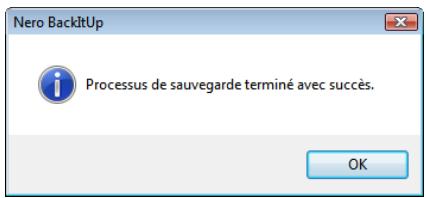
Processus de sauvegarde réussi.
- Cliquez sur le bouton OK.
Vous avez terminé la sauvegarde. Vous pouvez maintenant sauvegarder le fichier journal ou cliquer sur le bouton Suivant pour lancer d'autres actions, par exemple créer une nouvelle sauvegarde ou fermer l'assistant.
Voir aussi :
Sélection des fichiers pour la sauvegarde → 15 Mise à jour d'une sauvegarde de fichiers → 18 Sélection d'une unité pour la sauvegarde → 23 Écran Paramètres de sauvegarde → 25 Écran Dernière étape de l'Assistant Sauvegarde → 29 Écran Processus de sauvegarde → 31
6.5 Enregistrer une sauvegarde sur un disque dur
Avec Nero BackItUp, vous pouvez enregistrer la , des unités en réseau ou des supports amovibles. La sauvegarde est alors enregistrée sur le disque dur, l'unité en réseau ou le support amovible dans un format de sauvegarde défini.
Pour démarrer une sauvegarde et l'enregistrer sur un disque dur, procédez comme suit :
- Dans le menu déroulant Cible, sélectionnez un disque dur, une unité réseau ou une unité amovible.
- Dans le champ de saisie Chemin d'accès cible, indiquez le chemin d'accès du dossier dans lequel la sauvegarde doit être enregistrée.
- Configurez d'autres paramètres comme vous le souhaitez.
- Cliquez sur le bouton Suivant.
L'écran Dernière étape de l'Assistant Sauvegarde apparait.
- Vérifiez les paramètres dans l .
- Au besoin, indiquez d'autres paramètres dans la zone d'extension.
- Cliquez sur le bouton Sauvegarde.
L'écran Processus de sauvegarde apparaît et la sauvegarde démarre. Vous pouvez suivre le processus de sauvegarde grâce à la barre de progression. Si le disque dur sélectionné est actif, il ne peut être verrouillé, et une fenêtre avec le message « Nero BackItUp ne peut pas verrouiller la partition/le disque dur sélectionné(e) » s'ouvre.

Verrouiller un disque dur
Un disque dur actif ne peut pas être verrouillé, car il est en cours d'utilisation. Le système d'exploitation fonctionne grâce à lui, par exemple, ou d'autres programmes y ont accès.
Si le disque dur n'est pas verrouillé, les fichiers système peuvent être modifiés pendant le processus de sauvegarde. Cela peut provoquer une erreur lors de la vérification des données à la fin du processus de sauvegarde. Une fenêtre d'informations avec un message correspondant apparaît alors.
Les modifications apportées aux fichiers pendant la sauvegarde ne sont généralement pas importantes pour la restauration du système.
Cependant, si votre intérêt porte sur la sauvegarde d'une unité sans erreurs de vérification, vous pouvez sauvegarder l'unité à l'aide de Nero BackItUp ImageTool. Nero BackItUp ImageTool démarre à partir d'un disque, ce qui signifie que l'unité n'est pas en cours d'exécution, donc les fichiers système ne sont pas modifiés durant la sauvegarde.
- Pour continuer le processus sans verrouillage, cliquez sur le bouton Ignorer.
Le processus de sauvegarde reprend.
Fenêtre de l'Assistant de sauvegarde, écran du Processus de sauvegarde.
- Configurez d'autres options souhaitées dans la zone d'extension pendant le processus de sauvegarde.
Une fois terminé, une fenêtre de message apparaît.
Processus de sauvegarde réussi.
- Cliquez sur le bouton OK.
Vous avez enregistré la sauvegarde sur un disque dur. Vous pouvez maintenant enregistrer le fichier journal ou cliquer sur le bouton Suivant pour lancer d'autres actions, par exemple créer une nouvelle sauvegarde ou fermer l'assistant.
Voir aussi :
Sélection d'une unité pour la 3 Sélection des fichiers pour la sauvegarde 15
Mise à jour d'une sauvegarde de fichiers → 18 Écran Paramètres de sauvegarde → 25 Écran Dernière étape de l'Assistant Sauvegarde → 29 Écran Processus de sauvegarde → 31
6.6 Enregistrer une sauvegarde sur un serveur FTP
Nero BackItUp peut être utilisé pour charger et enregistrer la .
La condition suivante doit être remplie :
- Vous vous êtes connecté à un serveur FTP grâce à l'onglet FTP dans Options.
Pour démarrer la sauvegarde et la télécharger sur un serveur FTP, procédez comme suit :
- Sélectionnez le serveur FTP souhaité dans le menu déroulant Cible.
- Pour spécifier
- Cliquez sur le bouton
La fenêtre Ouvrir un dossier s'ouvre.
- Cliquez sur le bouton Nouveau dossier et entrez un nom.
- Double-cliquez sur un dossier dans la liste de sélection Nom de dossier. →
- Cliquez sur le bouton Sélectionner. La fenêtre Ouvrir un dossier se ferme et le dossier sélectionné est transféré.
- Au besoin, ajoutez des paramètres supplémentaires dans l'écran Paramètres de sauve-garde.
Cliquez sur le bouton Suivant.
- L'écran Dernière étape de l'Assistant Sauvegarde apparaît. Vérifiez les paramètres de l'écran Dernière étape de l'Assistant Sauvegarde.
- Si nécessaire, indiquez d'autres paramètres dans la zone d'extension.
- Cliquez sur le bouton Sauvegarder. L' apparaît et la sauvegarde démarre. Vous pouvez suivre le processus de sauvegarde grâce à la barre de progression.
Fenêtre Assistant de sauvegarde,
- Configurez d'autres options que vous souhaitez dans la zone d'extension pendant .
Une fois terminé, une fenêtre de message apparaît.
Processus de sauvegarde réussi.
- Cliquez sur le bouton OK.
Vous avez téléchargé la sauvegarde sur un serveur FTP. Vous pouvez maintenant enregistrer le fichier journal ou cliquer sur le bouton Suivant pour lancer d'autres actions, par exemple créer une nouvelle sauvegarde ou fermer l'assistant.
Voir aussi :
Sélection d'une unité pour la sauvegarde → 23 Sélection des fichiers pour la sauvegarde → 15 Mise à jour d'une sauvegarde de fichiers → 18
Préciser la cible de la sauvegarde et démarrer le processus de sauvegarde
Écran Paramètres de sauvegarde → 25 Écran Processus de sauvegarde → 31 Onglet FTP → 87
Programmer une sauvegarde - Tâches
Les tâches dans Nero BackItUp sont des sauvegardes programmées qui sont exécutées automatiquement par Nero BackItUp à un moment défini.
Sur les écrans Tâches et Calendrier, vous pouvez voir les tâches programmées et les tâches qui ont été réalisées. Vous pouvez également définir des tâches ici. Pour permettre à une tâche de se lancer, c'est-à-dire pour qu'une sauvegarde programmée puisse être réalisée, l'ordinateur doit être allumé et un système d'exploitation doit être en marche. Nero BackItUp ne doit pas obligatoirement s'exécuter, car il peut fonctionner en arrière-plan.
Voir aussi:
Onglet Tâche → 84
7.1 Définir des tâches
Définir des tâches est particulièrement utile lorsque vous souhaitez réaliser des sauvegardes régulières des mêmes fichiers. Cela présente des avantages, comme par exemple le fait que tous les paramètres de la sauvegarde aient déjà été configurés et qu'il n'y ait aucun risque d'oublier la date d'une sauvegarde ou de manquer à la réalisation d'une sauvegarde programmée (tant que l'ordinateur est allumé).
Pour configurer une tâche, procédez comme suit :
- Cliquez sur l'icône de menu Tâches. → L'écran Tâches s'ouvre.
- Cliquez sur le bouton Ajouter une tâche. La fenêtre Assistant de tâche s'ouvre avec l'écran de démarrage.
- Cliquez sur le bouton Suivant. L'écran Source de la tâche apparaît.
- la sauvegarde d'un fichier, choisissez le bouton d'options Sélectionner les fichiers ou les dossiers.
- une sauvegarde d'unité, choisissez le bouton d'options SÉLECTIONNER une unité ou une partition.

Droits d'administrateur
Vous désirez sauvegarder et restaurer les disques durs et les partitions.
- Pour utiliser une sauve
- "Utiliser une sauvegarde existante".
La liste de sélection est activée.
- Sélectionnez une sauvegarde existante dans la liste.
- Cliquez sur le bouton Suivant.
→ Si vous avez sélectionné une sauvegarde de fichiers, l'écran Sélectionner les fichiers ou les dossiers apparaît. → Si vous avez sélectionné une sauvegarde d'unités, l'écran Sélectionner une partition ou un disque dur apparaît.
- Choisissez les fichiers/dossiers ou l' sauvegarder, ou modifiez la sélection pour la sauvegarde existante.
- Cliquez sur le bouton Suivant.
L'écran Paramètres de la sauvegarde apparaît.
- Indiquez les paramètr egarde.
- Cliquez sur le bouton Suivant.
L'écran Informations sur la tâche apparaît.
- Indiquez les paramètres d'exécution souhaités.
- Cliquez sur le bouton Suivant.
L'écran Fermeture de l'assistant de planification des tâches apparaît.
- Vérifiez les paramètres de cet écran.
- Si nécessaire, indiquez d'autres paramètres dans la zone d'extension.
- Cliquez sur le bouton Terminer.
→ Si vous avez auparavant décoché la case "Exécuter seulement si l'utilisateur est connecté", la fenêtre "Définir les informations du compte" s'ouvre.
- Entrez votre nom d'utilisateur et votre mot de passe dans les cases appropriées et cliquez ensuite sur le bouton OK.
Les informations sont enregistrées (Nero BackItUp a besoin de vos informations d'utilisateur pour pouvoir exécuter la tâche même si un autre utilisateur est connecté). La fenêtre Définir les informations du compte se ferme, et une autre fenêtre avec le message « Ajouter une tâche avec succès » s'ouvre.
- Cliquez sur le bouton OK.
→ La fenêtre Assistant de tâche se ferme. La tâche que vous avez configurée apparaît sur les écrans Tâche, Calendrier et Accueil. Si vous sélectionnez la tâche et affichez le menu contextuel avec le bouton gauche de la souris, différentes possibilités s'offrent à vous, telles que activer/désactiver la tâche, effacer la tâche ou afficher les propriétés.
Voir aussi :
Sélection des fichiers pour la sauvegarde → 15 Sélection d'une unité pour la sauvegarde → 23 Modifier les tâches → 43 Exécuter des tâches → 42
7.1.1 Écran Informations sur la tâche
Indiquez les paramètres d'exécution de la tâche dans l'é .
Fenêtre Assistant de tâche,
Les options de configuration suivantes sont disponibles :
| Champ de saisie Nom de la tâche | Indique le nom de la tâche. |
| Menu déroulant Type de tâche | Precise quand / àquelle fréquence les sauvegardes sont effectuées. Les entrées suivantes sont disponibles : Une fois : réalise seulement une sauvegarde Quotidien : réalise des sauvegardes quotidiennes Hebdomadaire : réalise des sauvegardes hebdomadaires sur un ou plusieurs jours définis (par exemple chaque mardi et jourdi) Mensuel : réalise des sauvegardes mensuelles Au démarrage du système : démarre la sauvegarde au moment du démarrage du système d'exploitation. À l'ouverture : démarre la sauvegarde au moment de la connexion au système Si inactif : démarre la sauvegarde lorsque l'ordinateur est inactif, c'est-à-dire lorsqu'aucune application n'est active et qu'aucun utilisateur n'est connecté |
| Menu déroulant Démarrer le : | Définit la date et l'heure de démarriage de la (première) sauvegarde. Les champs de saisie s'activent si le type de tâche Une fois, Quotidien, Hebdomadaire ou Mensuel est sélectionné. |
| Case à cocher Lundi, Mardi, Mer- credi, Jeudi, Ven- dredi, Samedi, Dimanche | Définit le ou les jour(s) où la sauvegarde est réalisée chaque se- maine ; vous pouvez par exemple laisser la tâche s'exécuter pen- dont la semaine. Ces cases à cocher s'activent si le type de tâche Hebdomadaire est sélectionné. |
| Champ de saisie Lorsque l'ordina- teur est inactif de- puis | Indique combien de minutes l'ordinateur doit être inactif avant le début de la sauvegarde programmée. Ce champ de saisie s'active si le type de tâche Si inactif est sélec- tionné. |
| Case à cocher Exécuter seulement si l'utilisa- teur est connecté | Démarre la sauvegarde seulement si l'utilisateur ayant défini la tâ- che est connecté au système. Si cette case est découvert, la sauvegarde n'a pas lieu si l'utilisateur est déconnecté. Dans ce cas, Nero BackltUp vous demande de saisir vos informations d'utilisateur lors de la configuration de la tâ- che. |
7.2 Exécuter des tâches
Si vous avez défini une tâche, le processus de sauvegarde sera réalisé automatiquement à l'heure définie. L'heure système sert à cela.
L'ordinateur doit être allumé et un système d'exploitation doit être en marche pour que cela soit possible. Nero BackItUp ne doit pas obligatoirement s'exécuter pour réaliser la sauvegarde programmée, car elle peut s'effectuer en arrière-plan.
En fonction du paramètre sélectionné, la tâche peut être exécutée avec ou sans l'obligation que l'utilisateur soit connecté.
Pour que la sauvegarde soit traitée comme une sauvegarde programmée, indiquez le support de destination choisi :
Si la sauvegarde est gravée sur un disque, assurez-vous qu'un disque vierge approprié est inséré dans le graveur. Si vous effectuez une sauvegarde sur un serveur FTP, assurez-vous que l'ordinateur est connecté à Internet. Si vous sauvegardez sur un support amovible ou sur un disque dur externe, assurez-vous que le périphérique approprié est connecté ou installé.
Une fois la tâche réalisée avec succès, une boîte de dialogue avec le message « Tâche de sauvegarde réussie » apparaît. Si vous avez défini les notifications par e-mail dans les options, vous recevez un e-mail (si une connexion Internet ou réseau est établie).
Définir des tâches → 39
7.3 Modifier les tâches
Si vous le souhaitez, vous pouvez modifier des tâches qui ont été créées par la suite.
Pour modifier une tâche, procédez comme suit :
- Cliquez sur l'icône de menu Tâches ou Calendrier.
L'écran Tâches ou l'écran Calendrier apparaît.

Aperçus des tâches sur les écrans Tâches et Calendrier
L'écran Tâches affiche une liste tabulaire des tâches créées.
L'écran Calendrier affiche un aperçu du calendrier des tâches créées.
Sélectionnez l'écran d'affichage qui répond le mieux à vos besoins.
- Sélectionnez une tâche.
- Cliquez avec le bouton droit de la souris pour ouvrir le menu contextuel.
- Sélectionnez l'entrée Propriétés.
La fenêtre Propriétés de la tâche, contenant les onglets Planification, Sauvegarde et Source, s'ouvre.
Propriétés de la tâche
- Modifiez les paramètres désirés dans l'onglet Planification.
- Si vous souhaitez interrompre les sauvegardes pendant une durée définie, choisissez le bouton d'options Désactivé. Si vous souhaitez à nouveau réaliser des sauvegardes, choisissez le bouton d'options Activé.
- Modifiez les paramètres dans l'onglet Sauvegarde selon vos besoins.
- Si nécessaire, utilisez l'onglet Source pour vérifier quels fichiers ou quelle unité font l'objet de la sauvegarde.
- Cliquez sur le bouton OK.
La fenêtre Propriétés de la tâche se ferme. Les propriétés modifiées de la tâche sont appliquées et sauvegardées.
8. Vérification des sauvegardes
Nero BackItUp peut être utilisé pour vérifier une sauvegarde existante. Nero BackItUp s'assure que la sauvegarde peut être utilisée pour une restauration réussie. Au cours de ce processus, l'intégrité des données est vérifiée et les données sauvegardées sont comparées aux données source. Si vous procédez à la vérification juste après la sauvegarde et si vous n'avez modifié aucune donnée entre-temps, vous pouvez utiliser cette fonction pour vérifier si toutes les données ont été sauvegardées avec succès (défragmentation des données).
Pour vérifier la sauvegarde, procédez comme suit :
- Cliquez sur l'icône de menu Assistants.
L'écran Assistants apparaît.
- Cliquez sur le bouton Vérifier la sauvegarde.
La fenêtre Assistant Vérification s'ouvre et l'écran d'accueil apparaît.
- Cliquez sur le bouton Suivant.
- L'écran Vérifier les paramètres apparaît.
- Cliquez sur le bouton
La fenêtre Ouvrir une sauvegarde s'ouvre.
- Sélectionnez une sauvegarde dans la liste ou sélectionnez une sauve
- Cliquez sur le bouton OK.
La fenêtre Ouvrir une sauvegarde se ferme. La sauvegarde sélectionnée est transférée et son nom est affiché dans le panneau d'affichage Sélectionner la sauvegarde. La zone Sélectionner une option pour vérifier la sauvegarde est alors disponible.
- Si vous avez selectionné une sauvegarde de fichier, précisez le type de vérification que vous souhaitez utiliser pour la sauvegarde du fichier :
- Pour comparer la somme de contrôle CRC des fichiers sauve sélectionnez le bouton d'options Vérifier par CRC.
- egarde, sélectionnez le bouton d'options Modifié.
- été sauvegardés, s Vérifier par contenu.
- Si vous avez selectionné une sauvegarde d'unités, précisez le type de vérification que vous souhaitez utiliser pour la sauvegarde d'unités :
- Pour comparer la somme de contrôle CRC de l'unité sauve sélectionnez le bouton d'options Vérifier par CRC.
- egarde secteur par secteur, s Secteur par secteur.
- Sélectionnéz le disque dur ou la partition approprié(e) dans la zone inférieure.

Le calcul de la somme de contrôle CRC est plus long que la comparaison par secteur, mais il donne généralement un résultat plus précis.
10. Cliquez sur le bouton Vérifier
L'écran Processus de vérification apparaît. Vous pouvez suivre la progression du processus de vérification via la barre de progression et les messages.
11. Après une vérification réussie, une fenêtre vous informant des résultats de la vérification apparaît.

Le message « Le processus de vérification des données a réussi » signif est exempte d'erreurs et apte à la restauration.
Si le message « Échec de la » apparaît, il n'y a aucune garantie que la sauvegarde vérifiée soit apte à la restauration. Il peut y avoir plusieurs raisons, par exemple, le fichier de sauvegarde peut contenir des erreurs ou il n'existe aucune donnée de comparaison sur l'ordinateur.
La fenêtre de message se ferme. Les résultats de la vérification des données sont visibles dans la zone de message, indiquée par le symbole (les messages de vérification et de système sont repérés par le symbole).
Voir aussi :
Onglet Général → 81
Autobackup
Vous pouvez utiliser Nero BackItUp pour installer et configurer le système de sauvegarde automatique Autobackup. Une fois installé, Autobackup est disponible sur la barre d'état système de votre ordinateur et sauvegarde en arrière-plan les dossiers que vous indiquez. Au cours de ce processus, la sauvegarde existante est remplacée par la sauvegarde actuelle.
En plus d'un disque dur, vous pouvez utiliser le service Internet de sauvegarde Nero Online comme destination de sauvegarde. Autobackup peut alors restaurer les fichiers enregistrés à partir de là.
9.1 Configurer Autobackup
Pour permettre à Autobackup d'exécuter le processus de sauvegarde automatique en fonction de vos préférences, définissez quels types de fichiers doivent être automatiquement sauvegardés et dans quels dossiers, puis indiquez la destination de la sauvegarde.

Autobackup
Cette méthode de sauvegarde de mise à jour est utilisée pour les sauvegardes automatiques réalisées à l'aide d'Autobackup. Au cours de ce processus, les données de la sauvegarde précédente sont écrasées par les données modifiées. Cela signifie qu'il n'y a pas de versions de sauvegarde, à savoir que l'accès à des versions de sauvegarde plus anciennes est impossible.
Les fichiers qui sont supprimés dans un dossier contrôlé sont conservés dans la sauvegarde. Si vous souhaitez également supprimer ces fichiers de la sauvegarde, utilisez alors la fonction de suppression, disponible sur l'écran Autobackup.
Pour installer Autobackup ou pour modifier les paramètres, procédez comme suit :
- Cliquez sur l'icône de menu Autobackup. L'écran Autobackup apparaît.
- Cliquez sur l'entrée Sauvegarder. L'écran de configuration des sauvegardes Autobackup s'affiche.
- Précisez quels types de fichiers vous souhaitez sauvegarder dans la zone Source de la sauvegarde.
- Si vous souhaitez modifier le type de fichier, cliquez sur l'une des extensions.
- Précisez quels fichiers vous souhaitez contrôler
- Cliquez sur Ajouter pour ajouter des dossiers à la liste de contrôle.
- Cliquez sur Supprimer dossier pour supprimer des dossiers de la liste de contrôle.
- Precisez la destination vers laquelle Autobackup doit sauvegarder les fichiers dans la zone Destination de la sauvegarde.
- Pour enregistrer une sauvegarde sur un disque dur :
- lant Destination de la sauvegarde.
La zone correspondante est affichée.
- Définissez les autres paramètres.
- Si vous souhaitez enregistrer la sauvegarde en ligne et utiliser le service Internet de sauvégarde en ligne de Nero :
- lant Destination de la sauvegarde.
La zone correspondante est affichée.
- Si vous possédez déjà un compte, entrez votre nom d'utilisateur et votre mot de passer dans les champs correspondants.
- Cliquez sur le bouton Connexion.
- Si vous ne possédez pas de compte, cliquez sur le bouton Créer un compte.
Une fenêtre qui vous guidera tout au long du processus d'enregistrement s'ouvre.
- Cliquez sur le bouton Sauvegarde.
La première sauvegarde pour les dossiers que vous avez indiqués est réalisée.
Autobackup a été configuré et contrôle actuellement les dossiers indiqués. S'il y a des modifications ou des nouveaux fichiers, Autobackup réalise automatiquement une mise à jour de sauvegarde.
Restauration de fichiers et d'unités
Vous pouvez utiliser Nero BackItUp pour restaurer les données d'une sauvegarde (fichiers ou unité complète). Les données peuvent être restaurées vers leur chemin d'origine, vers un nouveau chemin ou vers un serveur FTP. Les fichiers individuels peuvent être exclus du processus de restauration si vous le souhaitez, et il est également possible de ne restaurer que des fichiers individuels.

Windows Vista
Sous Windows Vista, la recherche de dossiers est prise en charge à la fois pour la sauvegarde et pour la restauration. Cela signifie que vous pouvez sauvegarder les recherches, les chemins d'accès et les documents originaux. La restauration est possible sur le chemin d'accès d'origine, un chemin sélectionné ou un dossier de recherche (dossier virtuel).

Droits d'administrateur
Vous devez avoir des droits d'administrateur pour sauvegarder et restaurer les disques durs et les partitions.
Voir aussi :
Onglet Restaurer → 85
10.1 Écran restauration
Choisissez une sauvegarde à restaurer sur l'écran Restaurer. L'écran est divisé en trois grandes zones :
Une liste de toutes les sauvegardes. Une zone qui montre les fichiers appartenant à la sauvegarde. Une zone de filtre.
Le bouton Démarrer la restauration, qui démarre le processus de restauration, est également disponible.
Écran Restauration
L'onglet Affichage de l'unité est disponible pour les sauvegardes d'unités, et affiche les détails concernant l'unité ou la partition sauvegardée. Les fichiers et les dossiers de la sauvegarde sont affichés dans l'onglet Affichage du fichier. Cet onglet comprend trois types d'affichage que vous pouvez choisir dans le menu déroulant de la barre d'outils :
| Affichage stan-dard | Affiche les dossiers de sauvegarde dans un aperçu de navigation à gauche, et le contenu correspondant à droite. |
| Affichage du fi-chier sélectionné | Affiche tous les fichiers de la sauvegarde sous forme de liste. |
| Affichage de l'explorateur | Affiche les dossiers de l'ordinateur à gauche et le contenu corre-spondant à droite. Les dossiers et fichiers de sauvegarde qui ont été ajoutés ou modifiés sont affichés en lettres vertes. Les dossiers qui ne font pas partie de la sauvegarde sont indiqués par une case gri-see. |
Les boutons suivants sont disponibles dans la zone de filtre :
| + | Oùvre la fenêtre Sélectionner les filtres de fichiers qui vous permet de selectionner les filtres à appliquer aux fichiers à restaurer. |
| Supprime le filtrtre sélectionné dans la liste de sélection Filtres sélectionnés, c'est-à-dire qu'il ne sera pas inclus dans le processus de restauration. Ouvre la fenêtre Paramètres de filtrtre qui vous permet de créé un nouveau filtrtre. | |
Voir aussi:
Filtres → 59
10.2 Restauration d'une sauvegarde de fichiers
Nero BackItUp peut être utilisé pour restaurer une sauvegarde. Le contenu de la sauvegarde de fichiers est restauré au cours de ce processus. Vous pouvez exclure des fichiers individuels du processus de restauration ou sélectionner des fichiers individuels particuliers.
Contrairement à une restauration de sauvegarde d'unités, aucun programme ou système d'exploitation ne peut être restauré.

Windows Vista
Sous Windows Vista, la recherche de dossiers est prise en charge à la fois pour la sauvegarde et pour la restauration. Ce qui signifie que vous pouvez sauvegarder les recherches, les chemins d'accès et les documents originaux. La restauration est possible sur le chemin d'accès d'origine, un chemin sélectionné ou un dossier de recherche (dossier virtuel).
Pour restaurer une sauvegarde de fichiers, procédez comme suit :
- Cliquez sur l'icône de menu Restaurer.
L'écran de restauration apparaît.
- Sélectionnez la sauvegarde souhaitée.
Les fichiers et dossiers de la sauvegarde apparaissent dans la zone d'affichage.

Pour restaurer un jeu de sauvegarde complet (la première sauvegarde complète plus une ou plusieurs mises à jour de la sauvegarde), sélectionnez la dernière sauvegarde du jeu.
- Rendre la sauvegarde disponible :
- Si la sauvegarde se trouve sur un disque, insérez le disque dans le lecteur.
- Si la sauvegarde est enregistrée sur un disque dur, une unité réseau ou un support amovible, assurez-vous que l'ordinateur a accès à l'unité en question.
- Si la sauvégarde est enregistrée sous forme de fichier image, chargez-le, en utilisant par exemple Nero ImageDrive.
- écochez les cases correspondantes.
- Appliquez ou supprimez les filtres souhaités.

Les fichiers et dossiers qui ne répondent pas aux critères du filtre sont exclus et repérés par une case grisée. La case à cocher ne peut être sélectionnée. Cependant, les fichiers individuels peuvent être de nouveau ajoutés grâce à la fonction de recherche de fichiers.
- Pour rechercher des fichiers particuliers afin de les exclure ou de les ajouter à la sauvegarde, exécutez une recherche de fichiers.
- Cliquez sur le bouton Démarrer la restauration.
La fenêtre Assistant de restauration s'ouvre avec l' . La sauvegarde sélectionnée est transférée dans le panneau d'affichage Nom de la sauvegarde.
Assistant de restauration,
- Pour restaurer la sauvegarde sur le chemin d'accès d'origine, sélectionnez le bouton d'option "Restaurer sur le chemin d'accès d'origine".
- Pour indiquer vous- egarde sera restaurée :
- Sélectionnez le bouton d'options Restaurer sur le chemin d'accès du disque dur sélectionné.
- Sélectionnez l'entrée souhaitée dans la liste.
→ Le panneau d'affichage et le bouton Chemin d'accès de restauration sont actifs.
- Cliquez sur le bouton
La fenêtre Sélectionner un dossier s'ouvre.
- Sélectionnez ouhaité et cliquez sur le bouton Sélectionner.
La fenêtre "Sélectionner un dossier" se ferme et électionné est transféré.

Pour être en mesure d'utiliser le serveur FTP, vous devez avoir entré un serveur FTP sous Options.
- Pour restaurer la sauvegarde sur un serveur FTP :
- Sélectionnez le bouton d'options Restaurer sur le chemin d'accès FTP sélectionné.
- Sélectionnez un serveur FTP dans le menu déro
- Cliquez sur le bouton OK.
La fenêtre État à distance se ferme.
- Cliquez sur le bouton afin d'indiquer un dossier pour la restauration.
La fenêtre Ouvrir un dossier s'ouvre.
- Cliquez sur le bouton Nouveau dossier et entrez un nom.
→ Un nouveau dossier est créé et affiché
- Double-cliquez sur un dossier
- Le dossier est transféré dans le panneau d'affichage Chemin d'accès.
- Cliquez sur le bouton Sélectionner.
- La fenêtre Ouvrir un dossier se ferme et le dossier sélectionné est transféré.
- Pour spécifique des options supplémentaires pour la restauration :
- Cliquez sur le bouton Plus. La zone étendue s'ouvre.
- Utilisez les boutons d'options pour défin
- Cliquez sur le bouton Suivant.
- Vérifiez les informations.
- Configurez, selon vos besoins
- Si vous souhaitez que Nero BackItUp vérifie les fichiers après les avoir restaurés, cochez la case Vérifier les données après la restauration.
- Si vous avez également sauvegardé des droits d'accès aux fichiers et dossiers et que vous souhaitez les conserver, cochez la case Restaurer les droits d'accès des fichiers et dossiers.
15. Cliquez sur le bouton Restaurer.
L'écran Fin de l'assistant de restauration apparaît. Vous pouvez à présent démarrer la restauration.
Voir aussi :
Démarrage du processus de restauration → 56 Écran Restauration → 49 Filtres → 59 Recherche de fichiers → 63 Onglet FTP → 87
10.3 Restauration d'une sauvegarde d'unité
Nero BackItUp peut être utilisé pour restaurer la sauvegarde d'une unité. Au cours de ce processus, le contenu de la sauvegarde de l'unité est restauré. Les programmes et les systèmes d'exploitation sont restaurés. Des problèmes peuvent survenir si vous souhaitez restaurer un disque dur actif ou une partition, par exemple il est généralement impossible de verrouiller le disque dur actif ou la partition pour le processus de restauration. Dans ce cas, il est conseillé de réaliser le processus de restauration avec Nero BackItUp ImageTool. Nero BackItUp ImageTool est toujours inclus dans le disque de la première sauvegarde d'unités et peut s'exécuter à partir de là.

Droits d'administrateur
Vous devez sauvegarder et restaurer les disques durs et les partitions.
Pour restaurer un disque dur ou une partition, procédez comme suit :
- Cliquez sur l'icône de menu Restaurer. L'écran Restauration apparaît.
- Sélectionnez une sauvegarde. → Les détails de la sauvegarde apparaissent dans la zone d'affichage, dans les onglets Af .
- Pour afficher les fichiers sé
- Cliquez sur l'onglet Affichage du fichier.
→ La fenêtre Création d'une liste de fichiers s'ouvre et crée une liste des fichiers de la sauvegarde. Vous pouvez suivre le processus via la barre de progression et les messages. → Après la création de la liste, une boîte de dialogue s'ouvre avec un message approprié.
- Cliquez sur le bouton OK.
La boîte de dialogue se ferme.
- Cliquez sur le bouton Fermer.
La fenêtre Création d'une liste de fichiers se ferme. Les fichiers du ou des dossier(s) sélectionné(s) sont affichés dans l'onglet Affichage des fichiers.
- Pour exclure un fichier de la sauvegarde, décochez la case correspondante précédant le fichier.

Les fichiers et dossiers qui ne répondent pas aux critères du filtre sont exclus et repérés par une case grisée. La case à cocher ne peut être sélectionnée. Cependant, les fichiers individuels peuvent être de nouveau ajoutés grâce à la fonction de recherche de fichiers.
- Pour rechercher des fichiers particuliers à ajouter ou à exclure de la sauvegarde, exécutez une recherche de fichiers.
- Si vous avez sauvegardé plusieurs partitions, sélectionnez-en une à restaurer.

Pour des raisons techniques, seule une partition peut être restaurée au cours d'une procédure de restauration.
- Rendre la sauvegarde disponible :
- érez le disque dans un lecteur.
- sur un disque dur, une unité réseau ou un support amovible, assurez-vous que l'ordinateur a accès à l'unité en question.
- Si la sauvegarde est enregistrée en tant que fichier image, chargez-le, par exemple, avec Nero ImageDrive.
- Cliquez sur le bouton Démarrer la restauration.
La fenêtre Assistant de restauration s'ouvre, avec l'écran Paramètres de restauration.
- Dans le menu déroulant **Sélectionner un emplacement cible**, s .
- Si vous avez sélectionné un disque dur entier (avec partitions) à restaurer, sé
- Si vous avez sélectionné une partition à restaurer, sélectionnez une partition onnées (D)). Si vous avez sé
- Dans la zone Taille de la partition restaurée, indiquez si la restauration doit s'adapter à la taille de la cible ou de la source.

Dois-je adapter en fonction de la taille cible ou source ?
Adapter à la taille de la cibl reste inchangée. L'espace de stockage qui n'est pas nécessaire à la restauration devient de l'espace libre mais continue à faire partie de la partition.
Adapter à la taille de la sourc est réduite à la taille de la partition sauvegardée. L'espace de stockage qui n'est plus nécessaire ne fait plus partie de la partition. Au besoin, vous pouvez partitionner à nouveau cet espace de stockage inutilisé.
- cé au démarrage de l'ordinateur, cochez la case Restauration MBR afin de restaurer le MBR.
- Cliquez sur le bouton Suivant.
L'écran Fin de l'assistant de restauration s'affiche. Vous pouvez à présent démarrer la restauration.
Voir aussi :
Dé → 56 Écran Restauration → 49 Filtres → 59
10.4 Démarrage du processus de restauration
Si vous avez sélectionné une sauvegarde de fichiers ou d'unités, vous pouvez démarrer le . Vous serez alors dirigé vers l'écran de fin de l'assistant de restauration.
Pour , procédez comme suit :
- Vérifiez les paramètres (si vous souhaitez les modifier, vous pouvez revenir à l'écran précédent à l'aide du bouton Retour).
- Si vous souhaitez que Nero BackItUp vérifie les fichiers après les avoir restaurés, cochez la case Vérifier les données après la restauration dans la zone étendue.
- Si vous avez également sauvegardé les droits d'accès aux fichiers et dossiers dans la sauve
- Cliquez sur le bouton Restaurer.
L' apparaît et la restauration démarre. Vous pouvez suivre le processus de restauration à l'aide de la barre de progression. Si vous souhaitez restaurer une unité ou une partition, le disque dur correspondant sur lequel les données de restauration sont inscrites est verrouillé. Si le verrouillage est impossible, un message d'erreur apparaîtra.
Assistant de restauration,
- Au cours du , indiquez d'autres options de configuration dans la zone d'extension. → Si vous souhaitez restaurer un jeu complet de sauvegarde et avez besoin d'une sauvegarde se trouvant à un autre emplacement (par exemple sur un disque différent), une fenêtre vous demandant de fournir la sauvegarde requise s'ouvrira.
- Indiquez la sauvegarde et cliquez sur le bouton OK. L reprend.
Une fois l terminé, une fenêtre avec un message correspondant s'ouvre. Si l s'est déroulé à partir d'un disque, le disque est éjecté.
Processus de restauration réussi.
7. Cliquez sur le bouton OK.
→ V . Vous pouvez maintenant enregistrer le fichier journal ou cliquer sur le bouton Suivant et lancer d'autres actions, par exemple réaliser un processus de restauration différent.
Si v d'unités, il est peut-être nécessaire de redémarrer l'ordinateur afin que le système puisse se mettre à jour.
Voir aussi :
Restauration d'une sauvegarde d'unité → 54 Restauration d'une sauvegarde de fichiers → 51
11.1 Filtres
Dans Nero BackItUp, vous pouvez définir des filtres que vous pouvez utiliser ensuite pour sauvegarder ou restaurer des fichiers ou des unités. Selon la définition, le filtre inclut ou exclut certains fichiers. Les filtres peuvent aussi être combinés.
Nero BackItUp comprend des filtres standard prédéfinis qui se sont révélés très utiles :
Fichiers exclus pour toutes les sauvegardes - Exclut les fichiers système.
Voiraussi:
Onglet Sauvegarde → 82
11.1.1 Création de filtres
Vous pouvez créer des filtres afin de filtrer certains fichiers pour la sauvegarde ou la restauration. Vous pouvez créer des filtres pour une sauvegarde ou une restauration particulière, soit pour toutes les sauvegardes et restaurations.
Pour créer un filtre, procédez comme suit :
- Pour creer des filtres qui seront par la suite disponibles pour chaque sauvegarde et pour chaque restauration :
- Cliquez sur Fichier > Options.
La fenêtre Options s'ouvre.
- Cliquez sur l'onglet Filtres de fichiers.
- Cliquez sur le bouton Créer.
- Si vous souhaitez créer ère, cliquez sur
le bouton Créer sur l'écran Sauvegarde/Restauration de fichiers ou sur les assistants correspondants, dans la zone d'extension.
La fenêtre Paramètres de filtre s'ouvre.
Fenêtre Paramètres de filtré
- Entrez un nom pour le filtre dans le champ de saisie Nom de filtre.
- Sélectionnez un type de filtre dans le menu déroulant "Filtrer les fichiers par".
Une zone de définition appropriée au type de filtre sélectionné apparaît en dessous du menu déroulant.
- Si vous sélectionnez le type de filtre "Extension du fichier" :
- Sélectionnez le bouton d'options "Exclure des fichiers" pour exclure les fichiers ayant une certaine extension.
- Sélectionnez le bouton d'options Inclure des fichiers pour in
- Cliquez sur le bouton Modifier les types de fichiers.
La fenêtre Ajouter des types de fichiers inclus/exclus s'ouvre.
- À gauch >> pour ajouter des extensions de fichiers.
- Au besoin, entrez d définies par l'utilisateur.
- La fenêtre se ferme. L sont ajoutées à la liste.
- Si vous avez sé e Date :
- Dans le menu déroulant **Rechercher tous les fichiers** à modifier ou à appeler pour la première fois à une certaine date.
- sélectionner une date ou une période.
- Si vous avez sé e Taille :
- Dans le menu déroulant Taille, indiquez si les fichiers souhaités doivent avoir une taille minimum ou maximum.
- Indiquez la taille en Mo.
- Si vous avez sé e Attribut :
- Sélectionnez les cases des attributs pour lesquels vous souhaitez préciser davantage les specifications.
- électionner ou à exclure de la sélection.
- Si vous avez sé e Chemin d'accès exclu :
- Cliquez sur le bouton Ajouter.
- Sélectionnez un dossier et cliquez sur le bouton OK. Le chemin d'accès au dossier sélectionné est ajouté à la liste "Exclure les chemins d'accès suivants". Le dossier ainsi que tous ses sous-dossiers sont exclus lors du processus de filtration.
- Ajoutez les chemins d'accès supplémentaires souhaités.
- Pour à nouveau sélectionner un chemin d'accès, cliquez sur le bouton Supprimer.
- Si vous avez ouvert la fenêtre Paramètres de filtre e disponible pour chaque sauvegarde ou chaque restauration future, cochez la case Enregistrer dans les options de filtre de fichiers.
- Cliquez sur le bouton OK.
La fenêtre se ferme et le filtre créé est appliqué et enregistré.
Voiraussi:
Sélection et combinaison de filtrés 61
11.1.2 Sélection et combinaison de filtres
Vous pouvez sélectionner et combiner des filtres créés dans Nero BackItUp.
Les filtres de même type (par exemple, le type de filtre Extension du fichier) sont liés par la relation OU l'une ou l'autre des conditions sont filtrés.
Les filtres de types différents sont liés par la relation ET nt les deux conditions sont filtrés.
Vous pouvez combiner des filtres universellement et enregistrer la combinaison comme un profil que vous pourrez utiliser pour les sauvegardes et restaurations. Vous pouvez également combiner des filtres uniquement pour une sauvegarde ou une restauration particulière.
Pour sélectionner et combiner des filtres, procédez comme suit :
- Pour combiner des filtres universellement et les enregistrer en tant que profil :
- Cliquez sur le menu Fichier > Options
La fenêtre Options s'ouvre.
- Cliquez sur l'onglet Sauvegarde.
- Cliquez sur le bouton Ajouter/Supprimer.
- sur les écrans Sauvegarde de fichier/Restaurer ou dans les assistants correspondants.
La fenêtre Sélectionner les filtres des fichiers s'ouvre.
Fenêtre Sélectionner les filtres des fichiers
- Pour sélectionner les filtres :
- Sélectionnez le contrôle de votre choix dans la liste des filtres connus.
- Cliquez sur le bouton >>.
Le filtre est ajouté à la liste "Filtres sélectionnés".
- Pour ne pas appliquer de filtré :
- Sélectionnez le filtre
- Cliquez sur le bouton <<. Le filtre
- Cliquez sur le bouton OK.
La fenêtre se ferme et la combinaison de filtres sélectionnée est appliquée.
Si vous avez combiné les filtres dans la fenêtre Options, vous pouvez à présent enregistrer le profil modifié sous un nom différent.
Voir aussi :
Création de filtres → 59
11.2 Rechercher des fichiers
Vous pouvez utiliser la fonction Recherche de fichier p sur votre ordinateur, des sauvegardes de fichiers, des restaurations de fichiers et des sauvegardes d'unités. Vous pouvez ajouter les fichiers à la sauvegarde ou à la restauration ou bien les exclure. En utilisant cette fonction, vous pouvez même ajouter les fichiers qui ne répondent pas aux critères du filtre. La fonction Recherche de fichier n'est disponible que sur les écrans correspondants, pas dans les assistants.
- Cliquez sur le bouton.

La boîte de dialogue Rechercher un fichier s'ouvre.
Fenêtre Rechercher un fichier
- Dans le menu déroulant Regarder dans, indiquez où doit s'exécuter la recherche.
- Pour executer la recherche également dans les sous-dossiers, cochez la case Inclure les sous-dossiers.
- par nom, saisissez le texte dans le champ de saisie Nom.
- d'une date ou d'une heure définie, cliquez sur l'onglet Date et indiquez les critères de recherche en utilisant les boutons d'options.
- e type ou de taille définis, cliquez sur l'onglet Recherche avancée.
- Indiquez l'extension du fichier souhaitée dans le menu déroulant Type.
- Dans le menu déroulant Taille, vous pouvez indiquer si le fichier doit avoir une taille minimum ou maximum et entrer la taille souhaitée en Ko. Pour ne spécifier aucune restriction, laissez la case vide ou choisissez les paramètres par défaut.
- Cliquez sur Rechercher maintenant.
La recherche s'exécute. Les résultats de la recherche s'affichent dans la liste inférieure.
- Pour inclure un fichier dans cochez la case correspondante en regard du fichier.
- Pour exclure un fichier de décochez la case en regard du fichier.
- Cliquez sur le bouton Appliquer.
- Cliquez sur le bouton OK.
La fenêtre Rechercher un fichier se ferme. Les fichiers sélectionnés sont transférés.
Nero BackItUp ImageTool est un programme de sauvegarde et de restauration similaire à Nero BackItUp, et qui fonctionne à partir d'un CD ou DVD sans que Windows soit activé. Le CD ou DVD amorçable est créé avec Nero BackItUp.
Nero BackItUp ImageTool sauvegarde et restaure les unités. Étant donné que amorcé à partir du CD/DVD, les disques durs de l'ordinateur ne sont pas actifs. Cela permet de sauvegarder ou restaurer une unité sans erreurs de vérification.
Voir aussi:
Onglet FTP → 87
12.1 Création d'un disque amorçable
Nero BackItUp peut servir à créer un CD ou DVD de démarrage pour lancer Nero BackItUp ImageTool. Les serveurs FTP spécifiés dans les options de Nero BackItUp sont appliqués.
Pour créer un CD/DVD amorçable, procédez comme suit :
- Insérez un CD/DVD inscriptible dans le graveur.
- Dans la barre d'outils Nero BackItUp, cliquez sur le menu Outils > Créer un disque amorçable.
- La fenêtre s'ouvre.
Fenêtre Création d'un disque amorçable
- Sélectionnez le graveur approprié dans le menu déroulant supérieur.
- Sélectionnez le type de disque inséré (CD ou DVD) dans le menu déroulant Type de disque.
- Cliquez sur le bouton Créer.
Le processus de création démarre, vous pouvez suivre son avancement via la barre de progression et les messages. Une fois le processus de création terminé, le disque est éjecté et une fenêtre affichant le message « Le processus de copie d'image a réussi » s'ouvre.
- Cliquez sur le bouton OK.
- Cliquez sur le bouton Fermer.
→ La fenêtre Créer un disque amorçable se ferme. → Vous avez créé un disque amorçable qui peut être utilisé pour démarrer Nero BackItUp ImageTool.
Onglet FTP→ 87
12.2 Démarrage de Nero BackItUp ImageTool
Nero BackItUp ImageTool est démarré à partir du CD/DVD créé avec Nero BackItUp. En cas d'amorçage à partir du CD/DVD, l'ordinateur est démarré sans devoir accéder au disque dur. Étant donné que le disque dur est désactivé, la sauvegarde ou la restauration sans erreur de vérification est possible.
Les conditions préalables doivent être remplies afin que l'ordinateur puisse démarrer à partir du disque.
La séquence de démarrage doit être définie dans le BIOS de telle manière que le lecteur soit adressé comme unité de démarrage (séquence de démarrage CD-ROM, C, A par exemple). - Dans le cas d'un lecteur de CD-ROM SCSI, ce lecteur doit être connecté à un adaptateur SCSI muni d'un BIOS séparé dans lequel les paramètres peuvent être modifiés en conséquence. (Cela ne fonctionnera que s'il n'y a pas de disque dur IDE, puisqu'il précède l'adaptateur SCSI dans la séquence d'amorçage). Le CD/DVD amorçable que vous avez créé avec Nero BackItUp est placé dans le lecteur.
Pour démarrer l'ordinateur à partir du disque et lancer Nero BackItUp ImageTool, procédez comme suit :
- Démarrez l'ordinateur.
L'ordinateur démarre et est amorcé à partir du CD/DVD.
Nero BackItUp ImageTool est chargé. Vous pouvez suivre le processus à l'aide des messages à l'écran.
L'écran de démarrage de Nero BackItUp ImageTool s'affiche. Une liste de sélection de langue apparaît.

Amorçage à partir du CD/DVD
Il est important que le CD/DVD soit déjà dans le lecteur au moment du démarrage de l'ordinateur, car c'est le seul moyen d'amorcer le CD/DVD et de lancer Nero BackItUp ImageTool.
Étant donné qu'il est impossible d'insérer un CD/DVD lorsque l'ordinateur est éteint, allumez d'abord votre ordinateur comme d'habitude, insérez le CD/DVD et éteignez-le ensuite.
- Sélectionnez la langue pour Nero BackItUp ImageTool dans la liste de sélection "Choisissez votre langue".
- Cliquez sur le bouton OK.
La fenêtre ouverte. Une fenêtre avec un contrat de licence s'ouvre.
- Veuillez lire attentivement le contrat de licence et sélectionner la case à cocher appropriée si vous acceptez les termes du contrat de licence. Utiliser Nero BackItUp ImageTool est impossible si vous n'acceptez pas ces termes.
- Cliquez sur le bouton Suivant.
→ La fenêtre avec le contrat de licence est fermée. La fenêtre Options s'ouvre avec l'onglet Réseau à l'avant. Vous pouvez maintenant configurer le réseau ou fermer la fenêtre. → Vous avez amorcé Nero BackItUp ImageTool à partir du disque.

Le CD/DVD n'est plus nécessaire après le démarrage de Nero BackItUp ImageTool. Vous pouvez enlever le CD/DVD si vous avez besoin du lecteur pour un disque de sauvegarde ou de restauration.
Quitter Nero BackItUp ImageTool → 77 Onglet Fonctions approfondies → 87
12.3 Interface utilisateur
L'interface utilisateur Nero BackItUp ImageTool est le point de départ pour :
Sauvegarde d'unités. Restauration d'unités. Vérification de sauvegardes d'unités.
L'interface utilisée est similaire à celle de Nero BackItUp.
Nero BackItUp Image Tool
Les menus suivants sont disponibles :
| Fichier | Inclut les tâches des programmes telles que Ouvrir et Quitter. Par ailleurs, vous pouvez configurer, importer et exporter des options, enregistrer le fjichier journal et redémarrer ou éteindre Nero BackltUp ImageTool. |
| Affichage | Sélectionne les barres d'outils à afficher. |
| Outils | Démarre les assistants. Vous pouvez également afficher les infor-mations concernant le disque inséré, effacer un disque réinscritible etmettre à jour les informations du périphérique. |
| Aide | Affiche les informations concernant Nero BackltUp ImageTool. |
Les bouton dans la barre d'outils :
| Ouvrir | Ouvre une sauvegarde d'unité à restaurer. |
| Nouvelle recherche de péripériques | Met à jour les informations sur les disques durs, les unités et les péripériques connectés. |
| À propos de | Affiche des informations concernant Nero BackItUp ImageTool, comme le numéro de version. |
liste de sélection :
| Sauvegarde d'unités | Démarre une sauvegarde d'unités. |
| Restaurer | Commence la restauration. |
| Vérification | Démarre la vérification d'une sauvegarde d'unités. |
12.3.1 Fenêtre Options
La fenêtre Options propose des options de configuration pour le réseau et le FTP. Utilisez l'entrée Options dans la zone d'extension pour ouvrir la fenêtre. La fonctionnalité est similaire à celle de Nero BackItUp.
Les onglets suivants sont disponibles :
| FTP | Configure un serveur FTP. Affiche les serveurs FTP qui ont été entrés dans Nero BackItUp au moment de la création du CD/DVD amorcable. Voues pouvez également activer ici les paramètres proxy et définir la taille maximum des archives. Les serveurs FTP ne s'affichent et ne peuvent être configurés que si le réseau a été configuré. |
| Réseau | Propose des options de configuration : Aucun : Aucun réseau n'est configuré. DHCP : référence dynamiquement l'adresse IP. IP statique : utilise une adresse IP statique que vous entrez dans les dans les champs texte. Le réseau doit être configuré pour que Nero BackItUp ImageTool puisse se connecter à un serveur FTP. |
| Cache | Precise l'endroit où les données sont stockées dans la mémoire cache. |
12.3.2 Fenêtre Ouvrir un fichier/dossier
La fenêtre "Ouvrir un fichier" ou "Ouvrir un dossier" s'ouvre lorsque vous sélectionnez un fichier ou un dossier, par exemple, une sauvegarde d'unité à restaurer. La fenêtre est identique aux fenêtres de recherche dans Windows.
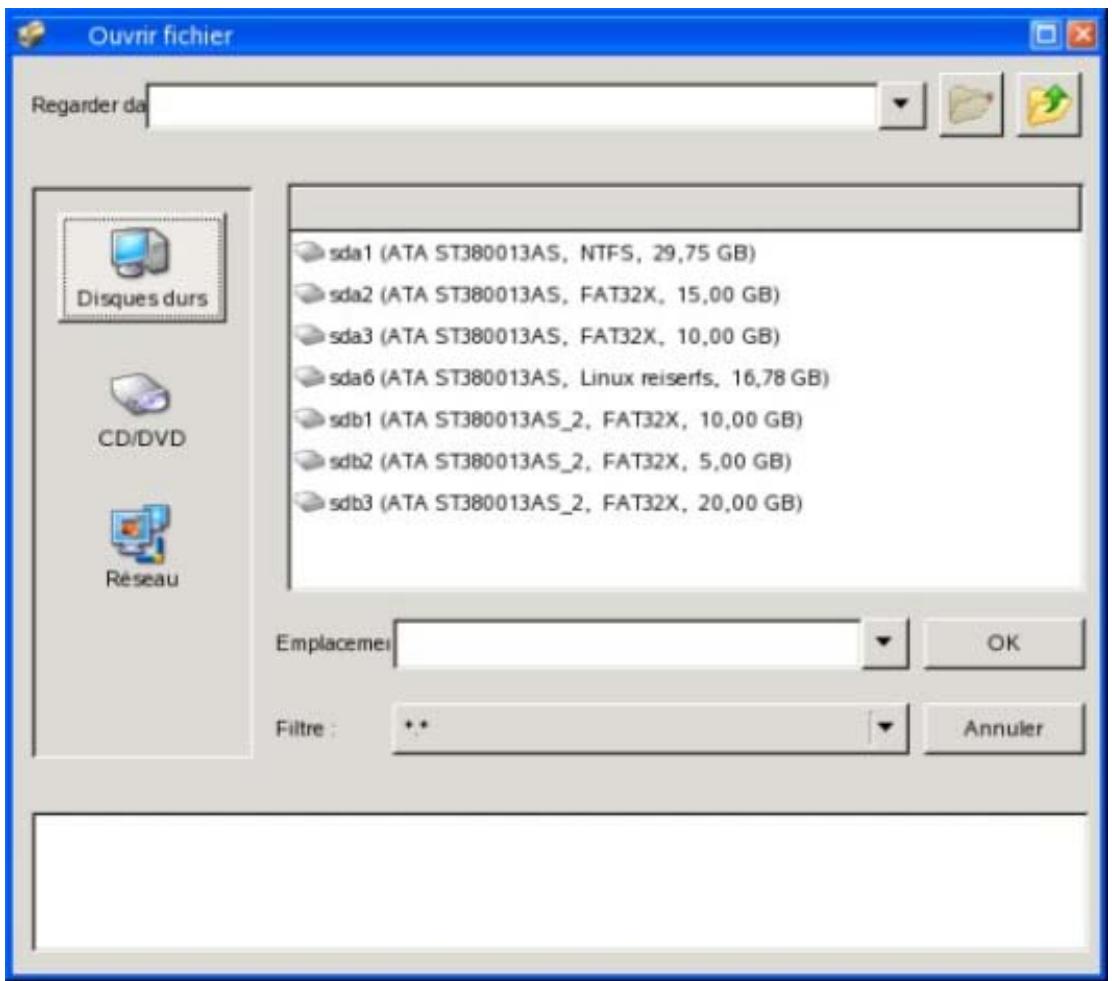
Fenêtre Ouvrir un fichier/dossier
Les options de configuration suivantes sont disponibles :
| Menu dérouulant Regarder dans : | Affiche les informations d'accès. Utilisez les boutons pour créé un nouveau dossier ou pour passer au dossier suivant. |
| Bouton Disques durs | Affiche le contenu des disques durs dans la zone d'affichage. |
| Bouton CD/DVD | Éjecte tous les lecteurs et les affiche dans la zone d'affichage. |
| Bouton Réseau | Affiche le réseau dans la zone d'affichage. |
| Bouton FTP | Affiche les serveurs FTP entrés dans la zone d'affichage. Le bouton est seulement disponible si vous avezentré un ou plusieurs serveurs FTP sous Options. |
| Zone d'affichage | Affiche le contenu sélectionné. Vous pouvez ouvrir un dossier ou une entrée en double-cliquant dessus. |
| Champ d'affi-chage/de saisieEmplacement: | Indique le chemin d'accès actuel ou indique le nom du fichier. |
| BoutonFiltre: | Ce bouton n'est actuellment pas attribué. |
| BoutonOK | Ferme la fenêtre et transfère le dossier ou le fichier sélectionné. |
| BoutonAnnuler | Annule l'action et ferme la fenêtre. |
| Zone de message | Affiche les messages lors de la lecture des unités. |
12.4 Sauvegarde d'unité
A pouvez sauvegarder un disque dur ou une partition. Par rapport aux sauvegardes d'unités réalisées avec Nero BackItUp, l'avantage est que le disque dur n'est pas actif, puisque Nero BackItUp ImageTool est amorcé à partir du disque. Ainsi, aucune erreur de vérification ne se produit au cours du processus de sauvegarde et les disques durs actifs peuvent être sauvegardés.
Pour sauvegarder une unité a , vous devez d'abord sélectionner la source de sauvegarde. Vous pouvez ensuite inscrire la sauvegarde sur un disque, ou l'enregistrer sur un disque dur. Il est aussi possible d'effectuer une sauvegarde sur un serveur FTP.
Si vous branchez un périphérique, vous devrez peut-être cliquer sur le bouton "Renumériser les périphériques" dans la zone d'extension afin que Nero BackItUp ImageTool reconnaisse les périphériques.
12.4.1 Graver une sauvegarde sur un disque
Avec Nero BackItUp ImageTool, vous pouvez effectuer une sauvegarde d'unité et l'inscrire sur un disque.
Il est supposé que la sauvegarde est inscrite sur plusieurs disques.
Pour inscrire une sauvegarde sur un disque, procédez comme suit :
- Cliquez sur le bouton Sauvegarder > Sauvegarde d'unités.
L'écran Sauvegarde d'unités manuelle s'affiche.
- Cochez la case appropriée pour sélectionner l que vous souhaitez.

Vous pouvez sélectionner plusieurs partitions d'un disque dur pour une sauvegarde. Cependant, un seul disque dur peut être sélectionné par passage.
- Cliquez sur le bouton Suivant.
L'écran Sélectionnez la cible et les options s'affiche.
- Sélectionnez ungraveur dans le menu déroulant Cible.
- Ajoutez des paramètres supplémentaires souhaités.
- Cliquez sur le bouton Suivant.
L'écran Finaliser s'affiche.
- Vérifiez les paramètres de cet écran.
- Cliquez sur le bouton Sauvegarde.
L'écran "Processus de sauvegarde" s'affiche et le processus de sauvegarde démarre.
Vous pouvez suivre le processus grâce à la barre de progression.
La fenêtre "En attente d'un disque" s'ouvre, et le disque sélectionné est éjecté.
- Insérez un disque vierge adapté.
La fenêtre "En attente d'un disque" est fermée et le processus de sauvegarde continue.
Nero BackItUp ImageTool démarre un disque multisession automatiquement ou continue avec lui.
→ Si la capacité de stockage du disque est insuffisante, la fenêtre En attente d'un disque
s'ouvre à nouveau et le disque est éjecté.
- Retirez le disque enregistré et insérez un disque vierge.
Le processus de sauvegarde continue et le disque vierge inséré est gravé.
- Répétez les étapes précédentes jusqu'à ce que la sauvegarde soit complètement gravée sur les disques.
Une fois la sauvegarde terminée, le disque est éjecté et la fenêtre Processus de sauvegarde s'ouvre.
Une fois la sauvegarde inscrite complètement, Nero BackItUp ImageTool souhaite par défaut vérifier les données. Pour ce faire, les disques devront être dans le même ordre que celui dans lequel ils ont été inscrits.

Si la sauvegarde a été écrite sur un seul disque, le processus de vérification démarre automatiquement.
- Retirez le disque.
- être Processus de sauvegarde.
- egarde afin de le vérifier.
- Double-cliquez sur l'unité contenant le disque.
Le processus de vérification démarre et le premier disque est vérifié. Le disque est ensuite éjecté et la fenêtre Processus de sauvegarde s'ouvre à nouveau.
- Répétez les deux étapes précédentes dans l'ordre chronologique pour chaque disque de la sauvegarde. Lorsque la sauvegarde est terminée, une fenêtre avec un message approprié s'ouvre.
- Cliquez sur le bouton OK. Vous avez inscrit la sauvegarde de l'unité sur un disque. Vous pouvez à présent sauvegarder le fichier journal ou cliquer sur le bouton Suivant pour démarrer d'autres actions.
Écran Paramètres de sauvegarde → 25 Écran Dernière étape de l'Assistant Sauvegarde → 29 Quitter Nero BackItUp ImageTool → 77
12.4.2 Enregistrement de la sauvegarde sur un disque dur ou un serveur FTP
Avec Nero BackItUp ImageTool, vous pouvez enregistrer une sauvegarde d'unités sur un disque dur ou sur un serveur FTP. Les disques durs, les unités en réseau et les supports amovibles sont généralement pris en charge comme supports de stockage.

Pour être en mesure d'utiliser un serveur FTP, vous devez avoir configuré un serveur FTP dans les Options.
Pour enregistrer une sauvegarde d'unité sur un disque dur ou sur un serveur FTP, procédez comme suit :
- Cliquez sur le bouton Sauvegarder > Sauvegarde d'unité. → L'écran Sauvegarde d'unité manuelle s'affiche.
- Cochez la case appropriée pour sélectionner le disque dur ou la partition que vous souhaitez. Le disque dur ou la partition est sélectionné(e).
- Cliquez sur le bouton Suivant. → L'écran "Sélectionnez la cible et les options" s'affiche.
- Sélectionnez un disque dur, une unité réseau, un support amovible ou le serveur FTP souhaité dans le menu déroulant Cible.
- Si vous avez sélectionné un disque dur comme cible, indiquez le dossier dans lequel la sauvegarde doit être enregistrée dans la zone d'édition Chemin d'accès cible.
- Si vous avez sélectionné un serveur FTP comme cible, choisissez un dossier si applicable.
- Ajoutez les paramètres supplémentaires souhaités.
- Cliquez sur le bouton Suivant.
L'écran Finaliser s'affiche.
- Vérifiez les paramètres de cet écran.
- Cliquez sur le bouton Sauvegarde.
L'écran Processus de sauvegarde s'affiche et le processus de sauvegarde démarre. Vous pouvez suivre le processus grâce à la barre de progression. Lorsque la sauvegarde est terminée, une fenêtre avec un message approprié s'ouvre.
- Cliquez sur le bouton OK.
Vous avez enregistré la sauvegarde d'unités. Vous pouvez à présent sauvegarder le fichier journal ou cliquer sur le bouton Suivant pour démarrer d'autres actions.
Voir aussi :
Écran Paramètres de sauvegarde → 25 Écran Dernière étape de l'Assistant Sauvegarde → 29 Quitter Nero BackItUp ImageTool → 77 Onglet FTP → 87
12.5 Vérification d'une sauvegarde d'unités
Nero BackItUp ImageTool peut être utilisé pour vérifier une sauvegarde d'unité existante. Nero BackItUp ImageTool vérifie si la sauvegarde peut être utilisée pour une restauration réussie. L'intégrité des données est vérifiée. La sauvegarde est aussi vérifiée par rapport aux données source. Si vous effectuez la vérification immédiatement après la sauvegarde et qu'aucune donnée n'a changé entre-temps, vous pouvez utiliser la fonction de vérification des données.
P , procédez comme suit :
- Cliquez sur le bouton Vérifier. La fenêtre Assistant de vérification s'ouvre et l'écran de bienvenue apparaît.
- Cliquez sur le bouton Suivant. →
- Cliquez sur le bouton
- La fenêtre Fichier s'ouvre.
- Sélectionnez une sauvegarde d'unités et cliquez sur le bouton OK.
La fenêtre Fichier se ferme. La sauvegarde sélectionnée est transférée et le nom de la sauvegarde est affiché dans le panneau d'affichage Sélectionner la sauvegarde.
- Pour comparer la somme de contrôle CRC de l'unité sauvegardée avec la somme de contrôle CRC de l'unité originale, s Vérifier par CRC.
- Pour comparer l'unité originale avec la sauvegarde secteur par secteur, s Secteur par secteur.

Le calcul de la somme de contrôle CRC est plus long que la comparaison par secteur, mais il donne généralement un résultat plus précis.
- Sélectionnez le disque dur ou la partition appropriée dans la zone inférieure.
- Cliquez sur le bouton Vérifier.
L'écran Processus de vérification apparaît. Vous pouvez suivre la progression du processus de vérification via la barre de progression et les messages.
- Après une vérification réussie, une boîte de dialogue s'ouvre, affichant le résultat de la vérification.

Le message « Le processus de a réussi » signifie que la sauvegarde vérifiée est exempte d'erreurs et apte à la restauration.
Si le message « Échec de la » apparaît, il n'y a aucune garantie que la sauvegarde vérifiée soit apte à la restauration. Il peut y avoir plusieurs raisons, par exemple, le fichier de sauvegarde peut contenir des erreurs ou il n'existe aucune donnée de comparaison sur l'ordinateur.
- Cliquez sur le bouton OK.
→ Vous avez vérifié la sauvegarde d'unités.
Voir aussi:
Quitter Nero BackItUp ImageTool → 77
12.6 Restauration d'une sauvegarde d'unités
Nero BackItUp ImageTool peut être utilisé pour restaurer la sauvegarde d'une unité. Le disque dur n'est pas actif lors de la restauration étant donné que Nero BackItUp ImageTool est amorcé à partir du CD/DVD. Cela garantit une plus grande sécurité par rapport à la restauration avec Nero BackItUp sous Windows. Cependant, Nero BackItUp ImageTool ne peut pas être utilisé pour sélectionner des fichiers individuels dans la sauvegarde d'unité - l'unité est complètement restaurée.
Pour restaurer une unité, procédez comme suit :
- Cliquez sur le bouton Restaurer.
La fenêtre Assistant de restauration s'ouvre avec l'écran d'accueil.
- Cliquez sur le bouton Suivant.
L'écran Paramètres de la restauration apparaît.
- Cliquez sur le bouton
La fenêtre Fichier s'ouvre.
- Sélectionnez une sauvegarde d'unités et cliquez sur le bouton OK.
La fenêtre Fichier se ferme.
Le disque dur sauvegardé avec toutes les partitions ou la partition sauvegardée du disque dur s'affichent dans l'écran Paramètres de la restauration. Les partitions qui ne sont pas sauvegardées sont grisées.
- Sélectionnez le disque dur ou la partition à restaurer.

Pour des raisons techniques, seule une partition peut être restaurée au cours d'une procédure de restauration.
- Cliquez sur le bouton Suivant.
L'écran Paramètres de restauration d'unités apparaît.
- sélectionnez l'emplacement où la sauvegarde doit être restaurée :
La zone Taille de la partition restaurée s'affiche.
- Si vous avez selectionné une partition à restaurer, sélectionnez une partition comme emplacement cible (par exemple, Données (D)).
- Dans la zone Taille de la partition restaurée, indiquez si la restauration doit s'adapter à la taille de la cible ou de la source.

Dois-je adapter en fonction de la taille cible ou de la taille source ?
Adapter à la taille de la cibl reste inchangée. L'espace de stockage qui n'est pas nécessaire à la restauration devient de l'espace libre mais continue à faire partie de la partition.
Adapter à la taille de la sourc est réduite à la taille de la partition sauvegardée. L'espace de stockage de la partition qui n'est plus nécessaire ne fait plus partie de la partition. Au besoin, vous pouvez partitionner à nouveau cet espace de stockage inutilisé.
- cé lors du démarrage de l'ordinateur, sélectionnez la case Restaurer le MBR pour restaurer le MBR.
- Cliquez sur le bouton Suivant.
L'écran Fin de l'assistant de restauration apparaît. Les options définies précédemment s'affichent.
- Pour vérifier les données après la restauration, cochez la case appropriée.
- Cliquez sur le bouton Restaurer.
L'écran Processus de restauration apparaît et le processus de restauration démarre. Vous pouvez suivre le processus via la barre de progression et les messages. Lorsque la restauration se termine, une fenêtre s'ouvre, affichant un message approprié.
- Cliquez sur le bouton OK.
Vous avez restauré une sauvegarde d'unités. Vous pouvez à présent sauvegarder le fichier journal ou cliquer sur le bouton Suivant et lancer d'autres actions telles que l'exécution de la même restauration, la création d'une nouvelle restauration ou la fermeture de l'assistant.
Voiraussi:
Quitter Nero BackItUp ImageTool 77
12.7 Quitter Nero BackItUp ImageTool
Pour q , procédez comme suit :
- Retirez le CD/DVD amorçable du lecteur.
- Si le lecteur est verrouillé, cliquez sur Ouvrir > CD/DVD pour éjecter le lecteur et être en mesure de retirer le CD ou le DVD.
- Cliquez sur le menu Fichier, ensuite sur Arrêt du système.
Nero BackItUp ImageTool est fermé et l'ordinateur est éteint.
13.1 Mise à jour du détecteur de virus
Un détecteur de virus, qui vérifie les données à graver, est intégré à Nero BackItUp. Cela garantit que les données infectées ne seront pas gravées. Nous vous conseillons de procéder à une mise à jour régulière de la base de données du détecteur de virus. La base de données est mise à jour via une connexion Internet.
La condition suivante doit être remplie pour la mise à jour :
- Une connexion Internet active est indispensable.
Pour mettre à jour le détecteur de virus, procédez comme suit :
- Cliquez sur le menu Aide et ensuite sur Mettre à jour l'antivirus.
La fenêtre État à distance s'ouvre. Nero BackItUp se connecte au serveur FTP av.nero.com et les fichiers d'antivirus sont téléchargés. La progression de la mise à jour s'affiche dans la fenêtre. Une fois que la base de données a été mise à jour, le bouton OK est activé.
- Cliquez sur le bouton OK.
Vous avez mis à jour la base de données du détecteur de virus.
Voir aussi:
Onglet Sauvegarde → 82
13.2 Effacement d'un disque réinscriptible
Nero BackItUp peut être utilisé pour effacer des disques réinscriptibles, c'est-à-dire des disques RW, tant que votre graveur prend en charge cette fonctionnalité. Les types de disque suivants sont pris en charge lorsqu est effacé : CD-RW, DVD+RW, DVD-RW et DVD-RAM.
Les méthodes d'effacement suivantes sont disponibles :
L'effacement rapide ne supprime pas physiquement les données du disque, mais les rend uniquement inaccessibles en effaçant les références au contenu existant. Les données peuvent être restaurées.
L'effacement complet supprime les données du disque en les écrasant par des zéros. Le contenu ne peut pas être restauré à l'aide de méthodes conventionnelles. Un effacement complet répété augmente la probabilité qu'une tierce personne ne parvienne pas à reconstruire le contenu.
Pour effacer , procédez comme suit :
- Insérez dont vous souhaitez effacer le contenu.
- Cliquez sur le menu Outils, puis sur .
La fenêtre Effacer le disque réinscriptible s'ouvre.
Fenêtre Effacer le disque réinscribable
- Si vous avez installé plusieurs graveurs, sélectionnez un graveur dans le menu déroulant Choisir graveur.
- Sélectionnez la méthode d'effacement dans le menu déroulant "Sélectionner la méthode d'effacement à utiliser".

Deux méthodes d'effacement sont disponibles :
L'effacement rapide ne supprime pas physiquement les données du disque, mais les rend uniquement inaccessibles en effaçant les références au contenu existant. Notez que les données peuvent être restaurées.
L'effacement complet supprime les données du disque en les écrasant par des zéros. Le contenu ne peut pas être restauré à l'aide de méthodes conventionnelles. Un effacement complet répété augmente la probabilité qu'une tierce personne ne parvienne pas à reconstruire le contenu.
- Cliquez sur le bouton Supprimer.
Le processus d'effacement démarre. Une barre de progression dans une fenêtre vous informe de l'évolution du processus d'effacement. Lorsque toutes les données ont été correctement effacées, la fenêtre se ferme et le disque est éjecté. 6. Retirez le disque. Vous venez d'effacer un disque réinscriptible et vous pouvez maintenant écrire à nouveau sur le disque.
Fenêtre Options
Vous pouvez définir des options pour travailler avec Nero BackItUp dans la fenêtre Options. Pour ouvrir cette fenêtre, sélectionnez Fichier > Options dans le menu.
Fenêtre Options
Les onglets suivants sont disponibles :
| Général | Propose des options générales pour utiliser Nero BackItUp. |
| Sauvegarde | Propose des options de sélection de profils et de filtres pour les sauvegardes. |
| Tâche | Propose des options d'exécution de tâches. |
| Restaurer | Propose des options pour la restauration de fichiers. Vous pouvez préciser la marche à suivre lors de la restauration d'un fichier qui existe déjà sur l'ordinateur. |
| Fichier journal | Propose les options du fichier journal. Ici, vous pouvez spécifique les informations que contienda le fichier journal et où il sera sauvegarDé. |
| Filtres de fichiers | Vous permet de créé, modifier ou supprimer des filtres. |
| Notification par e-mail | Vous permet d'établier des notifications par e-mail de divers événements. |
| Serveur FTP | Configure un serveur FTP. |
| Cache | Contient les options pour la mémoire cache. Ici, vous pouze indiquer où les fichiers doivent être mis en cache. De plus, vous pouze activer la base de données de sauvégarde et indiquer un chemin d'accès. La base de données de sauvégarde enregistre le nom de la sauvégarde, sa date de création et sa taille, ainsi que le nom et le chemin d'accès pour tous les fichiers inclus. La base de données de sauvégarde est utilisé pour les recherches de fichiers effectuées entre autres, pendant les processus de restauration. |
| Fonctions approfondies | Propose des fonctions approfondies pour utiliser Nero BackItUp. Nous recommendons de ne pas modifier les paramètres par défaut si vous ne possédez pas de connaissances approfondies dans le domaine de la gravure et de la sauvégarde de fichiers. |
| Sons | Vous permit d'associer dessons à différents événements. |
14.1 Onglet Général
L'onglet Général propose d générales pour utiliser Nero BackUp.
| Case à cocher Afficher les infobulles | Active l'affichage des infobulles. Les infobulles contien- nent de brèves explications sur les éléments de l'écran et sont affichées dans une bulle lorsque vous positionnez la souris sur un élément de l'écran. |
| Case à cocher Autoriser Nero BackltUp dans le menu contextuel du shell | Permet le démarrage de Nero BackltUp à partir du menu contextuel du shell. Le menu contextuel du shell propose diverses informations pertinentes et est ouvert en cliquant sur un fichier ou un dossier avec le bouton droit de la souris dans Windows Explorer. |
| Case à cocher Utiliser la vitesse maximale disponible lors de laGRAVURE d'un disque | Grave le disque à la vitesse maximale possible. |
| Case à cocher Ignorener la différence d'heure lors de la comparaison des fichiers | Ignore une différence de temps dans les propriétés du fichier lors de la vérification des fichiers après la sauvé-garde (une telle différence de temps peut se produit, par exemple, si le fichier est très volumineux et que la sauvé-garde a pris un certain temps). Dans le champ de saisie, entrez la différence de temps autorisée en secondes, pendant laquelle le fichier est re-connu comme identique. |
| Case à cocher Activer le bouton du péri-phérique Push-for-Backup (appuyer pour sauvegarder) | Active le service « Push for Backup ». Ce service ne peut être démarré qu'à partir d'un disque dur externe équipé convenablement et du logiciel correspondant, à l'aide du bouton du disque dur « Push for Backup», et réalise automatiquement avec Nero BackItUp une sauvegarde pré-alablement définie. Des informations concernant cette fonction sont normalement disponibles dans l'Aide de l'application ou du disque dur respectif. |
| Liste de sélection Arrêt du système | Indique si le système s'éteindra et si oui, àquel moment. |
| Case à cocher Afficher toutes les boîtes de message | Affiche tous les messages que vous avez désactivés. |
| Curseur Priorité de thread | Precise la priorité des processus de Nero BackItUp dans le système. Si la valeur Inactif est séLECTIONnée, les processus de Nero BackItUp ne sont démarrés que lorsque le système n'exçute que des processus standard ou aucun autre. |
| Commentaires | Vous permet d'entrer un commentaire standard. |
14.2 Onglet Sauvegarde
L'onglet Sauvegarde propose l des sauvegardes.
L Sélection du profil de sauvegarde :
| Menu dérouulant Profil standard | Sélectionne un profil en tant que profil par défaut pour les sauvégardes. Un profil est constitué de filters et de paramètres définis dans cet onglet. |
| Bouton Enregistrer | Enregistrre un profil modifié sous un nouveau nom. Ce bouton est seulement activé si vous avez modifié les paramètres, et donc le profil, dans cet onglet. |
| Bouton | Supprime le profil sélectionné. |
| Supprimer | Le profil standard ne peut pas être supprimé. |
Les options de configuration suivantes sont disponibles dans la zone Options :
| Case à cocher Exécuter un test antivirus avant la sauvegarde | Vérifie les fichiers et exécute un test antivirus avant la sauvegarde. |
| Case à cocher Chiffrer la sauvegarde | Chiffre la sauvegarde ; vous devez définir un mot de passer. |
| Case à cocher Vérifier les données après la sauvegarde | Vérifie si les données sont complètes et lisibles après la sauvegarde. |
| Case à cocher Compresser les données avant la sauvegarde | Compressse les données avant la sauvegarde. |
| Bouton Paramètres de compression | Détermine le degré de compression. |
Les options de configuration suivantes sont disponibles dans la zone Options avancées :
| Menu déroulant Format de sauvé-garde de fichiers | Propose des options concernant le format dans lequel la sauvé-garde de fichiers est sauvégardée. Les entrées suivantes sont dis- ponibles : Sauvegarder chaque fichier individuellement : sauvégarde cha- que fichier individuellement. Choisissez cette option s'il vous sem- ble important de pouvoir accéder au contenu de la sauvégarde de- puis n'importe quel ordinateur ou système. Veuillez notes que si vous souhaitez compresser le contenu de la sauvégarde, cela signi- fie que chaque fichier individuel sera compressé au moment de la séclection de ce type de sauvégarde. Sauvegarder plusieurs fichiers dans une archive : Crée une sauvégarde au format Nero BackItUp avec l'extension de fichier *.nba. Les informations de structure concernant le fichier sont sau- vegardées dans le fichier de sauvégarde. Sélectionnez cette option si la fonctionnalité de sauvégarde complète et la mémoire minimale dontes importantes pour vous. Sauvegarder plusieurs fichiers avec les flux NTFS dans une seule archive : généra la sauvégarde au format MTF (Microsoft Tape File). Le contenu de la sauvégarde inclut tout flux de données existant (des flux NTFS de la version NTFS 5.0) en plus des fichiers individuals. Choisissez cette option s'il est important pour vous de sauvegarder le flux NTFS. |
| BoutonAjouter/Supprimer | Ouvre la fenêtre Sélectionner les filtres des fischiers, dans la-quelle vous pouvez ajouter ou supprimer des filtres au/du profil. |
| Liste de sélectionFiltre de fichier | Affiche les filtres du profil que vous avez sélectionné dans le menu déroulant Profil par défaut. |
| Case à cocherUtiliser des nomsde fichier 8.3 pourla sauvegarde | Enregistre la sauvegarde dans un format compatible DOS. |
| Case à cocherNe pas sauvegarde les dossiersvides | Exclure les dossiers vides de la sauvegarde. |
| Case à cocherAjouter nouveauxfichiers dans sauvegarde incrémentielle ou différentielle | Ajoute des fischiers ajoutés récemment et faisant partie de la sauvegarde si vous choisissez le type de sauvegarde incrémentede ou différencielle pour une mise à jour de sauvegarde. |
Voir aussi :
Filtres → 59 Mise à jour du détecteur de virus → 78
14.3 Onglet Tâche
Les cases à cocher suivantes sont disponibles :
| Afficher l'icone Nero Backl-Up Scheduler (program-mateur Nero BackItUp) dans la barre d'etat sys-tème | Affiche une icône du programmeur de Nero BackItUp dans la barre d'etat système du système d'exploitation. |
| Afficher un avertissement avant d'écrire sur un dis-que | Avant l'exécution d'une tâche, le système affiche une boîte de dialogue avec un message approprié et ne grave le disque qu'après la confirmation du message. |
| Toujours utiliser les paramètres mis à jour dans les Préférences | Utilise les derniers paramètres que vous avez précisés dans les Options lors de l'exécution d'une tâche. Si cette case n'est pas cochée, les paramètres activés lors de la création de la tâche sont utilisés. |
| Afficher un averissement lorsque l'espace sur le lec- teur cible est inférieur à l'espace suivant | Affiche un message d'ajretissement si l'espace de sauve-garde disponible est insuffisant. Dans le champ de saisie, indiquez l'espace minimal qui doit être disponible. |
| Conserver les dernières versions de la même sau- vegarde complète sur le disque dur | Indique le nombre de sauvégardes complètes qui ont été enregistrées sur le disque dur. |
14.4 Onglet Restaurer
Dans l'onglet Restaurer, vous pouvez définir les actions à entreprendre lorsque, au cours d'un processus de restauration, un fichier sauvegardé est déjà (ou encore) sur l'ordinateur.
Les options de configuration suivantes sont disponibles :
| Bouton d'options Ne pas remplacer le fichier sur mon ordinateur | Ne restaure pas le fichier de sauvegarde ; le fichier sur l'ordinateur demeure intact. |
| Bouton d'options Remplacer le fichier local par un fichier disponible dans la sauvegarde, uniquement si le fichier local est antérieur | Remplace le fichier sur l'ordinateur par le fichier sauvégadé, uniquement si ce dernier est plus récent. Nous vous recommendons de sélectionner cette option. |
| Bouton d'options Toujours remplacer le fi-chier sur mon ordinateur | Restaure le fichier de sauvegarde ; le fichier sur l'ordinateur est écrasé. |
| Bouton d'options Supprimer le dossier de destination avant la restau-ration | Supprime le dossier cible avant l'opération de restau-ration et donc restaure les fichiers de sauvegarde. |
| Bouton d'options Demander pour chaque fi-chier | Ouvre une boîte de dialogue pour chaque fichier problé-matique. Vous pouvez désir si le fichier doit être rem-placé ou non par la copie de sauvegarde. |
| Case à cocher Créer des sauvegardes avant d'écraser les fichiers | Crée une copie de secours du fichier sur l'ordinateur avant de l'écraser. |
14.5 Onglet Notification par e-mail
L'o vous permet d'établir des notifications par e-mail pour divers événements.
Les options de configuration suivantes sont disponibles :
| Case à cocher Activer les notifications par e-mail | Active l'envoi de notifications par e-mail. |
| Zone Paramètres d'e-mail | Indique les paramètres de l'envoi d'e-mail tels que le nom du ser- veur et l'expéditeur. |
| Bouton Ajouter | Indique le moment et le destinataire de l'envoi d'un e-mail. Vous pouvez indiquer les événements qui entraîneront une notification par e-mail. |
| Bouton Éditer | Modifie l'entrée sélectionnée. |
| Bouton Supprimer | Supprime l'entrée sélectionnée. |
14.5.1 Événements et notifications par e-mail
Vous pouvez utiliser Nero BackItUp pour établir des automatiques pour certains événements. Vous pouvez ajouter ces événements à l'onglet Notification par e-mail dans la fenêtre Options (Fichier > Options).
Les événements suivants sont disponibles pour la sélection :
Processus de sauvegarde réussi. Processus de sauvegarde terminé. Certains fichiers n'ont pas pu être sauvegardés. Le processus de sauvegarde a réussi mais le processus de vérification a échoué. La sauvegarde a réussi, cependant, plusieurs fichiers ont été modifiés entre la sauvegarde et la vérification. Ceci peut se produire si la partition/le disque dur sélectionné(e) n'a pas été verrouillé(e) avant la sauvegarde. Échec du processus de sauvegarde. Processus de restauration réussi. Le processus de restauration a ré és peuvent être mises à jour après un redémarrage du système. Le processus de restauration a échoué. Le processus de restauration a été abandonné par l'utilisateur. Le processus de vérification des données a réussi. Le processus de vérification a été effectué mais certains fichiers n'ont pas pu être vérifiés.
Échec du processus de vérification des données. Le processus de restauration a ré és peuvent être mises à jour après un redémarrage du système.
14.6 Onglet FTP
Dans l'onglet FTP, vous pouvez ajouter, modifier ou supprimer des serveurs FTP.
Les options de configuration suivantes sont disponibles :
| Case à cocher Autorise l'usage d'hôtes dis-tants pour la sauvégarde et la restauration | Active la zone Hôtes distants. |
| Liste Hôte distant | Affiche les serveurs FTP qui ont été configurés. |
| Bouton Nouveau | Ouvre la fenêtre Paramètres des hôtes distants qui vous permet d'entrez un serveur FTP. Vous ne pouvez accepter le serveur FTP que si une connexion peut être établie avec le bouton Test. |
| Bouton Supprimer/Modifier | Supprime/modify un serveur FTP sélectionné. |
| Zone Paramètres proxy | Indique les paramètres proxy. Si vous utilisez un proxy local, vous pouvez le configurer. |
| Champ de saisie Taille maximum de l'archive | Indique la taille de sauvégarde maximale sur les ser-veurs FTP. |

Les serveurs FTP créés sont sauvegardés lors de la création d'un CD/DVD amorçable et sont appliqués aux options respectives de Nero BackItUp ImageTool (voir). (Pour les activer dans Nero BackItUp ImageTool, le réseau doit être configuré dans les options de Nero BackItUp ImageTool).
14.7 Onglet Fonctions approfondies
L'o propose d'autres options de configuration pour utiliser Neuro BackItUp.
Les cases à cocher suivantes sont disponibles :
| Ne pas utiliser de stockagetemporaire pour la comprés-sion | Le programme ne stockera pas de données temporaires dans la mémoire cache. |
| Sauvegarder les droits d'accès des fichiers et dossiers | Le programme sauvegardera également les droits d'accès des fichiers et dossiers si de tels droits ont été configurés.Cette fonction ne peut être exécutée que si le support de données utilise le système de fichiers NTFS. |
| Utiliser la somme de contrôle CRC lors de la comparaison de fichiers | Vérifie la somme de contrôle CRC lors de la restauration ou du remplacement de fichiers et ainsi accroît la certitude que le même fichier sera remplaced.Si cette case n'est pas cochée, seul le nom du fichier sera comparé. |
| Enlever le bit d'archive des fichiers et des dossiers après la sauvegarde des fi-chiers | Après la sauvegarde, règle le bit d'archive pour les fichiers et dossiers sur 0. Cette valeur 0 indique que le fichier/dossier a été archivé et n'a pas été modifié depuis. |
| Activer le script | Active le script et le bouton Paramètres. |
| Paramètres | Ouvre la fenêtre Paramètres de script. Vous pouvez selectionner les scripts d'action d'écriture automatique et préciser s'ils sont exécutés avant ou après une certaine procédure. |
| Ne pas éjecter le disque après la sauvegarde | N'éjecte pas le disque après la sauvegarde. |
| Effacer automatiquement le disque réinscritible lorsque c'est nécessaire | Efface un disque réinscritible s'il n'y a plus assez d'espace disponible pour la sauvegarde. Avant l'effacement, une boîte de dialogue proposant l'options de ne pas effacér le disque s'affiche. |
| Temps d'attente | Precise la durée pendant laquelle la boîte de dialogue attend une saisie avant que Nero BackItUp n'efface le disque réinscritible. |
| Activer la compression inteligente | Active la compression intelligente et le bouton Paramètres. |
| Paramètres | Ouvre la fenêtre Filtre de compression intelligente. Vous pouvez préciser les types de fichiers qui ne sont pas compressés lors de la sauvegarde, afin d'économiser du temps de sauvegarde. |
| Utiliser un cliché instantané pour la sauvegarde de fi-chiers | Crée un cliché instantané pour la sauvegarde de fi-chiers, c'est-à-dire que les fichiers ouverts en cours d'utilisation peuvent également être sauvegardés. |
| Analyser l'accessibilité des fichiers avant la sauvegarde de fichiers | Vérifie l'accessibilité des fichiers avant la sauvegarde. |
| Diviser les fichiers si taille supérieure à | Precise la taille en fonction de laquelle un fichier est divisé en plusieurs petits fichiers si la limite d'un disque est atteinte lors de la sauvegarde. Les fichiers de plus petite taille que les spécifications établies ici seront écrites sur le nouveau disque plutôt que d'être divisés lorsque la limite du disque est atteinte. |
| Créer un disque amorcable avec Nero BackltUp Image Tool | Crée un disque amorcable qui permet d'amcorcer l'ordi-nateur avec Nero BackltUp ImageTool. Nero BackltUp ImageTool est un programme de sauvegarde et des restauration avec une interface utilisateur graphique disponible en plusieurs langues. Si la case n'est pas cochée, le disque amorcable est créé avec Nero BackltUp NRestore - un programme de sauvegarde et de restauration basé sur DOS, disponible en anglais uniquement. Seul Nero BackltUp ImageTool est décidant dans ce manuel. |
| Imprimer les éléments selec-tionnés dans l'arborescence | Imprime les fichiers de la sauvegarde dans une arbo-rescence. Si cette case n'est pas cochée, les fichiers seront impri-més dans une liste. |
| Activer le changement de langue dans Nero BackltUp ImageTool | Active la boîte de dialogue de sélection de la langue lorsque Nero BackltUp ImageTool est amorcé. Si la case n'est pas cochée, Nero BackltUp ImageTool est démarré avec la langue可以选择 dans Nero BackltUp au moment de la création. |
| Activer la sauvegarde d'uni-tés CRC | Calculé la somme de contrôle CRC pendant le proces-sus de sauvegarde de l'unité. Cela permet une meilleure sécurité mais nécessite plus de temps. |

Si, comme vous le souhaitez, un disque réinscriptible est automatiquement effacé, vous ne pouvez pas sélectionner la méthode d'effacement. La méthode d'effacement rapide est utilisée. Si vous souhaitez utiliser la méthode d'effacement complet, vous devez effacer manuellement le disque réinscriptible.

La copie de sauvegarde au format *.nba créée au cours de la sauvegarde est un fichier d'archive compressé au format ZIP. Normalement, les fichiers de l'archive ZIP sont compressés. Avec la compression intelligente, vous pouvez indiquer les fichiers de l'archive qui ne sont pas compressés. Cela est utile pour les types de fichiers qui sont déjà compressés, tels que JPG, ZIP ou MP3. La sauvegarde prendra alors moins de temps, mais le fichier de sauvegarde sera sûrement un peu plus volumineux.
Effacement d'un disque réinscriptible → 78 Nero BackItUp ImageTool → 65
15.1.1 Types de disque
CD, DVD, Blu-ray - gravure uniquement

Vous trouverez plus d'informations sur le support Blu-ray à l'adresse www.nero.com/link.php?topic_id=416.

Les entrées réelles disponibles et les types de disques réels (par exemple DVD) qui peuvent être gravés dépendent du graveur utilisé.
15.1.2 Formats de fichiers pris en charge
Nero BackItUp prend en charge l :
L sont pris en charge pour les processus de sauvegarde et de restauration de fichiers :
FAT16, FAT32, NTFS.
Les systèmes de fichiers suivants sont pris en charge pour les processus de sauvegarde et de restauration d'unités :
FAT16, FAT32, NTFS, ext2/3, ReiserFS.
Les flux NTFS suivants (à commencer par la version 5.0 de NTFS) sont généralement pris en charge pour les processus de sauvegarde et de restauration sous le système de fichiers NTFS :
Flux de données standard, flux de sécurité, flux crypté, flux d'identification d'objet, flux de données alternatif.
Flux d'analyse, par exemple, des points de jonction (pour les sauvegardes qui tiennent sur un disque uniquement). Flux à attribut étendu. Flux clairsemé. Lien matériel.

Flux NTFS
Les flux NTFS sont des fragments de fichiers cachés qui appartiennent au fichier principal. Les flux NTFS sont particulièrement pertinents sous les systèmes d'exploitation Windows 2000 et Windows XP. Pour les sauvegardes d'unités, les flux NTFS sont automatiquement sauvegardés, étant donné que des secteurs entiers sont sauvegardés.
Vous pouvez configurer la sauvegarde des flux NTFS pour les sauvegardes de fichiers dans les Options de Nero BackItUp (onglet Sauvegarde).
Nero BackItUp prend en charge les systèmes de fichiers suivants au moment de l'enregistrement des sauvegardes d'unités et des fichiers image sur un disque dur :
FAT16, FAT32, NTFS.
Nero BackItUp ImageTool prend en charge les systèmes de fichiers suivants au moment de l'enregistrement des sauvegardes d'unités et des fichiers image sur un disque dur :
FAT16, FAT32, ext2/3, ReiserFS, NTFS.
Onglet Sauvegarde → 82
15.1.3 Supports source pris en charge
Nero BackItUp prend généralement en charge les supports source suivants pour les sauvegardes :
Disque dur interne, disque dur externe, disque dur USB, disque dur FireWire, unité de réseau (LAN).
Support amovible - Serveur FTP - Fichier image

Pour être en mesure d'utiliser le serveur FTP, vous devez avoir activé un serveur FTP sous Options.
Onglet FTP → 87 Onglet Général → 81
Bit d'archive
Les bits d'archive sont utilisés pour identifier les fichiers qui ont été modifiés. Un fichier n'est réenregistré pendant le processus de sauvegarde suivant que s'il a été modifié (le bit d'archive est alors réinitialisé).
CD de démarrage ou amorçable
Le terme amorçage fait référence au chargement du système d'exploitation lors du démarrage d'un ordinateur. Il est normalement exécuté à partir du disque dur. Cependant, si vous ne souhaitez pas amorcer ou ne pouvez pas amorcer votre ordinateur depuis votre disque dur, pour une raison quelconque, vous pouvez charger un environnement d'exploitation à partir du lecteur avec un CD amorçable.
Chiffrement AES
La Norme avancée de chiffrement (AES) utilise le chiffrement symétrique avec des longueurs de clé de 128, 192 et 256 bits. Grâce à cela, les données sensibles sont protégées contre les accès non autorisés.
Chiffrement classique
Le chiffrement classique est le prédécesseur du chiffrement AES. Il utilise un algorithme de chiffrement symétrique également. La longueur de clé est de 56 bits.
Un cliché instantané est une capture d'écran d'un fichier prise à un moment précis. L'avantage, c'est que vous pouvez continuer à travailler avec ce fichier en même temps que le programme de sauvegarde, c'est-à-dire Nero BackItUp, sauvegarde le fichier en arrière-plan. Cette fonction est particulièrement utile lorsque vous souhaitez enregistrer des fichiers système, lesquels sont sans cela modifiés par le système.
CRC
Cyclic Redundancy Check fait référence à une procédure de détection des erreurs utilisée pendant la transmission ou la copie des données. Une somme de contrôle est calculée à partir d'une quantité de données définie au début, et fournie avec le bloc de données. Une fois l'opération terminée, la somme de contrôle est de nouveau calculée et comparée à la première valeur. Les écarts témoignent de la présence d'erreurs.
Disque dur
Un disque dur est une unité physique qui écrit des données binaires sur un disque magnétique rotatif. Le disque dur peut être installé sur l'ordinateur ou être connecté à l'ordinateur en tant que disque dur externe.
Disque multisession
Un disque multisession peut contenir plusieurs sessions non fixes. Ainsi, des données supplémentaires peuvent être ajoutées par la suite dans de nouvelles sessions et le disque n'est pas fermé tant qu'il n'est pas plein.
Image
Une image fait référence à un fichier individuel sur le disque dur, qui contient l'image pour un disque complet. Une image de disque est utilisée par la suite pour créer des copies exactes sur support si des problèmes surviennent pendant le processus d'écriture ou si aucun graveur n'est connecté à votre PC. L'image nécessite autant d'espace libre sur le disque dur que le contenu du disque d'origine.
Jeu de sauvegarde
Un jeu de sauvegarde est constitué de sauvegardes individuelles liées les unes aux autres (une sauvegarde complète et une extension de sauvegarde différentielle, ou une sauvegarde complète et une ou plusieurs extensions de sauvegarde incrémentielle).
Master Boot Record (MBR)
Le Master Boot Record (MBR) se trouve sur le premier secteur du disque dur. Il contient un fichier de démarrage qui lance le système d'exploitation. Il définit également le partitionnement de l'unité.
NTFS
New Technology File System est un système de fichiers Windows. Parmi ses avantages, une gestion différenciée de l'accès et des droits, tout comme le stockage des données défragmentées, ce qui permet de conserver une certaine rapidité du traitement des données.
Partition
Une partition est une section du disque dur. Un disque dur peut être divisé en plusieurs partitions qui peuvent fonctionner indépendamment les unes des autres, comme s'il s'agissait d'unités séparées. C'est pour cela que les partitions sont aussi appelées unités « logiques ».
Restauration
Restauration signifie restaurer des données vers un état antérieur ou copier des données à l'aide d'une copie de sauvegarde créée auparavant et d'un programme de sauvegarde, Nero BackItUp par exemple.
Sauvegarde
Copier des données de l'ordinateur vers un autre moyen de stockage. Les sauvegardes sont créées dans un format spécial à l'aide d'un programme de sauvegarde.
Sauvegarde différentielle
La sauvegarde différentielle fait référence à un type de mise à jour de sauvegarde ou d'extension de sauvegarde. Seules les données qui ont été modifiées ou ajoutées depuis la dernière sauvegarde complète sont sauvegardées.
Sauvegarde incrémentielle
La sauvegarde incrémentielle fait référence à un type de mise à jour de sauvegarde ou d'extension de sauvegarde. Seules les données qui ont été modifiées ou ajoutées depuis la dernière sauvegarde (la première sauvegarde complète ou une sauvegarde incrémentielle plus récente) sont sauvegardées. La raison pour laquelle on appelle ce type d'extension de sauvegarde incrémentielle est que plusieurs sauvegardes incré
e sauvegarde "sauvegarde incrémentielle" est que plusieurs sauvegardes incrémentielles sont généralement ajoutées à une sauvegarde complète.
Serveur FTP
Un serveur FTP est une unité de stockage de données accessible depuis Internet. L'accès est en général anonyme. Les serveurs FTP sont fréquemment utilisés comme lieux de stockage pour les sauvegardes.
Unité
Condition générale pour un périphérique de stockage avec capacité de lecture et éventuellement d'écriture, localisé à l'extérieur de la mémoire RAM. Les unités sont par exemple des unités physiques (disques durs), des unités logiques (partitions) ou des unités optiques (lecteurs CD/DVD).
Accessibilité des fichiers Vérification 88
Accueil Icônes 11
Action script Attribution 88
Affichage des fichiers Sélectionner. 14
AutoBackup Configurer. 47
AutoBackup Configurer. 47
Avertissement d'espace de stockage faible : Activer. 85
Barres d'outils Afficher 12
Base de données de sauvegarde Activer 81 Cache 81 Mémoire tampon 81
Bit d'archive après sauvegarde Redéfinition 88
Bouton du périscope Push-for-Backup Activer 82
CD graver 32
Cliché instantané Activer 88
Combinaison de filtres. Création d'une relation ET 61. Création d'une relation OU 61.
Comparaison de somme de contrôle CRC à activer. 88
Compatible DOS Sauvegarde 84
Compression de données Activer 83
Compression intelligente 89 Activer 88
Configuration de la sauvegarde Définition 82
Cycle de tâche Indications 41
Détecteur antivirus 78
Détecteur de virus - Mise à jour 78
Différence de temps : ignorer.
Disque à graver 32. Supprimer 79.
Disque amorçable 66 Créer 65, 89
Disque dur : Enregistrer une sauvegarde 34. Ne pas verrouiller 34.
Disque dur actif 34
Disque réinscriptible. Supprime automatique 88. Supprimer 78, 79, 89.
Disque RW : suppression automatique 88. Supprimer 89.
Diviser les fichiers
Données Restauration 49 Vérification après un processus de restauration 53
Dossiers Contrôle 47
Droits d'accès. 53 Restauration. 53 Sauvegarde. 88
DVD graver 32
Écran principal
Éjection du disque
Désactiver. 88
Enregistrer sur disque dur
Systèmes de fichiers pris en charge.
ext2/3 91
FAT16 91
FAT32 91
Fichier
Rechercher 12, 13, 63
Sauvegarde 16
Sélection pour la sauvegarde 16
Fichier existant
Remplacer: 85
Filtre à charbon actif. 80
Filtres
Combinaison 61
Creer. 80
Modification 80
Sélectionner 61
Supprimer 80
Filtres : 59
Creer. 59
Filtres de fichiers
Flux NTFS
Pris en charge
Sauvegarde 83
Fonctions approfondies 87
Format de sauvegarde de fichiers
Définition 83
Hôte distant. 87
Image Tool
&Quitter 77
Création avec la sélection de langue. 89
Créer 65
Éjection des lecteurs
Informations sur l'unité
Mise à jour 13
Infos disque
Afficher. 13
Installation 9
Intégrité des données
Contrôle 45
Interface utilisateur.
Interface utilisateur.
Jeu de sauvegarde 18
Restauration.
Lecteur
Sauvegarde avec Nero BackItUp ImageTool.
Menu contextuel du shell 81
Modifications
Afficher. 13
Résumé de la sauvegarde
Modifications de sauvegarde de fichiers
Afficher. 17
Résumé de la sauvegarde 17
Nero BackItUp
Démarrage avec Windows Explorer. 81
Installation de Nero BackItUp ImageTool.
Nero BackItUp ImageTool
Demarrage 66
Explication 65
Réseau 69
Sauvegarde d'unités 71
Sauvegarder sur un disque dur 72
Sauvegarder sur un serveur FTP
Serveur FTP 69
Nero ControlCenter 10
Niveau de compression
Definition 83
Index
Notification par e-mail 86
Activer. 86
Sauvegarder simultanément. 84
NRestaurer. 89
NTFS. 91
Numéro de série Entrée 13
Numéro de version : 14
Options de la tâche Ajuster... 80
Options de restauration Ajuster 80
Options de sauvegarde Ajuster... 80
Fermer l'ordinateur après sauvegarde
Paramètres de cache 81 Options.80 Réalisation.80
Paramètres de filtrage Définition. 59
Paramètres proxy Définition. 87
Sélectionner la partition de sauvegarde.
Fermer PC après sauvegarde
Points de jonction 92
Processus de restauration. Démarrage. 56
Processus de sauvegarde. 31
Profil 82 Modifications. Sélectionner.
Profil standard
Sélectionner.
Programmateur Afficher. 84
Programmateur dans la barre d'état système.
Afficher. 84
Recherche de fichiers
ReiserFS 91
Restaurer 49
Adaptation à la taille cible 56, 76.
Adaptation à la taille source 56, 76.
Chemin d'accès personnel. 52
Sur le chemin d'accès d'origine 52
Vers le serveur FTP 53
Sauvegarde Chiffrement 83
Contrôle 45
Écrite sur un disque 32
Enregistrement comme compatible DOS 84
Enregistrement en ligne 47
Enregistrer sur le disque dur 34
Enregistrer sur un serveur FTP 36
Mise à jour 18
Programmation 39
Restauration.
Sauvegarde en ligne Nero (Nero Online Backup) 47
Serveur FTP 36
Vérification 45
Sauvegarde de fichiers. Systèmes de fichiers pris en charge.
Sauvegarde de fichiers
Afficher les modifications 17
Restauration.
Sauvegarde d'unités 23
Sans erreurs de vérification.
Systèmes de fichiers pris en charge.
Vérification 74
Sauvegarde d'unités avec Image Tool Restauration 75
Sauvegarde et Programmation 39 Tâche 39
Script Activer 88
Serveur FTP : Ajouter. 87 Gestion. 87 Transfert vers Nero BackItUp ImageTool. 87
Index
Somme de contrôle CRC
Calcul. 46, 74
Supports de sauvegarde. 15
Supports source
Pris en charge
Système d'exploitation
Démarrage après une restauration.
Systèmes de fichiers
Pris en charge.
Tâche
Configurer. Désactiver. Ne pas effectuer pendant un certain temps. Réalisation.
Test antivirus
Activer. 83
Type de contrôle
Attribut 61 : Chemin d'accès exclu. 61 Date : 60
Type de sauvegarde
Choisissez un type de sauvegarde.
Sauvegarde complète. 19 Sauvegarde de mise à jour 19 Sauvegarde différentielle 19 Sauvegarde incrémentielle 19
Type du filtre
Extension du fichier : 60. Taille : 61.
Types de fichiers :
Exclure de la sauvegarde de fichiers : 16 filtres.
Unité
Sauvegarde. Sélectionner
Unité de réseau 34
Vérification
Échec 46, 75. Réussi 46, 75.
Vérification des données. 74
Activer le contrôle.
Vider les dossiers
Ne pas sauvegarder.
Contact
Nero BackItUp est un produit de Nero AG.
Fax : (818) 956-7094
E-Mail: US-CustomerSupport@nero.com
Rover Center-kita 8F-B, 1-2-2
Copyright © 2009 Nero AG et ses concédants. Tous droits réservés.