
BACKITUP 2 - Logiciel de sauvegarde NERO - Notice d'utilisation et mode d'emploi gratuit
Retrouvez gratuitement la notice de l'appareil BACKITUP 2 NERO au format PDF.


| Intitulé | Description |
|---|---|
| Type de produit | Logiciel de sauvegarde et de récupération de données |
| Caractéristiques techniques principales | Sauvegarde automatique, sauvegarde incrémentielle, planification des sauvegardes |
| Compatibilités | Windows, Mac OS |
| Formats de sauvegarde | Fichiers, dossiers, disques durs externes, cloud |
| Fonctions principales | Sauvegarde de fichiers, restauration de fichiers, clonage de disque |
| Utilisation | Installation facile, interface utilisateur intuitive, options de personnalisation des sauvegardes |
| Entretien et nettoyage | Mises à jour régulières via le site officiel, vérification des sauvegardes |
| Pièces détachées et réparabilité | Support technique disponible, documentation en ligne |
| Sécurité | Chiffrement des données, protection par mot de passe |
| Informations générales utiles | Essai gratuit disponible, support client, compatibilité avec divers systèmes de fichiers |
FOIRE AUX QUESTIONS - BACKITUP 2 NERO
Questions des utilisateurs sur BACKITUP 2 NERO
0 question sur cet appareil. Repondez a celles que vous connaissez ou posez la votre.
Poser une nouvelle question sur cet appareil
Téléchargez la notice de votre Logiciel de sauvegarde au format PDF gratuitement ! Retrouvez votre notice BACKITUP 2 - NERO et reprennez votre appareil électronique en main. Sur cette page sont publiés tous les documents nécessaires à l'utilisation de votre appareil BACKITUP 2 de la marque NERO.
MODE D'EMPLOI BACKITUP 2 NERO
Informations sur le Copyright et la Marque
Le manuel Nero BackItUp et l'ensemble de son contenu sont protégés par un copyright et sont la propriété de Nero AG. Tous droits réservés. Ce manuel contient des informations protégées par copyright international. Toute reproduction, transmission ou transcription de ce manuel, faite sans l'autorisation expresse et écrite de Nero AG est interdite.
Nero AG décline toute responsabilité au-delà des clauses des droits associés à la garantie. Nero AG décline toute responsabilité quant à l'exactitude du contenu du manuel Nero BackItUp. Le contenu du logiciel et du manuel Nero BackItUp peut être modifié sans préavis.
Tous les noms de marques appartiennent à leurs propriétaires respectifs.
Les marques mentionnées dans ce document ne le sont qu'à titre d'information.
Copyright © 2007 Nero AG, Karlsbad, Allemagne.
REV 1.0, SW 2.7.3.0
Table des matières
1 Généralités 6
1.1 A propos du manuel 6
1.2 À propos de Nero BackItUp 6
1.3 Versions de Nero BackItUp 7
2 Informations techniques 9
2.1 Configuration système 9
2.2 Formats de disques pris en charge 9
2.3 Systèmes de fichiers pris en charge 10
2.4 Supports sources pris en charge 10
3 Lancement du programme 11
3.1 Lancement de Nero BackItUp via StartSmart 11
3.2 Démarrage direct de Nero BackItUp 11
4 Interface du programme 12
4.1 Barre de menu 12
4.2 Barres d'outils 13
4.3 Icônes de menu 14
5 Fenêtre Options 15
5.1 Onglet Général 16
5.2 Onglet Sauvegarde 17
5.3 Onglet Tâche 18
5.4 Onglet Restaurer 19
5.5 Onglet Notification par e-mail 19
5.5.1 Événements et notifications par e-mail 20
5.6 Onglet FTP 20
5.7 Onglet Fonctions approfondies 21
6 Sauvegarde de fichiers 23
6.1 Étapes de base 23
6.2 Sélection des fichiers 23
6.2.1 Sélection des fichiers dans l'écran Sauvegarde de fichiers 24
6.2.2 Sélection des fichiers en utilisant l'Assistant de sauvegarde 25
6.3 Mise à jour d'une sauvegarde de fichiers 27
6.3.1 Types de sauvegardes 29
7 Sauvegarde d'unités 32
7.1 Étapes de base 32
7.2 Sélection des unités 32
8 Lancement de la sauvegarde 34
8.1 Gravure d'une sauvegarde sur un disque ou sauvegarde sur un disque dur 34
8.2 Téléchargement de la sauvegarde sur un serveur FTP 37
8.3 Enregistrement de la sauvegarde en tant que fichier image 38
8.4 Écran Paramètres de la sauvegarde 42
8.5 Écran Fermeture de l'assistant de sauvegarde 44
9 Tâches 46
9.1 Configuration de tâches 46
9.1.1 Écran Informations sur la tâche 48
9.2 Modifier les tâches 49
9.3 Exécution des tâches 51
10 Vérification des sauvegardes 52
11 Restauration des sauvegardes 54
11.1 Écran Restauration 54
11.2 Restauration d'une sauvegarde de fichiers 55
11.3 Restauration d'une sauvegarde d'unité 58
11.4 Lancement de la restauration 60
12 Filtres 63
12.1 Filtres standards 63
12.2 Création de filtres 63
12.3 Sélection et combinaison de filtres 65
13 Recherche de fichiers 67
14 Nero BackItUp ImageTool 69
14.1 Création d'un disque amorçable 69
14.2 Lancement de Nero BackItUp ImageTool 70
14.3 Interface du programme 71
14.3.1 Fenêtre Options 72
14.4 Fenêtre Fichier/Dossier 73
14.5 Sauvegarde d'unité 74
14.5.1 Sélection d'une unité 74
14.5.2 Gravure de la sauvegarde sur un disque ou sauvegarde sur un disque dur 75
14.5.3 Téléchargement d'une sauvegarde sur un serveur FTP 76
14.5.4 Enregistrement d'une sauvegarde en tant que fichier image 77
14.6 Vérification d'une sauvegarde d'unité 78
14.7 Restauration d'une sauvegarde d'unité 79
14.8 Quitter Nero BackItUp ImageTool 81
15 Autres actions 82
15.1 Mise à jour du détecteur de virus 82
15.2 Effacement d'un disque réinscriptible 82
16 Liste des illustrations 84
17 Index 85
18 Annexe : Extensions de fichiers Nero BackItUp 90
19 Contact 91
1 Généralités
1.1 A propos du manuel
Le présent manuel est destiné à tous les utilisateurs qui souhaitent apprendre comment utiliser Nero BackItUp. Il est "orienté tâche" et explique comment atteindre un objectif précis étape par étape.
Afin d'optimiser l'utilisation de ce manuel, veuillez prendre connaissance des conventions suivantes :
| Symbole | Signification |
 | Utilisé pour les avertissements, les conditions préalables ou les instructions qui doivent être strictement suivies. |
 | Fait référence à des informations complémentaires ou à des conseils. |
| 1. Démarrer... | Un chiffre au début d'une ligne indique un appel à action. Réalisez ces actions dans l'ordre précisé. |
| [HX7Z] | Indique un résultat intermédiaire. |
 | Indique un résultat. |
 | Indique des passages de texte ou des boutons qui apparaissent dans l'interface du programme. Ils s'affichent en gras. |
| [X44C] | Indique des références à d'autres chapitres. Ils fonctionnent comme des liens et s'affichent en rouge souligné. |
| [...] | Indique des raccourcis clavier pour l'entrée de commandes. |
1.2 À propos de Nero BackItUp
Nero BackItUp est un programme permettant de sauvegarder et de restaurer des données. Nero BackItUp sauvegarde à la fois des fichiers (sauvegarde de fichier) et des programmes et systèmes d'exploitation (sauvegarde d'unité).
Les fichiers ouverts peuvent être sauvegardés pendant leur utilisation grâce à la fonction "cliché instantané". Vous pouvez graver la sauvegarde sur un disque ou l'enregistrer sur le disque dur ou sur le serveur FTP. La sauvegarde en tant que fichier image est également possible. Grâce à Nero BackItUp, vous pouvez vérifier à tout moment que la sauvegarde de données est complète et correcte.
Nero BackItUp vous permet de fixer des sauvegardes de données automatiques régulières. Nero BackItUp permet de créer des disques amorçables et, si nécessaire, de réaliser une restauration du système.
1.3 Versions de Nero BackItUp
Nero BackItUp est disponible en deux versions différentes :
Nero BackItUp et Nero BackItUp Essentials.
Nero BackItUp propose l'ensemble des fonctionnalités telles qu'elles sont décrites dans ce manuel.
Nero BackItUp Essentials propose un jeu de fonctionnalités limité. L'interface du programme est guidée par assistant et propose une introduction simple aux diverses tâches.
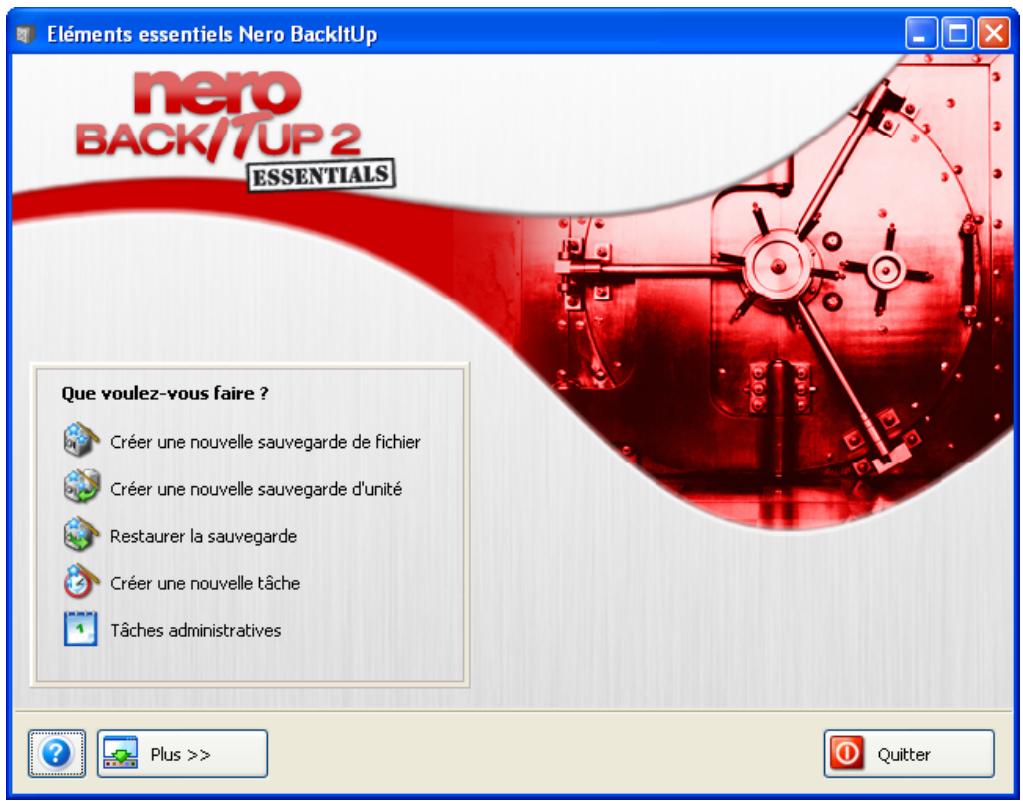
text_image
Éléments essentiels Nero BackItUp nero BACK/TUP 2 ESSENTIALS Que voulez-vous faire ? Créer une nouvelle sauvegarde de fichier Créer une nouvelle sauvegarde d'unité Restaurer la sauvegarde Créer une nouvelle tâche Tâches administratives Plus >> QuitterFig. 1: Interface du programme Nero Back-It-Up Essentials
Grâce à Nero BackItUp Essentials, vous pouvez effectuer les tâches suivantes :
■ Créer et mettre à jour des sauvegardes de fichiers
■ Créer une sauvegarde d'unité
■ Restaurer une sauvegarde
■ Créer une tâche et gérer des tâches
Utilisez le bouton "Plus" pour ouvrir la zone d'extension. Cette zone propose les options suivantes :
| Configurer | Ouvre la fenêtre Options (Cf. Fenêtre Options) qui vous permet de définir les paramètres de travail avec Nero BackItUp. |
| Effacer le disque | Efface un disque réinscriptible. |
| Infos disqueCover Designer | Affiche les informations du disque inséré telles que les sessions, le contenu (s'il existe) et la capacité, par exemple.Lance Nero CoverDesigner que vous pouvez utiliser pour créer des étiquettes et des jaquettes. Les informations concernant la sauvegarde actuelle, telle que la quantité et les noms des fichiers, par exemple, sont incorporées au fichier d'informations. |
| Créer le disque amorçable | Crée un disque amorçable (Cf. Création d'un disque amorçable). |
Contrairement à la version complète, Nero BackItUp Essentials n'offre pas les fonctionnalités suivantes :
| Sauvegarde de fichier |
| ■ Sauvegarde à partir de Windows® Explorer via le menu de contexte■ Sélection du fichier par "cliquer-glisser"■ Cliché instantané■ support FTP■ Arrêt automatique de l'ordinateur après la sauvegarde■ Sauvegarde de droits d'accès (depuis un support de données formaté en NTFS)■ Recherche du fichier■ Affichage du fichier sélectionné |
| Sauvegarde d'unité |
| ■ Sauvegarde d'unité dans Nero ImageTool■ support FTP |
| Restauration |
| ■ Restauration de droits d'accès sauvegardés (vers un support de données formaté en NTFS)■ Adaptation de la taille du lecteur■ Affichage des fichiers sous forme d'arborescence■ Restauration à l'emplacement sélectionné |
| Tâches |
| ■ Sauvegarde dès la connexion du système■ Avertissement si l'espace de stockage disponible sur le disque est insuffisant pour la sauvegarde |
| Caractéristiques générales |
| ■ Vérification des sauvegardes■ Calendrier■ Autres filtres■ Utilisation de configuration du filtre la plus récente■ Ajout de nouveaux fichiers à une sauvegarde incrémentielle■ Sauvegarde de profils■ support de script■ Cryptage■ Configuration des niveaux de compression■ Ignorance des différences de temps lors de la comparaison des fichiers■ Notification par e-mail■ Détecteur de virus■ Sons d'indication pour divers événements■ Réinitialisation des bits d'archive après une sauvegarde |
2 Informations techniques
2.1 Configuration système
Nero BackItUp est installé avec la suite Nero et requiert la même configuration. Pour plus de détails sur la configuration requise, reportez-vous au Guide de démarrage rapide Nero.
En option :
■ Graveur de CD et/ou de DVD/DVD-RAM
Graveur LightScribe® (le logiciel hôte LightScribe® doit être installé) et disque LightScribe®
■ Graveur LabelFlash™ et disque LabelFlash™
■ Graveur Blu-ray et disque Blu-ray
■ Graveur HD DVD et HD DVD

L'installation des derniers pilotes de périphériques certifiés WHQL est recommandée. WHQL est l'abréviation de Windows Hardware Quality Labs et signifie que le pilote du périphérique certifié par Microsoft® est compatible avec Microsoft® Windows® et le matériel correspondant.
2.2 Formats de disques pris en charge
Nero BackItUp prend en charge les formats de disques suivants :
| Gravure d'une sauvegarde sur un disque | Création d'un disque amorçable | Effacement d'un disque réinscriptible |
| CDDVDHD DVDDisque Blu-ray | CDDVD (excepté DVD-R DL) | CD-RWDVD+/-RWDVD-RAM |

Le type de disque effectivement pris en charge dépend du graveur utilisé.
Avec Nero Image Recorder, qui fait partie de Nero BackItUp, vous pourrez toujours créer un fichier image, même si aucun graveur n'est installé.

Il est techniquement impossible de créer un disque HD DVD amorçable ou un disque Blu-ray amorçable car ces disques utilisent le système de fichiers UDF.
2.3 Systèmes de fichiers pris en charge
Nero BackItUp prend en charge les systèmes de fichiers suivants :
■ Pour la sauvegarde et la restauration
| Sauvegarde de fichiers et restauration de la sauvegarde de fichiers | Sauvegarde d'unité et restauration de la sauvegarde d'unité |
| ■ FAT16■ FAT32■ NTFS | ■ FAT16■ FAT32■ NTFS■ ext2/3■ ext4■ ReiserFS■ XFS■ JFS |

Même prise en charge des points de jonction que par la version 5 de NTFS.
■ Pour la sauvegarde d'unité et de fichiers images vers un disque dur
| En utilisant Nero BackItUp | En utilisant Nero BackItUp ImageTool |
| ■ FAT16■ FAT32■ NTFS | ■ FAT16■ FAT32■ ext2/3■ ext4■ ReiserFS■ XFS■ JFS |
2.4 Supports sources pris en charge
Les supports sources suivants sont en principe pris en charge pour les sauvegardes :
■ Disque (Cf. Formats de disques pris en charge)
■ Disque dur interne
■ Disque dur externe
■ Disque dur USB
■ Disque dur FireWire®
■ Unité de réseau (LAN)
■ Support amovible
■ Serveur FTP (si vous entrez un serveur FTP dans les options (Cf. Onglet FTP))
Fichier image (si vous avez coché la case Activer Image Recorder en tant que cible dans les options (Cf. Onglet Général))
3 Lancement du programme
3.1 Lancement de Nero BackItUp via StartSmart
Pour démarrer Nero BackItUp via Nero StartSmart, procédez comme suit :
- Cliquez sur l'icône Nero StartSmart.
→ La fenêtre de Nero StartSmart s'ouvre.
- Cliquez sur la flèche du côté gauche de la fenêtre.
→ La zone d'extension s'ouvre.
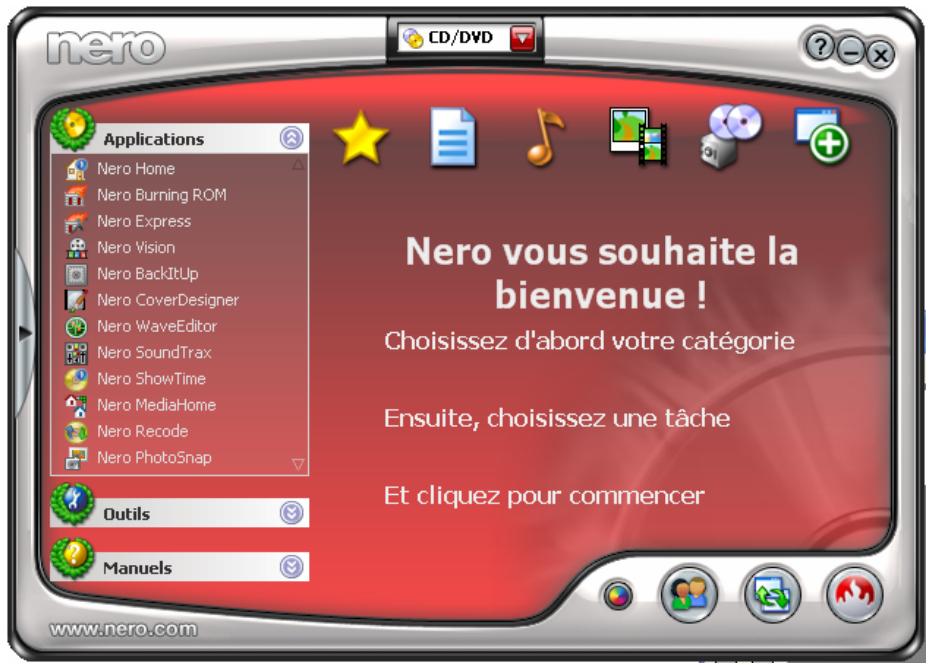
text_image
nero Applications Nero Home Nero Burning ROM Nero Express Nero Vision Nero BackItUp Nero CoverDesigner Nero WaveEditor Nero SoundTrax Nero ShowTime Nero MediaHome Nero Recode Nero PhotoSnap Outils Manuels CD/DVD Nero vous souhaite la bienvenue ! Choisissez d'abord votre catégorie Ensuite, choisissez une tâche Et cliquez pour commencer www.nero.comFig. 2: Nero StartSmart
- Sélectionnez l'entrée Nero BackItUp dans la liste des Applications.
→ La fenêtre Nero BackItUp s'ouvre.
→ Vous avez démarré Nero BackItUp via Nero StartSmart.
3.2 Démarrage direct de Nero BackItUp
Pour démarrer Nero BackItUp directement, procédez comme suit :
- Si vous utilisez le menu de démarrage de Windows XP, cliquez sur Démarrer > Tous les programmes > Nero 7 (Premium) > Données > Nero BackItUp.
Si vous utilisez le menu de démarrage classique, cliquez sur Démarrer > Programmes > Nero 7 (Premium) > Données > Nero BackItUp.
→ La fenêtre Nero BackItUp s'ouvre.
→ Vous avez démarré Nero BackItUp.
4 Interface du programme
L'interface du programme Nero BackItUp est le point de départ de toute action exécutée avec Nero BackItUp. L'interface du programme est composée de la barre de menu, de la barre d'outils, de la liste des Options, et d'un écran au contenu variable (selon les icônes de menu sélectionnées dans la liste des Options).
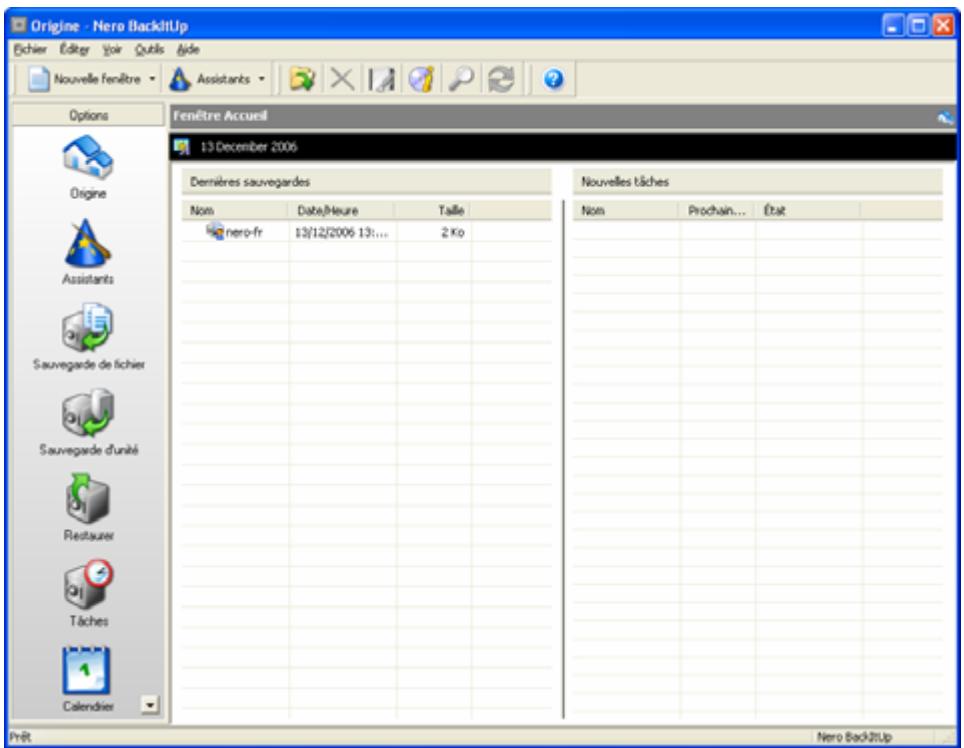
text_image
Origine - Nero BacklitUp Chier Editor Voir Qutis Aide Nouvelle fenêtre Assistants Options Fenêtre Accueil 13 December 2006 Dernières sauvegardes Nom Date/Heure Talie nero-fr 13/12/2006 13:... 2 Ko Nouvelles tâches Nom Prochain... État Prét Nero BacklitUpFig. 3: Interface du programme Nero BackItUp - écran Accueil
4.1 Barre de menu
La barre de menu propose les menus suivants :
| Fichier | Ouvre le menu Fichier contenant les fonctions liées au fichier tels que Ouvrir, Imprimer (uniquement dans l'écran Restauration), et Fermer. Vous pouvez également configurer les options Importer et Exporter ainsi que le lancement de Nero CoverDesigner. |
| Éditer | Ouvre le menu Éditer contenant les fonctions d'édition de fichier telles que Sélectionner, Désélectionner, Effacer et Propriétés. Vous pouvez également chercher des fichiers spécifiques. |
| Affichage | Ouvre le menu Affichage qui permet d'afficher les barres d'outils et de basculer entre les écrans. |
| Outils | Ouvre le menu Outils qui vous permet de lancer les assistants. Vous pouvez également afficher les informations concernant le disque inséré, effacer un disque réinscriptible et créer un disque amorçable. |
| Aide | Ouvre le menu Aide contenant les options d'aide. Vous pouvez également mettre à jour le détecteur d'antivirus et entrer un nouveau numéro de série si nécessaire. |
4.2 Barres d'outils
La barre d'outils propose les icônes et les options de configuration suivantes :
| Barre d'outils Outils | |
| Nouvelle fenêtre | Ouvre une liste des icônes de menu également disponible dans l'interface du programme. Lorsque vous cliquez sur l'une de ces icônes, une nouvelle fenêtre avec l'écran approprié s'ouvre. |
| Assistants | Ouvre une liste contenant les icônes de menu Sauvegarde de fichiers, Sauvegarde d'unité, Restaurer, Tâches, et Vérifier.Lorsque vous cliquez sur l'une de ces icônes, une nouvelle fenêtre avec l'assistant approprié s'ouvre. |
| Barre d'outils standard | |
| Dans les écrans Accueil et Assistants : Sélectionne une sauvegarde de fichiers existante à restaurer, la vérifie ou crée une tâche à partir de celle-ci. Les sauvegardes de fichiers peuvent également être mises à jour.Dans l'écran Sauvegarde de fichiers : Sélectionne une sauvegarde de fichiers existante et ouvre la fenêtre Résumé des sauvegardes qui affiche si des changements ont été opérés depuis la sauvegarde et qu'elles étaient ces changements.Dans l'écran Sauvegarde d'unité : Sélectionne une sauvegarde d'unité existante et la transfère à l'écran.Dans l'écran Restaurer : Sélectionne une sauvegarde existante et la transfère à l'écran. | |
| Efface la sauvegarde ou la tâche sélectionnée depuis la liste de sauvegardes ou de tâches.Ce bouton est disponible à partir des écrans Accueil, Restaurer et Tâches. | |
| Lance Nero CoverDesigner que vous pouvez utiliser pour créer des étiquettes et des jaquettes. Les informations concernant la sauvegarde actuelle, telle que la quantité et les noms des fichiers, par exemple, sont incorporées au fichier d'informations.Nero CoverDesigner est une application de la suite Nero 7 et est automatiquement installée durant la procédure d'installation. Pour en savoir plus, consultez le manuel de . | |
| Affiche les informations du disque inséré telles que les sessions, le contenu (s'il existe) et la capacité, par exemple. | |
| Ouvre la fenêtre Trouver le fichier qui vous permet de rechercher des fichiers particuliers sur votre ordinateur.Ce bouton est disponible sur les écrans Sauvegarde de fichiers et Restaurer. | |
| Met à jour les informations sur les unités et périphériques connectés.Ce bouton est disponible sur l'écran Sauvegarde d'unité . | |
| Barre d'outils Aide | |
| Ouvre la fenêtre À propos de Nero BackItUp qui, entre autres, affiche le numéro de la version. | |
| Barre d'outils Sauvegarde | |
| Affichage | Sélectionne un type d'affichage pour les fichiers qui seront affichés. Cette liste est disponible sur les écrans Sauvegarde de fichiers et Restaurer. |
| Profil | Sélectionne un profil ainsi que les filtres et paramètres qui seront attribués à ce profil (Cf. Onglet Sauvegarde). Cette liste est disponible sur l'écran Sauvegarde de fichiers. |
| Barre d'outils Adresse | |
| Adresse | Sélectionne un dossier de départ pour l'affichage des dossiers/fichiers sur l'écran Sauvegarde de fichiers. Cette barre d'outil est disponible sur l'écran Sauvegarde de fichiers. |
4.3 Icônes de menu
Les icônes de menu suivantes sont disponibles dans la liste des Options :
| Accueil | Affiche l'écran Accueil qui présente un aperçu des dernières sauvegardes et des prochaines tâches. Les icônes suivantes sont utilisées :- Sauvegarde exécutée- Tâche exécutée- Tâche planifiée- Tâche désactivée |
| Assistants | Affiche les écrans Assistants qui permettent de lancer les assistants. |
| Sauvegarde de fichiers | Affiche l'écran Sauvegarde de fichiers qui permet de sélectionner les fichiers à sauvegarder et de démarrer la sauvegarde de fichiers. |
| Sauvegarde d'unité | Affiche l'écran Sauvegarde d'unité qui permet de sélectionner les unités à sauvegarder et de démarrer la sauvegarde d'unité. |
| Restaurer | Affiche l'écran Restaurer qui permet de sélectionner une sauvegarde à restaurer et de démarrer la restauration. |
| Tâches | Affiche l'écran Tâches qui présente un aperçu des tâches en attente et qui permet d'ajouter des tâches. |
| Calendrier | Affiche l'écran Calendrier qui présente un aperçu des tâches planifiées et exécutées ainsi que des restaurations. Vous pouvez également ajouter des tâches et démarrer la restauration.Les noms des tâches sont affichées de différentes couleurs avec les significations suivantes :Vert - Tâche exécutée avec succèsRouge - Échec de la tâcheBleu - Tâche planifiéeGris - Tâche désactivée |
5 Fenêtre Options
Vous définissez les options de travail avec Nero BackItUp dans la fenêtre Options. Vous pouvez ouvrir cette fenêtre via la commande Options du menu Fichier.
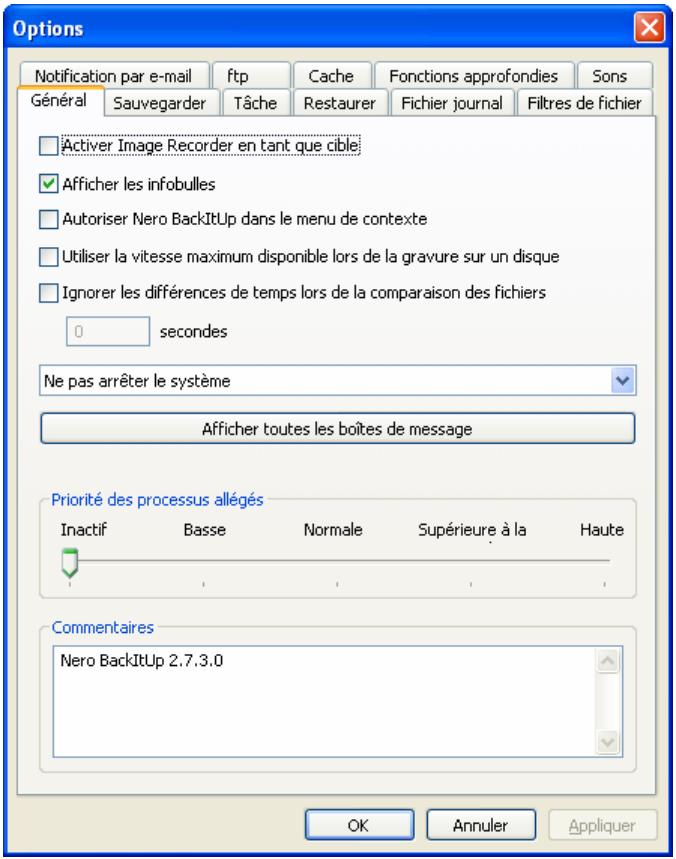
text_image
Options Notification par e-mail ftp Cache Fonctions approfondies Sons Général Sauvegarder Tâche Restaurer Fichier journal Filtres de fichier Activer Image Recorder en tant que cible Afficher les infobulles Autoriser Nero BackItUp dans le menu de contexte Utiliser la vitesse maximum disponible lors de la gravure sur un disque Ignorer les différences de temps lors de la comparaison des fichiers 0 secondes Ne pas arrêter le système Afficher toutes les boîtes de message Priorité des processus allégés Inactif Basse Normale Supérieure à la Haute Commentaires Nero BackItUp 2.7.3.0 OK Annuler AppliquerFig. 4 : Fenêtre Options
La fenêtre Options comprend les onglets suivants :
| Onglet | Description |
| Général | Propose les options générales d'utilisation de Nero BackItUp (Cf. Onglet Général). |
| Sauvegarde | Propose des options telles que le profil et la sélection des filtres pour les sauvegardes (Cf. Onglet Sauvegarde). |
| Tâche | Propose des options d'exécution de tâches (Cf. Onglet Tâche). |
| Restauration | Propose les options de restauration de fichiers. Ici, vous pouvez spécifier la procédure permettant de restaurer un fichier qui existe déjà sur l'ordinateur (Cf. Onglet Restaurer). |
| Fichier journal | Propose les options du fichier journal. Ici, vous pouvez spécifier les informations que contiendra le fichier journal et où il sera sauvegardé. |
| Filtres de fichiers | Vous permet de créer, modifier ou supprimer des filtres. |
| Notification par e-mail | Vous permet d'établir des notifications par e-mail de divers événements (Cf. Onglet Notification par e-mail). |
| FTP | Configure un serveur FTP (Cf. Onglet FTP). |
| Cache | Propose les options du cache . Ici, vous pouvez indiquer où les fichiers doivent être cachés. De plus, vous pouvez activer la base de données de sauvegarde et spécifier un chemin pour celle-ci. |
| Fonctions approfondies | Propose des paramètres experts de travail Nero BackItUp (Cf. Onglet Fonctions approfondies).Nous recommandons de ne pas modifier les paramètres par défaut si vous ne possédez pas de connaissances approfondies dans le domaine de la gravure et de la sauvegarde de fichiers. |
| Sons | Vous permet de choisir les sons qui seront émis lors de certains événements. |

La base de données de sauvegarde stocke le nom de la sauvegarde, la date de création, la taille de la sauvegarde ainsi que le nom et le chemin de tous les fichiers qui y sont liés. La base de données de sauvegarde est utilisée, entre autres, pour la recherche d'un fichier spécifique (via le bouton 📋) durant la restauration.
5.1 Onglet Général
L'onglet Général propose des options de configuration générale de l'utilisation de Nero BackItUp. Les options suivantes sont disponibles :
| Activer Image Recorder en tant que cible | Activer Image Recorder en tant que cible pour la sauvegarde. |
| Afficher les infobulles | Affiche une infobulle lorsque vous marquez une pause avec la souris sur un élément. |
| Autoriser Nero BackItUp dans le menu de contexte | Permet le démarrage de Nero BackItUp via le menu de contexte. Le menu de contexte s'ouvre lorsque vous cliquez avec le bouton droit de la souris sur un dossier dans Windows®. |
| Utiliser la vitesse maximale disponible lors de la gravure d'un disque | Grave le disque à la vitesse maximale possible. |
| Ignorer les différences de temps lors de la comparaison des fichiers | Ignore les différences de temps dans les propriétés des fichiers lors de la vérification des fichiers après la sauvegarde. (Une différence de temps de ce type peut se produire, par exemple, si le fichier est volumineux et que la sauvegarde via Nero BackItUp prend du temps.) Dans le champ texte, indiquez la différence de temps en secondes jusqu'à laquelle le fichier sera reconnu comme identique. |
| Zone de liste | Indique si le système s'éteindra et si oui, à quel moment. |
| Afficher toutes les boîtes de message | Affiche tous les messages que vous avez désactivés. |
| Curseur Priorité des processus allégés | Indique la priorité des processus de Nero BackItUp dans le système. Si le paramètre Inactif est sélectionné, les processus de Nero BackItUp ne démarreront que si aucun autre processus (sauf standard) ne fonctionne dans le système. |
| Commentaires | Vous permet d'entrer un commentaire standard. |
Le lecteur que vous utilisez déterminera le type de disque (CD, DVD, HD DVD et/ou disque Blu-ray) qui peut être gravé.

Avec Nero Image Recorder, qui fait partie de Nero BackItUp, vous pourrez toujours créer une image, même si aucun graveur n'est installé. Nero Image Recorder convient également pour la création d'une image d'un type de disque non pris en charge par le graveur installé. Dès lors, vous pouvez, par exemple, créer une image DVD sans avoir installé de graveur DVD.
5.2 Onglet Sauvegarde
L'onglet Sauvegarde propose les options de configuration des sauvegardes. Les options suivantes sont disponibles :
| Zone Sélection du profil de sauvegarde | |
| Profil par défaut | Sélectionne un profil en tant que profil par défaut pour les sauvegardes. Un profil est constitué de filtres spécifiques et de paramètres dans les zones Options ou Options avancées. |
| Sauvegarder | Sauvegarde un profil modifié sous un nouveau nom. Ce bouton n'est actif que si vous avez modifié les paramètres dans les zones Options ou Options avancées. |
| Supprimer | Supprimer le profil sélectionné. Le profil par défaut ne peut être supprimé. |
| Zone Options | |
| Exécuter un test antivirus avant la sauvegarde | Vérifie les fichiers et exécute un test antivirus avant la sauvegarde. |
| Crypter la sauvegarde | Crypte la sauvegarde; vous devez configurer un mot de passe. |
| Vérifier les données après la sauvegarde | Vérifie si les données sont complètes et lisibles après la sauvegarde. |
| Compressor les données avant la sauvegarde | Compresse les données avant la sauvegarde. |
| Paramètres de compression | Indique le niveau de compression. |
| Zone Options avancées | |
| Filtres de fichiers | Affiche les filtres du profil que vous avez sélectionné dans le menu déroulant Profils par défaut. |
| Ajouter/Supprimer | Ouvre la fenêtre Sélectionner les filtres des fichiers qui permet d'ajouter ou de supprimer des profils depuis le filtre (Cf. Sélection et combinaison de filtres). |
| Ne pas sauvegarder les dossiers vides | Exclure les dossiers vides de la sauvegarde. |
| Ajouter de nouveaux fichiers à la sauvegarde incrémentielle ou différentielle | Ajoute de nouveaux fichiers à la sauvegarde lorsque vous sélectionnez les types de sauvegarde incrémentielle ou différentielle |
| Créer la sauvegarde dans l'ancien format | Crée la sauvegarde dans l'ancien format Nero BackItUp 1.0 et coche la case Utiliser noms de fichier 8.3 pour la sauvegarde. |
| Utiliser noms de fichier 8.3 pour la sauvegarde | Enregistre la sauvegarde dans un format compatible DOS. |
5.3 Onglet Tâche
Les options de configuration suivantes pour l'exécution de tâches sont disponibles sur l'onglet Tâche :
| Afficher l'icône Nero BackItUp dans la barre d'état système | Affiche l'icône du planificateur de Nero BackItUp dans la barre d'état système. |
| Afficher un avertissement avant d'écrire sur un disque | Avant l'exécution d'une tâche, le système affiche une boîte de dialogue avec un message approprié et ne grave le disque qu'après la confirmation du message. |
| Toujours utiliser les paramètres mis à jour dans les Préférences | Utilise les options de configuration les plus récentes.Si la case n'est pas cochée, les paramètres qui étaient actifs au moment de la configuration seront utilisés. |
| Afficher un avertissement lorsque l'espace disponible sur l'unité cible est inférieur à | Affiche un message d'avertissement si l'espace de sauvegarde disponible est insuffisant. Dans le champ texte, indiquez l'espace minimal qui doit être disponible. |
| Conserver les dernières versions de la même sauvegarde complète sur le disque dur | Indique le nombre de sauvegardes complètes qui ont été enregistrées sur le disque dur. |
5.4 Onglet Restaurer
Dans l'onglet Restaurer, vous pouvez définir les paramètres de restauration d'un fichier déjà existant sur votre ordinateur. Les options de configuration suivantes sont disponibles :
| Ne pas remplacer le fichier sur mon ordinateur | Ne restaure pas le fichier de sauvegarde; le fichier sur l'ordinateur demeure intact. |
| Remplacer le fichier local par un disponible dans la sauvegarde si le fichier local est plus ancien | Ne remplace le fichier sur l'ordinateur par un fichier de sauvegarde que si le fichier de sauvegarde est plus récent. Nous vous recommandons de sélectionner cette option. |
| Toujours remplacer le fichier sur mon ordinateur | Restaure le fichier de sauvegarde; le fichier sur l'ordinateur est écrasé. |
| Supprimer le dossier cible avant la restauration | Supprime le dossier cible avant l'opération de restauration et donc restaure les fichiers de sauvegarde. |
| Demander pour chaque fichier | Ouvre une boîte de dialogue pour chaque fichier problématique. Vous pouvez choisir si le fichier doit être remplacé ou non par la copie de sauvegarde. |
| Créer des sauvegardes (*.bak) avant d'écraser des fichiers | Crée une copie de sauvegarde au format BAK des fichiers qui sont sur l'ordinateur avant de les écraser. |
5.5 Onglet Notification par e-mail
L'onglet Notification par e-mail vous permet d'établir des notifications par e-mail de divers événements. Les options de configuration suivantes sont disponibles :
| Activer les notifications par e-mail | Active l'envoi de notifications par e-mail. |
| Paramètres d'e-mail | Indique les paramètres de l'envoi d'e-mail tels que le nom de du serveur et l'expéditeur. |
| Ajouter | Indique le moment et le destinataire de l'envoi d'un e-mail. Vous pouvez indiquer les événements qui entraîneront une notification par e-mail (Cf. Événements et notifications par e-mail). |
| Éditer | Modifie l'entrée sélectionnée. |
| Supprimer | Supprime l'entrée sélectionnée. |
5.5.1 Événements et notifications par e-mail
Des notifications par e-mail automatiques peuvent être configurées pour certains événements. Ajoutez des événements à l'onglet Notification par e-mail dans la fenêtre Options (Fichier > Options). Les événements suivants sont disponibles pour la sélection :
■ Processus de sauvegarde terminé avec succès.
■ Processus de sauvegarde terminé. Certains fichiers n'ont pas pu être sauvegardés.
■ Le processus de sauvegarde a été achevé avec succès mais le processus de vérification a échoué.
La sauvegarde s'est terminée avec succès, cependant, plusieurs fichiers ont été modifiés entre la sauvegarde et la vérification. Ceci peut se produire si la partition/le disque dur sélectionné n'a pas été verrouillé avant la sauvegarde.
- Échec du processus de sauvegarde.
■ Processus de restauration terminé avec succès.
Le processus de restauration a été terminé avec succès. Les modifications apportées sur les volumes restaurés peuvent être mises à jour après un redémarrage du système.
■ Échec du processus de restauration.
■ Le processus de restauration a été interrompu par l'utilisateur.
■ Le processus de vérification des données a été terminé avec succès.
■ Le processus de vérification a été effectué mais certains fichiers n'ont pas pu être vérifiés.
- Échec du processus de vérification des données.
Le processus de restauration a été terminé avec succès. Les modifications apportées sur les volumes restaurés peuvent être mises à jour après un redémarrage du système.
5.6 Onglet FTP
Dans l'onglet FTP, vous pouvez changer ou supprimer des serveurs FTP. Les options de configuration suivantes sont disponibles :
| Activer l'utilisation des hôtes distants pour la sauvegarde et la restauration | Active la zone Hôtes distants. |
| Hôtes distants | Affiche les serveurs FTP qui ont été configurés. |
| Nouveau | Ouvre la fenêtre Paramètres des hôtes distants qui vous permet d'entrer un serveur FTP. Vous ne pouvez accepter le serveur FTP que si une connexion peut être établie avec le bouton Test. |
| Supprimer/Éditer | Supprime/édite un serveur FTP sélectionné. |
| Paramètres proxy | Indique les paramètres proxy. Si vous utilisez un proxy local, vous pouvez le configurer. |
| Taille maximum de l'archive | Indique la taille de sauvegarde maximale sur les serveurs FTP. |

Les serveurs FTP créés seront sauvegardés lors de la création d'un CD/DVD amorçable et inclus dans les options appropriées de Nero BackItUp ImageTool. (Le réseau doit être configuré dans les options afin d'activer les serveurs FTP dans Nero BackItUp ImageTool).
5.7 Onglet Fonctions approfondies
L'onglet Fonctions approfondies propose des options de configuration avancées pour travailler avec Nero BackItUp. Les cases à cocher suivantes sont disponibles :
| Ne pas utiliser de stockage temporaire pour la compression | Le programme ne stockera pas de données temporaires dans le cache. |
| Sauvegarder les droits d'accès des fichiers et dossiers | Le programme sauvegardera également les droits d'accès des fichiers et dossiers si de tels droits ont été configurés. Cette fonction ne peut être exécutée que si le support de données est formaté en NTFS. |
| Utiliser la somme de contrôle CRC lors de la comparaison de fichiers | Vérifie la somme de contrôle CRC lors de la restauration ou du remplacement de fichiers et ainsi accroît la certitude que le même fichier sera remplacé.Si cette case n'est pas cochée, seul le nom du fichier sera comparé. |
| Effacer le bit d'archive des fichiers et dossiers après la sauvegarde des fichiers | Réinitialise le bit d'archive des fichiers et dossiers à une valeur de 0 après la sauvegarde. |
| Activer le script | Active le script et le bouton Paramètres. |
| Paramètres | Ouvre la boîte de dialogue Paramètres du script. Ici, vous pouvez sélectionner les scripts et spécifier s'ils seront exécuter avant ou après un certain processus. |
| Ne pas éjecter le disque après la sauvegarde | N'éjecte pas le disque après la sauvegarde. |
| Effacer automatiquement le disque réinscriptible lorsque c'est nécessaire | Efface un disque réinscriptible s'il n'y a plus assez d'espace disponible pour la sauvegarde. Avant l'effacement, une boîte de dialogue proposant l'option de ne pas effacer le disque s'affiche. |
| Temps d'attente | Indique le temps que la boîte de dialogue attendra une entrée avant que Nero BackItUp efface le disque réinscriptible. |
| Activer la compression intelligente | Active la compression intelligente et le bouton Paramètres. |
| Paramètres | Ouvre la boîte de dialogue Filtre de compression intelligente. Ici, vous pouvez indiquer les types de fichiers qui ne seront pas compressés durant la sauvegarde. |
| Utiliser le cliché instantané pour la sauvegarde de fichiersAnalyser l'accessibilité des fichiers avant la sauvegarde des fichiers | Crée un cliché instantané pour la sauvegarde de fichiers, c'est-à-dire que les fichiers ouverts en cours d'utilisation peuvent également être sauvegardés.Vérifie l'accessibilité des fichiers avant la sauvegarde. |
| Diviser fichiers si taille supérieure à | Indique la taille au-dessus de laquelle les fichiers seront divisés si la limite du disque est atteinte lors de la sauvegarde.Les fichiers de plus petite taille que les spécifications établies ici seront écrits sur le nouveau disque plutôt que d'être divisés lorsque la limite du disque est atteinte. |
| Créer un disque amorçable avec Nero BackItUp ImageTool | Crée un disque amorçable qui permet à l'ordinateur de démarrer en utilisantNero BackItUp ImageTool. Nero BackItUp ImageTool est un programme de sauvegarde et de restauration avec une interface utilisateur graphique disponible en plusieurs langues (Cf.Nero BackItUp ImageTool).Si cette case n'est pas cochée, le disque amorçable sera créé avec Nero BackItUp NRestore, un programme de sauvegarde et de restauration basé sur DOS qui est uniquement disponible en Anglais.Ce manuel décrit uniquement Nero BackItUp ImageTool. |
| Imprimer les éléments sélectionnés dans l'arborescence. | Imprime les fichiers de la sauvegarde dans une arborescence.Si cette case n'est pas cochée, les fichiers seront imprimés dans une liste. |

Les "bits d'archive" dans les fichiers et dossiers peuvent avoir deux valeurs : 1 et 0.
La valeur 1 signifie que le fichier/dossier a été créé ou modifié et n'est pas encore archivé. La valeur 0 signifie que le fichier/dossier a été archivé et qu'aucune modification n'a été exécutée depuis lors.
Un grand nombre de programmes de sauvegarde ou archive prennent le bit d'archive en considération durant l'archivage/la sauvegarde.

Si un disque réinscriptible est, au besoin, automatiquement effacé par Nero BackItUp, il est alors impossible de sélectionner la méthode d'effacement. La méthode d'effacement rapide sera utilisée. Pour utiliser la méthode d'effacement complet, vous devez effacer le disque réinscriptible manuellement (Cf. Effacement d'un disque réinscriptible).

La copie de sauvegarde au format *.nba créée durant la sauvegarde est une archive ZIP. En règle générale, les fichiers contenus dans l'archive ZIP sont compressés. Grâce à la compression intelligente, vous pouvez spécifier les fichiers de l'archive qu'il ne faut pas compressor. Cette option est utile pour les types de fichiers déjà compressés tels que JPG, ZIP, ou MP3. Dans ce cas, la sauvegarde sera plus rapide mais le fichier de sauvegarde peut être un peu plus grand.
6 Sauvegarde de fichiers
Avec Nero BackItUp, vous pouvez sauvegarder des fichiers. Vous pouvez graver la sauvegarde sur un disque ou l'enregistrer sur le disque dur (interne, externel, USB, ou FireWire®). La sauvegarde sur un serveur FTP ou en tant que fichier image est également possible.
Une sauvegarde de fichiers est utile pour protéger de la perte de données qui peut se produire lorsque le matériel est endommagé ou en cas de force majeure (feu, etc.). Par conséquent, nous recommandons d'exécuter fréquemment des sauvegardes de fichiers afin que, dans l'éventualité d'un tel événement, les données restaurées soient les données les plus récentes possibles. Si vous souhaitez toujours sauvegarder les mêmes dossiers et fichiers (par exemple, le dossier Mes documents), vous pouvez démarrer la sauvegarde à partir de la deuxième sauvegarde afin de gagner de l'espace (Cf. Mise à jour d'une sauvegarde de fichiers).
6.1 Étapes de base
Les étapes suivantes sont requises afin de sauvegarder des fichiers avec Nero BackItUp:
■ Sélectionner les fichiers et dossiers à sauvegarder (Cf. Sélection des fichiers)
■ Sélectionner la cible de la sauvegarde (Cf. Écran Paramètres de la sauvegarde, par exemple)
■ Spécifier les paramètres de la sauvegarde et démarrer la sauvegarde (Cf. Écran Fermeture de l'assistant de sauvegarde, par exemple)
6.2 Sélection des fichiers
La première étape est de sélectionner les fichiers et dossiers à sauvegarder. Vous pouvez démarrer cette étape soit à partir de l'écran Sauvegarde de fichiers, soit à partir de la fenêtre Assistant de sauvegarde. (Dans les deux cas, les étapes suivantes seront exécutées dans l'Assistant de sauvegarde - vous y serez invité.) Si vous sélectionnez les fichiers dans l'écran Sauvegarde de fichiers, davantage de possibilités de sélection s'offrent à vous, par exemple, vous pouvez chercher certains fichiers en particulier. Si vous sélectionnez les fichiers dans la fenêtre Assistant de sauvegarde, la sélection de fichiers est simplifiée et l'accomplissement de l'objectif en est plus rapide.
Vous pouvez sélectionner les fichiers et dossiers depuis le disque dur, les lecteurs, les supports de données amovibles, le réseau ou un serveur FTP (si vous avez entrer un serveur FTP dans les options, Cf. Onglet FTP).

Sous Windows® Vista, la recherche de dossiers est prise en charge à la fois pour la sauvegarde et pour la restauration. Ce qui signifie que vous pouvez sauvegarder les recherches, les chemins d'accès et les documents originaux. La restauration est possible sur le chemin d'accès d'origine, un chemin sélectionné ou un dossier de recherche (dossier virtuel).
6.2.1 Sélection des fichiers dans l'écran Sauvegarde de fichiers
La première étape d'une sauvegarde de fichiers est de sélectionner les fichiers et dossiers. Si vous démarrer cette étape dans l'écran Sauvegarde de fichiers, vous aurez des possibilités de sélection plus approfondies que celles proposées dans la fenêtre Assistant de sauvegarde.
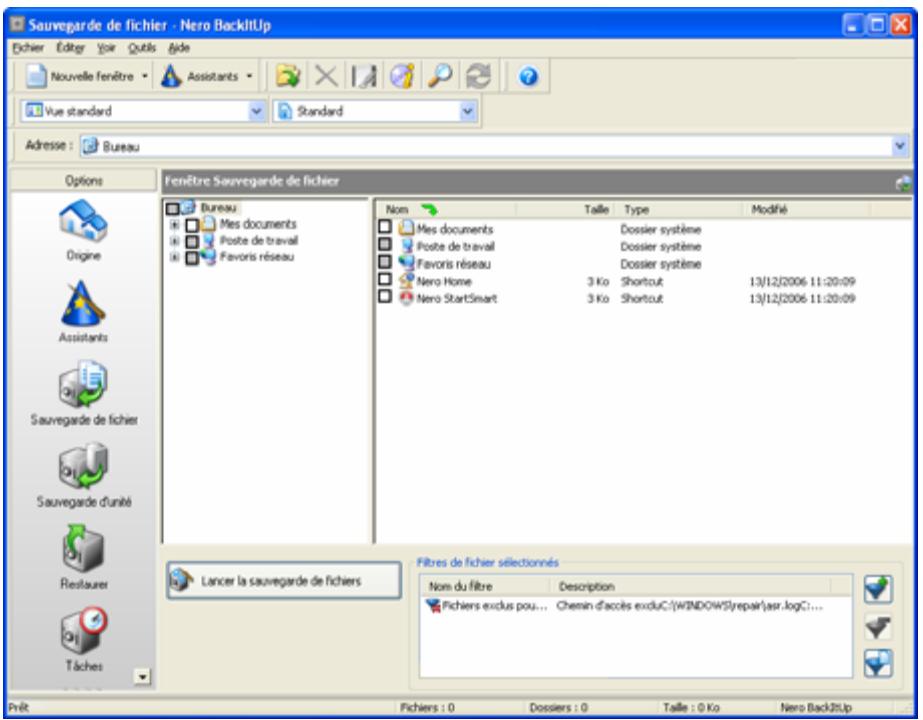
Pour sélectionner les fichiers dans l'écran Sauvegarde de fichiers, procédez comme suit :
- Cliquez sur l'icône de menu Sauvegarde de fichiers.
→ L'écran Sauvegarde de fichiers apparaît.
text_image
Sauvegarde de fichier - Nero BackItUp Fichier Editor Yoir Qutis Ajde Nouvelle fenêtre Assistants Vue standard Standard Adresse : Bureau Options Fenêtre Sauvegarde de fichier Origine Assistants Sauvegarde de fichier Sauvegarde d'unité Restaurer Tâches Bureau Mes documents Poste de travail Favoris réseau Nom Taité Type Modifié Mes documents Dossier système Poste de travail Dossier système Favoris réseau Dossier système Nero Home 3 Ko Shortcut 13/12/2006 11:20:09 Nero StartSmart 3 Ko Shortcut 13/12/2006 11:20:09 Lancer la sauvegarde de fichiers Filtres de fichier sélectionnés Nom du filtre Description Pichiers exclus pou... Chemin d'accès exduC:\WINDOWS\repair\asr.logC... Prêt Fichiers : 0 Dossiers : 0 Taile : 0 Ko Nero BackItUpFig. 5: Écran Sauvegarde de fichiers
- Pour utiliser un profil avec une combinaison de filtres prédéfinie (Cf. Onglet Sauvegarde), sélectionnez le profil approprié dans le menu déroulant.
→ Les fichiers ne répondant pas aux critères du filtre seront exclus de la sauvegarde. La case précédent le fichier correspondant sera automatiquement grisée par Nero BackItUp.
-
Pour créer un filtre, cliquez sur le bouton (Cf. Création de filtres).
-
Pour sélectionner les filtres, cliquez sur le bouton (Cf. Sélection et combinaison de filtres).
-
Pour supprimer des filtres, sélectionnez le filtre dans la liste Filtres de fichier sélectionnés et cliquez sur le bouton ▼.
-
Sélectionnez un dossier de départ pour l'affichage dans le menu déroulant Adresse.
-
Cochez la case précédent le/les dossier(s) que vous souhaitez ajouter à la sauvegarde.
→ Les fichiers du dossier qui répondent aux critères du filtre seront ajoutés à la sauvegarde.

Si la case à cocher est grisée, cela signifie qu'il n'est pas possible de sélectionner le dossier entier ou ce fichier.

Vous pouvez également sélectionner les fichiers en glissant un fichier d'une fenêtre hors de Nero BackItUp dans l'écran Sauvegarde de fichiers et de le déposer là.
-
Pour afficher les fichiers sélectionnés et les vérifier manuellement :
-
Sélectionnez l'entrée Affichage du fichier sélectionné dans le menu déroulant.
→ Les fichiers du/des dossier(s) sélectionné(s) sont affichés dans la liste.
- Excluez les fichiers de la sauvegarde comme vous le souhaitez en décochant les cases appropriées.

Vous ne pouvez pas inclure manuellement à la sauvegarde (en cochant la case précédent le fichier) les fichiers exclus par les filtres de sauvegarde. Cependant, il est possible d'ajouter des fichiers exclus à la sauvegarde via la fonction Trouver le fichier (voir l'étape suivante).
- Pour chercher des fichiers particuliers afin de les ajouter ou de les exclure de la sauvegarde, exécutez une recherche de fichiers (Cf. Recherche de fichiers).
→ Vous avez sélectionné les fichiers à sauvegarder. À présent, poursuivez avec la sauvegarde de fichiers en cliquant sur le bouton Lancer la sauvegarde de fichiers et en indiquant la cible de la sauvegarde (Cf. Lancement de la sauvegarde).
6.2.2 Sélection des fichiers en utilisant l'Assistant de sauvegarde
La première étape d'une sauvegarde de fichiers est de sélectionner les fichiers et dossiers. Si vous démarrer cette étape dans la fenêtre Assistant de sauvegarde, votre sélection sera simplifiée et vous atteindrez votre objectif plus rapidement qu'en utilisant l'écran Assistant de sauvegarde.
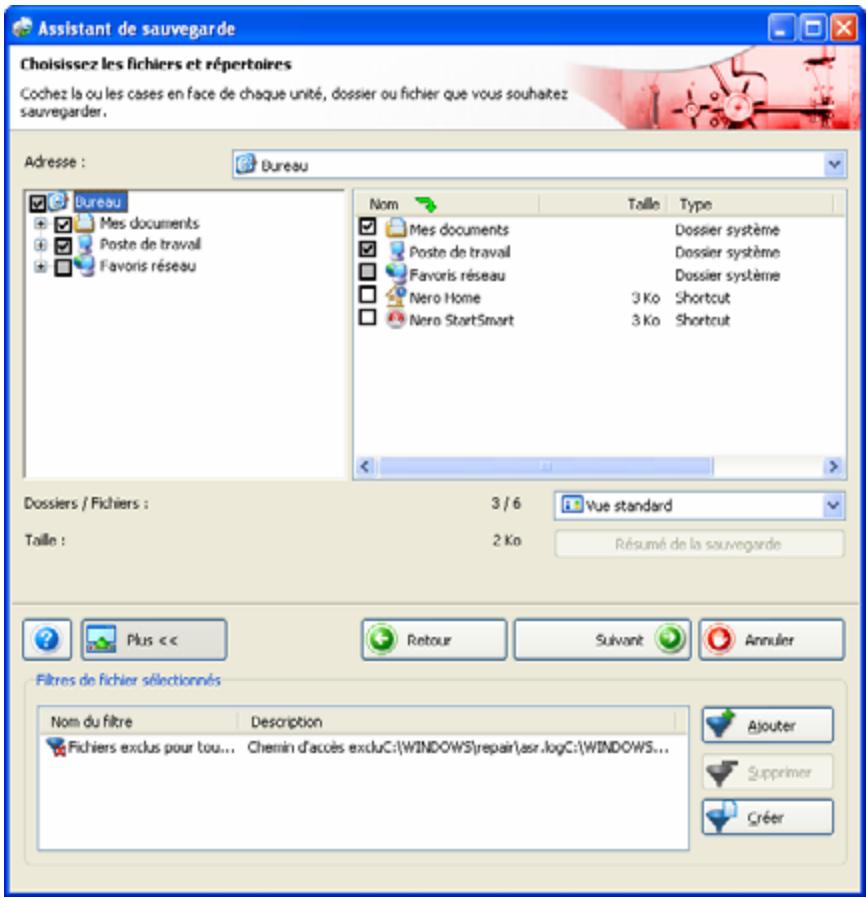
Pour sélectionner les fichiers dans la fenêtre Assistant de sauvegarde, procédez comme suit :
- Cliquez sur l'icône de menu Sauvegarde de fichiers.
→ L'écran Sauvegarde de fichiers apparaît.
- Dans la barre d'outils, cliquez sur le bouton Assistants >Sauvegarde de fichiers.
→ La fenêtre Assistant de sauvegarde s'ouvre avec l'écran Sélectionner les fichiers et dossiers.
text_image
Assistant de sauvegarde Choisissez les fichiers et répertoires Cochez la ou les cases en face de chaque unité, dossier ou fichier que vous souhaitez sauvegarder. Adresse : Bureau Nom Taille Type Mes documents Dossier système Poste de travail Dossier système Favoris réseau Dossier système Nero Home 3 Ko Shortcut Nero StartSmart 3 Ko Shortcut Dossiers / Fichiers : 3 / 6 Vue standard Taille : 2 Ko Résumé de la sauvegarde Plus << Retour Suivant Annuler Filtres de fichier sélectionnés Nom du filtre Description Fichiers exclus pour tou... Chemin d'accès excluC:\WINDOWS\repair\asr.logC:\WINDOWS... Ajouter Supprimer CréerFig. 6: Fenêtre Assistant de sauvegarde, écran Sélectionner les fichiers et dossiers
-
Pour créer des filtres, cliquez sur le bouton Créer dans la zone d'extension (Cf. Création de filtres).
-
Pour sélectionner des filtres, cliquez sur le bouton Ajouter dans la zone d'extension (Cf.).
-
Les fichiers ne répondant pas aux critères du filtre seront exclus de la sauvegarde. La case précédent le fichier correspondant sera automatiquement grisée par Nero BackItUp.
-
Pour supprimer des filtres, sélectionnez un filtre dans la liste Filtres de fichier sélectionnés et cliquez sur le bouton Supprimer dans la zone d'extension.
-
Sélectionnez un dossier de départ pour l'affichage dans le menu déroulant Adresse.
-
Cochez la case précédent le/les dossier(s) que vous souhaitez ajouter à la sauvegarde.
→ Les fichiers du dossier qui répondent aux critères du filtre seront ajoutés à la sauvegarde.
-
Pour afficher les fichiers sélectionnés et les vérifier manuellement :
-
Sélectionnez l'entrée Affichage du fichier sélectionné dans le menu déroulant.
→ Les fichiers du/des dossier(s) sélectionné(s) sont affichés dans la liste.
- Excluez les fichiers de la sauvegarde comme vous le souhaitez en décochant les cases appropriées.
→ Vous avez sélectionné les fichiers à sauvegarder. À présent, poursuivez avec la sauvegarde de fichiers en cliquant sur le bouton Suivant et en indiquant la cible de la sauvegarde (Cf. Lancement de la sauvegarde).
6.3 Mise à jour d'une sauvegarde de fichiers
Avec Nero BackItUp vous pouvez mettre à jour une sauvegarde de fichiers. À cet égard, vous avez le choix entre deux types de sauvegardes (Cf. Types de sauvegardes).
Si vous mettez à jour une sauvegarde de fichiers, votre point de départ est une sauvegarde existante. Une sauvegarde avec plusieurs mises à jour est appelée un ensemble de sauvegardes.
Vous pouvez démarrer la mise à jour de l'une des deux manières décrites ci-dessous :
En sélectionnant fichiers et dossiers additionnels dans l'écran Sauvegarde de fichiers et avec un résumé de la sauvegarde (aperçu des changements opérés)
En sélectionnant fichiers et dossiers dans un assistant sans résumé de la sauvegarde
Si vous démarrez dans l'écran Sauvegarde de fichiers, vous aurez des possibilités de sélection plus approfondies que celles proposées dans la fenêtre Assistant de sauvegarde. Si vous démarrez dans un assistant, votre sélection sera simplifiée et vous atteindrez votre objectif plus rapidement.
Pour mettre à jour une sauvegarde, procédez comme suit :
-
Pour démarrer dans l'écran Sauvegarde de fichiers :
-
Cliquez sur l'icône de menu Sauvegarde de fichiers.
→ L'écran Sauvegarde de fichiers apparaît.
- Cliquez sur le bouton
→ La boîte de dialogue Ouvrir une sauvegarde s'ouvre.

Toutes les sauvegardes sont affichées dans la boîte de dialogue Ouvrir une sauvegarde. Cependant, vous ne pouvez sélectionner que les sauvegardes de fichiers.
- Sélectionnez la sauvegarde de fichiers souhaitée et cliquez sur le bouton Ouvrir.
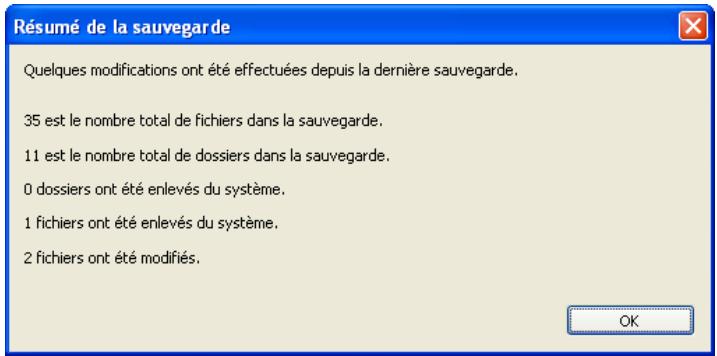
→ La boîte de dialogue Résumé des sauvegardes s'ouvre. Celle-ci vous indique si des changements ont été opérés, le nombre de dossiers et fichiers supprimés et le nombre de fichiers modifiés.
text_image
Résumé de la sauvegarde Quelques modifications ont été effectuées depuis la dernière sauvegarde. 35 est le nombre total de fichiers dans la sauvegarde. 11 est le nombre total de dossiers dans la sauvegarde. 0 dossiers ont été enlevés du système. 1 fichiers ont été enlevés du système. 2 fichiers ont été modifiés. OKFig. 7: Boîte de dialogue Résumé des sauvegardes
- Cliquez sur le bouton OK.
→ La boîte de dialogue Résumé des sauvegardes se ferme. La sélection de la sauvegarde existante est transférée dans l'écran Sauvegarde de fichiers.
-
Ajoutez les fichiers et dossiers additionnels comme vous le souhaitez (Cf. Sélection des fichiers dans l'écran Sauvegarde de fichiers).
-
Cliquez sur le bouton Lancer la sauvegarde de fichiers.
→ L'assistant de sauvegarde s'ouvre et l'écran Paramètres de la sauvegarde apparaît.
-
Pour démarrer avec un assistant :
-
Cliquez sur le bouton Assistants >Sauvegarde de fichiers.
→ La fenêtre Assistant de sauvegarde s'ouvre avec l'écran d'accueil.
- Cliquez sur le bouton Suivant.
→ L'écran Source de la sauvegarde apparaît.
-
Sélectionnez le bouton d'option Utiliser une sauvegarde existante.
-
Sélectionnez une sauvegarde existante dans la liste ou utilisez le bouton
-
Cliquez sur le bouton Suivant.
→ L'écran Sélectionner les fichiers et dossiers apparaît. La sélection de la sauvegarde choisie est transférée.
-
Entrez les fichiers et dossiers additionnels comme vous le souhaitez (Cf. Sélection des fichiers en utilisant l'Assistant de sauvegarde).
-
Cliquez sur le bouton Suivant.
→ L'écran Paramètres de la sauvegarde apparaît.

Vous pouvez également lancer la mise à jour de fichiers en double-cliquant sur une sauvegarde existante dans l'écran Accueil.
- Sélectionnez le type de sauvegarde souhaité dans le menu déroulant Type de sauvegarde (Cf. Types de sauvegardes).

Pour sauvegarder des fichiers récemment ajoutés selon les types de sauvegardes incrémentielle et différentielle, assurez-vous que la case Ajouter de nouveaux fichiers à la sauvegarde incrémentielle ou différentielle est cochée dans les options (Cf. Onglet Sauvegarde).
→ Vous avez sélectionné une sauvegarde de fichiers à mettre à jour. Poursuivez avec la mise à jour en cliquant sur le bouton Suivant et en indiquant la cible de la sauvegarde (Cf. Lancement de la sauvegarde).

Vous ne pouvez pas sélectionner de nom de sauvegarde pour la mise à jour - il est transféré de la sauvegarde sélectionnée et complété automatiquement.

La sauvegarde sélectionnée ne doit pas être disponible durant la mise à jour.
6.3.1 Types de sauvegardes
Nero BackItUp propose quatre types de sauvegardes :
■ Sauvegarde complète
■ Sauvegarde différentielle
■ Sauvegarde incrémentielle
■ Sauvegarde de mise à jour
Avec la Sauvegarde complète, tous les fichiers et dossiers sélectionnés sont sauvegardés. La première sauvegarde est toujours complète.
Avec la Sauvegarde incrémentielle, tous les fichiers qui ont été modifiés depuis la dernière sauvegarde sont sauvegardés.
Avec la Sauvegarde différentielle, tous les fichiers qui ont été modifiés depuis la première sauvegarde sont sauvegardés.

En ce qui concerne les trois types de sauvegarde complète, incrémentielle et différentielle, le support sur lequel vous sauvegardez n'a aucune importance.
Par exemple, vous pouvez continuer sur un disque que vous avez commencé avec une ancienne sauvegarde (Nero BackItUp a automatiquement commencé un disque multisession), s'il reste de l'espace disponible sur celui-ci. Vous pouvez également sauvegarder sur un nouveau support.
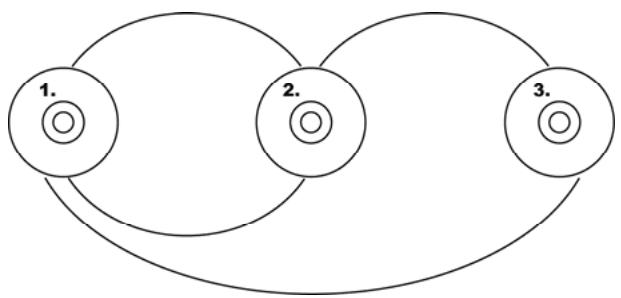
Sauvegarde incrémentielle - compare les données actuelles avec les données de la dernière sauvegarde
flowchart
graph TD
    A["1."] --> B["2."]
    B --> C["3."]
Sauvegarde différentielle - compare les données actuelles avec les données de la première sauvegarde
Fig. 8: La sauvegarde différentielle compare les données avec la dernière sauvegarde, la sauvegarde incrémentielle compare les données la première sauvegarde
La procédure de la Sauvegarde de mise à jour varie en fonction du support sur lequel vous sauvegardez.
Si vous sauvegardez sur le disque dur en utilisant la Sauvegarde de mise à jour, les données de la sauvegarde précédente seront écrasées par les données modifiées. Ce qui signifie que les versions antérieures seront effacées; l'accès aux états précédents de sauvegarde ne sera plus possible.
Si vous sauvegardez sur le disque sur lequel a été gravé la dernière sauvegarde en utilisant la Sauvegarde de mise à jour, la procédure est la même que pour la Sauvegarde incrémentielle. Dans ce cas, un dossier est créé dans une nouvelle session.
Si vous sauvegardez sur un nouveau disque en utilisant le type Sauvegarde de mise à jour, la procédure est la même que pour la Sauvegarde complète. La sauvegarde complète est gravée sur le disque.
Le tableau suivant fournit les informations pour vous aider à déterminer le type de mise à jour approprié à votre application :
| Type de sauvegarde | Espace de stockage requis pour l'ensemble de sauvegardes | Effort qu'implique la restauration | Accès aux versions précédentes ? |
| Sauvegarde complète | Extrêmement élevé | Extrêmement faible (seule la version actuelle est requise) | Oui |
| Sauvegarde différentielle | Moyen | Faible (version actuelle et première version doivent être conservées) | Oui |
| Sauvegarde incrémentielle | Faible | Élevé (toutes les versions doivent être conservées) | Oui |
| Sauvegarde de la mise à jour sur le disque dur (les anciennes versions sont effacées) | Extrêmement faible | Extrêmement faible (seule la version actuelle est requise) | Non |
Voici un exemple afin d'illustrer la différence entre les sauvegardes incrémentielle et différentielle :
Supposons que vous avez 100 photos et que vous les sauvegardez. La première sauvegarde (complète) contient les 100 photos. Ensuite, vous modifiez 25 de ces photos, que vous voulez à nouveau sauvegarder. Vous sélectionnez une sauvegarde incrémentielle ou différentielle (le choix du type de sauvegarde n'est pas important lors de la deuxième sauvegarde). Les 25 photos modifiées sont sauvegardées. Ensuite, vous en modifiez encore 25 et voulez à nouveau les sauvegarder :
Si vous sélectionnez une Sauvegarde incrémentielle, 25 photos sont sauvegardées - à savoir, les 25 photos qui ont été modifiées depuis la dernière sauvegarde. (Nero BackItUp compare l'état actuel avec la dernière sauvegarde).
Si vous sélectionnez une Sauvegarde différentielle, 50 photos sont sauvegardées - à savoir les 50 photos qui ont été modifiées depuis la première sauvegarde. (Nero BackItUp compare l'état actuel avec la première sauvegarde).
Ce qui signifie que les sauvegardes incrémentielles nécessitent moins d'espace de stockage. Cependant, généralement plus de sauvegardes sont créées. Par conséquent, la restauration est plus longue étant donné que davantage de petites versions doivent être restaurées (et rendues opérationnelles) les unes après les autres.
À l'inverse, pour la sauvegarde différentielle : un espace de stockage plus grand est nécessaire, cependant, seulement deux versions de sauvegarde (la première et la dernière) sont requises. Par conséquent, il en est de même pour la restauration, seules deux versions sont restaurées (et rendues opérationnelles) car la dernière version contient toutes les modifications faites depuis la première sauvegarde.
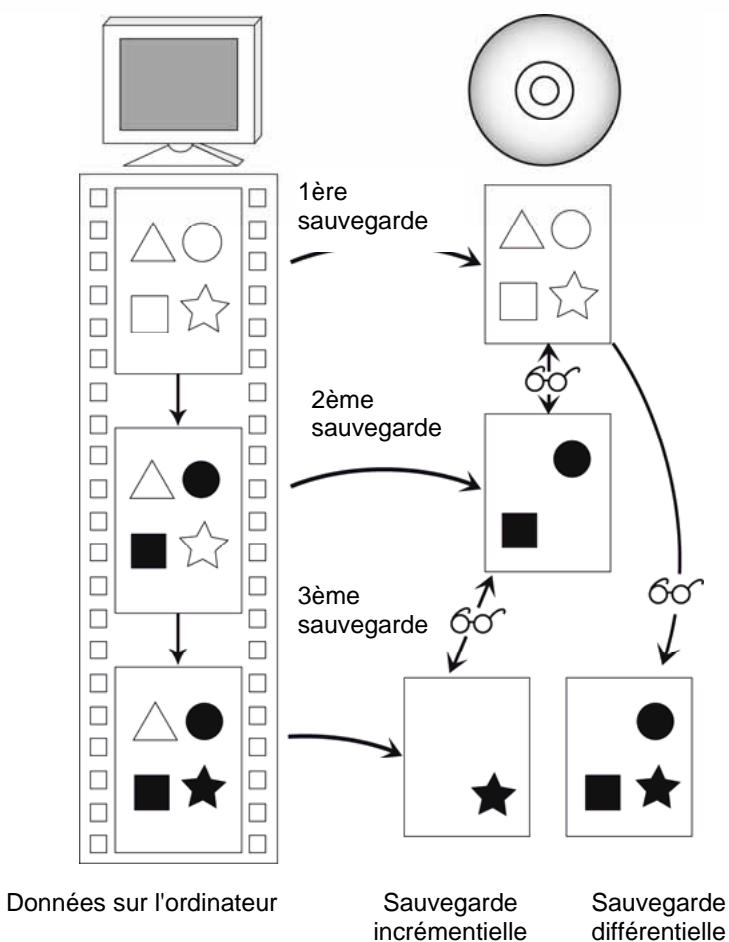
flowchart
graph TD
    A["Données sur l'ordinateur"] --> B["1ère sauvegarde"]
    B --> C["2ème sauvegarde"]
    C --> D["Sauvegarde incrémentielle"]
    D --> E["Sauvegarde différentielle"]
    E --> F["3ème sauvegarde"]
    F --> G["Sauvegarde"]
    G --> H["△ ○ □ ☆"]
    H --> I["△ ● ■ ☆"]
    I --> J["△ ● □ ★"]
    J --> K["Star"]
    style A fill:#f9f,stroke:#333
    style B fill:#ccf,stroke:#333
    style C fill:#cfc,stroke:#333
    style D fill:#fcc,stroke:#333
    style E fill:#cff,stroke:#333
    style F fill:#ffc,stroke:#333
    style G fill:#cfc,stroke:#333
    style H fill:#fcc,stroke:#333
    style I fill:#ffc,stroke:#333
    style J fill:#cfc,stroke:#333
    style K fill:#fcc,stroke:#333
Fig. 9: Sauvegardes de données, distinction entre les sauvegardes différentielle et incrémentielle
7 Sauvegarde d'unités
Avec Nero BackItUp vous pouvez sauvegarder des unités entières. A l'opposé des sauvegardes de fichiers, les sauvegardes d'unités permettent également de restaurer des programmes et des systèmes d'exploitation.
Vous pouvez graver la sauvegarde sur un disque ou l'enregistrer sur le disque dur. La sauvegarde sur un serveur FTP ou en tant que fichier image est également possible.
Lorsque vous sauvegardez une unité, le fichier de sauvegarde est généralement assez volumineux. Si vous gravez la sauvegarde sur disque, vous aurez généralement besoin de plusieurs disques. Le premier disque de sauvegarde est toujours un disque amorçable.
Même si vous ne gravez pas la sauvegarde sur disque, il est toujours utile de créer un disque amorçable afin de pouvoir démarrer l'ordinateur (ainsi que l'unité restaurée) à partir d'un CD/DVD en cas d'urgence (Cf. Nero BackItUp ImageTool).

La mise à jour d'une sauvegarde d'unité n'est pas possible.

Sous Windows ^® XP ^® , vous devez disposer des droits d'administrateur pour lancer une sauvegarde d'unité.
7.1 Étapes de base
Les étapes suivantes sont requises afin de sauvegarder une unité (c'est-à-dire un disque dur et/ou des partitions) avec Nero BackItUp :
■ Sélectionner le disque dur/la partition à sauvegarder (Cf. Sélection des unités)
■ Sélectionner la cible de la sauvegarde (Cf. Écran Paramètres de la sauvegarde, par exemple)
■ Spécifier les paramètres de la sauvegarde et démarrer la sauvegarde (Cf. Écran Fermeture de l'assistant de sauvegarde, par exemple)
7.2 Sélection des unités
Pour sélectionner une unité à sauvegarder avec Nero BackItUp, procédez comme suit :
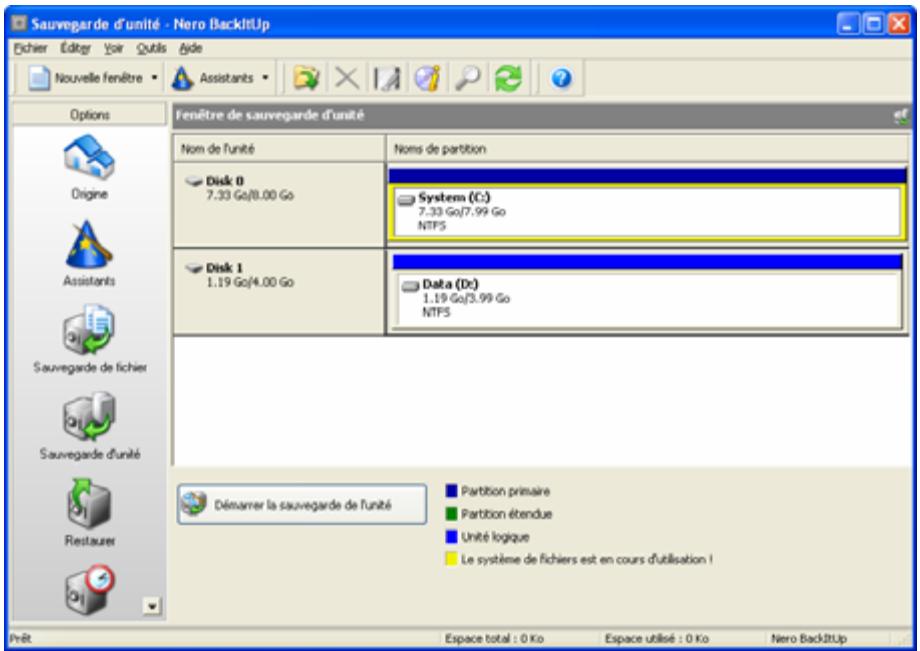
- Cliquez sur l'icône de menu Sauvegarde d'unité.
→ L'écran Sauvegarde d'unité apparaît.
text_image
Sauvegarde d'unité - Nero BacklitUp Dichier Editor Voir Qutils Avide Nouvelle fenêtre Assistants Options Fenêtre de sauvegarde d'unité Nom de l'unité Noms de partition Disk 0 7.33 Go/8.00 Go System (C:) 7.33 Go/7.99 Go NTFS Disk 1 1.19 Go/4.00 Go Data (D:) 1.19 Go/3.99 Go NTFS Démarrer la sauvegarde de l'unité Partition primaire Partition étendue Unité logique Le système de fichiers est en cours d'utilisation i Prêt Espace total : 0 Ko Espace utilisé : 0 Ko Nero BacklitUpFig. 10: Écran Sauvegarde d'unité

Vous pouvez également démarrer la sauvegarde d'unité via l'assistant. Pour ce faire, cliquez sur l'icône de menu Assistants, ensuite sur Créer une nouvelle sauvegarde d'unité ou sur le bouton Assistants et ensuite sur Sauvegarde d'unité.
Le bouton 📋 qui sert à la mise à jour des informations sur l'unité n'est pas disponible dans l'assistant.
- Pour sauvegarder un disque dur, cliquez sur le bouton approprié dans la liste Nom d'unité.
→ Le disque dur avec toutes les partitions est sélectionné et marqué (affiché avec une ligne pointillée). - Pour sauvegarder un disque dur, cliquez sur le bouton approprié dans la liste Noms de partitions.
→ La partition est sélectionnée et marquée (affichée avec une ligne pointillée).

Vous pouvez sélectionner plusieurs partitions d'un disque dur pour la sauvegarde.
Vous avez sélectionné un disque dur ou une partition à sauvegarder. Vous pouvez poursuivre avec la sauvegarde d'unité en cliquant sur le bouton Lancer la sauvegarde d'unité et en indiquant la cible de la sauvegarde (Cf. Lancement de la sauvegarde).
8 Lancement de la sauvegarde
Après avoir sélectionné les fichiers et dossiers ou une unité à sauvegarder (Cf. Sélection des fichiers ou Sauvegarde d'unités), vous pouvez indiquer la cible de la sauvegarde et démarrer la sauvegarde. Ce qui est réalisé dans les écrans Paramètres de la sauvegarde et Fermeture de l'assistant de sauvegarde (Cf. Écran Paramètres de la sauvegarde et Écran Fermeture de l'assistant de sauvegarde).
8.1 Gravure d'une sauvegarde sur un disque ou sauvegarde sur un disque dur
Avec Nero BackItUp vous pouvez graver la sauvegarde sur un disque ou l'enregistrer sur un disque dur, sur des unités en réseau ou sur un support amovible.
Nero BackItUp prend en charge les types de disque suivants : CD, DVD, HD DVD, et Blu-ray. Le type de disque gravé dépend du graveur utilisé.
Pour démarrer une sauvegarde et graver sur un disque ou enregistrer sur un disque dur, procédez comme suit :
-
Pour graver la sauvegarde sur un disque :
-
Sélectionnez un graveur dans le menu déroulant Cible.
-
Insérez un disque dans le graveur.
-
Pour enregistrer une sauvegarde sur un disque dur :
-
Dans le menu déroulant Cible, sélectionnez un disque dur, une unité réseau ou un support amovible.
-
Dans la case Chemin d'accès cible, indiquez le chemin d'accès du dossier dans lequel la sauvegarde sera enregistrée.
-
Ajoutez des paramètres supplémentaires si nécessaire (Cf. Écran Paramètres de la sauvegarde).
-
Cliquez sur le bouton Suivant.
→ L'écran Fermeture de l'assistant de sauvegarde apparaît.
-
Vérifiez les paramètres dans l'écran Fermeture de l'assistant de sauvegarde.
-
Au besoin, indiquez des paramètres supplémentaires dans la zone d'extension (Cf. Écran Fermeture de l'assistant de sauvegarde).
-
Cliquez sur le bouton Sauvegarde.
→ L'écran Processus de sauvegarde apparaît et la sauvegarde démarre. Vous pouvez suivre le processus de sauvegarde via la barre de progression.
Si vous gravez sur un disque, Nero BackItUp commence ou continue automatiquement un disque multisession (ce qui signifie que si l'espace de stockage est disponible, vous pouvez stocker des sauvegardes supplémentaires sur ce disque).
Si vous sauvegardez un disque dur actif (c'est-à-dire une unité accessible par d'autres programmes ou sur laquelle le système d'exploitation tourne actuellement), cette unité ne peut être verrouillée et une boîte de dialogue avec le message suivant "Nero BackItUp ne peut verrouiller la partition/le disque dur sélectionné..." apparaît.

La boîte de dialogue affichant le message "Nero BackItUp ne peut verrouiller la partition/le disque dur sélectionné..." n'est pas un message d'erreur, elle indique simplement que la partition est utilisée par Windows®.
Pour la sauvegarde, cela signifie que les fichiers système peuvent être modifiés durant le processus de sauvegarde. En d'autres mots, des erreurs peuvent se produire lors de la vérification des données à la fin de la sauvegarde. Dans ce cas, une boîte de dialogue affiche que certaines données ont été modifiées dans l'intervalle entre la sauvegarde et la vérification. Ces modifications ne sont généralement pas importantes pour la restauration du système.
Cependant, si votre intérêt porte sur la sauvegarde d'unité sans erreurs de vérification, vous pouvez sauvegarder l'unité à l'aide de Nero BackItUp ImageTool. Nero BackItUp ImageTool démarre avec un disque, ce qui signifie que l'unité n'est pas en cours d'exécution, donc les fichiers système ne se modifie pas durant la sauvegarde (Nero BackItUp ImageTool).
- Pour continuer le processus sans verrouillage, cliquez sur le bouton Ignorer.
→ Le processus de sauvegarde continue.

Durant le processus de sauvegarde, les options de configuration suivantes sont disponibles dans la zone d'extension :
Éteindre le PC automatiquement après la sauvegarde : Éteint le PC dès que la sauvegarde est terminée.
Imprimer jaquette : Ouvre Nero CoverDesigner et transfère les informations concernant les fichiers dans le fichier d'informations.
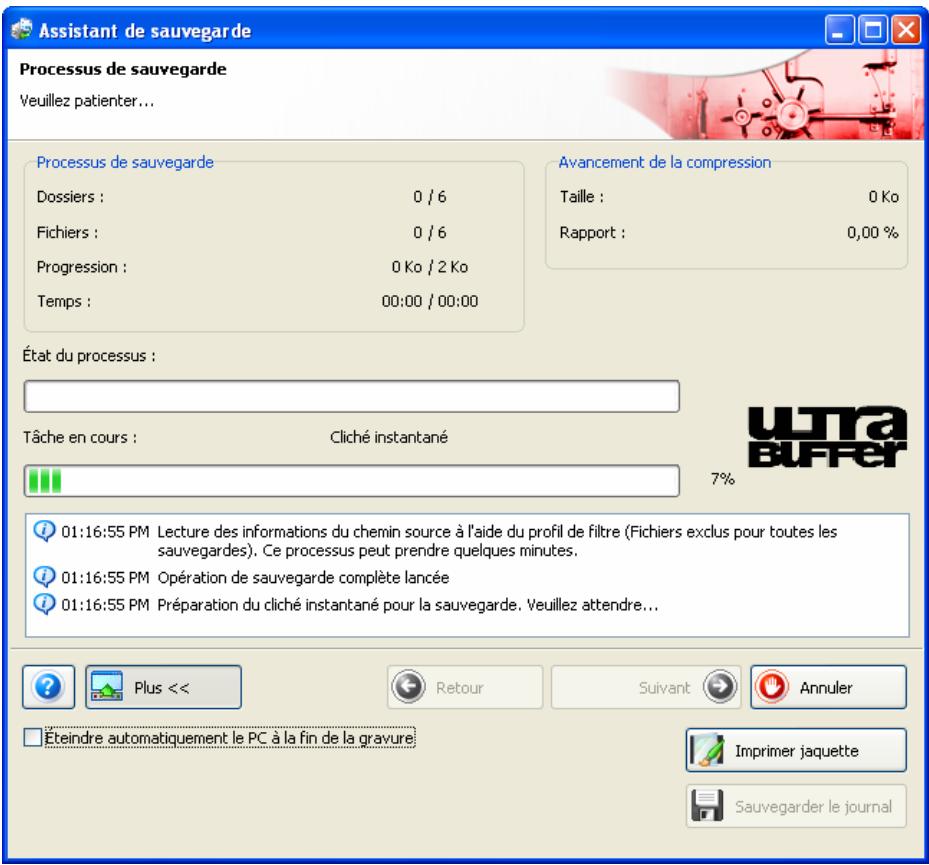
text_image
Assistant de sauvegarde Processus de sauvegarde Veuillez patienter... Avancement de la compression Dossiers : 0 / 6 Fichiers : 0 / 6 Progression : 0 Ko / 2 Ko Temps : 00:00 / 00:00 Taille : 0 Ko Rapport : 0,00 % État du processus : Tâche en cours : Cliché instantané 7% 01:16:55 PM Lecture des informations du chemin source à l'aide du profil de filtre (Fichiers exclus pour toutes les sauvegardes). Ce processus peut prendre quelques minutes. 01:16:55 PM Opération de sauvegarde complète lancée 01:16:55 PM Préparation du cliché instantané pour la sauvegarde. Veuillez attendre... ? Plus << Retour Suivant Annuler Éteindre automatiquement le PC à la fin de la gravure Imprimer jaquette Sauvegarder le journalFig. 11: Fenêtre Assistant de sauvegarde, écran Processus de sauvegarde
→ Si la sauvegarde est gravée sur plusieurs disques, la boîte de dialogue Attente de disque s'ouvre et le lecteur s'ouvre une fois le disque plein.
- Retirer le disque enregistré et insérez un disque vierge.
→ Le processus de sauvegarde continue et le disque vierge inséré est gravé.
- Répétez les étapes précédentes jusqu'à ce que la sauvegarde soit complètement gravée sur les disques.
→ Si vous avez coché la case Vérifier les données après la sauvegarde dans l'écran Fermeture de l'assistant de sauvegarde et que la sauvegarde a été gravée sur un seul disque, la vérification commence automatiquement.
Si vous avez coché la case dans l'écran Fermeture de l'assistant de sauvegarde et que la sauvegarde a été gravée sur plusieurs disques, la boîte de dialogue Sélectionner un lecteur source pour la vérification des données s'ouvre et le lecteur également.
-
Insérez le premier disque de la sauvegarde afin de le vérifier.
-
Dans la boîte de dialogue Sélectionner un lecteur source pour la vérification des données, sélectionnez le lecteur approprié et cliquez sur le bouton OK.
→ La vérification commence et le premier disque est vérifié. Après la vérification, le disque est éjecté et la boîte de dialogue Sélectionner un lecteur source pour la vérification des données s'affiche à nouveau.
- Répétez les deux étapes précédentes pour chaque disque de la sauvegarde dans l'ordre chronologique.
→ Lorsque le processus de sauvegarde est terminé, le disque est éjecté et une boîte de dialogue s'affiche.
text_image
Nero BackItUp Processus de sauvegarde terminé avec succès. OKFig. 12: Boîte de dialogue "Processus de sauvegarde terminé avec succès."
- Cliquez sur le bouton OK.
→ La boîte de dialogue se ferme.
→ Vous avez gravé la sauvegarde sur un disque ou vous l'avez enregistré sur un disque dur, une unité de réseau ou un support amovible.
À présent, vous pouvez sauvegarder le journal ou cliquer sur le bouton Suivant et démarrer d'autres actions telles que l'exécution de la même sauvegarde, la création d'une nouvelle sauvegarde ou la fermeture de l'assistant.
8.2 Téléchargement de la sauvegarde sur un serveur FTP
Avec Nero BackItUp vous pouvez télécharger et stocker la sauvegarde sur un serveur FTP.

Cette fonctionnalité n'est disponible que si vous avez entré un serveur FTP dans les options (Cf. Onglet FTP).
Pour démarrer la sauvegarde et la télécharger sur un serveur FTP, procédez comme suit :
- Sélectionnez le serveur FTP souhaité dans le menu déroulant Cible.
-
Pour spécifier un répertoire sur le serveur :
-
Cliquez sur le bouton
→ La fenêtre Ouvrir dossier s'affiche.
2. Cliquez sur le bouton Nouveau répertoire et entrez un nom.
→ Un nouveau répertoire est créé et affiché dans la liste Nom de répertoire.
3. Double-cliquez sur un répertoire dans la liste Nom de répertoire.
→ Le répertoire est transféré dans le panneau d'affichage Chemin.
4. Cliquez sur le bouton Sélectionner.
→ La fenêtre Ouvrir dossier se ferme et le répertoire sélectionné est transféré.
-
Au besoin, ajoutez des paramètres supplémentaires dans l'écran Paramètres de sauvegarde (Cf. Écran Paramètres de la sauvegarde).
-
Cliquez sur le bouton Suivant.
→ L'écran Fermeture de l'assistant de sauvegarde apparaît.
- Vérifiez les paramètres dans l'écran Fermeture de l'assistant de sauvegarde.
- Au besoin, indiquez d'autres paramètres dans la zone d'extension (Cf. Écran Fermeture de l'assistant de sauvegarde).
- Cliquez sur le bouton Sauvegarde.
→ L'écran Processus de sauvegarde apparaît et la sauvegarde démarre. Vous pouvez suivre le processus de sauvegarde via la barre de progression.
Durant le processus de sauvegarde, les options de configuration suivantes sont disponibles dans la zone d'extension :
Éteindre le PC automatiquement après la sauvegarde : Éteint le PC dès que la sauvegarde est terminée.
Imprimer jaquette : Ouvre Nero CoverDesigner et transfère les informations concernant les fichiers dans le fichier d'informations.
→ Lorsque la sauvegarde est terminée, une boîte de dialogue avec un message approprié apparaît.
- Cliquez sur le bouton OK.
→ La boîte de dialogue se ferme.
→ Vous avez téléchargé la sauvegarde d'unité sur un serveur FTP.
À présent, vous pouvez sauvegarder le journal ou cliquer sur le bouton Suivant et démarrer d'autres actions telles que l'exécution de la même sauvegarde, la création d'une nouvelle sauvegarde ou la fermeture de l'assistant.
8.3 Enregistrement de la sauvegarde en tant que fichier image
Avec Nero BackItUp et Nero Image Recorder, vous pouvez enregistrer la sauvegarde en tant qu'image. Un fichier image est un fichier individuel sur le disque dur qui contient l'image d'un disque complet. En somme, vous pouvez voir un fichier image comme un "disque virtuel". Vous pouvez graver les copies de ce fichier image aussi souvent que vous le souhaitez.
Nero Image Recorder convient également pour la création d'une image d'un type de disque non pris en charge par le graveur installé. Dès lors, vous pouvez, par exemple, créer une image DVD sans avoir installé de graveur DVD.

Cette fonctionnalité n'est disponible que si vous avez coché la case Activer Image Recorder en tant que cible (Cf. Onglet Général).
Pour démarrer la sauvegarde et créer une image, procédez comme suit :
- Sélectionnez l'entrée Image Recorder dans le menu déroulant Cible.
- Sélectionnez le type de disque que vous voulez dans le menu déroulant Type de disque.
-
Au besoin, ajoutez des paramètres supplémentaires dans l'écran Paramètres de sauvegarde (Cf. Écran Paramètres de la sauvegarde).
-
Cliquez sur le bouton Suivant.
→ L'écran Fermeture de l'assistant de sauvegarde apparaît.
-
Vérifiez les paramètres dans l'écran Fermeture de l'assistant de sauvegarde.
-
Au besoin, indiquez d'autres paramètres dans la zone d'extension (Cf. Écran Fermeture de l'assistant de sauvegarde).
-
Cliquez sur le bouton Sauvegarde.
L'écran Processus de sauvegarde apparaît et la sauvegarde démarre. Vous pouvez suivre le processus de sauvegarde via la barre de progression.

Durant le processus de sauvegarde, les options de configuration suivantes sont disponibles dans la zone d'extension :
Éteindre le PC automatiquement après la sauvegarde : Éteint le PC dès que la sauvegarde est terminée.
Imprimer jaquette : Ouvre Nero CoverDesigner et transfère les informations concernant les fichiers dans le fichier d'informations.
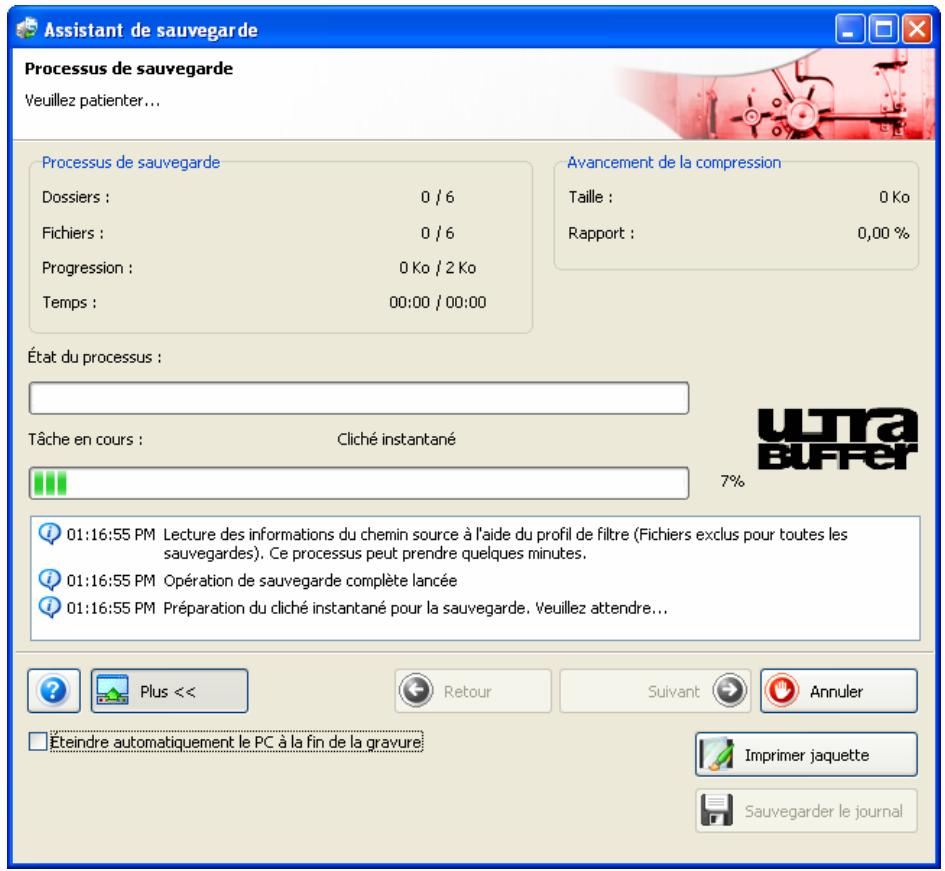
text_image
Assistant de sauvegarde Processus de sauvegarde Veuillez patienter... Avancement de la compression Dossiers : 0 / 6 Fichiers : 0 / 6 Progression : 0 Ko / 2 Ko Temps : 00:00 / 00:00 Taille : 0 Ko Rapport : 0,00 % État du processus : Tâche en cours : Cliché instantané 7% 01:16:55 PM Lecture des informations du chemin source à l'aide du profil de filtre (Fichiers exclus pour toutes les sauvegardes). Ce processus peut prendre quelques minutes. 01:16:55 PM Opération de sauvegarde complète lancée 01:16:55 PM Préparation du cliché instantané pour la sauvegarde. Veuillez attendre... Plus << Retour Suivant Annuler Éteindre automatiquement le PC à la fin de la gravure Imprimer jaquette Sauvegarder le journalFig. 13: Fenêtre Assistant de sauvegarde, écran Processus de sauvegarde
→ La boîte de dialogue Sauvegarder un fichier image s'ouvre.
- Indiquez un chemin de sauvegarde et un nom de fichier et cliquez sur le bouton Sauvegarder.
→ Le processus de sauvegarde continue. Vous pouvez suivre le processus via la barre de progression. Si vous avez coché la case Vérifier les données après la sauvegarde dans l'écran Fermeture de l'assistant de sauvegarde, la boîte de dialogue Sélectionner un lecteur source pour la vérification des données s'ouvre.
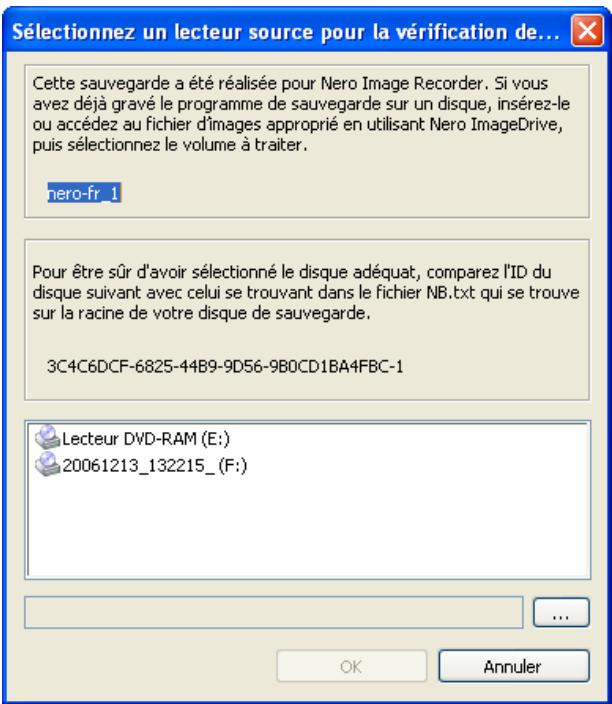
text_image
Sélectionnez un lecteur source pour la vérification de... Cette sauvegarde a été réalisée pour Nero Image Recorder. Si vous avez déjà gravé le programme de sauvegarde sur un disque, insérez-le ou accédez au fichier d'images approprié en utilisant Nero ImageDrive, puis sélectionnez le volume à traiter. nero-fr_1 Pour être sûr d'avoir sélectionné le disque adéquat, comparez l'ID du disque suivant avec celui se trouvant dans le fichier NB.txt qui se trouve sur la racine de votre disque de sauvegarde. 3C4C6DCF-6825-44B9-9D56-9B0CD1BA4FBC-1 Lecteur DVD-RAM (E:) 20061213_132215_(F:) ... OK AnnulerFig. 14: Boîte de dialogue Sélectionner un lecteur source pour la vérification des données
- Si vous ne disposez pas de lecteur virtuel ou si votre lecteur virtuel ne lit pas le type de disque de l'image, cliquez sur le bouton Annuler.
→ Le processus de sauvegarde s'annule et une fenêtre avec un message d'erreur approprié s'affiche. Cependant, ceci n'influe en rien sur la sauvegarde du fichier image - il a déjà été créé. Vous trouverez la sauvegarde à l'endroit spécifié sous le nom sélectionné.
-
Si un lecteur virtuel est disponible :
-
Chargez le fichier image sur le lecteur virtuel; par exemple, sur Nero ImageDrive.
- Sélectionnez le lecteur virtuel approprié dans la liste.
- Cliquez sur le bouton OK.
→ Le processus de sauvegarde continue. Vous pouvez suivre le processus de sauvegarde via la barre de progression. Lorsque le processus de sauvegarde est terminé, une boîte de dialogue s'affiche.
Le fichier image est un disque virtuel. Afin de pouvoir lire et vérifier ce disque virtuel, Nero BackItUp doit pouvoir accéder à un lecteur virtuel. Vous pouvez démarrer ce lecteur virtuel avec Nero ImageDrive et ensuite y "insérer" le disque virtuel.
Nero ImageDrive est un outil inclus dans la suite Nero 7. Nero ImageDrive est installé automatiquement lors de l'installation de Nero 7. Vous trouverez plus d'informations dans le manuel Nero Image Drive.

text_image
Nero BackItUp Processus de sauvegarde terminé avec succès. OKFig. 15: Boîte de dialogue "Processus de sauvegarde terminé avec succès."
11. Cliquez sur le bouton OK.
→ La boîte de dialogue se ferme.
→ Vous avez créé une image de la sauvegarde avec le graveur d'image. Vous pouvez ensuite graver cette image sur un disque approprié en utilisant Nero Burning ROM ou Nero Express.
Dans l'écran Processus de sauvegarde, vous pouvez sauvegarder le journal ou cliquer sur le bouton Suivant et démarrer d'autres actions telles que l'exécution de la même sauvegarde, la création d'une nouvelle sauvegarde ou la fermeture de l'assistant.

Nero Burning ROM est un programme de gravure doté d'un grand nombre de possibilités. Nero Burning ROM fait partie de la suite Nero 7 et est installé automatiquement lors de l'installation de Nero 7. Vous trouverez plus d'informations dans le manuel Nero Burning ROM.

Nero Express est une application guidée par assistant basée sur Nero Burning ROM. Nero Express fait partie de la suite Nero 7 et s'installe automatiquement lors de l'installation de Nero 7. Vous trouverez plus d'informations dans le manuel de Nero Express.
8.4 Écran Paramètres de la sauvegarde
Dans l'écran Paramètres de sauvegarde, vous indiquez les paramètres de la sauvegarde. Ici, vous sélectionnez la cible et donc déterminez le cours de la sauvegarde. De plus, vous pouvez sélectionner le type de sauvegarde, si nécessaire. L'écran se constitue de l'écran principal et de la zone d'extension.
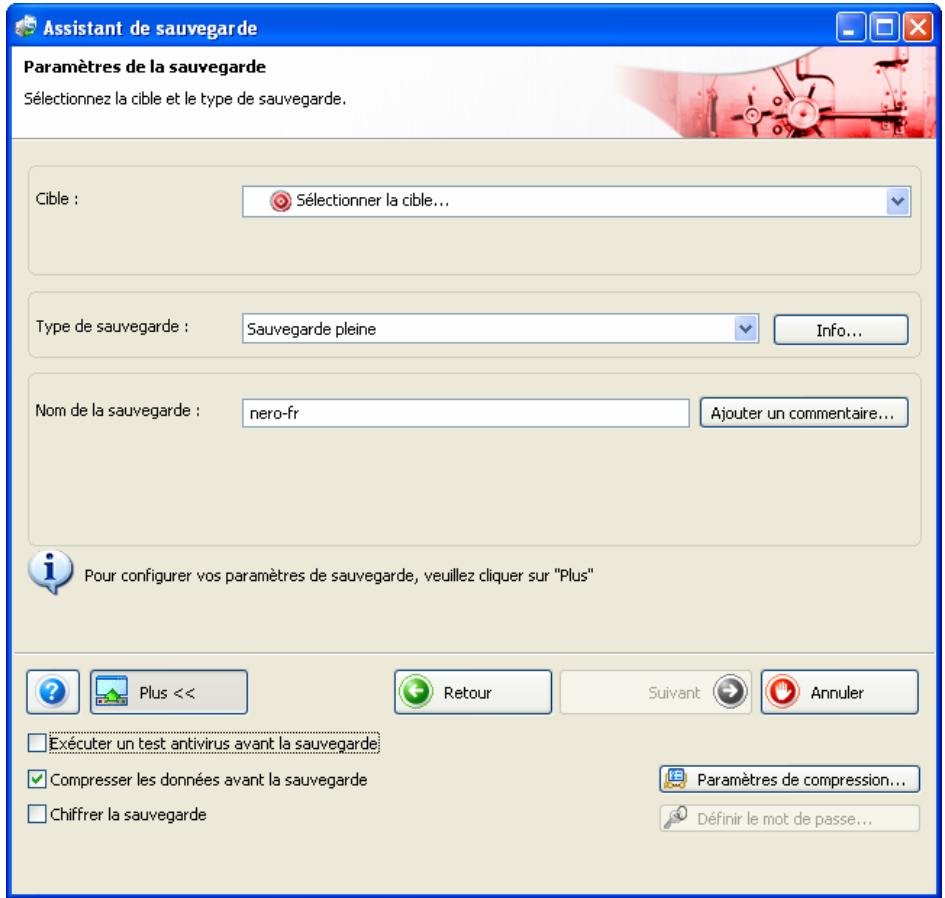
text_image
Assistant de sauvegarde Paramètres de la sauvegarde Sélectionnez la cible et le type de sauvegarde. Cible : Sélectionner la cible... Type de sauvegarde : Sauvegarde pleine Info... Nom de la sauvegarde : nero-fr Ajouter un commentaire... Pour configurer vos paramètres de sauvegarde, veuillez cliquer sur "Plus" ? Plus << Exécuter un test antivirus avant la sauvegarde Compressor les données avant la sauvegarde Chiffrer la sauvegarde Retour Suivant Annuler Paramètres de compression... Définir le mot de passe...Fig. 16: Fenêtre Assistant de sauvegarde, écran Paramètres de sauvegarde
Les options de configuration suivantes sont disponibles sur l'écran principal :
| Cible | Détermine la cible de la sauvegarde. Vous pouvez sélectionner un graveur ou un disque dur au même titre que des unités de réseau ou un support amovible. Si vous sélectionnez les paramètres appropriés dans les options, les entrées FTP et Image Recorder sont également disponibles.Le champ texte suivant varie en fonction de la cible sélectionnée. |
| Chemin d'accès cible | Indique le chemin de sauvegarde.Ce champ texte est disponible si un disque dur, une unité de réseau ou un support amovible a été sélectionné. |
| Type de disque | Indique le type de disque (par exemple CD ou DVD) du fichier image.Le menu déroulant est disponible si le graveur d'image a été sélectionné. |
| Chemin | Indique le répertoire.Le panneau d'affichage est disponible si un serveur FTP a été sélectionné. |
| Type de sauvegarde | Indique le type de sauvegarde (Cf. Types de sauvegardes). Quatre types de sauvegarde sont disponibles : Sauvegarde complète, Sauvegarde de mise à jour, Sauvegarde incrémentielle et Sauvegarde différentielle.Les entrées ne sont disponibles que si vous mettez à jour une sauvegarde de fichiers. Seule la Sauvegarde complète est disponible lors de la première sauvegarde de fichiers et d'unité. |
| Nom de la sauvegarde | Indique le nom de la sauvegarde. |
| Ajouter un commentaire | Ajoute un commentaire à la sauvegarde. |
| ? | Ouvre une liste des tâches d'aide |
| Plus | Ouvre la zone d'extension. |
| Retour | Affiche l'écran précédent. |
| Suivant | Affiche l'écran Fermeture de l'assistant de sauvegarde (Cf. Écran Fermeture de l'assistant de sauvegarde). |
| Annuler | Annule la procédure. |
Les options de configuration suivantes sont disponibles dans la zone d'extension :
| Exécuter un test antivirus avant la sauvegarde | Vérifie les données afin de détecter les virus avant la sauvegarde. |
| Compressor les données avant la sauvegarde | Compresse les données avant la sauvegarde.Si vous désactivez cette case, les données ne sont pas compressées et la sauvegarde est créée dans l'ancien format Nero BackItUp 1.0. |
| Paramètres de compression | Indique le niveau de compression. |
| Crypter la sauvegarde | Crypte la sauvegarde avec un mot de passe. |
| Définir le mot de passe | Indique le mot de passe pour le cryptage. Le mot de passe doit contenir au moins 6 caractères. |

Si vous enregistrez la sauvegarde avec un mot de passe, vous ne pouvez la restaurer qu'avec ce mot de passe. Restaurer une sauvegarde cryptée sans mot de passe est impossible!
8.5 Écran Fermeture de l'assistant de sauvegarde
Dans l'écran Fermeture de l'assistant de sauvegarde, vous vérifiez votre configuration précédente et lancez la sauvegarde. Des options de configuration supplémentaires sont disponibles dans la zone d'extension.
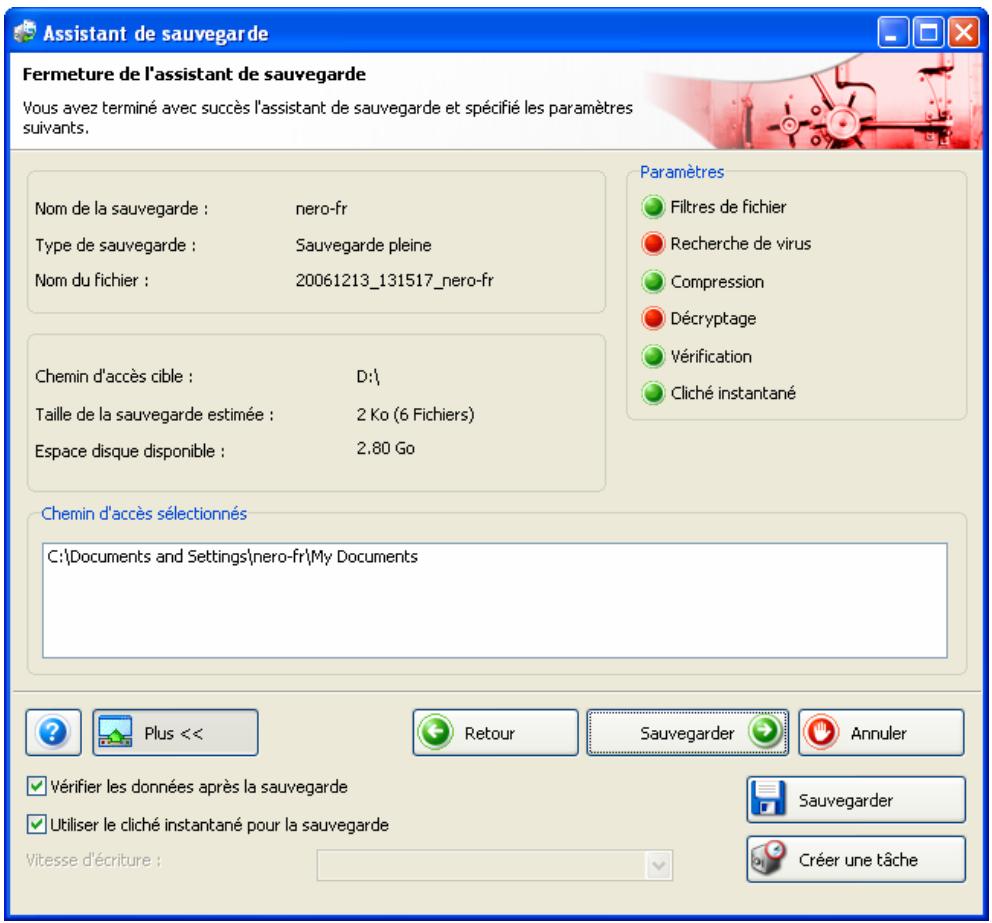
text_image
Assistant de sauvegarde Fermeture de l'assistant de sauvegarde Vous avez terminé avec succès l'assistant de sauvegarde et spécifié les paramètres suivants. Nom de la sauvegarde : nero-fr Type de sauvegarde : Sauvegarde pleine Nom du fichier : 20061213_131517_nero-fr Chemin d'accès cible : D:\ Taille de la sauvegarde estimée : 2 Ko (6 Fichiers) Espace disque disponible : 2.80 Go Paramètres ● Filtres de fichier ● Recherche de virus ● Compression ● Décryptage ● Vérification ● Cliché instantané Chemin d'accès sélectionnés C:\Documents and Settings\nero-fr\My Documents ? Plus << Retour Sauvegarder Annuler Vérifier les données après la sauvegarde Utiliser le cliché instantané pour la sauvegarde Vitesse d'écriture : Sauvegarder Créer une tâcheFig. 17: Fenêtre Assistant de sauvegarde, écran Fermeture de l'assistant de sauvegarde
La zone Paramètres indique les paramètres sélectionnés. Un point vert précédent un paramètre indique que celui-ci a été sélectionné et est actif. Les paramètres suivants s'affichent :
| Filtres de fichiers | Sauvegarde les fichiers correspondant aux filtres de fichiers sélectionnés.Si aucun filtre de fichiers n'est sélectionné, tous les fichiers du dossier sont sauvegardés. |
| Recherche de virus | Scanne les fichiers afin de détecter les virus avant la sauvegarde. |
| Compression | Compresse les fichiers avant la sauvegarde. |
| Cryptage | Crypte la sauvegarde. (Le mot de passe est requis pour la restauration). |
| Vérification | Vérifie (compare) les fichiers sauvegardés par rapport aux fichiers originaux après la sauvegarde afin d'assurer que toutes les données sont présentes. Ce contrôle est appelé "érification" |
| Cliché instantané | Crée des clichés instantanés de fichiers avant la sauvegarde. Ainsi, des fichiers en cours d'utilisation peuvent également être sauvegardés |
Les boutons suivants sont disponibles :
| ? | Ouvre une liste des tâches d'aide. |
| Plus | Ouvre la zone d'extension. |
| Retour | Affiche l'écran Paramètres de la sauvegarde (Cf. Écran Paramètres de la sauvegarde). |
| Sauvegarder | Démarre la sauvegarde. En fonction de la cible sélectionnée, la sauvegarde est gravée sur un disque, enregistrée sur un disque dur, téléchargée sur un serveur ou une image créée. |
| Annuler | Annule la procédure. |
Les options de configuration suivantes sont disponibles dans la zone d'extension :
| Vérifier les données après la sauvegarde | Vérifie que les données sont complètes et correctes après la sauvegarde |
| Utiliser le cliché instantané pour la sauvegarde | Utilise un cliché instantané pour la sauvegarde. La fonction cliché instantané est utilisée pour la sauvegarde de fichiers ouverts et en cours d'utilisation au moment de la sauvegarde.Cette fonctionnalité est disponible dans la fenêtre Assistant de sauvegarde. |
| Vitesse d'écriture | Sélectionne la vitesse d'écriture sur le disque. |
| Sauvegarder | Enregistre les informations concernant la sauvegarde telles que la sélection et la configuration. |
| Créer une tâche | Crée une tâche hors de la sauvegarde. L'écran Informations sur la tâche qui vous permet de la fréquence de répétition de la tâche apparaît (Cf. Configuration de tâches). |
9 Tâches
Les tâches sont des sauvegardes programmées exécutées automatiquement par Nero BackItUp à un moment défini.
Vous pouvez voir les tâches programmées et exécutées dans les écrans Tâches et Calendrier. Vous pouvez ajouter des tâches dans les deux écrans. Afin d'exécuter une tâche, l'ordinateur doit être allumé et un système d'exploitation doit être lancé. Nero BackItUp ne doit pas nécessairement être démarré pour exécuter les tâches étant donné qu'il peut fonctionner en arrière-plan.

Sous Windows 2000 ^® et XP ^® , vous devez disposer des droits d'administrateur pour lancer des tâches.
9.1 Configuration de tâches
La configuration de tâches est particulièrement utile pour l'exécution de sauvegardes régulières sans risque d'oublier ou de ne pas exécuter la sauvegarde programmée.
Pour configurer une tâche, procédez comme suit :
- Cliquez sur l'icône de menu Tâches.
→ L'écran Tâches s'ouvre.
- Cliquez sur le bouton Ajouter Tâche.
→ La fenêtre Assistant Tâches s'ouvre avec l'écran de démarrage.

Vous pouvez également démarrer l'Assistant Tâches d'autres manières :
L'icône de menu Calendrier suivi de Ajouter Tâche
L'icône de menu Assistants suivi de Créer nouvelle tâche de sauvegarde
■ Bouton Assistants suivi de Tâches
- Cliquez sur le bouton Suivant.
→ L'écran Source de la tâche apparaît.
- Pour configurer une sauvegarde de fichiers en tant que tâche, sélectionnez le bouton d'options Sélectionner les fichiers et dossiers.
- Pour configurer une sauvegarde d'unité en tant que tâche, sélectionnez le bouton d'option Sélectionner une unité ou une partition.
-
Pour utiliser une sauvegarde existante comme modèle pour une tâche :
-
Sélectionnez le bouton d'option Utiliser une sauvegarde existante.
→ La liste est activée.
-
Sélectionnez une sauvegarde existante dans la liste.
-
Cliquez sur le bouton Suivant.
→ Si vous sélectionnez une sauvegarde de fichiers, l'écran Sélectionner les fichiers ou dossiers apparaît. Si vous sélectionnez une sauvegarde d'unité, l'écran Sélectionner une partition ou un disque dur apparaît.
-
Sélectionnez fichiers/dossiers (Cf. Sélection des fichiers en utilisant l'Assistant de sauvegarde) ou disque dur/partition (Cf. Sélection des unités) en conséquence.
-
Cliquez sur le bouton Suivant.
→ L'écran Paramètres de la sauvegarde apparaît.
-
Indiquez les paramètres de la sauvegarde dans l'écran Paramètres de sauvegarde (Cf. Écran Paramètres de la sauvegarde).
-
Cliquez sur le bouton Suivant.
→ L'écran Informations sur la tâche apparaît (Cf. Écran Informations sur la tâche).
-
Indiquez les paramètres d'exécution souhaités.
-
Cliquez sur le bouton Suivant.
→ L'écran Fermeture de l'assistant de planification des tâches apparaît.
-
Vérifiez les paramètres dans l'écran Assistant de planification des tâches.
-
Au besoin, ajoutez des paramètres supplémentaires dans la zone d'extension (Cf. le comparable Écran Fermeture de l'assistant de sauvegarde).
-
Cliquez sur le bouton Terminer.
→ Si la case Exécuter seulement si l'utilisateur est connecté n'est pas cochée, la boîte de dialogue Définir les informations sur le compte s'ouvre.
- Entrez votre nom d'utilisateur et votre mot de passe dans les cases appropriées et cliquez ensuite sur le bouton OK.
→ Les informations sont enregistrées afin de permettre à la tâche de démarrer lorsque l'utilisateur n'est pas connecté. La boîte de dialogue Définir les informations sur le compte se ferme. Une boîte de dialogue avec le message "Tâche ajoutée avec succès" s'ouvre.
- Cliquez sur le bouton OK.
→ La boîte de dialogue se ferme. L'écran final apparaît.
- Cliquez sur le bouton Terminer.
La fenêtre Assistant Tâches se ferme. La tâche configurée apparaît dans les écrans Tâche, Calendrier et Accueil. Si vous sélectionnez la tâche et affichez le menu contextuel avec le bouton gauche de la souris, différentes possibilités s'offrent à vous telles que activer/désactiver la tâche, effacer la tâche ou afficher les propriétés.
9.1.1 Écran Informations sur la tâche
Indiquez les paramètres d'exécution de la tâche dans l'écran Informations sur la tâche.
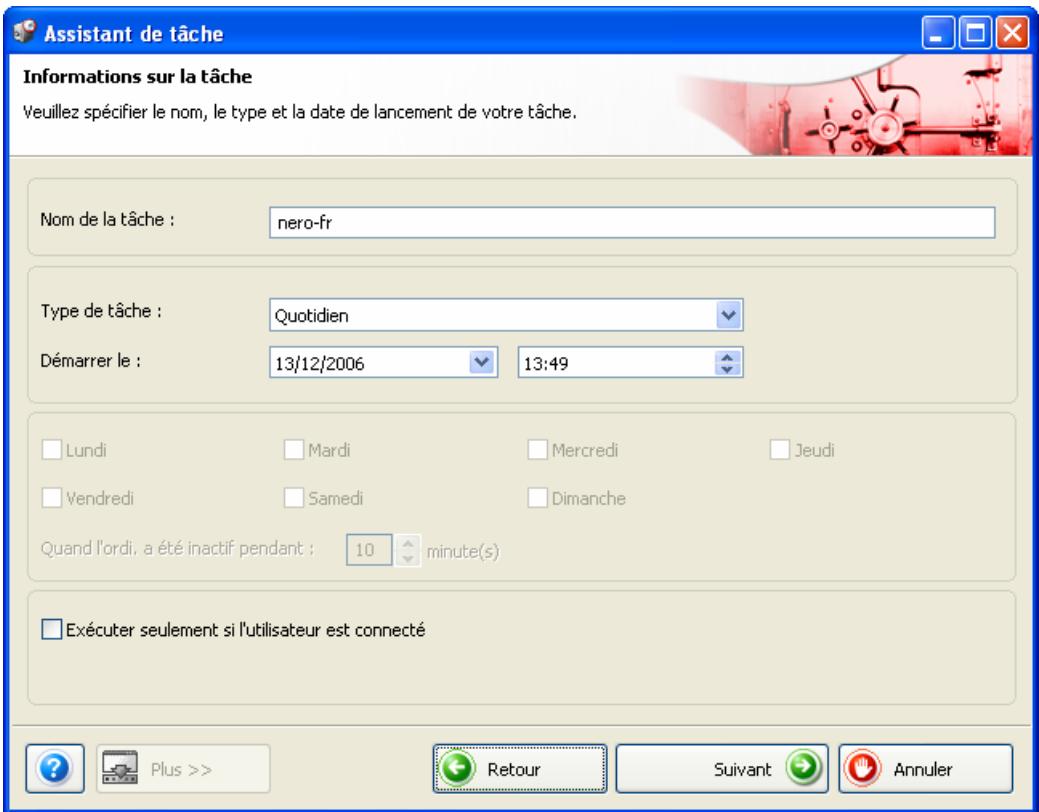
text_image
Assistant de tâche Informations sur la tâche Veuillez spécifier le nom, le type et la date de lancement de votre tâche. Nom de la tâche : nero-fr Type de tâche : Quotidien Démarrer le : 13/12/2006 13:49 Lundi Mardi Mercredi Jeudi Vendredi Samedi Dimanche Quand l'ordi, a été inactif pendant : 10 minute(s) Exécuter seulement si l'utilisateur est connecté ? Plus >> Retour Suivant AnnulerFig. 18: Fenêtre Assistant Tâches, écran Informations sur la tâche
L'écran propose les options de configuration suivantes :
| Nom de la tâche | Indique le nom de la tâche. |
| Type de tâche | Indique le moment ou l'intervalle au cours auquel la tâche sera exécutée. Les entrées suivantes sont disponibles :Une fois : Exécute la tâche une fois.Quotidien : Exécute la tâche tous les jours.Hebdomadaire : Exécute la tâche chaque semaine, une ou plusieurs fois (par ex : les jours de travail).Mensuel : Exécute la tâche chaque mois.Au démarrage du système : Exécute la tâche au démarrage du système, c'est-à-dire lors du lancement du système d'exploitation.À la connexion : Exécute la tâche lorsque vous vous connectez au système.Quand inactif : Exécute la tâche lorsque l'ordinateur est inactif, c'est-à-dire lorsqu'aucune application n'est active et qu'aucune saisie utilisateur ne s'opère. |
| Démarrer leLundi, Mardi, Mercredi, Jeudi, Vendredi, Samedi, Dimanche | Indique la date de début et de fin de la première tâche.Les champs texte s'activent si le type de tâcheUne fois, Quotidien, Hebdomadaire ou Mensuel est sélectionné.Indique le jour ou les jours auxquels la tâche doit s'exécuter chaque semaine. Par exemple, vous pouvez faire s'exécuter la tâche lors des jours de travail.Ces cases à cocher s'activent si le type de tâche Hebdomadaire est sélectionné. |
| Lorsque l'ordinateur a été inactif | Indique le nombre de minutes d'inactivité après lesquelles démarre la tâche.Ce champ texte s'active si le type de tâche En cas d'inactivité est sélectionné. |
| Exécuter seulement si l'utilisateur est connecté | Exécute la tâche seulement si l'utilisateur qui a configuré la tâche est connecté au système.Si cette case est désactivée, la tâche sera également exécutée si l'utilisateur n'est pas connecté. Dans ce cas, Nero BackItUp demande vos données utilisateur lorsque vous configurez la tâche. |
9.2 Modifier les tâches
Pour modifier une tâche créée, procédez comme suit :
- Cliquez sur les icônes de menu Tâches ou Calendrier.
→ L'écran Tâches ou l'écran Calendrier apparaît.

L'écran Tâches affiche une liste tabulaire des tâches créées. L'écran Calendrier affiche une vue calendrier des tâches créées. Sélectionnez l'écran d'affichage qui répond le mieux à vos besoins.
-
Sélectionnez une tâche.
-
Cliquez avec le bouton droit de la souris pour ouvrir le menu contextuel.
-
Sélectionnez l'entrée Propriétés.
→ La fenêtre Propriétés de la tâche s'ouvre. Les propriétés de la tâche sélectionnée sont sur les trois onglets Planification, Sauvegarde et Source.

La fenêtre Propriétés de la tâche peut également s'ouvrir depuis le Planificateur de tâche Windows® (par exemple, sous Windows XP® : Démarrer > Paramètres > Panneau de configuration > Tâches programmées). Vous trouverez vos tâches programmées dans le Planificateur de tâches Windows®.

Alors que vous sélectionnez une tâche spécifique d'une série de tâches (qui démarrent quotidiennement, par exemple) dans l'écran Calendrier, les propriétés de la série de tâches sont affichées. Modifier une tâche individuelle d'une série de tâches est impossible.
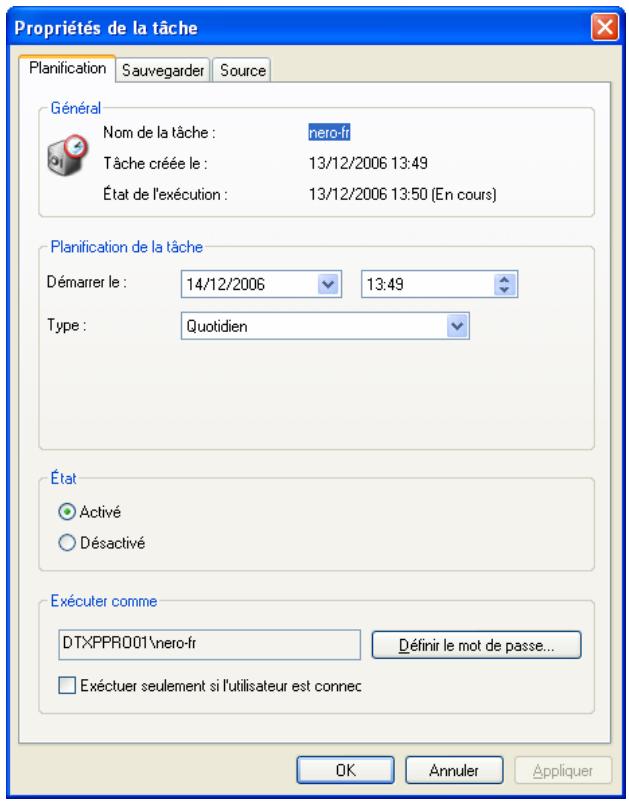
text_image
Propriétés de la tâche Planification Sauvegarder Source Général Nom de la tâche : nero-fr Tâche créée le : 13/12/2006 13:49 État de l'exécution : 13/12/2006 13:50 (En cours) Planification de la tâche Démarrer le : 14/12/2006 13:49 Type : Quotidien État ● Activé ○ Désactivé Exécuter comme DTXPPR001\nero-fr Définir le mot de passe... □ Exécuter seulement si l'utilisateur est connec OK Annuler AppliquerFig. 19: Fenêtre Propriétés de la tâche
- Modifie les paramètres désirés dans l'onglet Planification.

Les options de configuration de l'onglet Planification correspondent à celles de l'écran Informations sur la tâche de la fenêtre Assistant Tâches (Cf. Écran Informations sur la tâche).
- Pour désactiver la tâche, sélectionnez le bouton d'option Désactivé dans la zone État. Pour activer la tâche, sélectionnez le bouton d'option Activé dans la zone État.
- Modifie les paramètres désirés dans l'onglet Sauvegarde.

Les options de configuration de l'onglet Sauvegarde correspondent à celles de l'écran Paramètres de la sauvegarde (Cf. Écran Paramètres de la sauvegarde).
- Au besoin, vérifiez les fichiers ou l'unité que contient la sauvegarde dans l'onglet Source.
- Cliquez sur le bouton OK.
→ La fenêtre Propriétés de la tâche se ferme.
Les propriétés modifiées de la tâche sont transférées et sauvegardées.
9.3 Exécution des tâches
Si vous avez configuré une tâche, elle sera exécutée automatiquement au moment indiqué. L'heure système est utilisée ici.
Conditions préalables à l'exécution de tâches : l'ordinateur doit être allumé et le système d'exploitation lancé. Nero BackItUp ne doit pas nécessairement être démarré pour exécuter les tâches étant donné qu'il peut fonctionner en arrière-plan.

Sous Windows ^® Vista ^™ , vous devez disposer des droits d'administrateur pour lancer des tâches. Sous Windows ^® XP ^® , vous devez disposer des droits d'administrateur pour lancer une sauvegarde d'unité en tant que tâche.
En fonction du paramètre sélectionné, la tâche peut être exécutée avec ou sans l'obligation que l'utilisateur soit connecté.
Rendre le support cible sélectionné disponible :
Si la sauvegarde est gravée sur un disque, assurez-vous qu'un disque vierge approprié est inséré dans le graveur.
Si vous sauvegardez sur un serveur FTP, assurez-vous qu'une connexion Internet est établie.
Si vous sauvegardez sur un support amovible ou sur un disque dur externe, assurez-vous que le périphérique approprié est connecté et installé.
Une fois la tâche accomplie convenablement, une boîte de dialogue avec le message "Tâche de sauvegarde terminée avec succès" apparaît. Si vous avez sélectionné Notification par e-mail dans les options (Cf. Onqlet Notification par e-mail), vous enverrez un e-mail (si une connexion Internet ou réseau est établie).
10 Vérification des sauvegardes
Dans Nero BackItUp, vous pouvez vérifier une sauvegarde existante. Nero BackItUp vérifie si une restauration réussie est possible avec cette sauvegarde en se basant sur l'intégrité des données. De plus, une vérification par rapport aux données sources est entreprise. Si vous exécutez la vérification directement après la sauvegarde et qu'aucune donnée n'a été modifiée entre-temps, vous pouvez utiliser la fonction de vérification de données.
Pour vérifier une sauvegarde, procédez comme suit :
- Cliquez sur l'icône de menu Assistants.
→ L'écran Assistants apparaît.
- Cliquez sur le bouton Vérifier une sauvegarde.
→ La fenêtre Assistant Vérification s'ouvre et l'écran de bienvenue apparaît.

Vous pouvez également démarrer la vérification via le bouton Assistants suivi de Vérifier.
- Cliquez sur le bouton Suivant.
→ L'écran Vérifier les paramètres apparaît.
- Cliquez sur le bouton
→ La fenêtre Ouvrir une sauvegarde s'ouvre.
-
Sélectionnez une sauvegarde dans la liste ou sélectionnez une sauvegarde différente en utilisant les boutons d'option et le bouton 📋.
-
Cliquez sur le bouton OK.
→ La fenêtre Ouvrir une sauvegarde se ferme. La sauvegarde sélectionnée est transférée et le nom de la sauvegarde est affiché dans le panneau d'affichage Sélectionner la sauvegarde. Si vous avez sélectionné une sauvegarde de fichiers, la zone Sélectionner une option pour vérifier la sauvegarde sera disponible pour les sauvegardes de fichiers.
-
Pour comparer la somme de contrôle CRC des fichiers sauvegardés avec la somme de contrôle CRC des fichiers originaux, sélectionnez le bouton d'option Vérifier par CRC.
-
Pour vérifier si les fichiers ont été modifiés après la sauvegarde, sélectionnez le bouton d'option Modifié.
-
Pour vérifier si tous les fichiers ont été sauvegardés, sélectionnez le bouton d'option Vérifier par contenu.
→ Si vous avez sélectionné une sauvegarde d'unité, la zone Sélectionner une option pour vérifier la sauvegarde sera à présent disponible pour les sauvegardes d'unité.
-
Pour comparer la somme de contrôle CRC de l'unité sauvegardée avec la somme de contrôle CRC de l'unité originale, sélectionnez le bouton d'option Vérifier par CRC.
-
Pour comparer l'unité originale avec la sauvegarde secteur par secteur, sélectionnez le bouton d'option Secteur par secteur.

Le calcul de la somme de contrôle est plus long que la comparaison par secteur, cependant, il donne généralement un résultat plus précis.
-
Sélectionnez le disque dur ou la partition appropriée dans la zone plus bas.
-
Cliquez sur le bouton Vérifier.
L'écran Processus de vérification s'affiche. Vous pouvez suivre la progression du processus de vérification via la barre de progression et les messages.
Après une vérification réussie, une boîte de dialogue s'ouvre, affichant le résultat de la vérification.

Le message "Le processus de vérification des données a été terminé avec succès" signifie que les données vérifiées sont exemptes d'erreurs et adéquates à la restauration.
Si le message "Échec du processus de vérification des données" s'affiche, Nero BackItUp ne peut garantir que la sauvegarde vérifiée convient à la restauration. Plusieurs raisons peuvent en être à l'origine, par exemple, si le fichier de sauvegarde contient des erreurs ou si l'ordinateur ne contient pas de données de comparaison.
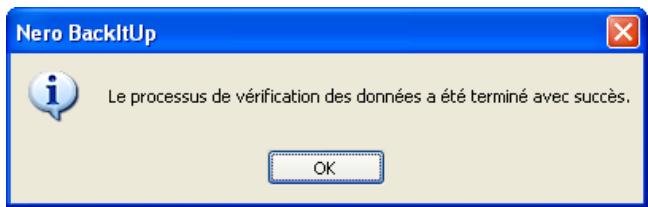
text_image
Nero BackItUp Le processus de vérification des données a été terminé avec succès. OKFig. 20: Boîte de dialogue "Le processus de vérification des données a été terminé avec succès".
- Cliquez sur le bouton OK.
La boîte de dialogue se ferme. Les résultats de la vérification de données s'affichent dans la zone de message marquée par l'icône ⚠. (Les messages de vérification et de système sont marquées par l'icône ⓘ).
11 Restauration des sauvegardes
Avec Nero BackItUp vous pouvez restaurer une sauvegarde. Dans ce processus, la sauvegarde peut être restaurée dans les dossiers sources, dans les dossiers sélectionnés ou sur un serveur FTP. La restauration sous Windows® permet la sélection de fichiers spécifiques, par opposition à la restauration avec Nero BackItUp ImageTool.
11.1 Écran Restauration
Dans l'écran Restauration, vous pouvez sélectionner une sauvegarde à restaurer. L'écran comprend une liste de toutes les sauvegardes, une zone d'affichage, la zone Filtres de fichier sélectionnés et le bouton Démarrer la restauration.
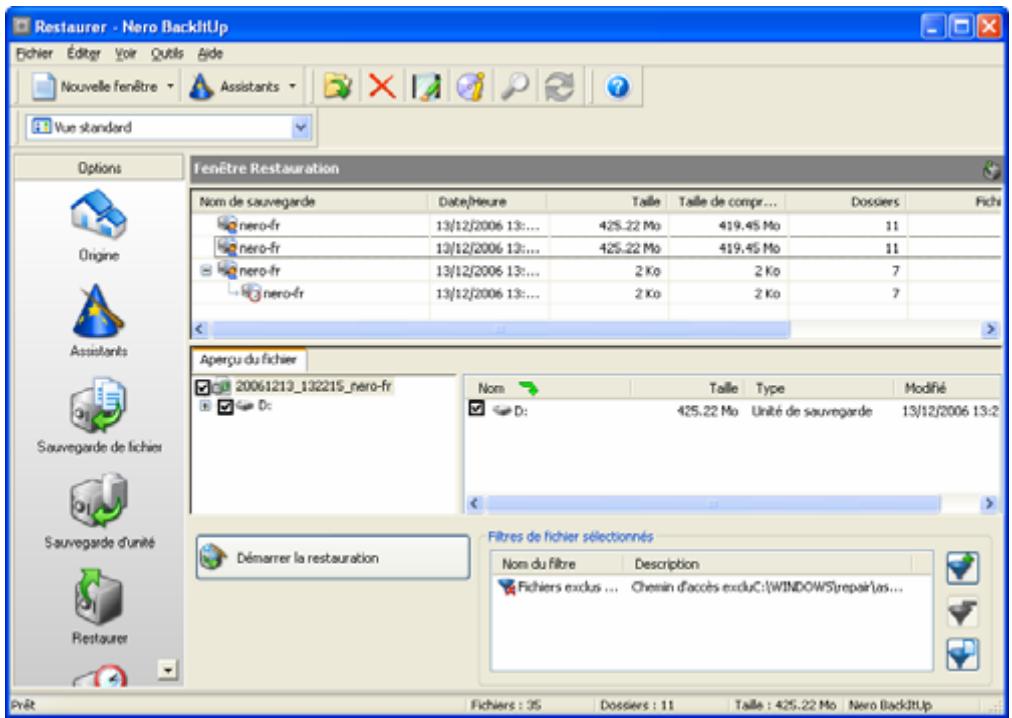
text_image
Restaurer - Nero BackItUp Bichier Éditer Voir Outils Aide Nouvelle fenêtre Assistants Vue standard Options Fenêtre Restauration Nom de sauvegarde Date/heure Taille Taille de compr... Dossiers Fichi nero-fr 13/12/2006 13:.... 425.22 Mo 419.45 Mo 11 nero-fr 13/12/2006 13:.... 425.22 Mo 419.45 Mo 11 nero-fr 13/12/2006 13:.... 2 Ko 2 Ko 7 nero-fr 13/12/2006 13:.... 2 Ko 2 Ko 7 Aperçu du fichier 20061213_132215_nero-fr D: Nom Taille Type Modifié D: 425.22 Mo Unité de sauvegarde 13/12/2006 13:2 Sauvegarde de fichier Sauvegarde d'unité Restaurer Démarrer la restauration Filtres de fichier sélectionnés Nom du filtre Description Fichiers exclus ... Chemin d'accès excluC:\WINDOWS\repair\as... Fichiers : 35 Dossiers : 11 Taille : 425.22 Mo Nero BackItUpFig. 21: Écran Restauration
L'onglet Affichage de l'unité est disponible pour les sauvegardes d'unité et présente les détails de l'unité sauvegardée avec toutes les partitions sauvegardées ou la partition sauvegardée. Les fichiers et dossiers sauvegardés de la sauvegarde sélectionnée sont affichés dans l'onglet Affichage du fichier. L'onglet Affichage du fichier propose trois types d'affichage que vous pouvez sélectionner via le menu déroulant dans la barre d'outil. Les vues suivantes sont disponibles :
| Vue standard | Affiche les dossiers de la sauvegarde sous forme d'arborescence dans la partie gauche de la fenêtre et le contenu du dossier sélectionné dans la partie droite. |
| Affichage du fichier sélectionné | Affiche tous les fichiers de la sauvegarde sous forme de liste. |
| Affichage de l'explorateur | Affiche les dossiers de l'ordinateur dans la partie gauche de la fenêtre et le contenu du dossier sélectionné dans la partie droite. Les fichiers et dossiers de la sauvegarde qui ont été ajoutés ou modifiés sont affichés en lettres vertes. Les dossiers qui ne font pas partie de la sauvegarde sont indiqués par une case grisée. |
Les boutons suivants sont disponibles :
| Démarrer la restauration | La fenêtre Assistant de restauration s'ouvre. |
| [3x7w] | Ouvre la boîte de dialogue Sélectionner les filtres des fichiers qui vous permet de sélectionner les filtres à appliquer aux fichiers à restaurer (Cf. Sélection et combinaison de filtres). |
| [3x24] | Supprime le filtre sélectionné de la liste Filtres de fichier sélectionnés. |
 | Ouvre la boîte de dialogue Paramètres de filtre qui vous permet de créer un nouveau filtre (Cf. Création de filtres). |
11.2 Restauration d'une sauvegarde de fichiers
Avec Nero BackItUp, vous pouvez restaurer des fichiers que vous avez sauvegardé sur votre ordinateur. Dans ce processus, vous pouvez sélectionner des fichiers individuels à restaurer. À l'opposé de la sauvegarde d'unité, les programmes et les systèmes d'exploitation ne peuvent être restaurés.

Sous Windows® Vista, la recherche de dossiers est prise en charge à la fois pour la sauvegarde et pour la restauration. Ce qui signifie que vous pouvez sauvegarder les recherches, les chemins d'accès et les documents originaux. La restauration est possible sur le chemin d'accès d'origine, un chemin sélectionné ou un dossier de recherche (dossier virtuel).
Procédez comme suit :
- Cliquez sur l'icône de menu Restaurer
→ L'écran Restauration apparaît.

Vous pouvez également démarrer la restauration via l'assistant. Pour ce faire, cliquez sur l'icône de menu Assistants, ensuite sur Restaurer la sauvegarde ou sur le bouton Assistants et ensuite sur Restaurer.
- Sélectionnez une sauvegarde.
→ Les fichiers et dossiers de la sauvegarde apparaissent dans la zone d'affichage.

Pour restaurer un ensemble de sauvegardes complètes (la première sauvegarde complète plus une ou plusieurs mises à jour de la sauvegarde), sélectionnez la dernière sauvegarde de l'ensemble de sauvegardes.

Les fichiers et dossiers qui font partie de la sauvegarde mais qui ne répondent pas aux critères du filtre s'affichent avec une case grisée dans la vue standard et dans l'affichage du fichier sélectionné.
- Rendre la sauvegarde disponible :
Si la sauvegarde est gravée sur un disque, placez le disque dans le lecteur.
Si la sauvegarde est enregistrée sur un disque dur, une unité réseau ou un support amovible, assurez-vous que l'ordinateur a accès à l'unité en question.
Si la sauvegarde est enregistrée en tant que fichier image, chargez l'image, par exemple, avec Nero ImageDrive.
- Pour exclure certains fichiers ou dossiers particuliers de la restauration, désactivez les cases appropriées.
- Appliquez ou supprimez les filtres souhaités (Cf. Filtres).

Vous ne pouvez pas inclure manuellement à la restauration (en cochant la case précédent le fichier) les fichiers exclus par les filtres de restauration. Cependant, vous pouvez ajouter certains fichiers spécifiques via la fonction Trouver le fichier.
-
Pour chercher des fichiers particuliers afin de les ajouter ou de les exclure de la restauration, exécutez une recherche de fichiers (Cf. Recherche de fichiers).
-
Cliquez sur le bouton Démarrer la restauration.
→ La fenêtre Assistant de restauration s'ouvre avec l'écran Paramètres de restauration. La sauvegarde sélectionnée est transférée dans le panneau d'affichage Nom de la sauvegarde.
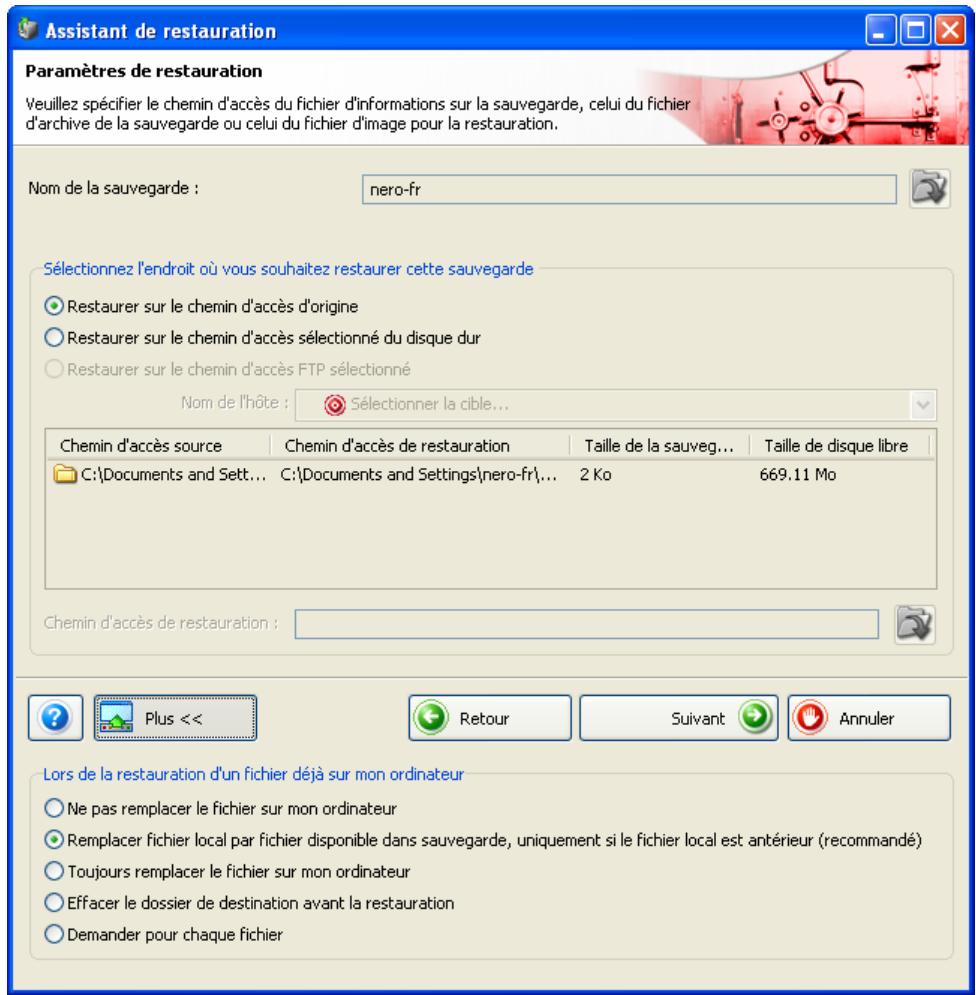
text_image
Assistant de restauration Paramètres de restauration Veuillez spécifier le chemin d'accès du fichier d'informations sur la sauvegarde, celui du fichier d'archive de la sauvegarde ou celui du fichier d'image pour la restauration. Nom de la sauvegarde : nero-fr Sélectionnez l'endroit où vous souhaitez restaurer cette sauvegarde Restaurer sur le chemin d'accès d'origine Restaurer sur le chemin d'accès sélectionné du disque dur Restaurer sur le chemin d'accès FTP sélectionné Nom de l'hôte : Sélectionner la cible... Chemin d'accès source Chemin d'accès de restauration Taille de la sauveg... Taille de disque libre C:\Documents and Sett... C:\Documents and Settings\nero-fr\... 2 Ko 669.11 Mo Chemin d'accès de restauration : Plus << Retour Suivant Annuler Lors de la restauration d'un fichier déjà sur mon ordinateur Ne pas remplacer le fichier sur mon ordinateur Remplacer fichier local par fichier disponible dans sauvegarde, uniquement si le fichier local est antérieur (recommandé) Toujours remplacer le fichier sur mon ordinateur Effacer le dossier de destination avant la restauration Demander pour chaque fichierFig. 22: Fenêtre Assistant de restauration, Écran Paramètres de restauration
- Pour restaurer la sauvegarde sur le chemin d'accès d'origine, sélectionnez le bouton d'option Restaurer sur le chemin d'accès d'origine.
-
Pour indiquer vous même le chemin où la sauvegarde sera restaurée :
-
Sélectionnez le bouton d'option Restaurer sur le chemin d'accès du disque dur sélectionné.
- Sélectionnez l'entrée souhaitée dans la liste.
→ Le panneau d'affichage et le bouton Chemin d'accès de restauration sont activés.

- Cliquez sur le bouton
→ La fenêtre Sélectionner un dossier s'ouvre.
- Sélectionnez le chemin d'accès de restauration souhaité et cliquez sur le bouton Sélectionner.
→ La fenêtre Sélectionner un dossier se ferme et le chemin d'accès de restauration sélectionné est transféré.
- Pour restaurer la sauvegarde sur un serveur FTP :

Vous devez auparavant avoir indiqué un serveur FTP afin d'utiliser cette fonction (Cf. Fenêtre Options).
- Sélectionnez le bouton d'option Restaurer sur le chemin d'accès FTP sélectionné.
- Sélectionnez un serveur FTP dans le menu déroulant Nom d'hôte.
→ La boîte de dialogue Statut à distance s'ouvre et une connexion au serveur FTP s'établit.
-
Cliquez sur le bouton OK.
→ La boîte de dialogue Statut à distance se ferme. -
Cliquez sur le bouton afin d'indiquer un répertoire pour la restauration.
→ La fenêtre Ouvrir dossier s'ouvre.
- Cliquez sur le bouton Nouveau répertoire et entrez un nom.
→ Un nouveau répertoire est créé et affiché dans la liste Nom de répertoire. -
Double-cliquez sur un répertoire dans la liste Nom de répertoire.
→ Le répertoire est transféré dans le panneau d'affichage Chemin. -
Cliquez sur le bouton Sélectionner.
→ La fenêtre Ouvrir dossier se ferme et le répertoire sélectionné est transféré.
-
Pour spécifier des options supplémentaires pour la restauration :
-
Cliquez sur le bouton Plus.
→ La zone d'extension s'ouvre.
-
Utilisez les boutons d'option pour sélectionner ce qu'il adviendra d'un fichier déjà existant sur l'ordinateur durant le processus de restauration.
-
Cliquez sur le bouton Suivant.
→ L'écran Fin de l'assistant de restauration apparaît. - Vérifiez les informations.
-
Au besoin, ajoutez des options supplémentaires dans la zone d'extension :
-
Pour que Nero BackItUp vérifie les fichiers après la restauration, cochez la case Vérifier les données après la restauration.
-
Si vous avez également sauvegardé des droits d'accès aux fichiers et dossiers dans la sauvegarde et que vous souhaitez les conserver, cochez la case Restaurer les droits d'accès des fichiers et dossiers.
-
Cliquez sur le bouton Restaurer.
L'écran Fin de l'assistant de restauration apparaît.
À présent vous pouvez démarrer la restauration (Cf. Lancement de la restauration).
11.3 Restauration d'une sauvegarde d'unité
Avec Nero BackItUp vous pouvez restaurer une sauvegarde d'unité. À l'opposé de la restauration avec Nero BackItUp ImageTool, dans ce processus, vous pouvez sélectionner des fichiers individuels à restaurer. Les programmes et systèmes d'exploitation peuvent être restaurés. Cependant, des problèmes peuvent survenir si vous voulez restaurer une unité ou une partition active, par exemple, il est impossible de verrouiller le disque dur ou la partition en cours d'utilisation pour la restauration. Dans ce cas, sélectionnez Nero BackItUp ImageTool (Cf. Nero BackItUp ImageTool).

Sous Windows ^® XP ^® , vous devez disposer des droits d'administrateur pour restaurer une sauvegarde d'unité.
Pour restaurer un disque dur ou une partition, procédez comme suit :
- Cliquez sur l'icône de menu Restaurer
→ L'écran Restauration apparaît.

Vous pouvez également démarrer la restauration via l'assistant. Pour ce faire, cliquez sur l'icône de menu Assistants, ensuite sur Restaurer la sauvegarde ou cliquez sur le bouton Assistants et ensuite sur Restaurer.
- Sélectionnez une sauvegarde.
→ Les détails de la sauvegarde apparaissent dans la zone d'affichage dans les onglets Affichage de l'unité et Affichage du fichier.
-
Pour afficher les fichiers sélectionnés et les vérifier manuellement :
-
Cliquez sur l'onglet Affichage du fichier.
→ La fenêtre Création d'une liste de fichiers s'ouvre et crée une liste des fichiers de la sauvegarde. Vous pouvez suivre le processus via la barre de progression et les messages.
Après la création de la liste, une boîte de dialogue s'ouvre avec un message approprié.
- Cliquez sur le bouton OK.
→ La boîte de dialogue se ferme.
- Cliquez sur le bouton Fermer.
→ La fenêtre Création d'une liste de fichiers se ferme.
Les fichiers du ou des dossier(s) sélectionné(s) sont affichés dans l'onglet Affichage du fichier.
- Pour exclure un fichier de la sauvegarde, désactivez la case précédent le fichier approprié.

Vous ne pouvez pas inclure manuellement à la restauration (en cochant la case précédent le fichier) les fichiers exclus par les filtres de restauration. Cependant, vous pouvez ajouter certains fichiers spécifiques via la fonction Trouver le fichier.
- Pour chercher des fichiers particuliers à ajouter ou à exclure de la sauvegarde, exécutez une recherche de fichiers (Cf. Recherche de fichiers).
- Si vous avez sauvegardé plusieurs partitions, sélectionnez-en une à restaurer.

Pour des raisons techniques, seule une partition peut être restaurée lors d'une procédure de restauration.
-
Rendre la sauvegarde disponible :
-
Si la sauvegarde a été gravée sur un disque, placez le disque dans le lecteur.
- Si la sauvegarde est enregistrée sur un disque dur, une unité réseau ou un support amovible, assurez-vous que l'ordinateur a accès à l'unité en question.
-
Si la sauvegarde est enregistrée en tant que fichier image, chargez l'image, par exemple, avec Nero ImageDrive.
-
Cliquez sur le bouton Démarrer la restauration.
→ La fenêtre Assistant de restauration s'ouvre avec l'écran Paramètres de restauration d'unité.
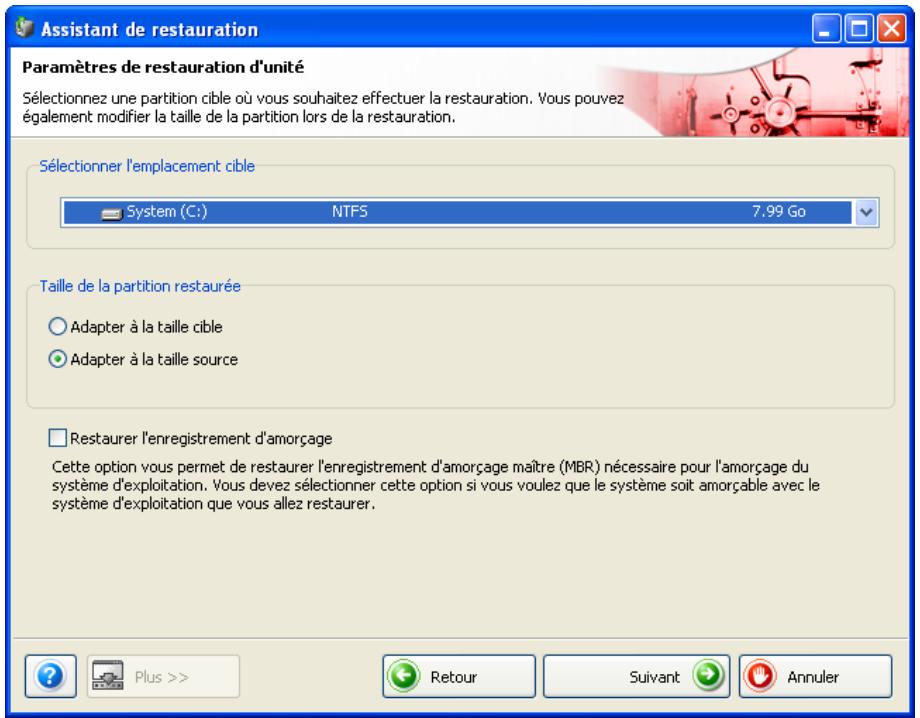
text_image
Assistant de restauration Paramètres de restauration d'unité Sélectionnez une partition cible où vous souhaitez effectuer la restauration. Vous pouvez également modifier la taille de la partition lors de la restauration. Sélectionner l'emplacement cible System (C:) NTFS 7,99 Go Taille de la partition restaurée Adapter à la taille cible Adapter à la taille source Restaurer l'enregistrement d'amorçage Cette option vous permet de restaurer l'enregistrement d'amorçage maître (MBR) nécessaire pour l'amorçage du système d'exploitation. Vous devez sélectionner cette option si vous voulez que le système soit amorçable avec le système d'exploitation que vous allez restaurer. ? Plus >> Retour Suivant AnnulerFig. 23: Fenêtre Assistant de restauration, Écran Paramètres de restauration d'unité
-
Dans le menu déroulant Sélectionner un emplacement cible, sélectionnez l'emplacement où la sauvegarde doit être restaurée :
-
Si vous avez sélectionné un disque dur entier (avec partitions) à restaurer, sélectionnez un disque dur comme emplacement cible (par exemple, Disque 1).
-
Si vous avez sélectionné une partition à restaurer, sélectionnez une partition comme emplacement cible (par exemple, Données (D)).
→ Si vous avez sélectionné un disque dur complet (par exemple, Disque 1) comme emplacement cible, la zone Taille de la partition restaurée est disponible.
- Dans la zone Taille de la partition restaurée, indiquez si la restauration s'adapte à la taille de la cible ou de la source.
Adapter à la taille de la cible : La taille de la partition cible restera intacte, la partition à restaurer s'adaptera en conséquence. Si la partition cible est plus grande que la partition source, la limite de la partition s'étend. Dans le cas contraire, elle se réduit en conséquence.

Conditions préalables : L'espace de stockage occupé de la partition source (restauration) doit être plus petit ou égal à la taille de la partition cible.
Adapter à la taille de la source : La taille de la partition source s'appliquera, la partition cible s'adaptera en conséquence. L'espace non requis de la partition restera de l'espace de stockage inutilisé qui pourra être réparti plus tard si nécessaire.
Conditions préalables : La partition source doit être plus petite que la partition cible et l'espace de stockage occupé de la partition source (restauration) doit être plus petit ou égal en taille à la partition cible.
-
Si le disque dur ou la partition à restaurer contient un système d'exploitation et que vous souhaitez que le système d'exploitation démarre au lancement de l'ordinateur, cochez la case Restaurer le Master Boot Record.
-
Cliquez sur le bouton Suivant.
L'écran Fin de l'assistant de restauration apparaît.
À présent vous pouvez démarrer la restauration (Cf. Lancement de la restauration).
11.4 Lancement de la restauration
Si vous avez sélectionné des fichiers ou une unité à restaurer, vous pouvez démarrer la restauration dans l'écran Fin de l'assistant de restauration.
Pour ce faire, procédez comme suit :
-
Vérifiez les informations.
-
Pour modifier les spécifications, cliquez sur le bouton Retour.
-
Pour que Nero BackItUp vérifie les fichiers après la restauration, cochez la case Vérifier les données après la restauration dans la zone d'extension.
-
Si vous avez également sauvegardé des droits d'accès aux fichiers et dossiers dans la sauvegarde et que vous souhaitez les conserver, cochez la case Restaurer les droits d'accès des fichiers et dossiers dans la zone d'extension.
-
Cliquez sur le bouton Restaurer.
L'écran Processus de restauration s'affiche et la restauration démarre. Vous pouvez suivre le processus de restauration via la barre de progression.
Pour restaurer une unité ou une partition, le disque dur approprié sur lequel vous restaurez sera verrouillé. Si le verrouillage n'est pas possible, un message d'erreur s'affiche.

Durant le processus de restauration, les options de configuration suivantes sont disponibles dans la zone d'extension :
Éteindre le PC automatiquement après la sauvegarde : Éteint le PC dès que la restauration est terminée.
Imprimer jaquette : Ouvre Nero CoverDesigner.
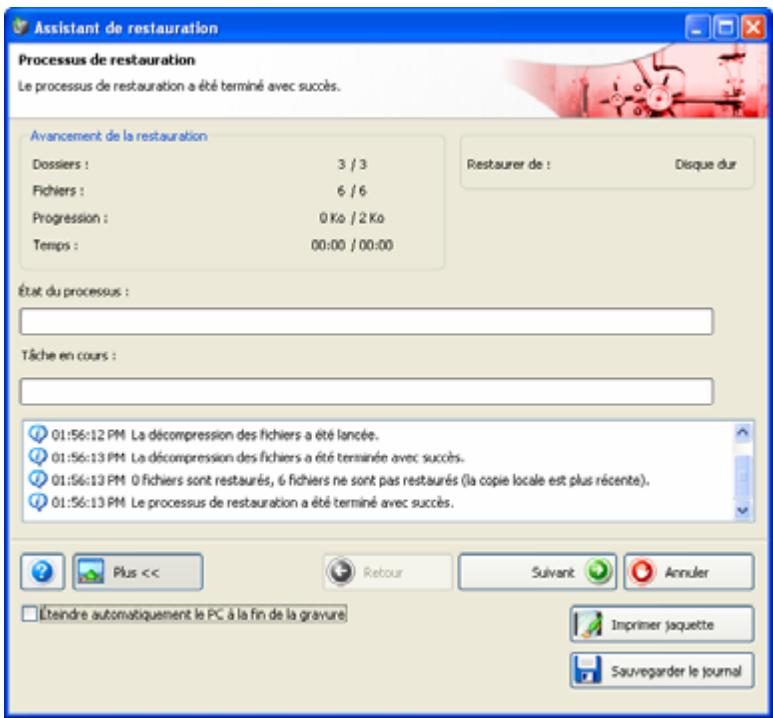
text_image
Assistant de restauration Processus de restauration Le processus de restauration a été terminé avec succès. Avancement de la restauration Dossiers : 3 / 3 Fichiers : 6 / 6 Progression : 0 Ko / 2 Ko Temps : 00:00 / 00:00 Restaurer de : Disque dur État du processus : Tâche en cours : 01:56:12 PM La décompression des fichiers a été lancée. 01:56:13 PM La décompression des fichiers a été terminée avec succès. 01:56:13 PM 0 fichiers sont restaurés, 6 fichiers ne sont pas restaurés (la copie locale est plus récente). 01:56:13 PM Le processus de restauration a été terminé avec succès. ? Plus << Retour Suivant Annuler Éteindre automatiquement le PC à la fin de la gravure Imprimer jaquette Sauvegarder le journalFig. 24: Fenêtre Assistant de restauration, Écran Processus de restauration
Pour restaurer un ensemble de sauvegardes complètes mais dont l'une des sauvegardes se trouve ailleurs, par exemple, sur un disque différent ou un fichier image, une boîte de dialogue vous demandant de fournir la sauvegarde requise s'ouvre.
- Fournissez la sauvegarde et cliquez sur le bouton OK.
→ Le processus de restauration continue. Lorsque le processus de restauration est terminé une boîte de dialogue s'ouvre. Si la restauration a démarré sur un disque, le disque sera éjecté.
text_image
Nero BackItUp Le processus de restauration a été terminé avec succès. OKFig. 25: Boîte de dialogue "Processus de restauration terminé avec succès."
- Cliquez sur le bouton OK.
→ La boîte de dialogue se ferme.
→ Vous avez restauré une sauvegarde.
À présent, vous pouvez sauvegarder le journal ou cliquer sur le bouton Suivant et démarrer d'autres actions telles que l'exécution de la même sauvegarde, la création d'une nouvelle sauvegarde ou la fermeture de l'assistant.
Si vous avez restauré une sauvegarde d'unité, il est peut-être nécessaire de redémarrer l'ordinateur afin que le système puisse se mettre à jour.
12 Filtres
Nero BackItUp permet de définir des filtres et de les appliquer aux sauvegardes et restaurations. Le filtre inclut ou exclut certains fichiers selon sa configuration. Vous pouvez également combiner des filtres.
12.1 Filtres standards
Nero BackItUp comprend deux filtres standards :
■ Toutes les images - Inclut tous les fichiers images connus
■ Fichiers exclus pour toutes les sauvegardes - Exclut les fichiers système
12.2 Création de filtres
Vous pouvez créer des filtres afin de filtrer certains fichiers pour la sauvegarde ou la restauration. Vous pouvez soit créer des filtres pour une sauvegarde particulière soit pour toutes les sauvegardes et restaurations.
Pour créer un filtre, procédez comme suit :
-
Pour créer des filtres qui seront par la suite disponibles pour chaque sauvegarde et pour chaque restauration :
-
Cliquez sur le menu Fichier et ensuite sur Options.
→ La fenêtre Options s'ouvre.
- Cliquez sur l'onglet Filtres de fichiers.
-
Cliquez sur le bouton Créer.
-
Pour créer des filtres pour une sauvegarde particulière, cliquez sur le bouton Créer dans l'écran Sauvegarde de fichiers ou dans la zone d'extension de la fenêtre Assistant de sauvegarde.
-
Pour créer des filtres pour une restauration particulière, cliquez sur le bouton Créer dans l'écran Restauration de fichiers ou dans la zone d'extension de la fenêtre Assistant de restauration.
→ La fenêtre Paramètres du filtres'ouvre.
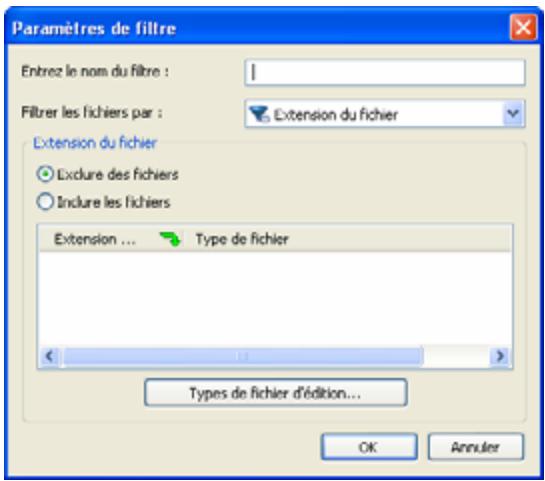
text_image
Paramètres de filtre Entrez le nom du filtre : Filter les fichiers par : Extension du fichier Extension du fichier Exclure des fichiers Inclure les fichiers Extension ... Type de fichier Types de fichier d'édition... OK AnnulierFig. 26: Fenêtre Paramètres du filtre
-
Entrez un nom pour le filtre dans le champ texte Entrez un nom de filtre.
-
Sélectionnez un type de filtre dans le menu déroulant Filtrer les fichiers par.
→ Une zone de définition appropriée au type de filtre sélectionné apparaît en-dessous du menu déroulant.
-
Si vous sélectionnez le type de filtre Extension du fichier
-
Sélectionnez le bouton d'option Exclure des fichiers pour exclure des fichiers avec une certaine extension.
-
Sélectionnez le bouton d'option Inclure des fichiers pour inclure des fichiers avec une certaine extension.
-
Cliquez sur le bouton Modifier types de fichiers.
→ La fenêtre Ajouter des types de fichiers inclus/exclus s'ouvre.
-
Cliquez sur le bouton >> pour ajouter des extensions de fichiers.
-
Cliquez sur le bouton << pour supprimer des extensions de fichiers.
-
Au besoin, entrez les extensions de fichiers définies par l'utilisateur.
-
Cliquez sur le bouton OK.
→ La fenêtre se ferme. Les extensions de fichiers sont ajoutées à la liste.
-
Si vous avez sélectionné le type de filtre Date :
-
Dans le menu déroulant Rechercher tous les fichiers, sélectionnez si les fichiers désirés sont à générer, modifier ou appeler pour la dernière fois à une certaine date.
-
Utilisez les boutons d'option pour sélectionner une date ou une période.
-
Si vous avez sélectionné le type de filtre Taille :
-
Dans le menu déroulant Taille, indiquez si les fichiers souhaités doivent avoir une taille minimum ou maximum.
-
Indiquez la taille en Mo.
-
Si vous avez sélectionné le type de filtre Attribut :
-
Cochez les cases des attributs pour lesquels vous souhaitez préciser davantage les spécifications.
-
Dans le menu déroulant, indiquez si les fichiers avec l'attribut respectif sont à sélectionner ou à exclure de la sélection.
-
Si vous avez sélectionné le type de filtre Chemin d'accès exclu :
-
Cliquez sur le bouton Ajouter.
→ La fenêtre Sélectionner un dossier s'ouvre.
- Sélectionnez un dossier et cliquez sur le bouton OK.
→ Le chemin d'accès au dossier sélectionné est ajouté à la liste Exclure les chemins d'accès suivants. Le dossier ainsi que tous ses sous-dossiers sont exclus lors du processus de filtration.
-
Ajoutez des chemins d'accès supplémentaires souhaités.
-
Pour à nouveau sélectionner un chemin d'accès, cliquez sur le bouton Supprimer.
-
Si vous avez ouvert la fenêtre Paramètres de filtre via l'écran Sauvegarde de fichiers ou Restauration mais que vous souhaitez rendre le filtre disponible pour chaque sauvegarde ou chaque restauration future, cochez la case Enregistrer dans les options de filtre de fichiers.
- Cliquez sur le bouton OK.
→ La fenêtre se ferme et le filtre créé est transféré et enregistré.
12.3 Sélection et combinaison de filtres
Vous pouvez sélectionner et combiner les filtres créés dans Nero BackItUp.
Les filtres de même type (par exemple, le type de filtre Extension du fichier) sont liés par la relation OU. Ce qui signifie que les fichiers auxquels s'applique l'une ou les deux conditions sont filtrés.
Les filtres de types différents sont liés par la relation ET. Ce qui signifie que les fichiers auxquels s'applique les deux conditions sont filtrés.
Pour sélectionner et combiner des filtres, procédez comme suit :
-
Pour combiner des filtres en général et les sauvegarder en tant que profil :
-
Cliquez sur le menu Fichier et ensuite sur Options.
→ La fenêtre Options s'ouvre.
- Cliquez sur l'onglet Sauvegarde.
-
Cliquez sur le bouton Ajouter/Enlever.
-
Pour combiner des filtres pour une sauvegarde particulière, cliquez sur le bouton Ajouter dans l'écran Sauvegarde de fichiers ou dans la zone d'extension de la fenêtre Assistant de sauvegarde.

- Pour combiner des filtres pour une restauration particulière, cliquez sur le bouton Ajouter dans l'écran Restauration ou dans la zone d'extension de la fenêtre Assistant de restauration.

→ La fenêtre Sélectionner les filtres des fichiers s'ouvre.
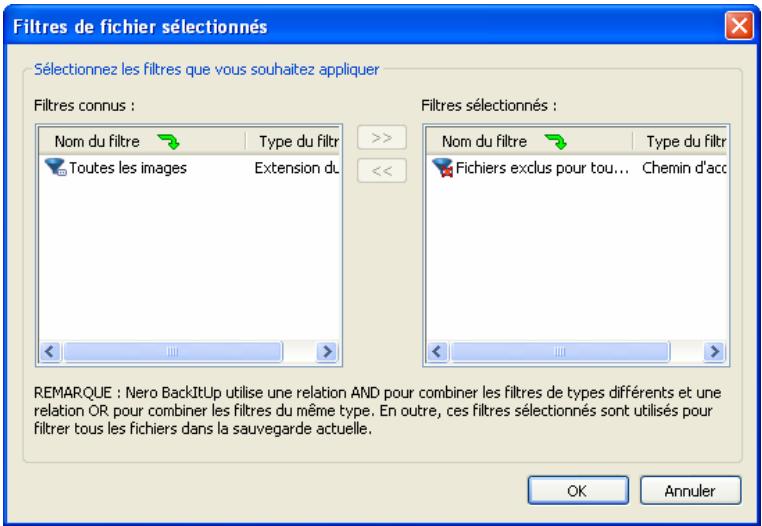
text_image
Filtres de fichier sélectionnés Sélectionnez les filtres que vous souhaitez appliquer Filtres connus : Nom du filtre Toutes les images Type du filtr Extension du Filtres sélectionnés : Nom du filtre Fichiers exclus pour tou... Chemin d'acc REMARQUE : Nero BackItUp utilise une relation AND pour combiner les filtres de types différents et une relation OR pour combiner les filtres du même type. En outre, ces filtres sélectionnés sont utilisés pour filtrer tous les fichiers dans la sauvegarde actuelle. OK AnnulerFig. 27: Fenêtre Sélectionner les filtres des fichiers
-
Pour sélectionner les filtres :
-
Sélectionnez les filtres désirés dans la liste Filtres connus.
-
Cliquez sur le bouton >>.
→ Le filtre est ajouté à la liste Filtres sélectionnés.
-
Pour ne pas appliquer de filtre.
-
Sélectionnez le filtre dans la liste Filtres sélectionnés.
-
Cliquez sur le bouton <<.
→ Le filtre est supprimé de la liste Filtres sélectionnés.
- Cliquez sur le bouton OK.
La fenêtre se ferme et la combinaison de filtres sélectionnée est appliquée. Si vous avez combiné les filtres dans la fenêtre Options, vous pouvez à présent enregistrer le profil modifié sous un nom différent (Cf. Onglet Sauvegarde).
13 Recherche de fichiers
Vous pouvez utiliser la fonction Trouver le fichier pour rechercher des fichiers spécifiques sur votre ordinateur, des sauvegardes de fichiers, des restaurations de fichiers et des sauvegardes d'unité. Vous pouvez ajouter ou exclure les fichiers de la sauvegarde ou de la restauration. En utilisant cette fonction, vous pouvez même ajouter les fichiers qui ne répondent pas aux critères du filtre. La fonction Trouver le fichier n'est disponible que dans les écrans appropriés, elle n'est pas disponible dans les assistants.
Pour rechercher des fichiers spécifiques, procédez comme suit :
- Cliquez sur le bouton
→ La boîte de dialogue Trouver le fichier s'ouvre.
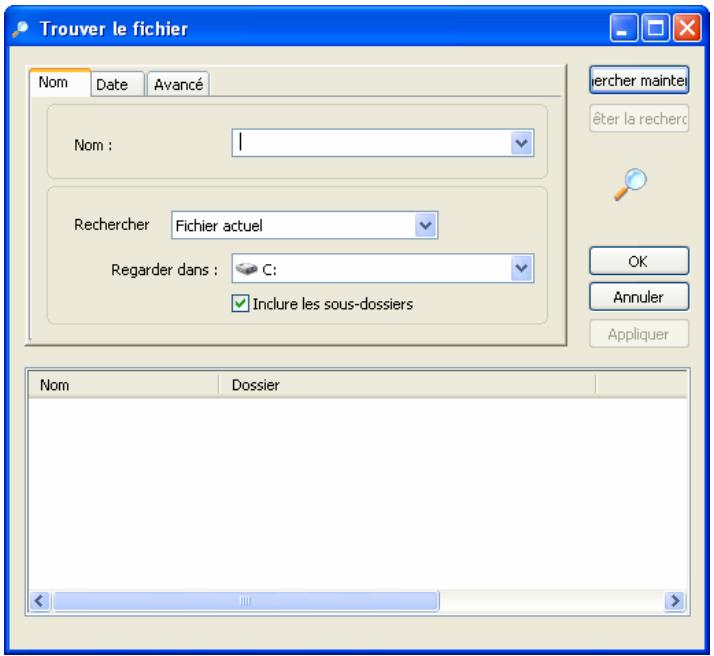
text_image
Trouver le fichier Nom Date Avancé Nom : I Rechercher Fichier actuel Regarder dans : C: Inclure les sous-dossiers Chercher maintel êter la recherche OK Annuler Appliquer Nom DossierFig. 28: Boîte de dialogue Trouver le fichier
- Dans le menu déroulant Regarder dans, indiquez où doit s'exécuter la recherche.
- Pour exécuter la recherche également dans les sous-dossiers, cochez la case Inclure les sous-dossiers.
- Pour rechercher des fichiers par nom, saisissez le texte dans la case Nom.
- Pour rechercher des fichiers d'une date ou d'une période définie, cliquez sur l'onglet Date et indiquez les critères de recherche en utilisant les boutons d'option.
- Pour rechercher des fichiers de type ou de taille définis, cliquez sur l'onglet Recherche avancée.
- Indiquez l'extension du fichier souhaitée dans le menu déroulant Type.
- Dans le menu déroulant Taille, vous pouvez indiquer si le fichier doit avoir une taille minimum ou maximum ou entrer la taille souhaitée en Ko.

Pour ne spécifier aucune restrictions, laissez la case vide ou choisissez les paramètres par défaut.
- Cliquez sur Rechercher maintenant.
→ La recherche s'exécute. Les résultats de la recherche s'affichent dans la liste plus bas.
-
Pour inclure un fichier dans la sauvegarde/restauration, cochez la case précédent ce fichier.
-
Pour exclure un fichier de la sauvegarde/restauration, cochez la case précédent ce fichier.
-
Cliquez sur le bouton Appliquer.
→ Les fichiers sélectionnés sont appliqués.
- Cliquez sur le bouton OK.
→ Vous avez utilisé la fonction Trouver le fichier dans la sauvegarde ou la restauration.
14 Nero BackItUp ImageTool
Nero BackItUp ImageTool est une sorte de version simplifiée de Nero BackItUp qui est lancée à partir un disque. Le disque amorçable est créé avec Nero BackItUp. Nero BackItUp ImageTool propose les possibilités graphiques suivantes :
■ Sauvegarde d'unité
■ Vérification de la sauvegarde d'unité
Restauration d'unité
Lorsque vous lancez Nero BackItUp ImageTool à partir d'un disque, les disques durs de l'ordinateur sont inactifs. Ce qui signifie que vous pouvez sauvegarder ou restaurer une unité sans erreurs de vérification.
14.1 Création d'un disque amorçable
Avec Nero BackItUp, vous pouvez créer un CD/DVD amorçable qui lance Nero BackItUp. Dans ce processus, les serveurs FTP entrés dans les options de Nero BackItUp (Cf. Onglet FTP) sont transférés dans Nero BackItUp ImageTool.
Pour créer un CD/DVD amorçable, procédez comme suit :
- Insérez un CD/DVD dans le graveur.
- Dans la barre d'outils Nero BackItUp, cliquez sur le menu Outils et ensuite sur Créer un disque amorçable.
→ La boîte de dialogue Créer un disque amorçable s'ouvre.
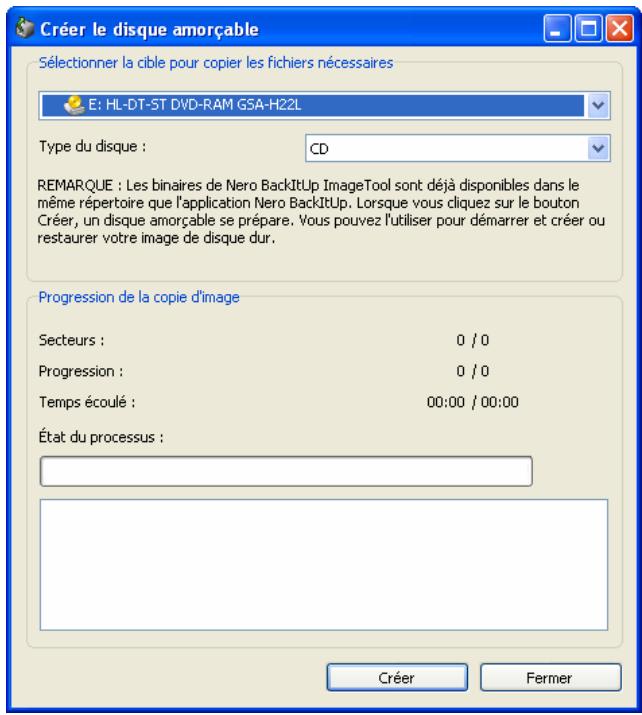
text_image
Créer le disque amorçable Sélectionner la cible pour copier les fichiers nécessaires E: HL-DT-ST DVD-RAM GSA-H22L Type du disque : CD REMARQUE : Les binaires de Nero BackItUp ImageTool sont déjà disponibles dans le même répertoire que l'application Nero BackItUp. Lorsque vous cliquez sur le bouton Créer, un disque amorçable se prépare. Vous pouvez l'utiliser pour démarrer et créer ou restaurer votre image de disque dur. Progression de la copie d'image Secteurs : 0 / 0 Progression : 0 / 0 Temps écoulé : 00:00 / 00:00 État du processus : Créer FermerFig. 29: Boîte de dialogue Créer un disque amorçable
- Sélectionnez le graveur approprié dans le menu déroulant plus haut.
- Sélectionnez le type de disque inséré dans le menu déroulant Type de disque.
5. Cliquez sur le bouton Créer.
→ Le processus de création démarre, vous pouvez suivre le processus via la barre de progression et les messages. Une fois le processus de création terminé, le disque est éjecté et une boîte de dialogue affichant le message "Le processus de copie d'image s'est terminé avec succès" s'ouvre.
text_image
Nero BackItUp Le processus de copie d'image a été achevé avec succès. OKFig. 30: Boîte de dialogue après création d'un amorçable avec succès
6. Cliquez sur le bouton OK.
→ La boîte de dialogue se ferme.
7. Cliquez sur le bouton Fermer.
→ La boîte de dialogue Créer un disque amorçable se ferme. Vous avez créé un disque amorçable.
14.2 Lancement de Nero BackItUp ImageTool
Nero BackItUp démarre à partir du CD/DVD amorçable créé avec Nero BackItUp. Si vous démarrez à partir d'un CD/DVD, l'ordinateur démarre sans avoir accès au disque dur. Étant donné que le disque dur est inactif, une sauvegarde ou une restauration sans erreurs de vérification est possible.
Les conditions préalables doivent être remplies afin que l'ordinateur puisse démarrer à partir du disque :
La séquence de début doit être définie dans le BIOS de telle manière que le lecteur soit adressé comme unité de démarrage (séquence de début CD-ROM, C, A par exemple).
Dans le cas d'un lecteur de CD-ROM SCSI, ce lecteur doit être connecté à un adaptateur SCSI muni d'un BIOS séparé dans lequel les paramètres peuvent être modifiés en conséquence. (Cela ne fonctionnera que s'il n'y a pas de disque dur IDE puisqu'il précède l'adaptateur SCSI dans la séquence d'amorçage).
■ Le CD/DVD amorçable que vous avez créé avec Nero BackItUp est inséré dans le lecteur.

Étant donné qu'il est impossible d'insérer un CD/DVD lorsque l'ordinateur est éteint, allumez d'abord votre ordinateur comme d'habitude, insérez le CD/DVD et éteignez-le ensuite.
Il est important que le CD/DVD soit déjà dans le lecteur lors du démarrage car l'ordinateur ne démarre à partir du CD/DVD que dans ce cas.
Pour démarrer l'ordinateur à partir du disque et démarrer Nero BackItUp ImageTool, procédez comme suit :
8. Démarrez l'ordinateur.
→ L'ordinateur démarre à partir du CD/DVD.
Nero BackItUp ImageTool charge. Vous pouvez suivre le processus via les messages qui s'affichent à l'écran.
L'écran Nero BackItUp ImageTool apparaît.
9. Dans la liste Veuillez choisir la langue, sélectionnez la langue de Nero BackItUp ImageTool. Cliquez sur le bouton OK.
→ L'écran principal de Nero BackItUp ImageTool apparaît. Une boîte de dialogue avec le contrat de licence s'ouvre.
10. Lisez attentivement le contrat de licence. Si vous acceptez les termes de ce contrat, cliquez sur « J'accepte tous les termes du contrat de licence qui précède ». Pour utiliser Nero BackItUp ImageTool, vous devez accepter.
11. Cliquez sur le bouton OK pour fermer la boîte de dialogue.
→ Vous avez lancé Nero BackItUp ImageTool à partir du disque.

Après le démarrage de Nero BackItUp ImageTool, le CD/DVD n'est plus nécessaire. Aussi, vous pouvez retirer le CD/DVD du lecteur si vous avez besoin du lecteur pour un disque de sauvegarde ou de restauration.
14.3 Interface du programme
L'interface du programme Nero BackItUp ImageTool est le point de départ de toute action exécutée avec Nero BackItUp ImageTool et est orientée vers l'interface du programme Nero BackItUp.
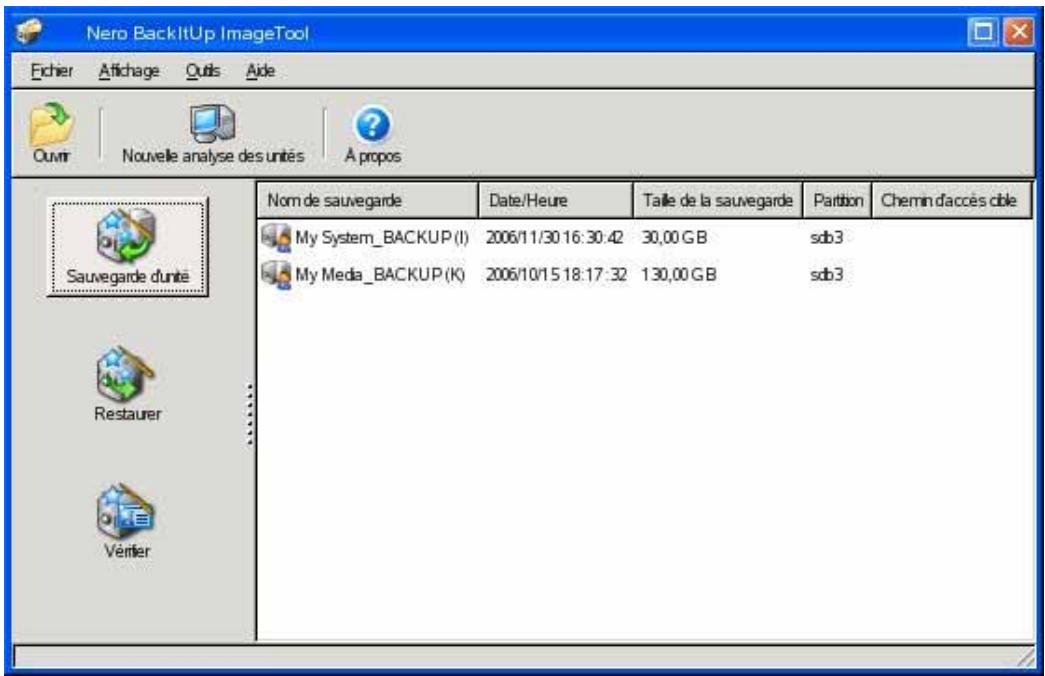
text_image
Nero BackItUp ImageTool Eichier Affichage Ouits Aide Ouvir Nouvelle analyse des unités À propos Nom de sauvegarde Date/Heure Taille de la sauvegarde Partition Chemin d'accès cble My System_BACKUP (I) 2006/11/30 16:30:42 30,00 GB sdb3 My Media_BACKUP (K) 2006/10/15 18:17:32 130,00 GB sdb3 Sauvegarde d'unte Restaurer VérifierFig. 31: Interface du programme Nero BackItUp ImageTool
Les boutons suivants sont disponibles :
| Barre de menu | |
| Fichier | Ouvre le menu Fichier qui contient les tâches relatives au programme telles que Ouvrir et Fermer. Vous pouvez également définir, importer et exporter les options, sauvegarder le fichier journal et redémarrer ou éteindre le système. |
| Affichage | Ouvre le menu Affichage qui vous permet de choisir les barres d'outils qui seront affichées . |
| Outils | Ouvre le menu Outils qui vous permet de lancer les assistants. Vous pouvez également afficher les informations concernant le disque inséré, effacer un disque réinscriptible et mettre à jour les infos périphérique. |
| Aide | Ouvre le menu Aide qui vous permet d'accéder aux informations sur Nero BackItUp ImageTool. |
| Barre d'outils | |
| Ouvrir | Ouvre une sauvegarde d'unité à restaurer. |
| Nouvelle analyse des unités | Met à jour les informations sur les disques durs, les unités et périphériques connectés. |
| À propos | Affiche des informations sur Nero BackItUp ImageTool comme le numéro de la version. |
| Zone de liste | |
| Sauvegarde d'unité | Démarre une sauvegarde d'unité (Cf. Sauvegarde d'unité). |
| Restaurer | Démarre la restauration d'une sauvegarde d'unité (Cf. Restauration d'une sauvegarde d'unité). |
| Vérification | Démarre la vérification d'une sauvegarde d'unité (Cf. Vérification d'une sauvegarde d'unité). |
14.3.1 Fenêtre Options
La fenêtre Options propose des options de configuration pour réseau et FTP. Pour ouvrir la fenêtre, utilisez le menu Fichier et ensuite Options.
Les onglets suivants sont disponibles :
| FTP | Configure un serveur FTP (Cf. Onglet FTP).Vous trouvez ici les serveurs FTP entrés dans Nero BackItUp lors de la création du CD/DVD amorçable.Les serveurs FTP ne s'affichent et ne peuvent être configurés que si le réseau a été configuré. |
| Réseau | Propose des options de configuration :Aucun : Aucun réseau n'est configuré.DHCP : Référence dynamiquement l'adresse IP.IP statique : Utilise une adresse IP statique que vous entrez dans les champs texte.La configuration du réseau est une condition préalable pour que Nero BackItUp ImageTool puisse établir une connexion avec un serveur FTP. |
14.4 Fenêtre Fichier/Dossier
La fenêtre Fichier ou Dossier s'ouvre lorsque vous sélectionnez un fichier ou un dossier, par exemple, une sauvegarde d'unité à restaurer. La fenêtre est similaire aux fenêtres de recherche dans Windows®.
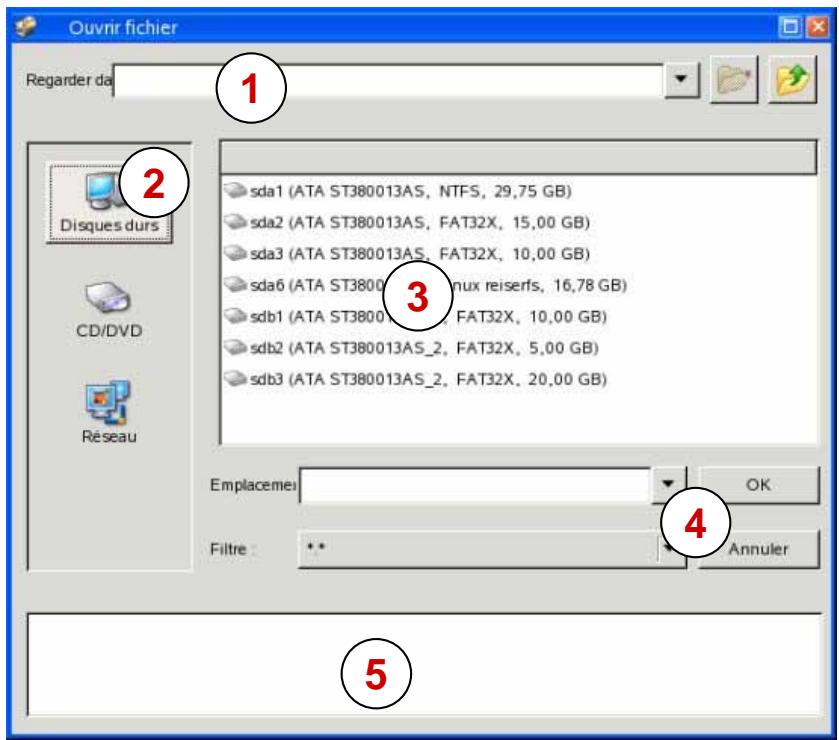
text_image
Ouvir fichier Regarder da 1 2 sda1 (ATA ST380013AS, NTFS, 29,75 GB) sda2 (ATA ST380013AS, FAT32X, 15,00 GB) sda3 (ATA ST380013AS, FAT32X, 10,00 GB) sda6 (ATA ST380013AS_2, linux reiserfs, 16,78 GB) sdb1 (ATA ST380013AS_2, FAT32X, 10,00 GB) sdb2 (ATA ST380013AS_2, FAT32X, 5,00 GB) sdb3 (ATA ST380013AS_2, FAT32X, 20,00 GB) CD/DVD Réseau Emplacement: OK Filtre: ** 4 Annuler 5Fig. 32: Fenêtre Nero BackItUp ImageTool Fichier / Dossier
Les éléments suivants sont disponibles :
| 1 | Regarder dans | Affiche les informations d'accès. Utilisez les boutons pour créer un nouveau dossier ou pour passer au dossier suivant. |
| 2 | Disques durs | Affiche le contenu des disques durs dans la zone d'affichage. |
| CD/DVD | Éjecte tous les lecteurs et les affiche dans la zone d'affichage. | |
| Réseau | Affiche le réseau dans la zone d'affichage. | |
| FTP | Affiche les serveurs FTP entrés dans la zone d'affichage (Cf. Fenêtre Options). | |
| 3 | Zone d'affichage | Affiche le contenu sélectionné. Vous pouvez ouvrir un dossier ou une entrée en double-cliquant dessus. |
| 4 | Emplacement | Indique le chemin d'accès actuel ou indique le nom du fichier. |
| Filtres | Ce bouton n'est actuellement pas attribué. | |
| OK | Ferme la fenêtre et transfère le dossier ou le fichier sélectionné. | |
| Annuler | Annule l'action et ferme la fenêtre. | |
| 5 | Zone de message | Affiche les messages lors de la lecture des unités. |
14.5 Sauvegarde d'unité
Avec Nero BackItUp ImageTool, vous pouvez sauvegarder un disque dur ou une partition. L'avantage par rapport à Nero BackItUp est que l'unité n'est pas active puisque vous démarrez Nero BackItUp ImageTool à partir du disque. Aussi, vous éviterez les erreurs de vérification durant le processus de sauvegarde.
Nero BackItUp ImageTool prend en charge les types de disque suivants : CD, DVD, HD DVD, et Blu-ray. Le type de disque gravé dépend du graveur utilisé.
Pour sauvegarder une unité avec Nero BackItUp ImageTool, vous devez d'abord sélectionner l'unité. Ensuite, vous pouvez graver la sauvegarde sur un disque ou l'enregistrer sur le disque dur. Vous pouvez également sauvegarder sur un serveur FTP ou en tant que fichier image. Si vous avez installé un nouveau périphérique, vous devez peut-être cliquez sur le bouton Vérifier périphérique afin que Nero BackItUp ImageTool le détecte.
14.5.1 Sélection d'une unité
Pour sélectionner une unité pour la sauvegarde avec Nero BackItUp, procédez comme suit :
- Cliquez sur le bouton Sauvegarde d'unité.
→ La fenêtre Assistant de sauvegarde d'unité s'ouvre avec l'écran principal.
- Cliquez sur le bouton Suivant.
→ L'écran Sélectionner une partition ou un disque dur apparaît.
- Pour sauvegarder un disque dur, cliquez sur le bouton approprié dans la liste Nom d'unité.
→ Le disque dur et toutes ses partitions sont sélectionnées et marquées.
- Pour sauvegarder une partition, cliquez sur le bouton approprié dans la liste Noms de partitions.
→ La partition est sélectionnée et marquée.

Vous pouvez sélectionner plusieurs partitions d'un disque dur pour la sauvegarde.
Vous avez sélectionné un disque dur ou une partition à sauvegarder. Pour continuer avec la sauvegarde d'unité, cliquez sur le bouton Suivant et indiquez la cible de la sauvegarde (Cf. Gravure d'une sauvegarde sur un disque ou sauvegarde sur un disque dur, Téléchargement d'une sauvegarde sur un serveur FTP, ou Enregistrement d'une sauvegarde en tant que fichier image).
14.5.2 Gravure de la sauvegarde sur un disque ou sauvegarde sur un disque dur
Après avoir sélectionné une unité à sauvegarder, vous pouvez démarrer la sauvegarde d'unité et la graver sur un disque ou l'enregistrer sur un disque dur. Ce qui est réalisé dans les écrans Paramètres de la sauvegarde et Fermeture de l'assistant de sauvegarde.
Pour démarrer une sauvegarde et la graver sur un disque ou l'enregistrer sur un disque dur, procédez comme suit :
- Pour graver la sauvegarde sur un disque, sélectionnez le graveur dans le menu déroulant Cible.
- Pour enregistrer une sauvegarde sur un disque dur :
- Dans le menu déroulant Cible, sélectionnez un disque dur, une unité réseau ou une unité amovible.
- Dans la case Chemin d'accès cible, indiquez le chemin d'accès du dossier dans lequel la sauvegarde doit être enregistrée.

Sauvegarder sur un disque formaté en NTFS n'est pas possible (Cf. Systèmes de fichiers pris en charge).
-
Ajoutez des paramètres supplémentaires si nécessaire (Cf. Écran Paramètres de la sauvegarde ou Nero BackItUp).
-
Cliquez sur le bouton Suivant.
→ L'écran Fermeture de l'assistant de sauvegarde apparaît.
-
Vérifiez les paramètres de l'écran Fermeture de l'assistant de sauvegarde et indiquez les options supplémentaires, si nécessaire (Cf. le comparable Écran Fermeture de l'assistant de sauvegarde de Nero BackItUp).
-
Cliquez sur le bouton Sauvegarde.
→ L'écran Processus de sauvegarde apparaît et la sauvegarde démarre. Vous pouvez suivre le processus via la barre de progression et les messages.

Les options de configuration suivantes sont disponibles durant le processus de sauvegarde :
Éteindre le PC automatiquement après la sauvegarde : Éteint le PC dès que la sauvegarde est terminée.
-
Pour graver un disque, la boîte de dialogue Attente de disque ainsi que tous les lecteurs s'ouvrent.
-
Insérez un disque vierge adéquat.
→ Le processus de sauvegarde continue. Nero BackItUp ImageTool démarre automatiquement ou continue un disque multisession.
Si la sauvegarde est gravée sur plusieurs disques, la boîte de dialogue Attente de disque s'ouvre et les lecteurs s'ouvrent une fois le disque plein.
- Retirer le disque enregistré et insérez un disque vierge.
→ Le processus de sauvegarde continue et le disque vierge inséré est gravé.
- Répétez les étapes précédentes jusqu'à ce que la sauvegarde soit complètement gravée sur les disques.
→ Si vous avez coché la case Vérifier les données après la sauvegarde dans l'écran Fermeture de l'assistant de sauvegarde et que la sauvegarde a été gravée sur un seul disque, le disque est éjecté, rechargé automatiquement et la vérification commence. Si vous avez coché la case Vérifier les données après la sauvegarde dans l'écran Fermeture de l'assistant de sauvegarde et que la sauvegarde a été gravée sur plusieurs disques, le disque est éjecté et la fenêtre Dossier s'ouvre (Cf. Fenêtre Fichier/Dossier).
- Cliquez sur le bouton CD/DVD.
→ Les lecteurs s'ouvrent.
-
Insérez le premier disque de la sauvegarde afin de le vérifier.
-
Sélectionnez le lecteur approprié dans la zone d'affichage et cliquez sur le bouton OK.
→ Le processus de vérification démarre et le premier disque est vérifié. Ensuite, ce disque est éjecté et la fenêtre Dossier s'ouvre à nouveau (Cf. Fenêtre Fichier/Dossier).
- Répétez les deux étapes précédentes dans l'ordre chronologique pour chaque disque de la sauvegarde.
→ Lorsque le processus de sauvegarde est terminé, le disque est éjecté et une boîte de dialogue s'ouvre.
- Cliquez sur le bouton OK.
→ La boîte de dialogue se ferme.
→ Vous avez gravé la sauvegarde d'unité sur un disque ou vous l'avez enregistré sur le disque dur avec Nero BackItUp ImageTool. Vous pouvez maintenant enregistrer le journal ou cliquer sur le bouton Suivant et démarrer d'autres actions, ou fermer l'assistant.
14.5.3 Téléchargement d'une sauvegarde sur un serveur FTP
Après avoir sélectionné une unité à sauvegarder (Cf. Sélection d'une unité), vous pouvez démarrer la sauvegarde d'unité et la télécharger sur le serveur FTP. Ce qui est réalisé dans les écrans Paramètres de la sauvegarde et Fermeture de l'assistant de sauvegarde.

Cette fonction n'est disponible que si vous avez entré un serveur FTP dans les options (Cf. Onglet FTP).
Pour télécharger la sauvegarde d'unité sur un serveur FTP, procédez comme suit :
- Sélectionnez le serveur FTP souhaité dans le menu déroulant Cible.
- Sélectionnez un répertoire si nécessaire.
- Au besoin, indiquez des paramètres supplémentaires (Cf. le comparable Écran Paramètres de la sauvegarde de Nero BackItUp).
- Cliquez sur le bouton Suivant.
→ L'écran Fermeture de l'assistant de sauvegarde s'affiche.
-
Indiquez les options comme vous le souhaitez (Cf. le comparable Écran Fermeture de l'assistant de sauvegarde de Nero BackItUp).
-
Cliquez sur le bouton Sauvegarde.
→ L'écran Processus de sauvegarde s'affiche et la sauvegarde démarre. Vous pouvez suivre le processus via la barre de progression et les messages.

Les options de configuration suivantes sont disponibles durant le processus de sauvegarde :
Éteindre le PC automatiquement après la sauvegarde : Éteint le PC dès que la sauvegarde est terminée.
→ Lorsque la sauvegarde est terminée, une boîte de dialogue avec un message approprié s'ouvre.
- Cliquez sur le bouton OK.
→ La boîte de dialogue se ferme.
→ Vous avez téléchargé la sauvegarde d'unité sur un serveur FTP avec Nero BackItUp ImageTool.
Vous pouvez maintenant enregistrer le journal ou cliquer sur le bouton Suivant et démarrer d'autres actions, ou fermer l'assistant.
14.5.4 Enregistrement d'une sauvegarde en tant que fichier image
Après avoir sélectionné une unité à sauvegarder (Cf. Sélection d'une unité), vous pouvez démarrer la sauvegarde d'unité. Ce qui est réalisé dans les écrans Paramètres de la sauvegarde et Fermeture de l'assistant de sauvegarde.
Avec Nero BackItUp Image Tool et Nero Image Recorder, vous pouvez enregistrer la sauvegarde en tant qu'image. Un fichier image est un fichier individuel sur le disque dur qui contient l'image d'un disque complet. En somme, vous pouvez voir un fichier image comme un "disque virtuel". Vous pouvez graver les copies de ce fichier image aussi souvent que vous le souhaitez.
Nero Image Recorder convient également pour la création d'une image d'un type de disque non pris en charge par le graveur installé. Dès lors, vous pouvez, par exemple, créer une image DVD sans avoir installé de graveur DVD.
Pour enregistrer la sauvegarde en tant que fichier image sur le disque, procédez comme suit :
-
Sélectionnez l'entrée Image Recorder dans le menu déroulant Cible.
-
Sélectionnez le type de disque que vous voulez dans le menu déroulant Type de disque.
-
Au besoin, indiquez des paramètres supplémentaires (Cf. le comparable Écran Paramètres de la sauvegarde de Nero BackItUp).
-
Cliquez sur le bouton Suivant.
→ L'écran Fermeture de l'assistant de sauvegarde apparaît.
-
Indiquez les options comme vous le souhaitez (Cf. le comparable Écran Fermeture de l'assistant de sauvegarde de Nero BackItUp).
-
Cliquez sur le bouton Sauvegarde.
L'écran Processus de sauvegarde apparaît et la sauvegarde démarre. Vous pouvez suivre le processus de sauvegarde via la barre de progression et le message.

Les options de configuration suivantes sont disponibles durant le processus de sauvegarde :
Éteindre le PC automatiquement après la sauvegarde : Éteint le PC dès que la sauvegarde est terminée.
→ La fenêtre Sauvegarder le fichier s'ouvre (Cf. Fenêtre Fichier/Dossier).
- Cliquez sur le bouton Disque dur.

Sauvegarder sur un disque formaté en NTFS n'est pas possible (Cf. Systèmes de fichiers pris en charge).
-
Sélectionnez un dossier dans la zone d'affichage.
-
Entrez un nom de stockage dans le champ texte Emplacement.
-
Cliquez sur le bouton OK.
→ Le processus de sauvegarde continue. Lorsque la sauvegarde est terminée, une boîte de dialogue s'ouvre avec un message approprié.
- Cliquez sur le bouton OK.
→ La boîte de dialogue se ferme.
→ Vous avez créé une image de la sauvegarde avec Nero Image Recorder. Vous pouvez graver cette image sur un disque approprié en utilisant Nero Burning ROM ou Nero Express.
Vous pouvez maintenant enregistrer le journal ou cliquer sur le bouton Suivant et démarrer d'autres actions, ou fermer l'assistant.
14.6 Vérification d'une sauvegarde d'unité
Avec Nero BackItUp ImageTool, vous pouvez vérifier une sauvegarde existante. Nero BackItUp ImageTool vérifie si une restauration réussie est possible avec cette sauvegarde en se basant sur l'intégrité des données. De plus, une vérification par rapport aux données sources est entreprise. Si vous exécutez la vérification directement après la sauvegarde et qu'aucune donnée a été modifiée entre-temps, vous pouvez utiliser la fonction de vérification de données.
Pour vérifier une sauvegarde, procédez comme suit :
- Cliquez sur le bouton Vérifier.
→ La fenêtre Assistant Vérification s'ouvre et l'écran de bienvenue apparaît.
- Cliquez sur le bouton Suivant.
→ L'écran Vérifier les paramètres apparaît.
- Cliquez sur le bouton
→ La fenêtre Fichier s'ouvre (Cf. Fenêtre Fichier/Dossier).
- Sélectionnez une sauvegarde d'unité et cliquez sur le bouton OK.
→ La fenêtre Fichier se ferme. La sauvegarde sélectionnée est transférée et le nom de la sauvegarde est affiché dans le panneau d'affichage Sélectionner la sauvegarde.
-
Pour comparer la somme de contrôle CRC de l'unité sauvegardée avec la somme de contrôle CRC de l'unité originale, sélectionnez le bouton d'option Vérifier par CRC.
-
Pour comparer l'unité originale avec la sauvegarde secteur par secteur, sélectionnez le bouton d'option Secteur par secteur.

Le calcul de la somme de contrôle est plus long que la comparaison par secteur, cependant, il donne généralement un résultat plus précis.
-
Sélectionnez le disque dur ou la partition appropriée dans la zone plus bas.
-
Cliquez sur le bouton Vérifier.
L'écran Processus de vérification apparaît. Vous pouvez suivre la progression du processus de vérification via la barre de progression et les messages. Après une vérification réussie, une boîte de dialogue s'ouvre, affichant le résultat de la vérification.

Le message "Le processus de vérification des données a été terminé avec succès" signifie que la sauvegarde vérifiée est exempte d'erreurs et adéquate à la restauration.
Si le message "Échec du processus de vérification des données" s'affiche, Nero BackItUp ne peut garantir que la sauvegarde vérifiée convient à la restauration. Plusieurs raisons peuvent en être à l'origine, par exemple, si le fichier de sauvegarde contient des erreurs ou si l'ordinateur ne contient pas de données de comparaison.
- Cliquez sur le bouton OK.
→ La boîte de dialogue se ferme. Vous avez vérifiez la sauvegarde d'unité.
14.7 Restauration d'une sauvegarde d'unité
Avec Nero BackItUp ImageTool, vous pouvez restaurer une sauvegarde d'unité. Étant donné que Nero BackItUp ImageTool démarre à partir d'un CD/DVD, le disque dur n'est pas actif durant la restauration. Par conséquent, à l'opposé de la restauration avec Nero BackItUp sous Windows ^® , la fiabilité de la restauration est plus élevée. Cependant, il est impossible de sélectionner des fichiers spécifiques pour la sauvegarde d'unité avec Nero BackItUp ImageTool - l'unité sera complètement restaurée.
Pour restaurer une unité, procédez comme suit :
- Cliquez sur le bouton Restaurer.
→ La fenêtre Assistant de restauration s'ouvre avec l'écran d'accueil.
- Cliquez sur le bouton Suivant.
→ L'écran Paramètres de la restauration apparaît.
- Cliquez sur le bouton

→ La fenêtre Fichier s'ouvre (Cf. Fenêtre Fichier/Dossier).
- Sélectionnez une sauvegarde d'unité et cliquez sur le bouton OK.
→ La fenêtre Fichier se ferme.
Le disque dur sauvegardé avec toutes les partitions ou la partition sauvegardée du disque dur s'affichent dans l'écran Paramètres de la restauration. Les partitions sauvegardées sont grisées.
- Sélectionnez le disque dur ou la partition à sauvegarder.

Pour des raisons techniques, seule une partition peut être restaurée lors d'une procédure de restauration.
- Cliquez sur le bouton Suivant.
→ L'écran Paramètres de restauration d'unité apparaît.
- Dans le menu déroulant Sélectionner un emplacement cible, sélectionnez l'emplacement où la sauvegarde doit être restaurée :

Si vous avez sélectionné un disque dur entier (avec partitions) à restaurer, sélectionnez un disque dur comme emplacement cible (par exemple, Disque 1).
Si vous avez sélectionné une partition à restaurer, sélectionnez une partition comme emplacement cible (par exemple, Données (D)).
→ Si vous avez sélectionné un disque dur complet (par exemple, Disque 1) comme emplacement cible, la zone Taille de la partition restaurée est disponible.
- Dans la zone Taille de la partition restaurée, indiquez si la restauration s'adapte à la taille de la cible ou de la source.

Adapter à la taille de la cible : La taille de la partition cible restera intacte, la partition à restaurer s'adaptera en conséquence. Si la partition cible est plus grande que la partition source, la limite de la partition s'étend. Dans le cas contraire, elle se réduit en conséquence.
Conditions préalables : L'espace de stockage occupé de la partition source (restauration) doit être plus petit ou égal à la taille de la partition cible.
Adapter à la taille de la source : La taille de la partition source s'appliquera, la partition cible s'adaptera en conséquence. L'espace non requis de la partition restera de l'espace de stockage inutilisé qui pourra être réparti plus tard si nécessaire.
Conditions préalables : La partition source doit être plus petite que la partition cible et l'espace de stockage occupé de la partition source (restauration) doit être plus petit ou égal en taille à la partition cible.
-
Si le disque dur ou la partition à restaurer contiennent un système d'exploitation et si vous souhaitez que le système d'exploitation démarre au lancement de l'ordinateur, cochez la case Restaurer le Master Boot Record.
-
Cliquez sur le bouton Suivant.
→ L'écran Fin de l'assistant de restauration s'affiche. Les options définies précédemment s'affichent.
-
Pour vérifier les données après la restauration, cochez la case appropriée.
-
Cliquez sur le bouton Restaurer.
L'écran Processus de restauration apparaît et la restauration démarre. Vous pouvez suivre le processus via la barre de progression et les messages. Lorsque la restauration se termine, une boîte de dialogue s'ouvre, affichant un message approprié.
- Cliquez sur le bouton OK.
→ Vous avez restauré une sauvegarde d'unité. À présent, vous pouvez sauvegarder le journal ou cliquer sur le bouton Suivant et démarrer d'autres actions telles que l'exécution de la même restauration, la création d'une nouvelle restauration ou la fermeture de l'assistant.
14.8 Quitter Nero BackItUp ImageTool
Après avoir exécuté les actions souhaitées, vous pouvez quitter Nero BackItUp ImageTool. Pour ce faire, procédez comme suit :
- Retirez le CD/DVD amorçable du lecteur.

Si le lecteur est verrouillé, cliquez sur le bouton Ouvrir et ensuite sur CD/DVD pour éjecter tous les lecteurs.
- Cliquez sur le menu Fichier, ensuite sur Arrêt du système.
→ Nero BackItUp ImageTool se ferme et l'ordinateur s'éteint.
15 Autres actions
15.1 Mise à jour du détecteur de virus
Un détecteur de virus qui vérifie les données à graver est intégré à Nero BackItUp. Ce qui assure que les données infectées ne soient pas gravées. Il est conseillé de procéder à une mise à jour régulière de la base de données du détecteur de virus. La base de données est mise à jour via une connexion Internet.
L'exigence suivante doit être remplie pour la mise à jour :
■ Une connexion Internet active est indispensable.
Pour mettre à jour le détecteur de virus, procédez comme suit :
- Cliquez sur le menu Aide et ensuite sur Mettre à jour l'antivirus.
→ La fenêtre Statut à distance s'ouvre.
Nero BackItUp se connecte au serveur FTP av.nero.com et les fichiers antivirus sont téléchargés. La progression de la mise à jour s'affiche dans la fenêtre. Lorsque la base de données est mise à jour, le bouton OK s'active.
- Cliquez sur le bouton OK.
→ La fenêtre se ferme.
→ Vous avez mis à jour la base de données du détecteur de virus.
15.2 Effacement d'un disque réinscriptible
Avec Nero BackItUp, vous pouvez effacer les disques réinscriptibles, c'est-à-dire les disques qui ont une spécification RW, pourvu que votre graveur prenne en charge cette fonction.
Pour effacer un disque réinscriptible, procédez comme suit :
-
Insérez un disque réinscriptible dont vous souhaitez effacer le contenu.
-
Cliquez sur le menu Outils et ensuite sur Effacer le disque réinscriptible.
→ La boîte de dialogue Effacer le disque réinscriptible s'ouvre.
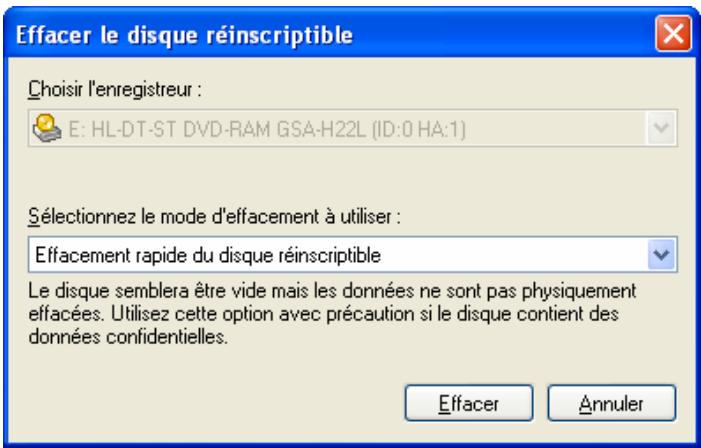
text_image
Effacer le disque réinscriptible Choisir l'enregistreur : E: HL-DT-ST DVD-RAM GSA-H22L (ID:0 HA:1) Sélectionnez le mode d'effacement à utiliser : Effacement rapide du disque réinscriptible Le disque semblera être vide mais les données ne sont pas physiquement effacées. Utilisez cette option avec précaution si le disque contient des données confidentielles. Effacer AnnulerFig. 33: Boîte de dialogue Effacer le disque réinscriptible
-
Si vous avez installé plusieurs graveurs, sélectionnez un graveur dans le menu déroulant Choisir graveur.
-
Sélectionnez la méthode d'effacement dans le menu déroulant Sélectionner la méthode d'effacement à utiliser.
Deux options sont disponibles :

Effacement rapide du disque réinscriptible : n'efface pas entièrement le disque physiquement, efface uniquement les références au contenu. Le disque apparaît vide même si les données sont physiquement disponibles. L'effacement d'un disque à l'aide de cette méthode dure entre 1 et 2 minutes.
Effacement complet du disque réinscriptible : Efface physiquement toutes les données du disque. Le contenu ne peut pas être restauré. L'effacement du disque par cette méthode prend plus de temps que l'autre méthode, selon le type de disque à effacer.

Pour effacer des données confidentielles, utilisez la méthode d'effacement complet afin d'effacer physiquement toutes les données du disque. Autrement, le contenu pourrait être restauré par une tierce personne.
- Cliquez sur le bouton Effacer.
→ Le processus d'effacement est lancé. Une barre de progression dans la fenêtre vous informe de l'état d'avancement du processus d'effacement. Lorsque toutes les données sont complètement effacées, la fenêtre se ferme et le disque est éjecté.
L'effacement du disque a été effectué avec succès, vous pouvez maintenant à nouveau écrire sur ce disque.
16 Liste des illustrations
Fig. 1: Interface du programme Nero Back-It-Up Essentials....7
Fig. 2: Nero StartSmart....11
Fig. 3: Interface du programme Nero BackItUp - écran Accueil .....12
Fig. 4 : Fenêtre Options....15
Fig. 5: Écran Sauvegarde de fichiers....24
Fig. 6: Fenêtre Assistant de sauvegarde, écran Sélectionner les fichiers et dossiers....26
Fig. 7: Boîte de dialogue Résumé des sauvegardes....27
Fig. 8: La sauvegarde différentielle compare les données avec la dernière sauvegarde, la sauvegarde incrémentielle compare les données la première sauvegarde....29
Fig. 9: Sauvegardes de données, distinction entre les sauvegardes différentielle et incrémentielle......31
Fig. 10: Écran Sauvegarde d'unité....33
Fig. 11: Fenêtre Assistant de sauvegarde, écran Processus de sauvegarde....35
Fig. 12: Boîte de dialogue "Processus de sauvegarde terminé avec succès." ....36
Fig. 13: Fenêtre Assistant de sauvegarde, écran Processus de sauvegarde....39
Fig. 14: Boîte de dialogue Sélectionner un lecteur source pour la vérification des données ....40
Fig. 15: Boîte de dialogue "Processus de sauvegarde terminé avec succès."....40
Fig. 16: Fenêtre Assistant de sauvegarde, écran Paramètres de sauvegarde .....42
Fig. 17: Fenêtre Assistant de sauvegarde, écran Fermeture de l'assistant de sauvegarde....44
Fig. 18: Fenêtre Assistant Tâches, écran Informations sur la tâche ....48
Fig. 19: Fenêtre Propriétés de la tâche....50
Fig. 20: Boîte de dialogue "Le processus de vérification des données a été terminé avec succès". .....53
Fig. 21: Écran Restauration....54
Fig. 22: Fenêtre Assistant de restauration, Écran Paramètres de restauration .....56
Fig. 23: Fenêtre Assistant de restauration, Écran Paramètres de restauration d'unité....59
Fig. 24: Fenêtre Assistant de restauration, Écran Processus de restauration....61
Fig. 25: Boîte de dialogue "Processus de restauration terminé avec succès."....61
Fig. 26: Fenêtre Paramètres du filtre....63
Fig. 27: Fenêtre Sélectionner les filtres des fichiers ....65
Fig. 28: Boîte de dialogue Trouver le fichier ....67
Fig. 29: Boîte de dialogue Créer un disque amorçable....69
Fig. 30: Boîte de dialogue après création d'un amorçable avec succès....70
Fig. 31: Interface du programme Nero BackItUp ImageTool ....71
Fig. 32: Fenêtre Nero BackItUp ImageTool Fichier / Dossier ....73
Fig. 33: Boîte de dialogue Effacer le disque réinscriptible....82
17 Index
A
Afficher
sélectionner....14
Assistant
Assistant de sauvegarde....25, 28, 47
Sauvegarde d'unité ....33
B
Barre d'outils
Affichage 12
Barres d'outils
affichage....72
Base de données de sauvegarde....16
Bit d'archive
réinitialiser 21
C
Cache 16
Cache
ne pas utiliser....21
Cliché instantané....45
Compression intelligente 22
Conventions....6
D
Démarrage....70
Détecteur de virus
mise à jour....82
Différences de temps
ignorer....16
Disque
Affichage des informations....13
Effacer automatiquement ....21
gravure 34,74
Disque amorçable
création....8, 69
créer 22
Disque réinscriptible
effacer 82
méthode d'effacement....83
Droits d'accès
sauvegarder....21
E
écran
Assistants 52
Écran
Acceuil 14
Information sur la tâche 47, 48, 50
Progression de la vérification.... 79
Restaurer 14,54
sauvegarde de fichiers 24, 28
Sauvegarde de fichiers.... 14
Sauvegarde d'unité.... 14, 32
Tâches....14
Vérification de la progression 53
Vérifier les paramètres.... 52, 79
Ensemble de sauvegardes ....27
Ensemble de sauvegardes
restauration....55
F
Fenêtre
Créer un disque amorçable 69
Effacer le disque réinscriptible....82
Options 15
Paramètres du filtre 63
Propriétés de la tâche.... 49
Recherche du fichier....67
Sélectionner les filtres des fichiers 65
Fichier
division....22
exclure de la sauvegarde 25, 26
Exclure de la sauvegarde 59
rechercher....13
restauration....55
sauvegarde....23
sélection 23, 34
Fichier journal....15
Fichiers systèmes
pris en charge....10, 75, 78
Filtre
Ajouter....26
sélection pour la restauration ....55
Filtres....56, 63
Filtres
ajouter 24
création....24, 26, 55
créer ......24, 26
options de configuration ....15
sélection 17, 24, 55
supprimer 24, 26
utiliser....24
Filtres
standard 63
Filtres
création....63
Filtres
sélection 65
Filtres
combinaison 65
Filtres
combinaison....65
Formats de disque
pris en charge....9, 10
|
Image
créer ....38
Interface du programme
Nero Back→It→Up Essentials ....7
Nero BackItUp....12
L
Lancement du programme....11
M
Master Boot Record
restaurer 80
restaurer 60
Menu
Affichage....12
Aide....12
Éditer 12
Fichier 12
Outils....12
Menu de contexte ....16
Mise à jour ....27
N
Nero BackItUp
lancement direct 11
lancement via l'Explorateur.... 16
création d'un disque amorçable....8
options de configuration 7
Nero BackItUp ImageTool....22, 32, 35, 58, 69
Nero BackItUp ImageTool
Lancement....70
Nero BackItUp ImageTool
interface du programme 71
Nero BackItUp ImageTool
Fichier 72
Nero BackItUp ImageTool
Affichage....72
Nero BackItUp ImageTool
Outils....72
Nero BackItUp ImageTool
aide 72
Nero BackItUp ImageTool
éjecter les lecteurs....73
Nero BackItUp ImageTool
quitter....81
Nero Burning ROM 41
Nero CoverDesigner....13
Nero Express....41
Nero ImageDrive 40
notification par e-mail 19
notification par e-mail événements....19
notification par e-mail événements....20
NRestore 22
Numéro de série entrée ....12
Numéro de version affichage....13
0
Options 7, 15, 57
Options importer ....12
Options exporter....12
P
Paramètre....15
Paramètre FTP....10
Paramètre Tâche ....15
Paramètre Restaurer....15
Paramètre Fichier journal....15
Paramètre Notification par e-mail.....16
Paramètre FTP....16
Paramètre Mode expert ....16
Paramètre Tâche ....18
Paramètre Restaurer....19
Paramètre
Notification par e-mail....19
Paramètre FTP....20
Paramètre Mode expert....21
Paramètre FTP....23
Paramètre FTP 37
Paramètre Notification par e-mail....51
Paramètre FTP....69
Paramètre FTP....72
Paramètre FTP....76
Paramètres Cache 16
Général....16
Sauvegarde .... 17 Sons.... 16
pilotes WHQL certifiés ......9
Point de jonction ....10
Profil 14
Profil créer....17
Profil sauvegarder....17
Profil supprimer....17
R
Restauration Démarrer....58, 60 options de configuration....15
Restaurer....54
Restaurer fichiers sélectionnés .... 55
Restaurer adapter à la taille de la cible....60
Restaurer
Adapter à la taille de la source....60
s
Sauvegarde 23
Sauvegarde
comparaison....13
compresser....17
crypter 17
effacer ....13
enregistrer au format compatible DOS....18
exécuter test antivirus ....17
options de configuration ....15
résumé ....13
Sauvegarde
mise à jour....23
Sauvegarde
mise à jour....27
Sauvegarde
comparer 27
Sauvegarde
sélection de la cible....42
Sauvegarde
compresser....43
Sauvegarde
crypter 43
Sauvegarde
vérifier....45
Sauvegarde
vérifier....45
Sauvegarde
vérifier....52
Sauvegarde
restauration ....54
Sauvegarde complète....29
Sauvegarde de mise à jour....29
Sauvegarde différentielle....29
Sauvegarde incrémentielle 29
Scheduler 18
Script
attribuer 21
Sicherungstyp....43
somme de contrôle CRC
comparer....53
Somme de contrôle CRC
utiliser 21
Supports sources
pris en charge.... 10
T
Tâche....46
Tâche
menu de contexte 47
Tâche
Indiquer intervalle 48
Tâche
modifier 49
Tâche
ouvrir depuis le Planificateur de tâches Windows®...... 49
Tâche
exécution 51
Taille de la partition
adapter....60, 80
Test antivirus ....17
Trouver le fichier....25, 56, 59, 67
Type de filtre
Attribut 64
Chemin d'accès exclus....64
Date 64
Extension du fichier 64
Taille 64
Type de sauvegarde
Sauvegarde complète.... 29
sauvegarde de mise à jour 29
sauvegarde différentielle 29
Sauvegarde incrémentielle 29
sélection.... 30
U
Unité
mettre à jour.... 13
restaurer 58
sauvegarde 32, 34
sélection d'unité.... 32, 47
V
Vérification
échec....53,79
succès ....53, 79
Vérifier ....52
Versions....7
18 Annexe : Extensions de fichiers Nero BackItUp
Nero BackItUp produit des fichiers avec les extensions suivantes :
| Extension | Nom de fichier |
| *.nbi | Informations sur le fichier Nero BackItUp |
| *.nba | Fichier archive de sauvegarde de fichier Nero BackItUp |
| *.nda | Fichier archive de sauvegarde d'unité Nero BackItUp |
| *.nco | Fichier compressé Nero BackItUp |
| *.nji | Fichier d'information de tâche Nero |
| *.njt | Fichier modèle de tâche Nero |
| *.nbt | Fichier modèle Nero BackItUp |
| *.nef | Fichier crypté Nero |
| *.nc_ | Sous-fichier Nero |
19 Contact
Nero BackItUp est un produit Nero AG.
nero BACK/TUP 2
Nero AG
Copyright © 2007 Nero AG. Tous droits réservés.