
PHOTOSHOW ELITE - Logiciel de présentation et d'édition photo NERO - Notice d'utilisation et mode d'emploi gratuit
Retrouvez gratuitement la notice de l'appareil PHOTOSHOW ELITE NERO au format PDF.


| Intitulé | Description |
|---|---|
| Type de produit | Logiciel de retouche photo |
| Caractéristiques techniques principales | Édition d'images, création de diaporamas, effets spéciaux, gestion des calques |
| Compatibilités | Windows, macOS |
| Fonctions principales | Retouche photo avancée, création de collages, partage sur les réseaux sociaux |
| Alimentation électrique | Non applicable (logiciel) |
| Dimensions approximatives | Non applicable (logiciel) |
| Poids | Non applicable (logiciel) |
| Type de licence | Licence à vie ou abonnement |
| Entretien et nettoyage | Mises à jour régulières via le site officiel |
| Pièces détachées et réparabilité | Non applicable (logiciel) |
| Sécurité | Protection par mot de passe pour les projets, sauvegarde des fichiers |
| Informations générales utiles | Essai gratuit disponible, support technique inclus |
FOIRE AUX QUESTIONS - PHOTOSHOW ELITE NERO
Questions des utilisateurs sur PHOTOSHOW ELITE NERO
0 question sur cet appareil. Repondez a celles que vous connaissez ou posez la votre.
Poser une nouvelle question sur cet appareil
Téléchargez la notice de votre Logiciel de présentation et d'édition photo au format PDF gratuitement ! Retrouvez votre notice PHOTOSHOW ELITE - NERO et reprennez votre appareil électronique en main. Sur cette page sont publiés tous les documents nécessaires à l'utilisation de votre appareil PHOTOSHOW ELITE de la marque NERO.
MODE D'EMPLOI PHOTOSHOW ELITE NERO
Nous sommes convaçusc que vous apprécierez ce logiciel qui vous permettra de créé desouvénirs éternels pour les générations à partir.
Ce manuel utiliseur vous assistera à chaque étape de la réalisation de vos photos, qu'il s'agisse de la gestion, de la création ou du partage de vos clichés, de vos albums et de vos diaporamas. Pour plus d'informations, n'hésitez pas à consulter les fichiers d'aide (?) du logiciel ou à visitor notre site Web en ligne http://www.nerophotoshow.com.
Bon amusement !
Votre équipe Ahead Software
Informations sur le copyright et les marques
Le manuel utilisateur Nero PhotoShow Elite et tout son contenu sont protégés par un copyright et sont la propriété de Ahead Software (AG). Tous droits réservés. Ce manuel utilisateur contient des informations protégées par copyright international. Toute copie, transmission ou reproduction intégrale ou partielle de ce manuel faite sans l'autorisation expresse et écrite de Ahead Software est illicite.
Tous les noms de marques apparitennent à leurs propriétaires respectifs.
Ahead Software décline toute responsabilité au-delà des droits associés à la garantie légale. Ahead Software décline toute responsabilité quant à l'exactitude du contenu du manuel utilisateur de Nero PhotoShow Elite. Le contenu du logiciel fourni, ainsi que celui du manuel utilisateur de Nero PhotoShow Elite, peut être modifié sans préavis.
Les marques mentionnées dans ce document ne le sont qu'à titre d'information.
Si vous n'avez pas de droits d'auteur ou d'autorisation du détenteur des droits d'auteur, la copie non autorisée de disques constitue une violation de la législation nationale et internationale, pouvant entraîner de graves sanctions.
Copyright 2004 Ahead Software AG
Sommaire
1 Informations generales sur Nero PhotoShow Elite 5
1.1 Configuration système requise 5
2 Installation de Nero PhotoShow Elite 6
2.1 Instructions d'installation 6
2.2 Scannage initial 7
3 Demarrage 8
4 Gestion 9
4.1 Importation des photos 9
4.2 Organisation des photos 10
4.3 Impression à domicile 11
4.4 Envoi des photos par courrier électronique 11
4.5 Creation d'un nouvel album 12
4.6 Visualisation des albums 13
4.7 Infos sur l'album 14
4.8 Gestion des diaporamas 15
5 Modification des photos 16
5.1 Modifications generales 17
5.2 Application d'effets 18
5.3 Retouche des photos 19
5.4 Ajout de clips 22
5.5 Ajout de légendes 23
5.6 Ajout de cadres 24
5.7 Infos sur la photo 25
6 Création deSouvenirs éternels 26
6.1 Creation de caveaux photo 27
6.2 Commande de tirages 28
6.3 Creation d'un diaporama musical 29
6.4 Creation d'un economiseur d'écran 29
6.5 Creation d'un calendrier 30
6.6 Commande d'un DVD 31
6.7 Creation d'un Video CD 31
6.8 Personnelisation de votre bureau 32
7 Creation d'un diaporama musical 33
7.1 Creation d'un diaporama musical 33
7.2 Organisation du diaporama 34
7.3 Modification du diaporama 35
7.4 Ajout de clips animés dans le diaporama 36
7.5 Ajout de légendes et de bulles de texte 37
7.6 Modification des photos d'un diaporama 37
7.7 Options du diaporama 39
7.8 Choix d'une bande son 41
7.9 Visualisation d'un diaporama et utilisation de l'écran de navigation 43
7.10 Conseils et astuces à propos des diaporamas 43
8 Partage des photos 45
8.1 Partage des photos 45
8.2 Envoi d'un lien vers votre diaporama par courrier électronique 46
8.3 Chargement d'un album dans une communauté de photographie 46
8.4 Creation d'un CD-ROM 46
8.5 Creation d'un Video CD 47
8.6 Economiseur d'écran 48
8.7 HTML 48
8.8 Creation d'un fichier exécutable 48
9 Conseils utiles 49
9.1 Recherche de photos 49
9.2 Options 50
9.3 Conseils et astuces 51
9.4 Coordonnées de l'assistance technique 53
1 Informations generales sur Nero PhotoShow Elite
Nero PhotoShow Elite yous permit de capturer, de modifier et de gerer vos photos, mais aussi de creer des albums et des diaporamas, de graver des CD ou de commander un DVD, afin de partager vos meilleur souvenirs entre amis et en famille.
1.1 Configuration système requise
- Windows® 98SE/ME/2000/XP
- Proceseur 450 MHz Pentium® III ou plus rapide
128 Mo de RAM (256 Mo commande) - Disque dur : minimum 80 Mo d'espace disque disponible
- Lecteur CD-ROM pour installer Nero PhotoShow Elite
- Lecteur CD-R/RW pour graver des albums de photos ou des diaporamas
- Affichage video 800x600, High Color 16 bits
- Périphérique sonore compatible avec Windows®
- Modem 33.6 Kbps ou plus rapide et fournisseur de services Internet (compte indispensable pour le partage en ligne)
- Navigateur Web prenant en charge Flash Player
Macromedia Flash Player V.6
Avant d'installer Nero PhotoShow Elite, nous vous recommendons de fermer toutes les applications ouvertes.
- Insérez le CD-ROM Nero PhotoShow Elite dans votre lecteur. L'écran d'installation de Nero PhotoShow Elite apparait si la lecture automatique de CD-ROM (AutoPlay) est activée.
Si la lecture automatique de CD-ROM est désactivée, cliquez sur le bouton Demarrer et selectionner Executer. Dans la boite de dialogue Executer, entrez la lecture du lecteur de CD-ROM et ajoutez
:\setup.exe après celle-ci.
Cliquez sur OK dans la boîte de dialogue Exécuter pour lancer l'installation.
- Suivez les instructions qui s'affichent à l'écran pour installer Nero PhotoShow Elite.
- Dans le dernier écran de la procédure d'installation, cliquez sur Terminer pour quitter la procédure et executer Nero PhotoShow Elite.
2.2 Scannage initial
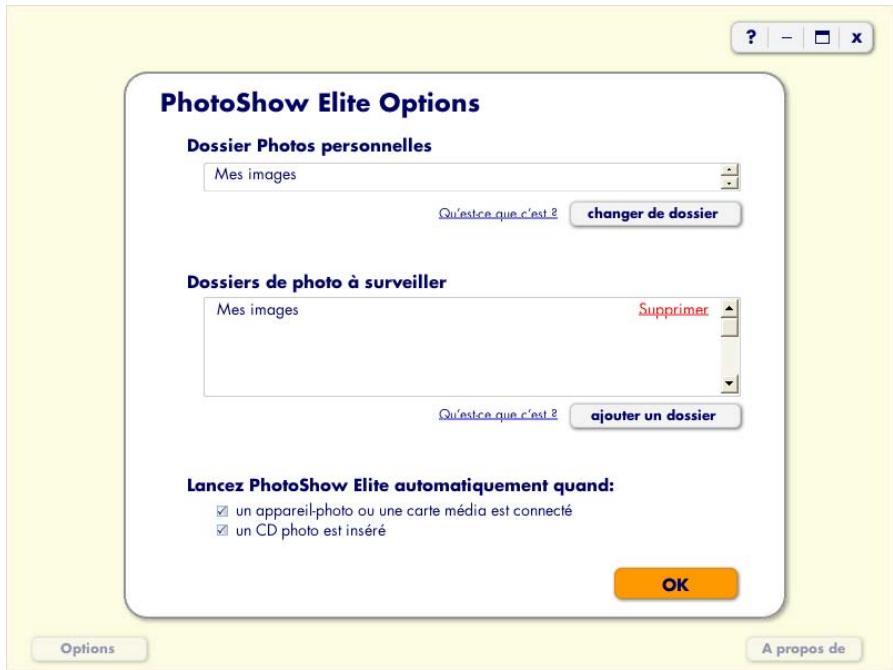
Avant que le processus d'installation ne commence, le programme vous demande d'indiquer le dossier dans lequel vous placez vos photos numériques. Il s'appeille le dossier Photos personnelles. Nero PhotoShow Elite scanne automatiquement tous les dossiers de votre dossier Photos personnelles afin de trouver vos photos numériques et les importe automatiquement dans des albums.
Ce processus rapide vous permet d'utiliser immédiatement Nero PhotoShow Elite vous évite d'avoir à importer ultérieurement chaque photo de votre collection.
Toutes les nouvelles photos que vous importez dans Nero PhotoShow Elite à partir de votre apparéil-photo numérique seront placées dans votre dossier Photos professionnelles, afin que vous puissiez les trouver facilement.
Votre dossier Photos personelles est aussi configuré comme l'un des dossiers de photos à surveiller. Si vous supprimez des photos ou des dossiers de l'un des dossiers de photos à surveiller, les photos ou albums correspondants sont supprimés de Nero PhotoShow Elite.
3 Demarrage
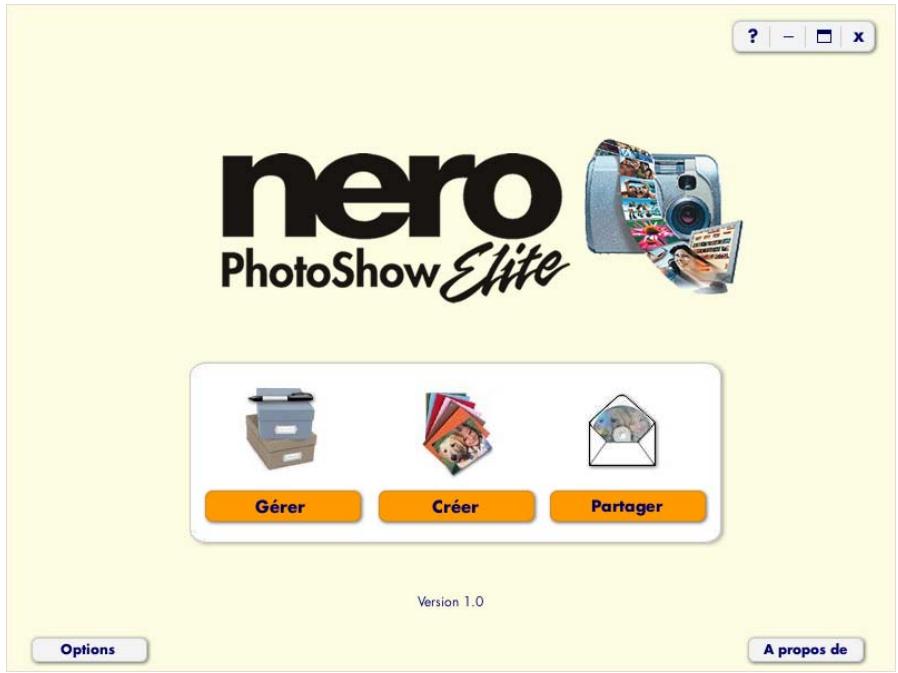
Bienvenue dans Nero PhotoShow Elite, leprogiciel photo facile et complet!
Voici le menu principal de Nero PhotoShow Elite qui vous permet de naviguer dans l'application.
Cliquez sur Gérer pour organiser, modifier et imprimer vos photos.
Cliquez sur Créer pour faire des compositions à partir de vos photos (des diaporamas musicaux, par exemple), commander des DVD ou descadeaux photo,créer des économiseurs d'écran, des papiers peints et bien plus encore.
Cliquez sur Partager pour partager vos photos en ligne avec vos amis et votre famille ou pour graver vos photos sur un CD-ROM ou Video CD.
Si vous rencontres des problèmes, cliquez sur le bouton Aide (?) qui vous donnera des explications sur l'écran où vous vous trouvez.
4 Gestion
4.1 Importation des photos
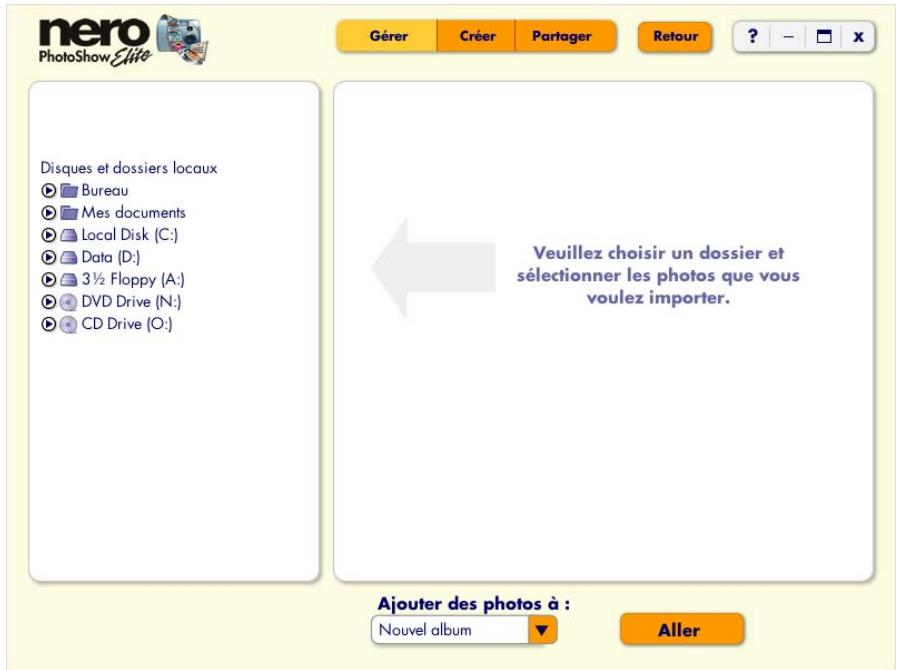
- Dans l'écran Gérer, cliquez sur Importer pour ajouter de nouvelles photos à Nero PhotoShow Elite. Sur la gauche, vous verrez une liste des dossiers qui se trouvent sur votre ordinateur et des péripériques qui sont connectés à votre ordinateur (les apparëls-photos, par exemple). Les photos que vous sélectionnez pour l'importation sont copiées dans votre dossier Photos personnelles Nero PhotoShow Elite.
Lorsque vous connectez votre apparéil-photo numérique à votre ordinateur, Nero PhotoShow Elite s'exécute; il vous propose de copier vos photos dans votre dossier Photos personnelles et de les afficher sous forme d'album dans Nero PhotoShow Elite.
4.2 Organisation des photos
L'onglet Albums qui se trouve dans l'écran Gérer vous permet d'organiser vos photos en albums. Les albums vous permettent de trier vos photos en groupes ayant un thème commun, comme vous le feriez avec un album papier classique.
Sur le côte gauche de l'écran Gérer, vous verrez une liste de vos albums.
- Vous pouvez trier vos albums en selectionnant une option dans le menu Trier,maker un nouvel album en cliquant sur Nouveau, importer des photos dans Nero PhotoShow Elite en cliquant sur Importer ou rechercher des albums en cliquant sur Rechercher.
- Une fois que vous avez trouvez et ouvert un album, vous pouvez modifier son nom en cliquant surInfos ou regarder un diaporama plein écran des photos en cliquant sur Regarder.
- Pour imprimer les photos ou les envoyer par courrier électronique, Sélectionnez Imprimer ou E-mail sous la photo affichée. Vous pouvez modifier la taille des icônes d'albums et des miniatures en cliquant sur le menu Taille et en Sélectionnant Petit ou Grand.
4.3 Impression à domicile
Avec Nero PhotoShow Elite, vous pouvez facilement imprimer vos photos sur une imprimante connectée à votre ordinateur ou commander des tirages en ligne de qualité professionnelle en cliquant sur Imprimer et en effectuant votre sélection dans la liste déroulante.
Pour imprimer vos photos sur une imprimante connectée à votre ordinateur, Sélectionnez les photos que vous VOULEZ imprimer en cochant les miniatures correspondantes sur la gauche. Vous verrez un aperçu plus grand de ce qui doit être imprimé sur la droite. Utilisez le menu Imprimante pour désirir l'imprimante que vous VOULEZ utiliser et ajuster ses paramètres.
Le menu Mise en page vous permet deCHOISIR DE nombreuses options de mise en page, y compris la prise en charge du formatage pour le papier d'impression numérique Avery. Une fois que vous estes satisfait de vos parametes et de l'aperçu avant impression, cliquez sur Imprimer pour lancer l'impression.
4.4 Envoi des photos par courrier électronique
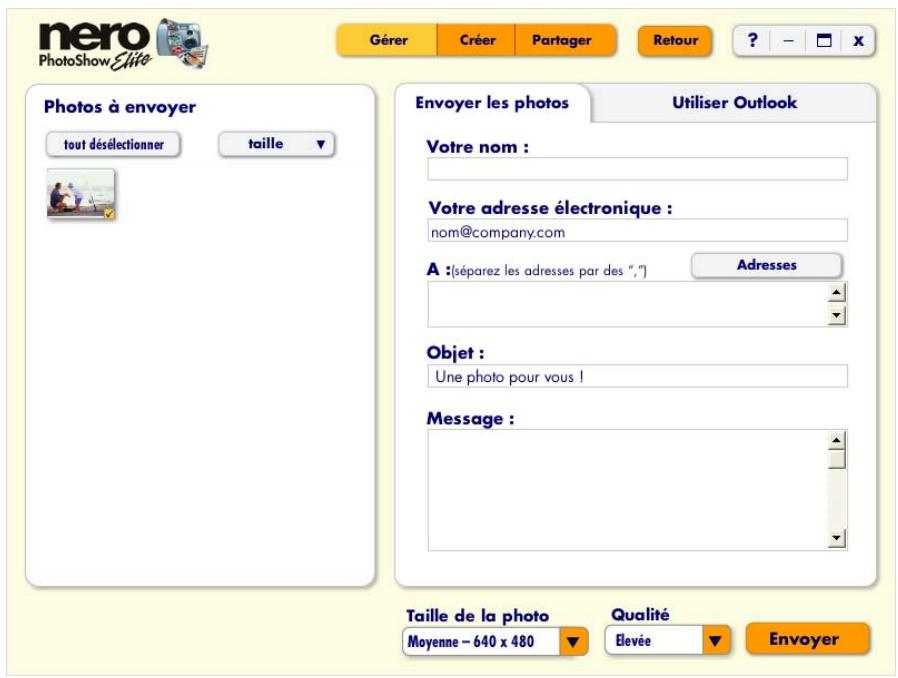
Nero PhotoShow Elite yous permit d'envoyer facilement par courrier electronique vos photos a vos amis et votre famille.
-
Sélectionnez les photos que vous désirez envoyer et cliquez sur l'icone Enveloppe pour acceder à l'écran E-mail.
-
L'onglet Envoyer les photos vous permet d'envoyer des photos comme pieces jointes par le biais du serveur de messagerie de Nero PhotoShow Elite, tandis que Utiliser Outlook vous permit de creer un nouveau message dans Microsoft Outlook, auquel vos photos sont automatiquement jointes.
- Les Options d'envoi vous permettent de changer les dimensions de la photo jointe par le biais du menu Taille de la photo. Vous pouvez aussi contrôler la taille du fjichier de la photo jointe et son grain d'affichage par le biais du menu Qualité. Des paramètres de qualité supérieurs produit un fjichier plus volumineux. Si vous envoyez les photos à des personnes ayant des connexions Internet lentes, utilisez des tailles de fjichiers plus petites et un paramètre de qualité inférieur.
4.5 Création d'un nouvel album
Pour creer un nouvel album, il vous suffit de cliquer sur Nouveau.
- Vous pouvez soit insérer des photos extraites d'autres albums existant dans Nero PhotoShow Elite, soit ajouter de nouvelles photos. Si les photos que vous voulez utiliser ne se trouvent pas dans un album, cliquez sur Importer.
- Si vous ne trouvez pas les photos que vous voulez utiliser, cliquez sur Recherche pour effectuer une recherche parmi toutes vos photos dans Nero PhotoShow Elite.
- ÀpRES avoir sélectionné les photos à inclure, cliquez sur Créer un album pour créé un nouvel album contenant ces photos.
Par exemple, si vous foulez créé un nouvel album contenant uniquement des photos de leur maman, cliquez sur Nouveau dans l'écran Gérer, puis sélectionnez les photos de leur maman et, enfin, cliquez sur Créer un album.
4.6 Visualisation des albums
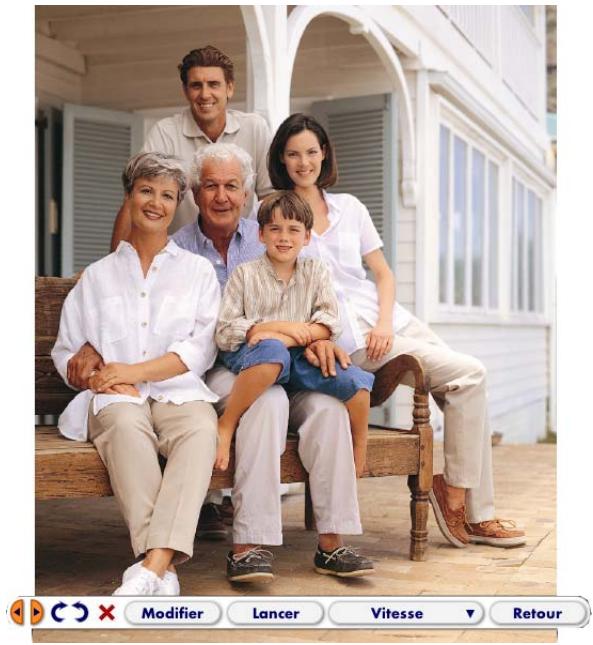
Cliquez sur Regarder pour afficher les photos de votre album sous la forme d'un diaporama plein écran. À tout moment, vous pouvez passer à la photo suivante en cliquant sur la flèche droite ou passer à la photo précédente en cliquant sur la flèche gauche.
- Pour faire pivoter votre photo, cliquez sur les flèches de rotation. Cliquez sur le X rouge pour supprimer votre photo de l'album où elle se trouve et la placer dans la corbeille de Nero PhotoShow Elite.
- Le bouton Modifier vous permet de modifier la photo affichée à l'écran.
- Si vous voulez interrompre le diaporama,cliniez sur Arreter. Quand le diaporama est arrete, you pouze le relancer en cliquant sur Debut.
- Vous pouvez modifier la durée d'affichage des photos en selectionnant la durée de votrechioix dans le menu Vitesse.
- Vous pouvez returner à l'écran dans lequel vous vous trouviez avant de visionner le diaporama en cliquant sur Retour.
4.7 Infos sur l'album
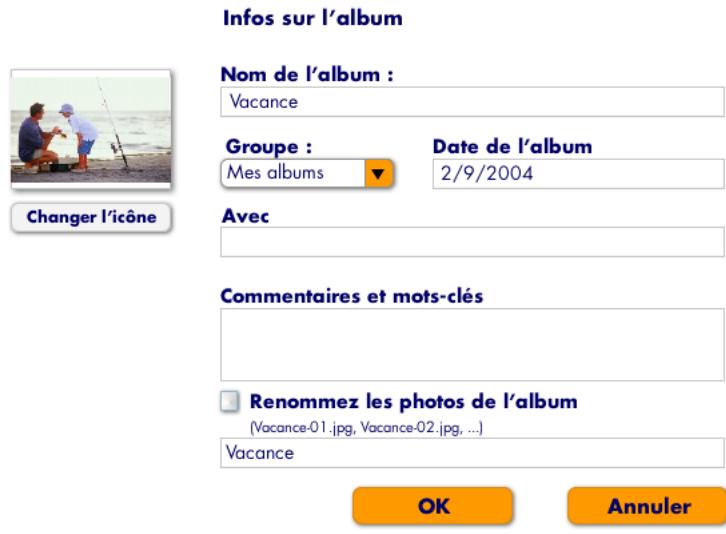
C'est dans l'écranInfos sur I'album que vous pouvez modifier le nom de I'album, sa date ou son icône (la photo qui représenté I'album).
Vous pouvez également affecter l'album à un autre groupe à partir du menu Groupe. Le menu Groupes vous aide à organiser vos albums de photos. Par exemple, un groupe peut accueillir vos albums de photos de vacances, un autre les albums de photos de vos petits compagnons.
Le champ Avec vous permet d'entrée le nom des personnes qui apparaissent sur les photos. Vous pouze aussi ajouter des commentaires ou des mots-clés décrivant les photos dans le champ Commentaires et mots-clés pour que vous puissiez facilement les retrouver par la suite.
Vouss pouvez changer le nom des photos de votre album en cochant la case en regard de Renommer les photos de l'album. Lorsque vous cliquez sur OK, un nouveau nom de fichier est affecté à chaque photo : ce nom est composé du nom de l'album actuel (ou de ce que vous tapez dans le champ texte), d'un trait d'union et d'un nombre qui représentée sa position dans le navigateur de miniatures.
Par exemple, si vous album s'appelle « Photos favorites » et que vous voulez denomner les photos de cet album, leur nouveau nom sera « Photos favorites-01.jpg», « Photos favorites-02.jpg», « Photos favorites-03.jpg», et ainsi de suite.
4.8 Gestion des diaporamas
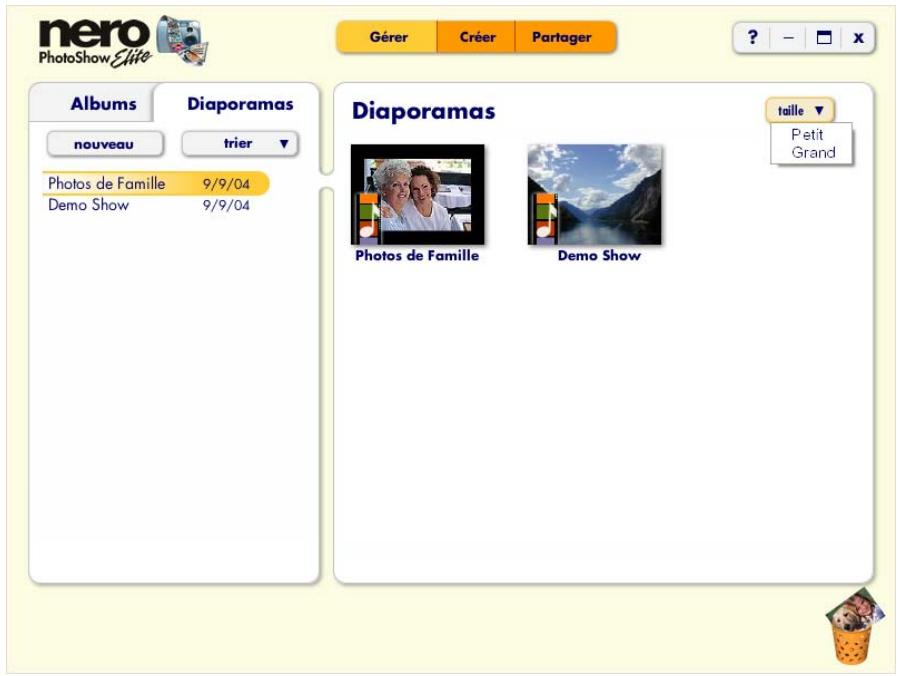
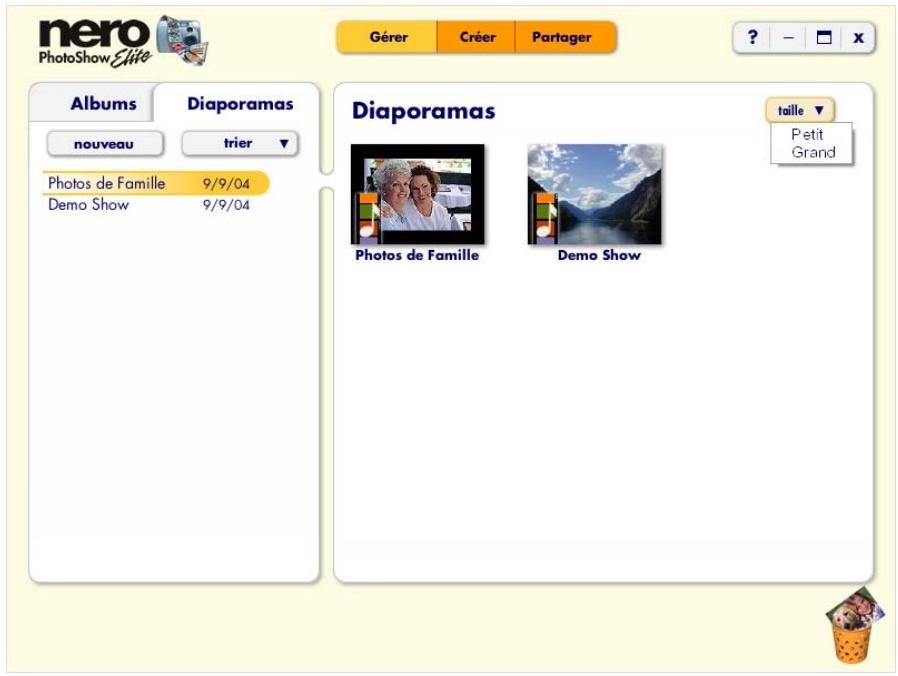
L'onglet Diaporamas de l'écran Gérer vous permet de modifier et de visualiser des diaporamas musicaux. Les diaporamas de Nero PhotoShow Elite sont un moyen unique et divertissant de regarder et de partager vos photos favorites.
Sur le côté gauche de l'écran Gérer, vous verrez une liste de vos diaporamas musicaux.
- Vous pouvez trier vos diaporamas en selectionnant une option dans le menu Trier ou créé un nouveau diaporama en cliquant sur Nouveau.
- Vous pouvez modifier la taille des iconônes de diaporamas en cliquant sur le menu Taille et en sélectionnant Petit ou Grand.
- Placez votre souris sur une icône de diaporama et cliquez sur Regarder pour visionner toute diaporama, sur Modifier pour le modifier, sur Partager pour le partager ou sur le X rouge pour le supprimer. Vous pouvez également supprimer un diaporama en faisant glisser son icône dans la corbeille.
Pour plus d'informations sur les diaporamas musicaux, reportez-vous à la section 7 de ce manuel.
5 Modification des photos
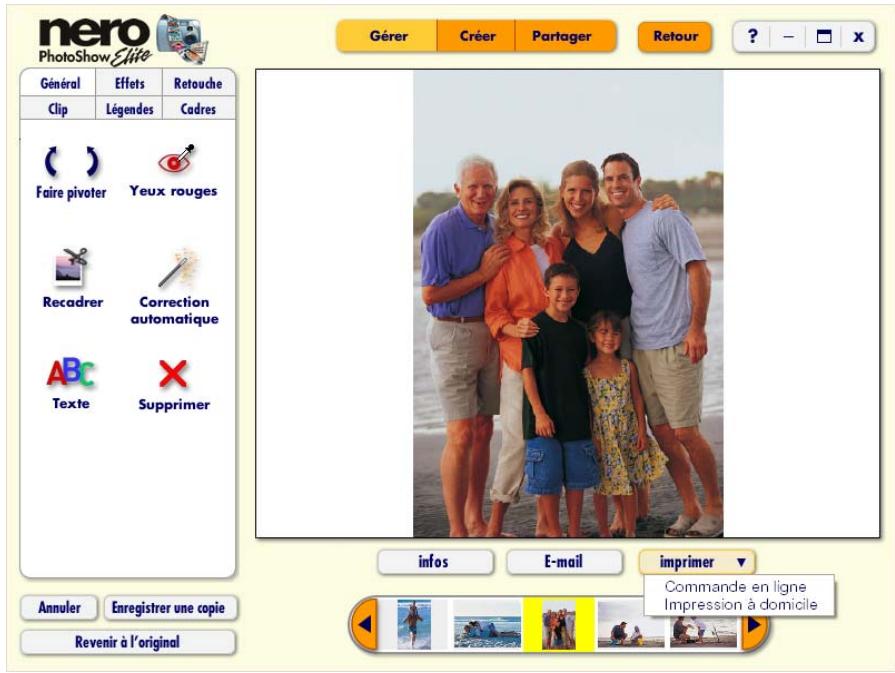
Grçé à Nero PhotoShow Elite, vous disposez de nombreuses outils, aussi utiles que fascinants, pour retoucher et modifier vos photos.
N'hésitez pas à expérimenter puisque vous pouvez toujours annuler votre dernieré modification en cliquant sur Annuler ou rétabrir votre photo d'origine en cliquant sur Revenir à l'original. De plus, vous pouvez sauegarder une copie de votre photo modifiée en cliquant sur Enregister une copie.
Pour changer le nom du fichier de la photo ou ses dimensions, cliquez sur Infos sous la photo affichee afin d'ouvir l'écran d'informations sur la photo. Vous pouvez aussi envoyer cette photo par courrier électronique en cliquant sur E-mail ou l'imprimer en selectionnant une option du menu Imprimer. Le menu Imprimer vous permet de commander des tirages en ligne ou d'imprimer la photo sur une imprimante connectée à votre ordinateur.
Au bas de l'écran, vous verrez une bande de miniatures qui vous permet d'ouvrir les photos de votre album et de les modifier. Tous les outils permettant de modifier les photos sont facilement accessibles à partir des onglets situés à gauche de l'écran.
5.1 Modifications générales
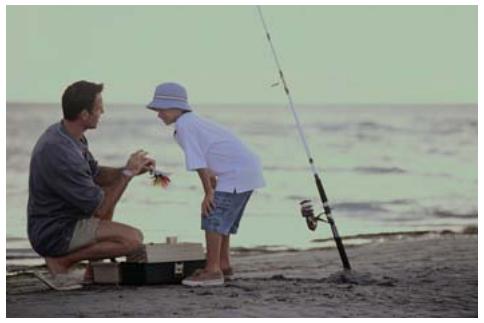
Avant
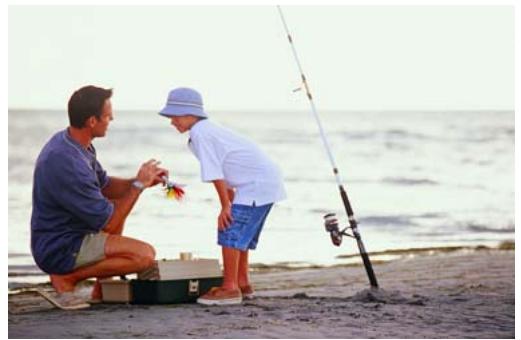
Après
- La section Modifications générales vous permet d'effectuer de nombreuses retouches d'un seul cig de souris. Vous pouze faire pivoter votre photo en cliquant sur les flèches de rotation, améliorer automatiquement l'aspect de votre photo en cliquant sur Correction automatique, ajouter du texte à votre photo en cliquant sur Texte et supprimer libre photo en cliquant sur Supprimer.
- Pour supprimer les yeux rouges, cliquez sur Yeux rouges, puis cliquez et faites glisser un rectangle de selection autour de la portion rouge de l'eel en question. Enfin, cliquez sur Corriger. Pour deGXIeurs résultats, essayez de placer le rectangle le plus pres possible de la portion rouge de I'eel, sans inclure d'autres parties du visage.
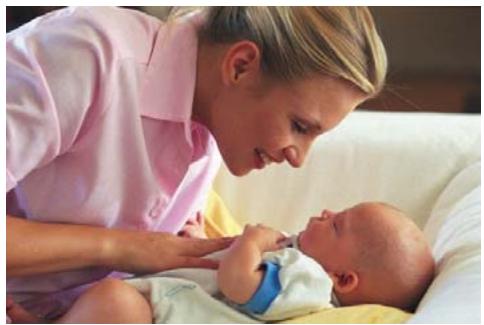
Avant
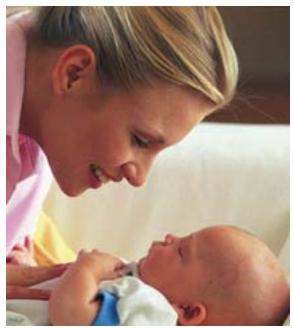
Après
- Le recadrage constitue l'un des moyens les plus simples pour améliorer la qualité de vos photos. Il vous permet de vous concentrer sur la partie la plus importante de votre photo et d'enlever les parties indésirables.
a. Pour recadrer votre photo,clinque sur Recadrer et selectionnez la zone de l'imagne que vous pouze conserver en faisant glisser l'un des coins.Déplacez la zone de recadrage en cliquant à l'intérieur de celle-ci et en la faisant glisser sur la partie de la photo que vous pouze conserver.
b. Cliquez sur Enregistrer le recadrage une fois que vous estes satisfait de la zone de recadrage selectionnee.
c. Cliquez sur Annuler le recadrage pour revenir à la photo d'origine.
5.2 Application d'effets
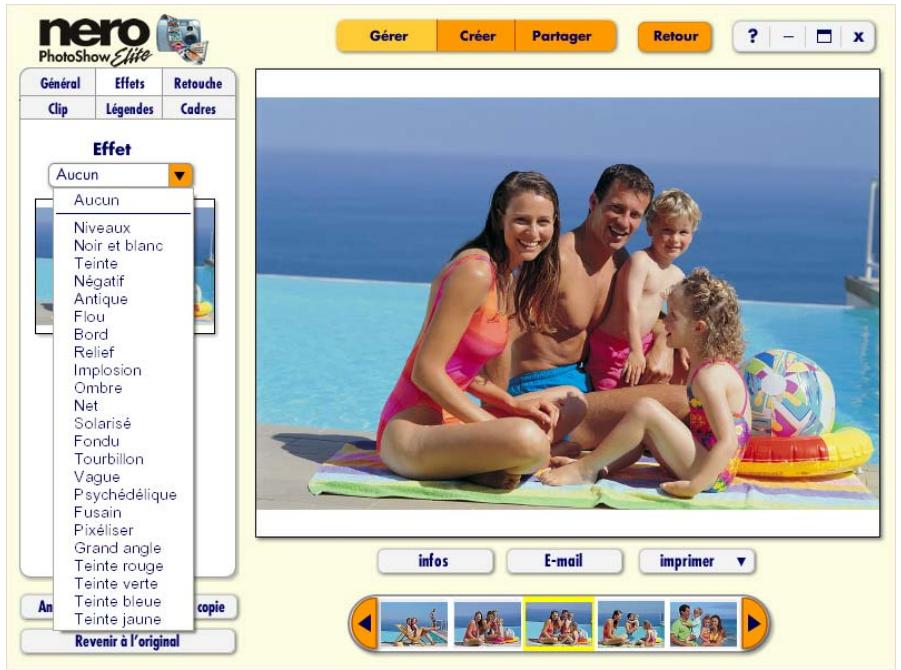
La section Effets vous permet d'ajouter de nombreux effets à vos photos, allant d'un simple ajustement des niveaux (luminosité, contraste et saturation) à une finition de la photo afin de donner l'impression qu'elle a été prise il y a très longtemps.
Une glissière vous permet d'ajuster l'impact de chaque effet et vous pouvez voir un aperçu en temps réel de l'effet, au-dessus de cette glissière.
Si vous étés satisfait de l'aperçu, cliquez sur Appliquer pour voir, dans une plus grande taille, le résultat de l'effet sur la photo. Vous trouverez de nombreux effets fascinants; n'hésitez donc pas à expérimenter et n'oubliez pas que vous pouvez toujours effacer vos modifications en cliquant sur Annuler.
5.3 Retouche des photos
L'écran Retouche vous permet de corriger les problèmes courants que vous pouze rencontres avec vos photos. Vous pouze, par exemple, supprimer les taches de poussière ou autres petits défauts courants sur les photos numériques qui ont été numériées à partir de photos papier anciennes. Avec un peu d'entrainment, vous pouze même retarder des éléments indésirables de vos photos. L'écran Retouche est très amusant; laissez donc libre cours à votre imagination
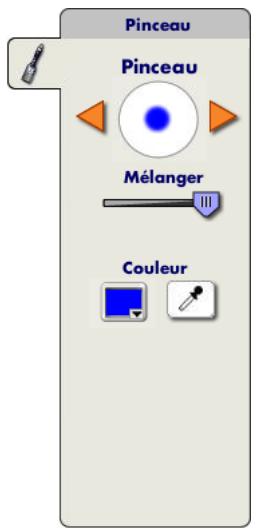
- Avec l'outil Pinceau, vous pouvez peindre vos photos en utilisant différentes tailles de pinceau.
Selectionnez différentes tailles de pinceau en cliquant sur les triangles orange situés de chaque côté du pinceau. Vous pouvez modifier la transparence de la peinture en déplaçant la glissière Mélanger. Vous pouvez également changer la couleur de la peinture en cliquant sur le menu Couleur, puis sur la couleur de votrechoix.
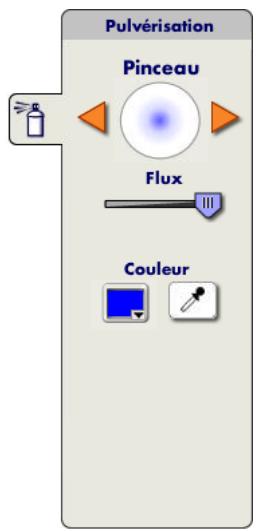
- L'outil Pulvérisation vous permet de pulveriser de la peinture sur vos photos comme si vous utilisiez un pistolet à peinture ou un aérogrophe. Avec cet outil, plus vous maintenez le bouton de la souris enforcé longtemps sans bouger, plus vous pulverisez de peinture sur votre photo.
a. Sélectionnez différentes tailles de pinceau en cliquant sur les triangles orange situés de chaque côté du pinceau. Vous pouvez modifier la vitesse à laquelle la peinture s'accumule en déplaçant la glissière Flux.
b. Vous pouvez également changer la couleur de la peinture en cliquant sur le menu Couleur, puis sur la couleur de votreCHOIX.
c. La pipette vous permet deCHOISIR une couleur exacte qui se trouve sur votre photo. Cliquez sur la couleur de votre photo que vous voulez utiliser pour peindre, afin qu'elle apparaissé dans le menu Couleur.
- Grace à l'outil Maculer, vous pouvez supprimer les petits défauts, comme les taches de poussière, les cheveux ou les rayures, de vos photos. Sélectionnez différentes tailles pour l'outil Maculer en cliquant sur les triangles orange situés de chaque côté du pinceau.
Pour supprimer un début, commencez par utiliser l'outil Zoom afin d'effectuer un zoom avant sur le début de votre photo. Cliquez ensuite sur le début avec l'outil Maculer pour le faire disparaitre dans les couleurs qui l'entourent. Lorsque vous faites un zoom arrêté pour revenir à la taille normale, le début devrait s'être considérablement estompé.
-
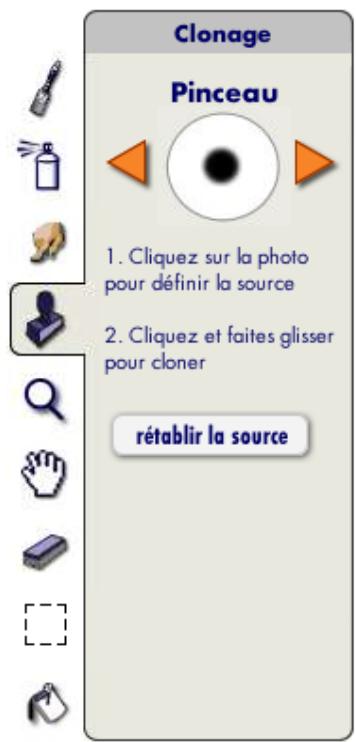
L'outil Clonage vous permet de supprimer des portions de votre photo en copiant sur ces dernières une autre zone de votre photo. Par exemple, vous pouze effacer un avion en copiant un nuage dessus; ou encore, vous pouze corriger une rayure sur la photo en copiant une partie adjacente de l'image. Les possibilités sont infinies!
a. Pour commencer, cliquez sur une zone proche du defaulted que vous désirez supprimer. Il s'agit de la partie de votre image qui va être clonée.
b. Ensuite, déplacez-la sur le défaut ou l'objet que vous poulez supprimer. Vous pouvez « peindre » la première zone sur laquelle vous avez cliqué sur la deuxième zone dans laquelle vous peignez.
c. Sélectionnez différentes tailles pour l'outil Clonage enclinquant sur les triangles orange situés de chaque côte du pinceau.
d. Si vous voulez rétablier la source de la zone que vous clonez,clinque sur Rétablir la source,puis cliquez sur une nouvelle source sur votre photo. -
L'outil Zoom vous permet d'agrandir des portions de votre photo. Il est conseillé d'utiliser cet outil avec l'outil Maculer ou l'outil Clonage afin de pouvoir faire un zoom avant sur un défaut et le supprimer sans affecter le reste de la photo.
Gardez à l'esprit que l'outil Zoom ne modifie pas vos photos. Il est conçu pour être utilisé avec un autre outil afin de permettre un degré de précision supérieur lorsque vous effectuez des modifications.
Pour faire un zoom avant, cliquez sur la loupe portant le signe Plus, puis sur la portion de votre photo que vous désirez agrandir.
Pour faire un zoom arrêté, cliquez sur la loupe portant le signe Moins, puis sur la photo sur laquelle vous poulez effectuer ce zoom arrêté.
Cliquez sur Adapter à l'écran pour afficher la photo toute entière à l'écran.
Si vous cliquez sur le bouton Taille réelle, chaque pixel de la photo sera égal à un pixel sur votre écran. Les photos haute résolution semblent très grandes dans ce mode d'affichage car certaines photos contiennent plus de pixels que bon nombre des écrons actuels.
- L'outil Main est utile si vous avez fait un zoom avant sur une photo. Il vous permet de vous déplacer entre les différentes portions de votre photo pendant que vous étés en zoom avant, sans modifier cette dernière.
- Avec l'outil Gomme, vous pouvez effacer le travail que vous avez effectué au moyen des outils de retouche. Sélectionnez différentes tailles de gomme en cliquant sur les triangles orange situés de chaque côté du pinceau. La gomme ne fonctionne que si vous avez modifié l'élement à l'aide d'un autre outil Retouche.
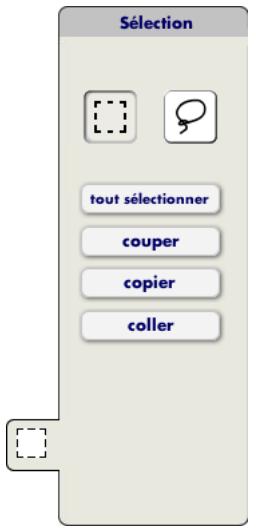
- Les outils Sélection seront à dupliquer une portion de votre photo ou à replir une zone sélectionnée avec une couleur unie. Cela peut s'avérer très utile pour corriger les défants des photos, mais vous pouvez aussi utiliser ces outils pour creator des collages amusants de vos photos!
L'outil de selection Rectangle permet d'effectuer des sélections rectangulaires.
L'outil de seLECTION Lasso permet de dessiner librement des zones de selection avec la souris.
a. Une fois l'outil de selection de votrechoix activé, cliquez et faites-le glisser ajuster de la zone de la photo que vous foulez selectionner. Vous voyagez alors une ligne clignotante qui définit votre selection.
b. Vous pouvez déplacer votre sélection en la faisant glisser vers une autre partie de la photo.
c. Vous pouvez aussi la couper ou la copier en vue de la recoller ailleurs. Si vous choisissez Couper, la sélection est supprimée de la photo et enregistrree dans le pressepapiers. Une fois le coupage effectue, la zone selectionnee apparait en blanc.
d. Si vous copiez une sélection, elle est simplement placée dans le presse-papiers sans être supprimée. Cliquez sur Coller pour coller la sélection coupée ou copiee sur votre photo. Vous pouvez utiliser les outils Couper, Copier et Coller pour placer des portions de vos photos sur d'autres photos et creer un collage amusant avec les parties préférencées de votre photo.
- L'outil Pot de peinture permet de replir une zone à l'aide d'une couleur unie. Pour ce faire, commencez par effectuer une selection sur votre photo. Cliquez ensuite sur l'outil Pot de peinture et désissez une couleur dans le menu Couleur. Enfin, cliquez sur la zone selectionnée pour la replir avec la couleur que vous avez besoinie.
5.4 Ajout de clips
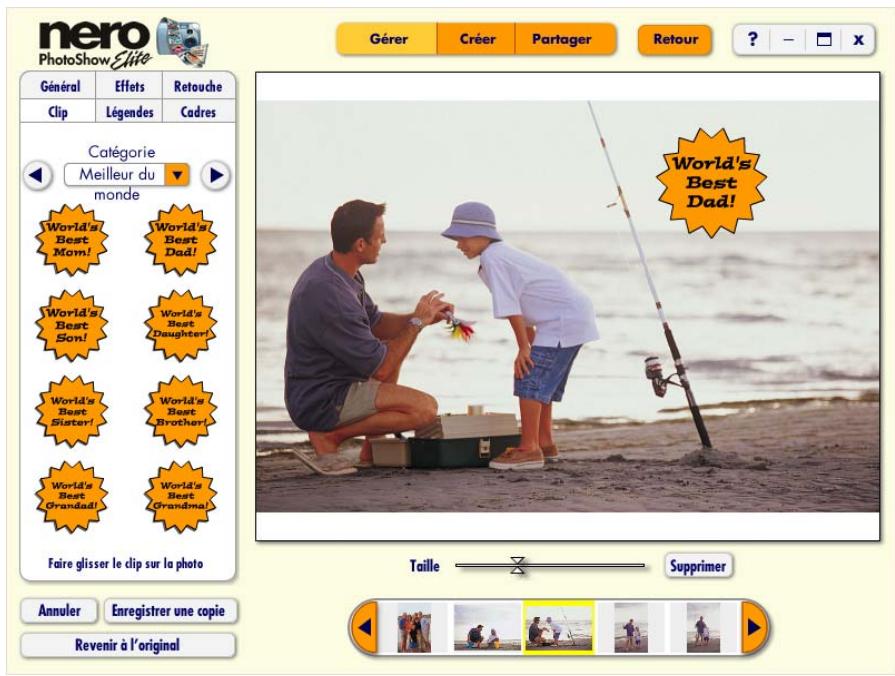
La section Clips vous permet d'ajouter des clips rigolos à vos photos.
- Vous pouvez faire défiler ces clips en cliquant sur les flèches gauche et droites situées en haut de la fenêtre des clips. Si vous savez qu'elle catégorie vous pouze consulter, vous pouze aussi y acceder directement à partir du menu déroulant Catégorie.
- Cliquez ensuite sur le clip que vous pouze utiliser et faites-le glisser sur votre photo. Vous pouze faire glisser un clip à n'importe quel emplacement de votre photo et vous pouze redimensionner le clip à l'aide de la glissière Taille, située sous la photo.
Pour supprimer un clip, cliquez sur Supprimer.
5.5 Ajout de légendes
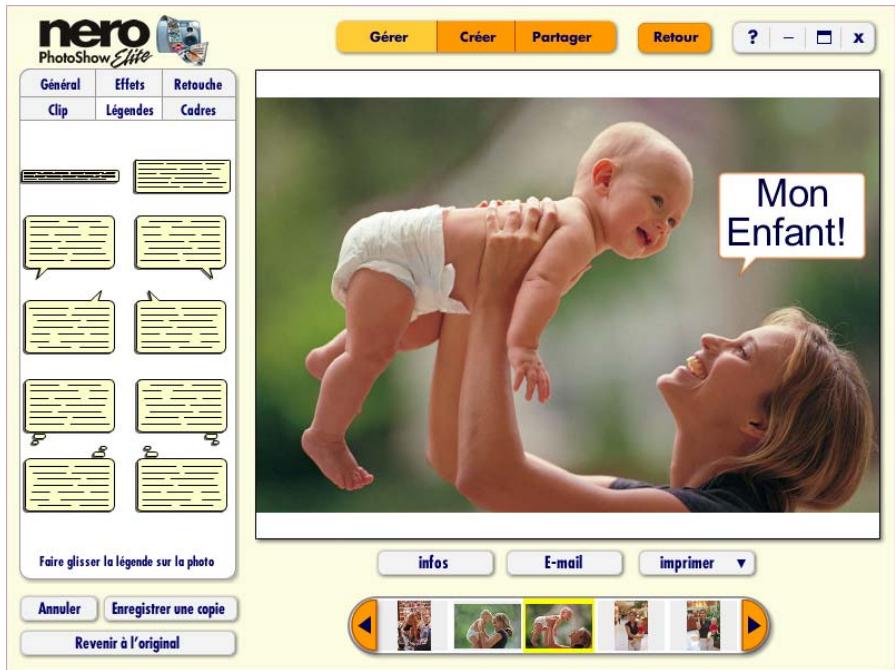
La section Legendes vous permet d'ajouter des légendes et des bulles de texte à vos photos.
- Cliquez sur l'onglet Légendes et faites glisser la légende à n'importe quel endroit de votre photo. Tapez ensuite votre texte dans la légende.
- Pour repositionner votre légende, cliquez dessus, puis cliquez sur la poignée et faites-la glisser jusqu'à l'emplacement de votrechoix.
- Pour redimensionner votre légende, cliquez sur la glissière Taille située sous votre photo et faites-la glisser.
- Vous pouvez aussi modifier la police du texte, sa couleur et son style en cliquant sur les menus correspondants sous la photo. Pour supprimer une légende, cliquez sur Supprimer ou Revenir à l'original.
5.6 Ajout de cadres
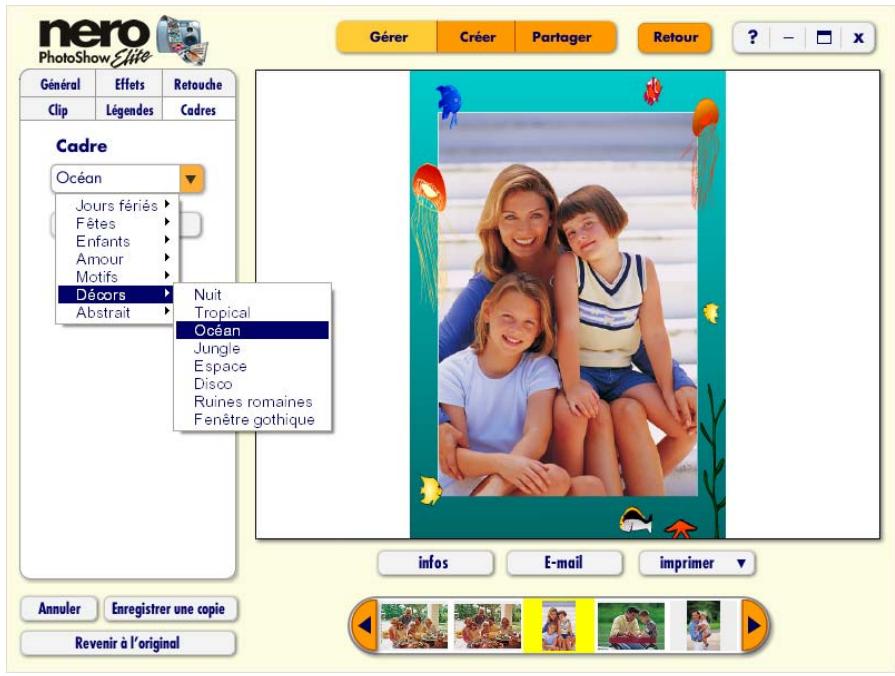
La section Cadres vous permet d'ajouter un cadre à une photo.
Cliquez sur le menu Cadre pour faire votrechoix parmi les differentes catégories de cadres. Pour supprimer un cadre, cliquez sur Pas de cadre ou Revenir à l'original.
5.7 Contents sur la photo

Infos sur la photo
Nom
Photos de Famille-04.jpg
Date
2/11/2004
Dimensions
398×600

Avec
Commentaires et mots-clés
Papa avec fils
Donner une note a cette photo



en savoir plus sur les notes
OK
Annuler
Pour changer le nom du fichier de la photo ou ses dimensions, cliquez sur Info sous la photo affichee afin d'ouvir l'écran d'informations sur la photo.
- Dans le champ Avec, vous pouvez entrer le nom des personnes qui apparaissent sur vos photos.
- Dans le champ Commentaires et mots-clés vous pouvez enter des commentaires et des mots-clés décrivant la photo. Vous pouvez ensuite rechercher ces mots pour trouver les photos contenant des sujets spécifique.
- Vous pouvez donner une note à cette photo en lui attribuant jusqu'à cinq étoiles. Chaque photo commence avec une note de 2 étoiles lorsque vous l'importez dans Nero PhotoShow Elite. Si vous ne mentionz pas une photo manuellement, sa note augmente chaque fois que vous l'imprimez ou l'envoyez par courrier electronique. Vous pouvez facilement trouver les photos qui possèdent des notes élevées à l'aide du menu Rechercher.
6 Création deSouvenirs éternels
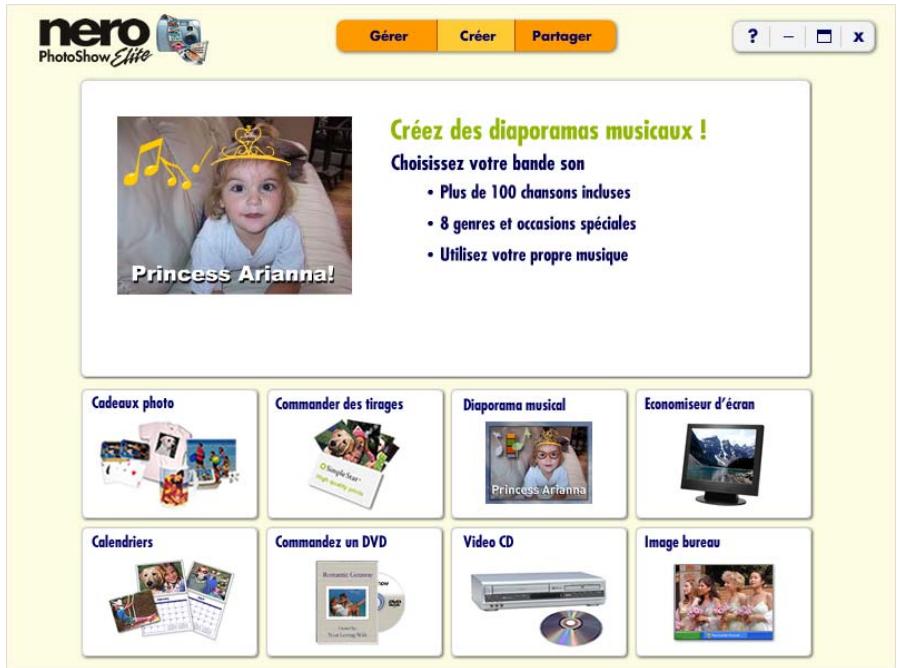
L'écran Créer est le point de départ pour creer desouvénirs sympas à partir de vos photos.
La section Cadeaux photo vous permet de concevoir descadeaux uniques au moyen de vos photos préférentes.
L'option Commander des tirages vous permet de commander des tirages de qualité professionnelle et de bénéficier d'une livraison rapide.
En outre, vous avez la possibilité de creer un diaporama musical avec vos photos dans la section Diaporama musical.
Voussoupiezegalementcrieruneconomiseurd'ecran pourvoire ordinateuràpartirdevos photos.
Et pourquoi pas创建工作 et commander un calendrier composé de 12 de vos photos préférencées ?
Vous pouvez aussi commander un DVD pour vous faire livrer votre diaporama préféRED sur un DVD personnelisé.
Il est par ailleurs possible de regarder vos photos à la télévision en créé un Video CD.
Enfin, l'option Image bureau vous permet d'utiliser n'importe qu'elle photo comme arrêté-plan de votre ordinateur.
6.1 Création de cadeaux photo
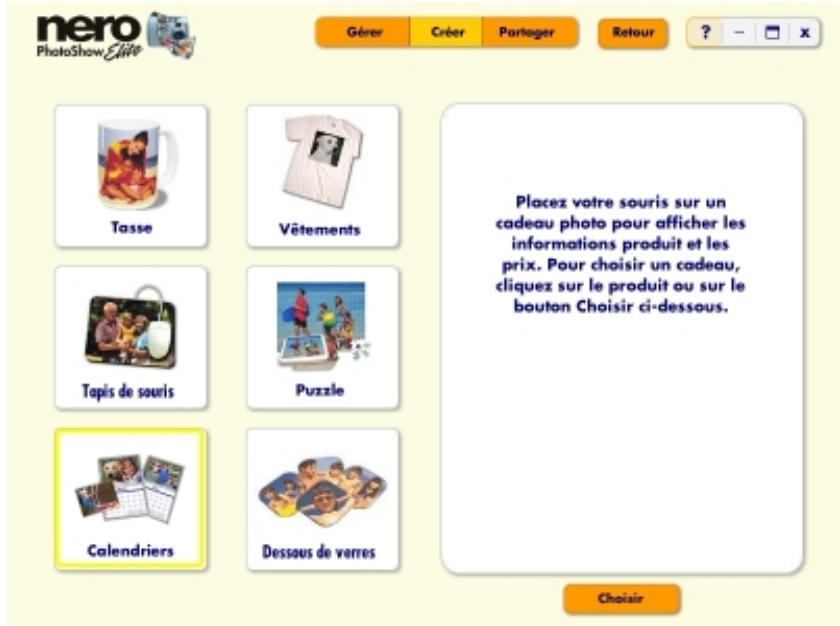
Cliquez sur Cadeaux photo afin de creer et de commander différents articles decorés de vos photos. Vous pouze creer des tasses, des vêtements, des puzzles, des yeux, des caveaux pour la maison (tapis de souris) et même des calendriers.
- ÀpRES avoir sélectionné le type decadeau que vous poulez créé,CHOisissez la photo à utiliser pour cecadeau dans votre liste d'albums. Vous verrez alors un aperçu en 3D ducadeau avec votre photo. Pour que votrecadeau soit parfait, vous pouvez recadrer la photo avant de passerorye commande.
- Àpès avoir cliqué sur Continuer, suivez les instructions à l'écran pour terminer votre commande.
6.2 Commande de tirages
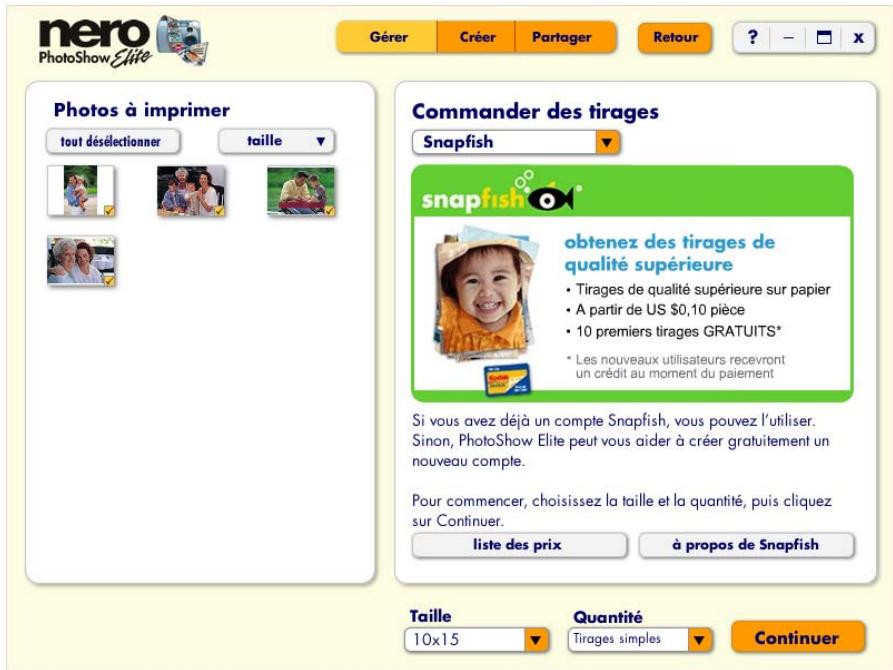
Grçé à Nero PhotoShow Elite, vous pouvez facilement commander des tirages de qualité professionnelle de vos photos et vous les faire envoyer par courrier à un faisible coût.
- Commencez par selectionner Commander des tirages dans I'ecran Crer.
- Sélectionnez alors les photos dont vous pouze receivevoir des tirages en cochant la miniature correspondante sur la gauche. Vous avez la possibilité de commander des tirages chez
Snapfish ou Shutterfly. Vous pouvez également désirir la société à laquelle vous commander vos tirages en sélectionnant une option dans le menu Commander des tirages chez.
Si vous ne possédez pas de compte dans l'une ou l'autre société, vous pouvez facilement en créé un depuis l'interface de Nero PhotoShow Elite.
- Pour commander des tirages en ligne, vous devez vous connecter à Internet.
Remarque : lorsque vous receivez un message vous averissant qu'une certain format de tirage n'est pas recommandé, cet averissement vise à vous informer que la qualité de tirage dans ce format risque de ne pas être satisfaisante. Pour éviter de commander un tirage de qualité inférieure, nous vous conseillons de ne pas effectuer de commandes dans ce format. Vous obtiendrez d'excellents résultats tant que vous suivez ce principe simple : pour obtenir des tirages de qualité supérieur, il faut des photos numériques de qualité supérieur. À l'inverse, des photos à faible résolution (telles que celles produits par les téléphones ayant une fonction d'appareil-photo) produit rarement de bons tirages, surtout dans un grand
format. Veuillez vous référer au tableau ci-dessous pour déterminer la taille d'image minimum nécessaire pour produit des tirages de qualité supérieur.
| Format de tirage | Résolution d'image minimum requise |
| 4 x 6 | 640 x 480 pixels |
| 5 x 7 | 900 x 600 pixels |
| 8 x 10 | 1280 x 1024 pixels |
6.3 Création d'un diaporama musical
Au moyen de Nero PhotoShow Elite, vous pouvez creer un fantastique diaporama de vos photos favorites et le partager en ligne avec vos amis et votre famille habitant aux quatre coins du monde.
- Commencez par cliquer sur Diaporama musical et selectionnez dans vos albums les photos que vous souhaitez inclure.
- Àpès avoir sélectionné les photos à inclure, cliquez sur Créer un diaporama et entrez le nom de votre nouveau diaporama dans la boîte de dialogue qui apparaît. Cliquez ensuite sur Continuer pour accéder à l'écran du diaporama.
- Si les photos que vous voulez utiliser ne se trouvent pas dans un album, cliquez sur Importer pour importer de nouvelles photos.
- Si vous ne trouvez pas les photos que vous voulez utiliser, cliquez sur Recherche pour effectuer une recherche parmi toutes vos photos dans Nero PhotoShow Elite.
Pour plus d'informations sur les diaporamas musicaux, reportez-vous à la section 7 de ce manuel.
6.4 Création d'un économisteur d'écran
Nero PhotoShow Elite yous permit de creer facilement un economiseur d'ecran a partir de n'importe laquelle de vos photos favorites.
- Pour ce faire, cliquez sur Economiseur d'écran dans l'écran Créer et trouvez les photos que vous poulez utiliser dans vos albums.
- Si vous ne trouvez pas les photos que vous voulez utiliser, cliquez sur Recherche pour effectuer une recherche parmi toutes vos photos dans Nero PhotoShow Elite.
- ÀpRES avoir sélectionné les photos à utiliser, cliquez sur Continuer pour créé un nouvel économisteur d'écran sur votre ordinateur. e programme vous demandera de donner un nom à votre économisteur d'écran et d'indiquer si vous pouze l'utiliser comme économiqueur d'écran par défaut ou si vous préférez faire défilier tous les économistesurs écran qui se trouvent sur leur ordinateur.
6.5 Création d'un calendrier
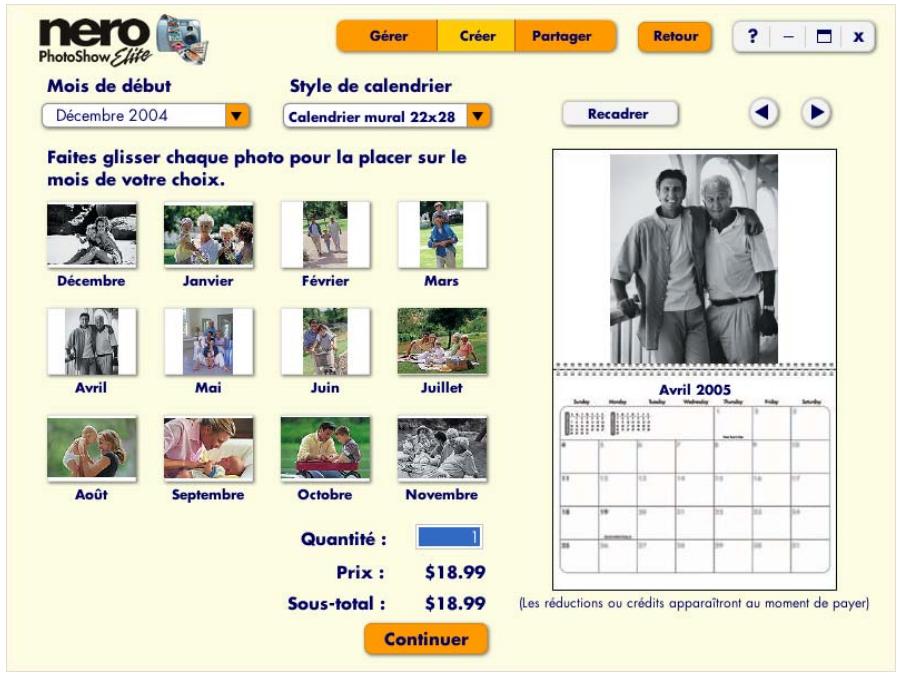
Nero PhotoShow Elite yous permit de creer et de commander des calendriers reqnant vos photos favorites pour chaque mois de l'année.
- Cliquez sur Calendriers à l'écran Créer, puis choisissez 12 photos.
- Choisissez le mois qui débutera le calendrier dans le menu Mois de début.
- Vous pouvez définir le type de calendrier via le menu Style de calendrier.
- Vous pouvez organiser vos photos pour les différents mois en les faisant glisser et en les déposant sur les mois où vous désirez les placer.
- Sur la droite, vous pouvez voir un aperçu de votre calendrier. Vous pouvez faire défiler les mois à l'aide des flèches gauche et droite.
- Vous pouvez préciser le nombre de calendriers que vous souhaitez commander dans le champ Quantité. Sous le champ Quantité, est indiqué le prix par calendrier.
Une fois la quantité à commander définie, vous sous-total s'affiche à droite du mot Sous-total.
- Lorsque vous étes satisfait de votre commande de calendriers, cliquez sur Continuer et suivez les instructions à l'écran pour terminer votre commande.
6.6 Commande d'un DVD
Vous pouvez commander votre diaporama préfééré sur un DVD professionnel né personnelisé, à un prix défiant toute concurrence.
- Pour commander un DVD, cliquez sur Commander un DVD dans l'écran Créer, puis sélectionnez un diaporama à gauche de l'écran.
- Les DVD PhotoShow sont disponibles dans deux styles d'emballages personalisés.
Les DVD commémoratifs sont emballés dans un boîtier de qualité supérieure, comme ceux de vos films préférents. Sur la couverture se trouvent une photo représentative de votre diaporama, le titre du diaporama et l'auteur ou les informations de crédit. Vous pouvez désirier parmi plusieurs modèles.
Les DVD économiques sont livrés dans un emballage de protection sur lequel la surface du DVD apparait. Le DVD lui-même et son contenu sont identiques aux DVD commercatifs. La seule différence est le boîtier personnelisé. (Le format économique n'est disponible que pour les diaporamas contenant moins de 50 photos.)
- Pour commencer le processus de personnalisation, replissez les champs Titre, Créé par et Avec.
- Cliquez sur Commander un DVD pour continuer votre commande.
Votre diaporama est transféré au site de fabrication et vous accedez à une page Web sur laquelle vous pouvez clôturer votre commande. Suivez les instructions à l'écran pour sélectionner l'emballage de votrechioix, vérifier le titre du diaporama et envoyer votre commande.
6.7 Création d'un Video CD
Nero PhotoShow Elite yous permit de creer facilement des Video CD a partir de vos photos. Un Video CD est un disque qui peut etre lu par de nombreux lecteurs DVD ; vous pouvez ainsi regarder vos photos sur votre télévision.
- Cliquez sur Video CD dans l'écran Créer pour afficher vos albums ; le programme vous demande de sélectionner les photos que vous poulez inclure sur votre Video CD.
- Une fois que vous avez sélectionné vos photos, cliquez sur Créer un Video CD pour lancer le processus de gravure. Essayez d'utiliser des supports de type CD-RW ou CD-R mais gardez à l'esprit que certains lecteurs DVD ne prennant en charge qu'un seul de ces deux types. De plus, il est possible que certains lecteurs DVD ne puisent pas dire les Video CD gravés à domicile; n'oubliez donc pas de vérifier la compatibilité de votre lecteur DVD auprès du fabricant.
6.8 Personnelisation de votre bureau
Nero PhotoShow Elite yous permit d'utiliser n'importe laquelle de vos photos comme arriere-plan de votre ordinateur.
- Pour ce faire, cliquez sur Image bureau dans l'écran Crer et trouvez la photo que vous poulez utiliser dans vos albums.
- Si vous ne trouvez pas la photo que vous pouze utiliser, cliquez sur Rechercher pour effectuer une recherche parmi toutes vos photos dans Nero PhotoShow Elite.
- Àpès avoir sélectionné votre photo, cliquez sur Créer bureau pour en faire l'arrêté-plan de votre ordinateur.
7 Création d'un diaporama musical
7.1 Création d'un diaporama musical
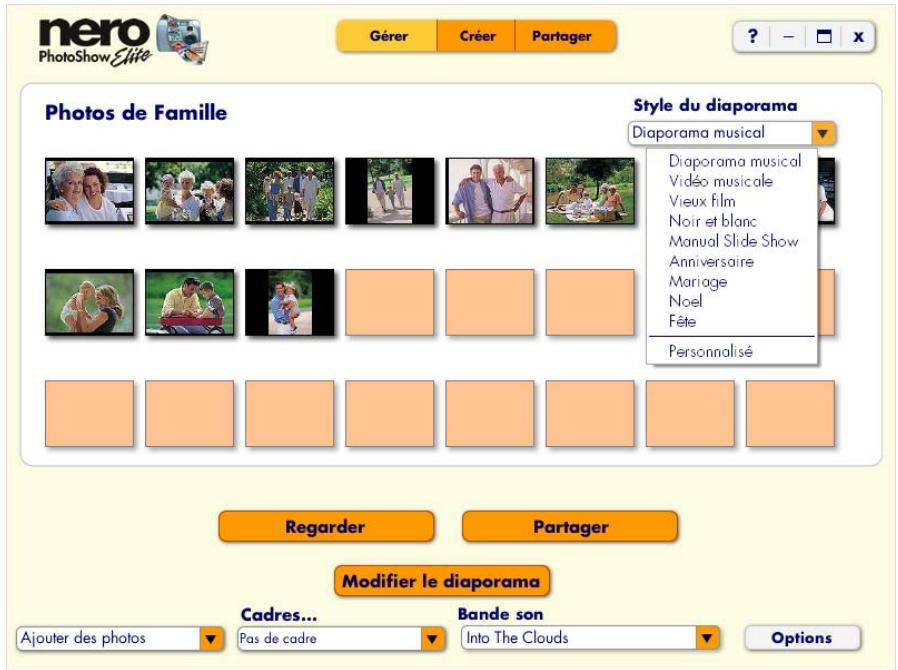
Au moyen de Nero PhotoShow Elite, vous pouvez creer un fantastique diaporama de vos photos favorites et le partager en ligne avec vos amis et votre famille habitant aux quatrecoins du monde. Commencez par cliquer sur Diaporama musical dans l'écran Créer et sélectionnez dans vos albums les photos que vous souhaitez inclure.
Après avoir sélectionné les photos à inclure, cliquez sur Créer un diaporama et entrez le nom de votre nouveau diaporama dans la boîte de dialogue qui apparait. Cliquez ensuite sur Continuer pour accéder à l'écran du diaporama.
7.2 Organisation du diaporama
L'écran du diaporama présente le contenu et la mise en page de votre diaporama.
- Pour réorganiser l'ordre des photos figurant dans votre diaporama, il vous suffit de les faire glisser vers l'endetroit de votrechoix.
- Pour appliquer un style ou un aspect global à l'ensemble du diaporama, Sélectionnez un nom de style dans le menu Style du diaporama.
- Placez le curseur de la souris sur une photo et cliquez sur le triangle vert pour regarder votre diaporama à partir de cette photo ; cliquez sur Modifier pour modifier la photo ; cliquez sur les flèches incuvées pour la faire pivoter ou cliquez sur le X rouge pour la supprimer de votre diaporama.
- Pour sélectionner plusieurs photos à la fois, maintenez la touche Maj enforcée tout en cliquant sur chaque miniature, ou cliquez sur le fond jaune en déplaçant la souris sur les photos que vous souhaitez ajouter. Une fois les photos sélectionnées, vous pouze les faire pivoter à l'aide des flèches de rotation, les supprimer en cliquant sur le X rouge ou les déplacer en les faisant glisser vers un autre endroit de votre diaporama.
- Pour ajouter des photos supplémentaires dans votre diaporama, cliquez sur Ajouter des photos etCHOISSEZ d'INSERER une seule photo, plusieurs photos ou un dossier de photos.
- Le menu Options vous permet de définir les différentes options de votre diaporama, par exemple son titre. Pour plus d'informations sur les options des diaporamas, reportez-vous à la section 5.7 de ce manuel.
7.3 Modification du diaporama
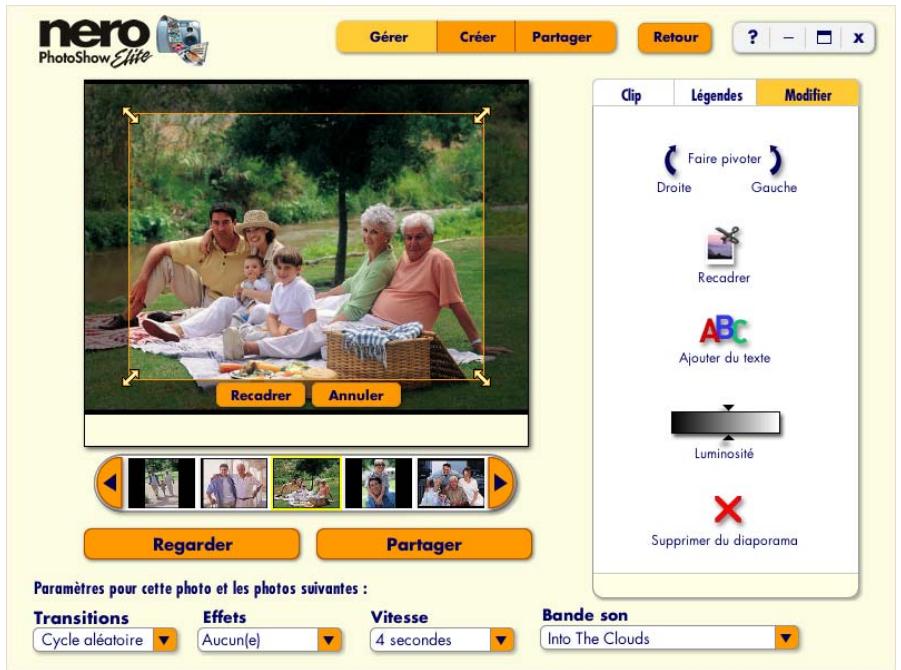
- En cliquant sur Modifier le diaporama, vous affichez une photo de votre diaporama en vue de la modifier. Sous la photo, vous verrez une bande de miniatures qui vous permet d'ouvir d'autres photos pour les modifier.
- Pour regarder votre diaporama, cliquez sur Regarder. Pour afficher les options de partage de votre diaporama, cliquez sur Partager le diaporama.
- Vous pouvez personnaliser votre diaporama en changeant les paramètres Transitions, Effets, Vitesse et Bande son pour certaines photos ou l'ensemble de votre diaporama.
- Afin d'appliquer les mêmes paramètres à l'ensemble du diaporama, naviguez jusqu'à la première photo, puis définissez les paramètres Transitions, Effets, Vitesse et Bande son.
Remarque: les paramètres choisis s'appliquent à tout le diaporama, sauf si vous modifier ces paramètres sur une photo ultérieure. Pour changer les paramètres d'une photo donnée, vous doivent afficher l'aperçu de cette dernière à l'écran. Cliquez ensuite sur la flèche à côté du paramètre que vous pouze changer et faites votre choix dans le menu déroulant. Notre paramètre sera appliqué en commençant à la photo que vous visualisez actuellement.
7.4 Ajout de clips animés dans le diaporama
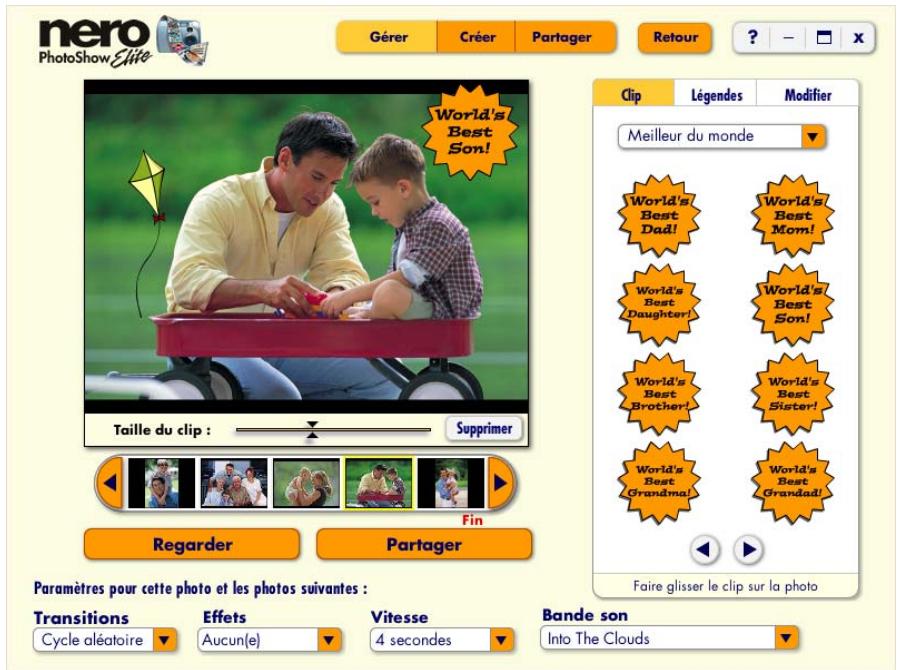
- Cliquez sur l'onglet Clips pour ajouter des clips animés amusants sur vos photos.
- Vous pouvez faire défilier ces clips en cliquant sur les flèches gauche et droite situées en bas de la fenêtre des clips. Si vous savez qu'elle catégorie vous voulez consulter, vous pouvez aussi y acceder directement à partir du menu déroulant Catégorie.
- Cliquez ensuite sur le clip que vous pouze utiliser et faites-le glisser sur votre photo. Vous pouze faire glisser un clip à n'importe quel emplacement de votre photo et vous pouze redimensionner le clip à l'aide de la glissière Taille, située sous la photo.
- Pour supprimer un clip, cliquez sur Supprimer le clip.
- De nouveaux clips sont constamment proposés pour Nero PhotoShow Elite. Pour insérer d'autres clips dans vos diaporamas, Sélectionnez Plus de clips... au bas du menu dérouulant Catégorie. Cette option vous renvoie à une site Web où vous pouvez commander d'autres séries à thème.
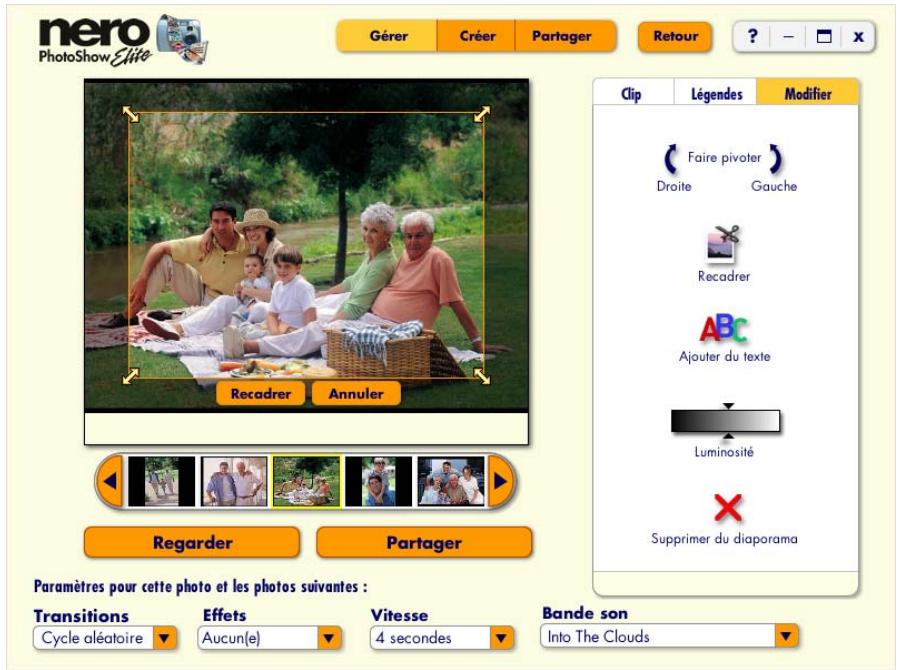
Nero PhotoShow Elite you permit de modifier les photos d'un diaporama en réglient la luminosité, la rotation et le recadrage, ainsi qu'en y ajoutant du texte. Aucun de ces changements n' affecte de façon définitive vos photos car ils ne sont reflétés que dans le diaporama. Lorsque vous supprimez une photo du diaporama, elle n'est pas effacée de votre disque dur.
- Cliquez sur l'onglet Modifier pour afficher la fenetre des options de modification.
7.5 Ajout de légendes et de bulles de texte
-
Cliquez sur l'onglet Legendes pour ajouter des légendes et des bulles de texte à vos photos.
-
Faites glisser la légende à n'importe quel endroit de votre photo. Tapez ensuite votre texte dans la légende.
-
Pour repositionner vous légende, cliquez dessus, puis cliquez sur la poignée et faites-la glisser jusqu'à l'emplacement de votrechoix.
-
Pour redimensionner vous légende, cliquez sur la glissiere Taille située sous votre photo et faites-la glisser.
-
Pour effacer une légende, cliquez sur Supprimer.
7.6 Modification des photos d'un diaporama
7.6.1 Luminosité
Pour ajuster la luminosité d'une photo, utilisez la glissière de l'outil Luminosité afin d'obtenir la luminosité qui vous convient. Double-cliquez sur l'outil Luminosité pour revenir à la luminosité d'origine de la photo.
7.6.2 Rotation
Cliquez sur les flèches gauche et droite pour faire pivoter vos photos.
7.6.3 Recadrage
Pour recadrer une photo, cliquez sur le bouton Recadrer et modifiez la taille de la zone de recadrage en faisant glisser l'un des coins. Vous pouze cliquer sur la partie recadrée et la déplacer vers d'autres parties de la photo que vous voulez recadrer. Cliquez sur Enregistrer le recadrage lorsque vous étés satisfait de celui-ci. Cliquez sur Annuler le recadrage pour revenir à la photo d'origine. Remarque: ce changement n'affecte pas la photo d'origine; il apparait uniquement sur la photo utilisée dans votre diaporama.
7.6.4 Ajout de texte
Pour insérer du texte dans une photo, il vous suffit de cliquer sur le bouton Ajouter du texte et de taper le texte souhaité. Vous pouvez déterminer l'endetroit d'affichage du texte à l'aide du menu Aligner, en le déplaçant vers la gauche, le centre ou la droite. Vous pouvez également repositionner le texte verticalément en faisant glisser les flèches vers le haut et vers le bas situées dans le coin supérieur droit de la barre de texte.
7.6.5 Suppression de photos du diaporama
Pour supprimer une photo de votre diaporama, cliquez sur l'icone Supprimer du diaporama. Lorsque vous supprimez une photo du diaporama, elle n'est pas effacée de votre disque dur.
7.7 Options du diaporama
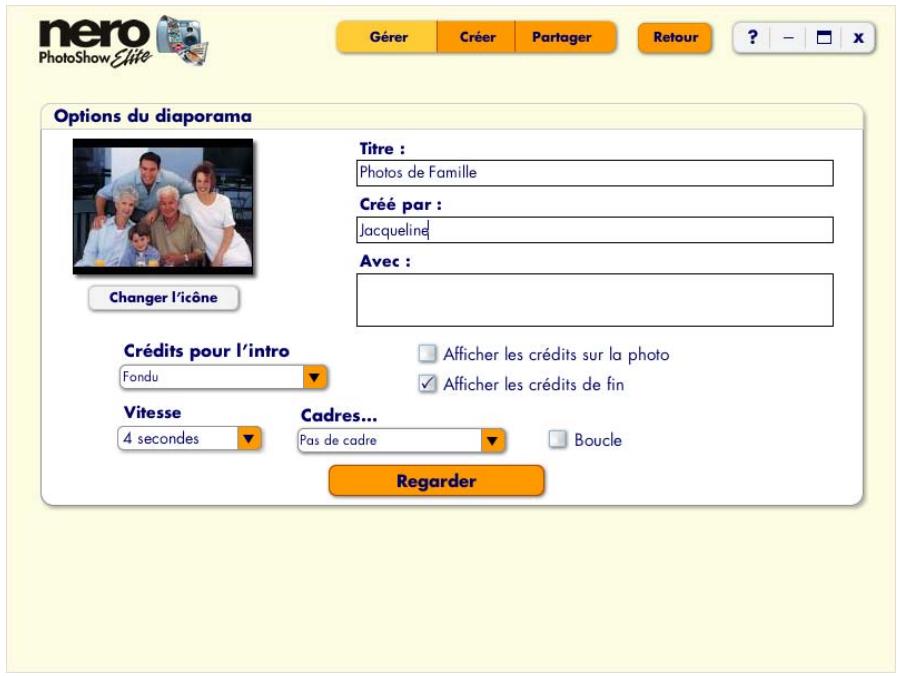
Cet écran contient les options que vous pouvez modifier pour votre diaporama. Cliquez sur Options pour afficher cet écran.
7.7.1 Titre
Le titre par défaut de votre diaporama est le nom du dossier que vous avez sélectionné lors de la création de votre nouveau diaporama. Vous pouvez renomer votre diaporama en tapant un nouveau titre dans le champ Titre, en haut de l'écran Options du diaporama.
7.7.2 Créé par et Avec
Tapez le ou les noms que vous poulez afficher dans les champs Créé par et Avec et Nero PhotoShow Elite affichera les crédits au début et à la fin de votre diaporama.
7.7.3 Cadres
Gréce à Nero PhotoShow Elite, vous pouvez ajouter un cadre thématique à toutes les photos de votre diaporama. Vous pouvez désirir l'un des nombreux cadres thématiques proposés, mais vous pouvez également créé vos propres cadres personnalisés en utilisant toute photo de votre ordinateur. Pour d'excellents résultats, Sélectionnez une photo ayant une résolution d'au moins 800x600 pixels.
7.7.4 Créredits d'intro
Selectionnez un style pour vos crédits d'ouverture à partir de la section Crédits d'intro.
7.7.5 Boucle du diaporama
Pour lancer une lecture en boucle d'un diaporama jusqu'à ce que l'utilisateur decide d'ymettre fin, cochez la case Boucle du diaporama.
7.7.6 Affichage des crédits sur la photo
Par défaut, les crédits sont affichés sur un fond noir avant le début de votre diaporama. Pour afficher les crédits au-dessus de la première photo du diaporama, cochez la case Afficher les crédits sur la photo.
7.7.7 Affichage des crédits de fin
Pour afficher les crédits à la fin de votre diaporama, cochez la case Afficher les crédits de fin.
7.7.8 Modification de l'icone du diaporama
Nero PhotoShow Elite utilise la première photo importée dans votre diaporama comme icône représentant ce dernier. Pour changer cette icône, cliquez sur Modifier l'icône du diaporama et désissez une photo sur votre disque dur que vous désirez utiliser comme icône du diaporama.
7.7.9 Vitesse
Pour définit la vitesse par défaut de votre diaporama, sélectionnez la durée d'affichage dans le menu déroulant Vitesse. Cette durée correspond donc au temps d'affichage de chaque photo pendant que vous regardez le diaporama.
7.8 Choix d'une bande son
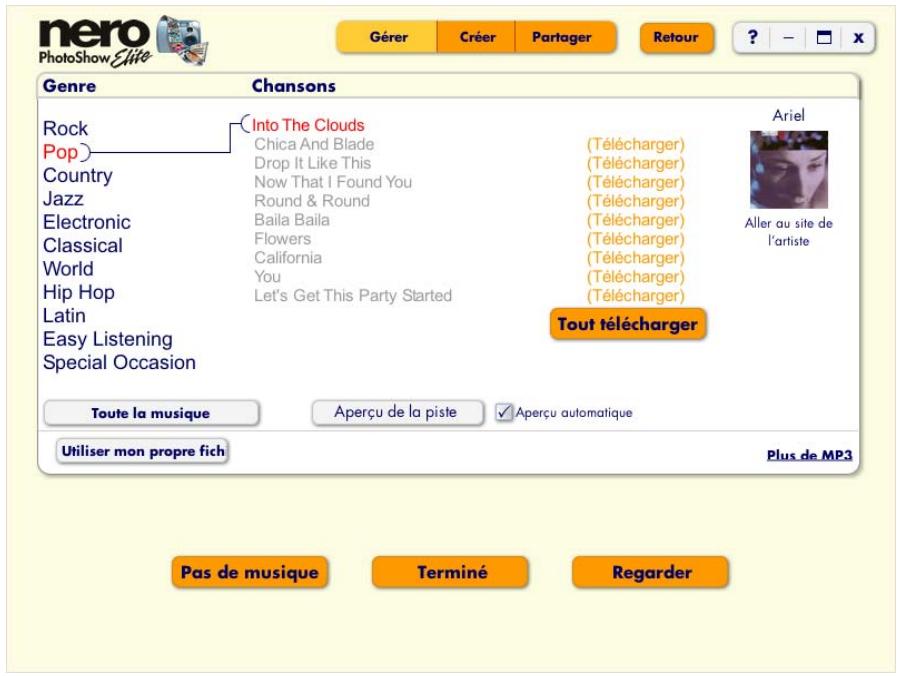
Nero PhotoShow Elite propose plus de 100 chansons que vous pouvez utiliser comme bande son de votre diaporama. Ces chansons sont sous licence pour vous permettre de partager votre diaporama en ligne avec une musique qui ajoute emotion et créativité.
Les chansons sont regroupées par genre. La première colonne répertorie les catégories de genres et la deuxième, les chansons correspondant au genre sélectionné.
- Cliquez sur une catégorie de genres pour changer de genre.
- Cliquez sur le titre d'une chanson pour écouter un bref extrait de celle-ci et la sélectionner pour votre diaporama.
- Si vous ne souhaitez pas de musique dans votre diaporama,cliniez sur Pas de musique pour désactiver la chanson selectionnée.
- Vous pouvez utiliser plusieurs chansons dans le diaporama en sélectionnant d'autres bandes son dans l'écran Modifier le diaporama. Cependant, l'utilisation de plusieurs chansons augmente le temps de téléchargement du diaporama que vous partagez en ligne.
7.8.1 Utilisation de votre propre musique
Pour utiliser votre propre musique dans Nero PhotoShow Elite, la ou les chansons doivent être au format MP3.
Remarque: Les diaporamas contenant de la musique personnalisée ne sont pas éligibles pour le service de partage gratuite; vous doivent donc les héberger via un autre service. En outre, vous ne pouvez pas partirager les diaporamas utilisant vos propres fichiers MP3 sauf si vous détenez tous les droits applicables aux fichiers MP3.
Si vous détenez tous les droits applicables, vous pouvez publier votre diaporama sur votre propre site Web en utilisant l'option HTML de l'écran Partager. Les MP3 peuvent considérablement augmenter le temps d'accès aux diaporamas que vous placez sur votre site Web.
7.8.2 Modification de votre propre musique
Lorsque vous utilisez vos propres fichiers MP3, vous pouze définir les points de départ et de fin de la chanson en cliquant sur Modifier la chanson. Ce bouton apparait au-dessus du bouton Pas de musique une fois que vous avez selectionné un MP3. Quand votre chanson atteint le point de fin, elle est rejouee en boucle depuis le début.
- Pour fixer les points de départ et de fin, déplacez les glissières verte et rouge jusqu'àux points souhaités dans votre chanson. Lorsque vous relâchéz la glissière, la chanson démarre à partir de ce point.
- Si vous poulez régler minutieusement la chanson, cliquez sur la flèche gauche ou droite au-dessus de la glissière pour reculer ou avancer cette dernière par petit intervalle.
- Pour écouter votre chanson modifiée, cliquez sur Aperçu.
- Pour revenir à l'écran Bande son, cliquez sur Terminate.
- Pour regarder votre diaporama, cliquez sur Regarder.
7.9 Visualisation d'un diaporama et utilisation de l'écran de navigation
Si vous déplacez votre souris alors que vous regardez un diaporama, un écran de navigation apparait en bas, au centre.
- Les boutons orange de l'écran de navigation vous permettent de contrôler le diaporama et de naviguer vers les endroits clés de Nero PhotoShow Elite.
- Les flèches Avant et Arrière vous permettent de revenir à la photo précédente ou de passer à la suivante. Le bouton Pause sert à interrompre temporairement le diaporama.
- Cliquez sur Modifier pour returner à l'écran des modifications.
- Cliquez sur Partager pour partager votre diaporama avec votre famille et vos amis en leur envoyant un lien par courrier électronique, en le gravant sur un CD-ROM, en créé un économisér un écran ou en le publiant sur HTML.
- Le bouton Retour vous renvoie à l'écran précédent.
7.10 Conseils et astuces à propos des diaporamas
7.10.1 Planification du diaporama
Avant de creerYOUR diaporama, déterminez àquel public il est destiné et dansquel but you le créez. Si vous foulez narrer une histoire, incluez des photos des moments-clés (début, milieu et fin de l'histoire) qui contribuient à illustrer la série des événements tels qu'ils se sont déroulés.
Décider desémotions que vous pouze faire passer dans votre diaporama et désissez la bande son en fonction de cesémotions. Vous pouvez utiliser plusieurs chansons pourmettre l'accent sur un changement d'atmosphère.
Utilisez des transitions ou des effets au moment d'un changement de bande son pour donner un impact spectaculaire à votre diaporama. Si vous projetez de partager votre diaporama en ligne, n'utilise pas trop de chansons ni trop de photos car cela augmente la taille du fichier. Vous pouze placer plusieurs clips animés sur une seule photo et modifier la taille des clips pour creer diverses couches de profondeur et de dimension. Pourmettre l'accent sur une photo particulière, allongez la durée de la transition. Cette technique peut s'avérer particulièrement utile avec les photos contenant du texte ou des légendes, pour que votre public ait le temps de les dire.
7.10.2 Conseil quant aux performances
Pour accroître les performances, modifier les paramétres de votre carte graphique et de votre moniter pour les faire passer d'une profondeur de 32 bits à une profondeur de 16 bits. Sur un PC, il vous suffit de cliquer sur le bureau avec le bouton droit et de selectionner Propriétés. Cliquez sur l'onglet Paramétres dans le coin supérieur droit, puis désissez Moyenne (16 bits) dans le menu déroulant Qualité couleur.
8 Partage des photos
8.1 Partage des photos
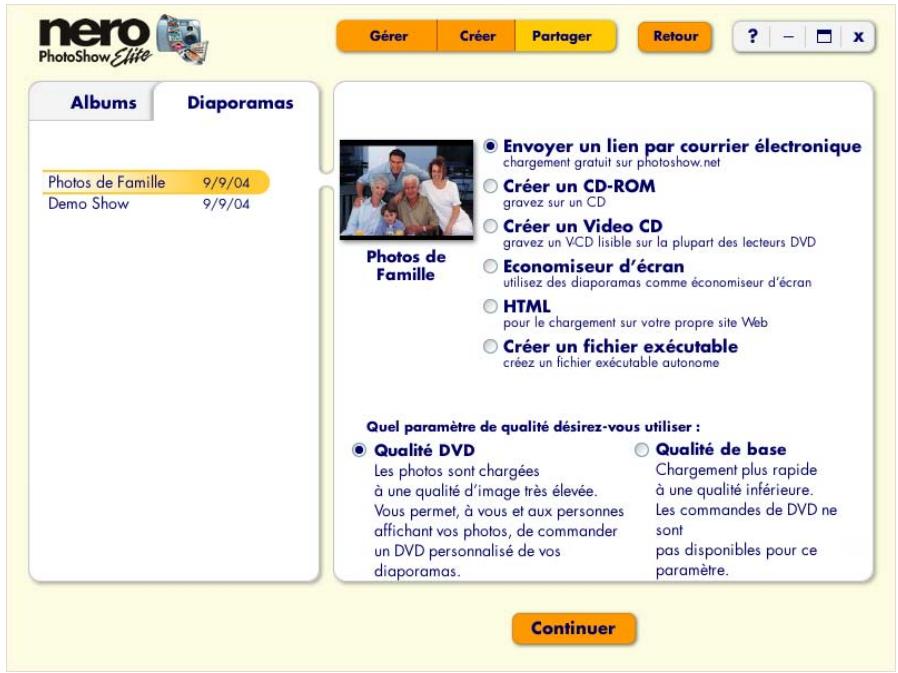
Gracé à l'écran Partager, vous pouvez partager vos photos, vos albums et vos diaporamas avec la famille et les amis.
Vous pouvez publier un album sur toute site Web au format HTML, graver des photos sur un CD-ROM ou Video CD, ou encore regarder vos photos sur toute téléviseur.
8.2 Envoi d'un lien vers votre diaporama par courrier électronique
Vous pouvez charger votre diaporama sur photoshow.net et envoyer à vos amis et votre famille un message électronique personnalisé contenant le lien permettant d'acceder à votre diaporama.
Pour le partage en ligne, vous pouze désir entre deux paramètres de qualité :
Qualité DVD : charge une photo de qualité supérieure et permet aux destinataires de votre courrier électronique de commander un DVD de votre diaporama.
Qualité de base : charge une photo de qualité inférieure qui permet aux destinataires de votre message électronique de voir votre diaporama plus rapidement. Si vous partagez votre diaporama avec des personnes ayant une connexion Internet bas débit (un modem 56k, par exemple), vous devriez peut-être utiliser la qualité de base.
*Remarque: Les adresses électroniques saisies dans ce champ restent absolument confidentielles et ne seront pas utilisées à des fins futures de marketing. Nous respectons votre vie privée et celle de vos proches.
8.3 Chargement d'un album dans une communauté de photographie
Chargez votre album dans une communauté de photographie en ligne comme Shutterfly ou Snapfish. Vous devez posseder un compte auprès de l'un de ces services pour profiter de cette fonction.
8.4 Création d'un CD-ROM
Nero PhotoShow Elite you permit de graver des diaporamas sur un CD-R ou un CD-RW, ce qui constitue un excellent moyen pour archiver vos photos et vos diaporamas. Vous pouvez les partager avec votre famille et vos amis sans passer par Internet et ils peuvent ainsi effectuer leurs propres tirages. Vous avez également la possibilité de creator une archive haute résolution de toutes vos photos figurant dans le diaporama, en guise de sauvegarde.
- Au début du processus de gravure, le programme vous demande d'entrer le nom de votre CD. Le nom du CD est le nom qui apparait lorsque vous insérez le disque dans votre lecteur de CD-ROM.
-
Vous pouvez inclure un diaporama sur votre CD-ROM en cochant Inclure le diaporama.
-
Si vous ne poulez pas inclure d'interface de navigation HTML, supprimez la coche en regard de Inclure une interface de navigation HTML. Si cette case n'est pas cochée, le CD-ROM n'inclura que les photos de votre album.
- Si l'option Inclure une interface de navigation HTML est cochée, vous verrez des options de mise en page pour l'interface du CD-ROM.
- Le menu Taille de la photo définit la dimension en pixels des photos sur votre CD-ROM.
- Le menu Mise en page définit le style de l'interface du CD-ROM. Vous pouvez voir un aperçu de la mise en page sur la droite du menu Mise en page.
- Changez la couleur de la page et la couleur du texte en cliquant sur Changer et enCHOIsissant une couleur.
- Lorsque vous étés prét à graver votre CD-ROM, cliquez sur Publier pour lancer le processus de gravure.
8.5 Création d'un Video CD
Nero PhotoShow Elite vous permet de creator facilement des Video CD contenant vos diaporamas.
- Cliquez sur Partager vous acceder à l'option Créer un Video CD.
Pour graver votre Video CD, essayez d'utiliser des supports à la fois de type CD-RW et CD-R car certains lecteurs DVD ne prennt en charge qu'un seul de ces deux types. De plus, il est possible que certains lecteurs DVD ne puissant pas dire les Video CD graves à domicile ; n'oubliez donc pas de vérifier la compatibilité de votre lecteur DVD auprès du fabricant. - Vous pouvez ajouter de la musique sur votre Video CD enclinuant sur Choisir et en naviguant jusqu'au fichier musical MP3 que vous voulez inclure comme bande son pour votre Video CD.
- Si vous ne foulez plus de musique sur votre Video CD, cliquez sur Pas de son pour supprimer le fichier musical MP3.
- Cliquez sur Partager pour lancer la gravure de votre Video CD. Essayez d'utiliser des supports de type CD-RW ou CD-R mais gardez à l'esprit que certains lecteurs DVD ne prennant en charge qu'un seul de ces deux types.
8.6 Économiseur d'écran
Voues avec la possibilité de définir un diaporama comme economiseur d'écran. Vous pouvez utiliser un seul diaporama comme economiseur d'écran par défaut ou faire défiler tous vos diaporamas publiés.
8.7 HTML
Avec Nero PhotoShow Elite, it est facile de publier vos photos au format HTML afin de les faire figurer sur votre site Web personnel. En publiant votre diaporama au format HTML, vous créez un dossier contenant votre diaporama. Vous pouvez alors charger le diaporama sur votre fournisseur d'hébergement. Pour exploiter cette fonction, vous doivent avoir un site Web et un logiciel FTP. Veuillez notes que nous n' offrons pas de support direct pour les services et les logiciels de tiers.
- Lorsque vous cliquez sur Partager, vous disposez d'une série d'options destinées à personnaliser la mise en page :
- Le titre est le texte qui s'affiche en haut de votre page Web.
- Le menu Taille de la photo définit la dimension en pixels des photos sur votre page Web.
- Le menu Mise en page définit le style de la page Web. Vous pouvez voir un aperçu de la mise en page sur la droite du menu Mise en page.
- Changez la couleur de la page et la couleur du texte en cliquant sur Changer et enCHOIsissant une couleur.
Vouvasce le choix entre quatre parametes de qualite pour l'exportation de vos photos. Si vous choisissez les parametes de qualite supérieurs, I'acces en ligne prendra plus longtemps.
Yououpouzeaussi inclureun lien vers un diaporama survoirepageWebpubliée.
8.8 Création d'un fichier exécutable
Creez un dossier contenant un fjichier executable qui lira votre diaporama en mode plein écran sans qu'il soit nécessaire que Nero PhotoShow Elite soit installé sur votre ordinateur. Ce fjichier peut être grave sur un CD et visualisé sur plusieurs ordinateurs.
9 Consels utiles
9.1 Recherche de photos
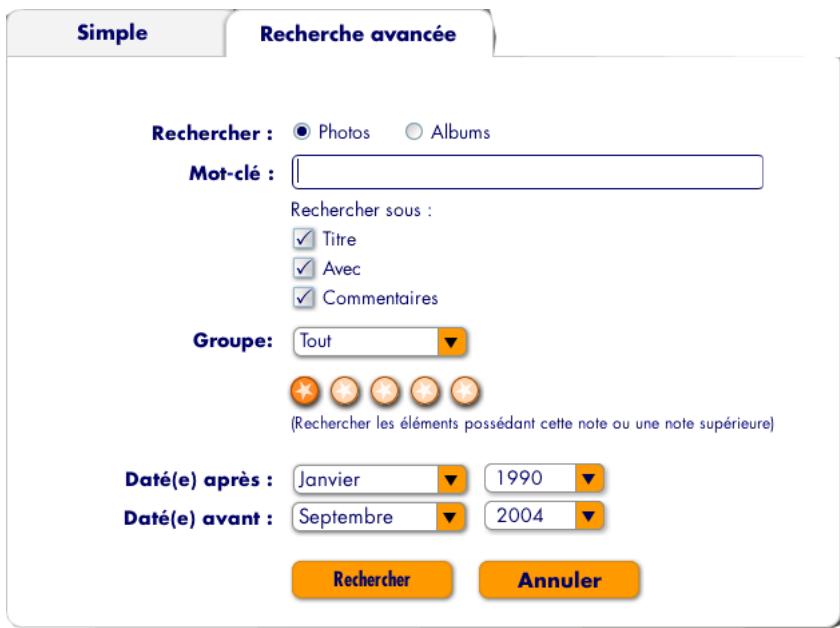
L'écran Rechercher vous permet de trouver des albums et/ou des photos en les recherchant par mots-clés. Une correspondance est déterminée par la description saisie dans les champs Avec et Commentaires et mots-clés des sectionsInfos sur l'album etInfos sur la photo.
- Pour effectuer une recherche simple, il vous suffit de taper votre mot-clé dans le champ Mot-clé et d'indiquer si vous désirez rechercher des photos ou des albums. Cliquez ensuite sur Recherche pour lancer la recherche.
- Cliquez sur l'onglet Recherche avancée pour bénéficier de critères de recherche supplémentaires. Vous pouvez préciser si vous poulez effectuer la recherche dans le texte du titre, le texte du champ Avec ou le texte des commentaires. Vous pouze aussi spécifique une plage de dates dans laquelle effectuer la recherche ou limiter votre recherche à des groupes spécifique.
9.2 Options
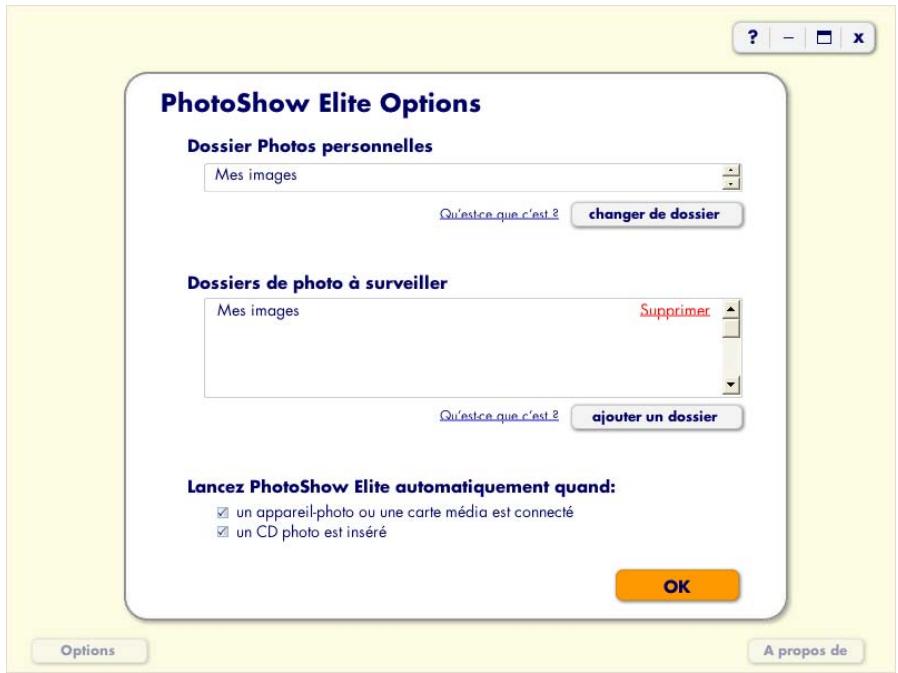
C'est dans l'écran Options que vous pouvez définir les options influençant le fonctionnement de Nero PhotoShow Elite.
Le dossier Photos personnelles est l'endetroit où vous stockez vos photos sur votre ordinateur. C'est aussi l'endetroit où Nero PhotoShow Elite stocke vos photos lorsque vous les importez à partir de votre appariel-photo numérique ou de votre disque dur. Pour modifier cet emplacement sur votre ordinateur, cliquez sur Changer de dossier et naviguez jusqu'àu dossier que vous pouze utiliser à la place.
Si vous ajoutez ou supprimez des photos du dossier de photos à surveiller, elles sont également ajoutées ou supprimées dans Nero PhotoShow Elite. Pour ajouter d'autres dossiers à surveiller, cliquez sur Ajouter et naviguez jusqu'àux dossiers que vous pouze ajouter.
9.3 Conseils et astuces
Quand vous étes à l'écran Gérer, vous pouvez cliquer sur l'icone d'un album ou la miniature d'une photo avec le bouton droit pour afficher un menu proposant des options pour cet album ou cette photo. Vous pouvez aussi cliquer avec le bouton droit sur le nom d'un album dans la liste située sur la gauche pour ouvrir le menu de cet album quand un autre album est ouvert.
Quand vous étés dans l'écran Gérer, maintenance la touche Ctrl enfoncée tout en faisant glisser des photos pour les copier dans un autre album au lieu de les déplacer. Pour ce faire, ouvrez un album et Sélectionnéz les photos que vous voulez copier dans un autre album. Maintenez ensuite la touche Ctrl enfoncée tout en faisant glisser les photos sur un autre nom d'album dans la liste qui se trouve sur la gauche. Cette opération duplique les photos dans l'autre album. Si vous ne maintainez pas la touche Ctrl enfoncée, les photos sélectionnées sont déplacées dans l'autre album.
Vous pouvez aussi couper et coller vos photos pour les déplacer d'un album à l'autre. Pour ce faire, sélectionnez les miniatures des photos de votrechioix, maintenez la touche Ctrl enfoncée et appuyez sur la touche X. Cette opération « coupe » les photos ainsi选股onnées: cela signifie qu'elles sont supprimées de l'album actuel et stockéestemporairement dans la mémoire de l'ordinateur.
Ouvrez ensuite l'album dans lequel vous poulez placer ces photos, maintenez la touche Ctrl enforcée et appuyez sur la touche V. Vous devriez voir les photos sélectionnées apparaitre dans l'album ouvert. Cette opération revient à « coller » les photos sélectionnées de la mémoire de votre ordinateur dans le nouvel album.
Si vous pouze facilement selectionner les dix premières photos de votre album, cliquez sur la première photo de votre album puis, tout en maintainant la touche Maj enfoncée, cliquez sur la dixieme photo. Cela selectionne toutes les photos entre les deux photos sur lesquelles vous avez cliqué, en plus de la première et de la derniere.
Si vous foulez sélectionner dans votre album des photos qui ne sont pas les unes à côté des autres, maintenez la touche Ctrl enfoncée et cliquez sur les miniatures. Si vous foulez désélectionner toutes les photos sélectionnées, cliquez sur l'espace blanc à côté d'une photo.
Si vous maintenez la touche Maj enforcée pendant que vous redimensionné la sélection de recadrage, le rectangle de recadrage conserve son rapport hauteur/largeur d'origine.
Si vous utilisez des photos haute résolution, par exemple des photos provenant d'un apparéil-photo de 2Megapixels ou plus, le fait de conserver le rapport hauteur/largeur vous permet d'effectuer un zoom avant sur une portion de la photo que vous avez recadrée sans modifier la taille de la photo.
9.4 Coordonnées de l'assistance technique
Nero PhotoShow Elite est un produit de Ahead Software
Des informations détaillées sur l'assistance technique sont disponibles sur notre site Internet à l'adresse suivante: www.nerophotoshow.com sous la section Support (assistance). Vous y trouvez une liste des questions les plus fréquentes et des manuels d'utilisation à votre disposition pour répondre à vos questions.
Assistance GratisITE par e-mail :
(allemand, espagnol, anglais, français)
Service commercial allemand
commandes, statut des
demandes de numeros de série
sales@nerophotoshow.com
(Nous vous demandons un temps d'attente de 3 à 8 jours ouvrables pour le traitement de vos requêtes envoyées pas e-mail. Les e-mails sont traités par leur ordre d'arrivée.)
Nouvelles lignes d'assistance téléphonique: ces lignes d'assistance téléphonique sont disponibles du lundi au vendredi de 9 heures à 22 heures, et le samedi de midi à 18 heures. Heure standard européen
| Grande-Bretagne* | 0905 7890135 | 0,80 livre st./minute |
| Pays-Bas | 0900 - 20 70 707 | 0,80 euro/minute |
| Belgique *** | 0903 - 99 327 | 1,12 euro/minute |
| Espagne ** | 80 75 055 61 | 0,94 euro/minute |
| Italie ** | 899 - 111 004 | 1,29 euro/minute |
- L'assistance téléphonique Britannique est disponible du lundi au vendredi de 8 heures à 21 heures, heures de Greenwich et le samedi de 11 heures à 17 heures ** Les assistances téléphoniques espagnole et italienne sont disponibles du lundi au vendredi de 9 heures à 18 heures CET *** L'assistance téléphonique belge est en néerlandais et anglais après 18 heures et le samedi. Aucune assistance en français n'est disponible après les heures et le samedi.
Avis de non responsabilité :
Cette ligne d'assistance est gérée pour et au nom de Ahead AG. Son coût est à votre charge.
Si toutes les lignes sont occupées lorsque vous appelez, vous pouvez patienter ou bien réessayer ultérieurement.
Fax du siège en Allemagne : +49 7248 911 888
("+" est le préfixe que vous utilisez pour les appeals internationaux)
Copyright © 2004 Ahead Software. Tous droits réservés.