
SMARTCALC 300S - Calculatrice COMPAQ - Notice d'utilisation et mode d'emploi gratuit
Retrouvez gratuitement la notice de l'appareil SMARTCALC 300S COMPAQ au format PDF.


| Marque | COMPAQ |
| Modèle | SMARTCALC 300S |
| Type de produit | Calculatrice scientifique |
| Référence HP | F2240-90003 |
| Première édition | Janvier 2009 |
| Alimentation | Solaire avec pile de secours AG13X1 |
| Autonomie pile | Environ 1 an (1 heure d'utilisation par jour) |
| Arrêt automatique | Après environ 8 minutes d'inactivité |
| Affichage | LCD 31 points × 96 points |
| Contraste réglable | Oui, via SETUP |
| Modes de calcul | COMP, STAT, TABLE |
| Formats d'entrée/sortie | Math (MthIO) et Linéaire (LineIO) |
| Unités angulaires | Degré, Radian, Grade |
| Nombre de chiffres internes | 15 chiffres |
| Mémoire réponse | Oui, jusqu'à 15 chiffres |
| Mémoire indépendante | Oui (M) |
| Variables | A, B, C, D, X, Y (6 variables) |
| Fonctions trigonométriques | sin, cos, tan, inverses |
| Fonctions hyperboliques | Oui |
| Fonctions logarithmiques et exponentielles | log, ln, 10^x, e^x |
| Conversions de coordonnées | Pol/Rec |
| Calculs statistiques | 1-VAR, régressions (linéaire, quadratique, logarithmique, exponentielle, puissance, inverse) |
| Génération de tableaux | Oui (mode TABLE) |
| Température de fonctionnement | 0°C à 40°C |
| Accessoires inclus | Boîtier rigide de protection |
| Garantie matérielle | 12 mois |
FOIRE AUX QUESTIONS - SMARTCALC 300S COMPAQ
Questions des utilisateurs sur SMARTCALC 300S COMPAQ
0 question sur cet appareil. Repondez a celles que vous connaissez ou posez la votre.
Poser une nouvelle question sur cet appareil
Téléchargez la notice de votre Calculatrice au format PDF gratuitement ! Retrouvez votre notice SMARTCALC 300S - COMPAQ et reprennez votre appareil électronique en main. Sur cette page sont publiés tous les documents nécessaires à l'utilisation de votre appareil SMARTCALC 300S de la marque COMPAQ.
MODE D'EMPLOI SMARTCALC 300S COMPAQ
Référence HP : F2240-90003
Première édition : Janvier 2009

Ce manuel et tous les exemples contenus dans celui-ci sont fournis « tels quels » et sont sujets à modification sans préavis. Hewlett-Packard exclut toute garantie concernant ce manuel, notamment, et sans limitation, toute garantie implicite de qualité marchande ou d'adéquation à un usage particulier.
Hewlett-Packard ne pourrait être tenu responsable des erreurs contenues dans cette documentation, ni des dommages directs ou consécutifs eventuels liés à la fourniture, aux performances ou à l'utilisation de ce manuel ou des exemples qu'il contient.
Toute reproduction, adaptation ou traduction de ce manuel sans autorisation écrite préalable est interdite, excepté dans les conditions mentionnées par les lois sur les droits d'auteur.
Hewlett-Packard Company
16399 West Bernardo Drive
MS 8-600
San Diego, CA 92127-1899
États-Unis
Historique d'impression
Édition 1 janvier 2009
- La marque MATH indique un exemple utilisant le format Math ; la marque LINE indique un format Linéaire. Pour plus de détails sur les formats d’entrée/de sortie, consultez la section « Spécifier le format d’entrée/de sortie ».
- Les représentations du dessus de touche indiquent quelles entrées de touche ou quelles fonctions ces touches exécutent.
Exemple : 1,2,+,-, etc. - Appuyez sur la touche (SHIFT) ou (ALPHA) puis sur une deuxième touche pour exécuter la seconde fonction de cette première touche. La seconde fonction est indiquée par un texte imprimé au-dessus de la touche.
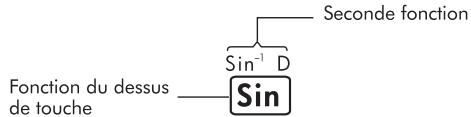
- Ce qui suit explique la signification des différentes couleurs du texte utilisé pour les secondes fonctions.
| Si le texte qui figure sur la touche est de cette couleur: | Cela signifie: |
| Jaune | Appuyez sur SHIFT puis sur la touche pour acceder à la fonction applicable. |
| Rouge | Appuyez sur ALPHA puis sur la touche pour entre la variable, la constante ou le symbole applicable. |
- Ce qui suit est un exemple de représentation dans ce mode d'emploi, d'une opération faisant appel à une seconde fonction.
Example: (^-1)1
indique que l'accès à la fonction s'effectue par la pression au préalable de la l'opération (SHIFT sin).
Remarque: il ne s'agit pas de l'opération indiquée par la touche réelle actionnée.
- Ce qui suit est un exemple de la représentation dans ce manuel de l'utilisation d'une touche pour sélectionner un item dans un menu à écran.
Exampie(Setup)
Indique l'item du menu par la pression au préalable de la touche numérique (1). Remarque: il ne s'agit pas d'opération indiquée par la touche réelle actionnée.
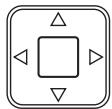
- La touche curseur est marquée de quatre flèches, indiquant les sens, comme illustré ci-contre. Dans ce mode d'emploi, la pression de la touche curseur est indiquée comme suit : , et.
- Les crocs et les illustrations (comme le dessus des touches) indiqués dans ce mode d'emploi n'y figurent qu'à titre d'illustration. Leurs représentations réelles peuvent varier quelque peu.
- Le contenu de ce manuel est sujet à modification sans préavis.
- Deg : spécifie le degré comme unité angulaire. Rad : spécifie le radian comme unité angulaire.
Initialisation de la calculatrice
Suivez la procédure ci-dessous pour initialiser la calculatrice, retourner en mode calcul et retourner aux paramètres initiaux par défaut. Remarque: cette opération efface également toutes les données actuellement générées dans la mémoire de la calculatrice.
- Pour plus d'informations sur les modes de calcul et les réglages, consultez la section « Modes de calcul et réglage de la calculatrice »
- Pour plus d'informations sur la mémoire, consultez la section « Utiliser la mémoire de la calculatrice »
Précautions de sécurité
Assurez-vous de respecter les précautions suivantes de sécurité avant d'utiliser cette calculatrice. Veuillez conserver ce manuel pour pouvoir y faire référence ultérieurement.

Ce symbole est utilisé pour indiquer une information pouvant entraîner des blessures ou un dommage matériel si elle n'est pas respectée.
Pile
- Une fois la pile sortie de la calculatrice, rangez-la en lieu sûr, de façon à ce que les petits enfants ne puissent pas la saisir ni l'ingérer.
- Conservez les piles hors de portée des petits enfants. Si elle est accidentellement ingérée, consultez immédiatement un médecin.
- Ne chargez jamais la pile, ne la démontez pas et ne la soumettez pas à un court-circuit. N'exposez jamais la pile à la chaleur directe et ne la jetez pas au feu.
- La mauvaise utilisation d'une pile peut provoquer des fuites de cette dernière, endommageant les éléments voisins et pouvant entraîner un risque d'incendie et de blessure.
Assurez-vous systématiquement du respect du sens de polarité (⊕ et ⊙) lorsque vous placez la pile dans la calculatrice. - Enlevez la pile si vous prévoyez de ne pas utiliser la calculatrice sur une longue période. - N'utilisez que le type de pile spécifique pour cette calculatrice dans ce manuel.
Élimination de la calculatrice
- Ne mettez jamais la calculatrice au rebut en la brûlant. Vous risquez sinon de faire soudainement exploser certains composants, pouvant entraîner un risque d'incendie et de blessure.
Précautions relatives à la manipulation de la calculatrice
Assurez-vous d'avoir appuyé sur la touche ON avant d'utiliser la calculatrice pour la première fois. - Même si la calculatrice fonctionne normalement, remplacez la pile une fois tous les deux ans.
Une pile vide peut présenter une fuite, endommageant ainsi la calculatrice et provoquant son dysfonctionnement. Ne laissez jamais une pile vide dans la calculatrice.
- Il est possible que suite au transport et au stockage, la pile livrée avec cet appareil se soit un peu déchargée. C'est pourquoi il faudra peut-être la remplacer plus rapidement que ce qu'exigerait une pile neuve de durée de vie normale.
- Une pile faible peut entraîner la corruption ou la perte complète du contenu de la mémoire. Conservez toujours des traces écrites de toutes les données importantes.
- Évitez d'utiliser et de stocker la calculatrice dans des zones soumises à des températures extrêmes. De très faibles températures peuvent ralentir la réponse d'affichage, provoquer une défaillance totale de l'affichage et raccourcir la durée de vie de la pile. Évitez de laisser la calculatrice dans la lumière directe du soleil, à proximité d'une fenêtre, d'un radiateur ou de tout autre endroit pouvant être soumis à des températures très élevées. La chaleur peut entraîner la décoloration ou la déformation du boîtier de la calculatrice et endommager le circuit interne.
- Évitez d'utiliser et de stocker la calculatrice dans des zones soumises à de grandes quantités d'humidité et de poussière.
Attention de ne jamais laisser la calculatrice dans un endroit où elle risque d'être éclaboussée ou exposée à de grandes quantités d'humidité ou de poussière. De telles conditions peuvent endommager le circuit interne.
- Ne laissez pas tomber la calculatrice ou ne la soumettez pas à un impact violent.
- Ne tordez ou ne pliez pas la calculatrice.
Évitez de transporter la calculatrice dans la poche de votre pantalon ou dans un autre vêtement serré, elle risque d'être soumise à des forces de torsion ou de flexion.
N'essayez jamais de démonter la calculatrice. N'appuyez jamais sur les touches de la calculatrice avec un stylo à bille ou un autre objet pointu. - Utilisez un chiffon doux et sec pour nettoyer l'extérieur de la calculatrice.
Si la calculatrice est très sale, essuyez-la avec un chiffon humide et un produit de nettoyage domestique neutre et doux.
Essorez l'excès de liquide avant d'essuyer la calculatrice. N'utilisez jamais de diluant, de benzène ou d'autres agents volatiles pour nettoyer la calculatrice. Vous risqueriez d'effacer les indications imprimées et d'endommager le boîtier.
Utilisation du boîtier de protection
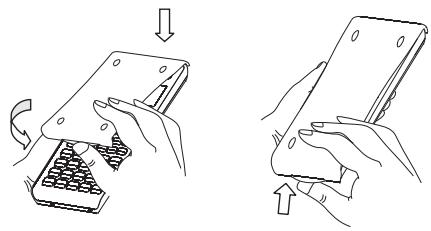
La calculatrice est accompagnée d'un boîtier rigide distinct, pour protéger l'écran. Pour utiliser ce boîtier, emboîte la partie supérieure du boîtier sur le haut de la calculatrice, puis imbriquez le boîtier en place, à l'arrière de la calculatrice.
Pour retirer le boitier, soulevez-le en utilisant la poignée.
Marche/arrêt
- Appuyez sur ON pour mettre la calculatrice en marche. Appuyez sur SHIFT (OFF) pour éteindre la calculatrice.
Réglage du contraste d'affichage
SHIFT MODE (SETUP) 5 (CONT)
Ceci illustre l'écran de réglage du contraste. Utilisez et pour ajuster le contraste d'affichage. Une fois le réglage effectué, appuyez sur AC
CONTRASTLIGHT DARK[←] [→]
- Vous pouvez également ajuster le contraste en utilisant les touches [←] et [→] lorsque le menu des modes (qui apparait en appuyant sur MODE) est à l'écran.
Important!
- Si le réglage du contraste d'affichage ne permet pas d'optimiser la lisibilité de l'écran, cela signifie très probablement que la pile est faible. Remplacez la pile.
Votre calculatrice est équipée d'un écran LCD de 31 points × 96 points.
Example:
Expression de saisie : Pol(√(2),√(2)) Résultat du calcul : {r= 2, 45}
Indicateurs à l'écran
Exemple d'affichage:
| Cetindicateur: | Signifie : |
| S | Le mode alpha a été activé en appuyant sur la touche (SHIFT).Pour quitter le mode d'entrée alpha et faire disparaitre cetindicateur, appuyez sur une touche. |
| A | Le clavier a été modifié en appuyant sur la touche (ALPHA).Pour rétablier le clavier et faire disparaitre cet indicateur,appuyez sur une touche. |
| M | Une valeur est enregistrée dans la mémoire indépendante. |
| STO | La calculatrice est en attente d'une entree d'un nom de variablede façon à assigner une valeur à la variable. Cet indicateurapparait lorsque vous appuyez sur SHIFT RCL (STO). |
| RCL | La calculatrice est en attente d'une entree d'un nom de variablede façon à rappeler la valeur de la variable. Cet indicateurapparait lorsque vous appuyez sur [RCL]. |
| STAT | La calculatrice est en mode STAT mode statistique. |
| D | L'unité angulaire par défaut est le degré. |
| R | L'unité angulaire par défaut est le radian. |
| G | L'unité angulaire par défaut est le grade. |
| FIX | Un nombre fixe de décimal est défini. |
| SCI | Un nombre fixe de chiffres significatifs est définir. |
| Math | Le style Math est sélectionné comme format d'entree/de sortie. |
| ▼▲ | Les données de la mémoire d'historique de calcul sontdisponibles et peuvent être retransmissions, ou il y a encore desdonnées au-dessus/au-dessous de l'écran actuel. |
| Disp | L'écran actuel affiche un résultat intermédiaire d'un calcul échelonné. |
Important!
Pour un calcul très complexe ou certains autres types de calcul dont l'exécution prend un certain temps, l'écran peut afficher uniquement les indicateurs ci-dessus (sans aucune valeur) pendant la réalisation interne du calcul.
Modes de calcul
| Lorsque vous poulez effectuer ce type d'opération: | Choisissez ce mode: |
| Calculs de statistiques et de régressions | COMP |
| Calculs de statistiques et de régressions | STAT |
| Élaboration d'une table de nombres basée sur une expression | TABLE |
Spécification du mode de calcul
(1) Appuyez sur MODE pour afficher le menu des modes.
1: COMP 2: STAT3: TABLE
Appuyez sur la touche numérale correspondant au mode à sélectionner.
- Exemple : Pour sélectionner le mode STAT, par exemple, appuyez sur ②.
Configuration du réglage de la calculatrice
Appuyez sur SHIFT MODE (SETUP) pour afficher le menu de réglage. Vous pouvez l'utiliser pour contrôler l'exécution et l'affichage des calculs. Le menu de réglage présente deux écrans. Vous pouvez passer d'un écran à l'autre en utilisant les touches et .
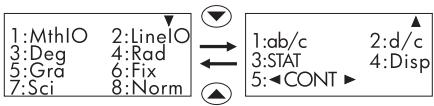
- Consultez la section « Réglage du contrôle d'affichage » pour plus d'informations sur l'utilisation de la touche « CONT ».
Spécification du format d'entrée/de sortie
| Pour ce format d'entrée/de sortie: | Appuyez sur ces touches: |
| Math | SHIFT MODE 1 (MthIO) |
| Lineaire | SHIFT MODE 2 (LineIO) |
- Le format Math permet d'afficher les fractions, les nombres irrationnels et d'autres expressions, comme s'ils étaient écrits sur papier.
- Le format Linéaire permet d'afficher les fractions et les autres expressions sur une et même ligne.
Format Math
Format Linéaire
Specification de l'unité angulaire par défaut
| Pour spécifique cette unité comme unité angulaire par défaut | Appuyez sur ces touches: |
| Dégré | SHIFT MODE 3 (Deg) |
| Radian | SHIFT MODE 4 (Rad) |
| Grade | SHIFT MODE 5 (Gra) |
Spécifications du nombre de chiffres affiché
| Pour spécifique: | Appuyez sur ces touches: |
| Nombre de places décimales | SHIFT MODE 6 (Fix) 0-19 |
| Nombre de chiffres significatifs | SHIFT MODE 7 (Sci) 0-19 |
| Plage exponentielle à l'écran | SHIFT MODE 8 (Norm) 11 (Norm1) ou 2 (Norm2) |
Exemple d'écran affichant des résultats de calcul
Fix : la valeur spécifique (de 0 à 9) commande le nombre de décimaux affichés dans les résultats du calcul. Les résultats du calcul sont arrondis au chiffre spécifique avant l'affichage.
Example: 100 ÷ 7 = 14,286 (Fix3) 14,29 (Fix2)
Sci: La valeur spécifique (de 0 à 10) commande le nombre de chiffres significatifs affichés dans les résultats du calcul. Les résultats du calcul sont arrondis au chiffre spécifique avant l'affichage.
Example: 1 ÷ 7 = 1,4286 × 10^-1 (Sci5) 1,429 × 10^-1 (Sci4)
Norm: le choix de l'un des deux réglages disponibles (Norm1, Norm2) détermine la plage dans laquelle les résultats s'afficheront en format non-exponentiel. En dehors de la plage spécifique, les résultats s'affichent en utilisant le format exponentiel.
Norm1: 10^-2 > |x|, |x| ≥slant 10^10 Norm2: 10^-9 > |x|, |x| ≥slant 10^10 Exemple: 1 ÷ 200 = 5 × 10^-3 (Norm 0,005 (Norm
Spécification du format Fraction
| Pour spécifique ce format de fraction: | Appuyez sur ces touches: |
| Mixte | SHIFT MODE▶1 (ab/c) |
| Impropre | SHIFT MODE▶2 (d/c) |
Spécification du format d'affichage statistique
Utilisez la procédure suivante pour activer ou déactiver l'affichage de la colonne fréquence (FREQ) de l'écran éditeur STAT mode STAT.
| Pour spécifique: | Appuyez sur ces touches: |
| Afficher la colonne FREQ | [SHIFT]MODE 3 (STAT) 1 (ON) |
| Cacher la colonne FREQ | [SHIFT]MODE 3 (STAT) 2 (OFF) |
| Pour spécifique ce format d'affichage du point décimal | |
| Point(.) | SHIFT MODE 4 (Disp) 1 (Dot) |
| Virgule(.) | SHIFT MODE 4 (Disp) 2 (Comma) |
- Le paramètre que vous configurez ici s'applique uniquement pour les résultats de calcul. Le point décimal des valeurs entrées est always un point (.).
Initialisation du mode calcul et autres paramétrages
Exécutez la procédure suivante pour initialiser le mode calcul et d'autres paramétrages, comme indiqué ci-dessous.
Mode de calcul Comp Format d'entrée/de sortie Méthode Unité angulaire Deg Chiffres affichés Norm Format de fraction d/c Affichage statistique OFF Point décimal Dot
- Pour annuler l'initialisation sans effectuer de modification. Appuyez sur AC (Abbruch) à la place de .
Saisie d'une expression de calcul en utilisant le format standard
Votre calculatrice vous permet de saisir les expressions de calcul telles qu'elles sont écrites. Il suffit ensuite d'appuyer sur la touche pour les exécuter. La calculatrice évalue automatiquement la séquence de calcul prioritaire pour les additions, les soustractions, les multiplications et les divisions, les fonctions et les
parentheses.
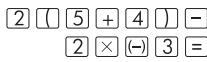
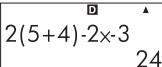
Example: 2(5 + 4) - 2 × (-3) =
LINE
Saisie d'une fonction générale
Lorsque vous saisissez l’une des fonctions générales illustrées ci-dessus, le caractère de parenthèse ouverte ( s'affiche automatiquement. Vous nevez ensuite saisir l'argument puis fermer les parentheses ).
sin, cos, tan, ^-1(^-1(^-1( ( ()), ^-1(^-1(^-1( (, e^(10^)))))), 3,3 AbsPolRecRnd
Exemple : sin 30=
LINE
sin30
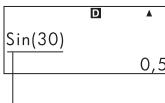
Appuyez sur pour saisir « sin ( »
- Remarquez que la procédure d'entrée est différente si vous pouvez utiliser le format Math. Pour plus d'informations, consultez la section « Saisie avec le format Math. »
Omission du signe de multiplication
Vous pouvez omettre le signe de multiplication (×) dans les cas suivants.
Avant une parenthèse ouverte (): 2 × (5 + 4), etc. Avant une fonction générale:
2 ≥ (30), 2 ≥ (3), etc.
- Avant le nom d'une variable, d'une constante ou d'un arrondi: 20 × A, 2 ×, etc.
Parenthèse fermée finale
Veuillez omettre une ou plusieurs parenthèses fermées à la fin d'un calcul, immédiatement avant d'appuyer sur la touche. Pour plus de détails, consultez la section « Omission de la parenthèse fermée finale »
Affichage d'une expression longue
L'écran permet d'afficher 14 caractères à la fois. La saisie du 15ème caractère va décaler l'expression vers la gauche. À ce moment, l'indicateur apparaît à gauche de l'expression, indiquant que cette dernière continue à gauche de l'écran.
Saisie de l'expression : 1111 + 2222 + 3333 + 444
Portion affichée:
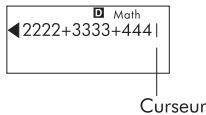
- Lorsque l'indicateur est à l'écran, vous pouvez aller vers la gauche et afficher la partie cachée en appuyant sur la touche. L'indicateur s'affiche alors à droite de l'expression. Vous pouvez alors utiliser la touche pour retourner à la fin de l'expression.
- Nombre de caractères de saisie (octets)
Vous pouvez saisir jusqu’à 99 octets de données pour une seule expression. En principe, chaque pression d’une touche utilise un octet. Une fonction faisant appel à deux pressions de touche pour sa saisie (comme SHIFT sin (^-1)) n’utilise également qu’un seul octet. Remarquez cependant que lorsque vous saisissez des fonctions en format Math, chaque élément saisi utilise plus d’un octet. Pour plus d’informations, consultez la section « Saisie avec le format Math. »
- Normalement, le curseur de saisie apparait à l'écran sous forme d'un trait vertical (I) ou horizontal (—) qui clignote. Lorsque seuls 10 octets ou moins restent disponibles pour la saisie de l'expression actuelle, le curseur se modifie et apparait pour vous en avertir. Si le curseur ■ apparait, finalisez l'expression à un endroit qui convient, puis calculez le résultat.
Correction d'une expression
Cette section vous explique comment corriger une expression lorsque vous êtes en cours de saisie. La procedure à utiliser depend du mode de saisie choisi, insertion ou écrasement.
À propos des modes de saisie insertion et écrasement
En mode insertion, les caractères affichés glissent vers la gauche pour faire de la place lorsque vous saisissez ; le caractère à l'endroit actuel du curseur est remplacé. Le mode de saisie initial par défaut est l'insertion. Vous pouvez passer en mode écrasement lorsque vous en avez besoin.
- Le curseur est une ligne verticale qui clignote () lorsque le mode insertion est sélectionné. Le curseur est une ligne horizontalement qui clignote () lorsque le mode écrasement est sélectionné. Le mode initial par défaut pour la saisie en format linéaire est l'insertion. Vous pouvez passer en mode écrasement en appuyant sur SHIFT DEL (INS).
- Avec le format Math, vous ne pouvez utiliser que le mode insertion. Appuyer sur SHIFT DEL (INS) en mode Math ne permet pas de passer en mode écrasement. Consultez la section « Incorporation d'une valeur dans une fonction » pour plus d'informations.
- La calculatrice passe automatiquement en mode insertion lorsque vous modifiez le format d'entrée/sortie de Linéaire à Math.
Modification du caractère ou de la fonction que vous venez de saisir
Exemple : pour corriger l'expression 369xx13 en 369x12
LINE
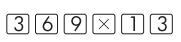
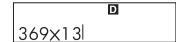
DEL
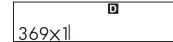


Suppression d'un caractère ou d'une fonction
Exemple : pour corriger l'expression 369xx12 en 369x12
LINE
Mode d'insertion: 369××12
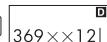

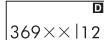
DEL

Mode d'écrasement:



DEL

Correction d'un calcul
LINE
Mode d'insertion:


sin

Mode écrasement:


sin

Insertion d'une saisie dans un calcul
Utilisez always le mode insertion pour cette opération. Utilisez les touches (O) ou (P) pour déplacer le curseur à l'endroit où vous voulez insérer une nouvelle entrée, puis saisissez le nécessaire.
Affichage de l'emplacement d'une erreur
Si un message d'erreur apparait (comme « Math ERROR » ou « Syntax ERROR ») lorsque vous appuyez sur é, Ceci affiche la partie du calcul où une erreur apparait. Le curseur est positionné à l'endroit de l'erreur. Vous pouvez alors apporter les corrections nécessaires.
Exemple : lorsque vous saisissez par erreur 14÷ 0× 2 = d au lieu de 14÷ 10× 2 =
Utilisez le mode insertion pour l'opération suivante.
LINE
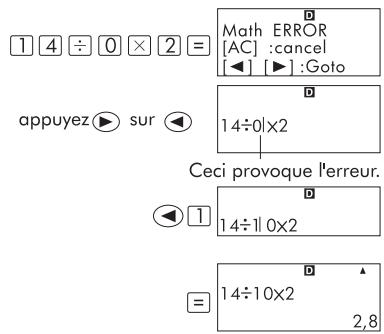
Vous pouvez également quitter l'écran d'erreur en appuyant sur AC ce qui efface le calcul.
Saisie avec le format math
Lorsque vous effectuez une saisie en mode Math, vous pouvez entrer et afficher des fractions et certaines fonctions utilisant le même format que dans votre manuel scolaire.
Important!
- Certains types d'expression peuvent présenter une hauteur de formule de calcul plus importante que celle d'une seule ligne de l'écran. La hauteur maximale autorisée d'une formule de calcul est de deux écrans d'affichage (31 points x 2). Toute autre entrée devient alors impossible si la hauteur du calcul que vous saisissez dépasse la limite autorisée. L'imbriquation de fonctions et les parenthèses sont autorisées. Toute autre saisie devient impossible si vous imbriquez trop de fonctions et/ou de parenthèses.
Si c'est le cas, divisez le calcul en parties multiples puis calculez chacune séparément.
Fonctions et symboles supportés pour la saisie en format math
La colonne « octets » indique le nombre d'octets de mémoire utilisé par la saisie.
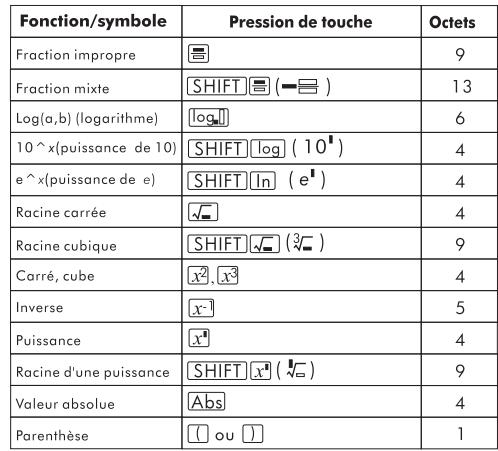
- Les opérations suivantes sont toutes exécutées en format Math.
- Soyez attentif à l'emplacement et aux dimensions du curseur à l'écran lorsque vous saisissez l'opération en utilisant le format Math.
Exemple 1: saisie de 2³ + 1
MATH
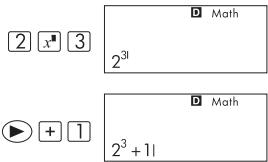
MATH
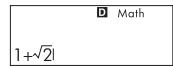


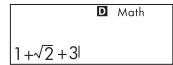
Exemple 3: saisie de (1 + 25)^2 × 2 =
MATH

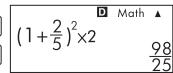
Que vous appuyez sur et obtenez un résultat de l'en utilisant le format Math, une partie de l'expression. Avec saisie peut être coupée, comme illustré par la de l'exemple 3. Si vous avez besoin de voir à peu l'expression entière de la saisie, appuyez sur AC sur
Incorporation d'une valeur dans une fonction
Lorsque vous utilisez le format Math, vous pouvez incorporer une partie d'une expression de saisie (une valeur, une expression entre parenthèses, etc.) dans une fonction.
Exemple : Insertion de l'expression entre parenthèses 1 + (2 + 3) + 4 dans la fonction
MATH
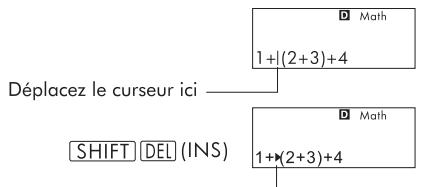
Ceci modifie la forme du curseur, comme illustré.

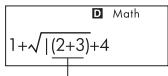
Ceci incorpore l'expression entre parenthèses dans la fonction .
Si le curseur est à gauche d'une valeur ou d'une fraction en particulier (plutôt que de parenthèses ouvertes), cette même valeur ou fraction sera incorporée dans la fonction spécifiée ici.
- Si le curseur est à gauche de la fonction, la fonction entière est incorporée dans la fonction spécifiée ici.
Les exemples suivants illustrent les autres fonctions pouvant être utilisées dans la procédure précédente, ainsi que les * pressions de touche nécessaires pour les utiliser.
Expression d'origine: 1 + 1(2 + 3) + 4
| Fonction | Pression de touche | Expression résultatne |
| Fraction | 1+ (2+3)/4 | |
| log(a,b) | 1+loga((2+3))+4 | |
| Racine d'une puissance | 1+√(2+3)+4 |
Vous pouvez également incorporer des valeurs dans les fonctions suivantes.
Affichage des résultats de calcul faisant apparaître 2,, etc. (forme des nombres irrationnels)
Lorsque « Mthlo » est sélectionné en format d’entrée/de sortie, vous pouvez spécifier si les résultats de calcul doivent être affichés en incluant les expressions comme 2 et (forme des nombres irrationnels), ou affichés en utilisant des valeurs décimales sans utiliser la forme des nombres irrationnels.
- Appuyez sur après la saisie d'un calcul pour afficher le résultat en utilisant la forme des nombres irrationnels.
- Appuyez sur SHIFT é après la saisie d'un calcul pour afficher le résultat en utilisant les valeurs décimales.
Dans l'exemple suivant, ① indique le résultat lorsque é est choisi, alors que ② indique le résultat lorsque SHIFT est choisi.
Remarque
- Lorsque « linelO » est sélectionné en format d'entrée/de sortie, les résultats de calcul sont toujours affichés en utilisant les valeurs décimales (pas de forme de nombre irrationnel), que vous appuyez sur é ou sur SHIFT.
- Les conditions d'affichage de la forme (forme incluant dans l'affichage du nombre irrationnel) sont les mêmes que celles de la conversion S-D. Pour plus de détails, consultez la section « Utilisation de la transformation S-D ».
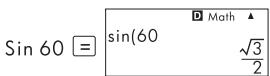
Example 1: 2 + 8 = 32
MATH
Math
①



MATH
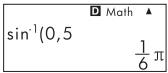
Exemple 2: ^-1(0,5) = 16
(Unité angulaire : Rad)
MATH

Pour plus de détails sur les calculs utilisant et , consultez la section « Calculus de fonction » - Les calculs suivants peuvent faire apparaître la forme (forme incluant dans l'affichage du nombre irrationnel) dans leurs résultats.
a. Calculs arithmétiques des valeurs avec le symbole racine carrée (), x^2, x^3, x^-1. b. Calculs de fonctions trigonométriques Les résultats de forme des calculs de fonctions trigonométriques peuvent s'obtenir avec les fonctions trigonométriques uniquement dans les cas suivants.
| Réglage de l'unité angulaire | Saisie de la valeur angulaire | Plage de valeurs de saïée pour le résultat du calcul de forme \( \sqrt{} \) |
| Deg | Unités de \( {15}^{ \circ } \) | \( \left| x\right| < 9 \times {10}^{9} \) |
| Rad | Multiples de \( \frac{1}{12}\pi \) radians | \( \left| x\right| < {20\pi } \) |
| Gra | Multiples de \( \frac{50}{3} \) grades | \( \left| x\right| < {10000} \) |
Dans tous les autres cas, les résultats des calculs sont affichés dans la forme décimale.
Plage de calcul de forme
- Ce qui suit illustre le format des données internes et les plages de valeurs applicables pour les résultats obtenus avec √
$$ \begin{array}{l} \pm \sqrt [ q ]{b} \pm \frac {d / e}{e} \ 0 \leqslant a < 1 0 0, 1 \leqslant d < 1 0 0 \ 0 \leqslant b < 1 0 0 0, 1 < e < 1 0 0 0 \ 1 \leqslant c < 1 0 0, 1 \leqslant f < 1 0 0 \ \end{array} $$
Le résultat du calcul est affiché en forme décimale lorsque l'une de ces plages est dépassée.
Example: 352 × 3 (= 1052) = 148,492424
$$ \frac {1 5 0 \sqrt {2}}{2 5} = 8, 4 8 5 2 8 1 3 7 4 $$
- Les résultats du calcul réel sont affichés en utilisant la forme suivante.
$$ \begin{array}{c c} \pm a \sqrt {b} \pm d \sqrt {e} & a^{\prime} = a \cdot f \\ \overline{{c}} & d^{\prime} = c \cdot d \\ & c^{\prime} = c \cdot f \end{array} $$
Ainsi, la valeur réellement affichée peut être plus grande que la plage ci-dessus.
Example: 311 + 210 = (103 + 112)110
- Les résultats qui complètent les symboles de racine carrée peuvent contenir jusqu'à deux termes (un terme entier est également compté comme un terme). Si le résultat compte trois ou plus de termes, il est affiché en forme décimale.
Example: 2 +3 +8 = 3 +32
$$ \sqrt {2} + \sqrt {3} + \sqrt {6} = 5, 5 9 5 7 5 4 1 1 3 $$
- Le résultat s'affiche en forme décimale même lorsqu'un résultat intermédiaire compte trois ou plus de termes.
- Example: (1 + 2 + 3)(1 - 2 - 3) = (-4 - 26)
$$ = - 8, 8 9 8 9 7 9 4 8 6 $$
Calculs de base (COMP)
Cette section explique l'exécution de calculs arithmétiques, de fractions, de pourcentages et de calculs sexagésimaux.
Tous les calculs de cette section sont effectués en mode COMP (MODE).
Calculs arithmétiques
Utilisez les touches +,-,× et pour effectuer des calculs arithmétiques.
Exemple: 7× 8 - 4× 5 = 36
LINE
7x8-4x5=
7x8-4x5 36
- La calculatrice évalue automatiquement la séquence de priorité du calcul. Pour plus d'informations, consultez la section « Séquence de priorité du calcul ».
Nombre de places décimales et nombre de chiffres significatifs
Vous pouvez spécifier un nombre fixe de places décimales et de chiffres significatifs pour le résultat du calcul.
Exemple : 1 ÷ 6 =
LINE
Réglage initial par défaut (Norm1)
1/6 0,1666666667 D FIX 1/6 0,167 DSCI 1/6 1,67x10
Pour plus d'informations, consultez la section « Spécification du nombre de chiffres affichés »
Omission d'une parenthèse fermée finale
Vous pouvez omettre la parenthèse fermée qui précède immédiatement la pression de la touche à la fin d'un calcul.
Ceci n'est vrai que dans le cas du format Linéaire.
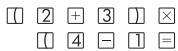
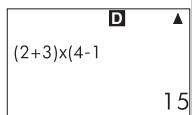
Example: (2 + 3)x(4 - 1) = 15
LINE
Calculs de fractions
La façon de saisir les fractions dépend du format d'entrée/de sortie actuellement sélectionné.
| Fraction propre | Fraction mixte | |
| Math | 7/3 | 21/3 |
| Linear | 7 3 Numérateur Dénominateur | 2 1 3 Partie entière Dénominateur Numérateur |
- Avec les paramétrages initiaux par défaut, les fractions sont affichées sous forme de fractions impropres.
- Les résultats de calcul de fraction sont toujours réduits avant leur affichage.
Example: 23 + 12 = 76
MATH
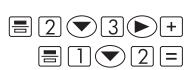
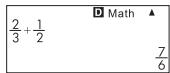
LINE
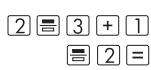
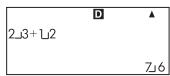
[ 3\frac{1}{4} + 2\frac{2}{3} = 4\frac{11}{12} ]
LINE
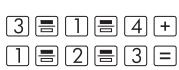
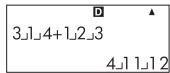
- La saisie d'une fraction mixte est possible uniquement lorsque « ab/c » est spécifié comme format de fraction.
- En mode « MATH », appuyez sur [SHIFT] (— —) pour saisir une fraction mixte.
- Si le nombre total de chiffres utilisé pour une fraction mixte (y compris le nombre entier, le numérateur, le dénominateur et les symboles séparateurs) est supérieur à 10, la valeur est automatiquement affichée en format décimal.
- Le résultat d'un calcul qui comprend à la fois une fraction et des valeurs décimales est affiché en format décimal.
Passage du format fraction impropre au format fraction mixte
Format Fraction mixte
Appuyez sur la touche [][·D](a ) pour passer du format fraction mixte au format fraction improper, et vice versa.
Passage du format fraction au format decimal
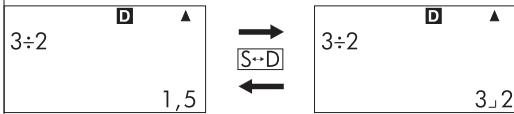
- Le format de la fraction dépend du réglage du format fraction actuellement sélectionné (fraction impropre ou fraction mixte).
- Vous ne pouvez pas passer du format décimal au format fraction mixte si le nombre total de chiffres utilisé dans la fraction mixte (y compris le nombre entier, le numérateur, le dénominateur et les symboles séparateurs) est supérieur à 10.
- Pour plus de détails sur la touche S-D, consultez la section « Utilisation de la transformation »
Calculs des pourcentages
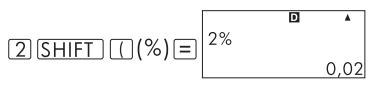
La saisie d'une valeur puis la pression de la touche [SHIFT(%)] transforme la valeur saisie en pourcentage.
Example: 2% = 0,02(2100)
LINE
Calculs en degrés, minutes, secondes (calculs sexagésimaux)
Vous pouvez effectuer des calculs en utilisant des valeurs sexagésimales, et convertir les valeurs sexagésimales en décimales.
Saisie de valeurs sexagésimales
Ce qui suit est la syntaxe de saisie d'une valeur sexagésimale
Degrés Minutes Secondes
Exemple : saisie de 2^0^30^.

- Remarque: vous devez toutes saisir une valeur pour les degrés et les minutes, même s'il s'agit de zéro.
Calculs sexagésimaux
L'exécution des types suivants de calculs sexagésimaux aboutit à un résultat sexagésimal.
-Addition ou soustraction de deux valeurs sexagésimales
-Multiplication ou division d'une valeur sexagésimale et d'une valeur décimale
Exemple: 2^20^30^ + 39^30^ = 3^00^00^

Conversion des valeurs sexagésimales et décimales
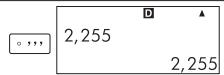
Appuyez sur 0... lorsque le résultat d'un calcul est à l'écran pour convertir la valeur en valeur sexagésimale ou en valeur décimale.
Convertir 2,255 en sa valeur sexagésimale équivalente.
Utilisation de multi-sequences dans les calculs
Utilisez les doubles points (:) pour relier deux ou plusieurs expressions et les exécuter en série de gauche à droite lorsque vous appuyez sur la touche.
Exemple : pour créer une multi-sequence réalisant les deux calculs suivants : 3 + 3 et 3 × 3
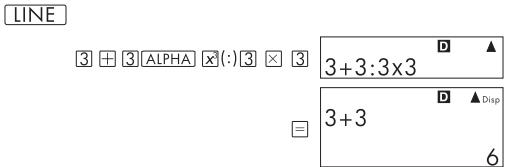
« Disp » indique qu'il s'agit d'un résultat intermédiaire d'un calcul multi-sequence.
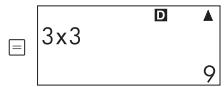
Utilisation de la mémoire d'historique de calculs et rappel (COMP)
La mémoire d'historique de calculs garde un enregistrement de chaque expression de calcul saisie et exécutée, ainsi que son résultat.
Vous ne pouvez utiliser la mémoire d'historique de calculs uniquement en mode COMP (MODE 1)
Rappel du contenu de la mémoire d'historique de calculs
Appuyez sur ④ pour reculer d'une étape dans le contenu de la mémoire d'historique de calculs. La mémoire d'historique de calculs affiche à la fois les expressions et les résultats des calculs.
Example:

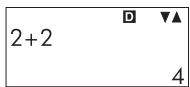

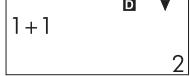
- Remarque: le contenu de la mémoire d'historique de calculs est effacé lorsque vous mettez la calculatrice hors tension, lorsque vous appuyez sur la touche (ON), lorsque vous changez de mode de calcul ou de format d'entrée/de sortie, ou lorsque vous effectuez une réinitialisation.
- La mémoire d'historique de calculs est limitée. Lorsque le calcul que vous effectuez remplit la mémoire d'historique de calculs, le calcul le plus ancien est automatiquement supprimé pour faire place au nouveau calcul.
Fonction rappel
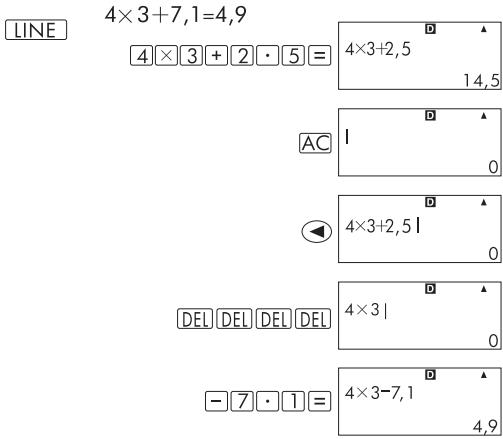
Lorsque le résultat d'un calcul est à l'écran, appuyez sur la touche AC, puis sur ou sur pour modifier l'expression utilisée dans le calcul précédent. Si vous utilisez le format Linéaire, vous pouvez afficher l'expression en appuyant sur ou sur , sans appuyer préalablement sur AC.
Exemple : 4 × 3 + 2,5 = 14,5
| Nom de la mémoire | Description |
| Mémoire réponse | Enregistre le résultat obtenu du dernier calcul. |
| Mémoire indépendante | Vouces pouvés ajouter ou sousraître des résultats de calcul de la mémoire indépendante.L'indicateur « M » affché indication les données dans la mémoire indépendante. |
| Variables | Six variables nominées A, B, C, D, X, et Y peuvent être utilisées pour stocker les valeurs individuelles. |
Cette section utilise le mode COMP (MODE) pour illustrer l'utilisation possible de la mémoire.
Vue d'ensemble de la mémoire réponse
- Le contenu de la mémoire réponse est mis à jour lorsqu'yousexecuéz un calcul utilisant l'une des touches suivantes: ,SHIF,M - 1,SHIF M - 1(M - _1) RCI SHIFRCI(STO). La mémoire réponse peut retenir jusqu'à 15 chiffres.
- Le contenu de la mémoire réponse n'est pas modifié en cas d'erreur pendant le calcul en cours.
- Le contenu de la mémoire réponse est conservé même lorsque vous appuyez sur la touche, modifiez le mode de calcul ou éteignez la calculatrice.
Utilisation de la mémoire réponse pour effectuer une série de calculs
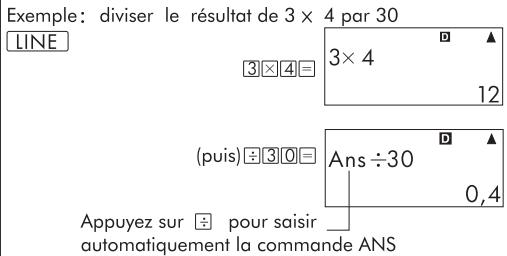
- Avec la procédure précédente, vous devez effectuer un second calcul immédiatement après le premier. Si vous devez faire appel au contenu de la mémoire réponse après avoir appuyé sur AC, appuyez sur la touche Ans
Saisie du contenu de la mémoire réponcée dans une expression
Exemple: Pour effectuer les calculs ci-dessous:
$$ 1 2 3 + 4 5 6 = \frac {5 7 9}{\square} \quad 7 8 9 - \frac {5 7 9}{\Delta} = 2 1 0 $$
LINE
$$ \boxed {1} \boxed {2} \boxed {3} + \boxed {4} \boxed {5} \boxed {6} = $$
$$ \boxed {1 2 3 + 4 5 6} \begin{array}{c c} \text{} & \triangle \\ & 5 7 9 \end{array} $$
$$ \boxed {7 8 9 \square} \boxed {\text {Ans}} \boxed {\text {E}} $$
$$ \begin{array}{c c} 7 8 9 - \text{Ans} & \text{} \\ 2 1 0 \end{array} $$
Mémoire indépendante (m)
Vous pouvez ajouter ou soustraire des résultats de calcul de la mémoire indépendante. Le « M » apparait à l'écran lorsque la mémoire indépendante contient une valeur.
Vue d'ensemble de la mémoire indépendante
- Ce qui suit est un résumé des différentes opérations pouvant être effectuées en utilisant la mémoire indépendante.
| Pour: | Appuyez sur ces touches: |
| Ajouter la valeur affichée ou le résultat d'une expression à la mémoire indépendante | M+ |
| Soustroire la valeur affichée ou le résultat d'une expression de la mémoire indépendante | SHIFT(M-)(M-) |
| Rappeler le contenu actuel de la mémoire indépendante | RCI(M-)(M) |
- Vous pouvez également insérer la variable « M » dans un calcul, ce qui indique à la calculatrice d'utiliser le contenu actuel de la mémoire indépendante à cet endroit. Ci-dessous, la série de touches permettant d'insérer la variable « M »
L'indicateur « M » apparait en haut à gauche de l'écran lorsqu'une valeur autre que zéro est enregistrée dans la mémoire indépendante.
Le contenu de la mémoire indépendante est conservé même lorsque vous appuyez sur la touche AC, modifiez le mode de calcul ou éteignez la calculatrice.
Exemples de calcul utilisant la mémoire indépendante
- Si l'indicateur « M » est présent sur l'écran, suivez la procédure de la section « Effacement de la mémoire indépendante » avant de réaliser cet exemple.
| Example: 23+9=32 |
| 53-6=47 |
| )- 45×2=90 |
| 99÷3=33 |
| (Total) 22 |
Effacement de la mémoire indépendante
Appuyez sur [STO]. Ceci efface la mémoire indépendante et l'indicateur « M » disparaît alors de l'écran.
Vue d'ensemble des variables
- Vous pouvez assigner une valeur ou un résultat de calcul spécifique à une variable.
Exemple : Pour assigner le résultat de 3 + 5 à la variable A.
[+5]SHIFTRC(STO)-A
Utilisez la procédure suivante lorsque vous pouvez contrôler le contenu d'une variable.
Exemple : Pour rappeler le contenu de la variable A. RC (A)
- Ce qui suit illustre comment inclure des variables dans une expression.
Exemple : Multiplier le contenu de la variable A par le contenu de la variable B.
ALPHA(A) × ALPHA(B)
- Les contenus de variable sont conservés même lorsque vous appuyez sur la touche , modifiez le mode de calcul ou éteignez la calculatrice.
Example: 9 × 6 + 35 × 8 = 1,425
LINE

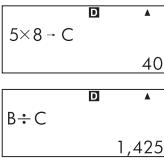
ALPHA (B) ÷ ALPHA hyp (C)
Effacement du contenu d'une variable spécifique
Appuyez sur 0 SHIFT RC (STO) puis sur la touche correspondant au nom de la variable dont vous pouvez effacer le contenu. Pour effacer le contenu de la variable A, par exemple, appuyez sur 0 SHIFT RC (STO) (C)(A).
Effacement du contenu de toutes les mémoires
Utilisez la procédure suivante pour effacer le contenu de la mémoire réponse, de la mémoire indépendante et de toutes les variables.
Appuyez sur 5 (CLR) (Memory) (Yes) - Pour annuler l'opération d'effacement sans rien modifier, appuyez sur (Cancel) ou sur .
Calculs de fonctions
Cette section explique comment utiliser les fonctions intégrées de la calculatrice.
Les fonctions disponibles dépendent du mode de calcul dans lequel vous vous trouvez. Les explications de cette section concernent principalement les fonctions disponibles dans tous les modes de calcul. Tous les exemples de cette section illustrent le fonctionnement de la calculatrice en mode COMP (MODE).
- Certains calculs de fonction peuvent prendre du temps avant d'afficher leurs résultats. Avant d'effectuer une opération, assurez-vous d'attendre jusqu'à l'exécution complète de l'opération en cours. Vous pouvez interrompre une opération en cours en appuyant sur
Pi (π) et nombre e
Vous pouvez saisir le nombre pi () ou le nombre de Neper e dans un calcul.
Ce qui suit illustre les principales opérations et les valeurs utilisées par cette calculatrice pour le nombre pi () et
$$ \pi = 3, 1 4 1 5 9 2 6 5 3 5 8 9 8 0 \left(\overline {{S H F I}} \times 1 0 (\pi)\right) $$
$$ e = 2, 7 1 8 2 8 1 8 2 8 4 5 9 0 4 \quad (\text {A L P H A} [ \text {K 1 0} ] (e)) $$
Fonctions trigonométriques et trigonométriques inverses
- L'unité angulaire indispensable pour les fonctions trigonométriques et trigonométriques inverses est celle spécifiée comme unité angulaire par défaut de la calculatrice. Avant d'effectuer un calcul, assurez-vous que l'unité angulaire par défaut est bien celle que vous pouvez utiliser. Consultez la section « Spécification de l'unité angulaire par défaut » pour plus d'informations.
Example: 30 = 0,5, ^-10,5 = 30
LINE Deg
sin 30
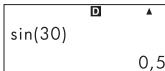
SHIFT sinsin[0□5]
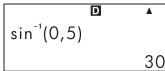
Fonctions hyperboliques et hyperboliques inverses
Appuyez sur la touche hyb pour afficher le menu des fonctions. Appuyez sur la touche numérique correspondant à la fonction que vous voulez.
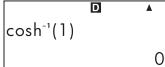
LINE
hyp1(sinh)1
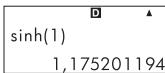
hyp5(cosh')□□=
Conversion d'une valeur saisie comme unité angulaire par défaut de la calculatrice
Après avoir saisi une valeur, appuyez sur SHIFT (DRG) pour afficher le menu des spécifications de l'unité angulaire, illustré ci-dessous. Appuyez sur la touche numérique correspondant à l'unité angulaire de la valeur saisie. La calculatrice le convertit automatiquement en unité angulaire par défaut de la calculatrice.
1:0
3:9
Exemple 1 : pour convertir les valeurs suivantes en degrés :
$$ \frac {\pi}{2} \text {r a d i a n s} = 9 0 ^ {\circ}, 5 0 \text {g r a d e s} = 4 5 ^ {\circ} $$
La procédure suivante suppose que l'unité angulaire par défaut de la calculatrice est le degré.
LINE
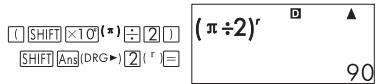
50SHIFATnDDRG
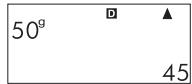
Example 2: ( radians) = -1, (100 grades) = 0
LINE [Deg]


^-1(-1) =
MATH
Deg

Rad

Fonctions exponentielles et logarithmiques
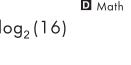
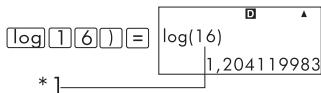
Pour la fonction logarithmique « log( » vous pouvez désigner la base m en utilisant la même syntaxe « log(m, n) ». Si vous ne saisissez qu'une seule valeur, une base de 10 est utilisée pour le calcul. In( est une fonction logarithmique de base e - Vous pouvez également utiliser la touche [20] pour entrer une expression de forme « logmn », en utilisant le format Math. Pour plus de détails, consultez la section
Exemple : _216 = 4
MATH

LINE
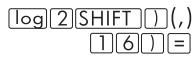
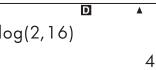
Remarque: vous devez saisir la base (base m) lorsque vous utilisez la touche [toe] pour la saisie.
LINE|log16=1,204119983
LINE
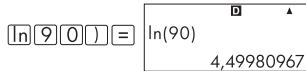
Ine=1

Ln(e)
e^10 = 22026,46579

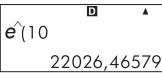
- La base de 10 (logarithme commun) est utilisée lorsqu'aucune base n'est spécifiée.
Fonctions puissance et racine d'une puissance

Exemple 1: 1, 2 × 10^3 = 1200
MATH
1.2x10
SHIFT log(10) =
1.2.1.4
(1 + 1)^2 + 2 = 16
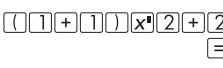


Example 2: 2^3 = 8
MATH
2x3


LINE
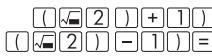
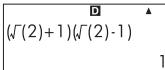
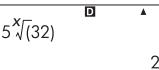
[5]32 = 2
5|SHIFT|X|/3|2|=
LINE
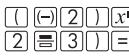
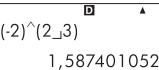
LINE
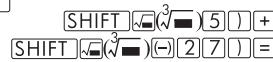
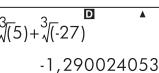
LINE
3x-4xx=
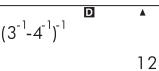
Conversion des coordonnées rectangulaires - polaires
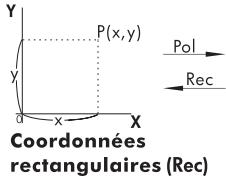
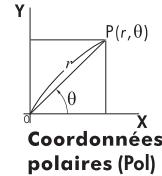
- La conversion des coordonnées peut s'effectuer en modes de calcul COMP et STAT.
Conversion en coordonnées polaires (pol)
Pol(X, Y) X : spécifie la valeur X des coordonnées
rectangulaires
Y : spécifie la valeur Y des coordonnées rectangulaires.
Le résultat de calcul s'affiche dans une plage de -180^ < ≤slant 180^. Le résultat de calcul s'affiche en utilisant l'unité angulaire par défaut de la calculatrice. Le résultat de calcul r est assigné à la variable X, alors que y est assigné à Y.
Conversion en coordonnées rectangulaires (rec)
Rec (r,) r : spécifie la valeur r des coordonnées polaires
: spécifie la valeur des coordonnées polaires
- La valeur d'entrée est traitée comme une valeur d'angle selon le réglage de l'unité angulaire par défaut de la calculatrice.
- Le résultat du calcul x est assigné à la variable X, alors que est assigné à Y.
- Si vous effectuez une conversion de coordonnées dans une expression, que sous forme d'opération indépendante, le calcul s'exécute en utilisant uniquement la première valeur (la valeur r ou la valeur X) produite par la conversion.
Example: Pol(2,2) + 5 = 2 + 5 = 7
$$ \left[\begin{array}{l}\overline {{\mathrm {Deg}}}\end{array}\right] (X, Y) = (\sqrt {2}, \sqrt {2}) \rightarrow (r, \theta) $$

LINE
SHIFT+Pol2
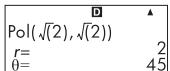
SHIFT 1(,) 2
0= 45
LINE Deg (r,) = (2,30) (X, Y)
Cette section explique comment utiliser les fonctions ci-dessous.
!, Abs(), Ran#, nPr, nCr, Rnd()
Factorielle (!)
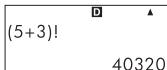
Cette fonction permet d'obtenir les factorielles d'une valeur zéro ou d'un entier positif.
LINE
[5]+3] SHIFT x{x=
Calcul des valeurs absolues (ABS)
Lorsque vous effectuez un calcul de nombre réel, cette fonction vous permet simplement d'en obtenir la valeur absolue.
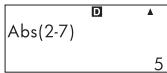
Example: Abs(2-7)=5
LINE
Abs2[-7] =
Nombre aléatoire (Ran#)
Cette fonction permet d'obtenir un nombre pseudo-aléatoire à 3 chiffres inférieur à 1.
LINE
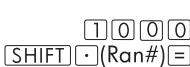
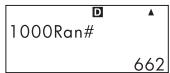
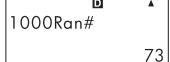
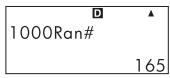
Générez des nombres aléatoires de 3 chiffres. Les valeurs décimales aléatoires à 3 chiffres sont converties en valeurs entières à 3 chiffres en les multipliant par 1000.
Remarque: les valeurs qui figurent ici sont que des exemples. Les valeurs réelles générées par toute calculatrice seront différentes.
Permutation (nPPr) et combinaison (nCr)
Ces fonctions permettent d'effectuer des calculs de permutation et de combinaison.
n et r doivent être des nombres entiers compris entre 0 ≤slant r ≤slant n < 1 × 10^10
Combien de permutations et de combinaisons de quatre personnes sont possibles pour un groupe de 10 personnes?
LINE
10 SHIFT × (nPr) 4
10P4

Cette fonction arrondit la valeur ou le résultat d'une expression dans l'argument de la fonction, au nombre de chiffres significatifs spécifié par le nombre du paramétrage des chiffres affichés.
Paramétrage des chiffres affichés:
Norm1 ou Norm2
La mantisse est arrondie à 10 chiffres.
Paramétrage des chiffres affichés : Fix ou Sci
La valeur est arrondie au nombre spécifique de chiffres, digits.
LINE
200÷7×14=
7.1
(spécifie les trois places décimales.)
SHIFT MODE 6(Fix) 3
SHIFT MODE 6(Fix) 3
400,000
(les calculs s'effectuent en interne, en utilisant 15 chiffres)

Ce qui suit est le résultat du même calcul, avec arrondi.
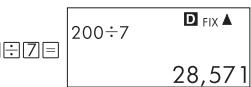
(Arrondi de la valeur au nombre spécifique de chiffres.)
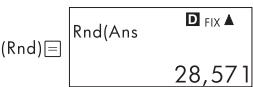
Contrôle du résultat arrondi.
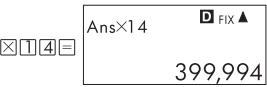
Transformation des valeurs affichées
Vous pouvez utiliser les procédures de cette section pour transformer une valeur affichée en notation d'ingénierie, ou pour transformer une forme standard en forme décimale et vice versa.
Utilisation de la notation d'ingénierie
La simple pression d'une touche permet de transformer une valeur affichée en notation d'ingénierie.
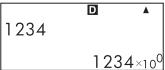
Transforme la valeur 1234 en notation d'ingénierie, en déplaçant le point décimal vers la droite.
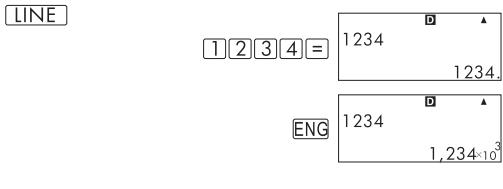
ENG
Transformez la valeur 123 en notation d'ingénierie, en déplaçant le point décimal vers la gauche.
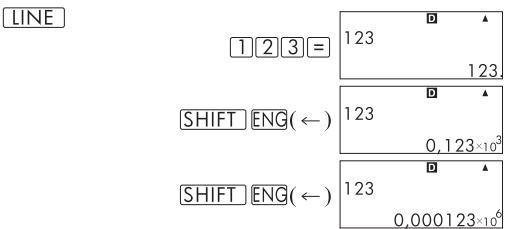
Utilisation de la transformation s-d
Utilisez la transformation S-D pour transformer une valeur de forme décimale (D) en forme standard (S) (fraction, ) et vice versa.
Formats des pour la transformation s-d
La transformation S-D peut être utilisée pour transformer un résultat affiché de calcul décimal dans l'une des formes décrites ci-dessous. Exécuter une nouvelle fois la transformation S-D permet de reconvertir la valeur dans sa forme décimale originelle.
Remarque
- Lorsque vous transformez une forme décimale en forme standard, la calculatrice décide automatiquement de la forme standard à utiliser. Vous ne pouvez pas spécifier la forme standard.
Fraction: Le paramétrage actuel du format fraction détermine la nature du résultat : fraction propre ou fraction mixte.
π: Ce qui suit liste les formes π supportées. Ceci n'est vrai que dans le cas du format Math. n π (n est un nombre entier.) a (selon le paramétrage du format fraction)
- La transformation en forme de fraction se limite à un résultat de fonction trigonométrique inverse et aux valeurs normalement exprimées en radians.
- Une fois le résultat du calcul de forme obtenu, vous pouvez le convertir en forme décimale en appuyant sur la touche S-D. Lorsque le résultat d'origine du calcul est sous la forme décimale, il est impossible de le convertir en forme .
Exemples de transformation s-d
Remarque: l'exécution de la transformation S-D peut prendre un certain temps.
Exemple : Fraction Décimal
MATH
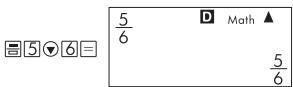
- Chaque pression de la touche S-D permet de passer d'une forme à une autre.
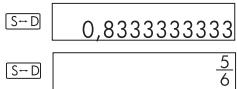
Fraction Décimal
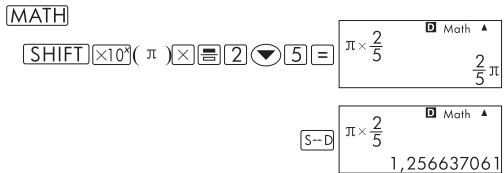
Décimal
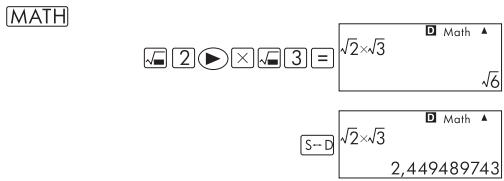
Calcul de statistiques (STAT)
Tous les calculs de cette section sont effectués en mode STAT (MODE 2).
Paramétrer un type de calcul statistique
En mode STAT, affiche l'écran de sélection du type de calcul statistique.
Types de calcul statistique
| Touché | Item du menu | Calcul statistique |
| 1 | 1-VAR | Variable simple |
| 2 | A+BX | Régression linéaire |
| 3 | +_CX^2 | Régression quadratique |
| 4 | In X | Régression logarithmique |
| 5 | e^X | Régression exponentielle e |
| 6 | A.B^X | Régression exponentielle ab |
| 7 | A.X^B | Régression de puissance |
| 8 | 1/X | Régression inverse |
Saisie de données échantillons affichage de l'écran éditeur STAT
L'écran éditeur apparaît lorsque vous entrez en mode STAT depuis un autre mode. Utilisez le menu STAT pour sélectionner un type de calcul de statistique. Pour afficher l'écran éditeur STAT lorsque vous n'êtes pas dans l'écran Mode STAT, appuyez sur SHIFT (STAT) (Data).
Écran éditeur STAT
Il existe deux formats d'écran éditeur STAT, selon le type de calcul statistique sélectionné.
Statistiques à variable simple
Statistiques à variables composées
- La première ligne de l'écran échantillateur STAT affiche la valeur du premier échantillon ou les valeurs correspondant à la première paire d'échantillons.
Colonne (fréquence) FREQ
Si vous désirez l'item Affichage statistique à l'écran de paramétrage de la calculatrice, une colonne « FREQ » se trouve également sur l'écran éditeur STAT. Vous pouvez utiliser la colonne FREQ pour spécifier la fréquence (le nombre d'apparition du même échantillon dans un groupe de données) de chaque valeur d'échantillon.
Règles pour la saisie des données échantillon sur l'écran éditeur STAT
- Les données entrées sont insérées dans la cellule où se trouve le curseur. Utilisez les touches curseur pour déplacer le curseur d'une cellule à une autre.
curseur
- Les valeurs et les expressions que vous pourrez entrer à l'écran STAT sont les mêmes que celles que vous pourrez saisir en mode COMP avec le format Linéaire.
- Appuyez sur [AC] tout en saisissant les données pour effacer l'entrée en cours.
- Après avoir saisie une valeur, appuyez sur. Ceci permet d'enregistrer la valeur et affiche jusqu'à 6 de ses chiffres dans la cellule sélectionnée.
Exemple : pour saisir la valeur 123,45 dans la cellule x1 (déplacez le curseur jusqu'à la cellule x1)
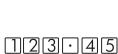
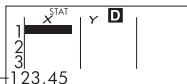
La valeur saisie apparait dans la zone formule. L'enregistrement d'une valeur cellule immediatement inférieure.
Précautions lors de la saisie dans l'écran éditeur STAT
- Le nombre de lignes de l'écran éditeur STAT (le nombre de valeurs de données de l'échantillon que vous pouvez saisir) dépend du type de données statistiques que vous avez sélectionné et du paramétrage de l'affichage statistique dans l'écran réglage de la calculatrice.
| Type de statistique | Afichage statistique | Désactivé (OFF) (pas de colonne FREQ) | Activé (ON) (Colonne FREQ) |
| Variable simple | 80 lignes | 40 lignes | |
| Variable composée | 40 lignes | 26 lignes | |
- Les types suivants d'entrée ne sont pas autorisés dans l'écran éditeur STAT.
- Opérations (M-) [M+ SHIFT] [M+]
- Assignation aux variables (STO)
Précautions relatives au stockage des données échantillon
Les données d'échantillon que vous saisissez sont automatiquement supprimées lorsque, depuis le mode STAT, vous accédez à un autre mode, ou lorsque vous modifiez le paramétrage d'affichage statistique (ce qui affiche ou cache la colonne FREQ) depuis l'écran de réglage de la calculatrice.
Remplacement des données dans une cellule
Dans l'écran éditeur STAT, déplacez le curseur jusqu'à la cellule que vous pouvez éditer. Saisissez la nouvelle valeur ou expression de données, puis appuyez sur .
Important!
- Remarque: vous devez remplacer la totalité des données existantes dans la cellule par une nouvelle entrée. Les données existantes ne peuvent pas être partiellement modifiées.
Suppression d'une ligne
(1) Dans l'écran éditeur STAT, déplacez le curseur jusqu'à la ligne que vous pouvez supprimer. (2) Appuyez sur DEL
Insertion d'une ligne
Dans l'écran éditeur STAT, déplacez le curseur jusqu'à la ligne placée en-dessous de la ligne que vous pouze insérer. Appuyez sur SHIFT 1 (STAT) 3 (Edit) Appuyez sur (Ins).
Important!
- Remarque : l'opération d'insertion ne fonctionne pas si le nombre maximal de lignes autorisé pour l'écran editor STAT est déjà utilisé.
Suppression de tout le contenu de l'éditeur STAT
(1) Appuyez sur SHIFT 1 (STAT) 3 (Edit).
(2) Appuyez sur ② (Del-A).
- Ceci efface toutes les données échantillon de l'écran éditeur STAT.
Remarque
- Remarque : vous ne pouvez effectuer les procédures des sections « Insertion d'une ligne » et « Suppression de tout le contenu du 'éditeur STAT » que lorsque l'écran STAT éditeur STAT est à l'écran.
STAT écran de calcul
L'écran de calcul STAT permet d'effectuer des calculs statistiques avec les données que vous avez saisies dans l'écran éditeur STAT. L'écran éditeur STAT affiché, appuyez sur la touche pour passer à l'écran de calcul STAT.
L'écran de calcul STAT utilise également le format Linéaire, quel que soit le paramétrage actuel du format d'entrée/de sortie de l'écran de réglage de la calculatrice.
Utilisation du menu STAT
Lorsque l'écran éditeur STAT ou l'écran calcul STAT est affiché, appuyez sur (SHIFT 1) (STAT) pour afficher le menu STAT.
Le contenu du menu STAT dépend de l'utilisation d'une variable simple ou de variables composées dans le type d'opération statistique actuellement sélectionné.
| 1:Type | 2:Data |
| 3:Edit | 4:Sum |
| 5:Var | 6:MinMax |
Statistiques à variable simple
| 1:Type | 2:Data |
| 3:Edit | 4:Sum |
| 5:Var | 6:MinMax |
| 7:Reg |
Statistiques à variables composées
| STAT Items du menu Items commun | |
| Choisissez cet item de menu | Lorsque vous VOULEZ: |
| 1Type | Afficher l'écran de sélection du type de calcul statistique |
| 2Data | Afficher l'écran éditeur STAT |
| 3Edit | Afficher le sous-menu Edit pour l'edition du contenu de l'écran éditeur STAT. |
| 4Sum | Afficher le sous-menu Sum des commandes permettant de calculer les sommes |
| 5Var | Afficher le sous-menu Var de commandes pour calculer la moyenne, la déviation standard, etc. |
| 6MinMax | Afficher le sous-menu MixMax de commandes pour obtenir les valeurs maximales et minimales |
| Item du menu des variables composées | |
| Choisissez cet item de menu | Lorsque vous VOULEZ: |
| 7Reg | Afficher le sous-menu Reg des commandes permettant de calculer des régressions • Pour plus de détails, consultez les sections « Commandes lorsque le format Calcul de régression linéaire (A+BX) est sélectionné » et « Commandes lorsque le format de Calcul de régression quadratique (+CX²) est sélectionné » |
| Statistiques à variable simple (1-VAR) Commandes de calcul | |
| Ce qui suit concerne les commandes qui apparaissent dans les sous-menus ④ (Sum), ⑤ (Var), ou ⑥ (MinMax) du menu STAT, lorsque le type de calcul statistique à variable simple est sélectionné. x̄ = Σx/n xon = √Σ{x-x²}/n xon-1 = √Σ{x-x²}/n-1 | |
| Sous-menu Sum (SHIFT 1 STAT) 4 (Sum)) | ||
| Choisissez cet item de menu | Lorsque vous voulez obtenir: | |
| 1Σx2 | La somme des carrés des données de l'échantillon | |
| 2Σx | La somme des données de l'échantillon | |
| Sous-menut Sum (SHIFT 1 STAT) 5 (Var)) | ||
| Choisissez cet item de menu | Lorsque vous voulezCLUEN: | |
| 1n | Nombre d'échantillons | |
| 2x | Moyenne des données de l'échantillon | |
| 3xσn | Déviation standard de la population | |
| 4xσn-1 | Déviation standard de l'échantillon | |
| Sous-menut MinMax (SHIFT 1 STAT) 6 (MinMax)) | ||
| Choisissez cet item de menu | Lorsque vous voulezCLUEN: | |
| 1minX | Valeur minimale | |
| 2maxX | Valeur maximale | |
| Calcul statistique à variable simple Choix une variable simple (1-VAR) et saisie des données suivantes : {1,2,3,4,5,6,7,8,9,10} (FREQ:ON) | ||
| SHIFT MODE ①(STAT) ①(ON) MODE ②(STAT) ①(1-VAR) 1(1-VAR) 1=2=3=4=5=6=7=8=9=10= AC | 1:1-VAR 2:A+BX 3: +CX 2 4:In X 5:e^X 6:A^B 7:A^C B 8:1/X 1:1-VAR 2:A+BX 3: +CX 2 4:In X 5:e^X 6:A^B 7:A^C B 8:1/X 1:1-VAR 2:A+BX 3: +CX 2 4:In X 5:e^X 6:A^B 7:A^C B 8:1/X 1:1-VAR 2:A+BX 1/2 3/1 4/1 5/1 6/1 7/1 8/1 9/1 10/1 11/1 12/1 13/1 14/1 15/1 16/1 17/1 18/1 19/1 20/1 21/1 22/1 23/1 24/1 25/1 26/1 27/1 28/1 29/1 30/1 31/1 32/1 33/1 34/1 35/1 36/1 37/1 38/1 39/1 40/1 41/1 42/1 43/1 44/1 45/1 46/1 47/1 48/1 49/1 50/1 51/1 52/1 53/1 54/1 55/1 56/1 57/1 58/1 59/1 60/1 61/1 62/1 63/1 64/1 65/1 66/1 67/1 68/1 69/1 70/1 71/1 72/1 73/1 74/1 75/1 76/1 77/1 78/1 79/1 80/1 81/1 82/1 83/1 84/1 85/1 86/1 87/1 88/1 89/1 90/1 91/1 92/1 93/1 94/1 95/1 96/1 97/1 98/1 99/1 100/1 101/1 102/1 103/1 104/1 105/1 106/1 107/1 108/1 109/1 110/1 111/1 112/1 113/1 114/1 115/1 116/1 117/1 118/1 119/1 120/1 121/1 122/1 123/1 124/1 125/1 126/1 127/1 128/1 129/1 130/1 131/1 132/1 133/1 134/1 135/1 136/1 137/1 138/1 139/1 140/1 141/1 142/1 143/1 144/1 145/1 146/1 147/1 148/1 149/1 150/1 151/1 152/1 153/1 154/1 155/1 156/1 157/1 158/1 159/1 160/1 161/1 162/1 163/1 164/1 165/1 166/1 167/1 168/1 169/1 170/1 171/1 172/1 173/1 174/1 175/1 176/1 177/1 178/1 179/1 180/1 181/1 182/1 183/1 184/1 185/1 186/1 187/1 188/1 189/1 190/1 191/1 192/1 193/1 194/1 195/1 196/1 197/1 198/1 199/1 200/1 201/1 202/1 203/1 204/1 205/1 206/1 207/1 208/1 209/1 210/1 211/1 212/1 213/1 214/1 215/1 216/1 217/1 218/1 219/1 220/1 221/1 222/1 223/1 224/1 225/1 226/1 227/1 228/1 229/1 230/1 231/1 232/1 233/1 234/1 235/1 236/1 237/1 238/1 239/1 240/1 241/1 242/1 243/1 244/1 245/1 246/1 247/1 248/1 249/1 250/1 251/1 252/1 253/1 254/1 255/1 256/1 257/1 258/1 259/1 260/1 261/1 262/1 263/1 264/1 265/1 266/1 267/1 268/1 269/1 270/1 271/1 272/1 273/1 274/1 275/1 276/1 277/1 278/1 279/1 280/1 281/1 282/1 283/1 284/1 285/1 286/1 287/1 288/1 289/1 290/1 291/1 292/1 293/1 294/1 295/1 296/1 297/1 298/1 299/1 300/1 301/1 302/1 303/1 304/1 305/1 306/1 307/1 308/1 309/1 310/1 311/1 312/1 313/1 314/1 315/1 316/1 317/1 318/1 319/1 320/1 321/1 322/1 323/1 324/1 325/1 326/1 327/1 328/1 329/1 330/1 331/1 332/1 333/1 334/1 335/1 336/1 337/1 338/1 339/1 340/1 341/1 342/1 343/1 344/1 345/1 346/1 347/1 348/1 349/1 350/1 351/1 352/1 353/1 354/1 355/1 356/1 357/1 358/1 359/1 360/1 361/1 362/1 363/1 364/1 365/1 366/1 367/1 368/1 369/1 370/1 371/1 372/1 373/1 374/1 375/1 376/1 377/1 378/1 379/1 380/1 381/1 382/1 383/1 384/1 385/1 386/1 387/1 388/1 389/1 390/1 391/1 392/1 393/1 394/1 395/1 396/1 397/1 398/1 399/1 400/1 401/1 402/1 403/1 404/1 405/1 406/1 407/1 408/1 409/1 410/1 411/1 412/1 413/1 414/1 415/1 416/1 417/1 418/1 419/1 420/1 421/1 422/1 423/1 424/1 425/1 426/1 427/1 428/1 429/1 430/1 431/1 432/1 433/1 434/1 435/1 436/1 437/1 438/1 439/1 440/1 441/1 442/1 443/1 444/1 445/1 446/1 447/1 448/1 449/1 450/1 451/1 452/1 453/1 454/1 455/1 456/1 457/1 458/1 459/1 460/1 461/1 462/1 463/1 464/1 465/1 466/1 467/1 468/1 469/1 470/1 471/1 472/1 473/1 474/1 475/1 476/1 477/1 478/1 479/1 480/1 481/1 482/1 483/1 484/1 485/1 486/1 487/1 488/1 489/1 490/1 491/1 492/1 493/1 494/1 495/1 496/1 497/1 498/1 499/1 500/1 501/1 502/1 503/1 504/1 505/1 506/1 507/1 508/1 509/1 510/1 511/1 512/1 513/1 514/1 515/1 516/1 517/1 518/1 519/1 520/1 521/1 522/1 523/1 524/1 525/1 526/1 527/1 528/1 529/1 530/1 531/1 532/1 533/1 534/1 535/1 536/1 537/1 538/1 539/1 540/1 541/1 542/1 543/1 544/1 545/1 546/1 547/1 548/1 549/1 550/1 551/1 552/1 553/1 554/1 555/1 556/1 557/1 558/1 559/1 560/1 561/1 562/1 563/1 564/1 565/1 566/1 567/1 568/1 569/1 570/1 571/1 572/1 573/1 574/1 575/1 576/1 577/1 578/1 579/1 580/1 581/1 582/1 583/1 584/1 585/1 586/1 587/1 588/1 589/1 590/1 591/1 592/1 593/1 594/1 595/1 596/1 597/1 598/1 599/1 600/1 601/1 602/1 603/1 604/1 605/1 606/1 607/1 608/1 609/1 610/1 611/1 612/1 613/1 614/1 615/1 616/1 617/1 618/1 619/1 620/1 621/1 622/1 623/1 624/1 625/1 626/1 627/1 628/1 629/1 630/1 631/1 632/1 633/1 634/1 635/1 636/1 637/1 638/1 639/1 640/1 641/1 642/1 643/1 644/1 645/1 646/1 647/1 648/1 649/1 650/1 651/1 652/1 653/1 654/1 655/1 656/1 657/1 658/1 659/1 660/1 661/1 662/1 663/1 664/1 665/1 666/1 667/1 668/1 669/1 670/1 671/1 672/1 673/1 674/1 675/1 676/1 677/1 678/1 679/1 680/1 681/1 682/1 683/1 684/1 685/1 686/1 687/1 688/1 689/1 690/1 691/1 692/1 693/1 694/1 695/1 696/1 697/1 698/1 699/1 700/1 701/1 702/1 703/1 704/1 705/1 706/1 707/1 708/1 709/1 710/1 711/1 712/1 713/1 714/1 715/1 716/1 717/1 718/1 719/1 720/1 721/1 722/1 723/1 724/1 725/1 726/1 727/1 728/1 729/1 730/1 731/1 732/1 733/1 734/1 735/1 736/1 737/1 738/1 739/1 740/1 741/1 742/1 743/1 744/1 745/1 746/1 747/1 748/1 749/1 750/1 751/1 752/1 753/1 754/1 755/1 756/1 757/1 758/1 759/1 760/1 761/1 762/1 763/1 764/1 765/1 766/1 767/1 768/1 769/1 770/1 771/1 772/1 773/1 774/1 775/1 776/1 777/1 778/1 779/1 780/1 781/1 782/1 783/1 784/1 785/1 786/1 787/1 788/1 789/1 790/1 791/1 792/1 793/1 794/1 795/1 796/1 797/1 798/1 799/1 800/1 801/1 802/1 803/1 804/1 805/1 806/1 807/1 808/1 809/1 810/1 811/1 812/1 813/1 814/1 815/1 816/1 817/1 818/1 819/1 820/1 821/1 822/1 823/1 824/1 825/1 826/1 827/1 828/1 829/1 830/1 831/1 832/1 833/1 834/1 835/1 836/1 837/1 838/1 839/1 840/1 841/1 842/1 843/1 844/1 845/1 846/1 847/1 848/1 849/1 850/1 851/1 852/1 853/1 854/1 855/1 856/1 857/1 858/1 859/1 860/1 861/1 862/1 863/1 864/1 865/1 866/1 867/1 868/1 869/1 870/1 871/1 872/1 873/1 874/1 875/1 876/1 877/1 878/1 879/1 880/1 881/1 882/1 883/1 884/1 885/1 886/1 887/1 888/1 889/1 890/1 891/1 892/1 893/1 894/1 895/1 896/1 897/1 898/1 899/1 900/1 901/1 902/1 903/1 904/1 905/1 906/1 907/1 908/1 909/1 910/1 911/1 912/1 913/1 914/1 915/1 916/1 917/1 918/1 919/1 920/1 921/1 922/1 923/1 924/1 925/1 926/1 927/1 928/1 929/1 930/1 931/1 932/1 933/1 934/1 935/1 936/1 937/1 938/1 939/1 940/1 941/1 942/1 943/1 944/1 945/1 946/1 947/1 948/1 949/1 950/1 951/1 952/1 953/1 954/1 955/1 956/1 957/1 958/1 959/1 960/1 961/1 962/1 963/1 964/1 965/1 966/1 967/1 968/1 969/1 970/1 971/1 972/1 973/1 974/1 975/1 976/1 977/1 978/1 979/1 980/1 981/1 982/1 983/1 984/1 985/1 986/1 987/1 988/1 989/1 990/1 991/1 992/1 993/1 994/1 995/1 996/1 997/1 998/1 999/1 | |
Modification des données comme suit, en utilisant l'insertion et la suppression: {1,2,3,4,5,6,7,8,9,10} (FREQ: ON)
SHIFT 1 (STAT) 2 (Data)

SHIFT[STAT] [Edit] [Ins]
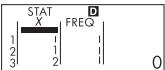

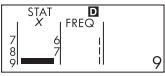

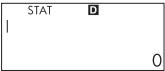
Modification des données FREQ comme suit: {1,2,1,2,2,2,3,4,2,1}
(FREQ: ON)
SHIFT 1 (STAT) 2 (Data)
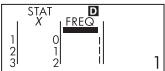
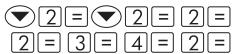
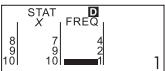

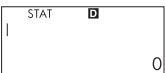
- Examples:
calculer la somme des carrés des données de l'échantillon et la somme des données de l'échantillon.
SHIFT 1 (STAT) 4 (Sum)
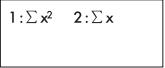
1∑x²
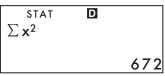
SHIFT1 (STAT)4(Sum)
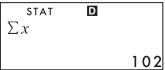
2(∑x=
Calculer le nombre d'échantillons, la moyenne et la déviation standard de la population.
SHIFT1 (STAT) 5 (Var)
Calcul des valeurs minimale et maximale.
SHIFT (STAT) (Min Max)
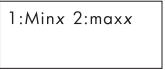
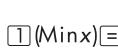
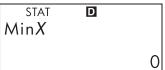

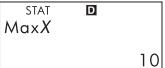
Commandes lorsque le format calcul de régression linéaire (a + bx) est nécessaire
Pour une régression linéaire, la régression est effectuée conformément à l'équation de modèle suivante.
$$ y = A + Bx $$
Ce qui suit concerne les commandes qui apparaissent dans les sous-menus [4] (Sum), [5] (Var), [6] (MinMax) ou [7] (Reg) du menu STAT, lorsque le type de calcul statistique choisi est la régression linéaire.
$$ \begin{array}{l} \bar{x} = \frac{\sum x}{n} \\ \bar{y} = \frac{\sum y}{n} \\ \chi \mathcal{O} n = \sqrt{\frac{\sum (\mathbf{x} - \bar{\mathbf{x}})^{2}}{n}} \\ y \circ n = \sqrt{\frac{| y - \bar{y} |^{2}}{n}} \end{array} $$
$$ x o n - 1 = \sqrt {\frac {\sum (\mathbf {x} - \overline {\mathbf {x}}) ^ {2}}{n \cdot 1}} $$
$$ \mathbf {A} = \frac {\sum \gamma - \mathrm {B} \Sigma x}{n} $$
$$ B = \frac {n \sum x y - \sum x \cdot \sum y}{n \sum x ^ {2} - (\sum x) ^ {2}} $$
$$ I^{\prime} = \frac {n \sum x y - \sum x \cdot \sum y}{\sqrt {{n \cdot \sum x^{2} - (\sum x)^{2}} {n \cdot \sum y^{2} - (\sum y)^{2}}}} $$
$$ \hat {x} = \frac {y - A}{B} $$
$$ \hat {y} = A + B x $$
| Sous-menu Sum (SHIFT 1 (STAT) 4 (Sum)) | |
| Choisissez cet item de menu | Lorsque vous voulez obtenir: |
| 1Σx2 | La somme des carrés des données X |
| 2Σx | La somme des données X |
| 3Σy2 | La somme des carrés des données Y |
| 4Σy | La somme des données Y |
| 5Σxy | La somme des produits des données X et Y |
| 6Σx3 | La somme des cubes des données X |
| 7Σx2y | La somme des (carrés de données X × données Y |
| 8Σx4 | La somme de la biquadratique des données X |
Sous-menu Var (SHIFT) (STAT) (Var)
| Choisissez cet item de menu | Lorsque vous poulez onionsir: |
| 1n | Nombre d'échantillons |
| 2x | La moyenne des données X |
| 3xσn | La déviation standard de la population des données X |
| 4xσn-1 | La déviation standard de l'échantillon des données X |
| 5y | La moyenne des données Y |
| 6yσn | La déviation standard de la population des données Y |
| 7yσn-1 | La déviation standard de l'échantillon des données Y |
Sous-menu MinMax (SHIFT 1 STAT) 6 (MinMax)
| Choisissez cet item de menu | Lorsque vous poulez obtenir: | ||
| ① MinX | La valeur minimale des données X | ||
| ② MaxX | La valeur maximale des données X | ||
| ③ MinY | La valeur minimale des données Y | ||
| ④ MaxY | La valeur maximale des données Y | ||
| Sous-menu Reg (SHIFT 1) (STAT 7) (Reg)) | |||
| Choisissez cet item de menu | Lorsque vous voulez obtenir: | ||
| 1A | Coefficient de régression terme constant A | ||
| 2B | Coefficient de régression B | ||
| 3r | Coefficient de corrélation r | ||
| 4x | Valeur estimée de x | ||
| 5y | Valeur estimée de y | ||
| Calcul de la régression linéaire: • Les exemples suivants utilisant tous les entrées de données de ce tableau: | |||
| x | y | x | y |
| 1,0 | 1,0 | 2,1 | 1,5 |
| 1,2 | 1,1 | 2,4 | 1,6 |
| 1,5 | 1,2 | 2,5 | 1,7 |
| 1,6 | 1,3 | 2,7 | 1,8 |
| 1,9 | 1,4 | 3,0 | 2,0 |
| SHIFT MODE ③ (STAT) ② (OFF) MODE ② (STAT) | 1:1-VAR 2:A+BX 3: _+CX^2 4:In X 5:e^X 6:A-B-X 7:A·X^B 8:1/X | ||
| 2(A+BX) 1= | 1/3 STAT Y0 | ||
| 1·2=1·5= 1·6=1·9= 2·1=2·4= 2·5=2·7= 3= | 1/3 STAT Y0 | ||
| 1·1=1·2= 1·3=1·4= 1·5=1·6= 1·7=1·8= 2= | 1/3 STAT Y0 | ||
| AC | 1/3 STAT Y0 | ||
| SHIFT 1 (STAT) 4 (Sum) | 1:Σx2 2:Σx 3:Σy2 4:Σy 5:Σxy 6:Σx3 7:Σx2y 8:Σx4 |
| 5 (Σxy) = | STAT 0 Σxy 30,96 |
| SHIFT 1 (STAT) 5 (Var) | 1:n 2:x 3:XOn 4:XOn-1 5:Y 6:YOn 7:YOn-1 |
| 3 (XOn) = | STAT 0 XOn 0,63 |
| SHIFT 1 (STAT) 6 (MinMax) | 1:minX 2:maxX 3:minY 4:maxY |
| 4 (Max Y) = | STAT 0 maxY 2 |
| SHIFT 1 (STAT) 7 (Reg) | 1:A 2:B 3:r 4:x 5:Y |
| 1(A) = | STAT 0 A 0,5043587805 |
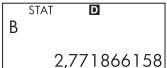
| SHIFT 1 (STAT) 7 (Reg) | STAT 0 B 0,4802217183 |
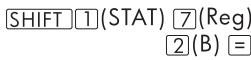
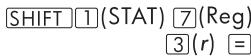
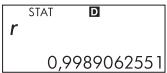
| SHIFT 1 (STAT) 7 (Reg) 3(r) = | r 0,9952824846 |
| *1 3 SHIFT 1 (STAT) 7 (Reg) | 3XT 5,196852046 |
| *2 2 SHIFT 1 (STAT) 7 (Reg) | 2XT 1,464802217 |
| *1 valeur estimée(y=3→x=?) *2 valeur estimée(x=2→y=? | |
Commandes lorsque le format calcul de régression quadratique (\_ +CX) est choisi
Pour une régression quadratique, la régression est effectuée conformément à l'équation de modèle suivante.
$$ y = A + B X + C X ^ {2} $$
Par example:
$$ A = \frac {\sum y}{n} - B \left(\frac {\sum x}{n}\right) - C \left(\frac {\sum x ^ {2}}{n}\right) $$
$$ B = \frac {S x y - S x ^ {2} x ^ {2} - S x ^ {3} y - S x x ^ {2}}{S x x - S x ^ {2} x ^ {2} - (S x x) ^ {2}} $$
$$ C = \frac {S x ^ {2} y - S x x - S x y - S x x ^ {2}}{S x x - S x ^ {2} x - (S x x) ^ {2}} $$
$$ S x x = \sum x ^ {2} - \left(\frac {\sum x}{n}\right) ^ {2} $$
$$ S xy = \sum xy - \frac {(\sum x \cdot \sum y)}{n} $$
$$ S x x ^ {2} = \sum x ^ {3} - \frac {\left(\sum x \cdot \sum x ^ {2}\right)}{n} $$
$$ S x ^ {2} x ^ {2} = \sum x ^ {4} - \frac {(\sum x) ^ {2}}{n} $$
$$ S x ^ {2} y = \sum x ^ {2} y - \frac {\left(\sum x ^ {2}, \sum y\right)}{n} $$
$$ \hat{x} 1 = \frac{- B + \sqrt{B ^ {2} - 4 C (A - y)}}{2 C} $$
$$ \hat {x} 2 = \frac {- B - \sqrt {B ^ {2} - 4 C (A - y)}}{2 C} $$
$$ \hat {y} = A + B x + C x ^ {2} $$
Sous-menu Reg (SHIFT 1 (STAT) 2 (Reg))
| Choisissez cet item de menu | Lorsque vous poulez obtenir: |
| 1A | Coefficient de régression terme constant A |
| 2B | Coefficient linéaire B de coefficients de régression |
| 3C | Coefficient quadratique C de coefficients de régression |
| 4x1 | Valeur estimée de x1 |
| 5x2 | Valeur estimée de x2 |
| 6y | Valeur estimée de y |
- Les opérations du sous-menu Sum (sommes), du sous-menu Var (nombre d'échantillon, moyenne, déviation standard) et du sous-menu MinMax (valeur maximale, valeur minimale) sont les mêmes que celles correspondant aux calculs de régression linéaire.
Calcul de la régression quadratique:
- Par exemple : Toutes les données utilisées correspondant au tableau suivant :
| x | y | x | y |
| 1,0 | 1,0 | 2,1 | 1,5 |
| 1,2 | 1,1 | 2,4 | 1,6 |
| 1,5 | 1,2 | 2,5 | 1,7 |
| 1,6 | 1,3 | 2,7 | 1,8 |
| 1,9 | 1,4 | 3,0 | 2,0 |
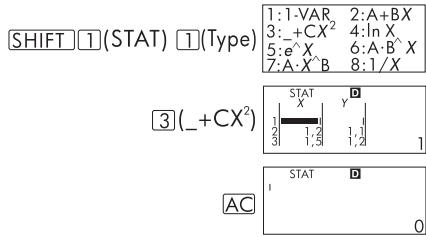




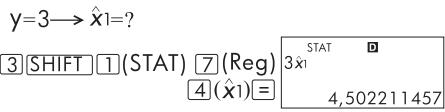
$$ \gamma = 3 \rightarrow \hat {x} 2 =? $$

$$ x = 2 \rightarrow \hat {y} = ? $$

Commentaires concernant les autres types de régression
Pour plus de détails sur la formule de calcul de la commande correspondant à chaque type de régression, veuillez faire référence aux formules de calcul indiquées. Par exemple:
Régression logarithmique (ln X)
$$ y = A + B \ln X $$
$$ A = \frac {\sum y - B \cdot \sum \ln x}{n} $$
$$ B = \frac {n \Sigma (\ln x) y - \Sigma \ln x \cdot \Sigma y}{n \Sigma (\ln x) ^ {2} - (\Sigma \ln x) ^ {2}} $$
$$ I ^ {*} = \frac {n \Sigma (\ln x) y - \Sigma \ln x \cdot \Sigma y}{\sqrt {{n \Sigma (\ln x) ^ {2} - (\Sigma \ln x) ^ {2} } {n \Sigma y ^ {2} - (\Sigma y) ^ {2} }}} $$
$$ \hat {x} = e ^ {\frac {y - A}{B}} $$
$$ \hat {\gamma} = A + B \ln x $$
Régression exponentielle e^X
$$ y = A e ^ {B X} $$
$$ A = \exp \left(\frac {\sum \ln y - \beta \sum x}{n}\right) $$
$$ B = \frac {n \sum x \ln y - \sum x ^ {2} \sum \ln y}{n \sum x ^ {2} - (\sum x) ^ {2}} $$
$$ I^{\prime} = \frac {n \Sigma x \ln y - \Sigma x \Sigma \ln y}{\sqrt {(n \Sigma x^{2} - (\Sigma x)^{2}) (n \Sigma (\ln y)^{2} - (\Sigma \ln y)^{2})}} $$
$$ \hat {x} = \frac {\ln y - \ln A}{B} $$
$$ \hat {y} = A e ^ {B} $$
Régression exponentielle ab (A·B^X)
$$ y = A B ^ {X} $$
$$ A = \exp \left(\frac {\sum \ln y - B \cdot \sum x}{n}\right) $$
$$ \mathsf{B} = \exp \left(\frac{n \sum x \ln y - \sum x \sum \ln y}{n \sum x^2 - (\sum x)^2}\right) $$
$$ R = \frac {n \Sigma x \ln y - \Sigma x \cdot \Sigma \ln y}{\sqrt {{n \Sigma x ^ {2} - (\Sigma x) ^ {2} } {n \cdot \Sigma (\ln y) ^ {2} - (\Sigma \ln y) ^ {2} }}} $$
$$ \hat{x} = \frac{\ln y - \ln A}{\ln B} \quad \hat{y} = A B^{x} $$
Régression de puissance (A·X^B)
$$ y = A X ^ {B} $$
$$ A = \exp \left(\frac {\sum \ln y - B \sum \ln x}{n}\right) $$
$$ B = \frac {n \sum \ln x \ln y - \sum \ln x \cdot \sum \ln y}{n \sum (\ln x) ^ {2} - (\sum \ln x) ^ {2}} $$
$$ I ^ {*} = \frac {n \cdot \sum \ln x \ln y - \sum \ln x \cdot \sum \ln y}{\sqrt {{n \sum (\ln x) ^ {2} - (\sum \ln x) ^ {2} } {n \cdot \sum (\ln y) ^ {2} - (\sum \ln y) ^ {2} }}} $$
$$ \hat {x} = e ^ {\frac {\ln y - \ln A}{B}} $$
$$ \hat {y} = A x ^ {B} $$
Régression inverse (1 / X)
$$ y = A + \frac{B}{X} $$
$$ A = \frac {\sum y - B \cdot \sum x^{-1}}{n} $$
$$ B = \frac {S_{xy}}{S_{xx}} $$
$$ r^{*} = \frac{Sxy}{\sqrt{Sxx} \cdot Syy} $$
Comparaison des courbes de régression. L'exemple qui suit utilise l'entrée de données correspondant au tableau suivant:
| x | y | x | y |
| 1,0 | 1,0 | 2,1 | 1,5 |
| 1,2 | 1,1 | 2,4 | 1,6 |
| 1,5 | 1,2 | 2,5 | 1,7 |
| 1,6 | 1,3 | 2,7 | 1,8 |
| 1,9 | 1,4 | 3,0 | 2,0 |
Comparaison du coefficient de corrélation pour la régression logarithmique, exponentielle, exponentielle e, exponentielle ab, potentielle et inverse Regression.
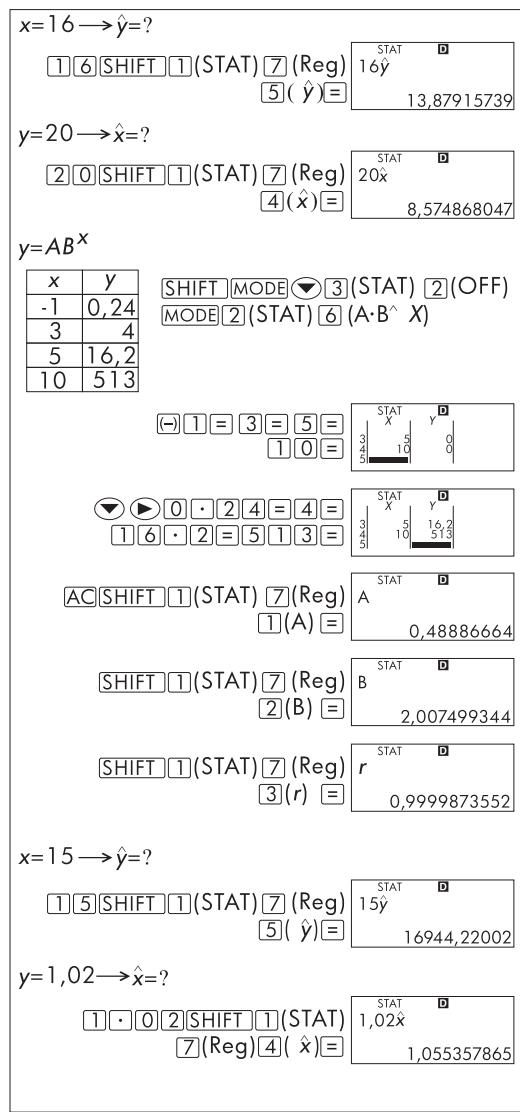
y=Ax
| x | y |
| 28 | 2410 |
| 30 | 3033 |
| 33 | 3895 |
| 35 | 4491 |
| 38 | 5717 |
SHIFT MODE 3 (STAT) 2 (OFF) MODE 2 (STAT) 7 (A·X^B)
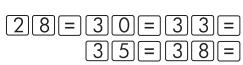
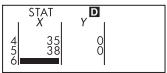
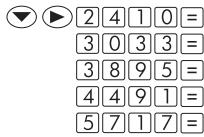
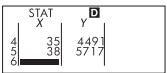
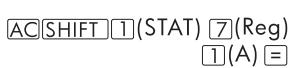
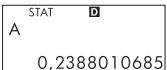
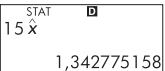
x = 40 = ?
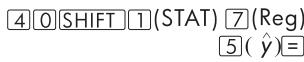
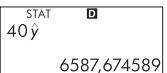
y = 1000 = ?

y=A+ B
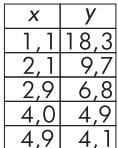
SHIFT MODE ③ (STAT) ② (OFF) MODE ② (STAT) ⑧ (1/X)
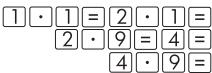
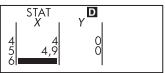
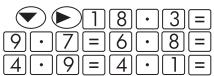
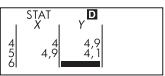
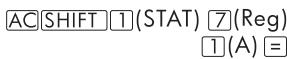
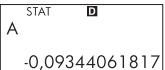
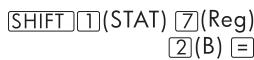
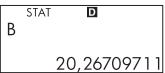
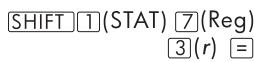
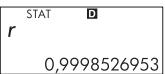
x = 3,5 = ?
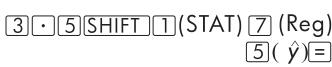
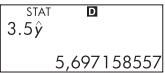
y = 15 = ?
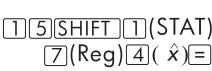
Conseils sur l'utilisation des commandes
Lorsque le nombre d'échantillons de données est très important, l'exécution des commandes du sous-menu Reg pour les calculs de régression logarithmique, exponentielle e, exponentielle ab ou de puissance, peut prendre un certain temps.
Génération d'un tableau de nombres à partir d'une fonction (TABLE)
Tous les calculs de cette section sont effectués en mode TABLE (MODE 3).
Configuration de la fonction génération d'un tableau de nombres
La procédure qui suit permet de configurer la fonction de génération d'une table de nombres, avec les paramétrages suivants.
- Fonction: f(x) = x^2 + 12
Start Valeur : 1, End Valeur : 5, Step Valeur : 1
LINE
Appuyez sur MODE 3 (TABLE).


Saisissez la fonction.


(3) Après avoir vérifié l'exactitude de la fonction voulue, appuyez sur
- Ceci affiche l'écran de saisie de la valeur de début.
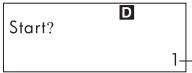
Indique la valeur initiale de début par défaut, 1
- Si la valeur initiale n'est pas 1, appuyez sur pour désigner la valeur initiale de début pour cet exemple.
Après avoir spécifié la valeur de début, appuyez sur
- Ceci affiche l'écran de saisie de la valeur de fin.
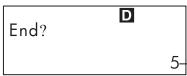
Indique la valeur initiale de fin par défaut, 5
- Spécifier la valeur de fin.
Après avoir spécifié la valeur de fin, appuyez sur
- Ceci affiche l'écran de saisie de la valeur d'étape.
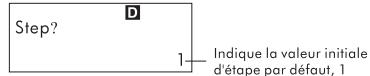
- Spécifier la valeur de l'étape.
- Pour plus de détails sur la spécification des valeurs de début, de fin et d'étape, consultez la section « Règles sur les valeurs Start, End, et Step »
(6) Après avoir spécifié la valeur d'étape, appuyez sur
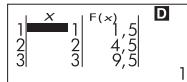
- Appuyez sur la touche AC pour retourner à l'écran éditeur de fonction.
Types de fonctions supportées
- À l'exception de la variable X, les autres variables (A, B, C, D, Y) et la mémoire indépendante (M) sont toutes considérées comme valeurs (variable actuelle assignée comme variable ou enregistrée dans la mémoire indépendante).
- Seule la variable X peut être utilisée comme variable d'une fonction.
- Les fonctions de conversion (Pol, Rec) de coordonnées ne peuvent pas être utilisées comme fonction de génération d'une table de nombres.
- Remarque : l'opération de génération d'une table de nombres provoque la modification du contenu de la variable.
Règles sur les valeurs start, end et step
- Le format linéaire est toujours utilisé pour le sake of the value.
- Vous pouvez désigner des valeurs ou des expressions de calcul (qui doivent mener à un résultat numérique) comme valeur Start, End et Step.
- La spécification d'une valeur End qui est inférieure à la valeur Start génère une erreur: la table de nombres n'est pas créée. Les valeurs Start, End, et Step spécifiées produisent 30
- valeurs x dans la table de nombres créée. L'exécution d'une table de génération de nombres en utilisant une combinaison de valeurs Start, End, et Step supérieure à 30 valeurs x génère une erreur.
Remarque
- La création d'une table de nombres à partir de certaines fonctions et combinaisons de valeurs Start, End, Step peut prendre un certain temps.
Écran tableau de nombres
L'écran Tableau de nombres affiche les valeurs x, calculées en utilisant les valeurs de début, de fin, ainsi que les valeurs obtenues lorsque chaque valeur x est substituée dans la fonction f(x).
- Remarque : vous pouvez utiliser l'écran Tableau de nombres pour n'afficher que les valeurs. Le contenu du tableau ne peut pas être modifié.
- Appuyez sur la touche pour retourner à l'écran éditeur de fonction.
Remarque : la modification des paramétrages de format d'entrée/de sortie (format Math ou format Linéaire) depuis l'écran de réglage de la calculatrice, en mode TABLE, efface la fonction de génération du tableau de nombres.
Séquence de priorité de calcul
La calculatrice effectue des calculs en fonction de la séquence de priorité de calcul.
- Basiquement, les calculs sont effectués de gauche à droite.
- Les expressions entre parenthèses sont prioritaires.
- Ce qui suit illustre la série de priorité de chaque commande individuelle.
1. Fonction entre parenthèses:
Pol, Rec ( ( ( ^-1 ) ) , . ^-1 ) , . ^-1 ) , . ( ) ) , . ( ^-1 ) ) , . ^-1 ) , . ^-1 ) ( ( e^ ) ) , . 10^ ) , . ) , . [3]e . Abs Rnd
2. Fonctions précédées de valeurs, de puissances, de racines de puissance:
$$ x^{2}, x^{3}, x^{1}, x!, {}^{\circ}, {}^{\prime\prime}, {}^{\circ}, {}^{\prime}, g \wedge (), $$
Pourcentages: %
3. Fractions: a^b / c 4. Symbole en préfixe: (-) (signe négatif)
5. Calcul de valeur statistique estimée: ,,1,2
6. Permutations, combinaisons: nPr, nCr 7. Multiplication et division: ×, ÷
Multiplication lorsque le signe est omis:
Signe de multiplication omis immédiatement avant e, les variables (2 5A, A etc.), les fonctions entre parenthèses (2√(3), Asin(30) etc.)
8. Addition et soustraction: +, - Si un calcul contient une valeur négative, il faut peut-être indiquer la valeur négative entre parenthèses. Si vous voulez le carré de la valeur -2, par exemple, il faut saisir: (-2)^2. x² est en effet une fonction précédée d'une valeur (priorité 2, supérieure) dont la priorité est supérieure à celle du signe négatif qui est un symbole de préfixe (priorité 4).
Example:
$$ \boxed{2} \boxed{2} \boxed{2} - 2 ^ {2} = - 4 $$
$$ \boxed {2} \boxed {2} \boxed {2} = (- 2) ^ {2} = 4 $$
La multiplication, la division et la multiplication si le signe est omis, représentent la même priorité (priorité 7). Ces opérations sont donc exécutées de gauche à droite, lorsque les deux types d'opérations sont intégrés dans le même calcul. L'opération sera exécutée en premier si elle est mise entre parenthèses. L'utilisation de parenthèses peut donc entraîner des résultats de calcul différents.
Example:
$$ \boxed {1 \vdots 2} \boxed {\mathrm {S H I F}} \boxed {5 0} (\pi) ] \quad 1 \div 2 \pi = 1, 5 7 0 7 9 6 3 2 7 $$
$$ 1 \div (2) \times 1 0 (\pi) 1 \div (2 \pi) = 0, 1 5 9 1 5 4 9 4 3 1 $$
Cette calculatrice utilise des zones de mémoire appelées piles, permettant le stockage de valeurs, de commandes et de fonctions, dont la séquence de priorité de calcul est inférieure. La pile numérique présente 10 niveaux, la pile de commandes a 24 niveaux, comme le montre l'illustration ci-dessous.
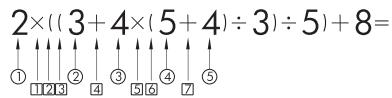
Pile numérique
| ① | 2 |
| ② | 3 |
| ③ | 4 |
| ④ | 5 |
| ⑤ | 4 |
| : |
Pile de commandes
| 1 | × |
| 2 | ( |
| 3 | ( |
| 4 | + |
| 5 | × |
| 6 | ( |
| 7 | + |
| : |
Une ERREUR de pile intervient lorsque le calcul que vous effectuez provoque le dépassement de la capacité d'une des piles.
Plages et précision de calcul, nombre de chiffres
La plage de calcul, le nombre de chiffres utilisé pour le calcul interne et la précision du calcul dépendent du type de calcul effectué.
Plage de calcul et précision
| Plage de calcul | \( \pm 1 \times 10^{9} \) à ±9,9999999999 × 10° ou 0 |
| Nombre de chiffres pour le calcul interne | 15 chiffres |
| Précision | En général, ± au 0° chiffre pour un calcul simple. La précision pour l'affichage exponentiel est de ±1, pour le chiffre le moins significatif. Les erreurs se cumulent en cas de calculs consécutifs. |
Plages et précision de saisie du calcul de fonctions
| Functions | Plage de saisie | |
| sinx | DEG | 0≤|x|<9×10⁹ |
| RAD | 0≤|x|<157079632,7 | |
| GRA | 0≤|x|<1×10¹⁰ | |
| cosx | DEG | 0≤|x|<9×10⁹ |
| RAD | 0≤|x|<157079632,7 | |
| GRA | 0≤|x|<1×10¹⁰ | |
| tanx | DEG | Identique à sinus, sauf lorsque |x|=(2n-1)x90 |
| RAD | Identique à sinus, sauf lorsque |x|=(2n-1)xπ/2 | |
| GRA | Identique à sinus, sauf lorsque |x|=(2n-1)x100 | |
| sin-1x | 0≤|x|≤1 | |
| cos-1x | ||
| tan-1x | 0≤|x|≤9,9999999999×1099 | |
| sinh x | 0≤|x|≤230,2585092 | |
| cosh x | ||
| sinh-1x | 0≤|x|≤4,9999999999×1099 | |
| cosh-1x | 1≤x≤4,9999999999×1099 | |
| tanh x | 0≤|x|≤9,9999999999×1099 | |
| tanh-1x | 0≤|x|≤9,9999999999×101 | |
| logx/lnx | 0<x≤9,9999999999×1099 | |
| 10x | -9,9999999999×1099≤x≤99,999999999 | |
| ex | -9,9999999999×1099≤x≤230,2585092 | |
| √x | 0≤x<1×1000 | |
| x2 | |x|<1×1050 | |
| 1/x | |x|<1×1000; x≠0 | |
| √3x | |X|<1×10100 | |
| x! | 0≤|x|≤69 (x est un nombre entier) | |
| nP r | 0≤n<1×10¹⁰, 0≤r≤n (n, r sont des nombres entiers) | |
| 1≤{n!/(n-r)!}<1×10100 | ||
| nCr | 0≤n<1×10¹⁰, 0≤r≤n (n, r sont des nombres entiers) | |
| 1≤{n!}/{r!(n-r)!}<1×10100 | ||
| Pol(x,y) | |x|, |y|≤9,9999999999×1049 | |
| (x2+y2)≤9,9999999999×1099 | ||
| Pec(r,θ) | 0≤r≤9,9999999999×1099 | |
| θ: comme sinx | ||
| Fonctions | Plage de saisie |
| ○, , , | |a|, b, c < 1×10100 0 ≤ b, c |
| |x| < 1×10100 Conversions decimal —— sexagésimal 0°0'0" ≤ |x| ≤ 9999999°59" 59" | |
| ^(x') | x>0; -1×10100 < ylogx<100 x=0; y>0 x<0; y=n, m/2n+1(m, n sont des nombres entiers) Cependant: -1×10100 < 1/ylog|x| < 100 |
| x√y | y>0; x≠0, -1×10100 < 1/xlogy<100 y=0; x>0 y<0; x=2n+1, 2n+1/m (m≠0; m, n sont des nombres entiers) Cependant: -1×10100 < 1/xlog|y| < 100 |
| ab/c | le total d'un nombre entier, du numérateur et du dénominateur doit être inférieur ou égal à 10 chiffres (y compris les opérateurs de division). |
- La précision est principalement la même que celle décrite dans la section précédente « Plages et précision de calcul ».
- Les fonctions du type (x'),[3]y,[3]x!, nPr, nCr requièrent un calcul interne consécutif, ce qui provoque l'accumulation d'erreurs de chaque calcul.
- L'erreur peut se cumuler et tend à être importante à proximité du point singulier et du point d'inflexion d'une fonction.
Messages d'erreur
La calculatrice affiche un message d'erreur lorsqu'un résultat dépasse la plage de calcul, lorsque vous effectuez une saisie inadéquate, ou lorsqu'un autre problème similaire se présente.
Lorsqu'un message d'erreur apparait...
Ce qui suit concerne les opérations générales à utiliser lorsqu'un message d'erreur apparait.
- Appuyez sur ① ou ② pour afficher l'écran d'édition de l'expression de calcul que vous utilisiez avant l'apparition du message d'erreur. La position du curseur indique l'erreur. Pour plus d'informations, consultez la section « Affichage de l'emplacement d'une erreur »
- Appuyez sur AC pour effacer l'expression de calcul que vous avez saisie avant l'apparition du message d'erreur. Vous pouvez alors ressaisir et ré-exécuter le calcul si vous le souhaitez. Remarque: dans ce cas, le calcul d'origine n'est pas retenu dans la mémoire d'historique des calculs.
Cause
- Le résultat intermédiaire ou final du calcul que vous effectuez dépasse la plage de calcul autorisé.
- Voiture saisie dépasse la plage de saisie autorisée (particulièrement en cas d'utilisation de fonctions).
- Le calcul que vous effectuez contient une opération mathématique impossible (comme la division par zéro).
Action
- Contrôlez les valeurs saisies, réduisez le nombre de chiffres, et refaites le calcul.
- Lorsque vous utilisez la mémoire indépendante ou une variable comme argument d'une fonction, assurez-vous que la mémoire ou la valeur de la variable est comprise dans la plage autorisée pour la fonction.
Cause
- Le calcul que vous effectuez génère le dépassement de la capacité de la pile numérique ou de la pile commande.
Action
- Simplifie l'expression de calcul pour qu'elle ne dépasse pas la capacité de la pile.
- Essayez de partager le calcul en deux ou plusieurs parties.
Cause
- Il y a un problème avec le format du calcul que vous effectuez.
Action
- Appliquez les corrections nécessaires.
Il n'y a pas assez de mémoire pour effectuer votre calcul.
Action
- Diminuez la plage de calcul du tableau, en modifiant les valeurs de début, de fin et d'étape, puis refaites le calcul.
Avant de penser à un dysfonctionnement de la calculatrice…
Effectuez les étapes suivantes en cas d'erreur pendant un calcul, ou lorsque les résultats de calcul ne vous semblent pas cohérents. Si une étape ne permet pas de corriger le problème, passez à l'étape suivante.
Remarque: vous devez toujours conserver des copies des données importantes avant d'effectuer ces étapes.
(1) Contrôlez l'expression du calcul pour vous assurer de l'absence d'erreur. (2) Assurez-vous d'utiliser le bon mode selon le type de calcul que vous tentez d'effectuer. (3) Si les étapes précédentes n'ont pas permis de résoudre le problème, appuyez sur la touche. La calculatrice va alors lancer un sous-programme permettant de contrôler le bon fonctionnement des fonctions de calcul. Si la calculatrice découvre une anomalie, elle initialise automatiquement le mode de calcul et efface le contenu de la mémoire. Pour plus de détails sur les paramétrages d'initialisation, consultez la section « Initialisation du mode de calcul et autres paramétrages », dans le chapitre « Modes de calcul et réglage de la calculatrice ». (4) Initialisez tous les modes et les paramétrages en effectuant l'opération suivante : SHIFT (9) (CLR) (1) (Setup) (3) (Yes)
Alimentation et remplacement de la pile
Cette calculatrice est alimentée par l'énergie solaire, avec une alimentation de secours par pile (AG13X1).
Remplacement de la pile
L'intensité d'affichage faible des chiffres à l'écran de la calculatrice indique que l'alimentation de la pile est faible. Continuer à utiliser la calculatrice alors que la pile est presque vide peut entraîner un mauvais fonctionnement de l'appareil. Remplacez la pile aussi rapidement que possible, lorsque l'intensité d'affichage est faible. Même si la calculatrice fonctionne normalement, remplacez la pile au moins une fois tous les deux ans.
Important!
- Enlever la pile de la calculatrice peut entraîner l'effacement du contenu de la mémoire indépendante et des valeurs assignées à des variables. ① Appuyez sur SHIFT AC (OFF). ② Enlevez le couvercle du compartiment de la pile.
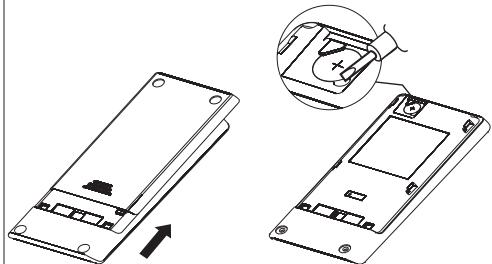
③ Placez une nouvelle pile dans la calculatrice, en respectant le sens de polarité indiqué (,) ④ Replacez le couvercle arrière, puis fixez-le en place en utilisant les vis. ⑤ Appuyez sur ces touches : ON SHIFT 9 (CLR) 3 (All) (Yes).
Assurez-vous d'avoir appuyé sur les touches, comme demandé précédemment. Ne l'ommettez pas.
Arrêt automatique
Votre calculatrice va s'éteindre automatiquement si vous n'y touchez pas pendant environ huit minutes. Dans ce cas, appuyez sur la touche ON pour remettre la calculatrice en marche.
Alimentation:
Pile: AG13X1
1 an (pour 1 heure d'utilisation par jour)
Température de fonctionnement: de 0°C à 40°C
Articles associés: boîtier rigide
Garantie matérielle limitée et assistance clientèle HP
Cette garantie limitée HP vous donne, vous, le client final, des droits de garantie limitée expresse accordés par HP, le fabricant. Veuillez visiter le site Web HP pour obtenir une description complète de vos droits de garantie limitée. En outre, vous pouvez également disposer d'autres droits juridiques selon la loi locale en vigueur ou un accord écrit spécifique avec HP.
Période de garantie matérielle limite
Durée: 12 mois au total (peut varier par région, veuillez visiter l'adresse www.hp.com/support pour obtenir les informations les plus récentes)
Conditions générales
HP vous garantit, vous, le client final, que le matériel, les accessoires et les fournitures HP seront exempts de vices de matériau et de fabrication après la date d'achat et pendant la durée spécifiée ci-dessus. Si HP reçoit communication de tels vices pendant la durée de la garantie, HP réparera ou remplacera à son choix les produits se révélant défectueux. Les produits de remplacement peuvent être neufs ou comme neufs.
HP garantit que le logiciel HP est exempt de tout défaut d'exécution de programme du à une fabrication ou un matériel défectueux, dans le cadre d'une installation et d'une utilisation normales, à compter de la date d'achat et durant la période mentionnée ci-dessus. Si HP reçoit communication de tels vices pendant la durée de la garantie, HP remplacera tout support logiciel qui se révélait défectueux.
HP ne garantit pas un fonctionnement ininterrompu ou sans erreur de ses produits. Si HP n'est pas en mesure de remplacer un produit défectueux dans un délai raisonnable, selon les termes définis dans la garantie, le prix d'achat sera remboursé sur retour rapide du produit avec une preuve d'achat.
Les produits HP peuvent renfermer des pièces refaites équivalentes à des pièces neuves au niveau des performances ou peuvent avoir été soumis à une utilisation fortuite.
La garantie ne couvre pas les défaillances résultant (a) d'un mauvais entretien ou d'un étaiconnage inadéquat, (b) de l'utilisation d'un logiciel, d'une interface, de pièces détachées ou de consommables non fournis par HP, (c) d'une modification ou d'une utilisation non autorisée, (d) de l'exploitation dans un environnement non conforme aux spécifications du produit ou (e) de l'installation ou de l'entretien incorrect du site.
HP N'ÉMET AUCUNE AUTRE GARANTIE OU CONDITION EXPRESSE, QU'ELLE SOIT ÉCRITE OU ORALE. DANS LES LIMITES AutorISÉES PAR LA LÉGSLATION EN VIGUEUR, TOUTE GARANTIE OU CONDITION IMPLICITE DE QUALITÉ MARCHANDE, DE QUALITÉ SATISFAISANTE ET D'APTITUDE À REMPLIR UNE FONCTION DÉFINIE EST LIMITÉ À LA DUREE DE LA GARANTIE EXPRESSE DÉFINIE CI-DESSUS. Certains pays, états ou provinces n'autorisant pas de limitations de la durée d'une garantie tacite, la limitation ou l'exclusion ci-dessus peut ne pas vous concerner. Cette garantie vous donne des droits juridiques spécifique qui varient en fonction de l'état, de la province ou du pays où vous résidence.
DANS LES LIMITES AUTORISÉES PAR LA LÉGislation EN VIGUEUR, LES RECOURS ÉNONCÉS DANS LA PRESENTE GARANTIE CONSTITUENT VOS SEULS ET UNIQUES RECOURS. SAUF INDICATION CONTRAIRE CI-DESSUS, HP OU SES FOURNISSEURS NE PEUVENT EN AUCUN CAS ÉTRE TENUS POUR RESPONSABLES DE LA PERTÉ DE DONNÉES OU DE DOMMAGES DIRECTS, SPECAUX, FORTUITS OU CONSÉCUTIFS (Y COMPRIS MANQUE À GAGNER OU PERTE DE DONNÉES), OU DE TOUT AUTRE DOMMAGE, QU'IL SOIT BASE SUR UN CONTRAT, UN ACTE DÉLICTUEL OU AUTRE. Certains pays, écats ou provinces n'autorisant pas l'exclusion ni la limitation des dommages indirects ou consécutifs, la limitation ou l'exclusion ci-dessus peut ne pas vous concerner.
Les seules garanties pour les produits et services HP sont définies dans les déclarations de garantie expresse accomplies de tels produits et services. HP ne pourrait être tenu responsable des erreurs ou omissions techniques ou éditoriales contenues dans ce document.
DANS LE CAS DES TRANSACTIONS COMMERCIALES EN AUSTRALIE ET EN NOUvelle-ZÉLANDE : LES TERMES DE CETTE GARANTIE, EXCEPTÉ DANS LA MESURE PERMISE PAR LA LÉGISLATION EN VIGueur, N'EXCLUENT PAS, NE LIMITENT PAS, NE MODIFFIENT PAS ET VIENNENT EN COMPLEMENT DES DROITS STATUIRES OBLIGATOIRES APPLICABLES À LA VENTE DE CE PRODUIT À VOûTRE
Assistance clientèle
En sus d'une garantie matérielle d'un an, votre calculatrice HP bénéficie également d'un an d'assistance technique. Si vous nécessitiez une assistance, vous pouvez contacter l'assistance clientèle HP par courriel électronique ou par téléphone. Avant d'appeler, veillez repérer le centre d'appel le plus proche de chez vous dans la liste ci-dessous. Avant d'appeler, munissez-vous de votre preuve d'achat et du numéro de série de la calculatrice.
Les numéros de téléphone sont sujets à modification, et des tarifs locaux ou nationaux peuvent s'appliquer. Une liste complète est disponible sur le Web à l'adresse : www.hp.com/support.
| Country/Region | Contact |
| Africa (English) | www.hp.com/support |
| Afrique (français) | www.hp.com/support |
| Argentina | 0-800-555-5000 |
| Australia | 1300-551-664 |
| Belgique (français) | 02 620 00 85 |
| Belgium (English) | 02 620 00 86 |
| Bolivia | 800-100-193 |
| Brasil | 0-800-709-7751 |
| Canada | 800-HP-INVENT |
| Caribbean | 1-800-711-2884 |
| Česká republicaik | 296 335 612 |
| Chile | 800-360-999 |
| China 中国 | 010-58301327 |
| Colombia | 01-8000-51-4746-8368 |
| Costa Rica | 0-800-011-0524 |
| Denmark | 82 33 28 44 |
| Deutschland | 069 9530 7103 |
| Ecuador | 800-711-2884 |
| El Salvador | 800-6160 |
| Espana | 913753382 |
| France | 01 4993 9006 |
| Greece Eλλάδα | 210 969 6421 |
| Guatemala | 1-800-999-5105 |
| Honduras | 800-711-2884 |
| Hong Kong 香港特別行政區 | 852 2833-1111 |
| India | www.hp.com/support/india |
| Indonesia | +65 6100 6682 |
| Ireland | 01 605 0356 |
| Italia | 02 754 19 782 |
| Japan 日本 | 81-3-6666-9925 |
| Korea韓民国 | www.hp.com/support/korea |
| Magyarország | www.hp.com/support |
| Malaysia | +65 6100 6682 |
| México | 01-800-474-68368 |
| Middle East International | www.hp.com/support |
| Netherland | 020 654 5301 |
| New Zealand | 0800-551-664 |
| Nicaragua | 1-800-711-2884 |
| Country/Region | Contact |
| Africa (English) | www.hp.com/support |
| Norwegen | 23500027 |
| Österreich | 01 360 277 1203 |
| Panamá | 001-800-711-2884 |
| Paraguay | (009) 800-541-0006 |
| Perú | 0-800-10111 |
| Philippines | +65 6100 6682 |
| Polska | www.hp.com/support |
| Portugal | 021 318 0093 |
| Puerto Rico | 1-877 232 0589 |
| Russia Pocsnja | 495 228 3050 |
| Schweiz (Deutsch) | 01 439 5358 |
| Singapore | 6100 6682 |
| South Africa | 0800980410 |
| South Korea韓民国 | 2-561-2700 |
| Suisse (français) | 022 827 8780 |
| Suomi | 09 8171 0281 |
| Sverige | 08 5199 2065 |
| Svizzera (italiano) | 022 567 5308 |
| Türkiye | www.hp.com/support |
| Taiwan 臺灣 | +852 28052563 |
| Thailand 日讯 | +65 6100 6682 |
| United Kingdom | 0207 458 0161 |
| United States | 800-HP INVENT |
| Uruguay | 0004-054-177 |
| Venezuela | 0-800-474-68368 |
| Viète Nam | +65 6100 6682 |
Élimination des appareils mis au rebut par les ménages dans l'union européenne

Le symbole apposé sur ce produit ou sur son emballage indique que ce produit ne doit pas être jeté avec les déchets ménagers ordinaires. Il est de votre responsabilité de mettre au rebut vos appareils en les déposant dans les centres de collecte publique désignés.
pour le recyclage des équipements électriques et électroniques. La collecte et le recyclage de vos appareils mis au rebut indépendamment du reste des déchets contribuent à la préservation des ressources naturelles et
garantit que ces appareils seront recyclés dans le respect de la santé humaine et de l'environnement. Pour obtenir plus d'informations sur les centres de collecte et de recyclage des appareils mis au rebut, veuillez contacter les autorités locales de votre région, les services de collecte des ordures ménagères ou le magasin dans lequel vous avez acheté ce produit.
Matériel au perchlorate - une manipulation spécifique peut s'appliquer
La pile de sauvegarde mémoire de cette calculatrice peut contenir du perchlorate et peut nécessiter une manipulation spéciale lors de son recyclage ou de son élimination en Californie.
Substances chimiques
HP s'engage à fournir à ses clients les informations relatives aux substances chimiques utilisées dans les produits HP, en respect des réglementations légales telles que la réglementation REACH (disposition CE n° 1907/2006 du Parlement Européen et du Conseil). Vous trouvez un rapport sur les substances chimiques de ce produit à l'adresse suivante : www.hp.com/go/reach.
- Historique d'impression
- Initialisation de la calculatrice
- Précautions de sécurité
- Pile
- Élimination de la calculatrice
- Précautions relatives à la manipulation de la calculatrice
- Utilisation du boîtier de protection
- Marche/arrêt
- Réglage du contraste d'affichage
- Important!
- Indicateurs à l'écran
- Modes de calcul
- Spécification du mode de calcul
- Spécification du format d'entrée/de sortie
- Specification de l'unité angulaire par défaut
- Spécifications du nombre de chiffres affiché
- Exemple d'écran affichant des résultats de calcul
- Spécification du format d'affichage statistique
- Initialisation du mode calcul et autres paramétrages
- Saisie d'une expression de calcul en utilisant le format standard
- Saisie d'une fonction générale
- Omission du signe de multiplication
- Parenthèse fermée finale
- Affichage d'une expression longue
- - Nombre de caractères de saisie (octets)
- Correction d'une expression
- À propos des modes de saisie insertion et écrasement
- Modification du caractère ou de la fonction que vous venez de saisir
- Suppression d'un caractère ou d'une fonction
- Mode d'écrasement:
- Correction d'un calcul
- Insertion d'une saisie dans un calcul
- Affichage de l'emplacement d'une erreur
- Saisie avec le format math
- Fonctions et symboles supportés pour la saisie en format math
- Incorporation d'une valeur dans une fonction
- Affichage des résultats de calcul faisant apparaître 2,, etc. (forme des nombres irrationnels)
- Remarque
- Plage de calcul de forme
- Calculs de base (COMP)
- Calculs arithmétiques
- Nombre de places décimales et nombre de chiffres significatifs
- Omission d'une parenthèse fermée finale
- Calculs de fractions
- Passage du format fraction impropre au format fraction mixte
- Passage du format fraction au format decimal
- Calculs des pourcentages
- Calculs en degrés, minutes, secondes (calculs sexagésimaux)
- Saisie de valeurs sexagésimales
- Calculs sexagésimaux
- Conversion des valeurs sexagésimales et décimales
- Utilisation de multi-sequences dans les calculs
- Utilisation de la mémoire d'historique de calculs et rappel (COMP)
- Rappel du contenu de la mémoire d'historique de calculs
- Fonction rappel
- Vue d'ensemble de la mémoire réponse
- Utilisation de la mémoire réponse pour effectuer une série de calculs
- Saisie du contenu de la mémoire réponcée dans une expression
- Mémoire indépendante (m)
- Vue d'ensemble de la mémoire indépendante
- Exemples de calcul utilisant la mémoire indépendante
- Effacement de la mémoire indépendante
- Vue d'ensemble des variables
- Effacement du contenu d'une variable spécifique
- Effacement du contenu de toutes les mémoires
- Calculs de fonctions
- Pi (π) et nombre e
- Fonctions trigonométriques et trigonométriques inverses
- Fonctions hyperboliques et hyperboliques inverses
- Conversion d'une valeur saisie comme unité angulaire par défaut de la calculatrice
- Fonctions puissance et racine d'une puissance
- Conversion des coordonnées rectangulaires - polaires
- Conversion en coordonnées polaires (pol)
- Conversion en coordonnées rectangulaires (rec)
- Factorielle (!)
- Calcul des valeurs absolues (ABS)
- Nombre aléatoire (Ran#)
- Permutation (nPPr) et combinaison (nCr)
- Paramétrage des chiffres affichés:
- Transformation des valeurs affichées
- Utilisation de la notation d'ingénierie
- Utilisation de la transformation s-d
- Formats des pour la transformation s-d
- Exemples de transformation s-d
- Calcul de statistiques (STAT)
- Paramétrer un type de calcul statistique
- Types de calcul statistique
- Saisie de données échantillons affichage de l'écran éditeur STAT
- Écran éditeur STAT
- Colonne (fréquence) FREQ
- Règles pour la saisie des données échantillon sur l'écran éditeur STAT
- Précautions lors de la saisie dans l'écran éditeur STAT
- Précautions relatives au stockage des données échantillon
- Remplacement des données dans une cellule
- Suppression d'une ligne
- Insertion d'une ligne
- Suppression de tout le contenu de l'éditeur STAT
- STAT écran de calcul
- Utilisation du menu STAT
- Commandes lorsque le format calcul de régression linéaire (a + bx) est nécessaire
- Commandes lorsque le format calcul de régression quadratique (\_ +CX) est choisi
- Commentaires concernant les autres types de régression
- Conseils sur l'utilisation des commandes
- Génération d'un tableau de nombres à partir d'une fonction (TABLE)
- Configuration de la fonction génération d'un tableau de nombres
- Types de fonctions supportées
- Règles sur les valeurs start, end et step
- Écran tableau de nombres
- Séquence de priorité de calcul
- Plages et précision de calcul, nombre de chiffres
- Messages d'erreur
- Lorsqu'un message d'erreur apparait...
- Cause
- Action
- Avant de penser à un dysfonctionnement de la calculatrice…
- Alimentation et remplacement de la pile
- Remplacement de la pile
- Arrêt automatique
- Alimentation:
- Garantie matérielle limitée et assistance clientèle HP
- Période de garantie matérielle limite
- Conditions générales
- Assistance clientèle
- Élimination des appareils mis au rebut par les ménages dans l'union européenne
- Matériel au perchlorate - une manipulation spécifique peut s'appliquer
- Substances chimiques
Marque : COMPAQ
Modèle : SMARTCALC 300S
Catégorie : Calculatrice