
9G - Calculatrice COMPAQ - Notice d'utilisation et mode d'emploi gratuit
Retrouvez gratuitement la notice de l'appareil 9G COMPAQ au format PDF.


| Type de produit | Calculatrice graphique programmable |
| Alimentation | 2 piles bouton alcalines LR44 ou GP76A |
| Autonomie | Extinction automatique au bout de 9 à 15 minutes d'inactivité |
| Écran | Graphique et texte, avec curseur et indicateurs |
| Capacité d'affichage | Jusqu'à 10 chiffres en notation standard ou scientifique |
| Mémoire | 26 variables standard, extensible jusqu'à 59 mémoires; 400 pas de programme |
| Fonctions mathématiques | Trigonométriques, logarithmes, exponentielles, fractions, conversions d'unités et constantes physiques |
| Graphiques | Tracé de fonctions intégrées et utilisateur, zoom, superposition, trace et défilement |
| Statistiques | 1 et 2 variables, régressions (linéaire, logarithmique, exponentielle, puissance, inverse, quadratique) |
| Programmation | Jusqu'à 400 pas, 10 zones de programme, instructions conditionnelles et boucles |
| Bases numériques | Binaire, octal, décimal, hexadécimal avec opérations logiques |
| Entretien | Nettoyer avec un chiffon sec; remplacer les piles dès l'apparition du témoin LOW BATTERY |
| Sécurité | Ne pas exposer à l'humidité ou à des températures extrêmes; retirer les piles en cas d'inutilisation prolongée |
| Réparabilité | Réinitialisation possible par [2nd][RESET] ou [EXP][MODE] en cas de blocage |
| Poids | Environ 200 g (avec piles) |
| Dimensions | Environ 18,5 x 8,5 x 2 cm |
FOIRE AUX QUESTIONS - 9G COMPAQ
Questions des utilisateurs sur 9G COMPAQ
0 question sur cet appareil. Repondez a celles que vous connaissez ou posez la votre.
Poser une nouvelle question sur cet appareil
Téléchargez la notice de votre Calculatrice au format PDF gratuitement ! Retrouvez votre notice 9G - COMPAQ et reprennez votre appareil électronique en main. Sur cette page sont publiés tous les documents nécessaires à l'utilisation de votre appareil 9G de la marque COMPAQ.
MODE D'EMPLOI 9G COMPAQ
Table des matières
Alimentation 4 Allumage ou extinction 4 Remplacement des piles 4 Fonction d’extinction automatique 4 Réinitialisation 4
Réglage de contraste 4
Caractéristiques de l'écran 5 Affiche graphique 5 Affichage de calcul 5
Chapitre 2 : avant de commencer un calcul
Changement de mode 6 Sélection d'une option dans un menu 6 Étiquettes de touches 6 Utilisation des touches 2nd et ALPHA 6 Curseur 7 Insertion et suppression de caractères 7 Rappel d'entrées et résultats précédents 7 Mémoires 8
Mémoire de travail 8 Mémoires standard disponibles. 8 Enregistrement d'une équation 8 Variables de tableau 8
Ordre d'opérations 9
Précision et capacité 9 Erreurs 11
Calculs arithmétiques 12
Format d'affichage 13
Calculs entre parenthèses. 13
Calcul de pourcentage 13
Répétitions de calculs 13
Logarithme et exponentielle 14
Calcul sur des fractions 14
Conversion d'unités d'angle 14
Fonctions trigonométriques et trigonométriques inverses 15
Fonctions hyperboliques et hyperboliques inverses 15
Transformations de coordonnées 15
Fonctions mathématiques 15
Autres fonctions (x^1,,[3]x, x^2, x^3,) 16
Conversions d'unités 16
Constantes physiques 16
Fonctions de plusieurs expressions 17
Chapitre 5 : graphiques. 17
Graphes de fonctions intégrées 17
Graphes utilisateur 17
Affiche graphique texte et effacement d'un graphique 18
Fonction zoom. 18
Superposition de graphiques 18
Fonction de trace 18
Défilement de graphiques 18
Fonction de trace et de ligne 19
Statistiques sur une et deux variables 19
Capacité de traitement 20
Correction de données statistiques 20
Distribution de probabilité (données 1-Var) 21
Calculs de régression 21
Expressions négatives 22
Opérations arithmétiques dans d'autres bases 22
Opérations logiques 22
Chapitre 8: programmation. 23
Avant d'utiliser la zone de programme 23
Instructions de contrôle de programme 23
Commande d'effacement d'écran. 24
Commandes d'entrée et sortie 24
Branchement conditionnel 24
Commande des branchement 24
Programmes et sous-programmes 24
Increment et dépréciation 25
Boucle For 25
Commande Sleep 25
Commande Swap 25
Opérateurs de comparaison 26
Création d'un programme 26
Exécution d'un programme 26
Mise au point d'un programme 26
Utilisation de la fonction de graphique dans les programmes 27
Commande d'affichage de résultat 27
Suppression d'un programme 27
Exemples de programmes 28
Allumage ou extinction
Pour allumer la calculatrice, appuyez sur [ON].
Pour éteindre la calculatrice, appuyez sur [ 2nd ] [ OFF ].
Remplacement des piles
La calculatrice est alimentée par deux piles boutons alcalines (GP76A ou LR44). Quand les piles faillissent, le témoin LOW BATTERY apparait à l'écran. Remplacez les piles dès que possible.
Pour remplacer les piles :
- Retirez le couvercle du compartiment des piles en le faisant glisser dans le sens de la flèche.
- Retirez les piles usées.
- Posez des piles neuves, côté plus (+) vers l'extérieur.
- Reposez le couvercle du compartiment des piles.
- Appuyez sur [ON] pour allumer la calculatrice.
Fonction d'extinction automatique
La calculatrice s'éteint automatiquement si elle n'est pas utilisée pendant 9 à 15 minutes. Elle peut être réactivée en appuyant sur [ON]. L'affichage, la mémoire et les réglages sont conservés quand la calculatrice est éteinte.
Réinitialisation
Si vous obtenez des résultats inattendus calculatrice allumée, appuyez sur [MODE] ou [1 /_]. Si le problème persiste, appuyez sur [2nd] [RESET]. Un message apparait pour demander confirmation de la réinitialisation de la calculatrice.
Appuyez sur [ ] pour déplacer le curseur vers Y et appuyez sur [ENTER]. La calculatrice est réinitialisée. Toutes les variables, programmes, opérations en cours, données statistiques, réponses, entrées présentes en mémoire sont effacées. Pour annuler la réinitialisation, déplacez le curseur sur N et appuyez sur [ENTER].
Si la calculatrice est verrouillée et que les touches n'ont plus aucun effet, appuyez simultanément sur [EXP][MODE]. Cette manoeuvre déverrouille la calculatrice et ramène tous les réglages à leurs valeurs par défaut.
Réglage de contraste
Appuyez sur [MODE] puis sur [♀] ou [▲] pour augmenter ou diminuer la luminosité de l'écran.
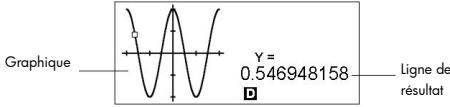
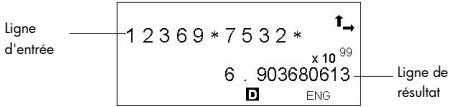
Ligne d'entrée
Affiche une entrée jusqu'à 76 chiffres. Les entrées comportant plus de 11 chiffres défilent vers la gauche. À l'entrée du 69^th chiffre d'une même entrée, le curseur passe pour vous indiquer que vous approached la limite d'entrée. Si vous nevez entrez plus de 76 chiffres, divisez votre calcul en deux ou plusieurs éléments.
Ligne de résultat
Affiche le résultat d'un calcul. 10 chiffres peuvent être affichés avec un point décimal, un signe moins, l'indicateur x10 et un exposant à 2 chiffres positif ou négatif. Les résultats dépassant cette limite sont affichés en notation scientifique.
Indicateurs
Les indicateurs ci-dessous apparaissent à l'écran pour indiquer l'objet de la calculatrice.
Indicateur
Signification
Des valeurs sont enregistrées dans la mémoire de travail
Le résultat est négatif
• Action incorrecte
L'action suivante sera une 2ème fonction
X = Y = Coordonnées x et y du pointeur de fonction de trace
Les touches alphabétiques sont actives
STAT Le mode statistique est actif
PROG Le mode programme est actif
DRG Mode d'angle : degrés, radians ou grades
SCIENG Format d'affichage scientifique ou ingénieur
FIX Nombre de décimales d'affichage fixe
Une fonction trigonométrique hyperbolique va être calculée
La valeur affichée est un résultat intermédiaire
Il y a des chiffres à gauche ou à droite de l'affiche
Changement de mode
Appuyez sur [MODE] pour afficher le menu de modes. Vous pouvez sélectionner l'un des quatre modes : 0 MAIN, 1 STAT, 2 BaseN, 3 PROG.
Par exemple, pour sélectionner le mode BaseN :
Méthode 1: Appuyez sur [MODE] puis sur [<], [>] ou [MODE] jusqu'à souligner 2 BaseN, puis appuyez sur [ENTER].
Méthode 2 : Appuyez sur [ MODE ] et entrez le numéro du mode, [ 2 ].
Sélection d'une option dans un menu
Beaucoup de fonctions et de réglages sont accessibles par des menus. Un menu est une liste d'options affichées à l'écran.
Par exemple, l'appui sur [MATH] affiche un menu de fonctions mathématiques. Pour sélectionner une de ces fonctions :
- Appuyez sur [MATH] pour afficher le menu.
- Appuyez sur [ ][ ][ ][ ] pour déplacer le curseur vers la fonction à sélection.
- Appuyez sur [ENTER] quand l'option est soulignée.
Pour les options de menu numérotées, vous pouvez appuyer sur [ENTER] quand le nom de fonction est souligné ou entre directement le numéro correspondant.
Pour fermer un menu et revenir à l'affichage précédent, appuyez sur \([C/EC]\).
Étiquettes de touches
Beaucoup des touches correspondent à plus d'une fonction. Les étiquettes associées à une touche indiquent les fonctions disponibles, la couleur de l'étiquette indique la méthode de sélection de la fonction.
Couleur d'étiquette Signification
| Blanche | Appuyez sur la touche |
| Jaune | Appuyez sur [ 2nd ] puis sur la touche |
| Verte | En mode Base-N, appuyez sur la touche |
| Bleue | Appuyez sur [ ALPHA ] puis sur la touche |
Utilisation des touches 2ND et ALPHA
Pour utiliser une fonction à étiquette jaune, appuyez sur [ 2nd ] puis sur la touche correspondante. À l'appui sur la touche [ 2nd ], l'indicateur 2nd apparait pour indiquer que vous allez sélectionner la 2^ème fonction de la touche enf orcée ensuite. Si vous appuyez sur [ 2nd ] par erreur, appuyez à nouveau sur [ 2nd ] pour effacer l'indicateur 2nd.
L'appui sur [ALPHA] [2nd] verrouille la calculatrice en mode 2^ème fonction. Ceci autorise l'entrée consécutive de fonctions secondaires. Pour annuler ce mode, appuyez à nouveau sur [2nd].
Pour accéder à une fonction à étiquette bleue, appuyez sur [ ALPHA ] puis sur la touche correspondante. À l'appui sur [ ALPHA ], l'indicateur A apparaît pour indiquer que vous allez sélectionner la fonction alphabétique de la touche enf orcée ensuite. Si vous appuyez sur [ ALPHA ] par erreur, appuyez à nouveau sur [ ALPHA ] pour effacer l'indicateur A.
L'appui sur [ 2nd ] [ ALPHA ] verrouille la calculatrice en mode alphabétique. Ceci permet l'entrée successive de touches de fonctions alphabétiques. Pour annuler ce mode, appuyez à nouveau sur [ ALPHA ].
Curseur
Appuyez sur [] ou [> pour déplacer le curseur vers la gauche ou vers la droite. Maintenez enfoncée une touche de curseur pour le déplacer rapidement.
S'il y a des entrées ou des résultats non visibles à l'écran, appuyez sur [▲] ou [▼] pour faire défiler l'affichage vers le haut ou vers le bas. Vous pouvez réutiliser ou modifier une entrée précédente quand elle est sur la ligne d'entrée.
Appuyez sur [ALPHA] [▶] ou [ALPHA] [▶] pour déplacer le curseur au début ou à la fin de la ligne d'entrée. Appuyez sur [ALPHA] [▲] ou [ALPHA] [▼] pour déplacer le curseur en haut ou en bas de la liste d'entreprises.
Le curseur clignotant indique que la calculatrice est en mode Insertion.
Insertion et suppression de caractères
Pour insérer un caractère, déplacez le curseur à la position voulue et entrez le caractère. Le caractère est entré juste avant le curseur.
Pour supprimer un caractère, appuyez sur [< ] ou [> ] pour placer le curseur sur ce caractère et appuyez sur [DEL]. (Quand le curseur est sur un caractère, celui-ci est souligné). Pour annuler l'effacement, appuyez immédiatement sur [2nd] [<].
Pour effacer tous les caractères, appuyez sur [^C / _ESC]. Voir Exemple 1.
Rappel d'entrées et résultats précédents
Appuyez sur [A] ou [Y] pour afficher jusqu'à 252 caractères d'entrées, valeurs et commandes précédentes, pour modification et réexécution. Voir Exemple 2.
Remarque: L'entrée précédente n'est pas effacée quand vous appuyez sur [CI EC] ou quand la calculatrice est éteinte, mais elle est effacée au changement de mode.
Mémoire de travail
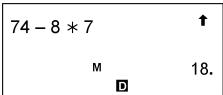
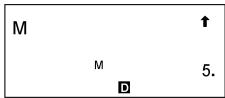
Appuyez sur [M + ] pour ajouter un résultat à la mémoire de travail. Appuyez sur [2nd] [M - ] pour soustraire la valeur de la mémoire de travail. Pour rappeler la valeur en mémoire de travail, appuyez sur [MRC]. Pour effacer la mémoire de travail, appuyez deux fois sur [MRC]. Voir Exemple 4.
Mémoires standard disponibles
La calculatrice dispose de 26 variables de mémoire standard — A, B, C, D,..., Z — utilisables pour l'attribution de valeurs. Voir Exemple 5. Les opérations sur les variables sont notamment :
- [SAVE] + Variable attribue la réponse en cours à la variable indiquée (A, B, C,... ou Z).
- [2nd] [RCL] affiche un menu de variables ; sélectionnez une variable pour rappeler sa valeur.
- [ALPHA] + Variable rappelle la valeur attribuée à la variable indiquée. [2nd][CL-VAR] efface toutes les variables.
Remarque : Vous pouvez attribuer la même valeur à plus d'une variable en une seule étape. Par exemple, pour attribuer la valeur 98 aux variables A, B, C et D, appuyez sur 98 [ SAVE ] [ A ] [ ALPHA ] [ ~ ] [ ALPHA ] [ D ].
Enregistrement d'une équation
Appuyez sur [ SAVE ] [ PROG ] pour enregistrer l'équation en cours en mémoire.
Appuyez sur [PROG] pour rappeler l'équation. Voir Exemple 6.
Variables de tableau
En plus de 26 variables de mémoire standard (voir ci-dessus), vous pouvez augmenter la mémoire en convertissant des pas de programme en variables de mémoire. Vous pouvez convertir 12 pas de programme en une mémoire. Il est possible d'ajouter au maximum 33 mémoires de cette façon, pour un maximum de 59 mémoires (26 + 33)
Nombre de mémoires Nombre d'octets restants
| Nombre de mémoires | 26 | 27 | 28 | ... | 38 | ... | 45 | ... | 59 |
| Nombre d'octets restants | 400 | 388 | 376 | ... | 256 | ... | 172 | ... | 4 |
Remarque : Pour ramener la mémoire en configuration standard - 26 mémoires - spécifie Defm 0.
Les mémoires étendues sont appelées A [1], A [2] etc et peuvent être utilisées comme des variables de mémoire standard. Voir Example 7.
Remarque : En utilisant des variables de tableau, prenez garde à éviter le
recouvrement des zones de mémoire. La relation est la suivante :
| A | B | C | D | E | F | ... | X | Y | Z | Defm 1 | Defm 2 | ... |
| A[0] | A[1] | A[2] | A[3] | A[4] | A[5] | ... | A[23] | A[24] | A[25] | A[26] | A[27] | ... |
| II | II | II | II | II | II | ... | II | II | II | II | II | ... |
| B[-1] | B[0] | B[1] | B[2] | B[3] | B[4] | ... | B[22] | B[23] | B[24] | B[25] | B[26] | ... |
| II | II | II | II | II | II | ... | II | II | II | II | II | ... |
| C[-2] | C[-1] | C[0] | C[1] | C[2] | C[3] | ... | C[21] | C[22] | C[23] | C[24] | C[25] | ... |
| ... | ... | |||||||||||
| ... | ... | |||||||||||
| II | II | II | II | II | II | ... | II | II | II | II | II | ... |
| Y[-24] | Y[-23] | Y[-22] | Y[-21] | Y[-20] | Y[-19] | ... | Y[-1] | Y[10] | Y[11] | Y[12] | Y[13] | ... |
| II | II | II | II | II | II | ... | II | II | II | II | II | ... |
| Z[-25] | Z[-24] | Z[-23] | Z[-22] | Z[-21] | Z[-20] | ... | Z[-2] | Z[-1] | Z[-1] | Z[-1] | Z[-1] | ... |
Ordre des opérations
Chaque calcul est effectué en tenant compte de l'ordre de priorité suivant :
- Fonctions à l'intérieur des parenthèses, transformations coordonnées et fonctions de type B, c'est-à-dire pour lesquelles vous devez appuyer sur la touche de fonction avant d'entrer l'argument, par exemple sin, cos, tan, sin^1, ^1, ^1, sinh, cosh, tanh, ^1, ^1, ^1, log, ln, e^x, [3]x, [3]x, [3]x, [3]x, [3]x, [3]x, [3]x, [3]x, [3]x, [3]x, [3]x, [3]x, NOT, X'(1), Y'(1), MAX, MIN, SUM, SGN, AVG, ABS, INT, Frac, Plot.
- Fonctions de type A, c'est-à-dire pour lesquelles vous entrez l'argument avant d'appuyer sur la touche de fonction, par exemple, x², x³, x^1, x!, r, g, %, °, ENGSYM.
- Fonctions puissance (),
- Fractions
- Format abrégé de multiplication devant les variables, , RAND, RANDI.
- (-)
- Format abrégé de multiplication devant les fonctions de type B, 2√3, Alog2, etc.
- nPr, nCr
- ×,÷
- +, -
- Opérateurs de comparaison : =, <, >, ≠, ≤, ≥
- AND, NAND (calculs en BaseN seulement)
- OR, XOR, XNOR (calculs en BaseN seulement)
- Conversions (A b/c▲d/e, F▲D, DMS)
Quand des fonctions de même priorité sont en sequence, elles sont évaluées de droite à gauche. Par exemple :
$$ e ^ {x} \ln 1 2 0 \rightarrow e ^ {x} \left{\ln (1 2 0) \right} $$
Sinon, l'évaluation s'effectue de gauche à droite.
Les fonctions composées sont exécutées de droite à gauche.
Précision et capacité
Affichage de sortie : jusqu'à 10 chiffres
Calcul : Jusqu'à 24 chiffres
Chaque fois que c'est possible, les calculs sont affichés jusqu'à 10 chiffres, ou sous forme d'une mantisse à 10 chiffres avec un exposant à 2 chiffres jusqu'à 10^± 99.
Les arguments entrés doivent être dans la plage acceptable pour la fonction. Le tableau ci-dessous définit les plages d'entrée acceptées.
| Fonctions | Plages d'entree acceptées |
| sin x, cos x, tan x | Deg : |x| < 4.5 x 10¹⁰degRad : |x| < 2.5 x 10⁸π radGrad : |x| < 5 x 10¹⁰grad mais pour tan xDeg : |x| ≠ 90 (2n+1)Rad : |x| ≠ 2/2 (2n+1)Grad : |x| ≠ 100 (2n+1)(n est un entier) |
| sin-1x, cos-1x | |x| ≤ 1 |
| tan-1x | |x| < 1 x 10100 |
| sinh x, cosh x | |x| ≤ 230.2585092 |
| tanh x | |x| < 1 x 10100 |
| sinh-1x | |x| < 5 x 1099 |
| cosh-1x | 1 ≤ x < 5 x 1099 |
| tanh-1x | |x| < 1 |
| log x, ln x | 1 x 10-99 ≤ x < 1 x 10100 |
| 10 x | -1 x 10100 < x < 100 |
| ex | -1 x 10100 < x ≤ 230.2585092 |
| √x | 0 ≤ x < 1 x 10100 |
| x2 | |x| < 1 x 1050 |
| x-1 | |x| < 1 x 10100, x≠0 |
| X! | 0 ≤ x ≤ 69, x est un entier. |
| P(x,y) | √x2+y2<1 x 10100 |
| R(r,θ) | 0 ≤ r< 1 x 10100Deg : |θ| < 4.5 x 10¹⁰degRad : |θ| < 2.5 x 10⁸π radGrad : |θ| < 5 x 10¹⁰grad mais pour tan xDeg : |θ| ≠ 90 (2n+1)Rad : |θ| ≠ 2/2 (2n+1)Grad : |θ| ≠ 100 (2n+1) |
| (n est un entier) | |
| DMS | |D|, M, S < 1 × 10100,0 ≤ M, S, |x| < 10100 |
| x√y | y > 0 : x ≠ 0, -1 × 10100 < 1/x log y < 100y = 0: x > 0 |
| y < 0 : x = 2n+1, l/n, n est un entier.(n≠0) mais -1 × 10100 < 1/x log |y| < 100 | |
| nPn, nCr | 0 ≤ r ≤ n, n < 10100, n, r sont entiers. |
| STAT | |x| < 1×10100, |y| < 1×101001-VAR : n ≤ 30, 2-VAR : n ≤ 30FREQ. = n, 0 ≤ n < 10100 : n est un entier enmode 1-VARσx, σy, x, y, a, b, r : n≠0Sx, Sy : n≠0,1 |
| BaseN | DEC : -2147483648 ≤ x ≤ 2147483647BIN:10000000000000000000000000000000000000000000000000000000000000000000000000000000000000000000000000000 |
| 0 ≤ x ≤1111111111111111111111111111111111111111111111111111111111111111111111111111111111111111111111111111 | |
| ( pour négatif)0 ≤ x ≤01111111111111111111111111111111111111111111111111111111111111111111111111111111111111111111111111110 | |
| (pour zéro, positif)OCT : 200000000000 ≤ x ≤ 3777777777777(pour négatif)0 ≤ x ≤ 177777777777 (pour zéro ou positif)HEX : 80000000 ≤ x ≤ FFFFFFFPour négatif)0 ≤ x ≤ 7FFFFFFF (pour zéro ou positif) |
Erreurs
Lors d'une tentative de calcul interdit ou d'erreur dans un programme, un message d'erreur apparait brievement quand le curseur passe sur l'emplacement de l'erreur. Voir Example 3.
Les conditions suivantes donnent une erreur :
Indicateur
Signification
DOMAIN Er
- Vous avez indiqué un argument hors de la plage autorisée.
| 2. FREQ (en statistiques 1-VAR) < 0 ou non entier.3. USL < LSL | |
| DIVIDE BY O | Tentative de division par 0. |
| OVERFLOW Er | Le résultat d'un calcul dépasse les limites da la calculatrice. |
| SYNTAX Er | 1. Erreur de saisie.2. Un argument incorrect a été utilisé dans une commande ou une fonction.3. Il manque une instruction END dans un programme. |
| LENGTH Er | Une entrée dépasse 84 chiffres après multiplication implicite avec correction automatique. |
| OUT OF SPEC | Vous avez entre une valeur \( C_{PU} \) ou \( C_{PL} \) négative, avec\( C_{PU} = \frac{USL - X}{3\sigma} \) et \( C_{PL} = \frac{X - LSL}{3\sigma} \) |
| NEST Er | L'imbrication des sous-programmes dépasse 3 niveaux. |
| GOTO Er | Il n'y a pas d'étiquette \( Lbl \) n correspondant à un GOTO n. |
| GOSUB Er | 1. Il n'y a pas de PROG n correspondant à un GOSUB PROG n. |
| 2. Tentative de branchement vers une zone de programme qui ne contient pas de programme. | |
| EQN SAVE Er | Tentative d'enregistrement d'une équation dans une zone de programme qui contient déjà un autre programme. |
| EMPTY Er | Trentative d'exécution d'un programme depuis une zone de programme qui ne contient pas d'équation ni de programme. |
| MEMORY Er | 1. L'extension de mémoire dépasse le nombre de pas de programme restants.2. Tentative d'utilisation d'une mémoire étendue alors qu'aucune mémoire n'a été étendue. |
| DUPLICATE LABEL | Le nom d'étiquette est déjà utilisé. |
| Appuyez sur [ \( ^{CL}_{ESC} \)] pour effacer un message d'erreur. | |
Calculs arithmétiques
- Pour les opérations arithmétiques mixtes, la multiplication et la division ont priorité sur l'addition et la soustraction. Voir Exemple 8. Pour les valeurs négatives, appuyez sur [-] avant d'entrer la valeur. Voir Exemple 9.
- Les résultats supérieurs à 10^10 ou inférieurs à 10^9 sont affichés au format scientifique. Voir Exemple 10.
Format d'affiche
- Pour sélectionner un format décimal, appuyez sur [ 2nd ] [ FIX ] et sélectionnez une valeur sur le menu ( F0123456789 ). Pour définir le nombre de décimaux, entrez directement la valeur de n, ou appuyez sur les touches de curseur pour souligner la valeur et appuyez sur [ ENTER] (La valeur par défaut est la notation en virgule flottante (F) et sa valeur n est •). Voir Exemple 11.
- Les formats d'affichage de nombres sont sélectionnés en appuyant sur [2nd] [SCI/ENG] et en choisissant un format sur le menu. Les options du menu sont FLO (pour virgule flottante), SCI (pour scientifique) et ENG (pour ingénieur). Appuyez sur
ou [▶] pour souligner le format voulu, puis appuyez sur [ENTER]. Voir Exemple 12.
- Vous pouvez enter un nombre sous forme de mantisse et exposant par la touche [EXP]. Voir Exemple 13.
- Cette calculatrice dispose aussi de 11 symboles d'entrée de valeurs en notation ingénieur. Appuyez sur [2nd] [ENG SYM] pour afficher les symboles. Voir Exemple I4.
$$ \begin{array}{l} \frac {\text {m i l l}}{m = 1 0 ^ {- 3}}, \frac {\text {m i c r o}}{\mu} = 1 0 ^ {- 6}, \frac {\text {n a n o}}{n} = 1 0 ^ {- 9}, \frac {\text {p i c o}}{p} = 1 0 ^ {- 1 2}, \frac {\text {f e m t o}}{f} = 1 0 ^ {- 1 5} \ \frac {\text {k i l o}}{K = 1 0 ^ {3}}, \frac {\text {m e g a}}{M} = 1 0 ^ {6}, \frac {\text {g i g a}}{G} = 1 0 ^ {9}, \frac {\text {t e r a}}{T} = 1 0 ^ {1 2}, \frac {\text {p e t a}}{P} = 1 0 ^ {1 5}, \frac {\text {e x a}}{E} = 1 0 ^ {1 8} \ \end{array} $$
Calculs entre parenthèses
- Les opérations entre parenthèses sont toujours exécutées en premier. Il est possible d'utiliser jusqu'à 13 parenthèses consécutives dans un même calcul. Voir Exemple 15.
- Les parenthèses fermées qui devraient être entrées immédiatement avant l'appui sur la touche [ENTER] peuvent être omises. Voir Exemple 16.
Calculs de pourcentage
[2nd] [%] divise le nombre affiché par 100. Vous pouvez utiliser cette fonction pour calculer des pourcentages, des augmentations, des remises et des rapports de pourcentage. Voir Exemple 17.
Répétitions de calculs
Veuillez répéter la dernière opération effectuée en appuyant sur [ENTER]. Même si un calcul s'est terminé par la touche [ENTER], le résultat obtenu peut être utilisé dans un calcul ultérieur. Voir Exemple 18.
Fonction de réponse
Quand vous entrez une valeur numérique ou expression numérique et appuyez sur [ENTER], le résultat est enregistré dans la fonction réponse, qui peut être rappelée facilement. Voir Exemple 19.
Remarque : Le résultat est conservé même en cas d'extraction de la calculatrice. Il est aussi conservé si un calcul ultérieur donne une erreur.
Logarithme et exponentielle
Vous pouvez calculer des logarithmes et exponentielles naturels par les fonctions [log], [ln], [2nd] [10^x] et [2nd] [e^x]. Voir Exemple 20.
Calcul sur des fractions
Les fractions sont affichées comme suit :
$$ \boxed {5 ^ {\perp} 1 2} = \frac {5}{1 2} $$
$$ \boxed {5 6 \mathrm {U} 5 ^ {\perp} 1 2} = 5 6 \frac {5}{1 2} $$
- Pour entrer un nombre en notation mixte, entrez la partie entière, appuyez sur [A b/c], appuyez sur [A b/c] et entrez le dénominateur. Pour entrer une fraction non réduite, entrez le numérateur, appuyez sur [A b/c] et entrez le dénominateur. Voir Exemple 21.
- Dans un calcul sur des fractions, les fractions sont réduites chaque fois que c'est possible. Cette opération est effectuée en appuyant sur ([+], ([-]), ([\times]), ([\div])) ou [ENTER]. Appuyez sur [2nd] [A b/c▲d/e] pour convertir un nombre mixte en fraction non réduite et vice versa. Voir Exemple 22. Pour convertir une valeur précise en et vice versa, appuyez sur [2nd] [F▶D] et [ENTER]. Voir Exemple 23.
- Les calculs contenant à la fois des fractions et des valeurs décimales donnent un résultat au format décimal. Voir Exemple 24.
Conversion d'unités d'angle
Veuillez désigner l'unité d'angle : degrés (DEG), radians (RAD), ou grades (GRAD). Il est aussi possible de convertir une valeur exprimée dans une unité d'angle en la valeur correspondante dans une autre unité.
La relation entre les unités d'angle est la suivante :
$$ 1 8 0 ^ {\circ} = \pi \text {r a d i a n s} = 2 0 0 \text {g r a d e s} $$
Pour changer le paramètre d'unité d'angle, appuyez plusieurs fois sur [DRG] pour faire afficher l'unité d'angle voulue.
La procédure de conversion est la suivante (voir aussi Exemple 25) :
- Passez à l'unité d'angle vers laquelle vous souhaitez effectuer la conversion.
- Entrez la valeur de l'unité à convertir.
- Appuyez sur [2nd] [DMS] pour afficher le menu. Les unités possibles sont "degrés", "minutes", "seconds", r (radians), g (gradians) ou DMS (Degrees-Minutes-Seconds).
- Sélectionnez les unités de la valeur à convertir.
- Appuyez deux fois sur [ENTER].
Pour convertir un angle en notation DMS, sélectionnez DMS. Par exemple 1^30^0^ est en notation DMS (= 1 degrees, 30 minutes, 0 secondes). Voir Exemple 26.
Pour convertir de notation DMS en notation décimale, Sélectionnez ^ (degrés), ' (minutes), " (seconds). Voir Exemple 27.
Fonctions trigonométriques et trigonométriques inverses
La calculatrice propose des fonctions trigonométriques standard et inverses : sin, cos, tan, sin^-1, cos^-1 et tan^-1. Voir Exemple 28.
Remarque : Avant d'effectuer un calcul trigonométrique ou trigonométrique inverse, vérifie que vous avez spécifié l'unité d'angle appropriée.
Fonctions hyperboliques et hyperboliques inverses
Les touches [2nd] [HYP] permettent d'effectuer des calculs hyperboliques et hyperboliques inverses : sinh, cosh, tanh, ^-1, ^-1 et ^-1. Voir Exemple 29.
Remarque : Avant d'effectuer un calcul hyperbolique ou hyperbolique inverse, vérifiez que vous avez spécifié l'unité d'angle appropriée.
Transformations de coordonnées
Appuyez sur [2nd] [R-P] pour afficher un menu de conversion de coordonnées rectangulaires en coordonnées polaires ou vice versa. Voir Exemple 30.
Remarque : Avant d'effectuer une transformation de coordonnées, vérifie que vous avez spécifié l'unité d'angle appropriée.
Fonctions mathématiques
Appuyez plusieurs fois sur [ MATH ] pour afficher une liste de fonctions mathématiques et leurs arguments associés. Voir Exemple 31. Les fonctions disponibles sont :
Factorielle d'un entier positif n, tel que n ≤ 69
RAND Nombre pseudo-aléatoire compris entre 0 et 1.
RANDI Nombre pseudo-aléatoire compris entre 2 entiers spécifiés A et B, avec A ≤ valeur aléatoire ≤ B.
RND Arrondite le résultat
MAX Maximum des nombres disponibles. (Jusqu'à 10 nombres.)
MIN Minimum des nombres disponibles. (Jusqu'à 10 nombres.)
SUM Somme des nombres disponibles. (Jusqu'à 10 nombres.)
AVG Moyenne des nombres donnés. (Jusqu'à 10 nombres.)
Frac Partie fractionnaire d'un nombre.
INT Partie entière d'un nombre.
SGN Signe d'un nombre : -1 s'il est négatif, 0 s'il est nul, 1 s'il est positif.
ABS Valeur absolue d'un nombre.
nPr Nombre de permutations de r éléments parmi n.
nCr Nombre de combinaisons de r éléments parmi n.
Défm Extension de la mémoire.
Autres fonctions (x^-1, , [3], x^2, x^3, )
La calculatrice calcule aussi les inverses ([x^-1]), les racines carrées ([x^-1]), les racines cubiques ([x^3]), les carrés ([x^2]), les racines n^éme([x^-1]), les cubes ([x^3]) et les puissances ([x^-1]). Voir Exemple 32.
Conversions d'unités
Voulez convertir des nombres d'unités métriques en unités anglo-saxonnes (imperial) et vice versa. Voir Exemple 33. La procédure est la suivante :
- Entrez le nombre à convertir.
- Appuyez sur [2nd] [CONV] pour afficher le menu d'unités. Il existe 7 menus de distance, de surface, de température, de capacité, de masse, d'énergie et de pression.
- Appuyez sur [A] ou [V] pour faire défiler la liste d'unités pour obtenir le menu approprié, puis appuyez sur [ENTER].
- Appuyez sur [A] ou [V] pour faire défiler la liste d'unités pour obtenir le menu approprié, puis appuyez sur [ENTER].
Constant physiques
Utilisez les constantes physiques suivantes dans vos calculs
Symbole Signification Valeur
| c | Vitesse de la luzière | 299792458 m / s |
| g | Acalélation de la pesanteur | 9.80665 m.s-2 |
| G | Constante gravitationnelle | 6.6725985 × 10⁻¹¹m3kg-1s-2 |
| Vm | Volume molaire de gaz parfait | 0.0224141 m3mol-1 |
| NA | Nombre d'Avogadro | 6.022136736 × 10⁻²³mol-1 |
| e | Charge élémentaire | 1.602177335 × 10⁻¹⁹C |
| me | Masse de l'électron | 9.109389754 × 10⁻³¹kg |
| mp | Masse du proton | 1.67262311 × 10⁻²⁷kg |
| h | Constante de Planck | 6.62607554 × 10⁻³⁴J.S |
| k | Constante de Boltzmann | 1.38065812 × 10⁻²³J.K-1 |
| IR | Constante des gaz parfaits | 8.3145107 J/mol·k |
| IF | Constante de Faraday | 96485.30929 C/mol |
| mn | Masse du neutron | 1.67492861 × 10⁻²⁷kg |
| μ | Unité de masse atomique | 1.66054021 × 10⁻²⁷kg |
| ε0 | Permittivité électrique du vide | 8.854187818 × 10⁻¹²F/m |
| μ0 | Permeabilité magnétique du vide | 1.256637061 × 10⁻⁶N A-2 |
| φ0 | Quantum de flux | 2.067834616 × 10⁻¹⁵Wb |
| α0 | Rayon de Bohr | 5.291772492 × 10⁻¹¹m |
| μB | Magnétion de Bohr | 9.274015431 × 10⁻²⁴J/T |
| μN | Magnétion nucleaire | 5.050786617 × 10⁻²⁷J/T |
Toutes les constantes physiques de ce manuel sont basées sur les valeurs recommandées pour les constantes physiques fondamentales par CODATA 1986.
Pour insérer une constante :
- Placez le curseur là où vous souhaitez insérer la constante.
- Appuyez sur [ 2nd ] [ CONST ] pour afficher le menu de constantes physiques.
- Faites défiler le menu pour souligner la constante voulue.
- Appuyez sur [ENTER]. (Voir Exemple 34.)
Fonctions de plusieurs expressions
Les fonctions de plusieurs expressions sont formées de l'association d'un certain nombre d'expressions individuelles à exécuter en séquence. Vous pouvez utiliser des expressions multiples dans des calculs manuels comme dans des programmes.
Quand l'exécution atteint la fin d'une instruction suivie du symbole de commande d'affichage de résultat (A), l'exécution s'arrête et le résultat à ce point apparaît sur l'affichage. Vous pouvez reprendre l'exécution en appuyant sur [ENTER]. Voir Exemple 35.
Graphes de fonctions intégrées
Veuillez afficher des graphes des fonctions suivantes : sin, cos, tan, sin^-1, ^-1, ^-1, , , , ^-1, ^-1, ^-1, , [3]e, x², x³, , 10^x, x^x, x^-1.
Lors de l'affichage d'un graphe intégré, tout graphe généré précédemment est effacé. L'échelle d'affichage est automatiquement régée à la valeur optimale. Voir Exemple 36.
Graphes utilisateur
Vous pouvez aussi indiquer vos propres fonctions d'une variable pour tracer un graphe (par exemple, y = x^3 + 3x^2 - 6x - 8 ). Contrairement aux fonctions intégrées (voir ci-dessus), vous devez définir l'échelle d'affichage pour un graphe utilisateur.
Appuyez sur la touche [Range] pour accéder aux paramètres d'étendue pour chaque axe. Les paramètres d'étendue sont les valeurs minimale et maximale sur chaque axe et l'échelle (c'est-à-dire la distance entre les repères sur un axe).
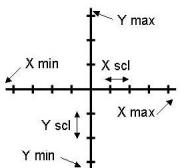
Après définition de l'étendue, appuyez sur [Graph] et entrez l'expression à tracer. Voir Exemple 37.
Affiche graphique texte et effacement d'un graphique
Appuyez sur [G] pour passer de l'affichage graphique à l'affichage texte et vice versa.
Pour effacer le graphique, appuyez sur [2nd] [CLS].
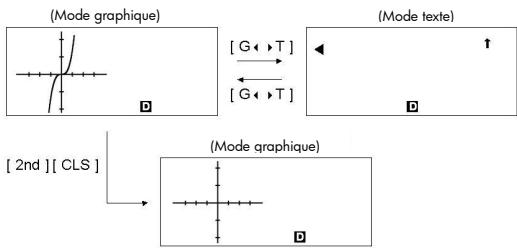
Fonction zoom
La fonction zoom permet d'agrandir ou de réduire le graphique. Appuyez sur [2nd] [Zoom x f] pour indiquer le facteur d'agrandissement du graphique, ou sur [2nd] [Zoom x 1/f] pour indiquer le facteur de réduction. Pour ramener le graphique à sa taille d'origine, appuyez sur [2nd] [Zoom Org]. Voir Exemple 37.
Superposition de graphiques
- Un graphique peut être superposé sur un ou plusieurs autres. Ceci permet de déterminer facilement les points d'intersection et les solutions d'expression correspondantes. Voir Exemple 38. N'oubliez pas d'entrer la variable X dans l'expression du graphique à superposer sur un graphique prédicatif. Si la variable X n'est pas incluse dans la deuxième expression, le premier graphique est effacé avant la génération du deuxième. Voir Exemple 39.
Fonction de trace
Cette fonction permet de déplacer un pointeur sur un graphique en appuyant sur [ ] et [ ]. Les coordonnées x et y et de déplacement du pointeur apparaissent à l'écran. Cette fonction est utile pour déterminer l'intersection de graphes superposés (en appuyant sur [2nd] [X▲Y]). Voir Exemple 40.
Remarque: La position du pointeur peut être approximative, à cause de la résolution limitée de l'affichage.
Défillement de graphiques
Après génération d'un graphique, vous pouvez le faire défiler. Appuyez sur [▲] [▼] [◀] [▶] pour faire défiler le graphique respectivement vers le haut, le bas, la gauche ou la droite. Voir Exemple 41.
Fonction de trace et de ligne
La fonction de tracé permet de marquer un point sur l'écran d'affichage d'un graphique. Le point peut être déplacé vers la gauche, la droite, le haut ou le bas par les touches de curseur. Les coordonnées du point sont affichées.
Quand le pointeur est à l'endroit voulu, appuyez sur [ 2nd ] [ PLOT ] pour tracer un point. Le point clignote à l'emplacement tracé.
Il est possible de relier deux points par un segment de droite en appuyant sur [2nd] [LINE]. Voir Exemple 42.
Le menu de statistiques compte quatre options : 1-VAR (pour analyse sur une seule variable), 2-VAR (pour analyse de données sur deux variables), REG (pour des calculs de régression) et D-CL (pour effacer tous les yeux de données).
Statistiques sur une et deux variables
- Sur le menu statistiques, CHOISSEZ 1-VAR ou 2-VAR et appuyez sur [ENTER].
- Appuyez sur [DATA], sélectionnez DATA-INPUT sur le menu et appuyez sur [ENTER].
- Entrez une valeur x et appuyez sur [∇].
- Entrez la fréquence (FREQ) de la valeur x (en mode 1-VAR) ou la valeur y correspondante (en mode 2-VAR) et appuyez sur [V].
- Pour entrer d'autres données, répétez l'opération à partir de l'étape 3.
- Appuyez sur [2nd] [STATVAR].
- Appuyez sur [A] [V] [K] ou [P] pour faire défiler les variables statistiques et afficher la variable qui vous intéresse (voir tableau ci-dessous).
Signification
n Nombre de valeurs x ou de paires x-y entrées.
Xmax ou Ymax Maximum des valeurs x ou y.
Xmin ou Ymin Minimum des valeurs x ou y.
Sx ou Sy Ecart type d'échantillon des valeurs x ou y.
x ou y Écart type de population des valeurs x ou y.
x ou y Somme des valeurs x ou y.
x^2 ou y^2 Somme des valeurs x^2 ou y^2
xy Somme des (x × y) pour toutes les paires x - y
CV x ou CV y Coefficient de variation de toutes les valeurs x ou y.
Rx ou Ry Etendue de toutes les valeurs x ou y.
- Pour tracer des graphiques statistiques 1-VAR, appuyez sur [Graph] sur le menu STATVAR. Il existe trois types de graphiques en mode 1-VAR: N-DIST (distributionnelle), HIST (histogramme), SPC (contrôle de processus statistique). Sélectionnez le type de graphique voulu et
appuyez sur [ENTER]. Si vous n'indiquez pas d'étendue d'affichage, le graphique s'affiche avec l'étendue optimale. Pour tracer un graphique en nuage de points de données 2-VAR, appuyez sur [Graph] sur le menu STATVAR.
- Pour revenir au menu STATVAR, appuyez sur [2nd] [STATVAR].
Capacité de traitement
- Appuyez sur [DATA], sélectionnez LIMIT sur le menu et appuyez sur [ENTER].
- Entrez une specification inférieure, une valeur de limite (X LSL ou Y LSL), puis appuyez sur [ ].
- Entrez une specification supérieure, une valeur de limite (X USL ou Y USL), puis appuyez sur [ENTER].
- Sélectionnez le mode DATA-INPUT et entrez les produits de données.
- Appuyez sur [2nd] [STATVAR] puis sur [A] [V] [<] [>] pour faire défiler les résultats statistiques et tracer la variable de capacité de traitement recherche (voir tableau ci-dessous).
Signification
Cax ou Cay
$$ \text {Précision de capacité des valeurs x ou y} $$
$$ C _ {\mathrm {a x}} = \frac {\left| \frac {X _ {\mathrm {U S L}} + X _ {\mathrm {L S L}}}{2} - \bar {x} \right|}{\frac {X _ {\mathrm {U S L}} - X _ {\mathrm {L S L}}}{2}}, C _ {\mathrm {a y}} = \frac {\left| \frac {(y _ {\mathrm {U S L}} + y _ {\mathrm {L S L}})}{2} - \bar {y} \right|}{\frac {y _ {\mathrm {U S L}} - y _ {\mathrm {L S L}}}{2}} $$
Cpx ou Cpy
$$ \begin{array}{l} \text {Précision de capacité potentielles de valeurs x ou y} \\ C _ {p x} = \frac {X _ {\mathrm {U S L}} - X _ {\mathrm {L S L}}}{6 \sigma}, C _ {p y} = \frac {Y _ {\mathrm {U S L}} - Y _ {\mathrm {L S L}}}{6 \sigma} \end{array} $$
CpKx ou Cpky
Minimum (CPU, CPL) des valeurs x ou y, ou CPU est la limite de spécification supérieure de précision de capacité et CPL la limite de spécifications inférieure de précision de capacité.
$$ C _ {p k x} = \operatorname {Min} \left(C _ {P U X}, C _ {P L X}\right) = C _ {p x} \left(1 - C _ {o x}\right) $$
$$ C _ {p k y} = \operatorname {Min} \left(C _ {P U Y}, C _ {P L Y}\right) = C _ {p y} \left(1 - C _ {o y}\right) $$
ppm
Parties par million, défauts par million de possibilités.
Remarque : Dans les calculs de capacité de traitement de calcul en mode 2-VAR, les valeurs x_i et y_i sont indépendantes l'une de l'autre.
Voir exemple 45.
- Appuyez sur [ DATA ].
- Pour modifier les données, sélectionnez DATA-INPUT. Pour modifier les limites de Specification supérieure ou inférieure, sélectionnez LIMIT. Pour changer _, sélectionnez DISTR.
- Appuyez sur [♀] pour faire défiler les données et afficher l'entrée à modifier.
- Entrez les nouvelles données. Les nouvelles données entrées remplacent les anciennes.
- Appuyez sur [] ou [ENTER] pour enregistrer la modification. Remarque : Les données statistiques entrées sont conservées à la sortie du mode statistiques. Pour effacer les données, sélectionnez le mode D-CL.
Voir exemple 46.
- Appuyez sur [DATA], sélectionnez DISTR et appuyez sur [ENTER].
- Entrez une valeur a_x pour appuyez sur [ENTER].
- Appuyez sur [2nd] [STATVAR].
- Appuyez sur [< ] ou [> ] pour faire défiler les résultats statistiques et couvrir les variables de distribution de probabilité voulues (voir tableau ci-dessous).
| Variable | Signification |
| t | Valeur de test t = ax - x̄ / σ |
| P(t) | Fraction cumulée de la distribution normale standard inférieure à t. |
| R(t) | Fraction cumulée de la distribution normale standard comprise entre t et 0. R(t) = 1 - t. |
| Q(t) | Fraction cumulée de la distribution normale standard supérieure à t. Q(t) = |0.5 - t|. |
Calcul de régression
Le menu REG contient six options de régression :
| LIN | Régression linéaire | y = a + b x |
| LOG | Régression logarithmique | y = a + b \ln x |
| e ^ | Régression exponentielle | y = a • e^bx |
| PWR | Régression puissance | y = a • x^b |
| INV | Régression inverse | y = a + b/x |
| QUAD | Régression quadratique | y = a + b x + c x^2 |
Voir exemple 47~48.
- Sélectionnez une option de régression sur le menu REG et appuyez sur [ENTER].
- Appuyez sur [DATA], sélectionnez DATA-INPUT sur le menu et appuyez sur [ENTER].
- Entrez une valeur x et appuyez sur [ ]
- Entrez la valeur y correspondante et appuyez sur [ ].
- Pour entrer d'autres données, répétez à partir de l'étape 3.
- Appuyez sur [2nd] [STATVAR].
- Appuyez sur [ ][ ] pour faire défiler les résultats et trouver les variables de régression recherchées (voir tableau ci-dessous).
- Pour prédire une valeur pour x (ou y) à partir d'une valeur de y (ou x), sélectionnez la variable x' (ou y'), appuyez sur [ENTER], entrez la valeur voulue et appuyez à nouveau sur [ENTER].
| Variable | Signification |
a Ordonnée à l'origine de l'équation de régression.
b Pente de l'équation de régression.
r Coefficient de corrélation.
c Coefficient de régression quadratique.
x' Valeur x prédite à partir des valeurs a, b et y.
y' Valeur y prédite à partir des valeurs a, b et x.
- Pour tracer le graphique de régression, appuyez sur [Graph] sur le menu STATVAR. Pour revenir au menu STATVAR, appuyez sur [2nd][STATVAR].
Vous pouvez entrer des nombres en base 2, base 8, base 10 ou base 16. Pour définir la base des nombres, appuyez sur [2nd] [dhbo], sélectionnez une option sur le menu et appuyez sur [ENTER]. L'affichage indique la base sélectionnée : d, h, b ou o. (la valeur par défaut est d : décimale). Voir Exemple 49.
Les chiffres autorisés dans chaque base sont les suivants :
Binaire (b): 0, 1
Remarque : Pour entrer un nombre dans une base autre que celle définie, ajoutez l'identificateur correspondant (d, h, b, o) au nombre (par exemple h3). Appuyez sur [G] pour utiliser la fonction de bloc, qui affiche un résultat en octal ou binaire s'il dépasse 8 chiffres. Il est possible d'afficher jusqu'à 4 blocs. Voir Exemple 50.
Dans les bases binaire, octale et hexadécimale, les nombres négatifs sont exprimés sous forme de compléments. Le complément est le résultat de la soustraction du nombre de 10000000000 dans la base considérée. Pour cela, appuyez sur [NEG] dans une base non décimale. Voir Exemple 51.
Opérations arithmétiques dans d'autres bases
Vous pouvez ajouter, soustraire, multiplier et diviser des nombres en base binaire, octale et hexadécimale. Voir Exemple 52.
Opérations logiques
Les opérations logiques suivantes sont disponibles : produit logique (AND), non-ét logique (NAND), somme logique (OR), somme logique exclusive (XOR), négation (NOT) et négation de somme logique exclusive (XNOR). Voir Exemple 53.
Chapitre 8 : programmation
Les options du menu de programmation sont : NEW (pour créer un programme), RUN (pour exécuter un programme), EDIT (pour modifier un programme), DEL (pour supprimer un programme), TRACE (pour exécuter un programme en mode trace) et EXIT (pour quitter le mode programme).
Avant d'utiliser la zone de programme
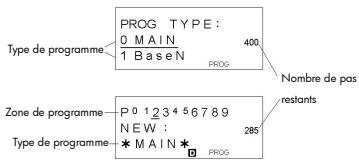
Nombre de pas restants : La capacité de programme est de 400 pas. Le nombre de pas indique la quantité d'espace de stockage disponible pour les programmes et diminue à l'entrée de ces programmes. Le nombre de pas restants diminue aussi lors de la conversion de pas en mémoires. Voir Variables de tableau ci-dessus.
Type de programme : Vous devez indiquer dans chaque programme le mode dans lequel la calculatrice doit exécuter le programme. Pour effectuer des calculs ou des conversions en base binaire, octale ou hexadécimale, choisissez BaseN; sinon, choisissez MAIN.
Zone de programme : Il existe 10 zones de stockage de programme (P0-P9). Si une zone compte un programme, son numéro est affiché en indice.
Instructions de contrôle de programme
Le langage de programmation de la calculatrice est comparable à d'autres, par exemple BASIC et C. Vous pouvez accéder à la plupart des commandes de programmation par les instructions de contrôle de programme. Affichez ces instructions en appuyant sur [2nd] [INST].
| 0IF | 1THEN |
| 2ELSE | |
| 3FOR | PROG |
| 0GOTO 1Lbl |
| 2++ |
| 3-- |
| 0INPUT 1CLS |
| 2GOSUB |
| 3PRINT PROG |
| 0SLEEP 1END T |
| 2SWAP |
| B PROG |
Commande d'effacement d'écran
CLS
Efface l'affichage à l'écran.
INPUT variable mémoire
Met le programme en pause pour entrée de données. Variable mémoire Apparait à l'écran. Entrez une valeur et appuyez sur [ENTER]. La valeur est attribuée à la variable spécifique, le programme reprend son exécution. Pour entrer plus d'une variable mémoire, séparez-les par des points-virgules (;).
⇒ Imprime le texte spécifique entre guillemets et la valeur de la variable mémoire spécifique.
Branchement conditionnel
IF(condition)THEN{instruction} Si la condition est vraie, l'instruction située après THEN est executée.
IF(condition)THEN{instruction}; ELSE{instruction}
Si la condition est vraie, l'instruction indiquée après THEN est exécutée, sinon c'est l'instruction indiquée après ELSE qui est exécutée.
Commandes de branchement
Une commande Lbl n marque un point de destination d'une commande de branchement GOTO n. Chaque nom d'étiquette (Lbl) doit être unique (c'est-à-dire non répété dans la même zone de programme). Le suffixe d'étiquette n doit être un nombre compris entre 0 et 9.
⇒ Quand l'exécution du programme rencontre une instruction GOTO n, elle passe à l'étiquette Lbl n (ou n est la même valeur que celle indiquée dans l'instruction GOTO n).
Programmes et sous-programmes
⇒ Vous pouvez passer d'une zone de programme à l'autre pour exécuter du code de différentes zones de programme. Le programme depuis lequel l'autre zone de programme est appelée est le principal, la zone de programme appelée est un sous-programme. Pour effectuer un branchement à un sous-programme, entrez PROG n où n est le numéro de la zone de programme destination.
Remarque : La commande GOTO n n'autorise pas les branchements entre zones de programme. Une commande GOTO n ne permet de passer qu'à l'étiquette correspondante (Lbl) dans la même zone de programme.
Chaque programme doit composer une commande END marquant sa fin. Elle s'affiche automatiquement quand vous créez un programme.
Incrément et dépréciation
Post-fixé : variable mémoire ++ ou variable mémoire --
Préfixé: ++ variable mémoire ou -- variable mémoire
⇒ Une variable mémoire est augmentée ou diminuée d'une unité. Pour les variables mémoire standard, les opérateurs ++ (incrément) et -- (décrement) peuvent être postfixés ou préfixés. Pour les variables de tableau, les opérateurs doivent être prefix.
Avec les opérateurs préfixés, la variable de mémoire est calculée avant l'évaluation de l'expression. Avec les opérateurs postfixés, elle est calculée après l'évaluation de l'expression.
Boucle for
FOR (condition de départ; condition de poursuite; réévaluation) {instruction}
Une boucle FOR permet de répéter un ensemble d'actions comparables tant que le compteur se trouve entre les valeurs indiquées.
Par example:
FOR (A = 1; A ≤ 4; A++)
Le traitement de cet exemple est le suivant :
- FOR A = 1 : Initialise the value of A à 1. Comme A = 1 vérifie A ≤ 4, les instructions sont exécutées et A est incrémenté de 1.
- Maintenant A = 2. A ≤ 4 est toujours vérifié, donc les instructions sont exécutées et A est encore incrément de 1. Et ainsi de suite.
- Quand A = 5, A ≤ 4 n'est plus vérifié, donc les instructions ne sont pas exécutées. Le programme passe au bloc de code suivant.
Commande sleep
SLEEP (temps)
Une commande SLEEP suspend l'exécution du programme pendant le temps indiqué (jusqu'à 105 secondes au maximum). C'est utile pour afficher des résultats intermédiaires avant de reprendre l'exécution.
Commande swap
SWAP (variable mémoire A, variable mémoire B)
⇒ La commande SWAP échange le contenu des deux variables mémoire.
Opérateurs de comparaison
Les opérateurs de comparaison utilisables dans les boucles FOR et les branchements conditionnels sont les suivants :
== (égal à), < (plus petit que), > (plus grand que), ≠ (non égal), ≤ (plus petit ou égal), ≥ (plus grand ou égal).
Création d'un programme
- Sélectionnez NEW sur le menu de programme et appuyez sur [ENTER].
- Sélectionnez le mode de calcul pour l'exécution du programme et appuyez sur [ENTER].
- Sélectionnez une des dix zones de programme (P0123456789) et appuyez sur [ENTER].
- Entrez les commandes de votre programme.
- Vous pouvez entrainer les fonctions normales de la calculatrice comme commandes.
- Pour entrer une instruction de contrôle de programme, appuyez sur [2nd] [INST] et faites votre choix.
- Pour entrer un espace, appuyez sur [ ALPHA ] [ SPC ].
- Un point-virgule (;) indique la fin d'une commande. Pour entrer plus d'une commande sur une même ligne, séparez-les par un point-virgule. Par exemple :
Ligne 1: INPUT A; C = 0.5 × A; PRINT "C = ", C; END
Vous pouvez aussi placer chaque commande ou groupe de commandes sur une ligne indépendante, comme suit. Dans ce cas, le point-virgule final peut être omis.
Ligne 1: INPUT A; C = 0.5 × A [ENTER]
Ligne 2: PRINT "C = ", C; END
Exécution d'un programme
- Quand vous avez terminé l'entrée ou la modification d'un programme, appuyez sur [Cl/ESC] pour revenir au menu de programmation, sélectionnez RUN et appuyez sur [ENTER]. (Vous pouvez aussi appuyer sur [PROG] en mode MAIN).
- Sélectionnez la zone de programme voulue et appuyez sur [ENTER] pour commencer l'exécution du programme.
- Pour réexécuter le programme, appuyez sur [ENTER] tant que le résultat final du programme est affiché.
- Pour abandonner l'exécution d'un programme, appuyez sur [ ]_ESC. Un message apparait pour demander confirmation de l'arrêt de l'exécution.
STOP: N Y
Appuyez sur [ ] pour déplacer le curseur sur Y et appuyez sur [ENTER].
Mise au point d'un programme
Un programme peut générer un message d'erreur ou des résultats inattendus à l'exercice. Ceci indique qu'il y a une erreur à corriger dans le programme.
- Les messages d'erreur apparaissent pendant environ 5 secondes, puis le curseur clignote à l'emplacement de l'erreur. Pour corriger une erreur, sélectionnez EDIT sur le menu de programmation.
- Vous pouvez aussi sélectionner TRACE sur le menu de programmation. Le programme est alors vérifié pas à pas et un message vous alerte de toute erreur éventuelle.
Utilisation de la fonction de graphique dans les programmes
L'utilisation de la fonction de graphique dans les programmes permet d'illustrer graphiquement des équations longues ou complexes et de remplacer successivement des graphiques. Toutes les commandes de graphique (sauf trace et zoom) peuvent être incluses dans les programmes. Les valeurs d'étendue peuvent aussi être indiquées dans le programme.
Remarque que les valeurs de certaines commandes de graphique doivent être séparées par des virgules comme indiqué :
Range (Xmin, Xmax, Xscl, Ymin, Ymax, Yscl) Factor (Xfact, Yfact) - Plot (X point, Y point)
Commande d'affichage de résultat
Vous pouvez placer "A" dans un programme pour afficher la valeur d'une variable à cette étape de l'exécution du programme.
Par example :
Ligne 1: INPUT A; B = (A + 100)
Ligne 2: C = 13 × A; ---Arrêt à ce point
Ligne 3: D = 51 / (A × B)
Ligne 4: PRINT "D = ", D; END
- L'exécution est interrompue au point où a été placé le caractère 4.
- À ce moment, vous pouvez appuyer sur [2nd] [RCL] pour afficher la valeur de la variable mémoire correspondante (C dans l'exemple ci-dessus).
- Pour reprendre l'exécution du programme, appuyez sur [ENTER].
Suppression d'un programme
- Sélectionnez DEL sur le menu de programmation et appuyez sur [ENTER].
- Pour effacer un seul programme, sélectionnez ONE, la zone de programme à effacer et appuyez sur [ENTER]
- Pour effacer tous les programmes, sélectionnez ALL.
- Un message apparait pour demander confirmation de la suppression du ou des programmes.
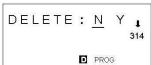
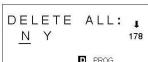
Appuyez sur [ ] pour déplacer le curseur sur Y et appuyez sur [ENTER].
- Pour quitter le mode DEL, sélectionnez EXIT sur le menu de programmation.
Exemples de programmes
Voir Exemples 54 à 63.
- Changer 123 × 45 en 123 × 475
$$ 1 2 3 [ \times ] 4 5 [ \underline {{E N T E R}} ] $$

[2nd] [

1 2 3 * 4 5

5 5 3 5.
$$ 1 2 * 4 5 $$
$$ \begin{array}{c} \mathbf{b} \\ \hline \end{array} $$
$$ 1 2 3 * 4 5 $$
1 2 3 * 4 7 5
5 8 4 2 5.
Après exécution de 1 + 2, 3 + 4, 5 + 6, rappeler chaque expression
$$ 1 [ + ] 2 \left[ \begin{array}{c} E N T E R \ = \end{array} \right] 3 [ + ] 4 $$
$$ [ \underline {{ENTRER}} ] 5 [ + ] 6 [ \underline {{ENTRER}} ] $$

5 + 6
1 1.
5 + 6

3 + 4

1 + 2
Entrer 14 ÷ 0 × 2.3 puis le corriger en 14 ÷ 10 × 2.3
$$ 1 4 [ \div ] 0 [ \times ] 2. 3 [ \begin{array}{c} E N T E R \ = \end{array} ] $$
DIVIDE
BY0
(5 Seconds)
14/0 2.3
[<] [ENTER]
14/10*2.3
3.22
[(3 × 5) + (56 ÷ 7) - (74 - 8 × 7)] = 5
$$ 3 \times 5 $$
$$ 3 * 5 $$

15.
$$ 5 6 [ \div ] 7 [ M + ] $$
5 6 / 7
[MRC] [ENTER]
74-8x72nd[M-]
[MRC] [ENTER]
[MRC][MRC][CL/ESC]
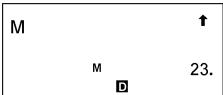
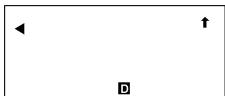
(1) Attribuer la valeur 30 à la variable A
(2) Multiplier la variable A par 5 et attribuer le résultat à la variable B
5[x][2nd][RCL]
[ENTER]
[SAVE][B][ENTER]
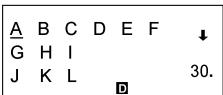
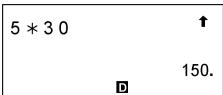
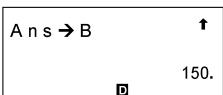
Ajouter 3 à la variable B
[ALPHA] [B]
+ 3 [ \underline {{\underline {{\mathsf {E N T E R}}}}} ] ]
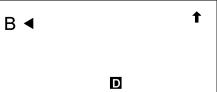
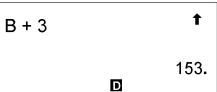
(4) Effacer toutes les variables
(1) Etendre le nombre de mémoires de 26 à 28
[MATH][MATH][MATH]
[MATH][V]
$$ \begin{array}{c c c} 0 \text {n P r} & 1 \text {n C r} & \uparrow \end{array} $$
$$ 2 \text {D e f m} $$
(2) Attribuer la valeur 66 à la variable A [27]
66[SAVE][A][ALPHA][[
27 [ENTER]
$$ 6 6 \rightarrow A [ 2 7 ] \quad \uparrow $$
6 6.
Rappeler la variable A [27]
[ALPHA][A][ALPHA][]27
[ENTER]
$$ A [ 2 7 ] \quad \uparrow $$
6 6.
(4) Ramener les variables mémoire à leur configuration par défaut
[MATH][MATH][MATH] [MATH][
OnPr InCr ↑2Defm
[ENTER] O [ENTER]
7 + 10 × 8 ÷ 2 = 47
7+10×8÷2ENTER
-3.5+8÷4=-1.5
\begin{array}{l} [-]3.5[+]8[\div]4 \\ \text{[ENTER]} \end{array}
12369×7532×74103=6903680613000
12369×7532×74103 [ENTER]
6[÷]7[ENTER]
6/7 0.857142857
Calculator ÷ 6 après calcul de 3× 4 = 12
$$ 3 \times 4 \underline{\text{ENTRER}} $$
$$ 3 * 4 $$

12.
$$ [ \div ] 6 \stackrel {\text {E N T E R}} {=} $$
A n s / 6

123 + 456 = 579 789 - 579= 210
$$ 1 2 3 [ + ] 4 5 6 [ \underline {{E N T E R}} ] $$
1 2 3 + 4 5 6

579.
$$ 7 8 9 [ - ] [ 2 n d ] [ A N S ] [ \underline {{E N T E R}} ] $$
7 8 9 - Ans

210.
7 + 100 = 3.945910149
$$ \left[ \begin{array}{l} \ln ] 7 [ ] [ + ] [ \log ] 1 0 0 \ [ E N T E R ] \end{array} \right] $$
$$ \ln (7) + \log (1 $$

3.945910149
10^2 = 100
$$ [ 2 n d ] [ 1 0 ^ {x} ] 2 \stackrel {\text {E N T E R}} {=} $$
$$ 1 0 ^ {\wedge} (2) $$

100.
$$ e ^ {- 5} = 0. 0 0 6 7 3 7 9 4 7 $$
$$ [ 2^{\text{nd}} ] [ e ^ {x} ] [ (-) ] 5 [ \underline {\text{ENTER}} ] $$
$$ e ^ {- 5} \quad \uparrow $$
0. 0 0 6 7 3 7 9 4 7
$$ 7 \frac {2}{3} + 1 4 \frac {5}{7} = 2 2 \frac {8}{2 1} $$
$$ 7 \left[ A ^ {b} / c \right] 2 \left[ A ^ {b} / c \right] 3 [ + ] 1 4 $$
$$ [ \mathrm {A} ^ {\mathrm {b}} / _ {\mathrm {c}} ] 5 [ \mathrm {A} ^ {\mathrm {b}} / _ {\mathrm {c}} ] 7 \underset {=} {\text {ENTER}} $$
$$ 7 \sqcup 2 \sqcup 3 + 1 4 \sqcup 5 \sqcup $$
$$ 2 2 \cup 8 \lrcorner 2 1 $$
$$ 4 \frac{2}{4} = 4 \frac{1}{2} $$
$$ 4 \left[ \mathrm{A}^{\mathrm{b}} / _{\mathrm{c}} \right] 2 \left[ \mathrm{A}^{\mathrm{b}} / _{\mathrm{c}} \right] 4 \left[ \begin{array}{l} \underline{\underline{\text{ENT E R}}} \\ \underline{\underline{\text{ENT E R}}} \end{array} \right] $$
$$ 4 \perp 2 \perp 4 \quad \uparrow $$
$$ 4 \cup 1 \lrcorner 2 $$
$$ [ 2n d ] \left[ A ^ {b} / c \triangleright^ {d} / e \right] [ \underline {{\underline {{\mathbf {ENTER}}}}}] $$
$$ Ans \triangleright A ^ {b / c} \triangleright^ {d} / _ {e} \quad \uparrow $$
$$ 9 \perp 2 $$
$$ [ 2^{\text{nd}} ] \left[ A^{b} / c \downarrow^{d} / e \right] [ \begin{array}{c} E N T E R \ = \end{array} ] $$
$$ \begin{array}{c} \mathbf {D} \ \end{array} $$
$$ Ans \triangleright A ^ {b / c} \triangleright^ {d} / _ {e} $$
4 ∪ 1 ⌵ 2
$$ 4 \frac {1}{2} = 4. 5 $$
$$ 4 \left[ A ^ {b} / c \right] 1 \left[ A ^ {b} / c \right] 2 [ 2^{\text{nd}} ] $$
$$ [ F \triangleleft D ] [ \begin{array}{c} E N T E R \ = \end{array} ] $$
4. 5
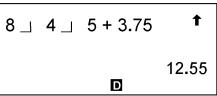
$$ 8 \frac {4}{5} + 3. 7 5 = 1 2. 5 5 $$
$$ \begin{array}{l} 8 \left[ A ^ {b} / c \right] 4 \left[ A ^ {b} / c \right] 5 [ + ] 3. 7 5 \ \left[ \underline {{E N T E R}} \right] \end{array} $$
$$ 2 \pi \text {r a d.} = 3 6 0 \text {d e g.} $$
[DRG]
$$ \begin{array}{l} \text {[ ENTER ] 2 [ 2nd ] [ π ]} \\ \text {[ 2nd ] [ DMS ] [ > ] [ > ] [ > ]} \end{array} $$
$$ [ \begin{array}{c} E _ {\text {T E R}} \\ E _ {\text {T E R}} \end{array} ] [ \begin{array}{c} E _ {\text {T E R}} \\ E _ {\text {T E R}} \end{array} ] $$
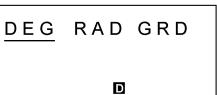
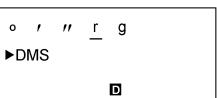
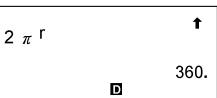
$$ 1. 5 = 1 ^ {\circ} 3 0 ^ {\prime} 0 ^ {\prime \prime} (D M S) $$
$$ 1. 5 [ 2^{\text{nd}} ] [ D M S ] [ \triangleleft ] $$
$$ \begin{array}{c} E _ {\text {TER}} \\ E _ {\text {TER}} \end{array} \begin{array}{c} E _ {\text {TER}} \\ E _ {\text {TER}} \end{array} $$
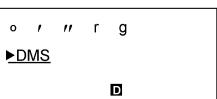

2°45'10.5" = 2.752916667
2[2nd][DMS]
[ENTER] 45 [2nd] [DMS]
[ ]
[ENTER] 10.5 [2nd] [DMS]
[>] [>]
ENTER ENTER
1 1 1 r g
DMS
o 1 1 r g
DMS
0 1 1 r g
DMS
2°45'10.5"
2.752916667
sin30Deg. = 0.5
[DRG]
[sin] 30 [ENTER]
DEGRADGRD
sin(30)
0.5
■ sin30 Rad. = -0.988031624
[DRG][>
DEGRADGRD
$$ [ ^ {E N T E R} ] [ \sin ] 3 0 [ ^ {E N T E R} ] $$
$$ \sin (3 0) \quad \uparrow $$
- 0. 9 8 8 0 3 1 6 2 4
^-10.5 = 33.33333333 Grad.
[DRG][>
Applique la fonction multi-instructions aux deux instructions: (E = 15)
$$ \left{ \begin{array}{l} \underline {{\mathrm {E}}} \times 1 3 = 1 9 5 \ 1 8 0 \div \underline {{\mathrm {E}}} = 1 2 \end{array} \right. $$
15 [SAVE] [E] [ENTER]
[ALPHA][E][×]13 [ALPHA] [80[÷][APHA][E]
[ENTER]
[ENTER]
15 E
15.
E*13
E*13
195.
E*13
12.
195.
Tracer le graphique Y = e^x
[Graph][2nd][e*]
raph
Y=e^A(
(2) Zoom avant et arrière sur Y = (2x)
[2nd][Zoomxf]
[2nd][Zoomxf]
[2nd][ZoomOrg]
[2nd][Zoom × 1 / f]
[2nd][Zoom × 1 / f]
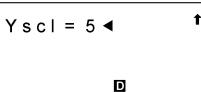
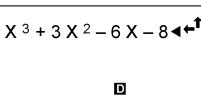
Superposer le graphe de Y = -X + 2 sur le graphe de Y = X^3 + 3X^2 - 6 X-8
[Range][(-)]8[✔]8[✔]2
[√][(-)]15[√]15[√]5
[ENTER] [Graph] [ALPHA]
[X][2nd][x³][+]3[ALPHA]
[× ][×^2][-]6[ALPHA][X]
[-]8
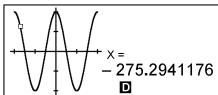
Utiliser la fonction Trace pour analyser le graphe Y = (x)
[Graph][cos][ENTER]
[Trace]

338.8235294
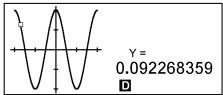
Tracer et faire défiler le graphe de Y = (x)
[Graph][cos][ENTER][A]


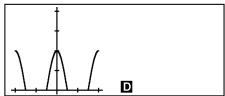
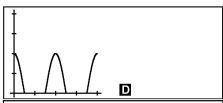
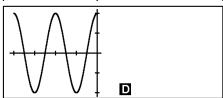
- Placer les points à (5, 5), (5, 10), (15, 15) et (18, 15), puis utiliser la fonction Line pour relier les points.
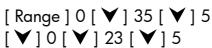
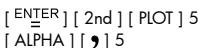
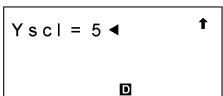
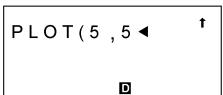
Dans les données de l'Exemple 44, changer Y_1 = 4 en Y_1 = 9 et X_2 = 5 en X_2 = 8, puis trouver Sx = 2.645751311
[DATA]
[ENTER] [V] 9
[8] 8
[2nd][STATVAR][>>][>]
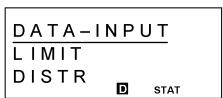
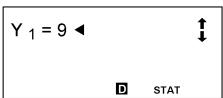
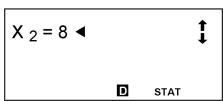
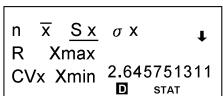
Entrez les données : _1 = 2, X_1 = 3, FREQ 1 = 2, X_2 = 5, FREQ 2 = 9, X_3 = 12, FREQ 3 = 7, puis trouver t = -1.510966203, P(t) = 0.0654, Q(t) = 0.4346, R(t) = 0.9346
[MODE]1
1-VAR 2-VAR
REG
D-CL
D STAT
[ENTER] [DATA] [V] [V]
DATA-INPUT
LIMIT
DISTR
D STAT
[ENTER] 2 [ENTER]
ax=2
D STAT
[DATA][ENTER]3[∨]2
[√]5[√]9[√]12[√]7
FREQ3=7

D STAT
[2nd][STATVAR][<]
P(t) Q(t)
R(t) -1,510966203
D STAT
[<]
P(t) Q(t)

0.9346
STAT
[<]
P(t) Q(t)

0.4346
D STAT
[<]
P(t) Q(t)

0.0654
D STAT
Avec les données suivantes, utiliser la régression linéaire pour estimer x' = pour y = 573 and y' = pour x = 19
| X | 15 | 17 | 21 | 28 |
| Y | 451 | 475 | 525 | 678 |
| [ MODE ] 1 [▼] | 1-VAR 2-VAR REG D-CL STAT |
| [ ENTER ] = | LIN LOG PWR e^ INV QUAD D STAT |
| [ ENTER ] [ DATA ] | DATA-I INPUT LIMIT DISTR D STAT |
| [ ENTER ] 15 [▼] 451 [▼] 17 [▼] 475 [▼] 21 [▼] 525 [▼] 28 [▼] 678 | Y4=678▲ ↑↓ LIN STAT |
| [ 2nd ] [ STATVAR ] [ Graph ] | |
| [ 2nd ] [ STATVAR ] [▶][▶] [▶] | a b r x' y' LIN STAT |
| [ ENTER ] 573 [ ENTER ] = | x'(573) 22.56700734 D STAT |
| [ 2nd ] [ STATVAR ] [▶][▶] [▶] [▶] | a b r x' y' LIN STAT |
$$ [ ^ {E N T E R} ] 1 9 [ ^ {E N T E R} ] $$
$$ y ^ {\prime} (1 9) $$
510.2658228
D STAT
Avec les données suivantes, utiliser la régression quadratique pour estimer y^ = ? pour x = 58 et x^ = ? pour y = 143
| X | 57 | 61 | 67 |
| Y | 101 | 117 | 155 |
[MODE]1[√]
[ENTER] [√] [√]
[ENTER] [DATA]
[ENTER]57[√]101[√]61 [√]117[√]67[√]155
[2nd][STATVAR][Graph]
[2nd][STATVAR][>][>][>]
1-VAR 2-VAR
REG D-CL
D STAT
LINLOGPWR
e^ INV
QUAD
D STAT
DATA-INPUT
LIMIT
DISTR
D STAT
Y3=155

QUAD
STAT
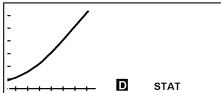
C X
QUAD
STAT
$$ [ ^ {E N T E R} ] 1 4 3 [ ^ {E N T E R} ] $$
$$ \underline {{\mathbf {x}}} _ {1} \mathbf {x} _ {2} $$
QUAD
65.36790453
D STAT
$$ [ \triangleright ] $$
QUAD
35.48923833
D STAT
[ 2nd ] [ STAT ] [ ▶ ] [ ▶ ] [ >> ] [ >> ]
QUAD
STAT
$$ [ \begin{array}{c} E N T E R \ \hline \end{array} ] 5 8 [ \begin{array}{c} E N T E R \ \hline \end{array} ] $$
y'(58)
104.3
STAT
$$ 3 1 _ {1 0} = 1 F _ {1 6} = 1 1 1 1 1 _ {2} = 3 7 _ {8} $$
[MODE]2
31[ENTER]
d31
[ dhbo ]
[ ]


b 11111


0 37
4777 10 = 10010101010012
[MODE]2[dhbo][>][>]
DEC HEX BIN
OCTo
d h b
ENTER [dhb] [][]
DEC HEX BIN
OCTo b
d h b
[ENTER] 4777 [ENTER]
d4777

1b 10101001

d4777

2b 10010

d4777

3b 0

d4777

4b 0
• Quel est le complément de 3A_16 ? Rep: FFFFFFFC6
[MODE]2[dhbo][>
ENTER NEG 3 [/A] ENTER NEG
DEC HEX BIN OCT 0 0 d h b
Créer un programme de calcul arithmétique sur les nombres complexes Z1 = A + Bi, Z2 = C + Di
- Somme: Z_1 + Z_2 = (A + C) + (B + D)i
- Difference: Z_1 - Z_2 = (A - B) + (C - D)i
- Produit: Z_1 × Z_2 = E + Fi = (AC - BD) + (AD + BC)i
Quotient: Z_1 ÷ Z_2 = E + F_i = + BDC^2 + D^2 + - ADC^2 + D^2
RUN
Quand le message "1: +", "2: -", "3: x", "4: /" apparait à l'écran, vous pouce entre une valeur pour "O" qui correspond au type d'opération à effectuer :
1 pour Z_1 + Z_2
2 pour Z_1 - Z_2
3 pour Z_1 × Z_2
4 pour Z_1 ÷ Z_2
(1) Z_1 = A + B i = 17 + 5 i \ Z_2 = C + D i = (-3) + 14 i . Z_1 + Z_2 = 14 + 19 i
[ENTER] (5 Seconds)
CHOOSE THE
PROG
| 1: + 2: - 3: * → B PROG |
| [ENTER] 1 O = 1 ↓ B PROG |
| [ENTER] 17 [ENTER] 5 [ENTER] [(−)] 3 [ENTER] 14 D = 14 ↓ B PROG |
| [ENTER] 14 + 19 i ↑ B PROG |
| (2) {Z1 = A + Bi = 10 + 13i Z2 = C + Di = 6 + 17i} → Z1 - Z2 = 4 - 4i |
| [ENTER] (5 Seconds) CHOOSE THE → B PROG |
| 1: + 2: - 3: * → B PROG |
| [ENTER] 2 O = 2 ↓ B PROG |
| [ENTER] 10 [ENTER] 13 [ENTER] 6 [ENTER] 17 D = 17 ↓ B PROG |
- Créer un programme pour trouver les solutions de l'équation du second degré A X^2 + B X + C = 0, D = B^2 - 4AC
1) D > 0 X_1 = -B + 2A, X_2 = -B - 2A 2) D = 0 X = -B2A 3) D < 0 X_1 = -B2A + (-D2A)i, X_2 = -B2A - (-D2A)i
Créer un programme pour générer une suite arithmétique (A: Premier terme, D: raison, N: numéro)
$$ \begin{array}{l} \text {Somme}: S (N) = A + (A + D) + (A + 2 D) + (A + 3 D) + \dots \\ = \frac {\mathrm {N} [ 2 \mathrm {A} + (\mathrm {N} - 1) \mathrm {D} ]}{2} \end{array} $$
Quand le message " 1: A(N), 2 : S(N) " apparait à l'écran, vous pouvez entrer la valeur P pour indiquer le type d'opération et effectuer : 1 for A(N) 2 for S(N) (1) A = 3 D = 2 N = 4 A(N) = A(4) = 9
$$ [ \underline {{ENTRER}} ] (5 SECONDES) $$
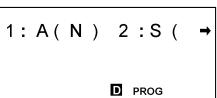
Créer un programme pour générer une suite géométrique (A: Premier terme, R: raison, N: Nombre) Somme: S(N)=A+AR+AR²+AR³....
1) R 1 S(N) = (R^N - 1)R - 1 2) R = 1 A(N) = AR^(N - 1)
Nélement: A(N) = A(N-1)
RUN
Quand le message " 1: A(N), 2 : S(N) " apparait à l'écran, vous pouvez entrer une valeur " P " pour indiquer le type d'opération à effectuer : 1 for A(N) 2 for S(N)
(1) A = 5 R = 4 N = 7 ⇒ A(N) = A(7) = 20480
[ENTER] (5 Seconds)
1: A(N) 2: S(→
PROG
P =
PROG
1 [ENTER] 5 [ENTER] 4 [ENTER] 7
N=7
PROG
[ENTER]
A (N) = 20480
PROG
- Créer un programme trouvant les solutions des équations linéaires de la forme:
$$ \left\{ \begin{array}{l} A x + B y = C \\ D x + E y = F \end{array} \right. $$
RUN
- Créer trois sous-programmes pour enregistrer les formules suivantes puis utiliser la commande GOSUB-PROG pour écrire un programme appelant les sous-programmes.
Sous-programme 1: CHARGE = N × 3
Sous-programme 2: POWER = I ÷ A
- Créer un programme qui trace le graphe de Y = -9 - X^2 et Y = 2X avec les paramètres d'étendue suivants: X = -3.4, X = 3.4, Xscl = 1, Y = -3, Y = 3, Yscl = 1
Utiliser une boucle FOR pour calculer 1 + 6 = ? 1 + 5 = ? 1 + 4 = ? 2 + 6 = ? 2,5 + 5 = ? 2 + 4 = ?
| Program Type : MAIN | ||||||||||||||||||||||
| Line | Program | |||||||||||||||||||||
| 1 | C | L | S | ; | ||||||||||||||||||
| 2 | F | O | R | ( | A | = | 1 | ; | A | ≤ | 2 | ; | A | ++ | ) | { | ||||||
| 3 | F | O | R | ( | B | = | 6 | ; | B | ≥ | 4 | ; | B | -- | ) | |||||||
| 4 | { | C | = | A | + | B | ; | P | R | I | N | T | A | , | " | + | " | , | B | , | " = | |
| , | C | ; | } | |||||||||||||||||||
| 5 | E | N | D | |||||||||||||||||||
Utiliser le type de programme "BaseN" pour évaluer ANS = 1010 AND (Y OR 7)
Créer un programme pour évaluer ce qui suit, et insérer une commande d'affichage de résultat () pour vérifier le contenu d'une variable de mémoire
$$ B = \log (A + 9 0), C = 1 3 \times A, D = 5 1 \div (A \times B) $$
- Table des matières
- Réglage de contraste 4
- Chapitre 2 : avant de commencer un calcul
- Ordre d'opérations 9
- Calculs arithmétiques 12
- Chapitre 5 : graphiques. 17
- Chapitre 8: programmation. 23
- Allumage ou extinction
- Remplacement des piles
- Fonction d'extinction automatique
- Réinitialisation
- Réglage de contraste
- Ligne d'entrée
- Ligne de résultat
- Indicateurs
- Indicateur
- Changement de mode
- Sélection d'une option dans un menu
- Étiquettes de touches
- Utilisation des touches 2ND et ALPHA
- Curseur
- Insertion et suppression de caractères
- Rappel d'entrées et résultats précédents
- Mémoire de travail
- Mémoires standard disponibles
- Enregistrement d'une équation
- Variables de tableau
- Ordre des opérations
- Précision et capacité
- Erreurs
- Calculs arithmétiques
- Format d'affiche
- Calculs entre parenthèses
- Calculs de pourcentage
- Répétitions de calculs
- Fonction de réponse
- Logarithme et exponentielle
- Calcul sur des fractions
- Conversion d'unités d'angle
- Fonctions trigonométriques et trigonométriques inverses
- Fonctions hyperboliques et hyperboliques inverses
- Transformations de coordonnées
- Fonctions mathématiques
- Conversions d'unités
- Constant physiques
- Fonctions de plusieurs expressions
- Graphes de fonctions intégrées
- Graphes utilisateur
- Affiche graphique ↔ texte et effacement d'un graphique
- Fonction zoom
- Superposition de graphiques
- Fonction de trace
- Défillement de graphiques
- Fonction de trace et de ligne
- Statistiques sur une et deux variables
- Signification
- Capacité de traitement
- Voir exemple 45.
- Voir exemple 46.
- Calcul de régression
- Voir exemple 47~48.
- Opérations arithmétiques dans d'autres bases
- Opérations logiques
- Chapitre 8 : programmation
- Avant d'utiliser la zone de programme
- Instructions de contrôle de programme
- Commande d'effacement d'écran
- INPUT variable mémoire
- Branchement conditionnel
- Commandes de branchement
- Programmes et sous-programmes
- Incrément et dépréciation
- Boucle for
- Commande sleep
- Commande swap
- Opérateurs de comparaison
- Création d'un programme
- Exécution d'un programme
- Mise au point d'un programme
- Utilisation de la fonction de graphique dans les programmes
- Commande d'affichage de résultat
- Suppression d'un programme
- Exemples de programmes
Marque : COMPAQ
Modèle : 9G
Catégorie : Calculatrice