
HP PHOTOSMART M307 - Appareil photo numérique COMPAQ - Notice d'utilisation et mode d'emploi gratuit
Retrouvez gratuitement la notice de l'appareil HP PHOTOSMART M307 COMPAQ au format PDF.


| Type de produit | Appareil photo numérique |
| Marque | COMPAQ (modèle HP) |
| Modèle | HP Photosmart M307 |
| Résolution | 3,27 mégapixels (2096 x 1560 pixels) |
| Capteur | CCD, diagonale 6,73 mm, format 4:3 |
| Objectif | Grand angle : 6,25 mm / Téléobjectif : 17,25 mm (équiv. 35 mm : 40-111 mm) |
| Zoom optique | 3x |
| Zoom numérique | Jusqu'à 5x |
| Type de mise au point | Autofocus TTL |
| Plage de mise au point normale | 50,8 cm à l'infini |
| Plage macro | 10,16 cm à 81,28 cm |
| Vitesse d'obturation | 1/2000 à 2 secondes |
| Flash intégré | Oui, temps de recharge : 7,5 s |
| Portée du flash (ISO 100) | Grand angle : 2,8 m / Téléobjectif : 1,7 m |
| Écran | LTPS TFT 1,8 pouces, 130 338 pixels |
| Stockage interne | 16 Mo (mémoire flash) |
| Support de stockage | Carte SD / MMC (jusqu'à 1 Go) |
| Alimentation | 2 piles AA (alcalines, lithium ou NiMH rechargeables) |
| Dimensions (L x l x H) | 107 x 36 x 53 mm |
| Poids (sans piles) | 146 g |
| Fonctions principales | 7 modes de prise de vue, HP Instant Share, impression directe, enregistrement vidéo (MPEG1), commentaires audio, compensation d'exposition, balance des blancs, sensibilité ISO (100-400), incrustation date/heure |
| Entretien | Nettoyer l'objectif avec un chiffon doux et sec. Utiliser un souffleur pour enlever la poussière. |
| Sécurité | Ne pas ouvrir le boîtier, utiliser uniquement des piles NiMH pour le rechargement, éviter les températures extrêmes. |
| Accessoires en option | Station d'accueil HP Photosmart série M, adaptateur secteur 3,3 V, chargeur rapide, cartes SD, étui en cuir |
| Garantie | 1 an avec assistance clientèle HP |
FOIRE AUX QUESTIONS - HP PHOTOSMART M307 COMPAQ
Questions des utilisateurs sur HP PHOTOSMART M307 COMPAQ
0 question sur cet appareil. Repondez a celles que vous connaissez ou posez la votre.
Poser une nouvelle question sur cet appareil
Téléchargez la notice de votre Appareil photo numérique au format PDF gratuitement ! Retrouvez votre notice HP PHOTOSMART M307 - COMPAQ et reprennez votre appareil électronique en main. Sur cette page sont publiés tous les documents nécessaires à l'utilisation de votre appareil HP PHOTOSMART M307 de la marque COMPAQ.
MODE D'EMPLOI HP PHOTOSMART M307 COMPAQ
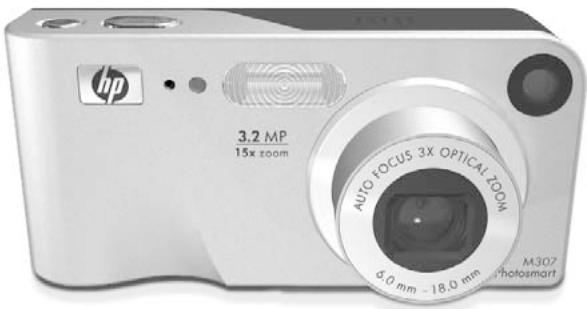
Informations juridiques
Les informations contenues dans ce document sont sujettes à modification sans préavis. Les seules garanties pour les produits et les services HP sont énoncées dans les documents de garantie expressée accompagnant ces produits et services. Rien ici ne peut être interprété comme constituant une garantie supplémentaire. HP ne pourrait être tenu pour responsable d'éventuelles erreurs ou omissions techniques ou rédactionnelles contenues dans ce document.
Windows® est une marque déposée aux États-Unis de Microsoft Corporation.
Le logo SD est une marque de sa propriété.
Imprimé en Chine
Chapitre 1 - mise en route 11
Configuration 12
Fixation de la sangle 12
Installation des piles 13
Installation d'une carte mémoire (en option) 14
Mise en marche 15
Sélection de la langue 16
Réglage de la date et de l'heure 16
Installation des logiciels 17
Windows 18
Macintosh 18
Guide de l'utilisateur sur CD-ROM 19
Composants de l'appareil photo 20
Arrière et côte de l'appareil photo 20
Avant, côté et dessous de l'appareil photo. 26
Partie supérieure de l'appareil photo 28
Modes de l'appareil photo 28
Menu de l'appareil photo 29
Utilisation du menu Aide 31
Écran d'état de l'appareil photo 32
Restauration des paramètres antérieurs 32
Chapitre 2 - prises de vue et enregistrement de clips vidéo
Prises de vues fixes 33
Enregistrement de commentaires audio avec les images fixes 34
Enregistrement de clips vidéo 36
Utilisation du mode Prévisualisation 37
Mise au point 39
Utilisation de la mise au point automatique 39 Verrouillage de la mise au point 41
Utilisation du zoom 42
Zoom optique 42 Zoom numérique 42
Réglage du flash 44
Utilisation des modes de prise de vue 46 Utilisation des réglages du retardateur 48 Utilisation du réglage Rafale 51 Utilisation du menu Capture 52
Aide pour les options de menu 53 Compensation de l'exposition 54 Qualité d'image 55 Balance des blancs 59 Sensibilité ISO 61 Couleurs 62 Incrustation de la date et de l'heure 63
Visualisation des images et des clips vidéo.. 65
Utilisation du mode Lecture 65 Ecran de résumé du nombre d'images 68 Visualisation de miniatures 69 Agrandissement d'images 70 Utilisation du menu Lecture 71 Suppression 73 Commentaire audio 75 Rotation 76
Utilisation de HP instant share 77
Utilisation du menu HP Instant Share 78
Configuration des destinations dans le menu
HP Instant Share 79
Configuration des destinations sur
un ordinateur Windows 81
Configuration des destinations sur
un ordinateur Macintosh 83
Sélectionner les images pour les destinations
HP Instant Share 84
Comment HP Instant Share envoie les images
par courrier électronique 86
Transfert et impression d'images 87
Transfert d'images vers l'ordinateur 87
Impression directe d'images à partir
de l'appareil photo 89
Utilisation du menu configuration 93
Luminosité de l'écran 94
Sons de l'appareil 95
Prévisualisation au démarrage 95
Date et heures 96
Configuration USB 97
Configuration TV 98
Langue 99
Copie des images sur la carte mémoire 100
Dépannage et assistance 101
Réinitialisation de l'appareil photo 102
Utilisation de l'appareil photo sans installer
Le logiciel HP Image Zone. 103
Transfert d'images vers un ordinateur sans
Le logiciel HP Image Zone 104
Utilisation d'un lecteur de carte mémoire...104
Configuration de l'appareil photo en tant que lecteur de disque 107
Nettoyage de l'objectif de l'appareil photo 109
Problèmes et solutions 110
Messages d'erreur apparaisant
sur l'appareil photo 125
Messages d'erreur affichés par l'ordinateur 138
Assistance 141
Site Web HP Accessibility 141
Site Web HP Photosmart 141
Processus d'assistance 142
Assistance téléphonique
Aux États-Unis et au Canada 144
Assistance téléphonique en Europe,
Au Moyen-Orient et en Afrique 145
Autres services d'assistance téléphonique
Dans le monde 147
Gestion des piles 149
Caractéristiques principales des piles 149
Prolongation de l'autonomie des piles 150
Précautions de sécurité lors de l'utilisation de piles NiMH 151
Performances par type de pile 153
Voyants de charge 154
Rechargement des piles NiMH 155
Précautions de sécurité pour le
Rechargement des piles NiMH 157
Mise en veille et économie d'énergie 158
Caractéristiques techniques 163
Capacité de la mémoire 169
Chapitre 1 - mise en route
Félicitations pour l'achat de cet appareil photo numérique HP Photosmart! Il est doté de nombreuses fonctionnalités vous permettant d'améliorer vos capacités photographiques, y compris 7 modes de prise de vue, HP Instant Share, la possibilité d'imprimer directement, des commandes manuelles et automatiques, un système d'aide intégré à l'appareil et une station d'accueil en option.
Grâce à HP Instant Share, vous pouvez par exemple sélectionner des images pour qu'elles soient automatiquement envoyées vers vos destinations préférentes (adresses électroniques et albums en ligne) lors de la prochaine connexion de l'appareil photo à l'ordinateur. Vos amis et vos proches peuvent recevoir et visualiser facilement vos images : plus de pièces jointes volumineuses et compliquées à GÉRER. La fonction d'impression directe vous permet quant à elle de sélectionner les images contenues dans votre appareil pour qu'elles soient imprimées automatiquement la prochaine fois que vous connectez votre appareil à tout ordinateur. Vous pouvez également connecter votre appareil photo directement à une imprimante HP Photosmart ou compatible PictBridge sans passer par votre PC !
Pour bénéficier de capacités photographiques encore plus étendues, vous pouvez acheter une station d'accueil HP Photosmart pour appareils photo série M. Cette
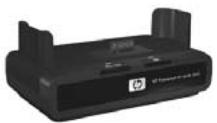
dernière vous permet de transférer aisément vos photos vers un ordinateur, une imprimante ou un téléviseur et de recharger les piles NiMH (Nickel Metal Hybride) de votre appareil photo. La station d'accueil constitue en outre un rangement pratique pour votre appareil.
Configuration
Pour déterminer l'emplacement d'un composant de votre appareil photo (telle qu'un bouton ou un voyant) tout en suivant les instructions de cette section, reportez-vous à la section Composants de l'appareil photo à la page 20.
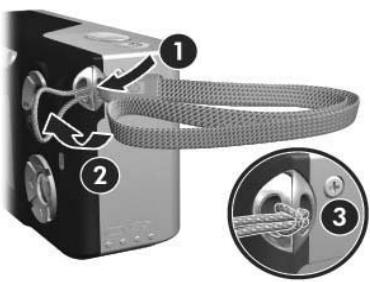
Fixation de la sangle
Fixez la sangle à l'attache prévue à cet effet située sur le côté de l'appareil, comme indiqué.
Installation des piles
1 Ouvrez le volet du compartiment de la carte mémoire/pile sur le côté de l'appareil photo en le faisant glisser vers le bas de l'appareil photo. 2 Insérez les piles conformément au schéma figurant à l'intérieur du volet. 3 Si vous voulez installer une carte mémoire en option, laissez le volet du compartiment de la carte mémoire/pile ouvert et passez à la section Installation d'une carte mémoire (en option) à la page 14.
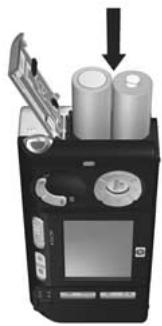
Toutefois, si vous n'avez pas de carte mémoire en option à installer, fermez le volet du compartiment de la carte mémoire/pile en poussant le volet vers le bas puis en le faisant glisser vers le haut de l'appareil photo jusqu'à ce qu'il s'enclenche. Passez ensuite à la section Mise en marche à la page 15.
REMARQUE Les appareils photo numériques usent les piles bien plus rapidement que les appareils argentiques. L'autonomie des piles dans les appareils photo numériques se compte en heures et en minutes jusqu'à qu'en années comme sur les appareils photo argentiques. L'autonomie des piles peut varier fortement selon les utilisateurs, en fonction des modes que ces derniers utilisent le plus fréquemment. Pour savoir comment optimiser l'autonomie des piles, reportez-vous à l'Annexe A - Gestion des piles à la page 149.
REMARQUE Vous pouvez également utiliser un adaptateur secteur HP (en option) pour alimenter l'appareil photo. Si vous utilisez des piles NiMH rechargeables, vous pouvez les recharger dans l'appareil photo en utilisant l'adaptateur secteur HP en option ou la station d'accueil HP Photosmart pour appareils photo série M (en option), ou encore les recharger séparément dans le chargeur rapide HP Photosmart (en option). Pour plus d'informations, reportez-vous à l'Annexe B - Achat d'accessoires pour l'appareil photo à la page 159.
Installation d'une carte mémoire (en option)
Si vous n'avez pas de carte mémoire en option à installer, ignorez cette section et passez à la section suivante, Mise en marche à la page 15.
Votre appareil photo dispose d'une mémoire interne vous permettant d'enregistrer des images et des clips vidéo. Vous pouvez néanmoins enregistrer ces derniers sur une carte mémoire (achetée séparément). Pour plus d'informations sur les cartes mémoire prises en charge, reportez-vous à la section Stockage à la page 166.
Lorsque vous installez une carte mémoire dans votre appareil photo, tous les nouveaux clips video et images sont stockés sur celle-ci. La mémoire interne de votre appareil n'est utilisée que lorsque ce dernier ne contient aucune carte mémoire.
1 Lorsque le volet du compartiment de la carte mémoire/pile est ouvert, insérez la carte mémoire dans le petit logement situé sous les piles, le côté cranté de la carte en premier, comme illustré. La carte ne peut recker que dans un sens; ne forcez pas. Assurez-vous que la carte mémoire est bien positionnée. 2 Pour fermer le volet du compartiment de la carte mémoire/pile, enfoncez-le puis faites-le glisser vers le haut de l'appareil jusqu'à ce qu'il
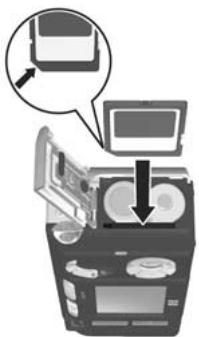
Pour retirer la carte mémoire, vous devez d'abord éteindre l'appareil photo. Ouvrez ensuite le volet du compartiment de la pile/carte mémoire et enlevez le bord supérieur de la carte mémoire; celle-ci s'extraira alors du logement.
Mise en marche
Pour allumer votre appareil photo, poussez le bouton ON/OFF vers la droite, puis relâchez-le.
L'objet se déploie et le voyant Alimentation situé à gauche de l'interrupteur ON/OFF s'allume en vert.
Sélection de la langue
La première fois que vous allumez l'appareil photo, l'écran ci-dessous apparait et vous invite à sélectionner la langue de votre choix.
1 Sélectionnez la langue à l'aide des boutons du Sélecteur 2 Appuyez sur le bouton Menu/OK pour sélectionner la langue en surbrillance.
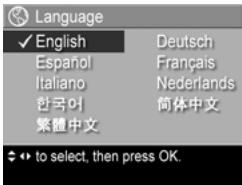
REMARQUE Pour modifier la langue ultérieurement, utilisez le paramètre Langue du menu Configuration. Reportez-vous au Chapitre 6 - Utilisation du menu Configuration à la page 93.
Réglage de la date et de l'heure
L'appareil photo dispose d'une horloge permettant d'enregistrer la date et l'heure de chaque prise de vue. Ces informations sont enregistrées dans les propriétés de l'image, que vous pouvez voir lorsque vous affichez l'image sur votre ordinateur. La date et l'heure peuvent également être incrustées sur l'image visualisée (reportez-vous à la section Incrustation de la date et de l'heure à la page 63).
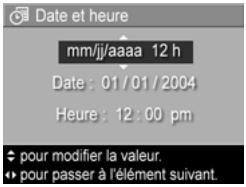
La première fois que vous allumez votre appareil photo, un écran Date et heures vous invite à définir la date et l'heure apparait une fois que vous avez sélectionné la langue.
1 Réglez la valeur de la sélection en surbrillance à l'aide des boutons. 2 Appuyez sur les boutons pour changer de sélection. 3 Répétez les deux premières étapes jusqu'à ce que la date, l'heure et leur format d'affichage soient corrects. 4 Appuyez sur le bouton Menu/OK après avoir sélectionné les date et heures déquates. Un écran de confirmation apparait, vous demandant si la date et l'heure ont été correctement définies. 5 Si tel est le cas, appuyez sur le bouton Menu/OK pour sélectionner Oui.
Dans le cas contraire, appuyez sur le bouton pour mettre en surbrillance Non, puis sur le bouton Menu/OK. L'écran Date et heures réapparaît. Répétez les étapes 1 à 5 pour définir les date et heures adéquates.
REMARQUE Pour modifier les paramètres de date et d'heure ultérieurement, utilisez le paramètre Date et heures du menu Configuration. Reportez-vous au Chapitre 6 - Utilisation du menu Configuration à la page 93.
Installation des logiciels
Le logiciel HP Image Zone vous permet de transférer les images contenues dans l'appareil photo, de les visualiser, de les modifier, de les imprimer ou de les envoyer par courrier électronique. Il vous permet également de configurer le menu HP Instant Share de l'appareil photo.
REMARQUE Vous pouvez utiliser l'appareil photo même si vous n'installez pas le logiciel HP Image Zone. Certaines fonctionnalités en seront toutefois affectées. Pour plus d'informations, reportez-vous à la section Utilisation de l'appareil photo sans installer le logiciel HP Image Zone à la page 103.
Pour que le calculé HP Image Zone soit correctement installé, vous devez avoir au minimum Internet Explorer 5.01 Service Pack 2 sur Windows 2000, XP, 98, 98 SE ou Me (Internet Explorer 6 est recommandé).
1 Fermez tous les programmes et désactivez temporairement l'antivirus de votre ordinateur. 2 Insérez le CD-ROM du logiciel HP Image Zone dans le lecteur de votre ordinateur. Suivez les instructions de l'écran d'installation qui s'affiche automatiquement.
REMARQUE Si l'écran d'installation n'apparaît pas, cliquez sur Démarrer, puis sur Exécuter et tapez D:\Setup.exe (ou D correspond à la lettre désignant votre lecteur de CD). Cliquez ensuite sur OK.
REMARQUE Si vous avez du mal à installer ou à utiliser le logiciel HP Image Zone, consultez le site Web de l'assistance clientèle HP à l'adresse : www.hp.com/support pour plus d'informations.
1 Fermez tous les programmes et désactivez temporairement le calcul antivirus de votre ordinateur. 2 Insérez le CD-ROM du logiciel HP Image Zone dans le lecteur de votre ordinateur.
3 Cliquez deux fois sur l'icône du CD-ROM située sur le bureau. 4 Cliquez deux fois sur l'icône d'installation et suivez les instructions à l'écran pour installer le logiciel.
REMARQUE Avant de transférer les images de l'appareil photo vers votre ordinateur Macintosh via le logiciel HP Image Zone ou d'utiliser la fonctionnalité HP Instant Share, vous devez définir le paramètre Configuration USB sur Lecteur de disque sur l'appareil photo. Reportez-vous au Chapitre 6 - Utilisation du menu Configuration à la page 93.
REMARQUE Si vous avez du mal à installer ou à utiliser le logiciel HP Image Zone, consultez le site Web de l'assistance clientèle HP à l'adresse : www.hp.com/support pour plus d'informations.
Guide de l'utilisateur sur cd-rom
Vous trouverez le Guide de l'utilisateur de cet appareil photo (disponible en plusieurs langues) sur le CD-ROM du logiciel HP Image Zone. Pour afficher le guide de l'utilisateur de votre appareil photo, procédez comme suit :
1. Insérez le CD-ROM du logiciel HP Image Zone dans le lecteur de votre ordinateur. 2. Sur Windows : Cliquez sur Afficher le guide de l'utilisateur dans la page principale de l'écran d'installation du CD pour afficher le manuel d'utilisation.
Sur Macintosh : Consultez le fichier readme du dossier docs du CD du logiciel HP Image Zone pour trouver le guide de l'utilisateur dans votre langue.
Composants de l'appareil photo
Dans les tableaux suivants, reportez-vous aux pages mentionnées entre parenthèses après les noms des différents composants pour accéder aux informations correspondantes.
Arrière et côte de l'appareil photo
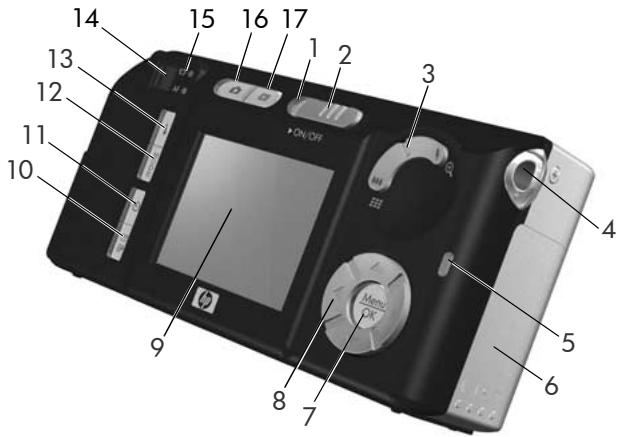
| N° | Désignation | Description |
| 1 | Voyant d'alimentation | • Voyant allumé — L'appareil est allumé. • Clignotement rapide — L'appareil s'éteint en raison d'un manque d'alimentation de la pile. • Clignotement lent — L'appareil photo recharge les piles depuis l'adaptateur secteur HP en option ou la station d'accueil pour apparèils photo de série M HP Photosmart en option. • Voyant éteint — L'appareil est étéint. |
| 2 | Interrupteur ON/OFF (reportez-vous à la page 15) | Permet d'allumer et d'éteindre l'appareil photo. |
| 3 | Bouton Zoom (reportez-vous à la page 42) | • ↑↑ Zoom arrêté — Réglage de l'objet sur la position grand angle pendant la prise de vue. • Miniatures — En mode Lecture, vous permet de visualiser vos photos et les premières images de vos clips video sous la forme d'un tableau de neuf miniatures par écran. • Zoom avant — Réglage de l'objet sur la position téléobjectifpendant la prise de vue. • Agrandir — En mode Lecture, vous permit d'agrandir une photo. |
| 4 | Attaché sangle (reportez-vous à la page 12) | Permet d'attacher une sangle à l'objet photo. |
| 5 | Voyant de mémoire | • Clémentement rapide — L'appareil est en train d'écrite dans la mémoire interne ou sur une carte mémoire en option qui est installée. • Arrêt — L'appareil photo n'écrit pas dans la mémoire. |
| 6 | Volet du compartment de la carte mémoire/pile (reportez-vous aux pages 13, 14) | Permet d'accéder aux piles et à la carte mémoire en option ou de les retiret. |
| 7 | Bouton Menu/OK (reportez-vous aux pages 52, 71) | Vous permet d'afficher les menus Capture et Lecture, de sélectionner des options de menu et de confirmer certaines actions dans l'écran de l'appareil. |
| 8 | Sélecteur avec boutons et et | Permet de naviguer entre les menus et les photos sur l'écran de l'appareil. |
| 9 | Ecran (reportez-vous à la page 37) | Permet de cadre des photos et des clips video à l'aide du mode Prévisualisation, puis de les visualiser ultérieurement en mode Lecture. Permet également d'afficher tous les menus. |
| 10 | / Bouton HP Instant Share/ Print (reportez-vous à la page 77) | Active et désactive le menu HP Instant Share à l'écran. |
| 11 | Bouton Retardateur/Rafale (reportez-vous aux pages 48, 51) | Permet deCHOISIR parmi les modes Normal, Retardateur, Retardateur - 2 photos et Rafale. |
| 12 | Bouton MODE (reportez-vous à la page 46) | Permet deCHOISIR parmi différents modes de prise de vue pour prendre vos photos. |
| 13 | Bouton Flash (reportez-vous à la page 44) | Permet deCHOISIR parmi les différentes options de flash. |
| 14 | Viseur (reportez-vous à la page 33) | Permet de cadrer le sujeet de vos photos ou clips video. |
| 15 | Voyants du viseur | • Rouge en continu — La video est en cours d'enregistrement. • AF vert en continu — Une fois que vous avons enforcé le déclencheur à mi-course, l'appareil photo est prêt (l'exposition et la mise au point automatiques sont verrouillées et le flash est prêt). Ou, lorsque vous appuyez à fond sur le bouton Déclencheur pour prendre une photo, cevoyant s'allume en continu pour indiquer que l'exposition et la mise au point automatiques ont réussi. • AF vert clignotant — Lorsque vous avez enforcé le déclencheur à mi-course, soit une erreur de mise au point s'est produit, soit le flash est en cours de chargement, soit l'appareil photo est en train detraiter une photo (reportez-vous à la REMARQUE suivante). • Voyants et AF clignotants — Une erreur s'est produit, empêchant l'appareil de prendre la photo (reportez-vous à la REMARQUE suivante). REMARQUE Si une erreur empêche qu'une photo soit prise, un message d'erreur s'affiche sur l'écran de l'appareil. Reportez-vous à Messages d'erreur apparaisant sur l'appareil photo, à la page 125. |
| 16 | Bouton Prévisualisation (reportez-vous à la page 37) | Active et désactive le mode Prévisualisation à l'écran. |
| 17 | Bouton Lecture (reportez-vous à la page 65) | Active et désactive la lecture à l'écran. |
Avant, côté et dessous de l'appareil photo
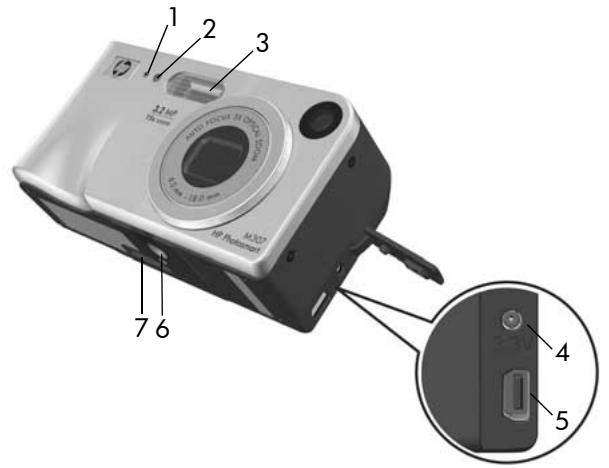
| N° | Désignation | Description |
| 1 | Microphone (reportez-vous à la page 34) | Enregistre des sons (commentaires sonores et clips video). |
| 2 | Voyant lumineux du retardateur (reportez-vous à la page 48) | Clignote pendant le compte à rebours avant la prise de vue ou l'enregistrement video lorsque l'appareil est régé sur Retardateur ou Retardateur - 2 photos. |
| 3 | Flash (reportez-vous à la page 44) | Renforce l'éclairage pour améliorer la qualité de la photo. |
| 4 | DC IN Connecteur pour adaptateur secteur | Vous permet de connecter à l'appareil photo un adaptateur secteur HP pour un fonctionnement sans piles ou pour recharger les piles rechargeables NiMH de l'appareil photo. |
| 5 | Connecteur USB (reportez-vous aux pages 87, 89) | Permet de connecter un cable USB entre l'appareil photo et un ordinateur ou une imprimante doté(e) d'un port USB. |
| 6 | Fixation pour trédied | Permet d'installer l'appareil photo sur un trédied. |
| 7 | Connecteur de la station d'accueil de l'appareil photo (reportez-vous à la page 160) | Permet de connecter l'appareil photo à la station d'accueil HP Photosmart pour apparêils de photo série M disponible en option. |
Partie supérieure de l'appareil photo
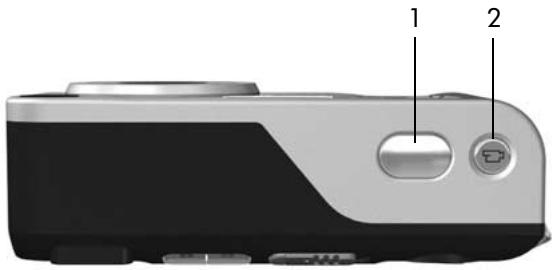
| N° | Désignation | Description |
| 1 | BoutonDéclenchéur(reports-z-vous aux pages 33, 34) | Prend une photo et enregistre les sons. |
| 2 | Bouton Video(reports-z-vous à la page 36) | Démarre et interrupt l'enregistrement d'un clip video. |
Modes de l'appareil photo
Votre appareil photo dispose de deux modes principaux, vous permettant de réaliser certaines tâches. Chacun de ces modes possède un menu qui lui est associé et que vous pouvez utiliser pour régler les options de l'appareil photo ou effectuer des tâches dans le mode en question. Reportez-vous à la section Menu de l'appareil photo à la page 29.
Capture — Permet de prendre des photos et d'enregistrer des clips video. Pour plus d'informations sur l'utilisation du mode Capture, reportez-vous au Chapitre 2 - Prises de vue et enregistrement de clips video à la page 33.
Lecture — Permet de revoir les photos et clips vidéo que vous avez capturés. Pour plus d'informations sur l'utilisation du mode Lecture, reportez-vous au Chapitre 3 - Visualisation des images et des clips vidéo à la page 65.
Menu de l'appareil photo
Votre appareil photo dispose de cinq menus qui apparaissent sur l'écran situé au dos de l'appareil. Lorsqu'un menu est affiché, vous pouvez accéder aux autres menus en utilisant les onglets de menu situés en haut de l'écran. Pour afficher un autre menu, utilisez les boutons permettant d'accéder à l'onglet du menu en question.
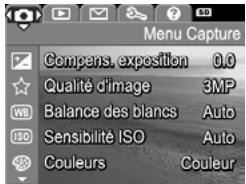
Pour afficher le menu Capture, appuyez sur le bouton
Prévisualisation pour activer la prévisualisation, puis sur le bouton Menu/OK. Vous pouvez également appuyer simplement sur le bouton Menu/OK lorsque la prévisualisation
est désactivée. Pour plus d'informations sur l'utilisation de ce menu, reportez-vous à la section Utilisation du menu Capture à la page 52.
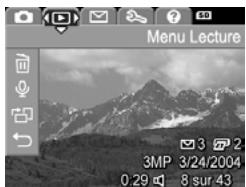
Pour afficher le menu Lecture, appuyez sur le bouton Menu/OK lorsque vous êtes en mode Lecture. Si l'appareil n'est pas en mode Lecture, appuyez d'abord sur le bouton Lecture, puis sur le bouton Menu/OK. Pour plus d'informations
sur l'utilisation de ce menu, reportez-vous à la section Utilisation du menu Lecture à la page 71.
Pour afficher le menu HP Instant Share, appuyez sur le bouton HP Instant Share/Print, /2. Pour plus d'informations sur l'utilisation de ce menu, reportez-vous à la section Utilisation du menu HP Instant Share à la page 78.
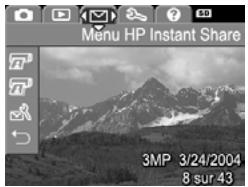
REMARQUE Pour utiliser le menu HP Instant Share, pour envoyer des images vers des destinations autres que des imprimantes (par exemple des adresses électroniques ou d'autres services en ligne), vous devez d'abord configurer le menu. Reportez-vous à la section Configuration des destinations dans le menu HP Instant Share à la page 79.
Pour afficher le menu
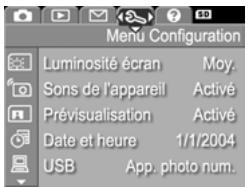
Configuration, accéder tout d'abord au menu Capture, Lecture ou HP Instant Share ; utilisez ensuite les boutons « » pour accéder à l'onglet du menu Configuration. Pour plus d'informations sur l'utilisation du
menu Configuration, reportez-vous au Chapitre 6 - Utilisation du menu Configuration à la page 93.
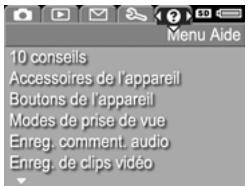
Pour afficher le menu Aide ② accédez tout d'abord au menu Capture, Lecture ou HP Instant Share; utilisez ensuite les boutons
1 pour accéder à l'onglet du menu Aide. Pour plus d'informations sur l'utilisation du menu Aide, reportez-vous à la section suivante.
Utilisation du menu aide
Le menu Aide ② fournit des informations et des conseils utiles sur l'utilisation de votre appareil photo.
1 Utilisez les boutons ↓ pour parcourir les onglets des différents menus et accéder à l'onglet du menu Aide. Le menu Aide apparaît sur l'écran de l'appareil. 2 Utilisez les boutons pour mettre en surbrillance la rubrique de l'Aide que vous pouvez consulter. 3 Appuyez sur le bouton Menu/OK pour afficher la rubrique d'aide en question. 4 Utilisez les boutons pour parcourir et lire la rubrique d'aide. 5 Appuyez sur le bouton Menu/OK pour quitter la rubrique d'aide et retourner au menu Aide ②.
Écran d'état de l'appareil photo
Un écran d'état apparait pendant quelques secondes sur l'écran de l'appareil photo chaque fois que vous appuyez sur les boutons Flash, MODE ou Retardateur/Rafale © lorsque la prévisualisation est désactivée.
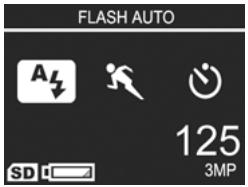
Comme l'indique cet exemple, un texte descriptif sur le réglage en cours du bouton sur lequel vous venez d'appuyer apparaît en haut de l'écran. Au-dessous, les icônes du mode de déclenchement en cours d'utilisation apparaissent (Flash, Mise au point et Retardateur/Rafale), l'icône correspondant au bouton sur lequel vous venez d'appuyer étant en surbrillance. La partie inférieure de l'écran indique si une carte mémoire est installée (indiquée par l'icône SD), l'indicateur de charge (par exemple l'indicateur de pile faible; reportez-vous à la section Voyants de charge à la page 154), le nombre de photos restantes et le réglage de la Qualité d'image (indiqué dans l'exemple par le 3MP).
Restauration des paramètres antérieurs
Les paramètres flash, mode de prise de vue et Retardateur/Rafale, ainsi que certains paramètres du menu Capture que vous modifiez par rapport à leur valeur par défaut, sont à nouveau modifiés lorsque vous éteignez l'appareil. Toutefois, vous pouvez rétablir les paramètres choisis la dernière fois en maintenant le bouton Menu/OK enfoncé tout en poussant l'interrupteur ON/OFF pour arrêter l'appareil. Les icônes des paramètres rétablis s'affichent alors dans l'écran Prévisualisation.
Prises de vues fixes
Vous pouvez prendre des photos à tout moment lorsque l'appareil est allumé, quel que soit le mode d'affichage. Par exemple, si un menu est affiché au moment où vous appuyez sur le déclencheur, ce menu est annulé et l'appareil prend une photo. Pour prendre une photo, procédez comme suit :
1 Cadrez le sujet de votre photo dans le viseur. 2 Stabilisez l'appareil photo (en particulier lorsque vous utilisez le zoom) et enfonsez à mi-course le déclencheur situé sur le dessus de
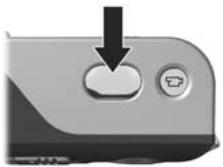
L'appareil photo calcule, puis verrouille la mise au point et l'exposition. Le voyant AF du viseur s'allume en vert une fois la mise au point verrouillée. Pour plus d'informations, reportez-vous à la section Utilisation de la mise au point automatique à la page 39.
3 Enforcez complètement le déclencheur pour prendre la photo. Vous entendez un déclic au moment où l'appareil prend la photo.
Une fois la photo prise, l'image apparait pendant quelques secondes sur l'écran actif. Cette fonction est appelée affichage instantané. Vous pouvez supprimer la photo pendant l'affichage instantané en appuyant sur le bouton Menu/OK.
Vous pouvez aussi utiliser le mode Lecture pour visualiser les photos que vous avez prises. Reportez-vous à la section Utilisation du mode Lecture à la page 65.
Enregistrement de commentaires audio avec les images fixes
Il existe deux façons d'associer un commentaire audio à une image fixe :
- Ajoutez un commentaire audio ultérieurement ou ré-enregistrez le commentaire audio associé lors de la prise de vue. Pour plus d'informations, reportez-vous à la section Commentaire audio à la page 75.
- Enregistrez le commentaire pendant que vous prenez la photo, en suivant la procédure expliquée dans cette section. Vous ne pouvez pas utiliser cette méthode lorsque vous utilisez les paramètres Retardateur ou Rafale.
Un clip audio peut avoir la longueur que vous pouvez ou celle autorisée par la mémoire de l'appareil photo.
1 Appuyez à fond sur le bouton Déclencheur pour prendre la photo. 2 Maintenez le bouton Déclencheur enfoncé pour enregistrer le commentaire sonore. Une icône représentant un micro (♀) et un compteur audio s'affichent sur l'écran pendant l'enregistrement. 3 Pour arrêter l'enregistrement, relâchez le bouton Déclencheur.
Pour arrêter l'enregistrement audio, relâchez le bouton Retardateur; dans le cas contraire, l'enregistrement se poursuit jusqu'à ce que la mémoire de l'appareil photo soit saturée. Une fois l'enregistrement terminé, l'image apparait durant quelques secondes à l'écran en mode affichage instantané. Vous pouvez supprimer une image et le commentaire audio qui l'accompagne en affichage instantané; appuyez pour cela sur le bouton Menu/OK.
Pour supprimer un commentaire ou enregistrer un nouveau commentaire, utilisez l'option Commentaire audio dans le menu Lecture. Reportez-vous à la section Commentaire audio à la page 75.
REMARQUE Pour entendre des commentaires audio qui ont été ajoutés à vos photos fixes, vous devez utiliser un ordinateur ou une télévision. Si vous disposez d'une station d'accueil HP Photosmart pour appareils de série M (en option), vous pouvez écouter les commentaires sonores en connectant votre appareil photo à un téléviseur via la station d'accueil. Reportez-vous au Guide de l'utilisateur de la station d'accueil pour obtenir des instructions.
Enregistrement de clips vidéo
REMARQUE Le zoom est désactivé lors de l'enregistrement des clips vidéo.
Un clip vidéo comprend l'environnement sonore.
1 Cadrez le sujet de votre clip vidéo dans le viseur.
2 Pour commencer l'enregistrement d'un clip video, appuyez sur le bouton Video , situé sur le dessus de l'appareil photo, puis relâchez-le. Le voyant Video du viseur s'allume en rouge.
Si l'option Prévisualisation est
activée, une icône video ENREG., un compteur video et un message indiquant comment terminer le clip video apparaissent sur l'écran de l'appareil. Reportez-vous à la section Utilisation du mode Prévisualisation à la page 37.
3 Pour arrêter l'enregistrement du clip vidéo, appuyez de nouveau sur le bouton Video, puis relâchez-le; dans le cas contraire, l'enregistrement se poursuit jusqu'à ce que la mémoire de l'appareil photo soit saturée.
REMARQUE Si vous avez réglé l'appareil photo sur Retardateur ou Retardateur - 2 photos (reportez-vous à la section Utilisation des réglages du retardateur à la page 48), l'appareil photo commence à enregistrer 10 secondes après que vous ayez appuyé sur le bouton Video. Toutefois, lorsque vous sélectionnez le paramètre Retardateur - 2 photos, l'appareil enregistre un seul clip video.
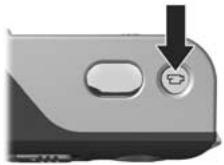
Une fois l'enregistrement terminé, la dernière image du clip vidéo apparait quelques secondes à l'écran. Cette fonction est appelée affichage instantané. Vous pouvez supprimer le clip vidéo pendant l'affichage instantané en appuyant sur le bouton Menu/OK.
Vous pouvez utiliser le mode Lecture de l'appareil photo pour visualiser les clips video que vous avez enregistrés. Reportez-vous à la section Utilisation du mode Lecture à la page 65.
REMARQUE Pour écouter les commentaires sonores de vos clips vidéo, vous devez utiliser un ordinateur ou une télévision. Si vous disposez d'une station d'accueil HP Photosmart pour appareils de série M (en option), vous pouvez écouter les commentaires sonores de vos clips vidéo en connectant votre appareil photo à un téléviseur via la station d'accueil. Reportez-vous au Guide de l'utilisateur de la station d'accueil pour obtenir des instructions.
Utilisation du mode prévisualisation
L'écran vous permet de cadrer vos photos et vos clips vidéo à l'aide de la prévisualisation. Pour activer la prévisualisation à partir des menus ou lorsque l'écran est éteint, appuyez sur le bouton Prévisualisation. Pour désactiver la prévisualisation, appuyez de nouveau sur le bouton Prévisualisation.
REMARQUE L'utilisation de la prévisualisation consomme beaucoup d'énergie. Pour économiser la pile, utilisez de préférence le viseur.
Le tableau suivant décrit les informations affichées sur l'écran de prévisualisation lorsque les paramètres de l'appareil photo sont régés sur les valeurs par défaut et qu'une carte mémoire en option est installée. Si vous modifiez d'autres paramètres de l'appareil photo, les icônes correspondantes s'affichent également sur l'écran de prévisualisation.
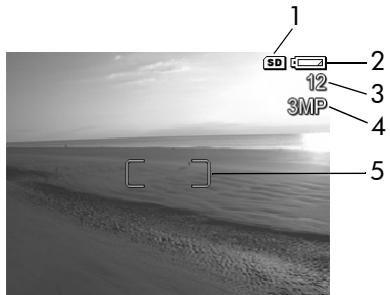
| N° | Icône | Description |
| 1 | SD | Indique qu'une carte mémoire est installée dans l'appareil photo |
| 2 | 4 | Indicateur de charge, comme cet indicateur de charge faible (reportez-vous à la section Voyants de charge à la page 154) |
| 3 | 12 | Nombre de photos restantes (le nombre réel dépend du paramètre Qualité d'image courant et de l'espace disponible dans la mémoire) |
| 4 | 3MP | Réglage de la Qualité d'image (la valeur par défaut est 3MP) |
| 5 | □ □ | Collmateur (reportez-vous à la section Utilisation de la mise au point automatique à la page 39). |
Utilisation de la mise au point automatique
Le collimateur qui apparait dans l'écran de prévisualisation indique la zone de mise au point pour la photo que vous prenez ou le clip video que vous enregistrez. Reportez-vous à la section Utilisation du mode Prévisualisation à la page 37. Lorsque vous enforcez le déclencheur jusqu'à mi-course pour prendre une photo, l'appareil utilise cette zone de mise au point pour calculer automatiquement et verrouiller la mise au point. Le voyant du viseur AF et le collimateur de l'écran de prévisualisation deviennent verts lorsque la mise au point est faite et que l'appareil photo peut la verrouiller.
Lorsque l'appareil photo est réglé sur un mode de prise de vue autre que Macro (reportez-vous à la section Utilisation des modes de prise de vue à la page 46), l'appareil tente une mise au point automatique des images fixes en utilisant la plage de mise au point normale de 0,5 mètre jusqu'à l'infini. Toutefois, si l'appareil ne peut pas effectuer une mise au point automatique dans un de ces modes de prise de vue, voici ce qui se passe :
- Le voyant du viseur AF clignote en vert et le collimateur de la prévisualisation devient rouge. L'appareil prend la photo, mais celle-ci risque de ne pas être au point. Pour permettre l'au point de la photo, relâchez le bouton déclencheur, recadrez le sujet de votre photo, puis appuyez de nouveau à mi-course sur le bouton déclencheur.
Si le voyant AF du viseur continue de clignoter en vert et que le collimateur apparait toujours en rouge après plusieurs tentatives, il est possible que le contraste ou l'éclairage soient insuffisants dans la zone de mise au point. Essayez d'utiliser la technique de verrouillage de la mise au point pour effectuer une mise au point sur un sujet se trouvant à la même distance mais dans une zone à plus fort contraste. Pointez ensuite l'appareil sur le sujet d'origine sans relâcher le déclencheur (reportez-vous à la section Verrouillage de la mise au point à la page 41). Vous pouvez également améliorer l'éclairage, le cas échéant.
- Le voyant du viseur AF clignote en vert, le collimateur devient rouge et l'icone Macro clignote dans l'écran de prévisualisation. Dans ce cas, le sujet est trop près par rapport à la plage normale. L'appareil prend la photo, mais celle-ci risque de ne pas être au point. Pour permettre au point la photo, éloignez-vous davantage du sujet que vous essayez de photographier ou régalez l'appareil en mode de prise de vue Macro (reportez-vous à la section Utilisation des modes de prise de vue à la page 46).
Enfin, si l'appareil est réglé sur le mode de prise de vue Macro mais si le sujet est toujours trop près ou trop loin par rapport à la plage Macro de 0,1 à 0,5 mètre, ou s'il n'y a pas de contraste ou de luminé dans la région cadree, les deux voyants du viseur clignotent, le collimateur devient rouge, et l'icone Macro clignote dans l'écran de prévisualisation. Dans ce cas, si l'appareil ne parvient pas à effectuer la mise au point, il ne prendra pas la photo.
Si le sujet de la photo ne se trouve pas dans la plage Macro, éloignez-vous ou rapprochez-vous du sujet, ou réglez l'appareil sur un mode de prise de vue autre que Macro (reportez-vous à la section Utilisation des modes de prise de vue à la page 46). Si le contraste n'est pas suffisant, essayez d'utiliser la technique de verrouillage de la mise au point pour effectuer une mise au point sur un sujet se trouvant à la même distance mais dans une zone à plus fort contraste. Pointez ensuite l'appareil sur le sujet d'origine sans relâcher le déclencheur (reportez-vous à la section Verrouillage de la mise au point à la page 41). Vous pouvez également améliorer l'éclairage, le cas échéant.
Verrouillage de la mise au point
Le verrouillage de la mise au point vous permet de faire la mise au point sur un sujet ne se trouvant pas au centre du champ ou de capturer plus rapidement une action en faisant une mise au point préalable sur la zone dans laquelle l'action va se produire. Vous pouvez également utiliser le verrouillage de la mise au point pour faire la mise au point dans des conditions d'éclairage faible ou dans des zones peu contrastées.
1 Cadrez le sujet de votre photo dans le viseur. 2 Enforcez le déclencheur jusqu'à mi-course pour verrouiller la mise au point et l'exposition. 3 Maintenez le déclencheur enfoncé à mi-course pendant que vous recadrez l'image ou que vous repositionnez votre sujet. 4 Appuyez à fond sur le bouton Déclencheur pour prendre la photo.
Utilisation du zoom
REMARQUE Plus vous zoomez sur un sujet, plus les mouvements de l'appareil photo, même les plus faibles, sont amplifiés (on appelle ce phénomène le « bougé »). Par conséquent, en particulier en mode téléobjectif (3x), l'appareil doit être maintenu immobile afin que l'image ne soit pas floue. Si une icône représentant une main tremblante (®) apparaît sur l'écran de prévisualisation, placez l'appareil photo sur un trépied ou sur une surface stable; dans le cas contraire, la photo risque d'être floue.
Zoom optique
REMARQUE Le zoom optique est désactivé lors de l'enregistrement des clips vidéo.
Il fonctionne comme le zoom d'un appareil photo classique : des lentilles bougent à l'intérieur de l'appareil pour que le sujet de votre photo semble plus proche.
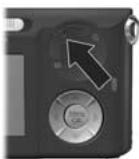
Appuyez sur Zoom arrêté et Zoom avant sur le bouton Zoom pour faire passer l'objectif de la position grand angle (1x) à la position téléobjectif (3x).
Zoom numérique
REMARQUE Le zoom numérique est désactivé lors de l'enregistrement des clips vidéo.
Contrairement au zoom optique, le zoom numérique n'utilise pas de lentilles mobiles. L'appareil cadre l'image pour que le sujet ait une dimension 1, 1 à 5 fois plus large avec l'appareil HP M307 ou 1, 1 à 3 fois plus large avec l'appareil HP M305.
Appuyez sur Zoom avant sur le levier de zoom pour effectuer un zoom optique jusqu'au niveau maximal, puis relâchez le bouton.
2 Appuyez de nouveau sur Zoom avant et maintenez le bouton enfoncé jusqu'à ce que l'image affichée à l'écran atteigne la dimension souhaitée. Un cadre jaune entoure la zone qui sera prise en photo et l'image s'agrandit dans le cadre jaune.
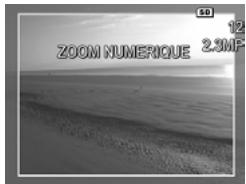
La valeur de Résolution sur la droite de l'écran diminue également à mesure que vous augmentez la puissance du zoom numérique. Par exemple, la valeur 2,3MP remplace 3MP, indiquant que l'image est réduite à 2,3 megapixels.
Lorsque l'image atteint la taille voulue, appuyez sur le bouton Déclencheur pour prendre la photo.
Pour désactiver le zoom numérique et revenir au zoom optique, appuyez sur Zoom arrêté sur le levier de zoom jusqu'à ce que le zoom numérique s'arrête. Relâchez Zoom arrêté , puis appuyez de nouveau dessus.
REMARQUE Le zoom numérique diminue la résolution d'une image, de sorte que la photo semble davantage pixélisée que la même photo prise avec le zoom optique. Si vous envoyez l'image par courrier électrique ou si vous l'insérez dans une page Web, cette perte de résolution ne sera pas perceptible. En revanche, si vous souhaitez obtenir la meilleure qualité possible (pour l'impression, par exemple), limitez l'utilisation du zoom numérique. Il est également recommandé d'installer l'appareil sur un trépied pour utiliser le zoom numérique.
Réglage du flash
Le bouton Flash 4 you permet de faire défiler les différents réglages du flash de l'appareil photo. Pour modifier le réglage du flash, appuyez sur le bouton Flash 4 jusqu'à ce que le réglage souhaité apparaisse à l'écran. Le tableau suivant décrit chacun des réglages du flash de l'appareil photo.
REMARQUE Le flash est désactivé avec le paramètre Rafale, le mode de prise de vue Prise rapide et lors de l'enregistrement de clips vidéo.
| Paramètre | Description |
| Flash auto A↓ | L'appareil évalue la luminosité et utilise le flash si nécessaire. |
| Anti-yeux rouges A↓ | L'appareil mesure la luminosité et utilise le flash avec la fonction de réduction de l'effet yeux rouges si nécessaire (reportez-vous à la REMARQUE ci-dessous pour une description plus détaillée de la fonction de réduction de l'effet yeux rouges). |
| Flash activé ↓ | L'appareil utilise toujours le flash. Si la source de lumière est située derrière votre sujet, utilisez ce réglage pour augmenter l'éclairage de face. On parle de flash d'appoint. |
| Flash désactivé® | Le flash ne se déclanche pas, quelles que soient les conditions d'éclairage. |
| Nuit® | L'appareil photo utilise le flash si nécessaire, ainsi que la fonction de réduction de l'effet yeux rouges, pour éclairer les objets au premier plan (reportez-vous à la REMARQUE ci-dessous pour une description de la réduction de l'effet yeux rouges). Il poursuit ensuite l'exposition comme si le flash ne s'était pas déclenché afin de capturer l'arrière-plan. |
REMARQUE Le phénomène des yeux rouges, résultat du reflet de la lumière du flash dans les yeux du sujet, ce qui donne parfois aux yeux d'une personne ou d'un animal une couleur rouge sur la photo. Avec la réduction de l'effet yeux rouges, le flash se déclenche plusieurs fois, ce qui réduit les yeux rouges sur les photos de personnes ou d'animaux. La prise d'une photo sera plus longue avec la réduction de l'effet yeux rouges. En effet, l'obturation est retardée par le flash supplémentaire. Assurez-vous que les personnes que vous prenez en photo attendent le deuxième flash.
Si le paramètre sélectionné n'est pas le paramètre Flash auto par défaut, l'icône correspondant à ce paramètre (reportez-vous au tableau précédent) apparait sur l'écran de prévisualisation. Le nouveau paramètre reste actif jusqu'à ce que vous le changiez à nouveau ou que vous éteigniez l'appareil photo. Le mode flash revient à sa valeur par défaut, Flash auto, lorsque vous éteignez l'appareil photo.
REMARQUE Pour rétablir les paramètres du flash utilisés avant l'arrêt de l'appareil, maintenez le bouton Menu/OK enfoncé lorsque vous rallumez l'appareil.
Utilisation des modes de prise de vue
Les modes de prise de vue sont des réglages prédéfinis de l'appareil photo qui sont optimisés pour photographier certains types de scènes avec de meilleurs résultats. Dans chaque mode de prise de vue, l'appareil photo sélectionne les meilleurs réglages (sensibilité ISO, diaphragme (ouverture) et vitesse d'obturation, par exemple), en les optimisant en fonction de la scène ou de la situation.
REMARQUE Le mode de prise de vue ne s'applique pas lorsque vous enregistrez des clips vidéo.
Pour modifier le mode de prise de vue, appuyez sur le bouton MODE au dos de l'appareil photo jusqu'à ce que le mode de prise de vue désiré s'affiche à l'écran. Le tableau suivant décrit chacun des modes de prise de vue de l'appareil photo.
| Paramètre | Description |
| Mode Auto | L'appareil photo sélectionne automatiquement la meilleure ouverture de diaphragme et la vitesse d'obturation la plus appropriée à la scène. Le mode Auto donne de bons résultats pour la plupart des photos dans des situations normales. Ce mode est également utile lorsque vous souhaitez prendrerapidement une photo de bonne qualité et que vous n'avez pas le temps de sélectionner un mode de prise de vue particulier sur l'appareil photo. |
| Macro | Utilisez ce paramètre pour photographer en gros plan des sujets situés à moins de 0,50 m. Dans ce mode, la mise au point automatique comporte une plage de distance de 0,1 à 0,5 m et l'appareil ne prend pas de photo s'il ne peut pas effectuer la mise au point (reportez-vous à la section Mise au point à la page 39). |
| Priserepidero | L'appareil utilise une mise au point fixe plusôt qu'une mise au point automatique, ce qui vous permet de prendre des photos très rapidement. Utilisez ce mode dans des conditions d'éclairage vif lorsque le sujeit se trouve à une distance moyenne, voire grande, de l'appareil. |
| Action | L'appareil photo utilise des vitesses d'obturateur et des vitesses d'ISO de plus en plus élevées pour immobiliser le sujeit. Utilisez le mode Action pour photographier des événements sportifs, des voitures en mouvement ou toute autre scène dans laquelle vous souhaitez immobiliser le sujeit. |
| Portrait | L'appareil photo associe une ouverture de diaphragme réduite pour que l'arrière-plan apparaissée flou et un piqué inférieur pour dévelopre un effet naturel. Utilisez le mode Portrait si une ou plusieurs personnes constituent le sujeit principal de votre photo. |
| Paysage | L'appareil photo associe une ouverture de diaphragme plus importante pour une plus grande profondeur de champ et un piqué supérieur pour dévelopre un effet plus vif. Utilisez le mode Paysage pour photographier des scènes de montagne ou tout autre sujeit représentant une perspective importante. |
| Plage/Neige | Ce mode vous permet de photographier des scènes extérieures très lumineuses en attenuant la clarté de la scène. |
Si le paramètre sélectionné n'est pas le paramètre mode Auto par défaut, l'icône correspondant à ce paramètre (reportez-vous au tableau précédent) apparait sur l'écran de prévisualisation. Le nouveau paramètre reste actif jusqu'à ce que vous le changiez à nouveau ou que vous éteigniez l'appareil photo. Le réglage du mode de prise de vue revient à sa valeur par défaut, Auto, lorsque vous éteignez l'appareil photo.
REMARQUE Pour rétablir les paramètres du mode de prise de vue utilisés avant l'arrêt de l'appareil, maintenez le bouton Menu/OK enfoncé lorsque vous rallumez l'appareil.
Utilisation des réglages du retardateur
1 Stabilisez l'appareil photo en utilisant un trépied ou en posant l'appareil sur une surface stable. 2 Appuyez sur le bouton Retardateur/Rafale jusqu'à ce que l'indication Retardateur ou Retardateur - 2 photos apparaisse à l'écran. 3 Cadrez le sujet dans le viseur ou dans l'écran de prévisualisation. Reportez-vous à la section Utilisation du mode Prévisualisation à la page 37. 4 Les étapes suivantes varient selon que vous capturez une ou deux photos ou que vous enregistrez un clip video.
Pour les images fixes :
a. Enforcez le déclencheur à mi-cours pour effectuer le verrouillage de la mise au point (l'appareil photo mesure, puis verrouille la mise au point et l'exposition). L'appareil conserve ces paramètres jusqu'à ce que la photo soit prise. b. Appuyez à fond sur le déclencheur. Si l'écran est allumé, un compte à rebours de 10 secondes apparait. Le retardateur situé à l'avant de l'appareil photo clignote ensuite pendant 10 secondes avant que l'appareil ne prenne la photo. Si vous reglez l'appareil sur Retardateur - 2 photos, le voyant du retardateur clignote quelques secondes de plus, jusqu'à la prise de la deuxième photo.
REMARQUE Si vous enforcez immédiatement le déclenchaure à fond sans utiliser le verrouillage de la mise au point, l'appareil photo verrouille la mise au point et l'exposition juste avant l'expiration du délai de 10 secondes. Cette fonction est utile lorsqu'un ou plusieurs sujets doivent entrer dans le champ au cours de ces 10 secondes.
REMARQUE Vous ne pouvez pas enregistrer de commentaires audio lorsque vous utilisez le retardateur, mais vous pourrez en ajouter un ultérieurement (reportez-vous à la section Commentaire audio à la page 75).
Pour les clips vidéo :
Pour commencer l'enregistrement, appuyez sur le bouton Video, puis relâchez-le. Si l'écran est allumé, un compte à rebours de 10 secondes apparait.
Le retardateur situé à l'avant de l'appareil photo clignote ensuite pendant 10 secondes avant que l'appareil ne commence à enregistrer le clip vidéo.
REMARQUE Si vous utilisez les réglages Retardateur ou Retardateur - 2 photos, un seul clip vidéo est enregistré au terme du compte à rebours de 10 secondes.
Pour arrêter l'enregistrement vidéo, appuyez de nouveau sur le bouton Video; dans le cas contraire,
l'enregistrement se poursuit jusqu'à ce que la mémoire de l'appareil photo soit saturée.
Si le paramètre Retardateur est différent du paramètre par défaut Normal, l'icône pour le paramètre (Retardateur ou Retardateur - 2 photos) apparait à l'écran de prévisualisation. Le paramètre Retardateur reprend sa valeur par défaut Normal une fois la photo prise.
REMARQUE Pour rétablir les paramètres du mode prise de vue utilisés avant l'arrêt de l'appareil, maintenez le bouton Menu/OK enfoncé lorsque vous rallumez l'appareil.
Utilisation du réglage rafale
Le mode Rafale vous permet de prendre 4 photos fixes aussi vite que possible. L'appareil continue ensuite à prendre des photos en rafale à une vitesse plus lente jusqu'à ce que vous relâchiez le bouton Déclencheur ou que la mémoire de l'appareil soit saturée.
REMARQUE Le paramètre Rafale est désactivé lors de l'enregistrement des clips vidéo. Vous ne pouvez pas enregistrer de commentaires audio lorsque vous utilisez le réglage Rafale, mais vous pourrez en ajouter un ultérieurement (reportez-vous à la section Commentaire audio à la page 75). De même, le flash ne fonctionne pas en mode Rafale.
1 Appuyez sur le bouton Retardateur/Rafale jusqu'au ce que Rafale s'affiche à l'écran. 2 Cadrez le sujet et enfoncez le déclencheur jusqu'à mi-course pour verrouiller la mise au point et l'exposition. Appuyez ensuite sur le déclencheur ; maintenez-le enfoncé. L'appareil prend 4 photos aussi vite que possible et continue à prendre des photos en rafale jusqu'à ce que vous relâchiez le bouton Déclencheur ou que la mémoire de l'appareil soit saturée.
L'écran reste éteint pendant la capture en mode Rafale. Une fois les photos prises, elles s'affichent une par une à l'écran.
Si le paramètre Rafale est différent du paramètre Normal par défaut, l'icône Rafale apparaît dans l'écran de prévisualisation. Le paramètre Rafale reste actif jusqu'à ce que vous le changiez à nouveau ou que vous éteigniez l'appareil photo. L'appareil revient au paramètre retardateur/rafale par défaut Normal lorsque vous l'éteignez.
REMARQUE Pour rétablir les paramètres retardateur/rafale utilisés avant l'arrêt de l'appareil, maintenez le bouton Menu/OK enfoncé lorsque vous rallumez l'appareil.
Utilisation du menu capture
Le menu Capture vous permet de régler différents paramètres de l'appareil photo qui influent sur la qualité des images et des clips vidéo que vous capturez avec l'appareil photo.
1 Pour afficher le menu Capture, appuyez sur le bouton prévisualisation, puis sur Menu/OK. Si l'écran est déjà éteint, il vous suffit d'appuyer sur Menu/OK.
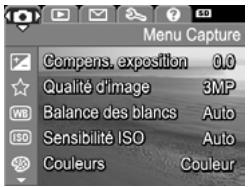
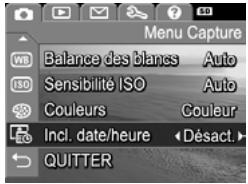
Utilisez les boutons ↓ pour faire défiler les options du menu Capture. Appuyez sur le bouton Menu/OK pour sélectionner une option mise en surbrillance et afficher son sous-menu, ou utilisez les boutons pour modifier les paramètres de l'option mise en surbrillance sans consulter son sous-menu. Dans un sous-menu, utilisez les boutons, puis le bouton Menu/OK pour modifier les paramètres de l'option du menu Capture.
5 Utilisez l'une des méthodes permettant de quitter le menu Capture. Si, immédiatement après avoir accédé au menu Capture, vous décidez de n'apporter aucune modification, appuyez simplement de nouveau sur Menu/OK pour quitter le menu. Après avoir utilisé le menu Capture, vous pouvez naviguer jusqu'à un autre menu via les angelets situés en haut de l'écran. Vous pouvez également sélectionner l'option QUITTER et appuyer sur Menu/OK. Si vous souhaitez passer à un autre mode, appuyez sur le bouton ajustat à l'arrête de l'appareil.
REMARQUE Pour rétablir les paramètres du menu Capture utilisés avant l'arrêt de l'appareil, maintenez le bouton Menu/OK enfoncé lorsque vous rallumez l'appareil.
Aide pour les options de menu
Aide... est la dernière option de chacun des sous-menus Capture. L'option Aide... fournit des informations sur cette option du menu Capture et ses paramètres. Par exemple, si vous appuyez sur Menu/OK quand Aide... est en

Balance des blancs
D'une manière générale, la balance des blancs automatique offre les meilleurs résultats. Les couleurs varient en fonction des types d'éclairage. Par exemple, la lumière du soleil produit des teintes plus bleues, tandis que la lumière d'ampoules électriques en intérieur renforce les jaunes. Dans certaines conditions d'éclairage ou pour les scènes dans lesquelles
pour défiler. OK pour quitter.
surbrillance dans le sous-menu Balance des blancs, l'écran d'aide de la balance des blancs s'affiche.
Utilisez les boutons ↓ pour faire défiler les écrans d'aide. Pour quitter l'aide et revenir au sous-menu du menu Capture, appuyez sur le bouton Menu/OK.
Compensation de l'exposition
Dans des conditions d'éclairage difficiles, vous pouvez utiliser la compensation de l'exposition pour reprendre le réglage automatique de l'exposition effectué par l'appareil photo.
La compensation de l'exposition est utile pour les scènes comptant beaucoup d'objets clairs (tels qu'une maison blanche sur la neige) ou beaucoup d'objets sombres (tels qu'un chat noir sur un fond noir). Sans l'utilisation de la compensation de l'exposition, les scènes comptant beaucoup d'objets clairs ou sombres peuvent avoir un rendu grisé. Dans une scène comptant beaucoup d'objets clairs, augmentez la compensation de l'exposition (chiffre positif) pour obtenir un résultat plus clair. Dans une scène comptant beaucoup d'objets sombres, réduisez la compensation de l'exposition pour assombrir la scène et obtenir des couleurs plus proches du noir.
1 Dans le menu Capture (reportez-vous à la page 52), sélectionnez Compens. exposition. 2 Dans le sous-menu Compensation de l'exposition, utilisez les boutons pour modifier la valeur de l'exposition par incréments de 0,5 de -2,0 à +2,0. Ce nouveau paramètre est appliqué à l'écran de
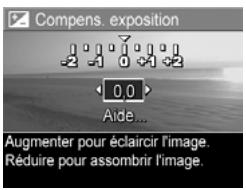
prévisualisation derrière le menu, de telle sorte que vous pouvez visualiser l'effet du paramètre choisi sur l'image.
Appuyez sur Menu/OK pour enregistrer ce paramètre et revenir au menu Capture.
Si le paramètre sélectionné n'est pas le paramètre par défaut 0 (zéro), la valeur de ce paramètre est affichée sur l'écran de prévisualisation à côté de l'icone [F]. Le nouveau paramètre reste actif jusqu'à ce que vous le changiez à nouveau ou que vous éteigniez l'appareil photo. Le réglage de la compensation de l'exposition revient à sa valeur par défaut, 0, lorsque vous éteignez l'appareil photo.
Qualité d'image
REMARQUE Ce paramètre ne s'applique pas à l'enregistrement de clips vidéo.
Il vous permet de définir la résolution et la compression JPEG des photos que vous prenez avec l'appareil. Le sous-menu Qualité d'image compte quatre paramètres.
REMARQUE La partie Résolution de tous les paramètres de Qualité d'image, à l'exception du paramètre VGA, est représentée par un nombre suivi de MP (mégapixels), par exemple 3MP ou 1MP. Plus le nombre de mégapixels est élevé, plus la résolution est importante. Dans le cas du paramètre VGA, l'image présente une résolution de 640 × 480 (0,31 MP), soit la résolution la plus basse.
1 Dans le menu Capture (reportez-vous à la page 52), sélectionnez Qualité d'image. 2 Dans le sous-menu Qualité d'image, utilisez les boutons pour mettre un paramètre en surbrillance. 3 Appuyez sur Menu/OK pour enregistrer ce paramètre et revenir au menu Capture.
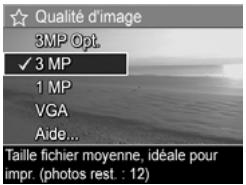
Le tableau suivant explique les paramètres Qualité d'image de manière plus détaillée :
| Paramètre | Description |
| 3MP Opt. | Les images bénéficieront de la plus haute résolution et de la compression la plus faible. Ce paramètre produit des images de très haute qualité et offre un rendu des couleurs plus fidèle, mais il utilise plus de mémoire. Ce mode est recommendé si vous envisagez d'imprimer les images à un format supérieur à 18 sur 24 centimètres. |
| 3MP | Les images bénéficient de la résolution la plus élevé et leur compression est moyenne. Ce paramètre produit des images de grande qualité, mais utilise moins de mémoire que le paramètre 3MP Opt. ci-dessus. C'est le paramètre par défaut recommendé si vous essayez d'imprimer des images à une taille de 13 x 18 centimètres. |
| 1MP | La résolution des images sera de 1280 x 960 (basse) et leur compression et leur qualité seront moyennes. Il s'agit du niveau de qualité le plus économique en termes de mémoire, idéal pour les images destinées à être envoyées par courrier électronique ou publiées sur Internet. |
| VGA | La résolution des images est de 640 x 480 et leur compression est moyenne. Ce paramètre économique la mémoire mais produit la qualité d'image la plus faible. Il est recommendé pour les images que vous souhaitez envoyer par courrier électronique ou publier sur Internet. |
Le paramètre Qualité d'image influence non seulement la qualité des images, mais aussi le nombre d'images qui peuvent être stockées dans la mémoire interne de l'appareil photo ou sur une carte mémoire en option. Les photos représentant une résolution élevée et une compression faible occupent plus d'espace que celles qui serontient une faible résolution et/ou une compression supérieure. Par exemple, le paramètre le plus élevé, 3MP Opt., donne des images de grande qualité, mais consomme davantage d'espace dans la mémoire que le niveau immédiatement inférieur, 3MP. De même, il est possible de stocker bien plus d'images dans la mémoire en utilisant les paramètres 1MP ou VGA que le paramètre 3MP; toutes, les images ainsi obtenues sont de qualité nettement inférieure.
Le compte des Photos restantes qui apparait au bas de l'écran du sous-menu Qualité d'image est mis à jour lorsque vous sélectionnez chaque paramètre. Reportez-vous à la section Capacité de la mémoire à la page 169 pour plus d'informations sur le paramètre de qualité d'image et son impact sur le nombre d'images pouvant être enregistrées sur la carte mémoire.
Le paramètre personnalisé Qualité d'image apparait dans l'écran de prévisualisation. Le nouveau paramètre reste actif jusqu'à ce qu'il soit modifié à nouveau, même si vous éteignez l'appareil photo.
REMARQUE Lorsque vous utilisez le zoom numérique, la résolution est modifiée si vous effectuez un zoom avant (reportez-vous à la section Zoom numérique à la page 42).
Balance des blancs
Les couleurs varient en fonction des conditions d'éclairage. Par exemple, la lumière du soleil tend plus vers le bleu tandis que la lumière artificielle en intérieur tend plus vers le jaune. Les scènes où une seule couleur est prédominante peuvent nécessiter un réglage de la balance des blancs pour que l'appareil photo offre un rendu plus fidèle et que les blancs apparaissent blancs dans l'image finale. Vous pouvez également modifier la balance des blancs pour obtenir des effets créatifs. Par exemple, le paramètre Soleil peut donner à l'image une teinte plus chaude.
1 Dans le menu Capture (reportez-vous à la page 52), sélectionnez Balance des blancs.
2 Dans le sous-menu Balance des blancs, utilisez les boutons pour mettre un paramètre en surbrillance. Ce nouveau paramètre est appliqué à l'écran de prévisualisation derrière le menu, de telle sorte que vous pouvez visualiser l'effet du paramètre.
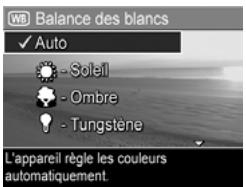
Appuyez sur Menu/OK pour enregistrer ce paramètre et revenir au menu Capture.
Le tableau suivant explique les paramètres de manière plus détaillée :
| Paramètre | Description |
| Auto | L'appareil photo identifie et corrige automatiquement la luminosité de la scène. Il s'agit du paramètre par défaut. |
| Soleil | L'appareil photo équilibre les couleurs en considérant que la photo est prise en extérieur, par temps ensoleillé ou clair. |
| Ombre | L'appareil photo équilibre les couleurs en considérant que la photo est prise en extérieur à l'ombre, par temps nuageux ou au coucher du soleil. |
| Tungstène | L'appareil photo équilibre les couleurs en considérant que la photo est prise sous un éclairage incandescent ou halogène (les plus courants). |
| Fluorescente | L'appareil photo équilibre les couleurs en considérant que la photo est prise sous un éclairage fluorescent. |
Si le paramètre sélectionné n'est pas le paramètre par défaut Auto, l'icone correspondant à ce paramètre (reportez-vous au tableau précédent) apparait sur l'écran de prévisualisation. Le nouveau paramètre reste actif jusqu'à ce que vous le changiez à nouveau ou que vous éteigniez l'appareil photo. Le réglage de la balance des blancs revient à sa valeur par défaut, Auto, lorsque vous éteigniez l'appareil photo.
Sensibilité ISO
REMARQUE Ce paramètre ne s'applique pas pour l'enregistrement de clips vidéo ou lorsque le mode de prise de vue est réglé sur Prise rapide.
Ce paramètre permet de régler la sensibilité à la lumière de l'appareil photo. Lorsque la sensibilité ISO est définie sur la valeur par défaut, Auto, l'appareil photo sélectionne la sensibilité ISO la plus appropriée pour la scène.
Les sensibilités ISO inférieures offrent la meilleure qualité d'image et le minimum de granularité (ou bruit), mais entraînent une vitesse d'obturation plus lente. Si vous prenez une photo dans des conditions de faible éclairage, sans flash, et avec une sensibilité ISO 100, il est recommandé d'utiliser un trépied. En revanche, les sensibilités ISO supérieures permettent des vitesses d'obturation plus élevées et peuvent être utilisées pour prendre des photos dans des zones sombres sans flash ou pour photographier des objets en déplacement rapide. Toutefois, les sensibilités ISO élevées produisent des photos représentant plus de grain (ou bruit), dont la qualité peut par conséquent être plus faible.
1 Dans le menu Capture (reportez-vous à la page 52), sélectionnez Sensibilité ISO. 2 Dans le sous-menu Sensibilité ISO, utilisez les boutons pour mettre un paramètre en surbrillance. 3 Appuyez sur Menu/OK pour enregistrer ce paramètre et revenir au menu Capture.
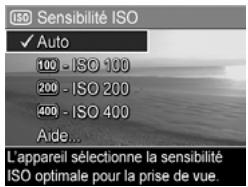
Si le paramètre sélectionné n'est pas le paramètre Auto par défaut, l'icône correspondant à ce paramètre apparait sur l'écran de prévisualisation. Le nouveau paramètre reste actif jusqu'à ce que vous le changiez à nouveau ou que vous éteigniez l'appareil photo. Le réglage de la sensibilité ISO revient à sa valeur par défaut, Auto, lorsque vous éteigniez l'appareil photo.
Couleurs
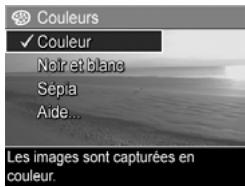
Ce réglage vous permet de définir la couleur des images que vous capturez. Par exemple, lorsque vous définissez la couleur sur Sépia, vos images sont capturées dans des teintes brunes qui leur donneront un aspect vieilli ou rétro.
REMARQUE Après avoir pris une photo en utilisant les réglages Noir et blanc ou Sépia, vous ne pourrez plus régler l'image sur Couleur par la suite.
1 Dans le menu Capture (reportez-vous à la page 52), sélectionnez Couleurs. 2 Dans le sous-menu Couleurs, utilisez les boutons pour mettre un paramètre en surbrillance. Ce nouveau paramètre est appliqué à l'écran de prévisualisation derrière le menu, de telle sorte que vous
pouvez visualiser l'effet du paramètre choisi sur l'image.
Appuyez sur Menu/OK pour enregistrer ce paramètre et revenir au menu Capture.
Le nouveau paramètre reste actif jusqu'à ce que vous le changiez à nouveau ou que vous éteigniez l'appareil photo. Le réglage de la couleur revient sur la valeur par défaut, Couleurs, lorsque vous éteignez l'appareil photo.
Incrustation de la date et de l'heure
REMARQUE Ce paramètre ne s'applique pas à l'enregistrement de clips vidéo.
Ce paramètre incruste la date seule ou la date et l'heure de la prise de la photo dans l'angle inférieur gauche de l'image. Une fois que vous avez sélectionné l'un des paramètres Incr. date/heure, la date seule ou la date et l'heure sont incrustées dans toutes les photos prises par la suite, mais pas sur les photos prises antérieurement.
REMARQUE Si vous avez pris une photo en utilisant le paramètre Date seulement ou Date et heures, il est impossible de supprimer par la suite la date ou la date et l'heure incrustées sur la photo.
REMARQUE L'incrustation de la date et de l'heure sera visible en mode Lecture, mais ne sera pas visible en mode Affichage instantané.
REMARQUE Si vous faites pivoter l'image à l'aide de l'option Rotation dans le menu Lecture (reportez-vous à la page 71), l'incrustation de la date seule ou de la date et de l'heure pivotera en même temps que l'image.
1 Dans le menu Capture (reportez-vous à la page 52), sélectionnez Incr. date/heure.
2 Dans le sous-menu Incr. date/Heure, utilisez les boutons pour mettre un paramètre en surbrillance.
3 Appuyez sur Menu/OK pour enregistrer ce paramètre et revenir au menu Capture.
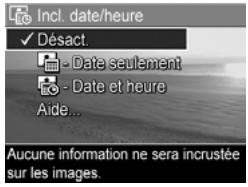
Le tableau suivant explique les paramètres de manière plus détaillée :
| Paramètre | Description |
| Désact. | L'appareil photo n'imprime pas la date ou la date et l'heure sur l'image. |
| Date seulement | L'appareil photo incruste de manière permanente la date dans l'angle inférieur gauche de l'image. |
| Date et heures | L'appareil photo incruste de manière permanente la date et l'heure dans l'angle inférieur gauche de l'image. |
Si le paramètre sélectionné n'est pas le paramètre par défaut Désact., l'icône correspondant à ce paramètre (reportez-vous au tableau précédent) apparait sur l'écran de prévisualisation. Le nouveau paramètre reste actif jusqu'à ce qu'il soit modifié à nouveau, même si vous éteignez l'appareil photo.
Chapitre 3 - Visualisation des images et des clips vidéo
Vous pouvez utiliser la fonction Lecture pour visualiser les images et les clips vidéo stockés sur votre appareil photo. En mode Lecture, vous pouvez également utiliser le bouton Levier de zoom pour visualiser des miniatures de vos photos ou pour agrandir des photos afin de les voir de plus près sur l'appareil photo. Reportez-vous aux sections Visualisation de miniatures à la page 69 et Agrandissement d'images à la page 70. En outre, le menu Lecture vous permet de supprimer des images ou des clips vidéo, d'enregistrer des sons pour les joindre à des images fixes et de faire pivoter des images. Reportez-vous à la section Utilisation du menu Lecture à la page 71.
Utilisation du mode lecture
Il y a deux façons d'activer la Lecture.
- Lorsque l'appareil est allumé, appuyez sur le bouton Lecture.
- Lorsque l'appareil est éteint, maintenez le bouton Lecture enfoncé tout en poussant l'interrupteur ON/OFF pour allumer l'appareil. Cela vous permet d'activer la Lecture sans déployer l'objet.
La dernière photo prise/visualisée ou le dernier clip vidéo enregistré/visualisé s'affiche à l'écran.
2 Utilisez les boutons ↓ pour parcourir vos images et vos clips video. Appuyez sur l'un des boutons ↓ et maintenez-le enfoncé pour défilier plus rapidement.
REMARQUE Les clips video se mettent automatiquement en marche après que la première image du clip soit restée affichée pendant 2 secondes.
Pour éteindre l'écran après avoir visualisé vos images et vos clips video, appuyez de nouveau sur le bouton Lecture.
REMARQUE L'appareil photo étant dépourvu de haut-parleur, vous ne pouvez pas écouter les commentaires sonores associés aux images fixes ni la partie audio des clips vidéo lorsque vous utilisez le mode Lecture. Pour les écouter, vous devez utiliser un téléviseur ou un ordinateur. Si vous disposez d'une station d'accueil HP Photosmart pour appareils de série M (en option), vous pouvez écouter les commentaires sonores en connectant votre appareil photo à un téléviseur via la station d'accueil. Reportez-vous au Manuel de l'utilisateur de la station d'accueil pour obtenir des instructions.
Pendant la Lecture, l'écran fournit également des informations complémentaires sur chaque image ou clip vidéo. Le tableau suivant décrit les informations affichées.

| N° | Icône | Description |
| 1 | SD | S'affiche uniquement lorsqu'une carte mémoire en option est installée sur l'appareil photo. |
| 2 | 4 | Indicateur de charge, comme cet indicateur de pile faible (reportez-vous à la section Voyants de charge à la page 154) |
| 3 | « » | S'affiche pendant les premières secondes lorsque vous passsez en mode Lecture pour indiquer que vous pouvez parcourir l'ensemble des photos ou clips video à l'aide des boutons « ». |
| 4 | 3 | Indique que l'image a été sélectionnée pour être envoyée à trois destinations à l'aide de HP Instant Share (reportez-vous au Chapitre 4 - Utilisation de HP Instant Share à la page 77). |
| 5 | 2 | Indique que l'image a été sélectionnée pour être imprimée en deux exemplaires en utilisant HP Instant Share (reportez-vous à la section Chapitre 4 - Utilisation de HP Instant Share à la page 77). |
| 6 | 8 sur 43 | Affiche la position de l'image ou du clip video par rapport au nombre total d'images et de clips video qui sont stockés dans la carte mémoire. |
| 7 | 0:29 | • Indique la durée enregistrée pour ce commentaire audio ou ce clip video. |
| ou | • Indique qu'un commentaire audio est associé à l'image. | |
| - | • Indique qu'il s'agit d'un clip video. |
Écran de résumé du nombre d'images
Lorsque vous appuyez sur le bouton tout en visualisant la dernière image, un écran apparait affichant le nombre de photos prises et le nombre de photos restantes. Des compteurs indiquant le nombre total d'images sélectionnées pour HP Instant
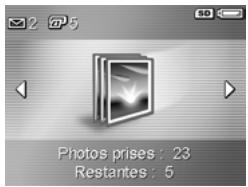
Share l et pour l'impression apparaissent en haut à gauche de l'écran. En outre, des icônes apparaissent en haut à droite de l'écran pour une carte mémoire en option si elle est installée (indiquée par l'icône SD) et l'indicateur de charge (par exemple, l'indicateur de pile faible ; reportez-vous à la section Voyants de charge à la page 154).
Visualisation de miniatures
La visualisation de miniatures vous permet d'afficher les photos que vous avez prises ou les premières images des clips video que vous avez enregistrés sous la forme d'un tableau contenant neuf images miniatures par écran.
1 En mode Lecture (reportez-vous à la page 65), appuyez sur Miniatures (tout comme Zoom arrêté sur le levier Zoom). Une vue miniature de neuf photos ou images de clip video au maximum apparait sur l'écran de
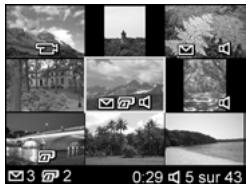
L'image ou le clip video sélectionné(e) est entouré(e) d'une bordure jaune.
2 Utilisez les boutons ( ) pour naviguer horizontalement jusqu'à la miniature précédente ou suivante. 3 Appuyez sur les boutons pour naviguer verticalement jusqu'à la miniature située directement au-dessus ou au-dessous de la miniature en cours d'affichage. 4 Appuyez sur le bouton Menu/OK pour quitter le mode Miniatures et repasser en mode Lecture. La photo ou le clip video en cours (qui était entouré(e) d'une cordure jaune en mode Miniatures) est de nouveau affiché(e) en plein écran.
En bas de chaque miniature, l'icone HP Instant Share indique que la photo a été sélectionnée pour une ou plusieurs destinations HP Instant Share ; l'icone d'une imprimante indique quant à elle que la photo a été sélectionnée pour être imprimée, et l'icone vidéo signifie qu'il s'agit d'un clip vidéo. Enfin, l'icone audio signifie qu'un commentaire audio accompagne la photo.
Agrandissement d'images
REMARQUE Cette fonction est uniquement disponible pour les images fixes; les clips video ne peuvent pas être agrandis. En outre, elle ne peut être utiliser qu'à des fins de visualisation; elle ne modifie pas l'image définitivement.
1 En mode Lecture (reportez-vous à la page 65), appuyez sur Agrandir (similaire à Zoom avant) sur le Levier de Zoom. L'image en cours d'affichage est automatiquement agrandie 2x. La partie centrale de l'image
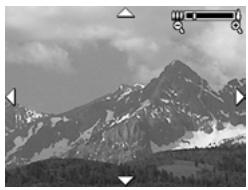
agrandie est affichée, ainsi que quatre flèches qui indiquent que vous pouvez vous déplacer autour de l'image agrandie.
2 Utilisez les boutons et pour vous déplacer autour de l'image agrandie. 3 Utilisez Zoom avant et Zoom arrêté pour augmenter ou réduire l'agrandissement. 4 Appuyez sur le bouton Menu/OK pour quitter le mode Agrandir et repasser en mode Lecture. L'image en cours s'affiche en plein écran.
Utilisation du menu lecture
Le menu Lecture vous permet de supprimer des images fixes ou des clips video, de restaurer des images supprimées et de formater la mémoire interne de l'appareil ou la carte mémoire en option. En outre, vous pouvez joindre des clips audio à des images fixes et manipuler des images fixes en les faisant pivoter.
1 Pour afficher le menu Lecture, appuyez sur le bouton Menu/OK lorsque vous êtes en mode Lecture. Si l'appareil n'est pas en mode Lecture, appuyez d'abord sur le bouton Lecture, puis sur le bouton Menu/OK. 2 Utilisez les boutons ↓ ↑ pour mettre en surbrillance les options du menu Lecture à gauche de l'écran. Les options du menu Lecture sont expliquées plus loin dans cette section. 3 Déplacez-vous vers la photo ou le clip video que vous souhaitez utiliser en appuyant sur les boutons . Vous pouvez ainsi facilement répéter la même action sur plusieurs photos ou clips video (supprimer plusieurs images ou clips, par exemple). 4 Pour sélectionner l'option menu Lecture en surbrillance, appuyez sur le bouton Menu/OK. 5 Utilisez l'une des méthodes permettant de quitter le menu Lecture. Si, immédiatement après avoir accédé au menu Lecture, vous décidez de n'apporter aucune modification, appuyez simplement de nouveau sur Menu/OK pour quitter le menu. Après avoir utilisé le menu Lecture, vous pouvez naviguer jusqu'à un autre menu via les angelets situés en haut de l'écran. Vous pouvez également sélectionner l'option QUITTER et appuyer sur Menu/OK. Si vous souhaitez repasser en mode Lecture ou passer à un autre mode, appuyez sur le bouton ajustat à l'arrête de l'appareil.
Le tableau suivant présente chacune des options du menu Lecture et décrit les informations apparaissant dans l'angle inférieur droit de chaque image ou clip vidéo pendant l'affichage du menu Lecture.
Ecran Image fixe :
Ecran Clip vidéo :
| N° | Icône | Description |
| 1 | # | Supprimer - Affiche un sous-menu dans lequel vous pouze supprimer la photo ou le clip video sélectionné, supprimer l'intégrality des photos et clips video, formater la mémoire interne ou une carte mémoire en option et restaurer la dernière image supprimée. Reportez-vous à la section Suppression à la page 73. |
| 2 | # | Commentaire audio - Enregistre un commentaire audio associé à cette image. Reportez-vous à la section Commentaire audio à la page 75. |
| 3 | # | Rotation - Fait pivoter l'image affichée de 90 degrés dans le sens des aiguilles d'une montre. Reportez-vous à la section Rotation à la page 76. |
| 4 | ← | QUITTER - Permet de quitter le menu Lecture. |
| 5 | 3MP | Affiche le paramètre Qualité d'image utilisé pour capturer cette image. |
| 6 | 0:29 | Apparait si un commentaire audio est associé à cette photo, la durée du commentaire audio étant indiquée à gauche de l'icône. |
| 7 | 8 sur 43 | Indique la position de l'image ou du clip video par rapport au nombre total d'images et de clips video dans la mémoire interne ou sur une carte mémoire en option. |
| 8 | 3 | Indique que l'image a été Sélectionnée pour être envoyée à trois destinations à l'aide de HP Instant Share. Reportez-vous au Chapitre 4 - Utilisation de HP Instant Share à la page 77. |
| 9 | 2 | Indique que l'image a été Sélectionnée pour être imprimée en deux exemplaires en utilisant HP Instant Share (reportez-vous à la section Chapitre 4 - Utilisation de HP Instant Share à la page 77). |
| 10 | 3/24/2004 | Affiche la date de capture de l'image ou d'enregistrement du clip video. |
| 11 | 0:37 | S'affiche s'il s'agit d'un clip video. La durée du clip video s'affiche à gauche de l'icône. |
Suppression
Dans le menu Lecture (reportez-vous à la page 71), lorsque vous sélectionnez Supprimer, le sous-menu Supprimer s'affiche. Celui-ci fournit les options suivantes :
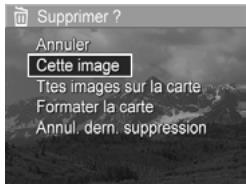
Annuler - Revient au menu Lecture sans supprimer l'image ou le clip vidéo.
- Cette image — Supprime l'image ou le clip vidéo actuellement affiché(e).
- Toutes images sur la carte/Toutes images en mémoire — Supprime l'ensemble des images et clips video situés dans la mémoire interne ou sur une carte mémoire en option installée dans l'appareil photo.
- Formater la mémoire/la carte — Supprime l'ensemble des images, clips video et fichiers présents dans la mémoire interne ou sur une carte mémoire en option, puis formater la mémoire interne ou la carte mémoire.
- Annul. dem. suppression — Restaure l'image ou les images les plus récemment supprimées, selon le choix de l'option Cette image ou Toutes les images (dans la mémoire/sur la carte) dans le sous-menu Supprimer. (Cette option n'est affichée que lorsqu'une opération de suppression a été effectuée.)
REMARQUE Avec l'option Annul. dem. suppression, vous ne pouvez restaurer que l'opération de suppression la plus récente. Dès que vous effectuez une autre opération, telle que la mise hors tension de l'appareil ou une autre prise de vue, la suppression que vous avez effectuée est définitive et l'image ne peut plus être restaurée.
Utilisez les boutons ↓ pour permettre une option en surbrillance, puis appuyez sur le bouton Menu/OK pour la sélectionner.
Commentaire audio
REMARQUE Cette option de menu n'est pas disponible pour les clips vidéo.
Pour enregistrer un commentaire audio pour une photo qui n'en dispose pas déjà, procédez comme suit :
1 Dans le menu Lecture (reportez-vous à la page 71), sélectionnez Commentaire audio. L'enregistrement audio commence immédiatement après la sélection de cette option de menu. Une icône représentant un micro et un compteur du temps écoulé s'affichent pendant l'enregistrement. 2 Pour interrompre l'enregistrement, appuyez sur Menu/OK; dans le cas contraire, l'enregistrement se poursuit jusqu'à ce que la mémoire de l'appareil photo soit épuisée. Lorsque l'enregistrement est interrompu, le menu Lecture apparait à l'écran.
Si un commentaire audio est déjà associé à l'image affichée, lorsque vous sélectionnez Commentaire audio, le sous-menu Commentaire audio apparait. Celui-ci répertorie plusieurs options :
- Cons. commentaire audio — Conserve le commentaire audio actuel et retourne au menu Lecture.
- Enreg. nouvel comment — Commence à enregistrer le commentaire audio en remplaçant le précédent.
- Supprimer commentaire — Supprime le commentaire audio actuel et retourne au menu Lecture.
REMARQUE L'appareil photo ne disposant pas de haut-parleur, vous ne pouvez pas écouter les commentaires sonores en mode Lecture. Pour les écouter, vous devez utiliser un téléviseur ou un ordinateur. Si vous disposez d'une station d'accueil HP Photosmart pour appareils de série M, vous pouvez écouter la partie sonore en connectant votre appareil photo à un téléviseur via cette station d'accueil. Pour des informations sur cette opération, reportez-vous aux instructions du Manuel de l'utilisateur de la station d'accueil.
Rotation
REMARQUE Cette option de menu n'est pas disponible pour les clips vidéo.
Dans le menu Lecture (reportez-vous à la page 71), lorsque vous sélectionnez Rotation, l'image en cours d'affichage pivote automatiquement de 90 degrés dans le sens des aiguilles d'une montre. L'image s'affiche selon sa nouvelle orientation. Vous pouvez alors appuyer sur Menu/OK pour la faire pivoter de nouveau autant de fois que nécessaire afin d'obtenir l'orientation souhaitée. Dansque vous quittez le menu Rotation, l'image est enregistrée dans sa nouvelle orientation.
Chapitre 4 - utilisation de HP instant share
Cet appareil photo est doté d'une fonction intéressante appelée HP Instant Share. Cette fonction vous permet de sélectionner des images dans votre appareil photo pour qu'elles soient automatiquement envoyées à différents types de destinataires la prochaine fois que vous connectez l'appareil à votre ordinateur. Vous pouvez par exemple sélectionner des images à imprimer, puis connecter l'appareil photo à l'ordinateur ou à l'imprimante; les images sélectionnées s'impriment alors automatiquement. Vous pouvez également sélectionner des images contenues dans votre appareil de sorte qu'elles soient automatiquement envoyées à des adresses électroniques (y compris à des listes de diffusion), à des albums en ligne ou à d'autres services en ligne, la prochaine fois que vous connectez l'appareil à votre ordinateur.
REMARQUE Les services en ligne disponibles varient selon les régions. Consultez le site www.hp.com/go/instantshare pour voir une démonstration de HP Instant Share.
Utilisation du menu HP instant share
Lorsque vous appuyez sur le bouton HP Instant Share/Print à l'arrière de l'appareil photo, l'image prise ou affichée la plus récente apparait sur l'écran, avec le menu HP Instant Share par dessus. Le tableau suivant décrit l'ensemble des options par défaut du menu HP Instant Share, présentées sur l'écran d'exemple ci-dessous.
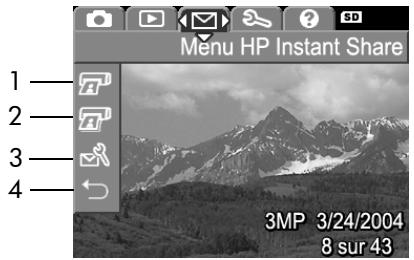
| N° | Icône | Description |
| 1 | #1 | Imprime 1 exemplaire de l'image actuellément affichée lorsque l'appareil photo est connecté à un ordinateur ou à une imprimante. Par défaut, l'image s'imprime au format 10 x 15 cm. |
| 2 | #1 | Imprime 2 exemplaires de l'image en cours. |
| 3 | #2 | Conf. HP Instant Share... vous permet d'ajouter des destinations de courrier électronique et d'autres destinations HP Instant Share au menu HP Instant Share. Reportez-vous à la section Configuration des destinations dans le menu HP Instant Share à la page 79. |
| 4 | ← | QUITTER - Permet de quitter le menu HP Instant Share. |
Avec le menu HP Instant Share par défaut, vous pouvez désormais sélectionner des images dans votre appareil pour qu'elles s'impriment automatiquement la prochaine fois que vous connectez votre appareil à votre ordinateur ou à votre imprimante. Sélectionnez pour cela les options de menu Imprime 1 copie et Imprime 2 copies pour chaque image que vous pouvez imprimer. Reportez-vous à la section Sélectionner les images pour les destinations HP Instant Share à la page 84 pour plus d'instructions.
Vous pouvez aussi configurer le menu HP Instant Share avec d'autres destinations HP Instant Share, par exemple adresses électroniques (y compris des listes de diffusion), albums en ligne ou autres services en ligne, vers lesquelles vos images seront automatiquement envoyées lorsque vous vous connectez la prochaine fois à votre ordinateur. Pour ce faire, sélectionnez l'option de menu Conf. HP Instant Share... 📁, comme expliqué à la section suivante.
Configuration des destinations dans le menu HP instant share
REMARQUE Vous devez disposer d’une connexion à Internet pour mener à bien cette procédure sur un PC sous Windows. En revanche, les utilisateurs de Macintosh n’ont pas besoin de connexion à Internet.
REMARQUE Si votre appareil photo est équipé d'une carte mémoire en option, assurez-vous que celle-ci n'est pas verrouillée et dispose d'espace libre.
1 Vérifiez que le logiciel HP Image Zone est installé sur votre ordinateur (reportez-vous à la page 17). 2 Allumez votre appareil et appuyez sur le bouton HP Instant Share/Print au dos de celui-ci. Le menu HP Instant Share s'affiche à l'écran. 3 Utilisez le bouton pour mettre en surbrillance Conf. HP Instant Share..., puis appuyez sur le bouton Menu/OK.
Lorsque vous sélectionnez Conf. HP Instant Share... un message apparait à l'écran, vous invitant à connecter l'appareil photo à votre ordinateur.
REMARQUE Si votre ordinateur fonctionne sous Windows XP, il se peut qu'une boîte de dialogue vous invite à Sélectionner le programme à exécuter pour cette action lorsque vous connectez votre appareil photo à l'ordinateur au cours de l'étape suivante. Pour fermer cette boîte de dialogue, il suffit de cliquer sur Annuler. 4 Connectez l'appareil photo à votre ordinateur à l'aide du cable USB prévu à cet effet et livré avec votre appareil, ou à l'aide de la station d'accueil HP Photosmart pour appareils photo série M en option :
- Pour connecter l'appareil photo à l'ordinateur à l'aide du câble USB, branchez la plus grande fiche du câble sur l'ordinateur et la plus petite fiche sur le port USB situé derrière le petit volet caoutchoute, sur le côté de l'appareil photo.
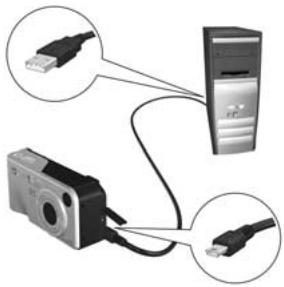
- Connectez l'appareil à l'ordinateur avec une station d'accueil HP Photosmart pour appareils de série M en option en plaçant l'appareil dans la station d'accueil et en appuyant sur le bouton Enregistrer/Imprimer 1 / 2 sur la station.
La connexion de l'appareil à l'ordinateur avec le câble USB ou la station active l'assistant de configuration du menu HP Instant Share sur votre ordinateur. Pour obtenir des instructions concernant votre ordinateur, reportez-vous aux sections Configuration des destinations sur un ordinateur Windows à la page 81 ou Configuration des destinations sur un ordinateur Macintosh à la page 83.
Configuration des destinations sur un ordinateur windows
1 Dans l'écran Bienvenue, cliquez sur Démarrer. 2 L'écran Configuration de vos destinations HP Instant Share apparait. Il répertorie les éventuelles destinations HP Instant Share que vous avez déjà configurées. Cliquez sur Créer pour ajouter une destination au menu HP Instant Share de votre appareil photo. 3 L'écran Aller en ligne apparait, vous invitant à vous connecter à votre fournisseur de services Internet. Connectez-vous à Internet si vous ne l'êtes pas déjà, puis cliquez sur Suivant.
Connectez-vous à votre compte HP Instant Share sécurisé :
- S'il s'agit de votre première utilisation de HP Instant Share, l'écran Zone géographique et conditions d'utilisation s'affiche. Sélectionnez votre région, lisez et acceptez les conditions générales d'utilisation, puis cliquez sur Suivant pour continuer. Suivez ensuite les instructions pour vous inscrire et bénéficier d'un compte HP Instant Share sécurisé.
- Si vous avez déjà utilisé HP Instant Share, connectez-vous à votre compte HP Instant Share.
Cliquez sur Suivant pour continuer.
5. Choisissez un Service HP Instant Share pour votre destination. Cliquez sur Suivant, puis reportez-vous aux instructions pour configurer le service à utiliser lorsque vous sélectionnerez cette destination. 6. Une fois que vous aurez terminé la configuration du service pour cette destination, vous reviendrez à l'écran Configuration de vos destinations HP Instant Share et le nom de votre nouvelle destination apparaîtra dans la liste des destinations.
REMARQUE Vous pouvez configurer 32 destinations HP Instant Share au maximum (adresses individuelles ou listes de diffusion), lesquelles peuvent être répertoriées dans le menu HP Instant Share de l'appareil photo.
Cliquez sur Créer pour ajouter une autre destination (en répétant les étapes 2, 5 et 6 ci-dessus) ou sélectionnez une destination et effectuez l'une des opérations suivantes :
- Cliquez sur Modifier pour modifier la destination.
- Cliquez sur Supprimer pour supprimer la destination.
Lorsque vous avez terminé d'ajouter des destinations HP Instant Share, cliquez sur Enregistrer dans mon appareil photo. Les nouvelles destinations sont alors enregistrées dans le menu HP Instant Share de l'appareil photo. Une fois que l'ordinateur vous a confirmé que l'enregistrement s'est correctement déroulé, déconnectez l'appareil de l'ordinateur.
Configuration des destinations sur un ordinateur macintosh
1 Les éventuelles destinations HP Instant Share que vous avez déjà configurées apparaissent dans l'écran Modification du menu Partage. Cliquez sur Ajouter pour ajouter une destination au menu HP Instant Share de votre appareil photo.
2 L'écran Nouvelle option de menu Partage apparait. Attribuez un nom à la destination dans le champ Nom de l'option du menu Partage, puis effectuez l'une des opérations suivantes :
- Sélectionnez Utiliser mon application de messagerie pour envoyer directement les photos aux adresses électroniques spécifiées plus bas dans cet écran sans utiliser HP Instant Share.
- Sélectionnez Utiliser les services et la messagerie HP Instant Share pour créer une destination HP Instant Share.
Cliquez sur OK pour ajouter la nouvelle destination au menu HP Instant Share de votre appareil photo. Vous revenez à l'écran Modification du menu Partage et le nom de la nouvelle destination apparait dans la liste des destinations.
REMARQUE Vous pouvez configurer 32 destinations HP Instant Share au maximum (adresses individuelles ou liste des diffusion), lesquelles peuvent être répertoriées dans le menu HP Instant Share de l'appareil photo.
Cliquez sur Ajouter pour ajouter une autre destination (en repétant les étapes 2 et 3) ou sélectionnez une destination et effectuez l'une des opérations suivantes :
- Cliquez sur Modifier pour modifier la destination.
- Cliquez sur Supprimer pour supprimer la destination.
Une fois que vous avez terminé l'ajout des destinations, cliquez sur Mettre à jour l'appareil photo. Les nouvelles destinations sont alors enregistrées dans le menu HP Instant Share de l'appareil photo. Une fois que l'ordinateur vous a confirmé que l'enregistrement s'est correctement déroulé, déconnectez l'appareil de l'ordinateur.
Sélectionner les images pour les destinations HP instant share
REMARQUE Vous pouvez sélectionner un nombre quelconque de destinations HP Instant Share pour chaque image fixe. Toutefois, vous ne pouvez pas sélectionner des destinations HP Instant Share pour les clips vidéo, parce que les clips vidéo ne sont pas actuellement pris en charge par HP Instant Share.
1 Allumez votre appareil photo et appuyez sur le bouton HP Instant Share/Print / 2 Les boutons your permettent de désir dans le menu HP Instant Share la destination que vous souhaitez sélectionner, par exemple une adresselectronique.
3 Les boutons « « vous permettent d'atteindre la photo pour laquelle vous désirez sélectionner la destination HP Instant Share en question. 4 Appuyez sur le bouton Menu/OK pour sélectionner la destination; un symbole apparait sur celle-ci dans le menu HP Instant Share. Pour désélectionner une destination, il suffit d'appuyer à nouveau sur le bouton Menu/OK. 5 Sélectionnez toute autre destination HP Instant Share que vous voulez pour cette image en utilisant les boutons pour mettre en surbrillance chaque destination dans le menu HP Instant Share et appuyez sur le bouton Menu/OK pour sélectionner la destination. 6 Défilez jusqu'aux autres images en utilisant les boutons et sélectionnez les destinations HP Instant Share pour chacune des autres images de la même façon. Vous pouvez également contrôler les destinations des différentes images en appuyant sur les boutons 7 Une fois que vous avez sélectionné toutes les destinations HP Instant Share correspondant à vos images, sélectionnez QITTER et appuyez sur Menu/OK. 8 Connectez l'appareil photo à votre ordinateur et transférez les images conformément aux instructions de la section Transfert d'images vers l'ordinateur à la page 87. Une fois les images transférées vers l'ordinateur, elles sont automatiquement envoyées à leurs destinataires respectifs par HP Instant Share. Les utilisateurs de Macintosh doivent ajouter les informations d'adressage correspondant à leurs destinations HP Instant Share pour pouvoir envoyer des images et des messages.
Comment HP instant share envoie les images par courrier électronique
Le mode de transmission d'images par HP Instant Share est similaire sous Windows et sur Macintosh.
Les images ne sont pas envoyées sous forme de pièces jointes. Un message est transmis à chaque adresse électronique sélectionnée dans le menu HP Instant Share. Ce message contient des miniatures des photos que vous avez sélectionnées pour l'adresse en question, accompagnées d'un lien pointant vers la page Web où le destinataire peut les voir dans leur format d'origine. Depuis cette page Web, le destinataire peut notamment vous répondre, imprimer les images, les enregistrer sur un ordinateur, les faire suivre et bien plus encore. Cela permet aux destinataires utilisant différents programmes de messagerie de visualiser vos images sans devoir se préoccuper des pièces jointes.
Sous Windows, le transfert d'images via HP Instant Share est entièrement automatisé : une fois vos destinations sélectionnées, les messages sont envoyés à chacun de vos destinataires et les images sont transférées vers la page Web lorsque vous les téléchargez de l'appareil photo vers l'ordinateur.
Sur Macintosh, le transfert des images n'est pas automatique. Une fois transférées sur votre Macintosh, les images associées à des destinations HP Instant Share s'affichent dans l'application HP Instant Share. Il suffit de suivre les instructions figurant dans l'application HP Instant Share pour envoyer vos messages et publier vos images sur la page Web.
Transfert d'images vers l'ordinateur
REMARQUE Vous pouvez également effectuer cette tâche à l'aide de la station d'accueil HP Photosmart pour appareils de série M. Reportez-vous au Manuel de l'utilisateur pour obtenir des instructions.
1 Vérifiez les points suivants :
- Le logiciel HP Image Zone est installé sur tout ordinateur (reportez-vous à la section Installation des logiciels à la page 17). Pour transférer des images sur un ordinateur ne disposant pas du logiciel HP Image Zone, reportez-vous à la section Utilisation de l'appareil photo sans installer le logiciel HP Image Zone à la page 103.
- Si vous utilisez un ordinateur Macintosh, la Configuration USB de l'appareil est réglée sur Lecteur de disque dans le menu Configuration (reportez-vous à la section Configuration USB à la page 97.)
- Si vous avez sélectionné des images stockées dans l'appareil photo pour l'impression ou pour l'envoi vers des destinations HP Instant Share, assurez-vous que l'ordinateur est connecté à une imprimante et/ou à Internet.
2 Eteignez l'appareil photo.
3 L'appareil photo est livré avec un câble USB qui permet de le connecter à un ordinateur. Raccordez le connecteur le plus grand du câble USB à l'ordinateur. 4 Ouvrez le volet caoutchoute sur le côté de l'appareil photo et raccordez la petite extrémité du câble USB au connecteur USB de l'appareil. 5 Allumez l'appareil photo. Le logiciel HP de transfert d'images se lance alors sur votre ordinateur. Si vous avez réglé le logiciel pour qu'il transfère automatiquement les images de l'appareil photo, celles-ci sont automatiquement transférées vers l'ordinateur. Dans le cas contraire, cliquez sur Démarrer le transfert dans l'écran Transférer les images de l'appareil photo/carte. Les images sont transférées sur l'ordinateur et, si des photos ont été sélectionnées pour des destinations HP Instant Share (reportez-vous à la page 77), ces actions sont effectuées. 6 Lorsque l'écran de résumé des actions de l'image apparait sur l'ordinateur, vous pouvez déconnecter l'appareil de l'ordinateur.
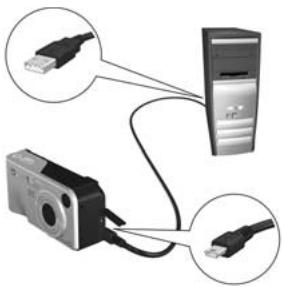
Impression directe d'images à partir de l'appareil photo
REMARQUE Vous pouvez également effectuer cette tâche à l'aide de la station d'accueil HP Photosmart pour appareils de série M. Reportez-vous au Manuel de l'utilisateur pour obtenir des instructions.
Vous pouvez connecter l'appareil photo directement à n'importe quelle imprimante HP Photosmart ou à une imprimante compatible PictBridge pour imprimer des images. Il est alors possible d'imprimer soit toutes les images stockées dans l'appareil photo, soit uniquement celles que vous avez sélectionnées à l'aide du bouton du menu HP Instant Share de l'appareil photo (reportez-vous à la section Sélectionner les images pour les destinations HP Instant Share à la page 84).
REMARQUE HP ne prend pas en charge les imprimantes d'autres marques. Si votre imprimante ne fonctionne pas, contactez son fabricant.
REMARQUE Vous ne pouvez imprimer que des images ; les clips video ne sont pas imprimables.
1 Vérifiez que l'imprimante est allumée. Aucun voyant ne doit clignoter sur l'imprimante et aucun message d'erreur en rapport avec l'imprimante ne doit s'afficher. Le cas échéant, chargez du papier dans l'imprimante.
2 Connectez l'appareil photo à l'imprimante.
- Si vous imprimez directement sur une imprimante HP ne représentant pas le logo PictBridge (voir ci-dessous), utilisez le câble USB spécial pour raccorder l'appareil photo
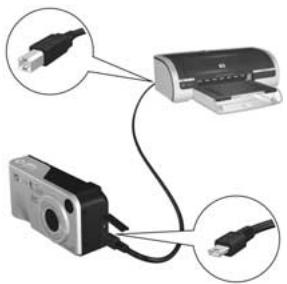
directement à une imprimante HP. Branchez la prise carrée du câble USB sur l'imprimante.
- Si vous connectez l'appareil photo à une imprimante portant le logo PictBridge (voir ci-contre) de marque HP ou autre, procédez comme suit :

a. Assurez-vous que la Configuration USB de votre appareil est réglée sur Appareil photo numérique (reportez-vous à la section Configuration USB à la page 97).
b. Utilisez le câble USB qui vous sert habituellement à connecter l'appareil photo à l'ordinateur : branchez le gros connecteur plat du câble USB sur le port approprié de l'imprimante PictBridge.
Ouvrez le volet caoutchoute sur le côté de l'appareil photo et raccordez la petite extrémité du cable USB au connecteur USB de l'appareil.
4 Lorsque l'appareil photo est branché sur l'imprimante, le menu Config. d'impression s'affiche sur l'appareil photo. Si vous avez déjà sélectionné des images à imprimer à l'aide du bouton du menu HP Instant Share, le nombre
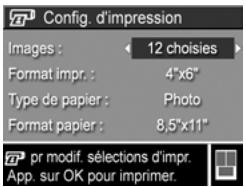
d'images sélectionnées est indiqué. Dans le cas contraire, l'appareil affiche la mention Images : TOUTES.
REMARQUE Un aperçu avant impression s'affiche dans l'angle inférieur droit de l'écran Config. d'impression, dérivant la mise en page qui sera utilisée pour l'impression des images. Cet aperçu est mis à jour à mesure que vous modifiez les réglages de Format d'impression et de Format papier.
Pour les imprimantes PictBridge uniquement : Si par défaut est affiché pour le Format d'impression ou le Format papier, aucun aperçu avant impression n'est représenté. L'imprimante déterminera automatiquement la mise en page qui sera utilisée pour l'impression des images.
5 Si tous les paramètres du menu Config. d'impression semblent corrects, appuyez sur Menu/OK sur l'appareil photo pour lancer l'impression. Vous pouvez également modifier les paramètres d'impression dans le menu Config. d'impression à l'aide des touches fléchées de l'appareil photo, puis suivez les instructions à l'écran pour commencer l'impression.
Chapitre 6 - utilisation du menu configuration
Le menu Configuration vous permet de régler un certain nombre de paramètres de l'appareil photo, tels que le son, la date et l'heure et la configuration de la connexion USB ou TV.
1 Pour afficher le menu Configuration, affichez d'abord n'importe quel autre menu (reportez-vous à la section Menu de l'appareil photo à la page 29) et utilisez ensuite les boutons ↓ pour passer à l'onglet du menu Configuration.
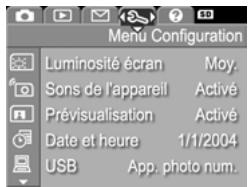
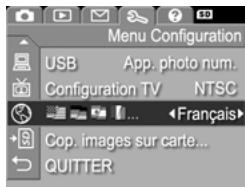
2 Utilisez les boutons ↓ pour faire défiler les options du menu Configuration. 3 Appuyez sur le bouton Menu/OK pour sélectionner une option en surbrillance et afficher le sous-menu correspondant, ou utilisez les boutons ↓ pour modifier les paramètres de l'option en surbrillance sans consulter son sous-menu.
4 Dans un sous-menu, utilisez les boutons, puis le bouton Menu/OK pour modifier les paramètres de l'option du menu Configuration. 5 Il existe plusieurs méthodes permettant de quitter le menu Configuration. APRÈS avoir utilisé le menu Configuration, vous pouvez naviguer jusqu'à un autre menu via les onglets situés en haut de l'écran. Vous pouvez également sélectionner l'option QUITTER et appuyer sur Menu/ OK. Si vous souhaitez passer à un autre mode, appuyez sur le bouton ajustat à l'arrête de l'appareil.
Luminosité de l'écran
Ce paramètre vous permet de régler la luminosité de l'écran en fonction des conditions ambiantes. Vous pouvez l'utiliser pour augmenter la luminosité dans un environnement très éclairé ou pour la réduire afin d'économiser la pile.
Le paramètre par défaut pour Luminosité de l'écran est Moyen.
1 Dans le menu Configuration (reportez-vous à la page 93), sélectionnez Luminosité de l'écran. 2 Dans le sous-menu Luminosité de l'écran, mettez en surbrillance le niveau de luminosité souhaité pour l'écran. Ce nouveau paramètre est appliqué à l'écran de prévisualisation derrière le menu, de telle sorte que vous
pouvez visualiser l'effet de chaque paramètre choisi sur la luminosité de l'écran.
Appuyez sur Menu/OK pour enregistrer ce paramètre et revenir au menu Configuration.
Le nouveau paramètre reste actif jusqu'à ce qu'il soit modifié à nouveau, même si vous éteignez l'appareil photo.
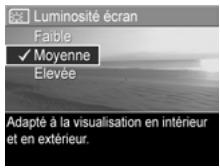
Sons de l'appareil
Il s'agit des sons que l'appareil émet lorsque vous l'allumez, appuyez sur un bouton ou prenez une photo. Les sons de l'appareil ne sont pas les commentaires sonores enregistrés avec des images ou des clips vidéo.
Le paramètre Sons de l'appareil est activé par défaut.
1 Dans le menu Configurer (reportez-vous à la page 93), sélectionnez Sons de l'appareil. 2 Dans le sous-menu Sons de l'appareil, mettez en surbrillance Arrêt ou Marche. 3 Appuyez sur Menu/OK pour enregistrer ce paramètre et revenir au menu Configuration.
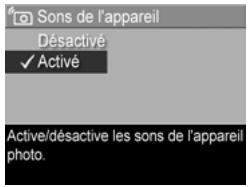
Le nouveau paramètre reste actif jusqu'à ce qu'il soit modifié à nouveau, même si vous éteignez l'appareil photo.
Prévisualisation au démarrage
Ce paramètre vous permet de régler l'appareil photo pour qu'il affiche automatiquement une prévisualisation chaque fois que vous l'allumez, ou pour qu'il éteigne l'écran à chaque fois.
Le paramètre par défaut pour la prévisualisation au démarrage est Prévisualisation activée.
REMARQUE Le réglage de la prévisualisation au démarrage sur Désactivée économise la pile.
1 Dans le menu Configuration (reportez-vous à la page 93), sélectionnez Prévisual. au démarrage. 2 Dans le sous-menu Prévisual. au démarrage, mettez en surbrillance Prévisualisation activée ou Prévisualisation désact. 3 Appuyez sur Menu/OK pour enregistrer ce paramètre et revenir au menu Configuration.
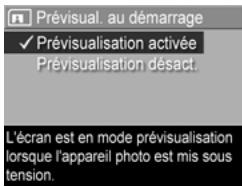
Le nouveau paramètre reste actif jusqu'à ce qu'il soit modifié à nouveau, même si vous éteignez l'appareil photo.
Date et heures
Ce paramètre vous permet de définir le format d'affichage de la date et de l'heure sur l'appareil photo et de régler la date et l'heure actuelles. Cette opération est généralement effectuée lors de la configuration initiale de l'appareil photo. Toutefois, vous devrez peut-être redéfinir la date et l'heure si vous vous rendez dans une région située dans un fuseau horaire différent ou que la date et l'heure ne sont pas corrects.
REMARQUE Le format de date/heure choisi sera utilisé pour afficher les informations relatives à la date en mode Lecture. De même, le format choisi dans ce paramètre est utilisé par la fonction Incr. date/heure (reportez-vous à la section Incrustation de la date et de l'heure à la page 63).
1 Dans le menu Configuration (reportez-vous à la page 93), sélectionnez Date et heures. 2 Dans le sous-menu Date et heures, réglez la valeur de la sélection mise en surbrillance en utilisant les boutons. 3 Appuyez sur les boutons pour changer de sélection. 4 Répétez les étapes 2 et 3 jusqu'à ce que la date et l'heure, ainsi que leur format d'affichage, soient correctement régés. 5 Appuyez sur Menu/OK pour enregistrer ce paramètre et revenir au menu Configuration.
Le paramètre du format de la date et de l'heure reste actif jusqu'à ce qu'il soit modifié à nouveau, même si vous éteignez l'appareil photo. Les paramètres de date et d'heure ne changent pas tant que les piles de l'appareil photo sont chargées ou que l'appareil est connecté à un adaptateur secteur HP en option.
Configuration USB
Ce paramètre détermine la manière dont l'appareil photo est reconnu lorsqu'il est connecté à un ordinateur.
1 Dans le menu Configuration (reportez-vous à la page 93), sélectionnez USB.
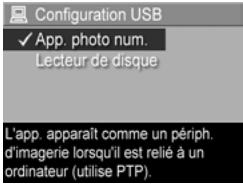
2 Dans le sous-menu Configuration USB, sélectionnez l'une des deux options suivantes :
- App. photo num. — L'ordinateur reconnait l'appareil photo en tant qu'appareil photo numérique utilisant le protocole PTP (Picture Transfer Protocol). Il s'agit du paramètre par défaut de l'appareil photo.
- Lecteur de disque — L'ordinateur reconnaît l'appareil en tant que lecteur de disque utilisant la norme MSDC (Mass Storage Device Class). Utilisez ce paramètre pour transférer des images sur un ordinateur ne disposant pas du logiciel HP Image Zone (reportez-vous à la section Transfert d'images vers un ordinateur sans le logiciel HP Image Zone à la page 104). Ce paramètre peut être indisponible sur un ordinateur sous Windows 98 sur lequel le logiciel HP Image Zone n'est pas installé.
Appuyez sur Menu/OK pour enregistrer ce paramètre et revenir au menu Configuration.
Le nouveau paramètre reste actif jusqu'à ce qu'il soit modifié à nouveau, même si vous éteignez l'appareil photo.
Configuration TV
Ce paramètre permet de définir le format du signal vidéo pour l'affichage des images de l'appareil photo sur un téléviseur connecté à l'appareil photo à l'aide d'une station d'accueil HP Photosmart pour appareils photo série M en option.
Le paramètre par défaut, Configuration TV, dépend de la langue sélectionnée lors de la première mise sous tension de l'appareil photo.
1 Dans le menu Configuration (reportez-vous à la page 93), sélectionnez Configuration TV. 2 Dans le sous-menu Configuration TV, sélectionnez l'une des deux options suivantes :
- NTSC — Format utilisé principalement en Amérique du Nord et au Japon. Il s'agit du paramètre par défaut de l'appareil photo. PAL - Format utilisé principalement en Europe.
Appuyez sur Menu/OK pour enregistrer ce paramètre et revenir au menu Configuration.
Le nouveau paramètre reste actif jusqu'à ce qu'il soit modifié à nouveau, même si vous éteignez l'appareil photo.
Pour plus d'informations sur la connexion d'un appareil photo à un téléviseur, reportez-vous au Guide d'utilisation de la station d'accueil.
Ce paramètre permet de choisir la langue de l'interface de l'appareil photo (menu, etc.).
1 Dans le menu Configuration (reportez-vous à la page 93), sélectionnez. 2 Dans le sous-menu Langue, sélectionnez la langue de votre choix. 3 Appuyez sur Menu/OK pour enregistrer ce paramètre et revenir au menu Configuration.
Le nouveau paramètre reste actif jusqu'à ce qu'il soit modifié à nouveau, même si vous éteignez l'appareil photo.
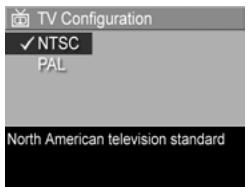
Copie des images sur la carte mémoire
L'option Cop. images sur carte se trouve dans le menu Configuration si vous avez installé une carte mémoire en option dans l'appareil et que la mémoire interne contient au moins une image.
Dans le menu Configuration (reportez-vous à la page 93), si vous appuyez sur Menu/OK lorsque l'option Cop. images sur carte est en surbrillance et qu'il reste de l'espace sur la carte mémoire, un écran de confirmation apparait, vous expliquant que vous disposez d'un espace suffisant pour déplacer tous les fichiers internes vers la carte mémoire. Si la carte mémoire ne peut accueillir qu'une partie des photos, un écran de confirmation vous indique le nombre d'images de la mémoire interne qui peut être déplacée vers la carte mémoire. S'il est impossible de déplacer des images vers la carte mémoire, l'écran affiche CARTE PLEINE.
Pendant le transfert, une barre de progression s'affiche à l'écran. Toutes les images déplacées vers la carte mémoire sont ensuite supprimées de la mémoire interne de l'appareil photo. Une fois le transfert terminé, vous revenez au menu Configuration.
Chapitre 7 - dépannage et assistance
Ce chapitre contient des informations sur les sujets suivants :
- Réinitialisation de l'appareil photo (reportez-vous à la page 102)
- Utilisation de l'appareil photo sans installer le logiciel HP Image Zone (reportez-vous à la page 103)
- Nettoyage de l'objectif de l'appareil photo (reportez-vous à la page 109)
- Problèmes éventuels, causes et solutions (reportez-vous à la page 110)
- Messages d'erreur apparaissant sur l'appareil photo (reportez-vous à la page 125)
- Messages d'erreur affichés par l'ordinateur (reportez-vous à la page 138)
- Assistance HP (reportez-vous à la page 141)
REMARQUE Pour plus d'informations sur la résolution des problèmes mentionnés ici et des autres problèmes que vous pourriez eventuellement rencontres avec votre appareil photo ou avec le logiciel HP Image Zone, consultez le site Web de l'assistance clientèle HP à l'adresse : www.hp.com/support
Réinitialisation de l'appareil photo
Si votre appareil photo ne répond plus lorsque vous appuyez sur les boutons, essayez de le réinitialiser en procédant comme suit :
1. Eteignez l'appareil photo. 2. Si vous avez installé une carte mémoire en option, retirez-la. Bien que le retrait de la carte mémoire en option ne soit pas nécessaire pour réinitialiser l'appareil, il permet d'éliminer la carte mémoire comme cause possible du problème. 3. Réinitialisez l'appareil en coupant l'alimentation comme suit :
- Si vous alimentez l'appareil uniquement avec les piles, ouvrez le volet du compartiment de la carte mémoire/ pile et retirez les deux piles pendant 5 secondes environ.
- Si vous n'utilisez que l'adaptateur secteur HP (en option) pour alimenter l'appareil, déconnectez-le de l'appareil pendant 5 secondes au moins.
- Si vous utilisez les deux piles et l'adaptateur secteur HP, retirez les deux pendant 5 secondes au moins.
4 Reinsérez la carte mémoire en option (si vous en avez une). Reinsérez ensuite les piles et fermez le volet du compartiment de la carte mémoire/pile et/ou reconnectez l'adaptateur secteur HP à l'appareil. Vous pouvez alors réutiliser l'appareil photo.
Utilisation de l'appareil photo sans installer le logiciel HP image zone
Si, pour une raison quelconque, vous ne voulez ou ne pouvez pas installer le logiciel HP Image Zone sur votre ordinateur (par exemple, votre ordinateur ne dispose pas d'une mémoire suffisante ou son système d'exploitation n'est pas pris en charge), vous pouvez malgré tout utiliser votre appareil photo pour prendre des photos et enregistrer des clips vidéo. Toutefois, certaines opérations réalisées avec votre appareil photo en seront affectées :
- La fonction HP Instant Share dépend du logiciel HP Image Zone ; par conséquent, si ce logiciel n'est pas installé sur votre ordinateur, vous ne pourrez pas utiliser la fonction HP Instant Share sur votre appareil photo.
- Les images que vous avez sélectionnées pour impression avec le menu HP Instant Share de l'appareil photo ne seront pas imprimées automatiquement lorsque l'appareil photo sera connecté à l'ordinateur. Cependant, cette fonction reste opérationnelle dans les cas suivants :
L'appareil photo est connecté directement à une imprimante. - Si l'imprimante dispose d'un logement de carte mémoire et que vous utilisez une carte mémoire avec votre appareil photo, il vous suffit de retirer la carte mémoire de l'appareil photo et de l'introduire dans le logement de carte mémoire de l'imprimante.
- Le processus de transfert des images et des clips vidéo de l'appareil photo vers l'ordinateur sera différent, puisque cette tâche est normalement complétée par le logiciel HP Image Zone. Reportez-vous à la section suivante pour plus d'informations.
Transfert d'images vers un ordinateur sans le logiciel HP image zone
REMARQUE Si vous utilisez le système d'exploitation Windows Me, 2000 ou XP ou un système Mac OS X, il n'est pas nécessaire de lire cette section. Connectez simplement l'appareil photo à votre ordinateur à l'aide du câble USB ; le système d'exploitation lancera un programme qui vous aidera à transférer les images.
Si vous ne pouvez pas installer le logiciel HP Image Zone sur votre ordinateur, il existe deux moyens de transférer des images de l'appareil photo vers l'ordinateur : utiliser un lecteur de carte mémoire ou configurer l'appareil photo en tant que lecteur de disque.
Utilisation d'un lecteur de carte mémoire
Si une carte mémoire est insérée dans votre appareil photo, il vous suffit de la retirer de l'appareil et de la placer dans un lecteur de carte mémoire (acheté séparément). Le lecteur de carte mémoire agit tel un lecteur de disquette ou de CD-ROM. En outre, certains ordinateurs et imprimantes HP Photosmart disposent de logements de carte mémoire intégrés. Vous pouvez utiliser ces derniers comme un lecteur de carte mémoire classique pour enregistrer des images sur votre ordinateur.
Transfert d'images vers un ordinateur windows
1 Retirez la carte mémoire de votre appareil photo et introduisez-la dans le lecteur de carte mémoire (ou dans le logement de carte mémoire de votre ordinateur ou de votre imprimante). 2 Cliquez avec le bouton droit de la souris sur l'icône Poste de travail située sur le Bureau, puis sélectionnez Explorer dans le menu. 3 La fenêtre qui s'affiche répertorie les lecteurs de disque présents sous Poste de travail. La carte mémoire affiche un lecteur de disque amovible appelé HP_M305 ou HP_M307. Cliquez sur le signe + situé à gauche du disque amovible. 4 Deux répertoires (dossiers) sont présents sous le disque amovible. Cliquez sur le signe + situé en regard du dossier appelé DCIM; un sous-répertoire doit alors apparaître. Lorsque vous cliquez sur le sous-répertoire se trouvant sous DCIM, vous devez voir s'afficher la liste de vos images dans le volet droit de la fenêtre de l'Explorateur. 5 Sélectionnez toutes les images (cliquez sur Sélectionner tout dans le menu déroulant Édition), puis copiez-les (cliquez sur Copier dans le menu Édition). 6 Cliquez sur Disque local sous Poste de travail. Vous travaillez désormais sur le disque dur de l'ordinateur. 7 Créez un nouveau dossier sous Disque local (dans le menu déroulant Fichier, cliquez sur Nouveau, puis cliquez sur Dossier. Un dossier nommé Nouveau dossier apparaît dans le volet droit de la fenêtre de l'Explorateur). Alors que l'intitulé de ce nouveau dossier est sélectionné, vous pouvez saisir un nouveau nom (par exemple, Images). Pour changer le nom du dossier ultérieurement, il vous suffira de cliquer avec le bouton droit de la souris sur le nom du dossier, de désigner Renommer dans le menu qui s'affiche, puis de saisir le nouveau nom.
8 Cliquez sur le nouveau dossier que vous venez de créer, puis choisissez Coller dans le menu déroulant Édition. 9 Les images que vous avez copiées à l'objet 5 sont collées dans ce nouveau dossier du disque dur de votre ordinateur. Pour vérifier que le transfert des images à partir de la carte mémoire s'est correctement déroulé, cliquez sur le nouveau dossier. Celui-ci doit contenir la même liste de fichiers, telle que vous l'avez aperçu sur la carte mémoire (objet 4). 10 Une fois que vous vous êtes assuré que les images ont été transférées de la carte mémoire vers l'ordinateur, remplacez la carte mémoire dans l'appareil photo. Pour libérer de l'espace sur la carte, vous pouvez supprimer les images ou formater la carte (option Supprimer du menu Lecture de l'appareil photo).
Transfert d'images vers un ordinateur macintosh
1 Retirez la carte mémoire de votre appareil photo et introduisez-la dans le lecteur de carte mémoire (ou dans le logement de carte mémoire de votre ordinateur ou de votre imprimante). 2 En fonction de la configuration et/ou de la version du système d'exploitation Mac OS X dont vous disposez, l'une ou l'autre des applications appelées Image Capture ou iPhoto se lancera automatiquement et vous guidera tout au long de la procédure de transfert d'images entre l'appareil photo et l'ordinateur.
- Si l'application Image Capture se lance, cliquez sur le bouton Télécharger certaines images... ou Tout télécharger pour transférer les images vers votre ordinateur. Par défaut, les images seront placées dans le dossier Images ou Séquences video (en fonction du type de fichier).
- isées dans l'application iiPhoto. Pour accéder aux images, lancez simplement iPhoto.
- Si aucune application ne se lance automatiquement ou si vous pouze copier manuellement les images, recherchez sur le bureau une icone de lecteur de disque qui représente
Configuration de l'appareil photo en tant que lecteur de disque
Cette méthode vous permet de configurer votre appareil photo de manière à ce qu'il fonctionne comme un lecteur de disque lorsqu'il est connecté à votre ordinateur.
REMARQUE Cette méthode peut être indisponible sur les ordinateurs équipés de Windows 98.
1 Réglez l'appareil photo en mode Lecteur de disque (cette opération n'est nécessaire qu'une seule fois) :
a. Mettez l'appareil photo sous tension, puis appuyez sur le bouton Menu/OK pour afficher le menu Capture. b. Utilisez le bouton pour naviguer jusqu'au menu Configuration c. Utilisez le bouton pour sélectionner l'option de menu USB, puis appuyez sur Menu/OK. d. Utilisez le bouton pour sélectionner Lecteur de disque, puis appuyez sur Menu/OK. e. Utilisez le bouton pour sélectionner QITTER, puis appuyez sur Menu/OK.
2 Une fois votre appareil réglé sur le mode Lecteur de disque, connectez-le à l'ordinateur au moyen du câble USB. 3 À ce stade, la procédure de transfert d'images est identique à celle décrite à la section Utilisation d'un lecteur de carte mémoire à la page 104. Sur un ordinateur Windows, l'appareil photo apparaît en tant que disque amovible dans la fenêtre de l'Explorateur Windows. Sur un Macintosh, l'application Image Capture ou iPhoto se lance automatiquement. 4 Une fois les images transférées de l'appareil photo vers l'ordinateur, il suffit de déconnecter l'appareil photo de l'ordinateur. Si votre ordinateur est équipé du système d'exploitation Windows 2000 ou XP, il se peut qu'un message indique « Suppression de périphérique hasardeuse » lorsque vous déconnectez l'appareil photo. Ne tenez pas compte de cet avertissement.
REMARQUE Sur un ordinateur Macintosh, si le programme Image Capture ou iPhoto ne démarre pas automatiquement, recherche sur le bureau l'icône d'un lecteur de disque portant la mention HP_M305 ou HP_M307. Pour plus d'informations sur la copie de fichiers, consultez l'aide en ligne de votre Macintosh.
Nettoyage de l'objectif de l'appareil photo
Procédez de la sorte pour supprimer le lubrifiant qui a coulé du mécanisme de l'objectif dans l'objectif ainsi que toutes traces de doigts, poussières, etc. qui se seraient accumulées sur l'objectif. Pour nettoyer l'objectif, vous avez besoin d'une lingette optique standard, disponible dans tous les magasins d'articles photo, ainsi que d'un tampon en coton.
1 Allumez l'appareil pour ouvrir le mécanisme de l'objectif et pour déployer l'objectif. 2 Enroulez la lingette autour du tampon en coton. 3 Avec ce dispositif, nettoyez l'objectif avec un mouvement circulaire.
Lorsque vous manipulez l'appareil après le nettoyage de l'objectif, veillez à ne pas appuyer sur le couvercle du mécanisme lorsque l'objet est en position rétractée car du lubrifiant pourrait couler de ce mécanisme sur l'objet.
Problèmes et solutions
| Problème | Cause possible | Solution |
| L'appareil photo ne s'allume pas. | Les piles ne fonctionnent pas correctement, sont épuisées, mal installées, absentes ou le modèle n'est pas bon. | Il est possible que les piles soient presque déchargées,Voire complètement. Installé des piles neuves ou rechargez-les.Assurez-vous que les piles sont correctement installées(reportez-vous à la page 13).Evitez d'utiliser des piles alcalines ordinaires. Pour un résultat optimal,CHOISIGEZ des piles photo lithium AA Energizer ou des piles NiMH rechargeables. |
| L'adaptateur secteur HP n'est pas connecté à l'appareil photo ou n'est pas branché sur une prise électrique. | Assurez-vous que l'adaptateur secteur HP est connecté à l'appareil photo et qu'il relié à une prise électrique sous tension. | |
| L'adaptateur secteur HP ne fonctionne pas correctement. | Vérifiez que l'adaptateur secteur HP n'est pas endommégé et qu'il est branché sur une prise électrique correctement alimentée. | |
| L'appareil photo ne s'allume pas (suite). | La carte mémoire en option n'est pas prise en charge ou est corrompue. | Vérifiez que vous utilisez la carte mémoire appropriée pour votre appareil photo (reportez-vous à la section Stockage à la page 166). Si la carte est du bon type, retirez-la et regardez si vous pouvezmettre en marche l'appareil. Si oui, la carte est probablement corrompue. Remplacez-la. |
| L'appareil s'est bloqué. | Réinitialisez l'appareil photo (reportez-vous à la section Réinitialisation de l'appareil photo à la page 102). | |
| Le voyageant Alimentation est allumé mais l'appareil photo semble être bloqué et ne fonctionne pas correctement. | Pendant le fonctionnement de l'appareil photo, l'alimentation a été interrompue, puis rétablie rapidement. | Réinitialisez l'appareil photo (reportez-vous à la section Réinitialisation de l'appareil photo à la page 102). |
| Je doit填补recharger lespilets trèssouvent. | Une utilisationintensive del'écran pour laprévisualisationou l'enregistrement video, duflash et du zoomentraîne uneconsommationd'énergieimportante. | Reportez-vous à la sectionProlongation de l'autonomiedes piles à la page 150. |
| Les piles NiMHque vous utilisezn'on pas étecorrectementrechargeés ouelles se sontvidées toutesseules car elles sontrestéeslongtempsinutilisées. | Les piles NiMH ne sont paschargeés à 100 % lorsqu'elles sontneuves et elles sedéchéagent toujours dans letemps, qu'elles soient ou noninstallées sur un apparéil photo.Une pile neuve ou qui n'a pasété chargee récemment doit êtrerechargeée pour atteindre sacapacité maximale(reportez-vous à la sectionRechargement des piles NiMHà la page 155). | |
| Les piles de l'appareil photo ne se rechargant pas. | Aucune pile rechargeable n'est insérée. | Installez des piles NiMH. Les piles lithium ne peuvent pas être rechargées. |
| Les piles sont déjà chargées. | Le chargement des piles ne démarre pas si les piles NiMH ont été rechargées il y a peu de temps. Essayez de les recharger à nouveau une fois qu'elles se seront un peu vidées. | |
| L'adaptateur d'alimentation secteur utilisé n'est pas le bon. | Utilisez uniquement un adaptateur secteur HP agréé avec cet appleil photo (reportez-vous à l'Annexe B - Achat d'accessoires pour l'appareil photo à la page 159). | |
| La tension des piles est trop faible pour que le chargement puisse démarrer. | L'appleil photo ne tente pas de charger des piles NiMH pouvant être endommagées ou trop déchargeés. Retirez les piles de l'appareil photo et chargez-les avec le chargeur rapide en option HP Photosmart pour les appareils de série M (achété à part), puis essayez-les de nouveau dans l'appareil. En cas d'échec, il est probable qu'une ou plusieurs piles soient défectueuses. Achetez de nouvelles piles NiMH et réessayez. | |
| Les piles de l'appareil photo ne se rechargent pas (suite). | Les piles sont endommagées ou inadaptées. | Les piles NiMH se dégradient avec le temps et peuvent ne plus fonctionner. Si l'appareil photo détecte un problème avec les piles, il ne démarre pas le chargement ou l'interrrompt prématurément. Achetez de nouvelles piles. |
| Les piles ne sont pas correctement installées. | Assurez-vous que les piles sont correctement installées (reportez-vous à la page 13). | |
| L'appareil photo ne répond pas lorsque j'accue sur un bouton. | L'appareil photo est éteint ou s'est arrêté. | Allumez l'appareil photo, ou éteignez-le, puis rallumez-le. |
| L'appareil photo est connecté à un ordinateur. | La plupart des boutons de l'appareil photo ne répondant pas lorsque l'appareil photo est connecté à un ordinateur. S'ils répondent, leur action se limite à allumer l'écran lorsqu'il est éteint et, dans certains cas, à éteindre l'écran lorsqu'il est allumé. | |
| Les piles sont déchargeées. | Remplacez les piles ou rechargez-les. | |
| L'appareil photo ne répond pas lorsque j'accue sur un bouton (suite). | La carte mémoire en option n'est pas prise en charge ou est corrompue. | Vérifiez que vous utilisez la carte mémoire appropriée pour votre appareil photo (reportez-vous à la section Stockage à la page 166). Si la carte est du type correct, éteignez l'appareil photo, retirez la carte mémoire, allumez l'appareil et regardez si l'appareil répond lorsque vous appuyez sur un bouton. Si oula carte est probablement corrompue. Remplacez-la. |
| L'appareil s'est bloqué. | Réinitialisiez l'appareil photo (reportez-vous à la section Réinitialisation de l'appareil photo à la page 102). | |
| Il s'écoule un laps de temps assez long entre le moment où j'accue sur le déclencheur et la prise de vue. | L'appareil photo a besoin d'un certain temps pour verrouiller la mise au point et l'exposition. | Utilisez le verrouillage de la mise au point (reportez-vous à la page 41). |
| La scène estASFers et l'appareil phototutilise une longue exposition. | • Utilisez le flash.• Si vous ne pouvez utiliser le flash, utiliser un trépiéd pour stabiliser l'appareil pendant les expositions longues. | |
| Il s'écoule un laps de temps assez long entre le moment où j'accue sur le déclencheur et la prise de vue (suite). | L'appareil photo utilise un réglage de flash avec réduction de l'effet yeux rouges. | La prise de vue est plus longue lorsque la réduction de l'effet yeux rouges est activée. En effet, l'obturator est retardé par le flash supplémentaire.Assurez-vous que les personnes que vous prenez en photo attendent le deuxième flash. |
| Le déclencheur ne fonctionne pas lorsque j'accue dessus. | Vous n'avez pas appuyé suffisamment fort sur le déclencheur. | Appuyez à fond sur le déclencheur. |
| La mémoire interne ou la carte mémoire en option qui est installée est saturaée. | Transférrez les images de l'appareil photo sur votre ordinateur, puis supprimez toutes les images de la mémoire interne ou de la carte mémoire (reportez-vous à la section Suppression à la page 73). Vous pouvez également replacer la carte mémoire par une neue. | |
| La carte mémoire en option qui est installée est verrouillée. | Lorsque l'appareil est étéint, retirez la carte mémoire et mettez le loquet de verrouillage de la carte en position déverrouillée. | |
| Le flash est en en cours de rechargement. | Attendez que le flash soit rechargé pour prendre une autre photo. | |
| Le déclencheur ne fonctionne pas lorsque j'accue dessus (suite). | L'appareil photo est régle sur le mode de prise de vue Macro et ne peut pas prendre de photo avant d'avoir pu effectuer la mise au point. | • Effectuez une nouvelle mise au point de l'appareil photo (essayez d'utiliser le verrouillage de la mise au point ; reportez-vous à la page 41). • Vérifiez que le sujet de la photo se trouve dans la plage de mise au point Macro (gros plan) (reportez-vous à la section Utilisation des modes de prise de vue à la page 46). |
| L'appareil n'a pas fini d'enregistrer votre dernière prise de vue. | Patientez quelques secondes pour que l'appareil photo terminé de Traitser la dernière photo avant d'en prendre une autre. | |
| Mon image est floue. | La lumière est faible et le flash est défini sur Flash désactivé ④. | Avec une luminosité faible, l'appareil photo requiert un temps d'exposition plus long. Utilisez un trésied pour stabiliser l'appareil, améliorez l'éclairage ou réglez le flash sur Flash activé ④ (reportez-vous à la section Réglage du flash à la page 44). |
| L'appareil aurait dû être régle sur le mode de prise de vue Macro ⑤. | Réglez l'appareil sur le mode de prise de vue Macro ⑤ et essayez de reprendre la photo (reportez-vous à la section Utilisation des modes de prise de vue à la page 46). | |
| Mon image est floue (suite). | Vous avez bougé l'appareil pendant la prise de vue. | Stabilisez l'appareil lorsque vous appuyez sur le déclencheur ou utilisez un trépied. Regardez si l'icone neappeait à l'écran (ela signifie qu'il est presque impossible de stabiliser l'appareil et que vous doivent utiliser un trépied). |
| La mise au point ne s'est pas faite sur le bon sujet ou a été impossible. | Assurez-vous que le collimateur est vert avant de prendre la photo (reportez-vous à la section Mise au point à la page 39).Utilisez le verrouillage de la mise au point (reportez-vous à la page 41). | |
| Mon image est surexpôsee. | La lumière fournie par le flash étant trop importante. | Désactivez le flash (reportez-vous à la section Réglage du flash à la page 44).Eloignez-vous du sujeet et utilisez le zoom pour obtenir le même cadrage. |
| Une source de luminière naturelle ou artificielle autre que le flash est trop forte. | Essayez de prendre la photo sous un angle différent.Evitez d'orienter l'appareil photo directement vers une lumière vivie ou vers une surface refléchissante les jours ensoleillés.Diminuez la compensation de l'exposition (reportez-vous à la page 54). | |
| Monimage est surexposée(suite). | La scène comporte un grand nombre d'éléments sombres, tels qu'un chien noir sur un canapé noir. | Diminuez la compensation de l'exposition (reportez-vous à la page 54). |
| L'écran est réglé pour un affichage en extérieur.Les images apparaisent trop claires. | Modifiez l'option Luminosité écran dans le menu Configuration pour augmenter la luminosité à l'écran (reportez-vous à la page 94). | |
| You'veASFutilisé la compensation de l'exposition lorsqu'il ne fallait pas. | Définissez la compensation de l'exposition sur 0 (reportez-vous à la page 54). | |
| Mon image est sous-exposée. | La lumière est trop faible. | • Attendez que les conditions d'éclairage naturelles s'améliorent. • Ajoutez un éclairage indirect. • Utilisez le flash (reportez-vous à la page 44). • Augmentez la compensation de l'exposition (reportez-vous à la page 54). |
| Le flash était actif, mais le sujet était trop éloigné. | Assurez-vous que le sujeit se trouve dans la zone éclairée par le flash (reportez-vous à la page 164). Si tel est le cas, essayez d'utiliser l'option Flash désactif (reportez-vous à la page 44), qui nécessite une exposition plus longue (utilisEZ un trépied). | |
| La luzère est trop forte derrière le sujet. | • Utilisez le paramètre Flash activé (reportez-vous à la page 44) pour éclairer le sujeet. • Augmentez la compensation de l'exposition (reportez-vous à la page 54). | |
| Votre doigt se trouvait devant le flash. | Veillez à ne pas toucher le flash lors de la prise de vue. | |
| La scène comportait trop d'objets clairs, tels qu'un chien blanc dans la neige. | Augmentez la compensation de l'exposition (reportez-vous à la page 54). | |
| Mon image peut désenter un grain. | L'appareil était trop chaud lorsque la photo a été prise. L'appareil peut être resté allumé trop longtemps ou être resté dans un endroit chaud. | Cet effet, qui peut se produit sur tous les apparêls numériques, n'est probablement pas visible sur la plupart des images. L'effet diminuera au fur et à mesure que l'appareil se refroidira. Pour une meilleure qualité d'image, évitez de conserver l'appareil dans des endroits très chauds. Si l'appareil est chaud après une utilisation prolongée, envisagez d'éteindre l'écran pour réduire l'échauffement. comme pour tous les apparêilslectroniques, évitez de laisser l'appareil dans des endroits très chauds, par exemple sur le tableau de bord d'une voiture en plein soleil. |
| Le réglage de la Sensibilitité ISO était trop élevé. | Utilisez un réglage de Sensibilité ISO plus bas (reportez-vous à la page 61). | |
| La compression d'image du paramètre Qualité d'image (3MP, 1MP ou VGA) est trop élevé. | Utilisez le paramètre Qualité d'image 3MP Opt., qui présente la compression d'image la plus faible (reportez-vous à la page 55). | |
| La lumière est trop faible. | • Attendez que les conditions d'éclairage naturelles s'améliorent. • Ajoutez un éclairage indirect. • Utilisez le flash (reportez-vous à la page 44). | |
| La date et/ou l'heure affichées sont incorrectes. | La date et/ou l'heure n'ont pas été correctement définies ou le fuseau horsaire a changé. | Réinitialisez la date et l'heure à l'aide de l'options Date et heures du menu Configuration (reportez-vous à la page 96). |
| Les piles sont hors d'usage ou ont été retirees de l'appareil photo pendant trop longtemps. | L'horloge de l'appareil reste active pendant environ 10 minutes après le retrait des piles. Réinitialisez la date et l'heure à l'aide de l'options Date et heures du menu Configuration (reportez-vous à la page 96). | |
| Lorsque j'essaie de visualiser des images, l'appareil photo répond très lentement. | Une carte mémmoire en option lente ou la présence d'un trop grand nombre d'images sur la carte peut affecter les actions telles que le défilament, l'agrandissement, la suppression d'images, etc. | Reportez-vous aux sections Stockage à la page 166 et Capacité de la mémoire à la page 169 pour obtenir des conseils sur les cartes mémoire. |
| La température de l'appareil photo est élevé (voire très élevé) au toucher. | Vous utilisez l'adaptateur secteur HP en option pour alimenter l'appareil photo ou pour charger les piles dans l'appareil, ou vous avez utilisé l'appareil pendant une période prolongée (15 minutes ou plus). | Cela est tout à fait normal. Cependant, si quelques chose vous semble anormal, mettez l'appareil hors tension, débranche-ile de l'adaptateur secteur HP et laissez-le refroidir. Vérifiez ensuite que l'appareil et les piles ne sont pas endommagés. |
| Je ne parviens pas à transférer les images de l'appareil photo vers mon ordinateur. | Le logiciel HP Image Zone n'est pas installé sur votre ordinateur. | Installez le logiciel HP Image Zone (reportez-vous à la section Installation des logiciels à la page 17) ou reportez-vous à la section Utilisation de l'appareil photo sans installer le logiciel HP Image Zone à la page 103. |
| L'ordinateur ne prend pas en charge la norme Picture Transfer Protocol (PTP). | Réglez votre appareil en mode Lecteur de disque (reportez-vous à la section Configuration de l'appareil photo en tant que lecteur de disque à la page 107). | |
| J'ai du mal à installer ou à utiliser le logiciel HP Image Zone. | Reportez-vous au site Web de l'assistance clientèle HP à l'adresse www.hp.com/support |
Messages d'erreur apparaissant sur l'appareil photo
| Message | Cause possible | Solution |
| BATTERIE EPUISEE. Arrêt de l'appareil photo. | Le niveau de la pile est trop faible pour poursuivre l'opération. | Remplacez les piles ou rechargez-les ; vous pouze aussi utiliser un adaptateur secteur HP disponible en option. |
| Les piles sont défectueuses. | La pile est court-circuitée ou beaucoup trop déchargée. | Achetez de nouvelles piles. Reportez-vous à l'Annexe B - Achat d'accessoires pour l'appareil photo à la page 159. |
| Impossible de charger les piles. | Une erreur ou une interruption de l'alimentation secteur s'est produit pendant le chargement, l'adaptateur secteur utilisé n'est pas le bon, les piles sont défectueuses ou il n'y a pas de piles dans l'appareil photo. | Réessayez de charger les piles à plusieurs reprises. Si cela ne fonctionne pas, essayez de charger les piles dans un chargeur externe. Si les piles ne se chargeant toujours pas, achetez de nouvelles piles et réessayez. Reportez-vous à l'Annexe B - Achat d'accessoires pour l'appareil photo à la page 159. |
| CARTE NON COMPATIBLE | La carte mémoire en option qui est installée dans le logement de la carte mémoire n'est pas prise en charge. | Vérifiez que vous utilisez une carte mémoire adaptée à votre apparéil photo. Reportez-vous à la section Stockage à la page 166. |
| CARTE NON FORMATEE Appuyez sur OK pour formater la carte. | La carte mémoire en option qui est installée doit être formatée. | Formatez la carte mémoire en suivant les instructions à l'écran (ou retirez la carte de l'appareil photo si vous ne souhaitez pas qu'elle soit formatée). |
| FORMAT DE CARTE INCORRECT Appuyez sur OK pour formater la carte. | La carte mémoire en option qui est installée est formatée pour un autre périphérique, un lecteur MP3 par exemple. | Reformatez la carte mémoire en suivant les instructions à l'écran (retirez la carte de l'appareil photo si vous ne souhaitez pas qu'elle soit reformatée). |
| Formatage impossible Essayez de nouveau. | La carte mémoire en option qui est installée est corrompue. | Remplacez la carte mémoire ou, si vous disposez d'un lecteur de carte mémoire, essayez de formater la carte sur votre ordinateur. Pour obtenir des instructions, reportez-vous à la documentation accompagnant le lecteur de carte mémoire. |
| Carte verrouillée. Retirez la carte de votre apparéil photo. | Lorsque vous essayez de configurer le menu HP Instant Share, la carte mémoire en option qui est installée est verrouillée. | Lorsque l' apparéil est étant, retirez simplement la carte mémoire de l' apparéil et continuez la tâche HP Instant Share, ou mettez le loquet de verrouillage de la carte en position déverrouillée avant de poursuivre. |
| CARTE VERROUILLEE | La carte mémoire en option qui est installée est verrouillée. | Lorsque l' apparéil est étant, retirez la carte mémoire et mettez le loquet de verrouillage de la carte en position déverrouillée. |
| MÉMOIRE PLEINE ou CARTE PLEINE | L'espace est insuffisant pour enregistrer un plus grand nombre d'images dans la mémoire interne ou sur la carte mémoire en option qui est installée. | Transférez les images de l' apparéil photo sur votre ordinateur, puis supprimez toutes les images de la mémoire interne ou de la carte mémoire (reportez-vous à la section Suppression à la page 73). Vous pouze également replacer la carte mémoire par une neuve. |
| Mémoire pleine. ou Carte pleine. L'appareil ne peut pas enregistrer les sélections de partage. | La mémoire interne ou la carte mémoire en option est pleine, ce qui empêche les destinations HP Instant Share d'être sauvégardées sur l'appareil ou les images d'être marquées pour HP Instant Share. | Transférrez les images de l'appareil photo sur votre ordinateur, puis supprimez toutes les images de la mémoire interne ou de la carte mémoire (reportez-vous à la section Suppression à la page 73). Définissez ensuite de nouveau les destinations HP Instant Share (reportez-vous à la section Configuration des destinations dans le menu HP Instant Share à la page 79). |
| Mémoire/carteprop pleine pour enregistrer le son. | Il n'y a pas assez de place pour enregistrer plus de 3 secondes de son. | Transférrez les images de l'appareil photo sur votre ordinateur, puis supprimez toutes les images de la mémoire interne ou de la carte mémoire (reportez-vous à la section Suppression à la page 73). Vous pouvez également replacer la carte mémoire par une neuve. |
| Espace insuffisant sur la carte pour terminer la demande. | Il n'y a pas assez d'espace dans la mémoire interne ou sur la carte mémoire en option pour faire pivoter l'image. | Transférez les images de l'appareil photo sur votre ordinateur, puis supprimez toutes les images de la mémoire interne ou de la carte mémoire (reportez-vous à la section Suppression à la page 73). Faites ensuite pivoter l'image via votre ordinateur. |
| L' image est trop grande pour un pivotement ou un agrandissement. | L' image vient probablement d'un autre apparéil. Transférez l' image de l'appareil sur votre ordinateur, puis faites pivoter et agrandissez l'image via votre ordinateur. | |
| CARTE ILLIBLE | L'appareil photo lit difficilement la carte mémoire en option qui est installée. La carte est peut-être corrompue ou d'un type non pris en charge. | • Eteignez l'appareil photo, puis rallumez-le. • Vérifiez que vous utilisez la carte mémoire appropriée pour votre appareil photo (reportez-vous à la section Stockage à la page 166). Si la carte mémoire est du bon type, essayez de la reformater en utilisant l'option Formater du sous-menu Supprimer du menu Lecture (reportez-vous à la section Suppression à la page 73). Si le formatage ne s'exécute pas, la carte est probablement corrompue. Remplacez-la. |
| TRAITEMENT EN COURS... | L'appareil photo est en train de traîter des données, par exemple d'enregistrer la dernière photo prise. | Patientez quelques secondes pour que l'appareil photo termine letraitement avant de prendre une autre photo ou d'appuyer sur un autre bouton. |
| CHARGEMENT DU FLASH... | Le flash de l'appareil photo est en cours de rechargement. | Le chargement du flash prend plus de temps quand la pile est faible.Si ce message apparait de manière prolongée, vous nevez peut-être replacer la pile ou la recharger. |
| MISE AU POINT TROP ELOIGNEE et clignotement | La distance de mise au point se trouve au-delà des capacités de l'appareil photo pour le mode Macro | • Changez le mode de prise de vue (reportez-vous à la section Utilisation des modes de prise de vue à la page 46).• Rapprochez-vous du sujeit, dans la plage du mode de déclenchement Macro (reportez-vous à la section Utilisation des modes de prise de vue à la page 46). |
| MISE AU POINT TROP PROCHE | La distance de mise au point est trop proche pour que l'appareil photo puisse effectuer la mise au point en mode Macro | Eloignez-vous du sujeit, en restant dans la plage Macro (reportez-vous à la page 46). |
| clignote. | La distance de mise au point est trop proche pour que l'appareil photo puisse effectuer la mise au point sans etre en mode Macro . | Réglez l'appareil sur le mode de prise de vue Macro ou éloignez-vous encore davantage. |
| MISE AU POINT IMPOSS. et clignotement . | L'appareil photo ne parvient pas à effectuer la mise au point en mode prise de vue Macro , vraisemblable-ment en raison du faible contraste. | Utilisez le verrouillage de la mise au point (reportez-vous à la page 41). Pointez l'appareil photo vers une zone de la scène plus éclairée.Assurez-vous que l'appareil photo se trouve dans la plage Macro (reportez-vous à la page 46). |
| FAIBLE ECLAIRAGE - MISE AU POINT IMPOSS. | La scène est trop nombre et l'appareil photo ne peut pas faire la mise au point en mode de prise de vue Macro . | Ajoutez une source de lumière externe UTILisez le verrouillage de la mise au point (reportez-vous à la page 41). Pointez l'appareil photo vers une zone de la scène plus éclairée. |
| (ajretissement de bouge). | La lumière est faible et l'image risque d'être floue en raison de la longue exposition requise. | Utilisez le flash (reportez-vous à la section Réglage du flash à la page 44) ou un trépied. |
| ERREUR D'ENREG. IMAGE OU ERREUR D'ENREG. CLIP VIDEO | La carte mémoire en option qui est installée est à demi-verrouillée ou a été retiree avant que l'appareil photo ait terminé l'enregistrement. | • Attendeze toujours que levoyant Mémoire cesse de clignoter avant desterolir la carte mémoire de l'appareil. • Lorsque l'appareil est éteint, refirez la carte mémoire et vérifie si le loquet de verrouillage sur le bord de la carte est complètement en position déverrouillée. |
| Affichage impossible de l'image. | L'image a été prise avec un autre apparéil ou le fichier d'image a été correspùlusque l' apparéil a été arrêté de façon incorrecte. | • L'image peut néanmoins être utilisable. Transférez l'image vers voitre ordinateur et essayez de l'ourir à l'aide du logiciel HP Image Zone. • Ne retirez pas la carte mémoire lorsque l' apparéil photo est allumé. |
| Une erreur s'est produit au niveau de l'appareil photo. | Un problème de micrologiciel est peut-être survenu dans l'appareil photo. | Eteignez l'appareil photo, puis rallumez-le. Si le problème persiste, essayez de réinitialiser l'appareil (reportez-vous à la section Réinitialisation de l'appareil photo à la page 102). Si le problème n'est toujours pas résolu, notez le code d'erreur et appelez l'assistance HP (reportez-vous à la section Assistance à la page 141). |
| Péripétrique USB inconnu. | L'appareil est connecté à un péripétrique USB qu'il ne reconnaît pas. | Assurez-vous que l'appareil photo est connecté à une imprimante ou à un ordinateur pris en charge. |
| Communication impossible avec l'imprimante. | L'appareil photo et l'imprimante ne sont pas connectés. | Vérifiez que l'imprimante est allumée.Vérifiez que le cable entre l'appareil photo ou la station d'accueil HP Photosmart série M en option et l'imprimante est bien connecté. Si cela ne fonctionne pas, éteignez l'appareil photo et déconnectez-le.Eteignez l'imprimante, puis rallumez-la.Reconnectez l'appareil photo et rallumez-le. |
| Imprimante non prise en charge. | L'imprimante n'est pas prise en charge. | Connectez l'appareil photo à une imprimante prise en charge, telle qu'une imprimante HP Photosmart ou une imprimante compatible PictBridge. Vous pouvez également connecter l'appareil photo à un ordinateur et imprimer à partir de celui-ci. |
| Le bac photo est engagé. Dégagez le bac photo ou sélectionnez un format de papier plus petit. | Le format de papier sélectionné n'est pasCompatible avec le bac photo de l'imprimante. | Dégagez le bac photo de l'imprimante ou modifie la taillie du papier dans le menu Config. d'impression sur l'appareil. |
| Capot de l'imprimante ouvert. | L'imprimante est ouverte. | Fermez le capot de l'imprimante. |
| Cartouche d'impression inadéquate ou manquante. | La cartouche d'impression n'est pas appropriée ou est absente. | Installez une nouvelle cartouche d'impression, éteignez l'imprimante, puis rallumez-la. |
| Bourrage papier dans l'imprimante ou Le chariot d'impression s'est arrêté. | Un bourage papier s'est produit ou le chariot de l'imprimante s'est bloqué. | Eteignez l'imprimante. Dégagez complètement le bourage papier, puis rallumez l'imprimante. |
| Plus de papier dans l'imprimante. | Votre imprimante n'a plus de papier. | Chargez le papier dans l'imprimante puis appuyez sur le bouton OK ou Continuer de l'imprimante. |
| Le format d'impression sélectionné est plus grand que le format de papier sélectionné. | Le format d'impression est trop grand pour le format de papier sélectionné. | Sur l'appareil photo, appuyez sur Menu/OK pour revenir à l'écran Config. d'impression et Sélectionnez un format d'impression correspondant au format de papier. Vous pouvez également Sélectionner un format de papier plus grand et le charger dans l'imprimante. |
| Le format de papier sélectionné est trop grand pour l'imprimante. | Le format de papier sélectionné est plus grand que le format maximal pris en charge par l'imprimante. | Sur l'appareil photo, appuyez sur Menu/OK pour revenir à l'écran Config. d'impression et Sélectionnez un format de papier ajusté à l'imprimante. |
| L'impression sans marge n'est possible que sur du papier photo. | You've essayé d'effectuer une impression sans marge d'une image sur du papier ordinaire. | Sélectionnez un format de papier plus petit ou assurez-vous que l'options Type de papier sur l'écran Config. d'impression est définie sur Photo (appuyez sur Menu/OK sur l'appareil pour revenir à l'écran Config. d'impression et définissez Type de papier sur Photo). Chargeze le papier photo dans l'imprimante. |
| Cette imprimante ne prend pas en charge l'impression sans marge. | L'imprimante ne prend pas en charge l'impression sans marge. | Sur l'appareil photo, appuyez sur Menu/OK pour revenir à l'écran Config. d'impression et sélectionnez un format d'impression plus petit. |
| Impression annulée. | Le travail d'impression a été annulé. | Appuyez sur le bouton Menu/OK de l'appareil photo. Réitérez votre demande d'impression. |
Messages d'erreur affichés par l'ordinateur
| Message | Cause possible | Solution |
| Connexion au produit impossible. | L'ordinaire doit acceder aux fichiers dans la mémoire pendant la configuration HP Instant Share. La mémoire interne est saturaée ou la carte mémoire est saturaée si une carte mémoire en option est installée. | Si la mémoire interne ou la carte mémoire en option est saturaée, transféré les images vers un ordinateur (reportez-vous à la section Transfert d'images vers l'ordinateur à la page 87) puis supprimez les images de l'appareil photo pour libérer de l'espace (reportez-vous à la section Suppression à la page 73). |
| L'appareil photo est éteint. | Allumez l'appareil photo. | |
| L'appareil photo ne fonctionne pas correctement. | Essayez de connecter directement l'appareil à une imprimante HP Photosmart ou à une imprimante compatible PictBridge et imprimez une image. Cela permet de vérifier que l'image, la carte mémoire en option, la connexion USB et le cable USB fonctionnent correctement. | |
| Connexion au produit impossible (suite). | Le cable est mal raccordé. | Assurez-vous que le cable est solidement connecté à l'ordinateur et à l'appareil photo. |
| L'appareil photo est défini par le réglage App. photo num. dans le sous-menu Configuration USB du menu Configuration, mais l'ordinateur ne reconnaît pas l'appareil photo en tant que tel. | Modifiez le paramètre de Configuration USB et Sélectionnez l'options Lecteur de disque dans le Menu Configuration Reportez-vous à la page 97. L'appareil photo apparait alors dans l'ordinateur comme une autre unité de disque et vous pouvez facilement copier les fichiers d'image de l'appareil photo sur le disque dur de l'ordinateur. | |
| L'appareil photo est relié à l'ordinateur par un concentrateur USB (hub) et celui-ci n'est pas compatible avec l'appareil photo. | Branchez l'appareil photo directement sur le port USB de l'ordinateur. | |
| Connexion au produit impossible (suite). | Vous utilisez la station d'accueil HP Photosmart série M et vous avez oublé d'appuyer sur le bouton Enregistrer/ Imprimer. | Appuyez sur le bouton Enregistrer/Imprimer sur la station d'accueil. |
| La carte mémoire en option qui est installée est verrouillée. | Lorsque l'appareil est éteint, retirez la carte mémoire et mettez le loquet de verrouillage de la carte en position déverrouillée. | |
| Echec de la connexion USB. | Redémarrez l'ordinateur. | |
| Envoi au service impossible. | L'ordinateur n'est pas connecté à Internet. | Assurez-vous que votre ordinateur est connecté. |
| Problème de communication. | Un autre calculiel HP Instant Share fonctionne avec un accès exclusif à votre apparéil photo. | Fermez l'autre programme HP Instant Share. |
Assistance
Cette section contient des informations relatives à l'assistance pour votre appareil photo numérique, notamment des informations sur le site Web de l'assistance, une description du processus d'assistance et les numéros de téléphone de l'assistance.
Les clients représentant des handicaps peuvent obtenir de l'aide sur le site www.hp.com/hpinfo/community/accessibility/prodserv
Site web HP photosmart
Visitez les sites www.photosmart.hp.com ou www.hp.com/photosmart pour obtenir les informations suivantes :
- Conseils pour utiliser votre appareil photo avec plus d'efficacité et de créativité;
- Mises à jour des pilotes et logiciels de votre appareil photo numérique HP;
- Enregistrement de votre produit;
- Abonnement aux bulletins d'information, mises à jour des pilotes et logiciels et alertes d'assistance.
Processus d'assistance
Le processus d'assistance HP fonctionne mieux si vous exécutez la procédure suivante dans l'ordre indiqué :
1 Lisez le chapitre relatif au dépannage de ce guide de l'utilisateur (reportez-vous à la section Problèmes et solutions à la page 110). 2 Visitez le site Web du centre d'assistance clientèle HP pour obtenir de l'aide. Si vous disposez d'un accès à Internet, vous pouvez obtenir toutes sortes d'informations sur votre appareil photo numérique. Visitez le site Web HP pour obtenir de l'aide sur le produit, des pilotes et des mises à jour logicielles à l'adresse www.hp.com/support.
L'assistance clientèle est disponible dans les langues suivantes : allemand, anglais, chinois simplifié, chinois traditionnel, coréen, espagnol, français, italien, japonais, néerlandais, portugais et suédois. Les informations d'assistance pour le danois, le finnois et le norvégien sont disponibles en anglais uniquement.
3 Accédez au support en ligne HP. Si vous avez accès à Internet, contactez HP par courrier électronique à l'adresse : www.hp.com/support. Vous recevez une réponse personnalisée d'un technicien de l'Assistance clientèle HP. L'assistance par courrier électronique est disponible dans les langues signalées sur ce site Web. 4 Les clients habitant les États-Unis et le Canada peuvent ignorer cette étape et passer à l'étape 5. Contactez votre revendeur local HP. En cas de problème matériel, apportez-lui l'appareil photo numérique. Ce service est gratuit pendant la période de garantie limite de votre appareil photo numérique.
5 Contactez le centre d'assistance clientèle HP pour obtenir un support téléphonique. Veuillez consulter le site Web suivant pour vérifier les détails et conditions de l'assistance téléphonique dans votre pays/région : www.hp.com/support. Soucieux d'améliorer constamment la qualité des services HP d'assistance téléphonique, nous vous conseillons de consulter régulièrement le site Web HP pour y trouver de nouvelles informations concernant les caractéristiques et la fourniture des services. Si vous ne parvenez pas à résoudre le problème à l'aide des options décrites plus haut, appelez HP lorsque vous vous trouvez à proximité de votre ordinateur et de votre appareil photo. Pour accélérer le service, soyez prêt à communiquer les informations suivantes :
- le numéro de modèle de l'appareil photo numérique (figurant à l'avant de l'appareil);
- le numéro de série de l'appareil photo numérique (figurant au-dessous de l'appareil);
- le système d'exploitation de l'ordinateur et la quantité de mémoire RAM disponible;
- la version du logiciel HP (indiquée sur l'étiquette du CD);
- les messages affichés au moment où le problème s'est produit.
Les conditions applicables à l'assistance téléphonique HP sont sujettes à modification sans préavis.
Sauf indication contraire, l'assistance téléphonique est gratuite à compter de la date d'achat et pendant toute la durée de la période spécifiée.
| Régions | Période d'assistance téléphonique |
| Afrique | 30 jours |
| Amérique latine | 1 an |
| Asie-Pacifique | 1 an |
| Canada | 1 an |
| États-Unis | 1 an |
| Europe | 1 an |
| Moyen-Orient | 30 jours |
Assistance téléphonique aux états-unis et au canada
L'assistance est disponible pendant et après la période de garantie.
Pendant la période de garantie, l'assistance téléphonique est gratuite. Appelez le 1-(800)-474-6836 (1-800-HP invent).
Le service HP d'assistance complète (HP Total Care) est disponible en anglais et en espagnol, 24 heures sur 24, 7 jours sur 7. (Les jours et horaires de l'assistance peuvent être modifiés sans préavis.)
Après la période de garantie, appelez le 1-(800)-474-6836 (1-800-HP invent). Des frais seront appliqués; ce montant sera débité sur votre carte de crédit. Si vous estimez que votre produit HP a besoin d'une révision, appelez le service HP d'assistance complète (HP Total Care), dont un technicien pourrait vous aider à déterminer vos options d'assistance.
Assistance téléphonique en europe, au moyen-orient et en afrique
Les numéros de téléphone et les réglementations des centres d'assistance clientèle HP peuvent varier. Consultez le site Web suivant pour vérifier les détails et conditions de l'assistance téléphonique dans notre pays/région : www.hp.com/support
Afrique de l'Ouest +351 213 17 63 80
(pays francophones uniquement)
Afrique du Sud 086 0001030 (République d'Afrique du Sud)
+27 11 2589301 (numéro international)
Allemagne +49 (0)180 5652 180 (0,12 euro/minute)
Algérie +213 61 56 45 43
Arabie Saoudite 800 897 1444 (appel nationale gratuite)
Autriche +43 186332 1000
0810-001000 (appel national)
Bahrein 800 171 (appel national gratuite)
Belgique 070 300 005 (flamand)
070 300 004 (français)
Danemark +45 70 202 845
Égypte +20 2 532 5222
Émirats Arabes Unis 800 4520 (appel national gratuite)
Espagne 902 010 059
Fédération de Russie +7 095 7973520 (Moscou)
+7 812 3467997 (Saint Petersburg)
Finlande +358 (0)203 66 767
France +33 (0)892 69 60 22 (0,34 euro/minute)
Grèce +30 210 6073603 (numéro international)
801 11 22 55 47 (appel national)
800 9 2649 (numéro vert entre Chypre et Athènes)
Hongrie +361 382 1111
Irlande 1890 923 902
Israël +972 (0) 9830 4848
Italie 848 800 871
Luxembourg 900 40 006 (français)
900 40 007 (allemand)
Maroc +212 22 404747
Moyen-Orient +971 4 366 2020 (numéro international)
Nigeria +234 1 3204 999
Norvège +47 815 62 070
Pays-Bas 0900 2020 165 (0,10 euro/minute)
Pologne +48 22 5666 000
Portugal 808 201 492
République tchèque +420 261307310
Roumanie +40 (21) 315 4442
Royaume-Uni +44 (0) 870 010 4320
Slovaquie +421 2 50222444
Suède +46 (0)77 120 4765
Suisse 0848 672 672 (allemand, français, italien — heures de pointe 0,08 CHF/ heures creuses 0,04 CHF)
Tunisie +216 71 89 12 22
Turquie +90 216 579 71 71
Ukraine +7 (380 44) 4903520 (Kiev)
Autres services d'assistance téléphonique dans le monde
Les numéros de téléphone et les réglementations des centres d'assistance clientèle HP peuvent varier. Consultez le site Web suivant pour vérifier les détails et conditions de l'assistance téléphonique dans votre pays/région : www.hp.com/support.
Argentine (54)11-4778-8380 ou 0-810-555-5520
Australie +61 (3) 8877 8000 ou (03) 8877 8000 en local
Brésil 0800-15-7751 ou 11-3747-7799
Canada 1-800-474-6836
(905-206-4663 depuis la zone d'appoint locale)
Chili 800-360-999
Chine +86 (21) 3881 4518
Colombie 01-800-51-HP-INVENT
Corée, République de +82 1588-3003
Costa Rica 0-800-011-4114 ou 1-800-711-2884
Équateur 999-119 (Andinatel)
+1-800-711-2884 (Andinatel)
1-800-225-528 (Pacifitel)
+1-800-711-2884 (Pacifitel)
États-Unis +1 (800) 474-6836
Guatemala 1-800-999 5105
Hong Kong SAR +852 2802 4098
Inde 1 600 447737
Indonésie +62 (21) 350 3408
Jamaïque 1-800-711-2884
Japon 0570 000 511 (depuis le Japon)
+81 3 3335 9800 (depuis l'étranger)
Malaisie 1800 805 405
Mexique 01-800-472-6684 ou (55)5258-9922
Nouvelle-Zélande +64 (9) 356 6640
Panama 001-800-711-2884
Pérou 0-800-10111
Philippines +63 (2) 867 3551
République dominicaine 1-800-711-2884
Singapour +65 6272 5300
Taiwan +886 0 800 010055
Thaïlande +66 (0)2 353 9000
Trinidad & Tobago 1-800-711-2884
Venezuela 0-800-4746-8368
Vietnam +84 088234530
Annexe a - gestion des piles
Votre appareil photo utilise deux piles de type AA. Évitez d'utiliser des piles alcalines ordinaires. Pour un résultat optimal, CHOISSEZ des piles AA lithium Energizer ou des AA NiMH rechargeables.
Caractéristiques principales des piles
- La première fois que vous utilisez un jeu de piles NiMH, assurez-vous qu'elles sont complètement chargées avant de les insérer dans l'appareil photo.
- Si vous n'avez pas l'intention d'utiliser votre appareil photo pendant une période prolongée (plus de deux mois), HP recommende de stéreroler les piles, sauf si vous utilisez des piles rechargeables et que vous laissez l'appareil photo dans la station d'accueil ou connecté à un adaptateur secteur optionnel HP.
- Lorsque vous insérez les piles dans l'appareil photo, veillez toujours à les orienter selon les marques dans le compartiment. Si les piles sont mal insérées, vous pourrez fermer le volet du compartiment, mais l'appareil photo ne fonctionnera pas.
- N'utilisez jamais de piles de marques, d'anciennetés, ou de types différents (Lithium et NiMH par exemple). L'appareil peut se comport
- Quelles que soient les piles, la performance diminuera en cas de chute de température. Pour une(Meilleure) performance dans des environnements froids, utilisez des piles AA au lithium Energizer. Les piles NiMH peuvent aussi fournir des performances acceptables en cas de température basse. Pour améliorer la performance des piles, conservez l'appareil et/ou les piles dans une poche interieure chaude lorsque vous étés dans un environnement froid.
Prolongation de l'autonomie des piles
Voici quelques conseils qui vous permettront de prolonger l'autonomie des piles :
- Eteignez l'écran et utilisez de préférence le viseur pour cadrer vos photos et vos clips vidéo. Eteignez l'écran aussi souvent que possible.
- Dans le Menu Configuration, réglez le paramètre Prévisual. au démarrage sur Prévisualisation désact., afin que votre appareil photo ne s'allume pas en mode Prévisualisation (reportez-vous à la section Prévisualisation au démarrage à la page 95).
- Réglez l'option Luminosité écran du Menu Configuration sur Faible, afin que l'écran consomme moins d'énergie qu'en mode Prévisualisation (reportez-vous à la section Luminosité de l'écran à la page 94).
- Minimisez l'utilisation du flash en réglant votre appare
- N'utilisez le zoom optique que lorsque cela est nécessaire afin de réduire les déploiements de l'objectif (reportez-vous à la section Utilisation du zoom à la page 42).
- Évitez si possible d'éteindre l'appareil photo, puis de le rallumer. Si vous pensez prendre en moyenne plus de deux photos toutes les cinq minutes, laissez l'appareil allumé, écran éteint; ne l'éteignez pas après chaque photo. Cela réduit le nombre de déploiements de l'objectif. Utilisez l'adaptateur secteur HP ou la station d'accueil HP Photosmart pour appareils série M en option lorsque l'appareil doit rester allumé pendant de longues périodes, par exemple lorsque vous transférez des images vers votre ordinateur ou lorsque vous imprimez.
Précautions de sécurité lors de l'utilisation de piles nimh
- Ne chargez pas des piles autres que des piles NiMH dans l'appareil, la station d'accueil HP pour appareils de série M ou le chargeur rapide HP Photosmart en option.
- Ne jetez pas une pile NiMH dans le feu et ne l'exposez pas à une forte chaleur.
- Ne connectez pas le pôle positif et le pôle négatif d'une pile NiMH l'un à l'autre avec un objet métallique (du fil de fer par exemple).
- Evitez de transporter ou de stocker une pile NiMH avec des piè èces peut être dangereux pour vous! Pour éviter de vous blesser, ne placez pas la pile dans une poche contenant de la monnaie.
- Ne percez pas la pile avec des à aucun choc brutal.
- Ne soudez pas la pile.
- N'exposez pas la pile à l'eau douce ou salée, et évitez toute projection d'eau sur la pile.
- Ne démontez pas la pile et ne la modifiez pas. Elle contient des dispositifs de sécurité et de protection qui, s'ils sont endommagés, peuvent entraîner un dégagement de chaleur, une Explosion ou un incendie.
- Cessez immédiatement d'utiliser la pile si, lors de l'utilisation, du chargement ou du stockage, vous sentez une odeur inhabituelle ou que vous remarquez une chaleur excessive (notez qu'il est normal que la pile soit chaude), un changement de forme ou toute autre anomalie.
- Si, en cas de fuite de la pile, vous recevez des projections de liquide dans les yeux, ne vous les frottez pas. Rincez abondamment à l'eau et consultez immédiatement un médecin. En l'absence de traitement, le liquide de la pile peut vous abîmer les yeux.
Performances par type de pile
Le tableau suivant montre les performances des piles au lithium et NiMH rechargeables dans différents types de scénarios d'utilisation.
| Type d'utilisation | Lithium | NiMH |
| Très économique (plus de 30 images par mois) | Correctes | Bonnes |
| Très économique (moins de 30 images par mois) | Bonnes | Correctes |
| Usage.fréquent du flash, nombreuses prises de vue | Bonnes | Bonnes |
| Usage.fréquent de la réserve | Bonnes | Bonnes |
| Utilisation.fréquent du mode Prévisualisation | Bonnes | Bonnes |
| Autonomie globale des piles | Bonnes | Correctes |
| Utilisation à faible température/en hiver | Bonnes | Correctes |
| Utilisation peu⩽fréquence (sans station d'accueil) | Bonnes | Correctes |
| Utilisation peu⩽fréquence (avec station d'accueil) | Bonnes | Bonnes |
| Rechargement des piles | Non | Bonnes |
Voyants de charge
Les icônes suivantes peuvent s'afficher sur l'écran d'été, en mode Prévisualisation, en mode Lecture et lorsque l'appareil est connecté à un ordinateur ou à une imprimante. Si aucune icône n'est affichée, l'appareil est alimenté par les piles.
| Icône | Description |
| 121 | Le niveau des piles est bas. L'appareil photo va bientôt s'arrête. |
| → | L'appareil photo fonctionne sur le secteur (avec des piles non rechargeables ou sans piles). |
| Animation d'une pile en cours de chargement | L'appareil photo fonctionne sur le secteur et les piles sont en charge. |
| → | L'appareil photo a rechargé la pile et fonctionne sur secteur. |
REMARQUE Lorsque les piles sont retirées de l'appareil photo, le réglage de la date et de l'heure est préservé pendant environ 10 minutes. Si l'appareil reste privé de piles pendant plus de 10 minutes, l'horloge est réglée sur la date et l'heure du dernier usage de l'appareil photo. Vous pourrez être invité à mettre à jour la date et l'heure la prochaine fois que vous allumerez l'appareil photo.
Rechargement des piles nimh
Vous pouvez recharger les piles NiMH dans l'appareil lorsque l'appareil est connecté à un adaptateur secteur HP ou à une station d'accueil HP Photosmart pour appareils de série M. Vous pouvez aussi recharger les piles NiMH avec le chargeur rapide de piles HP Photosmart en option. Voir Annexe B - Achat d'accessoires pour l'appareil photo à la page 159.
Lorsque vous utilisez l'adaptateur secteur HP pour charger les piles et que l'appareil photo est éteint, le voyant Alimentation au dos de l'appareil photo clignote pendant le chargement. Lorsque vous utilisez la station d'accueil, le voyant de cette dernière clignote. Lorsque vous utilisez le chargeur rapide, le voyant situé sur celui-ci s'allume en rouge.
Le tableau suivant indique la durée moyenne de rechargement des piles NiMH qui ont été entièrement déchargées, selon l'option utilisée pour les charger. Il précise également le signal que vous verrez lorsque les piles seront rechargées.
| Lorsque les piles sont chargées | Durée moyenne du chargement | Signal une fois le chargement terminé |
| Dans l'appareil avec l'adaptateur secteur HP connecté | 12 à 15 heures | Si l'appareil est étêt, levoyant sur l'appareil cette de clignoter et s'éteint. Si l'appareil est allumé ainsi que l'écran, l'odore apparaît. |
| Dans l'appareil lorsque l'appareil est dans la station d'accueil | 12 à 15 heures | Levoyant sur la station d'accueil cette de clignoter et reste allumé en continu. |
| Dans le chargeur rapide HP | 1 heures pour 2 pilesEnviron 2 heures pour 4 piles | Levoyant du chargeur rapide passée au vert continu. |
Si vous n'avez pas l'intention d'utiliser l'appareil photo juste après le chargement des piles, nous vous recommandons de le laisser dans la station d'accueil ou connecté à l'adaptateur secteur HP. L'appareil photo chargera régulièrement les piles et restera toujours prêt à être utilisé.
Quelques éléments à ne pas oublier si vous utilisez des piles NiMH :
- La première fois que vous utilisez un jeu de piles NiMH, assurez-vous qu'elles sont complètement chargées avant de les insérer dans l'appareil photo.
- Lors des premières utilisations de piles NiMH, vous pourrez peut-être constater que l'autonomie des piles n'est pas aussi importante que vous l'espé
- Rechargez toujours les deux piles NiMH en même temps. Une seule pile faible réduit l'autonomie de l'autre pile dans l'appareil photo.
- Les piles NiMH se déchargent lorsqu'elles ne sont pas utilisées, qu'elles soient installées ou non dans l'appareil photo. Si elles sont restées inutilisées plus de deux semaines, rechargez-les avant de les réutiliser. Même si vous n'utilisez pas les piles, il est conseillé de les recharger tous les six à douze mois pour prolonger leur durée de vie utile.
- Les performances de toutes les piles rechargeables, y compris les piles NiMH, se dégradent au fil du temps, en particulier si elles sont stockées ou utilisées à température élevée. Si l'autonomie des piles a trop baissé au fil du temps, remplacez-les.
- L'appareil photo, la station d'accueil ou le chargeur rapide peuvent chauffer légèrement pendant leur fonctionnement et le chargement d'une pile NiMH. Cela est tout à fait normal.
- Vous pouvez laisser des piles NiMH dans l'appareil photo, la station d'accueil ou le chargeur rapide aussi longtemps que vous le souhaitez sans endommager les piles, l'appareil photo, la station d'accueil ou le chargeur rapide. Stockez toujours les piles chargées dans un lieu frais.
Précautions de sécurité pour le rechargement des piles nimh
- Ne chargez pas des piles autres que des piles NiMH dans l'appareil, la station d'accueil ou le chargeur rapide.
- Insérez les piles NiMH dans le bon sens dans l'appareil, la station d'accueil ou le chargeur rapide.
- Utilisez l'appareil photo, la station d'accueil ou le chargeur rapide dans un lieu sec.
- Ne chargez pas les piles NiMH dans un endroit chaud, en plein soleil ou près d'un feu.
- Lorsque vous rechargez les piles NiMH, ne couvrez pas l'appareil, la station d'accueil ou le chargeur rapide.
- N'utilisez pas l'appareil, la station d'accueil ou le chargeur rapide si les piles NiMH semblent endommagées.
- Ne démontez pas l'appareil photo, la station d'accueil ou le chargeur rapide.
- Débranche l'adaptateur secteur ou le chargeur rapide avant de les nettoyer.
- Après un usage intensif, une pile NiMH peut commencer à gonfler. S'il devient difficile d'insérer une pile NiMH ou de la retirer de l'appareil, de la station d'accueil ou du chargeur rapide, n'utilisez plus cette pile et remplacez-la par une nouvelle. Veuillez recycler la pile usagée.
Mise en veille et économie d'énergie
Pour économiser la pile, l'écran s'éteint automatiquement s'il n'y a pas d'activité pendant 20 secondes en mode de prévisualisation ou 30 secondes dans tout autre mode. Lorsque l'appareil est connecté à un ordinateur, l'écran s'éteint automatiquement au bout de 10 secondes une fois la connexion effectuée. Lorsque l'appareil photo se trouve en mode veille, appuyez sur n'importe quel bouton pour réactiver l'appareil. Si vous n'appuyez sur aucun bouton pendant que l'appareil photo est en mode veille, il s'éteindra au bout de 5 minutes, sauf s'il est connecté à un ordinateur, à une imprimante ou à l'adaptateur secteur HP optionnel.
Annexe b - achat d'accessoires pour l'appareil photo
Vous pouvez acheter des accessoires supplémentaires pour votre appareil photo.
Pour obtenir des informations relatives à votre appareil photo HP M305/M307 et les accessoires compatibles, consultez le site Web :
Pour acheter des accessoires, contactez votre détaillant local ou commandez en ligne à l'adresse suivante :
- www.hp.com/eur/hpoptions (Europe) www.hpshopping.ca (Canada)
Certains accessoires destinés à cet appareil photo numérique sont répertoriés ci-dessous :
- Station d'accueil HP Photosmart pour appareils photo série M — C8907A
Rechargez les piles AA NiMH dans\ votre appareil pour que celui-ci soit\ toujours prêt à l'emploi. Transferez
facilement des photos vers votre ordinateur, envoyez des photos par courrier électronique à l'aide de HP Instant Share, ou imprimez vos photos d'une simple pression sur une touche. Connectez l'appareil à votre téléviseur et visualisez les diaporamas.
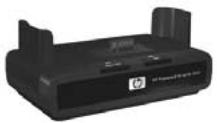
Inclut une station d'accueil avec deux piles AA NiMH rechargeables, un câble audio/video, un câble USB et un adaptateur secteur HP.
- Kit de rechargement rapide HP Photosmart pour appareils de série M — L1815A
Rechargement en une heure des piles AA NiMH et protection de votre appareil photo HP Photosmart série M. Comprend tous les éléments nécessaires pour accueillir votre appareil photo : un chargeur portable ultra-léger, un étui, une housse de voyage et quatre piles AA NiMH rechargeables grande capacité.
- Adaptateur secteur 3,3 V HP Photosmart pour les appareils HP Photosmart série M — C8912B
Il s'agit de l'unique adaptateur secteur pris en charge pour une utilisation avec les appareils photo de série M.
- Cartes mémoire SD HP Photosmart (Amérique du Nord uniquement)
Pour obtenir des informations importantes sur les types de cartes mémoire pris en charge, reportez-vous à la section Stockage à la page 166.
- Carte mémoire SD HP Photosmart 64 Mo — C8896A
- Carte mémoire SD HP Photosmart 128 Mo — C8897A
- Carte mémoire SD HP Photosmart 256 Mo - L1813A
- Carte mémoire SD HP Photosmart 512 Mo - L1814A
- Etui en cuir HP Photosmart série M - L1816A
Protégez votre appareil photo HP Photosmart série M grâce à cet étui en cuir rembourré. Conçu pour accueillir les appareils photo numériques HP, cet étui comprend une poche de rangement pour les cartes mémoire, les piles de rechange, etc.
Annexe c - caractéristiques techniques
| Caracteristique | Description | |||
| Résolution | Images fixes :3,27 Mpx (2096 par 1560 pixels en tout)3,21 Mpx (2080 par 1544 pixels réels)Clips contrôle :288 par 216 pixels au total | |||
| Captor | CCD, diagonale 6,73 mm (format 4:3) | |||
| Profondeur de couleur | 36 bits (12 bits x 3 couleurs) | |||
| Objectif | Longueur focale :Grand angle — 6,25 mmTéléobjectif — 17,25 mmEquivalent 35 mm, environ 40 mm à 111 mmOuverture du diaphragme (name F) :Grand angle — f/2,9 à f/4,9Téléobjectif — f/4,8 à f/8,0 | |||
| Filetage de l'objet | Aucun | |||
| Viseur | Viseur optique type zoom image réelle,agrandissement 3x sans ajustement dioptrique | |||
| Zoom | HP M307 — zoom optique 3x, numéroique 5xHP M305 — zoom optique 3x, numéroique 3x | |||
| Caracteristique | Description | |||
| Mise au point | Mise au point automatique TTL. Plages de mise au point : • Normal (par défaut) — 508 mm à l'infini. • Macro — 101,6 mm à 812,8 mm | |||
| Vitesse d'obturation | 1/2000 à 2 secondes | |||
| Filetage pour trépied | Oui | |||
| Flash intégré | Oui, durée de rechargement normale : 7,5 secondes | |||
| Portée du flash | Position Zoom Grand angle Téléobjectif | ISO 100 2,8 m 9,2 ft | ISO 200 4,0 m 13,1 ft | ISO 400 5,7 m 18,5 ft |
| 1,7 m 5,5 ft | 2,4 m 7,8 ft | 3,4 m 11,1 ft | ||
| Flash externe | Non | |||
| Options de flash | Flash désactivé, Flash auto (par défaut), Anti-yeux rouges, Flash activé, Nuit | |||
| Ecran | LTPS TFT rétroéclairé 1,8 pouce couleur à matrice active, 130 338 pixels (557 par 234) | |||
| Caracteristique | Description | |||
| Options de capture d'image | • Image fixe (par défaut)• Retardateur — photo ou clip videoe pris(e) au bout de 10 secondes.• Retardateur - 2 photos — photo prise après un délambda de 10 secondes, puis une deuxième photo prise 3 secondes plus tard environ. Un seul clip videoe enregistré au bout de 10 secondes.Rafale — l'appareil prend 4 photos à la file aussi vite que possible puis continue à prendre des photos jusqu'à ce que la mémoire de l'appareil soit pleine.Vidente — 30 images par seconde (avec le son), jusqu'à ce que la mémoire de l'appareil photo soit pleine. | |||
| Stockage | • Mémoire flash interne de 16 Mo • Logement pour carte mémoire • L'appareil photo prend en charge les cartes mémoire SD (Secure Digital) et MMC (MultiMediaCard) de 16 Mo et plus. Seules les cartes MMC ayant été vérifiées conformément à la Specification MultiMediaCard sont prises en charge. Les cartes mémoire MMC compatibles comportent le logo «MMC» MultiMediaCard sur la carte ou sur l'emballage. • Il est recommendé d'utiliser des cartes SD : celles-ci sont plus rapides que les cartes MMC pour la lecture et l'écriture de données. • Cet appararel prend en charge les cartes mémoire jusqu'à 1 Go. Une carte haute capacité n'a pas d'impact sur les performances de l' appararel en tant que tel, mais un grand nombre de fichiers (plus de 300) augmente le temps d'allumage de l' appararel photo. • Le nombre d'images pouvant être enregistré en mémoire dépend des paramètres de Qualität d'image (reportez-vous à la section Capacité de la mémoire à la page 169). | |||
| Capture audio | • Photos — la durée des séquences sonores dépend de la quantité de mémoire disponible • Rafale — capture audio non disponible • Clips video — le son est automatiquement enregistré | |||
| Modes de prises de vue | Auto (par défaut), Macro, Prise rapide, Action, Portrait, Paysage, Plage/Neige | |||
| Compensation de l'exposition, réglage | Peut être régée manuellement entre -2,0 et +2,0 EV (Exposure Value) par increments de 1/2 EV. | |||
| Paramètres de qualité d'image | 3MP Best3MP (par défaut)1MPVGA | |||
| Balance des blancs, options | Auto (par défaut), Soleil, Ombre, Tungstène, Fluorescente | |||
| Sensibilité ISO, options | Auto (par défaut), 100, 200, 400 | |||
| Couleurs, options | Couleur (par défaut), Noir et blanc, Sépia | |||
| Incrustation de la date et de l'heure, options | Déjàt. (par défaut), Date seulement, Date et heures | |||
| Formats de compression | JPEG (EXIF) pour les photosEXIF2.2 pour images avec audio intégréMPEG1 pour les clips videoo | |||
| Interfaces | Connecteur USB mini A/B vers un ordinateur ou une imprimanteDPSUSB vers une imprimante HP DeskJet ouHP PhotosmartEntrée CC 3,3 VCC à 2500 mAStation d'accueil HP Photosmart pour apparueils photo série M | |||
| Captor d'orientation | Non | |||
| Normes | • Transfert PTP (15740) • Transfert MSDC • NTSC/PAL • JPEG • MPEG1 niveau 1 • DPOF 1.1 • EXIF 2.2 • DCF 1.0 • DPS | |||
| Alimentation | Consommation type : 2,1 watts (avec écran LCD allumé). 4,5 watts de consommation maximale. Sources d'alimentation : • Deux piles AA lithium non rechargeables (incluses) ou deux piles AA NiMH rechargeables (achétées séparément). Les piles rechargeables peuvent être rechargées dans l'appareil photo à l'aide de l'adaptateur secteur HP ou de la station d'accueil HP Photosmart pour approeils photo série M en option. • Adaptateur secteur HP (3,3 VCC, 2500 mA, 8,25 W) • Station d'accueil HP Photosmart pour approeils photo série M Rechargement dans l'appareil photo à l'aide de l'adaptateur secteur HP ou de la station d'accueil HP Photosmart pour approeils photo série M en option : 100 % en 15 heures. | |||
| Dimensions externes | Mesures avec approeil photo étèint et objectif rétracté : 107 mm (L) sur 36 mm (l) sur 53 mm (H) 4,28 po (L) sur 1,44 po (l) sur 2,12 po (H) | |||
| Poids | 146 grames sans les piles | |||
| Plage de températures | En fonctionnement :0 à 50°C avec une humidité relative de15 à 85%Stockage :-30 à 65°C avec une humidité relative de15 à 90% | |||
| Garantie | Garantie limitée 1 an avec assistanceclientèle HP | |||
Capacité de la mémoire
Le tableau suivant répertorie le nombre approximatif et la taille moyenne des images qui peuvent être stockées dans la mémoire interne de l'appareil photo lorsque ce dernier est réglé sur les différents paramètres de Qualité d'image du Menu Capture.
REMARQUE La mémoire interne de 16 Mo n'est pas disponible dans son intégralité pour le stockage des images : elle est en partie utilisée pour les opérations internes de l'appareil photo. De même, la taille réelle des fichiers et le nombre d'images fixes qui peuvent être stockées dans la mémoire interne de l'appareil photo et sur la carte mémoire en option varient en fonction du contenu de chaque image.
| 3MP Opt. | 8 images (1,6 Mo chacune) |
| 3MP (par défaut) | 13 images (1,0 Mo chacune) |
| 1MP | 40 images (320 Ko chacune) |
| VGA | 162 images (80 Ko chacune) |
Accessoires pour l'appareil photo 159
Achat d'accessoires pour l'appareil photo 159
Adaptateur secteur achat 160
connecteur sur l'appareil photo 27
agrandir
commande du levier de zoom21
utilisation 70
Agrandissement d'images 70
Aide de l'assistance clientèle 142
aide en ligne
menu Aide, utilisation 31
Pour les options du menu Capture 53
alimentation
Caractéristiques 168
Marche/arrêt 15
Voyants 21, 154
appareil photo
Accessoires, achat 159
achat d'étui 161
caractéristiques 163
Marche/arrêt 15
menus 29
modes 28
Nettoyage de l'objectif 109
réinitialisation 102
Assistance aux utilisateurs 142
Assistance clientèle 142
Assombrir une image 54
Autonomie des piles, économie 150
balance des blancs, réglage 59
Bouton flash, description 23
bouton Menu/OK, description 22
bouton MODE 23
Boutons de l'appareil photo 20
boutons fléchés sur le sélecteur 22
capacité de la mémoire interne 169
Capture, menu
Aide pour les options de menu 53
Rétablir les paramètres 53 Utilisation 52
caractéristiques 163
cartememoire
format 74
Installation 14
photos restantes 32, 38, 68
Types et tailles de cartes mémoire pris en charge 166
Volet sur l'appareil 22
clips vidéo, enregistrement 36
collimateur sur l'écran de prévisualisation 39
commentaires audio, enregistrement 34, 75
compensation de l'exposition, réglage 54
composants de l'appareil photo
arrière et côte de l'appareil photo 20
avant, côté et dessous de l'appareil photo 26
partie supérieure de l'appareil photo 28
configuration TV (télévision), réglage 98
Connecteurs adaptateur secteur 27
station d'accueil 27 USB 27
connexions
uneimprimante89
en tant que MSDC (Mass Storage Device Class) USB 98
en tant que périphérique PTP (Picture Transfer Protocol) 98
Copie des images sur la carte mémoire 100
couleur des images, réglage 62
D date et heures, réglage 16, 96 déclencheur description 28 verrouillage de l'exposition de la mise au point 39
éclaircir une image 54 écran bouton Prévisualisation 25 description 22 écran d'état 32 réglage de la prévisualisation au démarrage 95 utilisation 37
écran d'état 32
Écran de résumé du nombre d'images 68
Enregistrement clips vidéo 36
Commentaires audio 34, 75
espace restant en mémoire 32, 38, 68
étui pour appareil photo, achat 161
exposition automatique, page 46
F. Flash description 26 Paramètres 44 Portée 164 Rétablir les paramètres 45 Utilisation 44
format
cartememoire74
mémoire interne 74
format de compression 167
heure et date, réglage 16, 96
HP Image Zone, logiciel
nonutilise103
HP Instant Share
Personnalisation du menu HP Instant Share 79
Sélection d'images individuelles 84
Utilisation du menu HP Instant Share 78
HP Instant Share, menu
Configuration des destinations 79
description 78
Personalisation 79
Sélection d'images individuelles 84
enregistrement de commentaires audio 34
Incrustation de la date et de l'heure 63
lumière insuffisante / excessive 54
Modes de prise de vue 46
nombre d'images stockées dans la mémoire interne 169
nombredephotos restantes38,68
paramètres Qualité d'image 55
Réglement de la balance des blancs 59
Réglement des couleurs 62 Rotation 76
Sensibilité ISO, réglage 61
Transfert de l'appareil photo vers l'ordinateur 87
Visualisation de miniatures 69
Images fixes, prise de vue 33
impression d'images
directement sur l'imprimante 89
Utilisation de HP Instant Share 77
impression directe
impression d'images de l'appareil photo vers une imprimante ou un ordinateur 89
Incrustation de la date et de l'heure, paramètre 63
installation
cartememoire14
Logiciels 17, 18
piles 13
sangle 12
langue
Modification du réglage 99
Sélection au démarrage 16
lecteur de disque, appareil photo en tant que 98
lecture
bouton, description 25
Menu, utilisation 71
utilisation 65
Logement pour trépied, description 27
logiciel HP Image Zone
Installation 17
logiciels
Installation 17, 18
Utilisation de l'appareil photo sans 103
luminosité de l'écran, réglage 94
Macintosh, ordinateur
Installation des logiciels 18
Marche/arrêt 15
mémoire interne
capacité 169
capacité images 169
format 74
photos restantes 32, 38, 68
menu Configuration, utilisation 93
menu HP Instant Share
description 78
utilisation 78
menus
aide 31
Capture 52
Configuration 93
HP Instant Share 78
lecture 71
Présentation générale 29
messages
affichés par l'ordinateur 138
sur l'appareil photo 125
messages d'erreur
affichesparl'ordinateur138
sur l'appareil photo 125
commande du bouton de
zoom 21
Visualisation 69
mise au point
bouge 42
collimateur, utilisation 39
Valeurs possibles 164
verrouillage 41
Mode d'action, réglage 47
mode de prise de vue
bouton 23
paramètres 46
rétablir paramètres 48
Mode Macro, paramètre 46
Mode paysage, réglage 47
mode plaque/neige, réglage 47
Mode portrait, réglage 47
mode prase rapide,
parametre 47
modes, appareil photo 28
Nettoyage de l'objectif 109
nombred'imagestockeennémoireinterne169
nombrede
photos restantes 32, 38, 68
nombredephotostrestantes68
Nouvelle visualisation des images 65
Objectif, nettoyage 109
ordinateur Macintosh
connexion 87
paramètre USB sur l'appareil photo 98
ordinateur, connexion de l'appareil photo 87
paramètres,
rétablir 32,45,48,50 52,53
Partage des photos 77
PC sous Windows
connexion 87
Installation des logiciels 18
Performances par type de pile 153
Caractéristiques d'utilisation 149
Installation 13
Kit de recharge rapide 160
Performances par type 153
prolongation de l'autonomie 150
Types à utiliser 149
Volet sur l'appareil 22
voyants 154
piles AA, types à utiliser 149
piles NiMH
Consignes de sécurité 151
recharge 155
plage de vitesses
d'obturation 164
porte de du flash 164
Précautions de sécurité pour les piles NiMH 151
Préservation de l'autonomie des piles 150
prévisualisation
bouton 25
utilisation 37
Prévisualisation au démarrage, réglage 95
prises de vue
enregistrement de
Commentaires audio 34
partage 77
Prises de vue fixes 33
retardateur 48
problèmes, dépannage 101
Prolongation de l'autonomie des piles 150
Qualité d'image, paramètre 55
rafale
Bouton retardateur/rafale 23
réglage 51
rétabliresparamètres52
Rechargement des piles NiMH 155
Réduction de l'effet yeux rouges, description 45
Réglement des sons de l'appareil 95
Réinitialisation de l'appareil photo 102
Réglages de l'exposition automatique 46
Résolution des problèmes 101
rétablires
paramètres 32,45,48, 50,52,53
retardateur
Bouton retardateur/rafale 23
paramètres 48
rétablires 50
voyant 26
retardateur/rafale, bouton 23
Réticule dans le viseur 39
Rotation des images 76
sangle, fixation à l'appareil photo 12
sélecteur avec boutons fléchés, description 22
Sélectionner les images pour les destinations HP Instant Share 84
Sensibilité ISO, réglage 61
Sites Web HP 141
Sons de l'appareil 95
Sous-exposition d'une image 54
station d'accueil achat 160
connecteur sur l'appareil photo 27
description 12
Support produit 142
suppression pendant l'affichage instantané 34, 37
suppression, utilisation 73
Surexposition d'une image 54
Transfert des images vers l'ordinateur 87
USB
connecteur sur l'appareil photo 27
paramètres Configuration 97
valeurs possibles
compensation de l'exposition 166
diaphragme 163
flash 164
Mise au point 164
viseur
description 23
réticule 39
utilisation 39
voyants 24
Voyant AF du viseur 24
Voyant d'alimentation, description 21
Voyant de mémoire, description 22
Voyant piles faibles 154
Voyant vidéo du viseur 24
voyants (DEL) sur l'appareil
photo
voyant AF 24
Voyant d'alimentation 21
Voyant de mémoire 22
voyant du retardateur
automatique 26
Voyant Video 24
voyants clignotants sur
l'appareil
caractéristiques 163
numérique 42
optique 42
zoom arrière et zoom avant,
commandes 21
- Informations juridiques
- Chapitre 1 - mise en route 11
- Chapitre 2 - prises de vue et enregistrement de clips vidéo
- Visualisation des images et des clips vidéo.. 65
- Utilisation de HP instant share 77
- Transfert et impression d'images 87
- Utilisation du menu configuration 93
- Dépannage et assistance 101
- Gestion des piles 149
- Caractéristiques techniques 163
- Chapitre 1 - mise en route
- Configuration
- Fixation de la sangle
- Installation des piles
- Installation d'une carte mémoire (en option)
- Mise en marche
- Sélection de la langue
- Réglage de la date et de l'heure
- Installation des logiciels
- Guide de l'utilisateur sur cd-rom
- Composants de l'appareil photo
- Arrière et côte de l'appareil photo
- Avant, côté et dessous de l'appareil photo
- Partie supérieure de l'appareil photo
- Modes de l'appareil photo
- Menu de l'appareil photo
- Utilisation du menu aide
- Écran d'état de l'appareil photo
- Restauration des paramètres antérieurs
- Prises de vues fixes
- Enregistrement de commentaires audio avec les images fixes
- Enregistrement de clips vidéo
- Utilisation du mode prévisualisation
- Utilisation de la mise au point automatique
- Verrouillage de la mise au point
- Utilisation du zoom
- Zoom optique
- Zoom numérique
- Réglage du flash
- Utilisation des modes de prise de vue
- Utilisation des réglages du retardateur
- Pour les images fixes :
- Pour les clips vidéo :
- Utilisation du réglage rafale
- Utilisation du menu capture
- Aide pour les options de menu
- Balance des blancs
- Compensation de l'exposition
- Qualité d'image
- Sensibilité ISO
- Couleurs
- Incrustation de la date et de l'heure
- Chapitre 3 - Visualisation des images et des clips vidéo
- Utilisation du mode lecture
- Écran de résumé du nombre d'images
- Visualisation de miniatures
- Agrandissement d'images
- Utilisation du menu lecture
- Suppression
- Commentaire audio
- Rotation
- Chapitre 4 - utilisation de HP instant share
- Utilisation du menu HP instant share
- Configuration des destinations dans le menu HP instant share
- Configuration des destinations sur un ordinateur windows
- Configuration des destinations sur un ordinateur macintosh
- Sélectionner les images pour les destinations HP instant share
- Comment HP instant share envoie les images par courrier électronique
- Transfert d'images vers l'ordinateur
- Impression directe d'images à partir de l'appareil photo
- Chapitre 6 - utilisation du menu configuration
- Luminosité de l'écran
- Sons de l'appareil
- Prévisualisation au démarrage
- Date et heures
- Configuration USB
- Configuration TV
- Copie des images sur la carte mémoire
- Chapitre 7 - dépannage et assistance
- Réinitialisation de l'appareil photo
- Utilisation de l'appareil photo sans installer le logiciel HP image zone
- Transfert d'images vers un ordinateur sans le logiciel HP image zone
- Utilisation d'un lecteur de carte mémoire
- Transfert d'images vers un ordinateur windows
- Transfert d'images vers un ordinateur macintosh
- Configuration de l'appareil photo en tant que lecteur de disque
- Nettoyage de l'objectif de l'appareil photo
- Problèmes et solutions
- Messages d'erreur apparaissant sur l'appareil photo
- Messages d'erreur affichés par l'ordinateur
- Assistance
- Site web HP photosmart
- Processus d'assistance
- Assistance téléphonique aux états-unis et au canada
- Assistance téléphonique en europe, au moyen-orient et en afrique
- Autres services d'assistance téléphonique dans le monde
- Annexe a - gestion des piles
- Caractéristiques principales des piles
- Prolongation de l'autonomie des piles
- Précautions de sécurité lors de l'utilisation de piles nimh
- Performances par type de pile
- Voyants de charge
- Rechargement des piles nimh
- Précautions de sécurité pour le rechargement des piles nimh
- Mise en veille et économie d'énergie
- Annexe b - achat d'accessoires pour l'appareil photo
- Annexe c - caractéristiques techniques
- Capacité de la mémoire
Marque : COMPAQ
Modèle : HP PHOTOSMART M307
Catégorie : Appareil photo numérique