
DESKJET D730 - Imprimante à jet d'encre COMPAQ - Notice d'utilisation et mode d'emploi gratuit
Retrouvez gratuitement la notice de l'appareil DESKJET D730 COMPAQ au format PDF.


| Type de produit | Imprimante à jet d'encre |
| Marque | HP (modèle Deskjet D730, également référencé sous COMPAQ) |
| Dimensions (H x L x P, bac fermé) | 140,9 x 437,7 x 307 mm |
| Poids (sans cartouches) | 2,8 kg |
| Mémoire intégrée | 8 Mo |
| Capacité du bac d'alimentation | Jusqu'à 80 feuilles de papier ordinaire |
| Formats de papier supportés | Lettre, A4, Legal, enveloppes, cartes, papier photo |
| Grammage du papier | 65 à 280 g/m² selon le type |
| Connectivité | USB 2.0 |
| Fonctions spéciales | Impression sans bordure, mode économie d'encre, niveau d'encre estimé, retouche photo HP Real Life, Exif Print |
| Qualité d'impression maximale | Mode PPP maximal (résolution optimale avec papier photo HP Advanced) |
| Cartouches d'encre | Noire et trichromique (numéros de sélection sur l'étiquette) |
| Entretien | Nettoyage automatique et manuel, alignement des cartouches, impression d'une page de test |
| Sécurité | Utiliser uniquement le bouton d'alimentation ; tenir les cartouches hors de portée des enfants |
| Accessibilité | Compatible avec les technologies d'aide (lecteurs d'écran, commandes clavier) |
| Recyclage | Programme de reprise et recyclage des consommables HP |
| Assistance | Assistance téléphonique HP (période d'assistance variable selon la région) |
| Gestion de l'environnement | Conforme ENERGY STAR, utilisation de papier recyclé possible |
FOIRE AUX QUESTIONS - DESKJET D730 COMPAQ
Questions des utilisateurs sur DESKJET D730 COMPAQ
0 question sur cet appareil. Repondez a celles que vous connaissez ou posez la votre.
Poser une nouvelle question sur cet appareil
Téléchargez la notice de votre Imprimante à jet d'encre au format PDF gratuitement ! Retrouvez votre notice DESKJET D730 - COMPAQ et reprennez votre appareil électronique en main. Sur cette page sont publiés tous les documents nécessaires à l'utilisation de votre appareil DESKJET D730 de la marque COMPAQ.
MODE D'EMPLOI DESKJET D730 COMPAQ
Avis publiés par la société hewlett-packard
Les informations contenues dans ce document sont sujettes à des modifications sans préavis.
Tous droits réservés. Toute reproduction, adaptation ou traduction de ce matériel est interdite sans l'accord écrit préalable de Hewlett-Packard, sauf dans les cas permis par la législation relative aux droits d'auteur.
Les seules garanties applicables aux produits HP sont celles stipulées dans des déclarations de garantie expresses jointes auxdits produits et services.
Aucun élément de la présence document ne peut être considéré comme une garantie supplémentaire. HP ne saurait être tenu pour responsable des erreurs ou omissions de nature technique ou réductionnelle qui pourrait subsister dans ce document.
Marques déposées
Windows et Windows XP sont des marques déposées de Microsoft Corporation aux États-Unis. Windows Vista est une marque ou une marque déposée de Microsoft Corporation aux États-Unis et/ou dans d'autres pays.
Votre imprimante HP comprend plusieurs caractéristiques facilitant son utilisation par les personnes atteintes de handicaps.
Déficience visuelle
Le logiciel d'impression est accessible aux non-voyants et aux malvoyants via l'utilisation des options et des fonctionnalités d'accessibilité Windows. Il prend également en charge la plupart des technologies d'aide telles que les lecteurs d'écran, les lecteurs Braille et les applications de saisie vocale. Le texte ou les icônes simples figurant sur les boutons et onglets colorés du logiciel et de l'imprimante HP permettent aux utilisateurs atteints de daltonisme d'effectuer l'action appropriée.
Handicap moteur
Les utilisateurs atteints de handicaps moteurs peuvent lancer les fonctions du logiciel d'impression via des commandes clavier. Le logiciel prend également en charge les options d'accessibilité Windows, telles que les StickyKeys, ToggleKeys, FilterKeys et MouseKeys. Les utilisateurs dont la
force et le champ d'action sont limités peuvent actionner les portes, les boutons, les bacs d'alimentation et les guides papier de l'imprimante.
Assistance
Pour plus d'informations sur l'accessibilité de ce produit et sur les engagements de HP en la matière, consultez le site Web de HP à l'adresse suivante: www.hp.com/accessibility.
Sommaire
1 Bienvenue. 5 2 Fonctions spéciales. 7
3 Mise en route
Présentation rapide de l'imprimante 8. Boutons et voyants 9.
Bouton et voyant d'alimentation 9 Bouton d'annulation 10 Bouton et voyant de reprise 10
Voyants d'état des cartouches d'impression 11
Bac d'alimentation 12
Déploiement du bac d'alimentation 12 Utilisation du bac d'alimentation 13 Fermeture du bac d'alimentation 13
Cartouches d'encre 14 Mode d'économie d'encre 15 Sortie en mode d'économie d'encre 16 Abandon du mode d'économie d'encre 16
4 Connexion de l'imprimante
USB 17
5 Impression de photos
Impression de photos sans bordures 18 Impression de photos avec une bordure 20 Impression de photos sur du papier ordinaire 21 Retouche photo avec les technologies HP Real Life. 22 Exif Print. 23 Stockage et manipulation du papier photo. 23 Economie d'encre et d'argent lors de l'impression de photos 24
6 Impression d'autres documents
Impression de courriers électroniques 25 Impression de documents 26 Impression de lettres 27 Impression d'enveloppes 28 Impression de cartes postales 29 Impression de fiches Bristol et autres supports de petit format 29 Impression d'étiquettes 30 Impression de transparents 31 Impression de brochures 32 Impression de cartes de vœux 33 Impression de livrets 34 Impression d'affiches 35 Impression de supports pour transfert sur tissus. 37
7 Conseils d'impression
Impression d'une page de test 39
Raccourcis d'impression 40
Utilisation des raccourcis d'impression 40
Création de raccourcis d'impression 40
Suppression de raccourcis d'impression 41
Définition de l'ordre des pages 41
Impression rapide/économique 41
Impression de plusieurs pages sur une seule feuille de papier 42
Impression en niveaux de gris 42
Impression recto verso 43
Impression ordinaire 43
Aperçu avant impression 44
Définition d'un format de papier personnalisé 44
Sélection d'un type de papier 44
Modification de la vitesse ou de la qualité d'impression 45
Résolution d'impression 45
ppp maximal 46
Redimensionnement d'un document 46
Reliure de documents recto verso 47
Impression d'une page Web 48
Impression de présentations 48
8 Logiciel d'impression
Définition du périphérique HP Deskjet comme imprimante par défaut. 49
Définition des paramètres par défaut de l'imprimante 49
Boîte de dialogue Propriétés de l'imprimante 50
Aide : Qu'est-ce que c'est ? 51
Téléchargement des mises à jour du logiciel d'impression 51
9 Maintenance
Entretien des cartouches d'impression 53
Numéros de sélection 53
Impression avec une seule cartouche d'encre 54
Remplacement des cartouches d'impression 54
Alignement des cartouches d'encre 56
Nettoyage automatique des cartouches d'encre 57
Affichage des niveaux d'encre estimés 57
Maintenance de l'imprimante 58
Nettoyage des taches d'encre sur la peau et les vêtements. 58
Nettoyage manuel des cartouches d'encre 58
Maintenance des cartouches d'encre 60
Boîte à outils de l'imprimante 60
11 Dépannage
Messages d'erreur 62
Messages d'erreur des cartouches 62 Cartouche d'impression incorrecte ou manquante 62 Message signalant un problème de cartouche 63 Chariot de cartouches bloqué 63 Non-correspondance du papier ou du format de papier 65 Manque de papier 66 Erreur lors de l'écriture sur le port USB 66 La communication bidirectionnelle ne peut pas être établie, ou Aucune réponse de l'imprimante. 67
Problèmes d'installation 67
Les voyants de l'imprimante sont allumés ou clignotent 69
Le voyant d'alimentation clignote 70 Le voyant de reprise clignote 70 Les voyants de mise sous tension et de reprise clignotent simultanément. 71 Les voyants d'état des cartouches d'impression clignotent ou sont allumés. 71
L'imprimante n'imprime pas. 72
Premiers points à vérifier 73 Impression impossible. 73 Si l'imprimante ne fonctionne toujours pas. 79
Le document s'imprime lentement. 79
Problèmes relatifs aux cartouches d'encre 80
Résolution des messages d'erreur liés aux cartouches 80 Blocage du chariot 84
Problèmes de papier 86
Plus de papier 88 Entraînement simultané de plusieurs feuilles 92
Les photos ne s'impriment pas correctement. 92
Vérification du bac d'alimentation 93 Vérification des propriétés de l'imprimante 93
Problèmes avec des documents sans coutures 93
Consignes d'impression sans bordure 93 Impression de travers 94 Pâleur des bords de la photo 94 Photo comptant une bordure indésirable 95
La qualité d'impression est médiocre
Les couleurs sont erronées, imprécises ou délavées 96 Les caractères du texte ou les éléments graphiques ne sont pas entièrement imprimés. 98 L'impression présente une bande de distorsion horizontale dans le bas d'une page imprimée sans bordure. 101 Présence de stries ou de lignes horizontales sur les impressions 102 Les impressions sont pâles ou leurs couleurs sont ternes. 104 Les impressions sont floues ou brouillées 106 Les impressions sont de travers 107 L'impression présente des stries d'encre au dos de la feuille de papier 108 Le papier n'est pas chargé depuis le bac d'alimentation. 108 Le texte présente des contours irréguliers 110
Impression de mauvaise qualité 111
Persistence des problèmes 113
Informations relatives à la garantie des cartouches d'encre. 114 Procédure d'assistance 114 Assistance téléphonique HP. 114 Période d'assistance téléphonique 115 Appel du support technique 115 Dépassement de la période d'assistance téléphonique 115
Spécifications de l'imprimante 116 A l'attention des utilisateurs de Windows 2000 116 Programme de gestion des produits en fonction de l'environnement. 117 Utilisation du papier 117 Matières plastiques 117 Fiches techniques de sécurité du matériel 117 Programme de recyclage 117 Programme de reprise et de recyclage des consommables HP. 117 Notification - Energy Star 117 Disposal of waste equipment by users in private households in the European Union 119
Spécifications légales 119
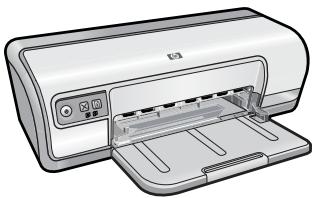
Bienvenue dans l'aide sur l'Imprimante HP Deskjet D730. Pour plus de détails sur l'utilisation combinée de votre ordinateur et de votre imprimante, consultez le tableau suivant et sélectionnez la rubrique appropriée. Vous pouvez également utiliser le sommaire de la sous-fenêtre de gauche pour localiser des informations.
Si vous utilisez le produit avec un ordinateur sous Windows 2000, il est possible que certaines fonctionnalités soient indisponibles. Pour plus d'informations, reportez-vous à la section « À l'attention des utilisateurs de Windows 2000, » page 116.

Remarque. Pour plus d'informations sur l'installation du logiciel, reportez-vous au guide de démarrage fourni avec l'imprimante.
| Section | Désignation |
| « Fonctions spéciales, »page 7 | Découvrir certaines des fonctions spéciales de l'imprimante. |
| « Mise en route, » page 8 | Apprendre à faire fonctionner l'imprimante et à utiliser et replacer les cartouches d'encre. |
| « Connexion de l'imprimante, »page 17 | Apprendre à connecter l'ordinateur à l'imprimante. |
| « Impression de photos, »page 18 | Apprenez à imprimer des photos, à régler l'apparance des photos avant l'impression, à installer une cartouche, à stocker et manipuler le papier photo et à partager des photos avec vos amis et votre famille. |
| « Impression d'autres documents, » page 25 | Apprenez à imprimer divers documents, y compris les couriers électroniques, les cartes de vœux, les enveloppées, les étiquettes, les affiches, les livrets, les transparents et les supports pour transfert sur tissu. |
| « Conseils d'impression, »page 39 | Apprendre à utiliser les raccourcis d'impression, à sélectionner un type de papier, à modifier la résolution de l'impression, à définir l'ordre des pages, à imprimer plusieurs pages sur une seule feuille, à prévisualiser un document et à utiliser l'impression recto versso. |
| « Logiciel d'impression, »page 49 | Apprendre à définir l'imprimante HP Deskjet comme imprimante par défaut, à définir des paramètres d'impression par défaut et à télécharger des mises à jour du logiciel d'impression. |
suite)
| Section | Désignation |
| « Maintenance, » page 53 | Apprendre à installer et à entrenir les cartouches d'encre, à voir le volume d'encre restant dans une cartouche, à imprimer une page de test et à supprimer les taches d'encre. |
| « Dépannage, » page 62 | Trouver une solution à un problème matériel ou logiciel. |
| « Assistance HP, » page 114 | Contacter le service d'assistance HP. |
| « Achat de fournitures d'impression, » page 61 | Commander des fournitures pour l'imprimante. |
| « Spécifications de l'imprimante, » page 116 | Décovrir la capacité papier, les spécifications et autres caractéristiques de l'imprimante. |
| « Programme de reprise et de recyclage des consommables HP, » page 117 | Décovrir comment recycler les cartouches d'encre. |
2 Fonctions spéciales
Félicitations! L'appareil HP Deskjet est équipé de nombreuses fonctionnalités étonnantes:
- Convivialité : Facilité d'installation et d'utilisation.
- Impression sans bordure : Imprimez jusqu'au bord du papier des photos 10 x 15 cm à l'aide de la fonction d'impression sans marge. Pour plus d'informations, voir « Impression de photos sans bordures, » page 18.
- Niveau d'encre estimés : Déterminez le niveau d'encre approximatif dans chaque cartouche d'impression grâce à l'option Niveau d'encre estimés, accessible via la Boîte à outils de l'imprimante. Pour plus d'informations, voir « Affichage des niveaux d'encre estimés, » page 57.
- Mode d'économie d'encre : effectuez des impressions avec une seule cartouche. Pour plus d'informations, voir « Mode d'économie d'encre, » page 15.
3 Mise en route
Présentation rapide de l'imprimante - Boutons et voyants Bac d'alimentation Cartouches d'encre Mode d'économie d'encre
Présentation rapide de l'imprimante
Cliquez sur les liens ci-dessous pour en savoir plus sur les caractéristiques de l'imprimante.
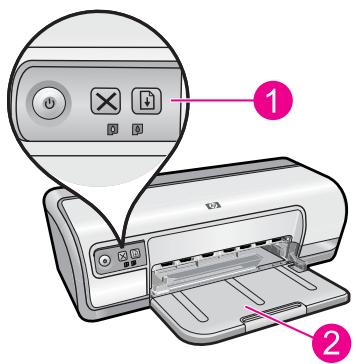
| 1 | « Boutons et voyants, » page 9 |
| 2 | « Bac d'alimentation, » page 12 |
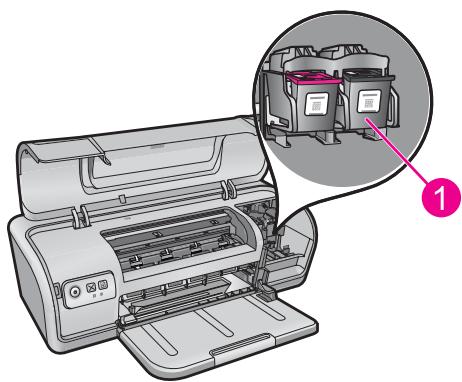
1 « Cartouches d'encre », page 14
1 Port « Connexion de l'imprimante », page 17
Boutons et voyants
Les boutons de l'imprimante permettent de mettre l'appareil sous tension ou hors tension et d'annuler ou de redémarrer une tâche d'impression. Les voyants vous donnent des indications visuelles sur l'état de l'imprimante.
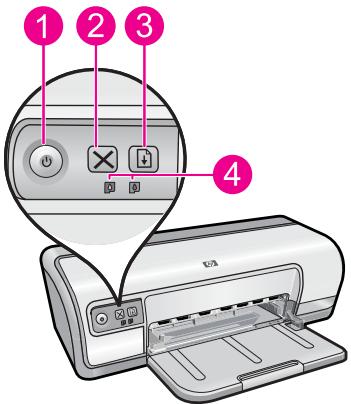
| 1 | « Bouton etvoyant d'alimentation,»page 9 |
| 2 | « Bouton d'annulation,»page 10 |
| 3 | « Bouton etvoyant de reprise,»page 10 |
| 4 | « Voyants d'état des cartouches d'impression,»page 11 |
Bouton et voyant d'alimentation
Appuyez toujours sur le bouton d'alimentation pour permettre l'imprimante sous tension ou hors tension. La mise sous tension de l'imprimante peut prendre quelques secondes.
Bouton et voyant d'alimentation
Le bouton d'alimentation clignote lorsque l'imprimante traite une tâche d'impression.
Attention. Utilisez toujours le bouton d'alimentation pour allumer et éteindre l'imprimante. L'utilisation d'une rallonge, d'un parasurtenseur ou d'une prise murale avec interrupteur pour la mise sous tension ou hors tension risque d'endommager l'imprimante.
Bouton d'annulation
Appuyez sur Annuler pour annuler la tâche d'impression en cours.
Bouton d'annulation
Bouton et voyant de reprise
Le voyant de reprise clignote lorsqu'une action est nécessaire (chargement de papier, résolution d'un bourrage,...). Une fois le problème résolu, appuyez sur le bouton de reprise pour continuer l'impression.
Bouton et voyant de reprise
Voyants d'état des cartouches d'impression
Les voyants d'état des cartouches se trouvent sur le panneau de commande.
1 | Voyants d'état des cartouches d'impression
1 Cartouche d'impression trichromique
2 Voyant de la cartouche d'encre noire
- Le voyant d'état de gauche représente la cartouche trichromique installée sur la gauche du chariot.
Il est allumé en continu lorsque la cartouche d'impression trichromique est presque vide. - Il clignote lorsque la cartouche d'impression trichromique nécessite une intervention.
- Le voyant d'état de droite représenté la cartouche d'encre noire, qui est installée sur la droite du chariot.
Il est allumé en continu lorsque la cartouche d'encre noire est presque vide. Il clignote lorsque la cartouche d'encre noire nécessite une intervention.
Pour plus de détails, reportez-vous à la section « Les voyants d'état des cartouches d'impression clignotent ou sont allumés, » page 71.
Bac d'alimentation
Pour plus d'informations sur le bac d'alimentation, Sélectionnez l'une des sections ci-dessous :
Déploiement du bac d'alimentation Utilisation du bac d'alimentation Fermeture du bac d'alimentation
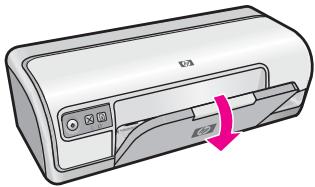
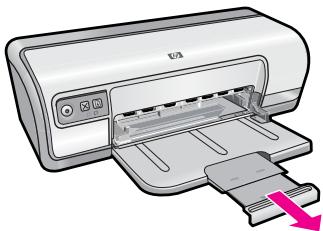
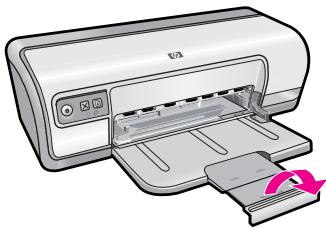
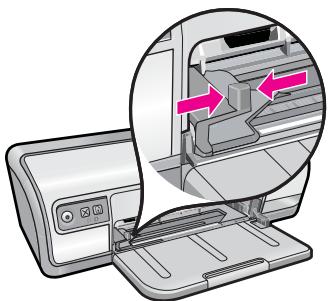
Pour déployer le bac d'alimentation
- Abaissez le bac d'alimentation.
- Sortez l'extension du bac.
- Lorsque vous imprimez en mode brouillon rapide, relevez la butée de l'extension du bac.
Utilisation du bac d'alimentation
Voulez imprimer sur différents formats de support en faisant glisser le guide-papier vers la droite ou la gauche. L'imprimante dépose les pages imprimées dans le bac d'alimentation.
Pour fermer le bac d'alimentation
- Retirez le papier ou tout autre support du bac d'alimentation.
- Si la butée d'extension du bac est relevée, abaissez-la.
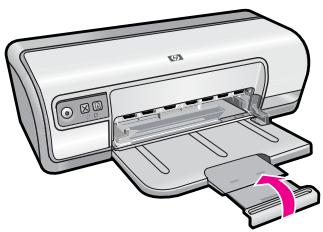
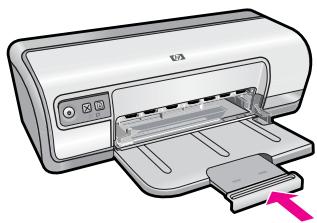
- Poussez l'extension du bac vers le bac d'alimentation.
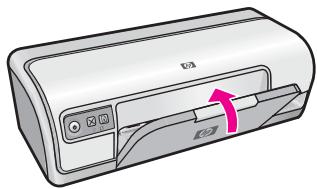
- Relevez le bac d'alimentation.
Cartouches d'encre
Deux cartouches d'encre peuvent être utilisées dans l'imprimante.
| 1 | Cartouche d'encre noire |
| 2 | Cartouche d'encre trichromique |

Remarque : L'emballage de votre imprimante n'inclut peut-être qu'une seule cartouche d'encre trichromique. Pour un résultat optimal, installez une cartouche d'encre noire en plus de la cartouche d'encre trichromique. Vous pouvez imprimer sans cartouche noire mais cela peut ralentir l'impression et les couleurs imprimées peuvent différer de celles que vous verriez si une cartouche noire et une cartouche trichromique étaient installées.
Pour plus d'informations sur la commande des cartouches d'impression, reportez-vous à la rubrique « Achat de fournitures d'impression, » page 61.
Rubriques associées
« Achat de fournitures d'impression, » page 61 - « Maintenance des cartouches d'encre, » page 60
Mode d'économie d'encre
En mode d'économie d'encre, l'imprimante utilise une seule cartouche d'impression. Ce mode est activé lorsqu'on retire une cartouche d'impression du chariot des cartouches.

Remarque : Lorsque l'imprimante fonctionne en mode d'économie d'encre, un message s'affiche à l'écran. Si le message s'affiche alors que deux cartouches d'encre sont installées dans l'imprimante, vérifie que vous avez bien retiré le ruban adhésif de protection des deux cartouches. Lorsque le ruban adhésif recouvre les contacts de la cartouche, l'imprimante ne peut pas détecter que celle-ci est installée.
Pour retirer l'adhésif plastique qui protège une cartouche d'impression
Maintenez la cartouche d'impression de sorte que les bandes de cuivre se trouvent en bas et face à l'imprimante, puis ôtez précautionneusement l'adhésif.
1 Retrait du ruban adhésif
Attention Ne touchez ni les buses d'encre, ni les contacts en cuivre des cartouches d'impression. Si vous touchez ces pièces, vous risquez de boucher les buses, d'empêcher l'écoulement de l'encre et de perturber la connexion électrique. Ne retirez pas les bandes cuivrées. Ces contacts électriques sont nécessaires au fonctionnement de l'imprimante.
Pour plus d'informations sur le mode d'économie d'encre, reportez-vous aux sections suivantes :
Sortie en mode d'économie d'encre Abandon du mode d'économie d'encre
Sortie en mode d'économie d'encre
L'impression en mode d'économie d'encre peut entraîner un ralentissement de l'imprimante et avoir une incidence sur la qualité des impressions.
| Cartouche d'encre installée | Résultats |
| Cartouche d'encre noire | Impression des couleurs en niveaux de gris. |
| Cartouche d'encre trichromique | Les couleurs sont imprimées mais le noir apparaît en gris. |
Abandon du mode d'économie d'encre
Installez deux cartouches d'encre dans l'imprimante pour quitter le mode d'économie d'encre.
Pour plus d'informations sur l'installation d'une cartouche d'impression, reportez-vous à la section « Remplacement des cartouches d'impression », page 54.
4 Connexion de l'imprimante
USB
L'imprimante est connectée à l'ordinateur par l'intermédiaire d'un cable USB (Universal Serial Bus).

Remarque : Pour des performances d'impression optimales, utilisez un câble compatible USB 2.0.
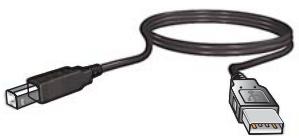
Pour plus d'informations sur la connexion de l'imprimante par câble USB, reportez-vous au guide de démarrage fourni avec l'imprimante.

Remarque Le câble USB n'est peut-être pas fourni avec votre imprimante.
5 Impression de photos
Le logiciel d'impression propose plusieurs fonctions pour faciliter l'impression des photos numériques et en améliorer la qualité.
Apprendre à imprimer des photos
« Impression de photos sans cordures, » page 18.
« Impression de photos avec une cordure, » page 20.
Apprendre à effectuer d'autres tâches d'impression de photos
- Imprimer une photo au format Exif Print si vous disposez d'un logiciel prenant en charge ce format. Pour plus de détails, reportez-vous à la section « Exif Print, » page 23.
- Éviter de gondoler le papier photo à chaque impression. Pour plus d'informations sur le stockage du papier photo, reportez-vous à la section « Stockage et manipulation du papier photo, » page 23.
- Économiser plus en utilisant le papier photo polyvalent HP. Pour plus de détails, reportez-vous à la section « Économie d'encre et d'argent lors de l'impression de photos, » page 24.
Impression de photos sans cordures
L'impression sans cordure permet d'imprimer jusqu'aux bords de certains types de papier et d'utiliser divers formats.

Remarque : Si vous utilisez le produit avec un ordinateur sous Windows 2000, il est possible que certaines fonctionnalités soient indisponibles. Pour plus de détails, reportez-vous à la section « A l'attention des utilisateurs de Windows 2000, » page 116.
Conseils importants
Utilisez un format de papier sans marge approprié. Pour obtenir la liste complète des formats de support pris en charge, reportez-vous au logiciel d'impression. - N'imprimez pas des photos sans bordure en mode d'économie d'encre. L'imprimante doit toujours contenir deux cartouches d'encre. Pour plus d'informations, reportez-vous à la section « Mode d'économie d'encre, » page 15. - Ouvrez le fichier dans un logiciel, par exemple HP Photosmart, et redimensionnez la photo. Vérifiez que le format correspond à celui du papier que vous pouvez utiliser. Pour garantir une résistance maximale à la décoloration, utilisez le papier photo avancé HP.
- Vérifiez que le papier photo utilisé est plat. Pour savoir comment éviter que le papier ne gondole, reportez-vous aux « instructions de stockage du papier photo, » page 23.
- Ne dépassez pas la capacité du bac d'alimentation : 30 feuilles de papier photo.
Préparation à l'impression
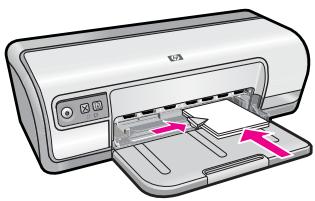
- Faites glisser le guide-papier complètement vers la gauche.
- Vérifiez que le papier photo est plat.
- Chargez du papier photo dans la partie droite du bac. La face à imprimer doit être tournée vers le bas et le bord le plus court doit être orienté vers l'imprimante.
- Poussez le papier dans l'imprimante jusqu'à ce qu'il soit calé.
- Faites glisser le guide-papier pour le positionner contre le papier.
Imprimer

Remarque Si le logiciel comporte une option d'impression de photos, suivez les instructions du logiciel. Dans le cas contraire, procédez de la manière suivante :
- Ouvrez la photo sous un logiciel permettant la retouche d'image, comme HP Photosmart.
- Ouvrez la « Boîte de dialogue Propriétés de l'imprimante », page 50.
- Cliquez sur l'onglet Raccourcis d'impression.
- Dans la liste Raccourcis d'impression, cliquez sur Impression de photo sans bordure, puis selectionné les options suivantes :
- Qualité d'impression : Normale ou Supérieure

Remarque : Pour obtenir la qualité ppp maximale, cliquez sur l'onglet Avancés et sélectionnez Activé dans la liste déroulante ppp maximal. Pour plus de détails, reportez-vous à la section « ppp maximal », page 46.
Type de papier : type de papier photo approprié - Format de papier : format de papier photo sans couture approprié Orientation : Portrait ou Paysage
- Si nécessaire, configurez les paramètres HP Real Life Technologies. Pour plus de détails, reportez-vous à la section « Retouche photo avec les technologies HP Real Life », page 22.
- Sélectionnez les autres paramètres d'impression appropriés, puis cliquez sur OK.
Utilisez l'aide Qu'est-ce que c'est ? pour en savoir plus sur les fonctions de la boîte de dialogue Propriétés de l'imprimante. Pour plus de détails, reportez-vous à la section « Aide Qu'est-ce que c'est ? », page 51.
Impression de photos avec une bordure

Remarque : Si vous utilisez le produit avec un ordinateur sous Windows 2000, il est possible que certaines fonctionnalités soient indisponibles. Pour plus de détails, reportez-vous à la section « À l'attention des utilisateurs de Windows 2000, » page 116.
Conseils importants
Pour garantir une résistance maximale à la décoloration, utilisez le papier photo HP Advanced. Vérifiez que le papier utilisé est plat. - Ne dépassez pas la capacité du bac d'alimentation : 80 feuilles de papier.
Préparation à l'impression
- Faites glisser le guide-papier complètement vers la gauche.
- Vérifiez que le papier photo est plat.
- Chargez du papier photo dans la partie droite du bac. La face à imprimer doit être tournée vers le bas et le bord le plus court doit être orienté vers l'imprimante.
- Poussez le papier dans l'imprimante jusqu'à ce qu'il se bloque.
- Faites glisser le guide-papier pour le positionner contre le papier.
1 photos petit format
2 Photos grand format
Imprimer

Remarque : Si le logiciel comporte une option d'impression de photos, suivez les instructions du logiciel. Dans le cas contraire, procédez de la manière suivante :
- Ouvrez la photo sous un logiciel permettant la retouche d'image, comme HP Photosmart.
- Ouvrez la « Boîte de dialogue Propriétés de l'imprimante », page 50.
- Cliquez sur l'onglet Raccourcis d'impression.
- Dans la liste Raccourcis d'impression, cliquez sur Impression de photo avec des bordures blanches, puis selectionné les options suivantes :
- Qualité d'impression : Normale ou Supérieure

Remarque : Pour obtenir la qualité ppp maximale, cliquez sur l'onglet Avancés et sélectionnez Activé dans la liste déroulante ppp maximal. Pour plus de détails, reportez-vous à la section « ppp maximal », page 46.
Type de papier : type de papier photo approprié - Format de papier : format de papier photo approprié Orientation: Portrait ou Paysage
- Si nécessaire, configurez les paramètres HP Real Life Technologies. Pour plus de détails, reportez-vous à la section « Retouche photo avec les technologies HP Real Life », page 22.
- Sélectionnez les autres paramètres d'impression appropriés, puis cliquez sur OK.
Utilisez l'aide Qu'est-ce que c'est ? pour en savoir plus sur les fonctions de la boîte de dialogue Propriétés de l'imprimante. Pour plus de détails, reportez-vous à la section « Aide Qu'est-ce que c'est ?, » page 51.
Conseils importants
Pour garantir une résistance maximale à la décoloration, utilisez le papier photo HP Advanced. - Vérifiez que le papier utilisé est plat. - Ne dépassez pas la capacité du bac d'alimentation : 80 feuilles de papier.
Préparation à l'impression
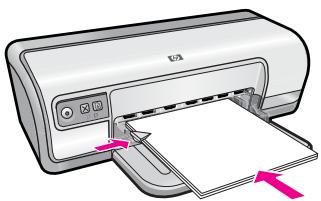
- Faites glisser le guide-papier complètement vers la gauche.
- Chargez du papier ordinaire dans la partie droite du bac. Le côté à imprimer doit être tourné vers le bas.
- Poussez le papier dans l'imprimante jusqu'à ce qu'il soit calé.

Remarque : Selon le format du papier, celui-ci peut dépasser du bord du bac.
- Faites glisser le guide-papier pour le positionner contre le papier.
Imprimer

Remarque Si le logiciel comporte une option d'impression de photos, suivez les instructions du logiciel. Dans le cas contraire, procédez de la manière suivante :
- Ouvrez la photo sous un logiciel qui permet la retouche d'image, comme HP Photosmart.
- Ouvrez la « Boîte de dialogue Propriétés de l'imprimante », page 50.
- Cliquez sur l'onglet Raccourcis d'impression.
- Dans la liste Raccourcis d'impression, cliquez sur Impression de photo sur papier ordinaire, puis selectionnez les options suivantes :
- Qualité d'impression : Normale, Supérieure ou Brouillon. Type de papier : Type de papier ordinaire approprié
- Format de papier : Lettre ou A4 Orientation : Portrait ou Paysage.
- Le cas échéant, modifie les paramètres de « Retouche photo avec les technologies HP Real Life, » page 22.
- Sélectionnez les autres paramètres d'impression appropriés, puis cliquez sur OK.
Utilisez l'« Aide Qu'est-ce que c'est ?, » page 51 pour en savoir plus sur les fonctions de la boîte de dialogue Propriétés de l'imprimante.
Retouche photo avec les technologies HP real life
Technologies HP Real Life améliorent la qualité des photos imprimées.
Dans la plupart des cas, il n'est pas nécessaire de modifier le paramètre d'impression par défaut Bases. Le paramètre Bases améliore la netteté des images que vous imprimez ainsi que la qualité et la clarté des images en basse résolution, comme celles téléchargées sur Internet.
Vous pouvez sélectionner le paramètre Plein si les images que vous imprimez sont sous-exposées ou surexposées, si elles contiennent des zones sombres ou des yeux rouges, ou si les couleurs sont délavées.
Vous pouvez également sélectionner l'option Désactivée si vous préférez modifier l'image manuellement dans un logiciel comme HP Photosmart.

Conseil : Vous pouvez supprimer la coloration rouge des yeux sur la photo en mode Désactivée ou Bases ; pour cela, sélectionnez l'option Suppression de l'effet yeux rouges.
Pour modifier les paramètres des technologies HP real life :
- Ouvrez la « Boîte de dialogue Propriétés de l'imprimante », page 50.
- Cliquez sur l'onglet Fonctionnalités.
- Dans la liste déroulante Retouche photo des technologies HP Real Life, sélectionnez le paramètre approprié pour la photo que vous imprimez.
Exif print
Exif Print (Exchangeable Image File Format 2.2) est un format d'image numérique international qui simplifie la photographie numérique et qui améliore les photos imprimées. Lorsqu'une photo est prise à l'aide d'un appareil photo numérique compatible Exif, le format Exif Print capture des informations telles que la durée d'exposition, le type de flash et la saturation des couleurs et les stocke dans le fichier d'image. Le logiciel d'impression exploite ensuite ces informations pour apporter automatiquement des améliorations à l'image et obtenir un résultat optimal.
Pour imprimer des photos au format Exif Print amélioré, vous devez déposer les éléments suivants :
- Appareil photo numérique compatible Exif Print
- Logiciel photo compatible Exif Print, comme HP Photosmart
Pour imprimer des photos au format exif print amélioré
- Ouvrez la photo sous un logiciel préexistant en charge le format Exif Print qui permet la retouche d'image, comme HP Photosmart.
- Ouvrez la « Boîte de dialogue Propriétés de l'imprimante », page 50.
- Cliquez sur l'onglet Fonctionnalités.
- Dans la liste déroulante Type de papier, cliquez sur Plus, puis sélectionnez le type de papier photo approprié.
- Dans la liste déroulante Qualité d'impression, cliquez sur Normale ou Supérieure.

Remarque Pour obtenir la qualité ppp maximale, cliquez sur l'onglet Avancés et sélectionnez Activé dans la liste déroulante ppp maximal. Pour plus de détails, reportez-vous à la section « ppp maximal, » page 46.
- Sélectionnez les autres paramètres d'impression appropriés, puis cliquez sur OK. Le logiciel d'impression optimise automatiquement l'image imprimée.
Stockage et manipulation du papier photo
Suivez ces instructions pour préserver la qualité du papier photo HP.
Stockage
- Conservez le papier photo non utilisé dans un sac en plastique. Stockez-le emballé à plat dans un endroit frais.
- Lorsque vous souhaitez imprimer sur ce papier, ne retirez que les feuilles dont vous avez besoin. Une fois l'impression terminée, rangez le papier photo non utilisé dans le sac en plastique.
- Ne laissez pas de papier photo non utilisé dans le bac d'alimentation. Le papier pourrait gondoler, risquant ainsi de nuir à la qualité de vos photos.
Manipulation
- Tenez toujours le papier photo par ses bords. Les traces de doigt sur le papier photo nuisent à la qualité de l'impression.
- Si les coins du papier photo gondolent de plus de 10 mm (0,4 pouces), aplatissez-le en le mettant dans le sac plastique, puis en le courbant doucement dans la direction opposée jusqu'à ce qu'il soit bien plat.
Le papier photo doit être plat pour être imprimé.
Économie d'encre et d'argent lors de l'impression de photos
Pour économiser de l'argent et de l'encre lors d'impressions de photos, utilisez le papier photo polyvalent HP et définissez la qualité d'impression sur Normale.
Le papier photo polyvalent HP est donc pour créer des photos de qualité en utilisant moins d'encre.

Remarque Pour des photos haute qualité, utilisez le papier photo HP Advanced et définissez la qualité d'impression sur Supérieure ou sur ppp maximal. Pour plus d'informations sur l'activation du mode ppp maximal, reportez-vous à la section « ppp maximal, » page 46.
6 Impression d'autres documents

Courriers électroniques, page 25

Documents, page 26

Lettres, page 27

Enveloppes, page 28

Cartes postales, page 29

Fiches Bristol, page 29
Étiquettes, page 30
Transparents, page 31

Livrets, page 34

Affiches, page 35

Supports pour transferts sur tissus, page 37
« Conseils d'impression, » page 39 : consultez les conseils d'impression afin de réduire vos coûts et vos efforts tout en optimisant la qualité de vos impressions. « Logiciel d'impression, » page 49 : découvrez le logiciel d'impression.
Conseils importants
Ne dépassez pas la capacité du bac d'alimentation : 80 feuilles de papier ordinaire.
Préparation à l'impression
- Faites glisser le guide-papier complètement vers la gauche.
- Chargez du papier ordinaire dans la partie droite du bac. Le côté à imprimer doit être tourné vers le bas.
- Poussez le papier dans l'imprimante jusqu'à ce qu'il soit calé.
- Faites glisser le guide-papier pour le positionner contre le papier.

Impression
- Ouvrez la « Boîte de dialogue Propriétés de l'imprimante », page 50.
- Cliquez sur l'onglet Raccourcis d'impression.
- Dans l'onglet Raccourcis d'impression, cliquez sur Impression ordinaire ou Impression rapide économique, puis indiquez les paramètres d'impression suivants :
Type de papier : Papier ordinaire - Format de papier : format de papier approprié
- Sélectionnez tous les autres paramètres d'impression utiles, puis cliquez sur OK.
Utilisez l'aide Qu'est-ce que c'est ? pour en savoir plus sur les fonctions de la boîte de dialogue Propriétés de l'imprimante. Pour plus de détails, reportez-vous à la section « Aide Qu'est-ce que c'est ?, » page 51.
Conseils importants
Pour vos brouillons, utilisez l'option « Impression rapide/économique, » page 41. Pour économiser du papier, utilisez l'option « Impression recto verso, » page 43. - Ne dépassez pas la capacité du bac d'alimentation : 80 feuilles de papier.
Préparation à l'impression
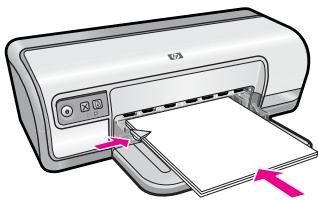
- Faites glisser le guide-papier complètement vers la gauche.
- Chargez du papier ordinaire dans la partie droite du bac. Le côté à imprimer doit être tourné vers le bas.
- Poussez le papier dans l'imprimante jusqu'à ce qu'il soit calé.

Remarque : Selon le format du papier, celui-ci peut dépasser du bord du bac.
- Faites glisser le guide-papier pour le positionner contre le papier.
Impression
- Ouvrez la « Boîte de dialogue Propriétés de l'imprimante », page 50.
- Cliquez sur l'onglet Raccourcis d'impression.
- Dans l'onglet Raccourcis d'impression, cliquez sur Impression ordinaire, puis indiquez les paramètres d'impression suivants :
Type de papier : Papier ordinaire - Format de papier : format de papier approprié
- Sélectionnez les paramètres d'impression suivants :
- Qualité d'impression si vous voulez une qualité d'impression autre que Normale
- Impression recto versus si vous poulez imprimer sur les deux faces du papier. Pour plus d'informations, reportez-vous à la section « Impression recto verso, » page 43.
- Sélectionnez les autres paramètres d'impression appropriés, puis cliquez sur OK.
Utilisez l'aide Qu'est-ce que c'est ? pour en savoir plus sur les fonctions de la boîte de dialogue Propriétés de l'imprimante. Pour plus de détails, reportez-vous à la section « Aide Qu'est-ce que c'est ?, » page 51.
Conseils importants
Pour plus d'informations sur l'impression d'une enveloppe pour vos lettres, reportez-vous à la section « Enveloppes », page 28. - Ne dépassez pas la capacité du bac d'alimentation : 80 feuilles de papier.
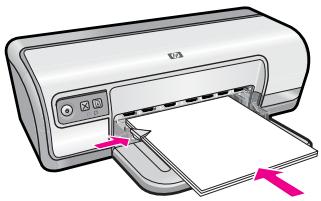
Préparation à l'impression
- Faites glisser le guide-papier complètement vers la gauche.
- Chargez du papier ordinaire dans la partie droite du bac. Le côté à imprimer doit être tourné vers le bas.

Remarque : Si vous utilisez du papier à en-tête, la face imprimée doit être placée vers le bas en direction de l'imprimante.
- Poussez le papier dans l'imprimante jusqu'à ce qu'il soit calé.
- Faites glisser le guide-papier pour le positionner contre le bord du papier.
Impression
- Ouvrez la « Boîte de dialogue Propriétés de l'imprimante », page 50.
- Cliquez sur l'onglet Raccourcis d'impression.
- Dans la liste Raccourcis d'impression, cliquez sur Impression de présentation, puis indiquez les paramètres d'impression suivants :
Type de papier : Papier ordinaire - Format de papier : format de papier approprié
- Sélectionnez les autres paramètres d'impression appropriés, puis cliquez sur OK.
Utilisez l'aide Qu'est-ce que c'est ? pour en savoir plus sur les fonctions de la boîte de dialogue Propriétés de l'imprimante. Pour plus de détails, reportez-vous à la section « Aide Qu'est-ce que c'est ?, » page 51.
Conseils importants
- Evitez d'utiliser des enveloppes qui ont les caractéristiques suivantes :
Rabats ou fenêtres Bords épais, irréguliers ou recourss - Revêtements brillants ou en relief Froissées, déchirées ou endommagées
- Vous pouvez imprimer une ou plusieurs enveloppes.
- Alignez les bords des enveloppes avant d'insérer ces dernières dans le bac d'alimentation.
- Ne dépassez pas la capacité du bac d'alimentation : 10 enveloppes.
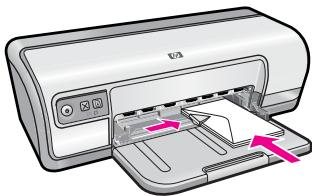
Préparation à l'impression
- Faites glisser le guide-papier complètement vers la gauche.
- Chargez les enveloppes dans la partie droite du bac. Le côté à imprimer doit être tourné vers le bas. Le rabat doit être placé du côté gauche.
- Poussez les enveloppes dans l'imprimante jusqu'à ce qu'elles soient calées.
- Faites glisser le guide-papier pour le positionner contre le bord des enveloppes.
Impression
- Ouvrez la « Boîte de dialogue Propriétés de l'imprimante », page 50.
- Cliquez sur l'onglet Fonctionnalités, puis sélectionnez les paramètres d'impression suivants :
Type de papier : Papier ordinaire Taille : format d'enveloppe approprié
- Sélectionnez les autres paramètres d'impression appropriés, puis cliquez sur OK.
Utilisez l'aide Qu'est-ce que c'est ? pour en savoir plus sur les fonctions de la boîte de dialogue Propriétés de l'imprimante. Pour plus de détails, reportez-vous à la section « Aide Qu'est-ce que c'est ?, » page 51.
Conseils importants
Ne dépassez pas la capacité du bac d'alimentation : 20 cartes postales.
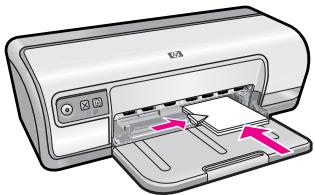
Préparation à l'impression
- Faites glisser le guide-papier complètement vers la gauche.
- Chargez des cartes dans la partie droite du bac. La face à imprimer doit être tournée vers le bas, le petit côté étant dirigé vers l'imprimante.
- Poussez les cartes dans l'imprimante jusqu'à ce qu'elles soient calées.
- Faites glisser le guide-papier pour le positionner contre le bord des cartes.
Impression
- Ouvrez la « Boîte de dialogue Propriétés de l'imprimante », page 50.
- Cliquez sur l'onglet Fonctionnalités, puis indiquez les paramètres d'impression suivants :
- Type de papier : cliquez sur Plus, puis sur Papiers spéciaux et sélectionnez un type de carte approprié.
- Qualité d'impression : Normale ou Supérieure Taille : format de carte approprié
- Sélectionnez les autres paramètres d'impression appropriés, puis cliquez sur OK.
Utilisez l'aide Qu'est-ce que c'est ? pour en savoir plus sur les fonctions de la boîte de dialogue Propriétés de l'imprimante. Pour plus de détails, reportez-vous à la section « Aide Qu'est-ce que c'est ?, » page 51.

Remarque. Pour plus d'informations sur la résolution du message relatif au manque de papier, reportez-vous à la section « Plus de papier, » page 88.
Conseils importants
Ne dépassez pas la capacité du bac d'alimentation : 30 cartes.
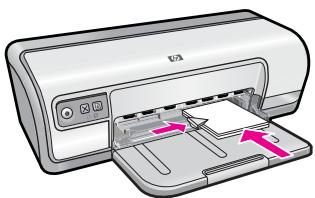
Préparation à l'impression
- Faites glisser le guide-papier complètement vers la gauche.
- Chargez des cartes dans la partie droite du bac. La face à imprimer doit être tournée vers le bas, le petit côté étant dirigé vers l'imprimante.
- Poussez les cartes dans l'imprimante jusqu'à ce qu'elles soient calées.
- Faites glisser le guide-papier pour le positionner contre le bord des cartes.
Impression
- Ouvrez la « Boîte de dialogue Propriétés de l'imprimante », page 50.
- Cliquez sur l'onglet Fonctionnalités, puis indiquez les paramètres d'impression suivants :
Type de papier : Papier ordinaire Taille : format de carte approprié
- Sélectionnez les autres paramètres d'impression appropriés, puis cliquez sur OK.
Utilisez l'aide Qu'est-ce que c'est ? pour en savoir plus sur les fonctions de la boîte de dialogue Propriétés de l'imprimante. Pour plus de détails, reportez-vous à la section « Aide Qu'est-ce que c'est ?, » page 51.

Remarque. Pour plus d'informations sur la résolution du message relatif au manque de papier, reportez-vous à la section « Plus de papier, » page 88.
Conseils importants
Utilisez uniquement des étiquettes en papier, en plastique ou transparentes conçues spécialement pour les imprimantes jet d'encre. Utilisez uniquement des feuilles d'étiquettes entières. Assurez-vous que les étiquettes ne sont pas collantes ou froissées et qu'elles ne se détachent pas de la feuille de protection. - Ne dépassez pas la capacité du bac d'alimentation : 20 feuilles d'étiquettes (utilisation uniquement avec des feuilles de format Lettre ou A4).
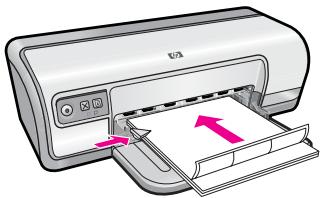
Préparation à l'impression
- Faites glisser le guide-papier complètement vers la gauche.
- Déramez la pile pour séparer les feuilles d'étiquettes, puis alignez les bords.
- Chargez les feuilles d'étiquettes dans la partie droite du bac. Le côté étiquette doit être placé vers le bas.
- Poussez les feuilles à l'intérieur de l'imprimante jusqu'à ce qu'elles soient bloquées.
- Faites glisser le guide-papier pour le positionner contre les feuilles.
Impression

Remarque Si le logiciel comporte une option d'impression d'étiquettes, suivez les instructions fournies avec le logiciel. Dans le cas contraire, suivez les instructions ci-dessous.
- Ouvrez la « Boîte de dialogue Propriétés de l'imprimante », page 50.
- Cliquez sur l'onglet Raccourcis d'impression.
- Dans l'onglet Raccourcis d'impression, cliquez sur Impression ordinaire, puis indiquez les paramètres d'impression suivants :
Type de papier : Papier ordinaire - Format de papier : format de papier approprié
- Cliquez sur OK.
Utilisez l'aide Qu'est-ce que c'est ? pour en savoir plus sur les fonctions de la boîte de dialogue Propriétés de l'imprimante. Pour plus de détails, reportez-vous à la section « Aide Qu'est-ce que c'est ?, » page 51.
Conseils importants
Pour obtenir un résultat optimal, utilisez un Film transparent jet d'encre HP Premium. - Ne dépassez pas la capacité du bac d'alimentation : 30 transparents.
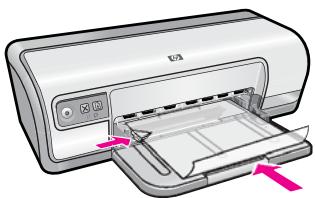
Préparation à l'impression
- Faites glisser le guide-papier complètement vers la gauche.
- Chargez des transparents dans la partie droite du bac. La face à imprimer doit être tournée vers le bas et la bande adhésive doit être dirigée vers le haut et vers l'imprimante.
- Introduisez doucement les transparents dans l'imprimante jusqu'à ce qu'ils soient bien en place, de façon à ce que les bandes adhésives ne se chevauchent pas.
- Faites glisser le guide-papier pour le positionner contre le bord des transparents.
Impression
- Ouvrez la « Boîte de dialogue Propriétés de l'imprimante », page 50.
- Cliquez sur l'onglet Raccourcis d'impression.
- Dans la liste Raccourcis d'impression, cliquez sur Impression de présentation, puis indiquez les paramètres d'impression suivants :
- Type de papier : cliquez sur Plus, puis Sélectionnez un type de film transparent approprié.
- Format de papier : format de papier approprié
- Sélectionnez les autres paramètres d'impression appropriés, puis cliquez sur OK.
Utilisez l'aide Qu'est-ce que c'est ? pour en savoir plus sur les fonctions de la boîte de dialogue Propriétés de l'imprimante. Pour plus de détails, reportez-vous à la section « Aide Qu'est-ce que c'est ?, » page 51.
Conseils importants
- Ouvrez le fichier dans un logiciel et attribuez-lui un format de brochure. Vérifiez que le format correspond à celui du papier sur lequel la brochure doit être imprimée.
- Ne dépassez pas la capacité du bac d'alimentation : 30 feuilles de papier pour brochure.
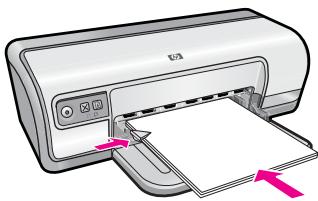
Préparation à l'impression
- Faites glisser le guide-papier complètement vers la gauche.
- Chargez du papier dans la partie droite du bac. Le côté à imprimer doit être tourné vers le bas.
- Poussez le papier dans l'imprimante jusqu'à ce qu'il soit calé.
- Faites glisser le guide-papier pour le positionner contre le papier.
Impression
- Ouvrez la « Boîte de dialogue Propriétés de l'imprimante », page 50.
- Cliquez sur l'onglet Fonctionnalités.
- Indiquez les paramètres d'impression suivants:
- Qualité d'impression : Supérieure
- Type de papier : cliquez sur Plus, puis sélectionnez un papier jet d'encre HP approprié. Orientation : Portrait ou Paysage Taille : format de papier approprié Impression recto verso : Manuelle
Pour plus d'informations, reportez-vous à la section « Impression recto verso », page 43.
- Cliquez sur OK pour imprimer.
Utilisez l'aide Qu'est-ce que c'est ? pour en savoir plus sur les fonctions de la boîte de dialogue Propriétés de l'imprimante. Pour plus de détails, reportez-vous à la section « Aide Qu'est-ce que c'est ?, » page 51.
Cartes de vœux
- Dépliez les cartes préplées, puis placez-les dans le bac d'alimentation. Pour un résultat optimal, utilisez le papier cartes de voeux HP.
- Ne dépassez pas la capacité du bac d'alimentation : 20 cartes.
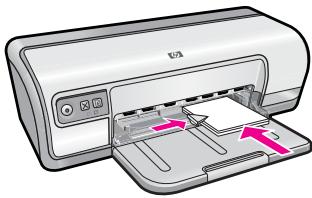
Préparation à l'impression
- Faites glisser le guide-papier complètement vers la gauche.
- Dérarez la pile pour séparer les cartes de voeux, puis alignez les bords.
- Chargez les cartes de voeux dans la partie droite du bac. Le côté à imprimer doit être tourné vers le bas.
- Poussez les cartes dans l'imprimante jusqu'à ce qu'elles soient calées.
- Faites glisser le guide-papier pour le positionner contre le bord des cartes.
Impression

Remarque Si le logiciel comporte une option d'impression de cartes de vœux, suivez les instructions du logiciel. Dans le cas contraire, suivez les instructions ci-dessous.
- Ouvrez la « Boîte de dialogue Propriétés de l'imprimante », page 50.
- Cliquez sur l'onglet Fonctionnalités, puis indiquez les paramètres d'impression suivants :
- Qualité d'impression : Normale
- Type de papier : cliquez sur Plus, puis sélectionnez un type de carte approprié. Taille : format de carte approprié
- Sélectionnez les autres paramètres d'impression appropriés, puis cliquez sur OK.
Utilisez l'aide Qu'est-ce que c'est ? pour en savoir plus sur les fonctions de la boîte de dialogue Propriétés de l'imprimante. Pour plus de détails, reportez-vous à la section « Aide Qu'est-ce que c'est ?, » page 51.
Impression de livrets
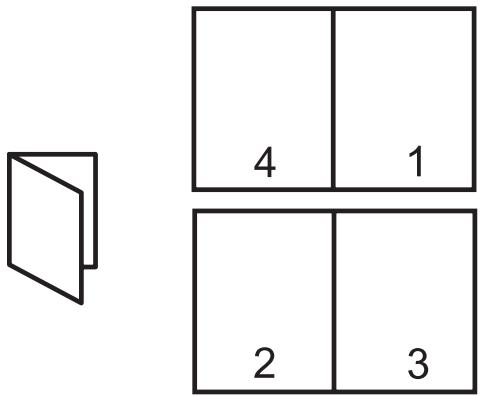
Lors de l'impression d'un livre, les pages du document sont automatiquement classées et redimensionnées, de façon à être dans l'ordre une fois les feuilles piées.
Dans le cas d'un livre de quatre pages imprimées sur le recto et le verso du papier, par exemple, les pages sont classées et imprimées de la façon suivante :
Conseils importants
Ne dépassez pas la capacité du bac d'alimentation : 80 feuilles de papier.
Préparation à l'impression
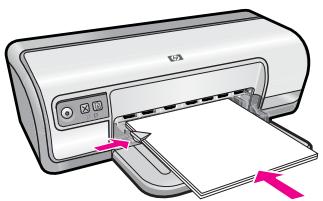
- Faites glisser le guide-papier complètement vers la gauche.
- Chargez du papier ordinaire dans la partie droite du bac. Le côté à imprimer doit être tourné vers le bas.
- Poussez le papier dans l'imprimante jusqu'à ce qu'il soit calé.
- Faites glisser le guide-papier pour le positionner contre le papier.
Impression
- Ouvrez la « Boîte de dialogue Propriétés de l'imprimante », page 50.
- Cliquez sur l'onglet Raccourcis d'impression.
- Dans la liste Raccourcis d'impression, cliquez sur Impression recto verso.
- Dans la liste déroulante Impression recto verso, CHOISSEZ l'une des options de reliure suivantes :
Livret à reliure bord gauche Livret à reliure bord droit
- Sélectionnez les autres paramètres d'impression appropriés, puis cliquez sur OK.
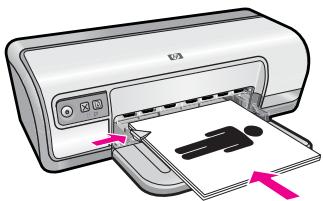
- Lorsqu'un message vous y invite, rechargez les pages imprimées dans le bac d'alimentation, comme illustré ci-dessous.
- Cliquez sur Continuer pour terminer l'impression du livre.
Utilisez l'aide Qu'est-ce que c'est ? pour en savoir plus sur les fonctions de la boîte de dialogue Propriétés de l'imprimante. Pour plus de détails, reportez-vous à la section « Aide Qu'est-ce que c'est ?, » page 51.
Conseils importants
Pour l'impression d'affiches, les sections de l'affiche sont automatiquement disposées sur des feuilles que vous pouvez coller à l'aide de ruban adhésif. Une fois les sections d'une affiche imprimées, coupez les bords des feuilles, puis utilisez du ruban adhésif pour relier les feuilles.
- Ne dépassez pas la capacité du bac d'alimentation : 80 feuilles de papier.
Préparation à l'impression
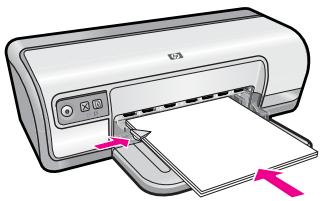
- Faites glisser le guide-papier complètement vers la gauche.
- Chargez du papier ordinaire dans la partie droite du bac. Le côté à imprimer doit être tourné vers le bas.
- Poussez le papier dans l'imprimante jusqu'à ce qu'il soit calé.
- Faites glisser le guide-papier pour le positionner contre le bord du papier.
Impression
- Ouvrez la « Boîte de dialogue Propriétés de l'imprimante », page 50.
- Cliquez sur l'onglet Fonctionnalités, puis indiquez les paramètres d'impression suivants :
Type de papier : Papier ordinaire Orientation : Portrait ou Paysage Taille : format de papier approprié
- Cliquez sur l'onglet Avancé, puis sur Caractéristiques de l'imprimante.
- Dans la liste déroulante Impression d'affiches, sélectionnez le nombre de feuilles pour l'affiche.
- Cliquez sur le bouton Sélectionner les fenêtres...
- Vérifiez que le nombre de fenêtres sélectionné correspond au nombre de feuilles de l'affiche, puis cliquez sur OK.
- Sélectionnez les autres paramètres d'impression appropriés, puis cliquez sur OK.
Utilisez l'aide Qu'est-ce que c'est ? pour en savoir plus sur les fonctions de la boîte de dialogue Propriétés de l'imprimante. Pour plus de détails, reportez-vous à la section « Aide Qu'est-ce que c'est ?, » page 51.
Conseils importants
- Lors de l'impression d'une image inversée, le texte et les images sont inversés horizontalement par rapport à leur disposition à l'écran.
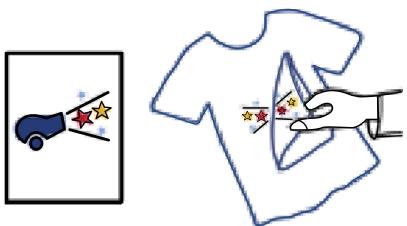
- Ne dépassez pas la capacité du bac d'alimentation : 10 supports pour transfert sur tissus.
Préparation à l'impression
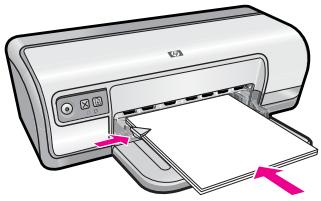
- Faites glisser le guide-papier complètement vers la gauche.
- Chargez le support pour transfert sur tissus dans la partie droite du bac. Le côté à imprimer doit être tourné vers le bas.
- Poussez le support dans l'imprimante jusqu'à ce qu'il soit calé.
- Faites glisser le guide-papier pour le positionner contre le support.
Impression

Remarque : Si le logiciel inclut une option d'impression de supports pour transfert sur tissus, suivez les instructions du logiciel. Dans le cas contraire, suivez les instructions ci-dessous.
- Ouvrez la « Boîte de dialogue Propriétés de l'imprimante », page 50.
- Cliquez sur l'onglet Fonctionnalités, puis indiquez les paramètres d'impression suivants :
- Qualité d'impression : Normale ou Supérieure
- Type de papier : Cliquez sur Plus, puis sur Papiers spéciaux et enfin sur Autres papiers spéciaux. Taille: format de papier approprié
- Cliquez sur l'onglet Avancé.
- Cliquez sur Caractéristiques de l'imprimante, puis définissez Image inversée sur Activée.

Remarque : Certains logiciels prenant en charge les supports pour transfert sur tissus ne nécessitent pas l'impression d'une image inversée.
- Sélectionnez les autres paramètres d'impression appropriés, puis cliquez sur OK.
Utilisez l'aide Qu'est-ce que c'est ? pour en savoir plus sur les fonctions de la boîte de dialogue Propriétés de l'imprimante. Pour plus de détails, reportez-vous à la section « Aide Qu'est-ce que c'est ?, » page 51.
7 Conseils d'impression
Apprenez à utiliser les raccourcis d'impression, à sélectionner un type de papier, à modifier la résolution de l'impression, à définir l'ordre des pages, à imprimer plusieurs pages sur une seule feuille, à prévisualiser un document et à utiliser l'impression recto verso. Sélectionnez l'un des liens suivants :
Vérifiez votre imprimante
Connexion de l'imprimante, page 17. Impression d'une page de test, page 39.
Gagnez du temps!
« Raccourcis d'impression », page 40. - « Définition de l'ordre des pages », page 41.
Économisez de l'argent!
- « Impression rapide/économique, » page 41. « Impression de plusieurs pages sur une seule feuille de papier, » page 42. « Impression en niveaux de gris, » page 42. Impression recto verso, page 43.
Améliorez la qualité des impressions
Définition d'un format de papier personnalisé, page 44. Sélection d'un type de papier, page 44. Modification de la vitesse ou de la qualité d'impression, page 45. Résolution d'impression, page 45. ppp maximal, page 46. Redimensionnement d'un document, page 46.
Impression d'une page de test
Vous pouvez imprimer une page de test afin de vérifier que la qualité d'impression depuis l'ordinateur est satisfaisante.
Pour imprimer une page de test
- Chargez du papier ordinaire blanc neuf au format Lettre ou A4 dans le bac à papier.
- Ouvrez la « Boîte à outils », page 60 de l'imprimante.
- Dans l'onglet Services du périhérique, cliquez sur le bouton Imprimer une page de test.
La boîte de dialogue Imprimer une page de test s'affiche.
- Cliquez sur le bouton Imprimer la page.
Jetez ou recyclez la page de test.
Raccourcis d'impression
Utilisez les raccourcis d'impression pour imprimer avec les paramètres d'impression que vous utilisez souvent. Le logiciel d'impression inclut plusieurs raccourcis d'impression conçus spécialement, disponibles dans la liste Raccourcis d'impression.

Remarque : Lorsque vous sélectionnez un raccourci d'impression, les options d'impression appropriées s'affichent automatiquement. Vous pouvez les laisser en l'état ou les modifier.
Cette section contient les rubriques suivantes : Raccourcis d'impression Création de raccourcis d'impression Suppression de raccourcis d'impression
Utilisation des raccourcis d'impression - Création de raccourcis d'impression - Suppression de raccourcis d'impression
Utilisation des raccourcis d'impression
Utilisez l'onglet Raccourcis d'impression pour les tâches d'impression suivantes :
« Impression ordinaire, » page 43 - « Impression de photo sur papier ordinaire, » page 21 « Impression de photo sans bordure, » page 18 « Impression de photo avec cordures blanches, » page 20 - « Impression recto verso, » page 43 « Impression de presentations, » page 48 « «Impressionrapide/economique»page41 - « Impression d'un livre, » page 34
Création de raccourcis d'impression
En plus des raccourcis d'impression disponibles dans la liste Raccourcis d'impression, vous pouvez créer vos propres raccourcis.
Si vous imprimez fraîchement sur du film transparent par exemple, vous pouvez créer un raccourci d'impression en sélectionnant le raccourci Impression de présentation, en changeant le type de papier sur Film transparent jet d'encre HP Premium et en enregistrant le raccourci modifié sous un nouveau nom; par exemple, Transparents de présentation. Avec avoir créé un raccourci d'impression, sélectionnez-le lorsque vous imprimez sur un film transparent au lieu de modifier les paramètres d'impression à chaque fois.
Pour créer un raccourci d'impression
- Ouvrez la « Boîte de dialogue Propriétés de l'imprimante », page 50.
- Cliquez sur l'onglet Raccourcis d'impression.
- Dans la liste Raccourcis d'impression, cliquez sur un raccourci d'impression. Les paramètres d'impression du raccourci sélectionné s'affichent.
- Modifie les paramètres d'impression pour obtenir ceux que vous souhaitez pour le nouveau raccourci d'impression.
- Dans la case Saisir nouveau nom de raccourci ici, saisissez le nom du nouveau raccourci d'impression, puis cliquez sur Enregistrer.
Le raccourci est ajouté à la liste.
Suppression de raccourcis d'impression
Vous pouvez supprimer les raccourcis d'impressions inutilisés.

Remarque : Seuls les raccourcis que vous avez créés peuvent être supprimés. Les raccourcis HP d'origine ne peuvent pas être supprimés.
Pour supprimer un raccourci d'impression
- Ouvrez la « Boîte de dialogue Propriétés de l'imprimante », page 50.
- Cliquez sur l'onglet Raccourcis d'impression.
- Dans la liste Raccourcis d'impression, cliquez sur le raccourci d'impression que vous souhaitez supprimer.
- Cliquez sur Supprimer. Le raccourci est supprimé de la liste.
Définition de l'ordre des pages
L'ordre des pages détermine l'ordre dans lequel imprimer votre document multipage.
Pour définir l'ordre des pages
- Ouvrez la « Boîte de dialogue Propriétés de l'imprimante », page 50.
- Cliquez sur l'onglet Avancé.
- Cliquez sur Options du document, puis sur Options de mise en page.
- Sélectionnez l’une des options suivantes d’ordre des pages :
- Première à la dernière page : imprime en dernier la première page du document. Ce paramètre fait gagner du temps : vous n'avez pas besoin de réorganiser les pages imprimées. Ce paramètre constitue le meilleurchioir pour la plupart des documents.
- Dernière à la première page : imprime en dernier la dernière page du document.
- Sélectionnez les autres paramètres d'impression appropriés, puis cliquez sur OK.
Impression rapide/économique
L'impression rapide/économique permet d'imprimer des documents en qualité brouillon.
Pour utiliser l'impression rapide/économique
- Ouvrez la « Boîte de dialogue Propriétés de l'imprimante », page 50.
- Cliquez sur l'onglet Raccourcis d'impression.
- Dans la liste Raccourcis d'impression, cliquez sur Impression rapide/ économique.
- Indiquez les paramètres d'impression souhaités, puis cliquez sur OK.
Impression de plusieurs pages sur une seule feuille de papier
Vous pouvez imprimer jusqu'à 16 pages sur une même feuille.
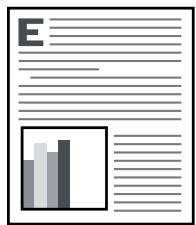
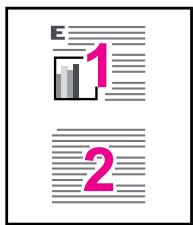
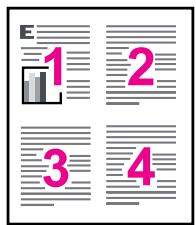
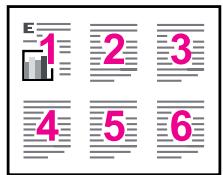
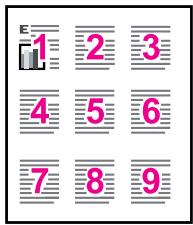
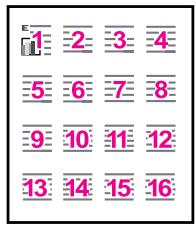
Pour imprimer plusieurs pages sur une seule feuille de papier
- Ouvrez la « Boîte de dialogue Propriétés de l'imprimante », page 50.
- Cliquez sur l'onglet Fonctionnalités.
- Dans la liste déroulante Pages par feuille, sélectionnez le nombre de pages à imprimer sur chaque feuille de papier.
- Sélectionnez une mise en page pour les pages dans la liste déroulante Ordre des pages.
Un aperçu de l'ordre des pages s'affiche en haut de l'onglet Fonctionnalités.
- Sélectionnez les autres paramètres d'impression appropriés, puis cliquez sur OK.
Impression en niveaux de gris
Vous pouvez imprimer une photo en noir et blanc au lieu de l'imprimer en couleurs.
Pour imprimer en niveaux de gris
- Ouvrez la « Boîte de dialogue Propriétés de l'imprimante », page 50.
- Cliquez sur l'onglet Couleur.
- Cliquez sur Imprimer en niveaux de gris.
- Dans la liste déroulante Imprimer en niveaux de gris, sélectionnez l'une des options suivantes :
- Haute qualité : utilise toutes les couleurs disponibles permettant d'imprimer une photo en niveaux de gris. Cette option cree des nuances naturelles de niveaux de gris.
- Noir uniquement : utilise l'encre noire afin d'imprimer une photo en niveaux de gris. Les niveaux de gris sont créés via plusieurs modèles de points noirs, ce qui peut générer une image à grains.
- Sélectionnez les autres paramètres d'impression appropriés, puis cliquez sur OK.
Impression recto verso
Utilisez l'impression recto verso pour imprimer sur les deux faces du papier. L'impression recto verso permet d'économiser le papier et de préserver les ressources naturelles.
Pour créer un document imprimé sur les deux faces avec une reliure, reportez-vous à la section « Reliure de documents recto verso, » page 47.
Pour imprimer un document recto verso
- Ouvrez la « Boîte de dialogue Propriétés de l'imprimante », page 50.
- Cliquez sur l'onglet Raccourcis d'impression.
- Dans la liste déroulante Raccourcis d'impression, cliquez sur Impression recto verso.
- Dans la liste déroulante Impression recto verso, cliquez sur Manuelle.
- Sélectionnez les autres paramètres d'impression appropriés, puis cliquez sur OK. L'imprimante traite les pages impaires en premier.
- Après l'impression des pages impaires, rechargez les pages imprimées, face imprimée vers le haut.
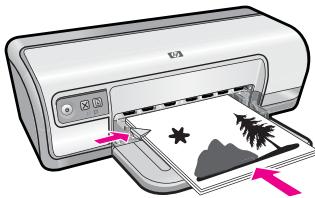
- Cliquez sur Continuer pour imprimer les pages paires.
Impression ordinaire
Utilisez l'option Impression ordinaire pour imprimer rapidement des documents. Pour plus de détails, voir :
- Impression de documents, page 26
- Impression de courriers électroniques, page 25
Aperçu avant impression
Utilisez l'option d'aperçu avant impression pour afficher une impression sur votre écran avant de lancer l'impression. Si l'aperçu semble incorrect, annulez la tâche d'impression et modifiez les paramètres.
Pour prévisualiser un document imprimé
- Ouvrez la « Boîte de dialogue Propriétés de l'imprimante », page 50.
- Cliquez sur l'onglet Fonctionnalités ou sur l'onglet Couleur.
- Cochez la case Afficher l'aperçu avant impression.
- Sélectionnez les autres paramètres d'impression appropriés, puis cliquez sur OK. Avant l'impression du document, un aperçu apparait.
- Procédez de l'une des manières suivantes:
- Cliquez sur OK pour imprimer le document.
- Cliquez sur Annuler pour annuler la tâche d'impression. Réglez les paramètres d'impression avant d'essayer d'imprimer à nouveau le document.
Définition d'un format de papier personnalisé
La boîte de dialogue Format de papier personnelisé permet de définir une impression sur un format de papier spécial.

Remarque : Cette fonction n'est disponible que pour certains types de papier.
Pour définir un format de papier personnalisé
- Ouvrez la « Boîte de dialogue Propriétés de l'imprimante », page 50.
- Cliquez sur l'onglet Fonctionnalités.
- Dans la liste déroulante Taille, sélectionnez Personnelier.
La boîte de dialogue Format de papier personnelisé apparait.
- Dans la boîte de dialogue Nom, saisissez le nom du format de papier personnelisé.
- Dans les zones Largeur et Longueur, saisissez les dimensions du format de papier personnelisé.
Les dimensions minimales et maximales sont indiquées en dessous de ces zones.
- Cliquez sur l'unité de mesure : Pouces ou Millimètres.
- Cliquez sur Enregistrer pour enregistrer le format de papier personnalisé.
- Cliquez sur OK pour fermer la boîte de dialogue Format de papier personnalisé.
- Pour utiliser le format de papier personnelisé, sélectionnez son nom dans la liste déroulante Taille.
Sélection d'un type de papier
Pour imprimer un document de toute qualité, HP vous recommande de sélectionner un type de papier spécifique.
Pour sélectionner un type de papier spécifique
- Ouvrez la « Boîte de dialogue Propriétés de l'imprimante », page 50.
- Cliquez sur l'onglet Fonctionnalités.
- Cliquez sur Plus dans la liste déroulante Type de papier, puis sélectionnez le type de papier que vous souhaitez utiliser.
- Cliquez sur OK.
- Sélectionnez les autres paramètres d'impression appropriés, puis cliquez sur OK.
Modification de la vitesse ou de la qualité d'impression
L'imprimante HP Deskjet sélectionne automatiquement un paramètre de qualité d'impression et de vitesse selon le type de papier choisi. Vous pouvez également modifier le paramètre de qualité d'impression pour personnaliser la vitesse et la qualité de l'impression.
Paramètres de qualité du papier
- Brouillon rapide produit un résultat de qualité brouillon avec la plus grande vitesse d'impression tout en utilisant moins d'encre.
- Normale offre le meilleur équilibre entre qualité d'impression et vitesse et est approprié à la plupart des documents.
- Supérieure offre le meilleur équilibre entre haute qualité et vitesse et vous pouvez l'utiliser pour les impressions de haute qualité. Pour la plupart des documents, l'impression est cependant plus lente qu'avec l'option Normale.

Remarque Pour obtenir la qualité ppp maximale, cliquez sur l'onglet Avancés et sélectionnez Activé dans la liste déroulante ppp maximal. Pour plus de détails, reportez-vous à la section « ppp maximal, » page 46.
Pour sélectionner une qualité d'impression et une vitesse
- Ouvrez la « Boîte de dialogue Propriétés de l'imprimante », page 50.
- Cliquez sur l'onglet Fonctionnalités.
- Dans la liste déroulante Type de papier, Sélectionnez le type de papier que vous avez chargé.
- Dans la liste déroulante Qualité d'impression, Sélectionnez le paramètre de qualité approprié à votre projet.
Résolution d'impression
Le logiciel de l'imprimante affiche la résolution d'impression en points par pouce (ppp). La résolution en ppp varie en fonction du type de papier et de la qualité d'impression que vous sélectionné dans le logiciel d'impression.
Pour afficher la résolution d'impression
- Ouvrez la « Boîte de dialogue Propriétés de l'imprimante », page 50.
- Clique sur l'onglet Fonctionnalités.
- Dans la liste déroulante Type de papier, sélectionnez le type de papier que vous avez chargé.
- Dans la liste déroulante Qualité d'impression, Sélectionnez la qualité d'impression appropriée à votre projet.
- Cliquez sur le bouton Résolution pour afficher la résolution d'impression en ppp.
Ppp maximal
Utilisez le mode ppp maximal pour imprimer des images haute résolution et nettes.
Pour tirer le meilleur parti de ce mode, utilisez-le pour imprimer des images haute résolution (des photos numériques, par exemple). Lorsque vous sélectionnez le paramètre ppp maximal, le logiciel d'impression affiche la résolution en points par pouce (ppp) optimale utilisée par l'imprimante HP Deskjet. L'impression en mode ppp maximal est prise en charge uniquement si vous utiliserez du papier photo HP Advanced.
L'impression en ppp maximal prend plus de temps que l'impression avec d'autres paramètres et requiert un espace disque plus important.
Pour imprimer en mode ppp maximal
- Ouvrez la « Boîte de dialogue Propriétés de l'imprimante », page 50.
- Cliquez sur l'onglet Avancé.
- Dans la zone Caractéristiques de l'imprimante, Sélectionnez Activé dans la liste ppp maximal.

Remarque Pour désactiver le mode ppp maximal, Sélectionnez l'option Désactivé dans la liste déroulante.
- Cliquez sur l'onglet Fonctionnalités.
- Dans la liste déroulante Type de papier, cliquez sur Plus, puis sélectionnez le type de papier approprié.
- Dans la liste déroulante Qualité d'impression, CHOISSEZ PPP maximal.

Remarque : Pour afficher le ppp maximal que l'HP Deskjet va imprimer, cliquez sur Résolution.
- Sélectionnez les autres paramètres d'impression appropriés, puis cliquez sur OK.
Redimensionnement d'un document
Utilisez le logiciel d'impression pour imprimer un document formaté pour un format de papier sur un autre format de papier. Cette fonction peut être utile si vous n'avez pas le bon format de papier disponible.
Par exemple, si votre document a été mis en forme pour du papier de type Lettre mais que vous n'avez pas de papier de ce format, vous pouvez imprimer le document dans un autre format de papier disponible.
Pour redimensionner un document pour un format de papier différent
- Ouvrez la « Boîte de dialogue Propriétés de l'imprimante », page 50.
- Cliquez sur l'onglet Fonctionnalités.
- Cliquez sur Mettre à l'échelle du papier, puis Sélectionnez le format de papier cible dans la liste déroulante.
Le format de papier cible est le format de papier sur lequel vous imprimez et non le format pour lequel le document a été mis en forme.
- Sélectionnez les autres paramètres d'impression appropriés, puis cliquez sur OK.
Reliure de documents recto verso
Si vous souhaitez relier des pages imprimées pour en faire un livre, vous pouvez régler les paramètres d'impression pour la reliure.
Vous pouvez relier les documents imprimés sur les deux faces en reliure livre (reliure par le côté) ou en reliure bloc-notes (reliure par le haut). La reliure livre est le type de reliure le plus courant.
Pour imprimer un document sur les deux faces avec une reliure libre
Suivez les « instructions », page 43 de l'impression recto verso de base.
Pour imprimer un document sur les deux faces avec une reliure bloc-notes
- Ouvrez la « Boîte de dialogue Propriétés de l'imprimante », page 50.
- Cliquez sur l'onglet Fonctionnalités.
- Dans la liste déroulante Impression recto verso, cliquez sur Manuelle.
- Cochez les cases suivantes :
- Retourner les pages vers le haut
- Conserver la mise en page
- Sélectionnez les autres paramètres d'impression appropriés, puis cliquez sur OK. L'imprimante traite les pages impaires en premier.
- Après l'impression des pages impaires, rechargez les pages imprimées, face imprimée vers le haut selon l'orientation du document (portrait ou paysage).
Figure 7-1 Portrait
Figure 7-2 Paysage
- Cliquez sur Continuer pour imprimer les pages paires.
Impression d'une page web
Vous pouvez imprimer une page Web sur l'appareil HP Deskjet à partir de votre navigateur.
Si votre ordinateur est équipé d'Internet Explorer version 6.0 ou supérieure, vous pouvez utiliser l'impression Web intelligente HP pour garantir une impression simple et pouvant être affichée dans l'aperçu avant impression. Cette opération est possible grâce à un contrôle du contenu et à des paramètres d'impression. La fonction Impression Web intelligente HP est accessible depuis la barre d'outils d'Internet Explorer. Pour plus d'informations sur l'Impression Web intelligente HP, reportez-vous au fichier d'aide correspondant.
Pour imprimer une page web
- Assurez-vous que le bac d'alimentation contient du papier.
- Dans le menu Fichier de votre navigateur Web, cliquez sur Imprimer.

Conseil Pour obtenir les meilleurs résultats, sélectionnez l'option Impression Web intelligente HP dans le menu Fichier. Lorsque l'option est sélectionnée, elle est signalée par une coche.
La boîte de dialogue Imprimer apparait.
- Vérifiez que l'appareil est défini comme imprimante par défaut.
- Si votre navigateur Web prend l'appareil en charge, sélectionnez les éléments de la page Web que vous pouvez inclure dans l'impression. Par exemple, dans Internet Explorer, cliquez sur Options pour sélectionner les options Tel qu'à l'écran, Le cadre sélectionné seulement et Imprimer tous les documents liés.
- Cliquez sur Imprimer ou sur OK pour imprimer la page Web.

Conseil Pour imprimer correctement des pages Web, vous devrez peut-être définir l'orientation de l'impression sur Paysage.
Impression de représentations
Utilisez l'option d'impression de présentations pour imprimer des documents de haute qualité tels que des lettres, brochures ou transparencs. Pour plus de détails, voir :
Impression de lettres, page 27 - Impression de brochures, page 32 - Impression de transparents, page 31
8 Logiciel d'impression
La plupart des paramètres d'impression sont automatiquement gérés par l'application logicielle. Vous ne devez les modifier manuellement que lorsque vous changez la qualité d'impression, que vous imprimez sur des types de papiers spécifiques ou des transparents ou que vous utilisez des fonctions spéciales.
Cette section contient les rubriques suivantes :
- Définition du périphérique HP Deskjet comme imprimante par défaut
- Définition des paramètres par défaut de l'imprimante
- Boîte de dialogue Propriétés de l'imprimante Aide Qu'est-ce que c'est ?
- Téléchargement des mises à jour du logiciel d'impression
Définition du périphérique HP deskjet comme imprimante par défaut
Vous pouvez définir le périphérique HP Deskjet comme imprimante par défaut et l'utiliser à partir d'un logiciel quelconque. L'appareil est alors automatiquement sélectionné dans la liste déroulante des imprimantes lorsque vous cliquez sur Imprimer dans le menu Fichier d'un logiciel.
- Dans la barre des tâches de Windows, cliquez sur Démarrer, puis sur Panneau de configuration.
- Cliquez sur Imprimantes.
- Cliquez avec le bouton droit sur l'icône HP Deskjet, puis cliquez sur Définir comme imprimante par défaut.
Sous windows XP
- Dans la barre des tâches de Windows, cliquez sur Démarrer, puis sur Imprimantes et télécopieurs.
- Cliquez avec le bouton droit de la souris sur l'icône HP Deskjet, puis cliquez sur Définir comme imprimante par défaut.
Sous windows 2000
- Dans la barre des tâches de Windows, cliquez sur Démarrer, pointez sur Paramètres, puis cliquez sur Imprimantes.
- Cliquez avec le bouton droit de la souris sur l'icône HP Deskjet, puis cliquez sur Définir comme imprimante par défaut.
Définition des paramètres par défaut de l'imprimante
Le périphérique HP Deskjet utilise les paramètres d'impression par défaut pour tous les documents sauf si vous en indiquez d'autres.
Pour gagner du temps lors de l'impression, définissez les paramètres d'impression par défaut sur les options que vous utilisez souvent. Grâce à cette fonction, vous n'avez plus besoin de définir les options chaque fois que vous utilisez l'imprimante.
Pour modifier les paramètres d'impression par défaut
- Double-cliquez sur l'icône HP Digital Imaging Monitor sur le côté droit de la barre des tâches Windows.
Le Centre de solutions HP s'affiche.
- Dans le Centre de solutions HP, cliquez sur Paramètres, placez le pointeur sur Paramètres d'impression, puis cliquez sur Paramètres de l'imprimante.
- Modifie les paramètres et clique sur OK.
Boîte de dialogue propriétés de l'imprimante
L'imprimante est contrôlée par le logiciel installé sur l'ordinateur. Le logiciel d'impression, également appelé pilote d'imprimante, vous permet de modifier les paramètres d'impression d'un document.
Pour modifier les paramètres d'impression, ouvrez la boîte de dialogue Propriétés de l'imprimante.
Remarque : La boîte de dialogue Propriétés de l'imprimante est également appelée boîte de dialogue Préférences de l'imprimante. Conseil : Utilisez l'aide Qu'est-ce que c'est ? pour en savoir plus sur les fonctions de la boîte de dialogue Propriétés de l'imprimante. Pour plus d'informations, reportez-vous à la section « Aide Qu'est-ce que c'est ?, » page 51.
Pour ouvrir la boîte de dialogue propriétés de l'imprimante
- Ouvrez le fichier à imprimer.
- Cliquez sur Fichier, sur Imprimer, puis sur Propriétés ou Préférences. La boîte de dialogue Propriétés de l'imprimante s'affiche.

Remarque La procédure d'accès à la boîte de dialogue Propriétés de l'imprimante peut varier en fonction du logiciel utilisé.
Aide qu'est-ce que c'est?
Utilisez la fonction d'aide Qu'est-ce que c'est ? pour plus d'informations sur les options d'impression disponibles.
Pour utiliser l'aide qu'est-ce que c'est?
- Placez le curseur sur la fonction sur laquelle vous souhaitez obtenir plus d'informations.
- Cliquez avec le bouton droit de la souris. La zone Qu'est-ce que c'est? s'affiche.
- Placez le curseur sur la zone Qu'est-ce que c'est?, puis cliquez avec le bouton gauche de la souris. Une explication de la fonction s'affiche.
Téléchargement des mises à jour du logiciel d'impression
Téléchargez les dernières mises à jour du logiciel d'impression régulièrement (à intervalle de quelques mois) pour vous assurer que vous possédez les dernières fonctionnalités et améliorations.

Remarque : L'installation de la mise à jour du logiciel d'impression téléchargeée depuis le site Web de HP n'actualise pas le logiciel HP Photosmart éventuellement installé sur l'ordinateur. Pour plus d'informations sur la mise à jour du logiciel HP Photosmart, reportez-vous à l'aide du logiciel HP Photosmart.
Pour télécharger une mise à jour du logiciel d'impression
- Connectez-vous à Internet.
- Dans le menu Demarrer de Windows, cliquez sur Programmes ou Tous les programmes, puis positionnez le curseur sur HP et cliquez sur Mise à jour HP. La fenêtre Mise à jour HP s'affiche.
- Cliquez sur Suivant.
Mise à jour HP recherche des mises à jour du logiciel d'impression sur le site Web HP.
- Si l'ordinateur est équipé de la plus récente version du logiciel d'impression, la fenêtre "Aucune mise à jour disponible pour votre système" s'affiche dans l'écran de Mise à jour HP.
- Si la dernière version du logiciel d'impression n'est pas installée sur l'ordinateur, une liste d'options relatives au téléchargement des versions les plus récentes s'affiche dans la fenêtre de Mise à jour HP.
- Si une mise à jour logicielle est disponible, cochez la case en regard de son nom.
- Cliquez sur Installer.
- Suivez les instructions à l'écran.
9 Maintenance
L'appareil HP Deskjet requiert peu de maintenance. Vous aurez besoin de remplacer, d'aligner ou de nettoyer les cartouches d'impression de temps à autre. Cette section fournit des instructions permettant de maintenir l'appareil HP Deskjet dans un état de fonctionnement optimal. Effectuez ces procédures d'entretien aussi souvent que nécessaire.
Cette section contient les rubriques suivantes :
- Entretien des cartouches d'impression
- Alignement des cartouches d'encre Nettoyage automatique des cartouches d'encre
- Affichage des niveaux d'encre estimés
- Maintenance de l'imprimante Nettoyage des taches d'encre sur la peau et les vêtements Nettoyage manuel des cartouches d'encre
- Maintenance des cartouches d'encre Boîte à outils de l'imprimante
Entretien des cartouches d'impression
Pour remplacer les cartouches d'encre, assurez-vous de disposer des cartouches appropriées, puis installez-les sur le chariot de cartouches d'impression.
- Numéros de sélection Impression avec une seule cartouche d'encre
- Remplacement des cartouches d'impression
Numéros de sélection
Lors de l'achat des cartouches d'encre de remplacement, repérez le numéro de sélection de la cartouche recherchée.
Ce numéro peut se trouver à trois endroits.
- Etiquette du numéro de sélection : lisez l'étiquette qui figure sur la cartouche d'encre que vous remplacez.
Etiquette du numéro de sélection
- Documentation de l'imprimante : pour obtenir une liste des numéros de sélection des cartouches d'encre, consultez le guide de référence livré avec l'imprimante. Boîte de dialogue Informations sur les cartouches d'impression : pour obtenir la liste des numéros de sélection des cartouches, ouvrez la « Boîte à outils, » page 60 de l'imprimante et cliquez sur l'onglet Niveau d'encre estimé, puis sur le bouton d'informations sur les cartouches.
Impression avec une seule cartouche d'encre
L'imprimante peut fonctionner avec une seule cartouche d'encre. Pour plus d'informations, reportez-vous à la section « Mode d'économie d'encre », page 15.
Remplacement des cartouches d'impression
Lorsque le niveau d'encre de la cartouche d'impression est faible, un message s'affiche sur l'écran de l'ordinateur. Vous pouvez également vérifier les niveaux d'encre à l'aide du logiciel fourni avec le produit. Ces instructions s'appliquent lorsque le niveau d'encre est faible.

Remarque Les avertissements et indicateurs de niveau d'encre fournissant des estimations à des fins de planification uniquement. Lorsqu'un message d'avertissement relatif à un faible niveau d'encre s'affiche, faites en sorte d'avoir une cartouche de remplacement à portée de main afin d'éviter une perte de temps éventuelle. Le remplacement des cartouches d'impression n'est pas nécessaire tant que la qualité d'impression est jugée acceptable.
Remarque L'imprimante peut fonctionner en mode d'économie d'encre. Pour plus d'informations, reportez-vous à la section « Mode d'économie d'encre, » page 15.

Avertissement Conservez les cartouches d'encre, usagées ou neuves, hors de portée des enfants.
Pour installer une cartouche d'encre
- Appuyez sur le bouton d'alimentation pour mettre l'imprimante sous tension.
- Ouvrez le capot de l'imprimante.
Le support de cartouches se déplace vers le côté droit de l'imprimante.
- Insérez la cartouche d'encre en appuyant dessus.
- Faites glisser la cartouche d'impression hors du chariot.
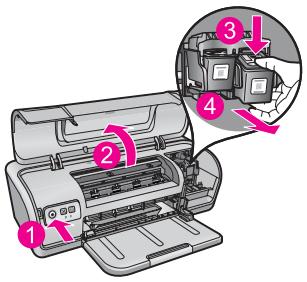
| 1 | Appuyez sur le bouton d'alimentation |
| 2 | Ouvrez le capot de l'imprimante |
| 3 | Insérez la cartouche d'encre |
| 4 | Faites glisser la cartouche d'impression hors du chariot |
- Sortez la nouvelle cartouche d'encre de son emballage et retirez doucement le ruban adhésif. Tenez la cartouche de sorte que la bande de cuivre se trouve en bas et face à l'imprimante.
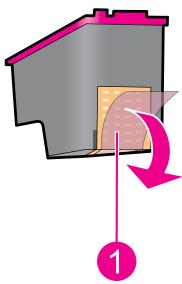
1 Retrait du ruban adhésif
Attention Ne touchez ni les buses d'encre, ni les contacts en cuivre de la cartouche d'impression. Si vous touchez ces parties, vous risquez de boucher les buses, d'empêcher l'écoulement de l'encre et de perturber la connexion électrique. Ne retirez pas les bandes cuivrées. Ces contacts électriques sont nécessaires au fonctionnement de l'imprimante.
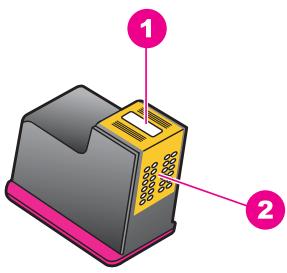
| 1 | Gicleurs d'encre |
| 2 | Contacts en cuivre |
- Faites glisser fermement la cartouche d'encre dans le support en l'inclinant légèrement vers le haut jusqu'à ce que vous sentiez une résistance.
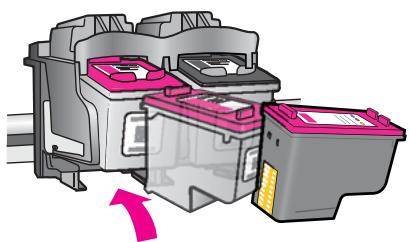
- Poussez la cartouche à l'intérieur du chariot.
Lorsque la cartouche est correctement positionnée, vous entendez un déclic.
- Fermez le capot de l'imprimante.
- Alignez les cartouches d'impression afin de garantir une qualité d'impression optimale. Pour plus d'informations, reportez-vous à la section « Alignment des cartouches d'encre », page 56.
Rubriques associées
- Achat de fournitures d'impression, page 61
- Maintenance des cartouches d'encre, page 60
- Programme de reprise et de recyclage des consommables HP, page 117
Alignement des cartouches d'encre
Après avoir installé une cartouche d'encre, alignez les cartouches afin de garantir une qualité d'impression optimale.
Pour aligner les cartouches d'encre
- Chargez du papier ordinaire blanc neuf au format Lettre ou A4 dans le bac à papier.
- Ouvrez la boîte à outils de l'imprimante.
Pour plus d'informations, reportez-vous à la section « Boîte à outils de l'imprimante », page 60.
- Cliquez sur Aligner les cartouches d'encre.
- Cliquez sur Aligner, puis suivez les instructions à l'écran. Le produit imprime une page de test, aligne les cartouches d'impression et étalonner l'imprimante. Jetez ou recyclez la page de test.
Nettoyage automatique des cartouches d'encre
Si les pages imprimées doivent un contraste insuffisant ou comportent des trainées d'encre, cela signifie que le niveau d'encre des cartouches est insuffisant ou que les cartouches doivent être nettoyées. Pour plus d'informations, reportez-vous à la section « Affichage des niveaux d'encre estimés, » page 57.
Si les cartouches contiennent suffisamment d'encre, nettoyez-les automatiquement.
Si, après le nettoyage, vos documents présentent encore un contraste insuffisant, nettoyez manuellement les contacts des cartouches d'encre. Pour plus de détails, reportez-vous à la section « Nettoyage manuel des cartouches d'encre, » page 58.
Attention Ne nettoyez les cartouches d'encre que si cela est nécessaire. Tout nettoyage inutile des cartouches gaspille de l'encre et réduit leur durée de vie.
Pour nettoyer les cartouches d'encre
- Ouvrez la boîte à outils de l'imprimante.
Pour plus d'informations, reportez-vous à la section « Boîte à outils de l'imprimante », page 60.
- Cliquez sur Nettoyer les cartouches d'encre.
- Cliquez sur Nettoyer, puis suivez les instructions à l'écran.
Affichage des niveaux d'encre estimés
Suivez les instructions ci-après pour afficher les niveaux d'encre estimés des cartouches installées dans votre imprimante :

Remarque : L'encre contenue dans les cartouches est utilisée de différentes manières au cours du processus d'impression, y compris lors de l'initialisation, qui prépare le périphérique et les cartouches en vue de l'impression, ou encore lors de l'entretien des têtes d'impression, qui permet de nettoyer les buses et assurer que l'encre s'écoule en douceur. En outre, une certaine quantité d'encre demeure dans la cartouche après utilisation. Pour plus d'informations, voir www.hp.com/go/inkusage.
Pour vérifier les niveaux d'encre
- Ouvrez la « Boîte à outils », page 60 de l'imprimante.
- Cliquez sur l'onglet Niveauurs d'encre estimés.
L'onglet Niveaux d'encre estimés contient également des informations relatives aux commandes de cartouches d'impression. Pour afficher ces informations, cliquez sur le bouton Informations sur les cartouches d'impression.
Remarque : Si vous avez installé des cartouches d'impression reconditionnées ou préalablement utilisées sur une autre imprimante, l'indicateur du Niveau d'encre estimé sera inexact, voire indisponible.
Maintenance de l'imprimante
Comme l'imprimante HP Deskjet vaporise l'encre sur le papier, des taches d'encre peuvent apparaître.
Attention. N'utilisez en aucun cas une solution de nettoyage, qu'elle qu'elle soit. Les produits d'entretien ménager et les détergents risquent d'endommager l'aspect extérieur de l'imprimante. Aucun liquide ne doit pénétrer dans l'imprimante. Ne lubrifiez pas la tige métallique qui sert de glissière au chariot contenant les cartouches d'encre. Le bruit émis par le chariot lors de ses déplacements est normal.
Pour nettoyer les taches, les trainées ou l'encre sèchée de l'extérieur
- Mettez le produit hors tension, puis débranchez le cordon d'alimentation.
- Nettoyez la partie extérieure du produit avec un chiffon doux légèrement humidifié.
Nettoyage des taches d'encre sur la peau et les vêtements
Suivez les instructions ci-après pour enlever les taches d'encre sur la peau et les vêtements :
| Surface | Remède |
| Peau | Lavez la zone concernée avec du savon abrasif. |
| Vêtements blancs | Nettoyez avec de l'eau de Javel et de l'eau froide. |
| Vêtements de couleur | Nettoyez avec de l'ammoniaque mousseuse et de l'eau froide. |

Attention Utilisez toujours de l'eau froide pour détacher les vêtements. L'eau tiède ou chaude risque de fixer la couleur de l'encre sur les vêtements.
Nettoyage manuel des cartouches d'encre

Attention Ne nettoyez pas les contacts de la cartouche d'impression, sauf si vous rencontrez un problème lié à la qualité d'impression et si l'application des autres mesures est restée sans effet. Pour plus de détails, reportez-vous à la section « La qualité d'impression est médiocre, » page 95.
Si l'imprimante HP Deskjet est utilisée dans un milieu poussiéreux, quelques résidus peuvent s'accumuler sur les contacts des cartouches d'encre. Ces débris peuvent provoquer la formation de trainées d'encre sur les pages imprimées. Vous pouvez résoudre le problème en nettoyant manuellement les contacts des cartouches d'encre.
Vous devez disposer des éléments suivants pour nettoyer les cartouches d'encre:
- De l'eau distillée (l'eau du robinet peut contenir des polluants susceptibles d'endommager la cartouche d'encre)
- Des cotons-tiges ou autres matériaux doux non pelucheux qui ne collent pas aux cartouches
Évitez de vous tacher les mains et les vêtements lors du nettoyage de la cartouche d'encre. Pour plus de détails, reportez-vous à la section « Nettoyage des taches d'encre sur la peau et les vêtements, » page 58.
Pour préparer le nettoyage
- Ouvrez le capot de l'imprimante HP Deskjet.
- Patientez jusqu'à ce que le support de cartouches se déplace vers le côté droit du HP Deskjet et s'immobilise.
- Enlevez les cartouches d'encre et placez-les sur une feuille de papier, les bandes de cuivre vers le haut.
Attention Ne laissez pas les cartouches d'encre hors de l'imprimante HP Deskjet pendant plus de 30 minutes.
Pour nettoyer manuellement les contacts de la cartouche d'encre
- Imbibez légèrement un coton-tige avec de l'eau distillée, puis égouttez-le bien.
- Nettoyez délicatement les contacts en cuivre de la cartouche d'encre à l'aide du coton imbibé.
ATTENTION Ne nettoyez pas les buses de la cartouche d'encre. Si vous touchez les buses d'encre, vous risquez d'empêcher l'écoulement de l'encre et d'endommager les contacts électriques.
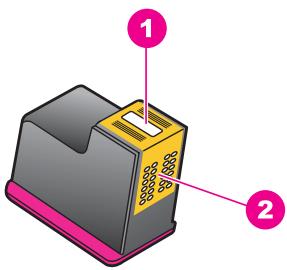
| 1 | Buses d'encre (ne pas toucher) |
| 2 | Contacts en cuivre |
- Répétez ce processus jusqu'à ce qu'il n'y ait ni résidu d'encre ni poussière sur le coton.
- Insérez les cartouches d'encre dans l'imprimante HP Deskjet, puis refermez son capot. Pour plus d'informations, reportez-vous à la section « Remplacement des cartouches d'impression, » page 54.
Maintenance des cartouches d'encre
Suivez ces instructions pour entretenir et stocker les cartouches d'encre HP et garantir une qualité d'impression optimale.
- Dès que vous retirez une cartouche de l'imprimante, stockez-la dans un conteneur étanche en matière plastique afin de protégber la cartouche et éviter que l'encre ne s'èvapore.
- Conservez toutes les cartouches d'encre inutilisées dans leurs emballages scellés d'origine en attendant d'en avoir besoin. Les cartouches d'encre doivent être entretenues à température ambiante (de 15 à 35 °C, ou de 59 à 95 °F).
- Ne retirez le ruban adhésif des buses d'encre qu'au moment d'installer la cartouche dans l'imprimante. Si la bande plastifiée a été ôtée d'une cartouche d'encre, ne tentez pas de la remettre en place. Cela pourrait endommager la cartouche d'encre. Attention : Eteignez toujours l'imprimante en appuyant sur le bouton de mise en marche avant de débrancher le cordon d'alimentation ou une multiprise. Les cartouches d'impression sont ainsi correctement stockées et protégées. Lorsque vous entreprenez l'imprimante, laissez toujours les cartouches d'impression actives à l'intérieur.
Boîte à outils de l'imprimante
La Boîte à outils de l'imprimante propose plusieurs outils permettant d'améliorer les performances de l'imprimante.
Elle permet d'effectuer les tâches suivantes :
- « Alignement des cartouches d'encre, » page 56 « Nettoyage automatique des cartouches d'encre, » page 57
- Impression d'une page de test, page 39
- Affichage des niveaux d'encre estimés, page 57
Pour ouvrir la boîte à outils de l'imprimante.
- Ouvrez la « Boîte de dialogue Propriétés de l'imprimante », page 50.
- Cliquez sur l'onglet Fonctionnalités, puis sur le bouton Services imprimante. La Boîte à outils s'affiche.
10 Achat de fournitures d'impression
Pour obtenir les numéros de commande des cartouches d'impression, reportez-vous à la documentation imprimée fournie avec l'appareil HP Deskjet. Vous pouvez aussi utiliser le logiciel fourni avec l'appareil HP Deskjet pour trouver les références de renouvellement de la cartouche d'impression. Vous pouvez commander des cartouches d'impression en ligne à partir du site Web HP. Vous pouvez également contacter un revendeur HP local pour vérifier le numéro de commande des cartouches d'encre adaptées à votre périphérique ou acheter des cartouches.
Pour commander du papier et d'autres fournitures HP, accededez à www. hp. com/buy/supplies. Si le système vous y invite, CHOISSEZ VOIRI PAYS/Région, suivez les invites pour sélectionner votre produit, puis cliquez sur l'un des liens d'achat de la page.

Remarque Actuellement, certaines portions du site Web HP sont uniquement disponibles en anglais.
Remarque La commande de cartouches d'encre en ligne n'est pas assurée dans tous les pays/toutes les régions. Si elle n'est pas assurée dans votre pays/région, contactez un revendeur HP local pour toute information concernant l'achat de cartouches d'encre.
Pour commander des cartouches d'impression à partir de votre bureau
connectez-vous à HP SureSupply. La liste des fournitures d'impression HP d'origine compatibles avec votre périphérique s'affiche, ainsi que des options pour acheter en toute tranquillité les consommables dont vous avez besoin (options variables selon les pays/régions).
Pour commander des fournitures d'impression HP via le centre de solutions HP
- Dans le logiciel Centre de solutions HP, cliquez sur Paramètres, sélectionnez Paramètres d'impression, puis cliquez sur Boîte à outils de l'imprimante.

Remarque : Vous pouvez également ouvrir la Boîte à outils de l'imprimante à partir de la boîte de dialogue Propriétés d'impression. Dans la boîte de dialogue Propriétés d'impression, cliquez sur l'onglet Fonctionnalités, puis sur Services de l'imprimante.
- Cliquez sur l'onglet Niveau d'encre estimé.
- Cliquez sur Caractéristiques des cartouches.
Les références de renouvellement de commande des cartouches d'encre apparaissent.
- Cliquez sur Acheter en ligne.
HP envoie des informations détaillées sur l'imprimante à un revendeur en ligne/agréé, notamment son numéro de modèle, son numéro de série et ses niveaux d'encre. Les consommables dont vous avez besoin sont pré-sélectionnés; vous pouvez modifier les quantités, ajouter ou retirer des éléments, puis valider votre commande.
11 Dépannage
- Messages d'erreur Problèmes d'installation
- Les voyants de l'imprimante sont allumés ou clignotent. L'imprimante n'imprime pas. Le document s'imprime lentement. Problèmes relatifs aux cartouches d'encre. Problèmes de papier.
- Les photos ne s'impriment pas correctement
- Problèmes avec des documents sans couleurs La qualité d'impression est médiocre Impression de mauvaise qualité
- Persistence des problèmes
Messages d'erreur
Si un message d'erreur s'affiche à l'écran, recherche la solution au problème parmi les rubriques suivantes :
- Messages d'erreur des cartouches Non-correspondance du papier ou du format de papier Manque de papier
- Erreur lors de l'écriture sur le port USB
- La communication bidirectionnelle ne peut pas être établie, ou Aucune réponse de l'imprimante
Messages d'erreur des cartouches
Si un message d'erreur relatif à une cartouche d'impression s'affiche, consultez l'une des rubriques suivantes :
Cartouche d'impression incorrecte ou manquante - Message signalant un problème de cartouche - Chariot de cartouches bloqué - Cartouche installée dans le mauvais logement - Cartouches d'impression non HP - Cartouche HP authentique précédemment utilisée - Encre HP authentique épuisée - Niveau d'encre bas - Impression en mode d'économie d'encre
Cartouche d'impression incorrecte ou manquante
L'imprimante ne fonctionne que si les bonnes cartouches d'encre sont installées. Si vous recevez un message d'erreur relatif à la cartouche d'encre, cela signifie que l'une des cartouches ou les deux ne peuvent pas être utilisées dans l'imprimante.
Pour résoudre le problème, suivez les instructions de la section « Résolution des messages d'erreur liés aux cartouches, » page 80.
Message signalant un problème de cartouche
L'imprimante ne peut pas imprimer si les cartouches d'encre sont défectueuses ou mal installées.
Si vous recevez un message indiquant un problème avec une cartouche d'encre, suivez les instructions de la section « Résolution des messages d'erreur liés aux cartouches, » page 80 pour le résoudre.
Chariot de cartouches bloqué
Si l'imprimante se bloque alors que vous imprimez un document, suivez les instructions de la section « Blocage du chariot, » page 84.
Cartouche installée dans le mauvais logement
Solution: Installez toujours la cartouche d'encre trichromique dans le compartment gauche du chariot de cartouches.
Installez toujours la cartouche d'encre noire dans le compartiment droit du chariot de cartouches.
Cause: Si vous receivez ce message d'erreur, ILA signifie que la cartouchec d'impression est installee du mauvais coté du chariot de cartouches.
Cartouches d'impression non HP
Solution: Suivez les invites qui s'affichent à l'écran pour poursuivre ou pour remplaçer les cartouches d'impression indiquées. Pour plus de détails, reportez-vous à la section « Remplacement des cartouches d'impression », page 54.
HP vous recommande d'utiliser des cartouches d'impression originales HP. En effet, celles-ci sont conçues et testées avec les imprimantes HP pour vous aider à obtenir facilement des résultats exceptionnels à chaque impression.

Remarque : HP ne peut pas garantir la qualité ou la fiabilité des consommables non-HP. Les services ou réparations de l'imprimante requis suite à l'utilisation d'une encre périmée ne sont pas couverts par la garantie.
Si vous pensez avoir acheté des cartouches d'impression originales HP, rendez-vous sur le site :
www.hp.com/go/anticounterfeit
Cause: L'appareil a détecté la présence de cartouches d'impression non HP.
Cartouche HP authentique précédemment utilisée
Solution: Vérifiez la qualité du travail d'impression en cours. Si elle est satisfaisante, suivez les invites qui s'affichent à l'écran pour poursuivre.
Il se peut que les niveaux d'encre ne soient pas disponibles pour les cartouches d'impression indiquées. Les avertissements et indicateurs de niveau d'encre fournissant des estimations à des fins de planification uniquement. Lorsqu'un message d'avertissement relatif à un faible niveau d'encre s'affiche, faites en sorte d'avoir une cartouche de remplacement à portée de main afin d'éviter une perte de temps éventuelle. Le remplacement des cartouches d'impression n'est pas nécessaire tant que la qualité d'impression est jugée acceptable.
Cause: Une cartouche d'impression HP authentique a été précédemment utilisée dans une autre imprimante.
Encre HP authentique épuisée
Solution: Suivez les invites qui s'affichent à l'écran pour poursuivre ou pour remplacer les cartouches d'impression indiquées. Pour plus de détails, reportez-vous à la section « Remplacement des cartouches d'impression, » page 54.
Il se peut que les niveaux d'encre ne soient pas disponibles pour les cartouches d'impression indiquées. Les avertissements et indicateurs de niveau d'encre fournissant des estimations à des fins de planification uniquement. Lorsqu'un message d'avertissement relatif à un faible niveau d'encre s'affiche, faites en sorte d'avoir une cartouche de remplacement à portée de main afin d'éviter une perte de temps eventuelle. Le remplacement des cartouches d'impression n'est pas nécessaire tant que la qualité d'impression est jugée acceptable.
HP vous recommande d'utiliser des cartouches d'impression originales HP. En effet, celles-ci sont conçues et testées avec les imprimantes HP pour vous aider à obtenir facilement des résultats exceptionnels à chaque impression.

Remarque : HP ne peut pas garantir la qualité ou la fiabilité des consommables non-HP. Les services ou réparations de l'imprimante requis suite à l'utilisation d'une encre périmée ne sont pas couverts par la garantie.
Si vous pensez avoir acheté des cartouches d'impression originales HP, rendez-vous sur le site :
www.hp.com/go/anticounterfeit
Cause: L'encre originale HP contenue dans les cartouches d'impression spécifiées est épuisée.
Niveau d'encre bas
Solution: Les avertissements et indicateurs de niveau d'encre fournissent des estimations à des fins de planification uniquement. Lorsqu'un message d'avertissement relatif à un faible niveau d'encre s'affiche, faites en sorte d'avoir une cartouche de remplacement à portée de main afin d'éviter une perte de temps éventuelle. Le remplacement des cartouches d'impression n'est pas nécessaire tant que la qualité d'impression est jugée acceptable. Si vous avez installé une cartouche d'impression remanufacturée ou reconditionnée, ou encore une cartouche préalablement utilisée sur une autre imprimante, l'indicateur de niveau d'encre peut être inexact, voire indisponible.
Pour plus d'informations sur le remplacement des cartouches d'impression, voir « Remplacement des cartouches d'impression, » page 54.
Cause: Un niveau d'encre insuffisant a été détecté sur au moins l'une des cartouches d'impression, laquelle doit être remplacée rapidement.
Impression en mode d'économie d'encre
Solution: Si vous recevez le message « Impression avec le mode d'économie d'encre » alors que deux cartouches d'encre sont installées dans l'imprimante, vérifiez que vous avez bien retiré le ruban adhésif de protection des deux cartouches. Lorsque le ruban adhésif recouvre les contacts de la cartouche, l'imprimante ne peut pas détecter que celle-ci est installée.
Pour retirer l'adhésif plastique qui protège une cartouche d'impression
Maintenez la cartouche d'impression de sorte que les bandes de cuivre se trouvent en bas et face à l'imprimante, puis ôtez précautionneusement l'adhésif.
1 Retrait du ruban adhésif
Attention Ne touchez ni les buses d'encre, ni les contacts en cuivre des cartouches d'impression. Si vous touchez ces pièces, vous risquez de boucher les buses, d'empêcher l'écoulement de l'encre et de perturber la connexion électrique. Ne retirez pas les bandes cuivrées. Ces contacts électriques sont nécessaires au fonctionnement de l'imprimante.
Cause: Lorsque l'imprimante détecte qu'une seule cartouche d'encre est installée, elle passe en mode d'économie d'encre. Ce mode d'impression vous permet d'imprimer avec une seule cartouche, mais il ralentit l'imprimante et donne des impressions de moins bonne qualité.
Non-correspondance du papier ou du format de papier
Lors de l'impression d'enveloppes n°10 à partir de l'outil approprié sous Microsoft Word, un message d'erreur indiquant que le papier est incompatible ou qu'il est d'un format inapproprié s'affiche et les voyants de reprise et des cartouches clignotent.
Essayez les solutions suivantes :
Solution 1: Appuyez sur le bouton de reprise. Solution 2: Sélectionnez le format de papier sous Microsoft Word
Solution 1: appuyez sur le bouton de reprise.
Solution: Lorsque le message d'erreur s'affiche, appuyez sur le bouton Reprise. L'enveloppe s'imprimera alors correctement.
Si le problème persiste, passez à la solution suivante.
Solution 2: sélectionnez le format de papier sous microsoft word
Solution: Avant d'imprimer des enveloppes sous Microsoft Word, définissez le format de papier Enveloppe n° 10 sous l'onglet Caractéristiques de la boîte de dialogue Préférences de l'imprimante.

Remarque : Ne définissez le format de papier ni dans le dossier Imprimantes, ni via l'icône d'imprimante située dans le coin inférieur droit de l'écran (à côté de l'horloge système), car cette modification affecterait toutes les applications. Sélectionnez le format de papier uniquement sous Microsoft Word.
Pour sélectionner le format de papier dans microsoft word
- Dans Microsoft Word, cliquez sur Fichier, puis sur Imprimer.
- Vérifiez que l'imprimante appropriée est sélectionnée, puis cliquez sur Propriétés.
- Cliquez sur l'onglet Fonctionnalités.
- Dans la liste déroulante Taille, sélectionnez Enveloppe n° 10.
- Cliquez sur OK pour fermer la boîte de dialogue Propriétés de l'imprimante.
- Cliquez sur Annuler dans la boîte de dialogue Impression.
- Imprimez l'enveloppe en utilisant la fonctionnalité Enveloppes et étiquettes de Microsoft Word. En principe, l'impression de l'enveloppe s'effectue correctement.

Remarque Une fois l'impression des enveloppes terminée, rétablissez les paramètres de format de papier par défaut.
Manque de papier
Si le message « Manque de papier » apparaît, suivez les consignes de la section « Plus de papier », page 88.
Erreur lors de l'écriture sur le port USB
L'imprimante ne reçoit peut-être pas de données correctes en provenance d'un autre périphérique USB ou du concentrateur USB. Connectez l'imprimante directement au port USB de l'ordinateur.
La communication bidirectionnelle ne peut pas être établie, ou aucune réponse de l'imprimante
Si le câble USB est trop long, l'imprimante n'est peut-être pas à même de communiquer avec l'ordinateur.
Si vous recevez ce message d'erreur, vérifiez que la longueur du cable USB n'est pas supérieure à 3 mètres (environ 9,8 pieds).

Remarque Pour des performances d'impression optimales, utilisez un câble compatible USB 2.0.
Problèmes d'installation
Si le programme d'installation du logiciel s'arrête ou échoue, consultez les sections suivantes pour plus d'informations :
Le programme d'installation s'arrête. Le message « Périphérique inconnu » s'affiche. Le nom de l'imprimante ne s'affiche pas.
Si malgré cela vous avez toujours des problèmes, consultez l'assistance technique HP à la page www.hp.com/support.
Le programme d'installation s'arrête
Cause: Si le programme d'installation s'arrête lorsqu'il recherche un nouveau matériel, l'un des problèmes suivants provoque un problème de communication :
Le câble USB est usagé ou defectueux. - Un logiciel (par exemple, un programme antivirus) est en cours d'exécution. - Un autre périphérique, un scanner par exemple, est connecté à l'ordinateur.
Pour résoudre le problème
- Assurez-vous qu'aucun périphérique USB autre que l'imprimante, le clavier et la souris n'est connecté à l'ordinateur.
- Débranche puis rebranche le câble USB.
- Assurez-vous que l'imprimante est connectée directement à un port USB de l'ordinateur (et non via un concentrateur USB).
- Si le programme d'installation n'arrive toujours pas à localiser l'imprimante, remplacez le câble USB, puis passez à l'étape suivante.
- Cliquez sur Annuler, puis redémarrez l'ordinateur.
- Mettez l'imprimante hors tension, puis débranchez le câble USB et le cordon d'alimentation.
- Quittez le programme antivirus ou d'autres programmes en cours d'exécution sur l'ordinateur.

Remarque : Pour quitter un programme antivirus, suivez les instructions du fabricant.
- Réinstallez le logiciel d'impression :
a. Insérez le CD du logiciel d'impression dans le lecteur. b. Suivez les instructions à l'écran. Lorsque le programme d'installation vous y invite, connectez le cable USB et le cordon d'alimentation à l'imprimante, puis assurez-vous que l'imprimante est sous tension.

Remarque : Ne branchez le cable USB que lorsqu'on vous y invite.
c. Suivez les instructions à l'écran pour terminer l'installation.
- Redémarrez le programme antivirus.
Le message « périphérique inconnu » s'affiche
Cause: Au cours de l'installation, le message « Périphérique inconnu » peut s'afficher lorsque vous connectez un câble USB entre l'imprimante et l'ordinateur. Un câble USB défectueux peut déclencher ce message.

Remarque : Ce n'est pas un problème si vous utilisez Windows 2000. Si vous travailliez sous Windows 2000 et que ce message s'affiche, vous pouvez poursuivre l'installation du logiciel.
Pour résoudre le problème
- Déconnectez le câble USB de l'imprimante.
- Débranchez le cordon d'alimentation de l'imprimante.
- Attendez 30 secondes environ.
- Rebranchez le cordon d'alimentation sur l'imprimante.
- Rebranchez le cable USB sur l'imprimante.
- Si le message « Périphérique inconnu » s'affiche encore, remplacez le câble USB.
Le nom de l'imprimante ne s'affiche pas
Solution: Si l'installation du logiciel d'impression semble s'être effectuée correctement mais que le nom de l'imprimante n'apparaît pas dans la liste des imprimantes après avoir cliqué sur Imprimer dans le menu Fichier ou dans le dossier
Imprimantes du Panneau de configuration, essayez de réinstaller le logiciel d'impression.
Pour réinstaller le logiciel d'impression
- Quittez le programme antivirus ou d'autres programmes en cours d'exécution sur l'ordinateur.

Remarque : Pour quitter un programme antivirus, suivez les instructions du fabricant.
- Désinstallez le logiciel d'impression :
a. Insérez le CD du logiciel d'impression dans le lecteur CD et suivez les instructions à l'écran.

Remarque : Si le programme d'installation ne démarre pas automatiquement, cliquez sur la lecture du lecteur de CD dans l'explorateur Windows, puis double-cliquez sur le fichier setup.exe. Par exemple, double-cliquez sur D:\setup.exe.
b. Lorsque vous y êtes invité, cliquez sur Supprimer tout.
- Réinstaller le logiciel d'impression :
a. Insérez le CD du logiciel d'impression dans le lecteur. b. Suivez les instructions à l'écran pour terminer l'installation.
- Redémarrez le programme antivirus.
Les voyants de l'imprimante sont allumés ou clignotent
Les voyants de l'imprimante indiquent son état.
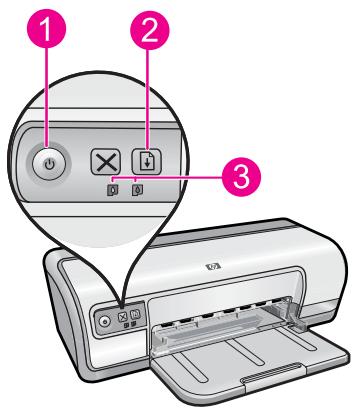
| 1 | « Voyant d'alimentation, » page 9 |
| 2 | « Voyant de reprise, » page 10 |
| 3 | « Voyants d' état des cartouches d'impression, » page 11 |
Pour résoudre le problème provoquant le clignotement des voyants, cliquez sur le lien approprié.

Remarque Il est possible que les voyants clignotent pour plusieurs raisons à la fois; il peut donc y avoir plusieurs solutions à chaque problème.
Le voyant d'alimentation clignote. Le voyant de reprise clignote - Les voyants de mise sous tension et de reprise clignotent simultanément. Les voyants d'état des cartouches d'impression clignotent ou sont allumés.
Levervant d'alimentation clignote
Voyant d'alimentation
Si le voyant d'alimentation clignote, l'imprimante se prépare à imprimer. Le voyant arrêté de clignoter lorsque l'imprimante a reçu toutes les données.
Lévoyant de reprise clignote
Voyant de reprise
Si le voyant de reprise clignote, vérifiez les points suivants:
L'imprimante est peut-être à court de papier.
Chargez du papier dans le bac d'alimentation, puis appuyez sur le bouton Annuler/Reprendre.
Il y a peut-être eu un bourrage papier.
Pour plus d'informations sur l'élimination d'un bourrage papier, reportez-vous à la section « Bourrage papier », page 86.
L'imprimante est peut-être bloquée.
Pour plus d'informations sur la résolution du problème, reportez-vous à la section « Blocage du chariot », page 84.
Les voyants de mise sous tension et de reprise clignotent simultanément
Il est peut-être nécessaire de redémarrer l'imprimante.
- Appuyez sur le bouton d'alimentation pour éteindre l'imprimante, puis appuyez à nouveau dessus pour la redémarrer. Si les voyants continuent de clignoter, passez à l'étape 2.
- Appuyez sur le bouton d'alimentation pour éteindre l'imprimante.
- Débranchez cordon d'alimentation de l'imprimante de la prise secteur.
- Rebranchez le cordon d'alimentation de l'imprimante sur la prise secteur.
- Appuyez sur le bouton d'alimentation pour mettre l'imprimante sous tension.
Les voyants d'état des cartouches d'impression clignotent ou sont allumés
L'imprimante est dotée de deux voyants d'état des cartouches d'impression.
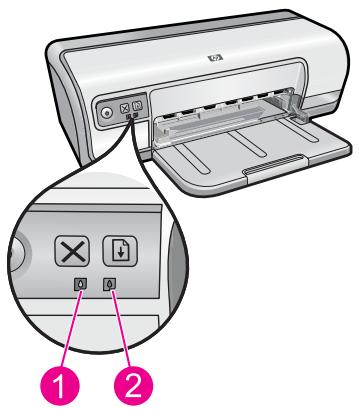
- Le voyant d'état de gauche représente la cartouche trichromique installée sur la gauche du chariot.
- Le voyant d'état de droite représente la cartouche d'encre noire, qui est installée sur la droite du chariot.
Si l'un des voyants d'état des cartouches, ou les deux voyants s'allument de manière fixe
- Vérifiez si le niveau d'encre de l'une des cartouches est faible. Pour plus de détails, reportez-vous à la section « Affichage des niveaux d'encre estimés », page 57.
Remarque Les avertissements et indicateurs de niveau d'encre fournissant des estimations à des fins de planification uniquement. Lorsqu'un message avertissant d'un faible niveau d'encre s'affiche, faites en sorte de disposer d'une cartouche de remplacement afin d'éviter toute perte de temps éventuelle. Le remplacement des cartouches d'impression n'est pas nécessaire tant que la qualité d'impression est jugée acceptable.
- Si aucune des cartouches n'est presque vide, appuyez sur le bouton de reprise. Si le voyant d'état des cartouches d'impression reste allumé, mettez l'imprimante hors tension, puis rallumez-la.
Si l'un des voyants d'état des cartouches d'impression, ou les deux voyants clignotent
Le voyant de gauche clignote lorsque c'est la cartouche trichromique (située à gauche) qui pose problème. Le voyant de droite clignote si c'est la cartouche noire (située à droite) qui pose problème. Pour résoudre ce problème, consultez la section « Résolution des messages d'erreur liés aux cartouches, » page 80. - Si les deux voyants clignotent, vérifie que vous avez installé des cartouches appropriées. Pour plus de détails, reportez-vous à la section « Remplacement des cartouches d'impression, » page 54. - Si l'impression d'un document sans bordure était en cours lorsque le voyant a commencé à clignoter, consultez la section « Consignes d'impression sans bordure, » page 93.
Sinon, procédez de la manière suivante.
- Soulevez le capot de l'imprimante, retirez la cartouche d'impression située à droite, puis abaissez le capot.
- Effectuez l'une des actions suivantes.
- Si le ée, puis retirez l'autre cartouche. Passez à l'étape 3.
- Si le voyant de mise sous tension est éteint : La cartouche d'impression que vous avez retirée présente un problème. Passez à l'étape 3.
- « Nettoyez manuellement, » page 58 la cartouche d'impression.
Après avoir nettoyé la cartouche d'impression, réinsérez-la dans l'imprimante. Si le voyant continue de clignoter, « remplacez la cartouche d'impression, » page 53.
L'imprimante n'imprime pas
Si aucune impression n'a lieu, consultez les rubriques suivantes pour plus d'informations :
Premiers points à vérifier - Impression impossible
Premiers points à vérifier
Vérifiez les points suivants si l'imprimante ne fonctionne pas :
L'imprimante est connectée à la source d'alimentation. - Les connexions des câbles sont bonnes. L'imprimante est sous tension. - Les cartouches d'encre sont adaptées à l'imprimante et sont correctement installées. Pour plus d'informations, reportez-vous aux sections « Cartouches d'encre, » page 14 et « Remplacement des cartouches d'impression, » page 54. Le papier ou un autre support est correctement chargé dans le bac d'alimentation. Le capot de l'imprimante est fermé. La porte d'accès arrière est fixe.
Essayez les solutions suivantes :
Solution 1: Assurez-vous que l'imprimante est sous tension Solution 2: Imprimez une page de test Solution 3: Effacez le contenu de la file d'attente d'impression Solution 4: Vérifiez la connexion du câble de l'imprimante Solution 5: Vérifiez la configuration du pilote d'imprimante Solution 6: Vérifiez si l'imprimante est en pause ou hors ligne Solution 7 : Videz manuellement la file d'attente d'impression Solution 8: Redémarrez le spouleur d'impression Solution 9: Déterminez si l'application logicielle est à l'origine du problème
Solution 1: assurez-vous que l'imprimante est sous tension
Solution: Vérifiez le voyant d'alimentation situé à l'avant de l'imprimante. S'il est éteint, l'imprimante est hors tension. Assurez-vous que le cordon d'alimentation est connecté à l'imprimante et branché sur une prise de courant. Appuyez sur le bouton d'alimentation pour mettre l'imprimante sous tension.
Cause: Le produit a été mis hors tension.
Si le problème persiste, passez à la solution suivante.
Solution 2: imprimez une page de test
Solution: Imprimez une page de test afin de déterminer si le produit peut imprimer et communiquer avec l'ordinateur.
Pour imprimer une page de test
- Chargez du papier ordinaire blanc neuf au format Lettre ou A4 dans le bac d'alimentation.
- Ouvrez la « Boîte à outils, » page 60 de l'imprimante.
- Dans l'onglet Services du périphérique, cliquez sur le bouton Imprimer une page de test.
La boîte de dialogue Imprimer une page de test s'affiche.
- Cliquez sur le bouton Imprimer la page.
Jetez ou recyclez la page de test.
Si l'impression de la page de test échoue, assurez-vous que le produit est correctement configuré. Reportez-vous au guide de démarrage fourni avec le produit pour plus d'informations sur sa configuration.
Cause: Le produit n'a pas été correctement configuré.
Si le problème persiste, passez à la solution suivante.
Solution 3: Effacez le contenu de la file d'attente d'impression
Solution: Redémarrez l'ordinateur pour vider la file d'attente d'impression.
Pour vider la file d'attente d'impression
- Redémarrez l'ordinateur.
- Une fois l'ordinateur redémarré, vérifie la file d'attente d'impression.
a. En fonction de votre système d'exploitation, exécutez l'une des opérations suivantes :
- Windows Vista : Dans la barre des tâches de Windows, cliquez sur Démarrer, Panneau de configuration, puis Imprimantes.
- Windows XP : Dans la barre des tâches de Windows, cliquez sur Démarrer, Panneau de configuration, puis Imprimantes et télécopieurs.
- Windows 2000 : Dans la barre des tâches de Windows, cliquez sur Démarrer, pointez sur Paramètres, puis cliquez sur Imprimantes.
b. Double-cliquez sur l'icône de votre produit pour ouvrir la file d'attente d'impression.
Si aucun travail d'impression n'est en attente, il est possible que l'incident soit résolu.
- Essayez d'effectuer une nouvelle impression.
Cause: Le redémarrage de l'ordinateur était nécessaire pour vider la file d'attente d'impression.
Si le problème persiste, passez à la solution suivante.
Solution 4: vérifiez la connexion du câble de l'imprimante
Solution: Déconnectez le cable USB reliant l'ordinateur au produit, puis reconnectez-le.
Pour débrancher et rebrancher le câble USB
- Déconnectez le câble USB du produit.
- Débranche le câble USB de l'ordinateur.
- Laissez le câble USB débranché pendant 5 à 6 secondes.
- Rebranchez le câble USB à l'imprimante et à l'ordinateur
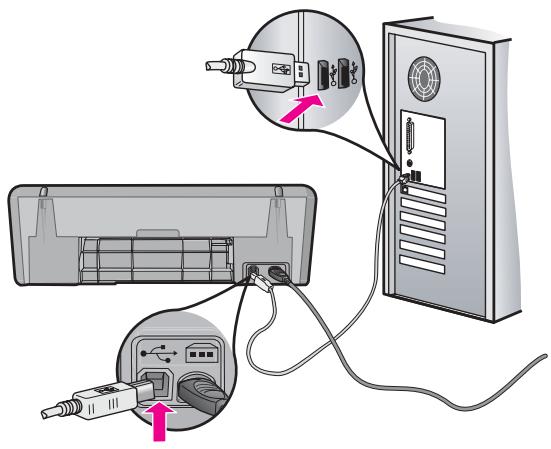
Après reconnexion du câble USB, le produit doit normalement commencer à imprimer les tâches générées dans la file d'attente.

Remarque : Si le produit est connecté via un concentrateur USB, assurez-vous que ce dernier est sous tension. Si tel est le cas, essayez de vous connecter directement à votre ordinateur.
- Si le produit ne lance pas automatiquement l'impression, démarrez un autre travail d'impression.
Cause : La déconnexion du câble USB était nécessaire.
Si le problème persiste, passez à la solution suivante.
Solution 5: vérifiez la configuration du pilote d'imprimante
Solution: Assurez-vous que le produit est défini comme imprimante par défaut et qu'il utilise le pilote d'imprimante approprié.
Pour vérifier que le produit est défini comme imprimante par défaut
- En fonction de votre système d'exploitation, exécutez l'une des opérations suivantes :
- Windows Vista : Dans la barre des tâches de Windows, cliquez sur Démarrer, Panneau de configuration, puis Imprimantes.
- Windows XP : Dans la barre des tâches de Windows, cliquez sur Démarrer, Panneau de configuration, puis Imprimantes et télécopieurs.
- Windows 2000 : Dans la barre des tâches de Windows, cliquez sur Démarrer, pointez sur Paramètres, puis cliquez sur Imprimantes.
- Assurez-vous que le produit correct est défini comme imprimante par défaut. L'imprimante par défaut est désignée par une coche cerclée de noir.
- Si l'imprimante par défaut n'est pas le produit approprié, cliquez avec le bouton droit sur le produit correct et Sélectionnéz Définir par défaut.
Pour vérifier le pilote d'imprimante
- En fonction de votre système d'exploitation, exécutez l'une des opérations suivantes :
- Windows Vista : Dans la barre des tâches de Windows, cliquez sur Démarrer, Panneau de configuration, puis Imprimantes.
- Windows XP : Dans la barre des tâches de Windows, cliquez sur Démarrer, Panneau de configuration, puis Imprimantes et télécopieurs.
- Windows 2000 : Dans la barre des tâches de Windows, cliquez sur Démarrer, pointez sur Paramètres, puis cliquez sur Imprimantes.
- Cliquez avec le bouton droit sur l'icône jouxtant le produit et sélectionnez Propriétés.
- Cliquez sur l'onglet Ports pour vérifier que le produit utilise le port approprié. Le port utilisé par le produit est mis en évidence et repéré par une coche. Le produit doit être configuré en vue d'utiliser le port DOT4 ou USB00X (X étant remplacé par un nombre).
- Si le produit utilise un port incorrect, cliquez sur le port approprié pour le sélectionner.
Le port utilisé par le produit est alors mis en évidence et repéré par une coche.
- Cliquez sur l'onglet Avancé.
- Vérifiez le pilote indiqué dans le menu déroulant Pilote afin de vous assurer que le produit utilise le pilote approprié.
Le nom de votre produit doit être répertorié en tant que pilote utilisé.
- Si le pilote sélectionné est incorrect, sélectionnez le pilote approprié dans le menu déroulant Pilote.
- Cliquez sur OK pour enregistrer vos modifications.
Cause: Si plusieurs produits sont configurés sur un même ordinateur, il est possible que le produit ne soit pas défini en tant qu'imprimante par défaut ou qu'un pilote d'imprimante incorrect ait été configuré.
Solution 6: vérifiez si l'imprimante est en pause ou hors ligne
Solution: Assurez-vous que le produit n'a pas été placé en mode pause ou hors ligne
Pour déterminer si l'imprimante est en veille ou hors ligne
- Selon votre système d'exploitation, exécutez l'une des opérations suivantes :
- Windows Vista : Dans la barre des tâches de Windows, cliquez sur Démarrer, Panneau de configuration, puis sur Imprimantes.
- Windows XP : Dans la barre des tâches de Windows, cliquez sur Démarrer, Panneau de configuration, puis sur Imprimantes et télécopieurs.
- Windows 2000 : Dans la barre des tâches de Windows, cliquez sur Démarrer, pointez sur Paramètres, puis cliquez sur Imprimantes.
- Cliquez deux fois sur l'icône correspondant à votre appareil pour ouvrir la file d'attente d'impression.
- Dans le menu Imprimante, assurez-vous que les options Suspendre l'impression et Utiliser l'imprimante hors connexion ne sont pas sélectionnées. Si l'une ou l'autre option est cochée, cliquez sur l'option de menu correspondante pour la désactiver. Si l'option Utiliser l'imprimante en ligne est présente dans le menu, cochez-la.
- Si vous avez apporté des modifications, essayez d'effectuer une nouvelle impression.
Cause: Le produit a été mis en pause ou hors ligne.
Si le problème persiste, passez à la solution suivante.
Solution 7 : videz manuellement la file d'attente d'impression
Solution: Videz manuellement la file d'attente d'impression.
Pour vider manuellement la file d'attente d'impression
- En fonction de votre système d'exploitation, exécutez l'une des opérations suivantes :
- Windows Vista : Dans la barre des tâches de Windows, cliquez sur Démarrer, Panneau de configuration, puis Imprimantes.
- Windows XP : Dans la barre des tâches de Windows, cliquez sur Dé émarrer, pointez sur Paramètres, puis cliquez sur Imprimantes.
- Double-cliquez sur l'icône de votre produit pour ouvrir la file d'attente d'impression.
- Dans le menu Imprimante, cliquez sur Annuler tous les documents ou Purger le document à imprimer, puis sur Oui pour confirmer.
- S'il y a encore des documents dans la file d'attente, redémarrez l'ordinateur et essayez à nouveau d'imprimer.
- Vérifiez à nouveau la file d'attente d'impression pour vous assurer qu'elle est vide et essayez à nouveau d'effectuer l'impression.
Si la file d'attente d'impression n'est pas vide, ou si elle est vide mais que l'impression des travaux continue d'échouer, passez à la solution suivante.
Cause: La file d'attente d'impression avait été vidée manuellement.
Si le problème persiste, passez à la solution suivante.
Solution 8: redémarrez le spouleur d'impression
Solution: Redémarrez le spouleur d'impression.
Pour arrêter et redémarrer le spouleur d'impression
- En fonction de votre système d'exploitation, exécutez l'une des opérations suivantes :
- émarrer, puis sur Panneau de configuration.
- Windows 2000 : Dans la barre des tâches de Windows, cliquez sur Démarrer, sélectionnez Paramètres, puis cliquez sur Panneau de configuration.
- Double-cliquez sur Outils d'administration, puis sur Services.
- Parcourez la liste et cliquez sur Spouleur d'impression, puis sur Arrêter afin d'arrêter le service.
- Cliquez sur Démarrer pour redémarrer le service, puis sur OK.
- Redémarrez l'ordinateur, puis essayez à nouveau d'imprimer.
Cause: Le redémarrage du spouleur d'impression était nécessaire.
Si le problème persiste, passez à la solution suivante.
Solution 9: déterminez si l'application logicielle est à l'origine du problème
Solution: Déterminez si l'application logicielle est à l'origine du problème.
Pour vérifier l'application logicielle
- Fermez, puis rouvrez l'application logicielle.
- Essayez à nouveau d'imprimer à partir de l'application logicielle.
Remarque : Il se peut que l'imprimante ne prenne pas en charge l'impression à partir d'une application DOS. Déterminez si le logiciel est un programme Windows ou DOS en vérifiant la configuration système requise par l'application.
- Essayez d'imprimer à partir du Bloc-notes, afin de vérifier si le problème est lié à l'application logicielle ou au pilote.
Pour imprimer à partir du bloc-notes
a. Dans la barre des tâches de Windows, cliquez sur Démarrer, puis Programmes ou Tous les programmes. b. Cliquez sur Accessoires, puis sur Bloc-notes. c. Tapez quelques caractères de texte dans le Bloc-notes. d. Cliquez sur Fichier, puis sur Imprimer.
- Si l'impression réussit à partir du Bloc-notes, mais échoue à partir de l'application logicielle, contactez le fabricant de cette application pour obtenir une assistance.
Cause: L'application n'a pas fonctionné ou n'a pas pu faire l'interface avec le pilote d'impression.
Si l'imprimante ne fonctionne toujours pas
- Sélectionnez la section décrivant le mieux le problème :
Bourrage papier, page 86 « Plus de papier, » page 88 - « Blocage du chariot, » page 84
- Si l'imprimante ne fonctionne toujours pas, arrêtez puis redémarrez votre ordinateur.
Le document s'imprime lentement
La lenteur du processus d'impression peut être due à plusieurs raisons. Pour de plus amples informations, consultez les rubriques suivantes :
- Plusieurs programmes sont ouverts
- Des documents complexes, des graphiques ou des photos sont en cours d'impression. Le mode d'impression Supérieure ou ppm maximal est sélectionné. L'imprimante est en mode d'économie d'encre. Le logiciel d'impression est trop ancien. L'ordinateur ne dispose pas de la configuration minimale.
Plusieurs programmes sont ouverts
Les ressources de l'ordinateur sont insuffisantes pour une impression à la vitesse optimale.
Pour augmenter la vitesse de l'imprimante, fermez tous les programmes non nécessaires lors de l'impression.
Des documents complexes, des graphiques ou des photos sont en cours d'impression
Les documents contenant des graphiques ou des photos s'impriment plus lentement que les documents comptant du texte.
Le mode d'impression supérieure ou ppp maximal est sélectionné
L'impression est plus lente lorsque la qualité d'impression est paramétrée sur Supérieure ou ppp maximal. Pour augmenter la vitesse d'impression, sélectionnez un autre mode de qualité d'impression.
L'imprimante est en mode d'économie d'encre
En mode d'économie d'encre, l'impression peut être plus lente. Pour plus d'informations, reportez-vous à la section « Mode d'économie d'encre », page 15.
Pour accroître la vitesse d'impression, utilisez deux cartouches d'encre avec l'imprimante.
Le logiciel d'impression est trop ancien
Le logiciel d'impression installé est peut-être trop ancien.
Pour plus d'informations sur la mise à jour du pilote de l'imprimante, reportez-vous à la section « Téléchargement des mises à jour du logiciel d'impression », page 51.
L'ordinateur ne dispose pas de la configuration minimale
Si l'ordinateur ne dispose pas de suffisamment de RAM ou d'espace disque, le temps de traitement de l'imprimante est plus élevé.
- Vérifiez que le volume de RAM et d'espace disque dont dispose l'ordinateur, ainsi que la vitesse du processeur, correspondent à la configuration minimale. La configuration minimale est décrite dans le fichier Lisez-moi fourni avec l'imprimante.
- Faites de la place sur votre disque dur en supprimant les fichiers inutiles.
Problèmes relatifs aux cartouches d'encre
En cas de ralentissement de l'imprimante ou d'impossibilité de poursuivre l'impression, il se peut qu'un incident affecte la cartouche d'encre. Pour de plus amples informations, consultez les rubriques suivantes :
Résolution des messages d'erreur liés aux cartouches - Blocage du chariot
Résolution des messages d'erreur liés aux cartouches
Une fois que vous avez installé une cartouche d'impression, le voyant d'état d'une ou des deux cartouches se met à clignoter et l'imprimante ne fonctionne pas. L'un des messages suivants s'affiche sur l'écran de votre ordinateur :
Problème de cartouche d'impression
Cartouche(s) d'impression incorrecte(s)
Installation incorrecte de la/des cartouche(s)
Cartouche(s) d'impression manquante(s)
Remarque Dans les procédures ci-dessous, la cartouche posant problème est identifiée par le voyant qui clignote. Le voyant de gauche clignote lorsqu'il s'agit de la cartouche trichromique (située à gauche) qui pose problème. Le voyant de droite clignote si c'est la cartouche noire (située à droite) qui pose problème. Si les deux voyants clignotent, soit ce sont les deux cartouches qui sont à l'origine du problème, soit l'imprimante ne parvient pas à déterminer laquelle pose problème.
Pour déterminer la cartouche posant problème
- Assurez-vous que l'imprimante est sous tension.
- Ouvrez le capot de l'imprimante. Patientez jusqu'à ce que le support de cartouches se déplace vers le côté droit de l'imprimante et s'immobilise.
- Retirez la cartouche trichromique installée dans le logement de gauche. Poussez la cartouche vers le bas et faites-la glisser hors du support.
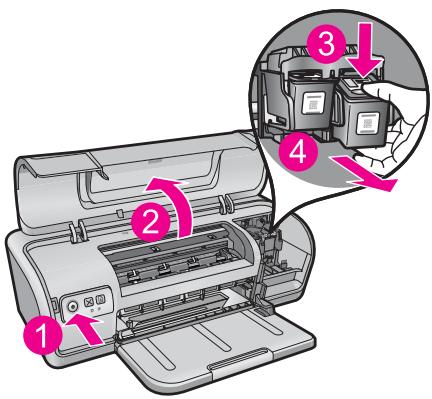
- Fermez le capot de l'imprimante.
- Vérifiez si l'erreur est corrigée.
- Si c'est le cas, c'est la cartouche trichromique qui pose problème.
- Sinon, passez à l'étape suivante.
- Ouvrez le capot et réinsérez la cartouche trichromique. Pour ce faire, faites-la glisser dans le logement de gauche. Enforcez la cartouche jusqu'à ce qu'elle s'enclenche.
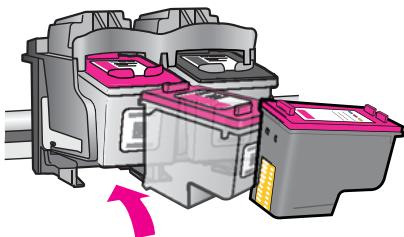
- Recommencez la procédure pour retirer l'autre cartouche d'impression de son logement (à droite).
- Vérifiez si l'erreur est corrigée.
- Si l'erreur est résolue, c'est la cartouche d'encre noire qui pose problème.
- Sinon, les deux cartouches posent problème.
- Une fois que vous avez identifié la cartouche posant problème, résolvez l'incident en procédant comme suit.
Effectuez les étapes suivantes dans l'ordre indiqué. Dès que le voyant d'état cesse de clignoter, le problème est résolu.
Solution 1: Retirez les cartouches d'impression puis réinstallélez-les Solution 2: Nettoyez les contacts des cartouches d'impression Solution 3: Imprimez en mode d'économie d'encre
Solution 1: retirez les cartouches d'impression puis réinstallez-les
Solution: Il y a peut-être un faux contact entre la cartouche d'impression et l'imprimante. Le retrait et la réinstallation de la cartouche peuvent peut-être résoudre le problème.

Remarque : HP n'est pas en mesure de garantir la qualité des cartouches reconditionnées ou recharges.
Pour vérifier et installer les cartouches d'impression déquates
- Assurez-vous que l'imprimante est sous tension. Appuyez sur le bouton d'alimentation s'il est éteint.
- Ouvrez le capot de l'imprimante et attendez que le support des cartouches s'immobilise et soit silencieux.
- Appuyez légèrement sur le bord de la cartouche pour la libérer.
- Retirez la cartouche et vérifiez-la :
Attention. Ne touchez ni les contacts électriques cuivrés, ni les buses d'encre.
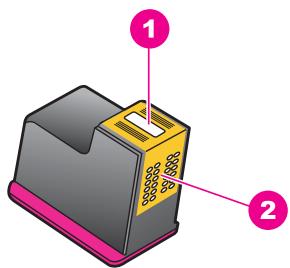
| 1 | Buses d'encre (ne pas toucher) |
| 2 | Contacts en cuivre |
- Vérifie qu'aucune poussière ne se trouve sur les contacts électriques.
- Vérifiez que la bande de protection transparente des buses a été retirée.
Attention. Ne retirez pas la bande électrique cuivrée.
- Consultez le numéro de référence indiqué sur l'étiquette de la cartouche et assurez-vous qu'elle est compatible avec votre imprimante. Les cartouches d'impression compatibles sont répertoriées dans le Guide de référence de l'imprimante fourni avec l'appareil.
Numéro de sélection
- Si le numéro de sélection de la cartouche d'impression est incorrect, installez une nouvelle cartouche. Pour plus d'informations, reportez-vous à la section « Remplacement des cartouches d'impression », page 54.
- Fermez le capot de l'imprimante.
Si le problème persiste, passez à la solution suivante.
Solution 2: nettoyez les contacts des cartouches d'impression
Solution: Si le numéro de sélection de la cartouche est correct et si la solution précédente n'a pas permis de résoudre le problème, nettoyez la cartouche d'impression. Pour plus de détails, reportez-vous à la section « Nettoyage manuel des cartouches d'encre, » page 58.
Si le voyant d'état de la cartouche continue de clignoter après le nettoyage, remplacez la cartouche. Pour plus de détails, reportez-vous à la section « Remplacement des cartouches d'impression, » page 54.
Si le problème persiste, passez à la solution suivante.
Solution 3: imprimez en mode d'économie d'encre
Solution: Si vous ne disposez pas de cartouche de remplacement, vous avez toujours la possibilité d'imprimer en mode d'économie d'encre. Retirez la cartouche à l'origine du problème et imprimez avec la cartouche restante.
Blocage du chariot
Le support des cartouches (chariot) peut parfois se bloquer sur un des deux côtés ou au milieu de l'imprimante. Ce problème est appelé blocage de chariot. Lorsqu'il se produit, le message d'erreur "Le support des cartouches est bloqué" peut s'afficher.
Essayez les solutions suivantes :
Solution 1: Mettez l'appareil hors tension, puis sous tension Solution 2: Résolvez les bourrages papier éventuels Solution 3: Déplacez le chariot d'impression Solution 4: Vérifiez la source d'alimentation Solution 5: Retirez les cartouches d'impression puis réinstallélez-les
Solution 1: mettez l'appareil hors tension, puis sous tension
Solution: Éteignez l'appareil, puis rallumez-le.
Attention Vérifiez si des pièces ont été cassées ou mal fixées dans l'appareil. Si c'est le cas, consultez la section www.hp.com/support.
Mettez l'imprimante hors tension
- Pour mettre l'imprimante hors tension, pressez et relâchez le bouton d'alimentation. Si la mise hors tension échoue, passez à la solution suivante.
- Une fois l'imprimante hors tension, appuyez sur le bouton d'alimentation pour la remettre sous tension.
Remarque : L'imprimante peut passer par un cycle de chauffe pouvant durer jusqu'à deux minutes. Il est possible que les voyants clignotent et que le chariot se déplace. Attendez que la période de chauffe soit terminée avant de passer à l'étape suivante.
- Si le voyant d'alimentation est allumé et s'il ne clignote pas, imprimez une page d'auto-test. Pour plus de détails, reportez-vous à la section « Impression d'une page de test, » page 39.
Si le problème persiste, passez à la solution suivante.
Solution 2: Résolvez les bourrages papier eventuels
Solution: Résolvez tout bourrage papier éventuel de l'imprimante. Pour plus de détails, reportez-vous à la section « Bourrage papier, » page 86.
Si le problème persiste, passez à la solution suivante.
Solution 3: déplacez le chariot d'impression
Solution: Si le chariot d'impression est toujours bloqué, essayez de le déplacer comme décrit dans la procédure suivante.
Pour déplacer le chariot d'impression
- Appuyez sur le bouton d'alimentation pour mettre l'imprimante hors tension, puis débranchez le cordon d'alimentation de l'appareil.
- Ouvrez le capot de l'imprimante et essayez de déplacer manuellement le chariot d'impression dans le sens latéral.
Chariot d'impression dans la trappe arrête
Si le chariot d'impression reste immobile, la maintenance de l'imprimante est nécessaire. Si vous parvenez à déplacer le chariot d'impression, passez à l'étape suivante.
- Vérifiez que les cartouches d'impression sont correctement fixées sur le chariot et qu'elles ne bougent pas. Vérifiez également qu'aucun objet ne soit au-dessous ou à proximité du chariot d'impression n'empêche ce dernier de se déplacer.
- Vérifiez que le chariot d'impression peut se déplacer librement sur toute la longueur de l'appareil. Pour ce faire, poussez-le doucement vers la gauche, puis vers la droite. Retirez tout élément gênant.
- Replacez le capot supérieur et rebranchez le cordon d'alimentation.
- Appuyez sur le bouton d'alimentation pour mettre l'imprimante sous tension.
- Lancez à nouveau une tâche d'impression pour savoir si cette procédure a résolu le problème.
Si le problème persiste, passez à la solution suivante.
Solution 4 : vérifiez la source d'alimentation
Solution : Vérifiez que l'imprimante est convenablement branchée à une prise d'alimentation électrique appropriée.
Pour vérifier la source d'alimentation
- Vérifiez que les cordons d'alimentation utilisés pour l'ordinateur et l'imprimante sont des modèles correspondant à votre pays/région.
- Débranchez le cordon d'imprimante de toute multiprise ou parasurtenseur et branchez-le directement sur une prise murale.
- Lancez à nouveau une tâche d'impression pour savoir si cette procédure a résolu le problème.

Remarque : Si l'imprimante fonctionne uniquement lorsqu'elle est directement branchée à une prise murale, il est possible que la tension sortant de la multiprise ou du parasurtenseur soit insuffisante pour l'appareil.
Si le problème persiste, passez à la solution suivante.
Solution 5: Retirez les cartouches d'impression puis réinstallez-les
Solution: Le placement ou l'installation inapproprié(e) des cartouches d'impression peut entraîner un blocage du chariot. Retirez les cartouches d'impression puis réinstallez-les. Pour plus de détails, reportez-vous à la section « Replacement des cartouches d'impression, » page 54.
Problèmes de papier
Pour solutionner un problème de bourrage ou autres incidents liés au papier, consultez les rubriques suivantes :
Bourrage papier L'imprimante ne charge pas le papier - Plus de papier - Entraînement simultané de plusieurs feuilles
Bourrage de papier
Solution: En cas de bourrage papier, vérifie d'abord la porte d'accès arrêté.

Remarque : Si des bourrages papier se produisent souvent, essayez d'utiliser un papier à fort grammage. Reportez-vous à la section « Spécifications de l'imprimante, » page 116 pour plus d'informations sur les spécifications du grammage du papier.
Pour éliminer un bourrage papier
- Retirez le papier du bac à papier.
- Si vous imprimez des étiquettes, vérifiez si une étiquette ne s'est pas détachée de la feuille d'étiquettes lors du passage dans l'imprimante.
- Mettez l'imprimante hors tension.
- Débranchez le câble d'alimentation de l'imprimante de la prise secteur.
- Retirez la porte d'accès arrêté. Appliquez une pression vers la droite à la poignée, puis tirez la porte.
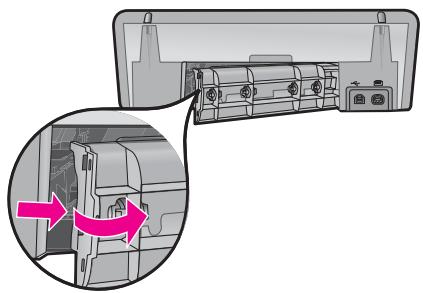
- Retirez le bourrage papier de l'arrière de l'imprimante, puis remettez correctement en place la porte d'accès arrêté.
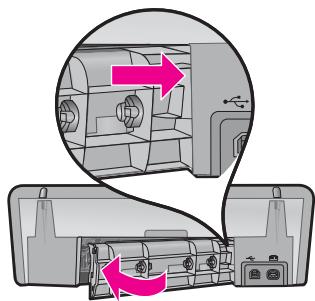
- Si le bourrage papier ne peut pas être retiré depuis l'arrière de l'imprimante, relevez le capot de l'imprimante, retirez le bourrage depuis l'avant de l'imprimante, puis rabaissez le capot.
Attention. Faites attention lorsque vous retirez le bourrage papier depuis l'avant de l'imprimante, car vous risquez d'endommager celle-ci.
- Rechargez le papier dans le bac à papier.
- Rebranchez le câble d'alimentation de l'imprimante sur la prise secteur.
- Mettez l'imprimante sous tension.
- Imprimez à nouveau le document.
Cause: Du papier était bloqué à l'intérieur du produit.
L'imprimante ne charge pas le papier
Solution: Essayez une ou plusieurs des solutions suivantes :
Réduisez le nombre de feuilles dans le bac à papier. - Retirez le papier contenu dans le bac à papier, puis rechargez-le. Utilisez un type différent de papier. - Ne mélangez pas les types de papier dans le bac d'alimentation.
Plus de papier
Essayez les solutions suivantes :
Solution 1: Assurez-vous que le bac contient du papier. Solution 2: Vérifiez la porte d'accès arrêtée de l'imprimante. Solution 3: Vérification du papier. Solution 4: Utilisez le kit de nettoyage pour circuit d'alimentation en papier HP. Solution 5: Nettoyez les rouleaux. Solution 6: Contactez l'Assistance HP pour la maintenance.
Solution 1: Assurez-vous que le bac contient du papier.
Solution: Si le bac est vide, ajoutez du papier.
Cause: Le bac à papier était vide.
Solution 2: vérifiez la porte d'accès arrêté de l'imprimante
Solution: Si vous avez retiré la porte arrière pour éliminer un bourrage, vous devez la remettre en place. Poussez-la doucement vers l'avant jusqu'à ce qu'elle s'enclenche.
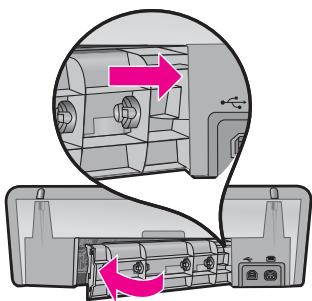
Cause: La porte d'accès arrière a été retirée du produit.
Si le problème persiste, passez à la solution suivante.
Solution 3: vérification du papier
Solution: Vérifiez le papier chargé dans le bac d'alimentation, ainsi que les paramètres d'impression.
Vérification du papier contenu dans le bac d'alimentation
- Lorsque l'appareil est sous tension, débranchez le cordon d'alimentation de l'arrière de l'appareil.
- Patientez environ 30 secondes, puis reconnectez le cordon d'alimentation à l'arrière de l'appareil.
- Si l'appareil n'est pas sous tension, allumez-le en appuyant sur le bouton d'alimentation.
- Retirez la pile de papier présente dans le bac d'alimentation et vérifiez que le papier est de format et de type identiques.
- Remplacez toute feuille de papier déchirée, poussièreuse, froissée ou piée. Si le papier est gondolé, courbez-le doucement dans la direction opposée ou remplacez-le.

Remarque : Utilisez du papier ordinaire jusqu'à ce que le problème soit résolu.
- Taquez la pile de papier sur une surface plane pour en aligner les bords.
- Vérifiez que la pile de papier contient 10 à 25 feuilles.
- Insérez la pile de papier dans le bac d'alimentation, en plaçant le bord le plus court vers l'appareil, surface à imprimer vers le bas. Glissez la pile de papier dans l'appareil jusqu'à ce qu'elle soit calée.
- Faites glisser le guide de largeur de sorte qu'il touche le bord du papier.

Remarque : Ne remplissez pas trop le bac, assurez-vous que la pile de papier ne dépasse pas le haut du guide de largeur.
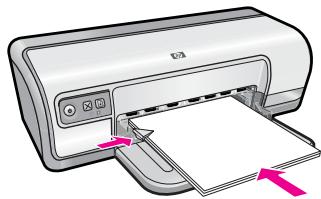
- Vérifiez que les paramètres d'impression, ainsi que le format et le type de papier, correspondent au papier chargé dans le bac d'alimentation. Reportez-vous aux tâches suivantes pour plus d'informations sur la vérification et la modification de ces paramètres.
- Essayez d'effectuer une nouvelle impression.
Pour définir le format du papier
- Assurez-vous que le bac d'alimentation contient du papier.
- Dans le menu Fichier de votre application logicielle, cliquez sur Imprimer.
- Vérifiez que vous avez sélectionné l'imprimante appropriée.
- Cliquez sur le bouton qui ouvre la boîte de dialogue Propriétés de l'imprimante.
Selon l'application logicielle utilisée, ce bouton peut être Propriétés, Options, Configuration d'imprimante, Imprimante ou Préférences.
- Cliquez sur l'onglet Fonctionnalités.
- Dans la zone Options de redimensionnement, cliquez sur le format approprié dans la liste Format.
Le tableau suivant répertorie les paramètres de format conseillés pour les différents types de papier que vous pouvez charger dans le bac d'alimentation. Veillez à consulter les nombreux choix de la liste Format pour déterminer s'il existe déjà un format défini pour le type de papier que vous utilisez.
| Type de papier | Paramètres de format conseillés |
| Papier copie, multiusage ou ordinaire | Lettre ou A4 |
| Enveloppés | Format d'enveloppe approprié |
| Papiers pour carte de vœux | Lettre ou A4 |
| Fiches Bristol | Format adapté (si les formats proposés ne convennent pas, vous pouvez définir un format personnelisé) |
| Papiers jet d'encre | Lettre ou A4 |
| Transferts sur tissu | Lettre ou A |
| Etiquettes | Lettre ou A4 |
| Papier à en-tête | Lettre ou A4 |
| Papier photo PANORAMIQUE | Format panoramicique adapté (si les formats proposés ne convennent pas, vous pouvez définir un format personnelisé) |
| Papiers photo | 10 x 15 cm (4 x 6 pôues), avec languette, Lettre, A4 ou format répertorié ajusté |
| Films transparents | Lettre ou A4 |
| Papiers au format personnelisé | Format de papier personnelisé |
Pour sélectionner un type de papier spécifique
- Ouvrez la « Boîte de dialogue Propriétés de l'imprimante », page 50.
- Cliquez sur l'onglet Fonctionnalités.
- Cliquez sur Plus dans la liste déroulante Type de papier, puis sélectionnez le type de papier que vous souhaitez utiliser.
- Cliquez sur OK.
- Sélectionnez les autres paramètres d'impression appropriés, puis cliquez sur OK.
Cause: Un incident s'est produit avec le papier chargé dans le bac d'alimentation, ou les paramètres d'impression sont inappropriés.
Solution 4 : utilisez le kit de nettoyage pour circuit d'alimentation en papier HP
Solution : Certains appareils Deskjet nécessitent l'emploi d'un kit spécial (appelé kit de nettoyage pour circuit d'alimentation en papier HP) pour nettoyer les rouleaux d'alimentation en papier. Pour savoir si votre produit est concerné par ce point, consultez le site Web suivant : www.hp.com/support.
Lancez une recherche sur "HP Paper Feed Cleaning Kit" pour obtenir plus d'informations sur ce kit et vérifier s'il est requis ou non pour votre produit.
Cause: Les rouleaux d'alimentation en papier étaient sales et doivent être nettoyés à l'aide du kit de nettoyage pour circuit d'alimentation en papier HP.
Si le problème persiste, passez à la solution suivante.
Solution 5: nettoyez les rouleaux
Solution 5: Nettoyez les rouleaux.
Assurez-vous de disposer des éléments suivants :
- Un chiffon non pelucheux ou composé d'une matière ne s'effilochant pas et ne laissant aucune fibre.
- De l'eau distillée, filtrée ou en bouteille.
Pour nettoyer les rouleaux
- Mettez le produit hors tension et débranchez le cordon d'alimentation.
- Retirez la trappe d'accès arrêté pour accéder aux rouleaux.
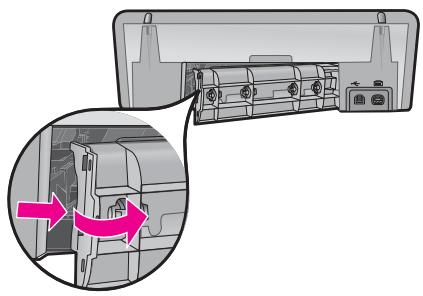
- Imbibez le chiffon d'eau purifiée ou distillée, essorez-le pour éliminer tout excès d'humidité.
- Nettoyez les rouleaux en caoutchouc de manière à éliminer toute formation de poussière ou de saleté.
- Remettez en place la trappe d'accès arrière. Poussez-la doucement vers l'avant jusqu'à ce qu'elle s'enclenche.
- Rebranchez le cordon d'alimentation et allumez le produit.
- Essayez d'effectuer une nouvelle impression.
Cause: Le nettoyage des rouleaux était nécessaire.
Si le problème persiste, passez à la solution suivante.
Solution 6: contactez l'assistance HP pour la maintenance.
Solution: Si vous avez procédé à toutes les étapes mentionnées dans les solutions précédentes, contactez le support HP pour obtenir une assistance.
Si vous y êtes invité, sélectionnez votre pays/région, puis cliquez sur Contacter HP pour savoir comment contacter le centre d'assistance.
Cause: La maintenance de votre produit est nécessaire.
Entraînement simultané de plusieurs feuilles
Si l'imprimante imprime sur plusieurs feuilles à la fois, vérifie les points suivants :
Grammage du papier - Chargement incorrect du papier
Grammage du papier
L'imprimante peut entraîner plusieurs feuilles simultanément si le papier est de grammage inférieur à celui qui est recommandé. Utilisez le papier suggéré dans les spécifications. Pour plus de détails, reportez-vous à la section « Grammage du papier, » page 116.
Chargement incorrect du papier
L'imprimante risque d'imprimer sur plusieurs feuilles de papier en même temps si le papier est chargé trop vers l'arrière de l'imprimante ou si le guide-papier n'est pas bien positionné contre le papier. Rechargez le papier dans le bac, en le poussant jusqu'à ce que vous sentiez une résistance, puis faites glisser le guide-papier pour le positionner contre le papier.
L'imprimante peut également imprimer plusieurs feuilles si différents types de papier sont chargés. Par exemple, du papier photo peut être mélangé à du papier ordinaire. Videz le bac d'alimentation et chargez uniquement le type de papier approprié au document que vous imprimez.
Les photos ne s'impriment pas correctement
Si vos photos ne s'impriment pas correctement, vérifiez l'état du bac photo ou les propriétés d'impression.
Vérification du bac d'alimentation Vérification des propriétés de l'imprimante
Vérification du bac d'alimentation
- Vérifiez que le papier photo est placé dans le bac d'alimentation, face à imprimer vers le bas.
- Faites glisser le papier vers l'avant jusqu'à ce qu'il soit calé.
- Faites glisser le guide-papier pour le positionner contre le papier. N'appuyez pas trop fort sur le guide-papier : le papier risquerait de se courber ou de gondoler.
Pour plus d'informations, voir :
- « Impression de documents, » page 26 « Impression de photos, » page 18
Vérification des propriétés de l'imprimante
Ouvrez la « Boîte de dialogue Propriétés de l'imprimante, » page 50 et vérifiez les options suivantes :
| Onglet | Paramètre |
| Fonctionnalités | Taille : format de papier appropriéType de papier : papier photo appropriéQualité d'impression : Supérieure ou ppp maximalRemarque Pour plus d'informations sur l'activation du mode ppp maximal, voir « ppp maximal, » page 46. |
Problèmes avec des documents sans coutures
En cas de problème lors de l'impression de documents et photos sans bordure, suivez les instructions et solutions générées dans les rubriques suivantes :
- Consignes d'impression sans bordure Impression de travers Pâleur des bords de la photo
- Photo responsable une bordure indésirable
Consignes d'impression sans bordure
Lorsque vous procédez à des impressions de photos ou de brochures sans bordure, respectez les consignes suivantes :
- Vérifiez que le format de papier sélectionné dans la liste déroulante Format de papier de l'onglet Raccourcis d'impression correspond bien à celui chargé dans le bac d'alimentation.
- Sélectionnez le type de papier approprié dans la liste déroulante Type de papier de l'onglet Raccourcis d'impression.
- Si vous imprimez en niveaux de gris, Sélectionnez Haute qualité sous Imprimer en niveaux de gris dans l'onglet Couleur.
- N'imprimez pas de documents sans bardure en mode d'économie d'encre.
L'imprimante doit toujours contenir deux cartouches d'encre lorsqu'elle imprime des documents sans couche.
Pour plus d'informations, reportez-vous à la section « Mode d'économie d'encre », page 15.
Impression de travers
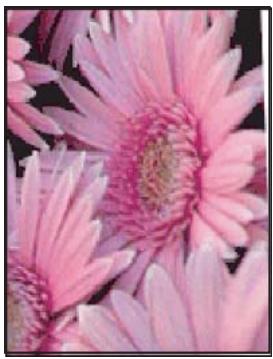
Vérifiez qu'il n'y a pas de défaut sur l'image de départ. Par exemple, si vous imprimez une image numérique, assurez-vous que cette image n'a pas été numérisée de travers.
Si le problème ne provient pas de l'image de départ, procédez comme suit :
- Retirez tout le papier du bac d'alimentation.
- Chargez le papier photo correctement dans le bac d'alimentation.
- Vérifiez que le guide-papier est bien positionné contre le papier.
- Suivez les instructions de chargement correspondant au type de papier utilisé.
Paléur des bords de la photo
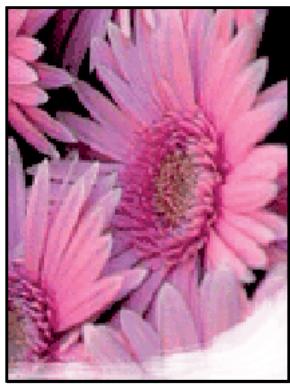
Vérifiez que le papier photo n'est pas gondolé. S'il l'est, placez-le dans un sac en plastique et courbez-le doucement dans la direction opposée jusqu'à ce qu'il soit bien plat. Si le problème persiste, utilisez du papier photo non gondolé.
Pour obtenir des instructions permettant d'éviter que le papier photo ne gondole, voir « Stockage et manipulation du papier photo, » page 23.
Photo comportant une cordure indésirable
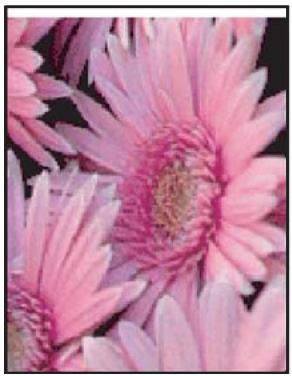
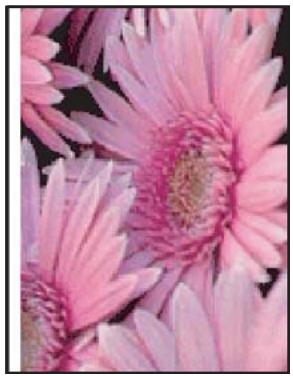
Si l'impression comporte une cordure indésirable, procédez de la manière suivante :
- « Alignez les cartouches d'encre, » page 56.
- Ouvrez la « Boîte de dialogue Propriétés de l'imprimante, » page 50, cliquez sur l'onglet Fonctionnalités, puis vérifiez que le format de papier sélectionné correspond bien à celui de la photo et à celui chargé dans l'imprimante.
- Vérifiez qu'il n'y a pas de défaut sur l'image de départ. Par exemple, si vous imprimez une image numérique, assurez-vous que cette image n'a pas été numérisée de travers.
- Vérifiez que le logiciel utilisé prend en charge l'impression sans bordure.
La qualité d'impression est médiocre
Cette section contient les rubriques suivantes :
Les couleurs sont erronées, imprécises ou délavées - Les caractères du texte ou les éléments graphiques ne sont pas entièrement imprimés. L'impression présente une bande de distorsion horizontale dans le bas d'une page imprimée sans courdure - Présence de stries ou de lignes horizontales sur les impressions. Les impressions sont pâles ou leurs couleurs sont ternes. Les impressions sont floues ou brouillées - Les impressions représentent des stries verticales. Les impressions sont de travers. L'impression présente des stries d'encre au dos de la feuille de papier.
Le papier n'est pas chargé depuis le bac d'alimentation Le texte présente des contours irréguliers
Les couleurs sont erronées, imprécises ou délavées
Si vos impressions présentent l'un des problèmes de qualité suivants, essayez d'appliquer les solutions représentées dans cette section.
Le rendu des couleurs est légèrement différent du résultat prévu. Par exemple, les couleurs de votre graphique ou de votre photo seront une certaine nuance sur l'écran de votre ordinateur, mais une autre nuance une fois imprimées. - Vous vous attendiez à obtenir une certaine couleur à l'impression, mais une couleur totalement différente apparait. Par exemple, le magenta a été remplacé par le cyan sur l'impression. - Les couleurs se chevauchent ou semblent avoir bavé sur la page. Les contours doivent un aspect dégradé au lieu d'être nets et précis. Solution 1: HP recommande l'utilisation de cartouches d'impression HP Solution 2: Vérifiez le chargement du papier dans le bac d'alimentation Solution 3: Vérifiez le type de papier Solution 4: Vérifiez si l'appareil est en mode d'économie d'encre Solution 5: Vérifiez les paramètres d'impression Solution 6: Nettoyez les cartouches d'impression
Solution 1: HP recommende l'utilisation de cartouches d'impression HP
Solution: Vérifiez que vos cartouches d'impression sont des cartouches HP.
HP vous recommande d'utiliser des cartouches d'impression originales HP. En effet, celles-ci sont conçues et testées avec les imprimantes HP pour vous aider à obtenir facilement des résultats exceptionnels à chaque impression.

Remarque : HP ne peut pas garantir la qualité ou la fiabilité des consommables non-HP. Les services ou réparations de l'imprimante requis suite à l'utilisation d'une encre périmée ne sont pas couverts par la garantie.
Si vous pensez avoir acheté des cartouches d'impression originales HP, rendez-vous sur le site :
www.hp.com/go/anticounterfeit
Cause: De l'encre d'une marque autre qu'HP a été utilisée.
Si le problème persiste, passez à la solution suivante.
Solution 2: vérifiez le chargement du papier dans le bac d'alimentation
Solution: Vérifiez que le papier est correctement chargé et qu'il n'est ni croisé, ni trop écais.
- Chargez le papier, face à imprimer vers le bas. Par exemple, si vous chargez du papier photo glacé, chargez-le face brillante vers le bas.
- Si le papier est trop près de la cartouche lors de l'impression, l'encre peut baver. Ce problème peut se produire lorsque le papier est surélevé, froissé ou très écais (comme c'est le cas avec une enveloppe postale par exemple). Assurez-vous que le papier est à plat dans le bac d'alimentation et qu'il n'est pas froissé.
Pour plus d'informations, voir :
- « Impression d'autres documents, » page 25 « Stockage et manipulation du papier photo, » page 23
Cause: Le papier était gondolé, trop écais ou chargé incorrectement.
Si le problème persiste, passez à la solution suivante.
Solution 3: vérifiez le type de papier
Solution: HP recommande l'utilisation de papier avancé HP ou de tout autre type de papier adapté à l'appareil.
Vérifiez toujours que le papier sur lequel vous imprimez est plat. Pour de meilleurs résultats lors de l'impression d'images, utilisez du papier photo HP Advanced.
Pour plus d'informations, voir :
Stockage et manipulation du papier photo, page 23
Cause: Le bac d'alimentation contient un type de papier incorrect.
Si le problème persiste, passez à la solution suivante.
Solution 4: vérifiez si l'appareil est en mode d'économie d'encre
Solution: Vérifiez si l'appareil est en mode d'économie d'encre et s'il ne contient qu'une seule cartouche d'impression.
Si l'appareil est en mode d'économie d'encre, la qualité du texte et des photos diffère des impressions effectuées avec toutes les cartouches d'impression.
Si vous êtes satisfait de la qualité d'impression, continuez à utiliser le mode d'économie d'encre. Sinon, réinstallez la cartouche d'impression manquante.
Pour plus d'informations, voir :
- Mode d'économie d'encre, page 15
- Remplacement des cartouches d'impression, page 54
Cause: Une cartouche d'impression était manquante et l'appareil était configuré en mode d'économie d'encre.
Si le problème persiste, passez à la solution suivante.
Solution 5: vérifiez les paramètres d'impression
Solution: Vérifiez les paramètres d'impression.
- Vérifiez les paramètres d'impression pour déterminer si le paramétrage des couleurs est correct ou non. Par exemple, vérifie si le document est défini pour être imprimé en niveaux de gris. Vous pouvez également vérifier si les paramètres de couleur avancés (saturation, luminosité ou tonalité des couleurs) sont définis pour modifier l'apparence des couleurs.
- Vérifiez les paramètres de qualité d'impression et assurez-vous qu'ils correspondent au type de papier chargé dans l'appareil. En cas de superposition des couleurs, sélectionnez un paramètre de qualité d'impression inférieur. Vous pouvez également sélectionner un paramètre plus élevé si vous imprimez une photo de qualité élevée. Dans ce cas, assurez-vous que le bac d'alimentation contient du papier photo HP Premium.

Remarque : Sur certains écrans d'ordinateur, le rendu des couleurs peut être différent de celui d'une impression papier. Dans ce cas, ni l'appareil, ni les paramètres d'impression, ni les cartouches ne présentent d'anomalie. Aucun dépannage n'est nécessaire.
Pour plus d'informations, voir :
Modification de la vitesse ou de la qualité d'impression, page 45
Cause: Les paramètres d'impression n'ont pas été définis correctement.
Si le problème persiste, passez à la solution suivante.
Solution 6: nettoyez les cartouches d'impression
Solution: Imprimez un rapport d'auto-test pour déterminer si le problème provient des cartouches d'impression. Si le rapport d'auto-test indique un problème, nettoyez les cartouches d'impression. Si le problème persiste, vous devrez peut-être remplacer les cartouches.
Cause: Les cartouches d'impression doivent être nettoyées.
Les caractères du texte ou les éléments graphiques ne sont pas entièrement imprimés
Pour résoudre ce problème, essayez de suivre les solutions ci-après. Les solutions sont indiquées dans l'ordre, la solution la plus probable étant indiquée en premier. Si la première solution n'a pas permis de résoudre le problème, essayez les solutions suivantes jusqu'à ce que vous soyez parvenu à solutionner l'incident.
Solution 1: Vérifiez les paramètres d'impression Solution 2: Vérifiez le type de papier - Solution 3 : HP recommande l'utilisation de cartouches d'impression HP authentiques. Solution 4: Vérifiez les cartouches d'impression Solution 5: Remplacez la cartouche d'impression
Solution 1: vérifiez les paramètres d'impression
Solution: Vérifiez les paramètres d'impression.
- Vérifiez que le paramètre du type de papier correspond au type de papier chargé dans le bac d'alimentation.
- Vérifiez le paramètre de qualité. Utilisez un paramètre de qualité plus élevé pour augmenter la quantité d'encre utilisée à l'impression.
Pour plus d'informations, voir :
Sélection d'un type de papier, page 44 Modification de la vitesse ou de la qualité d'impression, page 45 - ppp maximal, page 46
Cause: Les paramètres de type de papier ou de qualité d'impression étaient incorrects.
Si le problème persiste, passez à la solution suivante.
Solution 2: vérifiez le type de papier
Solution: HP recommande l'utilisation de papier avancé HP ou de tout autre type de papier adapté à l'appareil.
Vérifiez toujours que le papier sur lequel vous imprimez est plat. Pour de meilleurs résultats lors de l'impression d'images, utilisez du papier photo HP Advanced.
Pour plus d'informations, voir :
Stockage et manipulation du papier photo, page 23
Cause: Le bac d'alimentation contenait un type de papier incorrect.
Si le problème persiste, passez à la solution suivante.
Solution 3 : HP recommende l'utilisation de cartouches d'impression HP authentiques.
Solution: Vérifiez que vos cartouches d'impression sont des cartouches HP authentiques.
HP vous recommande d'utiliser des cartouches d'impression originales HP. En effet, celles-ci sont conçues et testées avec les imprimantes HP pour vous aider à obtenir facilement des résultats exceptionnels à chaque impression.

Remarque : HP ne peut pas garantir la qualité ou la fiabilité des consommables non-HP. Les services ou réparations de l'imprimante requis suite à l'utilisation d'une encre périmée ne sont pas couverts par la garantie.
Si vous pensez avoir acheté des cartouches d'impression originales HP, rendez-vous sur le site :
www.hp.com/go/anticounterfeit
Cause: De l'encre d'une marque autre qu'HP a été utilisée.
Si le problème persiste, passez à la solution suivante.
Solution 4: vérifiez les cartouches d'impression
Solution: Imprimez un rapport d'auto-test pour déterminer si le problème provient des cartouches d'impression. Si le rapport d'auto-test indique un problème, nettoyez les cartouches d'impression. Si le problème persiste, vous devrez peut-être remplacer les cartouches.
Vérifiez l'estimation du niveau d'encre dans les cartouches d'impression.

Remarque Les avertissements et indicateurs de niveau d'encre fournissant des estimations à des fins de planification uniquement. Lorsqu'un message d'avertissement relatif à un faible niveau d'encre s'affiche, faites en sorte d'avoir une cartouche de remplacement à portée de main afin d'éviter une perte de temps éventuelle. Le remplacement des cartouches d'impression n'est pas nécessaire tant que la qualité d'impression est jugée acceptable.
Si les cartouches d'impression contiennent suffisamment d'encre mais qu'un problème persiste, imprimez un rapport d'auto-test pour déterminer si les cartouches d'impression sont à l'origine du problème. Si le rapport d'auto-test indique un problème, nettoyez les cartouches d'impression. Si le problème persiste, vous devrez peut-être remplacer les cartouches.
Pour plus d'informations, voir :
- Affichage des niveaux d'encre estimés, page 57
- « Impression d'une page de test, » page 39 « Nettoyage automatique des cartouches d'encre, » page 57
Cause: Les cartouches doivent être nettoyées ou le niveau d'encre était insuffisant.
Si le problème persiste, passez à la solution suivante.
Solution 5: remplacez la cartouche d'impression
Solution: Remplacez la cartouche d'impression indiquée. Vous pouvez également retirer la cartouche d'impression indiquée et effectuer l'impression en mode d'économie d'encre.
Vérifiez que la cartouche d'impression est toujours sous garantie et que la date de garantie n'est pas atteinte.
- Si la date de fin de garantie est dépassée, achetez une nouvelle cartouche d'impression.
- Si la date de fin de garantie n'a pas été atteinte, contactez l'assistance HP. Visitez le site www.hp.com/support. Si vous y êtes invité, sélectionnez Your pays/region, puis cliquez sur Contacter HP pour savoir comment contacter le centre d'assistance.
Cause: La cartouche d'impression était endommagée.
L'impression présente une bande de distorsion horizontale dans le bas d'une page imprimée sans bordure
Essayez les solutions suivantes si vos impressions présentent une bande de distorsion horizontale dans leur partie inférieure.

Remarque : Ce problème n'est pas lié aux consommables d'encre. Le remplacement des cartouches d'impression n'est pas nécessaire.
Solution 1: Vérifiez le type de papier Solution 2: Vérifiez le paramètre de qualité d'impression Solution 3: Faites pivoter l'image
Solution 1: vérifiez le type de papier
Solution : HP recommande l'utilisation de papier avancé HP ou de tout autre type de papier adapté à l'appareil.
Vérifiez toujours que le papier sur lequel vous imprimez est plat. Pour de bons résultats lors de l'impression d'images, utilisez du papier photo HP Advanced.
Pour plus d'informations, voir :
Stockage et manipulation du papier photo, page 23
Cause: Le bac d'alimentation contient un type de papier incorrect.
Si le problème persiste, passez à la solution suivante.
Solution 2: vérifiez le paramètre de qualité d'impression
Solution: Vérifiez le paramètre de qualité. Utilisez un paramètre de qualité plus élevé pour augmenter la quantité d'encre utilisée à l'impression.
Pour plus d'informations, voir :
Modification de la vitesse ou de la qualité d'impression, page 45 - ppp maximal, page 46
Cause: Le paramètre de qualité d'impression sélectionné était insuffisant.
Si le problème persiste, passez à la solution suivante.
Solution 3 : faites pivoter l'image
Solution: Si le problème persiste, faites pivoter l'image de 180 degrés à l'aide du logiciel fourni avec l'appareil ou d'une autre application pour que les nuances bleu ciel, grises ou brunes ne s'impriment plus au bas de la page.
Cause: La photo a des nuances bleu clair, grises ou brunes qui s'impriment près du bas de la page.
Présence de stries ou de lignes horizontales sur les impressions
Pour résoudre ce problème, essayez de suivre les solutions ci-après. Les solutions sont indiquées dans l'ordre, la solution la plus probable étant indiquée en premier. Si la première solution n'a pas permis de résoudre le problème, essayez les solutions suivantes jusqu'à ce que vous soyez parvenu à solutionner l'incident.
Solution 1: Vérifiez que le papier est correctement chargé Solution 2: Vérifiez le paramètre de qualité d'impression Solution 3: Si la cartouche d'impression a subi une chute, patientez avant sa remise en condition. Solution 4: Nettoyez les buses de la cartouche d'impression. Solution 5: Vérifiez les cartouches d'impression Solution 6: Remplacez la cartouche d'impression
Solution 1: vérifiez que le papier est correctement chargé
Solution: Vérifiez que le papier est correctement chargé.
Pour plus d'informations, voir :
- « Impression de documents, » page 26 « Impression de photos, » page 18
Cause: L'alimentation en papier était incorrecte, ou le papier n'était pas correctement chargé.
Si le problème persiste, passez à la solution suivante.
Solution 2: vérifiez le paramètre de qualité d'impression
Solution: Vérifiez le paramètre de qualité. Utilisez un paramètre de qualité plus élevé pour augmenter la quantité d'encre utilisée à l'impression.
Pour plus d'informations, voir :
Modification de la vitesse ou de la qualité d'impression, page 45 - ppp maximal, page 46
Cause: Le paramètre de qualité d'impression sélectionné était insuffisant.
Si le problème persiste, passez à la solution suivante.
Solution 3: si la cartouche d'impression a subi une chute, patientez avant sa remise en condition.
Solution: Laissez la cartouche d'impression au repos pendant une demi-heure.
Cause: Une cartouche d'impression a été secouée ou manipulée sans précaution au cours de l'installation.
Si le problème persiste, passez à la solution suivante.
Solution 4: nettoyez les buses de la cartouche d'impression.
Solution: Vérifiez les cartouches d'impression. Si les buses d'encre sont effectivement encombrées, nettoyez la zone les environnant.
Pour plus d'informations, voir :
Nettoyage manuel des cartouches d'encre, page 58
Cause: Le nettoyage des buses de la cartouche d'impression était nécessaire.
Si le problème persiste, passez à la solution suivante.
Solution 5: vérifiez les cartouches d'impression
Solution: Imprimez un rapport d'auto-test pour déterminer si le problème provient des cartouches d'impression. Si le rapport d'auto-test indique un problème, nettoyez les cartouches d'impression. Si le problème persiste, vous devrez peut-être remplacer les cartouches.
Vérifiez l'estimation du niveau d'encre dans les cartouches d'impression.

Remarque : Les avertissements et indicateurs de niveau d'encre fournissent des estimations à des fins de planification uniquement. Lorsqu'un message d'avertissement relatif à un faible niveau d'encre s'affiche, faites en sorte d'avoir une cartouche de remplacement à portée de main afin d'éviter une perte de temps éventuelle. Le remplacement des cartouches d'impression n'est pas nécessaire tant que la qualité d'impression est jugée acceptable.
Si les cartouches d'impression contiennent suffisamment d'encre mais qu'un problème persiste, imprimez un rapport d'auto-test pour déterminer si les cartouches d'impression sont à l'origine du problème. Si le rapport d'auto-test indique un problème, nettoyez les cartouches d'impression. Si le problème persiste, vous devrez peut-être remplacer les cartouches.
Pour plus d'informations, voir :
- « Affichage des niveaux d'encre estimés, » page 57 « Impression d'une page de test, » page 39
- Nettoyage automatique des cartouches d'encre, page 57
Cause: Les cartouches doivent être nettoyées ou le niveau d'encre était insuffisant.
Si le problème persiste, passez à la solution suivante.
Solution 6: remplacez la cartouche d'impression
Solution: Remplacez la cartouche d'impression indiquée. Vous pouvez également retirer la cartouche d'impression indiquée et effectuer l'impression en mode d'économie d'encre.
Vérifiez que la cartouche d'impression est toujours sous garantie et que la date de garantie n'est pas atteinte.
- Si la date de fin de garantie est dépassée, achetez une nouvelle cartouche d'impression.
- Si la date de fin de garantie n'a pas été atteinte, contactez l'assistance HP. Visitez le site www.hp.com/support. Si vous y êtes invité, sélectionnez Your pays/region, puis cliquez sur Contacter HP pour savoir comment contacter le centre d'assistance.
Cause: La cartouche d'impression était endommagée.
Les impressions sont pâles ou leurs couleurs sont ternes
Pour résoudre ce problème, essayez de suivre les solutions ci-après. Les solutions sont indiquées dans l'ordre, la solution la plus probable étant indiquée en premier. Si la première solution n'a pas permis de résoudre le problème, essayez les solutions suivantes jusqu'à ce que vous soyez parvenu à solutionner l'incident.
Solution 1: Vérifiez les paramètres d'impression Solution 2: Vérifiez le type de papier Solution 3: Vérifiez les cartouches d'impression Solution 4: Remplacez la cartouche d'impression
Solution 1: vérifiez les paramètres d'impression
Solution: Vérifiez les paramètres d'impression.
- Vérifiez que le paramètre du type de papier correspond au type de papier chargé dans le bac d'alimentation.
- Vérifiez le paramètre de qualité. Utilisez un paramètre de qualité plus élevé pour augmenter la quantité d'encre utilisée à l'impression.
Pour plus d'informations, voir :
Sélection d'un type de papier, page 44 - Modification de la vitesse ou de la qualité d'impression, page 45 - ppp maximal, page 46
Cause: Les paramètres de type de papier ou de qualité d'impression étaient incorrects.
Si le problème persiste, passez à la solution suivante.
Solution 2: vérifiez le type de papier
Solution: HP recommande l'utilisation de papier avancé HP ou de tout autre type de papier adapté à l'appareil.
Vérifiez toujours que le papier sur lequel vous imprimez est plat. Pour de meilleurs résultats lors de l'impression d'images, utilisez du papier photo HP Advanced.
Pour plus d'informations, voir :
Stockage et manipulation du papier photo, page 23
Solution 3 : vérifiez les cartouches d'impression
Solution: Imprimez un rapport d'auto-test pour déterminer si le problème provient des cartouches d'impression. Si le rapport d'auto-test indique un problème, nettoyez les cartouches d'impression. Si le problème persiste, vous devrez peut-être remplacer les cartouches.
Vérifiez l'estimation du niveau d'encre dans les cartouches d'impression.

Remarque : Les avertissements et indicateurs de niveau d'encre fournissent des estimations à des fins de planification uniquement. Lorsqu'un message d'avertissement relatif à un faible niveau d'encre s'affiche, faites en sorte d'avoir une cartouche de remplacement à portée de main afin d'éviter une perte de temps éventuelle. Le remplacement des cartouches d'impression n'est pas nécessaire tant que la qualité d'impression est jugée acceptable.
Si les cartouches d'impression contiennent suffisamment d'encre mais qu'un problème persiste, imprimez un rapport d'auto-test pour déterminer si les cartouches d'impression sont à l'origine du problème. Si le rapport d'auto-test indique un problème, nettoyez les cartouches d'impression. Si le problème persiste, vous devrez peut-être remplacer les cartouches.
Pour plus d'informations, voir :
- Affichage des niveaux d'encre estimés, page 57
- Impression d'une page de test, page 39
- Nettoyage automatique des cartouches d'encre, page 57
Cause: Les cartouches doivent être nettoyées ou le niveau d'encre était insuffisant.
Si le problème persiste, passez à la solution suivante.
Solution 4: remplacez la cartouche d'impression
Solution: Remplacez la cartouche d'impression indiquée. Vous pouvez également retirer la cartouche d'impression indiquée et effectuer l'impression en mode d'économie d'encre.
Vérifiez que la cartouche d'impression est toujours sous garantie et que la date de garantie n'est pas atteinte.
- Si la date de fin de garantie est dépassée, achetez une nouvelle cartouche d'impression.
- Si la date de fin de garantie n'a pas été atteinte, contactez l'assistance HP. Visitez le site www.hp.com/support. Si vous y êtes invité, sélectionnez Your pays/region, puis cliquez sur Contacter HP pour savoir comment contacter le centre d'assistance.
Les impressions sont floues ou brouillées
Pour résoudre ce problème, essayez de suivre les solutions ci-après. Les solutions sont indiquées dans l'ordre, la solution la plus probable étant indiquée en premier. Si la première solution n'a pas permis de résoudre le problème, essayez les solutions suivantes jusqu'à ce que vous soyez parvenu à solutionner l'incident.
Solution 1: Vérifiez les paramètres d'impression Solution 2: Utilisez une qualité d'image plus élevée Solution 3: Imprimez l'image sur un format plus petit
Solution 1: vérifiez les paramètres d'impression
Solution: Vérifiez les paramètres d'impression.
- Vérifiez que le paramètre du type de papier correspond au type de papier chargé dans le bac d'alimentation.
- Vérifiez le paramètre de qualité. Utilisez un paramètre de qualité plus élevé pour augmenter la quantité d'encre utilisée à l'impression.
Pour plus d'informations, voir :
Sélection d'un type de papier, page 44 Modification de la vitesse ou de la qualité d'impression, page 45 - ppp maximal, page 46
Cause: Les paramètres de type de papier ou de qualité d'impression étaient incorrects.
Si le problème persiste, passez à la solution suivante.
Solution 2: Utilisez une qualité d'image plus élevée
Solution: Utilisez une résolution d'image plus élevée.
Si vous imprimez une photo ou un graphique alors que la résolution est trop faible, l'impression obtenue sera floue ou imprécise.
Dans le cas du redimensionnement d'une photo numérique ou d'un graphique, l'impression obtenue peut être floue ou imprécise.
Cause: La résolution de l'image était insuffisante.
Si le problème persiste, passez à la solution suivante.
Solution 3: imprimez l'image sur un format plus petit
Solution: Réduisez la taille de l'image, puis procédez à l'impression.
Si vous imprimez une photo ou un graphique alors que le format d'impression est trop grand, l'impression obtenue sera floue ou imprécise.
Dans le cas du redimensionnement d'une photo numérique ou d'un graphique, l'impression obtenue peut être floue ou imprécise.
Cause: La taille de l'image imprimée était trop grande.
Les impressions présentent des stries verticales
Consultez cette section si vos impressions présentent des lignes, des striés ou des marques dans le sens vertical ou longitudinal de la page.

Remarque : Ce problème n'est pas lié aux consommables d'encre. Le remplacement des cartouches d'impression n'est pas nécessaire.
Solution: HP recommande l'utilisation de papier avancé HP ou de tout autre type de papier adapté à l'appareil.
Vérifiez toujours que le papier sur lequel vous imprimez est plat. Pour de bons résultats lors de l'impression d'images, utilisez du papier photo HP Advanced.
Pour plus d'informations, voir :
Stockage et manipulation du papier photo, page 23
Cause: Le bac d'alimentation contenait un type de papier incorrect.
Les impressions sont de travers
Essayez les solutions suivantes si vos impressions ne sont pas disposées dans l'axe de la page.
Solution 1: Vérifiez que le papier est correctement chargé Solution 2 : Assurez-vous qu'un seul type de papier est chargé à la fois Solution 3: Vérifiez la trappe d'accès arrêté
Solution 1: vérifiez que le papier est correctement chargé
Solution: Vérifiez que le papier est correctement chargé.
Pour plus d'informations, voir :
- « Impression de documents, » page 26 « Impression de photos, » page 18
Cause: L'alimentation en papier était incorrecte, ou le papier n'était pas correctement chargé.
Si le problème persiste, passez à la solution suivante.
Solution 2 : assurez-vous qu'un seul type de papier est chargé à la fois
Solution: Ne chargez qu'un seul type de papier à la fois.
Cause: Le bac d'alimentation contenait des types de papier différents.
Si le problème persiste, passez à la solution suivante.
Solution 3: vérifiez la trappe d'accès arrêté
Solution: Vérifiez que la porte d'accès arrière est bien installée.
Cause: La porte d'accès arrière n'était pas installée correctement.
L'impression présente des stries d'encre au dos de la feuille de papier
Essayez les solutions suivantes si des stries d'encre sont présentes au dos de vos impressions.
Solution 1: Effectuez l'impression sur une feuille de papier ordinaire Solution 2: Attendez que l'encre s'est
Solution 1: effectuez l'impression sur une feuille de papier ordinaire
Solution: Imprimez une ou plusieurs pages sur du papier ordinaire afin d'éponger l'excès d'encre dans le produit.
Pour éliminer l'excès d'encre à l'aide de papier ordinaire
- Chargez plusieurs feuilles de papier ordinaire dans le bac principal.
- Patientez 5 minutes.
- Imprimez un document contenant peu de texte, ou pas du tout.
- Contrôlez la présence éventuelle d'encre au dos de la feuille de papier. Si le dos de la feuille contient encore de l'encre, essayez d'effectuer l'impression sur une autre feuille de papier ordinaire.
Cause: Encre accumulée dans le produit à l'endroit où le dos des feuilles de papier repose durant l'impression.
Si le problème persiste, passez à la solution suivante.
Solution 2: attendez que l'encre sèche
Solution: Patientez au moins 30 minutes jusqu'à ce que l'encre présente dans le produit sèche, puis essayez de relancer l'impression.
Cause: L'élimination de l'excès d'encre présent dans le produit était nécessaire.
Le papier n'est pas chargé depuis le bac d'alimentation
Pour résoudre ce problème, essayez de suivre les solutions ci-après. Les solutions sont indiquées dans l'ordre, la solution la plus probable étant indiquée en premier. Si la première solution n'a pas permis de résoudre le problème, essayez les solutions suivantes jusqu'à ce que vous soyez parvenu à solutionner l'incident.
Solution 1: Vérifiez que le papier est correctement chargé Solution 2: Vérifiez les paramètres d'impression Solution 3: Nettoyez les rouleaux Solution 4: Contactez l'Assistance HP pour la maintenance.
Solution 1: vérifiez que le papier est correctement chargé
Solution 2: Vérifiez que le papier est correctement chargé.
Pour plus d'informations, voir :
- Impression de documents, page 26 Impression de photos, page 18
Cause: Le papier n'était pas correctement chargé.
Si le problème persiste, passez à la solution suivante.
Solution 2: vérifiez les paramètres d'impression
Solution: Vérifiez les paramètres d'impression.
- Vérifiez que le paramètre du type de papier correspond au type de papier chargé dans le bac d'alimentation.
- Vérifiez le paramètre de qualité. Utilisez un paramètre de qualité plus élevé pour augmenter la quantité d'encre utilisée à l'impression.
Pour plus d'informations, voir :
Sélection d'un type de papier, page 44 Modification de la vitesse ou de la qualité d'impression, page 45 - ppp maximal, page 46
Cause: Les paramètres de type de papier ou de qualité d'impression définis étaient incorrects.
Si le problème persiste, passez à la solution suivante.
Solution 3: nettoyez les rouleaux
Solution 3: Nettoyez les rouleaux.
Assurez-vous de disposer des éléments suivants :
- Un chiffon non pelucheux ou toute autre matière ne s'effilochant pas et ne laissant aucune fibre.
- De l'eau distillée, filtrée ou en bouteille (l'eau du robinet est susceptible de contenir des impuretés risquant d'endommager les cartouches d'impression).
Pour nettoyer les rouleaux
- Mettez le produit hors tension et débranchez le cordon d'alimentation.
- Retirez la porte d'accès arrêté pour accéder aux rouleaux.
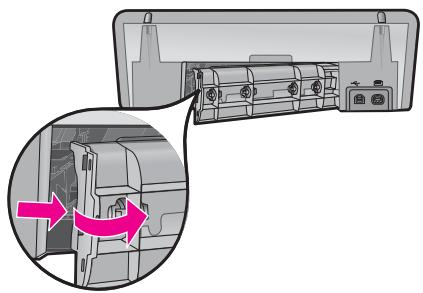
- Imbibez le chiffon d'eau purifiée ou distillée et essorez-le pour éliminer tout excès d'humidité.
- Nettoyez les rouleaux en caoutchouc de manière à éliminer toute accumulation de poussière ou de saleté.
- Remettez en place la porte d'accès arrière. Poussez-la doucement vers l'avant jusqu'à ce qu'elle s'enclenche.
- Rebranchez le cordon d'alimentation et mettez le produit sous tension.
- Essayez d'effectuer une nouvelle impression.
Cause: Le nettoyage des rouleaux était nécessaire.
Si le problème persiste, passez à la solution suivante.
Solution 4: contactez l'assistance HP pour la maintenance.
Solution: Si vous avez procédé à toutes les étapes mentionnées dans les solutions précédentes et que le problème n'est always pas résolu, contactez le support HP pour obtenir une assistance.
Si vous y êtes invité, sélectionnez votre pays/région, puis cliquez sur Contacter HP pour savoir comment contacter le centre d'assistance.
Cause: Une assistance est peut-être nécessaire pour permettre le bon fonctionnement du produit ou du logiciel.
Le texte présente des contours irréguliers
Pour résoudre ce problème, essayez de suivre les solutions ci-après. Les solutions sont indiquées dans l'ordre, la solution la plus probable étant indiquée en premier. Si la première solution n'a pas permis de résoudre le problème, essayez les solutions suivantes jusqu'à ce que vous soyez parvenu à solutionner l'incident.
Solution 1: Utilisez des polices TrueType ou OpenType Solution 2 : Alignez les cartouches d'impression
Solution 1: utilisez des polices truetype ou opentype
Solution: Utilisez des polices TrueType ou OpenType pour être assuré que le produit délivrera une impression nette. Lorsque vous désissez une police, recherchez l'icône TrueType ou OpenType.

Icône TrueType

Icone OpenType
Cause: La taille de la police était personnalisée.
Certains programmes logiciels proposent des polices personnalisées qui peuvent causer des irrégularités à l'agrandissement ou à l'impression. En outre, si vous imprimez du texte de type bitmap, des irrégularités peuvent apparaître à l'agrandissement ou à l'impression.
Si le problème persiste, passez à la solution suivante.
Solution 2: alignez les cartouches d'impression
Solution : Procédez à l'alignement des cartouches d'impression.
Pour plus d'informations, voir :
« Alignement des cartouches d'encre, » page 56
Cause: L'alignment des cartouches d'impression était nécessaire.
Impression de mauvaise qualité
Si votre document ne s'imprime pas correctement, consultez les rubriques suivantes pour résoudre les problèmes constatés :
L'alignement du texte et des images est incorrect. Le document est mal centré ou de travers. Certaines parties du document sont manquantes ou la mise en page est erronée. L'enveloppe est imprimée de travers. Le document ne reflète pas les nouveaux paramètres d'impression.
L'alignement du texte et des images est incorrect
Solution: Si le texte et les images des impressions sont mal alignés, effectuez un alignement des cartouches d'impression.
Pour plus de détails, reportez-vous à la section « Alignment des cartouches d'encre », page 56.
- Vérifiez que le papier est correctement placé dans le bac d'alimentation. Pour plus de détails, reportez-vous à la section « Impression de documents », page 26.
- Vérifiez que le guide papier est bien positionné contre le papier.
- Imprimez à nouveau le document.
Certaines parties du document sont manquantes ou la mise en page est erronée
Solution: Ouvrez la « Boîte de dialogue Propriétés de l'imprimante », page 50 et vérifiez les options suivantes :
| Onglet | Paramètre |
| Fonctionnalités | Portrait ou Paysage : vérifie que l'orientation est adaptée. |
| Taille : vérifie que le format du papier est ajusté. | |
| Mettre à l'échelle du papier : sélectionnez cette option pourmettre du texte et des graphiques à l'échelle du format de papier indiquédans la liste déroulante correspondante. |
Si certaines parties du document sont manquantes, les paramètres de l'imprimante peuvent être remplacés par ceux du logiciel. Sélectionnez les paramètres d'impression appropriés dans le logiciel.
L'enveloppe est imprimée de travers
- Faites glisser le volet de fermeture à l'intérieur de l'enveloppe avant de charger celle-ci dans l'imprimante.
Pour plus d'informations sur le chargement d'enveloppes, reportez-vous à la rubrique « Impression d'enveloppes, » page 28.
- Assurez-vous que le guide papier est bien positionné contre l'enveloppe.
- Imprimez à nouveau l'enveloppe.
Le document ne reflète pas les nouveaux paramètres d'impression
Solution: Les paramètres de l'imprimante peuvent différer de ceux du logiciel.
Sélectionnez les paramètres d'impression appropriés dans le logiciel.
Persistence des problèmes
Si les problèmes persistent une fois que vous avez appliqué les procédures des sections de dépannage, arrêtez puis redémarrez l'ordinateur.
Si vous rencontrez toujours des difficultés après avoir redémarré votre ordinateur, consultez l'assistance technique de HP à la page www.hp.com/support.
Pour plus d'informations sur la procédure d'assistance, reportez-vous à la section « Assistance HP », page 114.
Informations relatives à la garantie des cartouches d'encre - Procédure d'assistance Assistance téléphonique HP
Informations relatives à la garantie des cartouches d'encre
La garantie des cartouches HP est applicable lorsque le produit est utilisé dans le périphérique d'impression HP spécifique. Cette garantie ne couvre pas les produits HP recharges, remis à neuf, reconditionnés ou ayant fait l'objet d'une utilisation incorrecte ou de modifications.
Pendant la période de garantie, le produit est couvert aussi longtemps que la cartouche d'encre n'est pas vide et que la garantie n'a pas atteint sa date d'échéance. La date de fin de garantie, au format AAAA/MM/JJ, se trouve sur le produit comme indiqué :
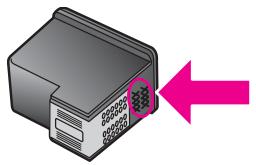
Pour obtenir une copie de la déclaration de garantie limitée HP, consultez le manuel de référence livré avec l'imprimante.
En cas de problème, suivez les instructions ci-dessous
- Consultez la documentation fournie avec l'appareil HP Deskjet.
- Visitez le site Web de service et d'assistance en ligne de HP à l'adresse suivante www. hp. com/support. L'assistance en ligne HP est disponible pour tous les clients HP. L'assistance HP constitue le moyen le plus rapide d'obtenir des informations à jour sur les péripériques et l'assistance de spécialistes. Elle offre les services suivants:
- Un accès rapide à des spécialistes de l'assistance en ligne compétents Des mises à jour du logiciel et du pilote pour votre apparéil HP Deskjet
- Des informations pertinentes sur les produits HP Deskjet et un dépannage des problèmes les plus courants
- Des mises à jour de périhérique proactives, des alertes d'assistance et des communiqués HP disponibles lors de l'enregistrement du périhérique
- Pour l'Europe uniquement : contactez votre point de vente local. Si votre périphérique présente un défaut matériel, il vous sera demandé de le rapporter à votre point de vente local. (Ce service est gratuit pendant la période de garantie limité
- Appelez l'assistance HP. Les options d'assistance et la disponibilité varient selon le produit, le pays/la région, ainsi que la langue.
Assistance téléphonique HP
Période d'assistance téléphonique Appel du support technique
Période d'assistance téléphonique
L'Amérique du Nord, les pays/zones géographiques d'Asie-Pacifique et l'Amérique Latine (y compris le Mexique) bénéficient d'un an d'assistance téléphonique gratuite. Pour déterminer la durée de l'assistance téléphonique en Europe, au Moyen-Orient et en Afrique, consultez le site www.hp.com/support. Les frais de communication téléphonique standard s'appliquent.
Lorsque vous appelez l'assistance HP, vous nevez vous trouver devant votre ordinateur et votre imprimante HP Deskjet. Soyez prêt à fournir les informations suivantes :
Le numéro de modèle du périphérique (figurant sur l'étiquette sur la face avant du périphérique) - Numéro de série du périphérique (situé en bas du périphérique)
Remarque Le numéro de série du périphérique est également accessible via le logiciel de l'imprimante. Pour accéder au numéro de série du périphérique via le logiciel de l'imprimante, dans la barre des tâches de Windows, cliquez sur Démarrer > Tous les programmes > HP > Centre de solutions HP. Sur la page Aide, cliquez sur Informations techniques dans la section Outils.
- Les messages qui s'affichent lorsque survient le problème
- Les réponses aux questions suivantes :
- Cette situation s'est-elle produitAAParavant Pouvez-vous la recréer? Avez-vous ajusté un composant matériel ou logiciel sur l'ordinateur au moment où le problème est survenu ? Un événement s'est-il produit avant cette situation (un orage, le déplacement du périphérique, etc.)?
Dépassement de la période d'assistance téléphonique
Une fois la période d'assistance téléphonique expirée, toute aide apportée par HP vous sera facturée. Vous pouvez aussi accéder à de l'aide sur le site Web de l'assistance en ligne HP: www.hp.com/support. Contactez votre revendeur HP ou appelez l'assistance téléphonique de votre pays/zone géographique pour plus d'informations sur les options d'assistance disponibles.
- Spécifications de l'imprimante A l'attention des utilisateurs de Windows 2000 Programme de gestion des produits en fonction de l'environnement
- Spécifications légales
Spécifications de l'imprimante
Le périphérique HP Deskjet possède les spécifications suivantes.
Spécifications physiques
Dimensions de l'imprimante (sans bac d'alimentation ouvert) : 140,9 mm (H) x 437,7 mm (L) x 307 mm (P) (8,14 pouces (H) x 18,46 pouces (L) x 12,09 pouces (P))
Poids de l'imprimante (sans les cartouches) : 2,8 kg (6,16 lb.)
Poids de l'imprimante (sans les cartouches) : 2,9 kg (6,32 lb.)
Mémoire
Mémoire intégrée de 8 Mo
Configuration minimale requise
Le fichier Lisez-moi contient les configurations logicielles et système minimales.

Remarque : Pour des performances d'impression optimales, utilisez un câble compatible USB 2.0.
Capacité du bac d'alimentation
Feuilles de papier ordinaire : Jusqu'à 80
Format du papier
Pour obtenir la liste complète des formats de support pris en charge, reportez-vous au logiciel d'impression.
Grammage du papier
Papier Lettre: 65 à 90 g/m² (16 à 24 livres)
Papier Legal: 70 à 90 g/m² (20 à 24 livres)
Enveloppes:70a90g/m²(20a24livres)
Cartes : jusqu'à 200 g/m² (110 livres)
Papier photo : jusqu'à 280 g/m² (75 livres)
Rendement des cartouches d'impression
Visitez le site www.hp.com/pageyield pour plus d'informations sur le rendement estimé des cartouches d'impression.
Les fonctionnalités de cet appareil sont limitées sous Windows 2000, comme par exemple (liste non exhaustive):
Le logiciel HP Photosmart n'est pas disponible. - L'aide en ligne n'est pas installée, mais peut être téléchargée sur le Web depuis le site www.hp.com/support.
Programme de gestion des produits en fonction de l'environnement
Hewlett-Packard s'engage à fournir des produits de qualité dans le strict respect de l'environnement. Ce produit a été conçu dans une optique de recyclage. Même si le nombre de matériaux utilisés est minimal, la fonctionnalité et la fiabilité de l'imprimante sont garanties. Les pièces ont été conçues pour que les différents matériaux qui les composent se séparent facilement. Les fixations et autres connecteurs sont facilement identifiables et accessibles et peuvent être retirés avec des outils classiques. Les pièces les plus importantes ont été conçues pour être rapidement accessibles en vue de leur démontage et de leur réparation.
Pour plus d'informations, consultez le site Web HP sur la Charte de protection de l'environnement à l'adresse suivante :
Cette section contient les sections suivantes :
Utilisation du papier Matières plastiques Fiches techniques de sécurité du matériel Programme de recyclage Programme de reprise et de recyclage des consommables HP - Notification - Energy Star® - Disposal of waste equipment by users in private households in the European Union
Utilisation du papier
Ce produit convient à l'utilisation de papier recyclé conformément aux exigences DIN 19309 et EN 12281:2002.
Matériaux plastiques
Les pièces en plastique d'un poids supérieur à 25 grammes portent une mention conforme aux normes internationales, laquelle facilite l'identification des matières plastiques à des fins de recyclage des produits en fin de vie.
Fiches techniques de sécurité du matériel
Les fiches techniques de sécurité (MSDS) (en anglais) sont disponibles via le site Web de HP à l'adresse suivante :
www.hp.com/go/msds
Programme de recyclage
HP propose un éventail de plus en plus étendu de programmes de retour de produits et de recyclage dans de nombreux pays/de nombreuses régions et a établi des partenariats avec certains des plus grands centres de recyclage électronique au monde. HP conserve des ressources en revendant certains de ses produits les plus réputés.
Pour plus d'informations sur le recyclage des produits HP, consultez le site suivant :
Programme de reprise et de recyclage des consommables HP
HP est engagé dans la protection de l'environnement. Le programme de recyclage des consommables jet d'encre HP est disponible dans de nombreux pays/de nombreuses régions et vous permet de recycler gratuitement vos cartouches d'encre usagées. Pour plus d'informations, visitez le site Web HP à l'adresse suivante :
Ce produit est conçu pour réduire la consommation d'énergie et préserver l'environnement, sans sacrifier les performances. Il est conçu pour réduire la consommation totale d'énergie à la fois durant
le fonctionnement et les périodes d'inactivité du périphérique. Ce produit est conforme à la norme ENERGY STAR®, programme volontaire mis en œuvre afin d'encourager le développement de produits bureautiques utilisant au moins les sources d'énergie.

ENERGY STAR est une marque déposée aux États-Unis de U. S EPA. En tant que partenaire ENERGY STAR, HP déclare que ce produit répond aux normes ENERGY STAR relatives à l'éconergie.
Pour plus d'informations sur les normes ENERGY STAR, visitez le site Web suivant: www.energystar.gov
Évacuation des équipements usagés par les utilisateurs dans les foyers privés au sein de l'Union européenne
La présence de ce symbole sur le produit ou son emballage indique que vous ne pouvez pas traiter ou débarrasser de ce produit de la même façon que vos déchets courants. Au contraire, vous êtes liées responsable de l'évacuation de vos équipements usagés et, si c'est le cas, vous devez vous assurer de le remettre à un point de collecte agréé pour le recyclage des équipements électriques et électroniques usagés. Le tri, l'évacuation et le recyclage séparés de vos équipements usagés permettent de préserver les ressources naturelles et de s'assurer que ces espaces de stock d'énergie sont accessibles à l'ouverture des opérations sur les lieux de collecte des équipements usés, veillez à contacter que la vente, sauf valeur de traitement des déchets menaçants ou le magasin où vous avez acheté le produit.
Spécifications légales
alignement des cartouches d'encre 56
Aperçu avant impression 44
Appel du support HP 115
Appel du support technique 115
Avis publiés par la société
Hewlett-Packard 2
Bac d'alimentation
déploiement du bac
d'alimentation 12
fermeture du bac
d'alimentation 13
Bavures d'encre 96
Boîte à outils 60
Boîte à outils de l'imprimante 60
Bourrage papier 86
Boutons
bouton Annuler/
Reprise 10
Bouton d'alimentation 9
Bouton d'annulation 10
Caractéristiques de l'imprimante 8
Cartouche d'encre impression avec une seule cartouche d'encre 15
cartouches. Voir cartouches d'impression
Cartouches d'encre - Alignement 56
Cartouches d'encre : informations relatives aux commandes 57
maintenance 60
Nettoyage automatique 57
Nettoyage manuel 58
numéros de sélection 53
utilisées avec
L'imprimante 14
cartouches d'impression
Niveau d'encre bas 64
précédemment utilisées 63
replacement 54
Cartouches d'impression ou
d'encre
commande 61
Commande de fournitures 61
Conseils d'impression 39
couleur
terne 104
dépannage
problèmes de télécopie 98
Dépannage
bourrage papier 86
certaines parties du
document sont
manquantes ou la mise en
Ce est erronée 112
clignotement du voyant
d'état des cartouches
d'impression 71
consignes d'impression
sans bordure 93
document mal imprimé 111
impression de travers 94
imprimante 62
imprimante bloquée 84
L'alignement du texte et des images est incorrect 111
L'enveloppe est imprimée de travers 112
L'imprimante ne charge pas le papier 88
L'imprimante ne fonctionne pas 73
la qualité d'impression est
médiocre 95
Le document ne reflète pas les nouveaux paramètres d'impression 112
Le document s'imprime lentement 79
Le nom de l'imprimante ne s'affiche pas 68
Le programme d'installation s'arrête 67
Le voyant d'alimentation clignote 70
Le voyant de reprise clignote 70
Plusieurs pages simultanément 92
Problèmes avec des documents sans coutures 93
Problèmes d'impression des photos 92
Qualité d'impression 96
Tous les voyants clignotent 71
Dépannage de l'imprimante 62
Dépassement de la période
d'assistance 115
encre
niveau bas 64
Encre
L'impression présente des stries d'encre au dos de la feuille de papier 108
Encre, nettoyage des taches d'encre sur la peau et les vêtements 58
Entraînement simultané de plusieurs feuilles 92
entretien
Cartouches d'impression 53
Environnement
Programme de gestion des produits en fonction de l'environnement 117
Exif Print 23
Format de papier
Personnalise 44
Furnitures
commande 61
impression
distorsion de l'impression 101
paleur 104
Photos sur du papier ordinaire 21
qualité, dépannage 98, 102, 106
Aperçu avant impression 44
Autres documents 25
Avec une seule cartouche d'encre 15
brochures 32
cartes de vœux 33
Cartes postales 29
conseils 39
courriers électroniques 25
Définition de l'ordre des pages 41
documents 26
enveloppes 28
étiquettes 30
Exif Print 23
Fiches Bristol et autres supports de petit format 29
format de papier personnalisé 44
haute qualité 46
impression de présentations 48
impression ordinaire 43
impression recto verso 43
lettres 27
livrets 34
logiciel 49
niveau de gris 42
pages Web 48
paramètres d'impression 50
photos 18
Photos avec une bordure 20
Photos numériques 22
Photos sans bordures 18
Plusieurs pages sur une seule feuille 42
ppp maximal 46
Qualité, dépannage 96
Qualité d'impression 45
rapide et économique 41
Redimensionnement de documents 46
Reliure d'impressions recto/verso 47
Résolution de l'impression 45
Sélection d'un type de papier 44
supports pour transfert sur tissus 37
transparents 31
vitesse d'impression 45
Impression d'affiches 35
Impression d'autres documents 25
Impression d'enveloppes 28
Impression d'étiquettes 30
Impression d'un livre 34
Impression de brochures 32
Impression de cartes de vœux 33
Impression de cartes postales 29
Impression de courriers électroniques 25
Impression de documents 26
Impression de fiches Bristol 29
Impression de lettres 27
Impression de mauvaise qualité : le document est mal centré ou de travers 112
Impression de photos avec une bordure 20
Photos sans bordures 18
Impression de présentations 48
Impression de supports pour transfert sur tissus 37
Impression de transparents 31
Impression en niveaux de gris 42
Impression ordinaire 43
Impression photo sur du papier ordinaire 21
Impression photo économies d'argent 24
Impression rapide/économique 41
Impression recto verso 43
Impression sans bordure 93
Imprimante bloquée 84
Imprimante par défaut 49
Informations environnementales - fiches techniques MSDS (Material Safety Data Sheets) 117
plastiques 117
programme de recyclage 117
Utilisation du papier 117
Installation du programme s'arrête 67
L'imprimante ne charge pas le papier 88
L'imprimante ne fonctionne pas 73
Le document est mal imprimé 111
Le document s'imprime lentement
Configuration minimale 80
Des documents complexes sont en cours d'impression 79
Le logiciel d'impression est trop ancien 80
mode d'économie d'encre 80
Plusieurs programmes sont ouverts 79
ppmaximal sélectionne 80
Index
Le nom de l'imprimante ne s'affiche pas 68
Logiciel d'impression téléchargement des mises à jour 51
Maintenance cartouches d'encre 60 imprimante 53, 58
Maintenance de l'imprimante 53
médiocre qualité d'impression des télecopies 98
Message d'erreur erreurs des cartouches d'impression 62
Message Périphérique inconnu 68
messages d'erreur plus de papier 88
Messages d'erreur 62
Mises à jour téléchargement du logiciel 51
Mode d'économie d'encre 15
Nettoyage automatique des cartouches d'encre 57 Imprimante 58 Manuel des cartouches d'encre 58
Nettoyage des taches d'encre sur la peau et les vêtements 58
Niveau d'encre bas 57
Niveau d'encre estimé 57
Options de retouche photo 22
Ordre des pages, définition 41
Page de test, impression 39
Pages Web, impression 48 papier échec du chargement 1 manquant 88
Papier ou autres supports de commande 61
Papier photo, stockage et manipulation 23
Paramètres 50
Paramètres d'impression modification 50 paramètres par défaut 49
Paramètres par défaut de l'imprimante 49
Période d'assistance déléphonique période d'assistance 115
Photos ne s'impriment pas correctement 93
Photo comptant une bordure indésirable pour du papier photo de petit format 95
photos numérique 22
Photos numériques 22
Plus de papier 88
ppp, maximal 46
ppp maximal 46
Problèmes d'impression des photos : vérification des paramètres d'impression 93
Problèmes de télécopie : qualité d'impression médiocre 98
Propriétés de l'imprimante 50
Qu'est-ce que c'est, aide 51
Qualité d'impression - Bavures d'encre 96
Raccourcis d'impression, onglet 40
Recto versus 47
Recto verso, impression 43
Recyclage des cartouches d'encre 117
Redimensionnement de documents 46
Reliure d'impressions recto verso 47
Remplacement des cartouches d'impression 54
Résolution de l'impression 45
Spécifications de l'imprimante 116
Technologies Real Life 22
télécopie impression de médiocre qualité 98
texte
contours irréguliers 110
non rempli 98 polices lisses 110
Type de papier, sélection 44
USB connexion de l'imprimante 17
Vitesse d'impression 45
Voyant d'alimentation clignotant 69
Voyants
Clignotement du voyant d'état des cartouches d'impression 71
Le voyant d'alimentation clignote 70
Le voyant de reprise clignote 70
Tous les voyants clignent 71
Voyant d'alimentation 9
Voyant d'état des cartouches d'impression 11 voyant de reprise 10
Voyants d'état des cartouches d'impression 11
- Avis publiés par la société hewlett-packard
- Marques déposées
- Déficience visuelle
- Handicap moteur
- Assistance
- Sommaire
- Mise en route
- Connexion de l'imprimante
- Impression de photos
- Impression d'autres documents
- Conseils d'impression
- Logiciel d'impression
- Maintenance
- Dépannage
- Fonctions spéciales
- Présentation rapide de l'imprimante
- Boutons et voyants
- Bouton et voyant d'alimentation
- Bouton d'annulation
- Bouton et voyant de reprise
- Voyants d'état des cartouches d'impression
- Bac d'alimentation
- Pour déployer le bac d'alimentation
- Utilisation du bac d'alimentation
- Pour fermer le bac d'alimentation
- Cartouches d'encre
- Rubriques associées
- Mode d'économie d'encre
- Pour retirer l'adhésif plastique qui protège une cartouche d'impression
- Sortie en mode d'économie d'encre
- Abandon du mode d'économie d'encre
- Apprendre à effectuer d'autres tâches d'impression de photos
- Impression de photos sans cordures
- Conseils importants
- Préparation à l'impression
- Imprimer
- Impression de photos avec une bordure
- Retouche photo avec les technologies HP real life
- Pour modifier les paramètres des technologies HP real life :
- Exif print
- Pour imprimer des photos au format exif print amélioré
- Stockage et manipulation du papier photo
- Stockage
- Manipulation
- Économie d'encre et d'argent lors de l'impression de photos
- Impression
- Cartes de vœux
- Impression de livrets
- Vérifiez votre imprimante
- Gagnez du temps!
- Économisez de l'argent!
- Améliorez la qualité des impressions
- Impression d'une page de test
- Pour imprimer une page de test
- Raccourcis d'impression
- Utilisation des raccourcis d'impression
- Création de raccourcis d'impression
- Pour créer un raccourci d'impression
- Suppression de raccourcis d'impression
- Pour supprimer un raccourci d'impression
- Définition de l'ordre des pages
- Pour définir l'ordre des pages
- Impression rapide/économique
- Pour utiliser l'impression rapide/économique
- Impression de plusieurs pages sur une seule feuille de papier
- Pour imprimer plusieurs pages sur une seule feuille de papier
- Impression en niveaux de gris
- Pour imprimer en niveaux de gris
- Impression recto verso
- Pour imprimer un document recto verso
- Impression ordinaire
- Aperçu avant impression
- Pour prévisualiser un document imprimé
- Définition d'un format de papier personnalisé
- Pour définir un format de papier personnalisé
- Sélection d'un type de papier
- Pour sélectionner un type de papier spécifique
- Modification de la vitesse ou de la qualité d'impression
- Paramètres de qualité du papier
- Pour sélectionner une qualité d'impression et une vitesse
- Résolution d'impression
- Pour afficher la résolution d'impression
- Ppp maximal
- Pour imprimer en mode ppp maximal
- Redimensionnement d'un document
- Pour redimensionner un document pour un format de papier différent
- Reliure de documents recto verso
- Pour imprimer un document sur les deux faces avec une reliure libre
- Pour imprimer un document sur les deux faces avec une reliure bloc-notes
- Impression d'une page web
- Pour imprimer une page web
- Impression de représentations
- Définition du périphérique HP deskjet comme imprimante par défaut
- Sous windows XP
- Sous windows 2000
- Définition des paramètres par défaut de l'imprimante
- Pour modifier les paramètres d'impression par défaut
- Boîte de dialogue propriétés de l'imprimante
- Pour ouvrir la boîte de dialogue propriétés de l'imprimante
- Aide qu'est-ce que c'est?
- Pour utiliser l'aide qu'est-ce que c'est?
- Téléchargement des mises à jour du logiciel d'impression
- Pour télécharger une mise à jour du logiciel d'impression
- Entretien des cartouches d'impression
- Numéros de sélection
- Impression avec une seule cartouche d'encre
- Remplacement des cartouches d'impression
- Pour installer une cartouche d'encre
- Alignement des cartouches d'encre
- Pour aligner les cartouches d'encre
- Nettoyage automatique des cartouches d'encre
- Pour nettoyer les cartouches d'encre
- Affichage des niveaux d'encre estimés
- Pour vérifier les niveaux d'encre
- Maintenance de l'imprimante
- Nettoyage des taches d'encre sur la peau et les vêtements
- Nettoyage manuel des cartouches d'encre
- Pour préparer le nettoyage
- Pour nettoyer manuellement les contacts de la cartouche d'encre
- Maintenance des cartouches d'encre
- Boîte à outils de l'imprimante
- Pour ouvrir la boîte à outils de l'imprimante.
- Achat de fournitures d'impression
- Pour commander des cartouches d'impression à partir de votre bureau
- Pour commander des fournitures d'impression HP via le centre de solutions HP
- Messages d'erreur
- Messages d'erreur des cartouches
- Cartouche d'impression incorrecte ou manquante
- Message signalant un problème de cartouche
- Chariot de cartouches bloqué
- Cartouche installée dans le mauvais logement
- Cartouches d'impression non HP
- Cartouche HP authentique précédemment utilisée
- Encre HP authentique épuisée
- Niveau d'encre bas
- Impression en mode d'économie d'encre
- Non-correspondance du papier ou du format de papier
- Solution 1: appuyez sur le bouton de reprise.
- Solution 2: sélectionnez le format de papier sous microsoft word
- Pour sélectionner le format de papier dans microsoft word
- Manque de papier
- Erreur lors de l'écriture sur le port USB
- La communication bidirectionnelle ne peut pas être établie, ou aucune réponse de l'imprimante
- Problèmes d'installation
- Le programme d'installation s'arrête
- Pour résoudre le problème
- Le message « périphérique inconnu » s'affiche
- Le nom de l'imprimante ne s'affiche pas
- Pour réinstaller le logiciel d'impression
- Les voyants de l'imprimante sont allumés ou clignotent
- Levervant d'alimentation clignote
- Lévoyant de reprise clignote
- Les voyants de mise sous tension et de reprise clignotent simultanément
- Les voyants d'état des cartouches d'impression clignotent ou sont allumés
- Si l'un des voyants d'état des cartouches, ou les deux voyants s'allument de manière fixe
- Si l'un des voyants d'état des cartouches d'impression, ou les deux voyants clignotent
- L'imprimante n'imprime pas
- Premiers points à vérifier
- Solution 1: assurez-vous que l'imprimante est sous tension
- Solution 2: imprimez une page de test
- Solution 3: Effacez le contenu de la file d'attente d'impression
- Pour vider la file d'attente d'impression
- Solution 4: vérifiez la connexion du câble de l'imprimante
- Pour débrancher et rebrancher le câble USB
- Solution 5: vérifiez la configuration du pilote d'imprimante
- Pour vérifier que le produit est défini comme imprimante par défaut
- Pour vérifier le pilote d'imprimante
- Solution 6: vérifiez si l'imprimante est en pause ou hors ligne
- Pour déterminer si l'imprimante est en veille ou hors ligne
- Solution 7 : videz manuellement la file d'attente d'impression
- Pour vider manuellement la file d'attente d'impression
- Solution 8: redémarrez le spouleur d'impression
- Pour arrêter et redémarrer le spouleur d'impression
- Solution 9: déterminez si l'application logicielle est à l'origine du problème
- Pour vérifier l'application logicielle
- Pour imprimer à partir du bloc-notes
- Si l'imprimante ne fonctionne toujours pas
- Le document s'imprime lentement
- Plusieurs programmes sont ouverts
- Des documents complexes, des graphiques ou des photos sont en cours d'impression
- Le mode d'impression supérieure ou ppp maximal est sélectionné
- L'imprimante est en mode d'économie d'encre
- Le logiciel d'impression est trop ancien
- L'ordinateur ne dispose pas de la configuration minimale
- Problèmes relatifs aux cartouches d'encre
- Résolution des messages d'erreur liés aux cartouches
- Problème de cartouche d'impression
- Pour déterminer la cartouche posant problème
- Solution 1: retirez les cartouches d'impression puis réinstallez-les
- Pour vérifier et installer les cartouches d'impression déquates
- Solution 2: nettoyez les contacts des cartouches d'impression
- Solution 3: imprimez en mode d'économie d'encre
- Blocage du chariot
- Solution 1: mettez l'appareil hors tension, puis sous tension
- Mettez l'imprimante hors tension
- Solution 2: Résolvez les bourrages papier eventuels
- Solution 3: déplacez le chariot d'impression
- Pour déplacer le chariot d'impression
- Solution 4 : vérifiez la source d'alimentation
- Pour vérifier la source d'alimentation
- Solution 5: Retirez les cartouches d'impression puis réinstallez-les
- Problèmes de papier
- Bourrage de papier
- Pour éliminer un bourrage papier
- L'imprimante ne charge pas le papier
- Plus de papier
- Solution 2: vérifiez la porte d'accès arrêté de l'imprimante
- Solution 3: vérification du papier
- Vérification du papier contenu dans le bac d'alimentation
- Pour définir le format du papier
- Solution 4 : utilisez le kit de nettoyage pour circuit d'alimentation en papier HP
- Solution 5: nettoyez les rouleaux
- Pour nettoyer les rouleaux
- Solution 6: contactez l'assistance HP pour la maintenance.
- Entraînement simultané de plusieurs feuilles
- Grammage du papier
- Chargement incorrect du papier
- Les photos ne s'impriment pas correctement
- Vérification du bac d'alimentation
- Vérification des propriétés de l'imprimante
- Problèmes avec des documents sans coutures
- Consignes d'impression sans bordure
- Impression de travers
- Paléur des bords de la photo
- Photo comportant une cordure indésirable
- La qualité d'impression est médiocre
- Les couleurs sont erronées, imprécises ou délavées
- Solution 1: HP recommende l'utilisation de cartouches d'impression HP
- Solution 2: vérifiez le chargement du papier dans le bac d'alimentation
- Solution 3: vérifiez le type de papier
- Solution 4: vérifiez si l'appareil est en mode d'économie d'encre
- Solution 5: vérifiez les paramètres d'impression
- Solution 6: nettoyez les cartouches d'impression
- Les caractères du texte ou les éléments graphiques ne sont pas entièrement imprimés
- Solution 1: vérifiez les paramètres d'impression
- Solution 2: vérifiez le type de papier
- Solution 3 : HP recommende l'utilisation de cartouches d'impression HP authentiques.
- Solution 4: vérifiez les cartouches d'impression
- Solution 5: remplacez la cartouche d'impression
- L'impression présente une bande de distorsion horizontale dans le bas d'une page imprimée sans bordure
- Solution 1: vérifiez le type de papier
- Solution 2: vérifiez le paramètre de qualité d'impression
- Solution 3 : faites pivoter l'image
- Présence de stries ou de lignes horizontales sur les impressions
- Solution 1: vérifiez que le papier est correctement chargé
- Solution 3: si la cartouche d'impression a subi une chute, patientez avant sa remise en condition.
- Solution 4: nettoyez les buses de la cartouche d'impression.
- Solution 5: vérifiez les cartouches d'impression
- Solution 6: remplacez la cartouche d'impression
- Les impressions sont pâles ou leurs couleurs sont ternes
- Solution 3 : vérifiez les cartouches d'impression
- Solution 4: remplacez la cartouche d'impression
- Les impressions sont floues ou brouillées
- Solution 2: Utilisez une qualité d'image plus élevée
- Solution 3: imprimez l'image sur un format plus petit
- Les impressions présentent des stries verticales
- Les impressions sont de travers
- Solution 2 : assurez-vous qu'un seul type de papier est chargé à la fois
- Solution 3: vérifiez la trappe d'accès arrêté
- L'impression présente des stries d'encre au dos de la feuille de papier
- Solution 1: effectuez l'impression sur une feuille de papier ordinaire
- Pour éliminer l'excès d'encre à l'aide de papier ordinaire
- Solution 2: attendez que l'encre sèche
- Le papier n'est pas chargé depuis le bac d'alimentation
- Solution 2: vérifiez les paramètres d'impression
- Solution 3: nettoyez les rouleaux
- Solution 4: contactez l'assistance HP pour la maintenance.
- Le texte présente des contours irréguliers
- Solution 1: utilisez des polices truetype ou opentype
- Solution 2: alignez les cartouches d'impression
- Impression de mauvaise qualité
- L'alignement du texte et des images est incorrect
- Certaines parties du document sont manquantes ou la mise en page est erronée
- L'enveloppe est imprimée de travers
- Le document ne reflète pas les nouveaux paramètres d'impression
- Persistence des problèmes
- Informations relatives à la garantie des cartouches d'encre
- En cas de problème, suivez les instructions ci-dessous
- Assistance téléphonique HP
- Période d'assistance téléphonique
- Dépassement de la période d'assistance téléphonique
- Spécifications de l'imprimante
- Spécifications physiques
- Mémoire
- Configuration minimale requise
- Capacité du bac d'alimentation
- Format du papier
- Rendement des cartouches d'impression
- Programme de gestion des produits en fonction de l'environnement
- Utilisation du papier
- Matériaux plastiques
- Fiches techniques de sécurité du matériel
- Programme de recyclage
- Programme de reprise et de recyclage des consommables HP
- Spécifications légales
Marque : COMPAQ
Modèle : DESKJET D730
Catégorie : Imprimante à jet d'encre