
DESKJET 3000 J310A - Imprimante à jet d'encre COMPAQ - Notice d'utilisation et mode d'emploi gratuit
Retrouvez gratuitement la notice de l'appareil DESKJET 3000 J310A COMPAQ au format PDF.


| Type de produit | Imprimante à jet d'encre multifonction (impression uniquement) |
| Marque et modèle | COMPAQ DESKJET 3000 J310A |
| Dimensions (approx.) | 426 x 518 x 181 mm (L x P x H) |
| Poids (approx.) | 2,5 kg |
| Alimentation électrique | 100-240 V AC, 50/60 Hz (adaptateur secteur HP fourni) |
| Connectivité | USB 2.0 haut débit, Wi-Fi 802.11 b/g/n (WPS) |
| Capacité du bac d'alimentation | Jusqu'à 50 feuilles de papier ordinaire (80 g/m²), 5 enveloppes, 20 feuilles photo |
| Capacité du bac de sortie | Jusqu'à 30 feuilles de papier ordinaire |
| Formats de papier supportés | A4, Letter, enveloppes (DL, C5, etc.), papier photo 10x15 cm, 13x18 cm |
| Résolution d'impression max. | Jusqu'à 4800 x 1200 ppp optimisés (couleur), 1200 x 1200 ppp (noir) |
| Cartouches d'encre | 1 cartouche noire et 1 cartouche trichromique (HP authentiques recommandées) |
| Fonctions principales | Impression de documents, photos, enveloppes, formulaires rapides, mode d'impression recto verso manuel |
| Entretien | Nettoyage automatique des têtes d'impression via le logiciel HP, alignement des cartouches |
| Sécurité | Utiliser exclusivement l'adaptateur secteur fourni par HP ; éteindre et débrancher avant tout entretien |
| Pièces détachées | Cartouches d'encre HP (noire et trichromique), adaptateur secteur HP |
| Informations générales | Logiciel : PCL3 GUI ; compatible Windows 7, Vista, XP ; assistance HP en ligne et téléphonique |
FOIRE AUX QUESTIONS - DESKJET 3000 J310A COMPAQ
Questions des utilisateurs sur DESKJET 3000 J310A COMPAQ
0 question sur cet appareil. Repondez a celles que vous connaissez ou posez la votre.
Poser une nouvelle question sur cet appareil
Téléchargez la notice de votre Imprimante à jet d'encre au format PDF gratuitement ! Retrouvez votre notice DESKJET 3000 J310A - COMPAQ et reprennez votre appareil électronique en main. Sur cette page sont publiés tous les documents nécessaires à l'utilisation de votre appareil DESKJET 3000 J310A de la marque COMPAQ.
MODE D'EMPLOI DESKJET 3000 J310A COMPAQ
1 Comment faire ? 3 2 Apprenez à utiliser l'appareil Imprimante HP
Composants de l'imprimante 5 Fonctions du panneau de commande 6 Voyants d'état. 7 Voyant d'état de la connexion sans fil 8
3 Imprimer
Imprimer les documents. 9 Impression des photos 10 Impression d'enveloppes 11 Formulaires rapides 12 Conseils pour réussir vos impressions 12
5 Utilisation des cartouches
Vérification des niveaux d'encre estimés 25 Commande de fournitures d'encre 25 Remplacement des cartouches 27 Utilisation du mode d'impression à cartouche unique 29 Informations de garantie sur les cartouches 29
6 Connectivité
Ajout de l'appareil Imprimante HP à un réseau. 31 Conseils pour la configuration et l'utilisation d'une imprimante en réseau. 33
7 Résolution de problèmes
Amélioration de la qualité d'impression 35 Élimination d'un bourrage papier 37 Impression impossible 40 Mise en réseau 44 Assistance HP 44
8 Renseignements techniques
Avertissement 47 Caractéristiques techniques 47 Programme de gestion des produits en fonction de l'environnement. 49 Déclarations de réglementation 52
Index 59
1 Comment faire ?
Apprenez à utiliser votre appareil Imprimante HP
Composants de l'imprimante, page 5 Chargement des supports, page 19 Remplacement des cartouches, page 27 Élimination d'un bourrage papier, page 37 WPS (WiFi Protected Setup), page 31
2 Apprenez à utiliser l'appareil imprimante HP
Composants de l'imprimante - Fonctions du panneau de commande Voyants d'état Voyant d'état de la connexion sans fil
Composants de l'imprimante
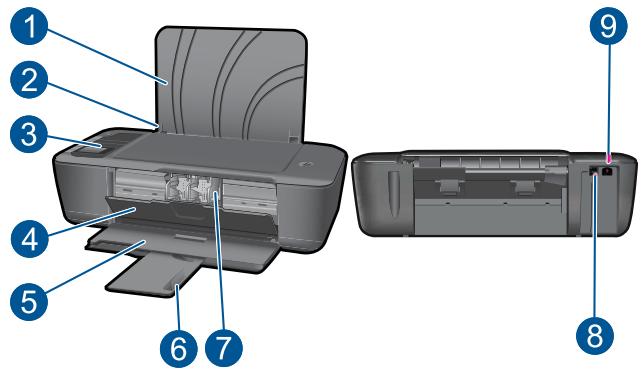
| 1 | Bac d'alimentation |
| 2 | Guide de largeur du papier pour le bac d'entrée |
| 3 | Panneau de commande |
| 4 | Porte d'accès à la cartouche |
| 5 | Bac de sortie |
| 6 | Rallonge du bac de sortie (également appelée rallonge du bac) |
| 7 | Cartouches |
| 8 | Port USB |
| 9 | Raccordement électrique : Utilisez exclusivement l'adaptateur secteur fourni par HP |
Fonctions du panneau de commande
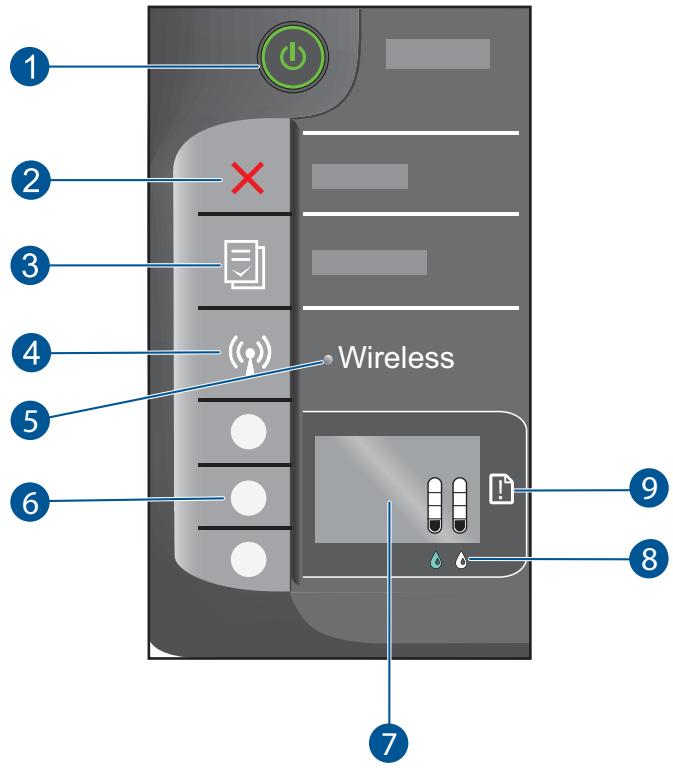
| 1 | Bouton etvoyantMarche/arrêt:Permet demettrele produit sous tension ou hors tension.Lorsque le produit est hors tension,ilcontinueàrecevoir une quantité minimalede courant.Pour supprimer toutal alimentation,mettezle produit hors tension,puis débranchelez cordond'alimentation. |
| 2 | Effacer:interrrompt l'opération en cours.Revient àl'écranpréciédent sur l'affichage del'imprimante. |
| 3 | Formulaires rapides:affichele menu Formulaires rapides sur l'écran de l'imprimante.Appuyez sur les boutons Sélection pour sélectionner le formulaire à imprimer. |
| 4 | Bouton deliaison sans fil:Affichele menu deliaison sans fil sur l'écran de l'imprimante. |
| 5 | Voyant sans fil:Signale une connexion sans fil active. |
| 6 | Boutons Sélection:Utilisezles boutons pour sélectionner les options de menu sur l'écrande l'imprimante. |
| 7 | Écran del'imprimaTEffiche l'estimation du niveau d'encre dans les cartouches.Appuyezsur le bouton Formulaires rapides ou sur le bouton de liaison sans fil pour afficher ces optionssur l'écran de l'imprimante. |
| 8 | Voyant de cartouche:indique un faible niveau d'encre ou un incident affectant une cartouched'impression. |
| 9 | Voyant d'advertisement:Indique qu'un bourrage papier s'est produit,que l'imprimante està court de papier ou qu'un événement nécessitant votre attention est survenu. |
Voyants d'état
Lorsque le produit est sous tension, le voyant du bouton Marche/arrêt est allumé. Lorsque le traitement d'une tâche est en cours sur le produit, le voyant du bouton Marche/arrêt clignote. Le clignotement des autres voyants signale des erreurs que vous pouvez résoudre. Voir ci-dessous pour connaître les voyants clignotants, ainsi que la marche à suivre.
| Comportement | Solution |
| Levoyant d'alimentation et levoyant Attention clignotent rapidement | Le bac de sortie est fermé, le papier est épuisé ou un bourage papier s'est produit. « Préparation des bacs, » page 43, « Chargement des supports, » page 19 ou « Élimination d'un bourage papier, » page 37. Puis, sélectionnez OK sur l'écran de l'imprimante pour poursuivre. |
| Levoyant d'alimentation et les voyants des deux cartouches clignotent rapidement + levoyant Attention est allumé | La ported'accès aux cartouches est ouverte. Refermez la ported'accès aux cartouches. Voir « Préparation des bacs, » page 43 pour plus d'informations. |
| Les voyants des deux cartouches clignotent rapidement + levoyant Attention est allumé | Le chariot est obstrué. Ouvrez la ported'accès aux cartouches et déplacez le chariot vers la droite pour dégager l'obstruction. Puis, sélectionnez OK sur l'écran de l'imprimante pour poursuivre. Voir « Retirez tout object pouvant:géné le chariot d'impression, » page 43 pour plus d'informations. |
| L'un des voyageants des cartouches, ou les deux, sont allumés | Le niveau d'encre de la cartouche indiquée est faible. Remplacez la cartouche lorsque la qualité d'impression devient inacceptable. |
| Clignotement d'un ou des deux voyageants des cartouches | La bande adhésive est présente sur les cartouches, ou celles-ci sont manquantes, incompatible ou défectueuses. Retirez le ruban adhésif de couleur rose s'il est encoreprésent sur les cartouches. Insérez les cartouches si elles sont manquantes, ou insérez des cartouches compatibles. Voir « Identification d'une cartouche |
suite)
| Comportement | Solution |
| défectueuse, » page 43 pour déterminer si une seule cartouche est défectueuse | |
| Clignotement rapide de tous les voyageants | L'état de l'imprimante est erroné. Pour quitter l'état d'erreur, réinitialisiez le produit.1. Mettez le produit hors tension.2. Débranchez le cordon d'alimentation.3. Patientez environ une minute, puis rebranchez le cordon d'alimentation.4. Mettez le produit sous tension.Si le problème persististe, contactez « Assistance HP, » page 44. |
| Comportement duvoyant | Solution |
| Déactivé | Signal sans fil déactivé. Appuyez sur le bouton de liaison sans fil pour acceder au menu de liaison sans fil sur l'écran de l'imprimante. |
| Clignotant | Indique que l'imprimante recherche une connexion sans fil. Patientez le temps que la connexion soit établie. Si la connexion ne peut pas être établie, assurez-vous que l'imprimante se trouve dans la plage de détention du signal sans fil. |
| Clignotement rapide | Une erreur de liaison sans fil est survenue. Reportez-vous aux messages affichés sur l'écran de l'imprimante. |
| Activé | La connexion sans fil a été établie et vous pouvez imprimer. |
3 Imprimer
Choisissez une tâche d'impression pour poursuivre.

Imprimer les documents, page 9

Impression des photos, page 10

Impression d'enveloppes, page 11
Imprimer les documents
Pour imprimer depuis une application logicielle
- Assurez-vous que le bac de sortie est ouvert.
- Assurez-vous que le bac d'alimentation contient du papier.
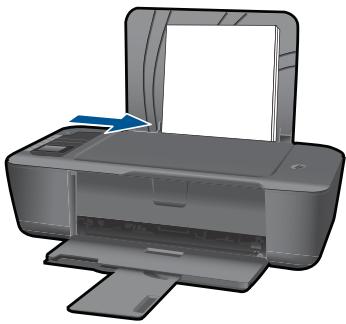
Voir « Chargement des supports », page 19 pour plus d'informations.
- Dans votre application logicielle, cliquez sur le bouton Imprimer.
- Vérifiez que l'appareil est sélectionné en tant qu'imprimante.
- Cliquez sur le bouton qui ouvre la boîte de dialogue Propriétés. Selon l'application logicielle utilisée, ce bouton peut être Propriétés, Options, Configuration d'imprimante, Imprimante ou Préférences.
- Sélectionnez les options appropriées.
- Sous l'onglet Mise en page, Sélectionnez l'orientation Portrait ou Paysage.
- Sous l'onglet Papier/Qualité, Sélectionnez le format et le type de papier appropriés dans les listes déroulantes Format du papier et Support.
- Cliquez sur Avancé pour sélectionner la qualité d'impression appropriée dans la liste Fonctions de l'imprimante.
- Cliquez sur OK pour fermer la boîte de dialogue Propriétés.
- Cliquez sur Imprimer ou sur OK pour commencer l'impression.

Remarque Vous pouvez imprimer votre document sur les deux côtés du papier, et non sur un seul côté. Cliquez sur le bouton Avancé de l'onglet Papier/Qualité ou Mise en page. Dans le menu déroulant Pages à imprimer, Sélectionnez Imprimer les pages impaires uniquement. Cliquez sur OK pour imprimer. Une fois que les pages impaires du document ont été imprimées, retirez le document du bac de sortie. Rechargez le papier dans le bac d'alimentation en orientant la face vierge vers le haut. Revenez au menu déroulant Pages à imprimer et Sélectionnez Imprimer les pages paires uniquement. Cliquez sur OK pour imprimer.
Impression d'une photo sur du papier photo
- Assurez-vous que le bac de sortie est ouvert.
- Retirez tout papier du bac d'alimentation, puis chargez le papier photo dans le bac photo, face à imprimer orientée vers le haut.

Remarque : Si le papier photo utilisé est perforé, chargez-le de manière à ce que les perforations soient sur le dessus.
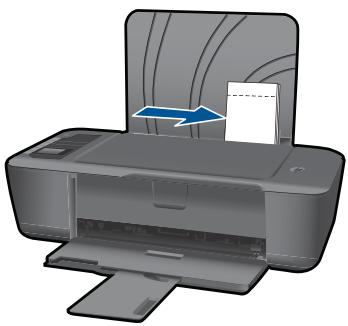
Voir « Chargement des supports », page 19 pour plus d'informations.
- Dans le menu Fichier de votre application logicielle, cliquez sur Imprimer.
- Vérifiez que l'appareil est sélectionné en tant qu'imprimante.
- Cliquez sur le bouton qui ouvre la boîte de dialogue Propriétés. Selon l'application logicielle utilisée, ce bouton peut être Propriétés, Options, Configuration d'imprimante, Imprimante ou Préférences.
- Sélectionnez les options appropriées.
- Sous l'onglet Mise en page, sélectionnez l'orientation Portrait ou Paysage.
- Sous l'onglet Papier/Qualité, Sélectionnez le format et le type de papier appropriés dans les listes déroulantes Format du papier et Support.
- Cliquez sur Avancé pour sélectionner la qualité d'impression appropriée dans la liste Fonctions de l'imprimante.

Remarque Pour obtenir une résolution ppp maximale, accédez à l'onglet Papier/Qualité, puis sélectionnez l'option Papier photo, Qualité optimale dans la liste déroulante Support. Assurez-vous que l'impression en couleur est définie. Accédez ensuite à l'onglet Avancé et sélectionnez Oui dans la liste Imprimer en mode ppp maximal. Pour plus d'informations, voir « Impression en mode ppp maximal, » page 14.
- Cliquez sur OK pour revenir à la boîte de dialogue Propriétés.
- Cliquez sur OK, puis sur Imprimer ou sur OK dans la boîte de dialogue Imprimer.

Remarque Ne laissez pas de papier photo dans le bac d'alimentation si vous ne l'utilisez pas. Il risquerait de gondoler, ce qui nuirait à la qualité des impressions. Le papier photo doit être plat avant l'impression.

Remarque Les photos comporteront une bordure aux quatre angles de l'image.
Impression d'enveloppés
Vous pouvez charger une ou plusieurs enveloppes dans le bac d'alimentation de l'appareil Imprimante HP. N'utilisez pas d'enveloppes brillantes avec des motifs en relief, ni d'enveloppes à fermoire ou à fenêtre.

Remarque Reportez-vous aux fichiers d'aide de votre logiciel de traitement de texte pour obtenir des détails sur la mise en forme du texte à imprimer sur des enveloppes. Pour des résultats optimaux, utilisez des étiquettes pour indiquer l'adresse de l'expéditeur.
Pour imprimer des enveloppes
- Vérifiez que le bac de sortie est ouvert.
- Faites glisser le guide-papier complètement vers la gauche.
- Chargez les enveloppes dans la partie droite du bac. Le côté à imprimer doit être orienté vers le haut. Le rabat doit être placé du côté gauche.
- Poussez les enveloppes dans l'imprimante jusqu'à ce qu'elles soient calées.
- Faites glisser le guide-papier pour le positionner contre le bord des enveloppes.
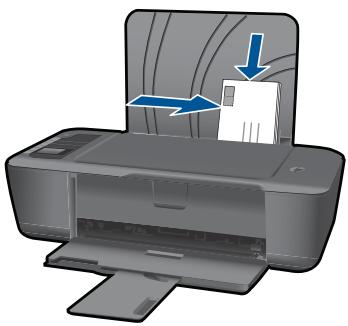
Voir « Chargement des supports », page 19 pour plus d'informations.
- Cliquez sur le bouton qui ouvre la boîte de dialogue Propriétés.
Selon l'application logicielle utilisée, ce bouton peut être Propriétés, Options, Configuration d'imprimante, Imprimante ou Préférences.
- Sélectionnez les options appropriées.
- Sur l'onglet Papier/Qualité, Sélectionnez le type Papier ordinaire.
- Cliquez sur le bouton Avancé, puis sélectionnez le format d'enveloppe approprié dans le menu déroulant Format du papier.
- Cliquez sur OK, puis sur Imprimer ou sur OK dans la boîte de dialogue Imprimer.
Formulaires rapides
Utilisez la fonction Formulaires rapides pour imprimer des formulaires bureautiques, des types de papier et des yeux.
- Appuyez sur le bouton Formulaires rapides de l'imprimante. L'écran de l'imprimante affiche les options du menu Formulaires rapides.
- Appuyez sur Sélection pour sélectionner une option.

Conseil pour augmenter le nombre de copies, appuyez à plusieurs reprises ou en continu sur le bouton Sélection.
Conseils pour réussir vos impressions
Pour obtenir des impressions réussies, il convient que les cartouches HP contiennent suffisamment d'encre, que le papier soit correctement chargé et que le produit soit configuré de façon appropriée.
Conseils relatifs aux cartouches
Utilisez des cartouches d'encre HP authentiques. - Installez correctement les cartouches d'encre noire et trichromique.
Pour plus d'informations, voir « Remplacement des cartouches, » page 27.
- Vérifiez les niveaux d’encre estimés dans les cartouches pour vous assurer qu’il y a de suffisamment d’encre. Pour plus d’informations, voir « Vérification des niveaux d’encre estimés, » page 25. Pour plus d’informations, voir « Amélioration de la qualité d’impression, » page 35.
Conseils de chargement du papier
Chargez une pile de papier (et non seulement une page). Il convient que tout le papier contenu dans la pile soit de format et de type identiques afin d'éviter tout risque de bourrage. Chargez le papier en orientant le côté à imprimer vers le haut. Assurez-vous que le papier charge dans le bac d'alimentation repose à plat et que les bords ne sont pas cornés ou déchirés. - Ajustez le guide de largeur du bac d'alimentation pour qu'il se cale contre le papier chargé. Assurez-vous que le guide de largeur ne courbe pas le papier chargé dans le bac d'alimentation. Pour plus d'informations, voir « Chargement des supports, » page 19.
Conseils relatifs aux paramètres de l'imprimante
- Sous l'onglet Papier/Qualité du pilote d'imprimante, Sélectionnez le type de papier et la qualité d'impression appropriés dans le menu déroulant Support.
- Cliquez sur le bouton Avancé, puis sélectionnez le Format du papier approprié dans le menu déroulant Papier/Sortie.
- Cliquez sur l'icône Imprimante HP du bureau pour ouvrir le Logiciel de l'imprimante. Dans le Logiciel de l'imprimante, cliquez sur Actions liées à l'imprimante, puis sur Définir les préférences afin d'accéder au pilote d'imprimante.

Remarque Vous pouvez également accéder au Logiciel de l'imprimante en cliquant sur Démarrer > Programmes > HP > Imprimante HP Deskjet série 3000 J310 > Imprimante HP Deskjet série 3000 J310
Remarques
- Les cartouches d'encre originales HP ont été conçues et testées avec les imprimantes et papiers HP pour vous aider à obtenir facilement des résultats remarquables, jour après jour.

Remarque : HP ne peut pas garantir la qualité ou la fiabilité des consommables non-HP. Les services ou réparations du produit requis suite à l'utilisation d'une encre périmée ne sont pas couverts par la garantie.
Si vous pensez avoir acheté des cartouches d'encre HP authentiques, rendez-vous sur le site :
www.hp.com/go/anticounterfeit
- Les avertissements et indicateurs de niveaux d'encre fournissant des estimations à des fins de planification uniquement.

Remarque : Lorsqu'un message d'avertissement relatif à un faible niveau d'encre s'affiche, faites en sorte d'avoir une cartouche de remplacement à portée de main afin d'éviter une perte de temps éventuelle. Le remplacement des cartouches n'est pas nécessaire tant que la qualité d'impression n'est pas jugée inacceptable.
- Vous pouvez imprimer votre document sur les deux côtés du papier, et non sur un seul côté.

Remarque Cliquez sur le bouton Avancé de l'onglet Papier/Qualité ou Mise en page. Dans le menu déroulant Pages à imprimer, Sélectionnez Imprimer les pages impaires uniquement. Cliquez sur OK pour imprimer. Une fois que les pages impaires du document ont été imprimées, retirez le document du bac de sortie. Rechargez le papier dans le bac d'alimentation en orientant la face vierge vers le haut. Revenez au menu déroulant Pages à imprimer et Sélectionnez Imprimer les pages paires uniquement. Cliquez sur OK pour imprimer.
Impression à l'aide de l'encre noire uniquement

Remarque : Si vous souhaitez imprimer un document noir et blanc en utilisant seulement l'encre noire, cliquez sur le bouton Avancé. Dans le menu déroulant Imprimer en niveaux de gris, sélectionnez Encre noire seulement, puis cliquez sur OK. Si l'option Noir et blanc s'affiche sous l'onglet Papier/Qualité ou Mise en page, sélectionnez-la.

Cliquez ici pour consulter des informations complémentaires en ligne.
Impression en mode ppp maximal
Utilisez le mode d'impression en nombre de points par pouce (ppp) maximal pour imprimer des images fines et de haute qualité sur du papier photo.
Reportez-vous aux specifications techniques pour déterminer la résolution d'impression en mode ppp maximal.
L'impression en mode ppp maximal prend plus de temps que l'impression avec d'autres paramètres et requiert un espace disque plus important.
Pour imprimer en mode ppp maximal
- Assurez-vous que vous avez chargé du papier photo dans le bac d'alimentation.
- Dans le menu Fichier de votre application logicielle, cliquez sur Imprimer.
- Vérifiez que l'appareil est sélectionné en tant qu'imprimante.
- Cliquez sur le bouton qui ouvre la boîte de dialogue Propriétés. Selon l'application logicielle utilisée, ce bouton peut être Propriétés, Options, Configuration d'imprimante, Imprimante ou Préférences.
- Cliquez sur l'onglet Papier/Qualité.
- Dans la liste déroulante Support, cliquez sur Papier photo, Qualité optimale.
Remarque : L'option Papier photo, Qualité optimale doit être sélectionnée dans la liste déroulante Support accessible sous l'onglet Papier/Qualité pour permettre l'impression en mode ppp maximal.
- Cliquez sur le bouton Avancé.
- Dans la zone Caractéristiques de l'imprimante, sélectionnez Oui dans la liste Imprimer en mode ppm maximal.
- Sélectionnez Format du papier dans le menu déroulant Papier/Sortie.
- Cliquez sur OK pour refermer la fenêtre d'options avancées.
- Confirmez le paramètre Orientation sous l'onglet Mise en page, puis cliquez sur OK pour lancer l'impression.
4 Principes de base sur le papier
Vous pouvez charger de nombreux types et formats de papiers différents dans l'appareil Imprimante HP, y compris du papier au format A4 ou Letter, du papier photo, des transparents et des enveloppes.
Cette section contient les rubriques suivantes :
Chargement des supports, page 19
Papiers recommandés pour l'impression
Pour obtenir une qualité d'impression optimale, il est recommandé d'utiliser des papiers HP conçus spécifiquement pour le type de projet de votre impression.
Selon votre pays/région, certains de ces papiers peuvent ne pas être disponibles.
ColorLok
HP recommande d'utiliser des papiers ordinaires portant le logo ColorLok pour l'impression et la copie des documents quotidiens. Tous les papiers représentant le logo ColorLok font l'objet de tests indépendants visant à déterminer leur conformité aux normes les plus exigeantes en termes de fiabilité et de qualité d'impression. Ils permettent d'obtenir des documents aux couleurs fidèles et éclatantes, aux noirs profonds, avec un temps de séchage inférieur à celui des autres papiers ordinaires. Les papiers munis du logo ColorLok, disponibles dans une grande diversité de grammages et de formats, peuvent être obtenus auprès de la plupart des fabricants de papier.
Papier photo HP advanced
Ce papier photo écais offre une finition résistance à séchage instantané facilitant les manipulations sans taches. Ce papier résiste à l'eau, aux trainées d'encre, aux traces de doigt et à l'humidité. Vos impressions auront un aspect et une texture comparables à ceux qu'offrent les laboratoires de développement. Ces papiers sont disponibles en plusieurs formats, dont les formats A4, 8,5 x 11 pouces, 10 x 15 cm (avec ou sans languettes), 13 x 18 cm et ils existent en finition brillante ou semi-brillante (satiné mat). Ce papier est exempt d'accide afin de mistrux préserver la longévité des documents.
Papier photo HP everyday
Imprimez des clichés couleur au quotidien à un prix modique en utilisant du papier conçu à cet effet. Ce papier photo abordable sèche rapidement pour une manipulation aisée.
Obtenez des images claires et nettes avec ce papier sur toute imprimante jet d'encre. Il est disponible en finition semi-brillante et en plusieurs tailles, dont les formats A4, 8,5 x 11 pouces et 10× 15cm (avec ou sans onglets). Ce papier est exempt d'acide afin de mistroux préserver la longévité des photos.
Papier pour brochure HP ou papier jet d'encre HP superior
Ces papiers munis d'un revêtement brillant ou mat sur les deux faces sont destinés aux applications recto verso. Ce papier convient parfaitement pour les reproductions de qualité photographique, les graphiques professionnels représentés en couverture de rapport, les présentations spéciales, les brochures, les dépliants publicitaires et les calendriers.
Papier pour présentations HP premium ou papier professionnel HP
Ces papiers à fort grammage et à couchage mat sur les deux faces sont parfaits pour les présentations, projets, rapports et lettres d'information. Leur fort grammage donne aux impressions un aspect très convaincant.
Papier jet d'encre HP bright white
Le Papier jet d'encre HP Bright White produit des couleurs contrastées et un texte très net. Il est suffisamment opaque pour permettre une impression couleur recto verso sans transparence, ce qui le rend idéal pour les bulletins d'informations, les rapports et les prospectus. Il est compatible avec la technologie ColorLok, qui atténue les phénomènes de maculage tout en produisant des noirs plus profonds et des couleurs éclatantes.
Papier pour impression HP
Le Papier d'impression HP est un papier multifonction de haute qualité. Il produit des documents dont l'aspect et la texture sont plus substantiels que les documents imprimés sur du papier multi-usage standard ou du papier de copie. Il est compatible avec la technologie ColorLok, qui atténue les phénomènes de maculage tout en produisant des noirs plus profonds et des couleurs éclatantes. Ce papier est exempt d'acide afin de mieux préserver la longévité des documents.
Papier HP office
Le Papier HP Office est un papier multifonction de haute qualité. Il convient parfaitement aux copies, brouillons, mémos et autres documents quotidiens. Il est compatible avec la technologie ColorLok, qui atténue les phénomènes de maculage tout en produisant des noirs plus profonds et des couleurs éclatantes. Ce papier est exempt d'acide afin de moins préserver la longévité des documents.
Supports HP pour transfert sur tissu
Les Supports pour transfert sur tissu HP (pour tissu couleur ou pour tissu clair ou blanc) sont la solution idéale pour créer des t-shirts personnalisés à partir de vos photos numériques.
Films transparents HP premium inkjet
Les Films transparents HP Premium Inkjet confèrent à vos Présentations des couleurs très impressionnantes. Très simples d'utilisation, ces films sèchent rapidement sans laisser de traces.
HP photo value pack
Les offres économiques HP Photo Value Pack, composées de cartouches HP authentiques et de papier photo HP Advanced, vous aident à gagner du temps et à simplifier la sélection d'une solution d'impression photo professionnelle abordable avec votre appareil Imprimante HP. Les encres HP authentiques et le papier photo HP Advanced ont été conçus pour fonctionner ensemble, afin de produire des photos d'une grande longévité et au rendu éclatant, jour après jour. Ces produits représentent un choix judicieux lorsque vous imprimez toutes vos photos de vacances, ou que vous souhaitez créer plusieurs tirages afin de les partager.

Remarque À l'heure actuelle, certaines parties du site Web HP sont disponibles uniquement en anglais.
Pour commander du papier et d'autres fournitures HP, accédez à www.hp.com/buy/supplies. Si le système vous y invite, CHOISSEZ VOIR'S PAYS/RÉGION, suivez les invites pour sélectionner votre produit, puis cliquez sur l'un des liens d'achat de la page.
Chargement des supports
Sélectionnez un format de papier pour poursuivre.
Chargement du papier de format standard
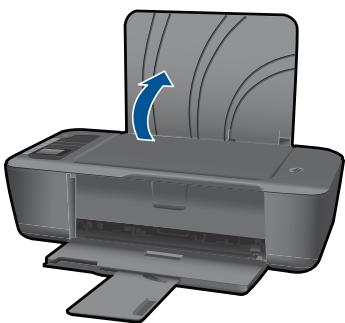
a. Soulèvement du bac d'alimentation Soulevez le bac d'alimentation.
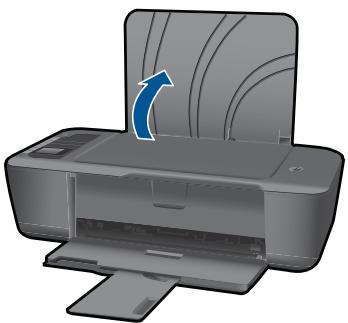
b. Abaissement du bac de sortie Abaissez le bac de sortie, puis déployez son extension.
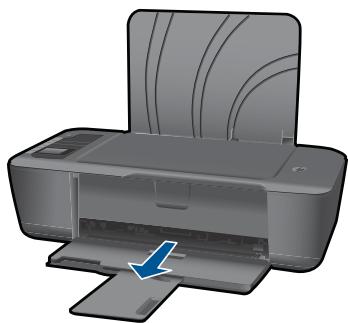
c. Faites glisser le guide de largeur du papier vers la gauche. Faites glisser le guide de largeur du papier vers la gauche.
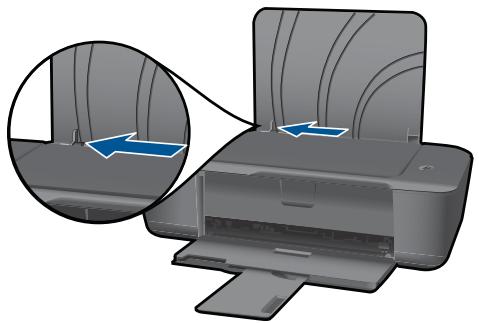
d. Chargez du papier. Insérez la pile de papier dans le bac d'entrée dans le sens de la longueur, face à imprimer orientée vers le haut.
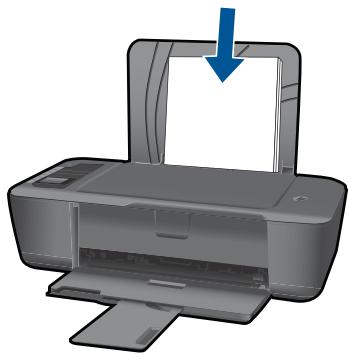
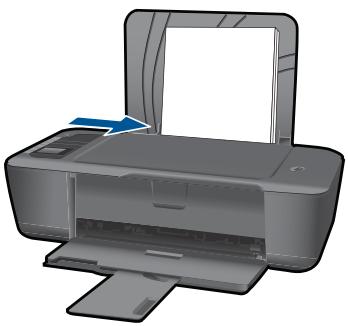
Faites glisser la pile de papier vers le bas jusqu'à ce qu'elle soit calée. Faites glisser le guide de réglage en largeur vers la droite jusqu'à ce qu'il entre en contact avec le bord du papier.
Chargement de papier de petit format
a. Soulèvement du bac d'alimentation Soulevez le bac d'alimentation.
b. Abaissement du bac de sortie Abaissez le bac de sortie, puis déployez son extension.
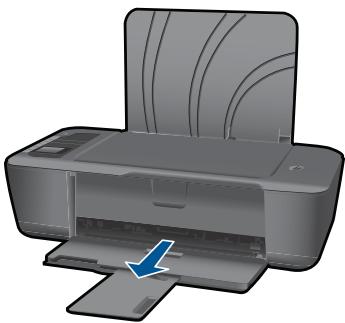
c. Faites glisser le guide de largeur du papier vers la gauche. Faites glisser le guide de largeur du papier vers la gauche.
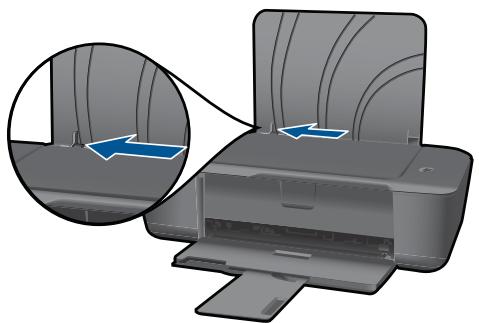
d. Chargez du papier.
Insérez la pile de papier photo dans le bac d'entrée, le bord le plus court étant orienté vers le bas, face à imprimer orientée vers le haut.
Faites glisser la pile de papier jusqu'à ce qu'elle soit calée.

Remarque : Si le papier photo utilisé est perforé, chargez-le de manière à ce que les perforations soient situées sur la partie supérieure.
Faites glisser le guide de réglage en largeur vers la droite jusqu'à ce qu'il entre en contact avec le bord du papier.
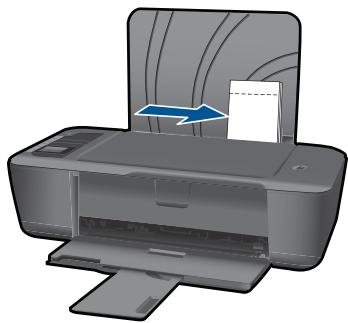
Chargement des enveloppes
a. Soulèvement du bac d'alimentation Soulevez le bac d'alimentation.
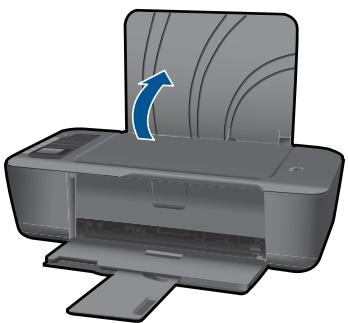
b. Abaissement du bac de sortie
Abaissez le bac de sortie, puis déployez son extension.
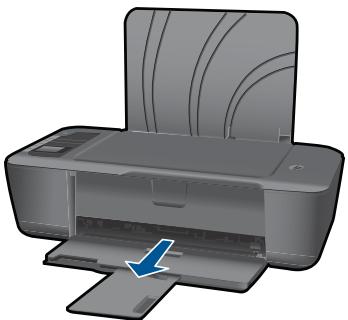
c. Faites glisser le guide de largeur du papier vers la gauche. Faites glisser le guide de largeur du papier vers la gauche.
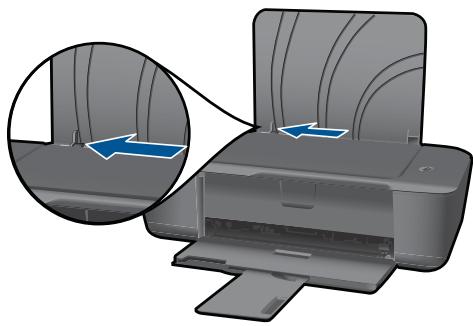
Retirez tout le papier contenu dans le bac d'alimentation principal.
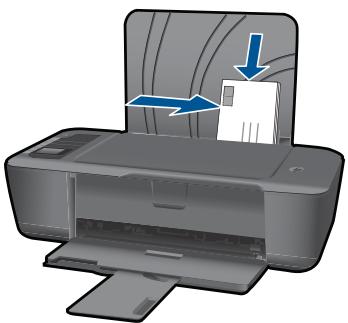
d. Chargez des enveloppes
Insérez une ou plusieurs enveloppes dans la partie droite du bac d'entrée. Le côté à imprimer doit être orienté vers le haut. Le rabat doit être placé du côté gauche et être orienté vers le bas.
Faites glisser la pile d'enveloppes vers l'avant jusqu'à ce qu'elle soit calée.
Faites glisser le guide de largeur vers la droite jusqu'à ce qu'il soit calé contre la pile d'enveloppes.
5 Utilisation des cartouches
Vérification des niveaux d’encre estimés Commande de fournitures d’encre - Remplacement des cartouches Utilisation du mode d’impression à cartouche unique Informations de garantie sur les cartouches
Vérification des niveaux d'encre estimés
Vous sous-poucez aisément vérifier le niveau d'encre pour estimer le temps restant avant le remplacement d'une cartouche d'encre. Le niveau d'encre vous indique approximativement la quantité d'encre restante dans les cartouches d'encre.
Pour vérifier les niveaux d'encre depuis le logiciel de l'imprimante
- Cliquez sur l'icône Imprimante HP du bureau pour ouvrir le Logiciel de l'imprimante.

Remarque Vous pouvez également accéder au Logiciel de l'imprimante en cliquant sur Démarrer > Programmes > HP > Imprimante HP Deskjet série 3000 J310 > Imprimante HP Deskjet série 3000 J310
- Dans Logiciel de l'imprimante, cliquez sur Niveau d'encre estimés.

Remarque Si vous avez installé une cartouche remanufacturée ou reconditionnée, ou encore une cartouche précédemment utilisée dans une autre imprimante, l'indicateur de niveau d'encre peut être inexact, voire indisponible.
Remarque Les avertissements et indicateurs de niveaux d'encre fournissant des estimations à des fins de planification uniquement. Lorsqu'un message d'avertissement relatif à un faible niveau d'encre s'affiche, faites en sorte d'avoir une cartouche de remplacement à portée de main afin d'éviter une perte de temps éventuelle. Le remplacement des cartouches n'est pas nécessaire tant que la qualité d'impression n'est pas jugée inacceptable.
Remarque L'encre contenue dans les cartouches est utilisée de différentes manières au cours du processus d'impression, y compris lors de l'initialisation, qui prépare le produit et les cartouches en vue de l'impression, ou encore lors de l'entretien des têtes d'impression, qui permet de nettoyer les buses et assurer que l'encre s'écoule en douceur. En outre, une certaine quantité d'encre demeure dans la cartouche après utilisation. Pour plus d'informations, voir www.hp.com/go/inkusage.
Commande de fournitures d'encre
Avant de commander des cartouches, repérez le numéro de cartouche correct. Le numéro de cartouche est situé sur l'étiquette des cartouches. Si aucune cartouche usagée n'est disponible, vous pouvez trouver le numéro de cartouche sur l'imprimante ou dans le logiciel de cette-ci.
Localisation du numéro de cartouche sur l'imprimante
Le numéro de cartouche est situé sur la face interne de la porte d'accès aux cartouches.
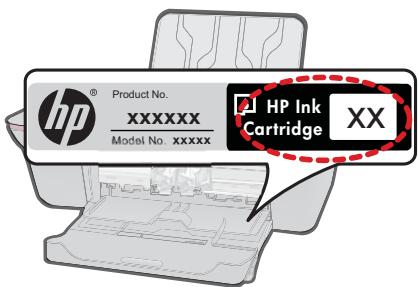
Localisation du nombre de cartouche dans le logiciel de l'imprimante
- Cliquez sur l'icône Imprimante HP du bureau pour ouvrir le Logiciel de l'imprimante.

Remarque Vous pouvez également accéder au Logiciel de l'imprimante en cliquant sur Démarrer > Programmes > HP > Imprimante HP Deskjet série 3000 J310 > Imprimante HP Deskjet série 3000 J310
- Dans le Logiciel de l'imprimante, cliquez sur Achat de consommables en ligne. Le nombre de cartouche correct s'affiche automatiquement lorsque vous sélectionnez ce lien.
Pour commander des cartouches d'impression HP authentiques pour l'appareil Imprimante HP, consultez www.hp.com/buy/supplies. Si le système vous y invite, CHOISSEZ VOIR PAYS/REGION, suivez les indications pour sélectionner votre produit, puis cliquez sur l'un des liens d'achat sur la page.

Remarque : La commande de cartouches en ligne n'est pas assurée dans tous les pays/toutes les régions. Même si cette possibilité n'est pas offerte dans votre pays/région, vous pouvez afficher des informations sur les consommables et imprimer une liste de référence afin d'effectuer l'achat chez un revendeur HP local.
Rubriques associées
Sélection des cartouches d'impression, page 26
Sélection des cartouches d'impression
HP recommande l'utilisation de cartouches HP authentiques. Celles-ci ont été conçues et testées avec les imprimantes HP pour vous aider à obtenir aisément d'excellents résultats, jour après jour.
Rubriques associées
Commande de fournitures d'encre, page 25
Pour remplacer les cartouches
- Vérifiez l'alimentation.
- Chargez du papier.
- Retirez la cartouche.
a. Ouvrez la trappe d'accès à la cartouche.
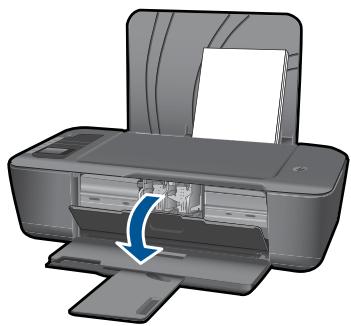
Patientez le temps que le chariot d'impression se déplace vers la partie centrale du produit.
b. Exercez une pression sur la cartouche, puis ôtez-la de son logement.
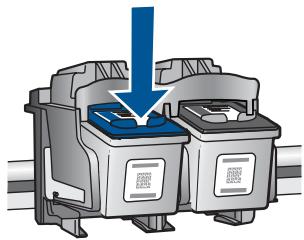
- Insérez une cartouche neue.
a. Retirez la cartouche de son emballage.
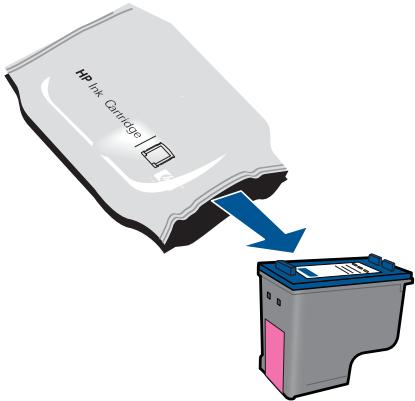
b. Retirez l'adhésif en matière plastique en tirant sur la languette de couleur rose.
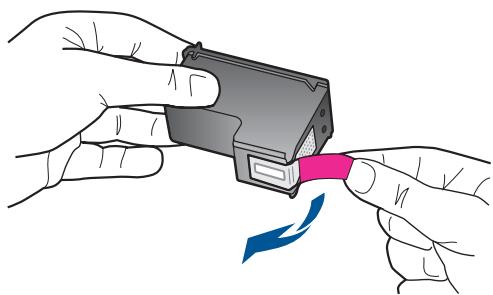
c. Faites glisser la cartouche dans l'emplacement jusqu'à ce qu'elle se mette en place en émettant un déclic.
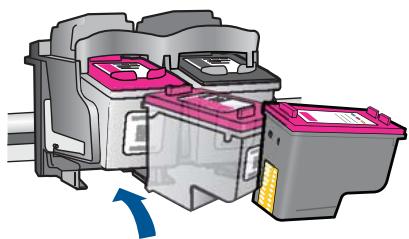
d. Fermez la trappe d'accès aux cartouches.
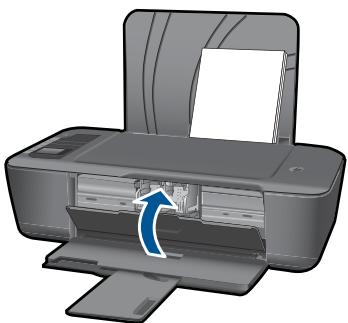
- Alignez les cartouches.
Rubriques associées
Sélection des cartouches d'impression, page 26 Commande de fournitures d'encre, page 25
Utilisation du mode d'impression à cartouche unique
Le mode d'impression à cartouche unique permet d'utiliser l'appareil Imprimante HP en n'utilisant qu'une seule cartouche d'impression. Le mode d'impression à cartouche unique est activé lorsqu'une cartouche d'impression est retirée du chariot. Lors de l'impression en mode cartouche unique, le produit ne peut imprimer que les travaux lancés depuis l'ordinateur.

Remarque : Lorsque l'imprimante Imprimante HP fonctionne en mode d'impression à cartouche unique, un message s'affiche à l'écran. Si ce message s'affiche alors que deux cartouches d'impression sont installées dans le produit, vérifie que vous avez bien retiré le ruban adhésif de protection de chaque cartouche. Lorsque le ruban adhésif recouvre les contacts de la cartouche d'impression, le produit ne peut pas détecter que celle-ci est installée.
Sortie du mode d'impression à cartouche unique
Installez deux cartouches d'impression dans l'imprimante Imprimante HP pour quitter le mode d'impression à cartouche unique.
Rubriques associées
Remplacement des cartouches, page 27
Informations de garantie sur les cartouches
La garantie des cartouches HP est applicable lorsque le produit est utilisé dans le périphérique d'impression HP spécifique. Cette garantie ne couvre pas les cartouches d'impression HP recharges, remises à neuf, reconditionnées ou ayant fait l'objet d'une utilisation incorrecte ou de modifications.
Pendant la période de garantie, le produit est couvert aussi longtemps que la cartouche d'encre n'est pas vide et que la garantie n'a pas atteint sa date d'échéance. La date de fin de garantie, au format AAAA/MM/JJ, se trouve sur le produit comme indiqué :
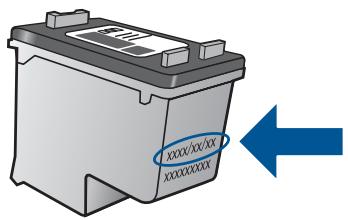
Pour obtenir une copie de la déclaration de garantie limitée HP, consultez la documentation imprimée livrée avec le produit.
Ajout de l'appareil imprimante HP à un réseau
WPS (WiFi Protected Setup) - Méthode alternative de connexion sans fil - Connexion USB
Pour pouvoir connecter l'appareil Imprimante HP à un réseau sans fil à l'aide de la configuration WPS (WiFi Protected Setup), les éléments suivants sont nécessaires :
Un réseau 802.11 sans fil comportant un routeur ou un point d'accès sans fil compatible avec la norme WPS.
Un PC de bureau ou un ordinateur portable avec prise en charge de réseau sans fil ou bien une carte réseau (NIC). L'ordinateur doit être connecté au réseau sans fil sur lequel vous prévoyez d'instruire l'appareil Imprimante HP.
Pour connecter l'appareil imprimante HP avec la configuration WPS (wi-fi protected setup)
- Effectuez l'une des actions suivantes :
Utilisation de la méthode PBC (push button)
Configurez une connexion sans fil.
Appuyez sur le bouton de liaison sans fil du panneau de commande pour afficher les options du menu de liaison sans fil sur l'écran de l'imprimante.
Sélectionnez Paramètres sans fil sur l'écran de l'imprimante.
Sélectionnez WPS.
Sélectionnez PBC (Push Button) et suivez les instructions affichées sur l'écran de l'imprimante.

Remarque Un temporisateur s'active sur le produit pendant environ deux minutes, durant lesquelles vous devez appuyer sur le bouton correspondant du périphérique de connexion réseau.
Utilisation de la méthode à code PIN
Configurez une connexion sans fil.
Appuyez sur le bouton de liaison sans fil du panneau de commande pour afficher les options du menu de liaison sans fil sur l'écran de l'imprimante.
Sélectionnez Paramètres sans fil sur l'écran de l'imprimante.
Sélectionnez WPS.
Sélectionnez Code PIN. L'écran de l'imprimante affiche un code PIN.
Saisissez le code PIN sur le routeur compatible WPS ou un autre périphérique de mise en réseau.
Suivez les instructions affichées sur l'écran de l'imprimante.

Remarque Un temporisateur s'active sur le produit pendant environ deux minutes, durant lesquelles vous devez saisir le code PIN sur le périphérique de connexion réseau.
- Affichez l'animation relative à cette rubrique.
Méthode alternative de connexion sans fil
Pour connecter l'appareil Imprimante HP à un réseau WLAN 802.11 sans fil intégré, les éléments suivants sont nécessaires :
Un réseau 802.11 sans fil comprenant un routeur ou un point d'accès sans fil.
Si vous connectez l'appareil Imprimante HP à un réseau sans fil disposant d'un accès à Internet, HP vous recommande d'utiliser un routeur sans fil (point d'accès ou station de base) utilisant le protocole DHCP (Dynamic Host Configuration Protocol).
Un PC de bureau ou un ordinateur portable avec prise en charge de réseau sans fil ou bien une carte réseau (NIC). L'ordinateur doit être équipé d'un port USB disponible afin d'établir temporairement la connexion au produit. L'ordinateur doit être connecté au réseau sans fil sur lequel vous prévoyez d'instruire l'appareil Imprimante HP.
Nom attribué à votre réseau domestique. Également appelé SSID.
Clé WEP ou phrase de passe WPA (le cas échéant).
Pour connecter le produit
- Insérez le CD-ROM du logiciel du produit dans le lecteur de l'ordinateur.
- Suivez les instructions à l'écran.
Lorsque vous y êtes invité, connectez le produit à l'ordinateur à l'aide du câble USB fourni dans le boîtier. Suivez les invitations affichées à l'écran pour entrer les paramètres de votre réseau sans fil. Le produit tentera alors de se connecter au réseau. Si la connexion échoue, suivez les instructions des invitations pour corriger le problème, puis effectuez une nouvelle tentative. 3. Une fois la configuration terminée, vous serez invité à déconnecter le câble USB afin de tester la connexion sans fil. Une fois que le produit est connecté au réseau, installez le logiciel sur chaque ordinateur qui l'utilisera sur le réseau.
Voir « Conseils pour la configuration et l'utilisation d'une imprimante en réseau », page 33 pour plus d'informations.
Connexion USB
L'appareil Imprimante HP prend en charge un port USB 2.0 High Speed arrêté permettant la connexion à un ordinateur.
Pour connecter l'imprimante avec un câble USB :
Consultez les instructions de configuration fournies avec votre produit pour plus d'informations sur la connexion à un ordinateur via un cable USB.

Remarque Ne branchez le câble USB sur le produit que lorsque vous y êtes invité.
Pour activer le partage d'imprimantes sur un ordinateur sous windows
Consultez le Guide de l'utilisateur fourni avec votre ordinateur ou l'aide en ligne de Windows.
Conseils pour la configuration et l'utilisation d'une imprimante en réseau
Appliquez les conseils suivants pour configurer et utiliser une imprimante en réseau :
Lors de la configuration de l'imprimante connectée au réseau sans fil, assurez-vous que votre routeur ou point d'accès sans fil est sous tension. L'imprimante recherche les routeurs sans fil, puis indique la liste des noms de réseau détectés sur l'ordinateur. - Si votre ordinateur est connecté à un réseau privé virtuel (VPN), vous devez vous déconnecter du VPN pour pouvoir accéder aux autres périphériques de votre réseau, y compris l'imprimante. - Apprenez à rechercher les paramètres de sécurité du réseau. Cliquez ici pour consulter des informations complémentaires en ligne. - Découvrez l'utilitaire de diagnostic du réseau et d'autres conseils de dépannage. Cliquez ici pour consulter des informations complémentaires en ligne. - Découvrez comment passer d'une connexion USB à une connexion sans fil. Cliquez ici pour consulter des informations complémentaire en ligne. - Découvrez comment utiliser vos programmes de pare-feu et d'antivirus durant la configuration de l'imprimante. Cliquez ici pour consulter des informations complémentaires en ligne.
7 Résolution de problèmes
Cette section contient les rubriques suivantes : Résolution de problèmes
Amélioration de la qualité d'impression Élimination d'un bourrage papier - Impression impossible Mise en réseau Assistance HP

Cliquez ici pour consulter des informations complémentaires en ligne.
Amélioration de la qualité d'impression
- Assurez-vous d'utiliser des cartouches HP authentiques.
- Vérifiez les propriétés d'impression pour vous assurer que vous avez sélectionné le type de papier et la qualité d'impression appropriés dans la liste déroulante Support. Dans le Logiciel de l'imprimante, cliquez sur Actions liées à l'imprimante, puis sur Tâches d'entretien afin d'accéder aux propriétés de l'imprimante.
- Vérifiez les niveaux d'encre estimés pour déterminer si le niveau d'encre contenu dans les cartouches est suffisant. Pour plus d'informations, voir « Vérification des niveaux d'encre estimés, » page 25. Si le niveau d'encre contenu dans les cartouches est faible, envisagez de les remplacer.
- Alignement des cartouches d'impression
Pour aligner les cartouches à partir du logiciel de l'imprimante

Remarque L'alignment des cartouches d'impression garantit une sortie de haute qualité. L'appareil Imprimante HP vous invite à proceeder à l'alignment des cartouches lorsque vous imprimez un document après avoir installé une nouvelle cartouche.
a. Chargez du papier blanc ordinaire vierge au format A4 ou Lettre dans le bac d'alimentation. b. Dans le Logiciel de l'imprimante, cliquez sur Actions liées à l'imprimante, puis sur Tâches d'entretien afin d'accéder à la Boîte à outils de l'imprimante. c. La Boîte à outils de l'imprimante apparait. d. Cliquez sur l'onglet Aligner les cartouches d'encre. Le produit imprime une page d'alignement.
- Imprimez une page de diagnostic si le niveau d'encre contenu dans les cartouches est faible.
Pour imprimer une page de diagnostic
a. Chargez du papier blanc ordinaire vierge au format A4 ou Lettre dans le bac d'alimentation. b. Dans le Logiciel de l'imprimante, cliquez sur Actions liées à l'imprimante, puis sur Tâches d'entretien afin d'accéder à la Boîte à outils de l'imprimante. c. Cliquez sur Impression des informations de diagnostic pour imprimer la page correspondante. Observez les cases correspondant aux couleurs bleue, magenta, jaune et noire sur la page de diagnostics. Si des stries apparaissent dans les cases de couleur et dans la case noire, ou que l'encre est partiellement absente dans les cases, procédez au nettoyage automatique des cartouches.
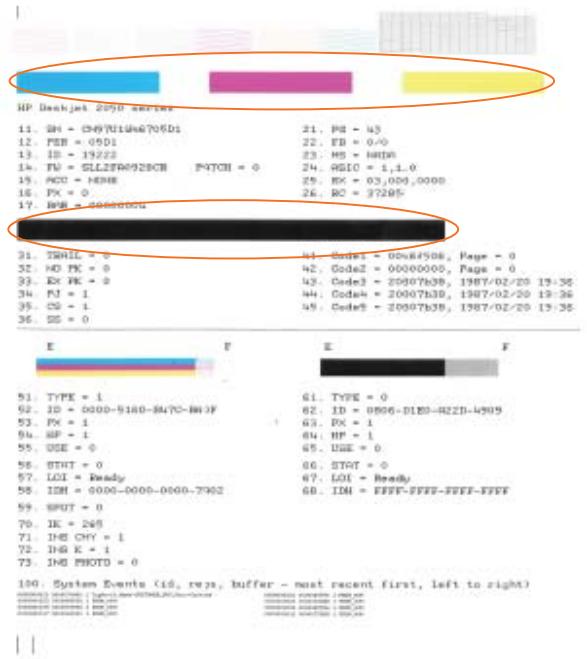
- Procédez au nettoyage automatique des cartouches si la page de diagnostics présente des stries ou des portions manquantes dans les cases de couleur ou dans la case noire.
Pour nettoyer les cartouches automatiquement
a. Chargez du papier blanc ordinaire vierge au format A4 ou Lettre dans le bac d'alimentation. b. Dans le Logiciel de l'imprimante, cliquez sur Actions liées à l'imprimante, puis sur Tâches d'entretien afin d'accéder à la Boîte à outils de l'imprimante. c. Cliquez sur Nettoyage des cartouches d'encre. Suivez les instructions à l'écran.
Si les solutions ci-dessus n'ont pas permis de résoudre le problème, cliquez ici pour obtenir une aide complémentaire en ligne.
Élimination d'un bourrage papier
Éliminez le bourrage papier.
Pour éliminer un bourrage papier
- Appuyez sur le bouton Annuler pour tenter de supprimer le bourrage automatiquement. Si cette solution ne fonctionne pas, vous devez éliminer le bourrage papier manuellement.
- Localisation du bourrage papier
Bac d'alimentation
Si le bourrage papier est situé près du bac d'entrée arrière, tirez doucement le papier hors du bac d'entrée.
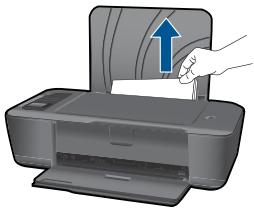
Bac de sortie
- Si le bourrage papier est situé près du bac de sortie avant, tirez doucement le papier hors du bac de sortie.
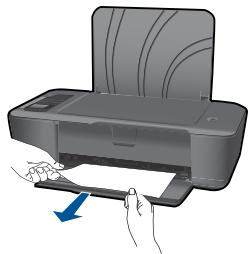
- Il peut être nécessaire d'ouvrir la porte d'accès aux cartouches et de déplacer le chariot d'impression vers la droite pour accéder au bourrage papier.
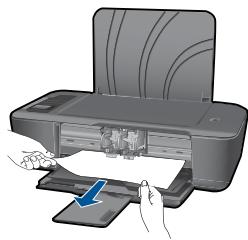
Intérieur de l'imprimante
- Si le bourrage papier s'est produit à l'intérieur de l'imprimante, ouvrez la porte de visite située sur la partie inférieure de l'imprimante. Appuyez sur les onglets situés de part et d'autre de la porte de visite.
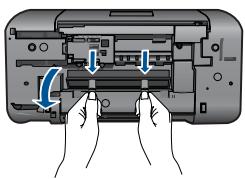
- Refermez la porte de visite. Poussez doucement la porte en direction de l'imprimante jusqu'à ce qu'elle s'enclenche.
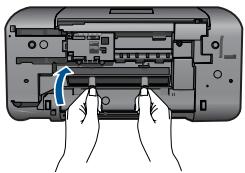
- Appuyez sur le bouton OK du panneau de commande pour continuer la tâche en cours.
Si les solutions ci-dessus n'ont pas permis de résoudre le problème, cliquez ici pour obtenir une aide complémentaire en ligne.
Prévention des bourages papier
- Ne surchargez pas le bac d'alimentation. Retirez fréquemment le papier imprimé du bac de sortie. Assurez-vous que le papier charge dans le bac d'alimentation repose à plat et que les bords ne sont pas cornés ou déchirés.
- Ne mélangez pas des papiers de types et de formats différents dans le bac d'alimentation; chargez un seul type et un seul format de papier à la fois.
- Ajustez le guide de largeur du bac d'alimentation pour qu'il se cale contre le papier chargé. Assurez-vous que le guide de largeur ne courbe pas le papier chargé dans le bac d'alimentation.
- Ne poussez pas le papier trop loin dans le bac d'alimentation.
Si les solutions ci-dessus n'ont pas permis de résoudre le problème, cliquez ici pour obtenir une aide complémentaire en ligne.
Assurez-vous que l'imprimante est sous tension et que du papier est chargé dans le bac. S'il n'est toujours pas possible d'effectuer l'impression, essayez les solutions suivantes dans l'ordre indiqué :
- Vérifiez si des messages d'erreur s'affichent et, le cas échéant, résolvez-les
- Débranche le câble USB, puis rebranche-le.
- Vérifiez que le produit n'est pas en pause ou hors ligne.
Pour vérifier que le produit n'est pas en pause ou hors ligne
Remarque : HP fournit un outil de diagnostic de l'imprimante qui permet de résoudre automatiquement cet incident.
Cliquez ici pour consulter des informations complémentaires en ligne. Sinon, procédez comme suit:
a. En fonction de votre système d'exploitation, effectuez l'une des opérations suivantes :
- Windows 7 : Dans le menu Démarrer de Windows, cliquez sur Périphériques et imprimantes.
- Windows Vista : Dans le menu Demarrer de Windows, cliquez sur Panneau de configuration, puis sur Imprimantes.
- Windows XP : Dans le menu Démarrer de Windows, cliquez sur Panneau de configuration, puis sur Imprimantes et fax.
b. Double-cliquez sur l'icône correspondant à votre appareil pour ouvrir la file d'attente d'impression. c. Dans le menu Imprimante, assurez-vous que les options Suspendre l'impression et Utiliser l'imprimante hors connexion ne sont pas sélectionnées. d. Si vous avez effectué des modifications, lancez une nouvelle impression.
- Vérifiez que le produit est configuré en tant qu'imprimante par défaut
Pour vérifier que le produit est défini en tant qu'imprimante par défaut

Remarque : HP fournit un outil de diagnostic de l'imprimante qui permet de résoudre automatiquement cet incident.
Cliquez ici pour consulter des informations complémentaires en ligne. Sinon, procédez comme suit:
a. En fonction de votre système d'exploitation, effectuez l'une des opérations suivantes:
- Windows 7 : Dans le menu Démarrer de Windows, cliquez sur Périphériques et imprimantes.
- Windows Vista : Dans le menu Démarrer de Windows, cliquez sur Panneau de configuration, puis sur Imprimantes.
- Windows XP : Dans le menu Demarrer de Windows, cliquez sur Panneau de configuration, puis sur Imprimantes et fax.
b. Assurez-vous que le produit correct est défini comme imprimante par défaut. L'imprimante par défaut est désignée par une coche cerclée de noir ou de vert. c. Si l'imprimante par défaut n'est pas le produit approprié, cliquez avec le bouton droit sur le produit correct et Sélectionnez Définir en tant qu'imprimante par défaut. d. Essayez à nouveau d'utiliser le produit.
- Redémarrez le spouleur d'impression.
Pour redémarrer le spouleur d'impression
Remarque : HP fournit un outil de diagnostic de l'imprimante qui permet de résoudre automatiquement cet incident.
Cliquez ici pour consulter des informations complémentaires en ligne. Sinon, procédez comme suit:
a. En fonction de votre système d'exploitation, effectuez l'une des opérations suivantes :
- Dans le menu Démarrer de Windows, cliquez sur Panneau de configuration, sur Système et sécurité, puis sur Outils d'administration. Double-cliquez sur Services.
- Cliquez avec le bouton droit sur Spouleur d'impression, puis cliquez sur Propriétés.
- Sous l'onglet Général, à côté de l'option Type de démarrage, assurez-vous que le type Automatique est sélectionné.
- Si le service n'est pas déjà en cours d'exécution, sous Statut du service, cliquez sur Démarrer, puis sur OK.
- Dans le menu Démarrer de Windows, cliquez sur Panneau de configuration, sur Système et maintenance, puis sur Outils d'administration. Double-cliquez sur Services.
- Cliquez avec le bouton droit sur le service Spouleur d'impression, puis cliquez sur Propriétés.
- Sous l'onglet Général, à côté de l'option Type de démarrage, assurez-vous que le type Automatique est sélectionné.
- Si le service n'est pas déjà en cours d'exécution, sous Statut du service, cliquez sur Démarrer, puis sur OK.
- Dans le menu Démarrer de Windows, cliquez sur Poste de travail.
- Cliquez sur Gérer, puis sur Services et applications. Double-cliquez sur Services, puis sélectionnez Spouleur d'impression.
- Cliquez avec le bouton droit sur Spouleur d'impression, puis cliquez sur Redémarrer pour redémarrer le service.
b. Assurez-vous que le produit correct est défini comme imprimante par défaut. L'imprimante par défaut est désignée par une coche cerclée de noir ou de vert. c. Si l'imprimante par défaut n'est pas le produit approprié, cliquez avec le bouton droit sur le produit correct et Sélectionnez Définir en tant qu'imprimante par défaut. d. Essayez à nouveau d'utiliser le produit.
- Redémarrez l'ordinateur.
- Videz la file d'attente d'impression.
Pour vider la file d'attente d'impression

Remarque : HP fournit un utilitaire de diagnostic de l'imprimante qui permet de résoudre automatiquement cet incident.

Cliquez ici pour consulter des informations complémentaires en ligne. Sinon, procédez comme suit :
a. En fonction de votre système d'exploitation, effectuez l'une des opérations suivantes :
- Windows 7 : Dans le menu Démarrer de Windows, cliquez sur Périphériques et imprimantes.
- Windows Vista : Dans le menu Démarrer de Windows, cliquez sur Panneau de configuration, puis sur Imprimantes.
- Windows XP : Dans le menu Démarrer de Windows, cliquez sur Panneau de configuration, puis sur Imprimantes et fax.
b. Double-cliquez sur l'icône de votre produit pour ouvrir la file d'attente d'impression. c. Dans le menu Imprimante, cliquez sur Annuler tous les documents ou Purger le document à imprimer, puis sur Oui pour confirmer. d. S'il y a encore des documents dans la file d'attente, redémarrez l'ordinateur et essayez à nouveau d'imprimer. e. Vérifiez à nouveau la file d'attente d'impression pour vous assurer qu'elle est vide et essayez à nouveau d'effectuer l'impression.
Si la file d'attente d'impression n'est pas vide, ou si elle est vide mais que l'impression des travaux continue d'échouer, passez à la solution suivante.
Si les solutions ci-dessus n'ont pas permis de résoudre le problème, cliquez ici pour obtenir une aide complémentaire en ligne.
Retirez tout objet pouvant : générer le chariot d'impression
Enlevez tous les objets qui bloquent le chariot d'impression (des feuilles de papier, par exemple).

Remarque : N'utilisez aucun outil ni autre ustensile pour éliminer un bourrage papier. Faites toujours extrêmement attention lorsque vous éliminez un bourrage à l'intérieur du produit.

Cliquez ici pour consulter des informations complémentaires en ligne.
Identification d'une cartouche défectueuse
Si les voyants des cartouches trichromique et noire clignotent et que le voyant d'alimentation est allumé, il se peut que la bande adhésive soit encore présente sur les deux cartouches, ou que les cartouches soient manquantes. Assurez-vous dans un premier temps que l'adhésif de couleur rose a été retiré des deux cartouches et que les deux cartouches sont installées. Si les voyants des deux cartouches continuent de clignoter, il se peut que l'une ou l'autre des cartouches, ou les deux, soient défectueuses. Pour déterminer si l'une des cartouches est défectueuse, procédez comme suit :
- Retirez la cartouche d'encre noire.
- Refermez la porte d'accès aux cartouches.
- Si le voyant Marche/arrêt clignote, il convient de remplacer la cartouche trichromique. Si le voyant Marche/arrêt ne clignote pas, remplacez la cartouche d'encre noire.
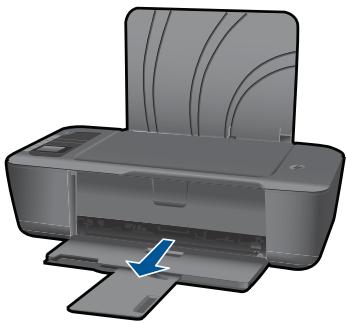
Ouverture du bac de sortie
Le bac de sortie doit être ouvert pour que l'impression puisse commencer.
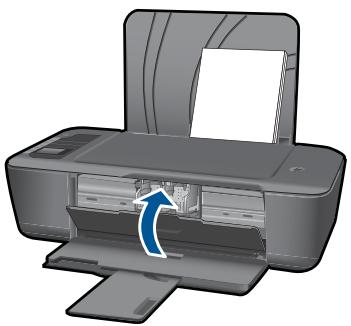
Fermeture de la porte d'accès aux cartouches
La porte d'accès aux cartouches doit être fermée pour que l'impression puisse commencer.

Cliquez ici pour consulter des informations complémentaires en ligne.
Mise en réseau
- Apprenez à rechercher les paramètres de sécurité du réseau. Cliquez ici pour consulter des informations complémentaires en ligne.
- Découvrez l'utilitaire de diagnostic du réseau et d'autres conseils de dépannage. Cliquez ici pour consulter des informations complémentaires en ligne.
- Découvre comment passer d'une connexion USB à une connexion sans fil. Cliquez ici pour consulter des informations complémentaires en ligne.
- Découvre comment utiliser vos programmes de pare-feu et d'antivirus durant la configuration de l'imprimante. Cliquez ici pour consulter des informations complémentaires en ligne.
Assistance HP
Enregistrement du produit - Procédure d'assistance Assistance téléphonique HP - Options de garantie supplémentaires
Enregistrement du produit
En consacrant seulement quelques minutes à l'enregistrement de votre produit, vous bénéficierez d'un service plus rapide, d'une assistance plus efficace et recevrez des alertes de maintenance pour votre produit. Si vous n'avez pas enregistré votre imprimante lors de l'installation du logiciel, vous pouvez procéder à l'enregistrement maintenant sur le site http://www.registereter.hp.com.
Si vous rencontrez un problème, procédez comme suit :
- Consultez la documentation fournie avec le produit.
- Visitez le site Web d'assistance en ligne de HP à l'adresse www.hp.com/support. L'assistance en ligne HP est disponible pour tous les clients HP. Constituant le moyen le plus rapide d'obtenir des informations à jour sur les produits et l'assistance de
spécialistes, le service d'assistance de HP propose par ailleurs les avantages suivants :
- Un accès rapide à des spécialistes de l'assistance en ligne compétents
- Des logiciels et mises à jour des pilotes pour le produit
- Des informations pertinentes sur les produits et le dépannage pour les problèmes les plus courants
- Des mises à jour de produits proactives, des alertes d'assistance et des communiqués HP disponibles lors de l'enregistrement du produit
- Appelez l'assistance HP. Les options d'assistance et la disponibilité varient selon le produit, le pays/la région, ainsi que la langue.
Assistance téléphonique HP
Les options d'assistance téléphonique et leur disponibilité varient selon les produits, les pays/régions et les langues.
Cette section contient les rubriques suivantes :
Période d'assistance téléphonique - Contact de l'assistance téléphonique - Numéros de téléphone d'assistance Dépassement de la période d'assistance téléphonique
Période d'assistance téléphonique
L'Amérique du Nord, l'Asie-Pacifique et l'Amérique Latine (y compris le Mexique) bénéficient d'un an d'assistance téléphonique gratuite. Pour déterminer la durée de l'assistance téléphonique gratuite en Europe de l'Est, au Moyen-Orient et en Afrique, veuillez consulter le site www.hp.com/support. Les tarifs standard de l'opérateur sont applicables.
Contact de l'assistance téléphonique
Lorsque vous appelez l'assistance HP, vous devez vous trouver devant votre ordinateur et devant l'appareil. Les informations suivantes vous seront demandées :
Nom du produit (HP Deskjet série 3000 J310) Le numéro de module (situé sur la face interne de la porte d'accès aux cartouches).
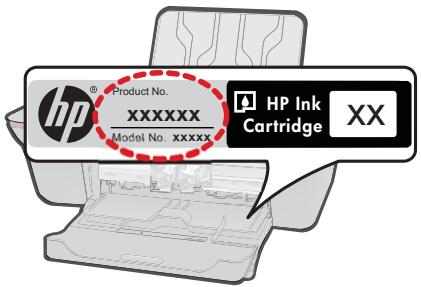
Le numéro de série (figurant sur la partie arrière ou inférieure de l'appareil)
- Les messages qui s'affichent lorsque le problème survient Les réponses aux questions suivantes :
- Cette situation s'est-elle produite paravant? Pouvez-vous la recréer? Avez-vous ajouté ?
Numéros de téléphone d'assistance
Pour obtenir la liste à jour des numéros d'assistance téléphonique et des tarifs d'appel, visitez le site www.hp.com/support.
Dépassement de la période d'assistance téléphonique
Une fois la période d'assistance téléphonique expirée, toute aide apportée par HP vous sera facturée. Vous pouvez également obtenir de l'aide sur le site Web d'assistance HP en ligne : www.hp.com/support. Contactez votre revendeur HP ou appelez l'assistance téléphonique de votre pays/région pour en savoir plus sur les options d'assistance disponibles.
Options de garantie supplémentaires
Des plans d'extension de garantie de l'appareil Imprimante HP sont disponibles moyennant un supplément financier. Visitez le site www.hp.com/support, sélectionnez votre pays/région et votre langue, puis explorez la section relative aux services et à la garantie pour obtenir plus d'informations sur les plans d'assistance étendue.
8 Renseignements techniques
Cette section contient les spécifications techniques et les informations légales internationales de l'appareil Imprimante HP.
Pour obtenir des spécifications complémentaires, consultez la documentation imprimée fournie avec l'appareil Imprimante HP.
Cette section contient les rubriques suivantes :
- Avertissement
- Caractéristiques techniques Programme de gestion des produits en fonction de l'environnement Déclarations de réglementation
Avis publiés par la société hewlett-packard
Les informations contenues dans ce document peuvent faire l'objet de modifications sans préavis.
Tous droits réservés. La reproduction, l'adaptation ou la traduction de ce matériel est interdite sans l'accord préable de Hewlett-Packard, sauf dans les cas permis par la législation relative aux droits d'auteur. Les seules garanties relatives aux produits et services HP sont décrites dans les déclarations de garantie expresse accompagnant les kits produits et services. Aucun élément de ce document ne constitue une garantie supplémentaire. Hewlett-Packard ne saurait être tenu pour responsable des erreurs ou omissions techniques ou rédactionnelles de ce document.
Microsoft, Windows, Windows XP et Windows Vista sont des marques déposées de Microsoft Corporation aux États-Unis.
Windows 7 est une marque déposée ou une marque de Microsoft Corporation aux États-Unis et/ou dans d'autres pays.
Intel et Pentium sont des marques ou des marques déposées d'Intel Corporation ou de ses filiales aux États-Unis et dans d'autres pays.
Caractéristiques techniques
Les caractéristiques techniques de l'appareil Imprimante HP sont fournies dans cette section. Pour obtenir les spécifications complètes du produit, consultez la fiche de données du produit (Product Data Sheet) à l'emplacement suivant : www.hp.com/support.
Configurations système minimales
Pour plus d'informations sur les futures éditions du système d'exploitation et l'assistance, visitez le site Web de support en ligne HP à l'adresse www.hp.com/support.
Conditions d'exploitation
- Plage de températures de fonctionnement recommandée: 15° C à 32° C (59°F à 90°F)
- Plage de températures de fonctionnement acceptable: 5° C à 40° C (41° F à 104° F)
- Humidité : De 15 à 80 % d'humidité relative sans condensation ; point de rosée maximum : 28 °C
- Plage de températures hors fonctionnement (stockage): -40 °C à 60 °C (-40 °F à 140 °F)
- En présence de champs électromagnétiques, la sortie de l'appareil Imprimante HP peut être légèrement déformée. HP recommande d'utiliser un câble USB de 3 m au maximum afin de réduire les interférences provoquées par les champs électromagnétiques élevés qui peuvent se produire.
Capacité du bac d'alimentation
Feuilles de papier ordinaire (80g/m^2 [20 lb]): jusqu'à 50
Enveloppes : jusqu'à 5
Fiches Bristol : jusqu'à 20
Feuilles de papier photo : jusqu'à 20
Capacité du bac de sortie
Feuilles de papier ordinaire (80g/m^2 [20 lb]): jusqu'à 30
Enveloppes : jusqu'à 5
Fiches Bristol : jusqu'à 10
Feuilles de papier photo : jusqu'à 10
Format du papier
Pour obtenir la liste complète des formats de support pris en charge, reportez-vous au logiciel d'impression.
Grammage du papier
Papier ordinaire: 64 à 90 g/m² (16 à 24 lb)
Enveloppes : 75 à 90 g/m² (20 à 24 lb)
Cartes : jusqu'à 200 g/m² (110 lb)
Papier photo : jusqu'à 280 g/m² (75 lb)
Spécifications relatives à l'impression
La vitesse d'impression varie en fonction de la complexité du document. - Méthode : impression à jet d'encre thermique contrôle - Langage : PCL3 GUI
Mode brouillon
- Rendu couleur/noir et blanc : 300 x 300 ppp Sortie (noir et blanc/couleur) : Automatique
Mode normal
- Rendu couleur/noir et blanc : 600 x 300 ppp Sortie (noir et blanc/couleur) : Automatique
Mode ordinaire optimal
- Rendu couleur/noir et blanc: 600 × 600 ppp Sortie: 600 × 1200 ppp (noir), Automatique (couleur)
Mode photo optimal
- Rendu couleur/noir et blanc : 600 x 600 ppp Sortie (noir et blanc/couleur) : Automatique
Mode ppp max
- Rendu couleur/noir et blanc : 1 200 x 1 200 ppp Sortie : Automatique (noir), 4 800 x 1 200 ppp optimisés (couleur)
Caractéristiques électriques
Tension d'alimentation : 100-240 Vac (+/- 10 %) - Fréquence d'entrée : 50/60 Hz (+/- 3 Hz)
Tension d'alimentation : 200-240 Vac (+/- 10 %) - Fréquence d'entrée : 50/60 Hz (+/- 3 Hz)

Remarque : Utilisez uniquement l'adaptateur secteur fourni par HP.
Rendement des cartouches
Visitez le site www.hp.com/go/learnaboutsupplies pour plus d'informations sur les rendements de cartouches estimés.
Information acoustique
Si vous disposez d'un accès à Internet, vous pouvez obtenir des informations sonores à partir du site Web de HP. Consultez le site: www.hp.com/support.
Programme de gestion des produits en fonction de l'environnement
Hewlett-Packard s'engage à fournir des produits de qualité dans le strict respect de l'environnement. Cet appareil a été conçu dans une optique de recyclage. Le nombre de matériaux utilisés est minimal, mais suffit à assurer le bon fonctionnement et la fiabilité de l'imprimante. Les pièces ont été conçues pour que les différents matériaux qui les composent se séparent facilement. Les fixations et autres connecteurs sont facilement identifiables et accessibles et peuvent être reliés avec des outils usuels. Les pièces les plus importantes ont été conçues pour être rapidement accessibles en vue de leur démontage et de leur réparation.
Pour plus d'informations, consultez le site Web HP sur la Charte de protection de l'environnement à l'adresse suivante :
Cette section contient les rubriques suivantes :
Conseils environnementaux Utilisation du papier Plastiques Fiches techniques de sécurité du matériel (MSDS) Programme de recyclage Programme de reprise et de recyclage des consommables HP - Consommation électrique - Disposal of waste equipment by users in private households in the European Union Substances chimiques
Conseils environnementaux
HP s'engage à aider ses clients à réduire leur empreinte environnementale. Les conseils environnementaux indiqués par HP ci-dessous ont pour objectif de vous aider à évaluer et réduire l'impact de voixCHOX en matière d'impression. En complément des fonctions spécifiques dont est doté ce produit, veuillez visiter le site HP Eco Solutions pour plus d'informations sur les initiatives de HP en faveur de l'environnement.
Fonctions écologiques de votre produit
- Informations relatives aux économies d'énergie : Pour déterminer le statut de qualification de ce produit au regard de la norme ENERGY STAR®, voir www.hp.com/go/energystar.
- Matériaux recyclés : Pour plus d'informations sur le recyclage des produits HP, visitez le site : www.hp.com/HPinfo/globalcitizenship/environment/recycle/
Utilisation du papier
Conformément aux normes DIN 19309 et EN 12281:2002, vous pouvez utiliser du papier recyclé avec ce produit.
Plastiques
Les pièces en plastique d'un poids supérieur à 25 grammes portent une mention conforme aux normes internationales, laquelle facilite l'identification des matières plastiques à des fins de recyclage des produits en fin de vie.
Fiches techniques de sécurité du matériel (MSDS)
Les fiches techniques de sécurité (MSDS, en anglais) sont disponibles via le site Web de HP à l'adresse suivante :
www.hp.com/go/msds
Programme de recyclage
HP met à la disposition de sa clientèle des programmes de return et de recyclage de produits de plus en plus nombreux dans un grand nombre de pays/régions et a établi un partenariat avec plusieurs des centres de recyclage de matériel électronique les plus importants dans le monde. HP préserve les ressources en revendant certains de ses produits les plus utilisés. Pour plus d'informations sur le recyclage des produits HP, consultez :
Programme de reprise et de recyclage des consommables HP
HP s'engage à protéger l'environnement. Le programme de recyclage des consommables jet d'encre HP est disponible dans de nombreux pays/régions et vous permet de recycler gratuitement vos cartouches d'impression et vos cartouches d'encre usagées. Pour plus d'informations, visitez le site Web à l'adresse suivante :
Consommation électrique
Les appareils d'impression et d'imagerie Hewlett-Packard munis du logo ENERGY STAR® sont conformes à la Specification ENERGY STAR de l'Agence française pour la protection de l'environnement (U. S. Environmental Protection Agency). Le marquage suivant figure sur les produits d'imagerie conformes à la norme ENERGY STAR :

Des informations complémentaires sur les modèles de produits d'imagerie conformes à la norme ENERGY STAR sont disponibles sur le site : www.hp.com/go/energystar
Évacuation des équipements usagés par les utilisateurs dans les foyers privés au sein de l'Union européenne
La présence de ce symbole sur le produit ou son emballage indique que vous ne pouvez pas vous débarrasser de ce produit de la même façon que des déchets courants. Au contraire, vous êtes responsable de l'évacuation de vos équipements usagés et, à ce titre, vous avez les obligations de les remettre à un point de collecte agréé pour le recyclage des équipements électriques et des équipements usagés. Le tri, l'évacuation et le recyclage séparés des équipements usagés permettent de préserver les ressources naturelles et de s'assurer que les équipements ne se perdent qu'en cas de l'évacuation. L'ouverture est inférieure sur les lieux de collecte des équipements usagés, veuillez contacter votre service de traitement des déchets ménagers ou le magasin où vous avez acheté le produit.
Substances chimiques
HP s'attache à informer ses clients des substances chimiques utilisées dans ses produits, pour se conformer aux obligations légales telles que la réglementation REACH (Réglementation européenne
EC No 1907/2006 sur les substances chimiques). Une note d'information chimique sur ce produit peut être consultée à l'adresse : www.hp.com/go/reach.
Déclarations de réglementation
L'appareil Imprimante HP respecte les exigences définies par les organismes de réglementation de leur pays/région.
Cette section contient les rubriques suivantes :
- Numéro d'identification réglementaire de modulo FCC statement Notice to users in Korea VCCI (Class B) compliance statement for users in Japan Notice to users in Japan about the power cord HP Deskjet série 3000 J310 déclaration de conformité European Union Regulatory Notice Déclarations de conformité aux réglementations sans fil
Numéro d'identification réglementaire de modulo
Un numéro de modulo réglementaire a été attribué à votre produit dans un souci d'identification et de respect de la réglementation. Le numéro de modulo réglementaire de votre produit est le VCVRA-1005. Vous ne devez pas confondre ce numéro réglementaire avec le nom commercial du produit (HP Deskjet série 3000 J310, etc.) ou le numéro du produit (CB730A, etc.).
Avis réglementaire pour l'union européenne
Les produits munis du marquage CE sont conformes aux directives de l'UE suivantes :
La conformité CE de ce produit est valable uniquement s'il est alimenté au moyen de l'adaptateur de tension muni du marquage CE fourni par HP.
Si ce produit est équipé de fonctionnalités de télécommunications, il est également conforme aux exigences essentielles de la directive UE suivante :
La conformité à ces directives implique la conformité aux normes européennes harmonisées (ou Normes européennes) énumérées dans la déclaration de conformité de l'UE publiée par HP pour ce produit ou cette famille de produits. Cette conformité est indiquée par l'un des marquages de conformité suivants sur le produit.
Le marquage CE suivant est valable pour les produits autres que de télécommunications et pour les produits de télécommunication harmonisés de l'UE, tels que la télécopie filaire et les connexions Bluetooth sans fil.
Le marquage CE suivant est valable pour les produits autres que de télécommunications harmonisés de l'UE, tels que les réseaux locaux (LAN) sans fil.
Les fonctionnalités de télécommunications sans fil de ce produit peuvent être utilisées dans les pays suivants de l'UE et de la zone AELE :
Autriche, Belgique, Bulgarie, Chypre, République Tchèque, Danemark, Estonie, Finlande, France, Allemagne, Grèce, Hongrie, Islande, Irlande, Italie, Lettonie, Liechtenstein, Lituanie, Luxembourg, Malte, Pays-Bas, Norvège, Pologne, Portugal, Slovaquie, Roumanie, Slovénie, Espagne, Suède, Suisse, et Royaume-Uni.
Déclarations de conformité aux réglementations sans fil
Cette section contient les informations légales suivantes relatives aux produits sans fil.
Utiliser à l'intérieur. Le présent appareil numérique n'émet pas de bruit radioélectrique dépassant les limites applicables aux appareils numériques de la classe B prescrites dans le Règlement sur le brouillage radioélectrique édité par le ministère des Communications du Canada. Le composant RF interne est conforme à la norme RSS-210 and RSS GEN d'Industrie Canada.
L'utilisation de cet équipement (2.4 GHz Wireless LAN) est soumise a certaines restrictions: Cet équipement peut etre utilise a linterieur d'un batiment en utilisant toutes les frequencies de 2400 a 2483.5 MHz (Chaine 1-13). Pour une utilisation en environnement extérieur, vous nevez utiliser les frequencies comprises entre 2400-2454 MHz (Chaine 1-9). Pour les dernieres restrictions, voir http://www. arcep. fr
Assistance aux clients garantie 46 Assistance téléphonique 45 Au-delà de la période d'assistance 46
carte d'interface 31,32 configuration système minimales 47
déclarations de conformité sans fil, déclarations 56 déclarations de conformité aux réglementations numéro d'identification réglementaire du modèle 52 déclarations de réglementation 52
environnement programme de gestion des produits en fonction de l'environnement 49 specifications relatives à l'environnement 47
garantie 46
impression caractéristiques techniques 48 informations techniques specifications relatives à l'impression 48 specifications relatives à l'environnement 47
Papier types recommendés 17 Période d'assistance téléphonique 45 Procedure d'assistance 44
Recyclage cartouches d'encre 50 Renseignements techniques Configurations système minimales 47 Réseau Carte d'interface 31,32
- Comment faire ?
- Apprenez à utiliser l'appareil imprimante HP
- Composants de l'imprimante
- Fonctions du panneau de commande
- Voyants d'état
- Imprimer
- Imprimer les documents
- Impression d'une photo sur du papier photo
- Impression d'enveloppés
- Pour imprimer des enveloppes
- Formulaires rapides
- Conseils pour réussir vos impressions
- Conseils relatifs aux cartouches
- Conseils de chargement du papier
- Conseils relatifs aux paramètres de l'imprimante
- Remarques
- Impression en mode ppp maximal
- Pour imprimer en mode ppp maximal
- Principes de base sur le papier
- Papiers recommandés pour l'impression
- ColorLok
- Papier photo HP advanced
- Papier photo HP everyday
- Papier pour brochure HP ou papier jet d'encre HP superior
- Papier pour présentations HP premium ou papier professionnel HP
- Papier jet d'encre HP bright white
- Papier pour impression HP
- Papier HP office
- Supports HP pour transfert sur tissu
- Films transparents HP premium inkjet
- HP photo value pack
- Chargement des supports
- Chargement du papier de format standard
- Chargement de papier de petit format
- Chargement des enveloppes
- Utilisation des cartouches
- Vérification des niveaux d'encre estimés
- Pour vérifier les niveaux d'encre depuis le logiciel de l'imprimante
- Commande de fournitures d'encre
- Localisation du numéro de cartouche sur l'imprimante
- Localisation du nombre de cartouche dans le logiciel de l'imprimante
- Rubriques associées
- Sélection des cartouches d'impression
- Pour remplacer les cartouches
- Utilisation du mode d'impression à cartouche unique
- Sortie du mode d'impression à cartouche unique
- Informations de garantie sur les cartouches
- Ajout de l'appareil imprimante HP à un réseau
- Pour connecter l'appareil imprimante HP avec la configuration WPS (wi-fi protected setup)
- Utilisation de la méthode PBC (push button)
- Utilisation de la méthode à code PIN
- Méthode alternative de connexion sans fil
- Pour connecter le produit
- Connexion USB
- Pour connecter l'imprimante avec un câble USB :
- Pour activer le partage d'imprimantes sur un ordinateur sous windows
- Conseils pour la configuration et l'utilisation d'une imprimante en réseau
- Résolution de problèmes
- Amélioration de la qualité d'impression
- Pour aligner les cartouches à partir du logiciel de l'imprimante
- Pour imprimer une page de diagnostic
- Pour nettoyer les cartouches automatiquement
- Élimination d'un bourrage papier
- Pour éliminer un bourrage papier
- Bac d'alimentation
- Bac de sortie
- Intérieur de l'imprimante
- Prévention des bourages papier
- Pour vérifier que le produit n'est pas en pause ou hors ligne
- Pour vérifier que le produit est défini en tant qu'imprimante par défaut
- Pour redémarrer le spouleur d'impression
- Pour vider la file d'attente d'impression
- Retirez tout objet pouvant : générer le chariot d'impression
- Identification d'une cartouche défectueuse
- Ouverture du bac de sortie
- Fermeture de la porte d'accès aux cartouches
- Mise en réseau
- Assistance HP
- Enregistrement du produit
- Si vous rencontrez un problème, procédez comme suit :
- Assistance téléphonique HP
- Période d'assistance téléphonique
- Contact de l'assistance téléphonique
- Numéros de téléphone d'assistance
- Dépassement de la période d'assistance téléphonique
- Options de garantie supplémentaires
- Renseignements techniques
- Avis publiés par la société hewlett-packard
- Caractéristiques techniques
- Configurations système minimales
- Conditions d'exploitation
- Capacité du bac d'alimentation
- Capacité du bac de sortie
- Format du papier
- Grammage du papier
- Spécifications relatives à l'impression
- Mode brouillon
- Mode normal
- Mode ordinaire optimal
- Mode photo optimal
- Mode ppp max
- Caractéristiques électriques
- Rendement des cartouches
- Information acoustique
- Programme de gestion des produits en fonction de l'environnement
- Conseils environnementaux
- Fonctions écologiques de votre produit
- Utilisation du papier
- Plastiques
- Fiches techniques de sécurité du matériel (MSDS)
- Programme de recyclage
- Programme de reprise et de recyclage des consommables HP
- Consommation électrique
- Substances chimiques
- Déclarations de réglementation
- Numéro d'identification réglementaire de modulo
- Avis réglementaire pour l'union européenne
- Déclarations de conformité aux réglementations sans fil
Marque : COMPAQ
Modèle : DESKJET 3000 J310A
Catégorie : Imprimante à jet d'encre