
DESKJET 3000 J310 - Imprimante à jet d'encre COMPAQ - Notice d'utilisation et mode d'emploi gratuit
Retrouvez gratuitement la notice de l'appareil DESKJET 3000 J310 COMPAQ au format PDF.


| Type de produit | Imprimante à jet d'encre |
| Marque | COMPAQ |
| Modèle | DESKJET 3000 J310 |
| Technologie d'impression | Jet d'encre thermique |
| Fonctions | Impression |
| Connectivité | USB 2.0, Wi-Fi (WPS) |
| Formats de papier supportés | A4, Lettre (estimate) |
| Bac d'alimentation | Bac à papier (capacité standard) |
| Cartouches d'encre | 2 cartouches (noir et couleur) |
| Alimentation | Adaptateur secteur |
| Dimensions (approx.) | 42 x 30 x 15 cm (estimate) |
| Poids (approx.) | 3,5 kg (estimate) |
| Systèmes d'exploitation supportés | Windows, macOS (estimate) |
| Niveau sonore | Env. 50 dB (estimate) |
| Contenu de la boîte | Imprimante, cartouches d'encre, câble d'alimentation, CD logiciel, guide d'installation |
| Réparabilité | Cartouches d'encre remplaçables |
| Enregistrement du produit | Recommandé sur registerhp.com |
FOIRE AUX QUESTIONS - DESKJET 3000 J310 COMPAQ
Questions des utilisateurs sur DESKJET 3000 J310 COMPAQ
0 question sur cet appareil. Repondez a celles que vous connaissez ou posez la votre.
Poser une nouvelle question sur cet appareil
Téléchargez la notice de votre Imprimante à jet d'encre au format PDF gratuitement ! Retrouvez votre notice DESKJET 3000 J310 - COMPAQ et reprennez votre appareil électronique en main. Sur cette page sont publiés tous les documents nécessaires à l'utilisation de votre appareil DESKJET 3000 J310 de la marque COMPAQ.
MODE D'EMPLOI DESKJET 3000 J310 COMPAQ
Retirez le carton et le ruban adhésif.
Connectez l'alimentation. Ne connectez pas le câble USB.
Appuyez sur le bouton Marche/arrêt.
Utilisez les boutons pour sélectionner et confirmer. votre langue sur l'écran de l'imprimante. Sélectionnez et confirmez ensuite notre région.
Veillez à ce que la porte d'accès aux cartouches d'encre soit ouverte.
Tirez sur la languette rose pour retirer l'adhésif.
Mettez les deux cartouches en place sur le chariot en exerçant une pression sur celles-ci.
Sélectionnez OK sur l'écran de l'imprimante.
Soulevez le bac d'alimentation.
Déployez l'extension du bac.
Poussez l'extenseur de la bandeja.
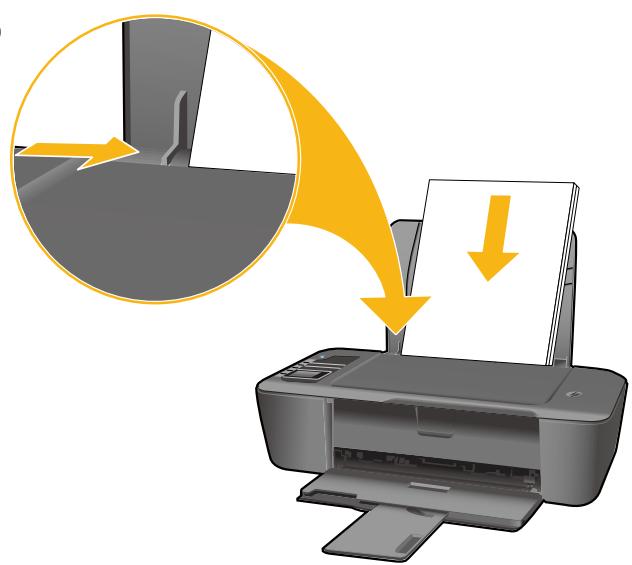
Faites glisser le guide. Chargez du papier blanc.
- Si vous disposez d'un routeur WPS (Wi-Fi Protected Setup) avec un bouton, appuyez maintenant sur le bouton du routeur. Le voyant bleu sur l'imprimante s'allume lorsque l'imprimante est connectée. Puis, suivez les étapes ci-dessous.
- Si vous n'êtes pas sûr que votre routeur dispose de cette fonctionnalité ou si le voyant bleu sur l'imprimante ne s'allume pas, suivez les étapes ci-dessous.
Insérez le CD du logiciel, puis suivez les instructions à l'écran.
Important! Ne connectez le câble USB que lorsque vous y êtes invité pendant l'installation du logiciel. Toutes les installations ne requièrent pas l'utilisation d'un câble USB.
Lorsque vous ouvrez l'écran Type de connexion, sélectionnez Réseau ou USB.
- Sélectionnez Réseau si vous souhaitez connecter votre imprimante à l'aide d'une connexion sans fil. Remarque: Vous pouvez être invité à appuyer sur le bouton de liaison sans fil de l'imprimante, puis à dire l'écran de cette dernière. Si vous ne voir pas une adresse IP (une série de nombres tels que 192.168.0.3) sur l'écran de l'imprimante, Sélectionnez « Je vais un état tel que Non connecté ou Liaison sans fil désactivée (ou je ne suis pas sur) » lorsque la demande du logiciel apparait. Corrigé : Sélectionnez Réseau si vous souhaitez connecter votre imprimante à l'aide d’une connexion sans fil. Remarque : Vous pouvez être invité à appuyer sur le bouton de liaison sans fil de l'imprimante, puis à dire l’écran de cette dernière. Si vous ne voyez pas une adresse IP (une série de nombres tels que 192.168.0.3) sur l’écran de l'imprimante, sélectionnez « Je vais un état tel que Non connecté ou Liaison sans fil désactivée (ou je ne suis pas sûr) » lorsque la demande du logiciel apparait.
- Sélectionnez USB si vous voulez connecter directement votre imprimante à votre ordinateur par un câble USB.
3 Continuez à suivre les instructions affichées à l’écran pour compléter la configuration.

Enregistrement de votre imprimante HP Deskjet Pour obtenir un service plus rapide et des alertes d'assistance, enregistrez-vous sur le site http://www.registererhpc.com.
Registre séquence HP Deskjet
Sur les ordinateurs non équipés d'un lecteur de CD/DVD, visitez le site www.hp.com/support pour télécharger et installer le logiciel d'imprimante.
Marque : COMPAQ
Modèle : DESKJET 3000 J310
Catégorie : Imprimante à jet d'encre