
17BII PLUS - Calculatrice financière COMPAQ - Notice d'utilisation et mode d'emploi gratuit
Retrouvez gratuitement la notice de l'appareil 17BII PLUS COMPAQ au format PDF.


| Type de produit | Calculatrice financière |
| Marque | COMPAQ |
| Modèle | 17BII PLUS |
| Affichage | Deux lignes avec messages et menus |
| Mémoire | 28 ko (30 740 octets disponibles) |
| Logique d'entrée | Algébrique (ALG) ou Notation Polonaise Inversée (RPN) au choix |
| Fonctions intégrées | Valeur temporelle de l'argent, conversions d'intérêts, flux de trésorerie, obligations, dépréciation, pourcentages d'affaires, taux de change, statistiques, horloge et rendez-vous |
| Solveur d'équations | Permet de saisir et résoudre des équations personnalisées |
| Alimentation | 2 piles bouton lithium CR2032 |
| Dimensions (estimées) | 15,0 x 8,0 x 2,0 cm |
| Poids (estimé) | 200 g |
| Entretien et nettoyage | Nettoyer avec un chiffon doux et sec ; éviter les liquides et les solvants |
| Arrêt automatique | Après 10 minutes d'inactivité |
| Contraste réglable | Oui, via la touche ON et les touches + ou - |
| Pièces détachées | Piles ; imprimante infrarouge hp 82240 en option |
| Langues disponibles | Allemand, Anglais, Espagnol, Français, Italien, Portugais |
FOIRE AUX QUESTIONS - 17BII PLUS COMPAQ
Questions des utilisateurs sur 17BII PLUS COMPAQ
0 question sur cet appareil. Repondez a celles que vous connaissez ou posez la votre.
Poser une nouvelle question sur cet appareil
Téléchargez la notice de votre Calculatrice financière au format PDF gratuitement ! Retrouvez votre notice 17BII PLUS - COMPAQ et reprennez votre appareil électronique en main. Sur cette page sont publiés tous les documents nécessaires à l'utilisation de votre appareil 17BII PLUS de la marque COMPAQ.
MODE D'EMPLOI 17BII PLUS COMPAQ
Guide de l'utilisateur
Avis
REGISTREZ VOTRE PRODUIT À: www.registerer.hp.com
CE MANUEL ET TOUT EXAMPLE CONTENU DANS CE DOCUMENT SONT FOURNIS « TELS QUELS » ET SONT SUJET À CHANGEMENT SANS PREAVIS. LA SOCIÉTÉ HEWLETT-PACKARD NE DONNE AUCUNE GARANTIE DE Toute SORTE À L'EGARD DE CE MANUEL, Y COMPRIS, MAISSans LIMITATION AUX, GARANTIES IMPLICITES DE QUALITÉ MARCHANDE ET DE COMPATIBILITÉ, DE NON-VIOLATION ET POUR FINS PARTICULIERÉS.
HEWLETT-PACKARD CO. NE DOIT PAS ÉTRE TENU RESPONSABLE POUR TOUTE ERREUR OU DOMMAGE ACCESSOIRE OU INDIRECT RELATIFS À L'ETABILSEMENT, LA PERFORMANCE OU L'UTILISATION DE CE MANUEL OU DES EXEMPLES CONTENUS DANS CE DOCUMENT.
© Copyright 1987-1989, 2003 Hewlett-Packard Development Company, L. P. La reproduction, l'adaptation ou la traduction de ce manuel est interdite sans autorisation préalable par écrit de Hewlett-Packard Company, sauf stipulation contraire aux termes des lois de copyright.
Hewlett-Packard Company
Historique des tirages
Édition 2
Janvier 2004
Bienvenue dans HP 17BLL+
hp 17bll+ fait partie de la nouvelle génération de calculatrices de Hewlett-Packard :
L'affichage sur deux lignes comporte de l'espace pour les messages, les invites et les intitulés. - Les menus et messages affichent vos options et vous guident dans la résolution de problèmes. ■ Les applications intégrées résolvent les tâches commerciales et financières suivantes :
Valeur temporelle de l'argent. Pour les prêts, les épargnes, les baux et l'amortissement. Conversions d'intérêts. Entre les taux nominaux et effectifs. Flux de trésorerie. Valeur actualisée des flux de trésorerie pour le calcul de la valeur actualisée nette et du taux de rendement interne. ■ Obligations. Cours ou rendement à toute date. Coupons annuels ou semestriels; 30/360 ou calendrier réel/réel. Dépréciation. Utilisation de méthodes de l'amortissement constant, de l'amortissement dégressif à taux constant, de la somme numérique des années et le système accéléré de la constatation après recouvrement des coûts. Pourcentages d'affaires. Variation de pourcentage, total en pourcentage, majoration. Taux de change. Calcul de conversion de devises entre deux devises. Statistiques. Moyenne, coefficient de corrélation, estimations linéaires et autres calculs statistiques. Horloge. Heure, date et rendez-vous.
Utilisez le Solver pour les problèmes qui ne sont pas intégrés : saisissez une équation, puis résolvez pour toute valeur inconnue. C'est plus facile que la programmation ! La calculatrice contient 28ko octets de mémoire pour stocker les données, listes et équations. Vous pouvez imprimer les informations en utilisant l'Imprimante infrarouge hp 82240. - Vous pouvez CHOISIR entre la logique d'entrée ALG (Algébrique) ou RPN (Notation polonaise inversée) pour vos calculs.
Sommaire
13 Liste des exemples 16 Informations importantes
1 17 Démarrer
17 Mise en marche et arrêt ; Mémoire continue 18 Ajustement du contraste de l'affichage 18 Définition de la langue 19 Aperçu de l'affichage 19 La touche de 2° niveau (□) 20 Espacement arrière et effacement 21 Opérations arithmétiques 22 Saisie de nombres négatifs (+ - ) 22 Utilisation des touches de menu 23 Le menu MAIN 25 Choix de menus et lecture de cartes de menu 26 Calculs en utilisant les menus 28 Fermeture des menus (EXIT) 28 Effacement des valeurs dans les menus 29 Résolution de vos propres équations (EQUA) 30 Saisie de mots et caractères : le menu ALPHAbétique 31 Modification de texte ALPHAbétique 32 Calcul de la réponse (CALC) 34 Contrôle du format de l'affichage 34 Décimales 34 Précision interne 34 Affichage complet temporaire « SHOWing TTES » 35 Arrondissement d'un nombre 35 Échange de points et virgules dans les nombres
4 Sommaire
36 Messages d'erreur 36 Modes 37 Mémoire de la calculatrice (MEM)
2 39 Arithmétique
39 La ligne de calcul 39 Calcul 40 Utilisation de parenthèses dans les calculs 41 La touche pourcentage 42 Fonctions mathématiques 42 La fonction de puissance (Élevation à une puissance) 43 Le menu MATH 44 Enregistrement et réutilisation de nombres 44 La pile historique des nombres 45 Réutilisation du dernier résultat (LAST) 46 Stockage et rappel de nombres 47 Calculs arithmétiques aux mêmes registres et variables 48 Notation scientifique 48 Plage de nombres
3 49 Calcul des pourcentages en affaires
50 Utilisation des menus AFF. 50 Exemples d'utilisation des menus AFF. 50 Variation de pourcentage (DIFF%) 51 Pourcentage du total (%TOTL) 51 Majoration comme pourcentage du coût (MG%C) 52 Majoration comme pourcentage du prix (MG%P) 52 Partage de variables entre les menus
54 Le menu EXCH 55 Sélection d'une paire de devises
57 Saisie d'un taux 59 Conversion entre deux devises 59 Stockage et rappel d'une paire de devises 60 Effacement des variables de devise
5 61 Valeur temporelle de l'argent
61 Le menu F. CST 64 Diagrammes de flux de trésorerie et signes des nombres 66 Utilisation du menu F. CST 67 Calcul de prêt 71 Calcul d'épargne 73 Calcul de location 77 Amortissement (AMRT) 78 Affichage d'un plan d'amortissement 81 Impression d'un tableau d'amortissement
6 83 Conversions des taux d'intérêts
83 Le menu CNV. I 84 Conversion de taux d'intérêts 86 Périodes de calcul des intérêts différents des périodes de paiement
89 Le menu F. VAR 90 Diagrammes de flux de trésorerie et signes de nombres 92 Création d'une liste de flux de trésorerie 92 Saisie de flux de trésorerie 95 Affichage et conversion d'une liste 96 Copie d'un nombre à partir d'une liste vers la ligne de calcul 96 Octroi de nom et changement de nom d'un flux d'une liste de flux de trésorerie
6 Sommaire
97 Début ou création d'une autre liste 97 Effacement d'une liste de flux de trésorerie et de son nom 98 Calcul de flux de trésorerie : TRI%, VAN, SUN, VFN 04 Autres calculs avec les données F. VAR
8 105 Obligations
105 Le menu OBLIGATIONS 107 Calcul des obligations
9 111 Dépréciation
111 Le menu DEPRC 113 Calcul de dépréciation 113 Méthodes A. DEG, SOYD et A. LIN 115 Méthode ACRS 116 Dépréciation annuelle partielle
10 118 Cumul du total et statistiques
119 Le menu STAT 120 Création d'une liste STAT 120 Saisie de nombres et affichage du TOTAL 121 Affichage et correction d'une liste 123 Copie d'un nombre d'une liste vers la ligne de calcul 123 Octroi de nom et modification de nom d'un liste STAT 124 Début ou création d'une autre liste 124 Effacement d'une liste STAT et de son nom 124 Calculs statistiques (CALC) 125 Calculs avec une variable 127 Calculs avec deux variables (PREV.) 129 Ajustement de courbe et prévision 133 Moyenne pondérée et écart-type groupé 135 Statistiques de sommation
Autres calculs avec les données STAT
11 136 Calculs arithmétiques de l'heure, des rendez-vous et de la date
136 Affichage de l'heure et de la date 137 Le menu TMPS 138 Définition de l'heure et de la date (D.&H.) 139 Modification des formats de date et d'heure (D.&H.) 139 Ajustement des paramètres de l'horloge (RGLR) 140 Rendez-vous (R-V) 140 Affichage ou définition d'un rendez-vous (R. V1-R. V10) 142 Acquittement d'un rendez-vous 143 Rendez-vous non acquittés 143 Effacement de rendez-vous 144 Calculs arithmétiques de date (CALC) 146 Détermination du jour de la semaine pour toute date 146 Calcul du nombre de jours entre deux dates 147 Calcul de dates passées et futures
148 Example du Solver: Prévision de ventes 151 Le menu EQUA 152 Saisie d'équations 153 Calculs en utilisant les menus du Solver (CALC) 156 Modification d'une équation (EDIT) 156 Octroi d'un nom à une équation 157 Recherche d'une équation dans la liste du Solver 157 Variables partagées 158 Effacement de variables 159 Suppression de variables et d'équations 159 Suppression d'une équation ou de ses variables (SUPPR)
8 Sommaire
160 Suppression de toutes les équations ou variables du Solver (CLR DATA) 160 Écriture d'équations 161 Ce qui peut arriver dans une équation 164 Fonctions du Solver 169 Expressions conditionnelles avec IF La fonction de sommation () 172 Accès aux listes F. VAR et STAT à partir du Solver 173 Création de menus pour plusieurs équations (Fonction S) 175 Comment fonctionne le Solver 176 Interruption et redémarrage d'une recherche itérative 176 Saisie de données incitatives
179 Impression
180 Source d'énergie de l'imprimante 180 Impression à double espacement 180 Impression de l'affichage (PRT) 181 Impression d'autres informations (PRINTER) 182 Impression de variables, listes et rendez-vous (LISTE) 183 Impression de messages descriptifs (MSGE) 184 Impression avec retraçage (AUTO) 185 Comment interrompre l'imprimante
186 Exemples supplémentaires
186 Prêts 186 Intérêts annuels simples 187 Rendement d'une hypothèque préférentielle Pourcentage du taux annuel pour un prét avec frais 191 Prét avec une première période spéciale (partielle) 193 Hypothèques canadiennes 195 Paiements anticipés (Location) 196 Épargnes
196 Valeur d'un fonds avec prélèvements réguliers 198 Dépôts nécessaires au compte d'épargne-études d'un enfant 201 Valeur d'un compte exempté d'impôts 203 Valeur d'un compte de retraite imposable 204 Taux de rendement interne modifié 208 Prix d'une police d'assurance 210 Obligation 211 Billets de remise 213 Statistiques 213 Moyenne mobile 215 Statistiques Khi-carré (^2)
A 218 assistance, batteries, mémoire et entretien
218 Obtention d'aide pour l'opération de la calculatrice 218 Réponses aux questions fréquentes 221 Énergie et piles 221 Indications de batterie faible 221 Installation de piles 223 Gestion de la mémoire de la calculatrice 224 Réinitialisation de la calculatrice 225 Effacement de la mémoire continue 226 Exactitude de l'horloge 226 Limits environnementales 226 Directives d'entretien de la calculatrice 228 Confirmation de l'opération de la calculatrice : Auto-évaluation 229 Garantie 230 Entretien 232 Information de contrôle 233 Déclaration à l'égard du bruit
B 234 A propos des calculs
234 Calculs TRI%
10 Sommaire
234 Résultats possibles d'un calcul TRI% 235 Interruption et redémarrage du calcul TRI% 235 Stockage d'une donnée incitative pour TRI% 236 Calcul du Solver 236 Solutions directes 238 Solutions iteratives 242 Équations utilisées par les menus intégrés 242 Fonctions actuarielles 243 Calcul de pourcentages en affaires (AFF.) 243 Valeur temporelle de l'argent (F. CST) 243 Amortissement 244 Conversions de taux d'intérêts 244 Calcul de flux de trésorerie 245 Calcul d'obligations 246 Calcul de dépréciation 247 Somme et statistiques 247 Prévisions 248 Équations utilisées au (Chapitre 14) 248 Hypothèques canadiennes 249 Calcul de périodes spéciales 249 Paiements anticipés 250 Taux de rendement interne modifié
D 258 RPN: récapitulatif
258 A propos de la RPN 258 A propos du mode RPN avec hp 17bll+ 259 Définition du mode RPN 260 Emplacement des fonctions RPN 261 Calculs avec la RPN 261 Rubriques arithmétiques affectées par le mode RPN 261 Calcul arithmétique simple 263 Calculs avec STO et RCL 263 Calculs en chaîne - Sans parenthèses!
| E | 265 | RPN: La pile |
| 265 | Définition de la pile | |
| 266 | Révision de la pile (Défilament) | |
| 266 | Échange des registres X et Y dans la pile | |
| 267 | Arithmetique - Fonctionnement de la pile | |
| 268 | Fonctionnement de ENTER | |
| 269 | Effacement de nombres | |
| 270 | Le registre LAST X | |
| 270 | Extraction de nombres du registre LAST X | |
| 270 | Réutilisation de nombres | |
| 271 | Calculs en chaîne | |
| 272 | Exercices | |
| F | 273 | RPN: Exemples sélectionnés |
| 280 | Messages d'erreur | |
| 286 | Index |
Liste des exemples
La liste suivante répertorie les exemples par catégorie.
Démarrer
25 Utilisation des menus 29 Utilisation du Solver
Arithmétique
41 Calcul d'intérêts simples 174 Conversions d'unités 186 Intérêts simples à un taux annuel
(Exemple RPN à la page 273)
Calculs de pourcentages en affaires
50 Variation de pourcentage 51 Pourcentage du total 51 Majoration comme pourcentage du coût 52 Majoration comme pourcentage du prix 53 Utilisation de variables partagées
154 Taux de rendement des capitaux propres
Calculs de taux de change
57 Calcul d'un taux de change 58 Stockage d'un taux de change 59 Conversion entre les Dollars de
Hong Kong et des États-Unis
Valeur temporelle de l'argent
67 Un prêt automobile 69 Une hypothèque résidentielle 70 Une hypothèque avec règlement final 71 Un compte d'épargne
72 Plan d'épargne-retraite personnel 74 Calcul d'un paiement de location 75 Valeur actuelle d'une location avec paiements anticipés et option d'achat 79 Affichage d'un plan d'amortissement 81 Impression d'un plan d'amortissement 168 Calcul pour un prêt avec une première période spéciale 187 Hypothèque préférentielle 189 APR pour un prêt avec des frais (Exemple RPN à la page 273) 190 Prêt du point de vue du prêteur (Exemple RPN à la page 274) 192 Prêt avec première période spéciale 193 Prêt avec première période spéciale et règlement final 194 Hypothèque canadienne 195 Location avec paiements anticipés 196 Fonds avec prélevements réguliers 198 Épargne pour l'Université (Exemple RPN à la page 275) 202 Compte exemplé d'impôts (Exemple RPN à la page 277) 204 Compte de retraite imposable (Exemple RPN à la page 279) 209 Police d'assurance
Conversions de taux d'intérêts
85 Conversion d'un taux d'intérêts nominal en taux d'intérêts réels 87 Solde d'un compte d'épargne
Calculs de flux de trésorerie
94 Saisie de flux de trésorerie 100 Calcul du TRI% et NPV d'un placement 101 An Placement avec flux de trésorerie groupés 103 Un investissement avec retours trimestriels
TRI% modifié
Obligations et billets
108 Prix et rendement d'une obligation 109 Une obligation avec fonction d'appeal 110 Obligation coupon zéro 210 Rendement à maturité et rendement à l'appei 212 Prix et rendement d'un billet de remise
Dépréciation
114 Dépréciation de balance décroissante 115 Déductions ACRS 117 Dépréciation d'année partielle
Cumul du total et calculs statistiques
122 Actualisation d'un carnet de chèques 126 Moyenne, médiane et écart-type 130 Ajustement de courbe 134 Moyenne pondérée 213 Moyenne mobile pour la fabrication 216 Résultats prévus d'un dé (^2)
Arithmétique d'heure, d'alarmes et de date
139 Définition de la date et de l'heure 144 Effacement et définition d'un rendez-vous 146 Calcul du nombre de jours entre deux dates 147 Détermination d'une date future
154 Taux de rendement des capitaux propres 161 Prévisions des ventes 168 Utilisation de la fonction Solver (USPV) 171 Fonctions IF imbriquées 177 Utilisation de données incitatives pour trouver une solution de façon iterative
Impression
184 Impression avec retraçage de calcul arithmétique
Informations importantes
Prenez le temps de lire le chapitre 1. Ce dernier vous donne un aperçu du fonctionnement de la calculatrice et vous présente les termes et concepts qui sont utilisés tout au long de ce manuel. Après la lecture du chapitre 1, vous serez prêt à démarrer et à utiliser toutes les fonctions de la calculatrice. - Vous pouvez désirer le mode ALG (Algébrique) ou RPN (Notation polonaise inversée) pour vos calculs. Tout au long du manuel, le signe “√” situé en marge indique que les exemples ou frappes au clavier doivent être exécutées différément en mode RPN. Les annexes D, E et F expliquent comment utiliser votre calculatrice en mode RPN. - Faites correspondre le problème que vous devez résoudre aux capacités de la calculatrice et lisez la rubrique connexe. Vous pouvez localiser les informations à propos des fonctions de la calculatrice en utilisant la table des matières, l'index des matières, la liste des exemples et les cartes de menu de l'annexe C (les pages dorées sur tranche). Avant d'exécuter tout problème de valeur temporelle de l'argent ou de flux de trésorerie, reportez-vous aux pages 64 et 90 afin d'apprendre comment la calculatrice utilise les nombres positifs et négatifs dans les calculs financiers. Pour un traitement plus approfondi des types spécifiques de calculs, reportez-vous au chapitre 14, « Exemples supplémentaires ». Si vous préférez apprendre au moyen d'exemples, c'est l'endroit de référence par excellence pour vous.
Démarrer

Portez attention au symbole situé en marge. Il identifie les exemples ou frappes au clavier montrées en mode ALG et qui doivent être exécutés différemment en mode RPN. Les annexes D, E et F expliquent comment utiliser votre calculatrice en mode RPN.
Le mode n'affecte que les calculs arithmétiques—toutes les autres opérations, y compris le Solver, fonctionnent de façon identique en mode RPN et ALG.
Mise en marche et arrêt; mémoire continue
Pour mettre la calculatrice en marche, appuyez sur CLR (clear) (notez que ON est imprimé sur la touche). Pour l'éteindre, appuyez sur et sur CLR. Cette fonction de 2e niveau est appelée OFF (notez que OFF est imprimé sur la touche). Puisque la calculatrice contient une mémoire continue, l'éteindre n'affecte pas les informations que vous avez stockées.
Pour fins d'économie d'énergie, la calculatrice s'éteint automatiquement après 10 minutes d'inactivité.
Si vous apercevez le symbole de pile faible ( ) au haut de l'affichage, vous devriez alors remplacer les piles dès que possible. Suivez les instructions à la page 221.
Ajustement du contraste de l'affichage
La luminosité de l'affichage dépend de l'éclairage, de votre angle de vue et du paramètre du contraste de l'affichage. Pour modifier le contraste de l'affichage, appuyez et retenez la touche CLR et appuyez sur + ou -.
Définition de la langue
La calculatrice peut afficher les informations en six langues différentes. La langue initialement utilisée par la calculatrice est celle collée en usine. Pour modifier la langue :
- Appuyez sur MODES
- Appuyez sur INTL afin d'afficher le menu INTL, lequel représente « international »
- Appuyez sur la touche de menu appropriée pour modifier la langue.
Tableau 1-1. Touches pour la langue
| Touche | Description |
| DEUT | Allemand |
| ENCL | Anglais |
| ESPN | Espagnol |
| FRAN | François |
| ITAL | Italien |
| PORT | Portugais |
Aperçu de l'affichage
Intitulés de menu. La ligne inférieure de l'affichage montre les intitulés de menu pour chacun des six menus principaux (espaces de travail) de la calculatrice. De plus amples informations à propos de ces menus sont décrites plus loin dans ce chapitre.
Ligne de calcul. La ligne de calcul est l'endroit où les nombres (et lettres) que vous saississez sont affichés, ainsi que les résultats de calcul.
Indicateurs. Les symboles affichés ici sont appelés des indicateurs.
Chacun possède une signification spéciale.
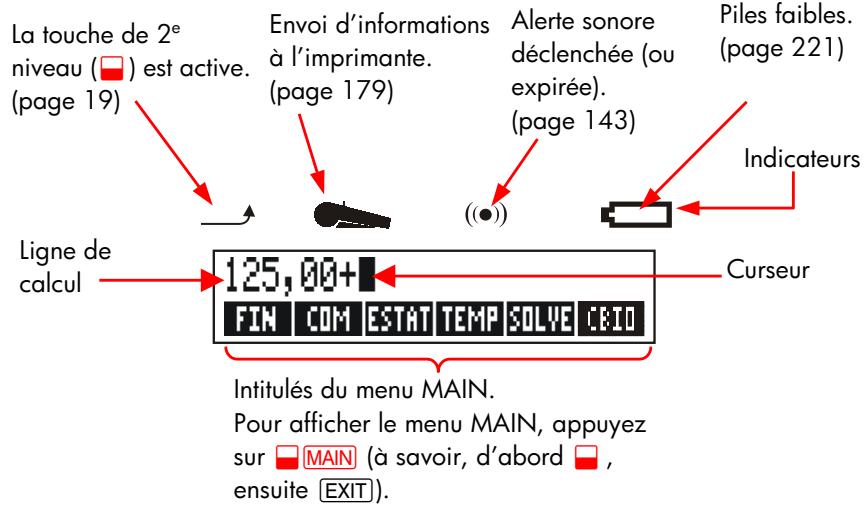
La touche de 2° niveau (□)
Certaines touches comportent une seconde fonction, de 2° niveau, imprimée en couleur au-dessus de la touche. La touche de 2° niveau colorée donne accès à ces opérations. Par exemple, appuyer et relâcher la touche, puis appuyer sur CLR éteint la calculatrice.
Ceci s'écrit OFF
Appuyez sur active l'indicateur de 2^e niveau ( ). Ce symbole demeure tant que vous n'avez pas appuyé sur la touche suivante. Si vous appuyez sur la touche par erreur, appuyez alors simplement à nouveau pour désactiver.
Espacement arrêté et effacement
Les touches suivantes effacent les erreurs de frappe, les nombres entiers ou même les listes des ou ensembles de données.
Tableau 1-2. Touches pour l'effacement
| Touche | Description |
| ←CLR→ | Espace arrêté ; efface le caractère situé en avant du curseur.Effacer ; efface la ligne de calcul. (Lorsque la calculatrice est éteinte, cette touche la met en marche, mais sans rien effacer.) |
| →CLR DATA→ | Ceci efface toutes les informations de l'espace de travail actuel (menu). Par exemple, tous les nombres d'une liste que vous étés en train de regarder seront effacés (STAT ou F. VAR). Dans d'autres menus ( comme F.CST), →CLR DATAefface toutes les valeurs qui ont été stockées. Dans EXCH, il peut supprimer toutes les équations. |
Le curseur ( ) est visible pendant que vous saississez un nombre ou effectuez un calcul. Lorsque le curseur est visible, appuyer sur 4 pour supprimer le dernier caractère entré. Lorsque le curseur n'est pas visible, appuyer sur 4 efface le dernier nombre.
Touches :
12345
,66

Affichage :
123,66
0,01
0,00
Espace arrière efface le 4 et le 5.
Calcule 1/123,66.
Efface la ligne de calcul.
De plus, il existe des opérations d'effacement plus drastiques qui traitent plus d'informations simultanément. Reportez-vous à la section « Réinitialisation de la calculatrice » à la page 224 de l'annexe A.
Opérations arithmétiques
Le symbole « » en marge est un rappel que les frappes au clavier en exemples sont valides en mode ALG.
Ceci est une brève introduction aux opérations arithmétiques. De plus amples informations à propos de l'arithmétique sont décrites au chapitre 2. Rappelez-vous que vous pouvez effacer les erreurs en appuyant sur ou CLR.
Pour calculer 21,1 + 23,8 :
Touches :
21,1
23,8

Affichage :
21,10+
21,10+23,8
44,90
complétez le calcul.
Une fois qu'un calcul a été complété, appuyer sur un autre chiffre commence un nouveau calcul. D'un autre côté, appuyer sur une touche d'opérateur continue le calcul :
77,35
90,89
77,35-
-13,54
65 √x 12

96,75
27,64
Calcule 77,35 - 90,89
Nouveau calcul :
65 × 12.
Calcule 96,75 ÷ 3,5
Vous souspouvez par ailleurs effectuer de longues opérations sans appuyer sur 3 après chaque calcul intermédiaire — appuyez simplement dessus en toute fin du calcul. Les opérateurs exécutent de la gauche vers la droite, dans l'ordre que vous les saisissez. Comparing:
$$ \frac {6 5 + 1 2}{3, 5} \quad e t \quad 6 5 + \frac {1 2}{3, 5} $$
65 12 3,5 22,00 65 +12÷ 3,5 68,43
Opérations surviennent dans
L'ordre que vous les apercevez.
Utilisez les parenthèses pour
imposer un ordre de calcul.
Saisie de nombres négatifs
La touche +/- modifie le signe d'un nombre.
Pour saisir un nombre négatif, entrez le nombre, puis appuyez sur +/-. Pour modifier le signe d'un nombre déjà affiché (ce doit être le nombre le plus à droite), appuyez sur +/-.
| Touches : | Affichage : | Description : |
| 75 +/- | -75 | Modifie le signe de 75. |
| × 7,1 = | -532,50 | Multiplie -75 par 7,1. |
Utilisation des touches de menu
La calculatrice affiche habituellement un ensemble d'intitulés au bas de l'affichage. L'ensemble est appelé un menu, puisqu'il vous présente des choix. Le menu MAIN est le point de départ de tous les autres menus.
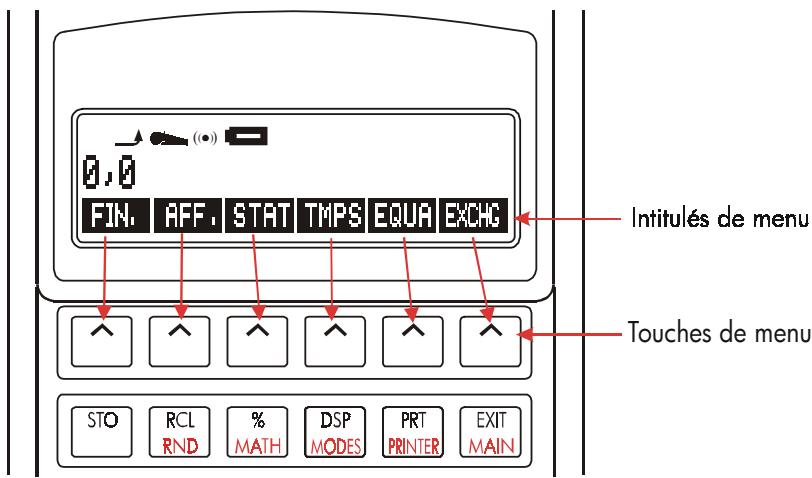
La rangée supérieure est relative aux intitulés au bas de l'affichage. Les intitulés vous indiquent la fonction des touches. Les six touches sont appelées les touches de menu ; les intitulés sont appelés intitulés de menu.
Le menu MAIN
Le menu MAIN est un ensemble de premiers menant vers d'autres options de menu. Peu importe quel menu vous apercevez actuellement, appuyer sur MAIN réaffiche le menu MAIN. La structure des menus est hiérarchique.
Tableau 1-3. Le menu MAIN
| Intitulé de menu | Opérations effectuées dans cette catégorie | Couvert au : |
| FIN. (Finance) | F.CST: Valeur temporelle de l'argent: préts, écargnes, location, amortissement. CNV.I: Conversion d'intérêts. F.VAR: Listes des flux de trésorerie pour le taux de rendement interne et la valeur nette actuelle. OBL.: Rendements et prix des obligations. DEPRC: Dépréciation utilisant les méthodes A.LIN, A.DEG et SOYD, ou ACRS. | Chapitre 5 Chapitre 6 Chapitre 7 Chapitre 8 Chapitre 9 Chapitre 3 Chapitre 10 |
| AFF. (Pourcentages commerciaux) | Pourcentage du total, changement du pourcentage, majoration du coût, majoration du prix. Listes de nombres, cumul, moyen, statistiques pesées, prévisions, statistiques de sommation, et plus. | |
| STAT. (Statistiques) | ||
| TMPS. (Gestionnaire du temps) | Horloge, calendrier, rendez-vous, calcul de date. | Chapitre 11 |
| EQUA. (Equation du Solver) | Crée des menus personnalisés de vos propres équations pour les calculs fréquents. | Chapitre 12 |
| EXCH. (Taux de change) | Convertir toute devise en une autre devise équivalente | Chapitre 4 |
Choix de menus et lecture des cartes de menu
Ci-dessous se trouve une carte de menus illustrant un chemin d'accès possible par trois niveaux de menus : à partir du menu MAIN au menu AFF. au menu MG%C (majoration comme pourcentage du coût). Il n'y a aucun menu disponible à partir du menu MG%C, puisque le menu MG%C représente une destination finale que vous utilisez pour effectuer des calculs, et non deCHOISIR un autre menu.
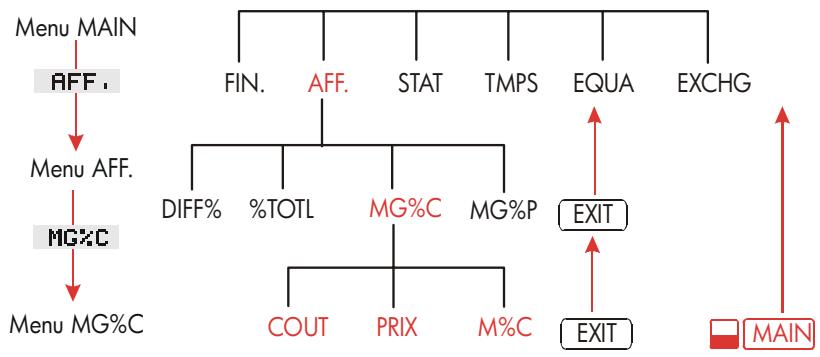
- Appuyez sur AFF, pour désirer le menu AFF.. Ensuite, appuyez sur MG%C pour sélectionner le menu MG%C.
- Appuyez sur EXIT pour retourner au menu précédent. Appuyez sur EXIT suffisamment de fois vous renvoie au menu MAIN. Appuyez sur MAIN pour revenir directement au menu MAIN.
Lorsqu'un menu contient plus de six intitulés, l'intitulé SUITE apparait à la droite. Utilisez-le pour basculer entre les ensembles d'intitulés de menu du même « niveau ».
Exemple : Utilisation des menus. Reportez-vous à la carte de menus de MG%C (ci-dessus) pour cet exemple. L'exemple calcule la majoration de pourcentage du coût d'une boîte d'oranges qu'un épicier achète pour 4,10 et vend à 4,60.
Étape 1. Décidez quel menu vous souhaitez utiliser. Le menu MG%C (majoration comme pourcentage du coût) est notre destination. S'il ne paraît pas évident de choisir le menu dont vous avez besoin, vérifiez la rubrique dans l'index des matières et examinez les cartes de menus dans l'annexe C.
Affichage du menu mg%c :
Étape 2. Pour afficher le menu MAIN, appuyez sur MAIN. Cette étape vous permet de commencer à partir d'un emplacement connu sur la carte des menus.
Étape 3. Appuyez sur RFF, pour afficher le menu AFF.
Étape 4. Appuyez sur MG%C pour afficher le menu MG%C.
Utilisation du menu mg%c :
Étape 5. Saisissez le coût et appuyez sur COUT pour stocker 4,10 comme le COUT.
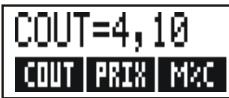
Étape 6. Saisissez le prix et appuyez sur PRIX pour stocker 4,60 comme le PRIX.
Étape 7. Appuyez sur MDC pour calculer la majoration comme pourcentage du coût. La réponse est : ACCROISSEMENT: C=12, 20.
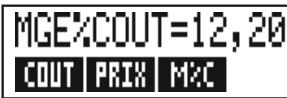
Étape 8. Pour quitter le menu MG%C, appuyez sur EXIT deux fois (la première pour revenir au menu AFF., la deuxième pour accéder au menu MAIN) ou MAIN (pour vous rendre directement au menu MAIN).
Calculs en utilisant les menus
L'utilisation des menus pour effectuer des calculs est facile. Vous n'avez pas à vous rappeler dans quel ordre entrent les nombres et dans quel ordre les résultats
dont sont donnés. Plutôt, les menus vous guident, comme dans l'exemple précédent. Toutes les touches dont vous avez besoin sont réunies ensemble dans la rangée supérieure. Les touches de menu stockent les nombres pour les calculs et démarrent les calculs.
Le menu MG%C peut calculer M%C, la majoration comme pourcentage du coût, pour un COUT et PRIX disponibles.
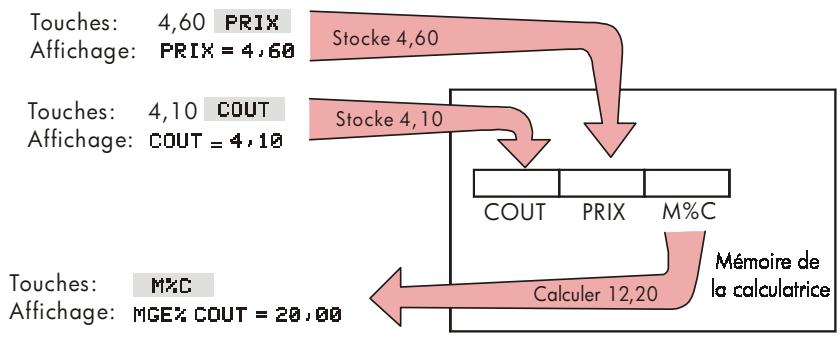
Puis, le même menu peut calculer le PRIX, pour un COUT et M%C données.
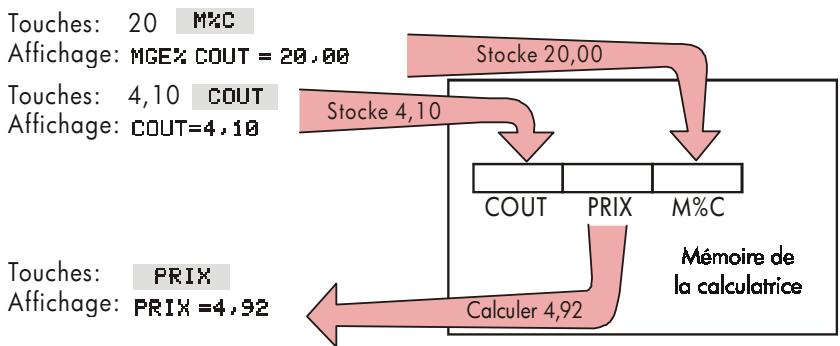
Veuillez prendre note que les deux calculs utilisent trois variables identiques ; chaque variable peut être utilisée pour stocker et calculer les valeurs. Elles sont appelées des variables intégrées, puisqu'elles sont stockées en permanence dans la calculatrice.
Plusieurs menus de cette calculatrice fonctionnent comme l'exemple ci-dessus. Les règles pour l'utilisation de variables sont les suivantes :
Pour stocker une valeur, saisissez le nombre et appuyez sur la touche de menu.*+ Des calculs arithmétiques, ainsi que des valeurs simples, peuvent être stockés. Pour calculer une valeur, appuyez sur la touche de menu sans d'abord entrer un nombre. La calculatrice affiche CALCUL... lorsqu'une valeur est calculée. Pour vérifier une valeur stockée, appuyez sur RCL (rappel) et sur la touche de menu. Par exemple, RCL COUT affiche la valeur stockée dans COUT. Pour transférer une valeur vers un autre menu, ne faites rien si le nombre est affiché (à savoir, sur la ligne de calcul). Un nombre sur la ligne de calcul reste lorsque vous basculez entre les menus. Pour transférer plus d'une valeur à partir d'un menu, utilisez les registres de stockage. Reportez-vous à la page 46, « Stockage et rappel de nombres »
Fermeture des menus (EXIT)
La touche EXIT est utilisée pour quitter le menu actuel et revenir au menu précédent (tel que montré dans l'exemple précédent). Ceci est aussi applicable pour les menus que vous pourriez désirer par erreur : EXIT ferme le menu.
Effacement des valeurs dans les menus
La touche CLR DATA est une fonction puissante pour effacer toutes les données du menu actuellement affiché, en vous donnant une ligne de calcul vide pour de nouveaux calculs.
Si le menu actuel contient des variables (à savoir, si l'affichage montre des intitulés de menu pour des variables, comme COUT, PRIX et M%C dans le menu MG%C), appuyer sur CLR DATA réinitialise les valeurs de ces
- Si vous venez de basculer entre des menus et souhaitez stocker le résultat déjà affiché sur la ligne de calcul, alors vous devriez appuyer sur STO avant la touche de menu. Pour stocker le même nombre dans deux variables différentes, utilisez STO pour la deuxième variable, par exemple 25 PRIX STO COUT
variables à zéro.
Si le menu actuel contient une liste (STAT, F. VAR ou Solver), appuyez sur
CLR DATA efface les valeurs de la liste.
Pour voir quelle valeur est actuellement stockée dans une variable, appuyez sur l'intitulé de menu RCL.
Résolution de vos propres équations (EQUA)
Ce chapitre présente certains menus intégrés qu'offre la calculatrice. Cependant, si la solution à un problème n'est pas intégrée dans hp 17bll+, vous pouvez vous fier à la fonction la plus versatile entre toutes : le Solver. Avec ce dernier, vous définissez votre propre solution en termes d'une équation. Le Solver crée ensuite un menu approprié à votre équation, lequel vous pouvez utiliser en permanence, tout comme les autres menus de la calculatrice.
Le Solver est couvert au chapitre 12, à titre d'introduction, voici un exemple. Puisque les équations utilisent habituellement des lettres alphabétiques, cette section explique également comment saisir et modifier des lettres et autres caractères qui n'apparaissent pas sur le clavier.
Exemple : Utilisation du Solver. Suppose que vous achetez fréquemment du tapis et devez calculer combien il en coutera chaque fois. Le prix vous est donné en pieds carrés. Sans égard à la façon dont vous effectuez votre calcul (même si vous le faites manuellement), vous utilisez alors une équation.
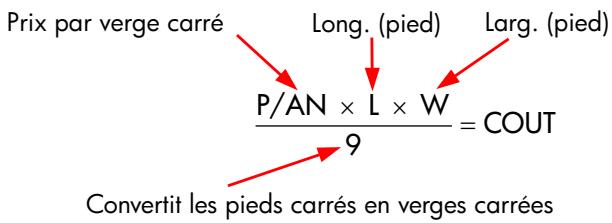
Pour saisir cette équation dans le Solver, utilisez le menu ALPHA.
Le menu alphabétique
Le menu ALPHAbétique est automatiquement affiché lorsque vous devez saisir des lettres et des caractères. Le menu ALPHA inclut aussi des caractères non trouvés sur le clavier :
- Lettres majuscules. Espaces.
- Caractères de ponctuation et spéciaux.
- Lettres non anglaises.
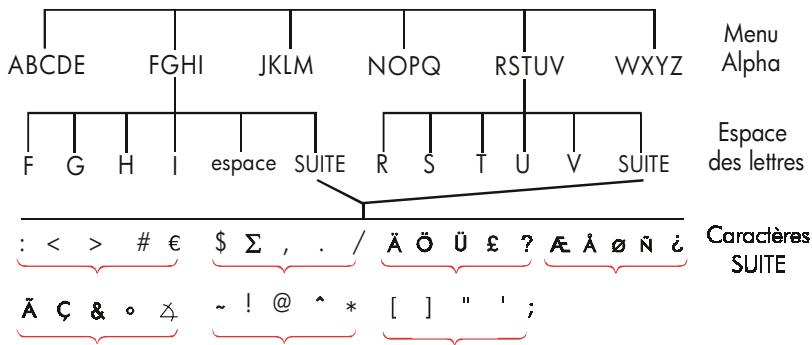
Pour saisir une lettre, vous devez appuyer sur deux touches ; par exemple, R est produit par les touches ABCDE R
Chaque menu de lettres possède une touche SUITE pour accéder aux caractères de ponctuation et non anglais. Les menus de lettres ne comptant que quatre lettres (par exemple, FGHI) incluent un caractère d'espacement ( ).
Afin de vous familiariser avec le menu ALPHA, saisissez l'équation pour le coût du tapis. Les touches nécessaires sont illustrées ci-dessous. (Prenez note de l'accès au caractère spécial, « / ».) Utilisez 4, au besoin, pour apporter des corrections. Si vous nevez apporter des modifications supplémentaires, reportez-vous à la section suivante, « Modification de texte ALPHAfétaire »
Lorsque vous êtes satisfait de l'équation, appuyez sur INPUT pour stocker l'équation dans la mémoire.

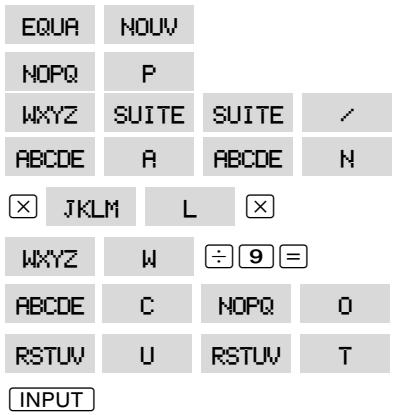
Caractères
P/AN
P/ANxLx
P/AN×L×W÷9=
P/AN×L×W÷9=CO
P/AN×L×W÷9=COUT
P/ANxLxW÷9=COUT
Prenez note que n'est qu'un caractère qui fait partie du nom de la variable. Ce n'est pas un opérateur, alors que ÷ en est un.
Modification de texte alphabetique
Le compagnon du menu ALPHA est le menu ALPHA-Edit. Pour afficher le menu ALPHA-Edit, appuyez sur EDIT à partir du menu EQUA (ou appuyez sur EXIT à partir du menu ALPHA).
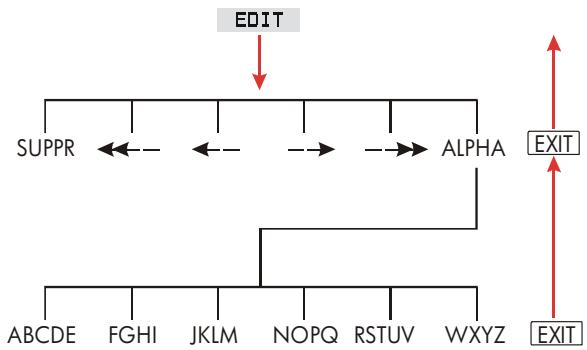
Tableau 1-4. Modification alphabétique
| Opération | Intitélé ou touche à scélectionner |
| Menu ALPHA-Edit | |
| Insère un caractètre avant le curseur. | Tout caractètre. |
| Suprimé le caractètre à la position du curseur. | SUPPR |
| Déplace le curseur à la toute gauche, sur une seule largeur. | <<-- |
| Déplace le curseur vers la gauche. | <-- |
| Déplace le curseur vers la droite. | --> |
| Déplace le curseur à la toute droite, sur une seule largeur. | ---> |
| Affiche à nouveau le menu ALPHA. | ALPHA |
| Clavier | |
| Recule et efface le caractètre avant le curseur. | ♣ |
| Efface la ligne de calcul. | CLR |
Calcul de la réponse (CALC)
Après qu'une équation soit entree, appuyer sur CRLC la vérifie et create un nouveau menu personnelisé approprié à cette équation.
Menu labels pour vos variables
Chacune des variables que vous saississez dans l'équation apparait maintenant comme intitulé de menu. Vous pouvez stocker et calculer les valeurs de ce menu de la même façon que vous le faites dans les autres menus.
Calculez le coût du tapis pour couvrir une pièce de 9' par 12'. Le tapis coûte 22,50 $ le pied carré.
| Touches : | Affichage : | Description : | |
| EQUA | P/AN×L×W÷9=COUT | Affiche le menu EQUA et l'équation actuelle.* | |
| CALC | Affiche le menu personnalisé pour le tapis. | ||
| 22,5 | P/AN | P/AN=22,50 | Stocke le prix par pied carré dans P/AN. |
| 12 | L | L=12,00 | Stocke la longueur dans L. |
| 9 | W | W=9,00 | Stocke la largeur dans W. |
| COUT | COUT=270,00 | Calculé le coût pour couvrir une piece de 9' x 12'. | |
Maintenant, déterminez le coût du tapis le plus DISPENDIEUX que vous pouvez vous offrir si votre budget est de 300 $. Remarquez que tout ce dont vous avez besoin est d'entrer la seule valeur que vous modifiez—il n'est pas nécessaire de resaisir les autres valeurs.
| 300 COUT | COUT=300,00 | Stockez 300 $ dans COUT. |
| P/AN | P/AN=25,00 | Calculé le prix maximum par pied carré que vous pouvez acheter. |
| EXIT EXIT | Ferme le Solver. |
- Si vous avez saisi cette équation, mais que vous ne la VOYZ plus, appuyez sur ou jusqu'à ce qu'elle réapparaisse.
Contrôle du format de l'affichage
Le menu DSP (appuyez sur [DSP]) vous offre des options pour mettre les nombres en forme. Vous pouvez sélectionner le nombre de décimales à afficher et choisir l'utilisation d'un point ou d'une virgule pour « ponctuer » vos nombres.
CHOISISSEZ LE FORMAT
FIXE TTEs
Décimales
Pour modifier le nombre de décimales à afficher, appuyez d'abord sur la touche DSP. Puis, procédez à une des deux options suivantes:
- Appuyez sur FIXÉ, saisissez le nombre de décimales souhaitées (de 0 à 11), et appuyez sur INPUT; ou
- Appuyez sur TTES pour afficher un nombre aussi précis que possible en tout temps (12 caractères maximum).
Précision interne
La modification du nombre de décimales affichées affecte ce que vous voyez, mais n’atteint pas la représentation interne des nombres. La précision interne varie d’un calcul à l’autre et comprend entre 12 et 31 chiffres selon l’opération. Le nombre stocké à l’intérieur de la calculatrice compte toujours 12 chiffres.
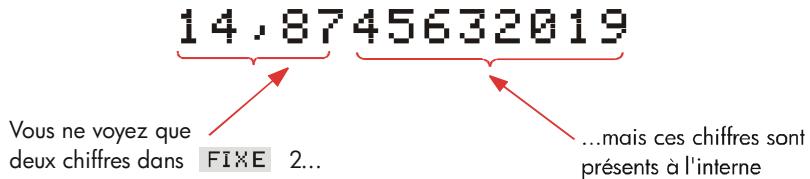
Affichage complet temporaire « SHOWing TTES
Pour afficher temporairement la précision totale d'un nombre, appuyez sur SHOW. Ce faisant affiche le format TTES tant que vous maintenez la touche SHOW.
Arrondissement d'un nombre
La fonction RND arrondit le nombre apparaissant sur la ligne de calcul au nombre de décimales affichées. Les calculs suivants utilisent la valeur arrondie.
En commençant avec deux décimales affichées :
| Touches : | Affichage : | Description : | |
| 5,787 | 5,787■ | ||
| DSP | FIXE | Quatre décimales sont affichées. | |
| 4 | INPUT | 5,7870 | |
| DSP | TTES | 5,787 | Tous les caractères significatifs ; les zéros à droite sont ignorés. |
| DSP | FIXE | Deux décimales sont affichées. | |
| 2 | INPUT | 5,79 | |
| SHOW | PLEINE PRECISION: | Affiche temporairement la précision totale. | |
| (maintenir) | 5,787 | ||
| RND | Arrondit le nombre à deux décimales. | ||
| SHOW | (maintenir) | 5,79 | |
Échange de points et virgules dans les nombres
Pour échanger les points et les virgules utilisés pour la base décimale et les séparateurs de chiffres dans un nombre :
- Appuyez sur DSP pour accéder au menu DSP (affichage).
- Spécifiez le point décimal en appuyant sur, ou. Appuyer sur. définit un point comme la base décimale et la virgule comme séparateurs de chiffres (mode des États-Unis). (Par exemple, 1,000,000.00.) Appuyer sur. définit la virgule comme base décimale et le point comme séparateur de chiffres (mode autre que celui des États-Unis). (Par exemple, 1.000.000,00.)
Messages d'erreur
Parfois, la calculatrice ne peut exécuter ce que vous lui « demandez », comme lorsque vous appuyez sur la mauvaise touche ou oubliez un nombre dans le calcul. Pour vous aider à corriger la situation, la calculatrice émet un alerte sonore et affiche un message.
Appuyez sur CLR ou pour effacer le message d'erreur. Appuyez sur toute autre touche pour effacer le message et exécuter la fonction de cette touche sélectionnée.
Pour de plus amples explications, reportez-vous à la liste des messages d'erreur trouvée juste avant l'index des matières.
Modes
Alerte sonore. L'alerte sonore est émise lorsque la mauvaise touche est sélectionnée, lorsqu'une erreur survient et lorsque sélectionnée pour les rendez-vous. Vous pouvez supprimer et réactiver l'alerte sonore à partir du menu MODES, comme suit :
- Appuyez sur MODES.
- Appuyez sur BIP modifiera et affichera simultanément les paramètres de l'alerte sonore :
■ AVERTISSEUR: OUI émet une alerte sonore pour les erreurs et rendez-vous. ■ AVERTISSEUR: R-V SEULT n'émet une alerte sonore que pour les rendez-vous. AVERTISSEUR: NON désactive complètement l'alerte sonore.
- Appuyez sur EXIT lorsque vous avez terminé.
Impression. Appuyez sur MODES RLIM pour spécifier si l'adaptateur CA est utilisé pour l'impression. Ensuite, appuyez sur EXIT.
Double espacement. Appuyez sur MODES INTR pour activer ou désactiver l'impression à double espacement. Puis, appuyez sur EXIT.
Algébrique. Appuyez sur MODES ALG pour sélectionner la logique d'entrée algébrique.
RPN. Appuyez sur MODES RPN pour sélectionner la logique d'entrée à Notation polonaise inversée.
Langue. Appuyez sur MODES INTL pour modifier la langue.
Mémoire de la calculatrice (MEM)
La calculatrice stocke plusieurs types d'informations différentes dans sa mémoire. Chaque pièce d'information requiert une certaine quantité d'espace de stockage.* Vous pouvez surveiller la quantité d'espace disponible en appuyant sur MEM.
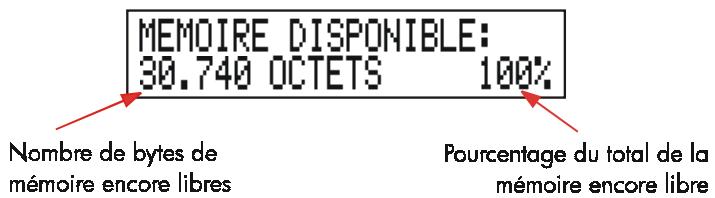
La quantité de mémoire disponible pour le stockage des informations et l'exécution de problèmes est d'environ 30.740 octets. (Les unités d'espace mémoire sont appelées des octets.) La calculatrice vous donne une flexibilité complète sur la façon d'utiliser cette mémoire disponible (comme pour les listes de nombres ou équations). Utilisez autant de mémoire que désiré pour autant de tâches souhaitées.
Si vous utilisez presque toute la mémoire de la calculatrice, le message suivant apparaitra Mémoire INSUFFICISANTE. Pour. Remédier à cette situation, vous nevez effacer certaines informations précédemment stockées. Reportez-vous à la section « Gestion de la mémoire de la calculatrice » à la page223 de l'annexe A.
La calculatrice vous permet par ailleurs d'effacer en un coup toutes les informations stockées dans sa mémoire. Cette procédure est couverte à la section « Effacement de la mémoire continue » à la page 225.
Arithmétique
Si vous préférez la logique RPN à la logique algébrique, veuillez lire l'annexe D avant de lire ce chapitre. Le symbole « √ » situé en marge est un rappel que les touches de cet exemple sont applicables au mode ALG.
La ligne de calcul
La ligne de calcul est une partie de l'affichage où les nombres apparaissent et où les calculs sont effectués. Parfois, cette ligne comprend des intitulés pour les résultats, comme TOTAL=124,60. Même dans ce cas, vous pouvez utiliser le nombre pour un calcul. Par exemple, appuyer sur + 2 calculerait 124,60 plus 2, et la calculatrice afficherait la réponse, 126,60.
Il existe toujours un nombre sur la ligne de calcul, même si parfois la ligne de calcul est masquée par un message (comme CHOISISSEZ COMPOSITION). Pour afficher le nombre de la ligne de calcul, appuyez sur 4, ce qui efface le message.
Le calcul simple a été représenté au chapitre 1, à la page 21. Souvent, les calculs plus longs impliquent plus d'une opération. Ceux-ci sont appelés calculs en chaîne, puisque plusieurs opérations sont « enchâinées » ensemble. Pour effectuer un calcul en chaîne, vous n'avez pas besoin d'appuyer sur après chaque opération, mais seulement à la toute fin du calcul.
Par exemple, pour calculer 750 × 12360, vous pouvez saisir, soit:
750 12 360 ou 750 12 360
Dans le deuxième cas, la touche agit comme le signe en affichant le résultat de 750 × 12.
Voici un long calcul en chaîne.
$$ \frac {4 5 6 - 7 5}{1 8, 5} \times \frac {6 8}{1, 9} $$
Ce calcul peut être écrit comme suit : 456 - 75 ÷ 18,5 × 68 ÷ 1,9.
Examinez ce qui se produit dans l'affichage tout en entrant les données :
Touches : affichage :
456 75 381,00÷
18,5 20,59x
68 1,400,43÷
1,9 737,07
Utilisation de parenthèses dans les calculs
Utilisez des parenthèses si vous souhaitez différer le calcul d'un résultat intermédiaire jusqu'à ce que plus de nombres soient saisis. Par exemple, supposez que vous souhaitez calculer :
$$ \frac {3 0}{8 5 - 1 2} \times 9 $$
Si vous saisissez les données 30 = 85, la calculatrice effectuerait le calcul du résultat intermédiaire, 0,35. Toutefois, ce n'est pas ce que vous souhaitez. Pour différer la division jusqu'à ce que 12 soit soustrait de 85, utilisez des parenthèses:
Touches : affichage :
30 85
30,00÷8500-
12 30,00÷73,00
9 0,41x9
3,70
Aucun calcul n'est effectué.
Calcule 85-12.
Calcule 30 / 73.
Calcule 0,41 × 9.
40 2: Arithmétique
Veuillez prendre note que vous devez inclure le signe × pour la multiplication; les parenthèses n'impliquant pas la multiplication.
La touche pourcentage
La touche % comporte deux fonctions :
Recherche d'un pourcentage. Dans la plupart des cas, % divise un nombre par 100.
La seule exception s'applique lorsque un signe plus ou moins précède le nombre. (Reportez-vous à « Ajout ou soustraction d'un pourcentage », ci-dessous.)
Par exemple, 25 [%] donne un résultat de 0, 25.
Pour calculer 25% de 200, appuyez sur: 200 × 25 %. (Le résultat est 50.)
Ajout ou soustraction d'un pourcentage. Vous pouvez le faire en un seul calcul :
Par exemple, pour réduire 200 de 25%, saisissez simplement 200 -25% . (Le résultat est 150,00.)
Exemple: Calcul d'intérêts simples. Vous empruntez $1.250 d'un parent, et acceptez de rembourser ce prêt en une année à 7% d'intérêts simples. Combien lui devrez-vous alors?
Touches : affichage :
1250 +7 %
1,250,00+87,50
Les intérêts du prêt sont de $87,50.
1,337,50
Voulez rembourser montant en une année.
Les fonctions mathématiques
Certaines fonctions mathématiques apparaissent sur le clavier ; d'autres sont trouvées dans le menu MATH. Les fonctions mathématiques agissant sur le dernier chiffre de l'affichage.
Tableau 2-1. Fonctions mathématiques de niveau
| Touche | Description |
| 1/x | Réciproque |
| √x | Racine carrée |
| x² | Carré |
Touches :
4 1/x
20 x
√ 47,2
√1,1
Affichage :
0,25
4,47
51,67x
51,67x1,21
62,52
Réciproque de 4.
Calcule 20
Calcule 4,47 + 47,20
Calcule 1,1²
Complétez le calcul de (4,47 + 47,2) × 1,1^2
La fonction de puissance (élévation à une puissance)
La fonction de puissance, ^x, élève le nombre précédent à la puissance du nombre suivant.
Touches :
125 y3
125 y3
1/x
Affichage :
1.953.125,00
5,00
Calcule 125³
Calcule la racine cubique de
125, ce qui est égal à (125) ^1/3.
Le menu MATH
Pour afficher le menu MATH, appuyez sur MATH (la touche de 2^ème niveau % ). Comme pour les autres fonctions mathématiques, ces fonctions opèrent seulement sur le dernier nombre affiché.
Tableau 2-2. Les intitulés du menu MATH
| Intitélé de menu | Description |
| LOG | Logarithme commun (base 10) d'un nombre positif. |
| 10~X | Antilogarithme commun (base 10) ; calcule 10x. |
| LN | Logarithme (base e) naturel d'un nombre positif. |
| EXP | Antilogarithme naturel ; calcule ex. |
| N! | Factorielle. |
| PI | Insère la valeur de π dans l'affichage. |
Touche :
2,5 MATH
10*X
4 N!
Affichage :
316,23
24,08
Calcule 10^2.5
Calcule la factorielle de 4.
EXIT
Fermez le menu MATH.
Vous sous-pouvez accéder au menu MATH lorsqu'un autre menu est affiché. Par exemple, en utilisant STAT, vous souhaitez utiliser une fonction MATH. Appuyez simplement sur MATH, puis exécutez le calcul. Appuyer sur EXIT vous renvoie à STAT. Le résultat MATH reste sur la ligne de calcul. Rappelez-vous toutefois que vous ne devez quitter le menu MATH avant de reprendre l'utilisation de STAT.
Enregistrement et réutilisation de nombres
Vous souhaitez parfois inclure le résultat d'un calcul précédent dans un nouveau calcul. Il existe plusieurs façons de réutiliser les nombres.
La pile historique des nombres
Lorsque vous commencez une nouvelle opération, le résultat précédent n'est plus affiché, mais il est toujours accessible. Jusqu'à quatre lignes de nombres sont enregistrées : une étant affichée et les trois autres étant masquées. Ces lignes composent la pile historique.
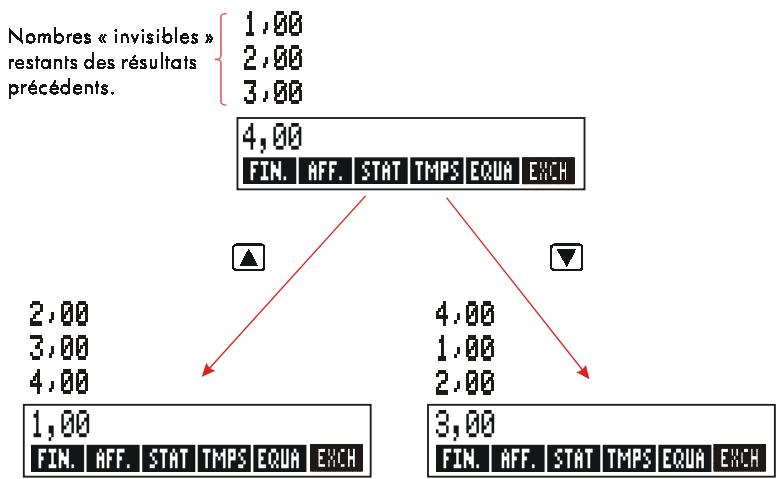
Les touches , , et + font « défilier » la pile historique une ligne plus haut ou plus bas, apportant les résultats masqués dans l'affichage. Si vous maintenez la touche ou , la pile historique est défilée en boucle. Cependant, vous ne pouvez pas faire défilier la pile historique lorsqu'un calcul incomplet est affiché. En outre, vous ne pouvez pas avoir accès à la pile tout en utilisant les listes des (STAT, F. VAR) en mode ALG, ou EQUA en mode ALG ou RPN. Tous les nombres de la pile historique sont conservés lorsque vous basculez entre les menus.
Appuyer sur xzy échange le contenu des deux lignes inférieures et l'affiche.
Appuyer sur CLR DATA efface la pile historique. Soyez prudent si un menu est actif, parce qu'alors CLR DATA efface également les données associées à ce menu.
Affichage :
75,55 32,63

42,92

21,43
42,92 est déplacé hors de l'affichage.
Maintenant, supposez que vous souhaitez multiplier 42,92 × 11. L'utilisation de la pile historique vous permet de sauver du temps.

42,92
Renvoie 42,92 sur la ligne de calcul.
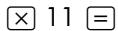
472,12
Réutilisation du dernier résultat (LAST)
La touche LAST copie le dernier résultat—à savoir, le nombre juste au-dessus de la ligne de calcul dans la pile historique—dans un nouveau calcul. Ceci vous permet de réutiliser un nombre sans avoir à la saisir à nouveau et de séparer un calcul compliqué.
$$ \frac {3 9 + 8}{\sqrt {1 2 3 + 1 7}} $$
Touches :
123 17

140,00
39 +8=

11,83
Calcule 123 + 17

47,00÷11,83
Calcule 140
3,97
Copie 11,83 sur la ligne de calcul.
Complète le calcul.
Une série de touches équivalentes pour ce problème serait :


Stockage et rappel de nombres
La touche STO copie un nombre de la ligne de calcul à une section de stockage préconçue, appelée un registre de stockage. Il existe dix registres dans la mémoire de la calculatrice, numérotés de 0 à 9. La touche RCL rappelle les nombres stockés sur la ligne de calcul.
Si plus d'un nombre apparaît sur la ligne de calcul, STO ne stocke que le dernier nombre affiché.
Pour stocker ou rappeler un nombre :
- Appuyez sur STO ou RCL. (Pour annuler cette étape, appuyez sur .)
- Saisissez le nombre de registre.
L'exemple suivant utilise les registres de stockage pour effectuer deux calculs utilisant certains nombres identiques.
$$ \frac {4 7 5, 6}{3 9, 1 5} $$
$$ \frac {5 6 0, 1 + 4 7 5, 6}{3 9, 1 5} $$
Affichage :
475,6 [STO] 1
475,60
39,15 STO
2 475,60÷39,15
12,15
560,1 + RCL
560,10+475,60
RCL2
1.035,70÷39,15
26,45
Stocke 475,6 dans le registre 1.
Stocke 39,15 (nombres à la toute droite) dans le registre 2.
Complete le calcul.
Rappelle le contenu du registre 1.
Rappelle le contenu du registre 2.
Complete le calcul.
Les touches [STO] et [RCL] peuvent également être utilisées avec des variables. Par exemple, [STO] [M: C] (du menu MG%C) stocke le nombre à la toute droite de l'affichage dans la variable M%C. [RCL] [M: C] copie le contenu de
√ M%C sur la ligne de calcul. Si une expression apparaît sur l'affichage (comme 2 + 4), alors le nombre rappelé remplace seulement le dernier nombre.
Vous n'avez pas besoin d'effacer les registres de stockage avant de les utiliser. En stockant un nombre dans un registre, vous écrasez alors la valeur qui y était stockée.
Calculs arithmétiques à même les registres et variables
Vous pouvez également effectuer des calculs arithmétiques à même les registres de stockage.
| Touches : | Affichage : | Description : |
| 45,7 STO 3 | 45,70 | Stocke 45,7 dans le registre 3. |
| 2,5 STO × 3 | 2,50 | Multiplie le contentu du registre 3 par 2,5 et renvoie le résultat (114,25) dans le registre 3. |
| RCL 3 | 114,25 | Affiche le registre 3. |
Tableau 2-3. Arithmétique dans les registres
| Touches | Nouveau contenu de registre |
| STO + | ancien contenu du registre + nombre affchéé |
| STO - | ancien contenu du registre - nombre affchéé |
| STO × | ancien contenu du registre x nombre affchéé |
| STO ÷ | ancien contenu du registre ÷ nombre affchéé |
| STO ∥ yx | ancien contenu du registre ^ nombre affchéé |
Vous pouvez par ailleurs effectuer des calculs arithmétiques avec les valeurs stockées dans les variables. Par exemple, 2 STO × M/C (du menu MG%C) multiplie le contenu actuel de M%C par 2 et stocke le produit dans M%C.
Notation scientifique
La notation scientifique est utile lorsque vous travaillez avec de très grands ou très petits nombres. La notation scientifique affiche un petit nombre (moindre que 10) multiplié par 10 élevé à une puissance. Par exemple, le produit national brut des États-Unis en 1984 était de 3.662.800.000.000 $. En notation scientifique, ce nombre est représenté par 3,6628 × 10¹². Pour les très petits nombres, le point décimal est déplacé à la droite et 10 est élevé à une puissance négative. Par exemple, 0,00000752 peut être écrit comme 7,52 × 10⁻⁶.
Lorsqu'un calcul produit un résultat Important plus de 12 caractères, le nombre est automatiquement affiché en notation scientifique, en utilisant un E majuscule pour remplacer « x10^7 »
Rappelez-vous que +/- change le signe du nombre entier, et non pas de l'exposant. Utilisez - pour changer un exposant en valeur négative.
Saisissez les nombres 4,78× 10^13 et -2,36× 10^-15.
Touches :
4,78

E 13
Affichage :
4,78E13
Appuyer sur


CLR DATA
2,36


2,36E-15
-2,36E-15
Appuyer sur + - avant un exposant le rend négatif.
Appuyer sur + - rend le nombre entier négatif.
Efface le nombre.

CLR DATA
Plage de nombres
Les plus grands nombres positifs et négatifs disponibles sont ± 9,99999999999 x 10^499; les plus petits nombres positifs et négatifs disponibles sont ± 1 x 10^-499.
Calculs de pourcentages en affaires
Les menus (AFF.) relatifs aux pourcentages d'affaires sont utilisés pour résoudre quatre types de problèmes. Chaque type possède son propre menu.
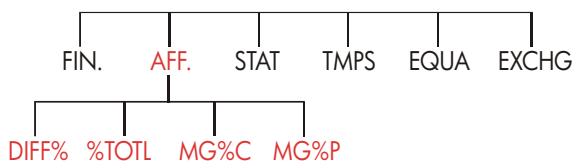
Tableau 3-1. Les menus (AFF.) des pourcentages d'affaires
| Menu | Description |
| Variation en pourcentage (DIFF%) | La différence entre deux nombres (ANC et NOUV), exprimée sous forme de pourcentage (DIFF%) de ANC. |
| Pourcentage du total (%TOTAL) | La portion qu'un nombre (PART.) est d'un autre (TOTAL), exprimée sous forme de pourcentage (%TOTAL). |
| Majoration du coût (MGX) | La différence entre le prix (PRIX) et le coût (COUT), exprimée sous forme de pourcentage du coût (M%C). |
| Majoration du prix (MGXP) | La différence entre le prix (PRIX) et le coût (COUT), exprimée sous forme de pourcentage du prix (M%P). |
La calculatrice conserve les valeurs des variables AFF. jusqu'à ce que vous les effaciez en appuyant sur CLR DATA. Par exemple, appuyer sur CLR DATA pendant que le menu DIFF% efface les anciennes valeurs de ANC, NOUV et DIFF%.
Pour vérifier quelle valeur est actuellement stockée dans une variable, appuyez sur l'intitulé de menu RCL. La valeur est affichée sans la recalculer.
Utilisation des menus AFF.
Chacun des quatre menus AFF. possède trois variables. Vous pouvez calculer n'importe laquelle de ces variables si vous connaissez les deux autres.
- Pour afficher les menus DIFF%, %TOTL, MG%C ou MG%P à partir du menu MAIN, appuyez sur RFF, puis sur l'intitulé de menu approprié. Appuyer sur DIFF%, par exemple, affiche :
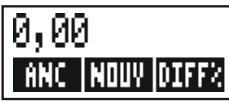
- Stockez chaque valeur connue en saisissant le nombre et en appuyant sur la touche de menu appropriée.
- Appuyez sur la touche de menu associée à la valeur que vous souhaitez calculer.
Variation de pourcentage (DIFF%)
Exemple. Les ventes totales de l'année dernière étaient de 90.000 . Cette année, les ventes ont été de 95.000. Quelle est la variation de pourcentage entre les ventes de l'année dernière et celles de cette année?
Touches :
AFF, DIFF%
90000 ANC
Affichage :
ANCIEN=90,000,00
Description :
Affiche le menu DIFF%.
Stocke 90.000 dans ANC.
95000 NOUVDIFF%
NOUVEAU = 95.000,00DIFF, EN % = 5,56
Stocke 95.000 dans NOUV. Calcule la variation en pourcentage.
Qu'auraient été les ventes de cette année pour la production d'une augmentation de 12% en comparaison avec l'année dernière? La valeur de ANC reste 90.000, ainsi vous n'avez pas à resaisir cette donnée. Saisissez simplement la valeur de DIFF% et demandez la nouvelle valeur de NOUV.
12 DIFF% NOUV
DIFF. EN % = 12,00 NOUVEAU = 100,800,00
Stocke 12 dans DIFF%. Calculate the value of 12% supérieure à 90.000.
Pourcentage du total (%TOTL)
Exemple. Les actifs totaux de votre société sont de 67.584. L'inventaire de la firme est de23.457. Quel pourcentage des actifs est en fait l'inventaire?
Vous fournirez les valeurs de TOTAL et PART. et calculerez la valeur de %TOTL. Ce faisant, prenez en charge les trois variables, ainsi vous n'avez pas à utiliser CLR DATA pour refirer les vieilles données.
Touches :
AFF. % TOL 67584 TOTAL
23457 PART.
%TOTAL
Affichage :
TOTAL=67,584,00
PART=23,457,00
DU TOTAL=34,71
Affiche le menu %TOTL. Stocke $67.584 dans TOTAL.
Stocke $23.457 dans PART. Calcule le pourcentage du total.
Majoration comme pourcentage du coût (MG%C)
Exemple. La majoration standard sur les bijoux de fantaisie de la Boutique Balki est de 60%. La boutique vient de recevoir une livraison de colliers ras-du-cou coûtant chacun $19,00. Quel est le prix au détail de chacun de ces colliers?
Touches :
AFF. MC2C
19 COUT
60 MBC
PRIX
Affichage :
COUT=19,00
MGE%COUT=60,80
PRIX=30,40
Affiche le menu MG% C.
Stocke le coût dans COUT.
Stocke 60% dans M%C.
Calcule le prix.
Majoration comme pourcentage du prix (MG%p)
Exemple. Kilowatt Electronics achète des téléviseurs à 225, en profitant d'une remise de 4%. Les téléviseurs sont vendus à300. Quelle est la majoration du coût net comme pourcentage du prix de vente?
Quelle est la majoration comme pourcentage du prix sans la remise de 4 % ?
Touches :
AFF. MCxP
225 4
COUT
Affichage :
COUT=216,80
Affiche le menu MG%P.
Calcule et stocke le coût net dans COUT.
300 PRIX
PRIX=300,00
MGE*PRIX=28,00
Stocke 300 dans PRIX.
Calcule la majoration comme pourcentage du prix.
Utilisez $225 pour le COUT et laissez le PRIX tel quel.
225 cOUT
C00T=225,00
MGE*PRIX=25,00
Stocke 225 dans COUT.
Calcule la majoration.
Si vous comparez le menu MG%C et le menu MG%, vous remarquerez qu'ils possèdent deux intitulés de menu en commun — COUT et PRIX.
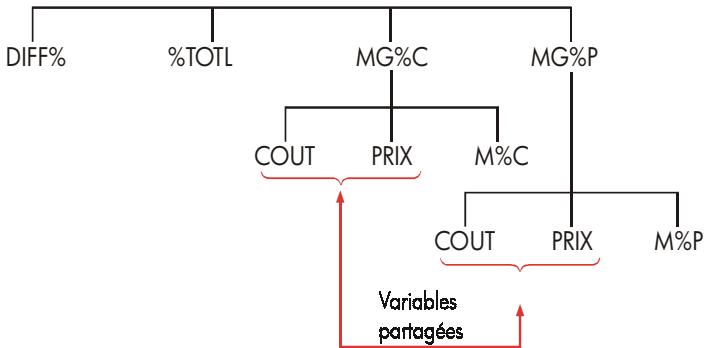
La calculatrice conserve la trace des valeurs que vous saississez selon ces intitulés. Par exemple, si vous saississez les valeurs de COUT et PRIX dans le menu MG%C, quittez vers le menu AFF., et affichez le menu MG%P, la calculatrice retient ces valeurs. En d'autres mots, les variables sont partagées entre les deux menus.
Exemple : Utilisation de variables partagées. Une coopérative alimentaire achète des caisses de soupe en conserve au coût facturé de $9,60 par caisse. Si la coop utilise habituellement une majoration de 15% sur le coût, à quel prix devrait-elle vendre une caisse de soupe ?
Touches :
| AFF. | MGXC |
| 9,6 | COUT |
| 15 | M2C |
| PRIX | |
Affichage :
| Affiche le menu MG%C. | |
| COUT=9,60 | Stocke 9,60 dans COUT. |
| MGE%COUT=15,00 | Stocke 15% dans M%C. |
| PRIX=11,04 | Calculé le prix au détail. |
Quelle est la majoration sur le prix? Changez de menu, mais conservez les mêmes valeurs pour COUT et PRIX.
EXIT MCxP
M. P
MGEXPRIX=13,04
Ferme le menu MG% et affiche le menu MG%.
Calcule la majoration comme pourcentage du prix.
Calculs de taux de change
Le menu EXCH effectue les calculs de taux de change entre deux devises en utilisant un taux d'échange que vous calculez ou stockez.
Le menu EXCH
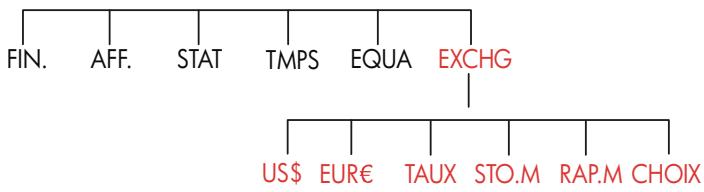
Pour afficher le menu du taux de change à partir du menu MAIN, appuyez sur EXCH.
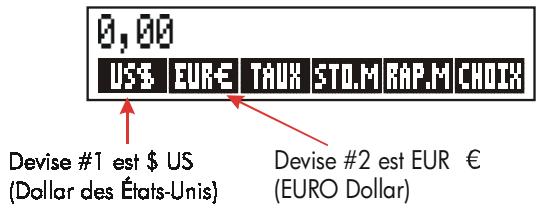
Tableau 4-1. Le menu EXCH
| Touché de menu | Description |
| MON1 | devise#1 actuelle ; stocke ou calcule le nombre d'unités de cette devise. |
| MON2 | devise#2 actuelle ; stocke ou calcule le nombre d'unités de cette devise. |
| TAUX | Stocke ou calcule le taux de change entre les deux devises. Le taux est exprimé sous forme de nombre d'unités de la devise #2 équivalent à 1 unité de la devise #1. |
| STO.M | Stocke la devise #1 actuelle, la devise #2 actuelle et le TAUX. |
| RAP.M | Rappelle une paire de devises et un TAUX précédemment stockés. |
| CHOIX | Sélectionne une nouvelle paire de devises. |
Sélection d'une paire de devises
Pour sélectionner une paire de devises :
- Appuyez sur CHOIX pour afficher le menu des devises. Appuyez sur nouveau, au besoin, pour afficher des devises supplémentaires (consultez le tableau 4-2).
- Appuyez sur une touche de menu pour sélectionner la devise #1.
- Appuyez sur une touche de menu pour sélectionner la devise #2. Le TAUX est automatiquement réinitialisé à 1,0000.
- Saisissez un taux de change. Il existe deux façons d'entrer le TAUX:
■ Calculez le taux à partir d'une équivalence connue (consultez l'exemple « Calcul d'un taux de change », à la page 57). Le calcul d'un taux de change est généralement la façon la plus facile de saisir un taux adéquat, puisque l'ordre dans lequel vous sélectionnez les deux devises n'est pas important.
Stockez le taux de change en saisissant la TRUX (consultez « Stockage d'un taux de change », à la page 58).
Tableau 4-2. Devises
| US | EUR | CAN | £UK | |
| Etats-Unis d'Amérique (Dollars) | Autrique, Belgique, Allemagne, Espagne, Finlande, France, | Grèce, Irlande, Italie, Luxembourg, Pays-Bas, Portugal, Vatican (EURO) | Canada (Dollars) | Royaume-Uni (Livres) |
| FS | NIS | D.KR | N.KR | S.KR |
| Suisse (Francs) | Israël (Nouveau Shekel) | Danemark (Couronne) | Norvège (Couronne) | Suède (Couronne) |
| R | AUSTR | B | CZ | INTI |
| Russia (Rouble) | Argentine | Vanuatu (Boliver) | Brésil | Pérou |
| Afrique du Sud (Rand) | ||||
| Arabie Saoudite (Riyals) | ||||
| PESO | HK | NT | RMB | WON |
| Bolivie Chili, Colombia, Mexique, Philippines, Uruguay (Pesos) | Hong Kong (Dollars) | Taiwan (Nouveaux Dollars) | Chine (Yuan Renminbi) | Corée du Sud (Won) |
| YEN | A | M | NZ | RP |
| Japon (Yen) | Australie (Dollars) | Malaisie (Ringgits) | Nouvelle Zélande (Dollars) | Indonésie (Rupiahs) |
| BAHT | IN.RS | PK.RS | MON1 | |
| MON2 | ||||
| Singapour (Dollars) | Thaïlande (Baht) | Inde (Roupies) | Pakistan (Roupies) | Autres* |
| * A utiliser pour des devises n'apparaissant pas dans ce tableau | ||||
Saisie d'un taux
Les deux exemples suivants illustrent les deux fonctions d'entrée d'un taux de change.
Exemple : Calcul d'un taux de change. Vous débarquez de l'avion du Canada aux États-Unis et devez échanger votre Dollar canadien et Dollar américain. Le graphique de conversion ressemble à ce qui suit :
| Graphique de conversion des États-Unis (en US) | |
| Devise | Taux |
| Euro (EUR€) | 1,0842 |
| Canadian (CAN) | ,6584 |
| Hong Kong (HK$) | ,1282 |
Le graphique mentionne ces équivalences :
1 EUR est équivalent à 1,0842 US$
1 CANest équivalent à 0,6584 US
HKest équivalent à 0,1282 US
Partie 1: Sélectionnez les devises, puis calculez le taux de change applicable.
| Touches : | Affichage : | Description : | |
| EXCH | ENTREZ LE TRAUX | Affiche le menu EXCH | |
| CHOIX | CAN | CHOISISSEZ MONNAIE 2 | Sélectionne la devise CAN comme devise #1 |
| US | ENTREZ LE TRAUX | Sélectionnez US comme devise #2 | |
| 1 | CAN | CAN=1,00 | Stocke le nombre de CAN |
| 0,6584 | US | US=0,66 | Stocke le nombre équivalent de US |
- Le graphique est en termes de dollars des États-Unis. Plusieurs graphiques possèdent deux colonnes – une colonne « Achat » et une colonne « Vente ». La colonne « Achat » est utilisée pour les transactions dans lesquelles la « Banque » achète la devise répertoriée de vous-même en échange de dollars américain. Ainsi, si vous débarquez aux États-Unis avec des CAN, le taux de change de la colonne « Achat » s'applique pour l'achat de US avec vos CAN. La colonne « Vente » s'applique à la vente de US en échange de CAN$.
Partie 2: Les touches suivantes montrent que vous pouvez inverser l'ordre dans lequel les deux devises sont sélectionnées.
| Touches : | Affichage : | Description : | |
| CHOIX | US | CHOISISSEZ MONNAIE 2 | Sélectionne US comme devise #1 |
| CAN | ENTREZ LE TRUX | Sélectionnez CAN comme devise #2 | |
| 1 CAN | CAN=1,00 | Stocke le nombre de CAN | |
| 0,6584 | US | US=0,66 | Stocke le nombre équivalent de US |
| TAUX | TAUX=1,52 | Calculé le TAUX. (1 ÷ 0,6584) | |
Exemple : Stockage d'un taux de change. Si vous choisissez de stocker directement un taux de change, vous devez déselectionner les devises dans le bon ordre, puisque le TAUX est défini comme le nombre d'unités de la devise #2 équivalentes à une unité de la devise #1.
Utilisez le graphique de conversion des États-Unis de la page 57 pour stocker un taux de change pour la conversion entre les Dollars de Hong Kong et ceux des États-Unis.
| Touches : | Affichage : | Description : | |
| EXCH | ENTREZ LE TRUX | Affiche le menu EXCH | |
| CHOIX | SUITE | Sélectionnez HK | |
| SUITE | SUITE | comme devise #1 | |
| HK | CHOISISSEZ MONNAIE 2 | ||
| US | ENTREZ LE TRUX | Sélectionne US comme devise #2 | |
| 0,1282 | TRUX | TAUX=0,13 | Stocke le TAUX |
Conversion entre deux devises
Une fois que les devises sont sélectionnées et que le TAUX est saisi, vous pouvez convertir tout nombre d'unités d'une devise à l'autre.
Partie 1: Utilisez le taux de change stocké dans l'exemple précédent pour calculer combien de Dollars des États-Unis vous recevriez pour 3 000 Dollars de Hong Kong.
Touches :
| 3000 | HK |
| US |
Affichage :
| HK=3,000,00 |
| US=384,60 |
| Stocke le nombre de HK |
| Calculé l'équivalent et US |
Partie 2: Un chandelier de laine dans la vitrine d'une boutique coûte 75 US. Quel est le coût en Dollars HK ?
| Touches : | |
| 75 | US |
| HK | |
| Affichage : |
| US=75,00 |
| HK=585,02 |
| Stocke le nombre de US |
| Calculer l'équivalent de HK |
Stockage et rappel d'une paire de devises
Appuyer sur STO. M ou RAP. M affiche le menu S. TOM/RAP. M, lequel est utilisé pour stocker et rappeler les paires de devises et taux. Le menu peut stocker jusqu'à six paires de devises. Au départ, le menu contient six intitulés vides.
Stockage d'une paire de devises. Pour stocker la paire de devises et le taux actuels, appuyez sur STO. M de tout menu pour affecter la paire à cette touche. Par exemple, stocker les devises de l'exemple précédent stocke la devise #1 = HK, la devise #2 = US et le TAUX = 0,1282. (Les valeurs US= 75 et HK = 585,02 ne sont pas stockées.)
Rappel d'une paire de devises. Pour rappeler une paire de devise stockée et leur taux de change, appuyez sur RAP. M, suivi de la touche de menu appropriée. La calculatrice hp 17bll+ est automatiquement renvoyée au menu EXCH. Le message d'équivalence et les intitulés de menu montrent les devises et le TAUX rappelés.
Effacement des variables de devise
Appuyez sur CLR DATA pendant que le menu EXCH est affiché définit le TAUX à 1,0000. Les valeurs des deux devises actuelles sont remises à 0.
Valeur temporelle de l'argent
L'expression valeur temporelle de l'argent décrit les calculs basés sur l'argent produit des intérêts sur une certaine période de temps. Le menu F. CST exécute des calculs de taux d'intérêts composés et calcule (et imprime) les plans d'amortissement.
Pour les calculs de taux d'intérêts composés, les intérêts sont ajoutés au capital selon les périodes de calcul des intérêts, produisant ainsi des intérêts. Les comptes d'épargnes, les hypothèques et les locations représentent des calculs de taux d'intérêts composés. Pour les calculs d'intérêts simples, les intérêts sont un pourcentage du capital qui sont remboursés en un montant forfaitaire. Les calculs d'intérêts simples peuvent être effectuels en utilisant la touche 12 (page 41). Pour un exemple de calcul d'intérêts simples, reportez-vous à la page 186.
Le menu f. CST
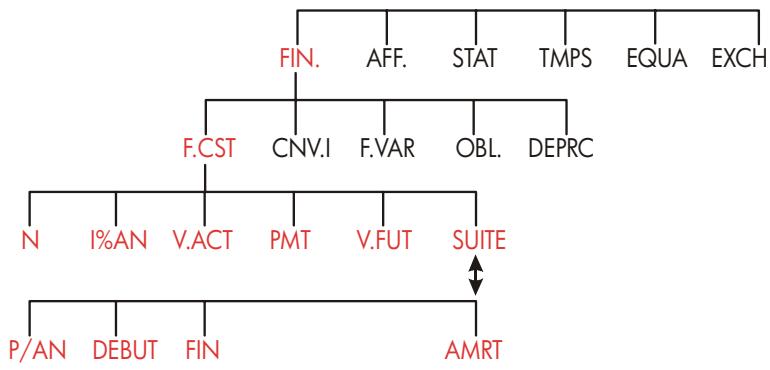
Le menu (F. CST) pour la valeur temporelle de l'argent effectue plusieurs calculs de taux d'intérêts composés. Plus précisément, vous pouvez utiliser le menu F. CST pour une série de flux de trésorerie (argent reçu ou payé) lorsque :
Le montant en dollars est le même pour chaque paiement. Le paiement survient à intervalles réguliers. Les périodes de paiement coïncident avec les périodes de calcul des intérêts.
12 paiements (ou périodes) par année
Mode de paiement : fin de chaque période
12 PMTS/AN MODE FIN
2ème niveau de F. CST
Figure 5-1. Le premier niveau de F. CST
Le premier niveau du menu F. CST offre cinq intitulés de menu pour des variables et SUITE. La touche SUITE donne accès au menu de deuxième niveau utilisé pour spécifier les modalités de paiement (le mode de paiement) et pour appeler le menu AMRT (amortissement).
Figure 5-2. Le deuxième niveau du menu F. CST
- Pour les cas où le montant du paiement varie, utilisez le menu F. VAR (flux de trésorerie).
62 5: Valeur temporelle de l'argent
Tableau 5-1. Intitulés du menu F. CST
| Intitulé de menu | Description |
| N | Premier niveauStocke (ou calcule) le nombre total de paiements ou de périodes de calcul des intérêts. *† (Pour un prét étaité sur 30 ans avec des paiements mensuels, N=12 x 30=360.) |
| N | Raccourci pour N : Multiplie le nombre affichée par P/AN, et stocke le résultat dans N. (Si P/AN égale 12, alors 30 définirait N=360.) |
| IXAN | Stocke (ou calcule) le taux d'intérêts nominal annuel sous forme de pourcentage. |
| V_ACT | Stocke (ou calcule) la valeur actuelle d'un flux de trésorerie initiau ou une valeur escomptée d'une série de flux de trésorerie futurs (PMT + V.FUT). Pour un préteur ou un emprunteur, le V.ACT représenté le montant du prét ; pour un investisseur, le V.ACT représenté l'investissement initial. Si le V.ACT est rembourse, il est alors négatif. |
| PMT | Le V.ACT survient toujours au début de la première période. |
| Stocke (ou calcule) le montant en dollars de chaque paiement périodique. Tous les paiements sont égaux et aucune paiement n'est ignore. (Si les paiements sont inégaux, utilisez le menu F.VAR, et non pas F.CST.) Les paiements survennent au début ou à la fin de chaque période. Si PMT représenté l'argent rembourse, il est alors négatif. | |
| V.FUT | Stocke (ou calcule) la valeur future d'un flux de trésorerie final ou d'une valeur composée d'une série de flux de trésorerie précédents (V.ACT + PMT). Le V.FUT survient toujours à la fin de chaque période finale. Si le V.FUT est rembourse, alors il est négative. |
| F/AN | SUITE EXIT Deuxième niveauSpécifie le nombre de paiements ou de périodes de calcul des intérêts par année.† (il doit être un nombre entier, compris entre 1 et 999.) |
| * Lorsqu'une N (une « période spéciale ») autre qu'un nombre entier est calculée, la réponse doit être interprétable prudèment. Reportez-vous à l'exemple du compte d'épargnes de la page 71.Les calculs utilisant une N autre qu'un nombre entier stockée peut produit un résultat mathématiquement correct, mais ce résultat ne compte pas d'interprétable simple.L'exemple de la page 168 utilise le Solver pour effectuer un calcul de période partielle (autre qu'un nombre entier) dans lequel les intérêts commencent à croître avant le début de la première période régulière de paiement.Tel nombre de périodes de paiement doit égaler le nombre de périodes de calcul des intérêts. Si ce n'est pas vrai, reportez-vous à la page 86. Pour les hypothèques canadiennes, reportez-vous à la page 193. | |
Tableau 5-1. Intitulés du menu F. CST (Suite)
| Intitélé de menu | Description |
| DEBUT | Définit le Mode début : les paiements survient au début de chaque période, Typique pour les plans d'épargne et de location. (Les modes de début et de fin n'important pas si PMT=0.) |
| FIN | Définit le Mode fin : les paiements survient à la fin de chaque période. Typique pour les prêts et investissements. |
| AMRT | Donne accès au menu Amortissement. Reportez-vous à la page 77. |
La calculatrice conserve les valeurs des variables F. CST jusqu'à ce que vous les effaciez en appuyant sur CLR DATA. Lorsque vous apercevez le premier niveau du menu F. CST, appuyez sur CLR DATA pour effacer N, I%AN, V. ACT, PMT et V. FUT.
Lorsque le deuxième niveau du menu (SUITE) est affiché, appuyez sur CLR DATA réinitialise les modalités de paiement à 12 PMTS/AN MODE FIN.
Pour afficher la valeur actuellement stockée dans une variable, appuyez sur l'intitulé de menu [RCL], ce qui permet d'afficher la valeur sans la recalculer.
Diagrammes de flux de trésorerie et signes des nombres
Il est pratique d'illustrer les calculs F. CST avec les diagrammes de flux de trésorerie. Les diagrammes de flux de trésorerie sont des lignes de temps divisées en segments égaux appelés les périodes de calcul des intérêts (ou de paiement). Les flèches montrent l'application de flux de trésorerie (entrées et sorties). L'argent reçu est un nombre positif (flèche pointant vers le haut) et l'argent remboursé est un nombre négatif (flèche pointant vers le bas).

Remarque
Le signe (positif ou négatif) correct pour les nombres F. CST est essentiel. Les calculs ne seront sensés que si vous affichez les sorties d'argent sous forme de nombres négatifs et les entrées d'argent sous forme de nombres positifs. Effectuez un
calcul du point de vue du prêteur (investisseur) ou de l'emprunteur, mais pas des deux !
Figure 5-3. Diagramme de flux de trésorerie pour un prêt du point de vue de l'emprunteur (Mode fin)
Figure 5-4. Diagramme de flux de trésorerie pour un prêt du point de vue du prêteur (Mode fin)
Les paiements surviennent soit au début ou à la fin de chaque période. Le mode de fin est illustré dans les deux dernières figures ; le mode de début est illustré dans la prochaine figure.
Figure 5-5. Paiements de location effectués au début de chaque période (Mode début)
Utilisation du menu f. CST
Tout d'abord, dessinez un diagramme de flux de trésorerie qui illustre votre problème. Ensuite :
1. À partir du menu MAIN, appuyez sur FIN. F. CST 2. Pour effacer les valeurs F. CST précédentes, appuyez sur CLR DATA, (Remarque: Vous n'avez pas à effacer les données si vous saisissez de nouvelles valeurs pour les cinq variables, ou si vous souhaitez conserver les valeurs précédentes.) 3. Lisez le message qui décrit le nombre de paiements par année et le mode de paiement (Début, Fin). Si vous devez modifier un de ces paramètres, appuyez sur SUITE.
Pour modifier le nombre de paiements par année, saisissez la nouvelle valeur et appuyez sur P/AN. (Si le nombre de paiements est différent du nombre de périodes de calcul des intérêts, reportez-vous à la page « Périodes de calcul des intérêts différent des périodes de paiement » 86.)
66 5: Valeur temporelle de l'argent
Pour modifier le mode Début/Fin, appuyez sur DEBUT ou FIN. Appuyez sur EXIT pour revenir au menu F. CST principal.
- Stockez les valeurs connues. (Entrez chaque nombre et appuyez sur la touche de menu appropriée.)
- Pour calculer une valeur, appuyez sur la touche de menu appropriée.
Vous devez donner toutes les variables, sauf celles que vous souhaitez calculer, même si sa valeur est de zéro. Par exemple, V. FUT doit être définie à zéro lorsque vous calculez le paiement périodique (PMT) requis pour complètement rembourser un prêt. Il existe deux façons de définir les valeurs à zéro :
Avant de stocker toute valeur F. CST, appuyez sur CLR DATA pour effacer les valeurs F. CST précédentes. Stockez zéro ; par exemple, appuyer sur 0 V. FUT définit V. FUT à zéro.
Calculs de prêt
Trois exemples illustrent les calculs communs relatifs aux prêts. (Pour l'amortissement des paiements d'un prêt, reportez-vous à la page 77.) Les calculs de prêt utilisent généralement le mode de fin pour les paiements.
Exemple : Un prét automobile. Vous financesz l'achat d'une nouvelle automobile pour un prét de 3 ans avec des intérêts annuels de 10,5%, composés mensuellement. Le prix d'achat de la voiture est de 7.250. Notre acompte est de1.500. Quels seront vos paiements mensuels? (Prenez pour acquis que les paiements débutent un mois suivant l'achat. En d'autres mots, à la fin de la première période.) Quel taux d'intérêts réduirait le paiement mensuel de $10 ?
V. ACT = 7.250 - 1.500
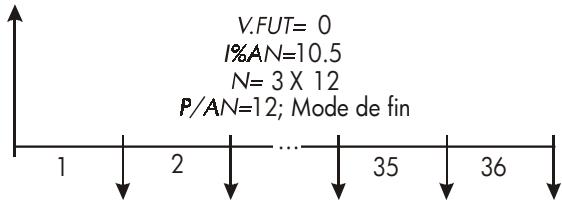
PMT=?
Touches :
FIN. F. CST

CLR DATA
SUITE

CLR DATA
EXIT
3 12
10,5
IAN
Affichage :
12 PMTS/AN MODE FIN
12 PMTS/AN MODE FIN
N=36,00
I%AN=10,50
Affiche le menu F. CST.
Efface la pile historique et les variables F. CST.
Au besoin : définit 12
périodes de paiement par année ; en mode de fin.
Calcule et stocke le nombre de paiements.
Stocke le taux d'intérêts annuel.
Stocke le montant du prêt.
V. ACT
PMT
V. ACT = 5.750,00
PMT=-186,89
Calcule le paiement. Une valeur négative signifie que l'argent doit être remboursé.
Pour calculer le taux d'intérêts qui réduit le paiement de $10, ajoutez 10. Pour réduire la valeur PMT négative.
√+10
PMT
PMT=-176,89
IAN
1%AN=6,75
Stocke le montant du paiement réduit.
Calcule le taux d'intérêts annuel.
Exemple: Une hypothèque résidentielle. ÀpRES une considération approfondie de vos finances personnelles, vous avez décidé que le paiement mensuel maximum que vous pouvez placer sur une hypothèque est de 630. Vous pouvez verser un acompte de12.000, et les taux d'intérêts annuels sont actuellément de 11,5%. Si vous optez pour une hypothèque de 30 ans, quel est le prix d'achat maximum que vous pouvez vous permettre ?
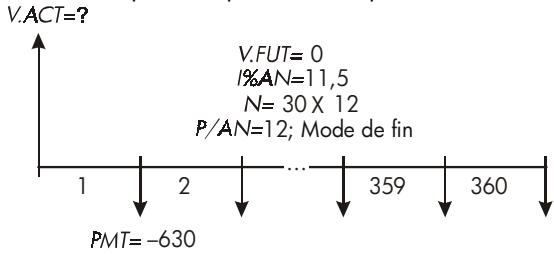
Touches :
FIN. F. CST
CLR DATA
SUITE CLR DATA
EXIT
11.5 IxAN
PMT
V. ACT
12000
Affichage :
12 PMTS/AN MODE FIN
12 PMTS/AN MODE FIN
N=360,00
I%AN=11,50
PMT=-630,00
V. ACT=63.617,64
75,617,64
Affiche le menu F. CST.
Efface la pile historique et les variables F. CST.
Au besoin : définit 12 périodes de paiement par année ; mode de fin.
Appuyer d'abord sur multiplie 30 par 12, puis stocke ce nombre de paiements dans N.
Stocke le taux d'intérêts annuel.
Stocke le paiement mensuel négatif.
Calcule le montant du prêt.
Calcule le prix total de la maison (prêt et acompte).
Exemple : Une hypothèque avec règlement final. Vous avez opté pour une hypothèque de 25 ans du montant de $75.250 à 13,8% d'intérêts annuels. Vous prévoyez conserver la maison pendant quatre ans, puis la revendre, en remboursant le prêt sous forme de « règlement final ». Quelle sera le montant de votre règlement final ?
Le problème est résolu en deux étapes :
- Calculez le paiement mensuel sans le règlement final (V.FUT = 0)
- Calculez le règlement final après 4 années.
Touches :
FIN. F. CST

CLR DATA
SUITE

CLR DATA
EXIT
Affichage :
12 PMTS/AN MODE FIN
12 PMTS/AN MODE FIN
Affiche le menu F. CST.
Efface la pile historique et les variables F. CST.
Au besoin : définit 12 périodes de paiement par année ; mode de fin.
Étape 1. Calculez le PMT de l'hypothèque.

Calcule et stocke le nombre de paiements mensuels en 25 années.
13,8
IAN
Stocke le taux d'intérêts annuel.
75250
V. ACT
Stocke le montant du prêt.
PMT
Calcule le paiement mensuel.
Étape 2. calculez le règlement final après 4 ans.
894,33
PMT
PMT=-894,33

N=48,00
V. FUT
V. FCT=-73.408,81
Stocke la valeur PMT arrondie pour le montant de paiement exact (sans la monnaie).
Calcule et stocke le nombre de paiements en 4 années.
Calcule le règlement final après quatre ans. Ce montant est le dernier paiement rembourse le prêt.
Calculs d'épargne
Exemple : Un compte d’épargnes. Vous déposez 2.000 dans un compte d’épargnes qui paie 7,2% en intérêts annuels, composés annuellement. Si vous n’effectuez pas d’autres dépôts dans le compte, combien de temps faudra-t-il pour que le compte croisse jusqu’à3.000? Puisque ce compte ne compte pas de paiement régulier (PMT=0), le mode de paiement (Fin ou Début) n’est pas pertinent.

- Le PMT stocké à l'étape précédente est un nombre à 12 chiffres -894,330557971. Le calcul du règlement final doit utiliser le montant du paiement mensuel actuel : le montant arrondi $894,33, un montant en dollars et sous exacts.
| Touches : | Affichage : | Description : | |
| FIN. | F.CST | Effiche le menu F.CST. | |
| CLR DATA | 12 PMTS/AN MODE FIN | Efface la pile historique et les variable F.CST. | |
| SUITE | Définit une période de calcul des intérêts par/année (un paiement d'intérêts/année). Le mode de paiement n'importe pas. | ||
| 1 P/AN | |||
| EXIT | 1 P/AN MODE FIN | ||
| 7,2 | I./AN | I./AN=7,20 | Stocke le taux d'intérêts annuel. |
| 2000 | +/- V.ACT | V.ACT=-2,000,00 | Stocke le montant du. |
| 3000 | V.FUT | V.FUT=3,000,00 | Stocke le solde futur du compte dans V.FUT. |
| N | N=5,83 | Calculé le nombre de périodes de calcul des intérêts (années) pour le compte à chaque $3.000. | |
Il n'existe pas de moyen conventionnel d'interpréter les résultats selon une valeur autre qu'un nombre entier (5,83) de N. Puisque la valeur calculée de N est entre 5 et 6, il faudra 6 ans de composition annuelle pour atteindre un solde d'au moins $3.000. Le solde actuel à la fin de 6 ans peut être calculé comme suit :
| 6 N | N=6,00 | Stocke un nombre entier d'années dans N. |
| V.FUT | V.FUT=3,035,28 | Calculé le solde du compte |
Exemple : Plan d'épargne-retraite personnel (PER). Vous avez ouvert un PER le 15 avril 2003, avec un dépôt de 2.000. Par la suite, vous avez déposé80,00 dans ce compte à la fin de chaque mi-mois. Le compte produit 8,3% d'intérêts annuels, composés bimestriellement. Combien d'argent y aura-t-il au compte le 15 avril 2018 ?
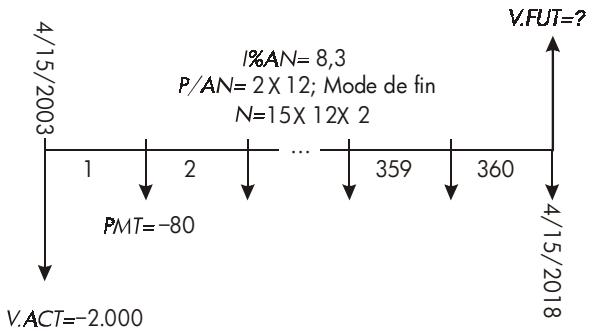
Touches :
FIN. F. CST
Affichage :
Affiche le menu F. CST. Il n'est pas nécessaire d'effacer les données puisque vous n'avez pas besoin de définir aucune des valeurs à zéro.
SUITE
24 P/AN
FIN EXIT
15 H
24 PMTS/AN MODE FIN
N=360,00
Définit 24 périodes de paiement par année. Mode de fin.
8,3 IZAN
2000 V. ACT
80 +- PMT
IN=8,30
V. ACT = -2.000,00
PMT=-80,80
V. FUT=63.963,84
Calcule et stocke le nombre de dépôts dans N.
Stocke le taux d'intérêts annuel.
Stocke le dépôt initial.
Stocke le paiement bimensuel.
Calcule le solde du PER après 15 années.
Calculs de location
Deux calculs communs de location sont 1) trouver le paiement de location nécessaire pour atteindre un rendement spécifique, et 2) trouver la valeur actuelle (valeur capitalisée) d'une location. Les calculs de location utilisent habituellement des « paiements anticipés ». Pour la calculatrice, ceci signifie le mode de début puisque tous les paiements seront effectués au début de la
période. Si deux paiements sont effectués à l'avance, alors un paiement doit être combiné à la valeur actuelle. Pour des exemples avec deux ou plusieurs paiements anticipés, reportez-vous aux pages 74 et 195.
Exemple : Calcul d’un paiement de location. Une nouvelle voiture évaluée à 13.500 sera louée pendant 3 ans. Le locataire possède l’option d’acheter la voiture pour7.500 à la fin de la période de location. Quels paiements mensuels, avec un paiement anticipé, sont nécessaires pour produire un rendement annuel de 14% au locateur ? Calculez les paiements du point de vue du locateur. Utilisez le mode de début puisque le premier paiement est dû en date de prise d’effet de la location.
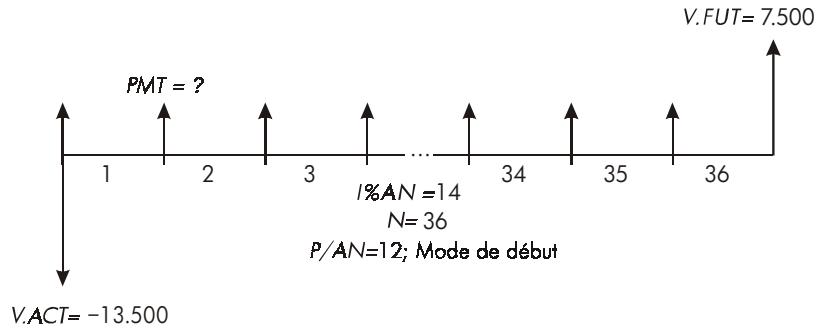
| Touches : | Affichage : | Description : | |
| FIN. | F.CST | Affiche le menu F.CST. | |
| SUITE | Définit 12 périodes de paiement par année, en mode de début. | ||
| 12 P/AN | |||
| DEBUT | EXIT | 12 PMTS/AN MODE DEBUT | Stocke le nombre de paiements. |
| 36 | N | N=36,00 | |
| 14 | I%AN | I%AN=14,00 | Stocke le taux d'intérêts annuel. |
| 13500 | +/- | Stocke la valeur de la vente dans V.ACT. (Argent rembourse par le locataire.) | |
| V.ACT | V.ACT=-13,500,00 | ||
| 7500 | V.FUT | V.FUT=7,500,00 | Stocke la valeur de l'option d'achat dans V.FUT. (Argent reçu par le locataire.) |
74 5: Valeur temporelle de l'argent
Exemple : Valeur actuelle d'une location avec paiements anticipés et option d'achat. Notre société loue une machine pendant 4 années. Les paiements mensuels sont de 2.400 sans paiement anticipé. Vous avez l'option d'acheter la machine pour15.000 à la fin de la période de location. Quelle est la valeur capitalisée de la location ? Le taux d'intérêts que vous payez pour le financement des fonds est de 18%, composés mensuellement.
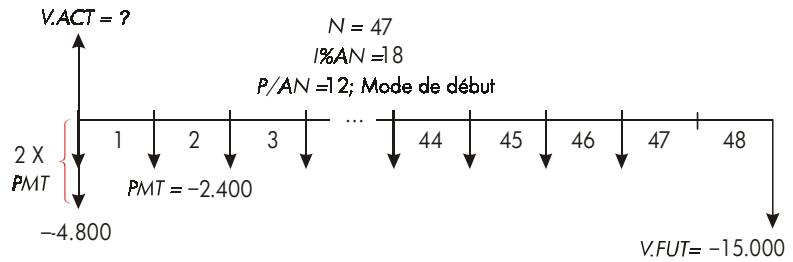
Le problème est résolu en quatre étapes :
- Calculez la valeur actuelle de 47 paiements mensuels en mode de début. (Le mode de début fait en sorte que le premier paiement soit un paiement anticipé.)
- Ajoutez un paiement supplémentaire à la valeur actuelle calculée. Ce faisant, ajoute un deuxième paiement anticipé au début de la période de location, replaçant ce qui aurait été le paiement final (48ème).
- Trouvez la valeur actuelle de l'option d'achat.
- Ajoutez les valeurs actuelles calculées aux étapes 2 et 3.
Touches :
FIN. F. CST
CLR DATA
Affichage :
12 PMTS/AN MODE FIN
Affiche le menu F. CST.
Efface la pile historique et les variables F. CST.
SUITE
12 P/AN
DEBUT EXIT
12 PMTS/AN MODE DEBUT
Définit 12 périodes de paiement par année ; mode de début.
Étape 1: Trouvez la valeur actuelle des paiements mensuels.
47 H
$$ N = 4 7, 0 0 $$
Stocke le nombre de paiement.
18 IzAN
Stocke le taux d'intérêts annuel.
Stocke le paiement mensuel.
V. ACT
$$ V, A C T = 8 1, 7 3 5, 5 8 $$
Calcule la valeur actuelle (capitalisée) des 47 paiements mensuels.
Étape 2: Ajoutez le paiement anticipé supplémentaire au V. ACT. Stockez la réponse.
+ 2400 =
8 4, 1 3 5, 5 8
Calcule la valeur actuelle de tous les paiements.
STO 0
8 4, 1 3 5, 5 8
Stocke le résultat dans le registre 0.
Étape 3 : Trouvez la valeur actuelle de l'option d'achat.
48 H
$$ N = 4 8, 0 0 $$
Stocke le nombre de périodes de paiement.
15000
Stocke le montant de l'option d'achat (argent rembourse).
0 PMT
Calcule la valeur actuelle de l'option d'achat.
Étape 4: Ajoutez le résultat des étapes 2 et 3.
+ RCL 0
9 1, 4 7 6, 8 0
Calcule la valeur actuelle, capitalisée de la location.
Amortissement (AMRT)
Le menu AMRT (appuyez sur F. CST SUITE AMRT) affiche ou imprime les valeurs suivantes :
Le solde du prêt après que le ou les paiements soient effectués. Le montant du paiement appliqué vers les intérêts. Le montant du paiement appliqué vers le capital.
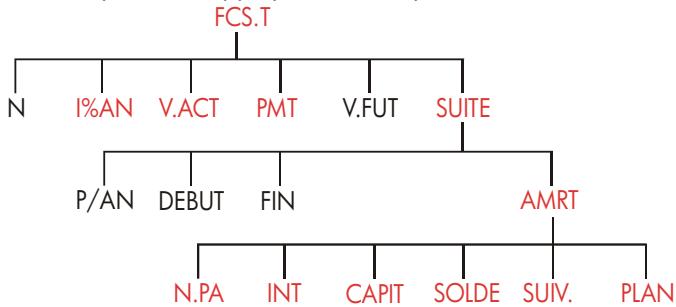
Tableau 5-2. Intitulés du menu AMRT
| Intitélé de menu | Description |
| N.PA | Stocke le nombre de paiement à amortir, puis calculé un plan d'amortissement pour ce nombre de paiement. Les plan successifs commencent où le dernier plan s'est terminé. N.PA peut être un entier compris entre 1 et 1.200. |
| INT | Affiche le montant du paiement appliqué vers les intérêts. |
| CAPIT | Affiche le montant du paiement appliqué vers le capital. |
| SOLDE | Affiche le solde du prét. |
| SUIV. | Calculé le prochain plan d'amortissement, lequel contient N.PA paiements. Le prochain ensemble de paiements commence où le dernier ensemble se termine. |
| PLAN | Affiche un menu pour l'impression du tableau d'amortissement (plan). |
Affichage d'un plan d'amortissement
Pour les calculs d'amortissement, vous devez connaître les valeurs de V. ACT, I%AN et PMT. Si vous avez tout juste terminé d'effectuer ces calculs avec le menu F. CST, alors passez à l'étape 3.
Pour calculer et afficher un plan d'amortissement
- Appuyez sur FIN. F. CST pour afficher le menu F. CST.
- Stockez les valeurs de 1 % AN, V. ACT et PMT. (Appuyez sur +/- pour rendre PMT négatif.) Si vous devez calculer une de ces valeurs, suivez les instructions de la section « Utilisation du menu F. CST » à la page 66. Ensuite, passez à l'étape 3.
- Appuyez sur SUITE pour afficher le reste du menu F. CST.
- Au besoin, modifiez le nombre de périodes de paiement par année stocké dans P/AN
- Au besoin, modifiez le mode de paiement en appuyant sur DEBUT ou FIN. (La plupart des calculs de prêts utilisent le mode de fin.)
- Appuyez sur AMRT. (Si vous souhaitez imprimer le plan d'amortissement, reportez-vous à la page 81 pour continuer.)
- Saisissez le nombre de paiements à amortir simultanément et appuyez sur N. PA. Par exemple, pour afficher une année de paiements mensuels simultanément, définissez N. PA à 12. Pour amortir la vie entière d'un prêt simultanément, définissez N. PA à la valeur du nombre total de paiements (N). Si N. PA = 12, l'affichage serait comme suit :
Appuyez pour afficher les résultats
- Pour afficher les résultats, appuyez sur INT, CAPIT et SOLDE (ou appuyez sur pour afficher les résultats de la pile).
- Pour continuer à calculer le plan des paiements suivants, effectuez les étapes de a ou b. Pour recommencer le plan au début, effectuez l'étape de c. a. Pour calculer le plan d'amortissement successif suivant, avec le nombre de paiements, appuyez sur SUIV.
Prochain ensemble successif de paiements autorisés
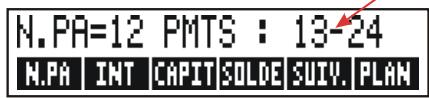
b. Pour calculer un plan subsequent avec un nombre différent de paiements, saisissez ce nouveau nombre et appuyez sur N. PA c. Pour recommencer à partir du paiement #1 (en utilisant les mêmes informations de pré) appuyez sur CLR DATA et procédez à partir de l'étape 7.
Exemple : Affichage d'un plan d'amortissement. Pour acheter votre nouvelle maison, vous avez opté pour une hypothèque de 30 années au montant de 65.000 à 12,5% d'intérêts annuels. Notre paiement mensuel est de 693,72. Calculez le montant des paiements des deux premières années qui est appliqué vers le capital et les intérêts.
Ensuite, calculez le solde du prêt après 42 paiements (3 années 12 ).
| Touches : | Affichage : | Description : | |
| FIN. | F.CST | Affiche le menu F.CST. | |
| 12,5 | I.XAN | I.XAN=12,50 | Stocke le taux d'intérêts annuel. |
| 65000 | V.ACT | V.ACT=65,000,00 | Stocke le montant du prét. |
| 693,72 | +/- | Stocke le paiement mensuel. | |
| PMT | PMT=-693,72 | ||
| SUITE | Au besoin : définit 12 périodes de paiement par année ; mode de fin. | ||
| CLR DATA | 12 PMTS/AN MODE FIN | ||
| AMRT | ENTREZ PMTS ET{N,PR} | Affiche le menu AMRT. | |
| 12 | N.PA | N.PA=12 PMTS: 1-12 | Calcule le pland'amortissement pour lespremiers 12 paiements, maisne l'affiche pas. |
| INT | INTERET=-8,113,16 | Affiche les intérêts payéspendant la première année. | |
| CAPIT | CAPITAL=-211,48 | Affiche le capital payépendant la première année. | |
| SOLDE | SOLDE=64,788,52 | Affiche le solde du prét à lafin de la première année. | |
| SUIV. | N.PA=12 PMTS: 13-24 | Calcule le pland'amortissement pour les 12prochains paiements. | |
| INT | INTERET=-8,085,15 | Affiche les résultats de ladeuxème année. | |
| CAPIT | CAPITAL=-239,49 | ||
| SOLDE | SOLDE=64,549,03 | ||
Pour calculer le solde après 42 paiements (3 années 12 ), amortissez 18 paiements supplémentaires (42-24=18):
H. PA
N. PA=18 PMTS:25-42
Calcule le plan d'amortissement pour les 18 prochains mois.
INT
INTERET=
Affiche les résultats.
-12.066,98
CAPIT
CAPITAL=-419,98
SOLDE
SOLDE=64,129,05
Impression d'un tableau d'amortissement (TABLEAU)
Pour imprimer un plan (ou un « tableau ») d'amortissement, exécutez les étapes de 1 à 5 pour l'affichage d'un plan d'amortissement (reportez-vous à la page 78).
- Appuyez sur PMRT et ignorez le message ENTREZ PMTS ET {N, PR}.
- Appuyez sur PLAN
- Saisissez le nombre de paiements du premier paiement dans le plan et appuyez sur PREM. (Par exemple, pour le tout premier paiement, PREM=1.)
- Saisissez le nombre de paiements du dernier paiement dans le plan et appuyez sur DERN.
- Saisissez l'incrémentation, le nombre de paiements affichés simultanément et appuyez sur DIFF. (Par exemple, pour afficher une année de paiements mensuels simultanément, DIFF. = 12.) 11. Appuyez sur EXEC
Les valeurs sont retenues jusqu'à ce que vous quittiez le menu PLAN, ainsi vous pouvez imprimer les plans d'amortissement successifs en resaisissant seulement ces valeurs du PLAN qui sont modifiées.
Exemple : Impression d'un plan d'amortissement. Pour le prêt décrit à l'exemple précédent (reportez-vous à la page 79), imprimez un tableau d'amortissement avec les entrées des cinquième et sixième années. Vous pouvez continuer à partir du menu AMRT de l'exemple précédent (étape 7, ci-dessus) ou alors répéter les étapes de 1 à 6.
| Touches : | Affichage : | Description : |
| PLAN | IMPR TABLE AMORT | Affiche le menu pour l'impression du tableau d'amortissement. |
| 4 × 12 + 1 PREM | PREM=49,00 | Le 49ème paiement est le premier de la 5ème année. |
| 6 × 12 DERN | DERN=72,00 | Le 72ème paiement est le dernier de la 6ème année. |
| 12 DIFF. | DIFF=12,00 | Chaque entrée du tableau représenté 12 paiements(1 année). |
| EXEC | Calculé et imprime le plan |
| I×AN= | 12,50 |
| V_ACT= | 65,000,00 |
| PMT= | -693,72 |
| V_FUT= | 0.00 |
| PMTS/AN= | 12,00 |
| MODE FIN | |
| PMTS:49-60 | |
| INTERET= | -7,976,87 |
| CAPITAL= | -347,77 |
| SOLDE= | 63,622,94 |
| PMTS:61-72 | |
| INTERET= | -7,930,82 |
| CAPITAL= | -393,82 |
| SOLDE= | 63,229,12 |
Conversions des taux d'intérêts
Le menu conversion d'intérêts (CNV. l) convertit les taux d'intérêts entre la valeur nominale et réelle. Pour comparer des investissements avec des périodes de calcul des intérêts différents, leurs taux d'intérêts nominaux sont convertis en taux d'intérêts réels. Ceci faisant, vous permet de comparer un compte d'épargnes qui produit des intérêts trimestriellement avec une obligation qui produit des intérêts semestriellement.
Le taux d'intérêts nominal est le taux d'intérêts calculé périodiquement mentionné, comme 18% par année calculé mensuellement. Le taux réel est le taux qui, calculé seulement une fois (à savoir, annuellement) produit la même valeur finale que le taux nominal. Un taux d'intérêts nominal de 18% calculé mensuellement égale un taux d'intérêts réel de 19.56% calculé annuellement.
Lorsque la période de calcul des intérêts d'un taux d'intérêts nominal donné est d'une année, alors le taux d'intérêts nominal est égal au taux d'intérêts réel.
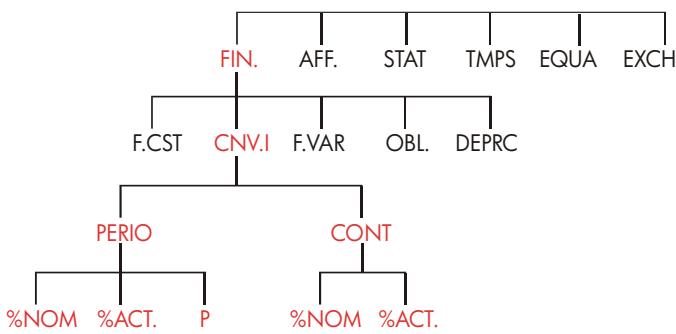
Le menu CNV. I convertit les taux d'intérêts entre la valeur nominale et réelle, en utilisant soit :
Le calcul d'intérêts périodique ; par exemple, trimestriellement, mensuellement ou quotidiennement. Le calcul d'intérêts continu.
Conversion de taux d'intérêts
Pour convertir un taux d'intérêts nominal annuel et un taux d'intérêts réel calculé périodiquement :
- Appuyez sur FIN. CNV. I pour afficher le menu de conversion d'intérêts.
- Appuyez sur PERIO pour l'application périodique.
- Saisissez le nombre de périodes de calcul d'intérêts par année et appuyez sur P.
- Pour convertir le taux d'intérêts réel, saisissez d'abord le taux d'intérêt nominal et appuyez sur XHOM, puis appuyez sur XACT.
- Pour convertir le taux d'intérêt nominal, saisissez d'abord le taux d'intérêts réel et appuyez sur ACT, puis appuyez sur NOM.
Pour convertir un taux d'intérêts nominal annuel et un taux d'intérêts réel calculé continuellement:
- Appuyez sur FIN. CNV. I pour accéder au menu de conversion d'intérêts.
- Appuyez sur CONT pour l'application « continue »
- Pour convertir au taux d'intérêts réel, saisissez le taux d'intérêts nominal et appuyez sur : NOM, puis appuyez sur : ACT.
- Pour convertir le taux d'intérêts nominal, saisissez le taux d'intérêts réel et appuyez sur ACT, puis appuyez sur NOM.
Les valeurs de %ACT et %NOM sont partagées entre les menus PERIO et CONT. Par exemple, un taux d'intérêts réel dans le menu CONT reste stocké dans %ACT lorsque vous quitterez le menu CONT et accéderez au menu PERIO. Appuyer
sur CLR DATA dans l'un des deux menus efface %NOM et %ACT des deux menus.
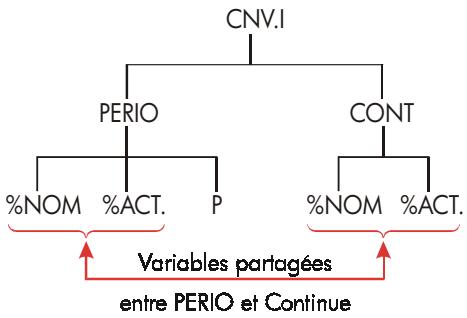
Exemple: Conversion d'un taux d'intérêts nominal en taux d'intérêts réels. Vous prévoyez ouvrir un compte d'épargnes parmi trois banques. Quelle banque vous offre le taux d'intérêts le plus favorable?
Banque #1 6,7% de taux d'intérêts annuel, calculé trimestriellement.
Banque #2 6,65% de taux d'intérêts annuel, calculé mensuellement.
Banque #3 6,65% de taux d'intérêts annuel, calculé continuellement.
| Touches : | Affichage : | Description : | |
| FIN. | CNV. I | Affiche le menu CNV.I. | |
| PERIO | COMPOSITION P . FOIS/AN | Affiche le menu PERIO. | |
| 4 | P | P=4,00 | Stocke le nombre de périodes de calcul des intérêts par année pour la banque #1. |
| 6,7 | xNOM | xNOM=6,70 | Stocke le taux d'intérêts nominal annuel pour la banque #1. |
| xRCT. | xRCT.=6,87 | Calculé le taux d'intérêts réel de la banque #1. | |
| 12 | P | P=12,00 | Stocke le nombre de périodes de calcul des intérêts par année pour la banque #2. |
| 6,65 | xNOM | xNOM=6,65 | Stocke le taux d'intérêts nominal annuel pour la banque #2. |
| %ACT. | %ACT. =6,86 | Calcule le taux d'intérêts réel de la banque #2. |
| EXIT CONT | COMPOSITION CONTINUE | Affiche le menu CONT. Les valeurs précédentes de %NOM et %ACT sont conservées. |
| %ACT. | %ACT. =6,88 | Calcule le taux d'intérêts réel de la banque #3. |
Les calculs démontrés que la banque #3 procure le taux d'intérêts le plus favorable.
Périodes de calcul d'intérêts différentes des périodes de paiement
Le menu F. CST suppose que les périodes de calcul des intérêts et les périodes de paiement sont identiques. Toutefois, pour un compte d'épargnes ou des retraits et des dépôts sont fréquents, ces transactions ne surviennent pas nécessairement aux mêmes périodes de calcul des intérêts de la banque. Si ces périodes sont différentes, vous pouvez ajuster le taux d'intérêts en utilisant le menu CNV. I, puis en utilisant ensuite le taux d'intérêts ajusté dans le menu F. CST. (Vous pouvez également utiliser F. CST si PMT = 0, sans égard aux périodes de calcul des intérêts.)
- Appelez le taux d'intérêt périodique du menu de conversion (FIN. CNV. I PERIO).
- Calculez le taux d'intérêts réel à partir du taux d'intérêts nominal donné par la banque.
a. Stockez le taux d'intérêts annuel dans ZHOM b. Stockez le nombre de périodes de calcul des intérêts par année dans P c. Appuyez sur : ACT.
- Calculez le taux d'intérêts nominal annuel qui correspond à vos périodes de paiement.
a. Stockez le nombre de paiements ou prélèvements réguliers que vous effectuerez par année dans P
b. Appuyez sur ZNOM
- Retournez au menu F. CST (EXIT EXIT F. CST).
- Stockez le taux d'intérêts nominal que vous venez tout juste de calculer dans 1%AN (appuyez sur STO IxAN).
- Stockez le nombre de paiements ou prélèvements par année dans PAN et définissez le mode de paiements appropriés.
- Continuez avec le calcul de F. CST. (Rappelez-vous que l'argent remboursé est négatif; l'argent reçu est positif.)
a. N représente le nombre total de dépôts ou prélèvements périodiques. b. V. ACT représente le dépôt initial. c. PMT représente le montant du dépôt ou prélèvement régulier périodique. d. V. FUT représente la valeur future.
Lorsque le taux d'intérêts est une variable inconnue, calculez d'abord 1% AN dans le menu F. CST. Ceci est le taux d'intérêts nominal annuel qui correspond à vos périodes de paiements. Ensuite, utilisez le menu CNV. I pour le convertir aux taux d'intérêts réel selon vos périodes de paiement. Enfin, convertissez le taux d'intérêt réel en taux d'intérêt nominal selon les périodes de calcul des intérêts de la banque.
Exemple : Solde du compte d'épargnes. À partir d'aujourd'hui, vous effectuez des dépôts mensuels de $25 dans un compte produisant 5% d'intérêts calculés quotidiennement (base de 365 jours). À la fin de 7 ans, combien recevrez-vous de ce compte ?
| Touches : | Affichage : | Description : | |
| FIN. | CNV. I | CHOISISSEZ | |
| COMPOSITION | |||
| PERIO | COMPOSITION P . | Menu de conversion de taux | |
| FOIS/AN | d'intérêts périodiques. | ||
| 365 | P | P=365,00 | Stocke les périodes de calcul des intérêts de la banque. |
| 5 | %NOM | %NOM=5,00 | Stocke le taux d'intérêts nominal de la banque. |
| %ACT. | %ACT.=5,13 | Calculé le taux d'intérêts réel calculé quotidiennement. | |
| 12 P | P=12,00 | Stocke le nombre de dépôts par année. | |
| xNOM | xNOM=5,01 | Calculé le taux d'intérêts nominal pour un calcul des intérêts mensuel. | |
| EXIT EXIT | Bascule au menu F.CST; la valeur de %NOM est toujours sur la ligne de calcul. | ||
| F.CST | 5,01 | ||
| STO I%AN | I%AN=5,01 | Stocke le taux d'intérêts nominal ajusté dans l%AN. | |
| SUITE 12 | Définit 12 paiements par année; mode de début. | ||
| P/AN | 12 PMTS/AN MODE | ||
| DEBUT EXIT | DEBUT | ||
| 7 N | Stocke 84 périodes de dépôt, $25 par dépôt, et chaque argent avant le premier dépôt régulier. | ||
| 25+ PMT | |||
| 0 V.FACT | V.FACT=0,00 | ||
| V.FUT | V.FUT=2,519,61 | Valeur du compte dans 7 années. | |
Si le taux d'intérêts était inconnu, vous effectueriez d'abord le calcul de F. CST pour obtenir la valeur de 1%AN (5,01). Puis, dans le menu CNV. I PERIO, vous stockeriez 5,01 dans %NOM et 12 dans P pour le calcul des intérêts mensuels. Vous calculeriez ensuite %ACT (5,13). Par après, vous modifieriez P à 365 pour un calcul des intérêts quotidiens et calculeriez %NOM (5,00). Ceci est pour le taux de la banque.
Calculs de flux de trésorerie
Le menu flux de trésorerie (F. VAR) stocke et analyse les flux de trésorerie (argent déboursé ou remboursé) de montants inégaux (non groupés) qui survennent à intervalles réguliers. * Une fois que vous avez entré les flux de trésorerie dans une liste, vous pouvez calculer :
Le montant total du flux de trésorerie. Le taux de rendement interne (TRI%). La valeur nette actuelle (VAN), la série uniforme nette (SUN) et la valeur nette future (VFN) pour un taux d'intérêts périodique spécifique (1%).
Vous pouvez stocker plusieurs listes individuelles de flux de trésorerie. Le nombre maximum dépend de la quantité de mémoire disponible dans la calculatrice.
Le menu F. VAR
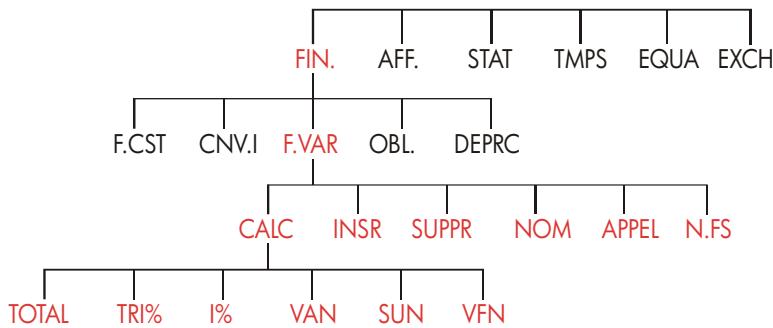
- Vous pouvez également utiliser F. VAR pour des flux de trésorerie de montants égaux, mais ceux-ci sont habituellement manipulés plus facilement par le menu TVM.
Le menu F. VAR crée des listes de flux de trésorerie et exécute des calculs avec une liste de flux de trésorerie.
Tableau 7-1. Intitulés du menu F. VAR
| Intitélé de menu | Description |
| CALC | Donne accès au menu CALC pour calculer TOTAL, TRI%, VAN, SUN et VFN. |
| INSR | Vous permet d'insérer des flux de trésorerie dans une liste. |
| SUPPR | Supprime des flux de trésorerie d'une liste. |
| NOM | Vous permit de nommer une liste. |
| APPEL | Vous permit de basculer d'une liste à une autre ou de créé une nouvelle liste. |
| N.F.S | Active ou désactive l'invite de NBRE DE FOIS. |
Pour afficher la ligne de calcul lorsque ce menu est affiché, appuyez sur INPUT une fois. (Ceci ne fait n'attaque pas l'entrée de nombre.)
Pour afficher ce menu lorsque la ligne de calcul est affichée, appuyez sur EXIT.
Diagrammes de flux de trésorerie et signes de nombres
Les conventions des signes utilisées pour les calculs des flux de trésorerie sont identiques à celles utilisées pour les calculs de valeur temporelle de l'argent. Une série typique de flux de trésorerie est l'un des deux types suivants :
Flux de trésorerie non groupés. Ces derniers surviennent dans une série de flux de trésorerie sans « groupes » de flux égaux consécutifs. Puisque chaque flux est différent du précédent, le nombre d'occurrences de chaque flux est de un.
- Toute série de flux de trésorerie peut être traitée comme une série non groupée si vous entrez chaque flux individuellement.
Figure 7-1. Flux de trésorerie (Non groupés)
La ligne de temps horizontale est divisée en périodes de calcul des intérêts égales. Les lignes verticales représentent les flux de trésorerie. Pour l'argent reçu, la ligne pointe vers le haut (positif), pour l'argent remboursé, la ligne pointe vers le bas (négatif). Dans ce cas, l'investisseur a placé $700. Cet investissement a généré une série de flux de trésorerie, commençant à la fin de la première période. Remarquez qu'il n'y a pas de flux de trésorerie (un flux de trésorerie de zéro) pour la période cinq, et que l'investisseur a payé un petit montant pendant la période six.
Flux de trésorerie groupés. Ces derniers surviennent dans une série contenant des « groupes » de flux égaux consécutifs. Des flux égaux consécutifs sont appelés des flux de trésorerie groupés. Les séries montrées ici sont groupées en deux ensembles consécutifs de flux de trésorerie égaux :
Figure 7-2. Flux de trésorerie groupés
Après un paiement initial de 100, l'investisseur a payé 100 à la fin des périodes de 1 à 5, et 200 à la fin des périodes 6 à 8. Le retour d'investissement est de1.950 à la fin de la période 9. Pour chaque flux de trésorerie que vous saississez, la calculatrice vous invite à indiquer combien de fois (NBRE DE FOIS) cette donnée survient.
Création d'une liste de flux de trésorerie
Pour utiliser F. VAR, assurez-vous que vos flux de trésorerie survennent à intervalles réguliers et à la fin de chaque période. * Si une période est ignorée, entrez zéro comme flux de trésorerie. S'il existe tout flux de trésorerie groupé (consécutif et égal), l'invite de NBRE DE FOIS facilite l'entrée de donnée.
Saisie de flux de trésorerie
Pour saisir des flux de trésorerie dans une liste F. VAR :
- Appuyez sur FIN, F. WAR. Vous apercevez soit FLUX()=? si la liste actuelle est vide, ou FLUX() ou plus)=? si la liste n'est pas vide. Ceci représente le bas de la liste actuelle.
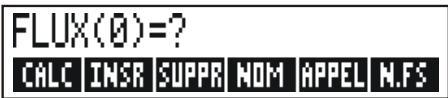
- Si la liste n'est pas vide, vous pouvez exécuter les étapes a ou b:
a. Effacez la liste en appuyant sur CLR DATA QUI (reportez-vous également à la page 97.) b. Créez une nouvelle liste en appuyant sur APPEL *NIV (La vente listée doit d'abord être nommée.) Appuyez sur NOM ou reportez-vous à la page 95.)
- Si les flux de trésorerie ne sont pas groupés (c'est à dire, s'ils sont tous différents), alors appuyez sur N. FS pour désactiver NBRE DE FOIS: NON. Pour les flux de trésorerie groupés, laissez cette invite active. (Pour de plus amples informations, reportez-vous à la section « Invite de NBRE DE FOIS », à la page suivante.)
- Saisissez la valeur du flux de trésorerie initiale, FLUX(0) (rappelez-vous que l'argent remboursé est négatif et utilisez +/− pour modifier le signe), puis appuyez sur INPUT.*
- ÀpRES avoir brievement affiché FLUX(0), l'affichage montre FLUX(1) = ? (Pour afficher FLUX(0) plus longuement, maintenez INPUT avant de le relâcher.) Saisissez la valeur de FLUX(1) et appuyez sur INPUT. L'invite pour les éléments suivants apparait.
- Pour les flux de trésorerie groupés : L'affichage montre maintainant NBRE DE FOIS(1) = 1. Si ce n'est pas le cas, appuyez sur EXIT N. FS pour activer l'invite de NBRE DE FOIS. (Reportez-vous à « Invite de NBRE DE FOIS », ci-dessous.) NBRE DE FOIS est le nombre d'occurrences consécutives de FLUX(1). NBRE DE FOIS est automatiquement définir à 1, et 1,00 est affché sur la ligne de calcul. Executez a ou b :
a. Pour conserver la valeur 1 et vous rendre au flux suivant, appuyez sur INPUT (ou). b. Pour modifier NBRE DE FOIS, saisissez le nombre et appuyez sur INPUT.
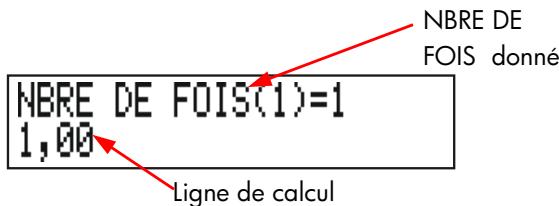
- Vous pouvez effectuer des calculs avec un nombre avant de l'entrée. Ceci n'interfère pas avec la liste. Dès que vous appuyez sur INPUT, l'expression ou le nombre évalué est entré dans la liste.
- Le NBRE DE FOIS maximum de chaque flux est de 999.
- Continuez à entre chaque flux de trésorerie et pour les flux groupés, le nombre d'occurrences. La calculatrice reconnaît la fin de la liste lorsqu'un flux est laissé vide (aucune valeur n'est saisie).
- Appuyez sur EXIT pour compléter la liste et restaurer le menu F. VAR. Vous pouvez maintenant corriger la liste, nommer la liste, créer une autre liste ou effectuer des calculs avec les valeurs.
Utilisez ces mêmes instructions pour saisir des listes supplémentaires.
Invite de NBRE DE FOIS (N. FS). Lorsque la calculatrice affiche
NBRE DE FOIS(1) = 1, elle vous invite à saisir le nombre d'occurrences du flux de trésorerie en question. Si tous les flux de trésorerie sont différents (NBRE DE FOIS est always égal à 1), alors vous n'avez pas besoin de l'invite
Lorsque l'invite est désactivée, tous les flux de trésorerie que vous saississez auront le même nombre d'occurrences, soit NBRE DE FOIS = 1.
Lorsque vous affichez une liste de flux de trésorerie avec l'invite NBRE DE FOIS désactivée, la calculatrice affiche seulement ces valeurs NBRE DE FOIS autres que 1.
L'invite NBRE DE FOIS est habituellement activée, puisqu'elle est automatiquement activée lorsque vous effacez ou créez une liste.
Exemple : Saisie de flux de trésorerie. Saisissez les flux de trésorerie non groupés suivants dans une liste et trouvez le taux de rendement interne en pourcentage (TRI%).
0: $-500 2: $ 275
1: 125 3: 200
| Touches : | Affichage : | Description : | |
| FIN. | F. VAR | ||
| CLR DATA | EFFACER LA LISTE? | Demande une confirmation. | |
| OUI | FLUX(0) = ? | Efface les données d'une liste et invite pour le flux initial. | |
| H.FS | NBRE DE FOIS : NON | Désactive l'invite puisque non nécessaire. | |
| 500 +- INPUT | FLUX(1) = ? | Saisit le flux initial ; puis invite immédiatement pour le flux suivant. | |
| -500,00 | |||
| 125 INPUT | FLUX(2) = ? | Saisit FLUX(1) ; invite pour le flux suivant. | |
| 125,00 | |||
| 275 INPUT | FLUX(3) = ? | Saisit FLUX(2) ; invite pour le flux suivant. | |
| 275,00 | |||
| 200 INPUT | FLUX(4) = ? | Saisit FLUX(3) ; invite pour le flux suivant. | |
| 200,00 | |||
| EXIT CALC | VAN, SUN, VFN NECCESS, I% | Complete la liste et affiche le menu CALC. | |
| TRI% | TRI%=9,06 | Calcule TRI%. | |
Affichage et conversion d'une liste
Pour afficher une liste particulière, utilisez APPEL (reportez-vous à la page 97).
Les touches et déplacent vers le haut et vers le bas un nombre en tout temps. et affiche le début et la fin de la liste.
Modification ou effacement d'un nombre. Pour modifier un nombre après qu'il soit saisi : affichez le nombre, saisissez la nouvelle valeur, puis appuyez sur INPUT.
Utilisez la même méthode pour réinitialiser un nombre à zéro. (N'appuyez pas sur CLR ou , lesquels effacent la ligne de calcul, et non pas l'entrée du flux de trésorerie.)
Insertion d'un flux de trésorerie dans une liste. L'insertion survient avant (ci-dessus) le flux actuel. Appuyer sur INSR insère un flux de trésorerie de zéro et renumérote le restant de la liste. Vous pouvez ensuite saisir une nouveau flux de trésorerie et le nombre d'occurrences NBRE DE FOIS.
Par exemple, si FLUX(6) est affiché, appuyez sur INSR place un nouveau flux de trésorerie zéro entre le nombre précédent FLUX(5) et FLUX(6).
Suppression de flux de trésorerie d'une liste. Appuyez sur SUPPR supprime le flux actuel et le nombre d'occurrences NBRE DE FOIS.
Copie d'un nombre à partir d'une liste vers la ligne de calcul
Pour copier un nombre de la ligne de calcul, utilisez ou pour afficher le nombre, puis appuyez sur RCL INPUT.
Octroi de nom et changement de nom d'une liste de flux de trésorerie
Une nouvelle liste ne possède pas de nom. Vous pourriez la nommer avant de la remplir, mais vous devez la nommer pour stocker une autre liste.
Pour nommer une liste :
- Appuyez sur NOM à partir du menu F. VAR.
- Utilisez le menu alphanumérique pour saisir un nombre. (Les menus ALPHA et ALPHA-Edit sont couverts aux pages 30 - 32.) Pour effacer un nom, appuyez sur CLR.
- Appuyez sur INPUT
Le nom peut composerter jusqu'à 22 caractères et inclut tout caractère, sauf : + - x ÷ ( ) < > : = space*
- Le menu F. VAR accepte les caractères exceptionnels dans les noms de liste, mais pas les fonctions du Solver SIZEC, FLUX et #T.
Toutefois, les trois premiers caractères (selon la largeur des lettres) du nom sont utilisés pour l'intitulé de menu. Évitez les noms avec des premiers caractères identiques, puisque leurs menus seront ainsi identiques.
Affichage du nom de la liste actuelle. Appuyez sur NOM, puis sur EXIT.
Début ou création d'une autre liste
Lorsque vous appuyez sur F. VAR, la liste du flux de trésorerie qui apparait est identique à la dernière utilisée.
Pour débuter une nouvelle liste ou basculer vers une liste différente, la liste actuelle doit être nommée ou effacée. Si elle est nommée, alors :
- Appuyez sur APPEL. Le menu APPEL contient un intitulé de menu pour chaque liste nommée avec *NW
- Appuyez sur la touche de la liste souhaitée. (*NIV) déploie une nouvelle liste vide.
Effacement d'une liste de flux de trésorerie et de son nom
Pour effacer les nombres d'une liste et son nom :
- Affichez la liste que vous souhaitez effacer, puis appuyez sur CLR DATA. Cela supprime les nombres.
- Si la liste est nommée, SUPPR. AUSSI LE HOM? apparaitra. Appuyez sur OUI pour supprimer le nom. Appuyez sur NON pour conserver le nom avec la liste vide.
Pour seulement supprimer une valeur d'une liste en tout temps, utilisez SUPPR.
Calculs de flux de trésorerie : TRI%, VAN, SUN, VFN
Une fois que vous avez entré une liste de flux de trésorerie. Vous pouvez calculer les valeurs suivantes du menu CALC.
Somme (TOTAL). Taux de rendement interne (TRI%). Ceci est le taux de rendement périodique. Pour calculer un taux nominal annuel lorsque la période n'est pas une année, multipliez le TRI% par le nombre de périodes par année. Si vous souhaitez que TRI% soit un taux annuel réel, alors utilisez le menu FIN. CNV. I pour convertir le taux nominal annuel en taux réel annuel. Valeur nette actuelle (VAN), série uniforme nette (SUN) et valeur nette future (VFN) pour un taux d'intérêt périodique spécifique, 1%.
Tableau 7-2. Le menu CALC pour les listes F. VAR
| Intitulé de menu | Description |
| TOTAL | Calcule la somme des flux de trésorerie. |
| TRIX* | Calcule le taux de rendement interne (remise) pour lequel la valeur nette actuelle du flux de trésorerie égale zéro. |
| IX | Stocke le taux d'intérêts périodique, exprimé sous forme de pourcentage (parfois appelé le coût du capital, le taux de remise ou le taux de rendement requis). |
| VAN | Étant donné l%, calcule la valeur nette actuelle d'une série de flux de trésorerie. |
| SUN | Étant donné l%, calcule la série uniforme nette, le montant de dollars d'une constante, le flux de trésorerie égal ayant une valeur actuelle équivalente à la valeur nette actuelle. |
| UFN | Étant donné l%, calcule la valeur nette future d'une série de flux de trésorerie en trouvant la valeur future de la valeur nette actuelle. |
| * Les calculs de taux de rendement interne sont complexes et peuvent demander un temps relativement long. Pour interrompre le calcul, appuyez sur n'importe qu'elle touche. Dans certains cas, la calculatrice affiche un message indiquant que le calcul ne peut être terminé sans informations supplémentaires de votre part, ou qu'aucune solution n'existe. Reportez-vous à l'annexe B pour des informations supplémentaires à propos des calculs de TRI%. | |
À propos du taux de rendement interne (TRI%). Un « placement conventionnel » est considéré comme étant attrayant si le TRI% excède le coût du capital. Un placement conventionnel rencontre deux critères— (1) la série de flux de trésorerie change de signe seulement une fois, et (2) la somme (TOTAL) du flux de trésorerie est positive.
Rappelez-vous que la calculatrice détermine un TRI% périodique. Si les flux de trésorerie survennent mensuellement, alors le TRI% est une valeur mensuelle aussi. Multipliez-le par 12 pour une valeur annuelle.
Exemple : Calcul des TRI% et VAN d'un placement. Un investisseur effectue un placement initial de $80.000, et prévoit dans les cinq prochains années un retour tel qu'illustré ci-dessous.
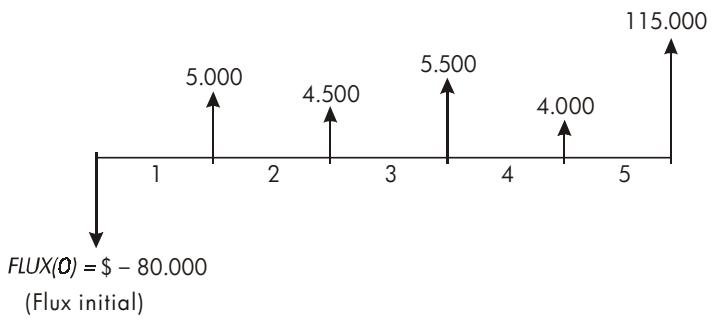
Calculez le total des flux de trésorerie et le taux de rendement interne du placement. En outre, calculez la valeur nette actuelle et la valeur nette future, en supposant un taux d'intérêts annuel de 10.5%.
Commencez le problème avec une liste de flux de trésorerie vide. Puisque les flux de trésorerie ne sont pas groupés, chacun d'eux ne survient qu'une fois. Désactivez l'invite de NBRE DE FOIS pour faciliter l'entrée de données.
Touches :

APPEL
N, FS
Affichage :
FLUX0=
NBRE DE FOIS: NON
Affiche la liste de flux de trésorerie actuelle et les touches du menu F. VAR.
Efface la liste actuelle ou crée une nouvelle liste. La liste vide vous invite à saisir le flux de trésorerie initiale.
Illustre brièvement le statut de H. FS puis retourne à la liste.
Avec l'invite désactivée, tous les flux de trésorerie sont supposés ne survenir qu'une seule fois.
| 80000 +/- INPUT | FLUX(1)=? -80,000,00 | Invite la saisie du flux de trésorerie suivant. La ligne de calcul affiche le dernier nombre saisi. |
| 5000 INPUT | FLUX(2)=? | Stocke $5.000 dans FLUX(1), invite la saisie du flux suivant. |
| 4500 INPUT | FLUX(3)=? | Stocke FLUX(2). |
| 5500 INPUT | FLUX(4)=? | Stocke FLUX(3). |
| 4000 INPUT | FLUX(5)=? | Stocke FLUX(4). |
| 115000 INPUT | FLUX(6)=? | Stocke le flux de trésorerie final et affiche la fin de la liste. |
| EXIT CALC | Calculate la somme des flux de trésorerie. | |
| TOTAL | TOTAL=54,000,00 | Calculé le taux de rendement interne. |
| TRI% | TRI%=11,93 | |
| 10,5 I% | I%=10,50 | Stocke le taux d'intérêts périodique. |
| VAN | VAN=4,774,63 | Calculate VAN. |
| VFN | VFN=7,865,95 | Calculate VFN. |
Maintenant, calculez la valeur nette actuelle au taux d'intérêts de 10.5% si le flux de trésorerie #4 est réduit à $1 000.
| EXIT | FLUX(6)=? | Affiche le bas de la liste. |
| ▲▲ | FLUX(4)=4,000,00 | Se déplace au flux de trésorerie #4. |
| 1000 INPUT | FLUX(5)=115,000,00 | Modifie le flux de trésorerie #4 à $1.000. |
| EXIT CALC | Calcule le nouveau VAN. | |
| VAN | VAN=2,762,43 |
Exemple : Placement avec flux de trésorerie groupés. Vous prévoyez effectuer un placement qui requiert une mise de fonds de $9.000, avec promesse de flux de trésorerie mensuel tel qu'illustré. Calculez le TRI%. Trouvez aussi les VAN et VFN au taux d'intérêts annuel de 9%.
FLUX() = $ -9.000
Puisque certains flux de trésorerie sont groupés (consécutifs et égaux), l'invite de NBRE DE FOIS doit être activée pour que vous puissiez spécifier un nombre d'occurrences autre que 1.
| Numero de groupe | Montant | Nombre d'occurrences |
| Initial | -9.000 | - |
| 1 | 500 | 3 |
| 2 | 1.000 | 4 |
| 3 | 0 | 1 |
| 4 | 1.500 | 3 |
Touches :
FIN.
FVAR

CLR DATA
0UI

INPUT
Affichage :
FLUXθ=
FLUX1=
500 INPUT
NBREDEFOIS(1)=1
3 INPUT
FLUX(2)=?
Liste de flux de trésorerie actuelle et menu F. VAR.
Efface la liste actuelle. Invite NMBRE DE FOIS activée.
Stocke le flux de trésorerie initiale.
Stocke FLUX(1) et invite la saisie de NBRE DE FOIS(1).
FLUX(1) survient 3 fois ; invite à saisir le flux de trésorerie suivant.
| 1000 INPUT 4 | Stocke FLUX(2) quatre fois. | |
| INPUT | FLUX(3)=? | |
| 0 INPUT | Stocke FLUX(3) une fois (le 1 est automatiquement saisi). | |
| INPUT | FLUX(4)=? | |
| 1500 INPUT 3 | Stocke FLUX(4) trois fois. | |
| INPUT | FLUX(5)=? | |
| EXIT CALC | Affiche le menu CALC. | |
| TRIX | TRIX=1,53 | Calculé le TRI% mensuel. |
| 9÷12 | Stocke le taux d'intérêts mensuel périodique. | |
| IX | IX=0,75 | Calculé VAN. |
| VAN | VAN=492,95 | |
| VFN | VFN=535,18 | Calculé VFN. |
Exemple : Placement avec retours trimestriels. On vous a offert l'opportunity de placer $20.000. L'investissement returne des paiements trimestriels sur plus de quatre années comme suit :
| Année 1 | 4 paiements de 500 |
| Année 2 | 4 paiements de1.000 |
| Année 3 | 4 paiements de 2.000 |
| Année 4 | 4 paiements de3.000 |
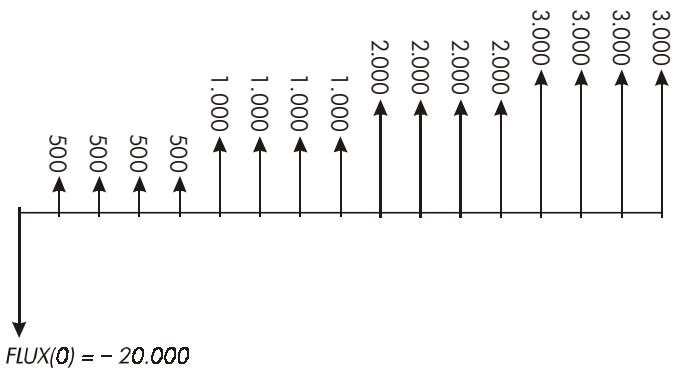
Calculez le taux de rendement annuel pour cet investissement. (L'invite de NBRE DE FOIS devrait être activée.)
| Touches : | Affichage : | Description : | |
| FIN. | F. VAR | Liste de flux de trésorerie actuelle. | |
| CLR DATA | Efface la liste actuelle ou créé une nouvelle liste, ce qui active l'invite de NBRE DE FOIS. | ||
| QUI | |||
| or | |||
| APPEL | * NIV | FLUX(0) =? | |
| 20000 | + ∅ | Stocke le flux de trésorerie initial. | |
| INPUT | FLUX(1) =? | ||
| 500 | INPUT | NBRE DE FOIS(1) =1 | Stocke FLUX(1), puis invite la saisie du nombre d'occurrences. |
| 4 | INPUT | FLUX(2) =? | FLUX(1) survient quatre fois. |
| 1000 | INPUT 4 | Stocke FLUX(2), FLUX(3) et FLUX(4), puis le nombre d'occurrences de chaque flux. | |
| INPUT | |||
| 2000 | INPUT 4 | ||
| INPUT | |||
| 3000 | INPUT 4 | ||
| INPUT | FLUX(5) =? | ||
| EXIT | CALC | Calculé le taux de rendement trimestriel. | |
| TRIX | TRIX=2,43 | ||
| × 4 = | 9,72 | Calculé le taux de rendement nominal annuel du taux trimestriel. | |
Autres calculs avec les données f. VAR
Si vous souhaitez effectuer d'autres calculs avec les flux de trésorerie à côté de ceux compris dans le menu CALC, vous pouvez le faire en écrivant vos propres équations Solver. Il existe des fonctions Solver qui donnent accès aux données stockées dans les listes F. VAR, ainsi qu'une fonction de sommation qui peut combiner toutes les parties des valeurs stockées dans les listes spécifiques.
Reportez-vous à « Accès aux listes F. VAR et STAT à partir du Solver » du chapitre 12.
Obligations
Le menu OBL... calculé le rendement à maturité ou le prix d'une obligation. Il calculé également le rendement d'appoint sur une date de coupon et les intérêts courus. Vous pouvez spécifier:
■ Base calendaire : 30/360 ou actuel/actuel (jours par mois/jours par année). Les obligations municipales, d'état et corporatives émises aux États-Unis sont habituellement 30/360. Les bons du Trésor des États-Unis sont actuel/actuel. - Paiements de coupon : semestriels ou annuels. La plupart des obligations des États-Unis sont semestrielles.
Le menu OBL..

Appuyer sur OBL. affiche le menu OBL.. et le type d'obligation actuellement spécifiée : 30/360 ou J/M. R; SEMESTR, ou ANNUEL.
Tableau 8-1. Intitulés du menu OBL..
| Intitélé de menu | Description |
| TYPE | Affiche un menu des types d'obligation : 30/360 ou actuel/actuel, semestriel ou annuel. |
| D.ACH | Stocke la date du règlement (achat) selon le format de date actuel (MM.JJAAAA ou JJ.MMAAAA ; reportez-vous à la page 138). |
| MRT | Stocke la date de maturité ou la date d'appoint selon le format de date actuel. La date d'appoint doit coincider avec la date du coupon. |
| CPNX: | Stocke le taux de coupon annuel sous forme de pourcentage. |
| CALL | Stocke le prix d'appoint par valeur nominale de 100. Pour un rendement à maturité, assurez-vous que l'appoint CALL égale à 100. (Une obligation à maturité possède une valeur d'« appel » qui est de 100% de sa valeur nominale.) |
| RDTX: | Stocke ou calculé le rendement (sous forme de pourcentage annuel) à maturité ou le rendement en date d'appoint. |
| PRIX | Stocke ou calculé le prix par valeur nominale de100. |
| CP.CR | Calculé les intérêts courus à partir de la première date de coupon jusqu'en date de règlement, par valeur nominale de $100. |
La calculatrice conserve les valeurs des variables OBL... jusqu'à ce que vous les effaciez en appuyant sur CLR DATA pendant que le menu OBL... est affiché. L'effacement réinitialise CALL à 100 et toutes les autres variables à zéro.
Pour afficher la valeur actuellement stockée dans une variable, appuyez sur l'intitulé de menu RCL.
Calculs d'obligation
Rappelez-vous que les valeurs du menu OBL. sont exprimées par valeur nominale de $100 ou sous forme de pourcentage. Une valeur CALL de 102 signifie que l'obligation vaudra 102 pour chaque 100 de valeur nominale lors de l'appoint. Certaines obligations corporatives des États-Unis utilisent la convention selon laquelle le prix de l'obligation est défini à 100 si le taux de coupon est égal au rendement, que la date de règlement soit la date de coupon ou non. Le menu OBL... n'utilise pas cette convention.
Pour calculer le prix ou le rendement d'une obligation :
- Affichez le menu OBL. : appuyez sur FIN, OBL.
- Appuyez sur CLR DATA, ce qui définit CALL=100.
- Définissez le type de l'obligation. Si le message affiché ne correspond pas au type souhaité, appuyez sur TYPE.
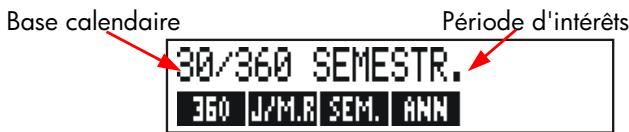
Appuyer sur 360 définit la base calendaire à un mois de 30 jours et à 360 jours par année. Appuyer sur J. M. R définit la base calendaire au mois calendaire actuel et à l'année calendaire actuelle. Appuyer sur SEM. définit des paiements de coupons semestriels. Appuyer sur ANN définit des paiements de coupons annuels. Appuyez sur EXIT pour restaurer le menu OBL...
- Saisissez la date de règlement (MM.JJAAAA ou JJ.MMAAAA selon le format de date; reportez-vous au chapitre 11) et appuyez sur D. ACH.
- Saisissez la date de maturité ou la date d'appoint et appuyez sur MAT
- Saisissez le taux de coupon comme pourcentage annuel et appuyez sur CPNX
- Saisissez la valeur d'appoint, puis appuyez sur CALL. Pour une obligation conservée jusqu'à maturité, la valeur CALL doit être égale à 100. (Reportez-vous à l'étape 3.)
- Pour calculer un résultat, appuyez d'abord sur SUITE pour accéder aux intitulés de menu restants, Exécutez les étapes a ou b :
a. Saisissez le rendement et appuyez sur RDT%. Appuyez sur PRIX pour calculer le prix. b. Saisissez le prix et appuyez sur PRIX. Appuyez sur RDT pour calculer le rendement.
Pour calculer les intérêts courus, appuyez sur CP·CR. Le montant total du au vendeur est le PRIX + CP·CR, à savoir: PRIX + CP·CR =.
Calcul des valeurs fractionnaires. Lorsqu'une valeur fractionnaire doit être entrée sous forme décimale, effectuez le calcul et stockez directement le résultat dans une variable. N'effacez pas votre calcul et ne resaisissez pas votre résultat avant de le stocker, ce qui s'avère une étape inutile qui peut causer des réponses incorporees dues à l'arrondissement. Remarquez comment l'exemple suivant stocke 8³ / 8 dans RDT%.
Exemple : Prix et rendement d'une obligation. Quel prix devriez-vous payer le 10 août 2003 pour un bon du Trésor des États-Unis à 634 % qui atteint maturité le 1^ mai 2018 si vous souhaitez un rendement de 8^3/8 % ? La base de la calculatrice est actuel/actuel et les paiements de coupon sont semestriels. (L'exemple suppose la date de format MM.JJAAAAA.)
Touches :
8,102003 D·ACH
5,012018 MAT 6,75 CPN :
Affichage :
J/M. R SEMESTR.
D. ACH= 08/10/2003 SUN
MAT=05/01/2018 MAR
CPN%=6,75
Puisqu'aucun appel n'existe pour cette obligation, définissez CALL = 100 en effaçant les variables.
Définissez le type de l'obligation, au besoin.
Stocke la date de règlement (achat).
Stocke la date de maturité.
Stocke le taux de coupon annuel.
SUITE
√3÷8+8
RDT%
RDT%=8,38
PRIX
PRIX=86,38

86,38+1,85

88,23
Stocke le rendement souhaité (affichage arrondi à deux décimales).
Résultat : le prix est de 86,38 par100 de valeur nominale.
Ajouter les intérêts courus dus au vendeur.
Prix net.
Supposez que le cours du marché pour l'obligation est de 88%. Quel rendement cela signifie-t-il?
88,25 PRIX PRIX = 88,25
RDT%
RDT%=8,13
Stocke le cours du prix.
Résultat : rendement à maturité.
Exemple : Obligation avec une fonction d'appoint. Quel est le prix d'une obligation corporative à 6% le 3 mars 2022 achetée le 2 mai 2003 avec un rendement de 5,7% ? Elle est appellable le 3 mars 2006 (date de coupon), à une valeur de 102,75. Quel est le rendement jusqu'à la date d'appoint ? Utilisez un calendrier 30/360 avec paiements de coupon semestriels.
Touches :
FIN.
OBL,

CLR DATA
TYPE
SEM,
EXIT
5,022003
D. ACH
Affichage :
30/360 SEMESTR
D. ACH=
05/02/2003 VEN
MAT=03/03/2022 MAR
3,032022
MAT
CPN%=6,00
Affiche le menu OBL., efface les variables.
Définit le type d'obligation, au besoin.
Stocke la date d'achat (au format MM.JJAAAA).
Stocke la date dematurité.
Stocke le taux de coupon annuel.
6 CPX
| SUITE | Stocke le rendement. | ||
| 5,7 | RDT% | RDT%=5,70 | |
| PRIX | PRIX=103,43 | Calculé le prix. | |
| SUITE | 3.032006 | Modifie la date de maturité à la date d'appoint | |
| MAT | 102.75 | et stocke une valeur d'appoint. | |
| CALL | CALL=102,75 | ||
| SUITE | RDT% | RDT%=5,58 | Calculé le rendement à l'appoint. |
Exemple : Obligation coupon zéro. Calculez le prix d'un coupon zéro, une obligation semestrielle utilisant une base calendaire 30/360. L'obligation a été achetée le 19 mai 2003 et atteindra maturité le 30 juin 2017, et compte un rendement à maturité de 10%.
| Touches : | Affichage : | Description : | |
| FIN. | OBL. | Efface les variables OBL., en définissant CALL à 100. | |
| CLR DATA | |||
| TYPE | 368 | Définit le type | |
| SEM. | EXIT | 30/360 SEMESTR. | d'obligation, au besoin (verifiez l'affichage). |
| 5,192003 | D.ACH | D.ACH=05/19/2003 LUN | Date d'achat (au format MM.JJAAAA). |
| 6,302017 | MAT | MAT=06/30/2017 VEN | Date de maturité. |
| 0 CPN% | CPN%=0,00 | Taux de coupon à zéro. | |
| SUITE | 10 RDT% | RDT%=10,00 | Rendement à maturité. |
| PRIX | PRIX=25,23 | Calculé le prix. | |
Dépréciation
Le menu DEPRC (dépréciation) calcule les valeurs de dépréciation et valeurs de dépréciables conservées une année à la fois. Les méthodes disponibles sont :
Balance décroissante. Amortissement proportionnel. Amortissement constant. Constataion accélérée après récapitulation coûts.
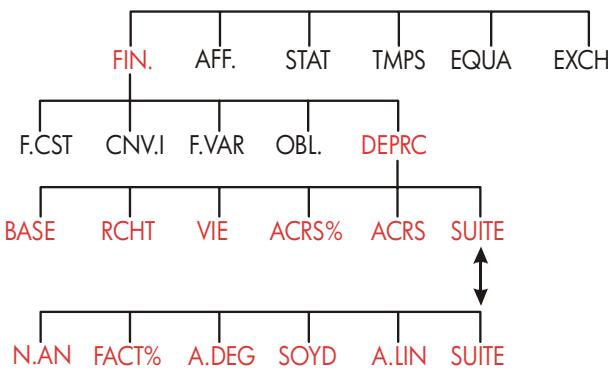
Appuyer sur DEPRC affiche le menu DEPRC.
Tableau 9-1. Intitulés du menu DEPRC
| Intitélé de menu | Description |
| BASE | Stocke le coût dépréciable de l'actif à l'acquisition. |
| RCHT | Stocke la valeur de récapération de l'actif à la fin de sa vie utile. Si la valeur de récapération est nulle, définissez RCHT=0. |
| VIE | Stocke la vie utile prévue (en années entières) de l'actif. |
| ACRS: | Stocke le pourcentage de récapération des coûts accélérée des tableaux ACRS publiés. |
| ACRS | Calculé la déduction ACRS basée sur BASE et ACRS%. (Les valeurs dans RCHT, VIE, FACT% et N.AN n'important pas.) |
| SUITE | |
| N.AN | Stocke le nombre d'années pour lesquelles vous souhaitez la dépréciation (1, 2, et ainsi de suite). |
| FACT: | Stocke le facteur de balance décroissant beneath pourscentage du taux d'amortissement constant. Ceci est applicable à la méthode de balance décroissant seulement. Par exemple, pour un taux de 1¼ fois (125%) le taux de balance décroissantante, saisissez 125. |
| A.DEG | Calculé la balance décroissantante pour l'année. |
| SOYD | Calculé la dépréciation de l'amortissement proportionnel pour l'année. |
| A.LIN | Calculé la dépréciation de l'amortissement constant pour l'année. |
| ▼ | Affiche la valeur dépréciable restante, VDR, après que vous ayez appuyé sur A.DEG, SOYD ou A.LIN. |
La calculatrice conserve les valeurs des variables DEPRC jusqu'à ce que vous les effaciez en appuyant sur CLR DATA pendant que le menu DEPRC est affiché.
Pour afficher la valeur actuellement stockée dans une variable, appuyez sur l'intitulé de menu RCL.
Pour calculer la dépréciation d'un actif :*
- Affichez le menu DEPRC : appuyez sur FIN, DEPRC.
- Définissez les caractéristiques de l'actif :
a. Saisissez le coût de base et appuyez sur BASE. b. Saisissez la valeur de récapération et appuyez sur RCHT. Si la valeur de récapération est nulle, saisissez zéro. c. Saisissez la vie utile et appuyez sur VIE.
- Appuyez sur SUITE pour le reste du menu DEPRC.
- Saisissez le nombre d'années de la dépréciation que vous souhaitez calculer (1, 2, 3, et ainsi de suite) et appuyez sur N. FN.
- Si vous utilisez la méthode de balance décroissante, saisissez le facteur A. DEG (en pourcentage) et appuyez sur FACTX.
- Appuyez sur R. DEG, SOYD ou R. LIN pour calculer la dépréciation appropriée.
- Pour afficher la valeur dépréciablerestante (dépréciation de la valeur de récupération de base cumulée), appuyez sur .
- Pour calculer la dépréciation pour une autre année, modifiez simplement N. AN et appuyez sur R. DEG, SOYD ou R. LIN à nouveau.
Exemple : Dépréciation de la balance décroissante. Une machine à travailler métal, achetée 10.000, doit se déprécier d'ici 5 années. Sa valeur de reprise est estimée à500. Trouvez la dépréciation et la valeur dépréciable restante des 3 premières années de la vie utile de la machine en utilisant la méthode de balance décroissante (200% du taux d'amortissement constant). Pour une comparaison, trouvez la dépréciation d'amortissement constant, également.
Touches :
FIN. DEPRC 10000 BASE 500 RCHT 5 VIE
SUITE 1 N. AN
200 FACTX
A. DEG

2 N·PH
Affichage :
BRS=10.000,00
RACHAT=500,00
VIE=5,00
NAN#=1,00
FACT=200,00
AM, DEGR=4,000,00
RDV=5,500,00
AM, DEGR=2.400,00
VDR=3,100,00
AM, DEGR=1.440,00
VDR=1.660,00
AM. LIN = 1.900,00
Affiche le menu DEPRC.
Cout de base.
Valeur de récupération.
Vie utile.
Première année de dépréciation.
Facteur de pourcentage A. DEG.
Dépréciation dans la première année. (Valeur de récapération à ce point.)
Valeur dépréCIable restante après la première année (BASE - RCHT - 4.000).
Dépréciation dans la deuxième année.
Valeur dépréci able restante après la deuxième année.
Dépréciation dans la troisième année.
Valeur dépréciiable restante après la troisième année.
Dépréciation d'amortissement constant pour chaque année.
Méthode ACRS
Pour calculer le montant de déduction fiscale aux termes de récapétulation des coûts accélérés des États-Unis :
- Affichez le menu DEPRC : appuyez sur FIN. DEPRC.
- Saisissez le coût de base de l'actif et appuyez sur BASE
- Le Internal Revenue Service publie des tableaux qui repèrent le pourcentage de la base d'un actif qui peut être déduit chaque année de sa vie prescrite. Vérifiez la valeur, saisissez-la, puis appuyez sur ACRS.
- Appuyez sur ACRS pour calculer la valeur de la déduction.
Deductions ACRS. Utilisez la méthode ACRS pour trouver la déduction fiscale sur le revenu pour un actif de (25,000 sur 3 ans d'une vie de 5 ans. Utilisez ce tableau hypothétique ACRS :
| Année | Déductible en pourcentage |
| 1 | 15 |
| 2 | 25 |
| 3 | 20 |
| 4 | 20 |
| 5 | 20 |
Touches :
FIN. DEPRC
25000 BASE
15 ACRSx
Affichage :
BASE=25,000,00
ACRS%=15,00
Menu DEPRC.
Entre la base.
Valeur tabulaire, année 1.
| ACRS | ACRS=3,750,00 | Déduction dans la première année. |
| 25 ACRS% | ACRS%=25,00 | Valeur tabulaire, année, année2. |
| ACRS | ACRS=6,250,00 | Déduction dans la deuxième année. |
| 20 ACRS% | ACRS%=20,00 | Valeur tabulaire, année, année 3. |
| ACRS | ACRS=5,000,00 | Déduction dans la troisième année. |
Dépréciation annuelle partielle
Lorsque la date d'acquisition d'un actif ne coincide pas avec le début de l'année fiscale, alors les montants de dépréciation dans la première et la dernière année sont comptés comme fractions d'une dépréciation d'une année complète. Sauf pour A. LIN, les années intermédiaires sont comptées comme sommes de fractions. Ceci ne s'applique pas à la méthode ACRS.
Supposez que vous avez acquis un actif en octobre et souhaitez calculer la dépréciation pour 3 ans. (Votre année fiscale commence le 1^er janvier.) Le plan de dépréciation affecterait des parties de 4 années, comme dans l'illustration ci-dessous. Les 3 mois d'octobre à décembre égalent 1/4 d'année.
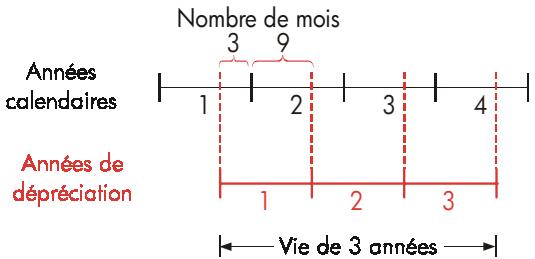
Pour la dépréciation A. LIN, les calculs d'année partielle sont faciles : calculez la valeur A. LIN, puis utilisez 14 de cette valeur pour la première année, le montant complet pour les deuxième et troisième années, puis 34 du montant la quatrième année.
Pour la dépréciation A. DEG et SOYD, chaque valeur d'année est différente, comme dans le tableau ci-dessous:
| Année calendaire | Valeur de dépréciation |
| 1 (Oct.-Déc.) | ¼ x année 1 |
| 2 | (¾ x année 1) + (½ x année 2) |
| 3 | (¾ x année 2) + (½ x année 3) |
| 4 (Jan.-Sept.) | ¾ x année 3 |
Exemple : Dépréciation d'année partielle. Une caméra video achetée pour 12.000 possède une vie utile de 10 ans avec une valeur de récapération de500. En utilisant l'amortissement proportionnel, trouvez le montant de dépréciation pour la quatrième année. Suppose que la première année de dépréciation était d'une durée de 1 mois.
| Touches : | Affichage : | Description : | |||
| FIN. | DEPRC | Affiche le menu DEPRC. | |||
| 12000 | BASE | Stocke les valeurs connues. | |||
| 500 | RCHT | ||||
| 10 | VIE | ||||
| SUITE | 3 | N,AN | N,AN#=3,00 | ||
| SOYD | SOYD=1,672,72 | Calcula la dépréciation pour l'année 3. | |||
| ÷12= | STO | 1 | 139,39 | Stocke la dépréciation d'1 mois pour l'année 3. | |
| 4 | N,AN | SOYD | SOYD=1,463,64 | Calcula la dépréciation pour l'année 4. | |
| ×11÷12= | 1,341,67 | Calcula la dépréciation de 1 mois pour l'année 4. | |||
| +RCL | 1= | 1,481,06 | Calcula la dépréciation pour l'année 4. | ||
Cumul du total et statistiques
Le menu STAT stocke et analyse statistiquement des ensembles de nombres. Alors que vous saississez des nombres, la calculatrice affiche le cumul du total de ces nombres. Une fois que vous avez entré les nombres dans une liste, vous pouvez :
■ Calculer la moyenne, la médiane, l'écart-type et la plage. ■ Afficher les plus grands et plus petits nombres de la liste. Trier la liste du plus petit au plus grand nombre.
Avec deux listes de nombres, vous pouvez :
■ Ajuster une courbe et effectuer des calculs de prévision en utilisant les deux listes STAT et un des quatre modèles linéaires, exponentiels, logarithmique et de puissance. (L'ajustement d'une courbe pour le modèle linéaire est appelé régression linéaire.) ■ Calculer la moyenne pondérée et l'écart-type groupé. Trouver les statistiques de sommation ( x, x^2, y, y^2, xy)
Vous pouvez stocker plusieurs listes individuelles de nombres dans STAT. Le nombre maximum dépend de la quantité de mémoire disponible dans la calculatrice.
Le menu STAT
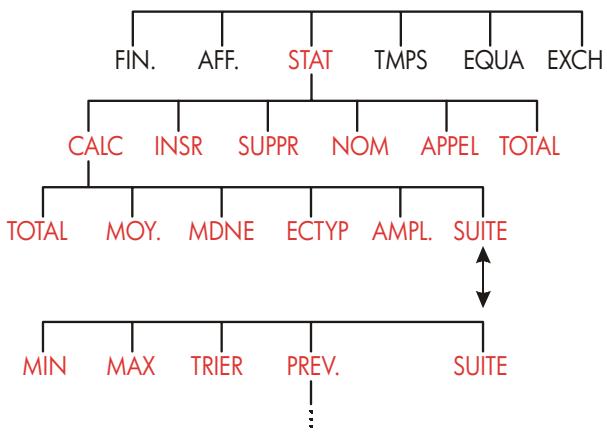
Le menu STAT crée des listes de nombres et exécute des calculs avec une liste STAT.
Tableau 10-1. Intitulés du menu STAT
| Intitélé de menu | Description |
| CALC | Donne accès au menu CALC pour calculer le cumul du total, la Médiane, l'écart-type, la plage, le minimum, le maximum, le tri et la régression linéaire (y compris la moyenne pondérée et les statistiques de sommation). |
| INSR | Youpermet d'insérer des nombres dans la liste. |
| SUPPR | Supprime les nombres de la liste. |
| NOM | Youpermet de nommer une liste. |
| APPEL | Youpermet de basculer d'une liste nominée à une autre ou de créé une nouvelle liste. |
| TOTAL | Affiche le total de tous les éléments dans la liste. |
Pour afficher la ligne de calcul lorsque ce menu est affiché, appuyez sur INPUT une fois. (Ceci n'attache pas l'entrée de nombre.)
Création d'une liste STAT
Pour conserver un cumul de total d'une liste de nombres ou effectuer des calculs statistiques avec des ensembles de données, créez d'abord une liste STAT des valeurs.
Saisie de nombres et affichage du TOTAL
Pour saisir des nombres dans une liste STAT :
- Appuyez sur STAT. Vous apercevrez NBRE(1) = ? si la liste actuelle est vide, ou NBRE(2 ou plus) = ? si la liste n'est pas vide. Ceci est le bas de la liste actuelle.
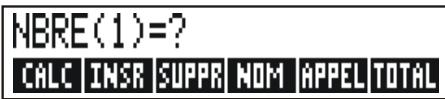
- Si la liste est vide, commencez à la remplir (étape 3). Si la liste actuelle n'est pas vide, vous pouvez executer l'étape a ou b:
a. Effacez la liste en appuyant sur CLR DATA OUI (reportez-vous également à la page 124.) b. Créez une nouvelle liste en appuyant sur APPEL *NIV (La vente doit d'abord être nommée. Appuyez sur NOM ou reportez-vous à la page 123.)
- Saisissez la valeur du premier élément, NBRE(1) (appuyez sur +/− pour un nombre négatif), puis appuyez sur INPUT. * (Pour afficher NBRE(1) plus longuement, maintenez INPUT avant de le relâcher.)
Après avoir brièvement affiché NBRE(1), l'affichage montre NBRE(2) = ?
- Rappelez-vous que vous pouvez effectuer des calculs avec un nombre avant de le saisir, ce qui n'interfère pas avec la liste. Peu importe quand vous appuyez sur INPUT, le nombre (ou l'expression évaluée) sur la ligne de calcul est entrée dans la liste. Si vous nevez utiliser le menu MATH, appuyez simplement sur MATH, effectuez le calcul, puis appuyez sur EXIT) pour revenir où vous étiez dans STAT.
TOTAL=nome
Le TOTAL est actualisé, cumulant le TOTAL de tous les nombres dans la liste (seulement un nombre, jusqu'ici).
- Pour entrer NBRE(2), saisissez la valeur et appuyez sur INPUT. L'invite pour NBRE(3) apparait et le nouveau total actualisé apparait.
- Continuez à saisir les valeurs de NBRE(3), NBRE(4), et ainsi de suite. La calculatrice reconnaît la fin de la liste lorsqu'un élément est laissé vide (aucune valeur n'est entrée).
- Appuyez sur EXIT à la fin de la liste et restaurez le menu STAT. Vous pouvez maintenant corriger la liste, nommer la liste, créer une nouvelle liste ou effectuer des calculs statistiques.
Utilisez ces mêmes instructions pour entrer des listes supplémentaires.
Affichage et correction d'une liste
Pour afficher une liste particulière, utilisez APPEL (reportez-vous à la page 124).
Les touches et déplacent la liste, un nombre à la fois. et affichent le début et la fin de la liste.
Modification ou effacement d'un nombre. Pour modifier un nombre après l'avoir saisi, affichez le nombre, saisissez la nouvelle valeur, puis appuyez sur INPUT.
Utilisez la même méthode pour remettre un nombre à zéro. (N'appuyez pas sur CLR ou , ce faisant efface la ligne de calcul.)
Insertion de nombres dans une liste. L'insertion survient avant (ou ci-dessus) l'entrée actuelle. Appuyer sur INSR insère un élément zéro et renumérote le reste de la liste. Vous pouvez ensuite saisir une nouvelle valeur.
Par exemple, si NBRE(6) est affché, appuyer sur INSR insère un nouvel élément zéro entre NBRE(5) précédemment numérote et NBRE6).
Suppression de nombres d'une liste. Appuyer sur SUPPR supprime l'objet actuel.
Exemple : Actualisation d'un carnet de chèques. Le 31 mai, le solde de votre compte chèque était de $267,82. Les transactions pour les premiers 10 jours de juin sont :
| Date | Transaction | Montant | Date | Transaction | Montant |
| 6/1 | Solde | 267,82 | 6/3 | Chèque | -128,90 |
| 6/1 | Dépôt | 837,42 | 6/7 | Chèque | - 65,35 |
| 6/1 | Chèque | -368,23 | 6/10 | Dépôt | 55,67 |
| 6/2 | Chèque | -45,36 |
Actualisez le carnet de chèques en calculant le solde cumulé.
Touches :
267,82 INPUT
837,42 INPUT
368,23
INPUT
45,36
INPUT
128,90
INPUT
65,35
INPUT
55,67 INPUT
Affichage :
NBRE(1)=?
NBRE2=
TOTAL=267,82
NBRE3=
TOTAL=1,105,24
Affiche la liste STAT vide.
Entre le solde cumulé et affiche le total cumulé.
Entre le dépôt du 6/1.
Saisissez les transactions restantes.
- Si vous souhaitez préserver la liste actuelle, ignorez l'étape suivante (en appuyant sur CLR DATA). Plutôt, nombrez la liste et appuyez PIPPEL *HIV.
Copie d'un nombre d'unitaire vers la ligne de calcul
Pour copier un nombre à partir d'une liste vers la ligne de calcul, utilisez ou pour afficher le nombre, puis appuyez sur RCL INPUT.
Octroi d'un nom et modification de nom d'une liste STAT
Une nouvelle liste ne possède pas de nom. Vous pouvez la nommer avant ou après avoir défini ses éléments, mais vous devez la nommer afin de stocker une autre liste.
Pour nommer une liste :
- Appuyez sur NOM à partir du menu STAT.
- Utilisez le menu ALPHA pour saisir un nom. (Les menus ALPHA et ALPHA-Edit sont couverts aux pages 30 - 32.) Pour effacer un nom, appuyez sur CLR.
- Appuyez sur INPUT
Le nom peut composer jusqu'à 22 caractères et inclure tout caractère, sauf : + - $ x ÷ ( ) < > : = espace*
Cependant, seulement les trois à cinq premiers caractères (selon la largeur des lettres du nom) sont utilisés pour l'intitulé de menu. Évitez les noms commençant avec les mêmes caractères, puisque leur intitulé de menu sera alors identique.
Affichage du nom de la liste actuelle. Appuyez sur NOM, puis sur EXIT.
Début ou création d'une autre liste
Lorsque vous appuyez sur STAT, la liste STAT qui apparait est la dernière utilisée.
Pour débuter une nouvelle liste ou basculer vers une autre, la liste actuelle doit être nommée ou effacée. Si elle est nommée, alors :
- Appuyez sur APPEL. Le menu CALL contient un intitulé de menu pour chaque liste nommée avec *NW.
- Appuyez sur la touche de la liste souhaitée. (*NV) déploie une nouvelle liste vide.
Effacement d'une liste STAT et de son nom
Pour effacer les nombres d'une liste et son nom :
- Affichez la liste que vous souhaitez effacer, puis appuyez sur CLR DATA. Oui, ce qui supprime les nombres.
- Si la liste est nommée, vous apercevrez SUPPR AUSSI LE NOM? Appuyez sur OUI pour supprimer le nom. Appuyez sur NON pour conserver le nom avec une liste vide.
Pour supprimer seulement une valeur à la fois d'une liste, utilisez SUPPR.
Calculs statistiques (CALC)
Une fois que vous avez saisi une liste de nombres, vous pouvez calculer les valeurs suivantes.
Pour une variable : Le total cumulé, la moyenne, la médiane, l'écart-type, le minimum et le maximum. Vous pouvez également trier les nombres en ordre croissant. Pour deux variables : estimés de x et estimés de y (aussi appelés prévision), le coefficient de correlation pour deux types de courbes
124 10: Cumul du total et statistiques
(ajustement de courbes), la pente et le segment sur l'axe y, ainsi que les statistiques de sommation. Vous pouvez aussi partager la moyenne pondérée et l'écart-type groupé.
Calculs avec une variable
Le menu CALC calcule les valeurs statistiques suivantes en utilisant une liste STAT.
Tableau 10-2. Menu CALC pour les listes STAT
| Touché de menu | Description |
| TOTAL | Calculate la somme des nombres de la liste. |
| MOY. | Calculate la moyenne arithmetique (moyenne). |
| MDNE | Calculate la mediane. |
| ECTYP | Calculate l'écart-type.* |
| AMPL. | Calculate les différences entre le plus grand et le plus petit nombre. |
| MIN | Trouve le plus petit (minimum) nombre de la liste. |
| MAX | Trouve le plus grand (maximum) nombre de la liste. |
| TRIER | Trie la liste en ordre croissant. |
| PREV. | Affiche une série de menus pour les calculs avec deux variables pour l'ajustement de courbes, la moyenne pondérée, l'écart-type groupé et les statistiques de sommation. |
| * La calculatrice trouve l'écart-type échantillon. La formule suppose que la liste de nombres est un échantillon d'un ensemble de données plus large et plus complet. Si la liste est, en fait, l'ensemble complet des données, alors l'écart-type du feulement réel peut être compté en calculant la moyenne de la liste originale, en plaçant cette valeur dans la liste et en calculant l'écart-type. | |
Exemple : Moyenne, médiane et écart-type. Supposez que votre boutique a reçu les factures de téléphone suivantes dans les six derniers mois :
| Mois | Dépensesdépenses電話 | Mois | Dépensesdépenses電話 |
| 1. Mai | 340 | 4. Août | 780 |
| 2. Juin | 175 | 5. Septembre | 245 |
| 3. Juillet | 450 | 6. Octobre | 625 |
Calculez la moyenne, la médiane et l'écart-type des factures de téléphone mensuelles. Ensuite, affichez la plus petite valeur de la liste.
| Touches : | Affichage : | Description : | |
| STAT | Efface la liste STAT actuelle et les touches du menu STAT. | ||
| CLR DATA | Efface la liste actuelle ou create une nouvelle liste. | ||
| OUI | |||
| or | |||
| APPEL | *NV | NBRE(1) = ? | |
| 340 | INPUT | NBRE(2) = ? | Stocke la facture de téléphone de mai ; affiche le cumul. |
| TOTAL=340,00 | |||
| 175 | INPUT | NBRE(3) = ? | Stocke juin ; affiche le total. |
| TOTAL=515,00 | |||
| 450 | INPUT | Stocke les factures de téléphone de juillet à octobre et conserver le total cumulé. | |
| 780 | INPUT | ||
| 245 | INPUT | ||
| 625 | INPUT | NBRE(7) = ? | |
| TOTAL=2,615,00 | |||
| EXIT | CALC | 2,615,00 | Affiche le menu CALC. |
| MOY . | MOY .=435,83 | Calcule la moyenne. | |
| MDNE | MEDIANE=395,00 | Calcule la mediane. | |
ECTYP
SUITE
MIN
EC. TYPE=231,55
Calcule l'écart-type.
Affiche le reste du menu CALC.
MIN=175,00
Trouve le plus petit nombre.
Calculs avec deux variables (PREV.)
Le menu PREV. effectue les calculs à deux variables suivants en utilisant deux listes STAT :
■ Ajuste les données x et y d'une courbe linéaire, logarithmique, exponentielle ou de puissance. Prévoit les valeurs estimées selon cette courbe. Trouve la moyenne pondérée et l'écart-type groupe. ■ Affiche les statistiques de sommation ( x, x^2, y, y^2, xy, etc.)
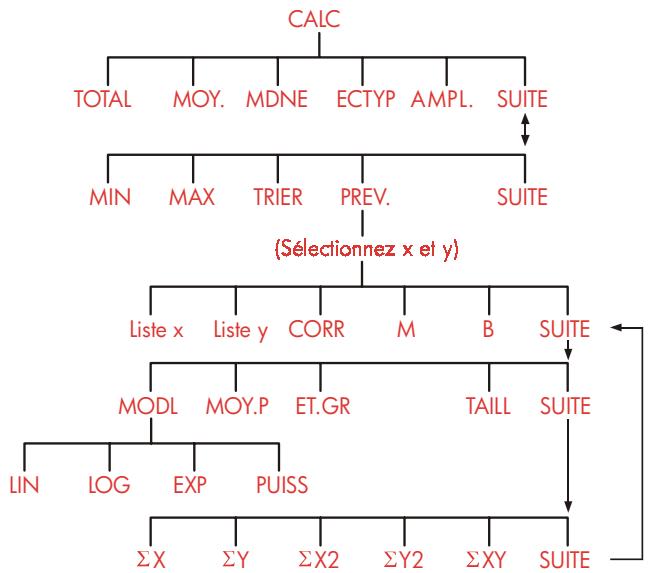
Après avoir appuyé sur PREV., vous devez spécifier deux listes précédemment créées, une pour la variable x et l'autre pour la variable y. Les deux listes doivent posséder le même nombre d'éléments.
Tableau 10-3. Intitulés du menu PREV.
| Intitulé de menu | Description |
| Nom de la liste pour la variable x Nom de la liste pour la variable y | Ces derniers spécifique les deux listedes de valeurs à comparer. Aussi utilisées pour les estimations :stocke x et estime y, ou vice-versa. *CRTE C'est l'intitulé de menu pour une liste actuelle non nommée.Calcule le coefficient de corrélation, un nombre compris entre -1 et +1 qui mesure combien les points de données x,y correspondant à la courbe calculée.Calcule M. Pour le modèle linéaire, ceci est une pente.B *Calcule B. Pour le modèle linéaire, ceci est le segment de l'axe y.SUITE |
| CORR * | |
| M * | |
| B * | |
| MODL | Affiche un besoin de quatre modèles d'ajustement de courbes :LIN , LOG , EXP , et PUISS. |
| MOY .P | Calculé la moyenne pondérée des valeurs x en utilisant les poids de la liste y. |
| ET .GR | Calculé l'écart-type d'un ensemble de valeurs x groupées par fréquences spécifiées dans la liste y.Le nombre d' éléments dans une des-listes.SUITE |
| TRILL | |
| ΣX | Somme des éléments de la liste x.Somme des éléments de la liste y.Somme des carrés des éléments de la liste x.Somme des carrés des éléments de la liste y.Somme des produits des éléments des listings x et y. |
| ΣY | |
| ΣX2 | |
| ΣY2 | |
| ΣXY | |
| * Pour les modèles non linéaires, le calcul utilise les valeurs de données transformées. | |
Ajustement de courbe et prévision
L'ajustement de courbe est une méthode statistique pour trouver une relation entre deux variables, x et y. Basé sur cette relation, vous pouvez estimer de nouvelles valeurs de y selon toute valeur donnée de x, et vice-versa. Chaque liste STAT conserve les nombres (valeurs de données) pour une variable. Vous pouvez sélectionner l'un des quatre modèles d'ajustement de courbe :*
Ajustement de courbe linéaire
Ajustement de courbe exponentielle
Ajustement de courbe logarithmique
Ajustement de courbe de puissance
Pour ajuster une courbe et prévoir :
- Entrez les données dans les deux listes STAT : une pour les valeurs de x et l'autre pour les valeurs de y. Assurez-vous que chaque liste comporte le même nombre d'éléments pour qu'ils soient associés en paires.
- À partir du menu STAT, appuyez sur CALC SUITE PREV. pour afficher un menu de noms des listes STAT. La liste actuelle est intitulée *CRTE à moins qu'autrement nommée.
- Appuyez sur une touche de menu pour sélectionner une liste de valeurs x (variable indépendante).
- Sélectionnez une liste de valeurs y (variable dépendante).
- Maintenant, vous apercevez le menu PREV. Peu importe le modèle d'ajustement de courbe utilisé précédemment, il est affiché. Si vous souhaitez sélectionner un modèle différent, appuyez sur SUITE MODL, puis sur la touche de menu du modèle.
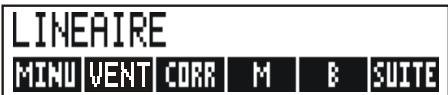
- Pour calculer les résultats d'ajustement de courbe, appuyez sur CORR, M et B.
- Pour prévoir (estimer) une valeur :
a. Saisissez la valeur connue et appuyez sur la touche de menu pour cette variable. b. Appuyez sur la touche de menu pour la variable dont vous souhaitez prévoir la valeur.
Exemple : Ajustement de courbe. BJ's Dahlia Garden a une publicité sur la station de radio locale. Pour les dernières six semaines, le gestionnaire a conservé les registres du nombre de minutes de publicité qui ont été achetées, puis des ventes de la semaine.
| Nombre de minutes de publicité radiophonique (valeurs de x, MINUTES) | Ventes en dollars (valeurs de y, VENTES) | |
| Sem. 1 | 2 | 1.400 |
| Sem. 2 | 1 | 920 |
| Sem. 3 | 3 | 1.100 |
| Sem. 4 | 5 | 2.265 |
| Sem. 5 | 5 | 2.890 |
| Sem. 6 | 4 | 2.200 |
BJ's souhaite déterminer s'il existe une relation linéaire entre la quantité de publicité radiophonique et les ventes hebdomadaires. Si une forte relation existe, BJ's souhaite utiliser cette relation pour la prévision des ventes. Un graphique de ces données ressemblerait à ce qui suit :
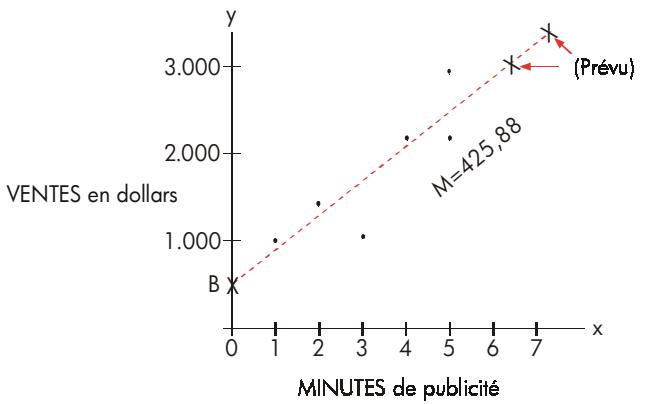
Touches :
STAT

CLR DATA
0UI
Affichage :
NBRE1=
Affiche la liste STAT actuelle et les touches du menu STAT. Efface la liste actuelle.
2 INPUT 1 INPUT 3 INPUT 5 INPUT 5 INPUT 4 INPUT
Stocke les minutes de
publicité (valeurs de x) dans
une liste STAT.
NBRE(7)=?
TOTAL=20,00
EXIT NOM
FRAPPEZ UN NOM [INPUT]
MINUTES
INPUT
NBRE(7)=?
Nomme la liste
(Reportez-vous à la page 30 pour utiliser le menu ALPHA.)
Maintenant, saisissez un nom pour la deuxième liste.
APPEL *NV
NBRE(1)=?
Crée une nouvelle liste vide.
1400 INPUT
920 INPUT
1100 INPUT
2265 INPUT
2890 INPUT
2200 INPUT
EXIT NOM
NBRE(7)=?
TOTAL=10,775,00
Stocke les ventes
hebdomadaires (valeurs de
y) dans une deuxième liste
STAT.
FRAPPEZ UN NOM [INPUT]
VENTES INPUT
NBRE(7)=?
Nomme la liste y.
CALC SUITE
PREV,
CHOISISSEZ VARIABLEX
Identifie les listes des pour
MINU
l'ajustement de courbe.
VENT
comme liste x et sales
comme listé, indique le
modèle d'ajustement de
courbe actuelle et affiche le
menu PREV..
CORR
CORR=0,90
Coefficient de corrélation du
modèle linéaire.
- Si le modèle nommé ici n'est pas celui que vous souhaitez utiliser, appuyez sur SUITE MODEL et sélectionnez celui de votre choix.
132 10: Cumul du total et statistiques
Le coefficient de corrélation calculé ci-dessus est acceptable à BJ's. En utilisant le modèle linéaire, estimez quel serait le niveau de ventes de la société si elle achetait 7 minutes de publicité par semaine.
7 MINU
MINUTES=7,00
Stocke 7 dans la variable MINUTES.
VENT
VENTES=3,357,38
Prévoit les ventes résultat de 7 minutes de publicité radiophonique.
Combien de minutes de publicité BJ's devrait acheter pour atteindre des ventes de $3.000?
3000 VENT MINU
MINUTES=6,16
La société devrait acheter environ 6 minutes de publicité pour des ventes d'environ $3.000.†
Moyenne pondérée et écart-type groupé
Les données dans une liste (x) peuvent être pondérées ou groupées (par fréquence) par les données d'une autre liste (y). Pour la moyenne des données pondérées et l'écart-type des données groupées :
- Saisissez les valeurs de données—la variable x—dans une liste STAT.
- Saisissez les pondérations ou fréquences correspondantes—les variables y—dans une autre liste. (Pour calculer le ET. GR, les valeurs y devraient être des nombres entiers.)
- À partir du menu STAT, appuyez sur CALC SUITE PREV. pour afficher un menu des noms de listes des STAT. La liste actuelle est *CRTE à moins qu'autrement nommée.
- Appuyez sur la touche de menu pour la liste des valeurs x.
Ce résultat n'est pas le même si VENTES est la variable (x) indépendante, et si MINUTES est la variable (y) dépendante.
- Sélectionnez maintenant la liste des pondérations (ou fréquences) (y).
- Pour calculer la moyenne pondérée, appuyez sur SUITE MOY. P.
- Pour calculer l'écart-type groupé, appuyez sur ET·GR.
Exemple : Moyenne pondérée. Un sondage de 266 appartements d'une chambre à coucher révèle que 54 d'entre eux sont loués 200 par mois, 32205, 88 210 et 92216. Quelle est la moyenne mensuelle des loyers et l'écart-type ?
Créez deux listes STAT. La première, appelée RENT, devrait contenir les nombres 200, 205, 210 et 216, dans cet ordre. La deuxième peut ne pas être nommée et devrait contenir les nombres 54, 32, 88 et 92, dans cet ordre.
| Touches : | Affichage : | Description : | |
| STAT | |||
| CLR DATA | Efface la liste actuelle ou créé une nouvelle liste. | ||
| OUI | |||
| ou | |||
| APPEL | *NV | NBRE(1)=? | |
| 200 | INPUT | Stocke les loyers dans une liste. | |
| 205 | INPUT | ||
| 210 | INPUT | ||
| 216 | INPUT | NBRE(5)=? | |
| TOTAL=831,00 | |||
| EXIT | NOM | Nommez cette liste LOYER. | |
| LOYER | INPUT | NBRE(5)=? | (Reportez-vous à la page 30 pour utiliser le menu ALPHA.) |
| APPEL | *NV | NBRE(1)=? | Crée une nouvelle liste vide. |
| 54 | INPUT | Stocke les fréquence dans une deuxième liste. | |
| 32 | INPUT | ||
| 88 | INPUT | ||
| 92 | INPUT | NBRE(5)=? | |
| TOTAL=266,00 | |||
| EXIT | CALC | Affiche les noms de toutes les listes STAT. | |
| SUITE | PREV. | CHOISISSEZ VARIABLE X | |
| LOYER | CHOISISSEZ VARIABLE Y | Spécifie LOYER comme la liste x. | |
| *CRTE | PUISSANCE | Spécifie la liste actuelle non nommée comme la liste y, puis affiche le menu PREV.. ( Ignorerz le type de modèle.) | |
| SUITE | MOY.P | MOY.P=209,44 | Loyer mensuel moyen. |
| ET.GR | EC.TYP.CR=5,97 | Écart-type des loyers. | |
Statistiques de sommation
Les valeurs de sommation sont intéressantes si vous souhaitez exécuter d'autres calculs statistiques à côté de ceux fournis par la calculatrice. Pour tracer x, x^2, y, y^2, (xy) et n, le nombre d'éléments dans les listes :
- Affiche le menu PREV. et sélectionne les listes des x et y comme expliqué aux étapes 1 à 4 des instructions de la page 130. Pour couvrir les statistiques de sommation d'une seule liste de données, spécifiez la même liste pour x et y.
- Pour afficher n, appuyez sur SUITE TRILL.
- Appuyez à nouveau sur SUITE pour afficher le menu de sommation, puis appuyez sur l'intitulé de menu de la valeur souhaitée.
Autres calculs avec les données STAT
Si vous souhaitez effectuer d'autres calculs statistiques avec les données Sum à côté de ceux du menu CALC, vous pouvez le faire en écrivant vos propres équations Solver. Il existe des fonctions Solver qui peuvent accéder aux données stockées dans les listes des STAT, et il existe également une fonction de sommation qui peut combiner la totalité ou une partie des valeurs stockées dans les listes spécifiques.
Reportez-vous à la section « Accès aux listes F. VAR et STAT à partir du Solver » au chapitre 12.
Calculs arithmétiques de l'heure, des rendez-vous et de la date
La calculatrice contient une horloge et un calendrier dans le menu TMPS. Vous pouvez sélectionner une horloge de 12 ou 24 heures, et un calendrier mois-jour-année ou jour-mois-année. Vous pouvez :
■ Enregistrer des rendez-vous et définir des alertes sonores avec messages optionnels. Déterminer le jour de la semaine pour une date particulière. - Calculer le nombre de jours entre deux dates en utilisant un calendrier de 360 ou 365 jours, ou alors le calendrier actuel.
Affichage de l'heure et de la date
Pour afficher l'heure et la date, appuyez sur TMPS dans le menu MAIN.
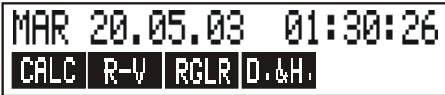
Si vous effacez l'heure et la date, vous pouvez les restaurer dans l'affichage en appuyant sur CLR.
Le menu TMPS
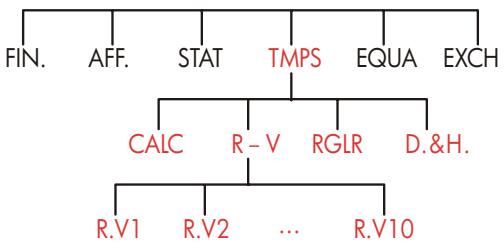
Tableau 11-1. Intitulés du menu TMPS
| Intitélé de menu | Description |
| CALC | Affiche le menu CALC, pour le calcul du jour de la semaine et autres calculs arithmetiques de date. |
| R-V | Affiche le menu R-V pour la définition et l'affichage des rendez-vous. |
| RGLR | Affiche le menu RGLR pour l'ajustement des paramètres de l'horloge. |
| D.&H. | Affiche le menu D.&H. pour la définition de l'heure et de la date et pour la sélection des formats d'heure et de date. |
Définition de l'heure et de la date (d.&h.)
Tableau 11-2. Intitulés du menu D.&H.
| Intitulé de menu | Description |
| DATE | Définit la date au nombre affchéé (MM.JJAAAA ou JJ.MMAAAA). |
| HRE | Définit l'heure au nombre affchéé (HH.MMSS). |
| AMPM | Bascule entre AM et PM (horloge de 12 heures). |
| M/J | Bascule entre les formats mois/jour/année et jour.mois.année. |
| 12/24 | Bascule entre les formats de 12 et 24 heures. |
| AIDE | Affiche les formats pour l'entrée de la date et de l'houre de l'horloge. |
Pour définir l'heure :
- Appuyez sur TMPS D.&H., pour afficher le menu D.&H..
- Saisissez l'heure correcte au format actuel (R ou P indique l'horloge de 12 heures). Par exemple, pour 9:08:30 p. m., saisissez 9,0830 pour une horloge de 12 heures ou 21,0830 pour une horloge de 24 heures.
- Appuyez sur HRE pour définir la nouvelle heure.
- Pour le format de 12 heures : appuyez sur AMPM pour basculer entre AM et PM.
Pour définir la date:
- Saisissez la date correcte au format actuel. Par exemple, pour le 3 avril 2003, saisissez 4,032003 pour le format mois/jour/année ou 3,042003 pour le format jour. mois. année.
- Appuyez sur DATE
Définition de la date et de l'heure. Définissez la date et l'heure au 5 avril 2003, 4:07 p. m.
| Touches : | Affichage : | Description : | |
| D. & H. | Affiche le menu D. & H.. | ||
| 4,052003 | DATE | SAM 04/05/03 temps | Définit la date. |
| 4,07 | HRE | Définit l'heure, Appuyez sur | |
| AMPM | SAM | AMPM au besoin. | |
| 04/05/03 04:07:xxP | |||
Modification des formats de date et d'heure (D.&H.)
Utilisez le menu D.&H. pour modifier les formats de date et d'heure. Pour basculer entre les horloges de 12 et 24 heures, appuyez sur 12/24. Pour basculer entre les calendriers mois/jour/année et jour/mois/année, appuyez sur M/J.
Ajustement des paramètres de l'horloge (RGLR)
Le menu RGLR ajuste les paramètres de l'heure pour avancer ou reculer par incréments d'heures, de minutes ou de secondes.
- Appuyez sur TMPS RGLR
- Appuyez sur la ou les touches de menu appropriées jusqu'à ce que l'heure correcte soit affichée. Par exemple, si l'heure actuelle est 11:20: xx AM (ignorez les secondes), appuyer sur +1H deux fois modifie l'heure à 1:20 PM. De plus, appuyer -1MH trois fois modifie l'heure à 1:17 PM.
Rendez-vous (R-v)
Vous pouvez enregistrer jusqu'à dix rendez-vous, chacun avec une alerte sonore. Un rendez-vous peut aussi contenir un message. Vous pouvez par ailleurs créer des rendez-vous répétitifs—des rendez-vous récurrents qui surviennent à intervalles réguliers.
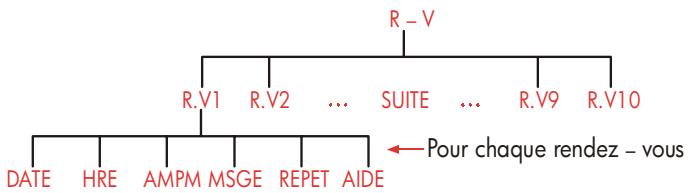
Affichage ou définition d'un rendez-vous (r. v1-r. V10)
Tableau 11-3. Intitulés de menu pour la définition de rendez-vous
| Intitélé de menu | Description |
| DATE | Définit la date du rendez-vous. |
| HRE | Définit l'heure du rendez-vous, et saisit automatiquement la date actuelle (si la date du rendez-vous existant était dans le passé). |
| AMPM | Définit AM ou PM pour une horloge de 12 heures. |
| MSGE | Affiche le menu ALPHA et tout message existant. |
| REPET | Affiche l'intervalle régulier et le menu pour modifier cet intervalle répétitif. |
| AIDE | Affiche le format pour l'entrée de la date et de l'heure. |
Avant de fixer un rendez-vous, vous devez regarder la date et l'heure réelles. (Consulter la section «Définition de l'heure et de la date (D.&H.)» à la page 138.)
Pour définir un rendez-vous ou afficher ses paramètres actuels :
- Appuyez sur HRE, puis sur R-W. L'affichage vous indique quels rendez-vous (numérotés de 1 à 10) sont définis et lesquels sont passés date (expiré avec une alerte sonore non acquitée).

Appuyez sur SUITE affiche le statut et les intitulés de menu des rendez-vous numérotés de 6 à 10.
- Appuyez sur une touche de menu—R. V1 à R. V10. L'afficheur indique le rendez-vous actuel, s'il y a lieu, et les intitulés de menu pour la définition des rendez-vous.
- Optionnel: appuyez sur CLR DATA pour supprimer toute information désuète.
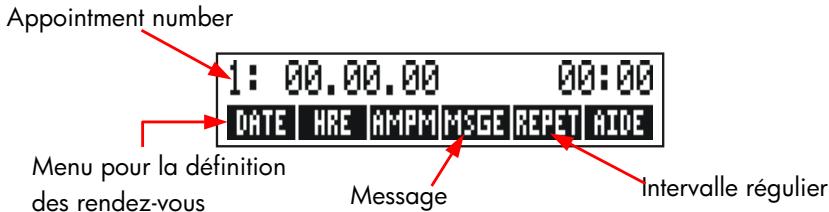
- Définition de l'heure d'un rendez-vous: Utilisez l'horloge de 12 ou 24 heures, à votrechoix. Saisissez l'heure dans la forme HH. MM. Par exemple, 2:25 p. m. serait 2,25 (format de 12 heures) ou 14,25 (format de 24 heures). Appuyez sur HRE La date est automatiquement définié à la date actuelle si la date existante est dans le passé ou a été effacée. Pour le format de 12 heures : appuyez sur AMPM pour basculer entre AM et PM.
- Définition de la date du rendez-vous: Saisissez la date dans le format actuel. Par exemple, entrez le 4 octobre 2003 comme 10,042003 (format mois/jour/année) ou 4,102003 (format jour. mois. année). Appuyez sur DATE. Si le rendez-vous est dans un an à partir d'aujourd'hui, vous pouvez omettre l'année.
- Le message du rendez-vous (optionnel) : Pour définir, modifier ou simplement afficher un message, appuyez sur MSCE. Entrez le message (reportez-vous à la page 30 pour l'utilisation du menu ALPHA). Les messages sont limités à un maximum de 22 caractères. Appuyez sur INPUT lorsque vous avez terminé. (Appuyez sur EXIT pour refuser toute modification et conserver le message original.)
- Intervalle régulier (optionnel) : Pour définir, modifier ou simplement afficher un intervalle régulier, appuyez sur REPET. Entrez un nombre entier et appuyez sur la touche appropriée. Par exemple, 2 JOUR fait en sorte que le rendez-vous survienne à la même heure tous les jours ; 90 MIN définit l'intervalle régulier à 1 heure 12. NON définit le rendez-vous comme étant non régulier. Vous pouvez spécifier des intervalles répétitifs jusqu'à 104 semaines en longueur (728 jours, 17.472 heures, et ainsi de suite.)
- Lorsque vous avez terminé, appuyez sur EXIT pour revenir au menu R-V. Le rendez-vous que vous venez de définir sera ainsi enregistré, comme SET:1. Vous pouvez vérifier un rendez-vous en appuyant sur sa touche de menu (comme R. V1).
CLR restaure l'heure et la date d'un rendez-vous dans l'affichage s'il a été écrasé par d'autres opérations.
Acquittement d'un rendez-vous
Pour acquérir un rendez-vous et effacer le message, appuyez sur n'importe quelle touche (sauf) pendant le déclenchement de l'alerte sonore. Les rendez-vous ne sont pas acquittés 20 secondes suivant leur expiration.
Lorsqu'un rendez-vous « devient dû », l'alerte sonore est déclenchée et l'indicateur de l'alerte ⚫ est affiché, même si la calculatrice était éteinte. Le message (ou, si inexistant, l'heure et la date) est affiché.
Rendez-vous non acquittés
Un rendez-vous non acquitté pendant que l'alerte sonore est déclenchée expire. L'indicateur de l'alerte reste actif.
Pour acquérir un rendez-vous expiré :
1. Appuyez sur HRE R-V 2. Appuyez sur la touche de menu de ce rendez-vous expiré. 3. Appuyez sur EXIT pour revenir au menu R-V. Le rendez-vous acquitté n'apparait plus dans la liste comme étant expiré.
Un rendez-vous répétitif est désactivé pendant qu'il est Expired et ne se déclenchera subsequèquement pas jusqu'à ce que le rendez-vous expiré soit acquitté.
Effacement de rendez-vous
Pour annuler un rendez-vous ou vous en débarrasser, vous devez effacer le rendez-vous. L'effacement modifie la date et l'heure à 00/00/00, 12:00 AM, et supprime le message et l'intervalle régulier.
Pour effacer un rendez-vous, appuyez sur son intitulé de menu et appuyez sur CLR DATA
Pour effacer les dix rendez-vous, affichez le menu R-V (le menu avec R. V1, R. V2 et ainsi de suite) et appuyez sur CLR DATA OUI.
- Si la calculatrice est en train d'effectuer un calcul complexe lorsqu'un rendez-vous devient dû, l'indicateur de rendez-vous s'active et l'alerte sonore neonne qu'une fois. Lorsque le calcul est terminé, l'alerte sonore se déclenché alors. L'alerte sonore peut être supprimée ou restreinte pour les rendez-vous. Reportez-vous à la section « Activation et désactivation de l'alerte sonore » à la page 36.
Exemple: Effacement et définition d'un rendez-vous. C'est aujourd'hui dimanche, le 20 avril 2003. Vous souhaitez définir le rendez-vous #4 pour qu'il se déclenche chaque mardi à 2:15 p. m. afin de vous rappeler un rendez-vous du personnel. Supposez les formats de l'horloge de 12 heures et le calendrier mois/jour/année.
| Touches : | Affichage : | Description : | |
| TMPS | R-V | Affiche les paramètres pour le rendez-vous #4. | |
| R.V4 | |||
| CLR DATA | 4: 00/00/00 12:00A | Efface le rendez-vous #4. | |
| 2,15 | HRE | 4: DIM | Stocke l'heure et la date indiquées du rendez-vous. |
| 04/20/03 2:15A | Définit l'heure du rendez-vous à PM. | ||
| AMPM | 4: DIM | Stocke la date du rendez-vous. | |
| 04/20/03 2:15P | Entre le message : « staff » . | ||
| 4,22 | DATE | 4: MAR | AFFiche le menu REPET. |
| 04/22/03 2:15P | Définit l'intervalle régulier. | ||
| MSGE | |||
| STAFF | INPUT | 4: MAR | |
| 04/22/03 2:15P | |||
| REPET | REPET=NON | AFFiche le menu REPET. | |
| 1 | SEM | REPET=1 SEMAINE(S) | Définit l'intervalle régulier. |
| 4: MAR | |||
| 04/22/03 2:15P | |||
| EXIT | FIXES:4 | Retourne au menu R-V et le rendez-vous #4 est « définir | |
Calculs arithmétiques de date (CALC)
Le menu CALC exécute les calculs arithmétiques de date suivants :
Déterminer le jour de la semaine pour toute date donnée. Déterminer le nombre de jours entre deux dates en utilisant l'un des trois calendriers—actuel, 365 jours ou 360 jours.
Ajouter ou soustraire les jours d'une date pour déterminer une nouvelle date. Le calendrier pour les calculs arithmétiques débute le 15 octobre 1582 et se termine le 31 décembre 9999.
Pour afficher le menu CALC, appuyez sur TMPS, puis sur CALC.
Tableau 11-4. Intitulés du menu CALC pour les calculs arithmétiques de date
| Intitélé de menu | Description |
| DATE1 | Stocke ou calcule une date. Affiche également le jour de la semaine. Si vous omettez une année, la calculatrice utilise l'année en cours. |
| DATE2 | |
| REELS | Stocke ou calcule le nombre de jours actuels entre DATE1 et DATE2, en reconnaissant les années bissextiles. |
| 368J | Calculé le nombre de jours entre la DATE1 et la DATE2 en utilisant le calendrier de 360 jours (mois de 30 jours). |
| 365J | Calculé le nombre de jours entre la DATE1 et la DATE2 en utilisant le calendrier de 365 jours, et ignorant les années bissextiles. |
| RUTF.D | Raccourci : rappelle la date actuelle, laquelle peut être stockée dans la DATE1 ou la DATE2. |
La calculatrice conserve les valeurs des variables de TMPS CALC, soit DATE1, DATE2 et REELS jusqu'à ce que vous les effaciez en appuyant sur CLR DATA pendant que le menu CALC est affiché.
Pour afficher quelle valeur est actuellement stockée dans une variable, appuyez sur l'intitulé de menu RCL.
Détermination du jour de la semaine pour toute date
Pour trouver le jour de la semaine pour toute date donnée, saisissez la date et appuyez sur DATE1 ou DATE2.
Calcul du nombre de jours entre deux dates
Pour calculer le nombre de jours entre deux dates :
- Saisissez la première date (pour la date d'aujourd'hui, utilisez AUJJ'D) et appuyez sur DATEi.
- Saisissez la deuxième date et appuyez sur DATE2
- Appuyez sur REELS, 360J ou 365J pour calculer le nombre de jours en utilisant ce calendrier.
Exemple : Calcul du nombre de jours entre deux dates. Trouvez le nombre de jours entre le 20 avril 2003 et le 2 août 2040, en utilisant le calendrier actuel et celui de 365 jours. Supposez que le format de la date est mois/jour/année.
| Touches : | Affichage : | Description : | |
| TMPS | CALC | Affiche le menu CALC. | |
| 4,202003 | DATE1 | DATE1=04/20/2003 DIM | Stocke le 20 avril 2003 comme première date et affiche son jour de la semaine. |
| 8,022040 | DATE2 | DATE2=08/02/2040 MAR | Stocke le 2 août 2040 comme deuxieme date. |
| REELS | J. REELS=13.619,00 | Calculé le nombre actuel de jours entre les deux dates. | |
| 365J | 365 J./AN=13.609,00 | Calculé le nombre de jours avec un calendrier de 365 jours. | |
Calcul de dates passées et futures
Pour calculer une date et le nombre spécifique de jours à partir d'une autre date :
- Saisissez la date connue (pour la date d'aujourd'hui, utilisez RUJ'D) et appuyez sur DATE1.
- Saisissez le nombre de jours. Ce nombre devrait être négatif si la date inconnue précède la date connue. Appuyez sur REELS
- Appuyez sur DATE2
Ce calcul utilise toujours le calendrier actuel.
Exemple : DETERMINATION d'une date future. Au 9 février 2003, vous achetez une option de 120 jours sur un morceau de terrain. Determinez la date d'expiration. Supposez que le format de la date est mois/jour/année.
| Touches : | Affichage : | Description : | |
| HRE | CALC | Affiche le menu CALC. | |
| 2,092003 | DATE1= | Stocke le 9 février 2003. | |
| DATE1 | 02/09/2003 DIM | ||
| 120 | REELS | J. REELS=120.00 | Stocke le nombre de jours dans le futur. |
| DATE2 | DATE2= | Calculé la date d'expiration (DATE2). | |
| 06/09/2003 LUN | |||
Le Equation Solver (le menu EQUA) stocke des équations que vous entrez et crée des menus pour ces dernières. Vous pouvez ensuite utiliser ces menus pour effectuer des calculs. Entrez des équations Solver sous la forme algébrique sans égard au mode de calcul (ALG ou RPN).
Le Solver peut stocker plusieurs équations — le nombre et la longueur des équations est limitée seulement par la quantité de mémoire disponible. Les équations sont stockées dans une liste.
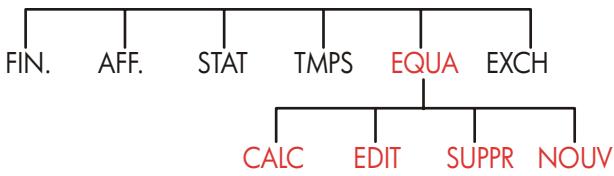
Exemple du solver : prévision de ventes
Supposez qu'une partie de votre travail comprend la production de prévisions de ventes, et que ces prévisions sont révisées selon de nouvelles informations. Par exemple,
- Un changement dans le prix du produit affectera les ventes par un pourcentage prévu, A%.
- Un changement au niveau de la formation affectera les ventes par un pourcentage prévu, B%. Un nouveau produit concurrent affectera les ventes par un pourcentage prévu, C%.
Sans tenir compte de la façon dont est effectué ce calcul (même si vous le faites manuellement), vous utilisez une équation :
Prévision suivante = Prévision précédente + Changement de la prévision = Prévision précédente + (Changement de pourcentage prévus x Prévision précédente)
Ou:
SUIVANTE = ANCIEN + ((A% + B% + C%) ÷ 100 × ANCIEN)
En utilisant les menus EQUA et ALPHAbétique, vous pouvez saisir cette équation comme suit
SUIV = ANCIEN + (A% + B% + C%) ÷ 100 × ANCIEN
et créer automatiquement ce menu - lequel contient tous les intitulés des variables - en appuyant sur INPUT :*
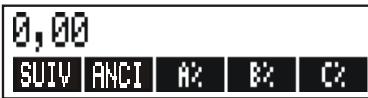
Chaque intitulé de menu représente une variable. Vous pouvez les utiliser et calculer les valeurs de la même façon que vous utilisez les autres menus et leurs variables intégrées.
Saisie d'une équation Solver. Pour saisir cette équation, vous devez utiliser le menu ALPHA. Si vous n'êtes pas familiar avec le menu ALPHA abétique, reportez-vous à la section « Saisie de mots et caractères » de la page 30.
Touches :
EQUA
NOUV
Affichage :
ENTREZ EQUAT;
[INPUT]
Affiche le menu EQUA, puis le menu ALPHA.
| SUV = ANCIEN + ( A % + B % + C % ) ÷ 100 × | L'équation est trop longue pour l'affichage. | |
| ANCIEN | ...D+(A%+B%+C%) | |
| ÷100×ANCIEN | ||
| INPUT | SUV=ANCIEN+ (A%+B%+C%) ÷ 1... | Saisit l'équation dans une liste. |
| EDIT | Contrôle l'affichage de l'équation complète. | |
| -->> | ...D+(A%+B%+C%) | |
| ÷100×ANCIEN | ||
| EXIT | SUV=ANCIEN+ (A%+B%+C%) ÷ 1... | Affiche le menu EQUA. |
Calculs avec le Solver. Supposez que les prévisions du mois dernier pour un produit étaient de 2.000 unités. En même temps, trois changements de marché qui affectent ces prévisions sont survenus. A) Le prix du produit a diminué, résultat en une augmentation prévue de 20% sur les ventes. B) Un programme de formation majeur a commencé, résultat en une augmentation prévue de 5% sur les ventes. C) Un compétiteur a lancé un nouveau produit, résultat en une diminution prévue de 15% sur les ventes. Calculez les nouvelles prévisions pour le mois suivant.
| Intitélé de menu : Affichage : | Description : | ||
| CALC | VERIF. EN COURS, . . . | Vérifie que l'opération est valide ; créé le menu Solver avec les intitulés de menu pour cette équation. | |
| 2000 | ANCI | ANCIEN=2,000,00 | Stocke les prévisions précédentes. |
| 20 | AX | AX=20,00 | Stocke l'effect de la diminution du prix sur les ventes. |
| 5 | BX | BX=5,00 | Stocke l'effect de la formation majeure sur les ventes. |

0 % = -15,80
Stocke l'effet du nouveau produit du concurrent sur les ventes.
SUV
SUIV=2,200,00
Calcule les nouvelles prévisions pour le mois suivant.
Supposez que votre patron peut que les prévisions du mois suivant soient de 2.300 unités. Vous ne pouvez pas affecter A% ou C%, mais vous pouvez affecter B% par le programme de formation major. Déterminez ce que B% doit représenter pour SUIV. afin d'égaler 2.300 unités. Tout ce que vous devez faire est de resaisir la valeur que vous modifier:
Touches :
2300 SUIV
Affichage :
SUV=2,300,00
B%=10,00
Le programme de formation devrait résultat en une augmentation des ventes de 10% pour avoir un effet de nouvelles prévisions de 2.300.
Le menu EQUA
Si la liste du Solver est vide, vous apercevrez une instruction pour la saisir d'une équation lorsque vous appuyez sur EQUA :
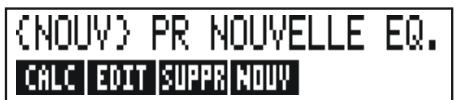
Si la liste du Solver n'est pas vide, alors vous apercevrez l'équation actuelle — la dernière saisie ou sélectionnée.
Appuyer sur et vous déplace à travers la liste.
Tableau 12-1. Intitulés du menu EQUA
| Intitélé de menu | Description |
| CALC | Vérifie l'équation actuelle et créé les intitulés de menu pour cette dernière. Ceci est nécessaire avant d'effectuer tout calcul. |
| EDIT | Donne accès au menu ALPHA-Edit (page 31) afin que vous puissiez ALTERer l'équation actuelle. Les touches fléchées déplacent les longues équations sur l'affichage. |
| SUPPR | Supprime l'équation actuelle ou seulement ses variables (à savoir, l'espace alloué dans la mémoire pour les variables). |
| NOUV | Vous permet de saisir une nouvelle équation. |
Pendant que vous travailliez avec une équation spécifique dans le Solver, le menu des équations apparait dans l'affichage. Pour extraire le menu EQUA principal, appuyez sur EXIT.
Saisie d'équations
Pour effectuer une saisie dans la liste Solver :
- Appuyez sur EQUA NOUV. (Pour insérer la nouvelle entrée à la fin de la liste, appuyez sur.)
- Utilisez le menu ALPHA pour saisir tout caractère (reportez-vous à la page 30), et utilisez le clavier régulier pour entrer les chiffres et opérateurs arithmétiques (+, =, yx, etc.). Si vous faites une erreur, utilisez ↓ pour recycler ou CLR pour recommencer ou alors, appuyez sur EXIT pour déployer le menu ALPHA-Edit.
- Appuyez sur INPUT pour stocker l'équation.
- Appuyez sur CALC pour vérifier la validité de l'équation, et pour créer ses intitulés de menu. Vous pouvez maintenant opérer vos propres calculs.
Lorsque vous appuyez sur CALC, la calculatrice affiche :
Verification en COURS...
pendant que le Solver vérifie la validité mathématique de l'équation.
(Cependant, le Solver n'a aucune façon de vérifier que l'équation est celle dont vous avez besoin pour votre problème.) Si l'équation ne peut être résolue, la calculatrice affiche brievement :
et le curseur clignote en position du premier caractère que le Solver ne peut interpréter. (Il est possible que vous ayez fait une erreur ailleurs, mais c'est un bon endroit pour commencer à vérifier, puisque c'est l'endroit où le Solver a bloqué.) Le menu ALPHA-Edit apparaît pour que vous puissiez effectuer des changements.
Assurez-vous que vous n'avez pas fait d'erreur et que vous avez suivi les règles de notation d'équation données à la page 161 à la section « Possibilités dans une équation ».
Une entrée qui n'est pas une équation sera stockée lorsque vous appuyez sur INPUT, mais elle ne peut être vérifiée lorsque vous appuyez sur CALC.
Calculs en utilisant les menus du solver (CALC)
Si la sélection de CACL cree un menu Solver pour votre équation, alors l'équation est valide (à savoir, mathématiquement parlant).
Si l'équation contient plus de six variables, le Solver utilise l'intitulé SUITE pour basculer entre les ensembles d'intitulés de menu.
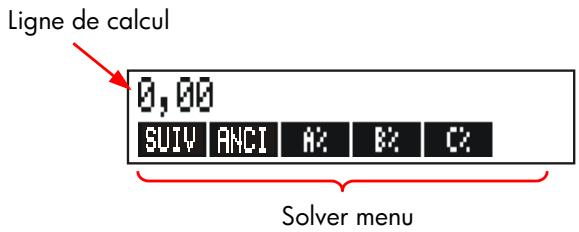
Pour vérifier votre équation, testez-la en entrant certaines valeurs pour lesquelles vous connaisssez déjà le résultat, et vérifiez que les résultats du Solver sont corrects.
Pour effectuer un calcul en utilisant le menu solver :
- Stockez toutes les valeurs des variables, sauf une (par exemple, 2000)
PNCI, et ainsi de suite.). Rappelez-vous que vous pouvez vérifier les valeurs stockées en appuyant sur l'intitulé de menu [RCL].
- Pour commencer le calcul, appuyez sur la touche de menu de la variable que vous souhaitez calculer.
Dans la plupart des cas, ceci est tout ce que vous devez faire pour connaître le fonctionnement du SOLVER. Toutefois, certains types d'équations sont plus difficiles à résoudre.
Si, pendant le calcul, l'affichage indique temporairement deux lignes de nombres changeants, comme
$$ \begin{array}{l} A: 1, 5 0 0 0 0 0 0 0 0 0 0 - \ \text {H}: 1, 1 3 4 7 6 1 2 9 8 3 4 + \ \end{array} $$
alors le Solver recherche un résultat pour la variable A. Lisez la section « Comment fonctionne le Solver », qui commence à la page 175.
Exemple : Taux de rendement des capitaux propres. Le taux de rendement des capitaux propres d'une société peut être défini comme :
$$ R O E = \frac {\text {Bénéfice d'exploitation - Intérêt - Taux}}{\text {Action ordinaire}} $$
Trouvez le ROE d'une petite firme possédant 2.000 en actifs. Les actifs ont gagné 10% pendant que les coûts de la dette étaient de 8%. Les actifs étaient financés en utilisant 500 d'actions ordinaires et1.500 en dette. La firme n'a pas payé d'impôts.
Bénéfice d'exploitation = actifs × gains en pourcentage sur les actifs
Intérêts = dette × pourcentage d'intérêts payés sur la dette
=DETTE×%INT
Taux de rendement sur les capitaux propres
= montant du taux de rendement sur les capitaux propres utilisé pour le
L'équation du Solver serait :
ROE=ACTIF×%ERN÷100-DETTE×%INT÷100-IMPOT÷PART×100
Touches :

EQUA NOUV
Affichage :
ENTREZ EQUAT;
[INPUT]
Restaure le menu MAIN.
Affiche le menu ALPHA.
ROE





--DETTEx%INT-IMPOT)
PART

ROE = ACTIFx: ERN
-DETTEx...
Saisie de l'équation.
CALC
2000 ACTIF

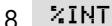
SUITE 0
IMPORT
500 PART
ACTIF=2,000,00
%ERN=10,00
DETTE=1,500,00
%INT=8,00
IMPOT=0,00
PART=500,00
Stocke l'équation.
Vérifie l'équation et affiche les intitulés de menu pour ROE, ACTIF, %ERN, DETTE, %INT et (appuyez sur SUITE) IMPOT et PART.
Stocke les valeurs des actifs, le pourcentage des gains des actifs, le montant de la dette, le pourcentage payé sur la dette, les impôts payés et le taux de rendement sur les capitaux propres.
Modification d'une équation (EDIT)
Si vous avez une EQUATION INCORRECTE, le curseur s'arrête sur le premier caractère que le Solver ne pouvait logiquement pas interpréter.
Vous pouvez alterrer l'équation actuelle en utilisant le menu ALPHA-Edit:
- Appuyez sur EDIT pour accéder au menu ALPHA-Edit. (Reportez-vous à la section « Modification de texte ALPHA-Abétique », à la page 31.) Vous pouvez utiliser (retour arrêté) et CLR (effacement), aussi.
- Pour insérer des lettres, appuyez sur ALPHA et les lettres appropriées. Appuyez sur EXIT pour revenir au menu de modification.
- Appuyez sur INPUT pour remplacer la version précédente par la version modifiée.
La modification d'une équation efface ses variables.
Pour interrompre l'opération de modification sans enregistrer les changements, appuyez sur EXIT.
Octroi d'un nom à une équation
Nommer des équations vous aide à les identifier ultérieurement. Le nom précède l'équation, séparé par deux-points. Si vous ne nommez pas au départ une équation, vous pouvez le faire en appuyant plus tard sur EDIT.
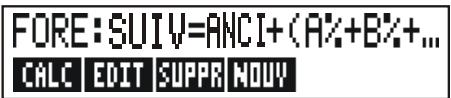
Saisissez le nom tout comme vous entrez le restant de l'équation. La calculatrice sait que ce qui vient avant les deux-points ne fait pas partie de l'équation. Le nom sert d'information visuelle seulement; la calculatrice ne le reconnaît pas.
Les noms peuvent être de toute longueur et contenir tout caractère, sauf + - × ÷ () < > : = espace
Recherche d'une équation dans la liste du solver
Pour afficher une entrée de la liste du Solver, affichez le menu EQUA et déplacez-vous dans la liste en utilisant les touches et . vous déplace au et vous déplace au
Variables partagées
Si deux ou plusieurs équations contiennent la même variable, cette variable est partagée parmi ces équations. Par exemple, supposez que la liste d'équations dans le Solver inclut ces deux équations intitulées RUG, l'une calcule le coût d'un tapis, et TOTAL, l'autre calcule le coût d'achat d'un tapis et de son installation :
COUT est une variable partagée. Vous pouvez calculer une valeur pour COUT en utilisant l'équation RUG, puis en basculant à l'équation TOTAL et en calculant CHARGER après avoir entre HEURES. Puisque la valeur de COUT est partagée, vous n'avez pas à la resaisir.
Aucun partage ne survient entre des variables à l'extérieur du Solver et celle à l'intérieur du Solver. Par exemple, cette variable COUT dans le Solver n'est pas partagée avec la variable COUT des menu MG%C et MG%P dans AFF.
Pour transférer des valeurs entre des variables intégrées et celles du Solver, stockez-les dans des registres. Rappelez-les après avoir basculé de menu. Rappelez-vous que la valeur sur la ligne de calcul demeure lorsque vous basculez entre des menus.
Effacement de variables
Vous pouvez effacer des variables du Solver tout comme vous pouvez effacer les variables dans les autres menus : appuyez sur CLR DATA pendant que le menu de ces variables à effacer est affiché.
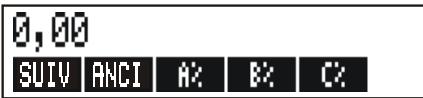
Assurez-vous que le menu de ces variables est affiché. (L'équation même ne doit pas être affichée. Si c'est le cas, appuyez sur CALC.) Appuyez sur CLR DATA définit notamment SUIV.; ANC, A%, B% et C% à zéro.
Les variables sont aussi effacées lorsque leur équation est modifiée.

Si le menu EQUA est affiché (plutôt que le menu EQUA CALC), alors appuyer sur ☐ CLR DATA déploiera l'invite SUPPRIMER VARIABLES? Appuyez sur NON, autrement vous perdrez les variables dans toutes les
équations. (Reportez-vous à la section « Suppression de toutes les équations ou variables du Solver », à la page 160.)
Suppression de variables et d'équations
Chaque équation de la liste du Solver utilise la mémoire de la calculatrice pour stocker 1) l'équation même, et 2) ses variables.
La suppression d'une variable est quelque peu différente de l'effacement :
Effacer une variable la remet à zéro ; la variable reste dans l'emplacement de stockage de la mémoire. Cette action n'économise pas d'espace mémoire. Supprimer une variable efface sa valeur et son emplacement de stockage. C'est une façon d'économiser de l'espace mémoire. Si une variable est partagée, alors sa valeur est perdue pour toutes les équations qui la partagent. L'espace mémoire pour une variable supprimée est recréée la prochaine fois que vous utilisez l'équation.
Suppression d'une équation ou de ses variables (SUPPR)
Pour supprimer une équation ou ses variables :
- Affichez l'équation.
- Appuyez sur SUPPR dans le menu EQUA.
- Pour supprimer l'équation, répondez OUI aux deux questions :
SUPPRIMER VARIABLES?
(Si l'entrée ne possède aucune variable, seulement la deuxième question apparait.)
- Pour supprimer seulement les variables, répondez NON à
SUPPRIMER EQUATIONS ?, ce qui préserve l'équation.
- Une équation qui n'a pas été vérifiée (sélection de CALC) n'a pas de variable affectée. Ainsi, elle n'a pas de variable à effacer ou supprimer.
Suppression de toutes les équations ou variables du solver
Pour supprimer toutes les équations du Solver, ou seulement toutes les variables de toutes les équations :
- Affichez le menu EQUA. L'équation affichée n'importe pas.
- Appuyez sur CLR DATA. Pour supprimer toutes les équations, répondez
OUI aux deux questions :
- Pour supprimer seulement les variables, répondez NON à
SUPPRIMER EQUATIONS?. Ce faisant, preserve les equations.
Écriture d'équations
Une équation dans un livre paraît différente d'une équation du Solver. Un numérateur et un dénominateur pourraient être séparés par une barre, comme suit
$$ \frac {a + b + c}{d - e \times f} $$
Puisqu'une équation du Solver apparaît sur une seule ligne, vous devez grouper le numérateur et le dénominateur séparément en utilisant des parenthèses, comme suit
$$ (R + B + C) \div (D - E \times F) $$
Ordre des calculs. Les opérations sont exécutées de la gauche vers la droite, mais exécutent :
■ Élévation à une puissance d'abord. Par exemple, A × B 3 = C est interprété comme A × B^3 = C. B est élevé à la 3^ème puissance et ensuite multiplié par A. Pour élever A × B à la 3^ème puissance, écrire l'équation comme suit (A × B) 3 = C.
Multiplication et division avant addition et soustraction. Par
exemple, A + B÷ C = 12 est interprété comme A + (B/C) = 12. Pour diviser la somme de A + B par C, écrire l'équation comme suit (A + B)÷ C = 12
Parenthèses. Les parenthèses écrasent les règles de priorité. Lorsque vous êtes incertain, utilisez les parenthèses. Les parenthèses ne seront jamais — même plusieurs parenthèses. (N'utilisez pas les crochets ou les accolades.)
Par exemple, plus tout (à la page 149), nous avons utilisé l'équation
Prévision suivante = Prévision précédente + \(\left[\frac{(A\% + B\% + C\%)\text{Prévision précédente}}{100}\right]\)
Laquelle a été entrée dans la calculatrice comme suit
Ce qui peut arriver dans une équation
Longues équations. Il n'est pas de limite en ce qui a trait à la longueur d'une équation (ou le nombre de variables qu'elle contient) si l'espace mémoire est suffisant pour la stocker. Une équation plus longue qu'une ligne de calcul (22 caractères) se déplace vers la gauche et se voit ajouter une ellipse (...).
Pour afficher une longue équation, déplacez le curseur en utilisant les touches fléchées du menu ALPHA-Edit. Par exemple :
Lorsqu'elle est stockée, appuyez sur EDIT pour afficher les portions successives de l'équation :
$$ \dots H \times H A U T \div 1 2 \times U N I T E \times (1 + \dots $$
Espaces. Vous pouvez utiliser autant d'espaces que vous le souhaitez entre les variables, les opérateurs et les nombres.
Noms des variables. Un nom de variable peut être long de 10 caractères, mais ne peut pas contenir les caractères + - x ÷ ( < > = : espace )
Les premiers trois à cinq caractères (selon leur largeur) deviennent l'intitulé de menu de la variable. Ainsi, assurez-vous que deux variables dans la même équation ne contiennent pas les mêmes trois à cinq premiers caractères.
N'utilisez pas AND, NOT, OR, XOR ou PI en tant que noms de variables puisqu'ils seront interprétés comme des fonctions.
Nombres (Constants). Ne placez pas de virgule ou autres caractères dans les nombres. Par exemple, saisissez 10000 pour dix mille (et non pas $10,000).
Parenthèses. N'utilisez pas les crochets ou les accolades. Les parenthèses déterminent l'ordre, mais n'impliquent pas la multiplication. Par exemple, l'équation P_sn = P_s(1 - F) serait entree dans le Solver comme P_SN = P_S × (1 - F). Le signe × doit être inséré entre P_S et la parenthèse.
Fonctions et expressions conditionnelles. Une équation peut contenir toutes les fonctions et expressions conditionnelles données dans le tableau des pages 164-167. Certaines de ces fonctions disposent aussi de rubriques d'aide.
Opérateurs mathématiques (« Aide de saisie »). Tous les opérateurs mathématiques sont situés sur le clavier (½, 1/x, et ainsi de suite) ou dans le menu MATH (LN, EXP, et ainsi de suite). Tous ces opérateurs, sauf %, peuvent être utilisés dans une équation. (Dans le Solver, % n'est qu'un caractère.) Vous pouvez appeler le menu MATH à partir du Solver.
Plusieurs de ces opérateurs paraissent différents dans une équation : appuyer sur produit SQRT, par exemple. Vous pouvez ensuite fournir un nombre ou une variable suivie d'une parenthèse de fermeture. La liste des fonctions du Solver aux pages 164-167 illustre l'orthographe de chaque fonction. Veuillez prendre note que vous fournissez le nombre après avoir indiqué la fonction.
Vous pouvez par ailleurs saisir ces fonctions lettre par lettre en utilisant le menu ALPHA. Cependant, il est plus rapide de sélectionner les opérateurs mathématiques à partir du clavier ou du menu MATH. Ceci est appelé l'aide de saisie.
Par exemple, ces deux méthodes pour placer 25! (factorielle) dans une équation sont équivalentes. En commençant après EQUA NOUV :
1. En utilisant le menu ALPHA
| Touches : | Affichage : | Description : |
| FCHI | ||
| F | F | |
| ABCDE | ||
| H | FA | |
| ABCDE | ||
| C | FAC | |
| RSTUV | ||
| T | FACT |
| 25 | = | FACT(25) = |
| ABCDE | ||
| A | FACT(25)=A |
Calcule 25! (factorielle).
2. En utilisant l'aide de saisie
| Touches : | Affichage : | Description : |
| MATH | Les intitulés du menu MATH apparaissent. | |
| H! | FACT( | Le menu ALPHA est automatiquement renvoyé apres une seLECTION MATH. |
| 25 )= | FACT(25)= | |
| ABCDE | Calculé également 25!, avec peu de saisie clavier. | |
| R | FACT(25)=R |
Fonctions du solver
Voici une liste complète des fonctions que vous pouvez inclure dans les équations du Solver. Les éléments à l'intérieur des parenthèses doivent être remplacés par des nombres, variables ou expressions algébriques.
De plus, vous pouvez utiliser les opérateurs arithmétiques (+, -, x, ÷, y^x), mais pas %. (Dans le Solver, % n'est qu'un caractère, et non pas un opérateur.)
Tableau 12-2. Fonctions du Solver pour les équations
| Fonction | Description |
| ABS(x) | Valeur absolue de x. |
| ALOG(x) | Antilogarithme commun (base 10) ; 10x. |
| CDATE | Date actuelle. |
| CTIME | Heure actuelle. |
| DATE(d1:n) | La date n jours après (lorsque n est positif) ou avant (lorsque n est négatif) date d1. Le format de d1 est définis dans le menu TMPS/D.&H.. |
| DDAYS(d1:d2:cal) | Nombre de jours entre les dates d1 et d2. Les formats de d1 et d2 sont définis dans le menu TMPS ; cal désigne le calendrier : ■ cal = 1 pour le calendrier actuel, lequel reconnait les années bissextiles. ■ cal = 2 pour le calendrier de 365 jours, lequel ignore les années bissextiles. ■ cal = 3 pour le calendrier de 360 jours, lequel utilise 12 mois de 30 jours. |
| EXP(x) | Antilogarithme naturel ; ex. |
| EXPM1(x) | ex-1. |
| FACT(x) | x!; factorielle d'un entier positif. |
| FLOW(F.VAR-nom de liste:flux#) | Valeur du flux de trésorerie spécifique. |
| FP(x) | Partie fractionnaire de x. |
| G(x) | Retourne (Get : obtenir) la valeur de la variable. La variable n'apparaître pas sous le menu EQUA si elle est utilisée seulement dans les fonctions L et G. Consulter la fonction L à la page 166. |
Tableau 12-2. Fonctions du Solver pour les équations (Suite)
| Fonction | Description |
| HMS(heure) | Convertit l'hour en heures décimales au format HH.MMSS. |
| HRS(heure) | Convertit l'hour en format HH.MMSS aux heures décimales. |
| IDIV(x:y) | Partie entière du quotient de x/y. |
| IFcond:expr1:expr2) | Expression conditionnelle : si cond est vrai, utilisez expr1 ; si cond est faux, utilisez expr2. Reportez-vous à la page 169. |
| INT(x) | Plus grand entier inférieur ou égale à x. |
| INV(x) | Inverse de x ; 1/x. |
| IP(x) | Partie entière de x. |
| ITEMSTAT-nom de liste:élément#) | Valeur de l'élement de la liste STAT spécifique. |
| L(x :expr) | Sauvegarde la valeur de expr dans la variable x. La variable n'apparaitra pas sous le menu EQUA si elle est utilisée seulement dans les fonctions L et G. Cette fonction est utile si vous travailliez avec une expression complexe qui fait appel à de nombreuses reprises à la même sous-expression, par exemple : (1+i)^N×PV+((1-(1+i)^N)/(1-(1+i)))×PMT+FV Elle peut être écrite : L<HP:1+i)x@ +L<HP:N:C(NP)^N×PV+((1-G(NPH))/1-G(NP))×PMT+FV. |
| LN(x) | Logarithme naturel (base e) de x. |
| LNP1(x) | Dans (1+x) |
| LOG(x) | Logarithme commun (base 10) de x. |
| MAX(x:y) | Compare x et y, puis renvoie le plus grand des deux. |
| MIN(x:y) | Compare x et y, puis renvoie le plus petit des deux. |
| MOD(x:y) | Restant de la division x/y. MOD(x,y) = x-y x INT(x/y) |
| PI | π; 3,14159265359 (12 chiffres). |
| RND(x:y) | Arrondit x à y décimales si 0 ≤ y ≤ 11, ou arrondit x à y chiffres significatifs si -12 ≤ y ≤ -1. y doit être entier. |
| S(nom de variable) | Utilisé dans une fonction IF pour tester si solving for la variable nommée. Utilisé pour combiner les équations reliées dans un menu Solver. Reportez-vous à la page 173. |
| SGN(x) | Signe de x (+1 si x > 0, 0 si x=0, -1 si x < 0. |
Tableau 12-2. Fonctions du Solver pour les équations (Suite)
| Fonction | Description |
| Σ(cfr:c1:c2:s:expr) | Sommation de l'expression algébrique expr pour les valeurs du compteur ctr, à partir de c1 à c2 par incrémentalations de s. Reportez-vous à la page 172. |
| SIZEC(F.VAR-nom de liste) | Le nombre du dernier flux dans la liste F.VAR spécifiée. |
| SIZES(STAT-nom de liste) | Le nombre d'éléments dans le liste Sum spécifiée. |
| SPFV(i%:n) | Valeur future d'un seul paiement de 1,00; équivalent à (1 + i% ÷ 100)n. n est le nombre de périodes de calcul des intérêts. i% est le taux d'intérêts par période de calcul des intérêts, exprimé sous forme de pourcentage. |
| SPPV(i%:n) | Valeur actuelle d'un seul paiement de1,00; équivalent à 1 ÷ SPFV(i%:n). n est le nombre de périodes de calcul des intérêts. i% est le taux d'intérêts par période de calcul des intérêts, exprimé sous forme de pourcentage. |
| SQ(x) | Carré de x ; x2. |
| SQRT(x) | Racine carrée de x ; √X. |
| #T(F.VAR-nom de liste:flux#) | Le nombre de fois qu'un flux de trésorerie spécifique survient. |
| TRN(x:y) | Tronque x à y décimales si 0 ≤ y ≤11, ou tronque x à y chiffres significatifs si -12 ≤ y ≤-1. y doit être un entier. |
| USFV(i%:n) | Valeur future d'une série uniforme de paiements de 1,00; équivalent à (SPFV(i%:n) -1) ÷ (i% ÷100). n est le nombre de paiements. i% est le taux d'intérêts périodique, exprimé sous forme de pourcentage. |
| USPV(i%:n) | Valeur actuelle d'une série uniforme de paiements de1,00; équivalent à USFV(i%:n) ÷ SPFV(i%:n). n est le nombre de paiements. i% est le taux d'intérêts périodique, exprimé sous forme de pourcentage. |
Exemple utilisant une fonction du solver (USPV) : calculs pour un prêT avec une première période spéciale. supposez un achat
d'automobile financé avec un prét de $6 000 à 13.5% d'intérêts annuels. Il y a 36 paiements mensuels commencer dans un mois et cinq jours, Quel est le montant du paiement ?
Utilisez la formule suivante lorsque le temps jusqu'au premier paiement est supérieur à un mois mais inférieur à deux mois. Les intérêts pour cette période spéciale (autre qu'un nombre entier) sont calculés en multipliant les intérêts mensuels par le nombre de jours et en divisant par 30.
La formule pour ce prêt est comme suit :
$$ V. A C T \left(1 + \frac {\text {A N N I}}{1 2 0 0} \times \frac {\text {J O U R S}}{3 0}\right) + P M T \left(\frac {1 - \left(1 + \frac {\text {A N N I}}{1 2 0 0}\right) ^ {- N}}{\frac {\text {A N N I}}{1 2 0 0}}\right) = 0 $$
ou:
ANNI = le taux d'intérêts annuel sous forme de pourcentage.
N=le nombre de périodes de paiement.
JOURS=le nombre de jours spéciaux restants (un entier de 0 à 30).
V. ACT = le montant du prêt.
PMT = le paiement mensuel.
La formule peut être réarrangée et simplifiée en utilisant USPV, la fonction du Solver pour le retard de la valeur actuelle d'une série de paiements uniformes :
Les touches sont comme suit :
V. ACT 1+ ANNI 1200 JOURS 30
- PMT × USPV ANNI 12: N 0
| Touches : | Affichage : | Description : | |
| EQUA | <FIN DE LA LISTE> | Affiche le menu EQUA et la fin de la liste du Solver. | |
| HOUV | ENTREZ EQUART; [INPUT] | Affiche le menu ALPHA. | |
| (saisissez l'équation tel que montré ci-dessus) | ...MTxUSPV(ANNI÷12:N)=0 | Rappelez-vous que les deux-points sont situés après. SUITE (Appuyez sur WXYZ SUITE : ) | |
| INPUT | CALC | 0,00 | Saisit l'équation, la vérifie et créé son menu. |
| 6000 | V_ACT | V_ACT=6,000,00 | Stocke le montant du prét dans V.ACT. |
| 13,5 | ANNI | ANNI=13,50 | Stocke les intérêts annuels en pourcentage dans ANNI. |
| 5 | JOURS | JOURS=5,00 | Stocke le nombre de jours dans REELS. |
| 36 | N | N=36,00 | Stocke le nombre de paiements dans N. |
| PMT | PMT=-203,99 | Calculé le PMT mensuel de $203,99. | |
Expressions conditionnelles avec IF
Les équations peuvent inclure des expressions conditionnelles utilisant la fonction IF. La syntaxe de la fonction IF est la suivante : Renvoie uniquement la version corrigée du passage, en respectant les règles. N'ajoute aucun mot qui ne soit pas déjà présent ou clairement tronqué.

Par exemple, le Solver accepte l'équation :
BONUS=IF(VENTES>3000:.02×VENTES:.01×VENTES)
Selon cette équation, si VENTES est supérieur à 3000, alors le BONUS égale, 02 × VENTES; autrement (« ou autre »), le BONUS égale, 01 × VENTES.
Opérateurs logiques. Quatre opérateurs logiques peuvent être utilisés dans les expressions conditionnelles : AND, OR, XOR et NOT.
Opérateurs relationnels. Six opérateurs relationnels sont disponibles pour les expressions conditionnelles.
Exemples d'équations conditionnelles.
B=IF(A>7ETRA<=15;2xA÷6;3xA+10)+C
Signifie: Si A est supérieur à 7 et inférieur ou égal à 15, alors B= 2 x A ÷ 6 + C. Autrement, B=3 x A + 10 + C.
VALUER=PREM+IF(NON(PREM=0);1÷PREM;0)
Signifie: Si PREM n'est pas égal à 0, alors VALUE=PREM+1 ÷ PREM. Si PREM=0, alors VALUER=PREM.
Signifie: Si A ou B, mais pas les deux, égale à 0, alors T = W × (A + B).
Autrement, T = W × A × B. En d'autres mots,
Lorsque A = 0 et B 0, T = W × B.
Exemple : Fonctions IF imbriquées. Une fonction IF peut être utilisée comme argument d'une autre fonction IF. Elle est nommée l'imbrication.
Supposez qu'une société utilise un système de tarification pour déterminer les salaires. Les employés sont cotés sur une échelle allant de 1 à 3, et se voient octroyer le pourcentage d'augmentation annuelle suivant selon leur cote :
| Tariffication | Pourcentage d'augmentation salariale |
| 1 | 3% |
| 2 | 6% |
| 3 | 10% |
L'équation du Solver pour calculer le nouveau salaire de l'employé est basée sur sa cote et son ancien salaire. Quel serait le nouveau salaire annuel d'un employé dont la cote est de 2 et qui gagne actuellement $27.500 annuellement ?
Appuyez sur EQUA NOUV, puis saisissez l'équation :
Pour effectuer le calcul :
Touches :

27500 ANC1

NOUV
Affichage :
ANCIEN=27,500,00
R=2,00
NOUVERU=29.150,00
Stocke, vérifie et crée les intitulés de menu pour l'équation.
Stocke l'ancien salaire.
Stocke la cote.
Calcule le nouveau salaire.
Le fonction de sommation ()
La fonction effectue les calculs de sommation dans une équation :
$$ \Sigma (\text{variable compteur : valeur de (départ); valeur fin; taille d} $$
La variable compteur prend une série de valeurs, en commençant avec la valeur de départ, et incrémente selon la taille de l'incrémentation, jusqu'à ce qu'elle atteigne la valeur de fin. Pour chaque valeur du compteur, l'expression algébrique est évaluée, et la valeur est ajoutée à la valeur précédente. La fonction renvoie la sommation finale.
Par exemple, lorsqu'il l'équation suivante :
est résolue pour SERIES, le compteur I cumule de 1 à 6 par incrémentations de un — à savoir, 1, 2, 3, 4, 5, 6. Pour chaque valeur I, l'expression I × X I est calculée et ajoutée à la somme. Ainsi la valeur stockée de X est utilisée pour calculer X + 2X^2 + 3X^3 + 4X^4 + 5X^5 + 6X^6.
L'équation suivante utilise une variable comme valeur de fin, 0 comme valeur de départ et une incrémentation de 2.
Si 8 est stocké dans DERN, I prend les valeurs de 0, 2, 4, 6 et 8. Ensuite, la valeur stockée de X calculera 2X^2 + 4X^4 + 6X^6 + 8X^8.
Accès aux listes f. VAR et STAT à partir du solver
Vous pouvez utiliser une équation Solver pour exécuter des calculs autres que ceux des menus F. VAR et STAT en utilisant les données stockées dans les listes des F. VAR et STAT. Les fonctions suivantes du Solver donnent accès à ces listes.
SIZEC(F. VAR-nom de liste) renvoie le nombre du dernier flux dans la liste F. VAR spécifiée. Par exemple, si le dernier flux dans la liste INV était
FLUX(6)=5.000,00, alors SIZEC (INV) égalerais à 6,00.
FLUX (F. VAR-nom de liste; nombre de flux) renvoie la valeur du flux spécifique. - #T(F. VAR-nom de liste : nombre de flux) renvoie le nombre de fois que le flux spécifique survient. SIZEC (STAT-nom de liste) renvoie le nombre d'éléments dans la liste STAT spécifiée. ITEM renvoie la valeur de l'objet spécifique.
Sommation de données de liste. La fonction peut être utilisée dans les calculs de somme effectuels avec les nombres de liste. Par exemple, l'équation suivante calcule x_i^2y_i^2 pour les valeurs stockées dans les deux listes STAT nommées XVAR et YVAR, lesquelles ont le même nombre d'éléments :
La section « Statistiques khi-carré » au chapitre 14 illustre une autre utilisation de la fonction avec les listes STAT.
Déciation de menus pour plusieurs équations (fonction s)
La fonction S est utilisée en conjonction avec la fonction IF pour grouper les équations reliées ensemble et spécifier les critères pour la sélection et la résolution d'une d'entre elles.
S(nom de variable)
L'avantage sur deux équations individuelles est qu'une équation seule vous donne un menu individuel important toutes les variables possibles. De cette façon, si vous travailliez avec deux problèmes différentes, quoi reliés, vous pouvez conserver les mêmes intitulés de menu Solver dans l'affichage simultanément—vous n'avez pas à basculer entre les équations.
Par exemple, considérez ces deux équations pour les conversions :
La suivante, réarrangée en une seule équation, peut effectuer les deux conversions :
Ceci signifie : si vous recherchez en format KG ou LB, alors utilisez KG × 2,21 - LB = 0. Autrement (si savoir, si vous recherchez en format M ou FT), utilisez M × 3,28 - FT = 0. Les deux conversions d'équation sont réécrites afin que toutes les variables apparaissent sur un côté de chaque équation, et que l'autre côté soit défini à zéro.
La fonction S apparait en tant que partie de l'expression conditionnelle de la fonction IF. Vous pouvez laisser le « =0 » et il sera entendu que l'équation complète est définie pour égaler zéro.
Exemple : Conversions d'unité. Utilisez l'équation ci-dessus pour convertir entre les kilogrammes et les livres et entre les mètres et pieds.
Appuyez sur EQUA NOUV et entrez l'équation :
Appuyez sur INPUT pour la stocker, puis sur CALC pour la vérifier et créer son menu :
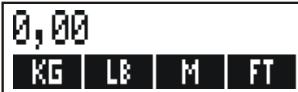
- Convertissez 225 livres en kilogrammes.
Appuyez sur 225 LB KG. Le résultat est KG=101,81.
- Combien de pieds égalent 100 mètres?
Appuyez sur 100 M FT Le résultat est FT = 328,00
Veuillez prendre note que vous n'avez pas à effacer les variables entre les étapes 1 et 2. La fonction S considère seulement ces valeurs dans la partie de l'équation à résoudre.
Comment fonctionne le solver
Le Solver possède deux façons de résoudre un problème. D'abord, il tente de trouver une solution directe en réarrangeant l'équation et en résolvant la variable. Si le Solver trouve une solution directe, la calculatrice l'affiche en tant que résultat.
Si le Solver est incapable de tracer une solution directe, il tente de tracer une solution indirecte par itération. Il estime un ensemble de réponses, vérifie leur possibilité de solution et estime un autre ensemble de solutions. La calculatrice affiche les estimés actuels du Solver pendant que le Solver recherche une réponse. Vous devriez garder à l'esprit qu'il pourrait y avoir plus d'une solution à une équation, et qu'il pourrait être nécessaire que vous indiquiez des données pour influencer les trouvailles du Solver. Si les estimés affichés ne vous apparaissent pas comme étant des réponses probables, vous pouvez arrêter le processus itératif et entrer vos propres données, puis redémarrer la recherche. (Reportez-vous à la section « Interruption et redémarrage d'une recherche itérative » et « Saisie de données incitatives » ci-dessous.)
Le processus de recherche d'une solution itérative est très complexe. Il y a quatre résolutions possibles. Reportez-vous à la section « Calcul du Solver » de l'annexe B pour une description supplémentaire de ces résolutions.
Cas 1: La calculatrice affiche un résultat. Il est fort probable que c'est la solution à l'équation. Pour vérifier ce résultat, vous pouvez répéter le calcul en appuyant sur la touche de menu de la variable à résoudre. Si les deux côtés de l'équation n'ont pas été calculés exactement, la calculatrice affiche un message avec les valeurs pour les côtés droit et gauche de l'équation. Veuillez lire la section « Calculus du Solver » de l'annexe B pour une explication détaillée de la signification de cet affichage.
Cas 2: La calculatrice affiche un message avec les valeurs calculées inégales des côtés gauche et droit de l'équation. Le Solver a trouvé une solution possible, mais vous devez interpréter sa validité. Pour vérifier la solution incertaine, appuyez sur ou . Reportez-vous à la section « Calculis
du Solver » de l'annexe B pour de plus amples informations.
Cas 3 : La calculatrice affiche MAUVAISES ESTIMATIONS: APP. SUR [CLR] PR VOIR. Le Solver ne peut démarrer la recherche avec les données incitatives actuelles. Appuyez sur ou CLR pour afficher les données incitatives. Pour entrer de nouvelles données, reportez-vous à « Saisie de données incitatives » ci-dessous. ■ Case 4 : La calculatrice affiche SOLUTION NON TROUVEE. Vérifier votre équation et l'exactitude des valeurs indiquées. Si l'équation est correcte, vous pourriez être en mesure de trouver une solution en entrant de très bonnes données incitatives.
Interruption et redémarrage d'une recherche itérative
Lorsque le Solver effectue une recherche itérative (en d'autres mots, lorsque le Solver affiche des ensembles d'estimés), vous pouvez interrompre le calcul en appuyant sur n'importe quelle touche, sauf . La calculatrice affiche le message OPÉRATION INTERROMPUE. Pour vérifier les valeurs estimées que le Solver a trouvées jusqu'à maintenant, appuyez sur ou . Vous pouvez redémarrer la recherche à partir de l'interruption en appuyant sur la touche de menu de la variable que vous souhaitez résoudre. Ou alors, vous pouvez redémarrer la recherche en utilisant vos propres données incitatives (reportez-vous à la section « Saisie de données incitatives » ci-dessous).
Saisie de données incitatives
La saisie de vos propres données incitatives vous sert de deux façons. D'abord, pour l'économie de temps en indiquant au Solver où commencer sa recherche. Ensuite, si plus d'une solution existe, vous pouvez indiquer au Solver une plage de solutions spécifique. Plus vos données incitatives sont exactes, plus les chances de solution sont élevées.
Vous pouvez saisir les données incitatives aux moments suivants :
Avant le commencement du calcul, après que vous avez stocké une valeur sous la variable inconnue. Si vous saississez une donnée incitative, le Solver génère une deuxième donnée incitative.
Après que vous avez interrompu la recherche itérative. - Avant que le Solver retourne une réponse, et que vous souhaitez commencer une recherche pour couvrir une autre réponse.
Vous pouvez entrer une ou deux données incitatives. Si vous entrez une donnée, le Solver pourrait la deuxième. Si vous saississez deux données incitatives, le Solver utilise ces dernières et commence à rechercher la solution. Le Solver fonctionne plus efficacement lorsque la réponse se trouve entre vos deux données incitatives. Par exemple, si vous savez que la réponse se situe entre 5 et 12, vous devriez entrer 5 et 12 comme données incitatives.
Pour saisir une donnée incitative, saisissez la valeur et appuyez sur la touche de menu deux fois. Par exemple, 4,5 R H entre 4,5 comme donnée incitative pour une variable du Solver nommée A et commence a calculer.
Pour saisir deux données incitatives, saisissez la première donnée et appuyez sur la touche de menu. Ensuite, saisissez la deuxième donnée incitative et appuyez sur la touche de menu deux fois. Par exemple, 0 R 100 R
Fait en sorte que le Solver recherche A en utilisant O et 100.
Exemple : Utilisation de données incitatives pour couver une solution itérative. Une équation pour calculer le profit d'exploitation d'une usine est comme suit :
$$ \begin{array}{l} \text {Profit} = (\text {Prix} \times \text {Quantité}) - (\text {Coûts variables} \times \text {Quantité}) - \text {Coûts fixes} \end{array} $$
La société C-Sharp Piano vend des pianos à 6.000. Les coûts variables sont de4.100; les coûts fixes par année sont de 112.000. Combien de pianos doit vendre C-Sharp cette année afin de faire un profit de130.000? (Dans les années passées, C-Sharp avait vendre entre 100 et 200 pianos pour faire un profit acceptable. Vous pouvez utiliser ces informations comme données incitatives.)
Appuyez sur EQUAR NOUV, puis entrez l'équation :
| Touches : | Affichage : | Description : | |
| INPUT | CALC | Stocke, vérifie et create les intitués de menu pour l'équation. | |
| 6000 | PRIX | PRIX=6.000,00 | Stocke le prix. |
| 4100 | COUTV | COUTVAR=4.100,00 | Stocke les coûts variables, les coûts fixes et le profit. |
| 112000 | COUTF | COUTFIXE=112.000,00 | |
| 130000 | PROFI | PROFIT=130.000,00 | |
Les étapes suivantes sont utilisées pour entrer les données incitatives pour QTE. Si le Solver doit rechercher de façon iterative pour résoudre QTE, il commencera en utilisant les estimés de 100 et 200.
| Touches : | Affichage : | Description : | |
| 100 | QTE | QTE=100,00 | La première générée incitative pour QTE. |
| 200 | QTE | QTE=200,00 | La deuxièmeCEE incitative pour QTE. |
| QTE | QTE : 200 ,00000000- | Résout QTE de façon itérative. | |
| QTE : 100 ,00000000+ | |||
| . | |||
| . | |||
| . | |||
| QTE=127,37 | |||
Impression
La calculatrice peut imprimer des informations en utilisant l'imprimante infrarouge hp 82240, laquelle accepte le signal infrarouge du port de l'imprimante. Ce chapitre décrit les informations que vous pouvez imprimer. L'opération de l'imprimante est couverte dans le manuel du propriétaire de l'imprimante.
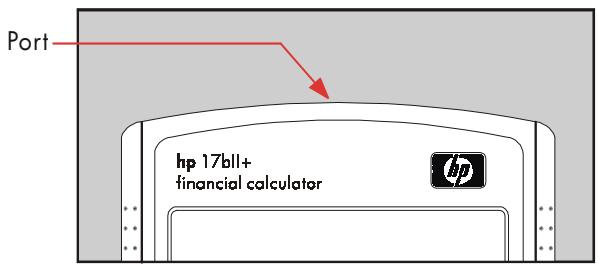
L'indicateur d'impression ( ) apparaît dans l'affichage lorsque la calculatrice envoie des informations par l'entremise de son port d'imprimante.
Puisque la communication ne fonctionne que dans une direction—de la calculatrice à l'imprimante—la calculatrice ne peut pas déterminer si l'imprimante reçoit les informations. Si une opération d'impression implique plusieurs lignes d'informations, la calculatrice ralentit le taux de transmission pour permettre à l'imprimante d'imprimer.
Pour préserver l'énergie des piles, la calculatrice ne transmettra pas les données lorsque l'indicateur de pile faible ( ) est activé. Si une condition de faible énergie survient après que vous avez démarré une opération d'impression, l'impression est interrompue et la calculatrice affiche le message PILES TROP FRIBLES.
Source d'énergie de l'imprimante
La vitesse de l'imprimante dépend de l'utilisation de son adaptateur CA optionnel ou non. Pour optimiser la performance d'impression, définissez le mode de vitesse d'impression dans la calculatrice de façon ajustée. Pour afficher ou modifier le mode de vitesse d'impression :
- Appuyez sur MODES
- Appuyez sur RLIM pour modifier et afficher le nouveau mode. Au besoin, appuyez sur RLIM à nouveau pour définir le mode souhaité :
IMPR: ADAPTATEUR IMPR: PILES
- Appuyez sur EXIT
Pour les longues opérations d'impression, l'impression sera plus rapide au moyen de l'adaptateur CA et du mode de vitesse d'impression ajustat. Lorsque l'imprimante est alimentée seulement par des piles, assurez-vous de modifier le mode à IMPR : PILES afin que la calculatrice ne transmette pas les données trop rapidement.
Impression à double espacement
Appuyez sur MODES INTR pour activer ou désactiver le double espacement. Ensuite, appuyez sur EXIT.
Impression de l'affichage(prt)
Pour imprimer ce qui est affiché sur la ligne de calcul, appuyez sur PRT. Ainsi, la calculatrice imprime les nombres, expressions, équations simples du Solver et messages. Les menus ne peuvent pas être imprimés.
Impression d'autres informations (PRINTER)
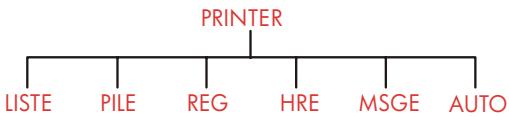
Le menu PRINTER permet d'imprimer la plupart des informations que vous avez stockées, y compris le contenu des variables, les listes des, les rendez-vous, la pile historique, les registres et la date et l'heure actuelles. Vous pouvez aussi transmettre les notes descriptives pour libeller les données sortantes. (Pour imprimer les plans d'amortissement, reportez-vous à la section « Impression d'un tableau d'amortissement », à la page 81.)
À partir de n'importe quel menu, vous pouvez appuyer sur PRINTER pour déployer le menu PRINTER. Ce tableau récapitule ces activités d'impression.
Tableau 13-1. Intitulés du menu PRINTER
| Intitélé de menu | Description |
| LISTE | Imprime les données stockées ou calculées dans le menu actuel. Reportez-vous à la section « Impression de variables et listes » ci-dessous. |
| FILE | Imprime le contenu de la pile historique. |
| REG | Imprime le contenu des registres de 0 à 9. |
| HRE | Imprime la date et l'heure actuelles. |
| MSGE | Affiche le menu ALPHA pour saisir un message compteant jusqu'à 22 caractères. Reportez-vous à la page 183. |
| AUTO | Bascule entre les modes de retraçage activé et désactivé. Reportez-vous à la section « Impression de retraçage » , à la page 184. |
Lorsque vous avez terminé, toutes ces fonctions sauf AUTO retournent au menu précédent.
Impression de variables, listes et rendez-vous (LISTE)
Vous pouvez imprimer des groupes d'information spécifique stockée dans les menus en appuyant sur PRINTER LISTE. Pendant que les intitulés de menus pertinents sont affichés.
Impression des valeurs stockées dans les variables. Vous pouvez imprimer une liste donnant les valeurs de toutes les variables dont les intitulés de menu sont affichés.
Par exemple, si la calculatrice est dans le menu FIN. F. CST, elle affiche les intitulés N Ix AN V. ACT PMT V. FUT SUITE.
Appuyer sur PRINTER LISTE Maintenant produit une impression comme suit :
| N= | 360,00 |
| I%AN= | 12,50 |
| V_ACT= | 65,000,00 |
| PMT= | -693,00 |
| V_FUT= | 8,00 |
| PMTS/AN= | 12,00 |
| MODE FIN |
Impression des listes de nombres. Pour imprimer le contenu d'une liste STAT ou F. VAR particulière, cette liste doit être la liste actuelle. Appuyer sur PRINTER LISTE. Pendant qu'une liste STAT nommée VENTES est la liste actuelle produit une impression comme suit :
| NOM: VENTES | |
| NBRE# | VALEUR |
| 1= | 1.400,00 |
| 2= | 920,00 |
| 3= | 1.100,00 |
| 4= | 2.265,00 |
| TOTAL= | 5.685,00 |
Impression des équations du Solver. Pour imprimer une ou toutes les équations du Solver, affichez le menu EQUA principal (appuyez sur EQUA).
Pour n'imprimer que l'équation actuelle, appuyez sur PRT. Pour imprimer la liste entière des équations, appuyez sur PRINTER LISTE.
Impression de rendez-vous. Pour imprimer tous les rendez-vous stockés, affichez le menu R-V (appuyez sur R-V et sur PRINTER LISTE). Ceci imprime une liste comme suit pour chaque rendez-vous :
Menu non associés avec les données stockées. Rappelez-vous que les intitulés de menu ne représentent pas des données, mais des activités, comme FIN., AFF., SUPPR. et D.&H. Ils ne contiennent pas d'informations à imprimer. La calculatrice émet une alerte sonore s'il n'y a rien à imprimer lorsque vous appuyez sur PRINTER LISTE.
Impression de messages descriptifs (MSGE)
Vou puez inclure des messages descriptifs avec vos impressions en utilisant MSCE. Par exemple, supposez que vous vouliez imprimer un nombre représentant le solde de septembre. Vous pourriez commencer l'impression avec le libelle « SOLDE DE SEPTEMBRE »
- Appuyez sur PRINTER, puis sur MSGE, ce qui déploie le menu ALPHA.
- Saisissez (et modifiez) le libellé ou le message.
- Appuyez sur INPUT pour imprimer le libellé ou le message.
Maintenant, imprimer le nombre (même s'il est sur la ligne de calcul, et appuyez sur ).
Impression avec retraçage (AUTO)
L'impression avec retraçage produit un enregistrement de toutes les touches que vous avez sélectionnées et les résultats calculés. Lorsque le retraçage est désactivé, utilisez PRT et PRINTER pour imprimer ce que vous souhaitez. Lorsque le retraçage est activé, la calculatrice utilise plus d'énergie et opère plus lentement.
Pour activer et désactiver l'impression avec retraçage :
- Appuyez sur PRINTER
- Appuyez sur RUTO pour modifier le paramètre. Un message vous informe que le retraçage est activé ou désactivé. Au besoin, appuyez sur RUTO à nouveau pour afficher le message souhaité.
- Appuyez sur EXIT
Exemple: Impression avec retraçage d'un calcul arithmétique. Produit un enregistrement des touches que vous utilisez pour effectuer le calcul suivant et stocke les résultats dans la variable MPT de F. CST.
$$ { } ^ { 1 } / _ { 1 2 \times } 4. 8 0 0 + 1 2 5 $$
Appuyez sur PRINTER AUTO pour définir MODE IMPR. AUTO OUI. Si vous apercevez MODE IMPR. AUTO NON, appuyez sur AUTO à nouveau.
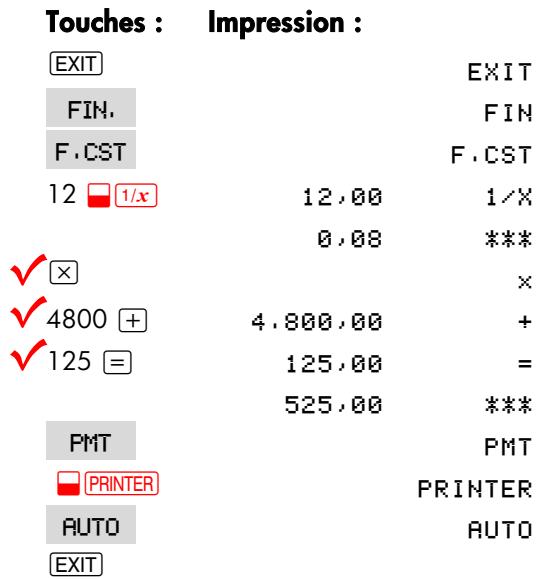
Comment interrompre l'imprimante
Appuyer sur une touche de la calculatrice pendant une opération d'impression interrupt la transmission, mais n'arrête pas immédiatement l'impression.
Pour interrompre l'impression immédiatement, éteignez l'imprimante.
Intérêts annuels simples
Reportez-vous à l'annexe F pour les touches de RPN de cet exemple.
Exemple: Intérêts simples à un taux annuel. Votre copine a besoin d'un prêt pour démarrer sa toute nouvelle entreprise et a demandé que vous lui prêtiez $450 pendant 60 jours. Vous lui prêtez l'argent à 7% d'intérêts annuels simples, à calculer sur une base de 365 jours. Combien d'intérêts vous devra-t-elle dans 60 jours, et quel est le montant total du?
Les intérêts sont : \( (7 \% \text{ of } $450) \times \frac{60 \text{ JOURS}}{365 \text{ JOURS}} \)
Touches :
450 × 7 %
60 365

Affichage :
450,00×0,07
5,18+
455,18
Intérêts annuels.
Intérêts actuels pour 60 jours.
Ajout du capital pour obtenir la dette totale
Équation du solver avec intérêts annuels simples :
DETTE = le total dû à la fin de la période du prêt.
PRETE = le montant original (capital) prétré.
% = le taux d'intérêts annuel sous forme de pourcentage.
JOURS = le nombre de jours compris dans la période du prêt.
Pour des instructions sur la saisie d'équations du Solver, reportez-vous à « Résolution de vos propres équations » à la page 29.
Si vous connaissiez les dates du prêt, plutôt que le nombre de jours, utilisez cette équation pour une base selon le calendrier actuel :
DETTE=PRETE+PRETEXIX÷100×DDAYS(DATE1: DATE2:1)÷365 ou utilisez cette équation pour une base selon le calendrier de 360 jours :
DETTE ≡ PRETE + PRETE × 1% ÷ 100 × DDAYS(DATE1: DATE2:3) ÷ 360 DATE1 ≡ la date du début du prét. DATE2 ≡ la date de la fin du prét.
Rendement d'une hypothèque préférentielle
Le rendement annuel d'une hypothèque avec une remise ou une prime peut être calculé étant donné le taux d'intérêts (1% AN) original du montant (V. ACT) de l'hypothèque, le paiement périodique (PMT), le règlement final (si applicable) (V. FUT) et le prix payé pour l'hypothèque (nouveau V. ACT).
Rappelez-vous de la convention des signes des flux de trésorerie : l'argent remboursé est négatif et l'argent reçu est positif.
Exemple : Hypothèque préférentielle. Un investisseur souhaite acheter une hypothèque de 100.000 prise à 9% pendant 20 années. Puisque l'hypothèque a été émise, 42 paiements mensuels ont été effectués. Le prêt doit être payé au complet (un règlement final) à la fin de sa cinquième année. Quel est le rendement si le prix d'achat de l'hypothèque est de79.000 ?
- Puisque le montant du paiement (PMT) n'est pas donné, calculez-le d'abord. Pour ce faire, supposez l'amortissement de 20 années sur l'hypothèque originale sans règlement final (ainsi N = 20 × 12, V. FUT = 0, V. ACT = -100.000 et I%AN = 9).
- Puisque le règlement final n'est pas donné, calculez-le (V. FUT) ensuite. Utilisez le PMT de l'étépe 1, mais de modifieriz pas N à 5 années (N = 5 × 12).
- Finalement, saisissez les valeurs actuelles de N (moins le nombre de périodes de paiement déjà passées, ou 5 × 12–42) et de V. ACT (prix d'achat proposé, $79.000); puis calculez le I%AN pour le rendement annuel.
Étape 1: Calculez le PMT. Assurez-vous que V. FUT = 0.
| Touches : | Affichage : | Description : | |
| FIN. | F.CST | Sélectionne le menu ; définit | |
| SUITE | 12 paiements par année et le mode de fin. | ||
| CLR DATA | |||
| EXIT | 12 PMTS/AN MODE FIN | ||
| 20 | N | N=240,00 | Calculé et stocke le nombre total de paiements pour un prét total de 20 années avec des paiements mensuels. |
| 9 | IXAN | Stocke le taux d'intérêts et le montant du prét original. | |
| 100000 | +/- | ||
| V_ACT | V_ACT=-100,000,00 | (L'argent rembourse est négatif.) | |
| 0 | V.FUT | V.FUT=0,00 | Définit V.FUT à zéro. |
| PMT | PMT=899,73 | Calculé le paiement mensuel reçu. | |
Étape 2: Saisissez la nouvelle valeur de N étant donné un règlement final dans 5 ans, ensuite trouvez le V. FUT, le montant du règlement.
| Touches : | Affichage : | Description : |
| 5 N | N=60,00 | Stocke le nombre de paiements pour 5 ans. |
| V.FUT | V.FUT=88,707,05 | Calculé le règlement final dû dans 5 ans. |
Étape 3 : Saisissez les valeurs actuelles de N et de V. ACT ; ensuite trouvez le nouveau l%AN pour une hypothèque préférentielle avec règlement final.


Affichage :
N=18,00
Stocke le nombre de paiements restants pour un prêt de 5 ans.


V. ACT
V. ACT=-79.000
Stocke le prix d'achat proposé (nouvelle valeur actuelle).
IN=20,72
Calcule le rendement annuel sous forme de pourcentage.
Pourcentage du taux annuel pour un préf avec frais
Reportez-vous à l'annexe F pour les touches de RPN pour les deux exemples suivants.
Le pourcentage du taux annuel, le APR, incorpore les frais habituellement charges lors de l'émission d'une hypothèque, ce qui augmente effectivement le taux d'intérêts. Le montant actuel reçu (le V. ACT) par l'emprunteur est réduit, alors que les paiements périodiques restent les mêmes. Le APR peut être calculé étant donné le terme de l'hypothèque (périodes N), le taux d'intérêts annuel (1% AN), le montant de l'hypothèque (nouveau V. ACT) et la base des frais charges (la façon dont les frais sont calculés).
Rappelez-vous de la convention des signes des flux de trésorerie : l'argent remboursé est négatif, l'argent reçu est positif.
Exemple: APR pour un prêt avec des frais. Un emprunteur est chargé de deux points pour l'émission d'une hypothèque. (Un point est égal à 1% du montant de l'hypothèque.) Si le montant de l'hypothèque est de $60.000 pour 30 années et que le taux d'intérêts est de 11½% annuellement avec paiements mensuels, quel APR l'emprunteur paie-t-il?
- Puisque le montant du paiement n'est pas donné, calculez-le (PMT) d'abord. Utilisez le montant de l'hypothèque donné (V. ACT = $60.000) et le taux d'intérêts (1%AN = 11½%).
- Pour couvrir le APR (le nouveau 1%AN), utilisez le PMT calculé à l'étape 1 et ajustez le montant de l'hypothèque pour refléter les points payés (V. ACT = $60.000 - 2%). Toutes les autres valeurs restent les mêmes (le terme est de 30 années; aucune valeur future).
| Touches : | Affichage : | Description : | |
| FIN. | Au besoin,définissez 12 pa们ements par année et le mode de fin. | ||
| F.CST | |||
| SUITE | |||
| CLR DATA EXIT | 12 PMS/AN MODE FIN | ||
| 30 N | N=360,00 | Calculé et stocke le nombre de pa们ements. | |
| 11.5 IAN | Stocke le taux d'intérêts et le montant du prét. | ||
| 60000 V.ACT | V.ACT=60,000,00 | ||
| 0 V.FUT | V.FUT=0,00 | Aucune règlement final,ainsi la valeur future est de zéro. | |
| PMT | PMT=-594,17 | Le paiement mensuel de l'emprunteur. | |
| RCL V.ACT | Stocke le montant actuel de l'argent reçu par l'emprunteur dans V.ACT. | ||
| 2 % V.ACT | V.ACT=58,800,00 | ||
| IAN | IAN=11,76 | Calculé le APR. | |
Exemple: Prêt du point de vue du prêteur. Un prêt de 1.000.000, étalé sur 10 années à 12% (intérêts annuels) d'intérêts seulement possède des frais d'origine de 3 points. Quel est le rendement du prêteur? Suppose que les paiements mensuels des intérêts sont effectifs. (Avant de calculer le rendement, vous devez calculer le PMT mensuel = (prêt × 12%) ÷ 12 mois) Lors du calcul du I%AN, le V. FUT (règlement final) est le montant du prêt total, ou1.000.000, alors que le V. ACT est le montant du prêt moins les points.
| Touches : | Affichage : | Description : | |
| FIN. | F.CST | Au besoin,définissez 12 paiements par année et le mode de fin. | |
| SUITE | |||
| CLR DATA | EXIT | 12 PMTS/AN MODE FIN | |
| 10 | N | N=120,00 | Stocke le nombre total de paiements. |
| √1000000 × | Calculé les intérêts annuels sur $1.000.000 ... | ||
| √12 %÷ | 120.000,00÷ | ||
| 12 PMT | PMT=10.000,00 | ...et calculé, puis stocke le paiement mensuel. | |
| 1000000 | Stocke le montant total du prét comme règlement final. | ||
| V.FUT | V.FUT=1.000.000,00 | ||
| √3 %÷ | Calculé, puis stocke le montant emprunté (total - points). | ||
| +/- V.ACT | V.ACT=-970.000,00 | ||
| I%AN | I%AN=12,53 | Calculé le APR - le rendissement du préteur. | |
Prêt avec une première période spéciale (partielle)
Le menu F. CST traite les transactions financières dans lesquelles chaque période de paiement est de la même longueur. Cependant, il existe des cas où la première période de paiement n'est pas de la même longueur que les périodes restantes. La première période est parfaite appelée spéciale ou partielle.
L'équation du Solver suivante calcule N, I%, V. ACT, PMT ou V. FUT pour les transactions impliquant une première période spéciale, en utilisant des intérêts simples pour la période spéciale. La formule est valide de 0 à 59 jours à partir de l'émission jusqu'au premier paiement, et un mois de 30 jours est supposé.*
- Vous n'avez pas à spécifier le mode de début ou de fin. Si le nombre de jours jusqu'au premier paiement est inférieur à 30, le mode de début est supposé. Si le nombre de jours jusqu'au premier paiement est compris entre 30 et 59 jours, inclusivement, le mode de fin est supposé.
Équation du solver pour les calculs de périodes spéciales :
(Pour le caractère <, appuyez sur WXYZ SUITE <.)
V. ACT = le montant du prêt.
1% = le taux d'intérêts périodique.
JOURS = le nombre actuel de jours jusqu'au premier paiement.
PMT = le paiement périodique.
N = le nombre total de périodes de paiement.
V. FUT = le règlement final. Un règlement final survient à la fin de la dernière (Nête) période et est un ajusté à tous paiement périodique.
Les exemples suivants supposent que vous avez entré l'équation nommée ODD, ci-dessus, dans le Solver. Pour les instructions sur la saisie d'équation du Solver, reportez-vous à la section « Résolution de vos propres équations », à la page 29.
Exemple: Prêt avec une première période spéciale. Un prêt de 36 mois au montant de $4.500 a des intérêts annuels de 15%. Si le premier paiement est effectué dans 46 jours, quel est le montant du paiement mensuel?
Sélectionnez l'équation ODD du Solver.
Touches :
CALC
36 H
4500 V. ACT
15 12
46 JOURS
0 V. FUT
PMT
Affichage :
N=36,00
V. ACT = 4.500,00
1%=1,25
JOURS=46,00
V. FUT=0,00
PMT=-157,03
Cree le menu.
36 périodes de paiement.
Stocke le montant du prêt.
Stocke le taux d'intérêts mensuel périodique.
Stocke les jours jusqu'au premier paiement.
Aucun règlement final.
Calcule le paiement.
Exemple: Préf avec un premier paiement spécial et un règlement final. Un préf de 10.000 compte 24 paiements mensuels et400, et un règlement final de $3.000 à la fin du 24° mois. Si les paiements commencer dans 8 jours, quel taux d'intérêts annuel est charge?
Sélectionnez l'équation ODD.
Touches :
CALC
10000 V. ACT
400 + PMT
3000 V. FUT
8 JOURS
Affichage :
V. ACT = 10.000,00
N=24,00
PMT=-400,00
V. FUT = -3.000,00
JOURS=8,60
1%=1,64
19,67
Cree le menu.
Stocke les valeurs connues.
Calcule le taux d'intérêts périodique (mensuel).
Taux d'intérêts annuel.

Hypothèques canadiennes
Pour les hypothèques canadiennes, le calcul des intérêts et les paiements mensuels survient à des périodes différentes. Les intérêts sont calculés semestriellement et les paiements sont effectués mensuellement. Pour utiliser le menu F. CST avec hp 17bll+, vous devez calculer le facteur d'hypothèque canadienne pour le stocker dans 1%AN.
- Définissez le mode de fin et stockez 12 P/AN
- Stockez 0 PMT, 6 N et 200 V_ACT.
- Ajoutez 200 au taux d'intérêts annuel, rendez le nombre négatif et stockez-le dans V. FUT.
- Appuyez sur IxAN pour calculer le facteur d'hypothèque canadienne.
- Continuez le problème en indiquant les autres valeurs de l'hypothèque et résolvez les éléments inconnus. Ne modifiez pas le 1 % AN de l'étape 4.
Exemple : Hypothèques canadiennes. Quel est le paiement mensuel requis pour complètement amortir une hypothèque canadienne étalée sur 30 ans de $30.000 si le taux d'intérêts est de 12% ?
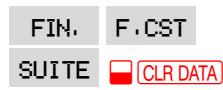
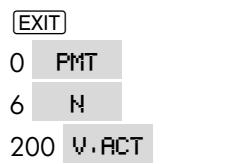
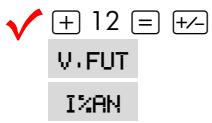
Affichage :
12 PMTS/AN MODE FIN
PMT=0,00
N=6,00
V, ACT=200,00
V. FUT=-212,00
1%AN=11,71
Affiche le menu F. CST ; définit 12 paiements par année et le mode de fin.
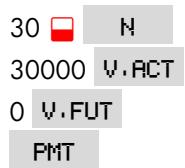
N=360,00
V. ACT = 30.000,00
V. FUT=0,00
PMT=-301,92
Calcule le 1 % AN pour le facteur d'hypothèque canadienne.
Stocke les autres valeurs.
Paiement mensuel.
Équation du solver pour les hypothèques canadiennes :
$$ \begin{array}{l} CAN: V, ACT = - PMT \times USPV ((1 + I\%AN \div 200) ^ {(1 \div 6) - 1}) \times 100: N) \ - V, FUT \times SPPV ((1 + I_{2}AN \div 200) ^ {(1 \div 6) - 1}) \times 100: N) \ \end{array} $$
(Pour l'opérateur , appuyez sur yx.)
V. ACT = montant du préf, ou valeur actuelle.
PMT = montant du paiement mensuel.
1%AN = taux d'intérêts annuel (Canadien) sous forme de pourcentage.
N = nombre total de périodes de paiement pour la vie du prêt.
V. FUT = solde restant, ou valeur future.
Pour les instructions sur la saisie d'équations du Solver, reportez-vous à la section « Résolution de vos propres équations », à la page 29.
Paiements anticipés (location)
Occasionnellement, les paiements sont effectués à l'avance, comme pour la location. Les accords de location prévoient parfois des paiements supplémentaires à effectuer lorsque la transaction est fermée. Une valeur résiduelle (valeur de récupération) peut aussi exister à la fin du terme normal.
L'équation suivante calcule le paiement mensuel et le rendement annuel lorsqu'un ou plusieurs paiements sont effectués à l'avance. Il peut être modifié pour accommoder les périodes autres que la période mensuelle en modifiant le nombre 12 par le nombre approprié de périodes de paiement par année.
Rappelez-vous de la convention des signes des flux de trésorerie ; l'argent remboursé est négatif et l'argent reçu est positif.
Équation du solver pour les paiements anticipés :
(Pour le caractère #, appuyez sur WXYZ SUITE #.)
PMT = le montant du paiement mensuel.
V. ACT = la valeur de l'équipement.
V. FUT = la valeur résiduelle.
1% AN = le taux d'intérêts annuel sous forme de pourcentage.
N = le nombre total de paiements.
ADV = le nombre de paiements anticipés.
L'exemple suivant suppose que vous avez entré l'équation ADV, ci-dessus, dans le Solver. Pour les instructions sur la saisie des équations du Solver, reportez-vous à la section « Résolution de vos propres équations » à la page 29.
Exemple: Location avec paiements anticipés. L'équipement valant $750 vous est loué pour 12 mois. L'équipement est supposé ne pas posséder de valeur résiduelle à la fin de la location. Vous acceptez d'effectuer trois
paiements au moment de la fermeture. Quel est le paiement mensuel si le taux d'intérêts annuel est de 10% ?
Sélectionnez l'équation ADV du Solver.
| Touches : | Affichage : | Description : |
| CALC | Crée le menu. | |
| 750 V.ACT | Stocke les valeurs connues. | |
| 12 N | ||
| 0 V.FUT | ||
| 3 #ADV | ||
| 10 I%AN | I%AN=10,00 | |
| PMT | PMT=-64,45 | Calculé le paiement. |
Valeur d'un fonds avec prélèvements réguliers
Exemple : Fonds avec prélevements réguliers. Quels sont les soldes après 1, 10 et 20 années d'un fonds qui commence à 750.000, compte un prélevement de20.000 au début de chaque trimestre, et produit 10% d'intérêts annuels calculés mensuellement ?
- Puisque le calcul des intérêts et les périodes de prélevement ne coincident pas, vous devez convertir le taux d'intérêts nominal en un terme coïncidant avec les périodes de prélevement. Pour ce faire, vous pouvez utiliser le menu CNV. I, tel qu'expliqué à la page 86, « Période de calcul des intérêts différent des périodes de paiement »
- Le reste du calcul est un problème F. CST standard. Rappelez-vous que l'argent déposé est remboursé, donc négatif; l'argent prélevé est reçu, donc positif.
Étape 1: Trouvez le taux d'intérêts nominal ajusté.
| Touches : | Affichage : | Description : | |
| FIN. | CNV, I | Affiche le menu de conversion du taux d'intérêts périodique. | |
| PERIO | COMPOSITION P. FOIS/AN | ||
| 12 | P | P=12,00 | Stocke le nombre de périodes de calcul des intérêts. |
| 10 | %NOM | %NOM=10,00 | Stocke le taux d'intérêts nominal. |
| %ACT. | %ACT=10,47 | Calculé le taux d'intérêts réel. | |
| 4 | P | P=4,00 | Stocke le nombre de périodes de prélefvement. |
| %NOM | %NOM=10,08 | Calculé le taux d'intérêts nominal ajusté. | |
Étape 2: Calculez les valeurs futures.
| Touches : | Affichage : | Description : | |
| EXIT | EXIT | Bascule au menu F.CST. | |
| F, CST | |||
| # | 10,08 | Efface le message pour afficher la valeur %NOM toujours sur la ligne de calcul. | |
| STO | I,%AN | I,%AN=10,08 | Stocke le taux d'intérêts nominal ajusté dans l%AN. |
| SUITE | Définit 4 paiements (prélevements) par année et le mode de début. | ||
| 4 P,%AN | |||
| DEBUT | EXIT | 4 PMTS/AN MODE DEBUT | |
| 750000 | +/- | Stocke la valeur actuelle (initiale) du fonds. | |
| V, ACT | V, ACT=-750,000,00 | ||
| 20000 | PMT | PMT=20,000,00 | Stocke le montant du prélevement. |
| 4 | N | N=4,00 | Stocke le nombre de prélevements en 1 année. |
| V.FUT | V.FUT=743,364,31 | Valeur du fonds à la fin de l'année 1. | |
| 40 | N | N=40,00 | Stocke le nombre de prélevements sur 10 ans. |
| V.FUT | V.FUT=641,824,41 | Calculée la valeur du fonds à la fin de l'année 10. | |
| 20 | N | N=80,00 | Stocke le nombre de prélevement après 20 ans. |
| V.FUT | V.FUT=348,988,60 | Calculée la valeur du fonds à la fin de l'année 20. | |
Dépôts nécessaires au compte d'épargne-études d'un enfant
Reportez-vous à l'annexe F pour les touches RPN de cet exemple.
Supposez que vous souhaitez commencer à épargner pour accommoder une série de flux de trésorerie future. Un exemple de ceci est d'épargner pour l'université. Pour déterminer combien vous devez épargner à chaque période, vous devez connaître quand l'argent sera nécessaire, le montant nécessaire et à quel taux d'intérêts vous pouvez placer ces dépôts.
Utilisez une liste F.VAR pour calculer la série nette uniforme (SUN) des prélevements futurs :
- Stockez zéro pour tous les flux de trésorerie, sauf pour les prélevements. Pour ces flux de trésorerie, stockez les montants que vous devrez prélever (puisque cet argent est reçu, ces flux sont positifs).
- Stockez le taux d'intérêts périodique dans 1% et calculez le SUN. Le SUN égale le montant du dépôt mensuel que vous effectuerez.
Vous pouvez également calculer la valeur actuelle équivalente de tous les dépôts mensuels combinés en calculant la valeur nette actuelle, VAN.
Exemple : Épargnes pour l'université. Votre fille fréquentera l'université dans 12 ans et vous commencez à placer de l'argent dans un fonds pour son éducation. Elle aura besoin de $15.000 au début de chaque année, pendant quatre ans. Le fonds produit 9% annuellement, calculés mensuellement et vous prévoyez effectuer des dépôts mensuels, en commencer à la fin du mois actuel. Combien devriez-vous déposer chaque mois pour rencontre ses dépenses relatives à son éducation ?
Le diagramme de flux de trésorerie ressemble au suivant :
Figure 14-1. Flux de prélèvements
Figure 14-2. Flux de dépôts SUN = PMT = ?
Affichage :
FIN.
F, VAR

CLR DATA
0UI
APPEL
FLUX0=
0 INPUT
FLUX(1)=?
0 INPUT
NBREDEFOIS1=1
12 × 12 = 1
INPUT
FLUX(2)=?
15000
INPUT
NBREDEFOIS2=1
INPUT
FLUX3=
0 INPUT
NBREDEFOIS(3)=1
11 INPUT
FLUX4=
15000
INPUT
FLUX<5>
INPUT
0 INPUT
11 INPUT
FLUX(6)=?
15000
INPUT
FLUX(7)=?
Affiche le flux de trésorerie actuel et les touches du menu F. VAR.
Efface la liste actuelle ou crée une nouvelle liste.
Définit le flux de trésorerie initial, FLUX(0), à zéro.
Stockez zéro dans FLUX(1) et invitez le nombre de fois qu'il survient.
Stocke 143 (pour 11 ans, 11 mois) dans NBRE DE FOIS(1) pour FLUX(1).
Stocke le montant du premier prélèvement, à la fin de la 12ème année.
Stocke les flux de trésorerie de zéro...
... pour les 11 mois suivants.
Stocke le deuxième prélèvement, pour l'année sophomoreore.
Stocke le flux de trésorerie pour les 11 prochains mois.
Stocke le troisième prélèvement, pour l'année junior.
| 0 INPUT | Stocke les flux de trésorerie | |
| 11 INPUT | FLUX(8)=? | pour les 11 prochains mois. |
| 15000 INPUT | Stocke le quatrième | |
| INPUT | FLUX(9)=? | prélevement, pour l'année senior. |
| EXIT CALC | VAN, SUN, VFN NECESS, IX | Tous les flux de trésorerie sont saisis; affiche le menu CALC. |
Étape 2: Calculez le SUN pour le dépôt mensuel.
| Touches : | Affichage : | Description : |
| √ 9 12 | Calculé le taux d'intérêts | |
| IX | IX=0,75 | périodique (mensuel) et le stocke dans I%. |
| SUN | SUN=182,30 | Montant du dépôt mensuel nécessaire pour reconnecter les prélevements prévus. |
| VAN | VAN=17,973,48 | Calculé la valeur nette actuelle des dépôts mensuels, laquelle est identique au VAN des quatre prélevements futurs. |
Valeur d'un compte exemplé d'impôts
Reportez-vous à l'annexe F pour les touches RPN de cet exemple.
Vous pouvez utiliser le menu F. CST pour calculer la valeur future d'un compte épargné ou différé d'impôts, comme un PER ou un compte Keogh. Rappelez-vous que pour les calculs avec des flux de trésorerie, l'argent remboursé est négatif et l'argent reçu est positif. (Les lois fiscales actuelles et votre revenu imposable détermineront si seulement les intérêts ou également le capital est épargné d'impôts, et pour combien de temps. Vous pouvez calculer pour les deux cas.)
N = le nombre de paiements jusqu'à la retraite.
1% AN = le taux de dividende annuel.
V. ACT = la valeur actuelle du compte de retraite.
PMT = le montant de votre dépôt. (Il doit être constant pour la durée de vie de votre compte.)
V. FUT = la valeur future de votre compte de retraite.
Le pouvoir d'achat de la valeur future dépend du taux d'inflation et de la durée de votre compte.
Compte exemple d'impôts. Considérez ouvrir un compte PER avec un taux de dividende de 8,175%. 1) Si vous investissez $2.000 au début de chaque année pendant 35 années, combien aurez-vous lors de votre retraite ? 2) Combien aurez-vous placé dans votre PER ? 3) Combien d'intérêts aurez-vous gagné ? 4) Si votre taux fiscal avant la retraite est de 15%, quel est la valeur future après impôts de votre compte ? Supposez que leurs intérêts seront imposables. (Supposez que le capital a été imposé avant son dépôt.) 5) Quel est le pouvoir d'achat du montant, en dollars d'aujourd'hui, en supposant un taux d'inflation de 8% ?
Touches :
FIN. F. CST
SUITE
1 P/AN
DEBUT EXIT
35 H
8.175 IxAN
O V. ACT
PMT
V. FUT
Affichage :
1 PMTS/AN MODE DEBUT
N=35,00
IN=8,18
V, ACT=0,00
PMT=-2,000,00
V. FUT=387,640,45
Définit 1 paiement par année et le mode de début.
Stocke le nombre de périodes de paiement jusqu'à la retraite (1 × 35).
Stocke le taux de dividende.
Valeur actuelle du compte (avant le premier paiement).
Paiement annuel (dépôt).
Calcule le montant dans le compte à la retraite.
| RCL PMT | Calcule le montant total payé dans le PER à la retraite. | |
| × RCL | ||
| H = | -70,000,00 | |
| + RCL | Calcule les intérêts gagnés. | |
| V.FUT = | 317,640,45 | |
| × 15 % = | 47,646,07 | Impôts à 15% d'intérêts. |
| +/- + RCL | Soustrait les impôts du V.FUT total pour calculer le V.FUT après impôts. | |
| V.FUT = | 339,994,39 | |
| V.FUT | V.FUT=339,994,39 | Stocke la valeur future après impôts dans V.FUT. |
| 8 I%AN | Calcule le pouvoir d'achat de la valeur actuelle du V.FUT après impôts à un taux d'inflation de 8%. | |
| 0 PMT | ||
| V.ACT | V.ACT=-22,995,36 | |
Valeur d'un compte de retraite imposable
Reportez-vous à l'annexe F pour les touches RPN pour cet exemple.
Ce problème utilise le menu F.CST pour calculer la valeur future d'un compte de retraite imposable qui reçoit des paiements annuels réguliers à partir d'aujourd'hui (Mode de début). L'impôt annuel sur les intérêts est remboursé à partir du compte. (Supposez que les dépôts ont été déjà imposés.)
N = le nombre d'années jusqu'à la retraite.
1% AN = le taux d'intérêts annuel diminué par le taux d'imposition :
taux d'intérêts × (1-taux d'imposition).
V. ACT = le montant actuel dans le compte de retraite.
PMT = le montant du paiement annuel.
V. FUT = la valeur future du compte de retraite.
Exemple : Compte de retraite imposable. Si vous investissez $3.000 à chaque année pendant 35 ans, avec dividendes imposés comme un revenu ordinaire, combien aurez-vous dans le compte à la retraite? Supposez que le taux de dividende annuel est de 8,175% et que le taux d'imposition est de 28%, et que les paiements commencent aujourd'hui. Quel sera le pouvoir d'achat du montant en dollars d'aujourd'hui, en supposant un taux d'inflation de 8% ?
| Touches : | Affichage : | Description : | |
| FIN. | F.CST | Affiche le menu F.CST. | |
| SUITE | 1 P/AN | Définit 1 paiement par année en mode de début. | |
| DEBUT | EXIT | 1 PMTS/AN MODE DEBUT | |
| 35 | N | N=35,00 | Stocke les années jusqu'à la retraite. |
| 8,175 | 28 % | 8,18-2,29 | Calculé et stocke le taux d'intérêts diminué par le taux d'imposition. |
| I/ZAN | I/ZAN=5,89 | ||
| 0 | V.ACT | V.ACT=0,00 | Stocke aucune valeur actuelle. |
| 3000 | +/- PMT | PMT=-3,000,00 | Stocke aucune valeur actuelle. |
| V.FUT | V.FUT=345,505,61 | Calculé la valeur future. | |
| 8 | I/ZAN | Calculé le pouvoir d'achat de la valeur actuelle du V.FUT ci-dessus à un taux d'inflation de 8% | |
| 0 | PMT | ||
| V.ACT | V.ACT=-23,368,11 | ||
Taux de rendement interne modifié
Lorsqu'il y a plus d'un changement de signe (positif à négatif ou négatif à positif) dans une série de flux de trésorerie, il existe un potentiel de plus d'un TRI%. Par exemple, la séquence de flux de trésorerie de l'exemple suivant compte trois changements de signe et augmente jusqu'à trois possibilités de taux de rendements internes. (Cet exemple particulier compte trois réponses réelles positives : 1,86, 14,35 et 29,02% mensuelles.)
La procédure du taux de rendement interne modifié (MIRR) est une alternative qui peut être utilisée lorsque votre situation de flux de trésorerie compte plusieurs changements de signe. La procédure élimine les problèmes de changement de signe en utilisant les taux de réinvestissement et d'emprunt que vous spécifiez. Les flux de trésorerie négatifs sont remis à un taux qui reflète le taux de rendement d'un placement dans un compte de liquidités. Le calcul est habituellement utilisé pour les titres à court terme (bons du Trésor) ou les taux de carnets de banque. Les flux de trésorerie positifs sont réinvestis à un taux reflétant le taux de rendement d'un investissement de risque comparable. Un taux de rendement moyen sur les placements récents du marché pourrait être utilisé.
- Dans le menu F. VAR, calculez la valeur actuelle des flux de trésorerie négatifs (VAN) au taux et stockez le résultat dans le registre 0. Entrez zéro pour tout flux de trésorerie positif.
- Calculez la valeur future des flux de trésorerie positifs (VFN) au taux de réinvestissement et stockez-la dans le registre 1. Entrez zéro pour tout flux de trésorerie négatif.
- Dans le menu F. CST, stockez le nombre total de périodes dans N, le résultat du VAN dans V. ACT et le résultat du VFN dans V. FUT.
- Appuyez sur IXAN pour calculer le taux d'intérêts périodique. Ceci est le taux de rendement interne modifié, MIRR.
Exemple : TRI% modifié. Un investisseur a une opportunité de placement avec les flux de trésorerie suivants :
| Groupe(N° FLUX ) | Nbre de mois(NBRE DE FOIS) | Flux de trésorerie,$ |
| 0 | 1 | -180.000 |
| 1 | 5 | 100.000 |
| 2 | 5 | -100.000 |
| 3 | 9 | 0 |
| 4 | 1 | 200.000 |
Calculez le MIRR en utilisant le taux de 8% et un taux de réinvestissement (risque) de 13%.
| Touches : | Affichage : | Description : | |
| FIN. | F. VAR | Affiche la liste de flux de trésorerie actuel. | |
| CLR DATA | QUI | Efface la liste actuelle ou créé une nouvelle liste. | |
| or | |||
| APPEL | *NW | FLUX(0)=? | |
| 180000 | +/- | Stocke le flux de trésorerie initial, FLUX(0). | |
| INPUT | FLUX(1)=? | Stocke NBRE DE FOIS(1) comme zéro puisque le montant du flux est positif. | |
| 0 | INPUT | NBRE DE FOIS(1)=1 | Stocke 5 dans NBRE DE FOIS (1). |
| 5 | INPUT | FLUX(2)=? | Stocke FLUX(2). |
| 100000 | +/- | Stocke FLUX(2). | |
| INPUT | NBRE DE FOIS(2)=1 | ||
| 5 | INPUT | FLUX(3)=? | Stocke FLUX(2) 5 fois. Vou陏ces ignoreur FLUX(3) et FLUX(4) puisqu'ils sont égaux à zéro pour cette partie. |
| EXIT | CALC | VAN, SUN, VFN NECCESS, Ix | |
| 8 | 12 | Stocke le taux d'intérêts mensuel sûr. | |
| Ix | Ix=0,67 | ||
| VAN | VAN=-654,136,81 | Calculé le VAN des flux de trésorerie négatifs. | |
| STO | 0 | VAN=-654,136,81 | Stocke VAN dans le registre 0. |
| EXIT | FLUX(3)=? | Renvoie au menu F.VAR. | |
| CLR DATA | QUI | FLUX(0)=? | Efface la liste. |
| 0 INPUT | FLUX(1)=? | Stocke le zéro comme FLUX(0). (Ignorez les flux négatifs; stocks les flux positifs.) |
| 100000 INPUT | Stocke FLUX(1) 5 fois. | |
| 5 INPUT | FLUX(2)=? | |
| 0 INPUT | Stocke zéro pour FLUX(2), | |
| 5 INPUT | FLUX(3)=? | 5 fois. |
| 0 INPUT | Stocke zéro pour FLUX(3), | |
| 9 INPUT | FLUX(4)=? | 9 fois. |
| 200000 INPUT | Stocke FLUX(4), 1 fois. | |
| INPUT | FLUX(5)=? | |
| EXIT CALC | VAN, SUN, VFN NECESS, I% | |
| 13÷12 | Stocke le taux de réinvestissement mensuel. | |
| IX | I%=1,08 | |
| VFN | VAN=800,582,75 | Calculé le VFN des flux de trésorerie positifs. |
| STO 1 | VAN=800,582,75 | Stocke VFN dans le registre 1. |
| MAIN FIN. | Bascule vers le menu F.CST; définit 12 périodes par année avec un mode de fin, au besoin. | |
| F.CST SUITE | ||
| CLR DATA EXIT | 12 PMTS/AN MODE FIN | |
| 20 N | N=20,00 | Stocke le nombre total de périodes d'investissement. |
| RCL 0 V.FACT | V.VACT=-654,136,81 | Rappelle la valeur actuelle des flux de trésorerie négatifs et la stocke dans V.ACT. |
| RCL 1 V.FUT | V.FUT=800,582,75 | Rappelle la valeur futur des flux de trésorerie positifs et la stocke dans V.FUT. |
Prix d'une police d'assurance
Le prix d'une police d'assurance, autre qu'une assurance vie à terme, est rarement évident. Le prix devrait inclure non seulement les paiements des primes, mais aussi les intérêts qui pourraient avoir été gagnés sur la valeur en liquide ou la portion des épargnes de la police.
L'équation suivante calcule le prix par $1.000 de couverture pour une année de police et le taux d'intérêts gagné sur la portion d'épargnes de la police.
Pour calculer le prix, supposez une certaine valeur pour les intérêts — par exemple, le taux d'intérêts que vous pourriez gagner avec un certificat d'épargne d'une année après impôts. De même, pour calculer les intérêts, supposez un prix par $1.000 par année pour une assurance alternative; par exemple, une police à terme peu dispendieuse du type renouvelable d'une année.
Même les polices complexes comme les régimes de dépôt minimum peuvent être analysés avec cette procédure. Utilisez les valeurs de rachat de la police pour les valeurs en liquide et les montants actuels (après impôts) pour les paiements (primes) et dividendes.
Équation du solver pour le prix d'une assurance :
$$ \begin{array}{r l} \text {I N S} & = ((\text {P R E M} + \text {L V A L}) \times (1 + 1 \% \div 100) - \text {V A L} - \text {D I V}) \ & \quad \left(-, 0 0 1 \times (\text {F A C E} - \text {V A L})\right) \end{array} $$
INS = le prix par $1.000 de couverture pour une année de police.
PREM = le montant de prime annuel.
LVAL = la valeur de la police à la fin de la dernière année.
1% = le taux de rendement, en pourcentage, sur un compte d'épargnes.
VAL = la valeur de la police à la fin de l'année actuelle.
DIV = la valeur en dollars du dividende pour une année.
FACE = la valeur nominale de la police pour une année.
L'exemple suivant suppose que vous avez entré l'équation du Solver ci-dessus. Pour les instructions sur la saisie des équations, reportez-vous à la section « Résolution de vos propres équations » à la page 30.
Exemple : Police d'assurance. Vous évaluez notre police d'assurance de 50.000. La prime de 1.010 est due au début de l'année, et un dividende de $165 est reçu à la fin de chaque année de police.
La valeur au comptant de la police est de 3.302 au début de l'année ; elle croîtra à4.104 d'ici la fin de l'année. Vous pouvez gagner 6% sur un compte d'épargne. Quel est le prix annuel par $1.000 de couverture ?
Sélectionnez l'équation correcte dans le Solver.
| Touches : | Affichage : | Description : | |
| CALC | Crée le menu. | ||
| 1010 | PREM | PREM=1,010,00 | Stocke la prime annuelle |
| 3302 | LVAL | LVAL=3,302,00 | Stocke la valeur de la police à la fin de la première année. |
| 6 | IX | IX=6,00 | Stocke le taux d'intérêts qui pourrait avoir été autrement gagné. |
| 4104 | VAL | VAL=4,104,00 | Stocke la valeur de la police à la fin de cette année. |
| SUITE | Stocke le dividende annuel | ||
| 165 | DIV | DIV=165,00 | |
| 50000 | FACE | FACE=50,000,00 | Stocke la valeur nominal de la police. |
| SUITE | INS | INS=6,57 | Votre coût de couverture de 6,57 par1.000 de valeur nominale (couverture). |
La couverture d'assurance pourrait être achetée pour 3 par 1.000 de valeur nominale. Calculez le taux de rendement sur vos épargnes.
| Touches : | Affichage : | Description : | |
| 3 | INS | INS=3,00 | Stocke le prix d'une assurance alternative. |
| IX | IX=2,20 | Calculé le taux de rendement. | |
Obligation
Exemple : Rendement à maturité et rendement à l'appoint. Le 16 mars 2003 vous considérrez acheter une obligation de 1000 qui a été émise le 1er janvier 2001. Elle a un coupon semestriel de (10.5% en utilisant le calendrier 30/360, et sera à maturité le 1er janvier 2031. L'obligation est appellable le 1er janvier 2006 à 110 (à savoir, )1.100). L'obligation se vend actuellement à 115,174 (à savoir, $1.151,74). Désignerez le rendement à maturité et celui à l'appoint pour cette obligation.
D'abord, calculez le rendement à maturité :
| Touches : | Affichage : | Description : | |
| FIN. | OBL. | Affiche le menu OBL... | |
| TYPE | 360 | Définit l'obligation | |
| SEM. | EXIT | 30/360 SEMESTR. | semestrielle selon un calendrier 30/360. |
| CLR DATA | 30/360 SEMESTR. | Efface les variables ; définit CALL à 100. | |
| 3,162003 | D.ACH | D.ACH=03/16/2003 DIM | Stocke aujourd'hui la date d'achat. |
| 1,012031 | MAT | MAT=01/01/2031 MER | Stocke la date de maturité. |
| 10,5 | CPN% | CPN%=10,50 | Stocke le taux de coupon. |
| SUITE | Stocke le prix. Affiche seulument deux décimales, mais en stocke trois. | ||
| 115,174 | PRIX | PRIX=115,17 | |
| RDT% | RDT%=9,00 | Calculé le rendement à maturité. | |
| Ensuite, calculez le rendement à l'expérience : | |||
| Touches : | Affichage : | Description : | |
| SUITE | RDT%=9,00 | Retourne au premier menu OBL... | |
| 1,012006 | MAT | MAT=01/01/2006 DIM | Modifie la date de maturité à la date d'expérience. |
| 110 | CALL | CALL=110,00 | Stocke la valeur d'expérience. |
| SUITE | RDT% | RDT%=7,63 | Calculé le rendement à l'expérience. |
Billets de remise
Un billet est une entente écrite à payer à l'acheteur du billet une somme d'argent et les intérêts. Les billets n'ont pas de coupons périodiques, puisque tous les intérêts sont payés à maturité. Un billet de remise est un billet qui est acheté en dessous de la valeur nominale. Les équations suivantes trouvent le prix ou le rendement d'un billet de remise. La base calendaire est actuelle/360.
Équations du Solver pour les billets de remise : Pour trouver le prix donné d'un taux de remise :
NOTE: PRIX = RV - (DISC × RV × DDAYS(D, ACH: MAT:1) ÷ 36000)
Pour déterminer le rendement en fonction du prix (ou pour déterminer le prix en fonction du rendement):
NOTE: REND=(RV-PRIX)÷PRIX×36000÷
DDAYS(D, ACH: MAT:1)
PRIX = le prix d'achat par $100 de valeur nominale.
REND = le rendement comme pourcentage annuel.
RV = la valeur de rédemption par $100.
DISC = le taux de remise comme pourcentage.
D. ACH = la date de règlement (dans le format de date actuel).
MAT = la date de maturité (dans le format de date actuel).
L'exemple suivant suppose que vous avez entre les équations de BILLET dans le Solver. Pour les instructions sur la saisie d'équations de Solver, reportez-vous à la section « Résolution de vos propres équations » à la page 30.
Exemple : Prix et rendement d'un billet de remise. Quels sont les prix et rendement des bons du Trésor des États-Unis : date de réglement du 14 octobre 2003; date de maturité du 17 mars 2004; taux de remise de 8,7% ? (Supposez un format mois/jour/année.)
Sélectionnez l'équation NOTE: PRIX du Solver.
Touches :
CALC
10,142003
D. ACH
3,172004 MAT
8,7 DISC
Stocke les valeurs connues.
Calcule le prix.
Affiche l'équation
NOTE : REND, puis son menu.
Calcule le rendement.
Moyenne mobile
Les moyennes mobiles sont souvent utiles dans les tendances de prévision pour les données d'une certaine période de temps. Dans les calculs de moyenne mobile, un nombre spécifique de points est mis en moyenne. Chaque fois qu'un nouveau point est acquis, le plus ancien point est discarté. Ainsi, le même nombre de points est utilisé dans chaque calcul.
Équation du solver pour les moyennes mobiles :
$$ \begin{array}{c} \text {MAVG} = \sum (\text {I}: \text {MAX} (\text {I}: \text {DERN} - \text {N} + 1): \text {DERN}: 1: \text {NBR} (\text {nom}; \text {I})) \div \ \text {MIN} (\text {N}: \text {DERN}) \end{array} $$
N = le nombre de valeurs mises en moyenne dans chaque calcul.
DERN = le nombre de l'élément de la plus récente valeur à mettre en moyenne.
nom = le nom de la liste STAT dont les données seront mises en moyenne. Lorsque vous créez et nommez la liste Sum, assurez-vous que son nom correspond au nom dans l'équation du Solver.
L'exemple suivant suppose que vous avez entré l'équation MAVG dans le Solver, en utilisant VOL pour le nom de la liste STAT. Pour les instructions sur la saisie d'équations du Solver, reportez-vous à la section « Résolution de vos propres équations », à la page 30.
Exemple: Moyenne mobile pour la fabrication. Calculez une moyenne mobile de trois mois pour le nombre d'unités fabriquées dans la première moitié de l'année. Les volumes de fabrication sont :
Janvier
Février
Mars
Avril
Mai
Juin
| Touches : | Affichage : | Description : | |
| STAT | Effiche le menu STAT et la liste actuelle. | ||
| CLR DATA | OUI | Efface la liste actuelle ou criee une nouvelle liste. | |
| ou | |||
| APPEL | *NV | NBRE(1)=? | |
| 4400 | INPUT | Saisit les données. | |
| 5360 | INPUT | ||
| 2900 | INPUT | ||
| 3670 | INPUT | ||
| 4040 | INPUT | ||
| 3200 | INPUT | NBRE(7)=? | |
| TOTAL=23,570,00 | |||
| EXIT | HOM | Nomme la liste VOL. | |
| VOL | INPUT | NBRE(7)=? | |
| EXIT | EQUA | Affiche l'équation MAVG . | |
| UTILISez | et ▲ | Assurez-vous de la nommer VOL. | |
| au besoin) | |||
| CALC | Affiche le menu. | ||
| 3 | N | N=3,00 | Stocke le nombre de points. |
| 3 | DERN | Calcula la moyenne pour les 1, 2 et 3. | |
| MAVG | MAVG=4,220,00 | ||
| 4 | DERN | Calcula la moyenne pour les mois 2, 3 et 4. | |
| MAVG | MAVG=3,976,67 | ||
| 5 | DERN | Calcula la moyenne pour les mois 3, 4, et 5. | |
| MAVG | MAVG=3,536,67 | ||
| 6 | DERN | Calcula la moyenne pour les mois 4, 5 et 6. | |
| MAVG | MAVG=3,636,67 | ||
Statistiques khi-carré (^2)
Les statistiques ^2 sont une mesure de la qualité de l'ajustement entre des données et une distribution supposée. Elles sont utilisées pour tester un ensemble de différences de fréquences observées d'un ensemble de fréquences prévues suffisantes pour rejeter l'hypothèse selon laquelle les fréquences prévues ont été obtenues.
En d'autres mots, elles testent si les divergences entre les fréquences observées (O_i) et les fréquences prévues (E_i) sont significatives, ou si elles pouraient raisonnablement résultat d'une chance. L'équation est la suivante :
$$ \chi^2 = \sum_{i = 1}^{n} \frac{\left(O_{i} - E_{i}\right)^{2}}{E_{i}} $$
S'il existe une forte entente entre les fréquences observées et prévues, ^2 sera petit. Si l'entente est faible, ^2 sera grand.
Équations du solver pour les calculs ^2 :
Si la valeur prévue est une constante :
$$ \begin{array}{r l} \mathrm {CHI} & = \sum (\mathrm {I}: 1: \text {SIZES(nom} 1): 1: (\text {ITEM(nom} 1: \mathrm {I}) \ & - \mathrm {EXP}) ^ {\wedge} 2 \div \mathrm {E X P}) \end{array} $$
Si les valeurs prévues varient :
CH12 = la valeur ^2 finale de vos données.
nom1 = le nom de la liste STAT contenant les valeurs observées.
nom2 = le nom de la liste STAT contenant les valeurs prévues.
EXP = la valeur prévue lorsqu'elle est une constante.
Lorsque vous créez et nommez la ou les listes STAT, assurez-vous de faire correspondre les noms avec name1 (et name2, si applicable) dans l'équation du Solver.
Pour résoudre l'équation, appuyez sur CHI2 une ou deux fois (jusqu'à ce que le message CRLF... apparaisse).
L'exemple suivant suppose que vous avez entré l'équation CHI dans le Solver, en utilisant OBS pour name1. Pour les instructions sur la saisie des équations du Solver, reportez-vous à la section « Résolution de vos propres équations » à la page 30.
Exemple : Résultats prévus d'un dé. Pour déterminer si un dé suspect est systématique, vous le lancez 120 fois et observez les résultats suivants. (La fréquence prévue est la même pour chaque nombre, 120 ÷ 6, ou 20.)
| Nombre | 1 | 2 | 3 | 4 | 5 | 6 |
| Fréquence observée | 25 | 17 | 15 | 23 | 24 | 16 |
Touches :
STAT

CLR DATA
0UI
APPEL
NBRE1=
25 INPUT
17 INPUT
15 INPUT
23 INPUT
24 INPUT
16 INPUT
MBRE7=
TOTAL=120,00
EXIT
NOM
OBS
PUT
NBRE7=
ENTER
EQUA
(useisz

au besoin)
Affiche le menu STAT et la liste actuelle.
Efface la liste actuelle ou crée une nouvelle liste.
Entre les valeurs observées.
Nomme la liste OBS.
Affiche l'équation KHI.
Assurez-vous que le nom est OBS.
CALC
20 EXP
EXP=20,80
CHI
CHI=5,00
Affiche le menu.
Stocke la valeur prévue.
Calcule ^2
Le nombre de degrés de liberté est (n - 1) = 5. Consultez les tableaux de statistiques pour trouver ^2 à un niveau de signification de 0,05 avec 5 degrés de liberté. Le tableau démontré que _0,05,5^2 = 11,07. Puisque la valeur comptée (5,00) est moindre que 11,07, vous pouvez en conclure que, à un niveau de signification de 0,05 (95% probabilité), le dé est probablement juste.
Obtention d'aide pour l'opération de la calculatrice
Hewlett-Packard s'engage à supporter les utilisateurs des calculatrices HP. Vous pouvez obtenir des réponses à vos questions concernant l'utilisation de la calculatrice de notre département de support pour les calculatrices.
Nous recommandons la lecture de la section « Réponses aux questions fréquentes » ci-dessous, avant de nous contacter. Notre expérience passée a démontré que plusieurs clients ont des questions similaires.
Réponses aux questions fréquentes
Q: Je ne suis pas certain si la calculatrice ne fonctionne pas ou si je m'en sers incorrigemment. Comment puis-je déterminer si la calculatrice fonctionne correctement? A: Reportez-vous à la page 228, qui décrit la procédure d'auto-évaluation du diagnostic. Q: Mes touches arithmétiques ne fonctionnent pas comme prévu. J'appuie sur 12 + 3 = et j'obtiens 3,00. A: Vous pourriez être dans le mauvais mode. Appuyez sur MODES PLG pour définir le mode Algébrique. Q: Mes nombres contiennent des virgules au lieu de décimales. Comment puis-je restaurer les points? A: Appuyez sur DSP
218 A: assistance, piles, mémoire et entretien
Q: Comment puis-je modifier le nombre de décimales qu'affiche la calculatrice?
A: La procédure est décrite à la section « Décimales » à la page 34.
Q: Comment puis-je effacer la totalité ou une partie de la mémoire?
CLR efface la ligne de calcul. CLR DATA efface les listes de données ou de variables accessibles à partir du menu actuel. L'effacement du contenu entier de la mémoire est couvert à la section « Effacement de la mémoire continue » à la page 225.
Q: Pourquoi est-ce que j'obtiens une mauvaise réponse en utilisant le menu F. CST?
Assurez-vous d'entrer une valeur pour les cinq variables du menu F. CST, même si une valeur est zéro (comme V. FUT l'est pour un prêt sans règlement final). L'effacement des variables avant de commencer (CLR DATA) effectue la même opération. Vérifier le mode de paiement approprié (les hypothèques et prêts sont habituellement en mode de fin), et spécifier le nombre de paiements par année (P/AN). En outre, vérifiez tous les chiffres pour l'argent remboursé négatif (la convention des signes de flux de trésorerie).
Q: Puis-je accéder aux fonctions du menu F. CST à partir du Solver ?
A: Non, mais vous pouvez effectuer les mêmes fonctions en copiant les formules financières appropriées dans le Solver. Les formules sont données à partir de la page 164.
Q: Puis-je accéder aux données stockées dans mes listes F. VAR et STAT à partir du Solver ?
A: Oui. Reportez-vous à la section « Accès aux listes F. VAR et STAT à partir du Solver » à la page 172.
Q: Comment puis-je indiquer la multiplication dans une équation saisie dans le Solver ?
A: Utilisez la touche de multiplication (). Vous ne pouvez pas utiliser la lettre du menu ALPHA.
Q: Que signifie « E » dans un nombre (par exemple, 2,51E-13)?
A: Exposant de dix (par exemple, 2,51 × 10^-13). Reportez-vous à la section « Notation scientifique » à la page 48. Q: La calculatrice a affiché le message MEMOIRE INSUFFISANTE. Que devrais-je faire? A: Reportez-vous à la section « Gestion de la mémoire de la calculatrice » à la page 223 pour les instructions sur la façon de libérer de la mémoire pour votre utilisation. Q: La calculatrice opère lentement, et l'indicateur clignote. Pourquoi? A: La calculatrice est en mode d'impression de retraçage. Appuyez sur PRINTER AUTO EXIT pour désactiver cette fonction. Q: Comment puis-je modifier le signe d'un nombre dans une liste sans saisir le nombre à nouveau ? A: Appuyez sur RCL INPUT INPUT Q: L'alerte sonore ne fonctionne pas. A: Vérifiez le mode de l'alerte sonore en appuyant sur MODES BIP. Reportez-vous également à la page 36. Q: Les messages et intitulés de menu dans l'affichage ne sont pas en anglais. Comment puis-je restaurer la langue à anglaise ? A: Des modèles de hp 17bl+ vendus dans plusieurs pays à l'extérieur des États-Unis incluent un menu pour sélectionner la langue des messages et intitulés. Pour sélectionner la langue anglaise, appuyez sur MODES INTL ENGL
Énergie et piles
La calculatrice est alimentée par deux piles au lithium de 3 volts.
Lorsque vous remplacez les piles, utilisez seulement de nouvelles batteries. Les deux piles doivent être remplacées en même temps.
N'utilisez pas de piles rechargeables.
Indications de piles faibles
Lorsque l'indicateur de pile faible ( ) s'active, la calculatrice peut continuer son opération normale pour plusieurs heures. Si la calculatrice est éteinte, la mémoire continue sera préservée pour environ deux semaines. Afin de conserver l'énergie des piles, l'impression ne fonctionne pas lorsque l'indicateur de piles faibles est activé. L'impression pourrait être interrompue pendant une opération d'impression à cause de la condition des piles. La calculatrice peut détecter si l'énergie est suffisante pour imprimer avant que l'indicateur de piles faibles ne s'active.
Si vous continuez à utiliser la calculatrice après que l'indicateur de piles faibles s'active, l'énergie peut eventuellement tomber à un niveau tel que la calculatrice n'est plus alimentée et que l'affichage et le clavier sont éteints. La calculatrice exigera des nouvelles piles avant d'être remise en marche. Lorsque vous allumez la calculatrice après avoir ajouté des piles fraîches, la calculatrice revient à l'affichage précédent si vos données enregistrées sont intactes. Si les données sont perdues, la calculatrice affiche SELECT LANGUAGE. Veuillez consulter la page 18 pour les renseignements concernant le réglage de la langue. APRÈS avoir sélectionné une langue, l'écran affichera MEMOIRE PERDUE. Il suffit d'appuyer sur n'importe quelle touche pour effacer ce message de l'écran. Dans les deux cas, l'heure de l'horloge pourrait être incorrecte.
Installation de piles
Une fois que les piles sont retirées, vous nevez les replacer dans les 30 secondes afin de prévenir toute perte de la mémoire continue.
Pour installer les piles :
- Ayez deux nouvelles piles CR2032 en main. Tenez les piles par les côtes. Ne touchez pas les contacts. Essuyez chaque pile avec un linge propre et sec pour enlever la poussière et l'huile.
- Assurez-vous que la calculatrice est éteinte. N'appuyez pas sur [CLR] à nouveau jusqu'à ce que la procédure de remplacement des piles soit terminée. Le changement des piles avec la calculatrice en marche peut effacer le contenu de la mémoire continue. Si vous avez défini des rendez-vous, assurez-vous qu'ils n'expireront pas pendant que les piles sont retirées.
- Retournez la calculatrice et retirez le couvercle des piles.
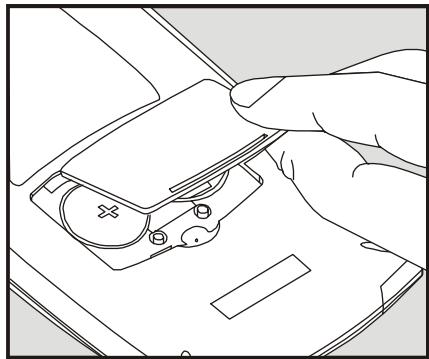
- Ne retirez jamais deux vieilles piles au même moment, en cas de perte de mémoire. Remplacez une pile à la fois. Insérez une nouvelle pile, en vous assurant de placer le signe de polarité positif (+) face vers l'extérieur.

Ne mutiliez, percez ou jetez des piles dans le feu. Les piles peuvent brûler ou exploser, laissant écouler des produits chimiques potentiellement dangereux.
- Retirez et insérez l'autre pile comme à l'étape 4. Assurez-vous que le signe de polarité positif (+) de chaque pile fait face vers l'extérieur.
- Remplacez le couvercle du compartiment à piles.
- Appuyez sur.
Maintenant, mettez la calculatrice en marche. Si elle ne fonctionne pas, vous pourriez avoir pris trop de temps pour replacer les piles ou mis la calculatrice en marche par inadvertance pendant le remplacement des piles. Retirez les piles à nouveau et appuyez légèrement dessus sur un point de contact dans le compartiment à piles de la calculatrice pour quelques secondes. Replacez les piles et remettez la calculatrice en marche. Vous devriez maintenant apercevoir SELECT LANGUAGE.
Gestion de la mémoire de la calculatrice
La calculatrice possède environ 30.740 unités (ou « octets ») de mémoire utilisateur disponible. (Mémoire séparée du système qui stocke toutes les informations ineffacables avec lesquelles la calculatrice est fabriquée.)
La calculatrice affiche MEMOIRE INSUFFISANTE si vous tentez une opération qui utilise plus d'espace mémoire que disponible. Si vous apercevez ce message :
- Complétez tous les calculs sur la ligne de calcul (appuyez sur é ou CLR). Ceci libère la mémoire qui a été utilisée pour stocker chacun des nombres et opérateurs.
- Pour augmenter la quantité de mémoire disponible : Renommez les listedes STAT et F. VAR avec des noms plus courts (reportez-vous à la page 96), et effacez toute liste dont vous n'avoz plus besoin (reportez-vous à la page 97).
Raccourcissez ou supprimez tout message avec les rendez-vous (reportez-vous à la page 141). Supprimez toute variable ou équation du Solver dont vous n'avez plus besoin (reportez-vous à la page 159).
Réinitialisation de la calculatrice
Si la calculatrice ne répond pas aux frappes de clavier ou se comporte anormalement, essayez de la réinitialiser. La réinitialisation de la calculatrice interrompt le calcul en cours, efface la ligne de calcul et affiche le menu MAIN. Les données stockées restent intactes.
Pour réinitialiser la calculatrice, retenez CLR tout en appuyant sur la troisième touche de menu à partir de la gauche. Répétez au besoin. La calculatrice affiche CALCULATEUR REMIS À 0, pour confirmer la réinitialisation.
La calculatrice peut se réinitialiser d'elle-même si elle est échappée ou que l'alimentation est interrompue.
Si la calculatrice ne répond toujours pas aux frappes de clavier, utilisez les procédures suivantes. Utilisez un objet mince et pointu pour appuyer sur le bouton de réinitialisation située près du compartiment à piles.

N'appuyez jamais sur le trou de remise à zéro deux fois en moins de 1 seconde, cela pourrait provoquer une perte de mémoire.
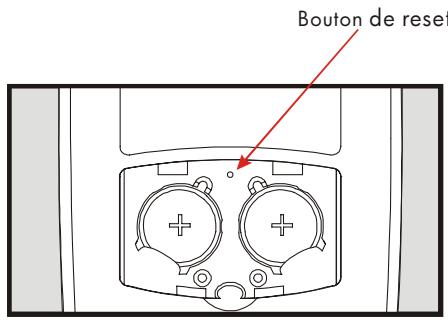
La réinitialisation de la calculatrice interrompt le calcul en cours, efface la ligne de calcul et affiche le menu MAIN. Les données stockées restent intactes. sauf lors de la définition de ces conditions : impression à double espacement désactivée, l'impression avec retraçage désactivée, impression sans l'adaptateur CA, et alerte sonore activée.
Effacement de la mémoire continue
L'effacement de la mémoire continue est un moyen de libérer une large quantité de mémoire pour que vous puissiez l'utiliser à d'autres fins. En outre, la calculatrice contient des paramètres « par défaut »
Efface la ligne de calcul et la pile historique. Supprime toutes les équations du Solver et leurs variables, puis efface toutes les autres variables dans les menus. Efface toutes les listes F. VAR et STAT et leur nom. ■ Efface tous les rendez-vous. ■ Renvoie les devises de dollars des États-Unis et d'Europe et le taux équivalent à 1,0000. Définites conditions:
Format de date mois/jour/année, horloge à 12 heures, 2 décimales, impression à double espacement désactivée, l'impression de retraçage désactivée, impression sans l'adaptateur CA et alerte sonore activée.
Format de date jour/mois/année, horloge à 24 heures, 2 décimales, impression à double espacement désactivée, l'impression de retraçage désactivée, impression sans l'adaptateur CA et alerte sonore activée.
- Maintient le mode sélectionné
- ALG ou RPN.
- Point décimal indiqué par un point (.) ou une virgule (,).
L'effacement de la mémoire continue n'affecte pas l'heure et la date actuelles et la langue sélectionnée.
Pour effacer la mémoire continue, appuyez sur et maintenez [CLR], la touche de menu à la toute gauche, et la touche de menu à la toute droite. (Appuyez sur ces trois touches simultanément). Lorsque les trois touches sont relâchées, la calculatrice affiche MEMOIRE PERDUE.
La mémoire continue peut être effacée par erreur si la calculatrice est éteinte ou si l'alimentation est interrompue.
Exactitude de l'horloge
L'horloge est ajustée par un cristal au quartz exact de 1,5 minute par mois dans des conditions normales. L'exactitude du cristal de l'horloge est affectée par la température, le champ physique, l'humidité et l'usure. L'exactitude optimale est maintenue à 25°C (77^).
Afin de maintenir la fiabilité du produit, observer les limites suivantes :
- Température d'opération: à 45°C ( à 113°F ). Température de stockage: -20° à 65°C (-4^ à 149^) ■ Humidité d'opération et de stockage : 90% humidité relative à 40°C (104°F) maximum.
Directives d'entretien de la calculatrice
Utilisez ces directives pour déterminer si la calculatrice requiert un entretien. Si c'est le cas, veuillez dire « Entretien » à la page 231.
Si la calculatrice ne se met pas en marche :
- Tentez de réinitialiser la calculatrice (reportez-vous à la page 224).
- Si la calculatrice échoue à répondre après l'étape 1, remplacez les piles (reportez-vous à la page 221). Si vous venez de replacer les piles, reportez-vous à la page 223.
Si ces étapes échouent, la calculatrice pourrait avoir besoin d'un entretien.
Si la calculatrice ne répond pas aux frappes de clavier :
- Essayer de réinitialiser la calculatrice (reportez-vous à la page 224).
- Si la calculatrice échoue toujours à répondre, essayez d'effacer la mémoire continue (reportez-vous à la page 225). Ce qui effacera toutes les informations que vous avez stockées.
Si ces étapes échouent, la calculatrice pourrait avoir besoin d'un entretien.
Si la calculatrice répond aux frappes de clavier, mais que vous soupçonnez qu'elle ne fonctionne pas correctement :
- Exécutez l'auto-évaluation (décrite ci-dessous). Si la calculatrice échoue l'auto-évaluation, elle a besoin d'un entretien.
- Si la calculatrice n'a pas passé l'auto-evaluation, il est fort probable que vous avez fait une erreur en opérant la calculatrice. Veuillez relire les parties de ce manuel, puis vérifier la section « Réponses aux questions fréquentes » à la page 218.
- Contactez le département de support pour les calculatrices.
Confirmation de l'opération de la calculatrice : auto-évaluation
Si l'affichage peut s'emettre en marche, mais que la calculatrice parait fonctionner incorrectement, vous pouvez executer un diagnostic d'auto-évaluation. L'auto-évaluation opere de façon continue, jusqu'à ce que vous l'interrompiez.
Pour exécuter l'auto-évaluation :
- Mettez la calculatrice en marche.
- Si vous possédez l'imprimante infrarouge optionnelle, mettez-la aussi en marche. Certaines informations sont imprimées pendant le test.
- Si possible, retournez au menu MAIN (appuyez sur MAIN).
- Pour démarrer l'auto-évaluation, maintenez CLR tout en appuyant sur la cinquième touche du menu à moins de la gauche. Une fois que le test est démarré, n'appuyez pas sur aucune touche jusqu'à ce que vous souhaitiez interrompre le test.
- Pendant le test, la calculatrice émet une alerte sonore et affiche différents modèles et caractères. Vérifiez un ou deux messages affichés avant que le test ne se répète automatiquement :
Si la calculatrice passe le test, elle affiche alors OK 17BII+. Si la calculatrice affiche ERREUR suivi d'un nombre à cinq chiffres, la calculatrice requiert un entretien.
- Pour interrompre le test, maintenez [CLR] tout en appuyant sur la troisième touche du menu en partant de la gauche. La calculatrice affiche CALCULATEUR REMIS À. Si vous appuyez sur toute autre touche, le test s'interrompt et la calculatrice affiche ERREUR. Ceci est le résultat d'une frappe de touche incorrecte, et ne signifie pas que la calculatrice requiert un entretien.
- Si la calculatrice a échoué le test, répétez les étapes 4 à 6 pour vérifier les résultats. Si vous n'avez pas d'imprimante, notez les messages affichés à l'étape 5.
Garantie
Calculatrice financière HP 17BL+; Période de garantie : 12 mois
- HP vous garantit, l'utilisateur final, que le matériel, les accessoires et les fournitures HP seront sans défectuosité matérielle ou de main d'œuvre après la date d'achat, pour la période spécifiée ci-dessus. Si HP reçoit un avis de défectuosité pendant la période de garantie, HP décide, à sa discrétion, de remplacer ou de réparer le produit défectueux. Les produits de remplacement pourraient être neufs ou comme neufs.
- HP vous garantit que le logiciel HP n'échouera pas à exécuter ses instructions programmées après la date d'achat, pour la période spécifiée ci-dessus, à cause de défectuosités matérielles ou de main d'oeuvre lors d'une installation et d'une utilisation ajustées. Si HP reçoit un avis de défectuosité pendant la période de garantie, HP remplacera le media logiciel qui n'exécute pas les instructions programmées à cause de telles défectuosités.
- HP ne garantit pas que l'opération des produits HP ne sera pas interrompue ou sans erreur. Si HP est incapable, dans un délai raisonnable, de réparer ou replacer tout produit pour lequel une garantie a été octroyée, vous aurez droit au remboursement du prix d'achat de la calculatrice sur réception de celle-ci par HP.
- Les produits HP pourraient contenir des parties réutilisées équivalentes à du neuf en termes de performance ou avoir été sujets à un usage accessoire.
- La garantie ne s'applique pas aux défectuosités résultant de (a) maintenance ou calibration inadéquate ou incorrecte, (b) logiciel, interface, partie ou fourniture non livrés par HP, (c) modification ou mauvaise utilisation non autorisée, (d) opération à l'extérieur des spécifications environnementales publiées pour le produit, ou (e) préparation ou maintenance inadéquate du lieu.
- HP N'ÉMET AUCUNE AUTRE GARANTIE OU CONDITION EXPRESSE PAR ÉCRIT OU VERBALEMENT. DANS LA MESURE Autorisé PAR LES LOIS LOCALES, Toute GARANTIE OU CONDITION IMPLICITE DE QUALITÉ MARCHANDE, DE QUALITÉ SATISFAISANTE OU DE CONDITION POUR FINS PARTICULIERES POUR LA DUREE DE LA GARANTIE EXPRESSE MENTIONNÉE CI-DESSUS. Cérains pays, états ou provinces n'autorisent pas les limitations sur la durée d'une garantie implicite, ainsi la limitation ou exclusion ci-dessus pourrait ne pas
s'appliquer à vous. Cette garantie vous donne des droits légaux spécifiques et vous pourriez également avoir d'autres droits qui varient d'un pays, état ou province à l'autre.
- DANS LA MESURE AUTORISÉE PAR LES LOIS LOCALES, LES RECOURS DANS CETTE DÉCLARATION DE GARANTIE SONT VOS UNIQUES RECOURS INTEGRAUX ET EXCLUSIFS. SAUF INDICATION CONTRAIRE CI-DESSUS, EN AUCUN CAS HP OU SES DISTRIBUTEURS NE SERONT TENUS RESPONSABLES POUR LES PERTES DE DONNÉES OU DOMMAGES DIRECTS, SPÉCIAUX, ACCESSOIRES, INDIRECTS (Y COMPRIS LES PERTES DE REVENUS OU DE DONNÉES), OU AUTRES DOMMAGES, SOIT PAR CONTRAT, À TORT OU AUTREMENT. Certains pays, états ou provinces n'autorisent pas l'exclusion ou la limitation des dommages accessoires ou indirects, ainsi la limitation ou exclusion ci-dessus pourrait ne pas s'appliquer à vous.
- Les seules garanties valides pour les produits et les services de HP sont celles représentées dans les notices express de garantie jointes aux produits et services. Ce qui suit ne peut être interprété comme constituant une garantie supplémentaire. HP se dégage de toute responsabilité en ce qui concerne les erreurs techniques et d'édition ou les omissions.
POUR LES TRANSACTIONS CONSOMMATEURS EN AUSTRALIE ET EN NOUVELLE-ZÉLANDE : LES CONDITIONS DE LA GARANTIE CONTENUES DANS CETTE DÉCLARATION, SAUF DANS LA MESURE LÉGALEMENT AutorISÉE, N'EXCLUENT PAS, NE RESTREIGNENT OU NE MODIFIENT PAS ET NE SONT PAS UN AJOUT AUX DROITS STATUAIRES OBLIGATOIRES APPLICABLES POUR LA VENTE DE CE PRODUIT.
ÉNONCÉ SPECIAL: Les générées corrections s'appliquent SEULEMENT à la calculatrice 17bii+ dont le numéro de série est CNA41200001 et plus haut. Vous pouvez vérifier le numéro de série écrit au bas de votre calculatrice.
Entretien
Europe
| Pays | Numéros de téléphone |
| Australie | +43-1-3602771203 |
| Belgique | +32-2-7126219 |
| Danemark | +45-8-2332844 |
| Pays d'Europe orientale | +420-5-41422523 |
| Finlande | +35-89640009 |
| France | +33-1-49939006 |
| Allemagne | +49-69-95307103 |
| Grèce | +420-5-41422523 |
| Hollande | +31-2-06545301 |
| Italie | +39-02-75419782 |
| Norvège | +47-63849309 |
| Portugal | +351-22 9570200 |
| Espagne | +34-915-642095 |
| Suède | +46-851992065 |
| Suisse | +41-1-4395358 (allemand) |
| +41-22-8278780 (français) | |
| +39-02-75419782 (italien) | |
| Turquie | +420-5-41422523 |
| Royaume-Uni | +44-207-4580161 |
| République tchéque | +420-5-41422523 |
| Afrique du Sud | +27-11-2376200 |
| Luxembourg | +32-2-7126219 |
| Autres Pays européens | +420-5-41422523 |
| Pays | Numéroros de téléphone |
| Australie | +61-3-9841-5211 |
| Singapour | +61-3-9841-5211 |
| Pays | Numéros de téléphone |
| Argentine | 0-810-555-5520 |
| Brésil | Sao Paulo 3747-7799; AVP 0-800-1577751 |
| Mexique | Mexique 5258-9922; AVP 01-800-472-6684 |
| Venezuela | 0800-4746-8368 |
| Chili | 800-360999 |
| Colombie | 9-800-114726 |
| Pérou | 0-800-10111 |
| Amérique centrale et Caraïbes | 1-800-711-2884 |
| Guatemala | 1-800-999-5105 |
| Porto Rico | 1-877-232-0589 |
| Costa Rica | 0-800-011-0524 |
| Pays | Numéroes de téléphone |
| États-Unis | 1800-HP INVENT |
| Canada | (905)206-4663 or 800-HP INVENT |
AVP = Autres villes du pays
Veuillez vous connecter au site Web http://www.hp.com pour obtenir l'information la plus récente de support et services.
Information de contrôle
Cette section contient des informations stipulant que la calculatrice financière 17bll+ de HP est conforme aux lois de certaines régions. Toute modification de la calculatrice non approuvée expressément par Hewlett-Packard pourra annuler l'autorisation de travailler avec la 17bll+ dans ces régions.
Cet appareil numérique de la classe B est conforme à la norme NMB-003 du Canada.
Élimination des appareils mis au rebut par les ménages dans l'union européenne

Le symbole apposé sur ce produit ou sur son emballage indique que ce produit ne doit pas être jeté avec les déchets ménagers ordinaires. Il est de votre responsabilité de mettre au rebut vos appareils en les déposant dans les centres de collecte publique désignés pour le recyclage des équipements électriques et électroniques. La collecte et le recyclage de vos
appareils mis au rebut indépendamment du reste des déchets contribue à la préparation des ressources naturelles et garantit que ces appareils seront recyclés dans le respect de la santé humaine et de l'environnement. Pour obtenir plus d'informations sur les centres de collecte et de recyclage des appareils mis au rebut, veuillez contacter les autorités locales de votre région, les services de collecte des ordures ménagères ou le magasin dans lequel vous avez acheté ce produit.
Déclaration à l'égard du bruit
En position d'opérateur dans des conditions d'opération normales (par ISO 7779): LpA < 70dB.
Calculs TRI%
La calculatrice détermine le TRI% pour un ensemble de flux de trésorerie en utilisant des formules mathématiques qui « recherchent » la réponse. Le processus de trouver une solution en estimant une réponse et en utilisant cet estimé pour effectuer un autre calcul—en termes mathématiques, cette façon de faire est appelée processus itératif.
Dans la plupart des cas, la calculatrice trouve la réponse souhaitée, puisqu'il existe habituellement une seule solution au calcul. Toutefois, le calcul du TRI% pour certains ensembles de flux de trésorerie est plus complexe. Il ne pourrait exister plus d'une solution mathématique au problème, ou alors aucune solution. Dans ces cas, la calculatrice affiche un message pour vous aider à interpréter cette situation.
Résultats possibles d'un calcul TRI%
Voici les résultats possibles d'un calcul TRI% pour lequel vous n'avez stocké aucune donnée d'incitation.
Cas 1: La calculatrice affiche une réponse positive. C'est la seule réponse positive. Toutefois, une ou plusieurs réponses négatives pourraient exister. Cas 2: La calculatrice trouve une réponse négative mais une solution positive existe également. Elle affiche alors :
TRIX > 0 EXIST; ENTREZ ESTIMATION; [STO] (TRIX)
Pour vérifier la réponse négative, appuyez sur 4. Pour chercher cette réponse positive, vous devez entrer une donnée incitative. (Reportez-vous à la section « Stockage d'une réponse incitative pour TRIX »; ci-dessous). Il
pourrait également y avoir des réponses négatives supplémentaires.
Cas 3: La calculatrice affiche une réponse négative et aucun message. C'est la seule réponse. Cas 4: La calculatrice affiche le message : PLUS/PAS DE SOL. ENTREZ ESTIMATION; [STO] {TRIX}
Le calcul est très complexe. Il pourrait impliquer plus d'une réponse positive et négative, ou aucune solution. Pour continuer le calcul, vous devez entrer une donnée incitative.
Cas 5: La calculatrice affiche: PAS DE SOLUTION
Il n'existe pas de solution. Cette situation pourrait être le résultat d'une erreur, comme dans l'entrée des flux de trésorerie, par exemple. Une erreur commune est de placer le mauvais signe d'un flux de trésorerie. Un flux de trésorerie valide doit avoir au moins un flux de trésorerie positif et un négatif.
Interruption et redémarrage du calcul TRI%
La recherche de TRI% pourrait prendre un temps relativement long. Vous pouvez interrompre le calcul en tout temps en appuyant sur une touche quelconque. La calculatrice affiche alors l'estimé actuel pour TRI%. Vous pouvez reprendre le calcul en :
Appuyant sur STO TRI pendant que l'estimé actuel est affiché dans la ligne de calcul. Alors le calcul continue à où vous l'avez interrompu. Stockant une donnée incitative pour TRI%, décrit ci-dessous.
Stockage d'une donnée incitative pour TRI%
Entrez une donnée incitative pour TRI% et appuyez sur STO TRI%. Vous pouvez saisir une donnée incitative pour TRI% à ces moments :
Avant le début du calcul. Ce qui peut réduire le temps requis pour calculer la réponse. Après avoir interrompu le calcul.
- Après que la calculatrice interrompt le calcul à cause de tous les cas ci-dessus. Pour les 3 et 5, aucune (autre) solution ne sera trouvée.
Lors du calcul de TRI% au moyen d'une donnée incitative, la calculatrice affiche l'estimée actuelle de TRI% et la valeur calculée du VAN de chaque itération. Cependant, il pourrait y avoir des réponses négatives et positives supplémentaires, ou alors aucune solution. Vous pouvez continuer à chercher d'autres solutions en interrompant le calcul et en entrant une donnée incitative différente.
Une façon d'obtenir une bonne donnée incitative pour TRI% est de calculer le VAN pour des taux d'intérêts (1%) variés. Puisque TRI% est le taux d'intérêts auquel le VAN égale zéro, le meilleur estimé de TRI% est le taux d'intérêts qui rend la valeur de VAN proche de zéro.
Pour obtenir un bon estimé pour TRI%, saisissez une donnée incitative pour TRI% et appuyez sur I%. Puis, appuyez sur VAN pour calculer le VAN de cette valeur. Répétez le calcul de VAN pour plusieurs valeurs de 1%, et vérifiez les tendances des résultats. Choisissez, comme donnée incitative de TRI%, une valeur de 1% qui produit un VAN près de zéro.
Calculs du solver
Comme note au chapitre 12, le Solver utilise deux méthodes pour couvrir les solutions, selon la complexité de l'équation : directe et itérative (indirect). Pour utiliser tout le pouvoir de calcul inclus avec le Solver, il serait utile de comprendre, d'une façon générale, comment ces méthodes fonctionnent.
Solutions directes
Lorsque vous commencez un calcul (en appuyant sur une touche de menu), le Solver tente d'abord de tracer une solution directe en « isolant » la variable que vous souhaitez résoudre pour (l'inconnue). L'isolation d'une variable implique le réarrangement de l'équation afin que la variable inconnue soit par
elle-même sur le côté gauche de l'équation. Par exemple, supposez que vous entrez l'équation :
Si vous avez stocké les valeurs de PROFIT et PRIX, appuyer sur COUT fait en sorte que le Solver réarrange algébriquement de façon interne l'équation pour résoudre le COUT (COUT est la variable inconnue):
Les réponses calculées de cette façon sont appelées des solutions directes. Pour certaines équations, l'inconnue peut être isolée, mais une réponse ne peut pas être calculée avec les valeurs stockées. Ensuite, la calculatrice affiche : SOLUTION NON TROUVEE
Par exemple, si vous entrez une équation :
Et saisissez les valeurs de AREA et W, le Solver réarrange l'équation à :
$$ \mathrm{L} = \mathrm{AREA} \div \mathrm{W} $$
Afin de calculer L. Par contre, si vous entrez la valeur zéro pour W, le Solver ne peut pas tracer une réponse à cause de la division par zéro qui n'est pas autorisée.
Le Solver peut isoler une variable inconnue si l'équation rencontre ces conditions :
La variable inconnue survient une fois dans l'équation.
- Les seules fonctions dans lesquelles la variable inconnue apparait sont ALOG, DATE, DDAYS (calendrier actuel seulement), EXP, EXPM1, IF (dans les clauses then et else seulement), INV, LN, LNP1, LOG, SQ, et SQRT.
Les seuls opérateurs impliquant la variable inconnue sont +, -, x, ÷, et ^ (puissance). Si vous calculez une variable élevée à un positif, même une puissance (par exemple, A ^ 2 = 4), il pourrait y avoir plus d'une solution,
Toutefois, si le Solver peut isoler la variable, il trouvera une des solutions en utilisant la racine positive. Par exemple, le Solver réarrange A 2 = 4 à A = 4 et calcule la réponse +2.
La variable inconnue n'apparaît pas comme exposant.
Si le Solver n'est pas capable d'isoler la variable inconnue, il ne peut procurer de solution directe. Dans ces cas, le Solver fait une recherche itérative de la solution.†
Dans sa recherche itérative, le Solver cherche une valeur qui définit le côté gauche de l'équation égale au côté droit. Pour se faire, le Solver commence avec deux estimés initiaux de la réponse, que nous appellerons estimé #1 et estimé #2. En utilisant l'estimé #1, le Solver calcule les valeurs pour les côtés gauche et droit de l'équation (GAUCHE et DROITE) et calcule GAUCHE moins DROITE (GAUCHE-DROITE). Ensuite, le Solver effectue les mêmes calculs pour l'estimé #2. Si aucun estimé ne produit une valeur de zéro pour GAUCHE-DROITE, le Solver analyse les résultats et produit deux nouveaux estimés qu'il juge proches de la réponse. En repétant ce processus plusieurs fois, le Solver approche la réponse. Pendant cette recherche, la calculatrice affiche les deux estimés actuels et le signe de (GAUCHE-DROITE) pour chaque estimé, tel qu'illustré.
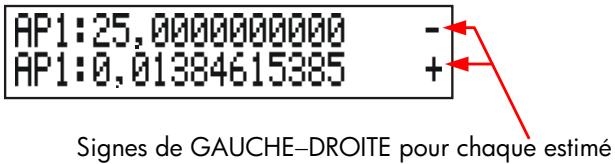
- Une équation peut être réécrite pour faire en sorte que le Solver trouve la racine négative. Par exemple, si A 2 = 4 est réécrit comme (-A) 2 = 4, le Solver réarrange l'équation à A = -4 et calcule la solution -2. La capacité du Solver à couvrir une solution de façon itérative peut souvent être améliorée en réécrivant l'équation pour que la variable inconnue n'apparaisse pas en tant que diviseur. Par exemple, le Solver peut plus facilement résoudre l'équation A si l'équation 1 ÷ (A 2 - A) = B est réécrite comme (A 2 - A) × B = 1.
238 B: à propos des calculs
Puisque les calculatrices ne peuvent pas effectuer de calculs avec la précision infinie (la calculatrice HP 17BII+ utilise 12 chiffres dans ses calculs), parfois le Solver sera incapable de trouver un estimé où GAUCHE-DROITE est exactement de zéro. Par contre, le Solver peut désigner des situations où l'estimé actuel pourrait être une solution et celles où aucune solution n'est trouvée.
La recherche itérative d'une solution prend un certain temps. (Vous pouvez interrompre la recherche en tout temps en appuyant sur toute touche sauf ) Il existe quatre résultats possibles :
Cas 1: La calculatrice affiche une réponse. Celle-ci est fort probablement la solution véritable de la variable inconnue.
Il existe deux situations dans lesquelles le Solver renvoie la réponse du cas 1 :
Cas 1a : GAUCHE-DROITE est exactement de zéro. Cas 1b : GAUCHE-DROITE n'est pas zéro pour aucun estimé. Toutefois, le Solver a trouvé deux estimés qui ne peuvent s'assortir ensemble. (Les nombres qui sont aussi près que possible sont appelés voisins.) De plus, GAUCHE-DROITE est une valeur positive pour un estimé et une valeur négative pour un autre estimé.
Cas 1a: GAUCHE - DROITE est exactement de 0.
Cas 1b: GAUCHE - DROITE n'est pas exactement de 0. GAUCHE et DROITE sont relativement près l'un de l'autre. Les deux estimés sont « voisins »
Si vous souhaitez savoir si GAUCHE-DROITE est exactement de zéro, appuyez sur la touche de menu de la variable inconnue. Si
GAUCHE-DROITE n'est pas égal à zéro, la calculatrice affiche les valeurs de GAUCHE-DROITE.
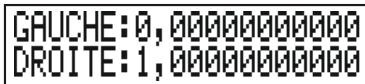
L'équation pourrait avoir plus d'une solution itérative. Si la réponse ne semble pas raisonnable, entrez une ou deux données initiatrices et redémarrez la recherche.
Cas 2: La calculatrice affiche les valeurs de GAUCHE et DROITE, qui sont inégales. Pour vérifier les résultats de la calculatrice, appuyez sur CLR. Si GAUCHE et DROITE sont relativement près l'un de l'autre, le résultat est probablement la vraie solution. Autrement, le résultat n'est probablement pas la vraie solution.
Si le résultat semble déraisonnable, ce pourrait être dû au fait que l'équation a plus d'une solution. Vous pourriez souhaiter entrer une ou deux données initiales et redémarrer la recherche.
Si vous souhaitez obtenir des informations supplémentaires à propos de la réponse, appuyez et maintenez la touche de menu de la variable inconnue jusqu'à ce que les nombres de l'affichage arrêtent de changer. À ce moment, le Solver affiche les estimés finals et les signes de GAUCHE et DROITE pour chaque estimé.
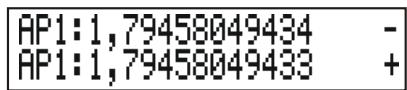
Ces informations peuvent être utiles :
Cas 2a: Si les signes de GAUCHE-DROITE sont opposés, et que les deux estimés sont aussi près que deux nombres de 12 chiffres peuvent être (voisins), le Solver a trouvé deux estimés qui « composent » une solution idéale (une solution où GAUCHE-DROITE égale zéro). Si GAUCHE et DROITE sont relativement près, la réponse est probablement une solution. Cas 2b: Si les signes de GAUCHE-DROITE sont opposés, et que les deux estimés ne sont pas voisins, soyez très prudent pour l'acceptation de la réponse en tant que solution. Si GAUCHE et DROITE sont relativement près, la réponse est probablement une solution. Cas 2c: Si GAUCHE-DROITE pour les deux estimés ont le même signe, le Solver a été interrompu parce qu'il ne pouvait pas tracer d'estimés qui réduiraient encore plus la portée de GAUCHE-DROITE. Soyez très
240 B: à propos des calculs
Prudent avant d'accepter la réponse. Si les valeurs de GAUCHE et DROITE ne sont pas près, vous devriez refuser la réponse.
Cas 2a: GAUCHE - DROITE ont des signes opposés. Les deux estimés sont « voisins »
Cas 2b: GAUCHE - DROITE ont des signes opposés. Les deux estimés sont éloignés l'un de l'autre.
Cas 2c: GAUCHE - DROITE ont le même signe.
Cas 3 : La calculatrice affiche :
Le Solver est incapable de commencer sa recherche itérative en utilisant les estimés initiaux actuels (données incitatives). Vous pourriez partager une solution en entrant différents estimés. Le plus près vous pouvez estimer la
réponse, plus de chances le Solver a de trouver une solution.
Cas 4 : La calculatrice affiche : SOLUTION NON TROUVEE
Le Solver est incapable de trouver une solution. Vérifiez votre équation et assurez-vous que vous n'avez pas fait d'erreur en la saisissant. Vérifiez aussi la valeur de chaque variable connue. Si votre équation et les variables sont correctes, vous pourriez être capable de trouver une solution en entrant des données incitatives.
Fonctions actuarielles
n = nombre de périodes de calcul des intérêts.
i% = Taux d'intérêts périodique, exprimé sous forme de pourcentage.
Fonction de valeur actuelle d'un paiement simple
(Valeur actuelle d'un paiement simple de $1,00 effectué après n périodes.)
$$ SPPA (i \%; n) = \left(1 + \frac {i \%}{100}\right)^{-n} $$
Fonction de valeur future d'un paiement simple
(Valeur future d'un paiement simple de $1,00 effectué après n périodes.)
$$ V A S P (i \% : n) = \left(1 + \frac {i \%}{100}\right) ^ {n} $$
Fonction de valeur actuelle de série uniforme
(Valeur actuelle d'un paiement de $1,00 qui survient n fois.)
$$ \text{VASUP} (i\% : n) = \frac{1 - \left(1 + \frac{i\%}{100}\right)^{-n}}{\frac{i\%}{100}} $$
Fonction de valeur future d'une série uniforme
(Valeur future d'un paiement de $1,00 qui survient n fois.)
242 B: à propos des calculs
$$ VFSP (i\% : n) = \frac {\left(1 + \frac {i \%}{100}\right)^n - 1}{\frac {i \%}{100}} $$
Calculs de pourcentages en affaires (AFF.)
$$ \% TAUX = \left(\frac {NOUV - ANC}{ANC}\right) \times 100 $$
Valeur temporelle de l'argent (f. CST)
S = facteur du mode de paiement (0 pour mode de fin; 1 pour mode de début).
$$ i \% = \frac {I \% A N}{P / A N} $$
$$ 0 = \mathrm{V. A C T} + \left(1 + \frac{i \% \times S}{100}\right) \times P M T \times V A S U P (i \% : n) + \mathrm{V. F U T} \times S P P A (i \% : n) $$
Amortissement
INT = intérêts cumulés
ΣCAPITAL = capital cumulé
i = taux d'intérêts périodique
SOLDE est initialement le V. ACT arrondi selon le paramètre d'affichage actuel.
PMT est initialement le PMT arrondi selon le paramètre d'affichage actuel.
$$ i = \frac{I\%AN}{P / AN\times100} $$
Pour chaque paiement amorti :
INT' = SOLDE × i (INT' est arrondi selon le paramètre d'affichage actuel);
INT' = 0 pour la période 0 en mode de début)
INT = INT' (avec signe de PMT)
CAPIT = PMT + INT'
CAPIT = PMT + INT'
\[ \text{BAL} {\text{new}} = \text{BAL} {\text{old}} + \text{CAPIT} \]
INT new = INT old + INT
PRIN_new = CAPIT_old + CAPIT
Conversions de taux d'intérêts
Calcul des intérêts périodes
$$ \% A C T. = \left[ \left(1 + \frac {N O M \%}{100 \times P}\right) ^ {P} - 1 \right] \times 100 $$
Calcul des intérêts continus
$$ \% A C T. = \left(e ^ {\frac {\% N O M}{100}} - 1\right) \times 100 $$
Calculs de flux de trésorerie
j = le nombre de groupes du flux de trésorerie.
CF_j = montant du flux de trésorerie pour le groupe j.
n_j = NBRE DE FOIS que le flux de trésorerie survient pour le groupe j.
k = le nombre de groupes du dernier groupe de flux de trésorerie.
$$ N _ {j} = \sum_ {1 \leq l < j} n _ {l} = \text {nombre total de flux de trésorerie avant le groupe j} $$
$$ N P V = F T _ {0} + \sum_ {j = 1} ^ {k} \left(F T _ {j} \times V A S U P (i \% : n _ {j}) \times S P P A (i \% : N _ {j})\right) $$
Lorsque VAN = 0 la solution pour i% est TRI%.
$$ \mathrm{VFN} = \mathrm{VAN} \times \mathrm{VASP}(\mathrm{i}\% : \mathrm{N}) \circ \mathrm{u} \mathrm{N} = \sum_{\mathrm{j} = 1}^{\mathrm{k}} \mathrm{n}_{\mathrm{j}} $$
$$ \text{SUN} = \frac {\text {VAN}}{\text {VASUP} (\text {i%} : \text {N})} $$
244 B: à propos des calculs
$$ T O T A L = \sum_ {j = 0} ^ {k} \left(n _ {j} \times F T _ {j}\right) $$
Calculs d'obligations
Référence : Lynch, John J., Jr. et Jan H. Mayle, Standard Securities Calculation Methods, Securities Industry Association, New York, 1986.
A = jours courus, le nombre de jours à partir du début de la période du coupon jusqu'à la date de règlement.
E= nombre de jours dans la période du coupon jusqu'à la date de règlement. Par convention, E est 180 (ou 360) si la base calendaire est 30/360.
DSC = nombre de jours à partir de la date de règlement jusqu'à la prochaine date de coupon. (DSC = E - A).
M = périodes de coupon par année ( 1 = annuel, 2 = semestriel),
N = nombre de périodes de coupon entre les dates de règlement et de rédemption. Si N a une partie fractionnaire (en date du règlement, pas du coupon), alors arrondissez-le au prochain entier plus grand.
Y = rendement annuel comme fraction décimale, RDT% / 100.
Pour une ou peu de période de coupon jusqu'à la rédemption :
$$ PRIX = \left[ \frac {CALL + \frac {CPN \%}{M}}{1 + \left(\frac {JDC}{E} \times \frac {Y}{M}\right)} \right] - \left(\frac {A}{E} \times \frac {CPN \%}{M}\right) $$
Pour plus d'une période de coupon jusqu'à rédemption :
$$ PRIX = \left[ \frac {CALL}{\left(1 + \frac {Y}{M}\right) ^ {N - 1 + \frac {JDC}{E}}} \right] $$
$$ + \left[ \sum_{K = 1}^{N} \frac{\frac{C P N \%}{M}}{\left(1 + \frac{Y}{M}\right)^{K - 1 + \frac{J D C}{E}}} \right] - \left(\frac{A}{E} \times \frac{C P N \%}{M}\right) $$
La convention « fin de mois » est utilisée pour déterminer les dates de coupon dans les situations exceptionnelles suivantes. (Ceci affecte les calculs de RDT%, PRIX et CP. CR.)
Si la date de maturité tombe le dernier jour du mois, alors les paiements de coupon tomberont aussi au dernier jour du mois. Par exemple, une obligation semestrielle qui devient mature au 30 septembre aura des paiements de coupon aux dates du 31 mars et du 30 septembre. Si la date de maturité d'une obligation semestrielle tombe le 29 ou le 30 août, alors le paiement de coupon de février sera aux dates du dernier jour de février (28, ou 29 pour les années bissextiles).
Calculs de dépréciation
Pour l'année donnée, N. AN:
Pour la première année de dépréciation, le A. DEG égale à la valeur dépréciable restante de l'année précédente.
Somme et statistiques
n = nombre d'éléments dans la liste. x' = un élément de la liste triée.
$$ T O T A L = \Sigma x _ {i} \quad M E A N = \bar {x} = \frac {\sum x _ {i}}{n} $$
$$ M E D I A N = x _ {j} ^ {\prime} \text {pour n impair, ou } j = \frac {n + 1}{2} $$
$$ M E D I A N = \frac {\left(x _ {i} ^ {\prime} + x _ {i + 1} ^ {\prime}\right)}{2} \text {pour n pair, ou j} = \frac {n}{2} $$
$$ S T D E V = \sqrt {\frac {\Sigma \left(x _ {i} - \bar {x}\right) ^ {2}}{n - 1}} $$
$$ W M N = \frac {\Sigma \left(y _ {i} x _ {i}\right)}{\Sigma y _ {i}} \quad E T G R = \sqrt {\frac {\Sigma y _ {i} x _ {i} ^ {2} - (\Sigma y _ {i}) \bar {x} ^ {2}}{(\Sigma y _ {i}) - 1}} $$
B = b pour LIN et modèles LOG, et
B = e^b pour EXP et modèles PUISS,
$$ où \, b = \bar {Y} - M \bar {X} $$
$$ \text{CORR} = \frac{\text{SXY}}{\sqrt{\text{SX2} \times \text{SY2}}} $$
Hypothèques canadiennes
$$ V. A C T = - P M T \left[ \frac {1 - (1 + r) ^ {- N}}{r} \right] - V. F U T (1 + r) ^ {- N} $$
ou:
$$ r = \left[ \left(1 + \frac {71 \% \times N}{200}\right) ^ {\frac{1}{N}} - 1 \right] $$
N = Nombre total de paiements mensuels
Taux d'intérêts annuel (sous forme de pourcentage)
V. ACT = Montant du prêt
PMT = Paiement mensuel
V. FUT = Règlement final
Calculs de périodes spéciales
$$ \begin{array}{l} V. A C T \left[ 1 + i \times \frac {R E E L S}{3 0} \right] = \ - (1 + i \times S) \times P M T \times \left[ \frac {1 - (1 + i) ^ {- N}}{i} \right] - V. F U T (1 + i) ^ {- N} \ \end{array} $$
ou: V. ACT = montant du prêt
i = taux d'intérêts périodique sous forme de décimale
REELS = nombre actuel de jours jusqu'au premier paiement
PMT = montant du paiement périodique
N = nombre total de paiements
V. FUT = montant du règlement final
ou: PMT = montant du paiement
V. ACT = montant du prêt
V. FUT = montant du règlement final
i = taux d'intérêts périodique (sous forme de décimale)
N = nombre total de paiements
ADV = nombre de paiements anticipés
Taux de rendement interne modifié
$$ T R I M = 1 0 0 \left[ \left(\frac {V F N _ {P}}{- V A N _ {N}}\right) ^ {1 / n} - 1 \right] $$
ou : n = nombre total de périodes de calcul des intérêts
VFV_P = valeur nette future des flux de trésorerie positifs
VAN_N = valeur nette actuelle des flux de trésorerie négatifs
Cartes de menu
Les cartes suivantes indiquent comment afficher chacun des menus. Il existe une carte pour chaque intitulé de menu du menu MAIN et chaque menu trouvé sur le clavier. Les intitulés de menu pour les variables sont inclus dans des boîtes pour illustrer comment elles sont utilisées:
Variable utilisée pour stocker et calculer les valeurs.
Variable utilisée pour calculer et afficher les valeurs; ne peut être utilisée pour stocker les valeurs.

Variable utilisée pour stocker les valeurs; ne peut être utilisée pour calculer les valeurs.
Figure C-1. Menu AFF.
Figure C-2. Menu EXCH
Figure C-3. Menu FIN.
Figure C-3 (suite). Menu FIN.
Figure C-4. Menu STAT
- Pour le menu complet, reportez-vous aux pages 30-31.
Figure C-5. Menu TMPS
- Pour le menu complet, reportez-vous aux pages 30-31.
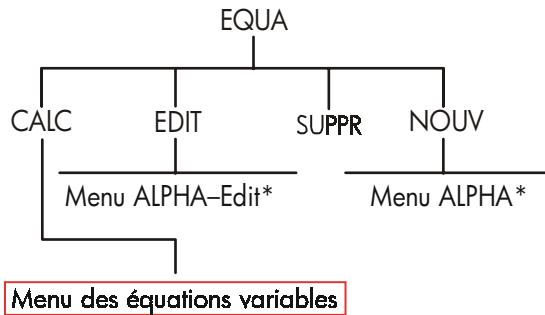
Figure C-6. Menu EQUA Figure C-7. Menu DSP, MATH, MODES et PRINTER
- Pour le menu complet, reportez-vous aux pages 30-31.
RPN : récapitulatif
Les annexes (D, E et F) à propos de RPN sont spécialement conçues pour ceux qui souhaitent utiliser ou apprendre la Notation polonaise inversée originale de Hewlett-Packard pour les calculs d'opération. Cette calculatrice peut utiliser la logique RPN ou algébrique pour les calculs — choisissez celle que vous souhaitez.
La logique d'opération RPN de HP est basée sur une logique mathématique univoque et sans parenthèse, connue sous le nom de « Notation polonaise » et développée par le savant polonais Jan Łukasiewicz (1878-1956). Alors que la notation algébrique conventionnelle place les opérateurs entre les nombres ou variables pertinentes, la notation de Łukasiewicz les place avant les nombres ou variables. Pour une efficacité optimale de la pile, nous avons modifié la notation pour spécifier les opérateurs après les nombres. D'où le terme Notation polonaise inversée, ou RPN.
Sauf pour les annexes de la RPN, les exemples et séquences de touches de ce manuel sont écrits entièrement pour l'utilisation du mode algébrique (ALG).
Cette annexe remplace la majorité du chapitre 2, « Arithmétique ». Il suppose que vous comprenez l'opération de la calculatrice tel que couvert au chapitre 1, « Démarrer ». Seules les rubriques uniques au mode RPN sont ici récapitulées :
Mode RPN. Fonctions RPN. - Arithmétique RPN, y compris les pourcentages et STO et RCL arithmétiques.
258 D: RPN: récapitulatif
Toutes les autres opérations, y compris celles du Solver, fonctionnent de la même façon en mode RPN ou ALG. (Le Solver n'utilise que la logique ALG.)
Pour de plus amples informations à propos du fonctionnement de la RPN, reportez-vous à l'annexe E, « RPN : La pile ». Pour les séquences de touche RPN ou exemples sélectionnés du chapitre 14, reportez-vous à l'annexe F, « RPN : Exemples sélectionnés ». Continuez à lire le chapitre 2 pour en savoir plus sur les autres fonctionnalités de votre calculatrice.

Vérifiez ce symbole dans la marge et apparaissant plus tout dans ce manuel. Il identifie les séquences de touches qui sont illustrées pour le mode ALG et qui sont exécutées différément en mode RPM. Les annexes D, E et F expliquent comment utiliser votre calculatrice en mode RPN.
Le mode n'affecte que les calculs arithmétiques — toutes les autres opérations, y compris le Solver, fonctionnent de la même façon en mode RPN ou ALG.
Définition du mode RPN
La calculatrice opère en mode RPN (Notation polonaise inversée) ou en mode Alg (Algébrique). Ce mode détermine la logique d'opération utilisée pour les calculs arithmétiques.
Pour selecitonne le mode RPM : Appuyez sur MODES RPN
La calculatrice répond en affichant MODE RPN. Ce mode est conservé jusqu'à ce que vous le modifiiez. L'affichage montre le registre X de la pile.
Pour sélectionner le mode ALG : Appuyez sur MODE ALG. La calculatrice affiche MODE ALGEBRIQUE.
Emplacement des fonctions RPN





ENTER
| Nom de fonction | Définition | Touché à utiliser |
| ENTER | Entre et sépare un nombre du suivant. | = |
| LASTX | Rappelle le dernier nombre du registre X. | LAST |
| R↓ | Défile vers le bas le contenu de la pile. | R↓ (comme ()) |
| R↑ | Défile vers le haut le contenu de la pile. | ▲ (sauf dans les listes) |
| X < > Y | Le registre X est échangé avec le registre Y. | x> y (comme ()) |
| CHS | Change le signe. | +/- |
Utilisation de INPUT pour ENTER et • pour. Sauf pour les listes F. VAR et STAT, la touche INPUT exécute également la fonction ENTER et la touche exécute également la fonction R.
Dans les listes : INPUT stocke les nombres. Utilisez pour entrer des nombres dans la pile pendant les calculs arithmétiques. Dans les listes : et vous déplacent dans la liste. Utilisez R pour faire défiler le contenu de la pile.
Rubriques arithmétiques affectées par le mode RPN
Cette description des calculs arithmétiques en utilisant le mode RPN remplace ces parties du chapitre 2 qui sont affectées par le mode RPN. Ces opérations sont affectées par le mode RPN :
■ Arithmétique à deux nombres (+, , -, ÷, ^x) Fonction pourcentage (%) ■ Fonction LAST X (LAST). Reportez-vous à l'annexe E.
Le mode RPN n'effectue pas le menu MATH, pour le rappel et le stockage des nombres, l'arithmétique effectue dans les registres, la notation scientifique, la précision numérique ou la plage de nombres disponibles dans la calculatrice, sont tous couverts au chapitre 2.
Calcul arithmétique simple
Voici quelques exemples de calculs arithmétiques simples. Remarque que
ENTER sépare les nombres que vous saisissez. L'opérateur (, , et ainsi de suite) complète le calcul. - Les fonctions à un nombre (comme ) s'utilisent également en mode ALG et RPN.
| Pour calculator : | Appuyez sur : | Affichage: |
| 12+3 | 12 ENTER 3 + | 15,00 |
| 12-3 | 12 ENTER 3 - | 9,00 |
| 12 x 3 | 12 ENTER 3 × | 36,00 |
| 12 ÷ 3 | 12 ENTER 3 ÷ | 4,00 |
| 12² | 12 x² | 144,00 |
| √12 | 12 √x | 3,46 |
| 1/12 | 12 1/x | 0,08 |
Vous n'avez pas à utiliser [ENTER] avant un opérateur, seulement entre les nombres entrés. Saisissez les deux nombres (séparés par [ENTER]) avant d'appuyer sur la touche de l'opérateur.
Fonction de puissance (Élévation à une puissance). La fonction de puissance utilise les touches ^x.
12^1/3 (racine carrée)
12 ENTER
12 ENTER
3 y
3 1/x
Affichage :
1,728,00
2,29
Fonction de pourcentage. La touche % calcule les pourcentages sans utiliser la touche ×. Combinée à + ou -, elle ajoute ou soustrait les pourcentages.
27% de 200
200 moins 27%
12% plus grand que 25
200 ENTER
27 %
27 %
25 ENTER
12 % +
Affichage :
54,00
146,00
28,00
Comparez ces séquences de touches dans les modes ALG et RPN :
262 D: RPN: récapitulatif
| Mode RPN | Mode ALG | |||
| 27% de 200 | 200 ENTER 27 % | 200 × 27 %= | ||
| 200 moins 27% | 200 ENTER 27 %= | 200 - 27 %= | ||
Calculs avec STO et RCL
Les opérations () et () fonctionnent identiquement en mode ALG et RPN (reportez-vous aux sections « Stockage et rappel de nombres » et « Calculs arithmétiques dans les registres et variables » du chapitre 2). Les séquences de touches sont les mêmes pour le stockage et le rappel simples et pour effectuer des calculs arithmétiques dans les registres et les variables.
Lorsque vous effectuez un calcul arithmétique dans l'affichage avec les valeurs des registres et variables, rappelez-vous d'utiliser le mode RPN. Comparez ces séquences de touches en mode ALG et RPN :
| Mode RPN | Mode ALG | |||||||
| Stocke-2 x 3 dans le registre 5 | 2 ENTER 3 STO 5 | 2 ENTER 3 STO 5 | ||||||
| Trouve V.ACT-2 | FIN. | F.CST | RCL | FIN. | F.CST | RCL | ||
| V.ACT | 2 - - - - - - - - - - - - - - - - - - - - - - - - - - - - - - - - - - - - - - - - - - - - - - - - - - - - - - - - - - - - - - - - - - - - - - - - - - - - - - - - - - - - - - - - - - - - - - - - - - - - | FIN. | F.CST | RCL | FIN. | |||
| Trouve V.ACT moins 2% | FIN. | F.CST | RCL | V.ACT | - 2 - - - - - - - - - - - - - - - - - - - - - - - - - - - - - - - - - - - - - - - - - - - - - - - - - - - - - - - - - - - - - - - - - - - - - - - - - - - - - - - - - - - - - - - - - - - - - - - - - - | Fin. | F.CST | RCL |
| V.ACT | 2 % - - - - - - - - - - - - - - - - - - - - - - - - - - - - - - - - - - - - - - - - - - - - - - - - - - - - - - - - - - - - - - - - - - - - - - - - - - - - - - - - - - - - - - - - - - - - - - - - - - - | |||||||
| Trouve PMT x N | FIN. | F.CST | RCL | FIN. | F.CST | RCL | ||
| PMT | RCL | N | PMT | × RCL | N | |||
| × | N | = | ||||||
Calculs en chaîne-sans parenthèse!
La vitesse et la simplicité de calcul en utilisant le mode RPN sont apparentes pendant les calculs en chaîne - plus longs et avec plus d'une opération. La pile historique RPN (reportez-vous à l'annexe E) stocke immédiatement les résultats jusqu'à ce que vous en ayez besoin, puis les insère dans le calcul.
L'exemple de la racine carrée et celui d'ajout de pourcentage (rubriques précédentes) sont deux exemples simples de calculs en chaîne.
Pour un autre exemple, calculez
$$ 7 \times (1 2 + 3) $$
Commencez le calcul dans les parenthèses en trouvant 12 + 3. Remarquez que vous n'avez pas à appuyer sur [ENTER] pour enregistrer ce résultat automatique (15) avant de procéder. Puisque ce résultat est calculé, il est enregistré automatiquement – sans utiliser les parenthèses.
Touches :
12 ENTER 3 +
Affichage :
15,00
105,00
Résultat intermédiaire.
Sélectionner la touche de fonction produit la réponse.
Maintenant, étudiez ces exemples. Veuillez noter le stockage et l'extraction automatiques des résultats intermédiaires.
(750 × 12) ÷ 360
360 ÷ (750 × 12)
(456 - 75) ÷ 18.5
x (68÷ 1.9)
(3 + 4) × (5 + 6)
750 ENTER 12 × 360
360 ENTER 750 ENTER 12 ×
360 ENTER 750 ENTER 12 × 360 x > y ÷
456 ENTER 75 18.5 68
ENTER 1,9
3 ENTER 4 + 5 ENTER 6 + x
Affichage :
25,00
0,04
737,07
77,00
RPN : la pile
Cette annexe explique comment les calculs prennent place dans la pile historique automatique et comment cette méthode minimise les séquences de touches pour les calculs compliqués.
Définition de la pile
Le stockage automatique des résultats intermédiaires est la raison pour laquelle le mode RPN procède aisément les calculs complexes - sans utiliser de parenthèses.
La solution du stockage automatique est la pile historique RPN automatique.
La pile historique consiste en quatre emplacements de stockage, appelés registres, qui sont « empilés » l'un sur l'autre. C'est un espace de travail pour les calculs. Ces registres - libellés X, Y, Z et T - stockent et manipulent quatre nombres actuels. Le nombre « le plus ancien » est celui du registre T du dessus.
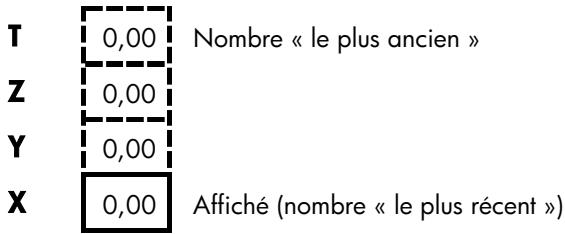
Le nombre « le plus récent » est dans le registre X. C'est le nombre affiché sur la ligne de calcul.
Révision de la pile (défilament)
La fonction ^1 (défilement vers le bas) (sur la touche ()) vous permet de réviser le contenu entier de la pile en faisant « défilier » le contenu vers le bas, un registre à la fois. Pendant que vous êtes en mode RPN, vous n'avez pas à appuyer sur la touche de niveau pour ^1.
La touche a le même effet que +. sauf dans une liste F. VAR ou STAT, lorsque affecte la liste et non pas la pile. De même, la touche fait défiler le contenu de la pile vers le haut, sauf dans les listes.
Défilement d'une pile entière. Suppose que la pile est pleine avec 1, 2, 3, 4 (appuyez sur 1 ENTER 2 ENTER 3 ENTER 4). Appuyer sur R+ qui quatre fois fait défiler tous les nombres pour revenir au départ :
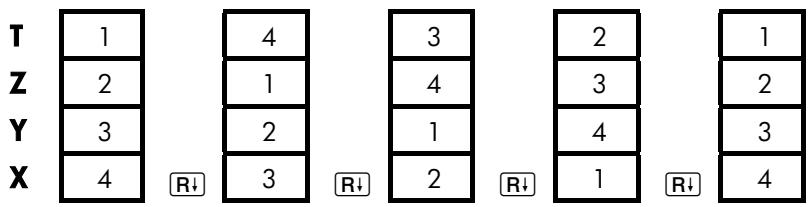
Lorsque vous appuyez sur +, la valeur du registre X pivote dans le registre T. Remarquez que le contenu des registres est défilé, alors que les registres mêmes maintiennent leur position. La calculatrice affiche le registre X.
Taille de la pile variable. Effacer la pile en appuyant sur CLR DATA réduit la pile à un registre (X) avec un zéro le contenant. Alors que vous entrez des nombres, la pile se reconstruit. Les fonctions R< et R> défilent selon le nombre de registres actuellement existants (un, deux, trois et quatre).
Échange des registres x et y dans la pile
Une autre fonction qui manipule le contenu de la pile est (x échange y), située sur la touche). Cette fonction permute le contenu des registres X et Y sans affecter le restant de la pile. Appuyer sur à nouveau restaure l'ordre original du contenu. Pendant que vous êtes en mode RPN, vous n'avez pas à appuyer sur la touche de 2^ème niveau pour .
La fonction est principalement utilisée pour permuter l'ordre des nombres dans un calcul. Par exemple, une façon aisée de calculer 9÷ (13× 8) est d'appuyer sur 13 ENTER 8× 9÷.
Arithmétique - fonctionnement de la pile
Le contenu de la pile se déplace vers le haut et le bas automatiquement alors que de nouveaux nombres sont entrés dans le registre X (soulevant ainsi la pile), et que des opérateurs combinent deux nombres pour produire un nouveau nombre dans le registre X (abaissant la pile). Voyez comment une pile compte abaisse et soulève son contenu pendant le calcul.
$$ 3 + 4 - 9: $$
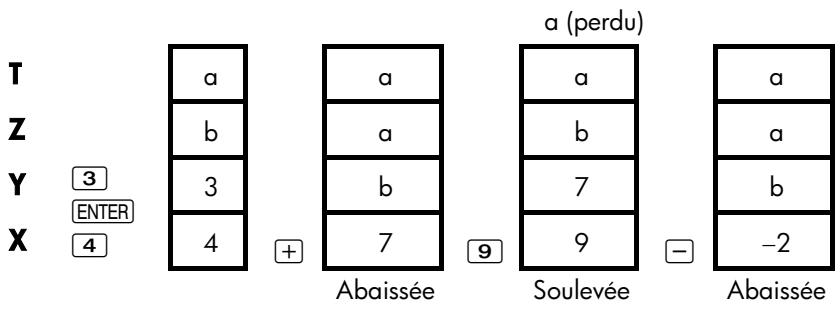
(a et b représentent les valeurs déjà dans la pile.)
Remarquez que lorsque la pile s'abaisse, elle réplique le contenu du registre T et écrase le registre X. Lorsque la pile se soulève, elle pousse le contenu supérieur du registre T, et ce nombre est perdu. Ceci démontre que la mémoire de la pile est limitée à quatre nombres pour les calculs. - À cause du mouvement arithmétique, vous n'avez pas à effacer l'affichage avant un nouveau calcul. La plupart des fonctions (sauf ENTER et CLR) préparent la pile pour soulever son contenu lorsque le prochain nombre entre dans le registre X.
Vous savez que [ENTER] sépare deux nombres saisis l’un après l’autre. En ce qui concerne la pile, voici comment cela fonctionne : Supposez que la pile est remplie avec a, b, c et d. Maintenant, entrez et ajoutez deux nouveaux nombres :
5+6:
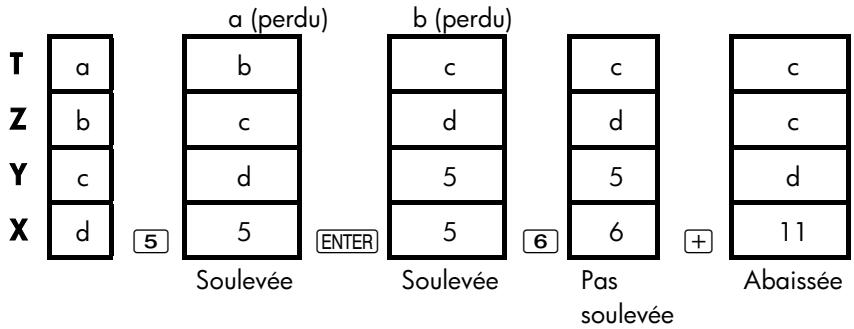
ENTER réplique le contenu du registre X dans le registre Y. Le nombre suivant que vous saisissez (ou rappelez) écrase la copie du premier nombre saisi au registre X. L'effet est simplement de séparer deux nombres séquentiellement entre.
Utilisation d'un nombre deux fois dans une rangée. Vous pouvez utiliser la fonction de réplique de [ENTER] pour d'autres fins. Pour ajouter un nombre à lui-même, saisissez le nombre et appuyez sur [ENTER] +.
Remplissage de la pile avec une constante. L'effet de réplique de [ENTER], avec l'effet de réplique (de T dans Z) de l'abaissement de la pile, vous permet de remplir la pile d'une constante numérique pour les calculs.
Exemple : Constante, croissance cumulative. Les ventes annuelles d'une petite société de matériel d'information sont prévues doubler chaque année pour les 3 prochainsaines années. Si les ventes actuelles sont de 84.000, elles sont les ventes annuelles des 3 prochainsaines années ?
- Remplissez la pile avec le taux de croissance (2 ENTER ENTER ENTER).
- Saisissez les ventes actuelles en milliers (84).
- Calculez les ventes futures en appuyant sur pour chacune des 3 années suivantes.
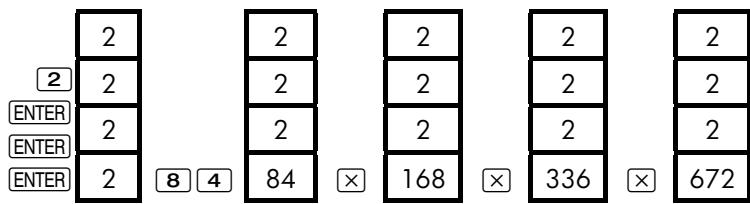
Ventes pour les 3 prochaines années prévues à 168.000;336.000; et $672.000.
Effacement d'un nombre. L'effacement du registre X y place un zéro à l'intérieur. Le prochain nombre que vous saisissez (ou rappelez) écrase ce zéro.
Il existe deux fonctions d'effacer le nombre du registre X :
Appuyez sur CLR
Par exemple, si vous vouliez entrer 1 et 3, mais que vous avez entré 1 et 2 par erreur, ces frappes les corrigeraient :
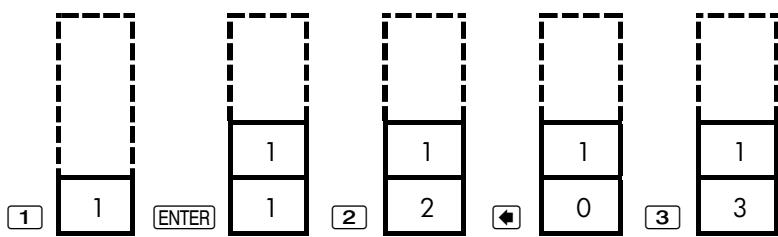
Effacement de la pile entière. Appuyer sur CLR DATA remet le registre X à zéro et élimine les registres Y, Z et T (réduisant la taille de la pile à un seul registre). La pile agrandit encore lorsque vous entrez plus de nombres.
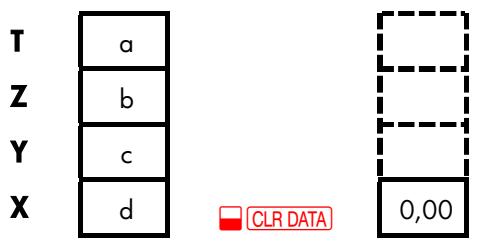
À cause du mouvement automatique de la pile, il n'est pas nécessaire d'effacer la pile avant de commencer un calcul. Notez que si un menu d'application est actuellement affiché, appuyer sur CLR DATA efface également les variables d'application.
Extraction de nombres du registre LAST x
Le registre LAST X est un compagnon de la pile : il stocke le nombre qui a été dans le registre X juste avant la dernière opération numérique (comme une opération ). Appuyer sur LAST renvoie cette valeur dans le registre X. Cette possibilité de rappeler la « dernière valeur X » possède deux utilisations principales :
Correction de nombres : extraction d'un nombre qui était dans le registre X juste avant un calcul incorrect. Réutilisation d'un nombre dans un calcul.
Réutilisation de nombres
Vous pouvez utiliser LAST pour réutiliser un nombre (comme une constante) dans un calcul. Rappelez-vous d'entrer la constante en deuxième lieu, juste
avant d'exécuter l'opération arithmétique, afin que la constante représentée soit le dernier nombre du registre X, et puisse ainsi être enregistrée et extraite avec LAST.
Exemple: Calculez 96,74 + 52,3952,39
| Touches : | Affichage : | Description : |
| 96,74 ENTER | 96,74 | |
| 52,39 + | 149,13 | Résultat intermédiaire. |
| LAST | 52,39 | Extrait le nombre avant l'opération +, enregistrédans LAST X. |
| ÷ | 2,85 | Résultat final. |
Calculs en chaîne
L'abaissement et le soulevement automatiques du contenu de la pile vous permet de conserver les résultats intermédiaires sans les stocker ou les resaisir, et sans utiliser de parenthèses. Ceci est un avantage que la pile RPN a sur la pile ALG. D'autres fonctions de RPN incluent les suivantes :
- Vous n'avez jamais à travailler avec plus de deux nombres à la fois. ENTER sépare les nombres saisis en séquence. Appuyer sur une touche d'opérateur exécute l'opération immédiatement.
- Les résultats intermédiaires apparaissent alors qu'ils sont calculés, ainsi vous pouvez vérifier chaque étape au fur et à mesure. ■ Les résultats intermédiaires sont automatiquement enregistrés. Ils réapparaissent lorsqu'ils sont nécessaires au calcul - le dernier résultat stocké est le premier à revenir. Vous pouvez calculer dans le même ordre que vous le feriez avec un crayon et un papier - à savoir, à partir des parenthèses de l'extérieur :
$$ 4 \div [ 1 4 + (7 \times 3) - 2 ] = 0, 1 2 $$
peut être résolu comme 7 ENTER 3 4+2-4
Exercices
Voici quelques problèmes supplémentaires que vous pouvez effectuer afin de pratiquer le mode RPN.
Calculez : (14 + 12) × (18 - 12) ÷ (9 - 7) = 78,00
Solution: 14 ENTER 12 + 18 ENTER 12 = 9 ENTER 7 =
Calculez: 23^2 - (13 × 9) + 1 / 7 = 412.14
Solution: 23 ^2 13 ENTER 9 -7 1/x +
Calculez: (5,4× 0,8)÷(12,5 - 0,7^3) = 0,60
Solution: 5,4 ENTER, 8 x, 7 ENTER 3 y 12,5 x z y -
5,4 ENTER,8 × 12,5 ENTER,7 ENTER 3 yx -÷ √x
Calculez: 8,33 × (4 - 5,2) ÷ [(8,33 - 7,46) × 0,32]4,3 × (3,15 - 2,75) - (1,71 × 2,01) = 4,57
Solution: 4 ENTER 5,2 8,33 LAST 7,46 -,32
3,15 ENTER 2,75 4,3 1.71 ENTER 2.01
RPN : exemples sélectionnés
Les exemples suivants sélectionnés au chapitre 14 (« Exemples supplémentaires ») ont été convertis pour les séquences de touches en mode RPN. Ces exemples illustrent comment convertir le mode algébrique en mode RPN pour les situations les plus courantes : avec %, RCL et dans une liste F. VAR.
Exemple: Intérêts simples à un taux annuel. Votre copine a besoin d'un prêt pour démarrer sa toute nouvelle entreprise et a demandé que vous lui prêtiez $450 pendant 60 jours. Vous lui prêtez l'argent à 7% d'intérêts annuels simples, à calculer sur une base de 365 jours. Combien d'intérêts vous devra-t-elle dans 60 jours, et quel est le montant total du?
Touches :
450 ENTER 7 %
60×365
450 +
Affichage :
31,50
5,18
455,18
Intérêts annuels
Intérêts actuels pour 60 jours.
Ajoute le capital pour obtenir la dette totale.
Exemple: APR pour un prêt avec frais. Un emprunteur est chargé de deux points pour l'émission d'une hypothèque; par exemple (Un point est égal à 1% du montant de l'hypothèque.) Si le montant de l'hypothèque est de $60.000 pour 30 années et que le taux d'intérêts est de 11½% annuellement avec paiements mensuels, quel APR l'emprunteur paie-t-il?
- Puisque le montant du paiement n'est pas donné, calculez-le (PMT) d'abord. Utilisez le montant de l'hypothèque donné (V. ACT = $60.000) et le taux d'intérêts (1%AN = 11½%).
- Pour couvrir le APR (le nouveau 1%AN), utilisez le PMT calculé à l'étape 1 et ajustez le montant de l'hypothèque pour refléter les points payés (V. ACT =
60.000 - 2%. Toutes les autres valeurs restent les mêmes (le terme est de 30 années; aucune valeur future).
| Touches : | Affichage : | Description : | |
| FIN. | F.CST | Au besoin,définissez 12 paiements par année et le mode de fin. | |
| SUITE | |||
| CLR DATA | |||
| EXIT | 12 PMTS-AN MODE FIN | ||
| 30 | H | N=360,00 | Calculé et stocke le nombre de paiements. |
| 11,5 | IXAN | Stocke le taux d'intérêts et le montant du prét. | |
| 60000 | V.ACT | V.ACT=60,000,00 | Aucune règlement final,ainsi la valeur future est de zéro. |
| 0 | V.FUT | V.FUT=0,0 | Paiement mensuel de l'emprunteur |
| PMT | PMT=-594,17 | Stocke le montant actuel d'argent reçu par l'emprunteur dans V.ACT. | |
| RCL | V.ACT | ||
| 2 | V.ACT | V.ACT=58,800,00 | |
| IXAN | IXAN=11,76 | Calculé le APR. | |
Exemple : Prêt du point de vue du prêteur. Un prêt de 1.000.000, étalé sur 10 ans à 12% (intérêts annuels) d'intérêts seulement possède des frais d'origine de 3 points. Quel est le rendement du prêteur ? Supposez que les paiements mensuels des intérêts sont effectifs. (Avant de calculer le rendement, vous devez calculer le PMT mensuel = (prêt x 12%) ÷ 12 mois) Lors du calcul du l%AN, le V. FUT (règlement final) est le montant du prêt au complet, ou1.000.000, alors que le V. ACT est le montant du prêt moins les points.
| Touches : | Affichage : | Description : | |
| FIN. | F.CST | Au besoin,définissez 12 paiements par année et le mode de fin. | |
| SUITE | |||
| CLR DATA | |||
| EXIT | 12 PMTS/AN MODE | ||
| FIN | |||
| 10 | N | N=120,00 | Stocke le nombre total de paiements. |
| 1000000 ENTER | Calculé l'intérêt annuel sur $1.000.000. | ||
| 12 % | 120,000,00 | ||
| 12 ÷ PMT | PMT=10,000,00 | Calculé puis stocke le paiement mensuel. | |
| 1000000 V.FUT | V.FUT=1,000,000,00 | Stocke le montant du pré entier comme règlement final. | |
| 3 % +/- | Calculé, puis stocke, le montant emprunté (total - points). | ||
| V.ACT | V.ACT=-970,000,00 | ||
| I%AN | I%AN=12,53 | Calculé le APR – le rendement au préteur. | |
Exemple : Épargnes pour l'université. Votre fille fréquentera l'Université dans 12 ans et vous commencez à placer de l'argent dans un fonds pour son éducation. Elle aura besoin de $15.000 au début de chaque année, pendant quatre ans. Le fonds produit 9% annuellement, calculés mensuellement et vous prévoyez effectuer des dépôts mensuels, en commençant à la fin du mois actuel. Combien devriez-vous déposer chaque mois pour rencontre ses dépenses relatives à son éducation ?
Reportez-vous aux figures 14-1 et 14-2 (chapitre 14) pour les diagrammes de flux de trésorerie.
Rappelez-vous d'appuyer sur la touche = pour ENTER en travaillant dans une liste. (Appuyer sur INPUT ajoutera des données à la liste, mais n'exécutera pas ENTER.)
| Touches : | Affichage : | Description : | |
| FIN. | F .VAR | Affiche la liste de flux de trésorerie actuelle et les touches de menu F .VAR. | |
| CLR DATA | Efface la liste actuelle ou create une nouvelle liste. | ||
| OUI | |||
| ou | |||
| APPEL | * NIV | FLUX(0) = ? | |
Étape 1: Définissez une liste F. VAR.
| Touches : | Affichage : | Description : | |
| 0 INPUT | FLUX(1)=? | Définit le flux de trésorerire initiale, FLUX(0), à zéro. | |
| 0 INPUT | NBRE DE FOIS(1)=1 | Stocke zéro dans FLUX(1) et invite pour le nombre de fois qu'il survient. | |
| 12 ENTER 12 × 1 - | Pour ENTER, appuyez sur | ||
| INPUT | FLUX(2)=? | =, non pas INPUT. Stocke 143 (pour 11 années, 11 mois) dans NBRE DE FOIS(1) pour FLUX(1). | |
| 15000 INPUT | NBRE DE FOIS(2)=1 | Stcke le montant du premier prélèvement, à la fin de la 12ème année. | |
| INPUT | FLUX(3)=? | ||
| 0 INPUT | NBRE DE FOIS(3)=1 | Stocke les flux de trésorerie de zéro ... | |
| 11 INPUT | FLUX(4)=? | ... pour les prochains 11 mois. | |
| 15000 INPUT INPUT | FLUX(5)=? | Stocke le deuxième prélèvement pour l'année sophomore. | |
| 0 INPUT 11 INPUT | FLUX(6)=? | Stocke les flux de trésorerie à zéro pour les 11 prochains mois. | |
| 15000 INPUT INPUT | FLUX(7)=? | Stocke le troisième prévlement, pour l'année junior. | |
| 0 INPUT 11 INPUT | FLOW(8)=? | Stocke les flux de trésorerie de zéro pour les 11 prochains mois. | |
| 15000 INPUT INPUT | FLUX(9)=? | Stocke le quatrième prélevement, pour l'année seniorsi. | |
| EXIT CALC | VAN, SUN, VFN | Entrée de flux de trésorerie terminée; affiche le menu CALC. | |
Étape 2: Calculez le SUN du dépôt mensuel. Puis, calculez la valeur nette actuelle.
| Touches : | Affichage : | Description : | |
| 9 ENTER 12 ∅ | Calculé le taux d'intérêtspériodique (mensuel) et lestocke dans 1%. | ||
| IX | IX=0,75 | ||
| SUN | SUN=182,30 | Montant du dépôtsnecessaire pour rencontresles prélevements prévus. | |
| VAN | VAN=17,973,48 | Calculés les valeurs nettesactuelles des dépôtsmensuels, qui sont les mêsesque le VAN des quatrefutures prélevements. | |
Exemple : Compte exemplé d'impôts. Considérez ouvrir un compte PER avec un taux de dividende de 8,175%. 1) Si vous investissez $2.000 au début de chaque année pendant 35 années, combien aurez-vous lors de votre retraite? 2) Combien aurez-vous place dans votre PER? 3) Combien d'intérêts
aurez-vous gagné ? 4) Si vous taux fiscal avant la retraite est de 15%, quel est la valeur future après impôts de votre compte ? Supposez que seuils les intérêts seront imposables. (Supposez que le capital a été imposé avant son dépôt.) 5) Quel est le pouvoir d'achat du montant, en dollars d'aujourd'hui, en supposant un taux d'inflation de 8% ?
| Touches : | Affichage : | Description : | |
| FIN. | F.CST | Définit 1 paiement parannée en mode de début. | |
| SUITE | 1 P/AN | ||
| DEBUT | EXIT | 1 PMTS/AN MODE DEBUT | |
| 35 | N | N=35,00 | Stocke le nombre depaiements jusqu'à a retraite(1 x 35). |
| 8,175 | IXAN | IXAN=8,18 | Stocke le taux de dividend. |
| 0 | V.FACT | V.FACT=0,00 | Valeur actuelle du compte(avant le premier paiement). |
| 2000 | +/- PMT | PMT=-2,000,00 | Paiement annuel (dépôt) |
| V.FUT | V.FUT=387,640,45 | Calculé le montant dans lecompte à la retraite. | |
| RCL | PMT RCL | Calculé le montant total dansle PER à la retraite | |
| N | × | -70,000,00 | |
| RCL | V.FUT + | 317,640,45 | Calculé les intérêts que vousgagnerez. |
| 15 % | 47,646,07 | Impôts à 15% d'intérêts. | |
| +/- RCL | V.FUT | Soustrait les impôts du V.FUT | |
| + | 339,994,39 | total pour calculer le V.FUTaprès impôts. | |
| V.FUT | V.FUT=339,994,39 | Stocke la valeur future aprèsimpôts dans V.FUT. | |
| 8 | IXAN O PMT | Calculé le pouvoir d'achatde la valeur actuelle duV.FUT après impôts à un tauxd'inflation de 8%. | |
| V.FACT | V.FACT=-22,995,36 | ||
Exemple : Compte de retraite imposable. Si vous investissez $3.000 à chaque année pendant 35 ans, avec dividendes imposés comme un revenu ordinaire, combien aurez-vous dans le compte à la retraite ? Supposez que le taux de dividende annuel est de 8,175% et que le taux d'imposition est de 28%, et que les paiements commencent aujourd'hui. Quel sera le pouvoir d'achat du montant en dollars aujourd'hui, en supposant un taux d'inflation de 8% ?
| Touches : | Affichage : | Description : | |
| FIN. | F.CST | Affiche le menu F.CST. | |
| SUITE | 1 P/AN | Définit 1 paiement par année en mode de début. | |
| DEBUT | EXIT | 1 PMTS/AN MODE DEBUT | |
| 35 | N | N=35,00 | Stocke les années jusqu'à la retraite. |
| 8,175 | ENTER 28 % | 5,89 | Calculé et stocke le taux d'intérêts diminué par le taux d'imposition. |
| I/ZAN | I/ZAN=5,89 | Stores no present value. | |
| 0 V_ACT | V_ACT=0,00 | Stocke aucune valeur actuelle. | |
| 3000 +/− | PMT | PMT=-3,000,00 | Calculé la valeur future. |
| V.FUT | V.FUT=345,505,61 | Calculé le pouvroi d'achat de la valeur actuelle du V.FUT ci-dessus à un taux d'inflation de 8%. | |
| 8 I/ZAN | 0 PMT | Affiche le menu F.CST. | |
| V_ACT | V_ACT=-23,368,11 | ||
Messages d'erreur
La calculatrice émet une alerte sonore et affiche un message d'erreur dans certaines circonstances - par exemple, lorsque vous tentez une opération non autorisée.
La calculatrice désigne les erreurs mathématiques sur la ligne de calcul et autres types de messages en précédant les messages d'erreur mathématique avec le mot ERREUR:.
Appuyez sur CLR ou pour effacer le message et restaurer l'affichage précédent.
Le Solver ne peut commencer de recherche numérique en utilisant les estimés initiaux. Reportez-vous aux pages 176 et 235.
PILES TROP FAIBLES
Pour conserver l'énergie des piles, la calculatrice ne transmettra pas de données à une imprimante jusqu'à ce que de nouvelles piles soient insérées.
LISTESANSNOM, NOMMEZ
LA OU SUPPRIMEZ-LA.
Tentative d'obtention d'une liste sans d'abord effacer ou nommer la liste actuelle. Appuyez sur CLR DATA pour l'effacer ou la nommer.
LISTE VIDE
Tentative de calcul utilisant une liste F. VAR ou STAT vide.
ERREUR: LOGARITHME(-)
Tentative de prendre le logarithme de base 10 ou naturel d'un nombre négatif ou de zéro. Ceci peut survenir pendant les calculs d'ajustement de courbe si vous tentez de calculer :
- Un modèle de prévision logarithmique avec une valeur x négative ou de zéro. Un modèle exponentiel avec une valeur y négative ou de zéro. Un modèle de puissance avec une valeur x ou y négative ou de zéro.
ERREUR: NEG^NON-ENTIER
Tentative d'élever un nombre à une puissance non entière.
ERREUR: > LIMITE SUP.
Résultat interne d'un calcul trop large pour être traité par la calculatrice.
ERREUR: RAC, CARR. (-)
Tentative de prendre la racine carrée d'un nombre négatif ou de calculer le ET. GR étant donnée toute fréquence négative.
ERREUR: < LIMITE INF.
Résultat interne d'un calcul trop petit pour être traité par la calculatrice.
ERREUR:0^NEC
Tentative d'élever zéro à une puissance négative.
ERREUR:0÷0
Tentative de diviser zéro par zéro.
ERREUR:0^0
Tentative d'élever zéro à la puissance zéro.
ERREUR:
Tentative de diviser par zéro.
Les nombres stockés dans les variables intégrées ont causé une division par zéro dans le calcul. Vous devez changer une ou plusieurs valeurs stockées. (Reportez-vous aux équations de l'annexe B pour vérifier quelques variables apparaissent dans le diviseur.)
Tentative d'ajuster une déviation standard avec seulement une valeur dans la liste. Tentative d'ajuster une courbe en utilisant une liste de variable x dans laquelle toutes les valeurs sont égales. Tentative d'ajuster une courbe en utilisant les modèles logarithmiques ou de puissance avec une liste pour laquelle les valeurs transformées de x (ln x) sont égales.
La calculatrice dispose de mémoire disponible suffisante pour effectuer l'opération spécifique. Reportez-vous à la section « Gestion de la mémoire de la calculatrice » à la page 223 pour de plus amples informations.
INTERET<-100%
Lorsque les valeurs d'intérêts suivantes sont moindres ou égales à -100:
- Menu F. CST: 1%AN ÷ P/AN. ■ Menu PERIO : %NOM ÷ P (calculant %ACT); %ACT (calculant %NOM). ■ Menu CONT: %ACT. ■ Menu F. VAR: 1% (calculant VAN, SUN ou VFN) ou estimé de TRI%.
Calcul de 1%AN, TRI%, résultats de l'amortissement, une variable Solver, ou un tri de liste STAT a été interrompu.
282 Messages d'erreur
Le nombre entré ne peut pas être interprété comme une date adéquate. Vérifiez son format (page 138). - Tentative de définir une date hors de la plage allant de 1/1/2000 à 12/31/2099, ou tentative d'arithmétique de date à l'extérieur de la plage allant de 10/15/1582 à 12/31/9999.
Le Solver ne peut interpréter l'équation à cause d'une erreur de syntaxe. Reportez-vous à la section « Possibilities dans une équation » à la page 161. ■ un nom de variable est invalide. Reportez-vous à la section « Noms de variable », à la page 162.
Tentative de stocker dans une variable intégrée un nombre à l'extérieur de la plage des valeurs autorisées pour cette variable. Le nombre entré ne peut être interprété comme une heure correcte. L'intervalle régulier du rendez-vous est invalide. - tentative d'entrée d'un non entier, nombre négatif, lors de la spécification du nombre affiché de décimales (dans DSP).
tentative de calculer 1 % AN avec N ≤ 0,99999 ou N ≥ 10^10.
Le calcul de TRI% a produit une réponse négative, mais la calculatrice a déterminé qu'il existe aussi une réponse positive unique. (Reportez-vous à la page 234.)
Calculateur REMIS à l'ordre
La calculatrice a été réinitialisée (page 221, 224).
La calculatrice est incapable de calculer le 1 % AN. Vérifiez les valeurs stockées de V. ACT, PMT et V. FUT. Assurez-vous que les signes soient corrects. Si les valeurs de V. ACT, PMT et V. FUT sont correctes, le calcul est alors trop complexe pour le menu F. CST. Vous pourriez être en mesure de l'exécuter en utilisant le menu F. VAR pour calculer le TRI%.
Estimation; [STO] (TRI)
Le calcul est TRI% est complexe, et requiert que vous stockiez une donnée incitative. (Reportez-vous à la page 234.)
Mémoire continue effacée (page 221, 225).
Le nom de la liste que vous avez tenté d'entrer est déjà utilisé; entrez un nouveau nom et appuyez sur INPUT.
Aucune solution n'est possible en utilisant les valeurs stockées dans le menu intégré ou la liste. Les résultats les plus courants d'un signe incorrect pour les flux de trésorerie ou autres valeurs monétaires. Résultats sur la page 64.
N! n<0 ou NON ENTIER
Tentative de calculer la factorielle d'un nombre négatif ou non entier.
Avertissement - non pas une erreur - comme quoi la magnitude d'un résultat est trop large pour être traitée par la calculatrice, ainsi elle renvoie ± 9,999999999999E499 arrondi au format d'affichage actuel. Reportez-vous à la page 48 pour limits.
Solution NON trouvee
Aucune solution n'a été trouvée pour l'équation du Solver en utilisant les valeurs actuelles stockées dans ses variables. Reportez-vous à la page 242 à l'appendice B.
Avertissement - non pas une erreur - comme quoi la magnitude d'un résultat est trop petite pour être traitée par la calculatrice, ainsi elle renvoie 0. Reportez-vous à la page 48 pour les limites.
Tentative de calcul avec deux listes de STAT en utilisant des listes de longueur inégale.
Caractères spéciaux
□,48
CAN, A, $NZ, 56
ΣY,128,135
£UK,56
indicateur de 2e niveau, 20
T, 167
41
%TOTL, 49, 51
%TOTL menu
formule, 243
utilisant, 51
+/-, 22
Σ,135,167,172,215
365J,145
,35
,35
*124
TOTL,49,51
%TOTAL,51
X, 128, 135
: NON,84-85
2x2,128,135
SY2,128,135
XY,128,135
+1H, 139
-1M,139
12/24, 138
10*X,43
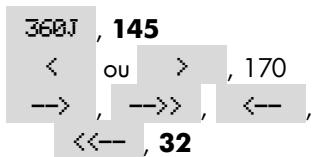
,19
ouA,44,266
Avec la pile historique, 44
dans uneiste,93,157
Modification d'une liste, 96
, 20, 32, 269
□,170
2ème niveau, 19
NBRE DE FOIS, 94-95
NBRE DE FOIS, invite, 94-95
1/x,42
TRI%, 98, 99, 204
TRI% calculs, 234-36
interruption, 235
√, 16, 17, 259
FUSTR,56
A. DEC,112
AMPL.125
AIDE
Dans le menu D.&H., 138
Dans le menu de définition des
Rendez-vous, 140
A. LIN, 112
ANC, 50
ACRS,112
ACRS,112
RUD,145
RUTO,181
ALG,37,259
APPEL, dans F. VAR, 97
RMPM, dans le menu de
Définition des rendez-vous, 140
HPPEL, dans STAT, 124
Accolades dans les équations, 162
Acquittement de rendez-vous, 142
Activation et désactivation de l'alerte sonore, 36
Addition, 21
Affaires générales
calculs, 49-53
equations, 243
Affichage
contraste, 18
Dans RPN, 265-70
effacement, 20
format, 34
impression du contenu de, 180
Le contenu des registres, 44-47
messages, 36
Mise en marche et arrêt, 17
valeurs affectées à des variables, 28
Affichage de liste des. Consultez Liste
F. VAR; liste STAT; liste Solver
Aide de saisie, 163
Ajustement de courbe, 118, 128-30
Calculs, 130-33
equations, 247
Alertes sonores, 143
Algébrique
mode, 37, 259
Règles dans les équations, 160
Alimentation. Consultez également Énergie faible; piles
ALOG, 165
Amortissement
calculs, 77-81
equations, 243
plan, 78
APR pour, avec frais, RPN, 273
calculs, 67-71
intérêts seulement, 190
intérêts seulement, RPN, 273
période spéciale, 191, 192-93
Arithmétique, 21, 39
Dans la pile RPN, 267
dans les registres et variables, 47
dans RPN, 261-64, 267
Exemples RPN, 272
Arithmétique de date, 144-47
Arrondissement de nombres, 35
Auto-évaluation, 228
Auto-évaluation de diagnostic, 228
B, 128
B,56
BAHT,56
BASE,112
Bas
de la liste actuelle, dans F. VAR, 92
de la liste Solver, 157
Base (point décimal), 34
Base calendaire, 105-6
B-valeur, dans l'ajustement de courbe, 128
C2$, 56
CAPIT,77
CP. CR,106
CALC
Dans le menu EQUA, 152
Dans F. VAR menu, 90
DANS LE MENU STAT, 119
in TMPS menu, 137
CPN,106
CALL,106
CORR,128
CHOIX,55
CLR DATA, 20, 28-29
CLR,17,20,32
√, 16, 17, 259
Calcul des intérêts
periodes, 62
Calcul des intérêts
annuels, 71
mensuellement, 67, 69, 74, 75
périodes, 63, 64
périodes, vs. périodes de paiement, 86-88
taux, 83
Calcul des intérêts continu, calcul des intérêts pour, 84
Calcul des intérêts périodique, calcul des taux d'intérêts pour, 84-85
Calcul des intérêts, vs. périodes de paiement, 196
Calculatrice non fonctionnement, 226-27 réinitialisation, 224 Support, 218
Calculs d'épargnes, 71-73
Calculs d'obligations équations, 245 prix, 108 rendement, 108 type, 107 valeurs fractionnaires pour, 108
Calculs d'obligations, 107-10
Calculs d'obligations types, 106
Calculs de périodes spéciales, 168-69, 191, 249
Calculs de pourcentage, 49-53
Calculs de pourcentages dans RPN, 262
Calculs du Solver, 150, 153-54 création de menus personnalisés, 148-49 description technique de, 236-42
fonctionnement, 175-78 solutions multiples dans, 175 utilisation, 153
Calculs en chaîne, 21, 1-40, 39 dans RPN, 263, 271
Calculs statistiques, 124-35
Calculs, RPN
ordre de, 271
Parenthèses dans, 263, 271
Calendrier. Consultez également Date
360jours,145
365jours,145
actuel, 145
plagede,145
Calendrier actuel
Équations actuarielles, 242
pour l'arithmétique, 144
Pour obligation, 107
Capital du prêt, montant du PMT appliqué vers, 79-81
Caractères
dans les équations, 161-62
insertion et suppression, 31-32
Pour les noms d'équations, 157
Pour une liste F. VAR, 96-97
Pour une liste STAT, 123
carré d'un nombre,42
Carré d'un nombre, 262
Carré, Solver, 167
CDATE, 165
Changement
piles, 221-23
Changement de menu, 25-26
Changement de nom des listes.
Consultez Liste F. VAR; iste
STAT; liste Solver
CNV. I
equations, 244
menu, 83-84
variables, effacement, 85
Coefficient de corrélation, 128
Compte d'épargnes, 71-72
exempté d'impôts, 201-4
exemplé d'impôts, RPN, 277
régulier, 196-98
retraite, 203
retraite, RPN, 279
université, 198-201
université, RPN, 275
Constante dans les équations, 162
Contraste de l'affichage, modification, 18
Conversion de taux d'intérêts, 84-85, 196
Conversions d'unités, dans le Solver, 174
Conversions de taux d'intérêts, 83-88, 244
réel et nominal, 83
Coupon
base, 105-6
paiements, 105
Courbe de puissance, 127, 128, 129
Cout
du capital, 99
majoration du, 49, 51-52
Creation
d'une liste DF. VAR, 97
d'une liste STAT, 120-21, 124
d'une nouvelle équation, dans le Solver, 153
Liste F. VAR, 92-94
Critères d'humidité, 226
Crochets dans les équations, 162
CTIME,165
Cumul de total, 120-21
Curseur, 19
Touches de déplacement, 32
Dans le menu D.&H., 138
Dans le menu de définition des rendez-vous, 140
DATE1,145
D. KR,56
D. ACH,106
DEBUT,64
DATE2,145
DIFFX,49,50
D.&H., 137
DEUT, 18
DIFF% menu
formule, 243
Utilisation, 50
DSP, 34-35
D.&H. menu, 138
Date
affichage, 136, 165
définir, 138-39
du passé ou du futur, 147
Date d'achat, obligation, 106
Date de réglage,106
Dans une liste F. VAR, 95
Dans une liste STAT, 121
Décimales, 34, 48
Déclaration à l'égard du bruit, 233
Définition d'une longue, 18, 37
Définition de rendez-vous, 141-42
Dépannage, 218-20
Dépréciation
amortissement constant, 111, 113
amortissement proportionnel, 113
année partielle, 115-16
Calculs, 111-14
equations, 246
methodeACRS,111,115-16
méthode d'amortissement proportionnel, 111
méthode de balance décroissante, 111
Méthode de balance décroissante, 113-14
Dépréciation de balance en décroissant. Consultez Dépréciation
Dernier résultat, copie, 45
Devise
conversion, 59
échange,57,58
Effacement de variables, 60
saisie d'un taux, 57
selection, 55
Stockage et rappel, 59
Devise#1,55
Devise#2, 55
Diagrammes de flux de trésorerie dans les calculs de flux de trésorerie, 90-92
Diagrammes des flux de trésorerie dans les calculs F. CST, 64-66
Diagrammes, flux de trésorerie, 64-66, 90-92
Division, 39-41
Données initiatives
saisie dans le Solver, 176-78
Solver, 241
TRI%, saisie, 234-36
ECTYP,125
ET. CR,128
EXEC,81
EXP,43
EDIT,152,156
EURE,56
ENCL,18
ESPN,18
25,28,90,94,120,142 156
ENTER, 260, 261-62, 268, 271
Écart-type du peuplement réel, 125
Écart-type échantillon, 125
Écart-type groupe, 133-35
Échange de registres, RPN, 266
Effacement, 20. Consultez également Effacement ; Suppression
La pile historique, 45
la pile RPN, 266, 269
listes F. VAR, 92, 97
Liste STAT, 120
mémoire de la calculatrice, 28-29
menus, 28
Nombres dans RPN, 269
rendez-vous, 141, 143
variable F. CST, 64
variables, 28-29
variables %TOTL, 49
variables AFF., 49
variables AMRT, 79
variables CNV. I, 85
Variables de menu, 28
variables DIFF%, 49
Variables du Solver, 159
variables MG%C, 49
variables MG%, 49
variables OBL., 106
variablesTMPSCALC,145
Effacement de la mémoire de la calculatrice, 221, 225-26
Éléments de STAT, nombre maximum de, 118
Élévation à une puissance, 1-43, 262
Énergie faible, 221
Étiquetage et impression, 179
indicateur, 179
Enregistrement de nombres, 44
Entretien, 231-32
Équation actuelle, 151
impression, 183
suppression, 158-60
Équation de Solver, 153
Équation du Solver, 236-42
Effacement, 159
Introduction, 29
Équation invalide, 153
Équations
affichage, 157
caractères dans, 161-62
Composition, 160
Effacement, 159
invalidité, 153
longueur, affichage, 161
longueur de 148
modification, 156
octroi de nom, 156
Pour les menus intégrés, 242-50
règles algébriques, 160
saisie, 152
suppression, 158-60
vérification, 153
Équations multiples, liaison, 173
Équations STAT, 247
Équations statistiques, 246-48
Espaces dans les équations, 162
Estimation linéaire, 118, 128-30
EstémeTRI%
Aperçu actuel, 235
création, 235-36
Estimés du Solver, aperçu actuel, 236-42
Estimés, saisie dans le Solver, 176-78
Exactitude de l'horloge, 226
Exercises, 186
Dans RPN, 273-79
EXP,165
EXPM, 165
Expressions conditionnelles, 169-71
FS, 56
FIN,64
FACTX,112
FRAN,18
F. CST
calculs, 61-82
equation, 243
instructions, 66-67
menu, 61-64
variables, effacement, 64
F. VAR liste
Copie à partir de, 96
FACT, 165
Factorielle, 43, 165
Flux de trésorerie
calculs, 89-104
Égal. Consultez Flux de trésorerie, groupés
equations, 244
groupés, 91, 101
initial, 92, 93
liste. Consultez Liste F. VAR
nombre maximum de : 89
non groupés, 91
somme de, 99
zéro, 92, 93
FLUX, Solver, 165
Fonction ABS (valeur absolue), 165
Fonction de troncation, dans le Solver, 167
Fonction IF imbriquée, dans le Solver, 171
Fonctions dans les équations, 162, 164-67
Fonctions du Solver, 164-67
Format AM/PM, 138
Format de date, 138, 139
Pour les rendez-vous, 139
Format jour. mois. année, 138, 139
Format mois/jour/année, 138-39
FP, 165
G, 165
Garantie, 229-30
GAUCHE-DROITE, interprétation, 238-42
Grands nombres, saisie et affichage, 48
HRE
Dans le menu D.&H., 138
Dans le menu de définition des rendez-vous, 140
Dans le menu PRINTER, 181
$HK, 56
Haut de la liste d'équation, dans le Solver, 157
Heure
définir, 138-39
du jour, affichage, 136
et date, impression, 181
exactitude, 226
format, 139, 140-42
modification, 138-39
Hiérarchie des menus, 24
Hiérarchie des opérations, dans les équations, 160
HMS, 166
Horloge. Consultez Heure
HP Solve. Consultez Solver
HRS, 166
Hypothèque, 69, 70. Consultez également Prêt
calculs, 67-71, 77-79
remise ou prime, 187
Hypothèque canadienne, 193-94, 248
INT,77
INSR
Dans la liste F. VAR, 90
Dans la liste STAT, 119
Dans une liste F. VAR, 96
Dans une liste STAT, 121
IX,99
ITAL, 18
INTR,180
IN. RS, INTI, 56
INPUT, 96
dans RPN, 260
Dans une liste STAT, 120
Dans la liste Solver, 153
Dans le menu F. VAR, 90
Pour stocker les équations, 31
indicateur d'alerte sonore • 143
Indicateur de piles faibles 179,221
1%, 99
IDIV,166
IF,166,169-71
Imbrication, 171
Impression
affichage, 180
avec retraçage, 184
double espacement, 37, 180
equations, 183
heure et date, 181
interruption, 185
Liste Solver, 183
liste des nombrés, 182
messages, 183
pile historique, 181
ralentissement, 179
Rendez-vous, 183
tableau d'amortissement, 81-82
Valeurs statistiques, 182
variables, 182
vitesse, 180
Impression à double espacement, 37, 180
Impression avec retraçage, 183
Imprimante
alimentation pour, 180
Utilisation, 179
Indicateur d'impression 179

Indicateur de piles faibles 17

Indicateurs, 19
definition, 19
Imprimante, 179
Insertion de caractères, 32
Installation des piles, 221-23
INT,166
INT, arrondi dans les calculs d'amortissement, 78
Intérêts
calcul d'intérêts, 83
equation, 244
sur un prêt, montant du PMT appliqué vers, 79-81
Intérêts courus, sur obligation, 106, 108
Intérêts simples, 41
avec taux annuel, 186
avec taux annuel, RPN, 273
Interruption d'un calcul TRI%, 235
Interruption d'une recherche numérique, 176
Interruption du Solver, 176
INV, 166
Inverse, 262
Investissements conventionnels, définition, 99
Investissements
Avec flux de trésorerie groupés, 101-3
Calcul de TRI% et VAN de, 99-101
Invite pour NBRE DE FOIS, 94
IP, 166
ITEM, 166
Itération dans le Solver, 175-78, 236, 238-42
Jour de la semaine, détermination, 144
Khi-carré, 215-16
| LIN | 128 |
| LISTE | 181 |
| LOG | 43 |
| LN | 43 |
LAST,45
dans RPN, 270
L, 166
Langue anglaise, définition, 220
Langue anglaise, definition, 220
Langue étrangère, 220
Ligne de calcul
Affichage d'informations alphabétiques, 31-32
arithmétique, 39-48
definition, 19
modification, 20
Limites environnementales, 226
Liste. See Liste F. VAR; liste STAT; liste Solver
Liste Équation. Consultez Liste Solver
Liste F. VAR
Affichage de nombres, 95
Affichage du nom de la liste actuelle, 97
correction, 95
creation, 92
Création d'une nouvelle liste,97
Début d'une nouvelle liste, 97
effacement, 97
impression, 182
Insertion de nombres, 96
menuCALC,99
octroi d'un nom, 96-97
saisies de nombres dans, 92-94
Signes des nombres, 90
suppression de nombres, 96
Liste Solver
definitor, 148
effacement, 158-60
équation actuelle, 151
impression, 183
modification d'une équation, 152
saisie d'équations, 153
suppression d'équations, 158-60
suppression de variables à partir de 158-60
suppression d'équations, 152 vide, 151
Liste STAT
Affichage de nombres, 121
Affichage du nom de la liste actuelle, 123
copie d'un nombre à partir de, 123
Correction, 121
création, 120-21
création d'une nouvelle liste, 124
début d'une nouvelle section,124
définir, 118-19
Effacement, 124
Effacement de nombres, 121
impression, 182
Insertion de nombres, 121
menuCALC,125
menu PREV., 128
modification, 119, 121-22
nom, suppression, 124
octroi d'un nom, 123
plus grand nombre dans, 125
Plus petit nombre dans, 125
saisie de nombres dans, 120-21
suppression de nombres, 122 tri, 118, 125
Liste, RPN, 260
Défilément de la pile, 266
LN, 166
LNP1, 166
Luminosité de l'affichage, 18
MOY. P,128
M,128
MON2,56
MON1,56
M$, 56
MRT,106
Mac, 49, 53
M2P, 52, 125
MONE, 125
MIN,125
MFX, 125
MODL,128
MSCE
Dans le menu de définition des rendez-vous, 140
Imprimer le mode d'emploi, 181
M-J,138
MAIN,22-26
MEM,37
Menu DIFF%, 50
MAIN menu, 19
Majoration
ducout,49,51-52
duprix,49,52
Manuel, organisation du, 16
Mathématique dans les équations, 161, 163
MAX, 166
Mean, 247
Median, 247
Mediane
calcul, 125-27
Mémoire. Consultez également Mémoire continue
Insuffisance, 223
Liberation, 223-24
perte,225
Utilisation et réutilisation, 37
Mémoire faible, 223-24
Mémoire insuffisante, 38, 223
Menu
cartes, 25, 251-57
intitulés, 19
touche, 22
Menu AFF., 49, 251
Menu alphabétique, 30
Menu AMRT, 77
Menu CALC
Dans le menu EQUA, 153-54
Dans le menu STAT, 125
Dans le menu TMPS, 145
Dans une liste F. VAR, 99
Menu DEPRC, 111
MenuDSP,34-35,257
Menu EQUA, 257
Menu EXCHG, 55, 252
Menu FIN., 253-54
Menu MAIN, 141-42
Menu MATH, 43, 257
Menu OBL., 105-6
Menu précédent, affichage, 28
Menu PREV., 127, 128
Menu PRINTER, 181, 257
Menu RGLR, 139
Menu R-V, 140
Menu Solver, 151-52
Pour des équations multiples, 173
Menu STAT, 119-20, 255
Menu SUITE, 141-42
Menu TMPS, 136-37
Menu
Calculs avec, 26-28
fermeture, 28
impression des valeurs stockées dans, 182-83
Messages affichés, 280
Messages d'erreur, 36, 280
Messages pour rendez-vous, 142
Messages, erreur, 280
Mettre la calculatrice en marche et arrêt, 17
MG%C, 50
equation, 243
MG%P, 50
equation, 243
MIN, Solver, 166
Mise en forme des nombres, 34
Mise en marche et arrêt, 17
MOD, 166
Mode de paiement, 62
définition, 65-66
modification, 62
Réinitialisation, 62
Mode de paiement (Début et Fin), 64
Mode de paiement de début, 64.
Mode de paiement de fin, 64, 65
Modèle exponentiel, 127, 128, 129
Modèle linéaire, 127, 129
Modèle logarithmique, 127, 128, 129
Modèles, ajustementdecourbe 128,129
Modes
RPN, 37, 258-59, 262
ALG, 37, 258, 259
MODES,180
adaptateur CA d'imprimante, 36
alerte sonore, 36
carte de menus, 257
impression à double espacement, 37, 180
Modification
equations, 156
informations alphabétiques, 31-32
Le signe d'un nombre,22
touches, 31-32
Moyenne
calcul, 125-27
pondérée, 133-35
Moyenne mobile, 213-14
Moyenne pondérée, 128, 133-35
Multiplication
arithmétique, 39-41
Dans les équations, 161
en arithmetique, 21
N, PN,112
NT$, 56 N. KR, 56 HIS, 56 N, 63 HOM
Dans une liste F. VAR, 96-97
Dans une liste STAT, 123
N. PR,77,81
N. FS,90,93,94-95
NOU, 152
N,43
N,63
N, non entier, 63
Nombre
de décimales, 48
de jours entre des dates, 144-46
de paiements, dans F. CST, 62
place,48
Nombres. Consultez également Valeur
avec exposants, 48
listes. Consultez Liste F. VAR; listes STAT; liste Solver
saisie, RPN,260,268
Nombres constantes, RPN, 268, 269
Nombres exponentiels, 48
Nombres négatifs
Dans les calculs arithmétiques, 22
Dans les calculs de flux de trésorerie, 90-92
Nombres positifs
Dans F. CST, 64
Dans les calculs de flux de trésorerie, 90-92
Noms
d'équation, 156
Délistes des effacements, 97
dévariables,162
NOT, 170
Notation inversée polonaise, 258
Notation scientifique, 48
OFF,17
ON,17
Obligation coupon zéro, 110
Obligations, 210-11
Opérateur AND, 162, 170
Opérateurs logiques, 170
Opérateurs relationnels, 170
Opérateurs, dans les équations dans RPN, 263
Opérateurs, dans les équations, 160-63
dans RPN, 265, 271
Option d'achat, pour une location, 73-76
OR, 170
Ordre de calcul, dans le Solver, 160
PLAN,77
PREV.125
PESO,56,63
PK. RS,56
PMT, 63
PAN,62
P, 84
PRIX,52,106 PART. 51 PUISS,118,128 PI 43 PORT 18 PILE 181
PRINTER, 181
PRT,181
Paiements d'amortissement, 77-81
F. CST, 62
location, 73-76
nombreparannée, dansF. CST, 63
Paents anticipes,73-76 195-96,249. Consultez egalement Location
Paramètres, par défaut au démarrage, 225
Parentheses
Dans les calculs arithmétiques, 1-41
dans les équations, 161, 162 dans RPN, 263, 265, 271
Partie fractionnaire, 165
Pente, dans l'ajustement de courbe, 130
Pente, dans l'ajustement de courbe, 128
PER, 72-73, 201
Période non entière, 168
Période partielle. Consultez également Période spéciale paiements, 62
Périodes. Consultez également Périodes de paiement en nombres
périodes de paiement
Vos périodes de calcul des intérêts, 196
Périodes de paiement, 62
calcul des intérêts, 61-64
Dans les calculs de flux de trésorerie, 91
Calcul des périodes, 86-88
Petit nombre
disponible, 48
Petits nombres, saisie et affichage, 48
PI,43,166
Pilce, RPN
mouvement automatique de, 271 réplique du contenu dans, 267
Pile. Consultez Pile historique
Pile historique, 44. Consultez également Pile, RPN impression, 181
Pile, RPN, 265-70
abaissement, 267
défilement du contenu, 267, 268
effacement, 266, 270
mouvement automatique de, 267
Perte du contenu par le haut, 267
réplication de contenu, 266
soulèvement, 267
taille, 266
piles, changement, 221-23
Plage
calcul, 125
denombers,48
Plan d'épargne-retraite personnel, 72-73
Plus grand nombre
Dans une liste, 125
Plus petit nombre
Dans une liste, 125
PMT. Consultez également
Paiements
arrondi dans les calculs
d'amortissement, 78
Dans F. CST, 63
Point décimal, 35
Points, 35
Dans les nombres, 35
Police d'assurance, prix, 208-10
Port d'imprimante, 179
Pourcentage, 41
ducout,49,51-52
du total, 49, 51
Touche pour les intérêts simples, 41
variation, 49-51
Pourcentage de taux d'intérêts
annuel
avec frais, 189
avec frais, RPN, 273
Pourcentage du taux d'intérêts annuel
Dans F. CST, 63
Précision des nombres, interne, 34
Prê
amortissement, 77-82
APR pour, avec frais, 189
Prévision
calcul, 127-33
valeurs, 118, 128-30
Previsions
equations, 247
Priorité arithmétique, 149
Prix d'achat, dans le calcul d'hypothèque, 69
PRIIX, comme variable partagée, 52-53
Prix, majoration du, 49, 52
Puissance
Dans les équations, 160
Élèvement d'un nombre à, 42
fonction, 42, 262

Questions, fréquence, 218-20

RDTX,106
R,56
REELS,145
RMB, 56
RP, 56
RCHT,112,140
RPN, 37
REG,181
RAP. M,55
R. V1 à R. V10, 140
RND,35
Ri,44,260
RCL,46-47,96
Rappel de nombres, 46-47
avec LAST,45
des variables, 28
in RPN, 261, 263
Registre DERN X, RPN, 270
Registres
arithmétique, 47
Dans RPN, 265-70
impression du contenu de, 181
Registres de stockage, 46-47
arithmétique, RPN, 47
impression du contenu de, 181
Règlement final, 70-71
Régression linéaire, 118
Réinitialisation de la calculatrice, 224
Remplacement des piles, 221-23
Rendement
de la location, 73-75
Rendez-vous
acquittance, 142
intervalle régulier, 142, 143
menus,137,140
messages, 140, 142
Rendez-vous expirés. Consultez
Rendez-vous expirés
acquittance, 143
definitor, 141
Rendez-vous non acquittés, 143
Rendez-vous répétitifs
definitor, 142
Expiration, 143
Résultats intermédiaires, RPN, 265, 271
Réutilisation
mémoire de la calculatrice, 37, 225
RPN. Consultez annexes D, E et F, ou entrées individuelles
SOYD,112
$, 56
SUIV.77
S. KR,56
SUPPR
Dans le menu F. VAR, 90
dans le menu Solver, 152, 159
Dans le menu STAT, 124
DANS LE MENU STAT, 119
SOLDE,77
SUPPR,32
SUN,99
STO. M,55
SHOW,34
STO,46-47
calculs avec, RPN, 263
S (fonction), 166
Saisie
données initatives dans le
Solver, 176-78
equations, 153
Saisie de caractères alphabétiques, 30
Saisie de nombres
Dans la liste des F. VAR, 92-94
dans RPN, 260, 268
dans une iste STAT,120-21
segment de l'axe y, dans
l'ajustement de courbe, 128, 130
Séparateur de chiffres, 35
Série uniforme nette, 99
Service à la clientèle, 218
SGN, 166
Signe des nombres
Dans les calculs F. CST, 64
Signé égal, utilisé pour compléter
les calculs, 21, 39
Signes des nombres
dans les calculs de flux de
trésorerie, 90
Solde d'un prêt,79-81
Solutions directes dans le Solver,
175, 236-38
Solutions du Solver, types de,
239-42
Solutions numériques, 175-77
Solutions TRI%, types de, 234-35
Solver, 153. Consultez également.
Équations
fonction, dans le Solver, 172-73, 215
valeurs, 128, 135
Somme des flux de trésorerie, 99
Spécification du nombre de
decimales, 34
SPFV, 167, 242
SPPV, 167, 242
SQ, 167
SQRT, 167
Statistiques, x et y, 127-30
Stockage de nombres, 45, 46-47
dans des variables intégrées, 28
dans RPN, 261, 263
Stockage des registres, 46-47
SUN,98,244
Suppression
Toutes les informations, 224-26
Suppression
caractères, 32
d'une listede. F. VAR,96,97
d'une liste de STAT, 122
Équations, 158-60
Toutes les informations, 221
variables du Solver, 158-60
touche IXAN,63
touche COUT,52-53
touche FIXE,34
TYPE,106
TRUX,55
touche 2ACT,86
touche TTES,34
TOTAL,51
d'une liste de STAT, 125
Dans une liste STAT, 119
TRIX,99
TRIER,125
THILL,128
TOTAL, somme des flux de
trésorerie, 99
touche SUITE,25
Taille d'incrémentation, dans la fonction de sommation, 172
Taux d'intérêts nominal, 83-86, 98
Taux d'intérêts périodique, 99
Taux d'intérêts réel, 83-86, 98
Taux de remise, 99
Taux de rendement interne.
Consultez également TRI%
calculs, 89, 94, 98-99
Taux de rendement périodique,98
Taux de rendement requis, 99
Taux de rendement, périodique, 98
Texte, impression (MSGE), 181
Total, pourcentage de, 51
ToucheFlècheEvershehout,44
Touche réciproque, 42
Touche rebord arrière, 20
Touches alphabétiques, 30-32
Touches de lecture, 30
Touches fléchées
Pour faire défiler la pile historique, 44
Pour l'affichage de longues équations, 162
pour la modification de l'équation actuelle, 151
Pour la recherche d'une équation, 157
Pour modification, 32
Tri de nombres, 125
TRI% modifié, 204-8, 250
TRN, 167
US$, 56
USFV, 167, 242
USPV, 167, 242
Touche V. FUT, 63
VIE, 112
VAN,99
VFN,99
V. ACT, arrondi dans les calculs d'amortissement, 78
Valeur actuelle
d'un simple paiement, 167, 242
d'une location, 73-76
d'une série de paiements, 167, 242
definlction,63
Valeur capitalisée, location, 73-75
Valeur de départ, dans la fonction de sommation, 172
Valeur de fin, dans la fonction de sommation, 172
valeur de y, dans les prévisions, 129-30
Valeur dépréciable restante, 112, 113
Valeur future d'une série de paiements
equation, 242
Fonction du Solver, 167
Valeur nette actuelle, 89, 99
Valeur nette future, 89, 99
Valeur nominale, obligation, 107
Valeur temporelle de l'argent
calculs, 61-82
equations, 243
Valeurs
effacement, 28-29. Consultez également CLR DATA
rappel, 28, 46-47
stockage, 28, 46-47
Transfert entre menus, 28
valeurs de x, dans les prévisions, 129-30
VAN
calcul, 98-99
equation, 244
equation, 98
Variable compteur, dans la fonction de sommation, 172
Variable dépendante, 130
Variable indépendante, 130
Statistiques, 127-30
Variables d'affaires, effacement, 49
Variables inconnues dans le Solver, 236, 237
Variables intégrées. Consultez Variables intégrées
Variables partagées
Dans AFF, 52-53
Dans CNV. I, 85
Dans les équations, 157
Variables statistiques, 125
127-30
Variables,
impression, 182
integrees, 27
Statistiques, 125
Variables, partages, 52-53
Variables, Solver, 149
Effacement, 159
noms de, 162
partagées, 157
suppression, 159
Vérification d'équations, 153
VFN
calcul, 89, 99
equation, 244
Vide des piles, 221
indicateur, 221
Virgules, dans les nombres, 35
Voisins dans le Solver, 239
WON,56
, 42
xzy,44
in RPN, 266
XOR, 170
YEN,56
y²,42,262
- Avis
- Bienvenue dans HP 17BLL+
- Sommaire
- 17 Démarrer
- Sommaire
- 39 Arithmétique
- 49 Calcul des pourcentages en affaires
- 61 Valeur temporelle de l'argent
- 83 Conversions des taux d'intérêts
- Sommaire
- 105 Obligations
- 111 Dépréciation
- 118 Cumul du total et statistiques
- 136 Calculs arithmétiques de l'heure, des rendez-vous et de la date
- Sommaire
- Impression
- Exemples supplémentaires
- A 218 assistance, batteries, mémoire et entretien
- B 234 A propos des calculs
- Sommaire
- D 258 RPN: récapitulatif
- Liste des exemples
- Démarrer
- Arithmétique
- Calculs de pourcentages en affaires
- Calculs de taux de change
- Valeur temporelle de l'argent
- Conversions de taux d'intérêts
- Calculs de flux de trésorerie
- Obligations et billets
- Dépréciation
- Cumul du total et calculs statistiques
- Arithmétique d'heure, d'alarmes et de date
- Impression
- Informations importantes
- Mise en marche et arrêt; mémoire continue
- Ajustement du contraste de l'affichage
- Définition de la langue
- Aperçu de l'affichage
- La touche de 2° niveau (□)
- Espacement arrêté et effacement
- Touches :
- Affichage :
- Opérations arithmétiques
- Saisie de nombres négatifs
- Utilisation des touches de menu
- Le menu MAIN
- Choix de menus et lecture des cartes de menu
- Affichage du menu mg%c :
- Utilisation du menu mg%c :
- Calculs en utilisant les menus
- Fermeture des menus (EXIT)
- Effacement des valeurs dans les menus
- Résolution de vos propres équations (EQUA)
- Le menu alphabétique
- Caractères
- Modification de texte alphabetique
- Calcul de la réponse (CALC)
- Contrôle du format de l'affichage
- Décimales
- Précision interne
- Affichage complet temporaire « SHOWing TTES
- Arrondissement d'un nombre
- Échange de points et virgules dans les nombres
- Messages d'erreur
- Modes
- Mémoire de la calculatrice (MEM)
- La ligne de calcul
- Touches : affichage :
- Utilisation de parenthèses dans les calculs
- 2: Arithmétique
- La touche pourcentage
- Les fonctions mathématiques
- La fonction de puissance (élévation à une puissance)
- Le menu MATH
- Touche :
- Enregistrement et réutilisation de nombres
- La pile historique des nombres
- Réutilisation du dernier résultat (LAST)
- Stockage et rappel de nombres
- Calculs arithmétiques à même les registres et variables
- Notation scientifique
- Plage de nombres
- Utilisation des menus AFF.
- Variation de pourcentage (DIFF%)
- Pourcentage du total (%TOTL)
- Majoration comme pourcentage du coût (MG%C)
- Majoration comme pourcentage du prix (MG%p)
- Le menu EXCH
- Sélection d'une paire de devises
- Saisie d'un taux
- Conversion entre deux devises
- Stockage et rappel d'une paire de devises
- Effacement des variables de devise
- Le menu f. CST
- 5: Valeur temporelle de l'argent
- Diagrammes de flux de trésorerie et signes des nombres
- Remarque
- Utilisation du menu f. CST
- 5: Valeur temporelle de l'argent
- Calculs de prêt
- Étape 2. calculez le règlement final après 4 ans.
- Calculs d'épargne
- Calculs de location
- 5: Valeur temporelle de l'argent
- Amortissement (AMRT)
- Affichage d'un plan d'amortissement
- Pour calculer et afficher un plan d'amortissement
- Impression d'un tableau d'amortissement (TABLEAU)
- Conversions des taux d'intérêts
- Conversion de taux d'intérêts
- Périodes de calcul d'intérêts différentes des périodes de paiement
- Le menu F. VAR
- Diagrammes de flux de trésorerie et signes de nombres
- Création d'une liste de flux de trésorerie
- Saisie de flux de trésorerie
- Affichage et conversion d'une liste
- Copie d'un nombre à partir d'une liste vers la ligne de calcul
- Octroi de nom et changement de nom d'une liste de flux de trésorerie
- Début ou création d'une autre liste
- Effacement d'une liste de flux de trésorerie et de son nom
- Calculs de flux de trésorerie : TRI%, VAN, SUN, VFN
- Autres calculs avec les données f. VAR
- Obligations
- Le menu OBL..
- Calculs d'obligation
- Pour calculer le prix ou le rendement d'une obligation :
- Pour calculer la dépréciation d'un actif :*
- Méthode ACRS
- Dépréciation annuelle partielle
- Cumul du total et statistiques
- Le menu STAT
- Création d'une liste STAT
- Saisie de nombres et affichage du TOTAL
- Affichage et correction d'une liste
- Copie d'un nombre d'unitaire vers la ligne de calcul
- Octroi d'un nom et modification de nom d'une liste STAT
- Effacement d'une liste STAT et de son nom
- Calculs statistiques (CALC)
- 10: Cumul du total et statistiques
- Calculs avec une variable
- Calculs avec deux variables (PREV.)
- Ajustement de courbe et prévision
- Pour ajuster une courbe et prévoir :
- 10: Cumul du total et statistiques
- Moyenne pondérée et écart-type groupé
- Statistiques de sommation
- Autres calculs avec les données STAT
- Calculs arithmétiques de l'heure, des rendez-vous et de la date
- Affichage de l'heure et de la date
- Le menu TMPS
- Définition de l'heure et de la date (d.&h.)
- Pour définir l'heure :
- Pour définir la date:
- Modification des formats de date et d'heure (D.&H.)
- Ajustement des paramètres de l'horloge (RGLR)
- Rendez-vous (R-v)
- Affichage ou définition d'un rendez-vous (r. v1-r. V10)
- Pour définir un rendez-vous ou afficher ses paramètres actuels :
- Acquittement d'un rendez-vous
- Rendez-vous non acquittés
- Pour acquérir un rendez-vous expiré :
- Effacement de rendez-vous
- Calculs arithmétiques de date (CALC)
- Détermination du jour de la semaine pour toute date
- Calcul du nombre de jours entre deux dates
- Calcul de dates passées et futures
- Exemple du solver : prévision de ventes
- Le menu EQUA
- Saisie d'équations
- Verification en COURS...
- Calculs en utilisant les menus du solver (CALC)
- Pour effectuer un calcul en utilisant le menu solver :
- Modification d'une équation (EDIT)
- Octroi d'un nom à une équation
- Recherche d'une équation dans la liste du solver
- Variables partagées
- Effacement de variables
- Suppression de variables et d'équations
- Suppression d'une équation ou de ses variables (SUPPR)
- Suppression de toutes les équations ou variables du solver
- Écriture d'équations
- Ce qui peut arriver dans une équation
- En utilisant le menu ALPHA
- En utilisant l'aide de saisie
- Fonctions du solver
- Exemple utilisant une fonction du solver (USPV) : calculs pour un prêT avec une première période spéciale. supposez un achat
- Expressions conditionnelles avec IF
- Exemples d'équations conditionnelles.
- Le fonction de sommation ()
- Accès aux listes f. VAR et STAT à partir du solver
- Déciation de menus pour plusieurs équations (fonction s)
- Comment fonctionne le solver
- Interruption et redémarrage d'une recherche itérative
- Saisie de données incitatives
- Source d'énergie de l'imprimante
- Impression à double espacement
- Impression de l'affichage(prt)
- Impression d'autres informations (PRINTER)
- Impression de variables, listes et rendez-vous (LISTE)
- Impression de messages descriptifs (MSGE)
- Impression avec retraçage (AUTO)
- Comment interrompre l'imprimante
- Intérêts annuels simples
- Équation du solver avec intérêts annuels simples :
- Rendement d'une hypothèque préférentielle
- Pourcentage du taux annuel pour un préf avec frais
- Prêt avec une première période spéciale (partielle)
- Équation du solver pour les calculs de périodes spéciales :
- Hypothèques canadiennes
- Équation du solver pour les hypothèques canadiennes :
- Paiements anticipés (location)
- Équation du solver pour les paiements anticipés :
- Valeur d'un fonds avec prélèvements réguliers
- Dépôts nécessaires au compte d'épargne-études d'un enfant
- Valeur d'un compte exemplé d'impôts
- Valeur d'un compte de retraite imposable
- Taux de rendement interne modifié
- Prix d'une police d'assurance
- Équation du solver pour le prix d'une assurance :
- Obligation
- Billets de remise
- Moyenne mobile
- Équation du solver pour les moyennes mobiles :
- Statistiques khi-carré (2)
- Équations du solver pour les calculs 2 :
- Obtention d'aide pour l'opération de la calculatrice
- Réponses aux questions fréquentes
- A: assistance, piles, mémoire et entretien
- Énergie et piles
- Indications de piles faibles
- Installation de piles
- Gestion de la mémoire de la calculatrice
- Réinitialisation de la calculatrice
- Effacement de la mémoire continue
- Exactitude de l'horloge
- Directives d'entretien de la calculatrice
- Si la calculatrice ne se met pas en marche :
- Si la calculatrice ne répond pas aux frappes de clavier :
- Si la calculatrice répond aux frappes de clavier, mais que vous soupçonnez qu'elle ne fonctionne pas correctement :
- Confirmation de l'opération de la calculatrice : auto-évaluation
- Garantie
- Entretien
- Information de contrôle
- Élimination des appareils mis au rebut par les ménages dans l'union européenne
- Déclaration à l'égard du bruit
- Calculs TRI%
- Résultats possibles d'un calcul TRI%
- Interruption et redémarrage du calcul TRI%
- Stockage d'une donnée incitative pour TRI%
- Calculs du solver
- Solutions directes
- B: à propos des calculs
- B: à propos des calculs
- Fonctions actuarielles
- B: à propos des calculs
- Calculs de pourcentages en affaires (AFF.)
- Valeur temporelle de l'argent (f. CST)
- Amortissement
- B: à propos des calculs
- Calculs d'obligations
- Calculs de dépréciation
- Somme et statistiques
- Calculs de périodes spéciales
- Cartes de menu
- RPN : récapitulatif
- D: RPN: récapitulatif
- Définition du mode RPN
- Emplacement des fonctions RPN
- Rubriques arithmétiques affectées par le mode RPN
- Calcul arithmétique simple
- D: RPN: récapitulatif
- Calculs avec STO et RCL
- Calculs en chaîne-sans parenthèse!
- RPN : la pile
- Définition de la pile
- Révision de la pile (défilament)
- Échange des registres x et y dans la pile
- Arithmétique - fonctionnement de la pile
- Extraction de nombres du registre LAST x
- Réutilisation de nombres
- Calculs en chaîne
- Exercices
- RPN : exemples sélectionnés
- INTERET<-100%
- Messages d'erreur
- Calculateur REMIS à l'ordre
- Estimation; [STO] (TRI)
- N! n<0 ou NON ENTIER
- Solution NON trouvee
- Caractères spéciaux
- BASE,112
Marque : COMPAQ
Modèle : 17BII PLUS
Catégorie : Calculatrice financière