
ZM6F - Carte mère ABIT - Notice d'utilisation et mode d'emploi gratuit
Retrouvez gratuitement la notice de l'appareil ZM6F ABIT au format PDF.


| Type de produit | Carte mère pour ordinateur personnel |
| Format | ATX (305 × 210 mm) |
| Processeurs supportés | Intel Celeron PPGA (370 broches), jusqu'à 433 MHz (fréquence externe 66/100 MHz) |
| Chipset | Intel 440ZX (82443ZX + 82371EB) |
| Mémoire vive | 3 slots DIMM 168 broches, SDRAM PC100, max. 256 Mo |
| Slots d'extension | 1 AGP (2x), 5 PCI, 2 ISA |
| Connecteurs de stockage | 2 IDE Ultra DMA/33 (4 périphériques), 1 FDD (3,5" ou 5,25") |
| Connecteurs d'entrée/sortie | 2 ports série (UART 16550), 1 parallèle (EPP/ECP), 2 USB, 1 PS/2 clavier, 1 PS/2 souris, 1 IR (IrDA) |
| Alimentation requise | Alimentation ATX, 5VSB 720 mA (pour veille clavier/souris) |
| BIOS | Award BIOS, Plug & Play, ACPI, DMI, compatible Y2K |
| Gestion d'énergie | ACPI, modes Doze/Standby/Suspend, réveil par clavier/souris/LAN/modem |
| Surveillance matérielle | Winbond Hardware Doctor (températures, tensions, ventilateurs CPU et boîtier) |
| Fonctions spéciales | CPU Soft Menu II (sans jumper), Wake on LAN, Wake on Ring, SB-Link |
| Sécurité | Protection contre les surtensions, compatibilité Y2K, mot de passe BIOS |
| Entretien | Nettoyer avec un chiffon sec et doux. Éviter l'humidité et les décharges électrostatiques. |
| Pièces détachées | Batterie CMOS remplaçable (type CR2032), cavalier de décharge CMOS |
| Logiciel fourni | HighPoint XStore Pro (accélération disque dur), CD Xpress (cache CD-ROM), Winbond Hardware Doctor |
| Notes | Les vitesses de bus supérieures à 66/100 MHz ne sont pas garanties. Utiliser des modules SDRAM avec SPD pour DIMM2/3. |
FOIRE AUX QUESTIONS - ZM6F ABIT
Questions des utilisateurs sur ZM6F ABIT
0 question sur cet appareil. Repondez a celles que vous connaissez ou posez la votre.
Poser une nouvelle question sur cet appareil
Téléchargez la notice de votre Carte mère au format PDF gratuitement ! Retrouvez votre notice ZM6F - ABIT et reprennez votre appareil électronique en main. Sur cette page sont publiés tous les documents nécessaires à l'utilisation de votre appareil ZM6F de la marque ABIT.
MODE D'EMPLOI ZM6F ABIT
Les informations dans ce document sont susceptibles d’être modifiées sans préavis et n’engageant pas la responsabilité du vendeur au cas où des erreurs apparaîtraient dans ce manuel.
Aucun engagement ou garantie, explicite ou implicite, n'est faite concernant la qualité, la précision, et la justesse des informations contenues dans ce document. En aucun cas la responsabilité du constructeur ne pourra être engagée pour des dommages directs, indirects, accidentels ou autres survenant de toutes défectuosités du produit ou d'erreurs provenant de ce manuel.
Les noms de produits apparaissant dans ce manuel ne sont là que pour information. Les marques déposées et les noms de produits ou de marques contenus dans ce document sont la propriété de leurs titulaires respectifs.
Ce document contient les matériaux protégés par des droits Internationaux de Copyright. Tout droit de reproduction réservé. Aucune partie de ce manuel ne peut être reproduite, transmise ou transmise sans autorisation écrite exprimée par le constructeur et les auteurs de ce manuel.
Carte mère ZM6 MANUEL de l'utilisateur
Table des Matières
Chapitre 1 introduction aux caractéristiques de ZM6
1-1. FONCTIONS DE CETTE CARTE MERE 1-1 1-2 SPECIFICATIONS 1-2 1-3DIAGRAMMEDELA ZM6 1-5 1-4 BLOC-DIAGRAMME SYSTÉME 1-6
Chapitre 2 installer la CARTE mère
2-1 INSTALLER LA CARTE MÈRE DANS LE BOITIER 2-2 2-2. INSTALLATION DU PROCESSEUR CELERON™ PPGA 2-3 2-3 INSTALLER LA MÉMOIRE SYSTÈME 2-4 2-4. CONNECTEURS & SWITCHES 2-8
1-1. Fonctions de cette carte mère
Cette carte mère est conçue pour la nouvelle génération de processeurs Celeron™. Elle supporte le processeur Intel® Celeron™, PPGA (Plastic Pin Grid Array package) avec 370 broches. Cette carte mère peut : gérer jusqu'à 256MB de mémoire. Elle supporte également toutes les fonctionnalités super I/O et Green PC. La ZM6 intègre des fonctions de surveillance du matériel, protégeant ainsi votre ordinateur de tout environnement néfaste. Elle supporte également la caractéristique de mise sous tension du système par clavier ou souris PS/2, vous permettant ainsi d'allumer votre ordinateur à travers ces deux périphériques. Cette carte mère peut fournir de hautes performances pour des postes de travail et est conforme aux exigences pour les systèmes multimédias de bureau du futur.
Le processeur PPGA est un nouvel ajout à la gamme de processeurs Intel® Celeron™, il implémente la micro-architecture Dynamic Execution ainsi que les instructions de technologie Média du MMX™ pour des performances de communication et multimédia améliorées. Le processeur PPGA utilise aussi le même bus de système multi-transactions qui équipe les processeurs Pentium® II. Il supporte également de multiples états d'économie d'énergie comme l'AutoHALT, le Stop-Grant et le Deep Sleep pour une optimisation de la consommation d'énergie durant les périodes d'inactivité du système.
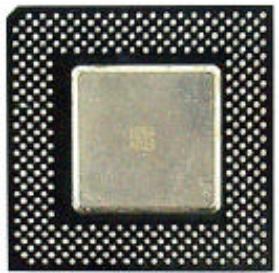
Schéma 1-1. Boîtiers Processeur PPGA Intel® Celeron™
Le processeur PPGA inclut une mémoire cache intégrée de second niveau de 128K ainsi que deux distinctes de niveau un, de 16K chacune : une pour les instructions et l'autre pour les données. Le cache de second niveau est capable de cacher jusqu'à 4GB de mémoire du système.
Libérez-vous de la menace de l'an 2000 (Y2K)
La menace potentielle des problèmes liés au passage à l'An 2000 (Y2K) rend tout le monde de plus en plus nerveux. Les conséquences liées au Y2K s'appliquent à peu près à tous les composants, Firmwares ou logiciels qui opèrent sur ou avec des dates basées sur les années. Ce problème est causé par un défaut de conception dans l'unité appelée RTC (Real Time Clock, horloge du temps réel). Ce dernier ne change que les deux derniers chiffres de l'année, ceux qui concernent le centenaire restant inchangés. Il en résulte que quand tombera la date fatidique du 1 janvier 2000, 00H:00, la transition du 31 décembre 1999, 23H:59 à l'An 2000 sera considérée par le RTC comme le passage au 1 janvier 1900, 00H:00!
La compatibilité Y2K (An 2000) s'applique sur cette transition et également sur l'enregistrement et le rapport corrects de toutes les dates provenant du RTC, année bissextile inclus. Cette carte mère est libre de tous problèmes liés à l'An 2000, son BIOS étant entièrement compatible Y2K.
Note importante
Si les systèmes d'exploitation ou applications utilisés ne peuvent pas : gérer les dates supérieures à 1999, vous aurez toujours à faire face aux problèmes liés à l'An 2000 du fait que ce n'est pas seulement un problème lié à la carte mère en elle-même (cette dernière étant compatible Y2K). Selon Award BIOS, tous les codes sources de leurs BIOS mises en circulation à partir du 31 mai 1995 résolvent tous les problèmes connus liés à l'An 2000 ; même si ces derniers peuvent échouer au test 2000.exe. Award a d'ores et déjà modifié leurs codes sources pour remplir toutes les conditions que requiert le test 2000.exe. Les codes sources mises en utilisation après le 18 novembre 1996 passent avec succès le programme de test 2000.exe du laboratoire de tests NSTL.
1. Microprocesseur
- Le CPU SOFT MENU™ II supprime l'utilisation des cavaliers (jumper) et des interrupteurs DIP (DIP switches) pour régler les paramètres du microprocesseur.
- Utilise des switching type régulateurs pour stabiliser le fonctionnement du microprocesseur.
- Supporte des vitesses d'horloge externe du microprocesseur de 66 et 100MHz.
- Supporte les processeurs Intel® Celeron™ 300A~433MHz (fréquence externe de 66MHz / 100MHz, Boîtier PPGA)
2. Chipset
- Chipset Intel® 440ZX (82443ZX et 82371EB) Supporte le protocole Ultra DMA/33 IDE
- Supporte la gestion d'énergie avancée (ACPI)
- Supporte le bus AGP modèle 1x et 2x (Sideband), alimentation périphérique de 3.3V.
3. Mémoire cache
- Cache de Niveau 1 et 2 incorporée dans le processeur Intel® Celeron™ (Bottes PPGA)
4. Mémoire (DRAM)
- Trois supports DIMM de 168-broches (168-pin) supportant les modules de SDRAM. Supporte jusqu'à 256 MB.
5. Système de BIOS
BIOS AWARD Supporte le Plug-and-Play (PnP) - Supporte la Configuration Avancée de la Gestion d'Energie (ACPI) Supporte le Desktop Management Interface (DMI) - Compatible An 2000.
6. Multifonctions d'entrées/sorties (i/o)
- Lecteur de disquettes jusqu'à 2,88MB, et disquette 3xmodes.
- Bus Master IDE Ultra DMA/33 acceptant jusqu'à 4 périphériques IDE (incluant le lecteur de disquettes LS-120 MB).
- Port parallèle intégré supportant les modes Standard/EPP/ECP.
- 2 ports série intégrés rapides (UART 16550).
- Ports souris et clavier au format PS/2 intégrés.
- Port infrarouge intégré. (standard IrDA TX/RX)
- 2 ports USB.
7. Caractéristiques
- Format ATX
- Un slot AGP, cinq slots PCI et deux slots ISA.
- Fonction Wake Up On LAN (réveil à distance)
- Fonction SB-LINK (Sound-Blaster)
- Surveillance du matériel : Ventilateur : vitesse du ventilateur, voltage, et température du système
- Dimensions de la carte : 305 × 210mm
- Supporte le Wake On Lan (réveil par le réseau), la mise sous tension par le clavier ou la souris, mais le signal 5V Standby de votre alimentation ATX doit être capable de fournir au moins une capacité de 720mA (toutes les alimentations conformes à la norme ATX 2.01 en sont théoriquement capables). Autrement, ces fonctionnalités peuvent ne pas opérer correctement.
Note: Tous les noms de marque sont des marques déposées et sont la propriété de leurs titulaires respectifs.
Seuls les microprocesseurs Celeron®300A et 333 comportent une mémoire cache de niveau 2. Les vitesses de Bus supérieures à 66MHz/100MHz sont supportées mais non garanties en raison des caractéristiques du PCI et du chipset. Sound Blaster™ est une marque déposée de Creative Technology Ltd aux États-Unis et dans certains autres pays. Sound Blaster - LINK™ et SB-LINK™ sont des marques déposées de Creative Technology Ltd. *Les spécifications et informations contenues dans ce manuel sont susceptibles de changer sans préavis.
1-3 Diagramme de la ZM6
AB-ZM6 Figure 1-2 Emplacement des composants de la carte mère
1-4 Bloc-diagrammesystème
Figure 1-3. Diagramme système du chipset 440ZX
Chapitre 2 installer la carte mère
La carte mère ZM6 ne fournit pas seulement tout l'équipement standard des ordinateurs personnels classiques, mais aussi donne une grande souplesse pour s'adapter aux futures mises à jour. Ce chapitre représentera, pas à pas, tout l'équipement standard et présentera aussi, de la manière la plus détaillée possible, les capacités de mise à jour futures. Cette carte mère peut supporter tous les microprocesseurs Intel® Celeron™ PPGA du marché actuel. (Pour les détails, référéz-vous aux specifications dans le Chapitre 1.)
Ce chapitre est organisé sur le schéma suivant :
2-1 Installation de la carte mère dans le boîtier 2-2 Installation du processeur CeleronTMPPGA 2-3 Connecteurs & Switches 2-4 Description des cavaliers & switches
Avant de débuter l'installation
Avant de procéder à l'installation, assurez-vous d'avoir bien éteint ou déconnecté la source d'alimentation. Avant toute modification de la configuration matérielle de la carte mère, la source d'alimentation de toutes les parties de votre système que vous souhaitez modifier doit être coupée pour éviter tout endommagement de votre matériel.

Instructions utilisateurs
Notre objectif est de permettre aux utilisateurs d'ordinateur novices de pouvoir réaliser l'installation par eux-mêmes. Nous avons tenté de rédiger ce document d'une manière claire, précise et explicite pour vous aider à surmonter tous les problèmes pouvant survenir lors de l'installation. Veuillez lire nos instructions avec attention et les suivre pas à pas.
2-1 Installer la carte mère dans le boitier
La plupart des châssis d'ordinateur comporte une base avec de nombreux trous qui permettent à la carte mère d'être fixée de manière sure et en même temps d'éviter tous risques de courts-circuits.
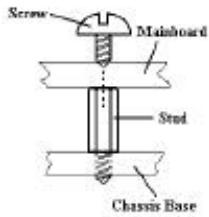
Il existe deux manières de fixer la carte mère sur le châssis:
Veuillez vous référer aux figures ci-dessous montrant des studs et des spacers, ils peuvent être de différents types, mais tous ressemblent aux figures ci-dessous:
STUD
En principe, le meilleur moyen pour fixer la carte mère est d'utiliser des studs, et seulement si vous ne pouvez pas en utiliser, servez-vous des spacers. Jetez un coup d'œil attentif à la carte mère et vous verrez dessus plusieurs trous de fixation. Alignez ces trous avec les trous de la base sur le chassis. Si les trous s'alignent, et que les trous
dont filetés, vous pouvez fixer la carte mère avec des studs. Si les trous s'alignent mais que les trous ne sont pas filetés, cela signifie que vous ne pouvez fixer la carte mère qu'à l'aide de spacers placés dans les rainures. Prenez la pointe du spacer et insérez-la dans l'ouverture. Après avoir fait cela pour toutes les ouvertures, vous pouvez glisser la carte mère en position, alignée avec toutes les rainures. Une fois la carte mère en place, assurez-vous que tout est correct avant de replacer le capot de tout le système.
La figure ci-dessous vous montre comment fixer la carte mère sur son support en utilisant des spacers.
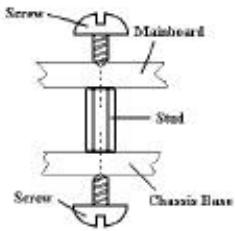
Si la carte mère a des trous de montage qui ne s'alignent pas avec ceux de la base sur le châssis et qu'il n'y a pas de rainures pour insérer des spacers, ne vous inquiétez pas, vous pouvez toujours utiliser des spacers avec les trous de montage. Coupe simplement la partie « bouton » du spacer (attention à vos mains, le spacer peut être difficile à couper). De cette manière vous pouvez toujours fixer la carte mère à sa base sans vous soucier des courts-circuits.
Parfois, vous aurez peut-être besoin de plastique pour isoler la vis de la surface PCB de la carte mère, car les circuits intégrés peuvent être proches du trou. Faites attention d'empêcher tout contact direct entre la vis et les circuits intégrés ou les éléments se trouvant sur la carte mère, sans quoi il pourrait y avoir des dommages sur la carte mère ou un mauvais fonctionnement.
2-2. Installation du processeur celeron™ppga
L'installation du processeur Intel® Celeron™ PPGA est tout aussi facile que pour les autres processeurs Pentium®. Comme il utilise le "Socket 370" ZIF (Force d'Insertion Zéro), il vous est très aisé d'insérer votre processeur à l'emplacement prévu.
Le Schéma 2-3 vous montre à quoi ressemble le socket 370 et comment ouvrir le levier. Son nombre de broches est plus important que celui du socket 7. Par conséquent, les processeurs Pentiums et autres au format socket 7 ne peuvent pas être insérés dans le socket 370.
Lorsque vous levez le levier, vous desserrez le verrou du socle. Veuillez lever le levier jusqu'au maximum et commencez l'insertion du processeur. Ensuite, il vous faut aligner la broche 1 du processeur sur la broche 1 du socle. Si vous la placez dans la mauvaise direction, vous ne pourrez pas l'insérer correctement le processeur et ses broches n'iront pas entièrement dans le socle. Si cela avait arrivé, veuillez changer la direction jusqu'à ce que vous ayez terminé l'insertion entière du processeur dans le socket 370. Voir Schéma 2-4.
Lorsque vous avez terminé l'étape précédente, poussez alors le levier vers le bas sur sa position originale et vous devriez ressentir le levier bloqué sur le socket 370. L'installation du processeur est maintenant finie.
2-3 Installer la mémoire système
La carte mère fournit 3 emplacements DIMM de 168-broches pour les extensions mémoire. Ces emplacements DIMM supportent des modules 1Mx64 (8MB), 2Mx64 (16MB), 4Mx64 (32MB), 8Mx64 (64MB), 16Mx64 (128MB), et 32Mx64 (256MB) ou alors de modules DIMM à double face. La mémoire minimum est de 8MB et la mémoire maximum est de 256MB SDRAM.
Il y a 3 emplacements pour les modules mémoire sur la carte mère (au total cela fait 6 banks).
Pour créer un espace mémoire, certaines règles doivent être suivies. L'ensemble de règles suivant permet une configuration optimale.
L'espace mémoire est de 64 ou 72 bits (avec ou sans parité). - Les modules peuvent être placés dans n'importe quel ordre. - Supporte les modules DIMM de simple ou double densité.
Les configurations mémoire suivantes sont valides :
| Banque | Modules mémoire | Mémoire totale |
| Bank 0,1 (DIMM1) | 8MB, 16MB, 32MB, 64MB, 128MB, .32MB | 8MB ~ 256MB |
| Bank 2,3 (DIMM2) | 8MB, 16MB,32MB, 64MB, 128MB, 256MB | 8MB ~ 256MB |
| Bank 2,3 (DIMM3) | 8MB, 16MB,32MB, 64MB, 128MB, 256MB | 8MB ~ 256MB |
| Mémoire système totale | 8MB ~ 256MB | |
Note 1: En ce qui concerne l'installation des modules mémoires, nous vous recommandons fortement de l'effectuer dans l'ordre de remplissage DIMM 1 à DIMM 3. Si vous installez vos mémoires sans tenir compte de cet ordre, il est probable que vous rencontriez des problèmes. Un de ces problèmes peut être l'incapacité de votre système à démarrer correctement. Un autre peut être l'incapacité du BIOS à initialiser la capacité des mémoires installées.
Note 2. Les signaux de contrôle des DIMMs 2 et 3 sont partagés. De ce fait, si deux modules SDRAM double face (chacune occupant deux banks) sont insérés simultanément dans les emplacements DIMM 2 et 3, deux situations peuvent se présenter à vous : Dans le premier cas, si vous utilisez des mémoires PC-100 (avec obligatoirement dans ce cas un SPD sur le module), le système sera incapable de démarrer. Dans le deuxième cas, si vous utilisez des modules sans SPD, seule une des deux barrettes mémoire insérées sera reconnue. Il est donc primordial que vous n'insériez jamais deux modules double face en même temps dans les DIMMs 2 et 3. Vous ne pouvez utiliser qu'un module mémoire double face en même temps sur les emplacements DIMMs 2 et 3 ou alors deux modules simple face en même temps dans les emplacements DIMMs 2 et 3.
Note 3. Par la conception même de la ZM6 et des spécifications du chipset 440ZX, les emplacements DIMM2 et DIMM3 partagent deux banks. Par conséquent, faites attention à ne pas installer en même temps des modules mémoires qui occuperont deux banks dans les DIMM2 & 3. On trouve actuellement sur le marché deux types de modules mémoires : les modules simple face et double face. Un module DIMM simple face ne signifie aucunement un seul bank et de même, un double face n'occupera pas obligatoirement deux banks. Si vous avez l'intention d'installer des barrettes mémoires dans les emplacements DIMM2 & DIMM3, veuillez au préalable vous renseigner sur le nombre de banks utilisés par vos mémoires. Pour cela, vous pouvez vous référer aux spécifications de votre mémoire auprès du constructeur.
Généralement, l'installation des modules SDRAM sur une carte mère est une chose aisée à accomplir. Vous pouvez vous reférer à la figure 2-5 pour voir à quoi ressemble un module
Figure 2-5. Module PC100 et Marquage des Composants
SDRAM PC100 168-pins.
Contrairement à l'installation des modules SIMM, les DIMMs doivent être enfoncés verticalement dans leurs emplacements. Note: Certains DIMMs ont des différences physiques.
mineures. Si votre module semble ne pas s'enfoncer aisément dans le socket, veuillez ne pas forcer l'insertion. Il pourrait en résulter des dommages pour votre mémoire ou le socket.
La procédure suivante vous montre comment installer un module DIMM dans son emplacement.
Etape 1: Avant d'installer tous nouveaux composants, il est fortement recommendé d'éteindre entièrement votre ordinateur et de débrancher le cable d'alimentation de votre boîtier.
Étape 2: Retirez le capot de votre boîtier.
Etape 3: Avant de manipuler des composants électroniques, assurez-vous d'avoir touché au préalable un objet métallique non peint relié à une masse pour vous décharger de toute électricité statique.
Etape 4: Localisez les sockets 168-pins prévus pour les modules DIMM.
Étape 5: Insérez votre DIMM dans le socket comme indiqué sur l'illustration 2-6. Des détompeurs
dont présentent sur votre module DIMM ainsi que sur son socket pour n'autoriser qu'une seule possibilité d'insertion. (Référez-vous au schéma 2-6 pour les détails). Pressez verticalement et fermement votre module dans le socket. Une fois bien inséré, les deux leviers d'éjection se trouvant aux extrémités de votre socket doivent pouvoir s'enclencher dans les encoches prévues à cet effet sur votre module DIMM. (Note : Cela n'est pas une règle absolue, les leviers d'éjection peuvent ne pas s'accorder aux encoches de
votre DIMM selon sa conception)
Étape 6: Une fois votre module installé, vous pouvez remettre le châssis de votre boiler et reconnecter le cordon d'alimentation à moins que vous n'ayez l'intention de continuer d'installer d'autres périphériques comme décrit dans la section suivante.
À l'intérieur de n'importe quel ordinateur, plusieurs câbles et nappes doivent être connectés. Ces derniers sont généralement mis en place un par un sur la carte mère. Vous devez accorder une attention particulière à l'orientation des nappes et des câbles et, s'il y a lieu, noter l'emplacement de la broche 1 du connecteur. Dans les explications qui vont suivre, nous vous décrirons la signification de la première broche ou pin.
Nous vous montrerons tous les connecteurs et switches présents sur votre carte mère et comment les connecter. Nous vous recommandons de consacrer un peu de votre temps pour la lecture de toutes les informations contenues dans cette section avant d'aller plus loin dans l'installation de votre carte mère.
Tous les connecteurs et switches mentionnés ici dépendront de la configuration de votre système. Certaines fonctions (comme le WOL, WOR, SB-Link, etc...) auront besoin (ou pas) d'être connectées et configurées selon vos périphériques. Si vous ne possédez pas de tels périphériques, vous pouvez ignorer certains des connecteurs.
Figure 2-7. Dispositions de tous les connecteurs et broches sur la ZM6
Premièrement, faisons un tour d'horizon de tous les connecteurs et switches présents sur votre ZM6 et de leurs fonctions respectives.
Attention
Si le connecteur de votre alimentation ATX n'est pas correctement connecté à l'ATX1, il peut en résulter des dommages pour votre alimentation et vos périphériques.
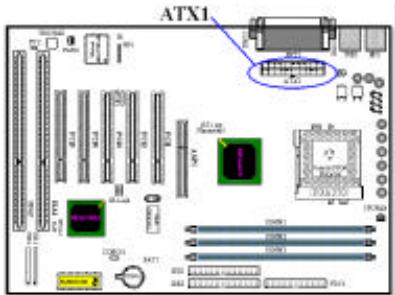
Connectez le connecteur d'alimentation de votre alimentation ATX ici. Des détrompeurs sont disposés pour vous guider dans le sens de connexion. Enforcez fermement your connecteur jusqu'au bout dans l'ATX1, you assurant ainsi d'une bonne connexion.
Note: Observez le sens et l'orientation des pins.
(2) (2A) et (2B) connecteurs: CPUFAN et FAN2
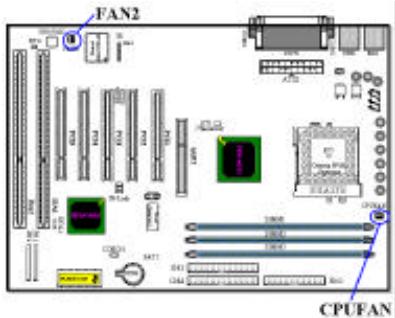
Connectez la prise d'alimentation qui part du ventilateur individuel de votre CPU sur le connecteur de votre carte mère marqué FAN1. Si vous possédez un ventilateur additionnel dans votre boîtier (généralement en façade), vous pouvez le connecter sur le connecteur marqué comme FAN2.
Veuillez attacher correctement le ventilateur CPU sur votre radiateur sans
cela, ce dernier subira une surchauffe, ce qui peut l'endommager ou entraîner un comportement anormal de votre système.
Note: Observe le sens et l'orientation des pins
(IR: connecteur IR (infrarouge))
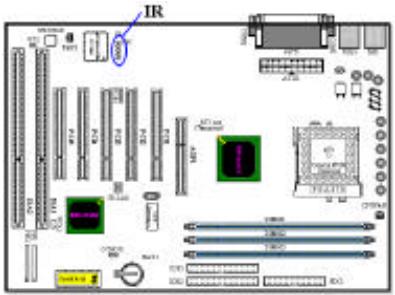
Il y a une orientation spécifique de la broche 1 à 5. Connectez ici la prise de votre kit IR ou de votre périphérique IR. Cette carte mère supporte les taux de transfert de l'IR standard.
Note: Observez le sens et l'orientation des pins
(4) Sb-link: connecteur sb-link
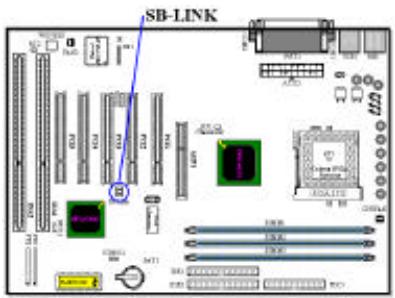
Si votre carte son PCI supporte cette fonction et possède le connecteur adapté, vous pouvez connecter ici le câble SB-Link fourni avec votre carte audio PCI.
Le SB-LINKTM combine les technologies PC-PCI et "Serialized IRQ" d'Intel présents dans les puces d'Intel 430TX, 440LX, 440ZX et d'autres chipsets plus récents. Le SB-Link peut être considéré
comme un pont entre le bus ISA et le bus PCI. Cette technologie met à la disposition des récentes cartes son PCI les signaux IRQ et DMA du bus ISA. Elle permet ainsi aux anciennes applications et leurs fonctionnant sous le mode-réal DOS (généralement programmes selon le standard Sound Blaster ISA) d'utiliser les nouvelles cartes son PCI intégrant le SB-Link. Référez-vous à la documentation de carte audio PCI pour vérifier si cette dernière gère le SB-Link.
Note: Observe le sens et l'orientation des pins
(5) WOR1: connecteur wake on ring (réveil par modem interne).
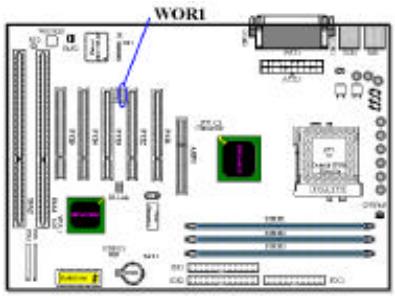
Si vous supportez une carte modem interne supportant cette fonction, vous pouvez connecter ici le cable spécifique livré avec votre carte modem. Cette fonction vous permet de réveiller à distance libre système par simple appel sur votre carte modem interne.
Note: Observez le sens et l'orientation des pins
(6) WOL1: connecteur wake on LAN (réveil par réseau).
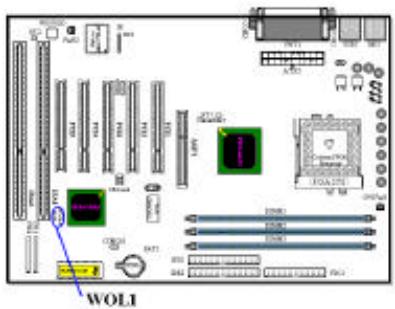
Si vous possédez une carte réseau qui supporte cette fonction, vous pouvez connecter ici le câble spécifique livré avec votre carte réseau. Cette fonction vous permet de réveiller à distance (d'un autre poste de votre réseau local) votre système à travers le réseau. Vous aurez néanmoins besoin d'un logiciel spécifique pour utiliser ces fonctions comme l'utilitaire d'Intel® LDCM° ou d'autres similaires.
Note: Observez le sens et l'orientation des pins
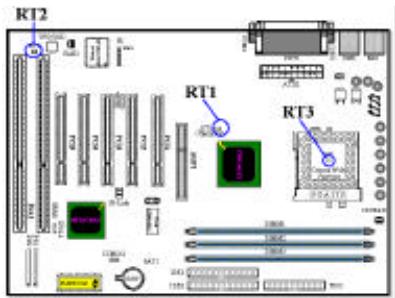
Les senseurs thermiques (thermistors) RT1 et RT3 sont déjà opisants sur votre ZM6. RT1 est utilisé pour l'observation de la température ambienre du système et RT3 est dédié à la détection de la température de votre CPU. Le connecteur RT2 est à votre disposition pour y connecter un senseur thermique pour surveiller la température d'un emplacement de votre choix. À cet effet, vous pouvez vous en procurer un chez
un revendeur de matériels électroniques. Demandez un thermistor de 10K, ce qui devrait parfaitement convenir. Veuillez ne pas utiliser un fil trop long pour ne pas nuire à la précision de la lecture de la température.
8 CCMOS1: cavalier pour décharger le CMOS
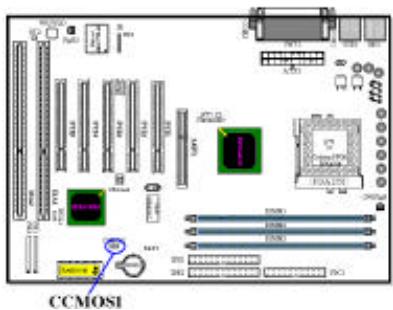
Ce cavalier vous permet de décharger le CMOS. À l'installation de votre carte mère, vérifiez attentivement que ce cavalier est positionné pour une opération normale (cavalier positionné sur 1 & 2). Référez-vous à la figure 2-8.
Note
Avant de décharger le CMOS de votre ZM6, vous devez éteindre complètement l'alimentation de votre système (le signal +5V Standby inclus). Autrement, votre système peut présenter des dysfonctionnements. Pour ce faire, vous pouvez débrancher le câble d'alimentation de votre PC.
Pin 1-2
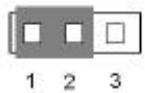
Pin 2-3
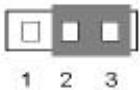
Opération normale (Défaut)
Décharger le CMOS
Note
Avant de décharger le CMOS de votre ZM6, vous nevez éteindre complètement l'alimentation de votre système (le signal +5V Standby inclus). Autrement, votre système peut présenter des dysfonctionnements. Pour ce faire, vous pouvez débrancher le câble d'alimentation de votre PC.
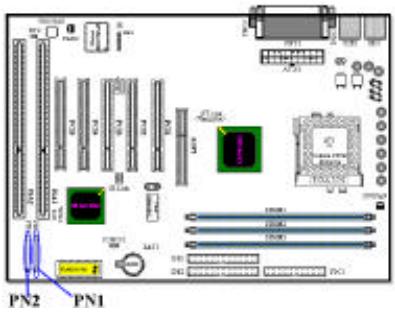
Figure 2-9. Définitions des pins du PN1 et PN2
Les séries de pins PN1 et PN2 sont dédiées aux différents boutons et indicateurs qui se trouvent en façade de votre boîtier. Plusieurs fonctions découlent de ces connecteurs. Vous devez faire attention à l'emplacement du pin 1 et l'orientation. L'illustration 2-9 vous indique les fonctions liées aux connecteurs PN1 et PN2.
PN1 (pin 1-2-3-4-5) : connecteurs de la diode power (LED) et du keylock switch
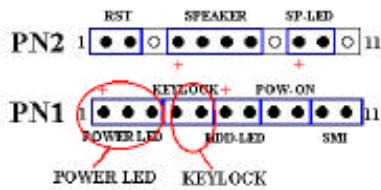
Il y a une orientation spécifique à respecter. Branchez le câble du Power LED aux pins 1-3 du PN1 et celui du Keylock aux pins 4 et 5 du PN1. Assurez-vous que les bons câbles vont sur les bons connecteurs. Si vous branchez le fil du Power LED dans le mauvais sens, la diode Power de votre
boîtier ne s'allumera pas. (Note: Généralement, le cable du Power LED est composé de deux fils : un de couleur, souvent vert, et l'autre noir ou blanc. Le fil de couleur est le +)
Note: Observe le sens et l'orientation des pins
PN1 (Pin 6-7): connecteur de la LED HDD
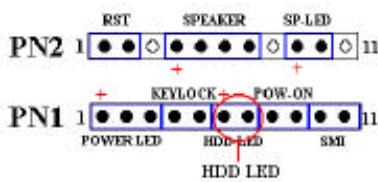
Connectez ici le câble de la diode disque dur de votre boîtier (2 fils, généralement rouge et noir, le rouge est le +). Si le sens du branchement est faux, la diode ne s'allumera pas correctement en cas d'activité du disque dur.
Note: Observez le sens et l'orientation des pins
PN1 (pin 8-9): connecteur du bouton power on
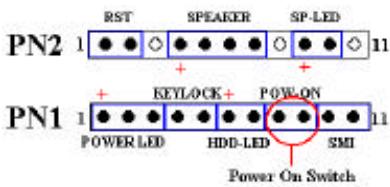
Connectez ici le câble Power On de votre boîtier. Il n'y a pas ici d'orientation spécifique.
PN1 (pin 10-11) : connecteur du bouton SMI (mise en veille)
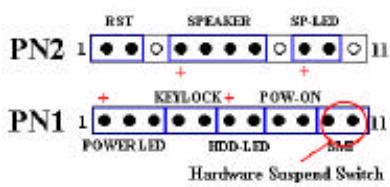
Connectez ici le câble du bouton SMI de votre boîtier (si ce dernier en comporte un). Ce bouton permet d'activer ou de désactiver la fonction d'économie d'énergie par le matériel.
Il n'y a pas ici d'orientation spécifique.
PN2 (pin 1-2): connecteur du bouton RESET
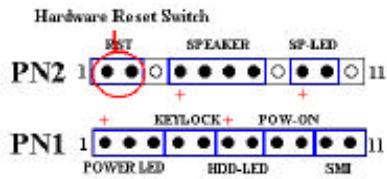
Connectez ici le câble RESET de votre boîtier. Il n'y a pas ici d'orientation spécifique.
PN2 (pin 4-5-6-7): connecteur du speaker
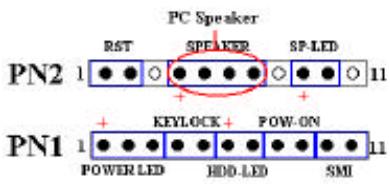
Connectez ici le câble Speaker de votre boîtier. Il n'y a pas ici d'orientation spécifique.
PN2 (Pin 9-10): connecteur de la LED suspend
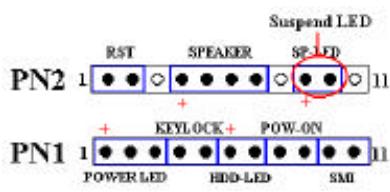
Connectez ici le câble de la LED Suspend de votre boîtier. Si l'orientation est fausse, la diode ne s'allumera pas correctement.
Table 2-2. Définitions des broches PN1 & PN2
Voyons maintenant les différents connecteurs d'entrées/sorties présents sur votre ZM6.
Connecteur FDC1
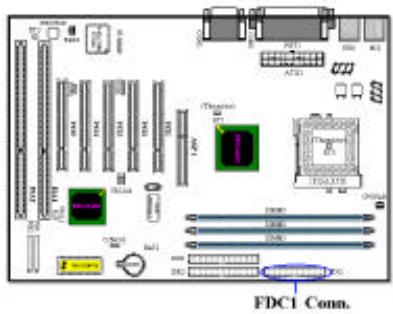
Ce connecteur de 34 pins est prévu pour recevoir votre lecteur de disquettes. Vous pouvez y brancher un lecteur de disquettes de 360K, 5.25', 1.2M, 5.25", 720K, 3.5", 1.44M, 3.5" ou 2.88M, 3.5" (respectivement capacité, format). Vous pouvez également connecter un lecteur de disquettes 3 modes (lecteur de 3.5", utilisé principalement dans les ordinateurs japonais).
Une nappe pour lecteur de disquettes est composée de 34 câbles et possède deux connecteurs vous permettant la connexion de deux lecteurs de disquettes. À propos avoir
branché un bout de la nappe sur l'emplacement FDC1 de la carte mère, connectez l'autre bout de la nappe à votre ou vos lecteurs de disquettes. En général, la plupart des systèmes n'utilisent qu'un lecteur.
Un marquage rouge sur un des câbles de votre nappe vous indique qu'il s'agit de la pin 1. Vous devez aligner ce câble rouge sur le pin 1 du connecteur FDC1. La ZM6 possède aussi des guides pour ces connecteurs d'entrées/sorties en plastique munis d'un détrémpeur pour vous aider à couvrir la bonne orientation. Si votre lecteur de disquettes reste constamment allumé une fois le système sous tension et ne fonctionne pas, il y a de grandes chances pour que la nappe soit connectée dans le mauvais sens.
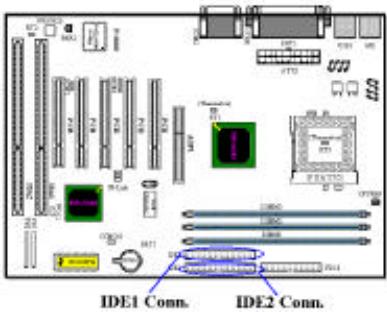
Une nappe pour disques durs IDE est composée de 40 câbles et fournit la connectique nécessaire aux branchements de deux disques durs IDE. Après avoir connecté un bout de votre nappe sur l'emplacement IDE1 (ou IDE2), connectez les deux autres connecteurs à votre disque dur (ou CD-ROM, LS-120, etc..).
Avant d'installer un disque dur IDE, vous nevez garder certaines choses en tête :
"Primaire" ou "Primary" fait référence au premier connecteur IDE de votre carte mère. C'est le connecteur IDE1 sur votre ZM6. "Secondaire" ou "Secondary" fait référence au second connecteur IDE de votre carte mère. C'est le connecteur IDE2 de votre ZM6. Deux disques durs (ou autres périphériques IDE/ATAPI) peuvent être connectés par connecteur :
Il est fait référence au premier disque dur en tant que "Maître" ou "Master",
Il est fait référence au second disque dur en tant que "Esclave" ou "Slave".
Pour des raisons de performances, nous vous recommandons fortement de ne pas installer un lecteur CD-ROM sur le même canal IDE que le disque dur. Autrement, les performances sur ce canal peuvent être diminuées, et cela aux dépens de votre disque dur (le taux de perte en performances dépend essentiellement de celles de cette CD-ROM).
Note
Les statuts "Maître" et "Esclave" des disques durs IDE sont paramétrables directement sur les disques durs eux-mêmes. Veuillez vous référer à la documentation de vos disques durs pour leurs paramétrages.
Figure 2-10. Connecteurs d'entrées/sorties du ZM6.
L'illustration 2-10 vous montre les différents connecteurs disponibles et leurs dispositions. Ces connecteurs sont pour les périphériques externes à votre boîtier. Nous allons décrire plus bas quels périphériques connecter à quels connecteurs.
MS1 (bas) : Connecteur du clavier PS/2
pour une meilleure compatibilité.
Branchez dans ce connecteur DIN 6-pins votre clavier PS/2. Si vous possédez un clavier AT, vous nevez utiliser un adaptateur AT/ATX pour être en mesure d'utiliser votre clavier sur cette carte mère. Cependant, nous vous suggérons d'utiliser un clavier PS/2.
MS1 (Haut) : Connecteur de la souris PS/2
Branchez dans ce connecteur DIN 6-pins leur souris PS/2.
Connecteurs USB
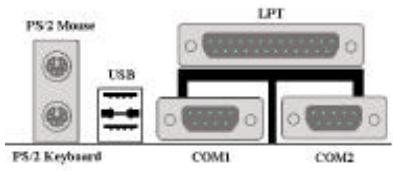
La ZM6 fournit deux ports USB (Universal Serial Bus). Connectez le câble USB fourni avec votre périphérique USB à l'un des deux ports USB. Vous pouvez y connecter des périphériques USB comme un scanner, un moniteur, une souris, un clavier, etc... Vous
devez au préalable être sûr que votre système d'exploitation supporte cette norme ou vous serez dans l'obligation d'installer des pilotes spécifiques. Veuillez vous référer à la documentation de vos périériques USB pour plus d'informations.
Connecteurs des ports série COM1 et COM2
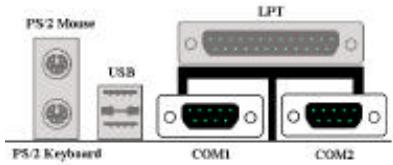
La ZM6 fournit deux ports COM. Vous pouvez y connecter un modem externe, une souris ou d'autres périphériques supporting ce protocole de communication.
Connecteur du port parallèle
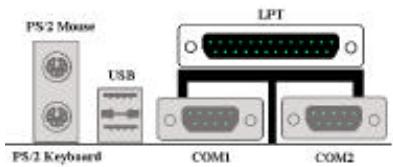
Ce port parallèle est le plus souvent appelé port "LPT" du fait qu'il sert dans la plupart des cas à y connecter une imprimante. Vous pouvez cependant y brancher d'autres périphériques supporting de protocole de communication (scanner, lecteur Zip externe, etc..).
Chapitre 3 introduction au BIOS
Le BIOS est un programme logé sur une mémoire flash sur la carte mère. Ce programme n'est pas perdu quand vous éteignez l'ordinateur. Ce programme est aussi connu comme programme de boot. C'est le seul moyen de communication entre le matériel et le système d'exploitation. Sa fonction principale est de gérer le réglage de la carte mère et des paramètres des cartes d'interface, c'est-à-dire des paramètres simples comme la date, l'heure, les disques durs, ou des paramètres plus complexes comme la synchronisation du matériel, les modes de fonctionnement des périphériques, les techniques CPU SOFT MENU™ II, le réglage de la vitesse du microprocesseur. L'ordinateur fonctionnera normalement, ou fonctionnera au meilleur de ses possibilités, uniquement si tous ces paramètres sont correctement configurés par l'intermédiaire du BIOS.
Les paramètres du BIOS sont utilisés pour régler la synchronisation matérielle ou le mode d'opération. Si ces paramètres ne sont pas corrects, ils produiront des erreurs, l'ordinateur s'arrêtera, et parfois vous ne pourrez même pas le faire redémarrer ensuite. Nous vous recommandons de ne pas changer les paramètres du BIOS si vous n'êtes pas familier avec eux. Si vous n'êtes plus capable de redémarrer votre ordinateur, veuillez vous référer à la section "Effacer les données CMOS" au chapitre 2.
Lorsque vous démarrez votre ordinateur, il est contrôlé par le programme BIOS. Le BIOS opère tout d'abord un auto-diagnostic pour tous les matériels, configure les paramètres pour la synchronisation du matériel et détecte tous les matériels. Seulement une fois que ces tâches sont terminées, il cède la place au programme de la couche suivante, c'est-à-dire le système d'exploitation. Comme le BIOS est le seul canal de communication entre le matériel et les logiciels, il est la clé de la stabilité du système, et de son meilleur fonctionnement. Après que le BIOS a achevé son auto-diagnostic et les opérations d'auto-détection, il affichera le message suivant:
Trois ou cinq secondes après ce message, si vous pressez la touche Del, vous accéderez au menu de réglage du BIOS. À ce moment, le BIOS affichera le message suivant:
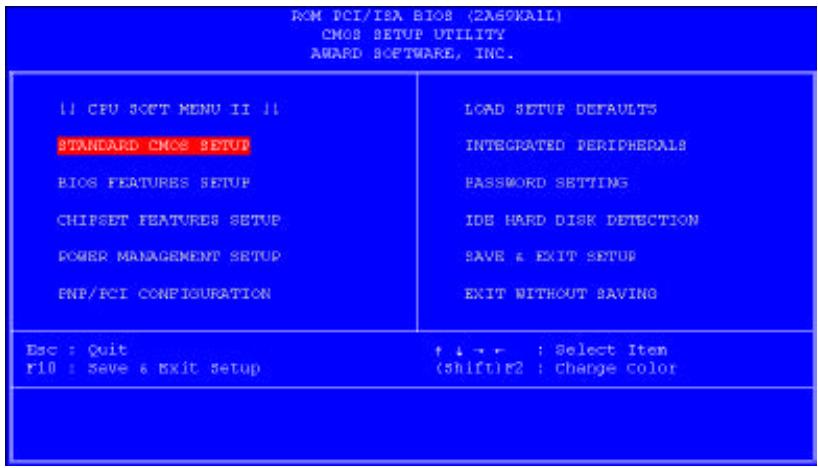
Dans le menu principal de réglage du BIOS de la figure 3-1, vous pouvez voir différentes options. Nous expliquerons ces options pas à pas dans les pages suivantes de ce chapitre, mais tout d'abord une courte description des touches de fonction que vous pouvez utiliser ici.
- Pressez Echap pour quitter le réglage du BIOS
- Pressez (haut, bas, gauche, droite) pour sélectionner, dans le menu principal, l'option que vous pouvez modifier ou valider.
- Pressez F10 quand vous avez terminé le réglage des paramètres du BIOS pour les sauvegarder et pour sortir du menu de réglage du BIOS.
- Pressez Page Haut/Page Bas ou les touches +/- quand vous voulez modifier les paramètres du BIOS pour l'option active (courante).
Connaissance de l'ordinateur
Les donnees CMOS.
Peut-être avez-vous déjà entendu quelqu'un dire que ses données CMOS étaient perdues. Qu'est-ce que le CMOS ? Est-ce important ?
Le CMOS est une mémoire utilisée pour stocker les paramètres du BIOS que vous avez configurés. Cette mémoire est passive. Vous pouvez lire ses données, mais aussi stocker des données dedans. Cependant, cette mémoire doit être alimentée par une batterie pour éviter la perte des données quand l' ordinateur est éteint. Comme vous pouvez avoir à changer la batterie du CMOS lorsqu'elle est épuisée et que vous avez donc perdu tous les paramètres de votre matériel, nous vous recommendons de noter toutes ces informations ou de placer une étiquette avec tous ces paramètres sur votre disque dur.
3-1 Réglage du microprocesseur
Le microprocesseur peut être réglé grâce à un interrupteur programmable (CPU SOFT MENU™ II) qui remplace la configuration manuelle traditionnelle. Cette configuration permet à l'utilisateur de réaliser plus facilement les procédures d'installation. Vous pouvez installer le microprocesseur sans avoir à configurer de cavaliers (jumpers) ou d'interrupteurs (switches). Le microprocesseur doit être réglé suivant ses specifications.
Dans la première option, vous pouvez presser <F1> à tout moment pour afficher toutes les possibilités pour cette option.
Schéma 3-2 CPU SOFT MENU II
ROM PCI/ISA BIOS (2A69KA1A)!!CPU SOFT MENU II!!AWARD SOFTWARE, INC.
CPU Name Is : Intel Celeron MMX CPU Operating Speed : User Define - Turbo Frequency : Enabled - Ext. Clock (PCI) : 100MHz (1/3) - Multiplier Factor : x3.5 - SEL 100/60# signal: High - AGPCLK/CPUCLK : 1/1 - Speed Error Hold : Disabled CPU Power Supply : User Define - Core Voltage : 1.60V ERC : Quit r1→: Select Item F1 : Help EU/PD/+/- : Modify F5 : Old Values (Shift)E2 : Color F6 : Load BIOS Defaults F7 : Load Setup Defaults
CPU Name Is (Designation du microprocesseur) :
Intel Celeron MMX
Cette option permet de régler la vitesse du microprocesseur. Dans ce champ, la vitesse est exprimée de la manière suivante:
Vitesse du microprocesseur = Horloge externe * Facteur multiplicitateur, CHOISSES de la vitesse de tout microprocesseur en fonction de son type et de sa vitesse.
Pour les processeurs Intel Celeron® PPGA MMX, vous pouvez désirer les réglages suivants:
300(66*4.5)
333 (66*5)
366(66*5.5)
400(66*6)
433 (66*6.5)
400(100*4)
450(100*4.5)
500(100*5)
Note
- *Les vitesses de bus supérieures à 66MHz/100MHz sont supportées mais non garanties en raison des caractéristiques du PCI et du Chipset.
- PCI clock = External clock * fraction. Par exemple, lorsque vous sélectionnez 124MHz (1/3), cela signifie que la fréquence à laquelle travaille le bus PCI est 41.3MHz. Si vous sélectionnez 124MHz (1/4), la fréquence PCI est de 31MHz.
Horloge externe et facteur multiplicitateur définis par l'utilisateur
définis par l'utilisateur
Avertissement
Des paramétrages erronés du multiplicitateur, de la fréquence externe et du voltage de votre CPU peuvent dans certains cas l'endommager. L'utilisation de fréquences supérieures aux specifications du chipset et du bus PCI peut entraîner des anomalités de fonctionnement des modules mémoire, des "plantages" système, des pertes de données sur les disques durs, des dysfonctionnements de votre carte graphique ou d'autres périphériques. L'incitation à l'utilisation de paramètres hors-specifications de votre CPU n'est pas dans l'intention de ce manuel. Ces paramètres spéciaux ne devraient être utilisés que dans le cas de tests ingénieurs et non en utilisation courante.
Si vous utilisez des paramètres hors-specifications en application normale, la stabilité de votre système peut en être affectée. De ce fait, nous ne garantissons aucunement la stabilité et la compatibilité des paramètres qui ne seraient pas définis dans les specifications des composants et n'endossons aucune responsabilité pour tous dommages subis par la carte mère ou des périphériques.
Turbo Frequency:
Cette option sera affichée uniquement si l'horloge externe de votre microprocesseur supporte le mode Turbo.
Le mode Turbo vous permet d'accélérer l'horloge externe d'approximativement 2.5%.
Cette caractéristique est utilisée pour vérifier la tolérance de la conception. C'est un outil très important pour les tests unitaires de la stabilité du microprocesseur. N'utilisez pas cette caractéristique.
Désable : L'horloge externe fonctionne dans les limites habituelles. Active : L'horloge externe fonctionne dans les limites du mode Turbo.
Note
L'augmentation de 2.5% de la vitesse du microprocesseur n'est pas une caractéristique standard de ce produit. Elle est uniquement utilisée par notre département de recherche et développement pour vérifier que le microprocesseur est capable de fonctionner normalement lorsque la vitesse du microprocesseur, sa température et son alimentation sont supérieures ou inférieures de 2.5% aux valeurs standards. C'est un moyen de garantir la stabilité de notre produit. Nous demandons à nos constructeurs de générateurs d'horloge d'accepter la demande de notre département de développement et d'ajouter cette caractéristique de Fréquence TURBO pour des raisons de test pour notre département de recherche et développement. Bien sûr, vous pouvez utiliser cette caractéristique pour des tests de stabilité de votre propre système, mais après avoir testé votre produit, nous vous recommandons de revenir dans une situation normale en vue de garantir la stabilité de votre système.
> 66MHz (1/2)
75MHz (1 / 3)^*
83MHz(1 / 2)*
100MHz(1/3)
105MHz (1 / 3)^*
110MHz (1 / 3)^*
> 112MHz (1 / 3)*
115MHz (1/3)*
120MHz (1/3)*
124MHz (1/3)*
124MHz (1 / 4)^*
133MHz (1 / 3)^*
133MHz (1 / 4)^*
Vous pouvez choisir les facteurs multiplicitateurs suivants:
2.0
2.5
3.0
3.5
4.0
4.5
5.0
5.5
6.0
6.5
7.0
7.5
8.0
Cependant, les différences existent en raison des différentes marques et des différents types.
Sel100/66# signal:
Le réglage par défaut est "High" à 100 MHz, et "Low" à 66MHz. Lorsque vous poulez essayer un facteur multiplicitateur à 100 MHz et que vous ne pouvez pas le désir dans l'etat "High", alors vous pouvez utiliser l'etat "Low".
Note
Selon le type de processeur Intel Celeron® PPGA MMX, certains processeurs verrouillent le facteur multiplicitateur et rendent inactif ce signal. Dans cette situation, il n'y a pas de moyen pour désirer un facteur multiplicitateur supérieur.
Le réglage par défaut est "2/3". Dans cette situation, la vitesse du bus AGP est égale au 2/3 de la vitesse de bus du microprocesseur. Si vous désirez le réglage "1/1", la vitesse du bus AGP sera égale à la vitesse de bus du microprocesseur.
Le réglage par défaut est "Disable". Si vous choisissez le réglage "Enable", lorsque la vitesse du microprocesseur est mauvaise, le système s'arrête.
Normalement, nous recommandons de ne pas utiliser l'option "User Define" pour régler la vitesse du microprocesseur et le facteur multiplicateur. Cette option est prévue pour les futurs microprocesseurs dont les caractéristiques sont encore inconnues. Les caractéristiques de tous les microprocesseurs actuels sont inclues dans les paramètres par défaut. Sauf si vous êtes simplement très familier avec les paramètres des microprocesseurs, il est également très facile de faire des erreurs quand on définit par soi-même l'horloge externe et le coefficient multiplicateur.
Solutions dans les cas de problèmes de démarrage à cause d'un mauvais réglage de l'horloge :
Normalement, si la vitesse du microprocesseur est fausse, vous ne pourrez pas démarrer. Dans ce cas, éteignez l'ordinateur et rallumez-le. Le microprocesseur utilisera er à nouveau dans le réglage du BIOS pour régler l'horloge du microprocesseur.
Si vous ne pouvez pas entrer dans le Setup du BIOS, vous devez essayer d'allumer le système plusieurs fois (3~4 fois) ou presser la touche 'INSERT' lors de la mise sous tension et le système r à nouveau dans le Setup du BIOS pour régler l'horloge du microprocesseur et d'autres paramètres.
Lorsque vous changez votre microprocesseur :
La carte mère a été conçue de telle manière que vous puissiez allumer l'ordinateur après avoir inséré le nouveau microprocesseur dans son support sans avoir à configurer de cavaliers (jumpers) ou interrupteurs DIP (DIP switches). Cependant, si vous changez votre microprocesseur, vous devez normalement éteindre votre ordinateur, changer le microprocesseur, puis régler les nouveaux paramètres en utilisant le CPU SOFT MENU™
II. Si la marque de votre microprocesseur et son type sont identiques, et si le nouveau microprocesseur est plus lent que l'ancien, nous vous offrons deux méthodes pour réussir complètement votre changement de microprocesseur.
Méthode 1: Réglez votre microprocesseur pour la vitesse la plus BASSE pour sa marque. Eteignez l'ordinateur et changez le microprocesseur. Ensuite rallumez le système et régler les paramètres du microprocesseur grâce au CPU SOFT MENU II.
Méthode 2: Comme vous n'avez pas ouvrir le boîtier quand vous changez votre microproessesur, ce serait une bonne idée d'utiliser le cavalier CCMOS pour effacer les paramètres de l'ancien microproessesur et d'entrer ensuite dans le Setup du BIOS pour régler les paramètres du nouveau microproessesur.
Attention
Après avoir régler les paramètres et quitté le réglage du BIOS et vérifié que le système pouvait démarrer, ne pressez pas le bouton RESET ou ne coupez pas l'alimentation. Sinon le BIOS ne lira pas correctement les paramètres, et vous devrez saisir à nouveau tous les paramètres dans le CPU SOFT MENU™ II
Cette option vous permet de basculer entre l'alimentation par défaut et celle définie par l'utilisateur.
CPU Default: Le système détectera le type de microprocesseur, et désira automatiquement le voltage correct. Quand cette option est activée, l'option "Core Voltage" indique le voltage courant défini par le microprocesseur et sera inéchangeable. Nous vous recommendons d'utiliser cette option par défaut et de ne pas la changer sauf si le type et le voltage de votre microprocesseur ne peuvent pas être reconnus automatiquement ou s'ils sont mal reconnus. User define: Cette option permet à l'utilisateur de choisir manuellement le voltage. Vous pouvez changer les valeurs de la liste 'Core Voltage' en utilisant les touches Page Haut et Page Bas.
3-2 Réglage standard du CMOS
(Standard CMOS Setup Menu)
Il contient la configuration des paramètres de base du BIOS. Ces paramètres incluent le réglage de la date, de l'heure, de la carte VGA, des lecteurs de disquettes et disques durs.
Vous pouvez définir les informations correspondant à la date : mois (mm), jour (dd) et année (yy).
Vous pouvez définir les informations correspondant à l'heure : heures (hh), minute (mm) et secondes (ss).
Comme les anciens systèmes étaient uniquement capables de supporter les disques durs dont la capacité était inférieure à 528 MB, tous les disques supérieurs à 528 MB étaient
inutilisables. Le BIOS AWARD propose une solution à ce problème : vous pouvez, en fonction de votre système d'opération, CHOISIR 3 modes de fonctionnement : NORMAL, LBA ou LARGE.
L'option de détection automatique de disque dur dans le menu principal détectera automatiquement les paramètres de votre disque dur et le mode supporté.
Le mode normal supporte les disques durs de 528MB ou moins. Ce mode utilise directement les positions individuelles par les Cylindres(CYLS), Têtes, et Secteurs pour accéder les données.
Le mode LBA précédent pouvait supporter les disques durs d'une capacité allant jusqu'à 8.4GB, ce mode utilise une méthode différente pour calculer la position des données du disque à accéder. Il transforme les Cylindres(CYLS), Têtes, et Secteurs en une adresse logique où sont stockées les données. Les Cylindres(CYLS), Têtes, et Secteurs affichés dans ce menu ne représentent pas la structure actuelle du disque dur, ce sont juste des valeurs de référence utilisées pour calculer les positions actuelles. Actuellement, tous les disques durs de grande capacité supportent ce mode, c'est pourquoi nous recommandons son utilisation. Actuellement, le BIOS peut supporter les fonctions étendues de l'int13h, donc le mode LBA supporte les disques durs de capacité supérieure à 8.4 GB.
Lorsque le nombre de Cylindres (CYLS) du disque dur dépasse 1024 et que le DOS n'est pas capable de le supporter, ou si votre système d'exploitation ne supporte pas le mode LBA, vous devez utiliser ce mode.
Si vous avez installé un lecteur de disquettes, alors vous pouvez choisir ici le type de lecteur qu'il supporte. Six options sont disponibles: None 360K, 5.25 in. 1.2M, 5.25 in.
720K 3.5 in. 1.44M 3.5 in. 2.88M 3.5 in. Back to None.
Si vous avez installé un lecteur de disquettes, alors vous pouvez choisir ici le type de lecteur qu'il supporte. Six options sont disponibles: None 360K, 5.25 in. 1.2M, 5.25 in.
720K 3.5 in. 1.44M 3.5 in. 2.88M 3.5 in. Back to None.
Les lecteurs de disquettes Mode 3 sont ceux utilisés dans les systèmes japonais. Si vous avez besoin d'accéder aux données stockées dans ce type de disquettes, vous nevez sélectionner ce mode et vous nevez bien sûr avoir un lecteur de disquette supportant ce mode.
Vous pouvez désirez le mode VGA pour votre carte graphique, cinq options sont disponibles: MONO EGA/VGA CGA 40 CGA 80 Back to MONO. Le réglage par défaut est EGA/VGA.
Vous pouvez choisir ici, quel type d'erreur provoque l'arrêt du système. Cinq options sont disponibles: All Errors No Errors All, But Keyboard All, But Diskette All, But Disk/Key Back to All Errors.
Vous pouvez voir la liste de votre mémoire dans la case en bas à droite, elle représente la taille de la mémoire de base (Base Memory), de la mémoire étendue (Extended Memory), et de l'autre mémoire (Other Memory) de votre système.
3-3 Réglage des caractéristiques du BIOS
Le menu de réglage des caractéristiques du BIOS a déjà été régilié pour un maximum d'opérations. Si vous ne comprendrez pas réellement chacune des options de ce menu, nous recommandons d'utiliser les valeurs par défaut.
Pour chaque paramètre, vous pouvez presser la touche <F1> à n'importe quel instant pour afficher la liste des options disponibles pour ce paramètre.
Ce paramètre peut être positionné à Enable ou Disable.
Quand ce paramètre est ENABLED, s'il y a une tentative d'un logiciel ou d'une application pour accéder au secteur de démarrage ou la table de partition, le BIOS vous avertira qu'un virus tente d'accéder au disque dur.
Ce paramètre est utilisé pour activer (ENABLE) ou désactiver (DISABLE) le cache de niveau 1. Quand le cache est réglé à DISABLE, le fonctionnement est plus lent, donc le réglage par défaut pour ce paramètre est ENABLE. Certaines valeurs et mauvais programmes
provoqueront un mauvais fonctionnement ou un crash de votre système si la vitesse est trop haute. Dans ce cas, vous devez désactiver (DISABLE) cette caractéristique.
Ce paramètre est utilisé pour activer (ENABLE) ou désactiver (DISABLE) le cache de niveau 2. Lorsque le cache externe est activé, le système fonctionne plus rapidement. Le réglage par défaut est ENABLE.
Ce paramètre est utilisé pour activer (ENABLE) ou désactiver (DISABLE) le cache de niveau 2 avec la fonction de vérification ECC.
Après avoir mis sous tension l'ordinateur, le BIOS de la carte mère exécutera une série de tests dans le but de vérifier le système et ses périphériques. Si le paramètre Quick Power On Self Test est actif, le BIOS simplifiera la procédure de tests pour accélérer le démarrage. Le réglage par défaut est ENABLE.
Lorsque le système démarre, il peut charger le système d'exploitation à partir du lecteur de disquettes A:, du disque dur C:, de disques SCSI ou du CD-ROM. Il existe plusieurs options pour la série de démarrage:
A, C, SCSI C, A, SCSI C, CD-ROM, A CD-ROM, C, A D, A, SCSI (Au moins 2 IDE HDD peuvent être utilisés) E, A, SCSI (Au moins 3 IDE HDD peuvent être utilisés) F, A, SCSI (Au moins 4 IDE HDD peuvent être utilisés)
Ce paramètre peut être réglé à ENABLE ou DISABLE.
Quand ce paramètre est ENABLE, vous n'avez pas à ouvrir le boîtier de votre ordinateur pour intervertir les connecteurs des deux lecteurs de disquettes. Le lecteur A : peut être réglé comme lecteur B : et vice versa.
Quand le système démarre, le BIOS détecte si l'ordinateur possède un lecteur de disquettes. Si ce paramètre est actif (ENABLE), et si le BIOS ne détecte pas de lecteur de disquettes, alors un message d'erreur sera affiché. Si ce paramètre est inactif (DISABLE), le BIOS n'effectuera pas ce test.
On: Au démarrage, le pavé numérique du clavier est en mode numérique. Off: Au démarrage, le pavé numérique du clavier est en mode contrôle du curseur.
Ce paramètre peut être réglé à ENABLE ou DISABLE.
La plupart des disques durs (Disques IDE) supportent le transfert multi-secteurs. Ce paramètre accélère les performances d'accès au disque dur et réduit le temps nécessaire pour accéder les données. Quand ce paramètre est actif (ENABLE), le BIOS détectera automatiquement si votre disque dur supporte cette caractéristique ou pas, et il désignera les bons réglages pour vous. (Le réglage par défaut est Disable)
Ce paramètre vous permet de régler la vitesse de répétition des touches. Quand elle est active (ENABLE), vous pouvez régler les deux contrôles de saisie au clavier suivants (Typematic Rate et Typematic Rate Delay). Si ce paramètre est inactif (DISABLE), le BIOS utilisera les réglages par défaut.
Lorsque vous pressez une touche continuellement, le clavier répétera la frappe au clavier en fonction du taux que vous avez choisi. (Unité : caractères/seconde)
Lorsque vous pressez une touche continuellement, si vous dépassez la durée que vous avez spécifiée ici, le clavier répétera automatiquement la frappe au clavier en fonction d'un certain taux (Unité: millisecondes).
Cette option peut être positionnée à System ou Setup.
Après que vous ayez créé un mot de passe à l'aide du PASSWORD SETTING, cette option refusera l'accès à votre système (System) ou les modifications du réglage de votre ordinateur (BIOS Setup) aux utilisateurs non autorisés.
Quand vous choisissez SYSTEM, un mot de passe est requis chaque fois que le système démarre. Si le mot de passe correct n'est pas donné, le système refusera de démarrer.
Quand vous choisissez SETUP, un mot de passe est requis seulement pour accéder au Setup du BIOS. Si vous n'avez pas défini un mot de passe dans PASSWORD SETTING, cette option n'est pas disponible.
Notice
N’oubliez pas votre mot de passe. Si vous oubliez votre mot de passe, vous devrez ouvrir votre ordinateur et effacer toutes les données de votre CMOS avant de pouvoir redémarrer votre système. Mais en faisant cela, vous aurez à régler à nouveau tous les paramètres que vous aviez régésAAParavant.
Pci/vga palette snoop :
Cette option permet au BIOS de prévoir l'état du port VGA et de modifier les informations délivrées du connecteur de la carte VGA à la carte MPEG. Cette option permet de résoudre l'inversion d'affichage vers le noir après que vous ayez utilisé une carte MPEG.
Quand la mémoire du système est supérieure à 64 MB, la méthode de communication entre le BIOS et le système d'exploitation change d'un système à l'autre. Si vous utilisez OS/2,
choisissez OS2, si vous utilisez un autre système d'exploitation, choisissez NON-OS2
Lorsque vous utilisez Windows 95 sans lecteur de disquettes, positionnez ce paramètre à 'Yes'.
Ce paramètre est utilisé pour supporter certains anciens modèles ou certains modèles spéciaux de disques durs et CD-ROMS, puisque le BIOS peut éventuellement ne pas détecter ces périphériques durant le démarrage du système.
Ce paramètre est utilisé pour définir si le BIOS de la carte vidéo supporte le Shadow ou pas. Vous nevez positionner cette option à ENABLE, sinon les performances d'affichage du système baiseront notablement.
Cette option vous permet de décider si l'aire ROM BIOS d'une carte d'interface à une adresse spécifique utilisera cette fonction ou pas. Si vous ne possédez aucune carte d'interface utilisant les plages d'adresses mémoire suivantes, veuillez ne pas activer cette fonction.
Vous pouvez choisir parmi les six plages d'adresses suivantes :
C8000-CBFFF Shadow, CC000-CFFFF Shadow, D0000-D3FFF Shadow, D4000-D7FFF Shadow, D8000-DBFFF Shadow, DC000-DFFFF Shadow.
Connaissance de l'ordinateur
Qu'est-ce que la caractéristique SHADOW? Le BIOS de la vente standard ou des cartes d'interfaces est stocké dans la ROM, qui est souvent très lente. Avec la caractéristique SHADOW, le microprocesseur lit le BIOS sur la carte VGA et le copie dans la RAM. Quand le microprocesseur exécute ce BIOS, l'opération est donc accélérée.
3-4 Réglage des caractéristiques du chipset
Le menu de réglage des caractéristiques du Chipset est utile pour modifier le contenu des buffers sur le chipset de la carte mère. Comme les paramètres des buffers sont en rapport très étroit avec le matériel, si le réglage est faux ou incorrect, la carte mère peut devenir instable ou le système impossible à démarrer. Si vous ne connaissiez pas très bien le matériel, utilisez les valeurs par défaut (i. e. utilisez l'option LOAD SETUP DEFAULTS)
Schéma 3-5 Configuration des Fonctionnalités du Chipset
Vous pouvez utiliser les touches fléchées pour vous déplacer entre les paramètres. Utilisez Page Haut, Page Bas ou les touches +/- pour changer les valeurs. Lorsque vous aurez fini de paramétrer le chipset, pressez Échap pour retourner au menu principal.
Deux options sont disponibles : 2 et 3. Vous pouvez sélectionner SDRAM CAS (Column Address Strobe) Latency Time en fonction des spécifications de votre SDRAM.
Deux options sont disponibles: Enabled ou Disable. Cette option précise la longueur désactivée de la précharge RAS des accès mémoire de la DRAM lorsque de la mémoire SDRAM est installée. Le réglage par défaut est DISABLED.
Deux options sont disponibles: Non-ECC ou ECC. Cette option est utilisée pour configurer le type de mémoire DRAM de votre système. ECC est Error Checking and Correction (vérification et correction d'erreurs). Quand votre mémoire est de type ECC, sélectionnez l'option ECC.
Vous pouvez besoin enabler ENABLE or DISABLE. Lorsque vous choisissez ENABLE, vous accélérez l'exécution du BIOS système grâce au cache de niveau 2.
Vous pouvez besoin en DISABLE or DISABLE. Lorsque vous choisissez ENABLE, vous accélérez l'exécution du BIOS video grâce au cache de niveau 2.
Vous pouvez besoin ENABLE ou DISABLE. Lorsque vous choisissez ENABLE, vous accélérez l'exécution de la RAM Video grâce au cache de niveau 2. Vous devez vérifier dans la documentation de votre adaptateur VGA si des problèmes de compatibilité peuvent apparaitre.
Neuf options sont disponibles: NA → 8 → 1 → 2 → 3 → 4 → 5 → 6 → 7 → Back to NA. Cette option précise la durée du délai inséré entre deux opérations 8 Bit I/O consécutives. Pour une ancienne carte périphérique 8 bits, vous devrez parfois ajuster son temps de récapération pour qu'elle fonctionne correctement.
Cinq options sont disponibles: NA 4 1 2 3 Back to NA. Cette option précise la durée du délai inséré entre deux opérations 16 Bit I/O consécutives. Pour une ancienne carte 16 bit, vous devrez parfois ajuster son temps de récapération pour qu'elle fonctionne correctement.
Cette option est utilisée pour libérer le bloc mémoire situé en 15M-16M. Certains périphériques spéciaux ont besoin d'utiliser un tel bloc mémoire d'une taille de 1M. Nous vous recommandons de rendre cette option DISABLE (inactive).
Deux options sont disponibles: ENABLED et DISABLED. Utilisez cette option pour rendre active (ENABLED) ou inactive (DISABLE) le passive release pour les puces de type Intel PIIX4 (passage de Intel PCI vers ISA). Cette fonction est utilisée pour: gérer la latence du ISA BUS Master
Deux options sont disponibles: ENABLED et DISABLED. Régler cette option pour activer ou désactiver les transactions retardées pour les puces de type Intel PIIX4. Cette fonction est utilisée pour: gérer la latence des cycles PCI vers ou depuis un bus ISA. Cette option doit être ENABLE (activée) pour avoir la compatibilité PCI2.1. Si vous avez un problème de compatib al.
Sept options sont disponibles: 4 8 16 32 64 128 256 Back to 4. Cette option précise la quantité de mémoire système qui peut être utilisée par les périphériques AGP. L'aperture est une partie de la mémoire PCI dédiée au graphisme.
Quatre options sont disponibles: Disable 0.50% (CNTR) 0.5% (DOWN). Pour les tests EMC (Electro-Magnetic Compatibility Test) il peut être utile de régler ces options pour un résultat optimal, nous vous recommandons de ne pas changer les valeurs par défaut sauf pour des raisons bien particulières. Certaines valeurs que vous pouvez sélectionner peuvent provoquer une instabilité du système, merci d'être prudent.
Cet élément vous permet de sélectionner la température à partir de laquelle le système doit envoyer un message d'avertissement à travers le haut-parleur de votre ZM6. Vous pouvez désirer la température que vous voulez, entre 30°C et 120°C avec des étapes de 1°C chacune.
Cette partieiste les états actuels des températures du CPU et du système (RT1 et RT2) ainsi que la vitesse de rotation des différents ventilateurs présents dans votre système (ventilateurs du CPU et du boîtier). Ces valeurs ne sont pas modifiables.
Les éléments suivants lisent les états de voltage de l'alimentation de votre système. Les valeurs sont aussi inéchageables.
Note
Ces fonctionnalités de contrôle des températures, des ventilateurs et des voltages occupent les adresses d'entrées/sorties de 294H à 297H. Si vous possédez une carte réseau, une carte son ou toute autre carte utilisant ces adresses, veuillez ajuster en conséquence l'adresse d'entrées/sorties de votre carte afin d'éviter des conflits d'adresse d'entrées/sorties.
Il y a quelques petites différences dans le Chipset Features Setup Menu, selon les différents modèles de carte mère, mais cela n'a pas une grande influence sur la performance. Notre programmation par défaut devrait être la meilleure.
3-5 Réglage de la gestion d'énergie
La différence entre les PC «verts » et les ordinateurs traditionnels est que les PC «verts » ont une possibilité de gestion d’énergie. Avec cette possibilité, quand l’ordinateur est allumé, mais sans activité, la consommation électrique est réduite dans un but d’économie d’énergie. Lorsque l’ordinateur fonctionne correctement, il est en mode NORMAL. Dans ce mode, le programme de gestion d’énergie contrôle l’accès à la vidéo, aux ports parallèles, aux ports série et aux lecteurs, et à l’état du clavier, de la souris et des autres périphériques. Ils sont référencés en tant qu’événements de gestion d’énergie. Au cas où aucun de ces événements ne se produit, l’ordinateur passe en mode sauvegarde d’énergie. Lorsqu’un de ces événements surveillés survient, le système repasse immédiatement en mode normal et fonctionne à sa vitesse optimale. Les modes d’économie d’énergie peuvent être divisés en trois modes en fonction de leur consommation d’énergie : le Mode DOZE, le Mode STAND BY, et le Mode SUSPEND. Les 4 modes suivent la série suivante :

La consommation du système est réduite en suivant la série suivante :
Normal > Dodo > Standby > Suspend
Dans le menu principal, sélectionnez "Power Management Setup" et appuyez sur "Enter". L'écran suivant est affiché:
Schéma 3-6 Power Management Setup Menu
Utilisez les touches fléchées pour aller jusqu'au paramètre que vous souhaitez configurer. Pour changer le réglage, utilisez Page Haut et Page Bas ou les touches +/-.
Après avoir configuré la fonction de gestion d'énergie, pressez Échap pour retourner au menu principal.
Nous allons maintenant brièvement expliquer les options de ce menu :
Le Fonctionnement de l'ACPI (Advanced Configuration and Power Interface):
L'ACPI donne au système d'exploitation le contrôle direct de la gestion d'énergie et des fonctions Plug and Play d'un ordinateur.
Il est possible de sélectionner deux options : “Enabled” et “Disabled”. Vous pouvez sélectionner “Enabled” pour activer les fonctions de l'ACPI. Si vous souhaitez que les fonctions de l'ACPI fonctionnent correctement, vous devrez vous référer à deux choses. Premièrement, votre système d'exploitation doit pouvoir supporter l'ACPI, actuellement seul Microsoft® Windows® 98 supporte ces fonctions complètement. Deuxièmement, tous les périphériques et les cartes enchâssables dans votre système doivent supporter intégralement l'ACPI, que ce soit pour le matériel ou pour les logiciels (drivers). Si vous souhaitez savoir si vos périphériques ou vos cartes enchâssables supportent l'ACPI, veuillez vous renseigner auprès de ce fabricant de périphériques et de cartes enchâssables pour plus d'informations. Si vous souhaitez en savoir plus à propos des spécifications de l'ACPI, veuillez consulter l'adresse ci-jointe pour des informations détaillées :
http://www.teleport.com/~acpi/acpihtm1/home.htm
L'ACPI requiert un système d'exploitation totalement compatible ACPI. Les caractéristiques de l'ACPI incluent :
- La fonctionnalité PnP (incluant l'énumération du Bus et des périphériques) et APM normalement incluse dans le BIOS.
- Le contrôle individuel de la gestion d'énergie des périphériques, des cartes enchâssables (certaines cartes enchâssables peuvent nécessiter un driver compatible ACPI), de l'affichage vidéo, et des disques durs.
- La caractéristique de "Soft-off" permet au système d'exploitation d'éteindre l'ordinateur.
- Support de plusieurs événements de réveil de l'ordinateur (cf. Tableau 5-1).
- Support d'un bouton d'activation du mode veille, en fonction de la machine. Le tableau 5-2 décrit les états du système basés sur la durée de la pression sur l'interrupteur, sur la configuration de l'ACPI, et sur les capacités ACPI du système d'exploitation.
États du système et états de l'alimentation :
Sous l'ACPI, le système d'exploitation dirige les transitions entre les états d'énergie de tous les systèmes et périphériques. Le système d'exploitation bascule les périphériques entre leurs différents états de consommation d'énergie en fonction des préférences de l'utilisateur, et de la manière dont les périphériques sont utilisés par les applications. Les périphériques qui ne sont pas utilisés peuvent être éteints. Le système d'exploitation utilise les informations venant des applications et les réglages des utilisateurs pour basculer le système en entier à un état de basse consommation d'énergie.
Le tableau en dessous décrit quels sont les périphériques ou événements spécifiques qui pourront réveiller l'ordinateur d'un état spécifique.
Table 5-1: Le périphérique et le déroulement du «Wake Up» (Réveil)
| Ces péripériques/événements peuvent réveiller l'ordinateur ....... | ......a partir de cet état |
| Power switch | Sleeping mode or power off mode (Mode Veille ou éteint) |
| Alarme RTC | Sleeping mode or power off mode (Mode Veille ou éteint) |
| LAN (Réseaux) | Sleeping mode or power off mode (Mode Veille ou éteint) |
| Modem | Sleeping mode or power off mode (Mode Veille ou éteint) |
| commande IR | Sleeping mode (Mode Veille) |
| USB | Sleeping mode (Mode Veille) |
| Clavier PS/2 | Sleeping mode (Mode Veille) |
| Souris PS/2 | Sleeping mode (Mode Veille) |
| Sleep button | Sleeping mode (Mode Veille) |
Table 5-2 : Conséquences d'un appui sur l'interrupteur d'alimentation
| si le système est dans cet état .... | ......et que l'interrupteur et appuyé pendant ... | ......le système passe dans cet état |
| Off | Moins de 4 secondes | Power on (Démarriage) |
| On | Plus de 4 secondes | Soft off/Suspend (Mode veille) |
| On | Moins de 4 secondes | Fail safe power off (Eteint) |
| Sleep (veille) | Moins de 4 secondes | Wake up (Réveil) |
Quatre options :
User Define
L'utilisateur définit les temps pour accéder aux divers modes de gestion d'énergie.
Min Saving
Lorsque les trois modes sont disponibles, le système est configuré pour une sauvegarde d'énergie minimum.
Doze = 1 hour
Stand By = 1 hour
Suspend = 1 hour
Max Saving
Lorsque les trois modes sont disponibles, le système est configuré pour une sauvegarde d'énergie maximum.
Dose = 1 minute
Stand By = 1 minute
Suspendu = 1 minute
Désactive
Désactive la fonction de gestion d'énergie
La gestion d'énergie est totalement contrôlée par l'APM.
APM signifie Advanced Power Management (Gestion d'énergie avancée), c'est une gestion d'énergie standard établie par Microsoft, Intel et d'autres principaux constructeurs.
Trois modes d'arrêt de la video sont disponibles: "Blank Screen", "V/H SYNC + Blank" et "DPMS". Le réglage par défaut est "V/H SYNC + Blank". Si ce réglage n'est pas l'écran, choisissez "Blank Screen". Si vous moniteur et leur carte video supportent le standard DMPS, choisissez "DPMS".
Sélectionnez le mode d'économie dans lequel la vente est étente.
NA:
La vidéo ne sera jamais éteinte dans aucun des modes d'économie d'énergie.
Suspend:
La vidéo sera éteinte uniquement dans le mode Suspend Mode.
Standby:
La vidéo sera éteinte uniquement dans les modes StandBy et Suspend.
Doze:
La vidéo sera éteinte dans tous les modes d'économie d'énergie.
Le ventilateur du microprocesseur peut être dans le mode Suspend.
Vous pouvez préciser l'IRQ (interruption) utilisée par le modem.
Lorsque le réglage sélectionné pour “Power Management” est “User Define”, vous pouvez définir pour ce mode un début de 1 minute à une heure. Si aucun événement de gestion d'énergie ne survient pendant cette période, significatif que l'ordinateur est inactif, le système enterra dans le mode d'économie d'énergie DOZE.
Si ce mode est désactivé, le système entrera dans le mode suivant de la série (mode Standby ou Suspend).
Lorsque le réglage sélectionné pour “Power Management” est “User Define”, vous pouvez définir pour ce mode un début de 1 minute à une heure. Si aucun événement de gestion d'énergie ne survient pendant cette période, signifiant que l'ordinateur est inactif, le système entrera dans le mode d'économie d'énergie STANDBY.
Si ce mode est désactivé, le système entrera dans le mode suivant de la série (mode Suspend).
Lorsque le réglage sélectionné pour “Power Management” est “User Define”, vous pouvez définir pour ce mode un début de 1 minute à une heure. Si aucun événement de gestion d'énergie ne survient pendant cette période, signifiant que l'ordinateur est inactif, le système entre dans le mode d'économie d'énergie SUSPEND. Le microprocesseur arrêté complètement de fonctionnement.
Si ce mode est désactivé, le système n'entraînera pas dans le mode Suspend.
Ceci est utilisé pour spécifier la vitesse du microprocesseur en mode économique d’énergie. Sept options sont possibles: 12.5%, 25.0%, 37.5%, 50.0%, 62.5% ou 75.0%.
Si le système n'a pas accédé aux données sur le disque dur pendant la période spécifique, le moteur du disque dur s'arrête pour économiser de l'électricité.
Vous pouvez désirer une durée de 1 à 15 minutes ou sélectionner DISABLE en fonction de votre utilisation du disque dur.
Supporte l'ACPI Power Button Over-ride. Si l'utilisateur presse le bouton de mise en marche durant plus de 4 secondes pendant que le système est en mode de fonctionnement, alors le système passera en mode Soft-Off (le logiciel et éteint l'ordinateur). On appelle ici le Power Button Over-ride.
Pour permettre cette fonctionnalité, vous devez vous assurer que votre logiciel de réseau et leur adaptateur réseau (carte LAN) supporte cette option. Cette fonctionnalité est aussi appelée "Wake on LAN" (WOL).
Si vous connectez un modem externe sur le port série de la carte mère, le système s'allumera lorsque un appel survendra.
Une alarme RTC peut déclencher la mise en marche du système. Vous pouvez régler la date (du mois) et l'heure (heure, minute, seconde).
Lorsqu'un de ces événements survient, le compte à rebours pour le passage en mode d'économie d'énergie retourne à zéro.
Comme l'ordinaire entrera en mode d'économie d'énergie uniquement après un délai d'inactivité spécifique (temps spécifique pour les modes Doze, StandBy et Suspend) et après n'avoir détecté aucune activité, pendant cette période, tout événement provoquera le redémarrage du compteur du temps écoulé. Les événements de redémarrage sont les opérations ou les signaux qui provoquent la remise à zéro du compte à rebours par l'ordinateur.
VGA Active Monitor:
En cas de transferts de données liées au VGA ou d'activités liées aux I/O, l'ordinateur redémarrera le compte à rebours.
IRQ [3-7, 9-15], NMI:
En cas d'activités liées aux IRQ ou aux NMI (Non-Mask Interrupt), l'ordinateur redémarrera le compte à rebours.
IRQ8 Break Suspend:
Supporte le réveil des fonctions suspendues par une alarme RTC (via IRQ 8).
En cas d'activités liées à l'IDE primary Master I/O, l'ordinateur redémarrera le compte à rebours.
En cas d'activités liées à l'IDE primary Slave I/O, l'ordinateur redémarrera le compte à rebours.
En cas d'activités liées à l'IDE secondary Master I/O, l'ordinateur redémarrera le compte à rebours.
En cas d'activités liées à l'IDE secondary Slave I/O, l'ordinateur redémarrera le compte à rebours.
En cas d'activités liées au contrôleur de lecteur de disquettes, l'ordinateur redémarrera le compte à rebours.
Port Série :
En cas d'activité sur les ports séries, l'ordinateur redémarrera le compte à rebours.
Parallel Port:
En cas d'activité sur les ports parallèles, l'ordinateur redémarrera le compte à rebours.
Succès : Mouse break suspend :
Quatre options sont disponibles : Yes → No (COM1) → No (COM2) → No (PS/2)
→ Retour à Yes.
3-6 PNP/PCI configuration (configuration du plug & play et du PCI)
Dans ce menu, vous pouvez changer l'INT# et l'IRQ du bus PCI ainsi que d'autres paramètres du matériel.
Figure 3-7. PNP/PCI Configuration Menu
Ressources matérielles assignées par le système d'exploitation PnP ou le BIOS.
Force update ESCD:
Si vous souhaitez effacer les données ESCD au prochain démarrage, et demander au BIOS de mettre à jour les paramètres pour les cartes ISA Plug & Play et les cartes PCI, choisissez ENABLED. Cependant, la prochaine fois que vous redémarrerez, cette option sera positionnée automatiquement à DISABLED.
| Connaissance de l'ordinateur | ESCD (Extended System Configuration Data). L'ESCD contient les informations du système concernant les IRQ, le DMA, les ports d'entrées/sorties (I/O), et la Mémoire. C'est une des caractéristiques spécifique au BIOS Plug & Play. |
Lorsque les ressources sont contrôlées manuellement, vous devez désirer l'assignation de chaque interruption du système à tel ou tel type de carte (décrit plus bas) auquel sera attribuée l'interruption, selon bien sûr le type de périhérique utilisant l'interruption :
Les périphériques Legacy ISA (non Plug and Play) conformes aux spécifications d'origine du bus PC AT, exigeant une interruption spécifique (comme l'IRQ4 pour le port série 1).
Les périériques PCI/ISA PnP conformes à la norme Plug and Play, qu'ils utilisent l'architecture du bus PCI ou ISA.
Deux options sont disponibles : Auto ou Manuel. Le BIOS Plug and Play d'Award a la capacité de configurer automatiquement tous les périphériques nécessaires au démarrage et les périphériques compatibles Plug and Play. Si vous sélectionnez Auto, tous les champs d'attribution des IRQ et des DMA disparaissent du menu du BIOS, du fait que ce dernier les répartit automatiquement. Mais si vous avez des problèmes dans la répartition des ressources d'interruption ou de DMA, vous pouvez alors sélectionner Manuel pour programmer quel IRQ et DMA seront assignés sur les cartes PCI/ISA PnP ou Legacy ISA.
Vous pouvez avoir besoin d'assigner une interruption pour votre carte graphique PCI ou AGP ou ne pas le faire (Disabled)
Si vous avez besoin d'un autre IRQ, vous pouvez désirer de désactiver cet élément et vous obtiendrez ainsi une interruption. Mais pour certains cas dans Windows® 95, cela peut provoquer un mauvais fonctionnement du port USB ou encore d'autres problèmes! Deux options sont disponibles: Activer (Enabled) ou Désactiver (Disabled).
Cet élément vous permet de préciser quel numéro d'IRQ est attribué à tel slot PCI. Cela signifie que vous pouvez spécifier et fixer telle interruption à tel slot PCI (slot 1 à 5, y compris le slot AGP). C'est une fonction utile lorsque vous désirez que tel périphérique PCI sur tel slot PCI utilise telle interruption.
Par exemple, si vous voulez enlever votre disque dur pour le placer sur un autre ordinateur sans réinstaller Windows® NT 4.0 (et ses versions antérieures), vous pouvez alors préciser
les IRQ pour les périphériques installés sur le nouvel ordinateur pour se conformer aux paramètres de l'ordinateur d'origine.
Note
Si vous précisez l'IRQ dans cet élément, il vous est alors impossible d'attribuer le même IRQ sur Legacy ISA. Sinon, cela provoquera un conflit de matériel.
Vous devez vous familiariser avec le mécanisme de distribution d'interruption PCI pour ajuster ces paramètres. Cette caractéristique est pour le système d'opération qui enregistrera et fixera l'état de configuration PCI, si vous pouze le changer.
Pour les relations entre la disposition du matériel du PIRQ (les signaux de la puce PIIX4), INT# (signal IRQ du slot PCI) et les périphériques, veuillez vous référer au tableau ci-dessous:
| Signaux | Socle 1 PCI SocleAGP | Socle 2 PCI | Socle 3 PCI | Socle 4 PCI Socle 5 PCI |
| PIRQ_1 | INT A | INT D | INT C | INT B |
| PIRQ_2 | INT B | INT A | INT D | INT C |
| PIRQ_3 | INT C | INT B | INT A | INT D |
| PIRQ_4 | INT D | INT C | INT B | INT A |
L'USB utilise le PIRQ_4. - Chaque slot PCI possède quatre INT#s (INT A~INT D) et le slot AGP possède deux INT# (INTA et INT B).
3-7 Réglages par défaut
(Charger les Réglages par Défaut)
Les Setup Defaults sont les réglages qui permettent à votre système de fonctionner à ses valeurs performances. Lorsque vous désisissez cette option, le message suivant est affiché: Les Setup Defaults sont les réglages qui permettent à votre système de fonctionner à ses valeurs de performances. Lorsque vous désélectionnez cette option, le message suivant est affiché:
“Load Setup Defaults (Y/N) ? N”
Si vous souhaitez utiliser les valeurs par défaut du BIOS, pressez "Y", puis pour terminer le chargement des paramètres pour les performances.
Vous devez d'abord charger les valeurs réglages, puis entrer dans le CPU Soft Menu pour régler les paramètres du microprocesseur, sans quoi le BIOS replacera les paramètres avec les paramètres par défaut.
3-8 Integrated peripherals (péripériques intégrés)
Dans ce menu, vous pouvez modifier les périphériques d'entrées/sorties intégrés sur la carte mère, les adresses des ports d'entrées/sorties ainsi que d'autres paramètres concernant le matériel.
Figure 3-8. Menu des Périphériques Intégrés
Contrôleur ide-1/2 sur carte
Le contrôleur IDE 1/2 de la carte mère peut être activé ou désactivé.
⇒ Master Drive PIO Mode (Mode PIO du disque maître):
Auto: le BIOS peut détecter automatiquement le mode de transfert des périphériques IDE afin de programmer automatiquement son taux de transfert. (Défaut)
Vous pouvez sélectionner le mode PIO de 0 à 4 pour les périphériques IDE afin de paramétrer leur taux de transfert.
Slave Drive PIO Mode (Mode PIO du disque esclave) : Auto : le BIOS peut détecter automatiquement le mode de transfert des périhériques IDE afin de programmer automatiquement son taux de transfert. (Défaut)
Vous pouvez sélectionner le mode PIO de 0 à 4 pour les périphériques IDE afin de paramétrer leur taux de transfert.
Master Drive Ultra DMA (Mode Ultra DMA pour le disque maître) : L'Ultra DMA est un protocole de transfert de données qui utilise les commandes et le bus ATA pour permettre aux commandes DMA de transférer les informations à un taux de transfert de 33 MB/sec. Auto: Lorsque vous sélectionnez Auto, le système détermine automatiquement le taux de transfert optimal pour chaque périphérique IDE. (Défaut) Désactivé: Si vous rencontrez un problème en utilisant des périphériques Ultra DMA, vous pouvez essayer de Désactiver cet élément. Slave Drive Ultra Dma (Mode ultra DMA pour le disque esclave): Auto: Lorsque vous sélectionnez Auto, le système détermine automatiquement le taux de transfert optimal pour chaque périphérique IDE. (Défaut) Désactivé: Si vous rencontrez un problème en utilisant des périphériques Ultra DMA, vous pouvez essayer de Désactiver cet élément.
Support du clavier USB via
Vous pouvez choisir entre l'OS (Système d'exploitation) ou le BIOS pour supporter le clavier USB, selon la situation. Deux options sont disponibles : OS ou BIOS. OS est la configuration par défaut. Avec l'option BIOS, vous pouvez utiliser un clavier USB sous l'environnement MS-DOS, sans avoir besoin d'installer de driver.
Lorsque vous installez plus d'une carte graphique, vous pouvez choisir soit une carte d'affichage PCI, soit une carte AGP pour activer l'écran de démarrage. Si vous avez installé une seule carte d'affichage, le BIOS détectera dans quel slot (AGP ou PCI) elle est installée, et ensuite tout sera pris en charge par le BIOS.
KBC Input clock select (sélection de la fréquence d'entrée du contrôleur clavier):
Cet élément vous permet de changer la fréquence du clavier. Si vous rencontrez des problèmes, comme un mauvais fonctionnement du clavier, un temps de réponse du clavier lent, etc... Vous pouvez donc essayer de changer la valeur par défaut (8Mhz) de cet élément pour un résultat optimal.
Cet élément vous permet de sélectionner de chaque façon vous désirez mettre votre système en marche. Quatre options sont disponibles : Button Only (Bouton Power du boîtier)
uniquement) → Keyboard 98 (Clavier 98) → Hot Key (Combinaison de touches du clavier) → Mouse Left (Clic Gauche de la Souris) → Mouse Right (Clic Droit de la Souris). La configuration par défaut est Button Only.
Note
La fonction de mise sous tension par la souris (Clic droit ou gauche) ne peut être utilisée qu’avec une souris PS/2 et non pas avec une souris qui utilise les ports série (COM1 & 2) ou la connexion USB. Clic Gauche de la Souris (ou droit) signifie que vous devez cliquer deux fois avec le bouton gauche (droit) de la souris pour allumer l'ordinateur. Vous devez aussi bien prendre note que certaines souris PS/2 peuvent ne pas réveiller votre système en raison de problèmes de compatibilité. De même, si les spécifications de votre clavier sont trop anciennes, vous risquez de ne pas pouvoir réveiller votre ordinateur.
Si vous utilisez Windows® 98 et que vous possédez un clavier pour le système d'opération Windows® 98, vous pouvez activer cet élément pour réveiller votre ordinateur à travers la touche dédiée à cet effet de votre clavier.
Douze combinaisons de touches sont disponibles, de Ctrl-F1 à Ctrl-F12. Vous pouvez sélectionner cet élément et utiliser Ctrl plus la touche de chaque fonction (F1 à F12) pour permettre l'ordinateur en marche.
Cela permet d'activer (ENABLE) ou de désactiver (DISABLE) le contrôleur de lecteur de disquettes intégré à la carte mère.
1. Dix options sont disponibles: Disable, 3F8h/IRQ4, 2F8h/IRQ3, 3E8h/IRQ4, 2E8h/IRQ3, 3F8h/IRQ10, 2F8h/IRQ11, 3E8h/IRQ10, 2E8h/IRQ11, et AUTO.
C'est utilisé pour préciser l'adresse d'entrée/sorting (I/O) et l'IRQ du port série 2. Dix options sont disponibles: Disable, 3F8h/IRQ4, 2F8h/IRQ3, 3E8h/IRQ4 ou 2E8h/IRQ3. 3F8/IRQ10,
2F8/IRQ11, 3E8/IRQ10, 2E8/IRQ11, et AUTO.
Fonction IR intégrée :
Trois options sont disponibles:
Le mode IrDA (HPSIR). Le mode ASK IR (Amplitude Shift Keyed IR).
Disabled
⇒ RxD, TxD Active: Positionne la polarité de l'émission/reception pour l'IR à High(haut) ou Low(bas). ⇔ IR Transmission Delay:
Fixe le dernier avant émission de 1'IR à 4 character-time(40 bit-time) lorsque SIR passe du mode RX au mode TX.
Positionne l'adresse d'entrée/sorting (I/O) et les IRQ du port parallèle intégré à la carte mère. Quatre options sont disponibles: Disable, 3BCh/IRQ7, 278h/IRQ5 et 378h/IRQ7. Le réglage par défaut est 378h/IRQ7.
Il peut être positionné à ECP, EPP, ou normal (SPP). Le mode par défaut est NORMAL (SPP).
Mode ECP Utilise DMA :
Lorsque le mode sélectionné pour le port parallèle intégré sur la carte mère est ECP, le canal DMA sélectionné peut être le canal 1 ou le canal 3.
PP, deux versions sont disponibles : EPP1.7 et EPP1.9.
3-9 Réglage du mot de passe
(Réglage du Mot de Passe)
Cette option vous permet de définir un mot de passe requis pour démarrer le système (System) ou pour accéder au BIOS (Setup).
Après avoir défini un mot de passe grâce à l'option PASSWORD SETTING, vous pouvez entrer dans l'option SECURITY du “BIOS Features Setup Menu” pour sélectionner le niveau de sécurité dans le but de prévenir les accès des personnes non autorisées.
Procédure de définition du mot de passe:
Quand vous choisissez l'option Password Setting, le message suivant est affiché:
Tapez votre mot de passe. Une fois terminé, pressez < ENTER>. Le message suivant est affiché:
Retapez votre mot de passe à nouveau. Une fois terminé, pressez. La définition du mot de passe est terminée.
Suppression du mot de passe:
Quand vous choisissez l'option Password Setting, le message suivant est affiché:
Pressez la touche, le message “Password disable” est affiché. Pressez une touche, la procédure de suppression du mot de passe est terminée.
Notice
N’oubliez pas votre mot de passe. Si vous l’oubliez, vous devrez ouvrir votre ordinateur, effacer le contenu du CMOS, redémarrer votre ordinateur. En faisant ça, vous devrez bien évidemment remettre à jour tous les paramètres de réglage du BIOS.
3-10 Détection des disques durs IDE
Détection des Disques Durs IDE
Après avoir installé le disque dur, dans les anciens systèmes, vous deviez connaître les spécifications du disque, tels le nombre de cylindres, de têtes et de secteurs et les saisir dans les sections correspondantes du BIOS. Si votre CMOS avait été effacée et si vous aviez oublé les caractéristiques de votre disque, c'était un gros problème. Mais maintenant, vous pouvez utiliser cette option pour détecter automatiquement le type du disque dur et ses spécifications et le BIOS détectera automatiquement les informations concernées et les placera dans la section Hard Disk Data du menu Standard CMOS Setup, pour que vous puissiez utiliser votre disque dur.
3-11 Sauvegarde des réglages et sortie
(Save & Exit Setup)
Scheme 3-9 Sauvegarde & Quitte la Configuration
Vous pouvez sauvegarder toutes vos modifications vers le CMOS et redémarrer votre ordinateur.
3-12 Sortie sans sauvegarder
Vous pouvez quitter le BIOS sans sauvegarder vos modifications vers le CMOS, et redémarrez votre ordinateur.
Appendice a instructions d'utilisation du BIOS flash
Lorsque votre carte mère nécessite une mise à jour du BIOS pour avoir accès à d'autres fonctionnalités ou pour résoudre des problèmes de compatibilité du BIOS actuel, il vous faut alors utiliser l'utilitaire BIOS Flash. Cet utilitaire est fourni par Award Software et il est facile de mettre à jour le BIOS de votre carte mère vous-même. Cependant, vous nevez toutes les informations dans cette section avant d'effectuer cette opération.
Avant de pouvoir flasher votre BIOS, vous devez aller sur le véritable environnement DOS soit en réinitialisant votre système et en allant directement en ligne de commande MS-DOS en mode sans échec ou en démarrant sur une disquette système. Il existe deux façons de flasher votre BIOS. La première est d'entrer directement les lignes de commande entières décrites à la fin de cette section. L'utilitaire flashera alors votre BIOS en procédure automatique. Lorsque cette opération est terminée, vous verrez ainsi l'écran comme montré dans le Schéma A-2 Note A-1.
L'autre méthode est juste d'entrer awdflash (sous le réseau d'utilitaire Award flash BIOS), puis de valider, l'écran de Flash Memory Writer V6.6 apparaitra ensuite. Veuillez vous référer au Schéma A-1 Note A-1. Il vous faut entrer "NEWBIOS" (le nom du fichier binaire du nouveau BIOS, généralement terminé par ".BIN", par exemple, BX6_FZ BIN) dans "File Name to Program", puis valider. Lorsque l'opération de flash est terminée, vous verrez l'écran comme montré dans le Schéma A-2.
Figure A-1. Ecran d'accueil d'Award Flash Memory Writer V6.6
Lorsque vous avez fini de mettre à jour le BIOS, vous verrez l'écran comme montré dans le Schéma A-2. Vous devrez alors presser la touche F1 pour réinitialiser le système ou F10 pour quitter. Une fois la programmation terminée, nous vous recommendons fortement de redémarrer le système et de nettoyer le CMOS pour éviter que les données de l'ancien BIOS entrent en conflit avec celles du nouveau.
Pour cela, localisez le cavalier CCMOS1 et, ordinateur éteint, positionnez le cavalier dans le sens 2-3 durant 3-5 secondes puis remettez-le dans sa position initiale. Rallumez le système et entrez dans le Setup du BIOS pour le reconfigurer.
Figure A-3. Ecran de Commandes de Flash
Figure A-2. Ecran complet d'Award Flash Memory Writer V6.6
Le Schéma A-3 vous montre quelles sont les commandes que vous pouvez utiliser pour le programme de flash. Vous devrez aller sur le véritable environment de DOS et entrez Awdflash /?, puis vous verrez le Schéma A-3.
AwDFlash 6.8 (C) Award Software 1998 All Rights Reserved
Usage: AWDFLASH [FileName] [FileName] [/sw/[/sw....]]
FileName1: New BIOs Name For Flash Programming
FileName2: BIOS File For Backing-up the Original BIOS
<Switches>
: Show Help Messages
py: Program Flash Memory
pn: No Flash Programming
sy: Backup Original BIOS To Disk File
sn: No Original BIOS Backup
xb: Skip BootBlock programming
cd: Save DMI date to file
cp: Clear PnP(BCD) Data After Programming
cc: Clear CMOS Data After Programming
R: RESET System After Programming
B: Return to DOS When Programming is done
E: Use Flash Routines in Original BIOS For Flash Programming
LD: Dentory CMOS Checksum And No System Halt For First Reboot
After Programming
Example: AWDFLASH Za5BioDD.bin /py/sn/cp
Note A-1: Le nom de fichier de BIOS dans le schéma n'est qu'un exemple qui vous est indiqué. Vous pouvez vérifier quel fichier. bin doit être utilisé avec votre carte mère. N'utilisez sous aucun prétexte de mauvais fichier. bin, sinon votre système ne fonctionnera pas correctement. Même les BIOS de modèle identique, selon leurs dates de validité et quels problèmes sont fixés, possèdent aussi des nombres. bin différents. Veuillez lire la description du fichier BIOS avant de le télécharger.
Ci-dessous quelques exemples de la manière de flasher votre BIOS :
Exemple 1 Pour mettre à jour votre BIOS et créer une sauvegarde de votre BIOS actuel, executez cette commande:
Pour mettre à jour votre BIOS, restaurez une sauvegarde de votre BIOS actuel, et effacer le CMOS, executez cette commande:
Exemple 3 Pour mettre à jour et effacer les réglages PnP, exécutez cette commande:
Exemple 4 Pour effectuer une sauvegarde du BIOS actuel de votre système, exécutez cette commande:
Notes: "NEWBIOS" représente le fichier pour le BIOS qui peut être téléchargé depuis notre site WEB http://www.ubit.com.tw (l'utilisateur peut désirer un nom différent de NEWBIOS).
"SAVEBIOS" représente le nom du fichier du BIOS de l'ancien système (l'utilisateur peut CHOISIR un nom différent de SAVEBIOS).
Explication des paramètres :
/CC: Efface les données de la CMOS
/CP: Efface les données PnP (Plug and Play)
/CD: Efface les données DMI
/SN: ne sauvegarde pas l'ancien BIOS (selon votre convenance)
/PY: ne pas attendre la confirmation pour programmer le BIOS
Remarques:
Lorsque vous exécutez AWDFLAST. EXE, ne chargez pas HIMEM. SYS et EMM386. EXE dans le fichier CONFIG. SYS. Veuillez suivre les indications suivantes pour résoudre les problèmes causés par une
baisse d'alimentation ou d'autres mauvais fonctionnements non prévisibles pendant la mise à jour du BIOS et qui pourrait conduire à un échec de la mise à jour. Tout d'abord, il est fortement recommandé que vous formatiez une disquette système qui puisse servir au démarrage de votre ordinateur avant de mettre à jour le BIOS. Si l'un des problèmes précédents se produit lors de la mise à jour du BIOS, vous serez capable d'utiliser cette disquette pour exécuter automatiquement une mise à jour du BIOS. Le contenu de cette disquette doit être le suivant:
a. Fichiers de démarrage du système (COMMAND. COM, MSDOS. SYS, IO. SYS...) b. AWDFLSH. EXE c. Le fichier NEWBIOS télécharge sur le site Internet ABIT.
AUTOEXEC.BAT, avec le contenu suivant:
Lorsque la version du BIOS ne correspond pas au modèle de la carte mère, le message suivant apparaitra:
Nous fournissons avec nos cartes-mère un puissant utilitaire, le HighPoint XStore Pro. Que fait le XStore Pro?
Le XStore Pro est un utilitaire pour disques durs qui peut vous permettre d'augmenter sensiblement les performances de votre système. Le concept de base est l'utilisation de l'algorithmé Read-Ahead caching pour améliorer les performances des disques durs. Sur un marché où la plupart des systèmes possèdent 48 Mo de mémoire vive ou plus, le HighPoint XStore Pro fournit des performances système. XStore Pro est une nouvelle génération d'accélérateur XStore MMX pour les périphériques de stockage.
XStore Pro utilise la mémoire vive du système pour améliorer la gestion de la mémoire sous Windows 95 & 98. XStore Pro optimise les performances système en utilisant le «read Ahead caching » après avoir parcouru les larges blocs du disque dur. De plus, XStore Pro supporte plusieurs contrôleurs PCI Bus Master comme Intel, ALI, Via, Sis et bien d'autres encore.
Quand vous installez le XStore Pro, vous pouvez également choisir d'installer le CD Xpress en même temps. Et pourquoi auriez-vous besoin de CD Xpress? Nous en discutons plus bas.
La technologie des CDROM évolue très rapidement, mais leurs performances sont toujours inacceptables comparées à celles des disques durs. Le taux de transfert des disques durs actuels peuvent excéder 18 Mo /sec avec un temps d'accès en dessous des 12 ms alors que le taux de transfert des plus rapides lecteurs de CDROM du marché est en dessous de 2 Mo /sec avec un temps d'accès supérieur à 100 ms.
CD Xpress a été créé dans le but d'améliorer les temps d'accès des lecteurs de CDROM en utilisant les hautes performances des disques durs. CD Xpress lit et met en mémoire tampon les données à partir du CDROM sur une zone dédiée du disque dur. Avec CD Xpress, quand vous accédez aux données de lecteur de CDROM, vous êtes en fait en train d'accéder à des données sur un fichier swap de votre disque dur. Il en résulte un incroyable gain de performance sur toute CDROM sans pénalités.
Avant d'installer cet utiliser, il y a plusieurs choses que vous avez besoin de savoir :
Note importante
- Vous ne pouvez installer qu'un seul pilote IDE BUS MASTER dans votre système, où il en résultait des conflits pouvant causer des comportements anormaux du système. Soyez donc sûr que vous n'avez aucun pilote IDE BUS MASTER installé sur tout système avant de commencer l'installation de XStore Pro! Dans le cas contraire, vous devez obligatoirement désinstaller les composants du pilote. Par
exemple, vous ne pouvez avoir dans votre système en même temps le pilote INTEL BUS MASTER et le HighPoint XStore Pro.
- Ce pilote Windows 95/98 ne supporte pas les CDROM chargeurs. Si vous avez un lecteur CDROM ATAPI de ce type, veuillez ne pas installer ce pilote!
- Nous avons remarqué que Windows OSR2 95 / Windows 98 peut ne pas réussir à charger avec succès ce pilote sur certains systèmes utilisant un chipset Bus Master après que vous ayez installé le pilote et redémarré le système. Si cela arrive, les indications suivantes peuvent vous aider à résoudre ce problème :
(1) Aller à « poste de travail » et double-cliquer sur «panneau de configuration » (2) Double-cliquer sur «système » et aller à «gestionnaire de périphériques», option «afficher les périphériques par type » (sélection par défaut). (3) Aller sur « contrôleurs de disque dur ». (4) Double-cliquer sur «pci Bus Master IDE Controller » (Ultra DMA supported), il devrait y avoir un point d'exclamation jaune sur le périphérique. (5) Cliquer sur «ressources» et vous devriez voir en haut une case «utiliser les paramètres automatiques » cochée. (6) Décochez la case «utiliser les paramètres automatiques » et quand le système vous demande de redémarrer, répondez «oui » (7) Une fois le système redémarré, le point d'exclamation jaune devrait être parti.
4. Désinstallation
Pour désinstaller XStore Pro, lancez «uninstall » à partir du groupe de programmes «HighPoint XStore Pro». Cet utilitaire de désinstallation fera les choses suivantes : désactiver CD Xpress si ce dernier est actif, effacer la zone de mémoire tampon sur le disque dur utilisée par le programme et désinstaller XStore pro et CD Xpress du système. Après la désinstallation, le disque dur returnera à son statut original. Nous recommendons aux utilisateurs de redémarrer leurs systèmes une fois la désinstallation terminée.
- Le lecteur ATAPI LS-120 sera reconnu comme une unité amovible dans les versions complètes de Windows 95 (4.00.95) et Windows 95 OSR1 (4.00.95 A) une fois XStore Pro installé.
- Ce pilote peut bloquer le système sur certaines cartes-mère. Veuillez contacter HighPoint Technology si vous rencontrez des problèmes.
Pour plus de détails et d'informations, vous pouvez consulter le fichier Readme dans
le groupe de programmes XStore Pro. Si vous désirez mettre à jour votre version de pilote ou avoir plus d'informations sur les produits XStore Pro, sentez-vous libre de visiter le site WEB de la Compagnie HighPoint Technologies Inc's à l'URL suivante:
HTTP://WWW. HIGHPOINT-TECH. COM.
Ce CDROM (ou disquette de floppy) contient les pilotes HighPoint XStore Pro (version 1.2). La procédure suivante décrit comment installer le pilote HighPoint XStore Pro dans votre système. Si vous avez la disquette mais pas le CDROM, insérez juste la disquette et lancez le programme « SETUP. EXE » pour commencer l'installation.
Étape 1: Dans Windows 95/98, mettez le CDROM dans votre ordinateur. Le menu principal apparaitra automatiquement. Cliquer sur le bouton «HighPoint XStore Pro Install», cela lancera la procédure d'installation. Une fois les préparats terminés, apparaitra l'écran de bienvenue.
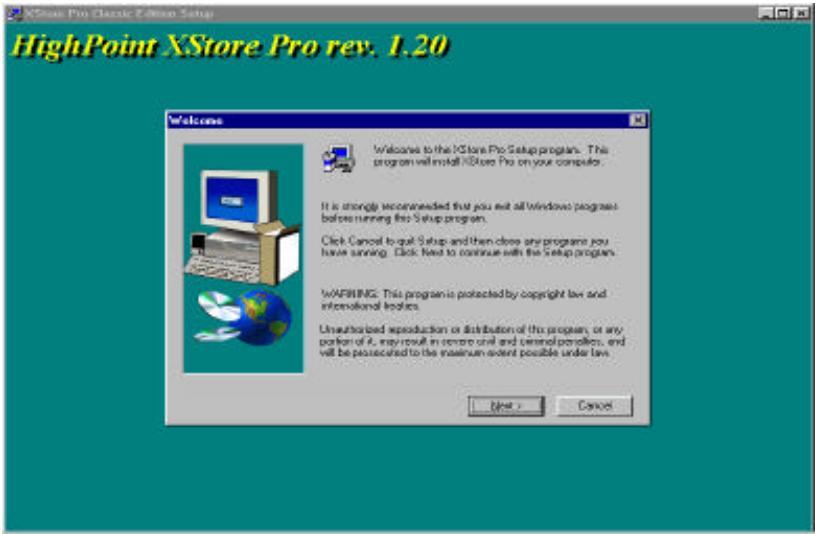
Etape 2 : Cliquez sur l'option «next », et l'écran ci-dessous apparaitra. À ce point, il vous sera demandé de choisir d'installer soit XStore Pro seulement ou XStore Pro et CD Xpress ensemble. Une fois votre choix effectué, vous pouvez cliquer sur «next » pour continuer.
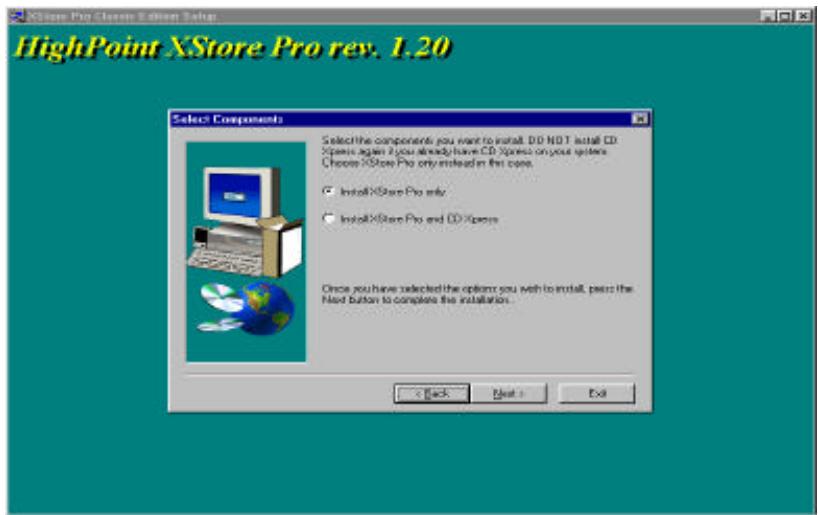
Etape 3: Cliquez sur «next», vous verrez l'écran de licence.
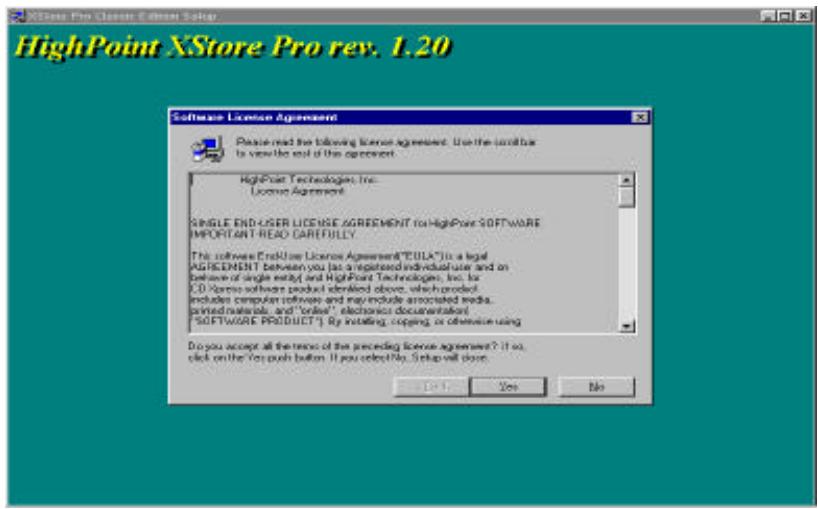
Etape 4: Cliquez «yes» pour arriver sur l'écran ci-dessous.
Etape 5 : Une fois l'installation terminée, vous verrez l'écran ci-dessous. Cet écran n'est visible que si vous avez fait le choix d'installer XStore Pro et CD Xpress en même temps. Si vous désirez voir le fichier README, cochez l'option ajustée.
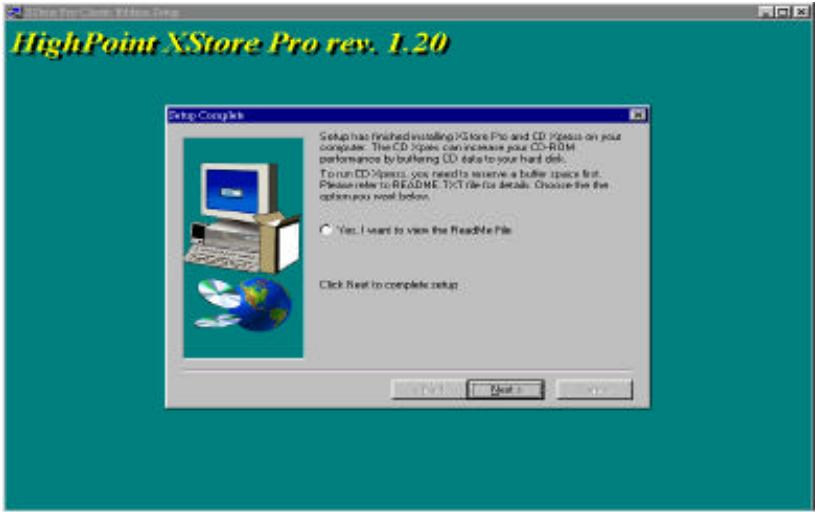
Etape 6 : Cliquez «yes, I WANT TO RESTART MY COMPUTER NOW», puis le système redémarrera. Si vous ne désirez pas redémarrer le système immédiatement, choisissez «no, I WILL RESTART MY COMPUTER LATER »
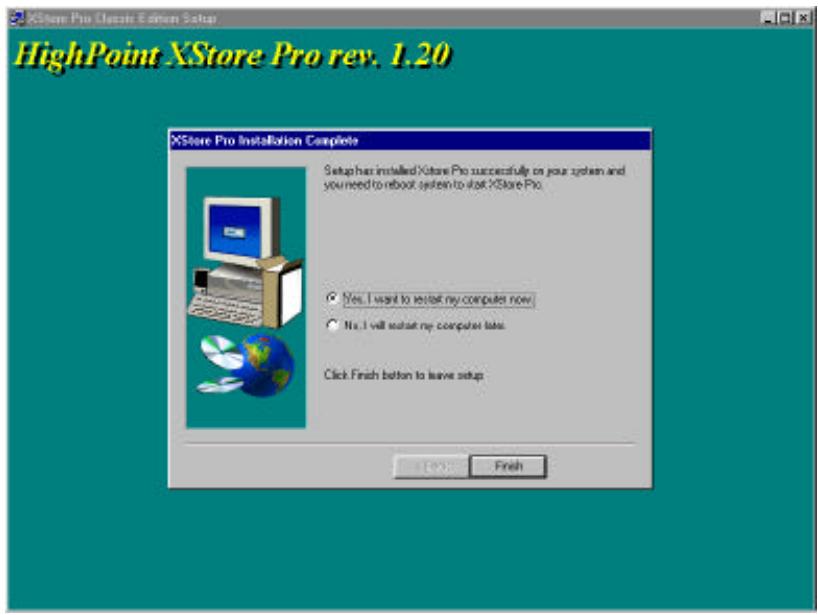
Vous devez absolument redémarrer le système une fois que l'utilitaire Xstore Pro est installé. Dans le cas contraire, il ne marchera pas correctement.
Appendice c installation de l'utilitaire "winbond hardware doctor
Winbond Hardware Doctor (WHD) est un programme d'auto-diagnostic pour PC qui ne peut être utilisé qu'avec la série des circuits intégrés (IC) suivants : W83781D/W83782D & W83783S.
Sa fonction est de protéger votre système de tous dysfonctionnements en surveillant des paramètres critiques tels que les voltages d'alimentation, la vitesse de rotation des ventilateurs CPU et boîtier (si présente) ainsi que la température du processeur et système (ambiente). Ces paramètres sont critiques car une panne de votre ventilateur CPU peut entraîner la surchauffe de ce dernier et l'endommager irrémédiablement (votre système d'exploitation aura certainement aussi généré des erreurs avant). Dès qu'un des paramètres vient à dépasser sa valeur normale, un message d'alerte apparaitra et vous rappellera de prendre les mesures qui s'imposent.
La description suivante vous apprendra comment installer l'utilitaire Hardware Doctor (version livrée 2.2) et comment l'utiliser. Le CD-ROM (ou disquette) contient le programme Winbond Hardware Doctor. La procédure suivante traite de l'installation. Si vous possédez ce logiciel livré sur disquettes et non sur CD-ROM, insérez juste la disquette 1 and executez le fichier Setup.exe pour démarrer l'installation.
Étape 1 : Sous Windows® 95/98, placez votre CD-ROM dans votre lecteur. Le menu principal apparaîtra. Cliquez sur le bouton Hardware Doctor Install, ce qui aura pour effet de vous faire basculer sur le menu d'installation de WHD (image ci-dessous).
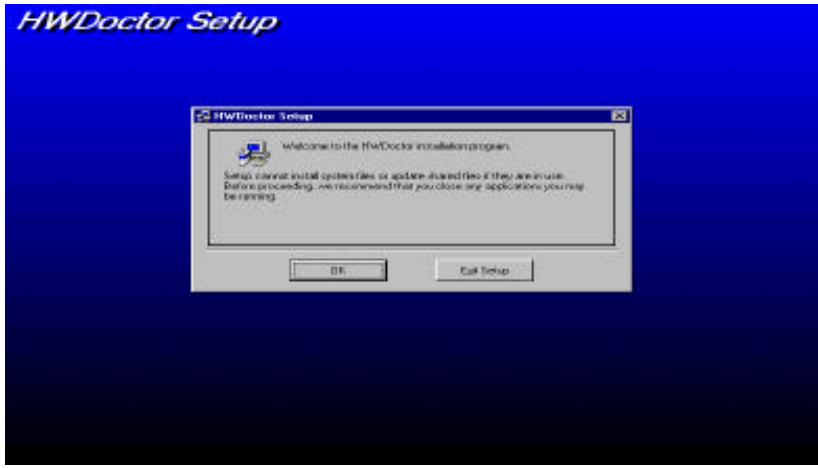
Etape 2: Cliquez sur le bouton "OK" et vous obtiendrez l'écran ci-dessous.
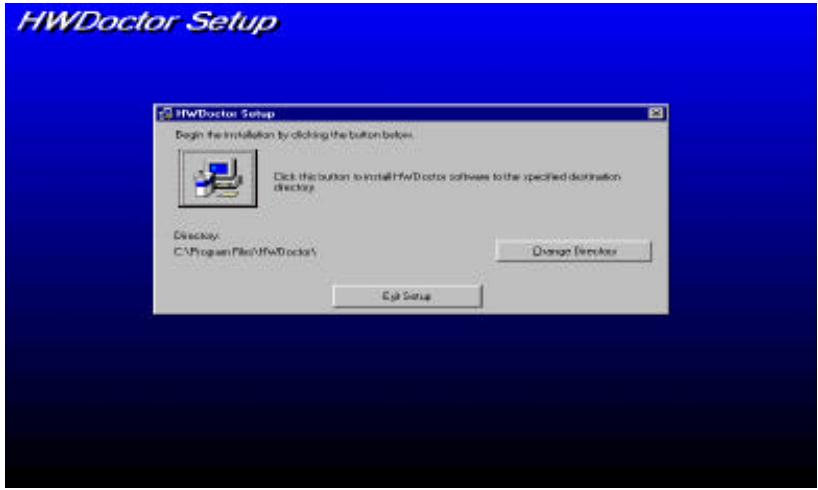
Etape 3 : À ce niveau, vous pouvez spécifier d'installer WHD dans un réseau autre que celui défini par défaut en cliquant sur "Change Directory". Si vous ne comptez pas changer de chemin, cliquez sur l'icone pour continuer la procédure d'installation.
Étape 4: Une fois la barre de progression de l'installation finie, cliquez sur "OK".
Etape 5: À ce point, WHD est installé sur votre ordinateur. Cliquez sur le bouton "Démarrer" dans votre barre des tâches, CHOISSEZ "Programmes" → "HWDoctor" (comme vous l'indique la flèche sur l'illustration ci-dessous).
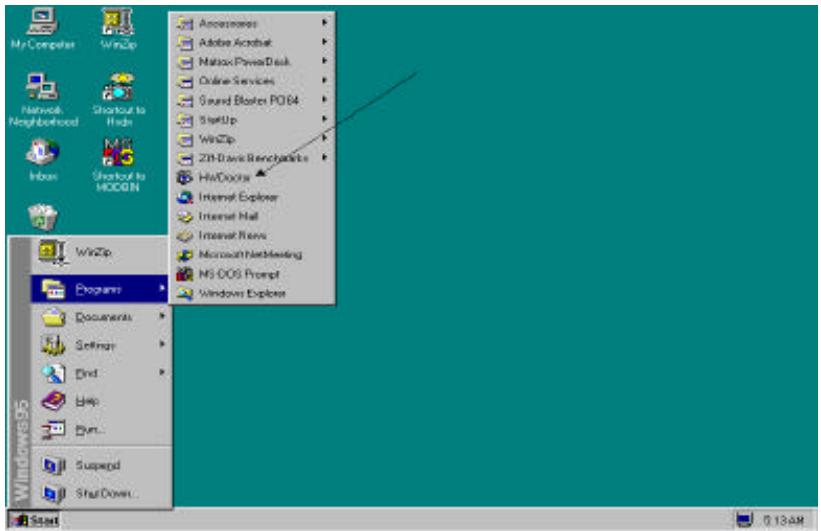
Etape 6: Une fois WHD lancé, vous verrez une interface comme l'image ci-dessous. Sont indiquées dessus les lectures des différents voltages, la vitesse de vos ventilateurs installés (en RPM, Rotation Par Minute) ainsi que les températures CPU & système. Dans le cas où un des paramètres évoluerait au-dessus ou en dessous des limites (définies par "Low Limit" et "High Limit", respectivement la valeur minimale et la maximale), la lecture du paramètre fautif deviendra rouge. De même, un message d'alerte surgira à l'écran pour vous signaler que votre système a un problème!
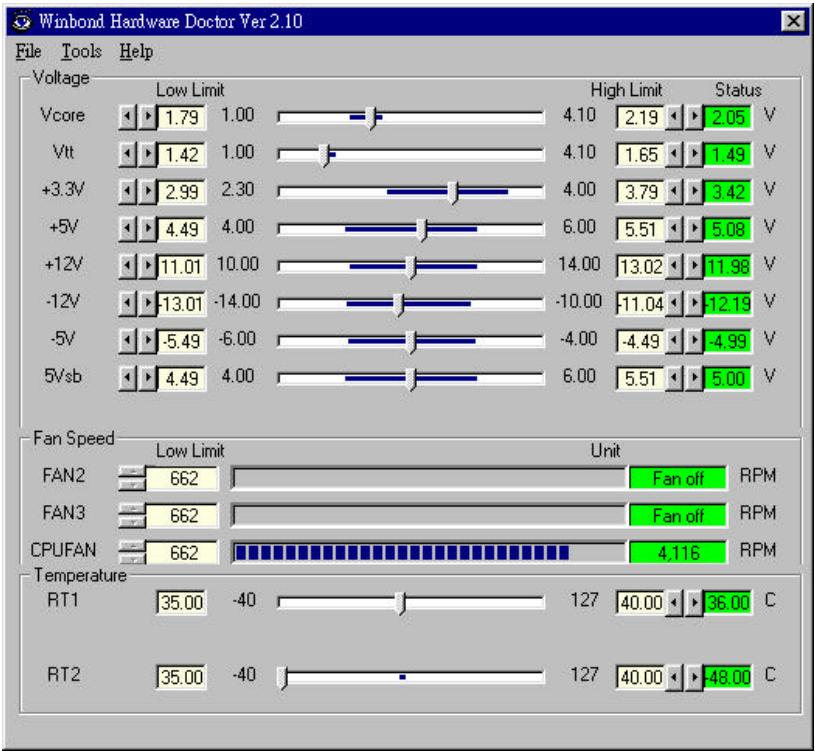
L'image ci-dessous vous montre à quoi ressemble le message d'avertissement.
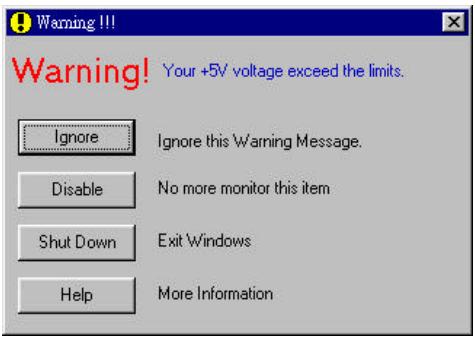
Ignore: Vous pouvez ignorer le message d'avertissement de cet item cette fois. Cependant, le message réapparaitra si 1 'erreur resurgit.
Désable: L'item sélectionné ne sera plus du tout monitoré jusqu'à ce que vous l'activiez dans la page de configuration.
Shutdown: Sélectionnez cette option arrêtera votre système.
Help: Vous donne accès à plus d'informations pour vous permettre de diagnostiquer les problèmes les plus simples.
Si le message d'alarme surgit à cause d'un dépassement de température limite, vous pouvez ajuster ce dernier dans l'option "Configuration". Par exemple, si vous avez spécifié la température limite à 40°C, vous pouvez encore aisément l'augmenter pour éviter le message d'erreur.
Vous devez cependant tenir compte de deux points avant de faire quelles que modifications que ce soient.
Premièrement, vous devez être sûr que les valeurs que vous désirez changer soient "viables" pour votre système.
Deuxièmement, après avoir fini la configuration, vous devez le sauvegarder. Autrement, le programme redémarrera avec les valeurs par défaut.
En cas de problème en cours de fonctionnement & afin d'aider notre personnel d'assistance technique à retrouver rapidement le problème de votre carte mère et puis à vous donner la solution dont vous avez besoin, veuillez éliminer les périphériques qui n'ont aucun rapport avec ce problème avant de remplir le
formulaire d'assistance technique. Indiquez dans ce formulaire les périphériques essentiels. Envoyez ce formulaire par télécopie à votre marchand, ou à la société où vous avez acheté le matériel pour que vous puissiez profiter de notre assistance technique. (Vous pouvez vous reporter aux exemples ci-dessous)
Exemple 1: Avec un système qui inclut: la carte mère (avec MICROPROCESSEUR, DRAM, COAST...), DISQUE DUR, CD-ROM, FDD, CARTE VGA, CARTE MPEG, CARTE SCSI, CARTE SON..., après que le système soit monté, si vous ne pouvez pas démarrer, vérifiez les éléments essentiels du système en suivant la procédure décrite ci-après.
Tout d'abord, supprimez toutes les cartes d'interface sauf la carte VGA, et essayez de redémarrer.
Si vous ne pouvez toujours pas démarrer:
Essayez d'installer une autre carte VGA d'une marque/modèle différent et vérifiez si le système démarre. Dans le cas contraire, notez le modèle de la carte VGA et de la carte mère ainsi que le numéro d'identification du BIOS et du microprocesseur dans le formulaire d'assistance technique (cf. les instructions principales), et décrivez le problème dans la partie réservée à la description du problème.
Si vous arrivez à démarrer :
Insérez à nouveau l'un après l'autre les cartes d'interface que vous avez supprimées, et essayez de démarrer le système chaque fois où vous insérez une carte, jusqu'à ce que le système ne démarre plus. Gardez la carte VGA et la carte d'interface qui cause le problème sur la carte mère, enlevez toutes les autres cartes ou périphériques et redémarrez. Si vous ne pouvez toujours pas démarrer, notez les informations correspondant à ces deux cartes dans la zone réservée pour la Carte Enfichable. Et puis, n'oubliez pas d'indiquer le modèle et la version de la carte mère, le numéro d'identification du BIOS, et du microprocesseur (cf. les instructions principales). Donnez également une description du problème.
Exemple 2 : Avec un système qui inclut la carte mère (avec MICROPROCESSEUR, DRAM, COAST..) DISQUE DUR, CD-ROM, FDD, CARTE VGA, CARTE LAN, CARTE MPEG, CARTE SCSI, CARTE SON, après le montage et l'installation du Pilote de la Carte Sonore, quand vous relancez le système et qu'il exécute le Pilote de la Carte Sonore, le système se réinitialise automatiquement. Le problème peut être causé par le Pilote de la Carte Sonore. Pendant la procédure de démarrage du DOS... appuyez sur le bouton SHIFT (CONTOURNER) pour éviter le CONFIG. SYS et l'AUTOEXEC. BAT ; éditez CONFIG. SYS avec un éditeur de textes, et puis ajoutez une remarque REM sur la ligne de fonctions qui charge le Pilote de la Carte Son, pour supprimer le Pilote de la Carte Sonore. Voir l'exemple ci-dessous.
CONFIG.SYS:
DEVICE=C:\DOS\HIMEM.SYS
DEVICE=C:\DOS\EMM386.EXE HIGHSCAN
DOS=HIGH,UMB
FILES=40
BUFFERS=36
REM DEVICEHIGH=C:\PLUGPLAY\DWCFGMG.SYS
LASTDRIVE=Z
Redémarrez le système. Si le système démarre et s'il ne réinitialise pas, vous pouvez être sûr que le problème est venu du Pilote de la Carte Son. Marquez les modèles de la Carte Sonore et de la carte mère, le numéro d'identification du BIOS dans le formulaire d'assistance technique (reportez-vous aux instructions principales), et puis décrivez le problème dans la partie réservée.

Recommandations principales...
Pour remplir le 'Formulaire d'Assistance Technique', reportez-vous aux recommandations principales décrites pas à pas ci-après:
- MODÈLE : Notez le numéro du modèle se trouvant dans votre manuel d'utilisateur. Exemple: BX6, BH6, et etc...
- Le numéro du modèle de la carte mère (REV) : Notez le numéro du modèle de la carte mère étiquetée de la manière ‘REV: *'. Exemple : REV : 1.01
- L'identification du BIOS et le numéro de la pièce: Voir ci-après: Exemple:
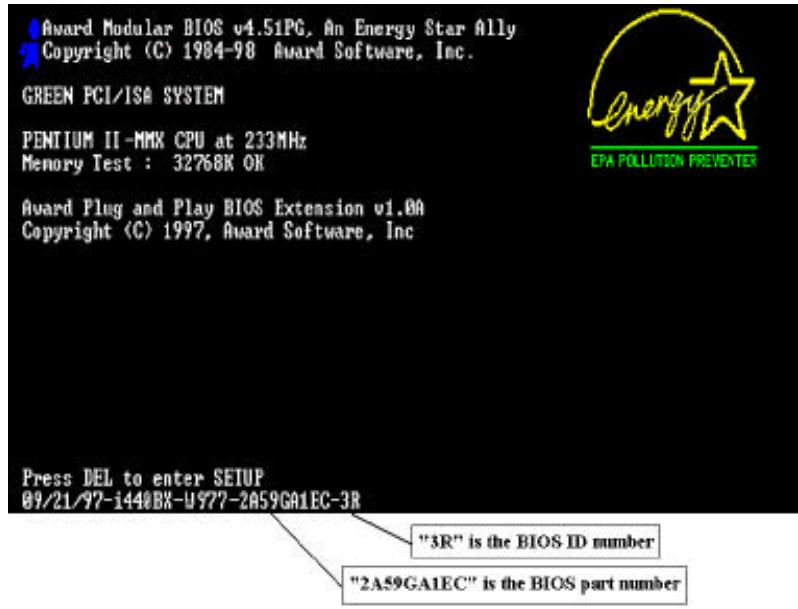
- DRIVER REV: Notez le numéro de version du pilote indiqué sur la disquette de driver (s'il y en a) en tant que "Release *".
Example:
- SYSTEME D'EXPLOITATION/APPLICATIONS UTILISEES : Indiquez le système d'exploitation et les applications que vous utilisez sur le système.
Exemple : MS-DOS® 6.22, Windows® 95, Windows® NT...
- MICROPROCESSEUR: Indiquez la marque et la vitesse (MHz) de votre microprocesseur.
- DISQUE DUR: Indiquez la marque et les spécifications de votre HDD(s), spécifiez si le HDD utilise □IDE1 ou □IDE2. Si vous connaissiez la capacité de disque, indiquez-la et cochez (“✓”) “□”; au cas où vous ne donneriez aucune indication sur ce point, nous considérons que votre HDD est du “☑IDE1” Master.
Exemple: Dans la zone "HDD", cochez le carré; dans la zone "Marque", écrire "Seagate"; dans la zone 'Spécifications', écrire "ST31621A (1.6GB)".
- CD-ROM Drive : Indiquez la marque et les specifications de votre CD-ROM drive, spécifie s'il utilise du type de □ IDE1 ou □ IDE2. At cochez (“√”) “□”; au cas où vous ne donneiez aucune indication, nous considérons que votre CD-ROM est du type de “☑IDE2” Master.
Exemple: Dans la zone "CD-ROM drive", cochez le carré; dans la zone 'Marque', écrire "Mitsumi"; dans la zone 'Spécifications', écrire "FX-400D".
- Mémoire système (DRAM): Indiquez la marque et les spécifications (SIMM / DIMM) de votre mémoire système.
Examples:
Dans la zone 'Marque', écrire "Panasonic"; dans la zone 'Spécifications', écrire "SIMM-FP DRAM 4MB-06".
Ou, dans la zone 'Marque', écrire "NPNX"; dans la zone 'Spécifications', écrire "SIMM-EDO DRAM 8MB-06".
Ou, dans la zone 'Marque', écrire "SEC"; dans la zone 'Sécifications', écrire "DIMM-SDRAM 8MB-G12".
- CARTE ENFICHABLE : Indiquez les cartes enfichables dont vous êtes absolutement sûr qu'elles ont un lien avec le problème.
Si vous ne pouvez pas identifier le problème initial, indiquez toutes les cartes enfichables qui ont été insérées dans votre système.
NB: Termes entre "*" sont absolument nécessaires.

Formulaire d'assistance technique
Nom de la société :
Telephone#
Correspondant:
Telecopie # :
| Modèle | * | BIOS ID # | * |
| N° de modèle de carte Mère | DRIVER REV | ||
| Système d'exploitation Applications utilisées | * | ||
| Nom de matériel | Marque | Spécifications | |
| Microprocesseur | * | ||
| DISQUE IDE1 DUR IDE2 | |||
| CD-ROM IDE1 IDE2 Drive | |||
| Mémoire système (DRAM) | |||
| CARTE ENFICHABLE | |||
Description du problème :

- Carte mère ZM6 MANUEL de l'utilisateur
- Chapitre 1 introduction aux caractéristiques de ZM6
- Chapitre 2 installer la CARTE mère
- 1-1. Fonctions de cette carte mère
- Libérez-vous de la menace de l'an 2000 (Y2K)
- Note importante
- Microprocesseur
- Chipset
- Mémoire cache
- Mémoire (DRAM)
- Système de BIOS
- Multifonctions d'entrées/sorties (i/o)
- Caractéristiques
- 1-3 Diagramme de la ZM6
- 1-4 Bloc-diagrammesystème
- Avant de débuter l'installation
- Instructions utilisateurs
- 2-1 Installer la carte mère dans le boitier
- 2-2. Installation du processeur celeron™ppga
- 2-3 Installer la mémoire système
- Attention
- (2A) et (2B) connecteurs: CPUFAN et FAN2
- (IR: connecteur IR (infrarouge))
- Sb-link: connecteur sb-link
- WOR1: connecteur wake on ring (réveil par modem interne).
- WOL1: connecteur wake on LAN (réveil par réseau).
- CCMOS1: cavalier pour décharger le CMOS
- Note
- PN1 (pin 1-2-3-4-5) : connecteurs de la diode power (LED) et du keylock switch
- PN1 (Pin 6-7): connecteur de la LED HDD
- PN1 (pin 8-9): connecteur du bouton power on
- PN1 (pin 10-11) : connecteur du bouton SMI (mise en veille)
- PN2 (pin 1-2): connecteur du bouton RESET
- PN2 (pin 4-5-6-7): connecteur du speaker
- PN2 (Pin 9-10): connecteur de la LED suspend
- Connecteur FDC1
- Connecteurs USB
- Connecteurs des ports série COM1 et COM2
- Connecteur du port parallèle
- Chapitre 3 introduction au BIOS
- Les donnees CMOS.
- 3-1 Réglage du microprocesseur
- Sel100/66# signal:
- Solutions dans les cas de problèmes de démarrage à cause d'un mauvais réglage de l'horloge :
- Lorsque vous changez votre microprocesseur :
- 3-2 Réglage standard du CMOS
- 3-3 Réglage des caractéristiques du BIOS
- Notice
- Pci/vga palette snoop :
- Connaissance de l'ordinateur
- 3-4 Réglage des caractéristiques du chipset
- 3-5 Réglage de la gestion d'énergie
- États du système et états de l'alimentation :
- 3-6 PNP/PCI configuration (configuration du plug & play et du PCI)
- Force update ESCD:
- 3-7 Réglages par défaut
- 3-8 Integrated peripherals (péripériques intégrés)
- Contrôleur ide-1/2 sur carte
- Support du clavier USB via
- KBC Input clock select (sélection de la fréquence d'entrée du contrôleur clavier):
- 3-9 Réglage du mot de passe
- Procédure de définition du mot de passe:
- Suppression du mot de passe:
- 3-10 Détection des disques durs IDE
- 3-11 Sauvegarde des réglages et sortie
- 3-12 Sortie sans sauvegarder
- Appendice a instructions d'utilisation du BIOS flash
- Remarques:
- Désinstallation
- Appendice c installation de l'utilitaire "winbond hardware doctor
- Recommandations principales...
- Formulaire d'assistance technique
Marque : ABIT
Modèle : ZM6F
Catégorie : Carte mère