
WB6 - Carte mère ABIT - Notice d'utilisation et mode d'emploi gratuit
Retrouvez gratuitement la notice de l'appareil WB6 ABIT au format PDF.


| Type de produit | Carte mère |
| Marque | ABIT |
| Modèle | WB6 |
| Format | Micro ATX (MATX) |
| Dimensions | 245 x 200 mm |
| Poids | Environ 0,6 kg |
| Alimentation | Connecteur ATX 20 broches, +5VSB 720 mA requis pour Wake-on-LAN |
| Socket processeur | Slot 1 |
| Processeurs supportés | Intel Pentium II/III (233-733 MHz) et Celeron (266-500 MHz) avec FSB 66/100/133 MHz |
| Chipset | Intel 810E (FW82810E, FW82801AA, FW82802AB) |
| Mémoire vive | 2 x DIMM 168 broches, SDRAM PC100, max 512 Mo |
| Graphique intégré | Intel 810E avec 4 Mo SDRAM, résolution max 1600x1200 (8 bits, 85 Hz), RAMDAC 230 MHz |
| Stockage | 2 ports IDE (Ultra ATA/66), 1 port FDD (jusqu'à 2,88 Mo) |
| Audio | AC'97 CODEC YMF752 (optionnel AU8810) avec entrées/sorties Line-in, Line-out, MIC, Game port |
| USB | 2 ports USB 1.1 |
| Ports d'extension | 3 slots PCI, 1 slot AMR |
| Fonctions spéciales | CPU Soft Menu II, surveillance matérielle (voltage, température, ventilateurs), Wake on LAN/Ring, Suspend to RAM (STR) |
| Compatibilité | Y2K, ACPI, Plug and Play, PC 99 |
| Entretien | Utiliser bracelet antistatique, éviter contact avec circuits imprimés |
| Sécurité | Débrancher l'alimentation avant toute manipulation, ne pas forcer les connecteurs |
| Réparabilité | Pièces détachées disponibles via revendeurs ; batterie CMOS (CR2032) remplaçable |
| Informations générales | Notice détaillée disponible sur notice-facile.com |
FOIRE AUX QUESTIONS - WB6 ABIT
Questions des utilisateurs sur WB6 ABIT
0 question sur cet appareil. Repondez a celles que vous connaissez ou posez la votre.
Poser une nouvelle question sur cet appareil
Téléchargez la notice de votre Carte mère au format PDF gratuitement ! Retrouvez votre notice WB6 - ABIT et reprennez votre appareil électronique en main. Sur cette page sont publiés tous les documents nécessaires à l'utilisation de votre appareil WB6 de la marque ABIT.
MODE D'EMPLOI WB6 ABIT
Droits de propriété et notice de garantie
Les informations dans ce document sont susceptibles d’être modifiées sans préavis et n’engagent pas la responsabilité du vendeur au cas où des erreurs apparaissent dans ce manuel.
Aucun engagement ou garantie, explicite ou implicite, n'est faite concernant la qualité, la précision, et la justesse des informations contenues dans ce document. En aucun cas la responsabilité du constructeur ne pourrait être engagée pour des dommages directs, indirects, accidentels ou autres survenant de toutes défectuosités du produit ou d'erreurs provenant de ce manuel.
Les noms de produits apparaissant dans ce manuel ne sont cités que pour information. Les marques déposées et les noms de produits ou de marques contenus dans ce document sont la propriété de leurs titulaires respectifs.
Ce document contient des matériels protégés par des droits Internationaux de Copyright. Tout droit de reproduction réservé. Aucune partie de ce manuel ne peut être reproduite, transmise ou transmise sans autorisation écrite exprimée par le constructeur et les autres de ce manuel.
Si vous n'avez pas bien installé la carte mère, provoquant un mauvais fonctionnement ou un endommagement de celle-ci, nous ne sommes en aucun cas responsables.
MANUEL de l'utilisateur
Table des Matières
Chapitre 1 introduction aux caractéristiques de WB6 1-1
1-1 Fonctions de cette carte mère 1-1 1-2 Spécifications 1-3 1-3 Diagramme de la WB6 1-8 1-4 Bloc-diagramme système 1-9
Chapitre 2 installer la carte mère 2-1
2-1 Installer la Carte Mère dans le boîtier 2-2 2-2 Installation des CPU Pentium® II/III & Celeron™ 2-3 2-3 Installer la Mémoire Système 2-4 2-4. Connecteurs & Switches 2-6
Chapitre 3. introduction au BIOS 3-1
3-1 CPU Soft MenuTM II 3-4 3-2 Menu du Standard CMOS Features 3-9 3-3 Menu Advanced BIOS Features 3-14 3-4 Menu Advanced Chipset Features 3-19 3-5 Menu Integrated Peripherals 3-23 3-6 Menu Power Management Setup 3-29 3-7 PnP/PCI Configurations 3-37 3-8 PC Health Status 3-40 3-9 Load Fail-Safe Defaults 3-41 3-10 Load Optimized Defaults 3-41 3-11 Set Password 3-42 3-12 Save & Exit Setup 3-43 3-13 Exit Without Saving 3-44
Appendice A Installation des pilotes PCI BRIDGE pour Windows® 98 SE
Appendice B Installation du pilote VGA pour Windows® 98 SE
Appendice C Installation du pilote Audio pour Windows® 98 SE
Appendice D Installation du pilote VGA pour Windows® NT 4.0 Serveur / Workstation
Appendice E Installation du pilote Audio pour Windows NT 4.0 Serveur / Workstation
Appendice F Instructions d'Utilisation du BIOS Flash
Appendice G Installation de l'utilitaire HighPoint XStore Pro
Appendice H Installation de l'utilitaire "Winbond Hardware Doctor"
Appendice I Le Guide d'installation pour la mise en veille par sauvegarde sur mémoires vives "Suspend to RAM" (STR)
1-1. Fonctions de cette carte mère
Cette carte-mère a été conçue pour la nouvelle génération de CPUs. Elle supporte la structure d'Intel SLOT1 (Pentium II/III et Celeron processeurs), jusqu'à 512MB de mémoire, le super I/O ainsi que les fonctions Green PC.
La WB6 intègre un engin graphique 2D & 3D, dont le RAMDAC 24-bits de 230MHz vous permet d'obtenir des résolutions allant jusqu'à 1600*1200, avec une profondeur de couleurs de 8-bits et un taux de rafraîchissement de 85Hz. La WB6 possède aussi 4MB de SDRAM pour l'affichage graphique.
La WB6 supporte la Specification Ultra ATA/66 (aussi connue comme Ultra DMA/66). L'Ultra ATA/66 est le nouveau standard pour l'IDE. Il améliore l'actuelle norme Ultra ATA/33 en augmentant aussi bien les performances que l'intégrité des données. Cette interface haute vitesse double le taux de transfert de Ultra ATA/33 en le portant à 66.6Mbytes/sec. Le résultat est une performance maximale des disques durs dans l'environnement PCI local bus. Un autre avantage, et non des moindres, est que vous avez maintenant la possibilité de connecter 4 péripériques IDE/ATAPI additionnels, Ultra ATA/33 ou 66. Vous avez ainsi plus de flexibilité pour faire évoluer votre système.
La WB6 utilise la nouvelle génération de chipset Intel® 810E pour une meilleure et plus efficace intégration du système. Cette carte mère intègre des fonctions de surveillance du hardware, assurant ainsi à votre système de fonctionner dans un milieu sain. La WB6 est capable de fournir assez de puissance pour des stations de travail et remplit les exigences multimédias des systèmes de bureau dans le futur.
Quelles sont les fonctionnalités du chipset Intel® 810E? Sa structure est représentée dans la figure 1-4. C'est une combinaison de 3 puces : les FW82810E, FW82801AA et FW82802AB. Le FW82810E est appelé le GMCH chip, Graphics and Memory Controller Hub. Les fonctions du GMCH sont :
Support pour une configuration d'un seul processeur Intel® Pentium II/III et Celeron™ ■ Interface bus système 64-bits GTL+, à 66MHz/100MHz/133MHz Support 32-bits host-address ■ Interface mémoire système 64-bits, optimisée pour le support des SDRAM à 100MHz Moteur graphique 2D & 3D intégré Moteur H/W motion compensation intégré
Le FW82801AA est aussi appelé le ICH chipset, pour I/O Controller Hub. Le ICH est un
MANUEL de l'UTILISATEUR
composant multifonctions intégré avec les fonctionnalités suivantes :
PCI Rev. 2.2 compatible avec support pour des opérations PCI à 33MHz - Suppose jusqu'à 6 Req/Gnt pairs (PCI Slots), la WB6 partage déjà un signal Req/Gnt pour le chipset audio PCI. Contrôleur IDE intégré, avec support pour l'Ultra DMA/66 - Contrôleur USB intégré avec support pour 2 ports USB. AC '97 2.1 liens compatibles pour audio et téléphonie CODECs. Support interface Firmware Hub (FWH)
Le FW82802AB est aussi appelé le FWH, pour Firmware Hub. Le composant FWH est une partie de plusieurs chipsets intégrés Intel®. Le FWH est la clé pour la mise en place dans le futur d'infrastructures de sécurité et d'administration des PCs. Le FWH inclut un Random Number Generator (RNG), 5 General Purpose Inputs (GPIs), un blocage des blocks du registre et un blocage du matériel. Une combinaison intégrée de fonctionnalités au niveau du Logic et de mémoire non-volatile permet une meilleure protection pour le stockage/mise à jour des plates-formes codes/données, ajoutant également une meilleure flexibilité des plates-formes à travers des GPIs additionnels et permet une plus rapide introduction de nouvelles fonctions de sécurité/administration dans les architectures des plates-formes Intel® actuels et futurs. Le composant est disponible en 8Mbit (82802AC), 4Mbit (82802AB) et 2Mbit (82802AA). Il utilise le format standard industriel 32L PLCC ou 40L TSOP.
La WB6 intègre un slot AMR, appelé le slot Audio/Modem Riser (AMR). L'Audio/Modem Riser est un standard de l'industrie aux specifications ouvertes qui définit une carte Riser modulable OEM (Original Equipment Manufacturer) et son interface, qui supporteront des fonctions audio et modem. Le principal objectif de cette initiative est de permettre de réduire le coût d'implementation d'un modem et d'une carte son sur un PC. En accord avec la demande des utilisateurs de PC désirant un système riches en fonctionnalités et avec la course de l'industrie pour fournir un PC à moinsindre coût, toutes ces fonctionnalités sont intégrées sur la carte mère. Malheureusement, l'intégration du sous-système modem a été jusqu'à nos jours très problématique, en grande partie des délays nécessaires pour l'obtention des certifications FCC et autres, ce qui auraient entrainé un retard dans l'introduction d'une carte mère. Résoudre ce problème d'homologation/certification d'un modem est un des objectifs clés des specifications de l'AMR.
Dans le futur, l'AMR ne sera pas l'apanage exclusif des cartes mères OEM et la carte AMR sera disponible sur le marché. Vous pourrez alors désirer d'acheter cette carte ou une solution complète traditionnelle, selon votre budget. Mais vous devez vous assurer que votre carte mère possède un slot AMR pour pouvoir l'utiliser. La WB6 est déjà prête pour cela.
Libérez-vous de la menace de l'an 2000 (Y2K)
La menace potentielle des problèmes liés au passage à l'An 2000 (Y2K) rend tout le monde de plus en plus nerveux. Les conséquences liées au Y2K s'appliquent à peu près à tous les composants, Firmwares ou logiciels qui opèrent sur ou avec des dates basées sur les années. Ce problème est causé par un défaut de conception dans l'unité appelée RTC (Real Time Clock, horloge du temps réel). Ce dernier ne change que les deux derniers chiffres de l'année, ceux qui concernent le centenaire restant inchangés. Il en résulte que quand tombera la date fatidique du 1 janvier 2000, 00H:00, la transition du 31 décembre 1999, 23H:59 à l'An 2000 sera considérée par le RTC comme le passage au 1 janvier 1900, 00H:00!
La compatibilité Y2K (An 2000) s'applique sur cette transition et également sur l'enregistrement et le rapport corrects de toutes les dates provenant du RTC, année bissextile inclus. Cette carte mère est libre de tous problèmes liés à l'An 2000, son BIOS étant entièrement compatible Y2K.
Note importante
Si les systèmes d'exploitation ou applications utilisés ne peuvent pas : gérer les dates supérieures à 1999, vous aurez toujours à faire face aux problèmes liés à l'An 2000 du fait que ce n'est pas seulement un problème lié à la carte mère en elle-même (cette dernière étant compatible Y2K). Selon Award BIOS, tous les codes sources de leurs BIOS mises en circulation à partir du 31 mai 1995 résolvent tous les problèmes connus liés à l'An 2000 ; même si ces derniers peuvent échouer au test 2000.exe. Award a d'ores et déjà modifié leurs codes sources pour remplir toutes les conditions que requiert le test 2000.exe. Les codes sources mises en utilisation après le 18 novembre 1996 passent avec succès le programme de test 2000.exe du laboratoire de tests NSTL.
1. Microprocesseur
- Supporte les cartouches à Microprocesseur Intel® Pentium® III 450 ~ 733MHz (basées sur une horloge de 100MHz)
- Supporte les cartouches à Microprocesseur Intel® Pentium® II350 ~ 450MHz (basées sur une horloge de 100MHz)
- Supporte les cartouches à Microprocesseur Intel® Pentium® II233 ~ 333MHz (basées sur une horloge de 66MHz)
- Supporte les Microprocesseurs Intel® Celeron™ 266MHz~500MHz (basées sur une horloge de 66MHz).
- Supporte des vitesses d'horloge externe du microprocesseur de 66, 100 et 133MHz
MANUEL de l'UTILISATEUR
2. Chipset
- Intel® 810E chipset (FW82810E, FW82801AA et FW82802AB) Support du protocole IDE Ultra DMA 33/66
- Supporte la gestion d'énergie avancée (ACPI)
- Supporte le bus AGP mode 1x et 2x (Sideband), alimentation périphérique de 3.3V.
Mémoire système :
- Deux sockets DIMM 168-pins, supporte modules SDRAM
- Supporte jusqu'à 512MB (512MB en utilisant la technologie 256Mb)
Mémoire graphique :
- 4MB SDRAM
Graphique 2D :
- Jusqu'à 1600*1200 en couleurs 8-bits et taux de rafraîchissement de 85Hz
- Fonctions d'accélération matérielle
- Ombrage Flat & Gouraud
- Mip maps avec filtrage bilinéaire et anisotropique Fogging atmospheric effects Z-buffering Backface culling
- Per pixel perspective correction texture mapping
- Texture compositing
- Texture color keying/chroma keying
Autres fonctionnalités :
- Interface 85MHz pour écran plat ou sortie vidéo digital pour utiliser avec un codeur TV externe • RAMDAC intégré 24-bits de 230MHz
- DDC2B compatible
- Acceleration Motion Video
5. Système de BIOS
- Le CPU SOFT MENU™ II supprime l'utilisation des cavaliers (jumper) et des interrupteurs DIP (DIP switches) pour régler les paramètres du microprocesseur. BIOS AWARD • Supporte le Plug-and-Play (PnP) Supporte la Configuration Avancée de la Gestion d'Energie (ACPI) Supporte le Desktop Management Interface (DMI)
WB6
- Compatibilité An 2000.
6. Fonctions multi i/o
- Port floppy, jusqu'à 2.88MB, avec support pour les floppy 3 modes
- IDE bus master Ultra DMA/66 supportant jusqu'à 4 périphériques (incluant les lecteurs floppy LS-120 MB)
- Connecteur port parallèle Standard/EPP/ECP intégré
- Connecteur port série 16550 fast UART compatible intégré Broches port série 16550 fast UART compatible intégrées
- Connecteurs port clavier PS/2 et souris PS/2 intégrés
- Deux connecteurs USB intégrés
- Connecteur VGA intégré
- Connecteur audio intégré (Line-in, Line-out, MIC-in, Game port) Broches pour standard IrDA TX/RX intégrées Broches pour Wake on Ring intégrées Broches pour CD-IN intégrées Broches pour SMBus intégrées
7. Fonctionnalités du CODEC audio
Le YMF752 est un CODEC Audio LSI AC'97, entièrement compatible avec les spécifications du standard "Audio CODEC '97" (Révision 2.1).
- Compatible AC'97 Révision 2.1 Dépasse les exigences Performance Audio des PC'98/'99
- Entrees analogiques:
4 Entrées Stéréo: LINE, CD, AUX - 1 Entrée mono: Entrée BEEP PC - 1 Entrée Microphone indépendante
- Les BEEP PC peuvent directement être redirigés vers le Line Out
- Circuit interne amplificateur pour microphone de +20dB
- Sorties analogiques:
- Sortie LINE Output avec contrôle de volume Vrai niveau LINE avec contrôle de volume
- Sortie Mono avec contrôle de volume
Supporte les améliorations 3D (Wide Stereo)
- Supporte plusieurs taux d'échantillonnage (48k/44.1k/22.05k/16k/11.025k/8kHz)
- Le convertisseur A/D et D/A peut être travaillé à plusieurs taux d’échantillonnage. Mode d’économie d’énergie programmable Supporte EAPD (External Amplifier Power Down)
- Alimentation: Analogique 5.0V, Numérique 3.3V
8. Fonctionnalités de la puce audio - AU8810 (optionnel)
- PCI bus master avec contrôleur DMA intégré, deep FIFO buffering, et scatter/gather support Sound Blaster Pro® emulation Synthétiseur Wavetable 64-voix (32H / W + 32S / W)
- Port joystick avec accélération DirectInput
- MPU-401 compatible MIDI Gestion d'économie d'énergie ACPI compatible 48-canaux, processeur 300 MIPS A3D Interactive audio (8-sources, acceleration MMX) 16-canaux accelerés DirectSound
- Convertisseurs hardware des taux d'échantillonnage (16 stream, 120dB Signal to Noise Rate)
- Mixer digital et contrôle volume (32 entrées, 16 sorties)
- Windows 3.1/95/98/2000/NT 4.0/NT 5.0 drivers prêts
9. Divers
MATX format - Trois slots PCI et un slot AMR Supporte les réveils par clavier PS/2 et souris PS/2 - Surveillance du matériel : Inclus rotations des ventilateurs, voltages, temperatures système et CPU. - Deux senseurs thermiques intégrés V-Bus pour sortie TV et moniter LCD (Optionnel) Supporte la fonction Suspend To Ram (STR) PC 99 compatible - Dimensions de la carte: 245 * 200 ~mm
- Supporte le Wake On Lan (réveil par le réseau), la mise sous tension par le clavier ou la souris, mais le signal 5V Standby de votre alimentation ATX doit être capable de fournir au moins une capacité de 720mA (toutes les alimentations conformes à la norme ATX 2.01 en sont théoriquement capables). Autrement, ces fonctionnalités peuvent ne pas opérer correctement. Les vitesses de Bus supérieures à 66MHz/100MHz/133MHz sont supportées mais non garanties en raison des caractéristiques du PCI et du chipset. Les specifications et informations contenues dans ce manuel sont susceptibles de changer sans préavis.
Note importante
Si vous essayez de changer de CPU, assurez-vous que votre alimentation soit juste éteinte (AC OFF) et non seulement dans un mode "Shutdown". De plus, vous devez également utiliser le cavalier CCMOS1 pour nettoyer le CMOS après avoir changé de CPU (référez-vous à la section 2-4).
1-3 Diagramme de la WB6
ABIT-WB6 Figure 1-3 Emplacement des composants de la carte mère
1-4 Bloc-diagrammesystème
Figure 1-4. Diagramme système du WB6
MANUEL de l'UTILISATEUR
Chapitre 2 installer la carte mère
La carte mère WB6 ne fournit pas seulement tout l'équipement standard des ordinateurs personnels classiques, mais aussi donne une grande souplesse pour s'adapter aux futures mises à jour. Ce chapitre représentera, pas à pas, tout l'équipement standard et présentera aussi, de la manière la plus détaillée possible, les capacités de mise à jour futures. Cette carte mère peut supporter tous les microprocesseurs Intel® Pentium® II/III et Intel® Celeron™ du marché actuel. (Pour les détails, réferez-vous aux specifications dans le Chapitre 1.) Ce chapitre est organisé sur le schéma suivant:
Ce chapitre est organisé sur le schéma suivant :
2-1 Installation de la carte mère dans le boîtier 2-2 Installation des CPU Pentium® II/III & CeleronTM 2-3 Connecteurs & Switches 2-4 Description des cavaliers & switches

Avant de débuter l'installation

Avant de procéder à l'installation, assurez-vous d'avoir bien éteint ou déconnecté la source d'alimentation. Avant toute modification de la configuration matérielle de la carte mère, la source d'alimentation de toutes les parties de votre système que vous souhaitez modifier doit être coupée pour éviter tout endommagement de votre matériel.

Instructions utilisateurs
Notre objectif est de permettre aux utilisateurs d'ordinateur novices de pouvoir réaliser l'installation par eux-mêmes. Nous avons tenté de rédiger ce document d'une manière claire, précise et explicite pour vous aider à surpasser tous les problèmes pouvant survenir lors de l'installation. Veuillez lire nos instructions avec attention et les suivre pas à pas.
MANUEL de l'UTILISATEUR
2-1 Installer la carte mère dans le boîtier
La plupart des châssis d'ordinateur comporte une base avec de nombreux trous qui permettent à la carte mère d'être fixée de manière sure et en même temps d'éviter tous risques de courts-circuits.
Il existe deux manières de fixer la carte mère sur le châssis :
Veuillez vous référer aux figures ci-dessous montrant des studs et des spacers, ils peuvent être de différents types, mais tous ressemblant aux figures ci-dessous:
STUD

En principe, le meilleur moyen pour fixer la carte mère est d'utiliser des studs, et seulement si vous ne pouvez pas en utiliser, servez-vous des spacers. Jetez un coup d'œil attentif à la carte mère et vous verrez dessus plusieurs trous de fixation. Alignez ces trous avec les trous de la base sur le chassis. Si les trous s'alignent, et que les trous
dont filetés, vous pouvez fixer la carte mère avec des studs. Si les trous s'alignent mais que les trous ne sont pas filetés, cela signifie que vous ne pouvez fixer la carte mère qu'à l'aide de spacers placés dans les rainures. Prenez la pointe du spacer et insérez-la dans l'ouverture. Après avoir fait ca pour toutes les ouvertures, vous pouvez glisser la carte mère en position, alignée avec toutes les rainures. Une fois la carte mère en place assurez-vous que tout est correct avant de replacez le capot de tout le système.
La figure ci-dessous vous montre comment fixer la carte mère sur son support en utilisant des spacers.
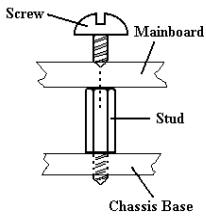
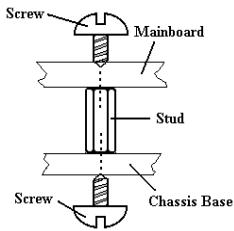
Si la carte mère a des trous de montage qui ne s'alignent pas avec ceux de la base sur le châssis et qu'il n'y a pas de rainures pour insérer des spacers, ne vous inquiétez pas, vous pouvez toujours utiliser des spacers avec les trous de montage. Coupe simplement la partie « bouton » du spacer (attention à vos mains, le spacer peut être difficile à couper). De cette manière vous pouvez toujours fixer la carte mère à sa base sans vous soucier des courts-circuits.
Parfois, vous aurez peut-être besoin de plastique pour isoler la vis de la surface PCB de la carte mère, car les circuits intégrés peuvent être proches du trou. Faites attention d'empêcher tout contact direct entre la vis et les circuits intégrés ou les éléments se trouvant sur la carte mère, sans quoi il pourrait y avoir des dommages sur la carte mère ou un mauvais fonctionnement.
2-2 Installation des CPU pentium® ii/iii & celeron™
La méthode d'installation pour le CPU est imprimée sur l'emballage du mécanisme de détention venant avec la carte mère. Vous pouvez vous y référer pour l'installation de votre CPU. Cette carte mère supporte aussi le processeur Celeron™ PPGA (Socket 370). Si vous désirez l'installer, vous devez alors utiliser un adaptateur supplémentaire vous permettant d'utiliser le processeur Celeron™ PPGA sur un Slot 1. Dans ce but, ABIT a créé l'adaptateur SlotKET®.
- Installer un ventilateur est nécessaire pour une bonne dissipation de la chaleur du processeur. En l'absence de ventilateur, une surchauffe risquerait d'endommager votre CPU.
- Veuillez vous référer au manuel d'installation du processeur ou toute autre documentation venant avec le CPU pour des instructions d'installation plus détaillées.
2-3 Installer la mémoire système
La carte mère fournit 3 emplacements DIMM de 168-broches pour les extensions mémoire. Ces emplacements DIMM supportent des modules 1Mx64(8MB), 2Mx64(16MB), 4Mx64(32MB), 8Mx64(64MB), 16Mx64(128MB), et 32Mx64(256MB) ou alors de modules DIMM à double face. La taille minimale des mémoires est de 8MB et la taille maximale est de 512MB (en utilisant la technologie 256Mb). Il y a deux sockets DIMM sur la WB6 (total de 4 banques).
Il y a 2 emplacements pour les modules mémoire sur la carte mère (au total, cela fait 4 banques).
Pour créer un espace mémoire, certaines règles doivent être suivies. L'ensemble de règles suivant permet une configuration optimale.
L'espace mémoire est de 64 ou 72 bits (avec ou sans parité). - Les modules peuvent être placés dans n'importe quel ordre. - Supporte les modules DIMM de simple ou double densité.
Les configurations mémoire suivantes sont valides :
| Banque | Modules mémoire | Mémoire totale |
| Bank 0,1 (DIMM1) | 8MB, 16MB, 32MB, 64MB, 128MB, .32MB | 8MB ~ 256MB |
| Bank 2,3 (DIMM2) | 8MB, 16MB,32MB, 64MB, 128MB, 256MB | 8MB ~ 256MB |
| Mémoire système totale | 8MB ~ 512MB | |
Généralement, l'installation des modules SDRAM sur une carte mère est une chose aisée à accomplir. Vous pouvez vous référer à la figure 2-5 pour voir à quoi ressemble un module SDRAM PC100 168-pins.
Figure 2-5. Module PC100 et Marquage des Composants
Contrairement à l'installation des modules SIMM, les DIMMs doivent être enforcés verticalement dans leurs emplacements. Note: Certains DIMMs ont des
différences physiques mineures. Si votre module semble ne pas s'enfoncer aisément dans le socket, veuillez ne pas forcer l'insertion. Il pourrait en résulter des dommages pour leur mémoire ou le socket.
La procédure suivante vous montre comment installer un module DIMM dans son emplacement.
Etape 1: Avant d'installer tous nouveaux composants, il est fortement recommandé d'eteindre entièrement votre ordinateur et de débrancher le cable d'alimentation de votre boîtier.
Etape 2: Retirez le capot de votre boîtier.
Etape 3: Avant de manipuler des composants électroniques, assurez-vous d'avoir touché au préalable un objet métallique non peint relié à une masse pour vous décharger de toute électricité statique.
Étape 4: Localisez les sockets 168-pins prévus pour les modules DIMM.
Etape 5: Insérez votre DIMM dans le socket comme indiqué sur l'illustration 2-6. Des détompeurs sont présents sur votre module DIMM ainsi que sur son socket pour n'autoriser qu'une seule
possibilité d'insertion. (Référez-vous au schéma 2-6 pour les détails). Pressez verticalement et fermement votre module dans le socket. Une fois bien inséré, les deux leviers d'éjection se trouvant aux extrémités de votre socket doivent pouvoir s'enclencher dans les encoches prévues à cet effet sur votre module DIMM. (Note : Cela n'est pas une règle absolue, les leviers d'éjection peuvent ne pas s'accorder aux encoches de votre DIMM selon sa conception)
Etape 6: Une fois votre module installé, vous pouvez remettre le châssis de votre boîtier et reconnecter le cordon d'alimentation à moins que vous n'ayez l'intention de continuer d'instruire d'autres périphériques comme décrit dans la section suivante.
À l'intérieur de n'importe quel ordinateur, plusieurs câbles et nappes doivent être connectés. Ces derniers sont généralement mis en place un par un sur la carte mère. Vous devez accorder une attention particulière à l'orientation des nappes et des câbles et, s'il y a lieu, noter l'emplacement de la broche 1 du connecteur. Dans les explications qui vont suivre, nous vous décrirons la signification de la première broche ou pin.
Nous vous montrerons tous les connecteurs et switches présents sur votre carte mère et comment les connecter. Nous vous recommandons de consacrer un peu de votre temps pour la lecture de toutes les informations contenues dans cette section avant d'aller plus loin dans l'installation de votre carte mère.
Tous les connecteurs et switches mentionnés ici dépendront de la configuration de votre système. Certaines fonctions (comme le WOL, WOR, etc...) auront besoin (ou pas) d'être connectées et configurées selon vos périphériques. Si vous ne possédez pas de tels périphériques, vous pouvez ignorer certains des connecteurs.
Figure 2-7. Dispositions de tous les connecteurs et broches sur la WB6
Premièrement, faisons un tour d'horizon de tous les connecteurs et switches présents sur votre WB6 et de leurs fonctions respectives.
Attention
Si le connecteur de votre alimentation ATX n'est pas correctement connecté à l'ATXPR1, il peut en résulter des dommages pour votre alimentation et vos périphériques.
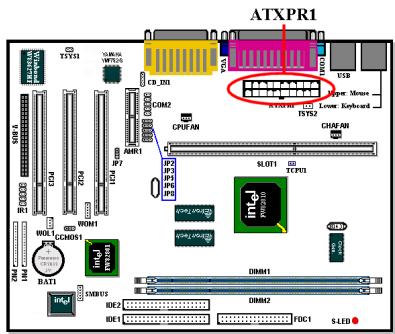
Connectez le connecteur d'alimentation de chaque alimentation ATX ici. Des détrompeurs sontopsis pour vous guider dans le sens de connexion. Enforcez fermement notre connecteur jusqu'au bout dans l'ATXPR1, vous assurant ainsi d'une bonne connexion.
Note: Observez le sens et l'orientation des pins.
CPUFAN et CHAFAN broches :
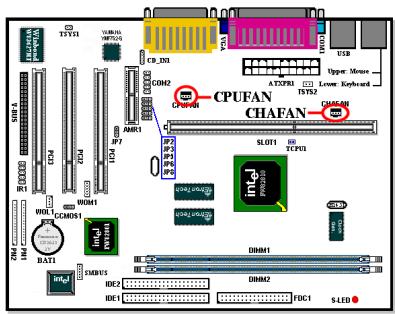
Connectez le connecteur de votre ventilateur CPU aux broches nommées CPUFAN. Faites de même pour le connecteur de votre ventilateur châssis sur le CHAFAN.
Vous devez attacher un ventilateur sur votre processeur, sans quoi, il risque de fonctionner anormalement et d’être endommagé par la surchauffe. De plus, il est recommandé d’installer un ventilateur à l’intérieur de votre boîtier pour y réguler la température.
Note: Regardez la position et l'orientation des pins
IR1: IR broches (Infrarouge) IR1
Il existe un sens unique de la pin1 à 10. Connectez le connecteur de votre kit IR et de leur périphérique IR sur les broches IR1. Cette carte supporte les taux de transfert standards de l'infrarouge.
Note : Regardez la position et orientation des pins
WOM1: Connecteur Wake On Ring (Réveil par modem interne) WOM1
Si vous supportez une carte modem interne supporting cette fonction, vous pouvez connecter ici le cable spécifique livré avec votre carte modem. Cette fonction vous permet de réveiller à distance libre système par simple appel sur votre carte modem interne.
Note: Observez le sens et l'orientation des pins
WOL1: Connecteur Wake on LAN (Réveil par réseau)
Note : Observe le sens et l'orientation des pins
WOL1
Si vous possédez une carte réseau qui supporte cette fonction. Vous pouvez connecter ici le cable spécifique livré avec votre carte réseau. Cette fonction vous permet de réveiller à distance (d'un autre poste de votre réseau local) votre système à travers le réseau. Vous aurez néanmoins besoin d'un logiciel spécifique pour utiliser ces fonctions comme l'utilitaire d'Intel® LDCM° ou d'autres similaires.
TSYS1 broches :
Le TSYS1 est à votre disposition pour y connecter une sonde thermique additionnelle qui servira à détecter la température d'une location de votre choix. Pour cela, vous pouvez acheter une sonde thermique de 10K. Faites attention à ne pas prendre un fil trop long.
Ce connecteur est réservé pour le System Management BUS (SMBus). Le SMBus est une implementation spécifique d'un Bus I²C. Le I²C est un Bus Multi-Master, ce qui signifie que plusieurs puces peuvent être connectées sur le même Bus et que chacune d'elles peut agir en tant que Master en initiant un transfert de données. Si plus d'un Master essaient de prendre le contrôle du Bus en même temps, une procédure
d'arbitrage décidera du Master à qui attribuer la priorité.
Broches CD IN1
Ce connecteur sert à la connexion du cable audio de votre lecteur de CDROM interne.
Connecteur V-Bus
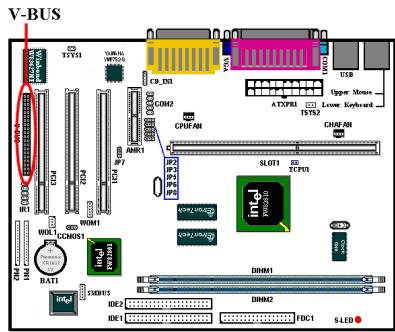
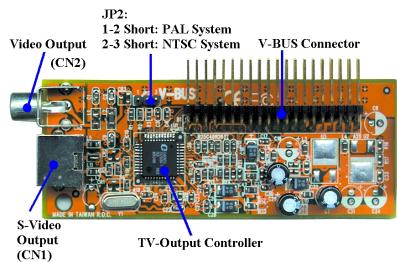
V-BUS: Vous pouvez installer l'adaptateur V-Bus pour ajouter à votre carte mère des possibilités de sortie vidéo. Une fois le V-Bus installé, vous avez accès à deux sorties vidéo: Une est la sortie vidéo générale et l'autre est la sortie S-Video (Sortie SuperVideo). La sortie S-Video vous procurera la meilleure qualité d'affichage vidéo sur un téléviseur. Bien sûr, votre téléviseur doit posséder une entrée Jack S-Video. Cette carte supporte les systèmes NTSC et PAL.
JP2, 3, 5, 6, 8: Sélection du Chipset Audio (Optionnel)
Ces cavaliers vous permettent de désir d'utiliser soit la carte audio intégrée AU8810 (Optionnel) ou le contrôleur interne du Intel® ICH.
JP 2,3,5,6,8 pin 1 and pin 2 fermés :
Ce paramétrage sélectionne l'utilisation du contrôleur audio interne du ICH. (Défaut)
JP 2,3,5,6,8 pin 2 et pin 3 fermés :
Sélection du AU8810 comme périphérique audio.
JP7: Sélection du CODEC Audio
Ce cavalier vous permet de choisir l'état du CODEC (YMF752) sur la carte AMR. Quand le 1ier pin et 2iem pin sont fermés, le CODEC sur la carte AMR est en état secondaire. Quand le 2iem et 3iem pin sont fermés, le CODEC est mis hors d'état et le CODEC sur la carte AMR est en état primaire.
CCMOS1: Cavalier pour décharger le CMOS
Ce cavalier vous permet de décharger le CMOS. À l'installation de votre carte mère, vérifiez attentivement que ce cavalier est positionné pour une opération normale (cavalier positionné sur 1 & 2). Référez-vous à la figure 2-8.
CCMOS1 Figure 2-8. Paramètres du CCMOS1
Note
Avant de décharger le CMOS de votre WB6, vous devez éteindre complètement l'alimentation de votre système (le signal +5V Standby inclus). Autrement, votre système peut présenter des dysfonctionnements. Pour ce faire, vous pouvez débrancher le câble d'alimentation de votre PC.
Connecteurs PN1 et PN2 PN2 PN1
Les séries de pins PN1 et PN2 sont dédiées aux différents boutons et indicateurs qui se trouvent en façade de votre boîtier. Plusieurs fonctions découlent de ces connecteurs. Vous devez faire attention à l'emplacement du pin 1 et l'orientation. L'illustration 2-9 vous indique les fonctions liées aux connecteurs PN1 et PN2.

Figure 2-9. Définitions des pins du PN1 et PN2
PN1 (Pin 1-2-3-4-5) : Broches Power LED et Keylock Switch
Il y a un sens spécifique de la pin1 à 3. Insérez le câble 3 fils du POWER LED sur les pins1-3, et le câble 2 fils KEYLOCK sur les pins 4 & 5. Vérifie que les bons câbles vont sur les bons connecteurs. Si le câble
Power led est incorrectement branché, la diode du Power ne s'allumera pas correctement.
Note: Regardez la position et l'orientation du câble POWER LED.
PN1 (Pin 7-8) : Broches HDD LED
Insérez le câble HDD-LED de votre façade de boîtier à cette broche. Si vous l'installez dans le mauvais sens, la diode ne s'allumera pas correctement en cas d'activité du disque dur.
Note : Regardez la position et l'orientation du câble HDD-LED.
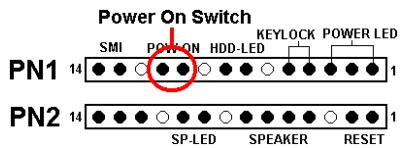
Insérez le câble POWER SWITCH de votre façade de boîtier à cette broche.
PN1 (pin 13-14): broches hardware suspend switch (SMI switch)
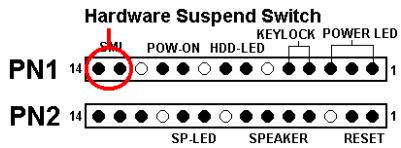
Insérez le câble SMI de votre façade de boîtier (si vous en avez un) sur cette broche. Utilisez ce switch pour activer/désactiver la fonction d'économie d'énergie au niveau matériel.
Note: Si vous avez activé la fonction ACPI dans le BIOS, cette fonction est inopérante.
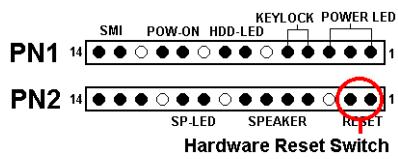
Insérez le cable RESET de la façade de votre boîtier sur cette broche. Pressez et appuyez au moins une seconde pour redémarrer le système.
Insérez le cable SPEAKER de votre boîtier sur cette broche.
PN2 (Pin 9-10) : broches suspend LED
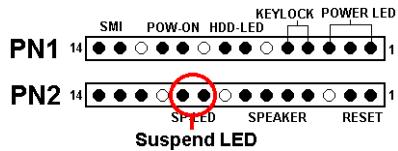
Insérez le câble 2 fils SUSPEND-LED de votre boîtier (si vous en avez un) sur cette broche. Installé dans le mauvais sens, la diode ne s'allumera pas correctement.
des pins SUSPEND LED.
Note : Regardez la position et l'orientation
Pour la liste des pins sur le PN1 & PN2, veuillez vous référer au tableau 2-3.
Tableau 2-3. Liste des désignations des pins sur PN1 & PN2
| Nom PIN | Signification ou signal | Nom PIN | Signification ou signal | ||
| PN1 | PIN 1 | VCC (+5VDC) | PN2 | PIN 1 | Masse |
| PIN 2 | Non connecté | PIN 2 | Reset input | ||
| PIN 3 | Power LED (-) | PIN 3 | Non connecté | ||
| PIN 4 | Keyboard inhibit Signal | PIN 4 | VCC (+5VDC) | ||
| PIN 5 | Masse | PIN 5 | Masse | ||
| PIN6 | Non connecté | PIN6 | Masse | ||
| PIN 7 | VCC (+5VDC) | PIN 7 | Speaker Signal | ||
| PIN 8 | HDD LED (-) | PIN 8 | Non connecté | ||
| PIN 9 | Non connecté | PIN 9 | VCC (+5VDC) | ||
| PIN 10 | 5VSB | PIN 10 | Suspend LED (-) | ||
| PIN 11 | Power On/Off | PIN 11 | Non connecté | ||
| PIN 12 | Non connecté | PIN 12 | Non connecté | ||
| PIN 13 | Masse | PIN 13 | Non connecté | ||
| PIN 14 | Suspend signal | PIN 14 | Non connecté | ||
Passons maintenant aux connecteurs d'entrées/sorties qu'utilisent la WB6 et voyons leurs fonctions.
FDC1 Connecteur
Ce connecteur 34-pins est aussi appelé "floppy disk drive connector". Vous pouvez y connecter un lecteur de disquettes de 360K, 5.25", 1.2M, 5.25", 720K, 3.5", 1.44M, 3.5" or 2.88M, 3.5". Vous pouvez même y connecter un lecteur de disquettes 3 Mode (c'est un lecteur 3 1/2" utilisé dans les systèmes japonais).
Une nappe pour lecteur de disquettes contient 34 fils et deux connecteurs pour
permettre la connexion de deux lecteurs de disquettes. Après avoir connecté le bout simple de votre nappe au connecteur FDC1, connectez l'autre bout à votre lecteur de disquettes. En général, un seul lecteur de disquettes est utilisé.
Note
Un fil rouge sur votre nappe désigne la location du pin1. Vous devez aligner le fil rouge/pin1 sur le pin1 du connecteur de toute carte mère et l'insérer fermement.
IDE1 Et IDE2 connecteurs
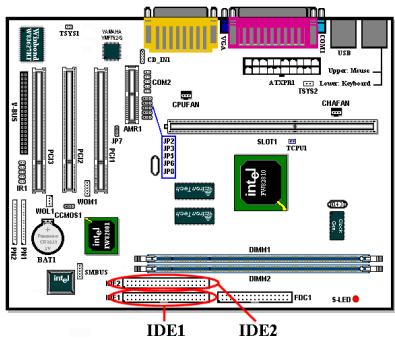
Une nappe pour disques durs IDE contient 40 fils et fournit la connexion pour deux péripériques IDE. Avant de connecter un bout de la nappe sur l'IDE1 (ou IDE2), connectez l'autre bout sur votre/vos disques durs (ou CD-ROM, LS-120, etc.).
Note : Avant d'installer un disque dur, gardez à l'esprit les choses suivantes :
"Primary" (primaire) se réfère au port IDE primaire de votre carte mère (correspond à IDE1). "Secondary" (secondaire) se réfère au port IDE secondaire de votre carte mère (correspond à IDE2). Deux disques durs peuvent être connectés sur chaque port IDE : Le premier disque dur est appelé "Master" (Maître), le second "Slave" (Esclave). Pour des questions de performance, nous vous recommandons de ne pas connecter de CD-ROM sur le même port qu'un disque dur. Autrement, la performance du port IDE en question risque de chuter. (La baisse des performances dépend essentiellement de votre lecteur de CD-ROM)
Note
- La condition de Maître/Esclave est configurable directement sur votre disque dur. Veuillez vous référer au manuel de ce dernier.
- Un fil rouge sur votre nappe désigne la location du pin1. Vous devez aligner le fil rouge/pin1 sur le pin1 du connecteur de votre carte mère et l'insérer fermement.
La WB6 supporte la Specification Ultra ATA/66 (aussi connu comme Ultra DMA/66). Ce dernier améliore l'actuelle technologie Ultra ATA/33 en augmentant les performances ainsi que l'intégrité des données. Cette nouvelle interface haute vitesse double le taux de transfert en mode rafale de l'Ultra ATA/33 pour le pousser jusqu'à 66.6MB/sec. La figure 2-10 vous montre la différence entre un cable Ultra ATA/33 et un cable Ultra-ATA/66.
Figure 2-10. Comparaison câble Ultra-ATA/33 et câble Ultra-ATA/66
La figure 2-11 vous montre la photo d'un câble Ultra ATA/66. Un câble compatible Ultra ATA/66 est de 40-pins, 80-fils conducteurs et possède un connecteur noir à une extrémité, un bleu à l'autre et un gris entre les deux. De plus, la ligne 34 de la nappe doit être coupée (cela peut être difficile à voir).
Figure 2-11. Photo d'un cable Ultra ATA/66 Conducteur
L'Ultra ATA/66 est entièrement compatible avec les systèmes Ultra ATA/33, mais dans ces systèmes, son taux de transfert sera limité à celui de l'Ultra ATA/33 (Ultra DMA mode 2 - 33MB/sec) ou PIO mode 4 (16.6MB/sec). Les disques durs Ultra ATA/66 sont 100 pour cent compatibles avec les péripériques IDE existants (Ultra ATA/33, DMA, ATA/IDE, CD-ROM, etc....) ainsi qu'avec les contrôleurs IDE existants. Le protocole et les commandes Ultra ATA/66 sont conçus pour être également compatibles avec les péripériques et contrôleurs ATA (IDE). Bien qu'une nouvelle nappe 40-pins et 80 fils conducteurs soit requise pour l'Ultra ATA/66, les pins du connecteur chipset restent les mêmes. Les disques durs supportant la norme Ultra ATA/66
supportent également les spécifications Ultra ATA/33 et ATA (IDE).
Il y a quatre conditions pour faire fonctionner l'Ultra ATA/66 :
Le disque dur doit supporter l'Ultra ATA/66. La carte mère et son BIOS (ou carte contrôleur additionnelle) doivent supporter l'Ultra-ATA/66. Le système d'exploitation doit supporter le Direct Memory Access (DMA); Microsoft Windows 98 et Windows 95b (OSR2) supporte le DMA. La nappe doit être de 80 fils conducteurs; sa longueur ne devrait pas excéder 18 inches. Si ces quatre conditions sont remplies, vous pouvez alors bénéficier de l'Ultra ATA/66 sur votre système.
WB6
Comment installer la nappe Ultra ATA/66 :
Le connecteur BLEU doit impérativement être connecté sur votre carte mère, ou votre système ne marchera pas. - Chaque connecteur lié sur votre nappe Ultra ATA/66 possède un détrompeur (un renflement de plastique au milieu du connecteur) pour vous indiquer l'orientation de la connexion à effectuer. De même, un détrompeur est également lié sur les connecteurs de la carte mère (encoche) pour vous assurer que le pin #1 va sur le pin #1. La ligne rouge sur votre nappe doit être alignée sur le pin #1. Sur votre disque dur, la ligne rouge en général se trouvera à côté du connecteur d'alimentation du disque. Insérez le connecteur BLEU dans le connecteur IDE1/IDE2 de votre carte mère. ■ Insérez le connecteur NOIR dans le connecteur de votre disque Maître. Insérez le connecteur GRIS dans le connecteur de votre périphérique Esclave (deuxième disque dur, CD-ROM, etc....). Référez-vous à la figure 2-12.
Figure 2-12. Comment connectez la nappe Ultra ATA/66 sur votre carte mère
Le schéma en dessous vous montre le panneau de connecteurs de la WB6. Ces connecteurs servent à la connexion de périphériques externes à la carte mère. Nous allons décrire plus bas quels périphériques connecter sur quels connecteurs. sur les disques durs eux-mêmes. Veuillez vous référer à la documentation de vos disques durs pour leurs paramétrages.
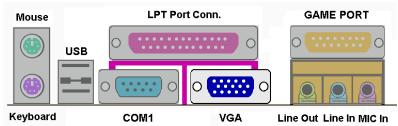
Figure 2-13. Connecteurs d'entrées/sorties de votre WB6.
L'illustration 2-13 vous montre les différents connecteurs disponibles et leurs dispositions. Ces connecteurs sont pour les périphériques externes à votre boîtier. Nous allons décrire plus bas quels périphériques connecter à quels connecteurs.
KBM bas : ps/2 clavier connecteur :
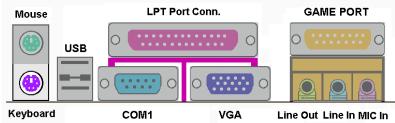
ancien clavier sur la WB6. Nous vous suggérons l'utilisation d'un clavier PS/2 pour une meilleure compatibilité.
KBM haut : ps/2 souris connecteur :
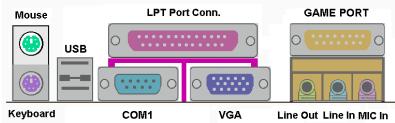
Connectez ici le connecteur DIN 6-pins de votre clavier PS/2. Si vous possédez déjà un clavier AT, vous pouvez utiliser un adaptateur AT vers ATX pour utiliser votre
Connectez ici le connecteur DIN 6-pins de votre souris PS/2.
USB port connecteurs :
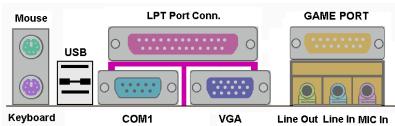
Cette carte mère fournit deux ports USB. Connectez ici le connecteur USB de vos périphériques USB.
Vous pouvez connecter des périphériques USB tels que des scanners, haut-parleurs digitaux, souris, moniteur, Hub, clavier, camera digital, etc.... Vous nez auparavant vous assurer que voitre système d'exploitation supporte l'USB. Vous serez peut-être amené à installer des pilotes additionnels. Veuillez vous référer au manuel de voitre périphérique USB pour plus d'informations.
Connecteurs port série COM1 & COM2 :
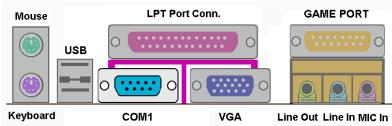
Cette carte mère fournit deux ports série pour y connecter un modem externe, une souris ou d'autres périphériques supporting ce protocole de communication. La WB6
possède un connecteur série COM1 intégré. Le deuxième port série COM2 est fourni sur une nappe et une équerre pour le fixer à l'arête de votre boîtier.
A vous de décider quels périphériques externes connecter sur le COM1 & COM2. Chaque port COM ne peut avoir qu'un seul périphérique connecté dessus dans un même temps.
VGA port connecteur :
vous conseillons de visser les deux vis sur le connecteur pour vous assurer de la qualité des signaux vidéo.
Ce connecteur DIN 15-pins femelle est pour le signal-sortie vidéo vers votre moniteur. Connectez-y votre moniteur. Si vous ne déplacez pas votre moniteur souvent, nous
Port parallèle connecteur :
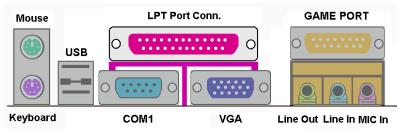
protocole de communication, comme les scanners EPP/ECP, etc....
Ce port parallèle est aussi appelé “LPT” parce qu'il sert habituellement à connecter des imprimantes. Vous pouvez y connecter d'autres périphériques supportant ce
Line out, line in & mic in connecteurs :
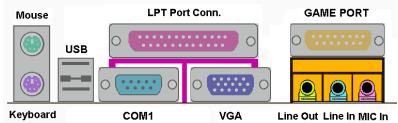
Line Out Connecteur : Vous pouvez connecter ici des haut-parleurs ou un câble stéréo à l'entrée audio de votre équipement stéréo audio. Gardez à l'esprit que cette
La carte mère n'a pas d'amplificateurs intégrés et de ce fait, vous nevez utiliser des haut-parleurs avec amplificateurs intégrés. Autrement, vous n'entendrez que très faiblement le son.
Line In Connecteur : Vous pouvez connecter ici la sortie audio de votre TV ou n'importe quelles autres sources audio externes (CD baladeur, caméscope, magnétoscope, etc...). Notre historique audio peut contrôler le niveau d'entrée pour le signal Line-In.
Mic In Connecteur : Vous pouvez connecter ici la sortie audio de votre microphone. Ne connectez aucune autre source audio (ou signaux) sur ce connecteur.
GAME port connecteur :
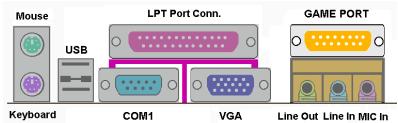
pour de plus amples informations.
Vous pouvez connecter votre manette de jeu, game pad ou autres périphériques similaires sur ce connecteur DIN 15-pins. Référez-vous au manuel d'utilisation de vos périphériques.
Chapitre 3. introduction au BIOS
Le BIOS est un programme logé dans la puce FWH (Firmware Hub) sur la carte-mère. Ce programme n'est pas perdu quand vous mettez votre ordinateur hors tension. Ce programme est aussi appelé programme de "Boot". Il constitue l'une des voies de communication entre le matériel (Hardware) et le système d'exploitation (Software). Sa fonction principale est de générer la configuration de la carte-mère et des cartes d'interface, incluant des paramètres simples comme l'heure, la date, les disques durs, mais aussi des données plus complexes comme la synchronisation du hardware, le mode de fonctionnement des périphériques ou encore le CPU SOFTWARE II. Notre ordinateur ne fonctionnera normalement ou au maximum de sa capacité que si tous ces paramètres sont configurés de façon correcte ou optimale à travers le BIOS.

Ne changez pas les paramètres de votre BIOS à moins de comprendre parfaitement leurs significations et leurs conséquences.
Les paramètres se trouvant dans le BIOS seront à configurer la synchronisation du hardware ou le mode d'opération d'un périphérique. Si vous entrez des paramètres incorrects, des erreurs apparaitront, votre système "plantera" and parfois, il ne redémarrera même plus après avoir "crashe". Nous vous conseillons vivement de ne pas changer les paramètres du BIOS à moins d'être très familier avec ces derniers. Si vous vous trouvez dans l'impossibilité de démarrer votre système, veuillez vous reférer au "CMOS Discharge Jumper" dans la section 2-4, Chapitre 2.
Quand vous démarrez votre ordinateur, ce dernier est sous le contrôle du BIOS. Ce dernier procède dans un premier temps à un auto-diagnostic appelé POST (Power On Self Test) de tous les composants nécessaires. Il configure ensuite les paramètres de synchronisation du hardware et détecte tous les périphériques. Seulement une fois ces tâches terminées avec succès, le contrôle de l'ordinateur est passé au programme du niveau suivant, qui est le système d'exploitation ou Operating System (OS). Du fait de son statut d'unique pont de communication entre le matériel et le logiciel, le BIOS est la clé de la stabilité de votre système. Une fois ces tâches d'auto-diagnostic et d'autodetection complétées avec succès, le BIOS affichera le message suivant :
Ce message s'affichera de trois à cinq secondes. Si vous appuyez sur la touche “SUPPR” à l'invite, vous accéderez au menu Setup du BIOS. À ce moment, le BIOS affichera l'écran suivant :
MANUEL de l'UTILISATEUR
Note
Pour améliorer leur stabilité et leurs fonctionnalités, les BIOS évoluent constamment. De ce fait, l'écran du BIOS dans ce chapitre ne correspondra peut-être pas entièrement à ce que vous aurez à l'écran.
Figure 3-1. Menu principal du CMOS Setup Utility
Cette carte-mère utilise une interface d'opération totalement différente et de ce fait, les écrans et menus de ce BIOS AWARD sont différents des versions plus anciennes. Il intègre plus de fonctions et une interface plus conviviale pour l'utilisateur final. Dans le menu principal du BIOS Setup (Figure 3-1), vous pouvez voir plusieurs options. Nous allons expliquer ces options étape par étape dans les pages de ce chapitre mais tout d'abord, nous allons procéder à une courte description des touches de fonctions que vous allez utiliser :
- Appuyez ↑↓→← (haut, bas et droit) pour désirez confirmer ou modifier dans le menu principal.
- Appuyez sur Entrée pour sélectionner l'option désirée. Positionnez simplement la surbrillance sur la section désirée et appuyez sur Entrée.
- Appuyez F10 une fois la configuration du BIOS finie pour sauvegarder les modifications et sortir du menu BIOS Setup.
- Appuyez Esc pour sortir du BIOS Setup.
- Appuyez F1 pour afficher l'écran d'aide générale.
En plus de la fenêtre Item Help, plus d'informations peuvent être obtenues sur les différentes fonctions du BIOS en appuyant sur F1 dans n'importe quel menu du BIOS.
- Appuyez F5 pour réinitialiser les paramètres de l'écran Setup en cours par les valeurs par défaut du Setup.
- Appuyez F6 pour retourner au stade Fail-Safe Default (mode défaut, sans éché). Autrement dit, si un mauvais paramétrage du BIOS Setup provoque un dysfonctionnement de votre système, utilisez cette touche pour revenir rapidement à un état de fonctionnement normal.
- Appuyez F7 pour paramétrer rapidement les paramètres Optimized Defaults.
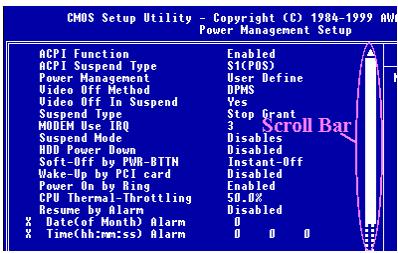
Dans certains menus du Setup, vous pouvez voir une barre de défilement sur la droite de la fenêtre. Vous pouvez utiliser les touches , les touches fléchées Haut et Bas pour faire défiler l'écran et avoir accès à plus d'options.
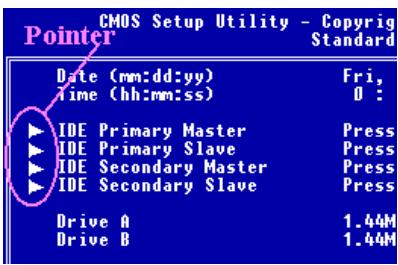
Vous verrez aussi le symbole pointeur droit sur la gauche de certains items. Ceci vous indique que des informations ou options additionnelles sont accessibles dans un sous-menu pour cet item.
Connaissance de l'ordinateur : CMOS data
Peut être avez-vous déjà entendu quelqu'un dire qu'il avait perdu les données du CMOS. Qu'est-ce que le CMOS ? Est-ce important ? Le CMOS (Complementary Metal Oxide Semiconductor) est une mémoire utilisée pour stocker les informations concernant les paramètres que vous avez configurés dans le BIOS. Cette mémoire est passive. Vous pouvez y lire des données et, de même, vous pouvez y stocker des données. Mais cette mémoire doit être alimentée en permanence. Une batterie est présente sur toutes les cartes mère pour l'alimenter quand votre système est éteint. Puisqu'un jour vous aurez peut-être à changer la batterie de votre carte mère parce qu'elle est devenue trop faible, et de ce fait, vous avez ou allez perdre les données stockées dans le CMOS, nous vous recommendons fortement d'écrire sur papier (ou mystérieux d'imprimer) les paramètres de votre BIOS.
3-1. CPU soft menu™ II
Le processeur peut être configuré à travers un switch programmable (CPU SOFT MENU™ II) qui remplace avantageusement la configuration manuelle en hardware. Cette fonction permet aux utilisateurs de plus facilement accomplir la procédure d'installation. Vous pouvez installer votre CPU sans avoir à manipuler des cavaliers ou des DIP Switch. Le CPU doit être configuré selon ses specifications.
Dans la première option, vous pouvez presser <F1> à n'importe quel moment pour afficher les items que vous pouvez désirer pour cette option.
Figure 3-2. Menu du CPU Soft Menu II
Intel Pentium III MMX Intel Pentium II MMX Intel Celeron MMX
Cette option détermine la vitesse de votre CPU.
Dans ce champ, la vitesse du processeur est indiquée comme ceci : CPU speed = External clock * Multiplier factor, Sélectionnez la vitesse du CPU selon votre méthode.
Pour les processeurs Intel Pentium II/III et Celeron™ MMX, vous pouvez choisir parmi les vitesses suivantes :
WB6
233 (66) par défaut
266(66)
300 (66)
300(100)
333(100)
350 (100)
366 (66)
400 (66)
400(100)
433 (66)
450 (100)
466 (66)
500 (66)
500 (100)
533 (66)
533 (133)
550(100)
600 (100)
600 (133)
650 (100)
667 (133)
700(100)
733 (133)
800(100)
800 (133)
User Define
Note
Les fréquences externes autres que 66MHz / 100MHz / 133MHz sont supportées mais non garanties en raison des spécifications du Bus PCI et du chipset.
Si vous choisissez User Defined, vous aurez la possibilité de définir les cinq items suivants.

Avertissement

Des paramétrages erronés du multiplicitateur, de la fréquence externe et du voltage de votre CPU peuvent, dans certains cas, l'endommager. L'utilisation de fréquences supérieures aux specifications du chipset et du bus PCI peut entraîner des anomalités de fonctionnement des modules mémoire, des “plantages” système, des pertes de données sur les disques durs, des dysfonctionnements de votre carte graphique ou d'autres périphériques. L'incitation à l'utilisation de paramètres hors-specifications de votre CPU n'est pas dans l'intention de ce manuel. Ces paramètres spéciaux ne devraient être utilisés que dans le cas de tests d'ingénieurs et non en utilisation courante.
Si vous utilisez des paramètres hors-specifications en application normale, la stabilité de votre système peut en être affectée. De ce fait, nous ne garantissons aucunement la stabilité et la compatibilité des paramètres qui ne seraient pas définis dans les spécifications des composants et n'endossons aucune responsabilité pour tous dommages subis par la carte mère ou des périphériques.
66MHz (1 / 2) default
100MHz(1/3)
133MHz(1/4)
68MHz(1/2)
70MHz (1/2)
83MHz (1/2)
107MHz(1/3)
>112MHz (1/3)
Les fréquences externes autres que 66MHz / 100MHz / 133MHz sont supportées mais non garanties en raison des spécifications du Bus PCI et du chipset.
Note importante
Si vous essayez de changer de CPU, assurez-vous que votre alimentation soit également éteinte (AC OFF) et non seulement dans un mode "Shutdown". De plus, vous devez utiliser le cavalier CCMOS1 pour nettoyer le CMOS après avoir changé de CPU (référez-vous à la section 2-4).
ICS 9248-87 sélections de fréquence
| CPU (Ext. Clock) | SDRAM | PCI |
| 66.8 | 100.2 | 33.4 |
| 100.30 | 100.3 | 33.4 |
| 133.60 | 133.6 | 44.53 |
| 68.33 | 102.5 | 34.17 |
| 70.0 | 105.0 | 35.0 |
| 83.3 | 83.3 | 27.74 |
| 107.0 | 107.0 | 35.67 |
| 112.0 | 112.0 | 37.33 |
| 124.0 | 124.0 | 41.33 |
| 133.60 | 100.2 | 33.4 |
| 137.33 | 103.0 | 34.34 |
| 138.0 | 138.0 | 46.0 |
| 140.0 | 105.0 | 35.0 |
| 155.0 | 155.0 | 51.67 |
| 143.96 | 108.0 | 36.0 |
| 150.0 | 150.0 | 50.0 |
Vous pouvez choisir les facteurs multiplicitateurs suivants :

La valeur par défaut est x4.5.
L2 cache latency :
Seize options sont disponibles : Default, et de 1 à 15. Cet item vous permet d'ajuster la vitesse du cache L2 du processeur. Plus la valeur entrée est faible, plus rapide fonctionnera la mémoire cache. Vous devez garder à l'esprit que si la vitesse du cache est trop rapide, cette dernière peut générer des erreurs. Si la L2 cache échoue, vous devez réinitialiser le paramétrage. La valeur par défaut est Default.
La valeur par défaut est Enabled. Si vous sélectionnez Disabled, le système ne vous avertira pas dans le cas d'une fausse configuration de votre CPU.
Normalement, nous recommandons de ne pas utiliser l'option "User Define" pour régler la vitesse du microprocesseur et le facteur multiplicateur. Cette option est prévue pour les futurs microprocesseurs dont les caractéristiques sont encore inconnues. Les caractéristiques de tous les microprocesseurs actuels sont inclues dans les paramètres par défaut. Sauf si vous êtes juste très familier avec les paramètres des microprocesseurs, il est également très facile de faire des erreurs quand on définit par soi-même l'horloge externe et le coefficient multiplicateur.
Solutions dans les cas de problèmes de démarrage à cause d'un mauvais réglage de l'horloge;
Normalement, si la vitesse du microprocesseur est fausse, vous ne pourrez pas démarrer. Dans ce cas, éteignez l'ordinateur et rallumez-le. Le microprocesseur utilisera automatiquement ses paramètres standards pour démarrer. Vous pourrez alors entrer à nouveau dans le réglage du BIOS pour régler l'horloge du microprocesseur.
Si vous ne pouvez pas entrer dans le Setup du BIOS, vous devez essayer d'allumer le système plusieurs fois (3~4 fois) ou presser la touche 'INSERT' lors de la mise sous tension et le système utilisera automatiquement ses paramètres standards pour démarrer. Vous pourriez alors entrer à nouveau dans le Setup du BIOS pour régler l'horloge du microprocesseur et d'autres paramètres.
Lorsque vous changez votre microprocesseur :
La carte mère a été conçue de telle manière que vous puissiez allumer l'ordinateur après avoir inséré le nouveau microprocesseur dans son support sans avoir à configurer de cavaliers (jumpers) ou interrupteurs DIP (DIP switches). Cependant, si vous changez votre microprocesseur, vous devez normalement éteindre votre ordinateur, changer le microprocesseur, puis régler les nouveaux paramètres en utilisant le CPU SOFT MENU™
II. Si la marque de votre microprocesseur et son type sont identiques, et si le nouveau microprocesseur est plus lent que l'ancien, nous vous offrons deux méthodes pour réussir complètement votre changement de microprocesseur.
Méthode 1: Réglez votre microprocesseur pour la vitesse la plus basse pour sa marque. Eteignez l'ordinateur et changez le microprocesseur. Ensuite rallumez le système et régler les paramètres du microprocesseur grâce au CPU SOFT MENU™ II.
Méthode 2: Comme vous devez ouvrir le boîtier quand vous changez votre microprocesseur, ce serait une bonne idée d'utiliser le cavalier CCMOS pour effacer les paramètres de l'ancien microprocesseur et d'entrer ensuite dans le Setup du BIOS pour régler les paramètres du nouveau microprocesseur.
Attention
Après avoir réglé les paramètres et quitté le réglage du BIOS et vérifié que le système pouvait démarrer, ne pressez pas le bouton RESET ou ne coupez pas l'alimentation. Sinon le BIOS ne lira pas correctement les paramètres, et vous devrez saisir à nouveau tous les paramètres dans le CPU SOFT MENU™ II.
Cette option vous permet de basculer entre l'alimentation par défaut et celle définie par l'utilisateur.
CPU Default: Le système détectera le type de microprocesseur, et désira automatiquement le voltage correct. Quand cette option est activée, l'option "Core Voltage" indique le voltage courant défini par le microprocesseur et sera inéchangeable. Nous vous recommendons d'utiliser cette option par défaut et de ne pas la changer sauf si le type et le voltage de votre microprocesseur ne peuvent pas être reconnus automatiquement ou s'ils sont mal reconnus.
User Define: Cette option permet à l'utilisateur de choisir manuellement le voltage. Vous pouvez changer les valeurs de la liste 'Core Voltage' en utilisant les touches et
Deux options sont disponibles : Disabled → Enabled. La configuration par défaut est Désactivée. Pour le test EMC (Electro-Magnetic Compatibility Test), vous devrez peut-être ajuster ces options pour des résultats optimaux. Nous vous conseillons de ne pas changer la configuration par défaut, à l'exception de cas particuliers. Certaines valeurs sélectionnées peuvent rendre le système instable dans certaines situations, aussi, veillez faire bien attention.
3-2. Menu du standard CMOS features
Cette partie contient les paramètres de configuration basiques du BIOS. Ces paramètres incluent le paramétrage de l'heure, la date, le type de carte graphique, des lecteurs de disquettes et des disques durs.
Figure 3-3. Menu du Standard CMOS
Date (mm: dd: yy):
Vous pouvez configurer ici la date : mois (mm), date (dd) et l'année (yy).
Temps (hh : mm : ss) :
Vous pouvez configurer ici l'heure : heures (hh), minutes (mm) et secondes (ss).
Cet item possède un sous-menu pour vous permettre de désirer plus d'options. Vous pouvez vous référer à la figure 3-3 pour voir quelles options sont à votre disposition.
Appuyez sur Enter pour laisser le BIOS auto-détecter tous les paramètres de votre disque dur (HDD). Si l'opération s'est correctement déroulée, les valeurs correctes seront affichées dans les champs en bleu du menu.
Note
Un nouveau disque dur IDE doit être formaté, dans le cas contraire, il ne pourrait être lu/écrit. Les étapes basiques d'utilisation d'un nouveau disque dur sont dans un premier temps d'effectuer un HDD low-level format, ensuite executer un FDISK, et à la fin le FORMATER. La quasi-totalité des disques durs actuels sont déjà formatés bas niveau (Low-Level format) et vous pouvez donc ignorer cette étape. N'oubliez pas, le disque dure primaire doit avoir sa partition ACTIVEE à travers la procédure FDISK. Si vous utilisez un ancien disque dur déjà formé, l'auto-détction ne pourrait peut être pas détecter ses paramètres. Vous devrez alors peut être effectuer un Low-Level format ou rentrer ses paramètres manuellement.
Trois configurations sont possibles : Auto, Manual et None. Si vous choisissez Auto, le BIOS se chargerait de détecter automatiquement votre disque dur. Si vous voulez rentrer manuellement les paramètres, soyez sur de comprendre la signification des valeurs, et
référez-vous au manuel d'utilisation de votre disque dur pour les paramètres corrects.
Du fait que les anciens systèmes d'exploitation étaient incapables de gérer des disques durs d'une capacité supérieure à 528MB, tous disques durs d'une capacité supérieure étaient inutilisables. AWARD BIOS trouva une solution à ce problème : Vous pouvez, selon notre OS, CHOISIR 4 modes d'opération : NORMAL LBA LARGE Auto.
L'option d'auto-détection des disques durs dans le sous-menu déterminera automatiquement les paramètres de vos disques durs ainsi que les modes supportés.
Laissez notre BIOS détecteur et décide du mode d'accès à vos disques durs.
Normal mode :
Le Normal Mode supporte des disques durs de 528MB et moins. Ce mode utilise la véritable géométrie du disque (Cylindres, Têtes et Secteurs) pour accéder aux données.
LBA (logical block addressing) mode:
Le premier mode LBA peut supporter des disques durs d'une capacité allant jusqu'à 8.4GB. Il utilise une méthode différente du mode Normal pour calculer l'emplacement des données à accéder sur le disque dur. Il translate les Cylinders (CYLS), les Têtes et les Secteurs en une adresse logique où est localisée une génération. De ce fait, les Cylinders, Têtes et Secteurs affichés dans le menu ne reflètent pas la véritable géométrie du disque, mais ils sont des valeurs de référence utilisées pour calculer les positions. Actuellement, tous les disques durs de grande capacité supportent ce mode, c'est pour cela que nous vous conseillons d'utiliser ce mode. De même, les BIOS actuels supportent les fonctions étendues INT 13h, permettant ainsi au mode LBA de supporter des disques durs d'une capacité de 8.4GB ou supérieure.
Si le nombre de Cylindres de votre disque dur excède 1024 CYLs et que le DOS ne peut pas le supporter ou que le système d'exploitation ne gère pas le mode LBA, nous vous conseillons de choisir ce mode.
Cet item affiche la capacité de votre disque dur. Notez que la capacité donnée est souvent légèrement supérieure à celle obtenue après avoir formé le disque dur.
Note
Tous les items ci-dessous sont disponibles quand vous avez positionné Primary IDE Master sur Manual.
Quand les disques sont placés l’un sur l’autre sur un même axe, le cercle vertical constitué de toutes les pistes localisées sur une position particulière est appelé Cylinder. Vous pouvez spécifier le nombre de cylindres pour votre disque dur. Le nombre minimum que vous pouvez entrer est 0, le maximum est 65536.
C'est la petite bobine électromagnétique et pôle métallique utilisée pour générer et relire les traces magnétiques sur le disque (appelé aussi "read/write head", tête de lecture/écriture). Vous pouvez configurer le nombre de têtes de lecture. Le minimum est 0 et le maximum est 255.
Le chiffre minimum dans ce champ est 0 et le maximum est 65536.
Avertissement
Entrer une valeur de 65536 signifie qu'il n'y a pas de disque dur.
C'est une zone non utilisée du disque dur (dans les cylindres les plus proches de l'axe de rotation) où les têtes de lecture/écriture sont se placer quand le courant est coupé. Le minimum est 0 et le maximum est 65536.
Le segment minimum de la longueur d'une piste assignable pour le stockage d'une générée. Les secteurs sont souvent groupés en blocs ou blocs logiques qui fonctionnent comme la plus petite unité de donnée permise. Vous pouvez configurer cet item en Secteur par piste (Sectors per Tracks). Le minimum est 0 et le maximum est 255.
Driver a & driver b :
Si vous avez installé un lecteur de disquettes, vous pouvez définir ici le type de format supporté. Six options sont disponibles: None 360K, 5.25 in. 1.2M, 5.25 in. 720K, 3.5 in. 1.44M, 3.5 in. 2.88M, 3.5 in. Retour à None.
Les lecteurs de disquettes Mode 3 sont ceux utilisés dans les systèmes japonais. Si vous avez besoin d'accéder aux données stockées dans ce type de disquettes, vous devez sélectionner ce mode et vous devez bien sûr avoir un lecteur de disquette supportant ce mode.
Vous pouvez sélectionner ici le mode VGA pour votre carte graphique: MONO EGA/VGA CGA 40 CGA 80 Retour à MONO. La valeur par défaut est EGA/VGA.
Vous pouvez choisir ici sur quel type d'erreur le système doit s'arrêter. Cinq options sont disponibles: All Errors No Errors All, But Keyboard All, But Diskette All, But Disk/Key retour à All Errors.
Vous pouvez voir la mémoire système listed dans la boîte en bas à droite, y figurent la Base Memory, Extended Memory et total Memory size. Tout cela est détecté par le système durant la procédure de Boot.
Sur chaque item, vous pouvez presser à tout moment <F1> pour afficher toutes les options disponibles pour cet item.
Attention
L'Advanced BIOS Features Setup a déjà été configuré pour un maximum d'efficacité. Si vous ne comprenez pas juste chacune des options de ce menu, nous vous recommandons d'utiliser les valeurs par défaut.
Figure 3-5. Partie supérieure de l'Advanced BIOS Feature
Cet item peut être mis sur Enabled (Actif) ou Disabled (Désactif), la valeur par défaut étant Disabled. Quand cette fonction est activée, la moindre tentative d'accéder au secteur de Boot de votre partition par un logiciel ou une application (ce que font les virus de Boot) vous est signalée par le BIOS.
Cette option permet de désactiver le cache de niveau 1 du CPU (appelé aussi L1 cache pour Level 1 Cache). Quand cette option est sur Disabled, le système sera très ralenti. La valeur par défaut est donc Enabled pour accélérer l'accès mémoire. Malheureusement, certains
anciens programmes mal écrits peuvent ne pas fonctionner ou même "crasher" votre système si la vitesse est trop élevée. Dans ce cas, vous aurez peut-être à désactiver cette option.
Cette option sert à désactiver ou à activer la mémoire cache de niveau 2 (appelée aussi L2 cache pour Level 2 Cache). Quand cette mémoire est activée, les accès mémoire sont beaucoup plus rapides et le système plus performant. La valeur par défaut est Enabled.
Cet item vous permet d'activer ou de désactiver la fonction ECC de la mémoire cache de niveau 2 du CPU. La valeur par défaut est Enabled.
Cette caractéristique permet au programme de lire les données dans votre processeur. Elle marche seulement avec les processeurs Pentium III de Intel. Quand vous installez votre processeur Pentium III dans votre carte mère, et allumez votre ordinateur, vous verrez le Processor Number Feature dans le BIOS.
Vous auriez deux choses : Enabled et Disabled. Si vous choisissez Enabled, le programme sera capable de dire le numéro d'identification de votre Processor. Si vous choisissez Disabled, le programme ne sera pas capable de dire le numéro d'identification de votre processeur. Si vous choisissez ni un ni l'autre, le BIOS va automatiquement choisir Disabled comme défaut.
Après que le système a été mis sous tension, le BIOS procède à une série de tests dans le but de tester l'intégrité du système et des périphériques. Si la fonction Quick Power on Self-Test est activée, le BIOS simplifiera la procédure de tests pour accélérer le Boot du système. La valeur par défaut est Enabled.
Quand le système démarre, le BIOS va essayer de charger le système d'exploitation à partir des périphériques sélectionnés dans cet item : floppy disk drive A, LS/ZIP devices, hard drive C, SCSI hard disk drive ou CD-ROM. Dix options sont disponibles (La valeur par
MANUEL de l'UTILISATEUR
défaut est Floppy.):
Floppy → LS/ZIP → HDD-0 → SCSI → CDROM → HDD-1 → HDD-2 → HDD-3 → LAN → Disabled → Retour à Floppy.
La description de cet item est la même que pour First Boot Device, la valeur par défaut étant HDD-0.
La description de cet item est la même que pour First Boot Device, la valeur par défaut étant LS/ZIP
Deux: Enabled ou Disabled. La valeur par défaut est Enabled. Ce paramètre autorise le BIOS à essayer de booter à partir des trois périphériques choisis plus haut.
Cet item peut être mis sur Enabled ou Disabled. La valeur par défaut est Disabled. Quand cette option est activée, vous n'avez plus besoin d'ouvrir votre boîtier pour intervenir sur les connecteurs de votre lecteur de disquettes. Le lecteur A devient le lecteur B et vice-versa.
Quand votre ordinateur démarre, le BIOS détecte si votre système possède un lecteur de disquettes ou non. Quand cette option est activée, le BIOS détecte votre floppy et affiche un message d'erreur s'il n'en trouve pas. Si cet item est désactivé, le BIOS ignorera ce test. La valeur par défaut est Disabled.
On: Au démarrage, le pavé numérique est en mode numérique. (valeur par défaut) Off: Au démarrage, le pavé numérique est en mode curseur fléché.
Cet item vous permet d'ajuster le taux de répétition de la frappe clavier. Positionné sur Enabled, vous pouvez paramétrer les deux contrôleurs clavier qui suivent (Typematic Rate et Typematic Rate Delay). Si cet item est sur Disabled, le BIOS utilisera les valeurs par défaut. La valeur par défaut est Disabled.
Si vous restez appuyé continuellement sur une touche du clavier, ce dernier répétera la frappe selon le taux que vous aurez choisi (Unité : caractères/seconde). Huit options sont disponibles: 6 8 10 12 15 20 24 30 Retour à 6. La valeur par défaut est 6.
Si vous restez appuyé continuellement sur une touche du clavier, si le temps de délai que vous avez choisi ici est dépassé, le clavier répétera automatiquement la frappe à un certain taux (Unité : milli-seconds). Quatre options sont disponibles : 250 500 750 1000 Retour à 250. La valeur par défaut est 250.
Cette option peut être paramétrée sur System ou Setup. La valeur par défaut est Setup.
Après avoir créé un mot de passe dans PASSWORD SETTING, Cette option interdira l'accès à votre système (System) ou toute modification du Setup (BIOS Setup) par des utilisateurs non autorisés.
SYSTEM: Si vous optez pour System, un mot de passe est requis à chaque démarrage de l'ordinateur. Si le mot de passe correct n'est pas donné, le système ne démarrera pas. SETUP: Si vous optez pour Setup, un mot de passe est seulement requis pour accéder au Setup du BIOS. Si vous n'avez pas rentré de mot de passe dans PASSWORD SETTING, cette option n'est pas disponible.
Pour désactiver la sécurité, sélectionnez Set Supervisor Password dans le menu principal et il vous sera demandé d'entrer un mot de passe. Ne rien faire, tapez juste Enter et cela aura pour effet de désactiver la sécurité. Une fois la sécurité inactive, le système démarrera et vous pourrez accéder librement au BIOS setup menu.
Notice
N'oubliez pas votre mot de passe. Si cela vous arrive, vous êtes dans l'obligation d'effectuer un Clear CMOS avant de pouvoir démarrer votre système. En faisant cela, vous perdrez toutes les informations du BIOS Setup que vous aviez au préalable configurées.
Quand la mémoire système est supérieure à 64MB, la façon de communiquer entre la mémoire et le BIOS diffère d'un type de système d'exploitation à un autre. Si vous utilisez OS/2, Sélectionnez OS2; si vous utilisez un autre système d'exploitation, désisissez Non-OS2. La valeur par défaut est Non-OS2.
Si vous utilisez Windows® 95 sans un lecteur de disquette, veuillez choisir Yes. Dans le cas contraire, laissez-le sur No. La valeur par défaut est No.
Ce paramètre est utilisé pour supporter certains anciens modèles ou certains modèles spéciaux de disques durs et CD-ROMS, puisque le BIOS peut éventuellement ne pas détecter ces périphériques durant le démarrage du système.
Le menu Advanced Chipset Features est utilisé pour modifier le contenu des buffers à l'intérieur même du chipset de votre carte-mère. Du fait que le paramétrage des buffers est très intimement lié au Hardware, si le Setup est faux ou erroné, la carte-mère peut être instable, voir même se trouver dans l'incapacité de démarrer. Si vous n'êtes pas familier avec le Hardware, préférez plutôt l'utilisation des valeurs par défaut (utilisez l'option Load Optimized Defaults). Le seul moment où vous devez considérer d'alterer les paramètres dans cette section est la découverte de pertes de données pendant l'utilisation de votre système.
Figure 3-6. Menu des Advanced Chipset Features
Vous pouvez utiliser les touches fléchées pour naviguer entre les items. Utilisez , ou Enter pour modifier les valeurs. Une fois que vous avez fini de paramétrer le chipset, pressez Esc pour retourner au menu principal.
Les premiers paramètres du chipset concernent l'accès à la mémoire par le CPU. Le timing par défaut a été soigneusement choisi et ne devrait être modifié qu'en cas de perte de données. De tels scénarios peuvent arriver dans le cas où votre système contiendrait des mémoires de vitesses différentes, nécessitant ainsi un plus grand temps de délambda pour préserver l'intégrité de données contenues dans les puces les plus lentes.
SDRAM Cas latency time:
Deux options : 2 ou 3. Le paramètre par défaut est 3. Sélectionnez ici le temps de latence SDRAM CAS (Column Address Strobe) selon les specifications de vos modules SDRAM.
Deux options : 5/7 ou 6/8. La valeur par défaut est 6/8. Cet item contrôle le nombre d'horloges SDRAM (SCLKs) utilisées par cycle d'accès.
Deux options : 2 ou 3. La valeur par défaut est 3. Cet item vous permet d'insérer un temps de délambda entre les signaux d'adressage mémoire CAS et RAS, utilisés quand la DRAM est écrite, lue ou rafraîchi. Fast procure deailles performances tandis que Slow augmente la stabilité. Cet item ne s'applique que si vous utilisez de la mémoire synchrone (SDRAM).
Deux options : 2 ou 3. La valeur par défaut est 3. Cet item vous permet d'insérer un temps de délambda entre les signaux d'adressage mémoire CAS et RAS, utilisés quand la DRAM est écrite, lue ou rafraîchie. Fast procure deailles performances tandis que Slow augmente la stabilité. Cet item ne s'applique que si vous utilisez de la mémoire synchrone (SDRAM).
Système BIOS cacheable :
Veuillez sélectionnez Enabled ou Disabled. La valeur par défaut est Enabled. Le choix Enabled autorise la mise en cache de la ROM du BIOS aux adresses F0000h-FFFFH, procurant ainsi des performances. Cependant, si un programme écrit dans cette aire de mémoire, il en résultera une erreur système.
Video BIOS cacheable :
Vous pouvez sélectionner Enabled ou Disabled. La valeur par défaut est Enabled. Le choix Enabled autorise la mise en cache du BIOS de votre carte graphique, procurant ainsi des performances. Cependant, si un programme écrit dans cette aire de mémoire, il en résulte une erreur système.
Deux options : Enabled ou Disabled. La valeur par défaut est Disabled. Cette option est utilisée pour réserver le bloc mémoire 15M-16M pour la ROM des cartes ISA. Certains périphériques particuliers nécessitent un bloc mémoire spécial localisé entre 15M & 16M, et ce bloc a une taille de 1M. Nous vous recommandons de désactiver cette option.
Deux options : Enabled et Disabled, la valeur par défaut étant Enabled. Utilisez cet item pour activer ou désactiver les fonctionnalités du PCI 2.1 incluant le Passive Release et le Delayed Transaction pour le chipset. Cette fonction est utilisée pour assurer la concordance des cycles PCI vers ou à partir du bus ISA. Cette fonction doit absolument être activée pour répondre aux specifications du PCI 2.1. Néanmoins, si vous avez un problème de compatibilité avec une carte ISA, activez ou désactivez cet item pour des résultats optimaux.
Trois options possibles : 64MB → 32MB → Disabled → Retour à 64MB. La valeur par défaut est 64MB. Cette option spécifie la quantité totale de mémoire système utilisée pour les données graphiques AGP.
Deux options sont disponibles : 100 MHz et 133 MHz. La configuration par défaut est 100 MHz. Vous pouvez choisir la vitesse d'exécution de la mémoire, mais si vos modules de mémoire ne supportent pas la vitesse choisie, cela peut occasionner des erreurs au démarrage système ou des problèmes de pertes de données.
Si vous utilisez la carte VGA intégrée, vous aurez les mêmes résultats en utilisant les valeurs par défaut.
Cas# latency :
Deux options : 2 et 3. La valeur par défaut est 3. Vous pouvez sélectionnez ici les périodes d'horloge de la mémoire local.
Deux options : Close et Open. La valeur par défaut est Open. Vous pouvez désirer le mode de paging.
Ras-to-cas override :
Deux options : by CAS# LT et Override (2). La valeur par défaut est CAS# LT. Il s'agit du mode de contrôle de la période d'horloge du cache affichage.
RAS# timing :
Deux options : Slow et Fast. La valeur par défaut est Slow. Cet item contrôle le RAS# active to Protegra, et refresh to RAS# active delay (dans l'aire de mémoire local).
Deux options : Slow et Fast. La valeur par défaut est Slow. Cet item contrôle le RAS# precharge (dans l'aire de mémoire local).
Dans ce menu, vous pouvez changer les paramètres des périphériques et I/O intégrés.
Figure 3-7. Menu des Périphériques Intégrés
Les contrôleurs IDE intégrés IDE-1 peuvent être activés ou désactivés. La valeur par défaut est Enabled. Le contrôleur de péripériques intégré possède une interface IDE qui supporte deux canaux IDE. Si vous choisissez Disabled, quatre items liés à l'IDE ne seront plus disponibles. Par exemple, si vous désactivez le Onboard IDE-1 Controller, vous désactiverez aussi les options Master/Slave Drive PIO Mode et Master/Slave Drive Ultra DMA.
mode PIO (0-4) pour chacun des 4 péripériques IDE que l'interface peut supporter. Du mode 0 au mode 4, les performances augmentent. En mode AUTO (valeur par défaut), le système détermine automatiquement le meilleur mode pour chaque périphérique.
Master/slave drive ultra DMA :
Deux options : Auto et Disabled. La valeur par défaut est Auto. L'Ultra DMA est un protocole de transfert de données en mode DMA qui utilise les commandes ATA et le bus ATA pour autoriser des commandes DMA à effectuer un transfert de données à un taux maximum en mode BURST de 33 MB/sec.
Les implémentations Ultra DMA/33 ou Ultra DMA/66 ne sont possibles que si votre disque dur le supporte et votre système d'exploitation inclut un pilote DMA (Windows® 95 OSR2 ou un pilote IDE Bus Master fourni par le constructeur).
Auto: Si votre disque dur et votre OS supportent l'Ultra DMA/33, sélectionnez Auto pour activer le support BIOS. Pour les périphériques Ultra DMA/66, veillez-vous à vous référer aux conditions mentionnées à la page 2-18. (valeur par défaut) Disabled: Si vous rencontrez des problèmes pour utiliser des périphériques Ultra DMA, vous pouvez essayer de désactiver cet item.
La description de cet item est la même que pour Onboard IDE-1 Controller.
Deux options : Enabled et Disabled. La valeur par défaut est Enabled. Cette carte-mère fournit deux ports Universal Serial Bus (USB), pouvant supporter des périphériques USB. Si vous ne désirez pas utiliser des unités USB, configurez-le en Disabled, ce qui aura aussi pour effet de désactiver l'option USB Keyboard Support.
Deux options sont disponibles : OS ou BIOS. OS est la configuration par défaut. Avec l'option BIOS, vous pouvez utiliser un clavier USB sous l'environnement MS-DOS, sans avoir besoin d'installer de driver.
Deux options : PCI Slot et Onboard. La valeur par défaut est PCI Slot. Si vous installez une
carte graphique PCI additionnelle, vous pouvez sélectionner ici de démarrez le système sur la carte VGA PCI (PCI Slot) ou celle intégrée (Onboard).
AC97 audio :
Deux options : Enabled et Disabled. La valeur par défaut est Enabled. Si vous mettez cet item sur Enabled, vous autorisez le BIOS à détecter les périphériques audio utilisés. Si un périphérique audio est détecté, le contrôleur audio intégré (Intel® 810 chipset family) sera capable de la supporter. Si vous désirez utiliser une autre carte son, sélectionnez Disabled.
AC97 modem :
Deux options : Enabled et Disabled. La valeur par défaut est Disabled. Si vous mettez cet item sur Enabled, vous autorisez le BIOS à détecter le modem utilisé. Si un modem est détecté, le contrôleur modem intégré (Intel® 810 chipset family) sera capable de le supporter. Si vous désirez utiliser un autre modem, Sélectionnez Disabled.
IDE HDD block mode :
Le Block mode est aussi appelé block transfer, multiple commands, ou multiple sector read/write. Si votre disque dur supporte le Block mode (tous les disques durs actuels le supportent), sélectionnez Enabled pour une détection automatique du nombre optimum de blocs lecture/écriture par secteur supporté par votre disque.
Cet item vous permet de choisir des façons dont vous désirez allumer votre système. Cinq options : ButtonOnly Keyboard 98 HotKey Mouse Left MouseRight. La valeur par défaut est Button Only.
Note
La fonction de mise sous tension par la souris (Clic droit ou gauche) ne peut être utilisée qu’avec une souris PS/2 et non pas avec une souris qui utilise les ports série (COM1 & 2) ou la connexion USB. Clic Gauche de la Souris (ou droit) signifie que vous devez pouvoir utiliser l'ordinateur. Vous devez aussi bien prendre note que certaines souris PS/2 peuvent ne pas réveiller tout système en raison de problèmes de compatibilité. De même, si les specifications de cette clavier sont trop anciennes, vous risquez de ne pas pouvoir réveiller tout ordinateur.
MANUEL de l'UTILISATEUR
Douze options sont ici disponibles, de Ctrl-F1 à Ctrl-F12. Vous pouvez sélectionner cette option et utiliser les touches Ctrl plus les touches de fonction (F1 à F12) pour allumer votre ordinateur. La valeur par défaut est Ctrl-F1.
Deux options : Enabled et Disabled. La valeur par défaut est Enabled. Vous pouvez activer ou désactiver le contrôleur FDD intégré.
Cet item est utilisé pour spécifier l'adresse d'entrée/sorting et l'interruption IRQ utilisées par le port série 1. Six options sont possibles : Disabled 3F8/IRQ4 2F8/IRQ3 3E8/IRQ4 2E8/IRQ3 AUTO. La valeur par défaut est 3F8/IRQ4.
Cet item est utilisé pour spécifier l'adresse d'entrée/sorting et l'interruption IRQ utilisées par le port série 2. Six options sont possibles : Disabled 3F8/IRQ4 2F8/IRQ3 3E8/IRQ4 2E8/IRQ3 AUTO. La valeur par défaut est 2F8/IRQ3.
Trois options sont disponibles :
Le mode IrDA (HPSIR). Le mode ASK IR (Amplitude Shift Keyed IR).
Disabled
Positionne la polarité de l'émission/reception pour l'IR à High (haut) ou Low (bas).
Fixe le délambda avant émission de l'IR à 4 character-time (40 bit-time) lorsque SIR passé du mode RX au mode TX.
- UR2 duplex mode:
Deux options sont disponibles : Complète “Full” et Demi “Half”. L'option par défaut est Full. Cette composante vous laisse le besoin pour le mode opérationnel de votre KIT Infra-Rouge. Certains périphériques Infra-Rouge ne peuvent fonctionner qu'en mode Half duplex. Veuillez vous référer à votre guide d'utilisateur du KIT Infra-Rouge pour déterminer le mode qui convient.
Utilisation du jumper infrarouge (IR pins)
Deux options sont disponibles: "RxD2, TxD2" et "IR-Rx2Tx2". La configuration par défaut est IR-Rx2Tx2. Si vous choisissez RxD2, TxD2, votre carte mère doit être munie d'un KIT de connexion infrarouge sur port COM. Autrement, vous ne pouvez que désirer l'IR-Rx2Tx2 pour utiliser le connecteur infrarouge intégré à votre carte mère, et ainsi connecter votre KIT IR. Nous vous conseillons de laisser la configuration par défaut.
Configure l'adresse d'entrée/sortie et l'interruption IRQ utilisées par le port parallèle intégré. Quatre options disponibles: Disable 3BC/IRQ7 378/IRQ7 278/IRQ5. La valeur par défaut est 378/IRQ7.
Quatre options : SPP → EPP → ECP → ECP + EPP. Le mode par défaut est SPP.
Deux options : EPP1.7 → EPP1.9. Le mode par défaut est EPP 1.7. Cet item n'est accessible que si le port parallèle est configuré en mode EPP.
Deux options: 1 3. La valeur par défaut est 3. Quand le mode du port parallèle est en ECP, le canal DMA utilisé peut être Channel 1 ou Channel 3.
Ce paramètre autorise votre système à redémarrer automatiquement après une coupure de courant. Trois options : On → Former-Sts → Off. La valeur par défaut est Off.
Trois options : Disabled 201 209. La valeur par défaut est 201. Configurez ici l'adresse d'entrée/sorting du port joystick intégré.
Quatre options : Disabled 330 300 290. La valeur par défaut est 330. Cette option configure l'adresse d'entrée/sortie du port midi intégré.
Midi port IRQ :
Deux options: 5 10. La valeur par défaut est 10. Cette option configure l'interruption IRQ du port midi intégré. Si vous désissiez de désactiver le Midi Port Address, cet item sera indisponible.
Note
Si vous avez acheté une carte audio et voulez l'utiliser à la place de la carte audio intégrée sur votre carte mère, vous devez activer 3 composantes dans le BIOS. Autrement, cette carte audio peut ne pas fonctionner correctement. Ces 3 composantes sont:
AC 97 Audio → Désactivé
La différence entre les Green PCs et les PCs traditionnels est que les Green PCs ont des fonctions de gestion et d'économie d'énergie. Grâce à cette fonctionnalité, un ordinateur Green PCs sous tension mais inactif peut réduire sa consommation d'électricité. Quand le système opère normalement, on dit qu'il est en mode Normal. Dans ce mode, le programme de Power Management contrôle l'accès à la vidéo, port parallèle, ports série, lecteurs et disques, le statut opérationnel du clavier, de la souris et autres périphériques. Ils sont réferés comme Power Management Events (événements Power Management). Si aucun de ces événements ne se produit, le système entre alors en mode d'économie d'énergie. Si un de ces événements se produit, le système retourne immédiatement à un mode Normal, pleinement opérationnel. Les modes d'économie d'énergie peuvent être divisés en trois modes, selon la consommation d'énergie: Doze Mode, Standby Mode, et Suspend Mode. Les quatre modes se succèdent dans la séquence ci-dessous:
La consommation diminue également dans la séquence suivante :
Normal > Dodo > Standby > Suspend
- Dans le menu principal, sélectionnez "Power Management Setup" et appuyez sur "Enter".
L'écran suivant apparait alors :
Figure 3-8. Menu du Power Management Setup
MANUEL de l'UTILISATEUR
- Utilisez les touches fléchées pour naviguer d’item en item. Pour changer la configuration, utilisez les touches ↑, ↓ ou Enter key.
- Une fois avoir configuré le Power Management Setup, appuyez sur Esc pour retourner au menu principal.
Nous allons maintenant brièvement expliquer les options dans ce menu :
L'ACPI donne au système d'exploitation un contrôle direct sur les fonctions d'économie d'énergie et Plug and Play d'un ordinateur.
Deux options peuvent être sélectionnées, “Enabled” et “Disabled”. Vous pouvez désirer “Enabled” pour activer les fonctions ACPI. Si vous désirez que les fonctions ACPI fonctionnent correctement, vous devez tenir compte de deux points importants. Un, votre système d'exploitation doit supporter les fonctions ACPI, à ce jour, seul Microsoft® Windows® 98 les supportent. Deux, tous vos périphériques et cartes additionnelles doivent également supporter ces fonctions, que ce soit en Hardware ou en Software (pilotes). Pour vous en assurer, veuillez contacter le constructeur de vos cartes pour plus d'informations. Si vous désirez en savoir plus sur les spécifications ACPI, vous pouvez aller à l'URL suivante: http://www.teleport.com/~acpi/acpihtml/home.htm
Note: Si vous activez l'ACPI dans le BIOS, les fonctions SMI seront inactives.
L'ACPI requiert un OS compatible ACPI. Les fonctionnalités ACPI incluent :
- Plug and Play (incluant l'énumération des bus et des périphériques) et l'APM normalement contenu dans le BIOS.
- Contrôle de la gestion d’énergie pour chaque périphérique individuel, cartes additionnelles (certaines d’entre elles require un pilote ACPI), cartes graphiques, et disques durs.
- Une fonction Soft-off qui permet à l'OS d'éteindre le système.
- Support de plusieurs événements de réveil (voir Table 3-6-1).
- Support d'un switch Power et Sleep. La Table 3-6-2 décrit les états systèmes obtenus selon la durée de pression de ce switch et comment l'ACPI est configuré avec un système d'exploitation compatible ACPI.
États système et états de consommation
Sous l'ACPI, le système d'exploitation dirige toutes les étapes de transitions des états de consommation du système et des périphériques. Le système d'exploitation met et retire les périphériques en états de faible consommation selon les préférences de l'utilisateur et la connaissance que l'OS a de l'utilisation des périphériques par les applications. Les
Les périphériques non utilisés sont "éteints". Le système d'exploitation doit utiliser les informations des applications et de l'utilisateur pour permettre au système dans son ensemble d'atteindre un état de faible consommation.
Table 3-6-1: Périphériques capables de réveiller le système et événements
Le tableau décrit quels périphériques ou événements spécifiques peuvent réveiller le système d'états spécifiques.
| Ces péripéhrétiques/événements peuvent réveiller le système...... | ......de ces états |
| Power switch | Sleeping mode ou power off mode |
| RTC alarm | Sleeping mode ou power off mode |
| LAN | Sleeping mode ou power off mode |
| Modem | Sleeping mode ou power off mode |
| IR command | Sleeping mode |
| USB | Sleeping mode |
| PS/2 keyboard | Sleeping mode |
| PS/2 mouse | Sleeping mode |
Table 3-6-2 : Effets obtenus en pressant le Power Switch
| Si le système est dans cet état...... | ......et le Power switch est pressé pour | ......le système entre dans cet état |
| Off | Moins de quatre secondes | Power on |
| On | Plus de quatre secondes | Soft off/Suspend |
| On | Moins de quatre secondes | Fail safe power off |
| Sleep | Moins de quatre secondes | Wake up |
Deux options sont disponibles : S1(POS) et S3 (STR). La valeur par défaut est SI(POS). Généralement, l'ACPI comprend six états : État Système S0, S1, S2, S3, S4, S5. Les états S1 et S3 sont décrits plus bas :
L'état S1 (POS, POS signifie power on suspend) :
Quand le système est dans l'état de veille S1, son comportement est le suivant :
- Le processeur n'exécute pas d'instructions. Le complexe contexte du CPU est maintenu.
- Le contexte de la DRAM (Dynamic RAM) est maintenu.
- Les ressources d'alimentation sont dans un état compatible avec l'état S1. Toutes les ressources d'alimentation qui fournissent un System Level Reference au S0 sont OFF.
- Les états des périhériques sont compatibles avec les états des ressources d'alimentation. Les périhériques sont dans l'état D3 (OFF).
MANUEL de l'UTILISATEUR
- Les périphériques capables de réveiller le système et qui peuvent le faire de leurs états actuels peuvent générer des événements assurant la transition vers l'état S0. Cette transition a pour effet de laisser le processeur continuer l'exécution là où il avait laissé.
Pour effectuer la transition vers l'état S1, le système d'exploitation n'a pas besoin de rafraîchir le cache du CPU.
L'état S3 (STR, STR signifie suspend to RAM) :
L'état S3 consomme logiquement moins d'énergie que l'état S2. Le comportement de cet état est défini comme suit :
- Le processeur n'exécute pas d'instructions. Son complexe contexte n'est pas maintenu.
- Le contexte de la DRAM est maintenu.
- Les ressources d'alimentation sont compatibles avec l'état S3. Toutes les ressources d'alimentation qui fournissent un System Level reference aux S0, S1 et S2 sont OFF.
- Les états des périphériques sont compatibles avec les états des ressources d'alimentation. Les périphériques sont dans l'état D3 (OFF).
- Les périphériques capables de réveiller le système et qui peuvent le faire de leurs états actuels peuvent générer des événements assurant la transition vers l'état S0. Cette transition a pour effet de faire démarrer l'exécution par le CPU à sa location de boot. Le BIOS initialise les fonctions de base requises pour sortir d'un état S3 et passer le contrôle au vecteur Firmware Resume. Veuillez consulter les specifications ACPI Rev. 1.0 book section 9.3.2 pour plus de détails sur l'initialisation du BIOS.
D'un point de vue logiciel, cet état est fonctionnellement le même que l'état S2. La différence opérationnelle peut être que certaines ressources d'alimentation qui peuvent être laissées ON dans l'état S2 peuvent ne plus être disponibles dans l'état S3. De ce fait, il peut être demandé à des périphériques additionnels de se trouver dans des états logiquement plus faibles D0, D1, D2 et D3 qu'ils ne l'étaient en S2. De façon similaires, certains événements de réveil générés par des périphériques peuvent fonctionner dans l'état S2 mais pas dans l'état S3.
Du fait que le contexte CPU peut être perdu dans l'état S3, la transition vers l'état S3 requiert que le système d'exploitation envoie toutes les données contenues dans le cache vers la DRAM.
Les informations plus haut pour les systèmes S0 & S3 proviennent des spécifications ACPI Rev. 1.0.
Cet item vous laisse choisir le type (ou degré) d'économie d'énergie et est directement lié
aux modes suivants :
- Suspend Mode
- HDD Power Down
Il y a 3 options d'économie d'énergie, chacun des modes ayant un paramétrage fixe :
User Define
"User Define" définit le délai avant d'accéder aux modes d'économie.
Suspend Mode: Disabled 1 Min 2 Min 4 Min 8 Min 12 Min 20 Min 30 Min 40 Min 1 Hour. La valeur par défaut est Disabled.
HDD Power Down: Disabled 1 Min 2 Min 3 Min 4 Min 5 Min 6 Min 7 Min 8 Min 9 Hour 10 Min 11 Min 12 Min 13 Min 14 Min 15 Min. La valeur par défaut est Disabled.
Min Saving
Quand ces deux modes sont activés, le système est configuré pour un minimum d'économie d'énergie. Suspend Mode = 1 Hour HDD Power Down = 15 Min
Max Saving
Quand ces deux modes sont activés, le système est configuré pour un maximum d'économie d'énergie. Suspend Mode = 1 Min HDD Power Down = 1 Min
Trois méthodes de Video OFF sont disponibles : "Blank Screen", "V/H SYNC + Blank" et "DPMS". La méthode par défaut est "DPMS".
Si cette sélection n'est pas l'écran, Sélectionnez "Blank Screen". Si vous carte graphique ainsi que votre moniteur supportent le standard DMPS, Sélectionnez "DPMS".
Blank Screen : cette option écrit seulement du blanc dans le buffer vidéo.
V/H SYNC + Blank : Cette option fait arrêter les ports de synchronisation vertical et horizontal et écrit du blanc dans le buffer vidéo.
Deux options : Yes ou No. La valeur par défaut est Yes. Cet item détermine la manière d’arrêter le moniteur en mode Suspend.
Deux options : Stop Grant et PwrOn Suspend. La valeur par défaut est Stop Grant.
Vous pouvez spécifier l'IRQ utilisé par le modem. Huit options sont disponibles: N / A 3
→ 5 → 7 → 9 → 10 → 11. L'IRQ par défaut est 3.
Ces deux items peuvent être modifiables si l'option Power Management est mise sur User Define. Ces deux items changeront aussi de la façon suivante.
| Items | Paramétrages Power Management | ||
| User Define | Min Saving | Max Saving | |
| Suspend Mode | Disabled → 1 Min → 2 Min → 4 Min → 8 Min → 12 Min → 20 Min → 30 Min → 40 Min → 1 Hour → Retour à Disabled | 1 Hour | 1 Min |
| HDD Power Down | Disabled → 1 Min → 2 Min → 3 Min → 4 Min → 5 Min → 6 Min → 7 Min → 8 Min → 9 Hour → 10 Min → 11 Min → 12 Min → 13 Min → 14 Min → 15 Min → retour à Disabled | 15 Min | 1 Min |
Deux options : Instant-Off et Delay 4 Sec. La valeur par défaut est Instant-Off. Appuyer plus de quatre secondes forcera le système à entrer en mode Soft-Off quand le système a "plante".
Deux options : Enabled et Disabled. La valeur par défaut est Disabled. Cet item vous permet de réveiller le système par un périphérique PCI. Par exemple, si vous avez installé une carte réseau Wake On Lan, vous pouvez réveiller le système à travers le réseau local en envoyant un signal de réveil. Cet item permet aussi aux cartes PCI ayant cette fonctionnalité intégrée en Hardware de supporter cette fonction sans l'utilisation de cables additionnels.
Note
Cette fonction nécessite une interface réseau spécifique, qui est optionnelle. De même, le signal +5V standby de votre alimentation ATX doit pouvoir fournir au moins 720mA.
Deux options : Enabled et Disabled. La valeur par défaut est Enabled. Si vous connectez un modem externe sur un port série, le système se réveillera à chaque appel sur ce modem.
Deux options : Enabled et Disabled. La valeur par défaut est Disabled. L'alarme RTC de votre système peut réveiller ce dernier. Choisissez la date (du mois) et l'heure (heure, minute, et seconde) quand cet item est sur Enabled.
Quand un des événements spécifique se produit, le compte à rebours pour entrer en mode d’économie d’énergie revient à zéro. Puisque l’ordinateur n’entrae en mode veille qu’après un délambda d’inactivité spécifique (temps spécifique pour Doze, Standby et Suspend modes) et qu’ensuite il n’y aura plus aucune activité, durant ce laps de temps, n’importe quels événements forcera l’ordinateur à recompter le temps écoule. Les événements Resume sont des opérations ou des signaux qui provoque la reprise du compte à rebours par le système.
I/O se produit sur une unité connectée à l'IDE1 forcera le système à recompter le temps écoulé.
Deux options : Enabled et Disabled. La valeur par défaut est Disabled. Une activité I/O
se produit sur une unité connectée à l'IDE2 forcera le système à recompter le temps écoulé.
Deux options : Enabled et Disabled. La valeur par défaut est Disabled. N'importe quelle activité I/O se produit sur ces trois ports d'entrée/sortie forcera le système à recompter le temps écoulé.
Deux options sont fournies : Activé (Enabled) ou Désactivé (Disabled). L'option par défaut est Désactivé (Disabled). En cas d'activités liées aux IRQ, l'ordinateur redémarrera le compte à rebours.
Cette section décrit la configuration du système Bus PCI. Le PCI, ou Personal Computer Interconnect, est un système qui permet aux unités I/O de fonctionner à une vitesse approchant celle que le CPU lui-même utilise pour communiquer avec ses propres composants. Cette partie couvre des items très techniques et seuls les utilisateurs les plus expérimentés devraient changer les valeurs par défaut.
Figure 3-9. Menu du PnP/PCI Configurations
Ressources matérielles assignées par le système d'exploitation PnP ou le BIOS.
Force update ESCD:
Si vous souhaitez effacer les données ESCD au prochain démarrage, et demander au BIOS de mettre à jour les paramètres pour les cartes ISA Plug & Play et les cartes PCI, choisissez ENABLED. Cependant, la prochaine fois que vous redémarrerez, cette option sera positionnée automatiquement à DISABLED.
Connaissance de l'ordinateur: ESCD (extended system configuration data).
L'ESCD contient les informations du système concernant les IRQ, le DMA, les ports d'entrées/sorties (I/O), et la Mémoire. C'est une des caractéristiques spécifiques au BIOS Plug & Play.
MANUEL de l'UTILISATEUR
Deux options : Auto(ESCD) et Manual. La valeur par défaut est Auto(ESCD). Quand la sélection est sur Auto(ESCD), le IRQ Resources et Memory Resources ne peuvent être altérés. Quand les ressources sont manuellement contrôlées, le IRQ Resources et Memory Resources peuvent être modifiés.
Le BIOS Plug and Play d'AWARD a la capacité de configurer automatiquement au démarrage toutes les unités compatibles Plug and Play. Si vous sélectionnez Auto (ESCD), l'item IRQ Resources sera désactivé, puisque les BIOS les assigne automatiquement. Si vous rencontrez cependant des problèmes d'assignation, vous pouvez désirer Manual pour décider quelles interruptions IRQ et DMA seront attribuées aux cartes PCI PnP.
Figure 3-10. Écran de l'IRQ Resources. Chaque item a deux options : PCI Device & Reserved. La valeur par défaut est PCI Device. Figure 3-10. PnP/PCI Configurations - Menu IRQ Resources
Cette option permet au BIOS de prévoir l'état du port VGA et de modifier les informations délivrées du connecteur de la carte VGA à la carte MPEG. Cette option permet de résoudre l'inversion d'affichage vers le noir après que vous ayez utilisé une carte MPEG.
Cette fonction permet au système de spécifier automatiquement une interruption IRQ pour les périphériques installés dans les slots PCI. Cela signifie que le système peut spécifier une interruption IRQ fixe pour les unités installées dans les slots PCI (PCI slot 1 à PCI slot 3). C'est une fonction utile lorsque vous désirez un IRQ fixe pour une unité spécifique.
Par exemple, si vous désirez déplacer votre disque dur vers un autre ordinateur et ne pouvez pas réinstaller Windows® NT, vous pouvez fixer une interruption pour les périphériques PCI sur votre nouvelle carte mère pour concorder avec l'ancienne configuration.
Cette fonctionnalité est à utiliser pour les OS qui enregistrent et fixent le statut de la configuration PCI, si vous désirez le changer.
Pour les relations entre la disposition du matériel du PIRQ (les signaux de la puce Intel 810 chipset), INT# (signal IRQ du Slot PCI) et les périphériques, veuillez vous référer au tableau ci-dessous:
| Signals | PCI Slot 1 | PCI Slot 2 | PCI Slot 3 | Onboard Audio |
| PIRQ_0 | INT A | INT B | INT C | INT D |
| PIRQ_1 | INT B | INT C | INT D | INT A |
| PIRQ_2 | INT C | INT D | INT A | INT B |
| PIRQ_3 | INT D | INT A | INT B | INT C |
- Chaque Slot a quatre INT#s (INT A~INT D).
Vous pouvez configurer ici la température d'alarme et d'arrêt du système. Vous pouvez aussi voir la vitesse des ventilateurs et les différents voltages système. Cette fonction est utile pour contrôler tous les paramètres critiques du système. Nous l'appelons le PC Health Status.
Figure 3-11. Menu PC Health Status
Cet item vous laisse sélectionner la température à laquelle le système doit envoyer un signal d'alarme à travers le speaker si elle est dépassée. Vous pouvez désirer la température que vous voulez. La fourchette est entre 30°C / 86°F et 120°C / 248°F, la valeur par défaut étant 75°C / 167°F.
Ces items lisent l'état actuel de la température du CPU et de l'environnement ainsi que le nombre de rotations par minute des ventilateurs (CPU et boitier). Ces valeurs sont non modifiables par l'utilisateur.
Les items suivants lisent l'état actuel des différents voltages du système, non modifiables.
Figure 3-12. Load Fail-Safe Defaults
Si vous appuyez sur cet item, vous aurez une boîte de dialogue demandant une confirmation de ce type :
Appuyer sur 'Y' charge les valeurs par défaut du BIOS pour un système plus stable, aux performances minimales.
Figure 3-13. Load Optimized Defaults Screen Shot
MANUEL de l'UTILISATEUR
Si vous appuyez sur cet item, vous aurez une boîte de dialogue demandant une confirmation de ce type :
Appuyer sur 'Y' charge les valeurs par défaut du paramétrage d'usine pour un système au performance optimum.
Cet option vous laisse désirer un mot de passe pour démarrer le système (System) ou pour accéder au BIOS (Setup).
Après avoir choisi un mot de passe à travers l'option Set Password, vous pouvez entrer dans le “Advanced BIOS Features” (référez-vous à la page 3-3) pour paramétrer le “Security Option”. De cette façon, vous pouvez vous prévenir des accès non autorisés à l'ordinateur.
Procédure de définition du mot de passe :
Quand vous choisissez l'option Set Password, le message suivant est affiché :
Tapez votre mot de passe. Une fois terminé, pressez < ENTER>. Le message suivant est affiché:
Retapez votre mot de passe à nouveau. Une fois terminé, presse < ENTER>. La définition du mot de passe est terminée.
Suppression du mot de passe :
Quand vous choisissez l'option Set Password, le message suivant est affiché :
Pressez la touche, le message “Password Disabled !!!” est affiché. Pressez une touche, la procédure de suppression du mot de passe est terminée.
Notice
N'oubliez pas votre mot de passe. Si vous l'oubliez, vous devrez ouvrir votre ordinateur, effacer le contenu du CMOS, redémarrer votre ordinateur. En faisant ainsi, vous devrez bien évidemment remettre à jour tous les paramètres de réglage du BIOS.
Figure 3-14. Save & Exit
Pressez sur cet item pour obtenir le message de confirmation :
Pressez “Y” a pour effet de stocker les sélections faites dans les menus en CMOS – une section spéciale de la mémoire qui reste ON une fois l'ordinateur éteint. La prochaine fois que vous démarrerez votre ordinateur, le BIOS configurera votre système selon les informations sauvegardées en CMOS. Après avoir sauvegardé les informations, le système est redémarré.
Pressez sur pour obtenir le message de
Cette option vous permet de sortir du Setup sans sauvegarder aucune des sélections effectuées à l'intérieur. Les anciennes sélections restent actives. Ceci vous fait quitter l'utilitaire du Setup et redémarrer l'ordinateur.
Appendice a installation des pilotes PCI BRIDGE pour windows® 98 se
Après avoir installé Windows® 98, vous devez installer également les pilotes du pont PCI. Nous allons vous montrer comment procéder étapes par étapes dans la section suivante.
Veuillez insérer le CD titré WB6 dans votre lecteur de CDROM. Il devrait exécuter le programme automatiquement. Dans le cas contraire, vous pouze explorer le CD et exécuter le programme dans la racine du CD WB6. ÀpRES s'était exécuté, l'écran ci-dessous apparaitra.
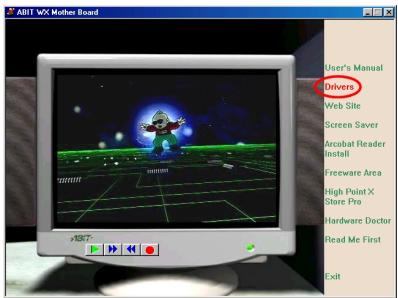
Déplacez la flèche sur "Pilotes" et cliquez dessus. Vous irez sur l'écran suivant.
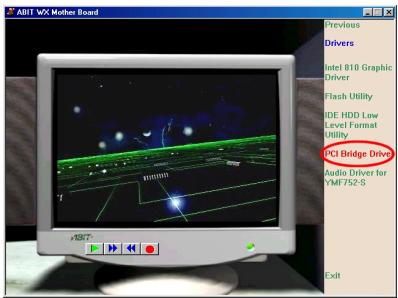
Déplacez la flèche sur "Pilote PCI Bridge" et cliquez dessus. Allez à l'écran suivant.
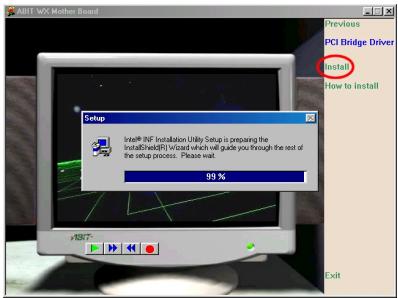
Déplacez la flèche sur "Install" et cliquez dessus. Allez à l'écran suivant.
Vous pouvez voir l'écran de "Bienvenue" et ses touches d'actions. Cliquez sur "Suivant" pour poursuivre l'installation.
La Licence s'affiche à l'écran, lisez-la et cliquez sur le bouton "Oui" pour poursuivre.
Cet écran vous montre les informations du fichier "Readme.txt" concernant cette installation des fichiers INF. Quand vous aurez tout lu, alors cliquez sur le bouton "Suivant".
Maintenant vous pouvez choisir le chemin de destination pour l'installation, nous vous recommandons d'utiliser le chemin par défaut. Quand vous aurez choisi, cliquez sur le bouton "Suivant".
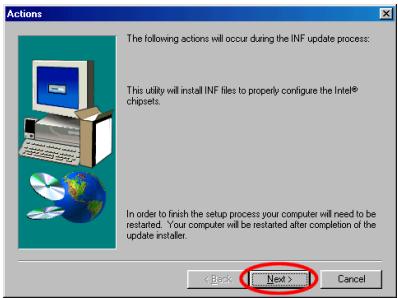
Maintenant l'installation est prête à s'exécuter, pour la démarrer, cliquez sur le bouton "Suivant".
À la fin de l'installation, le historique vous demandera de redémarrer votre ordinateur. Nous vous suggérons de désirir "Oui" pour
redémarrer l'ordinateur et finir la mise à jour des fichiers INF de votre système.
Au redémarrage de votre ordinateur, vous pouvez voir Windows® 98 SE commencer la mise à jour, et plusieurs nouvelles unités seront détectées pour être mises à jour aussi. Au redémarrage de Windows® 98 SE, le lecteur de CD-ROM n'est plus détecté par le système. Si une boîte de dialogue vous réclame d'insérer le CD de Windows® 98 SE dans le lecteur de CD-ROM, ignorez le message et laissez le processus d'installation se terminer.
Appendice b installation du pilote VGA pour windows® 98 se
Maintenant nous allons vous montrer les étapes de l'installation du pilote VGA pour Windows® 98 SE dans cette section.
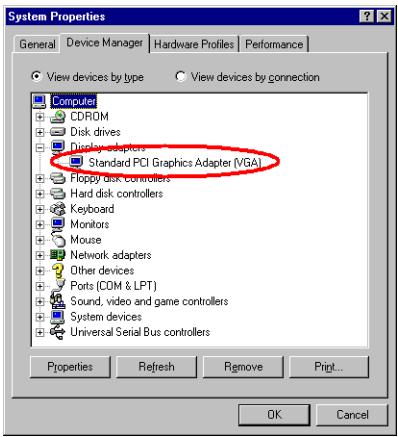
Premièrement, allez dans le "Panneau de configuration" → "Système" → "Gestionnaire de périphériques" → "Carte graphique", pour vérifier la présence d'une "Carte graphique standard PCI [VGA)".
Fermez tout et insérez le CD de la WB6 dans votre lecteur de CD-ROM, le programme s'exécute automatiquement. Sinon, vous pouvez aller sur la racine du CD et lancer manuellement l'AutoRun.exe. Vous allez voir apparaître l'écran ci-dessous.
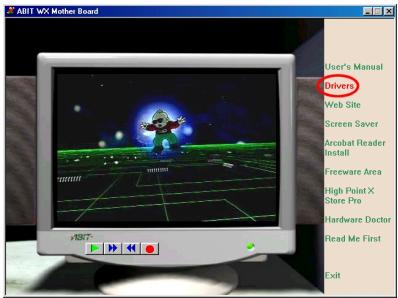
Déplacez la flèche sur "Pilotes" et cliquez dessus. Vous irez sur l'écran suivant.
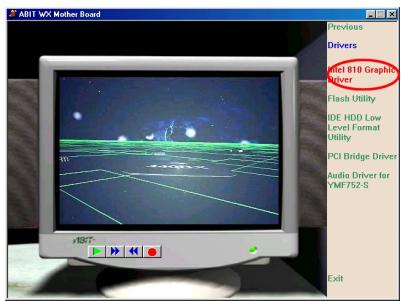
Déplacez la flèche sur "Intel 82810E Pilote Graphique" et cliquez dessus. Vous irez sur l'écran suivant.
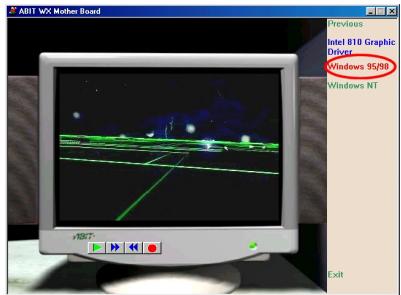
Déplacez la flèche sur "Windows 95/98" et cliquez dessus. Vous irez sur l'écran suivant.
Vous voyez le programme d'installation se charger.
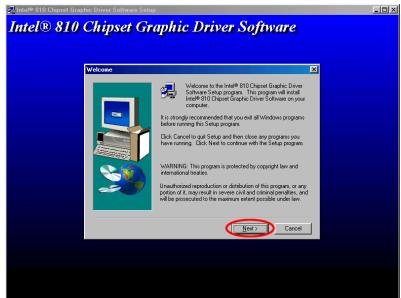
Vous pouvez voir l'écran de "Bienvenue" et ses touches d'actions. Cliquez sur "Suivant" pour poursuivre l'installation.
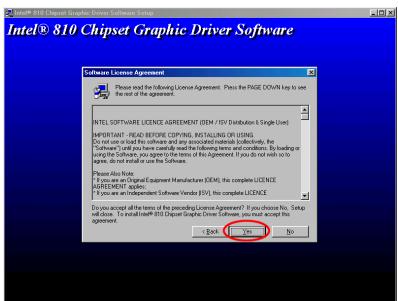
La Licence s'affiche à l'écran, lisez-la et cliquez sur le bouton "oui" pour poursuivre.
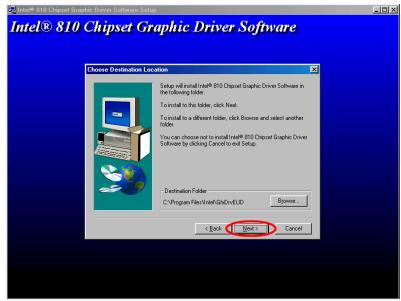
Maintenant vous pouvez choisir le chemin de destination pour l'installation, nous vous recommandons d'utiliser le chemin par défaut. Quand vous aurez choisi, cliquez sur le bouton "Suivant".
Un écran vous indiquera la progression de l'installation des pilotes VGA.
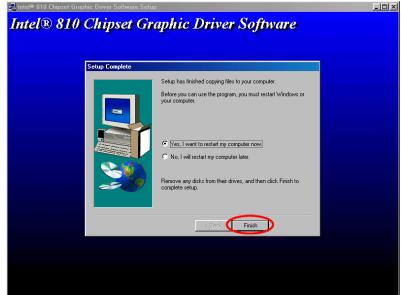
À la fin de l'installation, CHOISSEZ: "Oui, je veux redémarrer mon ordinateur maintenant", et cliquez sur le bouton "Finir".
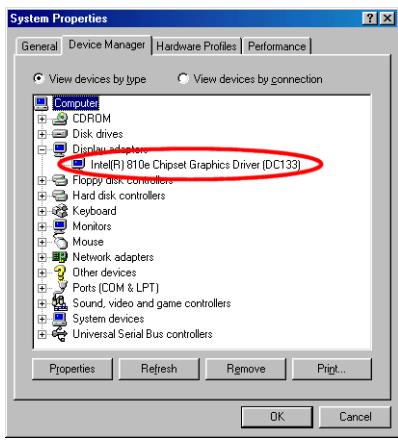
Au redémarrage de Windows, allez vérifier dans le Panneau de Configuration
Système Gestionnaire de périphériques Cartes Graphiques, vous devez voir la modification du périphérique en "Intel [R]
810E Chipset Graphics Driver [DC133]". Après avoir confirmé le changement, la procédure de mise à jour des pilotes est maintenant complètement terminée. Vous pouvez maintenant sélectionner la taille et la résolution de votre affichage de bureau.
Appendice c installation du pilote audio pour windows® 98 se
Nous allons vous montré comment installer les pilotes audio pour le système d'exploitation Windows® 98 SE.
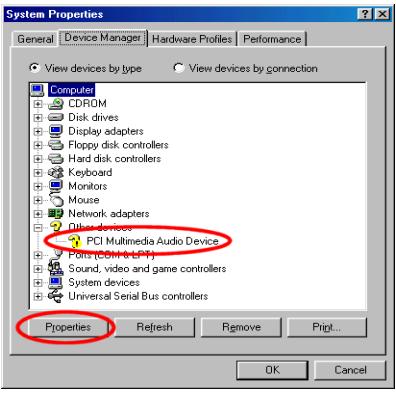
Entrer dans le Panneau de Configuration, puis Propriétés Système Gestionnaire de Périphériques Autres Périphériques. Notre système devrait afficher un "? PCI Multimedia Audio Device". Sélectionnez-le et cliquez sur "Propriétés."
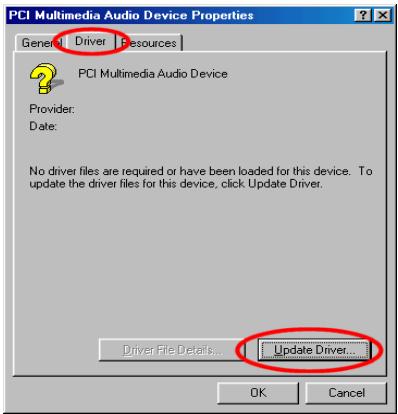
Sélectionnez "Pilotes" et ensuite "Mettre le pilote à jour."
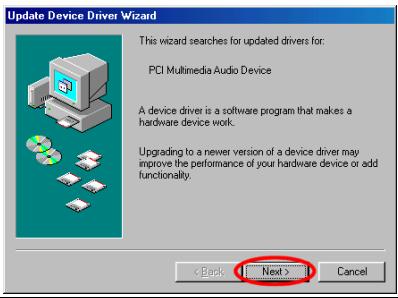
Cliquez "Suivant."
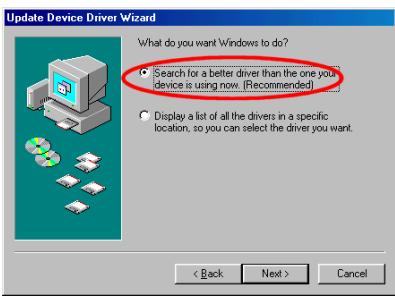
Sélectionnez "Rechercher un meilleur pilote que celui que vous utilisez en ce moment. (Recommandé)", et ensuite "Suivant."
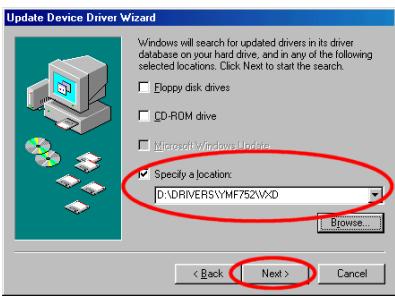
Sélectionnez "Définir un emplacement" et ensuite tapez "D:\Drivers\YMF752\VXD" dans la boîte de dialogue. (D est la lettre de votre CDROM)
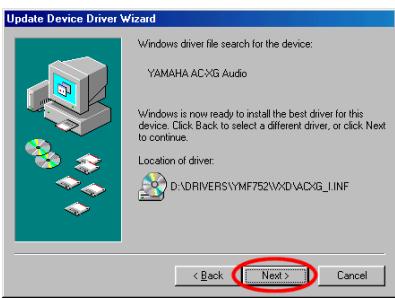
Cliquez "Suivant."
Cliquez "Suivant."
Cliquez "Terminé."
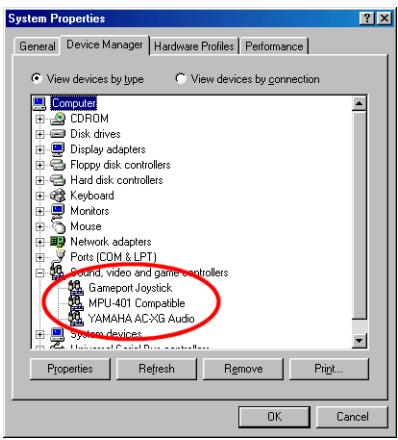
Une fois Windows redémarré, allez dans les "Propriétés Système" et faites une vérification. Le "PCI Multimedia Audio Device" ne devrait plus être là, remplace par le Yamaha AC-XG audio Codec.
Windows® NT 4.0 serveur / workstation
Maintenant nous allons vous montrer l'installation du pilote VGA pour les systèmes d'exploitation Windows® NT 4.0 Serveur/Workstation dans cette section. Tous les écrans sont tirés de la version de Windows® NT 4.0 serveur. Avant d'installer le pilote VGA, veuillez en premier installer le Windows® NT 4.0 Service Pack 4 ou supérieur, puis commencez l'installation du pilote VGA.
Fermez tout et insérez le CD de la WB6 dans votre lecteur de CD-ROM, le programme est exécuté automatiquement. Sinon, vous pouvez aller sur la racine du CD et lancer manuellement l'AutoRun.exe. Vous allez voir apparaitre l'écran ci-dessous.
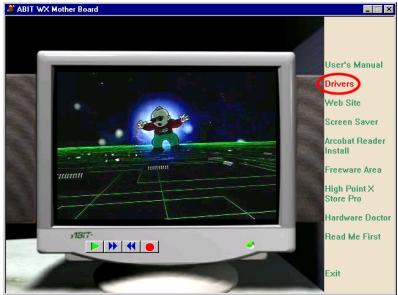
Cliquez sur "Pilotes". Vous êtes sur l'écran suivant.
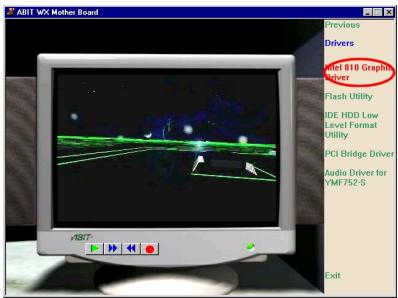
Déplacez la flèche sur "Intel 82810E Pilote Graphique" et cliquez dessus. Vous irez sur l'écran suivant.
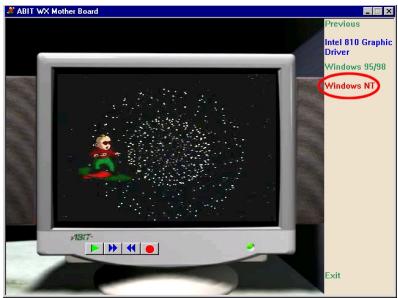
Déplacez la flèche sur "Windows NT" et cliquez dessus. Vous irez sur l'écran suivant.
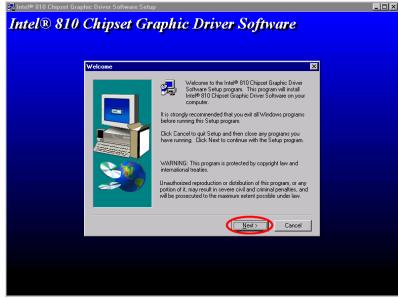
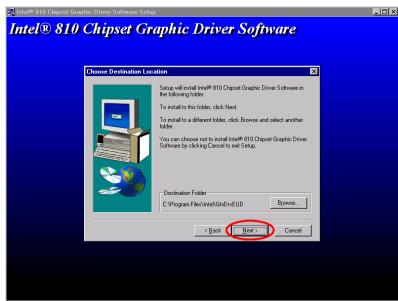
Vous voyagez. Le programme d'installation se charge.
Vous pouvez voir l'écran de "Bienvenue" et ses touches d'actions. Cliquez sur "Suivant" pour poursuivre l'installation.
La Licence s'affiche, cliquez sur "Oui" pour continuer.
Maintenant vous pouvez choisir le chemin de destination pour l'installation, nous vous recommandons d'utiliser le chemin par défaut. Quand vous aurez choisi, cliquez sur le bouton "Suivant".
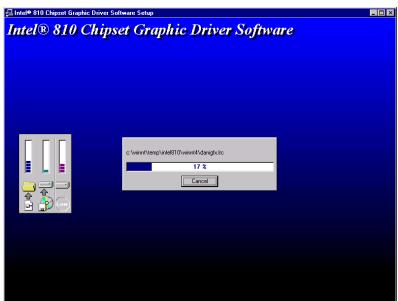
Le système débute l'installation du pilote VGA et vous montre la progression en pourcentage sur l'écran.
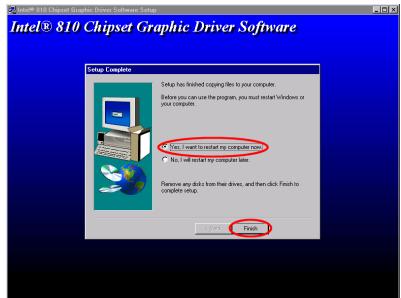
À la fin de l'installation, CHOISSEZ: "Oui, je veux redémarrer mon ordinateur maintenant", et cliquez sur le bouton "Finir".
Windows® NT 4.0 serveur / workstation
Maintenant nous allons vous montrer l'installation du pilote AUDIO pour les systèmes d'exploitation Windows® NT 4.0 Serveur/Workstation dans cette section. Tous les écrans sont tirés de la version de Windows® NT 4.0 serveur. Avant d'installer le pilote audio, veuillez en premier installer le Windows® NT 4.0 Service Pack 4 ou supérieur, puis commencez l'installation du pilote VGA, pour finir par l'installation du pilote audio.
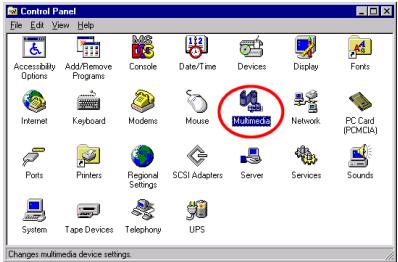
Premièrement, vous devez aller dans le "Panneau de Contrôle" et double-cliquer sur l'icône "Multimédia".
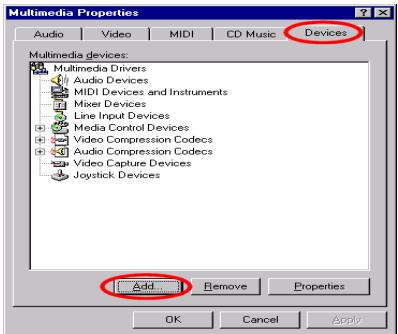
Choisissez le dossier "Périphériques", puis cliquez sur le bouton "Ajout...".
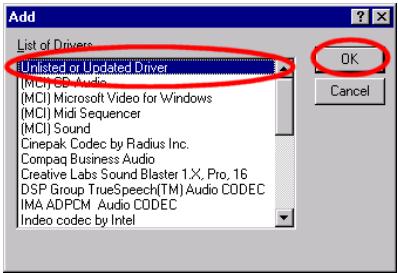
Ensuite, sélectionnez "Pilote non listé ou mise à jour" et cliquez sur le bouton "OK".

MANUEL de l'UTILISATEUR
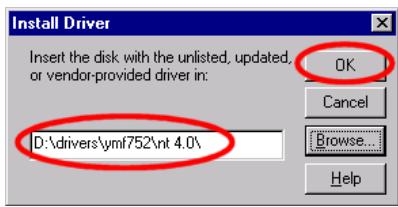
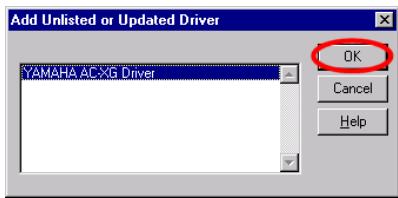
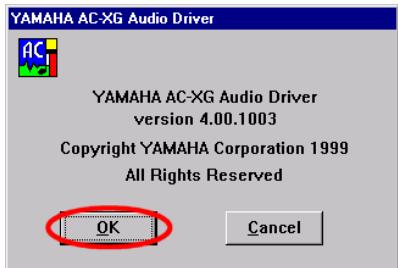
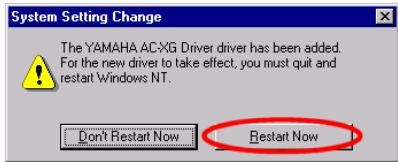
ordinateur.
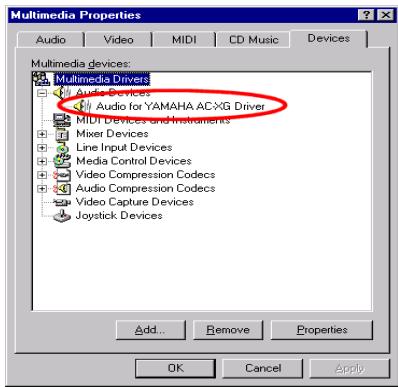
Vous des tapes, les propriétaires de la finielle et le finielle. Vous devez taper manuellement le chemin du répertoire où se situe le pilote. Dans notre cas : "DRIVERS\YMF752\NT4.0". La lettre du lecteur de CD-ROM dépendra du nombre d'unités installées dans votre ordinateur. Dans notre exemple c'est la lettre D:.
Sélectionnez le pilote affiché par Windows : "Pilote pour YAMAHA AC-XG" et cliquez sur le bouton "OK".
Cliquez sur le bouton "OK".
L'écran "Mise à jour du système effectuée" s'affiche, vous devez redémarrer votre ordinateur pour compléter la mise à jour. Cliquez sur le bouton "Redémarrer maintenant" pour redémarrer votre
Une fois Windows NT redémarré, vérifie à nouveau dans les "Propriétés Multimédia", que le nouveau périphérique "Yamaha AC-XG" est bien installé.
Appendice f instructions d'utilisation du BIOS flash
Lorsque votre carte mère nécessite une mise à jour du BIOS pour avoir accès à d'autres fonctionnalités ou pour résoudre des problèmes de compatibilité du BIOS actuel, il vous faut alors utiliser l'utilitaire BIOS Flash. Cet utilitaire est fourni par Award Software et il est facile de mettre à jour le BIOS de votre carte mère vous-même. Cependant, vous devez lire toutes les informations dans cette section avant d'effectuer cette opération.
Avant de pouvoir flasher votre BIOS, vous devez aller sur le véritable environnement DOS soit en réinitialisant votre système et en allant directement en ligne de commande MS-DOS en mode sans échec ou en démarrant sur une disquette système. Il existe deux façons de flasher votre BIOS. La première est d'entrer directement les lignes de commande entières décrites à la fin de cette section. L'utilitaire flashera alors votre BIOS en procédure automatique. Lorsque cette opération est terminée, vous verrez ainsi l'écran comme montré dans le Schéma F-2 Note F-1.
L'autre méthode est juste d'entrer awdflash (sous le réseau d'utilitaire Award flash BIOS), puis de valider, l'écran de Flash Memory Writer V7.33 apparaitra ensuite. Veuillez vous référer au Schéma F-1 Note F-1. Il vous faut entrer "NEWBIOS" (le nom du fichier binaire du nouveau BIOS, généralement terminé par ".BIN", par exemple, WB6_MJ.BIN) dans "File Name to Program", puis valider. Lorsque l'opération de flash est terminée, vous verrez l'écran comme montré dans le Schéma F-2.
Figure F-1. Ecran d'accueil d'Award Flash Memory Writer V7.33
MANUEL de l'UTILISATEUR
Lorsque vous avez fini de mettre à jour le BIOS, vous verrez l’écran comme montré dans le Schéma F-2. Vous devez alors presser la touche F1 pour réinitialiser le système ou F10 pour quitter. Une fois la programmation terminée, nous vous recommendons fortement d’eteindre le système et de nettoyer le CMOS pour éviter que les données de l’ancien BIOS entrent en conflit avec celles du nouveau.
Pour cela, localisez le cavalier CCMOS1 et, ordinateur éteint, positionnez le cavalier dans le sens 2-4 durant 3-5 secondes puis remettez-le dans sa position initiale. Rallumez le système et entrez dans le Setup du BIOS pour le reconfigurer.
Figure F-2. Ecran complet d'Award Flash Memory Writer V7.33
Le Schéma F-3 vous montre quelles sont les commandes que vous pouvez utiliser pour le programme de flash. Vous devrez aller sur le véritable environment de DOS et entrer awdflash /?, puis vous verrez le Schéma F-3.
Figure F-3. Écran de Commandes de Flash
Note F-1
Le nom de fichier de BIOS dans le schéma n'est qu'un exemple qui vous est indiqué. Vous pouvez vérifier quel fichier. bin doit être utilisé avec votre carte mère. N'utilisez pas de mauvais fichier. bin, sinon votre système ne fonctionnera pas correctement. Même les BIOS de modèle identique, selon leurs dates de validité et quels problèmes sont fixés, possèdent aussi des nombres. bin différents. Veuillez lire la description du fichier BIOS avant de le télécharger.
Par exemple, si vous pouvez mettre à jour le BIOS de la WB6, veuillez suivre la procédure décrite plus bas.
Etape 1. Visitez notre site WEB (www.abet.com.tw) et téléchargez les fichiers suivants: ABITFAE.BAT, AWDFLASH.EXE et le fichier du BIOS le plus récent de la WB6--WB6_NR.EXE par exemple. Après avoir téléchargé ces trois fichiers, exécutez "WB6_NR.EXE." Vous devriez obtenir "WB6_NR.BIN."
Étape 2. Créez une disquette système sans aucun programme resident, et copiez-y les fichiers ABITFAE.BAT, AWDFLASH et WB6_NR.BIN.
Etape 3. Redémarrez le système et entrez dans le Setup du BIOS. Configurez votre système pour démarrer sur "Floppy" (section 3-3) et ensuite introduisez la disquette que vous venez de créer dans le lecteur A.
Étape 4. Après avoir démarré sur le floppy, à la ligne de commande "A: ", exécutez la commande suivante:
Le BIOS sera mis à jour de façon automatique avec tous les paramètres.
Étape 5. Après que le flash soit achevé, redémarrez le système, et entrez dans le Setup du BIOS pour y configurer votre CPU et autres paramètres concernant les périphériques (chapitre 3).
- L'utilitaire de Flash d'Award ne peut être utilisé sous Windows95/98 ni Windows NT. Vous doivent être dans un environnement DOS pur.
- Vous devez vérifier que le BIOS est bien pour votre carte mère, ne faites pas de mise à jour avec un mauvais fichier. Autrement, le système risque de fonctionner anormalement.
Appendice g installation de l'utilitaire highpoint xstore pro
Nous fournissons avec nos cartes-mère un puissant utilitaire, le HighPoint XStore Pro. Que fait le XStore Pro ?
Le XStore Pro est un utilitaire pour disques durs qui peut vous permettre d'augmenter sensiblement les performances de votre système. Le concept de base est l'utilisation de l'algorithmé Read-Ahead caching pour améliorer les performances des disques durs. Sur un marché où la plupart des systèmes possèdent 48 Mo de mémoire vive ou plus, le HighPoint XStore Pro fournit des performances système. XStore Pro est une nouvelle génération d'accélérateur XStore MMX pour les périphériques de stockage.
XStore Pro utilise la mémoire vive du système pour améliorer la gestion de la mémoire sous Windows® 95 & 98. XStore Pro optimise les performances système en utilisant le «read Ahead caching » après avoir parcouru les larges blocs du disque dur. De plus, XStore Pro supporte plusieurs contrôleurs PCI Bus Master comme Intel, ALI, Via, Sis et bien d'autres encore.
Quand vous installez le XStore Pro, vous pouvez également choisir d'installer le CD Xpress en même temps. Et pourquoi auriez-vous besoin de CD Xpress ? Nous en discutons plus bas.
La technologie des CDROM évolue très rapidement, mais leurs performances sont toujours inacceptables comparées à celles des disques durs. Le taux de transfert des disques durs actuels peuvent excéder 18 Mo/sec avec un temps d'accès en dessous des 12 ms alors que le taux de transfert des plus rapides lecteurs de CDROM du marché est en dessous de 2 Mo /sec avec un temps d'accès supérieur à 100 ms.
CD Xpress a été créé dans le but d'améliorer les temps d'accès des lecteurs de CDROM en utilisant les hautes performances des disques durs. CD Xpress lit et met en mémoire tampon les données à partir du CDROM sur une zone dédiée du disque dur. Avec CD Xpress, quand vous accédez aux données de lecteur de CDROM, vous êtes en fait en train d'accéder à des données sur un fichier swap de votre disque dur. Il en résulte un incroyable gain de performance sur toute CDROM sans penalties.
Avant d'installer cet utiliser, il y a plusieurs choses que vous avez besoin de savoir :
Note importante
- Vous ne pouvez installer qu'un seul pilote IDE BUS MASTER dans votre système, où il en résultait des conflits pouvant causer des comportements anormaux du système. Soyez donc sûr que vous n'avez aucun pilote IDE BUS MASTER.
installé sur votre système avant de commencer l'installation de XStore Pro! Dans le cas contraire, vous devez désinstaller les composants du pilote. Par exemple, vous ne pouvez avoir dans votre système en même temps le pilote INTEL® BUS MASTER et le HighPoint XStore Pro.
- Ce pilote Windows 95/98 ne supporte pas les CDROM chargeurs. Si vous avez un lecteur CDROM ATAPI de ce type, veuillez ne pas installer ce pilote!
- Nous avons remarqué que Windows OSR2 95 / Windows 98 peut ne pas réussir à charger avec succès ce pilote sur certains systèmes utilisant un chipset Bus Master après que vous ayez installé le pilote et redémarré le système. Si cela arrive, les indications suivantes peuvent vous aider à résoudre ce problème :
(1) Aller à « poste de travail » et double-cliquer sur «panneau de configuration » (2) Double-cliquer sur «système » et aller à «gestionnaire de périphériques», option «afficher les périphériques par type » (selection par défaut). (3) Aller sur « contrôleurs de disque dur ». (4) Double-cliquer sur «pci Bus Master IDE Controller » (Ultra DMA supported), il devrait y avoir un point d'exclamation jaune sur le périphérique. (5) Cliquer sur «ressources » et vous devriez voir en haut une case «utiliser les paramètres automatiques » cochée. (6) Décochez la case «utiliser les paramètres automatiques » et quand le système vous demande de redémarrer, répondez «oui » (7) Une fois le système redémarré, le point d'exclamation jaune devrait être parti.
- Déinstallation :
Pour désinstaller XStore Pro, lancez «uninstall » à partir du groupe de programmes «HighPoint XStore Pro ». Cet utilitaire de désinstallation fera les choses suivantes : désactiver CD Xpress si ce dernier est actif, effacer la zone de mémoire tampon sur le disque dur utilisée par le programme et désinstaller XStore pro et CD Xpress du système. Après la déinstallation, le disque dur retournera son statut original. Nous recommendons aux utilisateurs de redémarrer leurs systèmes une fois la déinstallation terminée.
- Le lecteur ATAPI LS-120 sera reconnu comme une unité amovible dans les versions complètes de Windows 95 (4.00.95) et Windows 95 OSR1 (4.00.95 A) une fois XStore Pro installé.
- Ce pilote peut bloquer le système sur certaines cartes-mère. Veuillez contacter HighPoint Technology si vous rencontrez des problèmes.
Pour plus de détails et d'informations, vous pouvez consulter le fichier Readme dans le groupe de programmes XStore Pro. Si vous désirez partager à jour votre version de pilote ou avoir plus d'informations sur les produits XStore Pro, sentez-vous libre de visiter le site WEB de la Compagnie HighPoint Technologies Inc's à l'URL suivante :
Ce CDROM (ou disquette de floppy) contient les pilotes HighPoint XStore Pro (version 1.2). La procédure suivante décrit comment installer le pilote HighPoint XStore Pro dans votre système. Si vous avez la disquette mais pas le CDROM, insérez juste la disquette et lancez le programme « SETUP. EXE » pour commencer l'installation.
Étape 1: Dans Windows 95/98, mettez le CDROM dans votre ordinateur. Le menu principal apparaît automatiquement. Cliquez sur le bouton «HighPoint XStore Pro Install», cela lancera la procédure d'installation. Une fois les préparatifs terminés, apparaît l'écran de bienvenue.

Etape 2 : Cliquez sur l'option «next», et l'écran ci-dessous apparaît. À ce point, il vous sera demandé de désirer d'installer soit XStore Pro seulement ou XStore Pro et CD Xpress ensemble. Une fois votre choix effectué, vous pouvez cliquer sur «next» pour continuer.
Etape 3 : Cliquez sur «next», vous verrez l'écran de licence.
Étape 4: Cliquez sur «yes » pour arriver sur l'écran ci-dessous.
Etape 5: Une fois l'installation terminée, vous verrez l'écran ci-dessous. Cet écran n'est visible que si vous avez fait le choix d'installer XStore Pro et CD Xpress en même temps. Si vous désirez voir le fichier README, cochez l'option ajustate.
Etape 6: Cliquez «yes, I WANT TO RESTART MY COMPUTER NOW», puis le système redémarrera. Si vous ne désirez pas redémarrer le système immédiatement, choisissez «no, I WILL RESTART MY COMPUTER LATER».
Vous devez absolument redémarrer le système une fois l'utilitaire Xstore Pro est installé. Dans le cas contraire, il ne marchera pas correctement.
Appendice h installation de l'utilitaire "winbond hardware doctor
Winbond Hardware Doctor (WHD) est un programme d'auto-diagnostic pour PC qui ne peut être utilisé qu'avec la série des circuits intégrés (IC) suivants : W83781D/W83782D & W83783S.
Sa fonction est de protéger votre système de tous dysfonctionnements en surveillant des paramètres critiques tels que les voltages d'alimentation, la vitesse de rotation des ventilateurs CPU et boîtier (si présente) ainsi que la température du processeur et système (ambiente). Ces paramètres sont critiques car une panne de votre ventilateur CPU peut entraîner la surchauffe de ce dernier et l'endommager irrémédiablement (vous système d'exploitation aura certainement aussi général des erreurs avant). Dès qu'un des paramètres vient à dépasser sa valeur normale, un message d'avertissement apparaîtra et vous rappellera de prendre les mesures qui s'imposent.
La description suivante vous apprendra comment installer l'utilitaire Hardware Doctor et comment l'utiliser. Le CD-ROM (ou disquette) contient le programme Winbond Hardware Doctor. La procédure suivante traite de l'installation. Si vous possédez ce logiciel livré sur disquettes et non sur CD-ROM, insérez juste la disquette 1 and executez le fichier Setup.exe pour démarrer l'installation.
Étape 1: Sous Windows® 95/98, placez votre CD-ROM dans votre lecteur. Le menu principal apparaîtra. Cliquez sur le bouton Hardware Doctor Install, ce qui aura pour effet de vous faire basculer sur le menu d'installation de WHD (image ci-dessous).
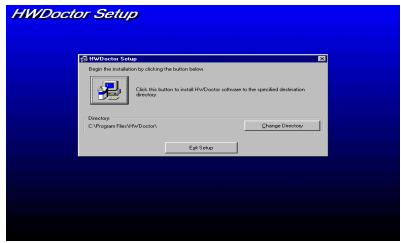
Etape 2 : Cliquez sur le bouton “OK” et vous obtiendrez l'écran ci-dessous.
Etape 3: À ce niveau, vous pouvez spécifier d'installer WHD dans un répertoire autre que celui défini par défaut en cliquant sur "Change Directory". Si vous ne comptez pas changer de chemin, cliquez sur l'icône pour continuer la procédure d'installation.
Étape 4: Une fois la barre de progression de l'installation finie, cliquez sur "OK".
Etape 5: À ce point, WHD est installé sur tout ordinaire. Cliquez sur le bouton "Démarrer" dans votre barre des tâches, CHOISSES "HWDoctor" (comme vous l'indique la flèche sur l'illustration ci-dessous).
Etape 6: Une fois WHD lancé, vous verrez une interface comme l'image ci-dessous. Sont indiquées dessus les lectures des différents voltages, la vitesse de vos ventilateurs installés (en RPM, Rotation Par Minute) ainsi que les températures CPU & système. Dans le cas où un des paramètres évoluerait au-dessus ou en dessous des limites (définies par "Low Limit" et "High Limit", respectivement la valeur minimale et la maximale), la lecture du paramètre fautif
deviendra rouge. De même, un message d'advertissement surgira à l'écran pour vous signaler que votre système a un problème!
L'image ci-dessous vous montre à quoi ressemble le message d'avertissement.
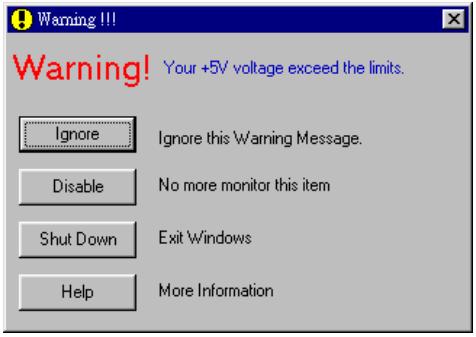
Ignore: Vous pouvez ignorer le message d'avertissement de cet item cette fois. Cependant, le message reapparaîtra si l'erreur resurgit.
Désable: L'item sélectionné ne sera plus du tout monitoré jusqu'à ce que vous l'activiez dans la page de configuration.
Shutdown: Sélectionnez cette option pour arrêter votre système.
Help: Vous donne accès à plus d'informations pour vous permettre de diagnostiquer les problèmes les plus simples.
Si le message d'alarme surgit à cause d'un dépassement de température limite, vous pouvez ajuster ce dernier dans l'option "Configuration". Par exemple, si vous avez spécifié la température limite à 40°C, vous pouvez encore aisément l'augmenter pour éviter le message d'erreur.
Vous devez cependant tenir compte de deux points avant de faire quelles que modifications que ce soient.
Premièrement, vous devez être sûr que les valeurs que vous désirez changer soient "viables" pour votre système.
Deuxièmement, après avoir fini la configuration, vous devez le sauvegarder. Autrement, le programme redémarrera avec les valeurs par défaut.
Appendice i le guide d'installation pour la mise en veille par sauvegarde sur mémoires vives "suspend to RAM" (STR)
La mise en veille par sauvegarde sur mémoires vives “Suspend To Ram” (STR) est maintenant effective, l'ultimate spécification incluse dans l'ACPI 1.0. Les spécifications de l'ACPI définissent l'état de mise en veille S3, dans lequel tout l'environnement du système est éteint à l'exception de la mémoire système. Le CPU, la mémoire cache, et le chipset sont éteints dans cet état. Une partie du matériel conserve l'environnement mémoire et restaure une partie de la configuration du CPU et L2 cache.
La fonction STR permet au PC de s'emmettre dans l'état S3 durant la période inactive, puis à son "Réveille" de retrouver l'état exact du système avant sa mise en veille. Durant la période inactive, le fonctionnement du mode STR ne consomme qu'une petite fraction de la puissance utilisée pour l'état de veille. Au lieu d'arrêter l'ordinateur pour économiser la consommation du système en inactivité, puis le redémarrer plus tard, l'utilisateur peut utiliser la fonction STR sans se préoccuper de la consommation de toute l'électronique, ventilateurs et disques durs. En temps voulu, le PC avec la fonction STR peut vous restaurer toutes vos applications et vos opérations en cours avant la mise en veille, en quelques secondes.
Les descriptions suivantes vous diront comment installer la fonction STR et comment l'utiliser.
Note
Pour avoir Windows® 98 avec la fonction ACPI BIOS activée, vous nécessitez l'installation avec l'option “/pj”: D:\win98>install /pj. Cette commande permettra à Windows® 98 d'installer les éléments nécessaires pour la fonction ACPI BIOS. Si vous aviez déjà installé Windows® 98 sans la command /pj, vous nécessitez malheureusement réinstaller Windows® 98 avec l'option /pj. Autrement, la fonction ACPI sous Windows® 98 peut ne pas fonctionner.
Comme l'indique la note ci-dessus, vous devez avoir installé Windows® 98 avec la commande /pj. Après avoir fini l'installation de Windows® 98 et redémarrer l'ordinateur, vous pouvez voir les paramètres suivants dans le Panneau de Configuration → Système → Gestionnaire de Périphériques → Périphériques Système:
Après avoir vérifié la présence de ces paramètres, vous pouvez aller à l'étape suivante pour la configuration de la fonction STR.
Il y a 2 façons demettrevoirsystème dansle modeSTR:
Méthode 1: Sélectionnez "Mise en Veille" dans le menu "Arrêt de Windows". a.
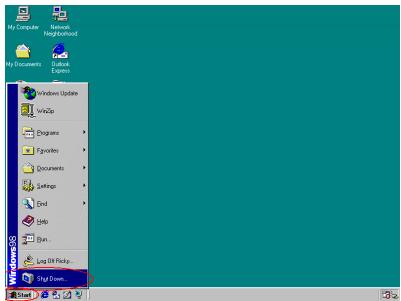
Étape 1: Cliquez sur "Démarrer" dans la barre de tâches de Windows, et sélectionnez "Arrête..."
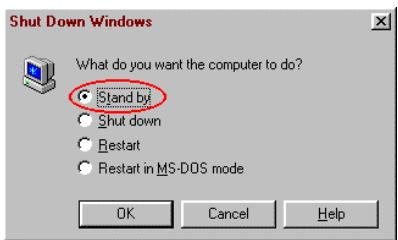
Étape 2: Sélectionnez "Mise en veille", et puis cliquez sur "OK".
Méthode 2: Définir le bouton "Power" du boîtier pour initialiser le mode veille STR
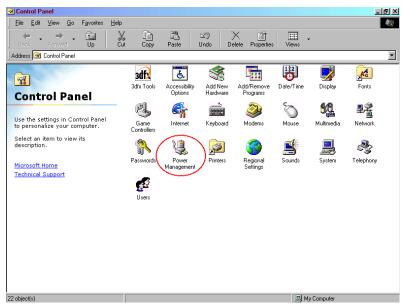
Étape 1: Ouvrez le "Panneau de configuration", et entrez dans la "Gestion de l'Alimentation".
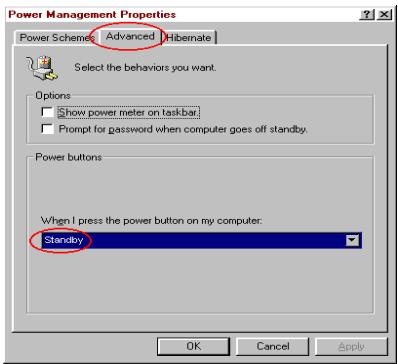
Etape 2: Sélectionnez “Paramètres Avancés”, et puis configurez le bouton “Power” du boîtier en mode “Mise en Veille”.
Etape 3: Redémarrez votre ordinateur pour que les modifications prennent effet. Vous n'aurez plus qu'à appuyer sur le bouton "Power" de votre boîtier lorsque vous voudrez mettre votre système en mode veille STR.
En cas de problème en cours de fonctionnement & afin d'aider notre personnel d'assistance technique à retrouver rapidement le problème de votre carte mère et puis à vous donner la solution dont vous avez besoin, veuillez éliminer les périphériques qui n'ont aucun rapport avec ce problème avant de remplir le
formulaire d'assistance technique. Indiquez dans ce formulaire les périphériques essentiels. Envoyez ce formulaire par télécopie à votre marchand, ou à la société où vous avez acheté le matériel pour que vous puissiez profiter de notre assistance technique. (Vous pouvez vous reporter aux exemples ci-dessous)
Example 1: Avec un système qui inclut: la carte mère (avec MICROPROCESSEUR, DRAM, COAST...), DISQUE DUR, CD-ROM, FDD, CARTE MPEG, CARTE SCSI, CARTE SON..., après que le système soit monté, si vous ne pouvez pas démarrer, vérifiez les éléments essentiels du système en suivant la procédure précrite ci-après.
Si vous ne pouvez toujours pas démarrer :
Essayez d'installer une autre carte graphique d'une marque/modèle différent et vérifiez si le système démarre. Dans le cas contraire, notez le modèle de la carte graphique et de la carte mère ainsi que le numéro d'identification du BIOS et du microprocesseur dans le formulaire d'assistance technique (cf. les instructions principales), et décrivez le problème dans la partie réservée à la description du problème.
Si vous arriverez à démarrer :
Insérez à nouveau l'un après l'autre les cartes d'interface que vous avez supprimées, et essayez de démarrer le système chaque fois où vous insérez une carte, jusqu'à ce que le système ne démarre plus. Gardez la carte graphique et la carte d'interface qui cause le problème sur la carte mère, enlevez toutes les autres cartes ou périphériques et redémarrez. Si vous ne pouvez toujours pas démarrer, notez les informations correspondant à ces deux cartes dans la zone réservée pour la Carte Enfichable. Et puis, n'oubliez pas d'indiquer le modèle et la version de la carte mère, le numéro d'identification du BIOS, et du microprocesseur (cf. les instructions principales). Donnez également une description du problème.
Exemple 2 : Avec un système qui inclut la carte mère (avec MICROPROCESSEUR, DRAM, COAST...) DISQUE DUR, CD-ROM, FDD, CARTE VGA, CARTE LAN, CARTE MPEG, CARTE SCSI, CARTE SON, après le montage et l'installation du Pilote de la Carte Sonore, quand vous reliancez le système et qu'il exécute le Pilote de la Carte Sonore, le système se réinitialise automatiquement. Le problème peut être causé par le Pilote de la Carte Sonore. Pendant la procédure de démarrage du DOS..., appuyez sur le bouton SHIFT (CONTOURNER) pour éviter le CONFIG. SYS et l'AUTOEXEC. BAT ; éditez CONFIG. SYS avec un éditeur de textes, et puis ajoutez une remarque REM sur la ligne de fonctions qui charge le Pilote de la Carte Son, pour supprimer le Pilote de la Carte Sonore. Voir l'exemple ci-dessous.
CONFIG. SYS:
DEVICE=C:\DOS\HIMEM.SYS
DEVICE=C:\DOS\EMM386.EXE HIGHSCAN
DOS=HIGH, UMB
FILES=40
BUFFERS=36
Redémarrez le système. Si le système démarre et s'il ne réinitialise pas, vous pouvez être sûr que le problème est venu du Pilote de la Carte Son. Marquez les modèles de la Carte Sonore et de la carte mère, le numéro d'identification du BIOS dans le formulaire d'assistance technique (reportez-vous aux instructions principales), et puis décrivez le problème dans la partie réservée.

Recommandations principales
Pour remplir le 'Formulaire d'Assistance Technique', reportez-vous aux recommandations principales décrites pas à pas ci-après :
- MODÈLE : Notez le numéro du modèle se trouvant dans votre manuel d'utilisateur. Exemple : WB6, BP6, BE6, et etc...
- Le numéro du modèle de la carte mère (REV) : Notez le numéro du modèle de la carte mère étiquetée de la manière ‘REV: *'. Exemple : REV: 1.01
- L'identification du BIOS et le numéro de la pièce : Voir ci-après : Exemple :
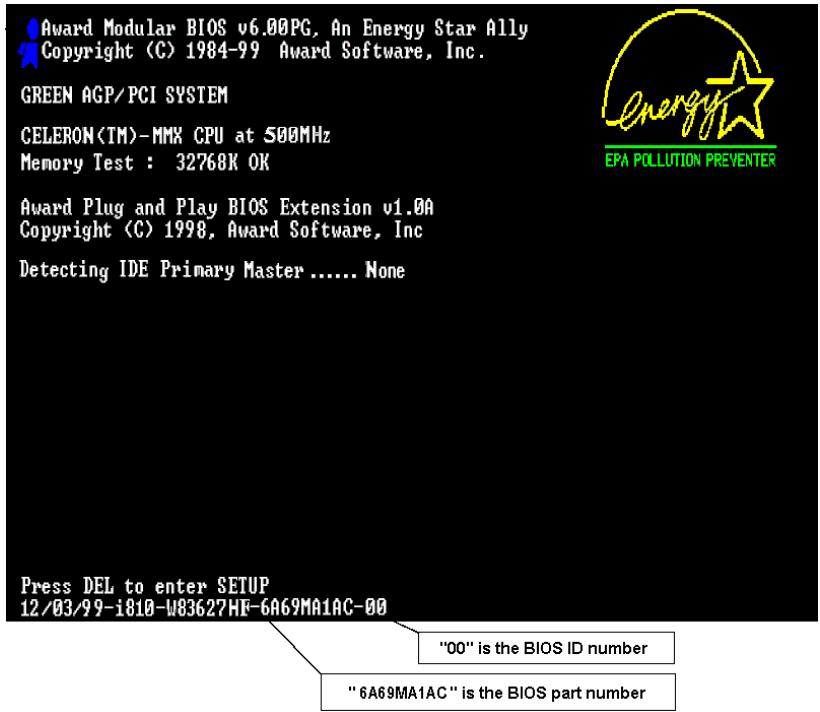
- DRIVER REV: Notez le numéro de version du pilote indiqué sur la disquette de driver (s'il y en a) en tant que "Release *".
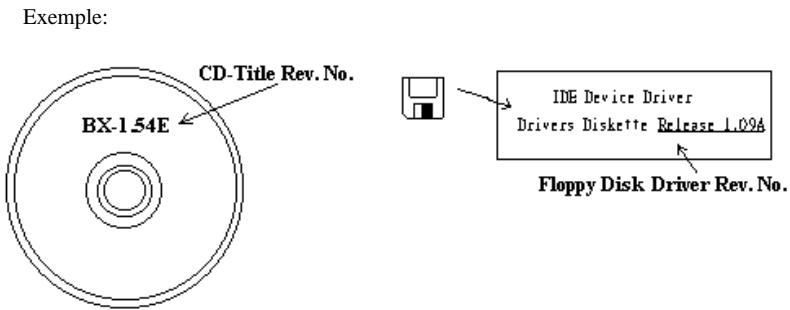
- SYSTEME D'EXPLOITATION/APPLICATIONS UTILISEES : Indiquez le système d'exploitation et les applications que vous utilisez sur le système.
Exemple : MS-DOS® 6.22, Windows® 95, Windows® NT...
- MICROPROCESSEUR: Indiquez la marque et la vitesse (MHz) de votre microprocesseur.
Exemple : (A) Dans la zone 'Marque', écrire "Intel" ; dans celle de "Spécifications", écrire "Pentium® II MMX 233MHz".
- DISQUE DUR: Indiquez la marque et les specifications de votre HDD(s), spécifiez si le HDD utilise ☐IDE1 ou ☐IDE2. Si vous connaissiez la capacité de disque, indiquez-la et cochez (“√”) “□”; au cas où vous ne donneriez aucune indication sur ce point, nous considérons que votre HDD est du “☑IDE1” Master.
Exemple: Dans la zone "HDD", cochez le carré; dans la zone "Marque", écrire "Seagate"; dans la zone 'Spécifications', écrire "ST31621A (1.6GB)".
- CD-ROM Drive : Indiquez la marque et les spécifications de votre CD-ROM drive, spécifiez s'il utilise du type de IDE1 ou IDE2, et cochez ("✓") "□"; au cas où vous ne donneriez aucune indication, nous considérons que votre CD-ROM est du type de "IDE2" Master.
Exemple: Dans la zone "CD-ROM drive", cochez le carré; dans la zone 'Marque', écrire "Mitsumi"; dans la zone 'Spécifications', écrire "FX-400D".
- Mémoire système (DRAM): Indiquez la marque et les spécifications (SIMM / DIMM) de votre mémoire système.
Examples:
Dans la zone 'Marque', écrire "Panasonic"; dans la zone 'Spécifications', écrire "SIMM-FP DRAM 4MB-06".
Ou, dans la zone 'Marque', écrire "NPNX"; dans la zone 'Spécifications', écrire "SIMM-EDO DRAM 8MB-06".
Ou, dans la zone 'Marque', écrire "SEC"; dans la zone 'Spécifications', écrire "DIMM-S DRAM 8MB-G12".
- CARTE ENFICHABLE : Indiquez les cartes enfichables dont vous êtes absolument sûr qu'elles ont un lien avec le problème.
Si vous ne pouvez pas identifier le problème initial, indiquez toutes les cartes enfichables qui ont été insérées dans votre système.
NB: Termes entre "*" sont absolument nécessaires.
Formulaire d'assistance technique
Nom de la société :
Telephone#
Correspondant :
Télécopie # :
| Modèle | * | BIOS ID # | * |
| N° de modèle de carte Mère | DRIVER REV | ||
| Système d'exploitation Applications utilisées | * | ||
| Nom de matériel | Marque | Spécifications | |
| Microproessesur | * | ||
| DISQUE IDE1 DUR IDE2 | |||
| CD-ROM IDE1 IDE2 Drive | |||
| Mémoire système (DRAM) | |||
| CARTE ENFICHABLE | |||
Description du problème :

WB6

- Droits de propriété et notice de garantie
- MANUEL de l'utilisateur
- Chapitre 1 introduction aux caractéristiques de WB6 1-1
- Chapitre 2 installer la carte mère 2-1
- Chapitre 3. introduction au BIOS 3-1
- 1-1. Fonctions de cette carte mère
- Libérez-vous de la menace de l'an 2000 (Y2K)
- Note importante
- Microprocesseur
- Chipset
- Mémoire système :
- Mémoire graphique :
- Graphique 2D :
- Autres fonctionnalités :
- Système de BIOS
- Fonctions multi i/o
- Fonctionnalités du CODEC audio
- Fonctionnalités de la puce audio - AU8810 (optionnel)
- Divers
- 1-3 Diagramme de la WB6
- 1-4 Bloc-diagrammesystème
- Chapitre 2 installer la carte mère
- Avant de débuter l'installation
- Instructions utilisateurs
- 2-1 Installer la carte mère dans le boîtier
- 2-2 Installation des CPU pentium® ii/iii & celeron™
- 2-3 Installer la mémoire système
- Attention
- CPUFAN et CHAFAN broches :
- Connecteur V-Bus
- JP 2,3,5,6,8 pin 1 and pin 2 fermés :
- JP 2,3,5,6,8 pin 2 et pin 3 fermés :
- Note
- PN1 (pin 13-14): broches hardware suspend switch (SMI switch)
- PN2 (Pin 9-10) : broches suspend LED
- IDE1 Et IDE2 connecteurs
- KBM bas : ps/2 clavier connecteur :
- KBM haut : ps/2 souris connecteur :
- USB port connecteurs :
- Connecteurs port série COM1 & COM2 :
- VGA port connecteur :
- Port parallèle connecteur :
- Line out, line in & mic in connecteurs :
- GAME port connecteur :
- Chapitre 3. introduction au BIOS
- Ne changez pas les paramètres de votre BIOS à moins de comprendre parfaitement leurs significations et leurs conséquences.
- Connaissance de l'ordinateur : CMOS data
- 3-1. CPU soft menu™ II
- Avertissement
- L2 cache latency :
- Solutions dans les cas de problèmes de démarrage à cause d'un mauvais réglage de l'horloge;
- Lorsque vous changez votre microprocesseur :
- 3-2. Menu du standard CMOS features
- Normal mode :
- LBA (logical block addressing) mode:
- Driver a & driver b :
- Notice
- SDRAM Cas latency time:
- Système BIOS cacheable :
- Video BIOS cacheable :
- Cas# latency :
- Ras-to-cas override :
- RAS# timing :
- Master/slave drive ultra DMA :
- AC97 audio :
- AC97 modem :
- IDE HDD block mode :
- - UR2 duplex mode:
- Utilisation du jumper infrarouge (IR pins)
- Midi port IRQ :
- États système et états de consommation
- Table 3-6-1: Périphériques capables de réveiller le système et événements
- L'état S1 (POS, POS signifie power on suspend) :
- L'état S3 (STR, STR signifie suspend to RAM) :
- Force update ESCD:
- Connaissance de l'ordinateur: ESCD (extended system configuration data).
- Suppression du mot de passe :
- Appendice a installation des pilotes PCI BRIDGE pour windows® 98 se
- Appendice b installation du pilote VGA pour windows® 98 se
- Appendice c installation du pilote audio pour windows® 98 se
- Windows® NT 4.0 serveur / workstation
- Appendice f instructions d'utilisation du BIOS flash
- Note F-1
- Appendice g installation de l'utilitaire highpoint xstore pro
- Appendice h installation de l'utilitaire "winbond hardware doctor
- Appendice i le guide d'installation pour la mise en veille par sauvegarde sur mémoires vives "suspend to RAM" (STR)
- Recommandations principales
- Formulaire d'assistance technique
Marque : ABIT
Modèle : WB6
Catégorie : Carte mère