
VI7 - Carte mère ABIT - Notice d'utilisation et mode d'emploi gratuit
Retrouvez gratuitement la notice de l'appareil VI7 ABIT au format PDF.


| Marque | ABIT |
| Modèle | VI7 |
| Type de produit | Carte mère |
| Format | ATX (305 mm x 244 mm) |
| Chipset | VIA PT800 + VT8237 |
| Socket processeur | Intel Socket 478 |
| Processeurs supportés | Intel Pentium 4, FSB 800/533/400 MHz, Hyper-Threading |
| Mémoire | 2 x DDR DIMM, max 2 Go, DDR400/333/266 |
| Slots d'extension | 1 x AGP 8X/4X, 5 x PCI |
| Stockage | 2 x Ultra ATA 133/100/66/33, 2 x Serial ATA 150 (RAID 0/1), 1 x FDD |
| Audio | AC'97 6 canaux, S/PDIF optique |
| Réseau | 10/100 Mbps intégré |
| USB | 2 ports USB 2.0 en panneau arrière, 2 connecteurs internes pour 4 ports supplémentaires |
| Alimentation | ATX 12V 300W minimum, +5VSB 720 mA |
| BIOS | SoftMenu, ACPI, PnP |
| Surveillance matérielle | Voltages, températures, vitesses de ventilateurs |
| Entretien et nettoyage | Débrancher l'alimentation avant toute intervention. Utiliser un chiffon antistatique. Éviter l'humidité. |
| Sécurité | Se décharger de l'électricité statique avant de toucher la carte. Ne pas insérer de composants sous tension. |
| Pièces détachées et réparabilité | CPU, RAM, carte graphique, disques durs sont remplaçables. La carte mère elle-même n'est pas réparable. |
| Informations générales | Carte mère ABIT VI7 pour PC de bureau. Notice disponible en téléchargement. |
FOIRE AUX QUESTIONS - VI7 ABIT
Questions des utilisateurs sur VI7 ABIT
0 question sur cet appareil. Repondez a celles que vous connaissez ou posez la votre.
Poser une nouvelle question sur cet appareil
Téléchargez la notice de votre Carte mère au format PDF gratuitement ! Retrouvez votre notice VI7 - ABIT et reprennez votre appareil électronique en main. Sur cette page sont publiés tous les documents nécessaires à l'utilisation de votre appareil VI7 de la marque ABIT.
MODE D'EMPLOI VI7 ABIT
Notice sur la garantie et les droits de propriétés
Les informations dans ce document sont susceptibles d'être modifiées sans préavis et n'engagent pas la responsabilité du vendeur au cas où des erreurs apparaitraient dans ce manuel.
Aucun engagement ou garantie, explicite ou implicite, n'est faite concernant la qualité, la précision, et la justesse des informations contenues dans ce document. En aucun cas la responsabilité du constructeur ne pourrait être engagée pour des dommages directs, indirects, accidentels ou autres survenant de toutes défectuosités du produit ou d'erreurs provenant de ce manuel.
Les noms de produits apparaissant dans ce manuel ne sont là que pour information. Les marques déposées et les noms de produits ou de marques continuent dans ce document sont la propriété de leurs titulaires respectifs.
Ce document contient des matériels protégés par des lois Internationales de Copyright. Tous droits de reproduction réservés. Aucune partie de ce manuel ne peut être reproduite, transmise ou transcrive sans autorisation écrite exprimée par le constructeur et les auteurs de ce manuel.
Si vous n'avez pas bien installé la carte mère, provoquant un mauvais fonctionnement ou un endommagement de celle-ci, nous ne sommes en aucun cas responsables.
Chapitre 1. introduction 1-1
1-1. Caractéristiques et Spécifications 1-1 1-2. Diagramme 1-3
Chapitre 2. installation de la carte mère 2-1
2-1. Installation de la carte mère dans le boîtier. 2-1 2-2. Installation du CPU Pentium® 4 et de la Base de Fixation du dissipateur de Chaleur.... 2-2 2-3. Installation de la Mémoire Système 2-3 2-4. Connecteurs et Contacts.. 2-4
(1). Connecteurs d'Entrée Electrique ATX. 2-4 (2). Connecteurs de Ventilateur 2-5 (3). Tête de Clarification de la Mémoire CMOS. 2-6 (4). Tête de Réveil 2-7 (5). Connexion des Boutons et Indicateurs du Panneau Avant. 2-8 (6). Têtes de Port USB Supplémentaires 2-9 (7). Connecteurs Audio Internes 2-10 (8). Slot Accelerated Graphics Port 2-10 (9). Connecteur du lecteur de disquettes 2-11 (10). Connecteurs IDE 2-12 (11). Connecteur ATA Série. 2-13 (12). Connecteurs System Management Bus. 2-13 (13). Connecteurs du panneau arrière 2-14
Chapitre 3. introduction au BIOS 3-1
3-1. SoftMenu Setup 3-2 3-2. Standard CMOS Features 3-4 3-3. Advanced BIOS Features 3-7 3-4. Advanced Chipset Features 3-10 3-5. Integrated Peripherals 3-14 3-6. Power Management Setup 3-18 3-7. PnP/PCI Configurations 3-21 3-8. PC Health Status 3-24 3-9. Load Fail-Safe Defaults 3-25 3-10. Load Optimized Defaults 3-25
3-11. Créer le Mot de Passe Administrateur 3-25 3-12. Créer le Mot de Passe Utilisateur 3-25 3-13. Save & Exit Setup 3-25 3-14. Exit Without Saving 3-25
Appendice a. installation des pilotes VIA 4-in-1..
Appendice B. Installation des Pilotes Audio.. 2 Appendice C. Installation des Pilotes LAN.. Appendice D. Installation des Pilotes VIA USB2.0..... D-1 Appendice E. Installation des Pilotes Serial ATA RAID... Appendice F. Guide de la Mise à Jour du BIOS. F-1 Appendice G. Surveillance du matériel (The Winbond Hardware Doctor Utility) Appendice H. Assistance Technique... H-1 Appendice I. Comment Obtenir un Support Technique. 1-1
1. CPU
- Supporte un Processeur Intel Pentium 4 Socket 478 avec Bus de Données du Système 800MHz, 533MHz et 400MHz (pour Northwood uniquement).
- Accepte la technologie Hyper-Threading Intel
2. Chipset
VIA PT800 + VT8237 Supporte l'Universal Serial Bus (USB 2.0) à Haute Vitesse
3. Mémoire
Le connecteur de port graphique accélère supporte une interface AGP 8X/4X (0.8V/1.5V)
5. ATA 150 RAID sériei
2 chaînes à taux de transfert 150MB/s ATA Série I avec la fonction RAID (0/1) via Pont Sud
6. Audio
CODEC AC 97 6-Canaux intégré - Interface audio numérique professionnelle supportant une sortie S/PDIF 24-bit
7. LAN
- Contrôleur 10/100M intégral
8. BIOS système
- Technologie SoftMenu™ pour régler les paramètres du CPU
- Accepte la Configuration Avancée de l'Interface d'Alimentation (ACPI)
9. Connecteurs d'e/s internes
1x slot AGP - 5x slots PCI 1x port Lecteur de disquette acceptant jusqu'à 2.88MB 2x connecteurs Ultra ATA 133/100/66/33 2x connecteurs ATA Série 150 2x socles de connexion USB 2.0 1x CD-IN, 1x socle de connexion AUX-IN
10. E/s du panneau arrière
- 1x connecteur port série, 1x connecteur port parallèle
- 1x connecteur AUDIO (Entrée-Micro, Entrée-Ligne, Avant-Gauche / Avant-Droit, sortie S/PDIF, Arrière-Gauche / Arrière-Droit, Centre / Subwoofer)
- 2x connecteurs USB 2.0
- 2x connecteurs USB 2.0, 1x connecteur RJ-45 LAN
11. Divers
Format ATX - Surveillance du matériel - incluant les vitesses de rotation des ventilateurs, voltages, températures CPU et système et un connecteur additionnel pour une sonde thermique
- Cette carte mère supporte le Wake On LAN, le réveil par clavier ou souris, mais le signal 5V standby power de votre alimentation doit être capable de fournir au moins un courant de 720mA. Autrement, ces fonctions peuvent ne pas fonctionner correctement.
- Les spécifications et informations contenues dans ce document peuvent être modifiées sans notification au préalable.
1-2. Diagramme

Chapitre 2. installation de la carte mère
Avant de commencer l'installation : Veuillez vous assurer d'avoir complètement éteint l'alimentation (en débranchant le cordon d'alimentation de votre bloc d'alimentation par exemple) avant d'insérer ou déinstaller quoi que ce soit dans votre système. Faire le contraire peut endommager des composants de la carte mère ou d'autres cartes additionnelles.
2-1. Installation de la carte mère dans le boîtier
La plupart des châssins d'ordinateur comporte une base avec de nombreux trous qui permettent à la carte mère d'être fixée de manière sure et en même temps d'éviter tous risques de courts-circuits:
- Avec des studs
- Ous des spacers
En principe, la meilleure façon de fixer une carte mère est de la faire avec des vis. Ce n'est que seulement dans le cas où il vous sera impossible de faire ainsi que vous devez envisager de la fixer avec des espacesurs. Regardez attentivement votre carte et vous y verrez plusieurs trous de fixation. Alignez ces trous avec ceux de la base du chassin. Si les trous sont alignés avec les trous de vissage, alors vous pouvez fixer votre carte mère avec des
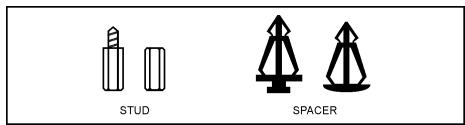
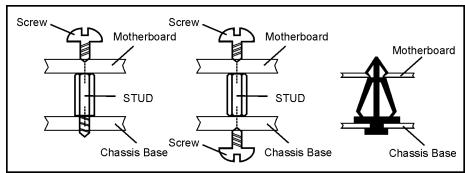
vis. Dans le cas contraire, la seule façon de fixer votre carte est de la faire avec des espacesurs. Prenez le sommet de ces derniers et insérez-les dans les slots. Après l'avoir fait pour tous les slots, vous pouvez faire glisser votre carte mère à l'intérieur et l'aligner par rapport aux slots. Une fois la carte positionnée, vérifiez que tout est OK avant de remettre en place le capot du boîtier.
Attention: Pour éviter d'endommager le circuit imprimé, veuillez enlever les studs en métal et les espacesiers déjà vissés sur la base de votre boîtier qui ne peuvent être alignés avec les trous de fixation de votre carte mère.
2-2. Installation du CPU pentium® 4 et de la base de fixation du dissipateur de chaleurur
Cette carte mère fournit un support ZIF (Zero Insertion Force) Socket 478 permettant d'installer le Microprocesseur Intel Pentium 4. Le microprocesseur que vous achetez doit être muni d'un système de refroidissement avec dissipateur thermique et ventilateur. Dans le cas contraire, veuillez en acheter un, conçu spécialement pour les microprocesseurs Pentium 4 Socket 478.
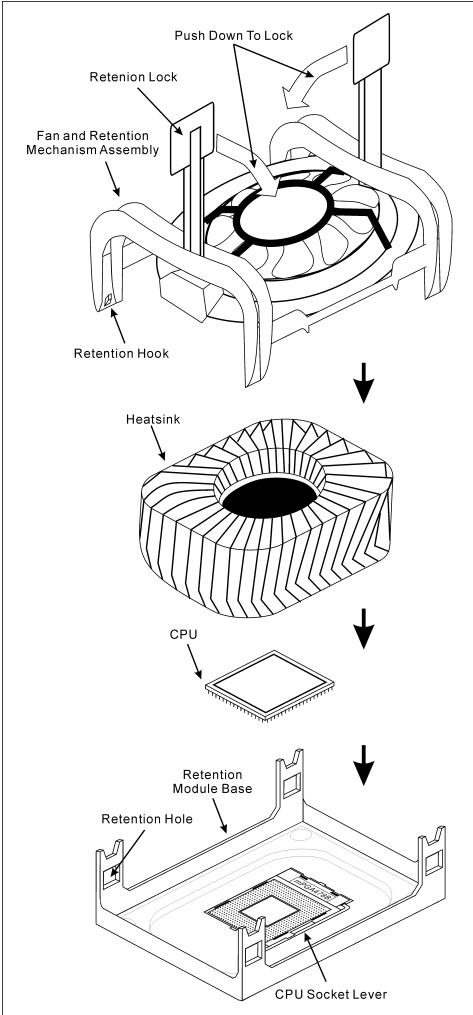
- Localisez le socle ZIF 478-broches sur la carte-mère. Serrez la base du module de retention sur la carte.
Attention: Si vous utilisez un châssis spécialement conçu pour Pentium 4, veillez faire attention à l'emplacement des Clous en Metal ou des Espaceurs installés sur le châssis. Ne laissez jamais les Clous en Metal ou les Espaceurs entrer en contact avec les circuits imprimés ou les composants sur le PCB.
- Tirez le levier du socle CPU sur les côtés jusqu’que sur un angle d’environ 90. Insérez le CPU avec l’orientation correcte. N’utilise pas trop de force pour insérer le CPU; il n’ira que selon une seule orientation. Refermez ensuite le levier du socle tout en maintenant le CPU.
- Placez le dissipateur de chaleur face vers le bas dans le CPU jusqu'à ce qu'il recouvre celui-ci complètement.
- Placez le Ventilateur et l'Assemblage du Mécanisme de Retient dans le dissipateur de chaleur. Assurez-vous que les quatre Verrous de Retient sur chaque côté du Ventilateur et du Mécanisme de Retient dans les Trous de Retient.
- Pressez le Verrou de Retient sur les deux côtés du Ventilateur et du Mécanisme de Retient pour verrouiller ensemble avec la Base du Module de Retient.
- Le Ventilateur, le Mécanisme de Retient et la Base du Module de Retient doivent maintenir être verrouillés l'un sur l'autre avec le dissipateur de chaleur à l'intérieur.
Attention: N'oubliez pas de programmer la fréquence de bus correcte et le multiple pour votre processeur.
2-3. Installation de la mémoire système
Cette carte mère dispose de 2 emplacements 184-broches DDR DIMM pour des extensions mémoire, pour une capacité mémoire allant de 128MB à un maximum de 2GB.
Table 2-1. Configurations mémoire valides
| Banque | Modules mémoire | Mémoire totale |
| Bank 0, 1 (DIMM1) | 128, 256, 512MB, 1GB | 128MB ~ 1GB |
| Bank 2, 3 (DIMM2) | 128, 256, 512MB, 1GB | 128MB ~ 1GB |
| Mémoire système totale | 128MB ~ 2GB | |
Remarque: Aucune installation matériel ou BIOS n'est nécessaire après l'ajout ou le retrait des barrettes mémoire.
Coupez l'alimentation de l'ordinateur et débranchez le cordon d'alimentation CA avant d'installer ou de retirer des modules de mémoire.
- Localisez les emplacements DIMM sur la carte.
- Maintenez les deux bords du module DIMM avec précautions, évitez de toucher les connecteurs.
- Alignez l'encoche du module avec le repère sur le slot.
- Pressez fermement le module dans le slot jusqu'à ce que les languets d'éjection situés sur
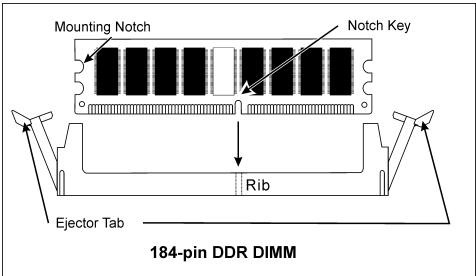
les deux côtés se mettent en place automatiquement dans les encoches de maintien. Ne forcez pas sur les modules DIMM de manière exagérée, car les modules ne peuvent être insérés que dans une seule direction.
- Pour retirer les modules DIMM, poussez simultanément les deux onglets d'éjection du slot, puis retirez le module DIMM.
Attention: L'électricité statique risque d'endommager les composants électroniques de l'ordinateur ou des plateaux optionnels. Avant de commencer ces procédures, veuillez vous assurer de vous décharger de toute électricité statique en touchant rapidement un objet métallique mis à terre.
2-4. Connecteurs et contacts
Nous allons vous montrer ici tous les connecteurs et contacts et comment les connecter. Veuillez lire cette section entière avant d'essayer de finir l'installation de tout votre matériel dans le boitier. Un diagramme complet est à votre disposition à la Chapitre 1 pour vous permettre de localiser facilement tous les connecteurs que nous allons mentionner ici.
Avertissement: Veuillez toujours éteindre votre ordinateur et débrancher le cordon d'alimentation de votre alimentation avant d'ajouter ou d'enlever un composant de votre système. Ne pas faire cela peut endommager vos carte mère ou/et vos périphériques. Ne rebranchez le cordon d'alimentation qu'une fois avoir tout vérifier soigneusement.
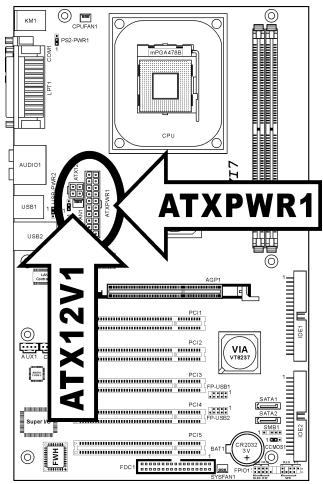
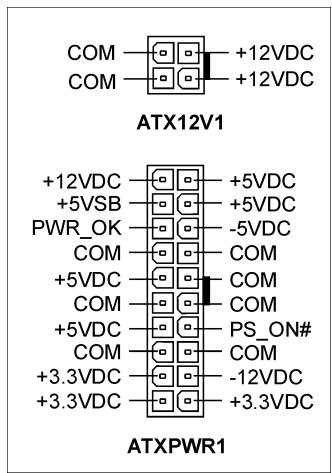
Connecteurs d'entrée électrique ATX
Cette carte mère dispose de deux connecteurs d'alimentation pour connecter une alimentation ATX12V 300W, 20A +5VDC, et avec une capacité minimum de 720mA +5VSB.
Connecteurs de ventilateur
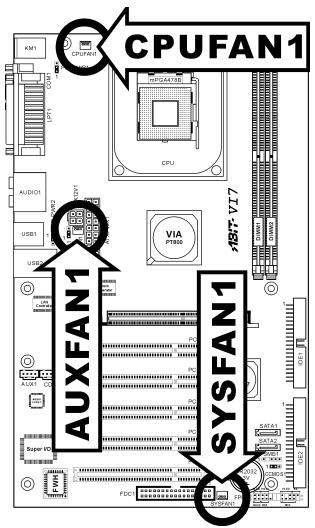
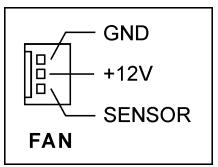
Ces connecteurs 3-broches offrent chacun de l'électricité aux ventilateurs de refroidissement installés dans votre système.
Le CPU doit être conservé froid en utilisant un ventilateur puissant en tant que dissipateur de chaleur. Le système est en mesure de contrôler la vitesse du ventilateur de CPU.
- CPUFAN1: Ventilateur de CPU
- NBFAN1: Ventilateur de Puce
- SYSFAN1: Ventilateur du Système AUXFAN1: Ventilateur Auxiliaire
Avertissement: Ces connecteurs de ventilateur ne sont pas des cavaliers. NE placez PAS de capuchons de cavaliers sur ces connecteurs.
Cette Tête CCMOS1 utilise un capuchon de cavalier pour clarifier la mémoire CMOS.
Broche 1-2 raccourcie (défaut) : Opération normale. Broche 2-3 raccourcie : Clarification de la mémoire CMOS.
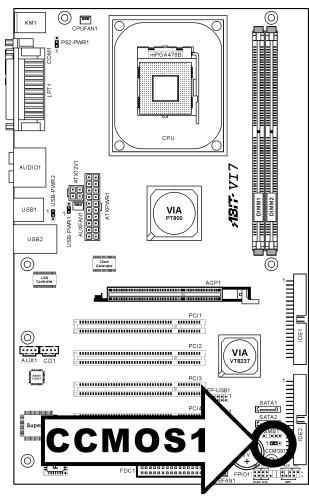
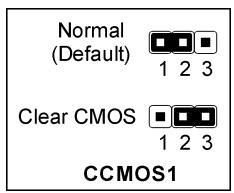
Remarque: Eteignez d'abord l'alimentation (incluant l'alimentation +5V standby) avant de nettoyer la mémoire du CMOS. Ne pas faire cela peut provoquer des dysfonctionnements sur votre système.
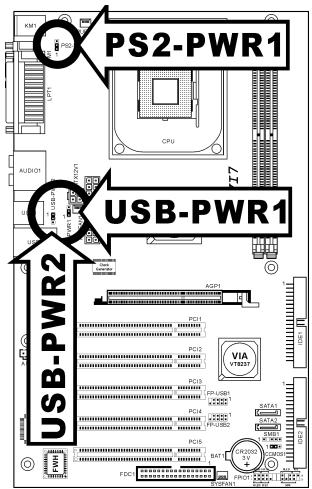
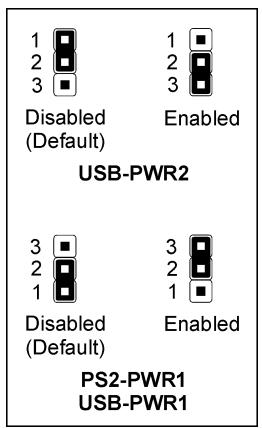
Ces têtes utilisent un capuchon de cavalier pour activer/désactiver la fonction de réveil.
Broche 1-2 raccourcie (défaut): Déactive le support de la fonction de réveil sur le port Clavier/Souris.
Broche 2-3 raccourcie: Active le support de la fonction de réveil sur le port Clavier/Souris.
Broche 1-2 raccourcie (défaut) : Déactive le support de la fonction de réveil sur le port USB1.
Broche 2-3 raccourcie: Active le support de la fonction de réveil sur le port USB1.
Broche 1-2 raccourcie (défaut) : Déactive le support de la fonction de réveil sur le port USB2.
Broche 2-3 raccourcie: Active le support de la fonction de réveil sur le port USB2.
Les connecteurs sont utilisés pour brancher des contacts et des diodes indicateurs sur le panneau avant de votre boîtier.
Regardez le sens et la position du Power LED. La marque “+” alignée à la broche sur la figure ci-dessous signifie que cette-ci est la broche à polarité positive pour la connexion de la diode. Veuillez faire attention aux branchements de ces connecteurs. Un mauvais sens n'aura que pour conséquence une diode qui ne s'allume pas mais un mauvais branchement des contacts peut provoquer un dysfonctionnement du système.
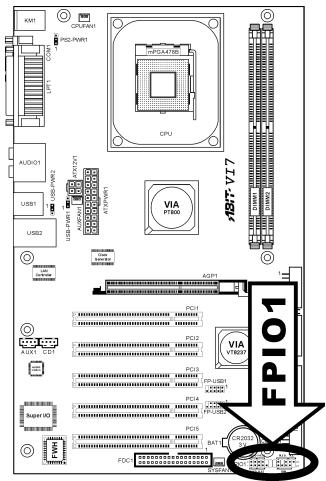
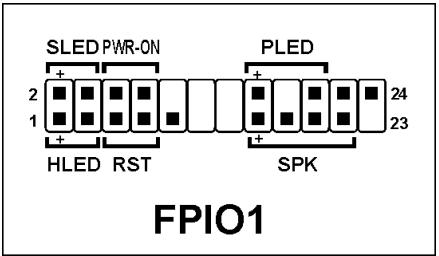
- HLED (Broche 1, 3): Connecte vers le cable LED HDD sur le panneau avant du chassis. RST (Broche 5, 7): Connecte au cable du Bouton de Relancement sur le panneau avant du chassis.
- SPK (Broche 15, 17, 19, 21): Connecte le cable des Haut-Parleurs du système du chassis.
- SLED (Broche 2, 4): Connecte vers le cable LED Suspension (s'il y en a un) sur le panneau avant du chassis.
- PWR-ON (Broche 6, 8): Connecte vers le cable du Bouton d'Allumage sur le panneau avant du chassis.
- PLED (Broche 16, 18, 20): Connecte vers le cable LED Electrique sur le panneau avant du chassin.
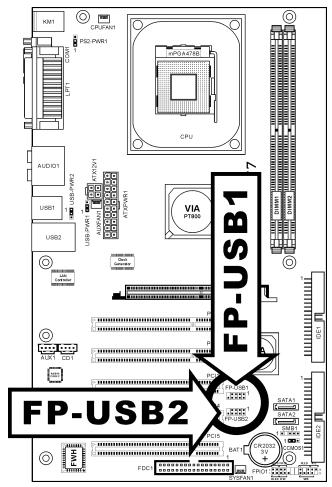
Têtes de port USB supplémentaires
Ces têtes offrent chacune 2 connexions de port USB 2.0 supplémentaires via un câble USB conçu pour la spécification USB 2.0.
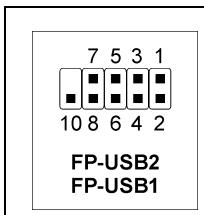
| Broche | Répartition | Broche | Répartition |
| 1 | VCC | 2 | VCC |
| 3 | Data0 - | 4 | Data1 - |
| 5 | Data0 + | 6 | Data1 + |
| 7 | Terre | 8 | Terre |
| 9 | NC | 10 | NC |
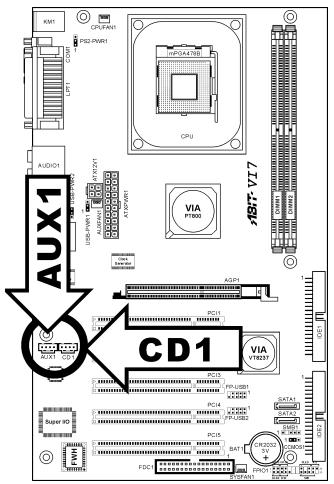
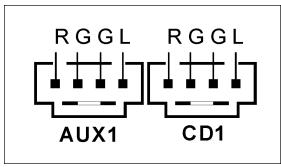
Connecteurs audio internes
Ces connecteurs connectent la sortie audio d'un lecteur interne de CD-ROM ou d'une carte-ajout.
Ce slot supporte une carte graphique AGP optionnelle jusqu'au mode AGP 8X. Veuillez vous référer à notre site WEB pour plus d'informations sur les cartes graphiques.
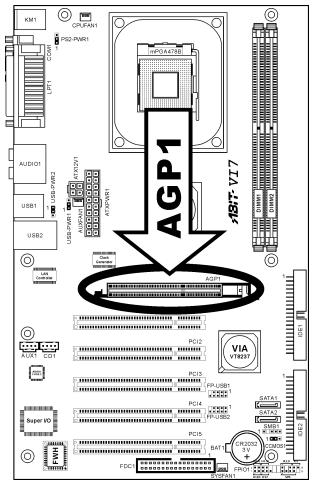
Attention: Cette carte mère ne supporte pas les cartes AGP 3.3V. Utilisez uniquement les cartes AGP 1.5V ou 0.8V.
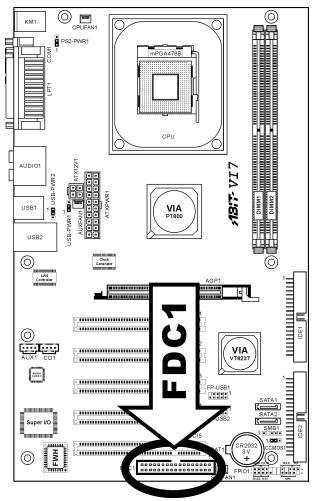
Connecteur du lecteur de disquettes
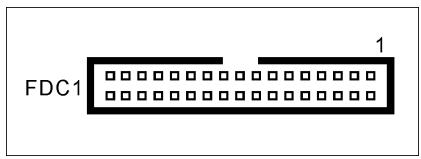
Ce connecteur supporte deux lecteurs de disquettes standard au moyen d'un câble ruban de 34-broches 34-conducteurs.
Voici comment connecter le câble du lecteur de disquette:
- Installe une extrémité du cable rubban dans le connecteur FDC1. Le bord coloré du cable rubban doit être aligné avec pin-1 du connecteur FDC1.
- Installe l'autre extrémité du cable rubban dans le(s) connecteur(s) du disque dur. Le bord coloré du cable rubban doit aussi être aligné avec pin-1 du connecteur du disque dur. Le connecteur le plus au bout doit être attaché au disque désigné comme étant le Disque A.
Connecteurs IDE
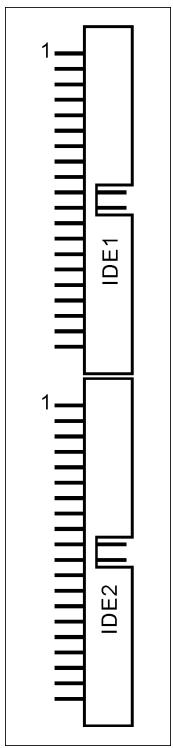
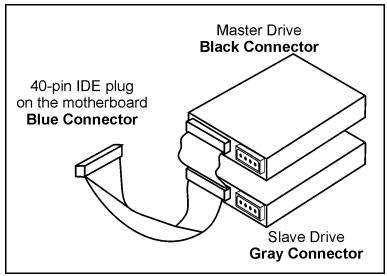
Cette carte mère fournit deux ports IDE vous permettant de connecter jusqu'à quatre périphériques IDE en mode Ultra ATA 100 avec les nappes Ultra ATA 66. Chaque câble a 40 pins 80 conducteurs et trois connecteurs, permettant la connexion de deux disques durs. Connectez l'extrémité (connecteur BLEU) de la plus longue portion de la nappe sur le port IDE de la carte mère et les deux autres extrémités (connecteurs GRIS et NOIR) de la portion la plus courte de la nappe sur les connecteurs des disques durs.
Si vous voulez connecter deux disques durs ensembles via une seule chaine IDE, vous devez configurer le second disque sur le mode Esclave après le premier disque Maître. Veuillez consulter la documentation des disques pour les définitions du cavalier. Le premier disque connecté à IDE1 est généralement appelé "Maître Primaire", et le second disque est appelé "Esclave Primaire". Le premier disque connecté à IDE2 est appelé "Maître Secondaire" et le second disque est appelé "Esclave Secondaire".
Évitez de connecter un périphérique à faible vitesse, du genre Lecteur de CD-ROM, ensemble avec un autre disque dur sur la même chaîne IDE; cela ferait beaucoup baisser les performances du système.
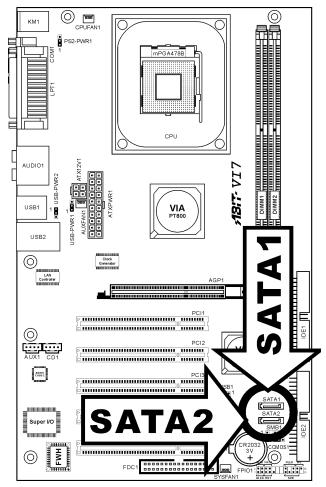
Connecteur ATA série
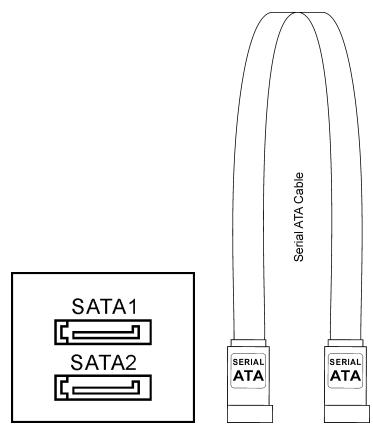
Ces connecteurs sont fournis pour relier un périphérique Serial ATA à chaque canal à l'aide d'un câble Serial ATA. Une zone RAID 0 ou RAID 1 est également disponible par configuration logicielle.
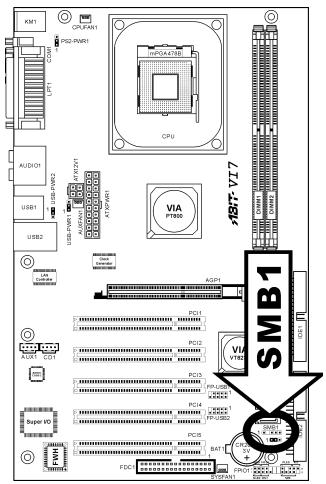
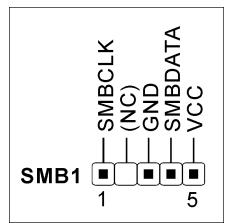
Ce connecteur est réservé pour le SM bus (System Management Bus). Le SM bus est une implementation spécifique du bus I²C. Le I²C est un bus multi-master, ce qui signifie que plusieurs chipsets peuvent être connectés au même bus et que chacun d'entre eux peut agir en tant que master en commençant un transfert de données. Si plus d'un master essaie de prendre contrôle du bus simultanément, une procédure d'arbitrage décide à qui accorder la priorité.
Connecteurs du panneau arrière
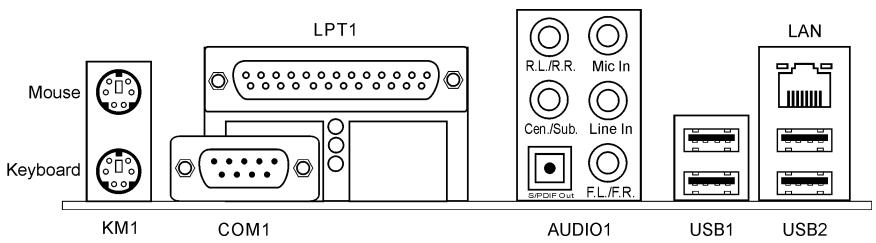
- Mouse: Pour connexion de la souris PS/2.
- Keyboard: Pour connexion du clavier PS/2. LPT1: Pour connexion à une imprimante ou à d'autres périphériques qui supportent ce protocole de communication. COM1: Connecte un modem externe, une souris ou d'autres périphériques qui supportent ce protocole de communication. AUDIO1:
A. G./A. D. (Arrière Gauche / Arrière droite): Connecte la chaine arrière gauche et arrière droite dans un système audio 5.1 chaine.
Cen./Sub. (Centre / Subwoofer): Connecte le centre et la chaîne de subwoofer dans un système audio 5.1 chaîne.
S/PDIF Out: Ce connecteur offre une connexion de sortie S/PDIF via le fibre optique vers les périhériques multimédia numériques.
Entrée Mic: Connecte la fiche depuis un microphone externe.
Entrée Ligne: Connecte la sortie de ligne depuis des sources audio externes.
A. G./A. D. (Avant Gauche / Avant Droite): Connecte la chaîne avant gauche et avant droite dans la chaîne 5.1 ou un système audio 2-chânes ordinaire.
LAN: Connecte un Réseau de Zone Locale. - USB1/USB2: Connecte des périphériques USB du genre scanner, haut-parleurs numériques, moniteur, souris, clavier, hub, appareil photo numérique, manette de jeu etc.
Chapitre 3. introduction au BIOS
Cette carte mère fournit une mémoire EEPROM programmable qui permet la mise à jour de l'utilitaire BIOS. Le BIOS (Système d'entrée/sortie de base) est un programme qui s'occupe du niveau de communication de base entre un processeur et les périphériques. Utilisez uniquement le programme d'installation BIOS lors de l'installation de la carte mère, lors de la reconfiguration du système ou lorsque vous recevez l'invite "Exécuter installation". Ce chapitre explique l'utilitaire de configuration de l'utilitaire BIOS.
Une fois le système sous tension, le message BIOS apparait à l'écran et le compte mémoire commence. Puis, le message suivant apparait à l'écran :
Si le message disparaît avant sa réponse, redémarrez le système en appuyant sur les touches <Ctrl> + <Alt> + <Suppr> ou en appuyant sur le bouton 'réinitialiser' sur la tour de l'ordinateur. Vous ne pouvez redémarrer le système en éteignant/rallumant uniquement en cas d'échec de ces deux méthodes.
Une fois que vous avez appuyé sur la touche <Suppr>, l'écran du menu principal apparait.
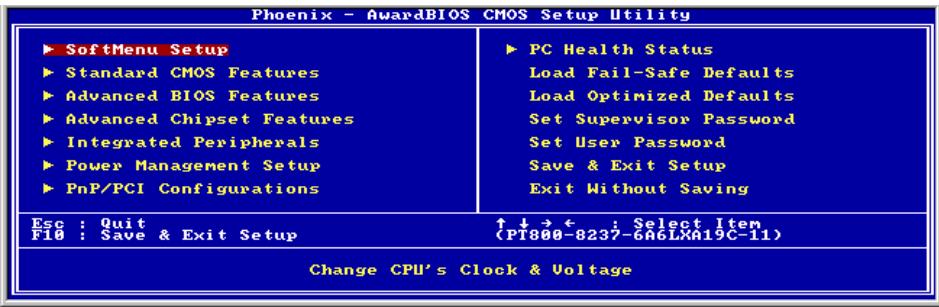
Remarque: Dans le but d'accroître la stabilité et la performance du système, nos ingénieurs améliorent constamment le menu BIOS. Les écrans de configuration BIOS ainsi que les descriptions illustrées dans ce manuel sont uniquement des références, ils peuvent ne pas correspondre totally à ce que vous voyez sur votre écran.
L'utilitaire SoftMenu est une solution ABIT unique et dernier cri en matière de programmation de la vitesse de fonctionnement de l'UC. L'ensemble des paramètres concernant la vitesse du bus mémoire de l'UC, le facteur multiplicateur, le port graphique accéléré et l'horloge PCI et même la tension du noyau de l'UC sont tous disponibles au bout de vos doigts.
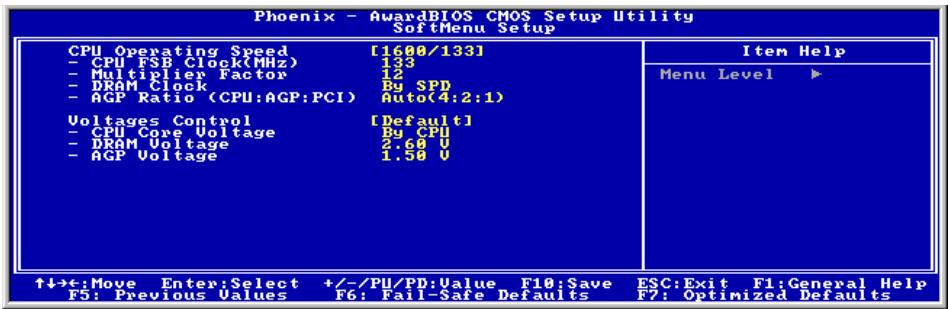
Cette option donne la vitesse de travail du microprocesseur en fonction de son type et de sa vitesse. Vous pouvez aussi sélectionner l'option [User Define] (Personnaliser) pour saisir manuellement la valeur.
Avertissement: Des paramétrages erronés du multiplicateur, de la fréquence externe et du voltage de votre CPU peuvent, dans certains cas, l'endommager. L'utilisation de fréquences supérieures aux specifications du chipset et du bus PCI peut entraîner des anomalies de fonctionnement des modules mémoire, des “plantages” système, des pertes de données sur les disques durs, des dysfonctionnements de cette carte graphique ou d'autres périphériques. L'incitation à l'utilisation de paramètres hors-specifications de votre CPU n'est pas dans l'intention de ce manuel. Ces paramètres spéciaux ne devraient être utilisés que dans le cas de tests ingénieurs et non en utilisation courante.
Aucune configuration dépassant les spécifications n'est garantie et le cas échéant, nous déclinons toute responsabilité quant à la détérioration de tout composant de cette carte mère ou des périphériques.
Cette option règle la vitesse de la FSB du CPU de 100 à 255. En fonction des limites de spécification du CPU installé, une vitesse que vous réglez au-delà de la vitesse standard du bus pourrait être supportée mais non garantie.
Cette option vous permet de régler le facteur multiplicitateur pour le CPU que vous avez installé.
Remarque: Certains processeurs peuvent avoir leur facteur multiplicitateur bloqué. Il n'y a dans ce cas aucun moyen de l'alterer.
Cette option permet de fixer la fréquence des modules de DRAM. Le système peut être instable ou impossible à démarrer si votre module de DRAM ne supporte pas la fréquence réglée.
Lorsqu'il est réglé sur [By SPD], le BIOS lira les données SPD du module de DRAM et fixera la fréquence de la DRAM en utilisant la valeur stockée en elle.
AGP ratio (CPU: AGP: PCI):
Cet élément détermine le taux entre CPU, AGP et PCI.
Cette option vous permet de commuter entre les valeurs par défaut du CPU et les voltages définis par l'utilisateur. Laissez cette programmation sur Défaut à moins que le type de CPU et la programmation du voltage ne peuvent être détectés ou ne sont pas correctes. L'option “Définition Perso” vous permet de sélectionner manuellement le Voltage Central.
Cet élément sélectionne le voltage central du CPU.
Attention: Une mauvaise programmation du voltage risque de rendre le système instable et même d'endommager le CPU. Veuillez le laisser sur ses valeurs par défaut sauf si vous avez bien réalisé les risques encourus.
Cet élément sélectionne le voltage du DRAM.
Cet élément sélectionne le voltage du AGP.
Il contient la configuration des paramètres de base du BIOS. Ces paramètres incluent le réglage de la date, de l'heure, de la carte VGA, des lecteurs de disquettes et disques durs.
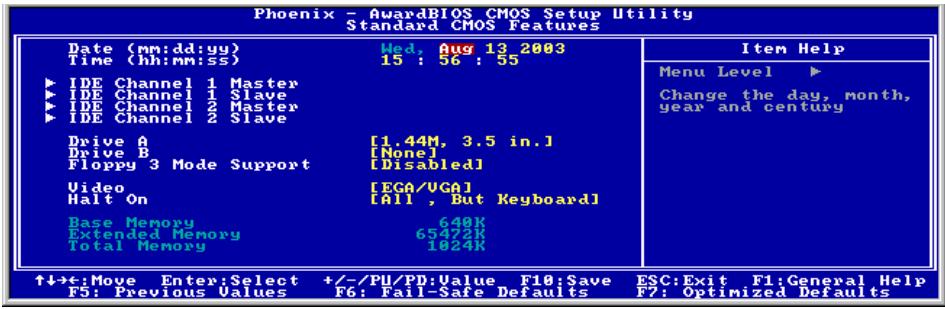
Cet élément règle la date voulue (en général la date actuelle) au format [Mois], [Jour] et [Année].
Cet élément règle l'heure (en général l'heure actuelle) au format [Heure], [Minute] et [Seconde].
IDE channel 1 master / slave et IDE channel 2 master / slave :
Cliquez sur la touche pour entrer dans le sous-menu :
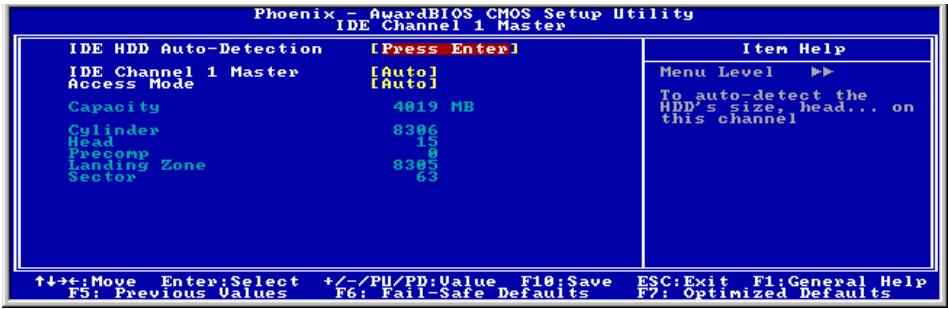
Cette option vous permet de détecter les paramètres des unités IDE en appuyant sur la touche. Les paramètres s'afficheront automatiquement à l'écran.
IDE channel 1 master / slave et IDE channel 2 master / slave :
Lorsque la valeur est [Auto], le BIOS vérifie automatiquement le type d'unité IDE que vous
utilisez. Si vous souhaitez définir vous-même votre propre unité, CHOISISSEZ la valeur [Manual] (Manuel) et vérifiez que vous comprenez parfaitement la signification des paramètres. Pour procéder à un réglage correct, veuillez consulter le manuel d'instructions fourni par le fabricant du périphérique.
Cette option permet de sélectionner le mode d'accès à vos périphériques IDE. Laissez à cette option sa valeur par défaut [Auto] pour détecter automatiquement le mode d'accès de votre disque dur.
Cette option donne la capacité approximative de l'unité de disque. En général, la taille est légèrement supérieure à celle d'un disque formaté donnée par un programme de vérification de disque.
Cet élément configure le nombre de cylindres.
Cet élément configure le nombre de têtes d'écriture/lecture.
Cet élément affiche le nombre de cylindres auquel il faut changer le minutage de l'écriture.
Cette option affiche le nombre de cylindres spécifiés comme zone d'arrivée pour les têtes de lecture/écriture.
Cet élément configure le nombre de secteurs par piste.

Retour au menu de standard CMOS features:
Cet élément règle le type de lecteur de disque (en général uniquement le lecteur A) installé.
Cette option permet d'utiliser "3 Mode Floppy Drive" (Unité de disquette mode 3) dans un système informatique japonais en sélectionnant l'unité A, l'unité B, ou les deux. Laissez cette option à sa valeur par défaut [Disabled] (Désactivé) si vous n'utilisez pas une unité de disquette aux normes japonaises.
Cette option permet de sélectionner le type de carte vidéo utilisée pour votre moniteur système principal.
[EGA/VGA]: (Enhanced Graphics Adapter/Video Graphics Array) Pour les cartes graphiques EGA, VGA, SVGA et PGA.
[CGA 40]: (Color Graphics Adapter) Mise sous tension en mode 40 colonnes.
[CGA 80]: (Color Graphics Adapter) Mise sous tension en mode 80 colonnes. [Mon]: (Monochrome adapter) Inclut les adaptateurs monochromes à haute résolution.
Cette option détermine si le système doit ou non s'arrêter si une erreur est détectée pendant l'amorçage du système.
[All Errors]: L'amorçage du système s'interrompra à chaque fois que le BIOS détectera une erreur non fatale. [No Errors]: L'amorçage du système ne s'interrompra pas quelle que soit l'erreur détectée. [All, But Keyboard]: L'amorçage du système s'interrompra sur toutes les erreurs sauf en cas d'erreur clavier. [All, But Diskette]: L'amorçage du système s'interrompra sur toutes les erreurs sauf en cas d'erreur disquette. [All, But Disk/Key]: L'amorçage du système s'interrompra sur toutes les erreurs sauf en cas d'erreur disquette ou clavier.
Cette option affiche la quantité de mémoire installée dans le système. La valeur de la mémoire de base est en général de 640K pour les systèmes dans lesquels 640K de mémoire ou plus ont été installés sur la carte-mère.
Cette option affiche la quantité de mémoire étendue détectée pendant l'amorçage du système.
Cette option affiche la quantité totale de mémoire disponible dans le système.
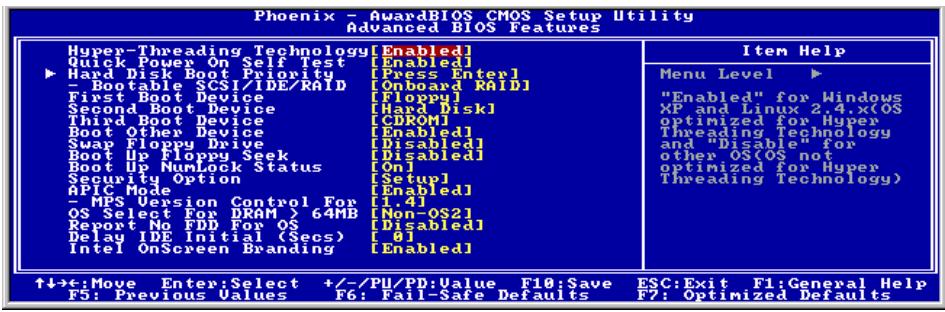
Cette option permet d'activer ou de désactiver la technologie Hyper-Threading du processeur.
Laissez cet item à son réglage par défaut pour activer le fonctionnement multi-thread du processeur (simultaneous multi-threaded-SMT) et votre microprocesseur simulera la présence de deux microprocesseurs logiques pour le système d'exploitation et les applications.
Cette option est disponible uniquement pour les processeurs utilisant la Technologie Hyper-Threading. Pour de plus amples informations sur "Hyper-Threading Technology", veuillez visiter le site Web Intel à http://www.intel.com/homepage/land/hyperthreadreading.htm, http://www.intel.com/design/chipsets/ht/.
Lorsque la valeur choisie est [Enabled] (Activated), cette option permet d'accélérer le POST (Power On Self Test: Test automatique de mise en route) après la mise sous tension du système. Pendant le POST, le BIOS raccourcit ou ignore certains contrôles.
Cet élément sélectionne la priorité de lancement des disques durs. En pressant la touche, vous pouvez entrer dans son sous-menu où les disques détectés peuvent être sélectionnés pour la séquence de lancement pour lancer le système.
Cet élément ne fonctionne que s'il y a l'option [Disque Dur] dans un des éléments Premier/Deuxième/Troisième périphérique de lancement.
Cet item permet de déterminer un périhérique de démarrage parmi [RAID Intégré (Onboard RAID)] ou [Périhérique sur Slot PCI (PCI Slot Device)], lorsque l'item [Priorité de Démarrage du Disque Dur (Hard Disk Boot Priority)] est réglé sur [Cartes SCSI/IDE/RAID amorçables (Bootable SCSI/IDE/RAID Cards)].
Sélectionnez le premier, le deuxième et le troisième disques pour amorçage avec respectivement les options [First Boot Device] (Première unité d'amorçage), [Second Boot Device] (Deuxième unité)
d'amorçage). Le BIOS lancera le système d'exploitation dans l'ordre des unités sélectionnées. Attribuez à [Boot Other Device] (Lancer un autre périphérique) la valeur [Enabled] (Actif) si vous souhaitez démarrer à partir d'un périphérique autre que ces trois unités.
Lorsque la valeur choisie est [Enabled] (Activated), et que le système démarre à partir du lecteur de disquettes, le système démarrera à partir de l'unité B au lieu de démarrer à partir de l'unité A conventionnelle. Pour que vous puissiez utiliser cette fonction, il est nécessaire de connecter deux lecteurs de disquettes au système.
Lorsque la valeur est [Enabled] (Activated), le BIOS vérifiera si le lecteur de disquettes est installé ou pas.
Cet élément détermine l'état par défaut du clavier numérique au moment du lancement du système.
[On]: Le clavier numérique fonctionne comme touches numériques.
[Off]: Le clavier numérique fonctionne comme touches flèches.
Cette option détermine le moment auquel le système demande un mot de passe - à chaque démarrage du système, ou uniquement en cas d'accès au Setup du BIOS.
[Setup]: Le mot de passe n'est requis que lors de l'accès au Setup du BIOS.
[System]: Le mot de passe est requis à chaque fois que l'ordinateur est démarré.
Remarque: N'oubliez pas votre mot de passe. Si cela vous arrive, vous êtes dans l'obligation d'effectuer un Clear CMOS avant de pouvoir démarrer votre système. En faisant cela, vous perdriez toutes les informations du BIOS Setup que vous aviez au préalable configurées.
Laissez le réglage par défaut pour cet élément.
Cet élément spécifique qui sera la version de MPS (Spécification de Multi-Processeur) utilisée par la carte mère. Laissez le réglage par défaut pour cet élément.
Cette option vous permet d'accéder à la mémoire qui se trouve au-delà de 64 Mo dans OS/2. Laissez à cette option la valeur par défaut [Non-OS2] si vous utilisez un système d'exploitation autre que OS/2.
Lorsque la valeur choisie est [Enabled] (Activé), cette option vous permet d'exécuter certains systèmes d'exploitation plus anciens sans lecteur de disquettes. Laissez à cette option sa valeur par défaut.
Cette option permet au BIOS de prendre en charge certains périphériques IDE ancients ou spéciaux en prolongeant ce temps de retard. Une valeur plus élevée accordera au périphérique un délai plus long pour s'initialiser et pour se préparer à s'activer.
Cet élément détermine s'il faut afficher ou non le logo "Intel Inside" lors du lancement du système.
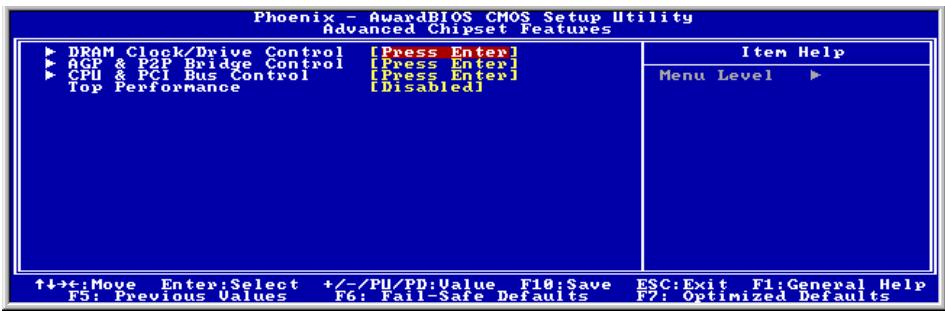
Cliquez sur la touche pour entrer dans le sous-menu :
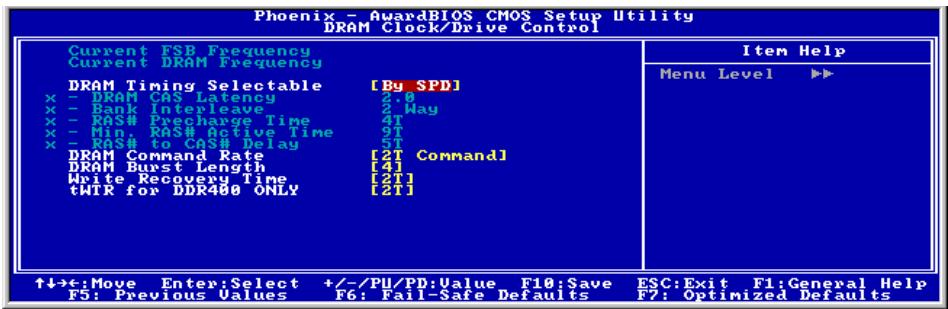
Cet élément vous montrera la vitesse du Bus FSB actuelle.
Cet élément vous montrera la vitesse du Bus DRAM actuelle.
Quatre options sont disponibles : Manual By SPD Turbo Ultra. Le réglage par défaut est Manual. Lorsqu'il est réglé à By SPD, le BIOS lira les données SPD du module DRAM et effectuera automatiquement le réglage avec les données stockées. Si vous réglez sur "Manual", les cinq éléments suivants seront disponibles pour vous permettre des réglages.
Les options sont: [1.5], [2.0], [2.5], et [3.0].
Les options sont : [Disabled], [2 Way] et [4 Way].
RAS# Precharge Time:
Les options sont : [2T], [3T], [4T], et [5T].
- Min. RAS# Active Time:
Les options sont : [6T], [7T], [8T], et [9T].
RAS# to CAS# Delay
Les options sont : [2T], [3T], [4T], et [5T].
Deux options sont disponibles : 2T Command → 1T Command. Le réglage par défaut est 2T Command. Lorsque l'hôte (northbridge) situe l'adresse mémoire désirée, alors il exécute les temps d'attente de la commande. Réglez cette valeur à 2T Command pour la compatibilité du système ou à 1T Command pour les performances du système.
DRAM burst length(longueur de lancement DRAM)
Le module DDR SDRAM offre un mode de Lancement, ce qui signifie une fonction de précharge automatique pour des longueurs de lancement d'ECRITURE et de LECTURE programmables de 4 ou 8 emplacements.
Cela signifie que si vous avez défini la longueur de lancement sur 8, le bus d'adresse accédera à 8 bytes à chaque cycle d'ép récharge, etc.
Deux options sont disponibles: 2T 3T. La valeur par défaut est 3T. Il s'agit de la période entre deux temps d'écriture.
Deux options sont disponibles: 1T 2T. La valeur par défaut est 2T. Il s'agit de la période de temps de retard de la commande d'ECRITURE et de LECTURE.

Cliquez sur la touche pour entrer dans le sous-menu :
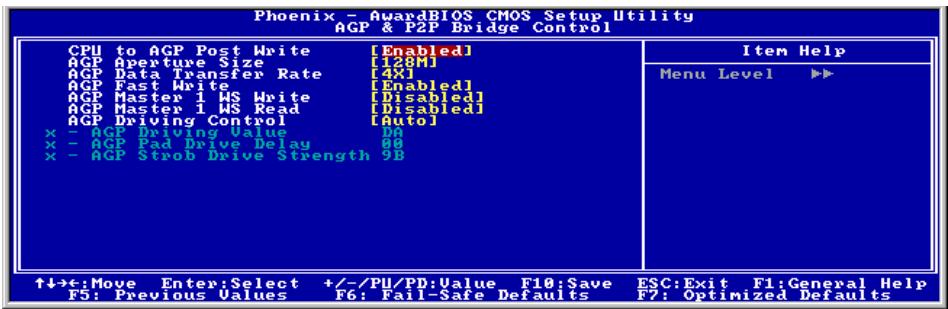
Laissez le réglage par défaut pour cet élément.
Cette option spécifie la quantité de mémoire système qui peut être utilisée par le périphérique AGP. L'ouverture est une portion de la plage d'adresse de mémoire PCI dédiée à l'espace d'adresse de mémoire graphique.
Cette option vous permet de sélectionner le taux de transfert de données du périphérique AGP. Un taux plus élevé permet d'apporter des graphismes plus rapides et de toute valeur qualité à votre système. Assurez-vous que votre carte graphique prend bien en charge le mode que vous sélectionnez.
AGP Fast write (écriture rapide AGP):
Deux options sont disponibles : Disabled → Enabled. Le réglage par défaut est Disabled. Si votre adaptateur AGP peut supporter cette fonction, alors vous pouvez désirer Enabled. Dans le cas contraire, choisissez Disabled.
AGP Master 1 WS Write (1 WS avant ecriture sur maitre AGP)
Deux options sont disponibles : Disabled → Enabled. Le réglage par défaut est Disabled. Cela représente un délai d'attente simple lors de l'écriture sur le Bus AGP. Lorsque vous le régalez à Enabled, deux délais d'attente sont utilisés par le système, permettant ainsi une plus grande stabilité.
AGP Master 1 WS Read (1 WS avant lecture sur maitre AGP)
Deux options sont disponibles : Disabled → Enabled. Le réglage par défaut est Disabled. Cela représente un délai d'attente simple lors de la lecture sur le Bus AGP. Lorsque vous le régalez à Enabled, deux délais d'attente sont utilisés par le système, permettant ainsi une plus grande stabilité.
Laissez le réglage par défaut pour cet élément.
- AGP Driving Value:
Laissez le réglage par défaut pour cet élément.
Laissez le réglage par défaut pour cet élément.
Laissez le réglage par défaut pour cet élément.
Cliquez sur la touche pour entrer dans le sous-menu :
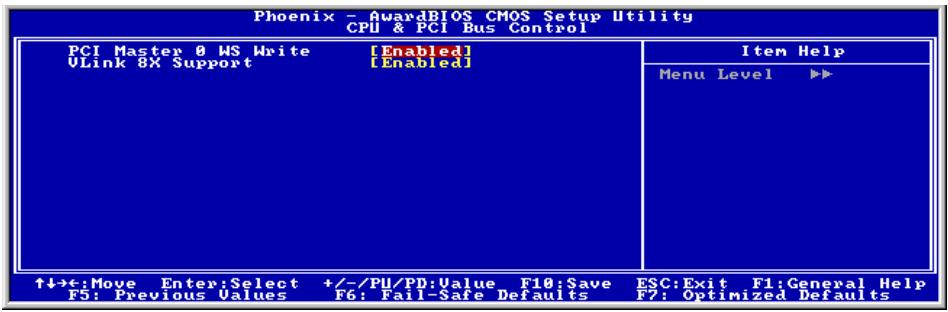
Deux options sont disponibles: Activé → Désactivé. Le réglage par défaut est Activé. Lorsqu'il est réglé sur Activé, les écritures sur le bus PCI sont exécutées sans temps d'attente (immédiatement) lorsque le bus PCI est prêt à recevoir les données. Si vous le réglez sur Désactivé, le système attendra un temps avant que les données ne soient écrites sur le bus PCI.
Deux options sont disponibles: Activé → Désactivé. La valeur par défaut est Activé. Cet élément vous permet d'activer le transfert des données du bus Vlink entre le port nord et le port sud.
Cet item active les performances DRAM dans le cas où aucun problème de compatibilité ne se produisait.
Cliquez sur la touche pour entrer dans le sous-menu :
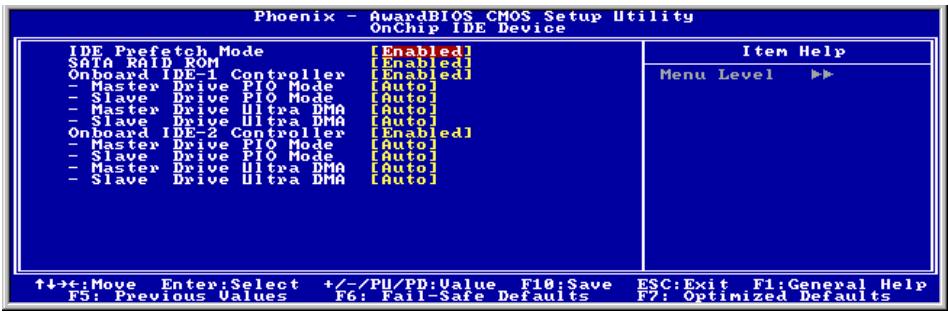
IDE prefetch mode (mode de préchargement des instructions IDE)
Deux options sont disponibles : Désactivé → Activé. Le réglage par défaut est Activé. Les interfaces du disque IDE intégré prennent en charge le préchargement des instructions IDE pour un accès plus rapide au disque. Si vous installez une interface IDE add-in primaire et/ou secondaire, règlez ce paramètre sur Désactivé si l'interface ne prend pas en charge le préchargement d'instructions.
Cet élément vous permet d'utiliser le ROM de Bootage du RAID ATA Séquentiel Sur Carte pour lancer le système.
Cette option vous permet d'activer ou de désactiver les contrôleurs IDE primaire et secondaire. Sélectionnez [Disabled] (Désactivé) si vous voulez ajouter un contrôleur de disque dur différent.
Le mode PIO (Programmed Input/Output) permet au BIOS de dire au contrôleur ce qu'il veut, et laisse le contrôleur et le processeur effectuer l'ensemble de la tâche, que de faire en sorte que le BIOS envoie une série de commandes pour affecter un transfert en provenance de ou vers le disque dur.
[Auto]: Le BIOS sélectionnera le meilleur mode disponible après avoir contrôlé votre disque dur.
[Mode 0-4]: Vous pouvez sélectionner un mode qui correspond à la synchronisation de votre disque dur. Faites attention de ne pas utiliser une valeur erronée, sinon vous aurez des erreurs disque.
Cette option permet d'utiliser Ultra DMA.
[Auto]: Le BIOS sélectionnera la meilleure option disponible après avoir vérifié votre disque dur ou votre lecteur de CD-ROM.
[Disabled]: Le BIOS ne détectera pas ces catégories. Si un problème survient lorsque vous utilisez des périphériques Ultra DMA, essayez de désactiver cette option.
La description de cet item est la même que pour Onboard IDE-1 Controller.
Cliquez sur la touche pour entrer dans le sous-menu :
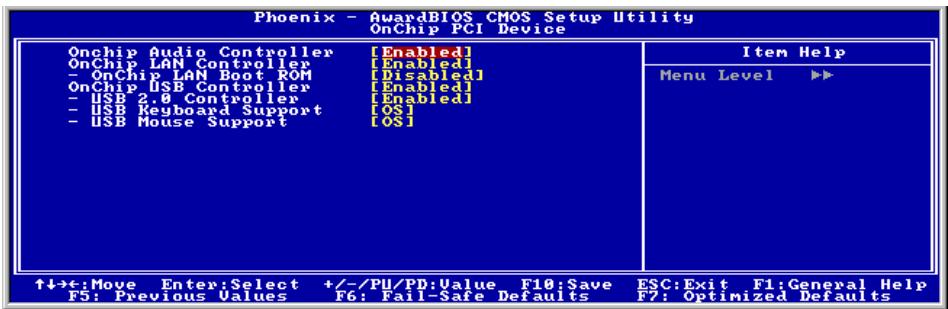
Cette option permet ou invalide le contrôleur de audio.
Cette option permet ou invalide le contrôleur de LAN.
Cette option vous permet d'utiliser la ROM d'amorçage (au lieu d'un disque dur) pour amorcer le système et accéder directement au réseau local.
Cette option permet ou invalide le contrôleur USB.
Cette option permet ou invalidate le contrôleur de USB 2.0.
Cet élément vous permet de sélectionner [BIOS] pour utiliser un clavier USB dans un environnement DOS ou [OS] dans un environnement OS.
Cet élément vous permet de sélectionner [BIOS] pour utiliser une souris USB dans un environnement DOS ou [OS] dans un environnement OS.
Cliquez sur la touche pour entrer dans le sous-menu :
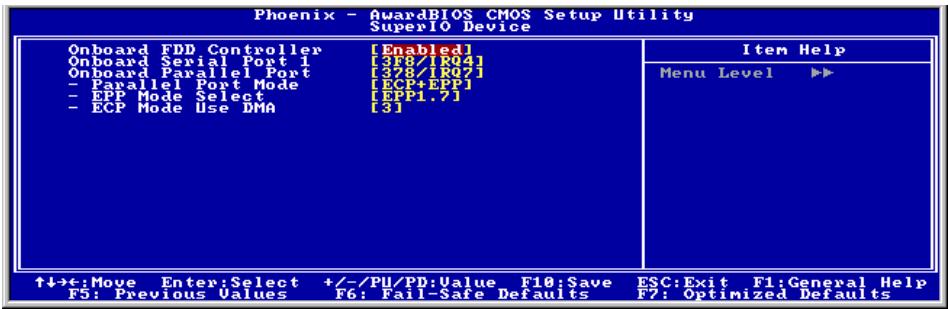
Deux options : Enabled et Disabled. La valeur par défaut est Enabled. Vous pouvez activer ou désactiver le contrôleur FDD intégré.
Cet item est utilisé pour spécifier l'adresse d'entrée/sortie et l'interruption IRQ utilisées par le port série 1. Six options sont possibles : Disabled 3F8/IRQ4 2F8/IRQ3 3E8/IRQ4 2E8/IRQ3 AUTO. La valeur par défaut est 3F8/IRQ4.
Configure l'adresse d'entrée/sorting et l'interruption IRQ utilisées par le port parallèle intégré. Quatre options disponibles : Disable 378/IRQ7 278/IRQ5 3BC/IRQ7. La valeur par défaut est 378/IRQ7.
Parallel Port Mode: Quatre options : SPP EPP ECP ECP+EPP. Le mode par défaut est ECP + EPP.
EPP Mode Select: Deux options: EPP1.7 EPP1.9. Le mode par défaut est EPP 1.7. Cet item n'est accessible que si le port parallèle est configuré en mode EPP.
ECP Mode Use DMA: Deux options: 1 → 3. La valeur par défaut est 3. Quand le mode du port parallèle est en ECP, le canal DMA utilisé peut être Channel 1 ou Channel 3.
Cette option permet de choisir d'initialiser d'abord le slot PCI ou le slot AGP lorsque le système est amorcé.
[AGP]: Lorsque le système est amorcé, il initialisera d'abord le slot AGP.
[PCI Slot]: Lorsque le système est amorcé, il initialisera d'abord le slot PCI.
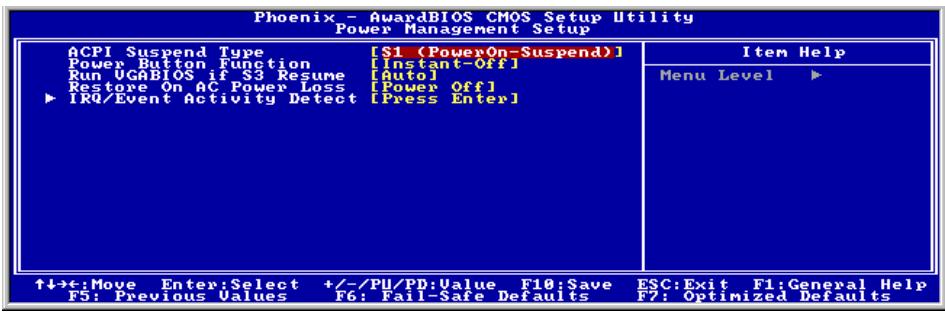
Cet élément sélectionne le type de mode Suspendre.
[S1(PowerOn Suspend)]: Active la fonction "Suspendre Mise sous tension".
[S3(Suspend To RAM)]: Active la fonction "suspendre RAM".
Cette option permet de sélectionner le mode de mise hors tension du système :
[Delay 4 Sec.]: Si vous appuyez sur le bouton alimentation pendant plus de 4 secondes, le système sera mis hors tension. Cela permet d'éviter de mettre le système hors tension lorsque vous touchez ou appuyez accidentellement sur le bouton alimentation.
[Instant-Off]: Si vous appuyez sur, puis relâchez légèrement le bouton alimentation, le système est mis immédiatement hors tension.
Trois options sont disponibles: Auto Oui Non. La valeur par défaut est Auto. Cet élément vous permet de choisir lorsque la reprise S3 est active et si le BIOS VGA doit être initialisé ou non.
Cette option permet de sélectionner la mesure prise par le système en cas de défaillance de l'alimentation secteur.
[Power Off reste hors tension. Vous devez appuyer sur le bouton Alimentation pour remettre le système sous tension.
[Power On est automatiquement remis sous tension.
[Last State retourne dans l'état dans lequel il se trouvait au moment de la défaillance de l'alimentation. Si le système était hors tension lorsque la défaillance de l'alimentation secteur s'est produite, le système reste hors
tension lorsque le courant revient. Si le système était sous tension lorsque la défaillance de l'alimentation s'est produite, le système est remis sous tension lorsque le courant revient.
Cliquez sur la touche pour entrer dans le sous-menu :
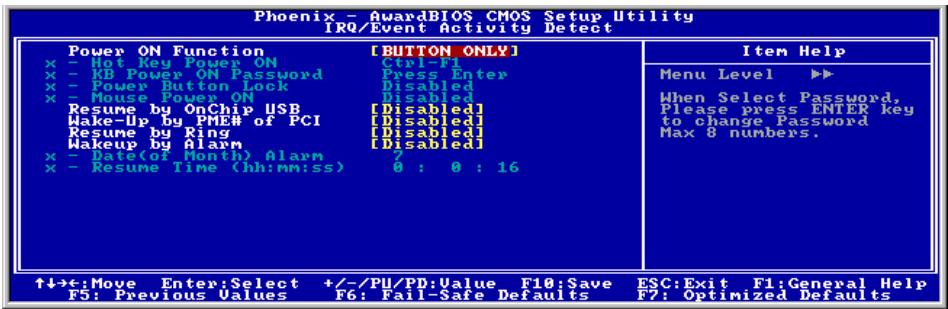
Cet élément détermine la façon de mettre le système en marche.
[Button Only]: Il n'est possible d'allumer le système qu'en pressant le bouton Marche.
[Password]: Mettez le système en marche en entrant le mot de passe que vous souhaitez jusqu'à 8 caractères. Veuillez suivre les instructions sur écran pour confirmer le mot de passe.
[Hot Key]: Allumez le système en cliquant sur la combinaison d'hot-key que vous avez programmée.
[Mouse]: Allumez le système en cliquant sur le bouton de la souris PS/2.
Cet élément allume le système lorsque vous cliquez sur la combinaison d'hot-key programmée depuis ~,, et.
Cet élément n'apparaît qu'en programmant l'élément "Power On Function" sur [Password]. Vous pouvez entrer le mot de passe que vous souhaitez dans cette option.
Remarque: N'oubliez pas votre mot de passe, sinon vous devrez effacer le contenu de la CMOS et redéfinir tous les paramètres pour pouvoir réutiliser cette fonction.
Cet élément n'apparaît qu'en programmant l'élément "Power On Function" sur [Password].
Après avoir programmé l'objet "Power On Function" sur [Password], puis entrez le mot de passe pour [KB Power On Password], veuillez programmer cet élément sur [Enabled] pour désactiver la fonction du Bouton Marche. Entrer le mot de passe programmé dans l'objet [KB Power ON Password] sera alors la seule façon de mettre le système en marche.
Cet élément n'apparaît qu'en programmant l'élément "Power On Function" sur [Mouse].
Après avoir programmé l'objet "Power On Function" sur [Mouse], PROGRAMME cet élément sur [Enabled] vous permettra d'allumer le système en cliquant sur le bouton de la souris PS/2.
Deux options sont disponibles : Activé → Désactivé. La valeur par défaut est Désactivé. Lorsque cet élément est défini sur Activé, tout événement affectant l'onchip USB réveillera le système étant.
Deux options sont disponibles : Activé → Désactivé. La valeur par défaut est Désactivé. Lorsque cet élément est défini sur Activé, tout événement affectant les cartes PCI (PME) réveillera le système mis en veille.
Deux options sont disponibles : Désactivé → Activé. La valeur par défaut est Désactivé. Lorsque programme sur Activé, tout événement affectant les sonneries de modem réveillera le système mis en vue.
Lorsque la valeur est [Enabled] (Activé), vous pouvez régler la date et l'heure auxquelles vous voulez que le PC avec arrêt logiciel soit mis sous tension dans les champs "Date (Date d'alarme - mois) Alarm" et "Time (Heure d'alarme - hh: mm: ss) Alarm". Cependant, en cas d'accès au système par un appel entrant ou par le réseau (Reprise sur appel/LAN) avant la date et l'heure définies pour cette option, le système accordera la priorité aux appels entrants ou au réseau.
[0]: Cette option permet de mettre le système sous tension tous les jours à l'heure définie dans le champ "Time (Heure d'alarme - hh: mm: ss) Alarm".
Cette option permet de sélectionner la date à laquelle vous pouvez que le système soit mis sous tension. Le système se mettra sous tension à la date définie, et à l'heure définie dans le champ “Time (Heure d'alarme - hh: mm: ss). Alarm”.
Cette option permet de définir l'heure à laquelle vous pouvez que le système soit mis sous tension.
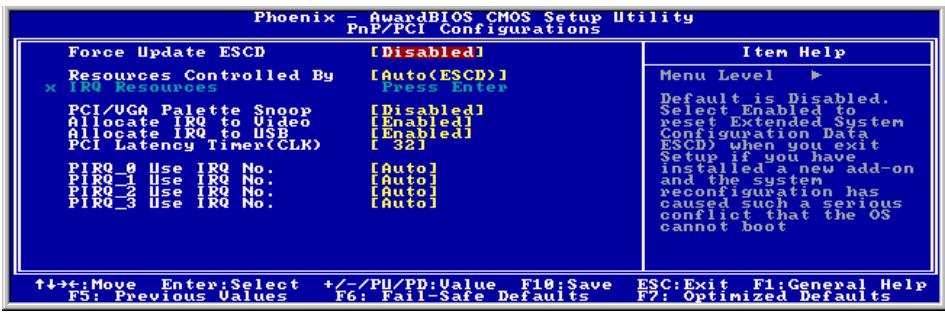
Force update ESCD:
Si vous souhaitez effacer les données ESCD au prochain démarrage, et demander au BIOS de mettre à jour les paramètres pour les cartes ISA Plug & Play et les cartes PCI, choisissez ENABLED. Cependant, la prochaine fois que vous redémarrerez, cette option sera positionnée automatiquement à DISABLED.
Remarque: L'ESCD (Extended System Configuration Data) contient les informations IRQ, DMA, I/O port et mémoire de votre système. C'est une spécification et une fonction spécifique au BIOS Plug & Play.
Cette option permet de configurer tous les périphériques d'amorce et compatibles Plug-and-Play.
[Auto(ESCD)]: Le système détectera automatiquement les paramètres.
[Manual]: Choisissez les ressources ISQ spécifiques dans le menu "Ressources IRQ".
Cliquez sur la touche pour entrer dans le sous-menu :
Cette option permet d'attribuer aux interruptions système soit la valeur [PCI Device] (Périphérique PCI), soit la valeur [Reserved] (Réserve).
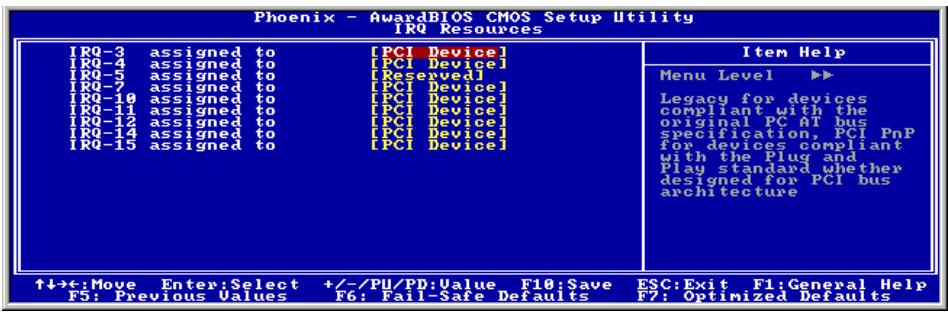

Retour au menu de pnp/pci configurations:
Cette option permet de déterminer si les cartes MPEG ISA/VESA VGA peuvent ou non fonctionner avec PCI/VGA.
[Enabled]: Les cartes MPEG ISA/VESA VGA fonctionnent avec PCI/VGA.
[Disabled]: Les cartes MPEG ISA/VESA VGA ne fonctionnent pas avec PCI/VGA.
Cet élément assigne un IRQ à la carte VGA installée.
Assigne automatiquement un IRQ à la carte VGA installée.
[No]: L'IRQ précédemment occupé par la carte VGA est alors disponible pour un nouveau périphérique.
Cette option permet d'assigner une IRQ à un périphérique USB connecté.
[Enabled]: Assigner automatiquement une IRQ au périphérique USB connecté.
[Disabled]: L'IRQ qui était précédemment occupée par le périphérique USB connecté sera disponible pour un nouveau périphérique.
Cet élément contrôle le temps qu'un périphérique PCI peut conserver le bus avant qu'un autre ne prenne le relais. S'il est réglé à des valeurs trop élevées, chaque périphérique PCI peut conduire les transactions pendant un temps plus élevé et, par conséquent, améliorer la bande passante PCI efficace. Pour des performances PCI, vous devriez régler cet élément à des valeurs plus élevées.
Cet élément spécifique manuellement ou automatiquement le numéro IRQ des périphériques installés dans les fentes PCI.
Pour les relations entre la disposition matérielle des PIRQ (signaux provenant du chipset VIA VT8237), INT# (signaux IRQ des slots PCI) et les périphériques, veuillez vous référer au tableau ci-dessous:
- Le slot PCI 1 partage les signaux d'IRQ avec le slot AGP, LAN, et SATA.
- Si vous souhaitez installer deux cartes PCI dans ces slots PCI qui partagent leurs IRQ avec un autre périphérique en même temps, vous devrez être sûr que votre système d'exploitation et votre pilote de périphérique PCI supportent la fonction de partage d'IRQ.
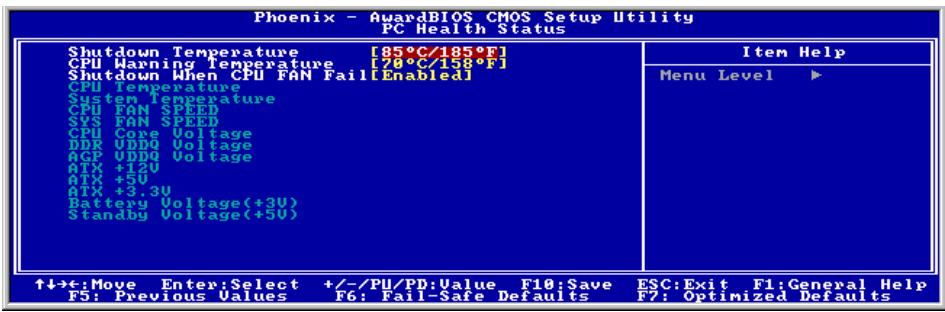
Cette option permet de définir la température à laquelle le système doit être automatiquement mis hors tension pour éviter toute surchauffe du système.
Remarque : Cet élément ne fonctionne que pour les OS avec l'ACPI activée.
Cette option permet de sélectionner la température d'alerte limite du processeur. Lorsque le système détecte que la température du processeur dépasse la limite, il émet des bips d'alerte.
Remarque: La fonction de moniteur matériel sur carte est capable de détecter ces conditions de santé du système. Si vous voulez qu'un message d'alerte soit affiché ou qu'une alarme sonore soit émise en cas de condition anormale, vous devez installer l'utilitaire "Hardware Doctor". Cet utilitaire se trouve sur le CD "CD Pilotes et utilitaires" fourni avec cette carte-mère.
Lorsque la valeur est [Enabled] (Activé), le système se met hors tension si le ventilateur du processeur ne fonctionne pas.
Remarque: Cet élément ne fonctionne que pour les OS avec l'ACPI activée.
Ces items lisent l'état actuel de la température du CPU et de l'environnement ainsi que le nombre de rotations par minute des ventilateurs (CPU et boitier). Ces valeurs sont non modifiables par l'utilisateur.
Les items suivants lisent l'état actuel des différents voltages du système, non modifiables.
Remarque: Le composant permettant cette surveillance occupe les adresses I/O de 294H à 297H. Si vous avez une carte réseau, carte son ou autres cartes additionnelles qui pourraient utiliser ces adresses, veuillez configurer leurs adresses en conséquence pour éviter tout conflit matériel.
Cette option charge les valeurs du BIOS par défaut pour le fonctionnement minimal le plus stable possible du système.
Cette option charge les valeurs du BIOS par défaut qui sont les réglages d'usine pour un fonctionnement optimal du système.
3-11. Créer le mot de passe administrateur
Cette option permet de protéger la configuration BIOS ou de limiter l'accès à l'ordinateur. Le mot de passe administrateur est utilisé pour protéger les paramètres CMOS enregistrés des modifications éventuelles d'utilisateurs non autorisés.
3-12. Créer le mot de passe utilisateur
Cette option permet de protéger la configuration BIOS ou de limiter l'accès à l'ordinateur. Le Mot de Passe Utilisateur demande à tous les utilisateurs d'entrer un mot de passe ainsi d'utiliser le système, et/ou d'accéder au Réglage BIOS (mais sans pouvoir modifier le contenu).
Cette option enregistre vos sélections et quitte le menu de configuration du BIOS.
Cette option quitte le menu de configuration du BIOS sans enregistrer aucun changement.

Appendice a. installation des pilotes VIA 4-in-1
Remarque: Veuillez installer ce pilote VIA 4-in-1 en premier, juste après avoir installé le système d'exploitation Windows.
Les procédures d'installation et captures d'écran générées dans cette section sont basées sur le système d'exploitation Windows 2000. Pour ce qui concerne les autres systèmes d'exploitation, veuillez suivre leurs instructions à l'écran respectivement.
Insérez le CD contenant le pilote et l'utilitaire dans le lecteur de CD-ROM, il doit s'exécuter automatiquement le programme d'installation. Dans le cas contraire, double-cliquez sur le fichier exécutable dans le répertoire principal du CD pour accéder au menu d'installation.
Une fois que vous serez entré dans le menu d'installation, déplacez votre curseur sur l'onglet [Pilote]. Cliquez sur [VIA 4in1 Driver]. L'écran suivant apparaitra.
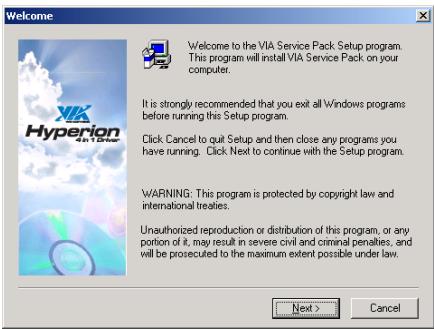
- Cliquez sur [Suivant].
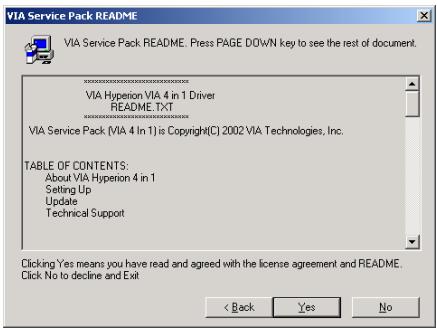
- Cliquez [Oui].
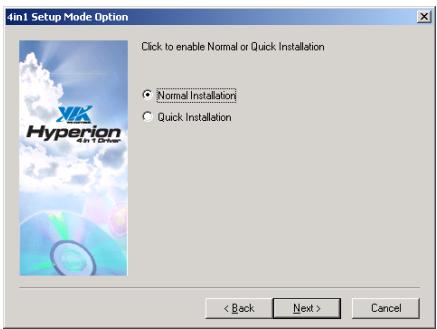
- Cliquez sur [Suivant].
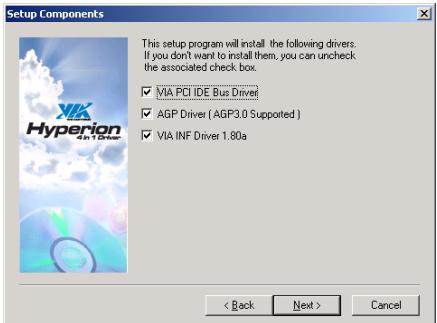
- Cliquez sur [Suivant].
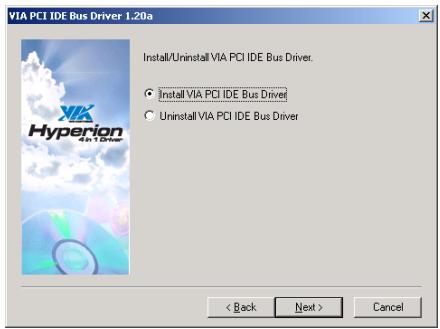
- Cliquez sur [Suivant].
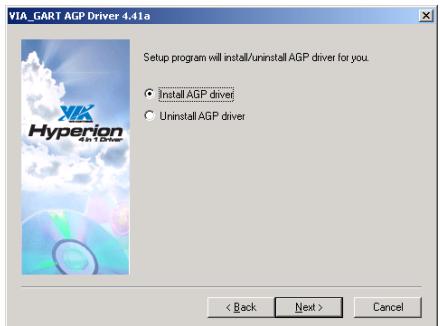
- Cliquez sur [Suivant].
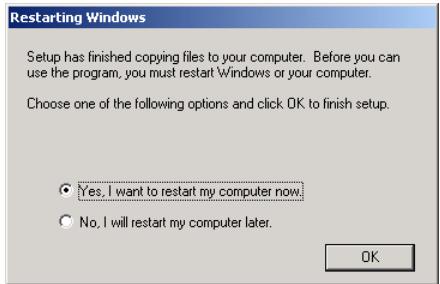
- Choisissez [Oui, Je veux redémarrer mon ordinateur maintenant] et cliquez sur [OK] pour finir l'installation.
Appendice b. installation des pilotes audio
Les procédures d'installation et captures d'écran générées dans cette section sont basées sur le système d'exploitation Windows 2000. Pour ce qui concerne les autres systèmes d'exploitation, veuillez suivre leurs instructions à l'écran respectivement.
Insérez le CD contenant le pilote et l'utilitaire dans le lecteur de CD-ROM, il doit exécuter automatiquement le programme d'installation. Dans le cas contraire, double-cliquez sur le fichier exécutable dans le répertoire principal du CD pour accéder au menu d'installation.
Une fois que vous serez entré dans le menu d'installation, déplacez votre curseur sur l'onglet [Pilote]. Cliquez sur [Audio Driver]. L'écran suivant apparaitra.
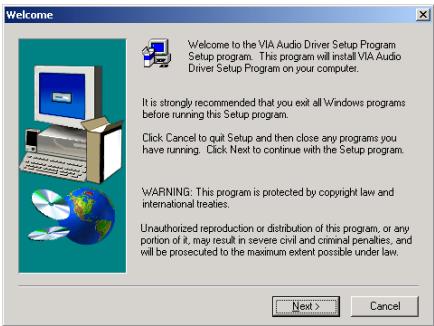
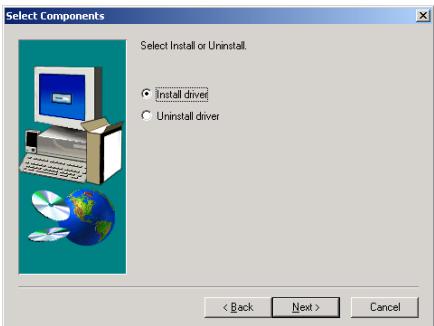
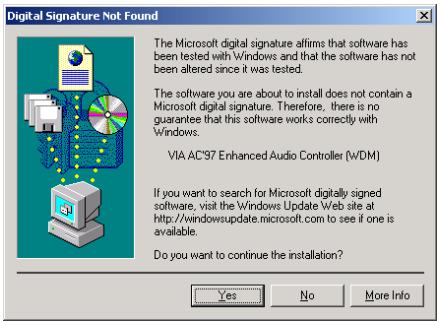
3. Cliquez [oui].
![ABIT VI7 - Cliquez [oui]. - 1](/content/2019/11/174596/images/2d26f95f28ccdf19095cd712b92d341e6fd1da15161ac5f3a94adafa0bd76c2d.jpg)
- Choisissez [Oui, Je veux redémarrer mon ordinateur maintenant] et cliquez sur [Terminer] pour finir l'installation.
![ABIT VI7 - Cliquez [oui]. - 2](/content/2019/11/174596/images/123a62e938da6693d5de1c97440a8a2157a7281dc90756df4ff37b8a6833b27a.jpg)
Appendice c. installation des pilotes LAN
Les procédures d'installation et captures d'écran générées dans cette section sont basées sur le système d'exploitation Windows 2000. Pour ce qui concerne les autres systèmes d'exploitation, veuillez suivre leurs instructions à l'écran respectivement.
Insérez le CD contenant le pilote et l'utilitaire dans le lecteur de CD-ROM, il doit exécuter automatiquement le programme d'installation. Dans le cas contraire, double-cliquez sur le fichier exécutable dans le répertoire principal du CD pour accéder au menu d'installation.
Une fois que vous serez entré dans le menu d'installation, déplacez votre curseur sur l'onglet [Pilote]. Cliquez sur [LAN Driver]. L'écran suivant apparaitra.
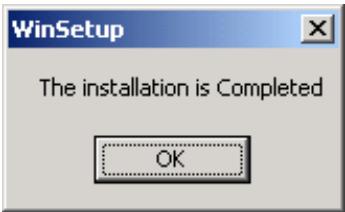
- Cliquez [OK] pour sortir de l'installation.

Appendice d. installation des pilotes VIA usb2.0
Remarque: Il n'est pas nécessaire d'installer le pilote VIA USB 2.0 pour le système d'exploitation Windows XP si le Service Pack 1 est déjà installé. Veuillez effectuer la mise à jour Windows pour obtenir le dernier Service Pack.
Les procédures d'installation et captures d'écran générées dans cette section sont basées sur le système d'exploitation Windows 2000. Pour ce qui concerne les autres systèmes d'exploitation, veuillez suivre leurs instructions à l'écran respectivement.
Insérez le CD contenant le pilote et l'utilitaire dans le lecteur de CD-ROM, il doit exécuter automatiquement le programme d'installation. Dans le cas contraire, double-cliquez sur le fichier exécutable dans le répertoire principal du CD pour accéder au menu d'installation.
Une fois que vous serez entré dans le menu d'installation, déplacez votre curseur sur l'onglet [Pilote]. Cliquez sur [VIA USB 2.0 Driver]. L'écran suivant apparaitra.
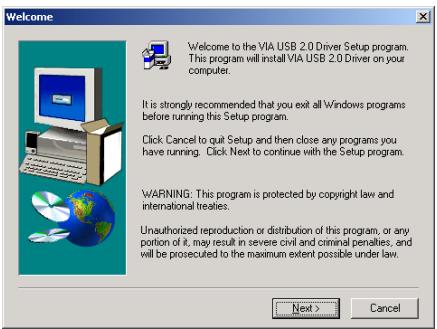
- Cliquez sur [Suivant].
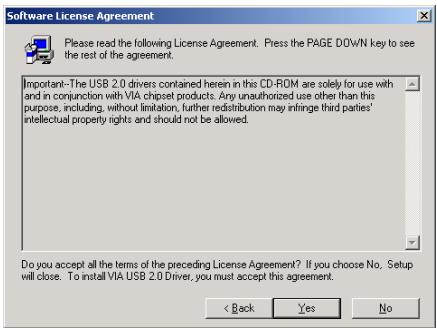
- Cliquez [Oui].
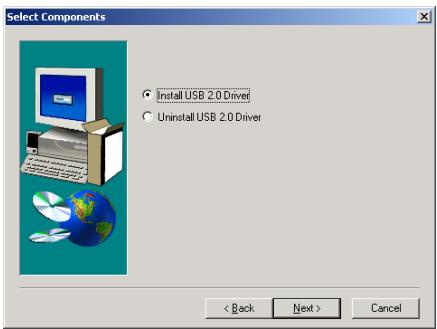
- Cliquez sur [Suivant].
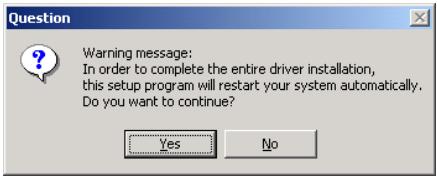
- Cliquez [Oui].
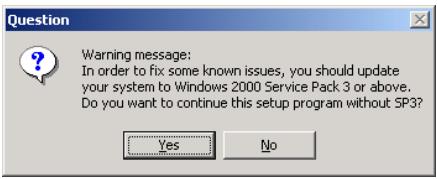
- Cliquez [Oui].
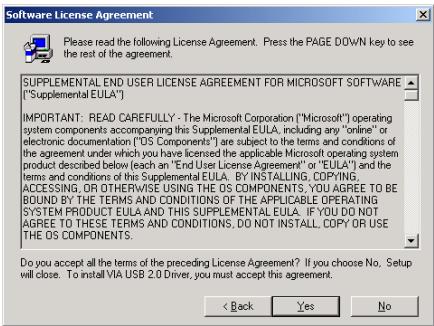
- Cliquez [Oui].
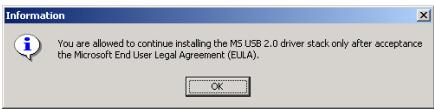
- Cliquez [OK].
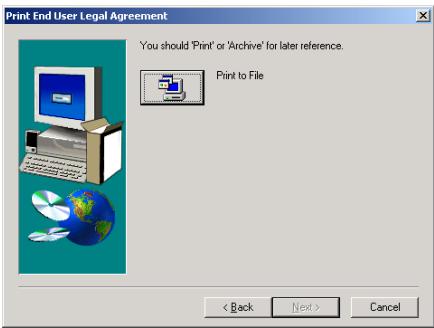
- Cliquez [Impression au dossier].
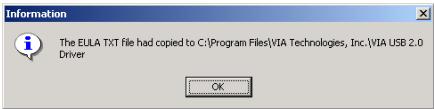
- Cliquez [Oui].
Appendice e. installation des pilotes serial ATA RAID
Les procédures d'installation et captures d'écran générées dans cette section sont basées sur le système d'exploitation Windows 2000. Pour ce qui concerne les autres systèmes d'exploitation, veuillez suivre leurs instructions à l'écran respectivement.
Insérez le CD contenant le pilote et l'utilitaire dans le lecteur de CD-ROM, il doit exécuter automatiquement le programme d'installation. Dans le cas contraire, double-cliquez sur le fichier exécutable dans le répertoire principal du CD pour accéder au menu d'installation.
Une fois que vous serez entré dans le menu d'installation, déplacez votre curseur sur l'onglet [Pilote]. Cliquez sur [Serial ATA RAID Driver]. L'écran suivant apparaitra.
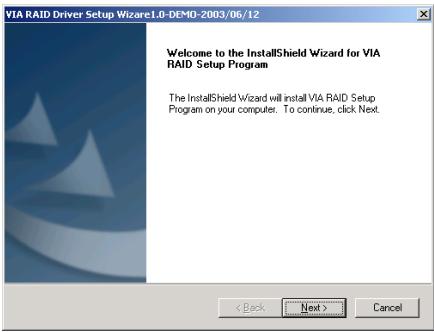

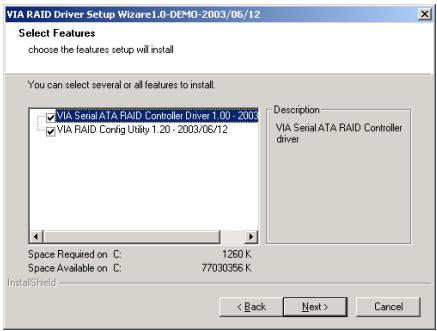
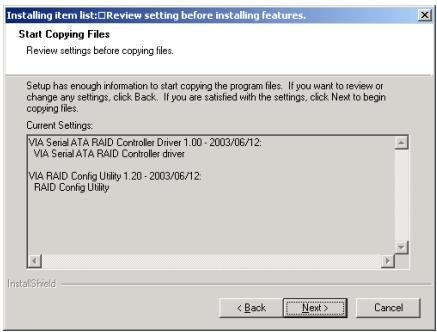
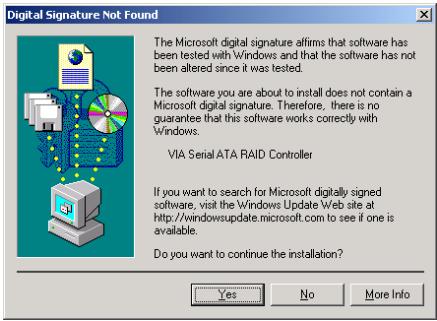
5. Cliquez sur [Oui].
![ABIT VI7 - Cliquez sur [Oui]. - 1](/content/2019/11/174596/images/33d67ec75d7f6e3f1769f39704a1c34e8eec3c67d47940fdffcd480f90ab3888.jpg)
- Choisissez [Oui, je veux redémarrer mon ordinateur maintenant], et cliquez sur [Terminer] pour redémarrer le système.
Appendice f. guide de la mise à jour du BIOS
La procédure illustrée ici est basée sur l'exemple du modèle SE6; tous les autres modèles suivent la même procédure.
- En premier, trouvez le nom du modèle et le numéro de version de cette carte mère. Vous trouvez un autocollant avec code-barre important le nom de modèle et le numéro de version sur la PCB de la carte mère.
- Trouvez l'ID du BIOS actuel. Par exemple, dans ce cas, l'ID du BIOS actuel est "00". Si vous avez déjà le dernier BIOS disponible, aucune mise à jour de ce dernier est nécessaire. Si votre BIOS actuel n'est pas le dernier, passez à l'étape suivante.
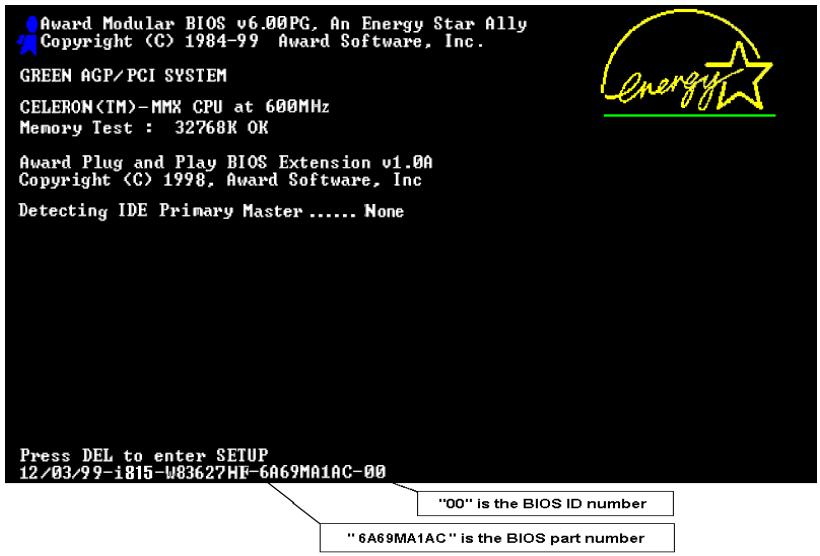
- Télécharger le fichier BIOS correct à partir de notre site WEB.
- Cliquez deux fois sur le fichier à télécharger. Il s'auto-extraira en deux autres fichiers [awdflash.exe] et [*.bin].
- Créer une disquette de démarrage avec fichiers nécessaires. Vous pouvez faire votre disquette de démarrage aussi bien dans l'Explorateur de Windows qu'en mode DOS.
Après avoir formaté et transféré les fichiers système sur votre disquette, copiez deux fichiers dessus. Un des deux fichiers est l'utilitaire de mise à jour de BIOS "awdflash.exe" et le deuxième est le fichier binaire du BIOS décompressé.
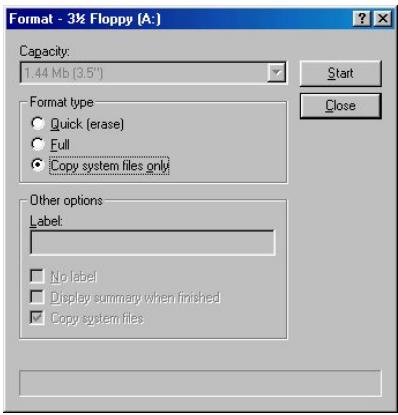
- Veuillez configurer la série de démarrage en "Floppy" dans le BIOS setup et démarrez ensuite à partir de votre lecteur de disquette.
- Nous vous recommandons fortement d'utiliser les paramètres décrits ci-dessus avec "awdflash" pour mettre à jour le BIOS. NE TAPEZ PAS SEULEMENT "awdflash se6_sw. bin" sans les paramètres ci-dessus derrière le fichier ". bin".
- L'utilitaire Award flash ne peut être utilisé sous Windows, vous devez être dans un environnement DOS pur.
- Vous devez vérifier chaque fichier BIOS doit être utilisé avec cette carte mère, ne faites pas de mise à jour avec un mauvais fichier. Autrement, votre système peut ne plus fonctionner.
- Veuillez ne pas utiliser une version de Award flash plus ancienne que la version 7.52C pour mettre à jour le BIOS de votre carte mère. Autrement, la mise à jour peut échouer ou d'autres problèmes survenir.
- La progression de la mise à jour est mesurée en blocs blancs. Les quatre derniers blocs bleus représentent le "BIOS boot block". Cette partie du BIOS sert à empêcher ce dernier d'être corrompu ou rendu inutilisable durant sa programmation. Cette partie ne devrait pas être programmée à chaque fois. Si le "BIOS boot block" reste intact alors que le BIOS lui-même a été corrompu durant la procédure de mise à jour, vous pourrez alors démarrer votre système à partir d'une disquette système. Vous pourrez alors participer une nouvelle fois à la mise à jour de votre BIOS sans avoir à passer par le support technique de votre revendeur.
Appendice g. surveillance du matériel (the winbond hardware doctor utility)
Winbond Hardware Doctor (WHD) est un programme d'auto-diagnostic pour PC qui ne peut être utilisé qu'avec la série des circuits intégrés (IC) suivants: W83627HF. Sa fonction est de protéger votre système de tous dysfonctionnements en surveillant des paramètres critiques tels que les voltages d'alimentation, la vitesse de rotation des ventilateurs CPU et boîtier (si présente) ainsi que la température du processeur et système (ambiente). Ces paramètres sont critiques car une panne de votre ventilateur CPU peut entraîner la surchauffe de ce dernier et l'endommager irrémédiablement (votre système d'exploitation aura certainement aussi généré des erreurs avant). Dès qu'un des paramètres vient à dépasser sa valeur normale, un message d'alerte apparaît et vous rappellera de prendre les mesures qui s'imposent.
Les procédures d'installation et captures d'écran générées dans cette section sont basées sur le système d'exploitation Windows 2000. Pour ce qui concerne les autres systèmes d'exploitation, veuillez suivre leurs instructions à l'écran respectivement.
Insérez le CD contenant le pilote et l'utilitaire dans le lecteur de CD-ROM, il doit exécuter automatiquement le programme d'installation. Dans le cas contraire, double-cliquez sur le fichier executable dans le répertoire principal du CD pour accéder au menu d'installation.
Une fois que vous serez entré dans le menu d'installation, déplacez votre curseur sur l'onglet [Hardware Doctor]. Cliquez sur [Hardware Doctor]. L'écran suivant apparaitra.
1. Cliquez sur [Suivant].
2. Cliquez sur [Suivant].
3. Cliquez sur [Suivant].
4. Cliquez sur [Suivant].
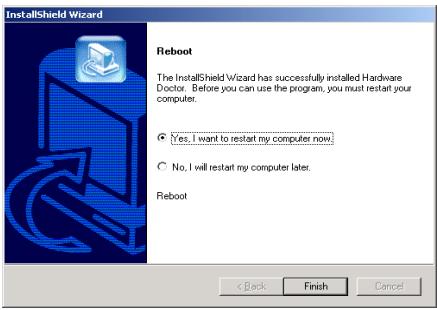
- Choisissez [Oui, je veux redémarrer mon ordinateur maintenant], et cliquez sur [Terminer] pour redémarrer le système.
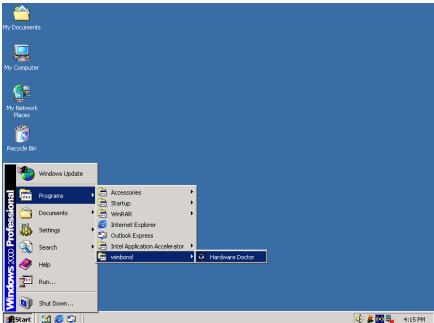
- Exécutez Hardware Doctor en allant dans la barre d'outils de Windows et en cliquant sur [Start] → [Programs] → [Windbond] → [Hardware Doctor].
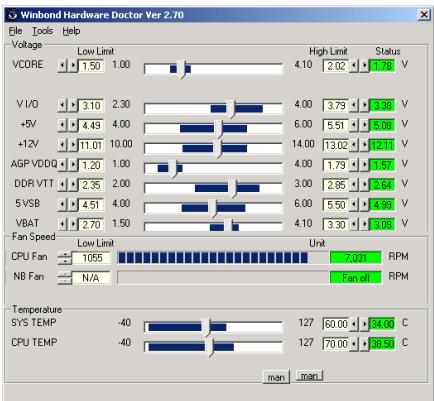
- Cet écran apparait. Hardware Doctor vous montre le statut des Voltages, vitesses de rotation des ventilateurs et les différentes
températures. Si un des items est critique ou hors de ces limites, la valeur s'affichera en rouge. De même, une fenêtre s'affichera pour vous avertir que votre système a un problème!
L'image ci-dessous vous montre à quoi ressemble le message d'avertissement.
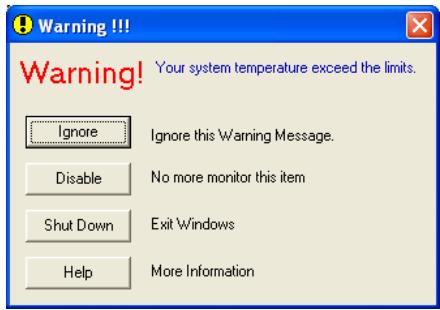
Ignore: Vous pouvez ignorer le message d'avertissement de cet item cette fois. Cependant, le message réapparaitra si l'erreur resurgit.
Désable: L'item sélectionné ne sera plus du tout monitoré jusqu'à ce que vous l'activiez dans la page de configuration.
Sélectionnez cette option arrêtera votre système.
Help: Vous donne accès à plus d'informations pour vous permettre et diagnostiquer les problèmes les plus simples.
Si le message d'alarme surgit à cause d'un dépassement de température limite, vous pouvez ajuster ce dernier dans l'option "Configuration". Par exemple, si vous avez spécifié la température limite à 40°C, vous pouvez encore aisément l'augmenter pour éviter le message d'erreur.
Vous devez cependant tenir compte de deux points avant de faire quelles que modifications que ce soient.
Premièrement, vous devez être sûr que les valeurs que vous désirez changer soient "viables" pour votre système.
Deuxièmement, après avoir fini la configuration, vous devez le sauvegarder. Autrement, le programme redémarrera avec les valeurs par défaut.
Appendice h. assistance technique
Q: Faut-il que je nettoie les données du CMOS avant d'installer une nouvelle carte mère dans mon système? R: Oui, nous vous recommendons fortement de nettoyer les données du CMOS avant d'installer une nouvelle carte mère. Veuillez déplacer le cavalier du CMOS de sa position par défaut 1-2 vers la position 2-3 pendant quelques secondes avant de la remetre à sa position originale. Quand vous démarrez votre système pour la première fois, suivez les instructions du manuel de l'utilisateur pour charger les valeurs optimales par défaut. Q: Si mon système plante durant la mise à jour du BIOS ou si je me trompe de configuration pour mon CPU, que doit je faire? R: Dans les deux cas, veuillez toujours nettoyer les données du CMOS avant de démarrer votre système. Q. ÀpRES avoir essayé un over-clocking ou des définitions non-standardss dans le BIOS, le systeme n'arrive pas à se lancer et rien n'est affiché sur l'écran. La carte-mère est-elle morte? Ai-je besoin de la renvoyer à l'endetroit de l'achat? ou doit-je effectuer une procEDURE RMA ? R: Un changement de certaines des définitions sur un over-clocking ou un état non-standard n'endommage pas la carte-mère de façon permanente. Nous vous conseillons de suivre les trois méthodes de dépannage ci-dessous pour décharger les données CMOS et restaurer l'état par défaut du matériel. Cela permettra à la carte-mère de travailler de nouveau; vous n'avez donc pas besoin de renvoyer votre carte-mère à l'endetroit où vous l'avez achetié ni d'effectuer une procédure RSA.
- Eteignez l'unité du circuit électrique puis rallumez après une minute. S'il n'y a pas de bouton, enlevez le cordon électrique pendant une minute et rebranchez-le.
Pressez la touche sur le clavier sans le relâcher, puis pressez le bouton d'allumage pour lancer le système. Si cela fonctionne, desserrez la touche ainsi que la touche pour passer dans la page de programmation du BIOS pour effectuer les définitions correctes.
Si cela ne marche toujours pas, répétez trois fois l'Étape 1 ou essayez l'Étape 2.
- Eteignez l'unité du circuit électrique ou débranchez le cordon électrique, puis ouvrez le châssin. Il y a un cavalier CCMOS près de la pile. Changez la position du cavalier depuis le défaut 1-2 vers 2-3 pendant une minute pour décharger les données CMOS, puis remettez sur le défaut 1-2.
Refermez le chassin et rallumez l'unité du circuit électrique ou branchez le cordon électrique. Pressez le bouton d'allumage pour lancer le système. Si cela fonctionne, pressez la touche la touche <De| pour passer dans la page de programmation du BIOS afin d'effectuer les définitions correctes.
Si cela ne marche pas, essayez l'Étape 3.
- Selon la même procédure que l'Étape 2, débranchez les connecteurs électriques ATX depuis la carte-mère et enlevez la pile d'elle carte-mère durant le déchargement du CMOS.
Q: Comment puis-je obtenir une réponse rapide à ma requête de support technique?
Assurez-vous de suivre le formulaire guide présent dans la section "Formulaire de Support Technique" de ce manuel.
Dans le but d'aider notre personnel du support technique à rapidement identifier le problème de votre carte mère et à vous répondre le plus rapidement possible et le plus efficacement possible, avant de remplir le formulaire de support technique, veuillez éliminer tout périphérique n'était pas lié au problème et indiquer sur le formulaire les périphériques clés. Faxez ce formulaire à votre revendeur ou à votre distributeur dans le but de bénéficier de notre support technique. (Vous pouvez vous référer aux exemples disponibles plus bas)
Avec un système incluant : Carte mère (avec CPU, DRAM, COAST...) HDD, CD-ROM, FDD, CARTE VGA, CARTE MPEG, CARTE SCSI, CARTE SON, etc. Une fois le système assemblé, si vous ne pouvez pas démarrer, vérifiez les composants clés de votre système en utilisant la procédure décrite plus bas. Dans un premier temps, enlevez toutes les cartes exceptées la carte VGA, et essayez de redémarrer.
Si vous ne pouvez toujours pas démarrer : Essayez d'installer une autre marque/modèle de carte VGA et regardez si le système démarre. Si ce n'est always pas le cas, notez le modèle de la carte VGA, le modèle de la carte mère, le numéro d'identification du BIOS, le CPU sur le formulaire du support technique et décrivez le problème dans l'espace réservé à cet effet.
Si vous pouvez démarrer : Réinsérez toutes les cartes d'interface que vous aviez enlevées une par une et essayez de démarrer à chaque fois que vous remettez une carte, jusqu'à ce que le système ne redémarre plus encore une fois. Gardez la carte VGA et la carte d'interface qui cause le problème sur la carte mère, enlevez toutes autres cartes ou périphériques, et redémarrez encore une fois. Si vous ne pouvez toujours pas démarrer, notez les informations liées aux deux cartes restantes dans l'espace Add-On Card, et n'oubliez pas de mentionner le modèle de la carte mère, la version, le numéro d'identification du BIOS, CPU (référez-vous aux instructions principales), et donnez une description du problème.
Avec un système incluant la carte mère, (avec le CPU, DRAM, COAST...) HDD, CD-ROM, FDD, CARTE VGA, CARTE RESEAU, CARTE MPEG, CARTE SCSI, CARTE SON, après assemblage de tout cela et après avoir installé le pilote de la carte son, quand vous redémarrez l'ordinateur, ce dernier se réinitialise tout seul. Ce problème peut être causé par les pilotes de la carte son. Durant le démarrage du DOS... Procedure, appuyez sur la touche SHIFT (BY-PASS), pour passer le CONFIG. SYS et l'AUTOEXEC. BAT; éditez le CONFIG. SYS avec un éditeur de texte, et devant la ligne de fonction qui charge le pilote de la carte son, ajoute une remarque REM, dans le but de désactiver le chargement de ce pilote. Regardez l'exemple plus bas.
CONFIG. SYS:
DEVICE=C:\DOS\HIMEM.SYS
DEVICE=C:\DOS\EMM386.EXE HIGHSCAN
DOS=HIGH, UMB
FILES=40
BUFFERS=36
Redémarrez le système. Si le système démarre sans problème, vous pouvez être sûr que le pilote de la carte son était en cause. Notez les informations concernant la carte son, le modèle de la carte mère, le numéro d'identification du BIOS sur le formulaire du support technique (référez-vous aux instructions principales) et décrivez le problème dans l'espace prévu à cet effet.
Nous vous montrerons comment remplir ce "Formulaire de Support Technique".
Recommandations principales...
Pour remplir le 'Formulaire d'Assistance Technique', reportez-vous aux recommandations principales décrites pas à pas ci-après:
- MODÈLE: Notez le numéro du modèle se trouvant dans votre manuel d'utilisateur.
Example: VI7
- Le numéro du modèle de la carte mère (REV): Notez le numéro du modèle de la carte mère étiquetée de la manière 'REV: *'.
Example: REV: 1.01
- L'identification du BIOS et le numéro de la pièce: Lisez les messages s'affichant sur l'écran.
- DRIVER REV: Notez le numero de version du pilote indiqué sur la disquette de driver (s'il y en a) en tant que "Release. *".
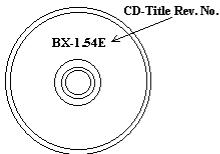
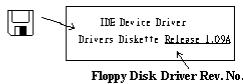
Example:
5. SYSTEME
D'EXPLOITATION/APPLICATIONS UTILISEES: Indiquez le système d'exploitation et les applications que vous utilisez sur le système.
Exemple : MS-DOS® 6.22, Windows® 95, Windows® NT...
- MICROPROCESSEUR: Indiquez la marque et la vitesse (MHz) de votre microprocesseur.
Exemple: (A) Dans la zone 'Marque', écrire "Intel"; dans celle de "Spécifications", écrire "Pentium® 4 1.9GHz".
- DISQUE DUR: Indiquez la marque et les specifications de votre HDD(s), spécifiez si le HDD utilise □IDE1 ou □IDE2. Si vous connaissiez la capacité de disque, indiquez la et cochez (“✓”) “□”; au cas où vous ne donneriez aucune indication sur ce point, nous considérons que votre HDD est du “☑IDE1” Master.
Exemple: Dans la zone "HDD", cochez le carré; dans la zone "Marque", écrire "Seagate"; dans la zone 'Spécifications', écrire "ST31621A (1.6GB)".
- CD-ROM Drive: Indiquez la marque et les specifications de votre CD-ROM drive, spécifiez s'il utilise du type IDE1 ou IDE2, et cochez ("✓") "□"; au cas où vous ne donneriez aucune indication, nous considérons que votre CD-ROM est du type "IDE2" Master.
Exemple: Dans la zone "CD-ROM drive", cochez le carré; dans la zone 'Marque', écrire "Mitsumi"; dans la zone 'Spécifications', écrire "FX-400D".
- System Memory (DDR SDRAM): Indiquez la marque et les specifications (DDR DIMM) de votre mémoire système. Tels: Densité (Density), Description (Description), Composants du Module (Module Components), Numéro de pièce du Module (Module Part Number), Délai de Latence (CAS Latency), Vitesse en MHz (Speed). Par exemple:
Dans l'espace Marque, inscrivez "Micron", dans la zone specifications inscrivez:
Density: 128MB, Description: SS 16 Megx72 2.5V ECC Gold, Module Components: (9) 16 Megx 8, Module Part Number: MT9VDDT1672AG, CAS Latency: 2, Speed (MHz): 200 MHz.
Merci de nous donner des informations détaillées sur votre module de DDR SDRAM, cela nous aidera à simuler le problème que vous avez rencontrés.
- CARTE ENFICHABLE: Indiquez les cartes enfichables dont vous êtes absolument sûr qu'elles ont un lien avec le problème.
Si vous ne pouvez pas identifier le problème initial, indiquez toutes les cartes enfichables qui ont été insérées dans suive système.
Remarque: Les termes entre *” sont absolument nécessaires.

Formulaire d'assistance technique
Company Name:
Phone Number:
• Contact Person:
Fax Number:
E-mail Address:
| Model | * | BIOS ID # | * |
| Motherboard Model No. | DRIVER REV | ||
| OS/Application | * | ||
| Hardware Name | Brand | Specifications | |
| CPU | * | ||
| HDD IDE1 IDE2 | |||
| CD-ROM-Drive IDE1 IDE2 | |||
| System Memory(DRAM) | |||
| ADD-ON CARD | |||
Appendice i. comment obtenir un support technique
(A partir de notre site Web) http://www.ubit.com.tw
(Aux États-Unis) http://www.abit-usa.com
(En Europe) http://www.abit.nl
Merci d'avoir choisi des produits ABIT. ABIT vend ses produits à travers des distributeurs, revendeurs et intégrateurs système, nous ne vendons pas directement aux utilisateurs finaux. Avant de nous envoyer des e-mails pour obtenir un support technique, vous devriez contacter votre revendeur, distributeur ou intégrateur système. Ce sont ces derniers qui vous ont vendus les produits et par conséquent sont les mieux placés pour savoir ce qui peut être fait. La qualité de leurs services est aussi une bonne référence pour vos futurs achats.
Nous considérons chaque consommateur et désirons fournir le meilleur service pour chacun d'entre eux. Fournir un service rapide est notre première priorité. Cependant, nous recevons enormément de coupes de fil ainsi qu'une grande quantité d'e-mails provenant du monde entier. Actuellement, il nous est impossible de répondre à chaque requête individuelle. De ce fait, il se peut que vous ne receviez pas de réponse à votre email.
Nous avons effectué plusieurs tests de compatibilité et de stabilité pour nous assurer de la qualité de nos produits. Si vous avez besoin d'un support technique ou d'un service, veuillez s'il vous plaît prendre en compte les contraintes que nous subissons et contacter en premier lieu votre revendeur.
Pour un service rapide, nous vous recommandons de suivre la procédure décrite plus bas avant de nous contacter. Avec votre aide, nous pourrons atteindre notre but qui est de fournir le meilleur service au plus grand nombre de consommateurs de produits ABIT:
- Lisez votre manuel. Cela paraît simple mais nous avons porté une attention particulière pour produire un manuel simple, clair et concis. Ce dernier contient énormément d'informations non liées seulement à votre carte mère. Le CD-ROM inclus avec votre carte contient le manuel ainsi que des pilotes. Si vous n'avez aucun des deux, vous pouvez aller dans l'aire Program Download de notre site Web ou sur notre serveur FTP.
- Téléchargez le dernier BIOS, pilotes ou logiciels. Veuillez aller dans l'aire de téléchargement de notre site Web pour vérifier que vous avez bien la dernière version de BIOS. Les BIOS sont développés de façon régulière pour régler des problèmes ou des incompatibilités. De même, assurez-vous d'avoir les dernières versions de pilotes pour vos périphériques!
- Lisez le guide des termes techniques du site ABIT ainsi que les FAQ. Nous essayons actuellément d'enrichir notre section FAQ d'informations pour le rendre encore plus utile. Ski vous avez des suggestions, n'hésiter pas à nous le faire savoir. Pour les sujets brûlants, veuillez dire notre HOT FAQ!
- Internet News groups. Ce sont de très bonnes sources d'informations et beaucoup degens en ces lieux peuvent pour offrir leur aide. Le News group d'ABIT, alt. comp. periphs. mainboard. abit, est le forum idéal pour échanger des informations et discuter des expériences sur les produits ABIT. Vous verrez également que votre question a déjà été posée plusieurs foisAAParavant. C'est un News group Internet publique et il est réservé pour des discussions libres. Voici une liste des plus populaires:
alt. comp. periphs. mainboard. abit comp. sys. ibm. pc. hardware. chips alt. comp. hardware. overclocking alt. comp. hardware. homebuilt alt. comp. hardware. pc-homebuilt
- Contactez votre revendeur. Votre distributeur autorisé ABIT devrait être en mesure de vous fournir une aide rapide à vos problèmes. Votre revendeur est plus familier avec votre configuration que nous le sommes et de ce fait, devrait être plus apte à vous fournir une aide rapide que nous le sommes. Ils ont intégré et vous ont vendu le système. Ils devraient savoir moins que quiconque la configuration de votre système et les problèmes liés. La formation dont ils vous servent peut être une belle référence pour vos futurs achats.
- Contactez ABIT. Si vous sentez que vous devez absolument contacter ABIT, vous pouvez envoyer un email au département du support technique ABIT. Premièrement, veuillez contacter l'équipe du support technique se trouvant dans le bureau le plus proche géographiquement de vous. Ils seront plus familiers avec les conditions particulières dues à votre localisation et une meilleure connaissance des distributeurs locaux. Du fait des contraintes évoquées plus haut, nous ne pourrons pas répondre à tous les emails. Veuillez aussi tenir compte qu'ABIT distribue ces produits à travers des distributeurs et ne possède pas les ressources nécessaires pour répondre à tous les utilisateurs finaux. Cependant, nous faisons de notre mieux pour tous vous satisfaire. Rappelez-vous aussi que l'anglais est une seconde langue pour beaucoup de nos techniciens et vous aurez donc plus de chance d'obtenir une aide rapide si la question est comprise. Assurez-vous d'utiliser un langage clair, sans fioritures et de toujours lister les composants de votre système. Voici les informations pour contacter nos bureaux locaux:
l'Amérique du Nord et l'Amérique du Sud:
l'Angleterre et l'Irlande :
l'Allemagne, le Bénélix (Belgique, Hollande, Luxembourg), le Danemark, la Norvège, la Suède, la Finlande, et la Suisse :
AMOR Computer B. V. (Succursale Européenne d'ABIT)
l'Autriche, Tchéquie, la Roumanie, la Bulgarie, la Yougoslavie, la Slovaquie, la Slovénie, la Croatie, la Bosnie, la Serbie, et le Macedonia :
Asguard Computer Ges. m. b. H
Schmalbachstrasse 5,
A-2201 Gerasdorf/Wien, Austria
Tel: 43-1-7346709
Fax: 43-1-7346713
asguard@asguard.at
Le Japon:
La France, l'Italie, l'Espagne, le Portugal, et la Grèce
Pour les pays non couverts plus haut, veuillez contacter Le Siège à Taiwan
Lorsque vous contactez le siège de notre société, veuillez bien noter que nous sommes situés à Taiwan et que notre fuseau horaire est Heure GMT +8. D'autre part, nous avons des jours fériés qui peuvent être différents de ceux de votre pays.
ABIT Computer Corporation
- RMA Service. Si votre système fonctionnait bien et que vous n'avez pas installé de nouveaux logiciels ou périphériques, il se peut que vous ayez un composant defectueux. Veuillez contacter le revendeur chez qui vous avez acheté le produit. Vous devriez pouvoir obtenir un service RMA.
- Rapporter de problèmes de compatibilité à ABIT. Du fait du nombre important de emails reçus quotidiennement, nous devons accorder plus d'importance à certains types de messages. Ainsi, les problèmes de compatibilité, fournis avec une description détaillée des composants et des symptômes, ont la plus grande priorité. Pour les autres problèmes, nous regrettons que vous ne receviez peut-être pas une réponse directe. Certaines questions seront postées sur les newsgroup, ainsi un plus grand nombre de personnes auront accès aux informations. Veuillez consulter régulièrement les newsgroup.
- Pour votre référence, plusieurs adresses des sites web de constructeurs de chipsets sont listées ci-dessous:
Site WEB HighPoint Technology Inc: http://www.highpoint-tech.com/
Site WEB Intel: http://www.intel.com/
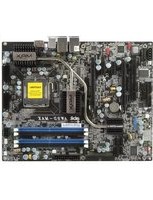

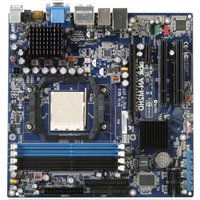
- Notice sur la garantie et les droits de propriétés
- Chapitre 1. introduction 1-1
- Chapitre 2. installation de la carte mère 2-1
- Chapitre 3. introduction au BIOS 3-1
- Appendice a. installation des pilotes VIA 4-in-1..
- CPU
- Chipset
- Mémoire
- ATA 150 RAID sériei
- Audio
- LAN
- BIOS système
- Connecteurs d'e/s internes
- E/s du panneau arrière
- Divers
- Chapitre 2. installation de la carte mère
- 2-1. Installation de la carte mère dans le boîtier
- 2-2. Installation du CPU pentium® 4 et de la base de fixation du dissipateur de chaleurur
- 2-3. Installation de la mémoire système
- 2-4. Connecteurs et contacts
- Connecteurs d'entrée électrique ATX
- Connecteurs de ventilateur
- Têtes de port USB supplémentaires
- Connecteurs audio internes
- Connecteur du lecteur de disquettes
- Connecteur ATA série
- Connecteurs du panneau arrière
- Chapitre 3. introduction au BIOS
- AGP ratio (CPU: AGP: PCI):
- IDE channel 1 master / slave et IDE channel 2 master / slave :
- Retour au menu de standard CMOS features:
- DRAM burst length(longueur de lancement DRAM)
- AGP Fast write (écriture rapide AGP):
- AGP Master 1 WS Write (1 WS avant ecriture sur maitre AGP)
- AGP Master 1 WS Read (1 WS avant lecture sur maitre AGP)
- IDE prefetch mode (mode de préchargement des instructions IDE)
- Force update ESCD:
- Retour au menu de pnp/pci configurations:
- 3-11. Créer le mot de passe administrateur
- 3-12. Créer le mot de passe utilisateur
- Appendice a. installation des pilotes VIA 4-in-1
- Appendice b. installation des pilotes audio
- Cliquez [oui].
- Appendice c. installation des pilotes LAN
- Appendice d. installation des pilotes VIA usb2.0
- Appendice e. installation des pilotes serial ATA RAID
- Cliquez sur [Oui].
- Appendice f. guide de la mise à jour du BIOS
- Appendice g. surveillance du matériel (the winbond hardware doctor utility)
- Appendice h. assistance technique
- Recommandations principales...
- SYSTEME
- Formulaire d'assistance technique
- Appendice i. comment obtenir un support technique
Marque : ABIT
Modèle : VI7
Catégorie : Carte mère