
SM5F - Carte mère ABIT - Notice d'utilisation et mode d'emploi gratuit
Retrouvez gratuitement la notice de l'appareil SM5F ABIT au format PDF.


| Type de produit | Carte mère pour ordinateur compatible PC |
| Format | Norme AT (environ 305 x 244 mm) |
| Processeurs supportés | Intel Pentium (P54C, P55C MMX), AMD-K5, Cyrix 6x86/6x86L (Socket 7 ZIF) |
| Jeu de puces | Intel 430VX (Triton) |
| Mémoire cache L2 | 256 Ko ou 512 Ko Pipeline Burst SRAM, extensible à 512 Ko via slot COAST (sauf SM5-A) |
| Mémoire système | 4 slots SIMM 72 broches (FP/EDO), 2 slots DIMM 168 broches 3,3V sans buffer (FP/EDO/SDRAM) – max 128 Mo (SM5-A : pas de DIMM) |
| Slots d'extension | 4 ISA, 3 PCI (PCI 2.1) |
| Connecteurs internes | 2 IDE (Bus Master, PIO Mode 0-4), 1 FDD, 2 ports série, 1 parallèle (EPP/ECP), 2 USB, 1 PS/2 souris, 1 clavier, 1 infra-rouge (option) |
| BIOS | Award BIOS, Plug-and-Play, APM, DMI, SOFT MENU™ (configuration CPU sans cavalier) |
| Alimentation | Connecteurs AT P8/P9 (+5V, +12V, -5V, -12V), support Standby (+5VSB) pour arrêt logiciel |
| Consommation | Variable selon configuration ; gestion d'énergie APM avec modes Doze, Standby, Suspend |
| Spécifications électriques | Tension CPU configurable (single/dual) via BIOS : Vcore 2,5-3,52V, VIO 3,3-3,52V |
| Entretien et nettoyage | Débrancher l'alimentation avant nettoyage. Utiliser un chiffon doux et sec. Éviter tout liquide. |
| Sécurité | Couper l'alimentation avant toute manipulation. Utiliser le cavalier CMOS (JP3/JP1) pour effacer les paramètres en cas de problème. |
| Pièces détachées et réparabilité | Processeur, mémoire, cache et cartes d'extension sont remplaçables par l'utilisateur. Pour les réparations complexes, contacter le support technique. |
| Informations générales | Marque ABIT, modèle SM5F (famille SM5/SM5-A). Notice d'utilisation de 90 pages disponible en téléchargement. |
FOIRE AUX QUESTIONS - SM5F ABIT
Questions des utilisateurs sur SM5F ABIT
0 question sur cet appareil. Repondez a celles que vous connaissez ou posez la votre.
Poser une nouvelle question sur cet appareil
Téléchargez la notice de votre Carte mère au format PDF gratuitement ! Retrouvez votre notice SM5F - ABIT et reprennez votre appareil électronique en main. Sur cette page sont publiés tous les documents nécessaires à l'utilisation de votre appareil SM5F de la marque ABIT.
MODE D'EMPLOI SM5F ABIT
Chapitre 1 Caractéristiques de la Carte Mère SM5/SM5-A
① Caractéristiques ....1-2
② Emplacement des éléments....1-4
③ Schéma de principe de fonctionnement du système....1-6
Chapitre 2 Instructions d'Installation de la Carte Mère
① Connecteurs Externes ......2-3
② Cavaliers et Commutateurs DIP Utilisés Pour la Configuration......2-10
③ Présentation et Installation du Processeur....2-11
④ Installaiton de la SRAM Pipeline Burst....2-14
⑤ Installation de la DRAM Système....2-15
Chapitre 3 Présentation du BIOS de la Carte Mère
① Configuration du Processeur ; i CPU SOFT MENU™ ; j ......3-3
② Menu de Configuration Standard du BIOS i Standard CMOS Setup Menu ij 3-9
③ Menu de Configuration des Fonctions du BIOS ;i BIOS Features Setup Menu ;j ......3-11
④ Menu de Configuration des Paramétres Internes du Jeu de Puces
¡i Chipset Features Setup Menu ¡j ......3-17
⑤ Menu de Configuration de la Gestion de l'Energie i Power Management Setup menu ij ....3-19
⑥ Configuration des E/S et du Bus PCI ;i PCI & Onboard I/O Setup ;j ......3-24
⑦ Chargement des Valeurs par Défaut du BIOS ;i Load BIOS Defaults ;j .....3-30
⑧ Chargement des Valeurs de Configuration par Défaut ;i Load Setup Defaults ;j ......3-30
⑨ Définition d’un Mot de Passe ; i Password Setting ; j ......3-31
⑩ Détection Automatique de Disque dur IDE ; i IDE HDD Auto Detection) ; j .....3-32
Annexe A Installaiton Rapide
Annexe B Présentation des Processeurs Intel
Annexe C Présentation des Processeurs AMD-K5
Annexe D Présentation des Processeurs Cyrix 6x86
Annexe E Instructions Générales Concernant l'Installation des Disques Durs
Annexe F Assistance Technique
Chapitre 1 Caractéristiques de la Carte Mère SM5/SM5-A
La carte mère SM5/SM5-A a été spécialement conçue pour les serveurs de fichiers, les postes de travail et les utilisateurs professionnels. Elle supporte une large gamme de processeurs, au nombre desquels tous les processeurs Intel (P54C) et processeurs Intel avec MMX (P55C), ainsi que les processeurs AMD-K5 et 6x86/6x86L de Cyrix. Elle prend également en compte, autant que faire se peut, des processeurs futurs.
Cette carte mère utilise la technologie SOFT MENU™, ce qui signifie que tous les paramètres peuvent être configurés sans qu'il soit besoin de recourir aux cavaliers ou aux commutateurs DIP. La configuration s'effectue entièrement par l'intermédiaire d'un "commutateur logiciel" ("Soft Switch") qui permet à l'utilisateur de choisir facilement la vitesse et la tension de fonctionnement du processeur.
La carte SM5/SM5-A utilise les jeux de puces 430VX d'Intel, et dispose de 256Ko ou de 512Ko de SRAM Pipeline Burst Niveau 2 sur carte. Elle possède également un slot d'extension qui permet à l'utilisateur de porter la SRAM Pipeline Burst à 512Ko.
Avec ses deux slots DIMM 168 broches et ses quatre slots SIMM 72 broches, elle est capable de supporter les configurations mémoire que nécessitent les environnements de calcul hautes performances. Les slots DIMM 168 broches peuvent supporter les DRAM traditionnelles Fast Page ou EDO, qui sont en passe de devenir le standard pour les systèmes 64 bits de la prochaine génération. Deux slots DIMM 168 broches ont été réservés pour répondre aux besoins des extensions présentes et futures.
Cette carte mère possède également deux ports série USB (Universal Serial Bus) et satisfait ainsi au standard Concurrent PCI Rev. 2.1. Elle supporte également l'interface IDE pour les disques durs Fast HDD (Mode 0\~4), , ainsi que le Bus Master IDE. Ces caractéristiques permettent de répondre aux besoins des standards d'interface actuels et futurs.
Le BIOS système possède les fonctionnalités Plug-and-Play (PnP), APM (Advanced Power Management : Gestion Avancée de l'Energie), ainsi que le tout dernier DMI (Desktop Management Interface : Interface de gestion d'ordinateur de bureau), ainsi que la fonction propre à la carte mère SM5/SM5-A de configuration de la tension et de la fréquence de fonctionnement du processeur de façon à satisfaire les besoins de l'informatique moderne.
① Caractéristiques :
- Configuration de la fréquence et de la tension du processeur avec le menu processeur “SOFT MENU™”
√ Configuration de la fréquence et de la tension de la carte mère sans recours aux cavaliers ou aux commutateurs DIP.
√ Modification de la fréquence et de la tension de fonctionnement du processeur par configuration logicielle.
√ Modification de la fréquence et de la tension de fonctionnement du processeur directement sur l'écran.
- Support microprocesseur. Utilise le socle 7 ; i SOCKET 7 ; j ZIF CPU
√ Trois jeux de régulateurs/plaques de refroidissement pour un environnement de fonctionnement plus stable pour le processeur.
√ Supporte les derniers processeurs AMD-K5™ de 6ème génération de 75 à 133 MHz et processeurs P55C avec MMX
√ Supporte les derniers processeurs Cyrix de 6ème génération 6x86™ P120+, P133+, P150+ et P166+
√ Circuits réservés pour supporter l'ensemble des futurs processeurs de sixième génération
√ Utilise les jeux de puces de nouvelle génération TRITON 430 VX
√ Première carte à utiliser la version PCI 2.1 standard, afin d'accélérer la vitesse des cartes d'interface
- Mémoire cache ; i L2L2 Cache Memory ; j
√ Possède 256 ou 512 Ko de mémoire cache; i Pipeline Burst SRAM; j
√ Slot d'extension cache réservé permettant d'ajouter 512 Ko de mémoire cache (le modèle SM5-A ne supporte pas cette fonction)
- DRAM Système ; i System DRAM ; j
√ Quatre slots SIMM de 72 broches supportant les DRAM FP et EDO
√ Deux slots DIMM 168 broches supportant les DRAM FP, EDO et la SDRAM (Synchronous DRAM) (le modèle SM5-A ne supporte pas cette fonction)
√ Les slots DIMM utilisent les modules spéciaux PC recommandés par Intel ne possédant pas de buffer 3.3V i Unbuffered DRAM i j (le modèle SM5-A ne supporte pas cette fonction)
√ Permet tous types de configuration, supportant une mémoire vive maximale de 128 méga-octets.
6. BIOS Système ;i System BIOS ;j
√ Utilise le BIOS le plus populaire : AWARD BIOS
√ Supporte le standard Plug-and-Play
√ Supporte la Gestion Avancée de l'Energie ;i Advanced Power Management ;j
√ Supporte la fonction de gestion d'interface DMI
7. Fonction E/S Multiples
√ Supporte les dernières normes – deux ports USB
√ Peut supporter les périphériques IDE quadruple vitesse i i PIO mode 0\~4 et Bus Master ij
√ Utilise en totalité les fonctions E/S¡iPort parallèle EPP/ECP et port série 16550ij
√ Capable de supporter deux lecteurs de disquette 360Ko, 720Ko, 1.2Mo, 1.44Mo ou 2.88Mo.
8. Autres fonctions
√ Utilise les dimensions à la norme AT pour une installation plus facile
√ Quatre slots ISA et trois slots PCI
√ Supporte en outre les lecteurs de disquettes utilisés par les systèmes informatiques japonais ; i3-MODEj
√ Supporte deux disques durs amorçables – capable de supporter deux systèmes d'exploitation différents.
Remarque: Toutes les marques commerciales et marques déposées demeurent la propriété de leurs ayant-droits respectifs.
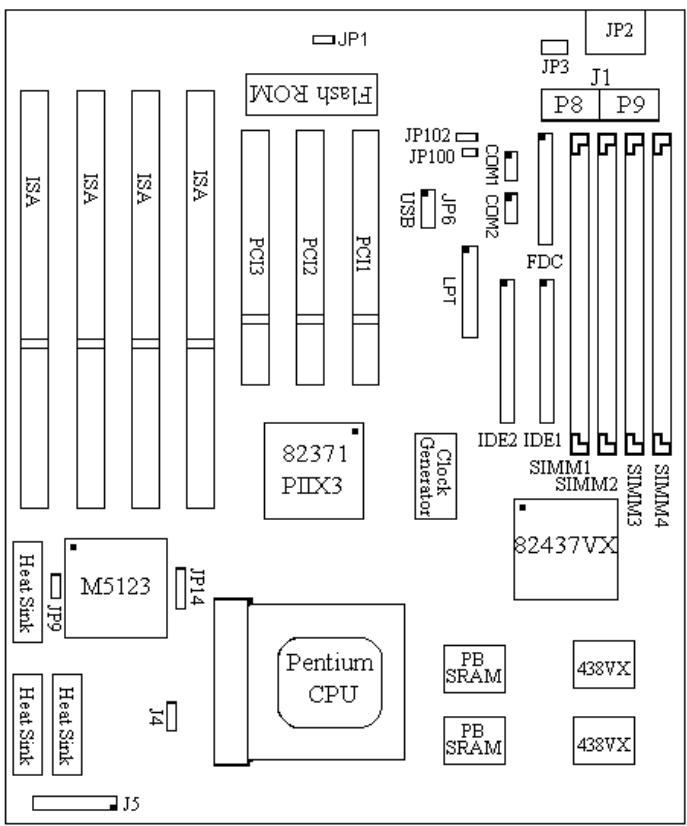
② Emplacement des éléments

flowchart
graph TD
    A["CPU Pentium"] --> B["RAM Module"]
    B --> C["Flash ROM"]
    C --> D["ISAs"]
    D --> E["IP9 JP12"]
    E --> F["Heat Sink"]
    C --> G["82371 PXX3"]
    G --> H["PC13"]
    H --> I["Ultra IO"]
    G --> J["ICEL"]
    J --> K["PC11"]
    K --> L["IP1"]
    L --> M["LED"]
    M --> N["ICEL"]
    N --> O["PCD"]
    O --> P["IP7"]
    P --> Q["ICEL"]
    Q --> R["ICEL"]
    R --> S["ICEL"]
    S --> T["ICEL"]
    T --> U["ICEL"]
    U --> V["ICEL"]
    V --> W["ICEL"]
    W --> X["ICEL"]
    X --> Y["ICEL"]
    Y --> Z["ICEL"]
    Z --> AA["ICEL"]
    AA --> AB["ICEL"]
    AB --> AC["ICEL"]
    AC --> AD["ICEL"]
    AD --> AE["ICEL"]
    AE --> AF["ICEL"]
    AF --> AG["ICEL"]
    AG --> AH["ICEL"]
    AH --> AI["ICEL"]
    AI --> AJ["ICEL"]
    AJ --> AK["ICEL"]
    AK --> AL["ICEL"]
    AL --> AM["ICEL"]
    AM --> AN["ICEL"]
AB-SM5
Figure 1-1 SM5 Emplacement des éléments
AB-SM5-A
Figure 1-2 SM5-A Emplacement des éléments
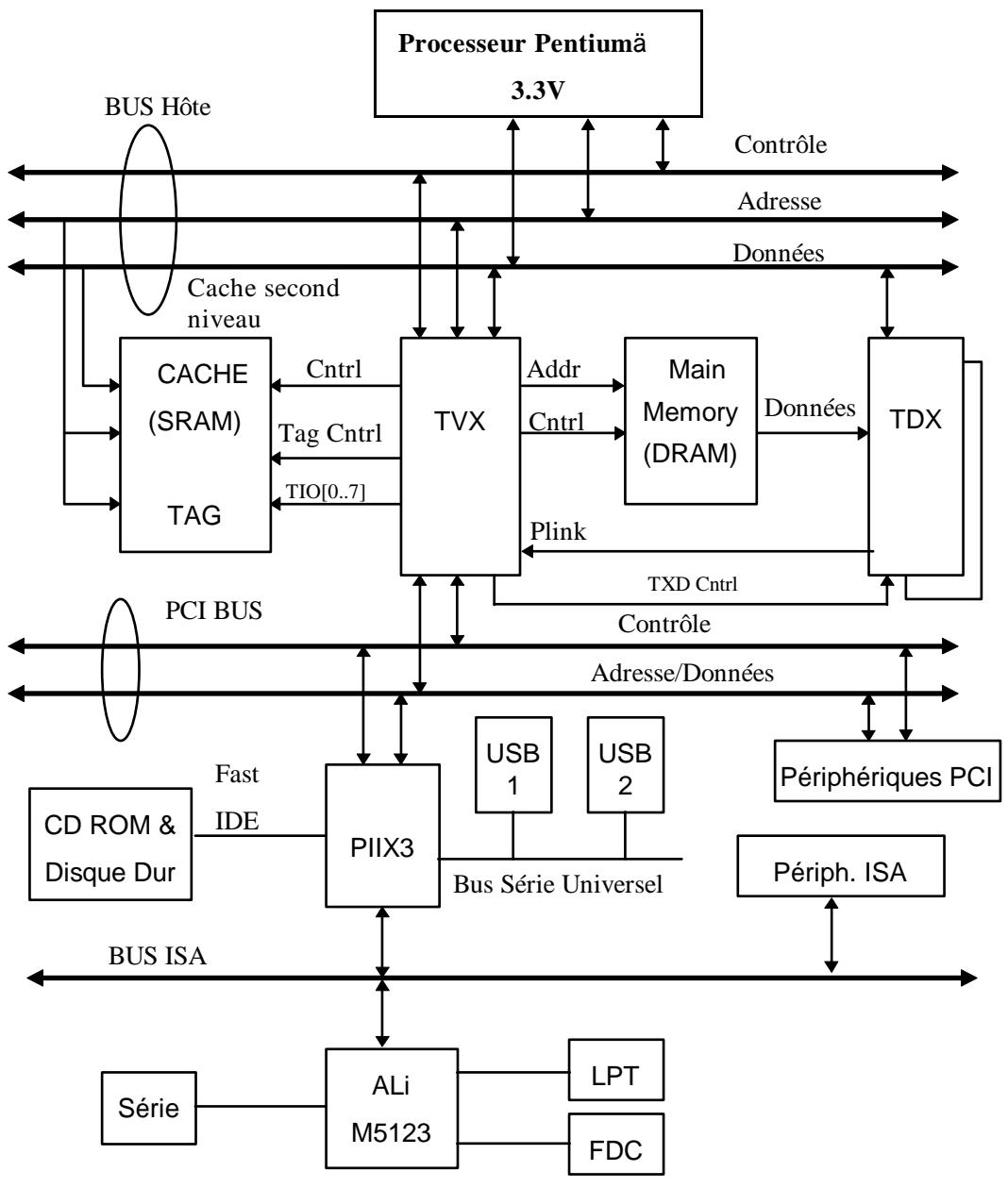
③ Schéma de principe de fonctionnement du système
flowchart
graph TD
    A["Processeur Pentiumä 3.3V"] -->|Contrôle| B["Cache second niveau"]
    A -->|Adresse| C["PCI BUS"]
    A -->|Données| D["Main Memory (DRAM)"]
    A -->|CNtrl| E["TDX"]
    E -->|Addr| F["TVX"]
    E -->|Cntrl| G["Main Memory"]
    E -->|Plink| H["TDX"]
    H -->|TXD Cntrl| I["Main Memory"]
    H -->|Plink| J["Main Memory"]
    I -->|Addr| K["PCI BUS"]
    I -->|Cntrl| L["Main Memory"]
    I -->|Plink| M["Main Memory"]
    K --> N["PCI BUS"]
    K --> O["PCI BUS"]
    L --> P["PCI BUS"]
    L --> Q["PCI BUS"]
    M --> R["PCI BUS"]
    M --> S["PCI BUS"]
    N --> T["PCI BUS"]
    N --> U["PCI BUS"]
    O --> V["PCI BUS"]
    O --> W["PCI BUS"]
    P --> X["PCI BUS"]
    P --> Y["PCI BUS"]
    Q --> Z["PCI BUS"]
    Q --> AA["PCI BUS"]
    R --> AB["PCI BUS"]
    R --> AC["PCI BUS"]
    S --> AD["PCI BUS"]
    S --> AE["PCI BUS"]
    T --> AF["PCI BUS"]
    T --> AG["PCI BUS"]
    U --> AH["PCI BUS"]
    U --> AI["PCI BUS"]
    V --> AJ["PCI BUS"]
    V --> AK["PCI BUS"]
    W --> AL["PCI BUS"]
    W --> AM["PCI BUS"]
    X --> AN["PCI BUS"]
    X --> AO["PCI BUS"]
    Y --> AP["PCI BUS"]
    Y --> AQ["PCI BUS"]
    Z --> AR["PCI BUS"]
    Z --> AS["PCI BUS"]
    AA --> AT["PCI BUS"]
    AA --> AU["PCI BUS"]
    AB --> AV["PCI BUS"]
    AB --> AW["PCI BUS"]
    AC --> AX["PCI BUS"]
    AC --> AY["PCI BUS"]
    AD --> AZ["PCI BUS"]
    AD --> BA["PCI BUS"]
    AE --> BB["PCI BUS"]
    AE --> BC["PCI BUS"]
    AF --> BD["PCI BUS"]
    AF --> BE["PCI BUS"]
    AG --> BF["PCI BUS"]
    AG --> BG["PCI BUS"]
    AH --> BH["PCI BUS"]
    AH --> BI["PCI BUS"]
    AI --> BJ["PCI BUS"]
    AI --> BK["PCI BUS"]
    AJ --> BL["PCI BUS"]
    AJ --> BM["PCI BUS"]
    AK --> BN["PCI BUS"]
    AK --> BO["PCI BUS"]
Figure 1-3 SM5/SM5-A Schéma de principe de fonctionnement du système
Chapitre 2 Instructions d'Installation de la Carte Mère
La carte SM5/SM5-A offre non seulement les équipements standards de l'informatique personnelle, mais en outre propose des fonctions qui ont été spécialement conçues pour répondre aux besoins des futures extensions. De ce fait, lors de sa conception, la plus grande attention a été apportée à sa souplesse. Le présent chapitre présente de façon plus complète l'ensemble des équipements standards de la carte, tout en donnant un aperçu le plus complet possible des futures possibilités d'extension. Cette carte mère est capable de supporter tous les processeurs Pentium, y compris les processeurs P55C avec MMX, ainsi que les processeurs Cyrix 6x86 et AMD-K5 actuellement sur le marché. Nous présentons ces processeurs dans la partie caractéristiques du Chapitre 1, nous ne pouvons garantir que les circuits réservés seront à même de supporter les processeurs futurs. Par exemple, la tension électrique utilisée par les futurs processeurs Intel P55C ou Cyrix n'est pas encore déterminée, aussi nous a-t-il fallu nous contenter des informations qui étaient à notre disposition, et lorsque ces nouveaux processeurs apparaîtront sur le marché, nous informerons nos clients des solutions que nous proposons pour les supporter.
Le présent chapitre traite successivement des différentes fonctions de la carte, et s'articule de la façon suivante :
① Connecteurs externes.
② Cavaliers et commutateurs
③ Présentation et installation des processeurs
④ Comment installer la mémoire cache. Si vous ne prévoyez pas d'installer de cache supplémentaire, vous pouvez sauter cette section.
⑤ Comment installer la mémoire système.

Précautions à prendre avant l'installation
Avant que vous ne commenciez à installer la carte mère, vous devez couper l'alimentation électrique du dispositif d'alimentation ou bien déconnecter le connecteur servant à contrôler le dispositif d'alimentation électrique. En d'autres termes, à chaque fois que vous désirez modifier la configuration matérielle de la carte, vous devez couper l'alimentation matérielle correspondante, de façon à éviter tout dommage causé à votre matériel.

Notre but est de permettre à un débutant d'installer lui-même son ordinateur préféré. Nous pensons que pour cela, le premier pas consiste à vous expliquer de quoi nous parlons, et de vous éviter au maximum les écueils que vous pourriez rencontrer, et enfin de vous guider pas à pas dans les procédures à suivre.
① Connecteurs Externes
Le boîtier de tout ordinateur possède un certain nombre de câbles de connexion et de prises qui doivent être reliés à quelque chose. En règle générale, ces câbles et connecteurs correspondent un à un aux connecteurs de la carte mère. Il faut simplement que vous vous demandiez s'il y a ou non un sens de branchement déterminé pour les connecteurs. Si c'est le cas, il vous suffit en fait de faire attention à la position de la première broche. Dans les explications qui suivent, nous vous donnerons des indications concernant toutes les broches. Même si vous ne comprenez pas ces explications, cela n'aura pas d'influence négative sur la procédure d'installation.
Connecteur Keylock (Verrouillage Clavier) Attention au sens de connexion

Il y a un sens de branchement pour ce connecteur. Il suffit de brancher le câble Keylock 5 fils sur le connecteur correspondant de la carte mère.
| Connecteur | SM5 (J6) | SM5-A (J5) |
| Broche | Nom et signification du signal | |
| 20 | Connexion alimentation 5 Volts i +5VDC ij | |
| 19 | Pas de connexion | |
| 18 | Terre | |
| 17 | Signal de verrouillage du clavier i Keyboard inhibit Signal ij | |
| 16 | Terre | |
Pense-bête Ce que l'on qualifie du nom barbare de "Contrôleur de verrouillage du clavier" sert à verrouiller le clavier de l'ordinateur, c'est-à-dire à désactiver provisoirement l'ordinateur, afin d'empêcher la saisie d'informations lorsque vous n'êtes pas là. Lorsque vous revenez, il vous suffit de déverrouiller le clavier à l'aide de la bonne clé pour recommencer à travailler.
Connecteur de Suspension
Pas de sens de connexion déterminé. Il vous suffit de brancher le connecteur de suspension 2 broches sur le connecteur correspondant de la carte mère. Vous pouvez passer à autre chose, car la plupart des boîtiers d'ordinateur ne supportent pas cette fonction, qui en outre n'a pas de réelle utilité, car la fonction correspondante est assurée par la carte mère elle-même.
| Connecteur | SM5 (J6) | SM5-A (J5) |
| Broche | Nom et signification du signal | |
| 7 | Suspension | |
| 6 | Terre | |
Connecteur remise à zéro matériel (Reset)
Aucun sens de connexion n'est à respecter. Il vous suffit de brancher le câble deux fils du connecteur remise à zéro du matériel (Reset) sur le connecteur correspondant.
| Connecteur | SM5 (J6) | SM5-A (J5) |
| Broche | Nom et signification du signal | |
| 2 | Signal remise à zéro | |
| 1 | Terre | |
Pense-bête
On appelle “Remise à zéro du matériel” (ou “Redémarrage”, ou encore “Reset”) l’opération qui consiste à remettre en marche un ordinateur qui est en cours de fonctionnement. Le principal intérêt de cet interrupteur est que lorsque vous utilisez un programme qui a un problème et qui bloque votre ordinateur, vous n’avez pas besoin de mettre l’ordinateur hors tension, vous pouvez directement le redémarrer en actionnant cet interrupteur.
Connecteurs de haut-parleur
Aucun sens de connexion n'est à respecter. Il vous suffit de brancher le câble 4 fils du boîtier sur le connecteur correspondant.
| Connecteur | SM5 (J6) | SM5-A (J5) |
| Broche | Nom et signification du signal | |
| 14 | Signal audio | |
| 13 | Terre | |
| 12 | Terre | |
| 11 | +5VDC | |

Connecteur LED Turbo
Il y a un sens de connexion à respecter. Il suffit de brancher le connecteur 2 broches du voyant LED Turbo sur le connecteur correspondant.
| Connecteur | SM5 (J6) | SM5-A (J5) |
| Broche | Nom et signification du signal | |
| 9 | Cathode du voyant LED Turbo | |
| 8 | Anode du voyant LED Turbo | |
Pense-bête Le terme de “Voyant LED Turbo” renvoie au voyant lumineux qui indique l’état du commutateur de vitesse de fonctionnement de l’ordinateur. Etant donné que cette fonction n’a pas d’utilité réelle, nous pouvons passer à autre chose.

Connecteur voyant LED IDE
Il y a un sens de connexion à respecter. Il vous suffit de brancher le connecteur d'activité de disque dur 2 broches sur le connecteur de la carte mère.
| Connecteur | SM5 (J5) | SM5-A (J4) |
| Broche | Nom et signification du signal | |
| 1 | Cathode LED d’activité | |
| 2 | Signal LED activité du disque dur (Anode) | |
| 3 | Signal LED activité du disque dur (Anode) | |
| 4 | Cathode LED d’activité | |
Connecteur Standby (Attente)
Il n'y a pas de sens de connexion spécifique. La plupart des boîtiers AT actuels ne supportent pas cette fonction, de sorte que vous pourrez probablement ignorer ces instructions. Si votre boîtier possède un câble pour la fonction Standby, vous devez brancher ce câble sur le connecteur correspondant qui se trouve sur la carte mère.
| Connecteur | SM5 (JP12) | SM5-A (JP100) |
| Broche | Nom et signification du signal | |
| 1 | Alimentation électrique Standby i+5VSB ij | |
| 2 | Signal de contrôle de l'interrupteur du boîtier | |
Pense-bête Le “connecteur standby” (ou connecteur d'attente), à l'inverse de l'interrupteur mécanique traditionnel, constitue un moyen électronique de mettre votre ordinateur hors tension. Pour pouvoir utiliser cette fonction, l'ordinateur doit permettre alimentation d'arrêt du système (shutdown power supply) (+5VSB), supporter la fonction d'interrupteur électronique, et doit enfin être utilisé avec le connecteur (JP14)SM5/(JP102)SM5-A sur la carte mère. Par exemple, lorsque vous utilisez Windows 95, votre ordinateur sera automatiquement mis hors tension après que vous avez enregistré votre travail lorsque vous quittez Windows. Vous n'avez alors pas besoin d'utiliser l'interrupteur mécanique pour éteindre votre ordinateur.

Connecteur de contrôle de l'alimentation
Il y a un sens de connexion à respecter. Les unités d'alimentation des ordinateurs AT actuels ne supportent pas cette fonction, vous pouvez donc ignorer ce connecteur. Si votre unité d'alimentation comporte ce connecteur, branchez-le, mais vérifiez la signification du câble signal est bien la même, est assurez-vous que cette fonction est utilisée en parallèle avec le connecteur Standby sur la carte mère.
| Connecteur | SM5 (JP14) | SM5-A (JP102) |
| Broche | Nom et signification du signal | |
| 1 | Signal de contrôle de l'alimentation i PS_ON ij | |
| 2 | Alimentation Standby i+5VSB ij | |
| 3 | Terre | |

Connecteur du ventilateur du processeur
Il y a un sens de connexion à respecter. Il vous suffit de brancher le connecteur 3 broches du ventilateur du processeur sur le connecteur de la carte mère.
| Connecteur | SM5 (JP9) | SM5-A (JP9) |
| Broche | Nom et signification du signal | |
| 1 | Terre | |
| 2 | +12V | |
| 3 | Terre | |
Connecteur Souris PS/2 Attention au sens de connexion

Un sens de connexion doit être respecté. Il suffit de brancher le câble de connexion souris PS/2 6 fils sur le connecteur correspondant de la carte mère.
| Connecteur | SM5 (J4) | SM5-A (JP3) |
| Broche | Nom et signification du signal | |
| 1 | Données souris | |
| 2 | Pas de connexion | |
| 3 | Terre | |
| 4 | 5 volts positif | |
| 5 | Terre | |
| 6 | Synchronisation souris | |
Pense-bête Le Port Souris PS/2 est différent des ports COM1 ou COM2 sur lesquels peuvent se brancher une souris. Notre carte mère propose un port Souris PS/2 supplémentaire. Lorsque vous achetez une souris, vous devez vérifier qu'il s'agit bien d'une souris PS/2 pour pouvoir la brancher sur ce port. Mais ne vous inquiétez pas si vous achetez une souris qui n'est pas de type PS/2, car vous pourrez toujours la brancher sur le port COM1 ou COM2.
Connecteur Clavier
Ce connecteur est muni d'une butée directionnelle. Il vous suffit de brancher votre clavier sur le connecteur de la carte mère.
| Connecteur | SM5 (J2) | SM5-A (JP2) |
| Broche | Nom et signification du signal | |
| 1 | Synchronisation clavier | |
| 2 | Câble données du clavier | |
| 3 | Pas de connexion | |
| 4 | Terre | |
| 5 | 5 Volts positif | |
Connecteur d'alimentation Attention au sens de connexion



Il y a un sens de connexion à respecter. Ce connecteur est porteur d'un triple avertissement, ce qui signifie que si vous vous trompez sur le sens de connexion, vous risquez de faire brûler votre système. Lors de l'installation, il faut vérifier les broches à connecter et le sens de connexion, puis brancher les connecteurs P8 et P9 du dispositif d'alimentation électrique sur le connecteur J1 de la carte mère.
| Connecteur | SM5 (J1) | Connecteur | SM5-A (J1) |
| Broche | Nom et signification du signal | Broche | Nom et signification du signal |
| 1 | POWERGOOD | 7 | Terre |
| 2 | 5 Volts positif i i +5VDC ij | 8 | Terre |
| 3 | 12 Volts positif i i +12VDC ij | 9 | 5 Volts négatif i i -5VDC ij |
| 4 | 12 Volts négatif i i -12VDC ij | 10 | 5 Volts positif i i +5VDC ij |
| 5 | Terre | 11 | 5 Volts positif i i +5VDC ij |
| 6 | Terre | 12 | 5 Volts positif i i +5VDC ij |
Connecteurs infrarouges Attention au sens de connexion

Il y a un sens de connexion à respecter. Si la carte mère que vous avez sous la main supporte cette fonction, le contrôleur infrarouge est quant à lui proposé en option.
| Connecteur | SM5 (JP2) | SM5-A (JP14) |
| Broche | Nom et signification du signal | |
| 1 | 5 Volts positif i i +5VDC ij | |
| 2 | Sans connexion | |
| 3 | Emission de données | |
| 4 | Terre | |
| 5 | Réception de données | |
Connecteurs de port E/S Attention au sens de connexion
| Nom du | Broches | Nom du périphérique connecté |
| IDE 1 | 40 | Connecteur Canal IDE 1 |
| IDE 2 | 40 | Connecteur Canal IDE 2 |
| FDC | 34 | Connecteur Lecteur de disquette |
| LPT | 26 | Connecteur Port parallèle |
| COM1 | 10 | Connecteur Port Série COM1 |
| COM2 | 10 | Connecteur Port Série COM2 |
| USB | 16 | Connecteur de Bus Série Universel |
② Cavaliers et Commutateurs DIP Utilisés Pour la Configuration
JP3 (SM5) : Suppression des données de la CMOS
JP1 (SM5-A) : Suppression des données de la CMOS
Ce cavalier est obligatoirement placé, à la sortie d'usine, sur les broches 1 et 2, afin de permettre le fonctionnement normal de l'ordinateur. Ne modifiez pas cette configuration. Ce cavalier s'utilise essentiellement lorsque l'ordinateur se bloque en raison d'une mauvaise utilisation, par exemple :
¡ Vous avez oublié votre mot de passe
Vous avez modifié indûment les paramètres de votre système dans le BIOS.
Vous voulez changer la version de votre flash BIOS.
Toutes ces erreurs sont des erreurs graves que vous devez éviter au maximum. Mais si cela, malheureusement, vous arrive, ce cavalier va vous sauver la vie. Tout d'abord, mettez l'ordinateur hors tension puis ouvrez son boîtier, et placez le cavalier sur les broches 2 et 3 pour sauver votre ordinateur. Mais si vous utilisez normalement votre ordinateur, vous ne devriez pas avoir besoin d'utiliser cette fonction.
Lorsque vous avez effacé les données de la CMOS, vous avez certes sauvé votre ordinateur, mais vous retournez à la page de configuration du BIOS, et vous devez à nouveau définir tous les paramètres de votre système : date, heure, logiciels, matériel, etc., avant de pouvoir faire fonctionner votre ordinateur à nouveau normalement.
JP1 ;G Installation du cache mémoire dans le slot d'extension de la mémoire cache (COAST) (le modèle SM5-A ne supporte pas cette fonction)
La carte mère SM5 est livrée avec 256 ou 512Ko de mémoire cache. Si vous possédez déjà 512Ko, votre carte mémoire n'a pas besoin d'une extension du cache, et vous ne pourrez pas voir le slot d'extension. Mais si vous ne possédez que 256Ko, nous avons réservé un slot d'extension qui vous permet de porter la taille du cache à 512Ko. Pour cette configuration, aucun cavalier n'a été mis en place en usine. C'est ce que nous appelons l'état OFF. Vous n'aurez besoin de mettre le cavalier en place que si vous désirez étendre le cache. Pour de plus amples détails, veuillez vous reporter à la section qui traite de la mémoire cache.
③ Présentation et Installation du Processeur
Carte Mère sans Cavalier (Carte mère sans Cavalier ni Commutateur DIP)
Le processeur peut être installé sur la carte mère SM5/SM5-A sans qu'il soit nécessaire de procéder à une configuration matérielle du processeur.
Sur d'autres cartes, lorsque vous désirez installer un processeur, vous devez configuration un nombre plus ou moins grand de cavaliers ou de commutateurs DIP. Avec la présente carte mère, vous n'aurez besoin de régler aucun cavalier ni commutateur. La vitesse du processeur est configurée par l'intermédiaire d'un logiciel qui permet à l'utilisateur de mener à bien, très facilement, les procédures de configuration et d'installation. Après avoir inséré le processeur sur son socle, vous pouvez refermer le boîtier de l'ordinateur et mettre l'ordinateur sous tension. Il vous suffit simplement d'accéder au menu CPU SOFT MENU™ situé dans le Setup BIOS, et de configurer la vitesse et la tension du processeur pour terminer l'installation. Même si vous n'avez besoin de configurer aucun cavalier, nous vous recommandons de lire notre présentation des processeurs, vous y trouverez des informations utiles.
Depuis 1996, tous les deux ou trois mois, Intel ajoute de nouveaux modèles à sa gamme de processeurs Pentium. C'est la raison pour laquelle on peut trouver sur le marché des processeurs toutes sortes de modèles et de marques de processeurs. Tous les processeurs possèdent des caractéristiques électriques différentes, de sorte que l'installation d'un processeur est devenu un processus de plus en plus complexe. Vous n'y pouvez rien. Cela s'explique par le fait que tout le monde veut pouvoir améliorer les capacités de son matériel. C'est pourquoi vous devez prendre le temps de lire cette section, pour pouvoir être capable d'installer un processeur meilleur marché et plus performant.
Cette carte mère non seulement supporte tous les processeurs mentionnés dans la partie caractéristiques, mais en plus comporte plusieurs circuits réservés afin de pouvoir supporter les processeurs futurs. Mais avant d'aller plus loin dans notre présentation, nous devons préciser que “nous n'avons testé que les processeurs dont la liste est donnée dans le Chapitre 1”, nous ne sommes pas en mesure de garantir que cette carte mère sera capable de supporter tous les produits futurs, car nous sommes bien sûrs incapables de prédire quels seront les développements futurs. Mais nous ferons de notre mieux pour supporter le plus grand nombre possible de processeurs.
Définition de la terminologie employée :
Horloge externe
Appelée aussi horloge externe du processeur, ou aussi, parfois, horloge du bus, c'est l'horloge d'entrée du processeur. Par exemple, les processeur Pentium P90, P120 et P150 d'Intel ont tous une horloge externe à 66MHz, la différence entre les processeurs vient en fait du facteur appliqué à l'intérieur de chaque unité.
Facteur de multiplication d'horloge
La vitesse interne réelle du processeur est définie par le facteur de multiplication d'horloge. Les facteurs de multiplication possibles sont : 1.5, 2, 2.5 ou 3, en fonction du type de processeur. Par exemple, le processeur Pentium P166 d'Intel possède une horloge externe à 66MHz, avec un facteur de multiplication de 2.5. Dès lors, la vitesse réelle du P166 est de 66MHz multiplié par 2.5.
Horloge interne
Appelée également horloge interne du processeur, elle définit la vitesse de travail réelle du processeur. Sa fréquence est générée par le produit de la fréquence d'horloge externe et du facteur de multiplication. Par exemple, le Pentium P90 d'Intel possède une horloge externe à 60MHz, avec un facteur de multiplication de 1.5 ; le Pentium P133 d'Intel possède également une horloge externe à 66MHz, avec un facteur de multiplication de 2.
Horloge interne du processeur = facteur de multiplication d'horloge x horloge externe du processeur
Horloge de Bus AT
On parle aussi de Vitesse ISA, ou d'Horloge AT. Etant donné que lorsque les PC/AT de première génération sont apparus il y a une dizaine d'années, l'horloge AT a été définie à 8MHz, il est possible que certaines cartes d'interface fonctionnent encore à 8MHz. Afin d'assurer la compatibilité avec le matériel des générations antérieures, notre carte continue à supporter les horloges de bus AT à 8MHz. Cependant, si vos cartes d'interface sont assez récentes ou plus rapides, vous pouvez essayer de régler l'horloge de Bus AT à une vitesse plus élevée, afin d'accélérer les transferts des cartes d'interface. Nous vous recommandons cependant de rester raisonnable, et d'opter pour une configuration qui ne soit pas supérieure à 8MHz, afin de garantir une compatibilité optimale.
Tension d'alimentation du processeur ;i Vcore ou Vio ;j
Si l'on se place du point de vue de la tension, les processeurs 586 peuvent être répartis en deux grandes catégories : les processeurs à tension unique et les processeurs à tension double. Parmi les processeurs à tension unique on trouve les processeurs Intel Pentium P54C, AMD-K5 et Cyrix 6x86, etc.
Parmi les processeurs à tension double, on trouve : les processeurs Intel P55C avec MMX, les futurs processeurs AMD, les Cyrix 6x86L et les M2.
Les processeurs à tension double comportent deux composants : Vcore et Vio. Vcore apporte toute l'alimentation pour les calculs internes, et sa consommation d'énergie est assez importante. Vio apporte l'alimentation nécessaire pour l'interface externe du processeur.
Indice P
L'indice P est une valeur commune à tous les fabricants de processeurs à l'exception d'Intel. Cette valeur indique la vitesse par rapport aux processeurs Pentium d'Intel. Par exemple, la vitesse réelle du processeur 6x86 P166+ de Cyrix est légèrement supérieure à celle du Pentium P166 d'Intel, mais son horloge interne n'a besoin que de 133MHz, alors que le processeur Intel a besoin de 166MHz. Cette différence s'explique par une structure architecture améliorée, ce qui explique une différence dans la vitesse réelle avec une même fréquence d'horloge.
Maintenant que vous avez lu les explications données ci-dessus, pour connaître le type et les caractéristiques de votre processeur, veuillez vous reporter aux infirmations contenues dans les annexes B, C ou D. Nous vous conseillons de prendre note de ces caractéristiques, car elle vous aideront à bien installer votre processeur.
Configuration du processeur :
Pour configurer la vitesse et la tension de votre processeur, vous devez accéder au menu CPU SOFT MENU qui se trouve dans le Setup BIOS.
④ Installation de la SRAM Pipeline Burst
La carte mère SM5 est équipée d'un cache mémoire de 256 ou 512Ko. Elle comporte en outre un slot d'extension du cache mémoire (COAST) afin de vous permettre de porter la taille du tache de 256 Ko à 512Ko, tout en n'ayant à agir que sur le cavalier JP1. L'installation est extrêmement facile. Voyez le tableau ci-dessous :
| Type | 32K32SRAM | 64K32SRAM | Slot d’extension cache | Total mémoire cache | Config.JP1 |
| 1 | NON | NON | NON | 0Ko | OFF |
| 2 | OUI | NON | NON | 256Ko | OFF |
| 3 | OUI | NON | Module 256Ko | 512Ko | ON |
| 4 | NON | NON | Module 256Ko | 256Ko | OFF |
| 5 | NON | NON | Module 512Ko | 512Ko | ON |
| 6 | NON | OUI | NON | 512Ko | OFF |
¡iNotesij 1. Si vous recevez votre carte mère avec 512 Ko de cache installés en usine (Mode 6 du tableau ci-dessus), la carte mère ne comporte ni slot d'extension de cache (COAST) ni cavalier JP1.
- Les configurations données dans le tableau ci-dessus sont toutes les configurations possibles pour lesquelles la carte a été conçue. La configuration réelle de votre carte mère à la livraison dépend de la demande du marché.
- Le modèle SM5-A ne supporte pas le slot d'extension de cache (COAST).
⑤ Installation de la DRAM Système
Lorsque nous avons conçu cette carte mère, nous avons non seulement pris en compte les besoins actuels, mais nous avons également essayé de penser aux besoins pour les mises à jour futures :
- Deux slots DIMM 168 broches : (le modèle SM5-A ne supporte pas cette fonction)
Si vous désirez augmenter votre capacité mémoire, vous n'aurez d'autre solution qu'utiliser les slots DIMM 168 broches 3.3V sans buffer.
- Quatre slots SIMM 72 broches
Pour l'instant, les modules de mémoire SIMM 72 broches sont majoritaires sur le marché, c'est pourquoi nous avons décidé de proposer une solution complète pour ce qui est des slots SIMM.
- Installation très facile
Il est évident qu'il vaut mieux que vous puissiez tout simplement insérer les modules dans les slots, sans être obligé de faire appel à votre gourou préféré !
La carte SM5, outre les caractéristiques décrites ci-dessus, permet en fait une utilisation simultanée de modules SIMM 72 broches et DIMM 168 broches, mais il est probable que vous ne serez pas confronté à ce type de situation. Pour en revenir à nos moutons, avant de commencer l'installation, patientez un peu et lisez les conseils que nous vous prodiguons sans avarice ci-dessous :
- La configuration usine par défaut correspond à des modules à 70ns de mémoire FP ou EDO.
Si la mémoire dont vous disposez est plus rapide que 70ns, par exemple 60 ou 45ns, vous pouvez modifier le BIOS pour accélérer la vitesse d'exécution, mais si vous ne le faites pas ou si vous ne savez pas le faire, vous n'irez pas en prison.
Mais si vous configurez l'horloge externe du processeur à 66MHz ou plus, nous vous recommandons d'utiliser des modules DRAM de 60ns, voire plus rapides.
2. Cette carte mère ne supporte pas la fonction de correction d'erreur mémoire.
Etant donné que le jeu de puces 430VX d'Intel ne supporte pas cette fonction, étant donné que la fonction de vérification et de correction d'erreur de la mémoire n'est peut-être pas possible, et étant donné que vous ne trouverez pas facilement des modules de mémoire possédant la fonction de vérification et correction d'erreur, cette carte mère ne supporte pas cette fonction.
3. Le volume de mémoire maximal supporté par cette carte est de 128Mo.
Pense-bête Relations de cause à effet entre les modules de mémoire et les processeurs Pentium
Les processeurs Pentium, 6x86 et AMD-K5 sont des processeurs 64 bits, mais les modules mémoire SIMM sont à 32 bits, c'est pourquoi, lorsque vous installez la mémoire, cela fonctionne toujours par paire, parce que le processeur, lui, quoi qu'il arrive, sera toujours à 64 bits. Entre d'autres termes, il faut deux modules de mémoire SIMM 72 broches pour former une paire. Pour prendre l'exemple de la carte SM5/SM5-A, les slots SIMM1 et SIMM2 forment une paire, et les slots SIMM3 et SIMM4 en forment une autre. Bien sûr, les deux membres d'une même paire (DRAM EDO ou FP), doivent être identiques. Mais la carte SM5/SM5-A permet la constitution de paires "différentes". Par exemple :
- SIMM1 et SIMM2 doivent utiliser la même configuration mémoire, et de même pour SIMM3 et SIMM4.
- SIMM1 et SIMM2 utilisent le même type de mémoire, et SIMM3 et SIMM4 peuvent utiliser le même type, ou un type différent, de façon à vous permettre d'obtenir la configuration de vitesse optimale "indépendamment" pour chacune des paires, et pour faire en sorte que votre système fonctionne au mieux de ses capacités. Si l'une des paires de mémoire est plus lente, cela n'aura aucune influence sur le fonctionnement de la paire plus rapide.
Les modules DIMM 168 broches sont des modules à 64 bits. Sur la carte mère SM5, ces modules supportent non seulement les DRAM EDO et FR, mais aussi les configurations de mémoire SDRAM (Synchronous DRAM). La carte SM5-A ne supporte pas la SDRAM.
Lorsque vous installez des modules DIMM sur la carte mère, vous n'avez à faire aucune configuration, il faut simplement vérifier qu'il s'agit bien de modules DIMM 168 broches de 3.3V sans buffer, et de les insérez dans le slot mémoire.
Pense-bête ; i Caractéristiques des modules DIMM 168 broches ; j
D'après les normes définies par JEDEC, il existe divers types de caractéristiques pour les slots DIMM 168 broches. Voici les types possibles :
● DIMM 3.3V SANS BUFFER
● DIMM 3.3V AVEC BUFFER
● DIMM 5V SANS BUFFER
● DIMM 5V AVEC BUFFER
Ces différents types de modules DIMM se distinguent non seulement par leur conception électrique, mais aussi par leur architecture. Ainsi, si vous achetez différents types de modules DIMM, vous ne pourrez pas les insérer dans les slots DIMM. A l'heure actuelle, le standard pour les PC est DIMM 3.3V SANS BUFFER, qui est le type supporté par cette carte mère.
Après l'installation de la DRAM, le BIOS de la carte mère détectera automatiquement la taille de la mémoire installée sur la carte mère. Nous donnons ci-dessous la liste des situations possibles :
Cas n°1 : Points importants en cas d'installation de modules SIMM 72 broches uniquement :
- Le volume maximal de mémoire installée est de 128Mo.
- La carte supporte les modules simple face (simple densité) ou double face (double densité).
- La carte supporte les modules suivants : 1Mx32 i 4Mo ij, 2Mx32 i 8Mo ij, 4Mx32 i 16Mo ij, 8Mx32 i 32Mo ij.
- SIMM1 et SIMM2 forment la première paire, SIMM3 et SIMM4 la seconde. D'habitude, on installe d'abord la première paire, puis la seconde. En réalité, l'inverse est également possible.
- On peut également consulter directement le Tableau annexe 2-1.
Cas n°2 : Points importants en cas d'installation de modules DIMM 168 broches uniquement : (le modèle SM5-A ne supporte pas cette fonction)
- Le volume maximal de mémoire installée est de 128 Mo.
- La carte supporte les modules simple face (simple densité) ou double face (double densité).
- La carte supporte les modules suivants : 1Mx64 i 8Mo j, 2Mx64 i 16Mo j, 4Mx64 i 32Mo j.
- DIMM1 constitue la première paire, DIMM 2 constitue la seconde. D'habitude, on installe d'abord les modules de DIMM1, puis ceux de DIMM2, mais l'inverse est également possible.
- Vous pouvez aussi consulter directement le tableau annexe 2-2.
Cas n°3 : Points importants en cas d'installation simultanée de modules SIMM 72 broches et DIMM 168 broches : (le modèle SM5-A ne supporte pas cette fonction)
- Le volume maximal de mémoire installée est de 128Mo.
- La carte supporte les modules simple face (simple densité) ou double face (double densité).
- La carte supporte les modules suivants : voir cas n°1 et n°2.
- La carte supporte l'installation simultanée de modules simple face (simple densité) et double face (double densité).
- Etant donné que les configurations possibles sont très nombreuses, nous ne les détaillerons pas.
| DRAM Système DRAM | SM5 | SM5-A |
| Slot SIMM 72 broches | 4 SIMM | 4 SIMM |
| Support FP DRAM | Oui | Oui |
| Support EDO DRAM | Oui | Oui |
| Caractéristiques DIMM 168 broches | 3.3V Sans Buffer | Non |
| Slot DIMM 168 broches | 2 DIMMs | Non |
| Support FP DRAM | Oui | Oui |
| Support EDO DRAM | Oui | Oui |
| Support SDRAM (Synchronous DRAM) | Oui | Non |
| Correction d’Erreur DRAM | Non | Non |
| Taille maxi de la mémoire | 128 Mo | 128 Mo |
Tableau annexe 2-1
Configurations possibles en cas d'installation de modules SIMM 72 broches uniquement
Vous aurez peut-être déjà, en lisant le tableau ci-dessus, dégagé les règles ? Apparemment, nous avons donné dans ce tableau toutes les configurations possibles. En fait, il vous suffit d'avoir sous la main deux ou quatre modules SIMM 72 broches et de les mettre dans les slots pour mener l'installation à bien.
Tableau annexe 2-2
Configurations possibles en cas d'installation de modules DIMM 168 broches uniquement
| i SIMM1,SIMM2 ij | i SIMM1,SIMM2 ij | Volume Total de la Mémoire |
| Paire 1 i ou Paire 2 ij | Paire 2 i ou paire 1 ij | |
| Pas de module inséré | 1Mx64 i 8M ij | 8 M |
| 2Mx64 i 16M ij | 16 M | |
| 4Mx64 i 32M ij | 32 M | |
| 1Mx64 i 8M ij | Pas de module inséré | 8 M |
| 2Mx64 i 16M ij | 16 M | |
| 4Mx64 i 32M ij | 32 M | |
| Les configurations ci-dessus peuvent être inversées. | ||
| 1Mx64 i 8M ij | 1Mx64 i 8M ij | 16 M |
| 2Mx64 i 16M ij | 24 M | |
| 4Mx64 i 32M ij | 40 M | |
| 2Mx64 i 16M ij | 1Mx64 i 8M ij | 24 M |
| 2Mx64 i 16M ij | 32 M | |
| 4Mx64 i 32M ij | 48 M | |
| 4Mx64 i 32M ij | 1Mx32 i 4Mx2 ij | 40 M |
| 2Mx32 i 8Mx2 ij | 48 M | |
| 4Mx32 i 16Mx2 ij | 64 M | |
En fait, en lisant le tableau ci-dessus, on s'aperçoit qu'il suffit d'insérer les modules dans les slots pour mener à bien l'installation.
Chapitre 3 Présentation du BIOS de la Carte Mère
Le BIOS est un programme situé sur une puce de mémoire morte (ROM) installée sur la carte mère. Ce programme n'est pas effacé lorsque vous éteignez l'ordinateur. On qualifie également ce programme de programme amorce (en anglais : boot program). C'est le seul canal de communication entre les circuits électroniques et le système d'exploitation. Sa principale fonction est de gérer la configuration de la carte mère et les paramètres des cartes d'interface, depuis les paramètres les plus simples tels que l'heure, la date, le lecteur de disque dur, jusqu'aux plus complexes tels que la synchronisation des éléments matériels, le mode d'exploitation des périphériques, les techniques CPU SOFT MENU™, la configuration de la tension et de la vitesse du processeur. L'ordinateur ne pourra fonctionner normalement, et fonctionner au mieux de ses capacités, que si tous ces paramètres sont correctement configurés à travers le BIOS.

Attention : ne touchez pas aux paramètres BIOS qui ne vous sont pas familiers
Certains paramètres du BIOS permettent de contrôler la synchronisation du matériel ou le mode de fonctionnement des périphériques. Si vous modifiez ces paramètres de façon erronée, vous risquez de provoquer des erreurs, de bloquer votre ordinateur, voire d'être dans l'incapacité de le redémarrer. C'est pourquoi nous vous conseillons de ne modifier que les paramètres BIOS qui vous sont familiers. S'il arrivait par malheur que vous soyez dans l'impossibilité de redémarrer l'ordinateur après avoir modifié le BIOS, veuillez vous reporter à la section du Chapitre 2 concernant l'effacement des données de la CMOS.
Lorsque vous démarrez votre ordinateur, c'est le BIOS qui en a le contrôle. Le BIOS commence par tester les équipements indispensables de la carte mère, puis définit les paramètres de synchronisation des éléments matériels, détecte tous les équipements présents, et enfin passe le contrôle de l'ordinateur au programme du niveau suivant, c'est-à-dire le système d'exploitation. Etant donné que le BIOS est le seul pont entre les éléments matériels et logiciels de votre système, la bonne configuration des paramètres du BIOS conditionne la stabilité et les performances de votre ordinateur. Une fois que le BIOS a terminé le processus de diagnostic et de détection, vous verrez apparaître sur l'écran le message suivant :
TO ENTER SETUP BEFORE BOOT PRESS CTRL-ALT-ESC OR DEL KEY
Dans les 3 à 5 secondes qui suivent l'affichage de ce message, si vous appuyez sur la touche Suppr ou bien sur les touches Ctrl, Alt et Echap en même temps, vous pourrez accéder à l'écran de configuration du BIOS. A ce moment-là, le BIOS affiche à l'écran les messages suivants :
ROM PCI/ISA BIOS(XXXXXXXXX)
CMOS SETUP UTILITY
AWARD SOFTWARE, INC.
| STANDARD CMOS SETUPBIOS FEATURES SETUPCHIPSET FEATURES SETUPPOWER MANAGEMENT SETUPPCI ONBOARD I/O SETUPLOAD BIOS DEFAULTS | LOAD SETUP DEFAULTSPASSWORD SETTINGIDE HDD AUTO DETECTIONHDD LOW LEVEL FORMATSAVE & EXIT SETUPEXIT WITHOUT SAVING |
| ESC : QuitF10: Save & Exit Setup | ¡ ¡ ð ¡ ÷ ¡ ö : Select Item(Shift)F2: Change color |
| Description of each function | |
Figure 3 Ecran de configuration du BIOS
Dans l'écran reproduit à la Figure 3, vous voyez un grand nombre d'options qui vous sont proposées. Dans les pages qui suivent, nous allons vous expliquer toutes ces options l'une après l'autre, mais avant, nous voudrions vous proposer des explications concernant les touches de fonction que vous êtes susceptible d'utiliser :
- Appuyez sur Echap pour quitter l’écran de configuration du BIOS
- Appuyez sur les touches fléchées ii ÷ i pour vous déplacer vers le haut, le bas, la droite ou la gauche pour choisir une option sur l'écran, ou encore un paramètre à confirmer ou à modifier.
- Lorsque vous avez terminé de configurer les paramètres du BIOS, appuyez sur F10 pour enregistrer les nouveaux paramètres et quitter l'écran de configuration du BIOS.
- Appuyez sur les touches Page suivante/Page précédente ou +/- pour modifier les paramètres actuels du BIOS.
Pense-bête Les Données de la CMOS
Vous peut-être déjà entendu quelqu'un dire qu'il avait perdu les données de la CMOS. Mais qu'est-ce que la CMOS ? Est-ce que c'est quelque chose d'important ? Si ce n'était pas important, vous n'en entendriez pas parler. En fait, la CMOS est la mémoire qui sert à conserver les paramètres du BIOS. Cette mémoire est une mémoire morte, c'est-à-dire dont les données peuvent être lues mais dans laquelle vous ne pouvez rien écrire. Mais elle a besoin, pour être conservée, d'une batterie, qui évite que les données ne soient perdues lorsque l'ordinateur est mis hors tension. Etant donné que les données enregistrées dans la CMOS seront perdues si vous êtes obligé de changer la batterie parce qu'elle est épuisée, nous vous recommandons de prendre une bonne habitude, qui consiste à coller sur le disque dur une étiquette sur laquelle sont inscrits tous ses paramètres de configuration, pour le cas où vous en auriez besoin.
① Configuration du Processeur ;i CPU SOFT MENU™;j
Le processeur peut être configuré par l'intermédiaire d'un commutateur programmable (CPU SOFT MENU™), qui remplace la configuration matérielle manuelle traditionnelle. Cette caractéristique permet à l'utilisateur de mener à bien plus facilement les procédures d'installation. Vous pouvez ainsi installer le processeur sans avoir de configurer aucun cavalier ni commutateur. Le processeur doit être configuré d'après ses caractéristiques.
Dans la première option, vous pouvez appuyez sur
Nom du processeur (CPU Name Is) :
Mais lorsque vous allumez votre ordinateur, la carte mère détecte automatiquement la marque et le type du processeur.
Vitesse de fonctionnement du processeur(CPU Operating Speed) :
Cette option permet de définir la vitesse du processeur. Les différentes marques de processeurs utilisent des techniques différentes pour indiquer la vitesse du processeur. Par exemple, AMD et Cyrix utilisent l'Indice P.
Dans ce champ, la vitesse du processeur est indiquée de la façon suivante : Vitesse processeur (horloge externe x facteur de multiplication).
Choisissez la vitesse du processeur en fonction du type et de la vitesse de votre processeur.
¡i Note 1 ¡j Pour les processeurs Pentium d'Intel, vous pouvez choisir les paramètres suivants :
¡i Note 2 ¡j Pour les processeurs AMD-K5 d'AMD, vous pouvez choisir les indices P suivants :
i Note 3 ij Pour les processeurs 6x86 et 6x86L de Cyrix, vous pouvez choisir les indices P suivants :
▶ P120+ (50x2) ▶ P133+ (55x2)
▶ P150+ (60x2) ▶P166+ (66x2)
▶ P200+ (75x2)
¡i Note 4 ¡j Horloge externe et facteur de multiplication personnalisés :
▶ User Define (Personnalisé)
⇒ External Clock (Horloge externe) :
⇒ Multiplier Factor (Facteur de multiplication) :
Vous pouvez choisir l'un des facteurs de multiplication suivants :
Cependant, sachez que des différences existent suivant les différentes marques et les différents types disponibles.
Normalement, nous ne vous conseillons par d'utiliser l'option "User Define" (Personnalisé) pour configurer la vitesse et le facteur de multiplication de votre processeur. Cette option a été prévue pour la configuration des processeurs futurs dont les caractéristiques restent inconnues à ce jour. Les caractéristiques de tous les processeurs actuels sont reprises dans les paramètres par défaut. A moins que les paramètres de votre processeur vous soient parfaitement familiers, vous risquez très facilement de commettre des erreurs si vous définissez vous-même l'horloge externe et le facteur de multiplication.
⇒ Fréquence Turbo(Turbo Frequency) :
Cette option ne s'affichera que si l'horloge externe de votre processeur supporte le mode Turbo.
Le mode Turbo vous permet d'accélérer la vitesse de l'horloge externe d'environ 2.5%. Cette fonction est utilisée pour vérifiez la flexibilité de conception. C'est un outil essentiel qui permet aux unités de test de vérifier la stabilité du processeur. N'utilisez pas cette fonction.
Désactivée(Disable): L'horloge externe du processeur fonctionne dans ses limites normales.
- Activée(Enable): L'horloge externe du processeur fonctionne dans les limites du mode Turbo.
SI vous rencontrez des problèmes à l'amorçage en raison d'une mauvais configuration de l'horloge :
Normalement, si la configuration de l'horloge externe du processeur est erronée, vous ne serez pas capable de démarrer. Dans ce cas, mettez le système hors tension, puis sous tension à nouveau. Le processeur utilisera alors automatiquement ses paramètres standards pour démarrer. Vous pouvez alors entrer à nouveau dans le Setup BIOS et configurer l'horloge externe.
Lorsque vous changez votre processeur :
La carte mère SM5/SM5-A a été conçue de façon à vous permettre de mettre le système sous tension après avoir inséré le nouveau processeur dans son socle sans que vous ayez besoin de configurer de cavalier ou de commutateur DIP. Mais si vous changez de processeur, normalement, il vous suffit de mettre le système hors tension, de remplacer le processeur puis de configurer ses paramètres dans le menu CPU SOFT MENU™. Cependant, si la marque et le type du nouveau processeur sont les mêmes que ceux de l'ancien, mais que le nouveau processeur est plus lent, vous avez à votre disposition trois méthodes qui vous permettent de mener à bien l'installation du nouveau processeur.
Méthode 1 : Choisissez pour la vitesse du processeur la vitesse la plus lente pour la marque concernée. Mettez le système hors tension et remplacez le processeur. Puis remettez le système sous tension, et configurez les paramètres du processeur dans le menu CPU SOFT MENU.
Méthode 2 : Essayez de démarrer le système plusieurs fois (3 à 4 fois), le système utilisera automatiquement les paramètres standard pour l'amorçage. Vous pouvez alors accéder au Setup BIOS et configurer les nouveaux paramètres.
Méthode 3 : Etant donné qu'il vous a fallu ouvrir le boîtier de l'ordinateur pour changer le processeur, vous pouvez en profiter pour utiliser le cavalier JP3(SM5)/JP1(SM5-A) pour effacer les paramètres de l'ancien processeur et entrer dans le Setup BIOS de façon à configurer les nouveaux paramètres.
Remarque : L'augmentation de 2.5% de la vitesse du processeur ne constitue pas une fonction standard du présent produit. Cette caractéristique est utilisée par notre département développement pour vérifier que le processeur est capable de fonctionner normalement lorsque sa vitesse, sa température de fonctionnement et son alimentation électrique sont supérieures ou inférieures de 2.5% aux valeurs standards. Cela permet de garantir la stabilité du produit. Nous demandons au fabricant du Générateur d'Horloge de satisfaire aux exigences de notre département développement et d'ajouter une fonction de Fréquence TURBO utilisée pour les besoins de test de notre département R&D. Vous pouvez bien entendu, vous aussi, utiliser cette fonction pour tester la stabilité de votre système, mais une fois que vous avez fini de tester le produit, nous vous recommandons d'utiliser à nouveau les valeurs normales afin de garantir la stabilité du système.
Niveau d'alimentation du processeur(CPU Power Plane) :
Nous avons expliqué dans le chapitre précédent que l'on pouvait répartir les processeurs 586 en deux types : tension simple et tension double. Cette option devrait normalement détecter automatiquement le type de votre processeur, de sorte que vous n'avez besoin d'apporter aucune modification.
▶ Single Voltage : Processeur à tension unique
▶ Dual Voltage : Processeur à tension double
▶ Set up the voltage via CPU Marking (Définition de la tension en fonction des indications portées sur le processeur)
- Si le processeur est à tension unique, les options suivantes seront affichées qui vous permettront de configurer la tension :
Niveau de tension(Plane voltage):
▶ 3.60V ;G Réservé
▶ 3.52V ;G Pour les processeurs de type VRE d'Intel et lesprocesseurs AMK-K5 ou Cyrix 8x86
▶ 3.38V ;G Pour les processeurs de type STD et VR d'Intel
- Si le processeur est à tension double, deux options sont affichées qui vous permettent de configurer la tension Vcore et la tension Vio :
Niveau de tension coeur(Core Plane Voltage):
▶ 2.93V ;G Pour les processeurs AMD K6 et Cyrix 6x86L.
▶ 2.80V ;G Pour les processeurs Pentium MMX d'Intel.
▶ 2.70V ;G Pour les processeurs futurs.
▶ 2.50V ;G Pour les processeurs futurs.
Niveau de tension E/S(I/O Plane Voltage):
▶ 3.52V ;G Réservé
▶ 3.38V ;G Certains processeurs d'AMD ont besoin de l'alimentation I/O Plane Voltage.
▶ 3.30V ;G Pour la plupart des processeurs à tension double actuellement disponibles (valeur par défaut).
La tension du processeur doit être configurée conformément aux indications données par le constructeur sur le marquage du processeur. Etant donné qu'il est à prévoir que la tension d'alimentation des processeurs baissera à mesure des progrès techniques, nous avons réservé certaines options en nous basant sur ce que nous pouvons prévoir à partir de la documentation actuellement disponible. Nous ne pouvons pas, dans le présent chapitre, vous donner des informations détaillées concernant le type de tension requis par chaque type de processeur. Pour les valeurs exactes, veuillez vous reporter aux annexes B, C et D.
- Set up the voltage via CPU Marking (Définition de la tension en fonction des indications portées sur le processeur) :
Si vous trouvez qu'il est trop compliqué d'utiliser les informations données dans les annexes du présent manuel, vous pouvez mettre à profit les indications portées sur le processeur : dans les options “CPU Marking Is” (Marquage du processeur), donnez les valeurs portées sur le processeur.
Remarques :
- Si votre processeur est de type double tension et que la tension choisie est 3.52V, votre carte mère possède un circuit de protection matériel qui abaissera la tension à un niveau comprise entre 2.8V et 2.9V, c'est-à-dire dans les limites de la tension de fonctionnement du processeur.
- La tension indiquée est une valeur moyenne. Par exemple, 3.25V correspond à toute tension comprise entre 3.45V et 3.6V. La valeur moyenne entre 3.45V et 3.6V est 3.25V.
Attention : Après avoir configuré les paramètres et quitté le Setup BIOS, et après avoir vérifié que le système peut être lancé, n'appuyez pas sur le bouton Reset et ne coupez pas l'alimentation. En effet, le BIOS ne pourra pas être lu correctement, les paramètres ne seront pas pris en compte et vous devrez accéder à nouveau au menu CPU SOFT MENU™ et reconfigurer tous les paramètres.
② Menu de Configuration Standard du BIOS ;i Standard CMOS Setup Menu ;j
Il s'agit de la configuration des paramètres de base du BIOS, c'est-à-dire de la date, de l'heure, de la carte VGA, des disques durs et des lecteurs de disquette.
| Date(mm:dd:yy) : Wed,Jul 10 1996 Time(hh:mm:ss) : 14:53:31 | |||||||||
| HARDS | DISKS | Type | SIZE | CYLS | HEAD | PRECOMP | LANDZ | SECTOR | MODE |
| Primary | Master : | None | 0 | 0 | 0 | 0 | 0 | 0 | ----- |
| Primary | Slave : | None | 0 | 0 | 0 | 0 | 0 | 0 | ----- |
| Secondary | Master : | None | 0 | 0 | 0 | 0 | 0 | 0 | ----- |
| Secondary | Slave : | None | 0 | 0 | 0 | 0 | 0 | 0 | ----- |
| Drive A: 1.44M,3.5IN. Drive B: None Floppy 3Mode Support: Disable Video: EGA/VGA Halt On: All Errors | Base Memory : 640K Extended Memory : 3328K Expanded Memory : 0K Other Memory : 128K Total Memory: 4096K | ||||||||
| Esc: Quit F1: Help | iôiõi÷iö : Select Item (Shift)F2: Change color | PU/PD/+-: Modify F3 : Toggle Calender | |||||||
Figure 3-2 Menu de Configuration Standard du BIOS
¡ Choix du Mode de Travail du Disque Dur----¡ i NORMAL, LBA, LARGE ¡j
Etant donné que les anciens systèmes d'exploitation ne pouvaient supporter que des disques durs d'une capacité maximale de 528Mo, si bien que tout disque dur d'une capacité supérieur à 528Mo était inutilisable, AWARD BIOS a proposé une solution, qui consiste à choisir, en fonction du système d'exploitation, l'un des trois modes possibles de fonctionnement du disque dur : NORMAL, LBA, LARGE.
Il s'agit du mode traditionnel. Dans ce cas, la capacité du disque dur ne doit pas être supérieure à 528Mo. On utilise alors directement les emplacements des cylindres (CYLS), des têtes (Head) et des secteurs (Sector) pour accéder aux données dont on a besoin.
Le mode LBA permet de supporter tout disque dur d'une capacité pouvant aller jusqu'à 8.4Go. Dans ce mode, le mode de calcul de l'emplacement des données à lire est différent du mode traditionnel : on convertit les cylindres (CYLS), têtes (Head) et secteurs (Sector) pour trouver l'emplacement des données. Les cylindres, têtes et secteurs qui apparaissent dans l'écran de configuration ne remplacent pas l'organisation réelle du disque dur, mais sont simplement des valeurs numériques de référence utilisées pour calculer les emplacements. Tous les disques durs grande capacité que l'on trouve aujourd'hui sont capables de supporter ce mode, aussi vous conseillons-nous de l'utiliser. L'option de détection automatique des paramètres du disque dur qui vous est proposée dans l'écran principal permettra de détecter automatiquement les paramètres et le mode de support du disque dur.
▶ Mode LARGE (LARGE Mode) :
Lorsque le nombre des cylindres (CYLs) du disque dur dépasse 1024, ou lorsque le système d'exploitation ne supporte pas le mode LBA, vous devez choisir ce mode.
¡' Support Lecteur de Disquette 3 Mode :
Les lecteurs de disquette 3 Mode sont les lecteurs de 3.5 pouces utilisés par les systèmes informatiques au Japon. Si vous devez lire des informations sur disquettes utilisant ce système, vous devez non seulement configurer cette option, mais également posséder un lecteur 3 Mode.
Pour des informations plus détaillées concernant l'installation des disques durs, veuillez vous reporter à l'Annexe E.
③ Menu de Configuration des Fonctions du BIOS ;i BIOS Features Setup Menu ;j
Les fonctions spéciales du BIOS sont normalement déjà configurées pour des résultats optimaux. Si vous ne comprenez pas réellement à quoi correspondent toutes ces options, nous vous conseillons de conserver les valeurs par défaut.
Dans chaque option, vous pouvez appuyer à tout moment sur
Figure 3-3 Configuration des Fonctions du BIOS
Alerte Virus (Virus Warning):
Pour cette option, vous pouvez choisir activé (Enable), ou désactivé (Disable).
Lorsque vous utilisez cette fonction, lorsqu'un logiciel ou un programme quelconque cherche à enregistrer des informations sur le secteur de démarrage (boot sector) ou sur la table de partition (partition table), le BIOS vous prévient de l'intrusion possible d'un virus de démarrage.
Cache Interne Processeur (CPU Internal Cache) :
Cette option permet de désactiver (Disable) ou d'activer (Enable) le cache interne du processeur. Lorsque le cache interne du processeur est activé (Enable), le système fonctionne beaucoup plus vite que lorsqu'il est désactivé (Disable), c'est pourquoi il est activé par défaut. Certains vieux programmes, très mal écrits, si le système fonctionne trop vite, génèrent des erreurs ou provoquent le blocage de l'ordinateur. Si c'est le cas, vous devez désactiver cette fonction.
Cache Externe Processeur (CPU External Cache) :
Cette option permet d'activer (Enable) ou de désactiver (Disable) le cache externe du processeur. Lorsque le cache externe est activé (Enable), le système fonctionne beaucoup plus vite que lorsqu'il est désactivé (Disable), c'est pourquoi il est activé par défaut.
Test rapide de mise en route (Quick power on self test) :
Lorsque l'ordinateur est mis sous tension, le BIOS de la carte mère effectue une série de tests servant à contrôler le système et les périphériques. Si vous activez (Enable) le test rapide de mise en route, le BIOS effectuera un test un peu simplifié afin d'accélérer la procédure de mise en route. Cette fonction est activée par défaut.
Séquence de démarrage (Boot Sequence) :
Lorsque votre ordinateur est lancé, il peut charger le système d'exploitation à partir du lecteur de disquettes A:, du disque dur C:, du disque dur SCSI ou du lecteur de CD-ROM. Vous disposez de nombreuses options pour la séquence d'amorçage :
① A, C, SCSI
② C, A, SCSI
③ C, CD-ROM, A
④ CD-ROM, C, A
5 D, A, SCSI (au moins 2 disques durs IDE peuvent être utilisés)
⑥ E, A, SCSI (au moins 3 disques durs IDE peuvent être utilisés)
⑦ F, A, SCSI (au moins 4 disques durs IDE peuvent être utilisés)
⑧ SCSI, A, C
⑨ SCSI, C, A
Inversion Lecteur de Disquette (Swap Floppy Drive) :
Cette option peut être activée (Enable) ou désactivée (Disable).
Lorsqu'elle est activée, vous pouvez intervertir les lettres d'unité des lecteurs de disquette sans avoir à modifier le branchement de ces lecteurs à l'intérieur du boîtier. Ainsi, le lecteur A: devient le lecteur B:, et vice versa.
Contrôle Lecteur de Disquette au Démarrage (Boot Up Floppy Seek) :
Lorsque l'ordinateur est mis en route, le BIOS détecte si le lecteur de disquette est présent ou non. Si vous activez (Enable) cette option, et que le BIOS ne parvient pas à détecter le lecteur de disquette, le BIOS vous donnera un message d'erreur disquette. Si vous désactivez (Disable) cette fonction, le BIOS n'effectuera pas ce contrôle.
Etat du Pavé Numérique au Démarrage (Boot Up NumLock Status) :
▶ Si la valeur est actif (On) : après le démarrage de l'ordinateur, le pavé numérique est actif.
▶ Si la valeur est inactif (Off) : après le démarrage de l'ordinateur, le pavé numérique est inactif.
Mode de Transmission des Données de Disque Dur IDE (IDE HDD Block Mode) :
Vous pouvez choisir pour cette option la valeur activé (Enable) ou désactivé (Disable).
La plupart des disques durs de nouvelle génération (disques IDE) sont capables de transmettre en une seule fois les données de plusieurs secteurs. Cette fonction permet d'accélérer la vitesse de lecture des informations sur le disque dur, et donc de réduire le temps nécessaire à la restitution des informations. Si cette option est activée (Enable), le BIOS vérifiera automatiquement si votre disque dur est capable ou non de supporter cette fonction, et vous aidera à le configurer.
Pour de plus amples informations concernant l'installation des disques durs, veuillez vous reporter à l'Annexe A.
Réglage de la Frappe au Clavier (Typematic Rate Setting) :
Permet d'opter ou non pour la possibilité de régler la vitesse de répétition de la frappe au clavier. Si cette option est activée (Enable), vous pourrez régler la vitesse de répétition de la frappe au clavier à l'aide des deux options suivantes (Vitesse de la répétition de la frappe au clavier et Intervalle pour la répétition de la frappe au clavier). Si cette option est désactivée (Disable), le BIOS utilisera une valeur prédéfinie.
Vitesse de Répétition de la Frappe au Clavier (en car./sec.) (Typematic Rate (Chars/Sec)):
Lorsque vous appuyez continuellement sur une touche quelconque du clavier, le clavier saisira le caractère concerné continuellement à la vitesse que vous avez définie (exprimée en nombre de caractères par seconde).
Intervalle pour la Répétition de la Frappe au Clavier (en Msec) (Typematic Rate Delay (Msec)) :
Lorsque vous appuyez continuellement sur une touche quelconque du clavier, si vous dépassez l'intervalle de temps défini ici, le clavier saisira le caractère concerné continuellement (l'intervalle de temps est exprimé en millièmes de seconde).
Option Sécurité (Security Option) :
Pour cette option, vous pouvez choisir Système (SYSTEM) ou Setup (SETUP).
Si vous définissez un mot de passe (PASSWORD SETTING), une fois le mot de passe défini, cette option vous permettra de prévenir les utilisations non autorisées de votre ordinateur (SYSTEM) ou bien la modification abusive de la configuration de votre ordinateur (BIOS SETUP).
Système (SYSTEM) : Lorsque vous choisissez Système, à chaque fois que l'ordinateur est mis en marche, il exigera la saisie du mot de passe, et ne démarrera que si le mot de passe fourni est correct.
Setup (SETUP) : Lorsque vous choisissez Setup, le mot de passe n'est demandé que lorsque l'on essaie d'accéder à la configuration du BIOS. Mais cette fonction n'aura aucun effet si vous n'avez pas défini un mot de passe dans la section Définition Mot de Passe (PASSWORD SETTING).
Attention : Il faut absolument se souvenir de votre mot de passe. Si par malheur vous l'oubliez, il vous faudra ouvrir le boîtier de l'ordinateur, utiliser la fonction d'effacement des données de la CMOS, et redémarrer l'ordinateur, puis redéfinir les paramètres que vous aviez définis précédemment..
Inversion Affichage PCI/VGA (PCI/VGA Pallete Snoop) :
Cette option permet au BIOS de vérifier l'état VGA, et de modifier les données transmises du connecteur de fonction de la carte VGA à la carte de compression vidéo (MPEG). L'utilisation de cette fonction permet de résoudre les problèmes d'inversion de la couleur d'affichage lorsque l'ordinateur est redémarré après utilisation de la carte MPEG.
Sélection du Système d'Exploitation lorsque DRAM > 64Mo (OS Select For DRAM > 64MB) :
Lorsque la mémoire vive de l'ordinateur est supérieure à 64Mo, le mode de communication entre le BIOS et le système d'exploitation varie en fonction du système d'exploitation. Lorsque vous utilisez OS/2, choisissez OS/2. Si vous utilisez un système d'exploitation différent, choisissez Non-OS/2.
Cache BIOS Vidéo (Video BIOS Shadow) :
Cette option permet de définir si le BIOS de la carte graphique doit utiliser ou non la fonction cache. Vous devez activer (Enable) cette fonction, sinon les performances d'affichage de votre système s'en trouveront sensiblement affectées.
Cache C8000-CBFFF (C8000-CBFFF Shadow) :
Cette option permet de définir si la zone de mémoire de la carte d'interface (BIOS) comprise entre C8000 et CBFFF doit ou non utiliser la fonction d'accélération. Si vous ne possédez aucune carte d'interface occupant cette zone de mémoire, vous devez désactiver (Disable) cette option.
Cache CC000-CFFFF (CC000-CFFFF Shadow) :
Cette option permet de définir si la zone de mémoire de la carte d'interface (BIOS) comprise entre CC000 et CFFFF doit ou non utiliser la fonction d'accélération. Si vous ne possédez aucune carte d'interface occupant cette zone de mémoire, vous devez désactiver (Disable) cette option.
Cache D0000-D3FFF (D0000-D3FFF Shadow) :
Cette option permet de définir si la zone de mémoire de la carte d'interface (BIOS) comprise entre D0000 et D3FFF doit ou non utiliser la fonction d'accélération. Si vous ne possédez aucune carte d'interface occupant cette zone de mémoire, vous devez désactiver (Disable) cette option.
Cache D4000-D7FFF (D4000-D7FFF Shadow) :
Cette option permet de définir si la zone de mémoire de la carte d'interface (BIOS) comprise entre D4000 et D7FFF doit ou non utiliser la fonction d'accélération. Si vous ne possédez aucune carte d'interface occupant cette zone de mémoire, vous devez désactiver (Disable) cette option.
Cache D8000-DBFFF (D8000-DBFFF Shadow) :
Cette option permet de définir si la zone de mémoire de la carte d'interface (BIOS) comprise entre D8000 et DBFFF doit ou non utiliser la fonction d'accélération. Si vous ne possédez aucune carte d'interface occupant cette zone de mémoire, vous devez désactiver (Disable) cette option.
Cache DC000-DFFFF (DC000-DFFFF Shadow) :
Cette option permet de définir si la zone de mémoire de la carte d'interface (BIOS) comprise entre DC000 et DFFFF doit ou non utiliser la fonction d'accélération. Si vous ne possédez aucune carte d'interface occupant cette zone de mémoire, vous devez désactiver (Disable) cette option.
Pense-bête CACHE
Qu'est-ce que le cache ? Le BIOS de la plupart des cartes graphiques ou de cartes d'interface se trouve dans une mémoire morte (ROM). La vitesse d'exécution est en général très lente. Le but du Cache est alors de permettre au processeur de placer dans la mémoire vive (RAM) le BIOS de la carte VGA ou de la carte d'interface, de sorte que quand le processeur exécute ce BIOS, sa vitesse d'exécution est accélérée.
④ Menu de Configuration des Paramètres Internes du Jeu de Puces ;i Chipset Features Setup Menu ;j
La configuration des paramètres internes du jeu de puces permet de modifier le contenu des puces du jeu de puces de la carte mère. Les valeurs des paramètres des puces sont en rapport étroit avec les éléments matériels du système. Une configuration défectueuse ou erronée du jeu de puces peut affecter la stabilité de la carte mère, voire empêcher le démarrage de l'ordinateur. Si vous ne connaissez pas assez bien votre matériel, veuillez utiliser les valeurs de configuration par défaut (Utilisez l'option LOAD SETUP DEFAULTS).
Figure 3-4 Configuration des Paramètres Internes du Jeu de Puces
Vous pouvez vous placer sur l'option désirée à l'aide des touches de direction. Pour modifier les valeurs, veuillez utiliser les touches "Page suivante", "Page précédente", "+" et "-". Une fois que vous avez terminé de configurer les paramètres du jeu de puces, appuyez sur la touche "Echap" pour retourner au menu principal.
Configuration Automatique (Auto Configuration) :
Cette option permet (Enable) ou interdit (Disable) au BIOS d'utiliser les valeurs par défaut du jeu de puces pour la configuration. La valeur par défaut du BIOS est Enable.
Lorsque vous choisissez Enable, le BIOS utilisera automatiquement les valeurs en rapport avec la DRAM (la mémoire vive), et vous n'aurez en outre pas la possibilité de modifier les paramètres qui suivent.
Lorsque vous choisissez Disable, vous pourrez modifier manuellement les valeurs en rapport avec la DRAM.
Attention : A moins que vous ne connaissiez parfaitement les modes et diverses vitesses de votre ordinateur et de la DRAM, ne modifiez pas n'importe comment les valeurs qui sont en rapport avec la DRAM, attribuez à cette option la valeur Enable.
Configuration des Paramètres de la Mémoire Vive (DRAM setting) :
La configuration des paramètres de la DRAM est en rapport étroit avec le matériel, Aussi, si vous n'êtes pas sûr de vous, ne cherchez pas à modifier les paramètres. Notre BIOS détectera automatiquement les caractéristiques de votre DRAM, et choisira les paramètres les plus appropriés.
Réserver la Zone Mémoire 15M-16M (Memory Hole At 15M-16M) :
Permet au BIOS de réserver la zone de mémoire 15M-16M. En effet, certaines cartes périphériques spéciales doivent utiliser un espace de mémoire situé vers 15M-16M, d'une taille de 1Mo. Nous vous conseillons de désactiver (Disable) cette option.
Il existe de légères différences dans la configuration du jeu de puces en fonction du modèle de la carte mère, mais cela n'a aucun effet sur les performances. Notre configuration par défaut devrait être la meilleure, c'est la raison pour laquelle nous ne décrivons pas toutes les fonctions de ce menu.
⑤ Menu de Configuration de la Gestion de l'Energie ;i Power Management Setup Menu ;j
La différence principale qui existe entre les PC verts et les ordinateurs traditionnels est que les premiers possèdent une fonction de gestion de l'énergie, qui est capable de limiter la consommation d'énergie de l'ordinateur lorsqu'il est inactif, dans le but d'économiser l'énergie. En temps normal, l'ordinateur fonctionne à plein vitesse, et le programme de gestion de l'énergie surveille l'activité vidéo, l'activité des ports série et parallèle, des unités de disque, du clavier, de la souris et des autres périphériques du système (on parle pour tout cela d'Evénements de Gestion de l'Energie). Si aucun de ces événements ne survient, le système passe en mode d'économie d'énergie. Et lorsque l'un de ces événements se produit à nouveau, le système retrouve sa pleine vitesse de travail, et l'utilisateur se retrouve à même d'utiliser pleinement ses capacités. Il existe trois modes d'économie d'énergie qui diffèrent par le niveau des économies qu'ils permettent : Mode Sommeil (Doze Mode), Mode Attente (Standby Mode) et Mode Suspension (Suspend Mode). L'ordre d'occurrence de ces modes est le suivant :

flowchart
graph LR
    A["(Normal) Normal"] --> B["(Doze) ===> Sommeil"]
    B --> C["(Standby) ====> Attente"]
    C --> D["(Suspend) ====> Suspension"]
Les différents modes peuvent être classés du plus gourmand au plus économe de la façon suivante :
Normal > Sommeil > Attente > Suspension
- Lorsque vous choisissez "Power Management Setup" dans le menu principal et que vous appuyez sur "Entrée", vous obtenez l'écran suivant :
Figure 3-5 Menu de Configuration de la Gestion de l'Energie
- Utilisez les touches fléchées pour passer d'un champ à l'autre, et les touches "Page précédente", "Page suivante", "+" et "-" pour modifier la valeur d'un champ.
- Une fois la gestion de l'énergie configurée, appuyez sur “Echap” pour retourner au menu principal.
Nous donnons ci-dessous des explications simples concernant chaque champ :
Gestion de l'Energie (Power Management) :
Quatre options sont proposées :
- Personnalisé (User Define) L’utilisateur peut définir lui-même le délai qui doit s’écouler avant que le système ne passe en mode économie d’énergie.
- Désactivé (Disable) Pour désactiver la fonction d’économie d’énergie.
Economie minimum (Min Saving) Lorsque les trois modes d'économie d'énergie sont utilisés, les délais respectivement nécessaires sont les suivants :
Sommeil = 1 heure Attente = 1 heure Suspension = 1 heure
Lorsque les trois modes d'économie d'énergie sont utilisés, les délais respectivement nécessaires sont les suivants :
Sommeil = 1 minute
Attente = 1 minute
Contrôle Fonctions Economie par APM (PM Control by APM) :
Permet de définir si les fonctions d'économie d'énergie doivent ou non être contrôlées par l'APM.
APM est le sigle de Advanced Power Management (Gestion Avancée de l'Alimentation), qui est une norme de gestion de l'énergie qui a été mise au point par de grandes sociétés telles que Microsoft et Intel.
Mode Arrêt Vidéo (Video Off Method) :
Il existe trois modes d'arrêt de l'affichage : "Blank", "V/H SYNC+Blank" et "DPMS". La valeur par défaut est "V/H SYNC+Blank".
Si cette option n'a aucun effet sur l'écran, nous vous invitons à choisir "Blank". Si votre moniteur et votre carte graphique supportent la norme DPMS, vous pouvez choisir la valeur "DPMS".
Option Arrêt Vidéo (Video Off Option) :
Permet de choisir sous quel mode d'économie d'énergie l'écran doit s'éteindre.
▶ Pas d'arrêt de la vidéo (Always On)
Quel que soit le mode d'économie d'énergie, l'écran ne s'éteint jamais.
▶ Arrêt écran (All Modes Off)
Quel que soit le mode d'économie d'énergie, l'écran s'éteint toujours.
▶ Arrêt sur Suspension (Suspend) ou sur Attente (Susp,Stby --> Off)
L'écran ne s'éteint que lorsque le système passe en mode Attente (Standby) ou en mode Suspension (Suspend).
▶ Arrêt sur Suspension (Suspend --> Off)
L'écran ne s'éteint que lorsque le système passe en mode d'économie d'énergie Suspension (Suspend).
IRQ Utilisée par le Modem (Modem Use IRQ) :
Si vous utilisez un modem, veuillez donnez le numéro IRQ utilisé par le modem pour que le système APM puisse s'en servir pour le réveil.
Arrêt Disque Dur (HDD Power Down) :
Si le disque dur n'est pas actif pendant la durée spécifiée, il cesse immédiatement de fonctionner de façon à réduire sa consommation d'énergie.
Vous pouvez choisir un délai compris entre 1 et 15 minutes, ou bien choisir de ne pas activer (Disable) cette fonction.
Mode Sommeil (Doze Mode) :
Lorsque la valeur attribuée au champ "Power Management" est "User Define", vous pouvez choisir pour ce champ un délai compris entre 1 minute et 1 heure. Si, pendant le délai que vous avez défini, le système reste inactif, c'est-à-dire s'il ne se produit aucun événement, le système passe en mode Sommeil (Doze).
Si la valeur choisie est Désactivé ("Disable"), le système passe directement au mode d'économie d'énergie suivant.
Mode Attente (Standby Mode) :
Lorsque la valeur attribuée au champ "Power Management" est "User Define", vous pouvez choisir pour ce champ un délai compris entre 1 minute et 1 heure. Si, pendant le délai que vous avez défini, le système reste inactif, c'est-à-dire s'il ne se produit aucun événement, le système passe en mode Attente (Standby).
Si la valeur choisie est Désactivé ("Disable"), le système passe directement au mode d'économie d'énergie suivant (mode Suspension).
Lorsque la valeur attribuée au champ "Power Management" est "User Define", vous pouvez choisir pour ce champ un délai compris entre 1 minute et 1 heure. Si, pendant le délai que vous avez défini, le système reste inactif, c'est-à-dire s'il ne se produit aucun événement, le système passe en mode Suspension (Suspend), et le processeur s'arrête de fonctionner.
Si la valeur choisie est Désactivé ("Disable"), l'ordinateur n'entrera pas en mode Suspension.
Evénements de Réveil (Wake-Up Events) :
Lorsque le système se trouve en mode Sommeil (Doze) ou Attente (Standby), il surveille tous les événements susceptibles de réveiller le système (IRQ 4, 3, 8, 12), et lorsqu'une modification de l'IRQ configurée est constatée, le système retourne en mode de fonctionnement normal.
On appelle événements de réveil les événements ou signaux qui sont de nature à faire retourner l'ordinateur au mode de fonctionnement normal.
Evénements d'Economie d'Energie (Power Down & Resume Events) :
Lorsqu'un événement de nature à affecter le contrôle de l'énergie d'énergie (IRQ 3 à 15) se produit, le compte à rebours qui avait débuté pour l'entrée dans le mode d'économie d'énergie redémarre.
Etant donné que, pour entrer dans un mode d'économie d'énergie, l'ordinateur décompte le temps qui s'écoule (il s'agit des délais définis pour l'entrée dans les modes Sommeil, Attente et Suspension) et que l'ordinateur ne passera en mode d'économie d'énergie que si aucun événement ne se produit, si un événement se produit avant que le délai imparti ne soit écoulé, l'ordinateur recommence à décompter le temps qui s'écoule à partir de 0. Les événements du contrôle de l'économie d'énergie sont les événements et signaux qui sont de nature à provoquer une reprise du décompte du temps par l'ordinateur.
⑥ Configuration des E/S et du Bus PCI ;i PCI & Onboard I/O Setup ;j
Dans cette page, vous pouvez modifier les numéros affectés aux signaux d'interruption des Entrées/Sorties du Bus PCI (INT#, IRQ), saisir les adresses de port et autres données de configuration du matériel.
Figure 3-6 Configuration des E/S et du Bus PCI
Remise à zéro des données de configuration PnP(Reset PnP Config Data) :
Si vous désirez effacer les données ESCD la prochaine vois que vous lancez l'ordinateur et demander au BIOS de remettre à zéro les paramètres pour la Carte PCI et la Carte Plug & Play, sélectionnez Activé (Enabled). Mais la prochaine fois que vous démarrerez, la valeur Désactivé (Disabled) sera automatiquement attribuée à cette option.
Pense-bête ESCD (Extended System Configuration Data : Données de configuration de système étendu)
L'ESCD contient les données IRQ, DMA, Port E/S et Mémoire de toutes les cartes PnP, cartes PCI et les dispositifs E/S sur carte. C'est une caractéristique et une fonction spécifique du BIOS Plug & Play.
Auto-Config. PCI PnP BIOS (PCI PnP BIOS Auto-Config) :
Ce champ peut recevoir la valeur Activé (Enable) ou Désactivé (Disable). Le BIOS se charge lui-même de l'affectation des interruptions. La valeur par défait est Désactivé.
Lorsque ce champ est activé, le BIOS fournit au signal d'interruption du bus PCI (INT#) les numéros d'IRQ. Lorsque le champ est désactivé, vous pouvez vous-même, en fonction des IRQ qui sont indiquées comme étant disponibles, indiquer au signal d'interruption du bus PCI (INT#) quels sont les numéros d'IRQ que vous désirez affecter.
IRQ Disponibles (Xth Available IRQ) :
Quatre IRQ parmi les dix proposées (IRQ 3, 4, 5, 7, 9, 10, 11, 12, 14, 15) peuvent être désignées au signal d'interruption du bus PCI (INT#) pour qu'il les utilise.
Première IRQ Disponible (1st Available IRQ) :
Indique quelle est la première IRQ trouvée sur le signal d'interruption du bus PCI (INT#). Cette IRQ sera attribuée au premier signal d'interruption (INT#) trouvé sur le bus PCI.
Deuxième IRQ Disponible (2nd Available IRQ) :
Indique quelle est la deuxième IRQ trouvée sur le signal d'interruption du bus PCI (INT#). Cette IRQ sera attribuée au deuxième signal d'interruption (INT#) trouvé sur le bus PCI.
Et ainsi de suite... Les troisième et quatrième IRQ seront ainsi attribuées aux deuxième et troisième signaux d'interruption (INT#) trouvés sur le Vus PCI.
2ème Canal de la carte PCI IDE (PCI IDE Card 2nd Channel) :
Ce champ peut recevoir la valeur Activé (Enable) ou Désactivé (Disable), la valeur BIOS par défaut étant Activé.
Etant donné que ce canal utilise l'IRQ 15, si vous utilisez ce canal, vous devez absolument choisir la valeur Activé (Enable) pour que le BIOS attribue l'IRQ 15 à ce canal.
Configuration IRQ sur carte PCI IDE (PCI IDE Card IRQ Map to) :
Trois valeurs sont possibles pour ce champ : Configuration auto IRQ PCI, Configuration manuelle IRQ PCI, et Configuration manuelle IRQ ISA.
Configuration auto IRQ PCI (PCI-Auto) : le BIOS de la carte mère détecte automatiquement sur quel slot PCI se trouve la carte IDE.
Configuration manuelle IRQ PCI (PCI-slotX) : certaines cartes PCI IDE n'ont pas la fonction de pouvoir être détectées par le BIOS, c'est pourquoi, si le BIOS n'est pas capable de détecter la carte PCI IDE insérée sur votre carte mère, vous devez vous-même indiquer quel est le slot PCI dans lequel la carte IDE est insérée. Ainsi, le BIOS pourra affecter l'IRQ 14 au signal d'interruption (INT#) du slot PCI.
Configuration manuelle IRQ ISA (ISA) : Si vous choisissez la valeur ISA, cela signifie que votre carte PCI IDE est fournie avec une carte et un connecteur supplémentaires qui peuvent être branchés sur l'IRQ du slot ISA, car le BIOS n'affectera dans ce cas aucune IRQ au slot PCI.
Attention : Premier et Deuxième Canal (Primary channel & Secondary channel) : Le BIOS a besoin de deux signaux d'interruption (INT#) indépendants à affecter à la carte PCI IDE, aussi devez-vous faire attention de ne pas choisir deux signaux d'interruption (INT#) identiques.
Attention : Le signal d'interruption du slot PCI se branche de la façon décrite ci-dessous, de sorte qu'il existe certaines limitations, faites attention.
Le signal INT#A du premier slot PCI, le signal INT#B du deuxième slot PCI, le signal INT#C du troisième slot PCI et le signal INT#D du quatrième slot PCI désignent un seul et même signal d'interruption, faites donc attention de ne pas les utiliser en même temps.
Le signal INT#B du premier slot PCI, le signal INT#C du deuxième slot PCI, le signal INT#D du troisième slot PCI et le signal INT#A du quatrième slot PCI désignent un seul et même signal d'interruption, faites donc attention de ne pas les utiliser en même temps.
Le signal INT#C du premier slot PCI, le signal INT#D du deuxième slot PCI, le signal INT#A du troisième slot PCI et le signal INT#B du quatrième slot PCI désignent un seul et même signal d'interruption, faites donc attention de ne pas les utiliser en même temps.
Le signal INT#D du premier slot PCI, le signal INT#A du deuxième slot PCI, le signal INT#B du troisième slot PCI et le signal INT#C du quatrième slot PCI désignent un seul et même signal d'interruption, faites donc attention de ne pas les utiliser en même temps.
Contrôleur USB sur carte(On Board USB Controller) :
Sert à activer ou désactiver le contrôleur USB (Universal Serial Bus : Bus Série Universel) sur carte.
Onboard PS/2 Mouse (Souris PS/2 sur Carte) :
Sert à activer ou désactiver la souris PS/2. Lorsque la souris est activée, elle utilise l'IRQ 12.
Contrôleur de Disquettes intégré (On Board FDD Controller) :
Pour activer (Enable) ou désactiver (Disable) le contrôleur de disquette intégré.
Port Série intégré 1 (On board Serial Port 1) :
Pour définir l'adresse E/S et l'IRQ du premier port série intégré du système. Cinq valeurs sont possibles : Désactivé (Disable), 3F8h/IRQ4, 2F8h/IRQ3, 3E8h/IRQ4 ou 2E8h/IRQ3.
Port Série intégré 2 (On board Serial Port 2) :
Pour définir l'adresse E/S et l'IRQ du deuxième port série intégré du système. Cinq valeurs sont possibles : Désactivé (Disable), 3F8h/IRQ4, 2F8h/IRQ3, 3E8h/IRQ4 ou 2E8h/IRQ3.
Attention : Ne pas affecter la même adresse E/S ou la même IRQ aux deux ports série, sinon les ports série ne pourront pas fonctionner correctement.
Choix de la Fonction Infrarouge (Onboard IR Function) :
Le port série intégré 2 peut également supporter la fonction infrarouge. Pour supporter la fonction infrarouge, vous devez modifier la configuration du port série 2. Trois champs se présentent :
▶ Désactivé (Disable) : La fonction infrarouge n'est pas supportée.
▶ Mode IrDA (HPSIR).
▶ Mode ASK IR (Amplitude Shift Keyed IR).
⇒ Mode de transfert infrarouge (IR Duplex Mode) :
Définissez le mode de transfert infrarouge à “Semi” (Half) ou “Complet” (Full). La valeur par défaut est “Semi”.
Polarité Transmission IR (IR Tr/Re Polarity) :
Permet d'attribuer à la polarité d'émission/réception Infrarouge la valeur haute (High) ou basse (Low).
Port parallèle intégré (On board parallel Port) :
Permet de configurer l'adresse E/S et l'IRQ du port parallèle intégré. Quatre options sont proposées : Désactivé (disable), 3BCh/IRQ7, 278h/IRQ5, 378h/IRQ7. La valeur par défaut est 378h/IRQ7.
⇒ Mode du Port parallèle (Parallel Port Mode) :
Le port parallèle intégré peut être configuré aux modes EPP 1.7, EPP 1.9, ECP, ECP+EPP 1.7, ECP+EPP 1.9, ou Normal (SPP). La valeur par défaut est Normal (SPP).
⇒ Configuration DMA du mode ECP (ECP Mode Use DMA) :
Lorsque le mode choisi pour le port parallèle intégré est ECP, vous devez choisir le canal DMA 1 ou 3.
Contrôleur IDE-1 (OnBoard IDE-1 Controller) :
Vous pouvez activer (Enable) ou désactiver (Disable) le contrôleur PCI-IDE 1.
⇒ Mode PIO du Premier Disque Dur (Maître) (Master drive PIO Mode) :
▶ Auto : Le BIOS peut détecter lui-même le mode PIO du disque dur installé de façon à trouver sa vitesse de transfert des données. (Valeur par défaut)
▶ Mode 0\~Mode 4 : L'utilisateur désigne lui-même le mode PIO, donc la vitesse de transfert des données.
⇒ Mode PIO du Deuxième Disque Dur (Esclave) (Slave drive PIO Mode) :
▶ Auto : Le BIOS peut détecter lui-même le mode PIO du disque dur installé de façon à trouver sa vitesse de transfert des données. (Valeur par défaut)
▶ Mode 0\~Mode 4 : L'utilisateur désigne lui-même le mode PIO, donc la vitesse de transfert des données.
Contrôleur IDE-2 (OnBoard IDE-2 Controller) :
Vous pouvez activer (Enable) ou désactiver (Disable) le contrôleur PCI-IDE 2.
⇒ Mode PIO du Premier Disque Dur (Maître) (Master drive PIO Mode) :
▶ Auto : Le BIOS peut détecter lui-même le mode PIO du disque dur installé de façon à trouver sa vitesse de transfert des données. (Valeur par défaut)
▶ Mode 0\~Mode 4 : L'utilisateur désigne lui-même le mode PIO, donc la vitesse de transfert des données.
⇒ Mode PIO du Deuxième Disque Dur (Esclave) (Slave drive PIO Mode) :
▶ Auto : Le BIOS peut détecter lui-même le mode PIO du disque dur installé de façon à trouver sa vitesse de transfert des données. (Valeur par défaut)
▶ Mode 0\~Mode 4 : L'utilisateur désigne lui-même le mode PIO, donc la vitesse de transfert des données.
Pense-bête
Le terme MODE 0\~4 fait référence à la vitesse de transfert des données par le disque dur. Plus la valeur de mode est élevée, meilleures sont les performances du disque dur pour ce qui est du transfert des données. Mais cela ne signifie pas que vous pouvez attribuer n'importe quelle valeur de mode, vous devez d'abord vérifier que votre disque dur est bien capable de supporter une vitesse de transfert aussi rapide, sinon votre disque dur risque de ne pas fonctionner normalement.
Pour de plus amples informations concernant l'installation des disques durs, veuillez vous reporter à l'Annexe E.
⑦ Chargement des Valeurs par Défaut du BIOS ;i Load BIOS Defaults ;j
Les valeurs par défaut du BIOS permettent de faire fonctionner le système de façon stable, mais en utilisant des paramètres permettant des performances assez basses. Lorsque vous choisissez cette commande, vous voyez apparaître le message suivant :
“Load BIOS Defaults (Y/N)? N”
Si vous voulez effectivement charger les valeurs par défaut du BIOS, tapez “Y”, puis “Entrée”.
⑧ Chargement des Valeurs de Configuration par Défaut ;i Load Setup Defaults ;j
Les valeurs de configuration (Setup) par défaut permettent à votre système de fonctionner au mieux de ses capacités. Lorsque vous choisissez cette commande, vous voyez apparaître le message suivant :
“Load Setup Defaults (Y/N)? N”
Si vous désirez utiliser les valeurs par défaut du BIOS, tapez sur la touche “Y”, puis sur “Entrée”. Vous avez alors terminé de charger les paramètres les plus performants pour votre système.
Vous devez d'abord charger les paramètres optimaux, puis accéder au menu CPU Soft Menu et configurer les paramètres du processeur, sinon le BIOS remplacera les paramètres définis par les paramètres par défaut.
⑨ Définition d’un Mot de Passe ;i Password Setting ;j
Cette option vous permet de définir une protection par mot de passe lors de la mise en route du système (SYSTEM), ou lors de l'accès au BIOS (SETUP).
Après avoir défini un mot de passe grâce à l'option PASSWORD SETTING, vous pouvez accéder à l'option Sécurité (Security Option) dans le menu Bios Features Setup de l'écran principal du BIOS pour définir à quel niveau agit le mot de passe.
Procédure pour la définition du mot de passe :
Lorsque vous avez choisi la commande Définition de mot de passe (Password setting), le message suivant s'affiche :
"Enter Password:"
Vous devez alors saisir votre mot de passe, puis appuyer sur la touche “Entrée”. Vous voyez alors apparaître le message suivant :
"Confirm Password:"
Vous devez alors taper le mot de passe une seconde fois, puis appuyer encore sur “Entrée” pour terminer la définition du mot de passe.
Procédure pour l'annulation d'un mot de passe :
Lorsque vous choisissez l'option Définition du mot de passe (Password Setting), le message suivant s'affiche sur l'écran :
"Enter Password:"
Appuyez directement sur la touche “Entrée”, vous verrez alors s'afficher le message “Mot de passe annulé” (“Password Disable”). Appuyez une nouvelle fois sur le clavier pour terminer la procédure d'annulation du mot de passe.
Attention : Surtout faites attention de ne pas oublier votre mot de passe. Si vous l'oubliez, il vous faudra ouvrir le boîtier de l'ordinateur, effacer (CLEAR) les données de la CMOS et redémarrer l'ordinateur, avant de pouvoir redémarrer l'ordinateur à nouveau. Mais après cela, vous devrez reconfigurer le système.
⑩ Détection Automatique de Disque dur IDE ;i IDE HDD Auto Detection ;j
Une fois que vous aviez installé le disque dur, dans les anciens systèmes, il vous fallait connaître les caractéristiques du disque dur, comme par exemple le nombre de cylindres, de têtes et de secteurs, et vous deviez taper ces informations dans les sections dédiées au disque dur. Si par malheur les données de la CMOS étaient effacées, et si vous aviez oublié les paramètres de votre disque dur, c'était plus qu'ennuyeux. Aujourd'hui, vous pouvez utiliser la commande décrite ici pour détecter automatiquement les paramètres de vos disques durs. Le BIOS se chargera lui-même de placer les caractéristiques qu'il aura détectées dans les sections dédiées au disque dur dans le menu de configuration standard (Standard CMOS Setup Menu), pour que vous puissiez utiliser le disque dur.
Annexe A Installaiton Rapide
L'Annexe A vous présente une procédure d'installation simplifiée, qui vous permettra d'installer votre carte mère plus vite et correctement.
Si vous désirez en savoir plus ou encore si vous désirez modifier la configuration standard, nous vous invitons à consulter les chapitres suivants.
Installation du processeur :
Soulevez le levier se trouvant sur le socle du processeur, placez le processeur sur le socle, puis abaissez le levier. Ne vous inquiétez pas : si vous n'avez pas placé le processeur dans la bonne position, vous ne pourrez pas l'insérer.
Réglage de la tension et de la vitesse du processeur :
En fonction de la tension et de la vitesse de votre processeur, configurez votre processeur dans le menu SOFT MENU™ du SETUP BIOS. Pour de plus amples informations concernant votre processeur, veuillez vous reportez aux annexes B, C ou D, ou bien aux informations portées sur le processeur lui-même.
Installation de la DRAM :
SIMM1\~SIMM4, DIMM1\~DIMM2- Etant donné que le Pentium est un processeur 64 bits, il lui faut nécessairement deux modules de DRAM de 72 broches identiques, ou un module de DRAM de 168 broches. Veuillez installer la DRAM en fonction du type de module que vous possédez et en vous aidant des explications ci-dessous.
Cas n°1 : Deux modules de DRAM de 72 broches identiques :
Veuillez insérer les Modules de DRAM dans les slots mémoire SIMM1 et SIMM2.
Cas n°2 : Quatre modules de DRAM de 72 broches identiques :
Veuillez insérer les Modules de DRAM dans les slots mémoire SIMM1, SIMM2, SIMM3 et SIMM4.
Cas n°3 : Si vous possédez quatre modules de DRAM de deux types différents (deux modules identiques par type) :
Insérez deux modules de DRAM identiques dans les slots SIMM1 et SIMM2, et les deux autres modules identiques dans les slots SIMM3 et SIMM4.
Pour ce qui est des autres types d'installation, veuillez vous reporter au Chapitre 2, section Installation de la mémoire DRAM.
Installation des lecteurs de disquette :
FDC- Veuillez brancher l'une des extrémités du câble ruban 34 broches fourni sur le connecteur du lecteur de disquette, et l'autre extrémité sur le connecteur FDC.
Attention : Veuillez aligner la ligne rouge se trouvant sur le câble ruban sur la broche n°1 des connecteurs.
Installation de disque dur :
IDE1- Veuillez connecter l'une des extrémités du câble ruban 40 broches fourni sur le disque dur, et l'autre extrémité sur le connecteur IDE1.
Attention : Veuillez aligner la ligne rouge se trouvant sur le câble ruban sur la broche n°1 des connecteurs.
Installation du Lecteur de CD-ROM :
IDE2- Veuillez connecter l'une des extrémités du câble ruban 40 broches fourni sur le lecteur de CD-ROM, et l'autre extrémité sur le connecteur IDE2.
Attention : Veuillez aligner la ligne rouge se trouvant sur le câble ruban sur la broche n°1 des connecteurs.
Installation du port parallèle :
LPT- Veuillez connecter le câble ruban 26 broches fourni sur le connecteur LPT de la carte mère.
Installation des ports série :
COM1- Veuillez connecter le câble ruban 10 broches fourni sur le connecteur COM1 de la carte mère.
COM2- Veuillez connecter l'autre câble ruban 10 broches fourni sur le connecteur COM2 de la carte mère.
Veuillez fixer les connecteurs métalliques se trouvant à l'autre extrémité des câbles série et parallèle et Souris PS2 sur le boîtier de l'ordinateur.
Connecteur clavier (Keylock) :
Veuillez faire attention au sens de connexion
Un sens de connexion doit être respecté pour les broches 16 et 20. Veuillez brancher le câble 5 fils du connecteur clavier à l'emplacement prévu du connecteur
| Connecteur | SM5(J6) | SM5-A(J5) |
| Broche | Nom et signification du signal | |
| 20 | Alimentation 5 volts i +5VDC ij | |
| 19 | Non branché | |
| 18 | Terre i Ground ij | |
| 17 | Signal contrôle clavier i Keyboard inhibit Signal ij | |
| 16 | Terre i Ground ij | |
Installation de la LED de Disque Dur IDE :
Attention au sens de connexion
Un sens de connexion est à respecter. Veuillez brancher sur le connecteur de la carte mère le câble 2 ou 4 fils du connecteur du boîtier.
| Connecteur | SM5(J5) | SM5-A(J4) |
| Broche | Nom et signification des signaux | |
| 1 | Cathode de la LED d’activité i Cathode ij | |
| 2 | Anode de la LED d’activité du disque dur i Anode ij | |
| 3 | Anode de la LED d’activité du disque dur i Anode ij | |
| 4 | Cathode de la LED d’activité i Cathode ij | |
Installation du Connecteur Suspension :
Le sens pour les broches 6 et 7 est indifférent. Connectez le câble deux fils du connecteur suspension à l'emplacement prévu du connecteur. Si votre boîtier ne supporte pas cette fonction, vous pouvez ne pas tenir compte de ce connecteur.
| Connecteur | SM5(J6) | SM5-A(J5) |
| Broche | Nom et signification du signal | |
| 7 | Suspension | |
| 6 | Terre i Ground ij | |
Connecteur Redémarrage Matériel (Hardware Reset) :
Le sens pour les connecteurs 1 et 1 est indifférent. Il suffit de brancher le câble 2 fils du bouton de redémarrage sur le connecteur.
| Connecteur | SM5(J6) | SM5-A(J5) |
| Broche | Nom et signification du signal | |
| 2 | Signal de redémarrage du matériel i i Reset Signal ij | |
| 1 | Terre i i Ground ij | |
Installation du Connecteur Haut-Parleur :
Le sens pour les broches 11 et 14 est indifférent. Connectez le câble de connexion 4 fils du haut-parleur du boîtier à l'emplacement prévu du connecteur.
| Connecteur | SM5(J6) | SM5-A(J5) |
| Broche | Nom et signification du signal | |
| 14 | Signal Son i Sound Signal ij | |
| 13 | Terre i Ground ij | |
| 12 | Terre i Ground ij | |
| 11 | +5VDC | |
Installation du connecteur LED Turbo :
Veuillez faire attention au sens de connexion
Un sens de connexion doit être respecté pour les broches 8 et 9. Veuillez brancher le câble 2 fils du connecteur LED Turbo à l'emplacement prévu du connecteur.
| Connecteur | SM5(J6) | SM5-A(J5) |
| Broche | Nom et signification du signal | |
| 9 | Cathode LED Turbo i Cathode terminal of Turbo LED ij | |
| 8 | Anode LED Turbo i Anode terminal of Turbo LED ij | |
Connecteur entrée alimentation :
Veuillez faire attention au sens de connexion
Branchez les connecteurs P8 et P9 dispositif d'alimentation électrique sur le connecteur de le carte mère.
| Broche | Nom et signification du signal | Broche | Nom et signification du signal |
| 1 | POWERGOOD | 7 | Terre i Ground ij |
| 2 | 5 volts positif i +5VDC ij | 8 | Terre i Ground ij |
| 3 | 12 volts positif i +12VDC ij | 9 | 5 volts négatif i -5VDC ij |
| 4 | 12 volts négatif i -12VDC ij | 10 | 5 volts positif i +5VDC ij |
| 5 | Terre i Ground ij | 11 | 5 volts positif i +5VDC ij |
| 6 | Terre i Ground ij | 12 | 5 volts positif i +5VDC ij |
Installation du Connecteur Clavier :
Il possède une butée d'orientation. Il vous suffit de brancher le connecteur de votre clavier sur le connecteur de la carte mère.
Installation d'une Souris PS2 :
Branchez le câble Souris PS/2 six fils fourni sur le connecteur de la carte mère. Placez simplement la pièce métallique de l'autre extrémité sur le boîtier. Lorsque vous achetez une souris, il faut que celle-ci soit de type Souris PS/2 pour pouvoir se brancher sur ce port.
Fixez les pièces métalliques des ports série, du port parallèle et de la souris PS/2 sur le boîtier.
Installation du connecteur d'alimentation du ventilateur de processeur :
Attention au sens de connexion
Il y a un sens de connexion à respecter. Branchez le câble deux ou trois fils du ventilateur de processeur sur le connecteur de la carte mère. Si votre ventilateur de processeur ne possède pas cette prise, ne vous occupez pas du connecteur, car il est probable que votre ventilateur soit directement branché sur le dispositif d'alimentation électrique.
| VConnecteur | SM5(J6) | SM5-A(J5) |
| Broche | Nom et signification du signal | |
| 1 | Terre | |
| 2 | +12V | |
| 3 | Terre | |
Réglage des autres cavaliers :
Certains cavaliers sont réservés pour les fonctions futures, ou bien n'ont pas besoin d'être configurés. Veuillez configurer les cavaliers en vous aidant des instructions données ci-dessous.
JP3(SM5), J1(SM5-A) : Placez le cavalier sur la broche 1 ou sur la broche 2. JP1(SM5) : OFF (pas nécessaire d'utiliser de cavalier)
Setup BIOS :
Paramètres et configuration du processeur. Uns fois que vous acez mené à bien les étapes mentionnées ci-dessus et terminé l'installation, lorsque vous remettez l'ordinateur sous tension, vous verrez s'afficher le message suivant :
TO ENTER SETUP BEFORE BOOT PRESS CTRL-ALT-ESC OR DEL KEY
Appuyez immédiatement sur la touche Suppr pour accéder au Setup BIOS. Sélectionnez Load Setup Defaults (Charger les valeurs de configuration par défaut), puis entrez dans le menu CPU Soft Menu pour définir les paramètres du processeur.
Annexe B Présentation des Processeurs Intel
Pentium 75MHz
| CPU Speed | CPU Spec. | Internal Clock | Bus Factor | External Clock | Power | CPU Timing | DP Supp. | Note | ||
| Vcore | VIO | |||||||||
| P54CS | 75 MHz | Q0649 | 75MHz | 1.5 | 50MHz | STD | STD | Yes | ||
| P54C | Sx753 | 75MHz | 1.5 | 50MHz | STD | STD | Yes | |||
| P54C | SX961 | 75MHz | 1.5 | 50MHz | STD | STD | Yes | |||
| P54C | SX969 | 75MHz | 1.5 | 50MHz | STD | STD | Yes | |||
| P54C | Q0700/S | 75MHz | 1.5 | 50MHz | STD | STD | Yes | |||
| P54C | Q0749/S | 75MHz | 1.5 | 50MHz | STD | MD | Yes | |||
| P54C | Q0837 | 75MHz | 1.5 | 50MHz | STD | STD | Yes | |||
| P54C | SY005 | 75MHz | 1.5 | 50MHz | STD | STD | Yes | |||
| P54C | Q0540 | 75MHz | 1.5 | 50MHz | STD | STD | Yes | |||
| P54C | Q0541 | 75MHz | 1.5 | 50MHz | STD | STD | Yes | |||
| P54C | Q0666 | 75MHz | 1.5 | 50MHz | STD | STD | Yes | |||
| P54C | SX961 | 75MHz | 1.5 | 50MHz | STD | STD | Yes | |||
| P54C | SZ977 | 75MHz | 1.5 | 50MHz | STD | STD | Yes | |||
| P54C | Q0700 | 75MHz | 1.5 | 50MHz | STD | STD | Yes | |||
| P54C | Q0749 | 75MHz | 1.5 | 50MHz | STD | MD | Yes | |||
| P54C | SX998 | 75MHz | 1.5 | 50MHz | STD | MD | Yes | |||
| P54C | SZ994 | 75MHz | 1.5 | 50MHz | STD | MD | Yes | |||
| P54C | SU070 | 75MHz | 1.5 | 50MHz | STD | MD | Yes | |||
| P54C | Q0689 | 75MHz | 1.5 | 50MHz | 2.9V | 3.3V | Yes | |||
| P54C | SK091 | 75MHz | 1.5 | 50MHz | 2.9V | 3.3V | Yes | |||
| P54C | Q0851 | 75MHz | 1.5 | 50MHz | 2.9V | 3.3V | Yes | |||
| P54C | SK122 | 75MHz | 1.5 | 50MHz | 2.9V | 3.3V | Yes | |||
| P54C | SU097 | 75MHz | 1.5 | 50MHz | STD | STD | Yes | |||
| P54C | SU098 | 75MHz | 1.5 | 50MHz | STD | STD | Yes | |||
Pentium 90MHz
| CPU Speed | CPU Spec | Internal Clock | Bus Factor | External Clock | Power | CPU Timing | DP Supp. | Note | ||
| Vcore | VIO | |||||||||
| P54C | 90 MHz | Sx653 | 90MHz | 1.5 | 60MHz | STD | STD | Yes | ||
| P54C | Sx957 | 90MHz | 1.5 | 60MHz | STD | STD | Yes | |||
| P54C | Q0654 | 90MHz | 1.5 | 60MHz | VR | STD | Yes | |||
| P54C | Sx958 | 90MHz | 1.5 | 60MHz | VR | STD | Yes | |||
| P54C | Q0655 | 90MHz | 1.5 | 60MHz | STD | MD | Yes | |||
| P54C | Sx959 | 90MHz | 1.5 | 60MHz | STD | MD | Yes | |||
| P54C | Q0699/S | 90MHz | 1.5 | 60MHz | STD | STD | Yes | |||
| P54C | Sx968 | 90MHz | 1.5 | 60MHz | STD | STD | Yes | |||
| P54C | Sx969 | 90MHz | 1.5 | 60MHz | STD | STD | Yes | |||
| P54C | Q0783 | 90MHz | 1.5 | 60MHz | STD | STD | Yes | |||
| P54C | Sy006 | 90MHz | 1.5 | 60MHz | STD | STD | Yes | |||
| P54C | Q0542 | 90MHz | 1.5 | 60MHz | STD | STD | Yes | |||
| P54C | Q0613 | 90MHz | 1.5 | 60MHz | VR | STD | Yes | |||
| P54C | Q0543 | 90MHz | 1.5 | 60MHz | STD | DP | Yes | |||
| P54C | Sx879 | 90MHz | 1.5 | 60MHz | STD | STD | Yes | |||
| P54C | Sx885 | 90MHz | 1.5 | 60MHz | STD | MD | Yes | |||
| P54C | Sx909 | 90MHz | 1.5 | 60MHz | VR | STD | Yes | |||
| P54C | Q0628 | 90MHz | 1.5 | 60MHz | STD | STD | Yes | |||
| P54C | Q0611 | 90MHz | 1.5 | 60MHz | STD | STD | Yes | |||
| P54C | Q0612 | 90MHz | 1.5 | 60MHz | VR | STD | Yes | |||
| P54C | Sx923 | 90MHz | 1.5 | 60MHz | STD | STD | Yes | |||
| P54C | Sx922 | 90MHz | 1.5 | 60MHz | VR | STD | Yes | |||
| P54C | Sx921 | 90MHz | 1.5 | 60MHz | STD | MD | Yes | |||
| P54C | Sz951 | 90MHz | 1.5 | 60MHz | STD | STD | Yes | |||
| P54C | Q0653 | 90MHz | 1.5 | 60MHz | STD | STD | Yes | |||
| P54C | Q0654 | 90MHz | 1.5 | 60MHz | VR | STD | Yes | |||
| P54C | Sz978 | 90MHz | 1.5 | 60MHz | STD | STD | Yes | |||
| P54C | Q0699 | 90MHz | 1.5 | 60MHz | STD | STD | Yes | |||
| P54C | Sz995 | 90MHz | 1.5 | 60MHz | STD | STD | Yes | |||
| P54C | SU031 | 90MHz | 1.5 | 60MHz | STD | STD | Yes | |||
| P54C | Q0695 | 90MHz | 1.5 | 60MHz | 2.9V | 3.3V | Yes | |||
| P54C | SK092 | 90MHz | 1.5 | 60MHz | 2.9V | 3.3V | Yes | |||
| P54C | Q0852 | 90MHz | 1.5 | 60MHz | 2.9V | 3.3V | Yes | |||
| P54C | SK123 | 90MHz | 1.5 | 60MHz | 2.9V | 3.3V | Yes | |||
Pentium 100MHz
| CPU Speed | CPU Spec | Internal Clock | Bus Factor | External Clock | Power | CPU Timing | DP Supp. | Note | ||
| Vcore | VIO | |||||||||
| P54C | 100 MHz | Sx886 | 100MHz | 1.5 | 66MHz | STD | MD | No | ||
| P54C | Sx910 | 100MHz | 1.5 | 66MHz | VR | MD | No | |||
| P54C | Sx956 | 100MHz | 1.5 | 66MHz | STD | STD | No | |||
| P54C | Sx960 | 100MHz | 1.5 | 66MHz | VRE | MD | No | |||
| P54C | Q0657 | 100MHz | 1.5 | 66MHz | VR | MD | No | |||
| P54C | Q0658 | 100MHz | 1.5 | 66MHz | VRE | MD | Yes | |||
| P54C | Sx962 | 100MHz | 1.5 | 66MHz | VRE | MD | Yes | |||
| P54C | Q0698/S | 100MHz | 1.5 | 66MHz | VRE | MD | Yes | |||
| P54C | Q0697/S | 100MHz | 1.5 | 66MHz | STD | STD | Yes | |||
| P54C | Sx963 | 100MHz | 1.5 | 66MHz | STD | STD | Yes | |||
| P54C | Sx970 | 100MHz | 1.5 | 66MHz | VRE | MD | Yes | |||
| P54C | Q0784 | 100MHz | 1.5 | 66MHz | STD | STD | Yes | |||
| P54C | SY007 | 100MHz | 1.5 | 66MHz | STD | STD | Yes | |||
| P54C | Q0563 | 100MHz | 1.5 | 66MHz | STD | STD | Yes | |||
| P54C | Q0587 | 100MHz | 1.5 | 66MHz | VR | STD | Yes | |||
| P54C | Q0614 | 100MHz | 1.5 | 66MHz | VR | STD | Yes | |||
| P54C | Q0677 | 100MHz | 1.5 | 66MHz | VRE | MD | Yes | |||
| P54C | Q0656 | 100MHz | 1.5 | 66MHz | STD | MD | Yes | |||
| P54C | Q0698 | 100MHz | 1.5 | 66MHz | VRE | MD | Yes | |||
| P54C | Q0697 | 100MHz | 1.5 | 66MHz | STD | STD | Yes | |||
| P54C | SZ996 | 100MHz | 1.5 | 66MHz | STD | STD | Yes | |||
| P54C | SU032 | 100MHz | 1.5 | 66MHz | STD | STD | Yes | |||
| P54C | Q0853 | 100MHz | 1.5 | 66MHz | 2.9V | 3.3V | MD | Yes | ||
| P54C | SK124 | 100MHz | 1.5 | 66MHz | 2.9V | 3.3V | MD | Yes | ||
| P54C | SY046 | 100MHz | 1.5 | 66MHz | Yes | |||||
| P54C | Q0784 | 100MHz | 1.5 | 66MHz | STD | STD | Yes | |||
| P54C | SU110 | 100MHz | 1.5 | 66MHz | STD | STD | Yes | |||
| P54C | SU099 | 100MHz | 1.5 | 66MHz | STD | STD | Yes | |||
Pentium120MHz
| Alim. | STD | 3.15V~3.465V (Tension conseillée : 3.38V) |
| VR | 3.300V~3.465V (Tension conseillée : 3.38V) | |
| VRE | 3.450V~3.6V (Tension conseillées : 3.52V) | |
| Synchr. | STD | Synchronisation standard |
| MD | Délai minimum (Délai minimum valide de synchronisation AC plus court pour certains signaux) | |
| Kit | Supporte synchronisation pour design et jeux de puces cache C55/C88 |
P54C
- A partir de P54C E-Step, les synchronisations standards ont été remplacées par la synchronisation de Délai Minimum existante.
P54CS
- P54CS PPGA UP: No DP, No APIC, No FRC
- A partir de P54C E-Step, les synchronisations standards ont été remplacées par la synchronisation de Délai Minimum existante.
P55C
- P55C A-Step est NON production stepping
- A-1 step: Vcc et synchronisation sur échantillons initiaux : 2.9V +/- 0.1V
- A-2 Step et B step: Vcc et synchronisation sur échantillons initiaux : 2.8V +/- 0.1V
Annexe C Présentation des Processeurs AMD-K5
Vitesse, tension et présentation des processeurs AMD :
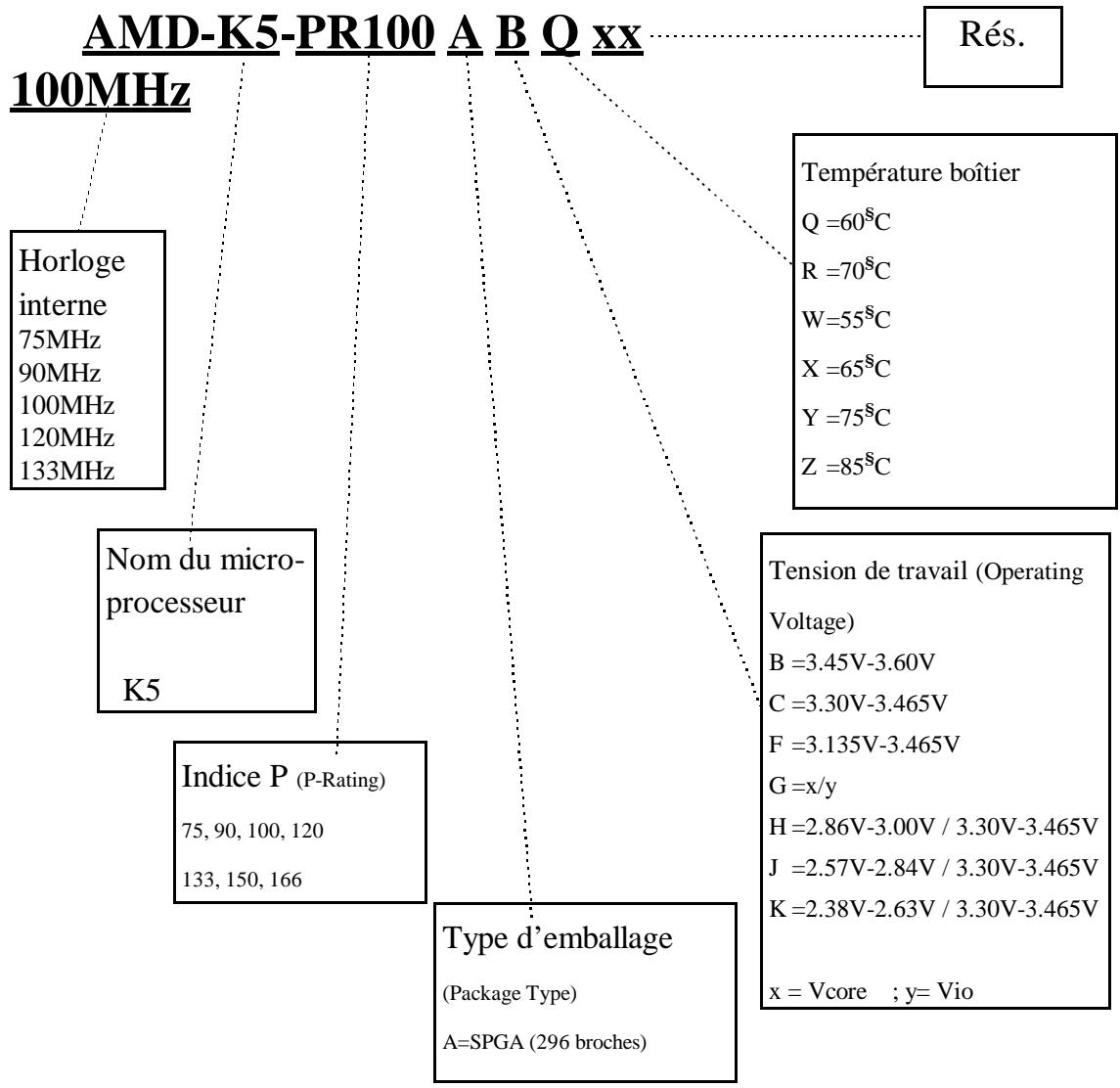
flowchart
graph TD
    A["AMD-K5-PR100 A B Q xx"] --> B["Rés."]
    A --> C["Nom du micro-processeur K5"]
    A --> D["Température boîtier"]
    D --> E["Tension de travail (Operating Voltage)"]
    E --> F["B = 3.45V-3.60V"]
    E --> G["C = 3.30V-3.465V"]
    E --> H["F = 3.135V-3.465V"]
    E --> I["G = x/y"]
    I --> J["H = 2.86V-3.00V / 3.30V-3.465V"]
    I --> K["J = 2.57V-2.84V / 3.30V-3.465V"]
    I --> L["K = 2.38V-2.63V / 3.30V-3.465V"]
    E --> M["x = Vcore ; y= Vio"]
    C --> N["Horloge interne 75MHz 90MHz 100MHz 120MHz 133MHz"]
Annexe D Présentation des Processeurs Cyrix 6x86
Vitesse, Tension et Identification des Processeurs Cyrix :
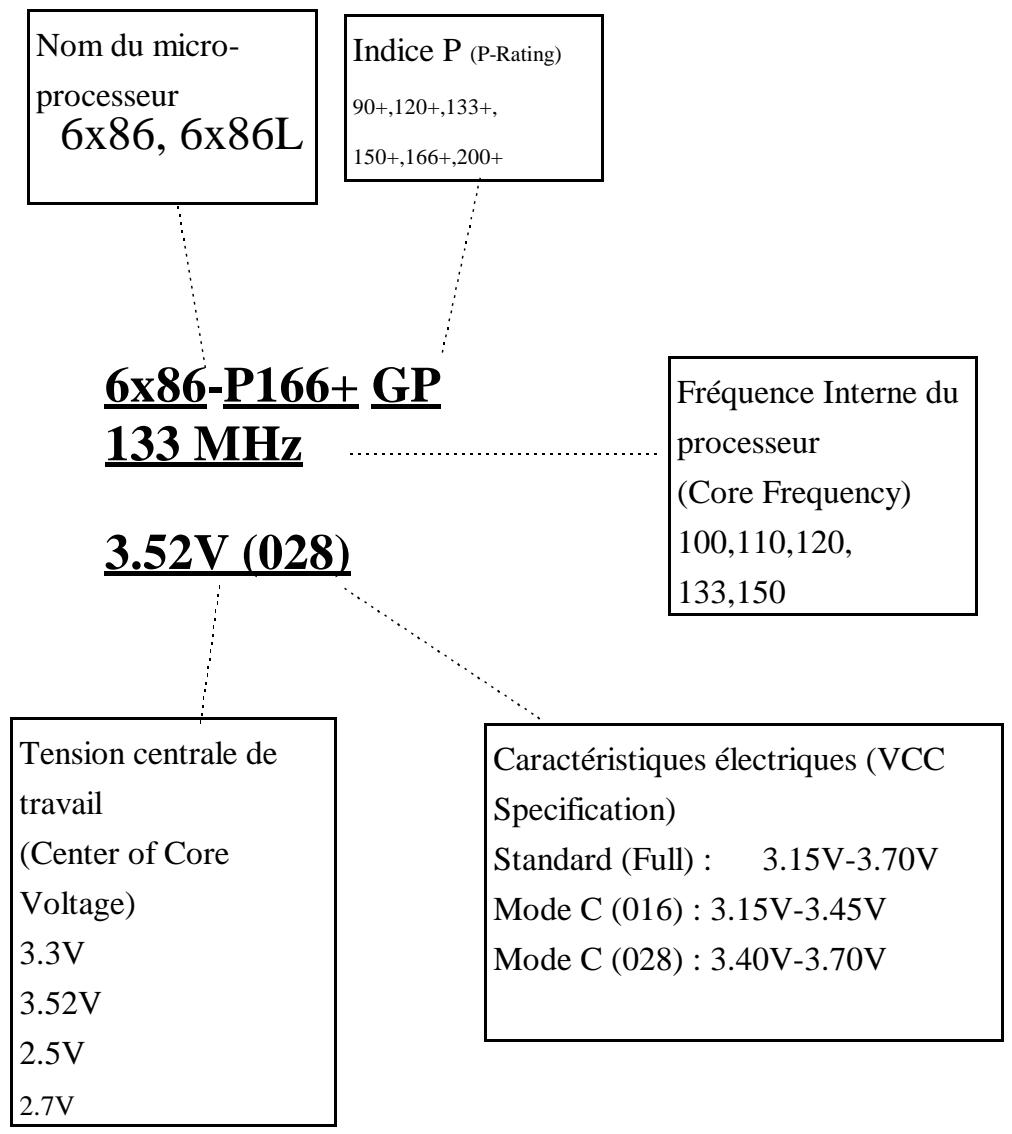
flowchart
graph TD
    A["Nom du micro-processeur 6x86, 6x86L"] --> C["6x86-P166+ GP 133 MHz"]
    B["Indice P (P-Rating) 90+,120+,133+, 150+,166+,200+"] --> C
    C --> D["Tension centrale de travail (Center of Core Voltage) 3.3V 3.52V 2.5V 2.7V"]
    C --> E["Fréquence Interne du processeur (Core Frequency) 100,110,120, 133,150"]
    C --> F["Caractéristiques électriques (VCC Specification) Standard (Full) : 3.15V-3.70V Mode C (016) : 3.15V-3.45V Mode C (028) : 3.40V-3.70V"]
Annexe E Instructions Générales Concernant 1'Installation des Disques Durs
La plupart des disques durs actuels utilisent le standard d'interface IDE. Sur le plan de l'installation, avec un disque dur IDE, vous n'avez plus besoin de vous torturer l'esprit pour l'installation du pilote comme avec un disque dur SCSI. Mais l'utilisation et l'installation des disques durs IDE suscitent aussi de nombreuses questions pour les utilisateurs qui désirent installer eux-mêmes leur disque dur. Nous essaierons ici de réduire au minimum les problèmes que vous pourriez rencontrer.
La lecture des données sur le disque dur est le travail du jeu de puces de la carte mère. On entend souvent parler, pour les disques durs, de mode PIO, MASTER ou DMA. Cela renvoie au mode de transfert des informations entre la carte mère et le disque dur IDE.
Qu'est-ce que le mode PIO ? Lorsque le système accède aux données inscrites sur le disque dur, le processeur commence par lire les informations se trouvant sur le disque dur, en donnant des ordres d'entrée/sortie (E/S), par l'intermédiaire du jeu de puces, avant de placer ces informations dans la mémoire vive. C'est ce que l'on appelle le mode PIO.
Qu'est-ce que le mode MASTER ? Lorsque le système accède aux données inscrites sur le disque dur, le jeu de puces de la carte mère lit directement (en utilisant soit le mode PIO, soit le mode DMA) ces informations sur le disque dur, puis les place dans la mémoire vive. Dans ce cas, le processeur ne participe donc pas au transfert des données.
Qu'est-ce que le mode DMA ? En règle générale, le mode DMA se rapporte au mode de lecture des données du disque dur par le jeu de puces, et ne concerne pas le mode de transfert des données par le système.
Voici quelques exemples de taux de transfert de données pour les disques durs IDE avec interface PIO :
PIO Mode 0 Le taux de transfert de données le plus rapide atteint 3.3 Moctets/sec
PIO Mode 1 Le taux de transfert de données le plus rapide atteint 5.2 Moctets/sec
PIO Mode 2 Le taux de transfert de données le plus rapide atteint 8.3 Moctets/sec
PIO Mode 3 Le taux de transfert de données le plus rapide atteint 11.1 Moctets/sec
PIO Mode 4 Le taux de transfert de données le plus rapide atteint 16.6 Moctets/sec
Plus la valeur MODE est élevée, plus le taux de transfert de données du disque dur est rapide. Mais cela ne signifie pas que vous pouvez choisir le mode le plus rapide. Vous devez d'abord vous assurer que votre disque dur supporte un taux de transfert de données aussi élevé, sinon votre disque dur ne sera pas capable de fonctionner correctement.
Voici quelques exemples de taux de transfert de données pour des disques durs IDE en mode DMA :
DMA Mode 0 Le taux de transfert de données le plus rapide atteint 4.16 Moctets/sec
DMA Mode 1 Le taux de transfert de données le plus rapide atteint 13.3 Moctets/sec
DMA Mode 2 Le taux de transfert de données le plus rapide atteint 16.6 Moctets/sec
En règle générale, le mode PIO implique que les données du disque dur sont acquises par le processeur auprès du jeu de puces, ce dernier lisant les données du disque dur en utilisant le mode PIO.
Le mode MASTER signifie que le jeu de puces, après avoir lu les données sur le disque dur, les place directement dans la mémoire vive, le jeu de puces lisant les données du disque dur en utilisant soir le mode DMA, soit le mode PIO. Le mode Master permet de réduire la charge de travail du processeur, en particulier dans un environnement multitâches. Cela peut contribuer à une amélioration des performances du système.
Installation du matériel :
Dans le menu de configuration du BIOS ;i Standard CMOS Setup Menu ;j:
◆ Primary (Primaire) fait référence au premier connecteur de la carte mère, c'est-à-dire, sur notre carte, le connecteur IDE1 ;C
◆ Secondary (Secondaire) fait référence au deuxième connecteur de la carte mère, c'est-à-dire, sur notre carte, le connecteur IDE2.
◆ Chaque connecteur peut servir à brancher deux disques durs : Le premier est dit disque Maître (principal), Le second est dit disque Esclave (auxiliaire).
C'est sur le disque dur (en actionnant un cavalier) que l'on choisit si le disque dur est maître ou esclave. Veuillez consulter la documentation qui accompagne votre disque dur.
Installation d'un disque dur : N'oubliez jamais d'aligner le trait rouge du câble ruban sur la première broche du connecteur
Veuillez d'abord vérifier si le disque dur est bien configuré pour être maître. Mais à l'heure actuelle, la majorité des disques durs sont configurés, à la sortie d'usine, pour être maîtres, si bien que vous n'avez normalement pas besoin de procéder à la moindre configuration, et qu'il vous suffit de brancher l'une des extrémités du câble ruban sur le connecteur 40 broches du disque dur, et l'autre sur le connecteur IDE1 de la carte mère.
Installation d'un disque dur et d'un lecteur de CD-ROM : N'oubliez jamais d'aligner le trait rouge du câble ruban sur la première broche du connecteur
Méthode 1 : Placez le disque dur en Maître et le lecteur de CD-ROM en esclave
Branchez l'une des prises du câble ruban 40 broches sur le disque dur, l'autre sur le lecteur de CD-ROM, et l'autre extrémité du câble sur le connecteur IDE1 de la carte mère.
Méthode 2 : Placez le disque dur en maître, et branchez l'une des extrémités du câble ruban sur le disque dur, et l'autre sur le connecteur IDE1 de la carte mère.
Ne vous occupez pas de la configuration du lecteur de CD-ROM, branchez l'une des extrémités du câble ruban sur le lecteur, et l'autre sur le connecteur IDE2 de la carte mère.
Nous vous conseillons d'utiliser cette méthode, qui n'aura aucune influence sur la vitesse du disque dur.
Installation de deux disques durs : N'oubliez jamais d'aligner le trait rouge du câble ruban sur la première broche du connecteur
Méthode 1 : Placez le disque dur utilisé pour le démarrage en position de maître, et placez le second disque dur en position d'esclave. Placez l'une des prises du câble ruban sur le premier disque dur, une autre prise sur le deuxième disque dur, et enfin l'extrémité du câble sur le connecteur IDE1 de la carte mère.
Méthode 2 : Placez le disque dur utilisé pour le démarrage en position de maître, branchez l'une des extrémités du câble ruban sur le disque dur, et l'autre extrémité sur le connecteur IDE1 de la carte mère. Placez le deuxième disque dur en position de maître, puis branchez l'une des extrémités du câble ruban sur le disque dur, et l'autre extrémité sur le connecteur IDE2 de la carte mère.
Installation de deux disques durs et d'un lecteur de CD-ROM : N'oubliez jamais d'aligner le trait rouge du câble ruban sur la première broche du connecteur
Méthode 1 : Placez le disque dur utilisé pour le démarrage en position de maître, et un deuxième disque en position d'esclave. Branchez une prise du câble ruban sur le premier disque dur, puis la deuxième prise sur le deuxième disque, et branchez l'autre extrémité du câble ruban sur le connecteur IDE1 de la carte mère.
Ne vous préoccupez pas de savoir si le lecteur de CD-ROM est en maître ou esclave, branchez l'une des extrémités du câble ruban sur le lecteur, et l'autre extrémité sur le connecteur IDE2 de la carte mère.
Nous vous conseillons d'utiliser cette méthode, qui n'aura aucune influence sur la vitesse du disque dur.
Méthode 2 : Placez le disque sur utilisé pour le démarrage en position de maître, branchez l'une des extrémités du câble ruban sur le disque dur et l'autre extrémité sur le connecteur IDE1 de la carte mère.
Placez le deuxième disque dur en position de maître, et assurez-vous que le lecteur de CD-ROM est bien placé en position d'esclave. Puis branchez une prise du câble ruban sur le disque dur, et une sur le lecteur de CD-ROM, et branchez l'autre extrémité du câble ruban sur le connecteur IDE2 de la carte mère.
Installation de trois disques durs : N'oubliez jamais d'aligner le trait rouge du câble ruban sur la première broche du connecteur
Méthode 1 : Placez le disque dur utilisé pour le démarrage en position de maître et un deuxième disque dur en position d'esclave, puis branchez une prise du câble ruban sur le premier disque dur, puis une prise sur le deuxième disque dur, et branchez l'autre extrémité du câble ruban sur le connecteur IDE1 de la carte mère.
Placez le troisième disque dur en position de maître, puis branchez une extrémité du câble ruban sur le disque dur, et l'autre extrémité sur le connecteur IDE2 de la carte mère.
Méthode 2 : Placez le disque dur utilisé pour le démarrage en position de maître. Branchez l'une des extrémités du câble ruban sur le disque dur, et l'autre extrémité sur le connecteur IDE1 de la carte mère. Placez un autre disque dur (le deuxième) en position de maître, et le troisième disque dur en position d'esclave, puis branchez l'une des prises du câble ruban sur le deuxième disque dur, une autre sur le troisième disque dur, et branchez l'autre extrémité du câble ruban sur le connecteur IDE2 de la carte mère.
Installation de trois disques durs et d'un lecteur de CD-ROM : N'oubliez jamais d'aligner le trait rouge du câble ruban sur la première broche du connecteur
Placez le disque dur utilisé pour le démarrage en position de maître, puis un autre disque dur en position d'esclave. Branchez une prise du câble ruban sur le premier disque dur, puis une autre prise sur le deuxième disque dur, et branchez l'autre extrémité du câble ruban sur le connecteur IDE1 de la carte mère.
Placez le troisième disque dur en position de maître et le lecteur de CD-ROM en position d'esclave, puis branchez une prise du câble ruban sur le disque dur, et une autre prise sur le lecteur de CD-ROM. Enfin, branchez l'autre extrémité du câble ruban sur le connecteur IDE2 de la carte mère.
Configuration du BIOS :
◆ Si tous vos disques durs sont neufs, vous pouvez utiliser la fonction de détection automatique du disque dur ;i IDE HDD Auto Detection ;j de la CMOS pour détecter automatiquement les paramètres de vos disques durs.
- Si tous vos disques durs ne sont pas neufs, mais que vous n'avez plus besoin des données se trouvant sur les disques durs, vous pouvez également utiliser la fonction de détection automatique du disque dur ;i IDE HDD Auto Detection ;j de la CMOS pour détecter automatiquement les paramètres de vos disques durs.
◆ Si tous vos disques durs ne sont pas neufs et que vous avez besoin des données se trouvant sur les disques durs, vous devez prendre bonne note des paramètres du ou des disque(s) dur(s) (Type, Cylindres, Têtes, Secteur, Mode) dont vous désirez conserver les données. Après avoir utilisé la fonction de détection automatique du disque dur ;i IDE HDD Auto Detection ;j de la CMOS, vous pouvez entrer dans le menu de configuration standard de la CMOS ;i Standard CMOS Setup Menu ;j pour modifier les paramètres du ou des disques durs concerné(s).
Utilisation des logiciels :
Lorsque vous voulez utiliser un disque dur, la première étape consiste à effectuer un formatage bas niveau du disque dur ;i HDD Low Level Format ;j, puis à exécuter la commande FDISK, et enfin à utiliser la commande FORMAT. Mais les disques durs qui sortent d'usine aujourd'hui ont été en général déjà formatés en bas niveau, de sorte que vous n'avez pas besoin de passer par cette étape.
Démarrez l'ordinateur avec une disquette, puis, l'ordinateur une fois lancé, tapez FDISK
Utilisation de la commande FDISK : (Commande DOS)
Cette commande se trouve sur les disquettes de DOS.
FDISK est un outil qui sert à organiser et à partitionner le disque dur. Vous ne pourrez utiliser un disque dur que s'il a été préalablement partitionné. Vous pouvez occuper la totalité du disque dur en une seule et même partition, ou bien créer sur le disque dur plusieurs partitions qui utiliseront plusieurs systèmes d'exploitation. Quel que soit le type de partition que vous choisissiez, n'oubliez pas de préciser quelle est la partition active, sinon vous ne pourrez pas utiliser le disque dur pour démarrer votre ordinateur. Si vous désirez obtenir des informations complémentaires concernant la commande FDISK, veuillez consulter les sections correspondantes dans votre manuel DOS.
Après partition avec FDISK, le système redémarre automatiquement. Après avoir redémarré avec la disquette, tapez la commande FORMAT C:/S
Utilisation de FORMAT : (Commande DOS)
Cette commande se trouve sur les disquettes de DOS.
La commande FORMAT sert à formater le disque dur. Le disque dur ne peut être utilisé que s'il a été formaté. N'oubliez pas d'ajouter la variable /S après C:, sinon votre disque dur ne pourra pas, après son formatage, être utilisé pour démarrer l'ordinateur.
Annexe F Assistance Technique
☺ Lorsque vous rencontrez un problème lors de l’utilisation...
Pour permettre à nos techniciens d'assistance technique de résoudre le problème rencontré dans les meilleurs délais possibles, veuillez nous indiquer quels sont vos principaux périphériques. Lorsque vous avez rempli le bordereau d'assistance, envoyez-le par télécopie au représentant ou au revendeur, pour pouvoir bénéficier de notre assistance technique (voir les exemples ci-dessous).

Exemple 1 : Un système équipé de la carte mère (avec processeur, DRAM, COAST...), d'un disque dur, d'un lecteur de CD-ROM, d'un lecteur de disquette, d'une carte VGA, d'une carte MPEG, d'une carte SCSI, d'une carte son, une fois assemblé, si vous vous rendez compte que le système ne parvient pas à démarrer, procédez de la façon suivante :
Enlevez toutes les cartes à l'exception de la carte VGA, et essayez de démarrer.
Si vous ne parvenez pas à démarrer :
Installez une carte VGA d'une autre marque et essayez de démarrer à nouveau, si vous ne parvenez toujours pas à démarrer, utilisez une carte VGA d'une autre marque, et essayez de démarrer à nouveau. Si vous ne parvenez toujours pas à démarrer, indiquez sur le fiche d'assistance technique le modèle de votre carte VGA, le modèle de la carte mère, le numéro du BIOS et le type de processeur (voir les explications fournies), puis décrivez le problème rencontré dans la case Description du problème.
Si vous pouvez démarrer :
Remettez en place une à une les cartes d'interface que vous avez enlevées, en essayant à chaque fois de redémarrer l'ordinateur, jusqu'à ce que vous ne pouviez plus redémarrer. Gardez la carte VGA et la carte avec laquelle vous ne pouvez plus démarrer l'ordinateur, et enlevez les autres cartes et périphériques. Redémarrez l'ordinateur. Si vous ne parvenez toujours pas à démarrer, remplissez le cadre Carte à insérer (Add-On Card) sur la fiche d'assistance technique, et n'oubliez pas d'indiquer également le modèle de votre carte mère, sa version, le numéro du BIOS et le type de processeur utilisé (voir les explications fournies), et décrivez le problème rencontré dans le cadre Description du problème.

Exemple 2 : Un système équipé de la carte mère (avec processeur, DRAM, COAST...), d'un disque dur, d'un lecteur de CD-ROM, d'un lecteur de disquette, d'une carte VGA, d'une carte MPEG, d'une carte SCSI, d'une carte son, une fois assemblé, après que vous avez installé le pilote de la carte son, lorsque vous redémarrez l'ordinateur pour lancer le pilote son, le système redémarre automatiquement. Ce problème vient peut-être du pilote de la carte son. Vous pouvez, lorsque vous lancez MS-DOS, utilisez la touche by-pass (Majuscules) pour ne pas exécuter les fichiers CONFIG.SYS et AUTOEXEC.BAT, et, à l'aide d'un éditeur de texte, ajouter la commande REM devant la ligne qui lance le pilote son, de façon à désactiver la carte son. Voir les explications ci-dessous :
CONFIG.SYS:
DEVICE=C:\DOS\HIMEM.SYS
DEVICE=C:\DOS\EMM386.EXE HIGHSCAN
DOS=HIGH,UMB
FILES=40
BUFFERS=36
Redémarrez l'ordinateur. Si vous parvenez à redémarrer sans que l'ordinateur redémarre seul, vous pouvez être sûr que c'est le pilote de la carte son qui provoque le redémarrage intempestif. Dans ce cas, indiquez sur la fiche d'assistance technique le modèle de la carte son, le modèle de votre carte mère, sa version, le numéro du BIOS et le type du processeur utilisé (voir les explications fournies), et décrivez le problème rencontré dans le cadre Description du problème.


Fiche d'Assistance Technique
Nom de la société :
😊 Personne à contacter :
Numéro de téléphone :
Numéro de télécopie :
| Modèle | * | Numéro du BIOS | * |
| Version de la carte mère | * | Version pilote | |
| Système d'exploitation/Applications | * | ||
| Nom de l'équipement | Marque | Caractéristiques | |
| Processeur(C.P.U) | * | ||
| Disque dur IDE1(HDD) IDE2 | |||
| Lecteur CD-ROM IDE1(CD-ROM) IDE2 | |||
| Mémoire vive(DRAM) | |||
| Carte d'extension cache(COAST) | |||
| Cartes d'interface(Cartes à insérer) | |||

Description du problème :
Explications...
Nous vous donnons la Fiche d'assistance technique pour que vous nous donnez les détails de votre système :
*1. Modèle : Veuillez indiquer le modèle de la carte mère que vous utilisez. Ce modèle est indiqué dans le manuel de votre carte.
Exemple : PT5R2,SM5R2...
*2. Version de la carte mère : Inscrivez sur la fiche le numéro de la version. Ce numéro est indiqué sur la carte mère sous la forme “REV:*.*”.
Exemple : REV:2.11
*3. Numéro du BIOS : Voir l'exemple ci-dessous :
Exemple :

- Version pilote : Indiquez sur la fiche d'assistance technique le numéro de version indiqué sous la forme "Release *.**" sur la disquette qui accompagne la carte mère.
*5. Système d'exploitation/Applications : Indiquez sur la fiche quels sont le système d'exploitation et les applications que vous utilisez.
Exemple : MS-DOS 6.22, Windows 3.1, ....
*6. Processeur (CPU) : Indiquez sur la fiche quelles sont la marque et la vitesse (en MHz) de votre processeur.
Exemple : (A) Dans la case “Marque”, indiquez “Intel”, dans la case “Caractéristiques”, indiquez “150MHz”; C
(B) Dans la case “Marque”, indiquez “Cyrix”, dans la case “Caractéristiques”, indiquez “P166+”.
(C) Dans la case “Marque”, indiquez “AMD”, dans la case “Caractéristiques”, indiquez “P75”.
- Disque dur (HDD) : Veuillez inscrire la marque et les caractéristiques de votre disque dur, précisez si vous utilisez □IDE1 ou □IDE2, indiquez également le volume du disque si vous le connaissez, et cochez “√” éventuellement la case “□”. Si vous ne précisez pas, nous supposerons que le disque dur est un maître connecté sur “☑IDE1”.
Exemple : Cochez la case disque dur “√”, dans la case “Marque” inscrivez “Seagate”, dans la case “Caractéristiques”, inscrivez “ST31621A (1.6Go)”.
- Lecteur de CD-ROM (CD-ROM) : Indiquez la marque et les caractéristiques du lecteur de CD-ROM que vous avez installé. Indiquez s'il est branché sur □IDE1 ou □IDE2, et cochez “√” éventuellement la case correspondante “□”. Si vous ne donnez aucune indication, nous supposerons que le lecteur est branché en maître sur “☑IDE2”.
Exemple : Cochez la case “√” lecteur de CD-ROM sur la fiche, dans la case Marque, inscrivez “Mitsumi”, dans la case Caractéristiques, inscrivez “FX-400D”.
- Mémoire vie (DRAM) : Indiquez la marque et le type (SIMM/DIMM) de votre mémoire vive.
Exemple :
Dans le case marque indiquez “Panasonic”, dans la case caractéristiques, indiquez “SIMM-FP DRAM 4Mo-06”; C Ou bien, dans la case marque indiquez “NPNX”, dans la case caractéristiques indiquez “SIMM-EDO DRAM 8Mo-06”. Ou bien, dans la case marque indiquez “SEC”, dans la case caractéristiques, indiquez “DIMM-S DRAM 8Mo-G12”; C
- Extension cache (COAST) : Veuillez indiquer la marque et les caractéristiques de la carte d'extension cache que vous utilisez.
Exemple : Dans la case “Marque”, indiquez “Winbond”, dans la case Caractéristiques, indiquez “256 Ko” ou bien “W25P010AF-8”.
- Carte d'interface (ADD-ON CARD) : Soyez d'abord absolument certain que le problème rencontré est effectivement en relation avec la carte d'interface.
Si vous n'êtes pas sûr de l'origine du problème, indiquez toutes les cartes insérées dans les slots d'interface.
Note : Les cases de la fiche d'assistance technique signalées par une astérisque “*” doivent obligatoirement être remplies.

- Chapitre 1 Caractéristiques de la Carte Mère SM5/SM5-A
- Chapitre 2 Instructions d'Installation de la Carte Mère
- Chapitre 3 Présentation du BIOS de la Carte Mère
- ① Caractéristiques :
- BIOS Système ;i System BIOS ;j
- Fonction E/S Multiples
- Autres fonctions
- ② Emplacement des éléments
- ③ Schéma de principe de fonctionnement du système
- Précautions à prendre avant l'installation
- ① Connecteurs Externes
- Connecteur Keylock (Verrouillage Clavier) Attention au sens de connexion
- Connecteur de Suspension
- Connecteur remise à zéro matériel (Reset)
- Pense-bête
- Connecteurs de haut-parleur
- Connecteur LED Turbo
- Connecteur voyant LED IDE
- Connecteur Standby (Attente)
- Connecteur de contrôle de l'alimentation
- Connecteur du ventilateur du processeur
- Connecteur Souris PS/2 Attention au sens de connexion
- Connecteur Clavier
- Connecteur d'alimentation Attention au sens de connexion
- Connecteurs infrarouges Attention au sens de connexion
- ② Cavaliers et Commutateurs DIP Utilisés Pour la Configuration
- JP3 (SM5) : Suppression des données de la CMOS
- JP1 (SM5-A) : Suppression des données de la CMOS
- JP1 ;G Installation du cache mémoire dans le slot d'extension de la mémoire cache (COAST) (le modèle SM5-A ne supporte pas cette fonction)
- ③ Présentation et Installation du Processeur
- Carte Mère sans Cavalier (Carte mère sans Cavalier ni Commutateur DIP)
- Définition de la terminologie employée :
- Horloge externe
- Facteur de multiplication d'horloge
- Horloge interne
- Horloge de Bus AT
- Tension d'alimentation du processeur ;i Vcore ou Vio ;j
- Indice P
- Configuration du processeur :
- ④ Installation de la SRAM Pipeline Burst
- ⑤ Installation de la DRAM Système
- Cette carte mère ne supporte pas la fonction de correction d'erreur mémoire.
- Le volume de mémoire maximal supporté par cette carte est de 128Mo.
- Pense-bête Relations de cause à effet entre les modules de mémoire et les processeurs Pentium
- Pense-bête ; i Caractéristiques des modules DIMM 168 broches ; j
- Attention : ne touchez pas aux paramètres BIOS qui ne vous sont pas familiers
- TO ENTER SETUP BEFORE BOOT PRESS CTRL-ALT-ESC OR DEL KEY
- Pense-bête Les Données de la CMOS
- ① Configuration du Processeur ;i CPU SOFT MENU™;j
- Nom du processeur (CPU Name Is) :
- Vitesse de fonctionnement du processeur(CPU Operating Speed) :
- ⇒ Fréquence Turbo(Turbo Frequency) :
- SI vous rencontrez des problèmes à l'amorçage en raison d'une mauvais configuration de l'horloge :
- Lorsque vous changez votre processeur :
- Niveau d'alimentation du processeur(CPU Power Plane) :
- Remarques :
- ② Menu de Configuration Standard du BIOS ;i Standard CMOS Setup Menu ;j
- ¡ Choix du Mode de Travail du Disque Dur----¡ i NORMAL, LBA, LARGE ¡j
- ▶ Mode LARGE (LARGE Mode) :
- ¡' Support Lecteur de Disquette 3 Mode :
- ③ Menu de Configuration des Fonctions du BIOS ;i BIOS Features Setup Menu ;j
- Alerte Virus (Virus Warning):
- Cache Interne Processeur (CPU Internal Cache) :
- Cache Externe Processeur (CPU External Cache) :
- Test rapide de mise en route (Quick power on self test) :
- Séquence de démarrage (Boot Sequence) :
- Inversion Lecteur de Disquette (Swap Floppy Drive) :
- Contrôle Lecteur de Disquette au Démarrage (Boot Up Floppy Seek) :
- Etat du Pavé Numérique au Démarrage (Boot Up NumLock Status) :
- Mode de Transmission des Données de Disque Dur IDE (IDE HDD Block Mode) :
- Réglage de la Frappe au Clavier (Typematic Rate Setting) :
- Vitesse de Répétition de la Frappe au Clavier (en car./sec.) (Typematic Rate (Chars/Sec)):
- Intervalle pour la Répétition de la Frappe au Clavier (en Msec) (Typematic Rate Delay (Msec)) :
- Option Sécurité (Security Option) :
- Inversion Affichage PCI/VGA (PCI/VGA Pallete Snoop) :
- Sélection du Système d'Exploitation lorsque DRAM > 64Mo (OS Select For DRAM > 64MB) :
- Cache BIOS Vidéo (Video BIOS Shadow) :
- Cache C8000-CBFFF (C8000-CBFFF Shadow) :
- Cache CC000-CFFFF (CC000-CFFFF Shadow) :
- Cache D0000-D3FFF (D0000-D3FFF Shadow) :
- Cache D4000-D7FFF (D4000-D7FFF Shadow) :
- Cache D8000-DBFFF (D8000-DBFFF Shadow) :
- Cache DC000-DFFFF (DC000-DFFFF Shadow) :
- Pense-bête CACHE
- ④ Menu de Configuration des Paramètres Internes du Jeu de Puces ;i Chipset Features Setup Menu ;j
- Configuration Automatique (Auto Configuration) :
- Configuration des Paramètres de la Mémoire Vive (DRAM setting) :
- Réserver la Zone Mémoire 15M-16M (Memory Hole At 15M-16M) :
- ⑤ Menu de Configuration de la Gestion de l'Energie ;i Power Management Setup Menu ;j
- Gestion de l'Energie (Power Management) :
- Contrôle Fonctions Economie par APM (PM Control by APM) :
- Mode Arrêt Vidéo (Video Off Method) :
- Option Arrêt Vidéo (Video Off Option) :
- IRQ Utilisée par le Modem (Modem Use IRQ) :
- Arrêt Disque Dur (HDD Power Down) :
- Mode Sommeil (Doze Mode) :
- Mode Attente (Standby Mode) :
- Evénements de Réveil (Wake-Up Events) :
- Evénements d'Economie d'Energie (Power Down & Resume Events) :
- ⑥ Configuration des E/S et du Bus PCI ;i PCI & Onboard I/O Setup ;j
- Remise à zéro des données de configuration PnP(Reset PnP Config Data) :
- Pense-bête ESCD (Extended System Configuration Data : Données de configuration de système étendu)
- Auto-Config. PCI PnP BIOS (PCI PnP BIOS Auto-Config) :
- IRQ Disponibles (Xth Available IRQ) :
- Première IRQ Disponible (1st Available IRQ) :
- Deuxième IRQ Disponible (2nd Available IRQ) :
- 2ème Canal de la carte PCI IDE (PCI IDE Card 2nd Channel) :
- Configuration IRQ sur carte PCI IDE (PCI IDE Card IRQ Map to) :
- Contrôleur USB sur carte(On Board USB Controller) :
- Onboard PS/2 Mouse (Souris PS/2 sur Carte) :
- Contrôleur de Disquettes intégré (On Board FDD Controller) :
- Port Série intégré 1 (On board Serial Port 1) :
- Port Série intégré 2 (On board Serial Port 2) :
- Port parallèle intégré (On board parallel Port) :
- Contrôleur IDE-1 (OnBoard IDE-1 Controller) :
- Contrôleur IDE-2 (OnBoard IDE-2 Controller) :
- ⑦ Chargement des Valeurs par Défaut du BIOS ;i Load BIOS Defaults ;j
- ⑧ Chargement des Valeurs de Configuration par Défaut ;i Load Setup Defaults ;j
- ⑨ Définition d’un Mot de Passe ;i Password Setting ;j
- Procédure pour la définition du mot de passe :
- "Enter Password:"
- "Confirm Password:"
- Procédure pour l'annulation d'un mot de passe :
- ⑩ Détection Automatique de Disque dur IDE ;i IDE HDD Auto Detection ;j
- Annexe A Installaiton Rapide
- Installation du processeur :
- Réglage de la tension et de la vitesse du processeur :
- Installation de la DRAM :
- Installation des lecteurs de disquette :
- Installation de disque dur :
- Installation du Lecteur de CD-ROM :
- Installation du port parallèle :
- Installation des ports série :
- Connecteur clavier (Keylock) :
- Installation de la LED de Disque Dur IDE :
- Installation du Connecteur Suspension :
- Connecteur Redémarrage Matériel (Hardware Reset) :
- Installation du Connecteur Haut-Parleur :
- Installation du connecteur LED Turbo :
- Connecteur entrée alimentation :
- Installation du Connecteur Clavier :
- Installation d'une Souris PS2 :
- Installation du connecteur d'alimentation du ventilateur de processeur :
- Attention au sens de connexion
- Réglage des autres cavaliers :
- Setup BIOS :
- Annexe B Présentation des Processeurs Intel
- P54C
- P54CS
- P55C
- Annexe C Présentation des Processeurs AMD-K5
- Annexe D Présentation des Processeurs Cyrix 6x86
- Annexe E Instructions Générales Concernant 1'Installation des Disques Durs
- Installation du matériel :
- Configuration du BIOS :
- Utilisation des logiciels :
- Annexe F Assistance Technique
- Fiche d'Assistance Technique
- Explications...
Marque : ABIT
Modèle : SM5F
Catégorie : Carte mère