
GF3 TI200 - Carte graphique ABIT - Notice d'utilisation et mode d'emploi gratuit
Retrouvez gratuitement la notice de l'appareil GF3 TI200 ABIT au format PDF.


| Type de produit | Carte graphique |
| Marque | ABIT |
| Modèle | GF3 TI200 |
| GPU | NVIDIA GeForce3 Ti200, 175 MHz, cœur 256 bits |
| Mémoire vidéo | 64 Mo DDR SDRAM 4 ns, 400 MHz, bande passante 6,4 Go/s |
| RAMDAC | 350 MHz intégré |
| Interface | AGP 2X/4X |
| Connecteurs | VGA (D-sub 15), S-Video, Composite (RCA) via adaptateur, DVI (optionnel selon modèle) |
| Résolutions maximales | 2048x1536 à 60 Hz (32 bits) |
| Refroidissement | Ventilateur actif |
| Dimensions (approx.) | 170 x 100 mm (avec support) |
| Poids (approx.) | 150 g |
| Alimentation requise | Alimentation PC standard, connecteur secteur non requis (alimentation via slot AGP) |
| Consommation typique | Environ 25 W |
| Support API | DirectX 8, OpenGL 1.3 |
| Sorties complémentaires | TV-Out (NTSC/PAL) via S-Video et Composite, sortie DVI (modèle Ti200DVI) |
| Fonctions principales | Moteur nFiniteFX, architecture Lightspeed Memory, antialiasing FSAA, Vertex et Pixel Shaders, Shadow Buffer, Textures 3D |
| Entretien et nettoyage | Débrancher l'ordinateur avant nettoyage. Utiliser un chiffon sec et doux. Ne pas utiliser de produits liquides ou abrasifs. |
| Sécurité | Débrancher l'alimentation avant installation. Éviter les décharges électrostatiques. Ne pas toucher les composants pendant le fonctionnement. Tenir hors de portée des enfants. |
| Pièces détachées et réparabilité | Pas de pièces détachées disponibles individuellement. Contacter le revendeur ou ABIT pour service RMA. |
| Informations générales | Notice d'utilisation de 56 pages au format PDF. Support technique via site web ABIT ou revendeur. |
FOIRE AUX QUESTIONS - GF3 TI200 ABIT
Questions des utilisateurs sur GF3 TI200 ABIT
0 question sur cet appareil. Repondez a celles que vous connaissez ou posez la votre.
Poser une nouvelle question sur cet appareil
Téléchargez la notice de votre Carte graphique au format PDF gratuitement ! Retrouvez votre notice GF3 TI200 - ABIT et reprennez votre appareil électronique en main. Sur cette page sont publiés tous les documents nécessaires à l'utilisation de votre appareil GF3 TI200 de la marque ABIT.
MODE D'EMPLOI GF3 TI200 ABIT
Notice sur la garantie et les droits d'auteur
Les informations contenues dans ce document peuvent être sujettes à des modifications sans notification au préalable et n’engageant pas la responsabilité du vendeur au cas où des erreurs apparaissent dans ce document.
Aucun engagement ou garantie, explicite ou implicite, n'est faite quant à la justesse, la qualité et la précision des informations contenues dans ce document. En aucun cas, la responsabilité du constructeur ne pourrait être engagée dans le cas de dommages directs, indirects et accidentels de toutes défectuosités des produits ou d'erreurs pouvant se couvrir dans ce document.
Les noms de produits apparaissant dans ce manuel ne sont là que dans un but d'identification et les marques déposées, noms de produits et marques de produits présents dans ce document ont été déposés et appartiennent à leurs propriétaires respectifs.
Ce document contient des matériaux protégés par la loi internationale des droits de propriétés. Tout droits réservés. Aucune partie de ce manuel ne pourra être reproduite, transmise ou transcrit sans la permission écrite et exprimée du constructeur et des auteurs de ce manuel.
Si vous ne configurez pas correctement la carte graphique, causant ainsi son dysfonctionnement ou son endommagement, nous ne pouvons en aucun cas endosser la responsabilité.
Cartes accélératrices siluro GF3 ti200/ti200v/ti200dvi
Index
1-1. CHARACTERISTIQUES 1-1 1-2. SPECIFICATIONS 1-2 1-3. TABLEAU DES MODES D'AFFICHAGE 1-3
Chapitre 2. configuration matérielle 2-1
2-1. INSTALLATION DE LA CARTE 2-1 2-2. BRANCHEMENT DE LA CARTE SILURO GF3 Ti200 2-2 2-3. BRANCHEMENT DE LA CARTE SILURO GF3 TI200V 2-3 2-4. BRANCHEMENT DE LA CARTE SILURO GF3 T1200DVI. 2-4
Chapitre 3. installation des pilotes 3-1
3-1. WINDOWS 98/ME 3-2. WINDOWS 2000
Chapitre 4. configuration des utilitaires 4-1
4-1. REGLER LES PROPRIETES D'AFFICHAGE 4-1 4-2. WINDVD 4-14 4-3. DIRECTX 4-17 4-4. GRAPHIC MAX 4-18 4-5. 3DEEP COLOR. 4-22 4-6. L'ICONE D'AFFICHAGE 4-28 4-7. UTILITAIRE DE MISE À JOUR DU BIOS 4-30
1-1. Caractéristiques
Merci d'avoir acheté la Carte Graphiques Siluro GF3 Ti200/Ti200V/Ti200DVI ABIT, la solution la plus avancée pour les passions de graphiques.
Alimentée par une Unité de Calculs Graphiques (Graphics Processing Unit-GPU) NVIDIA GeForce3 Ti200, et le nouveau moteur InfiniteFX, de la mémoire DDR (Double Data Rate), une architecture Mémoire Lightspeed, et deux nouvelles caractéristiques: Technologie Shadow Buffer et Textures 3D, la carte Graphique ABIT Siluro GF3 Ti200/Ti200V/Ti200DVI vous apporte l'expérience graphique la plus visuellement convaincante et la plus aboutie actuellement.
Combinée avec d'autres innovations telles que WinDVD, Graphic Max, 3Deep Color, la Siluro GF3 Ti200/Ti200V/Ti200DVI pourrait couvrir tous vos besoins graphiques, avec en plus des possibilités d'extension TV-Out et DVI, et permet un grand nombre d'applications, des quelques 3D aux HDTV, DVD, Création Numérique, édition, et Navigation Internet.
Grâce à cette Carte Graphique Siluro GF3 Ti200/Ti200V/Ti200DVI ABIT, vous ne verrez pas seulement le monde 3D dynamique et réaliste mais vous le vivrez aussi.
1-2. Spécifications
- Alimentée par une GPU NVIDIA GeForce3 Ti200 fonctionnant à 175MHz avec un coeur Graphique à 256-bit
- 64MB 4ns DDR SDRAM intégrés fonctionnant à 400MHz avec une bande passante mémoire de 6,4GB/sec
- RAMDAC 350MHz intégré
- Moteur nFiniteFX™ pour une programmabilité totale
- Architecture Mémoire Lightspeed™ pour des vitesses de produits sans precedents même aux plus haute résolutions Taux de replissage FSAA de 2.8billions échantillons par seconde
- Anti-Aliasing (anticrénelage) à Haute Résolution (HRAA) apportant la meilleure qualité visuelle et les performances pour toutes les applications
- Moteurs matériels de transformation et d’éclairage (T&L) intégrés Support des technologies Vertex Shaders programmable et Pixel Shaders Support de la nouvelle technologie Shadow Buffer et des Textures 3D 700 billions d’opérations par seconde Support AGP 2X/4X et Texturing AGP Support total de DirectX 8, D3D et OpenGL 1.3 Support Lecture HDTV/DVD Haute Qualité Sortie TV-Out intégrée acceptant une sortie S-Video/RCA (Optionnel) Sortie DVI pour un affichage haute résolution sur les moniteurs numériques (Optionnel)
1-3. Tableau des modes d'affichage
Le tableau ci-dessous est pour votre référence seulement. Les modes d'affichage différeront selon votre moniteur et les modes accessibles peuvent ne pas être identiques à ceux de ce tableau.
| Résolution | Couleurs | Taux de refraîchissement vertical |
| 640x480 | 8/16/32 bits | 60Hz to 240Hz |
| 800x600 | 8/16/32 bits | 60Hz to 240Hz |
| 1024x768 | 8/16 bits | 60Hz to 240Hz |
| 1024x768 | 32 bits | 60Hz to 200Hz |
| 1152x864 | 8/16 bits | 60Hz to 200Hz |
| 1152x864 | 32 bits | 60Hz to 170Hz |
| 1280x960 | 8/16 bits | 60Hz to 170Hz |
| 1280x960 | 32 bits | 60Hz to 150Hz |
| 1280x1024 | 8/16 bits | 60Hz to 170Hz |
| 1280x1024 | 32 bits | 60Hz to 150Hz |
| 1600x900 | 8/16 bits | 60Hz to 150Hz |
| 1600x900 | 32 bits | 60Hz to 120Hz |
| 1600x1200 | 8/16 bits | 60Hz to 120Hz |
| 1600x1200 | 32 bits | 60Hz to 100Hz |
| 1920x1080 | 8/16 bits | 60Hz to 100Hz |
| 1920x1080 | 32 bits | 60Hz to 85Hz |
| 1920x1200 | 8/16 bits | 60Hz to 100Hz |
| 1920x1200 | 32 bits | 60Hz to 85Hz |
| 1920x1440 | 8/16 bits | 60Hz to 85Hz |
| 1920x1440 | 32 bits | 60Hz to 75Hz |
| 2048x1536 | 8/16 bits | 60Hz to 75Hz |
| 2048x1536 | 32 bits | 60Hz |

2-1. Installation de la carte
Cette carte graphique peut seulement être installée sur une carte mère avec un slot AGP. Veuillez manipuler cette carte avec précaution et assurez-vous d'avoir débranché le cordon d'alimentation avant de commencer son installation.
Nouveaux systèmes
- Débranchez tous les cordons d'alimentation de votre ordinateur.
- Enlevez le couvercle de votre boitier.
- Localisez le slot AGP de votre carte mère.
- Enlevez le cache en métal correspondant au slot AGP. Gardez la vis.
- Alignez la carte sur le slot AGP. Tenez la carte par ses extrémités et insérez-la dans le slot AGP sans force excessive ou pression sur ses composants. Assurez-vous qu'elle soit fermement et complètement fixée dans le slot.
- Vissez ensuite la carte sur le panneau arrière du boîtier avec la vis que vous aviez mis de côté.
- Remettez en place le couvercle du boîtier.
- Connectez le moniteur PC et autres périphériques sur votre carte.
- Vous êtes maintenant prêt pour l'installation des pilotes et utilisateurs.
Systèmes avec déjà une carte VGA
- Changez le pilote d'affichage en VGA Standard.
- Eteignez votre ordinateur et débranchez tous les câbles d'alimentation.
- Remplacez la carte VGA actuelle avec la nouvelle.
- Redémarrez votre ordinateur.
- Installez les pilotes et logiciels.
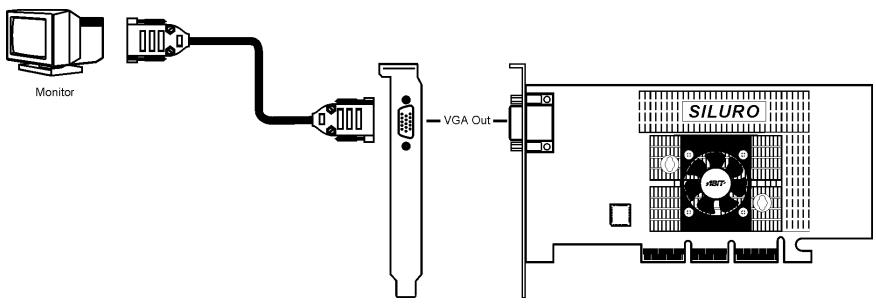
Contenu du paquet:
Accélérateur Graphique Siluro GF3 Ti200 2D/3D Ce Manuel Utilisateur CD d'Installation de Siluro GF3 Ti200/Ti200V/Ti200DVI
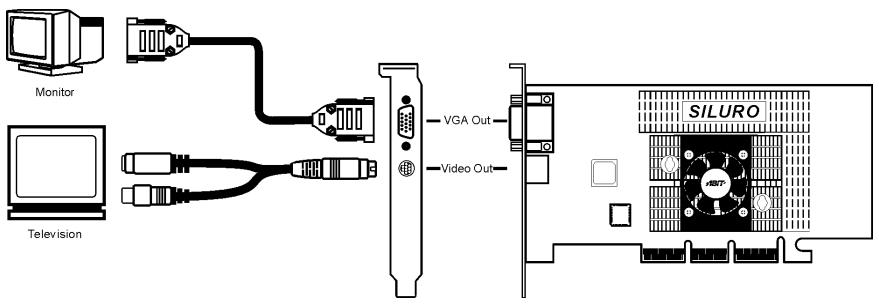
Contenu du paquet:
Accélérateur Graphique Siluro GF3 Ti200V 2D/3D Ce Manuel Utilisateur CD d'Installation de Siluro GF3 Ti200/Ti200V/Ti200DVI Cable adaptateur Mini-Din 9 broches vers S-Video et RCA Cable S Video Cable Composite (RCA)
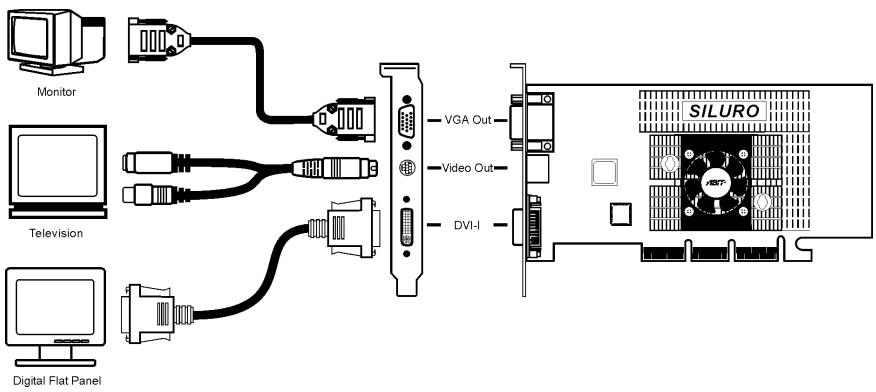
Contenu du paquet:
Accélérateur Graphique Siluro GF3 Ti200DVI 2D/3D Ce Manuel Utilisateur CD d'Installation de Siluro GF3 Ti200/Ti200V/Ti200DVI Cable adaptateur Mini-Din 9 broches vers S-Video et RCA Cable S Video Cable Composite (RCA)
Chapitre 3. installation des pilotes
Voulez installer les pilotes d'une des façons suivantes. Les captures d’écran de ce manuel peuvent ne pas refléter exactement ceux que vous aurez à l’écran. Le contenu du CD d’Installation et Utilitaires fourni avec cette carte peut être sujet à des changements à n’importe quel moment sans notice au préalable. Les derniers pilotes de cette carte peuvent être téléchargés à partir de notre site WEB à l’URL http://www.ubit.com.tw.
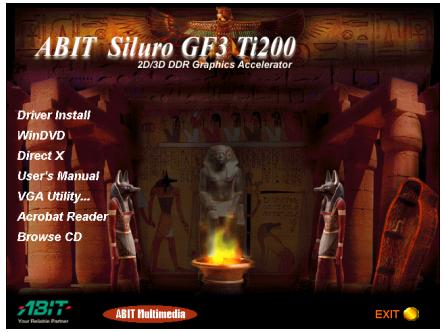
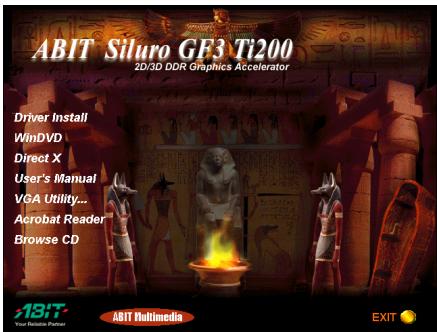
- Démarrrez Windows. Insérez le CD d'installation dans le lecteur de CD-ROM, le programme d'installation se lancera automatiquement. Dans le cas contraire, exécutez le fichier d'exécution se trouvant sur le répertoire principal dans le CD d'Installation. Une fois le fichier exécuté, l'écran d'installation apparaitra. Cliquez sur "Driver Install" pour commencer l'installation.
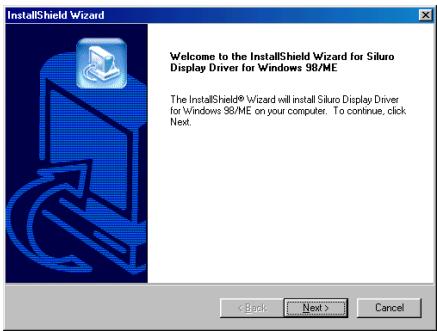
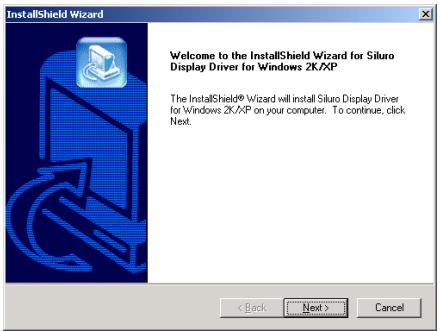
- L'écran de bienvenue apparait, cliquez "Next" pour débuter l'installation.
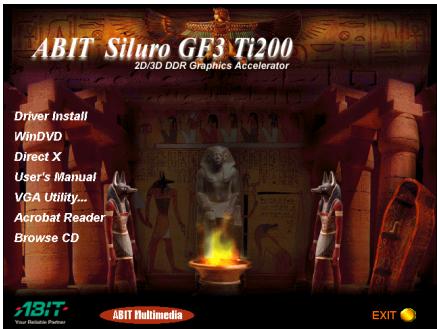
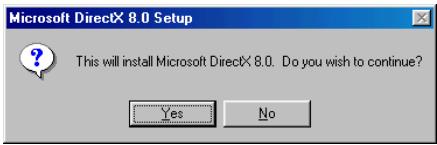
- Cliquez "Yes" (Oui) si vous souhaitez installer DirectX, puis suivez les instructions à l’écran pour terminer l’installation. Cliquez "No" (Non) si vous ne souhaitez pas installer DirectX, puis redémarrez votre ordinateur.
- Démarrer Windows.
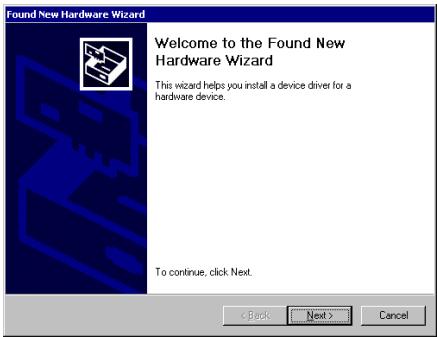
- Lorsque Windows détectera votre carte graphique Siluro GF3 Ti200/Ti200V/Ti200DVI, la fenêtre de l'Assistant de Détectiion de nouveau Matériel apparaitra. Cliquez sur "Next" (Suivant).
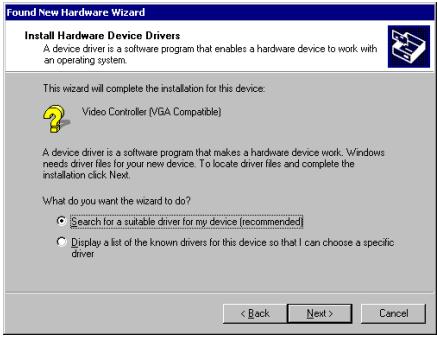
- Sélectionnez "Rechercher un pilote adapté à mon périphérique [recommende]", puis cliquez sur "Next" (Suivant).
- Sélectionnez "Spécifier un emplacement", puis cliquez sur "Next" (Suivant).
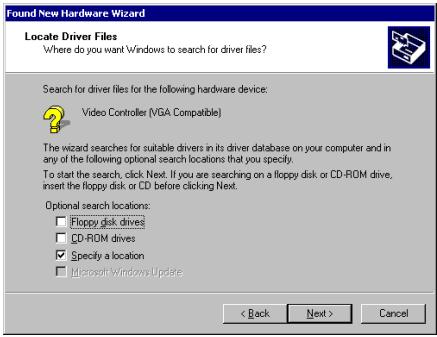
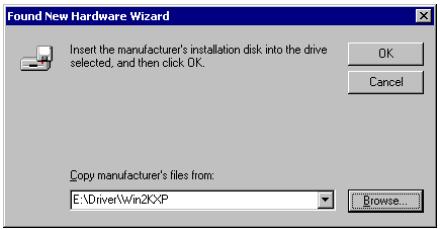
- Insérez le CD d'installation dans votre lecteur de CD-ROM. Utilisez "Parcourir..." et entrez le chemin "E:\Driver\Win2KXP". E: étant la lecture de CD-ROM. Cliquez sur "OK" pour continuer.
- L'Assistant a trouvé le pilote pour ce périphérique. Cliquez "Next" (Suivant) pour continuer.
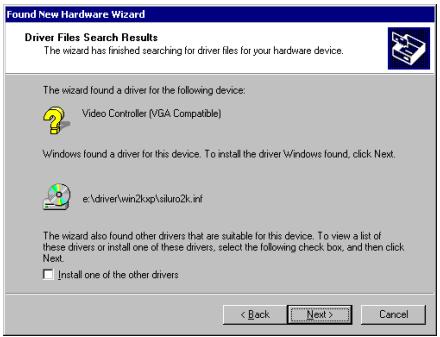
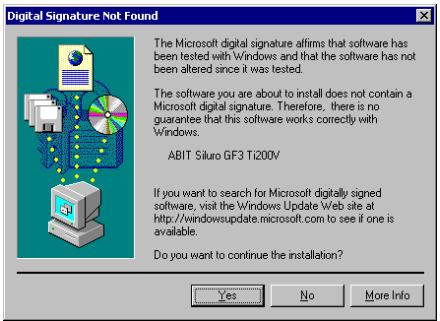
- Cliquez "Yes" pour continuer.
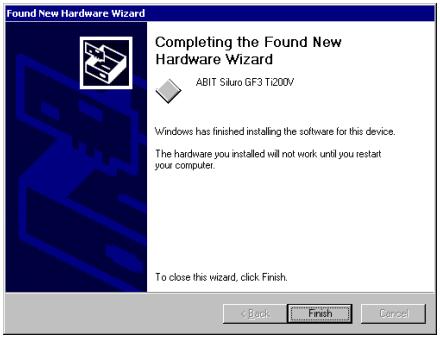
- Windows a fini d'installer le logiciel pour ce périhérique. Cliquez "Finish" (Terminer) pour fermer l'Assistant.
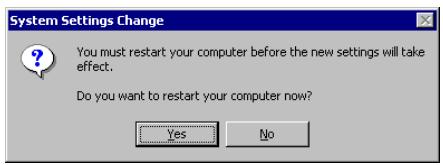
- Cliquez "Yes" (Oui) pour redémarrer l'ordinateur maintenant.
Installation automatique via le CD d'installation:
- Démarrez Windows. Insérez le CD d'installation dans le lecteur de CD-ROM, le programme d'installation se lancera automatiquement. Dans le cas contraire, executez le fichier d'exécution se trouvant sur le réseau principal dans le CD d'Installation. Une fois le fichier exécuté, l'écran d'installation apparaitra. Cliquez sur "Driver Install" pour commencer l'installation.
- L'écran de bienvenue apparait, cliquez "Next" pour débuter l'installation.
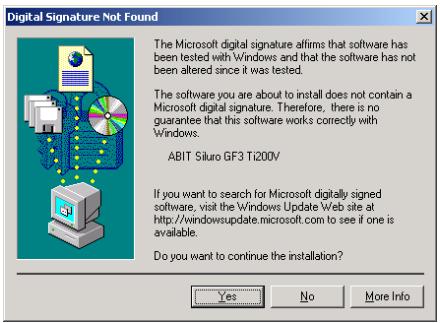
- Cliquez "Yes" pour continuer.
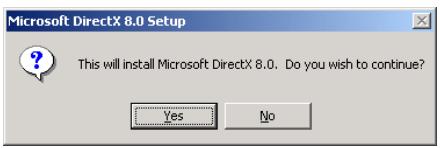
- Cliquez "Yes" (Oui) si vous souhaitez installer DirectX, puis suivez les instructions à l'écran pour terminer l'installation. Cliquez "No" (Non) si vous ne souhaitez pas installer DirectX, puis redémarrez votre ordinateur.
4-1. Régler les propriétés d'affichage
Les Propriétés d'Affichage vous permettent de partager aux réglages du moniteur.
Pour entrer dans Propriétés d’Affichage, cliquez sur l’icône Affichage située dans la zone d’état de la barre de tâches pour l’ouvrir, ensuite cliquez Propriétés d’Affichage Windows. Ou vous pouvez également faire un clic droit sur le bureau de Windows 98/ME/2000, cliquez "Propriétés" → "Paramètres" → "Avances" pour entrer dans les propriétés d’affichage.
Paramètres (settings)
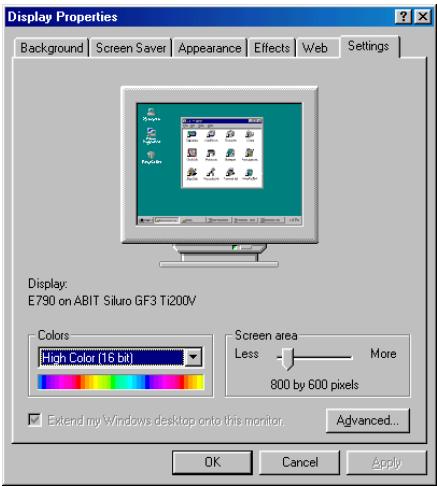
Sélectionnez l'onglet "Paramètres". Cliquez "Avancées..." pour ouvrir la boîte de dialogue Propriétés relative à l'Adaptateur vidéo apparaissant à l'écran.
Général (general)
Taille de la Police (Font size): Affiche la taille de la police actuelle pour le moniteur sélectionné. Pour utiliser une taille de police différente, cliquez sur la flèche puis cliquez sur la taille de la police désirée. Redémarrer l'ordinateur avant d'appliquer les nouveaux paramètres d'affichage (Restart the computer before applying the new color settings): Spécifie que vous voulez que votre ordinateur redémarre automatiquement lorsque vous modifiez les paramètres couleur du système.
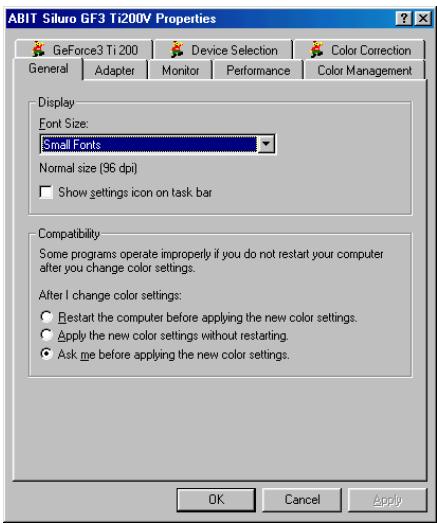
Applique les nouveaux paramètres d'affichage sans redémarrer (Apply the new color settings without restarting): Spécifie que vous pouvez que votre ordinateur applique les modifications des paramètres d'affichage système sans redémarrer. Certains programmes ne fonctionnent pas correctement si vous ne redémarrez pas votre ordinateur après une modification des paramètres d'affichage. Pour éviter ce problème, fermez le programme, modifier les paramètres d'affichage, ensuite ouvrez à nouveau le programme. - Demander confirmation avant d'appliquer les nouveaux paramètres d'affichage (Ask me before applying the new color settings): Spécifie si Windows doit afficher une fenêtre pour redémarrer chaque fois que vous modifiez les paramètres d'affichage système.
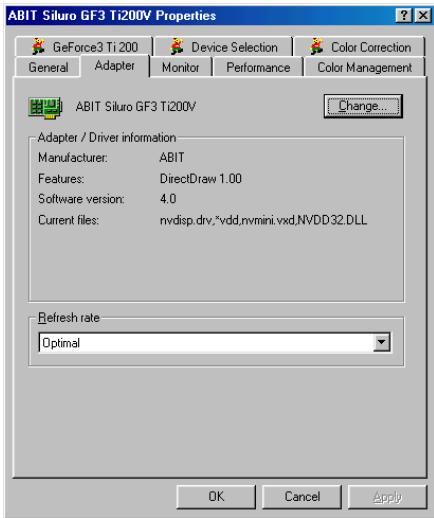
Adaptateur (adapter)
Cet onglet affiche le type de l'adaptateur d'affichage en cours d'utilisation. Pour installer le logiciel pour un nouvel adaptateur d'affichage, cliquez Change.
Changer (Change): Cliquez pour installer le logiciel pour un nouvel adaptateur d'affichage. Taux de rafraîchissement (Refresh rate): Cliquez ceci pour changer le taux de rafraîchissement de votre moniteur.
Les options disponibles dépendent du type de l'adaptateur d'affichage que vous avez. Le paramètre est réglé initialement au taux par défaut pour votre adaptateur.
Moniteur (monitor)
Changer (Change): Cliquez pour installer le logiciel pour un nouveau moniteur. Le moniteur compatible Energy Star (Monitor is Energy Star compliant): Ceci indique que votre moniteur peut réduire sa consommation électrique. Pour que Windows puisse profiter de cette caractéristique, le moniteur doit être conforme à la Specification VESA Display Power Management Signaling (DPMS) ou à une autre méthode de réduction de la consommation électrique (comme les écrans LCD utilisés pour les
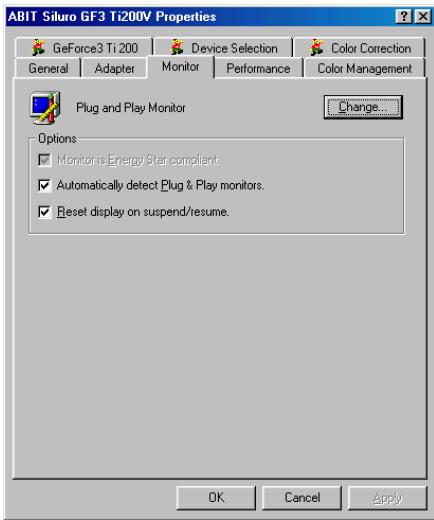
ordinateurs portables). Si votre moniteur possède le logo Energy Star, il peut
certainement supporter le DPMS. L'Energy Star est un programme administré par l'Agence de Protection Environnementale des Etats Unis (EPA) permettant de réduire la consommation électrique des ordinateurs personnels et périphériques. L'emblème Energy Star ne représenté pas la certification de l'EPA pour un produitquelconque ou un servicequelconque.
Si les informations sur votre écran apparaissent brouillées ou irrégulières lorsque l'économiseur d'écran de votre gestion d'énergie apparait, cliquez ici pour désélectionner cette boîte à cocher.
- Détecter Automatiquement les moniteurs Plug & Play (Automatically detect Plug & Play monitors): Spécifie que Windows doit détecter automatiquement si votre moniteur est compatible Plug & Play et utiliser le logiciel approprié pour celui-ci.
Certains adaptateurs d'affichage peuvent provoquer un flash à l'écran lorsque le moniteur est détecté. Si ceci se produit, vous pouvez souhaiter désélectionner cette boîte à cocher.
Réinitialiser l'affichage en Veille/Actif (Reset display on suspend/resume): Spécifique que vous voulez que Windows réinitialise l'affichage une fois que vous êtes en mode veille et que vous repassez en mode actif.
La plupart des adaptateurs provoquent un flash à l'écran lorsque le moniteur est en cours de réinitialisation. Vous pouvez éviter ce flash en cliquant pour désélectionner cette boîte à cocher. Cependant, certains adaptateurs exigent que la boîte à cocher soit sélectionnée pour pouvoir fonctionner correctement.
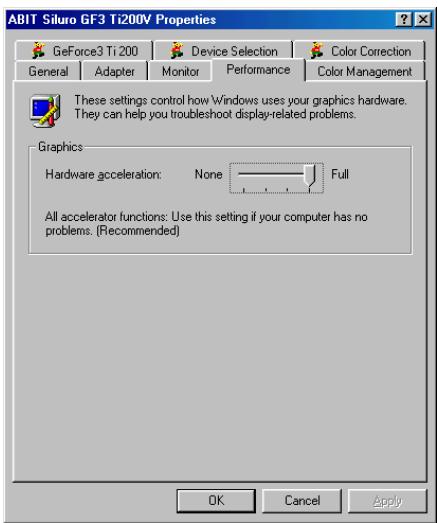
Acceleration matérielle (hardware)
Sélectionnez le niveau d'accélération que vous souhaitez pour votre matériel graphique. La pleine accélération est la plus rapide et elle est recommandée pour la plupart des ordinateurs. Si votre ordinateur rencontre des problèmes et si vous supposez que la cause en soit l'accélération graphique, utilisez le réglage maximum pour vous permettre de fonctionner sans problèmes.
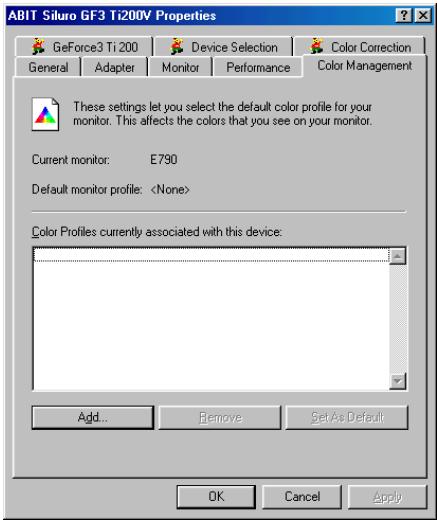
Cet onglet liste tous les profils couleur actuellement associés avec ce moniteur. Cliquez sur un profil pour l'activer. Dans le cas contraire, le profil par défaut sera activé.
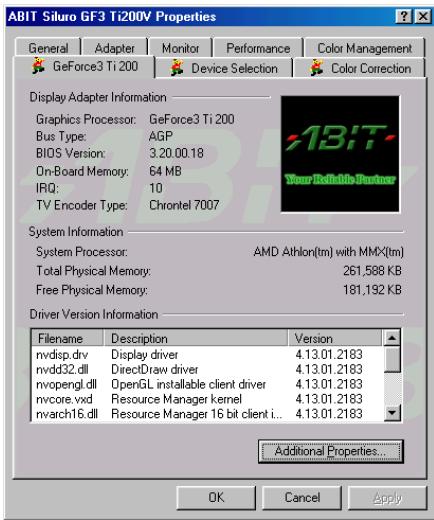
GEFORCE3 TI200
Informations relatives à l'Adaptateur d'Affichage (Display Adapter Information): Ces informations détaillent les aspects matériels de l'adaptateur graphique actuellement sélectionné. Informations relatives à la Version du Pilote (Driver Version Information): Ce tableau est une liste de fichiers en cours d'utilisation par votre adaptateur graphique à base de processeur NVIDIA, avec des informations sur les versions associées. Bouton Propriétés Supplémentaires (Additional
Properties button): Cliquez pour accéder aux caractéristiques additionnelles de votre adaptateur graphique à base de NVIDIA.
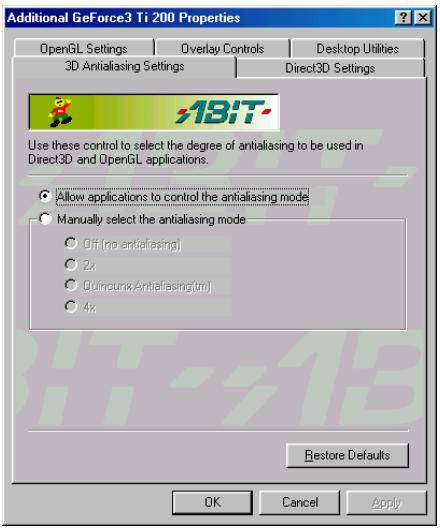
Réglage de l'antialiasing 3D (3D antialiasing settings)
Permettre aux applications de contrôler le mode antialiasing (Allow applications to control the antialiasing mode) : Cette option activera automatiquement le réglage optimal de l'antialiasing pour les applications 3D le supportant. ■ Sélectionner le mode antialiasing manuellement (Manually select the antialiasing mode) : Cette option vous permet de désirer manuellement l'utilisation du mode antialiasing lorsque vos applications 3D sont en cours d'exécution.
Réglages DIRECT3D (DIRECT3D settings):
- Activer l'émulation fog table (Enable fog table emulation) : Cette option est utilisée pour activer ou désactiver l'émulation fog table. Direct3D spécifie qu'un adaptateur graphique permettant l'accélération matérielle D3D doit être capable d'implémenter soit la fonction vertex fog, soit la fonction table fog. Certains yeux n'interagissent pas correctement les capacités du matériel D3D et attendent le support de la fonction table fog. Choisir cette option assurera que de tels yeux fonctionnent correctement avec le processeur graphique NVIDIA.
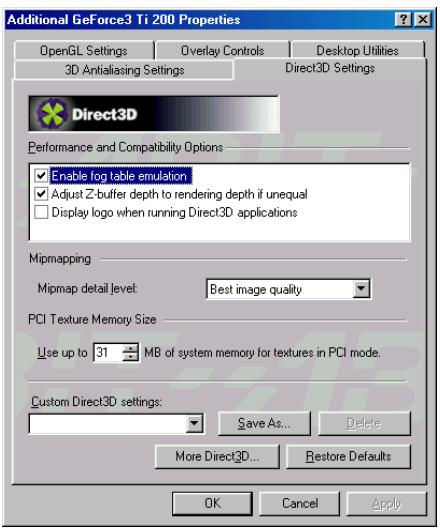
Régler la profondeur du Z-buffer à la profondeur du rendu si elles sont inégales : Oblige le matériel à régler automatiquement la profondeur du
Z-buffer à la profondeur demandée par l'application. Normalement, vous ne devez pas gérer cette option activée, sauf si votre travail demande impérativement une profondeur spécifique. Si cette option est désactivée, n'importe quelle application qui utilise une profondeur du Z-buffer ne correspondant pas à celle de la configuration matérielle courante ne fonctionnera pas.
- Activer une alternative à la technique de profondeur du buffering (Enable alternate depth buffering technique) : Active une autre solution pour la profondeur du buffering. Cela permet au matériel d'utiliser un mécanisme différent pour la profondeur du buffering dans les applications 16 bit. Activer ce paramètre permet de produire une qualité de rendu supérieur pour les images 3D.
- Afficher le logo lors de l'exécution d'applications Direct3D (Display logo when running Direct3D application): Active le logo NVIDIA dans Direct3D. Activer ce réglage affichera le logo NVIDIA dans le coin en bas de l'écran lors du fonctionnement d'applications Direct3D. Niveau de détail Mipmap (Mipmap détail level): Ceci vous permet de régler le LOD (Niveau de Détail) du mipmap. Un niveau bas produit une (Meilleure qualité d'image, alors qu'un niveau haut augmentera les performances de l'application. Vous pouvez désir parmi cinq valeurs prérglées du niveau, allant de "Best Image Quality(meilleure qualité d'image)" à "Best Performance(meilleures performances)". Taille mémoire pour texture PCI (PCI Texture Memory Size): Ceci permet au processeur graphique d'utiliser jusqu'au montant spécifique de mémoire système pour le stockage des textures (en plus de la mémoire installée sur l'adaptateur graphique).
Remarque: Le montant maximum de mémoire système pouvant être réservé pour le stockage des textures est calculé en fonction de la quantité de RAM physique installée dans votre ordinateur. Plus vous aurez de RAM système, plus la valeur que vous pourrez régler sera importante.
Ce réglage ne s'applique qu'aux adaptateurs d'affichage PCI (ou aux adaptateurs graphiques AGP fonctionnant en mode compatible PCI).
- Réglages utilisateurs Direct3D (Custom Direct3D settings): Une liste de réglages utilisateurs (ou "tweaks") que vous avez enregistrés. Sélectionner un élément dans cette liste activera le réglage associé. Pour appliquer le réglage, désissez le bouton "OK" ou le bouton "Apply".
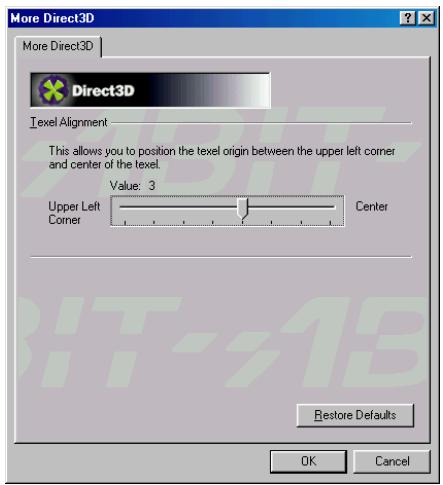
■ Alignment Texel (Texel Alignment): Cette option modifie le schéma d'adressage de texture matériel pour les Texels (éléments de la texture). Modifier ces valeurs réglera la définition du Texel origine. La valeur de réglage par défaut respecte les spécifications Direct3D. Certains logiciels définissent l'origine de la texture dans d'autres endroits. Pour de telles applications, redéfinir l'origine de texture améliorera la qualité d'image. Vous pouvez faire glisser le curseur pour régler le Texel d'origine entre le coin supérieur gauche et le centre.
Réglage opengl (opengl settings):
- Activer l'extension buffer region (Enable buffer region extension): Ceci permet aux pilotes d'utiliser l'extension OpenGL L_KTX_buffer_region. Cela peut augmenter les performances des programmes dans les applications de modélisation 3D supportant cette extension. Permettre à l'extension dual planes d'utiliser la mémoire vidéo locale (Allow the dual planes extension to use local video memory): Permet l'utilisation de la mémoire vidéo locale lorsque l'extension GL_KTX_buffer_region est activée. Cependant, s'il y a
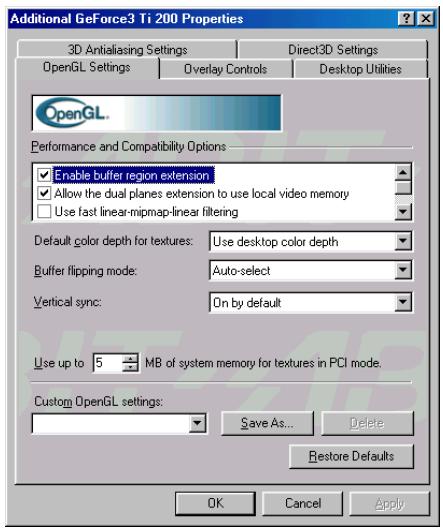
moins de 8 MB de mémoire video locale disponible, le support de l'extension dual planes ne sera pas activé. Ce réglage ne prendra pas effet si l'option "Activer l'extension buffer region" ci-dessus est désactivée.
Utiliser le filtrage rapide linear-mipmap-linear (Use fast linear-mipmap-linear filtering): Permettre un filtrage rapide linear-mipmap-linear augmentera les performances des applications au dépend de la qualité de l'image. Dans de nombreux cas, la perte de qualité d'image n'est pas perceptible donc vous souhaiterez donc peut-être profiter du supplément de performances apporté par cette caractéristique. - Activer le filtre anisotropique (Enable anisotropic filtering): Cette option permet à l'OpenGL d'utiliser le filtre anisotropique pour obtenir une qualité d'image améliorée. Désactiver le support des instructions étendues du CPU (Disable support for enhanced CPU instruction sets): Sélectionnez cette option pour enlever au pilote le support des instructions avancées utilisées par certains microprocesseurs. Certains microprocesseurs supportent des instructions 3D supplémentaires et donc complètent votre processeur graphique NVIDIA et améliorent vos performances dans les jeux 3D ou les applications. Cette option vous permet de désactiver le support de ces instructions additionnelles 3D dans les pilotes. Ceci peut être utile pour les raisons de performances ou de dépannage. Résolution de couleur par défaut pour les textures (Default color depth for texture): Cette option détermine si des textures d'une résolution de couleur spécifique doivent être utilisées par défaut dans les applications OpenGL. Utiliser l'intensité de couleur du bureau (Use desktop color depth) utilisera toujours des textures avec la résolution actuelle de votre bureau. Les options Utiliser toujours 16 bpp (Always use 16 bpp) et Utiliser toujours 32 bpp (Always use 32 bpp) obligeront l'utilisation de textures avec une résolution de couleur spécifique, sans tenir compte des réglages de votre bureau. Mode Buffer Flipping (Buffer flipping mode): Cette option détermine le mode de Buffer Flipping pour les applications OpenGL plein écran. Vous avez le choix entre la méthode « block transfer», la méthode « page flip » ou la sélection automatique (« auto-select »). Auto-select permet au pilote de déterminer la meilleure méthode en fonction de votre configuration matérielle. Sync. Vertical (Vertical sync): Cette option vous permet de spécifier comment la sync. vertical est gérée sous OpenGL. L'option « Toujours désactivée» (Always off) désactivera toujours la sync. vertical dans toutes les applications OpenGL. « Désactivée par défaut » (Off by default) laissera la Sync. Verticale désactivée, jusqu'à ce qu'une application demande explicitement à ce qu'elle soit activée. « Activée par défaut » (On by default) laissera la sync. verticale activée, jusqu'à ce qu'une application demande explicitement à ce qu'elle soit coupée. Utiliser jusqu'à "xx" MB de mémoire système pour les textures en mode PCI (Use up to "xx" MB of system memory for textures in PCI mode):
Ceci permet au processeur graphique d'utiliser jusqu'à un montant spécifique de mémoire système pour le stockage des textures (en plus de la mémoire installée sur l'adaptateur graphique).
Remarque: Le montant maximum de mémoire système pouvant être réservé pour le stockage des textures est calculé en fonction de la quantité de RAM physique installée dans votre ordinateur. Plus vous aurez de RAM système, plus la valeur que vous pourriez régler sera importante.
Ce réglage ne s'applique qu'aux adaptateurs d'affichage PCI (ou aux adaptateurs graphiques AGP fonctionnant en mode compatible PCI).
Réglages utilisateurs OpenGL (Custom OpenGL settings): Une liste de réglages utilisateurs (ou "tweaks") que vous avez enregistrés. Sélectionner un élément dans cette liste activera le réglage associé. Pour appliquer le réglage, CHOISSEZ LE BOUTON "OK" ou le bouton "Apply".
Sélectionner la zone de l'écran à agrandir (Select screen region to zoom): Ceci vous permet d'agrandir ou de réduire la portion sélectionnée de l'écran du lecteur de video.
Luminosité, contraste, Nuance, Saturation (Brightness, Contrast, Hue, Saturation): Utilisez ces contrôles pour régler la qualité de la lecture des DVD ou séquences video sur votre moniteur. Vous pouvez indépendamment régler la luminosité, le contraste, les nuances et la saturation pour obtenir une qualité d'image optimale avec votre ordinateur.
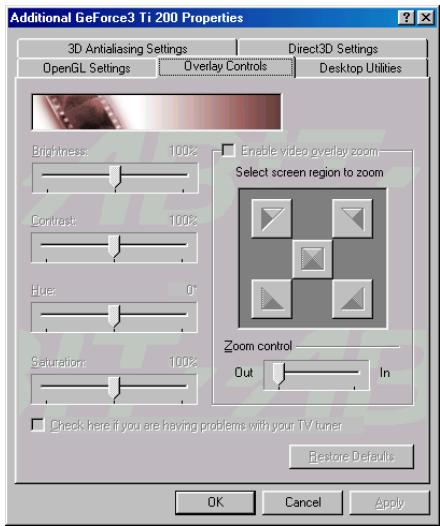
Vérifiez si vous avez des problèmes avec votre tuner TV (Check here if you are having problems with your TV tuner): Activer cette option force le logiciel overlay à utiliser le busmastering. Il est recommandé de laisser cette option non sélectionnée sauf si vous rencontrez des problèmes de lecture vidéo, comme des distorsions d'image ou une absence d'image.
- Contrôle du Zoom (Zoom control): Permet de se rapprocher ou de s'éloigner d'une partie sélectionnée de l'écran de lecture vidéo.
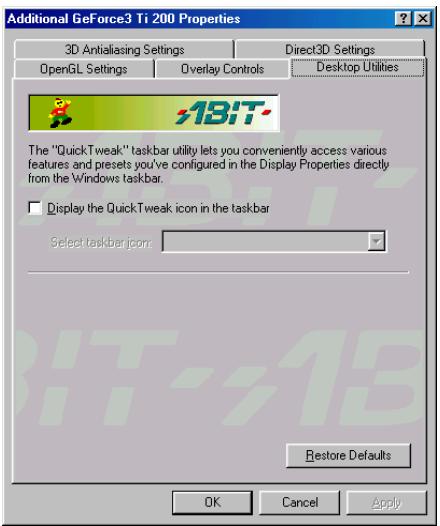
Utilitaires du bureau (desktop utilities):
Cet onglet vous permet d'ajouter l'icône NVIDIA QuickTweak dans la barre des tâches Windows.
Cette icône vous permet d'effectuer "à la volée", des réglages Direct3D, OpenGL ou sur les couleurs à partir d'un menu popup pratique. Le menu contient également des options pour restaurer les réglages par défaut et accéder aux boîtes de dialogue Propriétés d'Affichage.
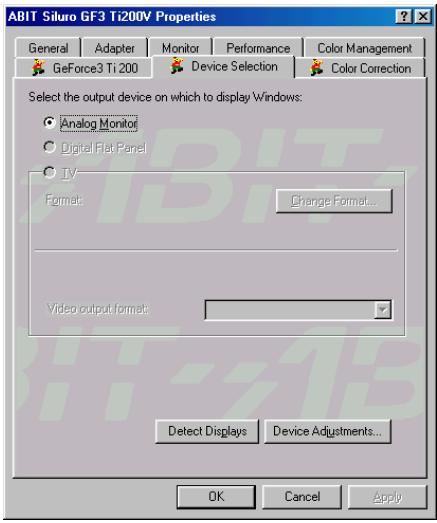
Sélection du périphérique (device selection)
Cet onglet vous permet de sélectionner le périphérique de sortie (moniteur, écran plat numérique ou TV, en fonction des périphériques que votre adaptateur supporte).
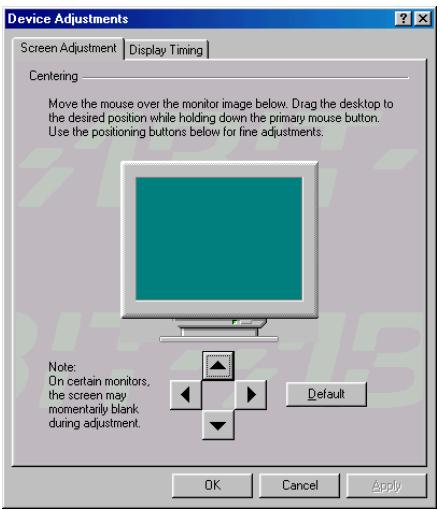
Cliquez "Réglage du périphérique..." ("Device Adjustments...") pour ouvrir une fenêtre où vous pourrez configurer vos paramètres pour le périphérique d'affichage actif.
Réglage de l'écran
Utilisez les boutons flèches pour ajuster la position du bureau sur votre moniteur.
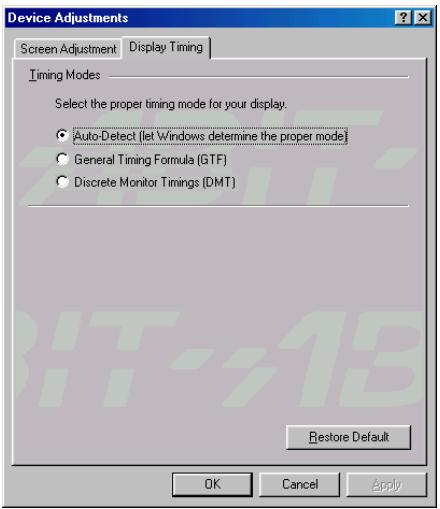
Synchronisation de l'écran (display timing) :
Cet onglet vous permet de choisir le mode de synchronisation de votre moniteur:
Détection Automatique (Auto-Detect): Permet à Windows de recevoir directement les informations correctes de synchronisation de la part du moniteur. Il s'agit du réglage par défaut. Remarque: certains anciens moniteurs peuvent ne pas supporter cette option. Formule de Synchronisation Générale (General Timing Formula) (GTF) est un standard utilisé par les matériels les plus récents. Synchronisation du Moniteur discontinue (Discrete Monitor Timings) (DMT) est un ancien standard toujours utilisé sur certains matériels. Activez cette option si votre matériel requiert le DMT.
Correction des couleurs (color correction)
Vibrance Numérique (Digital Vibrance) : Cette option vous donne plus de contrôle sur la séparation et l'intensité des couleurs, ce qui a pour effet de produire des images plus nettes dans toutes vos applications. Luminosité, Contraste, Gamma (Brightness, Contrast, Gamma) : Les curseurs vous permettent de régler la luminosité, le contraste ou la valeur gamma pour le canal de couleur choisi. Les contrôles de correction des couleurs vous aident à compenser les variations de luminance entre l'image source et sa représentation sur le
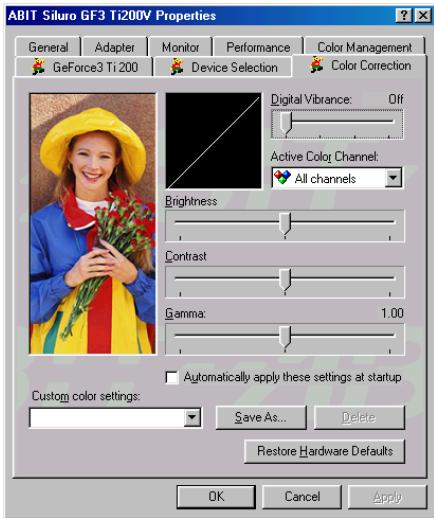
périphérique d'affichage. Ceci est très utile lorsqu'on travaille avec des applications de traitement d'image pour fournir une reproduction plus précise sur moniteur des couleurs d'images sources (comme des photographies). De la même manière, de nombreux accélérateurs 3D peuvent sembler trop sombres pour jouer. Augmenter la luminosité et/ou la valeur gamma également pour tous les canaux fera apparaitre ces yeux plus clairement, en les rendant plus jouables.
Réglages utilisateurs de la Couleur : Une liste de réglages utilisateurs des couleurs (ou "tweaks") que vous avez enregistrés. Sélectionner un élément dans cette liste activera le réglage associé.
4-2. WinDVD
WinDVD est un Lecteur DVD très simple d'utilisation combinant toutes les caractéristiques attendues pour un lecteur de DVD standard, avec en plus quelques fonctionnalités très avancées, comme le support complet des VCD 2.0, une grande précision du décodage vidéo, un besoin d'interfaces utilisateurs, et des options d'affichage vidéo. Vous pouvez lire des titres DVD ou des CD Video - WinDVD déterminera automatiquement le type du disque inséré dans le lecteur de DVD et utiliser la méthode de lecture adaptée.
- Démarrer Windows. Insérez le CD d'installation dans le lecteur de CD-ROM, le programme d'installation se lancera automatiquement. Dans le cas contraire, exécutez le fichier d'exécution se trouvant sur le répertoire principal dans le CD d'Installation. Une fois le fichier exécuté, l'écran d'installation apparaitra. Cliquez sur "WinDVD" pour commencer l'installation.
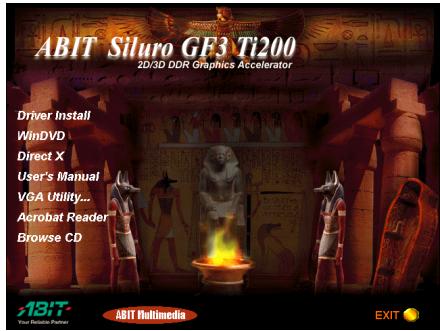
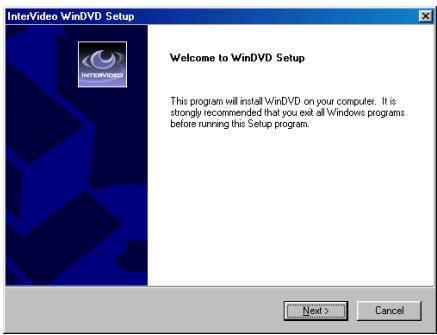
- L'écran de bienvenue apparait, cliquez "Next" pour débuter l'installation.
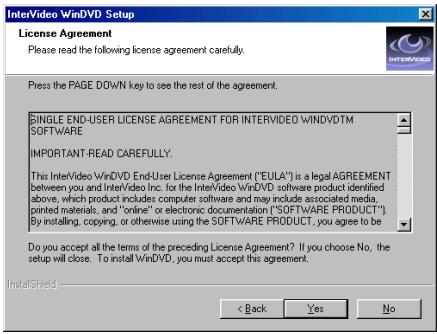
- Lisez l'accord de Licence. Cliquez "Yes" pour continuer.
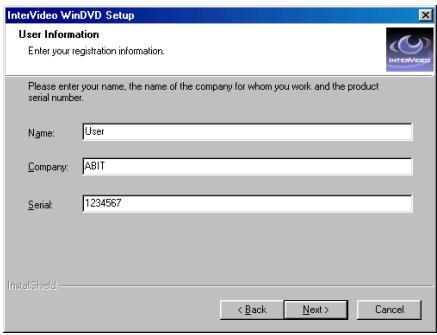
- Entrez votre nom, le nom de la Compagnie qui vous emploie, et le numéro de série du produit. Cliquez "Next" pour continuer.
- Le Setup installera WinDVD dans le dossier suivant. Pour installer dans ce dossier, cliquez "Next". Pour installer dans un dossier différent, cliquez "Browse..." et sélectionnez un autre dossier.
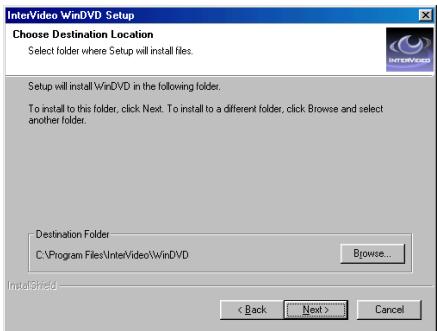
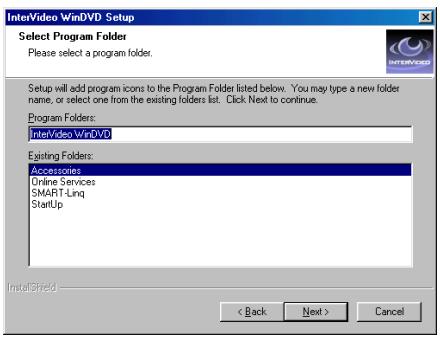
- Saisissez un nouveau nom de dossier ou sélectionnez-en un dans la liste des dossiers existants. Cliquez "Next" pour continuer.
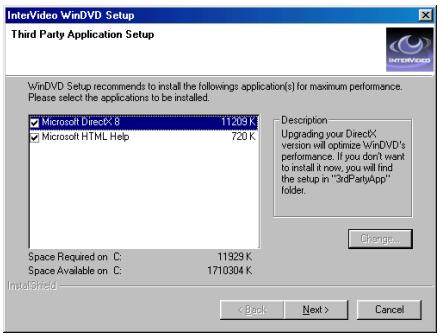
- Sélectionnez l'application que vous souhaitez installer puis cliquez "Next".
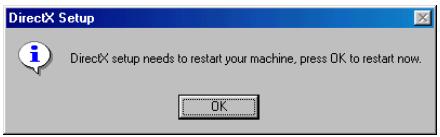
- Lorsque l'application a terminé toutes les procédures d'installation requises, il vous sera demandé de redémarrer votre ordinateur. Cliquez "OK" pour terminer l'installation.
4-3. DirectX
Pour tirer le meilleur parti de cette carte graphique, nous vous suggérons fortement d'installer les derniers pilotes DirectX. Les jeux les plus récents vous demanderont aussi d'installer DirectX avant de pouvoir être démarrés.
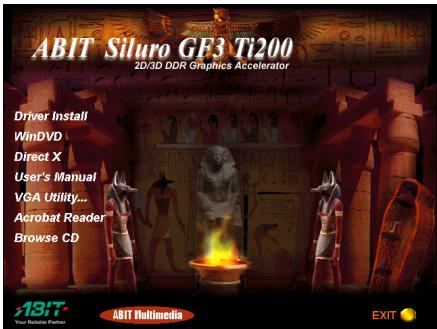
- Démarrrez Windows. Insérez le CD d'installation dans le lecteur de CD-ROM, le programme d'installation se lancera automatiquement. Dans le cas contraire, exécutez le fichier d'exécution se trouvant sur le répertoire principal dans le CD d'Installation. Une fois le fichier exécuté, l'écran d'installation apparaitra. Cliquez sur "DirectX" pour commencer l'installation.
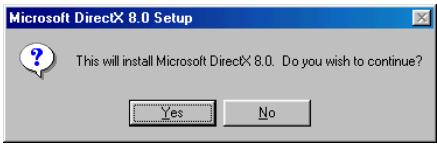
- "Yes" pour débuter l'installation.
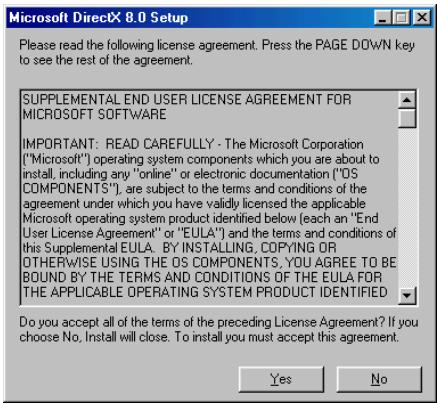
- Lisez l'accord de Licence. Cliquez "Yes" pour continuer.
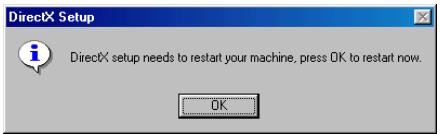
- Lorsque l'application a terminé toutes les procédures d'installation requises, il vous sera demandé de redémarrer votre ordinateur. Cliquez "OK" pour terminer l'installation.
Note: Certainsiauxecritspourd'anciennesversionsDirectXpeuventnepasfonctionnercorrectement sousDirectX8.0. MercidevousassurerquevrotreapplicationsupportedirectX8.0avantde lancerl'st installation. VeuillezeguallynoterqueDirectX8.0nepeutnormalementpasetredesinstallé.
Nous fournissons avec nos cartes graphiques un outil pour ajuster les vitesses du processeur graphique et celle de la mémoire graphique. Veuillez vous rappeler qu'une mauvaise utilisation de cet outil peut endommager votre processeur graphique et la mémoire. Veuillez lire attentivement ce qui suit avant de commencer à utiliser Graphic Max!
Message d'avertissement important
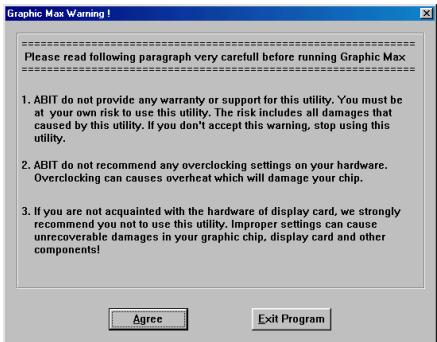
ABIT ne fournit aucune garantie ni support pour cet usage. Son usage se fait à vos propres risques. Les risques incluent tous dommages pouvant être causés par cet usage. Si vous n'acceptez pas cet avertissement, veillez ne pas utiliser cet usage.
ABIT ne recommande pas l'utilisation de fréquences hors spécifications pour le matériel. Ces dernières peuvent engendrer une surchauffe pouvant endommager les composants.
Si vous n'êtes pas familier avec le matériel de type graphique, nous vous suggérons fortement de ne pas utiliser cet utiliser. De mauvais paramètres peuvent endommager le processeur graphique, votre carte graphique et d'autres composants!
Notes d'application
Cet utilitaire est fourni pour un réglage précis de votre carte graphique dans le but d'atteindre une stabilité maximale. Il ne fonctionne que sous Windows® 98/ME.
Sélectionnez “Démarrer → Programmes → ABIT → Graphic Max” pour lancer l'utilitaire.
Si vous avez ajusté les paramètres de Graphic Max et ensuite rencontrez des problèmes au redémarrage, vous pouvez alors démarrer Windows en "Mode sans échec" et ensuite lancer "Démarrer → Programmes → ABIT → Graphic Max Safe Mode Recovery" pour nettoyer les paramètres précédents.
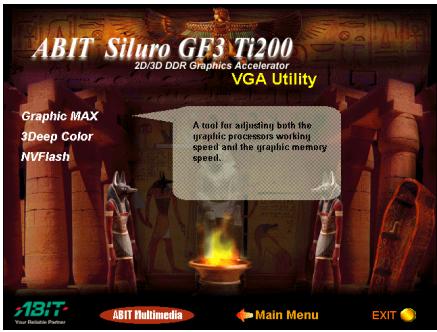
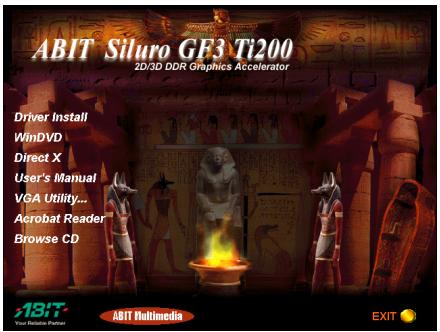
- Démarrez Windows. Insérez le CD d'installation dans le lecteur de CD-ROM, le programme d'installation se lancera automatiquement. Dans le cas contraire, exécutez le fichier d'exécution se trouvant sur le réseau principal dans le CD d'Installation. Une fois le fichier exécuté, l'écran d'installation apparaitra. Cliquez sur "VGA Utility" pour commencer l'installation.
- Cliquez "Graphic Max".
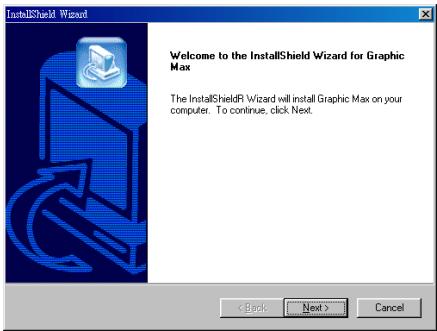
- L'écran de bienvenue apparait, cliquez "Next" pour débuter l'installation.
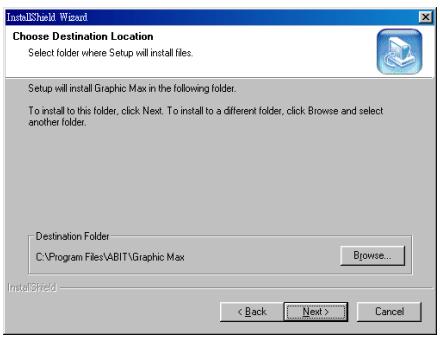
- Le Setup installera Graphic Max dans le dossier suivant. Pour installer dans ce dossier, cliquez "Next". Pour installer dans un dossier différent, cliquez "Browse..." et sélectionnez un autre dossier.
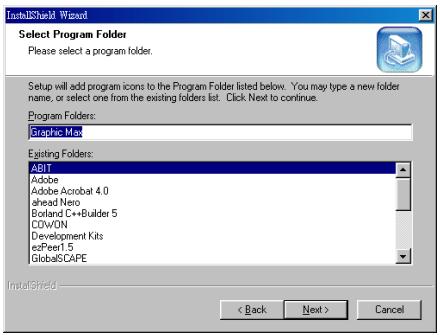
- Saisissez un nouveau nom de dossier ou sélectionnez-en un dans la liste des dossiers existants. Cliquez "Next" pour continuer.
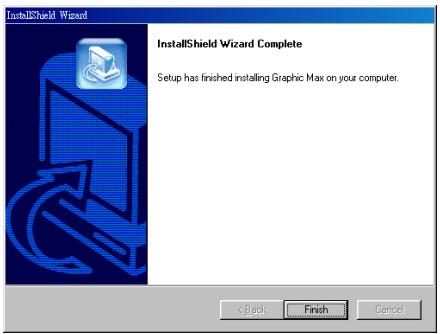
- Cliquez "Finish" pour terminer l'installation.
- Sélectionnez “Démarrer” →
Programmes → ABIT →
Graphic Max" pour démarrer Graphic Max.
- A chaque fois que vous exécutez le programme, vous verrez ce message d'affichage.
Veuillez lire le message entier et ensuite cliquez sur "Agree" pour continuer.
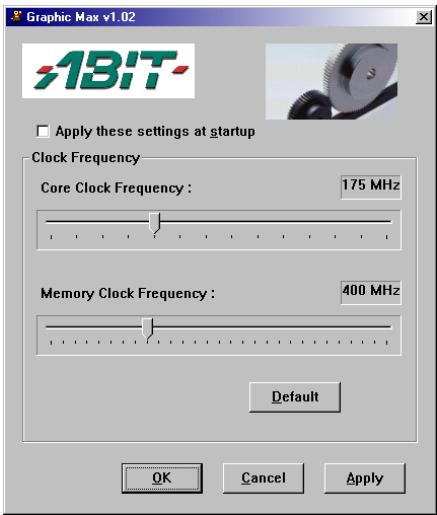
- Une fois l'écran de Graphic Max lancé, vous pouvez utiliser les deux molettes pour ajuster le "Core Clock Frequency" et le "Memory Clock Frequency". Veuillez modifier ces valeurs très précautionneusement.
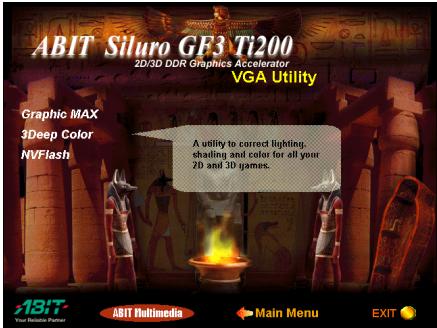
3Deep Color est un logiciel utilisé pour corriger les couleurs, l'éclairage et l'ombrage pour tous vos yeux 2D et 3D. Vous obtenez ainsi un graphisme plus réaliste et de nouveaux effets.
- Démarrer Windows. Insérez le CD d'installation dans le lecteur de CD-ROM, le programme d'installation se lancera automatiquement. Dans le cas contraire, exécutez le fichier d'exécution se trouvant sur le réseau principal dans le CD d'Installation. Une fois le fichier exécuté, l'écran d'installation apparaitra. Cliquez sur "VGA Utility" pour commencer l'installation.
- Cliquez "3Deep Color".
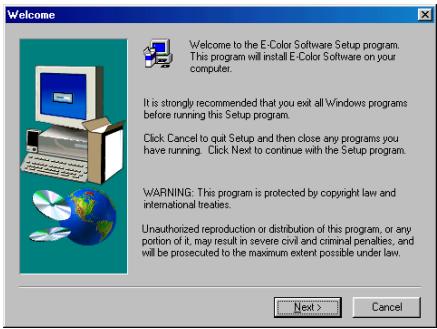
- L'écran de bienvenue apparait, cliquez "Next" pour débuter l'installation.
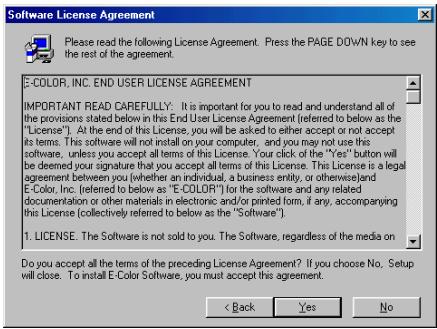
- Lisez l'accord de licence. Cliquez "Yes" pour continuer.
- Le Setup installera E-Color dans le dossier suivant. Pour installer dans ce dossier, cliquez "Next". Pour installer dans un dossier différent, cliquez "Browse..." et sélectionnez un autre dossier.
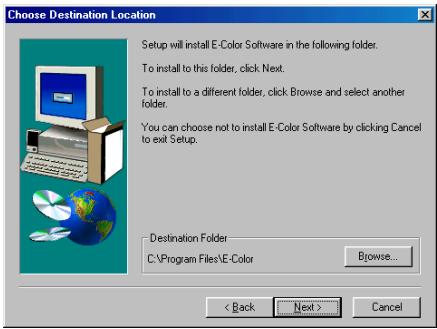
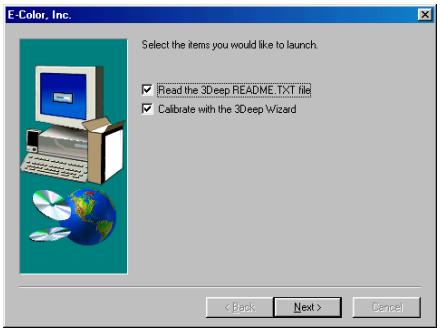
- Cliquez "Next".
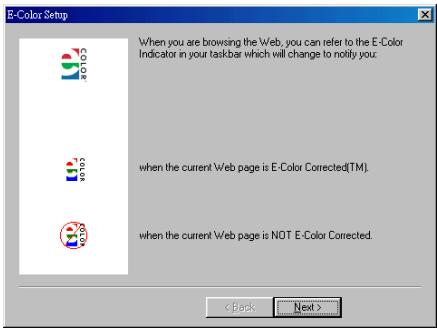
- Cliquez "Next" pour continuer.
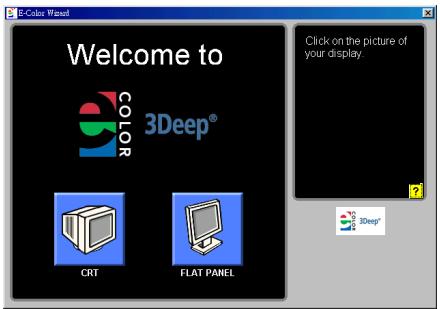
- L'assistant de 3Deep Color apparait. Cliquez sur l'image représentant votre type d'affichage comme CRT ou Flat Panel.
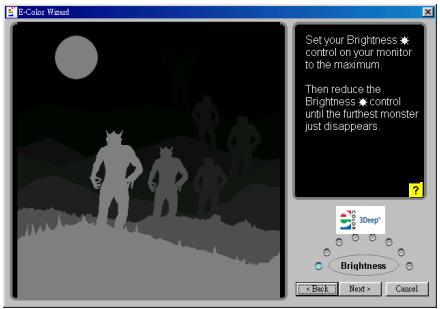
- Mettez au maximum la luminosité de votre moniteur et réduisez-la ensuite progressivement jusqu'à ce que le monstre le plus loin disparaisse.
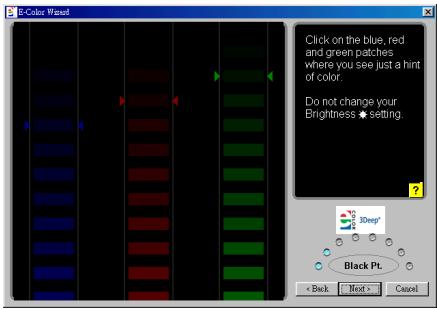
- Cliquez sur les rectangles bleu, rouge et vert sur lesquels vous ne VOYEZ qu’un soupçon de couleur. Ne changez pas la luminosité maintenant.
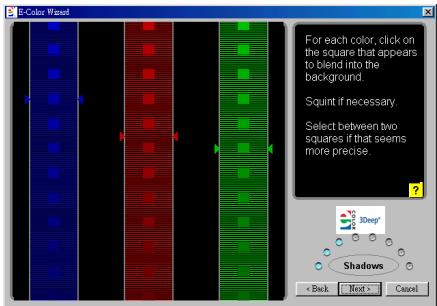
- Cliquez sur le carré qui semble se confondre avec l'arrière-plan.
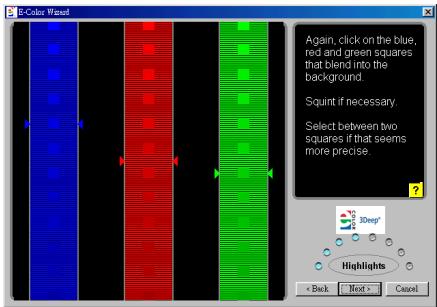
- Cliquez sur les carrés bleu, rouge et vert qui semble se confondre avec l'arrière plan.
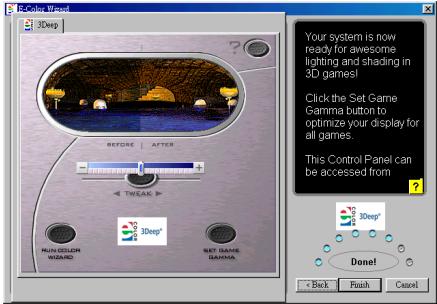
- Cliquez sur "Finish" pour finir la configuration de 3Deep Color.
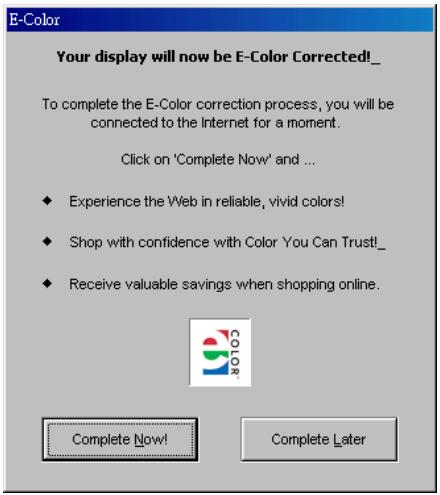
- Cliquez sur "Complete Now!" pour configurer True Internet Color.
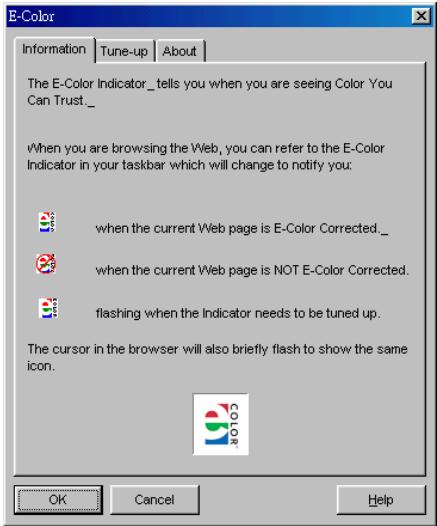
- Cet onglet explique la signification de chaque icône apparaisant dans la barre des tâches.
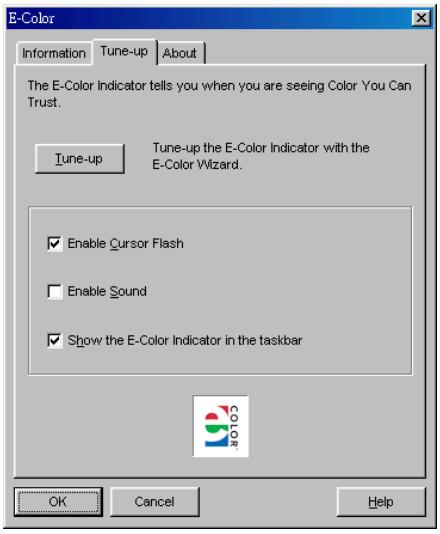
- Réglez les couleurs Internet dans cet onglet.
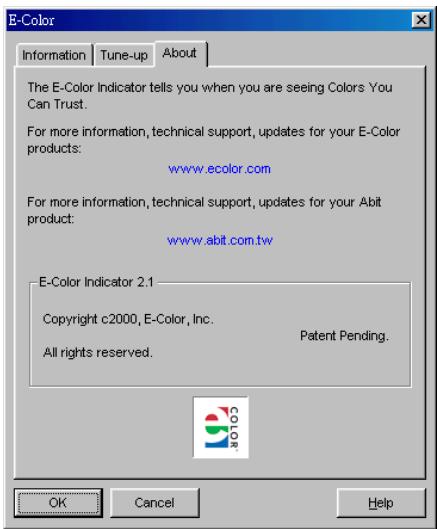
- Cet onglet le site WEB de E-Color ainsi que la version de True Internet Color.
4-6. L'icône d'affichage
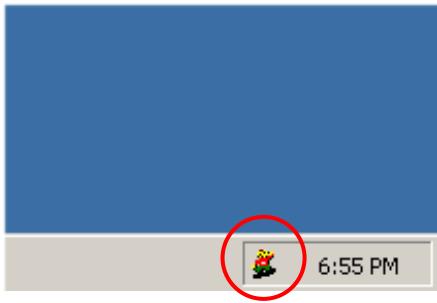
Après l'installation des pilotes d'affichage, vous trouverez une icône d'affichage dans la zone de statut de la barre des tâches. Cliquez sur ou faites un clic droit sur cette icône où le Display Tray, un raccourci des fonctions de la carte graphique.
Note: En dehors de cette icône, vous pouvez aussi accéder aux propriétés d'affichage en faisant un clic droit sur l'espace du bureau, cliquez sur Propriétés Paramètres Avances et ensuite cliquez sur l'onglet approprié pour modifier vos paramètres d'affichage.
- Faites un clic droit sur l'icône d'affichage dans la zone de statut de la barre des tâches.
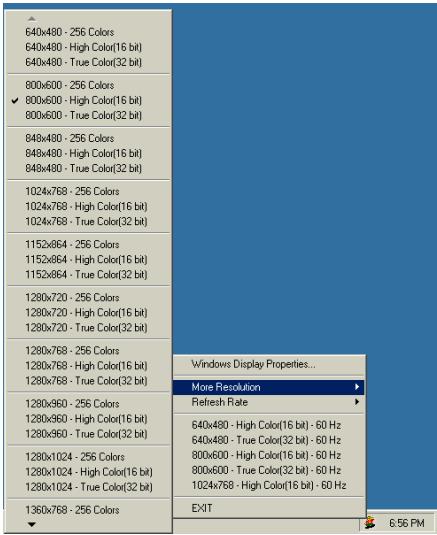
- Un menu d'affichage alors. Déplacez votre curseur sur "More Resolution" pour voir le tableau entier des résolutions. Vous pouvez désigner ici la résolution souhaitée.
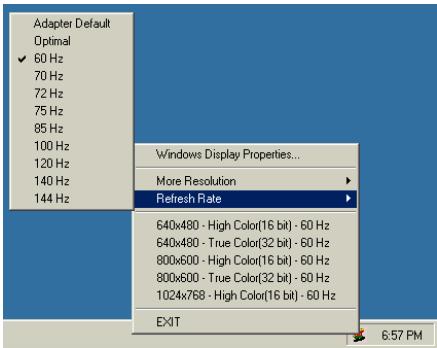
- Si vous voulez changer le taux de rafraîchissement de votre carte graphique, déplacez le curseur sur "Refresh Rate" où vous pourrez désirer le taux de rafraîchissement désiré.
Note: Assurez-vous que votre moniteur supporte les taux de rafraîchissement élevés que vous avez sélectionné. Autrement, l'affichage ne se fera pas correctement. Veuillez vous
Référez-vous au manuel d'utilisateur de votre écran pour les spécifications détaillées.
- Cliquez sur "Windows Display Properties..." pour commencer à configurer les propriétés de votre carte graphique.
- Choisissez "Exit" pour quitter ce programme.
4-7. Utilitaire de mise à jour du BIOS
Vous pouvez mettre à jour le BIOS ou les pilotes de votre Siluro GF3 Ti200/Ti200V/Ti200DVI via votre revendeur ou en les récupérant directement sur notre site WEB à http://www.ubit.com.tw.
Note: Lors de la mise à jour du BIOS, l'écran sera vide pour une durée d'environ 10 secondes. Ceci est normal. Veuillez ne pas redémarrer l'ordinateur durant cette période ou alors la mise à jour du BIOS échouera.
- Redémarrez le système en environnement DOS ou ouvrez DOS prompt sous Windows® 95/98.
- Insérez le CD d'installation dans votre lecteur.
- Copiez DOS4GW.EXE et NVFLASH.EXE dans un nouveau répertoire de votre choix à partir de D:\NVFLASH. (D: étant la lecture de votre lecteur de CD-ROM)
- Copiez le nouveau fichier binaire BIOS dans le même répertoire.
- Allez dans ce répertoire et entrez la ligne de commande suivante: NVFLASH -F[nom de fichier]. ([nom de fichier] étant le nom du fichier binaire du BIOS.) Appuyez ensuite sur la touche "Entrée". Le programme commence alors la mise à jour du BIOS de votre carte graphique.
- Une fois le flash fini, l'écran affichera à nouveau des images, vous devez redémarrer le système pour prendre en compte le nouveau BIOS.
Les commandes suivantes sont pour l'utilitaire de flash de NVIDIA V3.18, pour votre référence seulement.
Liste des commandes de l'utilitaire de flash NVIDIA v03.18:
Exemple d'utilisation: NVFLASH -S4 -fbios. ROM -l
-f Flash le BIOS en utilisant, compare et ~CRC32.
Idem que -f mais force la confirmation.
-b Lit la ROM et sauvegarde sous.
-k Lit la ROM et la compare à.
-x Xfer les données TV à partir d'un fichier vers AT29LV512; SST29LE/VE512 SST39VF512.
-v Affiche la version du fichier et CRC32 (si pas de nom de fichier, agit sur ROM).
-t affiche 256 octets de la ROM, à l'offset C000h
-e Efface la ROM.
-d Affiche 256 octets de la ROM, à l'offset 0.
-c Vérifie si l'EEPROM est supporté.
-1 N'allume pas les LEDs du clavier.
-p Pas de pause si le fichier ROM & chip PCI VenID, DevID ne correspondent pas.
-u Pas de pause si le fichier ROM & chip PCI subsystem ID ne correspondent pas.
-h Redémarre le PC une fois toutes les tâches accomplies.
w ROM protection en écriture (seulement avec certaines ROMs).
-r Enlève la protection en écriture de la ROM. (seulement avec certaines ROMs).
-Liste tous les indexes des composants supportés.
-g Force un index d'un composant spécifique.
-i Force une instance d'un composant spécifique (utiliser avec -g).
-? Affiche cet écran.
-niveau de silence:
Tous les messages de progression, tous les beeps.
# = 1 Pas de messages de progression, pas de beeps.
# = 2 Pas de messages de progression, pas de beeps de progression.
= 3 Pas de messages de progression.
= 4 Pas de beeps de progression.
= 5 Pas de beeps.
Appendice a. comment obtenir du support technique
(A partir de notre site web) http://www.abet-france.com
(En Amérique du Nord) http://www.ubit-usa.com
Nous vous remercions d'avoir choisi les produits ABIT. La société ABIT vend tous ses produits à travers un réseau de distributeurs, revendeurs et d'intégrateurs système. Nous n'avons aucune vente directe pour les particuliers. Avant d'envoyer un e-mail pour obtenir un support technique, veuillez dans un premier temps voir avec votre distributeur ou votre revendeur si vous avez besoin de services. Ils vous ont vendu votre système et devraient savoir mieux que quiconque ce qui peut être fait. La façon dont ils vous servent peut constituer une bonne référence pour vos futurs achats.
Nous prenons tous nos clients en considération et désirons vous fournir le meilleur service possible. Vous fournir un service rapide et efficace est notre priorité. Cependant, nous recevons énormément d'appels téléphoniques et une énorme quantité d'e-mails provenant du monde entier. Actuellement, il nous est impossible de répondre à chaque requête individuelle. De ce fait, il se peut que vous ne receviez pas de réponse si vous nous envoyez un e-mail.
Nous avons effectué beaucoup de tests de compatibilité et de fiabilité sur nos produits pour nous assurer que nos produits aient la (Meilleure) compatibilité et la Meilleure qualité possibles. Dans le cas où vous auriez besoin d'un support technique ou d'un service, veuilles tenir compte de nos contraintes et plusieurs vérifie dans un premier temps avec votre revendeur.
Pour accélérer le processus, nous vous recommandons de suivre la procédure décrite plus bas avant de nous contacter. Avec votre aide, nous pourrons tenir notre engagement à vous fournir le meilleur service et au plus grand nombre:
- Lisez votre manuel. Cela paraît simple mais nous avons investi beaucoup d'efforts pour vous présenter un manuel simple et précis. Il contient beaucoup d'informations non spécifiques rattachées à la carte son. Le CD-ROM inclus avec votre carte son contient le manuel ainsi que des pilotes.
- Téléchargez les derniers BIOS, logiciels et pilotes. Veuillez aller dans notre zone de téléchargement sur notre site WEB pour vérifier si vous avez le dernier BIOS. Ces derniers sont développés continulement pour résoudre les problèmes de compatibilité.
- Vérifiez le ABIT Technical Terms Guide et les Questions féquentes (FAQ) sur notre site WEB. Nous essayons de rendre les FAQ plus utiles et plus riches en informations. Faites-le-nous savoir si vous avez des suggestions à ce propos. Pour des sujets d'actualité, lisez les HOT FAQ!
- Internet Newsgroups. Ils constituent une grande source d'informations et peuvent aider beaucoup de gens. Le NewsGroup Internet d'ABIT, alt. comp. periphs. mainboard. abit, est un endroit idéal pour le public pour échanger des informations et discuter des expériences vécues avec des produits ABIT. Vous verrez sans doute plusieurs fois que votre question a déjà été posée. C'est un News Group Internet public réservé pour des discussions libres et voici une liste des plus populaires:
alt. comp. periphs. mainboard. abit comp. sys. ibm. pc. hardware/chips alt. comp. hardware. overclocking alt. comp. hardware. homebuilt alt. comp. hardware. pc-homebuilt
- Demandez à votre revendeur. Notre distributeur ABIT autorisé devrait être le premier à pouvoir vous fournir une solution rapide à votre problème technique. Nous distribuons nos produits à travers des distributeurs, revendeurs et intégrateurs système. Vous ayant vendu votre système, votre revendeur devrait être très familiar avec votre configuration et devrait être capable de résoudre votre problème plus rapidement que nous le pourrions. Après tout, les revendeurs vous considèrent comme un prescripteur important capable de recommander leur enseigne si le service est efficace. Ils devraient avoir également une bonne politique de retour ou d'échange et la façon dont ils vous servent est une bonne référence pour vos futurs achats.
- Contactez ABIT. Si vous pensez avoir besoin de contacter ABIT directement, vous pouvez nous envoyer un e-mail au support technique: technical@abit. com. tw. Du fait du nombre extrêmement important d'e-mails reçus quotidiennement, comme le temps nécessaire à la reproduction d'un problème, nous ne serons pas capables de répondre à tous les e-mails. Cependant, nous ferons de notre mieux pour aider chacun d'entre vous. Assurez-vous d'utiliser un langage simple, concis et d'expliquer clairement votre problème, évitez un langage fleuri et listez tous les composants de votre configuration. Vous trouverez ci-dessous des informations sur nos contacts en divers points géographiques:
Quand vous contactez notre maison mère, veillez avoir à l'esprit que nous sommes localisés à Taiwan et que nous sommes à l'heure 8+ GMT. De plus, nous avons des vacances qui peuvent être différentes de vous.
- Service RMA. Si votre système vient juste de cesser de fonctionner sans que vous ayez installé de nouveaux logiciels ou ajouté de nouveaux périphériques, il est alors possible que votre produit ABIT présente un composant défectueux. Veuillez dans ce cas contacter le revendeur chez qui le produit a été acheté. Vous devriez pouvoir obtenir chez lui un service RMA.
- Reportez des problèmes de compatibilité à ABIT. Du fait du nombre énorme d'e-mails reçus quotidiennement, nous sommes forçés de donner plus de priorité à certains types de messages qu'à d'autres. Pour cette raison, tout problème de compatibilité reporté à ABIT, avec des détails de la configuration système et des symptômes d'erreurs, recevront la plus haute priorité. Pour les autres questions, nous regrettons que nous ne puissions pas peut-être répondre directement. Mais votre question peut être postée sur le News Group Internet dans le but de partager avec le plus grand nombre ces informations. Veuillez vérifier de temps à autre les News Group.
- Comment Obtenir un Support technique? Si vous rencontrez des problèmes et avez besoin d'une aide de la part de notre équipe technique, veuillez prendre le temps de remplir le Formulaire du support Technique et l'envoyer à votre revendeur ou à notre support technique (technical@abit. com. tw). Nous essaierons de résoudre votre problème dans les plus brefs délais. Vous devez pour cela fournir le maximum d'informations concernant tout particulièrement. Veuillez aussi décrire avec le maximum de détails les problèmes que vous avez rencontrés.
Les informations marquées d’un astérisque “*” sur le Formulaire d’Assistance Technique sont requises.
Formulaire d'assistance technique
Nom de l'entreprise:
2 Numéro de téléphone:
• Nom de la personne:
Numéro de fax:
Adresse e-mail:
| Audio Card Product Name | * | Version du logiciel de la carte et du pilote | * |
| Modèle et type de chipset | * | * | |
| Système d'exploitation | * | * | |
| Matériel | Type | Caracteristiques | |
| Type de processeur et vitesse | * | ||
| HDD IDE1IDE2 | |||
| Lecteur IDE1CD-ROM IDE2 | |||
| Quantité de mémoire (SDRAM) | * | ||
| Cartes filles | * | ||
Description du problème:

- Notice sur la garantie et les droits d'auteur
- Cartes accélératrices siluro GF3 ti200/ti200v/ti200dvi
- Chapitre 2. configuration matérielle 2-1
- Chapitre 3. installation des pilotes 3-1
- Chapitre 4. configuration des utilitaires 4-1
- 1-1. Caractéristiques
- 1-2. Spécifications
- 1-3. Tableau des modes d'affichage
- 2-1. Installation de la carte
- Nouveaux systèmes
- Systèmes avec déjà une carte VGA
- Contenu du paquet:
- Chapitre 3. installation des pilotes
- Installation automatique via le CD d'installation:
- 4-1. Régler les propriétés d'affichage
- Paramètres (settings)
- Général (general)
- Adaptateur (adapter)
- Moniteur (monitor)
- Acceleration matérielle (hardware)
- GEFORCE3 TI200
- Réglage de l'antialiasing 3D (3D antialiasing settings)
- Réglages DIRECT3D (DIRECT3D settings):
- Réglage opengl (opengl settings):
- Utilitaires du bureau (desktop utilities):
- Sélection du périphérique (device selection)
- Réglage de l'écran
- Synchronisation de l'écran (display timing) :
- Correction des couleurs (color correction)
- 4-2. WinDVD
- 4-3. DirectX
- Message d'avertissement important
- Notes d'application
- 4-6. L'icône d'affichage
- 4-7. Utilitaire de mise à jour du BIOS
- Exemple d'utilisation: NVFLASH -S4 -fbios. ROM -l
- Appendice a. comment obtenir du support technique
- Formulaire d'assistance technique
Marque : ABIT
Modèle : GF3 TI200
Catégorie : Carte graphique