
GF256 - Carte graphique ABIT - Notice d'utilisation et mode d'emploi gratuit
Retrouvez gratuitement la notice de l'appareil GF256 ABIT au format PDF.

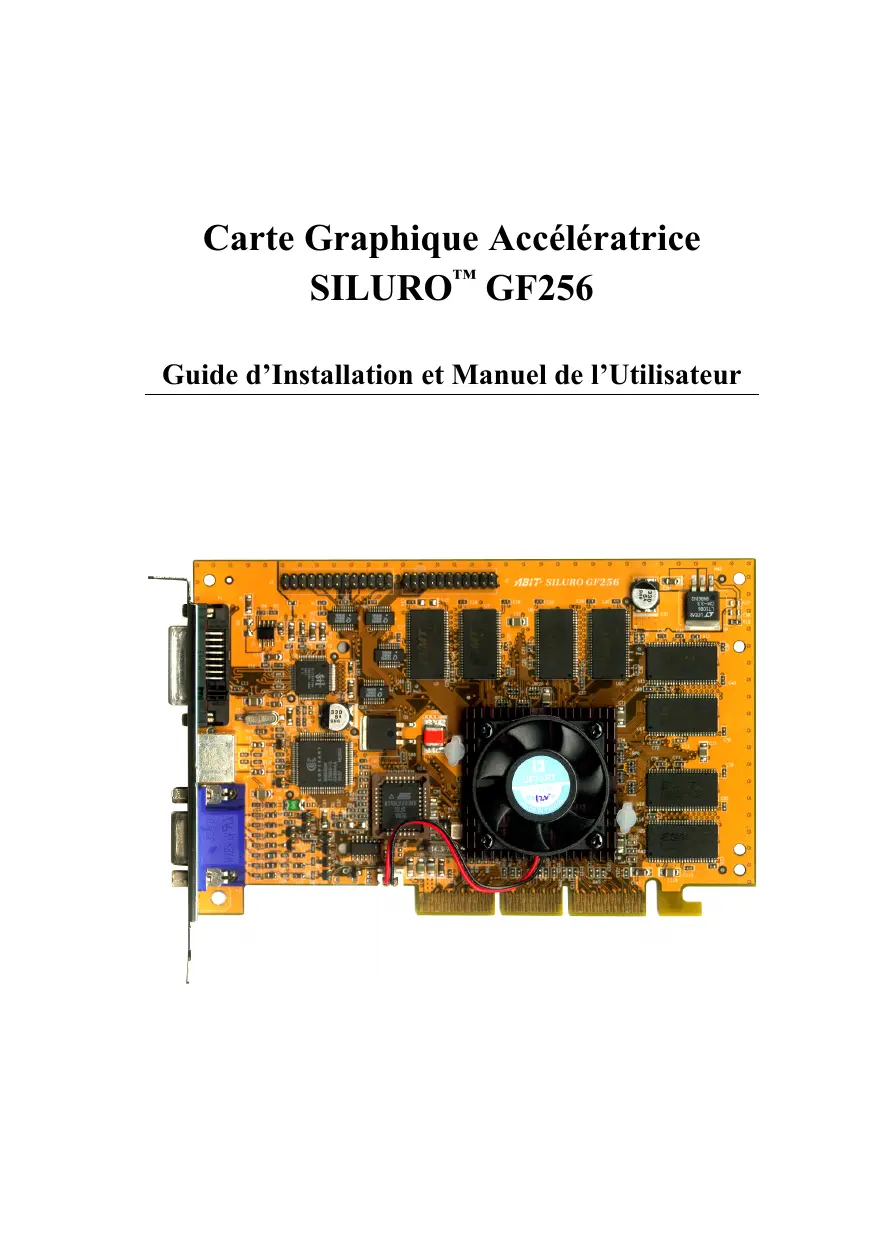
| Type de produit | Carte graphique accélératrice 2D/3D |
| Marque | ABIT |
| Modèle | GF256 (SILURO™) |
| Processeur graphique | NVIDIA™ GeForce 256™ 256-bit |
| Mémoire vidéo | 32 MB SDRAM |
| Interface | AGP 4X avec Fast Writes |
| Résolution maximale | 2048 x 1536 en vraies couleurs |
| RAMDAC | 350 MHz |
| Sorties vidéo | 1x DB-15 (VGA), 1x S-Video (TV-out), 1x DFP (écran plat numérique) |
| API supportées | DirectX® 7, OpenGL® ICD |
| Systèmes d'exploitation | Windows® 95/98/NT 4.0/2000 |
| Moteur T&L intégré | Oui (Transform & Lighting) |
| Dimensions (approx.) | 17.5 x 10.5 cm (carte standard AGP) |
| Poids (approx.) | 200 g |
| Alimentation requise | Via slot AGP (pas de connecteur d'alimentation externe) |
| Consommation électrique | Environ 25 W |
| Contenu de la boîte | Carte graphique, manuel utilisateur, câble S-Video, CD d'installation (pilotes, DirectX 7, WinDVD), CD de jeux |
| Entretien | Nettoyage avec un chiffon doux et sec. Ne pas utiliser de solvants. Éviter la poussière. |
| Sécurité | Éteindre l'ordinateur avant installation. Manipuler avec précaution pour éviter les décharges électrostatiques. |
| Pièces détachées / Réparabilité | Non applicable - carte intégrée. Contactez votre revendeur ou ABIT pour support. |
FOIRE AUX QUESTIONS - GF256 ABIT
Questions des utilisateurs sur GF256 ABIT
0 question sur cet appareil. Repondez a celles que vous connaissez ou posez la votre.
Poser une nouvelle question sur cet appareil
Téléchargez la notice de votre Carte graphique au format PDF gratuitement ! Retrouvez votre notice GF256 - ABIT et reprennez votre appareil électronique en main. Sur cette page sont publiés tous les documents nécessaires à l'utilisation de votre appareil GF256 de la marque ABIT.
MODE D'EMPLOI GF256 ABIT
Carte graphique accélératrice SILURO™ GF256
Guide d'Installation et Manuel de l'Utilisateur

Droits de propriété et notice sur la garantie
Les informations dans ce document sont susceptibles d'être modifiées sans préavis et n'engagent pas la responsabilité du vendeur au cas où des erreurs apparaissent dans ce manuel.
Aucun engagement ou garantie, explicite ou implicite, n'est faite concernant la qualité, la précision, et la justesse des informations contenues dans ce document. En aucun cas la responsabilité du constructeur ne pourrait être engagée pour des dommages directs, indirects, accidentels ou autres survenant de toutes défectuosités du produit ou d'erreurs provenant de ce manuel.
Les noms de produits apparaissant dans ce manuel ne sont là que pour information. Les marques déposées et les noms de produits ou de marques contenus dans ce document sont la propriété de leurs titulaires respectifs.
Ce document contient des matériaux protégés par des droits Internationaux de Copyright. Tout droit de reproduction réservé. Aucune partie de ce manuel ne peut être reproduite, transmise ou transcrive sans autorisation écrite exprimée par le constructeur et les auteurs de ce manuel.
Si vous n'avez pas bien installé la carte mère ou la carte graphique, provoquant un mauvais fonctionnement ou un endommagement de celle-ci, nous ne sommes en aucun cas responsables.
Chapitre 1. pour commencer
1-1. Qu'y a-t-il dans la boîte? (liste des accessoires) 1-1 1-2. Guide des connexions 1-2
Chapitre 2. introduction aux SILURO™ GF256
2-1. Introduction 2-1 2-2. Fonctions Clés 2-4 2-3. Autres fonctions et bénéfices 2-6 2-4. Diagramme du Lay-out 2-7 2-5. Diagramme du Bloc Système 2-8 2-6. Installation du Matériel 2-9 2-7. Sortie TV 2-9 2-8. Sortie Écran Plat Digital 2-10
Chapitre 3. installation logiciel
3-1. Installation du Pilote VGA sous Windows® 98 SE 3-1 3-2. Comment utiliser les propriétés de paramétrage du pilote sous Windows® 98 SE 3-6 3-3. Icône d'affichage 3-21 3-4. Installation du pilote VGA sous Windows® NT 4.0 Server/Workstation 3-22 3-5. Comment utiliser les propriétés de paramétrage du pilote sous Windows® NT 3-28 3-6. Avant de lancer Graphic Max 3-31 3-7. Installation d'InterVideo WinDVD 3-33 3-8. Installation de Microsoft® DirectX® 7 3-34 3-9. Utilitaire de mise à jour du BIOS 3-35
3-10. Comment mettre à jour les pilotes&bios des produits de la série siluro"gf256 3-37
Chapitre 4. Tableau des modes d'affichage
Tableau 4-1. Résolution Tableau 4-1
Formulaire du Support Technique 4-4
Appendice A Comment obtenir un support technique
Appendice B FAQ Produit
Chapitre 1. pour commencer
Nous vous montrerons dans ce chapitre tous les accessoires se trouvant dans la boîte, les exigences du système, et comment installer votre carte dans votre ordinateur.
1-1. Qu'y a-t-il dans la boîte? (liste des accessoires)
Lisez ce chapitre pour vous familiariser avec tous les accessoires fournis avec les cartes graphiques SILURO™ GF256.
Une carte graphique acceleratrice SILURO™ GF256 Un manuel de l'utilisateur Un cable S-Video Un CD d'installation SILURO™ GF256 (qui inclut les pilotes pour Windows® 95/98/NT 4.0, Microsoft® DirectX® 7, le pilote GART ainsi que le logiciel WinDVD) et un CD deleans.
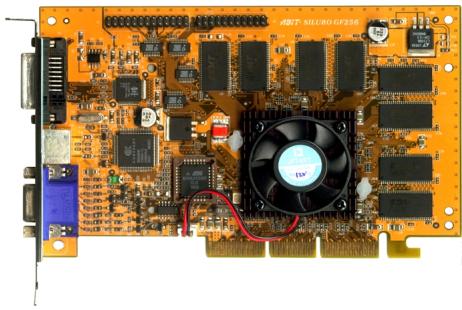
Figure 1-1. Carte graphique acceleratrice SILURO™ GF256 Figure 1-2. Manuel de l'utilisateur
Figure 1-3. Câble S-Video
Figure 1-4. CD d'installation et CD de deux
1-2. Guide des connexions
Cette section vous explique comment rapidement connecter votre carte graphique SILURO™ GF256.
Étape 1. Insérez votre carte graphique accélératrice SILURO™ GF256 dans le slot AGP de votre carte mère, et vissez-le au panneau arrière de votre boîtier avec la vis fournie.
Figure 1-5. Diagramme de connexions du Moniteur PC, TV et Moniteur DFP
Etape 2. Insérez l'extrémité libre du cable de votre moniteur PC dans le connecteur femelle DB-15 de votre carte graphique accélératrice SILURO™ GF256. Si vous désirez utiliser votre TV comme périphérique d'affichage, connectez le cable TV S-video (inclus dans la boîte) dans le connecteur entrée TV S-video et l'autre extrémité dans le connecteur sortie TV S-video de votre SILURO™ GF256.
Le SILURO™ GF256 peut être utilisé pour afficher sur un écran plat digital.
Pour plus d'informations sur les SILURO™ GF256, veuillez passer au chapitre suivant.
Chapitre 2. introduction aux SILURO™ GF256
Félicitations! Vous avez choisi une des plus puissantes cartes acceleratrices 3D du moment. Les SILURO™ GF256 utilisent le processeur graphique NVIDIA™ GeForce 256™ 256-bit 3D. Ce chapitre déscrit les fonctionnalités, les specifications, les diagrammes du layout et système.
2-1. Introduction
La série de cartes graphiques accélératrices 2D/3D SILURO™ GF256 vous procure une puissante accélération 3D, la solution d'accélération la plus avancée pour les yeux en Direct3D/OpenGL, les applications professionnelles 2D/3D CAD/CAM.
Le cœur de la SILURO™ GF256 est le processeur graphique 3D NVIDIA™ GeForce 256^TM 256. Le NVIDIA™ GeForce 256^TM 256 est l'ultime processeur graphique. Son architecture innovatrice combine la technologie Transformation et Eclairage (Transform & Lighting, ou T&L) avec un engin de rendu délivrant 4 pixels par cycle d'horloge en couleurs 32-bits réalisistes. Non seulement le NVIDIA™ GeForce 256^TM 256 accélère le calcul graphique 3D pour un rendu 3D plus réaliste, mais il libère aussi le CPU des complexes calculs du T&L, permettant à ce dernier de mettre encore plus de ressources dans les calculs des aspects non graphiques d'un jeu, comme des calculs physiques plus réalistes, une meilleure intelligence artificielle du jeu (AI) et plus encore. Le NVIDIA™ GeForce 256^TM délivre à ce jour une qualité et des performances non surpassées, pipeline de 32-bits de couleurs, 32-bits Z/stencil, vidéo HDTV, et des fonctions avancées de textures DX7 et OpenGL permettant aux développeurs d'écrire des applications avec des effets visuels étourdissants et réalistes.
En avançant vers le 21ème siècle, les écrans à affichage digital plats (FPD, Flat Panel Display) seront de plus en plus omniprésents. A la fin de ce siècle, nous posséderons soit nous-même un moniteur digital FPD, soit nous connaîtrons une personne qui en possède un. Inévitablement, quand les prix auront assez baissé, les écrans larges, les "tout-digital" TVs seront l'affichage de besoin pour maximiser l'expérience de la vidéo "tout-digital". Mais pour permettre cela, l'industrie électronique et PC doivent adopter un standard d'interface digital pourlier la source digitale vidéo/graphique au FPD digital. Quand la vidéo reste digitale de la vidéo au FPD, alors le système est "tout-digital".
Pour ce "tout-digital", la carte graphique SILURO™ GF256 peut être équipée avec le chipset Sil 154. (optionnel) Le Sil 154 utilise la technologie PanelLink® Digital pour supporter une fourchette d'affichage allant du VGA (25MHz, 640 × 480) au SXGA (112MHz, 1280 × 1024), ce qui est idéal pour les applications standards ou plus exigeantes. Il supporte également VESA® P&D™ et DFP (Digital Flat Panel) Hot Plug Detection plus la fonction RxDetect. Le
SiI 154 fonctionne avec tous les récepteurs PanelLink®. Utilisant une interface de 12-bits dual-edge clock pouvant supporter jusqu'à une résolution SXGA, le SiI 154 est conçu pour fonctionner avec les accélérateurs multimédias qui, typiquement, ne possèdent pas assez de broches disponibles pour supporter une interface de 24-bits.
Son interface entièrement digitale est conçue pour piloter les FPD, contrairement à l'interface analogue. La qualité visuelle est supérieure à celle d'une interface analogue. Les illustrations 1-1 vous montrent les différences entre une interface digitale et analogue. Vous pouvez voir jusqu'à nous avons choisi ce chipset.
Digital Interface (PandaLink)
Analog Interface (normal boot - without optimization) Figure 2-1. Comparaison de la qualité d'image entre affichage digital et analogique
2-2. Fonctions clés
NVIDIA™ GeForce 256™, GPU 256-bits, architecture graphique 256-bits - Engin Transform & Lighting intégré 32 MB SDRAM intégrées AGP 4X avec écritures rapides Couleurs 32-bits ARGB avec destination alpha 32-bits Z/Stencil 8-bits stencil 15 Millions Polygones/sec, 480 Millions Pixels/sec - Cube environment mapping - Filtrage texture Anisotropique 350MHz Palette-DAC, résolution jusqu'à 2048x1536 en vraies couleurs - Interface Digital Flat Panel avec filtrage et réglages pour les écrans plats jusqu'à 1600x1200 - Interface digitale pour encodeurs NTSC/PAL DVD-ready et HDTV-ready motion compensation pour le décodage MPEG-2 - Implémentation video complete VIP*2 2.0 (1x-8x host, 75MHz, 16-bits video port) - Pilotes certifiés WHQL pour Windows® 2000, Windows® NT 4.0, Windows® NT 3.5, Windows® 98/98 SE, Windows® 95, et Windows® 3.1 - OpenGL ICD pour un support OpenGL complet Pleinement compatible avec PC99 et PC99a
1: La vitesse standard du processeur 3D 256-bits pour la SILURO™ GF256 est 120MHz, la vitesse standard de la SDRAM sur la SILURO™ GF256 est de 166MHz. Des vitesses d'opération supérieures sont supportées mais non-garanties du fait des spécifications du processeur graphique et de la SDRAM. 2: VIP signifie Video Interface Port, nous l'appelons aussi Media Port. 3: Les spécifications et informations contenues dans ce manuel sont sujettes à des modifications sans notifications préalables.
Note
Tous les noms de marque et Trademarks sont les propriétés de leurs propriétaires respectifs.
2-3. Autres fonctions et bénéfices
| Fonctions | Bénéfices |
| Simple chip GPU (Graphics Processing Unit) | L'entière intégration en un seul chip du pipeline 3D entier (transformation, éclairage, setup et rendu) offre le meilleur coût de composant et de conception. |
| Transform & Lighting intégrés | Délivre 2-4X le taux de triangles pour 2-4X plus de détails dans les scènes 3D. Allège le CPU pour une catégorie expérience de jeu, un comportement et des animations plus réalisistes. |
| Pipelines indépendants QuadEngineTM | Des moteurs séparés pour la transformation, l'éclairage, le setup et le rendu permettent une architecture extrémenment performante, capable de délivrer 15 millions de triangles par second. Permet la représentation en 3D des plus complexes objets et écords. |
| Mateur de rendu 256-Bits QuadPipeTM | Quatre pipelines rendu-pixels indépendants délivrent jusqu'à 480 millions de pixels 8-sample pleinement filtrés par seconde. Cela vous garantit la qualité qualité couleur et effets de textures spéciaux sans compromission sur la performance. |
| AGP 4X avec Fast Writes | Permet au CPU d'envoyer des données directement au GPU pour une optimisation maximale des performances système. Evite le couteux (en bande passante) copie de données vers et à partir de la mémoire qui a lieu avec les cartes graphiques |
| Proesseur haute-qualité HDTV | Délivre la qualité qualité de playback DVD, HDTV et d'enregistrement digital. |
| RAMDAC de 350MHz | Délivre la qualité qualité d'image à une résolution de 2048 x 1536 à 75Hz. |
| Interface mémoire grande vitesse | Conçu pour supporter les mémoires actuels SDRAM/SGRAM ainsi que les toutes récentes mémoires SDR/DDR. |
| Engin de rendu 2D 256-Bits | Délivre les mêtres performances 2D actuelles pour des taux de rafraichissements extrémenment rapides en haute résolutions et une profondeur de couleurs de 32 Bits. |
| Support complet du nouveau Microsoft® DirectX® 7 et des fonctions OpenGL® | Vous assure une évolutivité maximale pour les dernières applications. Vous assure laIPA experience « out of box » pour les utilisateurs. |
2-4. Diagramme du lay-out

Figure 2-2. Diagramme du lay-out de la SILURO™ GF256 Figure 2-3. Connecteurs des cartes de la série des SILURO™ GF256
2-5. Diagramme du bloc système
Figure 2-4. Diagramme du Bloc système des cartes de la série SILURO™ GF256
2-6. Installation du matériel
Vous pouvez ensuite consulter le Chapitre 1, Section 1-2 pour savoir comment connecter votre moniteur PC, TV ou DFP (Digital Flat Panel) aux connecteurs de votre carte graphique.
Si vous avez acheté la carte graphique accelératrice 2D/3D SILURO™ GF256 et désirez afficher sur votre TV, vous necesitez aller dans les Propriétés d'Affichage pour le configurer. Cette carte ne peut pas afficher simultanément sur la sortie TV et sur la sortie moniteur PC DB-15.
Autrement, vous pouvez afficher les images sur la sortie moniteur PC DB-15 ou la sortie DFP, mais vous ne pouvez toujours passer par les Propriétés d'Affichage pour le configurer.
2-7. Sortie TV
Allez dans les “Propriétés d’Affichage” → “Output Device” et sélectionnez alors le mode d’affichage pour la sortie TV.
Figure 2-5. Connections TV pour les SILURO™ GF256
2-8. Sortie écran plat digital
Un écran plat digital peut être connecté sur la sortie DFP de votre SILURO™ GF256, mais le BIOS de la carte graphique désire la sortie analogique comme périphérique de sortie. Pour sélectionner la sortie DFP comme sortie d'affichage, allez dans “Propriétés d'Affichage”
→ "Output Device" et sélectionnez "Digital Flat Panel". Les images ne peuvent être affichées simultanément sur le moniteur analogue et l'écran DFP.
Figure 2-6. Connections de la SILURO™ GF256 sur un moniteur DFP
En affichage DFP, la SILURO™ GF256 supporte les modes suivants:
- ${640} \times {480}, 8/16/32 BPP 800 \times 600, 8/16/32 BPP 1024 \times 768, 8/16/32 BPP 1280 \times 1024, 8/16/32 BPP
Chapitre 3. installation logiciel
Ce chapitre vous montre comment installer les pilotes pour les cartes graphiques accélératrices 2D/3D de la série SILURO™ GF256. La boîte de votre carte contient un CD Installation CD. Utilisez ce dernier pour installer tous les pilotes et logiciels nécessaires.
3-1. Installation du pilote VGA sous windows® 98 se
Cette section vous montre comment installer les pilotes de votre carte graphique sous Windows® 98 SE. Deux situations se présentent à vous quand vous installerez ces pilotes. L'une de ces situations est l'assemblage d'un nouvel ordinateur et l'installation d'un nouveau système d'exploitation. L'autre est le remplacement de votre ancienne carte VGA par une SILURO™ GF256 avec un système d'exploitation déjà Installedé.
Dans la première situation, veuillez configurer le pilote VGA de Windows en "Carte Graphique Standard PCI (VGA)" pour installer Windows® 95/98. Une fois l'installation de Windows® 95/98 complète, allez à l'Étape 1 pour installer les pilotes de votre carte SILURO™ GF256.
Si vous êtes dans la seconde situation, avant d'installer votre carte SILURO™ GF256 dans le système, veuillez aller dans les Propriétés d'Affichage et leur pilote VGA en "Carte Graphique Standard PCI (VGA)". Quittez les Propriétés d'Affichage, fermez Windows et vous pouvez maintenant installer votre carte graphique SILURO™ GF256. Une fois l'installation finie, allez à l'Étape 1 pour l'installation des pilotes des cartes graphiques accélératrices 2D/3D de la série SILURO™ GF256.
La section suivante va s'efforcer à vous montrer comment installer les pilotes pour le système d'exploitation Windows® 98 SE.
Note 3-1-1
Après avoir changé le pilote en “Carte Graphique Standard PCI (VGA)”, la qualité visuelle de votre affichage sera pauvre puisqu'il sera en 640 × 480 et 16 couleurs. Pour une meilleure qualité d'affichage, installez les pilotes et changez le mode du bureau en 800 × 600 et Vraies Couleurs.
Note 3-1-2
Ce Manuel ne rentrera pas dans tous les détails concernant le système d'exploitation Windows® 98 SE. Pour tout problème concernant l'installation, la mise en œuvre et la configuration de Windows® 98 SE, veuillez vous reférer au manuel d'utilisateur ou à la base de données fournie par Microsoft® Corporation.
La procédure d'installation pour Windows® 95, 95 OSR2 et 98 est très similaire à celle utilisée pour Windows® 98 SE, mais il peut y avoir de petites différences. Si vous suivez pas à pas la procédure du manuel, la mise en place des pilotes devrait être très aisée.

Premièrement, allez dans les "Propriétés Système" → "Gestionnaire de Périphériques" → "Cartes Graphiques". Notre système affiche "Carte Graphique Standard PCI [VGA]".

Vérifiez également dans les Propriétés d’Affichage comme le montre la figure de gauche. Si vous voulez changer les pilotes de votre vieille carte VGA en SILURO TM GF256, vous devez au préalable installer les pilotes "Carte Graphique Standard PCI [VGA]", ensuite redémarrer le système pour faire prendre en compte les changements. Autrement, vous ne pourrez peut-être pas installer les pilotes.
Sortez du Gestionnaire de Périphériques et insérez le CD-ROM ABIT Siluro™ Installation Disc dans votre lecteur CD-ROM. Le programme devra s'exécuter automatiquement. Dans le cas contraire, vous pouvez aller dans la racine du CD-ROM et lancez le programme manuellement. Une fois exécutée, vous verrez l'écran ci-dessous. Bougez votre CURSEUR sur "Drivers" et cliquez dessus. Cela vous amènera à l'écran suivant.

Cliquez sur l'icone "Display Drivers" et passez au suivant.

Cliquez sur l'icone "Display Driver for Windows 9X" et continuez.

Cliquez sur l'icone "Install Display Driver". Le programme installera automatiquement les pilotes de votre carte SILURO™ GF256.

Une boîte de dialogue apparaîtra pour vous demander si vous désirez également installer les pilotes de la SILURO™ GF256. Cliquez sur le bouton “OK”. Le programme commencera alors à installer les pilotes et vous verrez la progression des fichiers copiés.

Une fois l'installation complète, une boîte de dialogue vous demandera de redémarrer l'ordinateur. Cliquez sur le bouton
"Reboot" pour redémarrer le système.
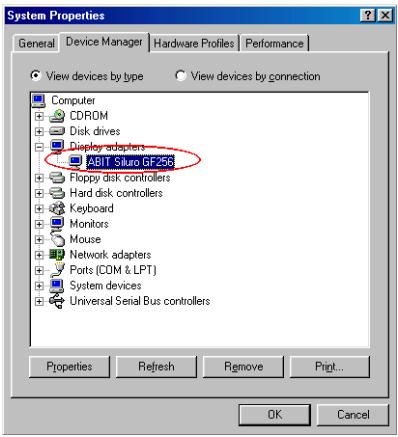
Allez dans les "Propriétés système" → "Gestionnaire de Périphériques" →
"Cartes Graphiques". Votre système affiche maintenant "ABIT Siluro GF256".

Vérifiez également dans les Propriétés d'Affichage comme le montre la figure de gauche.
Cela signifie que vous avez installé de façon correcte les pilotes de votre carte SILURO GF256.
3-2. Comment utiliser les propriétés de paramétrage du pilote sous windows® 98 se

Étape 1. Une fois les pilotes correctement installés sous Windows® 98 SE, faites un clic avec le bouton droit de votre souris sur le papier peint du bureau de Windows® 95/98 et sélectionnez l'item “Propriétés” dans le menu déroulant.

Etape 2. L'item "Propriétés d'Affichage" apparaît et Sélectionnez le menu "Configuration".
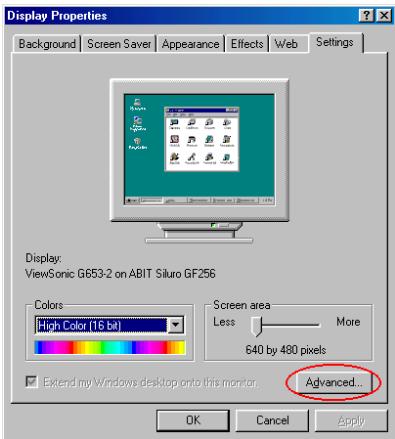
Etape 3. Cliquez sur le bouton "Avances..." et passez à l'étape suivante.

Etape 4. Vous pouvez maintenant voir les fonctions avancées de cette carte. Des informations détaillées de ces fonctions sont suivantes.
Vous devriez voir initialement le menu "Général". Cliquez sur la flèche droite de l'item "Taille de la Police" et désélectionnez la taille de police que vous désirez utiliser.

Etape 5. Vous pouvez choisir ici la taille des polices. Si vous choisissez "Autre..." L'écran suivant apparaitra.
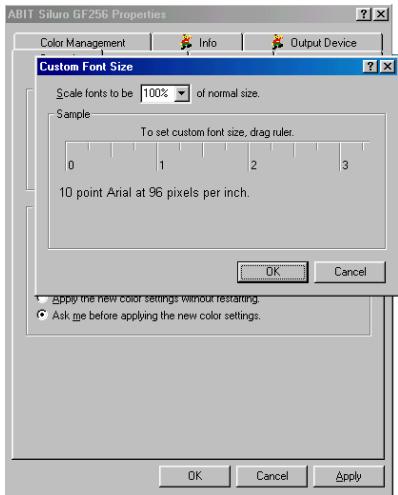
Etape 6. Vous pouvez faire ici encore plus d'ajustements pour les polices, comme vous le montre la figure de gauche.

Etape 7. Maintenant, si vous allez dans le menu "Carte", vous verrez les informations concernant les pilotes de votre carte graphique. Vous pouvez changer de pilotes ici. Si vous cliquez sur le bouton "Modifier...", vous verrez apparaître l'écran suivant.

Etape 8. Suivez les instructions pour installer les nouveaux pilotes.
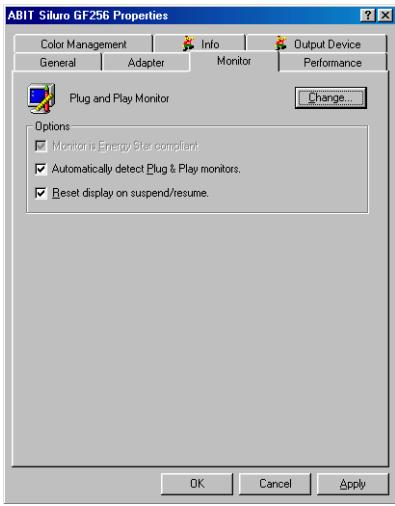
Etape 9. Regardez maintenant le contenu du menu "Moniteur". Il vous donne des informations sur votre moniteur et son modèle. Vous pouvez également changer le type de moniteur en cliquant sur le bouton "Modifier...".


Etape 10. Vous pouvez sélectionner le fabricant sur la partie gauche de la fenêtre et le modèle sur la partie droite ou alors installer un pilote à partir d'une disquette. Vous pouvez cliquer sur le bouton "Disquette Fournie..." pour installer un nouveau pilote à partir d'une disquette.
Etape 11. Le menu "Performance" vous indique comment Windows utilise votre carte graphique. Cela peut être utile pour résoudre des problèmes liés à l'affichage.
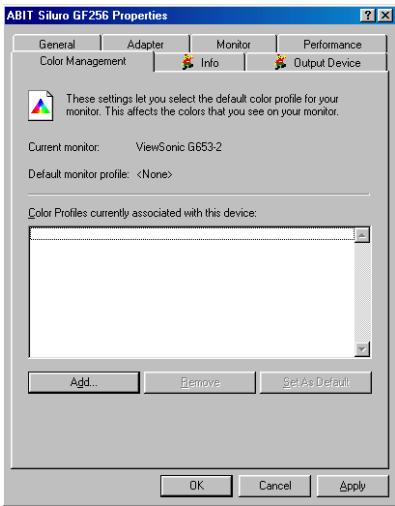

Étape 12. Quand vous cliquez sur le menu "Gestion des couleurs", sept autres menus vous seront présentés.
Vous devez dans le menu "Gestion des couleurs" initialement. Ces paramètres vous laissent désirer le profil de couleur utilisé par votre moniteur. Cela affecte les couleurs vues sur votre moniteur.
Quelques moniteurs haut de gamme et moyen de gamme fournissant un fichier de profil. Cela permet d'afficher les couleurs des images de façon plus précise sur le moniteur. Si vous n'avez pas de disquette de profil, cliquez sur "Ajouter...".
Etape 13. Vous verrez apparaitre plusieurs profils dans la fenêtre. Si votre type de moniteur est listed ici, sélectionnez-le directement. Autrement, insérez votre disquette et cliquez sur le bouton "Ajouter" pour l'installer.


Étape 14. Le menu "Info" vous donne des informations détaillées à propos de votre carte graphique.
Si vous désirez encore plus d'options pour votre carte SILURO GF256, veuillez cliquer sur le bouton "Additional Properties..." pour aller à l'écran suivant.
Étape 15. Il y a quatre autres menus sélectionnables. Premièrement, allez dans le menu intitulé "Color Correction",
Cet item vous laisse ajuster les paramètres de la luminosité, le contraste et le gamma.
Le paramètre le plus important est l'ajustement du gamma. Si vous ne savez pas ce que signifie le gamma, vous devriez peut-être avoir plus d'informations à ce sujet avant de faire des modifications.
Le gamma vous permet d'ajuster chaque canal séparément. Ce qui signifie que vous pouvez ajuster le canal Rouge, Bleu et Vert séparément.
Les ajustements faits dans "Color Correction" affectent la façon dont les couleurs seront affichées sur votre écran ainsi que leurs précisions. Quand vous changez les valeurs, la photo à gauche subit les modifications que vous êtes en train de faire. Vous pouvez ainsi voir le résultat de vos changements.

Étape 16. Sortez du menu "Color Correction" et sélectionnez celui intitulé "Direct3D Settings".
Choisissez d'abord l'item "Performance and Compatibility Options":
■ Activez l'émulation de la table de brouillard :
Cette option est utilisée pour activer ou désactiver l'émulation de la table de brouillard.
Direct3D spécifique qu'une carte capable d'accélération graphique doit être en mesure d'implémenter aussi bien le vertex Fog que le Fog Table. Certains logiciels interrogent incorrectement les aptitudes d'une carte
graphique et s'attendent à un support du Fog Table. Choisir cette option vous assure que ces quelques s'exécuteront correctement sur votre processeur Nvidia.
Ajuster la profondeur du Z-buffer à la profondeur de rendu si inégales :
Cette option force le matériel à ajuster automatiquement la profondeur du Z-buffer en fonction de celle réclamée par l'application.
Normalement, vous pouvez laisser cette option activée, à moins que votre travail en cours nécessite une certaine profondeur de Z-buffer. Si cette option est désactivée, toutes applications dont la profondeur de Z-buffer ne correspond pas à celle actuellement utilisée par la carte graphique ne fonctionneront pas.
Ceci active une technique alternative pour la mise en buffer de la profondeur.
Le matériel est autorisé dans ce cas à utiliser un mécanisme différent pour permettre en buffer la profondeur dans les applications 16 bits. L'activation de cette option peut permettre d'obtenir des images 3D d'une meilleure qualité.
Ceci active le logo Nvidia dans Direct3D.
Activer cet item a pour effet l'affichage du logo Nvidia dans un coin en bas de votre écran dans les applications Direct3D.
Allez maintenant dans l'item "Mipmapping":
Le chipset NVIDIA™ GeForce 256™ peut générer automatiquement des mipmaps pour augmenter l'efficacité des transferts de textures à travers le bus et fournir ainsi des performances dans les applications et yeux accelerés Direct3D.
Pour certaines applications, cette fonction peut poser des problèmes. Dans ces cas-là, vous pouvez réduire le nombre de niveaux des mipmaps automatiquement générés jusqu'à atteindre un affichage des images correct. Habituellement, diminuer le nombre de niveaux de mipmaps peut éliminer les problèmes de mauvais alignement des textures. (Si vous faites cela, vous perdez un peu en performance.)
Vous avez ici deux options : bilinéaire et trilinéaire. La méthode bilinéaire fournit de meilleures performances que la trilinéaire. Le trilinéaire en revanche fournit une meilleure qualité d'image que la bilinéaire.
Cette option permet d'ajuster le niveau de détail (LOD) bias pour le mipmap. Un bias bas fournit une catégorie qualité d'image, et un bias haut fournit des valeurs performances. Vous pouvez désirer entre cinq valeurs bias préconfigurées, de "Best Image Quality" à "Best Performance".
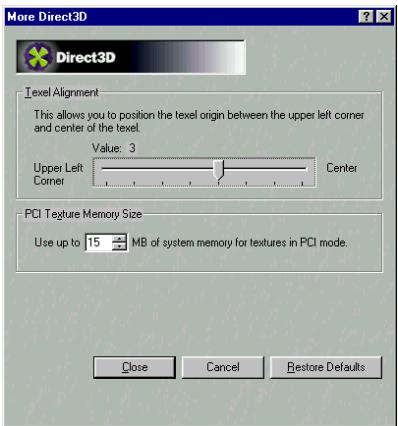
Étape 17. plus de paramètres DIRECT3D:
Si vous cliquez sur le bouton "More Direct3D...", vous aurez les items suivants:
Cette option change le schéma d'adressage hardware des textures pour les Texels (texture elements). Modifier ces valeurs ajustera la définition d'origine des Texels. La valeur par défaut est en accord avec les spécifications Direct3D. Certains logiciels définissent ce point d'origine ailleurs. Pour ces applications, redéfinir l'origine des textures peut améliorer la qualité d'image.
Vous pouvez utiliser la barre de défilement pour ajuster l'origine du Texel n'importe où entre le coin supérieur gauche et le centre du texel.
Cette option autorise le processeur graphique à utiliser jusqu'à cette quantité de mémoire système pour le stockage de textures. (en plus de la mémoire déjà installée sur la carte graphique)
Note 3-2-1
La quantité maximale de mémoire allouable au stockage des textures est déterminée en fonction de la quantité de mémoire physique RAM installée dans votre système. Plus vous aurez de RAM, plus grande sera la quantité de mémoire allouable.
Une grande quantité peut améliorer les performances de certaines applications Direct3D. Cette option s'applique seulement aux cartes PCI. Si vous utilisez une carte graphique AGP, cette option ne sera pas disponible. (à moins que votre carte AGP fonctionne en mode de compatibilité PCI)
Étape 18. Le menu "OpenGL Settings" vous permet d'améliorer la qualité des textures d'images dans les applications OpenGL.
GL_KTX_buffer_region est activée.
Les suivantes sont "Performance and Compatibility Options":
Cette option autorise le pilote à utiliser l'extension OpenGL
Cela peut améliorer les performances de modélisation 3D dans les applications utilisant cette extension.
Autorise l'utilisation de la mémoire video locale quand l'extension
Cependant, s'il y a moins de 8MB de mémoire vidéo locale disponible, le support de cette extension ne sera pas activé. Ce paramètre n'a aucun effet si l'option "Enable buffer region extension" plus haut est désactivée.
Autoriser le filtrage rapide linéaire-mipmap-linéaire fournit des performances aux dépens cependant d'une certaine perte en qualité d'image.
Dans la plupart des cas, la perte en qualité d'image n'est pas notable, alors vous voudriez peut-être profiter des performances accrues qu'offre cette option.
Cette option autorise l'OpenGL à utiliser le filtrage anisotropic pour une meilleure qualité d'image.
Active une technique alternative pour le depth buffering. Ceci laisse le matériel utiliser un autre mécanisme pour le depth buffering dans les applications 16 bits. Activer cette option peut permettre d'obtenir un meilleur rendu des images 3D.
Sélectionnez cette option pour désactiver le support du pilote pour les instructions améliorées de certains CPUs. Certains processeurs qui supportent des instructions 3D additionnelles peuvent grandement améliorer les performances dans les jeux et les applications 3D, par exemple, les séries de CPUs Intel® MMX™ et AMD 3D NOW!™. Si ces jeux et applications ne sont pas optimisés pour tirer parti de ces instructions spécialisées, aucun gain en performance ne sera obtenu. Le pilote doit aussi supporter

ces fonctions. Vous pouvez désactiver ce support, ce qui peut être utile pour la résolution de problèmes ou des comparaisons de performances.
Étape 19. Notez également les items suivants:
Profondeur de couleurs par défaut pour les textures : Cette option détermine quelles textures d'une profondeur de couleurs spécifique doivent être utilisées dans les applications OpenGL.
Cette option utilisera des textures d'une profondeur de couleurs identique à celle de votre bureau Windows.
Always use 16 bpp or Always use 32 bpp:
Ces options forceront l'utilisation des textures d'une profondeur de couleurs spécifiée,\ quelle que soit la profondeur de couleurs de votre bureau Windows.
Cette option détermine le mode de buffer flipping mode pour les applications OpenGL plein écran. Vous pouvez choisir entre la méthode block transfer, page flip ou auto-select. Le mode Auto-select autorise le pilote à déterminer la meilleure méthode selon votre matériel.
Vertical sync:
Cette option vous laisse spécifier comment la synchronisation verticale est gérée dans OpenGL.
- Always off: Ce paramètre la désactivera toujours dans les applications OpenGL.
- Off by default: Cette option laissera la synchronisation verticale désactivée par défaut à moins qu'une application requière qu'elle soit activée.
- On by default: Cette option laissera la synchronisation verticale activée par défaut à moins qu'une application requière que cette dernière soit désactivée.
Cette option autorise le processeur graphique à utiliser jusqu'à cette quantité de mémoire système pour le stockage de textures. (en plus de la mémoire déjà installée sur la carte graphique)
Note 3-2-2
La quantité maximale de mémoire allouable au stockage des textures est déterminée en fonction de la quantité de mémoire physique RAM installée dans votre système. Plus vous aurez de RAM, plus grande sera la quantité de mémoire allouable.
Une grande quantité peut améliorer les performances de certaines applications Direct3D. Cette option s'applique seulement aux cartes PCI. Si vous utilisez une carte graphique AGP, cette option ne sera pas disponible. (à moins que votre carte AGP fonctionne en mode de compatibilité PCI)
Une liste des configurations personnalisées que vous avez sauvegardées. Sélectionnez un item pour l'activer. Pour l'appliquer, cliquez sur les boutons "OK" ou "Apply".

Étape 20. "overlay color control
Utilisez ces contrôles pour améliorer la qualité du playback video ou DVD sur l'écran.
Vous pouvez contrôler indépendamment la luminosité, le contraste, la hue et la saturation pour obtenir une meilleure qualité d'image quand vous jouer des videos ou des DVDs sur votre moniteur.

Premièrement, jetez un coup d'œil sur "Analog Monitor" & "Digital Flat Panel".
Vous pouvez ici sélectionner quel périphérique d'affichage utiliser. La plupart d'entre vous utilisent "Analog Monitor". Si vous disposez d'un affichage DFP, vous pouvez alors désirer "Digital Flat Panel" comme périphérique d'affichage.
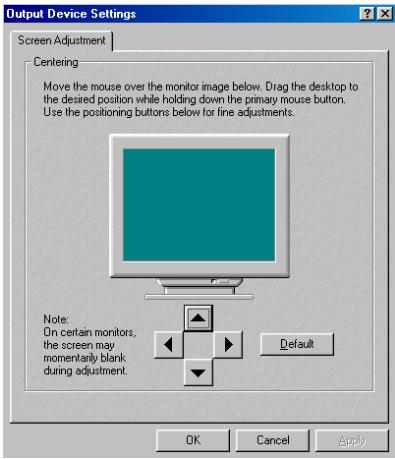
Étape 22. Une fois le périphérique d'affichage choisi, vous pouvez cliquer sur le bouton "Device Settings..." pour ajuster le centrage de l'affichage.

Étape 23. Si vous voulez utiliser votre TV comme périphérique d'affichage, sélectionnez "TV". Vous pouvez ensuite désirer la résolution et la profondeur de couleurs : Trois options sont disponibles, de 640 × 480 - 256 Couleurs à 800 × 600 - Vraies Couleurs (32 bits)
Quand vous aurez sélectionné une, l'écran suivant apparaitra.
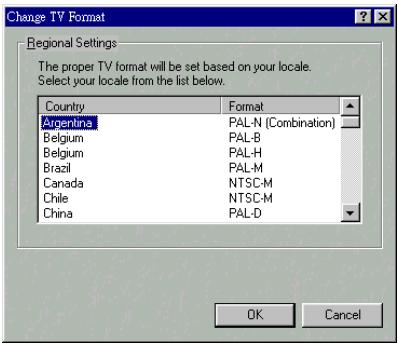
Etape 24. Cet écran vous informe qu'il va passer votre bureau à la configuration choisie. Cliquez le bouton "OK".
Etape 25. Cet écran vous informe qu'il va passer votre bureau aux paramètres sélectionnés. Cliquez sur le bouton "OK".

Etape 26. L'écran vous demande si vous pouvez garder la configuration ou pas. Si vous ne rencontrez pas de problème avec l'affichage, cliquez sur "Oui" pour garder cette configuration.

3-3. Icône d'affichage
Après avoir installé les pilotes, vous pouvez voir l'icone Jumpy sur le côté droit de la barre des tâches. Veuillez vous référer aux images en bas :


Vous pouvez presser le bouton droit de votre souris sur l'icone Jumpy, ce qui fera s'afficher le menu déroulant. Vous pouvez ensuite désirer "More Resolution", ce qui fera apparaitre la table des résolutions sur la partie gauche. Vous pouvez selectionner d'ici la résolution désirée.

Vous pouvez également changer le taux de rafraîchissement de votre carte graphique. Choisissez "Refresh Rate", ce qui fera s'afficher le menu des résolutions sur la partie gauche. Vous pouvez alors désirer le taux de rafraîchissement de l'affichage.
Soyez prévenu, si vous décidez d'utiliser un taux de rafraîchissement élevé, vous devez être sûr que votre moniteur le supporte.
Autrement, vous risquez d'endommager votre moniteur.
Veuillez vous référer au manuel de votre moniteur
Si vous choisissez 'Propriétés d'affichage de Windows...', allez au chapitre 3, section 3-2 pour plus d'informations. Les résolutions montrées sous "Taux de rafraîchissement" vous permettent de changer rapidement la résolution et le taux de rafraîchissement les plus utilisés.
Choisissez "Exit" pour quitter ce programme.
3-4. Installation du pilote VGA sous windows® NT 4.0 server/workstation
Dans cette section, nous allons vous montrer comment installer les pilotes de votre carte sous les systèmes d'exploitation Windows® NT 4.0 Server/Workstation. Toutes les captures d'écran ont été faites sous Windows® NT 4.0 server. Avant d'installer les pilotes VGA, veuillez au préalable installer le Service Pack 5 (ou plus récent) pour Windows® NT 4.0. Ensuite seulement vous pourriez installer les pilotes.
Note 3-4-1
Ce Manuel ne rentrera pas dans tous les détails concernant le système d'exploitation Windows® NT 4.0 serveur/workstation. Pour tout problème concernant l'installation, la mise en œuvre et la configuration de Windows® NT 4.0 serveur/workstation, veuillez vous référer au manuel d'utilisateur ou à la base de données fournie par Microsoft® Corporation.
Note 3-4-2
Pour Windows® NT 4.0 Server/Workstation, vous n'avez pas besoin d'installer des pilotes USB/IDE. Mais il est impératif que vous ayez installé le Service Pack 5 (ou plus récent) pour Windows® NT 4.0.
Étape 1. Redémarrez votre système et choisissez "Windows NT 4.0 (VGA)" à partir du menu de démarrage de Windows® NT 4.0.
Etape 2. Insérez le ABIT Siluro™ Installation Disc dans votre lecteur CD.

Étape 3. À partir de l'aire du papier peint du bureau de Windows NT 4.0, cliquez sur le bouton "droit" de votre souris. Une fois le menu déroulant affiché, choisissez
"Propriétés" et cliquez sur le bouton gauche de votre souris. Ceci vous amènera sur les "Propriétés d'affichage".

Etape 4. Choisissez le menu "Configuration". Vous y verrez les paramètres actuels d'affichage. Cliquez sur le bouton "Type d'affichage..." et passerez à l'étape suivante.

Etape 5. Une fenêtre intitulée "Type d'affichage" apparaitra sur votre écran. Cliquez sur le bouton "Changer...".

Etape 6. Une autre fenêtre intitulée "Changer d'écran" apparaitra à l'écran. Cliquez sur "Disquette fournie...".
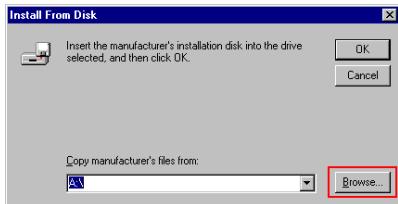

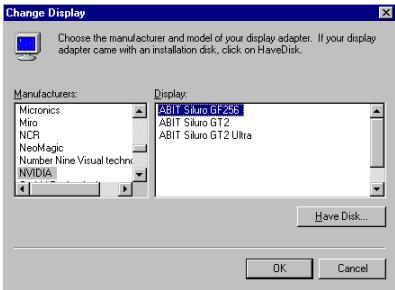
Etape 7. Une fenêtre intitulée "Installer à partir de la disquette" apparaitra. Cliquez sur "Parcourir...".
Etape 8. Une fenêtre intitulée "Trouver l'emplacement du fichier" s'affichera. Choisissez le chemin "D:\Driver\Winnt" et cliquez sur "Ouvrir".
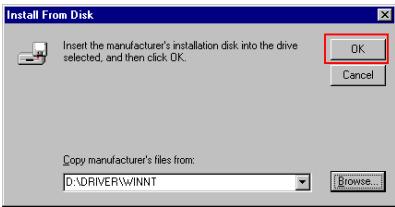
Etape 9. Une fenêtre intitulée "Installes à partir de la disquette" apparaitra. Cliquez sur le bouton "OK".
Etape 10. Une fenêtre intitulée "Changer d'écran" apparaitra. Choisissez le modèle correct de votre carte et cliquez "OK".

Etape 11. Une fenêtre intitulée "Pilotes d'autres fabricants" apparaitra à l'écran. Cliquez sur "Yes".

Etape 12. Une fenêtre intitulée "Insérez la disquette" apparaîtra. Cliquez sur le bouton "OK".
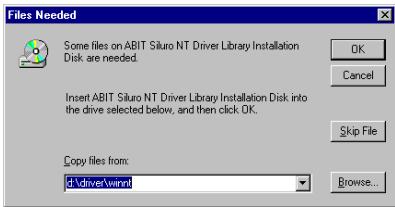
Etape 13. Une fenêtre intitulée "Fichiers nécessaires" s'affichera. Cliquez sur "Parcourir...".

Etape 14. Une fenêtre intitulée "Emplacement des fichiers" s'affichera. Cliquez sur "Ouvrir" et sélectionnez le chemin ou les fichiers sont localisés. Dans notre cas, choisissez "D:\Driver\Winnt".
La lettre de votre lecteur de CD-ROM dépendra du nombre de lecteurs installés dans votre système. Il est montré ici en tant que D:.


Étape 15. Une fenêtre intitulée "Fichiers nécessaires" apparaitra à l'écran. Cliquez sur le bouton "OK" pour continuer.
Etape 16. Une fenêtre intitulée "Installation des pilotes" apparaitra sur votre écran. Cliquez sur le bouton "OK".
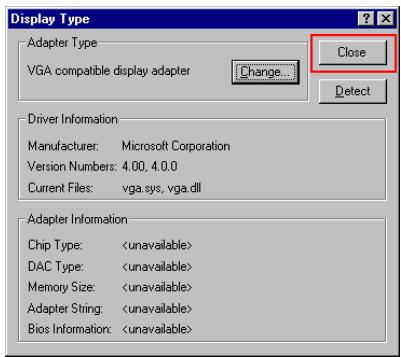
Etape 17. Une fenêtre intitulée "Type d'affichage" apparaitra sur l'écran. Choisissez le bouton "Fermer.

Etape 18. Une fenêtre intitulée "Propriétés d'affichage" apparaitra. Cliquez sur "Fermer".


Étape 19. Une fenêtre intitulée "Modification des paramètres système" s'affichera. Cliquez sur "Yes" pour redémarrer le système.
Etape 20. Une fois l'ordinaire redémarré, CHOISSEZ "Windows NT 4.0" à partir du menu de démarrage. APRÈS l'enregistrement dans Windows NT, l'applet "Paramètres d'affichage non valides" s'affichera sur votre écran. Cliquez sur "OK".
Note 3-4-3
La fenêtre “Paramètres d'affichage non valides” n'apparaît que quand vous utilisez un pilote pour la première fois.

Étape 21. Vous verrez que la palette est sur 65536 couleurs. Vous pouvez réinitialiser les nouveaux paramètres pour votre carte.
Référez-vous à la section 3-5, "Comment utiliser les propriétés de paramétrage du pilote sous Windows® NT" pour modifier ces valeurs.
3-5. Comment utiliser les propriétés de paramétrage du pilote sous windows® NT

Étape 1. Une fois les pilotes correctement installés, à partir de l'aire du papier peint du bureau de Windows® NT 4.0, cliquez sur le bouton "droit" de votre souris. Une fois le menu déroulant affiché, CHOISSEZ “Propriétés”.
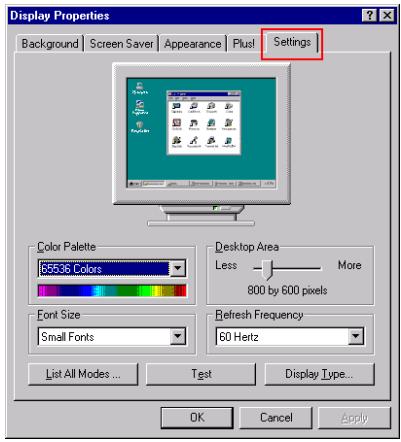
Etape 2. L'item "Propriétés d'affichage" apparaîtra à l'écran. Sélectionnez le menu "Configuration".

Etape 3. Cliquez sur "Lister tous les modes...". Une fenêtre intitulée "Carte détectée" s'affichera. Tous les modes supportés par votre carte sont listés dans cette fenêtre. Choisissez celui que vous voulez, et cliquez sur "OK" pour appliquer ce mode.

Le test. Vous verrez le diagramme du test sur l'écran.
Étape 4. Cliquez sur le bouton "Tester". Une fenêtre intitulée "Mode de test" apparaîtra à l'écran. Cliquez sur "OK" pour commencer.
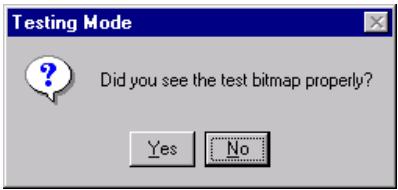

Si les résultats sont correctement affichés, cliquez sur "Yes".

Si les résultats du test sont incorrects, cette boîte de dialogue vous demandera de changer les paramètres.
Étape 5. Cliquez sur "Type d'affichage...." Une fenêtre intitulée "Type d'affichage" apparaîtra à l'écran. Cliquez sur le bouton "OK" pour commencer à tester votre carte. Vous verrez le diagramme de test à l'écran.

Si vous voulez changer le pilote de votre carte graphique, cliquez sur le bouton "Changer...". La fenêtre "Changer d'écran" s'affichera.

Vous pouvez CHOISIR le constructeur et le model de votre carte pour installer les pilotes. Vous pouvez egressement CHOISIR le bouton "Disquette fournie..." pour installer un pilote qui ne se trouverait pas dans la liste.

Vous pouvez également cliquer sur "Détacher" pour laisser le programme détector automatiquement votre carte.

Une fois le pilote trouvé, un message d'avertissement apparaitra. Cliquez sur "Yes" pour continuer.
Tout ici sont les paramètres d'affichage de Windows® NT. Ajustez précautionneusement la résolution et la fréquence de rafraîchissement (une fréquence de rafraîchissement fera apparaitre l'affichage de votre écran plus stable). Si vous utilisez un ancien moniteur, nous vous suggérons d'ajuster la fréquence de ce dernier étape par étape à partir de 60Hz. Parfois, si la fréquence de rafraîchissement est supérieure à celle dont est capable votre moniteur, votre moniteur peut s'en couvrir endommager.
3-6. Avant de lancer graphic max
Nous vous fournissons un outil qui permet d'ajuster aussi bien la vitesse de processeur graphique que celle de la mémoire graphique. Soyez averti que l'utilisation de paramètres incorrects peut endommager votre carte graphique et la mémoire. Veuillez lire attentivement ce qui suit avant de lancer ABIT Graphic Max!
Message d'avertissement important
- ABIT ne fournit aucun support ni garantie pour cet usage. L'usage de ce dernier est à votre propre risque. Les risques en question incluent les dommages que pourraient causer cet usage. Si vous n'acceptez pas cet avertissement, n'utilisez pas cet usage.
- ABIT ne recommande aucun paramétrage d'Overclocking pour votre matériel. L'Overclocking peut entraîner une surchauffe de la puce graphique et l'endommager, bien qu'un excellent ventilateur soit fourni avec votre carte graphique Siluro™ GF256.
- Si vous n'êtes pas familier avec le matériel, nous vous recommendons fortement de ne pas utiliser cet utilisé. Un mauvais paramétrage peut définitivement entraîner des dommages sur la puce graphique, votre carte graphique ou d'autres composants!
Notes d'application
- Cet utilisation est fournie pour une meilleure optimisation de votre carte graphique. Il ne fonctionne que pour Windows® 95/98.
- Sélectionnez "Démarrer->Programmes->ABIT Graphic Max->Graphic Max" pour lancer Graphic Max.
- Si, après avoir ajusté des paramètres dans Graphic Max, vous rencontrez des problèmes pour démarrer le système, vous pouvez redémarrer Windows en "mode sans échec" et lancer "Démarrer->Programmes->ABIT Graphic Max->Graphic Max Safe Mode Recovery" pour annuler les modifications.

Déplacez le curseur vers "Install Graphic Max" et cliquez dessus. Cela aura pour effet d'installer automatiquement le programme Graphic Max.
La figure en dessous vous montre l'écran de lancement de Graphic Max.

A chaque fois que vous exécutez le programme, vous verrez ce message d'accesstement. Veuillez le lire entièrement.
Une fois ce message entièrement lu, cliquez sur le bouton "Agree" pour continuer.

Une fois l'écran de Graphic Max apparu, vous pouvez utiliser deux barres de défilement pour ajuster le “Core Clock Frequency” et le “Memory Clock Frequency”. Veuillez ajuster ces valeurs précautionneusement, et assurez-vous d'avoir déjà lu le message d'avertissement de l'écran précédent.
3-7. Installation d'intervideo windvd
Si vous avez un DVD-ROM, vous pouvez installer ce lecteur DVD logiciel dans votre système. Veuillez insérer ABIT Siluro™ Installation Disc dans votre lecteur. Il devrait s'exécuter automatiquement. Dans le cas contraire, vous pouvez l'exécuter directement à la racine de CD-ROM. Une fois lancée, vous verrez l'écran suivant.

Déplacez votre curseur sur "Install WinDVD" et cliquez dessus. Ceci débutera l'installation du logiciel InterVideo WinDVD sur votre ordinateur.
Note: Suivez la procédure d'installation indiquée sur votre écran. Le logiciel peut être installé très facilement de cette façon.
Une fois l'installation finie, le programme vous demandera de redémarrer l'ordinateur. Faites-le et allez ensuite dans "Démarrer" → "Programmes" → "InterVideo WinDVD" → "InterVideo WinDVD." Vous pouvez également le lancer à partir de l'icône se trouvant sur votre bureau. Vous verrez ensuite l'écran suivant.
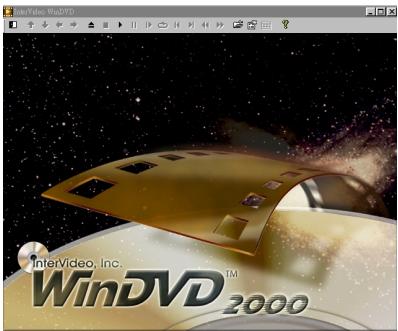
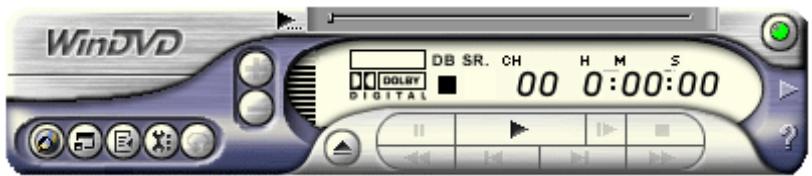
Vous pouvez aussi lire des DVD à partir du panneau de contrôle du lecteur DVD.
Pour plus d'informations sur l'utilisation de ce logiciel, veuillez tirer les fichiers d'aide se trouvant dans le groupe de programme InterVideo WinDVD.
3-8. Installation de microsoft® directx® 7
Pour de meilleures performances multimédia, nous vous suggérons d'installer les pilotes de Microsoft® DirectX® 7. Les jeux les plus récents vous demanderont également d'installer ces pilotes avant de pouvoir se lancer.
L'installation de Microsoft® DirectX® 7 est très facile. Veuillez insérer le ABIT Siluro™ Installation Disc dans votre lecteur. Il devrait s'exécuter automatiquement. Dans le cas contraire, vous pouvez l'exécuter directement à la racine de CD-ROM. Une fois lancée, vous verrez l'écran suivant.

Déplacez le curseur sur "Install DirectX 7" et cliquez dessus.
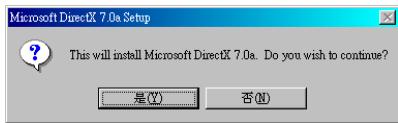
La boîte de dialogue de l'installation s'affichera. Cliquez sur le bouton "Yes". Ceci débutera l'installation de Microsoft® DirectX® 7 dans votre système.

Une fois la procédure d'installation finie, il vous sera demandé de redémarrer l'ordinateur. Cliquez sur "OK" pour le redémarrer.
3-9. Utilitaire de mise à jour du BIOS
Nous placerons les BIOS les plus récents sur notre site WEB (http://www.ubit.com.tw), et il vous suffira de visiter notre site pour obtenir les BIOS les plus récents pour votre carte.
Nous allons vous montrer comment utiliser l'utilitaire de mise à jour du BIOS pour les cartes graphiques de la SILURO™ GF256.
Note
Quand vous utilisez l'utilitaire de flash, votre écran va rester noir pendant 20 25 secondes. Ceci est normal, ce n'est pas un mauvais fonctionnement. Ne rebootez surtout pas votre machine pendant ce laps de temps ou vous risquez de faire échouer le flash.
Etape 1. Redémarrez votre système en environnement DOS ou ouvrez une fenêtre DOS sous Windows® 95/98. Etape 2. Insérez le CD de votre SILURO™ GF256. Etape 3. Copiez les fichiers DOS4GW. EXE et NVFLASH. EXE dans un répertoire de votre choix à partir du chemin D: \NVFLASH. (D: se réfère à votre lecteur CD) Etape 4. Copiez le nouveau fichier binaire du BIOS dans le répertoire où se trouvent notamment les deux autres fichiers. Etape 5. Passez dans le répertoire et tapez la ligne de commande suivante: NVFLASH [nom de fichier]. ([nom de fichier] se réfère au nom du fichier binaire du BIOS.) Tapez ensuite sur "Entrée". Le programme va flasher le BIOS de votre carte graphique. Etape 6. Une fois le flash terminé (l'écran affichera des images de nouveau), vous devez redémarrer le système pour que le nouveau BIOS prenne effet. Les commandes suivantes sont pour l'utilitaire de flash de Nvidia v2.1, pour votre référence seulement.
Liste des commandes de l'utilitaire de flash ROM Nvidia V2.1:
Exemple d'utilisation: NVFLASH FULL. ROM
NVFLASH FULL. ROM Lit et programme FLASH ROM en FULL. ROM
NVFLASH E Software Erase
NVFLASH D Dump ROM
Voulez mettre à jour les pilotes et les BIOS des cartes de la SILURO™ GF256 directement en passant par votre revendeur ou par notre site WEB http://www. abit. com. tw.
Chapitre 4. tableau des modes d'affichage
Les tableaux 4-1 ci-dessous sont pour votre référence seulement. Les modes d'affichages diffèrent selon votre moniteur.
Tableau 4-1. Résolution Tableau
| Résolution | Fréquence verticalle (Hz) | Fréquence horizontalale (KHz) | Profondeur de couleurs | ||
| 8bpp=256 couleurs standard | 16bpp=65K couleurs High Color | 32bpp=16.7M couleurs True Color | |||
| 640x480 | 60Hz | 31.5 | Oui | Oui | Oui |
| 70Hz | 34.9 | Oui | Oui | Oui | |
| 72Hz | 37.9 | Oui | Oui | Oui | |
| 75Hz | 37.5 | Oui | Oui | Oui | |
| 85Hz | 43.3 | Oui | Oui | Oui | |
| 100Hz | 51.0 | Oui | Oui | Oui | |
| 120Hz | 61.8 | Oui | Oui | Oui | |
| 140Hz | 72.9 | Oui | Oui | Oui | |
| 144Hz | 75.2 | Oui | Oui | Oui | |
| 150Hz | 78.7 | Oui | Oui | Oui | |
| 170Hz | 90.3 | Oui | Oui | Oui | |
| 200Hz | 108.0 | Oui | Oui | Oui | |
| 240Hz | 132.9 | Oui | Oui | Oui | |
| 800x600 | 60Hz | 37.9 | Oui | Oui | Oui |
| 70Hz | 43.8 | Oui | Oui | Oui | |
| 72Hz | 48.2 | Oui | Oui | Oui | |
| 75Hz | 46.9 | Oui | Oui | Oui | |
| 85Hz | 53.7 | Oui | Oui | Oui | |
| 100Hz | 63.7 | Oui | Oui | Oui | |
| 120Hz | 77.2 | Oui | Oui | Oui | |
| 140Hz | 91.1 | Oui | Oui | Oui | |
| 144Hz | 94.0 | Oui | Oui | Oui | |
| 170Hz | 112.7 | Oui | Oui | Oui | |
| 200Hz | 135.1 | Oui | Oui | Oui | |
| 240Hz | 166.2 | Oui | Oui | Oui | |
| 1024x768 | 60Hz | 48.4 | Oui | Oui | Oui |
| 70Hz | 56.4 | Oui | Oui | Oui | |
| 72Hz | 57.5 | Oui | Oui | Oui | |
| 75Hz | 60.0 | Oui | Oui | Oui | |
| 85Hz | 68.7 | Oui | Oui | Oui | |
| 100Hz | 81.7 | Oui | Oui | Oui | |
| 120Hz | 98.8 | Oui | Oui | Oui | |
| 140Hz | 116.6 | Oui | Oui | Oui | |
| 144Hz | 120.2 | Oui | Oui | Oui | |
| 150Hz | 125.7 | Oui | Oui | Oui | |
| 170Hz | 144.1 | Oui | Oui | Oui | |
| 200Hz | 172.8 | Oui | Oui | Oui | |
| 240Hz | 212.1 | Oui | Oui | N/A | |
| Résolution | Fréquence verticalie (Hz) | Fréquence horizontalie (KHz) | Profondeur de couleurs | ||
| 8bpp=256 couleurs standard | 16bpp=65K couleurs High Color | 32bpp=16.7M couleurs True Color | |||
| 1152x864 | 60Hz | 53.7 | Oui | Oui | Oui |
| 70Hz | 62.9 | Oui | Oui | Oui | |
| 72Hz | 64.9 | Oui | Oui | Oui | |
| 75Hz | 67.5 | Oui | Oui | Oui | |
| 85Hz | 77.1 | Oui | Oui | Oui | |
| 100Hz | 91.3 | Oui | Oui | Oui | |
| 120Hz | 111.2 | Oui | Oui | Oui | |
| 140Hz | 131.3 | Oui | Oui | Oui | |
| 144Hz | 135.2 | Oui | Oui | N/A | |
| 150Hz | 141.4 | Oui | Oui | Oui | |
| 170Hz | 162.9 | Oui | Oui | Oui | |
| 200Hz | 194.9 | Oui | Oui | N/A | |
| 1280x960 | 60Hz | 60.0 | Oui | Oui | Oui |
| 70Hz | 69.9 | Oui | Oui | Oui | |
| 72Hz | 72.1 | Oui | Oui | Oui | |
| 75Hz | 75.2 | Oui | Oui | Oui | |
| 85Hz | 86.0 | Oui | Oui | Oui | |
| 100Hz | 101.7 | Oui | Oui | Oui | |
| 120Hz | 123.5 | Oui | Oui | Oui | |
| 140Hz | 145.1 | Oui | Oui | Oui | |
| 144Hz | 150.5 | Oui | Oui | N/A | |
| 150Hz | 157.2 | Oui | Oui | Oui | |
| 170Hz | 179.8 | Oui | Oui | N/A | |
| 1280x1024 | 60Hz | 64.0 | Oui | Oui | Oui |
| 70Hz | 74.6 | Oui | Oui | Oui | |
| 72Hz | 76.8 | Oui | Oui | Oui | |
| 75Hz | 80.0 | Oui | Oui | Oui | |
| 85Hz | 91.3 | Oui | Oui | Oui | |
| 100Hz | 108.5 | Oui | Oui | Oui | |
| 120Hz | 131.7 | Oui | Oui | Oui | |
| 140Hz | 155.9 | Oui | Oui | Oui | |
| 144Hz | 159.6 | Oui | Oui | N/A | |
| 150Hz | 167.3 | Oui | Oui | Oui | |
| 170Hz | 191.8 | Oui | Oui | Oui | |
| 1600x900 | 60Hz | 55.9 | Oui | Oui | Oui |
| 70Hz | 65.6 | Oui | Oui | Oui | |
| 72Hz | 67.5 | Oui | Oui | Oui | |
| 75Hz | 70.5 | Oui | Oui | Oui | |
| 85Hz | 80.4 | Oui | Oui | Oui | |
| 100Hz | 95.3 | Oui | Oui | Oui | |
| 120Hz | 115.4 | Oui | Oui | Oui | |
| 140Hz | 136.8 | Oui | Oui | N/A | |
| 144Hz | 140.4 | Oui | Oui | N/A | |
| 150Hz | 146.8 | Oui | Oui | N/A | |
| Résolution | Fréquence verticalie (Hz) | Fréquence horizontalie (KHz) | Profonteur de couleurs | ||
| 8bpp=256 couleurs standard | 16bpp=65K couleurs High Color | 32bpp=16.7M couleurs True Color | |||
| 1600x1200 | 60Hz | 75.0 | Oui | Oui | Oui |
| 70Hz | 87.5 | Oui | Oui | Oui | |
| 72Hz | 90.1 | Oui | Oui | Oui | |
| 75Hz | 94.0 | Oui | Oui | Oui | |
| 85Hz | 106.1 | Oui | Oui | Oui | |
| 100Hz | 127.5 | Oui | Oui | Oui | |
| 120Hz | 154.5 | Oui | Oui | N/A | |
| 1920x1080 | 60Hz | 67.1 | Oui | Oui | Oui |
| 70Hz | 78.7 | Oui | Oui | Oui | |
| 72Hz | 81.1 | Oui | Oui | Oui | |
| 75Hz | 84.6 | Oui | Oui | Oui | |
| 85Hz | 96.4 | Oui | Oui | Oui | |
| 100Hz | 113.9 | Oui | Oui | N/A | |
| 1920x1200 | 60Hz | 74.6 | Oui | Oui | Oui |
| 70Hz | 87.4 | Oui | Oui | Oui | |
| 72Hz | 90.0 | Oui | Oui | Oui | |
| 75Hz | 94.0 | Oui | Oui | Oui | |
| 85Hz | 106.7 | Oui | Oui | Oui | |
| 100Hz | 126.7 | Oui | Oui | N/A | |
| 1920x1440 | 60Hz | 89.4 | Oui | Oui | Oui |
| 70Hz | 104.9 | Oui | Oui | Oui | |
| 72Hz | 108.5 | Oui | Oui | N/A | |
| 75Hz | 112.5 | Oui | Oui | Oui | |
| 85Hz | 129.4 | Oui | Oui | N/A | |
| 2048x1536 | 60Hz | 95.5 | Oui | Oui | Oui |
| 70Hz | 111.9 | Oui | Oui | N/A | |
| 72Hz | 115.3 | Oui | Oui | N/A | |
| 75Hz | 121.3 | Oui | Oui | N/A | |

Formulaire du support technique

Compagnie:

Numéro téléphone:

Contact:

N^ Fax:

Adresse e-mail:
Description du problème:
Note 4-1-1
Les informations sur les items marquées d’un astérisque “*” sur le formulaire du Support Technique sont obligatoires.
Si vous rencontrez des problèmes et avez besoin d'aide auprès de notre support technique, veuillez prendre le temps de remplir le formulaire et de l'envoyer à votre revendeur ou à notre boîte à lettres électronique. L'adresse est: technical@abit.com.tw. Nous essaierons de vous trouver une solution dans les plus brefs délais. Vous devez nous fournir des informations spécifiques sur toute matière. Veuillez également décrire en détails les problèmes rencontrés. C'est très utile pour nous et cela permettra à nos techniciens d'analyser vos problèmes plus rapidement.
Appendice a comment obtenir un support technique
(A partir de notre site Web) http://www.ubit.com.tw
(Aux États-Unis) http://www.ubit-usa.com
(En Europe) http://www.abet.nl
Merci d'avoir choisi des produits ABIT. ABIT vend ses produits à travers des distributeurs, revendeurs et intégrateurs système, nous ne vendons pas directement aux utilisateurs finaux. Avant de nous envoyer des emails pour obtenir un support technique, vous devriez contacter votre revendeur, distributeur ou intégrateur système. Ce sont ces derniers qui vous ont vendu les produits et par conséquent sont les mieux placés pour savoir ce qui peut être fait. La qualité de leurs services est aussi une bonne référence pour vos futurs achats.
Nous considérons chaque consommateur et désirons fournir le meilleur service pour chacun d'entre eux. Fournir un service rapide est notre première priorité. Cependant, nous recevons enormément de coups de fil ainsi qu'une grande quantité d'emails provenant du monde entier. Actuellement, il nous est impossible de répondre à chaque requête individuelle. De ce fait, il se peut que vous ne receviez pas de réponse à votre email.
Nous avons effectué plusieurs tests de compatibilité et de stabilité pour nous assurer de la qualité de nos produits. Si vous avez besoin d'un support technique ou d'un service, veuillez s'il vous plaît prendre en compte les contraintes que nous subissons et contacter en premier lieu votre revendeur.
Pour un service rapide, nous vous recommandons de suivre la procédure décrite plus bas avant de nous contacter. Avec votre aide, nous pourrons atteindre notre but qui est de fournir le meilleur service au plus grand nombre de consommateurs de produits ABIT:
- Lisez votre manuel. Cela paraît simple mais nous avons porté une attention particulière pour produire un manuel simple, clair et concis. Ce dernier contient énormément d'informations non liées seulement à votre carte mère. Le CD-ROM inclus avec votre carte contient le manuel ainsi que des pilotes. Si vous n'avez aucun des deux, vous pouvez aller dans l'aire Program Download de notre site Web ou sur notre serveur FTP à: http://www.abit.com.tw/download/index.htm
- Téléchargez le dernier BIOS, pilotes ou logiciels. Veuillez aller dans l'aire de téléchargement de notre site Web pour vérifier que vous avez bien la dernière version de BIOS. Les BIOS sont développés de façon régulière pour régler des problèmes ou des incompatibilités. De même, assurez-vous d'avoir les dernières versions de pilotes pour vos péripériques!
- Lisez le guide des termes techniques du site ABIT ainsi que les FAQ. Nous essayons actuellément d'enrichir notre section FAQ d'informations pour le rendre encore plus utile. Ski vous avez des suggestions, n'hésiter pas à nous le faire savoir. Pour les sujets brûlants, veuillez dire notre HOT FAQ!
- Internet News groups. Ce sont de très bonnes sources d'informations et beaucoup de gens en ces lieux peuvent pour offrir leur aide. Le News group d'ABIT, alt. comp. periphs. mainboard. abit, est le forum idéal pour échanger des informations et discuter des expériences sur les produits ABIT. Vous verrez fraîchement que votre question a déjà été posée plusieurs fois avant. C'est un News group Internet public et il est réservé pour des discussions libres. Voici une liste des plus populaires:
alt. comp. perips. mainboard. abit alt. comp. perips. mainboard comp. sys. ibm. pc. hardware. chips alt. comp. hardware. overclocking alt. comp. hardware. homebuilt alt. comp. hardware. pc-homebuilt
- Contactez votre revendeur. Votre distributeur autorisé ABIT devrait être en mesure de vous fournir une aide rapide à vos problèmes. Votre revendeur est plus familier avec votre configuration que nous le sommes et de ce fait, devrait être plus apte à vous fournir une aide rapide que nous le sommes. Ils ont intégré et ont vendu le système. Ils devraient savoir mieux que quiconque la configuration de votre système et les problèmes liés. La façon dont ils vous servent peut être une belle référence pour vos futurs achats.
- Contactez ABIT. Si vous sentez que vous devez contacter ABIT, vous pouvez envoyer un email au département du support technique ABIT. Premièrement, veuillez contacter l'équipe du support technique se trouvant dans le bureau le plus proche géographiquement de vous. Ils seront plus familiers avec les conditions particulières dues à leur localisation et une meilleure connaissance des distributeurs locaux. Du fait des contraintes évoquées plus haut, nous ne pourrons pas répondre à tous les emails. Veuillez aussi tenir compte qu'ABIT distribue ces produits à travers des distributeurs et ne possède pas les ressources nécessaires pour répondre à tous les utilisateurs finaux. Cependant, nous faisons de notre mieux pour tous vous satisfaire. Rappelez-vous aussi que l'anglais est une seconde langue pour beaucoup de nos techniciens et vous aurez donc plus de chance d'obtenir une aide rapide si la question est comprise. Assurez-vous d'utiliser un langage clair, sans floritures et de lister tous les composants de tout système. Voici les informations pour contacter nos bureaux locaux:
En Amérique du nord et sud, veuillez contacter:
En Angleterre et en Irlande:
En Allemagne et Benelux (Belgique, Hollande, Luxembourg):
Pour les pays non couverts plus haut, veuillez contacter:
Quand vous contactez notre maison mère, notez que nous sommes localisés à Taiwan et que nous sommes dans la zone horaire 8+ GMT. De plus, nous avons des vacances qui peuvent être différentes des vôtres.
RMA Service. Si votre système fonctionnait bien et que vous n'avez pas installé de nouveaux logiciels ou périphériques, il se peut que vous ayez un composant défectueux. Veuillez contacter le revendeur chez qui vous avez acheté le produit. Vous devriez pouvoir obtenir un service RMA.
- Rapporter de problèmes de compatibilité à ABIT. Du fait du nombre important de emails reçus quotidiennement, nous devons accorder plus d'importance à certains types de messages. Ainsi, les problèmes de compatibilité, fournis avec une description détaillée des composants et des symptômes, ont la plus grande priorité. Pour les autres problèmes, nous regrettons que vous ne receviez peut-être pas une réponse directe. Certaines questions seront postées sur les news group, ainsi un plus grand nombre de personnes auront accès aux informations. Veuillez consulter régulièrement les news group.
Merci, ABIT Computer Corporation
http://www.abit.com.tw
Nous avons collecté quelques FAQ et problèmes courants pour votre référence. Nous espérons que cela vous aidera à répondre à quelques questions que vous vous poserez peut-être pour ce produit.
Q: Quel est le pilote que je dois utiliser pour ma SILURO™ GF256? R: Pour tirer le maximum de performances de votre carte, vous pouvez utiliser le pilote fourni par Abit avec la carte. Vous trouverez aussi sur le site internet de NVIDIA™ des mises à jour de pilotes (pilotes « Detonator »). Gardez cependant à l'esprit que, du fait que NVIDIA™ ne vend pas directement au consommateur, celui-ci ne possède pas de service consommateur à même de répondre à vos questions. Q: Quels sont les API supportés par la SILURO™ GF256? R: Elle supporte les APIs 2D et 3D standards de l'industrie, ce qui inclut: DirectX et OpenGL. Elle ne supportera pas les APIs propriétaires. Q: Que se passera-t-il si mes applications utilisent des APIs non supportés par la SILURO™ GF256? R: Cela signifie que le jeu passera en mode de rendu logiciel au lieu d'utiliser l'accélération par le matériel. Q: Pourquoi ne puis-je pas utiliser Glide sur ma SILURO™ GF256? R: Glide est un API propriété et est seulement utilisé sur quelques jours. A peu après 90% des développeurs de logiciels développent sur un des APIs standards de l'industrie. Q: Qu'est-ce qu'un GPU? R: GPU est l'acronyme de "Graphics Processing Unit." Un GPU est un unique chip qui intègre un moteur de calcul pour la transformation, l'éclairage des triangles et un engin de rendu, capable de délivrer un minimum de 10 millions de polygons par seconde. Q: Quel est l'impact du GPU dans l'industrie du PC? R: Le GPU introduit une discontinuité majorée dans les performances et la fidélité de l'image et changera fondamentalement l'industrie du PC pour toujours. Les applications 3D ne seront plus jamais les mêmes. Q: Verrais-je des différences en performances lors de l'utilisation de la SILURO™ GF256 sur les yeux existants? R: OUI! Les produits et applications actuels bénéficiaires du taux de transfert supérieur de la SILURO™ GF256, en particulier en 1024 x 768 et plus.
Q: Est-ce que la performance de la SILURO™ GF256 dépend du CPU? R: La SILURO™ GF256 fournit de hautes performances avec tous les CPUs. Additionnellement, le moteur T&L de la SILURO™ GF256 autorise les développeurs à augmenter la complexité géométrique des objets 3D sans pénalité sur la performance. Les développeurs peuvent maintenant tirer pleine partie de la puissance des CPUs pour une meilleure intelligence artificielle (AI), un meilleur réalisme du comportement, etc.... Q: Est-ce que le moteur intégré T&L de la SILURO™ GF256 sera utilisé dans Microsoft® DirectX® 7? R: Oui. La SILURO™ GF256 et DirectX® 7 ont été conçus en conjunction. Vous avez donc la meilleure compatibilité possible Q: Si la SILURO™ GF256 décharge le CPU des calculs de T&L, que restera à la charge du processeur? R: En libérant le CPU des calculs liés au T&L, le processeur aura assez de bande passante pour calculer et améliorer grandement la qualité du jeu, l'intelligence artificielle, l'animation des objets... Q: DirectX® 7 est-il requis pour l'utilisation du moteur T&L intégré de la SILURO™ GF256? R: Non. Le T&L matériel peut être utilisé avec OpenGL® ou DirectX® 7. Q: Est-ce qu'elle supporte la compression des textures? R: Oui. La SILURO™ GF256 supporte les cinq formats de compression de DirectX® 6. Q: Quel type de Bump Mapping la SILURO GF256 supporte-t-elle? R: La SILURO™ GF256 supporte le Single-Pass Emboss et le Dot-Product Bump Mapping. Grâce à son moteur T&L intégré, la SILURO™ GF256 permettra des effets "bump" beaucoup plus réalistes sans sacrifier la. Q: Mon player MPEG affiche une qualité d'image médiocre. Pourquoi? R: Premièrement, vous devez vérifier que DirectX® 6 ou une version plus récente est installée sur votre système pour permettre à votre player MPEG de tirer parti de l'accélération matérielle à travers DirectDraw. Deuxièmement, vous pouvez essayer de diminuer la résolution de votre affichage, la profondeur de couleurs ou le taux de rafraîchissement. Cela permettra à votre player MPEG de tirer parti de l'accélération matérielle. Troisièmement, changez le mode d'affichage VGA vers TV et voyez si la qualité d'image est améliorée.
Q: Mes applications reportent "No 3d acceleration hardware found." R: Normalement, le mode 3D ne fonctionne qu'en profondeur de couleurs de 16 bits ou 32 bits. Changez votre profondeur de couleurs en 16-bits (high color). Vérifiez également que les libraires de DirectX ou OpenGL sont correctement installées. Essayez également d'abaisser votre résolution. Q: DirectX ou des applications reportent "No AGP memory available". R: Votre version de Windows® 95 n'est pas OSR2.1 ou plus récente, ou votre version de DirectX n'est pas 6.0 ou plus récente. Certains chipsets AGP nécessitant l'installation de pilotes spécifiques pour activer l'AGP. Vérifiez également l'AGP Aperture Size dans le BIOS de votre carte mère. La valeur doit être au minimum à 64Mo.
- Carte graphique accélératrice SILURO™ GF256
- Droits de propriété et notice sur la garantie
- Chapitre 1. pour commencer
- Chapitre 2. introduction aux SILURO™ GF256
- Chapitre 3. installation logiciel
- 3-10. Comment mettre à jour les pilotes&bios des produits de la série siluro"gf256 3-37
- 1-1. Qu'y a-t-il dans la boîte? (liste des accessoires)
- 1-2. Guide des connexions
- 2-1. Introduction
- 2-2. Fonctions clés
- Note
- 2-3. Autres fonctions et bénéfices
- 2-4. Diagramme du lay-out
- 2-5. Diagramme du bloc système
- 2-6. Installation du matériel
- 2-7. Sortie TV
- 2-8. Sortie écran plat digital
- 3-1. Installation du pilote VGA sous windows® 98 se
- Note 3-1-1
- Note 3-1-2
- 3-2. Comment utiliser les propriétés de paramétrage du pilote sous windows® 98 se
- Étape 17. plus de paramètres DIRECT3D:
- Note 3-2-1
- Note 3-2-2
- Étape 20. "overlay color control
- 3-3. Icône d'affichage
- 3-4. Installation du pilote VGA sous windows® NT 4.0 server/workstation
- Note 3-4-1
- Note 3-4-2
- Note 3-4-3
- 3-5. Comment utiliser les propriétés de paramétrage du pilote sous windows® NT
- 3-6. Avant de lancer graphic max
- Message d'avertissement important
- Notes d'application
- 3-7. Installation d'intervideo windvd
- 3-8. Installation de microsoft® directx® 7
- 3-9. Utilitaire de mise à jour du BIOS
- Chapitre 4. tableau des modes d'affichage
- Formulaire du support technique
- Note 4-1-1
- Appendice a comment obtenir un support technique
Marque : ABIT
Modèle : GF256
Catégorie : Carte graphique