
AC11 - Carte réseau ABIT - Notice d'utilisation et mode d'emploi gratuit
Retrouvez gratuitement la notice de l'appareil AC11 ABIT au format PDF.


| Type de produit | Carte réseau CNR (Communication and Networking Riser) avec modem, HomePNA et audio 5.1 canaux |
| Dimensions | Environ 120 mm x 50 mm (standard slot CNR) |
| Poids | Environ 50 g |
| Alimentation | Alimentation par le slot CNR de la carte mère |
| Fonctions principales | Modem analogique V.90/K56flex, réseau HomePNA 1 Mb/s sur ligne téléphonique, sortie audio 5.1 canaux Home Theatre, prise en charge Windows 95/98/ME/NT/2000 |
| Entretien et nettoyage | Nettoyer avec un chiffon sec et non pelucheux. Éviter tout contact avec l'eau ou les solvants. Débrancher avant nettoyage. |
| Sécurité | Installer hors tension et respecter les précautions contre les décharges électrostatiques (ESD). Ne pas exposer à l'humidité. |
| Pièces détachées et réparabilité | Les pièces détachées (câbles, télécommande optionnelle) sont disponibles auprès du revendeur. La réparation doit être effectuée par un technicien qualifié. |
| Informations générales | Marque : ABIT, Modèle : AC11, Slot requis : CNR, OS supportés : Windows 95/98/ME/NT/2000 |
FOIRE AUX QUESTIONS - AC11 ABIT
Questions des utilisateurs sur AC11 ABIT
0 question sur cet appareil. Repondez a celles que vous connaissez ou posez la votre.
Poser une nouvelle question sur cet appareil
Téléchargez la notice de votre Carte réseau au format PDF gratuitement ! Retrouvez votre notice AC11 - ABIT et reprennez votre appareil électronique en main. Sur cette page sont publiés tous les documents nécessaires à l'utilisation de votre appareil AC11 de la marque ABIT.
MODE D'EMPLOI AC11 ABIT
Abit AC11 Carte de Communication et Réseau
Guide d'Installation et Manuel d'Utilisateur
Notice sur la garantie et les droits d'auteur
L peuvent être sujettes à des modifications sans notification préalable et n'engagent pas la responsabilité du vendeur au cas où des erreurs apparaîtraient dans ce document.
Aucun engagement ou garantie, explicite ou implicite, n'est fait quant à la justesse, la qualité et la précision d . En aucun cas, la responsabilité du constructeur ne pourrait être engagée dans le cas de dommages directs, indirects ou accidentels dus à des défectuosités des produits ou à des erreurs pouvant se trouver dans ce document.
Les noms de produits apparaissant dans ce manuel ne sont là que dans un but d'identification et les marques déposées, noms de produits et marques de produits présents dans ce document ont été déposés et appartiennent à leurs propriétaires respectifs.
Ce document contient des matériaux protégés par la loi internationale des droits de propriété. Tous droits réservés. Aucune partie de ce manuel ne peut être reproduite, transmise ou transcrite sans la permission écrite et expresse du constructeur et des auteurs de ce manuel.
Si vous ne configurez pas correctement la carte CNR AC11, causant ainsi son dysfonctionnement ou son endommagement, nous ne pouvons en aucun cas endosser la responsabilité.
Manuel de l'utilisateur de la carte CNR AC11
Index
Chapter 1. Introduction 1-1
1-1. SPÉCIFICATIONS 1-1 1-2. À L'INTÉRIEUR DE LA BOÎTE (LISTE DES ACCESSOIRES) 1-5
2-1. DISPOSITION DE LA CARTE 2-1 2-2. CONNECTEURS 2-2 2-3. INSTALLATION DE LA CARTE 2-3 2-4. CONNECTEZ LE MODEM À LA LIGNE TÉLÉPHONIQUE 2-4
Chapitre 3. Installation des pilotes
3-1. INSTALLATION DES PILOTES HOMEPNA SOUS WINDOWS 98 SE. 3-1 3-2. INSTALLATION DES PILOTES HOMEPNA SOUS WINDOWS ME. 3-3 3- HOMEPNA SOUS WINDOWS 2000. 3-4 3-4. INSTALLATION DES PILOTES MODEM SOUS WINDOWS 98 SE. 3-5 3-5. INSTALLATION DES PILOTES MODEM SOUS WINDOWS 2000. 3-7 3-6. SÉLECTION DU PAYS DU MODEM SOUS WINDOWS 9X. 3-8 3-7. SÉLECTION DU PAYS DU MODEM SOUS WINDOWS 2000. 3-10 3-8. DIAGNOSTICS SOUS WINDOWS 9x. 3-11 3-9. DIAGNOSTICS SOUS WINDOWS 2000. 3-13 3-10. INSTALLATION DES PILOTES AUDIO 5.1 CANAUX. 3-15
Chapitre 4. L'application InterVideo WinRip™
4-1. INSTALLATION DE WINRIP 4-1 4-2. CONFIGURATION DE WINRIP 4-6
Chapitre 5. L'application InterVideo WinDVD™ 2000
5-1. INSTALLATION DE WINDVD™ 2000 SOUS WINDOWS® 2000....... 5-1 5-2. KIT DE CONTRÔLE À DISTANCE (OPTIONNEL)....... 5-2 5-3. TÉLÉCOMMANDE (OPTIONNELLE)....... 5-3
Chapitre 1. Introduction
La carte CNR AC11 (Communication and Networking Riser) supporte en sortie les canaux 5.1 "home theatre", la norme modem analogique V.90 et le HomePNA avec lignes RJ-11. Elle propose une alternative intéressante tant au niveau du prix que de la flexibilité de sélection dans les réseaux et communications, offrant ainsi une nouvelle opportunité aux fabricants de carte mère OEM sur le marché du PC.
La carte CNR partage un slot PCI pour se distinguer de l'AMR. Grâce à ses fonctions additionnelles et sa conception d'intégration supérieure, elle propose aux intégrateurs système plusieurs options et une évolutivité certaine vers des technologies futures.
1. Chipset
Intel 82562EH
- Intègre un PHY HomePNA pour réseau 1 Mb/s sur les lignes téléphoniques, similaire à l'Ethernet.
- Fournit un support automatique pour un taux de transfert de données double en mode dual HomePNA et un double niveau d'alimentation de transmission.
- Supporte l'auto-détection des ports HomePNA et MII/LAN.
- Génère une interruption par-dessus une interruption PHY HomePNA
- Fournit une interface logicielle aux registres internes du PHY HomePNA.
3. Caractéristiques de gestion d'économie d'énergie
- Entièrement compatible avec les spécifications Révision 1.0 Network Device Class Power Management, Communication Device Class Power Management, sous l'architecture OnNow pour le guide de conception matérielle Microsoft PC97 et PC98.
- Supporte tous les événements de réveil tels que définis dans la Classe des Périphériques Réseaux Power Management Specification Revision 1.0.
- Entiè ACPI Revision 1.0.
- Revision 1.0 de l'interface de gestion de l'alimentation du bus PCI.
5. Systèmes d'exploitation supportés
- Windows 95/98/ME, Windows NT 4.0
- Windows 2000
1. Chipset
- Conexant 11246, 20463-11
2. Connexion ligne
PSTN, 2 fils
3. Modem mode Données
V.90 & K56flex, V.34 (33 600 bps - 2 400 bps), V.32bis (14 400 bps - 4 800 bps), V.32 (9 600 bps - 4 800 bps), V.22bis (2 400 bps - 1 200 bps), V.22 (1 200 bps), V.23 (75/1 200-600 bps), V.21 (300 bps), Bell 212A (1 200 bps), Bell 103 (300 bps).
5. Correction d'erreurs
V.42, LAP-M & MNP 2-4 - Compression de données V.42bis & MNP 5
6. Système de réponse optionnel
8 kHz PCM et IMA ADPCM - Détection Concurrente DTMF - Détection Voix/Silence
7. Modèle de communication modem
- Asynchronne
8. Haut-parleur téléphone optionnel
Full-duplex avec annulation des échos acoustiques et de ligne - Microphone AGC et muting - Contrôle du volume logiciel - Music-on-hold - Flash-hook
- Interface d'accès synchrone en mode V.80
- Modes transparent et cadré
- Supports Intel Video Phone avec la technologie ProShare
10. Support connexion adaptable
- Négociation automatique des modes V.8, V.8 PRIME et V.8bis
- Renégociation du taux adaptable
- Ajustements automatiques de la vitesse (moins ou plus) selon les conditions de la ligne.
11. Détection de tonalités
- Tonalité d'appoint, seconde tonalité d'appoint, Ring back, Busy
- Tonalités de réponse Données/fax DTMF
FCC, CE, CTR21
13. Support des applications de communications DOS Box (disponible avec option TAM)
Distinction entre données, voix et fax
14. Appel automatique et réponse automatique modem
- OUI
15. Contrôle de la qualité de la ligne du modem
- Reçoit les niveaux de contrôle.
Contrôle du volume modem programmable
- OUI
17. Systèmes d'exploitation supportés
- Windows 95/98/ME, Windows NT 4.0, Windows 2000
18. Interface modem données
- Compatible AC'97, sélection primaire/secondaire.
19. Interface téléphone
Ligne PSTN à travers RJ-11.
20. Exigences système minimum
- Processeur Pentium II 233 MHz
- Processeur Celeron 266MHz
- Processeur AMD K6-3D now! 233 MHz
- Cache L2 256K
- Chipset compatible AC-Link V.2.1. Windows 95/98 avec 16 MB de RAM. Windows NT 4.0/2000 avec 32 MB de RAM.
- 7 MB d'espace disque libre. Un slot CNR.
5.1. Châssis audio
- Périphérique Analogue AD1885 Codec. Supporte la sortie en 5.1 canaux Home Theatre. Compatible AC'97 2.1. Le logiciel DVD fournit le décodage Dolby Digital.
- Interface de bus : bus CNR
- Amplificateur Casque Stéréo, rapport S/B supérieur à 90 dB
- Convertisseurs Audio : Codec Full-Duplex 16 bits Stéréo
- Compatibilité Jeux : Compatible avec tous les jeux standards sous Windows et la plupart des titres DOS (en mode DOS réel). Taux d'échantillonnage Full Duplex variable de 7040 Hz à 48 kHz avec une résolution de 1 Hz.
- Entrées/Sorties Audio : entrée Microphone, Entrée Ligne, Entrée Auxiliaire sur un connecteur interne, Entrée CD sur un connecteur interne, une sortie haut-parleur.
- Entrée Mono MIC avec préamplificateur 20 dB intégré. Support de la gestion d'économie d'énergie.
- Digital Audio Mixer Mode. Amélioration du PHAT Stereo 3D. .
- Les spécifications et informations contenues dans ce manuel peuvent être sujettes préalable.
1-2. À l'intérieur de la boîte (liste des accessoires)
Vérifiez la liste suivante. Elle décrit tout ce qui se trouve à l'intérieur de la boîte de votre carte. S'il manque quelque chose ou si l'un des accessoires est endommagé, veuillez contacter votre revendeur.
(1) Carte CNR AC11 (1) Disque CD d'installation et d'utilisation pour l'AC11 (1) Câble 6 Canaux G9 Jack Rouge : Pour connecter les haut-parleurs Frontaux G9 Jack Blanc : Pour connecter les haut-parleurs Arrière G9 Jack Noir : Pour connecter le haut-parleur central ou le Subwoofer (1) Câble téléphone (1) Ce manuel de l'Utilisateur (1) Contrôleur à distance (télécommande) pour WinDVD (Optionnel)

2-1. Disposition de la carte
Figure 2-1. Diagramme de la Carte CNR AC11.
2-2. Connecteurs
- MIC (J2) : Pour connecter un microphone externe. LINE IN (J1) : Pour connecter une source audio externe.
- 5.1CH OUT (JP1) : Pour connecter un système audio 5.1 (avec un câble 6 canaux G9).
- PHONE (JK1) : Pour connecter l'ensemble téléphonique. LINE (JK1) : Pour connecter la prise murale téléphonique.
- LED1 : Sert à afficher le statut de la connexion.
- CD1 à CD4 : Pour connecter des sources audio internes comme votre lecteur de CD-ROM.
CD1: AUX_IN
CD2: VIDEO_IN
CD3: CD_IN2
CD4: CD_IN1
Figure 2-2. Définitions des broches des connecteurs CD1 à CD4.
2-3. Installation de la carte
Étape 1. Éteignez le PC ainsi que tous les périphériques externes qui y sont connectés (imprimante, scanner, etc.). Enlevez ensuite le capot du système.
Step 2. Localisez le slot CNR sur la carte mère. La carte AC11 ne peut être insérée que dans un slot CNR. Enlevez le cache métallique correspondant au slot CNR et mettez de côté les vis.
Step 3. Alignez la carte AC11 avec le slot CNR. Tenez la carte par les extrémités et insérez-la dans le slot sans force excessive et sans appuyer sur ses composants. Assurez-vous qu'elle soit complètement et fermement insérée dans le slot CNR.
Step 4. Sécurisez la carte AC11 dans le slot CNR. Alignez la fente au sommet du cache de la carte avec le trou de vissage du panneau arrière de votre boîtier. Vissez fermement la vis ensuite.
Step 5. Remettez en place le couvercle du boîtier.
Note
Il est recommandé de déconnecter le cordon d'alimentation de votre système avant de mettre en place la carte AC11. Ne pas procéder de cette façon peut empêcher le système de détecter votre nouveau matériel après le redémarrage. Dans ce cas, vous aurez à mettre à jour le BIOS.
Figure 2-3. Installez la carte CNR AC11 dans le slot CNR.
2-4. Connectez le modem à la ligne téléphonique
Étape 6. Insérez une extrémité du câble téléphonique fourni dans la prise se trouvant à l'arrière de votre modem marquée "LINE". Étape 7. Insérez l'autre extrémité du câble sur la prise murale téléphonique. Étape 8. Si vous souhaitez utiliser un téléphone sur la même ligne que le modem, insérez le câble du téléphone dans la prise se trouvant à l'arrière du modem marquée "PHONE".
Figure 2-4. Connectez l'entrée LINE à partir de et connectez ensuite la sortie PHONE à votre ensemble téléphonique.
3-1. Installation des pilotes HomePNA sous Windows 98 SE
Après que le système Windows ait été installé avec succès et redémarré, l'OS détectera automatiquement la carte CNR AC11.
Note
Si le système s'avère incapable de détecter le nouveau périphérique, veuillez redémarrer votre système et entrer dans le menu de configuration du BIOS pour y activer les options Audio et Modem dans les Codecs AC'97.
Assistant d'ajout de matériel
Quand le message "Contrôleur PCI Ethernet" apparaît, insérez le CD de l'AC11 et cliquez sur "Suivant" pour rechercher le pilote.
Add New Hardware Wizard
Sélectionnez "Rechercher le meilleur pilote pour tout périphérique. [Recommandé]" et cliquez ensuite sur "Suivant" pour continuer.
Assistant d'ajout de matériel
Sélectionnez "Spécifiez un emplacement :" et entrez-y "F:\HomePNA" (F étant la lettre de votre lecteur de CD-ROM) ou utilisez "Parcourir..." pour rechercher le pilote. Cliquez sur "Suivant >" pour continuer.
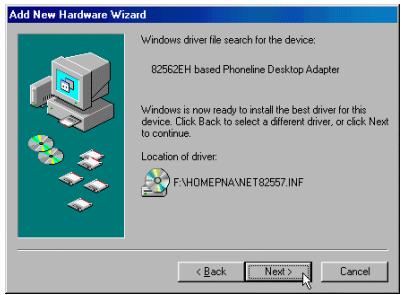
Windows a trouvé le pilote pour le "82562EH based Phoneline Desktop Adapter", cliquez sur "Suivant >" pour commencer l'installation.
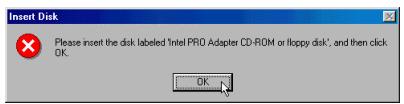
Insérez le CD de l'AC11 dans votre lecteur de CD-ROM (si ce n'est pas encore fait) et cliquez sur "OK".
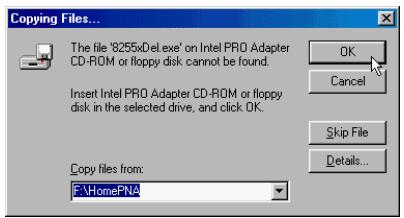
Veuillez entrer “F:\HomePNA” pour chercher et cliquez ensuite sur “OK” pour copier les fichiers.
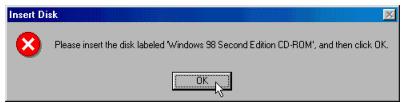
Insérez le CD de Windows 98 SE dans votre lecteur et cliquez sur "OK" pour continuer.
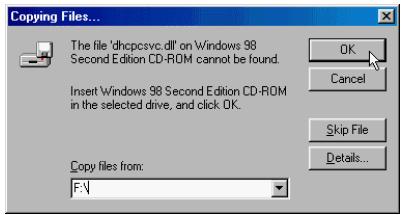
Veuillez entrer "F:\WIN98" pour chercher les fichiers d'origine de Windows et cliquez ensuite sur "OK" pour copier les fichiers.
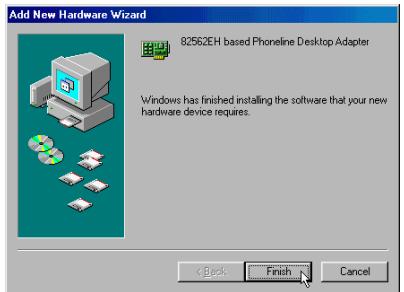
Windows a fini d'installer le logiciel pour cette carte CNR. Cliquez sur "Terminé".
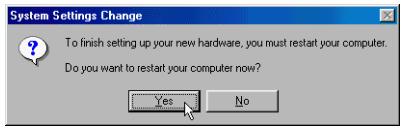
Cliquez sur "Oui" pour finir la configuration du matériel et redémarrer l'ordinateur.
3-2. Installation des pilotes HomePNA sous Windows ME
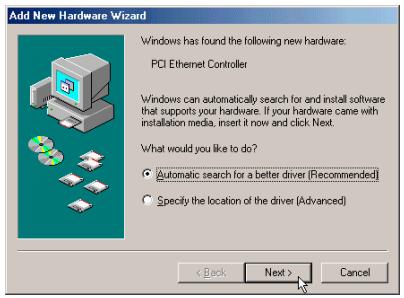
Lorsque le message "Contrôleur PCI Ethernet" apparaît, insérez le CD de l'AC11 et cliquez sur "Suivant" pour rechercher les pilotes.
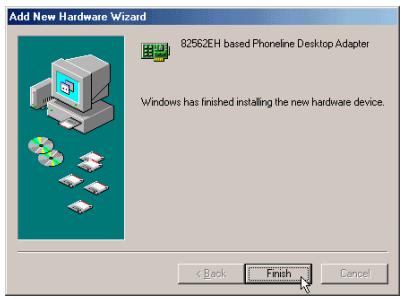
Windows a terminé l'installation de la carte CNR AC11. Cliquez sur "Terminer" pour finir l'installation.
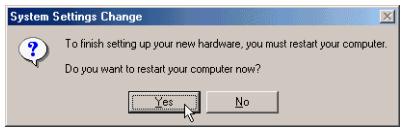
Cliquez sur "Oui" pour terminer la configuration du périphérique et redémarrer le système.
3-3. Installation des pilotes HomePNA sous Windows 2000
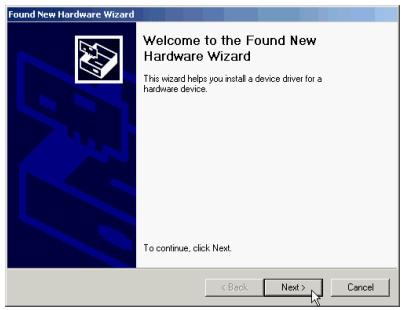
Windows détecte cette carte automatiquement. Insérez le CD de l'AC11 dans votre lecteur de CD-ROM et cliquez sur "Suivant" pour continuer.

Sélectionnez "Rechercher un pilote approprié pour mon périphérique [recommandé] " pour continuer.
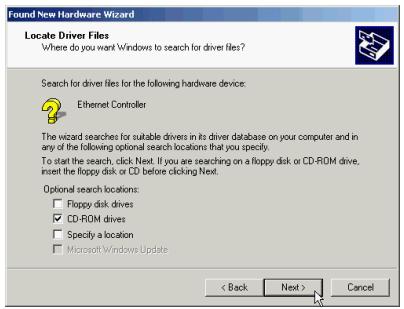
Sélectionnez "Lecteurs de CD-ROM
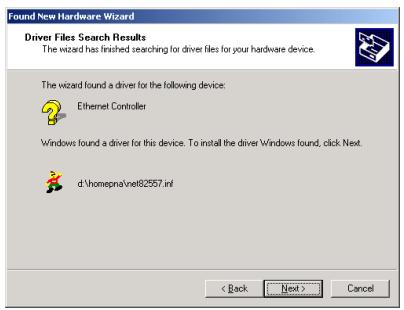
Windows a trouvé le pilote pour cette Suivant" pour installer le pilote.
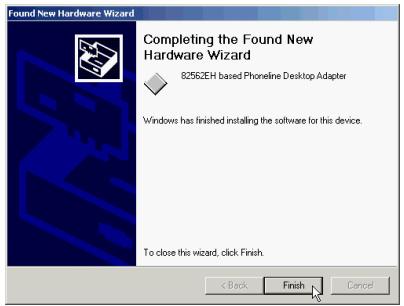
Windows a terminé l'installation des pilotes de la Terminé" pour achever l'installation.
3-4. Installation des pilotes modem sous Windows 98 SE
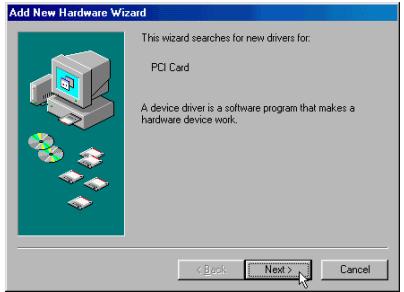
Quand le message "PCI Card" (ou PCI Communication Device, cela dépend des cartes mères) apparaît, insérez le CD de l'AC11 et cliquez sur "Suivant" pour rechercher le pilote.
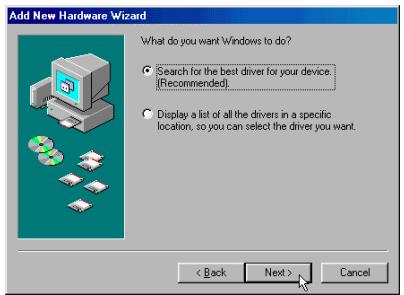
Sélectionnez "Rechercher le meilleur pilote pour votre périphérique. [Recommandé]" et cliquez ensuite sur "Suivant" pour continuer.
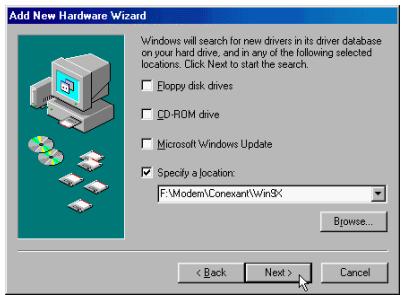
Sélectionnez "Spécifier un emplacement:" et entrez "F:\Modem\Conexant\Win9X" (F étant la lettre de votre lecteur de CD-ROM) ou utilisez "Parcourir..." pour rechercher le pilote. C ntinuer.
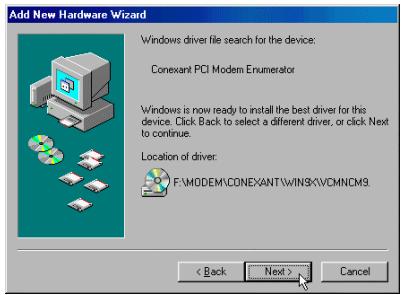
Windows a trouvé le pilote pour le "Conexant PCI Modem Enumerator". Cliquez sur "Suivant>" pour commencer l'installation.
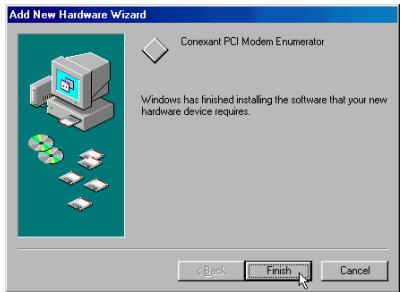
Windows a terminé l'installation des logiciels de la carte CNR. Cliquez sur "Terminer" pour redémarrer le système.
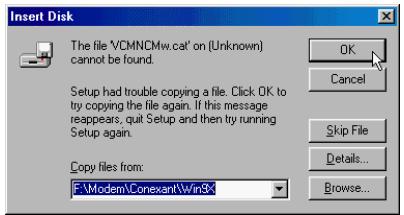
Une fois le système redémarré, veuillez entrer "F:\Modem\Conexant\Win9X" ou utilisez "Parcourir..." pour chercher les fichiers, puis cliquez sur "OK" pour les copier.
3-5. Installation des pilotes modem sous Windows 2000
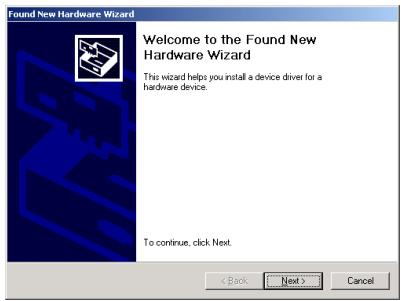
Windows détecte cette carte automatiquement. Veuillez insérer le CD de l'AC11 dans votre lecteur de CD-ROM et cliquez ensuite sur "Suivant".
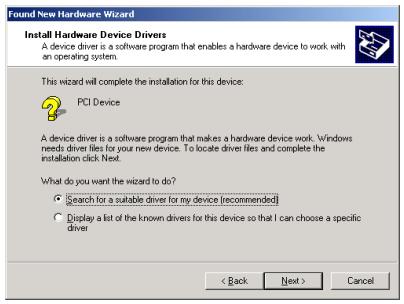
Sélectionnez "Rechercher un pilote approprié pour mon périphérique [recommandé]". C ".
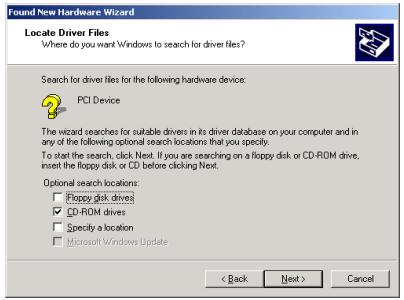
Sélectionnez "Spécifier un emplacement". Cliquez sur "Suivant" pour continuer.
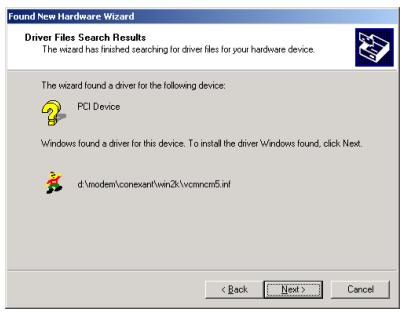
L'assistant: L'assistant: L'assistant: L'assistant: L'assistant: L'assistant: L'assistant: L'assistant: L'assistant: L'assistant: L'assistant: L'assistant: L'assistant: L'assistant: L'assistant: L'assistant: L'assistant: L'assistant: L'assistant: L'assistant: L'assistant: L'assistant: L'assistant: L'assistant: L'assistant: L'assistant:
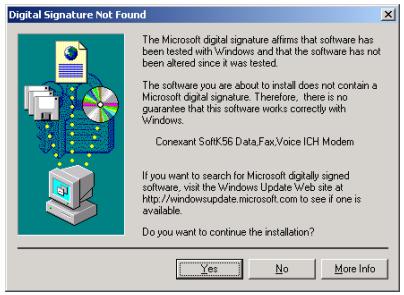
Cliquez sur "Oui" pour continuer.
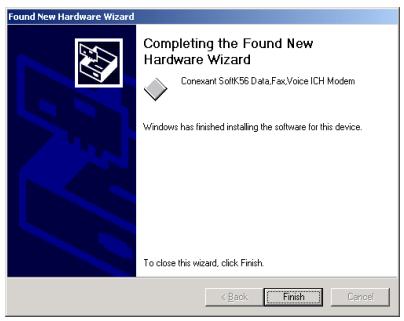
Cliquez sur "Terminer" pour finir la procédure d'installation.
3-6. Sélection du pays du modem sous Windows 9x
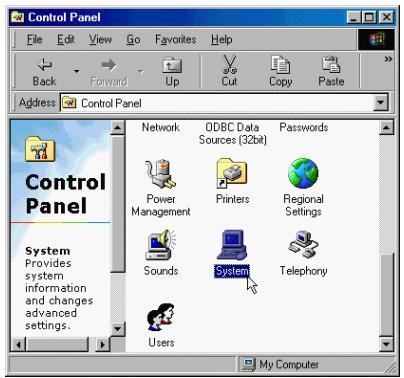
Déplacez le curseur vers “Démarrer\Paramètres\Panneau de configuration”, puis cliquez sur “Système”.
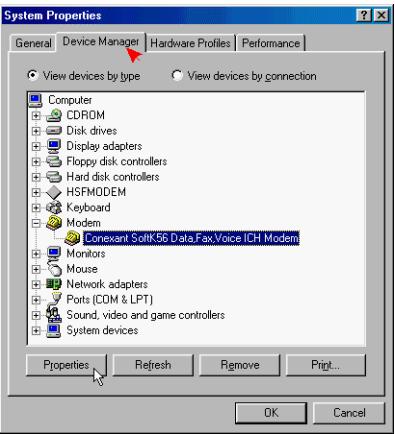
Cliquez sur l'onglet "Gestionnaire de périphériques" et sélectionnez "Conexant SoftK56 Data, Fax, Voice ICH Modem", puis cliquez sur le bouton "Propriétés".
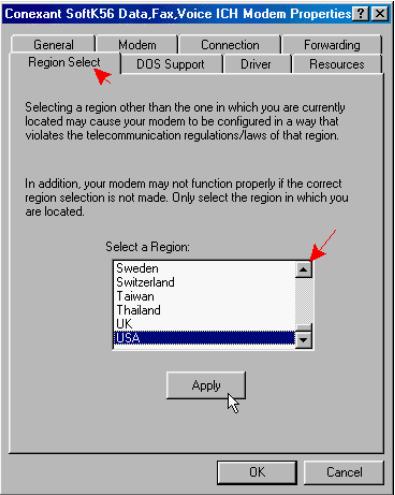
Cliquez sur l'onglet "Region Select" et sélectionnez le pays à partir de la liste proposée. Cliquez sur "Appliquer" pour confirmer la configuration.
3-7. Sélection du pays du modem sous Windows 2000
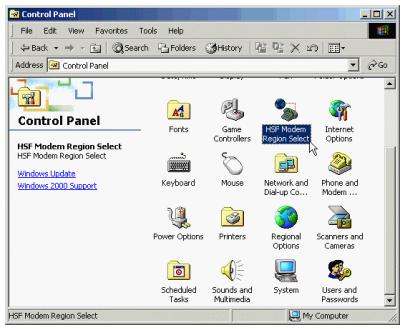
Déplacez le curseur vers “Démarrer \ Paramètres \ Panneau de configuration”, puis cliquez sur l'icône “HSF Modem Region Select”.
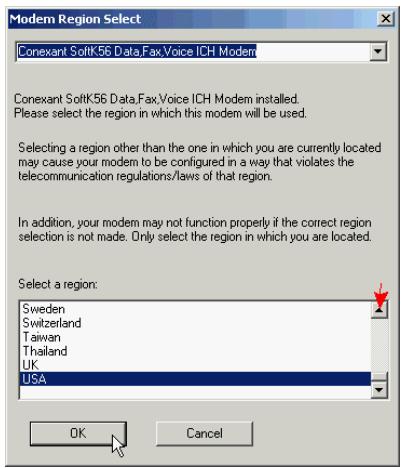
Sélectionnez un pays à partir de la liste proposée et cliquez sur "OK" pour confirmer cette configuration.
3-8. Diagnostics sous Windows 9x
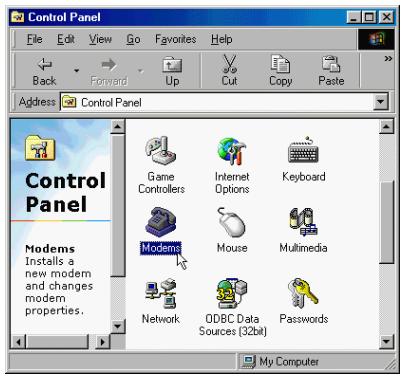
Déplacez le curseur vers “Démarrer \ Paramètres \ Panneau de configuration”, puis cliquez sur l’icône “Modems”.
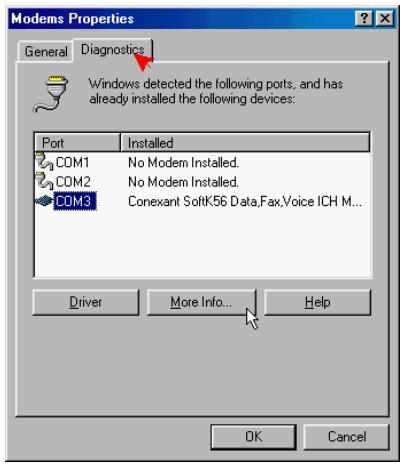
Cliquez sur l'onglet "Diagnostics". Sélectionnez le port "COM" sur lequel est connecté le modem. Cliquez sur "More Info..." pour démarrer le test.
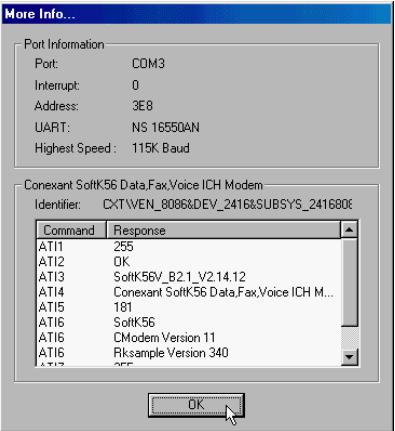
Si le modem répond aux commandes AT et fonctionne correctement, cela signifie que tout est en ordre. Cliquez sur "OK" pour terminer le diagnostic du modem.
3-9. Diagnostics sous Windows 2000
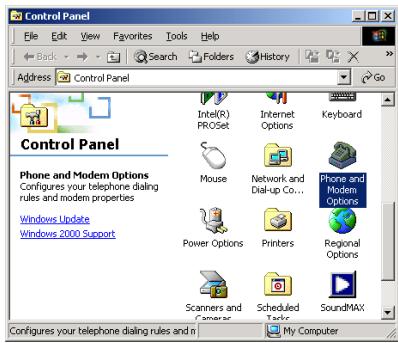
Déplacez le curseur vers “Démarrer \ Paramètres \ Panneau de configuration” et double-cliquez sur l’icône “Options de modems et téléphonie”.
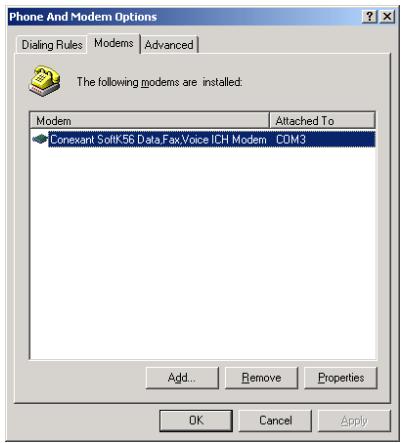
Cliquez sur "Modems" et sélectionnez "Conexant SoftK56 Data, Fax, Voice ICH Modem", puis cliquez sur le bouton "Propriétés".
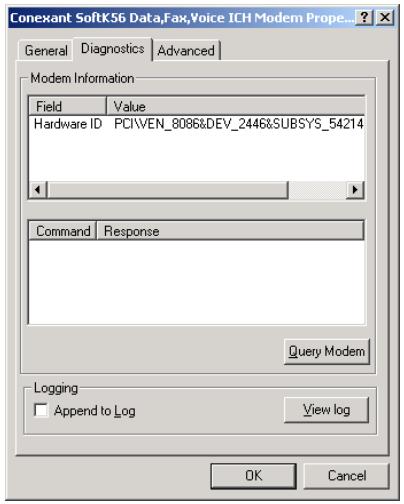
Cliquez sur l'onglet "Diagnostics" et ensuite sur le bouton "Interroger le modem".
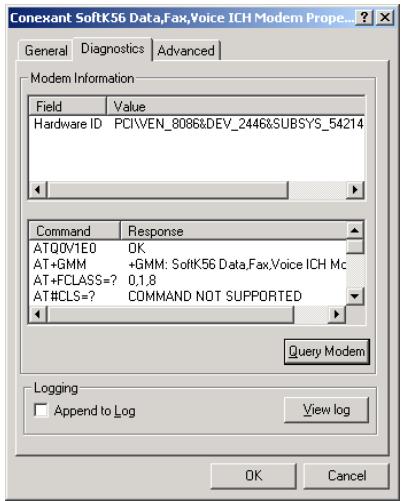
Si le modem répond aux commandes AT et fonctionne correctement, cela signifie que tout est en ordre. Cliquez sur "OK" pour terminer le diagnostic du modem.
Installation des pilotes audio 5.1 canaux
Insérez le CD de l'AC11 dans votre lecteur de CD-ROM. Le programme devrait s'exécuter automatiquement. Si ce n'est pas le cas, vous pouvez le lancer directement à partir de la racine. Une fois exécuté, l'écran suivant apparaît :
Note
Pour bénéficier de l'effet audio en sortie 5.1 canaux, veuillez d'abord installer la dernière version de DirectX. Vous devriez trouver sur le CD de l'AC11 la version 8.0 de DirectX.
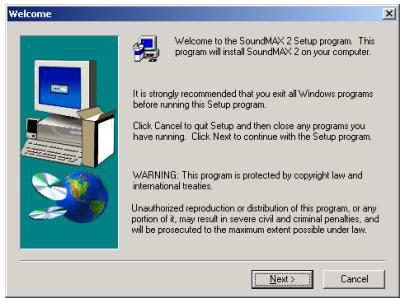
L'écran de bienvenue apparaît. Cliquez sur "Suivant" pour continuer.
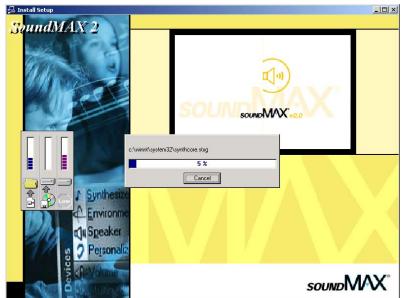
Windows est en train d'installer les pilotes pour SoundMAX.
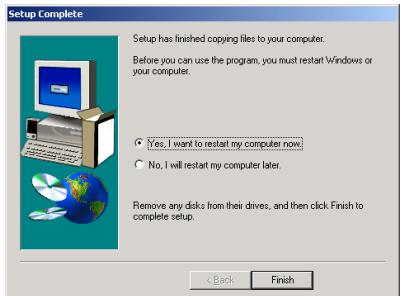
Windows a fini l'installation des pilotes audio. Choisissez "Oui, je veux redémarrer mon ordinateur maintenant" et cliquez sur "Terminé".
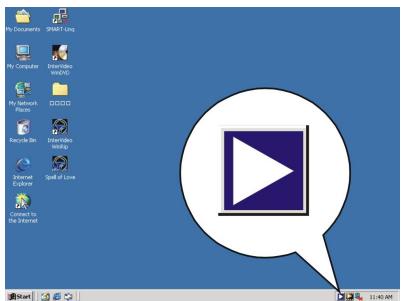
Une fois le système redémarré, une petite icône apparaît en bas à droite.
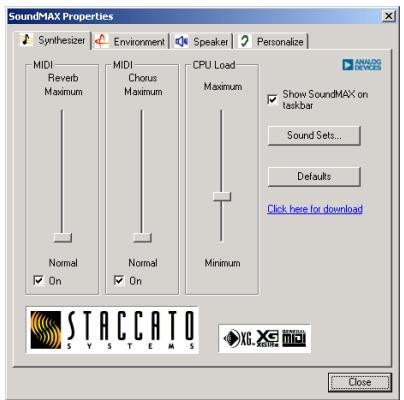
Double-cliquez sur l'icône SoundMAX pour configurer les effets sonores.
Chapitre 4. L'application InterVideo WinRip™
WinRip est un logiciel développé par InterVideo pour vous fournir une solution complète de lecture et d'enregistrement des formats audio actuellement disponibles, tels que le MP3, MP2, WAVE, MIDI et CD Audio, sur la carte ABIT 5.1 canaux. WinRip vous permet de passer d'un format à l'autre et de les convertir librement.
Insérez le CD de l'AC11 dans votre lecteur de CD-ROM, le programme d'installation devrait s'exécuter automatiquement. Dans le cas contraire, vous pouvez lancer le programme d'installation depuis la racine du CD. Une fois exécuté, entrez dans la page d'installation des pilotes pour démarrer l'assistant d'installation.
4-1. Installation de WinRip
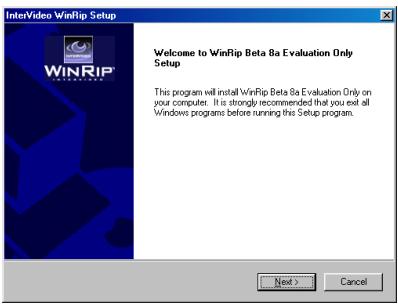
L'écran de bienvenue s'affiche. Cliquez sur "Next" pour continuer.
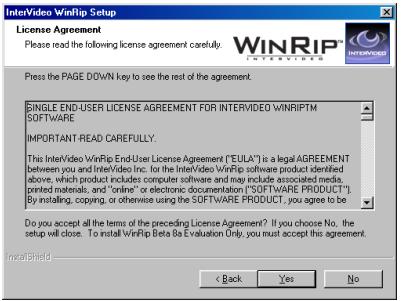
Veuillez lire l'accord de licence et cliquez sur "Yes" pour continuer.
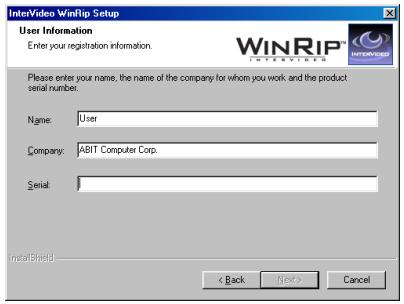
Entrez votre nom, le nom de votre compagnie et le numéro de série du logiciel
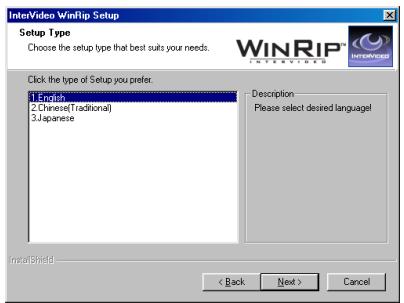
Sélectionnez la langue désirée
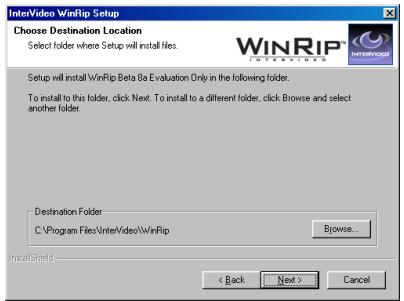
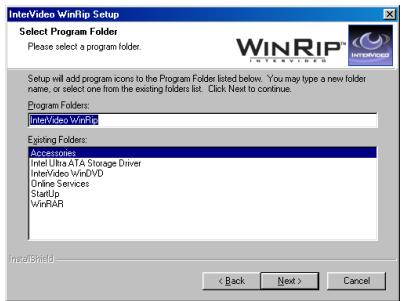
Entrez le nouveau nom de dossier que vous voulez ou
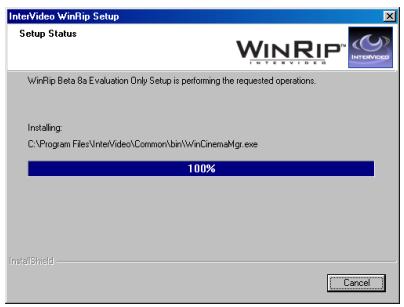
WinRip est maintenant en train de s'installer.
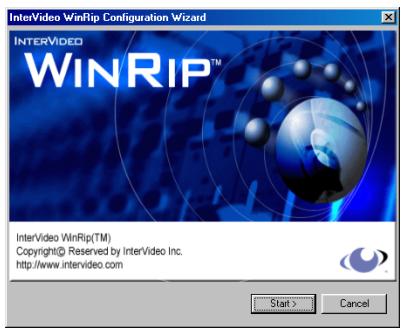
Cliquez sur "Start" pour continuer.
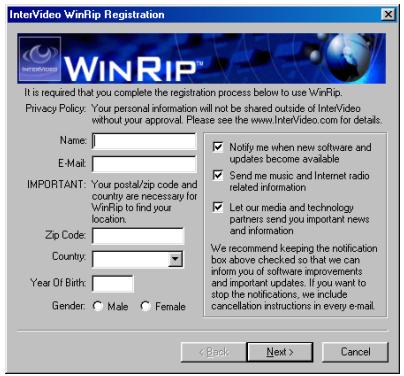
Entrez ici les informations pour votre enregistrement et cliquez sur "Next" pour continuer. Vous pouvez aussi cliquer sur "Cancel" pour passer cette section et aller directement à l'étape suivante pour terminer l'installation.
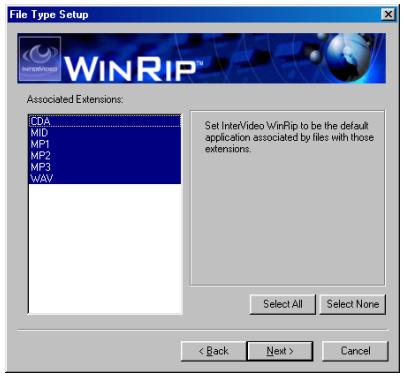
Sélectionnez les extensions de fichiers que vous voulez associer à WinRip et .
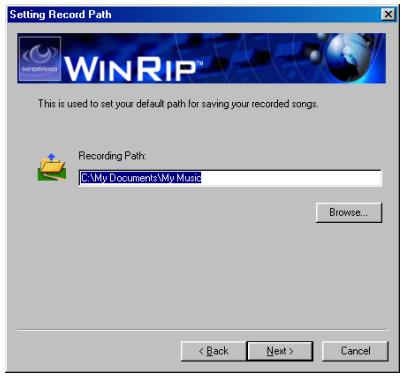
Entrez le chemin d'accès pour l'enregistrement de vos chansons ou avec le chemin par défaut.
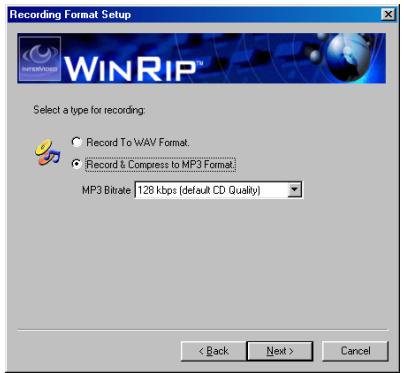
Vérifiez le type d'enregistrement. Les options sont 128 (défaut), 160, 192, 224, 256 et 320 kbps. Cliquez sur "Next" pour continuer.
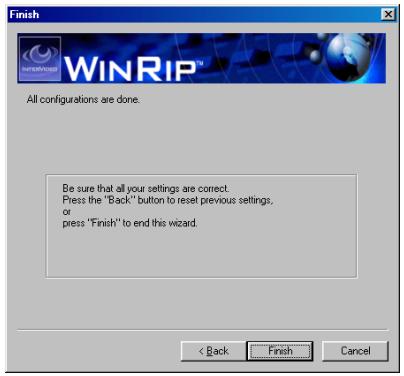
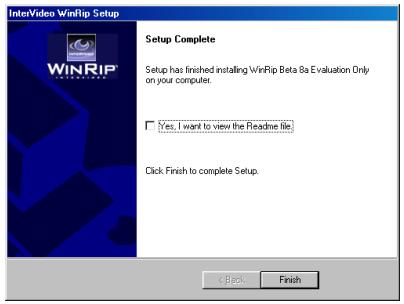
Windows a terminé l'installation de WinRip. Cochez la case correspondante si vous voulez lire le fichier Readme ou c continuer.
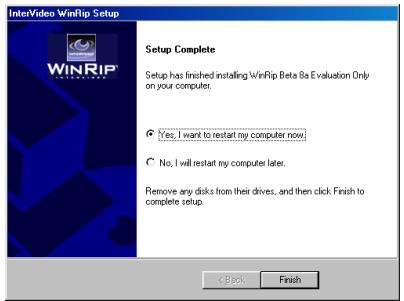
Double-cliquez sur l'icône de WinRip sur le bureau.
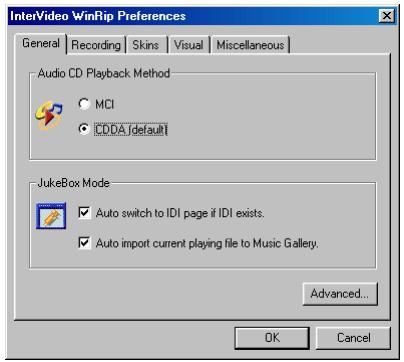
Cliquez sur le bouton “Advanced...” pour continuer.
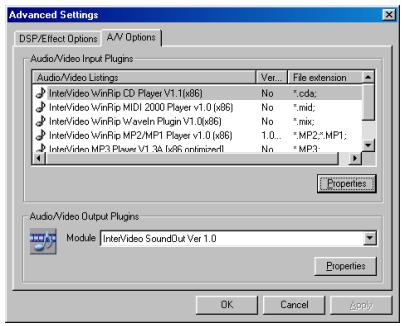
Sélectionnez l'onglet A/V Options Properties" de Audio/Video Output Plugins pour continuer.
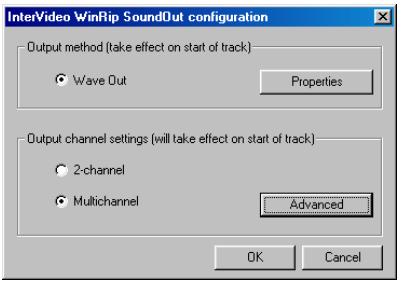
Cochez la case "Multichannel" Advanced".
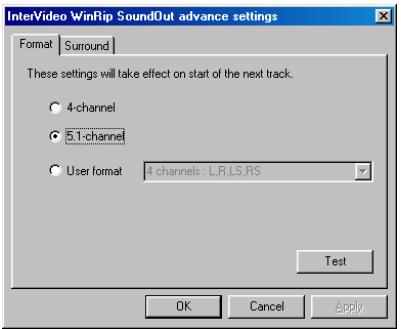
Choisissez 5.1-channel OK".
Vous devrez encore cliquer sur le bouton "OK" trois fois dans les trois prochains écrans, qui sont les mêmes que ceux des étapes 2 à 4.
La configuration des canaux en sortie prendra effet immédiatement à la lecture de la chanson suivante.

Note
Pour obtenir en sortie l'effet 5.1 canaux, veuillez d'abord installer la dernière version de DirectX. Vous devriez trouver DirectX 8.0 inclus dans le CD.
Si vous avez un lecteur DVD-ROM, vous pouvez alors installer ce logiciel dans votre ordinateur. Insérez le CD de la AC11 dans votre lecteur. Le programme d'installation devrait s'exécuter automatiquement. Dans le cas contraire, lancez directement le fichier depuis la racine du CD. Une fois démarré, vous verrez l'écran ci-dessous.
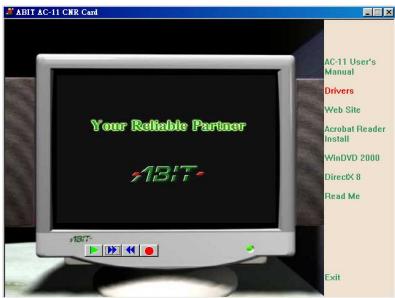
Déplacez le curseur vers "WinDVD 2000" et cliquez dessus. Ceci commencera l'installation du logiciel InterVideo WinDVD.
Note : Veuillez suivre les instructions qui s'afficheront pour le reste de l'installation.
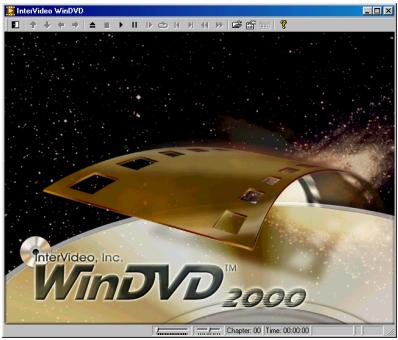
Une fois l'installation finie, le programme vous demandera de redémarrer l'ordinateur. Faites-le et allez ensuite dans "Démarrer" → "Programmes" → "InterVideo WinDVD" → "InterVideo WinDVD" ou alors double-cliquez sur l'icône de WinDVD sur votre bureau. Vous verrez ensuite l'écran
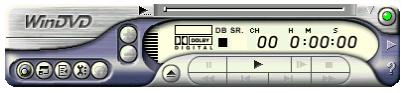
Vous pouvez aussi lire des films DVD en utilisant le panneau de contrôle du lecteur DVD
Pour plus d'informations sur la façon de l'utiliser, vous pouvez vous référer aux fichiers d'aide se trouvant dans le groupe de programmes d'InterVideo WinDVD.
Note
WinDVD2000 sous Windows® 2000 est actuellement limité au mode Stéréo en sortie. Veuillez contacter InterVideo (www.intervideo.com) pour des mises à jour du logiciel.
Kit de contrôle à distance
Câble de Réception
Télécommande
Ce kit optionnel de contrôle à distance IR remplace le clavier et la souris lors de la lecture de films DVD/VCD avec le logiciel WinDVD2000.
Ce kit non seulement contrôle la lecture de WinDVD, mais peut aussi être utilisé comme périphérique de pointage pour les présentations Microsoft® PowerPoint™.
Procédure d'installation :
Étape 1. Retirez le clavier du port PS/2 de votre carte mère. Étape 2. Connectez une extrémité du câble du récepteur sur le port PS/2 de la carte mère. Étape 3. Connectez le connecteur de votre clavier PS/2 sur l'autre extrémité du câble de réception.
Étape 4. Placez le récepteur IR à l'endroit de votre choix et face à vous. Veillez à ce qu'il n'y ait pas d'obstacles entre le récepteur et vous pour ne pas couper la transmission IR.
Note
Ce kit de contrôle à distance IR ne fonctionne qu'avec les versions de WinDVD2000 spécialement conçues pour les produits audio d'ABIT.
5-3. Télécommande (Optionnelle)
On/Off : Mise sous tension / Arrêt. Eject : Éjection du disque du lecteur. Screen : Sélection de la taille de l'écran de vision. Title : Ouvre un sous-menu montrant tous les titres disponibles sur le DVD actuellement lu et permet de sélectionner un titre particulier. Subtitle : Affiche le menu des sous-titres. Si plusieurs langues de sous-titres sont disponibles, utilisez ce menu pour faire votre choix. Audio : Affiche les options des pistes audio. Si plusieurs pistes audio ou langues sont disponibles, utilisez ce menu pour faire votre choix. Mute : Coupe le son du disque en cours de lecture. Chap Menu : Affiche le menu Chapitre. Angle : Si disponible, permet de choisir l'angle de vue à partir d'une liste d'angles optionnels. Volume : Augmente ou diminue le volume audio de sortie. Brightness : Augmente ou diminue la luminosité de la sortie vidéo. Menu : Affiche le menu des sélections. Up/Down/Right/Left : Utilisez les boutons directionnels pour naviguer, comme vous le feriez avec les boutons de la souris et la touche de tabulation. Enter/Play : "Enter" lit le titre actuel ou reprend la lecture après une pause. ESC : Permet de sortir du menu sélectionné. Fast Forward : Lit le disque en mode avance rapide. Stop : Stoppe la lecture. Pause : Met la lecture en pause. Fast Backward : Lit le disque en mode retour rapide. Previous Chapter : Passe au chapitre précédent. Next Chapter : Passe au chapitre suivant.
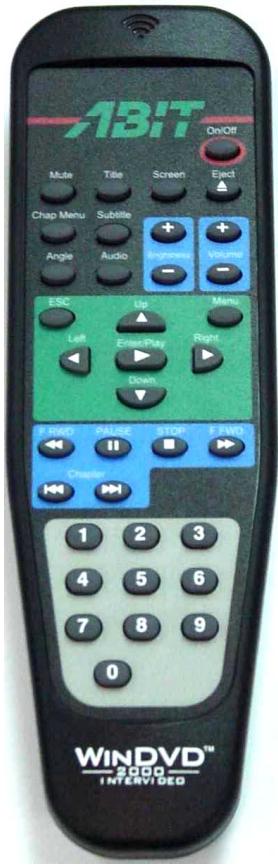
- Chapter : Ouvre un sous-menu affichant le chapitre actuellement lu. Vous pouvez sélectionner un autre chapitre à partir de ce menu.
- Pavé Numérique : Le pavé numérique vous permet de sélectionner des chiffres. Il est notamment utilisé lors de la lecture de Video CD ou de DVD. À chaque fois que vous entrez une valeur numérique, appuyez sur la touche correspondante du pavé numérique et appuyez ensuite sur le bouton Enter pour valider votre sélection.
Appendice A. Comment obtenir un support technique
http://www.ubit.com.tw
(En Amérique du Nord) http://www.abet-usa.com
(En Europe) http://www.abet.nl
Nous vous remercions d'avoir choisi les produits ABIT. La société ABIT vend tous ses produits à travers un réseau de distributeurs, revendeurs et d'intégrateurs système. Nous n'avons aucune vente directe pour les particuliers. Avant d'envoyer un email pour obtenir du support technique, veuillez dans un premier temps voir avec votre distributeur ou votre revendeur si vous avez besoin de services. Ils ont vendu le système et ils devraient savoir mieux que quiconque ce qui peut être fait. La façon dont ils vous servent peut être une bonne référence pour vos futurs achats.
Nous apprécions tous nos clients et désirons vous fournir le meilleur service possible. Vous fournir un service rapide et efficace est notre première priorité. Cependant, nous recevons énormément d'appels téléphoniques et une énorme quantité d'emails provenant du monde entier. Actuellement, il nous est impossible de répondre à chaque requête individuelle. De ce fait, il se peut que vous ne receviez pas de réponse si vous nous envoyez un email.
Nous avons effectué de nombreux tests de compatibilité et de fiabilité sur nos produits pour nous assurer qu'ils offrent la meilleure compatibilité et la meilleure qualité possibles. Dans le cas où vous auriez besoin d'un support technique ou d'un service, comprenez s'il vous plaît nos contraintes et vérifiez toujours dans un premier temps auprès de votre revendeur.
Pour rendre un service plus rapide, nous vous recommandons de suivre la procédure décrite plus bas avant de nous contacter. Avec cette aide, nous pourrons tenir notre engagement de vous fournir le meilleur service au plus grand nombre de clients d'ABIT.
- Vérifiez votre manuel. Cela pourrait sembler simple, mais nous avons investi beaucoup d'efforts pour vous présenter un manuel simple et précis. Il contient beaucoup d'informations spécifiques rattachées à la carte mère. Le CD-ROM inclus avec votre carte mère contient le manuel ainsi que des pilotes. Si malgré tout vous ne l'avez pas, vous pouvez aller sur notre site WEB ou FTP pour le télécharger : http://www.abit.com.tw/download/index.htm
- ellement pour résoudre des problèmes de compatibilité ou des bugs. De plus, assurez-vous d'avoir les derniers pilotes de vos périphériques !
- Vérifiez le ABIT Technical Terms Guide et les FAQ sur notre site web. Nous essayons de !
- Les groupes de discussion sur Internet sont une grande source d'informations et peuvent aider beaucoup de gens. Le groupe de discussion Internet d'ABIT, alt.comp.periphs.mainboard.abit, est un endroit idéal pour échanger des informations et discuter des expériences vécues avec les produits ABIT. Vous verrez sans doute que votre question a déjà été posée plusieurs fois. C'est un groupe de discussion Internet public réservé aux discussions libres, et voici une liste des plus populaires :
alt.comp.periphs.mainboard.abit comp.sys.ibm.pc.hardware.chips alt.comp.hardware.overclocking alt.comp.hardware.homebuilt alt.comp.hardware.pc-homebuilt
- Demandez à votre revendeur. Notre distributeur ABIT autorisé devrait être le premier à pouvoir vous fournir une solution rapide à votre problème technique. Nous distribuons nos produits à travers des distributeurs, revendeurs et intégrateurs système. Notre revendeur devrait être très familier avec votre configuration et devrait être capable de résoudre votre problème de manière plus efficace que nous le pourrions. Après tout, les revendeurs vous considèrent comme un client important, capable de potentiellement recommander leurs magasins à vos amis si le service est efficace. Ils ont intégré et vous ont vendu le système. Ils devraient être bien placés pour savoir quel est le problème. Ils devraient avoir également une bonne politique de retour ou d'échange, et la façon dont ils vous servent est une bonne référence pour vos futurs achats.
- Contactez ABIT. Si vous pensez avoir besoin de contacter ABIT directement, vous pouvez nous envoyer un email au département du support technique. Premièrement, contactez l'équipe de support du bureau le plus proche géographiquement de vous. Ces derniers seront plus familiers avec les conditions locales et les problèmes, et auront une meilleure vision du paysage informatique. Du fait du nombre extrêmement important d'emails reçus quotidiennement et d'autres raisons, comme le temps nécessaire à la reproduction d'un problème, nous ne serons pas capables de répondre à tous les emails. Comprenez s'il vous plaît que nous vendons à travers des canaux de distribution et n'avons pas les ressources pour servir chaque utilisateur final. Cependant, nous ferons de notre mieux pour aider chacun d'entre vous. Veuillez vous rappeler également que pour la grande majorité de notre équipe de support technique, l'anglais est une seconde langue ; vous aurez donc de plus grandes chances d'être compris si votre email est en anglais. Assurez-vous d'utiliser un langage simple, concis et d'expliquer clairement tout problème, évitez un langage fleuri et listez tous les composants de votre configuration. Vous trouverez ci-dessous des informations sur nos contacts en divers points géographiques :
En Amérique du Nord et du Sud, veuillez contacter :
ABIT Computer (USA) Corporation
En Angleterre et en Irlande :
En Allemagne et Benelux (Belgique, Hollande, Luxembourg) :
Pour les pays non couverts plus haut, veuillez contacter :
Taiwan Head Office
Quand vous contactez notre maison mère, notez que nous sommes localisés à Taïwan et que nous sommes dans la zone horaire GMT+8. De plus, nos périodes de vacances peuvent être différentes des vôtres.
ABIT Computer Corporation
- Service RMA. Si votre système vient juste de cesser de fonctionner sans que vous ayez installé de nouveaux matériels ou ajouté de nouveaux périphériques, il est alors possible que votre produit ABIT présente un composant défectueux. Veuillez dans ce cas contacter le revendeur chez qui le produit a été acheté. Vous devriez pouvoir obtenir chez lui un service RMA.
- Signalez les problèmes de compatibilité à ABIT. En raison du nombre élevé d'e-mails reçus quotidiennement, nous sommes forcés d'accorder plus de priorité à certains types de messages qu'à d'autres. Pour cette raison, tout problème de compatibilité signalé à ABIT, avec les détails de la configuration système et les symptômes d'erreur, recevra la plus haute priorité. Pour les autres questions, nous regrettons de ne pas pouvoir y répondre directement. Mais votre question peut être postée sur le News Group Internet afin de partager ces informations avec le plus grand nombre. Veuillez vérifier de temps à autre les News Groups.
- Remplissez le formulaire du Support Technique (Technical Support Form) : Si vous rencontrez des problèmes et avez besoin d'une aide de la part de notre équipe technique, veuillez prendre le temps de remplir le Formulaire du Support Technique et de l'envoyer à votre revendeur ou à notre support technique (technical@abit.com.tw). Nous essaierons de résoudre votre problème dans les plus brefs délais. Vous devez pour cela fournir le maximum d'informations concernant votre équipement. Veuillez aussi décrire avec le maximum de détails les problèmes que vous avez rencontrés. Les informations des items marqués avec un astérisque * sur le Formulaire du Support Technique sont requises.


- ABIT AC11 CARTE DE COMMUNICATION ET RÉSEAU
- NOTICE SUR LA GARANTIE ET LES DROITS D'AUTEUR
- MANUEL DE L'UTILISATEUR DE LA CARTE CNR AC11
- CHAPTER 1. INTRODUCTION 1-1
- CHAPITRE 3. INSTALLATION DES PILOTES
- CHAPITRE 4. L'APPLICATION INTERVIDEO WINRIP™
- CHAPITRE 5. L'APPLICATION INTERVIDEO WINDVD™ 2000
- CHAPITRE 1. INTRODUCTION
- CHIPSET
- CARACTÉRISTIQUES DE GESTION D'ÉCONOMIE D'ÉNERGIE
- SYSTÈMES D'EXPLOITATION SUPPORTÉS
- CONNEXION LIGNE
- MODEM MODE DONNÉES
- CORRECTION D'ERREURS
- SYSTÈME DE RÉPONSE OPTIONNEL
- MODÈLE DE COMMUNICATION MODEM
- HAUT-PARLEUR TÉLÉPHONE OPTIONNEL
- SUPPORT CONNEXION ADAPTABLE
- DÉTECTION DE TONALITÉS
- SUPPORT DES APPLICATIONS DE COMMUNICATIONS DOS BOX (DISPONIBLE AVEC OPTION TAM)
- APPEL AUTOMATIQUE ET RÉPONSE AUTOMATIQUE MODEM
- CONTRÔLE DE LA QUALITÉ DE LA LIGNE DU MODEM
- CONTRÔLE DU VOLUME MODEM PROGRAMMABLE
- INTERFACE MODEM DONNÉES
- INTERFACE TÉLÉPHONE
- EXIGENCES SYSTÈME MINIMUM
- CHÂSSIS AUDIO
- 1-2. À L'INTÉRIEUR DE LA BOÎTE (LISTE DES ACCESSOIRES)
- 2-1. DISPOSITION DE LA CARTE
- 2-2. CONNECTEURS
- 2-3. INSTALLATION DE LA CARTE
- NOTE
- 2-4. CONNECTEZ LE MODEM À LA LIGNE TÉLÉPHONIQUE
- 3-1. INSTALLATION DES PILOTES HOMEPNA SOUS WINDOWS 98 SE
- 3-2. INSTALLATION DES PILOTES HOMEPNA SOUS WINDOWS ME
- 3-3. INSTALLATION DES PILOTES HOMEPNA SOUS WINDOWS 2000
- 3-4. INSTALLATION DES PILOTES MODEM SOUS WINDOWS 98 SE
- 3-5. INSTALLATION DES PILOTES MODEM SOUS WINDOWS 2000
- 3-6. SÉLECTION DU PAYS DU MODEM SOUS WINDOWS 9X
- 3-7. SÉLECTION DU PAYS DU MODEM SOUS WINDOWS 2000
- 3-8. DIAGNOSTICS SOUS WINDOWS 9X
- 3-9. DIAGNOSTICS SOUS WINDOWS 2000
- INSTALLATION DES PILOTES AUDIO 5.1 CANAUX
- 4-1. INSTALLATION DE WINRIP
- KIT DE CONTRÔLE À DISTANCE
- PROCÉDURE D'INSTALLATION
- 5-3. TÉLÉCOMMANDE (OPTIONNELLE)
- APPENDICE A. COMMENT OBTENIR UN SUPPORT TECHNIQUE
Marque : ABIT
Modèle : AC11
Catégorie : Carte réseau