
PC 5020 - Alarme de sécurité ADT - Notice d'utilisation et mode d'emploi gratuit
Retrouvez gratuitement la notice de l'appareil PC 5020 ADT au format PDF.

| Type de produit | Alarme de sécurité |
| Marque | ADT |
| Modèle | PC 5020 |
| Nombre de zones | Jusqu'à 64 zones |
| Codes d'accès | Jusqu'à 32 codes, dont un code maître |
| Claviers compatibles | LCD5501Z, LCD5500Z, PC55XXZ (DEL) |
| Alimentation | Transformateur secteur + batterie de secours |
| Autonomie de la batterie de secours | Recommandation : remplacer tous les 3 ans |
| Dimensions du panneau de contrôle | Environ 30 x 25 x 8 cm (estimé) |
| Poids du panneau de contrôle | Environ 2 kg (estimé) |
| Fonctions principales | Armement Absent, Armement À domicile, Armement rapide, Suspension de zones, Carillon de porte, Essai système |
| Détection incendie | Compatible détecteurs de fumée et de chaleur |
| Détection intrusion | Contacts porte/fenêtre, détecteurs de mouvement, bris de verre |
| Touches d'urgence | Incendie, Auxiliaire, Panique (programmables) |
| Surveillance à distance | Envoi de messages à une station centrale (optionnel) |
| Entretien | Essai hebdomadaire, dépoussiérage avec chiffon humide |
| Sécurité | Conforme aux normes de télécommunication canadiennes |
| Réparabilité | Réparations par centre agréé ; batterie remplaçable par l'utilisateur |
| Garantie | 12 mois pièces et main-d'œuvre |
| Manuel d'utilisation | 36 pages, disponible en PDF gratuit |
FOIRE AUX QUESTIONS - PC 5020 ADT
Questions des utilisateurs sur PC 5020 ADT
0 question sur cet appareil. Repondez a celles que vous connaissez ou posez la votre.
Poser une nouvelle question sur cet appareil
Téléchargez la notice de votre Alarme de sécurité au format PDF gratuitement ! Retrouvez votre notice PC 5020 - ADT et reprennez votre appareil électronique en main. Sur cette page sont publiés tous les documents nécessaires à l'utilisation de votre appareil PC 5020 de la marque ADT.
MODE D'EMPLOI PC 5020 ADT
Ce guide contient de l'information sur les limites de fonctionnement et d'utilisation de ce produit ainsi que de l'information sur les limites de la responsabilité du fabricant. Vous devriez lire entièrement ce guide avec attention.
PC5O2O
Version 3.2
Guide de références rapides
Le tableau suivant énumère les fonctions de base de votre système et les touches utilisées pour chacune d'elles. Pour plus d'informations, référez-vous aux numéros de pages indiqués.
NOTE : Certaines fonctions peuvent ne pas être disponibles sur tout système. Pour plus d'information, consultez notre installateur.
| Pour ce faire : | Appuyez sur : | Voirpage : |
| Armement du système (Absent) : | code d'accès], sortez par la porte entrée/sortieOU appuyez sur Ø Absent (si activé) | 7 |
| Armement du système(Pas de début d'entrée) : | * 9 [code d'accès] | 9 |
| Armement du système(Rapide, si activé) : | * 0 (à partir de l'état Pré) | 9 |
| Armement du système(À domicile) : | code d'accès], ne sortez pas des lieux OU appuyez sur Ø À Domicile (si activé) | 8 |
| Suspension de zones : | * 1 [numéro à deux chiffres de la zone], # pour sorting | 15 |
| Déarmement du système : | code d'accès] | 11 |
| Sortie des lieux lorsquele système est armé : | * 0 OU appuyez sur Ø Sortie (si activé) | 10 |
| Réinitialisation des détecteursde fumée | * 7 2 OU appuyez sur Ø Reset (si activé) | 12 |
| Envoi message incendie : | Ø Ø (Appuyez et maintenez pendant 2 secondes, si activé) | 14 |
| Envoi message auxiliaire : | Ø Ø (appuyez et maintenez pendant 2 secondes, si activé) | 14 |
| Envoi message Panique: | Ø Ø (Appuyez et maintenez pendant 2 secondes, si activé) | 14 |
| Réglage de l'heure et de la date : | * 6 [code maître] 1 | 22 |
| Mise au silence de l'alarme incendie : | code d'accès] | 12 |
| Mise au silence de l'alarme intrusion : | code d'accès] | 13 |
| Essai du système | * 6 [code maître] 4 | 18 |
| Activation désactivation du carillon deporte: | * 4 pour faire basculer à marche ou à arrêt OU appuyez sur Ø Carillon (si activé) | 15 |
| Activation des zones suspendues(si armé À domicile) : | * 1 OU appuyez sur Ø Absent (si activé) | 8 |
| Visualisation de la mémoire d'alarme : | * 3 | 18 |
| Visualisation de la mémoire tampon | * 6 [code maître], faites défilier pour visualiser la mémoiretampon | 18 |
| Visualisation de la mémoire tampon | * 2 | 16 |
Touches et voyants de claviers 1
Clavier LCD5501Z 1
Clavier LCD5500Z 1
Clavier PC5532Z (DEL) 1
PC5508Z, PC5516Z 1
Affichages (Claviers ACL) 1
Voyants de fonctionnement (tous les claviers) 2
Clavier numérique (tous les claviers) 2
Touches de fonction (tous les claviers) 2
Touches flèches (Clavier LCD5500Z seulement) 2
Touches d'urgence (tous les claviers) 2
Voyants de zone (Claviers PC55XXZ) 2
Indicateurs de fonction (claviers LCD5501Z et PC55XXZ) 2
Section 1: introduction 4
Fonctionnement du système 4
Détection d'incendie. 5
Essai 5
Surveillance à distance 5
Entretien 5
Section 2 : armement et désarmement du système 6
Apprêtez-vous à armer votre système 6
Armement du Système 6
Armatuere 7
Sons de Sonnerie/Sirène après l'armement Absent. 8
Armement rapide 9
Armement "Entrée interdite" 9
Automatique Armement 9
Sortie rapide 10
Désarmement du système de sécurité 11
Section 3: Traiter avec les alarmes et les urgences 12
Alarmes incendie 12
Alarmes Intrusion (Cambriolage) 13
Visualisation Mémoire d'alarmes 13
Pour appeler à l'aide 14
AVIS: L'étiquette de l'Industrie Canada identifie le matériel homologué. Cette étiquette certifie que le matériel est conforme à certaines normes de protection, d'exploitation et de sécurité des réseaux de télécommunications. Industrie Canada n'assure toutefois pas que le matériel fonctionnera à la satisfaction de l'utilisateur.
Avant d'installer ce matériel, l'utilisateur doit s'assurer qu'il est permis de le raccorder aux installations de l'entreprise locale de télécommunication. Le matériel doit également être installé en suivant une méthode acceptée de raccordement. L'abonné ne doit pas oublier qu'il est possible que la conformité aux conditions énoncées ci-dessus n'empêche pas la dégradation du service dans certaines situations.
Les réparations de matériel homologué doivent être effectuées par un centre d'entretien canadien autorisé désigné par le fournisseur. La compagnie de telecommunications peut demander à l'utilisateur de débrancher un appareil à la suite de réparations ou de modifications effectuées par l'utilisateur ou à cause de mauvais fonctionnement.
Section 4: utilisation des fonctions avancées 15
Suspension Zones 15
Déterminer Problème 16
Visualisation de Mémoire tampon des événements à partir d'un clavier LCD5500Z 18
Essai du système 18
Permettre un accès informatique à votre système 20
Section 5: personnalisation de votre système 21
Programmation des codes d'accès 21
Réglage de la date et de l'heure 22
Changer le langage de l'affichage du LCD5500Z 22
Changer la luminosité et le contraste de l’écran du LCD5500Z.....23
Changement de volume du résonateur de clavier 23
Section 6: sécurité incendie 24
Incendie domestique - Vérification de la sécurité 24
Plan d'évacuation en cas d'incendie 24
Section 7 : glossaire 26
Code d'accès 26
Alarme 26
Anomalie de sortie audible 26
Armement absent. 26
Suspension de zones 26
Station centrale 26
Detecteur 26
Message d'urgence 26
Délai d'entrée 26
Portes d'entrée/sortie 27
Mémoire tampon 27
Délai de sortie 27
Code maitre 27
Partition 27
Armement à domicile 27
Problème 27
Zone 27
Section 8: information du système 29
Pour l'entretien 29
Codes d'accès 29
Information de zone 30
Pour sa propre protection, l'utilisateur doit s'assurer que tous les fils de mise à la terre de la source d'énergie électrique, les lignes téléphoniques et les canalisations d'eau métalliques, s'il y en a, sont raccordés ensemble. Cette précaution est particulièrement importante dans les régions rurales.
AVERTISSEMENT: L'utilisateur ne doit pas tenter de faire ces raccordements lui-même; il doit avoir recours à un service d'inspection des installations électriques, ou à un électricien, selon le cas.
AVIS: L'indice d'équivalence de la sonnerie (IES) assigné à chaque dispositif terminal indique le nombre maximal de terminaux qui peuvent être raccordés à une interface téléphonique. La terminaison d'une interface peut consister en une combinaison quelconque de dispositifs, à la seule condition que la somme d'indices d'équivalence de la sonnerie de tous les dispositifs n'excède pas 5.
L'indice d'équivalence de la sonnerie (IES) du présent matériel est de 0.1.
Garantie limitee
La société Digital Security Controls Ltee. garantit le produit contre toutes défectuosités matérielles et d'assemblage dans des conditions normales d'utilisation, à l'acheteur original, pendant une période de douze mois à partir de la date d'achat. Dans l'application de cette garantie, la société Digital Security Controls Ltee. s'engage, à son choix, à réparer ou à remplacer tout matériel défectueux à son retour à un dépôt de réparation, sans frais de main d'œuvre et de matériel. Tout remplacement et/ou réparation sont garantis pendant le reste de la durée de la garantie originale ou quatre-vingt-dix (90) jours, ou l'une ou l'autre est la plus longue. Le propriétaire original doit avertir la société Digital Security Controls Ltee. par courrier que le matériel ou l'assemblage sont défectueux ; dans tous les cas, cette notification doit être reçue avant l'expiration de la période de garantie.
Il n'y a absolument aucune garantie sur les logiciels et tous les logiciels sont vendus comme utilisés de licence dans le cadre du contrat licence d'utilisation du produit. Le client assume toute la responsabilité de la sélection, de l'installation et de l'entretien de tout produit acheté auprès de DSC. Les produits personnalisés ne sont garantis que dans la mesure où ils ne fonctionnent pas à la livraison. Dans ce cas, DSC peut, à son besoin, remplacer le produit ou créditer le client.
Garantie internationale
La garantie pour les clients internationaux est la même que pour tous les clients du Canada et des États-Unis, sauf que Digital Security Controls Ltd. ne sera pas responsable des frais de douane, les taxes ou la TVA qui pourrait être dus.
Procédure pour la garantie
Pour obtenir un service sous garantie, veuillez retourner les produit(s) en question au point d'achat. Tous les distributeurs autorisés et vendus ont un programme de garantie. Quiconque retourne des marchandises à la société Digital Security Controls Ltee. doit tout d'abord obtenir un nombre d'autorisation. La société Digital Security Controls Ltee. n'acceptera aucun envoi pour lequel une autorisation préalable n'aura pas été obtenue.
Conditions d'annulation de la garantie
Cette garantie ne s'applique qu'aux vices de matériels et d'assemblage liés à une utilisation normale. Elle ne couvre pas:
- dommage encouru lors de l'expédition ou la manutention; dommage causé par un désastre tel qu'un incendie, inondation, vent, tremblement de terre ou foudre;
- d dommage dû à des causes hors du contrôle de la société Digital Security Controls Ltee. tel que voltage excessif, chic mécanique ou dommage des eaux;
- dommage causé par attachment non autorisé, changements, modifications ou objets étrangers;
- dommage causé par périphériques (à moins que les périphériques ne soient fournis par la société Digital Security Controls Ltee.);
- défauts causés par l'impossibilité de fournir un environnement d'installation adapté aux produits;
- dommage causé par l'utilisation des produits pour des usages autres que ceux pour lesquels ils ont été conçus;
- dommage pour mauvais entretien;
- dommage provenant de tout autre mauvais traitement, mauvaise manutention ou mauvaise utilisation des produits.
Ce qui n'est pas couverts par la garantie Correction : Ce qui n'est pas couvert par la garantie
En plus des éléments qui annulent la garantie, la garantie ne couvrira pas : i) les frais de transport au centre de réparation ; ii) les produits qui ne sont pas identifiés avec l'étiquette de produit de DSC et un numéro de lot ou un numéro de série ; iii) les produits démontés ou répartis de manière qui affecte la performance ou qui empêche une inspection ou un essai afin de vérifier toute réclamation au titre de la garantie. Les cartes ou les insignes d'accès renvoyés pour être remplacés au titre de la garantie seront remplacés ou crédités au choix de DSC. Les produits
qui ne sont pas couverts par cette garantie ou qui ne sont plus garantis parce qu'ils sont tropieux, qu'ils ont été mal utilisés ou endommagés, seront examinés et une estimation de réparation sera fournie. Aucune réparation ne sera effectuée avant la réception d'un bon de commande valable envoyé par le client et d'un numéro d'autorisation de renvoi de marchandise (RMA) envoyé par le service à la clientèle de DSC.
S'il y a un problème de réparation du produit après un nombre raisonnable de tentatives au titre de la présente garantie, les obligations contractuelles de la société Digital Security Controls Ltee. seront limitées au remplacement du produit, comme seule réparation de l'inobservation de la garantie. En aucun cas la Société Digital Security Controls Ltee. ne sera responsable des dommages particuliers, accidentels ou indirects basés sur l'inobservation de la garantie, une rupture de contrat, une négligence, une responsabilité stricte ou sur toute autre théorie juridique. De tels dommages incluent, mais ne sont limités à, une perte de profit, une perte de produit ou tout autre équipement associé, au coût de capital, au coût de remplacement de l'équipement, à l'aménagement ou services, à l'indisponibilité, au temps de rachat, aux réclamations des tiers, notamment les clients, aux dommages et intérêts à la propriété, etc. Dans certaines juridictions, la loi limite ou ne permet pas une exonération de garantie en cas d'endommagement indirect. Si les lois d'une telle juridiction s'appliquent à une réclamation par ou contre DSC, les limites et les exonerations contenues dans la présente garantie respecteront la loi. Certains États ne permettent pas l'exonération ou la limitation de dommages accidentels ou indirects, la déclaration ci-dessus pourrait donc ne pas s'appliquer à votre cas.
Stipulation d'exonération de garanties
Cette garantie contient l'entière garantie et remplace toutes les autres garanties, qu'elles soient explicites ou implicites (notamment toutes les garanties implicites de marchandise ou aptitude pour un usage particulier) et de toutes autres obligations ou responsabilités de Digital Security Controls Ltee. Digital Security Controls Ltee. n'assume la responsabilité pour et n'autorise aucune autre personne prétendant agir en son nom de modifier ou changer cette garantie, n'assume pour cela aucune autre garantie ou responsabilité concernant ce produit.
Cette stipulation d'exonération de garanties et garantie restreinte sont gouvernées par les lois de la province de l'Ontario, Canada.
ATTENTION: Digital Security Controls Ltee. recommande que la totalité du système soit testée régulièrement. Toutefois, même si vous faites des essais périodiques, il peut arriver que le fonctionnement du produit ne soit pas conforme aux specifications en raison notamment, mais pas exclusivement, d'interventions criminelles ou de panne de courant.
Verrouillage de l'installateur
Tous produits renvoyés à DSC qui ont une option verrouillage de l'Installateur activée et ne montrent pas d'autres problèmes seront sujets à des frais d'entretien.
Réparations en dehors de la garantie
Digital Security Controls Ltee. réparera à son besoin ou remplacera en dehors de la garantie les produits renvoyés à son usine dans les conditions suivantes. Quiconque retourne des produits à Digital Security Controls Ltee. doit d'abord obtenir un numéro d'autorisation. Digital Security Controls Ltee. n'acceptera aucun envoi quel qu'il soit, pour lequel une autorisation préalable n'aura pas été obtenue.
Les produits que Digital Security Controls Ltee. juge être réparables seront réparés et renvoyés. Les frais prédéterminés par Digital Security Controls Ltee., et sujets à un ajustement périodique, seront facturés pour chaque unité réparée.
Les produits que Digital Security Controls Ltee. juge ne pas être réparables seront remplacés par le produit équivalent le plus proche disponible à ce moment. Le prix du marché en cours du produit de remplacement sera facturé pour chaque unité de remplacement.
Touches et voyants de claviers
Clavier LCD5501Z
Clavier LCD5500Z
Clavier PC5532Z (DEL)
PC5508Z
PC5516Z
Votre installateur a peut-être installé l’un de ces claviers DEL si vous avez un maximum de 16 zones sur votre système. Ces claviers fonctionnent de la même manière que le clavier PC5532.
Affichage de message fixe (clavier LCD5501Z)
Montre l'état de votre système de sécurité en utilisant un affichage de style ACL, avec des mots et des nombres fixes. L'affichage est décrit ci-dessous.
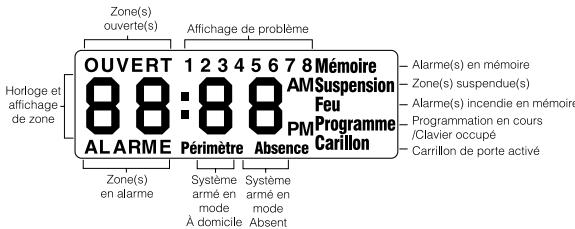
Affichage à cristaux liquides (CLAVIER LCD5500Z)
L'écran ACL affiche des messages guides et des renseignements sur le système sur deux lignes de 16 caractères.
Appuyez sur les < touches appropriées sur le clavier numérique conformément aux indications données par l'affichage ACL pour visualiser les alarmes ou les problèmes, pour armer et désarmer le système et pour suspendre des zones.
Voyant prêt
Si le voyant Prêt est ALLUMÉ, le système est prêt à être armé. Le système ne peut être armé que si le voyant Prêt est ALLUMÉ (voir "Apprêtez-vous à armer votre système" à la page 6).
Voyant armé
Si le voyant armé est ALLUMÉ, le système a été armé correctement.
Voyant problème
Si levoyantProblèmeestALLUMÉ, voir“Déterminer Problème”àla page16.
3 Clavier numérique (tous les claviers)
Pour sélectionner une fonction appuyez sur . Pour sortie d'une fonction et revenir à l'état Prêt appuyez sur #.
Touches de fonction (tous les claviers)
Si vous installateur les a activées, vous pouvez utiliser les touches de fonction pour accéder aux fonctions armement à domicile, armement absent, carillon de porte, réinitialisation de détecteur et sortie rapide en appuyant sur une touche et la maintenant enfoncée pendant deux secondes. Consultez le manuel pour de plus amples renseignements sur ces propriétés.
Touches flèches (clavier LCD5500Z tableau)
Si < > " apparaît, vous pouvez accéder à des renseignements supplémentaires en utilisant les
Touches. Appuyez sur < pour voir la fonction ou le renseignement précédent. Appuyez sur > pour faire avancer l'affichage à la fonction ou au renseignement suivant.
Touches d'urgence (tous les claviers)
Appuyez sur les deux touches * pendant deux secondes pour envoyer un message Incendie. Appuyez sur les deux touches * pendant deux secondes pour envoyer un message Auxilaire. Appuyez sur les deux touches * pendant deux secondes pour envoyer un message de Panique.
IMPORTANT: *(Tous les claviers) les touches Incendie, Auxilaire et Panique NE fonctionneront QUE si elles sont programmées par l'installateur. Si ces touches sont actives et si l'installateur a activé une réponse audible, le maintien de la touche pendant deux secondes déclenche un bip sur le clavier pour indiquer que l'entrée a été acceptée et envoyée.
Voyants de zone (claviers PC55XXZ)
Le système utilise des voyants de zone pour indiquer des alarmes, problèmes et mémoire de zone et pour aider à effectuer la programmation.
Mémoire
Lors du désarmement, si une alarme s'est produite pendant que le système était armé, l'indicateur de Mémoire s'allume (voir "Visualisation Mémoire d'alarmes" à la page 13).
Suspension
Si l'indicateur de suspension est allumé, une zone ou plusieurs sont suspendues (voir "Suspension Zones" à la page 15).
Incendie
Si l'indicateur Incendie est allumé, une alarme incendie s'est produite (voir "Alarmes incendie" à la page 12).
Programmation
L'indicateur de programmation clignote lorsque vous programmez des codes d'accès ou que vous effectuez d'autres fonctions de programmation. Si quelqu'un effectue une programmation sur un autre clavier, l'indicateur de programme s'allumera pour indiquer que le système est occupé.
IMPORTANT : Effectuez un essai de système chaque semaine et assurez-vous que vous installeriez rapidement tout problème dès qu'il apparait.
Le guide de l'utilisateur du PC5020 est destiné à tout celui qui utilise un système de sécurité PC5020.
Veuillez lire ce présent guide attentivement pour apprendre à vous servir de votre système de sécurité. Assurez-vous que tous les utilisateurs du système reçoivent les instructions nécessaires à son utilisation.
Remarque : Des renseignements importants relatifs aux alarmes incendie et cambriolage se trouvent dans la Section 3 : "Traiter avec les alarmes et les urgences" à la page 12. Lisez cette section attentivement!
Ce guide vous présente des instructions étape par étape pour chaque fonction.
Chaque touche à enforcer sera indiquée par son symbole (c.-à-d. 4).
Pour certaines fonctions, vous devrez taper votre code d'accès (indiqué par [code d'accès]) ou votre code maître (indiqué par [code maître]). Vous pouvez utiliser le code maître pour les fonctions exigeant un code d'accès ordinaire, mais vous ne pouvez pas utiliser un code d'accès ordinaire pour effectuer les fonctions exigeant un code maître. (c.-à.-d. programmation de codes d'accès).
Certaines fonctions ont des instructions différentes pour les claviers LCD5500Z, LCD5501Z et PC55XXZ. Vous pouvez vérifier le genre de clavier que vous possédez en consultant les diagrammes des pages 2 et 3. Si un seul jeu d'instructions est donné, la démarche est applicable à tous les claviers.
Les instructions pour les claviers ACL concerneront le "défilement". Pour faire défiler les données, appuyez sur la touche pour aller au message suivant, sur la touche pour revenir au dernier message.
Les claviers et leurs voyants et touches sont décrits aux pages 1 et 2.
Le Guide de référence imprimé sur la couverture avant vous indique les commandes nécessaires pour accéder à chaque fonction du système, et la page à laquelle chaque fonction est décrite.
Remplissez Section 8: "Information du système" à la page 28 avec tous les renseignements de zones et les codes d'accès, et inscrivez ce manuel dans un endroit sécurisé pour référence ultérieure.
Fonctionnement du système
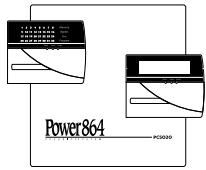
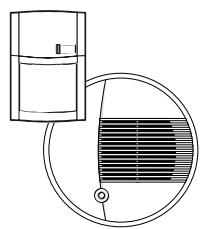
Votre système de sécurité peut fournir un maximum de trois types de surveillance : intrusion, incendie et urgence. Nous avons conçu votre système de sécurité DSC Power864 pour vous offrir flexibilité et commodité. Votre installateur a réglé votre système en tenant compte de tous les éléments relatifs à votre domicile ou à votre entreprise. Vous n'aurez peut-être pas besoin de toutes les propriétés décrites dans le présent manuel. Votre installateur n'activera ces propriétés que si vous en avez besoin et il vous expliquera toutes les propriétés activées. Si vous avez des questions sur les propriétés qui ont été activées sur votre système, veuillez vous adresser à votre installateur.
Votre système de sécurité est composé d'un panneau de contrôle Power864, d'un ou de plusieurs claviers Power864 et divers détecteurs et capteurs.
Le panneau de contrôle est le "cerveau" de votre système de sécurité. Il contrôle et surveille tous les claviers et détecteurs et communique avec la station centrale (si la surveillance à distance est activée). Le panneau de contrôle sera installé dans un endroit discret, dans un placard ou au sous-sol. Le coffret métallique comporte le système électronique, les fusibles et la batterie de secours. Normalement, seul l'installateur ou le professionnel assurant le service a des raisons valables pour accéder au panneau de contrôle.
Vous accéderez aux fonctions du système avec votre ou vos claviers qui sont décrits aux pages 2 et 3 de ce manuel. Chaque clavier possède un résonateur et cinq touches de fonction. Le clavier LCD5500Z possède un affichage à cristaux liquides (ACL) qui affichera les messages du système. Le clavier LCD5501Z de style ACL utilise des messages fixes pour afficher l'état de votre système. Les claviers DEL (PC55XXZ) possèdent des voyageurs groupe de zone et état du système. Les claviers peuvent envoyer des commandes au système et montrer l'état actuel du système. Notre installateur montera le (ou les) clavier(s) à l'intérieur de votre domicile ou de votre entreprise à côté de la (des) porte(s) d'entrée/sortie.
Le système de sécurité possède plusieurs zones (aires surveillées). Chacune de ces zones est connectée à un détecteur (détecteur de mouvement, de bris de verre, contact porte, etc.). Si un détecteur déclenche une alarme, le voyant de zone pour ce détecteur se met à clignoter (claviers LCD5501Z et PC55XXZ) ou, sur le clavier LCD5500Z, un message est affiché.
AVIS important
Remarque : Un système de sécurité ne peut pas éviter les urgences. Il n'a pour but que de vous alerter et, si elle est connectée, votre station centrale pour une situation d'urgence. Les systèmes de sécurité sont généralement très fragiles mais peuvent ne pas fonctionner dans toutes les conditions et ne peuvent pas remplacer des pratiques de sécurité prudentes et une assurance personnes et des biens. Notre système de sécurité devrait être installé et entretenu par des professionnels qualifiés dans le domaine qui devraient vous expliquer le niveau de protection que vous apporte le système et le fonctionnement du système. Veuillez consulter le
Detection d'incendie
arrêté du présent manuel pour les mises en garde et précautions à prendre.
Cet équipement a la capacité de surveiller les dispositifs incendie tels que les détecteurs de fumée et de vous avertir s'il détecte une condition d'incendie. Pour avoir une bonne détection d'incendie, il convient d'installer un nombre suffisant de détecteurs à des emplacements adéquats. Cet équipement doit être installé conformément à la NFPA 72 (N. F. P. A., Batterymarch Park, Quincy MA 02269). Lisez attentivement Section 6 : "Sécurité incendie" à la page 24.
Remarque : L'installateur doit activer la portion détection incendie pour que cette partie de l'équipement fonctionne.
Essai
Afin de vous assurer du bon fonctionnement permanent de votre système, vous devez effectuer des essais hebdomadaires. Veuillez consulter "Essai du système" à la page 18. Si votre système ne fonctionne pas correctement, appelez votre installateur pour qu'il assure l'entretien.
Surveillance à distance

Ce système peut envoyer à une station centrale des messages d'alarmes, de problèmes et d'urgence sur les lignes téléphoniques. Si vous déclenchez accidentellement une alarme, appelez immédiatement la station centrale pour éviter une réponse inutile.
Remarque : Notre installateur doit activer la surveillance à distance pour qu'elle fonctionne.
Entretien
Avec une utilisation normale, le système exige très peu d'entretien. Notez les éléments suivants :
- Ne pas laver l'équipement de sécurité avec un linge mouillé. Un époussetage léger avec un linge humide retire l'accumulation normale de poussière.
- Utilisez l'essai de système décrit dans "Essai du système" à la page 18 pour vérifier la condition de la pile. Nous recommandons toutefois de remplacer les piles de secours tous les trois ans.
- Pour les autres dispositifs du système tels que les détecteurs de fumée, les détecteurs de mouvement à infrarouge passif, à ultrason ou hyperfréquence ou les détecteurs bris de verre, consultez la littérature du fabricant pour les instructions d'essai et d'entretien.
Apprenez-vous à armer votre système
La présente section décrit comment effectuer les fonctions de base sur votre système : armement et désarmement. Veuillez lire cette section attentivement.
Avant d'armer le système, assurez-vous que le système est Prêt. Le système est prêt lorsque le voyant Prêt est allumé. Si c'est le cas, vous pouvez armer votre système - utilisez une des méthodes d'armement décrites aux pages 6 à 9.
Si le voyant Prêt est allumé et si le clavier LCD5501Z affiche "Système sécurisé ou tapez un code", vous pouvez armer le système. Toutefois, certaines zones du système sont encore ouvertes. Avant l'armement, confirmez qu'aucune zone n'est laissée ouverte intentionnellement.
Si votre système n'est pas prêt, effectuez les opérations suivantes :
Sur un clavier LCD5501Z :
- Si le voyant Prêt est éteint, ou si le clavier affiche "Sécurisez le système avant l'armement":
- Fermez toutes les portes et fenêtres
- Cessez tout mouvement dans les zones couvertes par un détecteur de mouvement
- Si les claviers LCD5500Z affichent <<>, utilisez les touches pour faire défilier les messages de tout le système et vérifiez
Sur un clavier PC55XXZ ou LCD5501Z :
- Si le voyant Prêt est éteint, le système n'est pas prêt à être armé :
- Fermez toutes les portes et fenêtres
- Cessez tout mouvement dans les zones couvertes par un détecteur de mouvement
- Si levoyant Problème est allumé, visualisez et rectifiez tout problème existant (voir “Déterminer Problème” à la page 16).
- Si l'indicateur de suspension est allumé, vérifie qu'aucune zone n'a été suspendue accidentellement (voir "Suspension Zones" à la page 15).
Il y a deux méthodes de base pour armer votre système de sécurité.
- Armement Absent: Utilisez cette méthode lorsqu'il n'y a personne sur les lieux. Voir ci-dessous.
- Armement À domicile : Utilisez cette méthode lorsque au moins une personne reste sur les lieux (voir "À domicile Armement" à la page 8).
Vous pouvez également utiliser l'une de ces méthodes pour armer votre système (voir page 8):
Armement du système
- Armement rapide : Armez votre système sans avoir à entrer un code d'accès. Pour que cette fonction marche, elle doit être activée par votre installateur.
- Armement "Pas d'entrée" : Armez votre système sans lien d'entrée -- utilisez cette méthode lorsque personne d'autre n'entrera sur les lieux.
- Armement automatique : Le système s'armera à des heures programmées. Pour que cette fonction marche, elle doit être activée par votre installateur.
Lorsque vous armez le système par la méthode Armement. Absent, les zones intérieures (par ex., détecteurs de mouvement) et les zones de périmètre (par ex., contacts portes et fenêtres) seront activées et déclencheront une alarme si elles sont ouvertes.
- Vérifiez que votre système est prêt à être armé (Voyant Prêt est allumé).
- Tapez votre [code d'accès]. À chaque fois que vous tapez un chiffre, le clavier numérique émet un bip.
Si vous tapez un mauvais code d'accès, le clavier émettra une sonorité continue pendant deux secondes. Entrez à nouveau votre code d'accès correctement.
Lorsque vous avez tapé un code d'accès valable :
Le clavier émet des bips rapides. Le voyant Armés s'allume. - Les claviers LCD5500Z affichent "Délarmage de sortie en cours". - Le délarmage de sortie commence et le clavier émet un bip une fois par seconde jusqu'à la fin du délarmage de sortie. Le clavier émet des bips rapides pendant les 10 dernières secondes du délarmage de sortie.
- Sortez des lieux par la porte d'entrée/sortie. En sortant par la porte désignée entrée/sortie, vous indiquez au système qu'il n'y a personne sur les lieux et il armera toutes les zones intérieures.
- À la fin du délai de sortie, tous les voyants du clavier s'éteignent sauf le voyant Armé. Les claviers LCD5500Z affichent "Système Armé en mode Absent" et "Tapez le code pour désarmer le système". Le système est à présent armé.
Remarque: Si les claviers LCD5500Z affichent : “* ATTENTION * Suspension activée” ou si l'indicateur de suspension est allumé sur les claviers PC55XXZ et LCD5501Z, une zone ou plus ont été suspendues (c.-à-d. pas armées) voir “Suspension Zones” à la page 15. Si vous armez le système avec une zone suspendue ou un problème, votre protection en sera réduite.
Touche absente
Vous pouvez également armer rapidement le système en mode Absent en utilisant la touche de fonction "Absent" sur votre clavier. Si vous installateur a program mé cette touche, appuyez sur la touche et maintenez-la pendant deux secondes pour armer le système en mode Absent.
Sons de sonnerie/sirène après l'armement absent
Votre installateur vous dira si cette propriété a été activée sur votre système.
Pour réduire les fausses alarmes, le système vous informera de toute sortie inappropriée lorsque le système est armé en mode Absent. Si vous ne fermez pas correctement la porte d'entrée/sorting durant la période de début de sorting, le clavier émettra un bip continu et la sonnerie ou la sirène sonnera.
Si cela se produit :
- Rentrez sur les lieux.
- Tapez votre [code d'accès] pour désarmer le système. Vous devez le faire avant la fin du début de sortie.
- Suivez à nouveau la démarche d'armement Absent, en vous assurant que la porte d'entrée/sortie est bien fermée (voir "Absent Armement" à la page 7).
Utilisez la méthode d'armement à domicile lorsque vous VOULEZ rester sur les lieux tout en empêchant quelqu'un de l'extérieur d'entrer sur les lieux. Le système n'armera que les zones de périmètre (par ex. contacts portes et fenêtres) et suspendra les zones intérieures (par ex. détecteurs de mouvement) de sorte que vous soyez libre de vous déplacer à l'intérieur.
- Vérifiez que votre système est prêt à être armé (voyant Prêt allumé)
- Tapez votre [code d'accès]. À chaque fois que vous tapez un chiffre, le clavier numérique émet un bip.
Si vous tapez un mauvais code d'accès, le clavier émettra une sonorité continue pendant deux secondes. Entrez à nouveau votre code d'accès correctement.
Lorsque vous avez tapé un code d'accès valide :
Le clavier émet des bips rapides. Le voyant Armés allume. - Les claviers LCD5500Z affichent "Délarmage de sortie en cours". - Le délarmage de sortie commence et le clavier émet un bip une fois par seconde jusqu'à la fin du délarmage de sortie. Le clavier émet des bips rapides pendant les 10 dernières secondes du délarmage de sortie.
- NE sortez PAS des lieux par la porte entrée/sorting. Cela indique au système que vous restez et le système suspend automatiquement les zones interieures.
À la fin du début de sortie, tous les voyants du clavier sont éteints sauf le voyant Armé. Les claviers LCD5501Z affichent "Système armé en mode À domicile" et "Tapez le code pour désarmer le système". Sur les claviers PC55XXZ et LCD5501Z, l'indicateur de suspension sera allumé. Le système est à présent armé.
Réactiver les zones suspendues
Pour armer pleinement le système lorsqu'il a été armé en mode à domicile :
- Appuyez sur sur un clavier quelconque. Les zones intérieures sont à présent armées.
Remarque : Lorsque vous avez réactivé les zones intérieures, vous ne pourrez pas accéder aux aires protégées par les détecteurs de mouvement ou
ouvrir des portes et des fenêtres. Pour accéder à ces aires, vous devez entrer votre [code d'accès] et désarmer le système.
Touche à domicile
Vous pouvez également armer rapidement le système en mode À domicile en utilisant la touche de fonction "À domicile" sur votre clavier. Si vous installateur a programmé cette touche, appuyez sur la touche et maintenez-la pendant deux secondes pour armer le système en mode À domicile.
Armement rapide
Votre installateur vous dira si la méthode armement rapide a été activée sur votre système. En utilisant cette méthode, vous pouvez armer rapidement votre système sans avoir à entrer un code d'accès.
Pour faire un armement rapide :
- Vérifiez que le système est prêt à être armé (le voyant Prêt est allumé)
- Appuyez sur
- Le clavier émet des bips rapides. L'évoyant Armes s'allume.
- Les claviers LCD5500Z affichent "Délai de sortie en cours".
- Le délambda de sortie commence et le clavier émet un bip une fois par seconde jusqu'à la fin du délambda de sortie.
- Sortez des lieux par la portedesignee entree/sortie. Le système sera armé en mode Absent. Si vous ne sortez pas des lieux, le système sera armé en mode À domicile.
Armement "entrée interdite
Remarque: Appuyer sur (*) ne fait qu'armer le système. Pour le désarmer, vous devez taper un [code d'accès] valable (voir "Désarmement du système de sécurité" à la page 11).
Si vous désirez armer le système et êtes sûr que personne d'autre n'entrera sur les lieux, vous pouvez retirer le déclencheur d'entrée des zones qui en ont un normalement. Une entrée par une zone quelconque déclenchera une alarme instantanée.
- Vérifiez que votre système est prêt à être armé (voyant Prêt allumé)
- Appuyez sur *9, puis tapez votre [code d'accès].
- Le èvre d'entrée. Le clavier émet des bips rapides.
- Les claviers LCD5500Z affichent "Délai de sortie en cours".
- Le système est maintenant armé en mode À domicile.
Automatique armement
Votre installateur a peut-être réglé votre système pour qu'il s'arme à des heures pré-programmées. Si l'armement automatique a été programmé, lorsque le système atteint l'heure programmée pour l'armement automatique, les résonateurs de claviers émettront un son pendant une minute, et les claviers LCD5500Z afficheront "Armement du système en cours".
Durant cette période d'avertissement d'une minute, vous pourrez annuler ou retarder l'armement automatique en tapant votre [code d'accès]. Pour de plus
Pour plus amples renseignements, adressez-vous à votre installateur.
Votre installateur peut avoir installé votre système de sorte que les utilisateurs ayant un [code maître] puissent contrôler le calendrier d'armement automatique au clavier. S'il en est ainsi, les utilisateurs ayant un code maître seront en mesure d'activer ou de désactiver la fonction d'armement automatique, et programmer l'heure à laquelle le système s'armera automatiquement chaque jour.
Pour activer ou désactiver l'armement automatique :
- Appuyez sur ②, puis [code maître].
- Appuyez sur ② pour activer et désactiver l'armement automatique. Le clavier émettra trois bips lorsque l'armement automatique est activé et une fois lorsqu'il est désactivé.
- Pour sortie de la programmation, appuyez sur #
Pour programmer l'heure de l'armement automatique :
- Appuyez sur (), puis tapez le code maître.
- Appuyez sur ③
- Sur un clavier LCD5500Z, faites défiler jusqu'au jour de la semaine que vous pouvez programmer en utilisant les touches flèches , puis appuyez sur
Sur un clavier PC55XXZ ou LCD5501Z, tapez le numéro du jour de la semaine (1 - 7) que vous voulez programmer (par ex., pour dimanche, appuyez sur [1], pour vendredi, appuyez sur [6]...)
- Tapez l'heure de l’armement automatique en utilisant le format 24 h (0000 - 2359). Par exemple, pour régler l’heure de l’armement automatique à 13 h, tapez (1300). Pour empêcher l’armement automatique un jour particulier, tapez (9999) pour l’heure de l’armement automatique.
- Pour programmer l'heure pour un autre jour, répétez les étapes 3 et 4. Pour sortie de la programmation, appuyez sur # deux fois.
Remarque : La bonne date et l'heure du système doivent être programmées pour que la fonction de l'armement automatique fonctionne correctement (voir "Réglage de la date et de l'heure" à la page 22).
Sortie rapide
Votre installateur vous dira si la fonction sortie rapide a été activée sur votre système. La fonction sortie rapide vous permettra de sortir des lieux pendant que le système est armé, sans avoir à désarmer et à réarmer le système.
Pour utiliser la fonction sortie rapide :
- Pendant que le système est armé, appuyez sur ⌀ 0.
- Le système commencera un compte à rebours de deux minutes pendant lesquelles vous pouvez sortir des lieux par la porte désignée entrée/sortie.
Remarque : Pendant ce temps, vous ne pouvez ouvrir et fermer la porte qu'une seule fois. Une fois que la porte est fermée, le système interrompt la période de sortie rapide de deux minutes. Si la porte est à nouveau ouverte, ou si elle n'est pas fermée avant la fin des deux minutes, ou si une autre porte désignée entrée/sortie est ouverte, le délai d'entrée commence.
Touche de sortie
Si vous avez installé la touche de fonction "Sortie", appuyez sur la touche et maintenez-la pendant deux secondes pour activer la fonction sortie rapide.
Désarmement du système de sécurité
- Si vous êtes dehors, entrez sur les lieux par une porte désignée entrée/sortie. Si vous êtes à l'intérieur, passez à l'étape 2.
Remarque : L'entrée par une autre porte déclenchera une alarme immédiate.
Le clavier émet des bips pour indiquer que vous devez désarmer le système. Les claviers LCD5500Z affichent "Entrée Active Tapez votre Code".
- Allez au clavier et tapez votre [code d'accès]. Le bon code d'accès doit être entré avant l'expiration du délai d'entrée. Si un code d'accès valable n'est pas entré durant cette période, le système déclenchera une alarme.
Remarque: Si vous tapez un mauvais code d'accès, le clavier émettra une sonorité continue pendant deux secondes. Entrez à nouveau votre code d'accès correctement.
Dès que le bon code est tapé, le voyant Armé s'éteint et le clavier cesse d'émettre le bip.
Si aucune alarme ne se produit pendant que le système est armé, et s'il n'y a pas de problème sur le système, les claviers LCD5500Z afficheront "Système Désarmé Pas d'alarme en mémoire" pendant quelques secondes, puis "Tapez code pour armer le système".
- Si une alarme se produit pendant que le système était armé :
- Les claviers PC55XXZ et LCD5501Z feront clignoter le voyant Mémoire
- Les claviers LCD5500Z afficheront "Visualiser la mémoire < "Alarme de zone" (voir "Visualisation Mémoire d'alarmes" à la page 13).
ATTENTION: Si en rentrant vous découvrez qu'une alarme a été déclenchée pendant que vous étiez absent, il est possible qu'un intrus soit toujours sur les lieux. Allez à un endroit sûr et proche, et appelez votre station centrale ou les autorités locales pour qu'elles enquêtent. La mémoire d'alarme est effacée à chaque fois que le panneau est armé, ainsi toute alarme indiquée s'est produite durant la dernière période armée.
Alarmes incendie
Remarque : Si vous revenez sur les lieux et que la sonnerie ou la sirène retentit, n'entrez pas, contactez les autorités locales à partir d'un endroit sur proche.
Lisez cette section attentivement de sorte que vous sachiez ce qu'il faut faire si votre système déclenché une alarme.
Votre installateur vous indiquera si l'équipement incendie a été installé et activé sur votre système.
Remarque : Une alarme incendie a toujours la priorité sur une alarme intrusion (combrionlage).
Une sonnerie ou une sirène pulsée indique une alarme incendie. S'il y a un incendie, ou si vous pensez qu'il y a un incendie, suivez votre plan d'évacuation immédiatement (voir "Plan d'évacuation en cas d'incendie" à la page 24).
Si la surveillance à distance est activée, le système enverra un message incendie à la station centrale. Notre installateur a peut-être branché les touches incendie du clavier et d'autres équipements incendie pour que le système envoie un message alarme incendie dès qu'ils sont actifs. Notre installateur a peut-être installé d'autres équipements (par ex., détecteurs de fumées) pour avoir un délai de 3 0 secondes avant d'envoyer le message d'alarme à la station centrale. Notre installateur vous expliquera comment fonctionne l'équipement sur votre système.
L'équipement qui a été réglé avec un délai de 30 secondes (par ex. détecteur de fumée) vous donne le temps de régler le problème avant qu'une fausse alarme ne soit envoyée à la station centrale.
Remarque: Si vous pensez qu'un message incendie a été transmis mais qu'il n'y a pas d'incendie, appelez la station centrale pour éviter une réponse inutile.
S'il n'y a pas d'incendie, pour permettre au silence l'alarme incendie, vous devez :
- Appuyer sur # dans les 30 secondes suivant le déclenchement de l'alarme. L'alarme sonnera à nouveau si le détecteur de fumée n'est pas réinitialisé dans les 90 secondes.
- Pour réinitialiser les détecteurs de fumée appuyez sur ()7)(2). APRÈS que le détecteur de fumée a été réinitialisé, s'il détecte toujours de la fumée, l'alarme retentira à nouveau. S'il n'y a pas de fumée, le système reviendra à la normale.
- Pour permettre l'alarme incendie au silence après les 30 secondes de délambda, tapez voitre [code d'accès].
Alarmes intrusion (cambriolage)
Remarque : Votre installateur peut avoir programmé le système pour qu’il fonctionne de manière différente de la manière décrite ci-dessus. Demandez à votre installateur tout renseignement complémentaire sur le fonctionnement de votre système.
Une sonnerie ou sirène continue indique une alarme intrusion.
Pour mettre l'alarme au silence:
- Tapez votre code d'accès.
- Si l'alarme n'était pas intentionnelle, appelez la station centrale ou les autorités locales immédiatement pour éviter une réponse inutile.
- Vérifiez l'affichage de la mémoire d'alarme pour voir quelle zone a déclenché l'alarme.
Une fois que la source de l'alarme a été éliminée, le système reviendra à l'état Prêt.
Visualisation mémoire d'alarmes
L'affichage de la mémoire d'alarme montre quelle zone (détecteur) a déclenché l'alarme. La mémoire d'alarme est effacée à chaque fois que le système est armé. Toute alarme indiquée s'est produite seulement durant la dernière période d'armement.
ATTENTION: Si en rentrant vous découvrez qu'une alarme a été déclenchée pendant que vous étiez absent, il est possible qu'un intrus soit toujours sur les lieux. Allez à un endroit sécuritaire proche et appelez cette station centrale ou les autorités locales pour qu'elles enquêtent.
Claviers LCD5500Z
Si une alarme se produit pendant que le système est armé, les claviers LCD5500Z affichent "Visualiser la mémoire < > Zone X".
- Utilisez les touches pour voir quelle(s) zone(s) a (ont) déclenché l'alarme.
- Pour annuler la mémoire d'alarme, appuyez sur \#.
Claviers LCD5501Z
Si une alarme se produit pendant que le système est armé, l'indicateur de mémoire clignote et le clavier fera défiler les zones qui ont été en alarme pendant 30 secondes après que le système a été désarmé.
- Pour annuler l'affichage de la mémoire d'alarme, appuyez sur # pendant les 30 secondes de l'affichage.
- Lorsque la période de 30 secondes est écoulée, le système revient à l'état Prêt, mais l'indicateur de mémoire reste allumé. Pour visualiser les alarmes en mémoire, appuyez sur ③. L'affichage fera défiler le numéro de(s) zone(s) qui était en alarme.
Claviers PC55XXZ
Si une alarme se produit pendant que le système est armé, le voyant de la mémoire et le voyant de la zone qui ont déclenché l'alarme clignoteront pendant 30 secondes après que le système a été désarmé.
- Pour annuler l'affichage de la mémoire d'alarme, appuyez sur # pendant les 30 secondes d'affichage.
- Lorsque la période de 30 secondes est écoulée, le système revient à l'état Prêt, mais l'indicateur de mémoire reste allumé. Pour visualiser les alarmes en mémoire, appuyez sur ③. Les voyants des zones qui étaient en alarme clignoteront.
Remarque : Les problèmes ne seront pas affichés pendant que le système affiche les alarmes en mémoire.
Pour appeler à l'aide
Tous les claviers ont trois paires de touches d'urgence. Vous pouvez utiliser ces touches pour envoyer un message immédiat Incendie, Auxiliaire ou Panique à votre station centrale.
Appuyez sur les deux touches pendant deux secondes pour envoyer un message incendie et pour déclencher une alarme incendie sur le système.
Appuyez sur les deux touches pendant deux secondes pour envoyer un message auxiliaire
Appuyez sur les deux touches pendant deux secondes pour envoyer un message de panique.
IMPORTANT: Les touches Incendie, Auxiliaire et Panique NE fonctionneront QUE si l'installateur les a ACTIVÉES. Si vous installateur a activé ces touches, ainsi qu'une réponse audible, maintenir les touches enfoncées pendant deux secondes provoque un bip du clavier indiquant que l'entrée d'alarme a été acceptée et que la transmission à la station centrale est en cours.
Aux États-Unis, ne pas programmer les touches AUX pour l'utilisation en urgences médicales conformément aux exigences UL.
Section 4 : utilisation des fonctions avancées
Cette section décrit comment effectuer des fonctions plus spécialisées : suspension de zones, activation et désactivation du carillon de porte, visualisation de l'affichage des problèmes et de la mémoire tampon et essai du système.
Utilisez la fonction suspension de zone lorsque vous devez avoir accès à une aire protégée lorsque le système est armé, ou lorsqu'une zone est temporairement hors service, mais que vous devez armer le système. Les zones suspendues ne sont pas en mesure de déclencher une alarme.
La suspension de zones réduit le niveau de sécurité. Si vous suspendez une zone parce qu'elle ne fonctionne pas, appelez un technicien d'entretien immédiatement de sorte que le problème puisse être résolu et que votre système soit à nouveau en bon état de marche. Lorsque vous armez votre système, assurez-vous qu'aucune zone n'a été suspendue involontairement.
Les zones ne peuvent pas être suspendues une fois que le système est armé. Les zones suspendues sont automatiquement effacées à chaque fois que le système est désarmé et elles doivent être suspendues à nouveau, si nécessaire, avant l'armement suivant.
Remarque : Pour des raisons de sécurité, votre installateur peut avoir programmé le système pour vous empêcher de suspendre certaines zones (par ex., détecteurs de fumée).
Suspension de zones avec un clavier LCD5500Z
Commencez avec le système désarmé.
- Appuyez sur ⋅ pour entrer dans le menu de fonction. Le clavier affichera "Appuyez sur (*) pour < > la suspension de zone".
- Appuyez sur ① OU *, puis votre [code d'accès] (si nécessaire). Le clavier affichera "Recherche de zone < > "Nom de zone".
- Tapez le numéro à deux chiffres de la zone ou des zones à suspendre (01-64). Vous pouvez également utiliser les touches flèches <▶> pour rouvrir les zones à suspendre et appuyer sur pour sélectionner la zone. Le clavier affichera "Recherche de zone < > "Nom de zone" B". "B" apparaitra à l'affichage pour indiquer que la zone est suspendue.
Si une zone est ouverte (par ex., porte avec contacts de porte est ouverte) le clavier affichera "Recherche de zone < > "Nom de zone" O". Si vous suspendez une zone ouverte, un "B" remplacera le "O".
- Pour dé-suspendre une zone, tapez le numéro à deux chiffres de la zone à dé-suspendre (01-64).
Vous pouvez également utiliser les touches < < > pour trouver les zones puis appuyer sur pour sélectionner la zone.
Le "B" disparaît de l'affichage pour montrer que la zone n'est plus suspendue.
- Pour sortir du mode de suspension et revenir à l'état Prêt, appuyez sur #
Suspension de zones avec un clavier PC55XXZ ou LCD5501Z
Commencez avec le système désarmé.
- Appuyez sur , puis tapez votre code d'accès (si nécessaire).
- Tapez le numéro à deux chiffres de la zone ou des zones à suspendre (01-64). Sur les claviers PC55XXZ, le voyant de la zone s'allumera pour indiquer que la zone a été suspendue.
- Pour dé-suspendre une zone, tapez le numéro à deux chiffres de la zone (01-64). Sur les claviers PC55XXZ, le voyant allumé de la zone s'éteindra pour indiquer que la zone n'est pas suspendue.
- Pour sortir du mode de suspension et revenir à l'état Prêt, appuyez sur #
Rappel des zones suspendues
Pour rappeler les dernières zones suspendues :
- Appuyez sur 99, puis tapez votre [code d'accès] (si nécessaire).
- Appuyez sur 99.
- Pour sortir du mode de suspension et revenir à l'état Prét, appuyez sur #
Groupes de suspension
Un groupe de suspension est une sélection de zones programmées dans le système. Si vous suspendez un groupe de zones régulièrement, vous pouvez les programmer dans un groupe de suspension de sorte que vous n'ayez pas à suspendre chaque zone à chaque fois. Un groupe de suspension peut être programmé sur chaque partition.
Pour programmer un groupe de suspension :
- Appuyez sur ※ ① puis tapez votre [code d'accès] (si nécessaire).
- Tapez le numéro à deux chiffres (01-64) des zones à inclure dans le groupe de suspension. Sur les claviers LCD5500Z, vous pouvez également utiliser les touches <▶> pour les zones à inclure dans le groupe de suspension, puis appuyez sur * pour sélectionner la zone.
- Pour sauvegarder la zone sélectionnée dans le groupe, appuyez sur 85.
- Pour sortir du mode de suspension et revenir à l'état Prêt, appuyez sur #
Pour désirer un groupe de suspension lors de l'armement du système :
- Appuyez sur *1 puis tapez votre [code d'accès] (si nécessaire).
- Appuyez sur 91. La prochaine fois que le système est armé, les zones de ce groupe seront suspendues.
- Pour sortir du mode de suspension et revenir à l'état Prêt, appuyez sur #
Déterminer problème
Votre système vérifie continuellement s'il y a un certain nombre de problèmes possibles. Si l'un de ces problèmes se produit :
- l'indicateur Problème s'allume jusqu'à ce que le problème soit résolu.
- le clavier émettra deux bips toutes les dix secondes à moins que vous n'appuyiez sur une touche.
Remarque : L'existence d'un problème réduit le niveau de sécurité pour lequel votre système a été conçu. Appelez l'entreprise qui assure l'installation pour les réparations.
Visualisation des problèmes sur un clavier LCD5500Z
- Appuyez sur 2. Le clavier affichera "Visualisation du problème < > " Message du problème".
- Utilisez les touches flèches pour faire défiler les problèmes existants sur le système.
- Si le clavier affiche un “*” à côté du message de problème, davantage de renseignements sont disponibles. Appuyez sur pour voir le reste du message de problème.
- Pour sortie de la visualisation des problèmes, appuyez sur #
Visualisation des problèmes avec un clavier PC55XXZ ou LCD5501Z
- Appuyez sur () 2. Sur les claviers PC55XXZ, un indicateur de zone ou plus sera allumé pour indiquer qu'il y a des problèmes dans ces zones. Sur le clavier LCD5501Z, au moins un des huit indicateurs Problème/programmation sera allumé :
Indicateur type de problème
1 Entretien requis. Appelez votre installateur pour l'entretien du système. Appuyez sur [1] et un (ou plus) des indicateurs correspondant aux problèmes sur le système s'allument :
- Batterie faible 5. Surveillance générale du système
- Problème circuit sonnerie 6. Pas utilisée
- Problème général du système 7. Pile faible PC5204
- Sabotage général du système 8. Panne de courant PC5204
2 Perte de courant Lorsque ce problème se produit, le voyant Problème s'allumera mais l'avertisseur sonore du clavier ne résonnera pas. 3 Problème sur la ligne téléphonique. 4 Le système n'a pas pu communiquer avec la station centrale. 5 Anomalie de zone. Appuyez sur [5]. Sur les claviers PC55XXZ, les voyants de zone correspondant aux zones avec des anomalies s'allumeront, à condition que le voyant de zone correspondant soit sur le clavier. Sur les claviers LCD5501Z, l'écran du clavier fera défiler les numéros des zones ayant des anomalies.
Indicateur type de problème
6 Sabotage de zone. Appuyez sur [6]. Sur les claviers PC55XXZ, les voyants de zones correspondant aux zones sabotées s'allumeront à condition que le voyant de zone correspondant soit sur le clavier. Sur les claviers LCD5501Z, l'écran du clavier affichera les numéros de zones sabotées.
Voyant de type de problème zone
Zone batterie faible. Ce problème est provoqué lorsqu'un dispositif sans fil a une pile faible. Ce problème n'est que si vous avez des dispositifs sans fil installés sur votre système. Appuyez sur [7] une, deux, ou trois fois pour visualiser quels sont les dispositifs touchés par une panne de pile. Voici ce qui se produit :
Appuyez sur [7] 1 Zones avec piles faibles Appuyez à nouveau sur [7] 2 Claviers portatifs avec piles faibles Appuyez à nouveau sur [7] 3 Porte-clés de télécommande avec piles faibles.
8 Perte de l'heure sur l'horloge du système. Pour régler l'heure du système, suivez les instructions contenues dans "Réglage de la date et de l'heure" à la page 22.
Visualisation de mémoire tampon des événements à partir d'un clavier LCD5500Z
La couverture de la visualisation des problèmes, appuyez sur 2# - derniers événements qui se sont produits sur votre système. Vous devez utiliser un clavier LCD5500Z pour visualiser la mémoire des événements.
- Tapez 6 [code maître].
- Pour sélectionner la visualisation de la mémoire tampon des événements, appuyez sur (※)
- Le clavier affichera le numéro de l'événement, de la partition ou de l'aire, ainsi que l'heure et la date. Appuyez sur pour basculer entre ces renseignements, et les détails de l'événement.
- Utilisez les touches flèches <▶> pour faire défiler les événements trouvant sur la mémoire.
- Pour sortir de la visualisation de la mémoire des événements, appuyez sur #
Essai du résonateur de clavier et sirène
L'essai du système fournit plusieurs essais de systèmes et une vérification de deux secondes du résonateur de clavier et de la sonnerie ou de la sirène.
- Appuyez sur [code maître] 4.
- Le système active tous les résonateurs de clavier et les sonneries ou sirènes pendant deux secondes et tous les voyants de clavier s'allument. Les claviers LCD5500Z afficheront "Essai de système en cours".
- Pour sortir du menu de fonction, appuyez sur #
Essai ensemble du système
Essayez votre système chaque semaine. Si jamais le système ne fonctionne pas correctement, appelez l’entreprise qui a effectué votre installation pour un entretien immédiat.
Remarque : Effectuez des essais de système pendant les heures creuses, telles que tout le matin ou tard l'après-midi.
- Si la surveillance à distance est activée, informez votre station centrale que vous essayez votre système.
- Appuyez # et fermez toutes les zones pour faire revenir le système à l'état Prêt.
- Effectuez un essai de système en suivant les étapes de la section précédente.
- Pour essayer les zones, activez chaque détecteur tour à tour (par ex., ouvrez chaque porte/fenêtre, ou marchez dans une zone couverte par un détecteur de mouvement).
Les claviers LCD5500Z afficheront le message suivant lorsque chaque zone (détecteur) est activée : "Sécurisez le système avant de l'armer <> " ou "Sécurisez le système ou tapez un code". Utilisez les touches <▶> pour visualiser quelles sont les zones ouvertes. Le message disparaîtra lorsque les zones sont fermées.
Sur un clavier LCD5501Z, l'affichage indique "Ouvert" lorsqu'une zone quelconque (détecteur) est activée. Pour voir quelles sont les zones ouvertes, appuyez sur #. Le clavier fera défiler le nombre de toutes les zones ouvertes.
Sur un clavier PC55XXZ, la zone s'allume quand la zone (détecteur) est activée. Le voyant s'allume lorsque la zone est fermée (c.-à-d. porte ou fenêtre fermée).
Remarque : Certaines fonctions décrites ci-dessus ne seront utilisables que si elles ont été activées par votre installateur. Demandez à votre installateur quelles fonctions il a activées.
Permettre un accès informatique à votre système
De temps à autre, vous l'installateur peut avoir besoin d'envoyer ou de retirer des renseignements de votre système de sécurité. Il le fera en demandant à un ordinaire d'appeler votre système sur une ligne téléphonique terrestre. Vous devrez peut-être préparer votre système à recevoir cet appel de "téléchargement". Pour ce faire :
- Tapez [Code maître] 5 sur un clavier quelconque. Cela permet le télé-chargement pendant une période de temps limitée. Pendant ce temps, le système répond aux appels de téléchargement.
Pour plus de renseignements sur cette fonction, veuillez vous adresser à votre installateur.
Activer et désactiver le carillon de porte
Si vous installateur a activé la fonction carillon de porte, les claviers de votre système émettront une tonalité ou un bip à chaque fois que les portes ou fenêtres désignées seront ouvertes ou fermées. Notre installateur a programmé quelles seront les portes et les fenêtres qui activeront le carillon.
- Appuyez sur 4 pour activer le carillon de porte. Le clavier émettra 3 bips.
- Appuyez à nouveau sur 4 pour désactiver le carillon de porte. Le clavier émettra un long bip.
Programmation codes d'accès
Cette section décrit comment personnaliser votre système pour satisfaire vos besoins. Consultez cette section pour des instructions détaillées sur : la programmation des codes d'accès, de la date et de l'heure et pour le réglage des sonorités et de l'éclairage du clavier.
Le code maître (code 40) peut être utilisé pour programmer les options du système, armer et désarmer le système et programmer d'autres codes d'accès. Vous pouvez programmer un maximum de 32 codes d'accès (01 à 32) et pouvez changer ou programmer des codes d'accès aux claviers PC55XXZ et aux claviers ACL. D'autres codes d'accès tels que code de surveillance du système et code de détresse sont également disponibles. Contactez notre installateur pour de plus amples renseignements.
Claviers LCD5500Z
- Appuyez sur (*) pour entrer dans la liste de fonction.
- Utiliser les touches <□> pour faire défiler à "Appuyer sur (*) pour changer code d'accès".
- Appuyez sur < Le clavier affiche " (*) pour changer le code de l'utilisateur 01P".
- Faites défiler jusqu'au code que vous désirez programmer en utilisant les touches <. Si la lecture "P" se trouve à côté du nombre de code (par ex., [01P]), ce code a déjà été programmé. S'il n'y a pas de "P", le code n'est pas programmé pour ce nombre d'accès. Si un code d'accès existe déjà pour le nombre de code que vous avez choisi, il sera remplacé par le nouveau code.
- Pour désirer un code à changer, appuyez sur . Le clavier affiche "Tapez le nouveau code <>".
- Tapez le nouveau [code]. Tous les codes doivent avoir quatre chiffres à moins que votre installateur vous ait expressément donné d'autres instructions. Ne tapez que des chiffres compris entre 0 et 9. Une fois que le code a été tapé, le clavier émettra trois bips. REMARQUE: Ne pas utiliser des codes par défaut sortie usine ou des codes évidents tels que [1111] ou [1234]. Le clavier affiche “(*) pour changer le code de l'utilisateur 01P".
- Pour sortir de la programmation des codes d'accès, appuyez sur #
- Inscrivez les nouveaux codes sur Section 8: "Information du système" à la page 28 contenue dans ce guide.
Claviers PC55XXZ et LCD5501Z
- Tapez (**) [code maître]. L'indicateur de la programmation clignote
- Tapez le numéro à deux chiffres du code d'accès que vous désirez programmer (01-32 pour les codes d'accès, 40 pour le code maître). Si un code d'accès
existe déjà pour le numéro de code que vous avez sélectionné, il sera remplaçé par le nouveau code.
- Tapez le nouveau [code]. Les codes d'accès doivent avoir quatre chiffres à moins que votre installateur vous ait expressément donné d'autres instructions. Ne tapez que des chiffres compris entre 0 et 9.
Remarque: Ne pas utiliser des codes par défaut sortie usine ou des codes évidents tels que [1111] ou [1234].
- Pour sortir de la programmation des codes d'accès, appuyez sur #
- Inscrivez les nouveaux codes sur la page "Renseignements sur le système" contenue dans ce guide.
Effacer un code :
- Tapez *5 [code maître]
- Tapez le numéro du code que vous désirez effacer [01 to 32]. Le code maître ne peut pas être effacé.
- Pour effacer le code appuyez sur #
- Pour suppression de la programmation des codes d'accès appuyez sur #
Réglage de la date et de l'heure
Assurez-vous que votre système est bien mis à la date et à l'heure. Cela est important pour que la fonction armement automatique marche correctement et pour que les événements soient bien signalés.
- Tapez [code maître] 1.
- Le clavier acceptera à présent 10 chiffres consécutifs :
- Entrez l'heure en heures et en minutes utilisant le format 24 h (00:00 to 23:59).
- Entrez la date en mois, jour et année (MM JJ AA).
- Pour sortir de la programmation appuyez sur #
Remarque : Si vous avez un clavier ACL, votre installer a probablement programmé le système pour qu'il affiche la date et l'heure lorsque le clavier est en attente. Si tel est le cas, vous pouvez appuyer sur la touche # pour effacer l'affichage heures et date.
Changer le langage de l'affichage du LCD5500Z
Vous pouvez changer le langage d'affichage sur le clavier LCD5500Z.
- Appuyez sur les deux touches à la fois et maintenez-les.
- Le clavier est entré dans le mode Sélection du langage. Faites défiler jusqu'au langage que vous désirez afficher sur le clavier.
- Pour sélectionner un langage, faire redémarrer le clavier, appuyez sur #.
Changer la luminosité et le contraste de l'écran du LCD5500Z
Voussoupiezchangez la luminosité et le contraste de l'écran à affichage à cristaux liquides sur lesclaviers LCD5500Z.
- Tapez [code maitre].
- Utilisez les touches flèches <▶> pour le contrôle de la luminosité ou du contraste.
- Appuyez sur pour sélectionner le paramètre que vous désirez ajuster.
- A) "Contrôle de la luminosité" : Il y a dix niveaux de rétro-éclairage. Utilisez les touches flèches < pour faire défiler jusqu'au niveau désiré. B) "Contrôle du contraste" : Il y a dix niveaux de contraste. Utilisez les touches flèches pour faire défilier jusqu'au niveau de contraste désiré.
- Pour sortir de cette programmation, appuyez sur #
Changement de volume du résonateur de clavier
Vous pouvez choisir 21 tonalités de résonateur de clavier pour les claviers ACL et PC55XXZ.
- Tapez ⟨▲⟩ [code maître].
- Utilisez les touches flèches <▶> pour faire défiler le message "Sélectionner l'option <> Contrôle de l'avertisseur sonore".
- Appuyez sur ▶ pour faire votre sélection.
- Utilisez les touches flèches <▶> pour faire défiler jusqu'au niveau de sonorité désiré.
- Pour sortir de cette programmation, appuyez sur #
Appuyez sur la touche et maintenez-la enfoncée jusqu'à ce que le niveau de sonorité soit atteint.
Incendie domestique vérification de la sécurité
Lisez cette section attentivement pour des renseignements importants relatifs à la sécurité incendie.
La majorité des incendies se produit dans les foyers. Pour minimiser ce danger, nous recommendons de mener une vérification de la sécurité incendie domestique et d'élaborer un plan d'évacuation.
- Est-ce que tous les appareils et prises électriques sont en bonne condition ? Vérifiez qu'il n'y a pas de cordon effiloché, que les circuits électriques ne sont pas surchargés, etc. Si vous avez de la difficulté à évaluer l'état de vos appareils électriques et électroménagers, faites appel à un professionnel.
- Est-ce que tous les liquides inflammables sont rangés dans des contenants hermétiques à un endroit sûr, frais et bien aéré ? Tout nettoyage à l'aide de liquides inflammables doit être évité.
- Est-ce que les objets représentant des risques d'incendie (allumettes), sont rangés hors de portée des enfants?
- Est-ce que les chaudières et appareils de combustion au bois sont correctement installés, propres et en bon état de fonctionnement? Demandez à un professionnel d'évaluer ces appareils.
Plan d'évacuation en cas d'incendie
En général il y a très peu de temps entre le moment où l'incendie est détecté et le moment où il devient mortel. C'est pourquoi il est très important d'établir un plan d'évacuation de la famille et de faire des exercices.
- Chaque membre de la famille devrait participer à l'élaboration du plan d'évacuation.
- Examinez toutes les voies possibles d’évacuation à partir de chaque endroit de la maison. Puisque de nombreux incendies se produisent la nuit, une attention particulière doit être portée aux voies d’évacuation à partir des chambres à coucher.
- L’évacuation d’une chambre à coucher doit être possible sans avoir à en ouvrir la porte.
Tenez compte des éléments suivants lorsque vous établissez votre plan d'évacuation.
Assurez-vous que toutes les portes et fenêtres sont faciles à ouvrir. Assurez-vous qu'elles ne sont pas bloquées par de la peinture et que leur mécanisme de verrouillage fonctionne correctement. - Si l'ouverture des sorties ou leur accès pose des problèmes à des enfants, à des personnes âgées ou handicapées, des plans d'évacuation, prévoyez un plan de secours. Cela signifie s'assurer que ceux qui doivent assurer le secours réagir promptement au signal d'alarme incendie.
- Si la sortie est au-dessus du rez-de-chaussée, prévoyez une échelle ou une corde d'incendie et apprenez à l'utiliser.
- Toutes les sorties du rez-de-chaussée doivent être dégagées. En hiver, n'oubliez pas de nettoyer la neige, de ranger les meubles et l'équipement de jardin qui pourrait bloquer les portes-fenêtres et empêcher une sortie rapide.
- Chaque famille doit convenir d'un point de rencontre où on pourra s'assurer que personne ne manque à l'appel, par ex., de l'autre côté de la rue ou chez un voisin. Une fois que tout le monde est sorti de la maison, appelez les pompiers.
- Un bon plan privilégie la rapidité d'évacuation. Ne cherchez pas les causes de l'incendie et ne tentez pas de le combattre ou de sauver des biens et des animaux domestiques car vous perdriez alors un temps précieux. Une fois à l'extérieur, ne rentrez pas dans la maison. Attendez les pompiers.
- Rédigez votre plan d'évacuation et faites des exercices fréquemment de sorte que, en cas d'urgence, tout le monde sache ce qu'il faut faire. Révisez le plan lorsque les conditions changent, par exemple, le nombre de personnes vivant à la maison ou s'il y a des modifications architecturales. Assurez-vous que votre système de détection d'incendie fonctionne bien en faisant des essais hebdomadaires (voir "Essai du système" à la page 18). Si vous ne savez pas comment votre système fonctionne, contactez votre installateur.
- Nous vous recommandons de contacter votre service des incendies le plus proche et de demander des renseignements sur la sécurité incendie et l'élaboration d'un plan d'évacuation. Si vous le pouvez, demandez à un inspecteur de la prévention des incendies de partir faire une inspection de votre domicile.
Code d'accès
Un code à 4 ou 6 chiffres qui permet l'accès à l'armement, au désarmement et autres fonctions du système.
Alarme

Lorsqu'une zone est violée (par ex., un détecteur de fumée détecte de la fumée, un détecteur de mouvement détecte un mouvement, une porte ayant un contact est ouverte), elle déclenche une alarme.
Alarme Intrusion (combricolage) alarme: Une alarme déclenchée par un détecteur d'intrusion (par ex., détecteurs de mouvement, détecteurs de bris de verre, contacts porte/fenêtre). Se produit généralement lorsque le système est armé.
Alarme incendie: Une alarme déclenchée par des détecteurs d'incendie, de fumée ou de chaleur. Les alarmes incendies peuvent être déclenchées à tout moment, que le système soit armé ou non.
Une fonction qui vous indique une sortie incorrecte (par ex., porte pas complètement fermée) lorsque vous tentez d'armer votre système. Aide à éviter les fausses alarmes.
Armement absent
Armement du système pour que toutes les zones (périphériques et intérieures) soient activées. (Utilisé lorsqu'il n'y a personne sur les lieux.)
Suspension de zones
Lorsque vous suspendez une zone, le détecteur de cette zone ne surveillera plus l'activité de la zone et ne pourrait pas déclencher une alarme.
Station centrale
Si la surveillance à distance est activée, votre système enverra des messages d'alarme, de problème et d'urgences à la station centrale. Si nécessaire, la station centrale envisagera les autorités de leur région.

Détecteur
Une partie du système peut détecter des problèmes et les signaler au panneau de contrôle (par ex., un détecteur de mouvement peut indiquer au panneau de contrôle qu'il y a un mouvement dans la zone qu'il couvre).
Message d'urgence
Message envoyé à la station centrale lorsqu'une des paires des touches d'urgence (A) sont enfoncées et maintenues pendant deux secondes. Votre installateur doit programmer ces touches, ou elles ne fonctionneront pas.
Déclencheur d'entrée
Un minuteur programmé par vous, installateur. Le délambda commence lorsque vous entrez dans une aire armée du système. Vous devez entrer un code d'accès pour désarmer le système avant l'expiration du délambda de temporisation ou une alarme sera déclenchée.
| Portes entrée/sortinge | Votre installerateur programmera les portes que vous utilisez normalement comme des portes désignées entrée-sortie. Ces portes seront programmées avec des délaiss d'entrée et de sortie. Des claviers seront normalment placés à côté des portes désignées entrée/sortinge pour un accès facile aux fonctions armement/désarmement. |
| Mémoire tampon | La mémoire tampon comporte une liste des 256 derniers événements qui se sont produits sur votre système. Vous doivent vous tracer devant un clavier LCD5500Z pour visualiser la mémoire tampon. |
| Délai de sortie | Une minuterie programmée par votre installerateur. Le délai commence au moment où vous armez votre système pour vous donner le temps de sortir des lieux. À la fin du délai de sortie, le système sera armé. |
| Code maître | Le code maître est un code d'accès de 4 ou 6 chiffres utilisé pour programmer les options du système, pour armer et désarmer le système et pour programmer d'autres codes d'accès. |
| Partition | Un groupe de zones qui peuvent être activées et désactivées en même temps. Cérâtains codes d'accès peuvent n'avoir accès qu'à certaines partitions. Voir zone. |
| Armement À domicile | Armement du système pour que seules les zones périphériques soient activées. (Utilisées lorsque quelqu'un reste sur les lieux). |
| Problème | Le panneau de contrôle vérifie continuèlement le système pour vérifier que rien ne diminue son efficacité. Si le panneau de contrôle découvert un problème, il l'indiquera sur le (ou les) clavier(s) afin d'alerter les utilisateurs, voir “Détiminer Problème” à la page 16 la liste des problèmes possibles. |
| Zone | Une aire limitée surveillée par un détecteur (détecteur de fumée, contact porte/ fenêtre, détecteur de mouvement, détecteur de bris de verre, etc.) |
| Zone périphérique : Une zone qui détecte une intrusion de l'extérieur des lieux (un contact porte sur une porte extérieure, un détecteur de bris de verre, etc.) | |
| Zone interieure : Une zone qui détecte des intrus qui sont déjà entrés (par ex., contact de porte sur une porte interieure entre des chambres, détecteurs de mouvement, etc.) | |
| Zone incendie : Une zone avec un détecteur de chaleur ou de fumée. |
Note :
Section 8 : information du système
Inscrivez les renseignements suivants pour référence ultérieure et mettez ce guide dans un endroit sûr.
Pour l'entretien
Renseignements sur la station centrale :
Numéro de compte :
Numéro de téléphone :
Renseignements sur l'installateur :
Entreprise :
Numéro de téléphone :
Codes d'accès
Votre code maître est:
Codes d'accès supplémentaires :
| Code # | Code d'accès | Code # | Code d'accès | Code # | Code d'accès | Code # | Code d'accès |
| 01 | 09 | 17 | 25 | ||||
| 02 | 10 | 18 | 26 | ||||
| 03 | 11 | 19 | 27 | ||||
| 04 | 12 | 20 | 28 | ||||
| 05 | 13 | 21 | 29 | ||||
| 06 | 14 | 22 | 30 | ||||
| 07 | 15 | 23 | 31 | ||||
| 08 | 16 | 24 | 32 |
Information du système
[F]FEU
[A] AUXILIAIRE
[P] PANIQUE
Le délambda desortie est de secondes.
Le décalage d'entrée est de _ _ secondes.
Il y a ______ zones actives sur le système.
Information de zone
| Zone | Aire protégée | Type de zone | Zone | Aire protégée | Type de zone |
| 01 | 33 | ||||
| 02 | 34 | ||||
| 03 | 35 | ||||
| 04 | 36 | ||||
| 05 | 37 | ||||
| 06 | 38 | ||||
| 07 | 39 | ||||
| 08 | 40 | ||||
| 09 | 41 | ||||
| 10 | 42 | ||||
| 11 | 43 | ||||
| 12 | 44 | ||||
| 13 | 45 | ||||
| 14 | 46 | ||||
| 15 | 47 | ||||
| 16 | 48 | ||||
| 17 | 49 | ||||
| 18 | 50 | ||||
| 19 | 51 | ||||
| 20 | 52 | ||||
| 21 | 53 | ||||
| 22 | 54 | ||||
| 23 | 55 | ||||
| 24 | 56 | ||||
| 25 | 57 | ||||
| 26 | 58 | ||||
| 27 | 59 | ||||
| 28 | 60 | ||||
| 29 | 61 | ||||
| 30 | 62 | ||||
| 31 | 63 | ||||
| 32 | 64 |
Note pour les installateurs
Cette mise en garde contient des informations vitales. En tant que seul individu en contact avec les utilisateurs du système, c'est à vous qu'incombe la responsabilité d'attirer l'attention des utilisateurs du système sur chaque élément de cette mise en garde.
Pannes de système
Ce système a été soigneusement conçu pour être aussi efficace que possible. Toutefois, dans certaines circonstances, ou il y a feu, cambriolage ou autre genre d'urgences, il ne peut pas fournir de protection. Tout système d'alarme qu'il soit peut être saboté ou peut ne pas fonctionner comme prévu pour plusieurs raisons. Certaines de ces raisons sont notamment :
Mauvaise installation
Un système de sécurité doit être correctement installé pour fournir une protection ajustée. Chaque installation doit être évaluée par un professionnel de la sécurité pour s'assurer que tous points d'accès et aires sont couvertes. Serrures et loquets sur les fenêtres et portes doivent être bien fermés et fonctionner comme prévu. Les matériels de construction des fenêtres, portes, murs, plafonds et autres doivent assez solides pour assurer le niveau de protection attendue. Une réévaluation doit être effectuée pendant et après toute construction. Une évaluation par les sapeurs-pompiers et/ou les services de police est grandement recommandée. Service est offert.
Connaissances criminelles
Ce système comporte des fonctions de sécurité reconnues efficaces au moment de la fabrication. Il est possible que des personnes ayant des intentions criminelles élaborant des techniques qui réduisent l'efficacité de ces fonctions. Il est important qu'un système de sécurité soit réexaminé périodiquement pour assurer que ces fonctions restent fonctionnelles et pour les actualiser ou les remplacer si elles n'assurent plus la protection attendue.
Accès par des intrus
Des intrus peuvent entrer par un point d'accès non protégé en contournant une unité de détection, échapper à une détection en se déplaçant dans une zone à couverture insuffisante, déconnecter une unité d'alerte, ou interférer avec le système ou empêcher son fonctionnement normal.
Panne de courant
Les unités de contrôle, les détecteurs d'intrusion, les détecteurs de fumée et bien d'autres dispositifs de sécurité nécessitant une alimentation électrique pour fonctionner normalement. Si un dispositif fonctionne à partir de piles, il est possible que les piles faiblissent. Même si les piles ne sont pas faibles, elles doivent être changées, en bonne condition et installées correctement. Si un dispositif ne fonctionne que par courant électrique, toute interruption, même brève, rendra ce dispositif inopérant pendant la durée de la coupure de courant. Les coupures de courant, quelles qu'en soient la durée, sont souvent accompagnées par des fluctuations de voltage qui peuvent endommager l'équipement électronique tel qu'un système de sécurité. Après qu'une coupure de courant s'est produite, effectuez immédiatement un test complet du système pour vous assurer que le système fonctionne correctement.
Panne de piles remplaçables
Les transmetteurs sans fils de ce système ont été conçus pour fournir plusieurs années d'autonomie de piles sous des conditions normales. La durée de vie de la pile dépend de l'environnement du dispositif, de l'utilisation et du type de pile. Les conditions ambiantes telles que l'humidité élevée, des températures très élevées ou très basses, ou de grosses différences de température peuvent réduire la durée de vie de la pile. Bien que chaque dispositif de transmission possède un dispositif de surveillance de pile faible et qu'il indique quand les piles ont besoin d'être remplaçée, il peut ne pas fonctionner comme prévu. Des tests et un entretien régulier garderont le système dans de bonnes conditions de fonctionnement.
Limites de fonctionnement des dispositifs de fréquence radio (sans fil)
Les signaux peuvent ne pas atteindre le récepteur dans toutes les circonstances qui pourraient inclure objets métalliques placés sur ou à côté du chemin radio ou blocage délibéré ou autre interference du signal radio commis par inadvertance.
Les utilisateurs du système
Un utilisateur peut ne pas être en mesure de faire fonctionner un interrupteur de panique ou d'urgence à cause d'une invalidité permanente ou temporaire, d'une incapacité d'atteindre le dispositif à temps, ou d'un manque de connaissance de la fonction. Il est important que tous les utilisateurs du système soient formés sur le bon fonctionnement du système d'alarme pour qu'ils sachent comment réagir quand le système indique une alarme.
Détecteurs de fumée
Les détecteurs de fumée qui font partie du système peuvent ne pas bien alerter les occupants d'un endroit en feu pour un certain nombre de raisons, en voici quelques-unes. Les détecteurs de fumée peuvent avoir été mal installés ou positionnés. La fumée peut ne pas pouvoir atteindre les détecteurs de fumée, par exemple : un incendie dans une cheminée, murs ou toits, ou de l'autre côté de portes fermées.
Les détecteurs de fumée peuvent ne pas détecter la fumée provenant d'incendies à un autre niveau de la résidence ou du bâtiment.
Tous les incendies diffèrent par la quantité de fumée produite et le taux de combustion. Les détecteurs de fumée ne peuvent pas détecter de la même manière tous les types d'incendies. Les détecteurs de fumée ne fournissent pas d'avertissement opportun d'un incident causé par une imprudence ou un manque de sécurité tels que fumer dans le lit, explosions violentes, fuites de gaz, mauvais rangement de produits inflammables, circuits électriques surchargés, enfants jouant avec des allumettes.
Même si le détecteur de fumée fonctionne comme prévu, dans certaines circonstances il n'y a pas assez de préavis pour permettre à tous les occupants de s'échapper à temps pour éviter blessure ou mort.
Détecteurs de mouvement
Les détecteurs de mouvement ne peuvent détecter le mouvement que dans les zones désignées, conformément aux instructions d'installation. Ils ne peuvent pas distinguer entre intrus et occupants. Les détecteurs de mouvement ne fournissent pas de protection de zone volumétrique. Ils ont de multiples rayons de détection et les mouvements ne peuvent être détectés que dans des zones non obstruées et couvertes par ces rayons. Ils ne peuvent détecter les mouvements qui se produisent derrière les murs, plafonds, sol, portes fermées, cloisons vitrées, portes vitrées ou fenêtres. Tout type de problème qu'il soit intentionnel ou non, tels que camouflage, peinture ou vaporisation de matériel sur les lentilles, miroirs, fenêtres ou toute autre partie du système de détection l'empêchera de fonctionner normalement.
Les Détecteurs de mouvement à infra-rouge passif fonctionnent en détectant les changements de température. Cependant leur fonctionnement peut être inhibé quand la temperature ambiente s'approche ou dépasse la température du corps ou s'il y a des sources de chaleur intentionnelles ou non intentionnelles dans la zone de détention ou à côté de cette-ci. Quelles une de ces sources de chaleur peuvent être chauffages, radiateurs, fours, barbecues, cheminées, lumière du soleil, éclairages, etc.
Dispositifs d'avertissement
Les dispositifs d'avertissement tels que sirènes, cloches, klaxons ou lumières stroboscopiques n'avertissent pas les gens ou ne réveillent pas quelqu'un qui, s'il y a un mur ou une porte fermée. Si les dispositifs d'avertissement sont placés à un autre niveau de la résidence ou du local, alors il est probable que les occupants ne seront pas alertés ou réveillés. Les dispositifs d'avertissement audibles peuvent interférer avec d'autres sources de bruit tels que stéréos, radios, télévisions, climatisations ou autres unités électriques, ou la circulation. Les dispositifs d'avertissement audibles, même bruyants, ne peuvent pas être entendus par une personne malentendante.
Lignes téléphoniques
Si les lignes téléphoniques sont utilisées pour transmettre des alarmes, elles peuvent être hors d'usage ou occupées pendant une certaine période de temps. Un intrus peut également couper la ligne téléphonique ou provoquer son dérangement par des moyens plus sophistiqués parfois difficiles à détecter.
Insuffisance de temps
Il peut y avoir des circonstances où le système fonctionnera comme prévu, mais où les occupants ne seront pas protégés à cause de leur incapacité à répondre aux avertissements dans un temps alloué. Si le système est connecté à un poste de surveillance, l'intervention peut ne pas arriver à temps pour protéger les occupants ou leurs biens.
Panne d'un élément
Bien que tous les efforts ont été faits pour rendre le système aussi facile que possible, le système peut mal fonctionner à cause de la panne d'un élément.
Test insuffisant
La plupart des problèmes qui pourraient empêcher un système d'alarme de fonctionner normalement peuvent être découverts en testant et entrentant le système régulièrement. L'ensemble du système devrait être testé hebdomadairement et immédiatement après une entrée par effraction, une tentative d'entrée par effraction, un incendie, une tempête, un tremblement de terre, un accident ou toute sorte de construction à l'intérieur des lieux. Le test doitumper tous les dispositifs de détection, claviers, consoles, dispositifs d'indication d'alarme et tout autre dispositif de fonctionnement qui font partie du système.
Sécurité et assurance
Sans tenir compte de ses capacités, un système d'alarme n'est pas un substitut d'assurance sur la propriété ou d'assurance vie. Un système d'alarme n'est pas un substitut de propriétaire, locataires ou autres occupants pour agir prudemment afin d’empêcher ou de minimiser les effets nuisibles d’une situation d’urgence.
- Guide de références rapides
- Touches et voyants de claviers 1
- Section 1: introduction 4
- Section 2 : armement et désarmement du système 6
- Section 3: Traiter avec les alarmes et les urgences 12
- Section 4: utilisation des fonctions avancées 15
- Section 5: personnalisation de votre système 21
- Section 6: sécurité incendie 24
- Section 7 : glossaire 26
- Section 8: information du système 29
- Garantie limitee
- Garantie internationale
- Procédure pour la garantie
- Conditions d'annulation de la garantie
- Ce qui n'est pas couverts par la garantie Correction : Ce qui n'est pas couvert par la garantie
- Stipulation d'exonération de garanties
- Verrouillage de l'installateur
- Réparations en dehors de la garantie
- Touches et voyants de claviers
- Affichage de message fixe (clavier LCD5501Z)
- Affichage à cristaux liquides (CLAVIER LCD5500Z)
- Voyant prêt
- Voyant armé
- Voyant problème
- Clavier numérique (tous les claviers)
- Touches de fonction (tous les claviers)
- Touches flèches (clavier LCD5500Z tableau)
- Touches d'urgence (tous les claviers)
- Voyants de zone (claviers PC55XXZ)
- Mémoire
- Suspension
- Incendie
- Programmation
- Fonctionnement du système
- AVIS important
- Detection d'incendie
- Essai
- Surveillance à distance
- Entretien
- Apprenez-vous à armer votre système
- Sur un clavier LCD5501Z :
- Sur un clavier PC55XXZ ou LCD5501Z :
- Armement du système
- Touche absente
- Sons de sonnerie/sirène après l'armement absent
- Réactiver les zones suspendues
- Touche à domicile
- Armement rapide
- Armement "entrée interdite
- Automatique armement
- Pour activer ou désactiver l'armement automatique :
- Pour programmer l'heure de l'armement automatique :
- Sortie rapide
- Touche de sortie
- Désarmement du système de sécurité
- Alarmes incendie
- Alarmes intrusion (cambriolage)
- Visualisation mémoire d'alarmes
- Claviers LCD5500Z
- Claviers LCD5501Z
- Claviers PC55XXZ
- Pour appeler à l'aide
- Section 4 : utilisation des fonctions avancées
- Suspension de zones avec un clavier LCD5500Z
- Suspension de zones avec un clavier PC55XXZ ou LCD5501Z
- Rappel des zones suspendues
- Groupes de suspension
- Pour programmer un groupe de suspension :
- Pour désirer un groupe de suspension lors de l'armement du système :
- Déterminer problème
- Visualisation des problèmes sur un clavier LCD5500Z
- Visualisation des problèmes avec un clavier PC55XXZ ou LCD5501Z
- Indicateur type de problème
- Voyant de type de problème zone
- Visualisation de mémoire tampon des événements à partir d'un clavier LCD5500Z
- Essai du résonateur de clavier et sirène
- Essai ensemble du système
- Permettre un accès informatique à votre système
- Activer et désactiver le carillon de porte
- Programmation codes d'accès
- Claviers PC55XXZ et LCD5501Z
- Effacer un code :
- Réglage de la date et de l'heure
- Changer le langage de l'affichage du LCD5500Z
- Changer la luminosité et le contraste de l'écran du LCD5500Z
- Changement de volume du résonateur de clavier
- Incendie domestique vérification de la sécurité
- Plan d'évacuation en cas d'incendie
- Code d'accès
- Alarme
- Armement absent
- Suspension de zones
- Station centrale
- Détecteur
- Message d'urgence
- Déclencheur d'entrée
- Section 8 : information du système
- Pour l'entretien
- Codes d'accès
- Information du système
- Note pour les installateurs
- Pannes de système
- Mauvaise installation
- Connaissances criminelles
- Accès par des intrus
- Panne de courant
- Panne de piles remplaçables
- Limites de fonctionnement des dispositifs de fréquence radio (sans fil)
- Les utilisateurs du système
- Détecteurs de fumée
- Détecteurs de mouvement
- Dispositifs d'avertissement
- Lignes téléphoniques
- Insuffisance de temps
- Panne d'un élément
- Test insuffisant
- Sécurité et assurance
Marque : ADT
Modèle : PC 5020
Catégorie : Alarme de sécurité