
PC 4020 - Système d'alarme ADT - Notice d'utilisation et mode d'emploi gratuit
Retrouvez gratuitement la notice de l'appareil PC 4020 ADT au format PDF.


| Type de produit | Système d'alarme de sécurité |
| Marque | ADT (Distribué par Digital Security Controls) |
| Modèle | PC 4020 (Version 3.3) |
| Dimensions (panneau de contrôle) | Environ 30 x 25 x 8 cm |
| Poids | Environ 2 kg |
| Alimentation | 16,5 VAC via transformateur ; batterie de secours (recommandé changement tous les 3 ans) |
| Fonctions principales | Armement/désarmement, zones et partitions, suspension de zones, mémoire d'alarme, codes d'accès (4-6 chiffres), armement rapide, sortie rapide, carillon de porte, contrôle d'accès (lecteur de cartes), détection incendie, transmission vers station centrale, assistance audio |
| Entretien et nettoyage | Nettoyer le clavier avec un chiffon humide, ne pas utiliser d'eau. Tester le système hebdomadairement. Remplacer la batterie de secours tous les 3 ans. Ne pas tenter de remplacer la pile au lithium sur le circuit imprimé. |
| Sécurité | Strictions d'usage : panne de courant, sabotage, limitations des détecteurs de mouvement et de fumée. Garantie limitée de 12 mois. |
| Pièces détachées et réparabilité | Disponibles auprès des distributeurs agréés. Réparations par centre autorisé. Retourner avec autorisation préalable. |
| Informations générales | Notice de 40 pages en français. Livré avec manuel d'instruction. Conforme aux normes NFPA 72 (détection incendie). Utilise des lignes téléphoniques pour la télésurveillance. |
FOIRE AUX QUESTIONS - PC 4020 ADT
Questions des utilisateurs sur PC 4020 ADT
0 question sur cet appareil. Repondez a celles que vous connaissez ou posez la votre.
Poser une nouvelle question sur cet appareil
Téléchargez la notice de votre Système d'alarme au format PDF gratuitement ! Retrouvez votre notice PC 4020 - ADT et reprennez votre appareil électronique en main. Sur cette page sont publiés tous les documents nécessaires à l'utilisation de votre appareil PC 4020 de la marque ADT.
MODE D'EMPLOI PC 4020 ADT
PC4020 v3.3 • manuel d'instruction
AVERTISSEMENT: Ce manuel contient l'information et les limitations se rapportant à l'utilisation et à la fonction de ce produit ainsi que l'information sur les limitations de la responsabilité du fabricant. Ce manuel devrait être lu soigneusement et en entier.
Garantie limitée
La société Digital Security Controls Ltee. garantit le produit contre toutes défectuosités matérielles et d'assemblage dans des conditions normales d'utilisation, à l'acheteur original, pendant une période de douze mois à partir de la date d'achat. Dans l'application de cette garantie, la société Digital Security Controls Ltee. s'engage, à son besoin, à réparer ou à remplacer tout matériel défectueux à son retour à un dépôt de réparation, sans frais de main d'œuvre et matériels. Tout remplacement et/ou réparation sont garantis pendant le reste de la durée de la garantie originale ou quatre-vingt-dix (90) jours, ou l'une ou l'autre est la plus longue. Le propriétaire original doit avertir la société Digital Security Controls Ltee. par courrier que le matériel ou l'assemblage sont défectueux; dans tous les cas, cette notification doit être reçue avant l'expiration de la période de garantie.
Garantie internationale
La garantie pour les clients internationaux est la même que pour tous les clients au Canada et aux États-Unis, sauf que la société Digital Security Controls Ltee. ne sera pas responsable des frais de douanes, taxes, ou TVA qui pourrait être dus.
Procédure pour la garantie
Pour obtenir un service sous garantie, veuillez retourner les produit(s) en question au point d'achat. Tous les distributeurs autorisés et vendeurs ont un programme de garantie. Quiconque retourne des marchandises à la société Digital Security Controls Ltee. doit tout d'abord obtenir un numéro d'autorisation. La société Digital Security Controls Ltee. n'acceptera chaque envoi pour lequel une autorisation préalable n'aura pas été obtenue.
Conditions d'annulation de la garantie
Cette garantie ne s'applique qu'aux vices de matériels et d'assemblage liés à une utilisation normale. Elle ne couvre pas:
- dommage encouru lors de l'expédition ou la manutention;
- dommage causé par un désastre tel qu'un incendie, inondation, vent, tremblement de terre ou foudre;
- dommage dû à des causes hors du contrôle de la société Digital Security Controls Ltee. tel que voltage excessif, chic mécanique ou dommage des eaux;
- dommage causé par attachement non autorisé, changements, modifications ou objets étrangers;
- dommage causé par périphériques (à moins que les périphériques ne soient fournis par la société Digital Security Controls Ltee);
- défauts causés par l'impossibilité de fournir un environnement d'installation adapté aux produits;
- dommage causé par l'utilisation des produits pour des usages autres que ceux pour lesquels ils ont été conçus;
- dommage pour mauvais entretien;
- dommage provenant de tout autre mauvais traitement, mauvaise manutention ou mauvaise utilisation des produits.
S'il y a un problème de réparation du produit après un nombre raisonnable de tentatives au titre de la présente garantie, les obligations contractuelles de la société Digital Security Controls Ltee. seront limitées au remplacement du produit, comme seule réparation de l'inobservation de la garantie. En aucun cas la Société Digital Security Controls Ltee. ne sera responsable des dommages particuliers, accidentels ou indirects basés sur l'inobservation de la garantie, une rupture de contrat, une négligence, une responsabilité stricte ou sur toute autre théorie juridique. De tels dommages incluent, mais ne sont limités à, une perte de profit, une perte de produit ou tout autre équipement associé, au coût de capital, au coût de remplacement de l'opération, à l'aménagement ou services, à l'indisponibilité, au temps de rachat, aux réclamations des tiers, notamment les clients, aux dommages et intérêts à la propriété, etc.
Stipulation d'exonération de garanties Cette garantie contient l'entière garantie et remplace toutes les autres garanties, qu'elles soient explicites ou implicites (notamment toutes les garanties implicites de marchandise ou aptitude pour un usage particulier) et de toutes autres obligations ou responsabilités de Digital Security Controls Ltee. Digital Security Controls Ltee. n'assume et n'autorise aucune autre personne prétendant agir en son nom de modifier ou changer cette garantie, n'assume pour cela aucune autre garantie ou responsabilité concernant ce produit.
Cette stipulation d'exonération de garanties et garantie restreinte sont gouvernées par les lois de la province de l'Ontario, Canada.
ATTENTION: Digital Security Controls Ltee. recommande que la totalité du système soit testé régulièrement. Toutefois, même si vous faites des essais périodiques, il peut arriver que le fonctionnement du produit ne soit pas conforme aux specifications en raison notamment, mais pas exclusivement, d'interventions criminelles ou de panne de courant.
Verrouillage de l'installateur
Tous produits renvoyés à DSC qui ont une option verrouillage de l'Installateur activée et ne montrent pas d'autres problèmes seront sujets à des frais d'entretien.
Réparations en dehors de la garantie
Digital Security Controls Ltee. réparera à son besoin ou remplacera en dehors de la garantie les produits renvoyés à son usine dans les conditions suivantes. Quiconque retourne des produits à Digital Security Controls Ltee. doit d'abord obtenir un numéro d'autorisation. Digital Security Controls Ltee. n'acceptera aucun envoi quel qu'il soit, pour lequel une autorisation préalable n'aura pas été obtenue.
Les produits que Digital Security Controls Ltee. juge être réparables seront réparés et renvoyés. Les frais prédéterminés par Digital Security Controls Ltee., et sujets à un ajustement périodique, seront facturés pour chaque unité réparée.
Les produits que Digital Security Controls Ltee. juge ne pas être réparables seront remplacés par le produit équivalent le plus proche disponible à ce moment. Le prix du marché en cours du produit de remplacement sera facturé pour chaque unité de remplacement.
Section 1: fonctionnement général du système 2
1.1 Pour vous familiariser avec votre système 2 1.2 Armement de votre système 3 1.3 Méthodes alternatives d'armement 4 1.4 Désarmement de votre système 5 1.5 Mémoire d'alarme 6 1.6 Quoi faire si une alarme se déclenche 6 1.7 Suspension de zone 7 1.8 Visionnement des conditions de défectuosités 8
Section 2: codes d'accès 9
2.1 Programmation d'un nouveau code d'accès 9 2.2 Modification d'un code existant 11 2.3 Changement des options de code d'usage 12 2.4 Options disponibles pour la programmation de noms d'usager 12 2.5 Suppression d'un code existant 13 2.6 Codes spéciaux 14 2.7 Codes programmés par l'installateur 16
Section 3: administration du système 17
3.1 Activation de l'Armement rapide 17 3.2 Activation de la Sortie rapide 17 3.3 Contrôle de l'Armement Automatique 17 3.4 Réglage de l'heure et de la date 19 3.5 Activation du Carillon de porte 19 3.6 Visualisation du registre d'événements 19 3.7 Sorties de commande 1-8 20 3.8 Changement des réglages du clavier 20 3.9 Options de téléchargement 20 3.10 Option d'activation du PC-Link 21 3.11 Options audio 21 3.12 Activation ou déactivation de la musique de fond....21
Section 4: contrôle d'accès 22
4.1 À propos des lecteurs de cartes d'accès (module PC4820) 22 4.2 Programmation des cartes d'accès (modules PC4820) 23 4.3 Recherche à l'aide des numéros de carte d'accès (module PC4820) 25 4.4 Ajout de numéros de téléphone d'usager (module PC4850) 25 4.5 Ajout de codes de locataire pour les usagers (module PC4850) 26
Section 5: vérification et entretien 27
5.1 Vérification par déplacement 27 5.2 Exécution d'un test du système 28 5.3 Exécution d'un test des voyants (PC4216) 28 5.4 Entretien du système 28
Section 6: sécurité d'incendie 29
6.1 Fonctionnement de l'alarme d'incendie 29 6.2 Directives pour la localisation des détecteurs de fumée 29 6.3 Vérification des mesures de sécurité contre les incendies à domicile 31 6.4 Plan d'évacuation en cas d'incendie 31
Note pour les installateurs
Cette mise en garde contient des informations vitales. En tant que seul individu en contact avec les utilisateurs du système, c'est à vous qu'incombe la responsabilité d'attirer l'attention des utilisateurs du système sur chaque élément de cette mise en garde.
Pannes de système
Ce système a été soigneusement conçu pour être aussi efficace que possible. Toutefois, dans certaines circonstances, où il y a eu feu, cambriolage ou autre genre d'urgences, il ne peut pas fournir de protection. Tout système d'alarme, quel qu'il soit, peut être saboté ou peut ne pas fonctionner comme prévu pour plusieurs raisons. Certaines de ces raisons sont notamment :
Mauvaise installation
Un système de sécurité doit être correctement installé pour fournir une protection adéquate. Chaque installation doit être évaluée par un professionnel de la sécurité pour s'assurer que tous points d'accès et aires sont couvertes. Serrures et loquets sur les fenêtres et portes doivent être bien fermés et fonctionner comme prévu. Les matériels de construction des fenêtres, portes, murs, plafonds et autres doivent assez solides pour assurer le niveau de protection attendue. Une réévaluation doit être effectuée pendant et après toute construction. Une évaluation par les sapeurs-pompiers et/ou les services de police est grandement recommandée si ce service est offert.
Connaissances criminelles
Ce système contient des fonctions de sécurité reconnues efficaces au moment de la fabrication. Il est possible que des personnes ayant des intentions criminelles élaborent des techniques qui réduisent l'efficacité de ces fonctions. Il est important qu'un système de sécurité soit réexaminé périodiquement pour assurer que ces fonctions restent fonctionnelles et pour les actualiser ou les remplacer si elles n'assurent plus la protection attendue.
Accès par des intrus
Des intrus peuvent entrer par un point d'accès non protégé en contournant une unité de détection, échapper à une détection en se déplaçant dans une zone à couverture insuffisante, déconnecter une unité d'alerte, ou interférer avec le système ou empêcher son fonctionnement normal.
Panne de courant
Les unités de Contrôle, les détecteurs d'intrusion, les détecteurs de fumée et bien d'autres dispositifs de sécurité nécessitant une alimentation électrique pour fonctionner normalement. Si un dispositif fonctionne à partir de piles, il est possible que les piles faiblissent. Même si les piles ne sont pas faibles, elles doivent être changées, en bon condition et installées correctement. Si un dispositif ne fonctionne que par courant électrique, toute interruption, même brève, rendra ce dispositif inopérant pendant la durée de la coupure de courant. Les coupures de courant, quelle qu'en soit la durée, sont souvent accompagnées par des fluctuations de voltage qui peuvent endommager l'équipement électronique tel qu'un système de sécurité. Après qu'une coupure de courant s'est produite, effectuez immédiatement un test complet du système pour vous assurer que le système fonctionne correctement.
Panne piles remplaçables
Les transmetteurs sans fils de ce système ont été conçus pour fournir plusieurs années d'autonomie de piles sous des conditions normales. La durée de vie de la pile dépend de l'environnement du dispositif, de l'utilisation et du type de pile. Les conditions ambiantes telles que l'humidité élevée, des températures très élevées ou très basses, ou de grosses différences de température peuvent réduire la durée de vie de la pile. Bien que chaque dispositif de transmission possède un dispositif de surveillance de pile faible et qu'il indique quand les piles ont besoin d'être remplaçées, il peut ne pas fonctionner comme prévu. Des tests et un entretien régulier garderont le système dans de bonnes conditions de fonctionnement.
Dispositifs de fréquence radio (sans fil)
Les signaux peuvent ne pas atteindre le récepteur dans toutes les circumstances qui pourraient inclure objets métalliques placés sur ou à côté du chemin radio ou blocage délibéré ou autre interférence du signal radio commis par inadversion.
Les utilisateurs du système
Un utilisateur peut ne pas être en mesure de faire fonctionner un interrupteur de panique ou d'urgence à cause d'une invalidité permanente ou temporaire, d'une incapacité d'atteindre le dispositif à temps, ou d'un manque de connaissance de la bonne fonction. Il est important que tous les utilisateurs du système soient formés sur le bon fonctionnement du système d'alarme pour qu'ils sachent comment réagir quand le système indique une alarme.
Détecteurs de fumée
Les détecteurs de fumée qui font partie du système peuvent ne pas bien alerter les occupants d'un endroit en feu pour un certain nombre de raisons, en voici quelques-unes. Les détecteurs de fumée peuvent avoir été mal installés ou positionnés. La fumée peut ne pas pouvoir atteindre les détecteurs de fumée, par exemple : un incendie dans une cheminée, murs ou toits, ou de l'autre côté de portes fermées. Les détecteurs de fumée peuvent ne pas détecter la fumée provenant d'incendies à un autre niveau de la résidence ou du bâtiment.
Tous les incendies diffèrent par la quantité de fumée produite et le taux de combustion. Les détecteurs de fumée ne peuvent pas détecter de la même manière tous les types d'incendies. Les détecteurs de fumée ne fournissent pas d'avis de ment d'un incendie causé par une imprudence ou un manque de sécurité tels que fumer dans le lit, explosions violentes, fuites de gaz, mauvais rangement de produits inflammables, circuits électriques surchargés, enfants jouant avec des allumettes.
Même si le détecteur de fumée fonctionne comme prévu, dans certaines circumstances il n'y a pas assez de prévis pour permettre à tous les occupants d's'enfuir à temps pour éviter blessure ou mort.
Détecteurs de mouvement
Les détecteurs de mouvement ne peuvent détecter le mouvement que dans les zones désignées, conformément aux instructions d'installation. Ils ne peuvent pas distinguer entre intrus et occupants. Les détecteurs de mouvement ne fournissent pas de protection de zone volumétrique. Ils ont de multiples rayons de détection et les mouvements ne peuvent être détectés que dans des zones non obstruées et couvertes par ces rayons. Ils ne peuvent détecter les mouvements qui se produisent derrière les murs, plafonds, sol, portes fermées, cloisons vitrées, portes vitrées ou fenêtres. Tout type de problème qu'il soit intentionnel ou non, tels que camouflage, peinture ou vaporisation de matériel sur les lentilles, miroirs, fenêtres ou toute autre partie du système de détection l’empêchera de fonctionner normalement.
Les Déteuteurs de mouvement à infra-rouge passif fonctionnent en détectant les changements de température. Cependant leur fonctionnement peut être inhibé lorsque la temperature ambiente s'approche ou dépasse la temperature du corps ou s'il y a des sources de chaleur intentionnelles ou non intentionnelles dans la zone de détction ou à côté de celle-ci. Quelques une de ces sources de chaleur peuvent être chauflages, radiateurs, fours, barbecues, cheminées, lumière du soleil, éclairages, etc.
Dispositifs d'avertissement
Les dispositifs d'avertissement tels que sirènes, cloches, klaxons ou lumières stroboscopiques n'avertissent pas les gens ou ne réveillent pas quelqu'un qui dort s'il y a un mur ou une porte fermée. Si les dispositifs d'avertissement sont placés à un autre niveau de la résidence ou du local, alors il est probable que les occupants ne seront pas alertés ou réveillés. Les dispositifs d'avertissement audibles peuvent interférer avec d'autres sources de bruit tels que stéréo, radios, télévisions, climatisations ou autres unités électriques, ou la circulation. Les dispositifs d'avertissement audibles, même bruyants, ne peuvent pas être entendus par une personne malentendante.
Lignes téléphoniques
Si les lignes téléphoniques sont utilisées pour transmettre des alarmes, elles peuvent être hors d'usage ou occupées pendant une certaine période de temps. Un intrus peut également couper la ligne téléphonique ou provoquer son dérangement par des moyens plus sophistiqués, parfois difficiles à détecter.
Insuffisance de temps
Il peut y avoir des circonstances où le système fonctionne comme prévu, mais où les occupants ne seront pas protégés à cause de leur incapacité à répondre aux appels dans un temps alloué. Si le système est connecté à un poste de surveillance, l'intervention peut ne pas arriver à temps pour protéger les occupants ou leurs biens.
Panne d'un élément
Bien que tous les efforts ont été faits pour rendre le système aussi fiable que possible, le système peut mal fonctionner à cause de la panne d'un élément.
Test insuffisant
La plupart des problèmes qui pourraient être découverts avec un système d'alarme de fonctionner normalement peuvent être découverts en testant et entraînant le système régulièrement. L'ensemble du système devrait être testé hebdomadairement et immédiatement après une entrée par effraction, une tentative d'entrée par effraction, un incendie, une tempête, un tremblement de terre, un accident ou toute sorte de construction à l'intérieur des lieux. Le test doit compter tous les dispositifs de détection, claviers, consoles, dispositifs d'indication d'alarme et tout autre dispositif de fonctionnement qui font partie du système.
Sécurité et assurance
Sans tenir compte de ses capacités, un système d'alarme n'est pas un substitut d'assurance sur la propriété ou d'assurance vie. Un système d'alarme n'est pas un substitut de propriétaire, locataires ou autres occupants pour agir prudemment afin d'empêcher ou de minimiser les effets nuisibles d'une situation d'urgence.
AVIS: L'étiquette de l'Industrie Canada identifie le matériel homologué. Cette étiquette certifie que le matériel est conforme à certaines normes de protection, d'exploitation et de sécurité des réseaux de télécommunications. Industrie Canada n’assure toutefois pas que le matériel fonctionnera à la satisfaction de l'utilisateur.
Avant d'installer ce matériel, l'utilisateur doit s'assurer qu'il est permitted de le raccorder aux installations de l'entreprise locale de télécommunication. Le matériel doit également être installé en suivant une méthode acceptée de raccordement. L'abonné ne doit pas oublier qu'il est possible que la conformité aux conditions énoncées ci-dessus n'empêchent pas la dégradation du service dans certaines situations.
Les réparations de matériel homologué doivent être effectuées par un centre d'entretien canadien autorisé désigné par le fournisseur. La commande de télécommunications peut demander à l'utilisateur de débrancher un appareil à la suite de réparations ou de modifications effectuées par l'utilisateur ou à cause de mauvais fonctionnement.
Pour sa propre protection, l'utilisateur doit s'assurer que tous les fils de mise à la terre de la source d'énergie électrique, les lignes téléphoniques et les canalisations d'eau métalliques, s'il y en a, sont raccordés ensemble. Cette précaution est particulièrement importante dans les régions rurales.
AVERTISSEMENT: L'utilisateur ne doit pas tenter de faire ces raccordements lui-même; il doit avoir recours à un service d'inspection des installations électriques, ou à un Électricien, selon le cas.
L'indice de charge (IC) assigné à chaque dispositif terminal indique, pour éviter toute surcharge, le pourcentage de la charge totale qui peut être raccordée à un circuit téléphonique boucle utilisé par ce dispositif. La terminaison du circuit boucle peut être constituée de n'importe quelle combinaison de dispositifs, pourvu que la somme des indices de charge de l'ensemble des dispositifs ne dépasse pas 100.
L'Indice de charge de ce produit est 0.1B.
Votre système de sécurité a été créé pour vous offrir une flexibilité et une commodité des plus avancées. Le clavier à ACL vous guide dans chaque opération avec des messages guides en français. Chaque fois qu'une touche est utilisée, le clavier émet une tonalité ; il vous informe aussi des défectuosités et des autres indications de l'état du système par des séquences de tonalités uniques.
Lisez soigneusement ce manuel et demandez à votre installateur de vous apprendre le fonctionnement de votre système. Familiarisez-vous avec les caractéristiques qui peuvent être implantées sur votre système. Tous les usagers de ce système devraient recevoir un entraînement identique sur son utilisation.
Ce manuel contient des explications complètes de toutes les fonctions du système, incluant le dépannage et les codes d'accès de programmation en plus de l'exécution des fonctions de base du système. La plupart des usagers n'ont pas à connaître toute cette information. La première section de ce manuel intitulée "Fonctionnement général du système" explique les concepts généraux et informe l'usager sur la façon d'armer et de désarmer le système, de même que de suspendre des zones. Copiez cette section et distribuez les copies aux usagers généraux du système. Les autres sections sont réservées pour de l'information plus détaillée.
Détection d'incendie
Cet équipement peut surveiller des dispositifs de détection d'incendie tels que des détecteurs de fumée et avertir d'une alarme si une condition d'incendie est détectée. Une bonne détection d'incendie dépend d'un nombre ajustat de détecteurs placés dans des endroits appropriés. Cet équipement doit être installé en conformité avec NFPA 72 (NFPA, 1 Batterymarch Park, Quincy MA 02269). Révisez soigneusement les directives de la section "Planification de l'évacuation en cas d'incendie" qui se trouve dans ce manuel.
NOTE: Pour qu'elle soit fonctionnelle, votre installateur doit activer la portion de détection d'incendie de votre système.
Télésurveillance
Ce système peut transmettre à une station centrale, par ligne téléphonique, les alarmes, les défectuosités et l'information d'urgence. Si, par mégarde, vous déclenchez une alarme, appelez immédiatement la station centrale pour prévenir une intervention inutile.
NOTE: Pour qu'elle fonctionne, votre installation doit activer la fonction de télésurveillance.
1.1 Pour vous familiariser avec votre système
Votre système de sécurité est composé d'un panneau de contrôle, d'un ou de plusieurs claviers et de plusieurs détecteurs et capteurs. Le panneau de contrôle doit être installé à l'écart dans une pièce de rangement ou au sous-sol. Son boîtier en métal contient le circuit électronique du système et la batterie de secours. Habituellement, aucune autre personne qu'un installateur ou un technicien d'entretien ne devrait avoir accès au panneau de contrôle.
Chaque clavier possède un avertisseur sonore, un écran à cristaux liquides (ACL), des voyants d'etat et des touches d'entrée de commandes. Le clavier est utilisé pour transmettre des commandes au système et pour afficher l'etat courant du système. Chaque clavier doit être installé dans un endroit propice à l'intérieur du site protégé, pres des points designés d'entrée/sortie.
Zones et partitions
Le site est divisé par votre installer en zones et en partitions. Une zone est un secteur de protection sur lequel un ou plusieurs dispositifs de détection sont raccordés (détecteurs de mouvement, détecteurs de bris de verre, contacts de porte ou détecteurs de chocs). Une zone peut être une chambre, un corridor, une porte ou une fenêtre. Deux ou plus de ces zones sont réunies par le panneau de contrôle pour former une partition.
Une partition est un secteur du site protégé. Une partition peut être armée et désarmée indépendamment des autres partitions. L'ensemble des partitions forme le système.
Certaines zones peuvent appartenir à plus d'une partition, comme par exemple les points d'entrée/sortie et les corridors. Elles se nomment zones globales parce qu'elles ne sont pas assignées à une seule partition.
Codes d'accès
Étant un usager du système, un code d'accès à 4 ou 6 chiffres vous est assigné. Les codes d'accès sont utilisés pour armer et désarmer la ou les partition(s) auxquelles ils sont assignés. Certains codes d'accès peuvent exécuter des fonctions additionnelles comme, par exemple, les options de programmation du système et la suspension de zones.
Il se peut que votre code d'accès ne vous permette pas d'avoir accès à certaines fonctions du système. Par exemple, si votre code n'est valide que pour armer et désarmer la Partition 1, vous ne pouvez pas armer et désarmer d'autres partitions ou le système au complet.
Claviers
Plusieurs claviers à ACL seront installés sur le site protégé, habituellement un à chaque porte d'entrée/sorting. Certains claviers ne sont programmés que pour avoir accès à une seule partition. Ces claviers sont appelés claviers de partition.
Si nécessaire, le système peut avoir un clavier global. Un clavier global peut accorder l'accès à toutes les partitions. Lorsque vous entrez votre code d'accès sur un clavier global, le système vous demande quelle partition vous désirez armer. Le clavier ne vous offre que les partitions disponibles pour votre code d'accès.
Lorsqu'il n'est pas utilisé, le clavier affiche le message "Entrer votre code d'accès". Parfois, il peut aussi afficher l'heure et la date. Quel que soit l'affichage, entrez un code d'accès valide pour accéder au système.
Assistance audio
Si un module audio (PC49XX et interphones) et un Escort4580 sont raccordés sur votre système, celui-ci peut vous donner, étape par étape, des instructions à l'aide des interphones. L'accès à la fonction assistance audio est obtenu enMAINANT ENFONCE pendant 2 secondes la touche "Aide" de n'importe quel clavier du système. Le système vous guide alors par l'interphone.
NOTE: Si un usager accède localement au Escort par la ligne téléphonique, la touche Aide ne fonctionne pas.
1.2 Armement de votre système
- Préparez la partition pour l'armement en fermant toutes les portes et fenêtres protégées. Vous devez aussi arrêter tout mouvement dans les secteurs protégés par des détecteurs de mouvement.
- Si l'heure et la date apparaissent sur l'écran à ACL du clavier, appuyez sur la touche [#]. Le message "Entrer un code pour armer" apparait. Si l'écran indique "Sécuriser syst. avant d'armer", assurez-vous que toutes les portes et les fenêtres ont été fermées et que tout mouvement a cessé.
- Lorsque vous voyez le message "Entrer un code pour armer", entrez votre code d'accès à 4 ou 6 chiffres. Si vous n'entrez pas le bon code, le clavier émet une tonalité continue pendant 2 secondes.
Codes d'accès à une seule partition
Lorsqu'un code d'accès pour une seule partition est entré, le système arme seulement la partition à laquelle vous code a accès. Le message “Délai de sortie en cours” est alors affiché, le voyant Armé s'allume et le clavier émet trois bips rapides. Le délai de sortie s'amorce, vous allouant jusqu'à deux minutes pour quitter la partition sans causer d'alarme.
Quittez les lieux par la porte désignée d'entrée/sorting. Un compte à rebours apparaît alors du côté droit de l'afficheur du clavier pour indiquer le temps qu'il reste dans la période du délai de sortie. Lorsque le temps alloué est expiré, la partition est armée. Le message "Entrer un code pour désarmer" apparaît sur le clavier.
Pour des codes d'accès à plusieurs partitions
Lorsqu'un code d'accès à plusieurs partitions est entré, vous devez indiquer au système quelle(s) partition(s) vous désirez armer. Le système ne vous indique que les partitions pour lesquelles votre code est programmé. Après l'entrée de votre code, l'afficheur indique:
Le coin inférieur droit de l'écran indique l'état de la partition avec la lecture "P" pour les partitions qui sont prêtes à être armées, la lecture "A" pour les partitions qui sont déjà armées et la lecture "N" pour les partitions qui ne sont pas encore sécurisées. Pour armer la partition indiquée sur l'afficheur, appuyez sur la touche indiquée entre parenthèses (dans cet exemple, [0]) ou appuyez sur la touche [*]. Le délai de sortie s'amorce, vous allouant une période de temps pour quitter la partition sans causer une alarme. Dès que le délai de sortie est expiré, la partition est armée.
Si vous désirez armer une autre partition, utilisez les touches (< >) pour défilier dans les partitions pouvant être armées avec votre code d'accès. Pour choisir une partition, entrez le numéro indiqué entre parenthèses ou bien appuyez sur la touche [^*]. Si vous avez besoin d'une autre partition, le clavier affiche le message suivant:
Sélection (0) <>
Armer Partition P
Pour armer la partition, entrez le numéro indiqué entre parenthèses ou bien appuyez sur la touche [^*]. Le déclenchement de sortie s'amorce dans l'autre partition et le clavier affiche:
Délambdae sortie en cours
L'affichage demeure inchangé pendant quelques secondes jusqu'à ce que le clavier retourne à l'affichage précédent "0". Pour armer...
Armement en mode absent
Lorsque vous armez le système en mode Absent, toutes les zones intérieures et les zones du périmètre sont activées. Si un mouvement est détecté dans les zones intérieures ou si une des zones du périmètre est violée, la série d'alarme s'amorce. Pour armer en mode Absent, entrez votre code d'accès, sélectionnez la ou les partitions à armer et quittez les lieux par une porte désignée d'entrée/sortie. Le système reconnaît que vous avez quitté. Lorsque le délai de sortie est expiré, le système s'arme en mode Absent.
Armement en mode à domicile
Si cette caractéristique est activée, elle vous permet d'armer les zones du périmètre tout en laissant certaines zones intérieures inactives de telle sorte que vous pouvez demeurer sur les lieux pendant que le système est armé. Lorsque vous entrez votre code d'accès pour armer le système et
que vous ne quittez pas les lieux par une porte désignée d'entrée/sortie, le système s'arme en mode À Domicile, suspendant automatiquement les zones intérieures.
En tout temps, les zones intérieures peuvent être réactivées en entrant [1] sur n'importe quel clavier. Si vous réactivez les zones intérieures, assurez-vous de ne pas entrer dans les secteurs qui sont protégés par des détecteurs de mouvement. Pour avoir accès aux secteurs protégés par des détecteurs de mouvement, vous devez entrer votre code de sécurité pour désarmer le système.
Armement sans délié d'entrée
Le délai d'entrée est la période de temps pendant laquelle une personne peut entrer dans un secteur armé sans déclencher une alarme, allouant à cette personne le temps nécessaire pour se rendre à un clavier afin de désarmer le système. Si vous désirez armer le système sans délai d'entrée, entrez [*][9] suivi de votre code d'accès. Le voyant Armé clignote pour vous rappeler que le système est armé et qu'il n'y a pas de délai d'entrée. Le système suspend les zones intérieures. L'ouverture d'une porte d'entrée/sortie cause un alarme instantanée.
Armement rapide
Si la caractéristique Armement rapide est activée, vous pouvez armer le système en appuyant sur [^*][0] au lieu d'utiliser votre code d'accès.
Veuillez prendre note que le fait d'appuyer sur [^*][0] ne vous permet que d'armer le système ; pour désarmer, vous devez utiliser un code d'accès valide. Notre administrateur de système doit vous aviser si la caractéristique Armement rapide a été activée.
1.4 Désarmement de votre système
- Entrez sur les lieux par une porte désignée d'entrée/sortie. Si vous entrez par une porte qui n'est pas désignée comme point d'entrée/sortie, une alarme immédiate se déclenche. Dès que la porte d'entrée/sortie est ouverte, l'avertisseur sonore du clavier émet une tonalité et le délai d'entrée s'amorce. Le délai d'entrée vous accorde jusqu'à 255 secondes pour désarmer le système.
- Rendez-vous au clavier et entrez votre code d'accès. Si vous faites une erreur en entrant votre code, appuyez sur la touche [#] et entrez de nouveau votre code. Le voyant Armé s'éteint et l'avertisseur sonore du clavier se tait. Un code d'accès valide doit être entré avant que le délai d'entrée expire.
Si une alarme s'est produite pendant que le panneau était armé, le message "Voir mémoire" apparait sur l'écran avec le nom de la zone qui a causé l'alarme. L'afficheur garde ces messages pendant deux minutes ou jusqu'à ce que la touche [#] soit enfoncée. Le clavier retourne alors dans son état de voir.
Désarmement d'une autre partition
Si vous avez un code d'accès valide pour plusieurs partitions, vous pouvez désarmer d'autres partitions avant d'y entrer. Pour désarmer une autre partition, entrez votre code d'accès. L'écran du clavier indique:
Utilisez les touches (< >) pour défiltrer jusqu'à la partition que vous pouze désarmer. Rappelez-vous que seules les partitions auxquelles votre code d'accès est assigné sont affichées. Si la partition que vous ave choisis est armée, la dette "A" apparait dans le côte inférieur droit de l'écran comme dans l'exemple suivant:
Pour désarmer la partition, appuyez sur le chiffre entre parenthèses ([2] dans notre exemple) ou bien appuyez sur la touche [^*].
1.5 Mémoire d'alarme
Pour visionner les alarmes qui se sont produites pendant que le système était armé, appuyez sur [^*] et ensuite sur [3]. Les alarmes qui se sont produites pendant la dernière période d'armement sont alors affichées. Lorsque vous avez terminé, appuyez sur la touche [ \# ] pour quitter le mode mémoire d'alarme.
NOTE : Les alarmes de sabotage ne sont pas indiquées dans l'affichage de la mémoire d'alarme.
Alarme d'incendie
Si votre système possède des détecteurs d'incendie, une alarme d'incendie est indiquée par la pulsation des cris de sirène.
Si vous entendez une alarme d'incendie, suivez votre plan d'évacuation d'urgence immédiatement (voir la section 6.5 "Plan d'évacuation en cas d'incendie").
Une alarme d'intrusion est indiquée par un cri de sirène continu.
Vous pouvez faire taire une alarme d'intrusion en entrant un code d'accès valide. Si l'alarme est non intentionnelle, appelez immédiatement les autorités concernées pour éviter une intervention inutile.
Vous pouvez déterminer la source de l'alarme en entrant dans le mode mémoire d'alarme. Une fois la source d'alarme corrigée, le panneau peut être rétabli à son état d'armement précédent.
1.7 Suspension de zone.
Vous pouvez utiliser la suspension de zones lorsque l'accès à une partie du site protégé est nécessaire pendant que le système est armé. Les zones temporairement inopérantes à cause d'une défectuosité de câblage ou de contacts peuvent être suspendues pour permettre d'armer le système jusqu'à ce que les réparations soient effectuées.
Les zones suspendues ne causent pas d'alarmes. Si le système est armé, les zones ne peuvent pas être suspendues. Les zones suspendues sont automatiquement réintégrées chaque fois que le système est désarmé et doivent être suspendues de nouveau avant le prochain armement.
NOTE: Pour des raisons de sécurité, l'administrateur du système peut le programmer pour vous empêcher de suspendre certaines zones.
La suspension de zones réduit la protection. Si vous suspendez une zone à cause d'un câblage ou de contacts défectueux, avertissez l'administrateur du système ou appelez immédiatement un technicien d'entretien pour que le problème soit résolu et que votre système retrouve son fonctionnement normal.
Pour suspendre des zones:
- Entrez [*] [1]. Vous pouvez avoir à entrer votre code d'accès.
- Un menu vous indique les différentes options de suspension. Utilisez les touches (< >) pour défiler dans les options. Lorsque vous avez trouvé l'option désirée, appuyez sur [^*] pour la sélectionner ou appuyez sur le chiffre correspondant entre parenthèses. Les options de suspension sont les suivantes:
Suspension des zones ouvertes – Cette sélection n'affiche que les zones qui sont actuellement ouvertes ou suspendues. Utilisez les touches (<>) pour défilier dans ces zones. Les zones ouvertes sont indiquées par un point d'exclamation (!) dans le coin inférieur droit de l'afficheur du clavier. Pour sélectionner une zone à suspendre, appuyez sur la touche [ ]. Un " " apparait alors à côté de la description de zone pour indiquer que cette zone a été suspendue. Lorsque vous avez terminé la sélection des zones, appuyez sur [#] pour quitter. [1] Suspension de zones – Cette sélection vous amène immédiatement à la suspension des zones. Utilisez les touches (<>) pour trouver la zone à suspendre et appuyez sur la touche [ ] pour la sélectionner. Un “ ” apparait alors à côté de la description de zone pour indiquer que cette zone a été suspendue. Lorsque vous avez terminé la sélection des zones, appuyez sur [#] pour quitter. [2] Annuler la suspension - Cette sélection vous permet de désactiver la suspension pour toutes les zones dans votre partition. [3] Rappel de la suspension - Cette sélection suspend automatiquement le même groupe de zones qui étaient suspendues la dernière fois que la partition a été armée. [4] Menu précédent - Cette sélection vous ramène à l'affichage "Entrer un code pour armer." À ce point, vous pouvez armer le système.
1.8 Visionnement des conditions de défectuosités
Le panneau de contrôle supervise continuellement une quantité de conditions de défectuosités. Si une de ces conditions se produit, le voyant Trouble du clavier s'allume et une tonalité (bip) se fait entendre à toutes les 10 secondes. Pour faire taire le clavier, appuyez sur la touche [#]. Le voyant Trouble demeure allumé jusqu'à ce que le problème soit réglé.
Pour voir quelles conditions de défectuosités sont générées:
- Entrez [^*] [2] sur n'importe quel clavier.
- Utilisez les touches (< >) pour défiler dans la liste des conditions de trouble:
Si la condition de Panne CA est présente, le système a perdu son alimentation. Cette panne peut être causée par une coupure de courant et devrait être corrigée lors du rétablissement du courant. Si l'alimentation du site est normale et que la condition de panne persiste, appelez votre installateur.
Si la condition Défectuosité SLT est présente, il y a un problème avec la ligne téléphonique. Si les téléphones du site fonctionnent normalement et que la condition de défectuosité persiste, appelez votre installateur.
Toute autre condition de défectuosité requiert l'assistance de votre installerateur. Dès qu'une condition de défectuosité se produit, appelez votre installerateur pour qu'il corrige le problème le plus rapidement possible.
Les codes d'accès sont utilisés pour armer et désarmer le système de même que pour accéder à certaines fonctions. Plusieurs codes différents sont disponibles sur le système.
Le Grand Code Maître du système peut exécuter toutes les fonctions du système, incluant la suspension des zones, l'activation des sorties, l'activation des options d'usager et la programmation des codes d'accès. Le Grand Code Maître du système est le code d'accès 0001. Habituellement, seul votre installateur peut changer ce code. Demandez à votre installateur si vous désirez avoir la possibilité de changer ce code.
Les sections suivantes expliquent comment programmer de nouveaux codes et comment modifier les codes existants. Toutes les options des codes d'accès y sont aussi décrites.
2.1 Programmation d'un nouveau code d'accès
Cette section décrit les aspects élémentaires pour programmer un code d'accès:
- Comment désirer un nouveau code d'accès à programmer.
- Comment programmer un code à 4 ou 6 chiffres.
- Comment programmer le nom de l'usager pour identifier le code.
- Comment sélectionner les partitions pour lesquelles le code sera actif.
Pour désigner un nouveau code à programmer, suivez les étapes ci-dessous:
- Entrez [*][5] suivi d'un Code maitre.
- L'afficheur indique :
| Sélect. (0) | < > |
| Voir N° Util. |
Appuyez sur [0] ou [^*].
- L'afficheur indique :
| Sél. Code (0001) | <> |
| Util. 1 |
L'utilisateur 1 (Code d'accès) est le Code Maître du système. Il se peut que votre installateur ait déjà programmé ce code. Utilisez la touche (>) pour défilérer jusqu'au code que vous désirez programmer (par exemple: code d'accès 0002). Appuyez sur [*] pour sélectionner ce code.
- L'écran indique :
| Sélect. (0) | < > |
| Programmer code |
C'est le menu Programmer code. Utilisez la touche (>) pour défiler dans chaque affichage du menu. Chaque affichage est en relation avec un aspect différent de la programmation d'un code d'accès, incluant les trois qui sont décrits plus bas. Pour sélectionner un point du menu, appuyez sur [^*].
Programmation d'un code
Vous devez programmer un code à quatre chiffres pour chaque usager. Des codes à six chiffres sont aussi disponibles. Demandez l'assistance de votre installateur si vous avez besoin de codes d'accès à six chiffres.
Pour programmer le nouveau code d'accès, suivez les étapes ci-dessous:
- À partir du menu Programmer Code, utiliser les flèches < > pour aller au premier message : "Sélect. (0) Programmer code". Pour programmer le code d'accès, appuyez sur [0] ou [*].
- L'écran affiche "Entrer chiffres" suivi par "AAAA." Ceci est le réglage par défaut pour le code d'accès. Entrez un nouveau code à quatre ou six chiffres.
- Appuyez sur [#]. L'affichage retourne à "Sélect. (0) Programmer code". Le nouveau code est maintenant programme.
NOTE: Ne programmez pas des codes d'accès qui sont faciles à deviner et qui promettent ainsi la sécurité de votre système. (ex.: 1111 ou 1234).
NOTE: Notre installateur peut avoir réglé votre système pour vous empêcher de programmer le même code d'accès pour plus d'un usager.
Programmation d'un nom d'utilisateur
Vous pouvez programmer un nom pour chaque usager. Ce nom est affiché sur le clavier lorsque vous modifiez des codes d'accès et est aussi présent dans le registre d'événements (historique) du système. Si un module d'accès téléphonique PC4850 est branché sur le système, le nom d'usager est affiché sur l'écran ACL du PC4850 pour les visiteurs.
Pour programmer le nom d'utilisateur pour le nouveau code d'accès, suivez les étapes suivantes:
- À partir du menu Programmer Code, utilisez la touche (>) pour défiltrer jusqu'à l'affichage suivant:
| Sélect. (2) | < > |
| Change Nom Util |
- Appuyez sur [2] ou [^*].
- L'écran indique "Programmer Nom". Pour le code d'accès 0002, le nom par défaut est "Usager 2". Entrez le nouveau nom en utilisant les touches numériques de la façon suivante:
Les lettres de l'alphabet sont divisées entre les touches numériques 1 à 9 du clavier comme suit :
| [1] = A, B, C, 1 | [2] = D, E, F, 2 | [3] = G, H, I, 3 | [4] = J, K, L, 4 |
| [5] = M, N, O, 5 | [6] = P, Q, R, 6 | [7] = S, T, U, 7 | [8] = V, W, X, 8 |
| [9] = Y, Z, 9, 0 | [0] = Espace |
Par exemple, si vous appuyez une fois sur la touche [4], la lettre "J" apparait au-dessus du curseur sur l'écran. Appuyez de nouveau sur la touche [4], la lettre "K" apparait et ainsi de suite. Si une autre touche est utilisée, le curseur se déplace automatiquement d'un espace vers la droite. Pour effacer un caractère, utilisez les touches [<] [>] pour placer le curseur
sous le caractère et appuyez ensuite sur la touche [0]. (Voir la section 2.4 pour les autres options disponibles lors de la programmation des noms d'utilisateurs.)
NOTE: Si un usager ne veut pas que son nom apparaisse sur l'afficheur du PC4850 mais qu'il désire avoir un code d'accès, vous pouvez mettre un "!" au début du nom d'utilisateur. Pour entrer un "!", appuyez sur [ ] et défilez ensuite jusqu'au message "Mode ASCII". Appuyez sur [ ] et entrez [033*].
- Lorsque le nouveau nom est entré, appuyez sur [#]. L'affichage retourne à "Sélect. (2) Modif Nom Usager".
Modification des masques de partition
Votre installateur a divisé le système en partitions. Le système peut contenir une ou plusieurs partitions. Pour qu'un code d'accès fonctionne, vous devez programmer sur quelles partitions le code sera actif. Si votre système n'a qu'une seule partition, vous devez activer le code pour la partition 1.
Pour programmer l'accès à une partition pour un nouveau code d'accès, exécutez les étapes suivantes:
- À partir du menu Programmer code, utiliser la touche (>) pour défiler jusqu'au prochain affichage:
Sél. (8) <> Modif Part. Code
- Appuyez sur [6] ou [^ ]. L'affichage indique "Sél. Bascule <>." La partition 1 est affichée, suivie par la lecture "N". Ceci signifie que la partition 1 n'est pas disponible pour ce code. Appuyez sur [^ ] pour sélectionner la Partition 1 (O). La touche [^*] active (O) et désactive (N) alternatively la partition pour le code sélectionné.
- Utilisez la touche (>) pour défiltrer jusqu'à la partition suivante. Appuyez sur [^*] pour activer ou désactiver la partition. Répétez cette étape pour les autres partitions du système jusqu'à ce que l'accès aux partitions désirées ait été accordé au code sélectionné.
- Lorsque vous avez terminé la programmation des Masques de partition pour le code, appuyez sur la touche [#]. L'affichage retourne à "Select. (8) Modif Part. Code"
2.2 Modification d'un code existant
Pour modifier un code existant, vous devez d'abord le trouver en utilisant une des deux méthodes suivantes : recherche par numéro d'usager ou par nom d'usager.
Pour rechercher le code par numéro d'usager, suivez les étapes ci-dessous:
- Entrez [*][5] suivi d'un Code Maître.
- L'écran affiche :
Sélectionnez (0) pour Voir N° Util.
Appuyez sur [0] ou [ {*} ]
- Entrez le numéro du code d'accès et appuyez sur [*] pour continuer la programmation. Vous pouvez aussi utiliser les touches (<> ) pour défiler jusqu'au numéro désiré.
Pour rechercher le code par le nom d'usager, suivez les étapes ci-dessous :
- Entrez [*][5] suivi d'un Code Maître.
- L'écran affiche "Sélect. (0) pour Voir N° Util." Utilisez la touche (>) pour défiler jusqu'à l'affichage suivant:
Sélect. (1) pour Voir Nom Util.
Press [1] or [^*]
- Entrez la première lettre du nom du code d'accès en utilisant la touche numérique correspondante. Par exemple, pour Jean, entrez la lettre "J" en appuyant une fois sur la touche [4].
- Le clavier affiche le premier nom disponible commençant par la lettre sélectionnée. Utilisez la touche (>) pour défiler dans les noms suivants.
- Quand le nom désiré est affiché, appuyez sur [^*] pour continuer la programmation.
Lorsque le code a été sélectionné, le menu Programmer Code est affiché. Reprogrammez le code d'accès, l'identification du code ou l'accès à la partition en suivant les étapes décrites dans la Section 2.1 "Programmation d'un nouveau code d'accès".
2.3 Changement des options de code d'usage
Les options de code d'usager déterminent à quelles caractéristiques du système le code aura accès. Le Tableau 2-1 montre toutes les différentes options de code d'accès. Le tableau indique aussi quelles options sont activées par défaut pour chaque type de code.
Pour changer les options d'usager d'un code à partir de ses réglages par défaut, suivez les étapes ci-dessous:
- Entrez [*][5] suivi d'un Code Maître.
- Trouvez le code en utilisant une des méthodes de recherche (voir la Section 2.2). Pour sélectionner, appuyez sur [^*]
- Utilisez la touche (>) pour défiler jusqu'à l'affichage suivant:
Sélection. (7) < > Change Opt. Util.
Appuyez sur [7] ou [^*].
- Utilisez les touches (< >) pour défiler à travers chacune des options. Appuyez sur [^*] pour activer (O) ou désactiver (N) chaque option.
- Lorsque les options désirées ont été programmées, appuyez sur [#].
2.4 Options disponibles pour la programmation de nombres d'usager
Dans la Section 2.1, vous avez appris comment programmer les noms d'usager ("Programmation d'un nom d'usager"). D'autres options sont disponibles lorsque vous programmez les noms d'usager.
Lorsque vous programmez un nom d'usager, appuyez sur la touche [^ ] pour aller au menu des options. Utilisez les touches (< >) pour défiler à travers chacune des options. Pour faire une sélection, appuyez sur la touche [^ ].
Les options disponibles sont :
- Effacer Ligne: La sélection de cette option efface entièrement le nom assigné au code.
- Effacer > Fin: Cette sélection efface l'affichage à partir du caractère où se trouve le curseur jusqu'à la fin.
- Changer MAJ/min: Cette sélection alterne entre l'entrée des lettres majuscules et minuscules.
- Mode ASCII: Cette sélection sert à entrer des caractères spéciaux. Utilisez les touches (<>) pour faire défiler les caractères disponibles. Chaque caractère est affiché avec le code ASCII correspondant à 3 chiffres. Si vous connaissiez le code à 3 chiffres du caractère, entrez-le. Pour entrer le caractère dans le nom assigné au code, appuyez sur la touche [*]. Référez-vous à l'Appendice A à la fin de ce manuel pour une liste des caractères ASCII disponibles.
2.5 Suppression d'un code existant
Un code d'accès peut être effacé de deux façons. Premièrement, toute l'information qui se rapporte au code peut être effacée (code d'accès, options d'utilisation, accès aux partitions, etc.). L'identification du code d'accès est effacée séparément.
Pour supprimer toute l'information d'un code d'accès existant, suivez les étapes ci-dessous:
- Entrez [*][5] suivi d'un Code Maître.
- Localisez le code à l'aide de l'une des méthodes de recherche (voir la Section 2.2 "Modification d'un code existant"). Pour le sélectionner, appuyez sur [^*].
- Utilisez la touche (>) pour défiler jusqu'à l'affichage suivant:
Sélection. (1) < > Effacer Données
- Appuyez sur [1] ou [^*]. Toute l'information se rapportant au code d'accès, excepté le nom associé au code d'accès, est effacée.
Pour effacer le nom associé au code d'accès d'un code existant, suivez les étapes ci-dessous:
- Entrez [*][5] suivi d'un Code Maître.
- Localisez le code à l'aide d'une des méthodes de recherche (voir la Section 2.2 "Modification d'un code existant"). Pour le sélectionner, appuyez sur [^*].
- Utilisez la touche (>) pour défiltrer jusqu'à "Délect. (2) Modif Nom Usager" et appuyez sur [^*].
- L'afficheur indique alors le nom courant. Appuyez sur [^*].
- L'afficheur indique "Sélect. (0) Effacer Ligne." Appuyez sur [^*]. Le nom associé au code d'accès est effacé.
- Pour programmer un nouveau nom, suivez les instructions décrites dans la Section 2.1 ou bien appuyez sur [#] jusqu'à ce que vous ayez quitté la programmation du code d'accès.
2.6 Codes spéciaux
Les codes qui suivent sont spéciaux. La sélection de l'option d'utilisateur correspondante programme chaque code (voir la Section 2.3 "Changement des options de code de l'utilisateur").
Codes maîtres du système
Les codes maîtres du système ont accès à toutes les partitions. Ces codes peuvent être utilisés pour programmer d'autres codes d'accès, excepté les autres Codes Maîtres du système. Pour une liste des autres options d'usager qui sont activées pour ce code, consultez le Tableau 2-1.
Codes de superviseur
Le code de superviseur peut être utilisé pour programmer d'autres codes qui doivent seulement être actifs pour la partition du superviseur. Les usagers qui ont des codes de superviseur ne peuvent pas programmer d'autres Codes de Superviseur ou des Codes Maîtres. Pour une liste des autres options d'usager qui sont activées pour ce code, consultez le Tableau 2-1.
Codes de contrainte
Si l'option d'usager "Contrainte" est activée, le code devient un Code de Contrainte. Quand ce code est entré, le système transmet un signal de détresse à la station centrale. Assurez-vous que les options d'usager Armer et Désarmer sont aussi activées pour ce code.
Codes à usage unique
Si l'option "Usage unique" est activée, le code devient un Code à usage unique. Le code peut être utilisé pour désarmer les partitions assignées. Lorsqu'un usager arme le système à l'aide d'un Code à usage unique, le panneau efface le code une fois que le délai de sortie est expired; après cela, le code ne peut plus être utilisé. Assurez-vous que les options d'usager Armer et Désarmer sont aussi activées pour ce code.
Codes d'enregistrement seulement
Un code "Enregistrement Seulement", lorsqu'il est entré sur un clavier, ne fait que créer une entrée dans le registre d'événements (historique). Exemple : un code Enregistrement Seulement peut être utilisé par un gardien pour enregistrer l'heure à laquelle il a vérifié chaque secteur du site.
Pour créer un Code d'enregistrement seulement, désactivez toutes les options d'accès pour ce code.
Codes temporaires
Un "Code Temporaire" est un code d'accès qui peut être activé ou désactivé par partition à l'aide de la touche de fonction "Code-T". Tous les codes ayant cet attribut de code temporaire fonctionnent de cette façon.
Réglages par défaut*
Tableau 2-1 Options des codes d'accès à utiliser
| GM | 2M | M | S | CA | |
| Maître | |||||
| Séléctionnez cette option pour programmer un Code Maître. | Oui | ||||
| Superviseur | |||||
| Séléctionnez cette option pour programmer un code de Supervisor. | |||||
| Vouces doivent aussi programmer les masques de partition pour ce code. | Oui* | Oui | |||
| Armer | |||||
| Permet d'armer la ou les partition(s) assignée(s). | Oui | Oui | Oui | Oui | Oui |
| Désarmer | |||||
| Permet de désarmer la ou les partition(s) assignée(s). | Oui | Oui | Oui | Oui | Oui |
| Suspension | |||||
| Permet de suspendre les zones de la ou des partition(s) assignée(s). | Oui | Oui | Oui | Oui | Oui |
| Commande Sortie | |||||
| Permet l'activation d'une sortie de commande[*][7][X] lorsqu'un code d'accès est requis. Pour plus d'information, consultez votre installer. | Oui | Oui | Oui | Oui | Oui |
| Pulse Contr. | |||||
| Option réservée pour les codes de Contrainte seulement (Voir "Codes spéciaux"). | |||||
| Volatile | |||||
| Séléction des codes pour Usage unique seulement ("Codes spéciaux") | |||||
| Accès 4580 | |||||
| Cette option permet l'accès à l'assistance audio du module Escort4580 s'il est installé. | Oui | Oui | Oui | Oui | Oui |
| Accès Global | |||||
| Permet l'utilisation d'un Clavier global. | Oui | Oui | Oui | Oui | Oui |
| Sellect. Part. | |||||
| Permet de visualiser toutes les partitions accessibles lorsque le code est entré. | Oui | Oui | Oui | Oui | Oui |
| Carte Valide | |||||
| (Pour les systèmes de contrôle d'accès seulement. Voir la Section 4.2"Programmation des cartes d'accès".) | Oui | Oui | Oui | Oui | Oui |
| Carte Privil. (identique au précédent) | Oui | Oui | |||
| Attendre Priv. (identique au précédent) | |||||
| Silence Feu | |||||
| Permet à l'utiliser de faire taire et de rétablit toutes les alarmes d'incendie sur les partitions sélectionnées en entrant son code d'accès sur le clavier de la partition. | Oui | Oui | Oui | Oui | Oui |
| Code-T | |||||
| Les Codes-T peuvent être activés ou désactivés par partition à l'aide de la touche de fonction "Code-T Spécial". | |||||
| N° Tél. | |||||
| Si un module d'entrée téléphonique PC4850 est branché, entrez un nombre de téléphone à 12 chiffres pour chaque usager. Pour plus d'information, voir la Section 4.4. | |||||
| Code Locataire | |||||
| Si un module d'entrée téléphonique PC4850 est branché, entrez un code de locataire à 4 chiffres (les codes de locataire ne peuvent pas commencer par 0). Pour plus d'information, voir la Section 4.5. | |||||
| * Abréviations des codes: GM = Grand Code Maître; 2M =2e Code Maître; M = Maître; S = Superviseur; CA =Code d'Accès (valeur par défaut). | |||||
| Les réglages par défaut des options pour le Grand Code Maître et le 2e Code Maître ne peuvent pas être changés. | |||||
| Pour le Code Maître, l'options superviseur change à Oui après avoir quitté la programmation des codes d'accès. | |||||
Pour activer des codes temporaires pour une partition, tenez enfoncée la touche "Code-T" sur un clavier assigné à la partition. Après avoir appuyé sur la touche "Code-T", vous pouvez avoir à entrer un code d'accès.
S'ils sont disponibles pour votre code, vous pouvez aussi activer ou désactiver des codes temporaires par partition pour toutes les partitions en entrant [*][6][code d'accès][0][3].
2.7 Codes programmes par l'installateur
Ce sont des codes d'accès qui sont programmés par votre installateur. Pour plus d'information sur ces codes, consultez votre installateur.
- Deuxième Code Maître: Ce code possède les mêmes propriétés que le Grand Code Maître du système. L'installateur est la seule personne qui peut programmer ce code.
- Code de Vérification par Déplacement: Le Code de Vérification par Déplacement est utilisé pour accéder au mode de vérification par déplacement. Pour des instructions sur l'exécution d'une vérification par déplacement, voir la Section 5.1 "Vérification par déplacement".
- Code Gardien: Ce code n'est valide que lorsqu'une partition est désarmée et pour une période de temps programmée après qu'une partition a été armée à l'aide du Code Gardien. Le Code Gardien ne peut être programmé que par votre installateur.
Section 3: administration du système
NOTE: Pour entrer dans le menu [^*][6], vous pouvez avoir à entrer un code d'accès dont l'option "Maître" ou "Superviseur" est activée.
3.1 Activation de l'armement rapide
Commande au clavier: [^*][6][code d'accès ou code maître][0][0]
Cette option permet aux usagers d'armer le système en entrant [^*][0] sur n'importe quel clavier au lieu d'entrer un code d'accès. Pour activer cette caractéristique, suivez les étapes ci-dessous:
- Appuyez sur [^*] [6] [Code d'Accès ou Code Maître].
- Utilisez les touches (< >) pour défiler jusqu'au menu Opt. à bascule. Appuyez sur [0] ou [^*].
- Utilisez les touches (< >) pour défiler jusqu'à l'affichage "Armement Rapide". Pour changer le réglage Armement Rapide, appuyez sur [0] ou [^*].
- Pour quitter le menu, appuyez sur [#].
3.2 Activation de la sortie rapide
Commande au clavier: [^*][6][code d'accès ou code maître][0][1]
Cette option permet à l'usager de quitter un système armé par un point désigné d'entrée/sorting en entrant [^*][0] sur un clavier. Le système accorde 2 minutes à l'usager pour quitter les lieux. Lorsque l'usager a quitté les lieux, le système demeure armé. Pour que la touche Quitter fonctionne, cette option doit être activée.
- Appuyez sur [^*] [6] [Code d'Accès ou Code Maître].
- Utilisez les touches (< >) pour défilier jusqu'au menu Opt. à bascule. Appuyez sur [0] ou [^*].
- Utilisez les touches (<>) pour défilé jusqu'à l'affichage "Sortie rapide". Pour changer le réglage Sortie Rapide, appuyez sur [1] ou [*].
- Pour quitter le menu, appuyez sur [#].
Armement automatique quotidien
Commande au clavier: [^*][6][code d'accès ou code maître][2]
Cette option permet d'armer automatiquement le système à la même heures chaque jour. Pour que cette fonction soit effective, vous devez activer la fonction Armement Auto et programmer l'Heure de l'armement automatique (suivez les étapes ci-dessous).
Pour activer l'armement automatique à la même heure chaque jour, suivez les étapes ci-dessous:
- Appuyez sur [] [6] [Code d'Accès ou Code Maître].
- Utilisez les touches (<>) pour défiler jusqu'au menu Contr. Arm Auto. Appuyez sur [2] ou [ ]
- Utilisez les touches (< >) pour défilier jusqu'à l'affichage "Armement Auto". Pour changer le réglage de l'Armement automatique, appuyez sur [0] ou [^*].
- Pour quitter le menu, appuyez sur [#].
- Utilisez les touches (< >) pour défiler jusqu'à l'affichage "Heure Arm. Auto". Appuyez sur [2] ou [^*]. C'est l'heure à laquelle la partition s'armera automatiquement chaque jour.
- Entrez l'heure en utilisant le format 24 heures (HHMM). Le clavier retourne au menu Contr. Arm. Auto.
Armement automatique sur horaire
Le panneau peut aussi être programmé pour s'armer automatiquement selon un horaire planifié. Les horaires ne peuvent être programmés que par votre installateur. Si vous désirez plus d'information à propos des horaires et de votre système de sécurité, consultez votre installateur.
NOTE: Pour que l'Armement automatique sur horaire fonctionne, l'option Armement Auto doit être activée.
Pour activer l'armement automatique sur horaire:
- Appuyez sur [^*] [6] [Code d'Accès ou Code Maître].
- Utilisez les touches (<>) pour défiler jusqu'au menu Contr. Arm. Auto. Appuyez sur [2] ou [^*].
- Utilisez les touches (<>) pour défilier jusqu'à l'affichage "Armement Auto". Pour changer le réglage, appuyez sur [0] ou [^*]. Pour quitter, appuyez sur [#].
- Utilisez les touches (<>) pour défiler jusqu'à "Arm. Horaire". Pour changer le réglage de l'Armement Horaire, appuyez sur [1] ou [*]. Cette option, lorsqu'elle est activée, programme la partition pour qu'elle s'arme automatiquement selon un horaireprogrammé par votre installateur. Pour quitter, appuyez sur [#].
- Utilisez les touches (< >) pour défiler jusqu'à "Désarm. Horaire". Pour changer le réglage "Désarm. Horaire", appuyez sur [3] ou [^*]. Lorsque cette option est activée, la partition suit l'horaire de désarmement automatiqueprogrammé par votre installateur. Pour quitter, appuyez sur [# ].
Lorsque l'armement automatique se produit
À l'heure pour l'armement automatique, le clavier émet une tonalité toutes les 10 secondes pour avertir quiconque se trouve sur les lieux que le système va bientôt s'armer. Si elles ont été programmées par votre installateur, la cloche ou la sirène peuvent aussi se faire entendre tous les 10 secondes.
Pour empêcher le système de s'armer automatiquement, appuyez sur n'importe quelle touche du clavier de la partition pendant cette période de pré-alerte. Si vous le désirez, votre installateur peut programmer le système pour qu'un code d'accès valide soit requis pour l'empêcher de s'armer automatiquement. Glisser une carte d'accès dans l'un des lecteurs (si installé) de la partition empêche aussi l'armement automatique.
3.4 Réglage de l'heure et de la date
Commande au clavier: [Code Maître][9]
Pour régler l'heure et la date, suivez les étapes ci-dessous:
- Entrez un Code Maître et appuyez sur [9].
- Utilisez les touches du clavier (< >) pour défiler jusqu'à l'affichage "Régler Heure". Appuyez sur [^*].
- Entrez l'heure actuelle en format 24 heures (HHMM). Par exemple, pour programmer 3:51 p. m., entrez "1551".
- Ensemble, utilisez les touches (< >) pour défiler jusqu'à l'affichage "Régler Date". Appuyez sur [^*].
- Entrez la date du jour (MMJJAA). Par exemple, pour programmer le 31 mai 2000, entrez "053100."
- Lorsque la date et l'heure ont été programmées, appuyez deux fois sur [#] pour que la partition retourne à son état normal désarmé.
3.5 Activation du carillon de porte
Commande au clavier: [^*][4]
Lorsque la caractéristique de carillon de porte est activée, le clavier émet cinq bips rapides quand une zone est ouverte ou fermée.
Le clavier n'émet une tonalité que pour les zones dont l'attribut de zone carillon de porte est activé. Cette caractéristique est souvent appliquée aux portes d'entrée pour que vous soyez averti lorsque quelqu'un entre ou quitte.
Pour activer le carillon de porte, entrez [^*] [4] sur n'importe quel clavier. Pour programmer l'attribut carillon de zone pour une zone en particulier, adressez-vous à votre installateur.
NOTE: La caractéristique carillon de zone ne fonctionne pas sur les zones suspendues.
3.6 Visualisation du registre d'événements
Commande au clavier: [code maître][9]
Chaque événement du système est enregistré dans un registre d'événements qui peut être visualisé à partir de n'importe quel clavier. Pour visualiser le registre d'événements, suivez les étapes ci-dessous:
- Entrez un Code Maître du Système et appuyez sur [9].
- Utilisez les touches (< >) pour défiler jusqu'à l'affichage "Voir Historique". Appuyez sur [^*].
- Le registre d'événements (historique) peut maintenir être visualisé en commençant par l'événement le plus récent. Lorsqu'un événement est affiché, la première ligne de l'affichage indique le numéro de l'événement et la partition sur laquelle l'événement s'est produit; la deuxième ligne de l'afficheur indique la date et l'heure de l'événement. Appuyez sur la touche [^*] pour afficher une description de l'événement. Utilisez les touches (< >) pour faire défiler la liste des événements du registre.
- Pour quitter la visualisation, appuyez sur [#].
3.7 Sorties de commande 1-8
Commande au clavier: 1 - 8
Ces sorties doivent être programmées par votre installateur. Jusqu'à huit sorties de commande peuvent être ajoutées sur chaque partition. Ces sorties font fonctionner des lumières, des gaches de porte ainsi que divers autres dispositifs selon ce que vous et votre installateur avez décidé d'ajouter à votre système.
Pour activer la sortie, entrez [7] suivi du numéro de la sortie, de 1 à 8. Pour plus d'informations sur les sorties de commande [7], consultez votre installateur.
3.8 Changement des réglages du clavier
Commande au clavier: [^*][6][code maître][3]
La luminosité du rétroéclairage du clavier et le contraste de l'afficheur peuvent être ajustés. Pour remettre la luminosité et le rétroéclairage à leurs réglages par défaut, suivez les étapes ci-dessous:
- Appuyez sur [3] [6] [Code d'Accès ou Code Maître].
- Utilisez les touches (< >) pour défiler jusqu'au menu Réglage Clavier. Appuyez sur [3] ou [*].
- L'afficheur doit indiquer "Luminosité." Pour changer le réglage de la luminosité, appuyez sur [^ ]. Utilisez les touches (< >) pour défilers dans les huit différents réglages du rétroéclairage et appuyez sur [^ ] pour sélectionner le réglage désiré.
- Utilisez les touches (< >) pour défiler jusqu'au "Contraste." Pour changer les réglages du contraste contraste de l'afficheur et appuyez sur [^ ] pour sélectionner le réglage désiré.
- Pour quitter le menu, appuyez sur [#].
3.9 Options de téléchargement
Commande au clavier: [code maître][9]
Permission de téléchargement
Cette option permet à l'ordinateur de téléchargement d'accéder au système. Cette fenêtre DLS dure 60 minutes après que l'option a été sélectionnée. Cette fonction ne peut être désactivée que par votre installateur. Pour activer le téléchargement, suivez les étapes ci-dessous:
- Entrez un Code Maître du Système [9].
- Utilisez les touches (< >) pour défilier jusqu'à l'affichage "Permettre Téléch". Appuyez sur [^*]. Le téléchargement est permitted pour 1 heures.
- Pour quitter le menu, appuyez sur [#].
Téléchargement initié par l'usage
Commande de clavier: [^*][6][code d'access ou code maitre][1][2]
Lorsque cette option est activée, le panneau de contrôle appelle l'ordinateur téléchargement. L'ordinateur doit être en attente de l'appel pour que le téléchargement s'amorce.
Pour débuter l'essai initial par l'usager:
- Appuyez sur [^*] [6] [code d'accès ou code maître].
- Utilisez les touches (<>) pour défilier jusqu'au Menu des fonctions. Appuyez sur [1] ou [^*]
- Utilisez les touches (<>) pour défilier jusqu'à l'affichage "Téléchargement". Appuyez sur [2]. Appuyez sur [*]. Le panneau appelle l'ordinateur de téléchargement.
- Pour quitter, appuyez sur [#].
NOTE: Pour qu'elle fonctionne, cette option doit être activée par votre installateur.
3.10 Option d'activation du pc-link
Commande de clavier: [code maître][9]
Si vous utilisez le logiciel DLS-3 avec votre système, votre ordinateur sera branché au système avec un module PC-Link. Si le module est débranché du système pour quelque raison que ce soit, après qu'il aura été rebranché, vous devrez sélectionner de nouveau l'option d'activation du PC-Link. Pour plus d'information, consultez notre Manuel d'instructions DLS-3.
3.11 Options audio
Les postes audio et l'assistance vocale par messages guidés peuvent être disponibles sur votre système. Consultez votre installateur pour plus d'informations. Consultez aussi votre Manuel d'instruction PC4936 et votre Manuel d'instruction Escort4580.
Si votre système inclut des postes audio, les caractéristiques suivantes sont disponibles:
- musique de fond jouée sur les postes audio
- système de diffusion publique surveillance de pièces
Si votre système inclut aussi un module d'assistance audio Escort4580, les caractéristiques suivantes sont disponibles:
- assistance audio pour les fonctions du système
- accès local et à distance aux fonctions du système par téléphone - annonce de zone sur les postes audio lorsqu'une partition est en alarme
- carillon de zone sur les postes audio
3.12 Activation ou déactivation de la musique de fond
Commande de clavier: [^*][6][code d'accès ou code maître][0][4]
Si votre système inclut des postes audio, il peut avoir été réglé pour que la musique de fond joue sur tous les postes audio intérieurs. La musique ne joue pas sur les postes qui sont en mode Ne pas déranger.
Pour activer ou désactiver la musique de fond, entrez les informations suivantes sur n'importe quel clavier:
- Appuyez sur [^*] [6].
- Entrez votre [code d'accès ou code maître].
- Appuyez sur [0][4] pour activer ou désactiver la musique.
NOTE: Si la caractéristique de (Moniteur) et la caractéristique de musique de fond sont actives en même temps, la caractéristique de (Moniteur) a la priorité sur la musique de fond.
NOTE: Cette section s'applique seulement aux systèmes qui ont des Modules de contrôle d'accès PC4820 ou des Modules téléphoniques d'entrée PC4850. Consultez votre installateur pour de l'information sur les possibilités de contrôle d'accès de votre système.
4.1 À propos des lecteurs de cartes d'accès (modules PC4820)
Pour accéder à un secteur par une porte à l'aide d'un lecteur de cartes d'accès, présentez votre carte au lecteur. Selon la façon dont votre carte a été programmée, le système vous accorde ou vous refuse l'accès au secteur protégé.
La plupart des lecteurs de cartes d'accès possèdent un voyant d'état. Ce voyant indique l'état de votre demande lorsque vous présentez la carte. Le voyant indique une des conditions suivantes:
Voyant rouge stable : La porte est verrouillée. Voyant vert stable : La porte est déverrouillée. - Clignotement lent de rouge à vert : La partition est armée. - Clignotement de rouge à vert deux fois par seconde : Le lecteur attend une Carte privilège. - Clignotement de rouge à vert trois fois par seconde : l'accès est refusé.
Certains lecteurs de cartes d'accès possèdent aussi un avertisseur sonore qui émet des tonalités (bips) sous certaines conditions. Le lecteur peut émettre un bip lorsqu'une porte de contrôle d'accès demeure ouverte trop longtemps ou lorsqu'une porte est forcée.
Armement et désarmement à l'aide d'une carte d'accès
Veuillez vérifier avoir la possibilité d'armer et de désarmer automatiquement votre partition à l'aide de votre carte d'accès. Demandez à votre installateur si cette caractéristique a été activée.
Pour armer une partition avec une carte d'accès, assurez-vous que le secteur de la partition est sécurisé. Fermez toutes les portes protégées et cessez tout mouvement dans les aires couvertes par des détecteurs de mouvement. Présentez la carte d'accès au lecteur. Appuyez sur la touche "Armer". Le délambda de sortie s'amorce.
Pour désarmer une partition, présentez la carte d'accès au lecteur. La partition peut se désarmer si le système le permet. Si le désarmement est accordé, la porte se déverrouille. Lorsque vous ouvrez la porte, le système désarme la partition.
Note pour la programmation des CARTES d'accès:
Pour armer ou désarmer une partition à l'aide d'une carte d'accès, les options suivantes de code d'accès doivent être programmées:
- Options pour code d'usage: Options d'armement et de désarmement.
- Modifier les masques de partition : L'accès à la partition doit être accordé.
Voir la Section 3 "Codes d'accès" pour des informations sur la programmation de ces options.
4.2 Programmation des cartes d'accès (modules PC4820)
La programmation d'une carte d'accès fait partie de la programmation du code d'accès. Une carte d'accès est assignée à un seul usager. Un usager peut avoir un code d'accès en plus d'une carte d'accès et ainsi posséder deux façons d'accéder au système.
Deux méthodes de programmation des cartes d'accès sont décrites ci-dessous:
- Programmation de cartes d'accès pour des usagers existants
- Programmation de cartes d'accès pour de nouveaux usagers
Trois critères différents sont requis dans la programmation de chaque carte d'accès : le numéro de la carte d'accès, le niveau d'accès de l'usager et les options du code d'accès de l'usager en relation avec l'opération de la carte d'accès.
Le numéro de la carte d'accès est un numéro de série imprimé à l'endos de chaque carte. Ce numéro est habituellement composé de cinq à sept chiffres.
Programmation de cartes d'accès pour les usagers existants
- Entrez [*][5] suivi d'un Code Maître.
- Recherchez le code d'accès existant par le numéro d'usager ou par le nom d'usager (méthodes décrites dans la Section 2.2 "Modification d'un code existant"). Lorsque vous avez trouvé le bon code d'accès, appuyez sur [^*].
- L'afficheur indique "Sélect. (0) Programmer Code." À l'aide de la touche (>), défilez jusqu'au prochain affichage:
Sélect. (3) <> N° Carte d'util.
Appuyez sur Sélect. (3).
- L'afficheur indique "No Carte Usager, Entrer#" suivi par "00000000". Entrez le numéro de la carte d'accès en utilisant les touches numériques.
- Lorsque le numéro de la carte d'accès est entré, appuyez sur [#]. L'affichage retourne à "Sélect. (3) No Carte Usager".
Programmation de cartes d'accès pour les nouveaux usagers
Si un usager n'a pas encore été programmé dans le système, suivez les étapes dans la Section 2.1 "Programmation d'un nouveau code d'accès". Après avoir programmé des informations telles que le nom de l'usager, revenez à l'étape de programmation 3-5 ci-dessus.
Certaines cartes d'accès peuvent contenir les lettres A à F comme premier, deuxième, troisième ou quatrième caractère. Pour entrer ces lettres dans le numéro de carte d'accès, appuyez sur la touche [*] suivie du chiffre correspondant à la lecture. Les chiffres correspondants sont les suivants:
1 = A
2 = B
3 = C
4 = D
5 = E
6 = F
Niveau d'accès
Une fois la carte sélectionnée, un niveau d'accès peut être assigné à l'usager. Le niveau d'accès détermine quand l'usager a accès à certains secteurs. Notre installateur doit vous seconder pour régler les différents niveaux d'accès sur le système, selon vos besoins.
Votre installateur personnelise les niveaux d'accès 02-63 pour répondre à vos besoins. Le niveau d'accès 00 signifie que l'usager n'aura jamais accès à un certain secteur. Le niveau d'accès 01 signifie que l'usager aura toujours accès à un certain secteur.
Pour programmer le niveau d'accès, suivez les étapes ci-dessous. Votre point de départ doit être le menu Programmer Code (à partir de l'étape 3 ci-dessus):
- Utilisez la touche (>) pour défiler jusqu'à l'affichage suivant:
Sélection. (4) < >
Niveau d'accès
Appuyez sur [*] ou [4].
- isateur et que celui-ci aura toujours l'accès. Pour assigner un autre niveau d'accès, entrez un numéro à 2 chiffres entre 00-63 correspondant au nouveau niveau d'accès.
- Après avoir entré le niveau d'accès, appuyez sur [#]. L'affichage retourne à “Sélect. (4) Niveau d'accès".
Options d'utilisateur
Une fois le niveau d'accès programmé, trois différentes options d'usager doivent être programmées. Ces options sont les suivantes:
Carte valide: Cette option permet à la carte d'accès de devenir active sur le système. Assurez-vous que le numéro de carte d'accès est aussi programmé.
Carte privil.: Un usager avec une carte privilège peut accéder à l'aide de sa carte d'accès à des secteurs où l'accès général est refusé. Cette option, lorsque activée, donne aussi à l'usager la capacité d'accorder l'accès à des usagers qui ont une carte d'accès "Attendre priv." (voir l'option suivante).
Attendre privil.: Cette option refuse l'accès aux secteurs lorsque l'accès y est défendu. Un usager dont l'attribut Attendre privil. est programmé peut toutefois se voir accorder l'accès au système sous la condition
suivante : Un détenteur de carte privilège doit présenter sa carte après qu'un usager Attendre privil. ait présenté la sienne.
Le tableau 2-1 montre quels codes ont ces options activées par défaut. Pour changer les réglages de l'option d'usager pour ces caractéristiques, suivez les directives décrites dans la section 2.3 "Changement des options de code d'usager".
4.3 Recherche à l'aide des numéros de carte d'accès (module PC4820)
Dans la Section 2.2 "Modification d'un code existant," deux méthodes sont décrites pour la recherche des usagers existants: par le numéro de code d'accès et par le nom d'utilisateur. Vous pouvez aussi faire une recherche par le numéro de carte d'accès. Pour ce faire, suivez les étapes ci-dessous:
- Entrez [^*][5] suivi par un Code Maître.
- L'afficheur indique "Select. (0) pour Chercher Carte". Utilisez la touche (>) pour défiler jusqu'à l'affichage suivant:
Select. (2) pour Voir Carte Util
Appuyez sur [2] ou [^*]
- Entrez le numéro de carte d'accès. Si le premier, le deuxième, le troisième ou le quatrième chiffre est une dette, appuyez sur [^*] suivi de la touche numérique correspondant à cette dette ( A = 1, B = 2, etc.).
- Après avoir entré le numéro de carte d'accès, appuyez sur [^*]. Si le numéro n'est pas disponible, le clavier émet une tonalité d'erreur et vous demande d'entrer un autre numéro.
4.4 Ajout de nombres de téléphone d'usage (module PC4850)
Si un module téléphonique d'entrée PC4850 est raccordé au système, les visiteurs peuvent appeler des usagers à partir de l'entrée principale de l'édifice. Pour que ce module fonctionne, vous devez entrer un numéro de téléphone de 12 chiffres pour chaque usager.
- Entrez [^*][5] suivi par un Code Maître.
- Trouvez le code d'accès de l'usager à l'aide de l'une des méthodes de recherche (voir la Section 2.2 "Modification d'un code existant"). Pour sélectionner, appuyez sur [^*].
- Utilisez la touche (>) pour défiler jusqu'à l'affichage suivant:
Sélection (5) < > N° Tél.
- Appuyez sur [5] ou [^*].
- Entrez jusqu'à 12 chiffres pour le numéro de téléphone.
Pour une pause de 2 secondes, appuyez sur [^ ][2][^ ]
Pour une pause de 4 secondes, appuyez sur [^ ][1][^ ]
Pour une pause de 6 secondes, appuyez sur [^ ][3]^
- Lorsque vous avez terminé, appuyez sur [#].
4.5 Ajout de codes de locataire pour les usagers (module PC4850)
Vous pouvez accorder à des visiteurs l'option d'entrée un code à 4 chiffres sur le clavier pour appeler un usager. Pour ce faire, entrez le code de 1-4 chiffres pour l'appartement. Si un usager sait qu'un visiteur doit se présenter, il peut lui donner le code de locataire pour accélérer la communication. Pour que cette option fonctionne, le numéro de téléphone de l'usager doit aussi être programmé (voir la Section 4.4).
NOTE : Les codes de locataires ne peuvent pas commencer par "0".
- Entrez [*][5] suivi d'un Code Maître.
- Trouvez le code d'accès de l'usager à l'aide de l'une des méthodes de recherche (voir la Section 2.2 "Modification d'un code existant"). Pour sélectionner, appuyez sur [*].
- Utilisez la touche (>) pour défiler jusqu'à l'affichage suivant:
Sélection (6) <> Code Locataires
- Appuyez sur [6] ou [^*].
- Entrez jusqu'à 4 chiffres pour le code de locataire.
- Lorsque vous avez terminé, appuyez sur [#].
NOTE IMPORTANTE: Vérifiez votre système sur une base hebdomadaire et faites corriger toutes les conditions de défectuosité par votre installateur ou par un technicien de service.
5.1 Vérification par déplacement
Commande de clavier: [^*][6][code de vérification par déplacement]
La caractéristique de vérification par déplacement vous permet de vérifier si les détecteurs d'une partition sont en bonne condition de marche. Le menu de la vérification par déplacement comprend six options. Pour accéder aux options de la vérification par déplacement, suivez les étapes ci-dessous:
- Appuyez sur [^*] [6] suivi du code de vérification par déplacement. Si vous ne connaissiez pas le code, demandez-le à votre installateur.
- Utilisez les touches (< >) pour défiler jusqu'à l'option que vous désirez écycler et appuyez sur [^ ]. La vérification commence dès que vous appuyez sur la touche [^ ].
Chaque test doit être initialisé séparément en suivant les étapes 1 et 2. Les cinq options de vérification sont les suivantes:
- Vérification locale (sans sirène) : Cette option fonctionne de la même façon que la vérification locale, excepté que la sirène ne crie pas lorsque chaque zone est activée.
- Vérification locale: Lorsque cette option est sélectionnée, le clavier émet trois bips rapides et retourne à l'affichage normal désarmé. Vous pouvez vérifier chaque détecteur de la partition. Pour les détecteurs de mouvement, créez un déplacement dans le secteur concerné. Pour les contacts de portes et de fenêtres, ouvrez et fermez les portes et les fenêtres protégées. Toute zone violée cause un déclenchement de la cloche ou de la sirène pendant deux secondes, confirmant ainsi que les détecteurs fonctionnent correctement.
Pendant le mode de vérification par déplacement, aucune alarme sur cette partition n'est transmise à la station centrale. Toutefois, si un module d'imprimante PC4400 est installé, la zone violée s'imprime.
Consultez les instructions du fabricant de chaque dispositif pour connaître la bonne façon de les vérifier.
- Vérification locale + Tx: Cette option fonctionne de la même façon que la vérification locale, excepté que les alarmes sont transmises à la station centrale afin de vérifier les communications.
- Test fumée AML: Cette option vérifie tous les détecteurs de fumée AMS-220 assignés au système. Cette option efface aussi toutes les conditions de défectuosités qui ont été réparées par un technicien de service. Le test s'exécute et prend quelques minutes. Quand le test est terminé, la partition revient à son état normal désarmé.
- Inspection Feu : Ce test ne doit être exécuté que par votre installateur ou par un représentant du service de protection contre les incendies.
Désactivation de la vérification par déplacement
Pour terminer chaque test par déplacement, excepté le "Test Fumée AML",
cette option doit être sélectionnée. Lorsque vous avez terminé votre vérification, entrez [^ ] [6] [code de vérification par déplacement]. Utilisez les touches (< >) pour défiler jusqu'à cette option et appuyez sur [^ ]. La partition retourne à son état normal désarmé. Le mode de vérification par déplacement est aussi désactivé automatiquement si vous armez la partition.
Pour quitter le menu de la vérification par déplacement, appuyez sur la touche [#].
5.2 Exécution d'un test du système
Cette option teste le système. La cloche/sirène s'active pendant deux secondes et le système transmet un code de test à la station centrale. Pour démarrer le test de système, suivez les étapes ci-dessous:
- Appuyez sur [6] et entrez ensuite un code d'accès valide dont l'option "Maître" ou "Superviseur" est activée.
- Appuyez sur [1] pour entrer dans le menu des fonctions.
- Appuyez sur [0] pour démarrer le "test système". Lorsque le test est terminé, appuyez sur [#] pour quitter.
5.3 Exécution d'un test des voyants (PC4216)
Ce test active toutes les sorties du module de sortie PC4216 pendant deux secondes. Pour exécuter ce test, suivez les étapes ci-dessous:
- Appuyez sur [6] et entrez ensuite un code d'accès valide dont l'option "Maître" ou "Superviseur" est activée.
- Appuyez sur [1] pour entrer dans le menu des fonctions.
- Appuyez sur [3] pour démarrer le "Test Voyant 4216". Toutes les sorties branchées sur le module de sortie PC4216 s'activent pendant deux secondes. Lorsque le test est terminé, appuyez sur [#] pour quitter.
5.4 Entretien du système
En utilisation normale, le système ne nécessite qu'un entretien minimal. Les points suivants doivent être respectés:
- Ne nettoyez pas le clavier avec un linge mouillé parce que l'eau pourrait endommager le circuit imprimé du clavier. Un époussetage avec un linge humide enlève normalement les accumulations de poussière.
- Le test batterie/sirène est conçu pour déterminer la condition de la batterie. Nous vous recommandons toutefois de remplacer les batteries de secours tous les trois ans. Appelez votre compétence d'installation pour du service.
- Ne tentez pas de remplacer la petite pile au lithium sur le circuit imprimé du panneau de contrôle. Elle ne peut pas être remplaçée. Si vous croyez qu'il y a un problème avec votre équipement, appelez cette compétence d'installation pour du service.
- Pour les autres dispositifs tels que les détecteurs de fumée, les détecteurs à infrarouges passifs, les détecteurs de mouvement ultrasoniques ou à micro-ondes et les détecteurs de bris de verre, consultez la documentation des fabricants pour les instructions de test et d'entretien.
6.1 Fonctionnement de l'alarme d'incendie
Les points suivants vous expliquent la fonction de l'alarme d'incendie de ce système.
1. Activation des sirènes d'incendie
Lors d'une alarme d'incendie, les cloches ou les sirènes se font entendre. Elles émettent une tonalité programmée selon un patron de pulsations. Le clavier affiche alors ce qui suit:
1ère Alarme Feu [Zone #]
L'afficheur indique la première zone en alarme, suivie des autres zones qui peuvent être en alarme.
2. Faire taire les sirènes
Les cloches ou les sirènes d'incendie peuvent se taire automatiquement après une certaine période de temps si elles ont été programmées par votre installateur. Pour faire taire manuellement les cloches/sirènes d'incendie, entrez un code d'accès valide. Dans ce cas, l'option de code d'usager Taire Alrm Feu doit être activée (pour des détails, voir la Section 2.3 "Changement des options de code d'usager").
Lorsque les cloches ou les sirènes se sont tues, le clavier affiche ce qui suit:
Sirène Incendie Arrêtée!
Des bips de défectuosité se font entendre et le voyant Trouble du clavier s'allume, indiquant une défectuosité d'"Avertisseur d'incendie arrêté". Vous ne pouvez pas faire taire cette indication de défectuosité.
3. Rétablissement des zones d'incendie
Pour effacer la défectuosité Avertisseur d'incendie arrêté et pour ramener le système à son fonctionnement normal, entrez un code d'accès valide. Ceci rétablit toutes les zones d'incendie. S'il n'y a plus de condition d'incendie après que le système a été rétabli, celui-ci revient à son fonctionnement normal.
Si une condition d'incendie existe toujours après que le système a été rétabli, la fonction d'alarme d'incendie démarre à nouveau (1. Activation des sirènes d'incendie).
6.2 Directives pour la localisation des détecteurs de fumée
L'expérience a démontré que les incendies dangereux dans les résidences génèrent de la fumée en plus ou moins grande quantité. Des tests conduits avec des incendies typiques dans des résidences indiquent que des quantités détectables de fumée précédent les hausses de température dans la plupart des cas. Pour ces raisons, les détecteurs de fumée doivent être installés à l'extérieur des chambres à coucher et sur chaque étage de la résidence.
L'information suivante est simplement un guide général. Pour les instructions détaillées de l'installation, la documentation du fabricant du détecteur de fumée doit être consultée.
Comme guide, sur les plafonds dégagés, les détecteurs peuvent être espacés de 9.1m (30 pieds). Un espace différent peut être requis selon la hauteur du plafond, la circulation d'air, la présence de poutrelles, l'absence d'isolant, etc. Consultez le National Fire Alarm Code NFPA 72, CAN/ULSS553-M86 ou tout autre standard national pour des recommandations sur l'installation.
N'installez pas les détecteurs de fumée sur des plafonds pointus ou à pignon ; l'espace d'air immobile dans ces emplacements peut empêcher l'unité de détecter la fumée.
Évitez les endroits avec des courants d'air turbulents, comme par exemple près des portes, des ventilateurs et des fenêtres. Les mouvements d'air rapides autour de l'unité peuvent empêcher la fumée de pénétrer à l'intérieur du détecteur.
N'installez pas les détecteurs où l'humidité est élevée.
N'installez pas les détecteurs dans des endroits où la température s'élève au-dessus de 38°C (100^) ou descend plus bas que 5°C (41^).
Figure 1
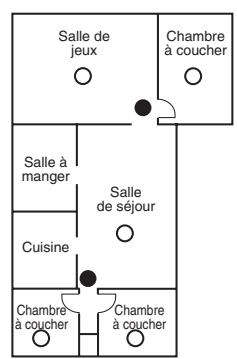
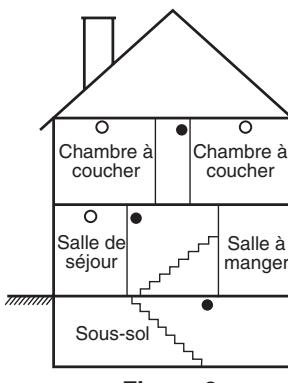
Figure 3A Avertisseurs de fumée pour une meilleure protection Avertisseurs de fumée pour une protection minimum
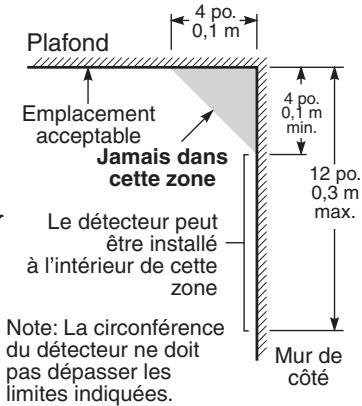
Les détecteurs de fumée doivent toujours être installés conformément au National Fire Alarm Code NFPA72. Les détecteurs de fumée doivent toujours être placés conformément aux :
- Paragraphe 2-2.1.1.1 du NFPA 72: "Les détecteurs de fumée seront installés à l'extérieur et près des chambres à coucher et à chaque étage de la maison, notamment le sous-sol mais pas dans les vides sanitaires ou les greniers non finis. Dans les constructions neuves, un détecteur de fumée sera également installé dans chaque chambre à coucher".
- Paragraphe 2-2.1.1.2 du NFPA 72: "Dispositions mi-étage. Les détecteurs de fumée sont requis aux endroits indiqués dans le schéma. Les détecteurs de fumée sont optionnels lorsqu'il n'y a pas de porte entre le salon et la salle de jeu".
6.3 Vérification des mesures de sécurité contre les incendies à domicile
La plupart des incendies se déclarent à domicile. Pour diminuer ce danger, une vérification des mesures de sécurité contre les incendies doit être faite et un plan d'évacuation doit être développé et pratiqué.
- Est-ce que tous les appareils et les prises électriques sont en bonne condition? Vérifiez la présence de cordons électriques endommagés, de circuits d'éclairage surchargés, etc. Si vous n'êtes pas certain de la condition de vos appareils ou de l'alimentation électrique de la maison, demandez à un professionnel de le faire pour vous.
- Est-ce que tous les produits inflammables sont entreposés dans des contenants fermés hermétiquement dans un endroit bien ventilé et frais? Vous devriez éviter d'utiliser des produits inflammables pour nettoyer.
- Est-ce que les matériaux facilement inflammables (allumettes) sont hors de la portée des enfants?
- Est-ce que les fournaises et les poêles à bois sont installés ajustement, propres et en bonne condition? Faites vérifier ces appareils par un professionnel.
6.4 Plan d'évacuation en cas d'incendie
La période de temps est souvent très courte entre le moment de la détection d'un incendie et le moment où cet incendie devient mortel. Par conséquent, il est très important de développer et de répéter un plan d'évacuation.
- Chaque occupant de l'édifice doit participer au développement du plan d'évacuation.
- Étudiez les voies d'évacuation possibles à partir de chaque appartement de la maison. Comme plusieurs incendies se produisent la nuit, une attention spéciale devrait être accordée aux voies d'évacuation des chambres à coucher. L'évacuation d'une chambre à coucher doit être possible sans avoir à ouvrir la porte.
Considérez ce qui suit quand vous préparez vos plans d'évacuation :
- Assurez-vous que toutes les portes extérieures et les fenêtres s'ouvrent facilement. Assurez-vous qu'elles ne sont pas prises dans la peinture et que leurs loquets peuvent être actionnés facilement.
- Si l'utilisation ou l'ouverture de la sortie est trop difficile pour les enfants, les personnes âgées ou les handicapés, vous devriez planifier des secours. Ceci inclut l'assurance que ceux qui doivent apporter le secours peuvent rapidement entendre le signal d'alarme d'incendie.
- Si la sortie est plus élevée que le rez-de-chaussée, une échelle à incendie ou un câble approuvés doivent être disponibles et de la formation sur leur utilisation doit être donnée à tous.
- Les sorties du rez-de-chaussée doivent être libres de tout obstacle. Assurez-vous d'enlever la neige devant les portes extérieures. Des meubles ou équipements extérieurs ne doivent pas bloquer les sorties.
- Chaque personne doit connaître le point de rassemblement prédéterminé où l'identité de chacun sera prise en note (par ex. : la maison d'un voisin ou bien de l'autre côte de la rue). Lorsque tout le monde a quitté, appelez le service d'incendies.
- Un bon plan d'évacuation insiste sur une sortie rapide. Ne faites pas de recherche sur la cause de l'incendie et n'essayez pas de le combattre; ne ramassez pas vos biens et ne recherchez pas vos animaux, vous y perdriez un temps précieux. Dès que vous êtes à l'extérieur, n'entrez plus dans la maison. Attendez le service d'incendies.
- Mettez le plan d’évacuation sur papier et faites souvent des répétitions pour que, en cas d’urgence, chacun sache quoi faire. Lorsque les conditions changent, comme le nombre de personnes dans la maison, ou s’il y a des changements dans la construction de l’édifice, révisez ce plan.
- Assurez-vous du bon fonctionnement de votre système d'alarme d'incendie en faisant des tests hebdomadaires (voir plus haut, "Fonctionnement de l'alarme d'incendie"). Si vous avez des questions concernant le fonctionnement du système, consultez votre installateur.
Nous vous recommandons de contacter votre service d'incendies local pour obtenir de l'information supplémentaire sur la protection contre l'incendie et la planification de l'évacuation. Si ce service est disponible, demandez au responsable de votre service de prévention des incendies de faire une inspection de sécurité contre les incendies à votre domicile.
Cette charte indique les caractères ASCII disponibles et le numéro à 3 chiffres requis pour chaque caractère. Les instructions sur la programmation des Caractères ASCII disponibles se trouvent dans la Section 2, "Codes d'Accès".
| 0 | 0 | P | ` | P | - | 7 | 三 | 0 | P | ||
| 032 | 048 | 064 | 080 | 096 | 112 | 160 | 176 | 192 | 208 | 224 | 240 |
| 1 | 1 | A | Q | a | 4 | 8 | 7 | + | 4 | 3 | 0 |
| 033 | 049 | 065 | 081 | 097 | 113 | 161 | 177 | 193 | 209 | 225 | 241 |
| 2 | 2 | B | R | B | r | r | 4 | M | x | P | 0 |
| 034 | 050 | 066 | 082 | 098 | 114 | 162 | 178 | 194 | 210 | 226 | 242 |
| 3 | 3 | C | S | c | s | J | D | T | E | s | x |
| 035 | 051 | 067 | 083 | 099 | 115 | 163 | 179 | 195 | 211 | 227 | 243 |
| 4 | 4 | D | T | d | t | ` | I | f | f | M | 0 |
| 036 | 052 | 068 | 084 | 100 | 116 | 164 | 180 | 196 | 212 | 228 | 244 |
| 5 | 5 | E | U | e | u | ` | 才 | + | 1 | 0 | ü |
| 037 | 053 | 069 | 085 | 101 | 117 | 165 | 181 | 197 | 213 | 229 | 245 |
| 6 | 6 | F | U | f | u | M | 力 | - | 3 | P | Σ |
| 038 | 054 | 070 | 086 | 102 | 118 | 166 | 182 | 198 | 214 | 230 | 246 |
| 7 | 7 | G | W | 9 | w | 7 | 丰 | X | 7 | 9 | π |
| 039 | 055 | 071 | 087 | 103 | 119 | 167 | 183 | 199 | 215 | 231 | 247 |
| 8 | 8 | H | X | h | x | 4 | 0 | 未 | U | J | X |
| 040 | 056 | 072 | 088 | 104 | 120 | 168 | 184 | 200 | 216 | 232 | 248 |
| 9 | 9 | I | Y | i | y | M | T | J | II | J | U |
| 041 | 057 | 073 | 089 | 105 | 121 | 169 | 185 | 201 | 217 | 233 | 249 |
| * | * | J | Z | j | Z | X | J | J | L | J | 平 |
| 042 | 058 | 074 | 090 | 106 | 122 | 170 | 186 | 202 | 218 | 234 | 250 |
| + | : | K | L | K | L | + | + | 七 | 口 | x | x |
| 043 | 059 | 075 | 091 | 107 | 123 | 171 | 187 | 203 | 219 | 235 | 251 |
| . | . | L | 羊 | I | I | + | J | J | 7 | Φ | M |
| 044 | 060 | 076 | 092 | 108 | 124 | 172 | 188 | 204 | 220 | 236 | 252 |
| - | - | M | J | M | J | J | J | J | J | J | + |
| 045 | 061 | 077 | 093 | 109 | 125 | 173 | 189 | 205 | 221 | 237 | 253 |
| . | . | M | A | M | + | 3 | + | + | . | N | |
| 046 | 062 | 078 | 094 | 110 | 126 | 174 | 190 | 206 | 222 | 238 | 254 |
| . | . | D | ... | D | + | + | + | + | + | G | III |
| 047 | 063 | 079 | 095 | 111 | 127 | 175 | 191 | 207 | 223 | 239 | 255 |

- PC4020 v3.3 • manuel d'instruction
- Garantie limitée
- Garantie internationale
- Procédure pour la garantie
- Conditions d'annulation de la garantie
- Verrouillage de l'installateur
- Réparations en dehors de la garantie
- Section 1: fonctionnement général du système 2
- Section 2: codes d'accès 9
- Section 3: administration du système 17
- Section 4: contrôle d'accès 22
- Section 5: vérification et entretien 27
- Section 6: sécurité d'incendie 29
- Note pour les installateurs
- Pannes de système
- Mauvaise installation
- Connaissances criminelles
- Accès par des intrus
- Panne de courant
- Panne piles remplaçables
- Dispositifs de fréquence radio (sans fil)
- Les utilisateurs du système
- Détecteurs de fumée
- Détecteurs de mouvement
- Dispositifs d'avertissement
- Lignes téléphoniques
- Insuffisance de temps
- Panne d'un élément
- Test insuffisant
- Sécurité et assurance
- Détection d'incendie
- Télésurveillance
- Pour vous familiariser avec votre système
- Zones et partitions
- Codes d'accès
- Claviers
- Assistance audio
- Armement de votre système
- Codes d'accès à une seule partition
- Pour des codes d'accès à plusieurs partitions
- Armement en mode absent
- Armement en mode à domicile
- Armement sans délié d'entrée
- Armement rapide
- Désarmement de votre système
- Désarmement d'une autre partition
- Mémoire d'alarme
- Alarme d'incendie
- Suspension de zone.
- Visionnement des conditions de défectuosités
- Programmation d'un nouveau code d'accès
- Programmation d'un code
- Programmation d'un nom d'utilisateur
- Modification des masques de partition
- Modification d'un code existant
- Changement des options de code d'usage
- Options disponibles pour la programmation de nombres d'usager
- Suppression d'un code existant
- Codes spéciaux
- Codes maîtres du système
- Codes de superviseur
- Codes de contrainte
- Codes à usage unique
- Codes d'enregistrement seulement
- Codes temporaires
- Codes programmes par l'installateur
- Section 3: administration du système
- Activation de l'armement rapide
- Activation de la sortie rapide
- Armement automatique quotidien
- Armement automatique sur horaire
- Lorsque l'armement automatique se produit
- Réglage de l'heure et de la date
- Activation du carillon de porte
- Visualisation du registre d'événements
- Sorties de commande 1-8
- Changement des réglages du clavier
- Options de téléchargement
- Permission de téléchargement
- Téléchargement initié par l'usage
- Option d'activation du pc-link
- Options audio
- Activation ou déactivation de la musique de fond
- À propos des lecteurs de cartes d'accès (modules PC4820)
- Armement et désarmement à l'aide d'une carte d'accès
- Note pour la programmation des CARTES d'accès:
- Programmation des cartes d'accès (modules PC4820)
- Programmation de cartes d'accès pour les usagers existants
- Programmation de cartes d'accès pour les nouveaux usagers
- Niveau d'accès
- Options d'utilisateur
- Recherche à l'aide des numéros de carte d'accès (module PC4820)
- Ajout de nombres de téléphone d'usage (module PC4850)
- Ajout de codes de locataire pour les usagers (module PC4850)
- Vérification par déplacement
- Désactivation de la vérification par déplacement
- Exécution d'un test du système
- Exécution d'un test des voyants (PC4216)
- Entretien du système
- Fonctionnement de l'alarme d'incendie
- Activation des sirènes d'incendie
- Faire taire les sirènes
- Rétablissement des zones d'incendie
- Directives pour la localisation des détecteurs de fumée
- Vérification des mesures de sécurité contre les incendies à domicile
- Plan d'évacuation en cas d'incendie
Marque : ADT
Modèle : PC 4020
Catégorie : Système d'alarme