
FOCUS 200 PLUS - Système d'alarme ADT - Notice d'utilisation et mode d'emploi gratuit
Retrouvez gratuitement la notice de l'appareil FOCUS 200 PLUS ADT au format PDF.

| Type de produit | Système d'alarme commercial antivol et incendie |
| Marque | ADT |
| Modèle | FOCUS 200 PLUS |
| Unité de contrôle | Micro-ordinateur avec boîtier en acier robuste et contact antisabotage |
| Panneau de commandes | Afficheur ACL 4 lignes x 17 caractères, clavier numérique, 8 touches de sélection |
| Capacité de points de protection | Jusqu'à 255 points |
| Nombre de groupes | Jusqu'à 8 groupes indépendants |
| Utilisateurs supportés | Jusqu'à 99 codes d'utilisateur (6 chiffres) et 255 utilisateurs de lecteurs de carte/clé |
| Alimentation électrique | 110 V CA avec batterie de secours |
| Dimensions de l'unité de contrôle (estimation) | Environ 30 x 30 x 10 cm |
| Poids de l'unité de contrôle (estimation) | Environ 5 kg |
| Fonctions principales | Activation/désactivation manuelle ou automatique, contournement de points, programmation d'horaires, contrôle d'accès, historique des événements (512 derniers événements) |
| Entretien et nettoyage | Nettoyer le panneau avec un chiffon doux sec. Ne pas utiliser de solvants. Tester le système chaque semaine. |
| Sécurité | Supervision 24h/24 par ADT, détection de sabotage, alarmes silencieuses (hold-up), mode otage |
| Pièces détachées et réparabilité | Aucune pièce réparable par l'utilisateur. Contacter ADT pour toute réparation. |
| Affichage | Écran ACL rétro-éclairé, réglage du contraste via touches [0] et [#] |
| Connectivité | Ligne téléphonique pour transmission des alarmes au centre de télésurveillance |
| Conformité | FCC Part 15, DOC (Canada), compatible avec aides auditives |
| Température de fonctionnement | Non spécifiée, mais fonctionnement typique de 0°C à 40°C |
FOIRE AUX QUESTIONS - FOCUS 200 PLUS ADT
Questions des utilisateurs sur FOCUS 200 PLUS ADT
0 question sur cet appareil. Repondez a celles que vous connaissez ou posez la votre.
Poser une nouvelle question sur cet appareil
Téléchargez la notice de votre Système d'alarme au format PDF gratuitement ! Retrouvez votre notice FOCUS 200 PLUS - ADT et reprennez votre appareil électronique en main. Sur cette page sont publiés tous les documents nécessaires à l'utilisation de votre appareil FOCUS 200 PLUS de la marque ADT.
MODE D'EMPLOI FOCUS 200 PLUS ADT
Guide de l'utilisateur
FOCUS 200 PLUS
Système Commercial d'Alarme Antivol et d'Incendie

Security Services
VUE d'ensemble du système 4
CARACTÉRISTIQUES DU FOCUS® 200 PLUS
UNITE DE CONTRôle 5
POINTS DE PROTECTION ET GROUPE…6
Répondre à une alarme 15
VISUALISATION DES ALARMES EN COURS 16
ENTRÉE DE VÔTURE NUMÉRO D'IDENTIFICATION PERSONNEL 17
SELECTIONS DE NAVIGATION DANS LES MENUS. 18
MISE HORS FONCTION DES GROUPES BA. 21
MENUS D'OPÉRATION 1 À 4 - CARACTÉRISTIQUES PRINCIPALES......21
SOMMAIRE 30
Du système 31
PANNEAU DE COMMANDES. 31
MENUS D'OPERATION 34
Programmation du système 38
DONNÉES DE L'UTILISATEUR 39
ENTRER OU CHANGER UN NOM D'UTILISATEUR 40
ANNULATION D'UN CODE D'IDENTIFICATION D'UTILISATEUR...... 42
ASSIGNATION OU CHANGEMENT DE L'ACCÈS D'UN UTILISATEUR............43
CHANGEMENT DE L'HEURE ET DE LA DATE 48
DESCRIPTIONS DES JOURS FÉRIÉS ET DES DATES 57
DESCRIPTIONS DE GROUPE/POINT 60
Fonctionnement du système 62
MISE EN FONCTION DE LA PROTECTION ANTIVOL 62
MISE HORS FONCTION DE LA PROTECTION ANTIVOL. 65
REGISTRE HISTORIQUE DU SYSTEME....68
CONTOURNEMENT ET CONTOURNEMENT ANNULÉ DE LA PROTECTION ANTIVOL...70
EXTENSION DE L'HEURE DE FERMETURE 73
TEST du système 74
POINTS DE PROTECTION ANTIVOL (AUDIBLE). 74
POINTS DE PROTECTION (VISUEL) 75
GROUPES DE PROTECTION 76
TEST DES DISPOSITIONS DE HOLD-UP, D'INCENDIE ET DE SURVEILLANCE......76
TEST DE LA SIRENE ET DE L'AFFICHEUR DU PANNEAU DE COMMANDES 77
GUIDE de dépannage 79
RECOMMANDATIONS POUR LES DÉTECTEURS DE FUMÉE ET DE CHALEUR 83
RECOMMANDATIONS POUR UNE PROTECTION ADEQUATE CONTRE L'INTRUSION 85
Évacuation en cas d'urgence 86
INDEX. 93
Le ADT FOCUS® 200 PLUS est un système de sécurité programmable et convivial qui fait le lien entre les détecteurs installés dans votre établissement et les alarmes à l'aide d'une unité de contrôle commandée par microprocesseur. Entièrement programmable, le FOCUS® 200 PLUS vous permet de contrôler des centaines de fonctions de sécurité critiques à partir d'une interface pilotée par un menu aussi facile à utiliser que les guichets automatiques que vous retrouvez à votre succursale bancaire.
Le ADT FOCUS® 200 PLUS est constitué d'une unité centrale de contrôle, d'un panneau de commandes et de jusqu'à 255 points de protection. L'unité de contrôle est protégée par un boîtier en acier robuste et par un contact antisabotage. Puisque les points de protection sont supervisés électroniquement par le personnel qualifié de ADT 24 heures par jour, il en est de même pour l'unité de contrôle. Si un incendie ou une intrusion se présente, les autorités appropriées (police, pompiers) sont alertées. Dans le cas d'une défectuosité de l'équipement, le personnel d'entretien de ADT peut également être avisé.
Toutes les fonctions sont entrées à l'aide des panneaux de commandes du système ou des lecteurs de carte/clé.
- Panneau de commandes attrayant piloté par menus et facile à utiliser.
- Contrôle à partir d'un point central de jusqu'à 255 points de protection réunis dans un nombre aussi élevé que huit groupes indépendants.
- Activation ou désactivation manuelle de toutes les fonctions
- Possibilité de contourner les points de protection pour l'entretien ou le service.
- Possibilité de jusqu'à 99 opérateurs de panneaux de commandes ayant chacun des privilèges de sécurité variés.
- Possibilité de jusqu'à 255 utilisateurs de lecteurs de carte/clé ayant chacun des niveaux d'accès variés.
- Possibilité de programmer automatiquement la mise En/Hors fonction de groupes de sécurité.
- Contrôle et enregistrement de l'accès des employés à leur aire de travail accompagnés de l'heure et de la date.
- Enregistrement des activités liées à la sécurité.
Bien que les utilisateurs puissent passer des années à explorer les options électroniques et programmables du FOCUS® 200 PLUS, ADT a conçu le système de façon à ce qu'il fonctionne le plus presque que possible d'un système "Clé en main". Une fois le FOCUS® 200 PLUS configuré pour votre établissement, les opérateurs n'auront rien d'autre à faire que de glisser ou insérer leur carte ou leur clé ou d'entrer leur code d'identification à six chiffres une ou deux fois par jour.
Unité de contrôle
L'unité de contrôle du FOCUS® 200 PLUS, le cerveau de votre système de sécurité, est un micro-ordinateur puissant qui gère toutes les fonctions de votre système de sécurité. Toutes les informations concernant la sécurité de votre établissement sont acheminées vers cette unité.
Le panneau de commandes du FOCUS® 200 PLUS a été conçu pour être opéré de façon intuitive par le personnel ayant peu ou pas d'expérience avec de l'instrumentation de technologie avancée, tout en permettant un rendement optimal. Bien que les multiples pages d'instructions de ce manuel puissant semblent intimidantes, toutes les opérations sont entrées à l'aide de quatre menus séquentiels.
La touche "?" vous permet d'obtenir de l'aide spécifique, selon le contexte, dans chacun des menus. La section DEMARRAGE RAPIDE permettra à l'opérateur le plus intimidating de se familiariser et de gagner de la vitesse en moins d'une heure.
Points de protection et groupes
Le FOCUS® 200 PLUS supervise jusqu'à 255 points de protection contenus dans jusqu'à huit groupes indépendants d'incendie et d'antivol. Le système vous permet d'assigner des noms aux groupes de façon à ce qu'ils reflètent les besoins spécifiques de votre installation. Par exemple: "Bureau" et "Entrepôt" peuvent couvrir deux lots de portes d'entrée pour lesquels les alarmes s'activent/se désactivent de façon indépendante.
La mise en ou hors fonction des groupes vous permet d'exécuter différentes tâches à différentes heures du jour, tout en maintenant un niveau optimal de protection des biens et des personnes.
Vous pouvez, en tout temps, en défilant à travers les menus conviviaux du système FOCUS® 200 PLUS, mettre les groupes en ou hors fonction ou contourner les points de protection pour permettre leur entretien ou leur réparation. Le système vous permet également, dans l'incertitude, de vérifier l'état des points et des groupes et vous avise de l'endroit précis où une alarme est présente. Bien que toutes les options puissent en tout temps être activées ou désactivées manuellement, le FOCUS® 200 PLUS est également doté de caractéristiques puissantes, fonctionnant sur minuterie, qui permettent d'exécuter automatiquement certaines opérations et de vous épargner des soucis. La combinaison de point/groupe de contrôle et de caractéristiques sur minuterie permettent aux opérateurs du système de construire des scénarios variés rapidement et sans connaissances préalables de programmation.
Accès et sécurité de l'utilisateur
Chaque lecteur de carte/clé du FOCUS® 200 PLUS agit comme une porte d'entrée à votre aire de travail ou encore à une aire spécifique où certains employés ont accès et d'autres pas. Cette caractéristique, qui fonctionne à l'aide de l'entrée manuelle d'un code, de la présentation d'une carte Wiegand, proximité ou magnétique ou d'une clé Marlok, vous permet de suivre à la trace toutes les activités qui sont liées à la sécurité. Ce suivi peut être effectué soit à l'aide d'une sortie continue sur imprimante soit en accédant au registre historique de 512 événements. Le FOCUS® 200 PLUS supporte jusqu'à 255 différents utilisateurs (99 codes d'utilisateur) et plusieurs niveaux de sécurité vous offrant toute la flexibilité dont vous avez besoin pour vous assurer que chaque employé a le niveau d'accès qui convient aux aires de travail qu'il doit fréquenter.
Enregistrement et documentation automatisés
Le ADT FOCUS® 200 PLUS vous permet de documenter et d'enregistrer tous les événements qui se produisent dans votre système. Le système imprime tous les événements désirés et sauvegarde en mémoire les 512 derniers événements qui ont eu lieu. Les types d'événements qui sont sauvegardés en mémoire sont:
- Les changements d'état du système. L'activation/désactivation de points ou de groupes.
L'utilisation d'un lecteur de carte/clé. - Les modifications apportées aux données du système ou concernant un utilisateur.
Vue d'ensemble du système (suite)
En plus du registre historique de 512 événements, les opérateurs du FOCUS® 200 PLUS peuvent obtenir, sur plusieurs imprimantes distantes, une sortie en temps réel de tous les événements.
Le puissant traitement de données du système est indispensable pour faire le suivi des états du système, pour assurer le bon déroulement des opérations, pour assurer la protection des biens et des personnes dans le lieu de travail ainsi que pour documenter l'accès des employés.
Sommaire
Le ADT FOCUS® 200 PLUS offre la meilleure combinaison de versatilité, de valeur, et de facilité d'utilisation de l'industrie. Il gère tous vos besoins de contrôle de sécurité et d'accès de votre site avec une interface d'utilisateur plaisante et intuitive pilotée par menus. Bien que le système utilise un puissant microprocesseur, il a été conçu pour que du personnel non technique puisse facilement accéder à ses options.
Le but de la section DEMARRAGE RAPIDE est de servir de guide pour informer les nouveaux utilisateurs sur le fonctionnement du panneau de commandes du FOCUS® 200 PLUS. APRÈS avoir lu la section DEMARRAGE RAPIDE et fait les exercices (ce qui devrait prendre moins d'une heure), l'utilisateur sera familier avec la plupart des fonctions et opérations les plus importantes. Les opérations avancées et les façons précises d'obtenir le maximum du système sont couvertes dans le reste de ce manuel.
Depuis les dernières années, le marché du développement de l'électronique de sécurité s'est fortement accéléré. Cette tendance a fait baisser le prix de systèmes de surveillance fiables à un niveau qui est abordable pour la plupart des résidences et pour presque toutes les entreprises. Le nombre de systèmes de sécurité installés croit rapidement.
Comme les systèmes de sécurité sont la meilleure façon de prévenir les intrusions, les structures protégées par les systèmes de sécurité sont généralement plus sécuritaires que celles qui ne le sont pas. C'est donc bénéfique à la fois pour les résidents et les forces de l'ordre. Toutefois, de temps à autre, plusieurs usagers utilisent leur système de sécurité de la mauvaise façon et un signal d'alarme est généré par erreur. Cette situation s'appelle "une fausse alarme".
Quand un poste de surveillance de système de sécurité reçoit un signal d'alarme, la police locale ou le service de prévention des incendies est averti qu'il y a une urgence qui demande une réponse rapide. Même si chaque usager n'a qu'une fausse alarme par deux ans, la police pourrait être appelée à répondre à près de dix millions de fausses alarmes chaque année. Dans plusieurs villes, 90% des alarmes rapportées à la police sont des fausses alarmes. Dans plusieurs villes, la police dépense autant que 15% de son temps et de ses ressources sur des cas de fausses alarmes. En d'autres termes, ceci:
- Détourne la police et le service d'incendie des appels légitimes.
- Génère des risques pour les membres de la communauté.
- Gaspille l'argent des payeurs de taxes.
- Embarrasse l'utilisateur du système de sécurité.
- Détourne et gaspille les ressources de la compétition de sécurité.
Les statistiques peuvent indiquer que plus de 75% des fausses alarmes sont causées par les opérateurs du système d'alarme.
De celles-ci, 7 ou 10 sont des erreurs simples faites par un utilisateur quand il met le système en ou hors fonction ou quand il sort ou entre dans l'édifice. D'autres causes habituelles sont :
- Entrer dans une pièce ou ouvrir une porte ou une fenêtre dont la protection est activée.
- Des animaux ou de gros insectes se promènent dans des zones où la protection est activée.
Les fausses alarmes sur les systèmes de surveillance d'incendie sont généralement causées par de la nourriture en feu, le fait de trop fumer dans une pièce ou par de la vapeur venant d'une douche.
Travaillant en équipe, vous et ADT devez avoir un but commun : aucune fausse alarme.
Dans plusieurs villes, les autorités municipales et le service de police tentent de prendre les utilisateurs de systèmes d'alarme plus conscients de leur responsabilité dans la réduction des fausses alarmes en:
- Exigeant un "permis pour utiliser des systèmes d'alarme" émis par les entreprises de sécurité licenciées.
- Faisant payer des amendes pour les fausses alarmes répétitives et, dans certaines régions, en augmentant les amendes si les fausses alarmes persistent.
- Refusant de répondre à une alarme quand le taux de fausses alarmes demeure élevé.
Vous devez contribuer à éliminer les fausses alarmes
En installant le système fiable et à la fine pointe FOCUS® 200 PLUS supervisé par Systèmes de Sécurité ADT, vous venez de faire le premier pas.
Les étapes additionnelles sont de lire attentivement et de comprendre ce manuel pour devoir totaliser être familier avec votre système en pratiquant les commandes d'entrée et de sortie et en apprenant comment votre système de supervision peut faire partie de votre travail régulier de tous les jours. Apprenez votre Numéro d'Identification Personnel (NIP), qui est nécessaire quand vous communiquez avec votre Centre de Télésurveillance ADT. Ensuite, évaluez vos connaissances à toutes les autres personnes qui vont utiliser le système. Assurez-vous qu'ils sont confiants de pouvoir faire fonctionner le système et qu'ils sont capables d'annuler rapidement une fausse alarme si elle se produit. Tous les utilisateurs doivent être familiers avec la procédure d'annulation des fausses alarmes.
Prévention des causes de fausses alarmes
La brochure ADT portant le titre Comment prévenir les fausses alarmes vous reporte à ce manuel pour n'importe quelle des multiples actions que vous pouvez prendre pour prévenir les fausses alarmes. Ces actions sont énumérées comme suit :
- Quand vous testez votre système: Suivez la procédure sous le titre TEST DU SYSTEME dans ce manuel. Assurez-vous que votre système est "mis hors fonction" avant de commencer les tests des différents détecteurs.
- Si vous déménagez dans un autre édifice: ADT fait une offre spéciale aux clients qui déménagent, à condition que vous donniez à votre représentant ADT le nom de l'acheteur ou du locataire de l'édifice que vous quittez. N'apportez pas votre panneau ou toute autre partie de votre système avec vous. Demandez à ADT de désactiver votre système juste avant que le nouveau groupe prenne possession de l'édifice.
- Si vous faites l'acquisition d'un chien de garde : Presque tous les animaux peuvent causer des fausses alarmes. Si vous avez un chien de garde ou d'autres animaux, ne les laissez pas entrer dans une pièce avec un détecteur volumétrique en fonction.
Prévention des fausses alarmes (suite)
- Si vous engagez un service de conciergerie: assignez un code d'utilisateur spécial à chacun de ces employés en utilisant la procédure sous le titre PROGRAMMATION DU SYSTEME dans ce manuel. Donnez leur une bonne formation pour activer et désactiver le système et pour annuler les fausses alarmes. Ils doivent aussi comprendre les délais d'entrée et de sortie et être capables de répondre à un appel de vérification du Centre de Télésurveillance ADT.
- Si vous fumigez votre édifice: Le brouillard chimique utilisé dans le procédé de fumigation peut être détecté comme de la fumée par les détecteurs de fumée d'un système d'alarme et peut aussi affecter les détecteurs volumétriques. En conséquence, veuillez avertir ADT AVANT de commencer.
- Si vous changez votre téléphone: Des changements dans l'emplacement des prises téléphoniques ou des numéros de téléphone peuvent compromettre l'efficacité de votre système de sécurité. Faites vérifier votre système par un technicien de ADT après l'un ou l'autre de ces changements.
- Si vous installez quoi que ce soit près de n'importe quel dispositif du système: Si vous installez un appareil électrique ou électronique à l'intérieur d'une distance de quelques pieds d'un élément de votre système, cet appareil pourrait nuir au bon fonctionnement de l'équipement de sécurité. Discutez de vos projets avec un technicien de ADT avant de commencer cette installation.
- Si vous refaites ou rénovez votre édifice : Il y a souvent des changements dans les circuits téléphoniques et électriques lors des rénovations. De plus, il y a créé de nuages de poussière. Toutes ces conditions peuvent compromettre l'efficacité de votre système.
Tout changement dans la position des murs ou des ouvertures de porte ou de fenêtre peut neutraliser certains détecteurs de votre système. Un changement dans l'emplacement des miroirs, des photos, des cadres, des ventilateurs et des grosses plantes peut causer une fausse alarme quand un détecteur est déclenché par un mouvement ou par la réflexion d'un mouvement.
Rappelez-vous de discuter de tout projet de rénovation ou de décoration avec votre représentant ADT avant de commencer les travaux et après les avoir terminés.
La section DEMARRAGE RAPIDE est conçue pour familiariser les nouveaux utilisateurs avec le fonctionnement du panneau de commande du FOCUS® 200 PLUS en moins d'une heure. Elle vous présente quatre menus primaires et vous guide dans la logique d'une ou deux opérations de chaque menu.
Pensez au DEMARRAGE RAPIDE comme étant un cours rapide pour accéder aux menus et fonctions de base de votre nouveau système de sécurité. APRÈS avoir lu la section DEMARRAGE RAPIDE et avoir fait les exercices, les utilisateurs seront plus aptes à définir leurs besoins de contrôle et de programmation et à cerner les problèmes, afin de trouver l'information nécessaire dans ce manuel et à suivre les instructions précises avec confiance et efficacité.
Fonctions du panneau de commandes
Le panneau de commandes est la première interface entre vous, l'opérateur, et les composants électroniques qui constituent le "cerveau" de votre système de sécurité FOCUS® 200 PLUS. Le panneau de commandes est constitué d'un afficheur à cristaux liquides (ACL) situé à la gauche et d'un clavier numérique (similaire à un clavier de téléphone) situé à la droite. Les utilisateurs peuvent accéder à la majorité des opérations du FOCUS® 200 PLUS à l'aide de l'écran ACL. Certaines opérations requièrent à la fois l'utilisation de l'écran ACL et du clavier.
Les fonctions du panneau de commandes sont réparties en trois groupes principaux:
- Programmation - Opérations liées aux règles du système, noms des utilisateurs, numéros d'identification d'utilisateurs, horaires, noms des points et des groupes et fonctions régées en fonction de l'heure/date.
- Système - Les opérations vous permettant de mettre en ou hors service la protection antivol, de contourner des points de protection, de répondre aux alarmes du système, d'obtenir un registre historique et de retarder l'heure de fermeture de votre établissement.
Démarrage rapide (suite)
- Test - Les opérations qui permettent aux opérateurs de vérifier les points de protection, les groupes de sécurité et la quincaillerie.
Écran normal inactif
Lorsque aucune alarme ou défectuosité n'est présente et qu'aucun individu n'utilise le panneau de commandes, l'écran Normal Inactif est affiché:
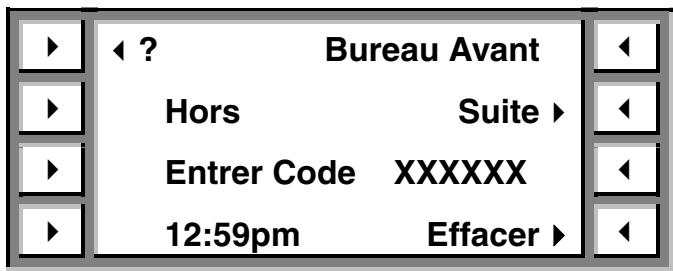
- Appuyez sur ? pour visualiser l'Écran d'Aide qui vous servira de guide pour répondre à une condition d'alarme ou de défectuosité.
- La ligne supérieure de l'afficheur vous indique une condition particulière du groupe d'Alarme Antivol (BA) et la seconde ligne vous indique l'état de ce groupe. Pour visualiser l'état des autres groupes BA, appuyez sur Suite.
- Lorsque vous entrez votre code d'identification, le système vérifie votre entrée et affiche "X". Si vous faites une erreur en entrant votre code d'identification, appuyez sur Effacer.
Répondre à une alarme
Durant une alarme, les annunciateurs d'alarme de votre système (cloche, sirène, voyants et/ou panneau de commandes, selon les dispositifs optionnels que vous avez sélectionnés) sont activés. Le panneau de commandes et les klaxons émettent une tonalité intermittente (avec une pause de 5 secondes à toutes les 10 secondes) pour annoncer une alarme d'incendie et une tonalité continue pour annoncer une alarme vol.
NOTES importantes concernant les alarmes:
ANTIVOL: Ne pénétrez pas à l'intérieur de l'établissement avant que la police arrive sur les lieux. Ayez une clé disponible pour permettre aux policiers d'accéder à l'établissement.
INCENDIE: Si vous êtes à l'intérieur des lieux lorsqu'une alarme se présente, ÉVACUEZ IMMÉDIATEMENT.
HOLD-UP: Durant un hold-up ou une situation de prise d'otage (contrainte), tentez de demeurer le plus calme possible. Tous les employés devraient connaître le fonctionnement des dispositifs d'alarme de hold-up. Les utilisateurs dotés d'un code d'identification devraient connaître les procédures d'utilisation des caractéristiques d'embuscade/otage et de contrainte.
Visualisation des alarmes en cours
Lors d'une alarme (excluant les alarmes de hold-up, de prise d'otage et de contrainte), le panneau de contrôle affiche le type et la description du point sur lequel l'alarme est présente.
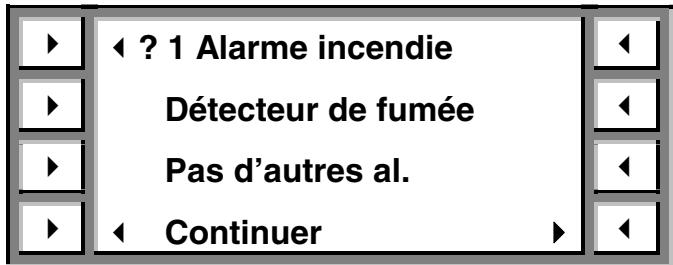
- En utilisant le clavier numérique du panneau de commandes, entrez un code d'identification valide pour faire afficher le Menu d'Opération 1 (voir page 21) si aucun groupe d'alarme antivol n'est en fonction ou appuyez sur la touche de sélection "Hors" (si des groupes d'alarme antivol sont en fonction) afin de désactiver tous les dispositifs avertisseurs.
- Si des groupes d'alarme antivol sont en fonction, suivez les étapes décrites sous "Mise Hors Fonction de la Protection Antivol" dans la section FONCTIONNEMENT DU SYSTEME. Lorsque tous les Groupes Antivol sont hors fonction, appuyez sur Continuer pour faire afficher le Menu d'Opération 1.
- Appuyez sur Voir alarmes pour faire afficher le type de l'alarme, le numéro du point et sa description.
- Appuyez sur Précédent ou Suivant pour faire afficher les autres alarmes.
- Appuyez sur Quitter pour faire afficher le Menu d'Opération 1.
Entrée de votre numéro d'identification personnel
La première étape à suivre avant d'effectuer l'une ou l'autre des fonctions du FOCUS® 200 PLUS est d'entrer votre numéro d'identification personnel à six chiffres.
Exercice: entrée d'un code d'identification VALIDE
Entrez votre numéro d'identification personnel. Vous devriez entendre un courte tonalité après chaque chiffre. Une fois que votre numéro aura été accepté, vous entendrez une tonalité plus longue. Attendez alors 15 secondes et tentez d'entrer un autre numéro de six chiffres aléatoires. Qu'arrive-t'il alors? Le numéro est reconnu comme étant un code d'identification non valide et le panneau de commande affiche le message "Code Incorrect, essayez à nouveau". Si vous faites une erreur, appuyez sur "Effacer" et entrez à nouveau votre numéro.
Le panneau de commandes est actif durant les 10 secondes suivant l'entrée d'un code valide. Ceci signifie que vous devez entrer une sélection du menu durant ce délai, sinon le panneau de commandes sera désactivé et, dès lors, requerra de nouveau l'entrée d'un code d'identification valide. Toutefois, une fois que vous avez sélectionné une option du menu, le panneau de commandes demeure actif pour une période de une minute avant de redevenir inactif. Ce délai d'expiration automatique permet de protéger votre système de sécurité FOCUS® 200 PLUS en cas de distraction ou d'urgence qui vous obligerait à vous éloigner du panneau de commande.
Exercice: activation/désactivation du panneau
Entrez votre code d'identification. Après avoir entendu la longue tonalité, comptez jusqu'à 15. Le panneau de commandes devrait alors devenir inactif. Entrez de nouveau votre code d'identification. Aussitôt que vous entendez la longue tonalité, appuyez une fois sur la sélection Suite. L'écran devrait passer au menu suivant, soit le Menu d'Opération 2 (voir la page 23). Attendez quelques secondes et appuyez de nouveau sur Suite. Vous devriez alors avoir accès au Menu d'Opération 3 (voir la page 25). Attendez maintenant pendant une minute complète. Qu'arrive-t-il?
Démarrage rapide (suite)
Si, à l'exercice précédent, vous avez attendu durant une minute complète, votre panneau de commande devrait avoir entré dans la phase du début d'expiration. En d'autres mots, vous avez une minute après avoir entré une sélection de menu avant que le panneau de commandes s'arrête automatiquement.
Otage
Si cette option a été activée, vous pouvez activer une alarme de hold-up silencieuse en entrant votre code d'identification tout en incrémentant le dernier chiffre par 2. Par exemple, si votre code d'identification est 011234, entrez plutôt 011236. Veuillez noter qu'un code d'identification dont le dernier chiffre est 8 doit être remplacé par 0 et 9 par 1.
Sélections de navigation dans les menus
Selon les privilèges accordés à chaque utilisateur, chacun des quatre menus d'opération contient plusieurs sélections. Parmi celles-ci, il y a les sélections de navigation qui vous permettent de vous déplacer au menu précédent ou au menu suivant. Les deux sélections de navigation de ces menus sont Suite/Début et Quitter/Précédent.
La sélection suite/début
La sélection Suite vous permet de défilier à travers les Menu d'Opération. Lorsque vous êtes dans le dernier menu désigné, la sélection Suite est remplacée par Début. Lorsque vous appuyez sur la sélection Début, l'écran ACL revient au premier Menu d'Opération. L'emplacement (en bas à droite) de la touche ne change pas.
Exercice: la selection suite/debut
Entrez votre code d'identification et appuyez ensuite trois fois sur la sélection Suite. L'écran ACL affiche alors le dernier Menu d'Opération et la sélection Suite est remplaçée par la sélection Début. À ce moment, si vous choisissez Début, l'écran ACL affichera le premier Menu d'Opération. Répétez ces étapes deux à trois fois afin de vous assurer que vous avez visualisé chaque menu avant que cette sélection apparaisse.
La sélection quitter/précédent
Lorsque vous choisissez la sélection Précédent située dans le bas à gauche de l'écran de chacun des Menu d'Opération, le panneau de commandes vous ramène au Menu d'Opération précédent. Lorsque vous choisissez la sélection Quitter à partir du Menu d'Opération 1, le panneau de commandes se désactive.
Exercice: la selection suite/précédent
Entrez votre code d'identification et appuyez une fois sur la sélection Suite, appuyez ensuite sur la sélection Précédent. Vous devriez être de retard dans le Menu d'Opération 1. Maintenant, appuyez trois fois sur la sélection Suite et trois fois sur la sélection Précédent. Vous devriez encore une fois être de retard dans le Menu d'Opération 1. Faites des essais avec les sélections Suite et Précédent jusqu'à ce que vous vous sentiez à l'aise à naviguer à travers les quatre Menu d'Opération.
Revenez maintenant au Menu d'Opération 1. (Choisissez la sélection Précédent jusqu'à ce qu'elle soit remplacée par la sélection Quitter). Choisissez la sélection Quitter pour faire revenir le panneau de commandes à l'écran normal inactif.
Autres sélections de navigation
Plus tard, lorsque vous commencerez à travailler avec les sous-menus du système FOCUS® 200 PLUS, vous apercevrez d'autres sélections de navigation telles que : Entrée, Fait, Suivant, PgAV, et Continuer. Les deux premières seront utilisées à la fin d'une opération comme par exemple lorsque vous entrez un nouveau nom de groupe ou vous changerez un code d'identification. Les sélections Suivant, PgAV, et Continuer seront utilisées dans certains sous-menus spécifiques. Leur signification est similaire à la Sélection Suite qui se retrouve dans les Menus d'Opération (i. e., ces sélections vous font naviguer vers la prochaine étape logique dans la procédure de programmation ou d'opération).
Sommaire: sélections de navigation
Chacun des Menus d'Opération contient deux sélections de navigation, soit Suite/Début et Quitter/Précédent. La sélection Suite/Début vous permet de défiler à travers les quatre Menus d'Opération alors que la sélection Quitter/Précédent vous permet de revenir à l'écran de menu précédent (à partir des écrans 2 à 4) ou de rendre le panneau de commandes inactif (à partir de l'écran 1). Si vous ne vous sentez pas tout à fait à l'aise avec ces sélections de navigation, revenez en arrêté et repérez les exercices précédents avant de poursuivre.
Mise hors fonction des groupes BA
Lorsqu'un code d'identification est entré et que l'un ou l'autre des groupes BA (Antivol) est en fonction, l'écran suivant est affiché:
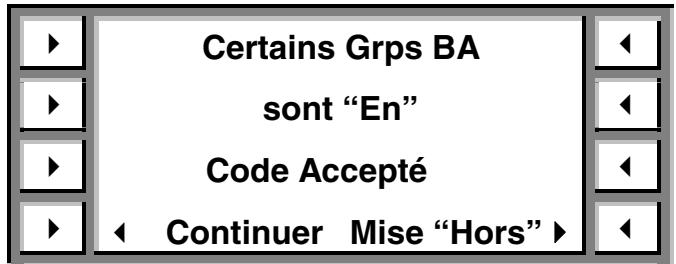
Si vous désirez mettre hors fonction l'un ou l'autre des groupes, appuyez sur "Hors" pour faire afficher les groupes qui sont en fonction. Pour vous déplacer à travers les groupes qui sont en fonction, appuyez sur Précédent ou Suivant. Pour mettre un groupe hors fonction, appuyez sur la touche située à la droite du nom du groupe. Conseil: si vous désirez mettre hors fonction tous les groupes BA auxquels vous avez accès, appuyez sur Tous. Répétez l'étape précédente pour tous les groupes que vous désirez mettre hors fonction.
Menu d'opération 1 à 4 - caractéristiques principales
Maintenant que vous êtes familier avec les options de navigation et d'assistance qui sont communes à tous les menus du FOCUS® 200 PLUS, le temps est venu de regarder les particularités de chaque menu. De façon à ce que vous puissiez exécuter tous les exercices relatifs à cette rubrique, votre code d'identification doit pouvoir vous donner accès à tous les niveaux d'opération.
Les menus d'opérations 1 à 4 du panneau de commandes vous donne accès à toutes les options de votre système de sécurité à l'aide de seulement 14 sélections (trois dans chacun des menus d'opération 1 et 2 et quatre dans chacun des menus d'opération 3 et 4). Tour à tour, ces 14 sélections vous amènent de façon logique et intuitive à travers les sous-menus du système.
Le panneau de commandes du FOCUS® 200 PLUS a été conçu de façon à en maximiser la fonctionnalité tout en éliminant le besoin de mémoriser des commandes complexes. Si cela est nécessaire, chaque menu vous amène au menu suivant jusqu'à ce que l'opération soit complétée.
Assistance: la sélection “?
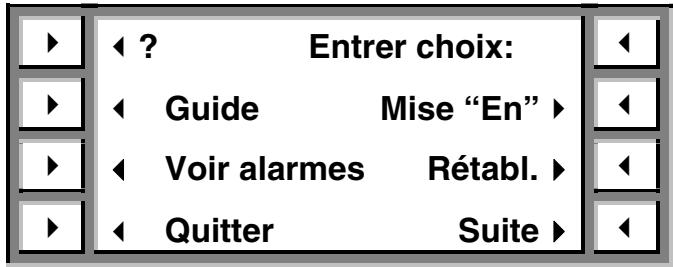
Le panneau de commandes du FOCUS® 200 PLUS est capable de répondre à vos questions lorsque vous exécutez une tâche spécifique. Lorsque vous choisissez la sélection ?, présente dans la majorité des menus, vous obtenez une définition, une description et de l'aide sur la façon d'utiliser le menu ou l'écran dans lequel vous travailliez. Par exemple, si vous choisissez ? à partir du Menu d'Opération 1, vous obtenez des descriptions correspondant aux sélections Guide, Voir alarmes, Quitter, Mise “en”, Rétabl., et Suite.
Exercice: la selection “?”
À l'aide des deux touches de navigation dont nous avons parlé précédemment, déplacez-vous à travers les quatre Menu d'Opération. Dans chacun des écrans, CHOISSEZ la sélection ?. afin de vous familiariser avec les divers Écrans d'Aide.
Jetez un regard sur le Menu d'Opération 1. Vous savez maintenant que ce menu contient deux sélections de navigation et une sélection d'aide. Les quatre sélections d'options du Menu d'Opération 1 sont:
- Guide - Fournit des informations spécifiques au contexte concernant l'utilisation du panneau de commandes, la disponibilité de menus d'aide et le numéro d'assistance téléphonique de ADT.
- Voir alarmes - Énumère toutes les alarmes qui sont présentes en indiquant le type ainsi que le numéro et la description du point.
- Mise "en" - Active un, plusieurs ou tous les groupes de protection.
- Rétablissement - Vous ramène au sous menu de rétablissement 1.
Exercice: GUIDE
Entrez votre code d'identification et observez le Menu d'Opération 1. Appuyez sur Guide. Lisez le texte et ensuite, pour vous déplacer à travers le texte, appuyez sur Suite. Notez le numéro de téléphone de ADT qui apparait sur le dernier écran. Appuyez sur Quitter.
Exercice: VOIR alarmes
La sélection Voir alarmes vous permet de revoir toutes les conditions d'alarme qui sont présentes. Entrez votre code d'identification et choisissez Voir alarmes. À ce moment, si aucune alarme n'est présente, alors le message “Pas d'alarmes courantes ou points en défectuosité” est affiché. Si une alarme ou une condition de défectuosité était présente, l'afficheur indiquerait la condition et la description de cette dernière. Pour vous déplacer à travers les alarmes, appuyez sur Suivant et Précédent. Pour revenir au Menu d'Opération 1, appuyez sur Quitter.
Exercice: mise en fonction de la protection antivol
Entrez votre code d'identification et observez le Menu d'Opération 1. Appuyez sur Mise "en". Ce besoin vous permet de vous déplacer à travers vos groupes antivol à l'aide des sélections Précédent et Suivant. Essayez-le. Pour permettre en fonction des groupes spécifiques, appuyez sur la touche située à la droite du nom du groupe lorsque celui-ci est affiché. Pour permettre en fonction tous les groupes, appuyez sur Tous. Pour revenir au Menu d'Opération 1, appuyez sur Quitter.
Menu d'opération 2
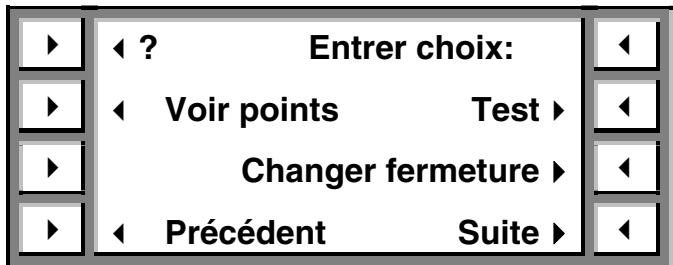
Le Menu d'Opération 2 contient trois sélections d'options:
- Voir points - Affiche le numéro, la description et l'état actuel de chacun des points de protection.
- Changer fermeture - Modifie l'heure de fermeture (système en fonction) des groupes de protection.
- Test - Vous amène au sous-menu de Test pour vous permettre de faire la vérification des groupes de protection, des points, des dispositifs de hold-up et/ou de la sirène et de l'affichage.
Exercice: VOIR POINTS
À partir du Menu d'Opération2, CHOISSEZ VOIR points pour accéder au sous menu. Appuyez sur Superv, Antivol, Hold-up, ou Incendie (selon les services qui vous sont fournis). Si vous choisissez Antivol, sélectionnez également le groupe. Appuyez sur Installé. Cette procédure aura pour effet d'afficher le premier point du service sélectionné. Si ce service contient plus de un point, appuyez sur Suivant pour visualiser le point suivant. NOTE: Si le service en question ne contient qu'un seul point, les sélections Suivant et Précédent ne seront pas affichées. Pour revenir au Menu d'Opération 2, appuyez sur Quitter.
Exercice: TEST
La fonction test est utilisée pour vérifier les points, les groupes et les fonctions d'alarme de votre système de sécurité. Pour explorer cette fonction, entrez votre code d'identification et accédez au Menu d'Opération 2 en appuyant sur Suite à partir du Menu d'Opération 1. Pour accéder au sous menu Test, appuyez sur Test. Pour faire afficher le Sous Menu Test 2, appuyez sur Suite. Pour revenir au Menu d'Opération 2, appuyez sur Quitter.
Menu d'opération 3
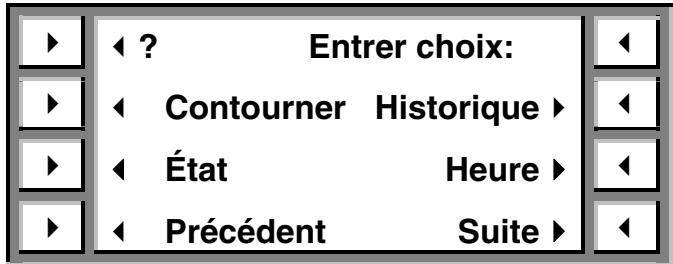
Le Menu d'Opération 3 est votre point de départ pour la majorité des fonctions temporisées, l'état de l'alimentation et les fonctions de contournement. Il contient quatre sélections d'options :
- Contourner - Vous permet d'activer et de désactiver la fonction de contournement des points de protection, d'afficher le numéro des points qui sont compris dans chacun des groupes pouvant être contournés ou de contourner les détecteurs de vibration des voutes. Lorsque le point est contourné, cela indique au système d'ignorer ce point jusqu'à ce qu'il soit rétabli à son état de fonctionnement normal (contournement désactivé). La fonction de contournement peut être utilisée pour ignorer un mauvais fonctionnement du dispositif, tel que par exemple lors de sa réparation, de son entretien ou lorsque des rénovations sont en cours.
- État - Vérifie l'état de l'alimentation CA et de la batterie de secours ainsi que la ligne téléphonique.
- Historique - Affiche ou imprime les 512 événements du système les plus récents en indiquant l'heure et la date auxquelles l'événement s'est produit et le nom de l'utilisateur.
- Heure - Permet d'afficher, de modifier ou d'entrer des fonctions temporisées telles que les jours fériés, les horaires d'ouverture/fermeture, l'heure d'été ou d'hiver, l'heure et la date actuelles et l'horaire d'ouverture/fermeture en cas d'embuscade.
Exercice: activation et désactivation du contournement des POINTS de protection
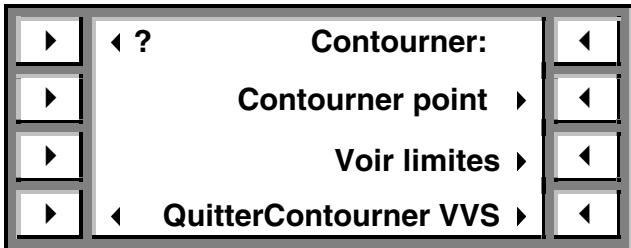
Entrez votre code d'identification et appuyez deux fois sur Suite pour faire afficher le Menu d'Opération 3. La sélection Contourner vous amène au menu de selection Contourner. (Vous devez avoir un privilège de contournement BA sans quoi, vous ne pourrez pas voir la sélection Contourner). La sélection Antivol vous amène au Menu de Sélection de Groupe pour les groupes BA. Vous pouvez maintenant vous déplacer à travers la liste de vos groupes antivol en utilisant les sélections Précédent et Suivant. (Si vous n'utilisez qu'un seul Groupe Antivol, ces sélections sont automatiquement non affichées). Choisissez un des groupes et appuyez sur la touche située à côté du nom du groupe pour lequel vous désirez faire apparaître le Sous-Menu Contourner. Pour faire afficher le numéro du point, l'état, la description et les touches additionnelles de sélections, choisissez Contourner point. Utilisez les touches Précédent et Suivant pour naviguer à travers une liste de points spécifique. Pour sélectionner un point, appuyez sur Contourner. (Notez que Contourner change à Annuler contourn. Désactivez le contournement de ce point en appuyant sur Annuler contourn). Pour revenir au Menu d'Opération 1, appuyez sur Quitter.
Exercice: registre historique
Entrez votre code d'identification et avancez au Menu d'Opération 3. Pour faire afficher les 100 derniers événements en fonction de la date, de l'heure et du type, appuyez sur Historique et Sélectionnez Sur cet écran. L'événement le plus récent est affiché en premier. La sélection PgAV vous permet d'afficher de l'information additionnelle concernant l'événement incluant le nom de l'utilisateur ainsi que la description du point et du groupe. La sélection PgAR vous ramène à l'information originale. Pour vous déplacer à travers la liste des événements, utilisez Précédent et Suivant. Vous pouvez en tout temps Sélectionner Quitter pour revenir au Menu de Sélection Historique. Pour obtenir un rapport imprimé du registre historique, Sélectionnez Sur l'imprimante à partir de ce menu. Pour revenir au Menu d'Opération 1, appuyez de nouveau sur Quitter.
Menu d'opération 4
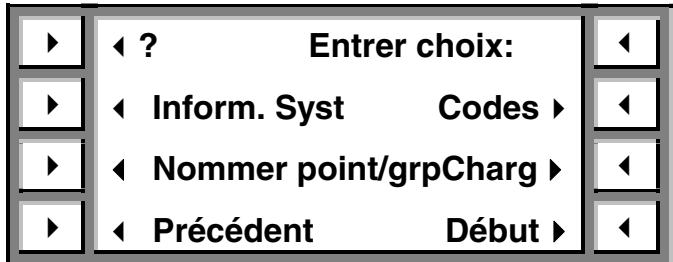
Le Menu d'Opération 4 contient quatre sélections d'options:
- Inform. Syst - Affiche le numéro de modulo, la version et la date de votre système FOCUS® 200 PLUS.
- Nommer point/grp - Affiche ou vous permet de modifier le nom, le numéro et le type de chaque point ou groupe de protection.
- Codes - Vous permet de modifier le nom des utilisateurs, les groupes d'accès, les privilèges, les numéros de carte/clé, de modifier des dates d'expiration et/ou de modifier le code d'identification des 99 premiers utilisateurs.
- Charg. - Permet de télécharger à distance les modifications dans le système à partir d'un Terminal de Service ADT.
Exercice: NOMMER point/grp
Cet exercice requiert à la fois l'utilisation des écrans de menu et le clavier numérique. Entrez votre code d'identification et, à l'aide de la touche Suite, avancez au Menu d'Opération 4. Pour faire afficher la description du premier groupe BA, Sélectionnez Nommer point/grp. Le FOCUS® 200 PLUS commence par afficher les groupes, ensuite les lecteurs de carte/clé et finalement les points. Si vous êtes familier avec les numéros d'identification de vos points de protection, vous pouvez directement accéder à un point en entrant au clavier les trois chiffres du numéro correspondant à ce dernier.
À ce moment, si vous appuyez sur Changer, vous accéderez à l'Écran d'Entrée de Caractères et les touches de sélection utilisées pour entrer une nouvelle description pour un point ou un groupe apparaitront.
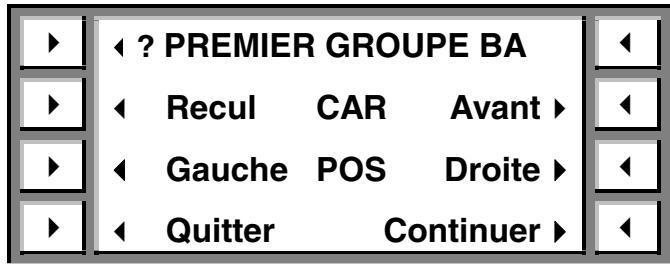
La première ligne de l'écran affiche le nom actuel et le curseur est positionné sous la première lecture de la description. Utilisez les touches de POS (position du curseur) pour déplacer le curseur à droite ou à gauche à l'intérieur de la description. Utilisez les touches CAR (caractères) pour vous déplacer à travers la liste de caractères (lettres, numéros, symboles et espaces).
Pour modifier directement les caractères, vous pouvez également utiliser le clavier alphanumérique qui est disposé de la même façon qu'un clavier de téléphone.
Faites des essais à l'aide du clavier alphanumérique. Tel que décrit ci-dessous, le clavier vous permet d'insérer des caractères, des espaces, des numéros ou des symboles à n'importe quelle position à l'intérieur du nom de groupe, de point ou d'utilisateur.
Démarrage rapide (suite)
- Les Lettres sont entrées en appuyant sur la touche correspondante du clavier. Pour entrer la première, la deuxième ou la troisième lecture représentée sur la touche, appuyer respectivement une, deux ou trois fois sur la touche. Par exemple, pour entrer la lecture L appuyez trois fois sur la touche 5. Les lettres Q et Z sont dans l'ordre respectif les quatrièmes lettres des touches 7 et 9.
- Les Chiffres sont entrés en appuyant une fois sur la touche 0 pour entraîr le numéro 0 ou en appuyant à répétition sur la touche 0 pour défilérer à travers les numéros jusqu'à ce que le chiffre désiré apparaisse à l'écran.
- Les Espaces sont entrés en appuyant sur la touche 1.
- Les Symboles sont accessibles en appuyant sur la touche 1 et en défilant à travers le lot complet de caractères à l'aide des touches CAR (Recul et Avant). Conseil: Lorsque vous devez défiler à travers l'alphabet entier, vous économiserez du temps si vous maintenez les touches, enfoncées plutôt que de les enfoncer et de les relâcher.
Sommaire
Après avoir lu la section Démarrage Rapide et passé au travers des exercices, vous devriez être familier avec le panneau de commandes du système de sécurité FOCUS® 200 PLUS. Si vous n'êtes pas certain de la procédure pour effectuer une opération particulière, retournez à la partie de cette section qui traite de ce sujet et reprenez l'exercice approprié.
Panneau de commandes
Le contrôle de votre système de sécurité FOCUS® 200 PLUS est exécuté à travers des panneaux de commandes interactifs constitués d'un clavier numérique permettant l'entrée de données, d'un afficheur de quatre lignes de 17 caractères chacune et de 8 touches de sélection permettant de désigner les fonctions d'opération.
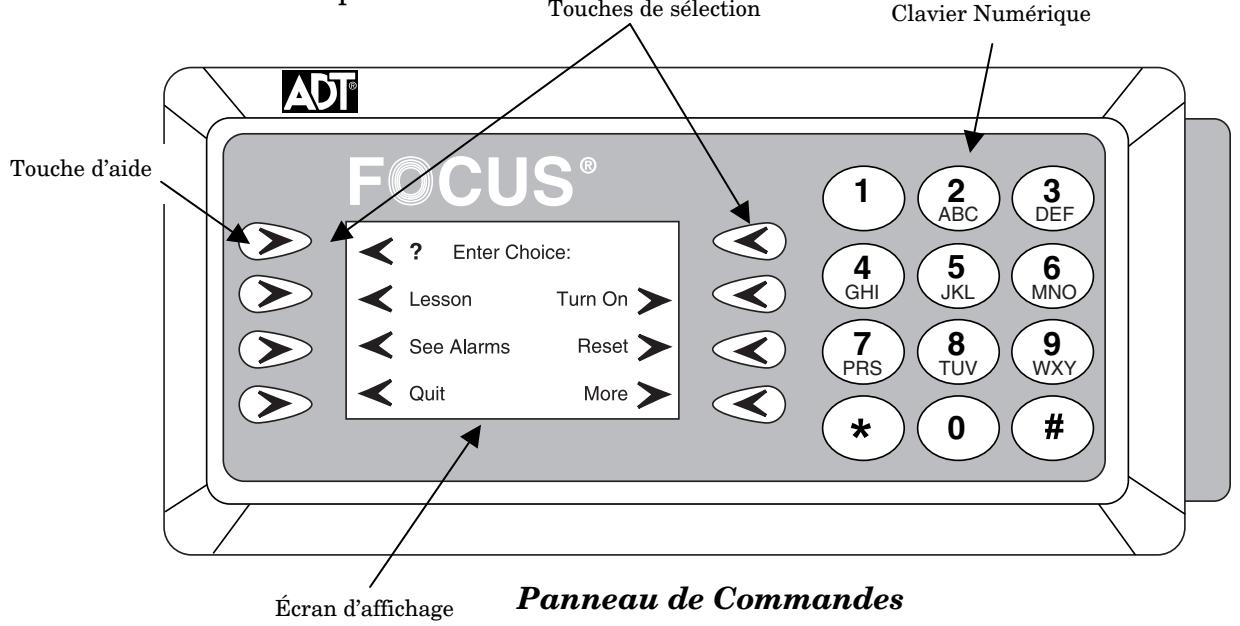
La "clé" de votre système est donc un code d'identification personnel à 6 chiffres qui vous permet d'accéder à toutes les fonctions d'opération. Le système peut être programmé de façon à limiter l'accès à certaines opérations pour chaque des codes d'identification et utiliser.
Chaque fois qu'un chiffre d'un code d'identification est entré sur le clavier numérique, le panneau de commandes émet une courte tonalité. Une fois que le dernier chiffre d'un code d'identification valide est entré, le panneau de commandes émet une longue tonalité pour signifier que le code d'identification a été accepté.
Vue d'ensemble du fonctionnement du système (suite)
Note: Si vous entrez 18 chiffres non valides, le panneau de commande passe dans le mode "verrouillé" pour une période de 60 secondes afin d'empêcher des tentatives d'entrée subséquentes.
Lorsque les touches de sélection sont enfoncées, le panneau de commandes affiche l'état du système, les menus de sélections, les guides opérateurs et les écrans d'aide dans le but d'assister l'utilisateur à travers les diverses opérations qui lui sont assignées. Les messages qui sont affichés sur le panneau de commandes peuvent être personnalisés en programmant une description unique pour chaque nom de point de protection, groupe de points de protection, jour férié et utiliser.
Note: Le panneau de commandes demeure “actif” durant les 10 secondes suivant l'entrée d'un code d'identification valide. Toutefois, si vous appuyez sur une touche de sélection durant ce début de 10 secondes, le panneau de commandes demeure “actif” pour une période de 60 secondes supplémentaires.
Suite à l'entrée d'un code d'identification valide, le panneau de commandes affiche le premier des quatre menus d'opération. Ces menus d'opération affichent toutes les fonctions auxquelles l'utilisateur a accès. Pour sélectionner une fonction qui est affichée, appuyez simplement sur la touche de sélection correspondante.
Si vous éprouvez des difficultés ou que vous avez besoin d'informations additionnelles durant l'exécution d'une opération, appuyez simplement sur la touche " ? " située dans le coin supérieur gauche du panneau de commandes. L'afficheur vous fournira alors des instructions et des informations concernant l'article spécifique qui est affiché à l'écran. L'utilisation de la touche "?" n'interférera pas avec le processus d'opération du système. Pour quitter l'écran d'aide, appuyez sur la touche Quitter ou sur la touche ? encore une fois.
Vue d'ensemble du fonctionnement du système (suite)
Si un message de défectuosité ou d'erreur est affiché, référéz-vous à la section GUIDE DE DÉPANNAGE. Cette section fait la liste de ces messages, donne une brève description et indique quels sont les actions nécessaires qui doivent être prises pour résoudre le problème.
Note: Le contraste de l'écran peut être réglé en tout temps. Pour ce faire, vous avez simplement à appuyer simultanément sur les touches [0] et [#] qui sont situées sur le clavier numérique. Les options de réglage du contraste seront alors affichées à l'écran. Pour augmenter le niveau de contraste, appuyez sur la touche correspondant à la sélection “CONTRASTE (+)”. Pour diminuer le niveau de contraste, appuyez sur la touche correspondant à la sélection “CONTRASTE (-)”.
Menu d'opération
Suite à l'entrée d'un code d'identification valide, le panneau de commandes affiche le premier des quatre Menu d'Opération. Ces menus sont le point de départ pour toutes les fonctions d'opération qui peuvent être accédées (à l'exception de la mise hors fonction du système). Pour désirir une fonction qui est affichée à l'écran, appuyez simplement sur la touche de selection correspondante.
Menu d'Opération 1
Aide. Fournit des informations concernant tous les autres articles qui sont actuellement affichés sur le panneau de commandes. La touche d'aide peut être sélectionnée en tout temps et cela sans interférer avec l'opération en cours.
Guide Fournit des informations concernant l'utilisation du panneau de commandes et la disponibilité de messages d'aide.
Voir alarmes Fournit une description de toutes les alarmes présentes en indiquant le type ainsi que le numéro et la description du point.
Quitter Permet de quitter un menu ou de désactiver l'afficheur du panneau de commandes.
Mise "en" Met en fonction une partie ou tous les groupes de protection antivol du système.
Rétabl. Rétablit les alarmes et les modes de test.
Suite : Affiche le Menu d'Opération suivant, plus d'information ou des fonctions additionnelles.
Vue d'ensemble du fonctionnement du système (suite)
Menu d'Opération 2
Voir points Affiche le numéro, la description et l'état actuel de chaque point de protection.
Changer fermeture Permet de modifier l'heure de fermeture (système en fonction) de un ou plusieurs groupes de protection.
Précédent Revient à l'écran précédent.
Test Permet de vérifier les groupes de protection, les dispositifs de hold-up et/ou la sirène et l'afficheur du panneau de commandes.
Vue d'ensemble du fonctionnement du système (suite)
Menu d'Opération 3
Contourner Contourne (ignore) ou désactive le contournement (rétablit à son mode d'opération normal) des points de protection, affiche le numéro des points de chacun des groupes qui peut être contourné ou contourne les détecteurs de vibration des voûtes (VVS).
État Vérifie l'alimentation CA, la batterie de secours et la ligne téléphonique.
Historique Affiche ou imprime les 1000 événements du système les plus récents en indiquant l'utilisateur, l'heure et la date de chacun des événements.
Heure Permet d'afficher, d'entrer ou de modifier les fonctions temporisées suivantes.
- Fériés - Le nom et la date de chacun des jours fériés programmés.
- En/Hors - Horaires d'ouverture/fermeture quotidiennes temporaires ou permanentes et les limites (i. e., ouverture au plus tôt et fermeture au plus tard).
- Été/Hiver - Dates de changement à l'heure d’été/hiver.
- Otage - Horaires d'ouverture/fermeture lors d'une condition d'embuscade (ouverture/fermeture forcée).
- Actuelle - Heure et date actuelles.
Menu d'opération 4
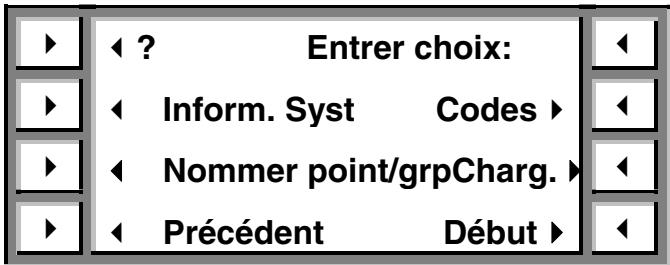
Inform. Syst Affiche le numéro de modèle, la version et la date de votre système de sécurité FOCUS® 200 PLUS.
Nommer point/grp Affiche et permet de modifier le nom, le numéro et le type de chaque point et groupe de protection.
Codes Affiche et permet de modifier le nom d'accès des utilisateurs ou des groupes, les privilèges d'accès, les numéros de carte/clé des utilisateurs, le code d'identification des 99 premiers utilisateurs et d'annuler les dates.
Charg. Charge les changements dans votre système à l'aide d'un Terminal de Service ADT.
Début Retour au Menu d'Opération 1.
Votre système de sécurité FOCUS® 200 PLUS peut facilement être adapté pour satisfaire vos exigences de sécurité et de surveillance. Durant l'installation, votre représentant ADT revisera toutes les options du système et recommandera certaines options ou fonctions qui pourront accommoder notre installation et les actions routinières de chaque jour.
Certaines options et fonctions du système peuvent être reprogrammées (changées) à l'aide de votre panneau de commandes à distance. Toutefois, pour programmer ou reprogrammer votre système, vous devez utiliser un code d'identification qui a été assigné avec le "niveau de privilège" approprié (voir Données de l'Utilisateur plus loin dans cette section).
Vous pouvez entrer, afficher, ajouter, annuler et/ou changer les données du système à partir de votre panneau de commandes. Toutefois, au fur et à mesure des changements, gardez un dossier précis et à jour pour éviter les erreurs possibles dans l'avenir.
Note: Certaines options et fonctions doivent être contrôlées par le Centre de Télésurveillance ADT. Avant de modifier votre système, nous vous conseillons de vérifier avec votre Représentant de Service ADT.
Votre panneau de commandes interactif fournit quatre lignes d'information et/ou de messages qui vous guident par un procédé de sélection simple. Si vous n'êtes pas à l'aise avec une procédure ou que vous avez besoin d'informations ou d'explications additionnelles sur une option ou une fonction, appuyez simplement sur la touche de sélection “?”. Vous pouvez utiliser la touche de sélection “?” en tout temps sans nuire à l'opération en cours.
Données de l'utilisateur
Votre système FOCUS® 200 PLUS accepte jusqu'à 99 Codes d'Identification différents à six chiffres. Les utilisateurs doivent avoir un Code d'Identification pour pouvoir accéder au panneau de commandes. Les deux premiers chiffres représentent le numéro d'utilisateur. Les quatre derniers servent comme Numéro d'Identification Personnel (NIP) qui identifie uniquement la personne qui opère le système. Sans code d'identification valide, un utilisateur ne sera pas capable d'accéder au système ou de l'opérer.
Dès qu'un code d'identification est assigné à un utilisateur, cet utilisateur peut faire automatiquement les fonctions suivantes:
- Mettre en ou hors fonction la Protection Antivol assignée.
- Tester les avertisseurs sonores.
- Tester les points d'antivol.
- Visualiser/imprimer le registre historique du système.
On peut aussi assigner à chaque code un (ou des) Niveau(x) de Privilege pour fournir l'accès à des fonctions d'opération du système additionnelles (Assignation des Niveaux de Privilege plus loin dans cette section). Si un utilisateur n'a pas le privilège de se servir d'une fonction, celle-ci ne sera pas affichée comme besoin de sélection.
Note: Lors de l'installation ou de la mise en place initiale du système, un utilisateur (ex.: le directeur en charge du système) se verra assigner le "Niveau de Privilege" pour effectuer les fonctions suivantes:
- Ouverture en dehors des horaires (ouverture irrégulière).
- Contournement des points de protection antivol (BA).
- Changement des horaires temporaires.
- Changement des horaires quotidiens permanents et du temps réel.
- Changement, addition et annulation de noms d’utilisateurs, codes d’identification, codes de carte/clé, dates d’expiration et "Niveau de Privilege" pour les utilisateurs.
Entrer ou changer un nom d'utilisateur
Utilisez la procédure suivante pour ajouter de nouveaux utilisateurs, pour changer l'accès d'un utilisateur existant ou pour supprimer des utilisateurs existants.
- À l'aide du clavier numérique du panneau de commandes, entrez un code d'utilisateur valide auquel a été assigné le niveau de privilège de "Peut changer les nombres."
- Appuyez trois fois sur la touche Suite pour afficher le Menu d'Opération 3.
- Appuyez sur Codes pour afficher le Menu de Sélection de l'Utilisateur. Note: Si Codes ne s'affiche pas, vous n'avez pas le niveau de privilège "Peut changer les noms". Consultez votre directeur ou le Représentant de Service ADT.
Menu de Sélection de l'Utilisateur
- Appuyez sur Précédent ou Suivant pour afficher le nom précis et le nombre d'utilisateur à être changés ou ajoutés.
Suggestion : Pour aller directement à l'utilisateur, entrez le numéro d'utilisateur de un à trois chiffres sur le clavier numérique.
- Appuyez sur Changer pour afficher l'Écran d'Entrée de Caractères afin de changer le nom de l'utilisateur.
Programmation du système (suite)
La première ligne de l'écran affiche le nom courant et le curseur est sur la première lecture de la description.
- Utilisez les touches POS (Position du Curseur) pour bouger le curseur à gauche ou à droite, selon la description. Utilisez les touches CAR (Caractères) pour défiler en avant ou en reculant dans la liste de caractères (lettres, chiffres, symboles et espaces).
De la même façon, vous pouvez changer les caractères directement en utilisant le clavier numérique dont les touches sont disposées de la même manière que les touches d'un téléphone à tonalité.
- Les Lettres sont entrées en appuyant sur la touche correspondante sur le clavier. Le fait d'appuyer sur une touche une fois, deux fois ou trois fois affiche la première, la deuxième ou la troisième lettre indiquée sur la touche. Par exemple, appuyez sur la touche 5 trois fois pour afficher la lettre L. Les lettres Q et Z sont respectivement les quatrièmes lettres des touches 7 et 9.
- Les Chiffres sont entrés en appuyant sur la touche 0 une fois pour entraîner le chiffre 0, ou appuyant plusieurs fois sur la touche 0 pour défiler dans les chiffres jusqu'à ce que celui que vous avez choisi soit affiché.
- Les Espaces sont entrés en appuyant sur la touche 1.
- Les Symboles sont entrés en appuyant sur la touche 1 puis, ensuite, en utilisant les touches CAR pour avancer ou reculer dans la liste complète de caractères.
Suggestion : Le défillement complet de l'alphabet sera de plus courte durée si vous tenez les touches enfoncées au lieu de peser sur les touches et de les relâcher.
- Appuyez sur Continuer pour afficher de nouveau le Menu de Sélection de l'Utilisateur.
Répétez les étapes 4 à 6 pour changer le nom d'autres utilisateurs.
- Appuyez sur Quitter pour afficher le Menu d'Utilisation 4.
Annulation d'un code d'identification d'utilisateur
Utilisez cette fonction pour éliminer l'accès d'un utilisateur au système.
- À l'aide du clavier numérique du panneau de commandes, entrez un code d'identification valide auquel a été assigné le niveau de privilège de "Peut changer les noms".
- Appuyez sur la touche Suite trois fois pour afficher le Menu d'Utilisation 4.
- Appuyez sur Codes pour afficher le Menu de Sélection de l'Utilisateur. Note: Si Codes ne s'affiche pas, vous n'avez pas le niveau de privilège de "Peut changer les noms". Consultez votre directeur ou votre Représentant de Service ADT.
Menu de Sélection de l'Utilisateur
- Appuyez sur Précédent ou Suivant pour afficher le nom et le numéro précis de l'utilisateur à supprimer.
Suggestion: Pour aller directement à l'utilisateur, entrez le numéro d'utilisateur de un à trois chiffres sur le clavier numérique
- Appuyez sur Effacer pour supprimer le Nom d'Utilisateur, le code d'Identification, le groupe d'accès Antivol, les niveaux de privilège, le code carte/clé et la date d'expiration. Note: Si Effacer n'est pas affiché, contactez ADT pour faire enlever cet utilisateur du système.
- Appuyez sur Continuer pour afficher le Menu de Sélection de l'Utilisateur encore une fois.
Pour supprimer d'autres utilisateurs, répétez les étapes 4 à 6.
- Appuyez sur Quitter pour afficher le Menu d'Opération 4.
Assignment ou changement de l'accès d'un utilisateur
Utilisez les étapes suivantes pour assigner ou changer l'accès d'un usager aux groupes antivol, les niveaux de privilège, le code d'identification, le code carte/clé et la date d'expiration du code et/ou de la carte.
- À l'aide du clavier numérique du panneau de commandes, entrez un code d'identification valide auquel a été assigné le niveau de privilège de "Peut changer les noms".
- Appuyez sur la touche Suite trois fois pour afficher le Menu d'Utilisation 4.
- Appuyez sur Codes pour afficher le Menu de Sélection de l'Utilisateur. Note: Si Codes ne s'affiche pas, vous n'avez pas le niveau de privilège de "Peut changer les noms". Consultez votre directeur ou votre Représentant de Service ADT.
Menu de sélection de l'utilisateur
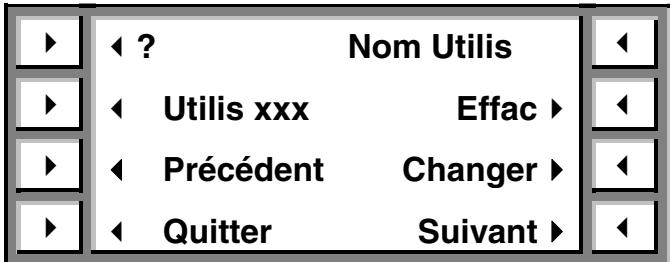
- Appuyez sur Précédent ou Suivant pour afficher le nom et le numéro précis de l'utilisateur à supprimer. Suggestion : Pour aller directement à l'utilisateur, entrez le numéro d'utilisateur de un à trois chiffres sur le clavier numérique.
- Appuyez sur Changer pour afficher le nom d'utilisateur désiré.
- Appuyez sur Continuer pour afficher la description du premier Groupe Antivol (BA). Cet écran montre aussi le privilège d'accès de l'utilisateur pour le groupe BA affiché ("Peut avoir accès et ouvrir", "Peut avoir accès", "Peut avoir accès irrégulier et ouvrir", "Ne peut pas avoir accès").
Reportez-vous au tableau 1 : Possibilité d'Accès plus loin dans cette section.
Assignation de l'accès à un groupe antivol
- Pour changer le privilège d'accès et d'ouverture pour le groupe BA affiché, appuyez sur Changer. Pour afficher le privilège d'accès au groupe BA suivant, appuyez sur Continuer.
- Pour assigner des privilèges d'accès et d'ouverture pour cet utiliser dans chaque groupe BA, répétez l'étape 7.
- Dès que vous avez assigné l'accès à tous les groupes BA, (en appuyant sur Continuer après le dernier groupe BA), le panneau de commandes affichera automatiquement le Menu de Sélection du Niveau de Privilege.
Assignation des niveaux de privilège
Dès qu'un code d'identification est assigné, l'utilisateur peut accomplir automatiquement les fonctions de base suivantes:
- Mettre en/hors fonction la protection antivol assignée.
- Tester les avertisseurs sonores du système.
- Tester les points d'antivol.
- Regarder/imprimer le registre historique du système.
Note: pour changer le niveau de privilège d'un utilisateur, cette option doit avoir été assignée à un code d'identification durant la mise en place initiale et par la programmation du système par ADT.
Un ou plusieurs niveaux de privilège suivants peuvent être assignés à chaque code :
- Ouverture irrég - Ouvre (désactive) un ou des groupes BA à l'extérieur de l'heure d'ouverture planifiée. Un utilisateur qui n'a pas ce privilège déclenchera une alarme d'ouverture irrégulière ou l'accès lui sera refusé si un groupe BA est mis hors fonction avant l'heure planifiée, après l'heure de fermeture ou un jour férié.
- Contourner BA - Permet de contourner et d'annuler le contournement de tous les points antivol assignés.
Programmation du système (suite)
- Changer hor temp - Change les horaires quotidiens, les heures de fermeture et les changements d'horaires limités.
- Changer hor perm - Change les horaires quotidiens permanents, les heures d'ouverture les plus matinales, les heures les plus tardives, la date et les changements d'horaires illimités.
- Changer les noms - Ajoute, change ou supprime les noms d'utilisateurs, les groupes d'accès, les niveaux de privilège, les codes d'identification, les codes carte/clé, les dates d'expiration, les descriptions de groupe BA et les descriptions de point.
- Appuyez sur Changer pourCHOISIR si l'utilisateur "Peut ou Ne Peut Pas" accomplir la fonction d'opération affichée.
- Appuyez sur Continuer pour passer à la fonction d'opération suivante. Répétez les étapes 10 et 11 jusqu'à ce que le niveau de privilège ait est assigné pour chaque fonction d'opération.
Quand vous avez assigné tous les niveaux de privilège pour cet utilisateur, le panneau de commande affichera “Nom Utilis” (“Nom de l'Utilisateur”) et si le code d'identification “peut ou ne peut pas” est réchéné.
- Si l'utilisateur "peut" est réchéné et que vous désirez changer ou assigner le code d'utilisateur, appuyez sur Changer et continuez avec l'objet 13. Sinon, appuyez sur Continuer et passez à l'objet 18.
Tableau 1: Possibilité d'Accès
| Possibilité d'Accès | Heure | Condition de(s) Groupe(s) BA | Action d'Accès | CMC Signal | Enregistre et Imprime | Programmation Requise |
| La personne peut ouvrir et avoir accès en tout temps. | À l'intérieur ou à l'estérieur de l'horaire. | En fonction | Ouverture et Accès | Ouverture | Ouverture | Accès irr et ouverture plus peut ouvrir irrégulièrement. |
| Hors fonction | Accès | Pas de Signal | Accès (1) | |||
| Mème que ci-haut mais, un événement irregularier sera indiqué pour accès à l'estérieur de l'horaire (PVF). | À l'intérieur de l'horaire | En fonction | Ouverture et Accès | Ouverture | Ouverture | Accès irr et ouverture Plus ne peut pas ouvrir irrégulier. |
| Hors fonction | Accès | Pas de Signal | Accès (1) | |||
| À l'estérieur de l'horaire | En fonction | Ouverture et Accès | Ouverture Irregulière (PVF) | Ouverture Irregulière | ||
| Hors fonction | Accès | Pas de Signal | Accès Irregulier | |||
| La personne peut ouvrir et avoir accès mais juste pendant l'horaire prévu. | À l'intérieur de l'horaire | En fonction | Ouverture et Accès | Ouverture | Ouverture et Accès | Peut avoir accès et ouvrir plus ne peut pas ouvrir irrégulier. |
| Hors fonction | Accès | Pas de Signal | Accès (1) | |||
| À l'estérieur de l'horaire (2) | En fonction | Pas d'Accès | Pas de Signal | Pas d'Accès | ||
| Hors fonction | Pas d'Accès | Pas de Signal | Pas d'Accès | |||
| La personne ne peut pas ouvrir mais peut avoir accès pendant l'horaire prévu. | À l'intérieur de l'horaire | En fonction | Pas d'Accès | Pas de Signal | Pas d'Accès | Peut avoir accès plus ne peut pas ouvrir irrégulier. |
| Hors fonction | Accès | Pas de Signal | Accès (1) | |||
| À l'estérieur de l'horaire (2) | En fonction | Pas d'Accès | Pas de Signal | Pas d'Accès | ||
| Hors fonction | Pas d'Accès | Pas de Signal | Pas d'Accès | |||
| La personne ne peut avoir accès enaucun temps. | À l'intérieur ou à l'estérieur de l'horaire | En fonction | Pas d'Accès | Pas de Signal | Pas d'Accès | Ne peut pas avoir accès. |
| Hors fonction | Pas d'Accès | Pas de Signal | Pas d'Accès |
Notes: 1. Rien ne sera enregistré ou imprimé si l'option du registre de l'historique = N. Ce besoin est possible pour chaque lecteur. 2. L'accès peut être octroyé en établissant un horaire temporaire.
Assignment d'un code d'identification d'utilisateur
Le code d'identification est utilisé pour accéder au panneau de commandes. Les deux premiers chiffres du code d'identification indiquent le numéro de l'utilisateur. Le numéro à entrer est le NIP unique à quatre chiffres. Choisissez un numéro dont il vous sera facile de vous rappeler mais que les autres personnes auront de la difficulté à deviner.
- Appuyez sur Changer pour afficher l'écran d'entrée du code d'identification.
Note: si ce numéro d'utilisateur a déjà un code d'identification, le NIP ne sera pas affiché.
- À l'aide du clavier numérique du panneau de commandes, entrez le NIP à quatre chiffres de l'utilisateur. Chaque chiffre est affiché dès qu'il est entré.
- Appuyez sur Entrée pour entrer le nouveau code d'identification dans le système.
- Appuyez sur Continuer pour assigner un code carte/clé à cet utilisateur (voir l'étape 18 plus bas).
- Appuyez sur Quitter pour retourner au Menu d'Opération 4.
Assignation d'un code carte/clé
- Allez au lecteur de carte/clé le plus après et glissez la carte dans le lecteur ou insérez et retirez la clé. Le voyant rouge du lecteur clignotera et le numéro de clé ou de carte sera affiché.
- Si vous voulez supprimer une date, appuyez sur Continuer et allez à l'objet 21.
- Appuyez sur Quitter pour retourner au Menu de Sélection de l'Utilisateur.
Assignment d'un code et date d'expiration de carte
Une date valide pour jusqu'à un an peut être assignée à un utilisateur. Après cette date, le code d'identification et le code carte/clé seront automatiquement effacés du système. N'utilisez cette option que pour de l'aide temporaire ou pour du personnel de construction qui n'auront pas besoin de l'accès au bâtiment quand leur travail sera terminé.
- À l'aide du clavier numérique du panneau de commandes, entrez le mois (1-12) et le jour (1-31) où cet utilisateur sera automatiquement rayé du système.
- Appuyez sur Entrée pour entrer la nouvelle date d'expiration du code d'identification de l'utilisateur dans le système.
- Appuyez sur Quitter pour retourner au Menu de Sélection de l'Utilisateur.
Changement de l'heure et de la date
Votre système de sécurité FOCUS® 200 PLUS contient une horloge en temps réel et un calendrier qui doivent être programmés lors de l'installation. Vérifiez régulièrement l'exactitude de l'horloge et du calendrier. Si l'alimentation CA et de la batterie de secours a été interrompue, vous pouvez avoir à entrer de nouveau l'heure et la date. Pour faire un changement, suivez les étapes suivantes:
Note: avant de changer l'heure ou la date, mettez tous les groupes BA hors fonction.
- À l'aide du clavier numérique du panneau de commandes, entrez un code d'identification valide auquel a été assigné le niveau de privilège de "Changer hor perm" ou "Changer hor temp".
- Appuyez deux fois sur Suite pour afficher le Menu d'opération 3.
- Appuyez sur Heure pour afficher le Menu de Sélection d'Horaire.
Menu de Sélection d'Horaire
- Appuyez sur Actuelle pour afficher les valeurs actuelles de l'heure et de la date.
- Appuyez sur Changer pour afficher les touches de sélection "Changer l'heure" et "Changer la date".
Note: La touche Changer n'apparaît pas si les groupes BA ne sont pas tous hors fonction.
- Appuyez sur Changer l'heure pour afficher l'heure actuellement programmée dans le système.
- Entrez la nouvelle heure à l'aide du clavier numérique du panneau de commandes.
Note: Les utilisateurs auxquels a été assigné seulement le niveau de privilège de “Changer hor temp” ne peuvent changer l'heure de plus ou moins 5 minutes de l'heure affichée sur l'écran.
- Appuyez sur AM ou PM pour compléter votre entrée et afficher la nouvelle heure et la date.
- Appuyez sur Quitter pour afficher le Menu de Sélection d'Horaire.
Changement de la date actuelle
Suivez les 5 premières étapes de la fonction précédente intitulée Changement de l’Heure Actuelle et continuez avec l’objet 6 qui suit.
Note: avant de changer l'heure ou la date, mettez hors fonction tous les groupes BA.
- Appuyez sur Changer la date pour afficher la date dans le système.
- Entrez la nouvelle date à l'aide du clavier numérique du panneau de commandes. EX.: 7 Octobre 1998 = 100798
- Appuyez sur Entrée pour compléter votre entrée et afficher la nouvelle date et l'heure.
- Appuyez sur Quitter pour afficher le Menu de Sélection d'Horaire.
Réglage des dates pour l'heure d'été
Votre système de sécurité FOCUS® 200 PLUS ajustera automatiquement l'horloge en temps réel pour l'heure d'été/hiver aux deux dates programmées dans le système. Pour programmer ces dates, faites ce qui suit:
- À l'aide du clavier numérique du panneau de commandes, entrez un code d'identification valide auquel a été assigné le niveau de privilège "Changer hor perm" ou "Changer hor temp".
- Appuyez deux fois sur Suite pour afficher le Menu d'Opération 3.
- Appuyez sur Heure pour afficher le Menu de Sélection d'Horaire.
- Appuyez sur Été/Hiver pour afficher la date programmée et la description de “Heure d'été” :
- Appuyez sur Précédent ou Suivant pour passer de la description “Heure d'Été” à la description “Heure d'Hiver” et la date que vous pouvez changer.
- Appuyez sur Changer pour afficher les touches de sélection pour entrer une nouvelle description pour l'été ou l'hiver.
Programmation du système (suite)
- Appuyez sur Continuer pour afficher le champ d'entrée de la date actuelle et de la nouvelle date.
- Entrez la nouvelle date à l'aide du clavier numérique du panneau de commandes. Exemple : le 9 Avril est entré comme 0409.
- Appuyez sur Entrée pour compléter votre entrée et afficher la nouvelle date.
- Appuyez sur Quitter pour afficher l'écran précédent. Répétez les étapes 5 à 9 pour la deuxième date.
- Appuyez sur Quitter pour afficher le Menu de Sélection d'Horaire.
Horaires d'opération quotidiens
Votre système FOCUS® 200 PLUS peut accueillir deux heures d'opération quotidiennes (deux heures d'ouverture et deux heures de fermeture) pour chaque jour de la semaine pour chaque Groupe Antivol BA. Les horaires d'opération quotidiens peuvent être utilisés pour restreindre l'accès au bâtiment ou au système. Les utilisateurs qui n'ont pas été assignés au privilège "ouverture rég" se verront refuser l'accès (contrôle d'accès clé ou carte) ou déclencheront une alarme d'ouverture irrégulière si un groupe BA est mis hors fonction en dehors de l'horaire ou pendant les jours fériés. Ces horaires permettent aussi à votre système d'avertir automatiquement le Centre de Télésurveillance ADT si la protection antivol a été mise en fonction au bon moment. Notre système peut aussi accueillir des limites d'horaire qui préviennent des changements d'horaire qui sont en dehors des limites d'horaire.
Les horaires peuvent être permanents ou temporaires. Un horaire permanent est fixe et demeure effectif jusqu'à ce qu'il soit changé (par un utilisateur autorisé). Un horaire temporaire neutralisera un horaire permanent pour une journée seulement. Il est automatiquement effacé à minuit le jour où il est devenu effectif. Par exemple, un vendredi, une heure de fermeture temporaire de 8:00 PM est programmée dans le système pour neutraliser l'horaire de fermeture permanent de 5:00 PM. L'horaire de ce jour seulement sera affecté (vendredi). La fermeture temporaire de 8:00 PM sera automatiquement effacée à minuit. La fermeture permanente de 5:00 PM sera ainsi rétablie pour les vendredis suivants.
Changement des horaires d'opération quotidiens
Utilisez la procédure suivante pour programmer à nouveau (changer) les horaires d'opération quotidiens.
- À l'aide du clavier numérique du panneau de commandes, entrez un code d'identification valide auquel a été assigné le niveau de privilège "Peut changer horaires permanents".
- Appuyez deux fois sur Suite pour afficher le Menu d'Opération 3.
- Appuyez sur Heure pour afficher le Menu de Sélection d'Horaire.
Menu de sélection d'horaires
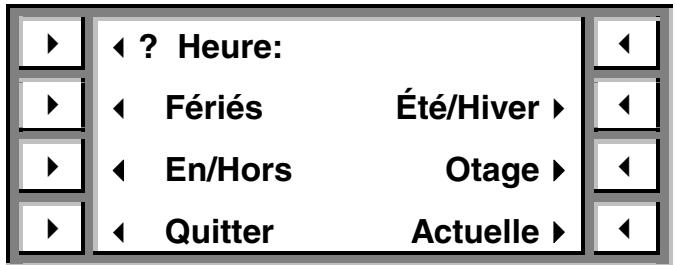
- Appuyez sur En/Hors pour afficher la touche de sélection “Description de Groupe”.
- Appuyez sur Précédent ou Suivant pour afficher la “Description de Groupe” désirée pour l'horaire à changer.
- Appuyez sur la touche Descrip. Groupe pour afficher les touches de sélection "Horaires quotid" et "Limites d'horaire."
- Appuyez sur Horaires quotidiens pour afficher les touches de sélection "Permanent" et "Temporaire."
- Appuyez sur Permanent ou Temporaire pour afficher l'horaire courant permanent ou temporaire d'ouverture/fermeture.
Suggestion : Le système commencera à afficher avec “aujourd'hui” (Lun. - Dim.).
- Appuyez sur Suite pour progresser dans les horaires quotidiens et arriver à l'horaire quotidien que vous pouvez changer.
- Appuyez sur Changer pour afficher les touches de sélection "Heure d'ouverture" et "Heure fermeture."
- Appuyez sur Heure d'ouverture ou Heure fermeture pour afficher l'écran d'entrée de l'horaire d'ouverture ou de fermeture.
- À l'aide du clavier numérique du panneau de commandes, entrez la nouvelle heure d'ouverture ou de fermeture.
Exemple : 8:22 est entrée comme 0822.
- Appuyez sur AM ou PM pour compléter votre entrée et pour afficher le nouvel horaire d'ouverture ou de fermeture.
Si l'option mise en/hors auto a été sélectionnée, voir changement d'heure mise en/hors fonction automatique.
- Appuyez sur Suite pour afficher le prochain horaire d'opération quotidien à changer ou appuyez sur Quitter pour afficher le Menu de Sélection d'Horaire.
Directives pour changer les horaires d'opération quotidiens:
- UUUU signifie Non planifié; entrez l'heure désirée. NNNN signifie Non changeable; l'horaire ne peut pas être changé. Adressez-vous à l'utilisateur maître du système.
- Les heures d'ouverture ne peuvent pas être plus tard que les heures de fermeture. Les heures de fermeture ne peuvent pas être plus tôt que les heures d'ouverture.
- Le fait d'appuyer sur Effac en changeant une heure d'ouverture indique au système qu'il n'y aura pas d'ouverture pour cet horaire. Les personnes sans privilège d'accès irrégulier se verront refuser l'accès ou provoqueront une Alarme d'Ouverture Irégulière.
Directives (suite):
- Le fait d'appuyer sur Effacer en changeant une heure de fermeture indique au système qu'il n'y aura pas de fermeture pour cet horaire ce jour-là (jusqu'à minuit). Utilisez cette option pour dire au système quand il y a une fermeture anticipée le jour suivant. Vous nevez aussi programmer une ouverture à 12:00 AM et une fermeture à 3:00 AM le jour suivant.
- Si votre horaire est imprévisible, vous pouvez avoir à programmer une période de temps Sans Fermeture. À l'ouverture du groupe, une minuterie peut être préréglée avec le nombre d'heures et de minutes durant lesquelles vous serez ouvert ce jour-là. Une minuterie de fermeture démarrera quand il restera 20 minutes. Un avertissement de fermeture se déclenchera quand il ne restera que 5 minutes. Si l'avertissement est ignoré et que le groupe n'est pas fermé, un signal (Pas de Fermeture) sera transmis au Centre de Télésurveillance ADT. Pour programmer un horaire de (Pas de Fermeture), CHOISSEZ premièrement le deuxième horaire pour le jour désiré. Deuxièmement, effacez le deuxième horaire d'ouverture en appuyant sur Changer, Heure d'ouverture, Effac. Troisièmement, entrez le nombre d'heures et de minutes durant lesquelles vous serez ouvert ce jour-là comme deuxième horaire de fermeture. Par exemple, si vous voulez deux heures et 30 minutes, appuyez sur Changer, Heure de fermeture, 0, 2, 3, 0, AM. Répétez cette procédure pour tous les jours où vous désirez cette option.
- AM est utilisé pour moins de 12 heures. Si vous désirez 12 à 24 heures, soustrayez 12 heures de la valeur de temps donnée, entrez le reste et appuyez sur PM. Par exemple, si vous voulez 14 heures et 20 minutes, appuyez sur Changer, Heure de fermeture, 0, 2, 2, 0, PM.
- L'horaire Pas de fermeture ne devient effectif que lorsque le groupe est ouvert. Si vous voulez que le nouvel horaire devienne effectif maintenant, activez d'abord le groupe puis désactivez-le.
- La programmation du premier horaire pour chaque jour est optionnelle. Si vous programmez le premier horaire, les ouvertures en dehors de l'horaire peuvent être limitées. Par exemple, un premier horaire d'ouverture de 5:00 AM et un premier horaire de fermeture de 10:00 PM peut limiter les utilisateurs de minuit à 5:00 AM et de 10:00 PM à minuit. Les personnes qui ouvrent en tout temps devront fermer le groupe durant la période de temps précise entre le deuxième horaire de fermeture tel que spécifique ci-haut.
Changement de l'horaire de mise en/hors fonction automatique.
Votre système de sécurité FOCUS® 200 PLUS peut accommoder une option de Mise En/Hors Fonction Automatique. Lorsque mise en fonction, cette option permet au système de se mettre automatiquement en ou hors fonction selon l'horaire d'opération quotidien (permanent ou temporaire) que vous avez assigné. L'option de Mise En/Hors Auto est annulée automatiquement les jours fériés et peut être annulée en effaçant un horaire.
Pour un maximum de sécurité, l'option de Mise En/Hors Auto n'est pas recommandée. Si Hors Fonct. Auto est activée, la protection antivol sera automatiquement mise hors fonction sans égard pour les événements imprévus, permettant possiblement à des personnes non autorisées de pénétrer dans le bâtiment. Si la Mise En Fonction Automatique est activée, la protection antivol sera automatiquement mise en fonction, ce qui pourrait causer une fausse alarme si des personnes sont dans une aire protégée.
Vous pouvez choisir entre quatre options de Mise En/Hors Fonction Automatique. Nous vous recommandons de discuter avec votre Représentant de Service ADT afin de déterminer si votre installation requiert la programmation d'une de ces options et par conséquent laquelle serait la plus appropriée.
Les quatre options sont :
- En fonction manuel Hors fonction manuel
- En fonct. auto Hors fonct. manuel
- En fonction manuel Hors fonction auto
- En fonction auto Hors fonction auto
Manuel: L'utilisateur doit faire la mise en/hors fonction.
Le système fait automatiquement la mise en/hors fonction.
Programmation du système (suite)
L'option Mise En/Hors Auto est programmée séparément pour chaque groupe et horaire d'opération quotidien. Par exemple, vous pouvez sélectionner la Mise Hors Fonction pour le Groupe Antivol 1 le Samedi et le Dimanche seulement.
Si votre système a été programmé avec l'option de Mise En/Hors Auto à l'installation, suivez simplement les étapes sous Changement des Horaires d'Opération Quotidiens. À l'étape 13, après que vous ayez entré AM ou PM, l'afficheur indiquera si le système peut ou ne peut pas se mettre en ou hors fonction à ce moment-là.
- Appuyez sur Changer pour afficher les options de Mise En/Hors Fonction Automatique, ou appuyez sur Quitter pour afficher un autre horaire d'opération quotidien.
Changement des limites d'horaires ouverture/fermeture
Utilisez la procédure suivante pour changer les heures d'ouverture les plus tôt et les heures de fermeture les plus tardives.
- À l'aide du clavier numérique du panneau de commandes, entrez un code d'identification valide auquel a été assigné le niveau de privilège "Peut changer horaire quotidien."
- Appuyez deux fois sur Suite pour afficher le Menu d'Opération 3.
- Appuyez sur Heure pour afficher le Menu de Sélection d'Horaire.
Menu de sélection d'horaires
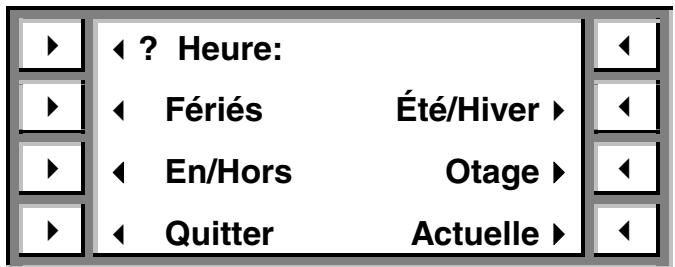
- Appuyez sur En/Hors pour afficher les touches "Description de Groupe".
- Appuyez sur Précédent ou Suivant pour afficher la “Description de Groupe” désirée pour l'horaire à changer.
- Appuyez sur la touche "Description Groupe" pour afficher la touche de sélection "Limites d'horaire".
- Appuyez sur Limites d'horaire pour afficher les limites présentement régées dans le système.
- Appuyez sur Changer pour afficher les touches de sélection "Ouvert la + tout et Ferm la + tardive".
- Appuyez sur Ouvert la + tout ou Ferm la + tardive pour afficher l'heure actuelle d'ouverture la plus matinale (tôt) et de fermeture la plus tardive.
- À l'aide du clavier numérique du panneau de commandes, entrez la nouvelle heure d'ouverture la plus matinale (tôt) ou de fermeture la plus tardive (entrez les heures seulement).
- Appuyez sur AM ou PM pour compléter l'entrée et pour afficher les nouvelles limites d'horaire.
- Appuyez sur Changer pour entrer de nouveau une heure d'ouverture plus matinale (tôt) ou une heure de fermeture plus tardive ou appuyez sur Quitter pour afficher d'autres options d'horaire.
Descriptions des jours fériés et des dates
Votre système de sécurité FOCUS® 200 PLUS peut accommoder jusqu'à 14 descriptions de jours fériés et 14 dates. Les jours fériés sont des dates pendant lesquelles votre entreprise est complètement fermée (tous les groupes BA).
Tout employé auquel a été assigné le niveau de privilège "Ne peut pas ouvrir irr." n'aura pas accès (s'il utilise une carte d'accès) ou déclenchera une alarme d'ouverture irrégulière si un groupe BA est mis hors fonction à n'importe quel moment durant ce jour férié.
Si la mise hors fonction automatique a été sélectionnée, les groupes ne seront pas mis hors fonction lors d'un jour férié.
Ajout ou changement des descriptions de jours fériés
Pour ajouter ou programmer à nouveau (changer) des descriptions de jours fériés et de dates, suivez les étapes suivantes:
- À l'aide du clavier numérique du panneau de commandes, entrez un code d'identification valide auquel a été assigné le niveau de privilège de "Peut changer horaire quotidien."
- Appuyez sur Suite deux fois pour afficher le Menu d'Opération 3.
- Appuyez sur Heure pour afficher le Menu de Sélection d'Horaire.
Menu de sélection d'horaires
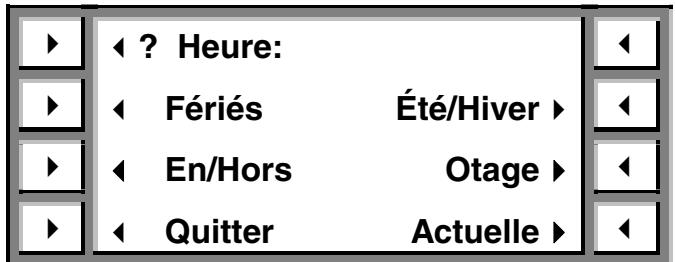
- Appuyez sur Fériés pour afficher les descriptions de jours fériés et les dates.
- Appuyez sur Précédent ou Suivant pour afficher la description du jour férié et la date que vous voulez changer ou pour afficher une description de jour férié et une date non assignés.
- Appuyez sur Changer pour afficher les touches de sélection pour entrer la nouvelle description de jour férié.
La première ligne de l'écran affiche le nom actuel et le curseur est sous la première lecture de la description.
- Utilisez la touche POS (Position du curseur) pour bouger le curseur à la gauche ou à la droite dans la description. Utilisez la touche CAR pour avancer ou reculer dans la liste de caractères (lettres, chiffres, symboles et espaces).
De la même façon, vous pouvez changer les caractères directement en utilisant le clavier numérique dont les touches sont disposées de la même manière que les touches d'un téléphone à tonalité.
- Les Lettres sont entrées en appuyant sur la touche correspondante sur le clavier. Le fait d'appuyer sur une touche une fois, deux fois ou trois fois affiche la première, la deuxième ou la troisième lettre indiquée sur la touche. Par exemple, appuyez sur la touche 5 trois fois pour afficher la lettre L. Les lettres Q et Z sont respectivement les quatrièmes lettres des touches 7 et 9.
- Les Chiffres sont entrés en appuyant sur la touche 0 une fois pour entraîner le chiffre 0, ou en appuyant plusieurs fois sur la touche 0 pour défiler dans les chiffres jusqu'à ce que celui que vous avez choisi soit affiché.
- Les Espaces sont entrés en appuyant sur la touche 1.
- Les Symboles sont entrés en appuyant sur la touche 1 puis, ensuite, en utilisant les touches CAR pour avancer ou reculer dans toute la liste de caractères.
Suggestion : Le défilement complet de l'alphabet sera de plus courte durée si vous tenez les touches enfoncées au lieu de peser sur les touches et de les relâcher.
- Appuyez sur Continuer pour entrer une nouvelle date de jour férié ou appuyez sur Quitter pour afficher une autre description de jour férié et la date.
Changement des dates de jours fériés
Complétez les étapes 1 à 6 de Ajout ou Changement des Descriptions de Jours Fériés.
- Appuyez sur Continuer pour afficher la date actuelle et la nouvelle date du jour férié.
- Entre la nouvelle date à l'aide du clavier numérique du panneau de commandes.
Exemple : Le janvier est entré comme 0101.
- Appuyez sur Entrée pour compléter votre entrée et pour afficher la nouvelle date.
- Appuyez sur Quitter pour afficher le Menu de Sélection d'Horaire.
Descriptions de groupe/point
Changez les descriptions de groupe et de point pour définir un Groupe Antivol ou un autre groupe de protection, ou pour connaître des noms de groupe pour satisfaire vos besoins particuliers. Changez les descriptions de point chaque fois que vous ajoutez ou changez de place un détecteur dans le système.
Suivez les étapes suivantes pour changer les descriptions de groupe ou de point.
- À l'aide du clavier numérique du panneau de commandes, entrez un code d'identification valide auquel a été assigné le niveau de privilège "Peut changer les noms".
- Appuyez trois fois sur la touche Suite pour afficher le Menu d'Opération 4.
- Appuyez sur Nommer point/grp pour afficher les descriptions de groupe et/ou de point.
- Appuyez sur Précédent ou Suivant pour afficher la description et le nombre du groupe ou du point que vous voulez changer.
Note: Les descriptions de groupe seront affichées en premier. Appuyez sur la touche Suivant pour défiltrer dans les descriptions de groupe et pour commencer à afficher les descriptions de point.
Suggestion: Pour aller directement à un point, entrez son numéro de un à trois chiffres sur le clavier numérique.
- Appuyez sur Changer pour afficher les touches de sélection pour entrer une nouvelle description.
La première ligne de l'écran affiche le nom actuel et le curseur est sous la première lecture de la description.
- Utilisez la touche POS (Position du curseur) pour bouger le curseur à la gauche ou à la droite dans la description. Utilisez la touche CAR pour avancer ou reculer dans la liste de caractères (lettres, chiffres, symboles et espaces).
De la même façon, vous pouvez changer les caractères directement en utilisant le clavier numérique dont les touches sont disposées de la même manière que les touches d'un téléphone à tonalité.
- Les Lettres sont entrées en appuyant sur la lecture correspondante sur le clavier. Le fait d'appuyer sur une clé une fois, deux fois ou trois fois affiche la première, la deuxième ou la troisième lecture indiquée sur la touche. Par exemple, appuyez sur la touche 5 trois fois pour entraîre la lecture L. Les lettres Q et Z sont respectivement les quatrièmes lettres des touches 7 et 9.
- Les Chiffres sont entrés en appuyant sur la touche 0 une fois pour entraîner le chiffre 0, ou appuyant plusieurs fois sur la touche 0 pour défiler dans les chiffres jusqu'à ce que celui que vous avez choisi soit affiché.
- Les Espaces sont entrés en appuyant sur la touche 1.
- Les Symboles sont entrés en appuyant sur la touche 1 puis, ensuite, en utilisant les touches CAR pour avancer ou reculer dans toute la liste de caractères.
Suggestion : Le défilancement complet de l'alphabet sera de plus courte durée si vous tenez les touches enfoncées au lieu de peser sur les touches et de les relâcher.
Fonctionnement du système
Vivre système de sécurité FOCUS® 200 PLUS est contrôlé par des panneaux de commandes commodément situés dans des endroits spécifiques de votre édifice. Consultez la section VUE d'ENSEMBLE du SYSTÈME pour les instructions de fonctionnement détaillées et une description du panneau de commandes.
Mise en fonction de la protection antivol
Pour la plupart des sites, la mise en fonction de la protection antivol sera probablement l'opération la plus utilisée (et la plus importante). Prenez un peu plus de temps pour pratiquer la mise en fonction de votre système et la sortie de votre édifice. Assurez-vous que les opérateurs, en qui vous faites confiance pour fermer les lieux, fassent de même.
Si le panneau de commandes, estitué dans l'aire protégée, vous devez entrer ou sortir des lieux par une porte déterminée d'avance comme point d'entrée/sortie. Si votre système est programmé avec un avertissement audible de sortie, le panneau de commande émettra un bip (à chaque seconde) durant la période du délai de sortie. Vous devez sortir de l'aire protégée et fermer la porte de sortie sécuritairement avant que le délai de sortie expire. Si vous n'êtes pas encore sorti quand vous entendez la tonalité de 4 secondes, retournez au panneau de commandes, entrez de nouveau votre code d'identification et répétez le processus de sortie.
Note: Si vous ne sortez pas de l'aire protégée avant l'expiration du délai de sortie, un signal "sortie ratée" sera transmis au Centre de Télésurveillance ADT.
Mise en fonction de tous les groupes antivol
Avant de mettre en fonction, assurez-vous de sécuriser (ou contourner) tous les points de protection.
- À l'aide du clavier numérique du panneau de commandes, entrez un code d'identification valide pour afficher le Menu d'Opération 1.
Menu d'opération 1
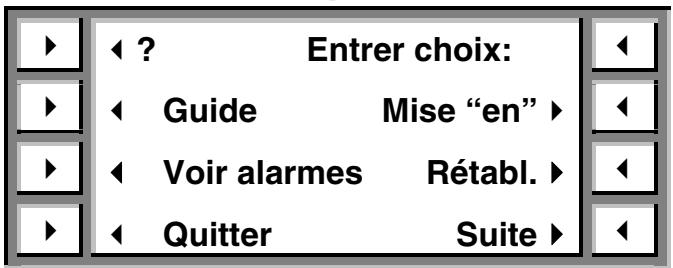
- Appuyez sur Mise "en" pour afficher l'état du Groupe Antivol.
- Appuyez sur Tous pour permettre en fonction tous les Groupes Antivol.
- Sécurisez les lieux et sortez avant l'expiration du délai de sortie (si applicable).
Mise en fonction de un ou plusieurs groupes antivol
Utilisez cette fonction pour mettre en fonction certains groupes et laisser les autres hors fonction. Ceci est particulièrement utile au moment d'une ouverture ou d'une fermeture. Avant avoir mis hors fonction tous les Groupes Antivol, la première personne sur le site peut remettre en fonction quelques Groupes Antivol avant que le reste des employés arrivent. Par exemple, il peut réactiver les alarmes de portes mais laisser les détecteurs de mouvement inactifs.
Avant de mettre en fonction, assurez-vous de sécuriser (ou contourner) tous les points de protection.
- À l'aide du clavier numérique du panneau de commandes, entrez un code d'identification valide pour afficher le Menu d'Opération 1.
- Appuyez sur Mise "en" pour afficher l'état du Groupe Antivol.
- Appuyez sur Précédent ou Suivant pour afficher le Groupe Antivol précis à mettre en fonction.
Fonctionnement du système (suite)
- Appuyez sur la touche "Description de Groupe" pour permettre ce groupe précis en fonction.
- Appuyez sur Continuer pour afficher le Menu d'Opération 1.
- Pour permettre d'autres groupes en fonction, répétez les étapes 2 à 5.
- Si un avertisseur sonore externe est installé et est en fonction, attendez d'entendre un court "ding" avant de sortir. L'absence du "ding" signifie que ADT n'a pas reçu le signal de fermeture.
Mise en fonction de un ou plusieurs groupes antivol à l'aide d'une clé ou d'un lecteur de carte
Avant de mettre en fonction, assurez-vous de sécuriser (ou contourner) tous les points de protection.
- Appuyez sur le bouton Suivant à ou près de la porte d'entrée et quittez les lieux. Le voyant rouge au-dessus du bouton commencera à clignoter.
Note: Si le voyant ne clignote pas, ceci signifie qu'une porte ou une fenêtre est ouverte. Sécurisez (ou contournez) toute la protection et essayez encore une fois.
- À l'intérieur d'une minute, insérez la clé ou glissez la carte d'accès. Le voyant rouge du bouton de sortie demeurera allumé sans interruption. Si vous utilisez une clé, tournez la clé et verrouillez la porte.
Note: Si le voyant rouge ne s'allume pas, le système n'est pas armé. Si vous utilisez une clé, le cylindre ne tournera pas et la porte ne sera pas verrouillée. Sécurisez (ou contourez) toute la protection et essayez encore une fois.
- Si un avertisseur sonore externe est installé et est en fonction, attendez d'entendre un court "ding" avant de sortir. L'absence du "ding" signifie que ADT n'a pas reçu le signal de fermeture.
Mise hors fonction de la protection antivol
Si le panneau de commandes est situé dans l'aire protégée, entrez par une porte déterminée d'avance comme porte d'entrée. Le panneau de commandes émettra une tonalité continue indiquant le déclenchement d'entrée.
Note: Si vous ne mettez pas le système hors fonction avant l'expiration du début d'entrée (la tonalité continue s'arrête), un signal d'alarme sera transmis au Centre de Télésurveillance ADT.
Mise hors fonction de tous les groupes antivol
Note: Tous les Groupes Antivol en alarme ou en DELAY d'entrée seront automatiquement mis hors fonction lors de l'entrée d'un code d'identification valide. Tous les autres Groupes Antivol doivent être mis hors fonction manuellement.
- À l'aide du clavier numérique du panneau de commandes, entrez un code d'identification valide pour afficher le Menu de Mise Hors Fonction.
Menu de Mise Hors Fonction
- Appuyez sur "Hors" pour afficher la description du Groupe Antivol et des touches de sélection additionnelles.
- Appuyez sur Tous pour permettre tous les Groupes Antivol hors fonction.
- Appuyez sur Continuer pour afficher le Menu d'Opération 1.
Mise hors fonction de un ou plusieurs groupes antivol
Note: Tous les Groupes Antivol en alarme ou en début d'entrée seront automatiquement mis hors fonction lors de l'entrée d'un code d'identification valide. Tous les autres Groupes Antivol doivent être mis hors fonction manuellement.
- À l'aide du clavier numérique du panneau de commandes, entrez un code d'identification valide pour afficher le Menu de Mise Hors Fonction.
- Appuyez sur "Hors" pour afficher la description de Groupe Antivol et des touches de sélection additionnelles.
- Appuyez sur Précédent ou Suivant pour afficher le groupe précis à mettre hors fonction.
- Appuyez sur la touche "Description de Groupe" pour mettre hors fonction ce groupe précis.
- Répétez les étapes 2 à 4 pourmettre d'autres groupes hors fonction.
- Appuyez sur Continuer pour afficher le Menu d'Opération 1.
Mise hors fonction de un ou plusieurs groupes antivol à l'aide d'une clé ou d'un lecteur de carte
- Insérez la clé ou glissez la carte d'accès. Le voyant vert s'allumera sur le lecteur de clé/carte. Si vous utilisez une clé, tournez le cylindre pour déverrouiller la porte. Si vous utilisez une gâche, tirez sur la porte pour l'ouvrir.
Note: Si le voyant vert ne s'allume pas et que le voyant rouge clignote momentanément, cela indique que le système refuse la tentative d'accès.
Le système peut refuser l'accès pour les raisons suivantes:
a. L'utilisateur n'a pas le privilège "ouverture irrég" et le temps présent est en dehors de l'horaire ou c'est un jour férié. b. L'option "verrouillage" est sélectionnée et le temps présent est en dehors de l'horaire ou c'est un jour férié. c. L'utilisateur n'a pas le privilège "ouverture" et un ou des groupes sont en fonction. d. L'utilisateur n'a pas le privilège "accès" à ce groupe ou à l'aire.
Rétablissement des alarmes actuelles
Le rétablissement des alarmes est utilisé après qu'une ou plusieurs alarmes aient été déclenchées et que vous avez déterminé que la situation était redevenue normale.
- À l'aide du clavier numérique du panneau de commandes, entrez un code d'identification valide pour afficher le Menu d'Opération 1 (si aucun Groupe Antivol n'est en fonction) ou pour afficher le Menu de Mise Hors Fonction (si les Groupes Antivol sont en fonction) et pour désactiver tous les dispositifs d'avertissement.
- Si les Groupes Antivol sont en fonction, complétez les étapes sous le titre Mise Hors Fonction de Un ou Plusieurs Groupes Antivol. Quand tous les Groupes Antivol sont hors fonction, appuyez sur Continuer pour afficher le Menu d'Opération 1.
- Appuyez sur Rétabl. pour afficher les choix de rétablissement.
- Appuyez sur Alarmes pour rétablir tous les points auxquels vous avez accès. L'afficheur indiquera si tous les points ont été ou n'ont pas tous été rétablis.
- Si les points n'ont pas tous été rétablis, appuyez sur Voir points pour afficher les points qui n'ont pas été rétablis. Inspectez ces points et corrigez le problème.
- Si tous les points ont été rétablis, appuyez sur Continuer pour afficher le Menu d'Opération 1.
Registre historique du système
Votre système de sécurité FOCUS® 200 PLUS sauvegarde en mémoire les 512 derniers événements qui ont eu lieu dans votre système. Chaque événement est accompagné de l'identification de l'utilisateur et de la date à laquelle il s'est produit. Le registre historique inclut les événements suivants:
- Ouverture/fermeture de chaque Groupe Antivol (incluant le nom des utilisateurs).
- Les changements d'horaire (incluant le nom de l'utilisateur qui a fait le changement).
- Les alarmes, par description et numéro de Groupe Antivol et de point.
- Les conditions de défectuosité, par la description et le numéro de point.
- Les points contournés et les points dont le contournement a été annulé, par la description et le numéro de Groupe Antivol et de point (incluant le nom de l'utilisateur qui a accompli cette fonction).
- Le nom de l'utilisateur qui demande l'impression du registre historique.
- Les résultats des tests de point.
- En option, tous les accès carte/clé par lecteur.
Affichage de l'histoire
- À l'aide du clavier numérique du panneau de commandes, entrez un code d'identification valide pour afficher le Menu d'Opération 1.
- Appuyez deux fois sur Suite pour afficher le Menu d'Opération 3.
- Appuyez sur Historique pour afficher le Menu de Sélection de l'Historique.
Menu de sélection de l'histoire
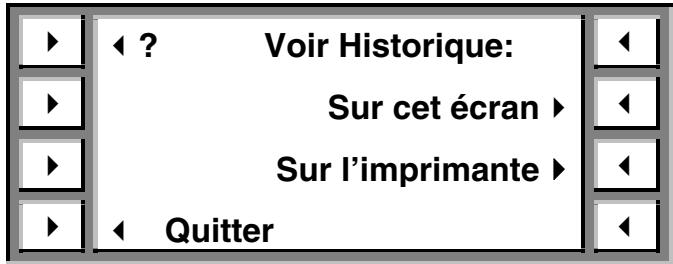
- Appuyez sur Sur cet écran pour afficher les 512 derniers événements du système (en ordre chronologique, en commençant par l'événement le plus récent). Les événements sont affichés par date, heures et type.
- Appuyez sur PgAV pour afficher de l'information additionnelle, incluant le nom de l'utilisateur, le point et la description de groupe.
- Appuyez sur PgAR pour afficher l'information de l'événement original.
- Appuyez sur Précédent ou Suivant pour afficher des événements additionnels dans le registre historique.
- Appuyez sur Quitter pour afficher le Menu de Sélection de l'Historique.
- Appuyez sur Quitter pour afficher le Menu d'Opération 1.
Impression de l'histoire
S'il y a une imprimante, si elle est sous tension et sélectionnée, complétez les étapes 1 à 3 sous Affichage de l'Historique. Suivez ensuite les étapes suivantes:
- Appuyez sur Sur l'imprimante pour afficher les options d'impression.
- Appuyez sur Derniers 60 événements ou Derniers 512 événements pour imprimer le nombre d'événements désiré.
- L'afficheur vous demandera de vérifier s'il y a une provision suffisante de papier (2 feuilles pour imprimer 60 événements ou 20 feuilles pour imprimer 512 événements).
- Appuyez sur Démarrer impr pour démarrer l'impression de l'historique.
- Appuyez sur Arrêter impr pour arrêter l'impression de l'historique ou appuyez sur Continuer pour afficher le Menu d'Opération 3.
Contournement et contoursment annulé de la protection antivol
Le contournement d'un point ou d'une partie de la protection antivol fera que le système ignorera ce point ou cette portion de protection jusqu'à ce que ce contournement soit annulé (rétabli à son mode d'opération normal) ou que le système soit mis hors fonction.
Le contournement peut être nécessaire pour ignorer un dispositif défectueux ou pour permettre l'accès à des endroits sous surveillance permanente. Seuls les utilisateurs assignés avec le niveau de privilège "Peut contourner BA" peuvent contourner et annuler le contournement de la protection.
Contournement des points de protection
Note: Un point contourné ne peut pas détecter une intrusion ou une condition d'alarme. Avant d'avoir recours au contournement d'un point, tentez de réparer ou de corriger le problème.
- À l'aide du clavier numérique du panneau de commandes, entrez un code d'identification valide auquel a été assigné le niveau de privilège "Peut contourner BA"
- Appuyez deux fois sur Suite pour afficher le Menu d'Opération 3.
- Appuyez sur Contourner pour afficher le Menu de Sélection 1.
Menu de sélection de contournement 1
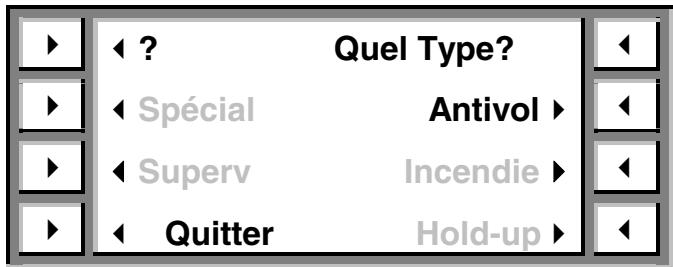
Note: Spécial, Superv, Incendie, et Hold-up ne seront affichés que si l'utilisateur a le niveau de privilège "Peut contour AF/HU/SPV."
- Appuyez sur Antivol pour afficher le Menu de Sélection de Groupe.
Menu de Sélection de Groupe
| ↔ | ? Quel groupe: |
| ↔ | Description de Groupe |
| ↔ | Précédent Suivant |
| ↔ | Quitter |
- Appuyez sur Précédent ou Suivant pour afficher la “Description de Groupe” qui contient le ou les points que vous pouvez contourner.
- Appuyez sur la touche Description Groupe pour afficher le Menu de Sélection de Contournement 2.
Menu de Sélection de Contournement 2
| ←? Contourner: | |
| ← Contourer point | |
| ← Voir limites | |
| ← Quitter Contourner VVS |
- Appuyez sur Contourner point pour afficher le numéro du point, l'état, la description et des touches de sélection additionnelles.
- Appuyez sur Précédent ou Suivant pour afficher le point précis à être contourné.
- Appuyez sur Contourner pour contourner le point affiché et pour afficher la touche de sélection "Annuler contourn."
- Pour contourner des points additionnels, répétez les étapes 8 et 9.
- Appuyez sur Quitter pour afficher le Menu d'Opération 1.
Annulation du contournement des points de protection
Complétez les étapes 1 à 7 sous le titre Contournement des Points de Protection. Suivez ensuite les étapes suivantes:
- Appuyez sur Précédent ou Suivant pour afficher le point précis pour lequel vous pouvez annuler le contournement.
- Appuyez sur Annuler contour. pour annuler le contournement du point affiché et pour afficher la touche de "Contourner".
- Pour annuler le contournement de points additionnels, répétez les étapes 8 et 9.
- Appuyez sur Quitter pour afficher le Menu d'Opération.
Contournement/annulation de contournement des détecteurs de vibration de voûte
Les détecteurs de vibration de VOUTE sont des apparils électroniques sophistiqués qui sont sensibles aux vibrations des occupants et à l'activité de construction. Si les travaux de construction sont planifiés pour se terminer avant l'heure de fermeture la plus tardive programmée, utilisez l'option de contournancement des VVS pour contourner automatiquement TOUS les détecteurs VVS. À l'heure de fermeture la plus tardive, l'annulation du contournancement de TOUS les détecteurs VVS se fera automatiquement. Complétez les étapes 1 à 6 sous le titre Contoursment des Points de Protection. Suivez ensuite les étapes suivantes :
- Appuyez sur Contourner VVS ou Annuler cont VVS pour contourner ou annuler le contournement des détecteurs de vibration de voûte.
- Appuyez sur Quitter pour afficher le Menu d'Opération 3.
Extension de l'heure de fermeture
Quinze minutes avant l'heure de fermeture planifiée, le panneau de commandes émettra un bip par minute pour vous rappeler de faire la fermeture (mise en fonction de la protection antivol). Si vous ne pouvez pas mettre en fonction la protection antivol, vous devez ajouter une extension à l'heure de fermeture. L'ajout d'une extension à l'heure de fermeture (changement d'horaire-temporaire) neutralisera l'horaire de fermeture permanente pour un jour seulement. Cette extension sera automatiquement annulée à minuit le jour où elle aura été entrée. Pour ajouter une extension à l'heure de fermeture, suivez les étapes suivantes:
- À l'aide du clavier numérique du panneau de commandes, entrez un code d'identification valide auquel a été assigné le niveau de privilège ("Peut changer hor temp").
- Appuyez sur Suite pour afficher le Menu d'Opération 2.
- Appuyez sur Changer fermeture pour afficher les descriptions de Groupe Antivol.
- Appuyez sur Précédent ou Suivant pour afficher la description précise du Groupe Antivol.
- Appuyez sur la touche "Description de Groupe" pour afficher l'heure de fermeture actuelle et la nouvelle heure de fermeture.
- À l'aide du clavier numérique du panneau de commandes, entrez la nouvelle heure de fermeture.
- Appuyez sur AM ou PM pour compléter votre entrée et pour afficher la nouvelle heure de fermeture.
- Appuyez sur Quitter pour afficher le Menu de Sélection d'Horaire.
Test du système
Pour vous assurer du bon fonctionnement de votre système de sécurité FOCUS® 200 PLUS, nous vous recommandons d'en tester périodiquement tous les dispositifs. Vous pouvez imprimer, afficher et indiquer par avertissement sonore les tests du système. Avant de tester des groupes et des points de protection, mettez hors fonction le ou les groupes contenant les points à tester.
Points de protection antivol (audible)
- À l'aide du clavier numérique du panneau de commandes, entrez un code d'identification valide pour afficher le Menu d'Opération 1.
- Contournez tous les points de protection à être testés.
- Appuyez sur Suite pour afficher le Menu d'Opération 2.
- Appuyez sur Test pour afficher le Menu de Test 1.
- Appuyez sur Suite pour afficher le Menu de Test 2.
- Appuyez sur Pts antivol audib pour obtenir une confirmation sonore du panneau de commandes indiquant le début du test du système. L'afficheur indiquera "Test en cours".
- Marchez dans les aires de protection et activez chaque point de protection à tester. Le panneau de commandes émet un bip lorsque tous les points sont sécurisés (normaux) et une tonalité continue lorsqu'un point est violé.
- Quand le test est terminé, retournez au panneau de commandes et entrez de nouveau votre code d'identification pour afficher le Menu d'Opération 1.
- Appuyez sur Rétabl. pour afficher les options de rétablissement.
- Appuyez sur Tests pour sortir du mode de test et pour retourner au fonctionnement normal du système.
- Appuyez sur Continuer pour afficher le Menu d'Opération 1.
- Annulez le contournement des points que vous aviez contournés pour faire les tests.
Points de protection (visuel)
- À l'aide du clavier numérique du panneau de commandes, entrez un code d'identification valide pour afficher le Menu d'Opération 2. Mettez hors fonction les groupes à tester.
- Appuyez sur Suite pour afficher le Menu d'Opération 2.
- Appuyez sur Test pour afficher le Menu de Test 1.
- Appuyez sur Dispositifs pour afficher les types de dispositifs à tester.
- Appuyez sur Vol pour afficher les descriptions de Groupe Antivol.
- Appuyez sur Précédent ou Suivant pour afficher la “Description de Groupe” à tester.
- Appuyez sur Description de Groupe pour commencer l'affichage des instructions du test.
- Appuyez trois fois Suite pour défilement dans les instructions de test.
- Appuyez sur Démarrer test pour démarrer le test du système.
- Activez les dispositifs à tester. Un événement sera enregistré dans l'historique pour chaque détecteur.
- Une fois le test est terminé, retournez au panneau de commandes et entrez de nouveau votre code d'identification pour afficher le Menu d'Opération 1.
- Appuyez sur Rétabl. pour afficher les options de rétablissement.
- Appuyez sur Tests pour sortir du mode de test et pour retourner au fonctionnement normal du système.
- Appuyez sur Continuer pour afficher le Menu d'Opération 1.
- Appuyez sur Suite deux fois pour afficher le Menu d'Opération 3.
- Appuyez sur Historique pour afficher le menu de l'historique et les résultats du test.
Groupes de protection
Utilisez ce test pour déterminer si le groupe Antivol sélectionné est prêt à mettre en fonction.
- À l'aide du clavier numérique du panneau de commandes, entrez un code d'identification valide pour afficher le Menu d'Opération 1.
- Appuyez sur Suite pour afficher le Menu d'Opération 2.
- Appuyez sur Test pour afficher le Menu de Test 1.
- Appuyez sur Groupes antivol pour afficher les "Descriptions de Groupe Antivol".
- Appuyez sur Précédent ou Suivant pour afficher la description de Groupe à tester.
- Appuyez sur Description de Groupe pour tester ce groupe précis et pour afficher les résultats du test.
- Appuyez sur Quitter pour afficher le Menu d'Opération 2.
- Pour tester des groupes additionnels, répétez les étapes 3 à 7.
Test des dispositifs de hold-up, d'incendie et de surveillance
Attention: Faites preuve de prudence en faisant ce test. Toutes les fonctions de hold-up, d'incendie et de surveillance sont désactivées durant ce mode de test. En cas de violation de la sécurité ou d'un incendie, chaque signal ne sera transmis au poste de télésurveillance.
- À l'aide du clavier numérique du panneau de commandes, entrez un code d'identification valide auquel a été assigné le niveau de privilège "Peut changer horaire quotidien" ou "Peut contourner AF/HU/SPV".
- Appuyez sur Suite pour afficher le Menu d'Opération 2.
- Appuyez sur Test pour afficher le Menu de Test 1.
- Appuyez sur Dispositifs pour afficher les types de dispositifs à tester.
- Appuyez sur Hold-up, Incendie, ou Superv pour afficher les instructions de test.
- Appuyez deux fois sur Suite pour défilier dans les instructions de test de dispositif antivol. Appuyez sur "?". Appuyez sur Suite deux fois pour défilier dans les instructions de test d'incendie, de hold-up et de surveillance. Appuyez sur Quitter. Appuyez deux fois sur Suite pour le reste des instructions de test.
- Appuyez sur Démarrer test pour démarrer le test.
- Activez chaque dispositif de Hold-up, Incendie, ou Superv. Vous entendrez un bip à chaque minute pour vous rappeler que le système est en mode de test. Un événement sera enregistré dans l'historique pour chaque détecteur activé.
- Quand le test est terminé, retournez au panneau de commandes et entrez de nouveau votre code d'identification pour afficher le Menu d'Opération 1.
- Appuyez sur Rétabl. pour afficher les options de rétablissement.
- Appuyez sur Test pour sortir du mode de test et retourner au fonctionnement normal du système.
- Appuyez sur Continuer pour afficher le Menu d'Opération 1.
- Vérifiez l'histoire du système pour constater que tous les points ont bien passé le test.
Test de la sirène et de l'afficheur du panneau de commandes
Le test de la sirène et de l'afficheur du panneau de commandes n'affectera aucune autre opération ni n'interférera dans la protection de n'importe quel point ou groupe.
- À l'aide du clavier numérique du panneau de contrôle, entrez un code d'identification valide pour afficher le Menu d'Opération 1.
- Appuyez sur Suite pour afficher le Menu d'Opération
- Appuyez sur Test pour afficher le Menu d'Opération 1.
- Appuyez sur Suite pour afficher le Menu d'Opération 2.
Test du système (suite)
- Appuyez sur Sirène et Affich pour démarrer le test automatique de la sirène et de l'afficheur de votre système. Note: Tous les éléments du ACL s'allumeront pendant 4 secondes et la sirène criera pendant les 4 dernières secondes de ce test de 30 secondes. Rendez-vous dans une aire où vous pouvez entendre la sirène pour vérifier son fonctionnement.
- L'afficheur indiquera la fin du test.
- Appuyez sur Quitter pour afficher le Menu de Test 2.
- Appuyez sur Quitter pour afficher le Menu d'Opération 2.
Guide de dépannage
Pendant le fonctionnement de votre système de sécurité FOCUS® 200 PLUS, le panneau de commandes peut afficher des messages d'erreur ou de défectuosité qui restreignent son fonctionnement. Pour afficher de l'information additionnelle à propos des messages d'erreur ou de défectuosité, appuyez sur la touche de sélection d’Aide “?”. Le tableau suivant fournit une liste et une brève description de ces messages ainsi que l'action à prendre pour résoudre le problème.
Note: Si une condition de défectuosité du système ou un message d'erreur persiste, communiquez avec votre Représentant de Service ADT pour de l'assistance.
| Affichage de Défectuosité ou d'Erreur | Description | Action |
| Le système fonctionne sur la batterie. | Alimentation CA coupée ou débranchée. | Vérifiez l'état de l'alimentation CA dans l'édigence.Vérifiez si le transformateur du panneau de contrôle est branché dans une prise CA.Vérifiez le disjoncteur pour l'alimentation CA du panneau de contrôle. |
| Ne peutmettre en fonction.Alimentation CA absente. | ||
| Ne peutmettre en fonction.Batterie faible. | La batterie de secours du système est faible.Si l'alimentation CA a été récemment coupée ou débranchée, plusieurs heures seront nécessaires pour recharger la batterie.Si l'alimentation CA n'a pas été coupée ou débranchée, la batterie de secours peut être défectueuse. | Vérifiez la disponibilité de l'alimentation CA (pour recharger la batterie de secours).Vérifiez si le transformateur du panneau de contrôle est branché dans une prise CA.Vérifiez le disjoncteur pour l'alimentation CA du panneau de contrôle. |
Guide de dépannage (suite)
| Affichage de Défektuosité ou d'Erreur | Description | Action |
| Du personnel de service ADT travaill sur le système.. | L'utilisateur n'est autorisé à faire aucune fonction jusqu'à ce que ADT ait terminé son travail. | Vérifiez avec le Représentant de Service de ADT pour déterminer la fin des travaux. |
| Défectuosité de la ligne téléphonique. | Un problème existe avec la ligne téléphonique du système. | Vérifiez les autres téléphones dans l'édifice. |
| Ne peutmettre en fonction. Défectuosité de la ligne téléphonique. | Contactez la compagnie de téléphone (si les autres téléphones ne fonctionnent pas) ou votre Représentant de Service ADT (si les autres téléphones fonctionnent). | |
| Heure pour mise en fonction de la description de groupe ou extensionner l'heure de fermeture. | "C'est un averissement de Fermetre En Retard." Le panneau émettra une tonalité continue jusqu'à ce que l'heure de fermeture soit changée. Si le système n'est pas mis en fonction pour l'extension de temps ajustée, un signal sera transmis au Centre de Télésurveillance ADT. | Mettez le système en fonction. OU Ajoutez une extension à l'heure de fermeture. Note: Vous doivent avoir un code d'identification avec le niveau de privilège "Peut changer hor temp." |
| Ne peutmettre en fonction! La description de groupe doit d'abord être mise en fonction. | L'options d'entrebarrassage de groupe est programmée dans votre système. | Le groupe affché doit être mis en fonction avant le groupe que vous avez sélectionné. |
Guide de Dépannage (suite)
| Affichage de Défektuosité ou d'Erreur | Description | Action |
| Ne peutmettre la sélection de groupe hors fonction. Horaireverrouillé.. | Votresysteme estprogrammé avec “Verroud'horaire” pour ce groupe de protection. | Ce groupe peut seulement être mis hors fonction durant l'horaire d'ouvertureprogrammé. Vérifiez avec votre Directeur de la Sécurité pour déterminer l'horaireprogrammé. |
| Points Incendie, SPV ou Hold-up contournés. | Des points d'incendie, de supervision ou de hold-up sont contournés. | Vérifiez avec votre Représentant de Service ADT pour déterminer quand ils seront rétablis. |
| Ne peutmettre en fonction. ADT doit rétablier le système | Votresysteme estprogrammé avec l'options de rétablissement ADT. | Contactez-vous Représentant de Service ADT pour rétablier cette治理体系. |
| Code incorrect. | L'utilisateur a entré un code d'identification invalide. | Appuyez sur la touche "Essayez à nouveau" et entrez à nouveau un code d'identification valide à 6 chiffres. |
| Code incorrect. Clavier bloqué. Attendez. | L'utilisateur a entré 18 chiffres invalides de code d'identification. | Attendez les 60 secondes que le panneau mettra avant de se déverrouiller et entrez de nouveau un code valide. |
| Ne peutmettre en fonction! Despoints sont en défaut. | Il y a certains points de protection anormaux dans le groupe que vous avons sélectionné. | Appuyez sur la touche "Voir points".Inspectez et sécurisez (retour à la normale) ces points avant demettre ce groupe en fonction. |
Guide de dépannage (suite)
| Affichage de Défektuosité ou d'Erreur | Description | Action |
| Trop de points contournés. | Avertissement de contournement. Trop de points son contournés, ce qui compromèt la sécurité de l'édigence. | Si vous n'avez pas l'autorité de faire des contournements, vérifie avec votre Directeur de la Sécurité avant d'agir.Si vous avez l'autorité,nécessaire, annulez le contournement de certains de ces points avant demettre le système en fonction. |
Recommandations pour une protection adéquate
LES RECOMMANDATIONS SUIVANTES POUR L'EMPLACEMENT DES DISPOSITIFS DE DETECTION D'INCENDIE ET DE VOL FOURNISSENT UNE COUVERTURE ADEQUATE POUR L'ETABLISSEMENT PROTEGÉ.
Recommandations pour les détecteurs de fumée et de chaleur
En tenant compte du nombre et de l'emplacement des détecteurs de fumée/chaleur, nous souscrivons aux recommandations contenues dans le Code National d'Alarme d'Incendie de l'Association Nationale de Protection Incendie (NFPA standard #72) décrites ci-dessous.
Pour assurer une préalerte de détection d'incendie efficace, des équipements de détection d'incendie doivent être installés dans chacune des pièces et des aires communes de votre résidence de la façon suivante : pour un minimum de protection, un détecteur de fumée devrait être installé à l'extérieur de chaque chambre, et sur chaque niveau d'une maison à plusieurs niveaux, incluant le sous-sol. Il n'est pas normalement recommandé d'inclure des détecteurs de fumée dans les cuisines, les greniers (finis ou non finis) ou dans les garages.
Pour plus de protection, l'association NFPA recommande également que vous installiez un détecteur de chaleur ou de fumée dans le salon, la salle à dîner, les chambres, la cuisine, les corridors, le grenier, la chambre de fournaise, les pièces de rangement, le sous-sol et dans les garages attenants à la demeure.
Recommandations pour une protection adequate (suite)
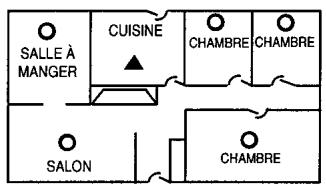
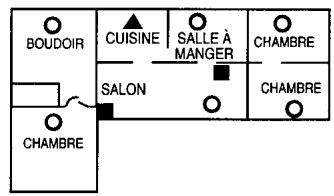
Déteceur de fumée pour une protection minimum Déteceur de fumée pour une protection additionnelle Déteceurs activés par la chaleur
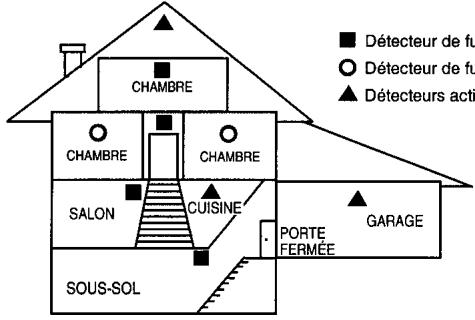
De plus, nous recommendons les actions suivantes :
- Installez un détecteur de fumée dans chaque chambre où Dort une personne.
- Installez un détecteur de fumée dans chaque chambre où Dort une personne et que la porte de cette chambre est partiellement ou complètement fermée. La fumée pourrait être arrêtée par une porte close. Si la porte est fermée, une alarme dans le corridor ne réveillera peut-être pas une personne.
- Installez un détecteur de fumée dans chaque chambre où l'on utilise des appareils électriques (chaufferettes, climatiseurs, humidificateurs, etc.
- Installez un détecteur de fumée à chaque bout d'un corridor s'il a plus de 12 mètres (40 pieds) de long.
- Installez des détecteurs de fumée dans chaque pièce où se trouve un panneau de contrôle d'alarme ou dans chaque pièce où des connexions de panneau de contrôle d'alarme sont faites sur une source d'alimentation CA ou sur une ligne téléphonique. Si les détecteurs ne sont pas installés de cette façon, un incendie dans la pièce pourrait empêcher le panneau de contrôle de rapporter un incendie ou une intrusion.
Recommandations pour une protection adequate contre l'intrusion
Pour une couverture ajustée contre l'intrusion, des détecteurs devraient être installés à tous les points d'entrée possible dans une résidence ou dans un édifice commercial. Ceci inclut les puits de lumière et les fenêtres du haut dans un édifice à plusieurs niveaux.
De plus, nous recommandons d'utiliser des communications radio de secours pour système de sécurité afin que les signaux d'alarme puissent être transmis au poste de surveillance même si les lignes téléphoniques sont défectueuses (quand un système est relié à un poste de surveillance, les signaux d'alarme sont normalement transmis par ligne téléphonique).
Établissez et pratiquez régulièrement un plan d'évacuation en cas d'incendie. Les étapes suivantes sont recommandées par l'Association Nationale de Protection d'Incendie:
- Installez votre détecteur ou vos avertisseurs intérieurs et/ou extérieurs de telle façon qu'ils soient entendus par tous les occupants.
- Déterminez deux voies de sortie pour chaque pièce. La première voie d'évacuation devrait mener à la porte qui permet la sortie normale du bâtiment. Si cette alternative est impraticable, la seconde voie pourrait mener à une fenêtre. Si la sortie est éloignée du niveau du sol, dans le cas d'une fenêtre par exemple, prévoyez une échelle de secours.
- Dessinez un plan d'étage du bâtiment. Montrez les fenêtres, les portes, les escaliers et les trappes de toit qui peuvent être utilisés pour l'évacuation. Indiquez les chemins d'évacuation à partir de chaque pièce. Assurez-vous que ces chemins d'évacuation sont dégagés et apposez une copie du plan d'évacuation dans chacune des pièces.
- Assurez-vous que les portes de toutes les pièces soient fermées lorsque vous dormez. Cette mesure prévient l'entrée de fumée mortelle au moment de l'évacuation.
- Vérifiez la porte. Si elle est chaude, empruntez le chemin d'évacuation alternatif. Si elle est froide, ouvrez-la avec précaution. Soyez prêts à refermer la porte si de la fumée ou de la chaleur se propage à l'intérieur.
- Dans les zones enfumées, rampez sur le sol tout en retenant votre respiration et/ou couvrez votre bouche et votre nez à l'aide d'un linge humide.
- Évacuez les lieux rapidement mais ne paniquez pas.
- Convenez à l'avance d'un point de rassemblement extérieur, distant de votre résidence, où chacun pourra se retrouver et prendre les mesures nécessaires pour contacter les secours et vérifier si des personnes manquent à l'appel. Choisissez un individu qui devra s'assurer que personne ne pénétre à nouveau sur les lieux. Plusieurs meurent en y retournant.
Avertissements donnés par la FCC à la section 15
Cet appareil a été vérifié et reconnu conforme aux exigences FCC. Pour votre information, les exigences requises pour être conforme aux normes FCC se détaillent comme suit:
Cet équipement génère et utilise de l'énergie à haute fréquence et s'il n'est pas installé et employé correctement, conformément aux exigences du fabricant, il peut causer de l'interférence aux postes récepteurs de radio et de télévision. Il a été vérifié et reconnu conforme aux exigences limites pour appareil informatisé de classe « B » conformément avec les specifications de la partie 15 des normes FCC, lesquelles sont conçues pour offrir une protection raisonnable contre de telles interférences dans toutes installations résidentielles. Cependant, il n'y a aucune garantie qu'il ne se produit pas d'interférence dans une installation particulière. Si cet appareillage cause de l'interférence aux appareils récepteurs de radio et de télévision, ce qui peut être déterminé en mettant sous tension et hors tension le système, on conseille à l'utilisateur d'essayer de corriger l'interférence en essayant l'un ou plusieurs des correctifs suivants:
- Si une antenne interieure est utilisée, assurez-vous d'avoir une antenne de qualité installée à l'extérieur. Réorienter différemment l'antenne réceptrice jusqu'à ce que l'interférence soit réduite ou éliminée.
- Éloigner le récepteur du contrôleur/communicateur.
- Éloigner l'antenne de tous les câbles reliés au contrôleur/communicateur.
- Brancher le contrôleur/communicateur dans une autre prise de façon à ce que celui-ci et le récepteur radio ou télévision soient sur des circuits différents.
- Si nécessaire, l'utilisateur devrait consulter l'infallatee ou un technicien expérimenté en Radio/Télévision pour d'autres suggestions.
L'utilisateur ou l'installateur pourrait trouver utile la brochure "Interference Handbook" préparée par la FCC (Federal Communications Commission). Cette brochure est disponible au U. S. Government Printing Office, Washington, DC 20402.
L'utilisateur ne doit en aucun cas faire des changements ou modifier cet appareil à moins que ceux-ci soient autorisés par le manuel d'instructions ou le manuel de l'utilisateur. Les modifications ou les changements non autorisés peuvent entraîner l'annulation du droit de l'utilisateur d'opérer cet équipement.
Information additionnelle sur la compagnie téléphonique
Le panneau de contrôle doit être branché adéquatement à la ligne téléphonique avec une prise USOC RJ-31X ou RJ38X et avec un "Câble à Connexion Directe" modulaire à 8 broches. Le FCC défend de brancher l'équipement fourni par le client sur une ligne à plusieurs abonnés ou sur une ligne de téléphone payant. Les règles d'interconnexion varient d'un État à l'autre.
Incidence de dommage
Dans l'éventualité peu probable où le communicateur causerait des dommages sur le réseau téléphonique, la compagnie de téléphone avisera l'abonné qu'une coupure de service temporaire peut être nécessaire. Toutefois, quand un préavis ne peut vous être donné, la compagnie de téléphone peut discontinuer le service temporairement. Dans le cas d'une coupure temporaire, la compagnie de téléphone doit avoir promptement l'abonné et lui donner l'opportunity de corriger la situation. Le client a aussi le droit de faire une plainte au FCC s'il croit que le débranchement est injustifié.
Si votre équipement téléphonique cause des dommages au circuit téléphonique, la compagnie de téléphone peut discontinuer tout service temporairement. Si possible, ils vous en avertiront à l'avance, mais si le préavis ne peut vous être donné, vous serez avisés dès que possible. Vous serez avisés de vos droits de faire une plainte au FCC.
Changes dans l'équipement et les installations de la compagnie de télephone
La compagnie de téléphone peut faire des changements dans ses installations de communications, ses équipements, ses opérations ou dans ses procédures, quand une telle action est raisonnablement nécessaire et convenable pour ses affaires. Si quelques changement que ce soit rend le communicateur incompatible avec les équipements de la compagnie de téléphone, le client doit avoir un avis ajusté pour faire les modifications nécessaires pour maintenir un service ininterrompu.
Toutes les connexions au réseau téléphonique doivent être faites avec des fiches standards et des prises téléphoniques standards, ou l'équivalent, de telle manière à permettre un débranchement rapide et immédiat de l'équipement d'alarme. Si le cordon est débranché de la prise, il ne doit y avoir aucune interférence sur l'équipement téléphonique encore branché sur le réseau téléphonique. Avisez la compétie de téléphone si le communicateur est enlevé du site et que la prise RJ-31X ou RJ38X n'est plus requise.
Defaillances de l'équipement
Dans l'éventualité peu probable que le système arrêté de fonctionner convenablement, il devrait être débranché de la prise RJ-31X ou RJ38X pour déterminer si le problème est causé par le réseau téléphonique ou par le système d'alarme. Si le problème est causé par le communicator, laissez-le débranché jusqu'à ce qu'il soit réparé ou remplacé.
Si vous avez des problèmes avec l'équipement téléphonique, veuillez s. v. p. contacter votre Représentant de Service ADT et demandez de l'information pour obtenir de la maintenance ou des réparations. La compétition de téléphone peut vous demander de débrancher cet équipement du réseau jusqu'à ce que le problème soit résolu ou jusqu'à ce que vous soyez sûr que l'équipement n'est pas défectueux.
Avertissements donnés par la FCC à la section 68
Cet équipement répond aux exigences des règlements de la Section 68 de la FCC. On retrouve à l'intérieur du couvercle de cet équipement une étiquette qui donne entre autres informations le numéro d'enregistrement FCC et le numéro d'équivalence de sonneries (REN) de cet équipement. Sur demande, le client doit fournir ces informations à la Compagnie de téléphone.
Cet équipement utilise la prise suivante : Une prise RJ31X (CA38A au Canada) est utilisée pour brancher cet équipement au réseau téléphonique.
Le numéro d'équivalence de sonneries (REN) est utilisé pour établir le nombre d'appareils qui peuvent être branchés sur une ligne téléphonique et qui peuvent sonner lorsqu'on compose son numéro de téléphone. Dans presque tous les cas, le nombre d'appareils branchés à une ligne ne devrait pas dépasser cinq (5.0). Pour être certain du nombre d'appareils que l'on peut brancher à une ligne téléphonique, déterminé par le REN, communiquez avec la compagnie de téléphone de la région.
Si cet équipement venait à endommager le réseau téléphonique, la Compagnie de téléphone peut s'il y a lieu aviser le client que le service téléphonique sera temporairement interrompu au besoin; cependant, si la Compagnie de téléphone n'est pas en mesure d'avertir le client à l'avance, elle peut interrompre temporairement le service si elle le juge raisonnable dans les circonstances. En cas d'interruption temporaire du service, la Compagnie de téléphone doit aviser le client dans les plus brefs délais et doit également vous aviser de vos droits de loger une plainte à la FCC si vous jugez que cela est nécessaire.
La compagnie de téléphone peut modifier ses installations de communications, ses façons de faire ou ses méthodes si ces mesures sont raisonnables et pertinentes. Si ces changements rendent l'équipement du client incompatible avec les installations de la compagnie de téléphone, le client doit être averti suffisamment à l'avance pour effectuer les modifications afin de ne pas subir d'interruptions de service.
Si vous éprouvez un problème avec cet équipement, veuillez communiquer avec le manufacturer pour obtenir des renseignements concernant les réparations et la garantie. Si ce problème venait à endommager le réseau téléphonique, la Compagnie de téléphone peut vous demander de débrancher votre équipement du réseau téléphonique jusqu'à ce que le problème soit corrigé.
Aucune pièce de ce produit ne peut être réparée, modifiée ou changée par son propriétaire. Toutes les réparations nécessaires au fonctionnement de ce produit doivent être effectuées par le manufacturier. Toutes autres méthodes de réparation peuvent entraîner l'annulation de l'enregistrement FCC pour ce produit.
Cet équipement ne doit pas être branché à un téléphone public. Le raccordement de cet équipement à une ligne partagée est assujetti aux tarifs imposés par l'État pour les lignes partagées.
Cet équipement est compatible avec les appareils audiophones.
Lorsque vous programmez ou effectuez des tests à un numéro d'urgence, expliquez brièvement au répartiteur la raison de l'appel. Exécutez ce type d'activité en dehors des heures de pointe tel que : tout le matin ou tard le soir.
L'étiquette du ministère des Communications du Canada identifie le matériel homologué. Cette étiquette certifie que le matériel est conforme à certaines normes de protection, d'exploitation et de sécurité des réseaux de télécommunications. Le ministère n’assure toutefois pas que le matériel fonctionnera à la satisfaction de l'utilisateur.
Avant d'inverser ce matériel, l'utilisateur doit s'assurer qu'il est permis de le raccorder aux installations de l'entreprise locale de télécommunications. Le matériel doit également être installé en suivant une méthode acceptée de raccordement. Dans certains cas, les fils intérieurs de l'entreprise utilisés pour un service individuel à la ligne unique peuvent être prolongés au moyen d'un dispositif homologué de raccordement (cordon prolongateur téléphonique interne). L'abonné ne doit pas oublier qu'il est possible que la conformité aux conditions énoncées ci-dessus n'empêche pas la dégradation du service dans certaines situations. Actuellement, les entreprises de télécommunications ne permettent pas que l'on raccorde leur matériel aux prises d'abonnés, sauf dans les cas précis prévus par les tarifs particuliers de ces entreprises.
Les réparations du matériel homologué doivent être effectuées par un centre d'entretien canadien autorisé désigné par le fournisseur. La compétence de télécommunications peut demander à l'utilisateur de débrancher un appareil à la suite de réparations ou de modifications effectuées par l'utilisateur ou à cause de mauvais fonctionnement.
Pour sa propre protection, l'utilisateur doit s'assurer que tous les fils de mise à la terre de la source d'énergie électrique, des lignes téléphoniques de réseau de conduites d'eau s'il y en a, soient raccordés ensemble. Cette précaution est particulièrement importante dans les régions rurales.
Avertissement: L'utilisateur ne doit pas tenter de faire ces raccordements lui-même; il doit avoir recours à un service d'inspection des installations électriques, ou à un électricien, selon le cas.
L'indice de charge (IC) assigné à chaque dispositif terminal pour éviter toute surcharge indique le pourcentage de la charge totale qui peut être raccordé à un circuit téléphonique bouclé utilisé par ce dispositif. La terminaison du circuit bouclé peut être constituée de n'importe quelle combinaison de dispositifs, pourvu que la somme des indices de charge de l'ensemble des dispositifs ne dépasse pas 100.
Avertissement! restrictions de ce système d'alarme
Quoique ce système soit de conception avant-gardiste, il n'offre pas de garantie de protection contre le vol, le feu ou toute autre menace. Tout système, commercial ou résidentiel, peut faillir à la tâche pour plusieurs raisons; par exemple:
- Des intrus peuvent entrer par des accès non protégés ou bien ils possèdent une technique sophistiquée pour échapper à un détecteur de même que pour débrancher un avertisseur.
- Les détecteurs d'entrée par effraction (e. g.: les détecteurs à infrarouge passif), les détecteurs de fumée et plusieurs autres dispositifs de détection ne fonctionnent pas sans alimentation. Les dispositifs à piles ne fonctionneront pas sans piles, avec des piles faibles ou si ces piles sont mal installées. Les dispositifs qui sont alimentés par l'alimentation CA seulement, ne fonctionnent pas si cette alimentation est coupée, même brièvement.
- Les signaux des transmetteurs sans fil peuvent être arrêtés ou réfléchis par le métal avant qu'ils atteignent le récepteur d'alarme. Même si la trajectoire du signal a été récemment vérifiée par un test hebdomadaire, ce signal peut être bloqué ou dévié par une pièce de métal placée dans son chemin.
- Un usager peut ne pas atteindre assez rapidement un bouton de panique ou d'urgence.
- L'agence américaine « Federal emergency management Agency » nous informe que même si les détecteurs de fumée ont joué un rôle clef dans la prévention des mortalités dues au feu dans les résidences, il se peut que pour plusieurs raisons, ils n'avertissent pas assez vite dans 35% des incendies. Voici quelques raisons pourquoi les détecteurs de fumée utilisés avec ce système ne fonctionneront peut-être pas : Un incendie peut se déclarer dans un endroit où la fumée n'atteindra pas les détecteurs ; ex. : Les cheminées, les murs, les toits ou bien de l'autre côté d'une porte close. Les détecteurs de fumée peuvent ne pas détecter un incendie sur un autre étage. Un détecteur au deuxième étage, par exemple, ne détectera pas un incendie au rez-de-chaussée ou au sous-sol. De plus, les détecteurs de fumée ont des limitations de sensibilité. Aucun détecteur de fumée ne peut être sensible à toutes les sortes d'incendie. En général, les détecteurs ne peuvent pas toujours vous avertir des incendies causés par la négligence et le hasard, comme fumer au lit, les explosions violentes, les gaz d'échappement, le mauvais entroposage de matériaux inflammables, les circuits électriques surcharges, les enfants qui jouent avec des allumettes, les incendies criminels. Selon la nature du feu et/ou l'emplacement des détecteurs de fumée, même s'il fonctionne comme voulu, le détecteur peut ne pas donner un avertissement suffisant pour permettre à tous les occupants de sortir à temps et éviter des blessures ou la mort.
- Les détecteurs de mouvement passifs à infrarouge ne peuvent être détecter une intrusion que dans des parties établies dans le schéma du manuel d'installation. Les détecteurs passifs à infrarouge ne couvrent pas une zone de protection volumétrique. Ils ne projettent pas plusieurs rayons de protection et une intrusion ne peut être détectée que dans les zones couvertes par les rayons. Ils ne peuvent être détecter le mouvement ou une intrusion de l'autre côté des murs, plafonds, planchers, portes closes, cloisons de verre, portes en verre ou châssis. L'altération, le masquage, la peinture ou la vaporisation de quelque produit que ce soit sur les miroirs, les fenêtres ou toute pièce optique du système peuvent réduire leur capacité de détection. Les détecteurs passifs à infrarouge sont sensibles aux changements de température ; lors, quand la température ambiant de la zone protégée approche de à 40°C ( à 105°F ), la performance peut décroître.
Restrictions de ce système d'alarme
suite)
- Les dispositifs d'alarme, tels que les sirènes, cloches et klaxons, peuvent ne pas avertir ou réveiller les personnes de l'autre côté d'une porte close ou entrouverte. Si les dispositifs d'alarme entrent en fonction sur un niveau autre que celui des chambres, alors, peut-être ne pourront-ils éveiller ou avertir les personnes qui se trouvent dans ces chambres. Même les personnes éveillées n'entendront peut-être pas le son de l'alarme si celui-ci est couvert par le bruit du système de son, la radio, l'air climatisé ou un appareil ménager ou même par la circulation automobile. Enfin, les dispositifs d'alarme, même s'ils ont un niveau sonore élevé, ne parviendront peut-être pas à avertir les malentendants ou éveiller des dormeurs profonds.
- Les lignes téléphoniques qui transmettent les signaux d'alarme d'un site au poste de télésurveillance peuvent être en panne ou temporairement hors service. Des intrus expérimentés peuvent également saboter les lignes téléphoniques.
- Toutefois, même si le système réagit comme voulu à une urgence, les occupants peuvent ne pas avoir le temps de se prémunir contre une telle situation. Même si le système est sous télésurveillance, les forces de l'ordre ou d'incendie peuvent ne pas réagir au moment opportun.
- Comme tout autre appareil électrique, cet équipement peut défaillir. Même si cet équipement a été conçu pour une durée de vie d'au moins dix ans, ses composantes électroniques peuvent défaillir à tout moment.
Le manque d'entretien est la cause la plus commune du mauvais fonctionnement d'un système d'alarme lors d'une intrusion ou d'un incendie. Ce système d'alarme devrait être vérifié chaque semaine pour s'assurer que tous les détecteurs et les transmetteurs fonctionnent bien.
L'installation d'un système d'alarme peut vous rendre éligibles à des taux réduits d'assurance mais ne peut pas être utilisée comme substitut à cette dernière. Les propriétaires de commerce et de résidence et les locataires devraient continuer d'agir prudemment, à se protéger et à assurer leur vie et leur propriété.
Nous continuons à imaginer et fabriquer des dispositifs de protection nouveaux et améliorés. Les utilisateurs de systèmes d'alarme se doivent à eux-mêmes et à leurs proches de connaître ces nouveaux produits.
Accès et Sécurité de l'Utilisateur 7
Actuelle 36
Affichage de l'Historique 68
Alarme de Hold-up silencieuse 18
Annulation d'un Code d'Identification d'Utilisateur 42
Annulation du Contournement des Points de Protection 72
ANTIVOL, NOTE IMPORTANTE 15
Assignation d'un Code Carte/Cle 47
Assignment d'un Code d'Identification d'Utilisateur 47
Assignation d'un Code et Date d'Expiration de Carte. 48
Assignation de l'Accès à un Groupe Antivol..... 44
Assignation de l'Acces d'un Utilisateur 43
Attribution des Niveaux de Privilege 44
Assistance La Sélection 22
Caractéristiques du FOCUS® 200 PLUS. 4
Centre de Télésurveillance ADT 11, 38
Changement de l'Heure Actuelle 48
Changement de l'Heure et de la Date 48
Changement de la date actuelle. 50
Changement des Horaires d'Opération Quotidiens52 CHANGEMENTS DANS L'ÉQUIPEMENT DE
LA COMPAGNIE DE TELEPHONE 88
Changer fermeture. 24,35
Codes d'Identification 39
Contournement des Points de Protection...... 70
Contournement/Annulation de Contournement des Détecteurs de Vibration de Voûte 72
Contourner 26,36
ContournBA 44
CONTRASTE 33
Dates de Jours Fériés 60
Début 37
DEFAILLANCES DE L'ÉQUIPEMENT 88
Défectuosité de la ligne téléphonique. 80
Démarrage Rapide 6,13
Description des Jours Fériés et des Dates......57
Descriptions de Groupe/Point 60
DOC 90
Données de l'Utilisateur 39
Du personnel de service ADT travaille sur le système. 80
Écran Normal Inactif 14
En/Hors 36
Enregistrement et Documentation Automatisées 7
ENTREE D'UN CODE D'IDENTIFICATION VALID 17
Entrée de votre Numéro d'Identification Personnel17
Etat. 26, 36
Été/Hiver 36
Évacuation en cas d'urgence 86
Extension de l'Heure de Fermeture 73
Fausses Alarmes. 10
Feries 36
Fonctions du panneau de commandes 13
Guide. 23, 34
Guide de Dépannage 79
Heure 26,36
Heure d'été 50
Heure d'Hiver 50
Historique 26,36
HOLD-UP, NOTE IMPORTANTE 15
Horaires de Mise En/Hors Fonction Automatique55
horaire permanent 51
Horaire temporaire 51
Horaires d'Opération quotidiens 51
Impression de l'historique 69
INCENDIE, NOTE IMPORTANTE 15
INCIDENCE DE DOMMAGE 87
Inform. Syst. 28,37
Le système fonctionne sur la batterie. 79
Limites d'horaire : Ouverture/Fermeture 56
Menu d'Opération 1 22,34
Menu d'Opération 2. 24
Menu d'Opération 2 35
Menu d'Opération 3. 26, 36
Menu d'Opération 4. 28, 37
Menu de Mise Hors Fonction 65
Menu de Sélection d'Horaire 49
Menu de Sélection de Contournement 1............70
Menu de Sélection de Contournement 2.71
Menu de Sélection de Groupe 71
Menu de Sélection de l'Historique 68
Menu de sélection de l'utilisateur. 40
Menu d'Opération 34
Menu d'Opération 1 à 4 21
Mise. 23, 34
Mise en fonction de la protection antivol. 62
Mise en fonction de tous les groupes antivol 62
Mise en fonction de un ou plusieurs groupes antivol 63
Mise en fonction de un ou plusieurs groupes antivol à l'aide d'une clé ou d'un lecteur de carte 64
Mise Hors Fonction de la Protection Antivol....65
Mise Hors Fonction de Tous les Groupes Antivol65
Mise Hors Fonction de Un ou Plusieurs Groupes Antivol 66
Mise Hors Fonction de Un ou Plusieurs Groupes Antivol à l'Aide d'une Clé ou d'un Lecteur de Carte 66
Mise hors fonction des groupes BA 21
Ne peut mettre en fonction! Des points sont en défaut. 81
Ne peut mettre en fonction! La description de groupe doit d'abord être mise en fonction. 80
Ne peut rester en fonction. ADT doit rétablir le système. 81
Ne peut rester en fonction. Alimentation CA absente. 79
Ne peut mettre en fonction. Batterie faible.79
Ne peut mettre en fonction. Défectuosité de la ligne téléphonique. 80
Ne peut mettre la sélection de groupe hors fonction. Horloge verrouillée. 81
NFPA. 83
Niveau de Privilege 39
Nom d'Utilisateur 40
Numéro d'Identification Personnel (NIP), 11
Otage. 36
Ouverture irreg 44
Panneau de commandes 5
Permis pour utilisateurs de système d'alarme10
Peut changer les noms 40
Points de Protection et Groupes. 6
Points d'incendie, SPV ou hold-up contournés.81
Possibilité d'Accès 46
Précedent. 35
Prévention des causes de fausses alarmes...... 11
Prévention des Fausses Alarmes 9
Programmation. 13
Programmation du Système 38
Protection Adequate Contre L'Intrusion. 85
Quitter 34
Recommandations pour une Protection Adequate83
Registre historique d'événements 7
Registre Historique du Système 68
Réglage des Dates pour l'Heure d'Été 50
Répondre à une Alarme 15
Rétabl. 23, 34
Rétablissement des Alarmes Actuelles 67
Sélections de Navigation dans les Menus 18
Suite 35
Test. 24, 35
Test de la Sirène et de l'Afficheur du Panneau de Commandes. 77
Test des Dispositifs de Hold-up, d'Incendie et de Surveillance 76
Test des Groupes de Protection. 76
Test des Points de Protection (Avertissement Sonore) 74
Test des Points de Protection (Visuel) 75
Test du Système 74
Touches Caractères 41
Trop de points contournés 82
Unité de Contrôle 5
Visualisation des alarmes en cours 16
Voir alarmes 23, 34
Voir points 24,35
Vue d'Ensemble du Fonctionnement du Système 31, 32, 33, 34, 35, 36
Vue d'Ensemble du Fonctionnement du Système 37
Vue d'Ensemble du Système 4
Wiegand. 7
TERMES et conditions s'appliquant à la VENTE d'équipement.
- Garantie Limitée: Toute pièce du système, installée selon cette entente, incluant le câblage, qui s'avère défectueuse de par sa fabrication ou la main-d'œuvre en dedans des 90 jours de la date de terminaison de l'installation, sera réparée ou remplacée au choix de ADT par une nouvelle pièce fonctionnelle. La main-d'œuvre et le matériel requis pour réparer ou remplacer les composantes défectueuses ou pour faire des ajustements mécaniques sur le système seront sans frais pour une période de 90 jours suivant la date de terminaison de l'installation initiale.
Cette garantie ne s'applique que pour l'acheteur initial du système et ne peut être utilisée que par cette personne. Pour obtenir de la maintenance sous cette garantie, téléphone ou écrivez au département de maintenance ADT de votre région au numéro de téléphone ou à l'adresse que vous trouverez dans les pages jaunes.
La maintenance exécutée sous cette garantie ne sera fournie que durant les heures normales de travail de ADT, soit de 8h00 à 16h30, du lundi au vendredi, excepté les jours fériés. Les services fournis à l'extérieur des heures normales de travail de ADT ne font pas partie de cette garantie et si de tels services sont requis durant de telles heures, ils seront facturés au taux établi par ADT pour le temps et le matériel.
Cette garantie ne s'applique pas pour les conditions ci-après. Dans l'éventualité qu'un client téléphone pour du service sous garantie et que, si après vérification, une de ces conditions a causé la défaillance ou la défaillance apparente du système, des frais seront facturés pour l'appel de service du représentant de ADT, qu'il travaille ou non sur le problème. S'il devient nécessaire de faire des réparations sur le système à cause d'une des "conditions non couvertes par la garantie", des frais seront facturés au taux en vigueur pour la main-d'œuvre et le matériel par ADT.
Conditions non couvertes par la garantie.
A) Dommages accidentels, phénomènes naturels, ALTERATIONS, mauvais usage, sabotage ou usage abusif. B) Manquement du client à bien fermer ou verrouiller une porte, fenêtre ou tout autre accès protégé par un dispositif d'alarme antivol. C) Manquement du client à suivre les instructions d'opération fournies par ADT lors de l'installation ou à une date ultérieure. D) Problèmes de ligne téléphonique. E) Problèmes causés par l'interruption des services d'électricité. F) Remplacement des piles.
Cette garantie tient lieu de toutes autres garanties expresses. Toutes garanties implicites de qualité marchande ou adequate sont limitées dans le temps à une période de 90 jours de la date de terminaison de l'installation. Selon les modalités des présentes, le recours exclusif du client, ainsi qu'il est indiqué plus haut, se limite au remplacement ou à la réparation. ADT ne sera en aucun cas tenue responsable envers le client ou toute autre personne des dommages directs ou indirects de quelque nature que ce soit, incluant sans limitation les dommages pour blessures ou les dommages à la propriété résultant d'un bris de garantie de ADT, la négligence de ADT ou autre. La responsabilité de ADT n'excedera en aucun cas le coût d'achat du système. Certains états peuvent ne pas permettre de limitation quant à la durée des garanties implicites ou l'exclusion des limitations pour accidents ou dommages. Alors, les limitations mentionnées ci-haut peuvent ne pas s'appliquer pour vous, à moins que la loi en prolonge la durée. Tout poursuite contre ADT en rapport avec un système doit débuter dans les 12 mois (l'année) après que la cause de la poursuite se soit produite.
Aucune personne, agent, employé ou représentant de ADT n'est autorisé à modifier cette garantie de quelque façon que ce soit.
Cette garantie vous donne des droits légaux spécifiques et vous pouvez aussi avoir d'autres droits qui varient d'un état à l'autre.
- Installation: ADT s'engage à installer l'équipement d'une façon adéquate aux conditions suivantes : A) Les locaux du client seront accessibles sans interruption durant les heures normales de travail de ADT, soit de 8h00 à 16h30, du lundi au vendredi, excepté les jours fériés. B) Le client comprend que l'installation nécessitera des perforations à certains endroits des locaux : ADT s'efforce généralement de cacher le câblage toutefois, il se peut qu'à certains endroits, à cause de la construction, la décoration ou l'ameublement, que ADT détermine à sa discrétion qu'il serait difficile de cacher le câblage et, dans un tel cas, celui-ci sera alors visible. C) Le client s'engage à fournir des prises d'alimentation 110Vca aux endroits désignés pour l'équipement. D) Le client est responsable de lever ou replacer les tapis si ceci s'avère nécessaire pour l'installation de dispositifs de détection ou pour le câblage.