
ZIRE 72 - PDA PALM - Notice d'utilisation et mode d'emploi gratuit
Retrouvez gratuitement la notice de l'appareil ZIRE 72 PALM au format PDF.


| Type de produit | Ordinateur de poche (PDA) |
| Marque | PALM (palmOne) |
| Modèle | Zire 72 |
| Système d'exploitation | Palm OS |
| Dimensions | Environ 120 x 73 x 16 mm |
| Poids | Environ 150 g |
| Écran | Écran couleur TFT 320x320 pixels |
| Processeur | Intel XScale 312 MHz |
| Mémoire RAM | 32 Mo |
| Mémoire ROM | 32 Mo |
| Alimentation | Adaptateur secteur, batterie rechargeable lithium-ion, charge de 3 heures |
| Connectivité | Câble HotSync USB |
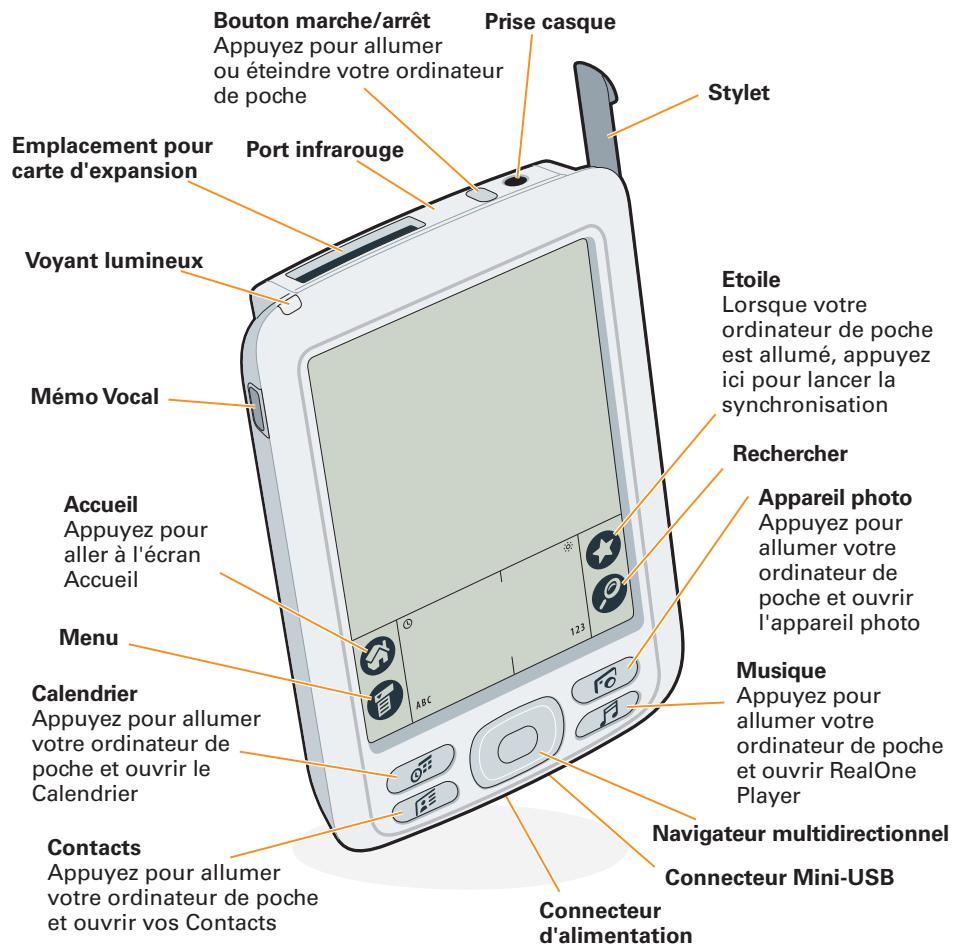
| Fonctions principales | Synchronisation avec Palm Desktop, gestion des rendez-vous, applications multimédia, Graffiti 2 |
| Support de synchronisation | Microsoft Outlook (optionnel) |
| Entretien et nettoyage | Nettoyer avec un chiffon doux et sec ; ne pas utiliser de liquides |
| Sécurité | Utiliser uniquement l'adaptateur fourni ; ne pas exposer à l'humidité |
| Réinitialisation | Bouton de réinitialisation au dos avec le stylet |
| Pièces détachées et réparabilité | Contactez le support palmOne pour assistance |
| Informations générales | Guide d'utilisation disponible sur www.palmOne.com/zire72-manuel |
FOIRE AUX QUESTIONS - ZIRE 72 PALM
Questions des utilisateurs sur ZIRE 72 PALM
0 question sur cet appareil. Repondez a celles que vous connaissez ou posez la votre.
Poser une nouvelle question sur cet appareil
Téléchargez la notice de votre PDA au format PDF gratuitement ! Retrouvez votre notice ZIRE 72 - PALM et reprennez votre appareil électronique en main. Sur cette page sont publiés tous les documents nécessaires à l'utilisation de votre appareil ZIRE 72 de la marque PALM.
MODE D'EMPLOI ZIRE 72 PALM


Ce guide vous expliquera comment :
- Charger et configurer votre ordinateur de poche.
- Installer le logiciel Palm® Desktop et d'autres applications.
- Synchroniser votre ordinateur de poche avec votre ordinateur de bureau.
Ordinateur de poche palmOneTM ZireTM 72
Important! vous utilisez déjà un ordinateur de poche palm OS®?
Avant de commencer, synchronisez vos ordinateurs de poche avec votre ordinateur de bureau afin de mettre à jour vos informations.
Pour en savoir plus sur les mises à jour, visitez le site www.palmOne.com/support/intl.
Cable HotSync USB
CD d'installation du logiciel
1 Connexion et charge
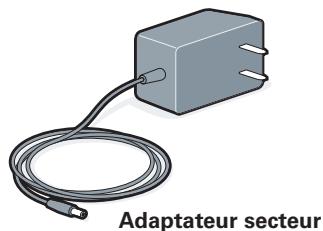
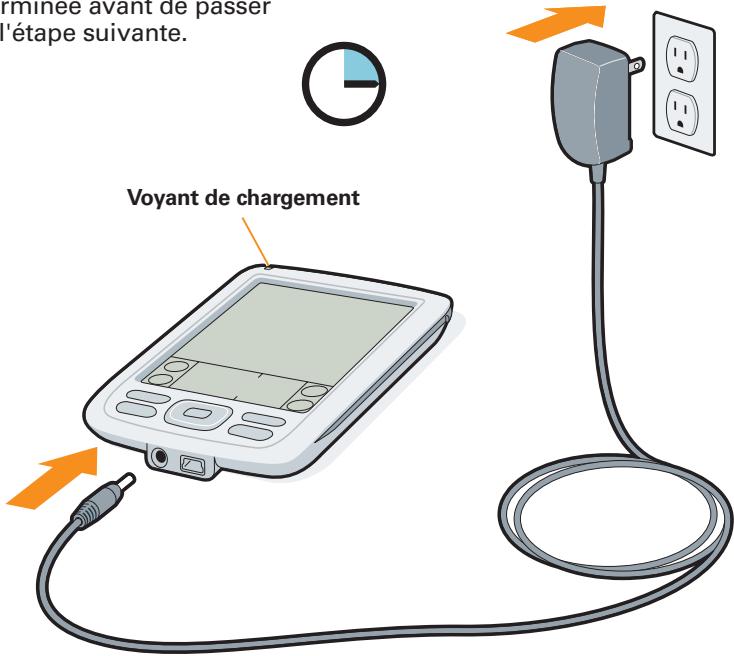
a. Branchez l'adaptateur secteur à votre ordinateur de poche Zire 72 et sur une prise électrique. Ne connectez pas tout de suite le cable HotSync à votre ordinateur de poche. b. Laissez-le en charge pendant trois heures. Assurez-vous que la charge est terminée avant de passer à l'étape suivante.
2 Configuration
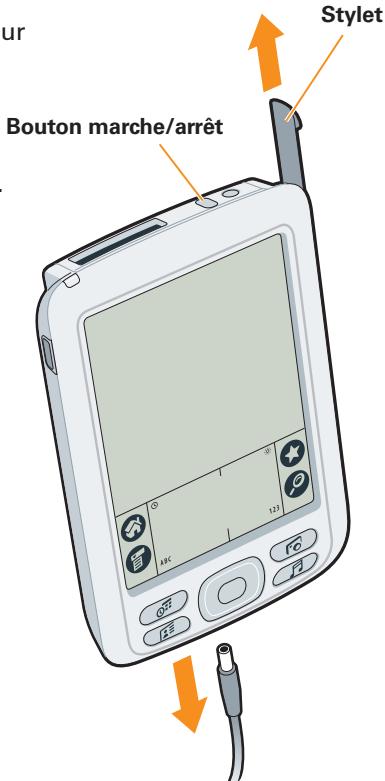
a. (Facultatif) Débranchez l'adaptateur secteur de votre ordinateur de poche. b. Appuyez sur le bouton marche/arrêt. c. Sortez le stylet de l'ordinateur. d. Suivez les instructions affichées à l'écran.
Vous rencontrez des problèmes ? Consultez la section « Dépannage » dans les pages suivantes.
Installation du calcul et connexion de l'ordinateur de poche à la vente ordinateur de bureau
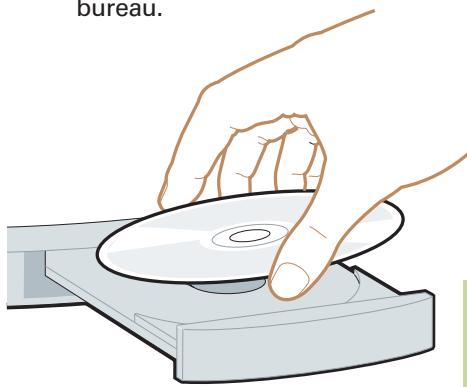
Pour installer Palm Desktop ainsi que d'autres applications, insérez le CD-ROM dans le lecteur CD de votre ordinateur de bureau.
Suivez les instructions d'installation qui s'affichent sur l'écran de votre ordinateur de bureau.
Vous rencontrez des problèmes? Consultez la section « Dépannage » dans les pages suivantes.
Double-cliquez sur l'icône du CD, puis sur l'icône du programme d'installation du logiciel Palm Desktop.
Vousetilisezdejau ordinateur de poche palm OS?
Vous désirez synchroniser vos données avec Microsoft Outlook ? Sélectionnez « Changez votre méthode de synchronisation » à la fin du processus d'installation du CD.
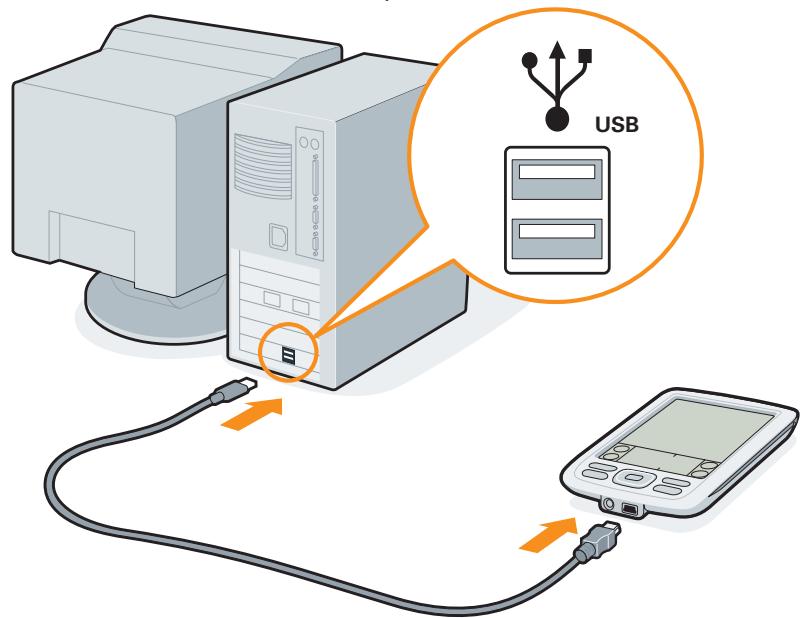
Lorsque l'instruction correspondante apparait, connectez votre ordinateur de poche à votre ordinateur de bureau.
a. Branchez le câble HotSync au port USB de votre ordinateur de bureau. b. Raccordez-le ensuite à votre ordinateur de poche.

Apprenez les bases
- Commencez par la visite guidée. Découvrez la visite guidée sur votre ordinateur de poche et entraînez-vous à écrire avec Graffiti® 2.
- Suivez le didacticiel interactif sur le CD. Apprenez à créer un rendez-vous, à configurer les applications multimédias de votre ordinateur de poche, à synchroniser vos informations et bien plus encore.

Allez plus loin
- Allez plus loin avec le Guide d'initiation. Ce guide vous fournira des informations pour chaque étape du processus, ainsi que des conseils et autres renseignements trouvés sur le Web. Ouvrez le logiciel Palm Desktop sur votre ordinateur de bureau, puis cliquez sur le menu Aide et sélectionnez Guide d'initiation.
- Emmenez le Guide d'initiation partout avec vous. Pour transférer ce guide sur votre ordinateur de poche, allez dans la section Logiciels supplémentaires du CD et suivez les instructions.

Maitrisez parfaitement votre ordinateur de poche
- Parcourez le Guide d'utilisation. Ce guide exhaustif comprend non seulement le Guide d'initiation, mais aussi toutes les étapes, plein de détails et de conseils, et bien plus encore! Suivez les liens fournis dans le Guide d'initiation de votre ordinateur de bureau pour accéder au Guide d'utilisation sur le Web, ou rendez-vous directement à l'adresse suivante: www.palmOne.com/zire72-manuel.

Approfondissez vos connaissances
- Visitez le site Web palmOne™. Découvrez une pléthore d'astuces, de logiciels, d'accessoires et bien plus encore, à l'adresse www. palmOne. com/intl.
- Trouvez toutes les réponses à vos questions. Si vous ne trouvez pas de réponse à vos questions dans le Guide d’initiation ou le Guide d’utilisation, rendez-vous sur l’adresse suivante: www. palmOne. com/support/intl.
Dépannage
Vous pouvez aussi contacter notre service clientèle et support à l'adresse suivante: www.palmOne.com/support/intl Notre ordinateur de poche ne s'allume pas ou ne réagit pas lorsque vous appuyez dessus
- Appuyez sur le bouton d'une application pour vérifier que vous pouvez l'allumer de cette façon.
- Procédez à une réinitialisation logicielle : utilisez le stylet pour appuyer légèrement sur le bouton de réinitialisation situé dans une cavité du panneau arrière de votre ordinateur de poche.
- Assurez-vous que l'adaptateur secteur est bien connecté à l'ordinateur de poche ainsi qu'à une prise électrique en état de marche. Laissez-le de nouveau en charge pendant 3 heures.
Le programme d'installation de Palm Desktop ne démarre pas automatiquement lorsque vous insérez le CD dans le lecteur.
- Cliquez sur le bouton Démarrer et sélectionnez Exécuter.
- Cliquez sur Parcourir... pour rechercher le lecteur dans lequel se trouve le CD du logiciel Palm Desktop.
- Double-cliquez sur le fichier autorun.exe du CD.
- Double-cliquez sur l'icone du CD située sur le bureau Macintosh.
- Double-cliquez sur l'icône du programme d'installation de Palm Desktop.
La synchronisation ne se lance pas
Assurez-vous que le câble HotSync est bien connecté à votre ordinateur de poche ainsi qu'à votre ordinateur de bureau via un port USB en état de marche. Pour vérifier la configuration de votre ordinateur de bureau ainsi que celle de votre ordinateur de poche, suivez les étapes ci-dessous :
Pour vérifier votre ordinateur de bureau :
- Vérifiez que l'icône HotSync apparait bien dans la barre d'icônes située dans le coin inférieur droit de l'écran.
Icône hotSync
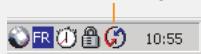
Si ce n'est pas le cas :
a. Cliquez sur le bouton Démarrer et sélectionnez Programmes. b. Sélectionnez Palm Desktop, puis HotSync Manager.
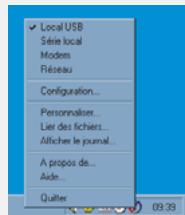
- Vérifiez le type de connexion :
a. Débranchez, puis rebranchez le câble HotSync. b. Vérifiez qu'une coche apparait en regard de Local USB. Si ce n'est pas le cas, cliquez sur Local USB.
- Assurez-vous que HotSync Manager est activé :
a. Double-cliquez sur l'icône HotSync Manager dans le dossier palmOne. b. Dans l'onglet Contrôles HotSync, cliquez sur Activé.
- Assurez-vous que la connexion USB fonctionne :
a. Débranchez, puis rebranchez le câble HotSync. b. Redémarrez votre ordinateur de bureau.
Pour vérifier votre ordinateur de poche :
Assurez-vous que votre ordinateur de poche est allumé, puis vérifiez les points suivants :
- Appuyez sur Accueil, puis sur HotSync™ dans la liste d'applications.
- Dans l'application HotSync, vérifie que :
- Locale apparait en surbrillance. Si ce n'est pas le cas, appuyez sur Locale.
- Station/Câble apparaît. Si ce n'est pas le cas, appuyez sur l'un des mots à l'écran, puis sur Station/Câble dans la liste.
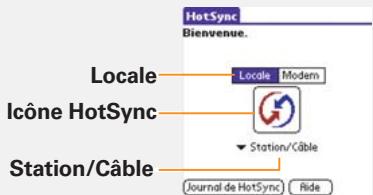
- Pour lancer la synchronisation, appuyez sur l'icône HotSync située au milieu de l'écran.
Utilisezdejun ordinateur de poche palm OS
Avez-vous téléchargé des applications de tiers sur votre ancien ordinateur de poche Palm OS ? Si oui, il se peut qu'elles ne soient pas compatibles avec votre nouvel ordinateur de poche. Dans ce cas, vous devrez les mettre à niveau. Si l'un des problèmes suivants survient sur votre nouvel ordinateur de poche après la synchronisation, désinstallez ces applications et contactez le distributeur afin d'obtenir des versions mises à jour : l'ordinateur de poche se bloque ou se réinitialise lorsqu'veus ouvrez une application ; lenteur des performances ; affichage inhabituel de l'écran ; difficultés d'utilisation de certaines fonctions de l'ordinateur de poche ; qualité sonore inégale.
palmOne, Inc.
© 2003 palmOne, Inc. Tous droits réservés.
palmOne, le logo palmOne, Zire, le logo Zire et « Z » (stylisé) sont des marques ou des marques déposées appartenant à ou sous licence exclusive de palmOne, Inc. ou ses filiales. Palm OS, le logo Palm, Graffiti, HotSync, Palm, le logo Palm Powered et le logo HotSync sont des marques appartenant à ou sous licence de PalmSource, Inc. Toutes les autres marques et tous les autres noms de produit sont ou peuvent être des marques de leurs propriétaires respectifs et sont utilisés pour identifier des produits ou services de leurs propriétaires respectifs.
Clause de non responsabilité
palmOne, Inc. décline toute responsabilité en cas de dommage ou de perte résultant de l'utilisation de ce guide.
palmOne, Inc. décline toute responsabilité en cas de perte ou de plainte de tiers pouvant résulter de l'utilisation de ce logiciel. palmOne, Inc. décline toute responsabilité en cas de dommage ou de perte faisant suite à un effacement des données d'une défaillance technique, à l'usure de la batterie ou à des réparations. Veillez à effectuer sur autres supports des copies de sauvegarde de l'intégralité des données importantes, afin qu'elles ne soient pas perdues.
Important
Avant d'utiliser les logiciels fournis, lisez leur licence d'utilisation octroyée à l'utilisateur final, livrée avec le produit. L'utilisation de tout élément logiciel suppose que vous acceptez les conditions de ce contrat de licence.
Téléchargements de logiciels disponibles
Le logiciel Palm® Desktop est fourni sur CD-ROM. Visitez le site www.palmOne.com/support/intl pour prendre connaissance des mises à jour et des nouvelles versions de ce logiciel.
Informations relatives à la réglementation
Les informations relatives à la réglementation et son respect figurent dans le Guide d'utilisation, à l'adresse suivante: www.palmOne.com/zire72-manuel.
- Ce guide vous expliquera comment :
- Important! vous utilisez déjà un ordinateur de poche palm OS®?
- Connexion et charge
- Configuration
- Installation du calcul et connexion de l'ordinateur de poche à la vente ordinateur de bureau
- Vousetilisezdejau ordinateur de poche palm OS?
- Apprenez les bases
- Allez plus loin
- Maitrisez parfaitement votre ordinateur de poche
- Approfondissez vos connaissances
- Dépannage
- La synchronisation ne se lance pas
- Pour vérifier votre ordinateur de bureau :
- Icône hotSync
- Pour vérifier votre ordinateur de poche :
- Utilisezdejun ordinateur de poche palm OS
- Clause de non responsabilité
- Important
- Téléchargements de logiciels disponibles
- Informations relatives à la réglementation
Marque : PALM
Modèle : ZIRE 72
Catégorie : PDA